
Инструкция для StarLine 2 на ОС Android
Шаг 1. Откройте мобильное приложение StarLine 2.
Если вход в аккаунт не был выполнен, введите логин и пароль и нажмите кнопку «Войти».
Шаг 2. Перейдите к списку устройств и нажмите на «+» в нижней части экрана, далее нажмите «Добавить новое устройство» а затем «Далее».
Шаг 3. Выберите пункт «GSM-модуль, сигнализация, умный трекер StarLine» и нажмите «Использовать SMS».
Шаг 4. Введите номер SIM-карты, установленной в охранном комплексе, в международном формате, начиная с +7, и нажмите кнопку «Далее».
Шаг 5. Приложение перейдет в сообщения на телефоне, номер куда будет отправлено SMS-сообщение будет уже указан (это номер который в охранном комплексе), текст сообщения (00581#) уже будет сформирован, нажмите отправить и дождитесь ответа.
Шаг 6. В ответ на команду 00581# придет «код регистрации на сервере», вернитесь в приложение и впишите этот код в графу «PIN», нажмите кнопку «Готово».
Устройство добавлено! Может пройти некоторое время, прежде чем устройство появится в списке.
Если не приходит PIN-код, необходимо написать нашим специалистам в Обратную связь мобильного приложения StarLine2 (Человечек — Обратная связь).
Старлайн 2 — это популярное приложение для управления автомобилем через мобильное устройство. С его помощью вы можете контролировать состояние машины, отслеживать местоположение, запускать двигатель и многое другое. Если вы только начали использовать Старлайн 2 или хотите узнать все возможности приложения, в этой статье вы найдете подробную инструкцию по его использованию.
Шаг 1: Установка и регистрация
Первым шагом является установка приложения Старлайн 2 на ваше мобильное устройство. После установки необходимо зарегистрироваться, создав учетную запись и добавив в нее свой автомобиль. Для этого следуйте инструкциям на экране и заполните все необходимые данные.
Шаг 2: Использование основных функций
После регистрации вам станут доступны основные функции приложения, такие как отслеживание автомобиля, контроль заряда аккумулятора, управление блокировкой и разблокировкой дверей и т.д. Для использования этих функций просто выберите нужный раздел в меню приложения и выполните необходимые действия.
1. Удобство использования. Приложение Старлайн 2 имеет интуитивно понятный интерфейс, что делает его легким в использовании даже для новичков.
2. Расширенный функционал. Приложение предоставляет широкий спектр функций, например, возможность отслеживания местоположения транспорта в режиме реального времени.
3. Безопасность и надежность. Старлайн 2 обеспечивает высокий уровень защиты автомобиля от угона и других проблем.
4. Пионер в инновациях. Приложение постоянно обновляется и развивается, внедряя новые технологии для повышения комфорта и безопасности автовладельцев.
Как скачать и установить приложение на устройство?
Для того чтобы скачать приложение Старлайн 2, перейдите в магазин приложений на своем устройстве, наберите в поиске Старлайн 2 и нажмите на кнопку скачивания.
После завершения загрузки приложения на ваше устройство, откройте его и следуйте инструкциям по установке. Будьте внимательны при предоставлении разрешений на доступ к функциям вашего устройства.
Примечание:
Для корректной работы приложения Старлайн 2 убедитесь, что ваше устройство соответствует минимальным требованиям, указанным на странице приложения в магазине.
Регистрация и авторизация в приложении
Для начала использования приложения Старлайн 2 необходимо зарегистрироваться и авторизоваться.
Регистрация
1. Запустите приложение и выберите опцию Регистрация.
2. Введите свой номер телефона и следуйте инструкциям на экране для завершения процедуры регистрации.
Авторизация
1. После регистрации введите номер телефона и пароль, который был указан при регистрации.
2. Нажмите кнопку Войти и вы будете авторизованы в системе.
Основные функции приложения Старлайн 2
Приложение Старлайн 2 предоставляет пользователю широкий спектр функций для управления автомобилем через мобильное устройство. Ниже представлена таблица основных функций приложения:
| Функция | Описание |
|---|---|
| Удаленный запуск двигателя | Возможность включения и отключения двигателя автомобиля из любой точки, используя мобильное устройство. |
| Мониторинг GPS-локации | Отслеживание местонахождения автомобиля в режиме реального времени через GPS. |
| Управление блокировками | Возможность управления замками дверей, капотом и багажником автомобиля удаленно. |
| Уведомления | Получение оповещений о событиях, связанных с автомобилем, таких как срабатывание сигнализации или превышение скорости. |
Настройка области уведомлений и безопасности
Приложение Старлайн 2 позволяет настраивать область уведомлений для оперативного получения информации о статусе вашего автомобиля. Для этого перейдите в настройки приложения, выберите раздел Уведомления и настройте необходимые параметры. Вы сможете получать уведомления о взломе автомобиля, активации тревожной сигнализации и других событиях.
Также приложение позволяет настроить уровень безопасности вашего автомобиля. В разделе Безопасность вы можете задать различные параметры, такие как автозавод двигателя, блокировка двигателя, срабатывание аварийных сигналов и другие функции для обеспечения безопасности вашего автомобиля.
Отслеживание местоположения и истории перемещений
Приложение Старлайн 2 позволяет в реальном времени отслеживать местоположение вашего транспортного средства. Для этого вам нужно открыть приложение на своем устройстве и выбрать соответствующий раздел. Вы увидите точное положение автомобиля на карте.
В приложении также доступна история перемещений. Вы сможете просмотреть маршрут, по которому двигалось транспортное средство за определенный период времени. Это полезно, если вам нужно узнать, куда и как долго использовался автомобиль.
Дополнительные возможности и сервисы приложения
Помимо основной функциональности, приложение Старлайн 2 предлагает ряд дополнительных возможностей для удобства пользователей.
1. Удаленный запуск двигателя: С помощью приложения можно запустить двигатель автомобиля из любого места, что особенно удобно в холодное время года.
2. Геозоны и уведомления: Настроив геозоны на карте, вы получите уведомления о въезде или выезде автомобиля из определенной зоны. Это поможет контролировать местоположение автомобиля.
3. История поездок: Приложение хранит историю всех поездок, позволяя вам отслеживать маршруты и пройденные расстояния в течение определенного периода времени.
4. Доступ к сигнализации: Через приложение можно осуществлять управление дополнительной сигнализацией автомобиля, активировать тревожный сигнал или блокировать двери.
Используйте эти функции, чтобы сделать использование приложения Старлайн 2 более удобным и эффективным.
Управление автомобилем и постановка на охрану
Для управления автомобилем через приложение Старлайн 2 необходимо открыть приложение на смартфоне и выбрать соответствующий пункт меню. После этого вы сможете открыть, закрыть двери, запустить двигатель и осуществлять другие действия с автомобилем удаленно.
Постановка на охрану:
Чтобы поставить автомобиль на охрану с помощью приложения Старлайн 2, необходимо выбрать соответствующий пункт в приложении. После этого система активирует охранную сигнализацию автомобиля, благодаря чему ваше транспортное средство будет находиться под надежной защитой.
Служба поддержки и обновления приложения
Для получения помощи и поддержки в использовании приложения Старлайн 2 рекомендуется обращаться в службу поддержки.
В случае возникновения проблем, вопросов или пожеланий по функционалу приложения вы можете связаться с технической поддержкой через контактный номер телефона или электронную почту.
Постоянные обновления приложения Старлайн 2 позволяют исправлять ошибки, улучшать работу программы и добавлять новые функции. Для получения последних версий приложения следите за уведомлениями о доступных обновлениях в магазине приложений на вашем устройстве.
Полезные советы по использованию приложения Старлайн 2
1. Внимательно изучите инструкцию по установке и настройке приложения, чтобы правильно использовать все функции и возможности.
2. Регулярно обновляйте приложение, чтобы получать доступ к новым функциям и исправлениям ошибок.
3. Используйте функцию геолокации, чтобы отслеживать местоположение вашего автомобиля в реальном времени.
4. Настройте уведомления, чтобы получать оповещения о возможных проблемах с вашим автомобилем или его местоположением.
5. Сохраняйте все данные и историю местоположения, чтобы иметь возможность отследить историю перемещений автомобиля.
StarLine 2 — это инновационное приложение для управления системой автозапуска и сигнализации StarLine. Оно предназначено для iPhone и позволяет полностью контролировать ваш автомобиль прямо из вашего смартфона. В этой статье мы расскажем о подробных инструкциях по настройке приложения StarLine 2 на вашем iPhone.
Для начала, загрузите приложение StarLine 2 из App Store и установите его на ваш iPhone. После установки запустите приложение и вы увидите экран приветствия. На этом экране вам потребуется ввести номер вашего устройства StarLine, который был указан вам при покупке. Введите номер и нажмите кнопку «Продолжить».
После того как вы введете номер вашего устройства, приложение StarLine 2 попросит вас активировать Push-уведомления. Рекомендуется включить это уведомление, чтобы всегда быть в курсе состояния вашего автомобиля. Чтобы включить Push-уведомления, просто нажмите кнопку «Разрешить». Теперь вы будете получать уведомления о состоянии автомобиля напрямую на ваш iPhone.
После активации Push-уведомлений, вы можете начать настраивать приложение StarLine 2 в соответствии с вашими предпочтениями. В приложении вы найдете множество функций, таких как автозапуск, контроль замка зажигания, проверка состояния автомобиля и многое другое. Вы можете настроить уведомления о каждой из этих функций и выбрать, какие уведомления вы хотите получать.
Вот и все! Теперь вы полностью настроили приложение StarLine 2 для iPhone и можете начать использовать его для управления вашим автомобилем. Не забудьте проверить все функции приложения, чтобы убедиться, что они работают должным образом. Если у вас возникнут вопросы или проблемы, вы всегда можете обратиться в службу поддержки StarLine, которая окажет вам профессиональную помощь.
StarLine 2 представляет собой удобное и интуитивно понятное приложение для управления вашей системой автомобильной охраны через iPhone. Ниже в таблице приведены подробные инструкции по настройке приложения StarLine 2 для iPhone.
Шаг 1: Установка приложения StarLine 2
Перейдите в App Store на вашем iPhone и найдите приложение StarLine 2. Нажмите на кнопку Установить, а затем подтвердите установку приложения, введя свой пароль Apple ID.
Шаг 2: Регистрация в приложении
После установки приложения на вашем iPhone, откройте его и нажмите на кнопку Регистрация. Введите ваше имя, фамилию, электронную почту и желаемый пароль, а затем нажмите кнопку Зарегистрироваться.
Шаг 3: Подключение к системе автомобильной охраны
После успешной регистрации в приложении, нажмите на кнопку Добавить автомобиль и введите уникальный идентификатор вашей системы автомобильной охраны StarLine. Идентификатор можно найти в документации к вашей системе или получить от вашего автомобильного специалиста.
Шаг 4: Подтверждение доступа к системе автомобильной охраны
После ввода уникального идентификатора, система автомобильной охраны будет отправлять SMS-сообщение на ваш номер телефона. Введите полученный код подтверждения в приложении StarLine 2.
Шаг 5: Настройка опций и функций
После успешного подключения к системе автомобильной охраны, вы можете настроить различные опции и функции в приложении StarLine 2. Например, вы можете настроить уведомления о состоянии автомобиля, открытии дверей или срабатывании сигнализации.
Шаг 6: Использование приложения StarLine 2
Поздравляем, вы успешно настроили приложение StarLine 2 для iPhone! Теперь вы можете управлять вашей системой автомобильной охраны, открывать и закрывать двери, запускать двигатель, контролировать состояние автомобиля и многое другое, прямо с вашего iPhone.
| Название | Описание |
|---|---|
| Шаг 1 | Установите приложение StarLine 2 из App Store на вашем iPhone. |
| Шаг 2 | Зарегистрируйтесь в приложении, указав свои данные. |
| Шаг 3 | Подключитесь к вашей системе автомобильной охраны, используя уникальный идентификатор. |
| Шаг 4 | Подтвердите доступ к системе автомобильной охраны, введя полученный код подтверждения. |
| Шаг 5 | Настройте опции и функции приложения в соответствии с вашими предпочтениями. |
| Шаг 6 | Начните использовать приложение StarLine 2 для управления вашей системой автомобильной охраны через iPhone. |
Подробная инструкция по установке
Чтобы начать использовать приложение StarLine 2 на вашем iPhone, вам необходимо выполнить следующие шаги:
Шаг 1. Загрузка приложения
1. Откройте App Store на вашем iPhone.
2. Введите StarLine 2 в поисковой строке и нажмите кнопку Поиск.
3. Найдите приложение StarLine 2 и нажмите на него.
4. Нажмите кнопку Загрузить, а затем подтвердите установку приложения, введя свой Apple ID и пароль.
Шаг 2. Авторизация и настройка
1. Запустите приложение StarLine 2 на вашем iPhone, нажав на его иконку на главном экране.
2. Нажмите кнопку Вход, чтобы авторизоваться в своей учетной записи StarLine.
3. Введите свой логин и пароль от учетной записи StarLine и нажмите кнопку Войти.
4. После успешной авторизации вы будете перенаправлены на страницу настройки приложения.
5. Введите серийный номер устройства StarLine в соответствующее поле и нажмите кнопку Продолжить.
6. Дождитесь проверки и активации устройства, а затем нажмите кнопку Готово.
Шаг 3. Подключение и настройка устройства StarLine
1. Подключите ваше устройство StarLine к iPhone с помощью кабеля Apple Lightning.
2. Запустите приложение StarLine 2 и авторизуйтесь в своей учетной записи StarLine.
3. Выберите вкладку Устройства в нижней части экрана приложения.
4. Нажмите кнопку Добавить новое устройство и выберите ваше устройство StarLine из списка.
5. Следуйте инструкциям на экране для окончательной настройки и привязки устройства к вашему аккаунту.
Поздравляем! Теперь вы можете использовать приложение StarLine 2 на вашем iPhone для управления и мониторинга вашего устройства StarLine.
Создание учетной записи в приложении
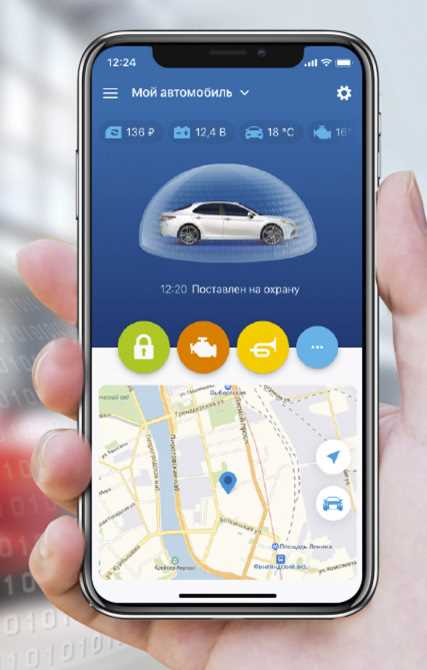
Прежде чем начать использовать приложение StarLine 2 на своем iPhone, вам потребуется создать учетную запись. Это позволит вам получить доступ ко всем функциям и возможностям приложения. Вот пошаговая инструкция, как это сделать:
|
1. Загрузите приложение StarLine 2 из App Store и установите его на свой iPhone. |
|
2. После установки приложения, откройте его и нажмите на кнопку Регистрация. |
|
3. Введите вашу электронную почту и пароль в соответствующие поля. |
|
4. Подтвердите пароль, повторно введя его в соответствующее поле. |
|
5. Введите ваше имя, фамилию и выберите ваш пол. |
|
6. Нажмите на кнопку Зарегистрироваться, чтобы завершить создание учетной записи. |
|
7. Поздравляем! Теперь вы можете войти в свою учетную запись и начать пользоваться приложением StarLine 2. |
Настройка доступа к автомобилю
Регистрация в приложении StarLine 2 позволяет получить доступ к функциям управления автомобилем удаленно. Чтобы настроить доступ к своему автомобилю, выполните следующие шаги:
- Установите приложение StarLine 2 на свой iPhone.
- Запустите приложение и введите данные учетной записи.
- На главном экране приложения нажмите на кнопку Мои устройства.
- Выберите свой автомобиль из списка устройств.
- Подключитесь к автомобилю, следуя инструкциям на экране.
- Настройте желаемые функции управления автомобилем, такие как блокировка/разблокировка дверей, запуск двигателя, проверка состояния автомобиля и другие.
- После настройки доступа к автомобилю, вы сможете управлять им удаленно через приложение StarLine 2.
Установка и настройка приложения StarLine 2 позволяет получить удобный доступ к управлению автомобилем. Следуйте инструкциям в приложении, чтобы настроить все необходимые функции и пользоваться приложением полноценно.
Подключение приложения к автомобильной системе
Для полноценного использования приложения StarLine 2 на вашем iPhone необходимо осуществить подключение к автомобильной системе. Это позволит вам управлять различными функциями автомобиля, такими как блокировка и разблокировка дверей, запуск двигателя и многое другое.
Шаг 1: Установите модуль StarLine
Перед подключением приложения вам необходимо установить модуль StarLine в ваш автомобиль. Модуль может быть установлен официальным дилером или автоэлектриком. После установки модуль будет поддерживать работу с приложением.
Шаг 2: Загрузите и установите приложение StarLine 2
Перейдите в App Store на вашем iPhone и найдите приложение StarLine 2. Загрузите его на ваше устройство и установите.
Шаг 3: Создайте учетную запись
После установки приложения StarLine 2 откройте его и создайте учетную запись. Введите ваш номер мобильного телефона и следуйте инструкциям. После подтверждения номера телефона вы сможете использовать все функции приложения.
Шаг 4: Привяжите приложение к модулю StarLine
Для привязки приложения к модулю StarLine выполните следующие действия:
| 1. | Откройте приложение StarLine 2 на вашем iPhone. |
| 2. | Нажмите на кнопку Меню в нижней части экрана. |
| 3. | Выберите пункт меню Настройки. |
| 4. | Приложение автоматически обнаружит модуль StarLine в вашем автомобиле. Если это не произошло, нажмите на кнопку Поиск модуля и следуйте инструкциям. |
| 5. | Привяжите приложение к модулю StarLine, введя пароль доступа (если требуется). |
После успешной привязки приложения к модулю StarLine вы сможете полноценно управлять своим автомобилем с помощью приложения на вашем iPhone.
Выбор настроек безопасности и уведомлений
При настройке приложения StarLine 2 на iPhone, важно установить соответствующие параметры безопасности и уведомлений. Это позволит вам быть в курсе всех событий, связанных с вашим автомобилем и обеспечить его максимальную защиту.
1. Настройка безопасности
Для начала, откройте приложение на своем устройстве и перейдите в раздел Настройки. Затем выберите Безопасность. В этом разделе вы можете включить и настроить следующие функции:
| Функция | Описание |
|---|---|
| Управление доступом | Позволяет ограничить доступ к приложению с помощью установки пароля. |
| Безопасное открытие | Обеспечивает контроль доступа к вашему автомобилю через приложение с помощью дополнительного кода. |
| Блокировка двигателя | Позволяет заблокировать двигатель автомобиля в случае угона или несанкционированного доступа. |
2. Настройка уведомлений
Для того чтобы быть в курсе всех событий, связанных с вашим автомобилем, перейдите в раздел Настройки приложения и выберите Уведомления. Здесь вы можете настроить следующие параметры уведомлений:
- Типы уведомлений: Выберите типы событий, о которых вы хотите получать уведомления, например, взлом сигнализации, открытие дверей и другие.
- Звуковые уведомления: Включите или отключите звуковые сигналы при получении уведомлений.
- Вибрационные уведомления: Включите или отключите вибрацию при получении уведомлений.
- Настройка времени: Установите промежуток времени, в течение которого вы не будете получать уведомления (например, ночное время).
После выбора соответствующих настроек безопасности и уведомлений, приложение StarLine 2 будет полностью настроено на ваш iPhone и готово к использованию. Теперь вы будете всегда в курсе событий, происходящих с вашим автомобилем, и сможете реагировать своевременно.
Использование функций удаленного доступа
Приложение StarLine 2 для iPhone позволяет пользователю удаленно управлять своим автомобилем с помощью разных функций удаленного доступа. Эти функции обеспечивают удобство и безопасность владения автомобилем.
Вот некоторые функции удаленного доступа, которые можно использовать через приложение StarLine 2:
- Запуск двигателя автомобиля. Пользователь может запустить двигатель автомобиля удаленно, что особенно удобно в холодные зимние дни.
- Блокировка и разблокировка автомобиля. Пользователь может блокировать и разблокировать двери своего автомобиля удаленно, обеспечивая дополнительную безопасность.
- Включение и выключение сигнализации. Пользователь может включать и выключать сигнализацию своего автомобиля удаленно, защищая его от кражи и нежелательного доступа.
- Управление стеклоподъемниками. Пользователь может открывать и закрывать стеклоподъемники своего автомобиля удаленно, обеспечивая комфорт при парковке и сотрудничестве.
- Отслеживание местоположения автомобиля. Приложение StarLine 2 позволяет пользователю отслеживать местоположение своего автомобиля на карте, что является полезной функцией для контроля и безопасности.
- Получение уведомлений. Пользователь может настроить приложение StarLine 2 для получения уведомлений о взломе, столкновении, превышении скорости и других событиях, связанных с автомобилем.
Чтобы воспользоваться функциями удаленного доступа, пользователю необходимо зарегистрировать свою учетную запись в приложении StarLine 2 и добавить свой автомобиль в список управляемых.
После добавления автомобиля пользователь сможет использовать все функции удаленного доступа, предоставленные приложением StarLine 2 для iPhone, независимо от его расположения.
Используя функции удаленного доступа, пользователь получает не только удобство управления своим автомобилем, но и повышает его безопасность, контроль и защиту от непредвиденных ситуаций.
Как отключить приложение от автомобиля
Если вы больше не хотите использовать приложение StarLine 2 для управления вашим автомобилем, вы можете его отключить от автомобиля. Для этого следуйте этим инструкциям:
- Откройте приложение StarLine 2 на вашем iPhone.
- Перейдите в меню Автомобили или Устройства.
- Найдите свой автомобиль в списке и нажмите на него.
- В открывшемся окне найдите кнопку Отключить или Удалить.
- Подтвердите действие, если вам будет предложено.
- Подождите, пока приложение завершит процесс отключения.
После выполнения всех этих шагов, приложение StarLine 2 будет успешно отключено от вашего автомобиля. Вы больше не сможете управлять автомобилем с помощью этого приложения.
Обновление приложения до последней версии
Для гарантированной стабильной работы приложения StarLine 2, рекомендуется всегда использовать последнюю доступную версию. В новых версиях разработчики исправляют ошибки, добавляют новые функциональные возможности и улучшают общую производительность.
Шаг 1: Проверка наличия обновлений
Перед началом процесса обновления, убедитесь, что у вас установлена текущая версия приложения на iPhone. Для этого можно открыть App Store и перейти в раздел Обновления. Здесь вы найдете список всех доступных обновлений установленных приложений, включая StarLine 2.
Шаг 2: Загрузка обновлений
Если доступно обновление для приложения StarLine 2, нажмите на кнопку Обновить рядом с иконкой приложения. При необходимости, введите пароль вашей учетной записи Apple ID для подтверждения загрузки и установки обновления.
Если автоматическое обновление приложений включено в настройках вашего iPhone, то обновление приложения StarLine 2 будет загружено и установлено автоматически без вашего вмешательства.
Шаг 3: Проверка установленной версии
После установки обновления приложения StarLine 2, убедитесь, что версия приложения изменилась на новую. Для этого можно зайти в настройки iPhone, прокрутить вниз до раздела StarLine 2 и нажать на него. В открывшемся окне будут указаны текущая версия приложения и другие данные.
Теперь вы можете наслаждаться работой приложения StarLine 2 с улучшенными функциями и исправленными ошибками.
Решение типичных проблем с настройкой
При настройке приложения StarLine 2 для iPhone могут возникнуть некоторые проблемы, но мы готовы помочь вам с их решением. В этом разделе вы найдете рекомендации по некоторым распространенным проблемам.
Проблема 1: Невозможно подключиться к автомобилю
Если вы не можете подключиться к своему автомобилю через приложение StarLine 2, убедитесь, что вы использовали правильные данные для подключения. Проверьте, что вы ввели правильный VIN-код, номер SIM-карты и пароль. Если вы все правильно ввели, убедитесь, что сигнал у вас хороший и попробуйте подключиться еще раз. Если проблема не устранена, обратитесь в службу поддержки.
Проблема 2: Возникают задержки в получении данных
Если вам кажется, что данные о вашем автомобиле в приложении обновляются с задержкой, проверьте качество своего интернет-соединения. Некачественное или медленное соединение может привести к задержкам в обновлении данных. Если вы находитесь в зоне плохого покрытия сети, замедлите обновление данных или подключитесь к Wi-Fi, чтобы улучшить скорость передачи данных.
Проблема 3: Звуковое оповещение не работает
Если вы не слышите звуковые оповещения в приложении StarLine 2, проверьте настройки звука на своем устройстве. Убедитесь, что звук не выключен или установлен на минимум. Также проверьте, что у вас нет включенного режима Беззвучный или Не беспокоить. Если все настройки звука в порядке, но проблема все равно не устранена, попробуйте переустановить приложение.
Проблема 4: Приложение зависает или вылетает
Если приложение StarLine 2 зависает или вылетает, попробуйте следующие решения:
- Перезапустите ваше устройство и попробуйте открыть приложение снова.
- Удалите приложение с вашего устройства и скачайте его заново из App Store.
- Убедитесь, что у вас установлена последняя версия приложения.
- Если проблема все равно не устранена, обратитесь в службу поддержки.
Надеемся, что эти рекомендации помогут вам решить типичные проблемы с настройкой приложения StarLine 2 для iPhone. Если у вас возникли другие проблемы, не стесняйтесь обратиться в службу поддержки для получения дополнительной помощи.
Указание дополнительных настроек для оптимальной работы
После установки и настройки приложения StarLine 2 на ваш iPhone, можно указать дополнительные настройки для оптимальной работы приложения. Ниже представлен список дополнительных настроек, которые могут быть полезными для удобного использования приложения StarLine 2.
1. Установка уведомлений
Вы можете настроить приложение StarLine 2 для получения уведомлений о состоянии вашего автомобиля. Для этого необходимо включить уведомления в настройках приложения. После включения уведомлений, вы сможете получать уведомления о следующих событиях:
| Событие | Описание |
|---|---|
| Взлом автомобиля | Вы получите уведомление, если произойдет попытка взлома вашего автомобиля. |
| Проникновение в салон автомобиля | Если кто-то попытается проникнуть в салон вашего автомобиля, вы будете об этом уведомлены. |
| Старт двигателя | Получите уведомление, когда кто-то попытается завести двигатель вашего автомобиля. |
2. Настройка геозоны
В приложении StarLine 2 вы можете настроить геозоны — виртуальные зоны на карте, внутри которых можно получать уведомления о въезде или выезде автомобиля из данной зоны. Настройка геозон позволит вам контролировать перемещение вашего автомобиля и быть в курсе всех его передвижений.
Для настройки геозон необходимо войти в ваш аккаунт в приложении StarLine 2, выбрать опцию Геозоны и следовать инструкциям на экране. Вы сможете создать несколько геозон и настроить уведомления для каждой из них.
Используя указанные выше дополнительные настройки, вы сможете настроить приложение StarLine 2 на iPhone для оптимальной работы и контроля вашего автомобиля.
Добавление охранных комплексов и трекеров в мобильном приложении StarLine
Если при добавлении устройства у Вас возникли сложности на каком-либо из шагов инструкции, задайте свой вопрос в одном из разделов форума по модели Вашего оборудования или обратитесь на Горячую линию StarLine по одному из номеров, указанных на странице технической поддержки.
Если требуется добавить маяк M17 или M15, обратитесь к другой инструкции: Добавление M15 и M17 в мобильном приложении StarLine.
Перед добавлением устройства рекомендуется выполнить обновление программного обеспечения GSM-модуля.
Для этого отправьте с управляющего номера M1 на номер SIM-карты, установленной в оборудовании, SMS-сообщение с текстом 00591:
- в ответ поступит SMS-сообщение с текстом «Обновление GSM, Пожалуйста подождите. »;
- через некоторое время придёт второе SMS-сообщение с текстом «STARLINE GPS ПРИВЕТСТВУЕТ ВАС!» и другими системными данными.
Если в ответ поступило SMS-сообщение с текстом «Такая команда мне неизвестна» или «Ошибка команды SMS», то перейдите к добавлению устройства.
Инструкция для StarLine 2 на ОС Android
1. Откройте мобильное приложение StarLine 2.
Если вход в аккаунт не был выполнен, введите логин и пароль и нажмите кнопку «Войти».
Приложение можно скачать в Play Market.
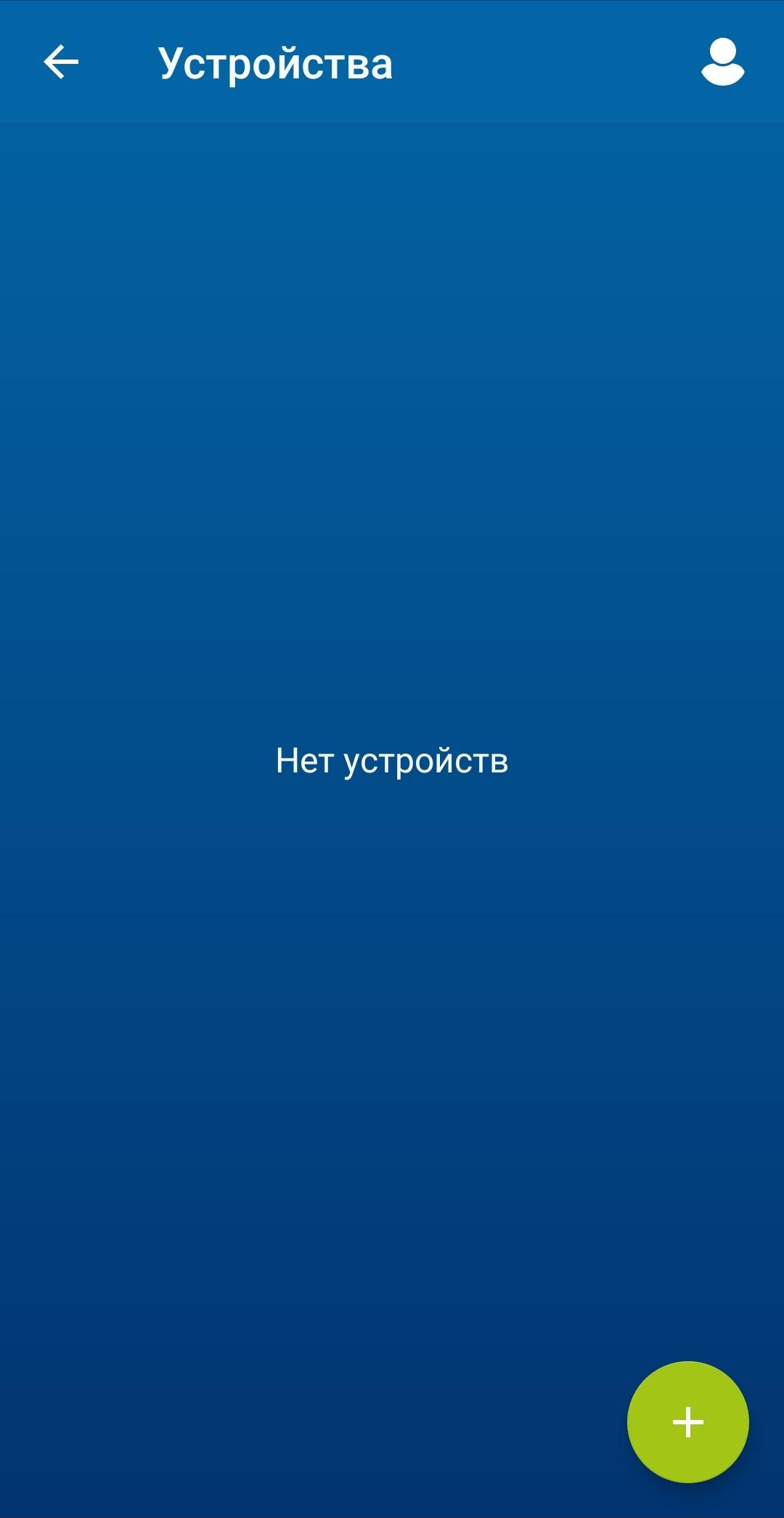
2. Перейдите в список устройств и нажмите на значок «+» в нижнем правом углу экрана:
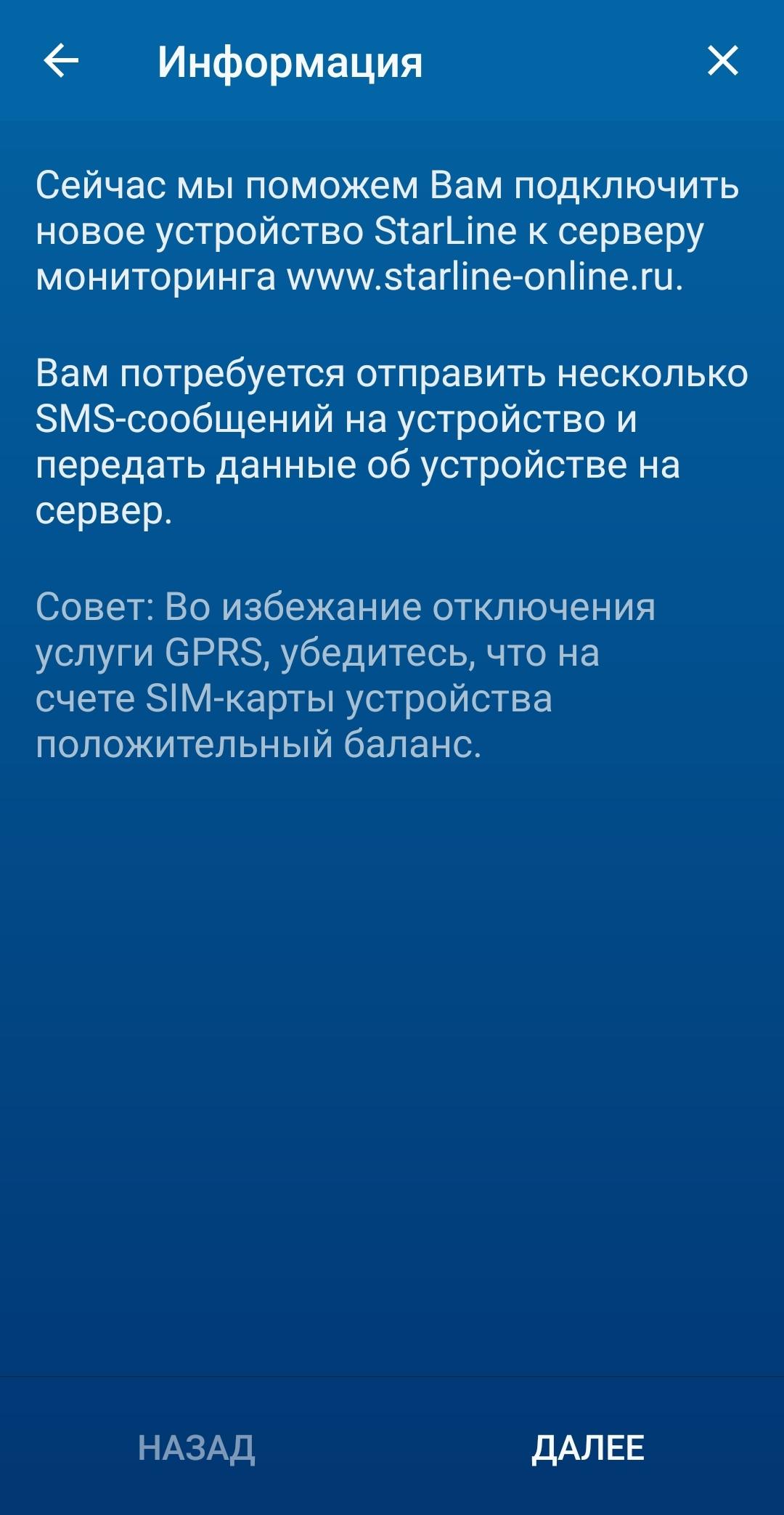
3. Нажмите кнопку «Далее»:
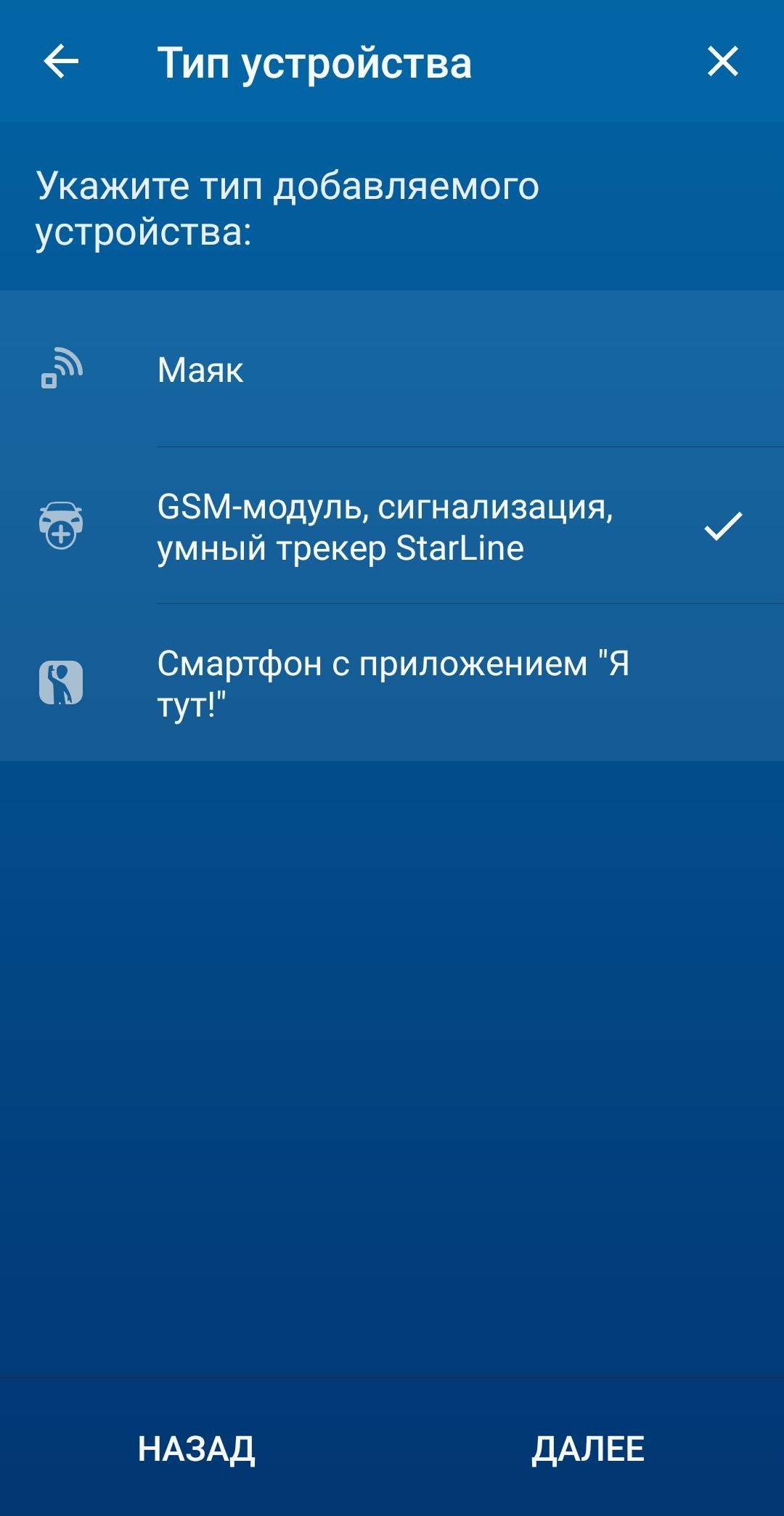
4. Выберите вариант «GSM-модуль, сигнализация, умный трекер StarLine» и нажмите кнопку «Далее»:
5. Введите номер SIM-карты, установленной в оборудовании, в международном формате, начиная с +7, и нажмите кнопку «Далее»:
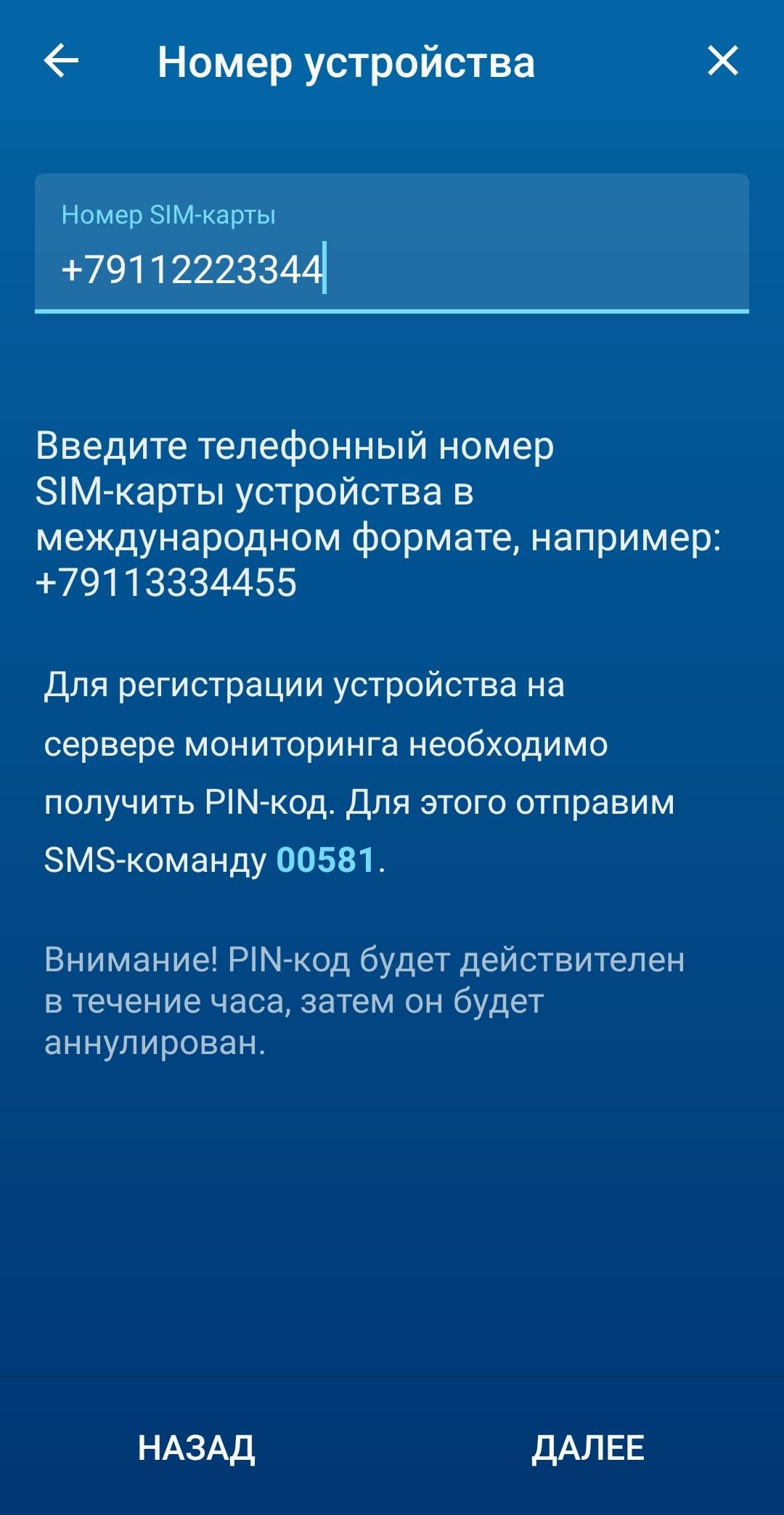
На скриншоте показан пример ввода несуществующего номера 9112223344.
6. Отправьте SMS-сообщение с текстом 00581 на номер SIM-карты, установленной в оборудовании. В ответном SMS-сообщении будет содержаться 6-значный PIN-код, который понадобится в следующем шаге.
7. Вернитесь в мобильное приложение StarLine 2, введите произвольное имя устройства и полученный 6-значный PIN-код и нажмите кнопку «Готово»:
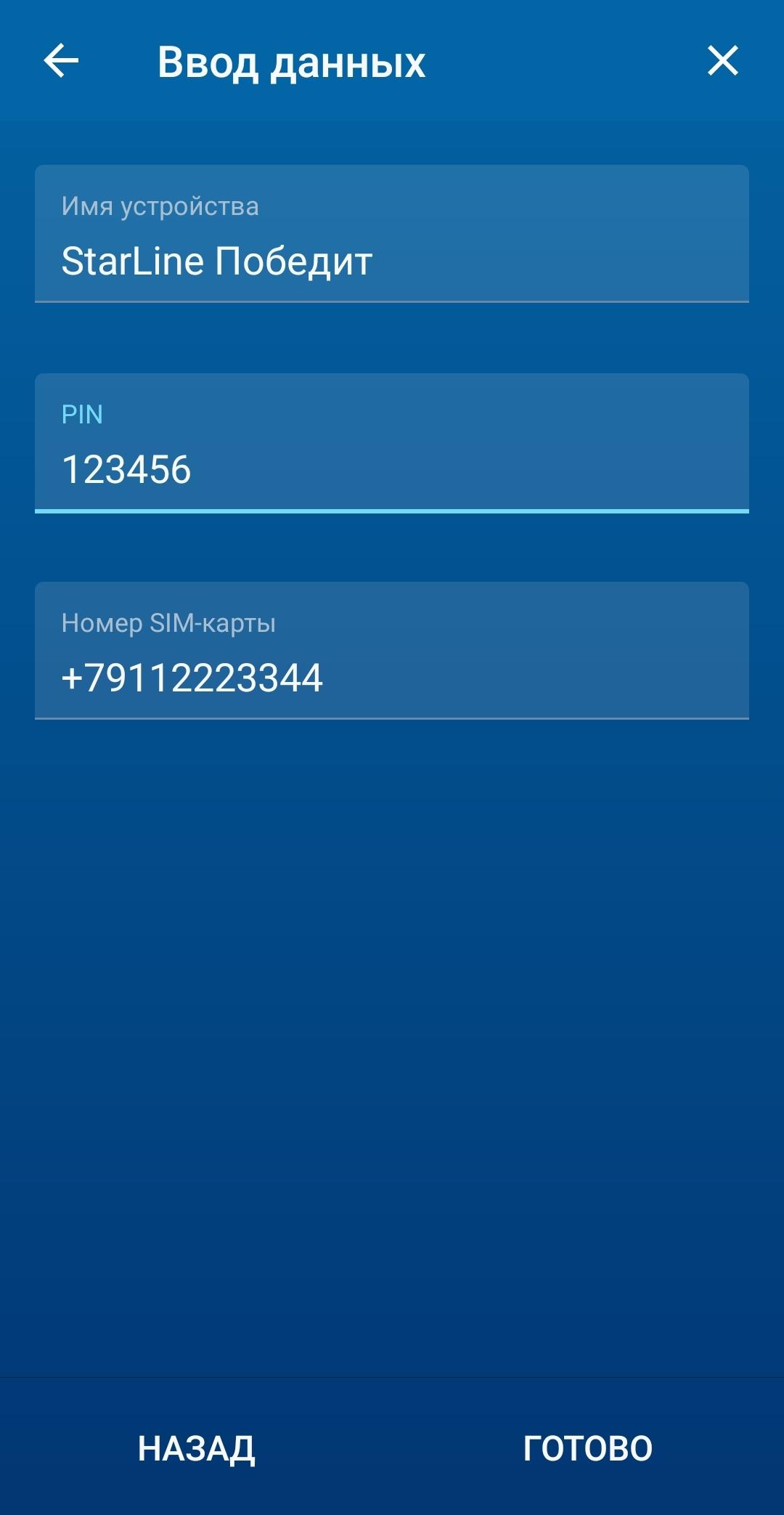
8. Нажмите кнопку «Закрыть»:
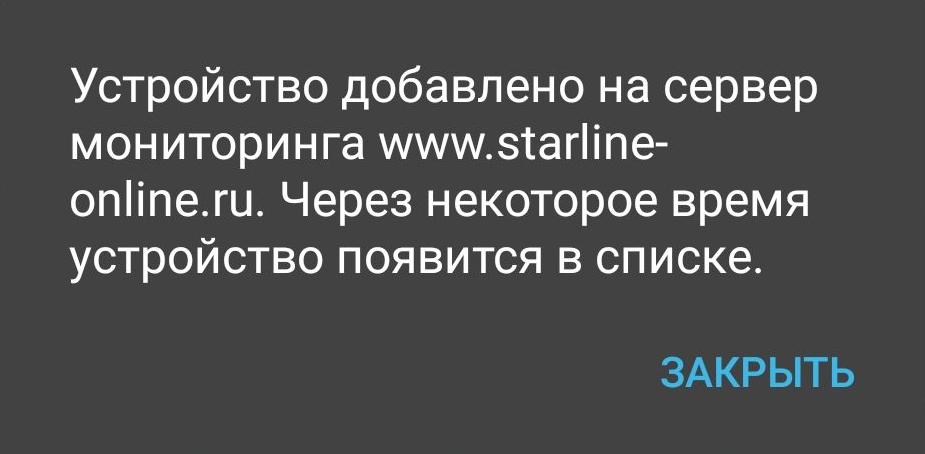
После выполнения последнего шага устройство будет добавлено на аккаунт и готово к использованию через некоторое время.
Инструкция для StarLine 2 на ОС iOS (iPhone)
1. Откройте мобильное приложение StarLine 2.
Если вход в аккаунт не был выполнен, введите логин и пароль и нажмите кнопку «Войти».
Приложение можно скачать в App Store.
2. Перейдите в список устройств и нажмите на значок «+» в нижней части экрана:
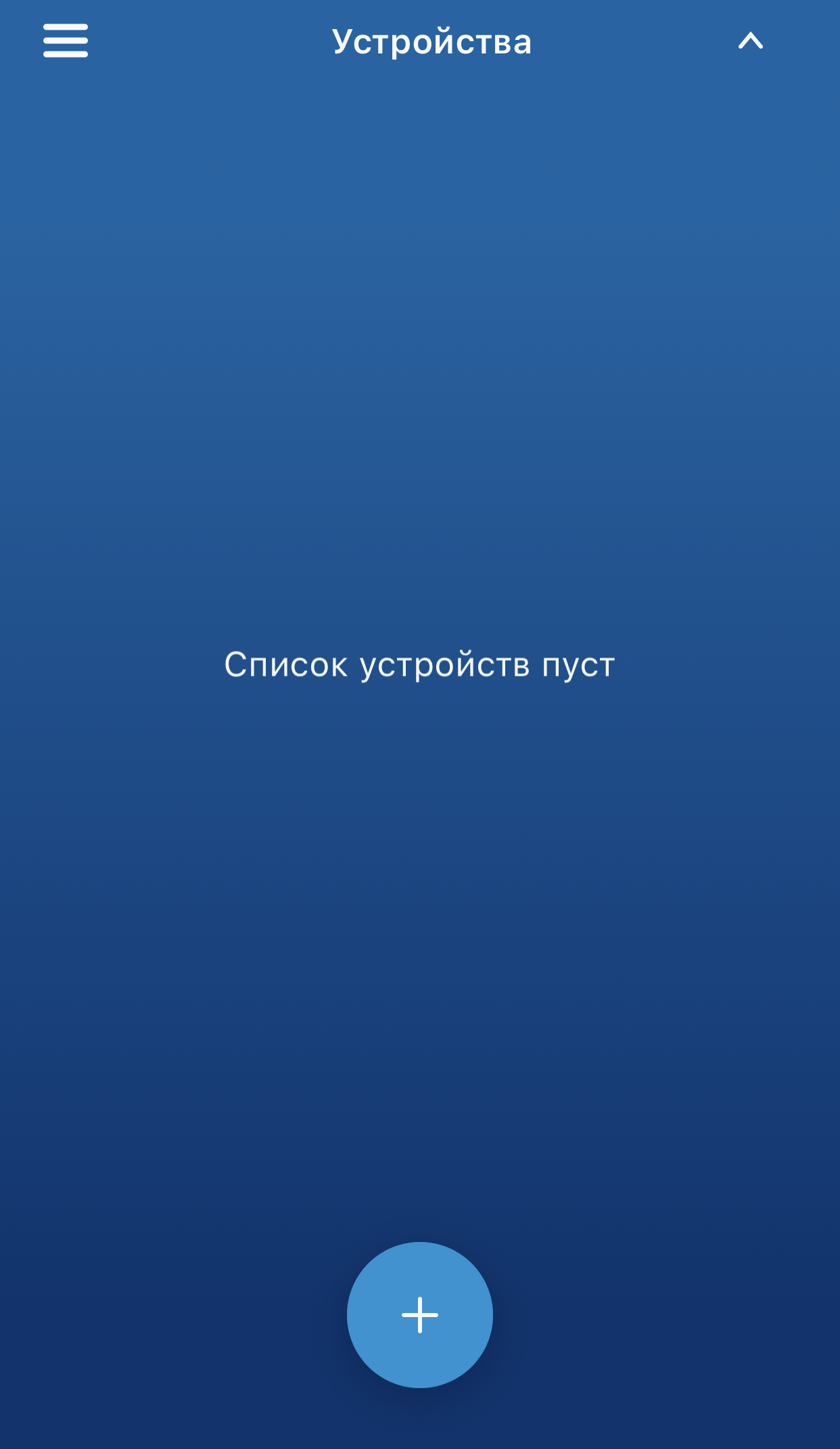
3. Нажмите кнопку «Начать подключение»:
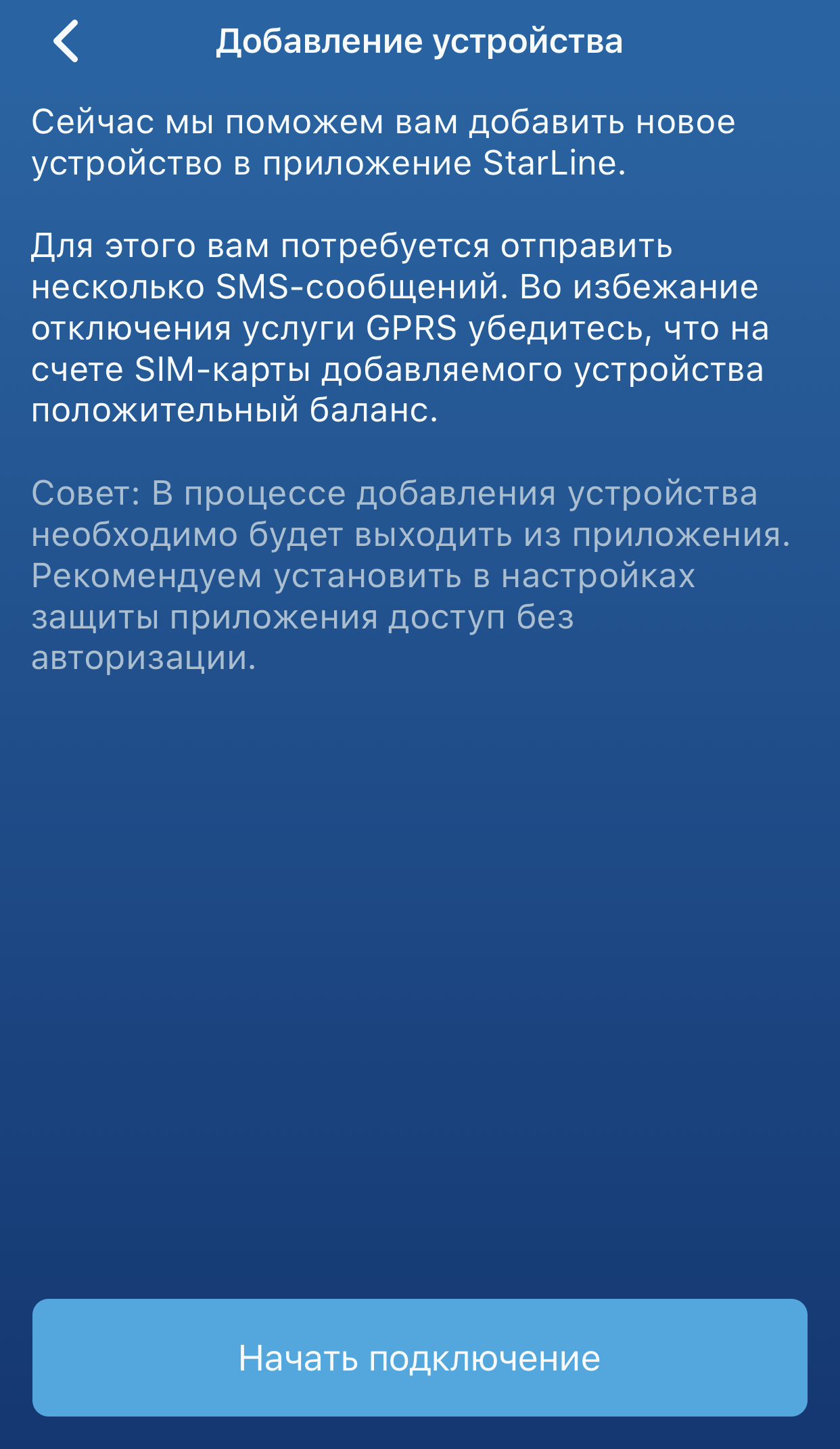
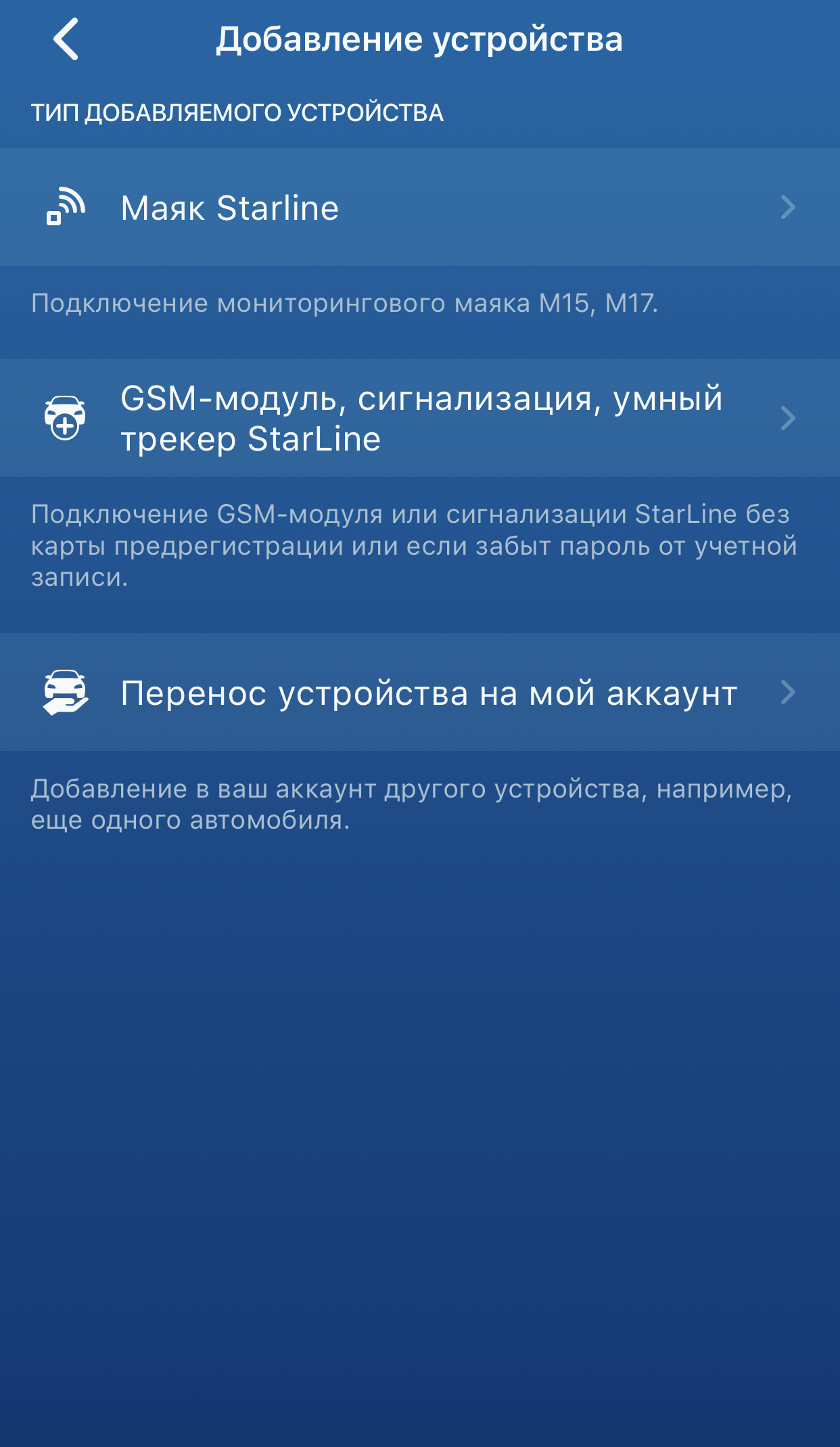
4. Нажмите на вариант «GSM-модуль, сигнализация, умный трекер StarLine»:
5. Введите номер SIM-карты, установленной в оборудовании, в международном формате, начиная с +7, и нажмите кнопку «Продолжить»:
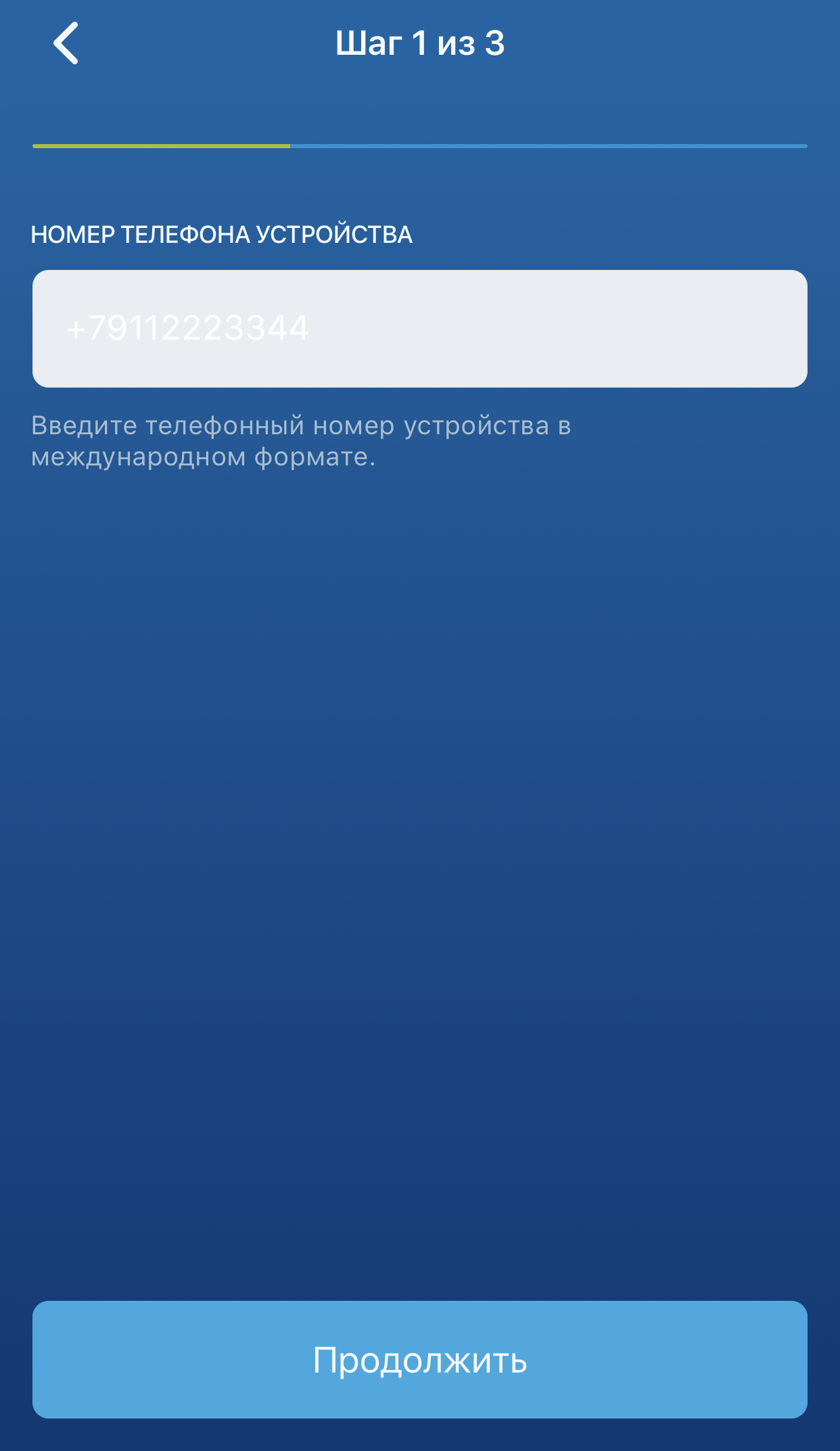
На скриншоте показан пример ввода несуществующего номера 9112223344.
6. Нажмите кнопку «Сформировать сообщение»:
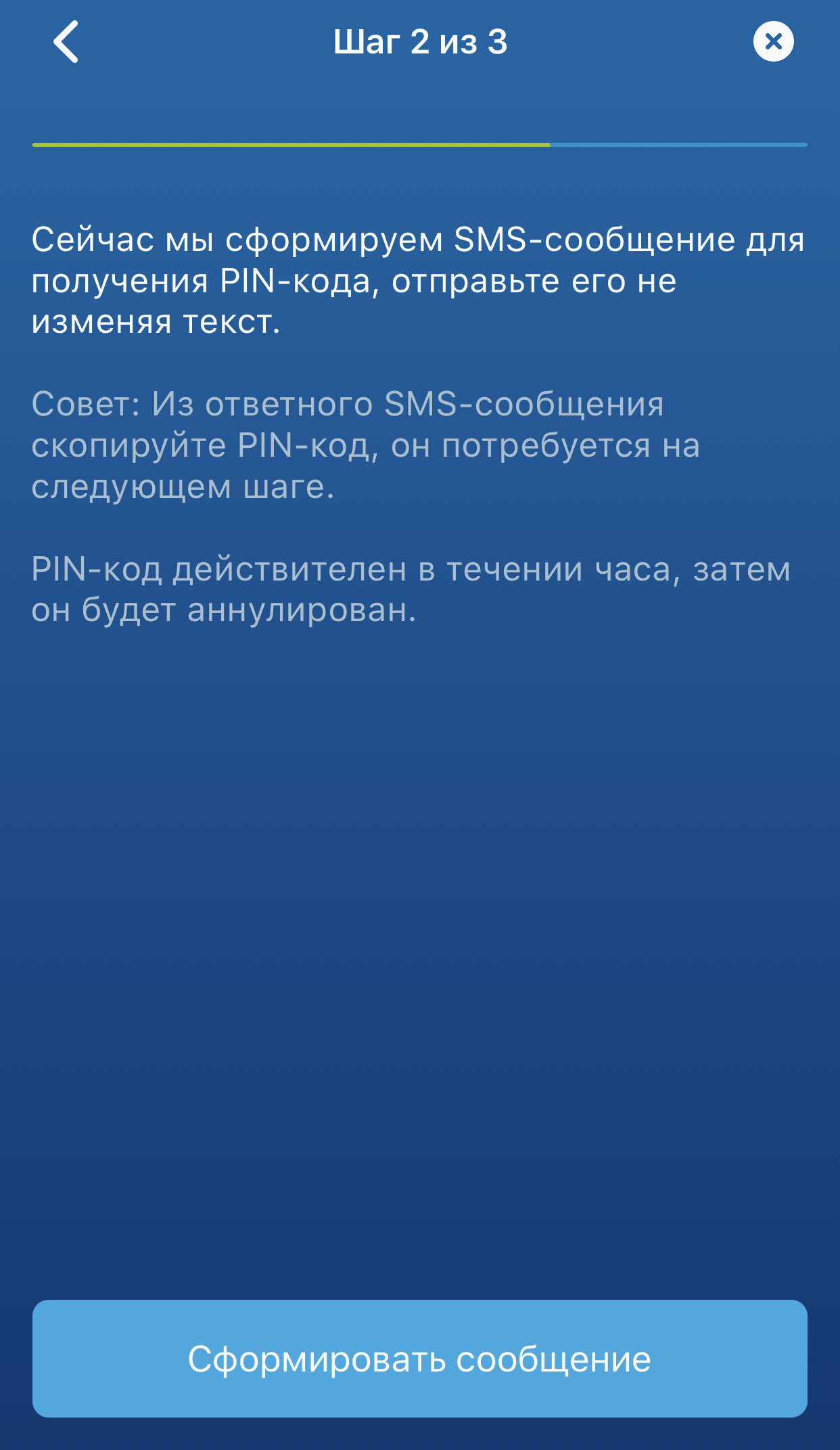
7. Отправьте SMS-сообщение с текстом 00581 на номер SIM-карты, установленной в оборудовании. В ответном SMS-сообщении будет содержаться 6-значный PIN-код, который понадобится в следующем шаге.
8. Вернитесь в мобильное приложение StarLine 2, введите произвольное имя устройства и полученный 6-значный PIN-код и нажмите кнопку «Готово»:
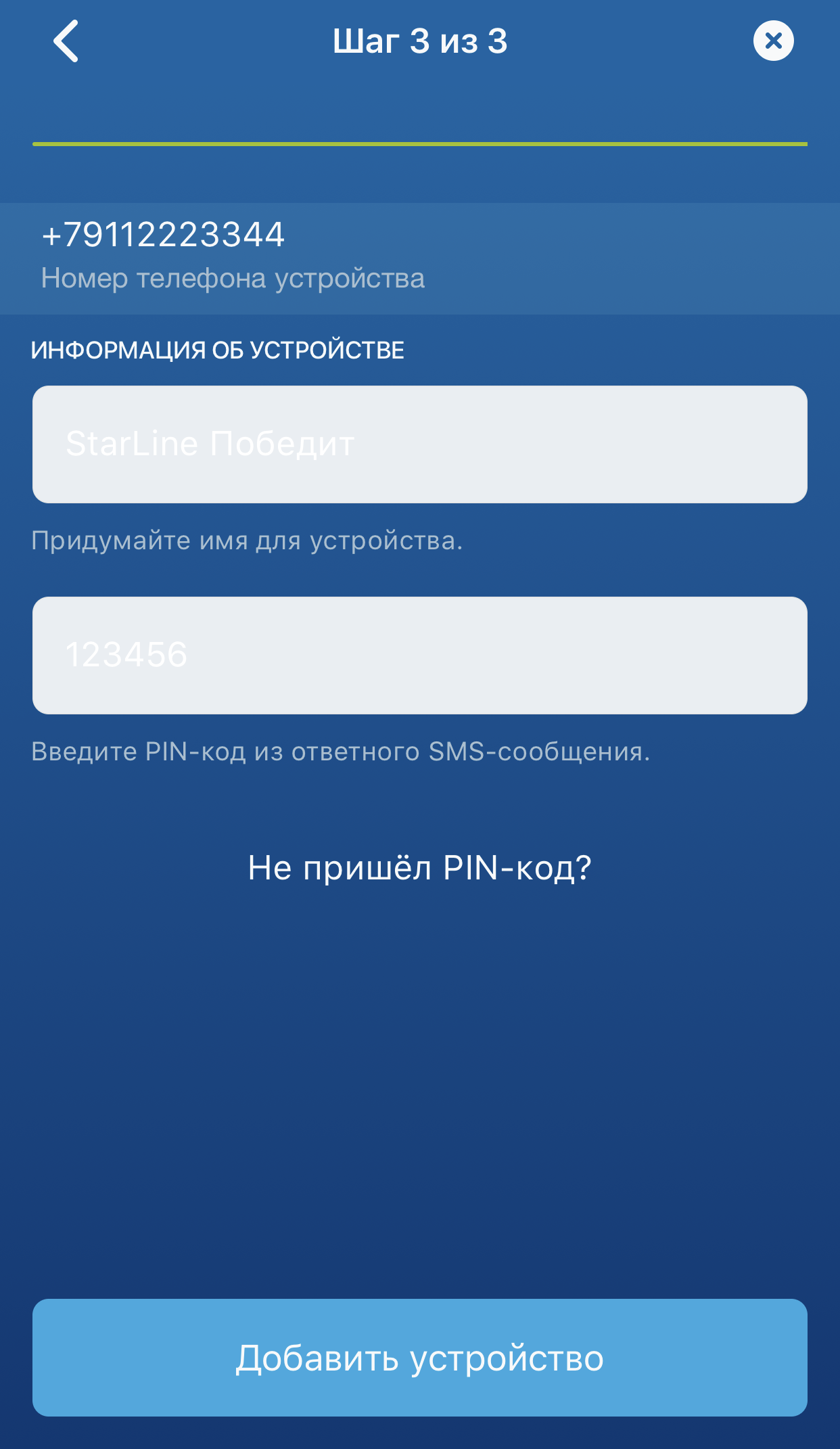
9. Нажмите кнопку «Закрыть»:
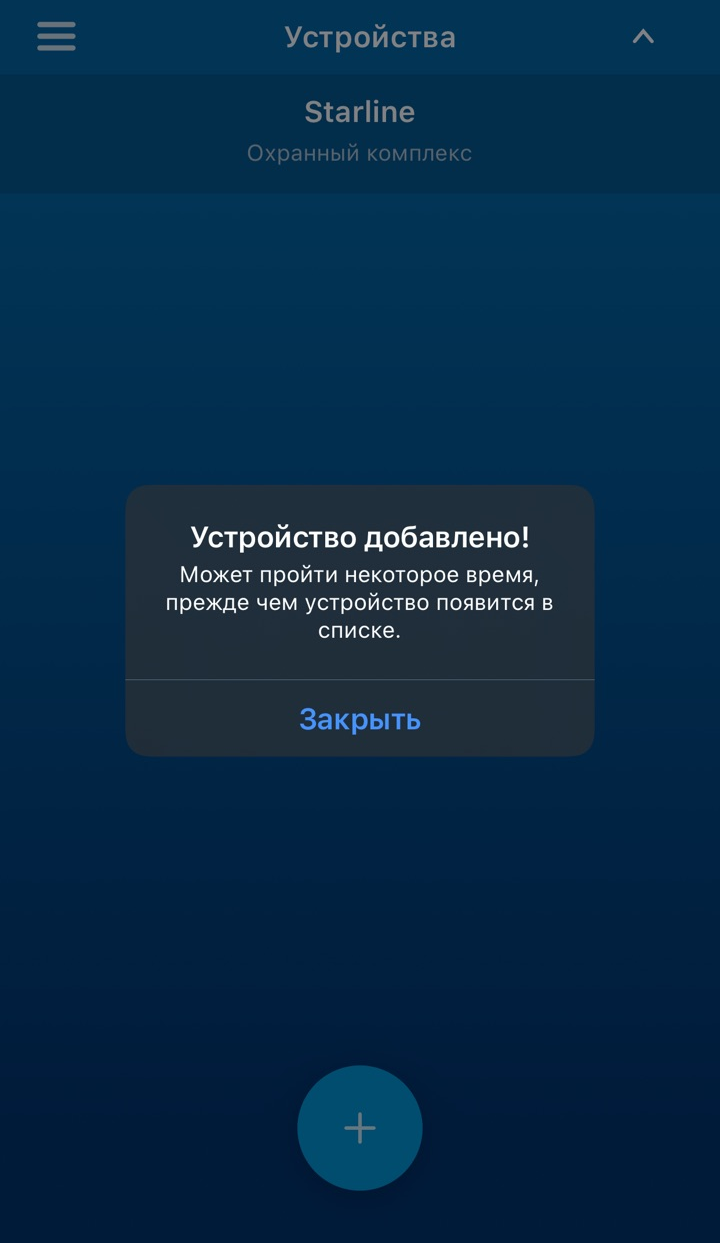
После выполнения последнего шага устройство будет добавлено на аккаунт и готово к использованию через некоторое время.
Источник
Как настроить быстрый вход в StarLine 2 iOS
Возможно ли сделать обновленное приложение от СтарЛайн еще удобнее в использовании? Вполне реально, особенно, если знать некоторые нюансы и секреты настроек быстрого входа.
Благодаря технологичным решениям, которые доступны в новой версии приложения, пользователь может выбрать вариант быстрой авторизации: по отпечатку пальца, пин-коду или через проверку Face ID.
Настраиваем вход в приложение StarLine 2
На главном экране нажмите иконку в верхнем левом углу.
В появившемся меню зайдите в раздел «Настройки», среди которых необходимо выбрать пункт «Защита приложения».
Теперь переходим к настройкам параметров аутентификации. Прежде всего, переведите рычажок напротив опции «Оставаться в приложении» во включенное состояние – перетяните слева направо.
Примечание. Для включения данной опции потребуется введение персонального пароля. Его можно посмотреть на карте, которая идет в комплекте с GSM-модулем приобретенной охранной системы.
После активации у Вас появится возможность выбрать желаемый метод авторизации в приложении. Придумайте четырехзначный код, отсканируйте отпечаток пальца либо включить Face ID – как Вам удобнее.
Советуем не оставлять приложение без дополнительной идентификации пользователя, так как это снижает защищенность и не гарантирует безопасность Ваших данных.
StarLine Украина продолжает информировать покупателей автосигнализаций о нюансах эффективной и удобной работы с оборудованием и фирменным программным обеспечением.
Источник
Инструкция по настройке приложения старлайн 2
Скачайте бесплатное мобильное приложение StarLine 2, чтобы управлять охраной автомобиля со смартфона. Приложение подходит для GSM-сигнализаций, GSM-модулей и Маяков StarLine.
Для ознакомления с работой приложения используйте демонстрационный режим.
Простая регистрация
— Зарегистрируйте охранную систему StarLine с помощью мастера регистрации мобильного приложения
Удобный выбор устройства
— Работайте с несколькими устройствами StarLine: полезно для владельца автопарка
Легкая настройка и управление
— Ставьте и снимайте автомобиль с охраны
— Запускайте и глушите двигатель без ограничения расстояния
— (*) Настройте параметры автозапуска по таймеру и температуре, задайте время прогрева двигателя
— В экстренных случаях используйте режим «Антиограбление»: двигатель автомобиля заглохнет на безопасном расстоянии от вас
— (*) Переведите охрану в сервисный режим, передавая автомобиль на диагностику или ремонт
— Найдите автомобиль на парковке по короткому сигналу сирены
— (*) Настройте датчики удара и наклона индивидуально или отключите их, если паркуетесь в шумном месте
— Привяжите удобные для вас команды к кнопкам управления
Понятная индикация состояния
— Убедитесь, что автомобиль находится под охраной
— (*) Все события «тревоги» ясны с первого взгляда, благодаря интуитивному интерфейсу
— (*) Узнавайте текущий баланс SIM-карты, заряд аккумулятора, температуру двигателя и салона
Уведомления о событиях с автомобилем
— Получайте PUSH-уведомления о событиях, происходящих с автомобилем (например, тревога, запуск двигателя, снятие с охраны)
— Выбирайте только актуальные для Вас уведомления
— Пролистайте журнал истории, чтобы узнать, когда заводился двигатель автомобиля
— (*) Узнавайте баланс SIM-карты оборудования: предупреждения о низком балансе придут в PUSH-уведомлении
Поиск и мониторинг автомобиля
— (*) Полноценный мониторинг с отображением треков. Просматривайте треки, общую длину маршрута, скорость на отрезках пути
— Найдите автомобиль на онлайн-карте в считанные секунды
— Посмотрите собственное местоположение
Быстрая помощь
— Позвоните в службу технической поддержки StarLine из приложения
— Добавлены телефоны служб спасения и помощи на дороге
— Форма обратной связи встроена в приложение.
(*) Функция доступна только владельцам оборудования, выпущенного начиная с 2014 года (с наклейкой «Телематика 2.0» на упаковке)
В: Может ли приложение StarLine 2 работать совместно со старым приложением StarLine?
О: Да, может. В таком случае, пуш-сообщения будут приходить от одного из приложений.
Требуется Android: 5.0 и выше
Русский интерфейс: Да
Источник
Телематика 2.0 Старлайн новые возможности обезопасить автомобиль
Гомо Сапиенс испокон веков стремился всё «нажитое неимоверным трудом» уберечь от постороннего посягательства. Сложнее всего, оказалось, охранять средства передвижения. Их приходилось оставлять без присмотра в самых неподходящих местах. Цыгане крали лошадей, бандиты грабили кареты, автомобили угоняли злоумышленники. Механические средства защиты, уверенности в её надёжности добавляли мало. Динамические автосигнализации обнадёжили, но с появлением кодграбберов, потребовали совершенствования кодирования.
Уверенность появилась после объёдинения в охранный комплекс нескольких гаджетов – автомобильных сигнализаций с GPS-навигацией и GSM-связью. Объединённые под общим названием телематика, подобные комплексы потребовали и соответствующего программного обеспечения. Теперь расстояния уже не имели значения – мониторить и настроить состояние машины стало можно и в режиме онлайн. Этот обзор старлайн телематики, позволит будущим её владельцам лучше понять как принцип работы, так и возможности подобного охранного комплекса в целом.
Характеристика и возможности Starline телематика 2.0
Уже давно канули, как отмершие рудименты, в Лету автосигнализации для машин с односторонней связью и динамическим кодированием. Оборудование Старлайн обладающее современным диалоговым сигналом стало образцом охранной техники. Кодграббированые технологи были беспомощны перед современными разработками фирмы Starline.
Вот только онлайн-управление и настройка сигнализаций машин была возможна лишь в пределах доступности кодированного радиосигнала. Лучшие образцы подобного онлайн оборудования позволяли это делать в пределах нескольких сот метров. Особенно плохо обстояло дело с качеством сигнала в торговых комплексах и промышленных застройках. Эффективность помех в этих местах была чрезвычайно высока.
Именно в это время набирала популярность GPS-навигациея и онлайн-связь через многочисленных операторов. Дальность такой связи ограничивалась лишь степенью её покрытия в различных географических зонах. С учетом установленных вышек дальность онлайн связи могла быть неограниченной. Задача, в увеличении дальности действия управляющего сигнала, состояла в объединении возможностей такой связи и охранных сигнализаций Старлайн.
Возможности настройки оборудования Starline, в начале 2000 годов, были достаточно серьёзными:
- эффективный иммобилайзер Старлайн;
- 2-d датчики ударов;
- удалённый онлайн запуск;
- множественные датчики различных онлайн блокировок;
- онлайн поиск автомобиля на стоянке.
Вот только управление в режиме онлан комфортным было назвать трудно.
Создав програмное обеспечение под ником «Телематика 1.0», объединение Старлайн вышло на новый уровень технического совершенства своего оборудования. Теперь используя мобильное приложение с сайта фирмы Starline — starline-online.ru, можно не беспокоиться об удалённости своей машины. Достаточно лишь укомплектовать её сигнализацию модулями GPS – GSM.
Важно: при выборе телематических сигнализаций Старлайн следует уточнять её комплектность относительно наличия телематических возможностей онлайн или опционной установки необходимых для этого модулей.
Телематика 2.0 как средство безупречной надёжности
С годами модернизация автомобильных сигнализаций Starline потребовала в своей телематической направленности и совершенствования программного обеспечения. Начиная с 2014 года, фирма Старлайн, устанавливает новое программное обеспечение «Телематика 2.0» на свои новые модели сигнализаций. Именно оно позволяет наиболее полно использовать обзор всех технические возможности настройки последних изделий.
Загрузив однажды на свой мобильник или планшет приложение, актуальное с 2014 г, «StarLine ТЕЛЕМАТИКА» владелец машины получает возможность:
- осуществлять пуск двигателя онлайн с последующим контролем его состояния;
- выполнять онлайн-настройку работы подогревателей различных модификаций;
- оперативно осуществлять онлайн постановку машины на охрану с последующим её снятием;
- регулярно выполнять онлайн проверку охраны машины с возможным получением сигналов тревоги. В том числе и от 3-d датчиков положения;
- онлайн блокировать работу двигателя при несанкционированных действиях злоумышленников;
- инициировать онлайн сигнал тревоги с помощью «StarLine ТЕЛЕМАТИКи»;
- выполнять онлайн-поиск автомобиля по схемам «Яндекс-навигатора»;
- планировать использование горячих клавиш служб поддержки и помощи на трассе.
Как и у всякой сложной техники возможны непредвиденные ситуации и сбои в работе телематического комплекса Старлайн. При возникновении подобных ситуаций лучше всего обратится в службу фирменной поддержки StarLine по телефону 8.800.333.80.30. Именно там занимаются настройкой охранных систем с программным обеспечением «Телематика 2.0».
Важно: если сигнализация StarLine с телематическими возможностями была куплена до 2014 г, то её владелец всё равно может пользоваться новой версией приложения «StarLine ТЕЛЕМАТИКи». Все её привычные функции будут сохранены.
Чем новая телематика версии 2.0 лучше прежней версии телематики 1.0 Старлайн
Прежде всего, тем, что она учла все новые функциональные возможности последних моделей Старлайн. В том числе и тех, что не были учтены при написании программного обеспечения версии «Телематика 1.0- New». Для того чтобы разобраться к какой версии прогаммного обеспечения относится конкретная сигнализация Старлайн необходимо:
- познакомиться с тем, что написано на стикере упаковочной коробки оборудования Старлайн;
- отправить SMS-сообщение с кодом «09» по номеру рабочей SIM-карты прибора;
- если в ответе присутствует индекс до H – то это Starline «Телематика 1.0»;
- если индекс H или выше – то Старлайн «Телематика 2.0».
В доступных приложениях starline-online.ru изменился интерфейс сайта. Он стал более информативным и с большим количеством различных, настраиваемых мониторинговых обзоров. У старой и новой версии программного обеспечения Старлайн имеется сходство только по нескольким функциональным данным:
- настройке всевозможных онлайн блокировок;
- работоспособности аккумуляторной батареи;
- температуре контрольного маячка;
- онлайн мониторингу территориального положения автомобиля на Яндекс-схемах;
- обзору онлайн происшедших событийных процессов;
- настройке периодов стоянки.
После 2014 г. с новым программным обеспечением «Телематика 2.0» выпускаются несколько популярных сигнализаций Старлайн с телематикой. Все они являются охранным оборудованием с предустановленными модулями GPS – GSM связи и навигации. Возможность их будущей доукомплектации является характерной чертой всех телематических комплексов StarLine:
Изделие Е серии 90 с модулем Старлайн GSM:
- возможная стоимость прибора по коммерческим обзорам – 11500 руб.
Модель А серии 94 с модулем Старлайн GSM-dialog:
- стоимость изделия – 13000 руб.
Изделие В серии 94 с модулем связи Старлайн GSM:
- цена комплекта 17500 руб.
Модель D серии 94 с модулями навигации и связи Старлайн GPS – GSM:
- стоимость модели в коммерческих обзорах – 20500 руб.
Важно: на гаджеты с различными программными платформами имеется необходимая для них версия «StarLine ТЕЛЕМАТИКи».
Сравнение Starline телематики с конкурентами других производителей
Для примера можно рассмотреть возможности конкурентных возможностей среди телематики StarLine, Pandora и Alligator. Две первые фирмы очень близки между собой как по рынкам сбыта, программной направленности и функциональным возможностям. Из характерных отличий можно отметить:
- архитектура сигнализаций с функциями телематики построена по-разному;
- StarLine базируется на модульной схеме комплектации. Существуют модели с полной комплектацией GPS/ GSM- оборудованием, с частичной комплектацией и без неё.
- Алармтрейд- Pandora комплектует свои модели с телематикой полностью, на что следует обращать внимание при покупке определённых изделий. Кроме того кроме основного канала GSM-связи имеется аварийный канал;
- у телематики StarLine имеется свой сайт starline-online.ru с приложением под разнообразные платформы гаджетов;
- у телематики Pandora также есть свой сайт поддержки с мобильным приложением под IOS и ANDROID;
- служба поддержки StarLine работает круглосуточно;
- служба поддержки Pandora только в рабочие дни с 9.00 утра и до 6.00 часов вечера;
- обзор стоимости телематических изделий говорит о несколько завышенной стоимости продукции конкурента StarLine.
- Говорить о достойной конкуренции вышеназванным производителям телематических комплексов со стороны Alligator ещё рано. Лишь на некоторые её модели есть возможность устанавливать GSM-модуль связи типа «Bilarm GSM».
Важно: завышенную, по коммерческим обзорам, стоимость комплексов Pandora можно оправдать её пятилетней гарантией уверенной работы.
По отзывам потребителей охранных, телематических комплексов StarLine их работоспособность и качество функциональной отзывчивости достойны всяческого уважения. Недостатки и сбои в онлайн обслуживании Старлайн связаны с человеческим фактором – некачественно проведённой установкой и плохим знанием потребителями технических возможностей сигнализации Старлайн. Порой сказываются и недостатки Российского онлайн-сервиса. Само же телематическое оборудование с программным обеспечением «Телематика 2.0» фирмы Старлайн – изделия позволяющие чувствовать себя спокойно за сохранность своего автомобиля. Онлайн-сервисы дают возможность уверенно управлять ими в комфортных условиях. Но и переоценивать их тоже не следует – мобильная связь не всегда бывает устойчивой.
Источник