
Содержание
- Как получить электронный ключ (токен)
- Заполните заявление
- Представьте заявление в офис банка
- Контактная информация
- Коммуникации с клиентами
- Сбербанк в социальных сетях
- Приложения
- Обновление прошивки токена в Сбербанк Бизнес Онлайн
- Что такое токен
- Чем отличается авторизация при помощи токена
- Для чего нужно обновление прошивки?
- Как обновить прошивку токена в Сбербанк Бизнес Онлайн
- В каком случае обновить прошивку не получится?
- Зачем нужна прошивка токена в Сбербанк Бизнес Онлайн?
- Токен: все, что нужно знать об устройстве
- Как войти в Сбербанк Бизнес онлайн через токен?
- Правила обновления прошивки токена
- Компьютер не видит устройство: алгоритм действий
- Обновление eToken в «Сбербанк Бизнес Онлайн»
- Что такое eToken
- Авторизация в личном кабинете с помощью цифровой подписи
- Для чего нужно обновлять прошивку
- Как это сделать самостоятельно
- Возможные проблемы
- Что такое ЭЦП. Для чего нужна цифровая подпись. Виды электронных подписей: Видео
- Обновление прошивки токена в Сбербанк Бизнес Онлайн
- Что такое прошивка токена
- Для чего нужно обновление прошивки
- Как обновить прошивку токена в Сбербанк Бизнес Онлайн
- Возможные трудности при обновлении
- В каком случае обновить прошивку не получится
- Особенности авторизации при помощи токена
Как получить электронный ключ (токен)
Новому пользователю необходимо получить токен перед началом работы с интернет-банком или при смене типа защиты с СМС-кодами.
Заполните заявление
Скачайте заявление на сайте банка и заполните его. В пункте 1.2 выберите тип токена.
В пункте 6.2.9 укажите способ подписания документов в СберБизнес.
Представьте заявление в офис банка
Заполненное заявление, подписанное пользователем, представьте в офис банка. За предоставление токена взимается комиссия.
С тарифами вы можете ознакомиться на сайте банка.
СберБанк защищает персональные данные пользователей и обрабатывает Cookies только для персонализации сервисов. Запретить обработку Cookies можно в настройках Вашего браузера. Пожалуйста, ознакомьтесь с Условиями обработки персональных данных и Cookies.
Контактная информация
Коммуникации с клиентами
- sberbank.com
- О банке
- Пресс-центр
- Закупки
- Инсайдерам банка
- Меры безопасности
- Вакансии
- Связаться с банком
Сбербанк в социальных сетях
- Youtube
- Одноклассники
- Вконтакте
Приложения
© 1997—2021 ПАО Сбербанк.
Генеральная лицензия на осуществление банковских операций от 11 августа 2015 года. Регистрационный номер — 1481.
Источник
Обновление прошивки токена в Сбербанк Бизнес Онлайн
Авторизация и подтверждение действий в системе Сбербанк Бизнес Онлайн выполняется двумя способами: с помощью СМС-оповещений или токена (e Token). Первый способ требует наличия под рукой сотового телефона и стабильной связи. При работе с токеном пользователь должен регулярно обновлять прошивку устройства в Сбербанк Бизнес Онлайн.
Что такое токен
Токен или электронный ключ – это инструмент для аутентификации конкретного человека. Токен содержит информацию о логине и пароле пользователя и является электронным аналогом личной подписи. По внешнему виду устройство напоминает обычную флеш-карту, которую вставляют в USB-порт компьютера.
Чем отличается авторизация при помощи токена
Пользователь получает токен вместе с кодами доступа от сотрудника банка в момент заключения договора на использование Сбербанк Бизнес Онлайн. Устройство уже готово к работе и нуждается только в настройке при первой авторизации в Личном кабинете. Для этого нужно:
- установить e Token в USB-разъем;
- открыть новый сменный диск;
- запустить файл start.exe, после чего в окне браузера откроется форма авторизации;
- выбрать «Учетную запись» (PIN1, PIN2) и ввести в нужное поле код доступа;
- в Главном меню нужно перейти на страницу банка по гиперссылке;
- указать имя пользователя и пароль в соответствующих полях (при первом входе пароль будет отправлен на телефон в виде СМС);
- нажать кнопку «Войти»;
- изменить пароль на постоянный для последующего взаимодействия с системой.
Если данные введены правильно, произойдет переход на Главную страницу Сбербанк Бизнес Онлайн. С этого момента пользователь может работать с системой. Ему доступны такие опции, как просмотр, формирование и отправка документов, совершение денежных операций, контроль средств на счете и другие некриптографические операции.
Иногда после проверки учетной записи выясняется, что на токене отсутствует действующий сертификат. В этом случае в браузере появится окно Мастера изготовления сертификатов. Пользователь может сразу же заказать в банке новый сертификат согласно инструкциям Мастера или сделать это немного позже. Криптографический сертификат дает пользователю возможность заверять документы электронной цифровой подписью (ЭЦП). Сертификат должен быть зарегистрирован в Удостоверяющем центре банк по заявлению клиента.
Для чего нужно обновление прошивки?
Прошивка – это установка новой версии программы для корректной работы токена. Система Сбербанк Бизнес Онлайн регулярно обновляется, причем обновления затрагивают и электронный ключ. При этом устаревшая версия программы на токене перестает работать. Чтобы продолжить работу, пользователь должен обновить прошивку токена.
Как обновить прошивку токена в Сбербанк Бизнес Онлайн
Сделать это можно двумя способами – самостоятельно или с помощью специалистов банка. Большинство клиентов справляются с проблемой своими силами. В случае затруднений можно позвонить на горячую линию техподдержки или сразу обратиться в банк.
При личном посещении офиса банка клиент должен взять с собой паспорт и электронный ключ. Специалист банка выполнит все действия по обновлению прошивки и объяснит, как это сделать самостоятельно.
Самостоятельное обновление прошивки начинается со скачивания актуальной программы на официальном сайте Сбербанка. Здесь же есть инструкция по обновлению, которая подскажет правильный алгоритм действий. Программа скачивается в виде zip-архива, который необходимо распаковать в одну из папок на своем компьютере. Следующее действие – вставить токен в USB-порт и запустить из папки файл «token_upd.exe». После этого на экране появятся данные токена и новая версия программы.
Для начала процесса следует нажать кнопку «Обновить». Обычно обновление занимает несколько минут. В это время нельзя отключать компьютер или вынимать устройство из USB-разъема. О завершении процесса говорит надпись «Обновление успешно установлено». После этого пользователь может кликнуть на «Войти» и начать работу в своем Личном кабинете.
В каком случае обновить прошивку не получится?
Такая ситуация может возникнуть, если компьютер «не видит» токен. Обычно проблема решается обновлением драйвера. Для этого нужно найти токен в списке устройств на ПК, выбрать вкладку «Драйвера» и нажать «Обновить». В случае успешного обновления токен начнет работать, а на панели задач появится соответствующий значок.
Перепрошивка токена обязательно требуется при подключении программы электронного документооборота E-Invoicing. При этом в основном меню программы обязательно должна присутствовать вкладка «E-Invoicing». Если ее нет, выполнить прошивку невозможно. В этом случае поможет обращение в банк с устным заявлением о подключении вкладки. Обычно «E-Invoicing» становится доступной уже на следующий день.
Источник
Зачем нужна прошивка токена в Сбербанк Бизнес Онлайн?
Чтобы пользоваться услугами Сбербанк Бизнес Онлайн, пользователю нужен доступ к личному кабинету, который позволяет проводить операции удаленно. Для этого можно использовать SMS-оповещения с обновляемым кодом или eToken. Но в первом случае необходимо стабильное покрытие для мобильной связи, поэтому все больше клиентов отдают предпочтение компактному устройству электронной подписи.
Токен: все, что нужно знать об устройстве
Токен (англ. token) – оцифрованная подпись клиента; ключ, который открывает доступ к личному банковскому кабинету. Внешне он напоминает обычную флешку, которую можно вставить в USB-разъем ноутбука или компьютера. Токен также необходим для того, чтобы заверить электронные версии документов.
Корпоративные клиенты часто приобретают несколько устройств: например, для управляющего и заместителей. При этом банк предоставляет возможность выполнять отдельные финансовые операции только после того, как электронный документ будет подтвержден подписью руководителя.
Оформить заявку на получение токена можно в Сбербанке. Его цена составляет от 1 до 2 тысяч рублей. Это зависит от вида: носители бывают стандартными или сенсорными.
Как войти в Сбербанк Бизнес онлайн через токен?
Выданный банком eToken уже готов к работе. Клиенту необходимо следовать простой инструкции:
- Соединить его с USB-разъемом компьютера.
- Открыть всплывающее окно съемного диска.
- В папке съемного диска выбрать файл start.exe и открыть (запустить) его.
- Ввести индивидуальный код и нажать «Войти».
После этого можно пользоваться системой для проведения любых транзакций.
Правила обновления прошивки токена
Прошивка eToken – это обновление его программного обеспечения. Сервис постоянно совершенствуют, поэтому программа электронного ключа также нуждается в модернизации.
Если на мониторе появилась надпись «Ошибка при инициализации» или «Для работы нужно обновить прошивку», выполняют следующие действия:
Эта процедура может занять около пяти минут: в это время нельзя выключать ПК или вынимать eToken с разъема. Когда процесс переустановки завершится, на экране появится надпись об успешной установке обновлений. Пользователь нажимает «Выйти» и продолжает работу в личном кабинете.
Если клиент не может провести операцию самостоятельно, он всегда может обратиться в службу поддержки банка по номеру 900.
Компьютер не видит устройство: алгоритм действий
Проблемы в работе токена могут начаться из-за отсутствия обновлений, сбоя в работе компьютера или отсутствия настройки автозапуска, а также механических повреждений.
Необходимо удостовериться, что ПК «видит» eToken. Для этого необходимо кликнуть на «Мой компьютер»: если в перечне дисков высвечивается устройство, проблемы могут возникнуть с автозапуском.
Можно попробовать запустить eToken, следуя инструкции:
- Убедиться, что электронный ключ определяется в списке устройств.
- В папке «Мой компьютер» открыть съемный диск и запустить файл «START».
- Продолжить авторизацию.
Если окно токена не открывается, стоит обновить его драйвера. Для этого:
- Находят его в списке устройств ПК.
- Открывают свойства eToken, в них находят раздел «Драйвера».
- В этом разделе выбирают «Обновить».
При механических повреждениях стоит обраться в отдел обслуживания клиентов банка и подать заявление о замене электронного ключа. На устройстве, полученном взамен поврежденного, нужно заново настроить сертификаты.
Источник
Обновление eToken в «Сбербанк Бизнес Онлайн»
Для пользователей системы «Сбербанк Бизнес Онлайн», предназначенной для корпоративных клиентов, предусмотрены два варианта авторизации и подтверждения удаленно совершаемых банковских операций — использование разовых СМС-паролей или устройств криптографической подписи eToken. Если в первом случае требуется только стабильная сотовая связь, то при выборе электронной подписи периодически должна осуществляться прошивка токена в «Сбербанк Бизнес Онлайн».
- Что такое eToken
- Авторизация в личном кабинете с помощью цифровой подписи
- Для чего нужно обновлять прошивку
- Как это сделать самостоятельно
- Возможные проблемы
- Что такое ЭЦП. Для чего нужна цифровая подпись. Виды электронных подписей: Видео
Что такое eToken
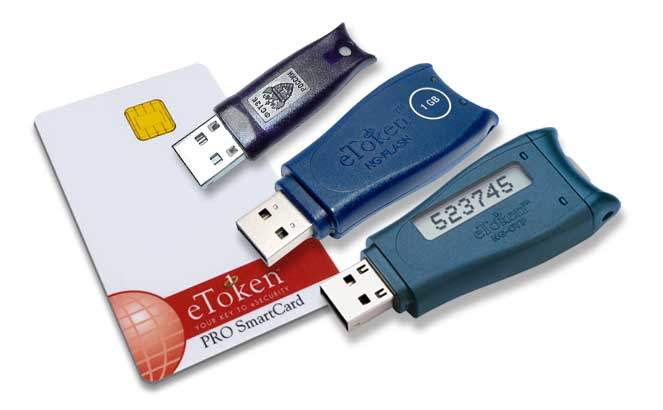
Устройство eToken — это способ хранения данных и аутентификации конкретного человека, по сути являющееся цифровым аналогом его рукописной подписи. По внешнему виду напоминает обычную флешку для хранения информации, вставляется в USB-порт компьютера для подписи электронных документов.
В системе «Сбербанк Бизнес Онлайн» eToken выполняет следующие функции:
- осуществляет двухфакторную аутентификацию пользователя – сначала по логину и паролю во время входа в личный кабинет, а затем следует подтверждение его действий электронной подписью;
- используется для заверения электронных документов, отправляемых в банк через интернет, уполномоченными для этого должностными лицами.
При необходимости используется несколько устройств цифровой подписи — например, одно – для руководителя предприятия, другие – для его заместителей и бухгалтера. Личный кабинет можно настроить таким образом, что платежные документы будут отправляться в операционный отдел банка только после сбора подписей конкретных должностных лиц организации. Например, бухгалтер создает платежное поручение и подтверждает его своей электронной подписью, а руководитель разрешает оплату с использованием своего eToken.
Авторизация в личном кабинете с помощью цифровой подписи
Использование eToken значительно отличается от применения разовых СМС-паролей, получаемых из банка при совершении каждой онлайн-операции. После получения в офисе банка устройства его необходимо настроить при выполнении первой авторизации в личном кабинете, а после успешного входа создать сертификат электронного ключа. Если же не работает токен в «Сбербанк Бизнес Онлайн», причиной может быть некорректно созданный сертификат. Все созданные электронные ключи должны быть подтверждены со стороны банка.
Для чего нужно обновлять прошивку
Для того чтобы получить возможность заверять свои банковские электронные документы с помощью токена, необходимо:
- Посетить отдел по обслуживанию юридических лиц.
- Заполнить заявление о подключении.
- Представить документы организации, требуемые сотрудником банка.
После завершения всех формальностей вам выдадут eToken последней версии. Устройство уже будет готово к использованию в личном кабинете.
Прошивка токена — это установка программы, которая обеспечивает его функционирование. Система удаленного обслуживания периодически совершенствуется, а вместе с ней обновляется и eToken. После появления обновления для устройства банк перестанет принимать вашу электронную подпись, и на мониторе появится сообщение «Ошибка с токеном при инициализации» или «Для работы вам необходимо обновить прошивку токена». В данной ситуации у вас будет только один выход — перепрошить свое устройство электронной подписи.
Как это сделать самостоятельно
Для того чтобы приступить к обновлению, необходимо сначала скачать zip-архив с актуальной версией программы в разделе “Сбербанк Бизнес Онлайн” на официальном сайте банка и распаковать его файлы в какую-нибудь папку на своём компьютере, где вы сможете их быстро найти.
Далее нужно вставить своё устройство eToken в USB-порт и запустить файл «token_upd.exe». Он должен быть в архиве, который вы распаковали на свой ПК. На мониторе появится окно с данными вашего криптографического устройства и обозначение новой версии программы. Для начала процесса нажмите кнопку «Обновить».
Процесс обновления может занять несколько минут, в течение которых нельзя выключать компьютер или вынимать устройство из USB-порта.
После завершения процесса вы увидите сообщение «Обновление успешно установлено», после чего можете кликнуть «Выйти» и возобновить работу своего личного кабинета.
Обновление должно проводиться только под учетными данными администратора ОС Windows.
Возможные проблемы
Если компьютер не видит токен «Сбербанк Бизнес Онлайн», причина может скрываться в ПК. Когда на компьютере отключена функция «Автозапуск», перед каждым входом в личный кабинет токен нужно запускать вручную. Для этого:
- Вставьте его в USB-порт. Перейдите раздел «Мой компьютер» или «Этот компьютер» (зависит от версии операционной версии).
- Откройте «Съёмный диск F».
- Запустите файл «START».
Если устройство вышло из строя из-за механических повреждений, то замена токена в «Сбербанк Бизнес Онлайн» производится только в отделе обслуживания юридических лиц по соответствующему заявлению клиента. На новом устройстве необходимо заново произвести настройку и создать сертификаты пользователей.
Что такое ЭЦП. Для чего нужна цифровая подпись. Виды электронных подписей: Видео
Источник
Обновление прошивки токена в Сбербанк Бизнес Онлайн
Пользователям системы дистанционного банкинга Сбербанк Бизнес Онлайн предлагается два варианта авторизации и подтверждения операций – одноразовые SMS-пароли или использование устройств криптографической подписи токен.
Содержание [Скрыть]
- Что такое прошивка токена
- Для чего нужно обновление прошивки
- Как обновить прошивку токена в Сбербанк Бизнес Онлайн
- Возможные трудности при обновлении
- В каком случае обновить прошивку не получится
- Особенности авторизации при помощи токена
Токен представляет собой способ хранения данных аутентификации человека, является аналогом собственноручной подписи, внешне напоминает флешку с USB-портом.
Токен выполняет в системе следующие функции:
- осуществляет аутентификацию пользователя во время входа путем введения пары логин-пароль, а затем подтверждения действий электронной подписью
- заверение электронной подписью электронных документов
Выдается устройство в отделении банка во время подписания договора на подключение к системе Сбербанк Бизнес Онлайн.
Токен выдается полностью готовым к использованию. Однако с течением времени может понадобиться прошивка устройства.
Что такое прошивка токена
Под прошивкой токена подразумевается установка программы, обеспечивающей его функционирование. Необходимость периодической прошивки обусловлена тем, что система дистанционного обслуживания постоянно совершенствуется, а вместе с ней претерпевают изменения и программы для токена.
Для чего нужно обновление прошивки
Если после обновления банк перестал принимать электронную подпись, выдает на экран соответствующие сообщения о необходимости прошивки токена, значит пришло время установить новую программу.
Как обновить прошивку токена в Сбербанк Бизнес Онлайн
Самостоятельно осуществить прошивку можно, скачав на официальном сайте Сбербанка инструкцию и необходимые программы.
Для этого надо:
- перейти по ссылке http://www.sberbank.ru/ru/legal/bankingservice/remote/new_mean;
- опуститься вниз страницы;
- по правую сторону страницы в блоке «Полезно знать» найти пункт меню «Прошивка токенов».
После извлечения файлов из архива становится доступной инструкция и два файла с самими прошивками.
Для начала процедуры необходимо вставить токен в USB-порт, если токен уже установлен, его придется извлечь и вставить заново через 10-15 секунд. В случае появления сообщения об ошибке попробуйте извлечь токен, перезагрузить компьютер и вставить съемное устройство заново.
Чтобы узнать версию прошивки токена, стоит обратить внимание на информацию, которая отображается на экране при вводе кода доступа для входа в систему (красное подчеркивание).
Версия прошивки в приведенном примере – VT398.
При посещении офиса банка прошивку выполнит сотрудник.
Возможные трудности при обновлении
Проблемы с прошивкой могут возникнуть в том случае, когда ПК не распознает токен. Проблема может заключаться в том, что в компьютере отключена функция «Автозапуск». Для ее устранения токен перед каждым входом в личный кабинет придется запускать вручную.
Для этого необходимо:
- вставить устройство в USB-порт
- зайти в раздел «Мой компьютер»
- открыть съемный диск F
- запустить файл START
- пройти авторизацию в обычном режиме
В каком случае обновить прошивку не получится
Прошивку токена обновить не получится, если устройство повреждено механически. В этом случае замена токена возможна только в отделении банка на основании заявления. Новое устройство заново настраивается. Также к нему создаются новые сертификаты пользователей.
Особенности авторизации при помощи токена
После того как токен вставлен в USB-порт на экране должно появиться окно браузера с формой авторизации пользователя токена.
Если этого не случилось, придется зайти в «Мой компьютер», выбрать Infocrypt HWDSSL (F:) и запустить SSLGATE.
Токен должен определиться так, как указано на рисунке.
Если этого не произошло, придется обновить драйвер для токена. Для этого нужно стать на устройство, нажать правую кнопку мыши, выбрать в меню пункт «Свойства», зайти во вкладку «Драйвер» и произвести обновление.
Скачать драйвера USB Smart Card reader можно с официального сайта Microsoft.com или на сайте банка, пройдя по ссылке http://sberbank.ru/moscow/ru/s_m_business/new_means/ и http://sberbank.ru/moscow/ru/legal/new_means.
После успешного входа в систему путем корректного введения логина и пароля необходимо создать и активировать сертификат. Только после этого можно работать в системе Сбербанк Бизнес Онлайн, создавать и подписывать электронной подписью документы.
Источник
Сбербанк обновил свою систему безопасности и усовершенствовал процесс обновления токена. Теперь обновление токена можно сделать онлайн, что значительно упрощает процесс для клиентов банка.
Токен — это устройство, которое генерирует одноразовые пароли для подтверждения операций в интернет-банке Сбербанка. Обновление токена необходимо для обеспечения безопасности вашего банковского аккаунта.
Важно помнить, что обновление токена обязательно для клиентов Сбербанка, которые пользуются интернет-банком и совершают финансовые операции в сети.
Для обновления токена выполняйте следующие шаги:
- Зайдите в ваш личный кабинет интернет-банка Сбербанк.
- Выберите раздел «Настройки безопасности» или аналогичный, где вы найдете опцию «Обновить токен».
- Следуйте инструкции на экране, чтобы завершить процесс: подтвердите свою личность, введите новый токен и настройте его параметры.
- Сохраните новый токен в надежном месте и не передавайте его третьим лицам.
- После завершения процесса обновления токена, вы сможете продолжить пользоваться интернет-банком Сбербанка с безопасностью и уверенностью.
Следуя нашей инструкции, вы без проблем сможете обновить токен Сбербанка и продолжить пользоваться всеми преимуществами интернет-банка.
Обновление токена Сбербанк — важная процедура для клиентов
Процедура обновления токена Сбербанк предусматривает замену устаревшего токена на новый, с более современными методами обеспечения безопасности. Для клиентов Сбербанка предусмотрены различные способы обновления токена: онлайн через личный кабинет, через мобильное приложение или посредством обращения в отделение банка.
Важно помнить, что обновление токена требуется выполнить вовремя, чтобы иметь возможность продолжать пользоваться услугами банка без ограничений и проблем.
Перед началом процедуры обновления токена необходимо ознакомиться с инструкцией, предоставленной банком, которая подробно описывает все необходимые действия. Однако, в общих чертах, процесс обновления токена состоит из следующих шагов:
- Получение нового токена Сбербанк. После выбора удобного способа обновления токена, клиенту предоставляется новое устройство, которое необходимо активировать.
- Активация нового токена. Для активации нового токена клиенту необходимо ввести специальный код активации, который предоставляется банком. Код активации нужно ввести в специальное поле на сайте или в мобильном приложении банка.
- Подключение к личному кабинету/мобильному приложению. После успешной активации нового токена, клиенту необходимо подключить его к личному кабинету или мобильному приложению. Это обеспечивает дополнительную защиту аккаунта и позволяет осуществлять финансовые операции.
- Процесс обновления завершен. После успешного подключения токена к личному кабинету/мобильному приложению, процесс обновления считается завершенным. Теперь клиент может продолжать пользоваться услугами банка без ограничений.
Важно! Необходимо следовать инструкциям и рекомендациям банка по обновлению токена Сбербанк, чтобы избежать проблем и сохранить свою информацию в безопасности.
Обновление токена Сбербанк — это важная процедура, которая обеспечивает безопасность и защиту финансовых операций клиентов. Выполняя данную процедуру, клиенты Сбербанка могут быть уверены в безопасности своих средств и личной информации.
Как получить новый токен Сбербанка?
Для того чтобы получить новый токен Сбербанк, вам потребуется выполнить следующие шаги:
1. Перейдите на официальный сайт Сбербанка
Откройте ваш веб-браузер и введите адрес https://www.sberbank.ru. Это официальный сайт Сбербанка.
2. Войдите в свой аккаунт
Введите вашу логин и пароль, чтобы войти в свой личный кабинет Сбербанк.
3. Перейдите в раздел «Безопасность»
В личном кабинете найдите раздел «Безопасность» и перейдите в него. Обычно, этот раздел находится в настройках аккаунта.
4. Выберите опцию «Обновить токен»
В разделе «Безопасность» найдите опцию «Обновить токен» или «Обновить защиту». Щелкните по этой опции.
5. Следуйте инструкциям
На экране появится инструкция с пошаговыми указаниями о том, как получить новый токен Сбербанк. Внимательно прочитайте их и следуйте инструкциям.
6. Подтвердите обновление токена
После того, как вы выполните все необходимые шаги, система Сбербанк попросит вас подтвердить обновление токена. Следуйте указаниям на экране, чтобы завершить процесс обновления.
7. Получите новый токен
После успешного обновления, вы получите новый токен Сбербанк. Сохраните его в надежном месте и используйте для выполнения операций в личном кабинете Сбербанк.
Примечание: В процессе обновления токена важно следовать инструкциям и не передавать свои данные третьим лицам. Убедитесь, что вы используете официальный сайт Сбербанка и следуете указаниям только с него.
Обновление токена Сбербанк онлайн в несколько простых шагов
- Войдите в личный кабинет Сбербанк.
- Перейдите в раздел настроек аккаунта.
- Выберите опцию «Обновить токен» или «Изменить токен».
- Следуйте инструкциям на экране и введите требуемую информацию.
- Подтвердите обновление токена с помощью полученного кода подтверждения.
- Проверьте правильность обновления токена, убедившись, что он отображается в вашем личном кабинете.
Следуя этим простым шагам, вы сможете обновить токен Сбербанк онлайн и обеспечить безопасность своего аккаунта. В случае возникновения проблем или дополнительных вопросов, свяжитесь с службой поддержки Сбербанк.
Какие преимущества обновления токена Сбербанк?
Обновление токена Сбербанк предоставляет ряд преимуществ для клиентов:
1. Безопасность и защита данных: Обновление токена Сбербанк позволяет улучшить механизмы безопасности и защиты ваших финансовых данных. Это особенно важно в современном цифровом мире, где киберпреступники постоянно стараются получить доступ к чужим счетам и данным.
2. Доступ к новым функциям: Часто обновление токена Сбербанк связано с выпуском новых версий приложений или обновлением существующих. Таким образом, вы получаете доступ к новым функциям и улучшениям, которые позволяют совершать более удобные и быстрые операции.
3. Соответствие нормативным требованиям: В связи с изменениями в законодательстве и нормативными требованиями, регулирующими услуги банков и платежные системы, обновление токена Сбербанк обеспечивает соответствие вашего аккаунта всем необходимым правилам и требованиям.
Обновление токена Сбербанк является важным шагом для поддержания безопасности и функциональности вашего аккаунта. Убедитесь, что вы вовремя обновляете свой токен, чтобы продолжать пользоваться всеми преимуществами, предлагаемыми Сбербанком.
Удобная инструкция для клиентов Сбербанка
Обновление токена Сбербанка может быть важным шагом для обеспечения безопасности вашего банковского аккаунта и выполнения онлайн-транзакций. В этой инструкции вы найдете подробное описание процесса обновления токена, чтобы сделать его максимально удобным для вас.
Шаг 1: Вход в личный кабинет Сбербанка
Перейдите на официальный сайт Сбербанка и введите свои учетные данные для входа в личный кабинет. Убедитесь, что вы используете надежное интернет-соединение и вводите данные на официальном сайте.
Шаг 2: Выбор опции обновления токена
В личном кабинете найдите раздел «Настройки безопасности» или «Управление токеном». Вам может потребоваться ввести дополнительный пароль или ответить на секретный вопрос для доступа к этому разделу.
Шаг 3: Ответственный выбор
Выберите опцию «Обновить токен» или «Обновить безопасное устройство». Обратите внимание на предоставленные инструкции и условия. Убедитесь, что вы полностью понимаете процесс и предоставляемые данные.
Шаг 4: Подтверждение операции
Подтвердите операцию обновления токена, следуя инструкциям на экране. Возможно, вам потребуется ввести специальный код, который будет отправлен на ваш зарегистрированный мобильный телефон или адрес электронной почты.
Шаг 5: Проверка результатов
После завершения процесса обновления токена, убедитесь, что все прошло успешно. Проверьте свой личный кабинет или получите подтверждение обновления от Сбербанка.
Обратите внимание: если у вас возникли какие-либо проблемы во время обновления токена, обратитесь в службу поддержки Сбербанка для получения дополнительной помощи.
Чтобы обеспечить безопасность своих финансов, рекомендуется обновлять токен Сбербанка время от времени. Следуйте этой удобной инструкции, чтобы выполнить обновление своего токена безопасно и без хлопот.
Замена токена в Сбербанк Бизнес Онлайн: пошаговая инструкция
Astrum
⭐⭐⭐
Здравствуйте, коллеги! Недавно столкнулся с проблемой замены токена в Сбербанк Бизнес Онлайн. Кто-нибудь знает, как это сделать?
Lumina
⭐⭐⭐⭐
Да, я сталкивался с этой проблемой. Для замены токена необходимо обратиться в службу поддержки Сбербанк Бизнес Онлайн и предоставить необходимые документы. После этого, вам будет выдан новый токен.
Nebula
⭐⭐⭐⭐⭐
Ещё один вариант — это посетить личный кабинет Сбербанк Бизнес Онлайн и воспользоваться функцией «Замена токена». Там будет предложено пройти процедуру подтверждения личности и после этого, новый токен будет выдан.
Vega
⭐⭐⭐
Спасибо за советы! Я уже заменил токен и теперь всё работает нормально. Очень важно не забыть сохранить новый токен в безопасном месте.
Вопрос решён. Тема закрыта.
- Отмена списания средств Яндекс.Плюс с банковской карты
- Какой газовый котел лучше всего подходит для дома?
- Как переводится «серая птица» на китайском языке?
Доброго времени суток, мы рады вас видеть на страницах нашего портала посвященному услугам Сбербанка России. Сегодня мы хотели бы вам подробно рассказать, как можно зайти в Сбербанк Бизнес Онлайн через токен.
Вход в Сбербанк Бизнес онлайн осуществляется с помощью двух основных способах: через смс-оповещение или используя специальный ключ – токен. Что такое токен, спросите вы?
Токен (token) – это ключ для входа в личный кабинет. Получить его можно в самом Сбербанке при подключении услуги. Стоимость его варьируется в районе 1000 – 2000 рублей, начиная от стандартного до сенсорного.
Кстати, хотелось бы немного отступить от темы статьи и рассказать вам о сервисе выдачи микро кредитов 24Finance
.
Этот сервис позволит вам быстро и без лишних проволочек, в режиме онлайн, взять кредит от 2000р до 15000 рублей, на срок до месяца включительно.
Очень выгодное и быстрое решение для тех случаев, когда срочно нужны деньги, а до зарплаты еще неделя! Ну а теперь вернемся к нашей теме.
Инструкция входа в Сбербанк Бизнес Онлайн через токен
Подробно рассмотрим, как осуществить вход в систему этими двумя способами:
- При подключении услуги вы получите специальный информационный лист, в нем будет указан логин. Пароль же приходит в виде смс-оповещения на ваш номер телефона, который также указывается в информационном листе. Для того чтобы непосредственно войти в систему необходимо зайти на сайт Сбербанк Бизнес Онлайн. Там в соответствующих окошках введите логин и пароль. После авторизации системы необходимо обязательно изменить пароль через настройки для использования его в дальнейших целях. Такое изменения необходимо для безопасности вашего личного кабинета.
- Для входа в систему через специальный ключ токен необходимо:
- Установить токен в USB-проход компьютера.
- Далее необходимо открыть высветившийся съемный диск.
- В данной папке необходимо запустить следующий файл — start.exe
- Запускаем учетную запись №PIN и вводим код, нажимаем «Войти» и активно пользуемся системой.
Что делать, если токен не читается компьютером?
Если токен не определился, то необходимо обновит у него драйвер. Сделать это можно, пользуясь следующими правилами:
- найти токен в списке устройств;
- открыть его свойства и найти пункт «Драйвера»;
- кликнуть на «Драйвера», а потом на «Обновить», в итоге проблема должна исчезнуть.
Надеемся мы в полной мере смогли ответить на все ваши вопросы и смогли помочь вам узнать о том, как можно зайти в Сбербанк Бизнес Онлайн через токен. Если у вас возникают еще какие либо вопросы по услугам и сервисам Сбербанка России, ищите ответы на них на страницах нашего портала.
При входе в систему Сбербанк Бизнес ОнЛайн осуществляется идентификация пользователя по назначенному ему системному имени и аутентификация по паролю.
Порядок входа в систему также зависит от того, какой тип СКЗИ Вы используете при подписывании документов: токен Инфокрипт
или одноразовые СМС-пароли
.
В случае использования токена Инфокрипт для входа в систему Сбербанк Бизнес ОнЛайн
:
- Подсоедините токен к действующему USB-разъему АРМ (поддерживающему спецификацию USB 2.0).
- На токене загорится светодиод – признак того, что токен электрически исправен и корректно распознан операционной системой.
- В операционной системе появится новый сменный диск.
- Запустите файл tlsapp.exe с данного диска.
Примечание
: Признак успешного запуска – появление в области уведомлений панели задач рабочего стола значка . - Откроется окно браузера с формой авторизации пользователя токена.
- В поле Учетная запись
выберите из списка необходимую учетную запись (PIN1, PIN2 и т. д.) и введите в поле Код доступа
соответствующий код.Примечание
: Коды доступа (PIN-коды) выдаются вместе с токеном. - Откроется форма навигации токена.
- Перейдите на страницу банка по соответствующей гиперссылке.
- Откроется форма авторизации системы.
- В полях Пользователь
и Пароль
введите ваши системное имя и пароль соответственно.Внимание!
Пароль для первого входа в систему должен быть отправлен Вам в виде СМС.Внимание!
Системное имя и пароль чувствительны к регистру символов.В случае если Вы забыли пароль для входа в систему, выполните ряд действий для его смены (см. «Смена пароля пользователем для входа в систему в случае его утери»).
- Нажмите кнопку Войти
. - В случае первого входа в систему Сбербанк Бизнес ОнЛайн смените пароль на новый (система может потребовать смену пароля и в некоторых других случаях):
a. Откроется форма смены пароля.
b. В поле Старый пароль
введите ваш текущий пароль
.c. В полях Новый пароль
и Подтверждение
дважды введите новый пароль, с помощью которого Вы будете входить в систему при последующих сеансах работы.d. Нажмите кнопку Войти
.e. Система проверит корректность введенных паролей:
При вводе некорректных данных система выведет сообщение об ошибке, а именно в следующих случаях:
- Если пароли, введенные в полях Новый пароль
и Подтверждение
, не совпадают, будет выведено сообщение об ошибке. В этом случае введите корректные данные повторно. - Если содержимое поля Старый пароль
не совпадает с текущим паролем, произойдет переход к форме авторизации и будет выведено сообщение о неверном вводе пароля.
- Если пароли, введенные в полях Новый пароль
- Если для используемой учетной записи токена (PIN) на токене нет действующего сертификата , будет выведено окно Мастера изготовления сертификатов
. Закажите и получите в банке действующий сертификат, следуя указаниям Мастера, либо откажитесь от услуг Мастера и закажите сертификат позднее в соответствии с инстр. «Обеспечение использования ЭП », инстр. «Формирование и отправка на обработку запросов на новый сертификат ».Внимание!
При обращении к Мастеру изготовления сертификатов имеется возможность выбора типа создаваемого сертификата: обычный или квалифицированный.
Для создания запроса на квалифицированный сертификат версия прошивки электронного ключа (токена) должна быть не ниже «399». В противном случае для получения такой возможности Вам необходимо обновить версию прошивки. Последнюю версию прошивки с инструкцией по обновлению можно скачать на сайте https://sberbank.ru в разделе «Сбербанк Бизнес Онлайн».
- Произойдет переход в главное окно системы Сбербанк Бизнес ОнЛайн, в рабочей области которого будет отображена главная страница (содержит информацию, с которой желательно ознакомиться в начале сеанса работы, см. «Работа с главной страницей системы »). С этого момента Вы можете работать в системе: просматривать, формировать, редактировать электронные документы и производить другие некриптографические операции, включая отправку в банк документов, не требующих подписи.
Примечание
:
Если в системе есть для Вас необработанное письмо из банка с признаком «Обязательно для прочтения», поверх рабочей области будет автоматически открыто окно Письмо из банка
с этим письмом. Чтобы закрыть автоматически открытое окно после ознакомления с содержанием документа выполните щелчок мышью в данном окне.
Для пользователей системы «Сбербанк Бизнес Онлайн», предназначенной для корпоративных клиентов, предусмотрены два варианта авторизации и подтверждения удаленно совершаемых банковских операций — использование разовых СМС-паролей или устройств криптографической подписи eToken. Если в первом случае требуется только стабильная сотовая связь, то при выборе электронной подписи периодически должна осуществляться прошивка токена в «Сбербанк Бизнес Онлайн».
Что такое eToken
Устройство eToken — это способ хранения данных и аутентификации конкретного человека, по сути являющееся цифровым аналогом его рукописной подписи. По внешнему виду напоминает обычную флешку для хранения информации, вставляется в USB-порт компьютера для подписи электронных документов.
В системе «Сбербанк Бизнес Онлайн» eToken выполняет следующие функции:
- осуществляет двухфакторную аутентификацию пользователя – сначала по логину и паролю во время входа в личный кабинет, а затем следует подтверждение его действий электронной подписью;
- используется для заверения электронных документов, отправляемых в банк через интернет, уполномоченными для этого должностными лицами.
При необходимости используется несколько устройств цифровой подписи — например, одно – для руководителя предприятия, другие – для его заместителей и бухгалтера. Личный кабинет можно настроить таким образом, что платежные документы будут отправляться в операционный отдел банка только после сбора подписей конкретных должностных лиц организации. Например, бухгалтер создает платежное поручение и подтверждает его своей электронной подписью, а руководитель разрешает оплату с использованием своего eToken.
Авторизация в личном кабинете с помощью цифровой подписи
Использование eToken значительно отличается от применения разовых СМС-паролей, получаемых из банка при совершении каждой онлайн-операции. После получения в офисе банка устройства его необходимо настроить при выполнении первой авторизации в личном кабинете, а после успешного входа создать сертификат электронного ключа. Если же не работает токен в «Сбербанк Бизнес Онлайн», причиной может быть некорректно созданный сертификат. Все созданные электронные ключи должны быть подтверждены со стороны банка.
Для чего нужно обновлять прошивку
Для того чтобы получить возможность заверять свои банковские электронные документы с помощью токена, необходимо:
- Посетить отдел по обслуживанию юридических лиц.
- Заполнить заявление о подключении.
- Представить документы организации, требуемые сотрудником банка.
После завершения всех формальностей вам выдадут eToken последней версии. Устройство уже будет готово к использованию в личном кабинете.
Прошивка токена — это установка программы, которая обеспечивает его функционирование. Система удаленного обслуживания периодически совершенствуется, а вместе с ней обновляется и eToken. После появления обновления для устройства банк перестанет принимать вашу электронную подпись, и на мониторе появится сообщение «Ошибка с токеном при инициализации» или «Для работы вам необходимо обновить прошивку токена». В данной ситуации у вас будет только один выход — перепрошить свое устройство электронной подписи.
Как это сделать самостоятельно
Для того чтобы приступить к обновлению, необходимо сначала скачать zip-архив с актуальной версией программы в разделе “Сбербанк Бизнес Онлайн” на официальном сайте банка и распаковать его файлы в какую-нибудь папку на своём компьютере, где вы сможете их быстро найти.
Далее нужно вставить своё устройство eToken в USB-порт и запустить файл «token_upd.exe». Он должен быть в архиве, который вы распаковали на свой ПК. На мониторе появится окно с данными вашего криптографического устройства и обозначение новой версии программы. Для начала процесса нажмите кнопку «Обновить».
Процесс обновления может занять несколько минут, в течение которых нельзя выключать компьютер или вынимать устройство из USB-порта.
После завершения процесса вы увидите сообщение «Обновление успешно установлено», после чего можете кликнуть «Выйти» и возобновить работу своего личного кабинета.
Обновление должно проводиться только под учетными данными администратора ОС Windows.
Возможные проблемы
Если компьютер не видит токен «Сбербанк Бизнес Онлайн», причина может скрываться в ПК. Когда на компьютере отключена функция «Автозапуск», перед каждым входом в личный кабинет токен нужно запускать вручную. Для этого:
Если устройство вышло из строя из-за механических повреждений, то замена токена в «Сбербанк Бизнес Онлайн» производится только в отделе обслуживания юридических лиц по соответствующему заявлению клиента. На новом устройстве необходимо заново произвести настройку и создать сертификаты пользователей.
Что такое ЭЦП. Для чего нужна цифровая подпись. Виды электронных подписей: Видео
Чтобы пользоваться услугами Сбербанк Бизнес Онлайн, пользователю нужен доступ к личному кабинету, который позволяет проводить операции удаленно. Для этого можно использовать SMS-оповещения с обновляемым кодом или eToken. Но в первом случае необходимо стабильное покрытие для мобильной связи, поэтому все больше клиентов отдают предпочтение компактному устройству электронной подписи.
Токен: все, что нужно знать об устройстве
Токен (англ. token) – оцифрованная подпись клиента; ключ, который открывает доступ к личному банковскому кабинету. Внешне он напоминает обычную флешку, которую можно вставить в USB-разъем ноутбука или компьютера. Токен также необходим для того, чтобы заверить электронные версии документов.
Корпоративные клиенты часто приобретают несколько устройств: например, для управляющего и заместителей. При этом банк предоставляет возможность выполнять отдельные финансовые операции только после того, как электронный документ будет подтвержден подписью руководителя.
Как войти в Сбербанк Бизнес онлайн через токен?
Выданный банком eToken уже готов к работе. Клиенту необходимо следовать простой инструкции:
- Соединить его с USB-разъемом компьютера.
- Открыть всплывающее окно съемного диска.
- В папке съемного диска выбрать файл start.exe и открыть (запустить) его.
- Ввести индивидуальный код и нажать «Войти».
После этого можно пользоваться системой для проведения любых транзакций.
Правила обновления прошивки токена
Прошивка eToken – это обновление его программного обеспечения. Сервис постоянно совершенствуют, поэтому программа электронного ключа также нуждается в модернизации.
Если на мониторе появилась надпись «Ошибка при инициализации» или «Для работы нужно обновить прошивку», выполняют следующие действия:
Эта процедура может занять около пяти минут: в это время нельзя выключать ПК или вынимать eToken с разъема. Когда процесс переустановки завершится, на экране появится надпись об успешной установке обновлений. Пользователь нажимает «Выйти» и продолжает работу в личном кабинете.
Если клиент не может провести операцию самостоятельно, он всегда может обратиться в службу поддержки банка по номеру 900.
Компьютер не видит устройство: алгоритм действий
Проблемы в работе токена могут начаться из-за отсутствия обновлений, сбоя в работе компьютера или отсутствия настройки автозапуска, а также механических повреждений.
Необходимо удостовериться, что ПК «видит» eToken. Для этого необходимо кликнуть на «Мой компьютер»: если в перечне дисков высвечивается устройство, проблемы могут возникнуть с автозапуском.
Можно попробовать запустить eToken, следуя инструкции:
- Убедиться, что электронный ключ определяется в списке устройств.
- В папке «Мой компьютер» открыть съемный диск и запустить файл «START».
- Продолжить авторизацию.
Если окно токена не открывается, стоит обновить его драйвера. Для этого:
- Находят его в списке устройств ПК.
- Открывают свойства eToken, в них находят раздел «Драйвера».
- В этом разделе выбирают «Обновить».
При механических повреждениях стоит обраться в отдел обслуживания клиентов банка и подать заявление о замене электронного ключа. На устройстве, полученном взамен поврежденного, нужно заново настроить сертификаты.
Мобильность и своевременное владение информацией — одно из главных условий ведения бизнеса в современных реалиях. Поэтому не удивительно, что банковские организации запускают для бизнес-клиентов онлайн-услуги, позволяющие контролировать движение денежных средств из своего кабинета. Вход в систему осуществляется после ввода электронного ключа безопасности, записанного на специально запрограммированный USB носитель — токен. Однако в некоторых случаях происходит так, что компьютер не распознаёт вставленный в соответствующий порт носитель и выдаёт системное сообщение об ошибке инициализации токена 4 в системе Сбербанк Бизнес Онлайн.
Что означает «Ошибки инициализации токена 4» в Сбербанк Бизнес Онлайн
Итак, если организация подключена к виртуальной системе для бизнес-клиентов ПАО «Сбербанк», то она в обязательном порядке получает токен-флешку. Однако при попытке запустить, как положено по инструкции, программу через файл автозапуска start.exe пользователь иногда получает системное уведомление о невозможности открыть этот девайс.
В некоторых случаях пользователь получает системное сообщение об ошибке
Можно ли устранить проблему самостоятельно
Известно несколько причин возникновения ошибки инициализации, для каждой из которых существует свой путь устранения проблемы без привлечения банковских специалистов в большинстве случаев. Попытаться устранить проблему можно как самостоятельно, так и поручив эту процедуру штатному системному администратору или программисту. Однако в ситуациях, когда сбой инициализации вызван износом или непоправимой ошибкой самого токена, потребуется заказывать новый ключ безопасности у сотрудников банка.
Причины и способы устранения ошибки
Способы восстановления работоспособности ключа безопасности будут напрямую зависеть от причины сбоя.
- Отсутствие драйвера ключа имеет только одно решение — установка драйвера USB Smart Card reader с официального сайта Microsoft. Не стоит использовать сторонние веб-ресурсы, предлагающие различные версии этого драйвера, поскольку финансы — дело, требующее ответственности и внимательности. Такой вариант подходит только для операционных систем старше Windows 7, так как в «семёрках», «восьмёрках» и «десятках» подобные драйвера не требуются по умолчанию.
Драйвер нужно загрузать только с официального сайта Microsoft - Устаревший или установленный с ошибкой драйвер также имеет очевидный вариант решения — обновление программного обеспечения. Для этого необходимо открыть «Диспетчер устройств», выбрать соответствующее устройство, открыть его свойства и активировать опцию «Обновить драйвер». Система самостоятельно осуществит поиск новой версии, если она существует, и заменит драйвер на более новую модификацию.

Причиной ошибки может стать устаревший драйвер
- Пользователь вошёл не как администратор компьютера, поэтому даже при наличии обновлённого и правильно установленного драйвера система безопасности электронно-вычислительной машины не допустит запуска токена в гостевом или любом другом пользовательском профиле без прав администратора. Эта причина может появиться и в том случае, если профиль был перемещён из доменной учётной записи в локальную. Решение одно — вход в систему через профиль администратора позволяет запустить токен в нормальном режиме.
- Обращение к токену из удалённой сессии не предусмотрено системой работы с ними, поэтому службы безопасности однозначно блокируют доступ к содержимому ключа, не позволяя завершить его распознавание и инициализацию. Такая ошибка возникает в том случае, если сам девайс вставлен в порт сервера, а клиент пытается активировать его через протокол удалённого доступа RDP. Решить этот вопрос позволяет использование вспомогательных систем, функционирующих по принципам других протоколов, или программ, обеспечивающих удалённый доступ. В качестве примера можно привести систему VNC на протоколе RFB или программу RAdmin.
- В компьютер вставлено несколько токенов, что дезориентирует машину. В этом случае открытая сессия инициализируется только для той из флешек, которая была вставлена первой. При получении сигнала от второго токена система сразу выдаёт уведомления, сигнализируя о появлении неизвестного идентификатора в сети. В этой ситуации достаточно просто отправить компьютер на перезагрузку, а потом воспользоваться вторым ключом безопасности для входа в систему банка. Если же девайс подключают к серверу, то выполнение этой операции перезагрузки разумнее поручить системному администратору.
Если на компьютере используется несколько токенов, система может некорректно работать и выдавать ошибки

В любом случае не следует забывать и о рекомендациях разработчиков, которые настоятельно рекомендуют запускать токен при выключенной программе-антивирусе, бесперебойном доступе к интернету и через браузеры Internet Explorer, Mozilla Firefox или Google Chrome.

Разработчики рекомендуют работать при стабильном интернет-соединении
Таким образом, ошибка инициализации токена 4 может быть устранена своими силами, если причина сбоя зависела от драйвера, профиля пользователя, удалённости сессии или количества одновременно вставленных устройств. Если ни одна из выше перечисленных мер не помогла, то следует обратиться к разработчикам, собрав диагностическую информацию. Возможно, понадобится изготовление нового ключа безопасности.
Заявление в сбербанк на замену токена. Заявление на замену токена Сбербанк Бизнес Онлайн
Авторизация и подтверждение действий в системе Сбербанк Бизнес Онлайн выполняется двумя способами: с помощью СМС-оповещений или токена (e Token). Первый способ требует наличия под рукой сотового телефона и стабильной связи. При работе с токеном пользователь должен регулярно обновлять прошивку устройства в Сбербанк Бизнес Онлайн. Содержание [Скрыть]
- Что такое токен
- Чем отличается авторизация при помощи токена
- Для чего нужно обновление прошивки?
- Как обновить прошивку токена в Сбербанк Бизнес Онлайн
- В каком случае обновить прошивку не получится?
Что такое токен Токен или электронный ключ – это инструмент для аутентификации конкретного человека. Токен содержит информацию о логине и пароле пользователя и является электронным аналогом личной подписи.
Заявления в сбербанк от юридических лиц
Необходимо переместить расчетный счет в столбец «Выбранные», указать необходимый период и нажать кнопку «Экспорт». После этого нужно нажать на появившуюся ссылку и сохранить файл экспорта. Кроме того можно импортировать платежные поручения в формате txt, зарплатные реестры в формате xml (при импорте через раздел «Дополнительно»), а также список сотрудников в формате csv и txt (в разделе «Зарплатный проект»).
Как создать платежное поручение? «Услуги» — «РКО по рублевым операциям» — «Платежные поручения» — Создать. Ваши данные будут заполнены автоматически, а данные получателя можно получить, выбрав контрагента из списка. После введения суммы, произойдет проверка документа, и если все в порядке, то вам на телефон придет одноразовый пароль, которым нужно будет подтвердить проводимую операцию.
Также нужно будет нажать кнопку подписи и кнопку «Отправить в банк».
Обновление прошивки токена в сбербанк бизнес онлайн
Указывается информация о сотруднике кому формируют сертификат Указывается город (населенный пункт) организации Указывается информация об организации и руководителе Главный бухгалтер Петрович Иван Иванов При нажатии на кнопку «Печать в PDF» откроется отдельное окно браузера с заявлением, которое пользователь уже относит в cвое обслуживающее подразделение Банка. Если пользователю необходимо повторно сформировать запрос на выпуск сертификата, то нужно нажать на кнопку «Сформировать повторно запрос». Если запрос был сформирован повторно, то необходимо распечатать новое заявление и предоставить его в отделение Сбербанка, так как старое утрачивает силу.
Необходимо распечатать 3 экземпляра ЗАЯВЛЕНИЯ, подписать и поставить печать организации. На ЗАЯВЛЕНИИ обязательно должно быть две подписи: одна – Владельца сертификата, вторая – Руководителя клиента.
Сбербанк бизнес онлайн: инструкция
На второй части документа составляется акт приема-передачи, в котором указываются серийные номера и стоимость токенов. В случае утери или порчи ключей уполномоченным лицам также необходимо обращаться в обслуживающее отделение Сбербанка. Заявление на смену пароля в Сбербанк Бизнес Онлайн Для работы с платформой Сбербанк Бизнес Онлайн клиент использует личный кабинет, для входа в который нужен логин (идентификатор) и пароль.
Работа с данной площадкой предусматривает возможность смены пароля в случае необходимости. Это может потребоваться в ряде следующих случаев:
- пароль стал известен третьим лицам;
- клиент не может вспомнить пароль;
- клиент решил сменить пароль по своему желанию.
Доступные способы смены пароля в системе Существует несколько способов, посредством которых можно сменить пароль.
Затем нужно запустить файл start.exe, далее выбрать учетную запись №PIN, ввести код доступа, который можно найти в ПИН-конверте с соответствующим номером, и нажать кнопку «Войти».Что делать если токен не определяется? Если токен не определяется как смарт-карта (USB Smart Cardreader), то необходимо в списке устройств найти токен и обновить у него драйвер. Для обновления драйвера нужно нажать правой кнопкой мыши на устройство, выбрать «Свойства», зайти на вкладку «Драйвер» и нажать «Обновить». При обновлении можно установить драйвер автоматически из Интернета. Где взять токен? Токен можно получить в Сбербанке. Стоимость – 990 рублей за 1 экземпляр стандартного электронного ключа для новых клиентов. Сенсорный ключ стоит 1990, а сенсорный с экраном – 3990 рублей.
Образец заявления на замену токена сбербанк бизнес онлайн инструкция
Очень выгодное и быстрое решение для тех случаев, когда срочно нужны деньги, а до зарплаты еще неделя! Ну а теперь вернемся к нашей теме. Инструкция входа в Сбербанк Бизнес Онлайн через токен Подробно рассмотрим, как осуществить вход в систему этими двумя способами:
- При подключении услуги вы получите специальный информационный лист, в нем будет указан логин. Пароль же приходит в виде смс-оповещения на ваш номер телефона, который также указывается в информационном листе. Для того чтобы непосредственно войти в систему необходимо зайти на сайт Сбербанк Бизнес Онлайн. Там в соответствующих окошках введите логин и пароль. После авторизации системы необходимо обязательно изменить пароль через настройки для использования его в дальнейших целях.
Сделать это можно в следующем порядке:
- Пройти процедуру авторизации в системе Сбербанк Бизнес Онлайн. Перейти в личном меню в раздел настроек. Там необходимо кликнуть на пункт доступа и безопасности. Здесь система предлагает клиенту изменить имеющиеся настройки приватности, сменить свой идентификатор или пароль.
В данном случае необходимо выбрать смену пароля, ввести старый пароль и придумать новый, вписав его в соответствующее поле.
Для этого необходимо заполнить соответствующее заявление на смену пароля конкретной учетной записи, взять с собой паспорт и отправиться в отделение банка.
Восстановить доступ посредством телефонного звонка нельзя потому, что обслуживающая организация заботится о сохранности информации и денежных средств на счетах клиента. Заявление на закрытие расчетного счета Сбербанка Иногда, вследствие различных причин, юридические лица и ИП имеют необходимость осуществить закрытие своего расчетного счета в Сбербанке. Некоторые из них не знают, в какой последовательности при этом нужно действовать. Порядок закрытия расчетного счета юридическими лицами Для них эта процедура более трудоемка, нежели для частных предпринимателей. Действовать при закрытии собственного счета нужно в следующей последовательности:
- Избавиться от остатков на счету.
Количество токенов определяется количеством пользователей. У каждого он должен быть обязательно свой. Это значит, что если на предприятии с системой Сбербанк Бизнес Онлайн работают 4 человека, то предварительно им необходимо получить 4 криптографических ключа в обслуживающем отделении Сбербанка. Токен позволяет подписывать документы, полноценно работать со своей учетной записью.
При наличии токена клиент может стать пользователем еще одной очень удобной системы – E-invoicing. Она дает возможность вести электронный документооборот на предприятии. Через эту систему можно отправлять отчетность в ФНС и другие инстанции.
Наиболее частыми причинами, препятствующими входу юридического лица в Личный кабинет , являются потеря пароля и подозрение в мошенничестве. Для возобновления доступа к дистанционной системе необходимо грамотно подготовить заявление на разблокировку «Сбербанк Бизнес Онлайн» и отнести его в банк.
[ Скрыть
]
В каких случаях учетная запись блокируется банком
Закрытие доступа к учетным записям юридических и физических лиц в дистанционной системе Сбербанк Бизнес Онлайн может произойти по следующим причинам:
|
Основание |
Описание |
|
Неудачно использованы все попытки для введения пароля и логина |
Онлайн-система предусматривает ограниченное количество попыток для введения логина и пароля. Если данные указаны неверно, то учетная запись заблокируется и связь с сервисом будет потеряна. |
|
Заявление руководителя компании о блокировке аккаунта или на сброс пароля |
В ситуации увольнения или перевода сотрудника фирмы на новую должность, его доступ к «Сбербанк Бизнес Онлайн» закрывается по распоряжению руководителя |
|
Прекращение банковского обслуживания юрлица/ИП (индивидуального предпринимателя) |
Если сотрудничество между финансово-кредитной организацией и компанией прекращено, то и аккаунт подлежит блокировке. Данная операция производится автоматически. |
|
Подозрение в мошенничестве |
Если у сотрудников фирмы есть подозрение о входе в Личный кабинет онлайн-системы постороннего человека, то аккаунт блокируется до выяснения обстоятельств |
Информация о причинах закрытия доступа к учетной записи может быть сообщена только тем сотрудникам фирмы, которые наделены соответствующим уровнем доступа.
Способы восстановления доступа
Существует два подхода для возобновления доступа к сервису «Сбербанк Бизнес Онлайн»: самостоятельно через дистанционную систему или путем обращения в банк.
Самостоятельное восстановление
Собственными силами восстанавливать доступ к учетной записи в онлайн-системе Сбербанка возможно, но только если ранее пользователь заполнил раздел «Профиль клиентов». Сведения, указываемые в Личном кабинете, позволят сменить забытый пароль на вход в электронный сервис банка. Однако, данный способ активации не подойдет в том случае, если прекращено обслуживание юрлица.
Для того чтобы воспользоваться данным способом активации, корпоративным клиентам нужно знать:
- логин для входа в свой аккаунт на сайте банка;
- кодовое слово;
- реквизиты прикрепленного e-mail;
- телефон с сим-картой, номер которой прикреплен к аккаунту.
Инструкция по разблокировке учетной записи самостоятельно:
- Открыть веб-сайт Сбербанка
(на компьютере или через мобильное приложение), а затем раздел «Малому бизнесу и ИП». - В горизонтальном меню отметить пункт «Онлайн сервисы», а потом «Сбербанк Бизнес Онлайн».
- Перейти по ссылке «Забыли пароль?».
- Набрать логин и символы, изображенные на картинке, и нажать на кнопку «Далее».
- Открыть письма от банка и перейти по ссылке на форму восстановления пароля. Оно будет выслано на адрес электронной почты, прикрепленной к аккаунту.
- Введести кодовое слово и нажать на кнопку «Далее».
- Набрать новый пароль два раза и код, высланный в СМС на телефон пользователя.
- Нажать на кнопку «Сохранить».
Главная страница сайта Сбербанка
Страница входа в систему
Письмо банка со ссылкой на изменение утраченного пароля
Окно восстановления интернет-пароля
Восстановление через банк
Уполномоченному представителю фирмы при себе необходимо иметь:
- удостоверение личности;
- документы, подтверждающие его принадлежность к компании и полномочия.
Как правильно писать заявления юридическим лицам
Для каждого отдельного случая (например, получения нового пароля или при компроментации логина)
существует своя форма заявления
на разблокирование аккаунта Сбербанк Бизнес Онлайн.
С ними можно ознакомиться зайдя на официальный сайт финансово-кредитной организации, в разделе «Документы и тарифы».
Реквизиты, которые необходимо знать юридическому лицу при оформлении заявления на разблокировку учетной записи в «Сбербанк Бизнес Онлайн»:
- полное наименование компании;
- юридический адрес фирмы;
- ИНН (идентификационный номер налогоплательщика) юридического лица;
- ОГРН (основной государственный регистрационный номер) и номер расчетного счета компании (в Сбербанке);
- полное имя и данные удостоверения личности лица, представляющего интересы фирмы и подающего данное заявление;
- сведения о разблокируемой учетной записи (в том числе логин, номер прикрепленного телефона/e-mail).
В соответствии с требованиями Сбербанка на 2019 год, заполненный бланк заявления должен быть:
- подписан у руководителя организации;
- заверен печатью;
- сдан сотруднику банка, с получением отметки о приеме документа к рассмотрению.
Подать заявку на разблокировку аккаунта Сбербанк Бизнес Онлайн можно в любое подразделение Сбербанка, не обязательно туда, где оформлялся договор на обслуживание.
Получение или замена токена
Для каждого сотрудника фирмы, чьи должностные обязанности предусматривают работу с банковской онлайн-системой, выпускается свое устройство. Дополнительный токен можно получить как для нового работника компании, так и при замене вышедшей из строя «флешки». В обеих ситуациях в банк подается соответствующее заявление о выдаче данного прибора.
Бланк заявки на получение токена включает следующие сведения:
- название фирмы;
- полное имя сотрудника компании, на которого оформляется токен, а также его паспортные данные;
- количество электронных ключей (пишется прописью);
- дата произведенной оплаты за токен или номер счета, с которого будет осуществлено списание денег для его покупки.
Готовая заявка подписывается руководителем и главным бухгалтером фирмы, а также заверяется печатью компании. После этого оно доставляется в банк не по почте, а лично.
В видео рассказывается о том, что такое электронная подпись и описываются ее преимущества. Автор дает рекомендации и советы как ее получить. Снято каналом: «НУЖНО ЗНАТЬ360».
Утрата электронного ключа
Электронный ключ меняется при его потере (выходе из строя), для этого оформляется заявление об утрате токена.
Оно содержит следующие данные:
- наименование юридического лица/ИП;
- ИНН фирмы;
- расчетный счет (если есть);
- контактные данные (телефон, e-mail);
- просьба о предоставлении нового токена/токенов;
- полное имя лица, на чье имя оформляется электронный ключ;
- логин для входа в онлайн-сервис;
- причина замены устройства;
- должность, подпись и полное имя клиента банка (или его представителя);
- дата подачи обращения в финансово-кредитное учреждение.
Основанием для замены устройства может быть:
- его утрата;
- выход из строя;
- подозрение на получения доступа к устройству третьими лицами.
Выдача чековой книжки
Чековая книжка дает возможность выписать чек на крупную сумму частному лицу, чего не получится сделать с обычной банковской картой.
Сведения, указываемые в заявлении на чековую книжку:
- дата подачи обращения в банк;
- название компании;
- номер расчетного счета фирмы (с него будут списываться средства по выданным чекам);
- число листов в книжке и количество выпускаемых платежных инструментов;
- полное имя и паспортные данные работника, который будет получать чековые книжки;
- печать;
- подпись клиента банка.
В бланке заявления говорится о том, что чеки необходимо хранить под ключом в таком помещении, которое максимально защищено от хищения/пожара.
Этапы получения данного платежного инструмента в Сбербанке:
- Найти бланки заявления в Интернете и сбросить их себе на компьютер. Также образцы можно взять в банке.
- Заполнить форму, поставить подписи и печать фирмы.
- Обратиться в подразделение Сбербанка с готовой заявкой.
- Оплатить стоимость услуги в кассе (например, наличными или средствами со счета компании). Это единократные издержки, не зависящие от длительности использования чековой книжки.
Выдавать готовый платежный инструмент уполномочен операционист банка.
Подробнее о заявлении на восстановление или смену пароля
Данный способ применяется в ситуации, когда нет возможности изменить или восстановить потерянный пароль через Личный кабинет.
Это может быть потеря:
- регистрационных данных;
- кодового слова;
- логина и пр.
Заполнение заявления на смену (восстановление) пароля в «Сбербанк Бизнес Онлайн» предполагает указание следующих данных:
- наименование юрлица/индивидуального предпринимателя;
- адрес фирмы;
- реквизиты расчетного счета;
- контактные данный (мобильный и e-mail);
- номер и дата основного договора на банковское обслуживание клиента;
- ОГРН;
- сведения о сотруднике, который получает новый пароль для компании (полное имя, документы для подтверждения его полномочий);
- информация об аккаунте, для которого оформляется пароль (логин или прикрепленный телефонный номер).
На заявлении также ставятся:
- дата его подачи в банк;
- печать;
- подпись руководителя фирмы.
Заявления о смене руководителя или на продление полномочий
Чтобы произвести внесения изменения/дополнения в ранее заключенный договор банковского обслуживания, необходимо подать корректирующее заявление. Для юридических лиц особенно важно вовремя составить данное обращение, поскольку их доступ к Личному кабинету осуществляется при заключении специального контракта. Также получаемый компанией пароль выдается корпоративным клиентам только на 90 дней, продлевать его следует до истечения данного срока.
Кроме этого, корректирующее заявление оформляется при:
- смене номера прикрепленного к договору телефона;
- установке ограничений для отдельных сотрудников фирмы;
- смене руководителя/бухгалтера;
- изменении фамилии уполномоченного сотрудника компании на ведение аккаунта в онлайн-сервисе банка.
Заполненный образец заявки на замену руководителя или на продление его полномочий включает следующие сведения:
- полное название фирмы;
- реквизиты основного договора (номер и дату);
- расчетный счет;
- адрес;
- ОРГН;
- паспортные данные руководителя и сотрудника, занимающегося учетом денежных средств;
- документ, подтверждающий права лица, представляющего интересы компании в банке (устав/доверенность);
- печать фирмы;
- подпись руководителя/представителя фирмы;
- дата обращения;
- контактные данные.
В момент подачи заявки при себе нужно иметь:
- удостоверение личности клиента банка или его представителя;
- устав организации;
- доверенность, подтверждающая права сотрудника фирмы на представление интересов последней в финансово-кредитном учреждении;
- договор банковского обслуживания с компанией.
Фотогалерея
Пример заполненного чека
Токен Сбербанка
Скачать образцы заявлений от юридических лиц в формате PDF
Бланки заявлений на разблокировку «Сбербанк Бизнес Онлайн»:
Видео
В видео описываются меры информационной безопасности, которые следует соблюдать при работе в «Сбербанк Бизнес Онлайн». Снято каналом: «Сбербанк Казахстан».
Предприниматели – люди занятые и не всегда они находят время на посещение филиала банка. В тоже время, финансовые вопросы нередко требуют от них своевременных решений и действий. Услуга удаленного доступа «Сбербанк бизнес онлайн» позволит предпринимателю круглосуточно получать информацию о состоянии счетов организации и проводимых банковских операциях, взаимодействовать с сотрудниками банка и отправлять заявки на предоставление дополнительных услуг и новых банковских продуктов.
Что необходимо знать при подключении сервиса «Сбербанк бизнес онлайн»?
После личного посещения банка, оформления всех документов и подключения к системе, предприниматель получает индивидуальный логин и код доступа (пароль). Первый раз при входе в «Сбербанк бизнес онлайн» клиенту высылаются sms-сообщениями одноразовые пароли.
Как вообще осуществляется вход по шагам:
- Чтобы войти в систему, следует перейти по ссылке на страницу официального сайта Сбербанка https://www.sberbank.ru/ru/s_m_business. В правом верхнем углу расположена кнопка «Вход».
- При нажатии кнопки открывается следующее окно https://sbi.sberbank.ru:9443/ic/login.zhtml, где в поле «Пользователь» вводится логин. В поле «Пароль» указываются цифры из sms-сообщения, которое приходит на указанный клиентом номер мобильного телефона.
- Если вход в систему прошел успешно, то пользователю будет предложено изменить пароль.
- В поле «Старый пароль» вводятся цифры из sms-сообщения.
- В полях «Новый пароль» и «Подтверждение» набирается свой личный пароль. Рекомендуемая длина пароля – от 8 символов, в нем должны и буквы, и цифры. Нежелательно устанавливать распространенные пароли, например, qwerty, указывать подряд несколько цифр и букв, например, 1234, заводить дату своего рождения и т.д. Каждые 90 суток пароль необходимо будет менять.
- После этого нажимается кнопка «Войти». При изменении пароля приходит sms-сообщение с цифрами, которые следует ввести в поле «Одноразовый пароль».
- После этого опять нажимается «Войти», чтобы подтвердить действия пользователя.
- Открывается Главная страница личного кабинета. Можно работать.
Как поменять логин и пароль?
- Чтобы поменять логин и пароль в системе «Сбербанк бизнес онлайн» пользователь должен войти в «Личный кабинет». Там в правом верхнем углу имеется кнопка с изображением шестеренки.
- При ее нажатии открывается новое окно «Настройки безопасности и доступа».
- В средней части страницы расположены поля «Смена логина» и «Смена пароля».
- После нажатия поля «Смена логина» вводится новый логин, после чего он повторяется строкой ниже. Кнопка «Сохранить» подтверждает действия пользователя. Логин пишется латинскими буквами, его длина 8-30 символов. Желательно включить хотя бы одну цифру
- Для изменения пароля следует нажать поле «Смена пароля». Вводится текущий пароль, а затем новый. Его необходимо повторить еще раз и сохранить изменения нажатием соответствующей кнопки.
Что делать если забыли логин?
Если пользователь забыл логин для входа в сервис «Сбербанк бизнес онлайн», ему необходимо посетить отделение банка по месту ведения счета и написать заявление о том, что утерян логин.
Можно также позвонить на горячую линию по телефону 8-800-555-555-0 и после ответов на ряд вопросов получить свой логин.
Что делать если забыли пароль?
При утере пароля у пользователя имеется возможность изменить его самостоятельно или обратиться в отделение банка, чтобы заполнить заявление об утрате пароля.
Образец
ЗАЯВЛЕНИЕ
о выдаче нового пароля в связи с его утратой
к Договору от ______________ № ________
полное официальное наименование организации; Фамилия, Имя, Отчество ____________________________________________________________ индивидуального предпринимателя или физического лица, занимающегося в ____________________________________________________________
установленном законодательством Российской Федерации порядке частной практикой
Местонахождение Клиента:
Адрес местонахождения организации; адрес места жительства (места пребывания) ____________________________________________________________
индивидуального предпринимателя или физического лица, занимающегося в
Установленном законодательством Российской Федерации порядке частной практикой
ИНН: __________________________ ОГРН:____________________
Расчетный счет Клиента: _____________________________________
Представитель Клиента: _____________________________________________________________________________ Должность, Фамилия, Имя, Отчество представителя
(указываются полностью)
Действующий на основании
Наименование документа – Устав, Доверенность (указываются номер доверенности и дата
_____________________________________
ее совершения), иной соответствующий документ
2.Прошу выдать новый пароль в связи с его утратой
□«Сбербанк Бизнес Онлайн» (Представителям Клиента, уполномоченным работать в системе):
□ «Сбербанк Бизнес» (транспортный/технологический пароль)
Подпись Клиента (Представителя Клиента): ____________________________________ Печать Клиента
Контактный телефон: (____) _______________
Дата: _____ _______________ 20___ года
| ОТМЕТКИ БАНКА: | ||
| Заявление принял и проверил:
_____________________ _______ /___________/«____»____ 20__г. (должность работника Банка) (Подпись) (ФИО) (Дата) |
||
| Действия | Дата/время | Уполномоченный работник Банка |
| Идентификацию Клиента осуществил, полномочия Клиента/представителя Клиента проверил | __________________________
________/ _________________/ подпись Ф.И.О. |
|
| Установление полномочий лица, подписавшего
Заявление □ требуется □ не требуется |
__________________________
должность, подразделение Банка ________/ _________________/ подпись Ф.И.О. |
|
| Проверку полномочий лица, подписавшего Заявление, произвел | __________________________
должность, подразделение Банка ________/ _________________/ подпись Ф.И.О. |
|
| Генерацию первоначальных паролей/ технологического пароля и их отправку через SMS-сообщения произвел | __________________________
должность, подразделение Банка ________/ _________________/ подпись Ф.И.О. |
Как восстановить пароль?
- Чтобы самостоятельно восстановить пароль, достаточно перейти по ссылке на сайт Сбербанка https://www.sberbank.ru/ru/s_m_business и найти в правом верхнем углу кнопку «Вход».
- После нажатия на нее открывается форма https://sbi.sberbank.ru:9443/ic/login.zhtml, где в поле «Пользователь» вводится логин.
- Ниже находится кнопка «Забыли пароль», которую следует нажать.
- После этого в пустую графу, вставляются цифры кода, отображаемые слева.
- Нажимается кнопка «Восстановить».
Ответы на популярные вопросы
- Сколько раз можно ввести неправильный пароль?
Не более 3 раз, после этого система блокирует пользователя.