
Рассказываем, как настроить продвижение в VK Рекламе с телефона

Запускать продвижение на платформе VK Реклама можно с разных устройств, в том числе со смартфона, используя приложение «ВКонтакте». Это упрощенная версия кабинета, которая позволяет продвигать самые популярные в соцсети объекты — сообщество ВКонтакте и сайт.
Зачем нужен запуск VK Рекламы со смартфона
Упрощенная версия кабинета удобна, если вы развиваете бизнес в соцсети ВКонтакте — например, ведете сообщество или продаете товары в Магазине. В этом случае все ваши активности сосредоточены в приложении: в одном окне вы можете создавать посты, общаться с подписчиками и запускать рекламу.
Запускать рекламу со смартфона проще, чем из десктопного кабинета, поэтому вы можете начать знакомство с VK Рекламой через упрощенный кабинет. Для владельцев старого кабинета ВКонтакте реклама в приложении упростит переход в новый кабинет, поскольку интерфейс не изменился.
Кроме того, в VK Рекламе со смартфона видна статистика по всем запущенным кампаниям, даже если вы создали их с компьютера.
Со смартфона можно запустить рекламу сайта или сообщества, оперативно посмотреть статистику в кабинете VK Рекламы, быстро скорректировать или остановить кампанию, за пару минут пополнить бюджет и выполнить другие операции без привязки к стационарному ПК или ноутбуку.
Цели продвижения
Через упрощенный кабинет в VK Рекламе бизнес может запускать объявления под разные цели:
Привлечь подписчиков или клиентов
Эта рекламная цель позволит увеличить количество подписчиков в сообществе. Алгоритм VK Рекламы обеспечит показ объявлений тем пользователям, которые с наибольшей вероятностью подпишутся на сообщество.
Принять заказы в сообщениях
Вы можете принимать заказы или записывать клиентов на услуги через сообщения ВКонтакте. Чтобы получать больше заявок, запустите продвижение по цели «Принять заказы в сообщениях» — так пользователи из рекламы сразу будут попадать в чат с вашим сообществом.
Увеличить просмотры и реакции
Создайте рекламу с этой целью, чтобы продвигать пост, опубликованный в вашем сообществе и получать больше реакций и репостов. Такая реклама позволяет повысить вовлеченность в сообществе.
Продать товары или оказать услуги
Если у вас есть Магазин ВКонтакте, вы можете увеличить число покупок и заказов с помощью рекламы. Важно, чтобы в сообществе было не менее трех товаров или услуг, доступных для заказа.
Привлечь посетителей на сайт
С помощью такой рекламы вы можете запустить продвижение вашего сайта, чтобы увеличить трафик на него. Обратите внимание, что, запуская рекламу сайта со смартфона, вы не сможете настроить оптимизацию на действия пользователей на сайте — только на клики и показы.
Все возможности VK Рекламы доступны в кабинете
В кабинет
Как настроить VK Рекламу с телефона
Для настройки рекламы через смартфон:
-
1
Зайдите в приложение ВКонтакте
-
2
Перейдите в раздел «Сервисы»
-
3
Кликните на пункт «Реклама»
Изучение главного меню
На первой странице вы можете найти ответы на вопросы, заполнить юридическую информацию о себе, пополнить баланс и запустить продвижение.
Выбор объекта продвижения
Далее вам нужно определиться, что вы будете продвигать: сообщество ВКонтакте или сайт. Затем нужно выбрать цель вашей рекламы:
- привлечение подписчиков или клиентов;
- получение заказов в сообщениях;
- увеличение просмотров и реакций;
- продажа товаров или услуг;
- привлечение посетителей на сайт.

Создание объявления
Если вы хотите увеличить просмотры и реакции, то запуск рекламы будет быстрее, чем для других целей. Вам не нужно писать текст и создавать креатив для рекламы, достаточно выбрать пост из опубликованных в сообществе:

Чтобы запустить рекламу по другим целям, вам понадобится добавить изображение, заголовок и текст для рекламы. Для создания текста вы можете воспользоваться автоматическими подсказками, просто нажмите «Посмотреть идеи».
В блоке «Предпросмотр» вы можете посмотреть, как пользователи увидят вашу рекламу:

Настройка аудитории
В упрощенном кабинете доступен не весь набор таргетингов, который есть в десктопе, например, вы не можете запустить продвижение на загруженную аудиторию. Со смартфона вы можете запустить продвижение в VK Рекламе со следующими настройками аудитории:
- пол (мужской, женский или любой);
- местоположение;
- возраст;
- таргетинг по интересам;
- таргетинг по сообществам;
- таргетинг по ключевым фразам.
Разместить рекламу можно в соцсети ВКонтакте, на классифайде Юла и в рекламой сети VK.

Анализ эффективности
Чтобы отследить эффективность рекламных объявлений, просматривайте статистику по охватам, количеству показов и кликов, CTR, eCPC и сумме потраченных средств.
При запуске рекламного кабинета с мобильного устройства, вам доступна та же статистика, что и в десктопной версии.
Заключение
- VK Реклама через телефон уже работает и может использоваться для запуска рекламных кампаний для продвижения сайтов и сообществ.
- Со смартфона можно создавать объявления с нуля, вносить изменения в кампанию, отслеживать статистику, пополнять баланс.
- Чтобы настроить VK Рекламу с телефона, нужно перейти в приложении ВКонтакте в раздел «Реклама», создать объявление или выбрать пост, настроить аудиторию, задать бюджет и график показов и отправить рекламу на модерацию.
Все возможности VK Рекламы доступны в кабинете
В кабинет
-
рекламный кабинет вк, реклама вк купить, вк ads, ads вконтакте, рекламная кампания вконтакте
Оглавление
Рекламу во ВКонтакте можно запускать со смартфона, через приложение — это быстрее, удобнее и проще, чем через веб-версию. Но и возможностей мобильный рекламный кабинет дает гораздо меньше. Например, через него нельзя продвигать приложение, настраивать ретаргетинг или пиксель и многое другое.
Чтобы детальнее прорабатывать кампании и глубже их анализировать, мы рекомендуем работать через профессиональный рекламный кабинет ВКонтакте. Его можно создать в eLama — тогда специалисты Службы Заботы помогут вам разобраться в его устройстве и доступных опциях.
Но если вы только начинаете работать с ВКонтакте и хотите протестировать базовые возможности соцсети, для вас на первое время будет достаточно и мобильного кабинета.
Версии для десктопа и смартфона сильно различаются, поэтому мы не будем их сравнивать, а лучше по шагам разберемся, на что способен мобильный рекламный кабинет ВКонтакте.
Шаг 1. Изучаем главное меню
Чтобы открыть меню настройки рекламы в приложении ВКонтакте, нужно перейти в раздел «Сервисы», в списке сервисов нажать «Еще», пролистать список и выбрать пункт «Реклама».
После запуска рекламы в этом меню будут отображаться текущий баланс и статистика по просмотрам, действиям и расходам за последнюю неделю.
В нижней части главного меню есть несколько разделов, которые могут пригодиться:
- «Дополнительные возможности», где можно создать сайт из сообщества и посмотреть кейсы других компаний, продвигающих свой бизнес через ВКонтакте;
- чат с поддержкой и опция «Заказать звонок»;
- «Полезные статьи» — материалы из группы ВКонтакте для бизнеса по работе рекламного кабинета.
Шаг 2. Выбираем объект продвижения
Кабинет дает на выбор три варианта запуска рекламы: для сообщества, для сайтов и для товаров и услуг. Если нажать на кнопку «Запустить продвижение», система предложит выбрать: сообщество или сайт.
Шаг 3. Создаем и настраиваем объявление
Для продвижения сайта и сообщества доступен только формат объявления «Запись с кнопкой». Для продвижения товаров и услуг доступен только формат «Универсальная запись». Подробно о форматах рекламы ВКонтакте мы писали в другом материале блога.
При выборе продвижения сайта, сообщества, товаров и услуг настройка рекламных объявлений происходит по-разному, но только на первых этапах. С момента выбора аудитории таргетинга разницы в настройке, редактировании и отображении данных почти нет. Поэтому мы отдельно рассмотрим начальные блоки настроек, которые различаются, а затем перейдем к общим.
Для продвижения сайта
После выбора варианта вставьте ссылку на сайт и выберите тематику бизнеса из списка. Найти свою можно вручную или с помощью функции поиска.
Имейте в виду: для оптимизации объявлений в категории «Сайты» по умолчанию используется цель «Максимум переходов» — это не получится увидеть и выбрать в приложении, только в веб-версии. После того, как объявление создано, цель изменить уже нельзя.
Даже нажмите «Продолжить».
В меню создания рекламной записи задайте логотип, текст у логотипа (заголовок), текст рекламной записи (само объявление). Изображение в объявлении и надпись рядом с кнопкой действия могут автоматически подтянуться с сайта, но, скорее всего, их понадобится отредактировать.
В верхней части этого же экрана можно перейти к предпросмотру объявления, чтобы узнать, как его увидит клиент.
Когда заполните поля и проверите вид объявления, нажмите «Далее» в правом верхнем углу — вы перейдете к общим настройкам.
Для продвижения сообщества в соцсети
Вверху экрана рядом со стрелкой выберите нужное сообщество или публичную страницу из тех, в которых имеете права администратора.
Дальнейший порядок действий зависит от цели рекламной кампании. Всего их три: «Привлечь подписчиков», «Продвинуть запись» и «Привлечь клиентов». Если вы хотите продвинуть запись или привлечь клиентов, для оптимизации объявлений будет по умолчанию использована цель «Максимум переходов». Если ваша задача — привлечь подписчиков, это будет цель «Вступления».
- Цель «Привлечь подписчиков». Создайте рекламную запись: введите текст, загрузите изображение, заполните подпись. Для этой и других целей доступен предпросмотр объявления.
- Цель «Продвинуть запись». Выберите нужный пост в сообществе и переходите к настройке аудиторий.
- Цель «Привлечь клиентов». В таком объявлении нужно настроить целевое действие: потенциальные клиенты могут писать вам, звонить или переходить на сайт для заказа.
Чтобы пользователь мог вам написать, первым делом нужно включить функцию отправки сообщений сообществу, если она не была включена — об этом система сама предупредит вас во всплывающем окне и предложит изменить настройку.
Чтобы получить переходы на сайт, впишите текст объявления, загрузите иллюстрацию, укажите адрес сайта. Чтобы получить звонки, укажите номер телефона.
Для продвижения товаров и услуг
Вариант «Товары и услуги» — для вас, если вы принимаете оплату через VK Pay. При выборе этой категории нужно сначала подключить к рекламному кабинету магазин — для этого жмите «Продолжить».
Затем на экране «Размещение» выберите «Товары» и отметьте в списке администрируемых сообществ нужное. Во всплывающем окне кликните на «Подключить магазин». Вы попадете на экран «Разделы», где можно подключить к сообществу или отключить фотоальбомы, аудиозаписи, мероприятия и другие разделы, в том числе «Услуги» и «Товары», которые нас в этом случае и интересуют.
При подключении раздела товаров выберите регионы доставки, валюту магазина и контакт для связи — это могут быть сообщения группы или ваша личная страница. Также здесь можно разрешить оставлять к товару комментарии.
Пролистав вниз список разделов, можно добавить к сообществу блок с товарами и настроить фильтрацию комментариев по ключевым словам или нецензурным выражениям.
Нажав на стрелку в левом верхнем углу, вернитесь к экрану «Размещение».
Следующий этап — добавление товара или услуги. Выберите на экране размещения «Товары» или «Услуги». Кликните на название нужного сообщества — вы попадете на экран создания услуги или товара.
Здесь нужно вписать название, выбрать категорию и подкатегорию бизнеса из списка. Если не найдете нужный вариант, подкатегорию можно не выбирать — просто нажмите на крестик в правом верхнем углу экрана.
Далее заполните описание от 10 до 4000 символов и пролистайте экран вниз.
Загрузите обложку разрешением от 400*400 px. Выберите вариант отображения цены: «Точная цена», «Диапазон цен», «По договоренности», «Бесплатно». Если на товар или услугу действует скидка, можно указать старую цену. Для услуг можно выбрать, за что именно указывается цена — за сам факт оказания, час, единицу объема или единицу площади. А еще можно указать скорость исполнения услуги.
Заполнив все нужные поля, жмите «Создать».
Затем настройте объявление. В нем можно показывать карусель из всех товаров или услуг. Этот вариант доступен для сообществ с числом подписчиков от десяти, в которых добавлено больше трех услуг или товаров.
Для продвижения можно выбрать и что-то одно — тогда вы попадете в меню создания объявления, где нужно будет заполнить текст рекламной записи и нажать на «Далее» в правом верхнем углу экрана.
Все созданные объявления для товаров и услуг теперь будут отображаться в одном списке при выборе варианта «Товары и услуги» в главном меню.
Для сайтов, сообществ, товаров и услуг — общие настройки
Дальше — проще: на каждом из дальнейших этапов в нижней части экрана будет отображаться подсказка.
Настраиваем аудиторию
На экране «Аудитория» можно выбрать, будет ли реклама показана пользователям по всей стране или в одном городе. Кроме того, вы можете создать и сохранить новую аудиторию — система предложит вам уточнить местоположение, а также пол и возраст пользователей.
Собирать новую аудиторию можно:
- По интересам и сообществам. Выберите интересы из списка и группы, к подписчикам которых хотите обратиться. В списке сообществ вы увидите те, на которые подписаны сами.
- По ключевым фразам. Вы можете добавить 150 фраз и столько же исключить. Подробнее об этой возможности читайте в другом материале блога и в справке.
Для заинтересованной аудитории из вашего города и всей страны тоже можно выставить таргетинг — для этого кликните на «Уточнить настройки».
Когда вы создали или выбрали нужную аудиторию — жмите «Далее».
Устанавливаем бюджет
Выберите дневной бюджет из списка рекомендуемых вариантов или выставьте его вручную. Также здесь можно указать сроки рекламной кампании и настроить график показов с выбором дней недели и расписания на день.
После нажмите «Далее» в правом верхнем углу. Перед вами откроется финальный экран с обзором настроек рекламной кампании. Чтобы завершить настройку, нажмите «Готово» в правом верхнем углу или «Запустить рекламу» в нижней части страницы.
На открывшемся экране «Пополнение бюджета» отобразится сумма для пополнения, рассчитанная так, чтобы бюджета хватило на всю кампанию. Вы можете и сами выбрать, на сколько пополнить баланс — от 500 руб. Также в этом меню можно активировать купон и увидеть баланс счета.
Когда введете сумму, жмите «Продолжить» — на следующем экране можно оплатить счет картой, привязанной к VK Pay, или привязать новую.
Если на этом этапе вы выйдете в главное меню или закроете приложение, объявление сохранится.
Шаг 4. Отслеживаем статистику, редактируем объявления
Теперь при переходе с главной страницы рекламного кабинета в разделы «Товары и услуги», «Сайты» и «Сообщество», вы будете видеть все сохраненные объявления для выбранного раздела.
Отображение данных можно настроить. Чтобы увидеть группу объявлений для конкретного сообщества или сайта, нажмите на заголовок в левом верхнем углу. Чтобы отфильтровать объявления — запущенные, остановленные, архивные — нажмите на «Вся реклама». Чтобы посмотреть результаты продвижения за конкретный период, укажите даты.
По клику на «Создать запись» можно добавить новое объявление для выбранной в левом верхнем углу площадки. Чтобы добавить еще одну группу объявлений, при создании объявления укажите новый адрес страницы.
По клику на объявление можно:
- Отредактировать его — изменить любой из настроенных параметров. Однако добавить свою аудиторию можно только при создании нового объявления.
Чтобы убрать объявление из общего списка, его можно заархивировать — для этого нажмите на три точки в правом верхнем углу экрана. Там же вы можете задать вопрос службе поддержки ВКонтакте.
Архивировать кампании можно только из веб-версии рекламного кабинета.
- Посмотреть статистику: показы, переходы, траты. Для сайта здесь отобразятся CTR и eCPC. Для сообщества, товаров и услуг также будут доступны данные по новым подписчикам и лайкам.
По клику на кнопку «Вся статистика» можно увидеть количественно-временную диаграмму по одному из трех параметров: показы, переходы, потраченные средства. Также можно выбрать период отображения статистики из доступных вариантов.
Ниже разместятся данные по метрикам, актуальным для выбранного объявления. Метрики разделены на категории, по нажатию на значок вопроса у названия категории открывается справка с пояснениями.
Вместо выводов
Рекламный кабинет в приложении ВКонтакте — это инструмент, ограниченный в возможностях. Он не позволяет настраивать рекламные кампании с детальным таргетингом, другими целями и форматами, ретаргетингом и подробной статистикой, а также вести рекламу клиентов. Создать объявления в приложении можно только на личном рекламном аккаунте. Открыть на смартфоне профессиональные рекламные кабинеты ВКонтакте, привязанные к eLama, тоже не получится, так как они подключаются к агентскому аккаунту.
И все же для начинающего рекламодателя рекламные функции в мобильном приложении — это удобно: можно легко и быстро разместить рекламу, чтобы протестировать площадку.
А если вы захотите делать рекламу более прицельной и эффективной — создавайте новый рекламный кабинет ВКонтакте в eLama и переходите к всем возможностям рекламной платформы ВКонтакте.
Статья обновлена 24.04.2024
ВКонтакте — самая популярная социальная сеть в СНГ. Только в России у сайта 100 миллионов активных пользователей. По охватам публикаций ВК также занимает лидирующую позицию. А ещё соцсеть считается самым читаемым медиа страны.
Именно поэтому реклама ВКонтакте приносит бизнесу столько продаж. Разработчики соцсети регулярно предлагают новые форматы продвижения , чтобы рекламодателям было удобнее привлекать клиентов.
Конечно, все новшества и улучшения рекламы делаются не только для удобства бизнеса и покупателей. Для ВКонтакте также выгодно большое количество посещаемости в группах, оплат бюджета рекламных аккаунтов и приобретения товаров внутри соцсети.
Но в желании выгоды нет ничего плохого, ведь именно оно и является двигателем прогресса в современных технологиях. Так, ВКонтакте провели подсчеты по статистике пользователей, которые показали, что 70% людей пользуются соцсетью с мобильных устройств. Такое абсолютное большинство мобильного трафика и послужило причиной для создания функции настройки рекламы с мобильного приложения ВКонтакте.
В этом материале мы пошагово объясним, как настроить рекламу ВК с телефона, а также поговорим об особенностях формата.
Настройка рекламы ВК через приложение: инструкция
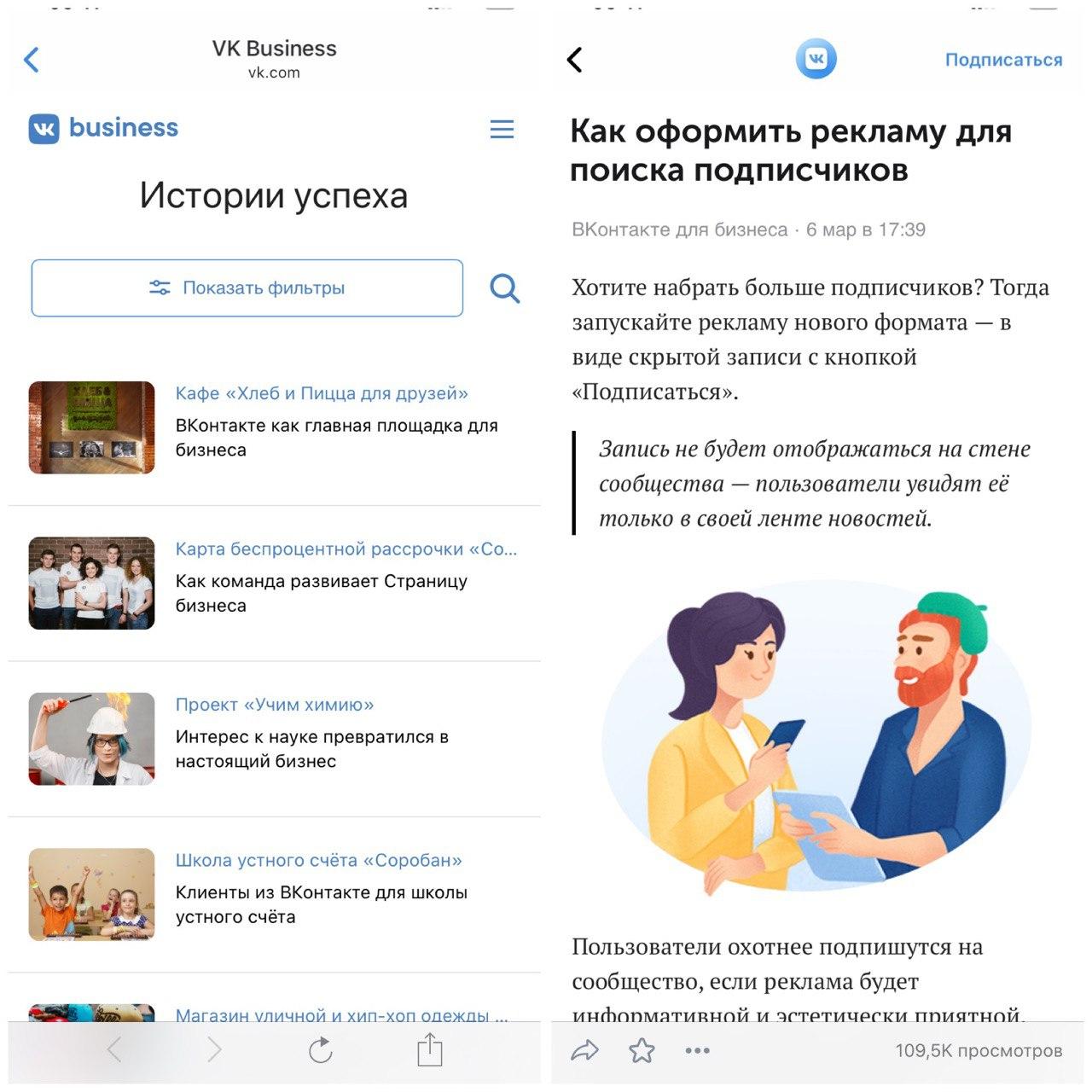
Если у вас не настроен рекламный кабинет, то мобильная реклама ВК предложит вам прочитать различные интересные статьи о продвижении сообществ. Также в разделе Business VK есть отдельная тема с историями успеха. Тут можно рассмотреть кейсы из различных сфер бизнеса. В разделе присутствует и возможность фильтрации. Но пока она не очень корректно? работает. Поэтому просто читайте материалы выборочно и вдохновляйтесь удивительными примерами.
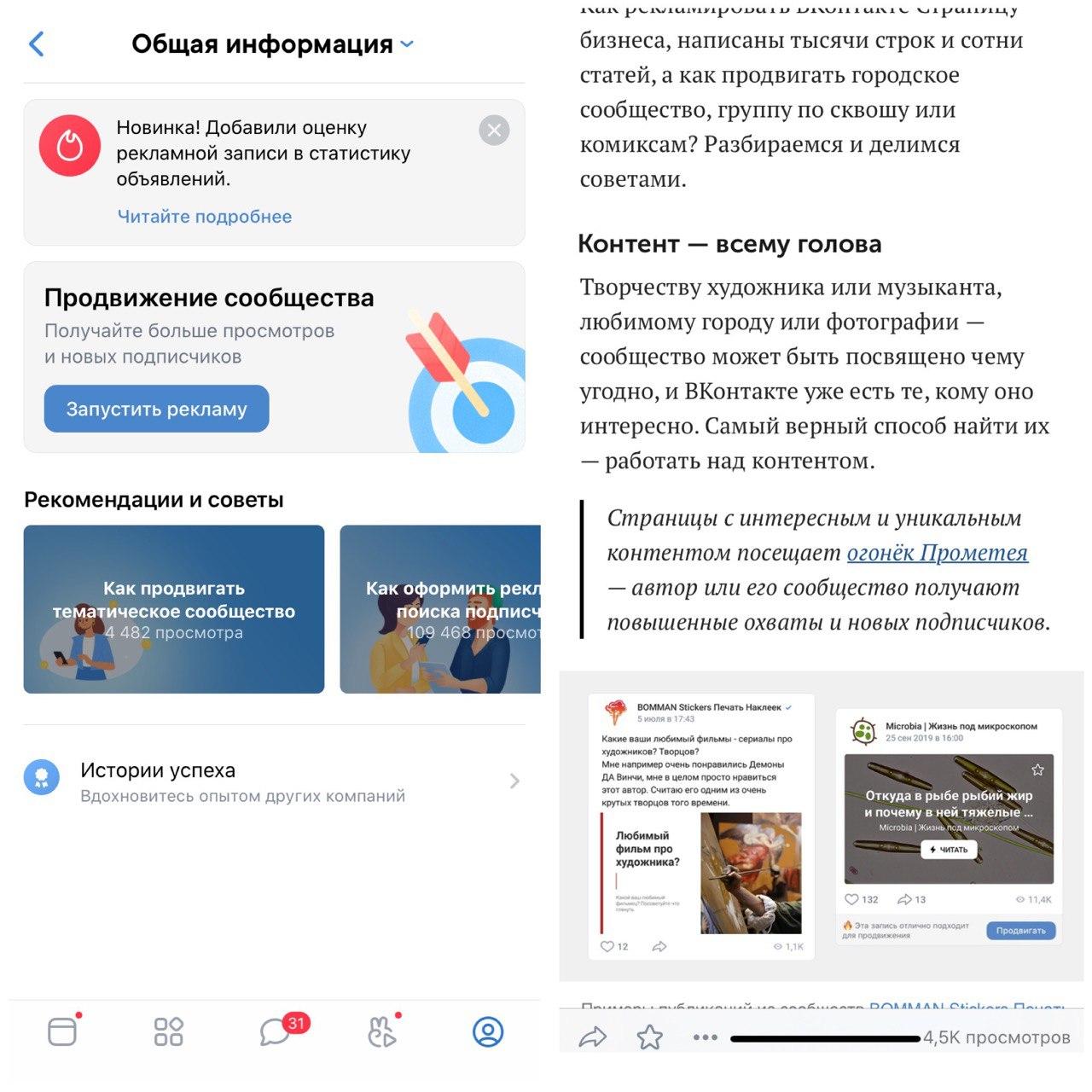
В разделе с общей информацией вы найдёте опцию «Запустить рекламу». Нажмите эту кнопку и приступайте к созданию личного кабинета. Без этого шага невозможна настройка рекламной кампании.
Второй вариант попадания в рекламный кабинет — через пункт «Сервисы». Тут можно увидеть приложения ВКонтакте, подкасты, музыку и видео. А ещё — даже вызвать такси. Но пока мы никуда не едем и выбираем пункт «Реклама».
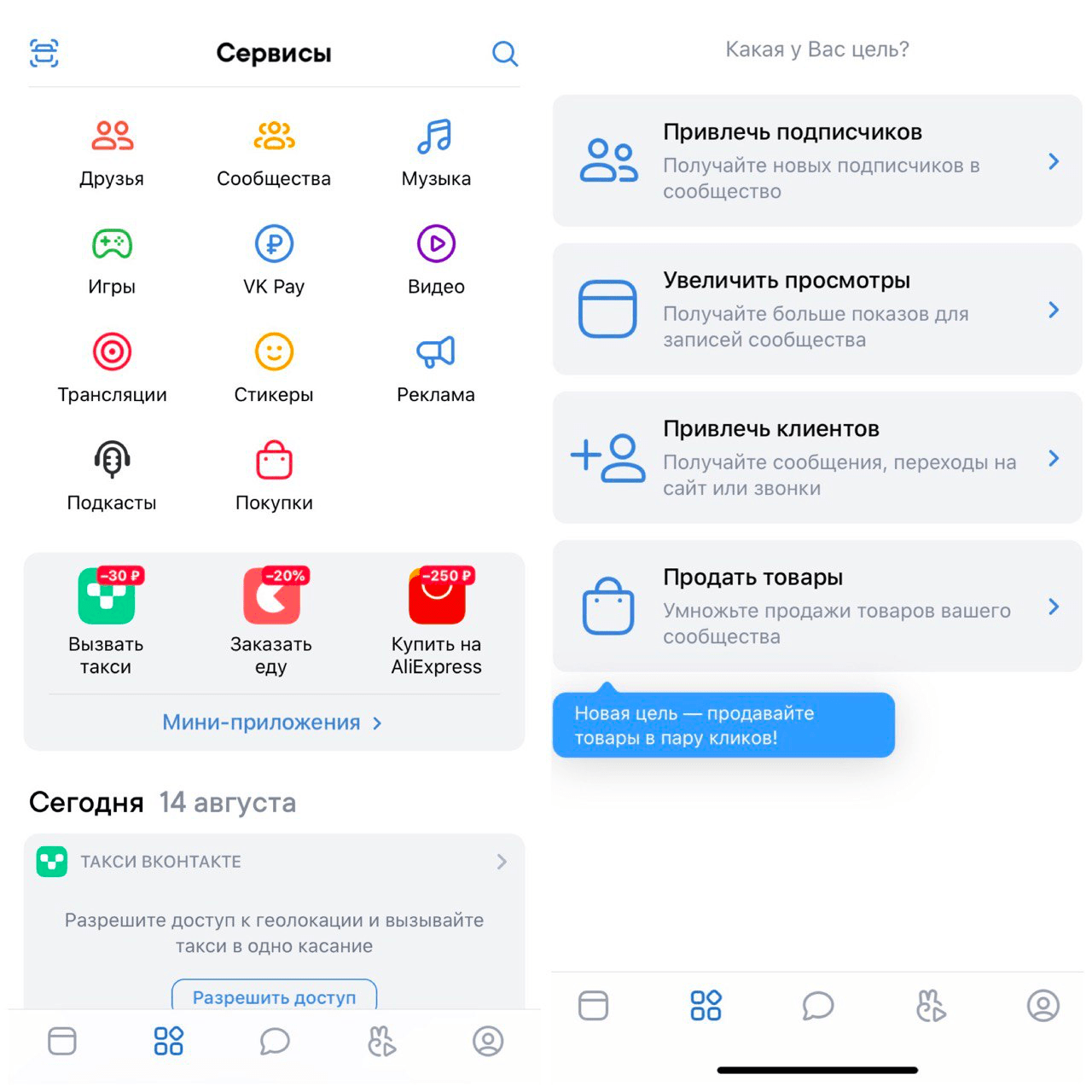
Настройка рекламы ВК через телефон:4 вида продвижения
Читать также

Раскрутка группы ВКонтакте: инструкция для самостоятельной работы
Вконтакте – один из самых посещаемых сайтов русскоязычного интернета. Пользователи активно проводят время в ВК за просмотром контента в различных сообществах, там …
Еще
Привлечение подписчиков
Подписчиков в группу в данном формате продвижения предлагается привлекать при помощи рекламной записи от имени сообщества. Есть возможность выбора изображения, а также добавления текста до 220 символов. В качестве призыва к действию в этой записи пользователь увидит приглашение о вступлении в группу.
Увеличение просмотров
Создать публикацию и поставить её на продвижение в данном разделе нельзя. Можно только выбрать одну из уже существующих публикаций — ту, которую вы бы хотели показать миру.
Привлечение клиентов
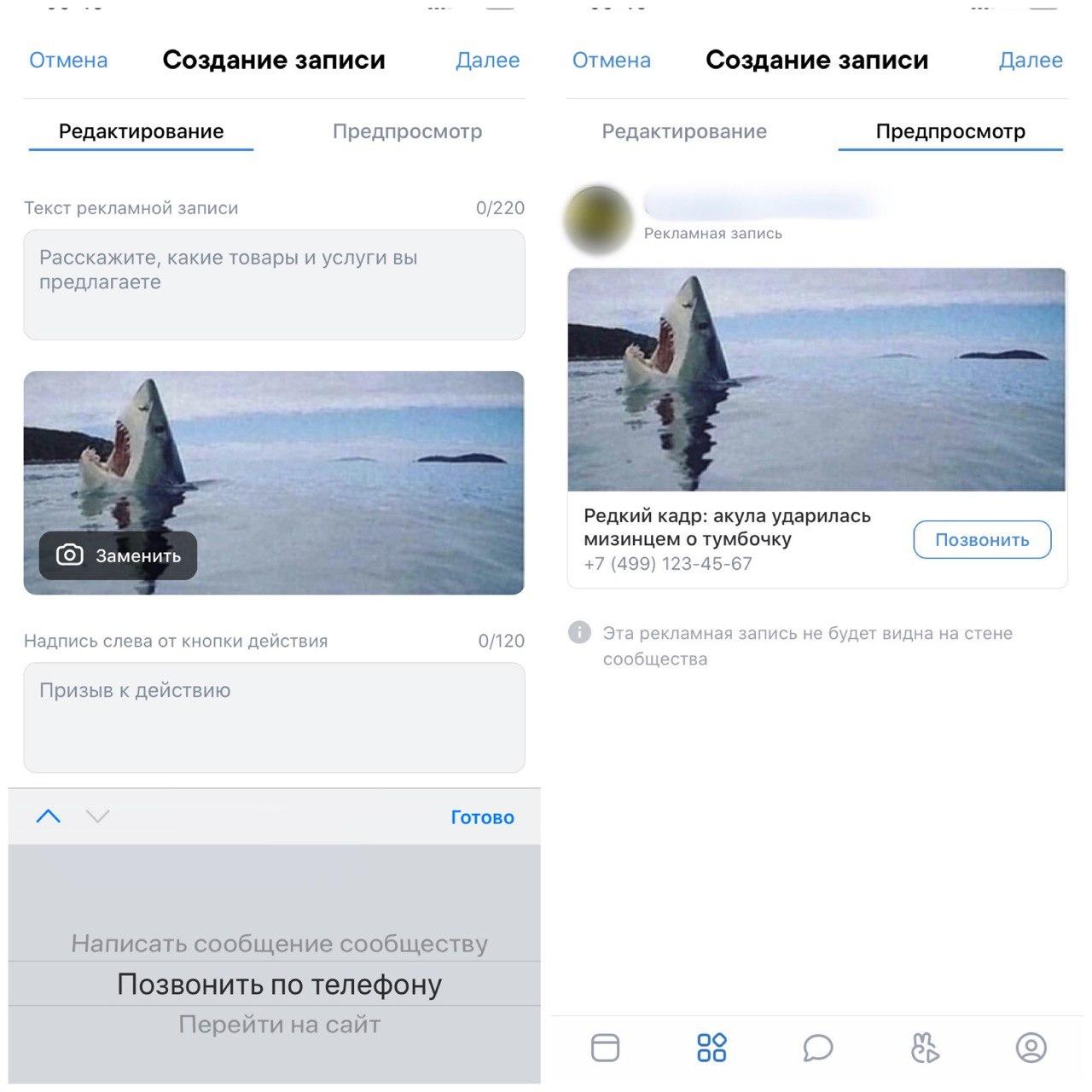
А вот в пункте «Привлечение клиентов» уже можно покреативить с контентом. В вашем распоряжении вновь 220 символов текста и возможность прикрепления изображения. В качестве надписи на кнопке призыва к действию доступно три варианта:
- сообщение группе;
- звонок по телефону;
- трафик на сайт.
После создания объявления удобно оценивать результат в разделе предпросмотра.
Продажа товаров
Этот вариант продвижения создан для групп, которые используют раздел «Товары».
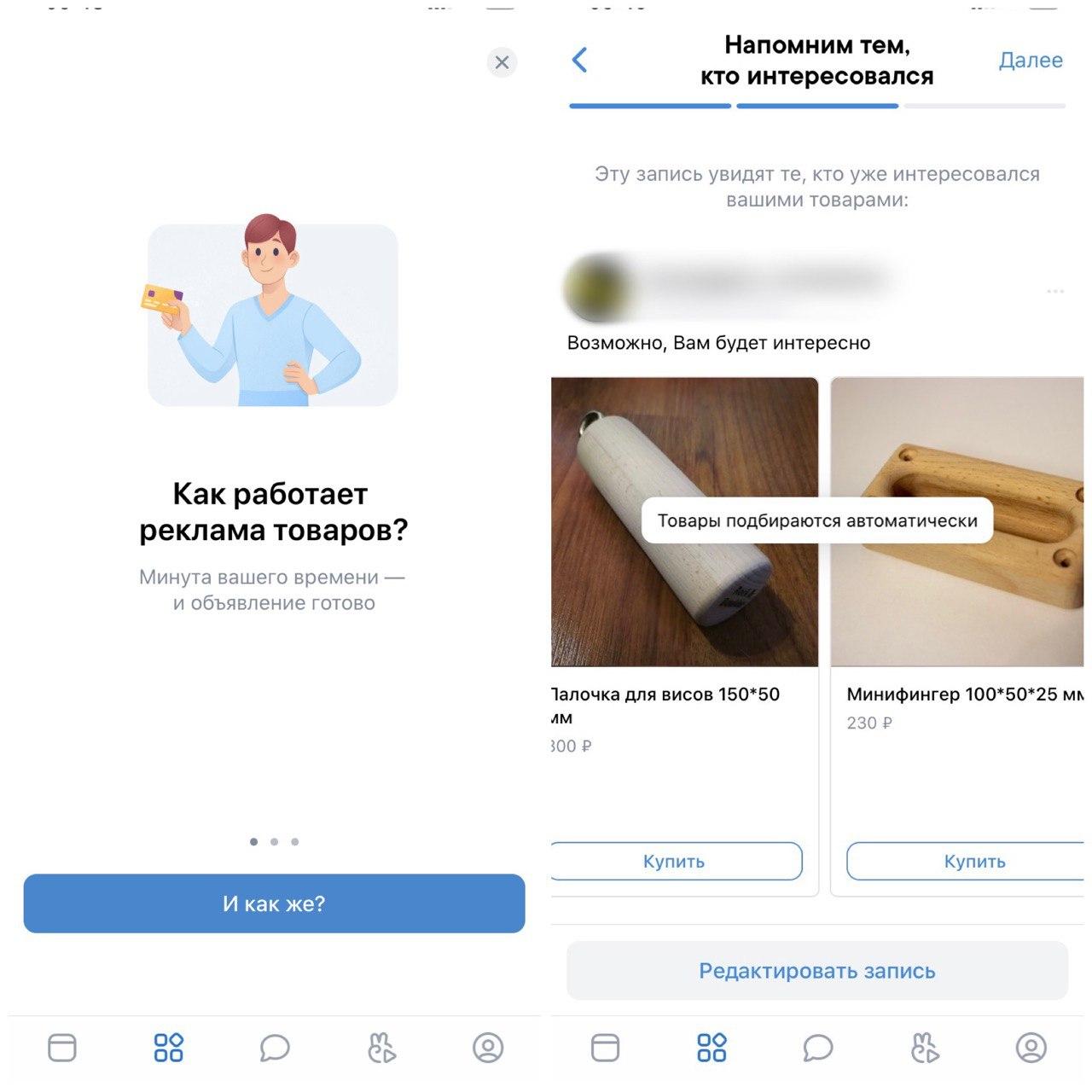
Товары располагаются в слайдере, который можно листать. Для редакции доступен призыв к действию, а также текст. Товары будут показаны новой аудитории, которую ВКонтакте сочтёт потенциально заинтересованной в ваших продуктах. Также показы будут предложены тем пользователям, которые уже проявляли к ним интерес ранее.
После выбора необходимого формата размещения и подготовки контента начинаем настройку таргетинга. Вариаций тут чуть меньше, чем в полной версии, однако их вполне достаточно для полноценного сегментирования.
По умолчанию реклама ВК через приложение предлагает автоматическую настройку аудитории. Система покажет ваши объявления кому считает нужным, определив это соответствие алгоритмами соцсети. Если же вы не до такой степени доверяете технике, то просто передвиньте кнопку этого раздела в неактивное положение и настройте таргетинг самостоятельно.
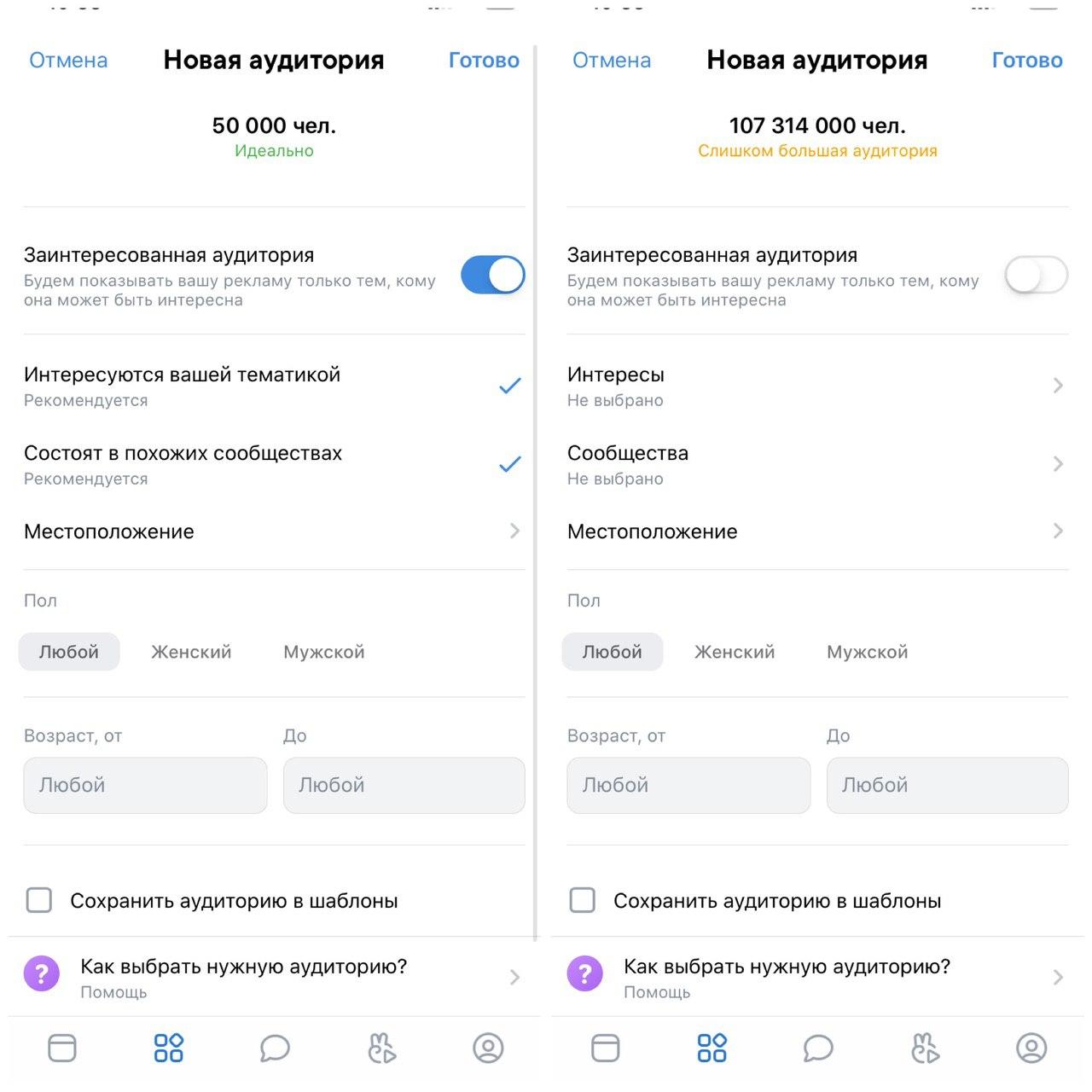
Для редакции доступны пол, возраст, география. Можно показывать рекламу людям, состоящим в определенных сообществах, а также таргетировать рекламу по интересам пользователей.
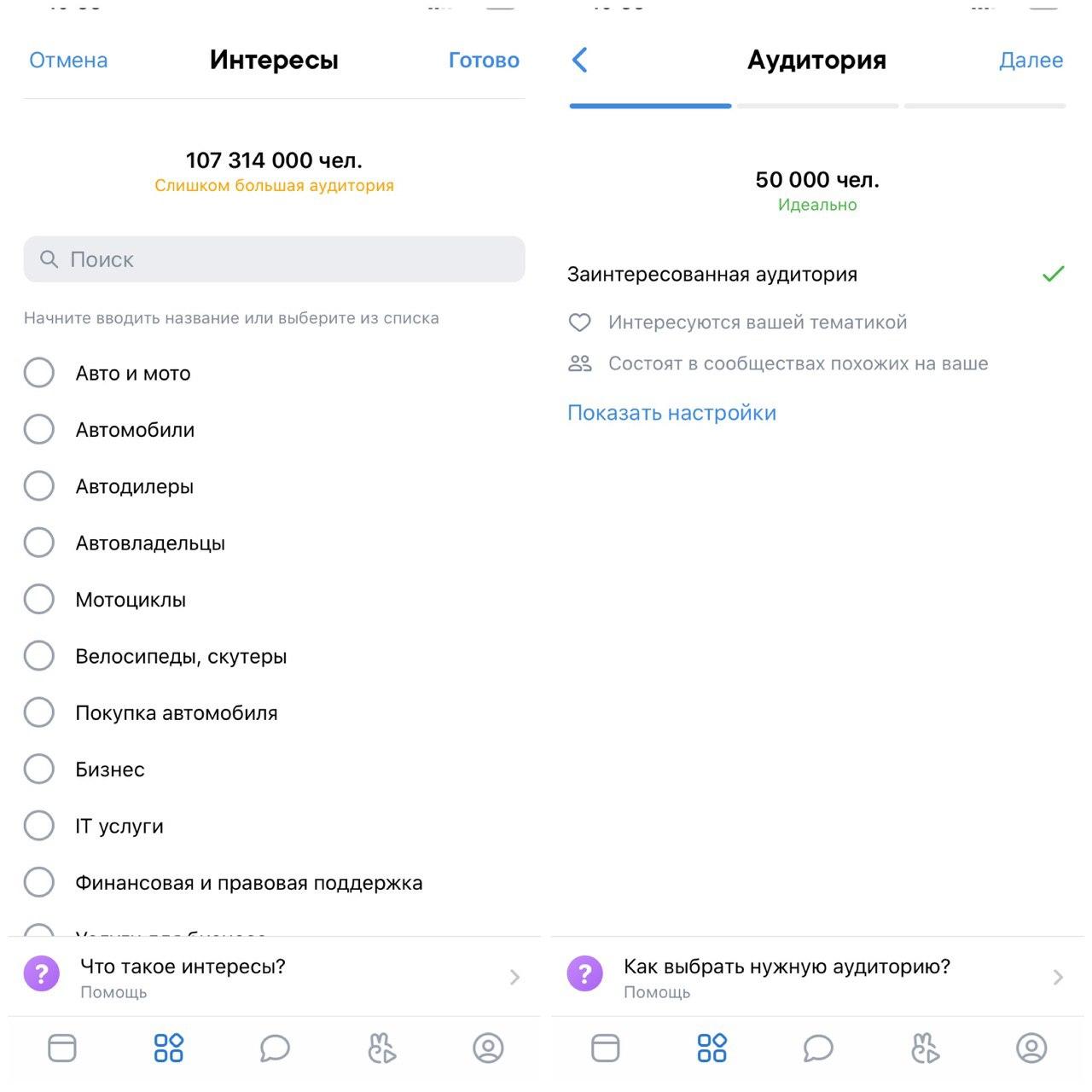
После всех настроек система резюмирует данные, предлагая вам в последний раз удостовериться в их корректности.
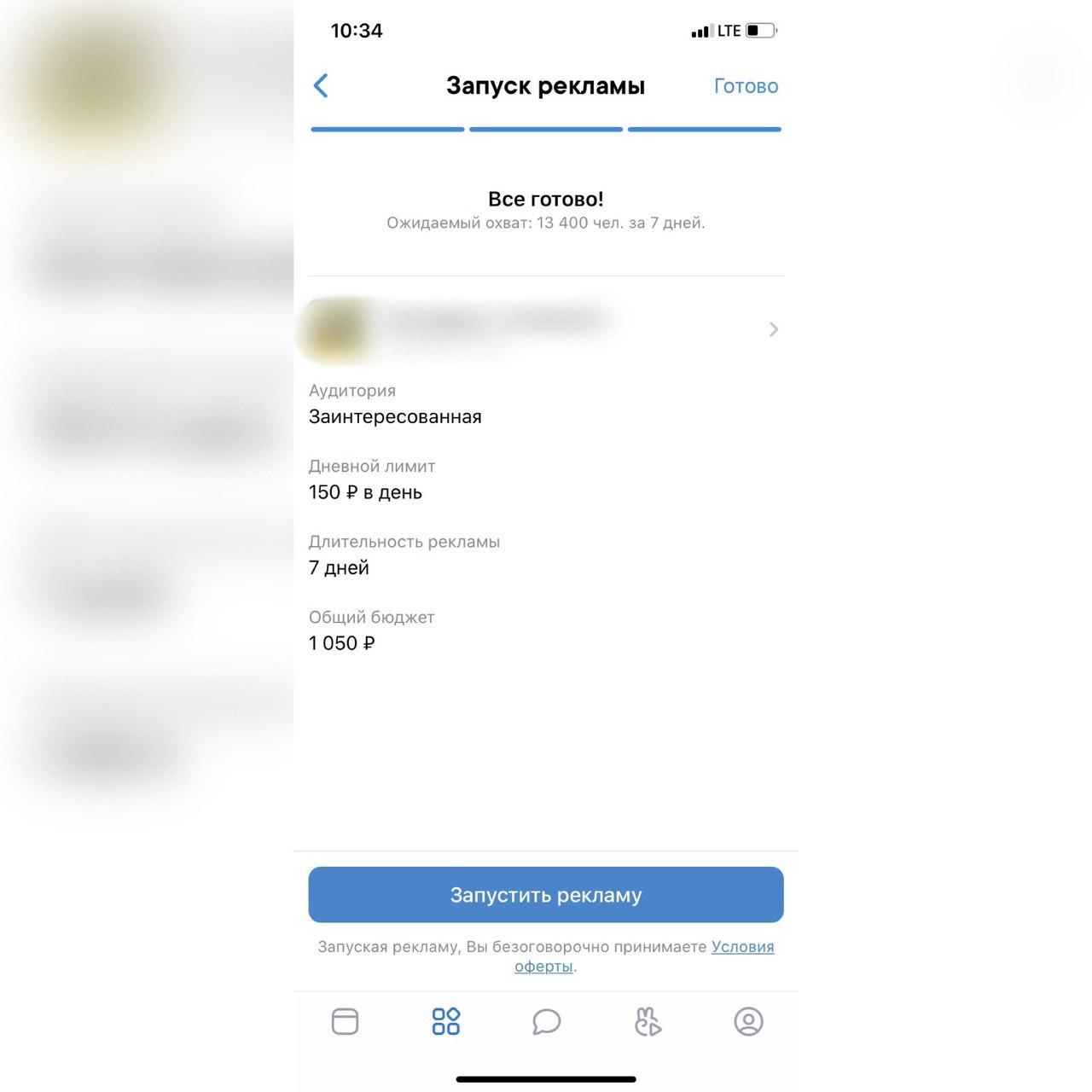
Вот и всё! Так интуитивно и просто можно запустить любую рекламную кампанию, даже не открывая ноутбук. Есть у мобильной версии и нюансы, о них поговорим далее.
Ограничения в рекламе ВК через телефон
1. Ограниченный ретаргетинг
- Невозможность нацеливать объявления на пользователей, которые уже интересовались вашим продуктом или услугой.
- Это может сузить охват вашей рекламы и снизить ее эффективность.
2. Ограниченные возможности загрузки аудиторий
- Менее точный таргетинг по сравнению с полной версией рекламного кабинета.
- Не подходит для компаний, которые используют сервисы для сбора аудитории.
3. Сложности с добавлением UTM-меток
- Неудобно отслеживать эффективность объявлений, ведущих на сайт.
- Невозможно собрать полную информацию о конверсиях.
4. Ограниченный формат карусели
- Доступна только реклама товаров, невозможно продвигать услуги или контент.
- Снижает вариативность рекламных объявлений.
5. Отсутствие формы сбора заявок
- Невозможно напрямую собирать контактные данные потенциальных клиентов.
- Необходимо перенаправлять пользователей на сайт или использовать сторонние сервисы.
6. Ограниченная статистика
- Менее подробные данные о кампаниях по сравнению с полной версией рекламного кабинета.
- Сложнее анализировать эффективность рекламы и принимать решения.
Заключение
Как видите, функций у мобильной рекламы ВКонтакте — хоть отбавляй. Если вам нужно оперативно настроить продвижение: увеличить охват какой-либо публикации или рассказать о своём сообществе новым клиентам, смело настраивайте рекламу ВК через телефон.
Читать также

Сколько стоит реклама в ВКонтакте: таргет, паблики, лента
Аудитория ВКонтакте постоянно увеличивается. Весной 2023 года количество ежедневных посетителей из России составило 53,6 миллиона человек. Такой масштабный охват дает компаниям возможность …
Еще
Но если вам требуются расширенные настройки таргетинга —например, если используете сторонние сервисы для парсинга аудиторий или хотите настроить показы на группу ретаргетинга — лучше воспользуйтесь полной версией рекламного кабинета.
Веб-версия ВКонтакте также незаменима при сборе статистики по действующим или уже проведённым кампаниям. В мобильной версии имеется статистика, но в куда более скромном варианте — в ней нет многих функций, которые могут быть полезны для анализа рекламы.
В остальных моментах настройка рекламы с мобильного приложения ВКонтакте интуитивно проста. Приложение сделано качественно и логично. Настроить рекламу через приложение сможет даже человек, далёкий от познания технических тонкостей процесса. Ставим приложению 5 баллов из 5 и рекомендуем к использованию, если вы используете данную соцсеть для продвижения.
Полный пошаговый гид
по запуску рекламы
во ВКонтакте для новичков
Пройдём путь от создания рекламного кабинета до запуска объявления
Рекламная платформа ВКонтакте — инструмент для поиска клиентов в крупнейшей социальной сети в России. Разберёмся, как запустить там свою первую рекламную кампанию. Рекомендуем параллельно с чтением этой статьи открыть свой рекламный кабинет и попробовать настроить первое объявление. Необязательно сразу запускать его, но так вы точно сможете понять принципы.
Гид по запуску рекламы в Фейсбуке* для новичков
Разберёмся в тонкостях размещения рекламы через Фейсбук
Для быстрого старта
Как работает таргетированная реклама во ВКонтакте
Таргетированная реклама во ВКонтакте позволяет показывать рекламные объявления тем пользователям, которые подходят под ваш запрос. Вы можете искать их по месту проживания или работы, демографическим показателям и интересам. Например, показать рекламу только студентам старших курсов из Казани, которые интересуются автомобилями.
Также вы можете показывать рекламу посетителям вашего сайта. Для этого нужно добавить пиксель ретаргетинга на сайт и настроить сбор аудитории в настройках рекламного кабинета. Или, если у вас есть список телефонов или адресов электронной почты, система найдёт пользователей по указанным контактам и вы сможете показать рекламное объявление им. Мы разберём, как это сделать, во второй части руководства.
Евангелист ВКонтакте
Таргетированная реклама — один из самых удобных и передовых каналов продвижения. Не надо ждать, пока человек созреет до горячего спроса и перейдет в поиск. Но при этом нет и необходимости стрелять из пушки по воробьям, используя устаревающие виды медийной рекламы типа телевизионной.
Используя таргетированную рекламу, можно находить людей, которые в принципе могут быть вашими клиентами, основываясь на их аудиторных данных и поведенческих привычках. ВКонтакте — самая большая социальная площадка в рунете, что позволяет найти практически кого угодно.
Платформа позволяет размещать рекламу на баннерах в левой части интерфейса и в лентах новостей пользователей. Экспериментируйте с форматами, чтобы найти тот, который лучше всего решает ваши задачи.
Для запуска первой рекламной кампании нужно пройти путь из 5 шагов:
Создать рекламный кабинет и пополнить бюджет
Если у вас уже создан рекламный кабинет, остаётся всего 4 шага.
Создаём рекламный кабинет ВКонтакте
Чтобы создать рекламный кабинет, нужно запустить первую рекламную кампанию. Не нужно пополнять бюджет или даже отправлять её на модерацию, достаточно пройти все шаги. Для этого перейдите по ссылке или нажмите на ссылку «Реклама» в левой части интерфейса, а затем кнопку «Рекламный кабинет».
Вы попадёте в раздел создания своей первой кампании. Нажмите «Создать кампанию», перед вами откроются 6 вариантов продвижения в ленте пользователей и 3 варианта размещения объявлений на страницах сайта. Если вы не состоите администратором ни в одной группе, то вам подойдут варианты «Реклама сайта» или «Внешний сайт». Если вы управляете какими-то группами, то вам подойдёт любой формат, кроме «Приложение» — он нужен для продвижения приложений в социальной сети.
Выберите формат «Внешний сайт» и введите адрес любого сайта в открывшееся поле. В следующем окне введите любой текст в поля «Заголовок» и «Описание», загрузите любое изображение и выберите любую категорию. Прокрутите в самый низ страницы и нажмите «Сохранить».
Поздравляем — теперь вам доступен рекламный кабинет со всеми настройками. Раздел «Реклама» находится в левом меню рядом с разделом «Товары».
Зайдите в рекламный кабинет и нажмите на ссылку «Пополнить» в поле «Баланс». При первом пополнении выберите, как вы будете пополнять бюджет своего кабинета: с помощью карты и платёжных систем или через безналичный расчёт. Рекомендуем выбирать первый вариант — не будет проблем, если вдруг поменяете юридическое лицо. Изменить этот параметр в будущем вы не сможете.
Примите Правила размещения, нажмите «Продолжить». Пополните кабинет любым удобным способом. Для запуска первой кампании достаточно 1000₽.
Знакомьтесь, это Иван, Ольга и Алексей, они предприниматели. Иван — автор онлайн-курса, Ольга — владелица салона красоты, а Алексей продаёт домашние растения через интернет-магазин. Мы будем запускать рекламную кампанию на их примере. С помощью тонкостей, которые есть в их бизнесе, рассмотрим различные настройки кампании.

Нажимаем «Создать объявление» в правом верхнем углу интерфейса. Попадаем на экран выбора формата рекламной кампании. Для форматов «Карусель», «Запись с кнопкой», «Универсальный пост» или «Сбор заявок» можно использовать уже готовую запись или создать новую.
Для «Рекламы в Историях» или рекламы «Сообщества» выбираем группу, от имени которой будет объявление. Для «Рекламы сайта» и баннера на «Внешний сайт» — вводим ссылку на сайт. Вводите ссылку с UTM-меткой — именно на неё будет настроена реклама.
На записи в ленте новостей кликают чаще, чем на баннеры: они больше, красочнее и чаще попадают в поле зрения пользователя. Но конкуренция выше, цена за показы и клики — тоже.


У Ивана нет группы в социальной сети, поэтому основной формат — реклама сайта в ленте. Картинкой он привлекает внимание, а в тексте раскрывает предложение.
Алексей использует формат баннеров. В его рекламе важен визуал: растения выглядят необычно и продают своим видом. В заголовок он выносит специальные предложения.
Ольга использует формат универсальной записи. Она привлекает клиентов с помощью стильных образов и фотографий результатов, указывает адрес салона. Потенциальные клиенты могут перейти в форму записи или подписаться на группу.
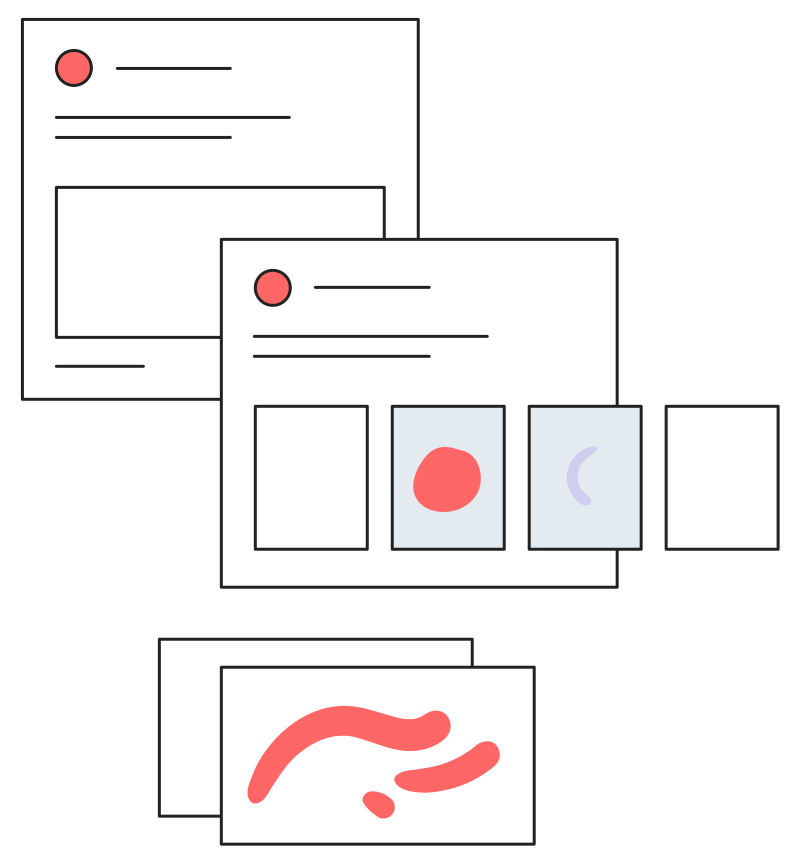
Если продвигаете запись, то вам понадобится текст поста и изображение или видео. Если баннер — изображение, заголовок и текст. Ограничения для текста и рекомендованные размеры изображений увидите в интерфейсе.
Рассмотрим на примере форматов «Универсальная запись», «Реклама сайта», «Внешний сайт» и «Истории».
Выбираем группу, от имени которой будет идти продвижение записи. Система выберет одно из ваших сообществ автоматически. Чтобы изменить выбор, нажмите на стрелочку вниз рядом с названием группы.
Вставляем заготовленный текст записи. Рекомендуем оформлять запись так, чтобы её было удобно читать: делать абзацы не длиннее 4–5 строк, между абзацами ставить пустую строку. Не использовать много восклицательных знаков и эмодзи.
К записи можно прикрепить фотографию, кнопку, карточки или другое вложение: видео- или аудиозапись, документ, опрос или товар.
Если прикрепите кнопку, то рекламная запись автоматически трансформируется в формат «Записи с кнопкой». Если добавите карточку, то она станет «Каруселью». В этих случаях вы уже не сможете прикрепить другие вложение.
Нажимаем кнопку «Создать».
На открывшейся странице при необходимости укажите возрастную маркировку — если на ваш продукт или услугу есть какие-то ограничения.
Вводим ссылку на рекламируемый ресурс. Не забудьте использовать ссылку с меткой, чтобы отслеживать эффективность каждой ссылки.
Выбираем формат: «Изображение и текст» или «Большое изображение». Первый вариант подойдёт, когда нужно написать больше текста, второй — когда хотим показать товар лицом.
Для «Изображения и текста» указываем заголовок и описание. Для «Большого изображения» — только описание.
Нажимаем кнопку «Загрузить изображение» и добавляем баннер.
Выбираем тематику объявления и указываем возрастную маркировку, если необходимо.
Вводим ссылку на рекламируемый ресурс.
Заполняем объявление. Заголовок — то, что будет написано на месте, где в обычных постах указано название группы, максимум 25 символов. Описание — то, что будет в теле записи, максимум 90 символов. Загрузите логотип, он будет выглядеть как миниатюра обложки группы, так что вся смысловая часть должна вписываться в круг.
Загружаем изображение или видео, которые будут на обложке. Видеозапись можно зациклить, для этого нажмите на чекбокс «Зацикливать воспроизведение видеозаписи».
Выбираем текст на кнопке и добавляем текст, который будет рядом. Рекомендуем поставить сюда сильный призыв к действию.
Выберите тематику объявления и укажите возрастную маркировку, если необходимо. Тематика должна соответствовать контенту, в противном случае оно не пройдёт модерацию.
Посмотрите на рекламные записи, которые используют Иван, Ольга и Алексей:
Мы оформили объявление. Теперь нужно задать параметры, по которым платформа подберёт пользователей, которые его увидят. Для этого нужно задать географию, демографические показатели и интересы. Вконтакте сразу покажет, сколько человек подходят под запрос.
Евангелист ВКонтакте
При выборе таргетингов для запуска рекламы важно помнить, что ваша задача — найти тех, кто действительно может стать вашими клиентами, а не описать некоего идеального покупателя. Поэтому стоит критично подходить к выбору таргетингов, чтобы они описывали именно потенциальных клиентов, а не использовать все доступные инструменты, просто чтобы было.
Укажите географию, на которой вы ищете людей: страны и города из списка или точное место и радиус вокруг прямо на карте. Если вы продвигаете небольшое мероприятие, настраивайте рекламу на город, где будет ивент, и на те, что находятся поблизости. То же самое касается крупных магазинов или центров оказания услуг. В небольших областях можно таргетироваться сразу на весь регион — жители небольших городов часто ездят в центр.
В режиме «Города и регионы» в выпадающем поле выберите страну. В одном объявлении можно выбрать только одну страну, или же все сразу, отметив пункт «Любая». После этого в поле «Города и регионы» выбираем интересующие локации.
У курса Ивана широкая география: всё проходит онлайн. При этом для разных регионов он настраивает разные кампании. В крупных городах продвигает курс через возможность трудоустройства в крупную компанию, а в небольших — через возможность переезда в Москву или Санкт-Петербург.

У курса Ивана широкая география: всё проходит онлайн. При этом для разных регионов он настраивает разные кампании. В крупных городах продвигает курс через возможность трудоустройства в крупную компанию, а в небольших — через возможность переезда в Москву или Санкт-Петербург.
В выпадающем списке уже есть крупнейшие города России. Если вас интересуют другие, введите их обычных текстом, например, «Рязань» или «Томск». Можно ввести и названия субъектов федерации, например, «Калужская область» или «Красноярский край».
В следующем поле можете выбрать географию, на которую показывать рекламу не нужно. Например, если ваша услуга подойдёт строго для определённого города, и затрагивать близлежащие вы не хотите.
Алексей предлагает свои растения москвичам и жителям близлежащих городов, куда можно удобно доставить крупную коробку на машине. Доставку в другие города он пока не предлагает, спроса по Москве ему достаточно.
Если вы продвигаете гиперлокальный бизнес, например, салон красоты или бар, куда в основном приходят жители района, настройте рекламу по своему адресу и укажите допустимый диапазон — от 500 метров до 40 километров. Для этого нажмите «Выбрать на карте».
Найдите на карте нужную локацию и поставьте на неё якорь. Нажмите «Поставить точку» на интерфейсе карты и отметьте необходимое место. Точек можно добавить несколько, например, если у вас несколько магазинов. Для каждой точки в выпадающем списке можете указать свой индивидуальный радиус показа рекламы.
Можете также отметить, какой характер пребывания на выбранной территории вас интересует: работа, проживание или просто частое посещение. Если вы продвигаете закусочную с доступными бизнес-ланчами, вероятно, вас скорее интересуют те, кто работает поблизости. А если у вас салон красоты — то лучше настроить кампанию на тех, кто живёт неподалёку.
Ольга настраивает рекламу на тех, кто живёт или работает в пешей доступности от салона. Услуга не уникальна, поэтому из других районов Москвы ездят редко, такая реклама не окупается. А вот приглашать сотрудниц близлежащего бизнес-центра и жителей ближайших кварталов выгодно.
Если для вашего продукта или услуги это важно, зафиксируйте пол, возраст и семейное положение. Дополнительно можно отметить пользователей, у которых день рождения сегодня, завтра или в ближайшую неделю. Эта настройка будет полезна, если у вас есть акции для именинников. Например, у вас доставка, которая предлагает 25% скидки в день рождения.
Клиенты Ольги — девушки от 25 до 45. В течение недели до и после дня рождения Ольга предлагает скидку в 30% и активно показывает рекламу тем, у кого день рождения будет в ближайшее время.

Рекламный кабинет позволяет настроить рекламу на тех, кто состоит или проявляет активность в нужных вам сообществах. Укажите 10–15 групп, в которых могут быть ваши потенциальные клиенты. Если продвигаете товары для студентов — группы университетов. Если рекламируете услуги для специалистов определённой отрасли — тематические группы.
Лучше всего использовать небольшие сообщества — от 5 000 до 100 000 подписчиков. В крупных может быть много удалённых аккаунтов, ботов, или просто случайных посетителей. В небольших сообществах выборка будет более репрезентативной. К сожалению, группы придётся добавлять по одной — загрузить сразу много ссылок не получится.

Клиенты Алексея — девушки от 18 до 35 лет. Им важен уют в доме, но кроме того они ценят красоту и готовы потратить 1500₽–3000₽ на необычное растение. Алексей находит их в тематических группах про интерьер, уют и домашние растения.
Исключите из аудитории участников каких-то групп, если важно, чтобы они не видели вашего объявления.
Можете также отметить дополнительные параметры в поле «Интересы и поведение». Например, выбрать друзей тех, у кого будет день рождения в ближайшие дни, или, например, тех, у кого есть дети до от 1 до 3 лет. Если хотите отметить тех, кто часто путешествует, нажмите на ссылку «Дополнительные настройки» в конце блока и отметьте чекбокс «Путешественники».
Ольга разделяет в отдельные сегменты тех, кто строит карьеру и ходит к ней на постоянной основе, чтобы поддерживать образ, и тех, кто сфокусирован на семье и бывает в салоне не так регулярно. Для поиска вторых она использует фильтр по тем, у кого есть маленькие дети.
В правом верхнем углу вы увидите размер аудитории, на которую настроили объявление. Хороший показатель, если аудитория от нескольких тысяч до нескольких десятков тысяч. Исключение — если у вас очень нишевый продукт или вы уверены, что настроили рекламу корректно и целенаправленно показываете её на небольшую группу людей.
Иван запустил кампанию на 20 тысяч пользователей, Ольга — на 6 тысяч, Алексей — на 12 тысяч.
Если необходимо, выберите уровень образования. При выборе Среднего или Высшего появляются настройки выбора учебного заведения и годов обучения. Используйте их, если хотите настроить рекламу на студентов и выпускников определённого университета. Если вы уже выбрали какую-то географию, то можете выбирать только местные учебные заведения.
Здесь же можно выбрать пользователей, которые указали в профиле свою профессию. Например, если вы хотите пригласить на работу барменов или дизайнеров. Обратите внимание — эти настройки рекламная сеть берёт из той информации, которую предоставили сами пользователи. Так что данные могут быть ошибочными или устаревшими.
Основная аудитория курса Ивана — студенты старших курсов и начинающие специалисты. Им курс поможет сориентироваться в профессии и не провалить свои первые проекты. Иван ищет учеников среди тех, кто интересуется бизнесом, технологиями и управлением.
Иван настраивает отдельные кампании на студентов разных вузов. Им он предлагает пройти курс, чтобы повысить шансы на трудоустройства в известную компанию. Например, студентам технических вузов в Яндекс, а экономических — в Сбербанк.

Настраиваем работу объявления
ВКонтакте позволяет создавать пиксели ретаргетинга для сайта. Если к вам зайдёт посетитель, в котором пиксель опознает кого-то из пользователей социальной сети, он запомнит его идентификатор. В будущем из всех этих идентификаторов вы сможете создать аудиторию. Единственное ограничение — для запуска рекламы в такой аудитории должно быть хотя бы 100 пользователей.
Если у вас уже есть подготовленные аудитории, которым вы хотите показать рекламу, выберите их в поле «Аудитории ретаргетинга». В поле «За исключением» отметьте те аудитории, которым вы не хотите показывать объявление.
Здесь же можете выбрать устройства, операционные системы и браузеры, которые вас интересуют. Эти настройки будут полезны, если у вас, например, сервис по ремонту техники Android. С помощью этих полей сможете найти владельцев подходящих устройств.
Мало кто покупает курс после первого посещения лендинга, поэтому Иван активно использует ретаргетинг. Тем, кто побывал на сайте, но ушёл, Иван показывает новые баннеры, чтобы снова вернуть их на страницу курса.


Настройки сохранения аудитории
Здесь вы можете настроить показ объявления на тех, кто взаимодействовал с вашей рекламой. Создайте новую аудиторию и отметьте действия, по которым вы хотите сохранять в неё пользователей.
Например, можно сохранить всех, кто совершил положительные действия — поставил лайк или перешёл по ссылке, — чтобы показывать им другие объявления в будущем. Если повторный показ рекламы для вас неактуален, просто пропустите этот блок.
Если пользователи реагируют на рекламу негативно, Алексей больше не показывает им объявления, чтобы не быть назойливым и не тратить бюджет. Для этого он сохраняет их в отдельную аудиторию и исключает из будущих кампаний.


В следующем блоке вы можете выбрать, в какие дни и в какое время хотите показывать рекламу. Например, если реклама актуальна только в будние дни или только в выходные. Не отмечайте в этом поле ничего, если реклама актуальна в любое время.
Половина клиентов Ольги — сотрудницы ближайших бизнес-центров. Поэтому рекламные кампании, направленные на них, Ольга показывает в рабочее время в будние дни. Чтобы они вспомнили о ней и зашли после работы и следующим утром.

Настройки цены и расположения
Выберите, на каких устройствах планируете показывать объявления: на всех, только на компьютерах или только на мобильных устройствах. Например, мобильные приложения логично продвигать только для мобильных устройств.
В следующем чекбоксе отметьте, хотите ли вы показывать рекламу только в ленте других сообществ и на других сайтах рекламной сети. Если нет никаких ограничений, то рекомендуем не снимать галочку в этом чекбоксе — так вы сможете увеличить охват.
Выберите формат оплаты рекламы: за клики или за показы. Стоимость клика или показа рекомендуем поставить в 2–3 раза ниже рекомендованной.
Выберите кампанию, в которую хотите сохранить объявление или создайте новую. Если вы делаете первые шаги в рекламе и создаёте объявления в разных форматах и со значительно отличающимися настройками, рекомендуем создавать новую кампанию для каждого объявления.
Обратите внимание — все выбранные выше настройки вы можете сохранить как шаблон, если планируете использовать их в будущем.
Иван запустил объявление в формате «Реклама сайта». Настроил показ на студентов технических университетов с годом выпуска 2018–2022. Назначил цену за клик в 18₽.
Ольга запустила рекламу в формате универсальной записи на женщин 25–45, которые работают в радиусе двух километров от её салона. Поставила ставку в 130₽ за 1000 показов.
Алексей запустил баннер в виде большого изображения с подписью на женщин 18–35, которые живут в Москве и интересуются дизайном и интерьером. Один клик обойдётся Алексею в 15₽.
Нажимаем кнопку «Создать объявление».


На странице управления объявлением можно изменить название, поставить общий и дневной лимит на расходы, изменить стоимость за переходы или показ, указать дату начала или окончания работы объявления и изменить график показов. Здесь же увидите объём аудитории, которой будет показана реклама, тематику и географию объявления. Если вы заметили какую-то ошибку, нажмите на ссылку Редактировать и исправьте настройки таргетинга.
Обязательно поставьте общий и дневной лимит на объявление. Если забыть про лимит и поставить слишком высокую цену за клик, вы можете не заметить, как одно объявление съест весь бюджет. Если вы только начинаете работу с рекламой во ВКонтакте, поставьте лимит в 500–1000₽. Этого будет достаточно, чтобы понять, не допустили ли вы серьёзных ошибок.
Однажды Алексей забыл поставить ограничение и за несколько часов потратил все 2500₽, которые были у него на балансе. С тех пор он тратит на каждое объявление не больше 500₽ в день. Так получается контролировать бюджет и отключать рекламные кампании, которые плохо себя показывают.
После проверки настроек и установки лимита нажмите на ссылку в поле статус и переведите объявление в статус «Запущено». В этот момент объявление отправится на проверку: модераторы проверят корректность текста и изображений, убедятся, что ничего не противоречит закону о рекламе или внутренним регламентам платформы. Обычно это занимает от получаса до нескольких часов.
Евангелист ВКонтакте
Обязательно изучите правила размещения рекламы ВКонтакте и хотя бы бегло прочитайте закон «О рекламе». Модерацию получится пройти гораздо проще и быстрее, когда вы точно знаете, что и как можно рекламировать и чего лучше не делать.
Если объявление не будет соответствовать правилам платформы, оно не пройдёт модерацию. Не рекламируйте то, что запрещено законом и не используйте нецензурную лексику. Пишите в соответствии с нормами русского языка и не пропагандируйте ненависть. Отметим несколько моментов:
- Текст на изображении не должен занимать больше 50% от общего размера. Написать часть текста в заголовке, а часть на картинке не получится.
- Текст и изображение должны соответствовать странице, на которую они ведут. Нельзя рекламировать магазин обуви под видом автомойки.
- Могут возникнуть сложности при использовании фотографий других людей. Модераторы могут запросить письменное подтверждение согласия на использование образа в рекламе.
- Не стоит обращаться к пользователю по имени или прямо указывать на возраст, с этим тоже могут возникнуть проблемы.
- Если продвигаете сайт, на нём обязательно должна быть в заметном месте расположена ссылка на политику обработки персональных данных.
Кроме этого, есть ограничения на рекламу медицинских препаратов, БАДов, услуг астрологов, сервисов для знакомств.
Когда объявление будет запущено, вы получите уведомление на почту, в СМС и уведомлением в интерфейсе социальной сети. После этого начнётся показ объявления и в личном кабинете вы сможете отследить эффективность рекламы. Поздравляем, вы стали рекламодателем во ВКонтакте!

Для тех, кто хочет разобраться в деталях
Иногда достаточно просто запустить объявления: если у вас очень востребованный товар или вы проводите охватную кампанию. В этом случае вы просто запускаете объявление на довольно широкую аудиторию и ждёте результата.
В малом бизнесе чаще всего по-другому: конкуренция высокая, бюджет небольшой. Для таких случаев мы разберём несколько тонкостей: как настроить ретаргетинг, как подобрать цену для объявления и как контролировать эффективность рекламы.
Бывало такое, что вы посмотрели несколько товаров из интернет-магазина, а потом видите с ними рекламу? Это значит, что владелец сайта разместил на нём пиксель ретаргетинга рекламной системы.
Пиксель — это скрипт, который запоминает страницы, которые вы посетили, и действия, которые совершили, по настройкам браузера или учётной записи. Он передаёт эту информацию рекламной системе, в которой настроены специальные кампании на тех, кто посещал эти страницы.
Система не знает вас, но понимает, что вчера вечером вы смотрели на сайте электроники определённую модель утюга, и теперь показывает баннеры с ним. Это удобно, если у вас не импульсные товары и клиент может принимать решение долго. Так вы сможете периодически напоминать ему о себе.
Если у вас настроен пиксель, для него создана аудитория, и на эту аудиторию запущена рекламная кампания, посетители вашего сайта увидят вашу рекламу у себя в ленте или на страницах ВКонтакте. Пиксель сам добавит их идентификаторы в аудиторию, а рекламная система учтёт их в кампании. Создавать аудиторию или рекламную запись заново не придётся.
Ретаргетинг можно настроить как для посетителей сайта, так и для тех, кто взаимодействует с рекламой. В первом случае в аудиторию ретаргетинга попадут все пользователи, которые заходят к вам на сайт и у которых есть аккаунт во ВКонтакте — неважно, видели они уже вашу рекламу или нет. Во втором случае в аудиторию будут собираться те, кто мог видеть вашу рекламу или взаимодействовал с ней. О втором кейсе мы поговорим позже, а сейчас настроим пиксель ретаргетинга на вашем сайте.
Перейдите в раздел Аудитории и нажмите «Создать аудиторию». Придумайте название, оставьте выбранным пункт «Получить с помощью пикселя» и в выпадающем поле выберите нужный пиксель.
Вы можете добавлять в эту аудиторию всех пользователей или тех, кто посетил определённую страницу. Для этого в блоке «Правило» в первом выпадающем поле выберите пункт «Посетители, посещавшие определённые страницы» и укажите, какие именно страницы вас интересуют. Можете создать разные аудитории для разных страниц или ограничить период, за который сохранять посещения.


Нажмите «Создать», чтобы сохранить аудиторию. В интерфейсе вы сразу увидите, какое количество пользователей там уже есть. Если их больше 100, вы сможете сразу настроить на них рекламу, если меньше, придётся подождать.
Здесь же вы можете загрузить аудиторию из файла. Если, например, вы собираете на своём сайте почты пользователей, можете сохранить их в виде файла .TXT и загрузить в аудиторию. Если социальная сеть найдёт пользователей, зарегистрированных с почтой из списка, она добавит их в аудиторию.
У каждого пользователя социальной сети есть уникальный идентификатор. По умолчанию ссылка на страницу любого пользователя выглядит как vk.com/idXXXXXX, где XXXXXX — этот самый идентификатор. Если у вас есть база этих идентификаторов, записанная в обычный текстовый файл, вы можете загрузить её в свой рекламный кабинет.

Базы можно собрать с помощью внешних инструментов, например, Церебро Таргет. Или, может, вы просите ссылку на аккаунт при регистрации на сайте. Или у вас есть приложение, в которое можно авторизоваться через социальную сеть и оно собирает идентификаторы всех зарегистрировавшихся пользователей. Базы можно даже купить, но мы не рекомендуем так делать — с очень большой вероятностью перед вами окажется мошенник с нерелевантной или устаревшей базой.
Также можно загрузить базу из номеров телефона или адресов электронной почты. Система автоматически сопоставит их с профилями пользователей. Если кто-то из пользователей использовал телефон или почту из базы при регистрации, система добавит его в аудиторию.
Евангелист ВКонтакте
Использование внешних сервисов для сбора аудиторных данных — один из мощнейших способов прокачать ваши рекламные кампании. Комбинируя набор данных и различные источники, можно добиться гиперточного попадания в целевую аудиторию и повысить эффективность рекламных размещений.
Важная часть объявления — иллюстрация. Её пользователь увидит первым, ещё до того, как прочитает текст. Изображение должно притягивать внимание и раскрывать суть предложения.
Используйте фотографию своего продукта или помещения. Если такой возможности нет, поищите подходящее изображение на бесплатном фотостоке Unsplash или платном, например, Depositphotos. Не используйте фотографии из поиска по Google Картинкам: они могут быть защищены авторскими правами.
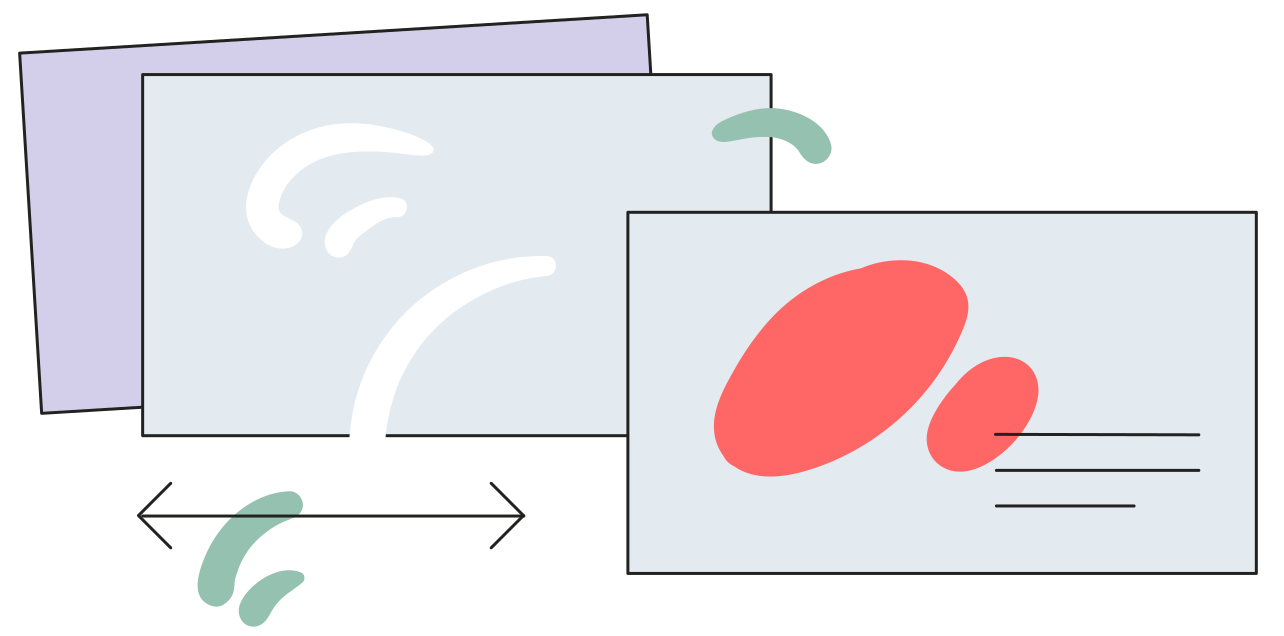
Добавьте на изображение текст с самой важной информацией или призывом к действию. Если продвигаете мероприятие — его название, дату и место проведения. Если акцию — её условия. В верхнем углу разместите логотип вашего проекта.
Для подготовки изображений используйте любой графический редактор, например, Photoshop. Если у вас его нет, воспользуйтесь онлайн-редактором Canva или Crello, у них есть бесплатные аккаунты, которых будет достаточно. Чтобы задать размер изображения, используйте режим «Установить размеры» в Crello или «Настраиваемые размеры» в Canva.
Canva ограничила работу сервиса в России. Воспользоваться инструментом можно через сторонние сервисы и приложения, которые маскируют ip-адрес.
Рекомендуемые размеры изображений:
Вот, как выглядят публикации с изображениями в таком размере в ленте пользователя:
Подбираем эффективную ставку
Удачно подобранная ставка за показы или клик, с одной стороны, помогает не потерять деньги, с другой, — не тормозить показ рекламы. Разберёмся, как работает ценообразование во ВКонтакте и как подобрать стоимость клика или 1000 показов.
Как система определяет, какую рекламу показать
Рекламодателей много: в каждый момент времени тысячи предпринимателей предлагают свои продукты, приглашают на мероприятия, крупные бренды продвигают спецпроекты и промоакции. Их аудитории пересекаются: менеджер среднего звена из Москвы с хорошим достатком оказывается в целевой аудитории одновременно сотни рекламных кампаний. Как система определяет, какую именно рекламу увидит пользователь в данный момент?
Для этого проводится аукцион. При запуске рекламы вы указываете, сколько готовы заплатить за клик или показ, то же самое делают и остальные рекламодатели. Когда пользователь открывает страницу, на которой есть рекламный баннер, система автоматически определяет самую высокую ставку — сумму, которая она получит за показ. Если вы поставили цену за клик 15₽, другой предприниматель — 13₽, а третий — 18₽, то система выберет третьего. Это понятно — на таком показе она потенциально заработает больше.
В этой ситуации спасает то, что пользователей во ВКонтакте очень много, а бюджет рекламодателей ограничен. Поэтому даже с более низкой ставкой за клик или показ вашу рекламу увидят. Просто если ставка будет значительно ниже, чем у других участников, реклама будет показываться реже — вы будете проигрывать в большинстве аукционов.
Оплата за клик или показы
Для большинства рекламных форматов вы можете выбрать два способа оплаты: за показы или за клики. В первом случае вы укажите стоимость, которую заплатите за тысячу показов, во втором — цену за клик на ссылку в объявлении. Исключение — реклама в историях, где можно платить только за показы, и реклама сайта в формате поста, где можно платить только за клики.
Оплата за клик — гарантия фиксированной стоимости перехода на страницу. Если вы поставили цену за клик в 20₽, то за 40 кликов заплатите ровно 800₽. Оплата за 1000 показов ничего не вам гарантирует, но, если у вас очень удачный креатив и релевантная аудитория, при оплате за показы клик может выйти дешевле.
Чтобы это понять, введём понятие кликабельности — CTR, click-through rate. Кликабельность показывает, какая часть пользователей, которые увидели вашу рекламу, перешли по ней. Например, если система показала ваш баннер 1000 человек и 15 из них кликнули на него, то CTR будет 15/1000 = 0,015 или 1,5%. Соответственно, чем CTR выше, тем выгоднее оплата за показы. При низком CTR выгоднее оплата за клики.
Допустим, вы запускаете рекламную кампанию и видите два варианта: назначить цену 10₽ за клик или 50₽ за 1000 показов. Какой вариант выгоднее? Для этого нужно понять, какая кликабельность будет у вашего объявление. Можете тестового запустить рекламу с оплатой за клики и дождаться, пока наберётся хотя бы пара десятков кликов.
Если CTR будет больше 0,02 (или 2%), то выгоднее реклама за показы. Тогда вы заплатите 50₽ за 1000 показов и получите больше 10 кликов.
Как не растратить бюджет
Рекламный кабинет предложит вам рекомендуемую цену за клики или показы на основе аудитории, которую вы настроили. Рекомендуем для начала поставить значение в 2–3 раза ниже, чем рекомендуемое и следить за динамикой показов. Если реклама набирает меньше 500–1000 показов в час, можете повысить стоимость.
Контролируем эффективность
Запущенная кампания не гарантирует регистраций или продаж. Наблюдайте за тем, как ведёт себя реклама, и корректируйте её при необходимости. Обращайте внимание на показы, CTR, конверсию в целевое действие и аудиторию.
Евангелист ВКонтакте
Выбор показателей эффективности — один из важнейших этапов планирования рекламной кампании. Необходимо точно определить, какие данные напрямую оказывают влияние на ваш бизнес, и уделять им наиболее пристальное внимание. В рамках цепочки до конверсии может быть сразу несколько важных показателей: изменяя каждый из них, можно повлиять на финальный результат. Например, необязательно стремиться всеми силами снизить стоимость клика или показа, когда есть возможность повлиять на показатель конверсии, что может дать более существенный прирост эффективности.
Если реклама набирает меньше 100 показов в час, у вас либо узкая аудитория, либо слишком низкая цена. Если уверены, что аудитория в порядке, немного поднимите ставку. Для кликов можно прибавить 1₽, для ставки за тысячу показов — 5–10₽.
Если реклама набирает просмотры очень быстро — несколько сотен в минуту — смело снижайте ставку за клик или показы. Быстрая открутка рекламы — признак того, что вы выигрываете большинство аукционов.
Если CTR баннера ниже 0,02% или поста ниже 1%, это повод задуматься. Вероятно, вы настроили объявление на неудачную аудиторию или есть проблемы креативами. Поэкспериментируйте с оформлением объявления: поменяйте изображение и заголовок.
CTR также бывает низким, если аудитория слишком большая. В этом случае объявление показывают большому количеству незаинтересованных пользователей. Это не страшно, если вы выбрали оплату за клики. Если платите за показы, то лучше запускать рекламу на узкие аудитории.
Обратите внимание — со временем CTR будет падать. Если в первые несколько часов кликабельность слишком низкая, не ждите, что в будущем она вырастет.
Конверсия в целевое действие
Вы делаете рекламу не просто так. Вы ожидаете, что пользователь подпишется на группу, оставит почту, купит продукт. Чтобы понять, эффективно ли работает ваша реклама, следите за конверсиями в целевое действие.
Если вы продвигаете группу, то в настройках объявления можете посмотреть, сколько пользователей перешли в группу и подписались. Если переходов много, но подписок почти нет, вероятно, вы показываете рекламу не той аудитории или не до конца честны в своей рекламе. Например, если вы продаёте одежду в Твери, но не указали этого в рекламе, пользователи из Рязани могут перейти по объявлению, но не вступить в группу.
Помните, что эффективность рекламы оценивают не по кликабельности, а по итоговому результату.
Допустим, вы продаёте детские игрушки и запустили три рекламных кампании с разными креативами:
Посчитаем кликабельность объявлений. У первого получается 200/16000 = 1,25%, у второго — ≈0,9%, у третьего — ≈1,1%. Кажется, что первое объявление сработало лучше. Но давайте посмотрим на конверсию посетителей в покупателей для каждого объявления. Для первого объявления она равна 7/200 = 3,5%, для второго — ≈3,52%, третьего — ≈4,2% Оказывается, первое объявление приводит больше пользователей на сайт, но они хуже конвертируются в покупателей.
Иногда бывает, что самые кликабельные объявления вовсе не приносят покупателей. Это случается, если объявление обещает больше, чем вы предлагаете, или баннер кликбейтный — на него нажимают не потому, что заинтересовались товаром, а потому, что он красочный или вызывающий.
Такие объявления лучше отключать — они не приносят вам покупателей, но вы расходуете бюджет. Но, чтобы это понять, придётся поработать с аналитикой.
Оценивать конверсии по UTM-метками можно прямо в интерфейсе вашего проекта на Тильде. Перейдите в Настройки сайта → Аналитика → Статистика сайта и прокрутите вниз до блока «UTM-метки».

Просмотр UTM-меток в аналитике Тильды
Изучите, какие сегменты аудитории лучше конвертируются в целевое действие. Учитывайте распределение по полу, возрасту и географии. Используйте эту информацию, чтобы показывать больше объявлений потенциально заинтересованным сегментам. Например, если мужчины старше 25 лет больше остальных взаимодействовали с вашей рекламой, придумайте для них отдельные креативы.
Подведём итог
Таргетированная реклама во ВКонтакте — инструмент для привлечения клиентов на основе параметров аудитории: географии, демографических особенностей, интересов. Рекламный кабинет помогает найти пользователей, которые вам интересны, и показать им баннер или рекламный пост в ленте.
Чтобы получить доступ к рекламному кабинету, перейдите по ссылке и создайте первое объявление. Его можно не запускать: оно нужно, чтобы познакомить вас с интерфейсом кабинета. После этого пополните бюджет.
Выберите формат объявления, например, запись от имени вашей группы в ленте, реклама на баннере в левой части интерфейса или публикация в Историях. Оформите объявление: добавьте изображение товара, заголовок, описание акции.
Подберите аудиторию. Задайте географию, демографические показатели потенциальных клиентов, их интересы и группы, в которых они состоят. Укажите параметры объявления: когда его нужно показывать, сколько вы готовы платить за клик, нужно ли сохранять пользователей, которые видели или взаимодействовали с рекламой.
Не забудьте поставить дневной и общий лимит для объявления. Соблюдайте правила платформы, чтобы пройти модерацию.
Следите за тем, как работает объявление. Если показы идут слишком медленно, увеличьте цену за показ или клик. Слишком быстро — уменьшите. Если по объявлению активно переходят, но не совершают целевое действие, измените его или настройки аудитории.
Лучше запустить много объявлений с небольшим бюджетом, чем одно, на которое вы потратите все средства. Используйте информацию, которая накапливается по мере запуска новых кампаний.
Автор: Вячеслав Уфимцев
Верстка, дизайн и иллюстрации: Юля Засс
Если материал вам понравился, поставьте лайк — это помогает другим узнать о нем и других статьях Tilda Education и поддерживает наш проект. Спасибо!
*Компания Meta Platforms Inc., владеющая социальными сетями Facebook и Instagram, по решению суда от 21.03.2022 признана экстремистской организацией, ее деятельность на территории России запрещена.
Бесплатный онлайн курс, который научит создавать эффективные посадочные страницы
Курс, который научит вас продвигать свой сайт
Теоретический курс Никиты Обухова по веб-дизайну
Бесплатный учебник по веб-анимации с примерами и правилами использования
Ко мне часто приходят заказчики с небольшими бюджетами. Которые только начинают свой бизнес или просто у них есть какая-то идея. Для них я как раз и сделал эту наглядную инструкцию.
Я сертифицированный таргетолог VK реклама, интернет-маркетолог с опытом работы более 7 лет в различных нишах. Так же запускаю рекламу в ЯндексДиректе.
Моя группа в ВКонтакте по ссылке ниже:
Посмотрев несколько гайдов, заметил, что везде пишут с какими-то таблицами, кучей текста, используют различные маркетинговые стратегии и сленг, непонятный людям которые не в теме маркетинга.
Я постараюсь максимально просто, понятно и наглядно всё объяснить. Подойдет тем у кого маленький бюджет на рекламу! И самое главное ЕСТЬ ВРЕМЯ, БАЗОВЫЕ НАВЫКИ и ЖЕЛАНИЕ на это! ПОЕХАЛИ!
Если вы собираетесь настроить таргетированную рекламу, при регистрации кабинета не должно быть никаких сложностей. Дополню, что ВКонтакте часто дает бонусные деньги при первом запуске рекламы (от 10 000 до 20 000 руб). Можете подписаться и написать мне в группу ВК, и я отправлю ссылку для получения бонусных рублей.
Также у вас должна быть как минимум любая группа в ВКонтакте и личная страница.
Рекламу будем создавать в новом рекламном кабинете VK реклама. (Для тех кто не в курсе, ранее в ВК был старый рекламный кабинет, потом появился новый)
(1) Переходим в «Настройки» (слева внизу). В разделе «Реквизиты» прописываем их.
(2) Затем жмём на «Кампании» выше и переходим в раздел.
Так как вы первый раз настраиваете рекламу. Ничего кроме «Сообщество и профиль» не используйте. Кликаем (1)
1) Выберите свое сообщество из списка
2) Целевое действие (отправка сообщения /подписка). Выбираем «отправка сообщения», так как, скорее всего, группа в ВК у вас не развита. Таким способом вы сможете сразу получать сразу сообщения/заявки с рекламы.
3) Отключаем стратегию с оптимизацией бюджета. Должна быть серая кнопка
4) Жмём «Продолжить»
— Подстраховываемся, чтобы деньги не улетели за один день. И в разделе «Бюджет» (1) поставим пока что 100 руб. В дальнейшем можно будет увеличить.
Справа отображается примерная аудитория по вашим настройкам. Давайте возьмем самый банальный пример: вы хотите продавать арбузы в Москве и у вас есть небольшой магазин.
— Будем использовать карты и ГЕО-позиции пользователей Вконтакте. Жмём на вкладку «Указать на карте» (2)
Нажатием на (3) можно выбрать радиус (расстояние внутри круга от точки) в котором будут находиться люди для показа им нашей рекламы 500 м, 1км, 1.5 км и т.д.
Эту точку с синим шариком можем передвигать мышью на любое место на карте и в любой город.
В (4) имеется возможность сразу прописать адрес. Справа как видим аудитория с 86 миллионов сразу уменьшилась до 151 тысячи
— Задайте себе вопрос: кто бы стал покупать арбузы и кому они нужны? Строгих ограничений по полу и возрасту нет. Можно выбрать пол (5) любой и возраст (6).
Но лучше выбирать возрастную аудиторию от 25 лет. Так как она считается более платежеспособной и до 50 лет, потому что в старшем возрасте люди редко пользуются интернетом, не говоря уже о покупках в интернете.
Следующим этапом можно выбрать интересы, ключевые слова, подписчиков различных групп в ВК, слушателей. Мы пока просто будем использовать ГЕО для примера с магазином арбузов.
Получилась достаточно объёмная аудитория в 91 000 чел.
Жмём кнопку «Продолжить»
Теперь нужны картинки ваших товаров. Лучше использовать свои фотографии.
Но если их нет, пишем в поисковике «ЯндексКартинки» и выбираем по запросу «арбузы». Правильнее, конечно, использовать «стоковые фото», такие фотобанки тоже не сложно найти
(1) Нажимаем «Заменить», подгружаем с ПК и заменяем маленькое изображение.
(2) Пишем заголовок. Пишите просто и понятно, чтобы люди сразу поняли о чем речь.
(3) Тут можно написать что угодно. До 2000 символов. Использовать смайлы 🙂(эмодзи) уже можно (обновление апрель 2025). Но до 5 штук.
Рекомендуется писать сразу суть или зацепить первым предложением и затем уже основную часть. Вариантов много
(4) Кнопка добавления основного изображения
Вот такой вариант объявления получился. Сразу видно четко что предлагают. Можно в текст добавить сразу цену и адрес.
Важно добавить информацию о рекламодателе
Компания — место расположение, индекс, ОГРН
ИП — ФИО, ОГРН
Физлица, самозанятые — ФИО, ИНН
Объявление отправится на модерацию, и в случае одобрения. Будет допущено к показам.
Так вы сможете получить свои первые сообщения (заявки) на продукцию, услугу, товары.
Сертифицированный таргетолог Вконтакте, интернет-маркетолог с опытом более 7 лет.
✅Со мной работают вдолгую по несколько лет.
✅80% заказчиков пришли по рекомендации