
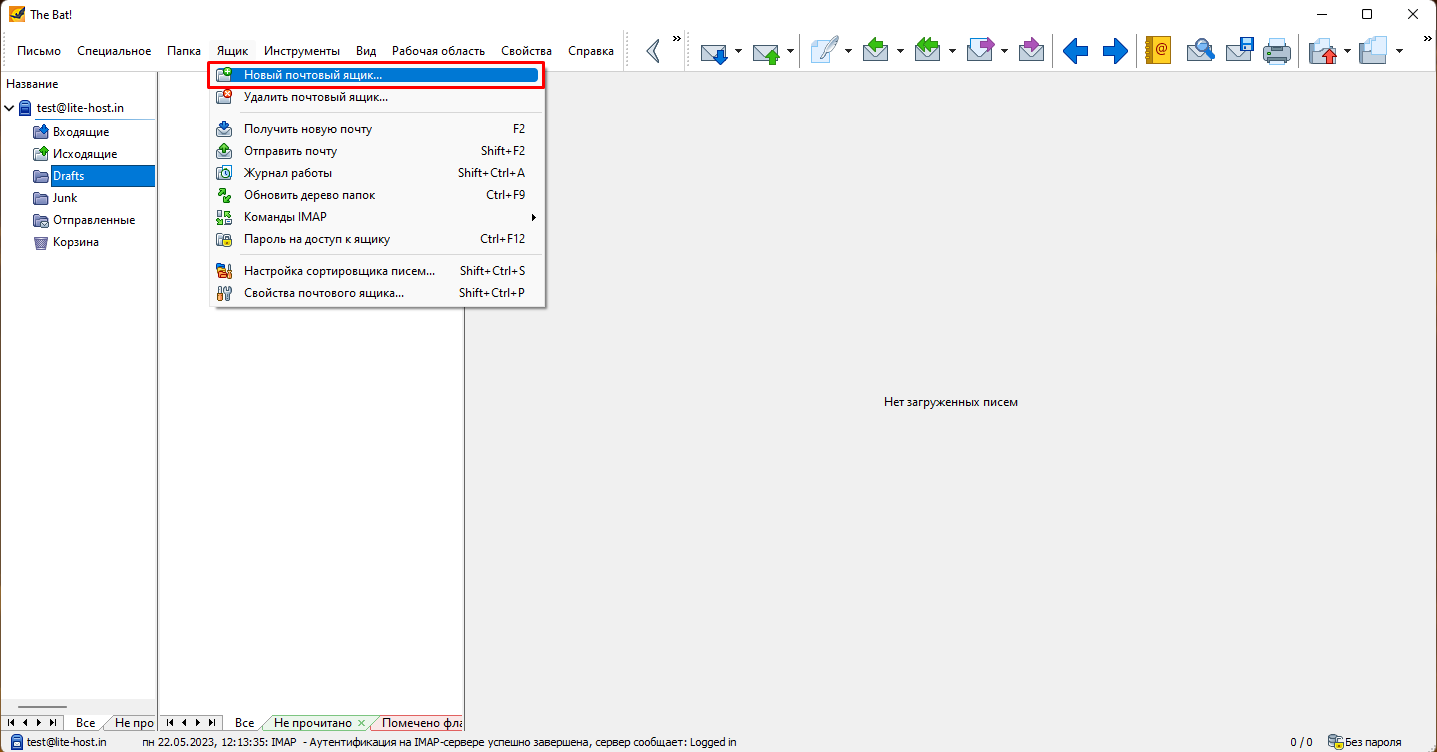
Чтобы начать работу с программой The Bat!, необходимо создать почтовый ящик. При первом запуске программа сама предложит вам такую возможность. Если в процессе работы вам понадобится создать другие почтовые ящики, это можно сделать через пункт главного меню Ящик -> Новый почтовый ящик.
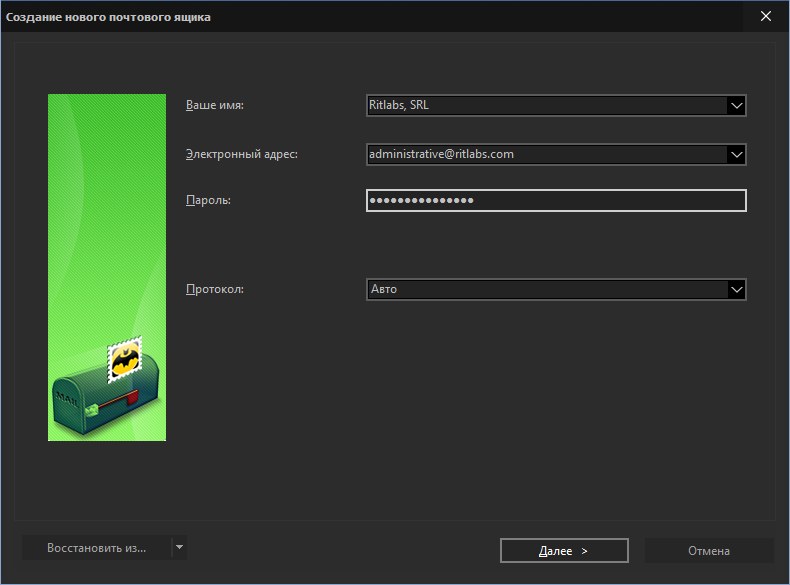
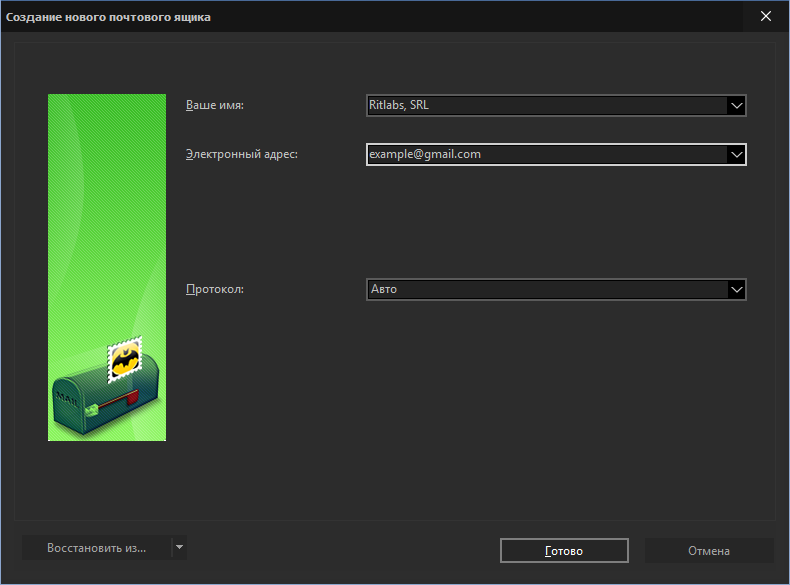
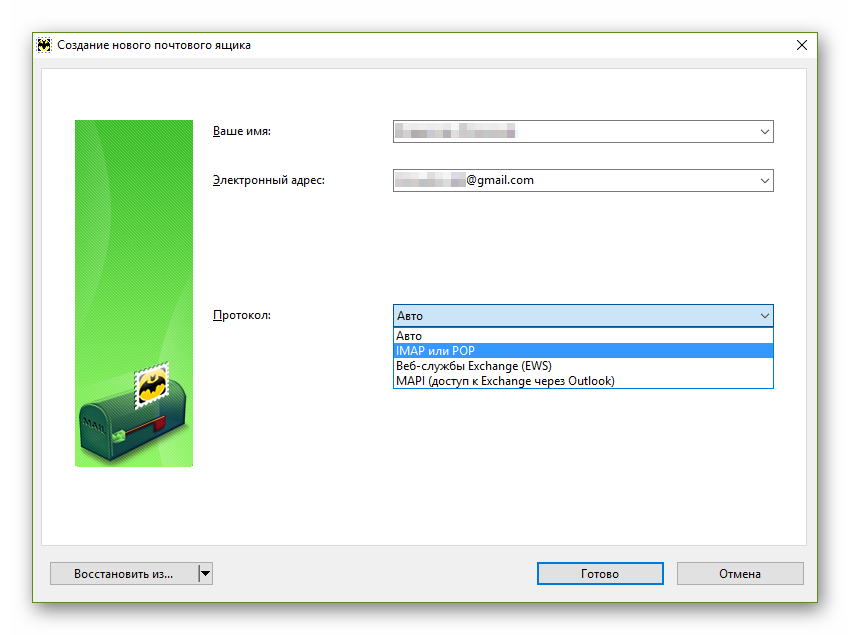
В появившемся диалоговом окне Создание нового почтового ящика необходимо ввести ваше имя и электронный адрес. Имя, которое вы введете в строке Ваше имя, будет отображаться у получателей ваших писем рядом с вашим электронным адресом, поэтому уделите особое внимание выбору формата и языка написания. Если вы используете одно имя для всех почтовых ящиков, вы можете выбрать его из выпадающего меню, нажав на стрелку в правой части поля. Введите электронный адрес, чтобы программа нашла подходящие настройки почтовых серверов, а также пароль для доступа к вашему почтовому ящику. Если вы не укажите пароль, The Bat! будет требовать его введения при каждой проверке почты. Если указывать дополнительные настройки не требуется, нажмите Готово, и ваш новый почтовый ящик появится в дереве ящиков/папок.
Если требуется задать особые настройки серверов или выбрать тип протокола для получения почты, выберите опцию IMAP или POP в поле со списком Протокол и нажмите на кнопку Далее.
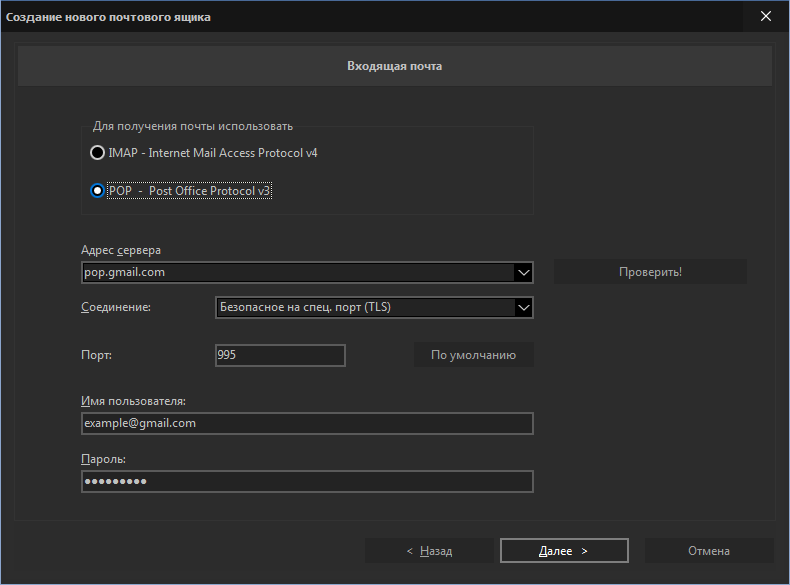
Далее необходимо выбрать протокол для получения почты – IMAP или POP — и указать адрес почтового сервера. Многие серверы уже есть в базе данных The Bat!, поэтому заполнение этого поля вручную может не понадобиться. Если адрес все же нужно ввести вручную, необходимую информацию можно получить у системного администратора, интернет-провайдера или на сайте вашей электронной почты в разделе настроек почтовых клиентов.
Как правило, имя пользователя совпадает с частью электронного адреса до знака «@» либо полностью повторяет электронный адрес. Нажмите Далее, чтобы перейти к следующему шагу создания нового почтового ящика.
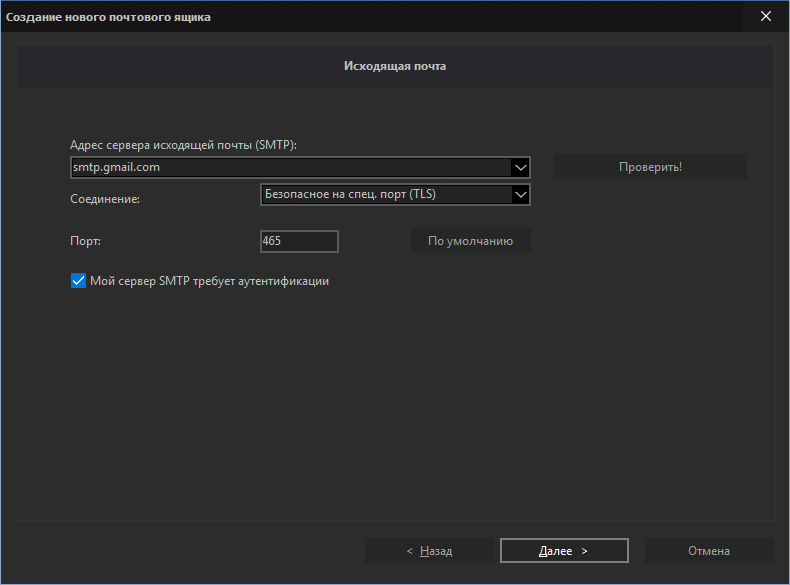
Укажите адрес вашего SMTP сервера. Если SMTP-сервер требует аутентификации, необходимо установить соответствующую галочку. Нажмите Далее, чтобы перейти к следующему шагу.
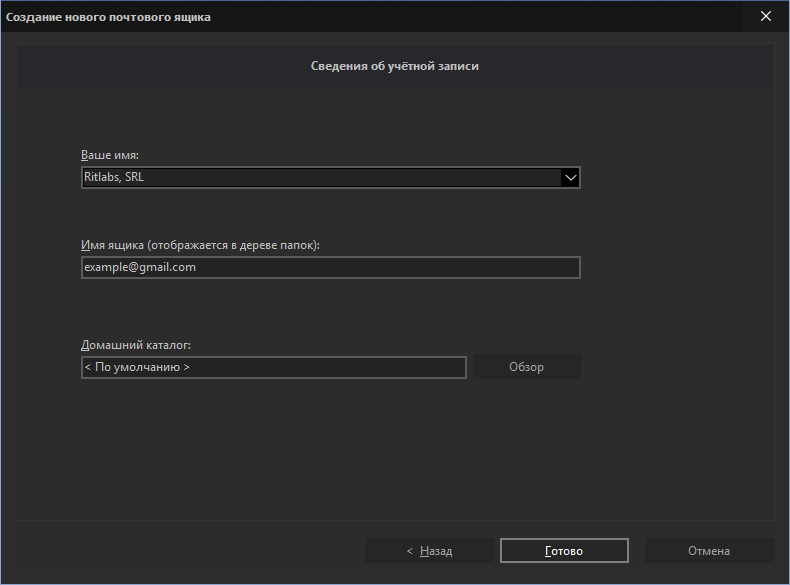
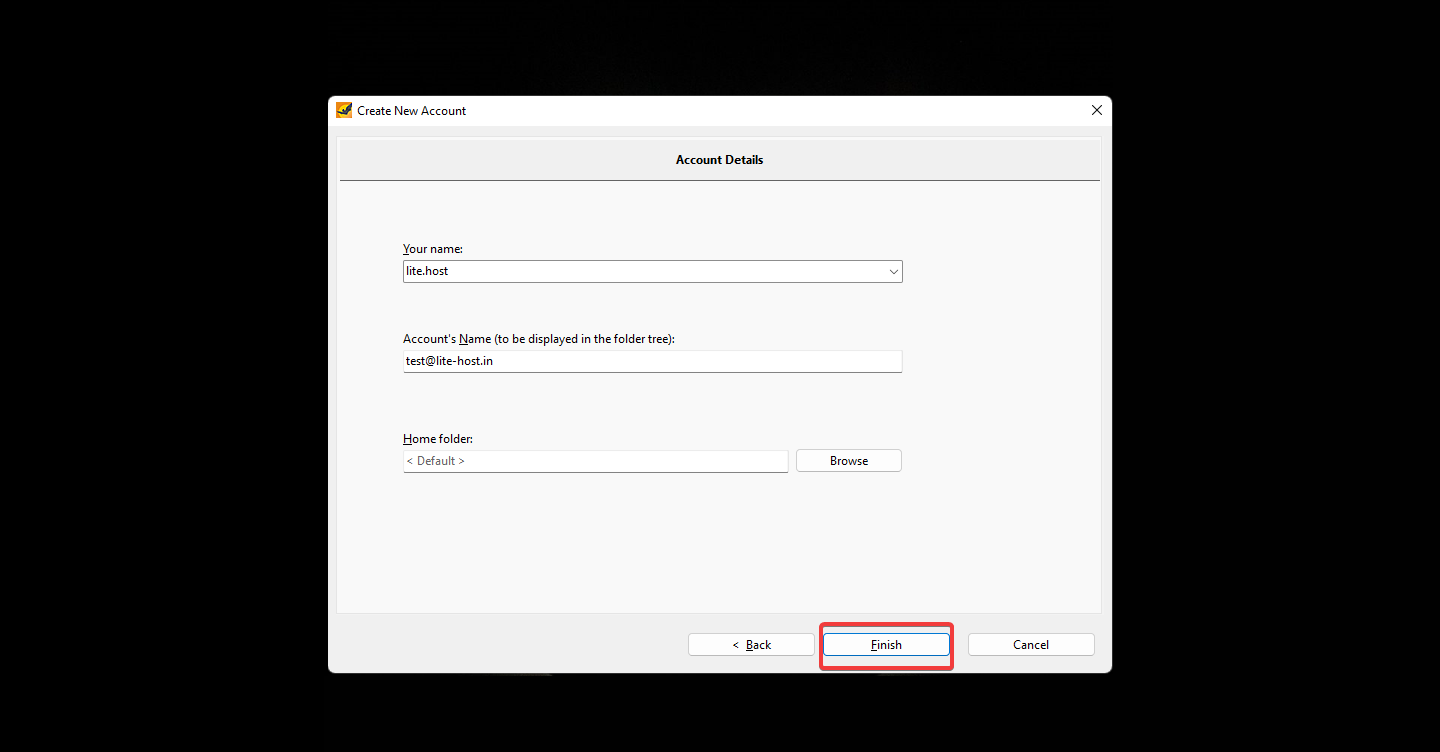
Поле Ваше имя отобразит ваше имя.
Во втором поле будет указано название вашего ящика. По умолчанию название почтового ящика – это электронный адрес, однако вы можете задать другое название.
Ниже можно выбрать домашний каталог почтового ящика — место, где будет храниться вся информация, связанная с ним. Если в качестве каталога почтового ящика оставить значение <По умолчанию>, то The Bat! сам создаст в рабочей директории программы поддиректорию с выбранным вами названием. Если вы хотите выбрать другой каталог, нажмите кнопку Обзор и укажите желаемую директорию. Нажмите Готово, чтобы завершить создание нового ящика.
Дополнительные свойства ящика можно проверить и настроить позже. Информацию об этом вы найдете в разделе Свойства почтового ящика. Установленные настройки можно изменить в любой момент через меню Ящик -> Свойства почтового ящика (комбинация клавиш Shift+Ctrl+P).
0
Все способы:
- Добавляем email-ящики в программу
- Почта Mail.ru
- Почта Gmail
- Яндекс.Почта
- Антиспам для The Bat!
- Настройка программы
- Интерфейс
- Фундаментальные параметры
- Вопросы и ответы: 7
Почтовый клиент от Ritlabs является одной из лучших программ в своем роде. The Bat! не только входит в ряды наиболее защищенных мейлеров, но и отличается достаточно объемным набором функций, а также гибкостью работы.
Использование такого программного решения многим может показаться неоправданно сложным. Однако освоить The Bat! можно очень просто и быстро. Главное — привыкнуть к несколько «перегруженному» интерфейсу почтового клиента и настроить его под себя.
Добавляем email-ящики в программу
Начать работу с электронной корреспонденцией в The Bat! (да и в целом работу с программой) можно, лишь добавив почтовый ящик в клиент. Более того, в мейлере можно использовать несколько почтовых аккаунтов одновременно.
Почта Mail.ru
Интеграция ящика российского сервиса электронных писем в The Bat! максимально проста. В данном случае пользователю не нужно производить абсолютно никаких изменений в настройках веб-клиента. Mail.ru позволяет одновременно работать, как с уже устаревшим протоколом POP, так и более новым — IMAP.

Урок: Настройка почты Mail.Ru в The Bat!
Почта Gmail
Добавить ящик Gmail в мейлер от Ritlabs также совсем не составит труда. Все дело в том, что программа уже знает, какие настройки должны быть установлены для полноценного доступа к почтовому серверу. К тому же, сервис от Google предлагает практически аналогичный функционал для клиента, как при использовании протокола POP, так и IMAP.
Урок: Настройка почты Gmail в The Bat!
Яндекс.Почта
Настройка имейл-ящика от Яндекс в The Bat! должна начинаться с определения параметров на стороне сервиса. Затем уже на основе этого можно добавлять почтовый аккаунт в клиент.

Урок: Настройка Яндекс.Почты в The Bat!
Антиспам для The Bat!
Несмотря на то, что почтовый клиент от Ritlabs является одним из наиболее защищенных решений подобного рода, фильтрация нежелательных писем — все же не самая сильная сторона программы. Поэтому, чтобы не допускать спам в свой email-ящик стоит воспользоваться сторонними модулями расширения, разработанными именно для таких целей.
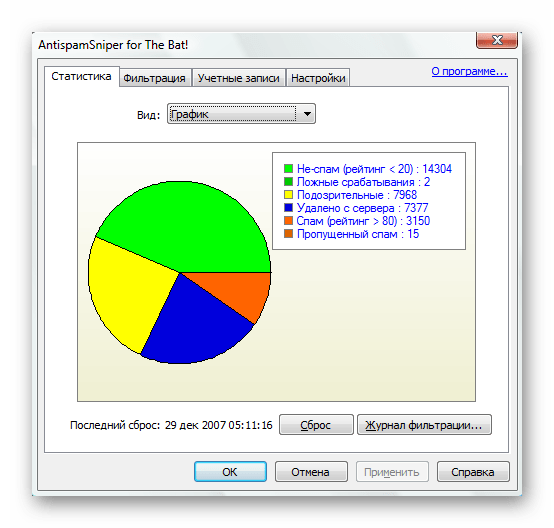
Лучше всего на данный момент со своими обязанностями по защите от нежелательных электронных сообщений справляется плагин AntispamSniper.
Настройка программы
Максимальная гибкость и возможность сконфигурировать практически все аспекты работы с почтой — одни из главных преимуществ The Bat! перед другими мейлерами. Далее мы рассмотрим основные параметры программы и особенности их использования.
Интерфейс
Внешний вид почтового клиента абсолютно ничем не приметен и стильным его назвать уж точно нельзя. Но вот в плане организации персонального рабочего пространства The Bat! может дать фору многим своим аналогам.
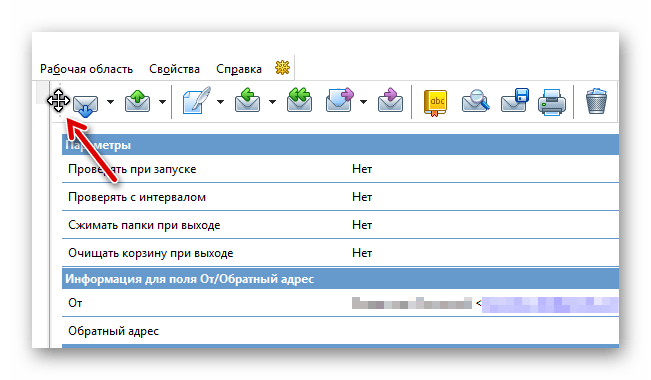
Собственно, почти все элементы интерфейса программы масштабируемы и могут быть перемещены простым перетягиванием из одного места в другое. К примеру, основную панель инструментов, ухватив за левый край, можно перетащить вообще в любую область визуального представления почтового клиента.
Другой способ добавления новых элементов и их реорганизации — пункт панели меню «Рабочая область». При помощи этого выпадающего списка можно четко определить место и формат отображения каждой составляющей интерфейса программы.
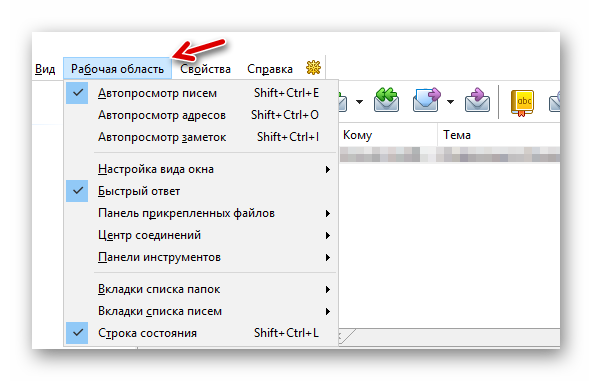
Первая группа здешних параметров позволяет включить или выключить отображение окон автопросмотра писем, адресов и заметок. При этом для каждого такого действия существует отдельная комбинация клавиш, также отображенная в списке.
Далее следуют настройки общей компоновки элементов в окне. Сделав всего лишь пару-тройку кликов здесь можно полностью изменить расположение составляющих интерфейса, а также добавить новые компоненты.
Особого внимания достоин пункт «Панели инструментов». Он позволяет не только скрывать, отображать, а также изменять конфигурацию имеющихся панелей, но и создавать полностью новые — персонализированные наборы инструментов.
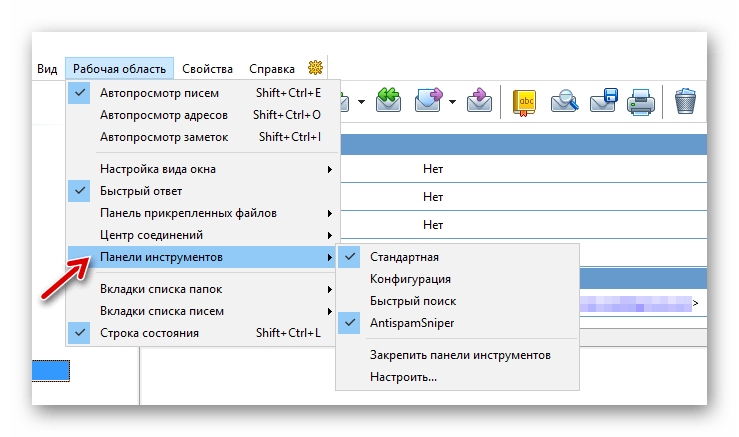
Последнее возможно при помощи подпункта «Настроить». Здесь, в окне «Настройка панелей», из десятков функций в списке «Действия» можно собрать собственную панель, название которой будет отображено в списке «Контейнеры».
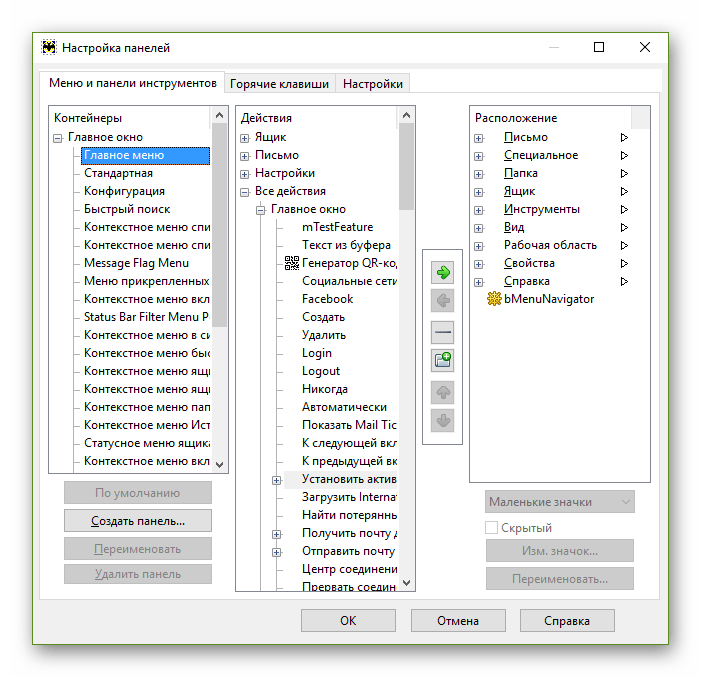
В этом же окне, во вкладке «Горячие клавиши», к каждому действию можно «прицепить» уникальную комбинацию клавиш.
Чтобы настроить вид списка писем и непосредственно самих электронных сообщений, нам нужно перейти к пункту панели меню «Вид».
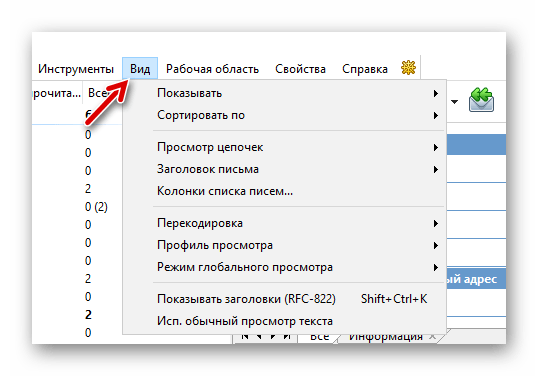
В первой группе, состоящей из двух параметров, мы можем выбрать, какие письма показывать в списке электронной корреспонденции, а также, по какому критерию их сортировать.
Пункт «Просмотр цепочек» позволяет нам группировать письма, объединенные общим признаком, в цепочки сообщений. Нередко это может значительно облегчить работу с большими объемами корреспонденции.
«Заголовок письма» — параметр, в котором нам дана возможность определить, какая информация о письме и его отправителе должна содержаться на панели заголовков The Bat! Ну а в пункте «Колонки списка писем…» мы выбираем колонки, показываемые при просмотре электронных сообщений в папке.
Дальнейшие параметры списка «Вид» относятся непосредственно к формату отображения содержимого писем. К примеру, здесь можно сменить кодировку получаемых сообщений, включить отображение заголовков прямо в теле письма или же определить использование обычного просмотрщика текста для всей входящей корреспонденции.
Фундаментальные параметры
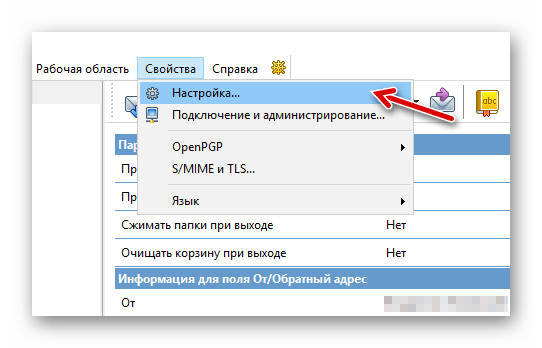
Чтобы перейти к более подробному перечню настроек программы, следует открыть окно «Настройка The Bat!», расположенное по пути «Свойства» — «Настройка…».
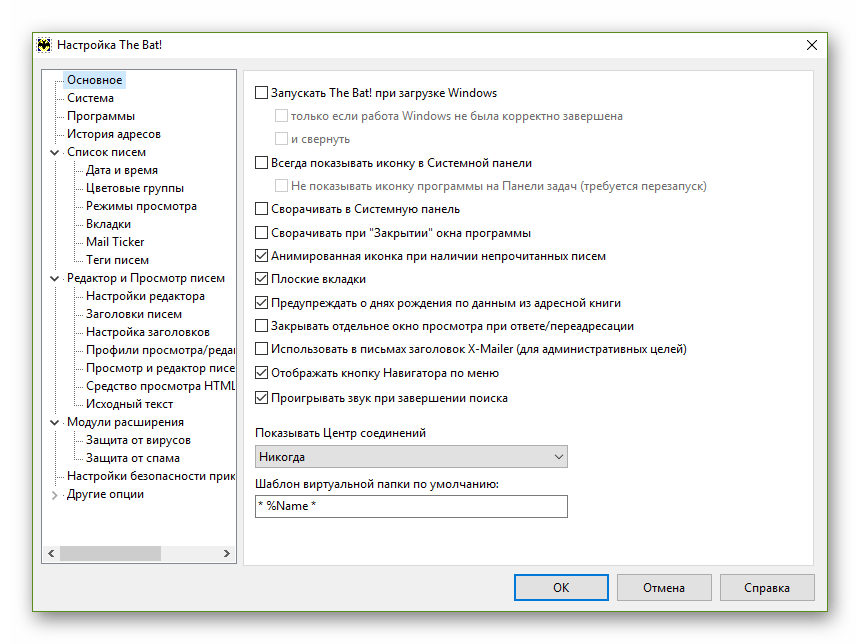
Итак, группа «Основное» содержит в себе параметры автозапуска почтового клиента, отображения иконки The Bat! в Системной панели Windows и поведения при сворачивании/закрытии программы. Кроме того, здесь имеются некоторые настройки интерфейса «Летучей мыши», а также пункт для активации предупреждений о днях рождения членов вашей адресной книжки.
В разделе «Система» можно изменить расположение почтового каталога в файловом дереве Windows. В этой папке The Bat! хранит все свои общие настройки и параметры почтовых ящиков.
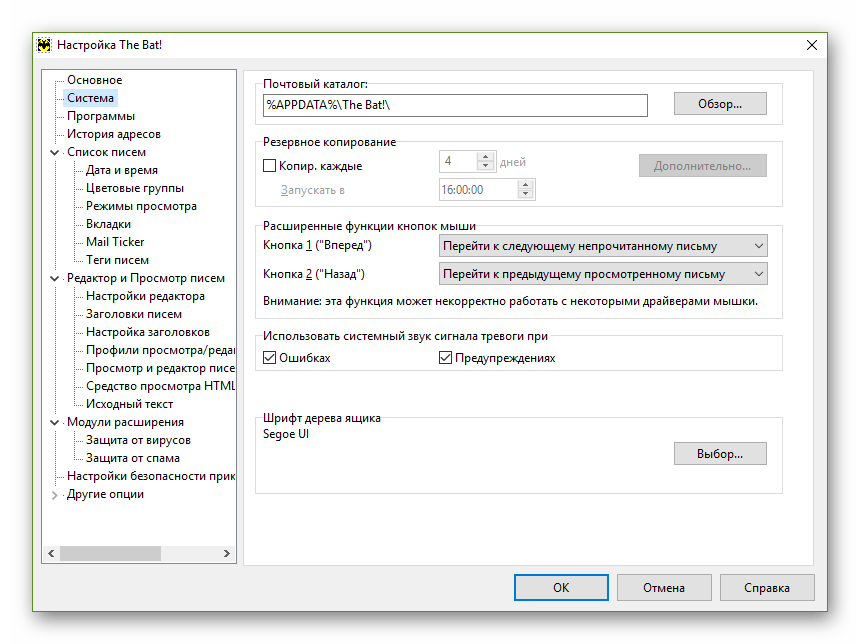
Здесь же доступны настройки резервного копирования писем и пользовательских данных, а также расширенные параметры кнопок мыши и звуковых оповещений.
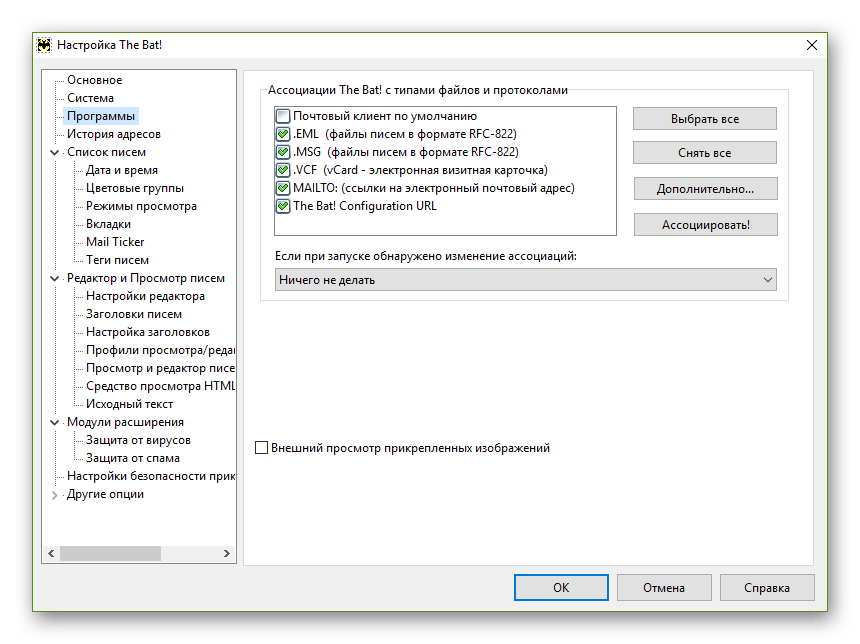
Категория «Программы» служит для установки конкретных ассоциаций The Bat! с поддерживаемыми протоколами и типами файлов.
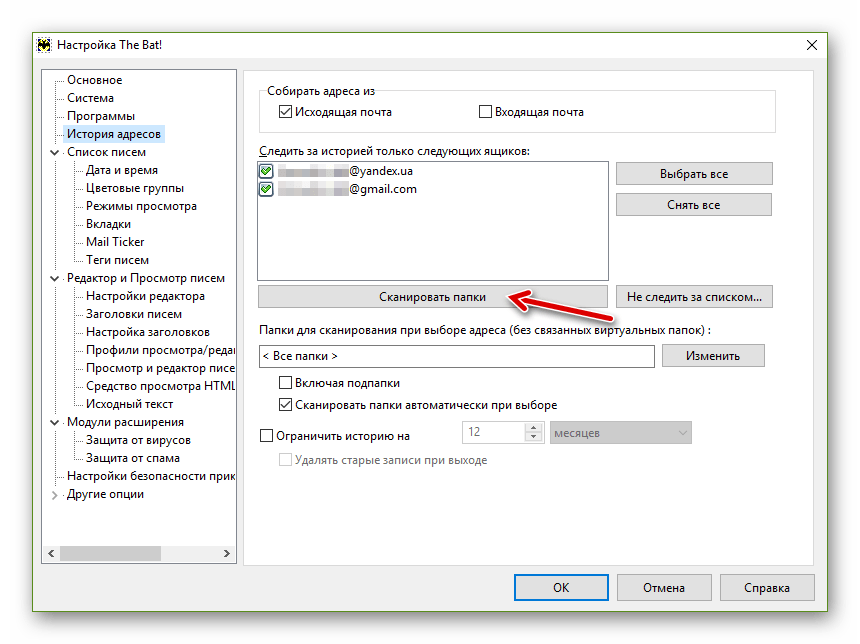
Весьма полезная функция — «История адресов». Она позволяет полноценно отслеживать ваши переписки и добавлять в адресную книжку новых адресатов.
- Просто выберите, откуда вы хотите собирать адреса для создания истории сообщений — из входящей или же исходящей почты. Отметьте почтовые ящики для этих целей и нажмите кнопку «Сканировать папки».

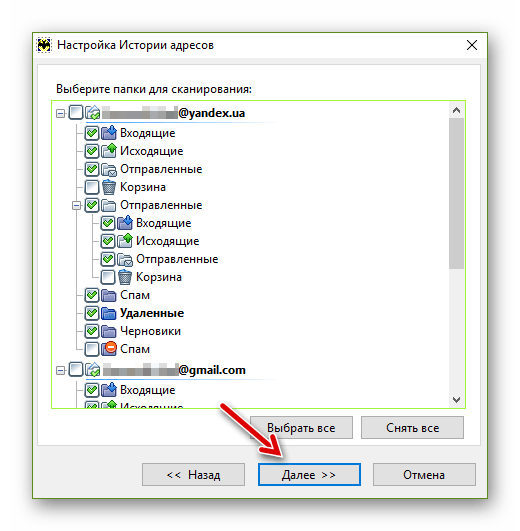
- Выберите конкретные папки для сканирования и нажмите «Далее».

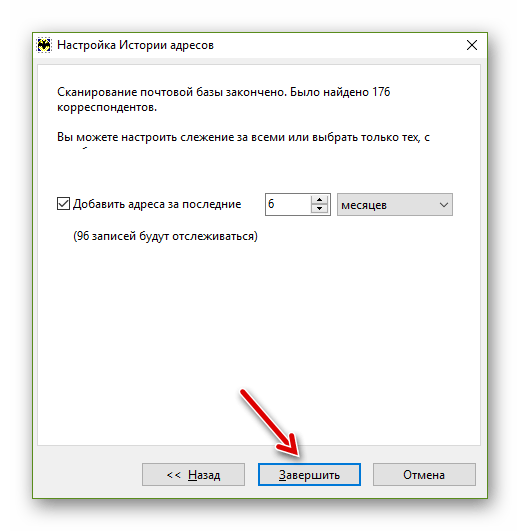
- Затем выберите период, историю переписок за который вы желаете сохранить, и кликните «Завершить».
Либо же снимите отметку с единственного чекбокса в окне и также завершите операцию. В этом случае будут отслежены переписки за все время пользования ящиком.
Раздел «Список писем» содержит параметры отображения электронных сообщений и работы с ними непосредственно в перечне писем The Bat! Все эти настройки представлены в том числе и в качестве подразделов.
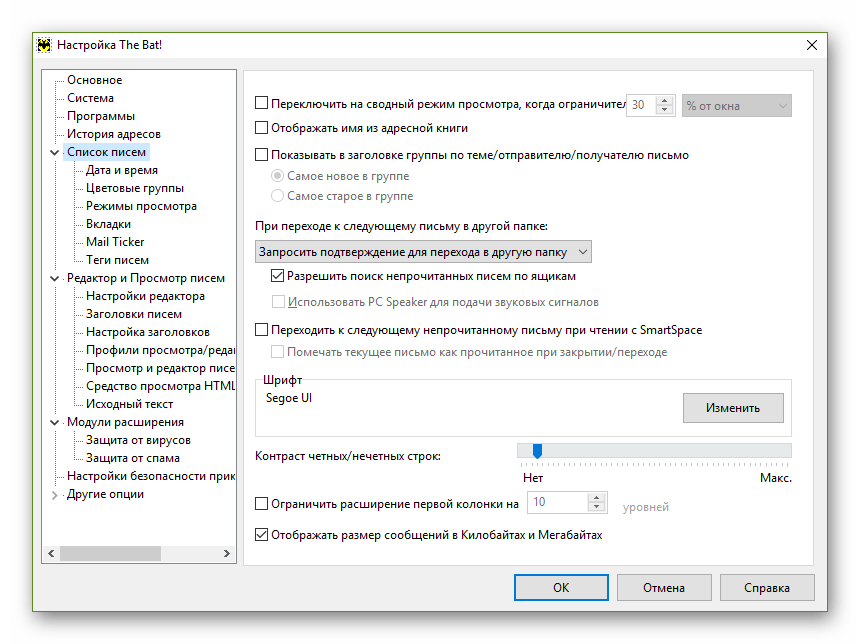
В корневой категории можно изменить формат заголовков писем, некоторые параметры внешнего вида и функциональности списка.
Вкладка «Дата и время», как нетрудно догадаться, служит для настройки отображения текущей даты и времени в списке писем The Bat!, а точнее в колонках «Получено» и «Создано».
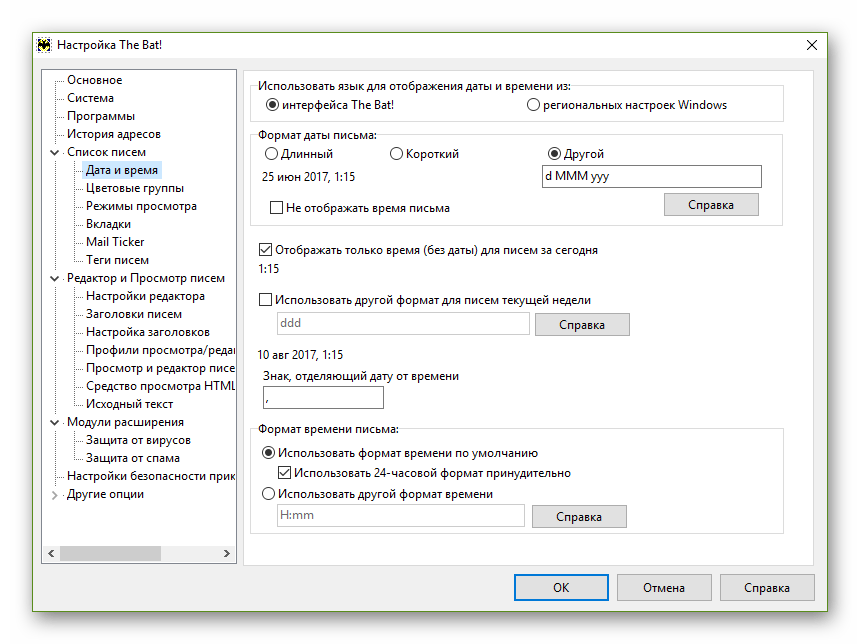
Далее идут две весьма специфические категории настроек — «Цветовые группы» и «Режимы просмотра». При помощи первой пользователь может назначать уникальные цвета в списке для почтовых ящиков, папок и отдельных писем.
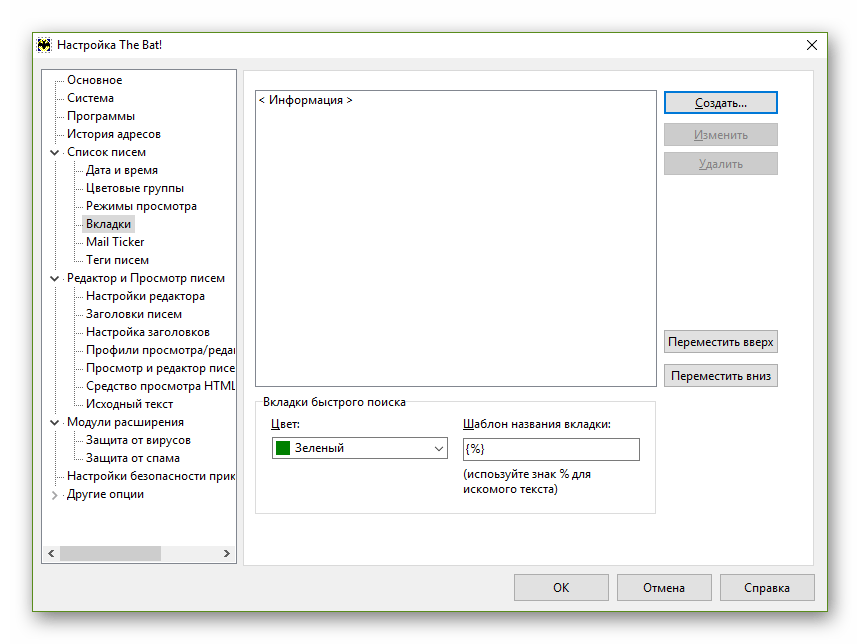
Категория «Вкладки» предназначена для создания собственных вкладок с письмами, отобранными по определенным критериям.
Наиболее интересный нам подпункт в «Списке писем» — это «Mail Ticker». Данная функция представляет собой небольшую бегущую строку, размещенную поверх всех окон системы. В ней выводятся данные о непрочитанных сообщениях в почтовом ящике.
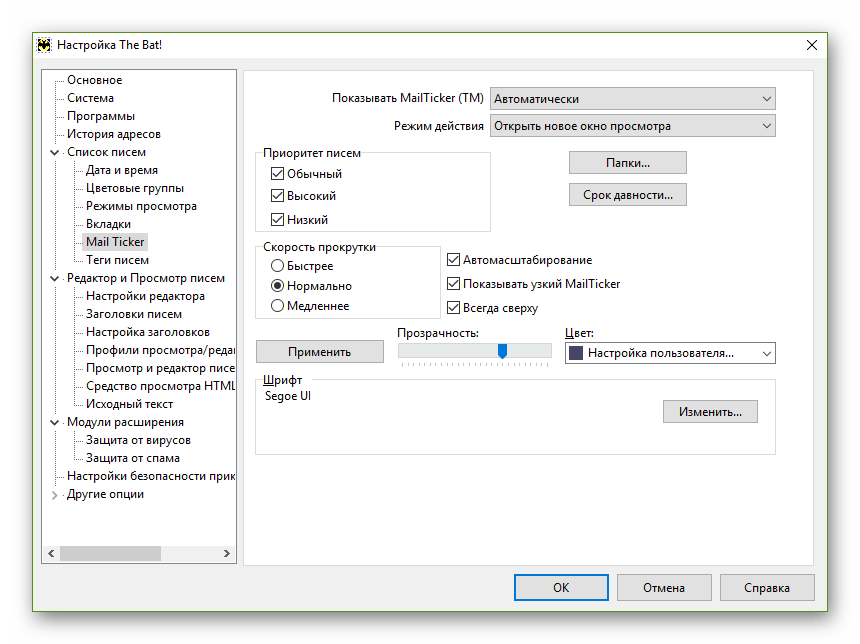
В выпадающем списке «Показывать MailTicker (TM)» можно выбрать режимы отображения строки в программе. Эта же вкладка позволяет указать, письма с каким приоритетом, из каких папок и с каким сроком давности будут выводиться в бегущей строке Mail Ticker. Здесь же полностью настраивается внешний вид подобного элемента интерфейса.
Вкладка «Теги писем» предназначена для добавления, изменения и удаления отличительных пометок к письмам.
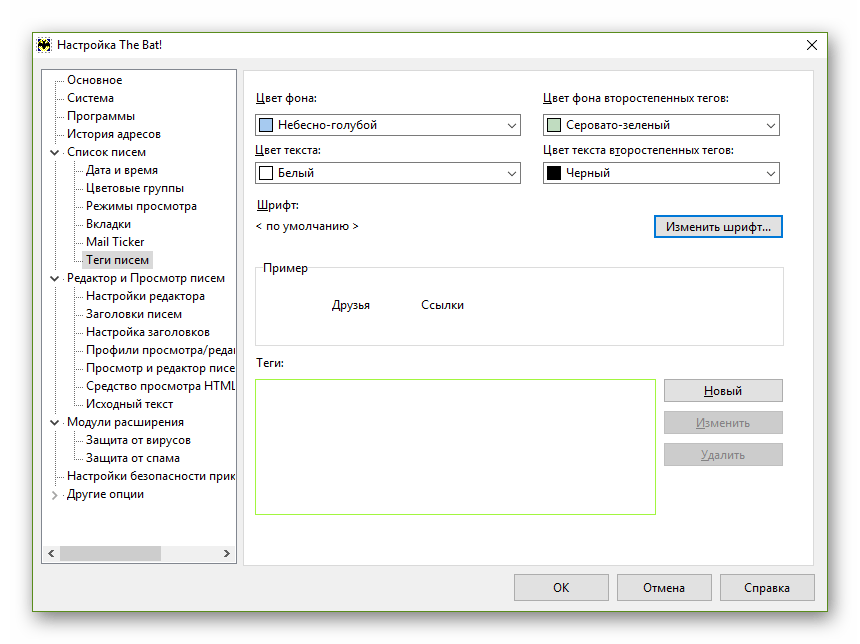
Кроме того, здесь полностью настраивается внешний вид этих самых тегов.
Другая и весьма немалая группа параметров — «Редактор и Просмотр писем». Здесь содержатся настройки редактора сообщений и модуля просмотра писем.
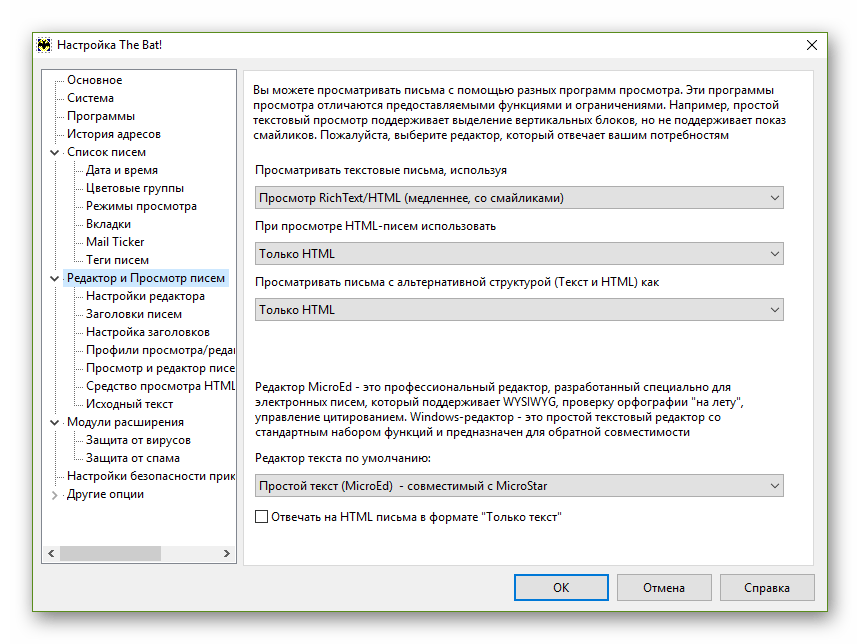
Углубляться в каждый пункт в данной категории параметров мы не будем. Отметим лишь, что на вкладке «Просмотр и редактор писем» можно настроить внешний вид каждого элемента в редакторе и содержимом входящих писем.
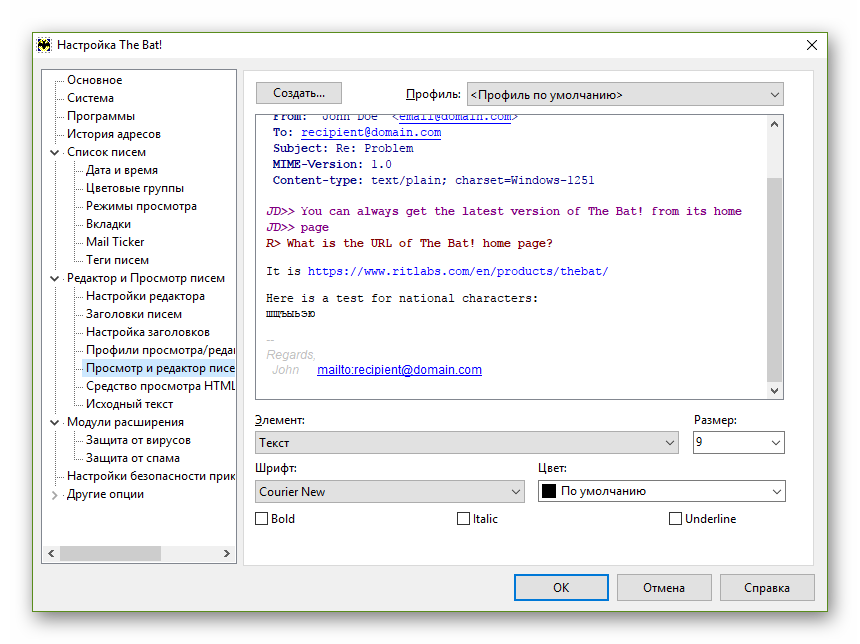
Просто устанавливаем курсор на нужный нам объект и изменяем его параметры с помощью инструментов ниже.
Далее следует раздел настроек, с которым определенно должен ознакомиться каждый пользователь The Bat — «Модули расширения». Главная вкладка этой категории содержит список интегрированных в почтовый клиент плагинов.
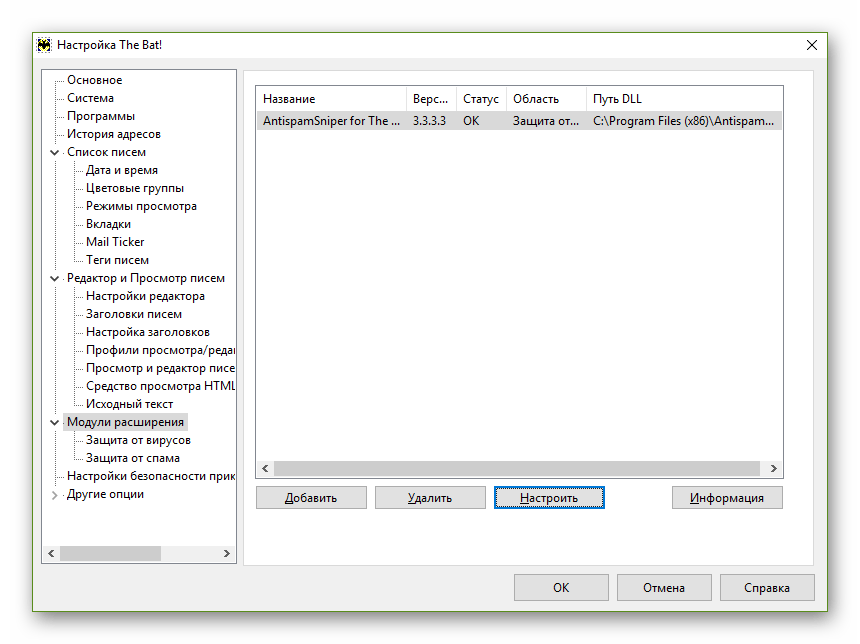
Чтобы добавить в список новый модуль, нужно нажать на кнопку «Добавить» и найти в открывшемся окне Проводника соответствующий TBP-файл. Для удаления же плагина из списка, просто выберите его на этой вкладке и кликните «Удалить». Ну а кнопка «Настроить» позволит перейти непосредственно к перечню параметров выделенного модуля.
Сконфигурировать же работу плагинов в целом можно при помощи подпунктов основной категории «Защита от вирусов» и «Защита от спама». Первый из них содержит все ту же форму добавления новых модулей в программу, а также позволяет определить, какие письма и файлы нужно проверять на вирусы.
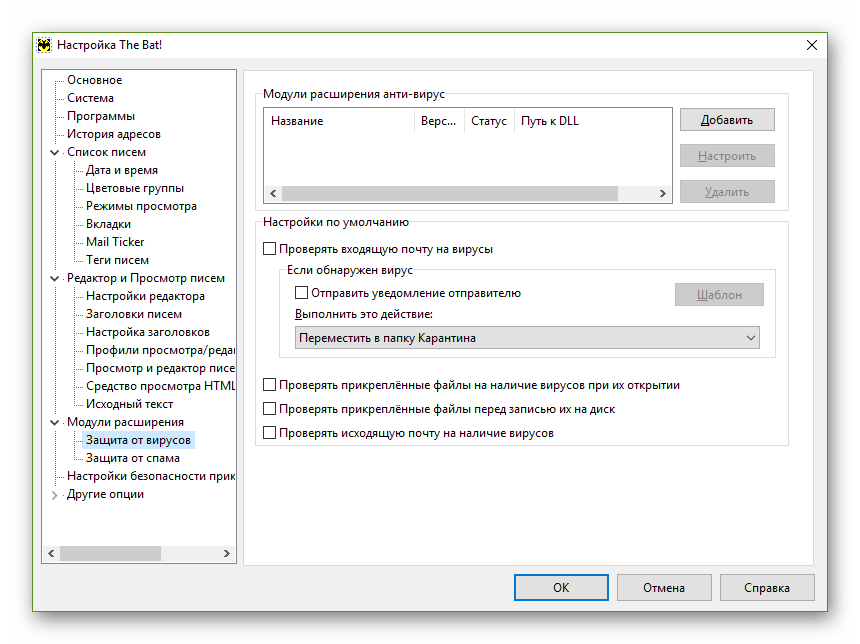
Здесь же устанавливаются действия при обнаружении угроз. К примеру, найдя вирус, плагин может излечить зараженные части, удалить их, удалить письмо целиком или сослать его в папку карантина.
Вкладка «Защита от спама» будет вам полезна при использовании нескольких модулей расширения для удаления нежелательных писем из вашего почтового ящика.
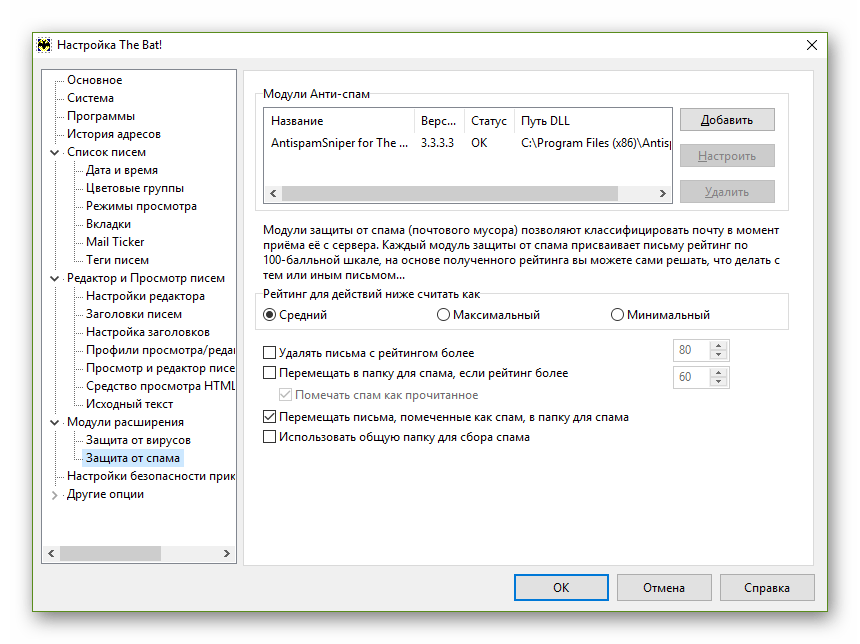
Помимо формы для добавления новых антиспам-плагинов в программу, эта категория настроек содержит параметры работы с письмами, в зависимости от присвоенного им рейтинга. Сам рейтинг является числом, величина которого варьируется в пределах 100.
Таким образом можно обеспечить максимально продуктивную работу нескольких модулей расширения для защиты от спама.
Следующий раздел — «Настройки безопасности прикрепленных файлов» — позволяет определить, какие вложения запрещено открывать автоматически, а какие могут быть просмотрены без предупреждения.
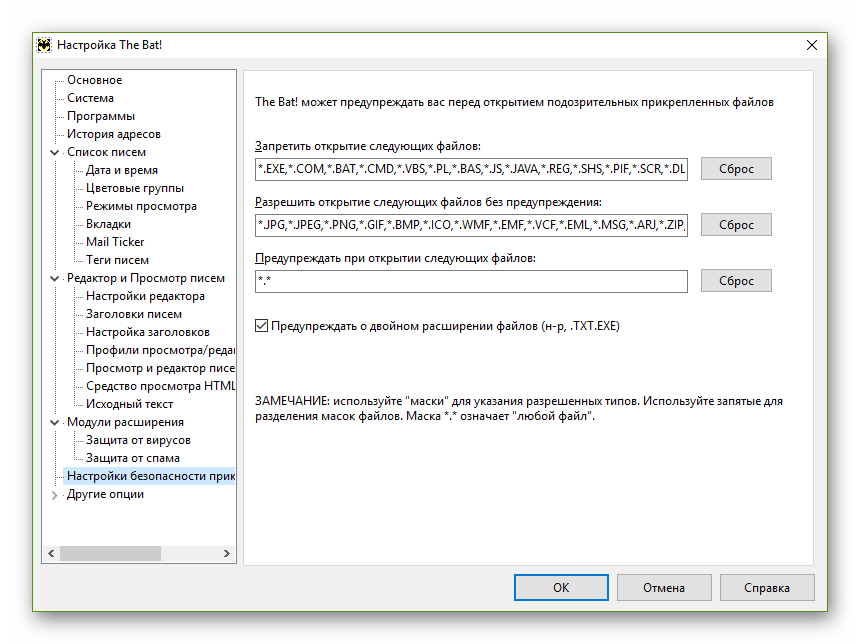
Кроме того, могут быть изменены параметры предупреждения при открытии файлов с определенными вами расширениями.
И последняя категория, «Другие опции», содержит ряд подкатегорий для специфической настройки почтового клиента The Bat.
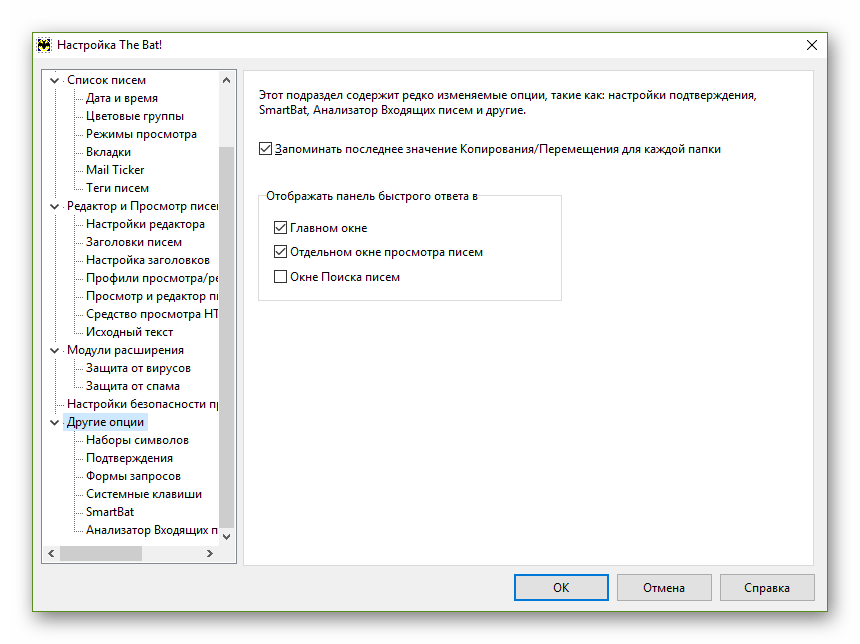
Так, на главной вкладке категории можно настроить отображение панели быстрого ответа в некоторых функциональных окнах программы.
Другие вкладки служат для управлениями таблицами перекодировки, используемых при чтении писем, настройки подтверждений для различных действий, добавления форм запросов и создания новый сочетаний клавиш.
Здесь же имеется раздел «SmartBat», в котором вы можете сконфигурировать встроенный в The Bat! текстовый редактор.
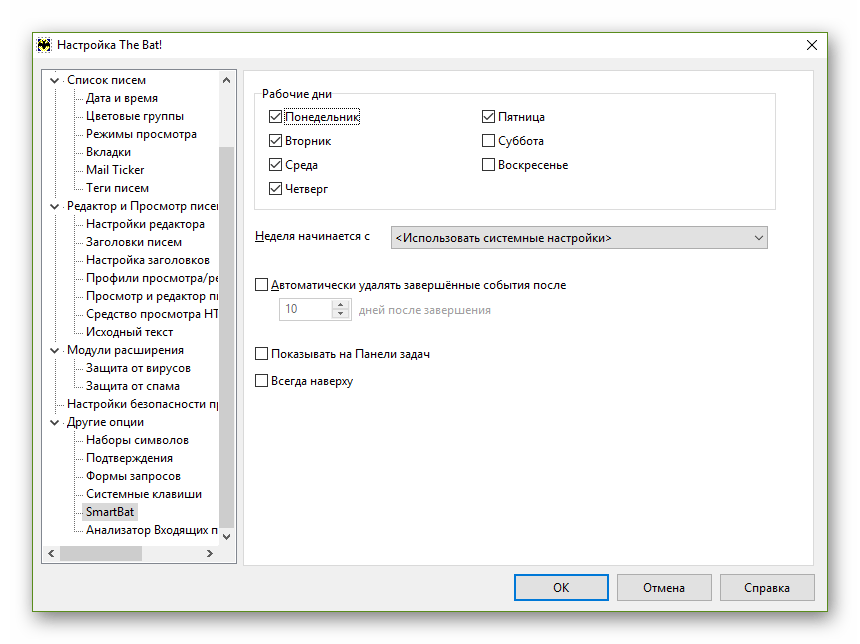
Ну и завершающая перечень вкладка «Анализатор Входящих писем» позволяет подробно настроить анализатор входящей корреспонденции.
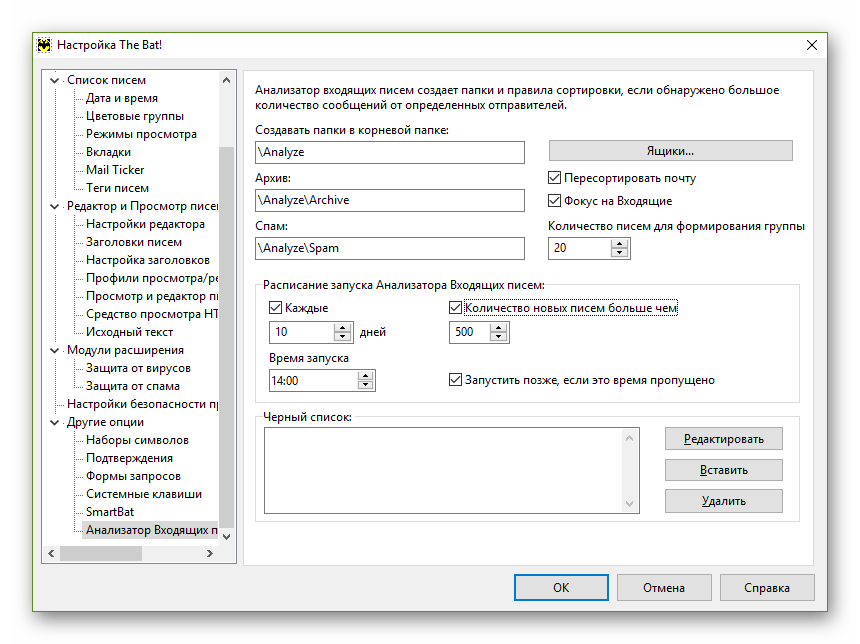
Данный компонент почтового клиента группирует по папкам и сортирует большие объемы сообщений от определенных адресатов. Непосредственно в настройках регулируются параметры расписания запуска анализатора и каталогизации отсеянных писем.
В целом, несмотря на обилие самых различных параметров в The Bat!, разбираться абсолютно во всех из них вам вряд ли придется. Достаточно просто знать, где можно настроить ту или иную функцию программы.
Почтовый клиент The Bat! является, пожалуй, самым популярным среди пользовательской аудитории, предпочитающей работать с электронной почтой посредством специального софта и привыкшей получать намного больше, нежели может предложить веб-интерфейс каждого отдельного почтового сервиса. The Bat! (именуемый в простонародье мышью) – это мощнейший почтовый десктопный клиент, который в своих возможностях опережает многие программы-аналоги, включая такого функционального монстра, как Microsoft Outlook 2013.
Работа с почтовым клиентом The Bat! Часть 1
В этой статье – в первой части обзора The Bat! — рассмотрим вопросы установки программы, настройки почтовых ящиков и познакомимся с интерфейсом. Во второй части статьи будет рассматриваться отдельный функционал почтовика как то: отправка писем, встроенный блокнот заметок, планировщик заданий, работа с шаблонами, встроенный RSS-ридер и резервное копирование данных.
The Bat! – больше, чем возможности обычных почтовиков
The Bat! – детище молдавских разработчиков из компании Ritlabs – это мегафункциональная, стабильная и самая безопасная программа для работы с электронной почтой в рамках локального пространства компьютера.

Как и любой другой десктопный почтовик, The Bat! позволяет управлять несколькими учётными записями электронной почты по протоколам IMAP, POP, APOP, SMTP, а также RSS-подписками из единого программного интерфейса. Фильтрация сортировки электронных писем, шаблоны писем для потока работы с корреспонденцией, проверка орфографии в формах отправки писем, анти-спам защита, контактная книга – это функционал Must Have для любого более-менее нормального почтового клиента. Помимо этого базового функционала, The Bat! обладает гораздо большими возможностями, выгодно отличающими его от массы прочих почтовиков на рынке софта. Так, в The Bat! позволяет гибко настроить организацию и внешний вид программы под предпочтения каждого пользователя. Гибкие настройки доступны и для критериев сортировки писем. Система шаблонов поможет минимизировать процесс создания электронных писем.
The Bat! – продвинутый почтовик, который может предложить опытным пользователям возможность работы с макросами для создания шаблонов электронных писем и правил работы программы.
The Bat! обустроен защитой от вирусов, которые распространяются электронной почтой. Почтовик взаимодействует практически со всеми антивирусными продуктами. Проверке на предмет наличия угрозы можно подвергать не только входящую корреспонденцию, но также и исходящую.

The Bat! – платный почтовик, на сайте создателей бесплатно можно скачать срочную демонстрационную версию, которой можно свободно пользоваться 30 дней. Воспользуемся этой возможностью и скачаем с
официального сайта
последнюю актуальную версию.

Установка программы и подключение почтового ящика
В процессе установки программы после стандартных команд запуска инсталлятора и соглашения с лицензионными условиями The Bat! предложит полную или выборочную установку. Выбираем полную установку – это универсальный вариант установки на системный диск со всеми компонентами программы.

По завершению процесса установки запускаем программу.

При запуске The Bat! появится окно с предложением защиты данных шифрованием. Если вы хотите защитить данные своих учётных записей электронной почты, вы можете воспользоваться предложением программы, выставив, соответственно, галочку защиты данных. Если в почтовых ящиках, как в нашем случае, не имеется никакой суперсекретной информации, просто пропускаем предложение и жмём «Далее».

В следующем окне настройки почтовика увидим автоматически заданный каталог хранения данных на системном диске. Владельцам обычных винчестеров с магнитными пластинами, в принципе, здесь менять ничего не нужно. А вот те, у кого система установлена на SSD-накопитель, чтобы минимизировать количество циклов записи и считывания данных, могут для нужд почтовика создать специальный каталог на обычном жёстком диске, если таковой в сборке компьютера имеется. Выставляем опцию создания ярлыка программы на рабочем столе и жмём «Ок».

Если The Bat! используется впервые, необходимо ввести данные учётной записи электронной почты в приветственном окне первого запуска программы. Внизу окна имеется кнопка запуска процесса восстановления из резервной – инструмент, благодаря которому почтовик можно быстро привести в сохранённое ранее состояние. Инструментарий программы с резервным копированием и восстановлением рассмотрим ниже. Сейчас же начнём работу с The Bat! с нуля и подключим почтовый ящик. Заполняем необходимые поля и жмём кнопку «Дополнительно».

В дополнительных параметрах в нашем случае для почтового ящика Яндекс.Почты выбран по умолчанию протокол IMAP – современный, защищённый протокол подключения почтового ящика, который позволяет управлять почтой на сервере в режиме реального времени (буквально с ежесекундной синхронизацией) без скачивания почты локально на компьютер. В редких случаях IMAP могут сменить те, кому принципиально нужен классический протокол РОР3, осуществляющий полную выкачку корреспонденции с сервера. Здесь же, в дополнительных параметрах можно сверить выставленные данные серверов входящей и исходящей почты и их портов с данными того или иного почтового сервиса, если с первой попытки подключить учётную запись не получится.

Неверные данные серверов и портов в The Bat! – довольно редкостное явление. У этого почтовика большая и актуальная база данных почтовых серверов для автоматического подключения без лишних танцев с бубнов. Если подключение с первой попытки не удалось, при этом данные почтового ящика были введены верно, скорее всего, причина проблемы кроется в недоверчивости почтового сервиса клиентским почтовым приложениям. Распространённая причина, по которой любой почтовый клиент (будь то The Bat!, будь то Opera Mail, будь то Mozilla Thunderbird) не сможет подключить учётную запись электронной почты – это неразрешённый доступ почтовых клиентов к почтовому серверу. В настройках веб-интерфейса почтового ящика этот момент необходимо обязательно проверить.

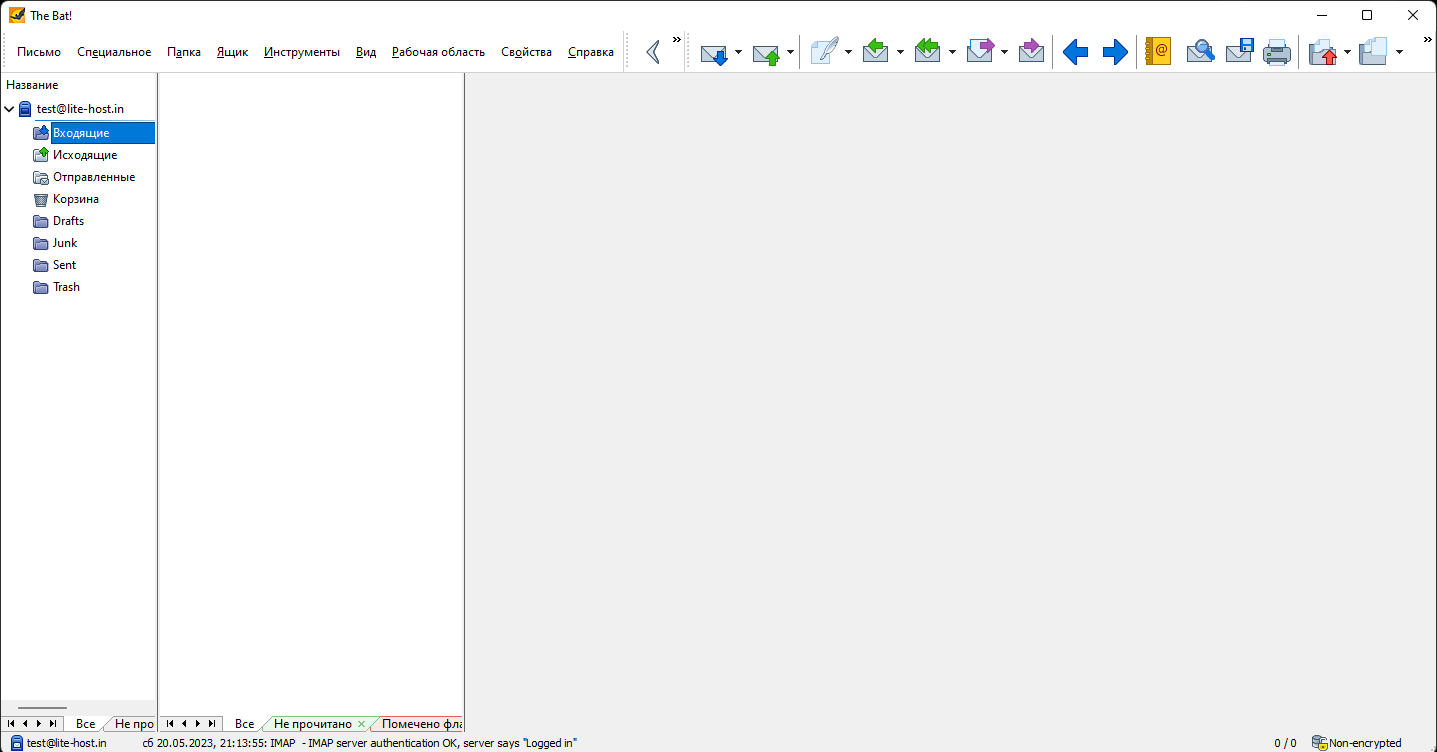
После подключения учётной записи электронной почты попадаем в главное окно программы The Bat! и можем наблюдать, как во входящих сообщениях появляется вся наша корреспонденция с почтового сервиса.

Чтобы подключить ещё одну учётную запись электронной почты, необходимо проделать описанный выше путь, выбрав верху окна почтовика раздел меню «Ящик», а в нём – «Новый почтовый ящик».

Если до установки на компьютер программы The Bat! вы использовали другой почтовый клиент, вы можете импортировать из него почту. Открываем раздел меню «Инструменты», далее – «Импортировать письма», далее – либо выбираем подходящий вариант, либо жмём «Мастер импортирования».

Выбрав «Мастер импортирования», следуем пошаговому процессу извлечения данных из другого почтового клиента в The Bat!.

Настройка почтового ящика
Сменить введённые при настройке или импортировании почтового ящика данные можно в любой момент. Для этого на учётной записи почты в окне The Bat! вызываем контекстное меню и выбираем «Свойства почтового ящика».

Справа в первом разделе древовидной панели навигации «Общие сведения» можем изменить название почтового ящика, данные отправителя, данные поля «Обратный адрес» и настройки адресной книги.

В разделе «Транспорт» можно сменить данные серверов входящей и исходящей почты, их портов, а также данные входа в учётную запись электронной почты, если, например, в процессе подключения почтового ящика была допущена ошибка.

В свойствах почтового ящика в других разделах можно также настроить прочие тонкости поведения почтовика и шаблоны для удобства составления электронных писем.
Интерфейс
Интерфейс почтовика The Bat!, несмотря на то, что практически везде утыкан меню, опциями и кнопками, на самом деле весьма дружелюбен. Главное окно программы разделено на три части: в левой части находятся папки учётных записей электронной почты, в правой представлена таблица писем с окном просмотра выбранных и формой быстрого ответа внизу. Вверху всего окна программы расположены разделы меню, а вверху таблицы писем – перемещаемая панель кнопок для быстрой активации востребованных функций.

Захватив и удерживая левой клавишей мышки панель кнопок можно переместить в любое другое удобное место.

В контекстном меню, вызванном вверху на панели разделов меню программы, можем выбрать дополнительные элементы интерфейса, в частности, активировать быстрый поиск по содержимому почтового ящика.

Двойной клик левой клавишей мышки откроет выбранное письмо в отдельном окне.

Шрифты, их цвета, начертания – в почтовике The Bat! всё это можно настроить на свой вкус.

Клик по элементам таблицы писем выстроит их по дате получения, отправителю, размеру или наличию вложения.
Чтобы ознакомиться с отдельным функционалом почтовика The Bat!,
Что такое The Bat
The Bat – это универсальный почтовый клиент, разработанный компанией Ritlabs для управления электронной почтой. Имеет множество функций для удобной работы с письмами, защиты конфиденциальности и безопасности сообщений.
Почтовая программа The Bat поддерживает:
- работу с различными почтовыми протоколами, (POP3, IMAP и SMTP),
- шифрование и цифровую подпись сообщений,
- фильтрацию спама,
- блокирование вредоносных вложений,
- защиту от вирусов.
The Bat имеет удобный и гибкий интерфейс, который позволяет организовывать почтовые ящики, создавать папки для хранения сообщений и применять различные фильтры для автоматической сортировки почты.
Кроме того, в программе предусмотрены возможности создания и управления группами рассылки, импорта и экспорта адресной книги, а также планирования отправки сообщений.
Создание почтового ящика в приложении The Bat
Скачать The Bat можно с официального сайта https://www.ritlabs.com/ru/products/thebat/download.php, программа платная, но в течение 30 дней предусмотрен бесплатный тестовый период.
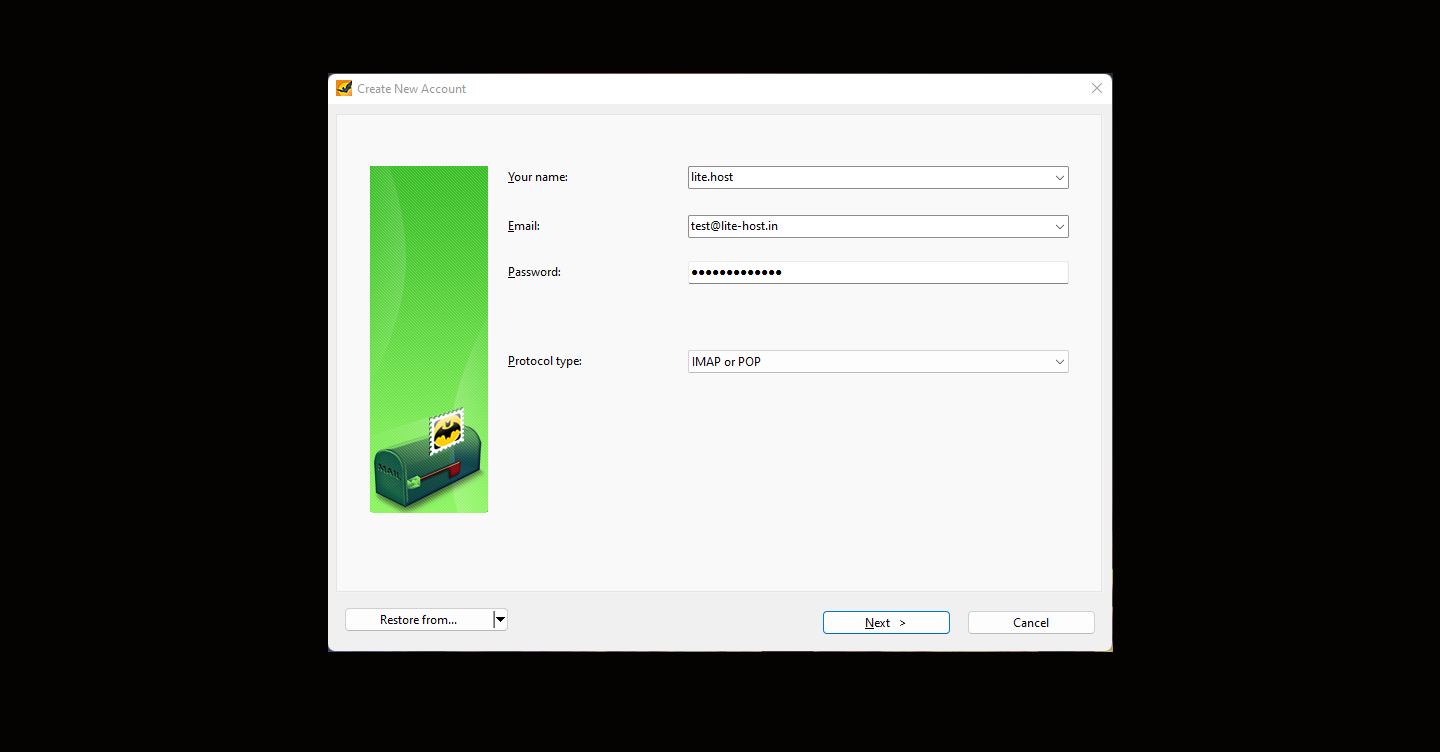
После установки программы откроется начальное окно. Заполните поля:
- Имя отправителя,
- Почтовый электронный адрес,
- Пароль от почтового ящика,
- Протокол «IMAP или POP».
Нажмите «Next» (Далее).
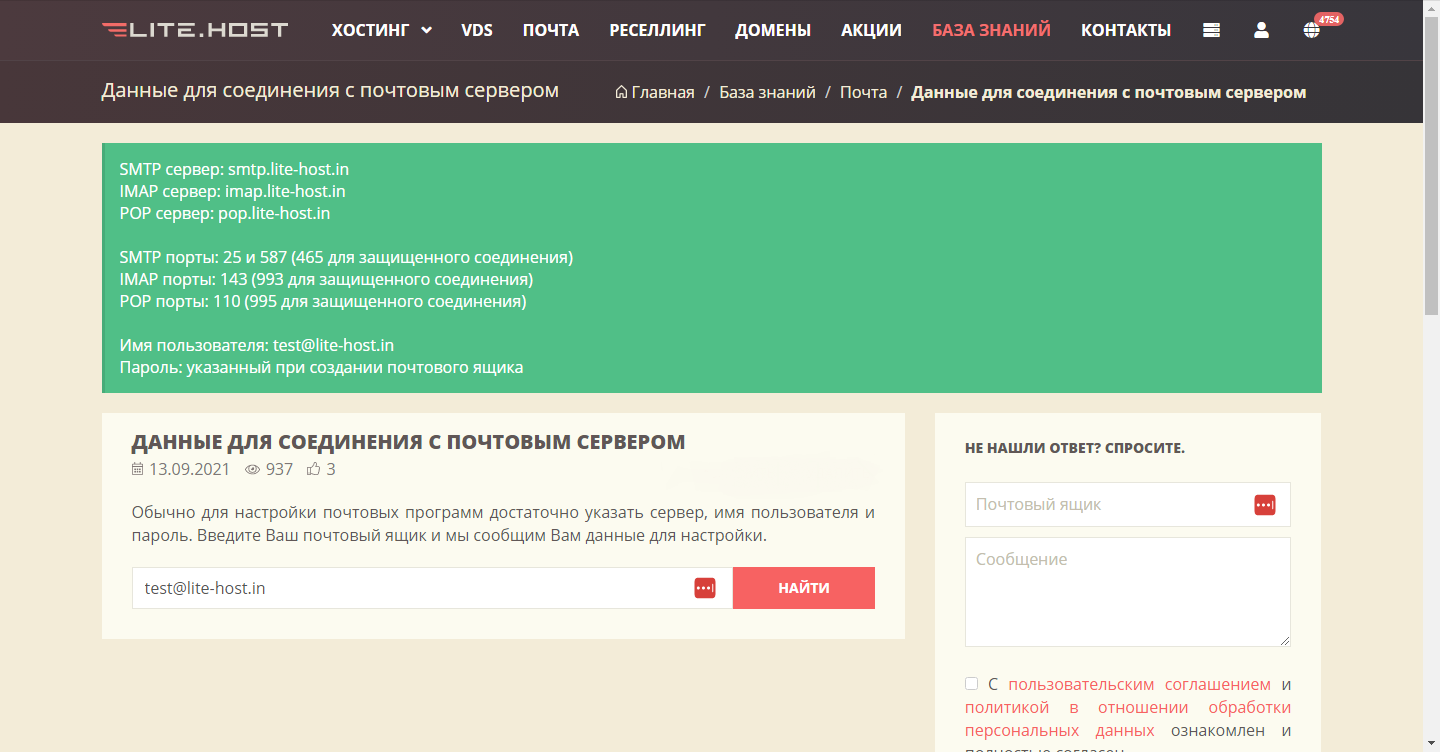
На следующем этапе потребуются данные для соединения. При использовании наших услуг хостинга, а также почты для домена, можете получить их в базе знаний.
В новой вкладке:
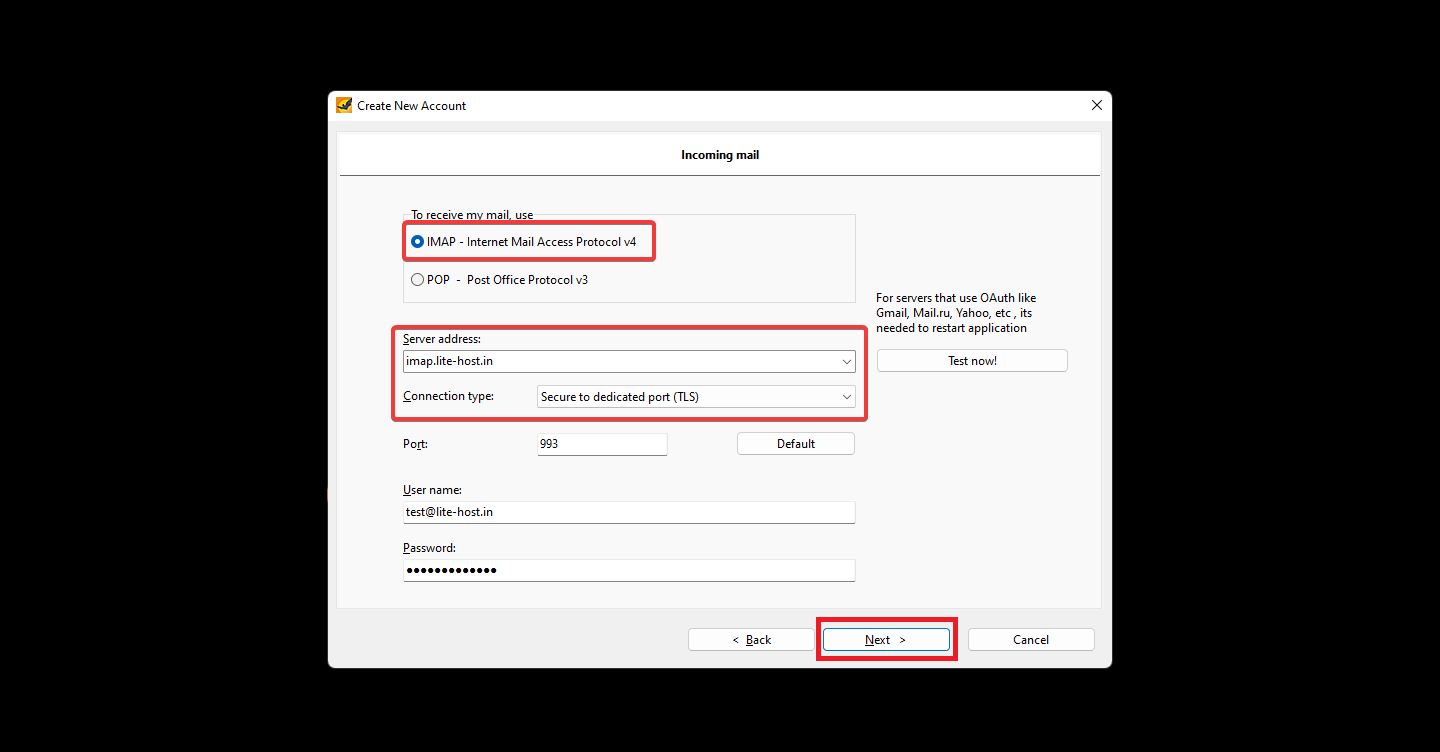
- Укажите «IMAP — Internet Mail Access Protocol v4»,
- Введите адрес сервера imap.lite-host.in,
- Соединение – TSL,
- Порт 993 (если не стоит по умолчанию).
- Нажмите «Next».
В открывшейся вкладке:
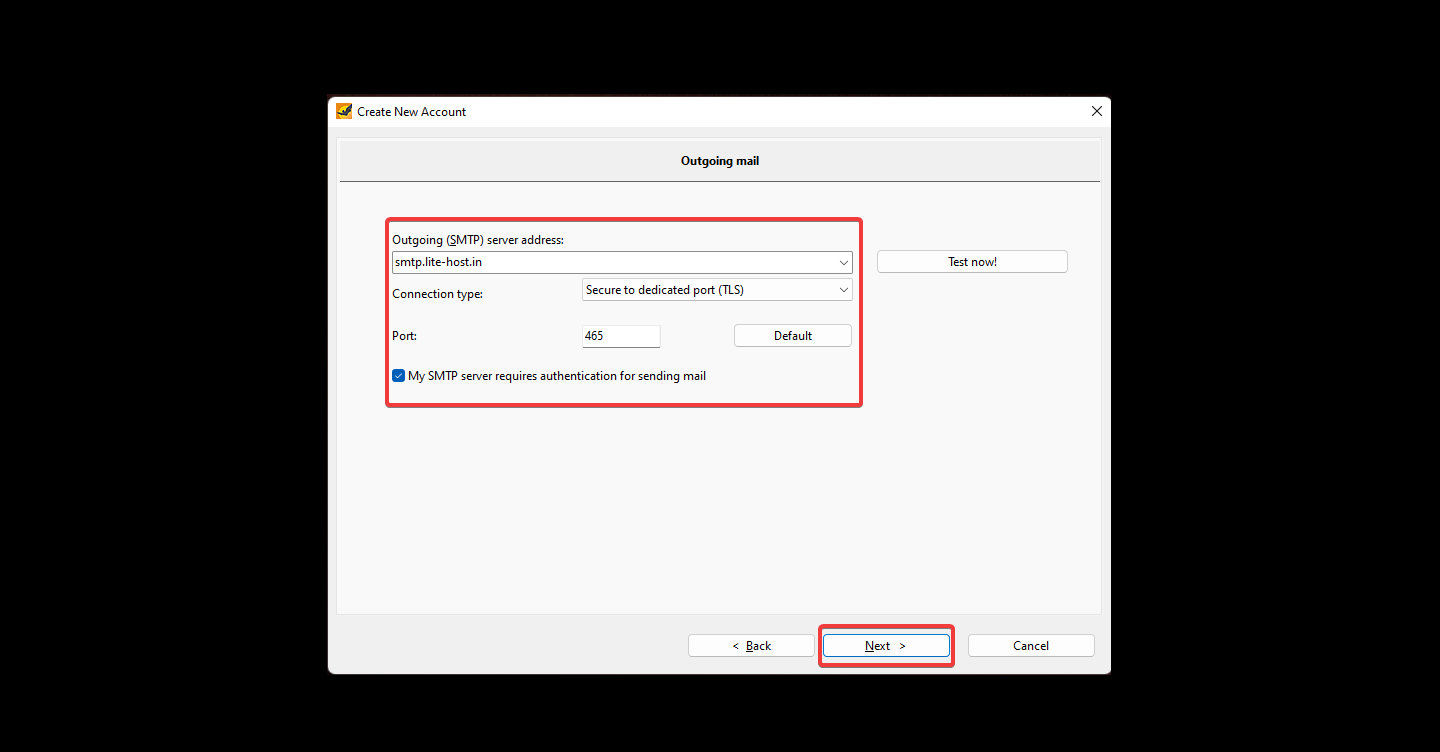
- Введите адрес сервера smtp.lite-host.in,
- Выберите шифрование TLS и введите порт 465,
- Поставьте галочку «My SMTP server requires authentication for sending mail» (Мой сервер SMTP требует аутентификации).
- Нажмите «Next».
На последней вкладке нажмите «Finish» (Готово), после чего откроется непосредственно почтовое приложение.
Настройка почты The Bat
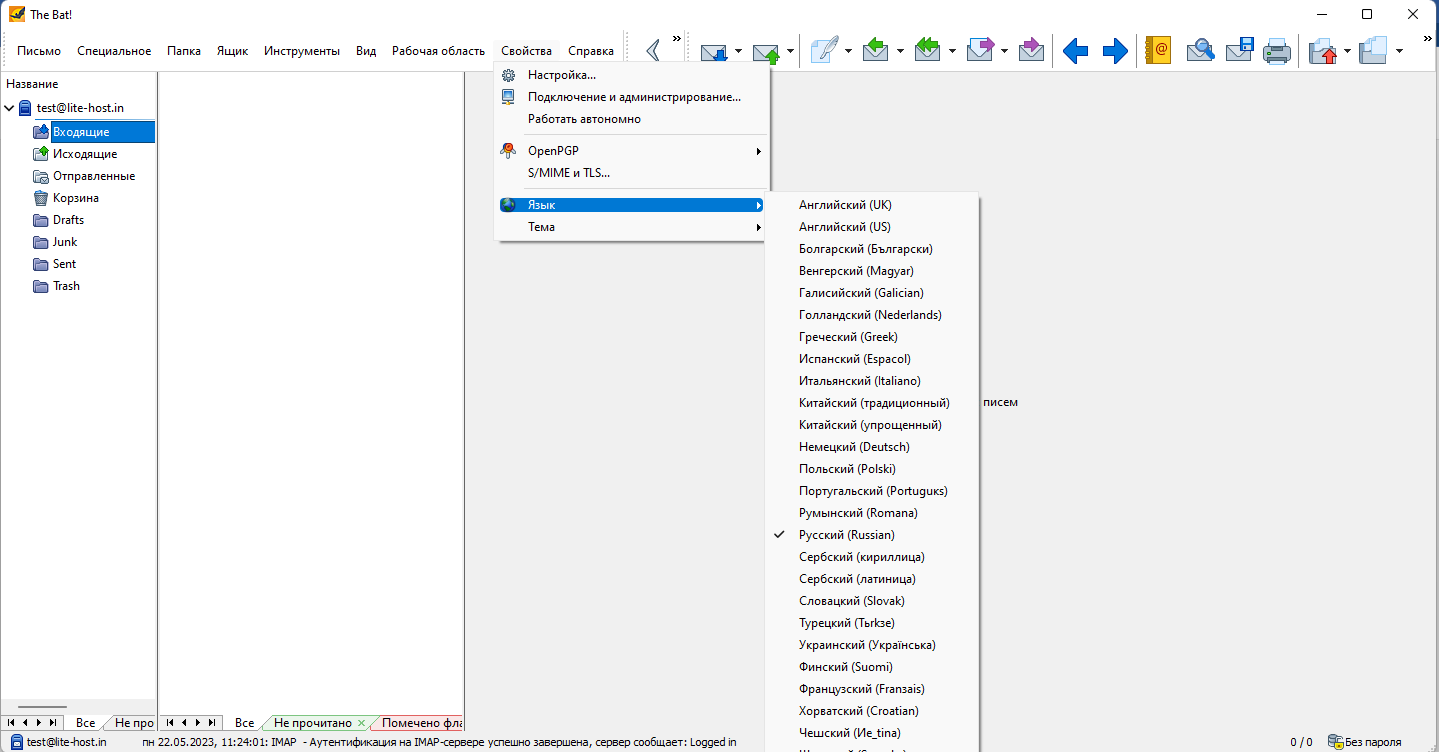
Управление основными настройками почтового клиента осуществляется из верхнего меню. Там же, в разделе «Свойства», можно выбрать язык интерфейса.
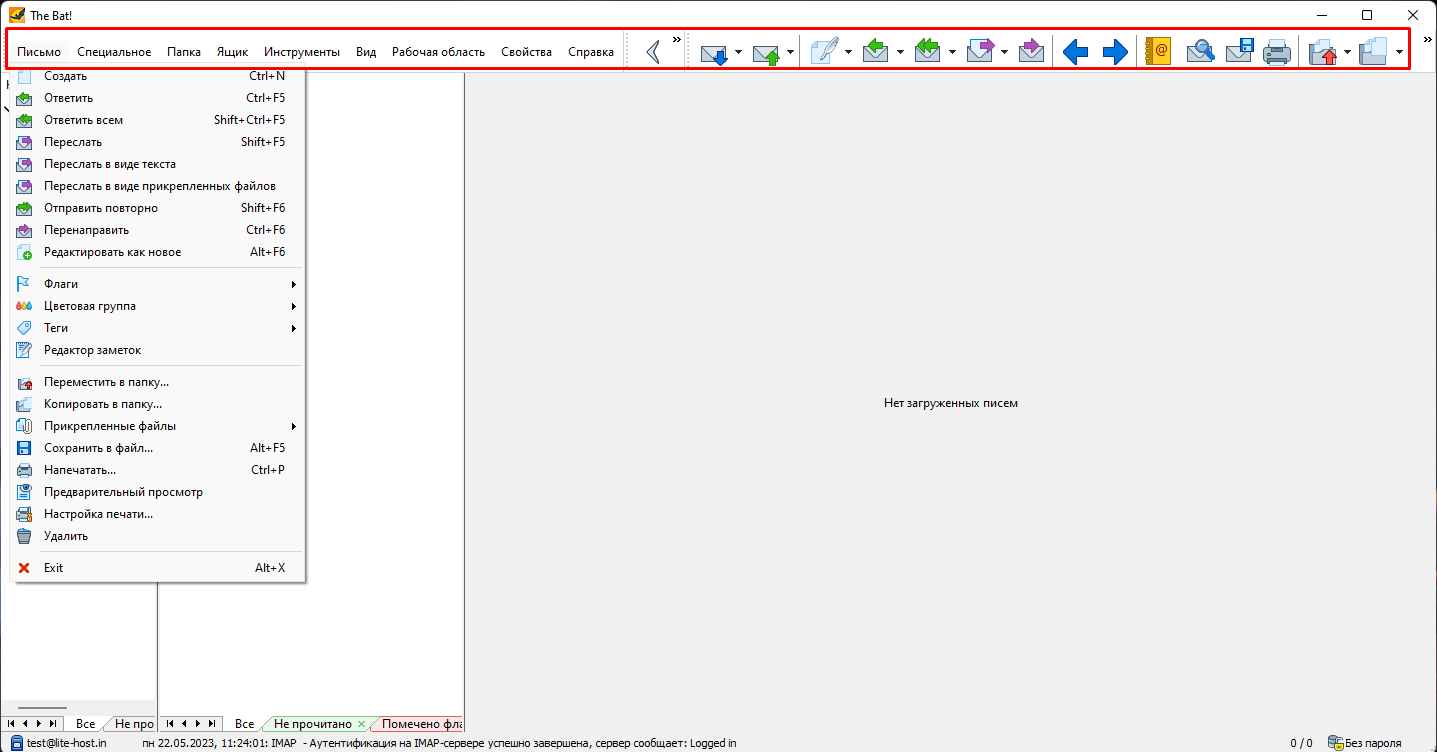
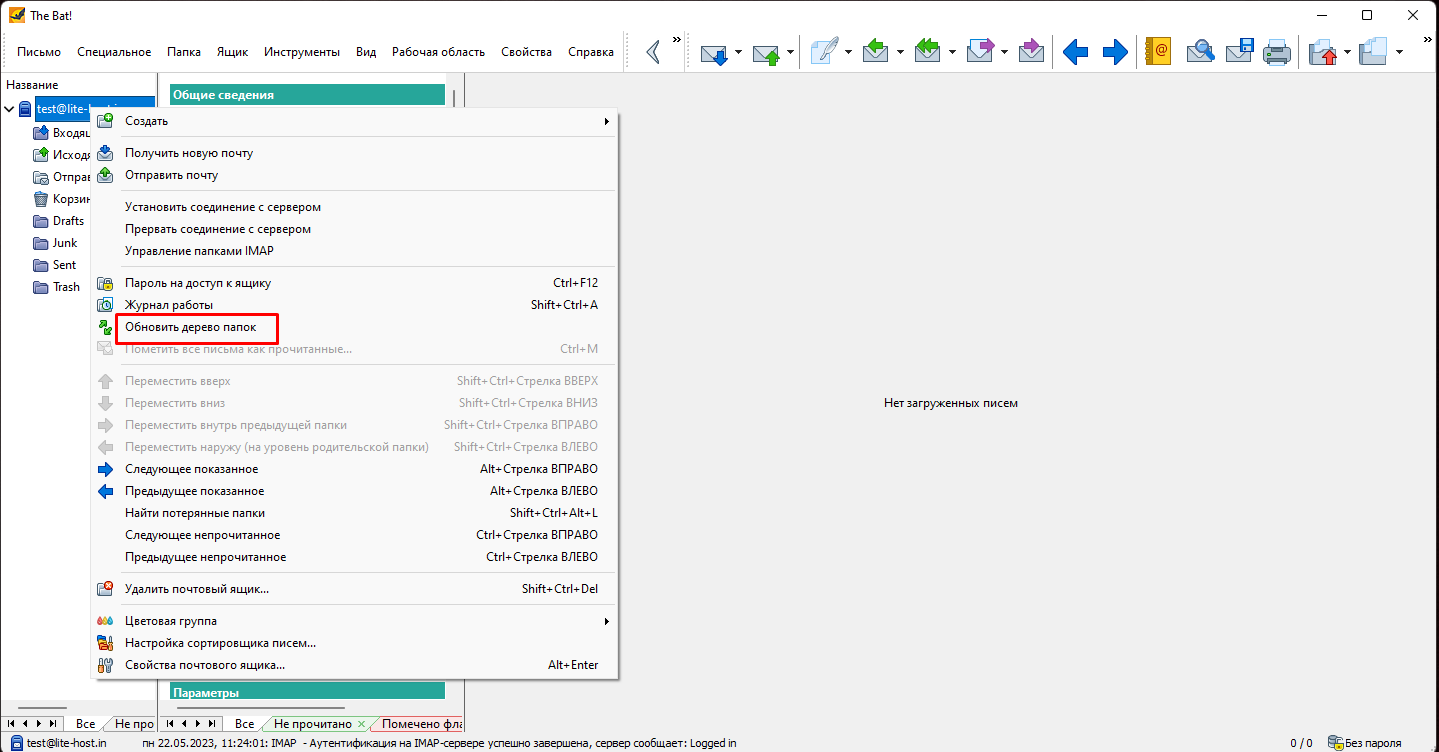
Для синхронизации папок почтового клиента с сервером, нажмите на имя почтового ящика правой кнопкой мыши. В появившемся контекстном меню нажмите на строку «Обновить дерево папок».
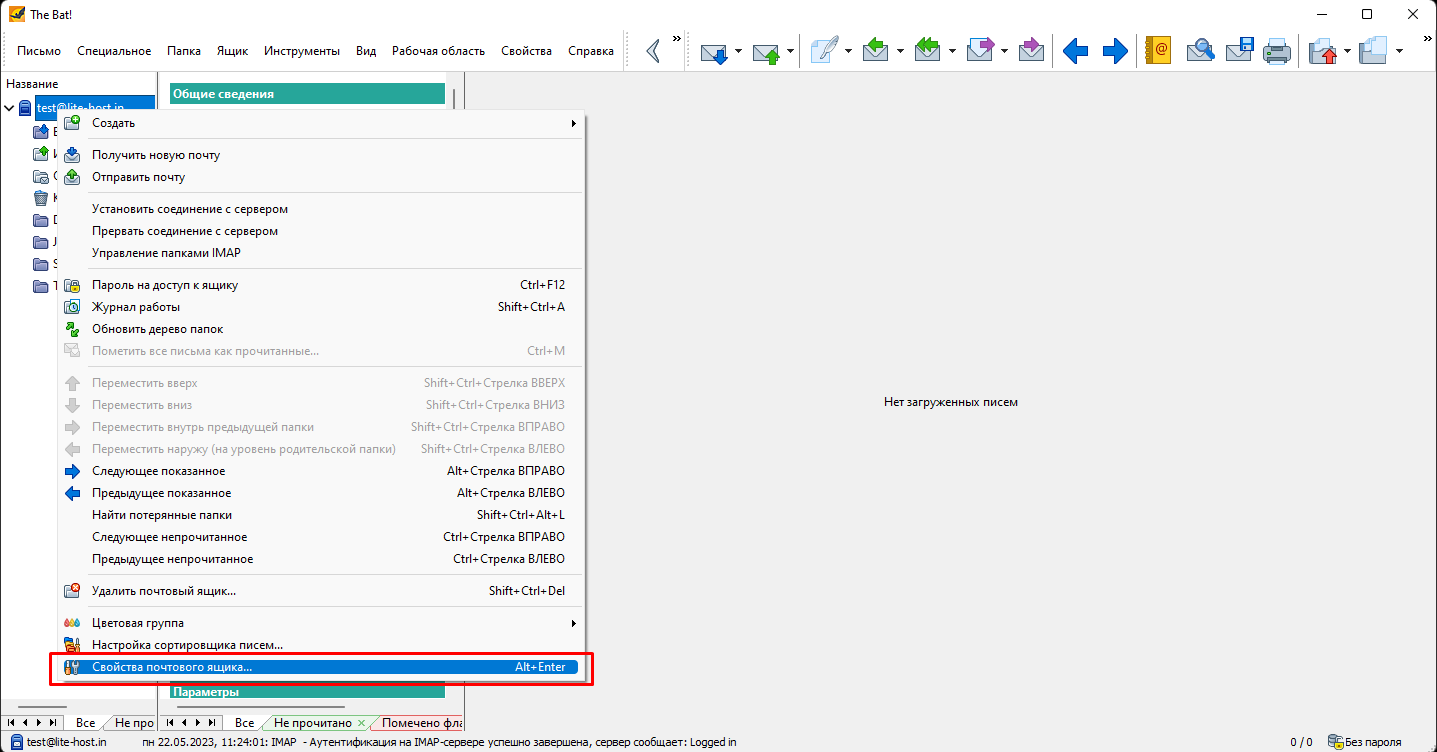
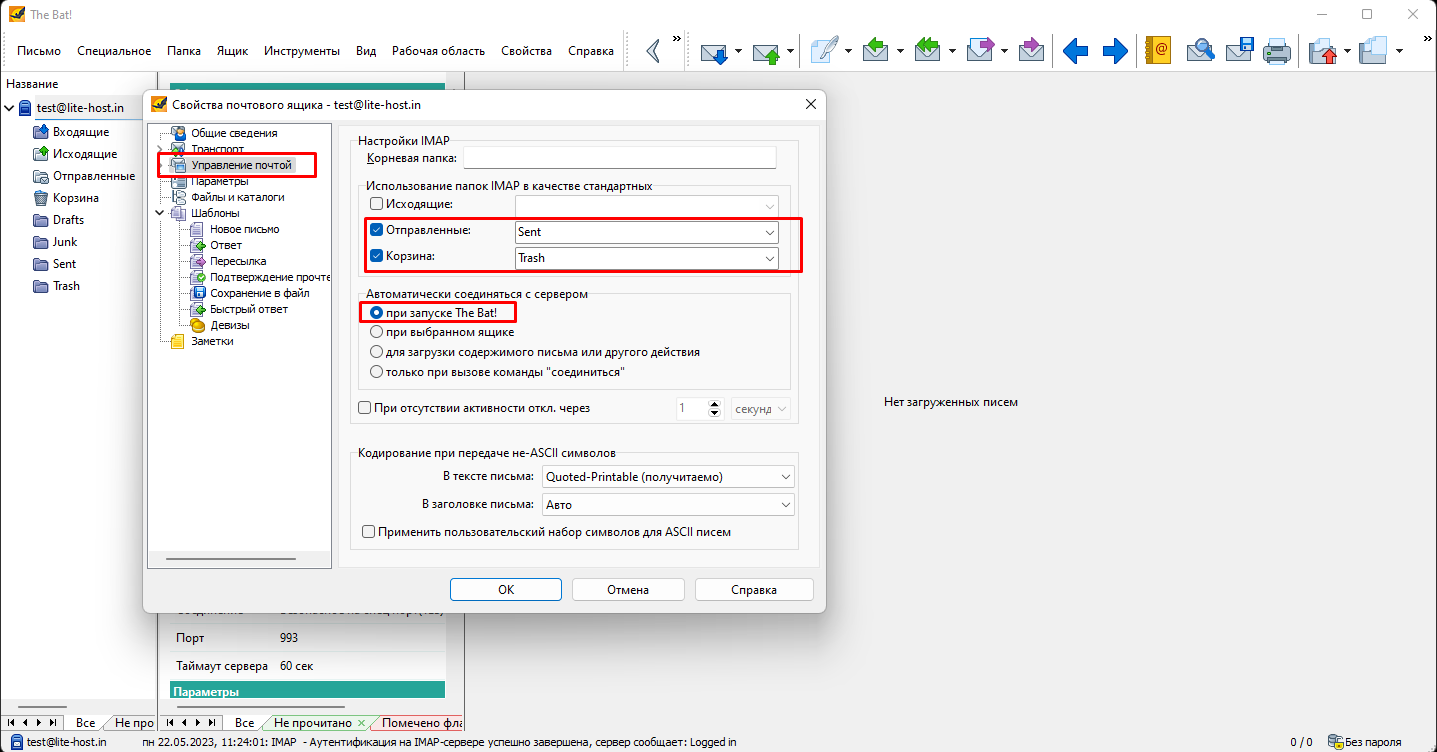
Затем из того же выпадающего меню выберите «Свойства почтового ящика», далее – «Управление почтой».
В блоке «Автоматически соединяться с сервером» установите «при запуске The Bat!». В блоке «Использование папок IMAP в качестве стандартных» для «Отправленные» установите «Sent», для «Корзина» – «Trash».
Информацию по остальным настройкам можно найти на официальном сайте в разделе «Справочник The Bat!».
При необходимости добавления дополнительных почтовых ящиков, в верхнем меню в разделе «Ящик» выберите «Новый почтовый ящик». Затем выполните те же действия, что и после установки программы: заполните необходимые поля и введите данные для соединения.

Небольшая видео инструкция по настройке The Bat: