
- RU
Подробные инструкции
Инструкции, как настроить свой таплинк
Быстрый старт
Только что зарегистрировались в Taplink и не знаете с чего начать?
Настройка QR-кода
Добавление ссылок во ВКонтакте
Настройка текста и ссылок
Настройка мессенджеров
Установка ссылки Taplink
Несколько профилей
Продвинутые настройки
Создайте свою уникальную страницу
Цифровые товары
Свой блок
Тарифы
Пользовательские шаблоны
Cookie-баннер
Меню навигации
Иконка и текст
Видео
Карусель картинок
Кнопки социальных сетей
Настройка Facebook Pixel
Заявки и оплаты
Добавьте страницы для сбора заявок, настройте прием оплаты
Форма для приема заявок и оплат
Внутренние страницы
Как настроить уведомления
Подключение платежных систем
Интернет магазин
Добавьте товары и настройте интернет магазин в Instagram
Добавление товаров
Настройка интернет-магазина
Страница оформления заказа
Настройка стоимости доставки
Добавление юридической информации
Платежные системы
Подключите платежные системы для моментального приема денег
Подключение Робокассы
Мы используем Cookie. Если вы продолжаете использовать наш сайт, то соглашаетесь с нашей политикой конфиденциальности
На связи Дарья Усова, эксперт по продвижению в социальных сетях для бизнеса и в этой статье я поделюсь с вами как за 4 шага сделать сайт на таплинке для продажи своих услуг.
👉🏼 Для начала пару слов о том, почему я выбираю именно таплинк:
- Простота и удобство. Действительно, сервис таплинк на столько простой по своему функционалу, что не обязательно обладать какими-то техническими знаниями, чтобы разобраться в сервисе. Разберется абсолютно каждый! И что очень удобно — его можно оформить даже с телефона!
- Демократичная стоимость. В сравнении с аналогичными сервисами — стоимость сервиса таплинк действительно довольно приятная, от 225 руб/месяц. Можно выбрать тариф и оплатить на 1/3/12 месяцев. А если вам не нужен полноценный мини-сайт, а достаточно одностраничника, то возможно вам достаточно будет и бесплатной версии.
1. Зарегистрируйтесь в сервисе Taplink.
Для того, чтобы протестировать сервис Taplink и познакомиться с его функциями — рекомендую воспользоваться бесплатным периодом — 7 дней по промокоду DARSMM.
2. Составьте структуру для своего сайта.
Чтобы сайт действительно был продающий — его нужно составить по определенной структуре и учесть самые главные моменты:
- Информация о вас
- Актуальные акции / спец предложения (один из первых блоков, чтобы привлечь внимание и увеличить интерес)
- Прайс на ваши услуги
- Фотографии ваших работ
- Фотографии вашего пространства
- Контакты для связи с вами / для записи на услуги
- Отзывы клиентов
- Адрес (если вы принимаете клиентов оффлайн)
3. Выберите дизайн для своего сайта на taplink / определитесь с фирменным стилем.
Относительно дизайна — есть 2 пути:
1. Вы можете выбрать оформление из стандартных решений сервиса.
2. Вы можете обратиться к дизайнеру, который сделает индивидуальный дизайн под вас, а также сверстает все для вас.
Все зависит от ваших задач и предпочтений!
4. Начните наполнять сайт с использованием блоков таплинка.
Более подробно как работать с сервисом Taplink показала в этом видео ⬇
Оформление таплинк (taplink)
А также, подробная инструкция по оформлению Taplink есть в формате удобного гайда, вот тут.
Больше фишек о продвижении в соц сетях и о привлечении клиентов в бьюти бизнес в моем Telegram канале, подписывайтесь.
Успехов! Ваша Дарья Усова ✨
На чтение 13 мин Просмотров 149к. Опубликовано Обновлено
Таплинк — это сервис, благодаря которому вы легко сможете создать свой мини сайт. С помощью данной площадки вы сможете рассказать о вас, вашей компании, разместить каталог товаров или отзывы покупателей. И, главное, для этого вам совершенно не нужно никаких специальных знаний в области программирования, HTML-верстки, скриптов, фотошопа и прочего.
Все, что нужно сделать, — это два шага: зарегистрироваться и выбрать необходимые элементы для вашего сайта. Но, несмотря на такую простоту действий, многие пользователи до сих пор испытывают трудности при создании и настройке Таплинка.
И в этой статье я хочу подробно рассказать о том, что такое Таплинк, а также показать вам весь процесс установки и настройки различных элементов для того, чтобы вы самостоятельно смогли создать свой уникальный сайт. А также поделюсь секретом по тому, как сделать крутой Таплинк.
Ну что ж, давайте разбираться;)
Содержание
- Что такое Таплинк, и зачем он необходим
- Примеры Таплинк — разбор 5 самых популярных ниш
- Интернет-магазин:
- Бьюти-сфера:
- Образование:
- Сетевой маркетинг:
- Специалисты интернет-маркетинга, продвижения, рекламы или СММ:
- Медицина:
- Обзор тарифов в Таплинк
- Базовый тариф
- Тариф PRO
- Тариф BUSINESS
- Как установить Таплинк
- Шаг 1 — регистрация аккаунта в Таплинк
- Шаг 2 — добавляем необходимые блоки для сайта
- Шаг 3 — настраиваем внешний вид сайта
- Шаг 4 — размещаем ссылку на нужной платформе
- Как создать классный Таплин за 4 шага
- Шаг 1 — Определяем основные цели сайта
- Шаг 2 — Ищем хорошие примеры Таплинка по вашей нише
- Шаг 3 — Собираем шаблон для своего сайта
- Шаг 4 — Создаем сайт в сервисе
Что такое Таплинк, и зачем он необходим
Таплинк — это сервис, расположенный на сайте Tanlink.ru, с помощью которого вы можете создать свой сайт для различных площадок, например, Вконтакте, Ютуб, Телеграм и прочие.
По моему промокоду “evstratova” вы получаете тариф BUSINESS бесплатно на целых 7 дней – Taplink.ru
Для чего необходим Таплинк:
- Размещение информации. С помощью данного сайта вы легко можете разместить необходимую информацию о вас или вашем бизнесе без специальных знаний программирования, фотошопа или HTML-верстки.
- Сбор базы подписчиков. Для любого бизнеса очень важна аудитория, а лояльная аудитория важна вдвойне. Но, как известно, не все социальные сети рассчитаны на сбор базы подписчиков или возможность сделать массовую рассылку, чтобы персонально донести нужную информацию, но с помощью встроенных функций Таплинка вы легко сможете направить людей на ту площадку, где это сделать это технически возможно.
- Избавляет от громоздкого описания профиля. Очень часто социальные сети не подразумевают большие поля для заполнения информации о вас или вашей деятельности, поэтому с помощью Таплинка вы можете решить эту проблему и добавить все необходимые данные на сайт.
- Визитная карточка. Как известно, сайт — это отличная площадка, чтобы рассказать о себе, своей компании и своей деятельности, а с помощью Таплинка вы легко сможете создать такую визитную карточку, даже не имея специальных знаний в области программирования.
- Переход трафика в другую социальную сеть или рассылку. Не всегда все наши клиенты находятся в одном месте, например, кто-то может прийти к нам через Вконтакте, кто-то увидел ваш канал на Ютубе и вести работу одновременно по всем этим базам довольно сложно, так как на каждой из этих площадок есть свои особенности. Поэтому эффективнее всего выбрать одно место и направить все усилия туда. Для данной задачи Таплинк — это отличный инструмент, так как его функционал позволяет добавлять необходимые ссылки.
Иными словами, Таплинк — это сервис для создания мини-сайта, с помощью которого вы можете разместить необходимую информацию, собрать базу подписчиков в удобную для вас социальную сеть или сделать визитную карточку вашего бизнеса.
Теперь давайте рассмотрим то, как данный инструмент используют в различных нишах бизнеса.
Примеры Таплинк — разбор 5 самых популярных ниш
В этом пункте я хочу показать вам примеры Таплинка в 5 самых популярных нишах интернета, а также познакомить вас с теми элементами, которые чаще всего используются при создании данных сайтов под конкретные сферы.
Интернет-магазин:
- каталоги товаров;
- оформление покупки;
- отзывы о товаре;
- адрес офиса или пункта выдачи;
- акции;
- способы связи.

Бьюти-сфера:
- список услуг;
- цены на услуги;
- портфолио;
- запись на прием;
- вопросы мастеру;
- анонс новых услуг;
- акции;
- отзывы.

Образование:
- расписание курсов;
- описание курсов;
- сертификаты, лицензия, дипломы;
- онлайн-запись курса;
- оплата курсов;
- анонс новых курсов;
- отзывы;
- информация о преподавателях.

Сетевой маркетинг:
- информация о компании;
- информация о команде;
- способы связи;
- регистрация в команду;
- информация о себе и своих результатах.

Специалисты интернет-маркетинга, продвижения, рекламы или СММ:
- описание услуг;
- цены на услуги;
- отзывы;
- кейсы/примеры работ;
- способы связи;
- заказ услуги.

Медицина:
- описание медицинских услуг;
- рекомендации/противопоказания;
- запись на консультацию/процедуру;
- описание услуг;
- вопросы по услугам;
- информация о врачах.

Небольшой лайфхак: если хотите найти больше примеров по своей нише, то зайдите в поисковую систему, введите taplink.cc/ и ключевое слово вашей сферы на английском языке, например smm, marketing, mlm, и нажмите “поиск”. По результатам поиска вы получите примеры Таплинков.
Как вы могли заметить, Таплинк с своим функционалом подходит под многие ниши, так как сервис позволяет раскрыть необходимую информацию о себе, своих услугах и бизнесе. Далее мы рассмотрим с вами какие есть тарифы, как установить Таплинк и как его настроить.

Обзор тарифов в Таплинк
В сервисе Таплинк по состоянию на 10.11.2022 доступны три тарифа: базовый тариф, тариф PRO, тариф BUSINESS.
Рассмотрим их подробно.

Базовый тариф
При регистрации в сервисе вам будет доступен базовый тариф. Он абсолютно бесплатный, но функционал данного тарифа ограничен.
Данный тариф подойдет для тех, кто хочет использовать Таплинк как канал связи между различными площадками или для размещения базовой информации о себе и своей компании.
Тариф PRO
Данный тариф является нечто средним между базовыми тарифом и полным тарифом BUSINESS, о котором я расскажу чуть позже. В данном тарифе нет навороченных функции, как есть в тарифе BUSINESS, однако, гораздо больше возможностей для создания собственного сайта. Стоимость такого тарифа составляет 225 рублей в месяц.
Данный тариф является отличным вариантом для тех, кому нужен свой сайт, где необходимо разместить информацию, а также свои контактные данные.
Тариф BUSINESS
Это самый полный тариф, представленный в Таплинк, где вы помимо функций базового тарифа и тарифа PRO получаете инструменты для создания и работы в интернет-магазине. Стоимость такого тарифа составляет 725 рублей в месяц.
Такой тариф подойдет для тех, кто хочет полноценный сайт с встроенным интернет-магазином и возможностью приема платежей.
Если вы хотите полноценно использовать данный сервис, то я вам советую выбрать один из платных тарифов, так как в базовом тарифе функционал минимален и не решает многие задачи, которые стоят в продвижении, например, связь с вами с помощь мессенджеров или социальных сетей, добавление фото и видео, прием платежей и добавление каталога магазина.
По моему промокоду “evstratova” вы получаете тариф BUSINESS бесплатно на целых 7 дней – Taplink.ru
Как установить Таплинк
Шаг 1 — регистрация аккаунта в Таплинк
1. Заходите на сайт Taplink.ru

2. Нажимаете «попробовать сейчас»

3. Нажимаете «регистрация»
4. Войти через ВКонтакте. Далее система Вас перекинет на сайт ВКонтакте, где вы продолжите процесс авторизации, а именно необходимо будет ввести логин, пароль от своего аккаунта и принять пользовательское соглашение.

Все. Теперь у вас есть аккаунт в Таплинк.
Что касается самого сервиса, то в кабинете вам доступны следующие функции:
- Страница — здесь вы можете добавлять, убирать и редактировать блоки, из которых будет состоять ваш сайт. Также здесь содержится информация о вашем тарифе и ссылка на ваш Таплинк.
- Статистика — данный раздел отвечает за сбор информации о количестве просмотров вашего сайта и кликов по ссылкам.
- Заявки — этот раздел меню отвечает за заявки и контакты, собранные с помощью Таплинка. Данная функция доступна только на BUSINESS тарифе.
- Товары — данный раздел отвечает за каталог ваших товаров, который размещены на сайте Таплинк и доступны для заказа, архивы товаров, коллекции, акции и прочее. Данная функция доступна только на BUSINESS тарифе.
- Дизайн — этот раздел отвечает за внешний вид вашего сайта. Здесь вы можеет выбрать фон, цвета и шрифты.
- Модули — в этом разделе вы можете выбрать модули, которые необходимы для вашего сайта, например, CRM-системы, уведомления, юридическая информация и другое. Обращаю ваше внимание на то, что разные модули доступны на разных тарифах.
- Настройки — этот раздел отвечает за внешний вид и параметры вашего Таплинка. Здесь вы можете выбрать дизайн вашего сайта, установить общие настройки, такие как время, язык, валюта и прочее, установить платежную систему и настроить интернет-магазин на BUSINESS тарифе.

Шаг 2 — добавляем необходимые блоки для сайта
Для того, чтобы создать сайт на базе Таплинка, вам необходимо выбрать блоки и расположить их в нужном порядке. После регистрации аккаунта, как я уже и говорила, вам будет доступен базовый тариф с ограниченным количеством набором инструментов для создания сайтов. Если вам необходимо больше элементов для работы, то выберите тариф PRO или BUSINESS.
Как добавить новый блок в Таплинке:

1. Заходим во вкладку «Страница»

2. Нажимаем «добавить новый блок»

3. Выбираем блок для добавления

4. Делаем необходимые настройки

5. Нажимаем «сохранить»

6. Далее вы можете менять порядок блоков, зажав кнопку слева от блока

7. Для того, чтобы внести изменения в блок, нажмите на него, и вам откроется окно для редактирования

Добавлять блоков вы можете неограниченное количество, однако, я вам рекомендую не выходить за рамки 20 блоков.
Какие блоки есть в Таплинке:
| Блок | На каком тарифе доступен | Внешний вид иконки | Пример показа на сайте |
| Текстовый — добавление текста на сайт | Базовый | ||
| Ссылка — добавление ссылки на сайт | Базовый | ||
| Разделитель — добавление визуального разделителя между частями сайта | Базовый | ||
| Аватар — добавляет на сайт вашу аватарку с профиля в ВКонтакте | Базовый | ||
| Вопросы и ответы — добавление блока с вопросом и ответом на него | Базовый | ||
| Мессенджеры — добавление ссылки на мессенджеры, с помощью которых с вами можно связаться | PRO | ||
| Видео — добавление видео | PRO | ||
| Карусель картинок — добавление одной или нескольких картинок | PRO | ||
| Социальные сети — добавление ссылок на ваши аккаунты в социальных сетях | PRO | ||
| HTML-код — добавление HTML-кода | PRO | ||
| Карта — добавление карты с отметкой на ней | PRO | ||
| Форма и платежи — добавление блока для сбора контактов и приема оплат | BUSINESS | ||
| Таймер — добавление таймера для обозначения временного ограничения | BUSINESS | ||
| Страница — добавление еще одной страницы сайта | BUSINESS |
Полезно прочитать: Продамус для самозанятых, ИП и юридических лиц: мой честный отзыв о сервисе приема платежей
Шаг 3 — настраиваем внешний вид сайта
После того, как вы добавили все нужные блоки, вам необходимо выбрать дизайн сайта. Параметры по настройке внешнего вида находятся во вкладке “дизайн”.

Здесь вам доступны 4 вида дизайна:
- мой дизайн – это ваши сохраненные дизайны
- простые – здесь собраны базовые дизайны (цветовые решения)
- продвинутые – здесь дизайны уже поинтереснее и посложнее
- анимационные – дизайны с элементами анимации (доступен на тарифах PRO и BUSINESS)


Чтобы выбрать понравившийся дизайн, вам нужно нажать на кнопку “Просмотр”, а затем “Выбрать”


Если вы нажмете кнопку “Редактировать”, то из готового дизайна вы сможете создать свой собственный дизайн (он будет сохранен во вкладке “Мой дизайны”)

Шаг 4 — размещаем ссылку на нужной платформе
После того, как ваш сайт будет готов, скопируйте ссылку на него в разделе “страница” и разместите на нужной вам площадке, например на странице в социальных сетях или мессенджере.
Все. Вот мы с вами и установили Таплинк. Теперь вы можете пользоваться данным инструментом в работе, например, при продвижении вашего аккаунта.
Вот с помощью такого простого и быстрого алгоритма вы самостоятельно сможете создать свой собственный сайт в сервисе Таплинк. Но это еще не все 😉 Помните, я обещала, что открою вам секретный способ того, как создать крутой Таплинк? Я умею держать свои обещания, поэтому держите алгоритм, который позволит вам создать крутой сайт без лишних усилий.
Как создать классный Таплин за 4 шага
Шаг 1 — Определяем основные цели сайта
На данном этапе вам необходимо ответить на 3 вопроса:
- Какое действие должен сделать пользователь, который попадет на ваш сайт (например, прочитать материал, посмотреть видео, оставить контакты, сделать покупку и прочее)?
- Чем ваш сайт может быть полезен пользователю (например, он может получить бесплатный материал, ознакомиться с информацией о бизнесе, посмотреть товары и прочее)?
- Какие блоки помогут вам в достижении тех задач, которые вы поставили перед собой в первых двух вопросах?
Шаг 2 — Ищем хорошие примеры Таплинка по вашей нише
И тут мы пользуемся тем лайфаком, о котором я писала выше. Давайте разберем его подробно.
1. Заходим в любую поисковую систему, для примера я возьму Яндекс, и вводим в поисковой строке taplink.cc/

2. После слова taplink.cc/ вводим слово на английском языке, которое является ключевым для вашей ниши.
Допустим, я фотограф и хочу найти примеры Таплинка в этой сфере. Для этого, я введу три слова “foto”, “photographer”, “photo”

С помощью такого нехитрого способа вы можете легко найти примеры Таплинка по вашей нише или деятельности.
Шаг 3 — Собираем шаблон для своего сайта
- После того, как вы нашли примеры по своей нише, выделите 10 самый интересных или привлекательных.
- Выпишите, какие блоки были использованы в данных примерах.
- Выделите 5 самых часто встречающихся блоков.
- Расположите данные блоки в логичном порядке, которые приведут к ключевому результату (вспомните вопросы из шага 1)
Шаг 4 — Создаем сайт в сервисе
На данном этапе вам остается собрать сайт непосредственно в сервисе: выбрать и расположить нужные блоки согласно тому шаблону, который мы составили на шаге 3, добавить необходимую информацию и выбрать дизайн сайта.
Все. Всего 4 шага и ваш сайт готов. Вы восхитительны.
Надеюсь, что данный алгоритм позволит вам быстро и качественно сделать ваш сайт на базе сервиса Таплинк.
По моему промокоду “evstratova” вы получаете тариф BUSINESS бесплатно на целых 7 дней – Taplink.ru
Кстати, прямо сейчас мы можем приступить к практике: в комментариях скидывайте Таплинк, который у вас получился, а я дам рекомендации и советы по их усилению.
Увидимся в следующих статьях 😉

Taplink.ru — это сервис для создания мультиссылки.
С помощью таплинк в инстаграм можно создать собственный мини-лендинг и поместить его в соц.сети (в графе ссылка) без специальных знаний CMS, HTML-верстки, скриптов и прочего. Сервис решает множество задач:
- Объединяет несколько активных ссылок в одну;
- Избавляет от громоздкого описания профиля;
- Позволяет создать страницу-визитку или лендинг;
- Оптимизирует трафик перехода в социальные сети.

Название складывается из константной части taplink.cc/ и логина Вашего профиля в Инстаграмм.
Бонус любимчикам. По промокоду “INSCALE7» дарим 7 дней полного функционала совершенно бесплатно —> TapLink.ru.
Возможности НА ПРИМЕРАХ
Taplink обладает богатыми функциональными возможностями и позволяет добавлять на страницу различные элементы. То есть Вы как из конструктора сами собираете подходящую для Вас страницу. О каждом блоке расскажу, как раз, ниже.
1. Текст
Самое простое, что можно добавить на страницу – это текстовое описание. Это может расширенное описание Вашей биографии или сферы деятельности, история создания компании и т.д.

2. Внешние ссылки
Главное предназначение Таплинк в Инстаграм- вставка ссылок. Сервис позволяет размещать их неограниченное количество на внешние веб-ресурсы, например на сайт или отдельные его разделы.

3. Вопрос/ответ
Если пользователи часто задают Вам однотипные вопросы, например “Как сделать заказ?”, “Сколько стоит доставка?” и т.п. – разместите их вместе с ответами.

4. Ссылки на мессенджеры/соцсети
Если Вы ведете аккаунты не только в Инстаграм, но и в других социальных сетях, укажите в Taplink адреса на них.

5. Изображение
В Taplink также можно загрузить какое-либо изображение и выбрать его размер. То есть разместить на весь экран или гармонично использовать в какой-то его части. Это может быть личное фото, фото сотрудников магазина, изображение офиса, продукции в наличии, акционный баннер и пр.
Также возможно разместить картинку в формате png и зашивать в них ссылки, что позволяет сделать свои уникальные кнопки.

6. Карусель
Для донесения полноценной информации можно разместить карусель из 15 фотографий. Такие картинки в Taplink листаются автоматически, пользователю не придется свайпать вбок. В карусели удобно размещать акции, товары недели, отзывы, каталоги и пр.

7. Видео
Помимо изображений можно загрузить видео. Это может быть виртуальная экскурсия по офису/магазину, обращение владельца бизнеса к клиентам, видео-визитка, обзор продуктов и т.п.

8. Карта
Вставка карты особенно удобна, если у Вас несколько точек. Интеграция с картами позволяет поставить метки с точностью до номера дома, а также указать ориентир для входа в здание.

Продвигаешь свой бренд/ товар/ услугу в соцсетях? Тогда без помощи тебе не обойтись! Babama — это безопасная накрутка, живые исполнители и легкое использование. Тестируй сервис с промокодом «25NATEST», который дает скидку 25% на первый заказ.
9. Вставка HTML-кода
Функция позволяет прикрепить множество разнообразных сторонних виджетов. Например, салоны красоты часто вставляют калькулятор расчета стоимости своих услуг, или автоматическую запись к нужному мастеру. Или турфирмы вставляют HTML-коды, которые отображают виджеты для бронирования тура.
10. Дизайн
И с дизайном Taplink немало постарался. В настройках блоков можно красиво выделить каждый так, чтобы они не сливались.
Так же при настройке страницы Вы можете создать индивидуальный дизайн, выбрать шрифт, цвет текста, стили и форму кнопок. Фон так же меняется по Вашему предпочтению — выбирается его прозрачность, цвет, расположение, размер и выравнивание.
11. Таймер обратного отсчета
Может использоваться для проведения акций или записи на онлайн-курсы. Это своеобразный лид-магнит, ускоряющий процесс принятия решения о покупке.

12. Форма заявки
Сервис позволяет размещать формы заказа обратного звонка и сбора заявок, что очень удобно, если Вы работаете с какой-либо CRM-системой и умеете быстро реагировать на входящие заявки.

13. Подписка на рассылку
С помощью Инстаграм и Taplink Вы можете расширять базу для отправки писем email-рассылки. Для этих целей на сервисе создается блок с формой оформления подписки.

14. Витрина товаров
С помощью сервиса можно реализовать полноценный интернет-магазин с карточками товаров, описанием продукции и ее стоимости, а также возможностью поиска по названию продукта или категории.

15. Корзина
Каждый интернет-магазин включает функцию добавления товаров в корзину. Витрина на Taplink не исключение.

КАК НАСТРОИТЬ ТАПЛИНК: пошаговая инструкция
Итак, самое интересное. Расскажу, как сделать таплинк в Инстаграм. Для этого не нужны никакие специальные знания. Просто воспользуйтесь нашей пошаговой инструкцией.
Шаг 1. Регистрация / Авторизация
Перед настройкой таплинк для инстаграм, зарегистрируйтесь на сервисе. Для этого войдите на официальный сайт Taplink и нажмите “Попробовать сейчас” (не забудьте ввести промокод Taplink“INSCALE7″). Далее авторизуйтесь с помощью электронной почты.

После регистрации перед Вами появится главная страница сервиса. Справа будет синяя кнопка “Установить”. Нажмите на нее, чтобы подключить Instagram профиль к странице.

На главной странице настраиваются все блоки мультиссылки и отображаются разделы сервиса:
- Страница — для добавления и редактирования блоков;
- Статистика — для отслеживания количества посещений и кликов;
- Заявки — для просмотра оставленных клиентами заявок;
- Товары — для создания и редактирования витрины продуктов;
- Модули — для подключения CRM или платежных систем, интеграции с соцсетями;
- Настройки — для редактирования визуального оформления страницы.
Шаг 2. Настройка бесплатных функций
Рассмотрим базовые функции, которые предоставляются всем пользователям бесплатно.
2.1 Аватар
Вы можете установить аватар, либо импортировать его из профиля Инстаграм соответствующей кнопкой. По умолчанию под Вашим фото размещается логин аккаунта. Если хотите скрыть его, кликните на бегунок “Скрыть имя профиля под аватаром”.

2.2 Текстовой блок
Чтобы добавить на страницу текст, нажмите на кнопку “Добавить новый блок”. На открывшейся панели выберите “Текстовый блок”.
В поле “Текст” введите необходимую информацию, отредактируйте размер и выберите сторону выравнивания. В этом же окне есть вкладка “Настройки”. При нажатии на нее можно настроить расписание отображения текста (доступно в PRO-тарифе).

Раздел «Секции» доступен также на про тарифе. С его помощью можно визуально объединять несколько блоков вместе.
2.3 Ссылки
Для добавления кликаем “Добавить новый блок” -> “Ссылка”. В первой строке введите заголовок, который будет отображаться на кнопке крупным шрифтом. Во второй — подзаголовок (уточнение, призыв, лид-магнит). Ниже вставьте адрес на сайт.

На главной странице Taplink ссылка будет выглядеть следующим образом:

При редактировании адреса на вкладке “Настройки”, аналогично с текстом, можно настроить время отображения и приватность. На вкладке “Статистика” будет отображаться количество посещений Вашей страницы после публикации. Её можно просматривать за один день, неделю и месяц. Про раздел секции я уже упоминала выше.

В “Модулях” подключаются различные помощники: уведомления в социальные сети, CRM-системы, Яндекс.Метрика и другие. Они доступны только в платных тарифах.

2.4 Добавление блока вопросы/ответы
Нажмите “Добавить новый блок” — “Вопросы и ответы”. В строке “Заголовок” введите вопрос, в строке “Текст” — ответ.

Чтобы добавить ещё один вопрос, кликните по голубой активной надписи “Добавить новый пункт”.
Так можно добавить неограниченное количество пунктов. На главной странице рубрика вопрос/ответ будет выглядеть так.

2.5 Визуальное разделение блоков
Когда все необходимые элементы установлены, добавьте отступы между блоками. Для этого нажмите “Добавить новый блок” — “Разделитель”.
Отступ можно сделать маленьким, средним или большим. Также можно выбрать тип разделителя, опции “Линия на всю ширину” и/или “Линия с полупрозрачными краями”.

2.6 Расположение блоков
Если Вас не устраивает расположение блоков на странице, просто зажмите серый бегунок напротив блока, который хотите переместить и потяните его вверх или вниз.

Если Вы работаете на бесплатном тарифе, то следующим шагом для Вас будет настройка визуального оформления, которая находится в шаге 4. Если Вы выбрали один из платных тарифов, продолжите настройку страницы, перейдя на шаг 3.
Шаг 3. Настройка платных функций
В этом шаге разберем платные функции, которые по промокоду будут доступны Вам в течении целой недели бесплатно.
3.1 Добавление кнопок мессенджеров
Нажмите “Добавить новый блок” — ”Мессенджеры”. Включите зеленый индикатор “Да” напротив нужных.
При выборе мессенджера открывается окно настроек. В строку “Заголовок ссылки” введите заголовок, который должен отображаться на кнопке. В следующей строке укажите номер телефона или адрес на соответствующий аккаунт в социальной сети.
В поле “Текст-шаблон сообщения” можно ввести фразу или обращение, которое будет предлагаться оправиться автоматически при нажатии на кнопку мессенджера.
Вверху окна редактирования можно выбрать вид отображения ссылок на мессенджеры. В итоге выглядит это так:
Не успеваете отвечать в директ и теряете потенциальных клиентов? Данную проблему можно решить с помощью Salebot.pro (по промокоду «inscale» +7 дней тестового доступа). Чат-бот автоматически ответит клиентам и предложит подходящий товар или услугу. Кликайте и тестируйте -> Salebot.pro
3.2 Добавление видео
Нажмите “Добавить новый блок” — “Видео”. Вставьте ссылку на видеозапись. Откорректируйте настройки: автовоспроизведение ролика, скрытие элементов управления (стоп, пауза, перемотка).

В разделе “Настройки” можно задать расписание отображения видео и отредактировать приватность.
3.3 Вставка карусели картинок
Нажмите “Добавить новый блок” — “Карусель картинок”. Кликните “Загрузить картинку”.
Кстати, карусель может состоять и из одного изображения. Чтобы добавить более одной картинки, кликните оранжевую кнопку “Добавить новый слайд”.
К картинкам можно прикрепить тестовое описание или внешнюю ссылку. Для этого включите соответствующий индикатор под формой загрузки изображений.

На главной странице карусель с описанием и ссылками будет иметь такой вид:
3.4 Вставка формы заявок
Нажмите “Добавить новый блок” — “Форма и платежи”. По умолчанию форма включает два обязательных поля “Имя” и “Email”.

Если Вам нужны другие данные клиента, выберите их вручную в строке “Добавить поле”.

На вкладке “Настройки” можно изменить название кнопки, а также задать действие после заполнения формы, например, отправить ответное сообщение. Здесь же задаются расписание показа формы на странице и параметры приватности.
На вкладке “Прием оплаты” разрешается или нет прием денежных средств, а также указывается цена товара, валюта и назначение платежа.

3.5 Подключение платежных систем
Перейдите на вкладку “Настройки” в шапке главной страницы сервиса. Выберите пункт “Платежи”. Кликните “Добавить платежную систему”.

Выберите подходящую платежную систему из предложенного списка. Далее следуйте прописанным инструкциям (для каждой платежной системы они индивидуальны).

Можно подключить одну или несколько платежных систем, а также активировать и настроить онлайн-кассы.

3.6 Добавление товаров
Перейдите на вкладку “Товары” в шапке главной страницы сервиса. Кликните “Добавить новый”. Заполните его карточку: введите наименование и описание, стоимость, возможность доставки, загрузите изображения.
Здесь же можно продемонстрировать скидку, заполнив поле “Старая цена”, а также отнести товар к определенной категории/коллекции.

На вкладке “Варианты” задаются различные вариации товаров. Например, если он имеет разные размеры, цвета или другие отличающиеся характеристики, укажите эти комбинации в данном разделе.

На вкладке “Опции” создается список сопутствующих товаров. Например, если Вы продаете мобильные телефоны дополнительно предложите чехлы, защитные стекла, наушники и пр. Создавать опции легко — просто укажите название продукта и его стоимость.

На основе карточек товаров и настройки платежных систем в несколько кликов появляется полноценный интернет-магазин.
Шаг 4. Как оформить таплинк
Чтобы изменить графическое оформление, перейдите на вкладку «Дизайн» на главной странице сервиса.
4.1. Стандартные темы
В разделе Вы можете выбрать один из трех стандартных дизайнов. В каждом есть разные цветовые варианты.

4.2. Свой дизайн
Если же среди готовых решений Вам ничего не пришлось по душе, то можно создать собственный дизайн сайта. Но только на PRO-тарифе. Для этого перейдите на вкладку «Мои дизайны» и нажмите на плюс с подписью «Новый дизайн».

Шаг 5. Как установить таплинк в Инстаграм
Когда Вы закончили с настройками, нужно установить ссылку на Taplink в Инстаграм. Для этого скопируйте свою на главной странице сервиса.

Войдите в аккаунт, нажмите кнопку “Редактировать профиль” на странице. Вставьте скопированный адрес в поле “Веб-сайт” и нажмите «Отправить».

Вернитесь на страницу профиля и убедитесь в кликабельности ссылки, она должна подсвечиваться синим цветом.
Ссылку можно поменять на тарифе «Бизнес» во вкладке «Настройки» -> «Общие”. Здесь Вы можете подключить свой домен к странице.

Лайфхак. Хотите настроить таргетированную рекламу для нескольких соцсетей сразу? Рекомендуем Вам для этого использовать Getunig. Сервис оптимизирует распределение бюджета между рекламными компаниями и Вы сможете управлять различными рекламными площадками в одной системе. Кликайте и тестируйте бесплатно -> Getuniq.
Коротко о главном
Таплинк для Инстаграм — это не просто сервис, объединяющий несколько активных ссылок в одну. Это мощный инструмент, который дает возможность создавать лендинги и мини-сайты с получением целевого трафика. При этом Вам не нужно нанимать web-разработчиков и дизайнеров, платить за доменное имя и хостинг. На платформе все делается просто и быстро.
Напоследок оставлю Вам статьи, в которых мы описали другие плюшки и инструменты для продвижения аккаунта в instagram.
Нашли ошибку в тексте? Выделите фрагмент и нажмите ctrl+enter
Как настроить Таплинк в Инстаграм*: подробная инструкция о подключении сервиса к профилю (*продукт компании Meta, которая признана экстремистской организацией в России) Что такое Taplink. Функции и возможности Taplink. Как настроить и подключить Таплинк к профилю Инстаграм*. Как сделать лендинг на Таплинк. Аналоги Таплинка. (*продукт компании Meta, которая признана экстремистской организацией в России) https://www.calltouch.ru/blog/chto-takoe-taplink-i-kak-ego-podklyuchit/

Средняя оценка 4.7 Общее количество оценок 12
Что такое Таплинк и как его подключить
Содержание

Аккаунт в Instagram* (продукт компании *Meta, которая признана экстремистской организацией в России) – эффективный рекламный инструмент, с помощью которого можно демонстрировать и продавать товары или услуги. Однако в профиле можно разместить только одну активную ссылку. Способ обойти это ограничение – настроить Taplink.
Рассказываем, как подключить Таплинк в Инстаграм* (продукт компании *Meta, которая признана экстремистской организацией в России), чтобы повысить эффективность своего бизнеса и увеличить продажи.

Что такое Таплинк
Таплинк – многофункциональный сервис для проектирования небольших сайтов, дизайн которых адаптирован под мобильные устройства. Вы можете создать страницу с кликабельными кнопками для перехода в каталог товаров и услуг, фотогалерею, социальную сеть или мессенджер.
Taplink.cc представляет собой конструктор блоков. Пользователь Инстаграм* (продукт компании *Meta, которая признана экстремистской организацией в России) может настроить инструмент самостоятельно со смартфона или компьютера. Для этого не нужно обращаться к дизайнеру, изучать программирование и HTML-верстку.
Функции и возможности сервиса
Создатели Taplink предлагают 30 инструментов для создания страниц.
В бесплатной базовой версии можно разместить неограниченное количество ссылок на каталоги товаров. В текстовых блоках пользователи рассказывают об акциях, прикрепляют фото и видео. Также можно создать небольшой FAQ, в котором будут ответы на вопросы о стоимости услуг, вариантах оплаты и доставки товара. Для оформления страницы доступны готовые дизайнерские решения.
С тарифным планом PRO, кроме перечисленного выше, можно отображать иконки ваших страниц в социальных сетях. Посетители в один клик свяжутся с владельцем в WhatsApp* (продукт компании *Meta, которая признана экстремистской организацией в России), Viber или Telegram. Сервис предлагает больше тем оформления, а также есть возможность создать свою.
В тарифе BUSINESS пользователь может заменить taplink.cc на название собственного домена. На платформе работает интернет-магазин с формой заявки, корзиной и возможностью оплаты через популярные сервисы. Система приема платежей интегрирована с онлайн-кассой, которая отправляет чеки в налоговую службу при совершении покупок. Ваш бизнес будет полностью автоматизированным.
Как настроить Taplink для Instagram*
(*продукт компании Meta, которая признана экстремистской организацией в России)
Настроить базовую версию Таплинк в Инстаграм* (продукт компании *Meta, которая признана экстремистской организацией в России) можно за 10 минут.
За несколько шагов ваша личная страница станет эффективным инструментом для бизнеса:
- Регистрация. Укажите электронную почту, пароль и авторизуйтесь в аккаунте Instagram* (продукт компании *Meta, которая признана экстремистской организацией в России). После регистрации вы получите собственный адрес http://taplink.cc/ваше_имя. При открытии страницы на ней отобразятся ваши пользовательские ник и аватар. При желании их можно изменить.
- Добавление текстового блока. Выберите «Добавить новый блок». Из появившегося списка выберите «Текстовый блок». Набранный в поле текст можно отформатировать: выбрать размер шрифта и выравнивание. Если у вас тарифный план PRO, можно настроить отображение блока по расписанию.
- Добавление ссылок. Функция находится в меню «Добавить новый блок». Введите текст, который будет отображаться на кнопке, подзаголовок (например, призыв или уточнение) и адрес сайта. Количество блоков не ограничено, однако опытные пользователи Таплинк не рекомендуют перегружать страницу. Важно сохранить доступность основной информации.
- Выбор шаблона. Тип оформления можно выбрать во вкладке «Дизайн». Попробуйте сочетать разные стили, чтобы найти интересное решение.
- Публикация ссылки. Скопируйте адрес на страницу Таплинк. В разделе редактирования профиля в Инстаграм* (продукт компании *Meta, которая признана экстремистской организацией в России) найдите вкладку «Сайт» и вставьте туда ссылку.
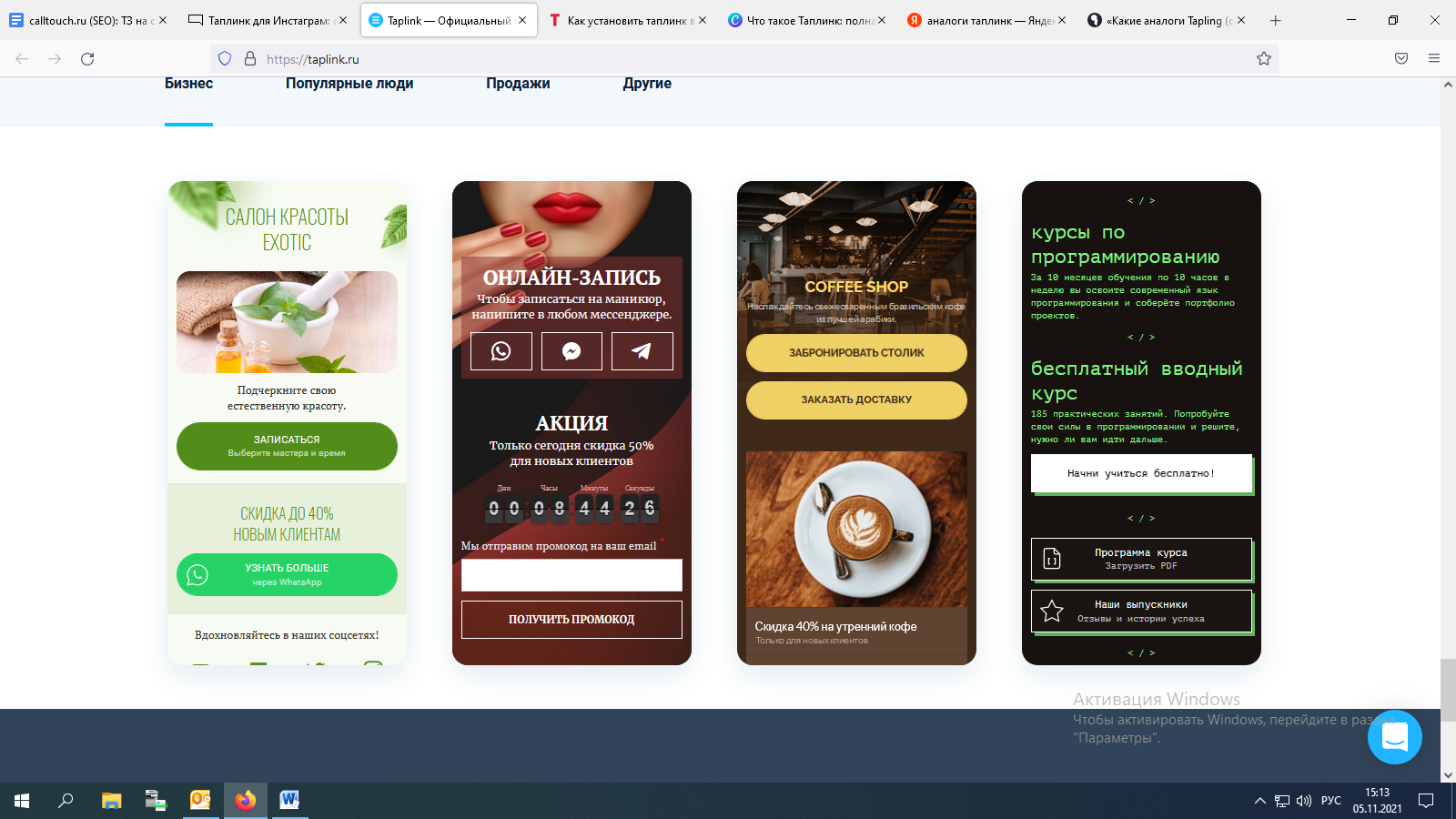
Аналоги Taplink
Альтернативные сервисы Таплинк отличаются функциональными возможностями и дизайном:
- Linktree – англоязычный сервис с понятным интерфейсом. В бесплатной версии доступна статистика по посещаемости. В тарифе PRO можно настраивать дизайн и получать подробные отчеты о переходах по ссылке.
- MeConnect – инструмент для создания мультиссылок. Большинство функций бесплатны, но можно приобрести дополнительные: подключить систему оплаты, установить желаемый фон сайта.
- Lnk.Bio – англоязычное приложение для объединения ссылок. Есть четыре тарифа. Каждый из них имеет свои особенности. В бесплатном – нельзя создать свой URL. В тарифе PRO подписку нужно оплачивать ежемесячно. В нем можно создать свой уникальный URL и отслеживать статистику. Тариф Pro – Lifetime предполагает разовую покупку и предусматривает расширенный объем функций. За Pro – Whitelabel нужно также заплатить один раз. В нем вам будут доступны обновленные улучшенные версии, о чем будут приходить соответствующие уведомления.
- BandLink – сервис для музыкантов, в котором можно объединить ссылки на стриминговые сайты (Яндекс.Музыка, Spotify, Apple Music). В бесплатной версии есть реклама. Поддержка отвечает в течение трех рабочих дней. В тарифе Indie можно отключить рекламу, добавить один уникальный домен. Ожидание ответа поддержки в среднем занимает два дня. Для тарифа Star доступно три уникальных домена. Поддержка отвечает быстро – в течение дня.
- Hipolink – простой конструктор для описания бизнеса в Instagram* (продукт компании *Meta, которая признана экстремистской организацией в России). Сервис предлагает три тарифа. В бесплатном доступно стандартное оформление сайта. Есть возможность добавить одну соцсеть и один мессенджер, создать блок ссылок. В персональном тарифе – индивидуальная настройка дизайна, все соцсети и мессенджеры, статистика и SEO блок. Особенности бизнес-тарифа: анимированный текст, форма заявок, платежная система, возможность скрыть логотип, функция обратного звонка.
Подключите обратный звонок Calltouch. С его помощью можно собирать заявки в нерабочее время и записывать звонки, а главное, быть по-настоящему удобными для клиентов. Новым клиентам сервис предоставляет 50 минут бесплатно.
Обратный звонок
Увеличивайте количество обращений с сайта
Новым клиентам 50 минут бесплатно
Подробнее
Коротко о главном
- Использование сервиса для мультиссылок – эффективный, быстрый и выгодный способ продвижения бизнеса. Его может подключить даже неопытный пользователь.
- Taplink – оптимальное соотношение стоимости и количества функций. В приложении можно создать каталог товаров, рассказать о выгодных предложениях, указать способы связи, вставить расписание работы, ввести безопасную платежную систему.
- Инструмент подходит для использования в любых сферах бизнеса, а также медицинскими и образовательными учреждениями.