
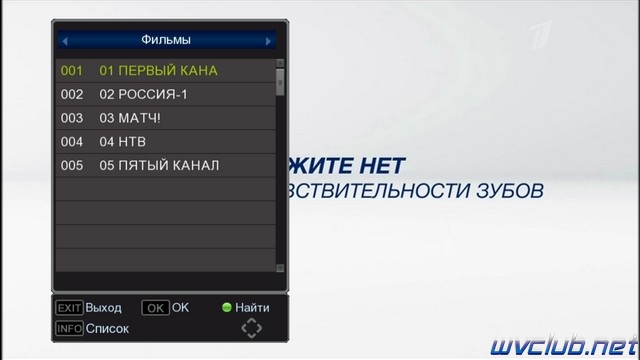
Редактирование списка под свои приоритеты необходимы в большей степени при наличии большого количества каналов в списке, если при приеме DVB-T/T2 список не будет более 50 каналов, то после поиска каналов кабельного DVB-C телевидения список может увеличится на 100-150 каналов, а соответственно для удобства использования придется выполнить редактирование каналов под свои критерии. Лучше выполнять редактирование каналов с использованием фаворитных списков, добавив канал в избранные он будет оставаться там согласно вашей сортировке в нужном порядке, переключение фаворитных групп выполняется под средством кнопки Favor или вызвав список каналов нажать кнопку INFO и выбрать группу каналов или фаворит.
Редактор списка каналов находится в разделе Программы, чтобы выполнить вход в данный раздел требуется нажать кнопку Menu и при помощи джойстика пульта ДУ перейти в раздел Программы, по умолчанию в программном обеспечении для России активирована сортировка и логическая нумерация назначенная провайдером в сопроводительном потоке который принимает телеприставка, соответственно нумерация используется согласно данным провайдера. Выглядит данное меню по умолчанию как на скриншоте ниже, сортировка списка каналов по логической нумерации LCN включена, пункт Автонумерация по LCN включена.
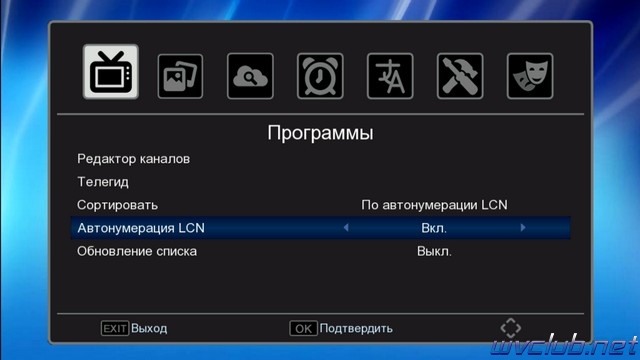
Многие пользователи задаются вопросом как выполнить редактирование общего списка каналов, я рекомендую всегда использовать фаворитные списки, так как эти списки определены в программном обеспечении специально для пользователя, а общий список каналов это рабочий список и при новом поиске каналов возможно, или скорей всего сортировка будет сбита. Но если всё-таки требуется это сделать, то в первую очередь нужно выполнить отключение некоторых пунктов, а именно:
Сортировать По автонумерации LCN — установить по названию каналов
Автонумерация LCN Вкл. — установить Выкл.
В итоге у вас будет вид раздела Программы как на скриншоте ниже, данные манипуляции нужно выполнить сразу, до того как вы выполните поиск каналов DVB-T/T2 или DVB-C.
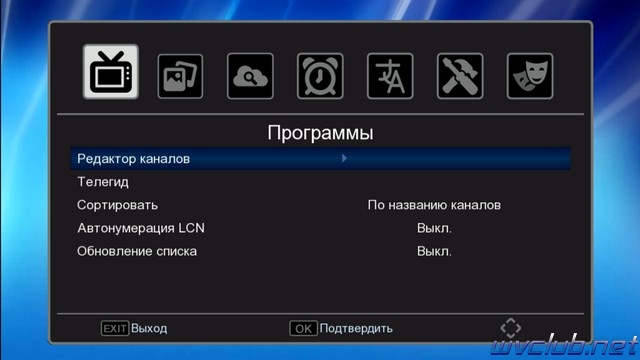
Если у вас был уже отсканирован список каналов, то заходим в редактор каналов, нажимаем кнопку ноль, все каналы выделятся крестиком на удаление и нажимаем Exit, на вопрос о подтверждении действий даём согласие.
После предварительных изменений выполняем ручной или автоматический поиск каналов.
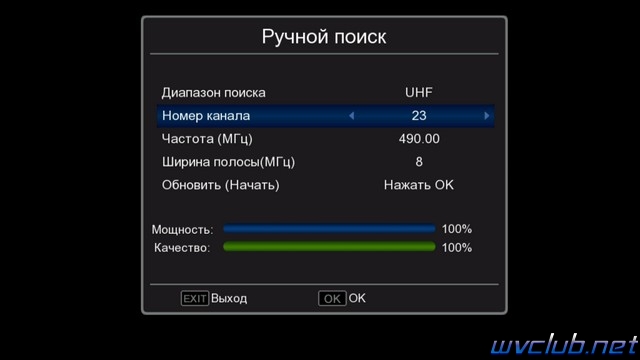
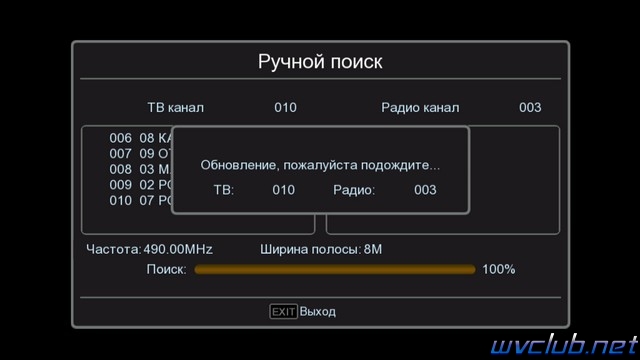
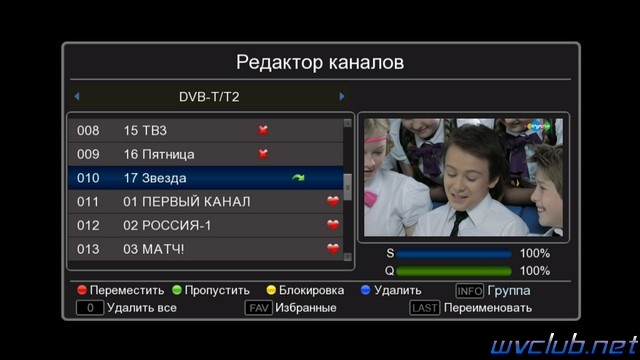
Имеем список каналов который нужно отредактировать, заходим в редактор каналов: Программы — Редактор каналов, смотрим какие у нас функции есть:
• Переместить — отвечает за функции перемещения каналов по списку.
• Пропустить — отвечает за маркер пропуск, скрывает из списка каналов.
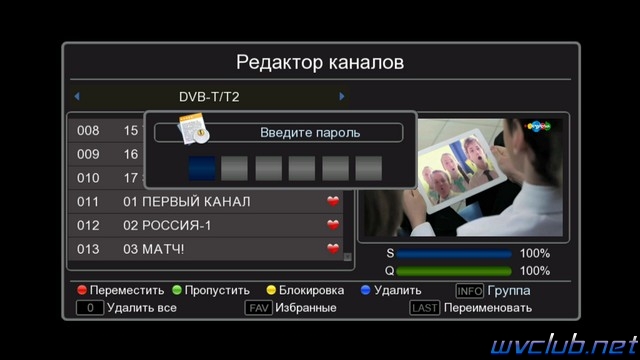
• Блокировка — отвечает за родительский контроль для выбранного канала.
• Удалить — отвечает за удаление канала из базы списка каналов.
[info] Группа — переключение групп, общий список каналов, список каналов DVB-T/T2, список каналов DVB-C
0 Удалить все — предоставляет пользователю выполнить удаление сразу всех каналов из базы данных.
[ FAV ] Избранные — выбранный курсором добавить в фаворитную группу или несколько фаворитных групп.
[ LAST ] Переименовать, отвечает за функции переименования, имя канала или фаворитной группы.
В правой части экрана у нас есть окно предпросмотра включенного канала, а также присутствуют графические шкалы о наличии или неуверенном приеме качества сигнала.
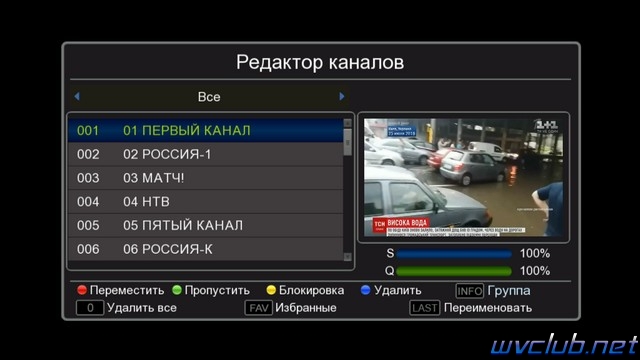
Для перемещения канала в списке нужно нажать красную кнопку после чего канал выделяется зелёным маркером в правой части списка каналов, далее можно перемещать один канал
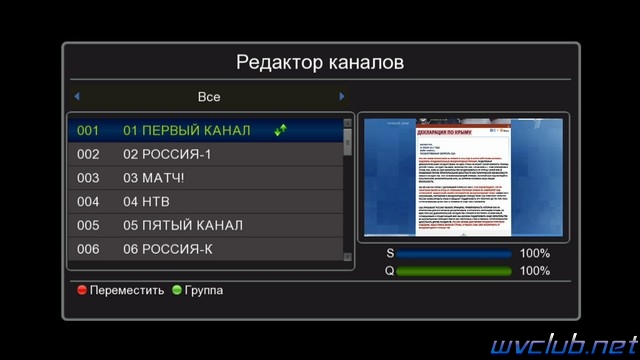
или выполнить групповое перемещение активировав по зелёной кнопке и после перемещать курсор по списку каналов и делать выбор требуемого канала нажимая красную кнопку.
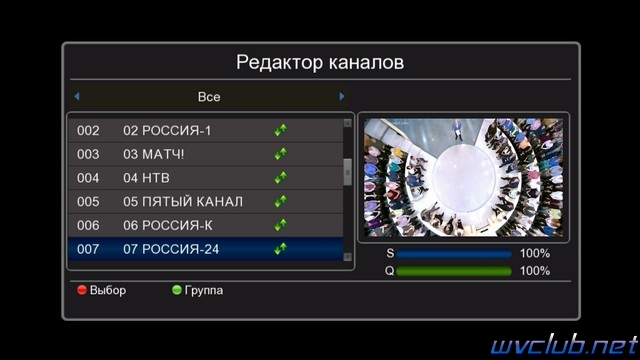
Чтобы переместить выделенные каналы в нужно место в списке, передвигаем курсор и нажимаем кнопку ОК, выделенные каналы будут добавлены после канала на котором был установлен курсор. Перемещение будет выполнено только после подтверждения выполнения операции по перемещению
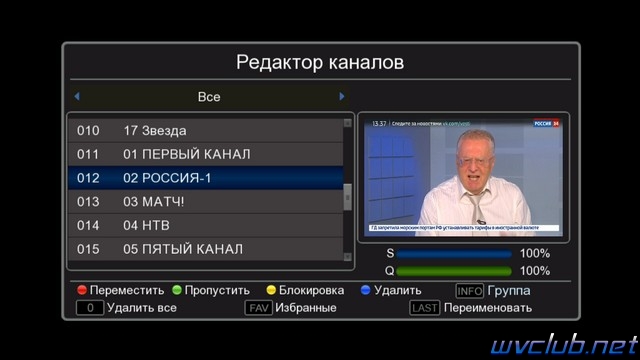
Каналы в фаворитные группы добавляются по одному, один канал можно добавить сразу в несколько фаворитных групп. Можно выполнить переименование фаворитной группы по нажатию кнопки LAST.
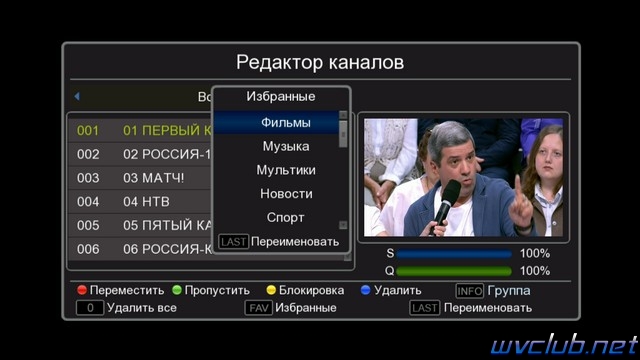
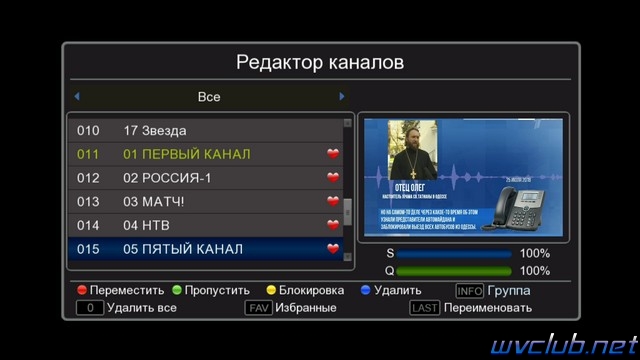
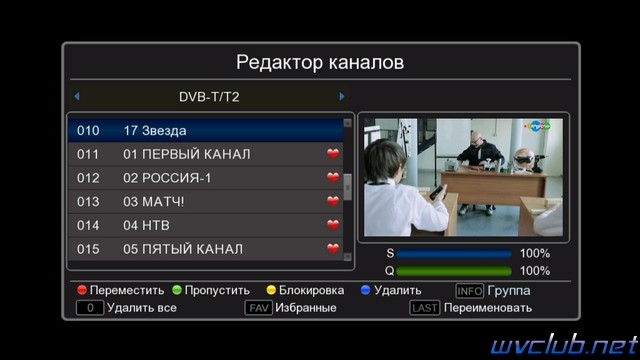
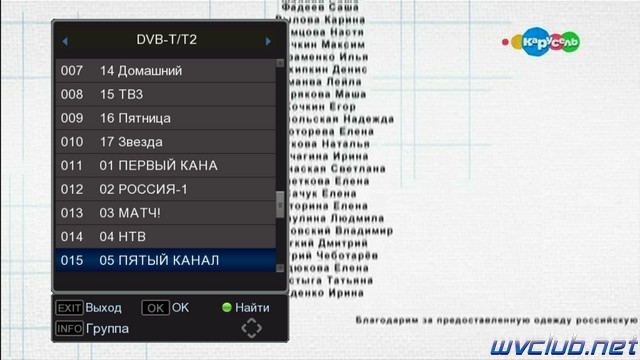
Перемещаться между основным списком каналов и списком стандарта вещания в редакторе каналов можно после нажатия кнопки INFO, курсор переместится на верхнюю часть названия группы и джойстиком вправо или влево переключается группа, чтобы выйти из режима выбора группы нажать кнопку INFO.
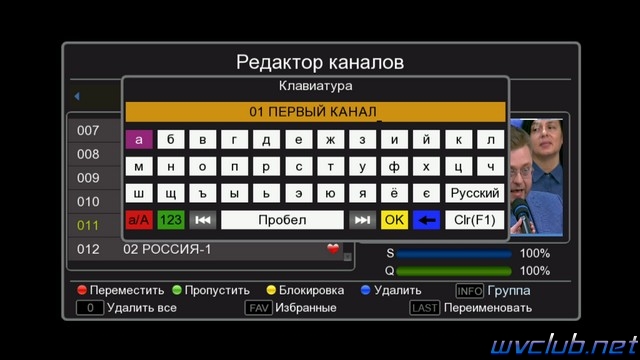
Выполнить переименование канала можно после нажатия кнопки LAST, появляется виртуальная графическая клавиатура при помощи которой возможно изменить имя канала.
Функции удаление, пропустить или сортировка работают стандартно как и во всех редакторах каналов:
В итоге мы имеем свою сортировку общего списка или фаворитного списка, фаворитный список будет выстраивать список каналов в той последовательности, в очерёдности которой был добавлен канал.
Настройка IPTV/DVB-T2 приставки WorldVision T62A
Подключить WI-FI Адаптер в USB порт.
После включения приставки и загрузки нажать кнопку exit на пульте ДУ.

Перейти в пункт меню «Система», подтвердить выбор кнопкой «ОК» и перейти в раздел «Настройка WI-FI» где также нажать «ОК» на пульте ДУ

Выбрать пукт «Настройка WI-FI» снова и далее перейти к поиску WI-FI сетей нажав «зеленую» кнопку на пульте ДУ

Выбрать Вашу WI-FI сеть в списке и подтвердить выбор кнопкой «ОК»

Нажать кнопку «вверх» на пульте ДУ для выбора поля «пароль» и нажать кнопку «ОК»

Ввести пароль WI-FI сети и нажать «желтую» кнопку на пульте ДУ для подтверждения пароля.

Нажать кнопку «ОК» для подключения к WI-FI сети.

Выходим в главное меню нажав кнопку «exit» на пульте ДУ 3 раза. И далее переходи в раздел «Медиацентр».

В разделе «Медиацентр» выбираем пункт «Интернет» и жмем кнопку «ОК» на пульте ДУ. Выбираем пункт «IPTV» и также нажимаем «ОК» на пульте ДУ

После перехода в раздел «IPTV» нажимаем на пульте кнопку «в лево» и переходим раздел «Cloud», далее жмем на пульте ДУ «зеленую» кнопку и прописываем ссылку на платный плейлист.

Нажимаем «желтую» кнопку на пульте ДУ для подтверждения, далее кнопку со стрелкой вправо два раза. После этого будет загружен список каналов.

Платное iptvЛучшие бесплатные iptv плейлисты 2022 годаEpg для perfect playerIptv плейлист m3u провайдеров интернетаПлейлисты с фильмамиСкачать отт плеер для смарт тв
Компания World Vision работает на российском рынке уже полтора десятка лет. В настоящее время производитель продает более 40 наименований DVB-T2 приставок для цифрового телевидения и это позволяет ему входить в числе 2-3 наиболее популярных компаний телевизионного оборудования. Только вдумайтесь, за каких-то 13 лет они смогли продать уже 10 млн единиц приемников. Это в свою очередь позволило им выпустить новые модели, которые отвечают все стандартам цифрового телевидения и могут без проблем ловить все 20 бесплатных каналов.
Сегодня мы поговорим о данном производителе наиболее подробно. Изучим процедуру подключения, а также покажем наглядный обзор по поиску цифровых каналов с устройств World Vision. Дополнительно мы постараемся ответить на накопившиеся по данным приставкам вопросы и предоставим наиболее возможные причины тех или иных проблем с оборудованием.
Содержание:
- Характеристика моделей цифровых приставок World Vision
- Как подключить приставку World Vision к телевизору
- Как настроить каналы на приставке World Vision
- Ручной поиск каналов
- Как настроить WiFi на приставке World Vision
- Как перепрошить приставку World Vision
- Решение проблем с приставками World Vision
- Приставка не ищет каналы/ находит меньше 20
- Устройство не подключается к телевизору
- Приставка перезагружается или зависает
- Как настроить обучаемый пульт
| Модель | Цена (рублей) | DVB-T2 | Процессор | Тюнер | Разъемы | WiFi | Внешний Блок питания | Пульт ДУ |
|---|---|---|---|---|---|---|---|---|
| 65 | + | Ali3821p | Rafael Micro R836 | HDMI, USB, RSA | — | + | + | |
| 65M | + | Ali3821p | Rafael Micro R836 | HDMI, USB, RSA | — | + | + | |
| T64LAN | 1300 | + | Availink 1506T | Rafael Micro R850 | HDMI, USB, RSA | + | + | + |
| T64D | 990 | + | Availink 1506T | Rafael Micro R850 | HDMI, USB, RSA | + | + | + |
| T64M | 890 | + | Availink 1506T | Rafael Micro R850 | HDMI, USB, RSA | + | + | + |
| T62N | + | GUOXIN GX3235S | MaxLinear MXL608 | HDMI, USB, RSA | + | + | + | |
| T129 | + | Montage M88CT6000 | Rafael Micro R846 | HDMI, USB, RSA | — | + | + | |
| T62A | 1200 | + | GUOXIN GX3235S | MaxLinear MXL608 | HDMI, USB, RSA | + | Внутренний | Обучаемый |
| T63 | + | Ali3821p | Rafael Micro R836 | HDMI, USB, RSA | + | + | + | |
| T63M | + | Ali3821p | Rafael Micro R836 | HDMI, USB, RSA | + | + | + | |
| T61M | + | Ali3821p | MaxLinear MXL608 | HDMI, USB, RSA | — | + | + | |
| T70 | + | Ali3821p | MaxLinear MXL608 | HDMI, USB, RSA | — | + | + | |
| T62D | 800 | + | GUOXIN GX3235S | MaxLinear MXL608 | HDMI, USB, RSA | + | + | + |
| T62M | 1300 | + | GUOXIN GX3235S | MaxLinear MXL608 | HDMI, USB, RSA | + | + | + |
| T60M | 900 | + | Ali3821p | MaxLinear MXL608 | HDMI, USB, RSA | — | + | + |
| T59D | + | Montage M88CT6000 | Montage M88TC3800 | HDMI, USB, RSA | + | + | + | |
| T59 | 1000 | + | Montage M88CT6000 | Montage M88TC3800 | HDMI, USB, RSA | + | + | + |
| T59M | 900 | + | Montage M88CT6000 | Montage M88TC3800 | HDMI, USB, RSA | + | + | + |
| T54 | 1000 | + | Ali3821 | MaxLinear MXL608 | HDMI, USB, RSA | — | + | + |
| Premium | 1400 | + | Ali M3821 | Rafael Micro R836 | HDMI, USB, RSA | + | + | + |
| T55Gold | 1400 | + | Ali M3821 | HDMI, USB, RSA | — | + | + | |
| T126 | 1000 | + | Mstar MSD7T01 | Rafael Micro R846 | HDMI, USB, RSA | — | + | + |
| T57M | + | Ali M3821 | HDMI, USB, RSA | — | + | + | ||
| T36 | 800 | + | Mstar MSD7T01 | HDMI, USB, RSA | — | + | + | |
| T57D | + | Ali M3821 | HDMI, USB, RSA | — | + | + | ||
| T57 | + | Ali M3821 | HDMI, USB, RSA | — | + | + | ||
| T56 | 1300 | + | Mstar MSD7T01 | HDMI, USB, RSA | — | + | + | |
| T58 | 1100 | + | Novatek NT78306 | HDMI, USB, RSA | — | + | + | |
| T39 | + | Novatek NT78306 | HDMI, USB, RSA | — | + | + | ||
| T38 | + | Novatek NT78306 | HDMI, USB, RSA | — | + | + | ||
| T37 | 1000 | + | Ali M3821 | HDMI, USB, RSA | — | + | + | |
| T34A | + | Ali M3821 | HDMI, USB, RSA | — | + | + | ||
| T55D | + | Ali M3821 | HDMI, USB, RSA | — | + | + | ||
| T55 | 1400 | + | Ali M3821 | HDMI, USB, RSA | — | + | + | |
| T35 | 800 | + | Ali M3821 | HDMI, USB, RSA | — | + | + | |
| T43 | + | MStar 7802 | HDMI, USB, RSA | — | + | + | ||
| T34i | + | MStar 7802 | HDMI, USB, RSA | — | + | + | ||
| T34 | + | MStar 7802 | HDMI, USB, RSA | — | + | + | ||
| T53 | + | MStar 7802 | HDMI, USB, RSA | — | + | + | ||
| T40 | + | MStar 7802 | HDMI, USB, RSA | — | + | + | ||
| T23CI | + | ALi 3606 | HDMI, USB, RSA | — | + | + | ||
| T411CI | + | ALI M3602 | HDMI, USB, RSA | — | + | + |
*В таблице имеются незаполненные данные в ячейках с ценой и модели DVB-T2 тюнера. В случае цены, причина в том, что не все приставки еще продаются и находятся на стадии тестирования или же вовсе сняты с производства. В данных модели тюнера, мы не смогли узнать у производителя “начинку” некоторых приставок. Возможно это производственный секрет или же данные еще не были добавлены.
Как подключить приставку World Vision к телевизору
По нашим наблюдениям, наиболее популярными на данный момент приставками World Vision, остаются устройства моделей: Premium, T62A и T62D. Именно поэтому инструкция будет на основе этих моделей. Однако смеем Вас заверить, что инструкция одинаково подойдет для любой из моделей устройств данной фирмы, главное выполнять все аналогично обзору. Общая схема подключения выглядит следующим образом
Антенна подключается напрямую к цифровой приставке через соответствующий вход. При этом само подключение к телевизору производится ОДНИМ из 3х вариантов:
- Через HDMI кабель. В комплект такой провод обычно не включается. Однако если Ваш телевизор имеет такой вход, то его необходимо использовать в первую очередь. Дело все в том, что HDMI обеспечивает наилучшее качество изображения и в целом более долговечен. Лучше всего купить кабель у проверенных компаний: Twisted Veins, Mediabridge ULTRA, Monoprice. Метр их кабеля будет стоить в 2-3 раза дороже дешевых аналогов, однако по качеству они будут раз в 5 выше.
- Через RSA (тюльпаны). Особенно актуальны для телевизоров старше 7-10 лет выпуска. НА таких моделях нет HDMI, однако имеются разноцветные входа под RSA. Их еще называют “тюльпаны”, за соответствующий раскрас. В комплекте с приставкой зачастую ложат 2-3 метра данного кабеля. Качество его оставляет желать лучшего и при использовании будьте готовы к замене спустя 2-3 месяца активного использования. На некоторых телевизорах можно будет встретить варианты, при которых нужно будет подключать не 3, а 2 или 1 выход RSA. Принцип тут не меняется, главное не ошибиться с цветами.
- Использование конвертеров и переходников. Особенно актуально в случае отсутствия или выхода из строя, какого-либо выхода на телевизоре.
- Переходник с RSA на SCART. Специальный выход SCART можно встретить на телевизорах более 10 летнего срока выпуска. Такие “живучие” телевизоры, по нашим наблюдениям, остались у многих абонентов. В магазинах переходник можно увидеть за 200-300 рублей.
- Конвертер сигнала RSA-HDMI. Может пригодиться, если например на Вашем телевизоре сломался выход для “Тюльпанов”. Стоит по разному, от 500-1000 рублей в среднем.
Переходники следует использовать только в случае острой необходимости. Просто так, прибегать к их помощи не имеет смысла.
После того, как устройство подсоединено, для включения приставки и проверки соединения, необходимо сделать следующее:
- В меню телевизора перейти в нужный Вам режим отображения сигнала. Для HDMI- это соответствующий ему режим. Для RSA, обычно выбирается AV (Аудио-Видео).
- После этого можно включать приставку в сеть и нажимать на кнопку питания на пульте ДУ.
- Если появилось приветственное меню, то подключение было выполнено правильно и можно приступать н непосредственной настройке цифровых каналов.
Как настроить каналы на приставке World Vision
При первом подключении любой из приставок World Vision, на телевизоре должно появиться специальное приветственное сообщение, в котором Вам предложат быстро настроить устройство. В любом случае, если подбор антенны был произведен правильно, то тюнер сможет самостоятельно настроить все имеющиеся каналы. Для этого необходимо:
- Перейти в меню устройства, нажав соответствующую кнопку на пульте ДУ.
- Нажать кнопку “Menu” и перейти в раздел поиска. Указать в пункте диапазона DVB-T2. Если у антенны имеется усилитель сигнала, то дополнительно также переключите питание на “вкл”.
- Выбрать “Автопоиск” и нажать “ОК”.
- Приставка проведет поиск по всем имеющимся частотным диапазонам. Поиск будет продолжатся в течении 5-10 минут. За это время устройство сохранит весь доступный список каналов и по окончанию сохранит настройки.
Функция автопоиска весьма удобна в тех случаях, когда имеет стабильный сигнал и сама антенна качественно настроен на и способна принимать цифровой сигнал без проблем.
Ручной поиск каналов
Если же имеются проблемы с силой сигнала или же устройство без видимых причин не может обнаружить нужное количество каналов, то следует повторить процедуру поиска в ручном режиме. Последовательность действий при этом следующая:
- Переходим в меню приставки, в раздел поиска.
- Выбираем там “Ручной поиск” и нажимаем “ОК” на пульте ДУ.
- После этого заходим в интернет и открываем интерактивную карту ЦЭТВ. Указываем на ней свою область проживания и записываем параметры ближайшей к вам телевышки. Нас будет интересовать номер канала для РТРС 1 и РТРС 2.
- В меню приставки, указываем номер сначала первого канала с карты. При этом смотрим, чтобы мощность и качество сигнала изменилось с 0%, на какое-либо значение. В данном случае не обязательно иметь 100%. В некоторых областях проживания для нормального вещания бывает достаточно 60%, 70% и тд …
- Нажимаем “ОК”. Поиск найдет имеющиеся телеканалы и радио.
Как настроить WiFi на приставке World Vision
В большинстве цифровых приставок подключение к интернету происходит через специальные Wifi адаптеры. На устройствах World Vision это возможно также сделать при помощи RG-45 разъема. Это стандартизированный разъем, который наверняка есть в любом ПК.
Подключение к WiFi производится при помощи соединения приставки со специальным адаптером, по USB входу. При этом покупать необходимо не первый попавшийся в магазине, а именно тот, который советует официальный производитель World Vision.
После подключения приставки к беспроводной сети, владельцу будут доступны следующие функции:
- Обновление и прошивка приставки.
- Просмотр роликов портала YouTube.
Для соединения с имеющейся беспроводной сетью, необходимо:
- Перейти в меню устройства и в разделе “Система” выбрать “Настройка WiFi”.
- Затем выбрать в меню устройство – Wifi и нажать ОК.
- Приставка произведет поиск имеющихся беспроводных сетей. По окончанию будет показан полный список. Из него необходимо выбрать нужную нам и ввести от нее пароль.
После сохранения настроек, Вы сможете беспрепятственно смотреть Ютуб прямо с приставки.
Как перепрошить приставку World Vision
Обновление ПО необходимо в следующих случаях:
- Когда приставка начнет неадекватно работать: перезагружаться, зависать или отказываться подключаться к телевизору.
- Когда выйдет новая, стабильная версия ПО.
Для обновления необходимо:
- Скачать свежую версия ПО приставки с официального сайта. Формат прошивки будет .bin.
- Записать файл на флешку с файловой системой Fat32.
- Вставить USB-накопитель в приставку и перейти в меню.
- В разделе “Система” следует выбрать “Обновление ПО”.
- Затем обновление по USB.
- Указать путь к файлу и нажать обновить.
Если файл ПО соответствует требованию оборудования, то прошивка займет от 10-20 минут. По окончании процесса установки новой прошивки приставка перезагрузится.
Решение проблем с приставками World Vision
За время работы сайта, у нас накопилось массу вопросов абонентов, касательно приставок World Vision. По некоторым темам мы постараемся дать ответ и предоставить возможные пути решения проблем.
Приставка не ищет каналы/ находит меньше 20
- Попробуйте выполнить поиск в ручном режиме.
- Убедитесь в том что правильно подобрали антенну. Если расстояние до телевышки Вашего региона более 10 км, то потребуется уличная антенна с усилителем сигнала.
- Проверьте кабель от антенны на предмет целостности.
Устройство не подключается к телевизору
- Возможны проблемы из-за старого ПО. Его необходимо обновить.
- Проверьте кабель подключения к телевизору. В 30% случаев виновник всего провод.
Приставка перезагружается или зависает
- Обновите ПО.
- Сбросьте заводские настройки.
Как настроить обучаемый пульт
Всего на универсальном пульте приставок World Vision имеется 4 программируемые кнопки: TV Power, Vol+\-, AV. Для программирования их, необходимо нажать одновременно кнопки ОК и 0, должна загорается красная лампочка.
После этого прислоните другой пульт напротив обучаемого и нажмите на втором кнопку, которую Вы хотели бы запрограммировать.
После этого на оригинальном пульте, нажмите и держите кнопку, которую Вы хоте ли бы перенести. Держать ее необходимо до тех пор пока не обучаемом пульте ДУ, диод не мигнет 2 раза.
На этом процесс обучения можно считать завершенным.
- Главная
- Приставки DVB-T2
- World Vision t62a lan на базе GUOXIN GX3235S
Теперь world vision t62a lan получил возможность соединения с интернетом через ethernet кабель. Передача данных по wi-fi имеет большой недостаток — потеря скорости при удалении от роутера. Теперь устройство оснащено более мощным процессором GUOXIN. Как и любой продукт компании WV, прошивки будут выходить к нему с завидой периодичностью.
- тип применяемой операционной системы — закрытая, проприетарная;
- высоко производительный процессор GUOXIN GX3235S;
- объем внутренней памяти для ОС и новых прошивок 4 мегабайта, оперативной 64;
- встроенные цифровые тюнеры — эфирный и кабельный;
- передача сигнала на телевизор осуществляется через кабели HDMI или 3RCA;
- блок питания встроенный с возможностью подключения внешнего в случае выхода из строя основного, напряжение 5 Вольт;
- во внешнем интерфейсе присутствуют разъемы USB, LAN, антенный вход, петлевой выход отсутствует;
- среди основного функционала следует отдельно выделить возможность записи, функции timeshift, EPG, телетекст, субтитры;
- при подключении к интернету открываются возможности для просмотра онлайн кинотеатров, IPTV, сервисы Youtube, погода, RSS новости;
- возможность использования внешних накопителей информации, поддержка usb флэшек форматов FAT, FAT32, NTFS;
- кроме подключения по кабелю можно воспользоваться usb wifi модулем, но в идеале, лучше сделать передачу сигнала через PLC адаптеры от маршрутизатора к приставке;
- габаритные размеры корпуса 149-89-31 миллиметр;
- масса оборудования 420 грамм;
- изготовлено на территории и Китая.
В комплектацию поставки оборудования вошли следующие элементы:
- сама приставка world vision t62a lan;
- кабель 3RCA для передачи звука и изображения на телевизор;
- обучаемый пульт дистанционного управления;
- два источника питания для ПДУ;
- краткая инструкция по настройке и эксплуатации приемника.
Модель идеально подойдет для просмотра эфирного и кабельного телевизора в квартире, доме, на даче. При подключении к интернету можно смотреть контент онлайн. Правда потребуется стабильный интернет, желательно не менее 20 мегабит в секунду для формата full HD и 10 мегабайт для обычных HD. Также значение пинга не должно быть слишком высоким. Предыдущая модель хорошо зарекомендовала себя на российском рынке. В 2019 году считалась одной из лучших DVB T2 C приставок. Купить DVB T2 C приставку world vision t62a lan можно в нашем магазине в Москве, рядом со станцией метро Щукинская или заказать доставкой.
Зарегистрируйтесь, чтобы создать отзыв.
Основная особенность новой модели это наличие разъёма LAN порта 100 Мбит/с для подключения проводной сети интернет, данная возможность повысит стабильность воспроизведения интернет контента присутствующего в программном обеспечении. Новая комбинированная телеприставка World Vision T62A LAN предназначена для приема цифрового телевидения в стандартах эфирного DVB-T/T2 и кабельного DVB-C телевидения. World Vision T62A LAN базируется на современном высокопроизводительном процессоре GX3235S. Присутствует поддержка аудио кодека AC3. Присутствует поддержка беспроводных Wi-Fi адаптеров на чипе Ralink RT5370 и Mediatek MT7601. При подключении к интернету, значительно расширяются информационные и мультимедийные возможности через приложения: Погода, RSS Чтение, Локальный и Облачный IPTV плеер, Megogo. Корпус устройства выполнен из металла, на лицевой панели расположен четырехзначный светодиодный дисплей отображающий номер активного канала, правее USB разъем стандарта 2.0, в левой части под названием модели расположены кнопки: POWER, MENU, CH+/-, OK, VOL+/-. Тыльная сторона телеприставки содержит все необходимые выходы для подключения к телевизору: HDMI, RCA.
World Vision T62A LAN, это современный цифровой эфирный DVB-T2.
Без сомнения, новая модернизация телеприемника вобрала в устройство самые лучшие программные и аппаратные разработки.
Насчет софта, уже с коробки World Vision T62A LAN имеет отлаженное программное обеспечение.
Да, в конце статьи можно скачать новейший софт.
Конечно, если возникнет такое желание, инструкция от аппарата приложено и ожидает когда ее скачают. Основная, скажу даже главная особенность, это наличие разъема LAN порта.
А это 100 Мбит/с для подключения проводной сети интернет. Данная возможность повысит стабильность воспроизведения интернет контента. А это присутствует уже в программном обеспечении.
Телеприставка Vision T62A LAN предназначена для приема цифрового телевидения в стандартах эфирного DVB-T/T2 и кабельного DVB-C телевидения. Vision T62A LAN базируется на современном высокопроизводительном процессоре GX3235S.
Присутствует поддержка аудио кодека AC3. Индивидуальный подход в разработке программного обеспечения Vision T62A LAN добавил возможность приема кабельного телевидения в стандарте DVB-C.
Присутствует поддержка беспроводных Wi-Fi адаптеров на чипе Ralink RT5370 и Mediatek MT7601. При подключении к интернету, значительно расширяются информационные и мультимедийные возможности через приложения. Как погода, RSS Чтение, Локальный и Облачный IPTV плеер, Megogo.
Корпус устройства выполнен из металла.
На передней панели World Vision T62A LAN расположены кнопки управления ресивером, цифровое четырех сегментное табло и USB порт.

На задней панели Vision T62A LAN нашлось место для антенного входа, сетевого ethernet порта. Также имеется цифровой аудио и видео выход HDMI, аналоговый аудио видео выход 3-RCA. Ну и конечно гнездо подключения внешнего блока питания 5В 1,2А.
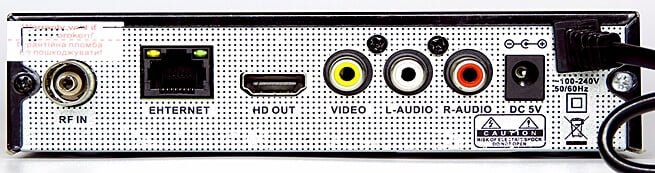
Встроенный сетевой порт позволяет подключить Vision T62A LAN к сети интернет, роутеру, используя сетевой кабель витую пару или готовый патч корд. А это позволит иметь высокоскоростной доступ к сети интренет без задержек.
НАПОМНЮ.
Сетевое подключение кабелем гораздо быстрее и надежнее WI-FI соединений, что очень критично при просмотре потоковых IPTV сервисов.
Новая прошивка World Vision T62A LAN оптимизирована под работу IPTV каналов и IPTV списков, теперь доступна опция автоматического старта IPTV каналов при загрузке приемника и его включении. Это очень полезно тем, кто желает использовать Vision T62A LAN в качестве IPTV плеера с чем Vision T62A LAN справляется прекрасно.
Загрузка IPTV каналов в Vision T62A LAN может осуществляться с USB накопителя (имея готовый файл IPTV каналов). Также через URL ссылку (используются самообновляемые IPTV листы).
Работа с IPTV списками осуществляется в популярном и общедоступном формате M3U. Также в прошивке Vision T62A LAN имеются видео плагины популярных видео сервисов YouTube и Megogo.
Основные характеристики.
Процессор- GX3235S
ОЗП-DDRⅡ 64MB
ПЗП-4MB
Разрешение- 576i, 576p, 720p, 1080i, 1080p (50Hz)
Форматы файлов- MPEG-1, MPEG-2, MPEG-4, H.264, M-JPEG, AVI, MPG, MP4, TS, TRP, TP, MOV, MKV, VOB, DAT, XVID, M2TS
Аудиокодеки- АС3/Dolby Digital, MPEG-1 Layer 1,2 PCM/HE-AAC V1.0
Погода, RSS, IPTV player, Megogo
USB -Wi-FI
Ralink RT5370, Mediatek MT7601
Габариты (мм)
148x90x30
Файлы:
Официальное программное обеспечение 12.09.2019 (3,4 МБ) : https://cloud.mail.ru/public/5tGc/5p69rmwjg
Инструкция пользователя (2,4 МБ): https://cloud.mail.ru/public/E1MQ/zotXwWGvg
Вердикт:
Само имя торговой марки World Vision сразу в априори определяет качество продукта и его официальную и надежную гарантию. World Vision T62A LAN действительно является премиальным устройством в сегменте Т2 приемников обеспечивая максимальную надежность и комфорт эксплуатации.