
Как очистить историю браузера. Инструкция
. Удаляем просмотренные страницы в Google Chrome и «Яндекс.Браузере»
Обновлено 13 октября 2022, 13:16

История браузера хранит информацию, когда и какие веб-сайты посещал пользователь. Если вы беспокоитесь о конфиденциальности данных, стоит периодически удалять данные о просмотренных страницах. РБК Life объясняет, как быстро это сделать в разных браузерах.
В большинстве браузеров открыть историю можно с помощью горячих клавиш:
- ⌘ + Y (Mac);
- ctrl + H (Windows).
Откроется окно с настройками. Обычно там есть три поля: очистить историю, файлы cookie и кэш. Убедитесь, что активна только галочка напротив «Очистить историю», иначе останетесь без сохраненных паролей на устройстве.

Что такое история браузера
История браузера — это список веб-сайтов, которые недавно посещал пользователь на устройстве. [1] В данных хранятся названия страниц, URL-адреса и их классификация по дате.
В истории браузера можно найти страницу, которую вы просмотрели, но не запомнили ее адрес и не сохранили в закладках. Однако если браузер установлен на компьютере, за которым работают несколько человек, историю лучше периодически очищать. Так вы будете уверены, что никто не узнает, какие страницы вы посещали и какую информацию искали. [2]
Как очистить историю в Google Chrome
- Чтобы очистить историю браузера Google Chrome, нажмите на три точки в правом верхнем углу.
- Выберите «История» (History), во всплывающем окне нажмите «История» (History). Откроется окно с данными посещения веб-страниц.
- Чтобы удалить только некоторые страницы, поставьте галочки напротив тех, которые нужно скрыть.
- Нажмите в правом углу «Удалить» (Delete).
- Если вы хотите очистить всю историю браузера, нажмите в панели слева «Очистить историю» (Clear browsing data).
- Появится всплывающее окно. Поставьте галочку напротив «Удалить историю»
- Установите, за какой период нужно удалить данные: последний час, 24 часа, семь дней, четыре недели или все время. Нажмите «Удалить данные» (Clear data). [3]
Скриншот Google Chrome
Шаг 1. Нажмите в браузере на значок «Еще» (три вертикальные точки).

Как очистить историю в «Яндекс.Браузере»
Перейдите в меню «Дополнительно» -> «Очистить историю». Настройте параметры (время и данные). Нажмите «Очистить».
Если вам нужно выбрать конкретные страницы для удаления, воспользуйтесь следующей пошаговой инструкцией.
Скриншот «Яндекс.Браузера»
Шаг 1. Перейдите в меню «Яндекс.Браузера».
Как очистить историю в Safari
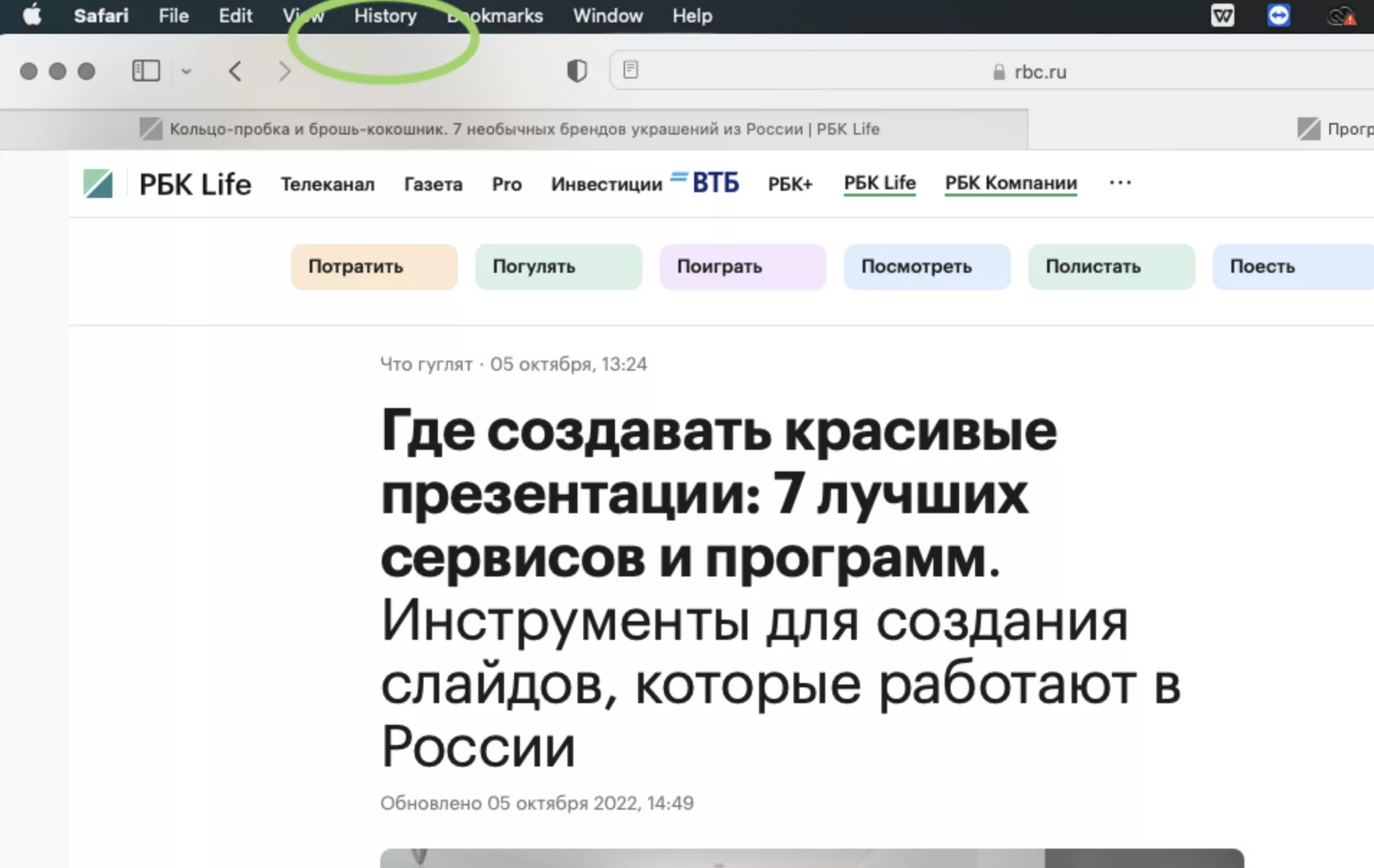
Шаг 1. Выберите в верхнем меню «История».
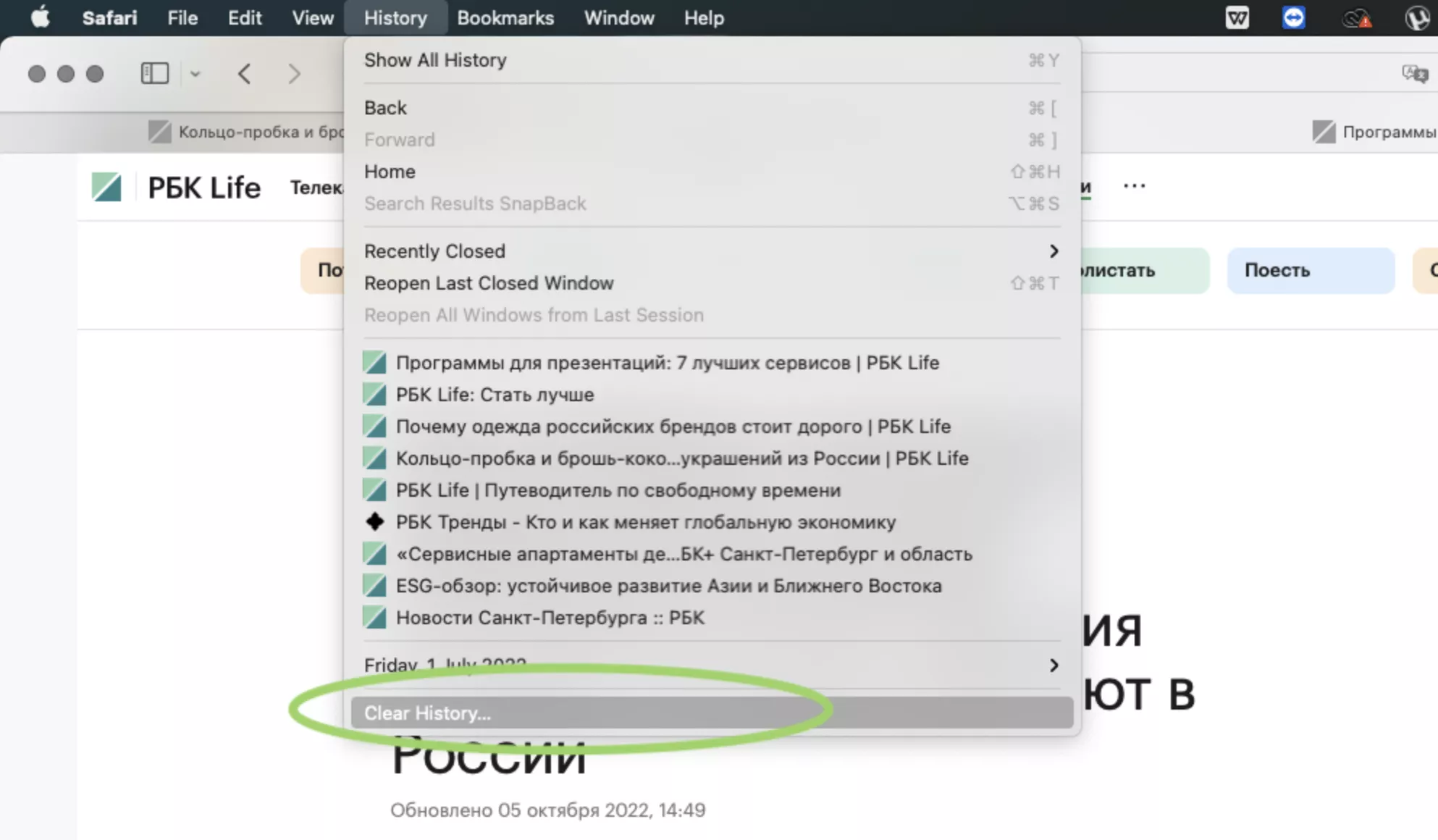
Шаг 2. Нажмите «Очистить историю».
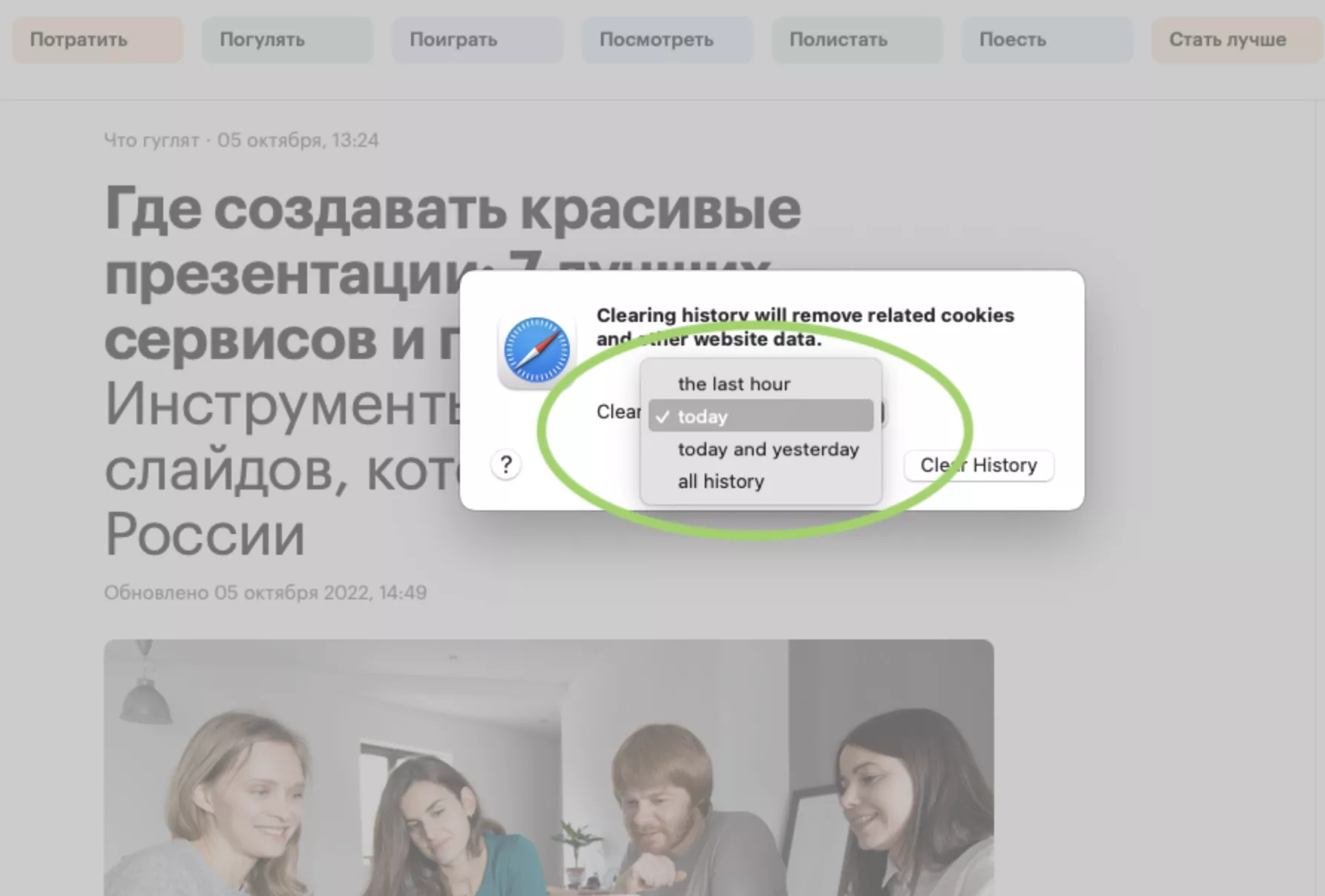
Шаг 3. Выберите, за какое время хотите удалить историю просмотров.
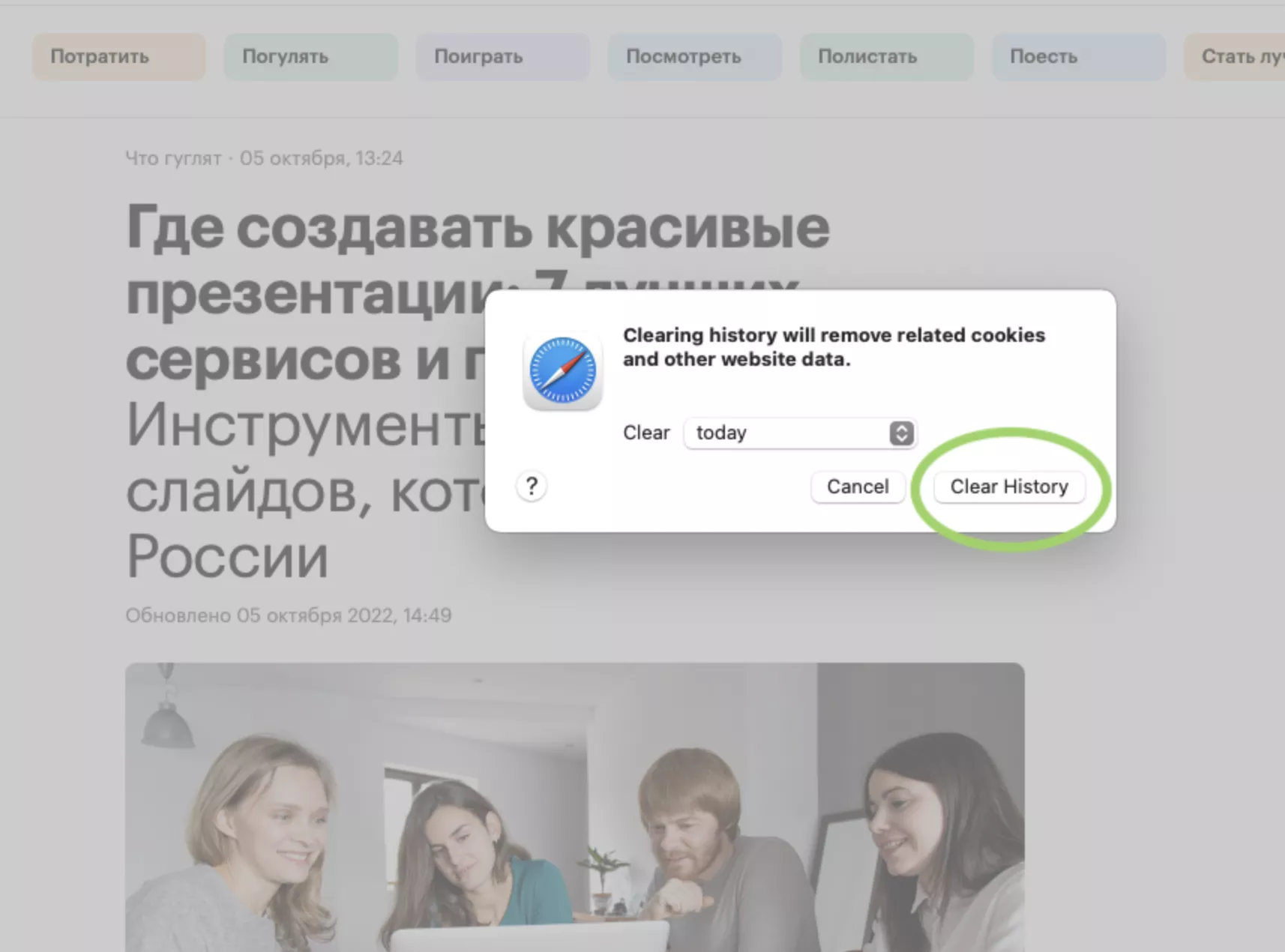
Шаг 4. Подтвердите действие.
Как очистить историю в Mozilla Firefox
Шаг 1. В левом верхнем углу браузера нажмите кнопку «Меню». Выберите «Журнал».
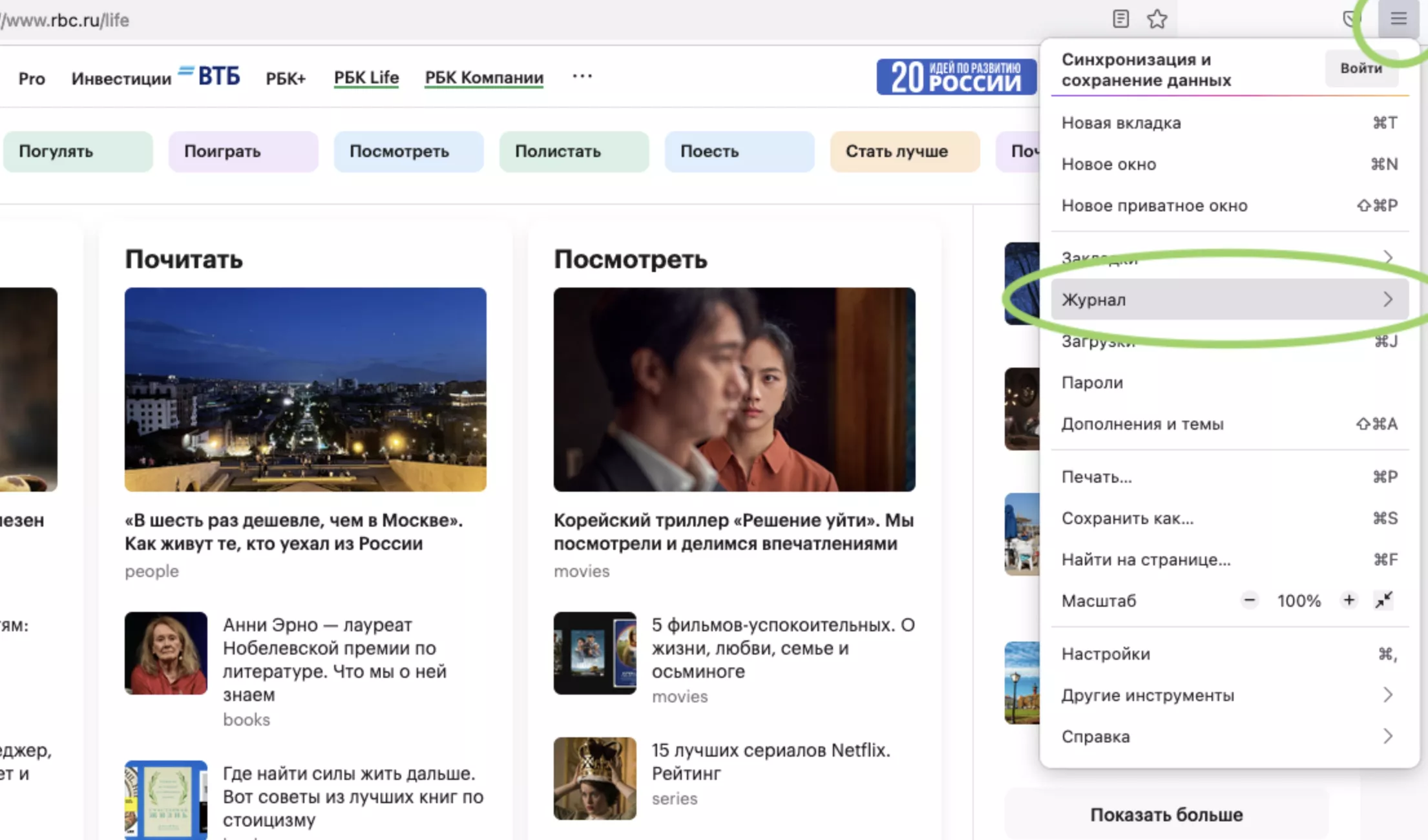
Фото: Скриншот Mozilla Firefox
Шаг 2. В появившемся окне нажмите «Удалить историю».

Фото: Скриншот Mozilla Firefox
Шаг 3. Выберите «Журнал посещений и загрузок». Нажмите «Ок». [4]
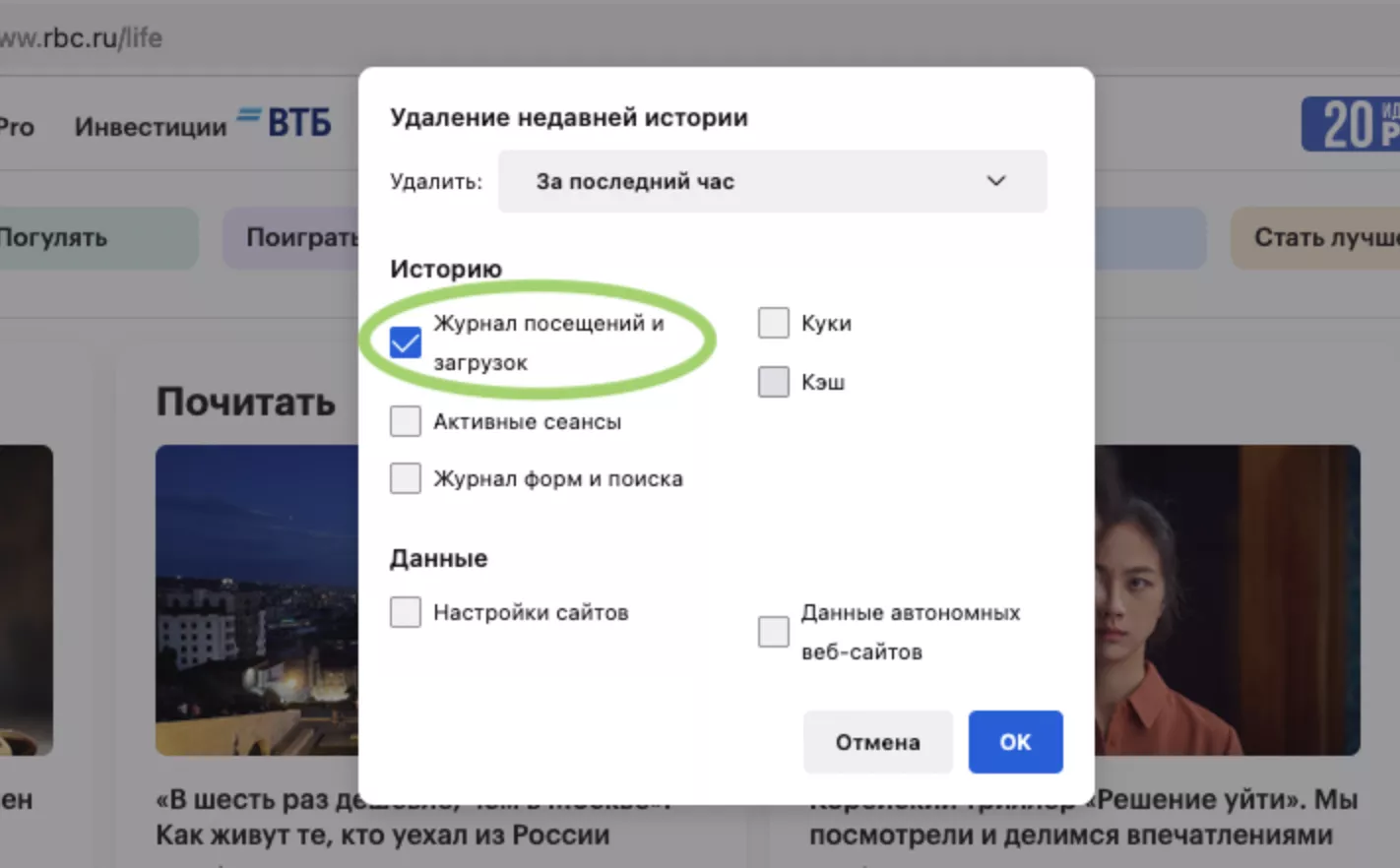
Фото: Скриншот Mozilla Firefox
Как очистить историю в Microsoft Edge
Шаг 1. Нажмите на «Меню» в правом верхнем углу браузера. Выберите «История».
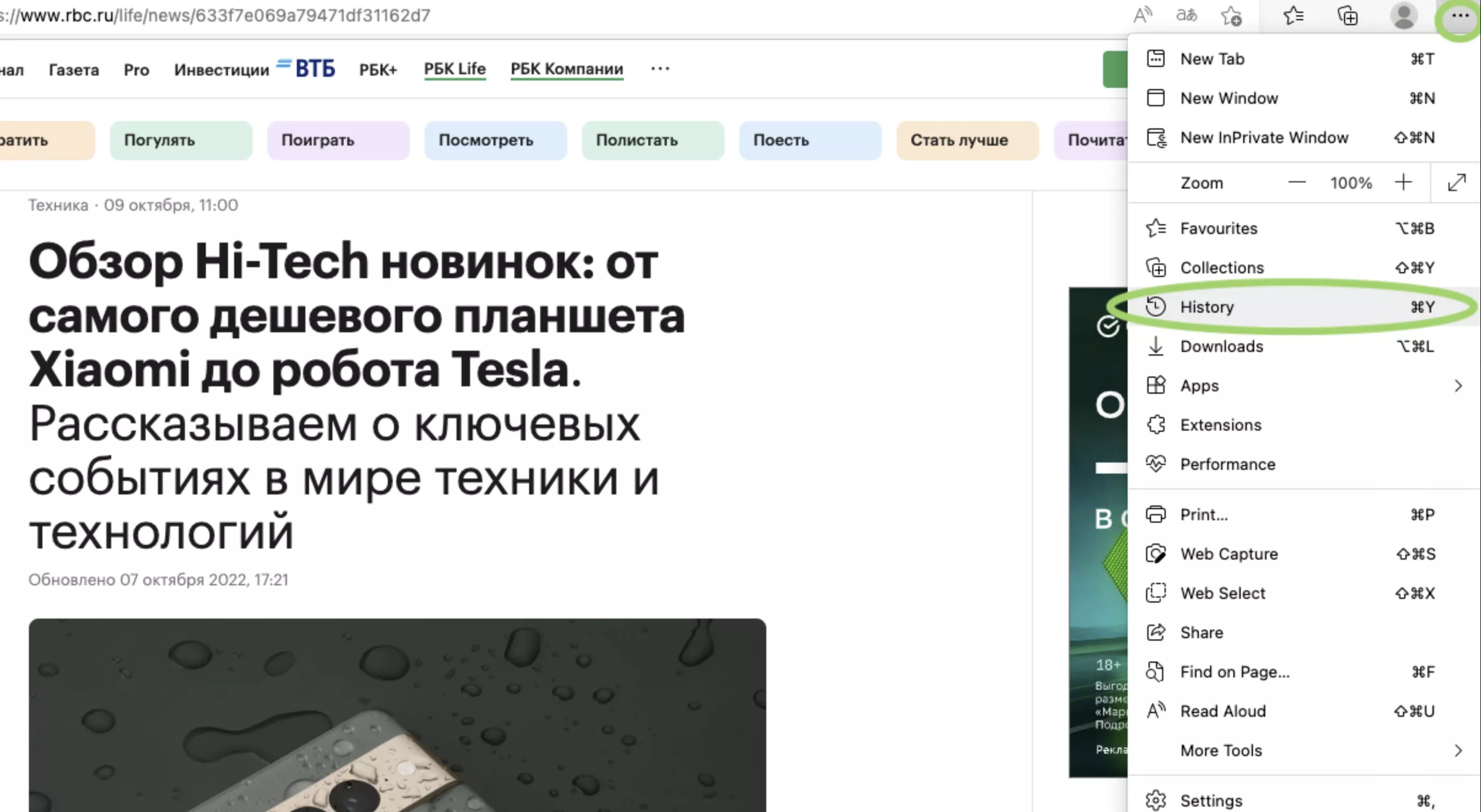
Фото: Скриншот Microsoft Edge
Шаг 2. Чтобы быстро удалить данные о просмотрах страниц, нажмите «Недавние».
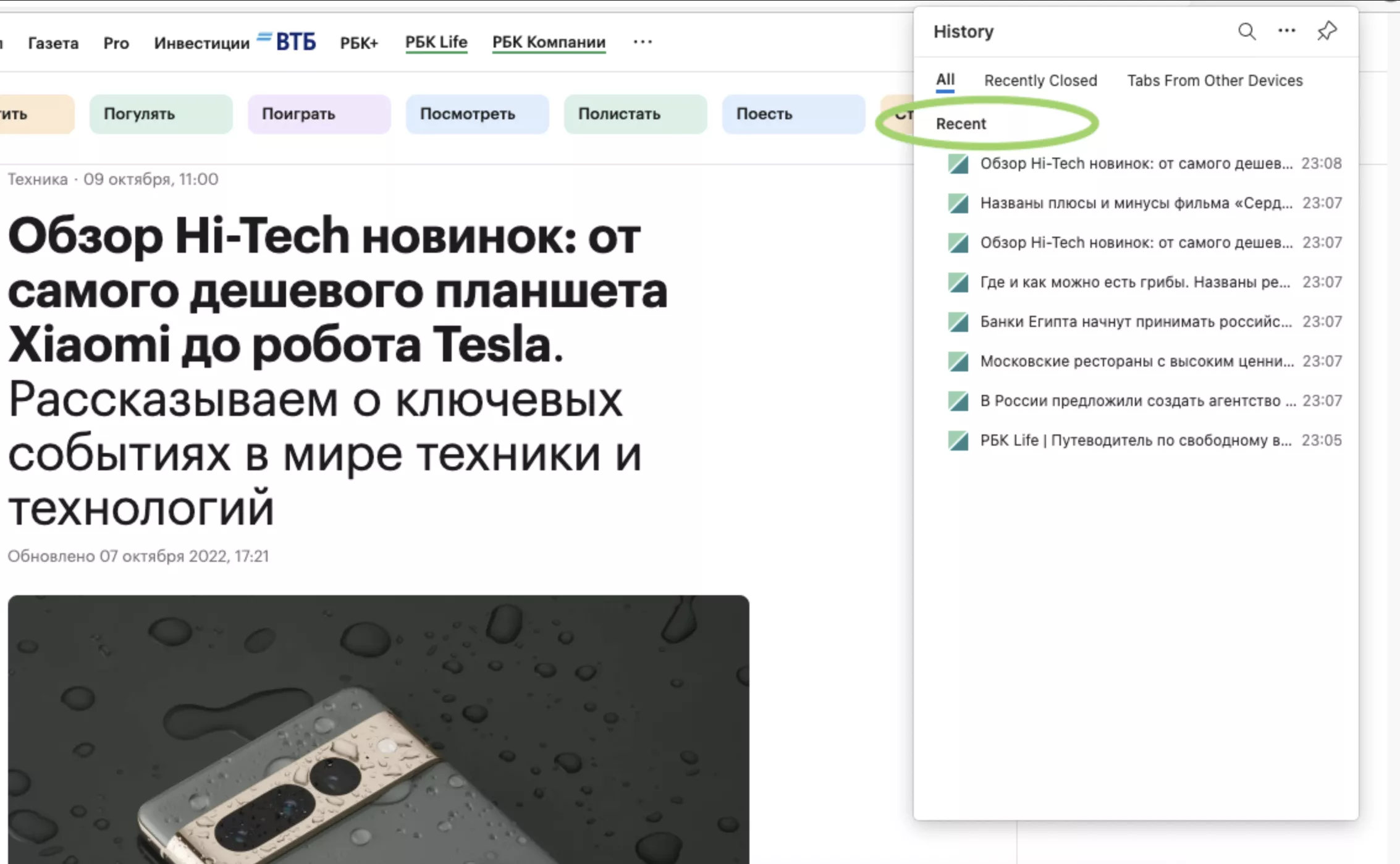
Фото: Скриншот Microsoft Edge
Шаг 3. Подтвердите действие.
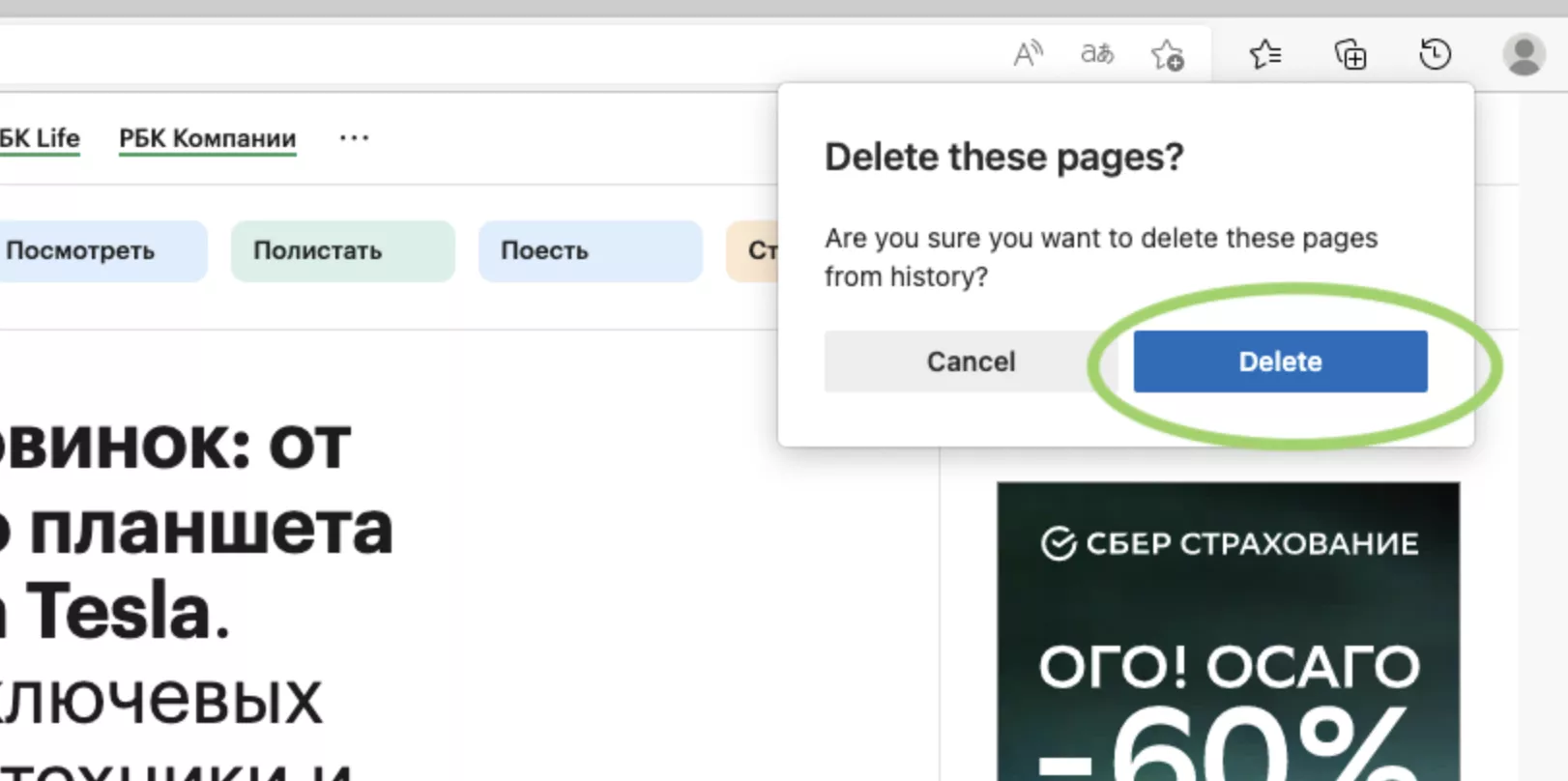
Фото: Скриншот Microsoft Edge
Как очистить историю в Opera
Шаг 1. Нажмите кнопку меню в правом верхнем углу браузера.
Шаг 2. Внизу списка перейдите в «Очистить историю посещений».
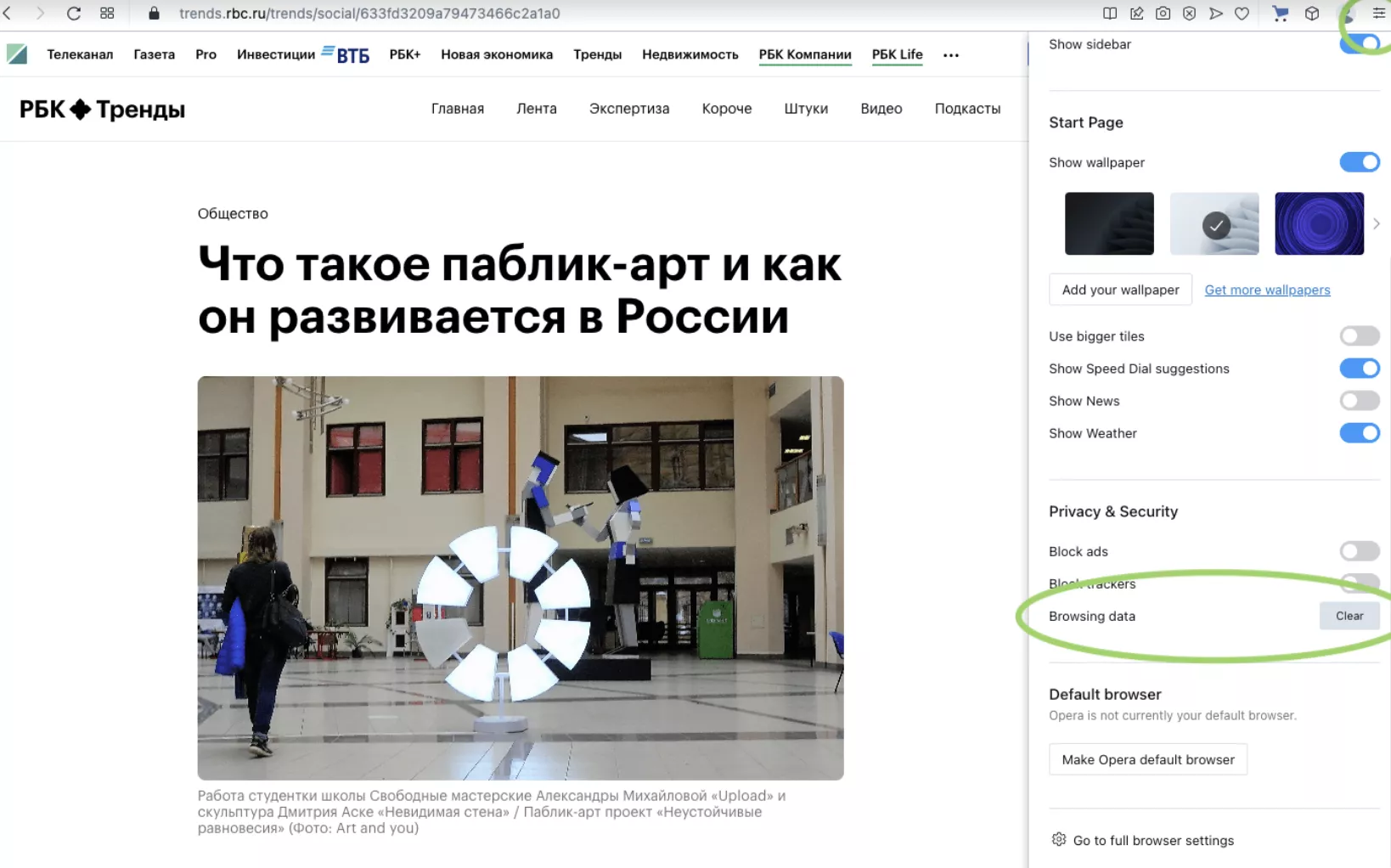
Шаг 3. Откроется окно с настройками. Выберите отдельные страницы для удаления или очистите историю за определенный промежуток времени.
Яндекс.Браузер, как и любой другой веб-обозреватель, во время использования сохраняет различные пользовательские данные и историю поиска. Иногда у юзера появляется желание удалить эти данные с целью оптимизации работы браузера или из-за соображений конфиденциальности.
Далее я расскажу о том, как это сделать на компьютере и смартфоне в актуальной версии данной программы.
Очищаем историю в Яндекс.Браузере
Ничего специфического в процедуре очистки истории поиска и кэша в браузере нет. Единственная трудность, с которой могут столкнуться пользователи, – несоответствие реального вида программы с представленными скриншотами. Скорее всего, это связано с тем, что вы используете устаревшую версию веб-обозревателя, поэтому нужно либо самостоятельно отыскать описываемые меню, либо обновиться до актуальной сборки.
Вариант 1: Программа на компьютере
Яндекс.Браузером активно пользуются как на компьютере, так и на мобильных устройствах. Начну с программы для Windows, остановившись детально на всех действиях, которые нужно выполнить, чтобы очистить историю Яндекса, куки и кэш.
-
Запустите браузер и откройте его меню, нажав на значок в виде трех горизонтальных полос на панели справа.

-
Из появившегося списка выберите раздел «Настройки».
-
Перейдите на вкладку «История» и снизу щелкните по кнопке «Очистить историю».
-
В выпадающем списке укажите, за какой период нужно очистить историю браузера. Это может быть один час, день или все время.
-
Отметьте галочками те данные, от которых хотите избавиться. Более детально о каждом пункте речь пойдет под инструкцией. Нажмите «Очистить» для подтверждения действия.





Через несколько секунд на экране появится уведомление о том, что данные успешно удалены, и вы можете возвращаться к нормальному использованию браузера. Теперь давайте остановимся более детально на каждом пункте очистки.
-
Просмотры. Сюда как раз и входит история посещений сайтов, которые отображаются перед переходом в меню очистки. То есть это обычная история вашего пребывания в сети.
-
Загрузки. Очищаются записи о скачивании файлов со всех сайтов. Обычно их можно посмотреть в разделе с аналогичным названием.
-
Данные автозаполнения форм. По умолчанию функция автозаполнения включена, поэтому Яндекс предложит сохранять вводимые данные в полях на сайтах, чтобы не указывать их каждый раз. Если отметить этот пункт галочкой, все данные об автозаполнении удалятся.
-
Файлы, сохраненные в кэше. Обычно очистка кэша нужна для оптимизации работы браузера, когда с ним возникают проблемы. Однако находящиеся в кэше файлы позволяют страницам, которые вы посещали ранее, загружаться быстрее.
-
Файлы cookie и другие данные сайтов и модулей. При переходе на некоторые сайты вы подтверждаете то, что разработчик занимается сбором куки. Это пользовательские файлы, необходимые для аутентификации. Их можно удалить, но при следующем взаимодействии с веб-ресурсами запрос на сбор куки снова появится.
-
Настройки содержимого. Это особые разрешения на использование камеры, микрофона или JavaScript. При очистке содержимого все разрешения или запреты, выданные ранее, придется расставлять заново.
-
Данные приложений. Очищается информация о работе в связанных приложениях. Обычно речь идет о магазине расширений.
Вариант 2: Мобильное приложение
Многие пользователи взаимодействуют с Яндекс.Браузером на мобильных устройствах, поэтому предлагаю остановиться на инструкции по очистке истории в Яндекс.Браузере на смартфоне.
-
После запуска приложения нажмите по кнопке вызова меню на нижней панели.
-
Среди списка всех плиток отыщите «Настройки».
-
Опуститесь по названиям доступных параметров и выберите пункт «Очистить данные».
-
Установите галочки напротив всех пользовательских данных, от которых вы хотите избавиться, после чего подтвердите очистку.
-
Через несколько секунд на экране появится сообщение, свидетельствующее об успешном выполнении операции.
Детальнее о значении каждого пункта рассмотренного меню читайте в завершающем абзаце предыдущего раздела этой статьи.
Комьюнити теперь в Телеграм
Подпишитесь и будьте в курсе последних IT-новостей
Подписаться
Очистка истории при помощи сторонних программ
Обычно мы удаляем историю поисковых запросов непосредственно в самом браузере, но некоторым юзерам этот вариант не подходит по разным причинам. Иногда удобнее избавиться от пользовательских данных вместе с очисткой другого мусора на ПК или смартфоне, с чем помогут справиться специальные программы.
Одна из таких программ – CCleaner. Она доступна как на ПК, так и на смартфоне, функционируя на обеих платформах по одному и тому же принципу. Вам понадобится запустить инструмент стандартной очистки и убедиться в том, что напротив пункта с очисткой истории в Яндекс.Браузере стоит галочка.

Примерно так же работает и другой софт, очищающий мусор на устройстве. Вы можете использовать любую известную вам программу, загрузив ее с официального сайта. Главное, перед очисткой убедиться в том, что все параметры выставлены правильно.
Восстановление удаленной истории
В завершение вкратце расскажу, как восстановить историю в Яндекс.Браузере. Нет стопроцентной рекомендации, которая помогала бы во всех случаях, поэтому упомяну все доступные методы, а вам останется только путем перебора найти действенный.
-
Если на компьютере включена автоматическая архивация папок, найдите каталог Яндекс.Браузера, щелкните по нему правой кнопкой мыши, перейдите в «Свойства» и на вкладке «Предыдущие версии» отыщите вариант отката до точки восстановления. Этот вариант сработает только в том случае, если предварительно архив был укомплектован системой.
-
Точно так же вы можете откатиться до точки восстановления, если ранее настроили их периодическое автоматическое создание. Если вы уже настроили данную функцию, то, скорее всего, знаете, как ей пользоваться.
-
Используйте программы, предназначенные для восстановления утраченных данных. Обычно они помогают, поскольку при очистке истории из папки браузера удаляются файлы. Вам останется только найти их через программу и восстановить.
Как видно, нет ничего сложного в том, чтобы удалить историю в Яндексе на смартфоне или компьютере. Все действия выполняются в пару кликов, и даже случайную очистку можно отменить при помощи рекомендаций из последнего раздела статьи, но лучше не допускать появления подобных ситуаций.
В истории браузера сохраняются данные о сайтах, которые вы посещаете. Их можно просматривать и удалять, а также находить в Chrome связанные с ними поисковые запросы. Кроме того, сеансы можно возобновлять на других устройствах, на которых выполнен вход в Chrome и включена синхронизация с аккаунтом Google.
Если вы удалите историю браузера, она также будет удалена со всех устройств, на которых выполнен вход в Chrome и включена синхронизация с аккаунтом Google.
Примечание. Вы также можете отдельно удалить из аккаунта историю поиска в Google.
Как просматривать историю Chrome и управлять ею
Какая информация доступна в истории
В истории представлен список страниц, которые вы открывали в Chrome в течение последних 90 дней. Он не включает:
- страницы Chrome, например chrome://settings;
- страницы, которые вы просматривали в режиме инкогнито;
- страницы, которые были удалены из истории браузера.
Примечания.
- Если выполнен вход в Chrome и включена синхронизация истории, на странице «История» также будут показаны сайты, которые вы открывали на синхронизированных устройствах.
- Чтобы история браузера Chrome не сохранялась, включите режим инкогнито.
Как посмотреть историю
Примечание. Если вы пользуетесь устройством Chromebook на работе или в учебном заведении, историю браузера может отключить администратор сети. Тогда на странице «История» не будет списка посещенных вами сайтов. Подробнее об управляемых устройствах Chrome…
Как искать информацию в истории с помощью адресной строки браузера
- Откройте Chrome на компьютере.
- В адресной строке введите
@history. - Нажмите на клавиатуре Tab или Пробел.
- Среди подсказок вам также будет предложен вариант «История поиска» .
- Чтобы найти страницу, которую вы посещали ранее, введите ключевые слова.
- Выберите страницу из списка результатов.
Как отсортировать историю по группам
На странице «История» есть вкладка «По группе», где история просмотра и поиска разделена на группы. Там вы можете быстро найти страницы, которые открывали, и продолжить поиск, используя связанные запросы.
Как удалить данные из истории Chrome
Как удалить историю и данные о работе с браузером
Как удалить из истории браузера определенный сайт
Примечание. Чтобы найти определенную запись, воспользуйтесь строкой поиска в верхней части страницы.
Как удалить ярлык сайта со страницы быстрого доступа
Страница быстрого доступа с ярлыками сайтов, которые вы посещаете чаще всего, открывается при создании новой вкладки.
Вот как удалить один из них:
- Наведите указатель мыши на ярлык, который нужно удалить.
- В правом верхнем углу экрана нажмите на значок с тремя точками Удалить .
Как удалить данные из истории, отсортированной по группам
Конфиденциальная история браузера может быть автоматически скрыта. Ее можно найти на странице «История». Например, если вы искали сведения по теме здоровья и хотите посмотреть связанный с ними сеанс, введите тот же запрос в окне поиска.
Вы можете удалить одну или все страницы из группы.
Информация по теме
- Как искать информацию в Chrome
- Как задать поисковую систему по умолчанию и быстрые команды поиска по сайтам
- Как искать информацию в истории браузера Chrome с помощью ИИ
- Как удалить вредоносное ПО и заблокировать всплывающие окна
Эта информация оказалась полезной?
Как можно улучшить эту статью?
Загрузить PDF
Загрузить PDF
Из этой статьи вы узнаете, как очистить журнал приложений, историю Проводника, историю поиска и историю просмотров веб-браузеров на компьютере под управлением Windows.
-

Панель задач — это панель в нижней части экрана. Откроется меню.
-
Эта опция находится в нижней части меню.
- Также можно нажать Ctrl+⇧ Shift+Esc.
-
Эта вкладка находится в верхней части Диспетчера задач.
-
Это ссылка в верхней части окна. Будет обнулено время пользования каждым приложением.
Реклама


-

Откройте Проводник

. Нажмите на значок в виде папки на панели задач в нижней части экрана.
- Также можно нажать «Пуск» «
, ввести проводник и нажать «Проводник» в верхней части меню «Пуск».
- Также можно нажать «Пуск» «
-
Эта вкладка находится в верхнем левом углу Проводника. Откроется панель инструментов (в верхней части Проводника).
-
Это значок в виде прямоугольника в верхней правой части Проводника. Откроется окно «Параметры папок».
- Если при щелчке по «Параметры» открылось меню, выберите в нем «Изменить параметры папок и поиска».
-
Вы найдете ее в верхнем левом углу окна «Параметры папок».
-
Эта опция находится в разделе «Конфиденциальность» в нижней части окна. Из Проводника будут удалены последние запросы.
- Если вы закрепили на панели быстрого доступа какие-то папки или файлы, они не будут очищены. Чтобы открепить папку или файл, щелкните по ним правой кнопкой мыши, а затем нажмите «Открепить от панели быстрого доступа».
-
Для этого уберите флажки у опций «Показать недавно использовавшиеся файлы на панели быстрого доступа» и «Показать часто используемые папки на панели быстрого доступа» в разделе «Конфиденциальность». Так вы скроете историю поиска в Проводнике.
-

Эта опция находится в нижней части окна «Параметры папок». История Проводника будет очищена.
Реклама


-
Этот значок в виде лупы находится справа от логотипа Windows в нижнем левом углу экрана. Откроется строка поиска.
- Если вы не видите этот значок, щелкните правой кнопкой мыши по панели задач и нажмите «Поиск» > «Показать значок поиска».
-
Он находится слева от строки поиска. Откроются параметры поиска.
-
Вы найдете ее в левой части окна.
-
Эта опция находится посередине окна. Так вы очистите историю поиска на компьютере.
-

Эта ссылка находится в разделе «Журнал поиска». Откроется страница Bing с вашими поисковыми запросами, указанными в хронологическом порядке.
- Чтобы открыть эту страницу, компьютер должен быть подключен к интернету.
-

Это кнопка в верхней части страницы Bing.
-
Эта ссылка находится в правой части страницы.
- Возможно, сначала вам придется войти в свою учетную запись Microsoft. Для этого нажмите «Войти» в верхнем правом углу страницы, а затем введите адрес электронной почты и пароль. Теперь перейдите на вкладку «Журнал действий» в верхней части окна.
-

Из истории поиска будут удалены все онлайн-результаты.
Реклама


-
Значок этого браузера имеет вид красно-желто-зеленого круга с синим центром.
-
Этот значок находится в верхнем правом углу окна Chrome. Раскроется меню.
-
Эта опция находится в нижней части меню. Откроется всплывающее меню.
-
Эта опция находится в верхней части всплывающего меню. Откроется страница истории просмотров.
-
Откройте выпадающее меню справа от «Удалить следующие элементы» и выберите одну из отобразившихся опций (например, «за прошедший час»).
- Если выбрать опцию «за все время», будет удалена вся история просмотров.
-
Эти опции относятся к истории просмотров.
-

Это синяя кнопка в нижней части окна. Будет очищена история просмотров и история загрузок.
Реклама


-
Значок этого браузера имеет вид синего шара с оранжевой лисой.
-
Этот значок находится в верхней правой части окна. Откроется меню.
-
Эта опция находится посередине меню.
-
Эта опция находится в верхней части меню.
-
Эта опция находится в верхней части меню. Откроется всплывающее окно.
-
Откройте выпадающее меню справа от «Удалить» и выберите одну из опций (например, «за последний час»).
- Если выбрать опцию «Все», будет удалена вся история просмотров.
-
Откроется меню.
-

Вы найдете эту опцию в верхней части меню.
- Если хотите, уберите флажки у других опций.
-
Эта опция находится в нижней части меню. Так вы очистите историю Firefox за выбранный временной диапазон.
Реклама


-
Значок этого браузера имеет вид белой буквы «e» на синем фоне или просто синей буквы «е».
-
Эта опция находится в верхнем правом углу окна Edge. Раскроется меню.
-
Эта опция находится внизу меню.
-
Эта опция находится в разделе «Очистить историю».
-
Если хотите, поставьте флажки и у других опций.
-
Эта опция находится посередине меню. История просмотров и загрузок будет очищена.
Реклама


-
Значок этого браузера имеет вид голубой буквы «e».
-
2
Щелкните по «Настройки»
. Эта опция находится в верхнем правом углу окна Internet Explorer. Раскроется меню.
-
Вы найдете эту опцию в верхней части меню. Откроется меню.
-
Эта опция находится вверху меню.
-
В этом случае будет очищена вся история Internet Explorer.
-
Эта опция находится в нижней части окна. Так вы очистите историю браузера Internet Explorer.
Реклама


Предупреждения
- Не меняйте настройки других пользователей, не спросив их разрешения.
Реклама
Об этой статье
Эту страницу просматривали 20 591 раз.
Была ли эта статья полезной?

В повседневной жизни веб-браузер становится ключевым инструментом работы и развлечений. Однако в процессе использования происходит накопление различных данных, которые сохраняются в памяти устройства. Эти данные могут включать посещенные веб-страницы, временные файлы, и модули кеширования. Управление этими элементами позволяет не только освободить пространство на диске, но и обеспечить безопасность личной информации.
Работая с популярными программами, такими как Яндекс.Браузер, пользование удобными функциями и настройками для наведения порядка в накопленных сведениях становится необходимостью. Все действия тщательно рассчитываются с целью оптимизации функционала и ускорения скорости работы сети. В процессе оперативного наведения чистоты в памяти устройства важно принимать во внимание особенности алгоритмов работы каждой программы.
Кеширование является важной частью браузерного процесса, благодаря которой уменьшается время загрузки веб-страниц за счёт временного хранения файлов на устройстве. Однако со временем эти файлы могут превращаться в обузу, занимая значительное место и замедляя работу системы. Правильное обращение с кешем помогает избежать этой проблемы, обеспечивая высокую производительность и надежную работу сети.
Внимание к деталям и понимание механизмов, работающих за кадром, позволяют каждому пользователю сохранить контроль над своим интерфейсом, сохраняя при этом личные данные. Освобождение от ненужных данных обеспечивает комфорт и безопасность работы, делая опыт взаимодействия с интернетом более приятным и эффективным.
Очистка журналов браузеров на ПК
В процессе использования веб-обозревателей, они накапливают разнообразные данные, такие как кеш, файлы cookie и журналы посещений. Эта информация, хотя и помогает ускорить загрузку страниц и персонализировать пользовательский опыт, со временем может занять значительный объем памяти и потребовать очистки. Фокусируясь на наиболее популярных обозревателях, таких как Chrome и Яндекс, разберем, какие шаги предпринять для освобождения пространства и повышения производительности.
Операции с кешем и журналами дедактируются непосредственно через настройки самого браузера. В каждом случае алгоритм действий будет слегка отличаться в зависимости от используемого программного обеспечения.
Способы очистки основных браузеров:
| Браузер | Действия |
|---|---|
| Chrome | Перейдите в настройки браузера, найдите раздел Конфиденциальность и безопасность, выберите Очистка данных. Установите параметры времени, отметьте Кеш и выберите дополнительные пункты по необходимости. |
| Яндекс | Откройте меню настроек, перейдите в Дополнительные, выберите Защита данных, выполните очистку временных файлов, включая кеш и cookie, установив нужные параметры времени и типы данных. |
Эти действия просты и помогают регулярно поддерживать эффективность работы браузеров, минимизируя время загрузки страниц и улучшая общий пользовательский опыт.
Удаление данных в Google Chrome
Браузер Google Chrome предоставляет пользователям простой способ управления накопленными данными, такими как кеш и cookie-файлы. Эффективное очищение позволяет не только освободить место на диске, но и повысить быстродействие браузера, а также защитить конфиденциальность в сети. Ниже приведено руководство по этой важной процедуре.
В Google Chrome настройка данных осуществляется через меню настроек. Для начала найдите три точки в правом верхнем углу окна браузера и выберите пункт “Настройки”. В открывшейся вкладке, пролистайте вниз до раздела “Конфиденциальность и безопасность”. Здесь вам нужно выбрать “Очистка данных просмотра”. Это действие откроет окно с различными параметрами.
Перед вами появятся две вкладки — “Основные” и “Дополнительно”. Вкладка “Основные” дает возможность быстро выбрать временной диапазон, например, очищение данных за последний час или за все время. Здесь также можно выбрать удаление кеша, cookie-файлов и паролей.
Во вкладке “Дополнительно” предлагается более детальная настройка: управление паролями, формами автозаполнения и мультимедийными лицензиями. Рекомендуется тщательно проверять каждый из выбранных пунктов, чтобы случайно не потерять полезные данные, такие как сохраненные пароли.
Когда вы выбрали нужные параметры, нажмите кнопку “Очистить данные”. Этот процесс займёт некоторое время, в зависимости от объема накопленной информации. По завершении процесса браузер станет более легким в работе.
Стирание истории в Mozilla Firefox
Способы очистки данных в браузере Mozilla Firefox могут заметно ускорить работу и повысить уровень конфиденциальности при использовании интернета. Настройка различных параметров позволяет управлять тем, какие типы информации нужно удалить после ваших сессий. Это позволит также сэкономить место на диске, удаляя ненужные файлы и кеш, что важно для поддержания высокой производительности.
Чтобы избавиться от записей посещений и кеша, вам следует открыть меню настроек браузера. В разделе Приватность и защита представлены различные опции, позволяющие выбрать конкретные элементы для удаления. Вы можете стереть как файлы кеша и куки, так и загрузки или данные формы. Регулярная процедура очистки также может предотвратить сбор аналитической информации для рекламных сетей, таких как Яндекс.Директ, и других трекеров.
Встроенные инструменты Mozilla Firefox помогают легко и безопасно освобождаться от накопившихся данных, которые больше не требуется хранить. Пользователь может настроить автоматизированный процесс стирания, чтобы браузер самостоятельно очищал определенные элементы при закрытии приложения. Этот метод гарантирует, что вас не будут беспокоить ненужные файлы в будущем. Воспользуйтесь этими возможностями, чтобы сделать свое интернет-пространство более организованным и защищенным от ненужной информации.
Очистка активности в Microsoft Edge
Работая с браузером Microsoft Edge, пользователи могут столкнуться с необходимостью обновления или удаления накопленных данных для улучшения работы и освобождения памяти. Регулярное освобождение от лишних файлов способствует поддержанию приватности, а также предотвращает замедление системы, вызванное избыточной кеш-памятью и другими временными данными.
В торопливом мире цифровых технологий персональная информация часто сохраняется при посещении веб-страниц. Браузер накапливает не только кеш, но и такие данные, как куки и поисковые запросы, что формирует ваш профиль на посещаемых интернет-ресурсах, в том числе и на платформах Яндекс или Chrome. Чтобы избежать нежелательных утечек информации и улучшить скорость работы Edge, стоит регулярно выполнять очистку.
Пользователи Microsoft Edge имеют в своем распоряжении удобные инструменты для управления временными файлами и других аспектов онлайн-активности. Встроенные функции позволяют персонализировать параметры удаления, выбирая какие именно данные, включая куки, кеш и автозаполнение форм, будут чиститься. Это обеспечивает не только конфиденциальность, но и более быструю загрузку страниц за счет освобождения браузера от устаревших данных.
Достижение баланс между сохранением персонализированного опыта и необходимостью поддержания безопасности требует регулярного обновления настроек браузера. Опция автоматической очистки при закрытии Edge становится все более популярной среди пользователей, которые заботятся о безопасности своих данных после завершения работы в браузере.
Удаление следов в Safari на Mac
Если вы активно пользуетесь браузером Safari на вашем Mac, то со временем накапливаются множество временных файлов, включая кеш и другие данные. Этот процесс может негативно сказаться на скорости работы браузера и привести к недостатку свободного места на устройстве. Чтобы поддерживать производительность на высоком уровне, следует регулярно осуществлять очистку всех накопившихся ненужных файлов.
- Открыть Safari на вашем Mac.
- Перейти в меню Safari в верхней строке.
- Выбрать раздел Настройки….
- В открывшемся окне перейти на вкладку Конфиденциальность.
- В данной вкладке нажать на кнопку Управление данными сайтов…, чтобы просмотреть список данных, сохраняемых веб-сайтами, включая кеш.
- Выберите необходимый сайт или очистите все данные сайтов при помощи кнопки Удалить всё.
Очистка кеша и данных сайтов в Safari позволяет обеспечить приватность и улучшить быстродействие браузера. В случаях, когда одновременно используются другие браузеры, например, Яндекс.Браузер, рекомендуется производить аналогичные действия и в них для поддержания оптимальной работоспособности всех веб-приложений.
Использование сторонних программ для очистки
Сторонние программы обеспечивают глубокую очистку персонального компьютера, помогая удалять нежелательные данные, которые могут оставаться даже после использования встроенных инструментов браузеров. Такие утилиты предлагают множество возможностей, выходящих за рамки стандартных функций, обеспечивая надежность и эффективность работы, а также конфиденциальность пользователя.
Благодаря использованию сторонних утилит, таких как CCleaner, BleachBit или Yandex.Cleaner, пользователи могут управлять хранилищами данных не только браузеров, таких как Chrome или Firefox, но и системы в целом. Эти приложения позволяют очищать кэш, куки, временные файлы и системные журналы, чем повышают производительность и безопасность.
Chrome и другие браузеры продолжают записывать и сохранять данные, но с помощью таких программ возможно не только облегчение их активности, но и настройка автоматической регулярно проводимой очистки, что особенно удобно для пользователей. Например, настраиваемый график очистки или уведомления о необходимости выполнения этой процедуры.
Инструменты анализа и сканирования, доступные в сторонних программах, помогут осветить причины неожиданного снижения быстродействия ПК, включая возможные источники утечек данных в конкретных браузерах. Эти программы служат не только для удаления остаточных файлов, но и для выявления и исправления возможных уязвимостей.
Таким образом, применение сторонних утилит в сочетании с регулярной цифровой гигиеной помогает минимизировать риски, сохранить конфиденциальные данные и оптимизировать работу системы, обеспечивая пользователю уверенность в безопасности личной информации.
Комментарии