
Инструкция по пользованию интернет тв «Орбита»
Характеристика моделей цифровых приставок Орбита
Все представленные на рынке модели Орбита, не отличаются друг от друга и если имеют различия, то они несущественны и скорее всего владелец их попросту не заметит. Первые модели делались в основном на металлическом корпусе, новые же, стали выпускать с использованием пластика. Так устройство меньше весит и является более безопасным.
| Модель Орбита | Стандарт DVB-T2 | Дисплей | Разъем | Телетекст | Пульт ДУ | Wifi |
| HD910 | + | + | HDMI и RSA | + | + | + |
| HD911 | + | + | HDMI и RSA | + | + | + |
| HD914 | + | + | HDMI и RSA | + | + | + |
| HD915 | + | + | HDMI и RSA | + | + | + |
| HD917 | + | + | HDMI и RSA | + | + | + |
| HD916 | + | + | HDMI и RSA | + | + | + |
| HD918 | + | + | HDMI и RSA | + | + | + |
| HD922 | + | + | HDMI и RSA | + | + | + |
| HD923 | + | + | HDMI и RSA | + | = | + |
| HD924 | + | + | HDMI и RSA | + | + | + |
| HD925 | + | + | HDMI и RSA | + | + | + |
| HD926 | + | + | HDMI и RSA | + | + | + |
| HD927 | + | + | HDMI и RSA | + | + | + |
| HD928 | + | + | HDMI и RSA | + | + | + |
*Настройка WiFi производится при наличии специального адаптера-антенны для приема беспроводной сети. В таблице представлены разъемы, которые могут быть задействованы для подключения к телевизору.
Пульт к циф. ресиверу DVB-T2 Орбита HD 914, 915,916 малый
Вы здесь: Главная > Каталог товаров > 06.МУЛЬТИМЕДИА > МР3/МР4 проигрыватели (плееры) > Пульт к циф. ресиверу DVB-T2 Орбита HD 914, 915,916 малый
С этим товаром смотрят
USB HUB USB-хаб Орбита 101 на 4 порта USB 2.0
Адаптер для зарядки ноутбука ACE-1 (19В/ 1.58А/ 30Вт/ 5.5*1.7мм)
FM модулятор MP3 Broad KCB-909 пульт (Bluetooth)
Лазерный проектор Star Shower As Seen on TV Motion Laser Lights Star Projector
Переходник Jack 3.5 mm вилка папа-мама 2хJack 3.5 mm розетка (для подключ. 2 наушн.), стерео-аудио (A7008)
FM модулятор MP3 KCB-618 пульт (Bluetooth)
Очки с регулировкой линз Dial Vision
Картридер CBR CR-417, All-in-one, SIM-карты, USB 2.0
Силиконовая прозрачная накладка Xiaomi RED mi 3s в техпаке
DVR USB 4 кан. TD-820 (4 видео+1 аудио) переход. для подключ. к USB видеокамер наруж.видеонаблюд. Видеозахват
Колонка универс.с радио NEWRIXING NR-2019 (6W,TF, USB, FM,bluetooth, аккум.) ЗВУК ++++ СУПЕРЦЕНА .
Кабель USB — микро USB HOCO X24 Pisces, 1.0м, круглый, 2.1A, силикон, цвет: синий
Биомагниты против курения Zerosmoke
Игрушка Танцующие Поросята музыкальная TDS 1204А
Антенна ОРБИТА OT-ANT01 (TD-014) комн. c усилителем питание от USB телевизора или приставки
Коврик паяльный 20*28 силикон
Колонка универс.без радио Диско шар OG-LDS04 (381) (USB, SD, пульт ДУ,2*3 Вт, датчик звука) Три цвета светомузыки дискотека на каждый день (пит.220в )
Аккум.ANSMANN R6 Professional 2850mAh 2BL
Колонка универс. с радио KTS-688 (3W, TF, USB, bluetooth, аккум.) СУПЕРЦЕНА .
Диско-лампа КОСМОС KOCNL-EL158, аккумуляторная, Заряд от Е27 и от солнечной батареи
Мега набор «Сундук» 3 этажа 30000 шт. резинок , большой крючок, клипсы ,большой станок для плетения ,
Кабель USB — Apple 8 pin MAGNETIC OT-SMI08 (MG-81) 2A магнитный в коробке (1м)
Lomond чернила в бутылке (0,2Л) LE08-002LC для Epson T0825
Гарнитура (науш.+микр.) Perfeo STRIKE черная 1,8 м, разъем 3,5 мм (4 pin), переходник игровая ( в комп + телеф )
Bluetooth гарнитура стерео MS-808U вакуум
Колонка универс.с радио DG-108 Заяц (TF,USB, 2*3W,FM,аккум встр, AUX,ДУ) мягкая игрушка Распродажа .
Держатель для мобил. устр. для велосипеда 09+Z
Гарнитура (науш.+микр.) для сотов. HOCO M34 кнопка ответа, кабель 1.2м, цвет: белый
Сетевой шнур для электробритв витой
mini CDR L-PRO 185MB 48x SL -5
Лупа налобная MG81002 (ув.1,2-3,5х, с подсвет.)
Пульт для поиска ключей Орбита KF-3 (+ 3 брелка на ключи в комплекте,до 20м)
KODAK MAX LR20 2BL(20)
Часы наручные Skmei 9126 дата секундомер Высокое качество Водонепроницаемые !
Часы -будильник настол. Perfeo «Сity», чёрный, (PF-S2056) пит. солнеч. бат. и 2032, время, температура, дата
Часы наручные Skmei 990 двойное время ,подсветка ,таймер , будильник Высокое качество Водонепроницаемые !
Паяльник электрический PM-INP02 (908) (60Вт, терморегулятор)
Smart часы (умные часы ) OT-SMG10 (WD-06) серебро ( GSM SIM, microSD ) телефон, Bluetooth Андроид Айфон музыка камера фото видео голос. связь телеф.номер смс барометр шагомер датчик сна альтиметр и другие приложения
Пилка Schоoll с USB кабелем
Часы наручные Skmei 1383 подсветка ,секундомер , будильник Высокое качество Водонепроницаемые !
Набор предохранителей . Круглые Цена за набор из 10шт
Клавиатура провод.Smartbuy 302 USB Black (SBK-302U-K) мультимед. подсветка шрифта Распродажа .
Держатель для мобил. устр. HOCO, CA19, для смартфона, алюминий, силикон, на вентиляционную панель, на шарнире, на магните, цвет: красный
Отзывы о Пульт к циф. ресиверу DVB-T2 Орбита HD 914, 915,916 малый
Отзывов пока не было. Вы можете оставить его первым
Подключение приставок Орбита к телевизору на примере HD911 и HD924
Чтобы предоставить Вам наглядную схему подключения приставки Орбита к телевизору, мы взяли и обобщили ее на примере 2х наиболее продаваемых моделей приемников: HD911 и HD924. Однако смеем Вас заверить, что все нижесказанное будет также относится и к остальным ресиверам компании, например к HD928, HD917 и т.д.
В общем и целом процедура подключения ресиверов происходит в зависимости от наличия того или иного входа на самом телевизоре. На последнем в свою очередь, в 90% случае будут находится:
- Разъем HDMI. Представляет собой одиночный кабель. Подключается напрямую к самому телевизоре, в соответствующие входа. Обеспечивает большее качество передачи изображения и выбирается в первую очередь. Комплектность приставок Орбита не предполагает наличие данного кабеля, поэтому его придется купить дополнительно. В зависимости от длины провода, цена в наших магазинах, на качественный бренд, будет в районе 500 рублей.
- RSA. Еще эти провода называют тюльпанами, за их расцветку. Присутствуют на большинстве устаревших типов телевизоров. На практике встречаются различные виды данного кабеля (3-3, 2-2, 3-1 и т.д). Для приставок подключают именно по 3-3 или 3-1, в зависимости от конфигурации оборудования. В любом случае соединение стоит проводить по цветности, подключив каждый провод в свой вход. Такие кабели обычно идут в комплекте с ресивером.
- Переходники. На совсем устаревших моделях телевизоров, в подавляющем количестве моментов, будет находится вход под SCART. В этом случае целесообразно будет использовать специальный переходник RSA-SCART. Такие же варианты совмещения есть для RSA-HDMI.
После того, как приставка подключена, как на схеме, согласно инструкции, необходимо:
- Выбрать соответствующую настройку режима показа на телевизоре. Выбор делается в зависимости от выбранного способа подсоединения ресивера. Так для HDMI, на телевизоре должен присутствовать режим HDMI, а для RSA- AV.
- После этого с пульта ДУ приставки Орбита, выполняется включение устройства и настраиваются каналы.
Также на схеме представлено подключение дополнительных hi-fi устройств по коаксиальному кабелю. Обычно таким образов включаются дополнительные колонки или домашний кинотеатр.
Как подключить приставку Орбита к телевизору
Прежде, чем приступить к подключению приемника Орбита к телевизору убедитесь, что есть набор необходимых инструментов:
- тюнер Орбита;
- пульт управления;
- антенна;
- провода для соединения.
Для корректного подключения понадобится еще инструкция, подробно описанная ниже.
Подключение прибора
Сначала пользователю нужно соединить приставку с телевизором. Для этого выполняются следующие действия:
- подключение от роутера к приставке;
- подключение HDMI к телевизору;
- включение телевизора на соответствующий цифровой канал (HDMI);
И главное, после не забыть включить телевизор и приставку в розетки.
Начальные установки
Перед началом запуска приставки пользователю необходимо:
- подождать, пока прибор полностью загрузится;
- пультом выбрать раздел ТВ, для подтверждения нажать ОК;
- ожидать отображение списка каналов;
- выбрать канал, нажать кнопку ОК;
- вернуться на страницу меню кнопкой с одноименным названием;
- открыть «Видео» кнопками вверх или вниз на пульте, нажать ОК;
- кнопками Вверх/Вниз/Вправо/Влево выбрать из списка канал, который хотите посмотреть, подтвердить нажатием ОК;
- нажать «EXIT» для выхода в основное меню;
Лучшие репозитории и плагины для Kodi в 2020 году
В разделе «Личная информация» можно узнать номер договора, дату подключения и отключения. В этом разделе пользователь может сменить пароль. Необходимо это для активации каналов, работающих без свободного доступа.
Основные операции
Тюнера Орбита представлены широким рядом моделей. DVD T2 Орбита HD 911 — цифровой ресивер, сочетающий в себе функции тюнера и медиа-проигрывателя. Выполнен в металлическом корпусе, имеет встроенный блок питания. Модели HD 924, HD 910, HD 925 подходят практически для любого телевизора. Поддерживают USB-флешки, аудио и видеофайлы в HD качестве. Позволяют использовать Интернет, YouTube, PTV. Благодаря этим устройствам можно записать видео или его часть на флешку, просматривать фотографий. А также установить родительский контроль — пароли на каналы, которые не рассчитаны на детскую аудиторию.
Подходят для разных телевизоров, поддерживают ТВ таких производителей как LG, Samsung, Philips.
Менеджер программ
Разработчики предлагают различные приложения для медиа-приставки Smart. Чаще всего пользователи устанавливают:
- X-Plore — файловый менеджер для копирования, удаления, перекидывания из одной колонки в другую;
- AirScreen — приложение, позволяющее переносить экран смартфона на монитор телевизора.
Работа приложений направлена на облегчение эксплуатации умной платформы.
Настройка изображения
Для настройки качественной картинки приставки на 20 каналов целесообразно сначала проверить данные нажатием кнопки INFO. О плохом качестве информируют следующие надписи:
Если у Вас остались вопросы или есть жалобы — сообщите нам
- показатель сигнала менее 60%;
- приемник ловит сигнал плохого качества.
После установки неполадок попробуйте устранить их одним из следующих способов:
- направьте антенну на вышку-ретранслятор;
- используйте специальные усилители мощности сигнала.
В результате каналы должны отображаться в высоком качестве без возникновения лагов.
Поиск каналов
Для активации поиска канала необходимо:
- открыть меню;
- перейти в настройки;
- выбрать название страны в предлагаемом списке;
- выбрать тип сигнала — DVB-T2;
- подтвердить автоматические настройки;
EPG для IPTV бесплатно: источник с автообновлением 2020
Далее ожидать несколько минут, пока ресивер автоматически ищет доступные каналы.
Если в результате не отображается ни один канал, то придется искать вручную. Выполните те же действия, только выберите «Ручной поиск». Необходимо указать частоту трансляции. Для уточнения показателя найдите, какая частота доступна для города, в котором находитесь.
При желании каналы можно рассортировать. Для этого выполните переход «Настройки»/«Сортировка каналов».
- Выберите нужный канал, подтвердите выбор.
- Кнопками Вверх/Вниз перемещайте его в необходимое место.
- Нажмите ОК, чтобы зафиксировать канал на выбранной позиции.
Если случайно перенесли канал не туда, куда хотели, нажмите на пульте F3. Система автоматически отобразит начальные данные.
Настройка времени
Для отображения правильного времени на приставке откройте настройки, перейдите в «Часовой пояс», введите время кнопками на пульте.
Настройка опций
Функционирование опций зависит от правильной последовательности:
- установка антенного кабеля к приставке;
- подключение приставки к ТВ;
- включение телевизора и ресивера;
- включение питания усилителя сигнала (при его наличии).
Для увеличения количества каналов можно дополнительно подключить у провайдера кабельное телевидение.
Системные настройки
Для корректной работы устройства на постоянной основе целесообразно сразу установить системные настройки:
- выбрать язык;
- установить режим изображения — 1080i_25;
- определить формат — Авто;
Некоторые модели телевизора по-разному интерпретируют форматы, поэтому протестируйте каждый из предлагаемых.
Системные настройки настраиваются один раз. После они автоматически отображаются.
Инструкция настройки 20 каналов на приставке Орбита
Основной проблемой правильной настройки каналов на Орбита, бывает неправильный выбор цифровой антенны. Если она не будет способна обеспечивать необходимый уровень и силу сигнала, то каналы попросту невозможно будет настроить.
При правильно подобранной антенне, процедура поиска каналов будет следующая:
- При первом включении, приставка выдаст Вам приветственное сообщение и предложит указать язык отображения и страну проживания. После этого будет идти поиск каналов.
- Нажимаем его и устройство запустит автоматически поиск и настройку списка. В итоге ресивер пройдут по всем известным ему частотным диапазонам и постарается найти максимально возможное число программ.
Таким образом будет произведен автопоиск. Если по каким то причинам, приставке не удастся найти каналы или их будет слишком мало, то необходимо самостоятельно узнать частоту вещания передающей телевышки в Вашем регионе и произвести ручной поиск. Для него требуется:
- Узнать на интерактивной карте ЦЭТВ параметры вещания. Нас интересует номер канала для РТРТ 1 и 2.
- Перейти в меню с пульта ДУ устройства.
- Найти там раздел поиска каналов (Channel Search).
- Выбрать “Ручной поиск”(Manual Search).
Приставка в таком режиме будет искать каналы на заданной Вами частоте. Если она выбрана правильно, то при работоспособной антенне, будет найдено максимально возможное в настоящий момент количество цифровых каналов.
Настройка WiFi
Модели приемников Орбита, также дополнительно оборудованы возможностью подключения к беспроводной сети Wifi. Это необходимо в первую очередь для своевременного обновления ресиверов и установки свежей прошивки устройства.
Для подключения к сети, необходимо дополнительно купить себе специальный адаптер, визуально напоминающий простую антенну. Она подключается к USB разъему приставки. Обновление прошивки также может производиться с флеш-устройства. Для этого необходимо скачать последнюю версию и записать ее на носитель. После этого необходимо перейти в меню, в раздел USB и нажать “Обновление ПО”. Все что останется- это выбрать искомый файл и нажать ОК.
Отзывы на Орбита
Как и у всех цифровых приставок, у устройств фирмы Орбита есть свою недостатки и преимущества. В качестве первых пользователи отмечают ограниченный набор функций. С ресивера нельзя выйти в интернет для просмотра роликов или поиск ip-каналов. Кроме того не всех радует средняя цена. Даже самые первые модели на сегодня стоят в районе 1100 рублей.
Преимуществ у приемников тоже хватает. Основное из них- это качество сборки. Если говорить простым языком, то собрано все по простейшему принципу, следовательно работает куда лучше и долговечнее более раскрученных аналогов.
Ошибки цифровых приемников
К сожалению от них никто не застрахован и данные тюнеры не исключение. Мы постараемся рассказать о наиболее популярных ситуациях и возможных путях их решения
Устройство не работает/периодически перезагружается
- В первом случае проверьте провод питания на предмет оголенных мест.
- Сбросьте приставку до заводских настроек через меню. Если ресивер попросит пароль, то вначале попробуйте ввести “000000”, в случае отказа, введите “888888”.
Не ловит каналы/мало ловит
- Сбросьте настройки и проведите поиск в ручном режиме.
- Проверьте антенну и правильно ее выбора.
Пульт не переключает/ не работает
- Замените батарейки и убедитесь, что дистанция до устройства не превышает допустимую границу работы в 5м.
- Если в пределах 5м зоны пульт не работает, то возможен заводской брак.
Таким образом сегодня мы попытались дать Вам полную инструкцию для приставок фирмы Орбита. Надеемся, что она поможет Вам поймать все 20 бесплатных цифровых каналов.
Источник
До недавнего времени цифровые приставки Орбита считались в нашей стране бюджетными вариантами DVB-T2 приемников. Ресиверы фирмы можно было приобрести от 1200-1400 рублей и это было в норме. С существенным развитием цифрового телевидения в России, на рынок пришло много других фирм, предлагающих свои тюнеры по более низкой цене. И указанное вначале утверждение утратило свою состоятельность.
На сегодняшний момент данные приставки можно встретить в различных интернет-магазинах и розничных точках продаж. Официальный сайт компании Орбита мы найти не смогли. Однако точно знаем, от коллег, что данные приемники активно продаются и пользуются спросом. Все модели устройств данной компании работают адекватно и выполняют поставленные перед ними задачи по поиску цифровых каналов. Для владельцев приставок Орбита, мы предоставим полную инструкцию, как настраивать приемники и также покажем наглядно весь процесс установки их на телевизор.
Содержание:
- Модели ТВ-приставок Орбита
- Как подключить приставку Орбита к телевизору
- Как настроить 20 каналов на приставке Орбита
- Как настроить WiFi на приставке Орбита
- Отзывы о ТВ-приставке Орбита
- Ошибки на ТВ-приставках Орбита
- Устройство не работает/периодически перезагружается
- Не ловит каналы/мало ловит
- Пульт не переключает/ не работает
Модели ТВ-приставок Орбита
Все представленные на рынке модели Орбита, не отличаются друг от друга и если имеют различия, то они несущественны и скорее всего владелец их попросту не заметит. Первые модели делались в основном на металлическом корпусе, новые же, стали выпускать с использованием пластика. Так устройство меньше весит и является более безопасным.
| Модель Орбита | Стандарт DVB-T2 | Дисплей | Разъем | Телетекст | Пульт ДУ | Wifi |
|---|---|---|---|---|---|---|
| HD910 | + | + | HDMI и RSA | + | + | + |
| HD911 | + | + | HDMI и RSA | + | + | + |
| HD914 | + | + | HDMI и RSA | + | + | + |
| HD915 | + | + | HDMI и RSA | + | + | + |
| HD917 | + | + | HDMI и RSA | + | + | + |
| HD916 | + | + | HDMI и RSA | + | + | + |
| HD918 | + | + | HDMI и RSA | + | + | + |
| HD922 | + | + | HDMI и RSA | + | + | + |
| HD923 | + | + | HDMI и RSA | + | = | + |
| HD924 | + | + | HDMI и RSA | + | + | + |
| HD925 | + | + | HDMI и RSA | + | + | + |
| HD926 | + | + | HDMI и RSA | + | + | + |
| HD927 | + | + | HDMI и RSA | + | + | + |
| HD928 | + | + | HDMI и RSA | + | + | + |
*) Настройка WiFi производится при наличии специального адаптера-антенны для приема беспроводной сети. В таблице представлены разъемы, которые могут быть задействованы для подключения к телевизору.
Как подключить приставку Орбита к телевизору
Чтобы предоставить Вам наглядную схему подключения приставки Орбита к телевизору, мы взяли и обобщили ее на примере 2х наиболее продаваемых моделей приемников: HD911 и HD924. Однако смеем Вас заверить, что все нижесказанное будет также относится и к остальным ресиверам компании, например к HD928, HD917 и т.д.
В общем и целом процедура подключения ресиверов происходит в зависимости от наличия того или иного входа на самом телевизоре. На последнем в свою очередь, в 90% случае будут находится:
- Разъем HDMI. Представляет собой одиночный кабель. Подключается напрямую к самому телевизоре, в соответствующие входа. Обеспечивает большее качество передачи изображения и выбирается в первую очередь. Комплектность приставок Орбита не предполагает наличие данного кабеля, поэтому его придется купить дополнительно. В зависимости от длины провода, цена в наших магазинах, на качественный бренд, будет в районе 500 рублей.
- RSA. Еще эти провода называют тюльпанами, за их расцветку. Присутствуют на большинстве устаревших типов телевизоров. На практике встречаются различные виды данного кабеля (3-3, 2-2, 3-1 и т.д). Для приставок подключают именно по 3-3 или 3-1, в зависимости от конфигурации оборудования. В любом случае соединение стоит проводить по цветности, подключив каждый провод в свой вход. Такие кабели обычно идут в комплекте с ресивером.
- Переходники. На совсем устаревших моделях телевизоров, в подавляющем количестве моментов, будет находится вход под SCART. В этом случае целесообразно будет использовать специальный переходник RSA-SCART. Такие же варианты совмещения есть для RSA-HDMI.
После того, как приставка подключена, как на схеме, согласно инструкции, необходимо:
- Выбрать соответствующую настройку режима показа на телевизоре. Выбор делается в зависимости от выбранного способа подсоединения ресивера. Так для HDMI, на телевизоре должен присутствовать режим HDMI, а для RSA- AV.
- После этого с пульта ДУ приставки Орбита, выполняется включение устройства и настраиваются каналы.
Также на схеме представлено подключение дополнительных Hi-Fi устройств по коаксиальному кабелю. Обычно таким образов включаются дополнительные колонки или домашний кинотеатр.
Как настроить 20 каналов на приставке Орбита
Основной проблемой правильной настройки каналов на приставке Орбита, бывает неправильный выбор цифровой антенны. Если она не будет способна обеспечивать необходимый уровень и силу сигнала, то каналы попросту невозможно будет настроить.
При правильно подобранной антенне, процедура поиска каналов будет следующая:
- При первом включении, приставка выдаст Вам приветственное сообщение и предложит указать язык отображения и страну проживания. После этого будет идти поиск каналов.
- Нажимаем его и устройство запустит автоматически поиск и настройку списка. В итоге ресивер пройдут по всем известным ему частотным диапазонам и постарается найти максимально возможное число программ.
- По окончанию, список этих программ будет сохранен.
Таким образом будет произведен автопоиск. Если по каким то причинам, приставке не удастся найти каналы или их будет слишком мало, то необходимо самостоятельно узнать частоту вещания передающей телевышки в Вашем регионе и произвести ручной поиск. Для него требуется:
- Узнать на интерактивной карте ЦЭТВ параметры вещания. Нас интересует номер канала для РТРТ 1 и 2.
- Перейти в меню с пульта ДУ устройства.
- Найти там раздел поиска каналов (Channel Search).
- Выбрать “Ручной поиск”(Manual Search).
- Указать номер первого канала, взятого с карты в пункте 1. Убедиться, что сигнал (Quality) внизу окна поиска поменялся.
- По окончанию поиска, произвести те же действия, но уже для РТРС-2.
Приставка в таком режиме будет искать каналы на заданной Вами частоте. Если она выбрана правильно, то при работоспособной антенне, будет найдено максимально возможное в настоящий момент количество цифровых каналов.
Как настроить WiFi на приставке Орбита
Модели приемников Орбита, также дополнительно оборудованы возможностью подключения к беспроводной сети Wifi. Это необходимо в первую очередь для своевременного обновления ресиверов и установки свежей прошивки устройства.
Для подключения к сети, необходимо дополнительно купить себе специальный адаптер, визуально напоминающий простую антенну. Она подключается к USB разъему приставки. Обновление прошивки также может производиться с флеш-устройства. Для этого необходимо скачать последнюю версию и записать ее на носитель. После этого необходимо перейти в меню, в раздел USB и нажать “Обновление ПО”. Все что останется- это выбрать искомый файл и нажать ОК.
Отзывы о ТВ-приставке Орбита
Как и у всех цифровых приставок, у устройств фирмы Орбита есть свою недостатки и преимущества. В качестве первых пользователи отмечают ограниченный набор функций. С ресивера нельзя выйти в интернет для просмотра роликов или поиска IPTV-каналов. Кроме того не всех радует средняя цена. Даже самые первые модели на сегодня стоят в районе 1100 рублей.
Преимуществ у приемников тоже хватает. Основное из них — это качество сборки. Если говорить простым языком, то собрано все по простейшему принципу, следовательно работает куда лучше и долговечнее более раскрученных аналогов.
Ошибки на ТВ-приставках Орбита
К сожалению от них никто не застрахован и тюнеры Орбита не исключение. Вот наиболее популярные проблемы и возможные решения:
Устройство не работает/периодически перезагружается
- В первом случае проверьте провод питания на предмет оголенных мест.
- Сбросьте приставку до заводских настроек через меню. Если ресивер попросит пароль, то вначале попробуйте ввести “000000”, в случае отказа, введите “888888”.
Не ловит каналы/мало ловит
- Сбросьте настройки и проведите поиск в ручном режиме.
- Проверьте антенну и правильно ее выбора.
Пульт не переключает/ не работает
- Замените батарейки и убедитесь, что дистанция до устройства не превышает допустимую границу работы в 5м.
- Если в пределах 5м зоны пульт не работает, то возможен заводской брак.
Инструкция подключения и настройки DVB-T ресиверов Орбита
До недавнего времени цифровые приставки Орбита считались в нашей стране бюджетными вариантами DVB-T2 приемников. Ресиверы фирмы можно было приобрести от 1200-1400 рублей и это было в норме. С существенным развитием цифровизации страны, на рынок пришло много других фирм, предлагающих свои тюнеры по более низкой цене. И указанное вначале утверждение утратило свою состоятельность.

На сегодняшний момент данные приставки можно встретить в различных интернет-магазинах и розничных точках продаж. Официальный сайт компании Орбита мы найти не смогли. Однако точно знаем, от коллег, что данные приемники активно продаются и пользуются спросом. Все модели устройств данной компании работают адекватно и выполняют поставленные перед ними задачи по поиску цифровых каналов. Для владельцев приставок Орбита, мы предоставим полную инструкцию, как настраивать приемники и также покажем наглядно весь процесс установки их на телевизор.
Характеристика моделей цифровых приставок Орбита
Все представленные на рынке модели Орбита, не отличаются друг от друга и если имеют различия, то они несущественны и скорее всего владелец их попросту не заметит. Первые модели делались в основном на металлическом корпусе, новые же, стали выпускать с использованием пластика. Так устройство меньше весит и является более безопасным.
| Модель Орбита | Стандарт DVB-T2 | Дисплей | Разъем | Телетекст | Пульт ДУ | Wifi |
| HD910 | + | + | HDMI и RSA | + | + | + |
| HD911 | + | + | HDMI и RSA | + | + | + |
| HD914 | + | + | HDMI и RSA | + | + | + |
| HD915 | + | + | HDMI и RSA | + | + | + |
| HD917 | + | + | HDMI и RSA | + | + | + |
| HD916 | + | + | HDMI и RSA | + | + | + |
| HD918 | + | + | HDMI и RSA | + | + | + |
| HD922 | + | + | HDMI и RSA | + | + | + |
| HD923 | + | + | HDMI и RSA | + | = | + |
| HD924 | + | + | HDMI и RSA | + | + | + |
| HD925 | + | + | HDMI и RSA | + | + | + |
| HD926 | + | + | HDMI и RSA | + | + | + |
| HD927 | + | + | HDMI и RSA | + | + | + |
| HD928 | + | + | HDMI и RSA | + | + | + |
*Настройка WiFi производится при наличии специального адаптера-антенны для приема беспроводной сети. В таблице представлены разъемы, которые могут быть задействованы для подключения к телевизору.
Как подключить?
Если речь идет о приставке смартбокс, подключить ее без пульта вполне возможно. Эти девайсы не предусматривают кнопки, поэтому нужно проделать следующее: обесточить путем вытаскивания адаптера питания из розетки, а затем снова включить.
Еще синхронизировать приставку с телевизором без помощи пульта можно, вытащив из розетки штекер, а затем вновь его вставив.

Сенсорная панель обычно спрятана за крышечкой, в таком случае сначала ее нужно найти (в основном она расположена спереди). Она, как правило, узкая, оснащена фиксатором.
Подключение приставок Орбита к телевизору на примере HD911 и HD924
Чтобы предоставить Вам наглядную схему подключения приставки Орбита к телевизору, мы взяли и обобщили ее на примере 2х наиболее продаваемых моделей приемников: HD911 и HD924. Однако смеем Вас заверить, что все нижесказанное будет также относится и к остальным ресиверам компании, например к HD928, HD917 и т.д.

В общем и целом процедура подключения ресиверов происходит в зависимости от наличия того или иного входа на самом телевизоре. На последнем в свою очередь, в 90% случае будут находится:
- Разъем HDMI. Представляет собой одиночный кабель. Подключается напрямую к самому телевизоре, в соответствующие входа. Обеспечивает большее качество передачи изображения и выбирается в первую очередь. Комплектность приставок Орбита не предполагает наличие данного кабеля, поэтому его придется купить дополнительно. В зависимости от длины провода, цена в наших магазинах, на качественный бренд, будет в районе 500 рублей.
- RSA. Еще эти провода называют тюльпанами, за их расцветку. Присутствуют на большинстве устаревших типов телевизоров. На практике встречаются различные виды данного кабеля (3-3, 2-2, 3-1 и т.д). Для приставок подключают именно по 3-3 или 3-1, в зависимости от конфигурации оборудования. В любом случае соединение стоит проводить по цветности, подключив каждый провод в свой вход. Такие кабели обычно идут в комплекте с ресивером.
- Переходники. На совсем устаревших моделях телевизоров, в подавляющем количестве моментов, будет находится вход под SCART. В этом случае целесообразно будет использовать специальный переходник RSA-SCART. Такие же варианты совмещения есть для RSA-HDMI.
После того, как приставка подключена, как на схеме, согласно инструкции, необходимо:
- Выбрать соответствующую настройку режима показа на телевизоре. Выбор делается в зависимости от выбранного способа подсоединения ресивера. Так для HDMI, на телевизоре должен присутствовать режим HDMI, а для RSA- AV.
- После этого с пульта ДУ приставки Орбита, выполняется включение устройства и настраиваются каналы.
Также на схеме представлено подключение дополнительных hi-fi устройств по коаксиальному кабелю. Обычно таким образов включаются дополнительные колонки или домашний кинотеатр.
Инструкция настройки 20 каналов на приставке Орбита

Основной проблемой правильной настройки каналов на Орбита, бывает неправильный выбор цифровой антенны. Если она не будет способна обеспечивать необходимый уровень и силу сигнала, то каналы попросту невозможно будет настроить.
При правильно подобранной антенне, процедура поиска каналов будет следующая:
- При первом включении, приставка выдаст Вам приветственное сообщение и предложит указать язык отображения и страну проживания. После этого будет идти поиск каналов.
- Нажимаем его и устройство запустит автоматически поиск и настройку списка. В итоге ресивер пройдут по всем известным ему частотным диапазонам и постарается найти максимально возможное число программ.

- По окончанию, список этих программ будет сохранен.

Таким образом будет произведен автопоиск. Если по каким то причинам, приставке не удастся найти каналы или их будет слишком мало, то необходимо самостоятельно узнать частоту вещания передающей телевышки в Вашем регионе и произвести ручной поиск. Для него требуется:
- Узнать на интерактивной карте ЦЭТВ параметры вещания. Нас интересует номер канала для РТРТ 1 и 2.
- Перейти в меню с пульта ДУ устройства.
- Найти там раздел поиска каналов (Channel Search).
- Выбрать “Ручной поиск”(Manual Search).

- Указать номер первого канала, взятого с карты в пункте 1. Убедиться, что сигнал (Quality) внизу окна поиска поменялся.
- По окончанию поиска, произвести те же действия, но уже для РТРС-2.

Приставка в таком режиме будет искать каналы на заданной Вами частоте. Если она выбрана правильно, то при работоспособной антенне, будет найдено максимально возможное в настоящий момент количество цифровых каналов.
Настройка WiFi
Модели приемников Орбита, также дополнительно оборудованы возможностью подключения к беспроводной сети Wifi. Это необходимо в первую очередь для своевременного обновления ресиверов и установки свежей прошивки устройства.
Для подключения к сети, необходимо дополнительно купить себе специальный адаптер, визуально напоминающий простую антенну. Она подключается к USB разъему приставки. Обновление прошивки также может производиться с флеш-устройства. Для этого необходимо скачать последнюю версию и записать ее на носитель. После этого необходимо перейти в меню, в раздел USB и нажать “Обновление ПО”. Все что останется- это выбрать искомый файл и нажать ОК.
Как увеличить количество ТВ-каналов: инструкция
Если все делать с учетом инструкции, можно смотреть более 200 каналов на приставке через Интернет. Для этого пройдите такие шаги:
- Загрузите список каналов на флешку. Перед тем как сделать больше каналов на цифровой приставке, очистите и отформатируйте накопитель. Если это не сделать, не удивляйтесь, если не будет звука при воспроизведении с флешки. Файлы загружайте не в какую-то папку, а в корневую директорию. Это позволит тюнеру сразу распознать информацию и загрузить ее.
- Подключите USB-накопитель к любому из доступных портов.
- Включите цифровой тюнер и на пульте ДУ жмите на кнопку Меню. В появившемся перечне выберите USB и подтвердите действие.
- Выберите в списке Интернет, а в перечне укажите IPTV. Это необходимо, чтобы на приставке смотреть больше 20 каналов и увеличить их количество до 200. После выбора подтвердите действие.
- Нажмите на пульте ДУ синюю кнопку. Она свидетельствует о загрузке плейлиста.
- В появившемся поле выберите USB-накопитель и жмите ОК.
- Найдите загруженный на флешку плейлист и подтвердите действие. На ПДУ подтвердите загрузку списка.
После выполнения этих действий на цифровой приставке можно найти больше каналов. Если все сделано правильно, в меню отображается перечень из 200 и более пунктов. После этого обеспечьте стабильное подключение к Сети.
Разобравшись, можно ли через приставку увеличить количество каналов, и загрузив их список в тюнер, переходите к следующему шагу — подключите к оборудованию Интернет. Сделайте следующие шаги:
- Вставьте WiFi-адаптер к USB-разъему в цифровом тюнере. Если ресивер не видит адаптер, попробуйте перенастроить устройство.
- Кликните на кнопку Меню и в появившемся перечне найдите раздел Система.
- Подтвердите действие и найдите список настроек.
- Выберите Настройка сети.
- Перейдите в пункт настройки Вай-Фай и подтвердите действие.
- В перечне отыщите список W-Fi-сетей и найдите ту, с помощью которой вы планируете увеличить количество ТВ-каналов.
- Введите пароль и подтвердите данные. Если пароль введен правильно, сеть помечается специальной отметкой, свидетельствующей о правильном подключении.
Теперь вы знаете, как на цифровой приставке настроить больше каналов. Для их просмотра перейдите в меню, а далее в раздел USB и Интернет. Там выберите IPTV и интересующий ТВ-канал.
В случае появления ошибок попробуйте заново загрузить и установить перечень ТВ-каналов на тюнер.
Отзывы на Орбита
Как и у всех цифровых приставок, у устройств фирмы Орбита есть свою недостатки и преимущества. В качестве первых пользователи отмечают ограниченный набор функций. С ресивера нельзя выйти в интернет для просмотра роликов или поиск ip-каналов. Кроме того не всех радует средняя цена. Даже самые первые модели на сегодня стоят в районе 1100 рублей.
Преимуществ у приемников тоже хватает. Основное из них- это качество сборки. Если говорить простым языком, то собрано все по простейшему принципу, следовательно работает куда лучше и долговечнее более раскрученных аналогов.
Ошибки цифровых приемников
К сожалению от них никто не застрахован и данные тюнеры не исключение. Мы постараемся рассказать о наиболее популярных ситуациях и возможных путях их решения
Устройство не работает/периодически перезагружается
- В первом случае проверьте провод питания на предмет оголенных мест.
- Сбросьте приставку до заводских настроек через меню. Если ресивер попросит пароль, то вначале попробуйте ввести “000000”, в случае отказа, введите “888888”.
Не ловит каналы/мало ловит
- Сбросьте настройки и проведите поиск в ручном режиме.
- Проверьте антенну и правильно ее выбора.
Пульт не переключает/ не работает
- Замените батарейки и убедитесь, что дистанция до устройства не превышает допустимую границу работы в 5м.
- Если в пределах 5м зоны пульт не работает, то возможен заводской брак.
Таким образом сегодня мы попытались дать Вам полную инструкцию для приставок фирмы Орбита. Надеемся, что она поможет Вам поймать все 20 бесплатных цифровых каналов.
Источник
Как настроить Wi Fi на приемнике Орбита
Для выхода в интернет подключаем Wi-Fi. Предлагаем вам понятное руководство:
- подсоедините USB-кабель;
- в меню Настройки выбираете Система, подтвердить — кнопка OK;
- затем выбираете параметр Настройка сети, и подтверждаете;
- затем выбираете точку доступа по имени, и вводите пароль.
Возможные проблемы и их решение
Любая техника рано или поздно ломается. Поэтому не удивляйтесь, если с приставкой возникнут проблемы. Это не говорит о плохом качестве или недобросовестности производителя, зачастую причиной становится естественный износ или вирусы. Если случаются непредвиденные ситуации, справиться с большинством из них возможно самостоятельно.
Приставка орбита не находит каналы
Если на экране отсутствует изображение, то необходимо проверить подключение антенны.
Не реагирует на пульт или кнопка не работает
Если пульт не реагирует на ваши действия, замените батарейки или попробуйте управлять при помощи смартфона.
Нет сигнала
Сигнал зачастую отсутствует если выключатель электропитания неактивен или устройство не подключено к сети. Также сигнал пропадает при плохих погодных условиях или во время технических работ на вышке.
Плохое качество изображения
Причиной плохого изображения считается неправильное подключение кабеля. Тогда проверяем правильность соединения, и перезапускаем трансляцию.
Источник
Необходимое оборудование
Постепенный переход с аналогового на цифровое эфирное вещание происходит на всей территории России. Некоторые каналы всё ещё можно будет просматривать с помощью встроенных в телевизор тюнеров, декодирующих аналоговый сигнал. Но принимать большее количество стабильно транслируемых телевизионных каналов с улучшенными параметрами видео- и аудиосигналов получится, лишь перейдя на новый стандарт DVB-T2.
Справка. DVB-T2 — это аббревиатура Digital Video Broadcasting-Second Generation Terrestrial, которая переводится с английского языка как Цифровое Видеовещание-Наземное Второго Поколения.
Что уже есть: стандартная комплектация
Большинство современных телевизоров известных компаний-производителей электроники имеют встроенный тюнер DVB-T2. Информацию об этом можно всегда найти в инструкции к имеющемуся телевизионному приёмнику.

Для более ранних моделей и телевизоров старого образца для приёма сигнала в цифровом формате придётся приобрести приставку (ресивер) DVB-T2, которых в настоящее время имеется большое разнообразие. Отличаются они не только внешним видом, материалом корпуса и комплектацией, но также процессором и непосредственно функциональностью самого тюнера.
Стандартная модель ресивера обычно имеет следующую комплектацию:
- упаковочная коробка с инструкцией пользователя и гарантийным талоном;
- приставка DVB-T2, дешифрующая и преобразующая цифровой сигнал в аналоговый;
- ИК пульт дистанционного управления с двумя элементами питания;
- сетевой адаптер для преобразования переменного напряжения сети в 5 В постоянного тока, если в самой приставке нет встроенного блока питания;
- соединительный кабель 3 RCA-3RCA ( «тюльпаны»), позволяющий подключить приставку к большинству телевизоров старого и нового поколений.
Что нужно ещё: дополнительное оборудование
Для приёма цифрового сигнала, кроме приставки, необходима телевизионная антенна с дециметровым диапазоном принимаемых частот (ДМВ, частоты от 300 МГц до 3 ГГц).
Внимание. Если в доме установлена централизованная антенна с поквартирной разводкой (не путать с кабельным телевидением), то в приобретении индивидуальной отпадает необходимость.
При выборе антенны самыми важными факторами являются:
- расстояние до ретранслятора;
- количество препятствий между ретранслятором и приёмной антенной.

В случае, если телевышка находится в прямой видимости, а количество стенных перегородок до внешней стены не велико, лучше всего приобрести комнатную антенну.
Если же расстояние до ретранслятора большое, а дом находится в низине или загорожен высокими постройками, необходимо покупать внешнюю активную (со встроенным усилителем) антенну, которую можно будет установить на крыше или на специальной мачте. В данном случае понадобятся:
- соединительный коаксиальный кабель нужной длины с двумя штекерами;
- внешний источник тока для питания усилителя.
Важно. В некоторых приставках на входное антенное гнездо может подаваться постоянное напряжение (включается в меню ресивера), и в таких случаях внешний блок питания для антенного усилителя не нужен.
Для подключения приставки к телевизору вместо стандартного аналогового подключения RCA можно использовать кабель HDMI, если на данных устройствах есть соответствующие разъёмы.
Его использование, благодаря большой пропускной способности, позволяет поддерживать передачу многоканальных цифровых аудиосигналов и цифровых видеосигналов высокого разрешения.
Цифровой эфирный приемник, ТВ приставка Орбита HD-911 DVB-T6000 DVB-T2, цвет черный
Орбита HD-911 — это современный цифровой эфирный Т2 ресивер для приёма телепрограмм и просмотра видео. Подходит для любого телевизора. Тюнер сочетает в себе функции ресивера и медиа проигрывателя, а также подключается к Wi-Fi и позволяет просматривать любое видео с популярного сервиса YouTube. В связи с отключением аналогового ТВ возникла потребность в новом оборудовании, принимающем цифровое вещание. Решение о нововведении было принято с целью улучшения качества изображения посредством отказа от старого формата телевизионного вещания. Теперь просматривать любимые передачи и сериалы будет гораздо комфортнее и выбор канал станет шире. Самое оптимальное решение вопроса при переходе с аналогового на цифровое ТВ – цифровой тюнер Орбита HD911 – выгодный и доступный вариант для любого бюджета.
Назначение разъёмов: что для чего нужно?
Для передачи сигнала между совместно работающими электронными устройствами (в данном случае это антенна, ресивер и телевизор) необходимо наличие в них входных и выходных разъёмов, а также соединительные кабели.

Разъёмы устройств и штекера кабелей могут иметь различный стандарт исполнения, и пользователь должен чётко разбираться в их подключении.
Стандартные разъёмы
При всём разнообразии приставок основные разъёмы, расположенные на задней панели, у них аналогичны:
- DC5V — гнездо подключения сетевого адаптера (5 вольт постоянного напряжения, при отсутствии встроенного блока питания);
- RF IN — гнездо для подключения приёмной антенны;
- RF OUT (LOOP) — сквозной выход приёмной антенны (через него можно подключить второй ресивер, а также телевизор или видеомагнитофон, которые будут принимать через внешнюю антенну аналоговый сигнал);
- VIDEO — композитный видеовыход для подключения телевизора;
- FUDIO L/R — стереофонический композитный аудиовыход ( L — левый канал, R — правый);
- HD OUT — высококачественный цифровой видео- и аудиовыходы ( HDMI).

На передней панели также может находиться USB порт, предоставляющий пользователю следующие возможности:
- воспроизводить медиа файлов с внешних накопителей;
- записывать видео- и аудиофайлы;
- подключать USB-HUB и USB-WiFi адаптеры (последний со встроенной антенной обеспечивает доступ в интернет и позволяет просматривать IPTV, прослушивать музыку, а также пользоваться другими функциями SMART TV);
- обновлять программное обеспечение ресивера.
Редкие разъёмы
В некоторых устройствах DVB-T2 могут встречаться и другие разъёмы:
- SCART — «евроразъём» (обычно они встречаются в ресиверах европейских производителей), который выполняет те же функции, что и 3 композитных разъёма RCA ;
- D-SUB — выход, чаще всего применяемый в компьютерной технике, при подключении к телевизору передаёт только видеосигнал;
- DVA — разъём, с помощью которого также можно передавать только цифровой видеосигнал;
- S-VIDEO — выход для компонентного аналогового видеоинтерфейса, при подключении к ТВ приёмнику передаёт видеосигнал стандартной чёткости.

Подключение цифровой приставки
Выбор приставки, а также её подключение очень зависят от года выпуска телевизионного приёмника, а следовательно, и наличия на нём входных портов определённого стандарта.
К современному телевизору
При подключении к устройству DVB-T2 современного телевизионного приёмника из всех имеющихся у него входных разъёмов лучше всего использовать HDMI, так как данный интерфейс предназначен для мультимедиа высокой чёткости, и с помощью одного кабеля можно сразу передавать цифровой видео и стерео аудиосигнал.
Справка. Кабель HDMI-HDMI обычно не входит в стандартную комплектацию и приобретается отдельно.

Подключение ресивера к телевизору производится в следующей последовательности:
- к приставке через гнездо RF IN подключают центральную, внешнюю или комнатную антенну;
- выход приставки HD OUT и вход HDMI соединяют кабелем;
- оба устройства подключают к электрической сети (ресивер через адаптер);
- на дистанционном пульте управления телеприёмника кнопкой « SOURCE » выбирают нужный источник сигнала (в данном случае HDMI);
- с помощью появившегося на экране меню устройства DVB-T2 производят настройку телевизионных каналов.
К старому телевизору
Под старыми телевизорами подразумеваются модели, в которых уже имеются 3 входных разъёма RCA, но отсутствует порт HDMI.
Подключение производится аналогично предыдущему, но с помощью кабеля с «тюльпанами», имеющимися в комплекте большинства ресиверов, при этом цвета гнёзд на обоих устройствах и на штекерах кабеля должны соответствовать друг другу.
В случае, если у телевизора один динамик, а значит, и один аудиовход, к нему подсоединяют штекер белого цвета, а к видеовходу — жёлтого цвета.

После включения приставки и телевизора кнопкой « SOURCE » на дистанционном пульте телеприёмника выбирается источник сигнала AV.
Внимание. Кабелем 3 RCA-3RCA можно подключать и современные телевизоры, но качество изображения будет хуже из-за перехода цифрового сигнала в аналоговый.
Ещё с большей проблемой столкнутся владельцы телеприёмников, имеющих на входе только разъёмы SCART, D-SUB, DVA или S-VIDEO. Для их подключения на устройствах DVB-T2 должны быть аналогичные выходы. Также необходимо будет приобрести соединительные кабели.
После подключения к сети обоих устройств, в зависимости от выбранного разъёма, на телевизоре кнопкой « SOURCE » пульта управления выбирают нужный источник сигнала SCART, ПК или AV.
Телевизор, у которого есть только антенный вход, не может принимать цифровой сигнал непосредственно с приставки. При подключении к нему выхода HD OUT куском коаксиального кабеля будет приниматься лишь аналоговый сигнал, что равносильно подключению обыкновенной антенны. Решить эту проблему можно, используя дополнительное устройство, — RF -модулятор.
Настройка каналов
После того, как все устройства правильно подключены между собой и на них подано питание, можно приступить к настройке телеканалов. Для этого:
- с дистанционного пульта приставки заходят в главное меню (на пульте нажимается кнопка « MENU »), при этом в верхней части экрана появляются окошки с пиктограммами;
- с помощью правой кнопки « VOL » выбирают окно с изображением лупы и нажимают кнопку « OK »;
- нажимая нижнюю клавишу « CH », выбирают «Автопоиск» и подтверждают выбранное действие нажатием « OK ».

После этого устройство перейдёт в подменю «Автопоиск» и само найдёт все цифровые каналы телевидения и радио, передающиеся с ретранслятора, и сохранит их в памяти.
Важно. На этой странице «Поиск» в строке «Питание антенны» можно включать или выключать подачу постоянного напряжения на усилитель вашей внешней активной антенны.
Проверка качества сигнала
Бывает так, что количество телеканалов, принимаемых купленной приставкой, меньше, чем транслируется ближайшей телевышкой.
Чаще всего причина не в ресивере, а в качестве сигнала, приходящего на него.
Для проверки уровня (мощности) сигнала и его качества (соотношения сигнал/шум) существуют специальные приборы, но это можно сделать и с помощью одной из функций ресивера.

При нажатии на кнопку « INFO » в правом углу экрана появляются две индикаторные полоски с процентными показателями. Верхняя показывает уровень сигнала, нижняя — его качество. Если уровень сигнала ниже 50%, следует позаботиться об увеличении мощности входного сигнала. Достигают этого следующим образом:
- направляют приёмное устройство на другой ретранслятор;
- устанавливают антенну на высокую мачту;
- покупают активную антенну с мощным усилителем.
Как переключать каналы?
На передней панели есть кнопки управления – это самый заметный и, пожалуй, надежный вариант переключения каналов. TV включается без пульта нажатием на клавишу или нажатием на переключение канала CH+. В некоторых моделях кнопки скрыты – это сенсорные клавиши, они почти не выделяются и не производят щелчок.
Если кнопки спрятаны под крышкой, до них можно добраться, нажав непосредственно на саму крышку. После этого действия должен сработать щелчок. Еще один вариант – отыскать углубление сбоку – потянув за него, крышка откроется.
Кнопки управления сбоку малозаметны и обычно того же цвета, что и корпус.

Кнопки, расположенные снизу представляют собой джойстик, двигающийся в разные стороны. При нажатии на него происходит включение. Вывод можно сделать следующий: для переключений каналов используют кнопки на корпусе или джойстик (в том случае, если модель предусматривает его наличие).
Используя кнопки, что находятся на панели телевизионного устройства, можно не только переключать каналы, но также менять источник сигнала, настройки громкости и др. На телевизорах зарубежных производителей это делать сложнее, так как кнопки обозначены английскими словами. В подобном случае поможет переводчик кнопок.

Стандартные обозначения:
- POWER – выключение/включение;
- MENU – кнопка управлению меню;
- OK – подтверждающая команда;
- – переключение каналов и разделов меню;
- – – + – регулировка звука.

Подключение нескольких телевизоров к одной приставке
Для подключения двух или трёх телевизоров к одной приставке существуют 2 способа:
1. К сквозному антенному выходу приставки RF OUT (LOOP) через отрезок коаксиального кабеля подключают ещё один ресивер, а уже к нему второй телевизионный приёмник. Основные преимущества такого подключения:
- использование одной антенны для двух устройств DVB-T2 без приобретения антенного делителя;
- возможность индивидуального просмотра на каждом телевизионном приёмнике.
Недостаток — необходимость покупки ещё одного ресивера.

2. Так как на приставке обычно имеются порт HDMI, выходные гнёзда RCA, а также некоторые редкие разъёмы ( SCART, D-SUB, DVA, S-VIDEO ), к ним с помощью кабелей также можно подключить несколько телевизоров.
Преимущество будет одно — не потребуется тратиться на ещё одну приставку. Но и недостаток очень значительный — по всем приёмникам будет транслироваться один и тот же канал.
Возможные проблемы и их решение
При работе любого электронного устройства могут возникнуть проблемы, а когда они работают совместно, число вариантов неисправностей также увеличивается. Пользователь должен уметь определить их, а в несложных случаях самостоятельно исправить.
Каналы вообще не ловятся
Причин может быть множество:
- обрыв коаксиального кабеля;
- плохой контакт в разъёме RF IN или в месте соединения кабеля с антенной;
- использование антенны несоответствующей конструкции;
- выход из строя антенного усилителя;
- отсутствие питания на входе усилителя (может быть не включено в меню на странице «Поиск»);
- неверная направленность приёмного устройства на телевизионную вышку;
- неисправность самой приставки.

Необходимо поэтапно проверить каждую из возможных неисправностей и, выявив её, произвести ремонт или заменить одно из устройств подходящим для приёма или исправным.
Ловится только часть каналов
- ретранслятор, на который направлено приёмное устройство, не выдаёт полный пакет каналов;
- слабый уровень сигнала из-за ненаправленности антенны.
Следует перенаправить приёмное устройство.
Слабый сигнал
На уровень (мощность) сигнала могут влиять различные факторы:
- большая удалённость от телевизионной вышки;
- нахождение приёмного устройства в низине или в тени высоких сооружений;
- дождь или снег.

Чтобы это исправить, необходимо:
- приобрести более мощный усилитель;
- поднять антенну повыше;
- попытаться поймать отражённый сигнал.
В последнем случае — переждать.
Нет сигнала
Такая проблема может возникнуть из-за неблагоприятных погодных условий:
- сильный ветер может развернуть или опрокинуть антенну, оборвать коаксиальный кабель;
- во время грозы может повредиться антенный усилитель.
В таком случае пользователь:
- находит неисправность;
- производит ремонт;
- покупает новое устройство.
В связи с ремонтными или профилактическим работами могут временно отключить ретранслятор. Здесь остаётся только ждать.
Изображение тормозит или зависает
Если домашняя электронная аппаратура большую часть времени работает без каких-либо проблем, то притормаживание трансляции и зависание изображения — это вина сбоев в работе ретранслятора.

Каналы были, но пропали
Это может произойти только по двум причинам:
- Неисправность передающего ретранслятора. В этом случае придётся подождать, заполнив информационный голод чтением книги.
- Поломка самого устройства DVB-T2. В данной ситуации вариантов больше: поменять, если ресивер куплен недавно; отдать в гарантийный или обычный ремонт; купить новую приставку.
В любом случае в скором будущем всем придётся перейти на цифровой стандарт, и о том, какие бывают цифровые DVB-T2 приставки, как они подключаются и какие возникают проблемы из-за несоответствия купленного устройства имеющимуся телевизору, лучше узнать до приобретения ресивера.
Источник
Как настроить цифровое телевидение
Как настроить DVB-T2 в телевизоре? Процесс настройки подходит почти для всех моделей приемников. Оформление окон, названия кнопок и разделов меню могут варьироваться, но общий алгоритм примерно один и тот же для всех.

Устройство, которое поддерживает стандарт DVB-T2, подключить к цифровому телевидению и настроить совсем не сложно. Для этого достаточно вставить кабель в соответствующий разъем, и выполнить некоторые простые манипуляции по настройке каналов. Если Вы используете устаревшую модель телевизора, который не поддерживает прием сигнала такого типа, то понадобится приобрести специальную приставку.
У телевизора должен быть специальный вход для подключения антенны, а также разъем типа «тюльпан» и вход с выходом для видео (scart). Если вместо разъема SCART у Вашего телевизора вход HDMI, то это более хороший вариант.
Если Вы сможете сделать двойное подключение – и через «тюльпан», и через HDMI, то сможете переключаться с одного кабеля на другой. Лучше всего смотреть именно через HDMI, т.к. в этом случае получается изображение более высокого качества.
Имеет значение расстояние до передающей станции (вышки). Чаще всего для эффективной настройки телевизора рекомендуется устанавливать уличную антенну с усилителем, а в городских домах на 4-5 этаже можно использовать антенну с «усами» или в виде рамки без усилителя, но с опцией на TB-приставке «усиление сигнала».
Ресивер – это устройство, предназначенное для приема сигнала и передачи его на телевизор. Источником сигнала может быть спутниковая тарелка, антенна, интернет. Подключение цифровой приставки к телевизору может быть сделано как напрямую, так и через DVD или через монитор. Но в этом случае может понадобиться специальный переходник.
Как подключить к телевизору и настроить ресивер (цифровой приемник)
- Достать устройство из коробки и снять с нее защитную пленку. Пленку надо снять обязательно, иначе прибор будет постоянно перегреваться.
- С TB-кабеля срезать защитную оболочку длиной примерно 1,5 см от конца (с обоих концов). Зачистку оболочки надо делать очень аккуратно, чтобы не повредить экранирующую пленку, которая защищает центральный проводник.
- Аккуратно отогнуть блестящую защитную пленку и прикрутить к проводам разъемы «F».
- Подсоединить кабель к телевизору и приставке.
- Связку проводов «тюльпан» вставить в разъемы телевизора и приставки.
- Подключить антенну к телевизору. Антенна должна быть установлена на внешней стене дома или на балконе. После этого необходимо переходить собственно к настройке.
Чтобы настроить приставку DVB-T2, надо на ПУ нажать на «Меню», после чего перейти в настройки. Если страна не указана по умолчанию, ее надо выбрать. Также нужно выбрать регион, язык, формат изображения, режим поиска.
После этого выбрать стандарт сигнала. По умолчанию устанавливается DTV-T/Т2 – это аналоговое и цифровое телевидение. Если этот параметр настройки не изменить, то телевизор будет искать и те, и другие каналы.
Программа предложит выбрать автоматическую или ручную настройку. Надо выбрать автоматическую и нажать на кнопку «Ок».
После этого телевизор сам будет искать все доступные платные и бесплатные каналы. По окончании поиска надо нажать на кнопку «Сохранить».
Если в пункте «Режим поиска» установлено «DVB-T/Т2», то устройство самостоятельно найдет все те каналы, которые доступны в Вашем регионе. Но это возможно только в том случае, если у Вас уже установлена работающая антенна, которая направлена в сторону передатчика.
Как подключить и настроить ТВ приставку без пульта: инструкции

Если у вас потерялся или поломался пульт, либо он разрядился, вы его забыли, заблокировали и так далее – во всех этих случаях вы можете полноценно пользоваться своим девайсом. Ниже я расскажу, как настроить ТВ приставку без пульта. Вы сможете зайти в меню и выполнить все необходимые настройки. Вы узнаете о нескольких способах, как это сделать. Они сработают для большинства устройств.
Каналы цифрового эфирного телевидения стандарта DVB-T2
Если Вы купили телевизор, антенну и телевизионную приставку только сейчас, то при открытии окна приветствия надо нажать на кнопку «Меню» на ПУ. Далее: «Настройка DVB-T» —> «Поиск канала» —> «Режим поиска». Здесь можно как найти сами каналы, так и задать частоту.
Чтобы упростить процесс поиска, можно предварительно зайти на специальный сайт с информацией, чтобы узнать, по каким частотам идет трансляция каналов в Вашем городе.

Если антенна направлена правильно, то через несколько секунд будут заполнены шкалы «Интенсивность сигнала» и «Качество сигнала». Если уровень хороший, то надо нажать на «Поиск», и прибор сам выполнит настройку.
Если Вы не знаете правильного направления антенны, то можете покрутить ее очень медленно и плавно. При этом надо внимательно смотреть на шкалы интенсивности и качества. Как только эти шкалы заполнятся, то закрепите антенну в этом положении и выполните поиск.
Это один из самых простых способов самостоятельно настроить цифровое TB. Если автоматическая настройка оказалась малоэффективной – приставка нашла мало каналов (или даже не нашла их совсем), то необходимо воспользоваться ручной настройкой.
Для этого нужно удалить все те каналы, которые были найдены ранее. После этого точно так же выбрать режим ручного поиска. На экране появится окно. В нем нужно установить частоту, на которой транслируются все каналы в Вашем городе. Узнать частоту Вы можете в интернете или у поставщика услуг.
После того, как каналы первого мультиплекса будут найдены, потребуется узнать частоту для второго мультиплекса, и снова запустить ручной поиск. Таким способом можно найти много каналов.
Проверка качества сигнала
Чтобы убедиться, что все сделано правильно, нужно найти на ресивере кнопку «INFO». (В некоторых моделях данная кнопка имеет другое название. Чтобы определить, какая кнопка предназначена для проверки качества сигнала, надо заглянуть в инструкцию.) На эту кнопку надо нажать 3 раза, в результате чего на экране должно появиться окно с информацией о качестве сигнала, номере канала, частоте и кодировке. Если первые два параметра больше 60%, то это значит, что уровень сигнала приемлемый.
Если сигнал некачественный (постоянно меняет свой уровень), и показывает 30% от полного, то качество изображения будет очень плохим. В таких случаях необходимо либо поднять антенну выше, либо установить ее в другом месте, любо просто усилить сигнал.
Если телевизор может принимать несколько мультиплексов, нужно проверить качество сигнала на каждом из них, т.к. они работают с разными передатчиками. Вполне может быть, что в одном мультиплексе сигнал будет хорошим, в другом – нет.
Источник
Цифровой эфирный приемник, ТВ приставка Орбита HD-911 DVB-T6000 DVB-T2, цвет черный
Как переключать каналы на приставке без пульта, управляем любыми устройствами с любого телефона
Смотрите предысторию здесь:
-Прошиваем DVB-T2 приставку через консоль, без выпаивания микросхемы
Этим способом можно управлять любыми устройствами, с любым телефоном, который умеет воспроизводить звуковой файл.
Смотрите также данную запись, если вам нужны готовые аудио-сигналы от какого-либо пульта:
-Как записать сигналы пульта + Записанные звуки от пультов
1)Если у вас есть встроенный инфракрасный порт в смартфоне, то скачайте приложение irplus — IR-Remote по ссылке — https://play.google.com/store/apps/details?id=net.binarymode.android.irplus , найдите в приложении пульт к своему устройству и просто управляйте своим устройством, от которого отсутствует пульт, через это приложение, если у вас инфракрасный порт в смартфоне отсутствует данное приложение работать не будет!
2)Второй способ сложный и трудоемкий — это найти в приставке микросхему управления кнопками на панели и припаять к контактам не выведенные кнопки, посмотрев даташит процессора приставки и даташит схемы управления кнопками. Иначе воспользуйтесь приложением irplus WAVE и способом ниже.
3)Для управления приставкой было найдено приложение для android (управлять можно и НЕ со смартфона, об этом читайте в конце статьи) — irplus WAVE
Скачать можно с сайта GooglePlay:
Это приложение, которое посредством аудио-сигнала формирует нужную частоту для посылки команд инфракрасному-приемнику устройства.Простые схемы из интернета, в которых ИК-светодиоды соединяются навстречу друг другу и припаиваются к штекеру 3,5 мм, затем вставляются в телефон — не работали, потому что у всех телефон выход напряжения на разъем 3,5 мм — разное, на многих телефонах — такая простая схема не будет работать.
Вот данное нерабочее на многих телефонах и смартфонах соединение (в начале можете попробовать данный простой метод, просто соединив обратно друг другу инфракрасные светодиоды) :
Было найдено временное решение — усилить сигнал на Операционном Усилителе(ОУ) — LM324N.
Два ИК-светодиода используются для того, чтобы сформировать сигнал частотой 38 кГц, на которую не способен аудиовыход, Частота одного и второго светодиода по 19 кГц, итого в суме выходит 38 — то, что нужно.Инфракрасные светодиоды можно выпаять с ненужных ПДУ.
Это отличный вариант решения — здесь и сейчас, собирается быстро и имеет минимум обвязки, вместо LM324 можно использовать аналоги этого операционного усилителя — ULN4336N, GL324, LA6324, IR3702, HA17324, MB3614, NJM2902D, SG324N, TDB0124, UA324, TA75902P, КР1401УД2, КР435УД2(ВНИМАНИЕ!У других микросхем смотрите их распиновку и собирайте в соответствии с их распиновкой, так как, у некоторых микросхем, выводы могут не соответствовать LM324!Например у LM324 находится на ножке 4 питание «плюс», на ножке 11 питание «минус», а у микросхемы КР1401УД2 находится на ножке 4 питание «минус», на ножке 11 питание «плюс», то есть наоборот, подключив полярность неправильно можно испортить микросхему).
Схема усиления:
R1, R2, R5, R6 — 1 килоОм ( 1 000 Ом)
R3,R4 — 1 мегаОм (1 000 000 Ом)
D1, D2 — Инфракрасные диоды (их свечение видно только на камеру)
BAT1 — Любой источник питания от 3-х до 5-ти вольт (батарейки, соединенные последовательно, аккумулятор, блок питания и т.д.)
Audio Left In/GND/Right In — контакты идущие от штекера 3,5 мм(из гнезда для наушников) из телефона — левый канал, общий, правый канал
Не обязательно брать резисторы в точь точь с таким номиналом, допускается некоторое отклонение в разумных пределах, например вместо 1 000 Ом можно взять 800 Ом, или 1 200 Ом(1,2 К).Вместо 1 МегаОма — 900 КилоОм.
Отдельные резисторы для светодиодов не нужны, так как, ток ограничивается через входной сигнал и самой микросхемой.К тому же некоторые ИК-Светодиоды могут выдерживать импульсный ток вплоть до 1 Ампера!(от постоянного тока такой силы сгорят).
Выходы микросхемы операционного усилителя LM324N — Output 1 и Output 2, вешаются на положительный вывод ИнфраКрасных светодиодов.
Обратите внимание, что ИК-светодиоды могут постоянно светиться(посмотреть свечение можно через камеру)
Готовое устройство, здесь добавлены необязательные выключатель и светодиод для индикации о включенном питании.В качестве источника питания можно использовать батарейку CR2032 — на ней как раз нужное минимальное количество вольт.
Данное решение может действовать только в непосредственной близости с устройством, чуть ли не впритык(также команда устройству может сработать только со множества попыток).В крайних, срочных, экстренных случаях и тогда, когда пульт нужен всего на один раз — очень хорошее решение, за неимением более доступной и достойной альтернативы.
Некоторые телефоны могут не видеть такое устройство, чтоб телефон понял, что к нему подключили «гарнитуру» необходимо каким либо резистором, например 100 Ом — 1 КилоОм — замкнуть Землю(GND) и правый канал, замыкание левого может не сработать.Чтобы гарнитура не перестала «видеться» телефоном не нужно убирать этот резистор.Также можно просто этот резистор сразу припаять, чтоб избежать лишних телодвижений.
После выполнения схемы достаточно подсоединить штекер 3,5mm jack в разъем телефона и запустить irplus WAVE.
В меню — «Добавить» ищем свое устройство — DVB приставку, DVD, ТВ, Спутниковый ресивер или иное необходимое вам устройство, если в списке не оказалось такого — пробуем все пульты такого же типа девайса, как и у вас, подряд, пока один из них не сработает.
Добавили, во вкладках добавленных устройств выбираем необходимое и жмем на кнопки — если все сделано правильно и пульт выбран верно все должно работать(светодиоды при нажатии кнопок должны пульсировать — посылать импульсы на частоте 38 кГц).
Как обойтись без приложения?
Достаточно записать звук в WAV-файл, который издает телефон при нажатии кнопки, который потом можно воспроизвести на любом телефоне с подсоединенным устройство усиления (Схема).
Корпус
Металл
Тюнер
Диапазон частот: 174-858 МГц.
Ширина полосы: 7 / 8 МГц.
Демодуляция
Демодуляция: QPSK/16QAM/64QAM/256QAM
Система
Графический процессор: MSD7T01 + R836
RAM память: DDR2 512 Mb
Декодер изображения
Форматы видео: MPEG-1/2/4, VC-1, H.264, 480i, 576i, 576p, 720p, 1080i, 1080p , 16:9 и 4:3
Поддержка 3D
Субтитры и телетекст
Субтитры: Телегид (обзор программ) EPG
Задняя панель
CVBS выходы: 1 CVBS видео выход
Аудио CINCH: 2 аналоговых аудио выхода L/R (белый/красный)
Coaxial: 1 выход
HDMI: Цифровой HDTV видео выход с HDCP, HDMI версии 1.4
Передняя панель
Дисплей LED: есть
Один USB 2.0
Кнопки:есть
Комплект поставки
Пульт Д/У: есть
Батарейки: 2 штуки
Руководство пользователя:на русском языке
Модуляция
Тип несущих: от 1 К до 32 К
Защитный интервал: от 1/128 до 1/4
Декодер FEC: 1/2, 3/5, 2/3, 3/4, 4/5, 5/6
Декодирование транспортного потока: Аудио/Видео
Декодирование:
Видео: до 30 Мбит/сек
Аудио: до 640 Кбит/сек.
Аудио каналы: 2 канала (стерео) / HDMI
Габариты
Масса нетто: 0,52 кг
Размер: 13.5 х 9 х 3 см.
Потребляемая мощность: 8W
Цифровой ресивер тв приставка DVB-T2 Орбита HD915 +HD плеер 1080i отзывы
Оставьте отзыв об этом товаре первым!
«Как подключить и настроить цифровую приставку Орбита?» — востребованный вопрос среди пользователей ТВ, поскольку в России переходят от аналогового телевидения к цифровому. Подключение приставки не занимает много времени и не составляет особых трудностей. То есть, каждый пользователь может самостоятельно настроить прибор, без вызова мастера. О том, как это сделать в этой статье.

Содержание
- 1 Как подключить приставку Орбита к телевизору
- 1.1 Подключение прибора
- 1.2 Начальные установки
- 1.3 Основные операции
- 1.4 Менеджер программ
- 1.5 Настройка изображения
- 1.6 Поиск каналов
- 1.7 Настройка времени
- 1.8 Настройка опций
- 1.9 Системные настройки
- 2 Как настроить приставку Орбита без пульта
- 3 Как подключить приставку Орбита к старому телевизору
- 4 Как настроить Wi-Fi на приемнике Орбита
- 4.1 Возможные проблемы и их решение
- 4.2 Приставка Орбита не находит каналы
- 4.3 Не реагирует на пульт или кнопка не работает
- 4.4 Нет сигнала
- 4.5 Плохое качество изображения
Как подключить приставку Орбита к телевизору
Прежде, чем приступить к подключению приемника Орбита к телевизору убедитесь, что есть набор необходимых инструментов:
- тюнер Орбита;
- пульт управления;
- антенна;
- провода для соединения.
Для корректного подключения понадобится еще инструкция, подробно описанная ниже.
Подключение прибора
Сначала пользователю нужно соединить приставку с телевизором. Для этого выполняются следующие действия:
- подключение от роутера к приставке;
- подключение HDMI к телевизору;
- включение телевизора на соответствующий цифровой канал (HDMI);
И главное, после не забыть включить телевизор и приставку в розетки.


Начальные установки
Перед началом запуска приставки пользователю необходимо:
- подождать, пока прибор полностью загрузится;
- пультом выбрать раздел ТВ, для подтверждения нажать ОК;
- ожидать отображение списка каналов;
- выбрать канал, нажать кнопку ОК;
- вернуться на страницу меню кнопкой с одноименным названием;
- открыть «Видео» кнопками вверх или вниз на пульте, нажать ОК;
- кнопками Вверх/Вниз/Вправо/Влево выбрать из списка канал, который хотите посмотреть, подтвердить нажатием ОК;
- нажать «EXIT» для выхода в основное меню;
В разделе «Личная информация» можно узнать номер договора, дату подключения и отключения. В этом разделе пользователь может сменить пароль. Необходимо это для активации каналов, работающих без свободного доступа.
Основные операции
Тюнера Орбита представлены широким рядом моделей. DVD T2 Орбита HD 911 — цифровой ресивер, сочетающий в себе функции тюнера и медиа-проигрывателя. Выполнен в металлическом корпусе, имеет встроенный блок питания. Модели HD 924, HD 910, HD 925 подходят практически для любого телевизора. Поддерживают USB-флешки, аудио и видеофайлы в HD качестве. Позволяют использовать Интернет, YouTube, PTV. Благодаря этим устройствам можно записать видео или его часть на флешку, просматривать фотографий. А также установить родительский контроль — пароли на каналы, которые не рассчитаны на детскую аудиторию.
Подходят для разных телевизоров, поддерживают ТВ таких производителей как LG, Samsung, Philips.
Менеджер программ
Разработчики предлагают различные приложения для медиа-приставки Smart. Чаще всего пользователи устанавливают:
- X-Plore — файловый менеджер для копирования, удаления, перекидывания из одной колонки в другую;
- AirScreen — приложение, позволяющее переносить экран смартфона на монитор телевизора.
Работа приложений направлена на облегчение эксплуатации умной платформы.
Настройка изображения
Для настройки качественной картинки приставки на 20 каналов целесообразно сначала проверить данные нажатием кнопки INFO. О плохом качестве информируют следующие надписи:
Если у Вас остались вопросы или есть жалобы — сообщите нам
- показатель сигнала менее 60%;
- приемник ловит сигнал плохого качества.


После установки неполадок попробуйте устранить их одним из следующих способов:
- направьте антенну на вышку-ретранслятор;
- используйте специальные усилители мощности сигнала.
В результате каналы должны отображаться в высоком качестве без возникновения лагов.
Поиск каналов
Для активации поиска канала необходимо:
- открыть меню;
- перейти в настройки;
- выбрать название страны в предлагаемом списке;
- выбрать тип сигнала — DVB-T2;
- подтвердить автоматические настройки;
Далее ожидать несколько минут, пока ресивер автоматически ищет доступные каналы.
Если в результате не отображается ни один канал, то придется искать вручную. Выполните те же действия, только выберите «Ручной поиск». Необходимо указать частоту трансляции. Для уточнения показателя найдите, какая частота доступна для города, в котором находитесь.
При желании каналы можно рассортировать. Для этого выполните переход «Настройки»/«Сортировка каналов».
- Выберите нужный канал, подтвердите выбор.
- Кнопками Вверх/Вниз перемещайте его в необходимое место.
- Нажмите ОК, чтобы зафиксировать канал на выбранной позиции.
Если случайно перенесли канал не туда, куда хотели, нажмите на пульте F3. Система автоматически отобразит начальные данные.

Настройка времени
Для отображения правильного времени на приставке откройте настройки, перейдите в «Часовой пояс», введите время кнопками на пульте.
Настройка опций
Функционирование опций зависит от правильной последовательности:
- установка антенного кабеля к приставке;
- подключение приставки к ТВ;
- включение телевизора и ресивера;
- включение питания усилителя сигнала (при его наличии).
Для увеличения количества каналов можно дополнительно подключить у провайдера кабельное телевидение.
Системные настройки
Для корректной работы устройства на постоянной основе целесообразно сразу установить системные настройки:
- выбрать язык;
- установить режим изображения — 1080i_25;
- определить формат — Авто;
Некоторые модели телевизора по-разному интерпретируют форматы, поэтому протестируйте каждый из предлагаемых.
Системные настройки настраиваются один раз. После они автоматически отображаются.
Как настроить приставку Орбита без пульта
Настроить цифровую приставку Орбита можно, даже если пульт утерян или внезапно сели батарейки. Основные кнопки управления есть на самом телевизоре.
Например, открыть вкладку меню можно или нажав соответствующую кнопку на панели ТВ, или зажав одновременно кнопки регулировки громкости. Этими же кнопками происходит настройка, которая производится по стандартному алгоритму.
Как подключить приставку Орбита к старому телевизору
Смотреть цифровое телевидение через приставку Орбита можно и на старых телевизорах. Но учитывайте, что в старых моделях ограниченное количество доступных каналов для просмотра. Как правило, их не больше 6. Остальные придется настраивать самостоятельно, вращая колесико.
Как настроить Wi-Fi на приемнике Орбита
Для настройки Wi-Fi нужно выполнить следующие действия:
- вставить USB-кабель;
- выполнить переход «Настройки»/«Система»;
- прокрутить страницу вниз, выбрать «Настройка сети», подтвердить кнопкой ОК;
- выбрать пункт «Настройка Wi-Fi», щелкнуть на необходимое имя;
- ожидать запрос пароля, ввести данные и подтвердить.
После этих действий на телевизоре можно смотреть передачи, фильмы и прочее с помощью Интернета.
Возможные проблемы и их решение
При настройке или во время пользования приставкой Орбита могут возникать незначительные неполадки, которые в большинстве случаев решаются самостоятельно. Рассмотрим ниже самые частые поломки.
Приставка Орбита не находит каналы
Когда приставка не находит каналы, автоматически на экране появляется надпись «No signal». Необходимо проверить правильность присоединения антенны.
Не реагирует на пульт или кнопка не работает
Пульт не реагирует на действия, в основном, по двум причинам:
- сел заряд батареек;
- неправильно направлен пульт.
В первом варианте необходимо заменить батарейки, во втором — направить пульт напротив ресивера.
Нет сигнала
Отсутствующий сигнал чаще всего происходит, когда:
- устройство не подключено к питанию;
- выключатель электропитания не включен.
Проверьте, не забыли ли подключить устройство к розетке, плотно ли вставлена вилка.
Плохое качество изображения
При нарушении сигнала, скорее всего, неправильно подключен кабель антенны. Проверьте в нужном ли разъеме штекер антенны, плотно ли он прилегает.
На территории России эфирное цифровое телевидение стремительно сменяет аналоговое. Более качественная картинка, отменный звук и дополнительные функции говорят в пользу такого перехода и целесообразности покупки приставки.
До недавнего времени цифровые приставки Орбита считались в нашей стране бюджетными вариантами DVB-T2 приемников. Ресиверы фирмы можно было приобрести от 1200-1400 рублей и это было в норме. С существенным развитием цифрового телевидения в России, на рынок пришло много других фирм, предлагающих свои тюнеры по более низкой цене. И указанное вначале утверждение утратило свою состоятельность.
На сегодняшний момент данные приставки можно встретить в различных интернет-магазинах и розничных точках продаж. Официальный сайт компании Орбита мы найти не смогли. Однако точно знаем, от коллег, что данные приемники активно продаются и пользуются спросом. Все модели устройств данной компании работают адекватно и выполняют поставленные перед ними задачи по поиску цифровых каналов. Для владельцев приставок Орбита, мы предоставим полную инструкцию, как настраивать приемники и также покажем наглядно весь процесс установки их на телевизор.
Содержание:
- Модели ТВ-приставок Орбита
- Как подключить приставку Орбита к телевизору
- Как настроить 20 каналов на приставке Орбита
- Как настроить WiFi на приставке Орбита
- Отзывы о ТВ-приставке Орбита
- Ошибки на ТВ-приставках Орбита
- Устройство не работает/периодически перезагружается
- Не ловит каналы/мало ловит
- Пульт не переключает/ не работает
Модели ТВ-приставок Орбита
Все представленные на рынке модели Орбита, не отличаются друг от друга и если имеют различия, то они несущественны и скорее всего владелец их попросту не заметит. Первые модели делались в основном на металлическом корпусе, новые же, стали выпускать с использованием пластика. Так устройство меньше весит и является более безопасным.
| Модель Орбита | Стандарт DVB-T2 | Дисплей | Разъем | Телетекст | Пульт ДУ | Wifi |
|---|---|---|---|---|---|---|
| HD910 | + | + | HDMI и RSA | + | + | + |
| HD911 | + | + | HDMI и RSA | + | + | + |
| HD914 | + | + | HDMI и RSA | + | + | + |
| HD915 | + | + | HDMI и RSA | + | + | + |
| HD917 | + | + | HDMI и RSA | + | + | + |
| HD916 | + | + | HDMI и RSA | + | + | + |
| HD918 | + | + | HDMI и RSA | + | + | + |
| HD922 | + | + | HDMI и RSA | + | + | + |
| HD923 | + | + | HDMI и RSA | + | = | + |
| HD924 | + | + | HDMI и RSA | + | + | + |
| HD925 | + | + | HDMI и RSA | + | + | + |
| HD926 | + | + | HDMI и RSA | + | + | + |
| HD927 | + | + | HDMI и RSA | + | + | + |
| HD928 | + | + | HDMI и RSA | + | + | + |
*) Настройка WiFi производится при наличии специального адаптера-антенны для приема беспроводной сети. В таблице представлены разъемы, которые могут быть задействованы для подключения к телевизору.
Как подключить приставку Орбита к телевизору
Чтобы предоставить Вам наглядную схему подключения приставки Орбита к телевизору, мы взяли и обобщили ее на примере 2х наиболее продаваемых моделей приемников: HD911 и HD924. Однако смеем Вас заверить, что все нижесказанное будет также относится и к остальным ресиверам компании, например к HD928, HD917 и т.д.
В общем и целом процедура подключения ресиверов происходит в зависимости от наличия того или иного входа на самом телевизоре. На последнем в свою очередь, в 90% случае будут находится:
- Разъем HDMI. Представляет собой одиночный кабель. Подключается напрямую к самому телевизоре, в соответствующие входа. Обеспечивает большее качество передачи изображения и выбирается в первую очередь. Комплектность приставок Орбита не предполагает наличие данного кабеля, поэтому его придется купить дополнительно. В зависимости от длины провода, цена в наших магазинах, на качественный бренд, будет в районе 500 рублей.
- RSA. Еще эти провода называют тюльпанами, за их расцветку. Присутствуют на большинстве устаревших типов телевизоров. На практике встречаются различные виды данного кабеля (3-3, 2-2, 3-1 и т.д). Для приставок подключают именно по 3-3 или 3-1, в зависимости от конфигурации оборудования. В любом случае соединение стоит проводить по цветности, подключив каждый провод в свой вход. Такие кабели обычно идут в комплекте с ресивером.
- Переходники. На совсем устаревших моделях телевизоров, в подавляющем количестве моментов, будет находится вход под SCART. В этом случае целесообразно будет использовать специальный переходник RSA-SCART. Такие же варианты совмещения есть для RSA-HDMI.
После того, как приставка подключена, как на схеме, согласно инструкции, необходимо:
- Выбрать соответствующую настройку режима показа на телевизоре. Выбор делается в зависимости от выбранного способа подсоединения ресивера. Так для HDMI, на телевизоре должен присутствовать режим HDMI, а для RSA- AV.
- После этого с пульта ДУ приставки Орбита, выполняется включение устройства и настраиваются каналы.
Также на схеме представлено подключение дополнительных Hi-Fi устройств по коаксиальному кабелю. Обычно таким образов включаются дополнительные колонки или домашний кинотеатр.
Как настроить 20 каналов на приставке Орбита
Основной проблемой правильной настройки каналов на приставке Орбита, бывает неправильный выбор цифровой антенны. Если она не будет способна обеспечивать необходимый уровень и силу сигнала, то каналы попросту невозможно будет настроить.
При правильно подобранной антенне, процедура поиска каналов будет следующая:
- При первом включении, приставка выдаст Вам приветственное сообщение и предложит указать язык отображения и страну проживания. После этого будет идти поиск каналов.
- Нажимаем его и устройство запустит автоматически поиск и настройку списка. В итоге ресивер пройдут по всем известным ему частотным диапазонам и постарается найти максимально возможное число программ.
- По окончанию, список этих программ будет сохранен.
Таким образом будет произведен автопоиск. Если по каким то причинам, приставке не удастся найти каналы или их будет слишком мало, то необходимо самостоятельно узнать частоту вещания передающей телевышки в Вашем регионе и произвести ручной поиск. Для него требуется:
- Узнать на интерактивной карте ЦЭТВ параметры вещания. Нас интересует номер канала для РТРТ 1 и 2.
- Перейти в меню с пульта ДУ устройства.
- Найти там раздел поиска каналов (Channel Search).
- Выбрать “Ручной поиск”(Manual Search).
- Указать номер первого канала, взятого с карты в пункте 1. Убедиться, что сигнал (Quality) внизу окна поиска поменялся.
- По окончанию поиска, произвести те же действия, но уже для РТРС-2.
Приставка в таком режиме будет искать каналы на заданной Вами частоте. Если она выбрана правильно, то при работоспособной антенне, будет найдено максимально возможное в настоящий момент количество цифровых каналов.
Как настроить WiFi на приставке Орбита
Модели приемников Орбита, также дополнительно оборудованы возможностью подключения к беспроводной сети Wifi. Это необходимо в первую очередь для своевременного обновления ресиверов и установки свежей прошивки устройства.
Для подключения к сети, необходимо дополнительно купить себе специальный адаптер, визуально напоминающий простую антенну. Она подключается к USB разъему приставки. Обновление прошивки также может производиться с флеш-устройства. Для этого необходимо скачать последнюю версию и записать ее на носитель. После этого необходимо перейти в меню, в раздел USB и нажать “Обновление ПО”. Все что останется- это выбрать искомый файл и нажать ОК.
Отзывы о ТВ-приставке Орбита
Как и у всех цифровых приставок, у устройств фирмы Орбита есть свою недостатки и преимущества. В качестве первых пользователи отмечают ограниченный набор функций. С ресивера нельзя выйти в интернет для просмотра роликов или поиска IPTV-каналов. Кроме того не всех радует средняя цена. Даже самые первые модели на сегодня стоят в районе 1100 рублей.
Преимуществ у приемников тоже хватает. Основное из них – это качество сборки. Если говорить простым языком, то собрано все по простейшему принципу, следовательно работает куда лучше и долговечнее более раскрученных аналогов.
Ошибки на ТВ-приставках Орбита
К сожалению от них никто не застрахован и тюнеры Орбита не исключение. Вот наиболее популярные проблемы и возможные решения:
Устройство не работает/периодически перезагружается
- В первом случае проверьте провод питания на предмет оголенных мест.
- Сбросьте приставку до заводских настроек через меню. Если ресивер попросит пароль, то вначале попробуйте ввести “000000”, в случае отказа, введите “888888”.
Не ловит каналы/мало ловит
- Сбросьте настройки и проведите поиск в ручном режиме.
- Проверьте антенну и правильно ее выбора.
Пульт не переключает/ не работает
- Замените батарейки и убедитесь, что дистанция до устройства не превышает допустимую границу работы в 5м.
- Если в пределах 5м зоны пульт не работает, то возможен заводской брак.
Содержание
- 1 Подключение приставок Орбита к телевизору на примере HD911 и HD924
- 2 Характеристика моделей цифровых приставок Орбита
- 3 Как настроить Wi-Fi на приемнике Орбита
- 4 Инструкция настройки 20 каналов на приставке Орбита
Подключение приставок Орбита к телевизору на примере HD911 и HD924
Чтобы предоставить Вам наглядную схему подключения приставки Орбита к телевизору, мы взяли и обобщили ее на примере 2х наиболее продаваемых моделей приемников: HD911 и HD924. Однако смеем Вас заверить, что все нижесказанное будет также относится и к остальным ресиверам компании, например к HD928, HD917 и т.д.
В общем и целом процедура подключения ресиверов происходит в зависимости от наличия того или иного входа на самом телевизоре. На последнем в свою очередь, в 90% случае будут находится:
- Разъем HDMI. Представляет собой одиночный кабель. Подключается напрямую к самому телевизоре, в соответствующие входа. Обеспечивает большее качество передачи изображения и выбирается в первую очередь. Комплектность приставок Орбита не предполагает наличие данного кабеля, поэтому его придется купить дополнительно. В зависимости от длины провода, цена в наших магазинах, на качественный бренд, будет в районе 500 рублей.
- RSA. Еще эти провода называют тюльпанами, за их расцветку. Присутствуют на большинстве устаревших типов телевизоров. На практике встречаются различные виды данного кабеля (3-3, 2-2, 3-1 и т.д). Для приставок подключают именно по 3-3 или 3-1, в зависимости от конфигурации оборудования. В любом случае соединение стоит проводить по цветности, подключив каждый провод в свой вход. Такие кабели обычно идут в комплекте с ресивером.
- Переходники. На совсем устаревших моделях телевизоров, в подавляющем количестве моментов, будет находится вход под SCART. В этом случае целесообразно будет использовать специальный переходник RSA-SCART. Такие же варианты совмещения есть для RSA-HDMI.
После того, как приставка подключена, как на схеме, согласно инструкции, необходимо:
- Выбрать соответствующую настройку режима показа на телевизоре. Выбор делается в зависимости от выбранного способа подсоединения ресивера. Так для HDMI, на телевизоре должен присутствовать режим HDMI, а для RSA- AV.
- После этого с пульта ДУ приставки Орбита, выполняется включение устройства и настраиваются каналы.
Также на схеме представлено подключение дополнительных hi-fi устройств по коаксиальному кабелю. Обычно таким образов включаются дополнительные колонки или домашний кинотеатр.
Характеристика моделей цифровых приставок Орбита
Все представленные на рынке модели Орбита, не отличаются друг от друга и если имеют различия, то они несущественны и скорее всего владелец их попросту не заметит. Первые модели делались в основном на металлическом корпусе, новые же, стали выпускать с использованием пластика. Так устройство меньше весит и является более безопасным.
| Модель Орбита | Стандарт DVB-T2 | Дисплей | Разъем | Телетекст | Пульт ДУ | Wifi |
|---|---|---|---|---|---|---|
| HD910 | + | + | HDMI и RSA | + | + | + |
| HD911 | + | + | HDMI и RSA | + | + | + |
| HD914 | + | + | HDMI и RSA | + | + | + |
| HD915 | + | + | HDMI и RSA | + | + | + |
| HD917 | + | + | HDMI и RSA | + | + | + |
| HD916 | + | + | HDMI и RSA | + | + | + |
| HD918 | + | + | HDMI и RSA | + | + | + |
| HD922 | + | + | HDMI и RSA | + | + | + |
| HD923 | + | + | HDMI и RSA | + | = | + |
| HD924 | + | + | HDMI и RSA | + | + | + |
| HD925 | + | + | HDMI и RSA | + | + | + |
| HD926 | + | + | HDMI и RSA | + | + | + |
| HD927 | + | + | HDMI и RSA | + | + | + |
| HD928 | + | + | HDMI и RSA | + | + | + |
*Настройка WiFi производится при наличии специального адаптера-антенны для приема беспроводной сети. В таблице представлены разъемы, которые могут быть задействованы для подключения к телевизору.
Как настроить Wi-Fi на приемнике Орбита
Для настройки Wi-Fi нужно выполнить следующие действия:
- вставить USB-кабель;
- выполнить переход «Настройки»/«Система»;
- прокрутить страницу вниз, выбрать «Настройка сети», подтвердить кнопкой ОК;
- выбрать пункт «Настройка Wi-Fi», щелкнуть на необходимое имя;
- ожидать запрос пароля, ввести данные и подтвердить.
После этих действий на телевизоре можно смотреть передачи, фильмы и прочее с помощью Интернета.
Возможные проблемы и их решение
При настройке или во время пользования приставкой Орбита могут возникать незначительные неполадки, которые в большинстве случаев решаются самостоятельно. Рассмотрим ниже самые частые поломки.
Приставка Орбита не находит каналы
Когда приставка не находит каналы, автоматически на экране появляется надпись «No signal». Необходимо проверить правильность присоединения антенны.
Не реагирует на пульт или кнопка не работает
Пульт не реагирует на действия, в основном, по двум причинам:
- сел заряд батареек;
- неправильно направлен пульт.
В первом варианте необходимо заменить батарейки, во втором — направить пульт напротив ресивера.
Нет сигнала
Отсутствующий сигнал чаще всего происходит, когда:
- устройство не подключено к питанию;
- выключатель электропитания не включен.
Проверьте, не забыли ли подключить устройство к розетке, плотно ли вставлена вилка.
Плохое качество изображения
При нарушении сигнала, скорее всего, неправильно подключен кабель антенны. Проверьте в нужном ли разъеме штекер антенны, плотно ли он прилегает.
На территории России эфирное цифровое телевидение стремительно сменяет аналоговое. Более качественная картинка, отменный звук и дополнительные функции говорят в пользу такого перехода и целесообразности покупки приставки.
Инструкция настройки 20 каналов на приставке Орбита
Основной проблемой правильной настройки каналов на Орбита, бывает неправильный выбор цифровой антенны. Если она не будет способна обеспечивать необходимый уровень и силу сигнала, то каналы попросту невозможно будет настроить.
При правильно подобранной антенне, процедура поиска каналов будет следующая:
- При первом включении, приставка выдаст Вам приветственное сообщение и предложит указать язык отображения и страну проживания. После этого будет идти поиск каналов.
- Нажимаем его и устройство запустит автоматически поиск и настройку списка. В итоге ресивер пройдут по всем известным ему частотным диапазонам и постарается найти максимально возможное число программ.
- По окончанию, список этих программ будет сохранен.
Таким образом будет произведен автопоиск. Если по каким то причинам, приставке не удастся найти каналы или их будет слишком мало, то необходимо самостоятельно узнать частоту вещания передающей телевышки в Вашем регионе и произвести ручной поиск. Для него требуется:
- Узнать на интерактивной карте ЦЭТВ параметры вещания. Нас интересует номер канала для РТРТ 1 и 2.
- Перейти в меню с пульта ДУ устройства.
- Найти там раздел поиска каналов (Channel Search).
- Выбрать “Ручной поиск”(Manual Search).
- Указать номер первого канала, взятого с карты в пункте 1. Убедиться, что сигнал (Quality) внизу окна поиска поменялся.
- По окончанию поиска, произвести те же действия, но уже для РТРС-2.
Приставка в таком режиме будет искать каналы на заданной Вами частоте. Если она выбрана правильно, то при работоспособной антенне, будет найдено максимально возможное в настоящий момент количество цифровых каналов.
Настройка WiFi
Модели приемников Орбита, также дополнительно оборудованы возможностью подключения к беспроводной сети Wifi. Это необходимо в первую очередь для своевременного обновления ресиверов и установки свежей прошивки устройства.
Для подключения к сети, необходимо дополнительно купить себе специальный адаптер, визуально напоминающий простую антенну. Она подключается к USB разъему приставки. Обновление прошивки также может производиться с флеш-устройства. Для этого необходимо скачать последнюю версию и записать ее на носитель. После этого необходимо перейти в меню, в раздел USB и нажать “Обновление ПО”. Все что останется- это выбрать искомый файл и нажать ОК.
Содержание
- Инструкция подключения и настройки DVB-T ресиверов Орбита
- Характеристика моделей цифровых приставок Орбита
- Подключение приставок Орбита к телевизору на примере HD911 и HD924
- Инструкция настройки 20 каналов на приставке Орбита
- Настройка WiFi
- Отзывы на Орбита
- Ошибки цифровых приемников
- Как подключить цифровые каналы на приставке орбита: инструкция по настройке
- Подключение приставок Орбита к телевизору на примере HD911 и HD924
- Характеристика моделей цифровых приставок Орбита
- Как настроить Wi-Fi на приемнике Орбита
- Возможные проблемы и их решение
- Приставка Орбита не находит каналы
- Не реагирует на пульт или кнопка не работает
- Нет сигнала
- Плохое качество изображения
- Инструкция настройки 20 каналов на приставке Орбита
- Настройка WiFi
Инструкция подключения и настройки DVB-T ресиверов Орбита
До недавнего времени цифровые приставки Орбита считались в нашей стране бюджетными вариантами DVB-T2 приемников. Ресиверы фирмы можно было приобрести от 1200-1400 рублей и это было в норме. С существенным развитием цифровизации страны, на рынок пришло много других фирм, предлагающих свои тюнеры по более низкой цене. И указанное вначале утверждение утратило свою состоятельность.
На сегодняшний момент данные приставки можно встретить в различных интернет-магазинах и розничных точках продаж. Официальный сайт компании Орбита мы найти не смогли. Однако точно знаем, от коллег, что данные приемники активно продаются и пользуются спросом. Все модели устройств данной компании работают адекватно и выполняют поставленные перед ними задачи по поиску цифровых каналов. Для владельцев приставок Орбита, мы предоставим полную инструкцию, как настраивать приемники и также покажем наглядно весь процесс установки их на телевизор.
Характеристика моделей цифровых приставок Орбита
Все представленные на рынке модели Орбита, не отличаются друг от друга и если имеют различия, то они несущественны и скорее всего владелец их попросту не заметит. Первые модели делались в основном на металлическом корпусе, новые же, стали выпускать с использованием пластика. Так устройство меньше весит и является более безопасным.
| Модель Орбита | Стандарт DVB-T2 | Дисплей | Разъем | Телетекст | Пульт ДУ | Wifi |
|---|---|---|---|---|---|---|
| HD910 | + | + | HDMI и RSA | + | + | + |
| HD911 | + | + | HDMI и RSA | + | + | + |
| HD914 | + | + | HDMI и RSA | + | + | + |
| HD915 | + | + | HDMI и RSA | + | + | + |
| HD917 | + | + | HDMI и RSA | + | + | + |
| HD916 | + | + | HDMI и RSA | + | + | + |
| HD918 | + | + | HDMI и RSA | + | + | + |
| HD922 | + | + | HDMI и RSA | + | + | + |
| HD923 | + | + | HDMI и RSA | + | = | + |
| HD924 | + | + | HDMI и RSA | + | + | + |
| HD925 | + | + | HDMI и RSA | + | + | + |
| HD926 | + | + | HDMI и RSA | + | + | + |
| HD927 | + | + | HDMI и RSA | + | + | + |
| HD928 | + | + | HDMI и RSA | + | + | + |
*Настройка WiFi производится при наличии специального адаптера-антенны для приема беспроводной сети. В таблице представлены разъемы, которые могут быть задействованы для подключения к телевизору.
Подключение приставок Орбита к телевизору на примере HD911 и HD924
Чтобы предоставить Вам наглядную схему подключения приставки Орбита к телевизору, мы взяли и обобщили ее на примере 2х наиболее продаваемых моделей приемников: HD911 и HD924. Однако смеем Вас заверить, что все нижесказанное будет также относится и к остальным ресиверам компании, например к HD928, HD917 и т.д.
В общем и целом процедура подключения ресиверов происходит в зависимости от наличия того или иного входа на самом телевизоре. На последнем в свою очередь, в 90% случае будут находится:
- Разъем HDMI. Представляет собой одиночный кабель. Подключается напрямую к самому телевизоре, в соответствующие входа. Обеспечивает большее качество передачи изображения и выбирается в первую очередь. Комплектность приставок Орбита не предполагает наличие данного кабеля, поэтому его придется купить дополнительно. В зависимости от длины провода, цена в наших магазинах, на качественный бренд, будет в районе 500 рублей.
- RSA. Еще эти провода называют тюльпанами, за их расцветку. Присутствуют на большинстве устаревших типов телевизоров. На практике встречаются различные виды данного кабеля (3-3, 2-2, 3-1 и т.д). Для приставок подключают именно по 3-3 или 3-1, в зависимости от конфигурации оборудования. В любом случае соединение стоит проводить по цветности, подключив каждый провод в свой вход. Такие кабели обычно идут в комплекте с ресивером.
- Переходники. На совсем устаревших моделях телевизоров, в подавляющем количестве моментов, будет находится вход под SCART. В этом случае целесообразно будет использовать специальный переходник RSA-SCART. Такие же варианты совмещения есть для RSA-HDMI.
После того, как приставка подключена, как на схеме, согласно инструкции, необходимо:
- Выбрать соответствующую настройку режима показа на телевизоре. Выбор делается в зависимости от выбранного способа подсоединения ресивера. Так для HDMI, на телевизоре должен присутствовать режим HDMI, а для RSA- AV.
- После этого с пульта ДУ приставки Орбита, выполняется включение устройства и настраиваются каналы.
Также на схеме представлено подключение дополнительных hi-fi устройств по коаксиальному кабелю. Обычно таким образов включаются дополнительные колонки или домашний кинотеатр.
Инструкция настройки 20 каналов на приставке Орбита
Основной проблемой правильной настройки каналов на Орбита, бывает неправильный выбор цифровой антенны. Если она не будет способна обеспечивать необходимый уровень и силу сигнала, то каналы попросту невозможно будет настроить.
При правильно подобранной антенне, процедура поиска каналов будет следующая:
- При первом включении, приставка выдаст Вам приветственное сообщение и предложит указать язык отображения и страну проживания. После этого будет идти поиск каналов.
- Нажимаем его и устройство запустит автоматически поиск и настройку списка. В итоге ресивер пройдут по всем известным ему частотным диапазонам и постарается найти максимально возможное число программ.
- По окончанию, список этих программ будет сохранен.
Таким образом будет произведен автопоиск. Если по каким то причинам, приставке не удастся найти каналы или их будет слишком мало, то необходимо самостоятельно узнать частоту вещания передающей телевышки в Вашем регионе и произвести ручной поиск. Для него требуется:
- Узнать на интерактивной карте ЦЭТВ параметры вещания. Нас интересует номер канала для РТРТ 1 и 2.
- Перейти в меню с пульта ДУ устройства.
- Найти там раздел поиска каналов (Channel Search).
- Выбрать «Ручной поиск»(Manual Search).
- Указать номер первого канала, взятого с карты в пункте 1. Убедиться, что сигнал (Quality) внизу окна поиска поменялся.
- По окончанию поиска, произвести те же действия, но уже для РТРС-2.
Приставка в таком режиме будет искать каналы на заданной Вами частоте. Если она выбрана правильно, то при работоспособной антенне, будет найдено максимально возможное в настоящий момент количество цифровых каналов.
Настройка WiFi
Модели приемников Орбита, также дополнительно оборудованы возможностью подключения к беспроводной сети Wifi. Это необходимо в первую очередь для своевременного обновления ресиверов и установки свежей прошивки устройства.
Для подключения к сети, необходимо дополнительно купить себе специальный адаптер, визуально напоминающий простую антенну. Она подключается к USB разъему приставки. Обновление прошивки также может производиться с флеш-устройства. Для этого необходимо скачать последнюю версию и записать ее на носитель. После этого необходимо перейти в меню, в раздел USB и нажать «Обновление ПО». Все что останется- это выбрать искомый файл и нажать ОК.
Отзывы на Орбита
Как и у всех цифровых приставок, у устройств фирмы Орбита есть свою недостатки и преимущества. В качестве первых пользователи отмечают ограниченный набор функций. С ресивера нельзя выйти в интернет для просмотра роликов или поиск ip-каналов. Кроме того не всех радует средняя цена. Даже самые первые модели на сегодня стоят в районе 1100 рублей.
Преимуществ у приемников тоже хватает. Основное из них- это качество сборки. Если говорить простым языком, то собрано все по простейшему принципу, следовательно работает куда лучше и долговечнее более раскрученных аналогов.
Ошибки цифровых приемников
К сожалению от них никто не застрахован и данные тюнеры не исключение. Мы постараемся рассказать о наиболее популярных ситуациях и возможных путях их решения
Устройство не работает/периодически перезагружается
- В первом случае проверьте провод питания на предмет оголенных мест.
- Сбросьте приставку до заводских настроек через меню. Если ресивер попросит пароль, то вначале попробуйте ввести «000000», в случае отказа, введите «888888».
Не ловит каналы/мало ловит
- Сбросьте настройки и проведите поиск в ручном режиме.
- Проверьте антенну и правильно ее выбора.
Пульт не переключает/ не работает
- Замените батарейки и убедитесь, что дистанция до устройства не превышает допустимую границу работы в 5м.
- Если в пределах 5м зоны пульт не работает, то возможен заводской брак.
Таким образом сегодня мы попытались дать Вам полную инструкцию для приставок фирмы Орбита. Надеемся, что она поможет Вам поймать все 20 бесплатных цифровых каналов.
Источник
Как подключить цифровые каналы на приставке орбита: инструкция по настройке
Подключение приставок Орбита к телевизору на примере HD911 и HD924
Чтобы предоставить Вам наглядную схему подключения приставки Орбита к телевизору, мы взяли и обобщили ее на примере 2х наиболее продаваемых моделей приемников: HD911 и HD924. Однако смеем Вас заверить, что все нижесказанное будет также относится и к остальным ресиверам компании, например к HD928, HD917 и т.д.
В общем и целом процедура подключения ресиверов происходит в зависимости от наличия того или иного входа на самом телевизоре. На последнем в свою очередь, в 90% случае будут находится:
- Разъем HDMI. Представляет собой одиночный кабель. Подключается напрямую к самому телевизоре, в соответствующие входа. Обеспечивает большее качество передачи изображения и выбирается в первую очередь. Комплектность приставок Орбита не предполагает наличие данного кабеля, поэтому его придется купить дополнительно. В зависимости от длины провода, цена в наших магазинах, на качественный бренд, будет в районе 500 рублей.
- RSA. Еще эти провода называют тюльпанами, за их расцветку. Присутствуют на большинстве устаревших типов телевизоров. На практике встречаются различные виды данного кабеля (3-3, 2-2, 3-1 и т.д). Для приставок подключают именно по 3-3 или 3-1, в зависимости от конфигурации оборудования. В любом случае соединение стоит проводить по цветности, подключив каждый провод в свой вход. Такие кабели обычно идут в комплекте с ресивером.
- Переходники. На совсем устаревших моделях телевизоров, в подавляющем количестве моментов, будет находится вход под SCART. В этом случае целесообразно будет использовать специальный переходник RSA-SCART. Такие же варианты совмещения есть для RSA-HDMI.
После того, как приставка подключена, как на схеме, согласно инструкции, необходимо:
- Выбрать соответствующую настройку режима показа на телевизоре. Выбор делается в зависимости от выбранного способа подсоединения ресивера. Так для HDMI, на телевизоре должен присутствовать режим HDMI, а для RSA- AV.
- После этого с пульта ДУ приставки Орбита, выполняется включение устройства и настраиваются каналы.
Также на схеме представлено подключение дополнительных hi-fi устройств по коаксиальному кабелю. Обычно таким образов включаются дополнительные колонки или домашний кинотеатр.
Характеристика моделей цифровых приставок Орбита
Все представленные на рынке модели Орбита, не отличаются друг от друга и если имеют различия, то они несущественны и скорее всего владелец их попросту не заметит. Первые модели делались в основном на металлическом корпусе, новые же, стали выпускать с использованием пластика. Так устройство меньше весит и является более безопасным.
| Модель Орбита | Стандарт DVB-T2 | Дисплей | Разъем | Телетекст | Пульт ДУ | Wifi |
|---|---|---|---|---|---|---|
| HD910 | + | + | HDMI и RSA | + | + | + |
| HD911 | + | + | HDMI и RSA | + | + | + |
| HD914 | + | + | HDMI и RSA | + | + | + |
| HD915 | + | + | HDMI и RSA | + | + | + |
| HD917 | + | + | HDMI и RSA | + | + | + |
| HD916 | + | + | HDMI и RSA | + | + | + |
| HD918 | + | + | HDMI и RSA | + | + | + |
| HD922 | + | + | HDMI и RSA | + | + | + |
| HD923 | + | + | HDMI и RSA | + | = | + |
| HD924 | + | + | HDMI и RSA | + | + | + |
| HD925 | + | + | HDMI и RSA | + | + | + |
| HD926 | + | + | HDMI и RSA | + | + | + |
| HD927 | + | + | HDMI и RSA | + | + | + |
| HD928 | + | + | HDMI и RSA | + | + | + |
*Настройка WiFi производится при наличии специального адаптера-антенны для приема беспроводной сети. В таблице представлены разъемы, которые могут быть задействованы для подключения к телевизору.
Как настроить Wi-Fi на приемнике Орбита
Для настройки Wi-Fi нужно выполнить следующие действия:
- вставить USB-кабель;
- выполнить переход «Настройки»/«Система»;
- прокрутить страницу вниз, выбрать «Настройка сети», подтвердить кнопкой ОК;
- выбрать пункт «Настройка Wi-Fi», щелкнуть на необходимое имя;
- ожидать запрос пароля, ввести данные и подтвердить.
После этих действий на телевизоре можно смотреть передачи, фильмы и прочее с помощью Интернета.
Возможные проблемы и их решение
При настройке или во время пользования приставкой Орбита могут возникать незначительные неполадки, которые в большинстве случаев решаются самостоятельно. Рассмотрим ниже самые частые поломки.
Приставка Орбита не находит каналы
Когда приставка не находит каналы, автоматически на экране появляется надпись «No signal». Необходимо проверить правильность присоединения антенны.
Не реагирует на пульт или кнопка не работает
Пульт не реагирует на действия, в основном, по двум причинам:
- сел заряд батареек;
- неправильно направлен пульт.
В первом варианте необходимо заменить батарейки, во втором — направить пульт напротив ресивера.
Нет сигнала
Отсутствующий сигнал чаще всего происходит, когда:
- устройство не подключено к питанию;
- выключатель электропитания не включен.
Проверьте, не забыли ли подключить устройство к розетке, плотно ли вставлена вилка.
Плохое качество изображения
При нарушении сигнала, скорее всего, неправильно подключен кабель антенны. Проверьте в нужном ли разъеме штекер антенны, плотно ли он прилегает.
На территории России эфирное цифровое телевидение стремительно сменяет аналоговое. Более качественная картинка, отменный звук и дополнительные функции говорят в пользу такого перехода и целесообразности покупки приставки.
Инструкция настройки 20 каналов на приставке Орбита
Основной проблемой правильной настройки каналов на Орбита, бывает неправильный выбор цифровой антенны. Если она не будет способна обеспечивать необходимый уровень и силу сигнала, то каналы попросту невозможно будет настроить.
При правильно подобранной антенне, процедура поиска каналов будет следующая:
- При первом включении, приставка выдаст Вам приветственное сообщение и предложит указать язык отображения и страну проживания. После этого будет идти поиск каналов.
- Нажимаем его и устройство запустит автоматически поиск и настройку списка. В итоге ресивер пройдут по всем известным ему частотным диапазонам и постарается найти максимально возможное число программ.
- По окончанию, список этих программ будет сохранен.
Таким образом будет произведен автопоиск. Если по каким то причинам, приставке не удастся найти каналы или их будет слишком мало, то необходимо самостоятельно узнать частоту вещания передающей телевышки в Вашем регионе и произвести ручной поиск. Для него требуется:
- Узнать на интерактивной карте ЦЭТВ параметры вещания. Нас интересует номер канала для РТРТ 1 и 2.
- Перейти в меню с пульта ДУ устройства.
- Найти там раздел поиска каналов (Channel Search).
- Выбрать “Ручной поиск”(Manual Search).
- Указать номер первого канала, взятого с карты в пункте 1. Убедиться, что сигнал (Quality) внизу окна поиска поменялся.
- По окончанию поиска, произвести те же действия, но уже для РТРС-2.
Приставка в таком режиме будет искать каналы на заданной Вами частоте. Если она выбрана правильно, то при работоспособной антенне, будет найдено максимально возможное в настоящий момент количество цифровых каналов.
Настройка WiFi
Модели приемников Орбита, также дополнительно оборудованы возможностью подключения к беспроводной сети Wifi. Это необходимо в первую очередь для своевременного обновления ресиверов и установки свежей прошивки устройства.
Для подключения к сети, необходимо дополнительно купить себе специальный адаптер, визуально напоминающий простую антенну. Она подключается к USB разъему приставки. Обновление прошивки также может производиться с флеш-устройства. Для этого необходимо скачать последнюю версию и записать ее на носитель. После этого необходимо перейти в меню, в раздел USB и нажать “Обновление ПО”. Все что останется- это выбрать искомый файл и нажать ОК.
Источник
Содержание
- 1 Как подключить приставку Орбита к телевизору
- 2 Как настроить приставку Орбита без пульта
- 3 Как подключить приставку Орбита к старому телевизору
- 4 Как настроить Wi-Fi на приемнике Орбита
- 5 Характеристика моделей цифровых приставок Орбита
- 6 Подключение приставок Орбита к телевизору на примере HD911 и HD924
- 7 Инструкция настройки 20 каналов на приставке Орбита
- 8 Отзывы на Орбита
- 9 Необходимое оборудование
- 10 Назначение разъемов: что для чего нужно
- 11 Подключение цифровой приставки
- 12 Настройка каналов
- 13 Подключение нескольких телевизоров к одной приставке
- 14 Возможные проблемы и их решение
«Как подключить и настроить цифровую приставку Орбита?» — востребованный вопрос среди пользователей ТВ, поскольку в России переходят от аналогового телевидения к цифровому. Подключение приставки не занимает много времени и не составляет особых трудностей. То есть, каждый пользователь может самостоятельно настроить прибор, без вызова мастера. О том, как это сделать в этой статье.
Как подключить приставку Орбита к телевизору
Прежде, чем приступить к подключению приемника Орбита к телевизору убедитесь, что есть набор необходимых инструментов:
- тюнер Орбита;
- пульт управления;
- антенна;
- провода для соединения.
Для корректного подключения понадобится еще инструкция, подробно описанная ниже.
Подключение прибора
Сначала пользователю нужно соединить приставку с телевизором. Для этого выполняются следующие действия:
- подключение от роутера к приставке;
- подключение HDMI к телевизору;
- включение телевизора на соответствующий цифровой канал (HDMI);
И главное, после не забыть включить телевизор и приставку в розетки.
Начальные установки
Перед началом запуска приставки пользователю необходимо:
- подождать, пока прибор полностью загрузится;
- пультом выбрать раздел ТВ, для подтверждения нажать ОК;
- ожидать отображение списка каналов;
- выбрать канал, нажать кнопку ОК;
- вернуться на страницу меню кнопкой с одноименным названием;
- открыть «Видео» кнопками вверх или вниз на пульте, нажать ОК;
- кнопками Вверх/Вниз/Вправо/Влево выбрать из списка канал, который хотите посмотреть, подтвердить нажатием ОК;
- нажать «EXIT» для выхода в основное меню;
В разделе «Личная информация» можно узнать номер договора, дату подключения и отключения. В этом разделе пользователь может сменить пароль. Необходимо это для активации каналов, работающих без свободного доступа.
Основные операции
Тюнера Орбита представлены широким рядом моделей. DVD T2 Орбита HD 911 — цифровой ресивер, сочетающий в себе функции тюнера и медиа-проигрывателя. Выполнен в металлическом корпусе, имеет встроенный блок питания. Модели HD 924, HD 910, HD 925 подходят практически для любого телевизора. Поддерживают USB-флешки, аудио и видеофайлы в HD качестве. Позволяют использовать Интернет, YouTube, PTV. Благодаря этим устройствам можно записать видео или его часть на флешку, просматривать фотографий. А также установить родительский контроль — пароли на каналы, которые не рассчитаны на детскую аудиторию.
Подходят для разных телевизоров, поддерживают ТВ таких производителей как LG, Samsung, Philips.
Менеджер программ
Разработчики предлагают различные приложения для медиа-приставки Smart. Чаще всего пользователи устанавливают:
- X-Plore — файловый менеджер для копирования, удаления, перекидывания из одной колонки в другую;
- AirScreen — приложение, позволяющее переносить экран смартфона на монитор телевизора.
Работа приложений направлена на облегчение эксплуатации умной платформы.
Настройка изображения
Для настройки качественной картинки приставки на 20 каналов целесообразно сначала проверить данные нажатием кнопки INFO. О плохом качестве информируют следующие надписи:
Если у Вас остались вопросы или есть жалобы — сообщите нам
- показатель сигнала менее 60%;
- приемник ловит сигнал плохого качества.
После установки неполадок попробуйте устранить их одним из следующих способов:
- направьте антенну на вышку-ретранслятор;
- используйте специальные усилители мощности сигнала.
В результате каналы должны отображаться в высоком качестве без возникновения лагов.
Поиск каналов
Для активации поиска канала необходимо:
- открыть меню;
- перейти в настройки;
- выбрать название страны в предлагаемом списке;
- выбрать тип сигнала — DVB-T2;
- подтвердить автоматические настройки;
Далее ожидать несколько минут, пока ресивер автоматически ищет доступные каналы.
Если в результате не отображается ни один канал, то придется искать вручную. Выполните те же действия, только выберите «Ручной поиск». Необходимо указать частоту трансляции. Для уточнения показателя найдите, какая частота доступна для города, в котором находитесь.
При желании каналы можно рассортировать. Для этого выполните переход «Настройки»/«Сортировка каналов».
- Выберите нужный канал, подтвердите выбор.
- Кнопками Вверх/Вниз перемещайте его в необходимое место.
- Нажмите ОК, чтобы зафиксировать канал на выбранной позиции.
Если случайно перенесли канал не туда, куда хотели, нажмите на пульте F3. Система автоматически отобразит начальные данные.
Настройка времени
Для отображения правильного времени на приставке откройте настройки, перейдите в «Часовой пояс», введите время кнопками на пульте.
Настройка опций
Функционирование опций зависит от правильной последовательности:
- установка антенного кабеля к приставке;
- подключение приставки к ТВ;
- включение телевизора и ресивера;
- включение питания усилителя сигнала (при его наличии).
Для увеличения количества каналов можно дополнительно подключить у провайдера кабельное телевидение.
Системные настройки
Для корректной работы устройства на постоянной основе целесообразно сразу установить системные настройки:
- выбрать язык;
- установить режим изображения — 1080i_25;
- определить формат — Авто;
Некоторые модели телевизора по-разному интерпретируют форматы, поэтому протестируйте каждый из предлагаемых.
Системные настройки настраиваются один раз. После они автоматически отображаются.
Как настроить приставку Орбита без пульта
Как подключить приставку Орбита к старому телевизору
Смотреть цифровое телевидение через приставку Орбита можно и на старых телевизорах. Но учитывайте, что в старых моделях ограниченное количество доступных каналов для просмотра. Как правило, их не больше 6. Остальные придется настраивать самостоятельно, вращая колесико.
Как настроить Wi-Fi на приемнике Орбита
Для настройки Wi-Fi нужно выполнить следующие действия:
- вставить USB-кабель;
- выполнить переход «Настройки»/«Система»;
- прокрутить страницу вниз, выбрать «Настройка сети», подтвердить кнопкой ОК;
- выбрать пункт «Настройка Wi-Fi», щелкнуть на необходимое имя;
- ожидать запрос пароля, ввести данные и подтвердить.
После этих действий на телевизоре можно смотреть передачи, фильмы и прочее с помощью Интернета.
Возможные проблемы и их решение
При настройке или во время пользования приставкой Орбита могут возникать незначительные неполадки, которые в большинстве случаев решаются самостоятельно. Рассмотрим ниже самые частые поломки.
Приставка Орбита не находит каналы
Когда приставка не находит каналы, автоматически на экране появляется надпись «No signal». Необходимо проверить правильность присоединения антенны.
Не реагирует на пульт или кнопка не работает
Пульт не реагирует на действия, в основном, по двум причинам:
- сел заряд батареек;
- неправильно направлен пульт.
В первом варианте необходимо заменить батарейки, во втором — направить пульт напротив ресивера.
Нет сигнала
Отсутствующий сигнал чаще всего происходит, когда:
- устройство не подключено к питанию;
- выключатель электропитания не включен.
Проверьте, не забыли ли подключить устройство к розетке, плотно ли вставлена вилка.
Плохое качество изображения
При нарушении сигнала, скорее всего, неправильно подключен кабель антенны. Проверьте в нужном ли разъеме штекер антенны, плотно ли он прилегает.
На территории России эфирное цифровое телевидение стремительно сменяет аналоговое. Более качественная картинка, отменный звук и дополнительные функции говорят в пользу такого перехода и целесообразности покупки приставки.
До недавнего времени цифровые приставки Орбита считались в нашей стране бюджетными вариантами DVB-T2 приемников. Ресиверы фирмы можно было приобрести от 1200-1400 рублей и это было в норме. С существенным развитием цифровизации страны, на рынок пришло много других фирм, предлагающих свои тюнеры по более низкой цене. И указанное вначале утверждение утратило свою состоятельность.
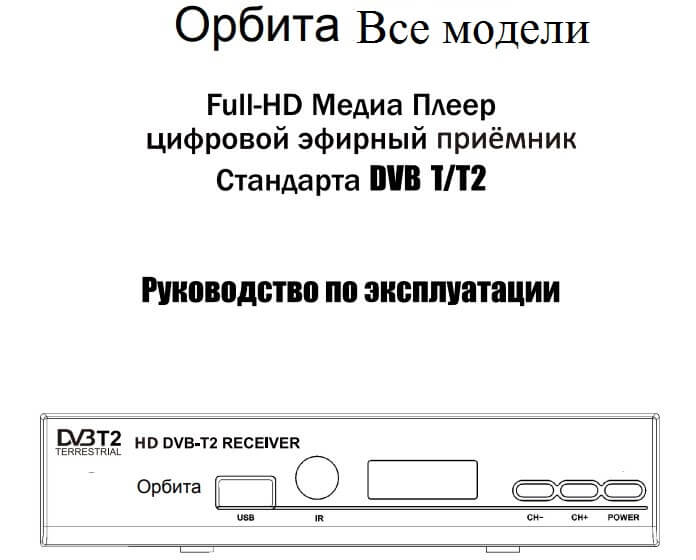
На сегодняшний момент данные приставки можно встретить в различных интернет-магазинах и розничных точках продаж. Официальный сайт компании Орбита мы найти не смогли. Однако точно знаем, от коллег, что данные приемники активно продаются и пользуются спросом. Все модели устройств данной компании работают адекватно и выполняют поставленные перед ними задачи по поиску цифровых каналов. Для владельцев приставок Орбита, мы предоставим полную инструкцию, как настраивать приемники и также покажем наглядно весь процесс установки их на телевизор.
Характеристика моделей цифровых приставок Орбита
Все представленные на рынке модели Орбита, не отличаются друг от друга и если имеют различия, то они несущественны и скорее всего владелец их попросту не заметит. Первые модели делались в основном на металлическом корпусе, новые же, стали выпускать с использованием пластика. Так устройство меньше весит и является более безопасным.
| Модель Орбита | Стандарт DVB-T2 | Дисплей | Разъем | Телетекст | Пульт ДУ | Wifi |
|---|---|---|---|---|---|---|
| HD910 | + | + | HDMI и RSA | + | + | + |
| HD911 | + | + | HDMI и RSA | + | + | + |
| HD914 | + | + | HDMI и RSA | + | + | + |
| HD915 | + | + | HDMI и RSA | + | + | + |
| HD917 | + | + | HDMI и RSA | + | + | + |
| HD916 | + | + | HDMI и RSA | + | + | + |
| HD918 | + | + | HDMI и RSA | + | + | + |
| HD922 | + | + | HDMI и RSA | + | + | + |
| HD923 | + | + | HDMI и RSA | + | = | + |
| HD924 | + | + | HDMI и RSA | + | + | + |
| HD925 | + | + | HDMI и RSA | + | + | + |
| HD926 | + | + | HDMI и RSA | + | + | + |
| HD927 | + | + | HDMI и RSA | + | + | + |
| HD928 | + | + | HDMI и RSA | + | + | + |
*Настройка WiFi производится при наличии специального адаптера-антенны для приема беспроводной сети. В таблице представлены разъемы, которые могут быть задействованы для подключения к телевизору.
Подключение приставок Орбита к телевизору на примере HD911 и HD924
Чтобы предоставить Вам наглядную схему подключения приставки Орбита к телевизору, мы взяли и обобщили ее на примере 2х наиболее продаваемых моделей приемников: HD911 и HD924. Однако смеем Вас заверить, что все нижесказанное будет также относится и к остальным ресиверам компании, например к HD928, HD917 и т.д.
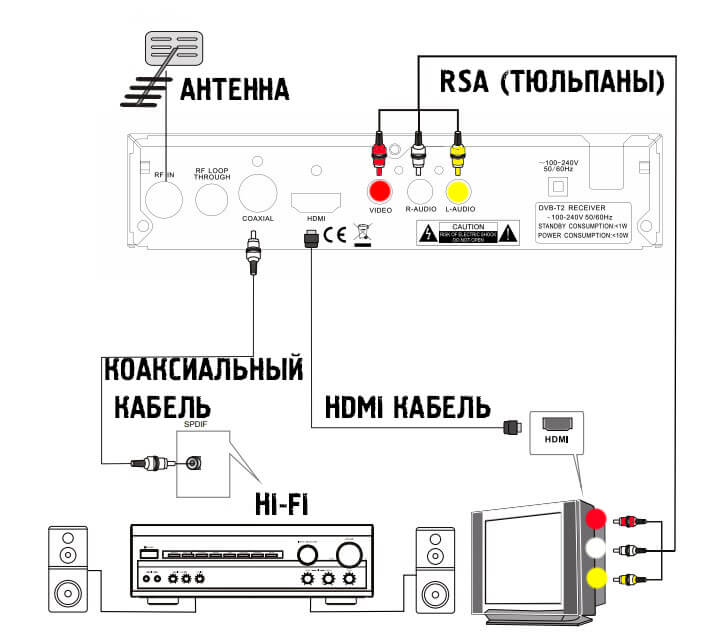
В общем и целом процедура подключения ресиверов происходит в зависимости от наличия того или иного входа на самом телевизоре. На последнем в свою очередь, в 90% случае будут находится:
- Разъем HDMI. Представляет собой одиночный кабель. Подключается напрямую к самому телевизоре, в соответствующие входа. Обеспечивает большее качество передачи изображения и выбирается в первую очередь. Комплектность приставок Орбита не предполагает наличие данного кабеля, поэтому его придется купить дополнительно. В зависимости от длины провода, цена в наших магазинах, на качественный бренд, будет в районе 500 рублей.
- RSA. Еще эти провода называют тюльпанами, за их расцветку. Присутствуют на большинстве устаревших типов телевизоров. На практике встречаются различные виды данного кабеля (3-3, 2-2, 3-1 и т.д). Для приставок подключают именно по 3-3 или 3-1, в зависимости от конфигурации оборудования. В любом случае соединение стоит проводить по цветности, подключив каждый провод в свой вход. Такие кабели обычно идут в комплекте с ресивером.
- Переходники. На совсем устаревших моделях телевизоров, в подавляющем количестве моментов, будет находится вход под SCART. В этом случае целесообразно будет использовать специальный переходник RSA-SCART. Такие же варианты совмещения есть для RSA-HDMI.
После того, как приставка подключена, как на схеме, согласно инструкции, необходимо:
- Выбрать соответствующую настройку режима показа на телевизоре. Выбор делается в зависимости от выбранного способа подсоединения ресивера. Так для HDMI, на телевизоре должен присутствовать режим HDMI, а для RSA- AV.
- После этого с пульта ДУ приставки Орбита, выполняется включение устройства и настраиваются каналы.
Также на схеме представлено подключение дополнительных hi-fi устройств по коаксиальному кабелю. Обычно таким образов включаются дополнительные колонки или домашний кинотеатр.
Инструкция настройки 20 каналов на приставке Орбита
Основной проблемой правильной настройки каналов на Орбита, бывает неправильный выбор цифровой антенны. Если она не будет способна обеспечивать необходимый уровень и силу сигнала, то каналы попросту невозможно будет настроить.
При правильно подобранной антенне, процедура поиска каналов будет следующая:
- При первом включении, приставка выдаст Вам приветственное сообщение и предложит указать язык отображения и страну проживания. После этого будет идти поиск каналов.
- Нажимаем его и устройство запустит автоматически поиск и настройку списка. В итоге ресивер пройдут по всем известным ему частотным диапазонам и постарается найти максимально возможное число программ.

- По окончанию, список этих программ будет сохранен.
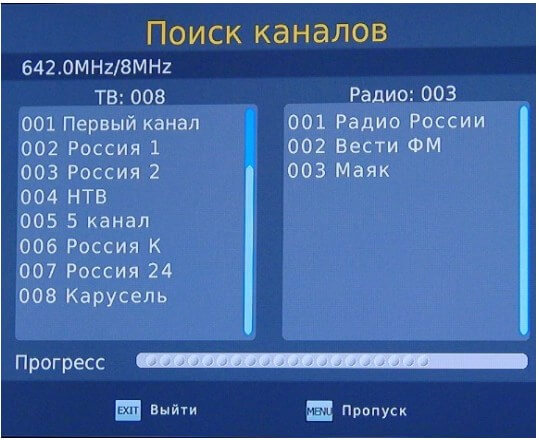
Таким образом будет произведен автопоиск. Если по каким то причинам, приставке не удастся найти каналы или их будет слишком мало, то необходимо самостоятельно узнать частоту вещания передающей телевышки в Вашем регионе и произвести ручной поиск. Для него требуется:
- Узнать на интерактивной карте ЦЭТВ параметры вещания. Нас интересует номер канала для РТРТ 1 и 2.
- Перейти в меню с пульта ДУ устройства.
- Найти там раздел поиска каналов (Channel Search).
- Выбрать “Ручной поиск”(Manual Search).
- Указать номер первого канала, взятого с карты в пункте 1. Убедиться, что сигнал (Quality) внизу окна поиска поменялся.
- По окончанию поиска, произвести те же действия, но уже для РТРС-2.
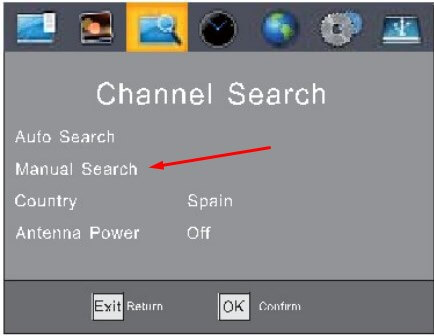
Приставка в таком режиме будет искать каналы на заданной Вами частоте. Если она выбрана правильно, то при работоспособной антенне, будет найдено максимально возможное в настоящий момент количество цифровых каналов.
Настройка WiFi
Модели приемников Орбита, также дополнительно оборудованы возможностью подключения к беспроводной сети Wifi. Это необходимо в первую очередь для своевременного обновления ресиверов и установки свежей прошивки устройства.
Для подключения к сети, необходимо дополнительно купить себе специальный адаптер, визуально напоминающий простую антенну. Она подключается к USB разъему приставки. Обновление прошивки также может производиться с флеш-устройства. Для этого необходимо скачать последнюю версию и записать ее на носитель. После этого необходимо перейти в меню, в раздел USB и нажать “Обновление ПО”. Все что останется- это выбрать искомый файл и нажать ОК.
Отзывы на Орбита
Как и у всех цифровых приставок, у устройств фирмы Орбита есть свою недостатки и преимущества. В качестве первых пользователи отмечают ограниченный набор функций. С ресивера нельзя выйти в интернет для просмотра роликов или поиск ip-каналов. Кроме того не всех радует средняя цена. Даже самые первые модели на сегодня стоят в районе 1100 рублей.
Преимуществ у приемников тоже хватает. Основное из них- это качество сборки. Если говорить простым языком, то собрано все по простейшему принципу, следовательно работает куда лучше и долговечнее более раскрученных аналогов.
Ошибки цифровых приемников
К сожалению от них никто не застрахован и данные тюнеры не исключение. Мы постараемся рассказать о наиболее популярных ситуациях и возможных путях их решения
Устройство не работает/периодически перезагружается
- В первом случае проверьте провод питания на предмет оголенных мест.
- Сбросьте приставку до заводских настроек через меню. Если ресивер попросит пароль, то вначале попробуйте ввести “000000”, в случае отказа, введите “888888”.
Не ловит каналы/мало ловит
- Сбросьте настройки и проведите поиск в ручном режиме.
- Проверьте антенну и правильно ее выбора.
Пульт не переключает/ не работает
- Замените батарейки и убедитесь, что дистанция до устройства не превышает допустимую границу работы в 5м.
- Если в пределах 5м зоны пульт не работает, то возможен заводской брак.
Таким образом сегодня мы попытались дать Вам полную инструкцию для приставок фирмы Орбита. Надеемся, что она поможет Вам поймать все 20 бесплатных цифровых каналов.
В наследство от аналоговых времен пользователям досталась масса телеприемников, которые не имеют встроенного тюнера и не могут принимать «цифру» напрямую. Для них необходимо дополнительное оборудование – цифровая приставка. Разберемся, как она подключается к телевизору.
Необходимое оборудование
Если театр начинается с вешалки, то прием цифрового вещания – с покупки оборудования. Что потребуется пользователю?
Что уже есть: стандартная комплектация приставки
В комплект приставки для DVB-T2 (стандарт эфирного вещания, используемый в европейских странах и России), как правило, входит следующее:
- Cама приставка. Цифровой тюнер (ресивер), принимающий и преобразующий сигнал для передачи его на порты ТВ-приемника. Современные приставки часто обладают дополнительными функциями (запись на флеш-карту, отложенный просмотр, поддержка Wi-Fi и т. д.).
- Пульт дистанционного управления. Практически все современные приставки, начиная уже от среднего ценового класса, оснащены ПДУ на ИК-лучах.
- Блок питания. Может быть как внутренним, встроенным в ее корпус, так и внешним. В последнем случае в комплект входит адаптер, подключаемый к розетке, и соединительный кабель, от которого и идет питание к ресиверу.
Важно: в продаже еще встречаются старые приставки, рассчитанные на стандарт DVB-T. Они не принимают мультиплексы России, поэтому приобретать их нет никакого смысла.
Что нужно еще: дополнительное оборудование
Кроме самой приставки, для подключения потребуются:
Назначение разъемов: что для чего нужно
Чтобы подключить приставку к телевизору, надо соединить между собой кабелями антенну, ресивер и сам телевизор. Для подсоединения кабелей нужны соответствующие разъемы, а сейчас используется далеко не один стандарт. Куда и какие штекеры нужно втыкать?
Стандартные разъемы
На каждой приставке, вне зависимости от ее типа, должны быть два разъема:
- Антенный вход.Может быть подписан как «RF IN» или «ANT IN». Сюда подсоединяется штекер от эфирной антенны или распределительного щита кабельного телевидения.
- Вход для блока питания. Маркируется как «DC-5V», «DC-IN». В него вставляется идущий в комплекте БП. В некоторых моделях шнур питания делается несъемным.
Кроме обязательных, есть ряд разъемов, которые встретятся почти всегда:
- Антенный выход. Может называться «RF-OUT», «RF-LOOP», LOOP-OUT». Предназначен для последовательного подключения другой приставки. На моделях, которые имеют встроенный ВЧ-модулятор, сигнал с этого порта можно направить на антенный вход телевизора и ловить местное аналоговое ТВ.
- RCA-выход.С него видео- и аудиосигнал входит через соответствующие штекеры (помеченные красным, белым и желтым цветом) телевизора. Используется для большинства старых телеприемников, но уже не обеспечивает высокого качества изображения.
- HDMI.Цифровой выход высокой четкости. Если телевизор имеет соответствующий вход, то рекомендуем использовать именно этот разъем, а RCA оставить только для вывода звука на внешние колонки.
- USB. Знакомый по компьютерам разъем. Используется для подключения внешних накопителей (от флешки до HDD). В результате появляется возможность записывать передачи или просматривать видео- и аудиофайлы поддерживаемого формата. Кроме того, если приставка имеет такую функцию, через этот разъем можно подключать модуль для Wi-Fi.
Редкие разъемы
Помимо распространенных, на цифровых приставках могут иметься и редкие разновидности разъемов. К ним относятся:
- Компонентный видеоинтерфейс, используемый в мониторах и видеоадаптерах»>VGA. Это старый разъем, разработанный еще в 1987 году для подключения компьютерных мониторов к видеокарте. Позднее им иногда пользовались для того, чтобы подключать DVD-проигрыватели. Обычно он используется для плазменных и ЖК-телевизоров. Сейчас устарел и активно вытесняется HDMI. Дополнительно требует подключения звука по отдельному кабелю.
- «>SCART. Это стандартный разъем для техники, используемой на территории Европы. Поэтому он часто встречается не только в телевизорах, но и в приставках, ориентированных на европейский рынок.
- S-Video. Старый разъем, активно использовался для видеоплееров и игровых приставок. Сейчас обычно требует покупки переходника. Обеспечивает высокое качество телесигнала, но только для стандартной четкости: HD-изображение не передает.
Подключение цифровой приставки
К современному телевизору
Если телевизор более или менее новый и поддерживает хотя бы RCA, подключение ресивера выглядит следующим образом:
- Телевизор выключается.
- К ресиверу подключаются кабели от антенны и блока питания.
- Телевизор и приставка соединяются одним из имеющихся способов («>RCA, «>SCART, «>HDMI) с помощью соответствующих кабелей. Поскольку RCA имеет цветовую маркировку, а SCART и HDMI – соответствующую форму входных и выходных штекеров, ошибиться здесь сложно.
- При наличии выхода RF-OUT он соединяется с антенным входом телевизора (так можно будет смотреть одновременно цифровые и аналоговые каналы).
- Включите телевизор. В меню выберите соответствующий вход, к которому вы подключили тюнер (AV, SCART, HDMI).
Подключение через RCAПодключение через HDMI очень простое
К старому телевизору
Если телевизор очень старый (что-то вроде советских «Рубина» или «Горизонта») и не имеет вообще никаких цифровых входов, его можно попытаться подключить через антенный кабель, используя на ресивере выход RF OUT. Для этого требуется, чтобы приставка поддерживала такой режим.
Мнение экспертаВиталий СадовниковСпециалист по подключению и настройке цифрового телевиденияЕсли поддержки нет, придется приобретать дополнительно ТВ-модулятор, преобразующий низкочастотный сигнал с RCA-выхода приставки в высокочастотный, совпадающий с аналоговым форматом. Его телевизоры старых моделей могут принимать уже напрямую. Читайте подробную инструкцию о подключении приставки старому телевизору.Подключение цифровой приставки через ТВ-модулятор
Настройка каналов
Настройка каналов через приставку производится по пошаговой инструкции к этому устройству.
Порядок ее выглядит следующим образом:
- Включаются приставка и телевизор.
- В меню ресивера выбирается пункт «Настройка».
- Выбираем страну и тип сигнала. Для России это будет DVB-T2.
- Включается пункт «Автоматический поиск сигнала» или аналогичный.
- Ресивер перебирает доступные ему частоты и обнаруживает имеющиеся на них каналы.
- Если программы обнаружены, нужно в меню выбрать пункт «Сохранить». После этого найденные каналы можно просматривать.
- Если каналы не обнаружены, можно попытаться найти их с помощью ручной настройки. Для этого нужно ввести частоту, на которой производится вещание в этой местности. После обнаружения каналов они тоже сохраняются в памяти приставки.
Проверка качества сигнала
Иногда бывает, что какие-то каналы не ловятся. Частой причиной для этого является низкий уровень сигнала.
Чтобы это выяснить, нужно воспользоваться функцией проверки. Обычно она запускается клавишей «INFO» на ПДУ приставки. После этого ресивер выдаст на экран оценку качества:
- От 50% и выше – это нормальный показатель, можно пользоваться.
- Ниже – нестабильный прием. Возможно, придется перенести антенну, нацелить ее точнее либо обзавестись усилителем сигнала.
Подключение нескольких телевизоров к одной приставке
Часто в одном доме имеются несколько ТВ-приемников. Можно ли их подключить к одному ресиверу, чтобы члены семьи могли их смотреть, не мешая друг другу?
При подключении «цифры» сигнал идет напрямую на экран и к динамикам. Поэтому показывать телевизор будет только то, что в данный момент транслирует ему приставка.
Поэтому существуют два варианта:
- Если устраивает, что оба телевизора будут передавать одно и то же изображение с синхронным звуком, можно с помощью кабельного делителя подключить их к соответствующим выходам на приставке. Проблемы если и будут, то, разве что, с затуханием сигнала, если кабель окажется со слишком высоким сопротивлением.
- Если же хочется смотреть разные каналы на 2-х и более телевизорах, надо покупать делитель уже для антенного кабеля и второй ресивер. Обойти эту проблему невозможно.
Рекомендуем ознакомиться со всеми способами подключения нескольких телевизоров к одной приставке.Сложно ли подключить приставку самостоятельно?
Возможные проблемы и их решение
Каналы вообще не ловятся
Иногда подключенная приставка не находит ни одного канала. Из-за чего это может быть и что делать?
- Неисправность кабеля. Возможно, плохо подсоединен антенный кабель во входном гнезде либо он отпаялся на антенне. Исправить можно, проверив разъемы и целостность кабеля.
- Неправильно направлена антенна. Причем если наземная антенна может поймать отраженный сигнал, то спутниковая тарелка очень узконаправленная и принимать может только в небольшом угле. Исправить можно, проверив ориентацию антенны и при необходимости уточнив настройку по направлению.
- Антенна неподходящего типа. Это наблюдается при попытке ловить цифровое ТВ на старую антенну, которая хорошо принимала аналоговые каналы. Если использовалась антенна для МВ-диапазона, ее придется заменить на ДМВ. Других вариантов нет: цифровое ТВ вещает только на дециметрах.
- В случае с кабельным телевидением – повреждение провода или распределительной коробки. Необходимо обратиться к провайдеру и вызвать ремонтников.
- Используется ресивер, не принимающий DVB-T2. Проверить можно, ознакомившись с инструкцией или с информацией на сайте производителя. Исправить тут ничего нельзя, можно только приобрести новую аппаратуру.
Ловится только часть каналов
Другой типичной проблемой является отсутствие части каналов. Как можно выявить и устранить причину?
- Проверить, какие вообще каналы ловятся в той точке, где находится антенна. Сделать это можно с помощью сервиса «Интерактивная карта ЦЭТВ». Тут нужно помнить, что цифровое ТВ передается мультиплексами – наборами по 10 каналов (есть 2 основных мультиплекса, в МСК и Крыму имеется доступ к третьему с меньшим количеством каналов). Возможно, конкретный ретранслятор, на какой направлена антенна, в самом деле не транслирует 2-ой мультиплекс. В этом случае можно попытаться поиграть с направлением антенны: возможно, удастся поймать сигнал с другого, «полноценного» ретранслятора.
- Ошибки при настройке ресивера. Часть каналов могла оказаться не записанной в его память и сбиться. Поскольку цифровое ТВ передается мультиплексами, то в отличие от аналогового либо ловятся все сразу, либо ни один: набор из 10 каналов идет на одной частоте. Чтобы исправить ситуацию, нужно перенастраивать ресивер.
Слабый сигнал
Если приставка показывает, что сигнал слабого уровня, то причинами могут быть:
- Большое расстояние до ретранслятора. Чем ближе до передающей антенны и мощнее передача, тем выше уровень сигнала. Исправить ситуацию можно, приобретя более качественную антенну с коэффициентом усиления не менее 15 Дб либо применив, кроме ресивера, еще и усилитель сигнала.
- «Радиотень». Радиоволны ДМВ-диапазона во многом похожи на свет: они распространяются в зоне прямой видимости, и многие объекты для них непрозрачны. Может оказаться, что либо антенну от ретранслятора отделяет холм, либо она находится в низине, либо между ней и передающим ретранслятором находится «непрозрачный» объект (например, железобетонное здание, стальной высокий забор и т. п.). Исправить можно, изменив местоположение антенны. В некоторых случаях удается, поиграв с ориентацией антенны, поймать отраженный сигнал подходящего качества;
- Для спутникового ТВ – погодные условия. Хотя частоты, на которых вещают спутниковые ретрансляторы, неплохо проходят сквозь облака, некоторые погодные условия (например, грозовые тучи) могут серьезно ослабить сигнал. Здесь единственный способ решения проблемы – это дождаться, когда прекратится непогода.
Нет сигнала
Если сигнала нет вообще, причинами могут быть:
- Поломка антенны или обрыв кабеля. Нужно тщательно проверить кабель от его места соединения с антенной до штекера.
- Технические работы у провайдера или на вышке ретранслятора. Проверить можно на официальных сайтах или в местных новостях. Здесь можно только ждать.
Изображение тормозит или зависает
Зависание изображения связано обычно со следующими причинами:
- Помехи. В отличие от аналогового ТВ в «цифре» приемник пытается восстановить сигнал. Поэтому при сильных помехах вместо ряби и шипения будут паузы в звуке, «кубики» на экране, замедление кадра. Если помехи связаны с погодными условиями, нужно переждать. Если же работой каких-то устройств поблизости (например, радара ГИБДД: иногда они мешают приему) – попытаться изменить настройку, найдя другую частоту;
- Устаревшее ПО. Это характерно для спутникового ТВ. Здесь нужно получить комплект обновления через инфоканал или компьютер;
- Конфликт оборудования. Иногда телевизоры китайского производства крайне своеобразно принимают сигнал. Здесь можно попытаться перепрошить телевизор в специализированной мастерской.
Каналы были, но пропали
Если раньше прием был, но прекратился, причинами могут быть:
- Технические работы. Здесь можно только ждать;
- Поломка в системе передачи сигнала. Нужно проверить целостность провода и штекера, для кабельного ТВ – сохранность распределительных устройств в подъезде;
- Поломка приставки. Нужно обратиться в ремонт.
Важно: Это распространенные причины неполадок и способы их устранения. В сложных ситуациях следует обратиться к мастерам.
Используемые источники:
- https://smarts-iptv.com/kak-podklyuchit-i-nastroit-cifrovuyu-pristavku-orbita.html
- https://seeiptv.ru/instrukciya-resiverov-orbita/
- https://prodigtv.ru/efirnoe/nastroyka/podkluchenye-tzifrovoy-pristavki-k-televizoru