
Описание
Похожие товары (2)
- Описание
- Доставка
- Отзывы (0)
Роутер модели Rt-Cse DS m4 от Kroks — это универсальное сетевое устройство для построения внутренней домашней или офисной сети. Оно же используется для подключения сети к интернету с помощью мобильных операторов. Маршрутизатор оборудован сотовым модемом с поддержкой сетей четвертого поколения. Скорость передачи информации в 4G-режиме составляет до 150 Мбит/с.
Настольный 4G-роутер с двумя SIM-картами
Хотя проводной интернет остается основным видом связи для большинства офисов и домохозяйств, именно мобильное соединение предоставляет максимально отказоустойчивый сервис. Используя сотовый интернет, вы можете защитить вашу сеть от периодов простоя, когда важные рабочие процессы прерываются из-за временного сбоя в работе поставщика интернет-услуг.
Rt-Cse DS m4 позволяет использовать мобильный интернет в качестве основного или резервного канала связи. Пользователь может установить 2 SIM-карты, которые будут использоваться попеременно в зависимости от доступности сервиса. Это позволяет создать надежный канал связи везде, где мобильные операторы предоставляют свои услуги. Если в работе вашего основного оператора произойдет сбой и его сеть перестанет быть доступной, маршрутизатор тут же переключится на альтернативную «симку».
Для работы роутера необходима 4G-антенна. В удаленной местности с минимальным количеством вышек сотовой связи рекомендуется применять наружные модели, которые размещают на фасаде дома или высоких мачтах. Для подключения антенны роутер Kroks использует два антенных входа SMA-female. Таким образом, к встроенному модему можно подключить антенну MIMO, которая поддерживает одновременно два вида поляризации, что увеличивает скорость обмена информацией.
Технические особенности роутера
Сетевое устройство используется для создания проводной и беспроводной сети. На корпусе есть 3 порта Ethernet, в которые можно вставить «витую пару» от настольных ПК, смарт-ТВ, игровых приставок. Дополнительно предусмотрен порт WAN, через который прибор можно присоединить к кабельному провайдеру. Пользователь может использовать основной и запасной каналы соединения с интернетом, чтобы избежать потери связи из-за сбоев у поставщика сервиса.
Для соединения с мобильными гаджетами используется WiFi-сеть. Поддерживается передача данных в диапазоне 2,4 ГГц со скоростью до 300 Мбит/с. Таким способом подключаются беспроводные видеокамеры, ноутбуки, телефоны, планшеты и другие устройства.
Среди других особенностей устройства:
- Для управления оборудованием применяется ОС OpenWRT с доступом через веб-интерфейс. Пользователь может настраивать различные режимы работы, не прибегая к установке приложения на смартфон;
- Встроенный модем совместим со всеми российскими операторами связи, а его скорость соответствует 4-й категории LTE (150 Мбит/с на прием и 50 Мбит/с на отправку). Поддерживаются ключевые диапазоны частот, используемые в России;
- Антенны WiFi уже входят в комплект поставки и просто накручиваются на соответствующие разъемы роутера. Если маршрутизатор планируется разместить в монтажном шкафу или серверной комнате, антенны можно вывести наружу при помощи кабельных сборок (покупаются отдельно);
- Маршрутизатор сделан из пластика, прибор предназначен для эксплуатации в сухом и отапливаемом помещении. Его можно установить на столе или полке, прикрепить к вертикальной поверхности.
Роутер Rt-Cse DS m4 — универсальный LTE-маршрутизатор для создания основного и запасного каналов связи с интернетом. Он же подходит для построения локальной сети в квартире, загородном доме, небольшом офисе или на коммерческом объекте. Чтобы купить прибор, нажмите «В корзину» и оформите заказ онлайн. Вопросы об усилении связи задайте нашим инженерам по телефону 8-800-3333-965!
Роутер Kroks Rt-Cse DS m4 — паспорт [PDF, ~4.1Mb]
Роутер Kroks Rt-Cse DS m4 — руководство по веб-интерфейсу [PDF, ~11.9Mb]
| Характеристики | |
| Частотные диапазоны |
2G: 1800/900 МГц 3G: 900/2100 МГц LTE FDD: Band 1/3/7/8/20/28A (2100/1800/2600/900/800/700 МГц) |
| Категория LTE | LTE Cat. 4 (скорость приема до 150 Мбит/с) |
| Количество SIM-карт | 2 |
| Формат SIM | Micro-SIM |
| Частотный диапазон WiFi | 2,4 ГГц |
| Стандарты WiFi | 802.11b/g/n |
| Частота процессора | 580 МГц |
| Оперативная память | 64 МБ |
| Внутренняя память | 16 МБ |
| Порты и интерфейсы |
3 x LAN 1 x WAN 2 x SMA-female (для подключения 3G/4G-антенн) 2 x RP-SMA-female (для подключения WiFi-антенн) 2 х Micro-SIM |
| Ethernet | 10/100 Мбит/с |
| Питание | 6–27В |
| Максимальное энергопотребление | 15 Вт |
| Диапазон рабочих температур | от -20°C до +50°С |
| Размер | 155 x 132 x 30 мм |
| Вес | 202 г |
| Комплектация | роутер, адаптер питания, Ethernet-кабель (патч-корд), 2 съемные WiFi-антенны, руководство по эксплуатации |
| Доставка и гарантия | |
| Доставка по Москве | 750 руб., 2–3 дня |
| Доставка по СПб | 750 руб., 1–2 дня |
| Доставка по России | 750 руб., 3–7 дней |
| Оплата | картой / по счёту с НДС |
| Манибек | 14 дней |
| Гарантия | 12 месяцев |
| Техподдержка | Будни 9-18 |
| Установка под ключ | Москва, СПб от 7000 руб. |
Отзывы (0)
Нет отзывов об этом товаре.
Написать отзыв об этом товаре
Ваше имя:*
Оценка:*
Ужасно
Отлично
Текст отзыва:*
Добавьте фото (до 5 штук):
Введите код, указанный на картинке:*
| Исправление ошибок |
| Если вы заметили ошибку, выделите текст и нажмите Ctrl+Enter или напишите нам. |
В данной статье мы расскажем Вам о том как настроить маршрутизатор Kroks
Данный маршрутизатор рассчитан на подключение по технологии LTE. Для его настройки необходимо:
1. Подключиться к маршрутизатору по кабелю или по wi-fi.
-
для подключения по кабелю Вам необходимо использовать LANпорт (оранжевого цвета).
-
для подключения по wi-fi — необходимо в списке доступных wi-fi сетей найти Вашу сеть и подключиться к ней. Если роутер сброшен до заводских настроек, то название wi-fi сети и пароль от нее можно посмотреть снизу на наклейке роутера.
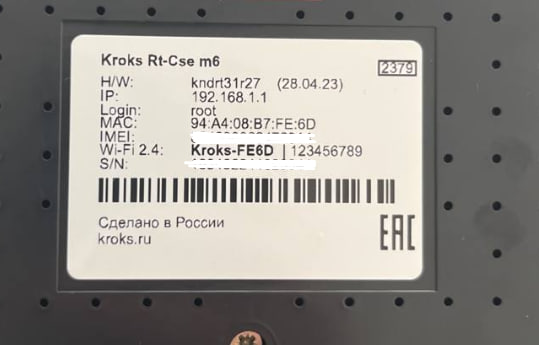
2. Далее в адресной строке Вашего браузера введите IP-адрес точки доступа (по умолчанию 192.168.1.1)
При первом входе в роутер используем следующие данные:
Имя пользователя: Root
Пароль оставляем пустым и нажимаем кнопку Войти.
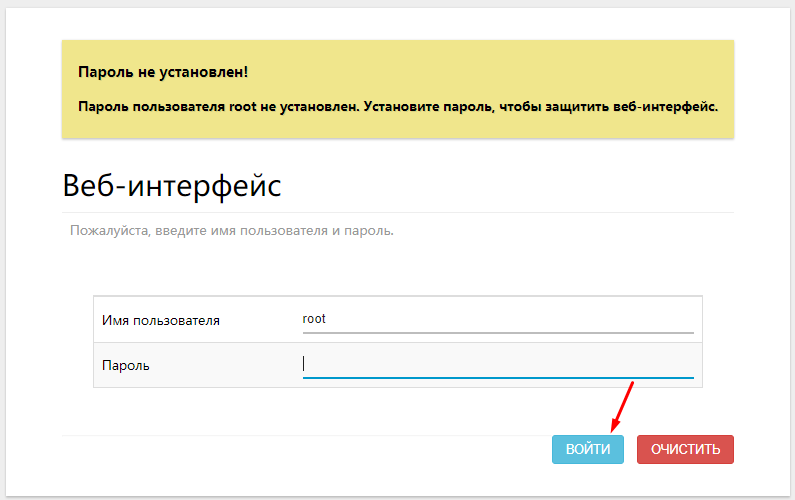
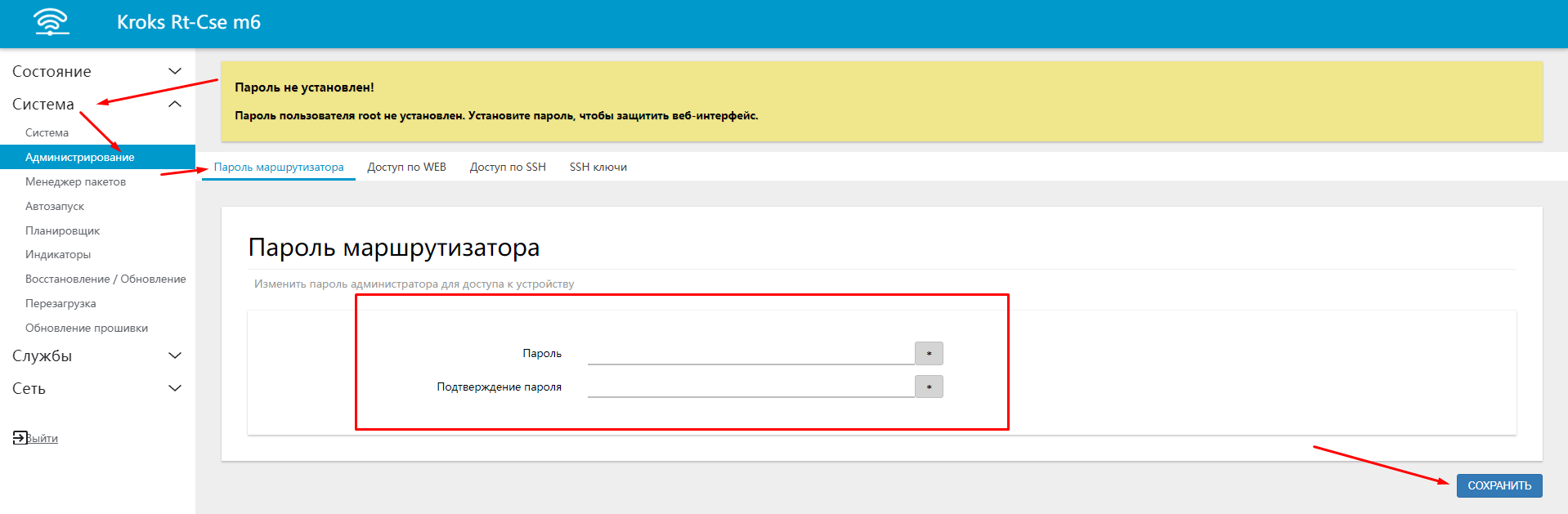
Чтобы установить пароль, заходим в меню Система далее выбираем подпункт Администрирование.
Устанавливаем новый пароль и подтверждаем его и нажимаем кнопку сохранить. Обращаем Ваше внимание, пароль должен содержать не менее 6 символов.
3. Настраиваем APN в роутере.
Слева выбираем раздел Сеть и подраздел Модем. После этого нам необходимо выбрать вкладку Конфигурация.
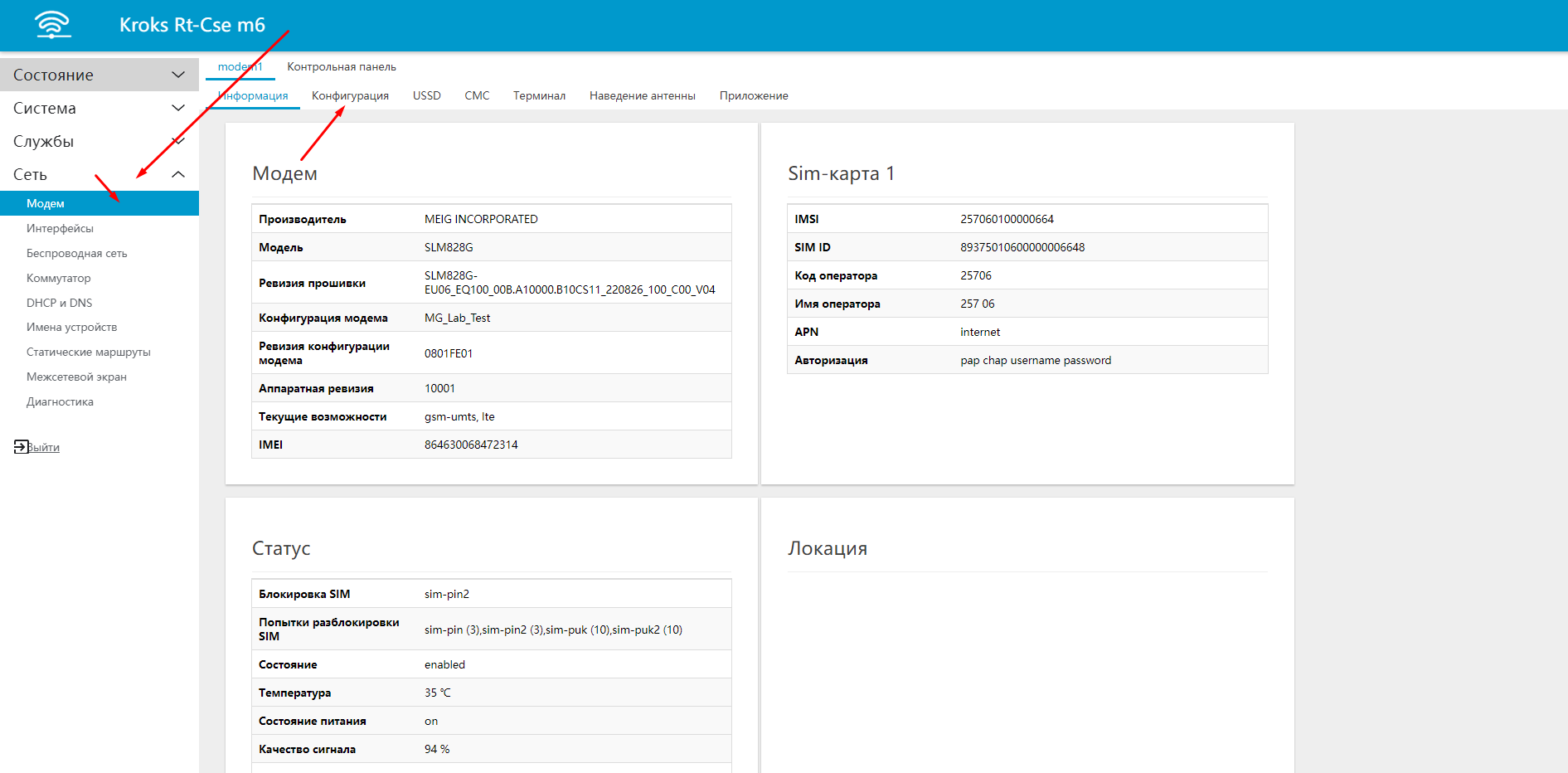
Во вкладке конфигурация находим блок Sim Карта и нажимаем на кнопку дополнения.
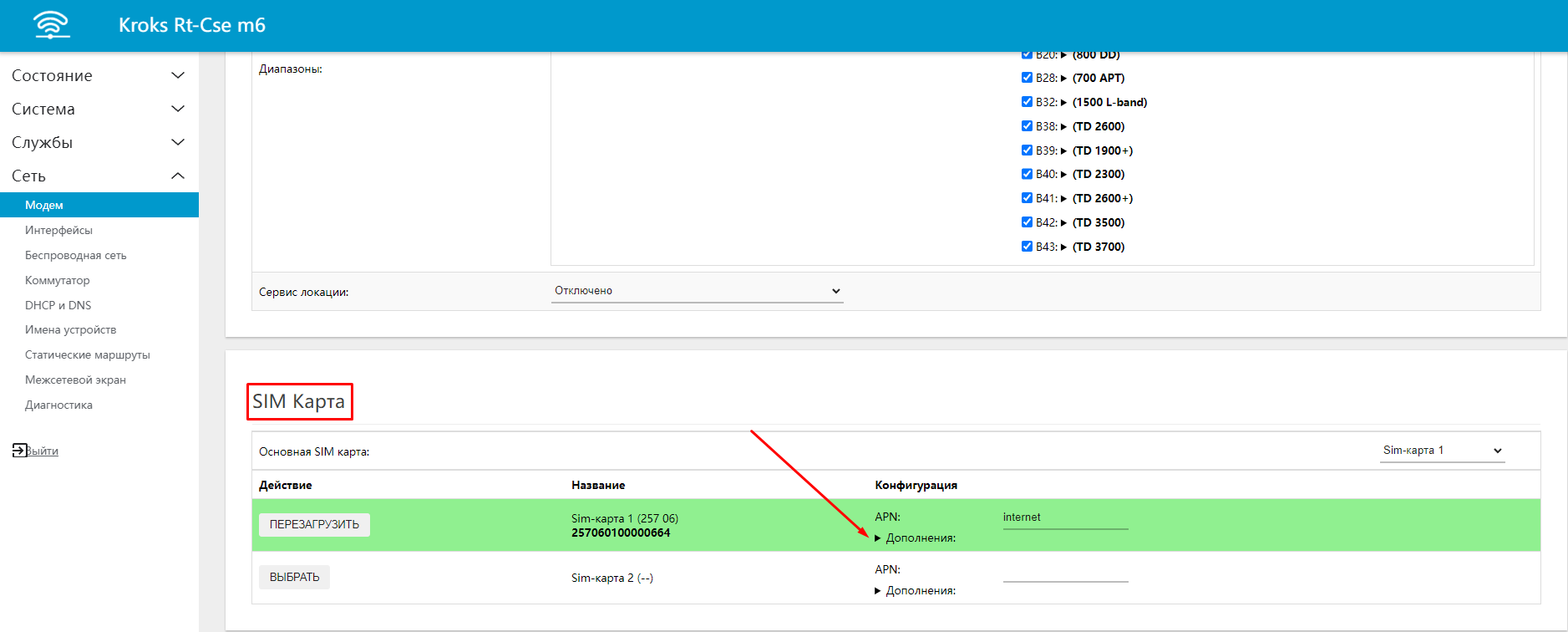
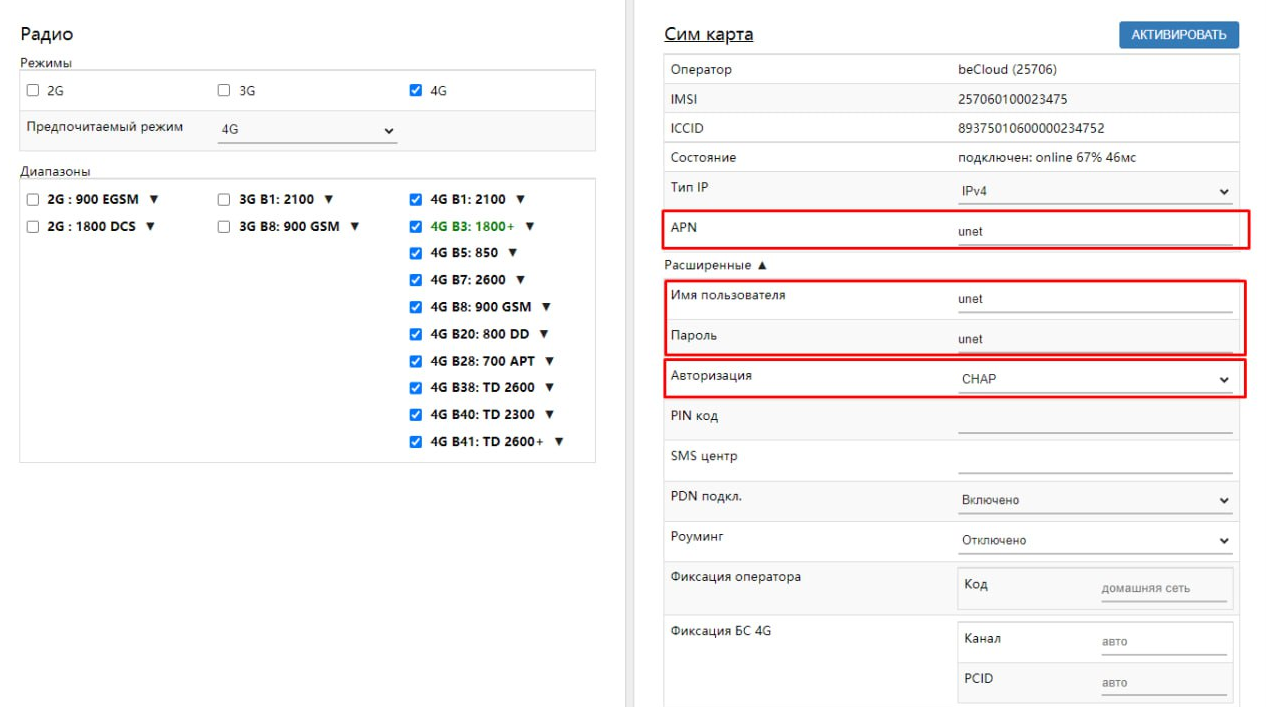
В появившихся полях прописываем apn, имя пользователя и пароль: unet, в поле «авторизация» выбираем: chap.
После этого внизу раздела нажимаем Сохранить и применить.
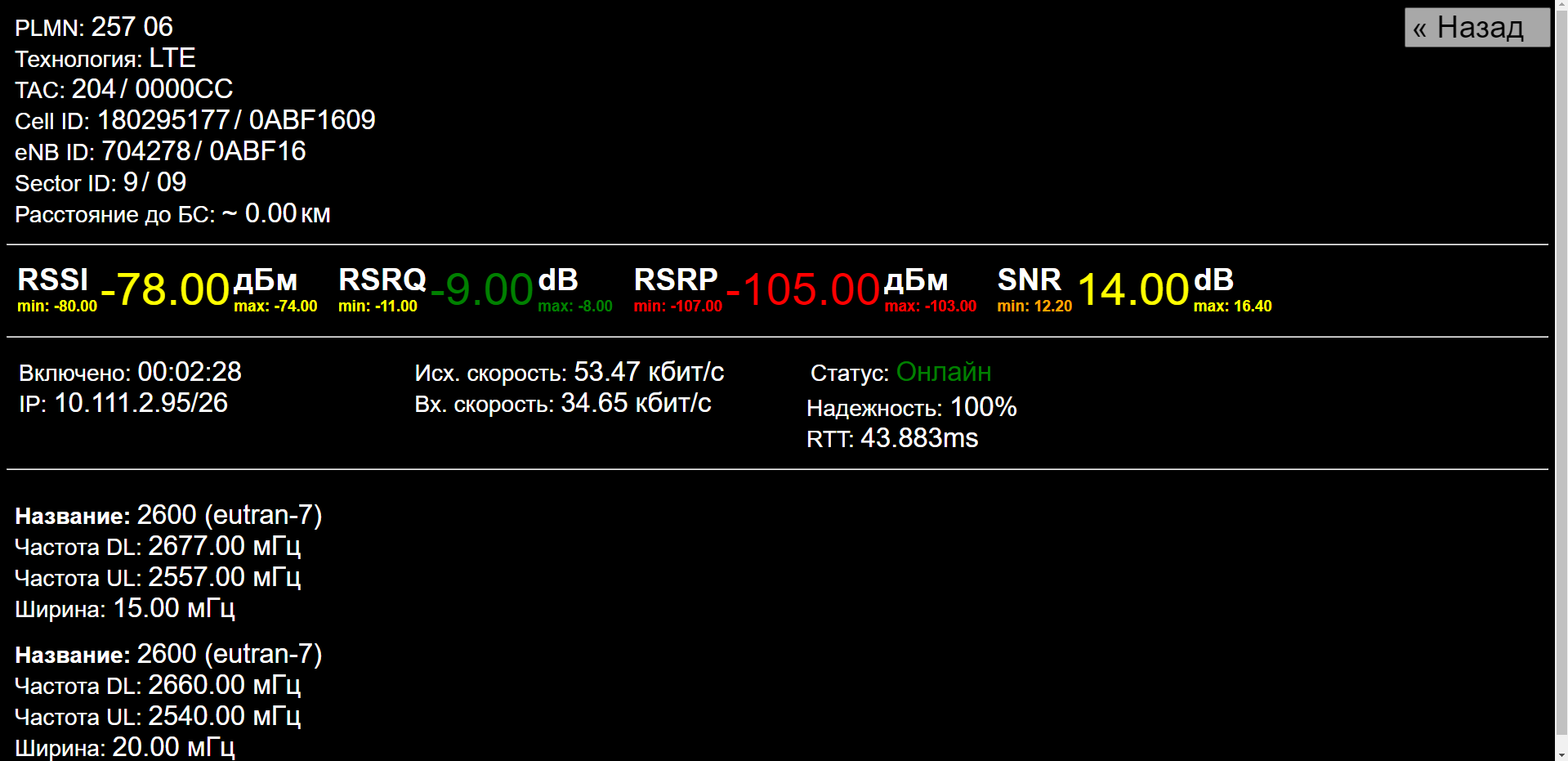
Выбрав вкладку Наведение антенны модем будет отображать к какой базовой станции он подключается и текущие показатели сигнала.
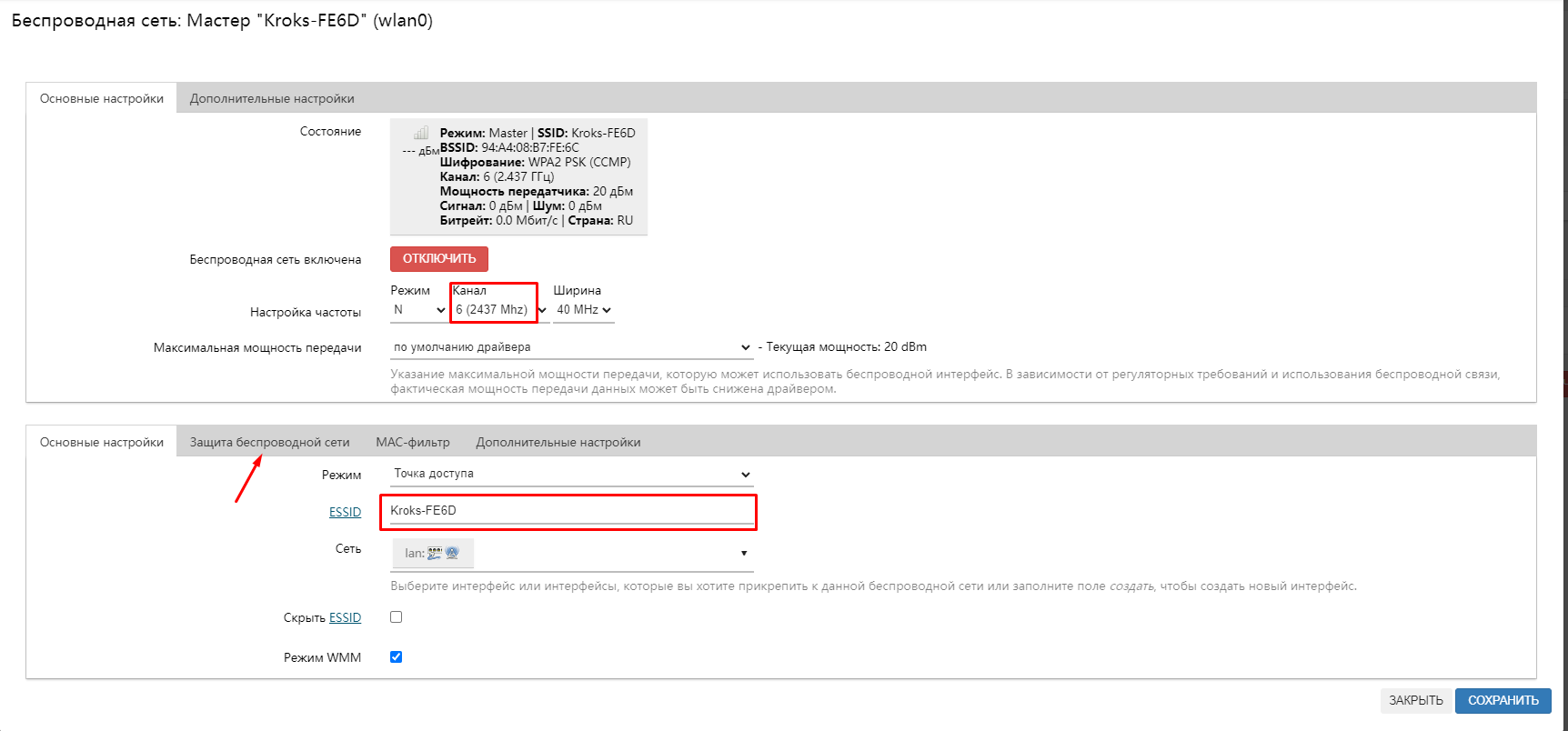
4. Для настройки Wifi сети переходим в пункт Беспроводная сеть и нажимаем кнопку изменить.
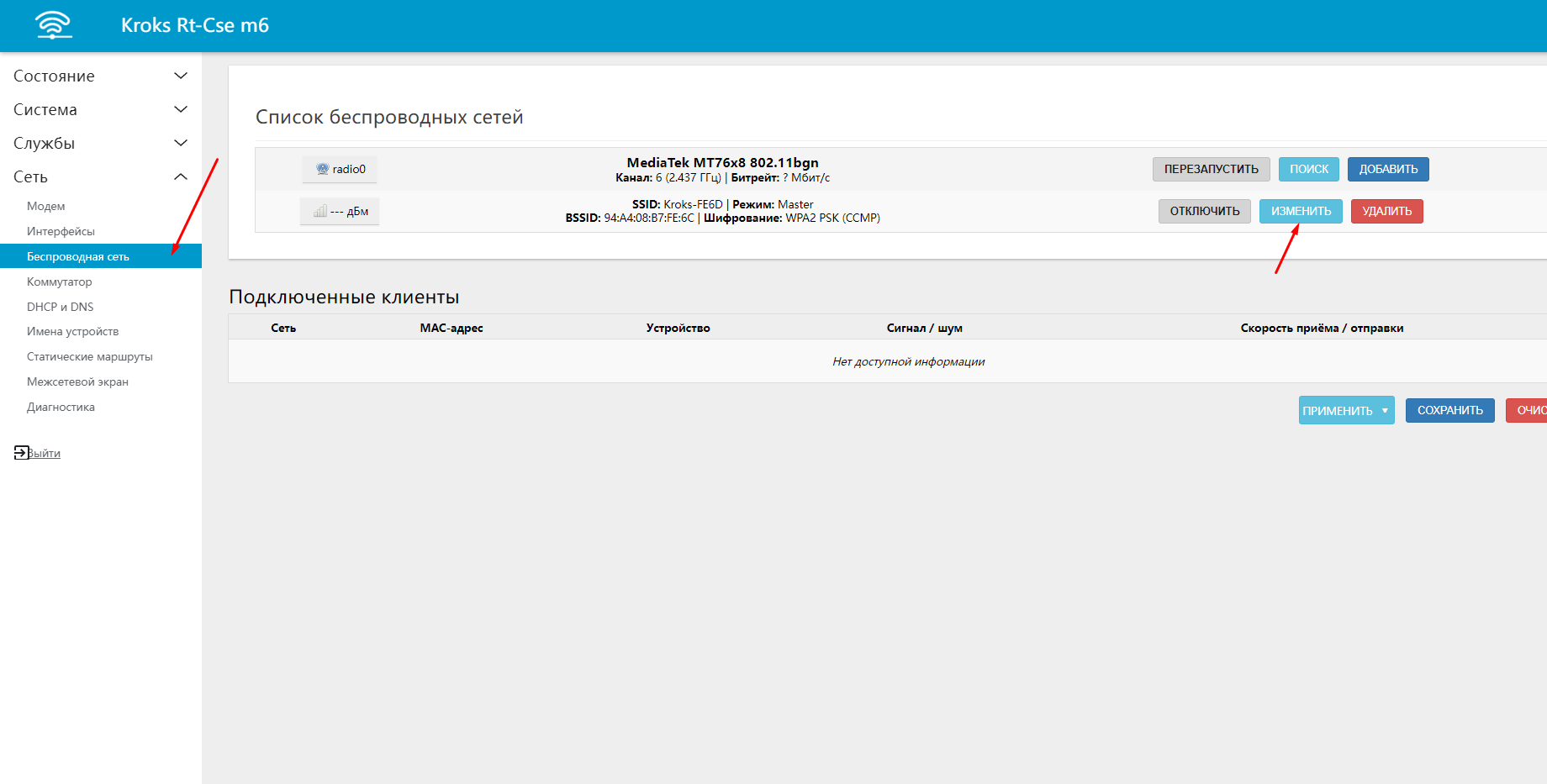
В появившемся окне мы можем изменить канал wifi (в режиме avto роутер сам будет выбирать канал) и название wifi сети
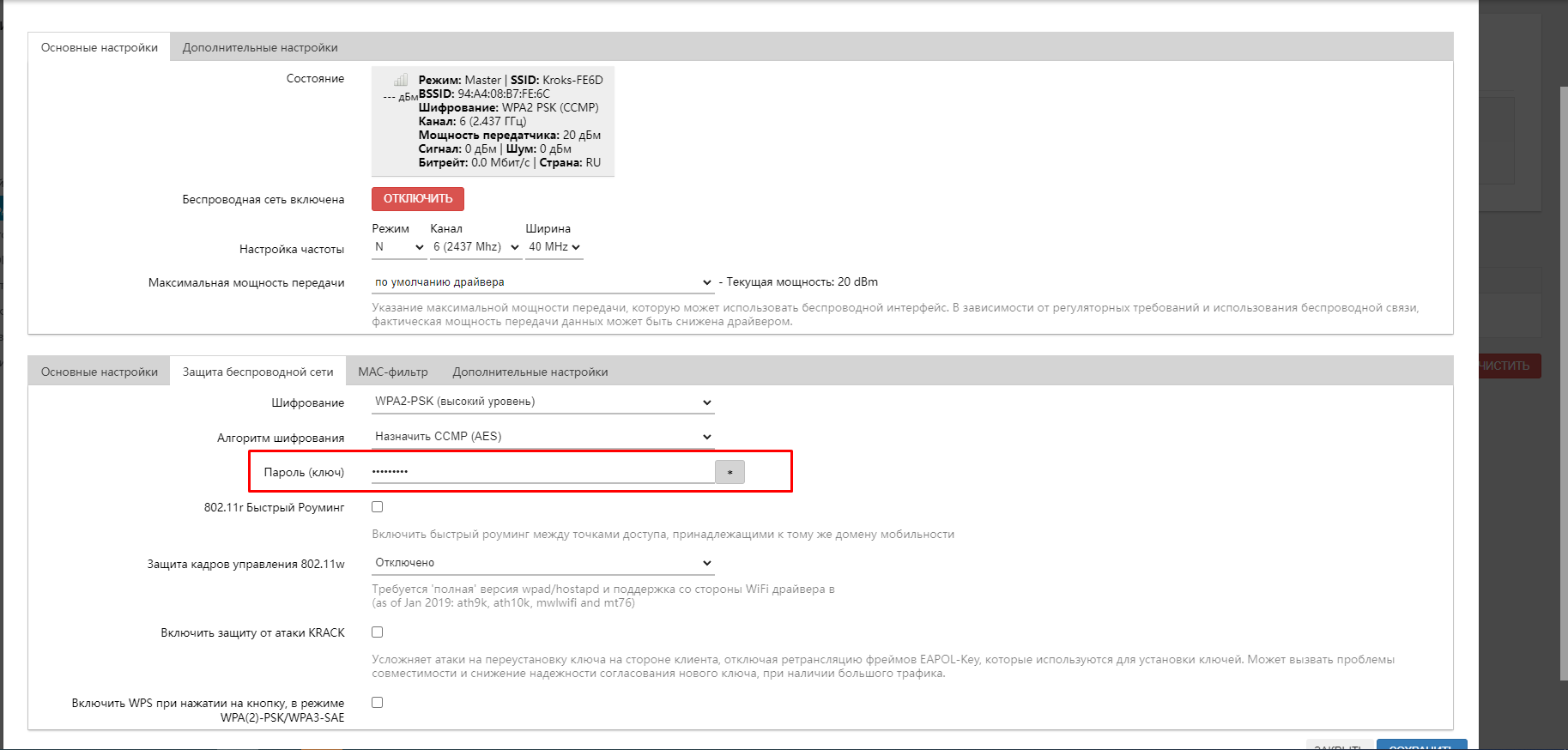
Для изменения пароля переходим во вкладку Защита беспроводной сети.
Настройка завершена! Приятного пользования!
Подпишитесь на мобильное приложение: Viber, Telegram.
А также следите за актуальными новостями в нашем Telegram-канале.
Если у Вас возникли вопросы — напишите нам или позвоните 7778282 (любой мобильный оператор).
Настройка 3G 4G антенны для интернета на даче, в деревне, за городом. Комплект с 4G роутером KROKS.
Если у вас устройство с другой прошивкой и вы не узнаете веб интерфейс, то инструкции можно изучить по ссылке.
Если вы уже являетесь нашим клиентом и обратились к этой статье за помощью по настройке нашего комплекта усиления интернета 3G 4G LTE для дачи, загородного дома или в деревню, то спускайтесь ниже непосредственно к инструкции.
Особенностью 4G роутеров KROKS является возможность подключения внешних 4G 3G антенн. Кроме того расширенная панель наведения антенны позволяет максимально точно настроить роутере и выставить антенну, выбрать ту частоту подключения 3G или 4G, которая даст максимальный результат. Контроль агрегации в 4G роутерах cat.6 и выше даст возможность суммирования максимально разгруженных частот, что тоже положительно влияет на результат.
А встроенный анализатор WiFi сетей позволит использовать самый не загруженный канал, чтобы не потерять в полученной скорости.
Так как роутер 4G с сим картой это исключает любые потери на согласовании внутренних элементов и выгодно отличает от USB-модемов, таких как например Huawei e3372. Наши замеры на сотнях объектах это подтверждают.
Часто задаваемые вопросы
▶ Не работает агрегация частот 4G роутера KROKS?
Этот режим помимо 4G роутера cat.6 должна поддерживать и базовая станция. Уточните у своего сотового оператора. Либо агрегация поддерживается не на той частоте, которую выбрал 4G роутер в автоматическом режиме. Необходима ручная настройка. Пример показан ниже в инструкции.
▶ Нужно сделать удаленное управление 4G роутера KROKS?
Удаленно управление 4G роутером возможно либо через статический IP адрес либо с помощью смс-сообщений. Данные настройки подробно расписаны в расширенной документации в конце инструкции.
▶ Пользуюсь 4G роутером KROKS давно, но только сейчас резко упала скорость?
Скорее все проблема в загруженности базовой станции или сотовый оператор изменил частоты. Это часто влияет на результат работы. Проделайте настройки по смена частот модема 4G роутера — это обязательно поможет.
▶ У меня видеонаблюдение, нужно сделать проброс портов на 4G роутере КРОКС?
Данные настройки выходят за рамки данной инструкции. Со всеми расширенный настройками можно ознакомится в документации в конце данной инструкции.
▶ У меня сомнения, что можно настроить все самому?
Наш дорогой клиент! По данной инструкции смогли настроить оборудование самостоятельно более 3000 клиентов. Разных возрастных групп, разных способностей. Нужно лишь выделить достаточно времени на изучение и настройку. В любом случае и на любом этапе можно обратиться к нашим специалистам и высококвалифицированные инженеры произведут монтаж и настройку оборудования.
▶ Я вставил сим карту в 4G роутер KROKS, а интернет не работает?
Если вы вставили сим-карту в роутер 4G, а индикатор интернета (в виде глобуса) на корпусе 4G роутера не загорелся. Причины две. Первая — вы не правильно вставили сим-карту), поверьте многие ошибаются. Вторая — возможно на сим-карте установлен пин код, его необходимо снять.
Настройка усилителя интернета 3G 4G LTE для дачи, загородного дома
Настройка заключается в правильной установке внешней антенны в направлении базовой станции (БС) оператора, фиксации в этом направлении и соединении антенны с роутером 4G.
Это выполняется в несколько этапов.
Схематичное изображение антенны 3G 4G

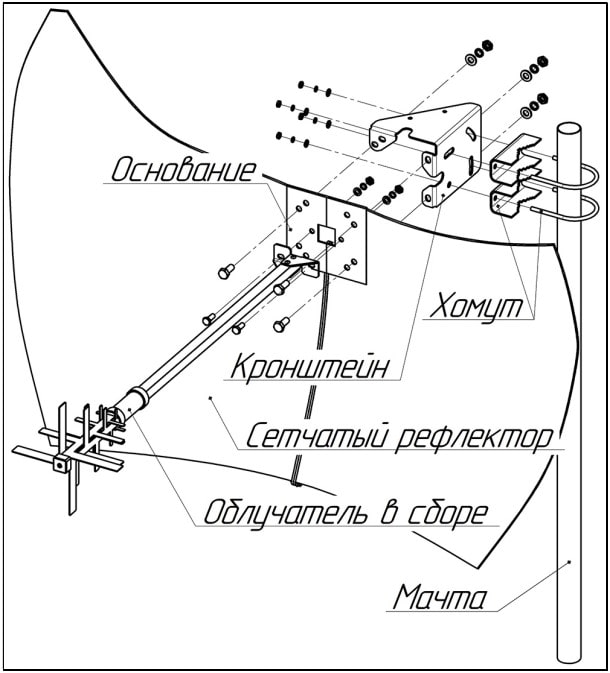

Высота установки влияет на конечный результат: чем выше, тем лучше. Это важный момент и им не стоит пренебрегать. Наш опыт показывает, что иногда при монтаже антенны 3G 4G разница в высоте всего лишь в 1! метра дает прирост скорости в 2! раза. Проверьте не ваш ли это случай.
Если известны примерные направления на базовые станции (БС) сотового оператора, то необходимо проверить сигнал сначала с этих направлений.
Для этого антенна подключается к роутеру 4G Kroks с сим-картой.
Если антенна имеет 1 выход, то ее необходимо подключать в разъем 3G/4G antenna (см. рис ниже). Если антенна MIMO, т.е. имеет 2 выхода, то кабели подключаются в разъемы 3G/4G antenna и 4G antenna, какой куда не имеет значения.
Схематичное изображение роутера 4G


Сим-карта вставляется до включения роутера. Обратите внимание на правильность установки сим-карты в слот.
После загрузки роутера 4G (около 1-2 мин.) необходимо подключиться к сети wifi, по умолчанию название сети и пароль (как правило 12345678) указаны на коробке (!) роутера.
Необходимо открыть браузер (Explorer, Chrome, Opera, Firefox) и в адресной строке ввести:
192.168.1.1 и нажать кнопку «Войти»

Авторизуйтесь в web-интерфейсе 4G роутера. По умолчанию логин root и без пароля. Рекомендуем сразу поставить пароль на вход в административную панель в целях безопасности, особенно это актуально тем, кто планирует использовать статический адрес. Не пренебрегайте этим пунктом
Для перехода в панель настройки пароля роутера 4G необходимо нажать вкладку «Система» — «Безопасность». В открывшемся окне нажать кнопку «Редактировать» профиль пользователя.

Далее необходимо следовать указаниям на картинке.

Настройка антенны с помощью 4G роутера по сигналу:
Войдите в меню «МОДЕМ» и выберите вкладку «Обзор». Откройте вкладку «Информация» и промотайте ниже до раздела с сигналом. В нашем примере модем соединен с сетью стандарта LTE (4G).

Для удобного наведения антенны c помощью 4G роутера можно перейти во вкладку МОДЕМ — Наведение антенны.
Экран 4G роутера переключится на отображение подробной информации о сигнале и его отображение будет практически без задержек, что позволит максимально точно и быстро произвести настройку антенны на нужную базовую станцию.

Примечание – Модем 4G роутера является мульти стандартным устройством, работающим в широком диапазоне частот. При отсутствии покрытия сети 4G, модем автоматически переходит на работу в сети 3G или 2G.
В таблице отображается:
RSSI — показатель уровня сигнала принимаемого приемником модема. Измеряется по логарифмической шкале в дБм (dBm) и отображается в виде отрицательных значений. Более высокая мощность принимаемого сигнала, соответствует меньшему отрицатель-ному значению.
RSRQ — качество принятых пилотных сигналов.
RSRP – средний уровень сигнала принимаемого с базовой станции оператора. Измеряется по логарифмической шкале в дБм (dBm) и отображается в виде отрицательных значений. Чем значение ближе к нулю, тем выше уровень принимаемого сигнала.
SINR (SNR) — отношение уровня полезного сигнала к уровню шума (соотношение сигнал/шум). Измеряется в дБ (dB). Чем выше данное значение, тем лучше качество сиг-нала. При значениях SINR менее 0 скорость подключения будет очень низкой, т.к. это означает, что в принимаемом сигнале шума больше, чем полезной части.
Примечание – Для стандарта связи CDMA 1х и UMTS(3G) соотношение сигнал/шум будет обозначено как Ec/Io. Для стандарта связи EV-DO соотношение сигнал/шум будет обозначаться как lo
Для настройки 4G интернета используем параметры RSSI и SINR.
Для настройки 3G интернета используем параметры RSSI и Ec/lo.
Медленно поворачивая антенну, необходимо найти лучшие значения RSSI и Ec/lo, т.к. это отрицательные величины, то чем значение ближе к 0, тем лучше (т.е. -65 лучше, чем -75). Величина SINR (для 4g) должна быть положительной.
Например, значение сигнала RSSI равное -65 dBm, намного лучше, чем значение -98 dBm
Ec/lo нужно стараться получить в диапазоне от -2 до -9
SINR желательно добиться от 10 и выше
Направления, с которых был получен лучший результат так же необходимо проверить сервисом замера скорости интернета

Запоминаем (а лучше записываем) значения после окончания теста и переходим к следующей базовой станции.
В направлении где был получен лучший результат необходимо смонтировать кронштейн для антенны.
На скорость интернета влияет не только уровень сигнала, но и загруженность базовой станции.
Ниже приведены таблицы, по которым можно ориентировать на примерные значения скорости интернета в зависимости от полученного сигнала. Если у вас скорость интернета меньше прогнозируемой из таблицы, то базовая станция загружена и нужно пробовать ловить сигнал с другой базовой станции или тестировать сим-карту другого оператора.
Прогнозируемая скорость 3G в зависимости от качества сигнала:
| RSSI (уровень сигнала) | Ec/Lo (соотношение сигнал/шум) | Качество мобильного интернета и примерная скорость |
| от -30 до -50 | от 0 и до -4 | Отличные показатели, скорость 20-40 Мбит/с |
| от -50 до -70 | от -5 до -7 | Хорошие показатели, скорость 15-20 Мбит/с |
| от -70 до -85 | от -7 до -10 | Удовлетворительные показатели, скорость 5-15 Мбит/с |
| от -85 до -110 | от -10 и меньше | Плохие показатели, скорость ниже 5 Мбит/с |
Прогнозируемая скорость 4G в зависимости от качества сигнала
| RSSI (уровень сигнала) | SINR (соотношение сигнал/шум) | Качество мобильного интернета и примерная скорость |
| от -30 до -50 | от 30 и выше | Отличные показатели, скорость 70-100 Мбит/с |
| от -50 до -70 | от 20 до 30 | Хорошие показатели, скорость 30-70 Мбит/с |
| от -70 до -85 | от 10 до 20 | Удовлетворительные показатели, скорость 10-30 Мбит/с |
| от -85 до -110 | от 10 и меньше | Плохие показатели, скорость ниже 10 Мбит/с |
Проверка разных диапазонов и операторов
Для полноты картины необходимо проверить различные частоты 3G и 4G и разных операторов. В силу особенностей работы мобильного интернета и так как по умолчанию модем 4G роутера работает в автоматическом режиме вы можете увидеть не лучший результат.
По умолчанию модем работает в режиме «Авто», в этом режиме модем ловит по приоритету технологии и уровня сигнала. Если есть сигнал 4G, то модем цепляется к нему, если нет — то к 3G.
Может быть ситуация, при которой в 4G интернете результат хуже чем, по 3G. В этом случае целесообразно проверить результат, переведя модем принудительно в режим 3G.
По 3G могут быть частоты и 900 МГц и 2100 МГц. По 900 МГц как правило лучше сигнал (т.к. чем ниже частота, тем меньше затухание в пространстве), но на этой частоте меньше максимальная скорость и вероятность того что этот диапазон будет загружен — больше. Поэтому в большинстве случаев, если есть обе частоты, то лучше результат получается по 2100 МГц.
Все настройки по переключению частот производим в меню «МОДЕМ» закладке «Настройки». Выключаем режим работы 4G и выбираем нужные нам частоты.
В 3G UTRAN-1 — 2100 МГц, UTRAN-8 — 900 МГц. Далее нажимаем «Сохранить» и модем подключиться к выбранной нами частоте.
Источник
Настройка внешней антенны для интернета на даче. Комплект с роутером 4G KROKS
Комплект для интернета на дачу без телефона.
Настройка заключается в правильной установке внешней антенны в направлении базовой станции (БС) оператора, фиксации в этом направлении и соединении антенны с роутером 4G.
Это выполняется в несколько этапов.
1) Выбор места установки антенны.
Схематичное изображение крепления антенны на кронштейне:
Высота установки влияет на конечный результат: чем выше, тем лучше.
Если известны примерные направления на базовые станции (БС) оператора, то необходимо проверить сигнал с этих направлений.
Для этого антенна подключается к роутеру 4G Kroks с сим-картой.
Если антенна имеет 1 выход, то ее необходимо подключать в разъем 3G/4G antenna (см. рис ниже). Если антенна MIMO, т.е. имеет 2 выхода, то кабели подключаются в разъемы 3G/4G antenna и 4G antenna, какой куда не имеет значения.
Сим-карта вставляется до включения роутера. Обратите внимание на правильность установки сим-карты в слот.
После загрузки роутера (около 3 мин.) необходимо подключиться к сети wifi, по умолчанию название сети и пароль указаны на коробке (!) роутера.
Необходимо открыть браузер (Explorer, Chrome, Opera, Firefox) и в адресной строке ввести:
192.168.1.1 и нажать кнопку Enter
Авторизуйтесь в web-интерфейсе роутера. По умолчанию логин root и без пароля. Рекомендуем сразу поставить пароль на вход в административную панель в целях безопасности, особенно это актуально тем, кто планирует использовать статический адрес.
Для перехода в панель настройки необходимо нажать вкладку «Расширенные».

Далее следовать указанием на картинке.
Настройка интернета для дачи по сигналу:
Войдите в меню «Сеть» и выберите вкладку «Модем». Откройте вкладку «Информация» и промотайте ниже до раздела с сигналом. В нашем примере модем соединен с сетью стандарта LTE (4G).
Для удобного наведения антенны можно перейти во вкладку Сеть-Модем-Наведение антенны.
Экран переключится на отображение подробной информации о сигнале и отработка значений будет практически без задержек.
Примечание – Модем является мульти стандартным устройством, работающим в широком диапазоне частот. При отсутствии покрытия сети 4G, модем автоматически переходит на работу в сети 3G или 2G.
В таблице отображается:
RSSI — показатель уровня сигнала принимаемого приемником модема. Измеряется по логарифмической шкале в дБм (dBm) и отображается в виде отрицательных значений. Более высокая мощность принимаемого сигнала, соответствует меньшему отрицатель-ному значению.
RSRQ — качество принятых пилотных сигналов.
RSRP – средний уровень сигнала принимаемого с базовой станции оператора. Измеряется по логарифмической шкале в дБм (dBm) и отображается в виде отрицательных значений. Чем значение ближе к нулю, тем выше уровень принимаемого сигнала.
SINR (SNR) — отношение уровня полезного сигнала к уровню шума (соотношение сигнал/шум). Измеряется в дБ (dB). Чем выше данное значение, тем лучше качество сиг-нала. При значениях SINR менее 0 скорость подключения будет очень низкой, т.к. это означает, что в принимаемом сигнале шума больше, чем полезной части.
Примечание – Для стандарта связи CDMA 1х и UMTS соотношение сигнал/шум будет обозначено как Ec/Io. Для стандарта связи EV-DO соотношение сигнал/шум будет обозначаться как lo
Для настройки будем использовать параметры RSSI и SINR (Ec/lo)
Медленно поворачивая антенну, необходимо найти лучшие значения RSSI и Ec/lo, т.к. это отрицательные величины, то чем значение ближе к 0, тем лучше (т.е. -65 лучше, чем -75). Величина SINR (для 4g) должна быть положительной.
Например, значение сигнала RSSI равное -65 dBm, намного лучше, чем значение -98 dBm
Ec/lo нужно стараться получить в диапазоне от -2 до -9
SINR желательно добиться от 10 и выше
Направления, с которых был получен лучший результат так же необходимо проверить сервисом замера скорости интернета
Запоминаем (а лучше записываем) значения после окончания теста и переходим к следующей БС.
В направлении где был получен лучший результат необходимо смонтировать кронштейн для антенны.
На скорость интернета влияет не только уровень сигнала, но и загруженность базовой станции.
Ниже приведены таблицы, по которым можно ориентировать на примерные значения скорости интернета в зависимости от полученного сигнала. Если у вас скорость интернета меньше прогнозируемой из таблицы, то базовая станция загружена и нужно пробовать ловить сигнал с другой базовой станции или тестировать сим-карту другого оператора.
Прогнозируемая скорость 3G в зависимости от качества сигнала:
| RSSI (уровень сигнала) | Ec/Lo (соотношение сигнал/шум) | Качество мобильного интернета и примерная скорость |
| от -30 до -50 | от 0 и до -4 | Отличные показатели, скорость 20-40 Мбит/с |
| от -50 до -70 | от -5 до -7 | Хорошие показатели, скорость 15-20 Мбит/с |
| от -70 до -85 | от -7 до -10 | Удовлетворительные показатели, скорость 5-15 Мбит/с |
| от -85 до -110 | от -10 и меньше | Плохие показатели, скорость ниже 5 Мбит/с |
Прогнозируемая скорость 4G в зависимости от качества сигнала
| RSSI (уровень сигнала) | SINR (соотношение сигнал/шум) | Качество мобильного интернета и примерная скорость |
| от -30 до -50 | от 30 и выше | Отличные показатели, скорость 70-100 Мбит/с |
| от -50 до -70 | от 20 до 30 | Хорошие показатели, скорость 30-70 Мбит/с |
| от -70 до -85 | от 10 до 20 | Удовлетворительные показатели, скорость 10-30 Мбит/с |
| от -85 до -110 | от 10 и меньше | Плохие показатели, скорость ниже 10 Мбит/с |
2) Проверка разных диапазонов и операторов
Для полноты картины необходимо проверить различные частоты 3G и 4G и разных операторов.
По умолчанию модем работает в режиме «Авто», в этом режиме модем ловит по приоритету технологии и уровня сигнала. Если есть сигнал 4G, то модем цепляется к нему, если нет — то к 3G.
Может быть ситуация, при которой по 4G результат хуже чем, по 3G. В этом случае целесообразно проверить результат, переведя модем принудительно в режим 3G.
По 3G могут быть частоты и 900 МГц и 2100 МГц. По 900 МГц как правило лучше сигнал (т.к. чем ниже частота, тем меньше затухание в пространстве), но на этой частоте меньше максимальная скорость и вероятность того что этот диапазон будет загружен — больше. Поэтому в большинстве случаев, если есть обе частоты, то лучше результат получается по 2100 МГц. Но всегда бывают «но»)
2) Точная настройка антенны.
После определения лучшего направления и установки кронштейна, необходимо установить антенну на кронштейн в выбранном направлении. Фиксирующие гайки необходимо закрутить без ключа, чтобы антенна держалась в заданном направлении, но ее можно было поворачивать.
Точная настройка осуществляется следующим образом: в секторе +/- 30 градусов от примерного направления на БС с шагом 5-10 градусов делаются замеры сервисом замера скорости интернета. По полученным значениям находится лучшее положение.
Если интерфейс модема позволяет, можно выполнить точную настройку по лучшим значениям RSSI и Ec/lo (SINR), как и в предыдущем пункте, а скорость замерять только в направлении лучшего сигнала.
После того, как точная настройка произведена, необходимо зафиксировать антенну в этом положении.
ВАЖНО!
Закручивать фиксирующие гайки необходимо равномерно – поочередно подтягивая не более чем на ¼ оборота за раз, т.к. при неравномерной затяжке высока вероятность сбить антенну с лучшего направления.
3) Подключение кабельной сборки
Если после установки внешней антенны кабель до модема можно укоротить, если он остается с запасом. Это делать не обязательно, но если есть возможность сократить кабель более чем на 2 метра, то можно немного выиграть в уровне сигнала, т.к. кабель тоже дает небольшие затухание.
Если вы обрезали кабель, то нужно заново накрутить f-разъем на обрезанную часть, делается это просто, как с обычным телевизионным кабелем, видеоинструкцию можно посмотреть по ссылке.
На этом настройка закончена.
Если у вас остались вопросы, звоните по телефонам
Источник
Роутер KROKS Rt-Cse m4 – это готовое решение для обеспечения интернетом офиса, частного дома или дачи с высокоскоростным модемом категории LTE Cat.4. Это самая доступная модель в линейке стационарных роутеров со встроенным 4G модемом, выпускаемых НПК Крокс.
В роутер устанавливается SIM-карта формата micro-SIM любого оператора. Это устройство позволит вам организовать доступ к интернету в любом месте, где есть покрытие сотовой сети. В роутере установлен LTE-модем, поддерживающий скорость загрузки данных до 150 Мбит/с в 4G-сетях.
Роутер имеет 3 LAN Ethernet-порта (RJ-45) 10/100 Мбит/c для подключения компьютеров, SMART-телевизоров и другой техники. WAN Ethernet-порт (RJ-45) 10/100 Мбит/c может быть использован для подключения к проводному интернет провайдеру или создания системы резервирования интернета.
Устройство работает под управлением операционной системы OpenWRT, обеспечивающей распределение полосы пропускания (QoS), межсетевой экран, контроль доступа пользователей и многие другие возможности.
Корпус роутера выполнен из пластика и позволяет повесить его на стену или разместить в горизонтальном положении на столе.
Отличительные особенности:
- Наличие высокоскоростного 3G/4G модема Cat.4. Модем является мультистандартным устройством – при отсутствии покрытия сети 4G модем автоматически перейдет на работу в сети 3G (HSPA+) или 2G (EDGE, GPRS);
- Два антенных входа увеличивают скорость передачи данных благодаря технологии MIMO;
- WAN порт позволяет подключить роутер к проводному Интернет-провайдеру через выделенную линию Ethernet. Для обеспечения отказоустойчивого доступа в Интернет на роутере может быть создан резервный канал связи при одновременном подключении через WAN и 3G/4G оператора. В случае сбоя в сети основного провайдера роутер переключится на работу с резервным каналом;
- Три LAN порта служат для подключения пользовательских устройств к локальной сети.
Роутер работает с SIM картой любого 3G и 4G/LTE оператора в поддерживаемых частотах (YOTA, Мегафон, МТС, Билайн, Ростелеком, Tele2). Для работы с роутером используйте SIM-карты с безлимитными тарифами. При использовании тарифов для смартфонов/планшетов возможны ограничения скорости и объема трафика со стороны оператора мобильной сети.
Для работы роутера в сетях мобильных операторов 3G/4G и высокоскоростной передачи данных требуется дополнительно приобрести 3G/4G-антенну с поддержкой технологии MIMO (или две антенны без MIMO) и при необходимости соответствующие кабельные сборки для подключения антенны к устройству.
Штыревые Wi-Fi антенны поставляются в комплекте с роутером.
Паспорт. Роутер Kroks Rt-Cse m4.pdf
Web-интерфейс роутеров KROKS. Настройка и управление.pdf
Технические характеристики |
|
| Память | Ram 64 MB Rom 16 MB |
| Мощность передатчика Wi-Fi | 20 dBm |
| Стандарт Wi-Fi | IEEE 802.11n |
| Центральный процессор | MT7628 580 Mhz |
| Порты и интерфейсы | Порты Ethernet — 4 шт., 100 Мбит/с (3 шт. LAN, 1 шт. WAN) SIM-reader для установки стандартных Mini-SIM карт |
| Антенные разъемы | WI-FI 802.11 b/g/n – 2шт., разъём RP-SMA(female) GSM/3G/4G — 2 шт., разъём F(female) |
| Встроенный модем | LTE Cat.4 |
| Рабочие диапазоны | 2G — GSM/EDGE: В3/В8 3G — UMTS/WCDMA — B1/B8 — 900/2100 МГц 4G — LTE FDD — B1/B3/B5/B7/B8/B20 — 800/850/900/1800/2100/2500-2700 МГц 4G — LTE TDD — B38/B40/B41 — 2300/2500/2600 МГц |
| Скорость передачи данных | 4G — до 150 Мбит/с (приём) / до 50 Мбит/с (передача); 3G — до 42 Мбит/с (приём) / до 5,76 Мбит/с (передача). |
| Питание | 6~27 В, 15 Вт, Jack 5.5мм |
| Рабочая температура | -20…+50 °С |
| Габариты | 155 x 115 x 29 мм |