
Экспериментируй с лестницами, платформами и расширенными вариантами крыш для создания уникальных зданий для своих симов 💚
Если ты хочешь создать семью своей мечты, единственное, что ей точно понадобиться в первую очередь, — это великолепный дом, который ты можешь спроектировать и украсить по своему вкусу. Но строительство в The Sims 4 далеко не всегда самое простое. Как ты можешь улучшить свои навыки? Читай в статье ниже 👇

Не нагружай
Поговорка гласит, что «больше — значит лучше», но это не обязательно так, когда речь идет о строительстве в The Sims 4. Напротив, часто лучше делать небольшие постройки — особенно если ты новичок в игре. В игре так много предметов, особенно без всех DLC, так что небольшие размеры помогут избежать огромных помещений или для обустройства которых не хватает предметов. Преимущество маленьких помещений еще и в том, что их дешевле строить и декорировать.
Используй чит MoveObjects
В The Sims 4 есть множество чит-кодов, и, безусловно, самым полезным, когда речь идет о процессе декорирования, является чит «moveobjects». Этот чит-код дает полную свободу при размещении всех предметов, а не заставляет игроков придерживаться системы сетки в игре.
Свободно вращай объекты
В The Sims 4 реализована лучшая механика строительства из всех игр серии Sims на данный момент, но сетка может ограничивать тебя во время создания реалистичных построек. Вращение в игре ограничено отдельными поворотами на 90°. Чтобы решить эту проблему, удерживай клавишу Alt при размещении объекта, чтобы поворачивать его на 360°.
Делай объекты больше и меньше
За последние годы команда The Sims 4 улучшила качество новых объектов игры, но их размер непоследователен и вызывает разочарование. Хорошая новость заключается в том, что игроки могут увеличивать или уменьшать размеры объектов с помощью клавиш [ и ]. Но учти, что эта функция лишает функциональных предметов, таких как бытовая техника, поэтому ее лучше использовать для декоративных предметов, таких как растения и картины.
Поднимай и опускай предметы
По аналогии с техникой уменьшения и увеличения, объекты в The Sims 4 можно поднимать и опускать с помощью клавиш 0 и 9. 9 постепенно поднимает объект, а 0 снова опускает его. Этот трюк идеально подходит для размещения картин и настенных украшений, давая больше творческой свободы для создания картинных галерей, если использовать его в тандеме с другими строительными читами.
Экспериментируй с лестницами
В 2019 году команда The Sims 4 добавила бесплатную функцию, которой еще не было в игре Sims: настраиваемые лестницы. Они могут иметь несколько поворотов, а их части можно укорачивать или удлинять в соответствии с конфигурацией стен. Хотя освоить это может быть непросто, это может полностью изменить облик любого дома.
Играй с платформами
Платформы стали еще одной новой функцией, добавленной в The Sims 4, на этот раз в 2020 году. В отличие от фундамента, платформы позволяют строителям создавать разные уровни в пределах одной комнаты. С их помощью можно создать все, о чем только можно мечтать: беседочную веранду в стиле 70-х, приподнятую кухню или необычную лестницу.
Используй расширенные варианты крыш
Если здание представляет собой нечто большее, чем базовый квадрат или прямоугольник, крыша будет менее пластична и может потребовать тонкой настройки, чтобы сделать ее функциональной, не говоря уже об интересной. Помимо различных типов крыш, игроки могут удерживать SHIFT + C, чтобы открыть точные элементы управления, позволяющие регулировать наклон, а удерживая ALT — высоту.
Используй каталог отладки
На данный момент выпущено 74 дополнения для The Sims 4, поэтому полный каталог предметов для сборки/покупки обширен и дорог. Однако, независимо от того, сколько паков у игрока, некоторые скрытые объекты в игре могут быть полезны для улучшения строительства. Чтобы получить доступ к отладочному инвентарю, или скрытым предметам, включи строчку чит-кодов и введите bb.showhiddenobjects.
Отключи автоматическое размещение тумб
Несмотря на то, что эта функция призвана быть полезной, она скрывает доступ к выбору и может изменить то, что ты собираешься разместить. Чтобы отключить ее, нажми на символ шестеренки рядом с любым шкафом в каталоге.
Трюки по строительству в Симс 4 с помощью T.O.O.L.
Как построить арочные крыши в Sims 4
Как построить мост в Sims 4. Пять разных способов
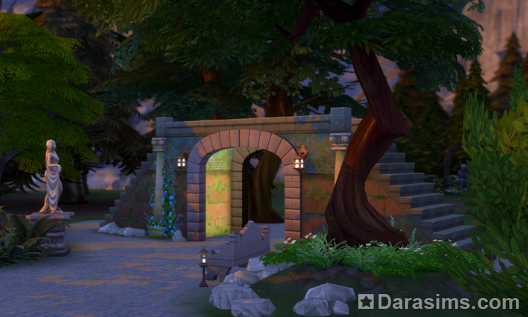
На первый взгляд кажется, что в игре не предусмотрена возможность строить мосты, но это не совсем так. Имеющиеся в режиме строительства инструменты, подчас не самые очевидные, позволяют реализовать различные варианты мостов.
В данном уроке я хочу продемонстрировать вам их разнообразие, пошагово разобрав этапы строительства.
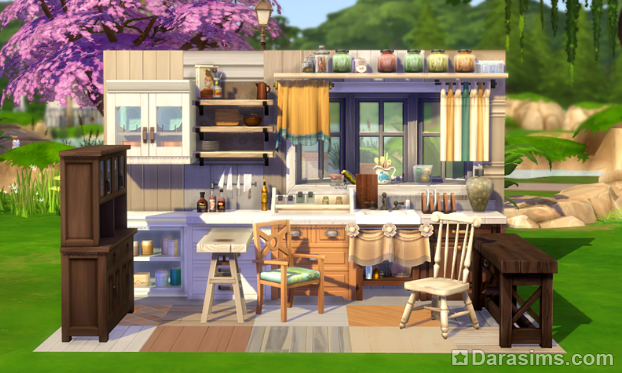
Любите строить дома, но не любите подолгу искать нужные предметы? Или может быть вам нужно всего-навсего сохранить одну понравившуюся в доме комнату, минуя остальные? Тогда обзор по пользовательским комнатам для вас.
Симс 4: Строим красивые лестницы
Симс 4: секреты и лайфхаки архитектурного дизайна
Симс 4: Красивые крыши, комнаты на чердаке и окна из крыш
Sims 4: Строительство прозрачного бассейна/ Building Transparent Pools
Потолок с балками в Симс 4
3 ноя 2018
30118
Aff
Наверняка многим из вас наскучил пустой белый потолок в The Sims 4, инструментов для его редактирования попросту нет. В данном уроке я покажу, как с помощью колонн и антревольт можно создать деревянные балки на потолке. А также подкину пару идей, как еще можно использовать эти инструменты в интерьере.
Урок по созданию разноуровневых комнат в Симс 4
16 июл 2018
70232
Turio
Наверное, многие из вас хотели когда-нибудь построить для своих симов комнату со сценой, подиумом или наоборот, нишей в полу, но не знали как. В этом уроке я научу вас создавать разноуровневые комнаты и некоторые идеи для интерьера.
15 идей по комбинированию объектов в Симс 4 (часть 2)
В первой части туториала мы рассматривали множество трюков по комбинированию объектов в Симс 4 с помощью кода bb.moveobjects и возможностей режима строительства. Сегодня мы продолжаем делиться с вами новыми идеями и комбинациями!
Если вы видите это сообщение, значит, произошла проблема с загрузкой файлов в стилей (CSS) нашего сайта. Попробуйте сбросить кэш браузера (Ctrl+F5).
Если это не поможет, а вы находитесь в регионе, где возможны ограничения интернет-трафика с российских серверов — воспользуйтесь VPN.
|
С выходом новой версии пришло одно разочарование, некоторые новшества оказались настолько сильны в своем впечатлении, чтобы попортили некоторым игрокам изрядно настроение. Симс вроде придумывали как симулятор архитектурных творений, постройка была одним из самых интересных проектов. А теперь вместо веселых раздумий как бы лучше возвести свой дом, игровой процесс в Симсах 4 стал попроще, сейчас дело в манипуляции уже приготовленными комнатами, осталось только поменять размеры и декорации, а окошки можно добавить , нажав на всего одну кнопку. Это видео на английском как построить дом в Симс 4. А чтобы построить дом, игроку должно быть больше 18 лет автор вопроса выбрал этот ответ лучшим Niki M 5 месяцев назад 
Для постройки дома нужно перейти в режим строительства клавишей F3. Можно выбрать в правом верхнем меню гаечный ключ. Активируется режим строительства и вы увидите сетку на земле, в левом углу будет миниатюра будущего дома. 
Симс 4, в отличие от 3 части, распознает комнаты и сама добавляет полы и потолки в комнату, когда она построена. Комната является фундаментальным элементом дома. Вы можете сделать комнату необычного размера с помощью режима «Пользовательская комната». 
Размер комнаты меняется мышкой- потяните ее в бок. Если в комнате имеется мебель, то она перенесется вместе со стеной. 
Пол можно удалить инструментом «Кувалда». 
Можно и вовсе переместить комнату в любое место на участке через функцию «перемещение комнаты». 
Имея стены, можно сделать подвал, затем поэтапно возводить весь дом. Входную дверь поставить лучше непосредственно с выходом на улицу. Крыши можно сделать плоскими или иной формы. Не забываем, что в хорошем доме для смиов понадобится комната отдыха с мебелью и техникой, с источниками света, гитарой, шахматами и т.д Нужна спальня с тумбочкой, кроватью и источником света. Кузня со всем необходимым, где сим будет готовить и есть. Ванная комната с туалетом, душем, ванной, раковиной, зеркалом и источником света. тигре 6 лет назад Чтобы легко суметь построить дом в игре The Sims 4, необходимо учесть, надо зайти в режим строительства. Для этого, нам потребуется выбрать город и свободную площадку (при условии, что мы только только начали играть) или же нажимаем на значок с молотком и гаечным ключом (если мы в процессе игры решили что-то построить или переделать) в правом верхнем углу. так вот, находясь в режиме строительства в игре The Sims 4 у нас появятся необходимые инструменты для возведения дома (правый угол вверху экрана). Можно будет выбрать каждую деталь отдельно или применить готовые макеты, причем даже в них можно менять размеры комнат. Чёрна 6 лет назад Построить дом в Симс 4 не всегда так просто даже для того, кто знает как играть. Для начала разбираемся в механике строительства. В пером варианте дом можно построить не в игровом режиме. Для этого запускаем игру, загружаем сохранение с готовым персонажем или создаем новую и после редактирования персонажа начинаем игру. Выбираем город из доступных, нажимаем на свободную площадку и выбираем «строить». Таким образом, мы окажемся в режиме строительства, в котором оно собственно и происходит. По второму варианту можно строить/достраивать/ 
Как построить дом в The Sims 4? Когда вы оказываетесь в режиме строительства вы увидите части меню, они находятся в правом верхнем углу, в верху посередине экрана и внизу расположено основное меню с инструментами. Оно представляет собой сборник различных объектов, это основное меню для строительство. Внизу, в левой части находятся 4 вкладки и макет дома. Переключая эти вкладки можно найти разные инструменты для строительства. Если вы нажмете на детали макета домика (окна, двери деревья и другое), то перед вами появится перечень объектов данной категории в правой колонке, среди которых можно выбрать нужный. В правой колонке, по верху и слева так же есть пунктики выбора объектов. Сначала строятся стены. Для того, чтобы найти инструмент строительства стен, на макете нажимаем на стенку дома. В правой колонке появятся варианты выбора: обычная стена, комната, площадка и другие. Выбираем самую первую, одиночную стену. Чтобы ее поставить сначала выбираем исходное положение, стены, закрепляя ее нажатием правой кнопки и свободно протягиваем. Как только мы протянули стену до нужного размера нажимаем левую кнопку мыши и закрепляем её. Комнату можно построить совместив 4 стены, либо выбрать инструмент «комната» и просто протянуть, и 4 стены готовы за одно движение. Таким образом строится корпус жилища. Убрать стену, как и любой другой лишний объект, можно нажав на молоток, после чего навести на него. Молоток находиться в верхнем меню, расположенном по середине экрана. 
Как построить крышу в The Sims 4? Как только в списке меню вы выбрали образец внешней крыши, нужно нажать на нее и перенести. Изначально ее размер будет не соответствовать размерам дома, т.к. это шаблон. Ее регулируют при помощи стрелочек над самим объектом, выставляя высоту и ширину. Кроме этого, у дома есть множество дополнительных объектов декора, которые подбирают на свой вкус. Как построить второй этаж дома в The Sims 4? В меню, которое находиться в правом верхнем углу нажимают на стрелочки «вверх вниз». Таким образом поднимаются на уровень выше (второй этаж) или ниже (подвал) и далее второй этаж строят аналогично первому. После того, как мы построили основу дома, мы должны ее оформить по своему желанию. Чтобы было понятнее как происходит строительство, можно посмотреть видео: Агата Ткале 5 лет назад Построить новый дом интересно и актуально… на начальной стадии игры. Конечно навык строительства необходим, надо его освоить, но… в дальнейшем я стала активно пользоваться галереей игроков. Там великое разнообразие частных домов и домов общественного назначения. Поэтому я выбираю понравившийся мне дом и переношу на свой участок. Редактирую его, что-то убираю, что-то добавляю, меняю, порой, окраску стен и вуа-ля, у меня готовое здание без лишних хлопот. Чтобы обустроить двор, я тоже пользуюсь галереей, беру оттуда комнаты-дворики, совмещаю их, комбинирую и получается то, что мне нравится. Это очень ускоряет процесс строительства и можно вновь вернуться к игре. Бывает, конечно, что я трачу немало времени, чтобы придумать и построить свой дом, но это бывает все реже, в основном, если вдруг мне захочется повторить творение великого мастера, например архитектора Райта, дом над водопадом или, что-то в этом роде. В общем каждый идет свои путем и я выбрала такой, простой, продуктивный и в тоже время оригинальный, ведь уже готовый дом легко преобразить и усовершенствовать… как в жизни. Annet 10 лет назад Режим строительства в Симс 4 претерпел большие изменения, но вместе с тем стал более инновационным, нежели в Симс 3. Сейчас дом в игре Симс 4 можно построить примерно за 10 минут. А можно и за две… В редакторе можно выбрать и скомпоновать уже готовые комнаты, и разместить их по своему вкусу. Совмещать можно как угодно! 

Наращивать этажи, кстати, можно также целыми комнатами. Растягивать комнаты также можно одним движением мыши. В симс 3 вам бы сначала пришлось убрать стены, а потом уже построить что-то новое. Крышу также вы можете растягивать и менять, как хотите. 
В общем, процесс строительства в новой игре стал более простым, но не теряющим сложность в конечном итоге самой конструкции дома. maaas 10 лет назад В этой игре режим строительства и покупок объединен. В режиме строительства можно выбрать уже готовые комнаты и отредактировать их по своему желанию. в игре можно будет выбирать фундамент, будет представлено 8 видов. Можно будет для каждого этажа выбирать с помощью ползунка разную высоту. Можно менять цвет крыши так чтоб она не была однотонной. Вот нашла очень видео описание строительства в симс 4. kelly 4 года назад Это в Симс 4 одна из наиболее востребованных функций- как построить дом. Для семьи можно построить двухэтажный дом. Заходим в режим «Строительство». Начать можно с кодов. Они выходят, если зажать Shift. Ctrl и С.Слева появляется полосочка, где можно вбивать нужные коды. Самый главный код — bb.moveobjec. Мы вводим его и нажимаем Enter. Теперь можно соединять предметы, перемещать их где угодно вне клеток, ставить ближе. Ставим стул, зажав Alt и так перемещать его в пространстве. Но все это можно делать в пределах участков. Гориз 8 лет назад Насколько мне известно, то процесс постройки дома в игре The Sims 4 намного упрощен, по сравнению с 3 и 2 частями. Дом можно построить совершенно различных форм, как говориться на любой вкус и цвет, а так не нужно забывать о своем предоставленном бюджете. Отмечу, при постройке стартового дома если бюджет ограничен, то советую использовать вместо стен перегородки, разумеется внутри помещения, перегородки намного дешевле стен и выполняют по сути одну и ту же функцию. 
Красн 4 года назад Заходим в режим «строительство». Далее выбираем город и площадку в нем. Далее выбираем фундамент (тут множество вариантов), затем возводится каркас дома, выбирается интерьер (и тут есть множество вариантов). В конце покупаем мебель и обставляем строение. Хотите выберете уже готовые комнаты ., но и в этом случае у вас будет возможность редактирования. ralin 4 года назад Первым делом решаете, какой дом будете строить двухэтажный или одноэтажный. Очерчиваете границы, рисуете стены. Каркас дома готов. Теперь выбираете интерьер, можно сделать в стиле футуризма или в стиле кантри — решать это вам. Ну и последний штрих — это покупка мебели. Гарнитура есть на любой вкус и цвет. 
Ксени 8 месяцев назад Я делаю это так: Захожу в режим строительства; Строю комнаты; Поднимаю дом и ставлю лестницу, чтобы сделать террасу; Добавляю стены, двери, окна, крышу, перилла на всех лестницах, стены, полы, потолки и освещение внутри; Обустраиваю дом; Захожу в режим жизни Знаете ответ? |
Building houses in The Sims 4 provides many options and allows you to create the house of your dreams. You can create your home completely from scratch — place walls and floors, insert doors and windows, and finish with rooftop. This page will guide you through all the steps and show how best to build a house in The Sims 4.
- Panel
- Walls
- Doors and windows
- Wall and floor coverings
- Roof
Panel
Once you move in into a house, open the build mode («F3«). By clicking appropriate icons you get access to building and placing elements of the house: walls, the roof, doors, stairs, etc. All elements from a given category are displayed on the right side of the panel.
The upper panel is also very important. Using the first, cursor icon («select«) will allow you to select any object in order to move or sell it, as well as select a room, a roof, or a terrace, in order to change its size, etc. The next icon is «dropper» — it allows you to take a pattern off an existing item, e.g. a cabinet, or a wall covering, in order not to search for it in the items catalogue. With the third one, the hammer, you can delete any unwanted element: a roof, a bed, a wallpaper, etc.
The «design tool» enables you to change the pattern of a purchased item, e.g. a bed. You just need to click on a purchased item and select a different available color pattern. This is a very convenient tool when you want to rearrange a room’s colors or when you are simply bored with the items color. The other two icons are: undo the previous action, and do it again. Finally you get to the parcel information panel, where you can change its name or insert the number of bedrooms and bathrooms. The last icon is about changing the time of day in the build mode.
Walls
As for building walls: using the first tool allows you to build one wall after another, thus constructing your house. You just need you start building and drag the wall where you want it.
The next tool allows you to raise rectangular or square walls, which make up a base for a new room.
More complex tools are under a couple of next icons of the panel. A convenient solution is to create a room in a chosen shape, and then use arrows next to it to change its size (you just need to hold an arrow and drag it, in order to expand it or shrink it back in a given direction).
Created rooms can be further divided with more walls. Plan all your standard rooms, like: the bedroom, the kitchen and dining room, the living room, and the bathroom.
Doors and windows
Place the front door, as well as doors to particular rooms. Instead of doors, you may also use arches.
Let some light in — buy windows. In the future you may be able to change their placement — e.g. because of furniture, like a refrigerator — but you have to start somewhere.
Wall and floor coverings
Go to a proper section in the build panel. By selecting particular materials for wall coverings — e.g. bricks, wallpapers, or tiles — finish the room accordingly to its purpose. When you select a given pattern and place the cursor over a wall, hold «Shift» to cover the entire wall with the selected pattern. Do not forget about the walls from the outside!
Do the same for floors. Note that you do not have to use one pattern for an entire room. You may e.g. devote a portion of a large room to a different purpose and then use a different floor as a natural border.
Roof
The last basic element of a house is its roof. If the house is rectangular or square, you will do that in just a couple of seconds. The process is the same as in creating rooms. You place a small piece of a roof and then drag its edges with arrows.
You can also change its height, using the middle arrow.
If the house has an irregular shape, creating a roof will require two or more stages (it has to be curved).
Such house is an absolute minimum. Along with income increase you will be able to afford to expand it.