
- На сайт ФНС России
Что это за приложение?
«Мой налог» — это официальное приложение ФНС России для налогоплательщиков налога на профессиональный доход. Приложение обеспечивает удаленное взаимодействие между самозанятыми и налоговым органом. Самозанятому не нужно сдавать
отчетность и покупать кассу – приложение само ведет учет доходов, рассчитывает налог и др.
Можно зарегистрироваться с телефона
Легко сформировать и отправить клиенту чек
Удобно следить за начислением налогов
Приходят уведомления о сроках уплаты
Возможность уплаты налога
Возможность сформировать справку о постановке на учет, а также о доходах
В приложении доступны инструменты аналитики для детального финансового анализа своей деятельности.
РЕГИСТРИРУЙТЕСЬ ПО ПАСПОРТУ, ЧЕРЕЗ ЛИЧНЫЙ КАБИНЕТ ИЛИ ПОРТАЛ ГОСУСЛУГ
За 10 минут и без визита в инспекцию
По паспорту — с телефона или планшета
Это удобно, если нет доступа в Личный кабинет налогоплательщика-физического лица. При сканировании паспорта данные для заявления распознаются и заполняются автоматически. После распознавания нужно будет сфотографироваться.
Через Личный кабинет налогоплательщика-физического лица (для любых устройств)
Для регистрации через Личный кабинет паспорт не нужен. Понадобится ИНН и пароль, который вы используете для доступа в Личный кабинет физического лица на сайте nalog.ru.
Через Единый портал государственных и муниципальных услуг – для любых устройств.
Для регистрации через портал госуслуг паспорт не нужен. Понадобится или номер мобильного телефона, или почта, или СНИЛС и пароль, которые вы используете для доступа к электронным госуслугам на сайте gosuslugi.ru
Как зарегистрироваться через личный кабинет
Этот вариант самый простой: не нужно сканировать паспорт и фотографироваться. Регистрация возможна с любого устройства, даже если на нем не работает камера. Нужен ИНН и пароль для доступа в Личный кабинет налогоплательщика-физического
лица. Это тот Личный кабинет, которым вы обычно пользуетесь на сайте nalog.ru для отправки деклараций о доходах, уплаты имущественных налогов и подачи заявлений на вычеты.
Как получить доступ в Личный кабинет налогоплательщика-физического лица .
1
Укажите номер телефона
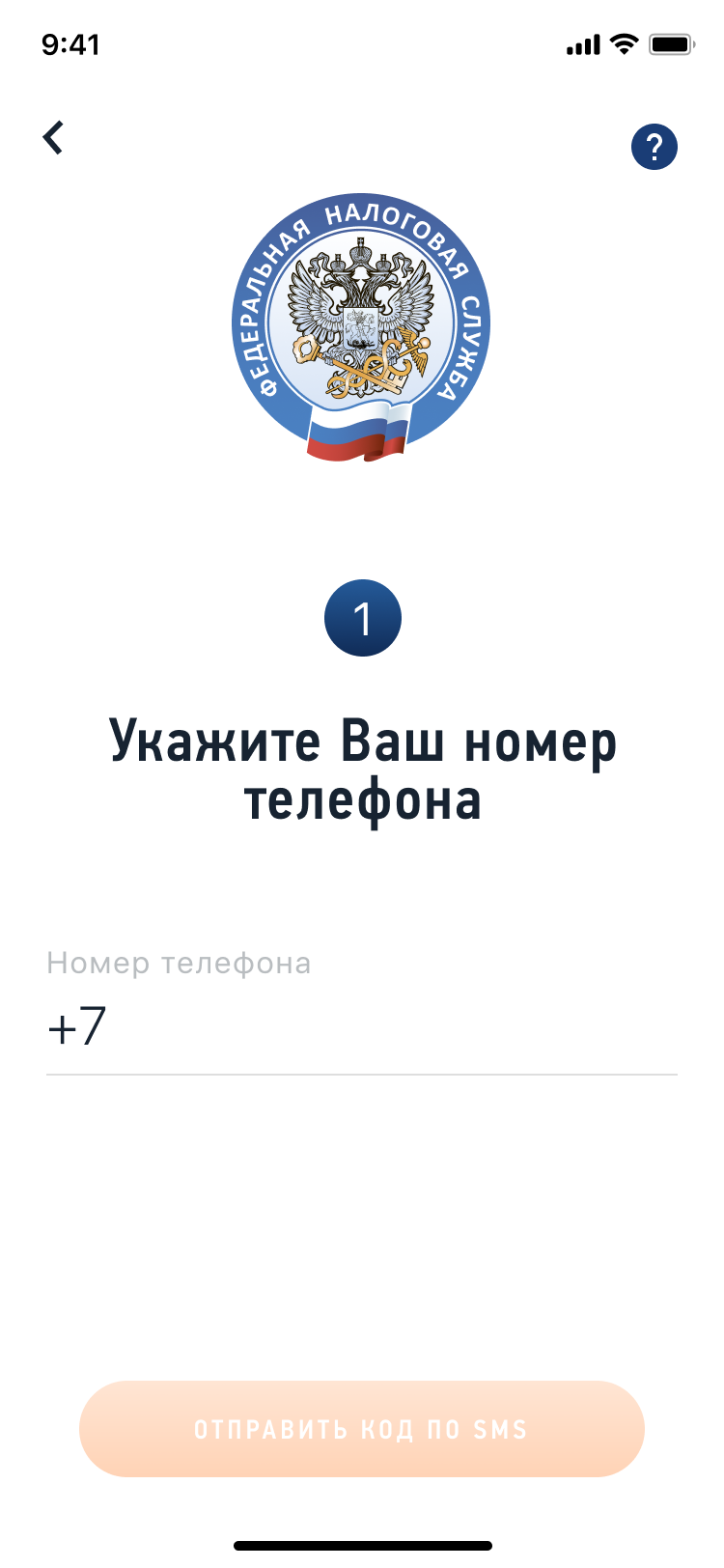
Указывайте тот номер, которым пользуетесь и к которому имеет доступ. Когда придет код по смс, введите его для подтверждения номера.
2
Выберите регион
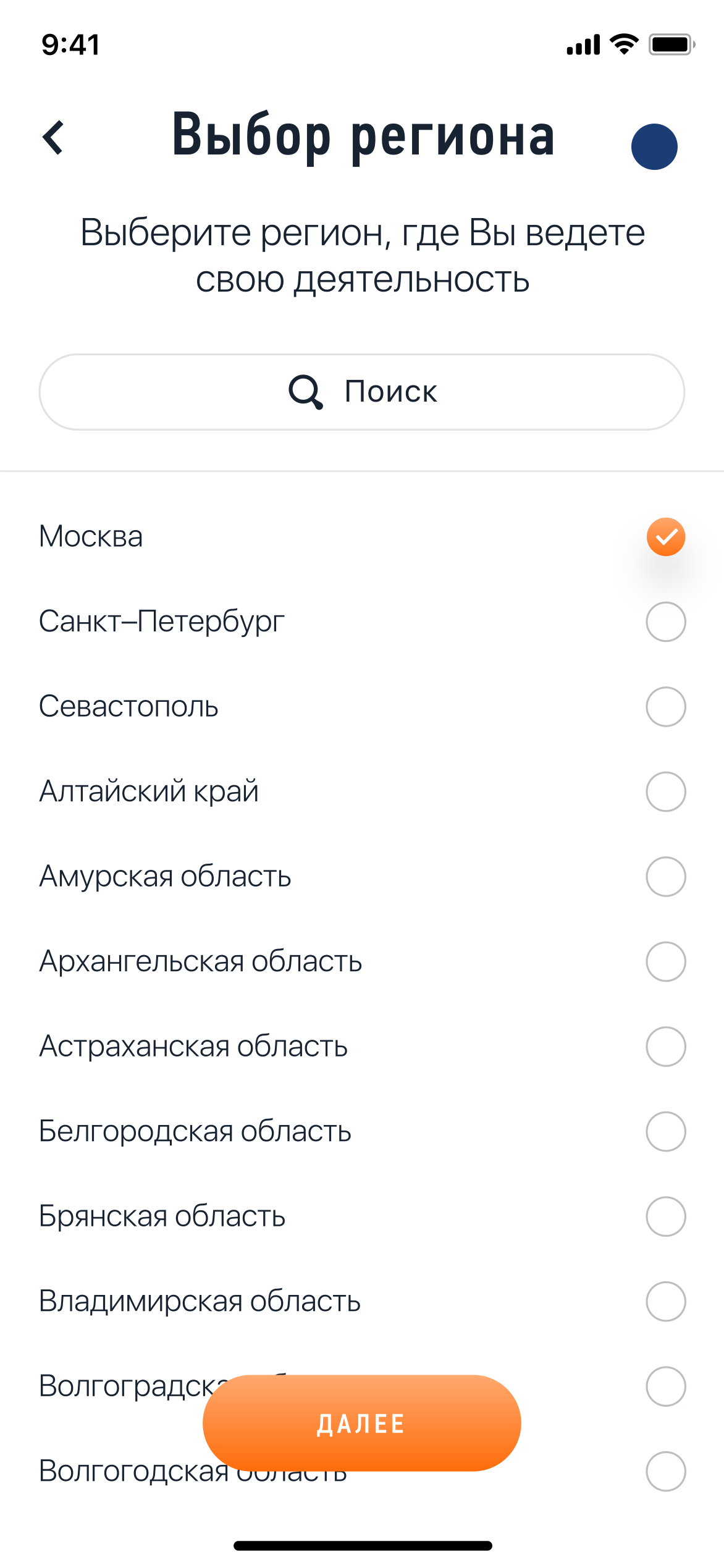
Укажите регион, в котором ведете деятельность. Это может быть не тот регион, где вы живете и находитесь физически.
3
Введите данные для доступа
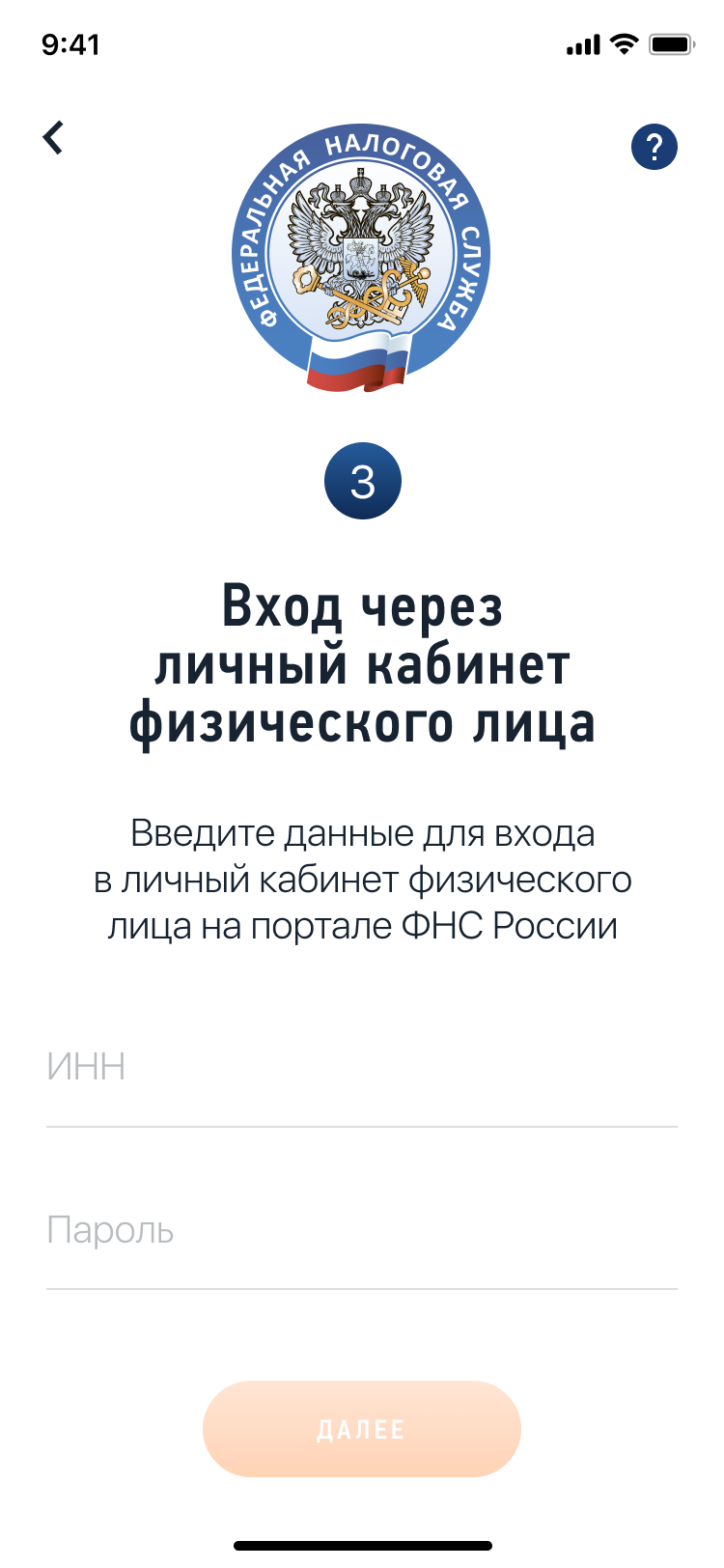
Укажите свой ИНН и тот пароль, который используете для доступа в Личный кабинет налогоплательщика физического лица.
4
Придумайте пин-код
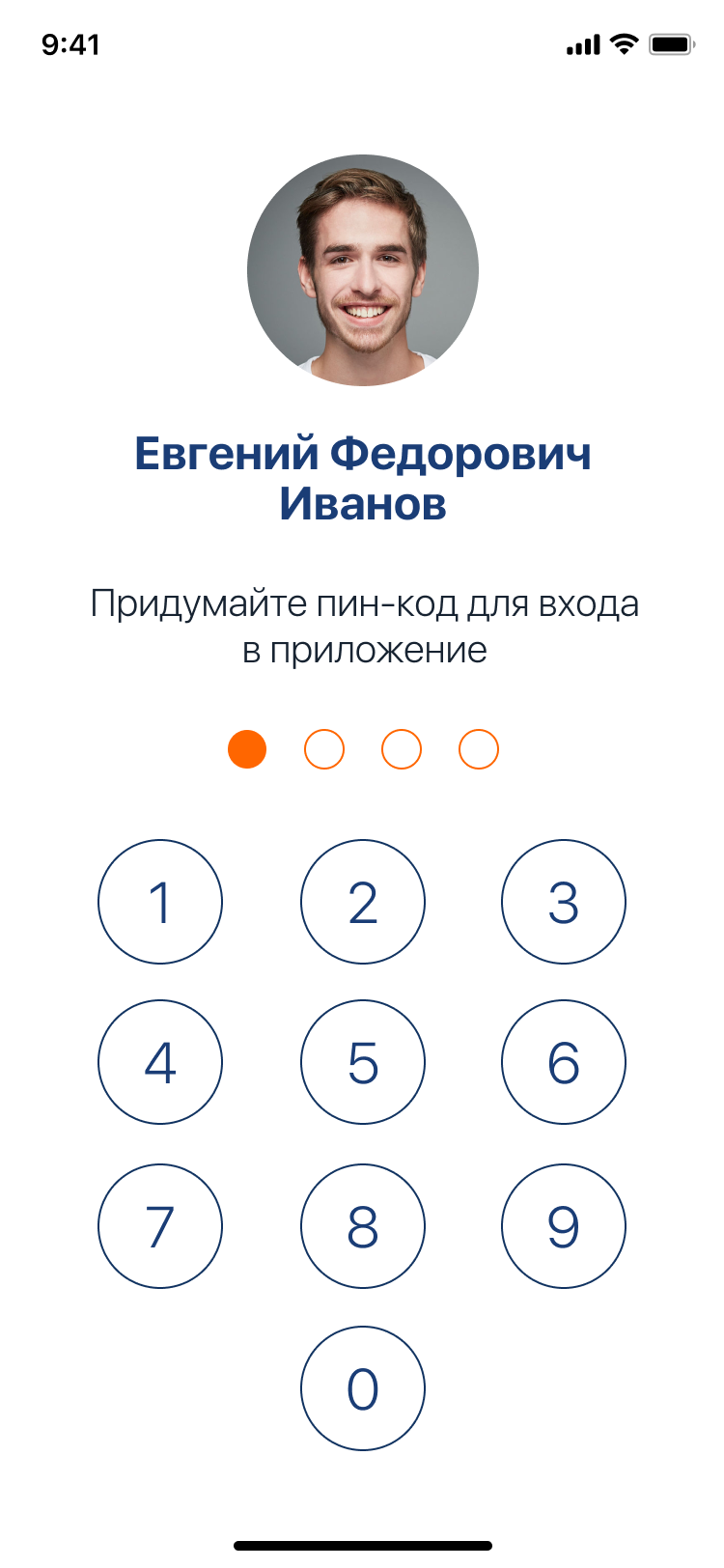
Защитите приложение пин-кодом. Потом можно настроить доступ по отпечатку пальца или Face ID. Это зависит от функций телефона.
Как пользоваться приложением
КАК ЗАРЕГИСТРИРОВАТЬСЯ ЧЕРЕЗ ПОРТАЛ ГОСУДАРСТВЕННЫХ УСЛУГ
Еще один простой вариант регистрации, для которого не понадобится паспорт и фотография. Регистрация возможна с любого устройства, даже если на нем не работает камера. Нужен номер мобильного телефона или почта, или СНИЛС и пароль для
доступа к личному кабинету портала государственных услуг. Этот тот личный кабинет, которым вы обычно пользуетесь на сайте gosuslugi.ru для того, чтобы заказать госуслуги в электронной форме, записаться на приём в ведомство, оплатить
любым электронным способом штрафы Госавтоинспекции, судебные и налоговые задолженности, госпошлины, услуги ЖКХ и другое.
1
Выберите способ регистрации
2
Введите логин и пароль от портала Госуслуг
Как зарегистрироваться по паспорту
Если у вас нет доступа в Личный кабинет налогоплательщика-физического лица, для регистрации в качестве налогоплательщика налога на профессиональный доход (самозанятого) достаточно наличие паспорта. На телефоне или планшете должна работать
камера, вам нужно будет отсканировать с ее помощью фотографию и сделать селфи. Заполнять заявление не придется, приложение распознает и внесет данные автоматически.
Постарайтесь, чтобы на поверхности защитной пленки в паспорте не было световых бликов, а цифры и надписи хорошо считывались. Следите за подсказками на экране устройства.
1
Укажите номер телефона
Вам придет код по смс. Он понадобится для подтверждения номера. Такая проверка защищает от регистрации без вашего ведома.
2
Выберите регион
Укажите регион ведения деятельности. Он может не совпадать с местом регистрации по месту жительства.
3
Отсканируйте паспорт
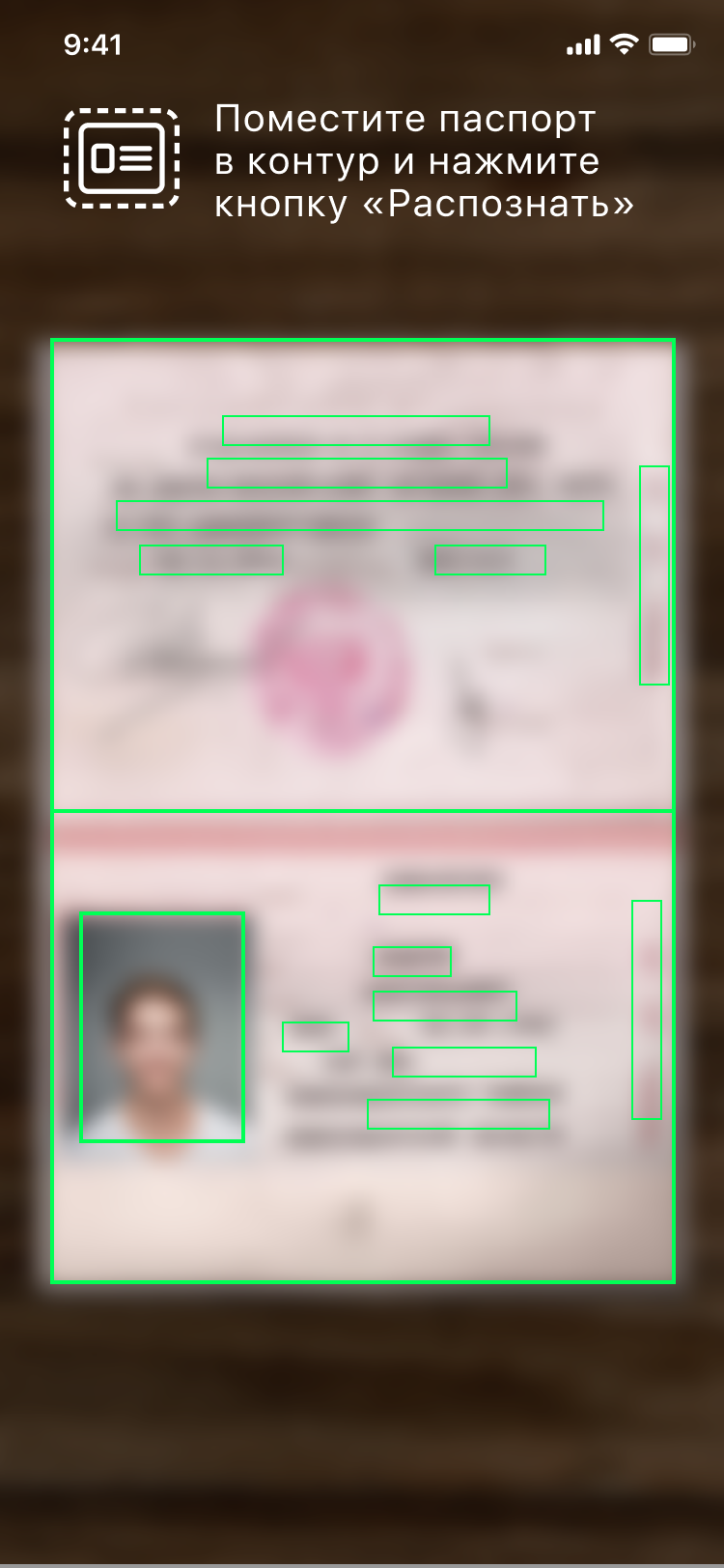
Поднесите его к камере телефона в развернутом виде. Программа распознает данные для заполнения заявления.
4
Проверьте данные
.png)
Если данные заполнятся некорректно, отсканируйте паспорт заново. Или отредактируйте информацию вручную.
5
Сфотографируйтесь
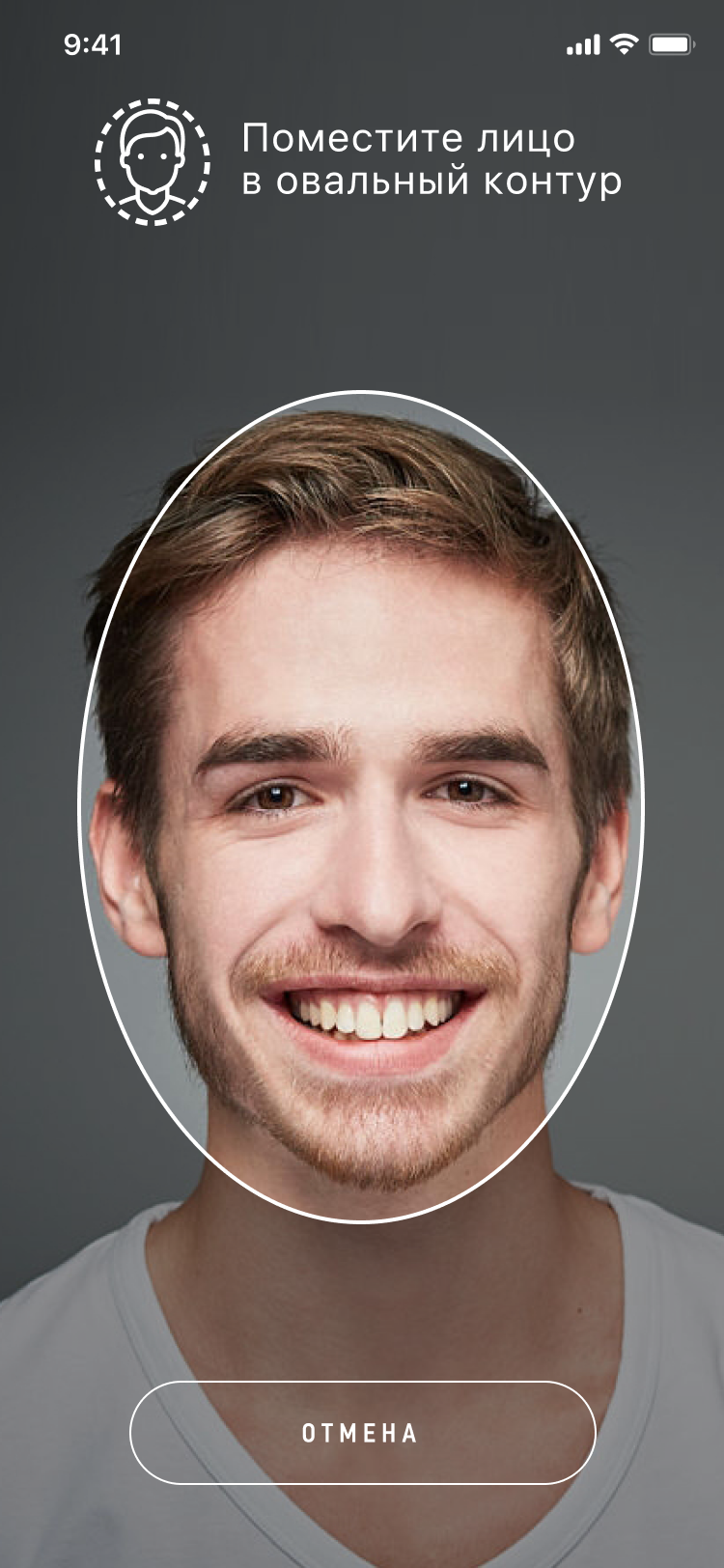
Фотографию нужно сделать на камеру телефона, с которого регистрируетесь. Произойдет сверка вашей фотографии с фото в паспорте.
6
Подтвердите регистрацию
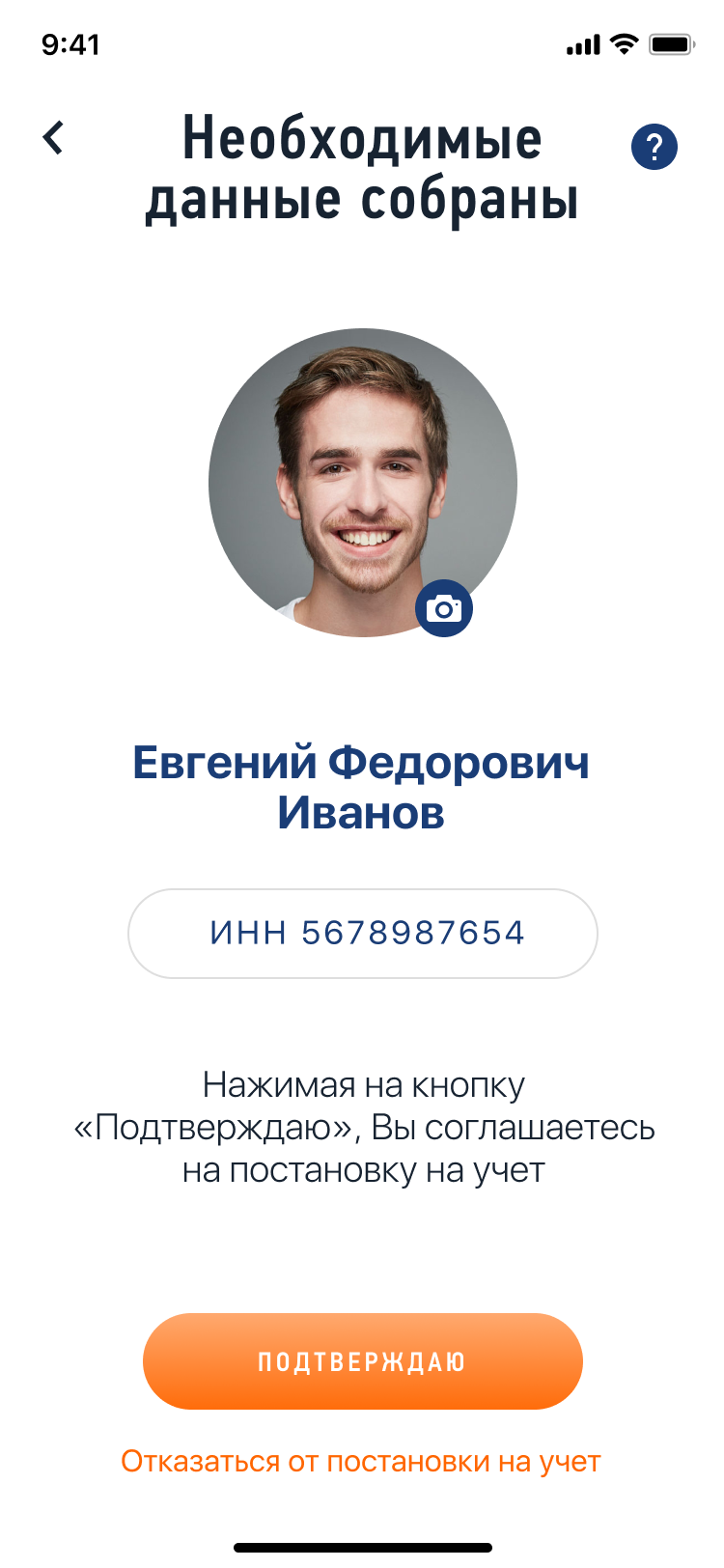
Ваше заявление для регистрации будет отправлено в налоговый орган. Регистрация может произойти сразу или в течение шести дней.
Как пользоваться приложением «Мой налог»
Это приложение — основной инструмент для взаимодействия налогоплательщиков налога на профессиональный доход (самозанятого) и налогового органа. Оно заменяет кассу и отчетность. С помощью приложения можно сформировать чек, проверить
начисления налогов и узнать о сроках уплаты.
Приложение работает бесплатно — с телефона и планшета. Также доступна веб-версия приложения «Мой налог».
Вопросы и ответы
Формируйте и отправляйте клиентам чеки
Узнайте номер телефона или электронную почту покупателя
Укажите, какую сумму и за что вы получили доход. Наименование товара или услуги может быть любым, при этом должно соответствовать фактически оказанной услуге или проданному товару.
Выберите заказчика (покупателя) — физическое или юридическое лицо. Это повлияет на ставку налога. Если продажа осуществляется юридическому лицу или ИП, необходимо указать их ИНН.
На сумму в чеке будет начислен налог. Это происходит автоматически: считать и сдавать отчеты не нужно.
Налоговые ставки
Контролируйте доходы, начисления и задолженность
В приложении есть все важные цифры, отчеты и уведомления
Можно посмотреть все выставленные чеки за любой период. Также там отображается предварительно начисленная сумма налога.
Когда налог будет начислен, в приложении появится напоминание о сроке уплаты. Если не уплатить налог до 28 числа следующего месяца, он превратится в задолженность. Об этом тоже появится уведомление в приложении. После срока уплаты
оплачивать налог придется уже с учетом пени.
Платите налог с карты или по квитанции
Карту можно привязать для быстрой и удобной оплаты налога.
Способ оплаты налога можно выбрать. Главное, чтобы начисленная сумма была уплачена не позднее 28 числа следующего месяца.
В приложении есть возможность привязки банковской карты для быстрой и удобной оплаты. После привязки вам будет доступна функция автоплатежа. Автоплатеж – ваш помощник в оплате налога. Сумма налога будет списываться с привязанной
банковской карты в автоматическом режиме. Если хотите платить по квитанции, сформируйте платежный документ, перешлите его, куда удобно, или сохраните, чтобы заплатить позднее.
Сроки начисления и уплаты
Подтверждайте доходы и регистрацию
Справки формируются в приложении
Налогоплательщики налога на профессиональный доход могут подтверждать свои доходы при получении кредита оформлении пособий и в других случаях.
В приложении формируются две справки: о регистрации в качестве самозанятого и доходах за любой период.
Справку можно отправить себе на электронную почту — в ту организацию, которая попросила предоставить такой документ. Кроме справки о постановке на учет регистрацию можно также проверить с помощью специального сервиса по адресу
https://npd.nalog.ru/check-status/. Расскажите клиентам о такой возможности: это важно для них при заключении договоров.
Ограничения по доходам
Прекратите регистрацию в любое время
Подать заявление можно через интернет
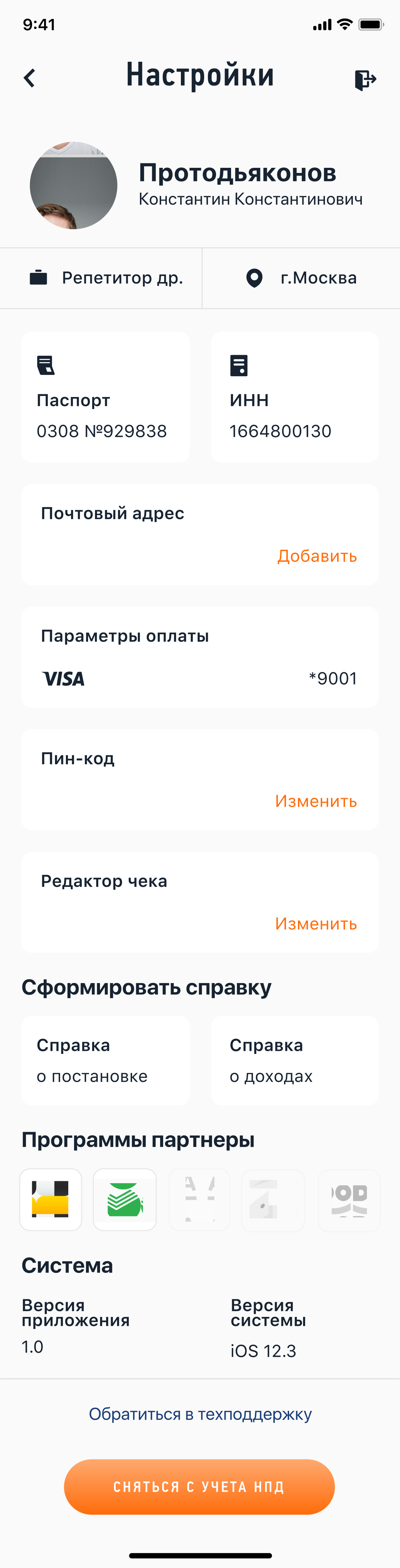
Если вы больше не хотите быть налогоплательщиком налога на профессиональный доход (самозанятым),вы можете в любой момент сняться с учета. Для этого необходимо в мобильном приложении «Мой налог» в разделе «Профиль» нажать кнопку
«Сняться с учета» и указать причину снятия с учета.
При снятии с учета выберите подходящую причину. Больше ничего делать не нужно. При этом необходимо оплатить налоги, которые вам начислили за период работы. Если сняться с учета, начисленный налог всеравно необходимо уплатить.
В любое время можно заново зарегистрироваться в качестве самозанятого. Процедура регистрации будет такой же, как и в первый раз.
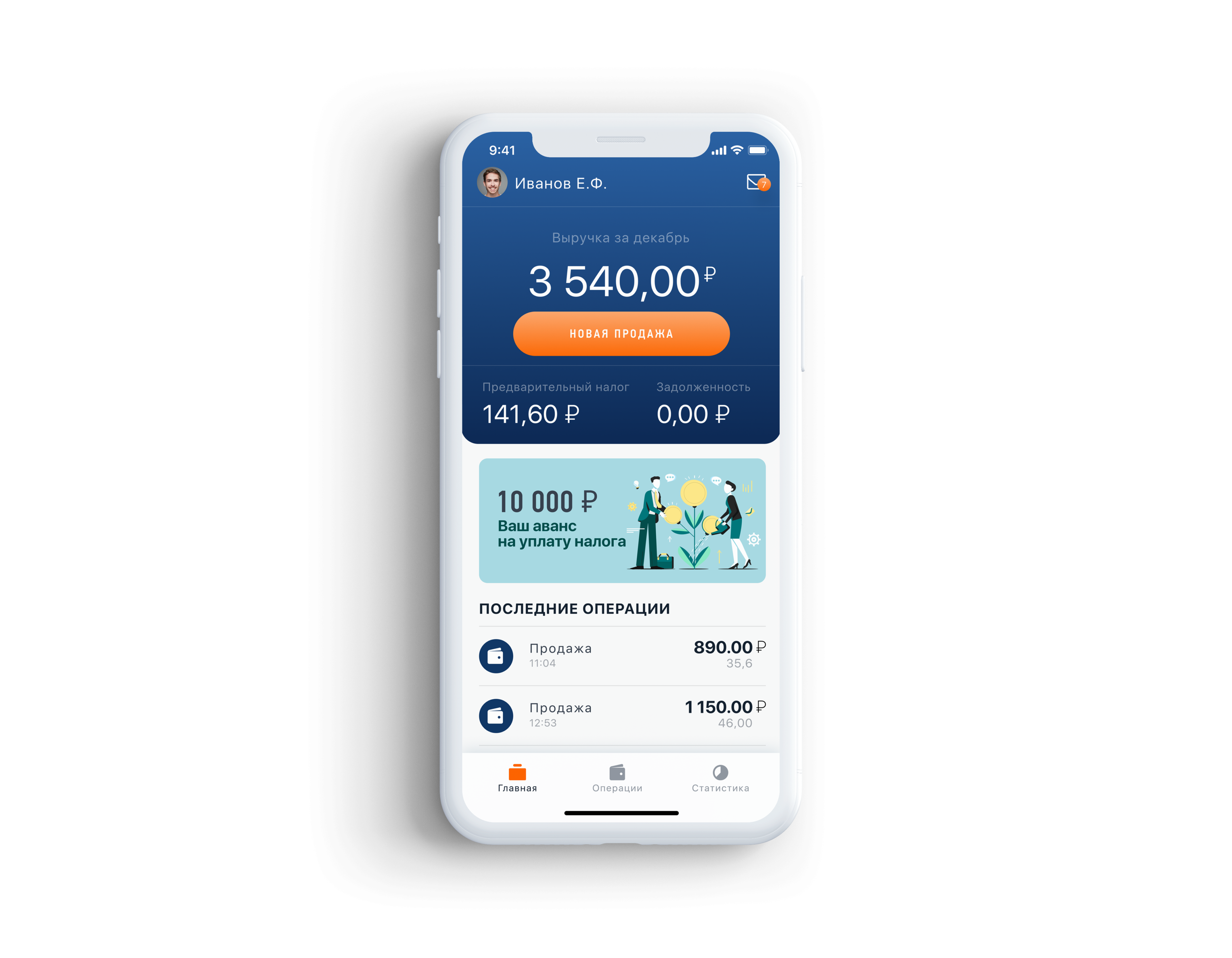
Что такое приложение «Мой налог» и как оно работает
Это приложение, разработанное Федеральной налоговой службой (ФНС). Через него люди, которые оказывают различные услуги, сдают имущество в аренду или продают товары, работают с налоговой.
Приложение освобождает самозанятых от необходимости обращаться в ведомство для регистрации в качестве плательщиков налога на профессиональный доход (НПД). Оно также заменяет им кассовый аппарат, бухгалтера и документальную отчётность.
Через единственную программу на смартфоне или планшете за пару кликов можно:
- зарегистрироваться как самозанятый;
- получать оплаты от клиентов;
- выдавать чеки и счета;
- платить налоги — самостоятельно высчитывать ничего не придётся, ведомство заранее рассчитает сумму к оплате и пришлёт уведомление о необходимости заплатить налог;
- получать справки из налоговой о постановке на учёт и доходах;
- выплачивать страховые взносы, чтобы накопить пенсионные баллы для будущей пенсии.
Также в приложении удобно смотреть аналитику по доходам. Например, можно узнать, в каком месяце денежных поступлений было больше обычного, а в каком — наоборот.
Скачать «Мой налог» можно в Google Play, App Store и других официальных источниках. Их список есть на сайте налоговой. Будьте осторожны: в интернете много приложений-подделок от мошенников.
Регистрация самозанятого
После установки «Моего налога» на смартфон приложение предложит вам три способа регистрации на выбор.
С помощью Госуслуг
Этот способ подойдёт, если у вас есть подтверждённая учётная запись на сайте. О том, как её получить, мы рассказывали в этом материале.
- Приложение попросит ввести логин и пароль для входа на портал.
- Далее нужно указать номер телефона, на который придёт подтверждающий код, а затем выбрать регион.
Через личный кабинет налогоплательщика
Вам понадобится ввести ИНН и пароль от личного кабинета.
Если вы до этого никогда не пользовались сайтом nalog.ru — придётся лично обратиться в налоговую инспекцию для получения учётной записи. Получить её онлайн нельзя. Ну а если доступ к личному кабинету уже есть, после ввода данных для входа остаётся указать номер телефона и выбрать регион.
По паспорту РФ
Самый длинный способ, который понадобится немногим.
- Для начала нужно указать свой номер телефона, на который поступит код подтверждения.
- Затем нужно выбрать регион.
- Отсканируйте камерой смартфона разворот паспорта с фото. На дисплее отобразятся подсказки — следуйте им.
- Проверьте ваши паспортные данные. Убедитесь, что фотография видна чётко.
- Следующий этап — селфи. Лучше сфотографироваться на светлом фоне при дневном освещении — так приложению будет легче вас распознать.
- Готово — заявление сформировано и автоматически отправлено в налоговую. В конце процедуры остаётся подтвердить регистрацию. Теперь вы можете настроить вход в «Мой налог» — с помощью кода, отпечатка пальца или Face ID. После этого сразу же можно пользоваться всеми возможностями приложения.
Работа с чеками
Когда самозанятый получает оплату от клиента, он должен сформировать в приложении чек. При этом неважно, как поступили деньги: их отдали наличкой или перевели на карту. Платёжный документ обязательно должен быть.
Как сформировать чек
- Нажмите на кнопку «Новая продажа».
- Заполните пустые поля чека.
Наименование услуги должно чётко соответствовать выполненной работе. Чтобы не запутаться, лучше напишите подробно, например вместо «Написание текстов» — «Написание пяти статей для сайта…».
При формировании чека для физического лица достаточно указать номер телефона или электронную почту заказчика. Если же оплата пришла от юридического лица, нужно ввести в чеке ИНН организации и её название.
- Теперь чек можно передать клиенту любым удобным способом: отправить ссылку в мессенджер, по электронной почте, передать по Bluetooth или распечатать на бумаге и вручить лично.
Как аннулировать чек
Изменить уже выданный платёжный документ нельзя, зато система разрешает его аннулировать. Если в чеке есть ошибка, например неверно указана сумма или дата поступления средств, его можно отменить и выставить новый. Все документы, в том числе и отменённые, видны на главной странице приложения в блоке «Последние операции».
Чтобы отменить чек, нужно выбрать его в приложении, нажать на синий кружок с тремя точками в нижней части экрана и выбрать «Аннулировать». После этого налоговая сразу же пересчитает сумму дохода и налог с него.
Как платить налоги в приложении «Мой налог»
Приложение само рассчитывает налог за каждый месяц. Сумма к оплате формируется до 12-го числа следующего месяца, после поступления денег. Налог нужно успеть перевести до 28-го числа, иначе вам начислят пени.
Оплатить налог можно двумя способами:
- Указать реквизиты банковской карты в приложении и перевести с неё средства.
- Через единый налоговый счёт (ЕНС) на сайте ФНС. Только не забудьте его пополнить до 28-го числа, а позже налоговая сама спишет со счёта нужную сумму.
Если боитесь пропустить оплату, можете привязать в приложении банковскую карту. Налог будет списываться с неё автоматически раз в месяц. Для этого зайдите в раздел «Прочее», нажмите «Платежи» и добавьте реквизиты карты в специальный блок.
Как отменить самозанятость и удалить профиль в приложении «Мой налог»
- Чтобы прекратить регистрацию в качестве самозанятого, нужно зайти в свой профиль в приложении и нажать на «Сняться с учёта НПД».
- Система попросит указать причину, по которой вы отказываетесь от статуса самозанятого.
Информация отправится в налоговую службу. После ведомство пришлёт уведомление о снятии с учёта в личный кабинет на Госуслугах. Если позже вы снова захотите использовать НПД и работать с заказчиками, придётся пройти всю процедуру регистрации заново. Делать это можно неограниченное число раз.
C налогами разобрались, давайте теперь искать доход для вашего бизнеса. Обязательно изучите возможности сервиса МТС Маркетолог, который поможет найти и удержать клиентов через тонко настроенные рассылки.
Как пользоваться приложением «Мой налог»: инструкция для самозанятых
21.06.2024
~15 мин на чтение
С 2019 года в России действует специальный налоговый режим. Граждане, которые применяют его, самостоятельно платят НПД — налог на профессиональный доход. Таких исполнителей называют самозанятыми. Они ведут взаимодействие с налоговой инспекцией с помощью приложения «Мой налог», которое можно установить на смартфон или планшет. Также они могут пользоваться веб-кабинетом на сайте ФНС, но приложение — более удобный вариант. Рассказываем, как в нём зарегистрироваться и какие возможности оно предоставляет.
Приложение «Мой налог»: что это и как работает
«Мой налог» — инструмент, который предназначен для взаимодействия между самозанятым и ФНС. Оно даёт возможность не вести отчётность, потому что само ведёт учёт доходов, автоматически рассчитывает сумму налога, сообщает о том, что пора его заплатить, позволяет создавать чеки и справки. Приложение устанавливается на смартфон или планшет, а скачать его можно на разных онлайн-сервисах:
- для устройств с операционной системой Android — Google Play;
- для устройств с операционной системой iOS — AppStore.
Приложение обеспечивает простую и быструю регистрацию в качестве плательщика НПД. После успешной регистрации можно легально вести бизнес, получать доход, выдавать чеки, платить налоги, просматривать статистику и анализировать финансовую деятельность, а также получать дополнительную информацию. Блок «Вопросы и ответы» создан для тех, кому нужна консультация. В нём представлены подробные ответы на вопросы, которые особенно часто возникают у плательщиков НПД.
Интерфейс простой и интуитивно понятный. Пользователю не понадобится много времени, чтобы понять, как с ним работать и где найти нужные функции. Наиболее важная информация — например, выручка за текущий месяц, предварительный налог, последние операции — отображается на главной странице. В нижней части экрана находится меню. С любой страницы можно легко вернуться на главную.
Обратите внимание, функцию кошелька приложение не выполняет. Деньги поступают на счёт в банке и хранятся на нём же.
Регистрация самозанятого
Для того чтобы стать самозанятым, не надо идти в налоговую, подавать заявление на бумаге, платить госпошлину. Всё делается через интернет, в удобное для вас время, даже ночью, в выходные или праздничные дни. Зарегистрировать самозанятость можно примерно за 10-15 минут.
Предусмотрено три варианта:
- по паспорту через приложение «Мой налог»;
- через портал «Госуслуги»;
- через личный кабинет налогоплательщика на сайте ФНС.
Подтверждение нового налогового статуса можно получить практически мгновенно, но в некоторых случаях это занимает время. По закону, у ФНС есть шесть дней на проверку указанных данных.
Вне зависимости от выбранного варианта, после отправки заявления надо придумать пин-код для входа в приложение. Если у устройства, на которое вы его установили, есть дактилоскопический сенсор, можно использовать более эффективный способ защиты — разблокировку с помощью отпечатка пальца. Для устройств с камерой предусмотрена возможность разблокировки по лицу пользователя. Эти варианты хороши тем, что позволяют не придумывать пароль, который часто забывают или вводят неправильно с первой попытки.
По паспорту
Для того чтобы воспользоваться этим вариантом, установите «Мой налог» на смартфон либо планшет. На устройстве, которое вы собираетесь использовать для регистрации, должна быть рабочая камера.
- Введите номер телефона. Он должен быть реальным, потому что на него пришлют код, который нужно будет ввести для подтверждения номера. Эта проверка необходима, чтобы защитить вас от изменения налогового статуса без вашего ведома.
- Укажите регион, в котором ведёте свою деятельность. Он может не совпадать с регионом, где вы зарегистрированы. Возможно, что зарегистрированы вы по одному адресу, а проживаете по другому, это не запрещено. Указать надо тот регион, где вы реально собираетесь вести деятельность в качестве самозанятого.
- Отсканируйте паспорт. Для этого надо открыть разворот с фотографией и основными данными, поднести к камере смартфона так, чтобы он попал в контур, и нажмите кнопку «Распознать». Программа автоматически распознает сведения, которые ей требуются, и заполнит заявление. Информацию необходимо проверить. Если какие-то поля заполнены неверно, снова отсканируйте паспорт или скорректируйте сведения вручную.
- Сфотографируйтесь с помощью камеры устройства, на котором вы регистрируетесь. На экране появится овальный контур, в который надо поместить лицо. Программа сверит готовый снимок с фотографией в вашем паспорте – это ещё одна мера защиты.
На последнем этапе надо подтвердить регистрацию. Программа предлагает выбор, можно нажать:
- «Подтверждаю» — заявление отправится на рассмотрение в налоговую;
- «Отказаться от постановки на учёт» — ваш налоговый статус не изменится, вы сможете повторить процесс позже.
Через портал «Госуслуги»
Это более простой вариант, при котором вам не понадобится делать фото. Можно использовать любое устройство, даже если камера на нём не работает или вообще отсутствует.
Если выбираете этот способ, нужны действующая учётная запись на портале «Госуслуги» и пароль, который вы используете, чтобы войти в неё. Если вы уже указали в аккаунте основную информацию о себе, больше ничего не потребуется. Система автоматически подставит нужные сведения, надо будет только проверить их правильность и выбрать регион, в котором вы ведёте деятельность. Требуются:
- фамилия, имя, отчество;
- дата и место рождения;
- паспортные данные;
- ИНН;
- действующий номер мобильного телефона.
Далее система автоматически формирует заявление и отправляет документ на рассмотрение в ФНС. Можно устанавливать приложение на смартфон или планшет и начинать работу с заказчиками.
В личном кабинете налогоплательщика на сайте ФНС
Этот вариант тоже удобен тем, что можно обойтись без фотографирования. Допускается использование любого устройства с доступом в интернет — компьютера или ноутбука, смартфона или планшета. Камера не понадобится.
Но у вас должен быть веб-кабинет налогоплательщика на сайте nalog.ru. Если он отсутствует, надо сначала открыть к нему доступ. Есть несколько способов. В зависимости от того, какой из них будете использовать, вам потребуются:
- логин и пароль — они есть в регистрационной карте, которую выдают в любом налоговом органе, осуществляющем взаимодействие с физлицами, по предъявлению документа, который удостоверяет личность;
- квалифицированная электронная подпись — выдаётся удостоверяющим центром, прошедшим аккредитацию в Минцифры;
- учётная запись ЕСИА — понадобятся реквизиты, которые вы вводите для доступа к «Госуслугам».
Для доступа в приложение необходимо указать свой ИНН и пароль, с которыми вы входите в веб-кабинет на сайте налоговой.
Варианты входа в личный кабинет
Для взаимодействия с ФНС, контроля над начисленными и уплаченными налогами, выдачи чеков, анализа финансовой деятельности, можно использовать не только приложение, но и кабинет на сайте налоговой. Это не тот веб-кабинет налогоплательщика, о котором шла речь выше. Это отдельный кабинет, который создаётся для каждого плательщика НПД. Войти в него можно разными способами.
- С помощью логина и пароля. В качестве логина используется ИНН самозанятого. Отдельного пароля для плательщиков НПД нет, нужно ввести тот, по которому вы входите в обычный кабинет налогоплательщика.
- С помощью телефонного номера. Используйте номер, который указали, когда регистрировались в качестве самозанятого. На него придёт шестизначный код. Надо ввести его в соответствующее поле, а потом нажать «Войти».
- С помощью портала «Госуслуги». Понадобятся реквизиты от подтверждённой учётной записи на портале.
По функциональности кабинет плательщика НПД на сайте налоговой полностью соответствует приложению, предназначенному для самозанятых, только названия некоторых пунктов меню и их расположение могут различаться. Фактически это его веб-версия. Доступ к нему можно получить с любого устройства, у которого есть доступ в интернет. Не только со смартфона или планшета, но и с ноутбука либо со стационарного компьютера.
Как пользоваться приложением «Мой налог»
Это бесплатное приложение, которое обеспечивает взаимодействие между плательщиком НПД и налоговой. Оно заменяет кассу и отчётность, позволяет формировать и отправлять чеки, проверять начисление налогов, уточнять сроки их уплаты. С его помощью все перечисленные задачи можно решать дистанционно, без личного визита в инспекцию: дома, во время поездок — где угодно.
Работа с чеками
Плательщик НПД должен при каждом поступлении денег от заказчика или покупателя сформировать чек. Это единственный обязательный документ, которым он отчитывается перед налоговой. Для формирования чека нужно:
- нажать на «Новая продажа»;
- указать полученную сумму;
- указать наименование товара или услуги, за которые получены деньги; поле заполняется в свободной форме, но информация должна соответствовать реальной ситуации и быть понятной. Например, «Запись видеоролика об услугах юриста» или «Продажа деревянных табуреток, 3 штуки»;
- выбрать статус заказчика или покупателя — юридическое либо или физическое лицо, от этого зависит ставка налога.
Если заказчиком или покупателем были юридическое лицо или индивидуальный предприниматель, надо указать их ИНН.
Передать чек можно любым способом:
- в цифровом виде — по электронной почте или в мессенджере;
- в распечатанном виде, на бумаге — по почте или лично в руки.
Любой чек, даже тот, который выдан несколько лет назад, можно аннулировать. Эта возможность пригодится, если пользователь оформил его с ошибкой или по какой-либо причине должен вернуть деньги клиенту. Также можно создать чек задним числом. Например, если самозанятый неправильно указал сумму или название услуги, он:
- аннулирует недостоверный чек;
- создаёт новый чек, в котором указывает правильную сумму или верное название.
Перерасчёт налогов при этом происходит автоматически. При следующем начислении соответствующая сумма будет вычтена или добавлена.
Привязка карты и автоплатежи
При уплате налогов надо указывать данные банковской карты. Для большего удобства предусмотрена возможность привязать карту или несколько карт, чтобы сэкономить время и каждый раз не вводить реквизиты заново. Для этого откройте в меню пункт «Прочее», затем перейдите в пункт «Платежи» и введите данные банковской карты, которую хотите привязать. Не обязательно при этом использовать ту карту, на которую вы получаете вознаграждение от заказчиков.
Ещё одна возможность — настройка автоплатежа. Если включить эту функцию, при уплате налогов деньги будут списываться с указанной карты автоматически, при условии, что на счёте есть средства. Если привязана одна карта, автоплатёж производится с неё. Если привязано несколько карт, пользователь самостоятельно выбирает, с какой будут списываться деньги.
В любой момент карту можно отвязать. В разделе «Платежи» есть список привязанных карт, достаточно нажать на крестик рядом с той, которую вы хотите убрать из списка.
Как посмотреть начисленные налоги
Плательщик НПД не должен самостоятельно рассчитывать налог, это происходит в автоматическом режиме. Ставка зависит от статуса лица, указанного в чеке:
- для физических лиц — 4%;
- для юридических лиц и индивидуальных предпринимателей — 6%.
Если действует налоговый бонус, доступный новым плательщикам НПД, ставка будет, соответственно, 3% для физлиц и 4% для юрлиц.
Сначала система рассчитывает предварительную сумму. Не позднее 12 числа того месяца, который следует за истекшим налоговым периодом, вы узнаете точную сумму, которую надо заплатить.
Также автоматически рассчитывается задолженность по налогам. Если вы не заплатите в срок, то получите уведомление о задолженности. На неё будут начислять пени. Информация о налогах и задолженности выводится на главной странице, чтобы пользователь точно её заметил.
Как платить налоги
Платить сразу после получения налогового уведомления не обязательно. Плательщик НПД должен перевести деньги до 28 числа того месяца, в котором он получил уведомление.
Доступно несколько способов оплаты:
- в приложении, с помощью банковской карты — можно привязать её или каждый раз вводить реквизиты заново, разрешается использовать несколько карт;
- с помощью автоплатежа, который настраивается заранее, — укажите карту, с которой будут автоматически списываться средства, и следите за тем, чтобы на счету было достаточно денег;
- в личном кабинете налогоплательщика-физлица на сайте ФНС — для этого надо пополнить Единый Налоговый Счёт (ЕНС).
Информация об оплате сохраняется. Вы можете просмотреть историю платежей, для этого откройте в меню пункт «Налоги», затем нажмите на «Сумма налога» и выберите «Платежи». Под заголовком «Все операции» находятся сведения, которые вы ищете.
Больше полезного — в нашем паблике
Подписывайтесь, чтобы не пропустить важные материалы о самозанятости
Налоговый бонус
Когда регистрация в качестве самозанятого пройдена, плательщик НПД получает налоговый бонус в размере 10 тысяч рублей. Это особая льгота для физического лица, оформившего специальный налоговый режим. Она даёт возможность уменьшить налогооблагаемую базу.
Это виртуальная сумма, которую нельзя получить наличными или перевести на банковский счёт. Её можно использовать только для сокращения налоговых выплат. Пока действует бонус, необходимо платить:
- с поступлений от физических лиц — 3%;
- с поступлений от юридических лиц — 4%.
Разница с базовой ставкой покрывается за счёт бонуса. Он постепенно уменьшается и перестаёт действовать, когда становится равен нулю. После этого ставки опять возвращаются на уровень 4% и 6% соответственно. Восстановить его или использовать второй раз невозможно.
Учёт бонусного остатка — одна из функций приложения «Мой налог». Это происходит автоматически, остаток отображается на главной странице.
Как подтвердить статус и доходы самозанятого
Ещё одна функция, которая доступна пользователю,— подтверждение статуса и дохода с помощью справок. Эти документы имеют юридическую силу, они заверяются электронной подписью ФНС.
Справка, подтверждающая статус самозанятого, может понадобиться новому заказчику, чтобы он мог убедиться, что действительно сотрудничает с плательщиком НПД. Также она может потребоваться заказчику, который хочет уточнить, не изменился ли статус независимого исполнителя, выполняющего для него работы. Для юридических лиц и ИП это важно, ведь если самозанятый утратит статус или по собственной инициативе откажется от него, заказчик должен будет выступать по отношению к исполнителю в качестве налогового агента.
Справка, подтверждающая доходы, может понадобиться:
- для предъявления в банке — при подаче заявления на кредит;
- при подаче документов на социальные пособия;
- при получении визы или продлении вида на жительство в другой стране.
Для формирования документов надо открыть раздел меню «Прочее» и перейти в «Справки». Затем нужно выбрать тип справки, которая вам требуется, указать год и нажать «Сформировать». Сгенерированный документ можно распечатать или переслать в мессенджере либо по электронной почте.
Можно ли закрыть самозанятость
В соответствии с российским законодательством, плательщик НПД сохраняет свой статус до тех пор, пока его годовой доход не составит 2,4 млн рублей. Как только это произойдёт, налоговая приостановит возможность пользоваться статусом самозанятого до наступления нового календарного года.
Также отказаться от статуса самозанятого можно по собственной инициативе. Для этого надо открыть в меню пункт «Прочее», перейти в «Профиль» и прокрутить страницу. В самом низу есть кнопка «Сняться с учёта НПД».
После снятия с учёта, вне зависимости от того, как это произошло, надо будет оплатить начисленный, но не уплаченный налог.
Если вы снялись с учёта, то в любой момент можете вновь вернуть себе статус самозанятого, при условии, что отсутствуют причины, которые этому мешают.
Это могут быть, неоплаченные налоги за выбитые чеки, годовой доход при применении режима НПД ещё не превысил 2,4 млн рублей. Для этого достаточно снова пройти регистрацию. Отменять постановку на учёт и снова проходить процедуру постановки можно неограниченное число раз.
Дополнительные возможности
В приложении можно:
- просмотреть статистику по доходам и налогам — общую за выбранный год или с разбивкой по месяцам;
- получить информацию о партнёрах ФНС и начать сотрудничать с ними;
- найти ответ на вопрос о самозанятости, который вас интересует;
- подать заявление в СФР, чтобы добровольно делать взносы и за счёт этого увеличивать страховой стаж и пенсионные накопления.
Итоги
Для того чтобы стать плательщиком НПД, необходимо пройти регистрацию в приложении «Мой налог». Это можно сделать по паспорту, через кабинет налогоплательщика-физлица на сайте ФНС или через сервис «Госуслуги». Приложение обеспечивает взаимодействие между самозанятыми и налоговой, выполняет функции кассы, автоматически рассчитывает суммы налогов, генерирует налоговые уведомления и предоставляет другие возможности. С его помощью также можно изменить налоговый режим и отказаться от статуса самозанятого.
Для удобства взаимодействия между плательщиками налога на профдоход и ИФНС разработано приложение «Мой налог». С его помощью самозанятый может встать на учет, а также сделать другие необходимые действия, в том числе отразить полученный от профдеятельности доход. Как это сделать, разберем в этой статье.
Возможности приложения «Мой налог»
С помощью данного приложения плательщик налога на профдоход (НПД) может встать на учет, задекларировать свой доход перед государством, выдать чек покупателю, ознакомиться с суммой налога за каждый налоговый период, получить реквизиты для уплаты налога, контролировать применение налогового вычета, сняться с учета как плательщик налога на профдоход.
А теперь посмотрим, как показать в приложении «Мой налог» доход, полученный плательщиком НПД.
Как ввести доход самозанятого в приложениие «Мой налог»
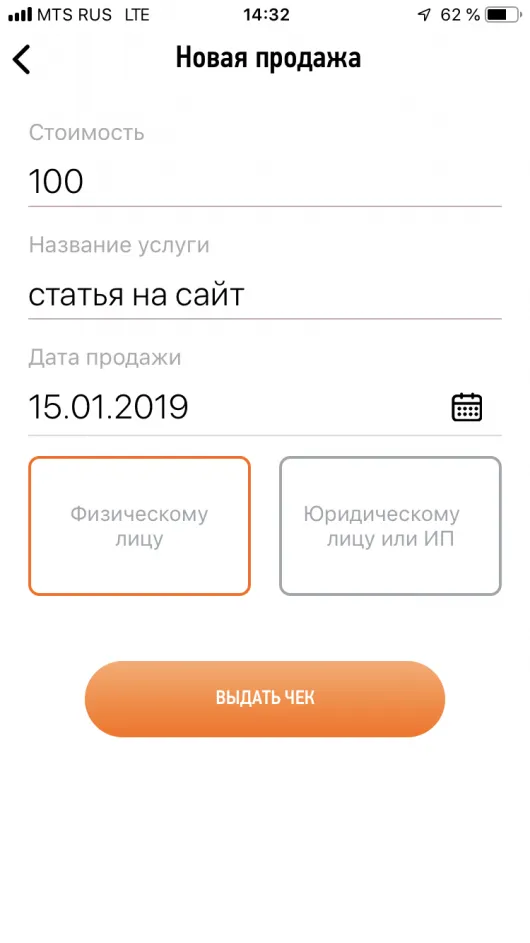
Чтобы зарегистрировать доход в приложении, нужно открыть само приложение и нажать кнопку «Новая продажа»:
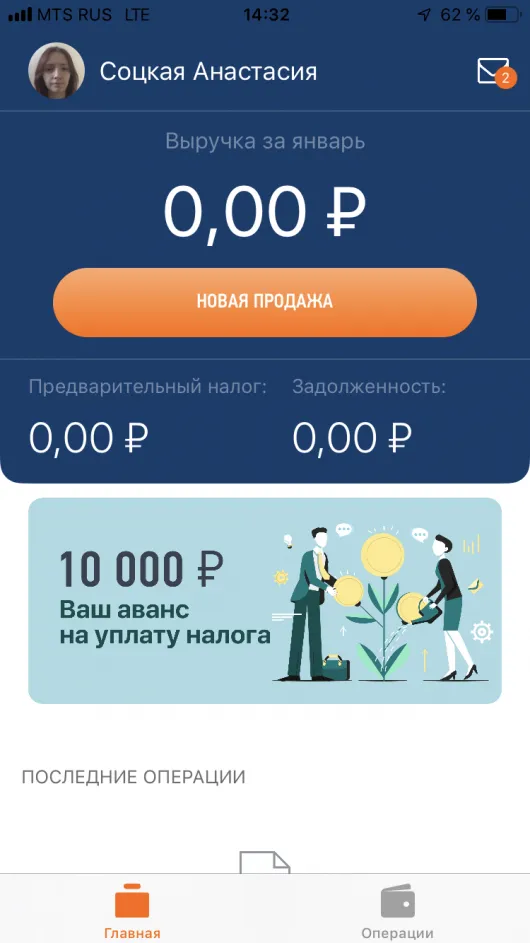
Открывается окно, где вы вводите стоимость услуги, ее наименование, дату продажи и выбираете, кому — физлицу или юрлицу/ИП — предназначен чек.
Если физлицу, то больше ничего вводить не нужно, нажимаете «Выдать чек»:
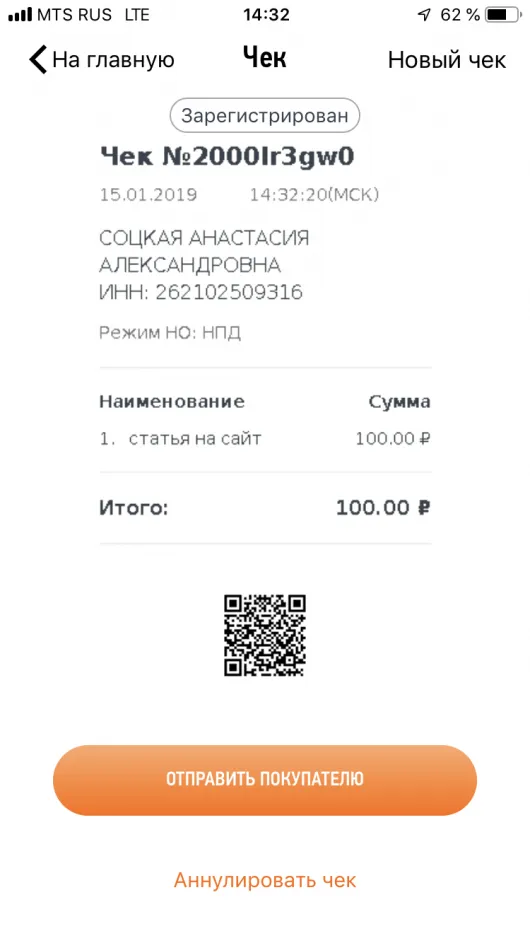
Далее откроется окно с чеком, где указано, что он зарегистрирован:
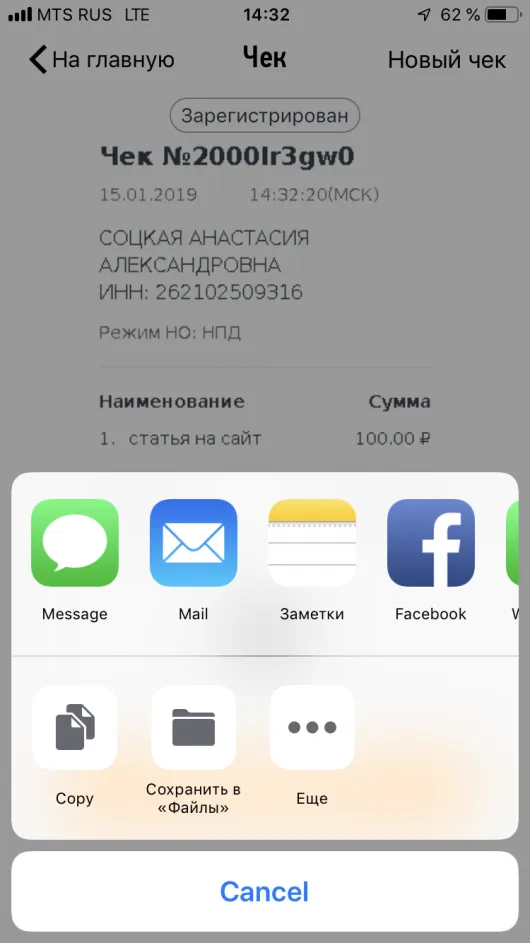
Вы можете отправить чек покупателю — через сообщение, электронную почту, мессенджеры:
Клиенту придет ссылка, открыв которую он попадет на сайт плательщика НПД и сможет распечатать чек…
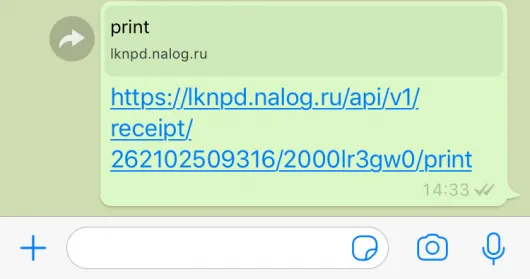
…либо сохранить его как изображение:
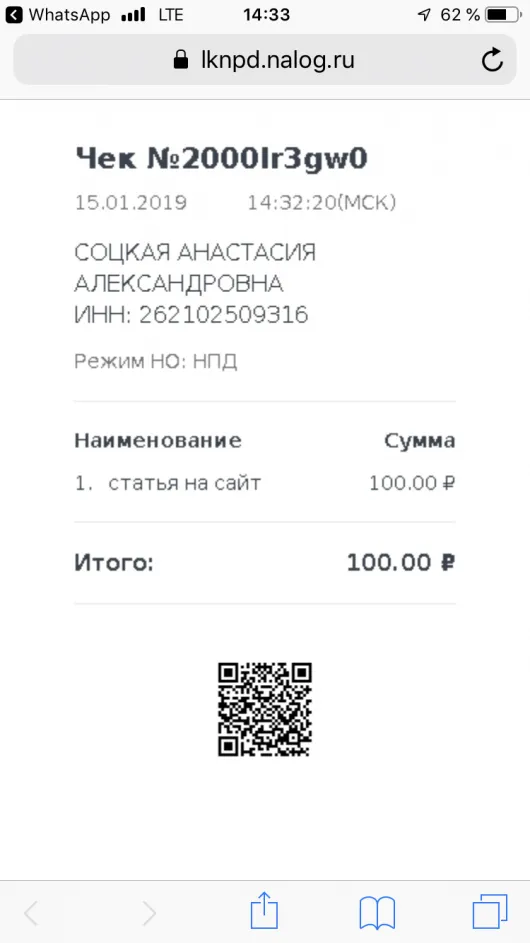
Если чек предназначен юрлицу/ИП , то при выборе соответствующей кнопки в интерфейсе приложения у вас появятся поля для ИНН клиента и его наименования:
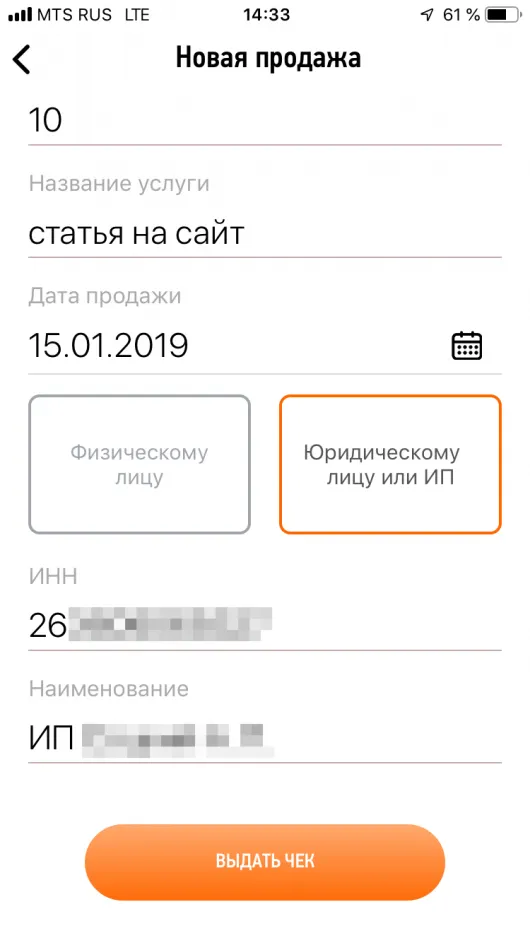
Вводите эти данные в соответствующие поля и нажимаете «Выдать чек». После этого появится зарегистрированный чек, который отличается тем, что в нем содержится строка «Покупатель», содержащая ИНН клиента (покупателя). Вы теми же способами можете отправить чек покупателю или аннулировать его.
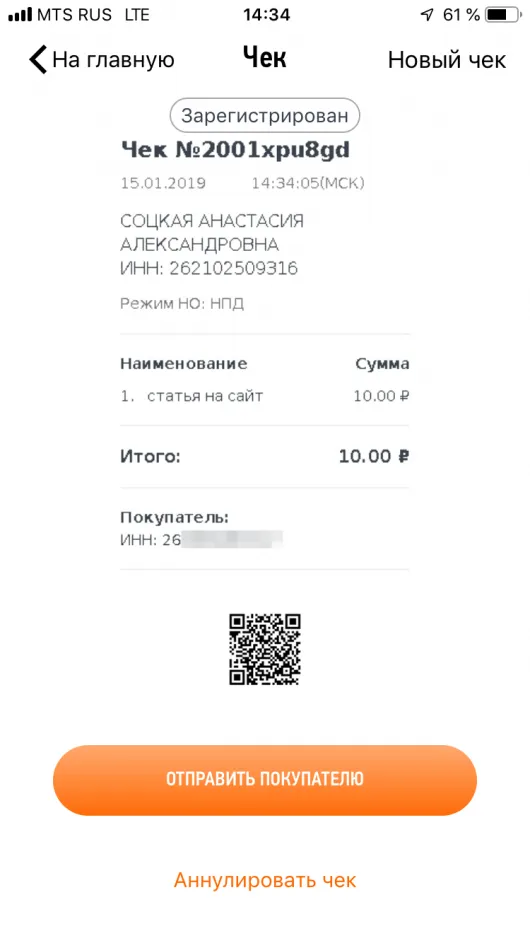
В приложении после регистрации дохода отобразится выручка за месяц (в данном случае — за январь) и предварительная сумма налога:
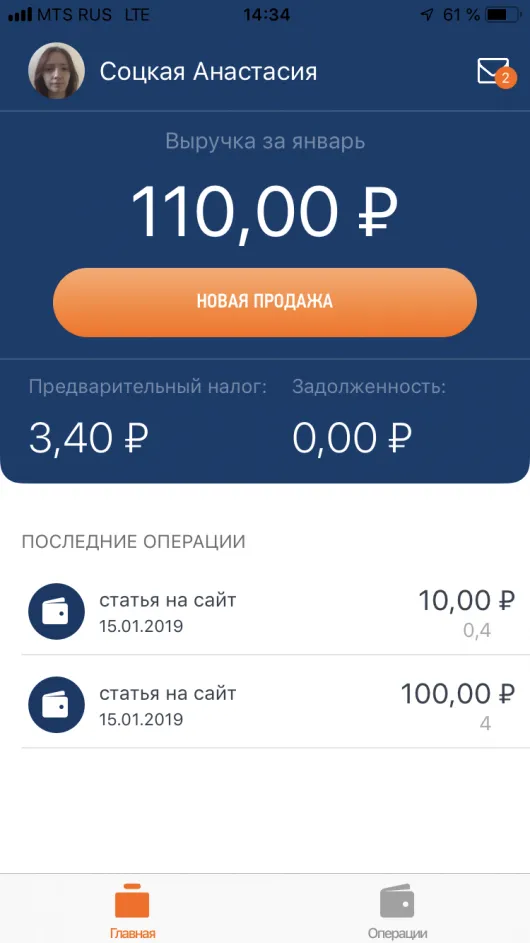
В разделе приложения «Операции» можно посмотреть наш доход за январь и перечень услуг с датой операции, кратким описанием услуги или товара, суммой дохода и суммой налога. Есть разбивка по клиентам: отдельно выделяются юрлица (туда же входят и ИП) и отдельно — клиенты-физлица.
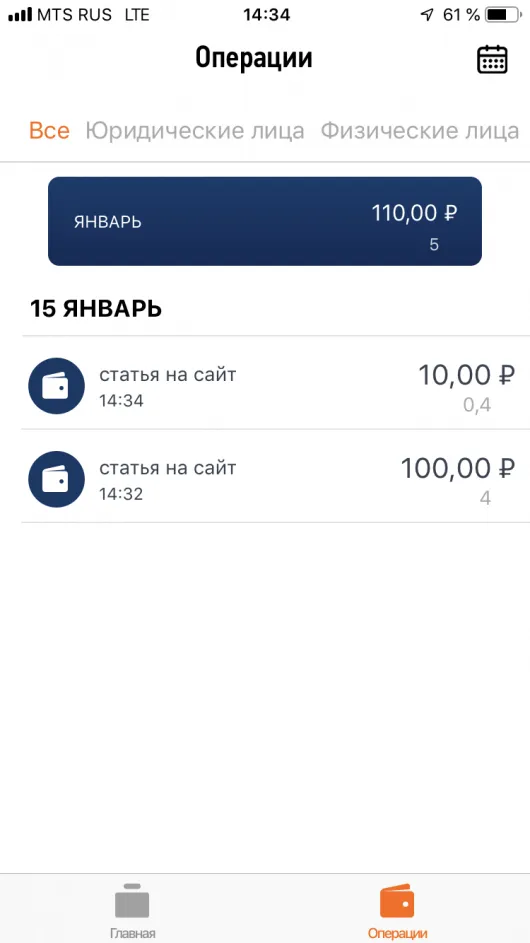
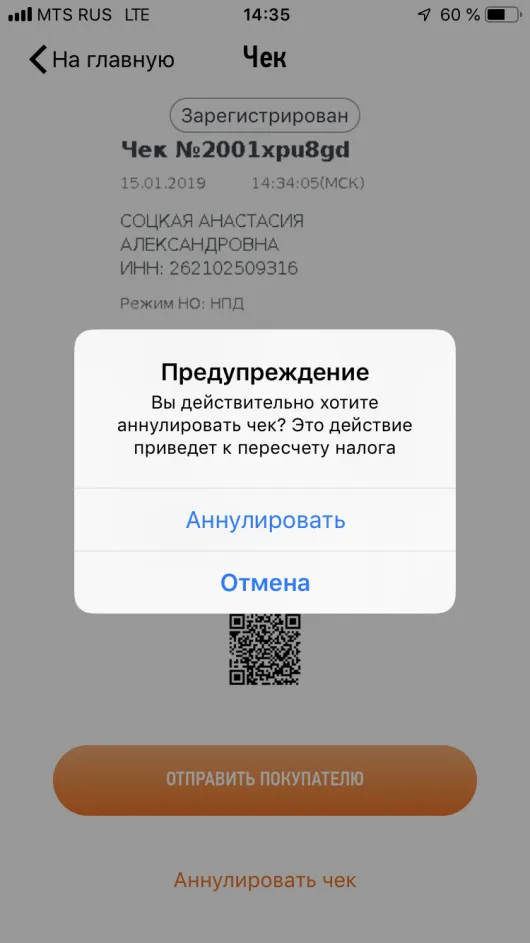
Чек можно аннулировать: сразу после его формирования или позднее, нажав на соответствующую операцию. На экране появится предупреждение — действительно ли вы хотите аннулировать чек:
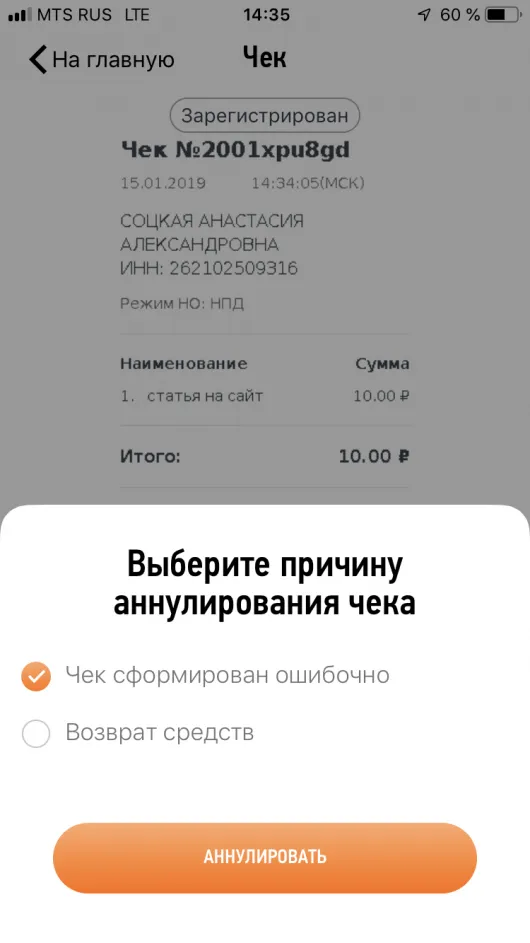
Если аннуляция нужна, то следующий этап — выбор ее причины: чек сформирован ошибочно или вы получили возврат средств.
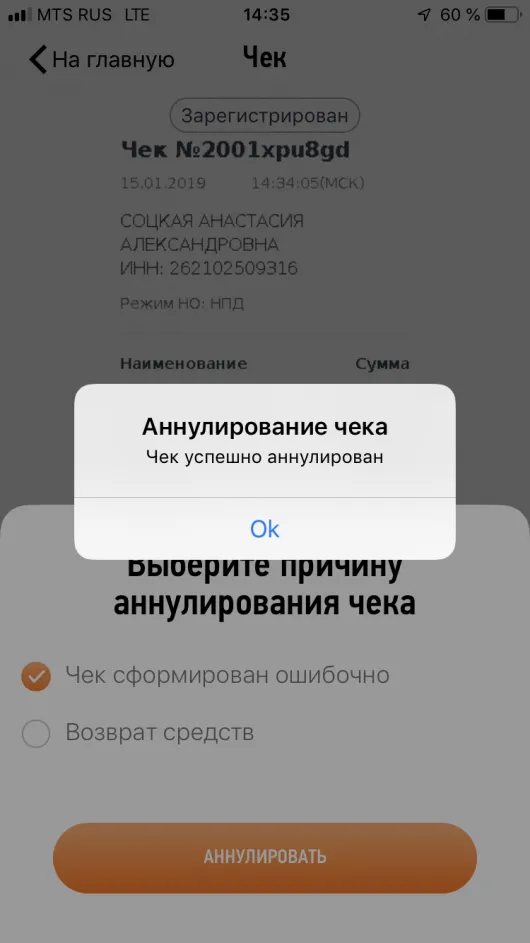
После нажатия кнопки «Аннулировать» появится окно «Чек успешно аннулирован»:
На главной странице приложения отобразится пересчитанная выручка и налог, а также будет указано, что чек был аннулирован:
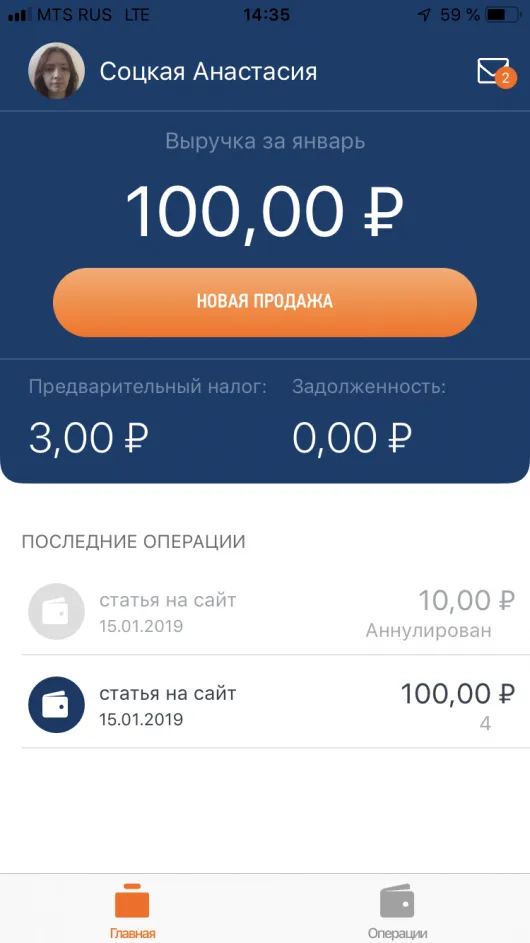
Как видим, приложением очень удобно пользоваться. Доход моментально отображается в интерфейсе «Мой налог», а покупатель сразу же получает чек в электронном виде. Он может его распечатать, либо сохранить в электронном виде.
Подводим итоги
-
Полученный от профессиональной деятельности доход самозанятый самостоятельно вносит в приложение «Мой налог».
-
При внесении дохода необходимо указать от кого он получен, за какую услугу, в какой сумме.
-
Если средства поступили от организации или ИП дополнительно потребуется внести ИНН клиента и его название (ФИО ИП).
-
Если данные внесены ошибочно сформированный чек можно аннулировать.
Эксклюзивные материалы, актуальные комментарии и ответы экспертов в Telegram-канале Клерк.Премиум.
«Мой налог» для самозанятых: управление бизнесом в одном приложении
В России специальный налоговый режим оформили более девяти миллионов человек, работающих на себя. Приложение «Мой налог» для самозанятых позволяет им легко регистрировать доходы, формировать и отправлять чеки. Пошаговые инструкции о том, как это делать, вы найдете в материале.
8 КАРТОЧЕК
-
Что такое приложение «Мой налог»
-
Функционал приложения «Мой налог» для самозанятых граждан
-
Где скачать приложение «Мой налог» на телефон
-
Как самозанятым зарегистрироваться в приложении «Мой налог»
-
Способы входа в личный кабинет приложения «Мой налог»
-
Как пользоваться приложением «Мой налог»: пошаговые инструкции
-
Главное о приложении «Мой налог» для самозанятых
-
Список источников
Мария Шимко
Автор Финансы Mail
1
Что такое приложение «Мой налог»
Приложение «Мой налог» — это удобный цифровой инструмент, предназначенный для тех, кто работает на себя и применяет специальный налоговый режим, например фрилансеров, репетиторов или предпринимателей. В приложении можно регистрировать свои доходы, создавать чеки для клиентов и платить налоги. Все это можно делать прямо с телефона, без посещения налоговых органов и заполнения сложных документов. С помощью сервиса ФНС уплата налогов стала простой и быстрой.
2
Функционал приложения «Мой налог» для самозанятых граждан
Приложение обладает достаточно широким функционалом, разобраться в котором нетрудно. Основные возможности сервиса включают:
- регистрацию доходов и расходов;
- создание и отправку чеков: генерирует чеки, которые можно сразу переслать клиентам;
- автоматический расчет и удобные способы уплаты налога;
- просмотр налоговой истории и отчетов;
- получение уведомлений и сообщений от ФНС: информирует о важных событиях и новостях;
- редактирование данных профиля: позволяет менять личную информацию и настройки;
- контроль своевременной уплаты налога.
С 2025 года у самозанятых появилась новая обязанность — подавать отчетность в Росстат. Юрист, налоговый консультант и старший партнер компании «АНП Зенит» Гузель Валеева подтвердила эту информацию: «Какие именно сведения и в каком формате нужно подавать, пока неизвестно. Будем надеяться, что в приложение “Мой налог” добавят новый функционал, чтобы автоматически формировать и направлять отчетность», — добавила эксперт.
3
Где скачать приложение «Мой налог» на телефон
Приложение «Мой налог» доступно для скачивания на популярных платформах:
- для Android можно скачать его через приложение Google Play, введя в поиске название «Мой налог»;
- для iOS скачать «Мой налог» можно через App Store.
Вы также можете воспользоваться веб-версией приложения, чтобы зайти в сервис с компьютера.
4
Как самозанятым зарегистрироваться в приложении «Мой налог»
Зарегистрироваться в приложении «Мой налог» можно несколькими способами. Ниже приведены пошаговые инструкции для каждого из них.
1. Через сайт «Госуслуги»
Этот способ удобен для тех, у кого уже есть подтвержденная учетная запись на портале госуслуг.
1. Откройте приложение «Мой налог».
2. Выберите опцию регистрации через сайт «Госуслуги».
3. Введите логин и пароль от учетной записи портала.
4. Подтвердите передачу данных в приложение «Мой налог».
5. Заполните необходимую информацию и завершите регистрацию.
2. Через личный кабинет налогоплательщика
Если у вас есть доступ к личному кабинету налогоплательщика на сайте ФНС, воспользуйтесь этим способом.
1. Откройте приложение «Мой налог».
2. Выберите опцию регистрации через личный кабинет налогоплательщика.
3. Войдите в личный кабинет на сайте ФНС, используя ИНН и пароль.
4. Подтвердите передачу данных в приложение «Мой налог».
5. Заполните необходимые сведения и завершите регистрацию.
3. По паспорту РФ
Этот способ подходит тем, у кого нет учетных записей на портале госуслуг и в личном кабинете налогоплательщика.
1. Откройте приложение «Мой налог».
2. Выберите опцию регистрации по паспорту РФ.
3. Введите данные паспорта (серия, номер, дата выдачи).
4. Сделайте фотографию паспорта и своего лица для подтверждения личности.
5. Подтвердите и завершите регистрацию.
5
Способы входа в личный кабинет приложения «Мой налог»
Для входа в личный кабинет приложения «Мой налог» предусмотрены несколько способов.
1. По логину и паролю
Можно использовать пароль, который вы применяете для своего личного кабинета на официальном сайте ФНС. Также понадобится ваш ИНН.
1. Откройте приложение «Мой налог».
3. Нажмите кнопку «Войти».
2. По номеру телефона
На ваш номер поступит SMS с данными для входа в сервис, для этого необходимо совершить несколько действий.
1. Откройте приложение «Мой налог».
2. Введите номер телефона, указанный при регистрации.
3. Получите SMS-код и введите его в приложении.
4. Нажмите кнопку «Войти».
3. Через учетную запись с сайта «Госуслуги»
Еще один альтернативный способ входа в приложение — использовать свою учетную запись на портале госуслуг.
1. Откройте приложение «Мой налог».
2. Выберите вход через сайт «Госуслуги».
3. Войдите в свою учетную запись на портале госуслуг.
4. Подтвердите вход в приложение.
6
Как пользоваться приложением «Мой налог»: пошаговые инструкции
Приложение «Мой налог» предлагает множество возможностей для управления налогами. Расскажем, как ими воспользоваться.
Как создать счет
Создание счета — это первый шаг к учету доходов в приложении «Мой налог».
1. Откройте приложение «Мой налог».
2. Перейдите в раздел «Создать счет».
3. Введите данные клиента и сумму.
4. Добавьте описание услуги или товара.
5. Нажмите кнопку «Создать».
Как сформировать и отправить чек
Формирование и отправка чеков — ключевая функция для подтверждения доходов.
1. Откройте приложение «Мой налог».
2. Выберите пункт «Создать чек».
4. Выберите категорию услуг или товаров.
5. Добавьте описание (по желанию).
6. Подтвердите и отправьте чек.
Чек действителен как в электронном виде, так и на бумаге. Он должен содержать:
- наименование документа;
- наименование услуг (или товаров);
- время и дату;
- данные самозанятого (ФИО, ИНН);
- сведения о системе налогообложения (НПД).
На основании этой информации ФНС начисляет налог и доводит сведения о сумме к уплате до самозанятого. Уплатить налог необходимо до 25 числа этого же месяца, в котором пришло уведомление. За просрочки начисляются пени в размере 1/300 ставки ЦБ РФ и штрафы в размере 20% от суммы чека. За повторное нарушение в течение полугода грозит штраф в размере 100% от суммы чека.
«Отсутствие чека приравнивается к сокрытию дохода. Проблемы могут возникнуть как у самого самозанятого, так и у его заказчиков — юридических лиц, ведь при отсутствии чека компании придется заплатить НДФЛ и страховые взносы с таких платежей», — отметила Гузель Валеева.
Как аннулировать чек
Иногда возникает необходимость аннулировать чек. Расскажем, как это сделать.
1. Откройте приложение «Мой налог».
2. Перейдите в раздел «Чеки».
3. Найдите нужный чек и выберите его.
4. Нажмите кнопку «Аннулировать».
5. Подтвердите аннулирование.
Как платить налоги
Платить налоги через приложение достаточно быстро и удобно.
1. Откройте приложение «Мой налог».
2. Перейдите в раздел «Налоги».
3. Посмотрите сумму налога к уплате.
4. Выберите способ уплаты (карта, электронный кошелек и т. д.).
Напоминаем, что ответственность за уплату налогов при самозанятости лежит на самом гражданине, но проверять своевременное формирование чеков в «Моем налоге» необходимо и тем, кто сотрудничает с такими лицами.
«Режим самозанятости работает седьмой год, появилась первая отрицательная судебная практика. К примеру, по фитнес-инструкторам, водителям, строителям. При массовой и длительной работе с самозанятыми, отсутствии самостоятельности (отсутствии сопутствующих расходов и иных заказчиков, регистрация в качестве самозанятого по указанию заказчика и т. д.) налоговые органы переквалифицируют выплаты самозанятым в трудовые доходы и доначисляют НДФЛ и страховые взносы», — отметила Гузель Валеева.
Как подтверждать доход
Справка формируется также через приложение. Для этого необходимо перейти в раздел «Прочее», затем «Справки». Эти данные могут запросить банки при выдаче кредита, также они нужны при оформлении пособий от государства или визы для поездок за границу.
7
Главное о приложении «Мой налог» для самозанятых
Приложение «Мой налог» — незаменимый инструмент для самозанятых, который упрощает учет доходов и уплату налогов. Перечислим самое важное о нем.
1. Удобная регистрация через сайт «Госуслуги», личный кабинет налогоплательщика или по паспорту РФ.
2. Сервис включает множество функций для учета доходов и расходов, создания и отправки чеков.
3. Приложение предлагает простые способы входа в личный кабинет.
4. Содержит понятные даже неопытному пользователю способы создания счетов и чеков, аннулирования чеков и уплаты налогов.
5. Приложение доступно на популярных платформах Android и iOS.
6. Это официальное приложение ФНС России, поэтому можно быть спокойным за достоверность данных и легальность ведения деятельности.
8
Список источников
1. Приказ Федеральной налоговой службы от 14.02.2022 года № ЕД-7−20/106@ «Об утверждении порядка использования мобильного приложения “Мой налог”».
2. Раздел «Как стать самозанятым» на сайте «Госуслуги».
3. Новость «Чек от самозанятого: как оформить» на официальном сайте ФНС России. 2022.
4. Новость «Как стать самозанятым» на официальном сайте Государственной Думы Федерального Собрания РФ. 2022.
Эксперт: Гузель Валеева, юрист, налоговый консультант, старший партнер компании «АНП Зенит»