
РУКОВОДСТВО ПОЛЬЗОВАТЕЛЯ
Автомобильный мультимедийный
центр с 6.95-дюймовым цветным
сенсорным TFT-дисплеем размера
2-DIN модели DV6952 / DV6952G
DV6952 / DV6952G
Автомобильный мультимедийный центр с 6.95-дюймовым цветным
сенсорным TFT-дисплеем размера 2-DIN модели DV6952 / DV6952G.
• Широкоугольный цветной 6.95-дюймовый сенсорный TFT-дисплей
высокого разрешения (800х480)
• DVD-привод, позволяющий воспроизводить диски DVD/CD/MP3
• Электронная противоударная система
• Радиоприемник с электронной системой фазовой автоподстройки частоты
• Память на 30 радиостанций УКB/FM/AM с функцией RDS
• Ручной и автоматический поиск радиостанций
• Функция автоматического сканирования и сохранения найденных
радиостанций
• Часы
• Электронный регулятор громкости (громкость, НЧ, ВЧ, баланс, фейдер)
• 5 фиксированных настроек эквалайзера (поп-музыка, классика, рок,
предустановленный, джаз)
• 4 — канальный аудиовыход 4х45 Вт
• Линейный выход на сабвуфер
• Видеовход для камеры на задней панели
• Разъем mini USB на передней панели и USB-кабель на задней стенке
• Поддержка накопителей microSD
• Аудио/видеовход jack 3,5 мм на передней панели
• Аудио/видеовход RCA на задней панели
• Аудио/видеовыход RCA на задней панели
• Встроенная система Bluetooth
• Встроенный аналоговый телеприемник PAL/NTSC/SECAM
• Встроенная навигационная система на базе SiRFstarIII
• Встроенный
Windows
Медиаплеер
• Полнофункциональный пульт дистанционного управления
• Поддержка управления c кнопок руля
• 4 фиксированных угла наклона передней панели
• Размер ISO 2-DIN
• Цвет подcветки кнопок DVM6952 — красный, DV6952G — зеленый
3
СОДЕРЖАНИЕ:
Замечания по установке
Меры предосторожности
Панель управления
Пульт дистанционного управления
Программирование кнопок управления на руле
Схема подключения
Управление устройством
Радио
Вход AV-IN и телеприемник
Использование Bluetooth
Навигационная система
Воспроизведение мультимедиа
Настройка воспроизведения мультимедиа
Замена батарейки пульта дистанционного
управления
Технические характеристики
Гарантийные обязательства
Стандартная комплектация
4
5
6
7
8
9
10-12
12
13
14
15-17
18-19
20-26
27
28
29-30
30
4
ЗАМЕЧАНИЯ ПО УСТАНОВКЕ
Устройство рассчитано на работу в автомобилях с напряжением аккумулятора 12 В с зазем-
лением минуса на корпус.
Перед установкой устройства необходимо отсоединить отрицательную клемму аккумулятора
во избежание повреждения устройства из-за короткого замыкания.
Соблюдайте полярность подключения проводов к динамикам: провод (-) необходимо
подсоединять к клемме (-). Запрещается соединять между собой провода динамиков
или подсоединять их на корпус автомобиля. Запрещается перекрывать вентиляционные
отверстия и панель радиатора устройства — это может вызвать внутренний перегрев
устройства с возможностью последующего возгорания.
По завершении установки, а также после замены (отключения) аккумулятора нажмите кнопку
Reset на передней панели остроконечным предметом (например, шариковой ручкой), чтобы
вернуть устройство к заводским настройкам.
5
МЕРЫ ПРЕДОСТОРОЖНОСТИ
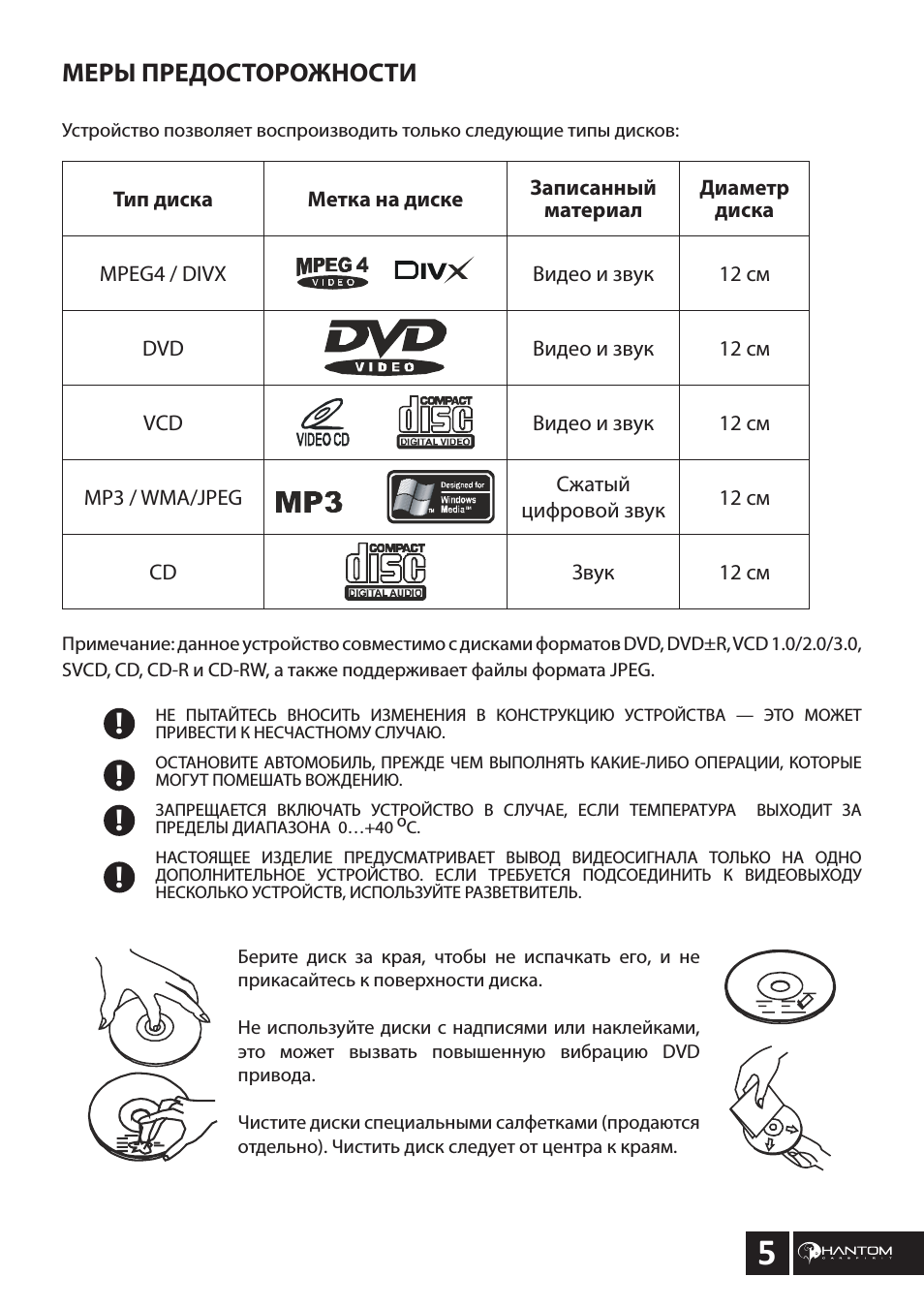
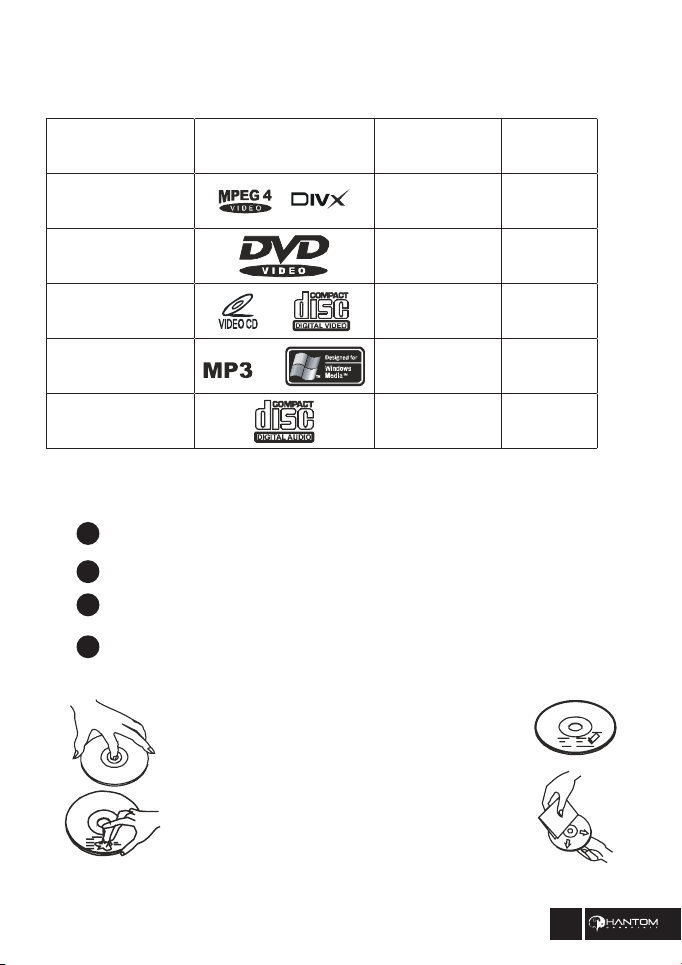
Устройство позволяет воспроизводить только следующие типы дисков:
Примечание: данное устройство совместимо с дисками форматов DVD, DVD±R, VCD 1.0/2.0/3.0,
SVCD, CD, CD-R и CD-RW, а также поддерживает файлы формата JPEG.
НЕ ПЫТАЙТЕСЬ ВНОСИТЬ ИЗМЕНЕНИЯ В КОНСТРУКЦИЮ УСТРОЙСТВА — ЭТО МОЖЕТ
ПРИВЕСТИ К НЕСЧАСТНОМУ СЛУЧАЮ.
ОСТАНОВИТЕ АВТОМОБИЛЬ, ПРЕЖДЕ ЧЕМ ВЫПОЛНЯТЬ КАКИЕ-ЛИБО ОПЕРАЦИИ, КОТОРЫЕ
МОГУТ ПОМЕШАТЬ ВОЖДЕНИЮ.
ЗАПРЕЩАЕТСЯ ВКЛЮЧАТЬ УСТРОЙСТВО В СЛУЧАЕ, ЕСЛИ ТЕМПЕРАТУРА ВЫХОДИТ ЗА
ПРЕДЕЛЫ ДИАПАЗОНА 0…+40 oC.
НАСТОЯЩЕЕ ИЗДЕЛИЕ ПРЕДУСМАТРИВАЕТ ВЫВОД ВИДЕОСИГНАЛА ТОЛЬКО НА ОДНО
ДОПОЛНИТЕЛЬНОЕ УСТРОЙСТВО. ЕСЛИ ТРЕБУЕТСЯ ПОДСОЕДИНИТЬ К ВИДЕОВЫХОДУ
НЕСКОЛЬКО УСТРОЙСТВ, ИСПОЛЬЗУЙТЕ РАЗВЕТВИТЕЛЬ.
Берите диск за края, чтобы не испачкать его, и не
прикасайтесь к поверхности диска.
Не используйте диски с надписями или наклейками,
это может вызвать повышенную вибрацию DVD
привода.
Чистите диски специальными салфетками (продаются
отдельно). Чистить диск следует от центра к краям.
Тип диска
Метка на диске
Записанный
материал
Диаметр
диска
MPEG4 / DIVX
Видео и звук
12 см
DVD
Видео и звук
12 см
VCD
Видео и звук
12 см
MP3 / WMA/JPEG
Сжатый
цифровой звук
12 см
CD
Звук
12 см
!
!
!
!
6
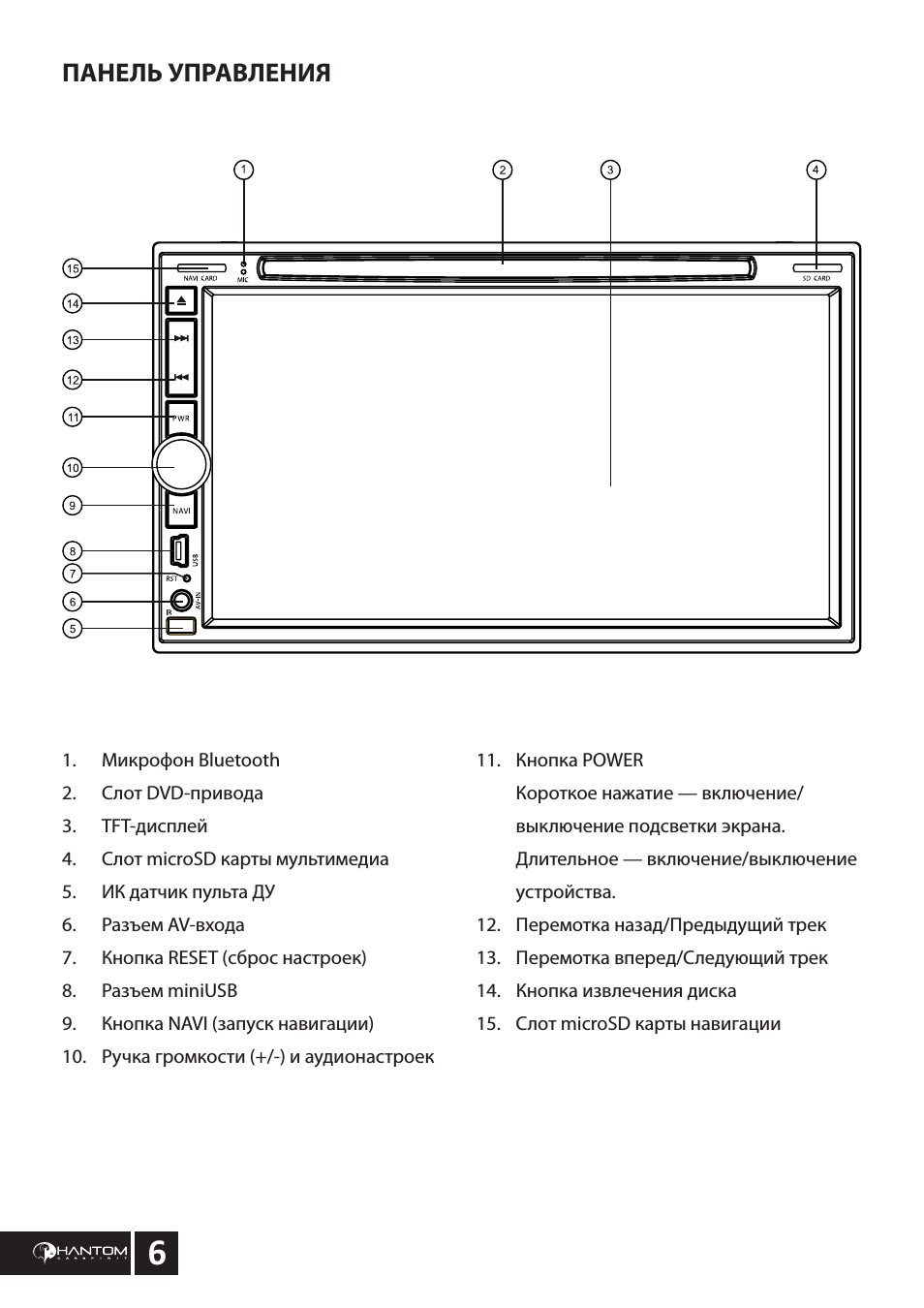
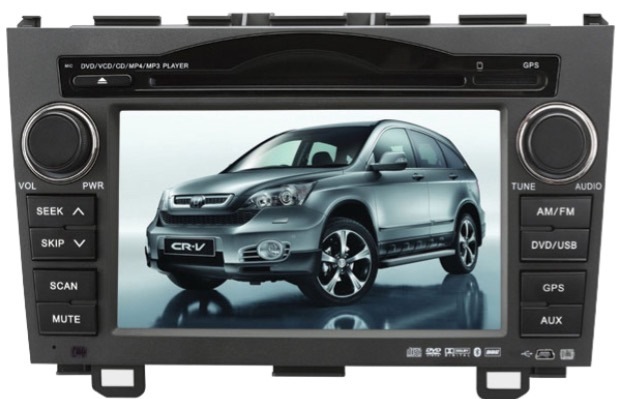
ПАНЕЛЬ УПРАВЛЕНИЯ
1. Микрофон
Bluetooth
2. Слот
DVD-привода
3. TFT-дисплей
4.
Слот microSD карты мультимедиа
5.
ИК датчик пульта ДУ
6. Разъем
AV-входа
7.
Кнопка RESET (сброс настроек)
8. Разъем
miniUSB
9.
Кнопка NAVI (запуск навигации)
10. Ручка громкости (+/-) и аудионастроек
11. Кнопка
POWER
Короткое нажатие — включение/
выключение подсветки экрана.
Длительное — включение/выключение
устройства.
12. Перемотка назад/Предыдущий трек
13. Перемотка вперед/Следующий трек
14. Кнопка извлечения диска
15. Слот microSD карты навигации
7
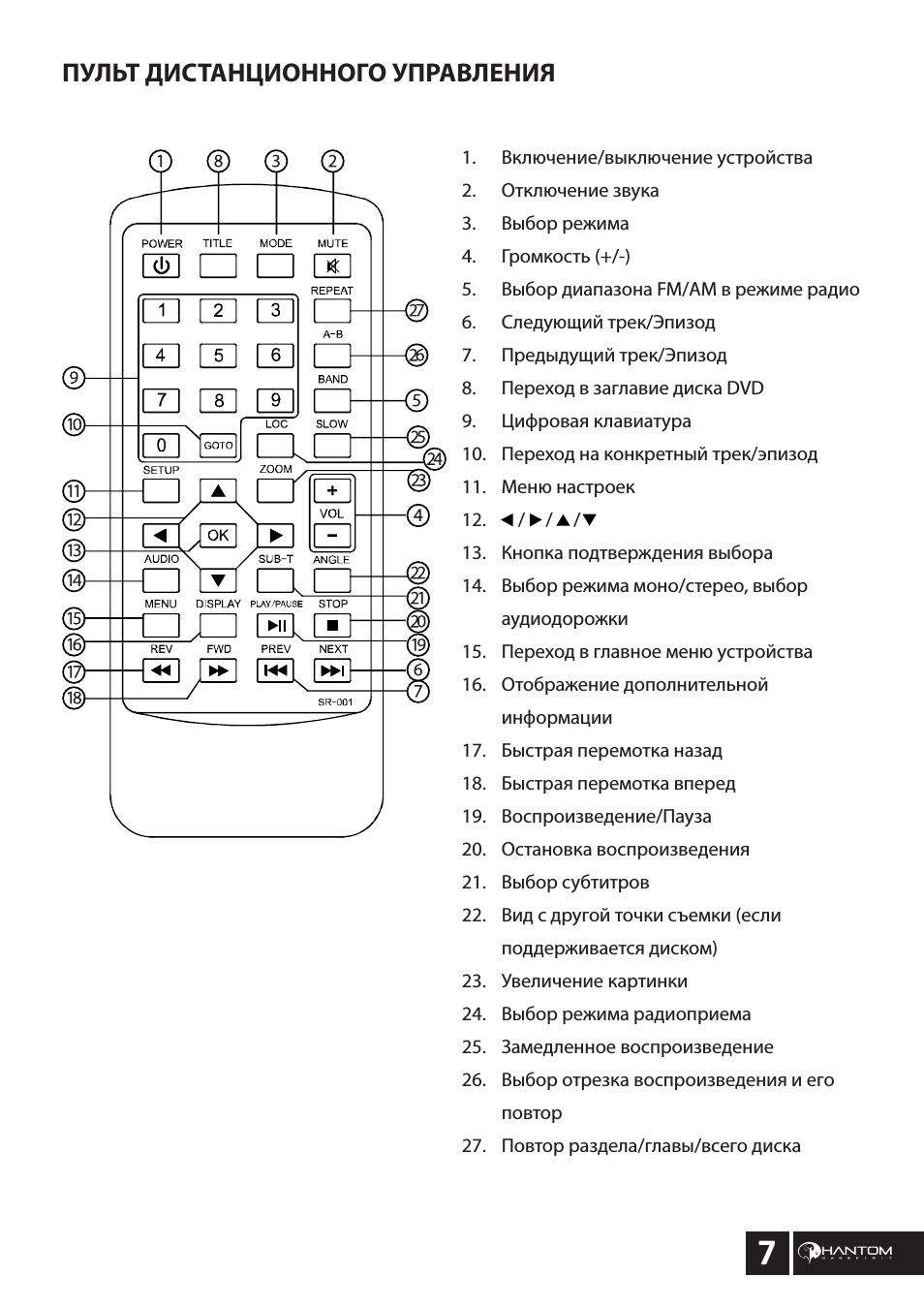
ПУЛЬТ ДИСТАНЦИОННОГО УПРАВЛЕНИЯ
1. Включение/выключение
устройства
2. Отключение
звука
3. Выбор
режима
4. Громкость
(+/-)
5.
Выбор диапазона FM/AM в режиме радио
6. Следующий
трек/Эпизод
7. Предыдущий
трек/Эпизод
8.
Переход в заглавие диска DVD
9. Цифровая
клавиатура
10. Переход на конкретный трек/эпизод
11. Меню
настроек
12. / / /
13. Кнопка подтверждения выбора
14. Выбор режима моно/стерео, выбор
аудиодорожки
15. Переход в главное меню устройства
16. Отображение
дополнительной
информации
17. Быстрая перемотка назад
18. Быстрая перемотка вперед
19. Воспроизведение/Пауза
20. Остановка
воспроизведения
21. Выбор
субтитров
22. Вид с другой точки съемки (если
поддерживается диском)
23. Увеличение
картинки
24. Выбор режима радиоприема
25. Замедленное
воспроизведение
26. Выбор отрезка воспроизведения и его
повтор
27. Повтор раздела/главы/всего диска
8
ПРОГРАММИРОВАНИЕ КНОПОК УПРАВЛЕНИЯ НА РУЛЕ
Можно запрограммировать до 12 кнопок пульта управления с руля. Для этого запустите
режим настройки кнопок пульта управления с руля.
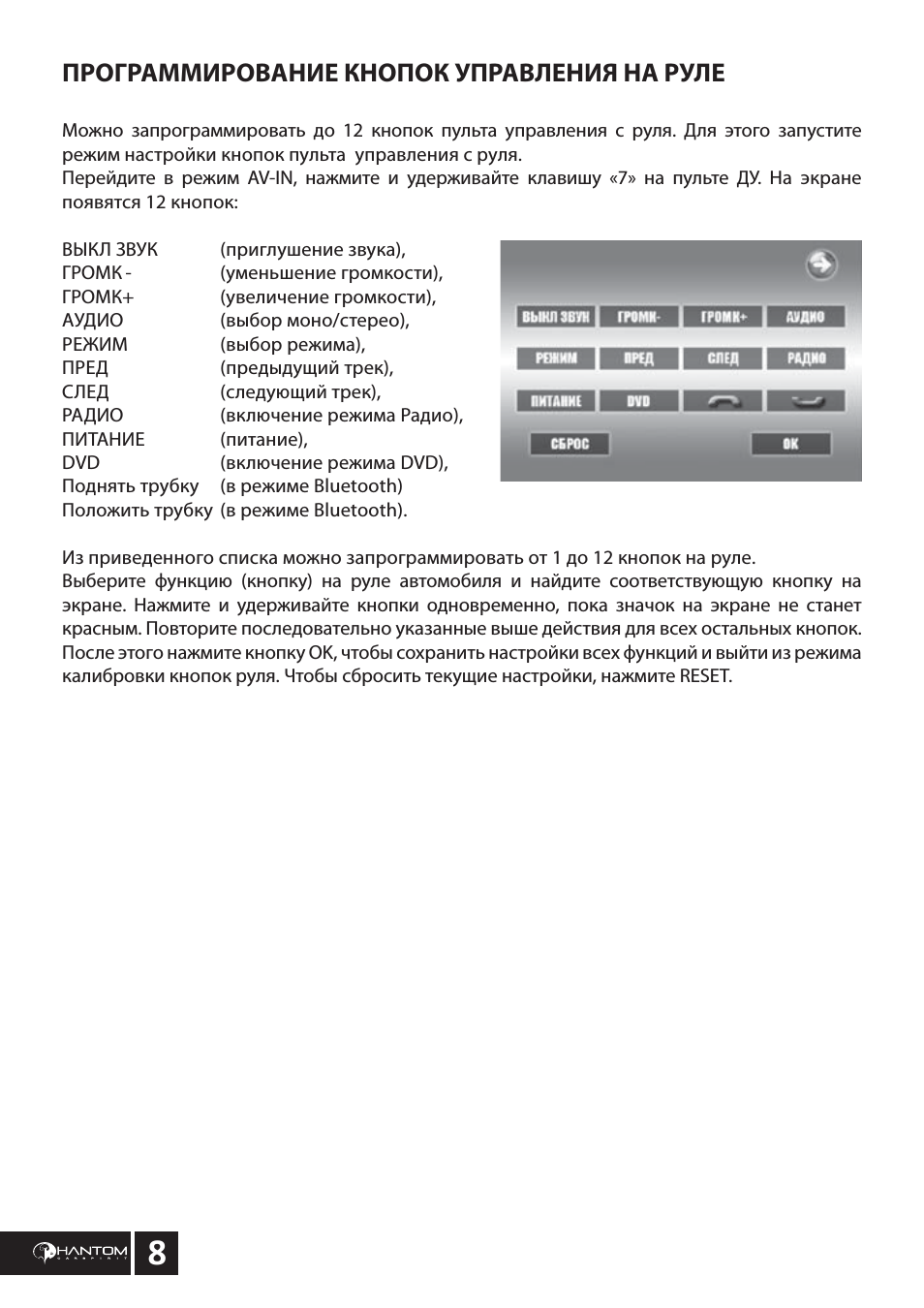
Перейдите в режим AV-IN, нажмите и удерживайте клавишу «7» на пульте ДУ. На экране
появятся 12 кнопок:
ВЫКЛ ЗВУК
(приглушение звука),
ГРОМК —
(уменьшение громкости),
ГРОМК+
(увеличение громкости),
АУДИО
(выбор моно/стерео),
РЕЖИМ
(выбор режима),
ПРЕД
(предыдущий трек),
СЛЕД
(следующий трек),
РАДИО
(включение режима Радио),
ПИТАНИЕ
(питание),
DVD
(включение режима DVD),
Поднять трубку (в режиме Bluetooth)
Положить трубку (в режиме Bluetooth).
Из приведенного списка можно запрограммировать от 1 до 12 кнопок на руле.
Выберите функцию (кнопку) на руле автомобиля и найдите соответствующую кнопку на
экране. Нажмите и удерживайте кнопки одновременно, пока значок на экране не станет
красным. Повторите последовательно указанные выше действия для всех остальных кнопок.
После этого нажмите кнопку OK, чтобы сохранить настройки всех функций и выйти из режима
калибровки кнопок руля. Чтобы сбросить текущие настройки, нажмите RESET.
9
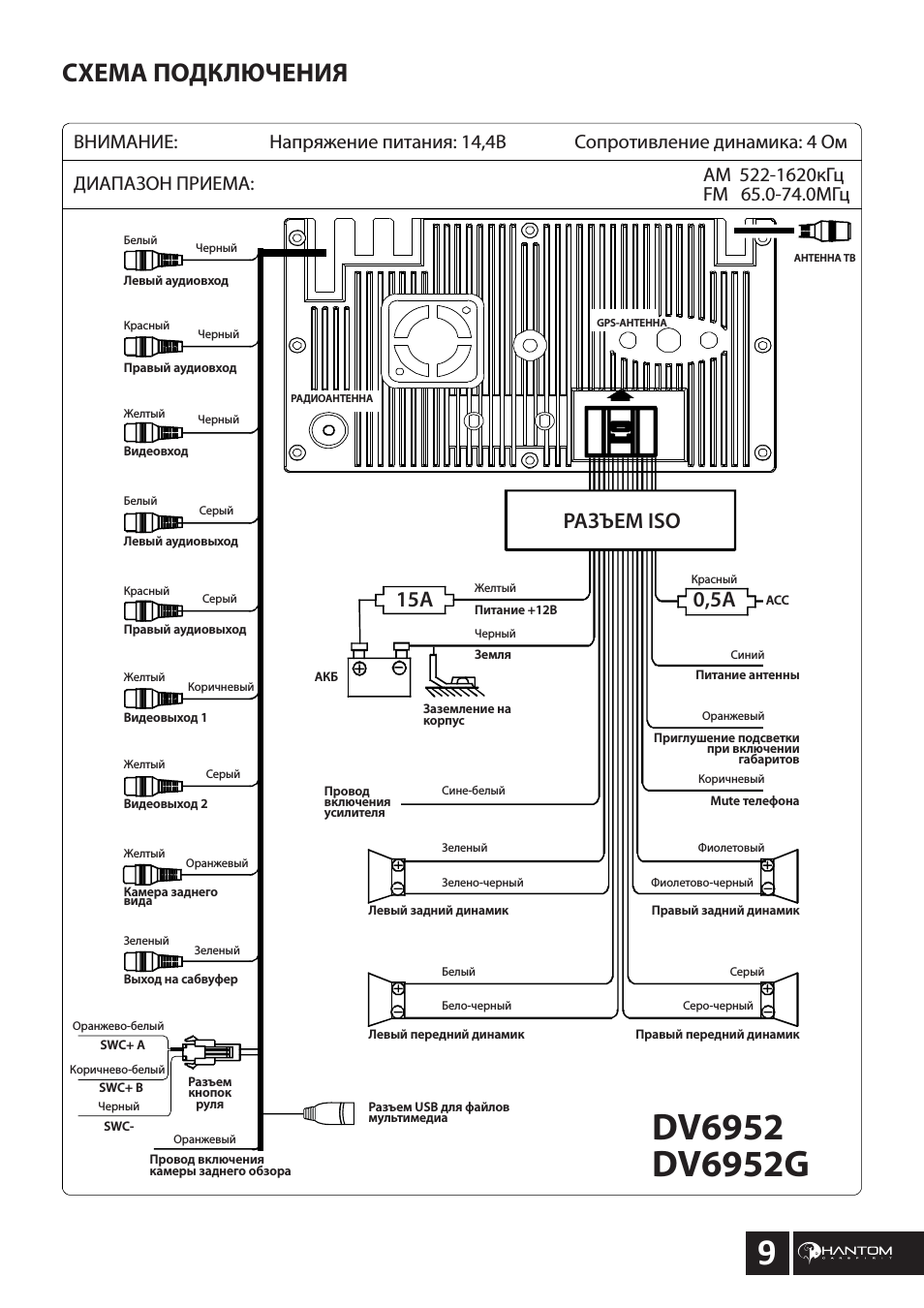
СХЕМА ПОДКЛЮЧЕНИЯ
ВНИМАНИЕ:
Сопротивление динамика: 4 Ом
Напряжение питания: 14,4В
ДИАПАЗОН ПРИЕМА:
AM 522-1620кГц
FM 65.0-74.0МГц
Белый
Белый
Красный
Красный
Красный
Желтый
Желтый
Желтый
Зеленый
SWC-
РАДИОАНТЕННА
GPS-АНТЕННА
АНТЕННА ТВ
РАЗЪЕМ ISO
15А
0,5А
SWC+ B
SWC+ А
Выход на сабвуфер
Провод включения
камеры заднего обзора
Левый передний динамик
Разъем USB для файлов
мультимедиа
Правый передний динамик
Левый задний динамик
Правый задний динамик
Mute телефона
Приглушение подсветки
при включении
габаритов
ACC
Питание антенны
Провод
включения
усилителя
АКБ
Заземление на
корпус
Земля
Питание +12B
Видеовыход 2
Камера заднего
вида
Видеовыход 1
Правый аудиовыход
Правый аудиовход
Левый аудиовыход
Левый аудиовход
Видеовход
Желтый
Черный
Серый
Серый
Зеленый
Черный
Серый
Серый
Оранжевый
Оранжевый
Бело-черный
Серо-черный
Зелено-черный
Зеленый
Сине-белый
Белый
Разъем
кнопок
руля
Черный
Черный
Коричневый
Коричневый
Фиолетовый
Фиолетово-черный
Синий
Коричнево-белый
Оранжево-белый
Оранжевый
Желтый
Черный
DV6952
DV6952G
10
УПРАВЛЕНИЕ УСТРОЙСТВОМ
Инициализация системы
При первом включении системы или после замены (отключения) автомобильного
аккумулятора нажмите кнопку RESET заостренным предметом (например, шариковой
ручкой), чтобы вернуть все настройки устройства к заводским.
ПРИМЕЧАНИЕ: Если на ЖК-дисплее появляются сообщения о каких-либо ошибках, можно
вернуться к нормальной работе, нажав клавишу RESET. При этом будут сброшены часы и
некоторые сохраненные в памяти настройки.
Включение и выключение устройства
Чтобы включить устройство, нажмите кнопку POWER. Когда устройство включено, чтобы
включить или выключить ЖК-дисплей, кратковременно нажмите кнопку POWER. Выключение
питания устройства производится длительным нажатием кнопки POWER.
Регулирование громкости
Для увеличения или уменьшения громкости вращайте ручку громкости. Чтобы выключить
звук, нажмите кнопку MUTE на пульте ДУ либо на руле. Нажмите ее повторно, чтобы вернуть
прежний уровень громкости.
Калибровка сенсорного экрана
Если сенсорный экран нечетко реагирует на нажатия, необходимо произвести калибровку.
Для этого войдите в режим AV IN и на пульте ДУ нажмите и удерживайте кнопку «6». В центре
экрана появится крестик, нажмите и удерживайте стилус в его центре. Повторите действия
аналогично по остальным пяти точкам. В конце калибровки устройство автоматически
вернется в режим AV IN.
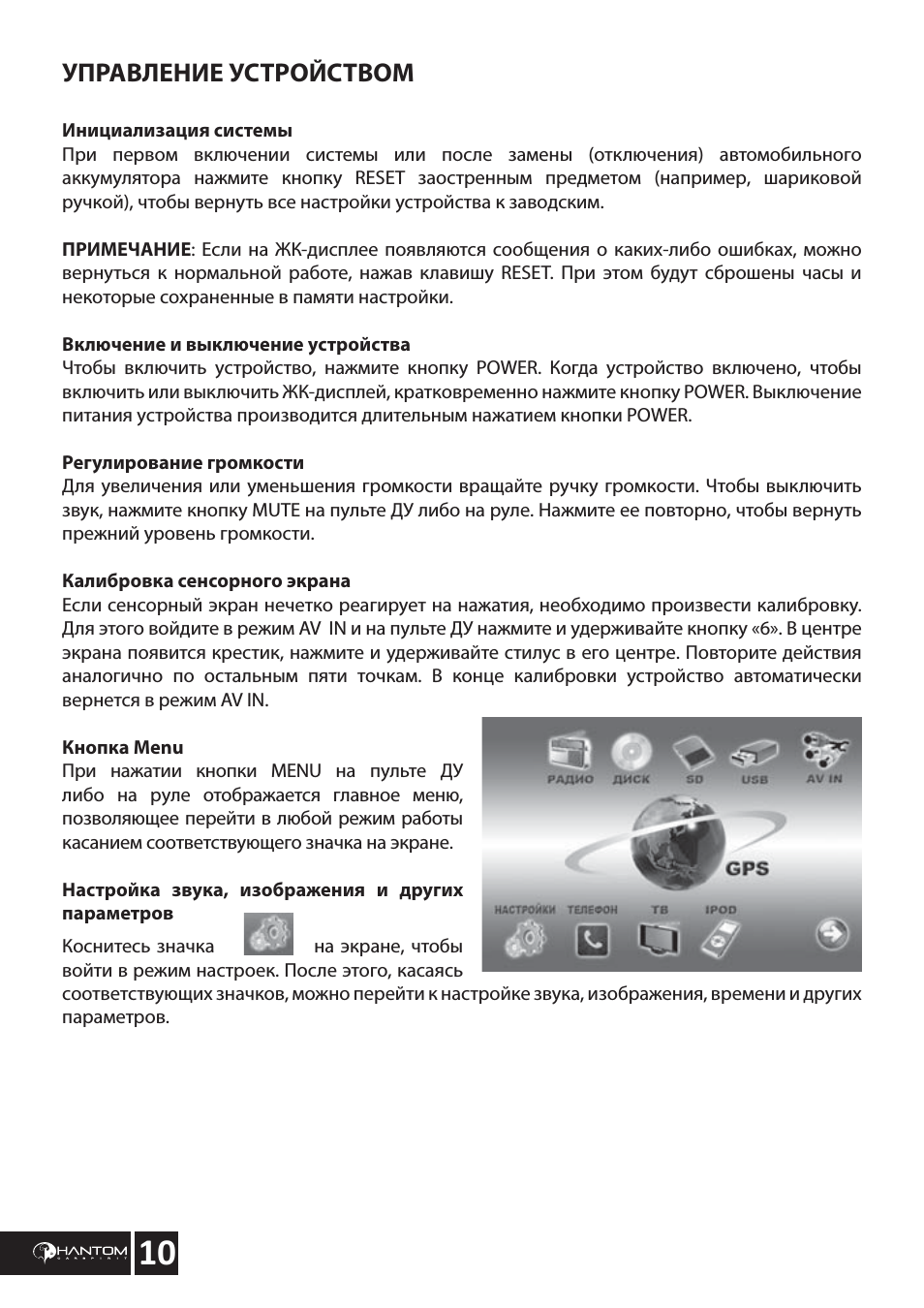
Кнопка Menu
При нажатии кнопки MENU на пульте ДУ
либо на руле отображается главное меню,
позволяющее перейти в любой режим работы
касанием соответствующего значка на экране.
Настройка звука, изображения и других
параметров
Коснитесь значка на экране, чтобы
войти в режим настроек. После этого, касаясь
соответствующих значков, можно перейти к настройке звука, изображения, времени и других
параметров.
06:02
Прошивка iNet ГУ Phantom DVM HD и HDi
04:03
Универсальная магнитола Phantom DV-7035
07:07
Универсальное головное устройство 2DIN на базе Android PHANTOM DV 7033. Универсальная магнитола 2din
04:46
Универсальное головное устройство 2DIN Android
04:15
Универсальная магнитола 2DIN Android
05:27
Прошивка PHANTOM DVM
01:49
Магнитола 2din PHANTOM DV 7035 Android отзыв обзор
03:38
Phantom DVA-7600: обзор #2, распаковка, комплектация, внешний вид, выходы и входы Андроид-магнитолы
Нажмите на кнопку для помощи
Запись позаимствована DEM-ON
www.drive2.ru/l/4899916394579155180/,
а так же ссылка на сайт производителя www.phantom.ru/electronics/faq.html#3
Хардресет stopol.biz/zip/Phantom_HD_iNet.pdf
Инструкция PDF www.stopol.biz/upload/products/instr_258.pdf
Вопросы по работе и эксплуатации Мультимедийных устройств (серии DVM-XXXXG HDi)
Вопрос:
Как войти в меню (DVM) сервисных настроек 1 уровня?
Ответ:
Вход в Сервисное меню, возможен только при отключенных устройствах на AV-входе DVM (например Ipod).
Отключите устройства и перезагрузите DVM.
Вход в Сервисное Меню: «Меню» —— «AV»——черный экран, нажать в правый верхний угол экрана, появится стрелка, нажать — выпадет клавиатура, набрать код 7253——-откроется меню.
Вопрос:
Какие функции доступны в меню (DVM) сервисных настроек 1 уровня?
Ответ:
1.(RADIO ANT POIWER)
Включение и выключение питания радио — антенны (+12V) при включенном режиме «Радио»
(Актуально для группы a/м VW и для питания активных антенн).По умолчанию «OFF» выключено
2.(BRAKE CTRL)
Контроль ручного тормоза. По умолчанию «OFF» — Нет контроля (Видео в движении доступно).
3.(ILLUM CTRL)
Управление подсветкой кнопок DVM от габаритов а/м. По умолчанию выбран режим соответствующего а/м.
Доступные режимы: LEVEL (аналог), PULSE (CAN), OFF – Управление выключено.
4.(HEADREST NUM)
Выбор количества подключенных мониторов 1 или 2. По умолчанию 1.
5.(MIC GAIN)
Регулировка уровня микрофона в режима «BLUETOOTH»
Доступные режимы LOW (низкий ) MID (средний ) HIGH (высокий)
По умолчанию MID (средний)
6.(RESET ALL)
Сброс на заводские настройки.
В зависимости от устройства возможны дополнительные функции.
Вопрос:
Что такое меню установок сервисного меню (DVM) 1 уровня?
Ответ:
1.(DEFAULT)
Вход и Выход из меню «Установок»
2.(PRESET) Вход в Сервисное меню 2 уровня
3.(SYS INFO)
Информация по устройству
4.(START LOGO)
Выбор логотипа производителя а/м при загрузке DVM.
5. (SET AREA)
Настройки FM-тюнера. По умолчанию RDS (Возможность получения данных от настроенной р/ст) – «ON» Включено, AREA «SECTORS» Выбор территории вещания и шаг настройки (Для России 0,05 MHz)
В зависимости от устройства возможны дополнительные функции.
Включение «STEERING» и выключение «VECHICLE» режима калибровки кнопок руля. Включение и выключение Внешнего усилителя. Отключение режима «DIMER» приглушение яркости дисплея при включенных габаритах. По умолчанию «OFF» Управляется кнопкой контроля вентилятора.
И другие дополнительные функции.
Вопрос:
Как войти в меню (DVM)сервисных настроек 2 уровня?
Ответ:
1.Вход в Сервисное меню, возможен только при отключенных устройствах на AV-входе DVM (например- Ipod).
Отключите устройства и перезагрузите DVM.
Вход в Сервисное Меню: «Меню» —— «AV»——черный экран, нажать в правый верхний угол экрана, появится стрелка, нажать — выпадет клавиатура, набрать код 7253——-откроется меню.
Выберите(PRESET) Вход в Сервисное меню 2 уровня, набрать код 7861——-откроется меню
FAN TEST-По умолчанию 1- настройки вентилятора, DC-поумолчанию 120- частота дисплея, АС- по умолчанию 205- яркость дисплея, TV SYSTEM- по умолчанию SECAM DK- выбор формата вещания и звука в TV-режиме.
В зависимости от устройства возможны дополнительные функции.
Режим РАДИО
Вопрос:
Почему может быть не устойчивый прием?
Ответ:
Не устойчивый прием — Проверьте подключение, включите питание антенны (см. сервисные настройки)
Вопрос:
Нет возможности получения данных от настроенной р/ст?
Ответ:
включите режим RDS (см. сервисные настройки).
Режим BLUETOOTH
Вопрос:
Почему меня плохо слышат?
Ответ:
При соединении Вас плохо слышно, выберите уровень микрофона (см.сервисные настройки).
Вопрос:
Я не знаю пароль соединения для соединения мобильного телефона с DVM.
Ответ:
Пароль соединения – 1234.
Вопрос:
Меня плохо слышно и я плохо слышу. Накладывается какой-то фон?
Ответ:
Требуется переустановить соединение (см. Инструкцию, раздел Bluetooth).
Вопрос:
Есть ли в режиме «Bluetooth» записная книжка?
Ответ:
Записной книжки нет, имеется память 5-входящих, 5-исходящих, 5-пропущенных.
Вопрос:
При установлении связи между мобильным телефоном и DVM устройство не определяется. Что делать?
Ответ:
Некоторые нелегально ввезенные модели мобильных телефонов, действительно, не поддерживают этот режим.
МУЛЬТИМЕДИА. Режим «Виртуальный чейнджер»
Вопрос:
Есть в устройстве виртуальный чейнжер?
Ответ:
Да, в наших устройствах есть виртуальный чейнжер на 1 Гб, разделенный на 6 дисков, 5 дисков для копирования, только с дисков СD (audio) в формат MP3, 6-диск для создания ИЗБРАННОГО, * (подробно см инструкцию).
Вопрос:
Могу ли я выбирать разные треки при копировании, то есть возможно ли выборочное копирование треков с разных дисков?
Ответ:
Диск необходимо проигрывать полностью, выбор не возможен.
Вопрос:
Как копировать диск c помощью виртуального чейнжера?
Ответ:
Для копирования вставьте диск в дисковод и запустите режим DVD, вызовите меню DVD режимов и установок (нажать на экран в любое место, удерживая стилус более 3 сек, выбрать кнопку «КОПИР»), произойдет автоматический переход в режим виртуального чейнджера, выберите Диск для копирования, дождитесь окончания воспроизведения CD-диска, * (подробно см инструкцию).
МУЛЬТИМЕДИА. Режим DVD
Вопрос:
Почему устройство не воспроизводит диск, записанный мной?
Ответ:
Воспроизведение дисков созданных самостоятельно не гарантированно (ввиду отсутствия меток томов на диске и неправильно выбранного разрешения и формата воспроизводимого файла).
Форматы файлов: СD, DVD, МР3, АVI. MPEG2, MPEG4
Вопрос:
Как войти в меню DVD режимов и установок?
Ответ:
Для осуществления входа в меню DVD режимов и установок необходимо запустить режим DVD и нажать на экран в любое место, удерживая стилус более 3 секунд, с правой стороны экрана нажать «стрелку вниз», выбрать «УСТ» откроется меню DVD
Вопрос:
Какие установки в режиме DVD?
Ответ:
Есть четыре закладки: аудио, видео, пароли и страница преимуществ. Каждая страница имеет свое меню.
1.GENERAL (Основные)
а/выбор типа дисплея «Wide» — по умолчанию Широкий /норма PS/норма LB/
б/Знак угла по умолчанию – Включено / Выключено.
в/Выход SPDIF — по умолчанию Выключено SPDIF/RAW//SPDIF/МИК
г/Язык Дисплея — по умолчанию Русский
д/Тексты (Субтитры) по умолчанию Выключено
е/Logo Type (Выбор логотипа) – по умолчанию Default (Не определен) / Captured (Захват — возможность установки любой картинки в качестве заставки основного меню в режиме DVD)
*S/PDIF или S/P-DIF — расшифровывается как Sony/Philips Digital Interface Format, или как Sony /Philips Digital Interconnect Format описано также как IEC 958 type II в международном стандарте IEC-60958. Является совокупностью спецификаций протокола низкого уровня и аппаратной реализации, описывающих передачу цифрового звука между различными компонентами аудиоаппаратуры. При описании S/PDIF необходимо описать как физическую часть (то есть, собственно, каким образом сигнал передаётся и по чему), так и программную часть (то есть используемый протокол).
RAW (англ. raw — cырой) — формат данных, содержащий необработанные (или обработанные в минимальной степени) данные, что позволяет избежать потерь информации, и не имеющий чёткой спецификации. В таких файлах содержится полная информация о хранимом сигнале. Данные в RAW-файлах могут быть несжатыми, сжатыми без потерь или сжатыми с потерями.
Вопрос:
Как нестандартную заставку основного меню в режиме DVD?
Ответ:
Необходимо войти в режим установок DVD, на закладку GENERAL, в ней найти строку Logo Type и выставить значение Default.
2.АУДИО
а/Downmix по умолчанию STR (стерео)
б/Двойное меню по умолчанию стерео/L-Моно/R-Моно/Мiх-Моно
*DownMix — сведение многоканального звука в 2-канальный стереопоток.
3.PREFER (Страница Преимущество) доступна при отсутствии диска в DVD приводе
а/Тип телевидения по умолчанию NTSC/Телевизор Система-переключает в систему вещания PAL/Универсальный переключает в режим автоматический — универсальный/Телевизор Система переключает в NTSC.
б/Аудио выбор языка — по умолчанию Русский
в/Субзаголовок выбор языка — по умолчанию Русский.
г/Меню Диска: выбор языка — по умолчанию Русский
д/Родной — Выбор пароля доступа
е/По признанию — Внимание! При выборе значения «переустановить» — все меню перейдет на иероглифы.
МУЛЬТИМЕДИА. Режим USB
Вопрос:
Можно ли использовать разъем USB для подключения внешних устройств типа MP3-плеера, DVD-приставки, игровой приставки и т.д?
Ответ:
Нет, так как разъем USB используется для подключения только временных носителей информации таких, как SD-карта (через картридер), USB-накопителей (флэшка), внешние жесткие диски до 100 Гб (FAT).
Вопрос:
Чтение внешнего жесткого диска — до какого размера поддерживается?
Ответ:
В данном случае размер не имеет значение.
Чтение портативного жесткого диска строго зависит от его потребляемой мощности по USB и от файловой системы.
Наш USB порт обеспечивает 500мА и стабильно поддерживает ТОЛЬКО файловую систему FAT (или еще называют FAT16)
Как правило, винчестер более 100гигов имеет файловую систему FAT32 или NTFS и потребляет более 500мА – такие диски читаться не будут.
МУЛЬТИМЕДИА. Режим НАВИГАЦИЯ
Вопрос:
Как мне запустить навигацию?
Ответ:
Программа навигации записана на SD-карте или микро SD-карте. Для запуска навигации необходимо вставить SD-карту в слот Навигации с обозначением «GPS», расположенный на передней панели DVM. Запуск осуществляется кнопкой «NAV» на передней панели устройства или кнопкой «НАВИГАЦИЯ» на сенсорном экране.
Вопрос:
При нажатии кнопки «NAV» на передней панели и кнопки «НАВИГАЦИЯ» на сенсорном экране не происходит автоматического запуска навигации. Что делать?
Ответ:
1. Проверьте, правильно ли выбран слот для SD-карты с навигационным ПО. SD -карту необходимо вставить в слот Навигации с обозначением «GPS», расположенный на передней панели DVM.
2. Проверьте распознает ли WIN.CE (операционная система DVM) данную SD-карту. Проверка осуществляется следующим образом: в основном меню Навигации нажмите кнопку Настройки (отвертка/ключ) и перейдите во второй уровень меню, выберите значок проводника WIN.CE (синяя дискета), запустите проводник и проверьте, есть ли в системе устройство MMC_STORAGE (внешний диск).
При отсутствии карты в списке системы выполните следующие действия:
— проверьте расположения замка «LOCK» на карте. Он должен быть в положении «вниз».
— если вы используете микро SD-карту с адаптером – замените адаптер.
— выполните запуск навигации с другой SD-карты, поскольку данная карта возможно повреждена.
3. Если при запуске навигации вы видите черный экран, то необходимо обновить программное обеспечение «I-net» в наших сервисных центрах (! без демонтажа DVM).
Вопрос:
Программа навигации при запуске требует код активации. Что делать?
Ответ:
По умолчанию все предоставляемые SD-карты Навигации не требуют активизации. Причиной запроса кода активации является неправильный выбор Лицензия под DVM.
Программное обеспечение «NAVITEL»:
1. DVM ХХХХ G – ключ лицензии первые 2 буквы SL
2.DVM ХХХХ G HD – ключ лицензии первые 2 буквы SG
3.DVM ХХХХ G HDi – ключ лицензии первые 2 буквы SD
Программное обеспечение «CITYGUIGE»
1.Только для DVM ХХХХ G HDi
Вопрос:
Программа навигации запускается, но не видит спутников GPS. Что делать?
Ответ:
1. Подключите правильно антенну GPS (проверьте подключение и отсутствие повреждений на кабеле, затяните гайку на медном штуцере).
2. Правильно установить антенну GPS на «торпедо» в правый угол под лобовое стекло.
3. Подключить другую Антенну GPS.
При отсутствии положительного результата, возможна проблема платы GPS (требуется ремонт в условиях Сервисного Центра).
Вопрос:
При запуске навигации кратковременно появляется карта навигации и происходит автоматический переход в ранее выбранный режим радио, DVD и т.д. Что делать?
Ответ:
Проверьте настройки: Главное меню—-Настройки——выберите Нави АDO «ON» Нави VDO «OFF».
Вопрос:
Не работает модем для актуализации пробок в текущий момент. Что делать?
Ответ:
Проверьте правильность подключения модема для поддержки «ПРОБОК» он-лайн в программном обеспечении Навигации.
Прошивка версии I-net (1.0) требует переключения режима модема Е-1550: www.phantom.ru/electronics/programm.html
Подключение других модемов:
www.phantom.ru/electronics/spravka.html
Прошивка версии I-Net (2.0)
www.phantom.ru/electronics/news.html
МУЛЬТИМЕДИА. Режим TV-тюнер
Вопрос:
ТВ-антенна входит в комплект?
Ответ:
Нет TB -антенна приобретается отдельно.
Рекомендуем: Активная ТВ антенна Calearo ANT 71 37 122 для приема аналогого и цифрового телевещания.
Вопрос:
DVM имеет 2 –TV-антенных входа необходимо подключать 2 – TV-антенны ?
Ответ:
Подключение 2 TV-антенн улучшает качество сигнала не более 15%
Вопрос:
Как правильно подключить TB антенну?
Ответ:
«+»12 V – подключать на АСС(аксессуары ), «-» на корпус, обязательно экранировать на корпус, можно использовать провод (CDC ACC) для внешнего чейнджера. В а/м (VW, FORD и т.д), где управление по САN -шине использовать кабель 5.1 коричневый провод (AMP-C)
Вопрос:
Почему при движении сигнал не устойчивый и изображение «скачет»?
Ответ:
Аналоговый сигнал не может быть устойчивым при движении, решить проблему может цифровой сигнал, в настоящее время постоянного вещания нет.
| Краткое описание | 4 x 45 Вт;6.2″(15.8 см);TFT;DVD;TV-тюнер;Bluetooth |
| Гарантия | 1 год |
| Страна | КНР |
| Вид гарантии | гарантийный талон |
Мощность
| Макс. выходная мощность | 4 x 45 Вт |
Экран
| Диагональ экрана | 6.2″(15.8 см) |
| Формат экрана | 16:9 |
| Тип монитора | TFT |
| Разрешение | 800×480 Пикс |
| Сенсорный дисплей | Да |
DVD плеер
| Диаметр дисков | 5″(12 см) |
| Тип загрузки дисков | моторизированный |
Формат
| Воспроизведение DVD видео | Да |
| Воспроизведение CD/-R/-RW | Да |
| Воспроизведение MP3 | Да |
| Воспроизведение WMA | Да |
| Воспроизведение JPEG | Да |
| Воспроизведение MPEG4 | Да |
| Воспроизведение DivX | Да |
TV тюнер
| TV-тюнер | Да |
| Прием в системе PAL | Да |
| Прием в системе SECAM | Да |
| Автоматическая настройка | Да |
| Точная настройка | Да |
Тюнер
| Цифровой тюнер | УКВ+FM/AM |
| Фиксированные настройки тюнера | 30 УКВ+FM/AM |
| Текстовые сообщения RDS | Да |
Громкая связь Bluetooth
| Громкая связь Bluetooth | Да |
| Встроенный модуль Bluetooth | A2DP (стерео) |
| Дальность (откр. простр.) | до 10 метров |
Поддержка GPS
Картографическая база данных
| Навигационное ПО | Навител Навигатор |
| Карта России | Да |
| Подробная карта Москвы | Да |
| Подробная карта Московской области | Да |
| Загрузка и обновление карт | Да |
Карта памяти
| Цифровая карта памяти | Да |
| Тип карты памяти | SD, SDHC |
Функции
| Экранное меню | русифицир. |
| Повторение произведения | Да |
| Повторение всего диска | Да |
| Программиров. воспроизв. | Да |
| Воспр. в случайном порядке | Да |
| Встроенные часы | Да |
| Sleep-таймер | Да |
Панель управления
| Подсветка кнопок | красная |
| Материал фронт. панели | пластик |
Дистанционное управление
| Возможность подключения ДУ | Да |
| Пульт ДУ | в комплекте |
| Тип дистанционного управления | ИК |
| Тип батарей пульта ДУ | 1 x CR2025 |
| Батареи пульта ДУ | в комплекте |
Интерфейсы
| Фронт. вход 3.5 мм аудио/видео | 1 |
| Фронт. порт miniUSB | 1 |
| Фронт. разъем под SD/SDHC | 2 |
| Вход RCA видео композитный | 1 |
| Вход RCA аудио | 1 |
| Выход RCA аудио | 1 |
| Выход на активный сабвуфер | 1 |
| Разъем ISO | 1 |
| Разъем для внешней антенны | Да |
| Подключение камеры заднего вида | Да |
Комплектация
| Камера заднего вида | в комплекте |
| Установочный набор | в комплекте |
| Внешняя GPS антенна | в комплекте |
| Кабель USB | доп.опция |
| Программное обеспечение | в комплекте |
Установочный размер
| Размер установочного места | 2 DIN |
Цвет, размеры и вес
РУКОВОДСТВО ПОЛЬЗОВАТЕЛЯ
DV7101 / DV7101G
Автомобильный мультимедийный
центр с 7-дюймовым цветным
сенсорным TFT-дисплеем размера
1-DIN модели DV7101 / DV7101G
Автомобильный мультимедийный центр с 7-дюймовым цветным
сенсорным TFT-дисплеем размера 1-DIN модели DV7101 / DV7101G.
• Широкоугольный цветной 7-дюймовый сенсорный TFT-дисплей высокого
разрешения (800х480)
• DVD-привод, позволяющий воспроизводить диски DVD/CD/MP3
• Электронная противоударная система
• Радиоприемник с электронной системой фазовой автоподстройки частоты
• Память на 30 радиостанций УКB/FM/AM с функцией RDS
• Ручной и автоматический поиск радиостанций
• Функция автоматического сканирования и сохранения найденных
радиостанций
• Часы
• Электронный регулятор громкости (громкость, НЧ, ВЧ, баланс, фейдер)
• 5 фиксированных настроек эквалайзера (поп-музыка, классика, рок,
предустановленный, джаз)
• 4 — канальный аудиовыход 4х45 Вт
• Линейный выход на сабвуфер
• Видеовход для камеры на задней панели
• Разъем mini USB на передней панели и USB-кабель на задней стенке
• Поддержка накопителей SD до 16 Гб
• Аудио/видеовход jack 3,5 мм сбоку на передней панели
• Аудио/видеовход RCA на задней панели
• Аудио/видеовыход RCA на задней панели
• Встроенная система Bluetooth
• Встроенный аналоговый телеприемник PAL/NTSC/SECAM
• Встроенная навигационная система на базе SiRFstarIII
• Встроенный Windows Медиаплеер
• Полнофункциональный пульт дистанционного управления
• Поддержка управления c кнопок руля
• 4 фиксированных угла наклона передней панели
• Размер ISO 1-DIN
• Цвет подcветки кнопок DV7101 — красный, DV7101G — зеленый

СОДЕРЖАНИЕ:
Замечания по установке
Меры предосторожности
Панель управления
Пульт дистанционного управления
Программирование кнопок управления на руле
Схема подключения
Управление устройством
Радио
Вход AV-IN и телеприемник
Использование Bluetooth
Навигационная система
Воспроизведение мультимедиа
Настройка воспроизведения мультимедиа
Замена батарейки пульта дистанционного
управления
Установка
Технические характеристики
4
5
6
7
8
9
10-12
12
13
14
15-17
18-19
20-26
27
28
29
Гарантийные обязательства
Стандартная комплектация
30-31
31
3

ЗАМЕЧАНИЯ ПО УСТАНОВКЕ
Устройство рассчитано на работу в автомобилях с напряжением аккумулятора 12 В с заземлением минуса на корпус.
Перед установкой устройства необходимо отсоединить отрицательную клемму аккумулятора
во избежание повреждения устройства из-за короткого замыкания.
Соблюдайте полярность подключения проводов к динамикам: провод (-) необходимо
подсоединять к клемме (-). Запрещается соединять между собой провода динамиков
или подсоединять их на корпус автомобиля. Запрещается перекрывать вентиляционные
отверстия и панель радиатора устройства — это может вызвать внутренний перегрев
устройства с возможностью последующего возгорания.
По завершении установки, а также после замены (отключения) аккумулятора нажмите кнопку
Reset на передней панели остроконечным предметом (например, шариковой ручкой), чтобы
вернуть устройство к заводским настройкам.
4
МЕРЫ ПРЕДОСТОРОЖНОСТИ
Устройство позволяет воспроизводить только следующие типы дисков:
Тип диска Метка на диске
MPEG4 / DIVX
DVD
VCD
MP3 / WMA/JPEG
Записанный
материал
Видео и звук 12см
Видео и звук 12см
Видео и звук 12см
Сжатый
цифровой звук
Диаметр
диска
12см
CD Звук 12см
Примечание: данное устройство совместимо с дисками форматов DVD, DVD±R, VCD 1.0/2.0/3.0,
SVCD, CD, CD-R и CD-RW, а также поддерживает файлы формата JPEG.
НЕ ПЫТАЙТЕСЬ ВНОСИТЬ ИЗМЕНЕНИЯ В КОНСТРУКЦИЮ УСТРОЙСТВА — ЭТО МОЖЕТ
!
ПРИВЕСТИ К НЕСЧАСТНОМУ СЛУЧАЮ.
ОСТАНОВИТЕ АВТОМОБИЛЬ, ПРЕЖДЕ ЧЕМ ВЫПОЛНЯТЬ КАКИЕ-ЛИБО ОПЕРАЦИИ, КОТОРЫЕ
!
МОГУТ ПОМЕШАТЬ ВОЖДЕНИЮ.
ЗАПРЕЩАЕТСЯ ВКЛЮЧАТЬ УСТРОЙСТВО В СЛУЧАЕ, ЕСЛИ ТЕМПЕРАТУРА ВЫХОДИТ ЗА
!
ПРЕДЕЛЫ ДИАПАЗОНА 0…+40 oC.
НАСТОЯЩЕЕ ИЗДЕЛИЕ ПРЕДУСМАТРИВАЕТ ВЫВОД ВИДЕОСИГНАЛА ТОЛЬКО НА ОДНО
ДОПОЛНИТЕЛЬНОЕ УСТРОЙСТВО. ЕСЛИ ТРЕБУЕТСЯ ПОДСОЕДИНИТЬ К ВИДЕОВЫХОДУ
!
НЕСКОЛЬКО УСТРОЙСТВ, ИСПОЛЬЗУЙТЕ РАЗВЕТВИТЕЛЬ.
Берите диск за края, чтобы не испачкать его, и не
прикасайтесь к поверхности диска.
Не используйте диски с надписями или наклейками,
это может вызвать повышенную вибрацию DVD
привода.
Чистите диски специальными салфетками (продаются
отдельно). Чистить диск следует от центра к краям.
5
ПАНЕЛЬ УПРАВЛЕНИЯ
1. Разъем miniUSB
2. Микрофон Bluetooth
3. ИК датчик пульта ДУ
4. Кнопка POWER
Короткое нажатие — включение/
выключение подсветки экрана.
Длительное — включение/выключение
устройства.
5. Выбор режима (ТВ, Радио, Навигация и
т.д.)
6
6. Кнопки громкости (+/-)
7. Кнопка регулировки угла наклона
экрана
8. Кнопка извлечения диска
9. TFT-дисплей
10. Кнопка для снятия передней панели
11. Разъем AV-входа
12. Слот DVD-привода
13. Слот SD карты мультимедиа
14. Слот SD карты навигации

ПУЛЬТ ДИСТАНЦИОННОГО УПРАВЛЕНИЯ
9. Перек лючение Моно (Стерео) /
Воспроизведение по программе
10. Поиск и Сканирование в режиме Радио /
Повтор в режиме CD/DVD
11. Громкость (+/-)
12. Выбор режима радиоприема / Случайное
воспроизведение
13. Поиск назад / Предыдущий эпизод (трек) /
Перемотка назад
14. Набрать номер / Ответить на звонок /
Часы на экране
15. Положить трубку / Отклонить звонок /
Дополнительная информация
16. Цифровая клавиатура
17. 9 / TY (для RDS)
18. 0 / SWT (для Bluetooth)
19. Выбор субтитров
20. Оглавление диска / PBC
21. Меню настроек
22. Регулировка угла наклона экрана
23. Эквалайзер
24. Увеличение картинки
25. Поиск вперед / Следующий эпизод (трек) /
Перемотка вперед
1. Включение/выключение устройства
2. Выбор режима
3. Воспроизведение / Пауза
4. Вык лючение звука/извлечение диска
5. Выбор диапазона в режиме радио
6. / / /
7. Кнопка подтверждения выбора
8. Остановка воспроизведения
26. Настройки звука и изображения
(громкость/низкие/высокие/баланс/
фейдер/яркость/контраст/цветность)
27. Звук/ Удаление (для Bluetooth)
28. 7 / AF (для RDS)
29. 8 / TA (для RDS)
30. Переход на конкретный трек (эпизод) / #
(для Bluetooth)
31. Выбор трека (эпизода) с номером больше
10 / * (для Bluetooth)
7
ПРОГРАММИРОВАНИЕ КНОПОК УПРАВЛЕНИЯ НА РУЛЕ
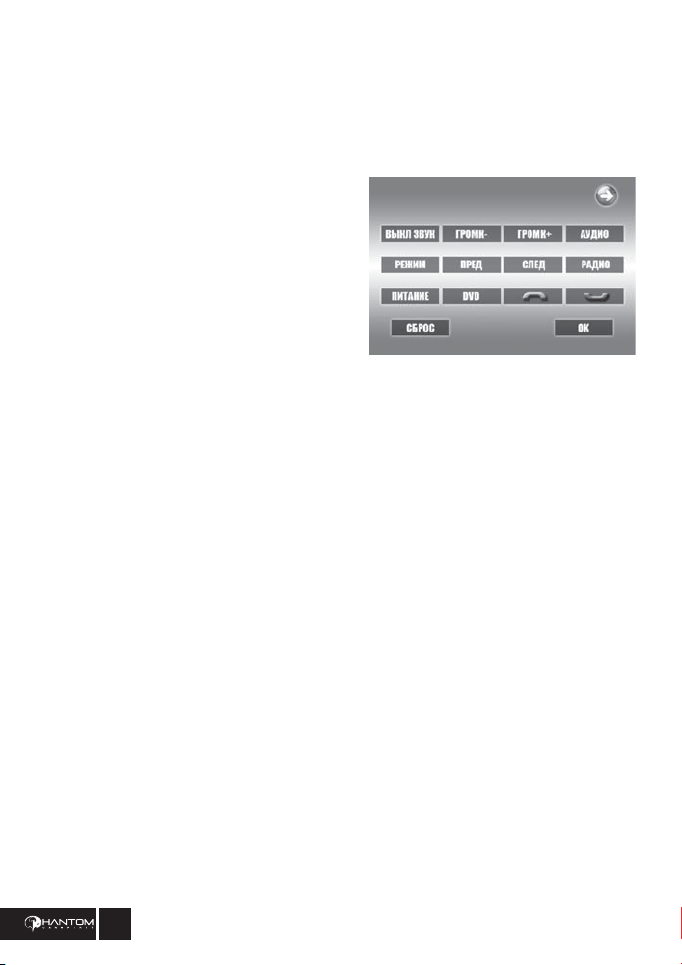
Можно запрограммировать до 12 кнопок пульта управления с руля. Для этого запустите
режим настройки кнопок пульта управления с руля.
Перейдите в режим AV-IN, нажмите и удерживайте клавишу «7» на пульте ДУ. На экране
появятся 12 кнопок:
ВЫКЛ ЗВУК (приглушение звука),
ГРОМК — (уменьшение громкости),
ГРОМК+ (увеличение громкости),
АУДИО (выбор моно/стерео),
РЕЖИМ (выбор режима),
ПРЕД (предыдущий трек),
СЛЕД (следующий трек),
РАДИО (включение режима Радио),
ПИТАНИЕ (питание),
DVD (включение режима DVD),
Поднять трубку (в режиме Bluetooth)
Положить трубку (в режиме Bluetooth).
Из приведенного списка можно запрограммировать от 1 до 12 кнопок на руле.
Выберите функцию (кнопку) на руле автомобиля и найдите соответствующую кнопку на
экране. Нажмите и удерживайте кнопки одновременно, пока значок на экране не станет
красным. Повторите последовательно указанные выше действия для всех остальных кнопок.
После этого нажмите кнопку OK, чтобы сохранить настройки всех функций и выйти из режима
калибровки кнопок руля. Чтобы сбросить текущие настройки, нажмите RESET.
8

СХЕМА ПОДКЛЮЧЕНИЯ
ВНИМАНИЕ! Сопротивление динамика: 4 ОмНапряжение питания: 12В
ДИАПАЗОН ПРИЕМА:
АНТЕННА
GPS
TV
РАДИОАНТЕННА
АНТЕННА ТВ
Ручной тормоз
Питание антенны
Розовый
Синий
РАЗЪЕМ ISO
Серый
Серый
Серый
Черный
Черный
Черный
Оранжевый
Зеленый
AM 522-1620кГц
FM 65.0-74.0МГц
Красный
Правый
аудиовыход
Белый
Левый
аудиовыход
Желтый
Видеовыход
Красный
Правый
аудиовход
Белый
Левый
аудиовход
Желтый
Видеовход
Желтый
Камера заднего
вида
Зеленый
Выход на
сабвуфер
+ Аккумулятора
Левый передний
динамик
Левый задний
динамик
Красный
АСС
Желтый
15А
Предохранитель
Белый
Бело-черный Серо-черный
Зеленый
Зелено-черный
Оранжевый
Коричневый
Черный
Серый
Фиолетовый
Фиолетово-черный
Питание антенны
Mute системы
Bluetooth
Земля
Правый
передний
динамик
Правый
задний
динамик
DV7101 DV7101G
9
УПРАВЛЕНИЕ УСТРОЙСТВОМ
Инициализация системы
При первом включении системы или после замены (отключения) автомобильного
аккумулятора нажмите кнопку RESET заостренным предметом (например, шариковой
ручкой), чтобы вернуть все настройки устройства к заводским.
ПРИМЕЧАНИЕ: Если на ЖК-дисплее появляются сообщения о каких-либо ошибках, можно
вернуться к нормальной работе, нажав клавишу RESET. При этом будут сброшены часы и
некоторые сохраненные в памяти настройки.
Включение и выключение устройства
Чтобы включить устройство, нажмите кнопку POWER. Когда устройство включено, чтобы
включить или выключить ЖК-дисплей, кратковременно нажмите кнопку POWER. Выключение
питания устройства производится длительным нажатием кнопки POWER.
Регулирование громкости
Для увеличения или уменьшения громкости вращайте ручку громкости. Чтобы выключить
звук, нажмите кнопку MUTE на пульте ДУ либо на руле. Нажмите ее повторно, чтобы вернуть
прежний уровень громкости.
Калибровка сенсорного экрана
Если сенсорный экран нечетко реагирует на нажатия, необходимо произвести калибровку.
Для этого войдите в режим AV IN и на пульте ДУ нажмите и удерживайте кнопку «6». В центре
экрана появится крестик, нажмите и удерживайте стилус в его центре. Повторите действия
аналогично по остальным пяти точкам. В конце калибровки устройство автоматически
вернется в режим AV IN.
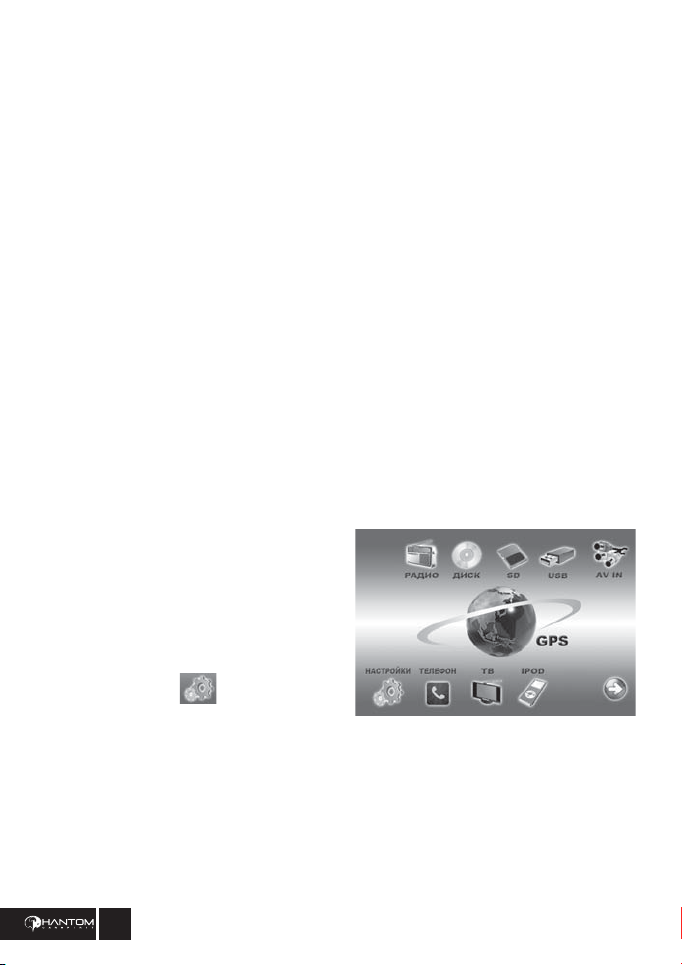
Кнопка Menu
При нажатии кнопки MENU на пульте ДУ
либо на руле отображается главное меню,
позволяющее перейти в любой режим работы
касанием соответствующего значка на экране.
Настройка звука, изображения и других
параметров
Коснитесь значка на экране, чтобы
войти в режим настроек. После этого, касаясь
соответствующих значков, можно перейти к настройке звука, изображения, времени и других
параметров.
10
Loading…
Магнитола Фантом 2 дин с навигацией – это современное устройство, которое сочетает в себе функции магнитолы и системы навигации. Она предназначена для установки в автомобили, обеспечивая водителя и пассажиров возможность наслаждаться комфортом и функциональностью во время поездок.
Эта магнитола обладает интуитивно понятным пользовательским интерфейсом, совместима с различными форматами аудио и видео файлов, а также оснащена навигационными функциями. Она позволяет вам не только слушать любимую музыку и смотреть видеоролики, но и легко и безопасно перемещаться по дорогам, благодаря встроенным картам и GPS-модулю.
Использование магнитолы Фантом 2 дин с навигацией очень просто. Вы можете управлять ею с помощью удобного сенсорного экрана или с помощью кнопок и регуляторов на передней панели. Система навигации предоставляет подробные инструкции по маршруту, отображает текущее положение автомобиля на карте и предупреждает о пробках или других дорожных ситуациях.
В этой статье будут рассмотрены основные возможности и функции магнитолы Фантом 2 дин с навигацией, а также даны конкретные инструкции по её использованию. Вы узнаете, как настроить радио, выбрать источник воспроизведения, настроить эквалайзер, управлять системой навигации, и многое другое. Следуя нашей инструкции, вы сможете максимально эффективно использовать эту магнитолу и наслаждаться всеми её функциями.
Основные характеристики магнитолы Фантом 2 дин с навигацией:
1. Экран: магнитола оснащена ярким цветным сенсорным экраном с диагональю 7 дюймов. Он позволяет удобно управлять всеми функциями устройства и отображать информацию о текущем состоянии системы, а также карты навигации.
2. Навигационная система: встроенный GPS-модуль обеспечивает точное позиционирование автомобиля и подробные карты с возможностью построения оптимального маршрута. Магнитола Фантом 2 дин с навигацией поддерживает различные форматы карт, позволяя выбрать наиболее удобное приложение для навигации.
3. Аудио и видео: магнитола проигрывает музыку и видеофайлы различных форматов, включая MP3, MP4, WMA, AVI и другие. Она оснащена встроенными динамиками и имеет возможность подключения внешних акустических систем.
4. Радио: магнитола имеет встроенный FM/AM-тюнер, позволяющий слушать любимые радиостанции. Есть возможность сохранять частоты в памяти магнитолы для быстрого доступа.
5. Беспроводная связь: Фантом 2 дин с навигацией оснащена модулем Bluetooth, что позволяет подключать смартфоны и другие устройства для прослушивания музыки и выполнения голосовых вызовов.
6. Удобство использования: магнитола оснащена удобным пользовательским интерфейсом, с помощью которого можно легко настроить все функции устройства. Интуитивно понятные меню и кнопки делают использование магнитолы Фантом 2 дин с навигацией комфортным и простым.
Магнитола Фантом 2 дин с навигацией предоставляет широкий спектр возможностей и комфортную навигацию на дорогах, делая вождение более безопасным и приятным.
Функционал магнитолы Фантом 2 дин
Магнитола Фантом 2 дин с навигацией обладает широким функционалом, который позволяет с комфортом наслаждаться музыкой и проводить звонки во время поездок, а также использовать навигацию для быстрого и удобного перемещения по дорогам.
Музыкальный функционал

Система магнитолы позволяет слушать музыку с разных источников. Вы можете воспроизводить аудио с USB-флешек или подключенных кабелем устройств, таких как смартфоны или MP3-плееры. Также вы можете слушать радиостанции, настраивая FM или AM диапазоны. Магнитола Фантом 2 дин имеет возможность сохранять ваше любимое радио в памяти и быстро переключаться между станциями.
Навигационный функционал
Встроенная навигационная система позволяет быстро и точно определить ваше местоположение и построить оптимальный маршрут. Вы можете выбрать приоритеты маршрута, указав желаемые типы дорог и избежать пробок. Магнитола также предупреждает вас о камерах контроля скорости и помогает соблюдать правила дорожного движения. Она отображает карту маршрута на большом сенсорном экране и наглядно предупреждает о важных поворотах и развязках.
С помощью функционала магнитолы Фантом 2 дин с навигацией вы получаете удобство и безопасность во время вождения, а также наслаждение от качественной музыки и комфортных звонков.
Подключение и установка магнитолы Фантом 2 дин
1. Подготовка к установке
Перед установкой магнитолы Фантом 2 дин необходимо убедиться, что у вас есть все необходимые компоненты и инструменты. Вам понадобятся: магнитола Фантом 2 дин с навигацией, автомобильные динамики, провода для подключения, инструменты для монтажа (отвертки, кусачки, плоскогубцы).
2. Отключение аккумулятора
Перед началом работ необходимо отключить аккумулятор автомобиля. Это предотвратит возможность короткого замыкания и повреждения электрической системы. Установите автомобиль на стояночный тормоз и отсоедините отрицательный клеммный зажим аккумулятора с помощью отвертки или плоскогубцев.
3. Подключение магнитолы
Процесс подключения магнитолы Фантом 2 дин состоит из нескольких этапов:
а) Соедините провод питания магнитолы Фантом 2 дин с проводом питания автомобиля. Обычно красный провод магнитолы подключается к проводу питания автомобильного разъема. Провода можно соединить с помощью проводника и защитных муфт.
б) Подключите провода динамиков. Каждый провод динамика имеет свой цвет и маркировку (обычно каждому динамику соответствует по два провода – плюс и минус). Найдите соответствующие цвета проводов динамиков на магнитоле и подключите их правильным образом (соответствие цветов!).
в) Подключите провод для антенны FM/AM к соответствующему разъему на магнитоле. Обычно это разъем с надписью ANT. Провод антенны обычно имеет коннектор формата Fakra или ISO, который легко подключается к разъему.
г) Подключите провод для антенны GPS/GLONASS к соответствующему разъему на магнитоле. Обычно это разъем с надписью GPS/GLONASS. Провод антенны GPS/GLONASS тоже может иметь коннектор формата Fakra или ISO.
4. Установка магнитолы
Последний этап – установка магнитолы Фантом 2 дин в автомобиль.
а) При необходимости снимите родную автомобильную магнитолу. Для этого используйте специальные инструменты для снятия защелок панели.
б) Установите магнитолу Фантом 2 дин в штатную магнитолу автомобиля. Убедитесь, что магнитола плотно фиксируется в панели и не имеет зазоров.
в) Закрепите фиксаторы, чтобы предотвратить проскальзывание магнитолы во время движения.
г) Убедитесь, что магнитола Фантом 2 дин установлена на одном уровне с панелью автомобиля и не создает преград для водителя или пассажиров.
Важно: работу по подключению и установке магнитолы Фантом 2 дин лучше производить при включенном ионизаторе и контроле электростатических разрядов.
После завершения всех подключений и установки магнитолы Фантом 2 дин в автомобиль, подключите отрицательный клеммный зажим аккумулятора, проверьте работу магнитолы и наслаждайтесь ее функциональностью!
Особенности работы магнитолы Фантом 2 дин
Магнитола Фантом 2 дин с навигацией обладает рядом уникальных особенностей, которые делают ее использование удобным и комфортным.
Навигационные возможности:
Магнитола Фантом 2 дин оснащена встроенной навигацией, которая позволяет быстро и точно определять местоположение автомобиля и строить оптимальный маршрут. Благодаря навигации вы сможете быстро добраться до нужного места, избегая пробок и непредвиденных преград.
Bluetooth-соединение:
Магнитола Фантом 2 дин поддерживает Bluetooth-соединение, что дает вам возможность подключать ваш телефон или другие устройства к магнитоле без использования проводов. Вы сможете прослушивать музыку, отвечать на звонки и осуществлять голосовые команды, не отрываясь от дороги.
USB-порт и SD-слот:
В магнитоле Фантом 2 дин имеется USB-порт и SD-слот, что позволяет вам воспроизводить музыку и видео с флеш-накопителей и SD-карт в форматах MP3, MP4, AVI и др. Вы также можете подключить USB-флешку или SD-карту с фотографиями и просматривать их на большом экране магнитолы.
Радио с памятью:
Магнитола Фантом 2 дин имеет радио с функцией автоматического поиска и запоминания станций. Вы сможете сохранить в память вашу любимую радиостанцию и легко переключаться между сохраненными станциями.
Магнитола Фантом 2 дин сочетает в себе широкий функционал и простое использование, делая поездки комфортными и увлекательными.
Описание навигационной системы магнитолы Фантом 2 дин
Навигационная система магнитолы Фантом 2 дин предоставляет удобные и точные инструменты для маршрутизации и навигации во время вождения.
Основные функции навигационной системы:
- Построение маршрутов
- Отображение текущего положения на карте
- Голосовые подсказки
- Пересчет маршрута при отклонении
- Поиск интересующих мест
Навигационная система магнитолы Фантом 2 дин оснащена большим сенсорным экраном, на котором отображается детальная и наглядная карта. Система позволяет строить маршруты с учетом текущего движения и дорожных условий. Есть возможность выбрать оптимальные критерии маршрутизации, такие как кратчайший путь, самый быстрый путь или путь с минимальными инародными и транспортными сборами.
Поиск интересующих мест:
Навигационная система магнитолы Фантом 2 дин предоставляет возможность поиска различных заведений и объектов. Система имеет обширную базу данных, которая содержит информацию о множестве мест, включая рестораны, гостиницы, заправки, достопримечательности и многое другое. Вы можете легко найти ближайший к вам банкомат или посмотреть рейтинги и отзывы о ресторанах.
Система также предоставляет голосовые подсказки, которые помогут вам ориентироваться на дороге. Вы будете получать информацию о поворотах, перекрестках и других важных моментах во время движения. Это значительно повысит уровень безопасности вождения и уменьшит возможность совершения ошибок.
Навигационные функции магнитолы Фантом 2 дин
Магнитола Фантом 2 дин с навигацией предлагает пользователю широкий набор функций для более удобного и безопасного путешествия. С помощью встроенного навигационного модуля вы сможете быстро и легко найти нужное вам направление, избегая пробок и непредсказуемых ситуаций на дороге.
Онлайн-навигация
Магнитола Фантом 2 дин поддерживает онлайн-навигацию, что позволяет вам быть в курсе последних изменений на дорогах. Благодаря подключению к интернету, вы всегда будете получать актуальную информацию о пробках, авариях и других событиях, которые могут повлиять на ваш маршрут.
Офлайн-навигация
В случае отсутствия доступа к интернету, магнитола Фантом 2 дин предлагает функцию офлайн-навигации. Вы можете предварительно загрузить карты и маршруты на внутреннюю память устройства и использовать их без подключения к сети. Это особенно удобно, если вы планируете поездку в отдаленные местности или в другую страну.
Голосовое управление
Чтобы не отвлекаться от дороги, магнитола Фантом 2 дин позволяет вам управлять навигацией с помощью голосовых команд. Просто произнесите нужное вам действие, и магнитола выполнит его: построит маршрут, покажет ближайшие объекты и т.д. Это особенно удобно в условиях интенсивного движения или при использовании голосового помощника для безопасного управления устройством.
Таким образом, навигационные функции магнитолы Фантом 2 дин делают ваше путешествие более комфортным и безопасным. Благодаря онлайн- и офлайн-навигации, а также голосовому управлению, вы всегда будете находиться в курсе событий на дороге и сможете свободно перемещаться по заданному маршруту.
Настройка навигационной системы магнитолы Фантом 2 дин
Магнитола Фантом 2 дин оснащена встроенной навигационной системой, которая позволяет определить текущее местоположение, проложить маршрут и получить подробную информацию о дорожной ситуации. Для того чтобы воспользоваться всеми возможностями навигации, необходимо правильно настроить систему.
Шаг 1: Подключение антенны GPS
Перед началом настройки необходимо подключить антенну GPS. Антенна должна быть установлена на видном месте стекла автомобиля с хорошим обзором на небо. Подключите антенну к соответствующему разъему на магнитоле.
Шаг 2: Установка сигнала GPS
Перейдите в меню настроек магнитолы и выберите опцию GPS. Настройте систему таким образом, чтобы она использовала антенну GPS для получения сигнала. Установите сетку координат, время и другие параметры по своему усмотрению.
Шаг 3: Обновление карт и программного обеспечения
Регулярно обновляйте карты и программное обеспечение навигационной системы, чтобы иметь доступ к актуальным данным о дорогах и интересных местах. Подключите магнитолу к интернету через Wi-Fi или используя мобильный телефон в качестве точки доступа, и запустите процесс обновления.
Шаг 4: Настройка голосовых подсказок и предупреждений
В меню настроек навигационной системы, выберите опцию Звук. Здесь вы можете выбрать голосовой сопровождение, громкость голоса и настройки предупреждений о превышении скорости и других дорожных ситуациях. Удостоверьтесь, что голосовые подсказки включены.
Шаг 5: Планирование маршрута
Войдите в меню навигации и выберите опцию Планирование маршрута. Введите адрес назначения или выберите место на карте, затем нажмите кнопку Найти маршрут. Система рассчитает оптимальный маршрут и предложит несколько вариантов. Выберите подходящий и следуйте указаниям на экране и голосовым подсказкам.
| Символ | Описание |
|---|---|
| ▲ | Ваше текущее местоположение |
| ► | Точка назначения |
| ▼ | Следующий поворот или действие |
| ■ | Промежуточная точка |
Следуйте указаниям на дисплее и голосовым подсказкам для комфортной навигации по маршруту. При необходимости система будет предупреждать о возможных пробках, опасных участках дороги и других событиях на маршруте.
Использование навигационного экрана магнитолы Фантом 2 дин
Навигационный экран магнитолы Фантом 2 дин предоставляет удобный и интуитивно понятный способ навигации по картам и поиск нужных мест. В этом разделе мы расскажем о основных функциях и возможностях навигационного экрана.
Основное окно навигационного экрана представляет собой карту, на которой отображается текущее местоположение автомобиля и маршрут до заданной точки назначения. С помощью сенсорного экрана вы можете приближаться или отдалять карту, а также перемещаться по ней.
На верхней панели навигационного экрана расположены кнопки для основных функций:
- Поиск: позволяет найти место, адрес или объект интереса на карте. Введите ключевое слово или адрес, и навигационная система найдет соответствующие результаты;
- Маршрут: позволяет задать точку назначения и построить оптимальный маршрут до нее;
- История: отображает список последних поисковых запросов и построенных маршрутов. Вы можете выбрать один из них и повторить поиск или навигацию;
- Настройки: открывает меню настроек навигационной системы, где вы можете изменить различные параметры и предпочтения.
Для ввода информации на навигационном экране используется виртуальная клавиатура, которая появляется при нажатии на соответствующие поля. Вы можете вводить адрес, название места или другую информацию, используя клавиатуру на экране.
Помимо основных функций, навигационный экран также предоставляет различные дополнительные возможности, такие как отображение пробок на дорогах, предупреждение о скоростных камерах, информация об остановках общественного транспорта и многое другое.
Использование навигационного экрана магнитолы Фантом 2 дин позволит вам легко и безопасно перемещаться по дорогам, не теряясь в незнакомых местах и всегда выбирая самый оптимальный маршрут.
Поиск и выбор маршрута на магнитоле Фантом 2 дин
Магнитола Фантом 2 дин с навигацией предоставляет удобный и простой в использовании интерфейс для поиска и выбора маршрута. С помощью этой функции вы сможете легко и быстро найти оптимальный путь до вашего пункта назначения.
Поиск маршрута:
1. На главной странице магнитолы нажмите на кнопку Навигация, чтобы открыть меню навигации.
2. В меню навигации выберите опцию Поиск маршрута.
3. В открывшемся окне введите адрес вашего пункта назначения.
4. Нажмите кнопку Поиск, чтобы начать поиск маршрута.
Выбор маршрута:
1. После завершения поиска маршрута магнитола отобразит список найденных вариантов.
2. Используйте навигационные кнопки на магнитоле или сенсорный экран, чтобы прокрутить список и выбрать подходящий маршрут.
3. Выделите выбранный маршрут и нажмите кнопку Выбрать, чтобы начать навигацию.
4. Магнитола будет отображать подробную информацию о выбранном маршруте, включая расстояние, время пути и повороты.
Совет: Если вам нужно изменить маршрут во время движения, вы можете использовать функцию Перерасчет маршрута.
Теперь вы знаете, как использовать функцию поиска и выбора маршрута на магнитоле Фантом 2 дин с навигацией. Наслаждайтесь комфортной и безопасной поездкой!
Управление навигационной системой магнитолы Фантом 2 дин
Магнитола Фантом 2 дин оснащена встроенной навигационной системой, которая позволяет вам легко и удобно путешествовать без затерявшись на дорогах. В этом разделе мы рассмотрим основные функции и кнопки управления навигационной системой магнитолы Фантом 2 дин.
1. Кнопка Навигация
Для запуска навигационной системы нажмите на кнопку Навигация на передней панели магнитолы. После этого на экране появится главное меню навигации.
2. Сенсорный экран
Навигационная система магнитолы Фантом 2 дин управляется с помощью сенсорного экрана. На экране отображаются карты, маршруты, указания поворотов и другая информация.
3. Поиск места назначения
Для поиска места назначения на навигационной системе магнитолы Фантом 2 дин воспользуйтесь функцией Поиск. Просто введите имя или адрес места, которое вы хотите найти, и система предложит вам соответствующие варианты.
4. Построение маршрута
Построение маршрута на навигационной системе магнитолы Фантом 2 дин очень просто. После того, как вы выбрали место назначения, нажмите на кнопку Построить маршрут. Система автоматически построит оптимальный маршрут до вашего пункта назначения.
5. Указания поворотов
Навигационная система магнитолы Фантом 2 дин будет давать вам четкие указания перед каждым поворотом. На экране отобразится карта со стрелками и голосовые инструкции помогут вам не сбиться с пути.
Управление навигационной системой магнитолы Фантом 2 дин очень интуитивно понятно и удобно. Используйте эти функции, чтобы легко и безопасно перемещаться по дорогам и достигать своих пунктов назначения.
Обновление карт и ПО магнитолы Фантом 2 дин
Магнитола Фантом 2 дин с навигацией предоставляет возможность обновить карты и программное обеспечение (ПО) для обеспечения оптимальной работы и актуализации навигационных данных. В данном разделе мы расскажем вам, как правильно выполнить обновление карт и ПО магнитолы Фантом 2 дин.
Шаг 1: Подготовка к обновлению
Перед началом процедуры обновления убедитесь в следующем:
- Ваша магнитола Фантом 2 дин с навигацией должна быть подключена к Интернету.
- На вашем компьютере должен быть установлен специальный программный инструмент для обновления карт и ПО магнитолы Фантом 2 дин.
- Резервная копия данных. Перед началом обновления рекомендуется создать резервную копию всех важных данных и настроек магнитолы.
Шаг 2: Загрузка обновлений
После подготовки выполните следующие действия:
- Откройте программный инструмент для обновления карт и ПО магнитолы Фантом 2 дин на вашем компьютере.
- Следуйте инструкциям программы для загрузки последних доступных обновлений.
- Дождитесь завершения процесса загрузки.
Шаг 3: Установка обновлений
После того, как обновления будут загружены, выполните следующие действия:
- Подключите вашу магнитолу Фантом 2 дин с навигацией к компьютеру при помощи USB-кабеля.
- Запустите программный инструмент для обновления и следуйте инструкциям для установки обновлений на магнитолу.
- Дождитесь завершения процесса установки.
После завершения обновления карт и ПО магнитолы Фантом 2 дин рекомендуется проверить корректность работы навигации и основных функций.
Важно: При выполнении процедуры обновления убедитесь, что вы используете официальные и авторизованные источники обновлений, чтобы избежать потенциальных проблем и сбоев в работе магнитолы Фантом 2 дин.
Использование актуальных карт и ПО позволит вам наслаждаться бесперебойной работой навигации и возможностью использования новых функций и возможностей вашей магнитолы Фантом 2 дин.
Разработка инструкции по использованию магнитолы Фантом 2 дин с навигацией
Шаг 1: Установка магнитолы
Перед началом использования магнитолы Фантом 2 дин с навигацией, необходимо правильно установить ее в автомобиль. Убедитесь, что магнитола надежно закреплена и не будет отвлекать вас от управления транспортным средством.
Шаг 2: Включение магнитолы
Для включения магнитолы Фантом 2 дин с навигацией нажмите кнопку питания, расположенную на передней панели устройства. Убедитесь, что батарея полностью заряжена или подключена к источнику питания.
Шаг 3: Настройка на экране
После включения магнитолы Фантом 2 дин с навигацией появится основной экран. С помощью сенсорного экрана выберите язык и другие настройки, необходимые для корректной работы устройства.
Шаг 4: Использование навигации
Магнитола Фантом 2 дин оснащена системой навигации, которая поможет вам определить ваше местоположение и найти нужный путь. Используйте сенсорный экран, чтобы вводить адреса и выбирать оптимальные маршруты.
Шаг 5: Воспроизведение мультимедиа
Магнитола Фантом 2 дин поддерживает воспроизведение различных мультимедийных файлов. С помощью удобного интерфейса выберите желаемый источник (FM-радио, Bluetooth, USB, CD/DVD) и наслаждайтесь качественным звуком и изображением.
Шаг 6: Подключение внешних устройств
Вы можете подключить дополнительное оборудование, такое как смартфон или планшет, к магнитоле Фантом 2 дин с навигацией с помощью Bluetooth или USB-порта. Это позволит вам использовать функции синхронизации данных и воспроизведения мультимедийных файлов.
Шаг 7: Настройка звука и изображения
Магнитола Фантом 2 дин с навигацией позволяет настроить звуковые и изображенческие параметры в соответствии с вашими предпочтениями. Используйте функциональные кнопки на передней панели или сенсорный экран, чтобы регулировать громкость, равномерность звука и другие параметры.
Шаг 8: Обслуживание и уход
Для сохранения хорошей работы магнитолы Фантом 2 дин с навигацией необходимо регулярно проводить обслуживание и уход за устройством. Помните о необходимости очистки сенсорного экрана от пыли и отпечатков пальцев, а также о проверке актуальности программного обеспечения.
Следуйте этим простым инструкциям по использованию магнитолы Фантом 2 дин с навигацией, чтобы получить максимальное удовольствие от ее функциональности и комфортного вождения!