
Возможности данного ПО:
Автоматизация делопроизводства
Система классического документооборота для автоматизации делопроизводства. Данная система позволяет работать со следующими видами документов:
— Входящие и исходящие документы;
— Распоряжения и Приказы;
— Служебные записки;
— Заявления;
— Протоколы;
— Письма.
В системе реализован механизм контроля исполнительской дисциплины. Есть отдельные списки документов и резолюций, требующих исполнения. Отдельно отслеживаются документы с пометкой «На контроле».
Ко всем документам применяются правила для разграничения прав доступа таким образом, чтобы документы видели только те пользователи, которые имеют к ним отношение. Кроме того реализованы ограничения на создание, редактирование и удаление документов.
Кадровый документооборот
Система для автоматизации кадрового документооборота. Данная система позволяет согласовывать следующие виды заявлений:
— Открытие вакансии;
— Прием сотрудника;
— Окончание испытательного срока;
— Изменение оклада;
— Обучение;
— Перевод на другую должность либо в другое подразделение;
— Увольнение;
— Премирование и штрафы;
Скачать:
-
Written By
-
Updated on
May 1st, 2024
Do you want to install IBM Lotus Notes on your system? Do you also want to configure it on Windows? Then, read this complete tutorial and you’ll be able to download, install as well as configure Lotus Notes on your device. But before installing and configuring Lotus Notes, let’s first see how to download it.
How Do You Download IBM Lotus Notes on Windows?
In this section, we will see the steps to easily download IBM Lotus Notes:
- First, visit the IBM’s official website or can Google to find IBM Notes 9.0 Social Edition.
- Locate the IBM Notes 9 installation setup file and double click and run.
Steps to Install IBM Lotus Notes on Your Device?
After downloading the Lotus Notes on your device, let’s now move forward to the steps of the installation process:
- Firstly, install the IBM Lotus Notes on your Windows machine.
- Now, save the Lotus Notes Installation files by creating a folder at your desired location.
- Next, run the Lotus Notes Setup(.exe file).
- After that, choose one of the options from the dialogue box.
- Now select a file saving destination to the Lotus Notes.
- Then, wait till the IBM extractor file has been extracted.

- After that, hit the Next button to begin the installation process.
- Now, in the install wizard, choose Next.

- Then, read the license agreement.
- Choose” I accept the term in the license agreement”, and select Next.

- From the next dialogue box, pick any one option and choose Next.

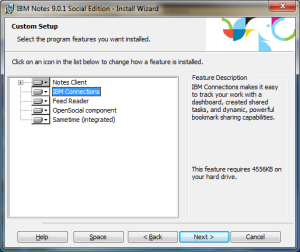
- Now, enable the IBM Connection from the Custom Setup Window and hit the Next button.

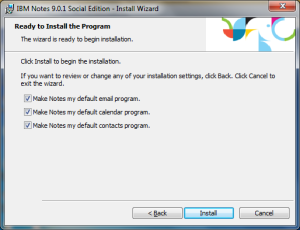
- After that, check the all checkboxes.
- Next, click on the Install button.

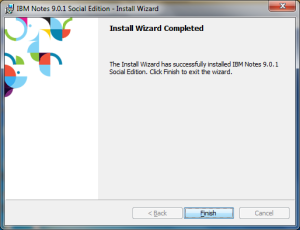
- At last, choose the Finish button to end the process.

Steps to Configure Lotus Notes on Windows
Once you are done with the installation process, now it’s time to configure Lotus Notes with an email account:
- Begin with opening the IBM Lotus Notes application on your system.
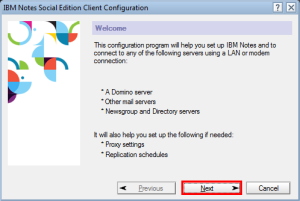
- After that, in the Lotus Notes Welcome Window, hit the Next button.

- Then, In the User Information Window, enter your name and Domino Server Name.
- Now, select the Next button.

- Next, check one of the options in Additional Services Windows to continue the configuration process.
- After that click on the Next button.

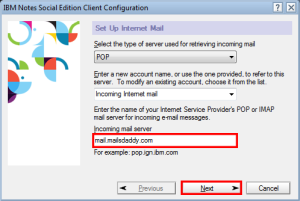
- Now, choose POP or IMAP from the Window called “Setup Internet Mail”.
- Next, pick the name of the Incoming Mail Server and choose Next.

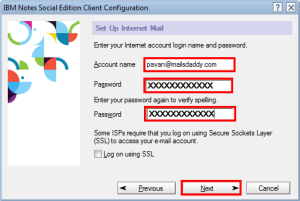
- Now, select the account name and password and hit the Next button.

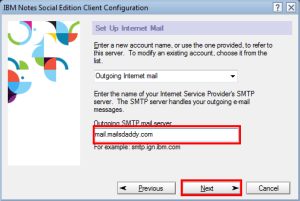
- After that, provide the name of the Outgoing SMTP mail server and select Next.

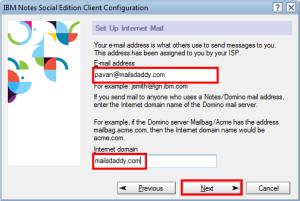
- Then, enter the email address and internet domain name and choose Next.

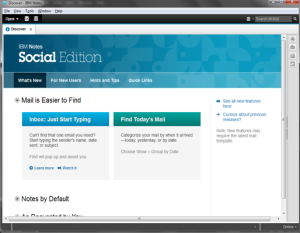
- Now, open the Lotus Notes email client.

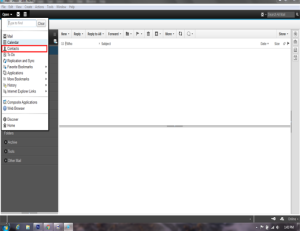
- Next, hit the Open option and choose Contacts.

- Pick the advanced option.

- After picking the option, double-click on the Outgoing Internet Mail.

- Now, select the Edit Account option.

- Enter the Login Name and Password.
- After that click on the Save option and then the Close button.

- Next, select the Open option and then the Mail option.
- Finally, all your NSF mail will appear.

To Conclude
After following all the steps accurately and efficiently, you’ll be able to download and install IBM Lotus Notes on your Windows System. After successfully downloading and installing IBM Lotus Notes, you can configure it with an email account.
Lotus Notes, разработанный компанией IBM, является одним из ведущих клиентских программных продуктов для управления электронной почтой, календарем и совместной работой в офисных сетях. Эта простая в использовании, но мощная программа предлагает широкий спектр функций, которые делают работу с электронными сообщениями и документами проще и эффективнее.
В этой статье мы расскажем о подробной инструкции настройки Lotus Notes, которая поможет вам начать использовать этот программный продукт без проблем. Мы рассмотрим основные этапы: установку программы, создание учетной записи, настройку почтового ящика и работу с основными функциями Lotus Notes.
Во-первых, для начала работы с Lotus Notes нужно установить программу на свой компьютер. Запустите установочный файл и следуйте указаниям мастера установки. После завершения процесса установки, программа будет готова к настройке и использованию.
Содержание
- Подробная инструкция: настройка Lotus Notes
- Шаг 1: Установка клиента Lotus Notes
- Шаг 2: Создание учетной записи в Lotus Notes
- Шаг 3: Настройка почтового ящика в Lotus Notes
- Шаг 4: Настройка календаря и контактов в Lotus Notes
Подробная инструкция: настройка Lotus Notes
Настройка Lotus Notes может показаться сложной задачей, но следуя нижеприведенным шагам, вы сможете настроить свой почтовый клиент без особых проблем.
Шаг 1: Установка и запуск программы.
Первым шагом нужно установить программу Lotus Notes на ваш компьютер. После завершения установки запустите приложение.
Шаг 2: Создание нового учетной записи.
Чтобы настроить вашу учетную запись в Lotus Notes, откройте приложение и нажмите на кнопку «Create New Account». Затем следуйте указаниям мастера установки, введя ваше имя пользователя, адрес электронной почты и пароль.
Шаг 3: Ввод настроек сервера.
После создания учетной записи откройте раздел «Настройки сервера» и введите адресс сервера и порт, предоставленные вашим администратором. Выберите протокол, который будет использоваться (POP3 или IMAP) и введите имя пользователя и пароль.
Шаг 4: Настройка дополнительных параметров.
В разделе «Дополнительные настройки» вы можете выбрать, сколько писем будет загружаться на ваш компьютер за один раз, а также выбрать, какие папки должны синхронизироваться с сервером.
Шаг 5: Проверка и сохранение настроек.
После ввода всех необходимых настроек, нажмите «Проверить настройки» для проверки подключения к серверу. Если все правильно, вы увидите сообщение об успешном подключении. Нажмите «Сохранить» для сохранения настроек.
Поздравляю! Вы успешно настроили Lotus Notes и готовы начать работу с почтой.
Шаг 1: Установка клиента Lotus Notes
Для начала настройки Lotus Notes вам необходимо установить клиентское приложение на ваш компьютер. Вот как это сделать:
Шаг 1:
Перейдите на официальный сайт Lotus Notes и найдите секцию загрузки клиента. Проверьте, что ваша операционная система совместима с требованиями программного обеспечения.
Шаг 2:
Скачайте установочный файл клиента Lotus Notes с официального сайта.
Шаг 3:
Запустите установочный файл и следуйте инструкциям мастера установки. Убедитесь, что вы выбрали правильные параметры установки, такие как язык интерфейса и расположение установки.
Шаг 4:
Дождитесь завершения установки клиента Lotus Notes. Это может занять некоторое время, в зависимости от производительности вашего компьютера.
Шаг 5:
После завершения установки клиента Lotus Notes, запустите приложение. Вас попросят ввести информацию о вашем учетном записи, такую как адрес электронной почты и пароль.
Теперь вы успешно установили клиент Lotus Notes и готовы приступить к настройке своего аккаунта.
Шаг 2: Создание учетной записи в Lotus Notes
Для начала установите программу Lotus Notes на ваш компьютер. После установки откройте приложение и следуйте инструкциям по первоначальной настройке.
При первом запуске вас попросят создать учетную запись в Lotus Notes. Чтобы это сделать, нажмите на кнопку «Создать учетную запись» или аналогичную команду на главном экране программы.
Откроется окно с формой для создания новой учетной записи. Заполните все необходимые поля, включая имя пользователя, пароль и сервер. Обратитесь к администратору системы, чтобы получить нужные данные.
После заполнения полей, нажмите на кнопку «Создать». Программа проверит введенные данные и, при успешной проверке, создаст новую учетную запись в Lotus Notes.
Поздравляю! Вы успешно создали учетную запись в Lotus Notes и готовы начать использовать программу для работы с электронной почтой и другими функциями.
Шаг 3: Настройка почтового ящика в Lotus Notes
Почтовый ящик в Lotus Notes необходимо настроить, чтобы получать и отправлять электронные письма. Для этого следуйте инструкциям ниже:
1. Откройте Lotus Notes
Запустите приложение Lotus Notes на вашем компьютере.
2. Войдите в свою учетную запись
Введите ваш логин и пароль для входа в свою учетную запись Lotus Notes.
3. Откройте настройки почтового ящика
На главной панели управления найдите и выберите вкладку «Настройки» (Settings). Затем выберите «Почта» (Mail).
4. Укажите сервер почты
В разделе «Сервер почты» (Mail Server) введите адрес сервера, на котором располагается ваш почтовый ящик. Обратитесь к администратору, если не знаете этот адрес.
5. Введите имя пользователя
В разделе «Имя пользователя» (User Name) введите ваше имя пользователя, которое было назначено вам администратором.
6. Введите пароль
В разделе «Пароль» (Password) введите ваш пароль для доступа к почтовому ящику.
7. Сохраните настройки
Нажмите на кнопку «Сохранить» (Save) или «ОК» (OK), чтобы сохранить введенные настройки почтового ящика.
8. Проверьте настройки
Проверьте, правильно ли вы ввели все необходимые данные, и если все верно, нажмите на кнопку «Проверить» (Test), чтобы убедиться, что настройки работают корректно.
9. Завершение настройки
По завершении настройки ваш почтовый ящик в Lotus Notes будет готов к использованию. Вы сможете получать и отправлять электронные письма через свою учетную запись.
Шаг 4: Настройка календаря и контактов в Lotus Notes
Lotus Notes предлагает удобные инструменты для управления вашим календарем и контактами. Настройка этих функций позволит вам эффективно организовать свое рабочее время и упростить взаимодействие с другими сотрудниками.
Чтобы начать настройку календаря, откройте приложение Lotus Notes и перейдите в раздел «Календарь». Здесь вы найдете все необходимые инструменты для создания новых событий, установки напоминаний и просмотра расписания.
Для добавления нового события в календарь нажмите на кнопку «Создать событие». В появившемся окне введите название события, дату и время его начала и окончания, а также другие необходимые детали. Затем сохраните изменения.
Процесс настройки контактов также простой. В разделе «Контакты» вы можете создавать новые контакты, а также редактировать их информацию. Для создания нового контакта нажмите на кнопку «Создать контакт» и заполните поля для ФИО, адреса электронной почты, номера телефона и другой информации о контакте. После этого сохраните изменения.
Lotus Notes также позволяет вам импортировать и экспортировать календарь и контакты из других приложений, что существенно облегчает перенос данных и упрощает процесс миграции. Для этого воспользуйтесь функцией импорта/экспорта в меню приложения.
После завершения настройки календаря и контактов в Lotus Notes вы сможете эффективно управлять своим рабочим временем и легко обмениваться контактами с коллегами. Убедитесь, что вы регулярно обновляете и поддерживаете свои данные, чтобы быть всегда в курсе изменений и событий.
This article will help you to Download the Lotus Notes from the official website of IBM and guide you in each step of the installation of Lotus Notes in the local machine and describe the entire step, in brief, to configure IBM Lotus Notes client with your account.
To Migrate Lotus Notes NSF to MS Outlook or Office 365 using MailsDaddy NSF to PST Converter and Lotus Notes to Office 365 Migration software it is compulsory that IBM Lotus Notes must be installed in local machine and configured with an email account.
Table of Content
- How to Download IBM Lotus Notes from IBM’s official website?
- How to Install the IBM Notes client on your Windows Machine?
- How to Configure IBM Notes account?
Let’s start with the downloading process.
How to Download the IBM Notes in the local machine?
Step 1: Create an account on IBM to get an IBM Id.
Step 2: Sign in using that particular IBM Id to start the download.
Step 3: Fill the IBM Id and password field to sign-in in IBM.
Step 4: Browse the following link on the browser.
Link: https://www.ibm.com/developerworks/downloads/ls/lsndad/index.html
Step 5: Click on Download trail button to go to the download page.
Step 6: Select the Download using Direct Director and choose the option of Lotus Notes suitable for Windows platform.
From the bottom select, I agree from the license option and click on I confirm to continue.
NOTE: Sometimes the download doesn’t start from here so here is one more option to download.
Step 7: Select Download Using Http Option and select the required option then click on I Agree option.
Step 8: Provide the saving destination to store the .exe file of IBM Lotus Notes to start the downloading.
Step 9: Click on the finish when downloading is completed.
Now Lotus Notes is downloaded at the given location in your local storage. Let’s move to the installation process.
How to Install the Lotus Notes in the local machine?
The next step after the download is how to install the Lotus Notes in Windows.
Step 1: Create a folder at that location where you want to save the Lotus Notes installation files.
Step 2: Run the Lotus Notes setup (.exe file).
Step 3: From the dialog box select one of the options as per need and provide a file saving location to the IBM Lotus Notes and wait till the IBM extractor is extracting the files.
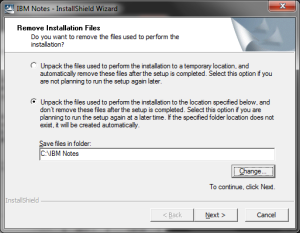
Step 4: Click on Next to start the preparation of installation and click on Next in Install wizard.
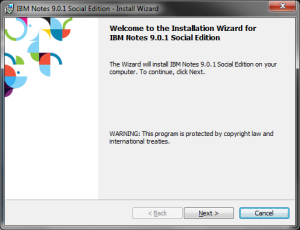
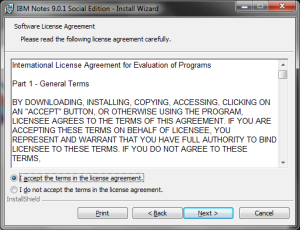
Step 5: Read the license agreement and select I accept the term in the license agreement and click on Next.
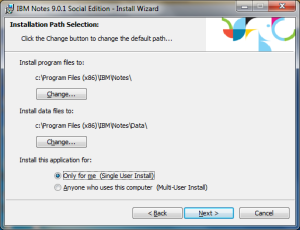
Step 6: Select any one option from the next dialog box and click on Next.
Step 7: In Custom Setup Window enable the IBM connection as active and click on Next.
Step 8: From the next dialog window check the checkboxes as per requirements and click on Install.
Step 9: Please wait till the installation is completed and click on Finish.
Now Lotus Notes is Installed in the local machine let configure it with the email account.
How to Configure IBM Lotus Notes email client?
Step 1: Open the Lotus Notes Desktop application.
Step 2: In Lotus Notes Welcome Window click on Next button.
Step 3: Fill your name and Domino server name in user information Window and click on Next.
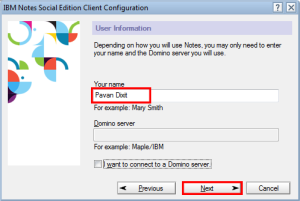
Note: If you don’t want to connect to the Domino server just uncheck I want to connect to a Domino server option.
Step 4: In Additional Services Window one of the options must be checked to continue the process of configuration. After check one of the given options click on Next.
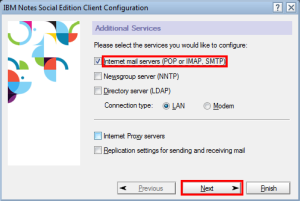
Step 5: In Setup Internet mail Window select POP or IMAP as per requirement and provide Incoming mail server name and click on Next.
Step 6: In Setup Internet mail Window provide the Account Name and the Password and click on Next.
Step 7: Give an Outgoing SMTP mail Server name and click on Next.
Step 8: Fill the E-mail address and Internet Domain name then click on Next.
Step 9: Open Lotus Notes email client in the local machine.
Step 10: Click on the Open option and select Contacts.
Step 11: Select the Advanced option.
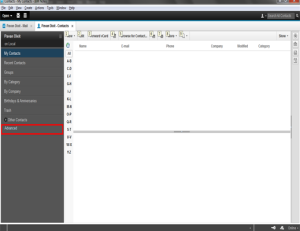
Step 12: Double click on Outgoing Internet mail.
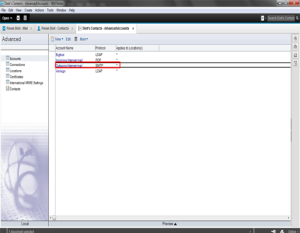
Step 13: Click on Edit Account.
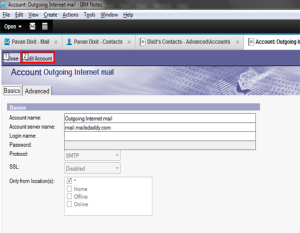
Step 14: Fill the Login Name and the Password fields and click on save and close.
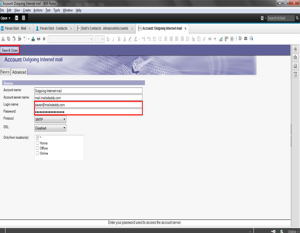
Step 15: Click on the Open option and select the Mail. All the NSF emails will appear in this section.
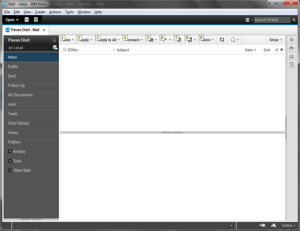
Now the Lotus Notes is downloaded and installed in the local machine and configure IBM Lotus Notes with the email account.
When the configuration is finished you will able to store your emails, maintain an address book and create a calendar event and also it helps you to Convert NSF to PST and Lotus Notes to Office 365 migration using our products.