
Если вы до сих пор гадаете, что же лучше, собрать компьютер самому или купить готовый, то, на наш взгляд, ответ очевиден. ПК, собранный своими руками не только сэкономит вам кучу денег, но и принесет намного больше эстетического удовольствия. Да, это займет больше времени, чем просто прийти в магазин и купить готовое решение, зато вы сможете подобрать комплектующие исключительно под ваши нужды. В отдельной статье мы уже сравнивали готовые решения и компьютеры, собранные самостоятельно. Сегодня же мы расскажем, как собрать игровой компьютер самостоятельно.
Что нужно, чтобы собрать компьютер самому?
В каждом системном блоке может быть разное количество комплектующих. Но, как ни крути, есть основные компоненты, которые присутствуют в каждой сборке. Это материнская плата, блок питания, процессор с кулером, видеокарта, оперативная память, корпус и накопитель. Из этого списка в некоторых случаях можно убрать, разве что, видеокарту, которая может быть встроенной в процессор. Такое решение вполне логично для офисного компьютера, но для игрового наличие графического акселератора обязательно.
Для того чтобы всё железо заработало, необходимо подбирать его таким образом чтобы оно было полностью совместимо друг с другом. При соблюдении этого правила ваш ПК гарантированно заведется после сборки, ведь многие параметры компьютерного железа строго регламентированы. Поэтому у вас не получится, например, воткнуть ОЗУ типа DDR4 в разъемы типа DDR3 на материнской плате. Ниже мы расскажем подробнее про каждую комплектующую, а пока давайте разберемся с порядком подбора компонентов.
В целом, сборка с нуля подразумевает следующий порядок выбора комплектующих.
- Процессор
- Система охлаждения, если не планируется боксовый вариант ЦПУ, который поставляется вместе с кулером в комплекте.
- Материнская плата
- Оперативная память под материнскую плату.
- Видеокарта (если не устраивает встроенное решение).
- Блок питания, который по мощности потянет основные комплектующие.
- Корпус, в который всё вместится.
- Накопители.
Нельзя сказать, что это единственно верный план, которого стоит придерживаться. В большинстве случаев, какие-то компоненты переносятся из старой сборки в новую, поэтому порядок действий может варьироваться от случая к случаю.
После того, как вы подобрали все комплектующие, можно приступать, собственно, к сборке.
Устанавливаем блок питания
Хотя блок питания в большинстве случаев выбирается в последнюю очередь (потому что нужно знать, сколько будут суммарно потреблять все комплектующие, и от этого отталкиваться), мы рекомендуем начинать сборку компьютера именно с его установки внутрь корпуса. Почему БП следует ставить первым? Потому что из всех комплектующих он самый большой по размерам. Если устанавливать его на финальном этапе, можно случайно повредить остальные компоненты. Тем более что блок питания довольно тяжелый, и его легко выронить из рук.
Вторая причина — кабель-менеджмент. Если вы не хотите, чтобы ваши провода торчали во все стороны, нужно аккуратно протянуть их под задней крышкой корпуса. Это не только обезопасит остальное железо от нежелательного контакта с кабелями, но и придаст вашему компьютеру более ухоженный вид, пусть и изнутри.
Для того чтобы установить БП внутрь корпуса, вам понадобится 4 винтика, которые всегда идут в комплекте. Их нужно закрутить в соответствующие отверстия на тыльной стороне комплектующей, где находится разъем для кабеля, который питает блок от сети. В зависимости от вашего корпуса, БП может устанавливаться, как сверху, так и снизу.
При выборе блока питания следует ориентироваться на несколько основных (если мы говорим только о совместимости компонентов) параметров. Во-первых, это форм-фактор. Он должен соответствовать форм-фактору вашего корпуса, иначе блок просто не влезет внутрь корпуса. Во-вторых, это номинальная мощность. Она должна превышать пиковое потребление всего вашего железа на 20-30%. В-третьих, это количество и тип разъемов. Блок питания питает практически все комплектующие: процессор, материнскую плату, видеокарту, накопители. Все кабели должны иметь соответствующий тип. Если видеокарте нужен 6-pin коннектор, то и на блоке такой должен быть. И так со всем остальным железом.
Вот, например, одна из самых популярных моделей на рынке, которая подойдет практически в любую сборку:
Устанавливаем материнскую плату
После установки блока питания желательно максимально оснастить материнскую плату и установить ее внутрь корпуса. Под максимальным оснащением мы подразумеваем: установку процессора в сокет, установку кулера на процессор, установку всех планок оперативной памяти. И только видеокарту следует отложить в конец списка. Почему именно так? Сейчас объясним специально для тех, кто в первый раз решает задачу собрать ПК самому с нуля:.
Намного проще установить всё железо на материнскую плату снаружи корпуса, когда ваши руки не скованы пространством. И очень сложно сделать всё это внутри корпуса, когда пространство ограничено. А видеокарту мы не советуем устанавливать сразу вместе со всеми остальными комплектующими по причине того, что современные GPU очень громоздкие и способны закрывать сразу несколько слотов. Отсюда возникает проблема подключения корпусных проводов, которые отвечают за USB-разъемы, аудио, перезагрузку и включение компьютера. А они всегда, как и видеокарта, находятся в нижней части материнской платы.
Сама установка материнской платы очень проста. Достаточно просто закрутить шурупы в соответствующие разъемы. Намного сложнее выбрать материнку. Во-первых, она должна иметь сокет, который поддерживает процессор. Также слоты под оперативную память должны иметь такой же тип, как сама ОЗУ. Не забудьте проверить количество слотов и максимально поддерживаемый объем памяти. Ко всему прочему форм-фактор материнской платы, как и в случае с блоком питания, должен быть совместим с корпусом.
Пример материнской платы, которая хорошо зарекомендовала себя на рынке для процессоров AMD на сокете B450:
Устанавливаем ЦПУ и систему охлаждения
Один из самых простых шагов во всей сборке. У каждого процессора в левом нижнем углу есть маркировка в виде треугольника. Такой же значок имеется и на сокете на материнской плате. Они должны совпасть таким образом, чтобы оба находились в одном углу. Перед установкой не забудьте отогнуть соответствующую защелку на месте установки ЦПУ. После того, как «камень» установлен в сокет, защелку необходимо вернуть в изначальное положение. Таким образом, вы зафиксируете комплектующую. Будьте предельно аккуратны, чтобы не погнуть ножки процессора.
После этого на крышку процессора наносится термопаста и устанавливается кулер. Если ЦПУ приобретался боксового формата, то на основании радиатора кулера уже будет нанесен термоинтерфейс. Наносить еще один на крышку процессора не нужно! Как правило, охлаждение, как и блок питания, фиксируется 4 винтиками, которые находятся на материнской плате чуть дальше от каждого угла процессора.
При выборе процессора следует учитывать сокет. Он должен быть совместим с материнской платой и кулером. Система охлаждения, помимо соответствующего сокета, должна справляться с теплом, которое выделяет процессор. Также смотрите и на габариты вертушки: в спецификациях к каждому корпусу указываются рекомендуемые параметры высоты системы охлаждения.
Одна из самых лучших моделей по соотношению цена/производительность:
Устанавливаем оперативную память
ОЗУ достаточно просто воткнуть в соответствующие слоты. По краям посадочных мест находятся защелки: их необходимо отогнуть и вставить планки. О правильной установке можно судить по характерному щелчку, который означает, что фиксаторы вернулись в исходное положение. В этом деле не потребуется даже отвертка.
При выборе модулей следует обращать внимание на их тип: этот тип должна поддерживать материнская плата. Планки DDR4 ни при каких условиях не встанут в слоты, предназначенные для DDR3. Также учитывайте и тот факт, что планки могут не встать в посадочные места из-за того, что им будет мешать массивный радиатор системы охлаждения процессора. Этот параметр редко указывается в спецификациях. Поэтому перед тем, как собрать компьютер самому из комплектующих, обязательно уточните у продавца совместимость железа.
Самые популярные планки с отличным разгонным потенциалом:
Собираем компьютер вручную: видеокарта
Как собрать игровой компьютер самостоятельно? Конечно, с использованием дискретной видеокарты. Установка графического адаптера схожа с установкой оперативной памяти. Его необходимо поставить в соответствующий слот, который находится в нижней части материнской платы. На коннекторе также имеется защелка, которую нужно отогнуть перед установкой комплектующей, и которая также защелкнется, если установить GPU до конца. Но делать это следует в последнюю очередь. Как мы и писали выше, карточка может перекрыть остальные разъемы, например, которые отвечают за подключение жестких дисков. Поэтому видеокарту следует устанавливать в самую последнюю очередь. Сначала подключите все провода!
При выборе графического акселератора следует ориентироваться исключительно на его производительность, потому что все современные видеокарты совместимы со всеми современными материнскими платами, предназначенными для домашнего пользования. Не забудьте обратить внимание на габариты устройства. В спецификациях к корпусу разработчики указывают максимальную длину видеокарты.
Хорошее решение с запасом на ближайшие пару лет:
Накопители и корпус
В любом корпусе есть посадочные места для накопителей. В каких-то HDD фиксируются с помощью винтиков, которые необходимо вкрутить прямо в корпус. А в каких-то есть соответствующие корзины, куда просто плотно устанавливается винчестер. При выборе жесткого диска следует ориентироваться на разъемы, которые сможет запитать ваш БП. Также обратите внимание на количество посадочных мест в корпусе: в каждой модели разное количество. По идее можно вообще никак не фиксировать ваш винчестер или SSD, но в таком случае он будет болтаться и сможет повредить другие комплектующие. А если сложить несколько жестких дисков друг на друга, то это чревато перегревом. Правильно всё же установить диски в соответствующие места.
На последнем этапе не забудьте закрыть боковую крышку. В открытом корпусе нарушаются воздушные потоки, и охлаждение компонентов ухудшается. В закрытом корпусе, как и полагается, холодный воздух, который поступает снизу, полностью продувает всё железо и в горячем состоянии выходит сверху корпуса. На этом процесс сборки завершен, и ваш компьютер готов к работе.
Пара моделей, которые стоят вашего внимания:
Краткий список всех действий:
- Установить блок питания и протянуть заранее все провода.
- Укомплектовать материнскую плату. То есть: поставить процессор в сокет, нанести на него термопасту (если это требуется), установить систему охлаждения, вставить все планки оперативной памяти.
- Установить накопители.
- Подключить все провода, идущие от блока питания и от корпуса.
- Поставить видеокарту.
- Закрыть корпус и наслаждаться результатом.
Надеемся, теперь вы точно знаете, как собрать ПК из комплектующих самому. Главное — правильно подобрать комплектующие.
Читайте также:
- Рейтинг видеокарт 2020: красивая графика доступна каждому
- Сила камня: рейтинг процессоров 2020 по производительности
- Программа для очистки компьютера: топ-10 лучших
Собирать компьютер самому дешевле, и вы сами контролируете процесс. Однако для этого необходимо иметь некоторые навыки. Мы подготовили подробную, но простую инструкцию. После прочтения вы будете знать, как собрать компьютер самому, даже если сейчас совершенно в этом не разбираетесь.
Купить или собрать
Комплектующие
Сборка
Инструкция
Мощный компьютер
Недорогой компьютер
Конфигураторы
Проблемы
Вопросы и ответы
Купить или собрать
Комплектующие
Сборка
Инструкция
Мощный компьютер
Недорогой компьютер
Конфигураторы
Проблемы
Вопросы и ответы
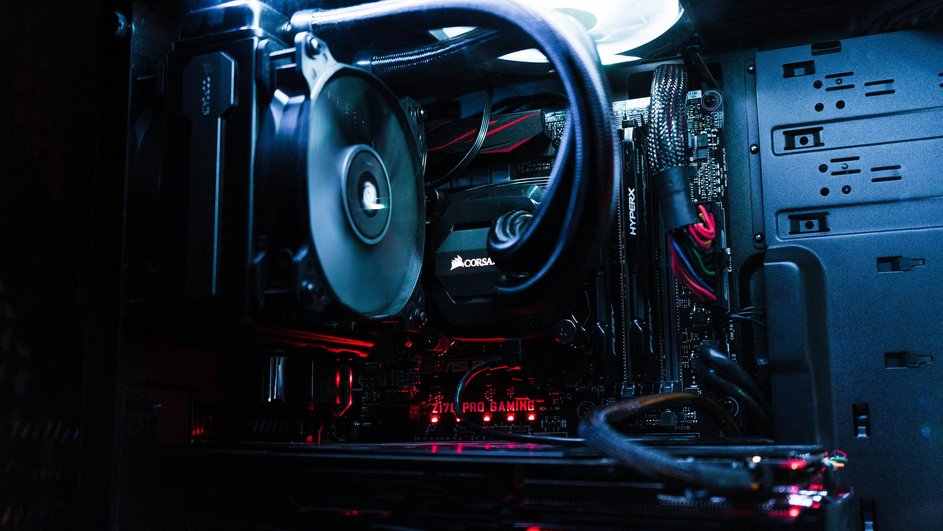
Самостоятельная сборка компьютера — задача не очень сложная, но кое-какими знаниями обладать все же нужно. Без опыта всегда есть риск повредить комплектующие или сделать что-то неправильно. В этой статье мы расскажем, как собрать компьютер самостоятельно. Все действия вы выполняете на собственный страх и риск, если не уверены в своих силах, лучше обратиться к профессионалам.
Что лучше: купить готовый ПК или собрать самостоятельно
Самостоятельная сборка предпочтительнее по нескольким причинам.
- Вы полностью контролируете процесс и можете настроить компьютер так, как нужно вам.
- Это выгодно: вы не платите за саму сборку, а комплектующие, купленные по отдельности, обходятся дешевле.
- В случае необходимости можно в любой момент заменить детали, не опасаясь потерять гарантию.
Готовый ПК стоит, как правило, дороже, да и комплектующие в нем могут стоять не самые новые. Зато вы получаете рабочий системный блок с гарантией. Этот вариант подходит тем, кто не может или не хочет собирать ПК самостоятельно. Все же процесс сборки ПК требует некоторых навыков, знаний и времени, поэтому не каждый захочет вникать во все тонкости. А кому-то это попросту неинтересно — важен лишь результат.
Какие комплектующие нужны для сборки
Чтобы собрать ПК, нужно купить определенный набор комплектующих, без которых система работать не будет. Есть и дополнительные компоненты, которые расширяют функциональность ПК, но не являются обязательными.
| Центральный процессор (CPU) | Отвечает за вычисления и обработку информации, координирует работу устройств, обрабатывает команды пользователя и т.п. От его мощности зависит быстродействие ПК. |
| Система охлаждения процессора | Воздушный кулер или система водяного охлаждения («водянка») отводит тепло от процессора, чтобы он не перегревался при работе. |
| Материнская плата (системная плата) | Основа сборки, к которой подключаются все комплектующие. От материнской платы зависит, какие комплектующие можно использовать и как они будут работать. |
| Видеокарта (GPU) | Отвечает за обработку графики и вывод изображения на монитор. Важна для игр и некоторых профессиональных приложений. |
| Оперативная память (RAM) | Энергозависимая память, в которой хранятся используемые в текущий момент данные. Чем ее больше, тем больше программ можно запускать одновременно и держать больше открытых вкладок в браузере. |
| Накопитель (HDD и SSD) | Энергонезависимая память, в которой хранятся данные системы и пользовательские файлы. SSD намного быстрее, поэтому предпочтителен для установки операционной системы. |
| Блок питания | Питает все элементы системного блока. |
| Корпус и вентиляторы | Вместилище всех компонентов ПК. От него зависит, как будет выглядеть сборка, и насколько хорошо компьютер будет охлаждаться. Вентиляторы идут в комплекте или докупаются отдельно. |
Правильный порядок сборки компьютера
При сборке ПК важно соблюдать определенный порядок, чтобы облегчить себе процесс и не повредить комплектующие.
- Подготовка рабочего места. Соберите инструменты, позаботьтесь об освещении, освободите рабочий стол.
- Подготовка и распаковка комплектующих. Распакуйте компоненты ПК, в том числе корпус, снимите боковые панели, удалите заглушки.
- Установка блока питания. Зафиксируйте его в корпусе и подготовьте кабели, если они отсоединяемые.
- Подключение компонентов к материнской плате. Установите оперативную память, накопители, процессор и кулер.
- Установите системную плату в корпус. Не забудьте про заглушку задней панели и стойки, на которых будет располагаться плата.
- Установите HDD и SSD формата 2,5 дюйма. Если они есть.
- Установите видеокарту. Если видеокарта массивная, стоит подставить держатель или подпорку.
- Подключите кнопку питания и разъемы на передней панели. Не забывайте про аудиоразъемы и кнопку Reset, если она есть.
Как правильно собрать компьютер: пошаговая инструкция
Рассмотрим процесс сборки подробнее. Учтите, что у каждого пользователя могут быть свои предпочтения и привычки при сборке ПК, кроме того, многое зависит от комплектующих. Здесь мы приводим усредненный вариант.
Внимание! Питание подключайте в самую последнюю очередь, когда все уже будет готово. В процессе работы силовой кабель должен быть вынут из розетки.
1. Подготовка нужных инструментов
Для сборки ПК вам не потребуется много инструментов, однако стоит все разложить заранее, чтобы потом не отвлекаться.
- Крестовая отвертка (обязательно) — без этого инструмента собрать ничего не получится. Лучше подготовить сразу набор отверток разного размера.
- Кусачки (опционально) — если вы планируете стягивать кабели пластиковыми хомутами, стоит подготовить кусачки или что-то острое, чтобы обрезать концы.
- Фонарик (опционально) — может пригодиться во время сборки, чтобы подсветить области внутри корпуса, куда обычный свет может не попадать.
- Органайзер для мелочей (опционально) — винты и прочая мелочевка легко теряется, поэтому лучше подготовить органайзер, куда все можно разложить.
2. Установка блока питания
Блок питания в современных корпусах, как правило, располагается снизу в специальной нише, отделенной от остального пространства. Поэтому первым делом логичнее установить именно его.
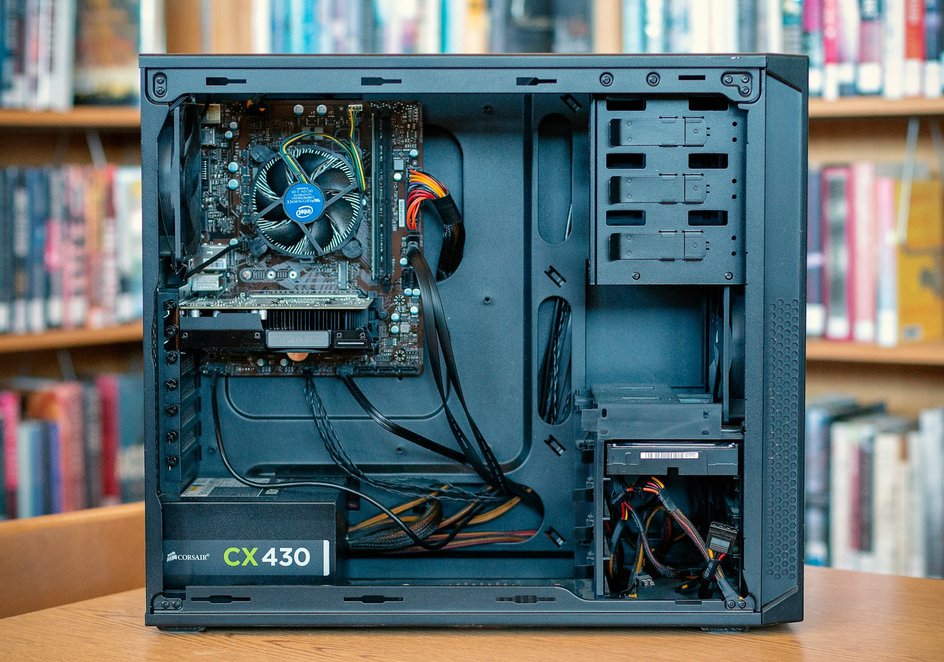
Обратите внимание, что вентилятор должен быть направлен вниз. Он может быть направлен наружу, если вентилятор расположен на тыльной стороне корпуса, но такая компоновка сейчас почти не встречается.
Прикрутите блок питания к задней части корпуса. Если блок модульный, определите, какие кабели вам потребуются, и сразу подсоедините их (пока только к блоку). Силовой кабель пока можно не устанавливать, чтобы не мешался. Главное, не забудьте про него на финальном этапе.
На этом же этапе стоит заняться кабель-менеджментом. Для этого нужно заранее прикинуть, куда будут подключены провода, и проложить их к нужному месту.
3. Установка ОЗУ и M.2 SSD
Поначалу с материнской платой лучше работать вне корпуса. Так будет удобнее устанавливать мелкие компоненты. Подложите под материнскую плату антистатический пакет, чтобы ничего не повредить.
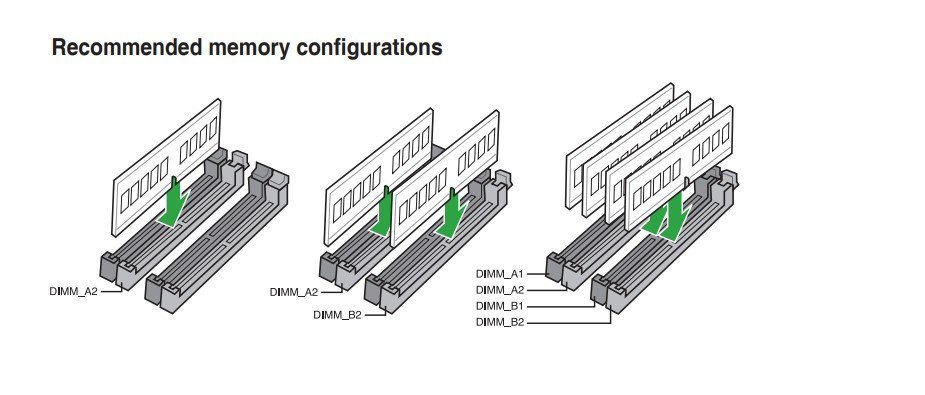
Установите модули оперативной памяти в соответствующие слоты. Если у вас 2 модуля и 4 слота, обратитесь к инструкции, чтобы понять, как именно их устанавливать в таком случае. Не давите слишком сильно, убедитесь, что ключи в слоте и на модуле памяти совпадают.
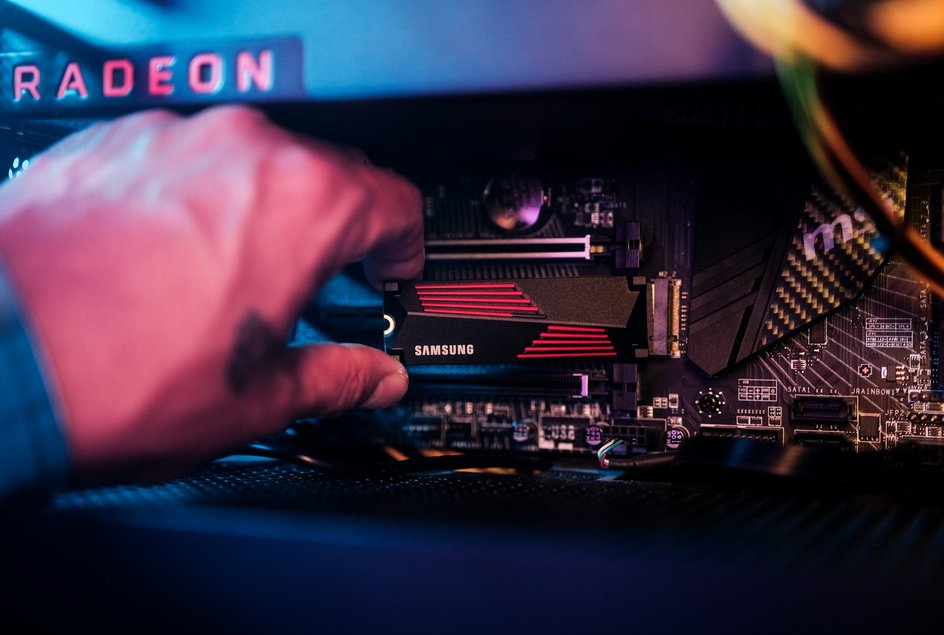
Далее установите твердотельные накопители формата M.2. Если соответствующий слот прикрыт радиатором, сначала нужно будет его убрать. Поставьте SSD в слот слегка под углом, затем прижмите к точке крепления и зафиксируйте винтом (обычно идет в комплекте с материнской платой или накопителем). Если слотов несколько, проверьте, чтобы слот соответствовал параметрам диска.
Жесткие диски и SSD формата 2,5 дюйма устанавливать сейчас не нужно — это будет отдельный этап.
4. Установка процессора и кулера
Теперь установите процессор — снимите все пластиковые заглушки и откройте сокет, сдвинув рычажок. Установите процессор в сокет, обращая внимание на ориентацию (на сокете и процессоре есть отметки, которые при установке должны совпадать).
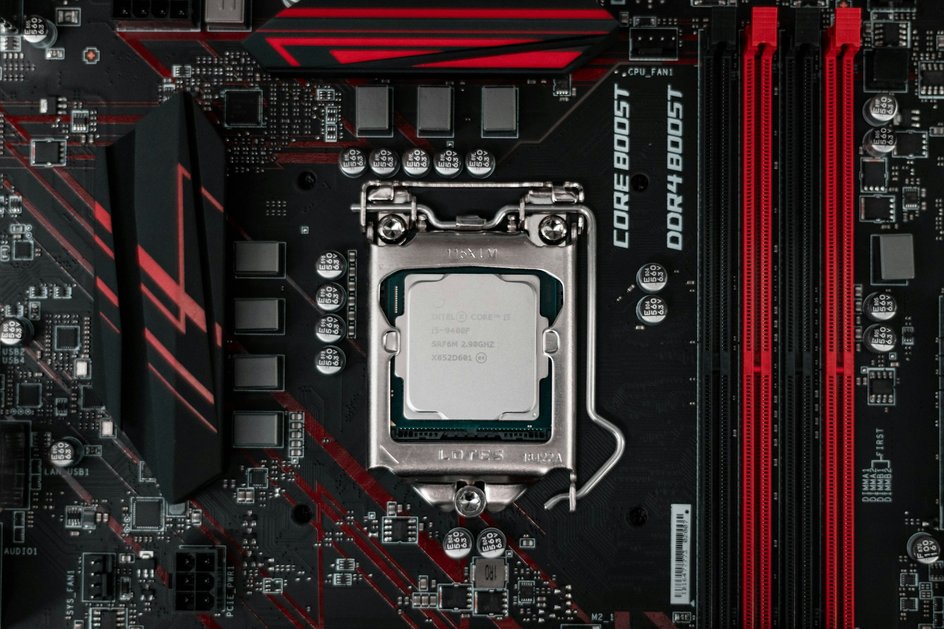
Основной риск — погнуть ножки, поэтому будьте предельно осторожны и делайте все без нажима. Учтите, что у некоторых процессоров нет ножек, но тогда ножки есть в самом сокете. В любом случае ситуация очень неприятная, хотя иногда и поправимая.
Защелкните фиксатор сокета, еще раз убедившись, что процессор установлен правильно. Теперь он надежно зафиксирован. Можно приступить к установке кулера.
Некоторые модели кулеров перекрывают точки крепления материнской платы к корпусу или осложняют установку других компонентов, поэтому нужно заранее проверить этот момент. Если это ваш случай, то сначала установите материнскую плату к корпусу, а уже затем переходите к монтажу кулера.
Перед креплением кулера нанесите термопасту (если только она не была заранее нанесена производителем на сам кулер) и удалите наклейку с подошвы. Как правило, хватает небольшого количества термопасты. Просто нанесите ее по центру крышки процессора или, если паста густая, размажьте комплектной лопаткой. Способ монтажа кулера отличается в зависимости от модели — читайте инструкцию.
5. Установка вентиляторов
Если в вашем корпусе нет предустановленных вентиляторов, то их нужно установить самостоятельно. Делать это можно на любом этапе, ведь они обычно не мешают другому оборудованию, однако удобнее закрепить их еще до установки материнской платы в корпус.
Кулеры также нужно подключить к материнской плате (если используются 3-pin или 4-pin разъемы), напрямую к блоку питания или контроллеру. Это зависит от модели материнской платы и вентиляторов. Процессорный вентилятор всегда подключается к разъему с пометкой CPU.
6. Установка материнской платы
Когда все компоненты установлены, можно закрепить материнскую плату внутри корпуса. Корпус стоит положить набок.
Первым делом установите заднюю заглушку (так называемый I/O Shield), которая идет в комплекте с материнской платой. Если ее нет, а панель уже встроена в «материнку», то этот шаг можно пропустить.
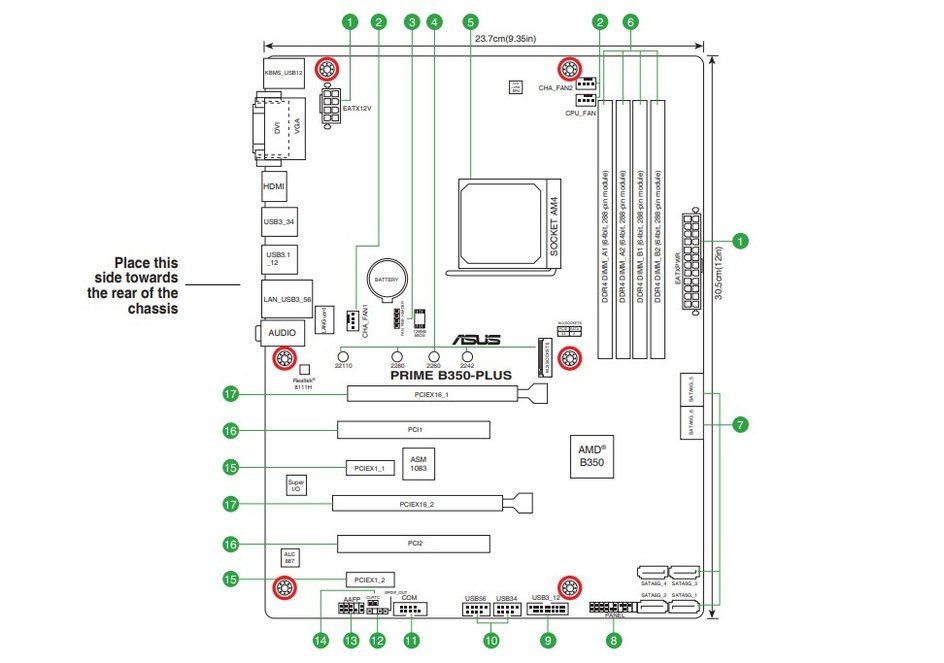
Вкрутите стойки на поверхность внутри корпуса, куда должна ставиться материнская плата. Их расположение должно соответствовать форм-фактору материнской платы, поэтому следуйте схеме. Иногда стойки могут быть сразу вкручены в корпус, тогда нужно проверить их расположение и докрутить нужные или убрать лишние.
Установите материнскую плату, чтобы стойки совместились с крепежными отверстиями. Закрутите комплектные винты, не прилагая чрезмерных усилий, но плата при этом не должна болтаться.
7. Установка HDD и SSD
Если у вас есть жесткий диск или твердотельный накопитель формата 2,5 дюйма, то теперь их можно установить в корпус.
Найдите места для установки накопителей в корпусе. В зависимости от модели это может быть корзина для дисков формата 3,5 дюйма или место, куда можно прикрутить 2,5-дюймовый диск. Для установки накопителя формата 2,5 дюйма в корзину для HDD потребуются специальные салазки.
После установки подключите кабели SATA для передачи данных и кабели питания. Обратитесь к руководству материнской платы, чтобы понять, к какому разъему SATA подключать системный накопитель или накопитель для хранения данных (если такая информация есть).
8. Подключение кабелей питания
Теперь нужно подключить питание к материнской плате и другим комплектующим. Сверяйтесь с инструкцией. Перепутать их довольно сложно, однако можно забыть что-то подключить к питанию. Кабель должен сидеть в разъеме плотно. Но не прикладывайте чрезмерные усилия, так как плата может прогнуться. Придерживайте ее второй рукой.
9. Подключение фронтальной панели
Чтобы компьютер мог включаться с кнопки, а также работали фронтальные порты USB и аудиоразъемы, все это нужно грамотно подключить к материнской плате. Проще всего обратиться к инструкции. Там сказано, куда и что подключать.
10. Установка видеокарты
Последним этапом стоит подключить видеокарту. Обычно она вставляется в первый слот PCIe x16. На конце разъема находится защелка, которую нужно отодвинуть, если вы захотите вынуть видеокарту. Также необходимо затянуть винты для крепления к корпусу.
Подключите питание к видеокарте. У современных блоков питания должны быть отдельные провода для видеокарты. Если таковых нет, можно купить переходник (хотя это и нежелательный вариант). Обратите внимание, что запитывать видеокарту с двумя разъемами нужно отдельными кабелями, а не одним кабелем с двумя коннекторами на конце.
Если видеокарта тяжелая (а это почти все современные модели), установите комплектную подпорку или купите универсальную.
Сколько стоит сборка мощного игрового компьютера в 2025 году
Топовый игровой компьютер в 2025 году обойдется довольно дорого. За такую сборку нужно быть готовым выложить не менее 200 000 рублей. Это не считая монитора и другой периферии.
Видеокарта
Видеокарта в первую очередь нужна для игр, поэтому ее выбор зависит от целевого разрешения монитора. В сегменте производительных ПК актуальны QHD и 4К. В первом случае нужна видеокарта уровня NVIDIA GeForce RTX 4070 Super, которая обойдется примерно в 80 000 рублей, или более мощные модели вроде 4070 Ti и 4070 Ti Super за 90 000 рублей и 110 000 рублей соответственно. Для 4К желательно приобрести уже NVIDIA GeForce RTX 4080 Super со стоимостью от 140 000 рублей.
Процессор
Лучшим выбором станет процессор AMD Ryzen 7 7800X3D с технологией 3D V-Cache, которая обеспечивает хороший прирост в играх. Стоимость процессора составляет в среднем 45 000 рублей. Более мощные процессоры пригодятся преимущественно в тяжелых рабочих задач, поэтому для геймерской сборки переплачивать нет смысла. Конкуренты от Intel в этом ценовом диапазоне показывают схожие результаты, но они потребляют больше энергии. Кроме того, Intel доступен на уходящей платформе LGA 1700, а сокет AM5 еще будет актуален.
Универсальный вариант для 2024 года — процессор с 8 физическими производительными ядрами и не менее 16 вычислительными потоками.
Материнская плата
Для подобной сборки хватит качественной платы на чипсете B650, например, MSI MAG B650 TOMAHAWK WIFI с ценой примерно 25 000 рублей. Разумеется, брать плату такого ценового уровня не обязательно, однако при сборке мощного ПК экономить на этом компоненте нецелесообразно. Тем более что в будущем останется возможность купить более мощный процессор.
Охлаждение
Для топовых процессоров обычно используются системы водяного охлаждения. Но в играх нагрузка обычно не самая высокая, поэтому можно ограничиться хорошим воздушным охлаждением. Сверяйте теплопакет процессора и максимальную рассеиваемую мощность кулера. В случае Ryzen 7 7800X3D это 170 Вт, но брать кулер стоит с запасом, например, DEEPCOOL AK620 ZERO DARK рассеивает 260 Вт тепла. Воздушное охлаждение обойдется от 6000 рублей, «водянка» будет стоить около 15 000 рублей.
Оперативная память
Для игр нужно минимум 16 ГБ памяти, но если бюджет позволяет, лучше сразу взять набор модулей на 32 ГБ, чтобы было с запасом. Это обойдется примерно в 15 000 рублей. Если решите сэкономить, берите сначала купить набор из двух модулей на 16 ГБ, который стоит от 7000 рублей, а через некоторое время (если вообще потребуется) докупите еще такой же набор. Но в этом случае материнская плата должна обладать 4 слотами под ОЗУ.
Помните, что в любом случае нужно брать минимум два модуля, чтобы работал двухканальный режим. Он дает прирост производительности.
Накопители
По объему стоит брать как минимум 1 ТБ, но лучше сразу 2 ТБ. Это обязательно должен быть SSD формата M.2 с интерфейсом PCI Express 4.0 или 5.0. Цена сильно зависит от бренда. Так, Samsung 980 PRO стоит около 14 700 рублей, в то время как Kingston NV2 почти в два раза дешевле — 7300 рублей (правда, и скорость у него ниже раза в 2). Если экономите, можно вполне брать не самый дорогой вариант — для игр существенной разницы не будет.
Блок питания
На блоке питания экономить не стоит. Берите сразу с хорошим запасом по мощности, качественными компонентами и сертификатом 80 Plus Gold. Для текущего уровня сборки подходящий блок на 850 Ватт будет стоить от 10 000 рублей. Например, хорошая модель Montech TITAN GOLD 850 обойдется в 15 600 рублей. При подборе можно воспользоваться калькуляторами для расчета мощности блока питания. Также смотрите на рекомендуемые требования видеокарты.
Корпус
Можно выбрать любой продуваемый корпус, в который поместится все выбранные компоненты. Обращайте внимание на места под видеокарту, водянку или воздушный кулер. Диапазон цен на хорошие и красивые корпусы начинается примерно от 10 000 рублей. Главное, чтобы передняя панель была сетчатая — для улучшения вентиляции. Если в комплекте нет корпусных вентиляторов или их недостаточно, стоит докупить их отдельно. Это обойдется от 700 рублей за штуку (слишком дешевые покупать не стоит).
Итого
Указанная выше сборка обойдется примерно в 237 000 рублей.
Сколько стоит сборка недорогого компьютера в 2025 году
Недорогой геймерский компьютер обычно рассчитан на разрешение Full HD, поэтому можно подбирать компоненты начального или среднего уровня. Как правило, можно уложиться до 80 000 рублей.
Видеокарта
Для Full HD оптимальный вариант — NVIDIA GeForce RTX 4060 за 33 000 рублей. Если хотите сэкономить, то можно обратить внимание на AMD Radeon RX 6600, которая стоит около 24 000 рублей. Она чуть слабее и не поддерживает DLSS, но все же неплохо справляется с современными играми.
Процессор
Один из самых выгодных вариантов — AMD Ryzen 5 5600, который сейчас можно найти за 12 000 рублей. У него 6 ядер и 12 потоков, чего хватает современным играм, правда, особого запаса по производительности нет. Процессор также поддерживает PCI Express 4.0, поэтому можно будет установить современный SSD.
Материнская плата
Стоит выбрать материнскую плату на чипсете B550, например, GIGABYTE B550M DS3H за 10 400 рублей или что-то подобное. Экономить и брать более простые материнские платы на А520 не стоит, они оснащены хуже и не поддерживают PCI Express 4.0.
Охлаждение
Для процессоров начального и среднего уровня хватит недорогого кулера. Например, ID-COOLING SE-903-XT стоит 1600 рублей. То есть до 2000 рублей вполне можно найти хорошее охлаждение.
Оперативная память
Нужно брать 16 ГБ память с частотой не ниже 3200 МГц. Такой комплект из двух модулей обойдется от 4000 рублей. Например, Kingston FURY Beast Black стоит 4500 рублей.
Накопители
Брать стоит SSD формата M.2 с интерфейсом PCI Express 4.0 и объемом от 500 до 1000 ГБ. Рекомендуется сразу смотреть версии с радиатором, так как на недорогих материнских платах их обычно нет. При этом греются накопители прилично. Подойдет что-то вроде ADATA XPG GAMMIX S11 Pro за 7500 рублей в версии на 1 ТБ или за 5300 рублей в версии на 512 ГБ.
Блок питания
К сожалению, купить хороший блок с запасом при сборке недорогого ПК не получится. Но экономить на этом компоненте не стоит, лучше взять корпус попроще. Рассчитывать стоит на стоимость около 5000 рублей. Так, популярнейшая модель DEEPCOOL PF600 стоит 4500 рублей.
Корпус
При сборке бюджетного ПК стоит взять самый простой корпус, который будет обеспечивать хороший продув компонентов. То есть нужно что-то с сетчатой панелью. Такой корпус обойдется от 3000 рублей. Хотя бюджетные компоненты обычно не сильно горячие и можно купить модели и попроще.
Итого
Указанная выше сборка обойдется примерно в 77 000 рублей.
Специальные конфигураторы для сборки компьютера
Онлайн-конфигураторы для сборки ПК облегчают процесс подбора комплектующих, особенно если у пользователя не так много опыта в этой теме. Достаточно просто выбирать комплектующие из каталога компании, а конфигуратор сам проверит их совместимость. Полностью, конечно, полагаться на конфигуратор не стоит, ведь некоторые тонкости невозможно предусмотреть в программе. Например, конфигуратор вряд ли подскажет, сколько оперативной памяти вам нужно.
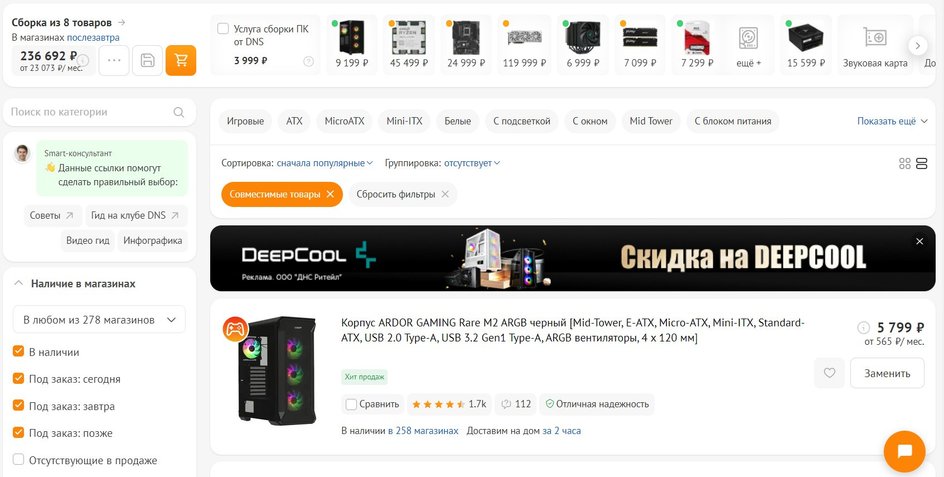
Конфигураторы можно найти на сайтах популярных магазинов, там же, как правило, можно заказать и услугу сборки:
- Конфигуратор DNS.
- Конфигуратор «Регард».
- Конфигуратор «Ситилинк».
Частые проблемы при сборке ПК
Даже опытные пользователи допускают ошибки при сборке, кроме того, никто не застрахован от брака комплектующих или несовместимости компонентов, поэтому иногда с только что собранным ПК возникают проблемы.
1. Компьютер не включается
Если компьютер вообще не реагирует на кнопку включения, велика вероятность, что вы неправильно ее подключили к материнской плате. Обратитесь к инструкции и перепроверьте соединение. Также проверьте кнопку включения на самом блоке питания и убедитесь, что коннекторы питания правильно подключены к материнской плате и другим компонентам. Не забудьте и про сетевой шнур, идущий от блока питания к розетке.
2. Компьютер выдает ошибку при запуске
Если компьютер запускается (начинают крутиться кулеры, загорается подсветка), но выдает ошибки или вовсе не запускает BIOS, причину кроются в неправильном подключении компонентов. В первую очередь нужно проверить оперативную память, процессор и видеокарту. Выясните, какую именно ошибку выдает ПК — это может быть звуковой сигнал или код на небольшом дисплее, расположенном на материнской плате. Найти коды можно в мануале к материнской плате.
3. Черный экран при запуске компьютера
В первую очередь стоит проверить подключение к монитору. Убедитесь, что видеокабель подключен к видеокарте, а не материнской плате. Проблема может быть и в кабеле, например, если используется некачественный HDMI.
4. Не работают USB-порты на фронтальной панели
В этом случае стоит проверить внутреннюю разводку. Кабель от корпуса должен быть подключен к соответствующему разъему на материнской плате. Проверьте, надежно ли он подключен. Обратите внимание, что кабелей для USB может быть несколько. Кроме того, некоторые фронтальные USB вы и вовсе не сможете подключить к материнской плате, если на ней отсутствуют соответствующие разъемы (например, на корпусе есть Type-C, а на плате нет).
Вопросы и ответы
У пользователей также возникают и другие вопросы, которые касаются сборки компьютера. Ответим на некоторые из них далее.
Сколько времени нужно для сборки ПК?
Все зависит от опыта пользователя и используемых комплектующих. В среднем сборка компьютера занимает до 2 часов. Если прибавить сюда установку Windows, тестирование и настройку системы, может уйти до 8 часов. Неопытный пользователь запросто потратит несколько вечеров на сборку, так как придется обращаться к инструкциям и туториалам, а также переделывать некоторые шаги.
Сколько стоит сборка компьютера у мастера?
Расценки зависят от региона, сложности и срочности работ. Кроме того, некоторые мастера и компании берут дороже остальных, так что перед заказом услуги стоит сравнить цены. В среднем сборка ПК может обойтись от 1000 рублей до 5000 рублей, более сложные работы, например, установка кастомной системы охлаждения, моддинг и разгон комплектующих потребуют дополнительных затрат.
Стоит ли покупать б/у комплектующие для сборки ПК?
Если нужно сэкономить, можно купить некоторые комплектующие на вторичным рынке. Корпус, процессор, кулер и оперативная память — это те компоненты, которые редко выходят из строя. Но перед покупкой все равно прогоните тесты памяти и процессора на всякий случай. А вот материнскую плату, видеокарту, накопитель и блок питания покупать с рук не рекомендуем. Дефекты или последствия неправильной эксплуатации выявить получится далеко не всегда, а компоненты эти — не самые надежные.
В этой статье поговорим про общие принципы сборки ПК своими руками и разберёмся, можно ли сделать это самостоятельно или лучше обратиться к специалистам.
Содержание
- Комплектующие и совместимость
- Процессор
- Материнская плата
- Оперативная память
- Память: жёсткий диск и SSD
- Видеокарта
- Блок питания
- Корпус
- Последовательность сборки
- Собрать самостоятельно или обратиться к специалисту
- Советы
Комплектующие и совместимость
Есть несколько основных деталей компьютера:
- процессор управляет работой всего компьютера;
- материнская плата связывает комплектующие и координирует их работу;
- в оперативной памяти хранится временная информация о программах;
- жёсткий диск хранит данные и файлы, которые необходимы для постоянной работы машины;
- видеокарта отвечает за скорость и качество отображения картинки;
- блок питания обеспечивает энергией.
Все комплектующие должны быть совместимы — то есть работать друг с другом без конфликтов. Это касается как физических характеристик — например, типа разъёма и размера материнской платы, так и показателей мощности, объёма и производительности. Особенно важно это для процессора и материнской платы, но нелишним будет убедиться в совместимости жёсткого диска, оперативной памяти, видеокарты. Это можно сделать на сайтах производителей, проверив вручную характеристики каждой детали. Или воспользоваться онлайн-конфигуратором — они есть у большинства крупных магазинов электроники.
Процессор
Процессор обрабатывает информацию и управляет работой всего компьютера. Выбирать придётся из двух брендов: Intel или AMD.
Процессоры Intel дороже, но они лучше подходят для игровых компьютеров. Выбирайте средние поколения чипов Intel Core i5 и i7. Если название модели заканчивается на букву K — например, Intel Core i7-10700K, значит, у процессора разблокированный множитель. Его можно будет разогнать, то есть повысить производительность с помощью специальной программы. Правда, в этом случае придётся вложиться и в достаточно мощную материнскую плату.
«В случае сборки на базе процессоров Intel не стоит брать процессор с префиксом K и материнскую плату на B-, а тем более A-чипсете.
Равно как и наоборот: в случае сборки на процессорах без возможности разгона нет смысла в покупке платы на дорогом Z-чипсете, лучше вложить деньги во что-то другое».
Если вы склоняетесь к AMD, то выбирайте серии A и Athlon для бюджетного ПК. Серия Ryzen Threadripper подойдёт для видеомонтажа или работы в графических редакторах. Наконец, Ryzen — серия с разблокированным множителем. Это самые производительные процессоры, они подходят для геймеров и разработчиков.
Если бюджет сильно ограничен, а запросы невысокие, достаточно будет гибридного процессора. Он позволяет решать несложные задачи без отдельной видеокарты.
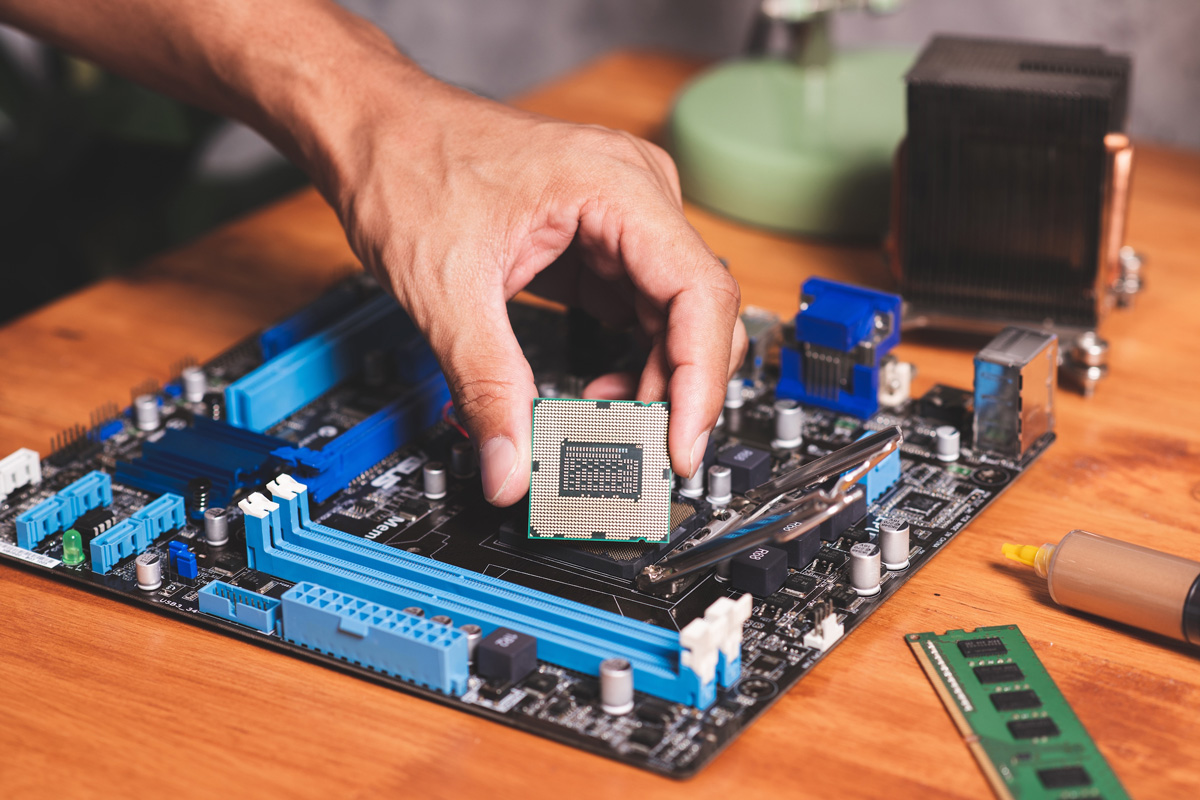
Процессор прикрепляется к материнской плате через разъём на ней — сокет. Обязательно проверьте их совместимость, чтобы ПК заработал.
«Частая ошибка — несоответствие специфик процессоров при установке на определённые платы. К примеру, люди выбирают процессор из серии AMD Athlon Gold и покупают платы на свежих чипсетах с соответствующим сокетом. Но эти чипсеты просто не поддерживают старые и слабые процессоры от AMD. Чтобы этого избежать, необходимо заходить на сайт производителя материнской платы и на вкладке «Поддержка» искать список поддерживаемых процессоров».
Ещё одна важная характеристика процессора — тип охлаждения. Воздушное — это простые вентиляторы, которые размещаются в разных концах корпуса и физически остужают «железо». Водяное — это трубки с жидкостью, которая «забирает» тепло процессора и передаёт на радиаторы, а те уже охлаждаются обычными кулерами. Второй тип дороже, но эффективнее, поэтому его чаще устанавливают на игровых ПК.
Материнская плата
К материнской плате подключаются процессор, видеокарта, накопители данных. От её форм-фактора — то есть размеров, количества и типа разъёмов, зависит конфигурация корпуса. Поэтому, перед тем как выбрать эту деталь, нужно продумать, сколько и каких именно комплектующих у вас будет.
Плата подключается к процессору через чипсет. Не забывайте проверять совместимость комплектующих. Так, материнские платы на чипсетах B460 и H410 несовместимы с новыми процессорами линейки Core 11000.
«Клиент может промахнуться с подбором процессора. Разъём будет подходящий, но вот поколение процессора выше. И в этом случае компьютер не запустится. Например, плата ASRock H410M-HDV R2.0 несовместима с процессором Intel Core i5-11400. Материнка поддерживает 10-е поколение, а процессор — 11-е».
Форм-фактор — это размер материнской платы и количество разъёмов. Чем он меньше, тем компактнее плата и, следовательно, системный блок. Чем больше, тем больше комплектующих поместится в корпусе. ATX — стандартный форм-фактор для домашнего ПК, Micro-ATX и ещё более мелкие компактные, но функционально более урезанные. Если к производительности нет больших запросов, можно выбирать их, чтобы системный блок занимал меньше места.
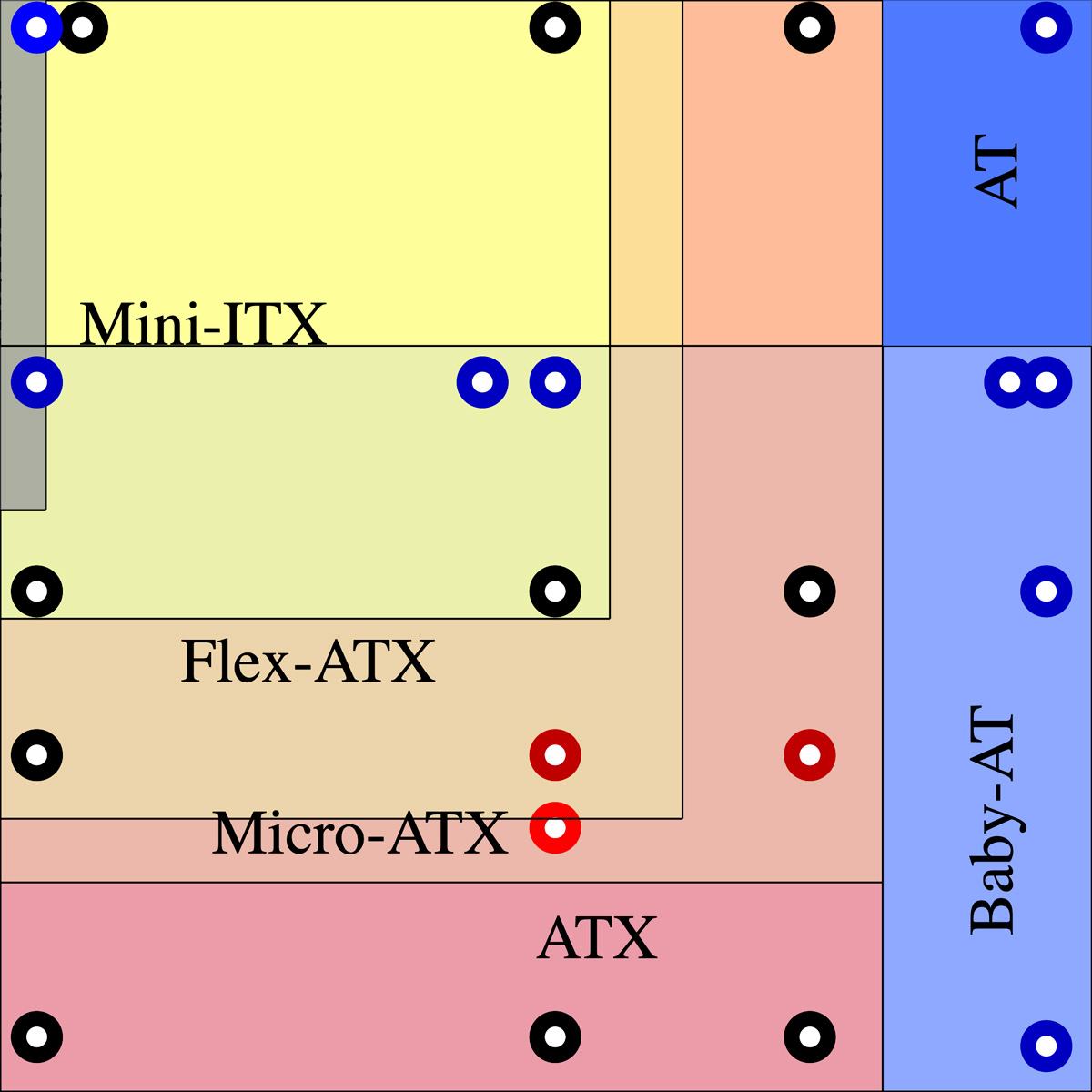
| Название форм-фактора | Размер в мм | Назначение |
|---|---|---|
| ATX | 305 × 244 | Офисные, домашние и профессиональные ПК |
| Micro-ATX | 244 × 244 | Офисные и домашние ПК |
| Mini-ATX | 284×208 | Офисные, домашние и профессиональные ПК |
| EATX | 305×330 | Мощные игровые и профессиональные машины |
| Mini-ITX | 170×170 | Бесшумные домашние компьютеры |
| Mini-STX | 140×140 | Компьютеры с внешним блоком питания |
Оперативная память, или RAM
Оперативная память хранит временную информацию о происходящих в компьютере процессах. От неё во многом зависит быстродействие и многозадачность всей системы. Чем сложнее и современнее программы, тем больше оперативной памяти потребуется.
Память выпускается в виде плашек. Объём одной плашки составляет 4, 8, 16 или 32 Гб. Самые крупные производители — CORSAIR, HyperX, Samsung, Gigabyte. Выбор опять же зависит от ваших потребностей. Если собираете игровой ПК, то покупайте Dual Rank — платы с двумя группами чипов памяти. Это две не самые дешёвые плашки по 16 или 32 Гб.
«При выборе оперативной памяти необходимо учитывать частотные характеристики работы и поддерживают ли процессор и материнская плата данную память».
Память компьютера: жёсткий диск HDD и накопитель SSD
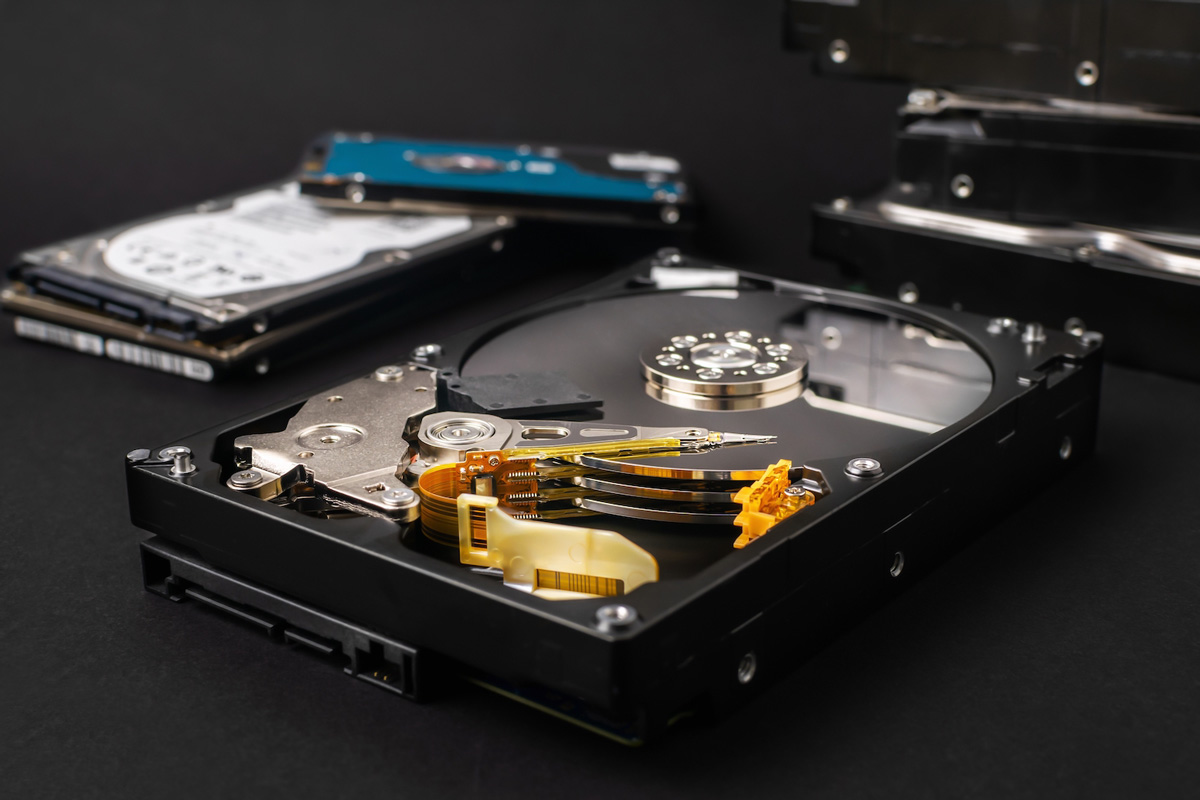
Операционную систему, программы, видео, фото и прочие документы нужно где-то хранить. Для этого вам потребуется жёсткий диск или твердотельный накопитель SSD. Они различаются по цене, скорости обработки информации и объёму памяти.
Жёсткий диск — встроенная память компьютера объёмом до 26 Тб. Для повседневных задач с запасом хватает 4–8 Тб. Файлы на жёсткий диск записываются с помощью магнитной технологии, которая постепенно устаревает и уступает по скорости SSD.
SSD — твердотельный накопитель. Он записывает данные в три раза быстрее жёсткого диска, не шумит и дольше сохраняет информацию. SSD идеально подходит для операционной системы, офисных программ, браузера, антивируса — словом, всего, что требует быстродействия. Благодаря SSD машина будет быстрее загружаться и меньше зависать.
Видеокарта
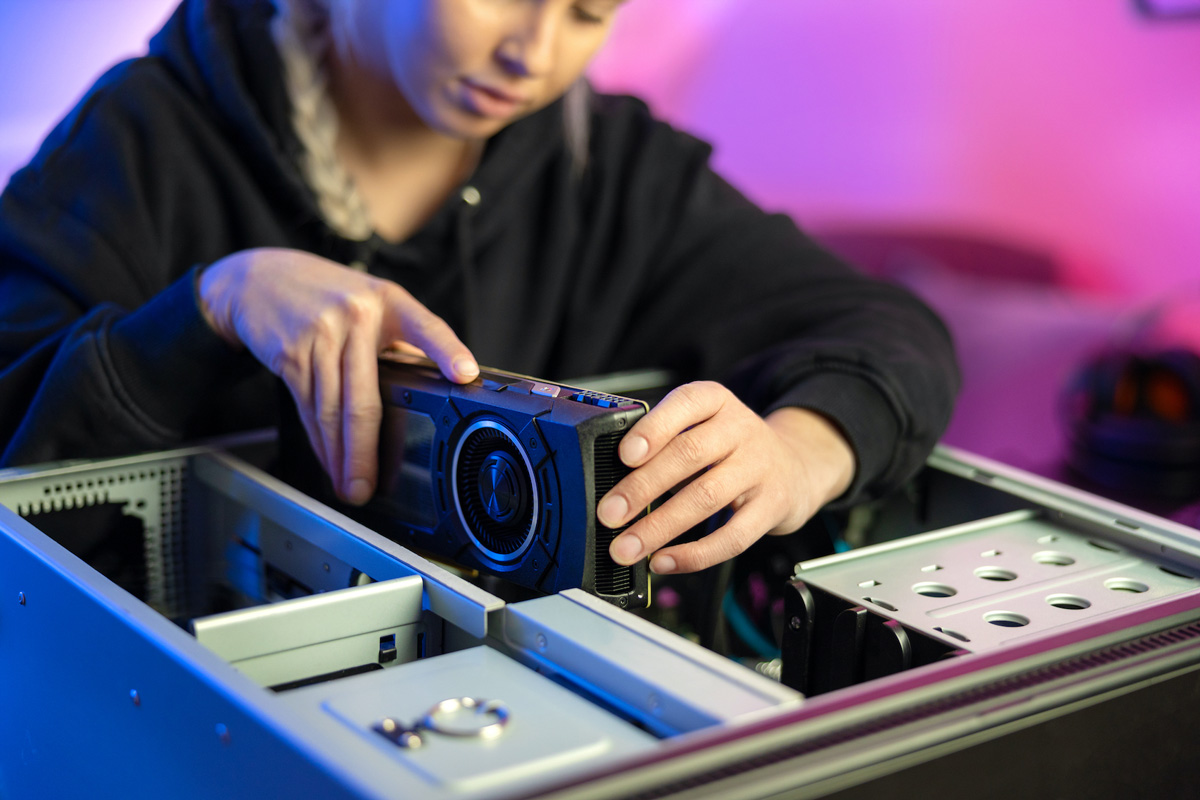
Видеокарта отвечает за изображение, объекты и текстуры. Это не обязательный элемент для ПК, потому что она может быть встроена в процессор как видеочип. Так получится дешевле и компактнее, но есть минусы. Если интегрированная видеокарта выйдет из строя, придётся менять весь процессор. К тому же чип не отличается высокой производительностью, для игр и работы с графикой его не хватит.
Отдельная видеокарта состоит из графического процессора, кулеров и памяти. Графические процессоры производят две компании: AMD и NVIDIA. А сами видеокарты собирают ASUS, MSI, Gigabyte, Palit и другие фирмы.
Для среднего уровня подойдёт AMD Radeon RX 570 или 580. Дизайнеры и геймеры выбирают NVIDIA GeForce RTX.
Обратите внимание на количество памяти — важный показатель для требовательных игр. Например, Assassin’s Creed Valhalla на высоких настройках требует 8 Гб видеопамяти.
Выбирайте видеокарту с активным охлаждением, потому что пассивное быстрее выходит из строя. Два кулера — оптимальный вариант.
Блок питания
Блок питания стоит выбирать в последнюю очередь, когда уже будет понятна производительность вашего ПК.
«При выборе блока питания необходимо учитывать мощность всех устройств, подключённых в системном блоке».
При этом номинальная мощность блока питания должна быть больше на 20–30%, чтобы компьютер не зависал на сложных задачах. В среднем это 600–650 Вт.
Не ставьте самый дешёвый блок питания, потому что от этой на первый взгляд несложной детали зависят все комплектующие. Скачок напряжения может «сжечь» дорогую видеокарту и материнскую плату.
«Не стоит экономить на блоке питания. Какой бы бюджетной ни была сборка, блок питания — это залог стабильности системы. Он защищает компьютер от внешней и внутренней угрозы. Как правило, я выделяю 10% от бюджета всей сборки на этот пункт».
Корпус для ПК
Выбирайте корпус, ориентируясь на форм-фактор материнской платы. Обращайте внимание на место под кулер — пространства для вентилятора должно хватать. Места для видеокарты тоже должно быть достаточно, иначе боковая крышка корпуса не закроется.
«При выборе корпуса необходимо сразу продумать охлаждение воздушным потоком и расположение кулеров, блока питания и, если есть, системы водяного охлаждения. Также важно учесть длину видеокарты, монтируемой внутрь».
Корпусы бывают вертикальными — Tower, и горизонтальными — Desktop. Горизонтальные смотрятся необычно, но для мощных ПК не подходят — слишком уж компактные.
Вертикальные корпусы можно встретить намного чаще. К тому же они удобнее. Самые компактные имеют в названии приставку Slim или Micro: в такой корпус порой не помещается дискретная видеокарта. Размеры Midi и Full позволяют разместить практически любую видеокарту и систему охлаждения. Ultra- и Super-Tower — самые большие, вмещают несколько процессоров и много накопителей.
Учтите, что объёмный корпус позволяет разместить более производительные комплектующие и большие вентиляторы. Игровой ПК едва ли поместится в миниатюрный корпус.
Пошаговая инструкция: как собрать компьютер своими руками
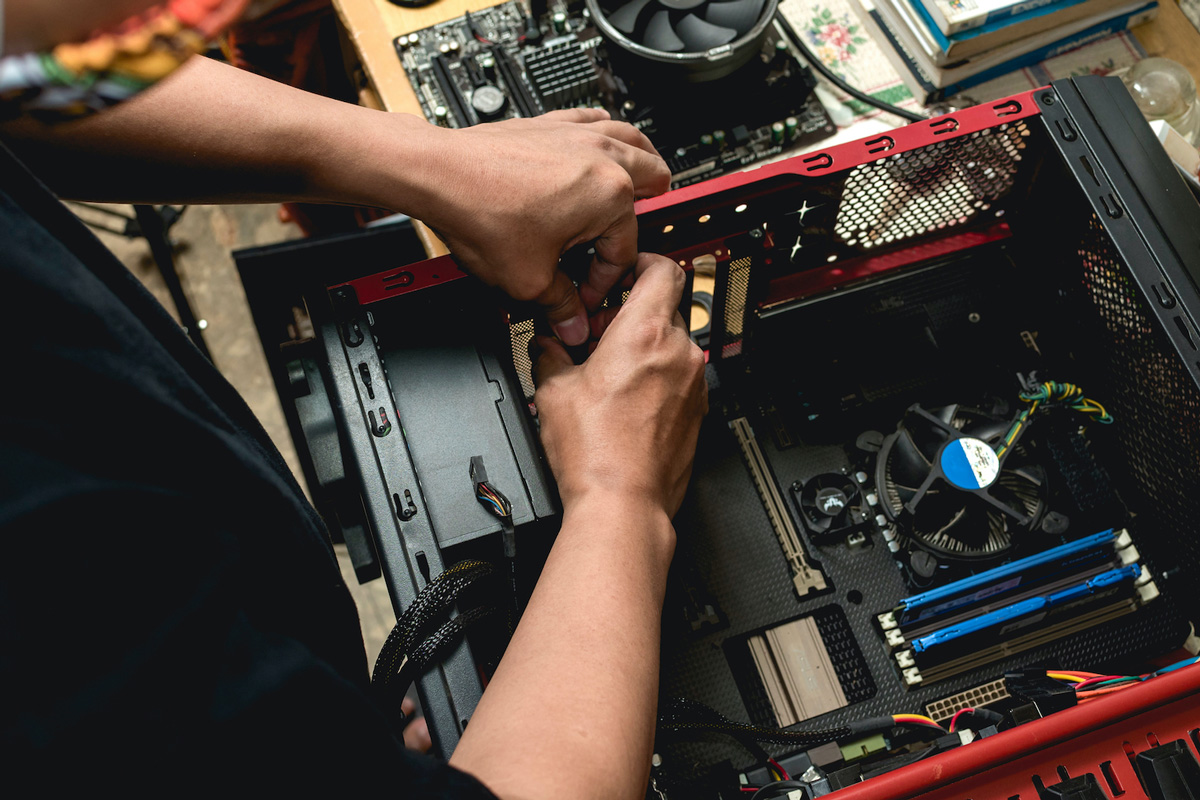
Для сборки вам потребуется сам корпус, магнитная отвёртка и термопаста — вещество, которое улучшает теплоотдачу. Последовательность установки деталей в корпус обычно такая:
- Блок питания. Самая большая и тяжёлая деталь, поэтому сразу прикручивайте её к отведённому месту на корпусе. Заодно можно аккуратно протянуть провода под задней крышкой.
- Материнская плата. Сначала к ней нужно подключить процессор, систему охлаждения и оперативную память. Затем полностью оснащённую деталь можно устанавливать в системный блок.
- Процессор. Самый трепетный момент в сборке — соединить процессор и материнскую плату. Снимите крышку сокета, отодвиньте и поднимите рычажок. Установите процессор в разъём.
«Самая частая ошибка: люди гнут ножки процессора. А ещё путают кабели питания процессора и видеокарты. Они очень похожи».
- SSD. Стойка с винтом для накопителя SSD M.2 установлена на материнской плате, в ней и нужно закрепить деталь.
- Оперативная память. Перед установкой сверьтесь со схемой расположения плашек в материнской плате: важно учитывать разъём и положение моделей.
- Система охлаждения. В системном блоке должно быть два вентилятора: сбоку и в задней части, реже — сверху. Перед установкой охлаждения на процессор нанесите немного термопасты.
- Жёсткий диск. Его нужно закрепить на корпусе и аккуратно подключить к материнской плате через гибкий провод SATA.
- Видеокарта. Крепится в специальный разъём с защёлкой на материнской плате. Видеокарта может перекрыть собой другие части комплектующих, поэтому её устанавливают в последнюю очередь.
- Передняя панель корпуса. Чтобы кнопки и USB-входы работали, нужно подключить их к материнской плате. Схема подключения меняется в зависимости от модели — лучше свериться с инструкцией.
- Боковая крышка. Охлаждение в закрытом корпусе лучше, чем в открытом, поэтому не забудьте установить боковину.
После первого подключения может ничего не произойти. Не спешите волноваться, перезагрузите компьютер несколько раз и подождите. Индикаторы на материнской плате помогут разобраться, если что-то подключено не так.
Собрать компьютер своими руками или обратиться к специалисту
Оба варианта имеют плюсы и минусы. Дешевле будет самостоятельно собрать компьютер из комплектующих, но это требует времени, аккуратности и хотя бы базовых знаний. Слабая система охлаждения, неправильно подобранный блок питания, погнутые сокеты и разъёмы — далеко не полный список популярных проблем, которые возникают после самостоятельной сборки.
Если вы не уверены в своих силах, лучше делегировать выбор и сборку комплектующих специалисту.
«Каждая десятая заявка на Профи выглядит так: «Пытался собрать компьютер, погнулись ножки сокета. Не включается. Помогите!»
Резюме: если времени и опыта мало, обращайтесь к профи. Если есть желание, достаточно свободного времени и хотя бы небольшой опыт в обращении с комплектующими, собирайте ПК самостоятельно.
Советы, на что обратить внимание
- Если после первого запуска вращаются кулеры — это хороший сигнал. Значит, вы собрали ПК своими руками правильно.
- Если ПК не запускается, в первую очередь проверьте подключение внешнего кабеля к блоку питания.
- После сборки ПК нужно проверить стабильность системы. Это поочерёдная загрузка разных комплектующих ПК, чтобы во время работы не произошло инцидента. Можно запустить тест в программе AIDA64.
В этой статье вы узнаете, как самостоятельно собрать компьютер из комплектующих, получив подробное руководство от профессионального сборщика. Погружение в мир самостоятельной сборки компьютера может показаться сложным, но это увлекательный процесс, который позволит создать именно ту машину, которая соответствует вашим потребностям и бюджету. Представьте, что вы архитектор собственной цифровой реальности, где каждая деталь работает в гармонии с другими элементами системы. В результате вы получите не просто рабочую машину, а оптимально настроенный инструмент для работы или развлечений.
Подготовка к сборке: основные этапы планирования
Первый шаг в сборке компьютера начинается задолго до того, как вы возьмете в руки первый болт. Этот этап требует тщательного анализа ваших потребностей и возможностей. Сборка компьютера своими руками предполагает глубокое понимание совместимости компонентов и их взаимодействия. Прежде чем приступить к выбору комплектующих, необходимо чётко определить основное назначение будущей машины – будет ли это игровая станция, рабочая станция для обработки видео или офисный компьютер для базовых задач.
Процесс подготовки к сборке начинается с составления подробного списка необходимых компонентов. Основными элементами являются материнская плата, центральный процессор, оперативная память, видеокарта, система охлаждения, блок питания, накопители информации и корпус. Каждый из этих компонентов должен быть тщательно подобран с учётом технических характеристик и совместимости с другими частями системы. Например, сокет процессора должен соответствовать сокету материнской платы, а мощность блока питания должна покрывать потребности всех установленных компонентов с запасом.
| Компонент | Основные параметры | Пример совместимости |
|---|---|---|
| Материнская плата | Чипсет, сокет, форм-фактор | Сокет AM4 для Ryzen |
| Процессор | Поколение, количество ядер | Ryzen 5000 series |
| Видеокарта | Интерфейс, размер | PCIe x16 |
Для успешной сборки компьютера важно заранее подготовить рабочее место. Идеальным вариантом станет большая ровная поверхность с хорошим освещением. Необходимо позаботиться о наличии всех необходимых инструментов: набора отвёрток, антистатического браслета, термопасты и других мелких принадлежностей. Особое внимание стоит уделить вопросам безопасности – работа с электронными компонентами требует осторожности и соблюдения правил защиты от статического электричества. Все компоненты должны храниться в антистатических пакетах до момента установки.
Выбор комплектующих: ключевые моменты
Процесс выбора комплектующих для самостоятельной сборки компьютера требует внимательного подхода и понимания специфики каждого компонента. Наиболее важными элементами являются процессор и материнская плата, которые формируют основу всей системы. При выборе центрального процессора следует учитывать не только его производительность, но и тепловыделение, технологический процесс изготовления и наличие встроенного графического ядра. Современные процессоры различаются по архитектуре, количеству ядер и потоков, частоте работы и другим параметрам, влияющим на общую производительность системы.
Материнская плата служит связующим звеном между всеми компонентами компьютера, поэтому её выбор должен основываться на совместимости с выбранным процессором и планами по дальнейшему апгрейду системы. Важно учитывать форм-фактор платы, количество слотов расширения, поддерживаемые стандарты оперативной памяти и интерфейсы подключения накопителей. Блок питания выбирается с запасом мощности, чтобы обеспечить стабильную работу всех компонентов даже при максимальной нагрузке.
Пошаговая инструкция по сборке компьютера
Начало практической сборки компьютера своими руками требует последовательного выполнения ряда операций, каждая из которых имеет своё значение в создании работоспособной системы. Первым этапом становится подготовка всех компонентов и рабочего места – распаковка деталей, проверка наличия всех необходимых крепёжных элементов и документации. После этого можно приступать к установке процессора в сокет материнской платы, что является одним из самых ответственных моментов во всей процедуре сборки компьютера.
Следующий шаг предполагает монтаж системы охлаждения, причём здесь крайне важно равномерно затянуть крепёжные винты и правильно нанести термопасту. После установки охлаждения переходят к монтажу оперативной памяти в соответствующие слоты материнской платы, соблюдая правила установки модулей в правильные каналы для достижения максимальной производительности. Далее выполняется установка материнской платы в корпус, что требует аккуратного подключения всех необходимых проводов и кабелей.
- Установка процессора в сокет
- Монтаж системы охлаждения
- Установка оперативной памяти
- Монтаж материнской платы в корпус
- Подключение передней панели корпуса
Установка дополнительных компонентов
После монтажа основных компонентов продолжается установка дополнительных элементов системы. Видеокарта устанавливается в соответствующий слот PCIe, при этом важно убедиться в надёжной фиксации и правильном положении. Накопители информации – жёсткие диски и твердотельные накопители – крепятся в отведённые отсеки корпуса и подключаются к материнской плате соответствующими кабелями. Блок питания монтируется в специальный отсек корпуса, после чего выполняется подключение всех необходимых питаний к компонентам системы.
Особое внимание уделяется организации кабельного пространства внутри корпуса – это не только вопрос эстетики, но и функциональности. Правильно организованная система кабелей способствует лучшей вентиляции внутри корпуса и облегчает возможное обслуживание компьютера в будущем. Завершающим этапом становится окончательная проверка всех подключений и креплений перед первым запуском системы.
Распространенные ошибки при сборке компьютера
Даже опытные сборщики компьютеров могут столкнуться с типичными ошибками, которые могут существенно повлиять на результативность всей работы. Одной из наиболее частых проблем является неправильная установка процессора в сокет, что может привести к повреждению контактных площадок как на самом процессоре, так и на материнской плате. Многие новички забывают проверить положение ключа на процессоре и сокете, пытаясь насильно вставить компонент в неправильном положении. При сборке компьютера своими руками важно помнить, что процессор должен входить в сокет без применения силы.
Ещё одной распространённой ошибкой становится неправильное нанесение термопасты – либо её недостаточное количество, либо, наоборот, чрезмерное. Оптимальным считается нанесение небольшого количества термопасты размером с горошину по центру крышки процессора. Также часто встречаются проблемы с подключением проводов передней панели корпуса – многие путают местами кнопку включения и перезагрузки, что может привести к неработоспособности системы. Неправильная организация кабельного пространства внутри корпуса может серьёзно затруднить воздушный поток и привести к перегреву компонентов.
Профилактика проблем при сборке
Для предотвращения ошибок важно соблюдать определённую последовательность действий и уделять внимание мелким деталям. Перед началом установки каждого компонента рекомендуется тщательно изучить инструкцию и убедиться в правильности своих действий. Особое внимание стоит уделить вопросам электростатической защиты – использование антистатического браслета или регулярное заземление помогут избежать повреждения чувствительных электронных компонентов. Проверка совместимости всех компонентов до начала сборки поможет избежать многих проблем на последующих этапах работы.
Экспертное мнение: советы профессионала
Александр Петров, сертифицированный инженер по сборке и ремонту компьютеров с более чем 15-летним опытом работы, главный технический специалист компании “ТехноМастер”, делится своим профессиональным опытом в области сборки компьютеров. За время своей карьеры Александр собрал более 5000 систем различной конфигурации, от базовых офисных решений до высокопроизводительных игровых станций. Его экспертиза подтверждена множеством сертификатов от ведущих производителей компьютерных компонентов.
“На основе многолетнего опыта могу сказать, что успех сборки компьютера своими руками напрямую зависит от тщательной подготовки и последовательного подхода к работе. Главная ошибка многих начинающих сборщиков – попытка сразу приступить к монтажу без глубокого понимания взаимодействия компонентов. Я всегда рекомендую начинать с составления подробной спецификации всех компонентов и их совместимости. Это поможет избежать множества проблем на этапе сборки,” – отмечает эксперт.
Практические рекомендации от профессионала
По словам Александра Петрова, особое внимание следует уделять выбору корпуса компьютера. “Хороший корпус – это не просто коробка для компонентов, а полноценная система охлаждения и организации пространства. Я всегда советую клиентам выбирать корпуса с продуманной системой кабель-менеджмента и качественной вентиляцией. При установке компонентов важно помнить о порядке сборки – сначала собирается вся система на материнской плате вне корпуса, и только после полной проверки работоспособности выполняется монтаж в корпус.”
Часто задаваемые вопросы по сборке компьютера
- Как проверить совместимость компонентов перед покупкой?
Необходимо использовать специальные онлайн-сервисы проверки совместимости, такие как PCPartPicker. Эти сервисы помогут учесть все нюансы сочетания различных компонентов при сборке компьютера. - Можно ли использовать старые компоненты в новой системе?
Да, многие компоненты, такие как жёсткие диски или блоки питания, могут успешно работать в новых конфигурациях. Однако важно проверить их техническое состояние и совместимость с новыми компонентами. - Как избежать повреждения компонентов статическим электричеством?
При сборке компьютера своими руками обязательно используйте антистатический браслет или регулярно заземляйтесь, касаясь металлических частей корпуса. Храните компоненты в антистатических пакетах до момента установки.
Специфические ситуации при сборке
В некоторых случаях могут возникнуть нестандартные ситуации, требующие особого подхода. Например, при установке нескольких видеокарт в SLI/Crossfire конфигурации требуется учитывать дополнительные требования к питанию и охлаждению системы. Если планируется использование жидкостного охлаждения, необходимо заранее предусмотреть место для установки радиатора и помпы. При работе с компактными корпусами типа Mini-ITX важно учитывать ограничения по длине видеокарты и высоте системы охлаждения.
Заключение и рекомендации
Сборка компьютера своими руками представляет собой комплексный процесс, требующий внимательного подхода к каждому этапу работы. От правильного выбора компонентов до финальной проверки системы – каждый шаг имеет значение для создания эффективно работающей машины. Процесс сборки компьютера не только позволяет получить устройство, полностью соответствующее вашим потребностям, но и даёт ценный опыт понимания внутреннего устройства современной техники.
Для успешной реализации проекта рекомендуется тщательно спланировать все этапы работы, начиная от выбора компонентов и заканчивая тестированием собранной системы. Не стоит торопиться – лучше потратить дополнительное время на проверку совместимости и правильность установки, чем потом исправлять ошибки. Регулярное обновление знаний о новых технологиях и решениях поможет в дальнейшем эффективно модернизировать систему и поддерживать её актуальность.
При возникновении сложностей не стесняйтесь обращаться за помощью к профессионалам или консультироваться на специализированных форумах. Помните, что практика – лучший учитель, и каждый последующий опыт сборки будет даваться легче и эффективнее.