
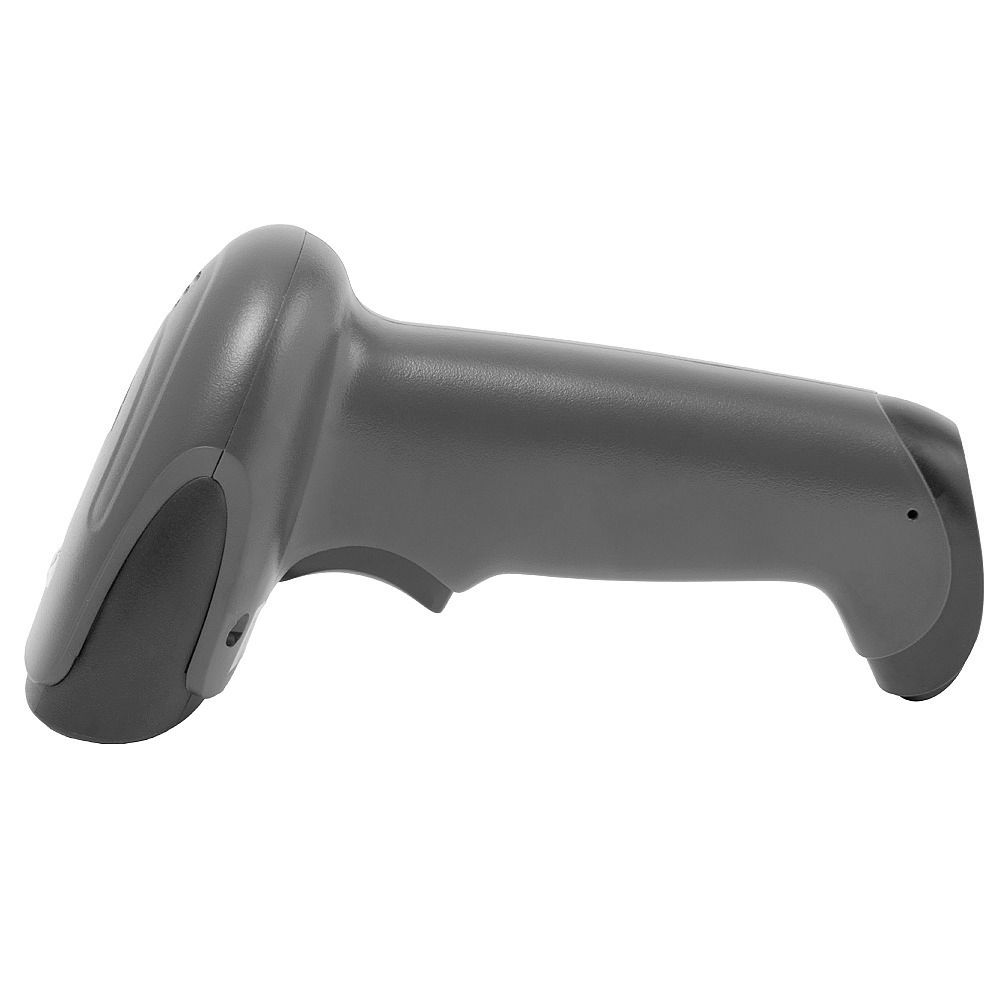
Сканер штрих-кода POScenter 2D BT, беспроводной, черный, USB кабель, USB адаптер, Чтение 2D: да, Вид сканера: беспроводной, Честный знак: да, Цвет: черный, Гарантия: 1 год, ЕГАИС/ФГИС: да
С этим оборудованием можно работать в системе ЕГАИС/ФГИС
POScenter 2D BT – это не дорогой, высокотехнологичный беспроводной сканер штрих-кода. Одна из особенностей новинки – возможность работы в 3 режимах:
- Беспроводной сканер Bluetooth. В этом режиме сканер полностью автономен. Соединив его с любым мобильным устройством (планшет, телефон) можно уехать, к примеру, в другой город и/или провести инвентаризацию на удаленном складе. Нет необходимости в подставке или проводах. Зарядка сканера (а он может работать автономно 16 часов) производится стандартным кабелем micro USB, который поставляется в комплекте со сканером или может быть использован любой micro USB кабель любого мобильного устройства.
- Еще один вариант эксплуатации POScenter 2D BT – использование высокотехнологичного радиопередатчика (входящего в комплект поставки сканера) на основе радиочастоты 2,4 GHz. В отличии от Bluetooth – данный стандарт связи не сковал радиусом действия 10 метров, а позволяет свободно передвигаться на расстоянии радиуса 100 метров. Просто вставьте радиопередатчик в свободный USB порт вашего компьютера.
- Третий вариант работы новинки – классический проводной 2D сканер штрих-кода. Просто подключите сканер к компьютеру, используя стандартным micro USB кабель.
Сканер легко справляется с чтением всех 1D/2D штрих-кодов, включая все маркировки, которые используются в национальной система маркировки и прослеживания продукции — Честный ЗНАК
Штрих-код
Типы штрих-кодов
1D: UPC-A, UPC-E, EAN-8, EAN-13, Code39, Codabar, Code128, Interleaved 2 of 5, Industrial 2 of 5, Matrix 2 of 5, Code 93, UCC/EAN 128, Code 11, MSI, UK/Plessey , ISBN/ISSN, GS1 Databar Expanded, GS1 Databar, GS1 Databar Limited
2D: QR code, PDF 417, Datamatrix
Характеристики сканера
Считывающий элемент
имидж
Дальность сканирования до
22 см
Частота сканирования
60° — по горизонтали
65° — по вертикали
Технические характеристики
Разрешение сканирования
640×480
Беспроводные соединения
Тип беспроводной связи
Bluetooth+Радиоканал
Беспроводная связь
Радиоканал — 2,4G
Bluetooth 4.0
Дальность связи до
Радиоканал — 100 м
Bluetooth — 10 м
Индикация и датчики
Индикация
световая и звуковая
Электронные параметры
Емкость аккумулятора
2200 мАч
Питание
автономное, от аккумуляторной батареи
Потребляемый ток (номинальныйl)
106 mA
Потребляемый ток (максимальный)
350 mA
Время работы без подзарядки
16 ч
Физические характеристики
Габариты товара (ДxШxВ)
102x73x170 мм
Габариты товара (ДxШxВ) в упаковке
20/15/10 см
Условия эксплуатации и стандарты
Температура эксплуатации
-20°C ~ +50°C
Допустимая влажность
5-95%, без конденсации
Устойчивость к внешним воздействиям
Выдерживает падения с высоты 1.5 м
Общие характеристики
Страна изготовитель
Китай
Авторизуйтесь, чтобы оставить отзыв
Оставляйте отзывы, делитесь опытом или просто задавайте интересующие Вас вопросы! Мы оперативно ответим Вам!
Мы поддерживаем контакты с основными официальными сервисными центрами по ремонту техники, предлагаемой в нашем интернет-магазине.
При наступлении случая, требующего ремонта в авторизованном центре, Вы можете обратиться к менеджерам нашей фирмы и мы сами возьмем на себя хлопоты по доставке техники в сервис. Все работы по обслуживанию выполняют квалифицированные мастера в самые краткие сроки . По дополнительным условиям и гарантии обращайтесь к менеджерам за подробной консультацией.
Преимущества покупки POScenter 2D BT в «Элайтс»
- Широкий модельный ряд и необходимые аксессуары, всегда поможем подобрать оптимальные комплекты оборудования.
- Удобное расположение пунктов выдачи товаров в Москве, возможна доставка (подробности уточняйте по телефону).
- На товар POScenter 2D BT предоставляется официальная гарантия.
Стоимость и сроки доставки
При заказе товара с доставкой по Москве и Московской области по будням до 15:00 и наличии товара на складе доставка осуществляется на следующий день или в любой удобный для вас день и время (в т. ч. в субботу в пределах МКАД).
При заказе товара по выходным и наличии товара на складе доставка осуществляется во вторник или в любой удобный для вас день и время (в т. ч. в субботу в пределах МКАД).
Срочная доставка в течение 2 — 4 часов осуществляется только при наличии товара на складе и свободного курьера.
Точные сроки и стоимость доставки сообщит менеджер при подтверждении заказа.
Транспортную компанию выбирает отправитель.
Транспортные компании с доставкой до двери:
- — СДЭК (Москва и регионы)
- — Деловые линии (Москва и регионы)
- — Возовоз (Москва, регионы, новые территории)
- — Алгоритм (Москва и до 25 км от МКАД)
- — Достависта (Только по Москве в пределах МКАД)
- — Яндекс.Доставка (Только по Москве в пределах МКАД)
Транспортные компании с доставкой до пункта выдачи:
- — СДЭК (Москва и регионы)
- — Деловые линии (Москва и регионы)
- — Возовоз (Москва и регионы)
Бесплатная доставка
Бесплатная доставка по регионам осуществляется до пункта выдачи СДЭК. Если клиент находится в городе, где нет пункта самовывоза СДЭК, то бесплатная доставка будет осуществлена до ближайшего терминала СДЭК. Сроки доставки устанавливаются согласно тарифам транспортной компании и на усмотрение отправителя.
Бесплатная доставка до двери по Москве и МО до 25 км от МКАД осуществляется транспортной компанией Алгоритм, на следующий день после ее оформления. По МО (до 25 км от МКАД) — 1 — 2 дня. В день планируемой доставки вам необходимо ответить на звонок курьера, иначе он будет вынужден перенести доставку на следующий день.
Срочного тарифа и адресной доставки в услуге «Бесплатная доставка» нет.
Бесплатной доставкой можно воспользоваться только при заказе ККТ с полным комплектом услуг (касса под ключ), при этом бесплатно доставляется только касса. Иными словами, при покупке ККТ с полным комплектом услуг + другой товар (например, весы, денежный ящик, счетчик банкнот, принтер этикеток, 10 коробок чековой ленты и т. д.), бесплатно доставляется только ККТ, доставка всего остального оплачивается отдельно.
- Главная
- >
- Оборудование штрих-кодирования
- >
- Сканеры штрих-кода
- >
- Сканер штрих-кода POScenter 2D BT
Сканер штрих кода PosCenter 2D BT универсальная модель, работающая в трех режимах: беспроводном (Bluetooth и радиопередатчик) и проводном. Заряда батареи аккумулятора хватает на 16 часов. Имеет стандартные интерфейсы подключения: USB, USB-VCP (2,4G и micro USB cable). Работает с ЕГАИС и «Честный ЗНАК».
Являемся официальным дилером в России
Скидки при оптовом заказе
Нашим транспортом — 2 дня после оплаты.
Москва, ул. Марьинский парк, д. 35
За МКАД до 20км. — 500 ₽ + 50 ₽ за км.
Нашим транспортом — 2 дня после оплаты
Или ТК CDEK, Деловые линии
За перевозку — по тарифам ТК
Отгрузка в ТК — 2 дня после оплаты
За перевозку — по тарифам ТК
До других ТК по согласованию
| Модификации товара | Цена | Количество | Добавить в корзину | цена |
|---|---|---|---|---|
| Сканер штрих-кода POScenter 2D BT (Bluetooth, радио 2,4 GHz, 2D imager, кабель USB) | 5 360 ₽ (вкл. НДС) |
В корзину |
В корзину |
Похожие товары
-
В наличии Подробнее
In Stock
Сканер штрих-кода Datalogic QuickScan QD2590 — современный ручной имиджер. Легко распознает коды 2D и изображения. Имеет разрешение сенсора — 1280×800. Поддерживает ЕГАИС является незаменимым приобретением для небольших павильонов, минимаркетов, аптек и других торговых точек, где количество товаров и проходимость не являются высокими.
-
В наличии Подробнее
In Stock
Сканер штрих-кода Datalogic QuickScan QW2520. Он с легкостью способен распознавать линейные и QR-коды, в том числе те, что были плохо пропечатаны или повреждены. Триггер рассчитан примерно на 10 млн нажатий. Класс защиты IP52
-
В наличии Подробнее
In Stock
Сканер штрихкода Mindeo MP725 с опцией всенаправленного сканирования. Скорость считывания имиджера — 45 скан/сек. Поддерживает основные интерфейсы.
-
В наличии Подробнее
In Stock
Сканер штрихкода Mindeo MP719 — популярная имиджевая модель с высоким рабочим потенциалом. Его можно использовать на аптечных складах, в архивах для ускорения документооборота и, конечно, в розничной торговле.
-
В наличии Подробнее
In Stock
Сканер штрихкода Mindeo MP8610. Без труда распознает новые акцизы, фармацевтические коды, маркировку на обуви и одежде даже в условиях нечеткой печати или низкой контрастности, бликующей поверхности.
Подойдут для:
Инструкции
POSCenter 2D BT
(pdf , 150.63 КБ)
Скачать

Поможем с настройкой оборудования
Не получается настроить? Свяжитесь со специалистами! Наши консультанты перезвонят в течение 20 минут и ответят на все интересующие Вас вопросы. Это бесплатно.
Ваша заявка принята
Наши консультанты перезвонят Вам
в течение 20 минут
Обзоры
Преимущества сервиса Port
Авторизованный сервисный центр для 22 производителей
Услуги по монтажу, настройке, ремонту всего спектра оборудования
Аккредитованные специалисты
Доставка оборудования в сервисный центр
БОЛЬШЕ О СЕРВИСНОМ ЦЕНТРЕ
Обязательная гарантия на услуги
Наша компания является авторизованным сервисным центром, поэтому мы всегда следим за качеством своего обслуживания.Воспользовавшись нашими услугами вы получаете:
Штат специалистов, готовый ответить на вопросы
Бесплатный выезд специалиста
Актуальную документацию по обслуживанию оборудования
БОЛЬШЕ О СЕРВИСНОМ ЦЕНТРЕ
Инструкция к сканеру штрих-кода
1: Start …………………………………………………………………………………………………………………. 1
About user manual ……………………………………………………………………………………………………………… 1
Reset default ……………………………………………………………………………………………………………………….. 1
Interface mode initialization ………………………………………………………………………………………………… 1
2: Function mode setting …………………………………………………………………………………….. 2
About Function mode setting ……………………………………………………………………………………………… 2
Operating mode ………………………………………………………………………………………………………………….. 2
Barcode on/off …………………………………………………………………………………………………………………….. 4
Image reversal …………………………………………………………………………………………………………………….. 5
Lighting settings ………………………………………………………………………………………………………………….. 5
Speaker settings …………………………………………………………………………………………………………………. 6
Beeper duration …………………………………………………………………………………………………………………… 6
Dormancy settings ………………………………………………………………………………………………………………. 7
Three-level lighting setting ………………………………………………………………………………………………….. 7
Code reading timeout setting ……………………………………………………………………………………………… 8
Interface settings …………………………………………………………………………………………………………………. 9
RS232 interface ………………………………………………………………………………………………………………….. 9
Data bit ……………………………………………………………………………………………………………………………… 10
Stop bit ……………………………………………………………………………………………………………………………… 10
Check bit setting ……………………………………………………………………………………………………………….. 10
3:Output settings ……………………………………………………………………………………………….. 11
About output settings ……………………………………………………………………………………………………….. 11
Carriage return/line feed setting ………………………………………………………………………………………. 11
Set barcode length …………………………………………………………………………………………………………… 12
Additional code settings …………………………………………………………………………………………………… 12
Chinese output in keyboard mode …………………………………………………………………………………… 13
Poscenter OT 2D
Contents
Keyboard language country type …………………………………………………………………………………….. 13
Analog keyboard ………………………………………………………………………………………………………………. 15
Caps lock ………………………………………………………………………………………………………………………….. 15
Data Format ……………………………………………………………………………………………………………………… 15
Barcode configuration ………………………………………………………………………………………………………. 16
1.
Airline 2 of 5 …………………………………………………………………………………………………………. 16
2.
Aztec Code …………………………………………………………………………………………………………… 16
3.
Codaba …………………………………………………………………………………………………………………. 16
4.
Codablock A …………………………………………………………………………………………………………. 16
5.
Codablock F …………………………………………………………………………………………………………. 17
6.
Code 128 ……………………………………………………………………………………………………………… 17
7.
Code 11………………………………………………………………………………………………………………… 17
8.
Code 32………………………………………………………………………………………………………………… 19
9.
Code 39………………………………………………………………………………………………………………… 19
10.
Code93 …………………………………………………………………………………………………………………. 19
11.
Composite ……………………………………………………………………………………………………………. 19
12.
Data Matrix Code …………………………………………………………………………………………………. 20
13.
EAN/UPC ……………………………………………………………………………………………………………… 20
14.
EAN-8 …………………………………………………………………………………………………………………… 20
15.
EAN-13 …………………………………………………………………………………………………………………. 21
16.
Full ASCII Code39 ……………………………………………………………………………………………….. 21
17.
GS1 DataBar Expanded ………………………………………………………………………………………. 22
18.
GS1 DataBar Limited …………………………………………………………………………………………… 22
19.
GS1 DataBar Omnidirectional …………………………………………………………………………….. 22
20.
HANXIN………………………………………………………………………………………………………………… 23
21.
Hong Kong 2 of 5(China post) …………………………………………………………………………….. 23
22.
Interleaved 2 of 5 …………………………………………………………………………………………………. 23
23.
Matrix 2 of 5 …………………………………………………………………………………………………………. 24
24.
Maxicode ……………………………………………………………………………………………………………… 24
25.
MicroPDF417 ……………………………………………………………………………………………………….. 24
26.
Micro QR Code …………………………………………………………………………………………………….. 24
Poscenter 2d bt — это программа для управления бизнесом, которая используется в компаниях разного масштаба. Она способна обеспечивать качественный учет и анализ финансовой деятельности, контролировать складские запасы, управлять продажами и организовывать заказы и доставку товаров.
Для того, чтобы Poscenter 2d bt работал наилучшим образом, необходимо правильно настроить программу. В этой статье мы рассмотрим основные моменты настройки системы и дадим советы, как извлечь максимальную пользу из этого удобного инструмента.
Если вы только начинаете работу с Poscenter 2d bt, то следует внимательно изучить официальную документацию по программе. Она поможет вам получить общее представление о системе и структуре ее работы, а также понять основные термины, которые будут использоваться в программе.
Содержание
- Подключение устройства
- Bluetooth подключение
- Подключение по USB
- Wi-Fi подключение
- Установка ПО Poscenter 2d bt
- Шаг 1: Загрузка ПО с официального сайта
- Шаг 2: Установка ПО
- Шаг 3: Настройка программы
- Заключение
- Основные настройки Poscenter 2d bt
- 1. Настройка соединения с устройством
- 2. Настройка параметров работы устройства
- 3. Настройка расположения элементов на экране
- Настройки сканера штрихкодов
- Выбор типа сканирования
- Режимы работы сканера
- Чтение различных типов штрихкодов
- Чувствительность сканера
- Настраиваем устройство для работы с POS-терминалом
- Шаг 1: Проверяем соединение
- Шаг 2: Устанавливаем драйверы
- Шаг 3: Настраиваем соединение
- Шаг 4: Проверяем работу устройства
- Проблемы и решения при настройке Poscenter 2d bt
- 1. Проблемы с подключением к устройству
- 2. Проблемы с калибровкой считывателя
- 3. Проблемы с распознаванием штрих-кода
- 4. Проблемы с использованием ПО
- 5. Как связаться с технической поддержкой
- Рекомендации по эксплуатации Poscenter 2d bt
- Общие сведения
- Рекомендации по эксплуатации
- Выводы
- Вопрос-ответ
- Как подключить Poscenter 2d bt по Bluetooth?
- Как настроить Poscenter 2d bt для работы с Mac?
- Могу ли я настроить Poscenter 2d bt на работу с моим телефоном?
- Можно ли переключать язык в Poscenter 2d bt?
- Могу ли я настраивать функциональные клавиши в Poscenter 2d bt?
- Как включить и выключить подсветку Poscenter 2d bt?
- Могу ли я использовать Poscenter 2d bt для игр?
Подключение устройства
Bluetooth подключение
Для подключения Poscenter 2d bt вам необходимо включить Bluetooth на устройстве и на ПОС-терминале. Для этого зайдите в настройки Bluetooth на обоих устройствах и включите его.
После этого на ПОС-терминале выберите в списке доступных устройств Poscenter 2d bt и введите пароль, который указан в инструкции к устройству.
Если вы попались в ловушку, делаете все верно, но устройство не хочет подключаться по Bluetooth, проверьте, не исчерпана ли батарея у Poscenter 2d bt.
Подключение по USB
Вам также может понадобиться подключение устройства по USB. В этом случае нужно использовать кабель USB, который поставляется в комплекте с Poscenter 2d bt.
Подключите кабель к ПОС-терминалу и устройству, после чего выберите USB-режим на Poscenter 2d bt.
Если ПОС-терминал не видит устройство, проверьте, не заблокирован ли USB-порт на терминале и не выполняется ли на нем другая задача, которая блокирует порт.
Wi-Fi подключение
Кроме того, возможно Wi-Fi подключение. Для этого на компьютере нужно установить драйверы и настроить сам оборудование. Задача не самая простая, поэтому, если у вас возникли сложности, рекомендуем обратиться к сервисному центру для помощи в настройке подключения.
Установка ПО Poscenter 2d bt
Шаг 1: Загрузка ПО с официального сайта
Первым шагом необходимо загрузить ПО Poscenter 2d bt с официального сайта производителя. Для этого перейдите на сайт и найдите раздел скачивания ПО. Затем выберите нужную версию и скачайте файл установки на компьютер.
Шаг 2: Установка ПО
После загрузки файла установки необходимо запустить его на вашем компьютере. Запустите файл и следуйте инструкциям установщика. На каждом шаге вам будут задаваться вопросы относительно установки ПО. В зависимости от вашего выбора произойдет соответствующая настройка.
Обратите внимание на локализацию ПО. Если вы хотите использовать программу на русском языке, установите соответствующий языковой пакет.
Шаг 3: Настройка программы
После установки программа будет готова к использованию. Но, прежде чем начать работу с ПО Poscenter 2d bt, рекомендуется провести настройку программы. Данная процедура поможет оптимизировать работу ПО под ваши нужды.
Для этого используйте описание настроек программы в документации, приложенной к ПО. Прочитайте инструкции по настройке, следуйте рекомендациям и советам. После настройки ПО будет готово к использованию.
Заключение
Установка и настройка ПО Poscenter 2d bt не вызывает сложностей. Правильная установка и настройка программы помогут использовать ресурсы компьютера и работать с ПО максимально эффективно.
Основные настройки Poscenter 2d bt
1. Настройка соединения с устройством
Перед началом работы с Poscenter 2d bt необходимо настроить соединение с устройством. Для этого необходимо включить устройство и включить на нем функцию Bluetooth. Затем на компьютере открыть установленное приложение и выбрать устройство из списка доступных устройств.
Если устройство не распознается, следует проверить настройки Bluetooth на компьютере и на устройстве.
2. Настройка параметров работы устройства
Для настройки параметров работы устройства необходимо в меню приложения выбрать соответствующий пункт и задать необходимые настройки.
Кроме того, в приложении есть возможность настройки кнопок и горячих клавиш, что позволяет упростить работу с устройством и повысить его производительность.
3. Настройка расположения элементов на экране
Для удобства работы с Poscenter 2d bt можно настроить расположение элементов на экране, а также выбрать необходимый размер шрифта и цветовую схему.
Это позволяет индивидуализировать интерфейс приложения и работать с устройством более продуктивно.
Настройки сканера штрихкодов
Выбор типа сканирования
Перед началом работы со сканером штрихкодов следует настроить режим сканирования в соответствии с требованиями задачи. В настройках сканера можно выбрать тип сканирования: ручное сканирование или автоматическое.
Ручное сканирование подходит, когда необходимо сканировать отдельные штрихкоды. В этом режиме необходимо нажимать кнопку сканирования для каждого отдельного штрихкода.
Автоматическое сканирование подходит, когда требуется сканировать большое количество штрихкодов за короткий промежуток времени. В этом режиме сканер автоматически сканирует штрихкоды при их появлении в поле зрения.
Режимы работы сканера
Сканер штрихкодов может работать в нескольких режимах:
- Режим эмуляции клавиатуры — сканированный штрихкод распечатывается в виде текста на экране компьютера, а затем вводится в активное окно программы, как если бы он был введен на клавиатуре.
- Режим эмуляции COM-порта — сканированный штрихкод отправляется в выбранный COM-порт, если это необходимо для работы программы.
Чтение различных типов штрихкодов
В зависимости от требований задачи, могут использоваться различные типы штрихкодов: штрихкоды EAN, UPC, Code 39, QR-коды и т. д. Для включения чтения нужных типов штрихкодов, необходимо настроить сканер в соответствии с их требованиями.
В настройках сканера можно задать типы сканируемых штрихкодов, а также отключать чтение определенных типов.
Чувствительность сканера
В настройках сканера можно настроить чувствительность, позволяющую сканированию штрихкодов в различных условиях. Например, в случае с темными штрихкодами на светлом фоне, необходимо увеличить чувствительность сканера. Если же штрихкод находится на плохо читаемой поверхности, рекомендуется уменьшить чувствительность, чтобы избежать ошибочного распознавания штрихкода.
Настраиваем устройство для работы с POS-терминалом
Шаг 1: Проверяем соединение
Прежде чем начать настройку устройства, необходимо проверить правильность подключения к компьютеру или мобильному устройству. Убедитесь, что устройство подключено к соответствующему порту и активировано.
Шаг 2: Устанавливаем драйверы
Необходимо установить драйверы для устройства, чтобы оно корректно работало с операционной системой. Обычно драйверы предоставляются в комплекте с устройством или могут быть загружены с сайта производителя. После установки драйверов перезапустите устройство и компьютер.
Шаг 3: Настраиваем соединение
После проверки соединения и установки драйверов, необходимо настроить соединение с POS-терминалом. Для этого вам необходимо знать настройки вашего POS-терминала и соответствующую протокольную информацию. Обычно настройки могут быть найдены в руководстве пользователя POS-терминала или узнаны у технической поддержки производителя.
Шаг 4: Проверяем работу устройства
После настройки соединения убедитесь в корректной работе устройства. Для этого можно провести тестовую транзакцию на POS-терминале. В случае возникновения проблем, проверьте все настройки и соединения еще раз.
Следуя этим четырем шагам, вы сможете успешно настроить устройство для работы с POS-терминалом и начать пользоваться его функционалом. Это значительно упростит проведение финансовых операций и ускорит обработку платежей в вашем бизнесе.
Проблемы и решения при настройке Poscenter 2d bt
1. Проблемы с подключением к устройству
Если при подключении к устройству возникает проблема, стоит проверить, что устройство поддерживается Bluetooth на вашем устройстве. Если устройство поддерживается, включите Bluetooth на обоих устройствах и убедитесь, что они находятся в режиме видимости. Если проблема сохраняется, попробуйте подключить устройство к другому устройству и проверьте, что эта проблема не связана с устройством.
2. Проблемы с калибровкой считывателя
Перед калибровкой убедитесь, что способ и шаблон калибровки подходят для вашего устройства. Если после калибровки проблема не исчезает, проверьте, что устройство находится на плоской поверхности и что поверхность не имеет отражений.
3. Проблемы с распознаванием штрих-кода
Если устройство не распознает штрих-код, проверьте, что штрих-код находится в нужном положении и не поврежден. Если это не помогает, проверьте символы штрих-кода и возможную несовместимость.
Также при проблемах с распознаванием штрих-кода может помочь изменение настроек сканирования, уточнение параметров штрих-кода и проверка наличия соответствующих прав.
4. Проблемы с использованием ПО
В случае проблем с использованием ПО, необходимо определить возможные причины и проверить настройки. Для этого можно обратиться к инструкции пользователя, проверить настройки компьютера и переустановить ПО в случае необходимости. Также возможно пригласить специалиста для настройки ПО.
5. Как связаться с технической поддержкой
В случае возникновения проблем, вы можете связаться с технической поддержкой производителя. Для этого воспользуйтесь контактами, указанными на сайте производителя или в инструкции пользователя.
Перед обращением к технической поддержке уточните проблему и подготовьте необходимую информацию, чтобы ускорить процесс решения проблемы.
Рекомендации по эксплуатации Poscenter 2d bt
Общие сведения
Poscenter 2d bt – это универсальное устройство, предназначенное для регистрации продаж в торговых точках различных форматов. Оно позволяет ускорить процесс обслуживания клиентов, улучшить качество обслуживания и сократить количество ошибок при регистрации.
Для правильной эксплуатации устройства необходимо ознакомиться с инструкцией по установке и настройке. Также следует соблюдать ряд рекомендаций, чтобы не допустить поломок и сбоев в работе.
Рекомендации по эксплуатации
- Перед первым включением устройства необходимо прочитать инструкцию по установке и настройке и следовать указаниям производителя.
- Для предотвращения возможных проблем с техникой следует приобретать только оригинальную продукцию и использовать только рекомендованные производителем запасные части и расходные материалы.
- При эксплуатации устройства необходимо следить за температурным режимом, чтобы избежать перегрева или замерзания устройства.
- Не следует пытаться производить самостоятельный ремонт или настройку устройства, так как это может привести к сбою в работе или даже к поломке устройства.
- Регулярно производите чистку устройства, используя только специальные средства, рекомендованные производителем.
Выводы
Poscenter 2d bt – это мощное и функциональное устройство, которое может значительно улучшить процессы продаж в вашей торговой точке. Только соблюдая рекомендации по эксплуатации будет обеспечена длительность и бесперебойность работы устройства.
Вопрос-ответ
Как подключить Poscenter 2d bt по Bluetooth?
Чтобы подключить Poscenter 2d bt по Bluetooth, убедитесь, что Bluetooth включен на вашем устройстве, зажмите клавишу «Fn» и «1» на клавиатуре Poscenter 2d bt, после чего вы увидите индикатор Bluetooth включенной.
Как настроить Poscenter 2d bt для работы с Mac?
Poscenter 2d bt совместим с Mac и может быть использован как обычная Bluetooth клавиатура. Просто включите Bluetooth на вашем Mac и подключите Poscenter 2d bt по Bluetooth как описано в инструкции к устройству.
Могу ли я настроить Poscenter 2d bt на работу с моим телефоном?
Да, Poscenter 2d bt может быть подключен к мобильному телефону, поддерживающему Bluetooth, и использоваться как обычная Bluetooth клавиатура. Но обратите внимание, что не все функции клавиатуры могут быть доступны на мобильных устройствах.
Можно ли переключать язык в Poscenter 2d bt?
Да, Poscenter 2d bt поддерживает переключение языка. Чтобы переключить язык, зажмите клавиши «Fn» и «Alt» одновременно на клавиатуре. Вы увидите, как язык изменится в правом верхнем углу клавиатуры.
Могу ли я настраивать функциональные клавиши в Poscenter 2d bt?
Да, Poscenter 2d bt поддерживает настройку функциональных клавиш. Вы можете настроить функциональные клавиши, используя программное обеспечение, которое идет в комплекте с клавиатурой.
Как включить и выключить подсветку Poscenter 2d bt?
Чтобы включить подсветку Poscenter 2d bt, зажмите клавишу «Fn» и «9» на клавиатуре. Чтобы выключить подсветку, повторите эту же операцию. Для регулирования яркости подсветки используйте клавиши «Fn» и «F11» и «Fn» и «F12».
Могу ли я использовать Poscenter 2d bt для игр?
Да, вы можете использовать Poscenter 2d bt для игр. Он подходит для большинства игр и обеспечивает высокую точность и скорость. Однако, если вам нужна дополнительная настройка, вы можете использовать программное обеспечение, которое поставляется с клавиатурой, чтобы изменить функциональные клавиши и другие параметры под свои нужды.
Инструкция к сканеру штрих-кода
1: Start …………………………………………………………………………………………………………………. 1
About user manual ……………………………………………………………………………………………………………… 1
Reset default ……………………………………………………………………………………………………………………….. 1
Interface mode initialization ………………………………………………………………………………………………… 1
2: Function mode setting …………………………………………………………………………………….. 2
About Function mode setting ……………………………………………………………………………………………… 2
Operating mode ………………………………………………………………………………………………………………….. 2
Barcode on/off …………………………………………………………………………………………………………………….. 4
Image reversal …………………………………………………………………………………………………………………….. 5
Lighting settings ………………………………………………………………………………………………………………….. 5
Speaker settings …………………………………………………………………………………………………………………. 6
Beeper duration …………………………………………………………………………………………………………………… 6
Dormancy settings ………………………………………………………………………………………………………………. 7
Three-level lighting setting ………………………………………………………………………………………………….. 7
Code reading timeout setting ……………………………………………………………………………………………… 8
Interface settings …………………………………………………………………………………………………………………. 9
RS232 interface ………………………………………………………………………………………………………………….. 9
Data bit ……………………………………………………………………………………………………………………………… 10
Stop bit ……………………………………………………………………………………………………………………………… 10
Check bit setting ……………………………………………………………………………………………………………….. 10
3:Output settings ……………………………………………………………………………………………….. 11
About output settings ……………………………………………………………………………………………………….. 11
Carriage return/line feed setting ………………………………………………………………………………………. 11
Set barcode length …………………………………………………………………………………………………………… 12
Additional code settings …………………………………………………………………………………………………… 12
Chinese output in keyboard mode …………………………………………………………………………………… 13
Poscenter OT 2D
Contents
Poscenter 2d bt — это новое поколение беспроводной мышки, которая позволяет полностью контролировать курсор на вашем компьютере без использования проводов или дополнительных устройств. Но как правильно настроить эту мышку, чтобы она работала оптимально и доставляла вам только удовольствие от использования?
В этой статье мы расскажем о свойствах и возможностях Poscenter 2d bt и дадим подробное руководство по его настройке. Мы рассмотрим каждый шаг процесса, начиная с установки драйверов и заканчивая конфигурацией основных настроек. Вы узнаете, как настроить скорость курсора, программные кнопки и прочие функции мыши, чтобы использование Poscenter 2d bt было максимально удобным и эффективным.
Использование Poscenter 2d bt предоставляет вам возможность беспрепятственно управлять компьютером с любого места в комнате, а также удобно перемещаться по большим документам и интернет-страницам. Вы можете настроить мышку так, чтобы она работала оптимально в вашей среде работы и удовлетворяла вашим индивидуальным потребностям.
Прочитав наше подробное руководство и следуя нашим рекомендациям, вы сможете полностью настроить Poscenter 2d bt на ваш вкус и наслаждаться комфортным использованием этого устройства. Ведь правильная настройка мыши — это залог ее долгой и безупречной работы!
Содержание
- Как настроить Poscenter 2d bt?
- Зачем нужна настройка Poscenter 2D BT
- Подготовка к настройке Poscenter 2d bt
- Шаги по настройке Poscenter 2d bt
- Регистрация и активация Poscenter 2d bt
- Оптимизация и настройка Poscenter 2d bt
- Советы по настройке Poscenter 2d bt
- Вопросы и ответы по настройке Poscenter 2d bt
- Вопрос-ответ
- Как правильно подключить Poscenter 2d bt к компьютеру?
- Как настроить Poscenter 2d bt для работы с программой X?
- Какая операционная система поддерживает Poscenter 2d bt?
- Какая батарея используется в Poscenter 2d bt?
Как настроить Poscenter 2d bt?
Poscenter 2d bt — это программное обеспечение для настройки и управления Bluetooth-адаптером на компьютере. Следующие шаги помогут вам настроить Poscenter 2d bt:
- Установите Poscenter 2d bt на свой компьютер. Вы можете скачать программу с официального сайта разработчика и следовать инструкциям по установке.
- Запустите Poscenter 2d bt после установки. Вы увидите главное окно программы с основными функциями и настройками.
- Подключите Bluetooth-адаптер к компьютеру, если он еще не подключен. Убедитесь, что адаптер правильно установлен и работает без проблем.
- Нажмите на кнопку «Настройки» в главном окне Poscenter 2d bt. Здесь вы найдете различные вкладки и настройки, которые помогут вам настроить Bluetooth-адаптер.
- Настройте основные параметры Bluetooth-адаптера, такие как имя устройства, режим видимости и пароль. Эти параметры могут различаться в зависимости от модели адаптера.
- Настройте параметры безопасности Bluetooth-адаптера, чтобы обеспечить защиту вашего устройства от несанкционированного доступа.
- Настройте параметры соединения Bluetooth-адаптера, чтобы подключаться к другим устройствам и обмениваться данными. Вы можете настроить разрешения доступа и предпочтительные профили.
- Проверьте настройки и сохраните их. Poscenter 2d bt может запросить вас перезагрузить компьютер, чтобы изменения вступили в силу.
После выполнения этих шагов ваш Bluetooth-адаптер должен быть настроен и готов к использованию. Вы можете проверить его работу, подключився к другому устройству через Bluetooth и передавая данные.
Зачем нужна настройка Poscenter 2D BT
Poscenter 2D BT — это программное обеспечение, предназначенное для настройки и управления Bluetooth устройством Poscenter 2D BT. Настройка этого устройства является необходимым шагом для его правильной работы и использования его функций.
Настройка Poscenter 2D BT позволяет:
- Подключить устройство к компьютеру или смартфону по Bluetooth.
- Настроить параметры подключения, такие как имя устройства и пароль.
- Настроить поведение устройства, например, настройку скорости чтения штрихкодов или типа кодов, которые он может считывать.
- Получить доступ к дополнительным функциям устройства, таким как настройка звуковых и визуальных сигналов, сохраненных штрихкодов и других параметров.
Настраивая Poscenter 2D BT, вы можете оптимизировать его работу под ваши нужды и внедрить его в вашу бизнес-среду. Например, вы можете настроить скорость чтения штрихкодов, чтобы ускорить процесс инвентаризации или отслеживания товаров. Также вы можете настроить устройство для чтения определенных типов кодов, таких как QR-коды или штрихкоды определенных форматов.
Правильная настройка Poscenter 2D BT также гарантирует безопасность ваших данных. Вы можете настроить пароль для устройства и настроить его для автоматического отключения при отсутствии связи с подключенным устройством.
Все эти возможности делают настройку Poscenter 2D BT важной задачей, которую следует выполнить перед его использованием.
Подготовка к настройке Poscenter 2d bt
Для успешной настройки Poscenter 2d bt необходимо выполнить ряд предварительных шагов:
- Сборка и установка оборудования. Распакуйте все компоненты Poscenter 2d bt и следуйте инструкциям по сборке, приведенным в руководстве. Установите базу и рабочие станции в нужном положении на прилавке или столе.
- Зарядка и включение устройств. Подключите базу и рабочие станции к источнику электропитания и дайте им полностью зарядиться. Затем включите устройства, следуя инструкциям по их включению.
- Определение сетевых настроек. Убедитесь, что все устройства подключены к одной локальной сети. Если необходимо, настройте сетевые настройки каждого устройства, чтобы они были в одной подсети и имели уникальные IP-адреса.
- Установка ПО Poscenter 2d bt. Скачайте и установите последнюю версию ПО Poscenter 2d bt с официального сайта производителя. Для этого следуйте инструкциям, предоставленным вместе с ПО.
- Подключение к ПО. После установки ПО откройте его и выполните необходимые настройки. Введите уникальные идентификаторы для каждого устройства (база и каждая рабочая станция) и выберите режим работы (например, кассир). Подключите каждое устройство к ПО Poscenter 2d bt.
После выполнения всех предварительных шагов, вы будете готовы к полноценной настройке Poscenter 2d bt и использованию его функциональности. Запомните, что аккуратность и внимательность при выполнении каждого шага помогут избежать проблем и обеспечить бесперебойную работу вашего Poscenter 2d bt.
Шаги по настройке Poscenter 2d bt
Poscenter 2d bt — это удобная программа для настройки и управления 2D беспроводной оптической мышью. Ниже приведены шаги, которые помогут вам правильно настроить Poscenter 2d bt.
- Установите программное обеспечение. Скачайте последнюю версию Poscenter 2d bt с официального сайта и следуйте инструкциям по установке.
- Подключите мышь. Вставьте USB-приемник в свободный USB-порт компьютера.
- Включите мышь. Включите мышь, нажав на кнопку питания, которая обычно находится на нижней части мыши.
- Сопряжение мыши с приемником. Нажмите и удерживайте кнопку «Connect» (подключение) на приемнике. Затем нажмите кнопку «Connect» на нижней части мыши. Дождитесь, пока индикаторы связи на приемнике и на мыши загорятся постоянным светом. Это означает, что мышь успешно сопряжена с приемником.
- Откройте программу Poscenter 2d bt. Найдите ярлык программы на рабочем столе или в меню «Пуск» и запустите ее.
- Настройте параметры мыши. В программе Poscenter 2d bt вы сможете настроить такие параметры, как скорость движения курсора, чувствительность, кнопки и др. Ознакомьтесь с имеющимися настройками и отрегулируйте их по своему усмотрению.
- Сохраните настройки и закройте программу. После того, как вы настроили параметры мыши, не забудьте сохранить изменения и закрыть программу.
Теперь вы успешно настроили Poscenter 2d bt и готовы использовать его для управления вашей беспроводной оптической мышью. Удачной работы!
Регистрация и активация Poscenter 2d bt
Для использования Poscenter 2d bt необходимо пройти процесс регистрации и активации. В этом разделе рассмотрим, как это сделать.
- Перейдите на официальный сайт Poscenter 2d bt по адресу www.poscenter2d.com.
- На главной странице найдите кнопку «Регистрация» и нажмите на нее.
- Заполните регистрационную форму, включая имя, фамилию, адрес электронной почты и пароль. Убедитесь, что указываете актуальные и правильные данные.
- После заполнения всех полей формы нажмите на кнопку «Зарегистрироваться».
- На указанную вами почту придет письмо с подтверждением регистрации. Откройте это письмо и перейдите по ссылке для активации аккаунта.
- После активации аккаунта у вас будет доступ к личному кабинету Poscenter 2d bt.
В личном кабинете вы сможете настроить и управлять своим Poscenter 2d bt устройством, получить доступ к дополнительным функциям и сервисам.
Не забывайте о безопасности своего аккаунта — используйте надежные пароли и выполняйте рекомендации по обеспечению безопасности от Poscenter 2d bt.
Оптимизация и настройка Poscenter 2d bt
Poscenter 2d bt — это программное обеспечение для установки и настройки Bluetooth-устройств на компьютере. Чтобы правильно настроить Poscenter 2d bt и обеспечить его оптимальную работу, следует учесть несколько важных аспектов.
- Установка последних драйверов
- Настройка Bluetooth-подключения
- Обновление ПО Poscenter 2d bt
- Настройка параметров сканирования
- Настройка соединений
Перед началом настройки Poscenter 2d bt рекомендуется установить последние драйверы Bluetooth-адаптера на компьютере. Это обеспечит совместимость с новыми устройствами и улучшит стабильность работы.
После установки драйверов необходимо настроить Bluetooth-подключение на компьютере. Для этого откройте настройки Bluetooth и включите его на компьютере. Затем следуйте инструкциям системы по настройке подключения к Poscenter 2d bt.
Важно регулярно обновлять ПО Poscenter 2d bt до последней версии. Разработчики постоянно выпускают исправления ошибок и улучшения для оптимальной работы программы. Обновления обычно доступны на официальном сайте Poscenter.
Poscenter 2d bt предоставляет возможность настройки параметров сканирования Bluetooth-устройств. Рекомендуется установить оптимальные настройки для обеспечения быстрого и стабильного обнаружения устройств вокруг.
Для правильной работы Poscenter 2d bt необходимо настроить соединения с Bluetooth-устройствами. Это может включать в себя парольное соединение или установку определенных параметров совместимости.
Важно помнить, что оптимизация и настройка Poscenter 2d bt может различаться в зависимости от конкретных требований и характеристик вашего компьютера и Bluetooth-устройств. Рекомендуется обращаться к документации или поддержке производителя для получения более подробной информации и инструкций по настройке.
Советы по настройке Poscenter 2d bt
1. Установите драйверы
Перед началом настройки Poscenter 2d bt убедитесь, что у вас установлены все необходимые драйверы. Проверьте, чтобы ваш компьютер распознавал Poscenter 2d bt и работал с ним корректно. Если драйверы не установлены, загрузите их с официального сайта производителя.
2. Подключите Poscenter 2d bt к компьютеру
Подключите вашу Poscenter 2d bt к компьютеру с помощью USB-кабеля. Убедитесь, что соединение стабильное и не имеет помех.
3. Установите программное обеспечение
Скачайте и установите программное обеспечение, предоставляемое производителем Poscenter 2d bt. Запустите установочный файл и следуйте инструкциям на экране. После установки программного обеспечения перезагрузите компьютер, чтобы изменения вступили в силу.
4. Настройте Poscenter 2d bt в программном интерфейсе
Ознакомьтесь с программным интерфейсом Poscenter 2d bt и настройте его в соответствии с вашими потребностями. Разберитесь с основными функциями и возможностями устройства, такими как разрешение и скорость сканирования, настройка подсветки, создание профилей и т. д.
5. Проверьте связь с кассовым аппаратом
Убедитесь, что ваш Poscenter 2d bt правильно связан с кассовым аппаратом или компьютерной системой. Проверьте, что вы можете передавать данные между устройствами без проблем, и что все функции работают корректно.
6. Проверьте скорость и точность сканирования
Проверьте скорость и точность сканирования вашего Poscenter 2d bt. Сравните результаты со спецификациями и ожиданиями. Если сканирование занимает слишком много времени или имеются ошибки, возможно, вам нужно внести некоторые изменения в настройки устройства.
7. Обновляйте программное обеспечение
Регулярно проверяйте наличие обновлений программного обеспечения Poscenter 2d bt на сайте производителя. Установка новых версий программного обеспечения может улучшить стабильность, функциональность и безопасность вашего устройства.
8. Обучите персонал
Если у вас есть персонал, который будет работать с Poscenter 2d bt, обеспечьте им необходимое обучение. Познакомьте их с основными функциями и настройками устройства, а также с инструкциями по обслуживанию и безопасности.
9. Регулярно обслуживайте устройство
Не забывайте проводить регулярное обслуживание своего Poscenter 2d bt. Очищайте устройство от пыли и грязи, проверяйте его на наличие повреждений и заменяйте изношенные детали при необходимости.
10. Выполняйте резервное копирование данных
Регулярно делайте резервные копии данных, полученных с помощью Poscenter 2d bt. Это позволит вам сохранить ваши результаты сканирования в случае возникновения сбоев или потери информации.
Следуя этим советам, вы сможете правильно настроить Poscenter 2d bt и использовать его для своих задач эффективно и без проблем.
Вопросы и ответы по настройке Poscenter 2d bt
1. Как подключить Poscenter 2d bt к компьютеру?
Для подключения Poscenter 2d bt к компьютеру необходимо выполнить следующие действия:
- Включите Poscenter 2d bt, убедитесь, что устройство находится в режиме поиска.
- На компьютере откройте раздел Bluetooth и включите его.
- Найдите Poscenter 2d bt в списке доступных устройств Bluetooth и нажмите на него.
- Подтвердите процесс парного соединения кодом, отображаемым на экране Poscenter 2d bt или компьютере.
- После установления соединения Poscenter 2d bt будет готов к использованию с компьютером.
2. Как настроить Poscenter 2d bt для работы с определенными программами?
Для настройки Poscenter 2d bt для работы с определенными программами выполните следующие действия:
- Откройте программу, с которой вы хотите использовать Poscenter 2d bt.
- В настройках программы найдите раздел, отвечающий за работу с устройствами ввода.
- Включите поддержку Poscenter 2d bt в данном разделе.
- Установите необходимые параметры и настройки, связанные с Poscenter 2d bt в программе.
- Сохраните настройки и закройте окно настроек.
3. Можно ли использовать Poscenter 2d bt с мобильными устройствами?
Да, Poscenter 2d bt можно использовать с мобильными устройствами, если они поддерживают технологию Bluetooth и имеют соответствующие настройки для работы с внешними устройствами ввода.
4. Какие функции поддерживает Poscenter 2d bt?
Poscenter 2d bt поддерживает основные функции, связанные с перемещением указателя по экрану, а также клики левой и правой кнопкой мыши. Устройство также может иметь дополнительные функции, зависящие от программы и настроек, с которыми оно используется.
5. Можно ли настроить Poscenter 2d bt для работы с несколькими компьютерами одновременно?
Нет, Poscenter 2d bt может быть подключен только к одному компьютеру одновременно. Чтобы подключить его к другому компьютеру, необходимо сначала отключить его от текущего устройства.
6. Как проверить состояние заряда батареи Poscenter 2d bt?
Для проверки состояния заряда батареи Poscenter 2d bt выполните следующие действия:
- Откройте на компьютере раздел Bluetooth.
- Найдите Poscenter 2d bt в списке подключенных устройств и нажмите на него правой кнопкой мыши.
- В контекстном меню выберите опцию «Настройки устройства».
- В открывшемся окне настройки найдите информацию о заряде батареи Poscenter 2d bt.
7. Как узнать, поддерживает ли моя операционная система Poscenter 2d bt?
Проверить поддержку вашей операционной системы Poscenter 2d bt можно, открыв раздел Bluetooth на компьютере и выполнить поиск устройств. Если Poscenter 2d bt отображается в списке доступных устройств и успешно подключается, значит ваша операционная система поддерживает данное устройство.
8. Какие операционные системы поддерживают Poscenter 2d bt?
Poscenter 2d bt поддерживает различные операционные системы, включая Windows, macOS и Linux. Подробные сведения о совместимости можно найти в документации или на официальном веб-сайте производителя.
Вопрос-ответ
Как правильно подключить Poscenter 2d bt к компьютеру?
Для подключения Poscenter 2d bt к компьютеру необходимо выполнить несколько простых действий. Во-первых, убедитесь, что у вас установлены все необходимые драйвера для работы устройства. Затем, включите Poscenter 2d bt, нажав на кнопку питания. После этого активируйте Bluetooth на вашем компьютере и найдите Poscenter 2d bt в списке доступных устройств. Нажмите на название устройства и выполните парное соединение. После успешного подключения, компьютер должен распознать Poscenter 2d bt и вы сможете начать его использование.
Как настроить Poscenter 2d bt для работы с программой X?
Для настройки Poscenter 2d bt для работы с программой X, нужно выполнить несколько простых действий. Во-первых, проверьте, что ваш компьютер поддерживает Bluetooth. Затем, включите Poscenter 2d bt и активируйте Bluetooth на вашем компьютере. Найдите Poscenter 2d bt в списке доступных устройств и выполните его парное соединение с компьютером. После успешного подключения, запустите программу X и убедитесь, что она распознает Poscenter 2d bt в качестве устройства ввода. Если у вас возникли проблемы с настройкой, обратитесь к документации по программе X или свяжитесь с производителем Poscenter 2d bt для получения дополнительной поддержки.
Какая операционная система поддерживает Poscenter 2d bt?
Poscenter 2d bt совместим с большинством операционных систем, включая Windows, MacOS и Linux. Он может быть использован на компьютерах с Windows 7 и выше, MacOS 10.10 и выше, а также на некоторых дистрибутивах Linux. Однако перед покупкой Poscenter 2d bt рекомендуется проверить совместимость с вашей операционной системой на официальном сайте производителя или в документации к устройству.
Какая батарея используется в Poscenter 2d bt?
Poscenter 2d bt оснащен литий-ионной аккумуляторной батареей, которая обеспечивает длительное время работы без подзарядки. Батарея устройства обычно заряжается через USB-кабель, входящий в комплект поставки. Для повышения срока службы батареи рекомендуется полностью разрядить ее перед первым использованием и периодически проводить полную зарядку и разрядку.
Содержание
- Как настроить Poscenter 2d bt?
- Подключение устройства
- Bluetooth подключение
- Подключение по USB
- Wi-Fi подключение
- Установка ПО Poscenter 2d bt
- Шаг 1: Загрузка ПО с официального сайта
- Шаг 2: Установка ПО
- Шаг 3: Настройка программы
- Заключение
- Основные настройки Poscenter 2d bt
- 1. Настройка соединения с устройством
- 2. Настройка параметров работы устройства
- 3. Настройка расположения элементов на экране
- Настройки сканера штрихкодов
- Выбор типа сканирования
- Режимы работы сканера
- Чтение различных типов штрихкодов
- Чувствительность сканера
- Настраиваем устройство для работы с POS-терминалом
- Шаг 1: Проверяем соединение
- Шаг 2: Устанавливаем драйверы
- Шаг 3: Настраиваем соединение
- Шаг 4: Проверяем работу устройства
- Проблемы и решения при настройке Poscenter 2d bt
- 1. Проблемы с подключением к устройству
- 2. Проблемы с калибровкой считывателя
- 3. Проблемы с распознаванием штрих-кода
- 4. Проблемы с использованием ПО
- 5. Как связаться с технической поддержкой
- Рекомендации по эксплуатации Poscenter 2d bt
- Общие сведения
- Рекомендации по эксплуатации
- Выводы
- Вопрос-ответ
- Как подключить Poscenter 2d bt по Bluetooth?
- Как настроить Poscenter 2d bt для работы с Mac?
- Могу ли я настроить Poscenter 2d bt на работу с моим телефоном?
- Можно ли переключать язык в Poscenter 2d bt?
- Могу ли я настраивать функциональные клавиши в Poscenter 2d bt?
- Как включить и выключить подсветку Poscenter 2d bt?
- Могу ли я использовать Poscenter 2d bt для игр?
Как настроить Poscenter 2d bt?

Poscenter 2d bt — это программа для управления бизнесом, которая используется в компаниях разного масштаба. Она способна обеспечивать качественный учет и анализ финансовой деятельности, контролировать складские запасы, управлять продажами и организовывать заказы и доставку товаров.
Для того, чтобы Poscenter 2d bt работал наилучшим образом, необходимо правильно настроить программу. В этой статье мы рассмотрим основные моменты настройки системы и дадим советы, как извлечь максимальную пользу из этого удобного инструмента.
Если вы только начинаете работу с Poscenter 2d bt, то следует внимательно изучить официальную документацию по программе. Она поможет вам получить общее представление о системе и структуре ее работы, а также понять основные термины, которые будут использоваться в программе.
Подключение устройства
Bluetooth подключение
Для подключения Poscenter 2d bt вам необходимо включить Bluetooth на устройстве и на ПОС-терминале. Для этого зайдите в настройки Bluetooth на обоих устройствах и включите его.
После этого на ПОС-терминале выберите в списке доступных устройств Poscenter 2d bt и введите пароль, который указан в инструкции к устройству.
Если вы попались в ловушку, делаете все верно, но устройство не хочет подключаться по Bluetooth, проверьте, не исчерпана ли батарея у Poscenter 2d bt.
Подключение по USB
Вам также может понадобиться подключение устройства по USB. В этом случае нужно использовать кабель USB, который поставляется в комплекте с Poscenter 2d bt.
Подключите кабель к ПОС-терминалу и устройству, после чего выберите USB-режим на Poscenter 2d bt.
Если ПОС-терминал не видит устройство, проверьте, не заблокирован ли USB-порт на терминале и не выполняется ли на нем другая задача, которая блокирует порт.
Wi-Fi подключение
Кроме того, возможно Wi-Fi подключение. Для этого на компьютере нужно установить драйверы и настроить сам оборудование. Задача не самая простая, поэтому, если у вас возникли сложности, рекомендуем обратиться к сервисному центру для помощи в настройке подключения.
Установка ПО Poscenter 2d bt
Шаг 1: Загрузка ПО с официального сайта
Первым шагом необходимо загрузить ПО Poscenter 2d bt с официального сайта производителя. Для этого перейдите на сайт и найдите раздел скачивания ПО. Затем выберите нужную версию и скачайте файл установки на компьютер.
Шаг 2: Установка ПО
После загрузки файла установки необходимо запустить его на вашем компьютере. Запустите файл и следуйте инструкциям установщика. На каждом шаге вам будут задаваться вопросы относительно установки ПО. В зависимости от вашего выбора произойдет соответствующая настройка.
Обратите внимание на локализацию ПО. Если вы хотите использовать программу на русском языке, установите соответствующий языковой пакет.
Шаг 3: Настройка программы
После установки программа будет готова к использованию. Но, прежде чем начать работу с ПО Poscenter 2d bt, рекомендуется провести настройку программы. Данная процедура поможет оптимизировать работу ПО под ваши нужды.
Для этого используйте описание настроек программы в документации, приложенной к ПО. Прочитайте инструкции по настройке, следуйте рекомендациям и советам. После настройки ПО будет готово к использованию.
Заключение
Установка и настройка ПО Poscenter 2d bt не вызывает сложностей. Правильная установка и настройка программы помогут использовать ресурсы компьютера и работать с ПО максимально эффективно.
Основные настройки Poscenter 2d bt
1. Настройка соединения с устройством
Перед началом работы с Poscenter 2d bt необходимо настроить соединение с устройством. Для этого необходимо включить устройство и включить на нем функцию Bluetooth. Затем на компьютере открыть установленное приложение и выбрать устройство из списка доступных устройств.
Если устройство не распознается, следует проверить настройки Bluetooth на компьютере и на устройстве.
2. Настройка параметров работы устройства
Для настройки параметров работы устройства необходимо в меню приложения выбрать соответствующий пункт и задать необходимые настройки.
Кроме того, в приложении есть возможность настройки кнопок и горячих клавиш, что позволяет упростить работу с устройством и повысить его производительность.
3. Настройка расположения элементов на экране
Для удобства работы с Poscenter 2d bt можно настроить расположение элементов на экране, а также выбрать необходимый размер шрифта и цветовую схему.
Это позволяет индивидуализировать интерфейс приложения и работать с устройством более продуктивно.
Настройки сканера штрихкодов
Выбор типа сканирования
Перед началом работы со сканером штрихкодов следует настроить режим сканирования в соответствии с требованиями задачи. В настройках сканера можно выбрать тип сканирования: ручное сканирование или автоматическое.
Ручное сканирование подходит, когда необходимо сканировать отдельные штрихкоды. В этом режиме необходимо нажимать кнопку сканирования для каждого отдельного штрихкода.
Автоматическое сканирование подходит, когда требуется сканировать большое количество штрихкодов за короткий промежуток времени. В этом режиме сканер автоматически сканирует штрихкоды при их появлении в поле зрения.
Режимы работы сканера
Сканер штрихкодов может работать в нескольких режимах:
- Режим эмуляции клавиатуры — сканированный штрихкод распечатывается в виде текста на экране компьютера, а затем вводится в активное окно программы, как если бы он был введен на клавиатуре.
- Режим эмуляции COM-порта — сканированный штрихкод отправляется в выбранный COM-порт, если это необходимо для работы программы.
Чтение различных типов штрихкодов
В зависимости от требований задачи, могут использоваться различные типы штрихкодов: штрихкоды EAN, UPC, Code 39, QR-коды и т. д. Для включения чтения нужных типов штрихкодов, необходимо настроить сканер в соответствии с их требованиями.
В настройках сканера можно задать типы сканируемых штрихкодов, а также отключать чтение определенных типов.
Чувствительность сканера
В настройках сканера можно настроить чувствительность, позволяющую сканированию штрихкодов в различных условиях. Например, в случае с темными штрихкодами на светлом фоне, необходимо увеличить чувствительность сканера. Если же штрихкод находится на плохо читаемой поверхности, рекомендуется уменьшить чувствительность, чтобы избежать ошибочного распознавания штрихкода.
Настраиваем устройство для работы с POS-терминалом
Шаг 1: Проверяем соединение
Прежде чем начать настройку устройства, необходимо проверить правильность подключения к компьютеру или мобильному устройству. Убедитесь, что устройство подключено к соответствующему порту и активировано.
Шаг 2: Устанавливаем драйверы
Необходимо установить драйверы для устройства, чтобы оно корректно работало с операционной системой. Обычно драйверы предоставляются в комплекте с устройством или могут быть загружены с сайта производителя. После установки драйверов перезапустите устройство и компьютер.
Шаг 3: Настраиваем соединение
После проверки соединения и установки драйверов, необходимо настроить соединение с POS-терминалом. Для этого вам необходимо знать настройки вашего POS-терминала и соответствующую протокольную информацию. Обычно настройки могут быть найдены в руководстве пользователя POS-терминала или узнаны у технической поддержки производителя.
Шаг 4: Проверяем работу устройства
После настройки соединения убедитесь в корректной работе устройства. Для этого можно провести тестовую транзакцию на POS-терминале. В случае возникновения проблем, проверьте все настройки и соединения еще раз.
Следуя этим четырем шагам, вы сможете успешно настроить устройство для работы с POS-терминалом и начать пользоваться его функционалом. Это значительно упростит проведение финансовых операций и ускорит обработку платежей в вашем бизнесе.
Проблемы и решения при настройке Poscenter 2d bt
1. Проблемы с подключением к устройству
Если при подключении к устройству возникает проблема, стоит проверить, что устройство поддерживается Bluetooth на вашем устройстве. Если устройство поддерживается, включите Bluetooth на обоих устройствах и убедитесь, что они находятся в режиме видимости. Если проблема сохраняется, попробуйте подключить устройство к другому устройству и проверьте, что эта проблема не связана с устройством.
2. Проблемы с калибровкой считывателя
Перед калибровкой убедитесь, что способ и шаблон калибровки подходят для вашего устройства. Если после калибровки проблема не исчезает, проверьте, что устройство находится на плоской поверхности и что поверхность не имеет отражений.
3. Проблемы с распознаванием штрих-кода
Если устройство не распознает штрих-код, проверьте, что штрих-код находится в нужном положении и не поврежден. Если это не помогает, проверьте символы штрих-кода и возможную несовместимость.
Также при проблемах с распознаванием штрих-кода может помочь изменение настроек сканирования, уточнение параметров штрих-кода и проверка наличия соответствующих прав.
4. Проблемы с использованием ПО
В случае проблем с использованием ПО, необходимо определить возможные причины и проверить настройки. Для этого можно обратиться к инструкции пользователя, проверить настройки компьютера и переустановить ПО в случае необходимости. Также возможно пригласить специалиста для настройки ПО.
5. Как связаться с технической поддержкой
В случае возникновения проблем, вы можете связаться с технической поддержкой производителя. Для этого воспользуйтесь контактами, указанными на сайте производителя или в инструкции пользователя.
Перед обращением к технической поддержке уточните проблему и подготовьте необходимую информацию, чтобы ускорить процесс решения проблемы.
Рекомендации по эксплуатации Poscenter 2d bt
Общие сведения
Poscenter 2d bt – это универсальное устройство, предназначенное для регистрации продаж в торговых точках различных форматов. Оно позволяет ускорить процесс обслуживания клиентов, улучшить качество обслуживания и сократить количество ошибок при регистрации.
Для правильной эксплуатации устройства необходимо ознакомиться с инструкцией по установке и настройке. Также следует соблюдать ряд рекомендаций, чтобы не допустить поломок и сбоев в работе.
Рекомендации по эксплуатации
- Перед первым включением устройства необходимо прочитать инструкцию по установке и настройке и следовать указаниям производителя.
- Для предотвращения возможных проблем с техникой следует приобретать только оригинальную продукцию и использовать только рекомендованные производителем запасные части и расходные материалы.
- При эксплуатации устройства необходимо следить за температурным режимом, чтобы избежать перегрева или замерзания устройства.
- Не следует пытаться производить самостоятельный ремонт или настройку устройства, так как это может привести к сбою в работе или даже к поломке устройства.
- Регулярно производите чистку устройства, используя только специальные средства, рекомендованные производителем.
Выводы
Poscenter 2d bt – это мощное и функциональное устройство, которое может значительно улучшить процессы продаж в вашей торговой точке. Только соблюдая рекомендации по эксплуатации будет обеспечена длительность и бесперебойность работы устройства.
Вопрос-ответ
Как подключить Poscenter 2d bt по Bluetooth?
Чтобы подключить Poscenter 2d bt по Bluetooth, убедитесь, что Bluetooth включен на вашем устройстве, зажмите клавишу «Fn» и «1» на клавиатуре Poscenter 2d bt, после чего вы увидите индикатор Bluetooth включенной.
Как настроить Poscenter 2d bt для работы с Mac?
Poscenter 2d bt совместим с Mac и может быть использован как обычная Bluetooth клавиатура. Просто включите Bluetooth на вашем Mac и подключите Poscenter 2d bt по Bluetooth как описано в инструкции к устройству.
Могу ли я настроить Poscenter 2d bt на работу с моим телефоном?
Да, Poscenter 2d bt может быть подключен к мобильному телефону, поддерживающему Bluetooth, и использоваться как обычная Bluetooth клавиатура. Но обратите внимание, что не все функции клавиатуры могут быть доступны на мобильных устройствах.
Можно ли переключать язык в Poscenter 2d bt?
Да, Poscenter 2d bt поддерживает переключение языка. Чтобы переключить язык, зажмите клавиши «Fn» и «Alt» одновременно на клавиатуре. Вы увидите, как язык изменится в правом верхнем углу клавиатуры.
Могу ли я настраивать функциональные клавиши в Poscenter 2d bt?
Да, Poscenter 2d bt поддерживает настройку функциональных клавиш. Вы можете настроить функциональные клавиши, используя программное обеспечение, которое идет в комплекте с клавиатурой.
Как включить и выключить подсветку Poscenter 2d bt?
Чтобы включить подсветку Poscenter 2d bt, зажмите клавишу «Fn» и «9» на клавиатуре. Чтобы выключить подсветку, повторите эту же операцию. Для регулирования яркости подсветки используйте клавиши «Fn» и «F11» и «Fn» и «F12».
Могу ли я использовать Poscenter 2d bt для игр?
Да, вы можете использовать Poscenter 2d bt для игр. Он подходит для большинства игр и обеспечивает высокую точность и скорость. Однако, если вам нужна дополнительная настройка, вы можете использовать программное обеспечение, которое поставляется с клавиатурой, чтобы изменить функциональные клавиши и другие параметры под свои нужды.
Источник
Подойдут для:
Инструкции
POSCenter 2D BT
(pdf , 150.63 КБ)
Скачать
Поможем с настройкой оборудования
Не получается настроить? Свяжитесь со специалистами! Наши консультанты перезвонят в течение 20 минут и ответят на все интересующие Вас вопросы. Это бесплатно.
Ваша заявка принята
Наши консультанты перезвонят Вам
в течение 20 минут
Обзоры
Преимущества сервиса Port
Авторизованный сервисный центр для 22 производителей
Услуги по монтажу, настройке, ремонту всего спектра оборудования
Аккредитованные специалисты
Доставка оборудования в сервисный центр
БОЛЬШЕ О СЕРВИСНОМ ЦЕНТРЕ
Обязательная гарантия на услуги
Наша компания является авторизованным сервисным центром, поэтому мы всегда следим за качеством своего обслуживания.Воспользовавшись нашими услугами вы получаете:
Штат специалистов, готовый ответить на вопросы
Бесплатный выезд специалиста
Актуальную документацию по обслуживанию оборудования
БОЛЬШЕ О СЕРВИСНОМ ЦЕНТРЕ
Poscenter 2d bt – это программа, которая позволяет настроить Bluetooth соединение с устройством 2D-сканера. Она предоставляет возможность пользователю вести сканирование штрих-кодов, распознавать их и импортировать полученные данные в любые приложения на компьютере.
Для того чтобы правильно настроить Poscenter 2d bt, необходимо выполнить несколько шагов. Во-первых, следует убедиться, что 2D-сканер включен и в рабочем состоянии. Затем нужно сопрячь сканер с компьютером через Bluetooth. Для этого на компьютере следует включить Bluetooth-адаптер и найти устройство на сканере в списке доступных устройств. После выбора устройства и ввода пароля, сканер будет успешно сопряжен с компьютером.
После того, как сканер успешно сопряжен с компьютером, необходимо провести настройку Poscenter 2d bt. Для этого нужно запустить программу и выбрать сканер, с которым будет происходить работа. Затем следует задать необходимые настройки сканирования, такие как формат штрих-кода, тип символов и т.д. После этого можно приступать к сканированию и обработке полученных данных.
В конечном итоге, правильная настройка Poscenter 2d bt позволит эффективно использовать 2D-сканер и упростить процесс сканирования штрих-кодов. Благодаря этой программе можно значительно ускорить процесс работы и повысить точность распознавания штрих-кодов. Следуя данному подробному руководству, вы сможете без проблем настроить Poscenter 2d bt и начать эффективно использовать 2D-сканер в своей работе.
Содержание
- Как настроить Poscenter 2d bt
- Подключение Poscenter 2d bt к устройству
- Настройка Poscenter 2d bt
- Инструкция по использованию Poscenter 2d bt
- Вопрос-ответ
- Можно ли использовать Poscenter 2d bt с несколькими компьютерами?
- Какие операционные системы поддерживаются Poscenter 2d bt?
Как настроить Poscenter 2d bt
Шаг 1: Проверьте системные требования
Перед началом настройки убедитесь, что ваш компьютер соответствует системным требованиям для работы с Poscenter 2d bt. Убедитесь, что у вас установлены последние версии операционной системы, драйверов Bluetooth и других необходимых компонентов.
Шаг 2: Установите программное обеспечение
Скачайте и установите программное обеспечение Poscenter 2d bt с официального сайта. Запустите установочный файл и следуйте инструкциям на экране для завершения установки.
Шаг 3: Подключите Poscenter 2d bt
Следуйте инструкциям, приложенным к Poscenter 2d bt, чтобы правильно подключить устройство к вашему компьютеру через Bluetooth. Убедитесь, что Bluetooth на вашем компьютере включен и активировано устройство Poscenter 2d bt.
Шаг 4: Запустите Poscenter 2d bt
Откройте программу Poscenter 2d bt на вашем компьютере. Вам может потребоваться ввести пароль для подключения к устройству Poscenter 2d bt. После успешного подключения вы увидите интерфейс программы.
Шаг 5: Настройте параметры Poscenter 2d bt
В интерфейсе программы вы сможете настроить различные параметры Poscenter 2d bt, такие как скорость перемещения курсора, чувствительность датчиков и другие функции. Измените параметры на свое усмотрение и сохраните их.
Шаг 6: Проверьте работу Poscenter 2d bt
Проверьте, что устройство Poscenter 2d bt правильно работает. Попробуйте перемещать курсор мыши, использовать жесты и другие функции устройства. Если все работает нормально, значит, вы успешно настроили Poscenter 2d bt.
Теперь вы готовы использовать Poscenter 2d bt для более удобного управления компьютером. Наслаждайтесь быстрой и точной работой с помощью Poscenter 2d bt!
Подключение Poscenter 2d bt к устройству
Для корректной работы Poscenter 2d bt с вашим устройством необходимо выполнить следующие шаги:
- Убедитесь, что устройство, к которому вы хотите подключить Poscenter 2d bt, имеет встроенную поддержку Bluetooth.
- Включите Bluetooth на вашем устройстве. Обычно это можно сделать через настройки устройства или путем быстрого доступа с панели управления.
- Включите Poscenter 2d bt, нажав и удерживая кнопку питания. Убедитесь, что индикатор Bluetooth на сканере начинает мигать голубым цветом, что означает, что он готов к подключению.
- На вашем устройстве найдите раздел Bluetooth в настройках и перейдите в него.
- В списке доступных устройств найдите Poscenter 2d bt и нажмите на его название.
- Если требуется, введите пароль для подключения. Обычно пароль указывается в руководстве пользователя Poscenter 2d bt.
- После успешного подключения Poscenter 2d bt будет готов к использованию с вашим устройством. Вам может потребоваться настроить дополнительные параметры в соответствии с вашими потребностями.
Обратите внимание, что процесс подключения может незначительно отличаться в зависимости от операционной системы вашего устройства. Если у вас возникнут сложности, рекомендуется обратиться к руководству пользователя Poscenter 2d bt или к документации устройства, к которому вы хотите подключить сканер.
Настройка Poscenter 2d bt
Poscenter 2d bt — это программа, которая позволяет настроить и управлять Bluetooth-устройствами, такими как принтеры, сканеры и POS-терминалы. В этом руководстве мы рассмотрим основные шаги по настройке Poscenter 2d bt.
- Установите программу Poscenter 2d bt на ваш компьютер.
- Подключите Bluetooth-устройство к компьютеру или активируйте Bluetooth на устройстве.
- Запустите программу Poscenter 2d bt.
- В главном меню выберите «Настройки».
- Выберите раздел «Bluetooth» в меню настроек.
- Нажмите кнопку «Поиск устройств» для обнаружения доступных Bluetooth-устройств. Подключенные устройства будут отображаться в списке.
- Выберите устройство, которое вы хотите настроить, из списка.
- Нажмите кнопку «Настройки» рядом с выбранным устройством.
- В открывшемся окне установите необходимые параметры для выбранного устройства.
- Сохраните настройки, нажав кнопку «Применить».
Теперь вы успешно настроили Poscenter 2d bt для выбранного Bluetooth-устройства. Продолжайте использовать программу для управления и печати с помощью вашего устройства.
Инструкция по использованию Poscenter 2d bt
Poscenter 2d bt – это служебная программа, которая позволяет настроить и управлять 2D батарейками используемыми в системе Poscenter. В этой инструкции вы найдете подробное описание основных функций программы и шаги, которые необходимо выполнить для настройки Poscenter 2d bt.
- Загрузка программы
- Подключение батареек
- Открытие Poscenter 2d bt
- Выбор батареек
- Настройка параметров
- Сохранение настроек
- Управление батарейками
- Отключение батареек
Перейдите на официальный сайт Poscenter и скачайте последнюю версию Poscenter 2d bt. Запустите установочный файл и следуйте инструкциям на экране, чтобы установить программу на ваш компьютер.
Подключите 2D батарейки к компьютеру с помощью USB-кабеля. Убедитесь, что батарейки полностью заряжены и включены.
Запустите Poscenter 2d bt на вашем компьютере. По умолчанию, программа должна открыться автоматически при подключении батареек. Если этого не произошло, найдите ярлык Poscenter 2d bt на рабочем столе или в меню «Пуск» и запустите программу вручную.
В открывшемся окне Poscenter 2d bt выберите подключенные батарейки из списка. Если батарейки не отображаются, убедитесь, что они правильно подключены и включены.
В основном окне Poscenter 2d bt выберите вкладку «Настройки» и настройте параметры батареек по своему усмотрению. В этом разделе можно задать имя для каждой батарейки, изменить уровень яркости или выбрать режим работы.
После завершения настройки параметров, нажмите кнопку «Сохранить» или «ОК», чтобы применить изменения и сохранить настройки батареек.
Poscenter 2d bt позволяет управлять подключенными батарейками с помощью удобного интерфейса. Вы можете включать и выключать батарейки, изменять яркость свечения, выбирать нужный режим работы и просматривать статус каждой батарейки.
Если вы хотите отключить батарейки от компьютера, сначала закройте Poscenter 2d bt. Затем отсоедините USB-кабель от компьютера и батареек.
Poscenter 2d bt – это мощная и удобная программа для настройки и управления 2D батарейками в системе Poscenter. Следуйте этой инструкции, чтобы правильно настроить и использовать программу.
Вопрос-ответ
Можно ли использовать Poscenter 2d bt с несколькими компьютерами?
Да, Poscenter 2d bt можно подключить к нескольким компьютерам. Для этого нужно повторить процедуру подключения к каждому компьютеру, указанную в инструкции.
Какие операционные системы поддерживаются Poscenter 2d bt?
Poscenter 2d bt поддерживается операционными системами Windows, Mac OS и Linux. Для каждой из этих систем требуется установка соответствующих драйверов.
Инструкция к сканеру штрих-кода
1: Start …………………………………………………………………………………………………………………. 1
About user manual ……………………………………………………………………………………………………………… 1
Reset default ……………………………………………………………………………………………………………………….. 1
Interface mode initialization ………………………………………………………………………………………………… 1
2: Function mode setting …………………………………………………………………………………….. 2
About Function mode setting ……………………………………………………………………………………………… 2
Operating mode ………………………………………………………………………………………………………………….. 2
Barcode on/off …………………………………………………………………………………………………………………….. 4
Image reversal …………………………………………………………………………………………………………………….. 5
Lighting settings ………………………………………………………………………………………………………………….. 5
Speaker settings …………………………………………………………………………………………………………………. 6
Beeper duration …………………………………………………………………………………………………………………… 6
Dormancy settings ………………………………………………………………………………………………………………. 7
Three-level lighting setting ………………………………………………………………………………………………….. 7
Code reading timeout setting ……………………………………………………………………………………………… 8
Interface settings …………………………………………………………………………………………………………………. 9
RS232 interface ………………………………………………………………………………………………………………….. 9
Data bit ……………………………………………………………………………………………………………………………… 10
Stop bit ……………………………………………………………………………………………………………………………… 10
Check bit setting ……………………………………………………………………………………………………………….. 10
3:Output settings ……………………………………………………………………………………………….. 11
About output settings ……………………………………………………………………………………………………….. 11
Carriage return/line feed setting ………………………………………………………………………………………. 11
Set barcode length …………………………………………………………………………………………………………… 12
Additional code settings …………………………………………………………………………………………………… 12
Chinese output in keyboard mode …………………………………………………………………………………… 13
Poscenter OT 2D
Contents
Poscenter 2d bt — это устройство для считывания штрих-кодов, которое используется в розничных точках продаж. Настройка данного устройства может быть сложной задачей для тех, кто впервые с ним работает. В этой статье мы расскажем о всех этапах настройки Poscenter 2d bt и предоставим подробное руководство, которое поможет вам сделать все правильно.
Первым этапом настройки Poscenter 2d bt является подключение устройства к компьютеру или другому устройству, с которого вы собираетесь его использовать. Для этого вы можете использовать Bluetooth или USB-подключение. В случае, если вы используете Bluetooth, необходимо установить соединение между устройствами.
После успешного подключения устройства к компьютеру или другому устройству, вы должны установить драйверы для работы с Poscenter 2d bt. Драйверы можно скачать с официального сайта производителя. После установки драйверов, необходимо перезагрузить компьютер, чтобы изменения вступили в силу.
Важно помнить, что перед началом настройки Poscenter 2d bt необходимо убедиться, что устройство полностью заряжено. В противном случае, устройство может работать неправильно или отказываться работать.
После установки драйверов и перезагрузки компьютера, вы можете начать настраивать само устройство. Для этого откройте программу или приложение, которое предназначено для работы с Poscenter 2d bt. В нем вы сможете настроить различные параметры, такие как скорость считывания, громкость звука, режим сканирования и другие.
Как только вы закончите настройку всех параметров, сохраните изменения и закройте программу или приложение для работы с Poscenter 2d bt. Теперь устройство готово к использованию. Вы можете начать считывать штрих-коды, чтобы упростить свою работу в розничной точке продаж.
Содержание
- Какой функционал имеет Poscenter 2d bt
- Подготовка к настройке Poscenter 2d bt
- Пошаговая инструкция по настройке Poscenter 2d bt
- Добавление дополнительных настроек в Poscenter 2d bt
- Вопрос-ответ
- Для чего нужно настраивать Poscenter 2d bt?
- Какую информацию необходимо знать для настройки Poscenter 2d bt?
Какой функционал имеет Poscenter 2d bt
Poscenter 2d bt представляет собой программное обеспечение, которое обладает следующим функционалом:
- Управление продажами и операциями в торговой точке;
- Учет товаров и товародвижения;
- Возможность создания и управления каталогом товаров;
- Управление акциями и скидками;
- Подключение и управление банковскими терминалами;
- Организация работы кассовых операций;
- Формирование отчетов и аналитики;
- Управление сотрудниками и отслеживание продаж;
- Интеграция с другими системами, такими как складскими программами или системами учета.
Благодаря всем этим функциям, Poscenter 2d bt обеспечивает эффективное управление бизнесом на точке продаж и позволяет автоматизировать множество операций, связанных с торговлей.
Также стоит отметить, что Poscenter 2d bt предоставляет возможность пользователю работать с программой с помощью Bluetooth-устройства, что обеспечивает дополнительную мобильность и удобство использования.
Подготовка к настройке Poscenter 2d bt
Перед тем, как приступить к настройке Poscenter 2d bt, необходимо выполнить несколько шагов подготовки. В этом разделе мы рассмотрим, что нужно сделать перед началом настройки.
- Ознакомьтесь с документацией: Перед началом настройки рекомендуется внимательно прочитать документацию к Poscenter 2d bt. В ней вы найдете информацию о требованиях к системе, особенностях работы и настройке устройства.
- Убедитесь в наличии необходимого оборудования: Для настройки Poscenter 2d bt вам понадобится компьютер или ноутбук, а также все необходимые подключения, как указано в документации. Удостоверьтесь, что вы имеете все необходимое оборудование.
- Проверьте актуальность драйверов: Перед настройкой убедитесь, что на вашем компьютере или ноутбуке установлены актуальные драйверы для всех устройств, связанных с Poscenter 2d bt. Вы можете загрузить последние версии драйверов с официального сайта производителя.
- Подготовьте рабочее место: Создайте удобное рабочее место, где вы сможете без помех настроить Poscenter 2d bt. Убедитесь, что на вашем роботочем столе достаточно места для размещения устройства и необходимых кабелей.
- Проверьте подключение к питанию: Убедитесь, что устройство Poscenter 2d bt подключено к источнику питания и имеет достаточный заряд батареи. Если используется проводное подключение, проверьте, что кабель правильно подключен и надежно фиксируется.
После выполнения этих шагов вы будете готовы приступить к настройке Poscenter 2d bt.
Пошаговая инструкция по настройке Poscenter 2d bt
- Установка ПО
- Подключение и активация устройства
- Включите ваше устройство и убедитесь, что Bluetooth на нем включен.
- В приложении Poscenter 2d bt найдите меню «Настройки» или «Соединение» и выберите опцию «Добавить новое устройство».
- На вашем устройстве найдите Poscenter 2d bt в списке доступных Bluetooth-устройств и выберите его для соединения.
- После успешного соединения активируйте устройство по инструкции, предоставленной производителем.
- Настройка параметров сканирования
- Тип сканирования (одиночное / множественное)
- Разрешение сканирования (низкое / среднее / высокое)
- Режим работы (автоматический / ручной)
- Формат вывода данных сканирования (текст / CSV / XML и т.д.)
- Настройка параметров подключения
- Тип внешнего устройства (например, принтер или компьютер)
- Скорость передачи данных
- Режим управления потоком данных
- Биты данных, биты остановки и контроль четности
- Тестирование и отладка
Перед началом настройки Poscenter 2d bt необходимо установить соответствующее программное обеспечение на ваше устройство. Вы можете скачать последнюю версию программы с официального сайта разработчика или из App Store / Google Play, в зависимости от операционной системы вашего устройства.
В приложении Poscenter 2d bt найдите меню «Настройки» или «Параметры» и выберите необходимые опции для сканирования. Некоторые из основных параметров, которые можно настроить:
Для корректной работы Poscenter 2d bt необходимо настроить параметры соединения с внешними устройствами. В зависимости от вашей задачи, возможно, потребуется настроить следующие параметры:
После настройки всех параметров рекомендуется протестировать работу Poscenter 2d bt. Вы можете выполнить тестовое сканирование и проверить правильность передачи данных на подключенное внешнее устройство. При необходимости вы можете внести дополнительные корректировки или настроить дополнительные параметры для оптимальной работы системы.
Следуя данной пошаговой инструкции, вы сможете успешно настроить Poscenter 2d bt и использовать его для своих нужд.
Добавление дополнительных настроек в Poscenter 2d bt
Poscenter 2d bt — это универсальное устройство, предназначенное для работы с баркодами и QR-кодами. Однако, помимо основных функций, Poscenter 2d bt также позволяет добавить дополнительные настройки, чтобы адаптировать его под особенности вашего бизнеса или предпочтения.
Для добавления дополнительных настроек в Poscenter 2d bt, следуйте следующим шагам:
- Подключите Poscenter 2d bt к вашему компьютеру или мобильному устройству с помощью USB-кабеля или через Bluetooth.
- Запустите программу настройки Poscenter 2d bt на вашем компьютере или мобильном устройстве.
- В программе настройки вы можете выбрать различные параметры для конфигурации Poscenter 2d bt. Некоторые из наиболее используемых настроек включают:
- Тип сканирования — позволяет выбрать типы штрих-кодов или QR-кодов, которые должны быть обрабатываны Poscenter 2d bt. Например, вы можете настроить устройство только на сканирование QR-кодов для повышения эффективности работы.
- Режим сканирования — определяет, как устройство будет реагировать на сканирование кодов. Например, вы можете настроить устройство на автоматическое сканирование при появлении кода перед его объективом.
- Звуковые сигналы — позволяет настроить звуковые сигналы, которые воспроизводятся при сканировании. Вы можете выбрать различные звуки для разных типов кодов или настроить устройство на отключение звука.
- Интерфейс подключения — определяет, как устройство будет подключаться к вашему компьютеру или мобильному устройству. Вы можете выбрать подключение через USB-кабель или Bluetooth.
После того, как вы выбрали необходимые настройки, нажмите кнопку «Сохранить» или «Применить», чтобы применить изменения. Poscenter 2d bt теперь будет работать с заданными настройками.
Не забудьте, что настройки Poscenter 2d bt могут отличаться в зависимости от модели устройства и версии программы настройки. Проверьте руководство пользователя вашего устройства для получения более подробной информации о доступных настройках.
Вопрос-ответ
Для чего нужно настраивать Poscenter 2d bt?
Настройка Poscenter 2d bt необходима для установки и оптимизации работы данного устройства. Она позволяет настроить его на конкретные потребности пользователя и обеспечить наиболее эффективное и удобное использование.
Какую информацию необходимо знать для настройки Poscenter 2d bt?
Для начала необходимо знать модель и особенности устройства, а также операционную систему, с которой будет работать Poscenter 2d bt. Также полезно иметь представление о том, как будет использоваться устройство и какие требования есть к его работе.
Файлы для скачивания
Подходит для:
Актуальные обзоры по теме
ВЕДУЩИЙ ИНЖЕНЕР
Семенов Игорь
Решаем любые проблемы с техникой.
Сервисный центр «ПОРТ»
-
Авторизованный сервисный центр для 22 производителей
-
Услуги по монтажу, настройке, ремонту всего спектра оборудования
-
Аккредитованные специалисты
-
Выезд по городу
-
25 лет на рынке
-
Доставка оборудования в сервисный центр
23 160
весов отремонтировано
8 722 касс
зарегистрировано и поставлено на учёт
более 40000
клиентов довольны нашим сотрудничеством
Инструкция к сканеру штрих-кода
1: Start …………………………………………………………………………………………………………………. 1
About user manual ……………………………………………………………………………………………………………… 1
Reset default ……………………………………………………………………………………………………………………….. 1
Interface mode initialization ………………………………………………………………………………………………… 1
2: Function mode setting …………………………………………………………………………………….. 2
About Function mode setting ……………………………………………………………………………………………… 2
Operating mode ………………………………………………………………………………………………………………….. 2
Barcode on/off …………………………………………………………………………………………………………………….. 4
Image reversal …………………………………………………………………………………………………………………….. 5
Lighting settings ………………………………………………………………………………………………………………….. 5
Speaker settings …………………………………………………………………………………………………………………. 6
Beeper duration …………………………………………………………………………………………………………………… 6
Dormancy settings ………………………………………………………………………………………………………………. 7
Three-level lighting setting ………………………………………………………………………………………………….. 7
Code reading timeout setting ……………………………………………………………………………………………… 8
Interface settings …………………………………………………………………………………………………………………. 9
RS232 interface ………………………………………………………………………………………………………………….. 9
Data bit ……………………………………………………………………………………………………………………………… 10
Stop bit ……………………………………………………………………………………………………………………………… 10
Check bit setting ……………………………………………………………………………………………………………….. 10
3:Output settings ……………………………………………………………………………………………….. 11
About output settings ……………………………………………………………………………………………………….. 11
Carriage return/line feed setting ………………………………………………………………………………………. 11
Set barcode length …………………………………………………………………………………………………………… 12
Additional code settings …………………………………………………………………………………………………… 12
Chinese output in keyboard mode …………………………………………………………………………………… 13
Poscenter OT 2D
Contents
- Главная
- Каталог
- Сканер штрих-кода
- Беспроводной сканер штрихкода «POScenter 2D BT»

poscenter/2d-bt_28.jpgposcenter/2d-bt_28_e1.jpgposcenter/2d-bt_28_e2.jpgposcenter/2d-bt_28_e3.jpgposcenter/2d-bt_28_e4.jpgposcenter/2d-bt_28_e5.jpgposcenter/2d-bt_28_e6.jpgposcenter/2d-bt_28_e8.jpgposcenter/2d-bt_28_e9.jpg
✓ Есть в наличии
Цена: 7524 Р
Артикул: 2D BT
Производитель: POScenter
- Характеристики
- Описание
- Цены
- Скачать
Характеристики
Технические характеристики
ЕГАИС: Да
Сканирующий модуль: Двойной светодиод и зуммер
Класс защиты по IP: IP54
Вид сканера: Беспроводной
Ширина сканирования: (разрешение 4 mil)
Интерфейсы
Интерфейсы подключения: USB, USB-VCP (2,4G и micro USB cable)
Тип беспроводной связи: 2,4G — 100 метров. Bluetooth — 10 метров
Физические характеристики
Цвет: Черный
Размеры: Сканер: 170*73*102 мм, передатчик: 19*14*6 мм
Вес: 180 гр.
Тип сканера: Беспроводной сканер штрихкода 1D/2D
Штрихкод
Чтение 2D штрихкода: Да
Типы штрихкодов:
1D: UPC-A; UPC-E; EAN-8; EAN-13; Code39; Codabar; Code128; Interleaved 2 of 5; Industrial 2 of 5; Matrix 2 of 5; Code 93; UCC/EAN 128; Code 11; MSI; UK/Plessey ; ISBN/ISSN; GS1 Databar Expanded; GS1 Databar; GS1 Databar Limited
2D: QR code; PDF 417; Datamatrix
Гарантии
Гарантия: 12 месяцев
Электронные параметры
Встроенный аккумулятор: Литиевая 2200 мАч
Время работы без подзарядки: 16 часов
Прочее
Страна производства: Китай
Страна бренда: Россия
Описание
POScenter 2D BT – это не дорогой, высокотехнологичный беспроводной сканер штрих-кода. Одна из особенностей новинки – возможность работы в 3 режимах:
- Беспроводной сканер Bluetooth. В этом режиме сканер полностью автономен. Соединив его с любым мобильным устройством (планшет, телефон) можно уехать, к примеру, в другой город и/или провести инвентаризацию на удаленном складе. Нет необходимости в подставке или проводах. Зарядка сканера (а он может работать автономно 16 часов) производится стандартным кабелем micro USB, который поставляется в комплекте со сканером или может быть использован любой micro USB кабель любого мобильного устройства.
- Еще один вариант эксплуатации POScenter 2D BT – использование высокотехнологичного радиопередатчика (входящего в комплект поставки сканера) на основе радиочастоты 2,4 GHz. В отличии от Bluetooth – данный стандарт связи не сковал радиусом действия 10 метров, а позволяет свободно передвигаться на расстоянии радиуса 100 метров. Просто вставьте радиопередатчик в свободный USB порт вашего компьютера.
- Третий вариант работы новинки – классический проводной 2D сканер штрих-кода. Просто подключите сканер к компьютеру, используя стандартным micro USB кабель.
Сканер легко справляется с чтением всех 1D/2D штрих-кодов, включая все маркировки, которые используются в национальной система маркировки и прослеживания продукции — Честный ЗНАК
Цены
Беспроводной сканер штрихкода «POScenter 2D BT» (Черный)
7524 Р
Причины купить POScenter 2D BT черный в интернет-магазине TEHPOS
- Гарантия низких цен и быстрая доставка
- Вы можете купить POScenter 2D BT черный по выгодной цене с доставкой или оформить самовывоз с нашего склада
- Предпродажная подготовка б/у оборудования и гарантия на все товары от 3 до 24 месяцев
- Служба техподдержки для решения любых вопросов
- Нашли дешевле? Сообщите нам любым удобным способом и мы постараемся сделать более выгодное предложение!
Купить POScenter 2D BT черный совсем несложно — добавьте его в корзину и оформите заказ в интернет-магазине TEHPOS или по телефону . В карточке товара посмотрите фото, отзывы покупателей и подробные характеристики, чтобы не промахнуться с выбором. Если нужны инструкция по применению или настройке для POScenter 2D BT черный, руководство пользователя или программное обеспечение — скачайте их во вкладке «Загрузки».
В Бахчисарай, Джанкой, Евпатория, Керчь, Симферополь, Севастополь, Феодосия, Черноморское, Ялта и другие населенные пункты Республики Крым доставка занимает не более 5 дней! Доставка в Сочи не более 3 дней.
Для тех, кто хочет купить POScenter 2D BT черный оптом, мы предлагаем выгодные условия — подробности уточняйте у менеджеров по телефону или отправьте запрос через форму обратной связи.
| Основные | |
|
Класс защиты |
IP54 |
|
Цвет |
Черный |
| Интерфейсы | |
|
Интерфейсы |
USB, USB-VCP (2,4G и micro USB cable), Bluetooth |
| Сканер штрих-кода | |
|
Распознаваемые штрих-коды |
1D: UPC-A; UPC-E; EAN-8; EAN-13; Code39; Codabar; Code128; Interleaved 2 of 5; Industrial 2 of 5; Matrix 2 of 5; Code 93; UCC/EAN 128; Code 11; MSI; UK/Plessey ; ISBN/ISSN; GS1 Databar Expanded; GS1 Databar; GS1 Databar Limited. 2D: QR code; PDF 417; Datamatrix |
|
Технология сканирования |
2D Image |
|
Толщина линий в коде |
от 0,102 (4 mil) |
| Электропитание | |
|
Аккумулятор |
2200 мАч |
| Комплектация | |
|
Комплектация |
сканер, USB кабель, USB адаптер |
| Дополнительно | |
|
Дополнительная информация |
подходит для ЕГАИС |
| Масса и габариты | |
|
Вес, кг |
0,18 |
|
Высота, мм |
170 |
|
Глубина, мм |
102 |
|
Ширина, мм |
73 |
Доставка
Для корректного расчета стоимости и сроков доставки, пожалуйста, выберите ваш город в верхней части сайта справа.
Способы доставки
Курьерские службы
- СДЭК
- EMS Почта России
- DPD
- Курьер сервис экспресс
- Boxberry
Транспортные компании
- ПЭК
- Деловые линии
- Байкал-Сервис
- КИТ
- Энергия
Варианты оплаты
- Переводы с карты на карту
- Система быстрых платежей
- Оплата картой онлайн
- Оплата на расчетный счет
Остались вопросы?
Дополнительную информацию о доставке и оплате уточняйте по телефону горячей линии 8 (800) 550-90-96 (звонок по России бесплатный).
Стоимость и сроки доставки
Бесплатная доставка осуществляется только до грузового терминала ТК СДЭК, если клиент находится в городе, где нет пункта самовывоза ТК СДЭК, до бесплатно доставляем до ближайшего терминала данной компании (СДЭК). Сроки по данной доставке устанавливаются согласно тарифам ТК и на усмотрение отправителя.
Срочного тарифа и адресной доставки, в услуге «Бесплатная доставка» нет.
Бесплатной доставкой можно воспользоваться только при заказе ККТ с полным комплектом услуг (касса под ключ). При данном условии, бесплатно доставляется только касса.
Если клиент покупает ККТ с полным комплектом услуг + другой товар (весы, денежный ящик, счетчик банкнот, принтер этикеток, 10 коробок чековой ленты и т.д), то бесплатно доставляем только ККТ, доставку на все остальное клиент оплачивает отдельно.
Условия бесплатной доставки по Москве и МО
Ваш заказ доставляет курьерская служба:
- — Грастин (Москва и МО до 25 км от МКАД);
- — ETGO (Москва и МО до 25 км от МКАД)
- — Алгоритм (Москва и МО до 25 км от МКАД);
- — CDEK (от 25км от МКАД и более);
Бесплатной доставкой можно воспользоваться только при заказе ККТ с полным комплектом услуг (касса под ключ)! При данном условии, бесплатно доставляется только касса.
Если клиент покупает ККТ с полным комплектом услуг + другой товар (весы, денежный ящик, счетчик банкнот, принтер этикеток, 10 коробок чековой ленты и т.д), то бесплатно доставляем только ККТ, доставку на все остальное клиент оплачивает отдельно.
Бесплатная доставка осуществляется по Москве на следующий день после её оформления. По МО (до 25 км от МКАД) — 1-2 дня. В день планируемой доставки Вам необходимо ответить на звонок курьера, иначе он будет вынужден перенести доставку на следующий день.
Если Вы находитесь более чем 25 км от МКАД, то доставку осуществляет ТК CDEK до ближайшего к Вам пункта выдачи данной компании, согласно параметрам для данного направления (сроки сообщаются логистом при оформлении заказа на доставку).
Выбор ТК, по условиям бесплатной доставки, производится на усмотрение отправителя.