
Пошаговое руководство
по Яндекс.Метрике
Как узнать больше о поведении посетителей сайта и использовать это для роста бизнеса
Яндекс.Метрика — бесплатный сервис, который собирает данные о поведении посетителей сайта и предоставляет их в наглядных отчетах, графиках, дашбордах. Еще Метрика умеет записывать действия посетителей на видео и показывать, какие страницы чаще просматривают и на какие элементы сайта чаще кликают.
Зачем нужна Метрика?
Метрика поможет узнать, как люди используют сайт — зачем приходят на него, как попадают на страницы и как покидают их, что делают на сайте и покупают ли что-нибудь.
Вы сможете использовать эту информацию, чтобы решить, как дальше управлять сайтом — например:
- как изменить дизайн, чтобы люди предпочитали вас конкурентам и быстро находили на сайте то, за чем пришли;
- какие доработки нужны по SEO, чтобы сайт лучше индексировался в Яндекс и Google;
- нужно ли запустить или оптимизировать рекламу, чтобы привлечь больше трафика на сайт;
- как превратить поток посетителей в заказы и разовые покупки в постоянные.
Используя Метрику, вы получите ответы на вопросы о вашем сайте. Чем проще вопрос, тем легче и быстрее получить ответ на него: на базовые настройки уйдет около 30 минут, а нужные вам цифры, таблицы и графики найдутся в пределах 3 кликов.
Однако и для поиска ответов на сложные вопросы Метрика может быть отличным инструментом: у нее понятный интерфейс, много простых настроек, из которых можно конструировать сложные условия, уникальные инструменты визуализации взаимодействий с сайтом — тепловые карты кликов, скроллинга, форм и Вебвизор.
Для вашего удобства мы упорядочили по сложности примеры вопросов к Метрике: вы можете читать руководство целиком по порядку или сразу найти свой вопрос и перейти к действиям.
Что сейчас происходит на сайте
- Сколько человек заходит на сайт в день? В месяц?
- По каким запросам на сайт попадают из Яндекса и Google?
- Откуда еще приходят на сайт — соцсети, мессенджеры, онлайн-медиа?
- На какие страницы они заходят? Досматривают ли их до конца?
- Как быстро загружается сайт?
- Когда пользователи уходят с сайта? Если слишком быстро, то почему?
- Что еще можно узнать о пользователях — пол, возраст, географию, интересы, какие браузеры и устройства они предпочитают?
Как узнать
- Добавьте на сайт счетчик Метрики
- Изучите гид по интерфейсу
- Узнайте, в каком отчете найти нужные данные и что обозначают показатели в этих отчетах
Что посетители делают на сайте, заказывают ли продукт или услугу
- Сколько посетителей сайта кликнули на кнопку или заполнили форму?
- Что они делали до того, как кликнули на кнопку или заполнили форму?
- Завершили ли заказ?
- Если не завершили, то на каком этапе остановились?
Как узнать
- Настройте цели
- Посмотрите на карты кликов и скроллинга, используйте Вебвизор
Как окупаются вложения в сайт — затраты на SEO, рекламу и другие
- Сколько заказов мы получили по переходам из Яндекса и Google?
- Сколько заказов мы получили по рекламе — с детализацией вплоть до ключевого слова и текста/картинки рекламного объявления
- Сколько стоил заказ из каждого канала? Какой канал может приносить больше заказов?
Как узнать
- Разметьте ссылки, по которым пользователи попадут на сайт, UTM-метками
- Укажите номер счетчика Метрики в кампаниях Директа
- Меняйте в отчетах значение кнопки «Атрибуция конверсии» для поиска наименее эффективных каналов трафика
- Используйте данные о стоимости кликов, количестве лидов и конверсий для поиска возможностей оптимизации
Вместе с нами настраивать Метрику будут Виктор и Анна.
Виктор управляет сайтом школы аргентинского танго, а Анна — интернет-магазином дизайнерской мебели. Рассмотрим разницу в настройках Метрики на примере их бизнесов.

Быстрый старт
Счетчик Метрики. Создание и настройка
Метрика собирает данные о поведении посетителей сайта с помощью счетчика — фрагмента кода, который нужно добавить в код страниц сайта. Для этого не обязательно уметь программировать: многие платформы, включая Tilda, сделают всё сами. Достаточно подключить аккаунт Яндекса или указать номер счетчика в настройках сайта.
После добавления на сайт счетчик начинает собирать данные о посетителях: пол, возраст, интересы, геолокацию, версии браузеров, характеристики устройств и другие. Получить данные за период, когда счетчика еще не было на сайте, нельзя.
Сбор и передача личной и идентификационной информации запрещены правилами сервиса.
Создание и настройка счетчика займут 10−15 минут. Добавление на сайт через Tilda — 5 минут. Данные начнут собираться через несколько минут.
Войдите в учетную запись Яндекса или зарегистрируйтесь.
Если у вас уже есть аккаунт, с которого вы размещаете рекламу в Директе, рекомендуем создавать счетчик на нем.
Перейдите по ссылке и заполните свободные поля: имя счетчика и адрес сайта.

Перейдите на Тильду. Настройки сайта > Аналитика.

Нажмите «Подключить» и в появившемся окне разрешите доступ к вашим данным в аккаунте Яндекс.

Выберите счетчик из списка. Сохраните.
Переопубликуйте все страницы после того, как установили счетчик. Статистика начнет собираться через несколько часов после установки счетчика.
Чтобы добавить счетчик по номеру без использования приложения Тильды, добавьте номер счетчика по ссылке «Вручную» в настройках сайта → Аналитика или вставьте код счетчика с помощью вставки HTML-кода.
Из дополнительных настроек вам могут пригодиться результаты мониторинга сайта: так Метрика сообщает о проблемах с доступом к сайту с перечнем возможных причин. Подключить оповещения можно на вкладке Настройка > Уведомления.
Также мы рекомендуем привязать счетчик к Вебмастеру: это позволит роботу Яндекса быстрее индексировать новые страницы в поиске.
Если с этим счетчиком будет работать кто-то еще, выберите уровень доступа:
- Гостевой, только чтение. Разрешено только просматривать данные в отчетах.
- Гостевой, редактирование. Можно полностью управлять счетчиком, но нельзя его удалить.
- Представительский. Полные права просмотра, редактирования и удаления всех счетчиков аккаунта (в том числе гостевых)
Наконец, если вы захотите перенести счетчик на другой аккаунт Яндекса (например, чтобы связать его с Яндекс. Директом), это тоже можно сделать в настройках Метрики.

Проверьте работу счетчика
Поместив счетчик на сайт, обязательно проверьте, что он действительно работает: иначе вы рискуете неожиданно обнаружить, что нужные данные не собраны.
Добавьте к адресу вашей страницы /?_ym_debug=1 и откройте получившуюся ссылку в браузере.
Затем кликните на Ctrl + Shift + J (или Alt + ⌘ + J для устройств Apple). Откроется окно со строчками кода — консоль браузера. В ней нужно только найти номер вашего счетчика: он подсвечивается синим. Если вы его видите, счетчик установлен корректно.

Если нужного номера счетчика в консоли нет, это связано с одной из трех причин:
Счетчик не установлен или установлен неправильно. Проверьте, добавили ли вы номер счетчика в настройки сайта на Tilda, тот ли номер счетчика скопирован, скопирован ли он целиком. Либо убедитесь, что вы полностью скопировали код из Метрики и разместили на всех страницах.
Скрипты на сайте мешают работе счетчика. Это возможно при использовании блока «вставка html-кода». Собственные скрипты Tilda не препятствуют работе счетчика.
Настройки браузера или операционной системы не дают вам получить корректный ответ от Метрики. Например, домен mc.yandex.ru может быть заблокирован в файле hosts вашей ОС. Или Adblock Plus может мешать работе счетчика. В этом случае проще всего выбрать для проверки счетчика устройство без блокировщика рекламы и с другой ОС.
Старт работы с Метрикой начинается со страницы «Мои счетчики» — перечня всех счетчиков, которые вы создали или к которым у вас есть доступ. Рядом с каждым счетчиком есть краткая информация о посещениях и действиях.

Список счетчиков в аккаунте
Если счетчик настроен корректно, его значок будет зеленым: красный или желтый цвет сигнализирует о возможных проблемах. Кликните по значку, чтобы узнать подробности и устранить их.
По клику на счетчик вы перейдете в основной интерфейс Метрики.
Список разделов на черном фоне — это главное меню сервиса. Справа от него — элементы отчета «Сводка». Из него сразу на первом экране можно получить статистику по базовым показателям сайта — без перехода в специальные отчеты.
Отчеты. Меню стандартных
и кастомных отчетов
Отчет «Посетители» вынесен в главное меню
Карты. Тепловые карты кликов, скроллинга, форм
Вебвизор. Видеозаписи взаимодействий пользователя с сайтом
Сегменты. Выделенные по каким-либо признакам группы визитов
Выбор периода, за который нужны данные
Скачивание данных в файле PDF
Основной интерфейс Метрики. Чтобы увидеть описания разделов,
наведите на оранжевые иконки
Основной интерфейс Метрики. Чтобы увидеть описания разделов,
нажмите на оранжевые иконки
Внизу страницы вы найдете ссылки на социальные сети Яндекс. Метрики — Telegram, Twitter, YouTube — форму обратной связи по кнопке «Задать вопрос», подробную документацию сервиса в «Помощи» и возможность «Предложить идею» команде разработки Метрики.
После «Сводки» на главной странице работу с Метрикой продолжают, как правило, в разделе «Отчеты», «Карты» или «Вебвизор»: там можно получить более глубокую и детализированную информацию о пользователях сайта.
Базовые показатели: посетители, визиты, отказы, глубина просмотра, цели
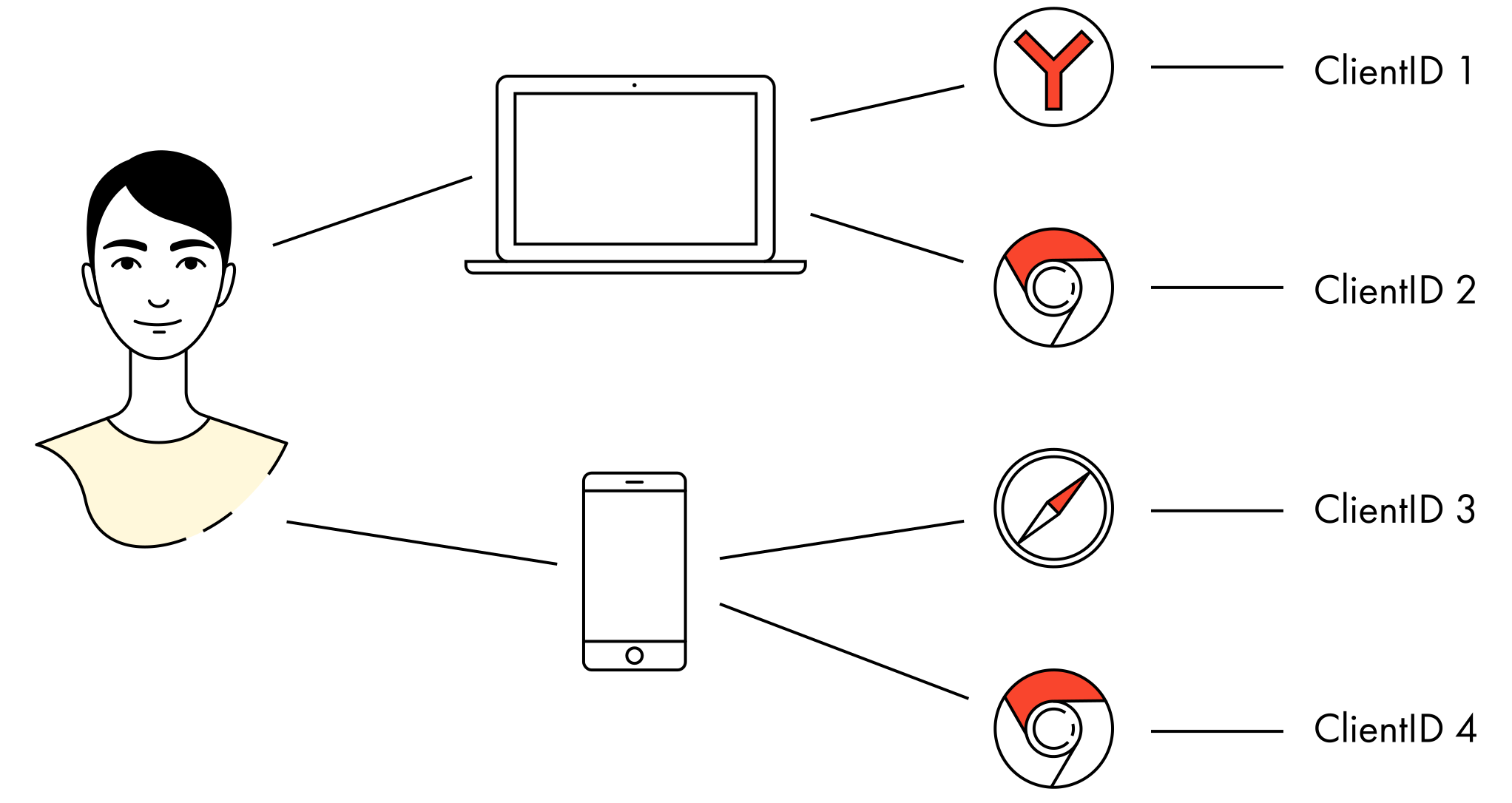
Метрика, как и другие сервисы веб-аналитики, различает людей по идентификаторам в cookie-файлах браузера. Однако человек может использовать и разные браузеры, и разные устройства для выхода в интернет. Допустим, это Google Chrome и Яндекс. Браузер на десктопе, Safari и Google Chrome — на смартфоне: счетчик Метрики зафиксирует четыре идентификатора. Если человек удалит cookie-файлы со своих устройств, а затем снова выйдет в интернет, браузеры присвоят ему новые идентификаторы, и счетчик начнет заново собирать по ним данные. Основная метрика посещаемости — количество уникальных посетителей, которые вычисляются по числу таких идентификаторов.. Каждому уникальному пользователю Метрика присваивает свой числовой код, который называется ClientID. В отчетах используется просто «посетители».
Когда посетители приходят на сайт и проводят там время, это называется визитом (в Google Analytics — сессией). Визит — это отрезок времени. Он завершается, когда посетитель прекращает что-то делать на сайте и уходит с него, либо бездействует. Время бездействия, спустя которое визит считается завершенным, называется тайм-аут. По умолчанию тайм-аут в Метрике составляет 30 минут, но его можно изменить в настройках счетчика.
Каждый переход из рекламных систем (например, Яндекс. Директ и др.) всегда считается отдельным визитом.
Число визитов на сайт и уникальных посетителей также называют трафиком сайта. Качество трафика не менее важно, чем количество: на сайт могут прийти сотни тысяч людей — и тут же уйти, если он не будет им интересен. Поэтому количество визитов и пользователей рассматривают вместе с показателями активности пользователей.
Среднюю длительность визита отражает показатель время на сайте. Если посетитель проводит на сайте меньше 15 секунд и при этом посещает только одну страницу, такие визиты называются отказами.
Во время визитов посетители просматривают страницы сайта и взаимодействуют с его элементами. Среднее количество страниц, которое пользователи просмотрели за визит, называется глубиной просмотра.
Если у вас одностраничный сайт, его глубина просмотра в отчетах всегда будет равна единице. Оценить реальную глубину просмотра одностраничника можно по количеству просматриваемых экранов. Используйте Карту скроллинга в меню Карты и наблюдайте, как показатель просмотров на серой плашке меняется от экрана к экрану.
Чем дольше посетители остаются на сайте и чем больше страниц/экранов они просматривают, тем увереннее можно считать, что сайт им интересен.
Чтобы узнать, что пользователи делают во время визита — кликают по кнопкам, заполняют формы, скачивают файлы, смотрят фото или видео — используют цели. Этот инструмент так называется, потому что владельцы сайтов привлекают посетителей с какой-то целью: например, чтобы продать им товар или услугу. Цели — это «команды» для счетчика, какие действия и как ему записывать.
Эти базовые показатели — посетители, визиты, просмотры, отказы, глубина просмотра, время на сайте, цели — встретятся вам в любом отчете Метрики, поэтому рекомендуем запомнить их.
В отчетах отображаются собранные счетчиком данные — характеристики посетителей и визитов. Так как эти характеристики можно группировать по разным признакам, в Метрике много подробных стандартных отчетов: вы найдете их по клику на «Отчеты» в основном меню.
Общие принципы работы с отчетами
В отчетах есть графики и количественные показатели. Это цифры, отвечающие на вопрос «сколько» — «сколько на сайте посетителей в месяц», «сколько посетителей из Москвы» и так далее.
Кроме базовых показателей, в отчетах есть специальные: кликните по знаку вопроса справа от названия показателей, и вы увидите его описание.

Данные отчета «Посещаемость»
Графики помогают отслеживать тенденции — как меняется количество и качество трафика со временем.
В отчете можно выбрать любой временной интервал с момента установки счетчика, а также разные типы детализации изменений — по минутам, часам, дням, месяцам.

Выбор временного интервала в отчете «Посещаемость»
Все отчеты и графики можно скачать в форматах .pdf, .csv, .xlsx и других — так вы сможете, например, совместить данные из Метрики с данными по учету заказов. Если вы хотите регулярно скачивать из Метрики одни и те же отчеты, можно настроить выгрузку отчетов по расписанию. Для этого кликните на значок циферблата (рядом с кнопкой «Сохранить»), укажите название отчета, ваш email и периодичность выгрузки.

Создание отчета по расписанию
Если вы хотите выделить в отчете по каким-то признакам часть визитов или посетителей, она будет называться сегментом, а процесс — сегментацией. Примеры простой сегментации — разделение трафика на отказы и неотказы, десктопный и мобильный. Вы можете комбинировать условия сегментации и получать много узких сегментов — например, «люди 24−40 из Москвы с iPhone последней модели и долгосрочными интересами в сфере недвижимости».
Для того, чтобы отобрать сегмент аудитории, кликайте «плюсики» над графиками или используйте готовые сегменты из списка: это часто используемые правила отбора аудитории, которые команда Метрики обобщила и предлагает пользователям.
Если вы хотите сравнить две разных части аудитории, используйте функцию «Сравнить сегменты».

Пример сегментации. Например, разделение трафика на отказы и неотказы, десктопный и мобильный
Анна предполагает, что люди старше 50 не доверяют онлайн-покупкам и предпочитают покупать мебель в магазинах. Проверить эту гипотезу она может, сравнив количество конверсий между сегментами людей до 50 и людей после 50. Если предположение верно, то рекламный бюджет можно перераспределить в пользу более молодой аудитории или исключить людей старше 50 из таргетинга.
В Метрике сегменты используются для изучения поведения узких групп и сравнения этих групп между собой: например, какой трафик приносит больше заказов — пользователи смартфонов на iOs или на Android. Также сегменты Метрики можно использовать в Яндекс. Директе и Яндекс. Аудиториях для таргетинга рекламных кампаний.
Помимо стандартных отчетов, вы можете создавать и использовать собственные, добавляя в них только те показатели, которые вам нужны. Для этого перейдите в любой отчет. Добавьте в него через «Группировки» нужные показатели, нажмите на кнопку «Сохранить» и в открывшемся окне введите имя нового отчета. Теперь вы всегда найдете его в группе «Мои отчеты».

Все данные о посетителях сайта, которые можно получить из Метрики, условно делятся на четыре группы. Чтобы вам было проще сориентироваться, какие данные могут понадобиться и где их найти, используйте эти данные:
Что можем узнать: пол и возраст, география, краткосрочные и долгосрочные интересы, устройство для выхода в сеть, тип и версия браузера, тип и версия ОС.
На что можем повлиять: уточнить портрет целевой аудитории, сегментировать целевую аудиторию, увеличить/сохранить целевую аудиторию, использовать данные для технических доработок.
Инструменты Метрики: отчеты «Посещаемость», «Аудитория», «Технологии».
Как они попали на сайт и как ушли с него
Что можем узнать: прямые переходы на сайт, переходы из поиска Яндекса и Google, переходы из соцсетей, переходы по ссылкам на медиаресурсах, переходы по рекламе, переходы по ссылкам с вашего сайта.
На что можем повлиять: распределить усилия и бюджет между каналами, увеличить целевой трафик, снизить нерелевантный трафик.
Инструменты Метрики: отчеты «Источники трафика», «Директ, сводка», «Метки UTM».
Что можем узнать: просматривают страницы с прокруткой до конца, переходят со страницы на страницу, изучают карточки товаров, кладут товар в корзину, нажимают на кнопки и заполняют формы.
На что можем повлиять: изменить дизайн сайта, сделать формы более удобными, добавить фильтры, добавить удобные формы оплаты и доставки.
Инструменты Метрики: отчет «Содержание», отчеты по целям, карта кликов и Вебвизор.
Заказали ли товар или услугу
Что можем узнать: выполняются ли покупки на сайте, по какому источнику выполняются конверсии — органический поиск и реклама.
На что можем повлиять: увеличить количество покупок на сайте и найти, где выполняются и где «теряются» конверсии.
Инструменты Метрики: отчет «Конверсия», модуль «Электронная коммерция».
И у Анны, и у Виктора главная бизнес-задача — увеличивать прибыльность бизнеса. Эта задача состоит из нескольких подзадач:
- Продумать, какими путями увеличивать прибыль — увеличивать количество клиентов или доход от каждого клиента. А может быть, и то, и другое? Анна может предлагать покупателям не просто стол или диван, а целый мебельный гарнитур с уникальным дизайн-проектом. А Виктор может предлагать более выгодную цену абонемента на длительный срок и придумывать новые курсы для новичков и продвинутых танцоров.
- Составить план действий — что нужно сделать для роста прибыли: привлечь больше покупателей, завершать больше заказов, увеличить сумму заказа.
- Выразить желаемый результат в цифрах. Например, Анна планирует зарабатывать на 100 000 рублей в месяц больше: для этого ей нужно привлечь несколько мелких заказов или один крупный.

- Сопоставить эти цифры с показателями, которые можно отслеживать на сайте. 100 000 рублей — сколько это заказов? Сколько посетителей в среднем должно прийти на сайт, чтобы сделать столько заказов? Какие шаги по выбору товара и оформлению заказа они делают?
- Проверить, что происходит на сайте сейчас: какова его посещаемость, откуда приходят посетители и что делают на сайте. Все ли заказы обрабатываются качественно и вовремя.
- Узнать больше о характеристиках посетителей — и использовать эти данные для гипотез, что должно быть на сайте и в рекламных креативах, чтобы они купили продукт или услугу.
Что такое цели. Настройка целей
Что такое цели и зачем они нужны
Главная задача сайта — убедить посетителей что-то сделать: прочитать статью, посмотреть видео, заказать товар или услугу. Для того чтобы узнать, сделали они это или нет, используют цели. Этот инструмент сообщает счетчику, какие действия на сайте нужно отслеживать — например, клики по кнопке «Купить» или отправки формы с данными для обратного звонка.
Если посетитель выполняет действие, на которое установлена цель, такой визит называется целевым. За один визит пользователь может выполнить целевое действие несколько раз, и несколько раз система его засчитает. Отношение целевых визитов к общему количеству— это конверсия сайта.
Цели на сайте нужны для того, чтобы отслеживать, сколько заказов вы получаете из каждого источника, и распределять ресурсы между ними. Для этого Метрика умеет связывать действия посетителей с другими данными о них: из поиска они пришли или по рекламе, с какого устройства, по каким ключевым фразам, сколько им примерно лет, из какого они региона и т. д. В любом отчете Метрики вы можете посмотреть на выполнение целей — и выделить сегменты трафика, которые приносят вам меньше всего прибыли, а затем подумать, как их оптимизировать.
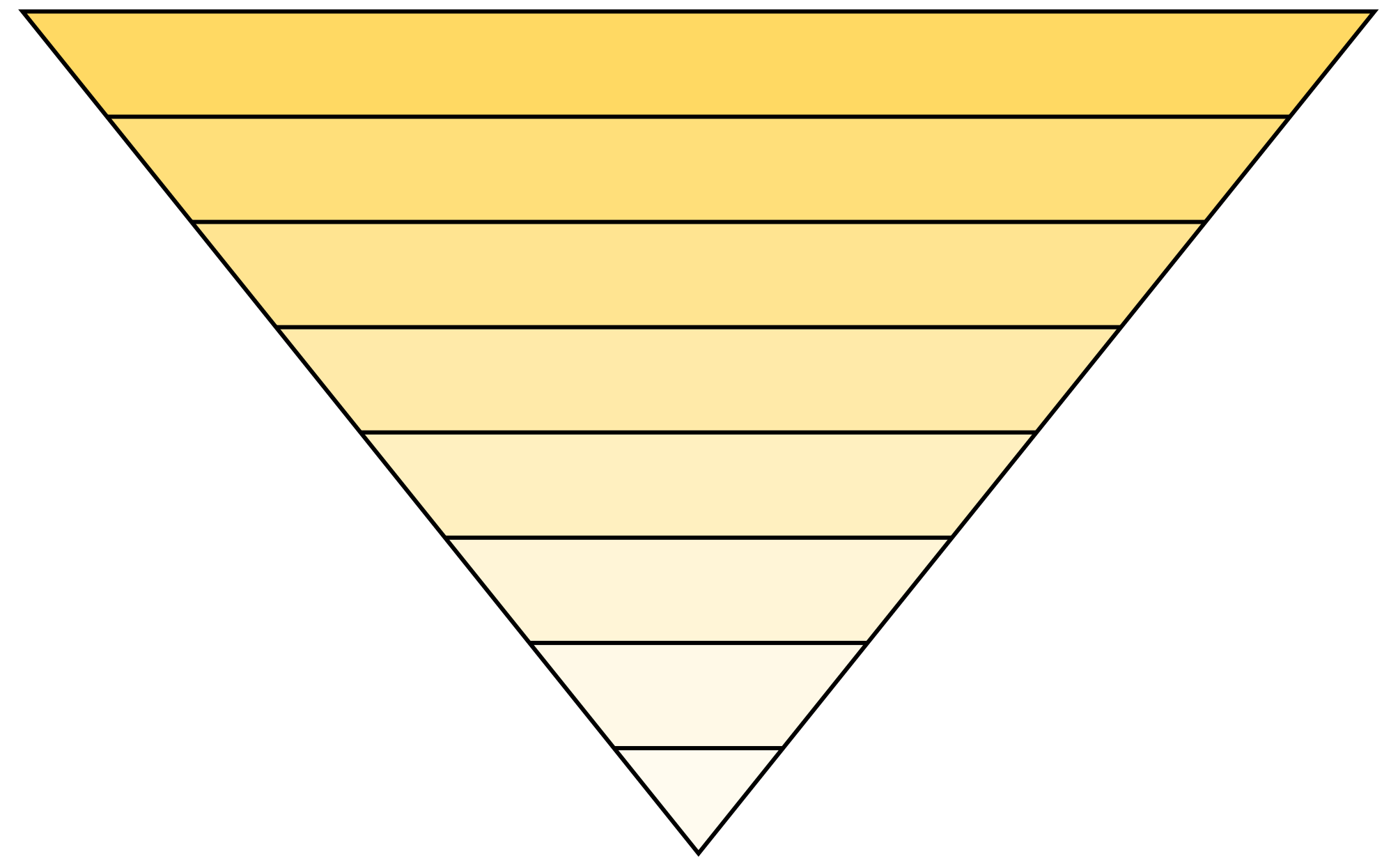
Если после перехода на ваш сайт можно выполнить только одно действие — например, нажать на кнопку «Купить» на одностраничном лендинге — вам будет достаточно настроить одну цель. Но если у вашего сайта более сложная структура или сам процесс покупки состоит из нескольких этапов, вам лучше настроить цели для всех таких страниц и этапов. Так вы будете знать, сколько посетителей приступили к заказу, сколько завершили заказ и сколько прекратили оформлять заказ на каждом из этапов. А еще вы сможете объединять потенциальных покупателей на разных этапах «воронки продаж» в сегменты для таргетинга и использовать их для рекламы в Директе.
Для интернет-магазина Анны воронка
продаж будет выглядеть так:
- Переход на сайт
- Переход в каталог товаров
- Переход на карточку товара
- Клик по кнопке «Купить»
- Отправка данных о доставке из корзины
- Отправка данных об оплате из корзины
- Переход на страницу «Спасибо за покупку»
- Получение товара у курьера, оплата наличными или картой
Для интернет-магазина Анны воронка продаж будет выглядеть так:
- Переход на сайт
- Переход в каталог товаров
- Переход на карточку товара
- Клик по кнопке «Купить»
- Отправка данных о доставке из корзины
- Отправка данных об оплате из корзины
- Переход на страницу «Спасибо за покупку»
- Получение товара у курьера, оплата наличными или картой
Чтобы отслеживать покупки в интернет-магазине, стоит ориентироваться на цель «переход на страницу „Спасибо за покупку“», а не «клик по кнопке „Купить“»: пользователи могут начать оформлять заказ и не закончить, а у вас не будет совпадать количество конверсий и реальных продаж и будет искажаться картина реальной эффективности сайта и онлайн-продвижения в целом.
Для каждого счетчика можно создать до 200 целей. Во время одного визита посетителя сервис может фиксировать до 400 достижений всех целей, созданных для счетчика.
При редактировании счетчика и изменении данных о цели все накопленные ранее данные не пересчитываются. Если цель удалить, все данные по ней также будут удалены, и их нельзя будет восстановить.
Выберите и настройте тип цели
В Метрике есть четыре типа целей:
- по количеству просмотров
- по посещению страниц
- по Javascript-событиям на сайте
- составные цели
Чтобы добавить цель, перейдите во вкладку «Цели» в разделе «Настройка». Нажмите «Добавить цель»

Для чего используется: оценка вовлеченности, лояльности, проведенного на сайте времени.
Как настроить: указать минимальное число страниц, которое пользователь должен просмотреть за визит.
Для чего используется: отображает посещение конкретной страницы, включая внешние переходы и скачивание файлов.
Как настроить: указать полностью или частично адрес страницы.
Для цели «Посещение страниц» есть четыре типа соответствия URL
url: совпадает
Цель выполняется, если страница перехода полностью совпадает с указанной. Используйте полный адрес страницы.
url: содержит
Цель выполняется при переходе на любую страницу, в адресе которой есть указанное сочетание. Используйте, если хотите охватить одним условием несколько страниц, например, все переходы на карточки товаров.
url: начинается с…
Используйте это условие, если хотите отслеживать посещение подкаталогов.
url: регулярное выражение
Используется для сегментации трафика по логическим условиям.

Для чего используется: фиксирует действия — выбор товара, заказ, оплату и другие.
Как настроить: использовать reachGoal — метод Javascript. Для сайтов на Tilda настраивается через «Посещение страниц».
Для того чтобы вам не приходилось работать с кодом сайта, Tilda умеет создавать виртуальные страницы для интерактивных элементов. Переход по ним может засчитываться как выполнение действия. Поэтому вместо «Javascript-событие» выбирайте тип цели «Посещение страниц» и настраивайте цели так:
- в настройках блока поставьте галочку в чекбоксе «отправлять данные в системы аналитики» и скопируйте виртуальные адреса вида
- tilda/popup/rec31654896/opened — для попапа
- tilda/click/rec31742916/button1— для клика на кнопку
- tilda/form31751802/submitted — для заполнения формы
- укажите название цели
- выберите тип цели «Посещение страниц» и условие «url:содержит»
- укажите адрес виртуальной страницы
- нажмите «Добавить цель» и «Сохранить»
Для чего используется: cовмещает путь пользователя с его действиями
Как настроить: Указать условие выполнение цели для каждого шага.
Для удобства пользователей все созданные цели подразделяются на конверсионные и ретаргетинговые. Конверсионные цели используются для отслеживания действий на сайте, а ретаргетинговые — для формирования сегмента пользователей, который можно использовать для таргетинга в Директе. Любую конверсионную цель можно назначить ретаргетинговой и наоборот, также любая цель, которая участвует в ретаргетинге, становится ретаргетинговой.
После настройки цели обязательно проверьте, что она работает, чтобы избежать ошибок в данных: иначе вы рискуете получить визиты без конверсий и сделать неправильные выводы об эффективности источника трафика.
Добавьте к адресу вашей страницы /?_ym_debug=1 и откройте получившуюся ссылку в браузере. Нажмите на клавиши Ctrl + Shift + J (или Alt + ⌘ + J для устройств Apple): откроется консоль браузера. Не закрывая консоль, выполните на странице целевое действие.
Перед тем, как начать проверку, убедитесь, что в настройках счетчика (вкладка «Фильтры») не включен фильтр «Не учитывать мои визиты». В ином случае проверяйте цель в режиме инкогнито, либо в браузере, в котором вы не авторизованы в Метрике.
Если цель установлена правильно, в консоли вы увидите номер счетчика и название действия. Для сайта на Tilda вы увидите команду PageView, номер счетчика и адрес страницы перехода.
Если цель не работает, проверьте
- Корректно ли установлен счетчик
- Корректно ли установлено условие выполнение цели
- Верно ли вы скопировали и использовали в Метрике адрес виртуальной страницы: тот ли адрес вы скопировали, не потеряли ли вы какие-нибудь символы.
Цели, настроенные по воронке продаж
Анны, будут выглядеть так:
- Переход на сайт
- Переход в каталог товаров
- Переход на карточку товара
- Клик по кнопке «Купить»
- Отправка данных о доставке из корзины
- Отправка данных об оплате из корзины
- Переход на страницу «Спасибо за покупку»
- Получение товара у курьера, оплата наличными или картой
Цели, настроенные по воронке продаж Анны, будут выглядеть так:
- Переход на сайт
- Переход в каталог товаров
- Переход на карточку товара
- Клик по кнопке «Купить»
- Отправка данных о доставке из корзины
- Отправка данных об оплате из корзины
- Переход на страницу «Спасибо за покупку»
- Получение товара у курьера, оплата наличными или картой
Посмотреть, как выполняются цели, можно несколькими способами.
На странице «Мои счетчики»
Здесь вы получите общее представление о количестве выполненных целей на счетчике. Подходит для первых месяцев работы с Метрикой.
В любом отчете по клику на «Выберите цель»
Здесь вы узнаете, как количество целевых визитов и выполнений цели связано с источником трафика и характеристиками аудитории. В отчетах цели помогают точнее оценивать.
В этом отчете показатели конверсии, количество целевых визитов и выполнений цели показаны на графике: используйте его для выявления тенденций — растет ли количество конверсий в целом или проседает.
Изучаем поведение: карты кликов и скроллинга, Вебвизор
Если отчеты Метрики дают представление о количестве визитов на сайт, то Вебвизор и «тепловые» карты наглядно показывают, что происходит во время этих визитов. При подключении Вебвизора в настройках счетчика Метрика начинает записывать на видео визиты посетителей.
В Тильде при подключении счетчика в настройках сайта, код счетчика автоматически добавляется с подключенным Вебвизором. Если вы вставляете код вручную, то в коде должен быть параметр «webvisor: true».
Эти записи показываются в отчетах вместе с базовыми показателями — датой и продолжительностью визита, просмотрами, поисковыми фразами, по которым был выполнен переход, выполнениями целей. Вы можете сегментировать записи по каждому из этих показателей — например, выбрать всех посетителей, которые не оформили заказ — а затем просматривать только выбранные визиты в поисках закономерностей, которые их связывают.

Отображение визитов в Вебвизоре
Через Вебвизор Метрика формирует «тепловые карты» сайта — по скроллингу, кликам и ссылкам. С помощью цветовой разметки от «горячего» красного до «холодного» синего карты отражают, каким элементам пользователи уделяют больше внимания.
Еще один полезный визуальный инструмент — «Аналитика форм»: с его помощью можно оценить, на каком этапе заполнения формы посетители перестают оформлять заказ, и изменить эти поля: например, уменьшить их количество или добавить заранее заданные варианты.
Как использовать Вебвизор и тепловые карты
Инструменты визуализации в большей степени, чем отчеты, помогают выявлять проблемы с дизайном сайта и находить гипотезы для редизайна.
Анализируйте, сколько экранов в среднем просматривают пользователи и в какие моменты теряют интерес к контенту. Если все их внимание сосредотачивается на первом-втором экране и резко ослабевает на остальных, это повод задуматься — возможно, важную информацию стоит объяснять понятнее и увлекательнее и помещать на первые экраны.
Обращайте внимание, на какие элементы кликают пользователи. Они могут кликать по элементам, которые похожи на кнопки или ссылки — вероятно, им нужно больше информации. Они могут кликать по небольшим картинкам, ожидая, что в попапе откроется изображение большего размера. Выявив такие клики, вы можете изменить дизайн элементов сайта так, чтобы он соответствовал ожиданиям посетителей.
Для тех, кто хочет разобраться в деталях
Посещаемость сайта. Отчеты «Посещаемость», «Пользователи»
Настройка веб-аналитики начинается с вопроса «сколько человек у меня на сайте?» В Метрике на этот вопрос отвечают три отчета.
В отчете «Посещаемость» вы увидите количество уникальных пользователей и их визитов с указанием времени просмотра и процента отказов. Чтобы открыть отчет, перейдите в раздел Отчеты > Стандартные отчеты > Посещаемость.

В отчете «Посетители» хранится история всех взаимодействий с сайтом для каждого уникального посетителя. История привязывается к номеру ClientID: из нее можно перейти в записи Вебвизора и посмотреть видео каждого визита, который состоялся не раньше двух недель назад.
Используйте отчет «Посетители», чтобы оценить, какой путь проделывает пользователь от перехода на сайт до завершения заказа и где этот путь чаще всего прерывается. Этапы, на которых посетители уходят с сайта, будут точками роста для вашего бизнеса.

Как использовать данные о посещаемости
Сам по себе рост посещаемости важнее всего в первые месяцы после запуска сайта: если посещаемость в несколько раз ниже, чем нужное число заказов или просмотров, бизнес может уйти в минус.
Для того, чтобы бизнес Анны был рентабельным, ей нужно продавать минимум 100 предметов мебели в месяц. Анализируя отчет по посещаемости, Анна видит, что в месяц ее сайт посещают меньше 100 уникальных пользователей — допустим, это 50 людей, которые смотрят сайт и с десктопа, и с мобильного. 50 людей недостаточно для выполнения плана в 100 заказов.
Поэтому обращайте внимание на критически малое количество трафика и увеличивайте его. В первую очередь, работайте над SEO, запускайте рекламу, ищите партнерские источники трафика — например, опубликуйте рассказ о вашем бизнесе в подходящих пабликах в соцсетях.
Начиная настраивать веб-аналитику, накапливайте данные о колебаниях трафика в течение суток, недели, месяца. Затем вы сможете использовать их как ориентир для анализа эффективности интернет-маркетинга: действительно ли целевой трафик вырос/просел или это сезонное колебание?
Анализируйте не только точные данные, но и тенденции: как меняется посещаемость, активность, количество целевых действий. Само по себе знание, что в этом месяце сайт посетило 100 человек, ничего не дает. Но картина меняется, если мы знаем, что в прошлом месяце их было 5. Или 5000.
В отчетах по посещаемости за месяц Анна видит, что в выходные визитов на сайт столько же, сколько и в будни — стоит подхватывать «теплых» покупателей: добавить на сайт чат-бота или форму заказа обратного звонка. А может, нанять менеджера, который будет работать в выходные.
В годовом отчете Анна замечает всплески трафика перед крупными праздниками и снижение интереса к покупкам в летние месяцы. За год количество визитов выросло на треть: Анна использовала таргетированную рекламу и просила довольных покупателей рекомендовать магазин в соцсетях. Если в следующем месяце визитов будет меньше, чем в предыдущем, Анна сможет анализировать, с чем это связано — с сезонностью, снижением рекламной активности или чем-то еще.
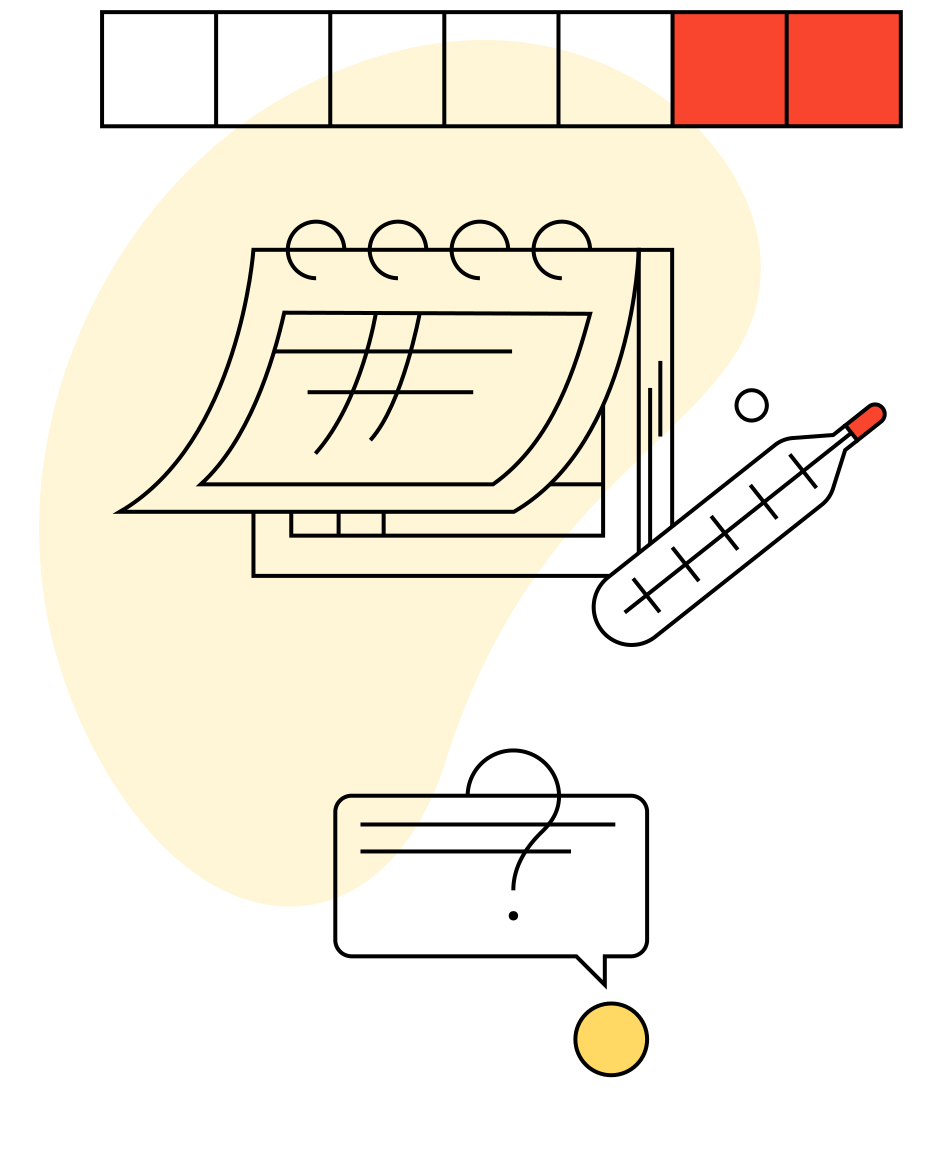
Для удобства анализа тенденций в Метрике можно добавлять примечания к важным датам: запуск рекламной кампании, интервью на радио и так далее. Примечания к государственным праздникам добавляются автоматически.

Примечания к важным датам
Не делайте выводы на статистически малых объемах трафика — на 10−20 визитах, на визитах за пару дней: наберите хотя бы несколько сотен визитов в течение пары недель.
Обращайте внимание на процент отказов: если он очень высокий, порядка 80−90%, значит, либо на сайт пришли люди, которым он неинтересен, либо их что-то резко отталкивает на странице перехода.
Анна видит в отчете, что сайт посещает в среднем 500 уникальных пользователей в сутки, а отказы достигают 70%, то есть не больше 150 пользователей могут перейти к покупке. Вероятно, что-то не так с первым экраном: сейчас большую часть занимает рекламный слоган «При заказе от 100 000 рублей доставка бесплатна!». Может, он отпугивает тех, кто хочет купить мебель дешевле? Анна заменяет слоган на «Ручная работа высшего качества» и добавляет ссылки на подборки мебели в разных ценовых категориях. В течение двух недель показатель отказов снижается до 30%: так Анна получает +200 потенциальных покупателей.
Обращайте внимание на отсутствие конверсий при глубине просмотра более 2−3 страниц (более 80% для одностраничного сайта): возможно, пользователям не хватает какой-то важной информации для перехода к заказу, и это нужно проанализировать с помощью отчета «Посетители» или записи визитов в Вебвизоре.
Характеристики посетителей. Отчеты группы «Аудитория»
Из Метрики можно многое узнать об аудитории сайта — пол, возраст, интересы, предпочитаемые устройства и браузеры, регулярность визитов и других действий на сайте. Перейдите в раздел Отчеты > Стандартные отчеты > Аудитория и выбирайте нужный отчет.

Группа отчетов «Аудитория»
Кроме людей, ваш сайт могут посещать и «роботы». Некоторые из них полезные, например, обходчики Яндекса и Google, которые индексируют ваши страницы в поиске. Некоторые наоборот, имитируют поведение пользователей с корыстными намерениями. В Метрике доля такого трафика отражается в отчете «Роботы»: вы найдете его в разделе Отчеты > Стандартные отчеты > Мониторинг.
Как использовать данные об аудитории
Составляйте портреты ваших посетителей и активных пользователей и сравнивайте с целевой аудиторией вашего бизнеса. Насколько они совпадают? Что нового вы узнали и о тех, и о других?
Если аудитория, которую вы считаете нецелевой, делает заказы на сайте, вы можете скорректировать своё видение целевой аудитории.
Если нецелевая аудитория не делает заказов, вы можете проанализировать, по какому источнику она перешла на сайт. Если источник относится к платному трафику, вы можете ограничить его или вовсе отказаться.
Виктору важно, чтобы на уроки танго приходило достаточно партнеров и партнерш. Анализируя данные об аудитории, он видит, что у мужчин, которые чаще всего покупают абонемент, в долгосрочных интересах спорт, активные виды отдыха, компьютерные игры. У девушек — модная одежда, красота и здоровье, семья и дети. Размещая рекламу уроков танго в социальных сетях, Виктор сможет таргетировать рекламу на мужчин и женщин с подобными интересами — и получить нужную пропорцию аудитории.
Используйте данные по характеристикам и интересам для более узких рекламных таргетингов. А еще — предположите, какие потребности, желания и «боли» аудитории сайта могут лечь в основу рекламных креативов.
Откуда приходят пользователи. Отчеты группы «Источники»
Отчеты группы «Источники» дают понимание, как на сайт попадают пользователи с теми или иными характеристиками — и эффективен ли этот источник трафика для решения ваших бизнес-задач. Вы найдете их в разделе Отчеты > Стандартные отчеты > Источники.

Группа отчетов «Источники»
Весь поток посетителей можно условно разделить на платный и бесплатный — его также называют органическим.
К органическому трафику относятся прямые переходы, когда пользователь вводит адрес сайта в командную строку браузера, и переходы из поисковой выдачи. К платному трафику относят переходы по контекстной и таргетированной рекламе. Также на ваш сайт могут по ссылкам с других онлайн-площадок — из публикаций в медиа, из групп в соцсетях, по ссылкам в мессенджерах и каналах.
Быструю информацию о доле каждого источника трафика в общем потоке можно получить в отчете «Источники, сводка». Более детально проанализировать визиты из каждого типа источников — в отдельных отчетах.

Отчет «Источники, сводка»
Для детального изучения, как ведут себя пользователи при переходе из одного источника, но по разным объявлениям или ссылкам, используйте UTM-метки — теги, которые добавляют в адресную строку сайта или страницы. Используйте для этого генератор UTM-меток.
Результаты вы увидите в отчете «Метки UTM». В нем отображает «дерево» из ссылок с количеством визитов и конверсий по каждой из них. Так сможете сравнить в одном отчете, сколько переходов и конверсий вы получили из каждого источника.
Анна запускает таргетированную рекламу на пользователей Вконтакте по цене 5 рублей за клик, а также размещает публикации о своем магазине в двух группах: одна публикация стоит 500 рублей, вторая — 800. Если Анна не добавляет UTM-метки к адресу страницы перехода, то клики и взаимодействия по всем трем видам рекламы будут отображаться в одном отчете, и Анна не сможет узнать, какой из трех каналов эффективнее.
Как использовать данные об источниках трафика
Принимать решение о распределении рекламного бюджета и других усилий на основе не только количества, но и качества трафика: выполняют ли посетители заказы, сколько стоит заказ из каждого источника и рентабелен ли он для вашего бизнеса.
Анна запустила таргетированную рекламу во Вконтакте с ценой клика 50 рублей и опубликовала оплаченный пост о магазине в двух группах: за один пост она заплатила 500 рублей, за второй — 800. Каждая ссылка перехода содержала метки UTM. В отчете по Меткам Анна видит, что реклама Вконтакте принесла 50 визитов, пост в первой группе — 200, пост во второй — 30. Итого стоимость визита из таргетированной рекламы составила 50 рублей, из первого поста — 2,5 рубля, из второго — 26,6. На первый взгляд кажется, что SMM принес Анне больше контактов по более низкой стоимости.

Анна переходит ко второму шагу — выбирает цель «Нажали „Купить“»: Вконтакте принесла 30 целевых визитов, первый пост — 10, второй пост — 12. Итого стоимость конверсии из первого источника составила 83 рубля, из второго — 50 рублей, из третьего — 66 рублей.
Значит ли это, что таргетированная реклама Вконтакте слишком дорогая и неэффективная для Анны? Не совсем. Давайте посчитаем процент конверсии канала — разделим целевые визиты на общее количество визитов. Конверсия Вконтакте — самая высокая, 60%, в то время как конверсия оплаченных постов — 5% и 40% соответственно. Если Анна откажется от первого источника, второй и третий могут не принести достаточно заказов для стабильной работы магазина.
Чем пользователи занимаются на сайте. Отчеты по целям. Отчет «Конверсии», «Кросс-девайс»
Для анализа поведения пользователей используйте комбинацию показателей по источникам, времени на сайте, глубине просмотра и выполнению конечных и промежуточных целей.
Анна обратила внимание, что пользователи могут проводить на сайте много времени и ничего не купить. Она проанализировала выполнение промежуточных целей: все пользователи переходили на страницу с условиями оплаты и уходили с нее. Анна подключила онлайн-эквайринг и удобные платежные системы, и количество завершенных заказов увеличилось.
Анализ эффективности рекламы. Интеграция Директа и Метрики
Если вы размещаете интернет-рекламу в Яндексе, вы можете настроить передачу данных между Директом и Метрикой. Тогда в Метрике вы увидите расходы из Директа по каждому клику и сможете увеличить эффективность рекламы, используя автоматические стратегии и ретаргетинг, корректируя таргетинги, ключевые фразы и минус-фразы. А в Директе — использовать сегменты Метрики для таргетинга.
Добавляем счетчик Метрики в настройки Директа
Заполните поле «Счетчики Метрики» в параметрах рекламной кампании

Отметьте галочкой чек-бокс «Размечать ссылки для Метрики». К ссылкам с объявлений автоматически добавится метка yclid с уникальным номером клика, например http://site.ru/?yclid=123 456. Счетчик Метрики отследит метку и свяжет визит с конкретным кликом.
Если счетчик Метрики и рекламная кампания в Директе находятся на разных аккаунтах, добавьте аккаунт Метрики в список представителей клиента и предоставьте аккаунту Директа гостевой доступ к счетчику. Так вы сможете просматривать данные в отчетах под любым из двух аккаунтов.
Данные Директа передаются в Метрику с промежутком в несколько часов.
Данные Директа в Метрике: как использовать
После интеграции в интерфейсе станут доступны два отчёта — Директ, сводка и Директ, расходы. В первом отображаются поисковые запросы, по которым посетители пришли на сайт, ключевые фразы, просмотры и клики по объявлениям, во втором — стоимость кликов.
Посмотрите, какие ключевые фразы приносят много отказов — посещений короче 15 секунд. Проверьте, что происходит на странице перехода: если с ней нет проблем, эти ключевые слова можно отключить или уточнить с помощью операторов и минус-фраз.
Изучите, какие ключевые фразы приносят больше конверсий, а какие меньше — ставки для первых можно увеличивать за счет снижения ставок для вторых.
Оцените, сколько в среднем стоит клик по рекламе и сколько стоит привлечение заказа из рекламы: разделите весь рекламный бюджет на количество оформленных заказов. У вас появится понимание о цене конверсии, которую вы сможете использовать для настройки автоматических стратегий.
Данные Метрики в Директе: как использовать
В Директ из Метрики передаются данные по выполнению целей и сегментам.
Используете сегменты Метрики для ретаргетинга или условия подбора аудитории в рекламных сетях
Вы можете разделить аудиторию своего сайта на несколько сегментов по различным признакам и показывать разные рекламные предложения для каждого из сегментов.
Для этого на странице создания или редактирования группы объявлений в Директе выберите Ретаргетинг и подбор аудитории → Добавить. В открывшемся окне нажмите +Добавить условие. Из выпадающего списка выберите цель или сегмент Метрики и сохраните условие.
Передавайте в Директ данные по конверсиям для автоматических стратегий.
Рекламные системы умеют обучаться на основе обратной связи о конверсиях. При выборе автоматической стратегии они подбирают для показа пользователей, как можно более похожих на ваших покупателей. После интеграции с Метрикой вы можете использовать в Директе стратегию «Оптимизация конверсий» или «Оптимизация рентабельности» и получать больше целевых визитов на сайт.
Атрибуция конверсии: как не отключить по ошибке эффективный канал трафика
Для привлечения посетителей на сайт часто используют платные каналы — например, контекстную рекламу. Так как рекламный бюджет ограничен, специалисты по продвижению стремятся получить как можно больше заказов и потратить как можно меньше денег. Для этого они выявляют наименее эффективные каналы (рекламные кампании, баннеры и так далее) и отключают их. Этот процесс называют оптимизацией.
На первый взгляд, все легко: нужно выбрать в Метрике источники, визиты из которых не привели к конверсиям, и отключить их. В действительности всё сложнее.
Потенциальный клиент может перейти на сайт по рекламе, но оформить заказ не с первого визита, а, к примеру, со второго — при переходе из поисковой выдачи. В этом случае вы не увидите часть конверсий из контекстной рекламы и можете отключить ее — но при этом неизбежно упадет количество заказов.
Покупатели дизайнерской мебели редко делают покупки с первого раза: им нужно время, чтобы обдумать покупку, посоветоваться с друзьями или семьей, дождаться зарплаты, найти время вернуться в магазин. За это время у покупателя может быть несколько контактов с рекламой и несколько переходов на сайт.
Определение, к каким источникам трафика и переходам относится заказ, называется атрибуцией конверсии.
В Метрике есть четыре типа атрибуции конверсий — по первому переходу, по последнему, по последнему значимому и по последнему переходу из Директа.
Атрибуция по первому переходу значит, что с этого клика началась история взаимодействий посетителя с сайтом.
Атрибуция по последнему переходу значит, что система веб-аналитики учитывает только последний источник перехода, а предыдущие — не учитывает.
Атрибуция по последнему значимому переходу исключает так называемые незначимые переходы — когда сайт открывают напрямую или через меню закладок в браузере.
Атрибуция по последнему переходу из Директа очень похожа на «Последний значимый переход» — с той разницей, что из всех последних значимых источников она учитывает только Директ. А если для конкретного визита в прошлом не было ни одного перехода из Директа, для него модель будет работать как «Последний значимый».
Атрибуция конверсии: как использовать
Отключая или снижая затраты на канал, который не приносит прямых конверсий, убедитесь, что он не является звеном цепочки продаж, без которого она перестанет работать.
Подведем итоги: чек-лист по настройкам Метрики
Вместе мы изучили, как данные о поведении посетителей сайта можно использовать для оптимизации бизнеса.
Рассмотрели возможности Яндекс. Метрики — системы веб-аналитики. Соотнесли бизнес-задачи с данными и отчетами Метрики. Разобрались, как настроить счетчик и сформировать отчеты, как их анализировать и что можно делать дальше. Этих базовых знаний достаточно, чтобы приступить к настройке веб-аналитики на вашем сайте. Надеемся, вам стало понятнее, как работать с Метрикой.
-
Cформулирована задача, для решения которой нужны данные о посетителях сайта
-
Cчетчик установлен на сайт, проверена корректность работы
-
Цели установлены на сайт, проверена корректность работы
-
Страницы перехода на ваш сайт во всех источниках (контекстная и таргетированная реклама, SMM, публикации в онлайн-медиа, мессенджеры, e-mail-рассылки и т. д.) размечены с помощью UTM-меток. В метках указан источник трафика в utm_source и тип трафика в utm_medium. Как можно больше данных передается через остальные параметры
-
Настроена интеграция Метрики и Директа: номер счетчика указан в параметрах кампании, включена разметка для ссылок.
Текст: Александра Дорожкина
Иллюстрации, дизайн и верстка: Юлия Засс
Если материал вам понравился, поставьте лайк — это помогает другим узнать о нем и других статьях Tilda Education и поддерживает наш проект. Спасибо!
Бесплатный онлайн курс, который научит создавать эффективные посадочные страницы
Курс, который научит вас продвигать свой сайт
Теоретический курс Никиты Обухова по веб-дизайну
Бесплатный учебник по веб-анимации с примерами и правилами использования
#статьи
-
0
Как установить и настроить «Яндекс.Метрику»: пошаговая инструкция и советы по аналитике
Подробный гайд по настройке «Метрики». Как использовать «Вебвизор», где проверить работу счётчика и зачем нужна опция «Электронная коммерция».
Иллюстрация: Fluke / Rawpixel / Annie для Skillbox Media

Обозреватель Skillbox Media по маркетингу и IT. С 2015 года работает с SEO, таргетированной и контекстной рекламой. Писала для Skypro, Yagla и Admitad.
«Яндекс.Метрика» — сервис, который используют для анализа трафика, изучения поведения аудитории и оценки посещаемости сайта. «Метрика» учитывает и анализирует весь трафик, поступающий на сайт, — переходы из поисковых систем «Яндекс» и Google, из социальных сетей, с рекламы и других сайтов.
Разбираемся, как работать с «Яндекс.Метрикой».
- Как установить счётчик «Метрики» на сайт
- Как проверить работу счётчика
- Какие дополнительные настройки включать
- Что ещё важно знать о работе с «Метрикой»
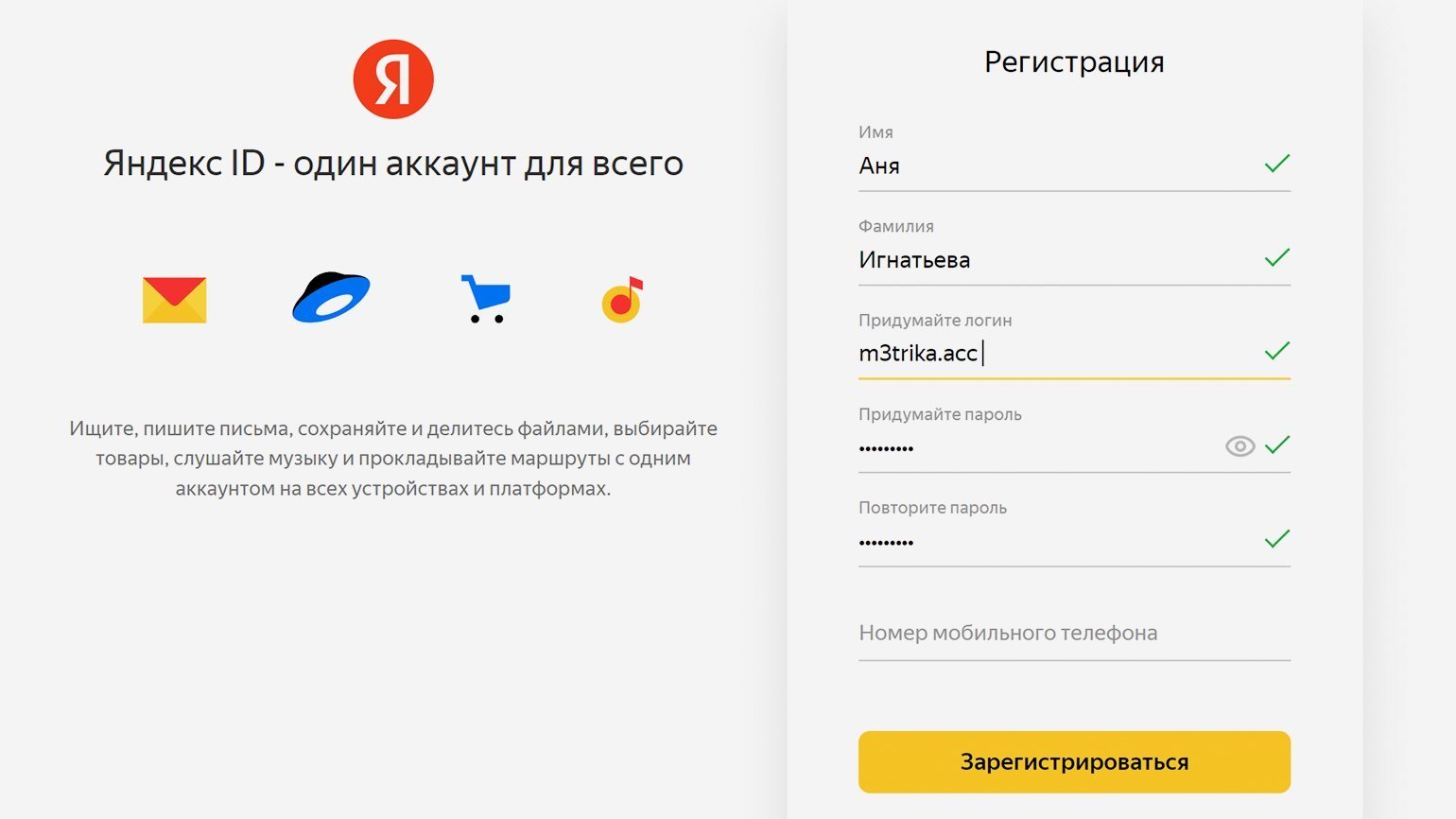
Чтобы установить веб-аналитику, нужна «Яндекс.Почта». Её используют для работы во всех сервисах «Яндекса». Если её нет — зарегистрируйте.
Скриншот: «Яндекс.Метрика» / Skillbox Media
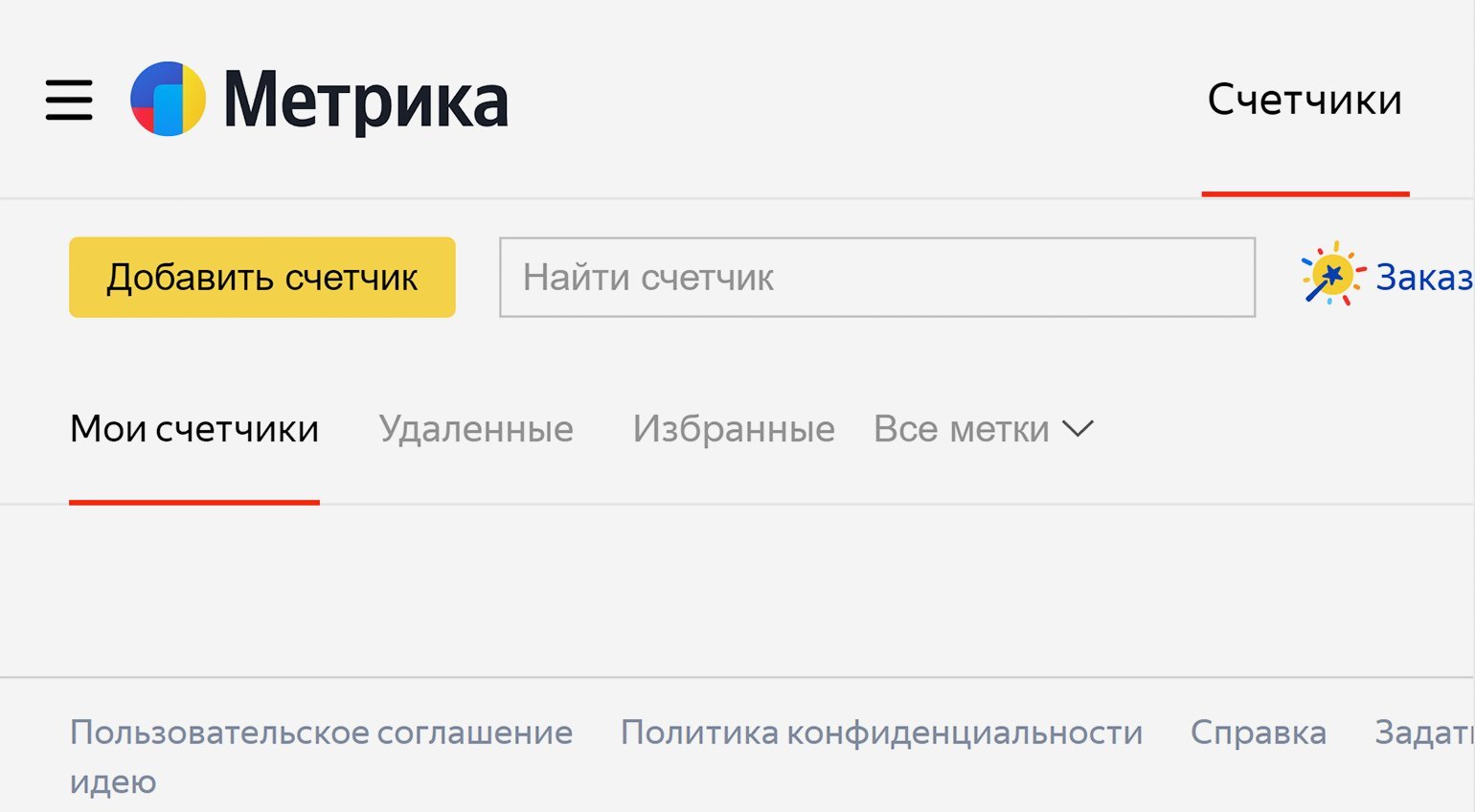
После этого перейдите в «Метрику» и добавьте счётчик.
Скриншот: «Яндекс.Метрика» / Skillbox Media
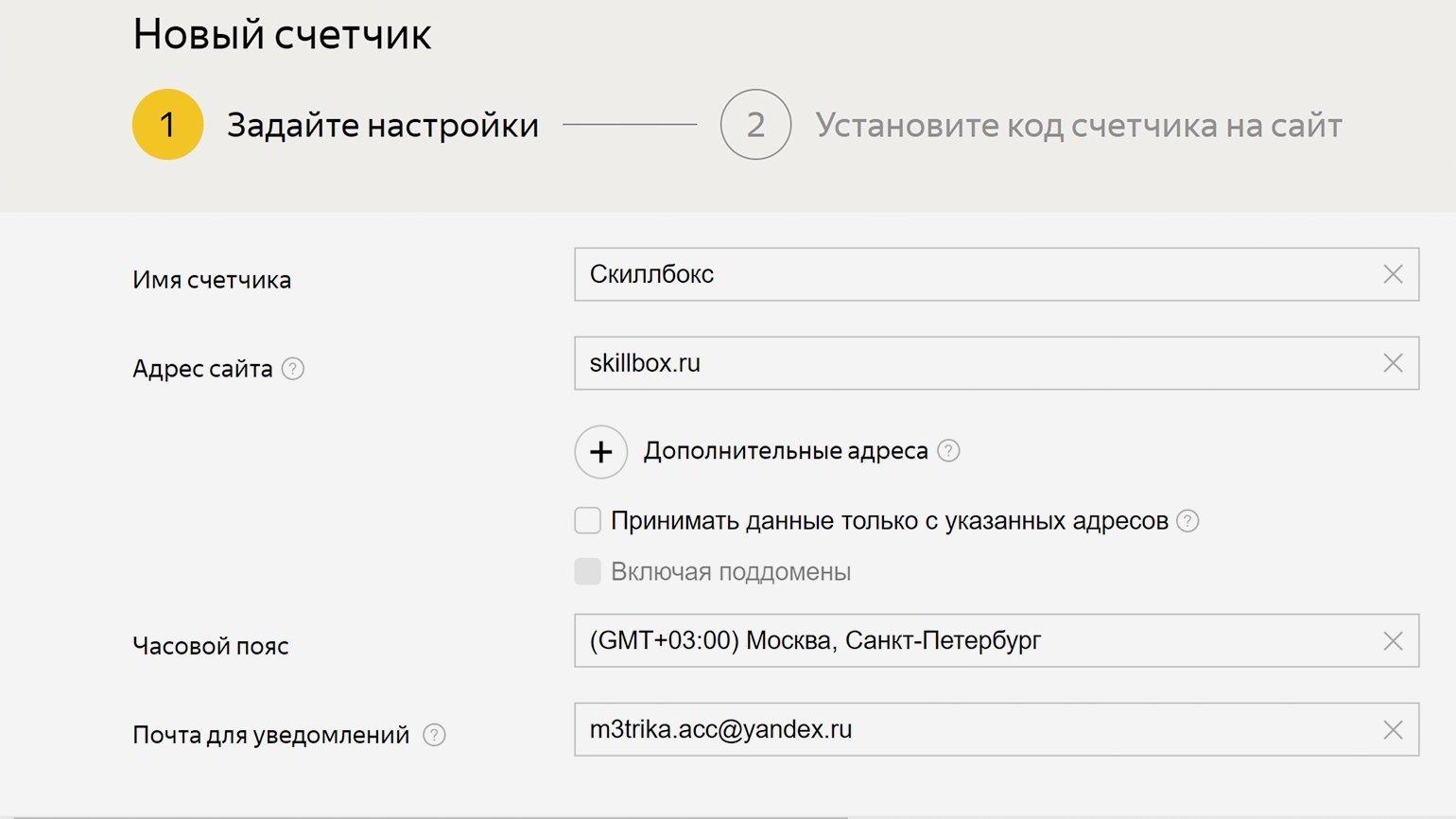
Добавление счётчика проходит в два этапа. Сначала нужно выбрать основные настройки, потом — установить счётчик на сайт. Разберём по порядку.
Основные настройки задают на первом этапе. Имя счётчика может быть любым — главное, чтобы вам было удобно его искать, если на одном аккаунте будет много счётчиков. В строку с адресом сайта вставьте URL вашего сайта. Если хотите получать полезные уведомления от «Метрики», укажите в поле «Почта для уведомлений» адрес своей почты.
Скриншот: «Яндекс.Метрика» / Skillbox Media
Ниже включите «Вебвизор», карту скроллинга и аналитику форм. Вебвизор записывает все действия посетителей на сайте — это поможет в аналитике.
Также вы можете включить функцию «Автоматические цели». Тогда «Метрика» автоматически создаст типичные цели: например, на клики по номеру телефона или email. Подробнее про то, зачем нужны «Вебвизор» и цели, мы поговорим ниже.
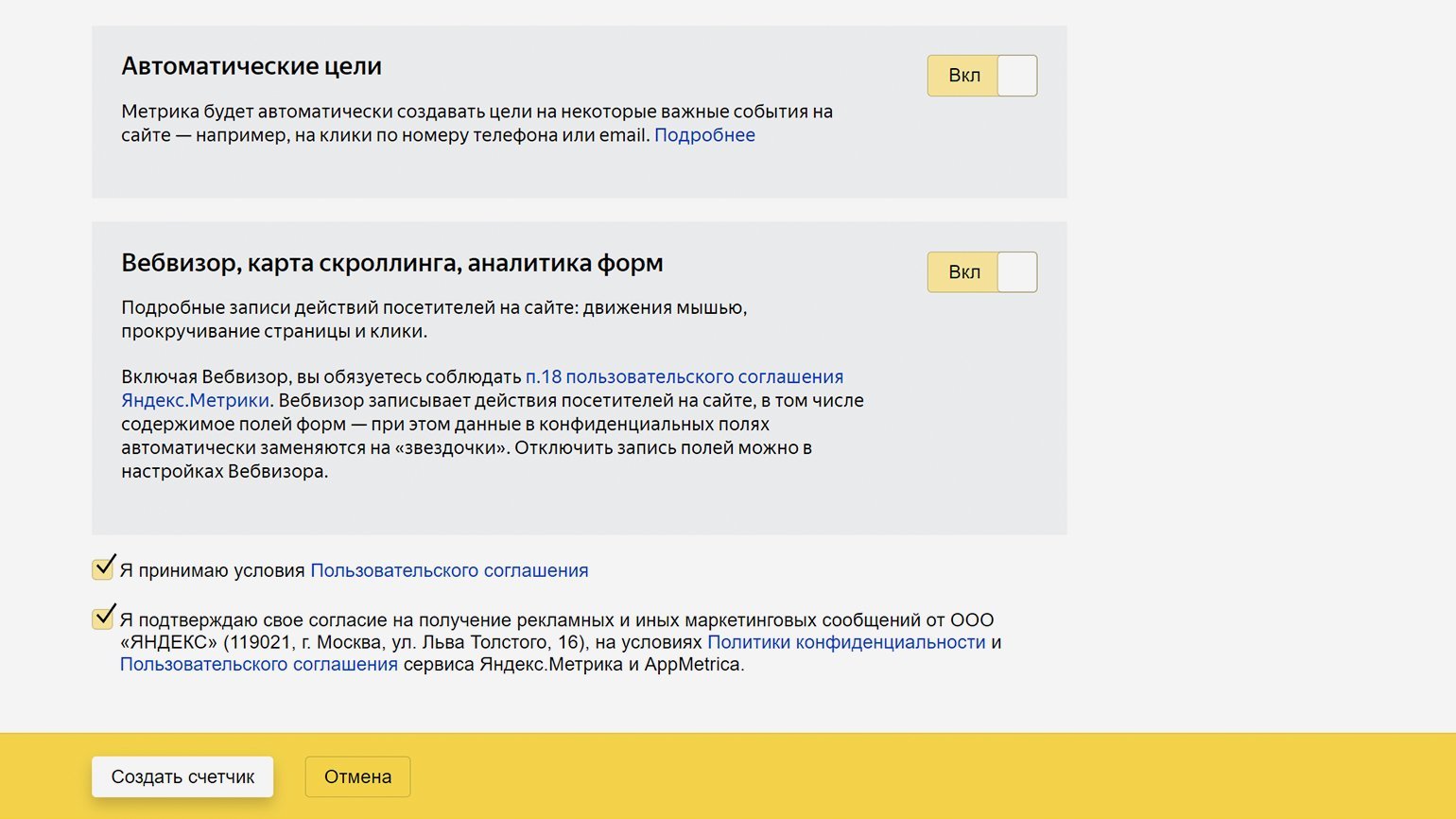
Скриншот: «Яндекс.Метрика» / Skillbox Media
Установка счётчика — второй шаг. Система автоматически сгенерирует код, и его нужно вставить на сайт — тогда сервис начнёт собирать данные пользователей. Чтобы сделать это, нажмите на «Скопировать код».
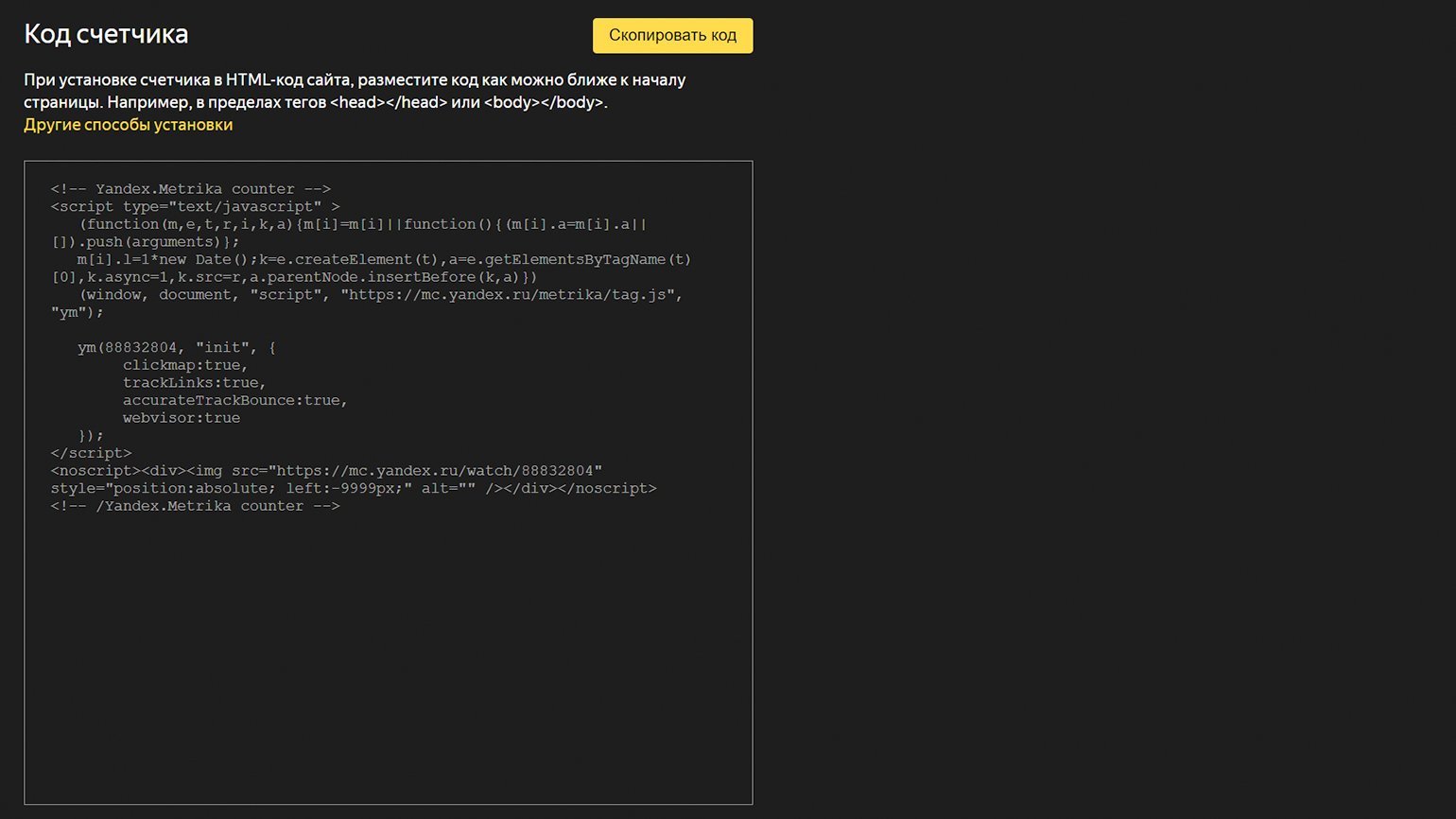
Скриншот: «Яндекс.Метрика» / Skillbox Media
Дальше нужно выбрать один из трёх способов для установки кода «Метрики»: HTML-код, CMS, конструкторы сайтов и системы управления тегами. После выбора способа «Метрика» выдаст подробную инструкцию.
HTML подходит для самописного сайта. Код «Метрики» нужно разместить в каждом файле сайта.
«Яндекс» рекомендует размещать код внутри элементов head или body как можно ближе к началу страницы. Это нужно, чтобы код быстрее загружался и корректно собирал данные. Даже если посетитель почти сразу закроет страницу, такое посещение, скорее всего, засчитается.
Если после установки кода на сайт вы поменяете настройки счётчика, код нужно будет обновить на всех страницах.
CMS и конструкторы сайтов подходят для сайтов, созданных с помощью систем управления контентом. Например, для сайтов на WordPress или Bitrix.
Для популярных CMS есть официальные плагины «Метрики». Их нужно установить в административной панели, авторизоваться в них или вписать номер счётчика.
Если плагина для CMS нет, вставьте код «Метрики» в файл header. Он отвечает за генерацию «шапки» сайта. В «шапке» обычно находится логотип, название сайта, навигационные ссылки и прочее.
Header и другие файлы сайта находятся на сервере. Чтобы получить к ним доступ, нужно установить FTP-клиент — например, Filezilla. Если у вас нет опыта работы с FTP, лучше обратитесь к программисту или посмотрите подробное видео с инструкцией.
Код разместите между тегами head или body. Если вы измените настройки счётчика, код также нужно будет обновить в файле header.
На сайте может быть несколько CMS. Например, одна для заполнения сайта контентом, а другая для форума. Тогда код счётчика нужно разместить в каждой CMS.
Если вы создали сайт на конструкторе, скорее всего, у него есть своя инструкция по установке «Метрики». Например, у Tilda — такая.
Чтобы подключить «Метрику» в Tilda, перейдите в раздел «Аналитика» в настройках сайта. Нажмите на «Подключить» в разделе с «Яндекс.Метрикой» и выдайте Tilda доступ к счётчикам. Потом переопубликуйте все страницы сайта, чтобы счётчик заработал.
Системы управления тегами подходят, если вы используете Google Tag Manager или другую систему вроде Adobe DTM. В них нужно создать новый тег с шаблоном Custom HTML и вставить в них код счётчика.
Есть система управления, интегрированная с «Метрикой», — Tealium. В ней нужно просто указать номер счётчика, и сервис начнёт собирать данные. Подробнее об установке в системах читайте в «Яндекс.Справке».
Корректность работы счётчика проверяют в разделе «Проверка счётчика». Он находится под кодом «Метрики» и открывается после того, как вы установите счётчик на сайт.
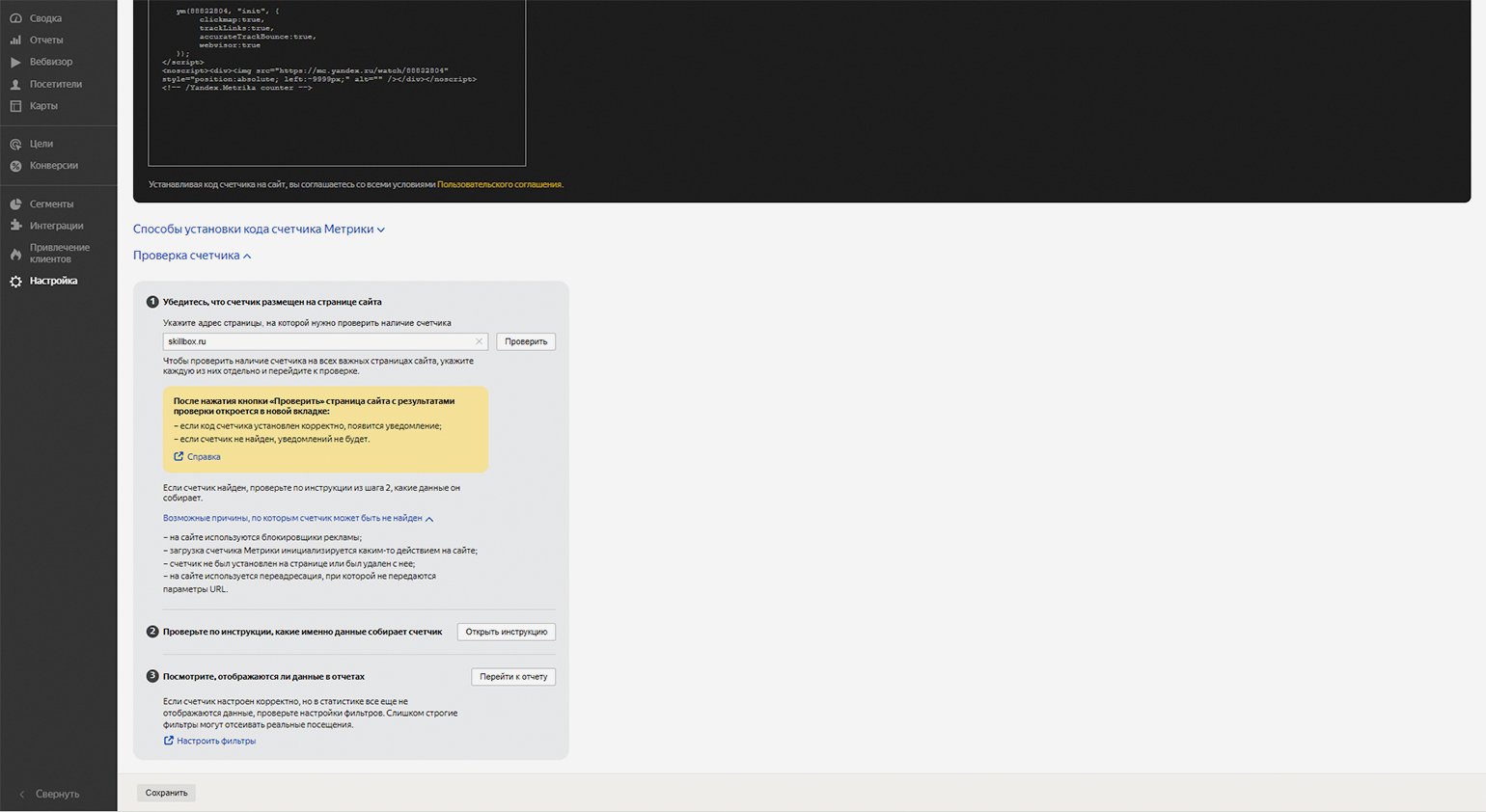
Скриншот: «Яндекс.Метрика» / Skillbox Media
В строку для проверки вставьте ссылки на все важные страницы сайта по одной и нажмите «Проверить». Если счётчик установлен и работает корректно, страницы откроются в новой вкладке и на них появится уведомление. Если нет — ничего не будет.
Счётчик может работать некорректно, потому что:
- на сайте установлен блокировщик рекламы;
- счётчик не установлен или его удалили;
- для загрузки счётчика нужно что-то сделать на странице;
- на сайте используется переадресация, при которой не передаются параметры URL.
Тогда последовательно проверьте возможные причины, устраните проблему и снова проверьте, как работает счётчик.
Если счётчик установлен корректно, проверьте, какие данные он собирает. Для этого в поисковой строке браузера добавьте к адресу сайта параметр _ym_debag=1 и загрузите страницу. Например: https://skillbox.ru/?_ym_debug=1. Затем вызовите на сайте консоль браузера. Для Windows это сочетание клавиш Ctrl + Shift + J, для Apple — ⌥ + ⌘ + J.
Если в консоли отображается информация о номере счётчика и действии на странице, например, PageView, то счётчик работает правильно.
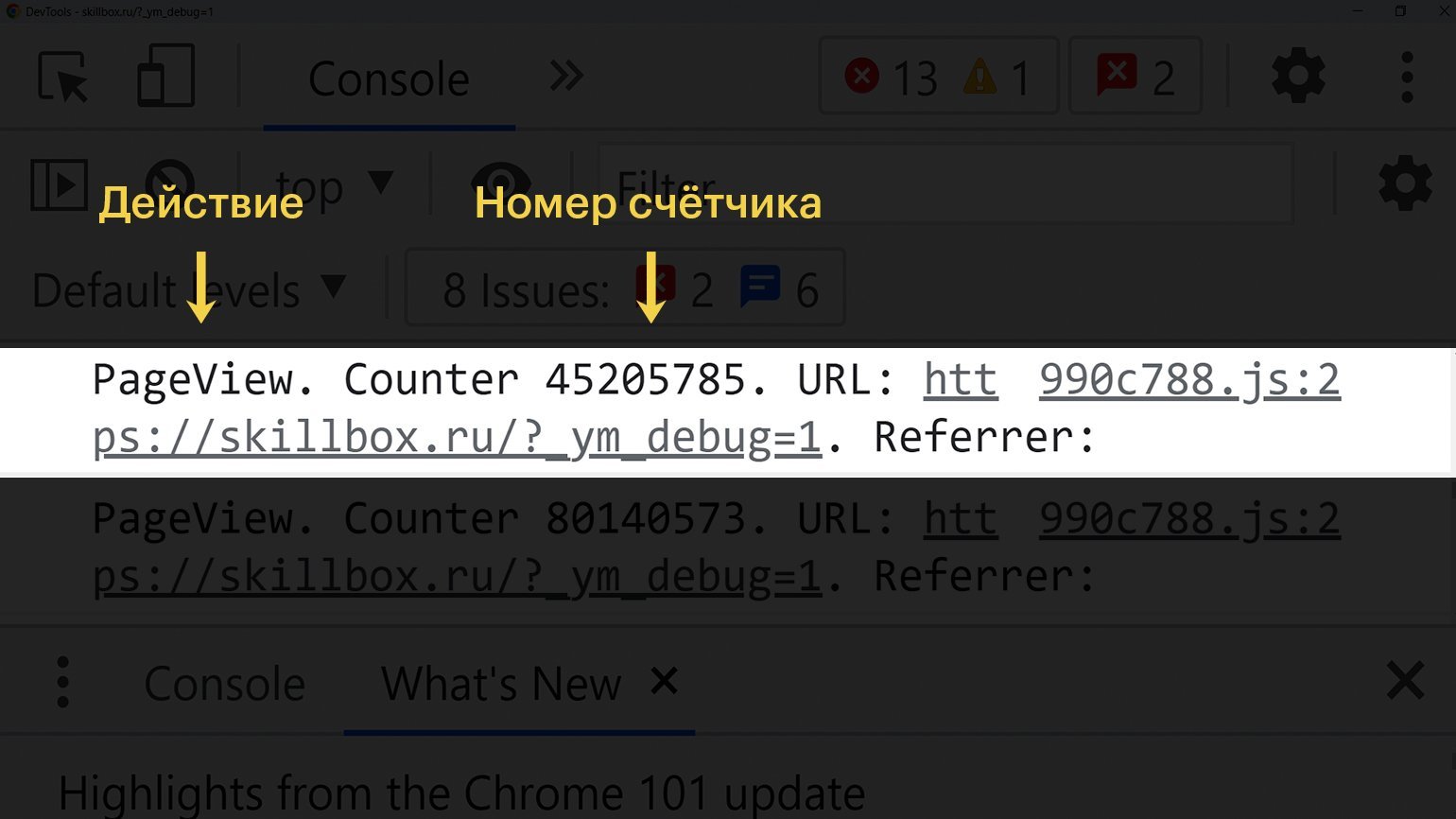
Скриншот: Skillbox Media
Осталось лишь проверить, появляются ли данные о посетителях в статистике «Метрики». Загляните в раздел «Сводка» или «Отчеты» — после настройки и проверки счётчика все данные будут отображаться здесь.
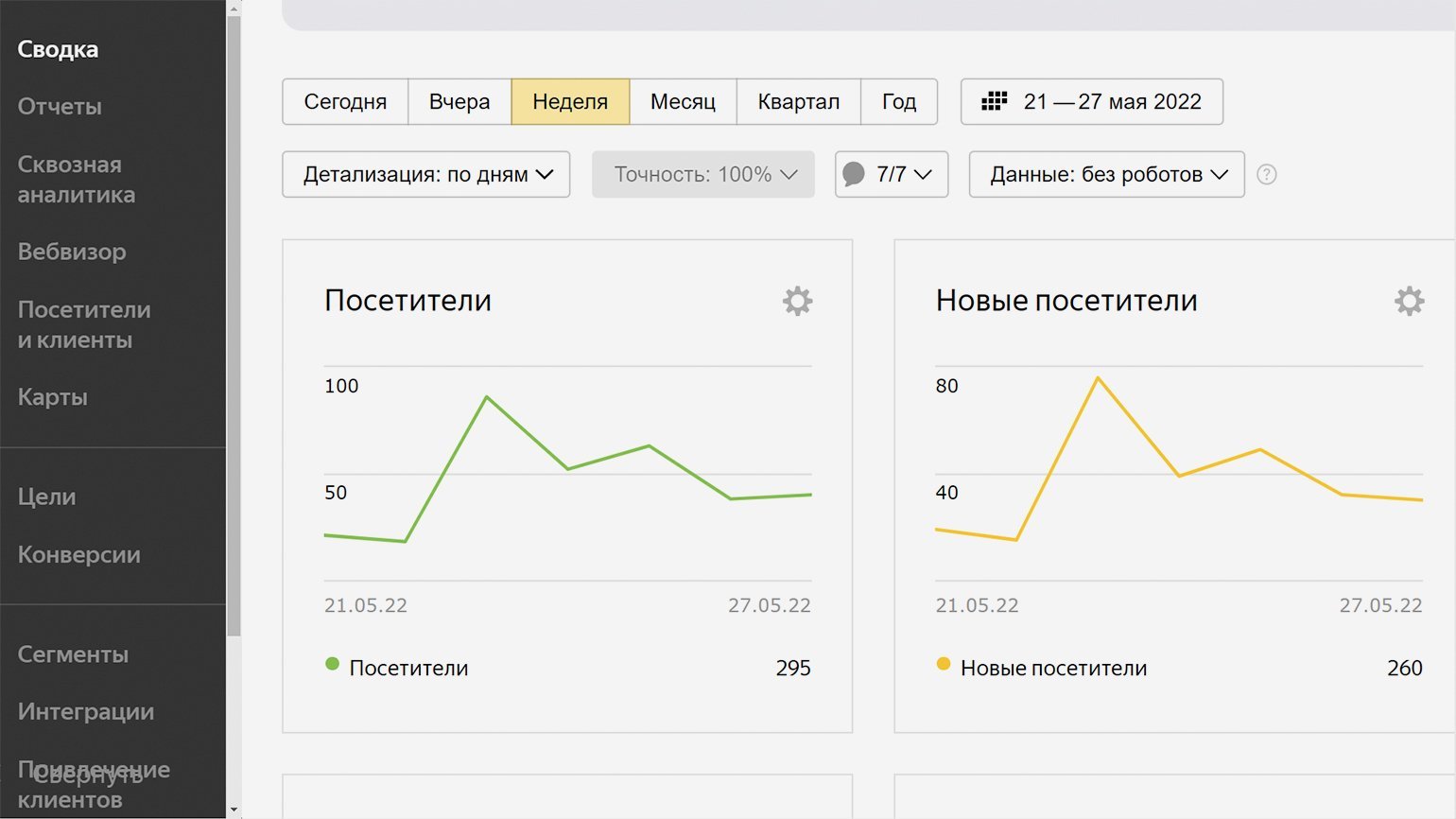
Скриншот: «Яндекс.Метрика» / Skillbox Media
Есть дополнительные настройки «Метрики». Они открываются на втором шаге, когда вы устанавливаете код на сайт. Разберём, зачем они нужны.
Опция «Электронная коммерция» нужна интернет-магазинам. Она помогает отслеживать, как посетители взаимодействуют с товарами на сайте. Если на сайте есть товары, включите опцию и настройте её. Подробнее о настройке можно прочитать в «Справке».
Инструмент «Контентная аналитика» создаёт отчёты по статьям на сайте. Она помогает понять, какие материалы больше нравятся посетителям. Чтобы «Контентную аналитику» можно было применить, на сайте должна быть микроразметка. Подробнее о статистике по контентным проектам написано в «Яндекс.Справке».
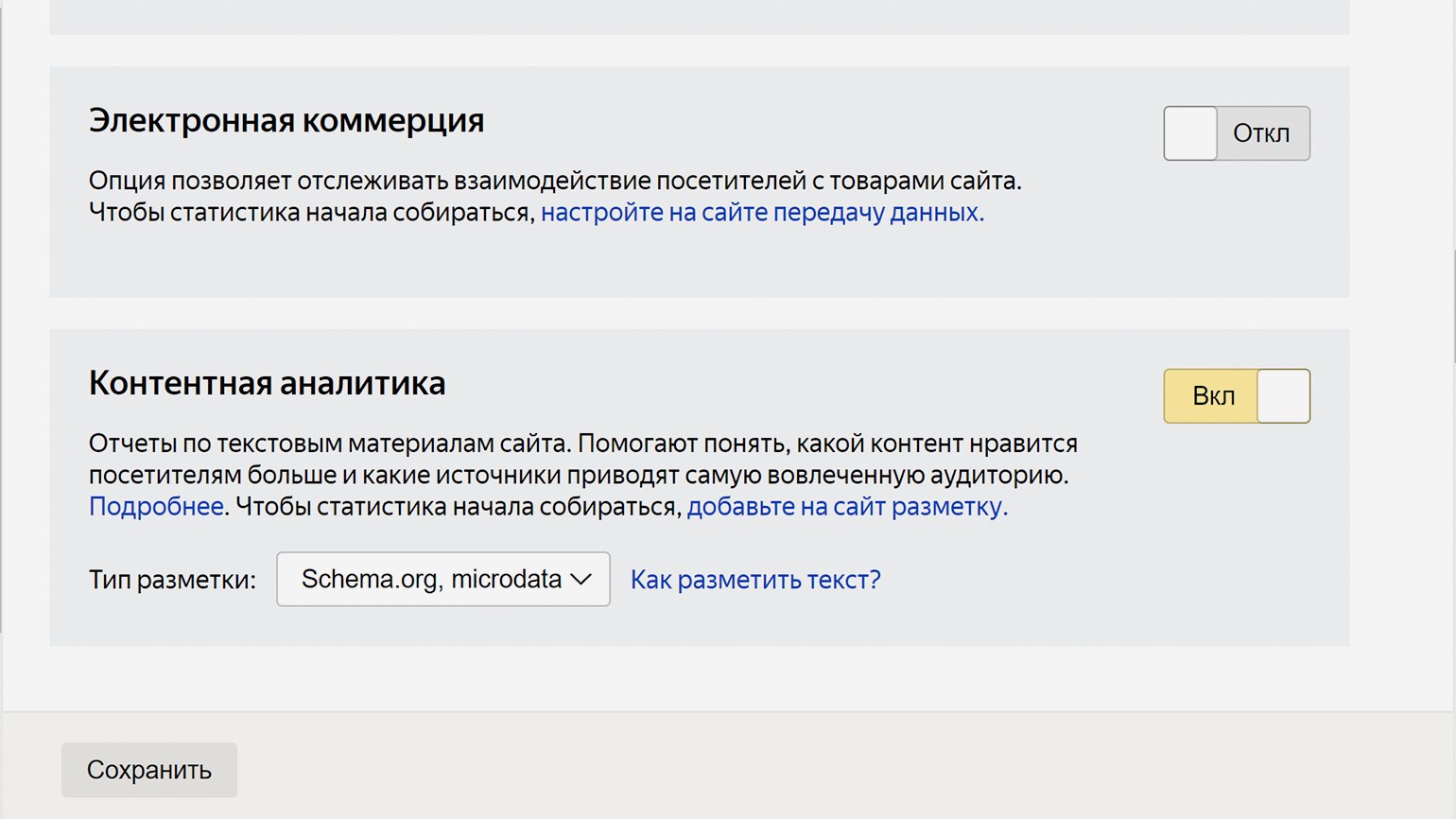
Скриншот: «Яндекс.Метрика» / Skillbox Media
Другие настройки открываются, если кликнуть на «Дополнительные настройки» перед кодом счётчика.
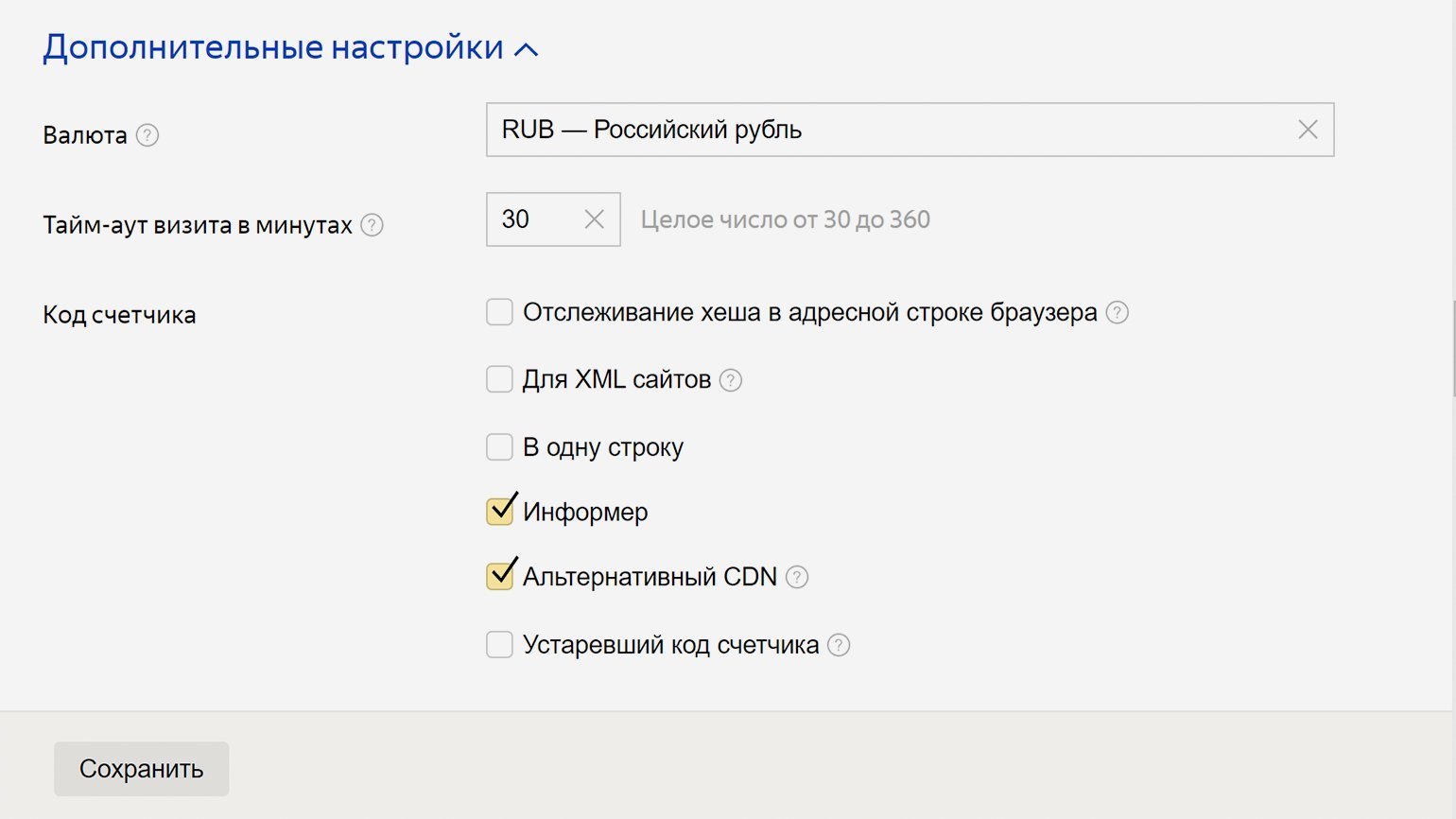
Скриншот: «Яндекс.Метрика» / Skillbox Media
Мы разберём самые распространённые опции:
Тайм-аут
Это время бездействия посетителя, после которого визит считается завершённым. Если после установленного тайм-аута посетитель снова что-то будет делать на сайте, его действия засчитаются за новый визит. Это отразится на статистике. Можно установить тайм-аут от 30 до 360 минут. Рекомендованный тайм-аут — 30 минут. Но если на сайте опубликованы длинные видео, время можно увеличить, чтобы визиты учитывались корректно.
Альтернативный CDN
Эта функция нужна, если вы продвигаете сайт в регионе, где ограничен доступ к «Метрике», — например, в Украине. Если включить опцию, «Метрика» будет учитывать посещения оттуда. Но альтернативный CDN может замедлить скорость загрузки счётчика, поэтому данные могут быть не всегда корректными.
Информер
Это виджет, на котором видна статистика вашего сайта. Если вы включите информер, её увидят все посетители. Вы можете настроить, как будет выглядеть информер.
В дополнительных настройках также можно использовать предыдущую версию кода счётчика, отслеживать хеш в адресной строке браузера. Подробнее о каждой функции читайте в «Справке».
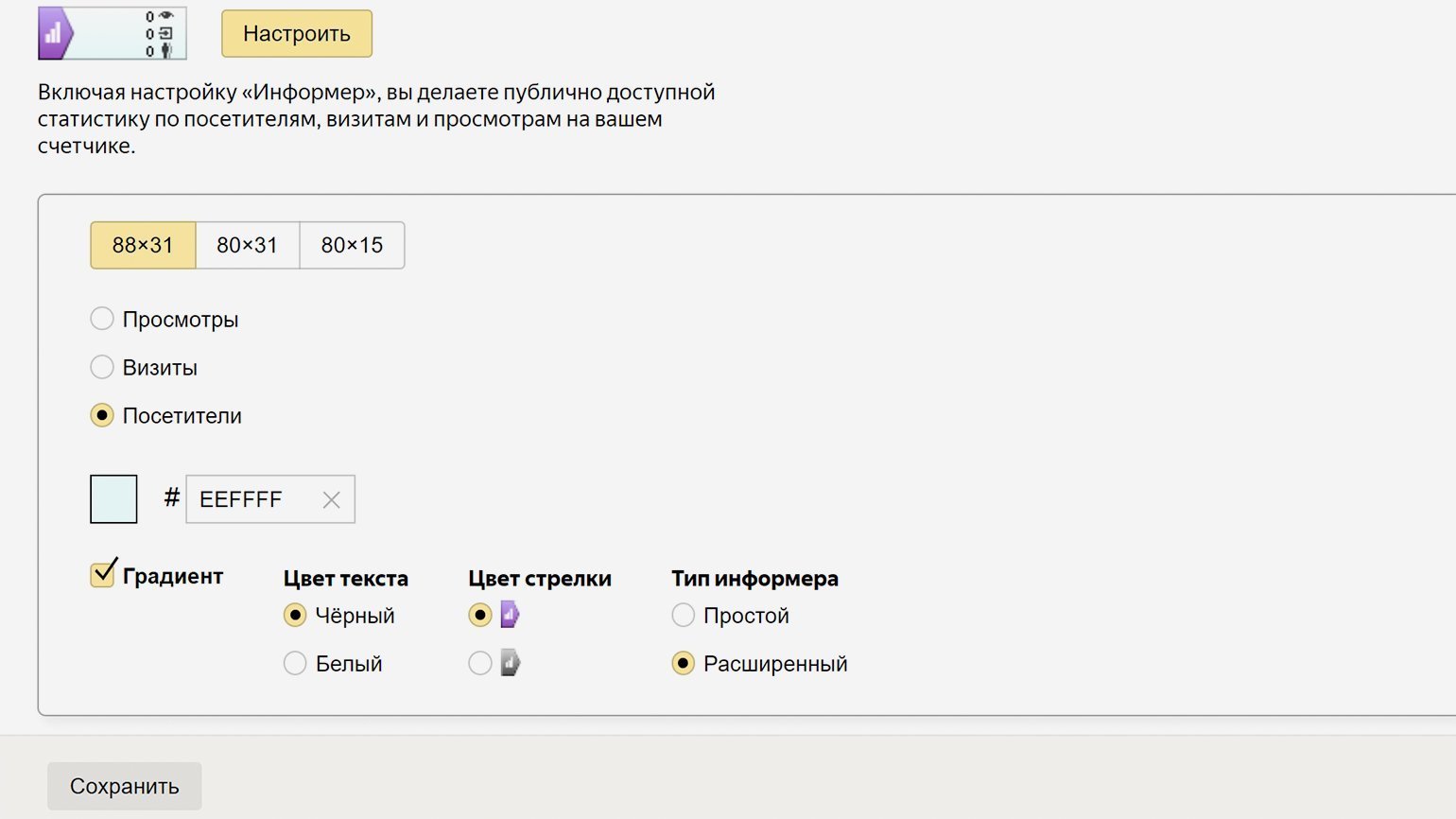
Скриншот: «Яндекс.Метрика» / Skillbox Media
В «Метрике» много настроек. Если правильно ими пользоваться, можно получить максимум данных о посетителях сайта и всегда знать, что происходит. Разберём по порядку «Вебвизор», фильтры, уведомления, доступ, цели и загрузку данных.
«Вебвизор» записывает действия посетителей на сайте. С помощью него вы можете проследить полный путь пользователя от захода на сайт до выхода: все клики, скроллинг, заполнение форм. Регулярно просматривая видеозаписи из «Вебвизора», вы можете понять, какие материалы больше нравятся посетителям и что их отталкивает.
Также можно смотреть:
- из какой страны пользователь;
- каким устройством пользуется — на Windows, на iOS или на другой ОС;
- сколько времени он провёл на сайте;
- по какой фразе перешёл из поисковой сети;
- с какого сайта он перешёл на ваш сайт;
- сколько раз он уже был на вашем сайте.
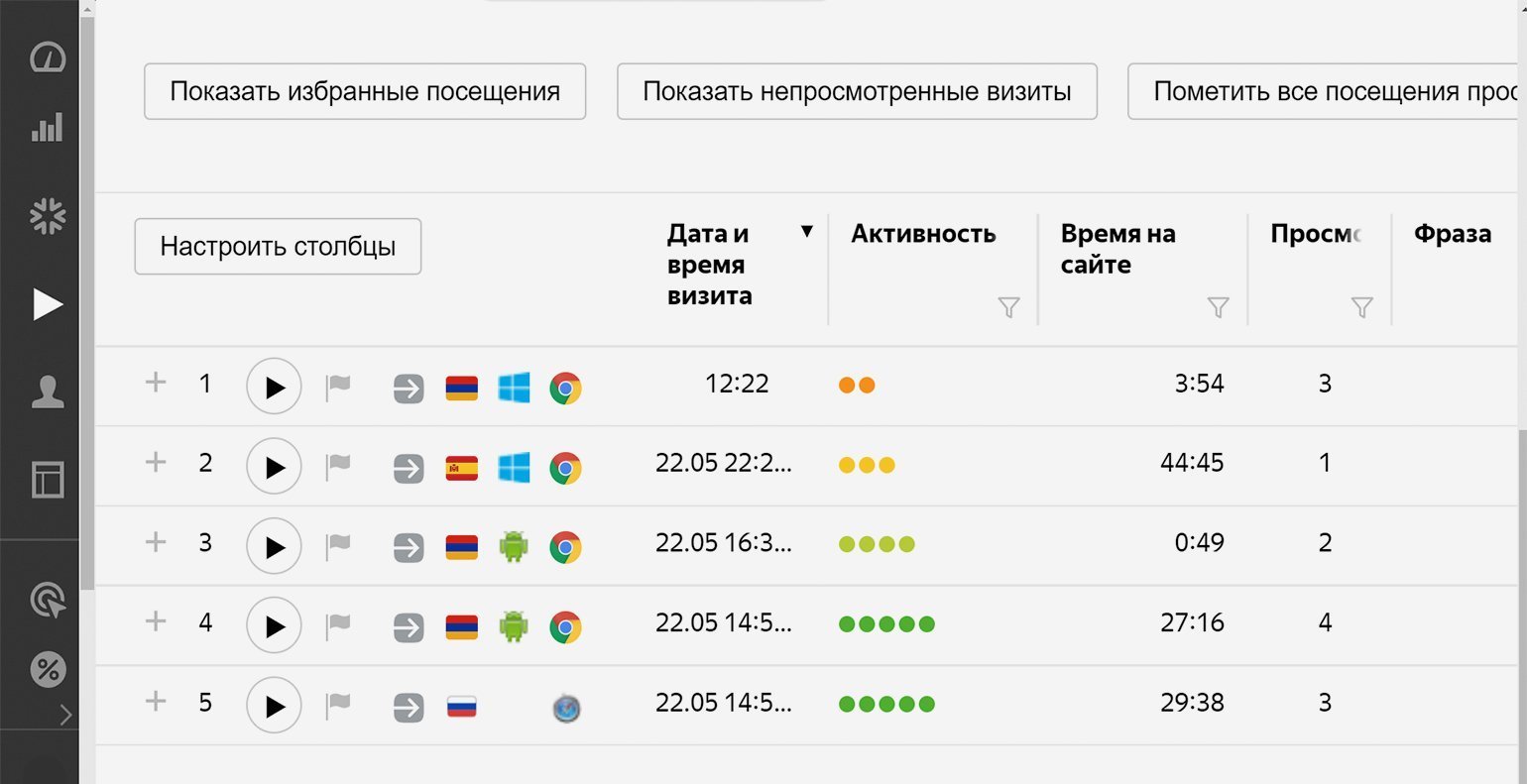
Скриншот: «Яндекс.Метрика» / Skillbox Media
Сегментируйте пользователей, если вам интересны действия только отдельных групп. Например, если вы хотите понять, почему люди быстро уходят с сайта, посмотрите действия людей, визиты которых засчитаны как отказы. Или посмотрите записи, если заказов с мобильных устройств сильно меньше, чем с компьютера. Возможно, сайт плохо адаптирован под смартфоны и человек не понимает, что делать на странице.
«Фильтры» меняют логику сбора информации о посетителях — позволяют не учитывать чьи-то визиты, чтобы статистика собиралась без погрешностей. Они находятся в настройках — нажмите на шестерёнку рядом со счётчиком, чтобы использовать их.
Например, если вы включите функцию «Не учитывать мои визиты», система не будет получать данные о ваших визитах. Если ваш сайт продвигает студия или фрилансер, можно добавить IP-адрес исполнителя в список игнорируемых. Тогда «Метрика» не будет собирать данные о нём.
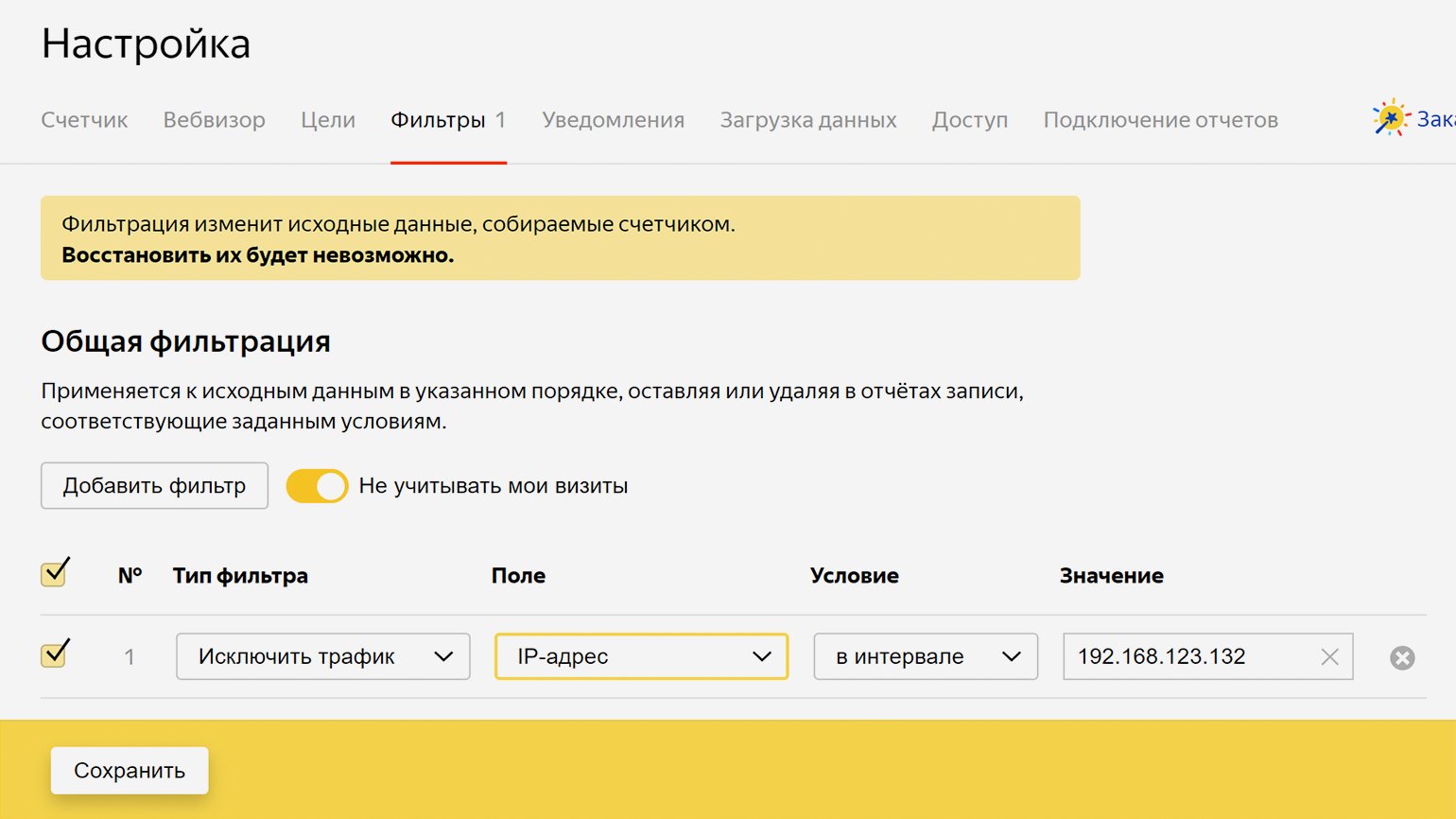
Скриншот: «Яндекс.Метрика» / Skillbox Media
В настройках фильтрах есть раздел «Операции». «Операции» используют, чтобы в отчётах не было погрешностей. Например, если одна страница доступна по нескольким адресам (один и тот же адрес, написанный в разных регистрах), приведите адрес к нижнему регистру. Иначе в отчётах по популярным страницам эти адреса будут отображаться отдельно и придётся дополнительно анализировать их.
Если ваш сайт доступен как по http, так и по https, трафик в отчётах тоже будет раздваиваться. Чтобы такого не было, включите опцию «Заменять https на http».
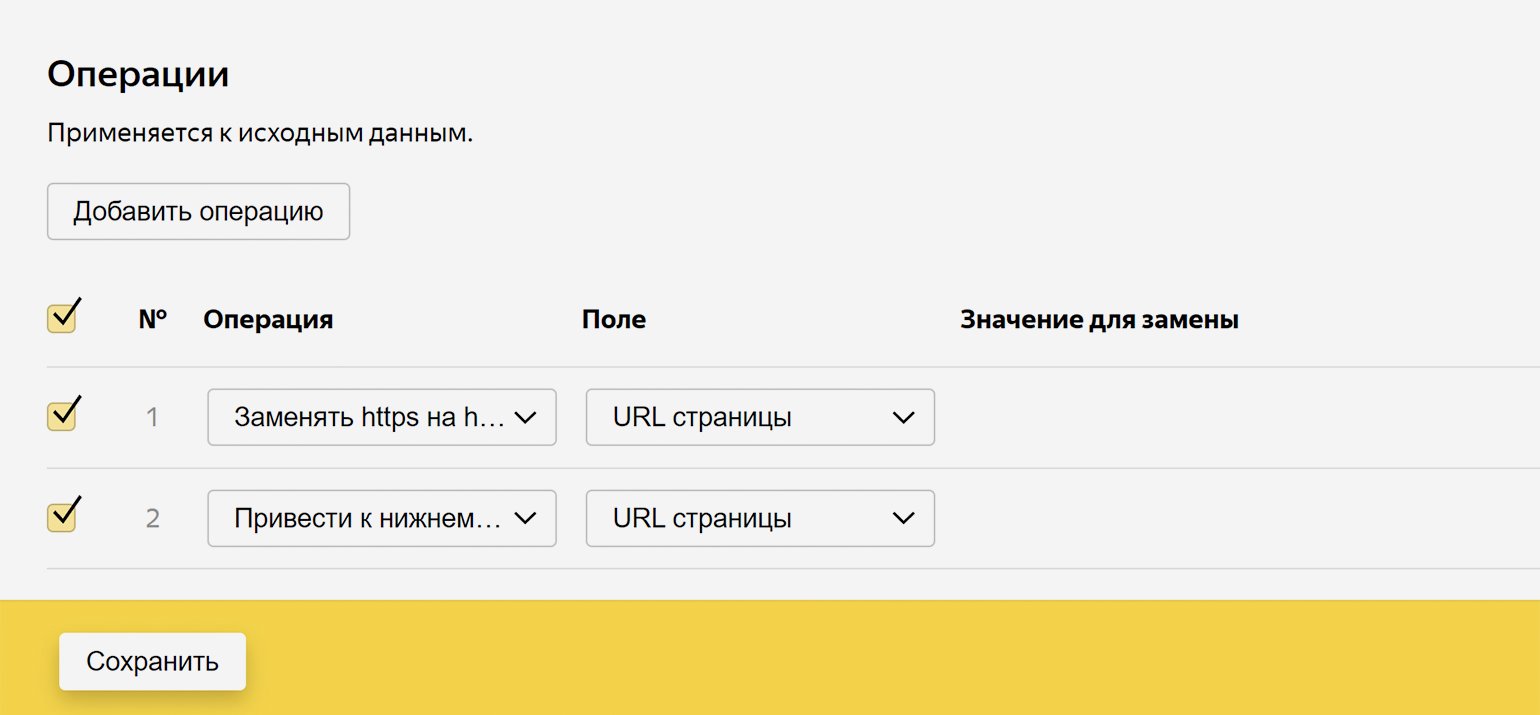
Скриншот: «Яндекс.Метрика» / Skillbox Media
Функция «Уведомления» позволяет вовремя узнавать о возможных неполадках. Если включить её, «Метрика» будет проверять, доступен ли сайт пользователям, а когда он станет недоступен, пришлёт уведомление об этом. Можно выбрать, как его получить: по электронной почте или в СМС.
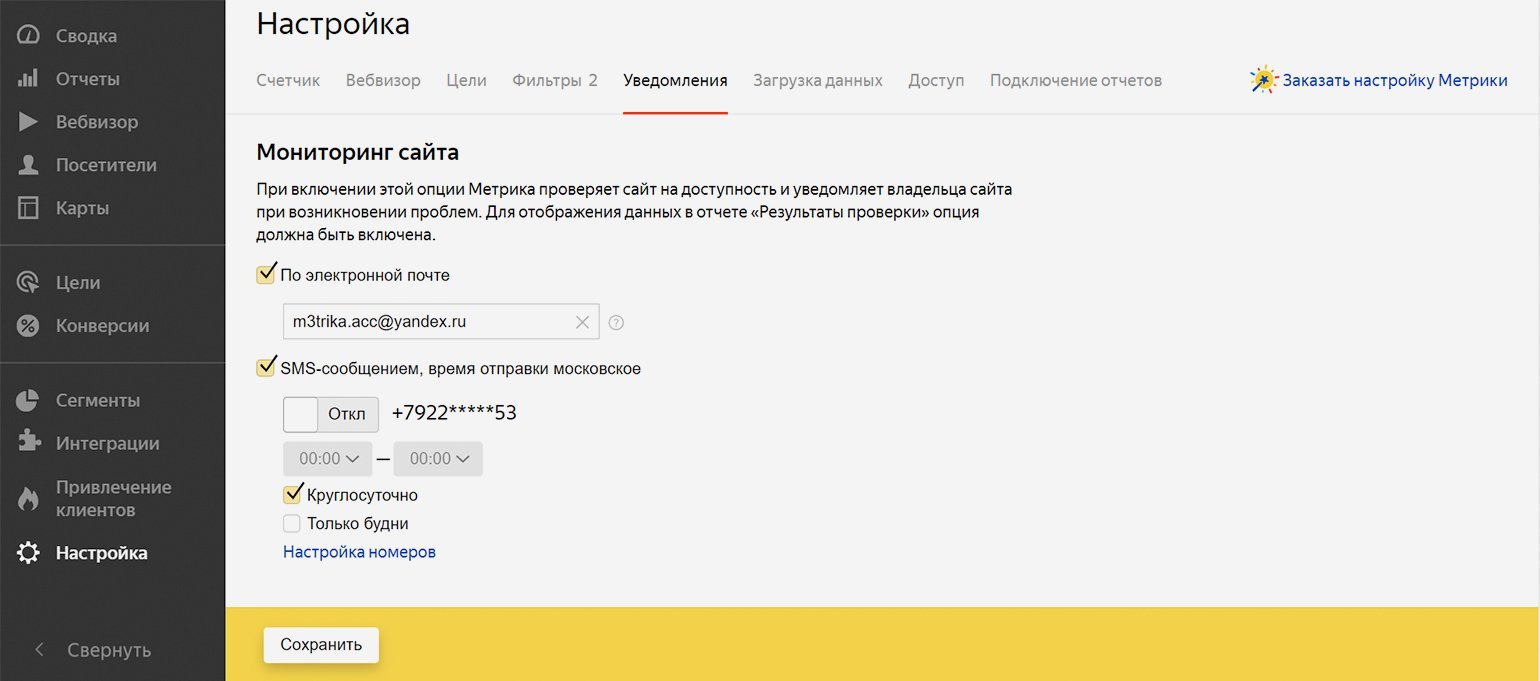
Скриншот: «Яндекс.Метрика» / Skillbox Media
Доступ позволяет безопасно работать с исполнителями — например, если передаёте продвижение и аналитику сайта компании или фрилансеру. Если дать им логин и пароль от «Яндекс.Почты», они получат доступ ко всем сервисам, подключённым к ней. А если использовать опцию в «Метрике», исполнители получат доступ только к ней.
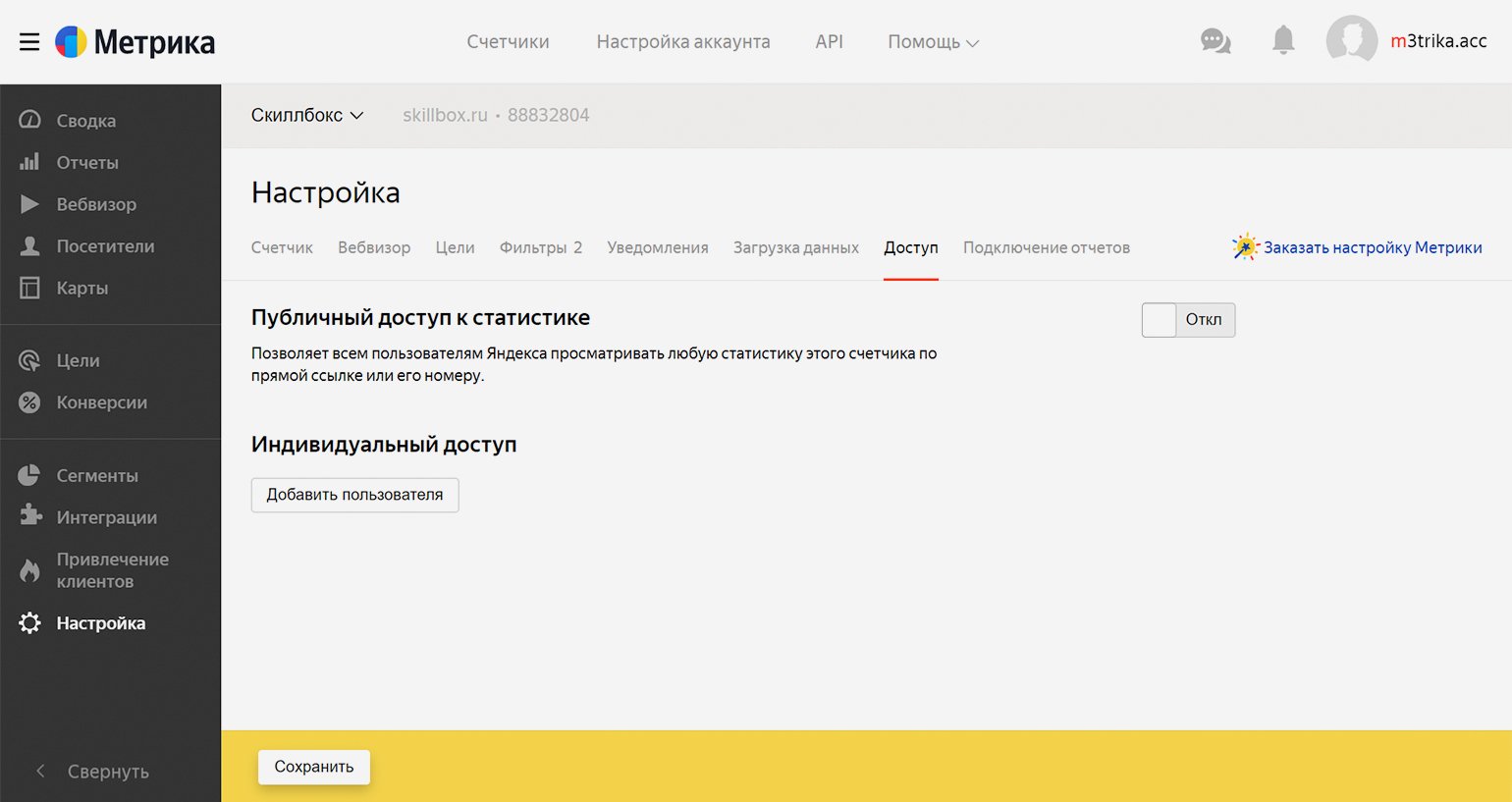
Скриншот: «Яндекс.Метрика» / Skillbox Media
Укажите почтовый логин и права доступа: на просмотр или редактирование. В будущем пользователя можно будет удалить, и он потеряет доступ к вашей «Метрике».
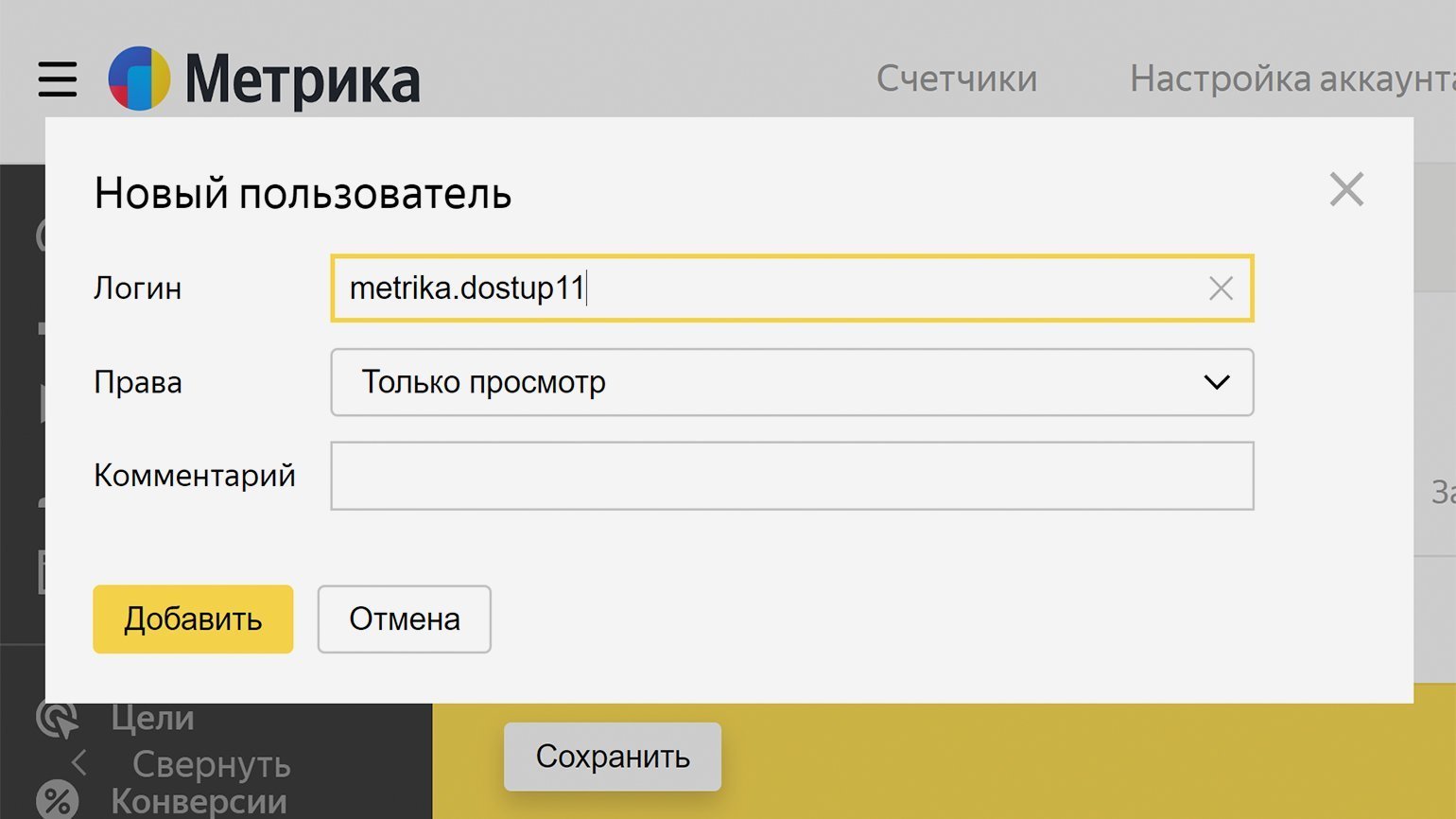
Скриншот: «Яндекс.Метрика» / Skillbox Media
Инструмент «Цели» позволяет отслеживать важные события на сайте: звонки, клики по почтовому адресу, заполнение формы, клики на кнопки, скачивание документов. Цель можно поставить на любой элемент сайта, чтобы отслеживать действия посетителей, смотреть отчёты по целям и видеть, какая аудитория лучше достигает целей.
Некоторые цели «Метрика» формирует автоматически, если включить эту функцию. Например, она создаёт цель клика по номеру телефона и по почте. Остальные нужно добавлять самим.
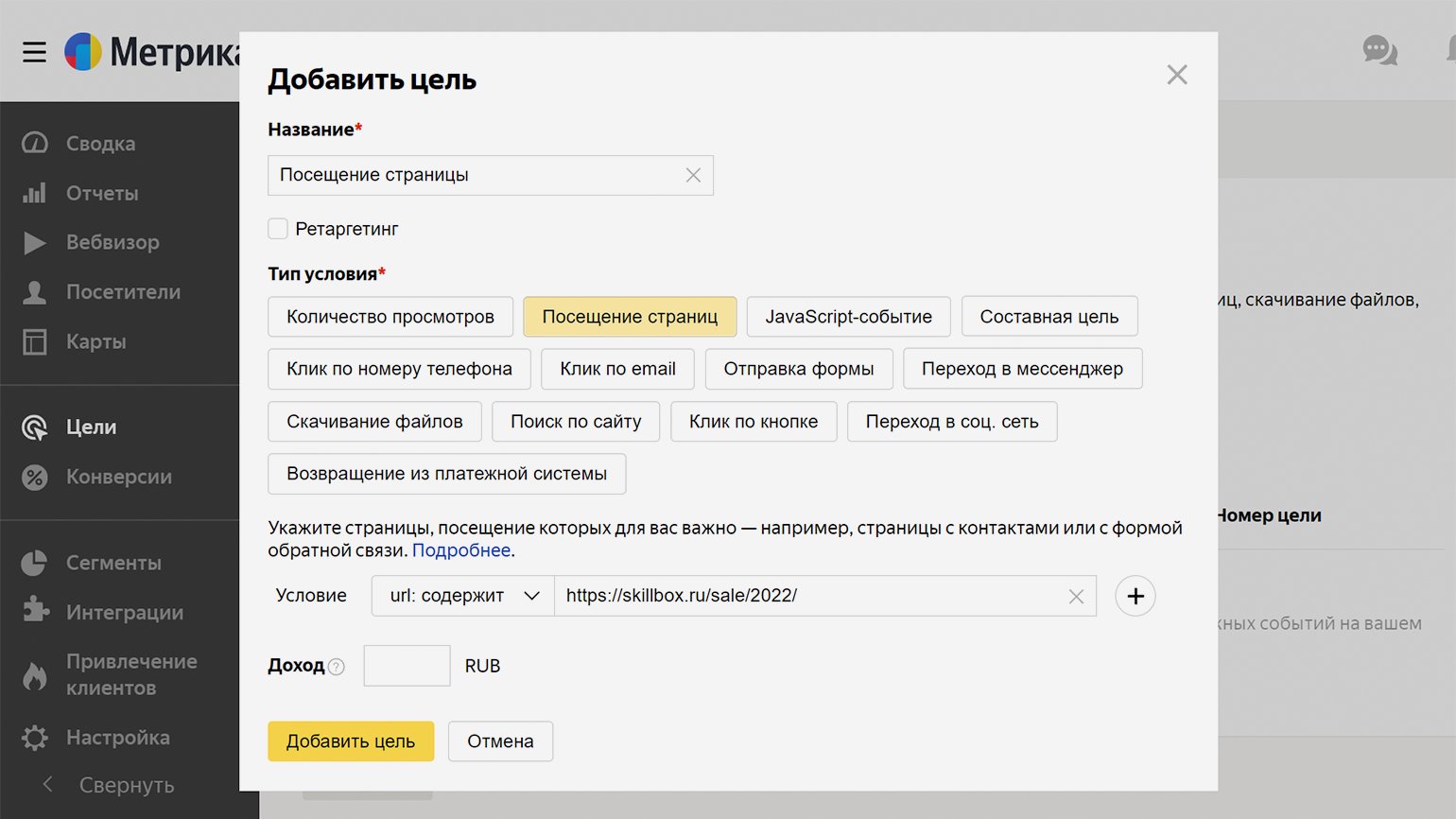
Скриншот: «Яндекс.Метрика» / Skillbox Media
Лучше устанавливать цели только на действительно важные действия, которые могут превратить посетителя в покупателя. Так будет легче отслеживать поведение пользователей — придётся анализировать меньше данных.
Инструмент «Загрузка данных» позволяет подключить к «Метрике» другие сервисы. Они нужны, чтобы собирать более подробную статистику, а значит — более глубоко анализировать данные.
Например, подключение CRM-системы позволит настроить сквозную аналитику, оптимизировать рекламу по данным из заказов и запускать ретаргетинг на сегменты клиентов. Или можно подключить отчёты из рекламных систем — тогда они будут собраны в одном месте, и будет легче оптимизировать кампании. Подробнее о том, как это работает на примере «Метрики» и «Директа», можно прочитать здесь.
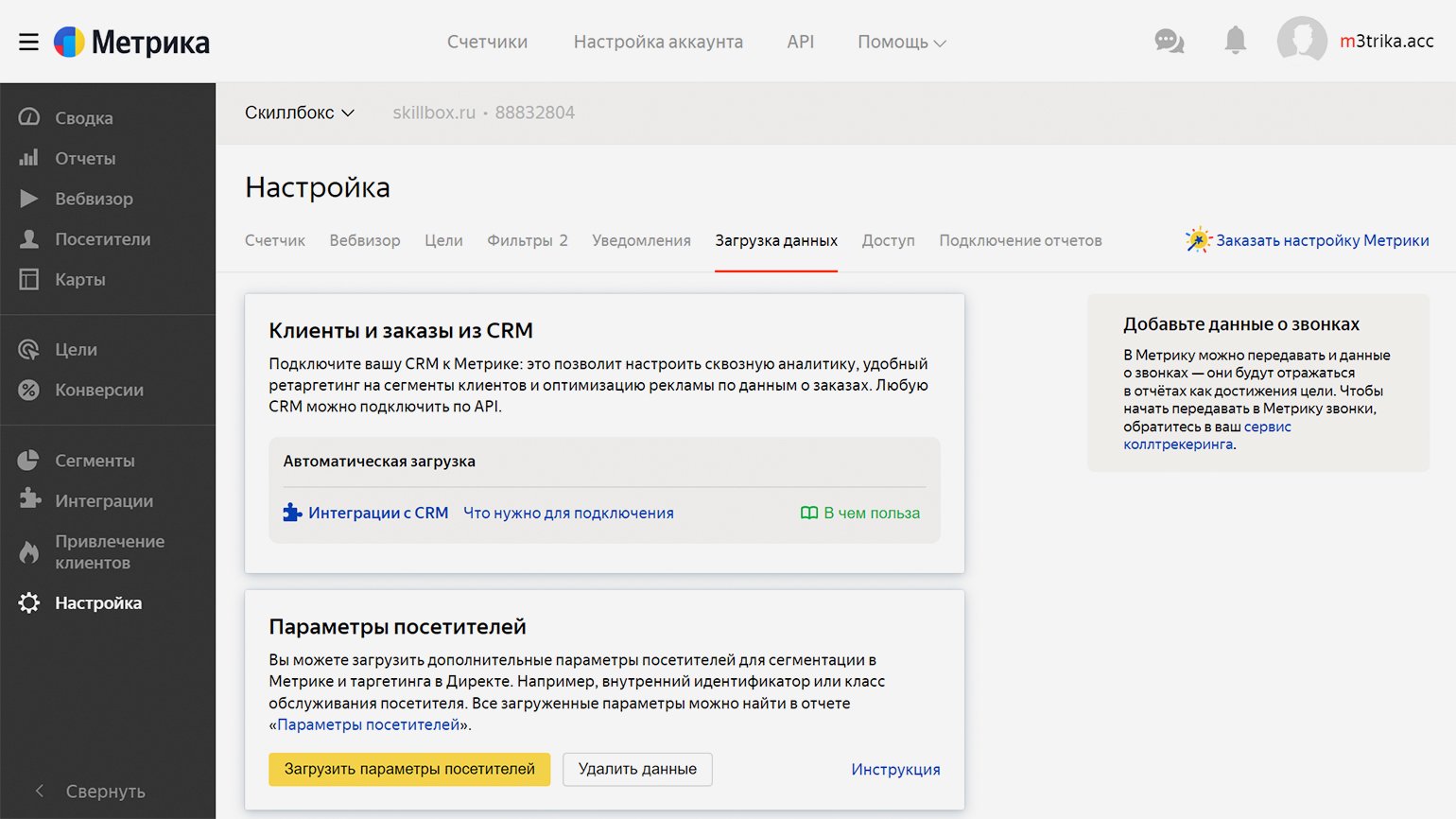
Скриншот: «Яндекс.Метрика» / Skillbox Media
- Как подбирать ключевые слова для SEO и контекстной рекламы в «Яндекс.Вордстате»
- Как продвигать сайт с помощью ссылок
- Как использовать поисковые подсказки в продвижении сайта
- Какую платформу выбрать для сквозной аналитики
- Как связать «Метрику» и «Директ» и получать лиды дешевле
18 курсов по маркетингу за 0 ₽
Курсы для новичков и для профессионалов. Учитесь новому, ищите себя и увеличивайте доход.
Начать учиться →
Как подключить и настроить Яндекс Метрику
Пошаговая инструкция

- Аналитика
Ольга Сабанина
Автор коммерческих текстов
Метрика — мощный аналитический инструмент от Яндекса для сайтов. Без него невозможно в полной мере оценить эффективность рекламы и качество самого ресурса. Яндекс Метрика собирает данные с помощью счетчика, который предварительно устанавливается на сайт.
Установка и базовая настройка счетчика — дело нескольких минут, но у новичка с этим могут возникнуть сложности. Этот гайд поможет их избежать.
Инструкция в кратком виде выглядит вот так:
- Зарегистрируйте аккаунт в Яндексе.
- Создайте новый счетчик на сайте Метрики и задайте основные настройки.
- Разместите полученный код на сайте.
- Добавьте цели и настройте интерфейс под свои нужды.
А теперь подробнее.
Создание счетчика
Чтобы получить код счетчика, перейдите на сайт Метрики и нажмите на кнопку «Добавить счетчик» (не забудьте предварительно войти в свой аккаунт в Яндексе).
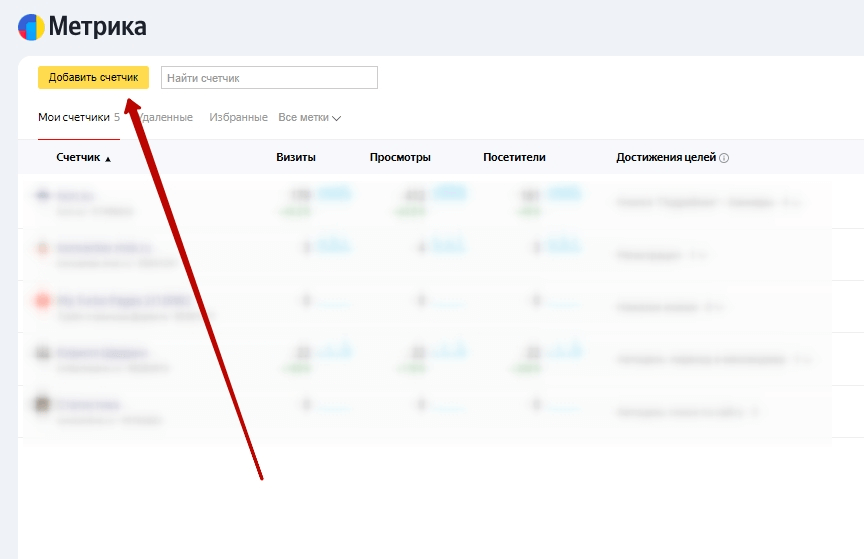
В списке под кнопкой будут показаны все ранее установленные счетчики
Откроется страница с базовыми настройками.
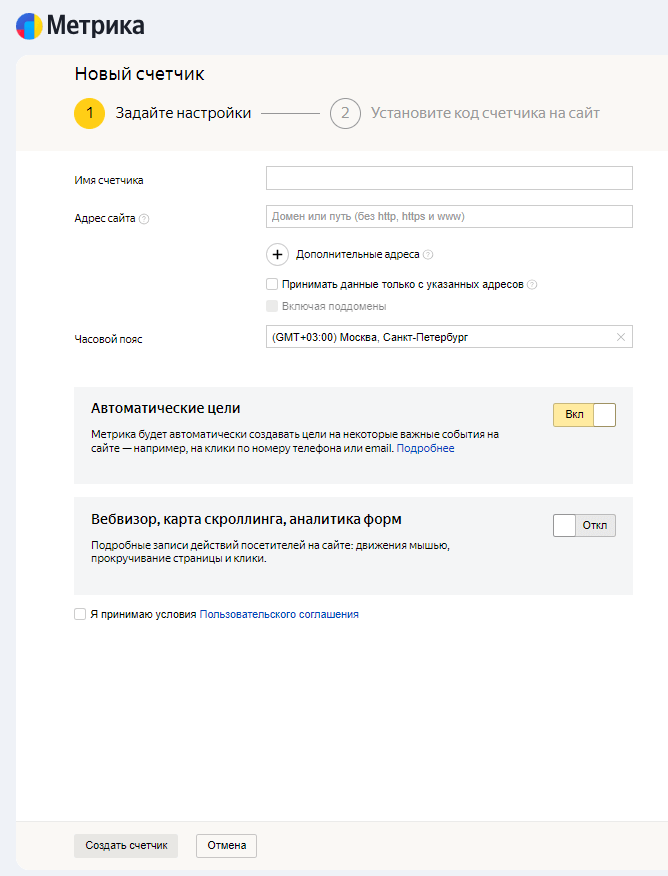
Первичная настройка счетчика
Разберем последовательно каждую из них:
Имя счетчика можно задать произвольно. Желательно, чтобы оно совпадало с названием сайта — так вам будет проще понять, к какому ресурсу относится конкретный счетчик, если у вас их несколько.
Адрес сайта. В этом поле укажите доменное имя сайта. Ниже можно добавить дополнительные адреса, к примеру, если один и тот же сайт доступен по разным URL (разные доменные зоны и пр.). В остальных случаях идеальным вариантом будет один счетчик на каждый отдельный ресурс. Чтобы в отчет попадали данные исключительно с вашего сайта, отметьте галочкой пункт «Принимать данные только с указанных адресов». Так будет отсеяна информация с «левых ресурсов», на которых чудом может оказаться код вашего счетчика. Также включите сбор статистики с поддоменов, если они есть.
Часовой пояс. Обычно он верно определяется автоматически, и в этом случае ничего делать не нужно. Если часовая зона целевой аудитории сайта отличается от вашей, ориентируйтесь при настройке на время посетителей.
Автоматические цели. Эта опция особенно полезна для новичков в аналитике. После ее активации Метрика создаст цели за вас (доступно несколько типов). При этом важно, чтобы в коде сайта присутствовали определенные элементы (подробнее читайте в справке). Для одностраничника, например, этого может быть достаточно, а вот для более сложных ресурсов в любом случае потребуется ручная настройка целей. Если вы плохо разбираетесь в аналитике, но не планируете привлекать специалистов, обязательно оставьте эту опцию включенной.
Вебвизор, карта скроллинга, аналитика форм. Это дополнительные опции Метрики, крайне полезные для продвинутой аналитики. С помощью этих инструментов можно посмотреть, что конкретно делают пользователи на сайте и как взаимодействуют с ним.
Что такое Вебвизор и как его настроить
Чтобы перейти к следующему шагу, необходимо принять условия пользовательского соглашения и нажать на кнопку «Создать счетчик».
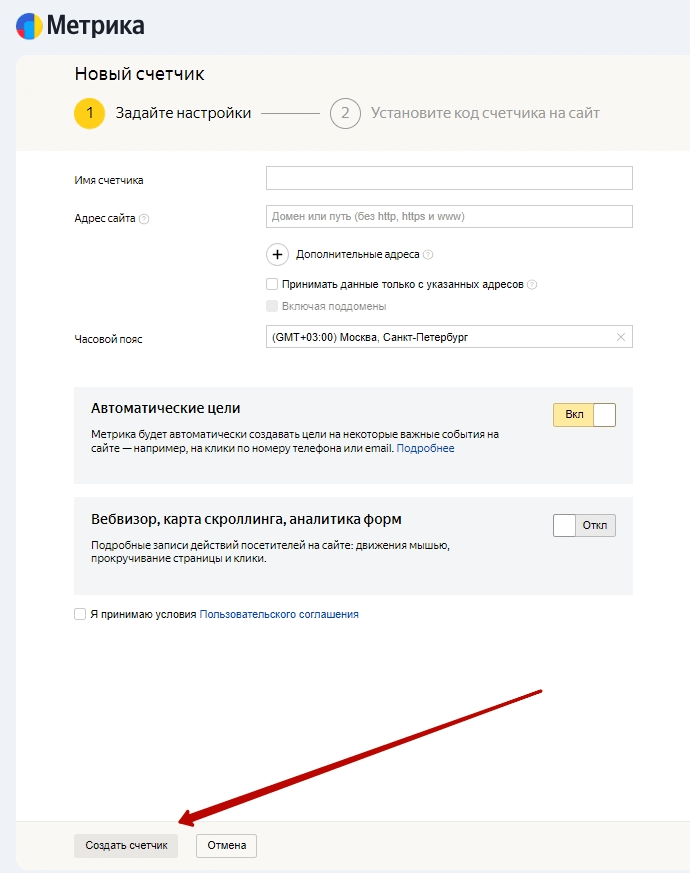
Первичная настройка готова, идем дальше
После этого вам дадут инструкции по установке счетчика на сайт (далее мы рассмотрим три основных способа подробнее), а также предложат еще несколько дополнительных опций:
Электронная коммерция. Аналитический модуль для интернет-магазинов. Позволяет понять, как пользователи взаимодействуют с товарами. Подключить опцию самостоятельно без знания JavaScript не получится — понадобится помощь разработчика.
Контентная аналитика. Полезный инструмент для информационных сайтов и блогов. Благодаря ему вы сможете получать подробные данные о взаимодействии пользователей с контентом сайта. Убедитесь, что на страницах есть микроразметка, иначе данные в отчетах отображаться не будут.
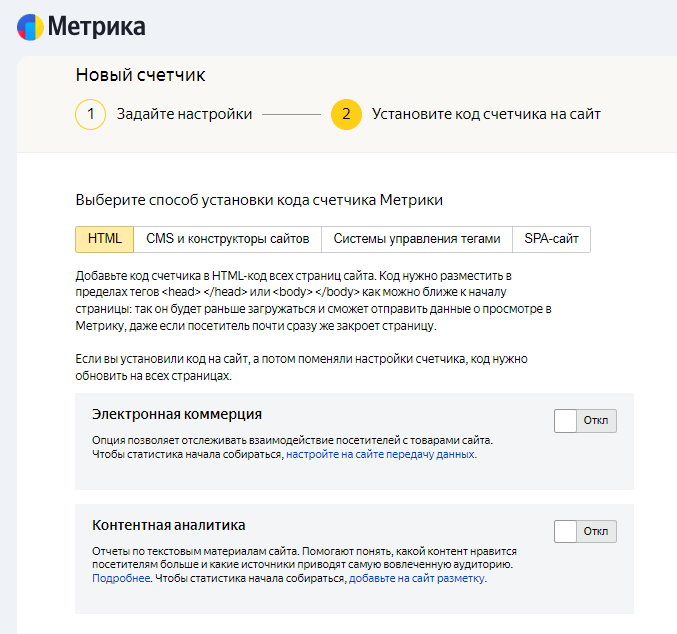
Нажмите на переключатель справа от опции, чтобы ее активировать
Ниже идут дополнительные настройки. Если у вас стандартный сайт, без каких-то особенностей в техническом плане, менять установки по умолчанию не нужно.
Единственная опция, которая может вам пригодиться здесь — информер. Это специальный значок счетчика, отображающий посещаемость сайта. То есть каждый посетитель сможет увидеть, насколько популярен сайт. Если информер не активировать, счетчик станет невидимым.
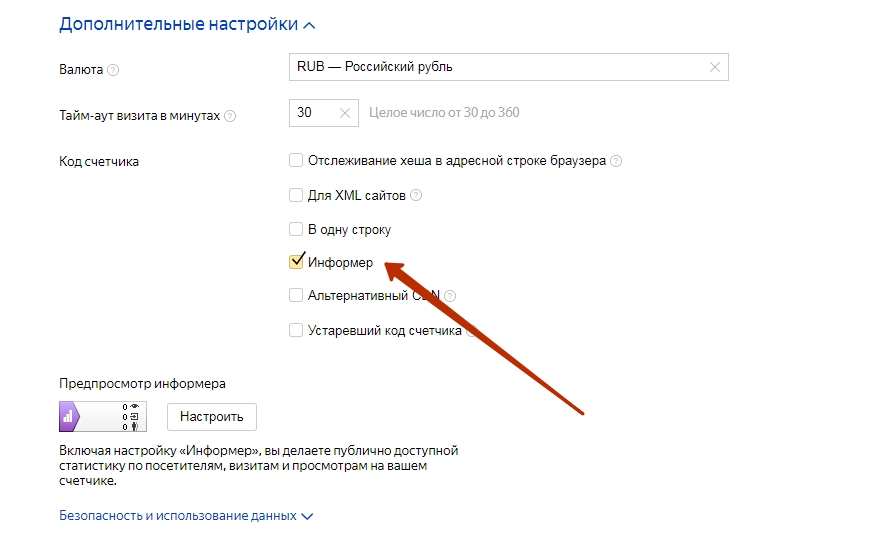
Внешний вид информера тоже можно настроить
Теперь осталось лишь скопировать код, который сгенерировался с учетом наших настроек.
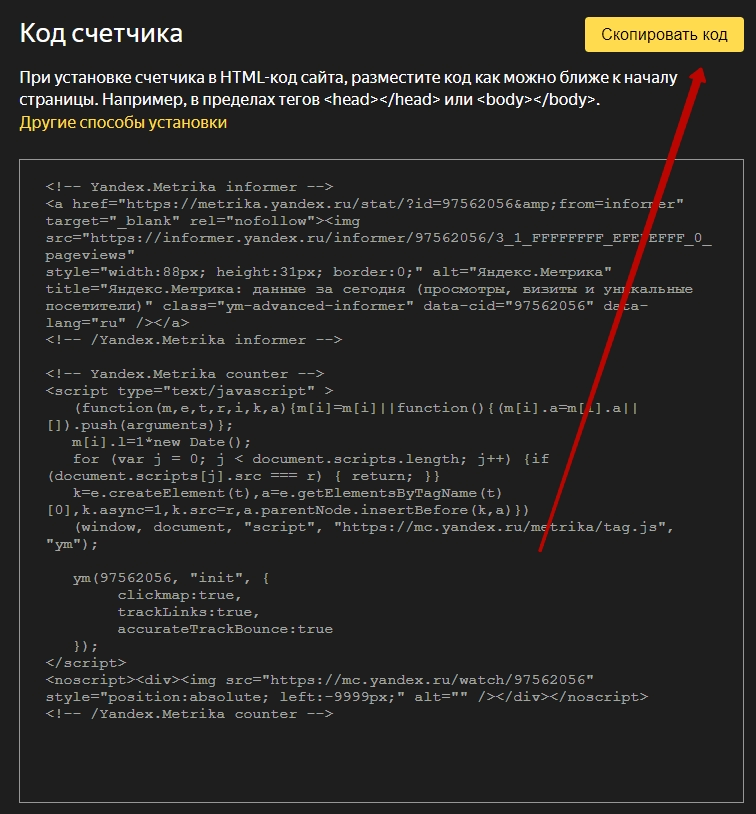
Под дополнительными настройками находим код, нажимаем кнопку над ним
Когда код будет установлен (рассмотрим процесс чуть ниже), нажмите «Начать пользоваться». Это последний шаг.
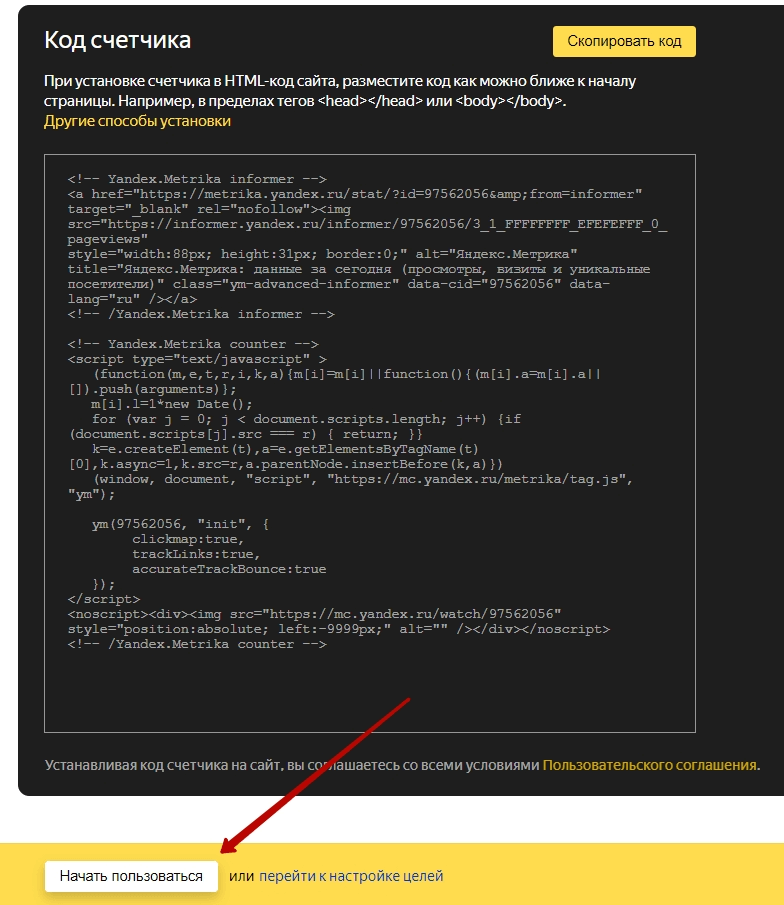
Завершаем процесс
Теперь новый счетчик будет отображаться на главной странице metrika.yandex.ru. Если у вас несколько сайтов, должно выглядеть примерно так:
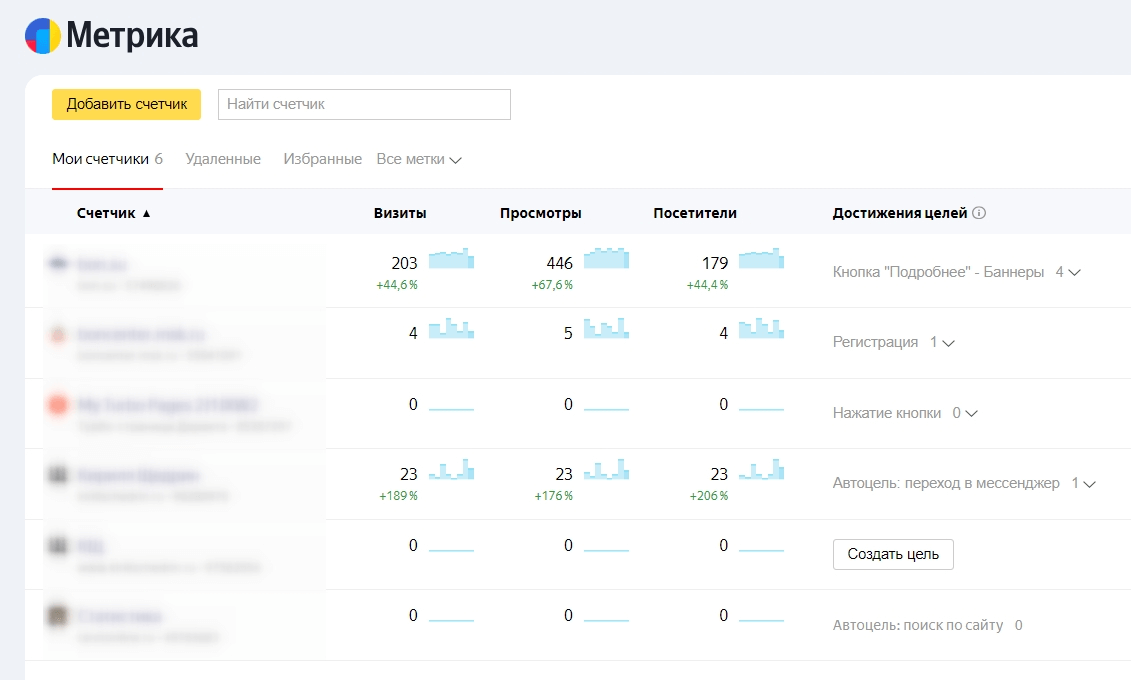
Чтобы посмотреть данные по конкретному сайту, нажмите на соответствующий счетчик
Установка Метрики на сайт
Скрипт счетчика необходимо добавить в исходный код сайта. Располагаться он может практически в любом месте, но важно помнить: чем ближе счетчик к началу страницы, тем больше данных он сможет собрать. Поэтому желательно добавлять его в «шапку», перед закрывающим тегом </head> — так он будет учитывать даже тех посетителей, которые закрыли сайт в первые же секунды загрузки.
Однако если Метрика сильно увеличивает время загрузки страниц, лучше убрать счетчик в нижнюю часть сайта (футер).
Добавить счетчик на сайт можно тремя основными способами: отредактировать исходный код, воспользоваться плагинами или встроенными функциями (если вы используете CMS или конструктор) или вставить скрипт через диспетчер тегов (Google Tag Manager).
Редактирование кода
Это вариант для тех, кто хотя бы на базовом уровне понимает HTML и умеет работать с шаблоном сайта. Для этого нужно иметь доступ к файлам.
Файлы сайта хранятся на хостинге. Войдите в свой аккаунт хостинга, перейдите в файловый менеджер и откройте папку с веб-ресурсом. Чаще всего за секцию <head> отвечает шапка сайта, которой соответствует файл header.php.
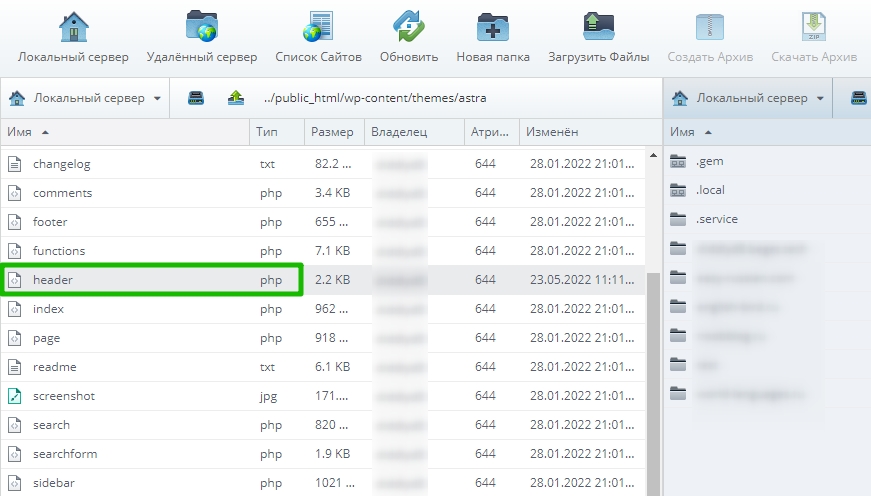
Пример менеджера файлов хостинга Beget
Открываем файл, ищем закрывающий тег </head> (Ctrl+F) и вставляем код.
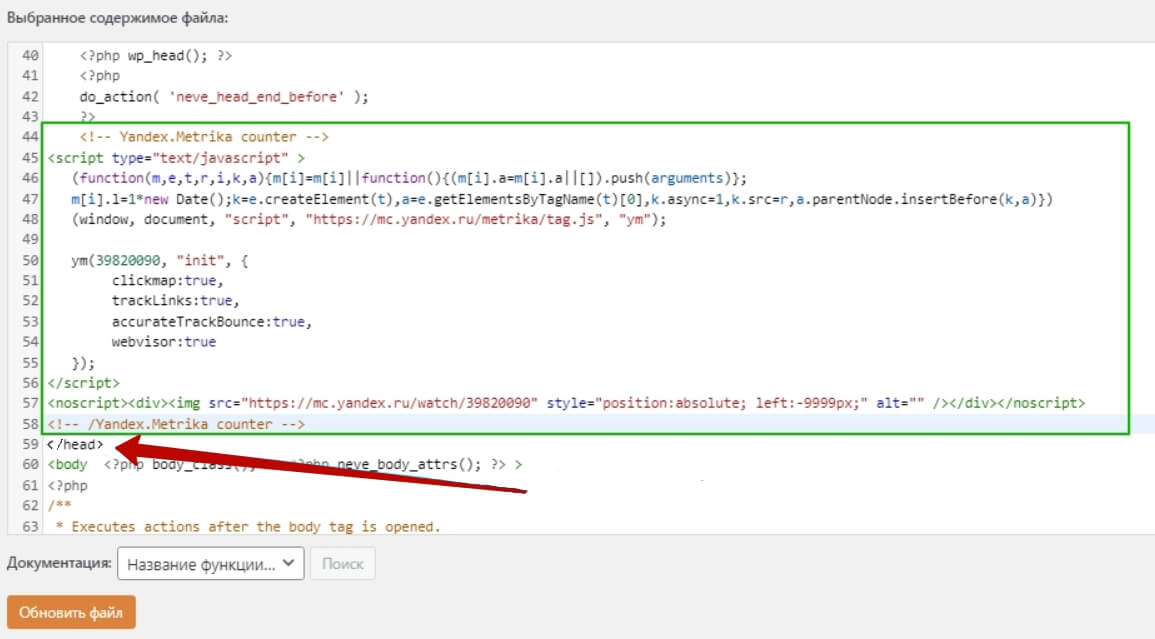
После кода счетчика должен стоять закрывающий тег </head>
Сохраните файл, чтобы изменения вступили в силу.
В различных CMS редактировать файлы шаблона сайта можно прямо в админ-панели. Однако крайне нежелательно это делать, если у вас нет базовых знаний HTML. Также перед изменением файлов настоятельно рекомендуется сделать резервную копию сайта.
Готовые решения для CMS и конструкторов
Если для управления контентом сайта вы используете один из популярных движков или конструкторов, установить Метрику будет еще проще. Разберем подключение счетчика на примере конструкторов Tilda и CMS WordPress.
Подключение Метрики доступно только на платных тарифах Tilda.
Для установки счетчика перейдите в панель управления сайтом.
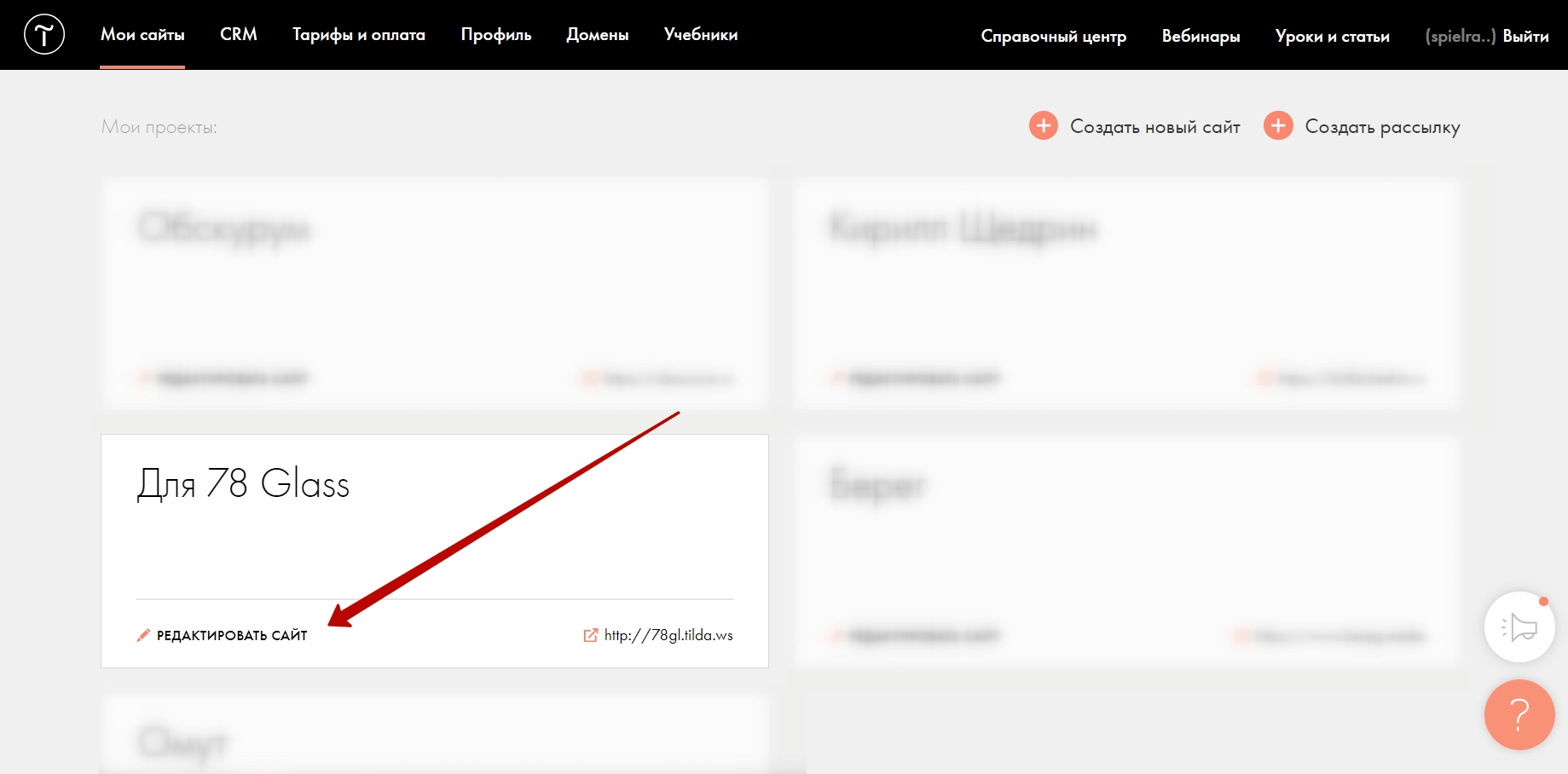
Выберите сайт, на который хотите установить счетчик
Перейдите в настройки сайта.
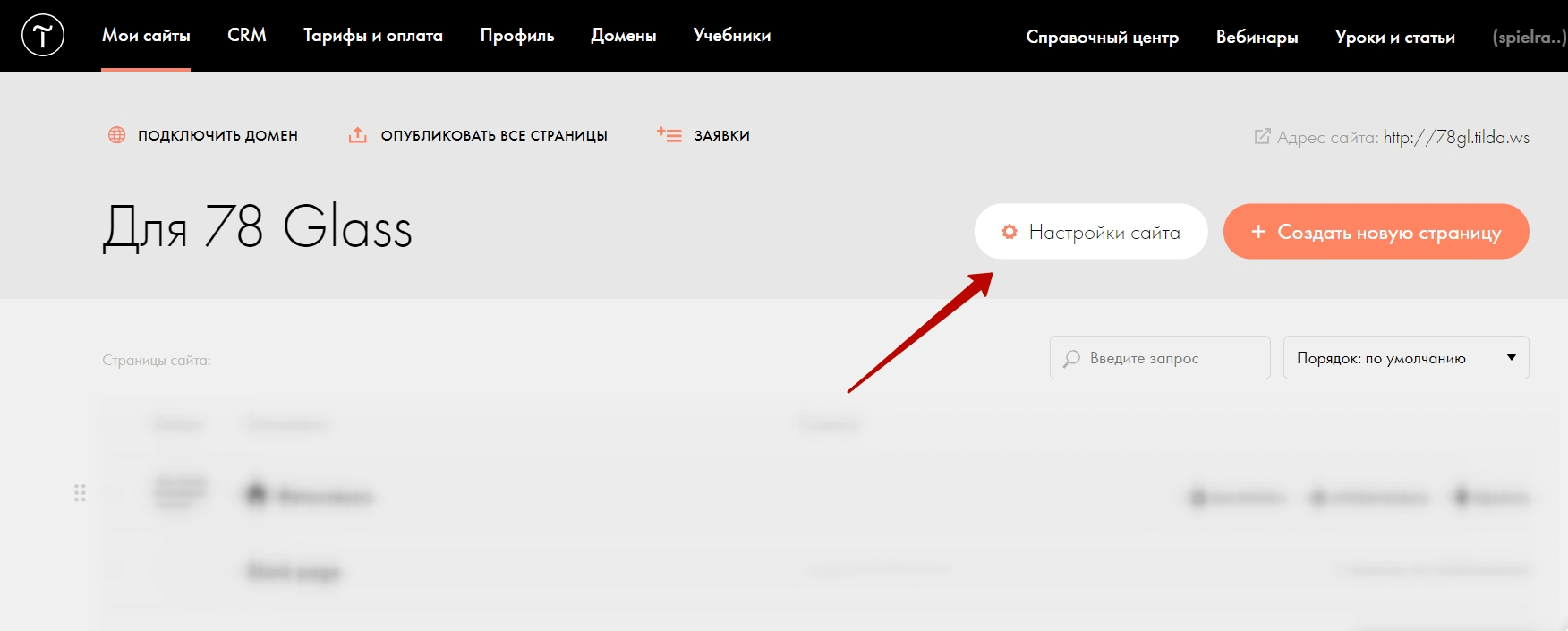
В настройках можно подключить Яндекс Метрику и другие сервисы
В левом меню выберите раздел «Аналитика» и найдите в списке сервисов Яндекс Метрику.
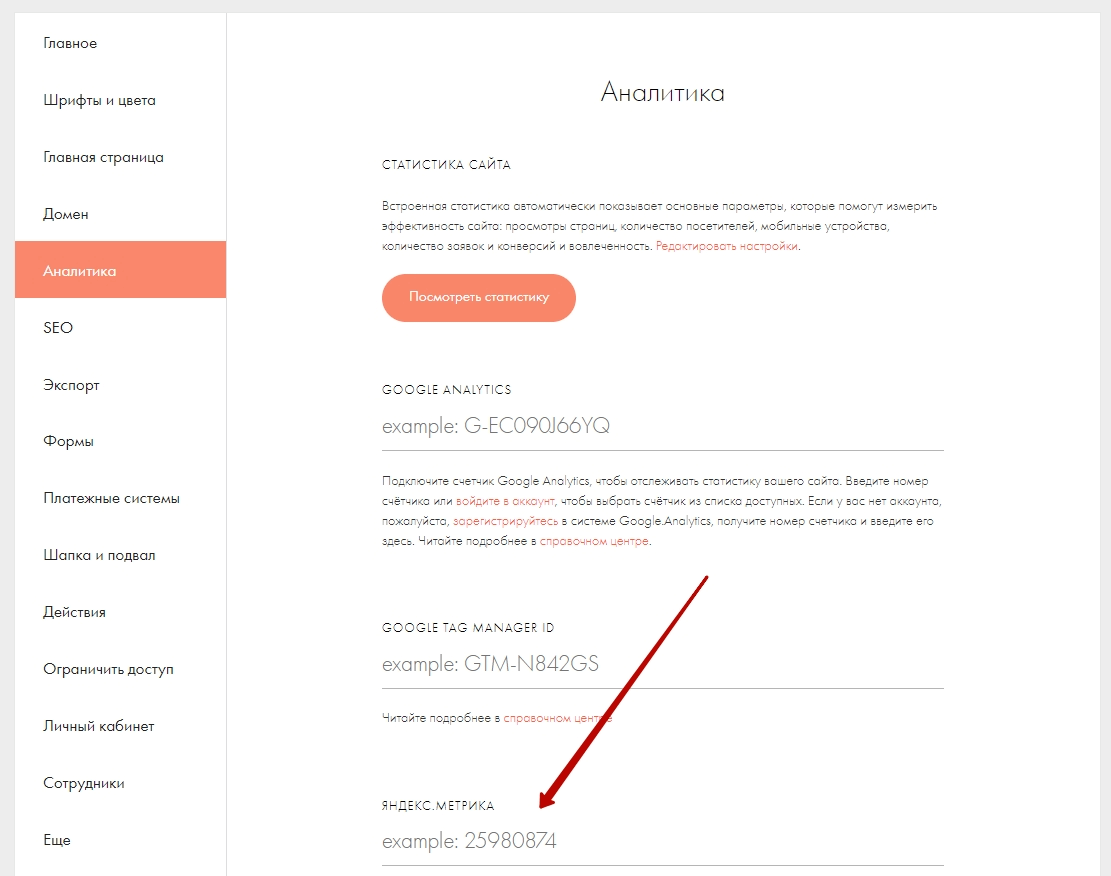
Если к аккаунту Tilda еще не подключена Метрика, отобразится кнопка для подключения
Нажмите кнопку «Подключить» и разрешите Tilda доступ к вашим данным в Яндексе. Затем нужно будет выбрать нужный счетчик из списка и сохранить изменения. Для новых проектов будет достаточно вводить номер счетчика вручную в разделе «Аналитика».
На WordPress счетчик проще всего установить (и вообще вставить любой код на сайт) с помощью плагина. Есть разные дополнения, позволяющие добавлять на сайт скрипты. Например, плагин Insert Headers and Footers. С его помощью можно вставить произвольный код в секции <head> и <body> без редактирования исходных файлов.
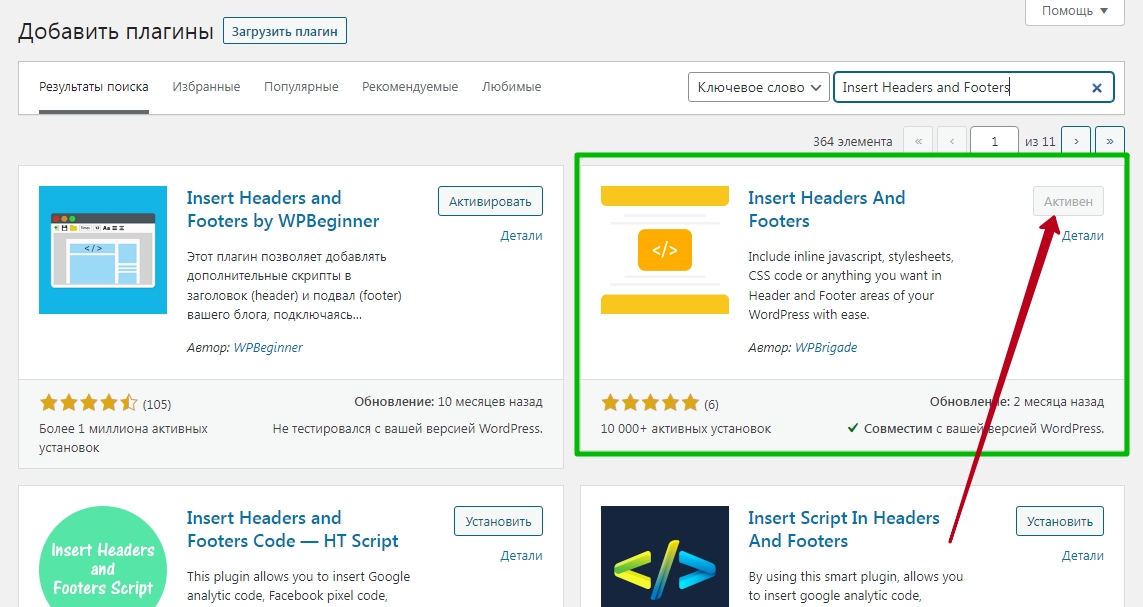
Подобных плагинов много, но этот лично мне показался наиболее удобным
Настройки плагина максимально просты. Есть три поля, в которые можно вставить код: header (верхняя часть), body (тело) и footer (подвал). Лучше всего поместить скрипт в header.
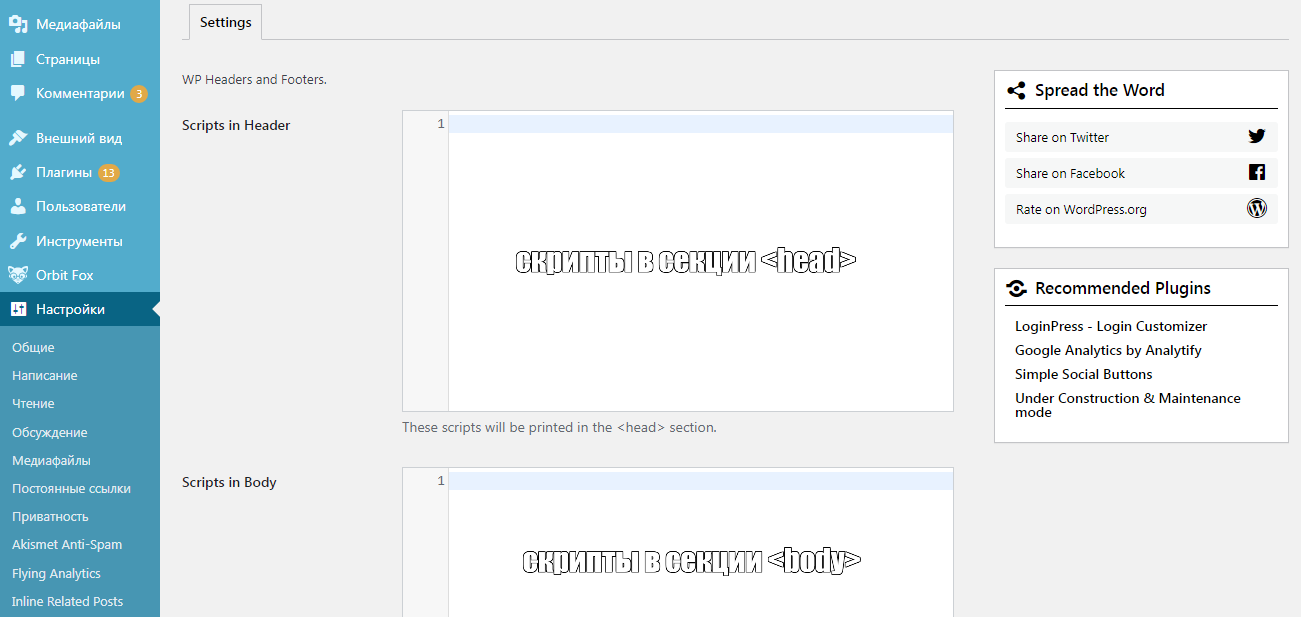
Скопируйте код счетчика и вставьте в первое поле
Последний шаг — сохранение изменений.
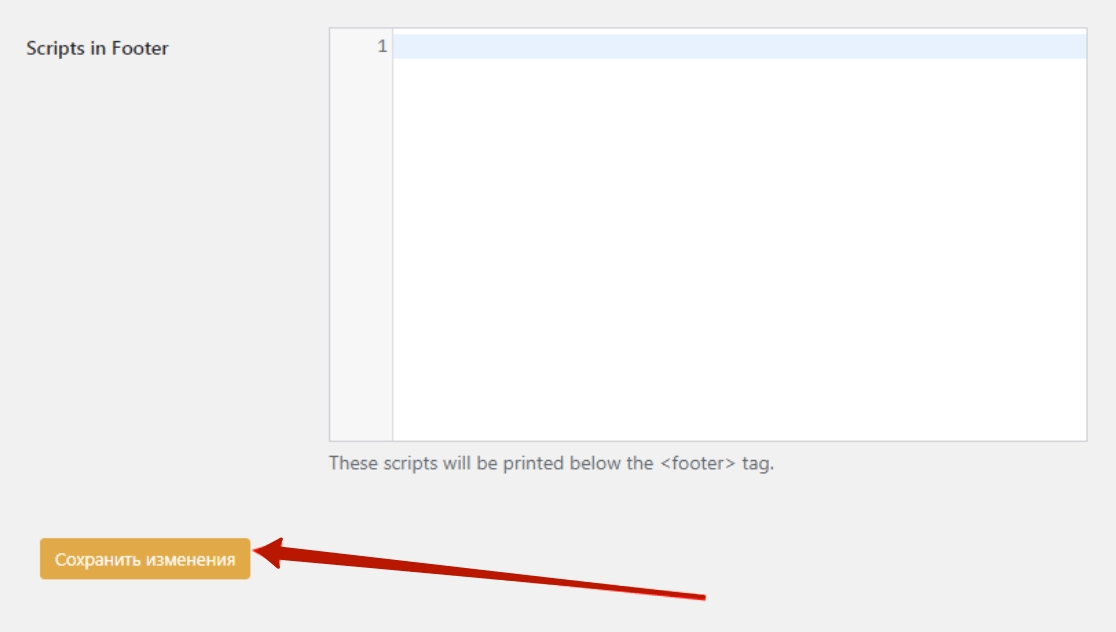
Нажмите «Сохранить изменения», и счетчик появится на сайте
Необязательно устанавливать плагины, чтобы вставить код на WordPress-сайт. Можно сделать это еще проще — использовать виджеты. Единственный минус этого способа: счетчик будет располагаться в секции <body>, поэтому короткие визиты не будут попадать в статистику.
Перейдите в «Виджеты» (меню «Внешний вид») и добавьте новый (с помощью плюсика). В открывшемся списке нет нужного варианта, поэтому нажимаем «Посмотреть все».
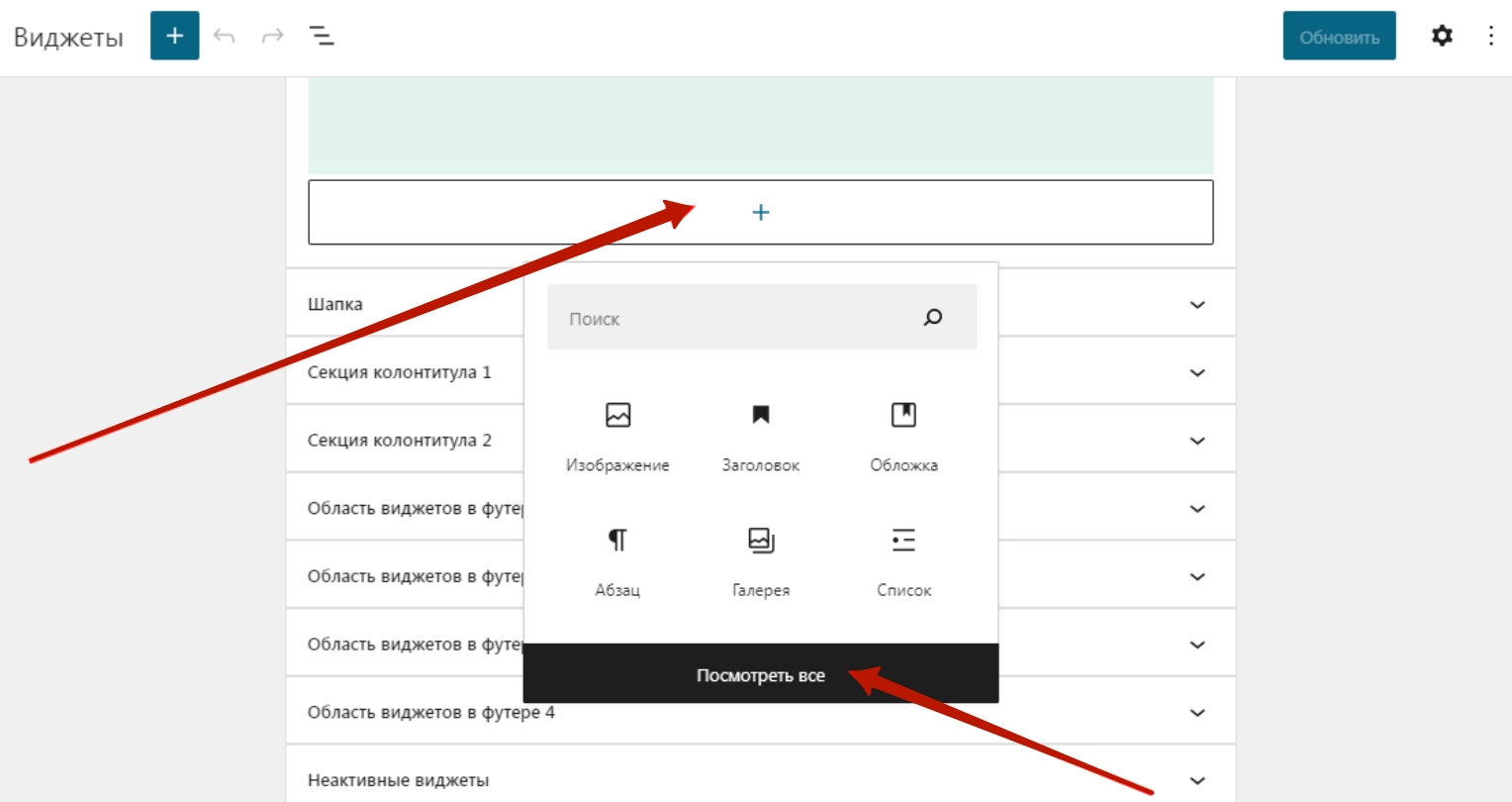
В данном случае мы добавляем счетчик в правый сайдбар, но можно выбрать любую доступную область
Теперь выберите среди элементов «Код» и вставьте в появившуюся область скрипт счетчика.
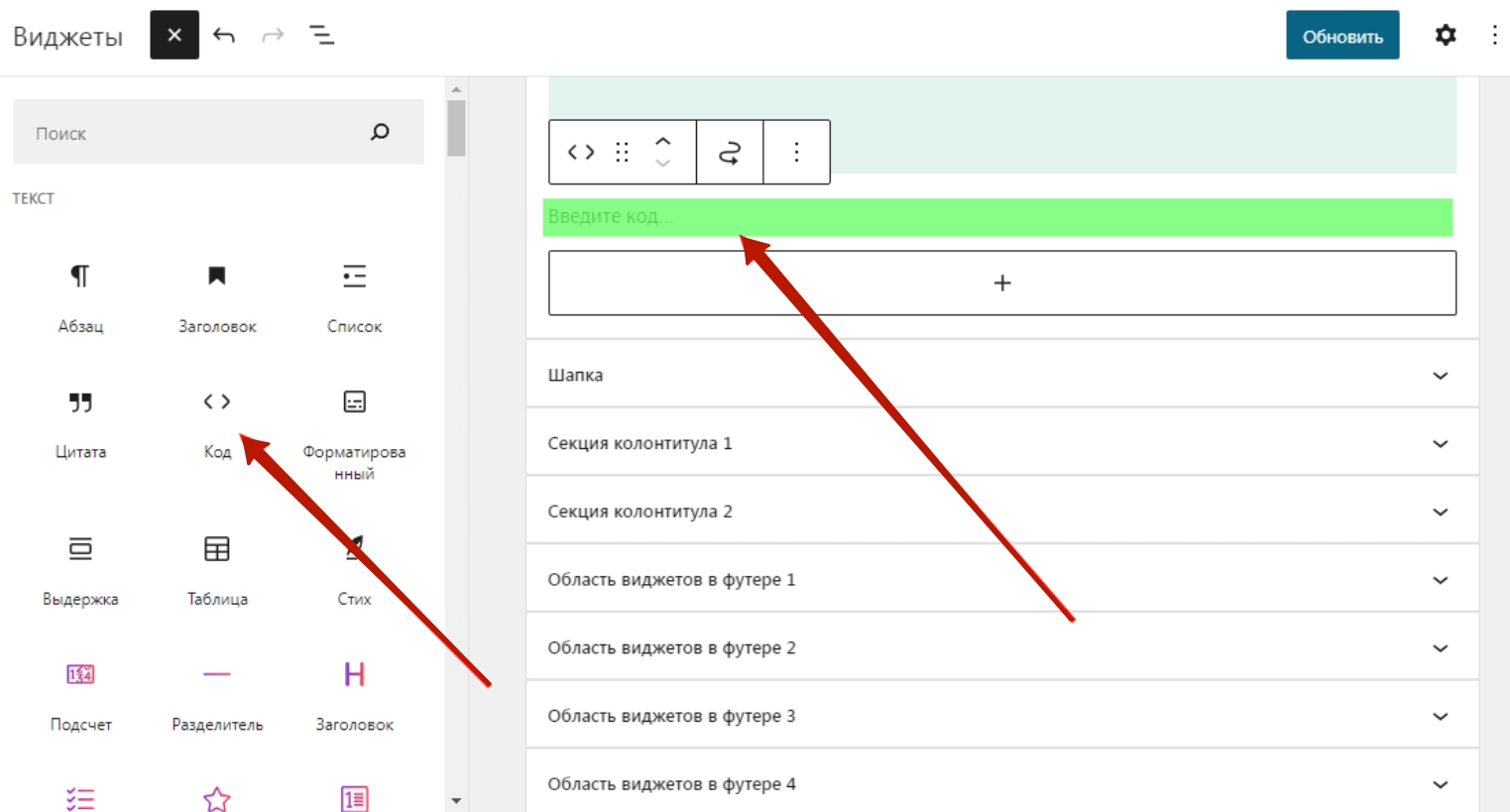
Счетчик не будет отображаться в сайдбаре, если не подключен информер
Не забудьте нажать на кнопку «Обновить» в верхнем правом углу, чтобы изменения вступили в силу.
Диспетчер тегов (Google Tag Manager)
Google Tag Manager — инструмент, упрощающий размещение скриптов на сайте. Если вы используете в работе различные маркетинговые и аналитические инструменты, диспетчер тегов поможет ими управлять: достаточно один раз установить код GTM на сайт, и остальные скрипты можно добавлять уже через удобный и простой интерфейс менеджера тегов.
Перейдите в Google Tag Manager и нажмите «Создать аккаунт» (вы должны быть авторизованы в одной из учетных записей Google).
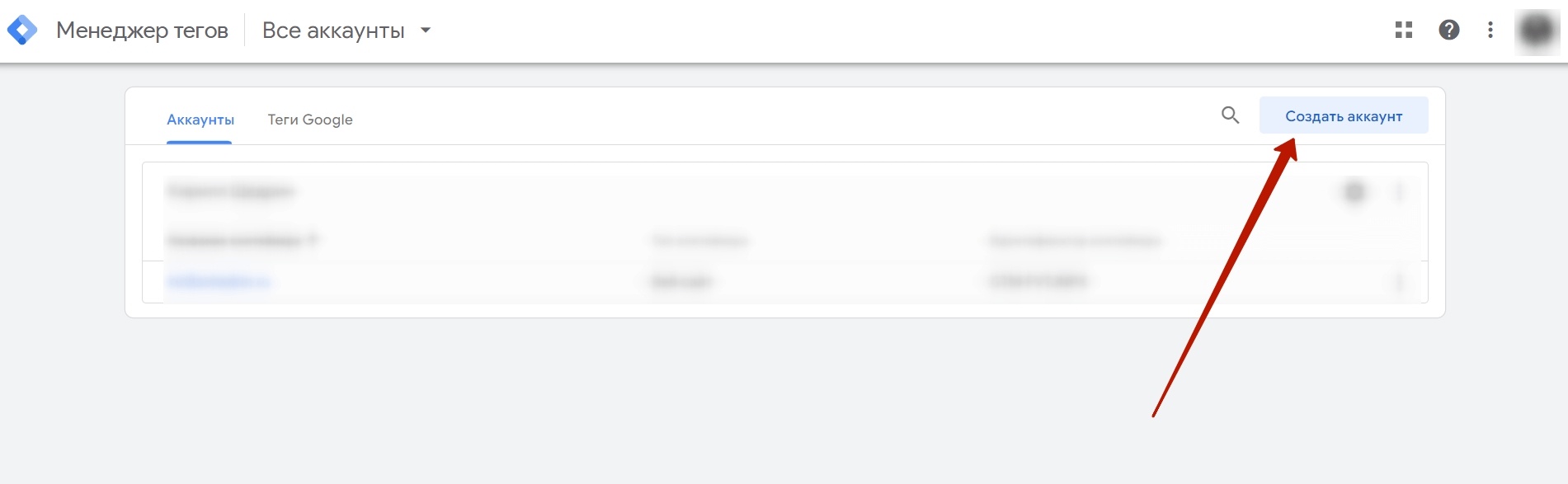
Для каждого сайта создается отдельный аккаунт
Теперь необходимо ввести название аккаунта (можно использовать доменное имя), указать страну, название контейнера (домен) и тип платформы (веб-сайт).
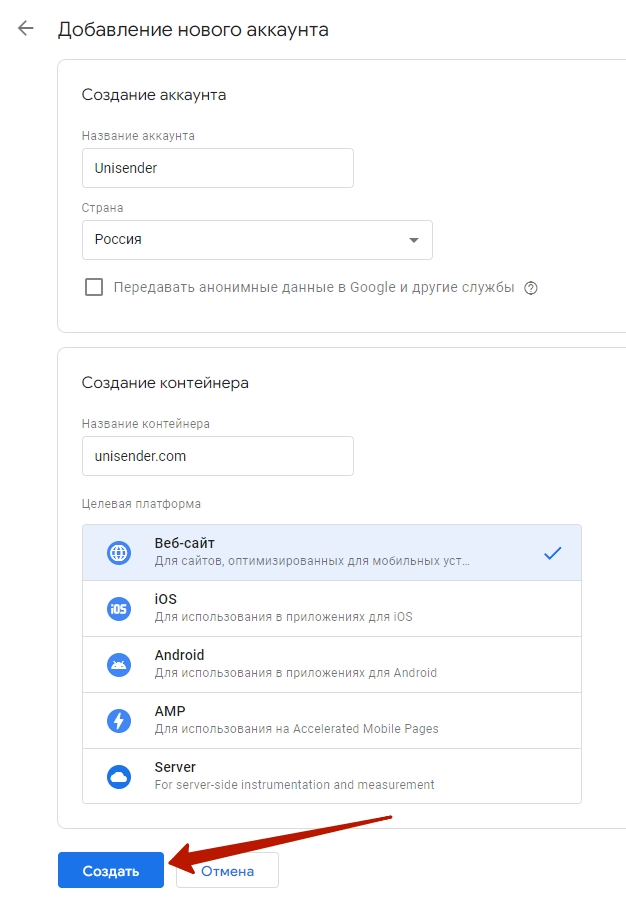
Нажимаем «Создать» и переходим к следующему шагу
Осталось лишь принять условия пользовательского соглашения, и скрипт GTM готов для установки.
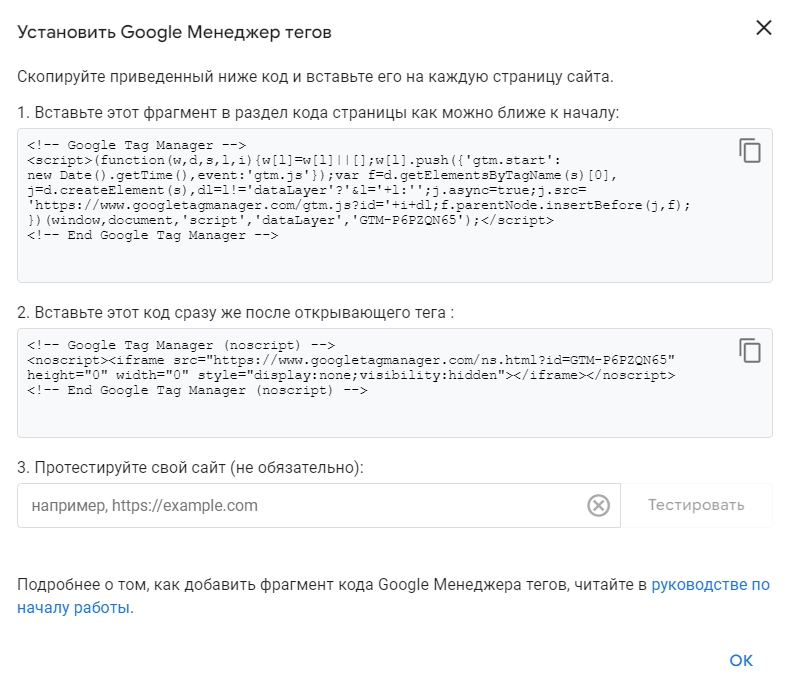
Перед вами появится скрипт, который нужно разместить на сайте
Верхний фрагмент кода нужно вставить между тегами <head> и </head>, а нижний — в «теле страницы» (между <body> и </body>). Это можно сделать уже ранее рассмотренными способами: отредактировать исходный код сайта или воспользоваться плагином.
После установки скрипта GTM на сайт можно добавлять код Метрики через интерфейс сервиса. Для этого создайте новый тег с помощью соответствующей команды на главной странице.
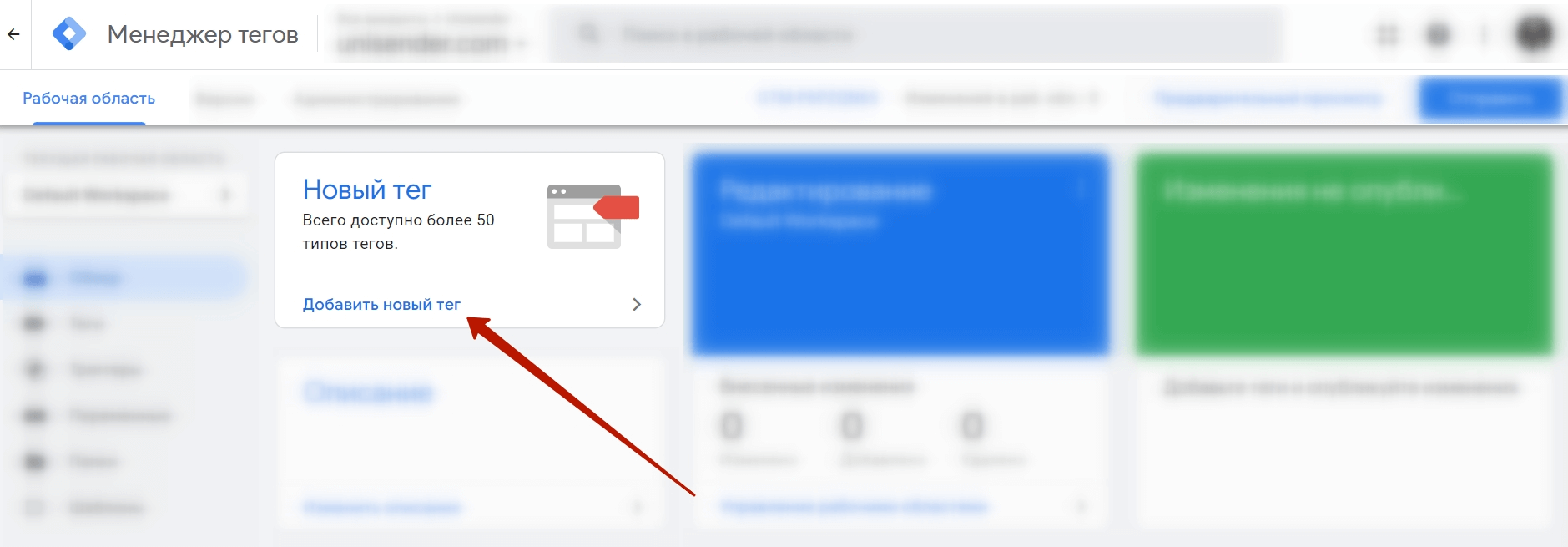
Количество добавленных тегов можно увидеть под заголовком «Внесенные изменения» в блоке Default Workspace (сейчас там нули)
Введите название тега, нажмите «Конфигурация тега» и выберите его тип — «Пользовательский HTML (рубрика «Пользовательские»)
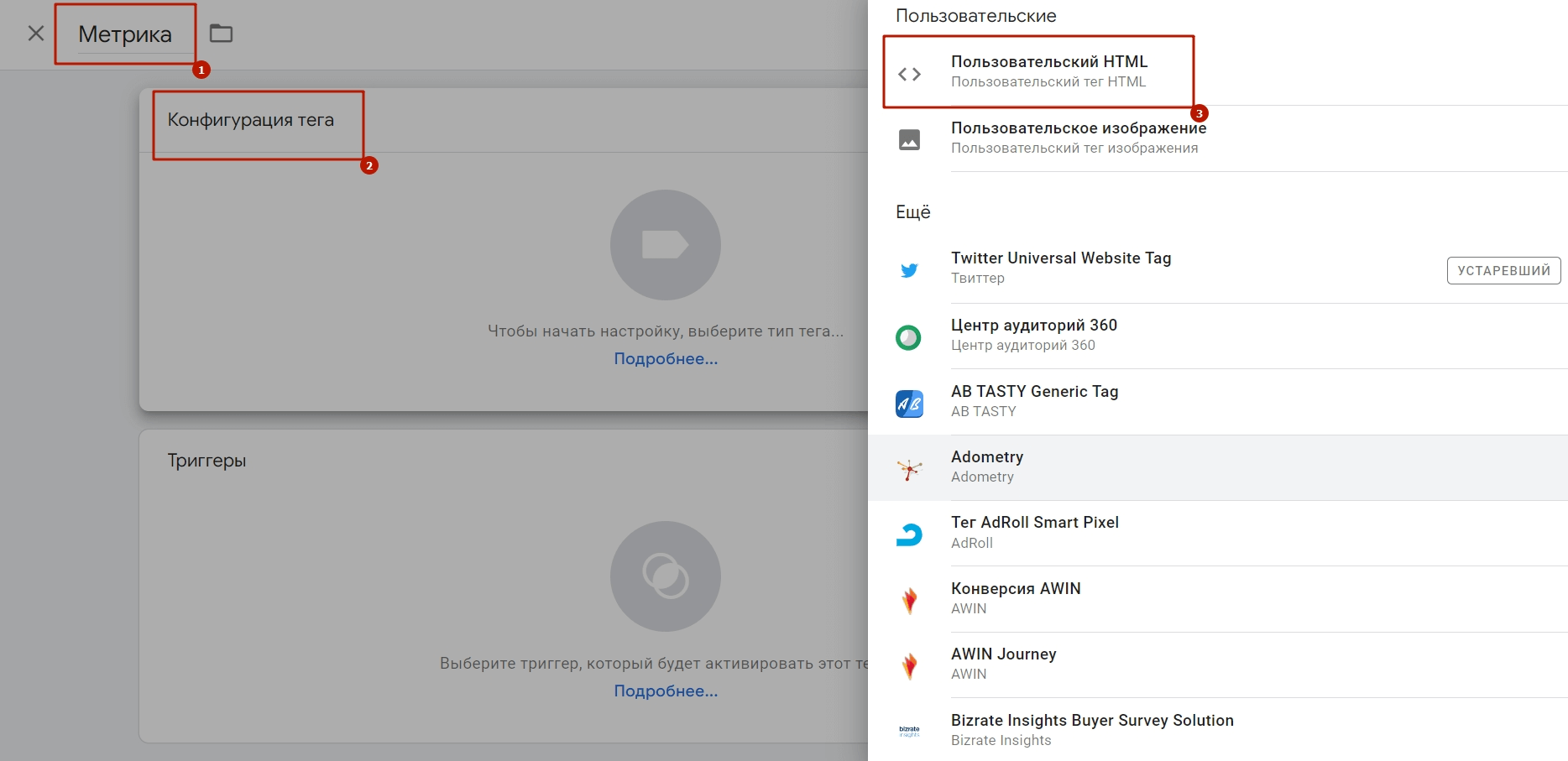
Для Метрики в GTM нет предустановленных настроек (как для Google Analytics, например)
Теперь вставьте код счетчика Метрики в соответствующее поле:
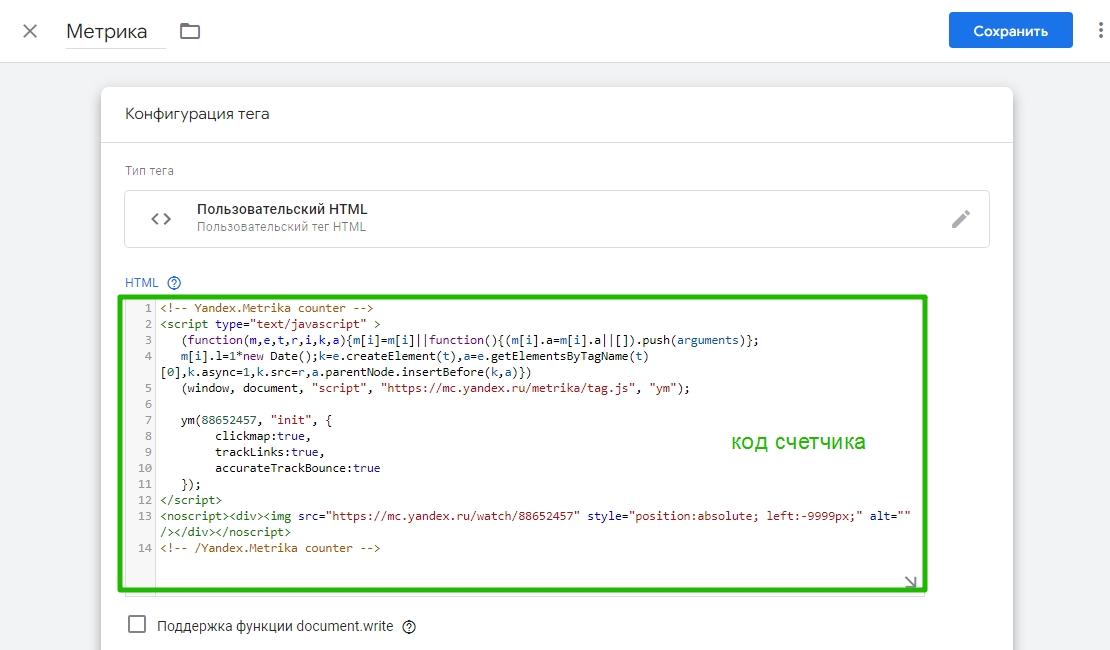
Поле HTML предназначено для вставки кода
Последнее, что нужно сделать — добавить триггер (условие, при котором будет работать счетчик).
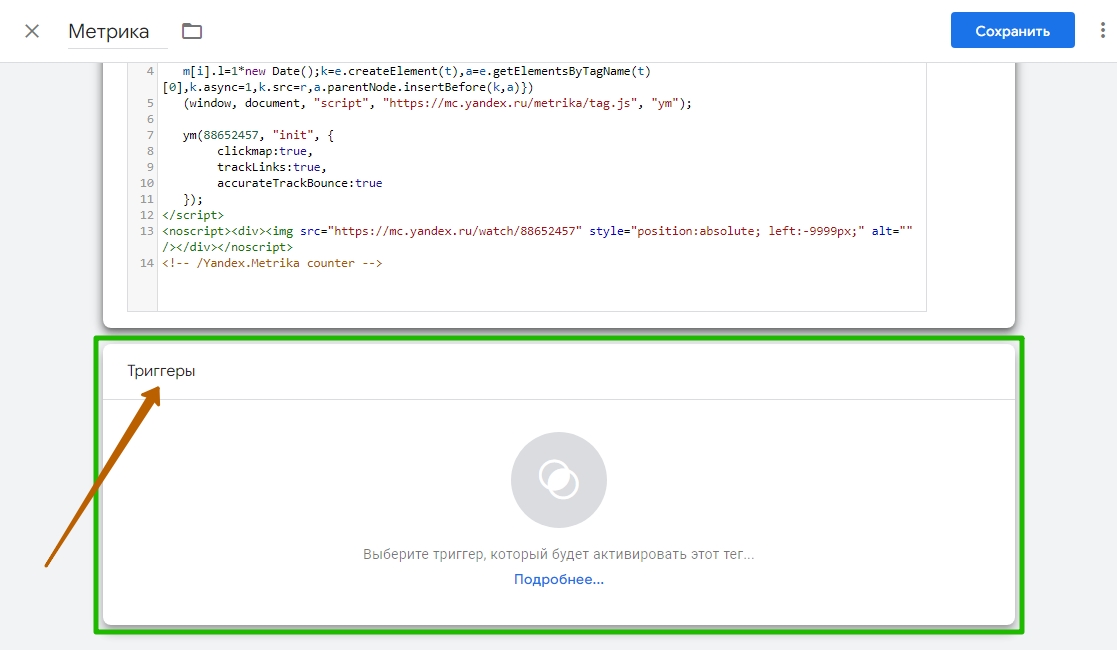
Щелкните на нижнюю область страницы с соответствующим названием, и откроется список триггеров
В этом списке нам необходим самый первый вариант — All Pages (все страницы). Этот триггер означает, что код, который мы установили, будет срабатывать при просмотре любой страницы сайта.
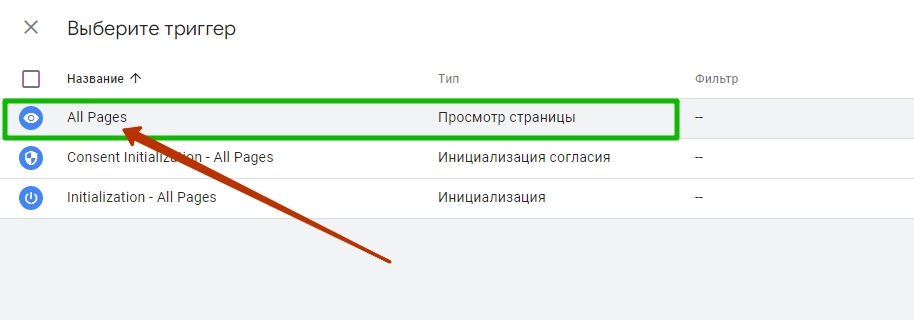
Этот триггер подойдет для любого скрипта, который должен работать на всех страницах
Чтобы завершить установку кода, нажмите «Сохранить».
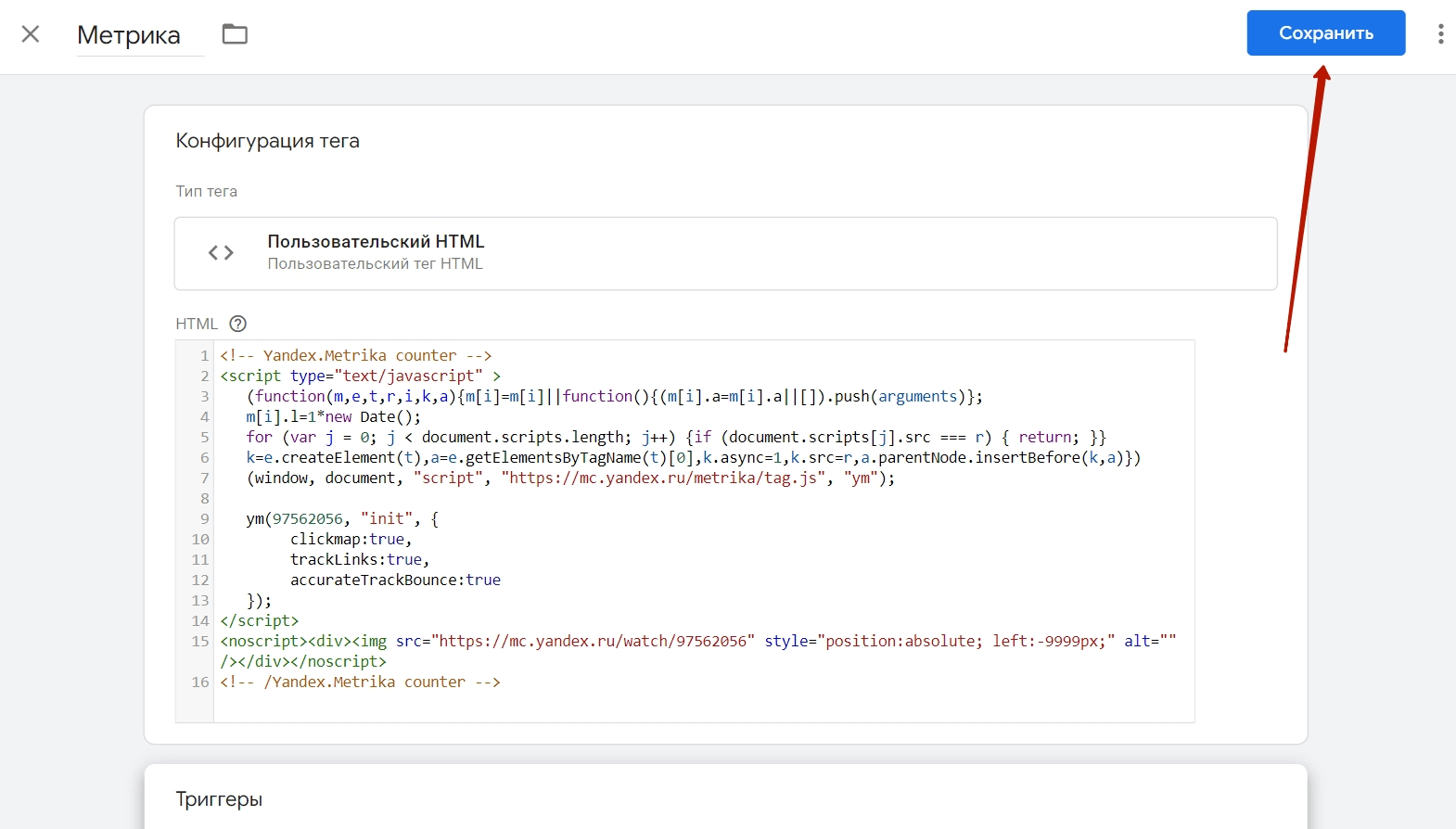
На всякий случай убедитесь, что в поле «Триггеры» стоит All Pages
Тег создан, счетчик Метрики теперь находится на сайте.
Проверка наличия и работы счетчика
Всегда полезно убедиться, что все работает правильно.
Прежде всего, проверить наличие счетчика на страницах можно в самой Метрике. Перейдите на страницу со счетчиками, выберите нужный и откройте настройки. Прокрутите страницу в самый низ — вы увидите раздел «Проверка счетчика». Введите адрес страницы, которую хотите проверить, и нажмите на соответствующую кнопку.
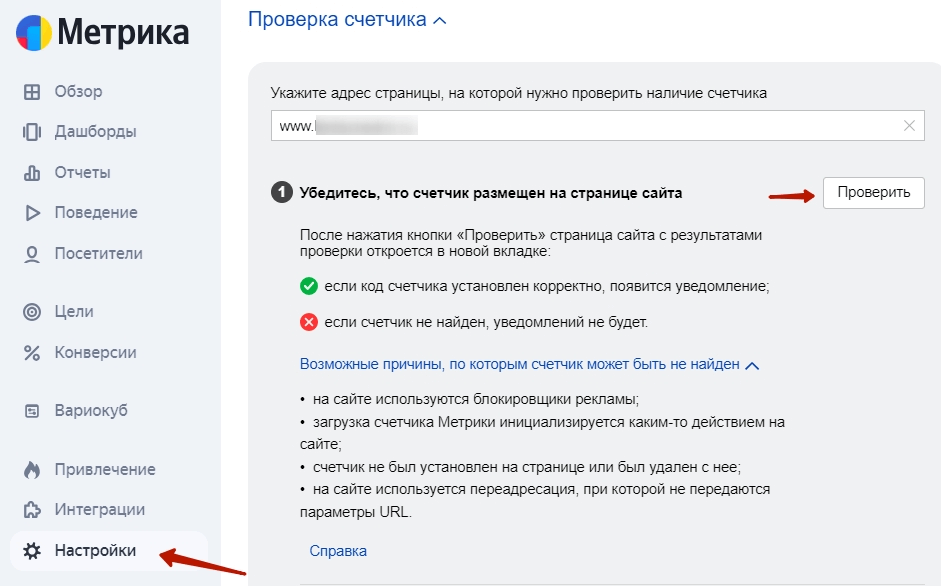
Если не появится уведомление о том, что счетчик не найден, значит, все работает правильно
Есть еще один способ проверки, более сложный. Для тех, кому нужна стопроцентная уверенность.
Добавьте к адресу сайта или страницы ?_ym_debug=1 (после слеша) и откройте URL в браузере. После загрузки страницы вызовите инструменты разработки с помощью сочетания клавиш Ctrl + Shift + I (или в меню браузера).
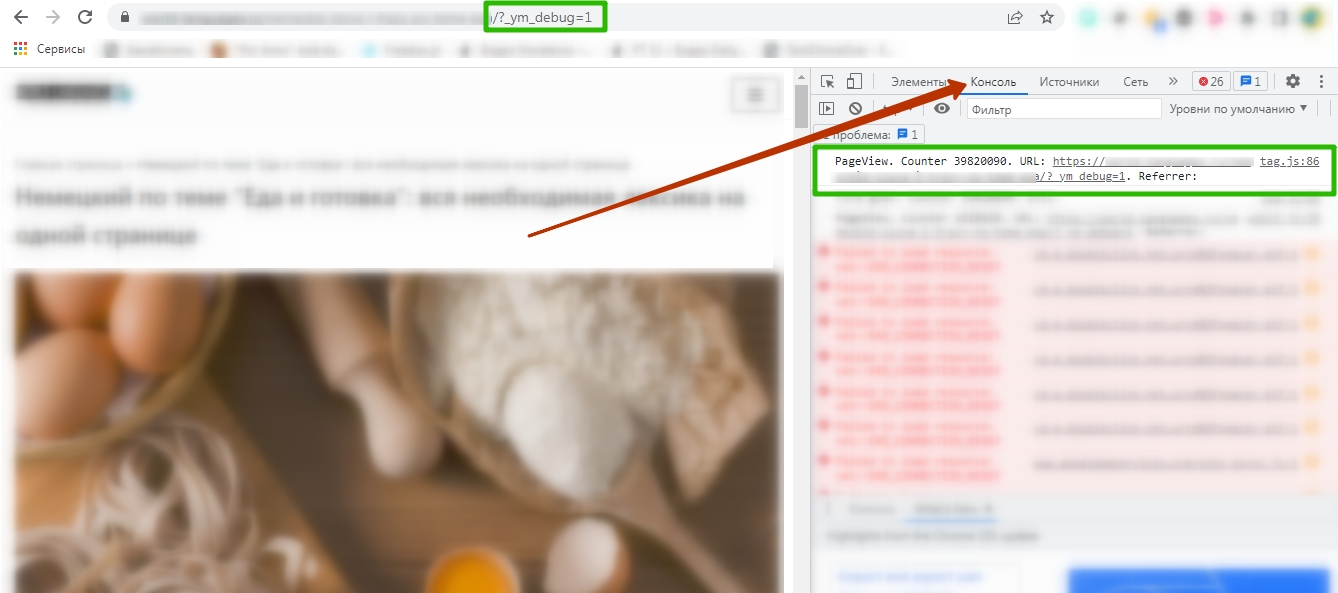
Инструменты разработки появятся с правой стороны страницы
Откройте вкладку «Консоль» и проверьте код. Если там будет информация о просмотре страницы и счетчике (как на скрине), значит, все работает корректно.
Базовая настройка Яндекс Метрики
Перейдите в Метрику, откройте нужный счетчик и выберите пункт «Настройки» в левом меню. В первой вкладке находятся основные настройки, которые мы задали при создании счетчика.
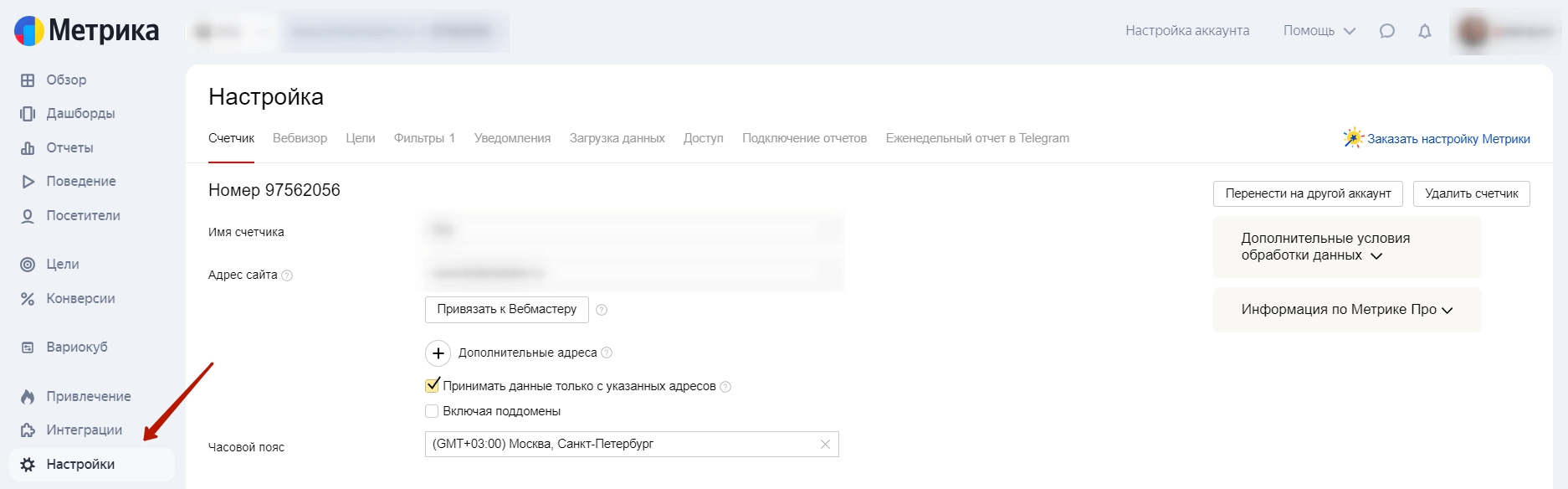
Если вдруг в изначальных данных была какая-то ошибка, вы сможете исправить ее здесь
Кратко пройдемся по некоторым вкладкам настроек:
Вебвизор. Если при создании счетчика вы не активировали опцию, это можно сделать здесь.
Уведомления. Сервис может уведомлять владельца, если его ресурс вдруг станет недоступным. По email или телефону.
Загрузка данных. Инструменты этого раздела позволяют экспортировать данные из других источников (CRM, офлайн-точки и пр.), чтобы на выходе получить более полную статистику для анализа конверсии сайта.
Доступ. Здесь можно открыть данные Метрики для всех, у кого есть ссылка на счетчик, или предоставить доступ конкретным людям.
Подключение отчетов. В этой вкладке можно подключить различные модули, в том числе те, которые вы могли пропустить в момент создания счетчика (контентная аналитика, Вебвизор, электронная коммерция).
Еженедельный отчет в Telegram. Вы можете настроить получение отчетов в Telegram — для этого нужно подключить аккаунт мессенджера к Метрике и указать, какую информацию вы хотите получать. Можно выбрать данные по визитам, посетителям, доле новых посетителей, отказам, глубине просмотра, времени на сайте, а также добавить собственные цели. Отчеты приходят каждый понедельник и содержат информацию за предыдущую неделю.
Есть еще две вкладки: «Цели» и «Фильтры». Остановимся на них подробнее.
Цели
Цели — один из важнейших инструментов Метрики. С его помощью можно оценить, насколько хорошо сайт справляется со своими основными задачами.
Обычно в качестве цели указывают выполнение какого-либо действия, которое может привести к конверсии: отправка формы, клик по кнопке «Заказать», переход в мессенджер и т.д. Автоматически Метрика создает шесть простых целей для сайта. Но их явно недостаточно для полноценного анализа конверсий.
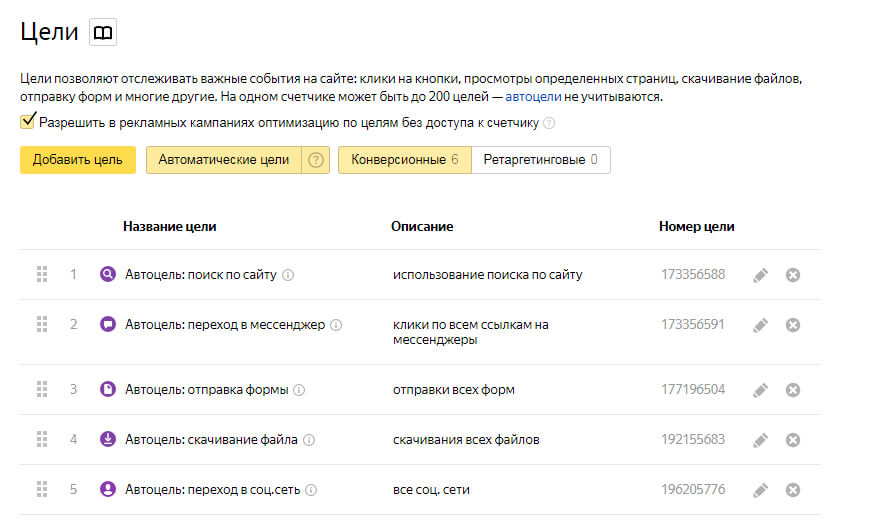
Автоматические цели в Метрике хороши лишь для обобщенной статистики
Нажмите «Добавить цель», введите название (отображающее суть), тип условия и само условие, которое должно быть выполнено (если необходимо это указать).
Пример ниже — создание цели для ecommerce-сайта с онлайн-оплатой (для упрощения предположим, что продается один товар). После оплаты услуги пользователь попадает на страницу благодарности. Просмотр этого URL означает конверсию. Поэтому выбираем тип «Посещение страниц» и указываем точный адрес. Данные о достижениях этой цели будут отображаться в отчетах, и вы сможете оценить, насколько хорошо продает ваш сайт.
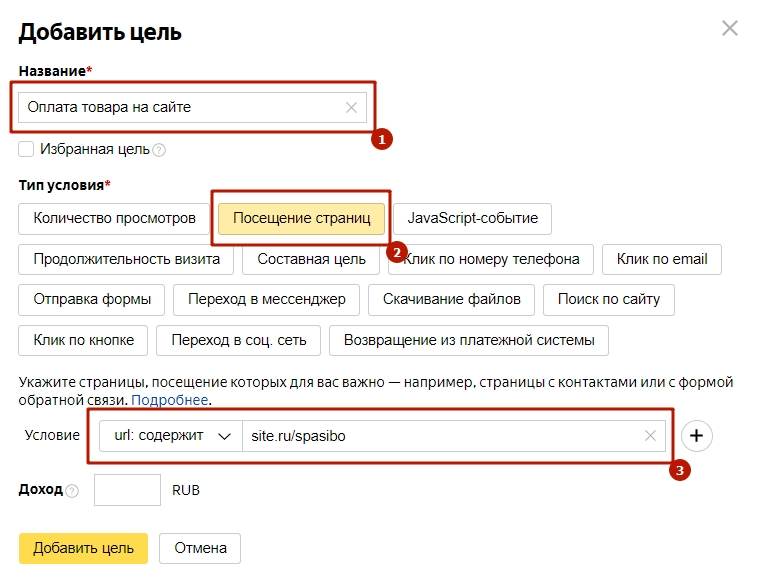
Нажмите «Добавить цель», когда заполните все необходимые поля
Это лишь один из примеров, причем самый простой. В больших интернет-магазинах цели настраивать сложнее, и часто приходится обращаться к специалистам.
Главное, что нужно понять: целевым действием может быть что угодно, и с помощью Метрики вы сможете оценить эффективность любого конверсионного элемента на сайте.
Фильтры
В разделе «Фильтры» можно указать, какие визиты не должны учитываться в статистике. К примеру, данные о посещениях сайта самим владельцем не несут никакой пользы для анализа. Поэтому Яндекс Метрика предлагает их исключить.
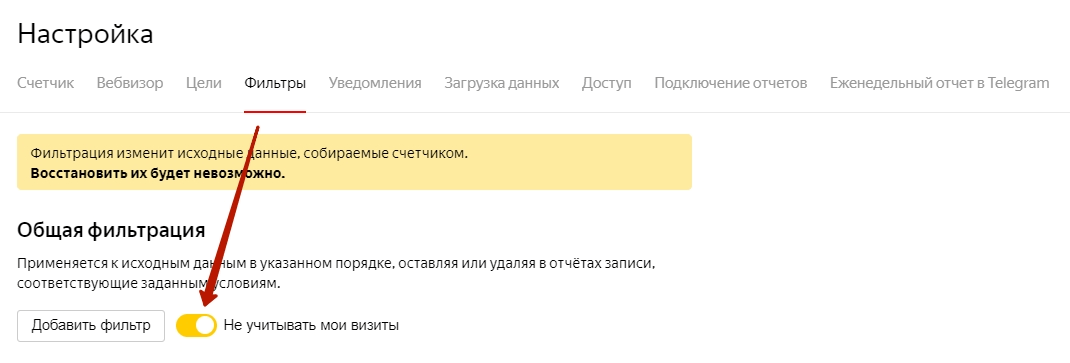
Не будут засчитаны те посещения, которые совершаются с браузера, в котором вы залогинены в учетной записи Яндекса
Опция полезная, но не всегда. Если вдруг, например, вы захотите проверить, правильно ли настроили цели, галочку придется убрать. Иначе ваши действия просто не будут отображаться в отчетах.
Также можно отсеять данные конкретных IP-адресов. К примеру, когда над сайтом работает команда, которая постоянно на нем «зависает». Можно добавить фильтры с IP конкретных людей, чтобы в будущем Метрика не учитывала их посещения.
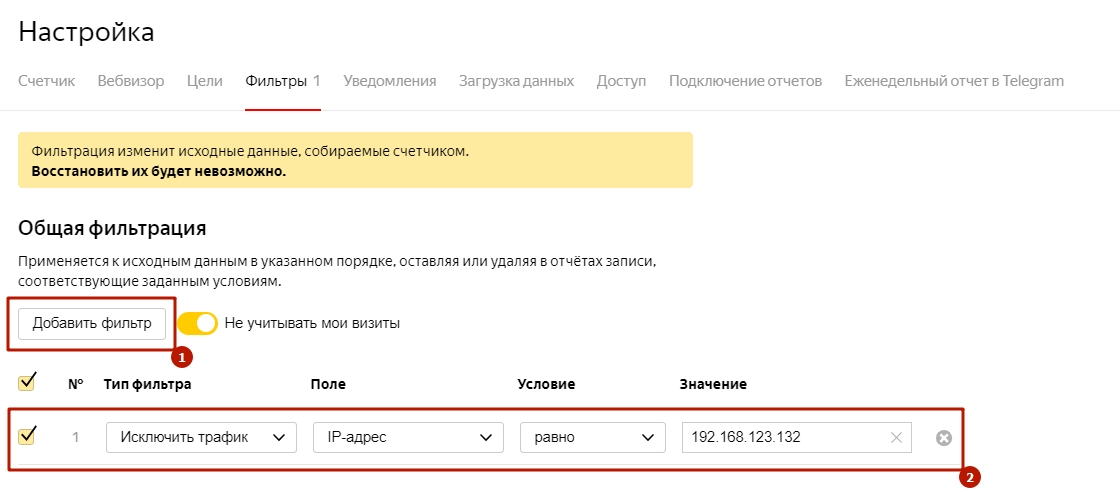
Вот так настраиваются фильтры по IP. Только не добавляйте туда все неугодные адреса, пока не убедитесь, что визиты с них действительно бесполезны
Если вы внесли изменения в этом разделе, не забудьте нажать внизу кнопку «Сохранить».
Настройка отображения отчетов
Главная страница счетчика Метрики — страница «Обзор». Здесь отображается основная статистика о сайте.
Страница формируется из виджетов. Их можно добавлять, удалять, перемещать с места на место. Вы можете оставить все в первоначальном виде, а можете настроить вывод на главную только тех данных, которые вам действительно важны.
Чтобы создать новый виджет, нажмите на кнопку «Добавить» в правой верхней части экрана.
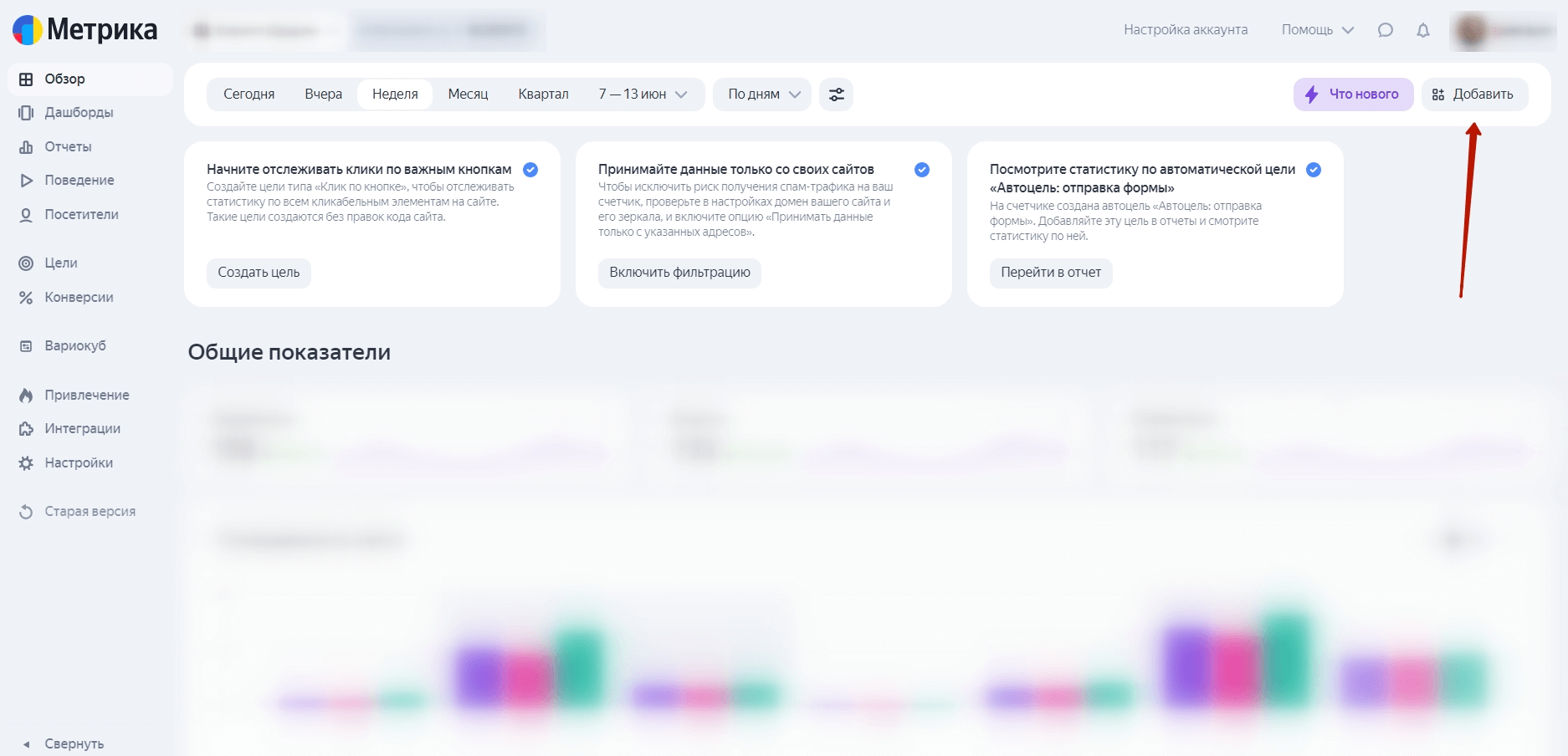
Некоторые виджеты создаются автоматически и их не нужно настраивать. Чтобы посмотреть доступные, выберите «Готовый виджет».
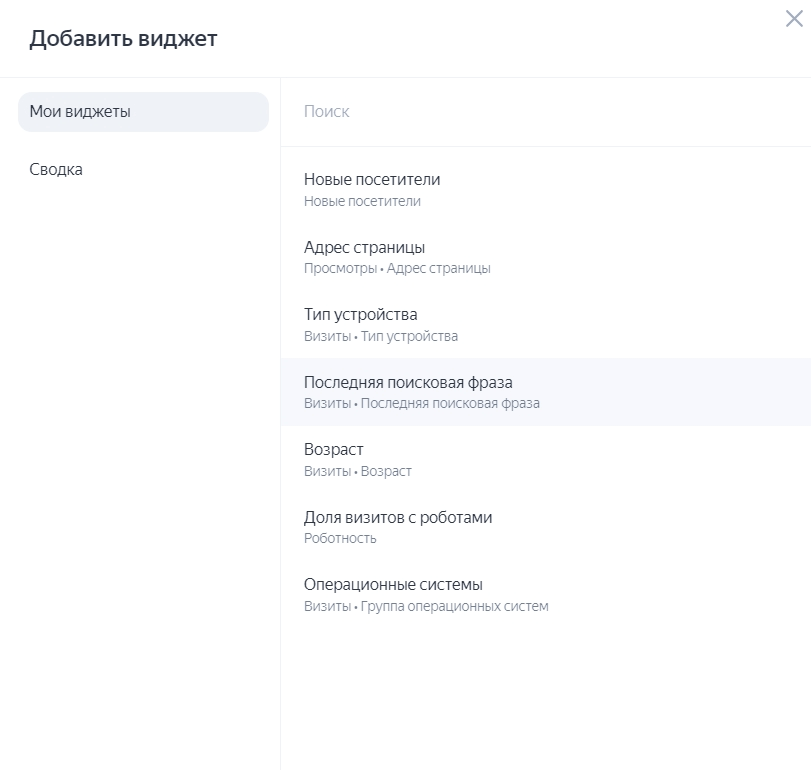
Окно с готовыми виджетами
Чтобы создать свой виджет, после кнопки «Добавить» нажмите «+ Новый виджет».
Далее выберите тип отображения (например, круговая диаграмма) и данные, которые хотите отобразить.
К примеру, мой сайт живет за счет трафика из соцсетей, и мне нужно регулярно отслеживать статистику по таким переходам. По умолчанию такого виджета на главной нет, но я могу создать его самостоятельно.
Для этого я выбираю для визитов соответствующую группировку (Источники — Социальные сети — Социальная сеть) и ввожу понятное название для виджета.
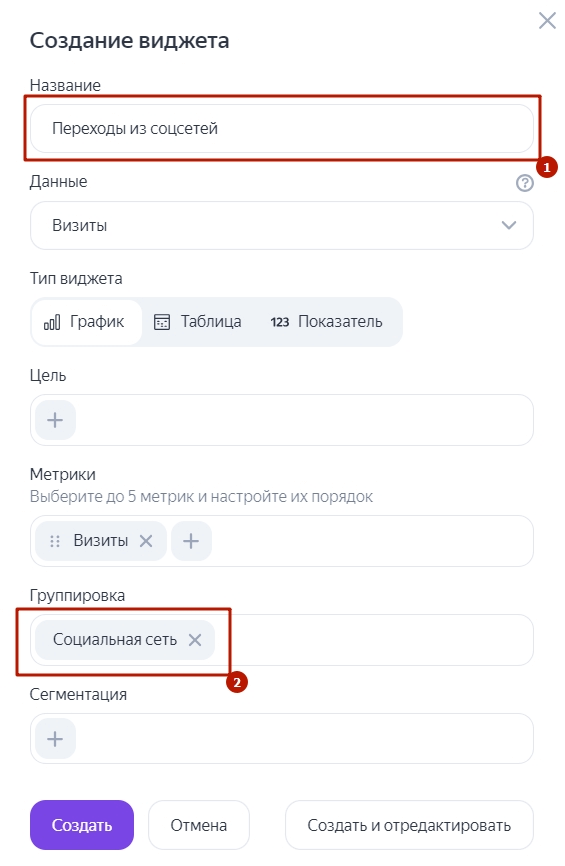
После нажатия на кнопку «Создать» виджет появится на главной
В будущем вы можете отредактировать виджет, нажав на кнопку с тремя точками около него. А если нажмете на кнопку с графиком, то сможете изменить внешний вид — например, выбрать не линейный график (по умолчанию), а столбчатый или круговую диаграмму.
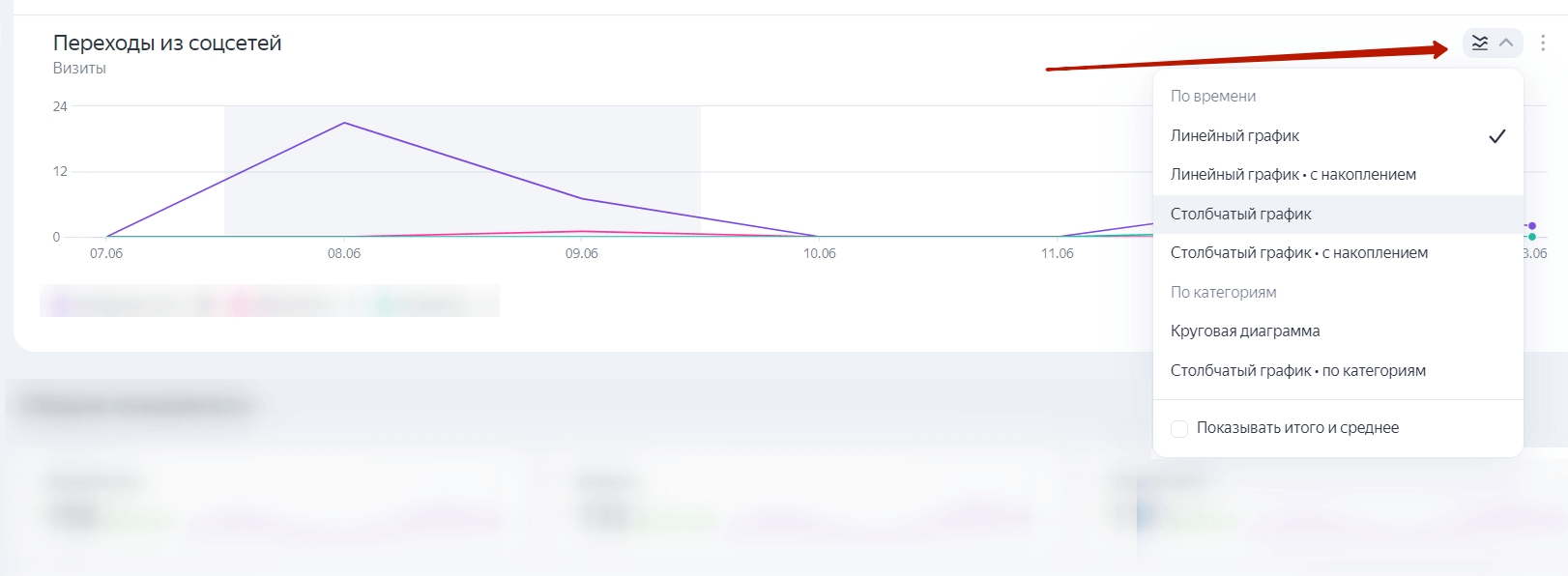
В меню кнопки с тремя точками вы также можете настроить отображение в виде таблицы или показателя
Можно также создавать отдельные виджеты под цели, чтобы данные о конверсии тоже выводились на главной. Для этого при настройке виджета просто выберите конкретную цель и тип сортировки данных.
Это лишь базовые настройки Яндекс Метрики. Но если вы только начинаете знакомство с этим сервисом, их вполне достаточно.
Эксклюзивы
Читайте только в Конверте
Свежие статьи
«Честно» — рассылка о том, что волнует и бесит
Искренние письма о работе и жизни, эксклюзивные кейсы и интервью с экспертами диджитала.
Яндекс Метрика помогает бизнесу отслеживать, сколько клиентов приходят с рекламы, определять эффективные каналы продвижения, а также улучшать сайт, чтобы им было удобно пользоваться. В статье даём подробную инструкцию, которая поможет подключить сервис и начать собирать статистику.
Что такое Яндекс Метрика и как работает сервис
Яндекс Метрика — инструмент для аналитики сайтов. С его помощью можно отследить, сколько людей посещали страницы, как взаимодействовали с интернет-магазином, лендингом или другим веб-ресурсом.
Предприниматели используют инструмент, чтобы следить за показателями бизнеса и определять точки роста. Доступ к статистике можно открыть и другим специалистам — например, интернет-маркетологам.
Вот с помощью чего Метрика помогает предпринимателю анализировать показатели площадки.
Счётчик. Фиксирует, сколько человек посещают ресурс, откуда они приходят, на каких страницах проводят больше времени. Это нужно, чтобы определять эффективные каналы продвижения или совершенствовать секции, которыми люди неохотно пользуются.
Статистику можно детализировать — например, делить аудиторию по источникам переходов
Вебвизор. Позволяет изучить поведение пользователя на площадке — чтобы понять, какой контент заинтересовал потенциального клиента, в какие разделы он заходил, на чём фокусировался.
На записи Вебвизора видно, как двигался курсор пользователя
Карта кликов. Отображает участки, на которые чаще всего нажимают.
Самые популярные участки для кликов на сайте Метрики — кнопки перехода в сервис и личный кабинет
Установить на сайт Метрику можно в семь шагов — рассмотрим их подробнее.
Несколько вопросов — и реклама готова
Попробуйте Простой старт — новый формат для рекламодателей без опыта
Создать рекламу
Как подключить Яндекс Метрику
1. Создайте счётчик
Для начала необходимо создать счётчик Яндекс Метрики и задать в нём основные параметры:
Имя счётчика — название, которое будет использоваться в статистике. Чтобы не запутаться, лучше прописывать в этом разделе домен.
Адрес сайта. В этом поле необходимо указать ссылку без протокола http или https, например example.ru. Если вы планируете собирать данные только по определённому разделу, уточните адрес: example.ru/home.
Добавьте дополнительные адреса, если вы хотите получать статистику по нескольким доменам. Для ресурсов, у которых есть поддомены, например для региональных филиалов, пригодится опция «Включая поддомены».
Чтобы в отчёт случайно не попадала информация с других площадок, нажмите «Принимать данные только с указанных адресов».
Такие параметры стоит выставить, если у вас ресурс с несколькими доменами и страницами
Далее остаётся выбрать ваш часовой пояс.
«Автоматические цели». Фиксируют переходы в мессенджер, покупки товаров и другие действия. Советуем оставить опцию включённой.
«Вебвизор, карта скроллинга, аналитика форм». Показывает отчёт с кликами и помогает изучить поведение пользователя. Логины, пароли и другая конфиденциальная информация при этом не фиксируются. Эта опция по умолчанию неактивна, и её лучше включить.
Так могут выглядеть настройки для example.ru с дополнительным доменом .com
Чтобы перейти к следующему этапу, примите условия пользовательского соглашения и нажмите «Создать счётчик».
2. Получите код счётчика
Код Метрики связывает ресурсы компании с сервисом аналитики. Он встраивается на нужные для отслеживания страницы. В нём хранятся параметры, которые вы выставляете на счётчике.
Учитывайте, что некоторые изменения влияют на код, поэтому его потребуется обновлять на каждой странице. Лучше тщательно продумать настройки в самом начале, чтобы не пришлось изменять технические файлы.
Переключение тумблеров изменяет код счётчика — прежде чем копировать его, выставьте необходимые значения
У кода есть два основных параметра:
- Электронная коммерция. Помогает отслеживать, как люди взаимодействуют с каталогом и товарами. Например, можно зафиксировать, откуда посетители пришли в интернет-магазин и что купили.
- Контентная аналитика. Отслеживает, насколько глубоко люди читают публикации на площадке, какой контент предпочитают. Опция будет полезной, если ваш основной источник трафика — статьи.
Также есть дополнительные настройки:
Валюта. Определяет, в каком формате будет отображаться статистика электронной коммерции.
Тайм-аут визита. Предельное время бездействия, после которого сеанс посетителя считается завершённым. По умолчанию стоит значение 30 минут.
Отслеживание хеша. Позволяет корректно учитывать показатели на сайтах с AJAX. Узнать, задействует ли ваш ресурс такую технологию, можно у разработчиков, которые его создавали.
Для XML-сайтов. Функция необходима для сайтов из XML-файлов. Узнать, задействует ли ваш ресурс такую технологию, также можно у разработчиков.
В одну строку. Убирает из кода переносы — так он выглядит удобнее для программистов.
Информер. Показывает баннер с количеством визитов. Это важно, если нужно подтверждать посещаемость, например владельцам СМИ.
Альтернативный CDN. Позволяет учитывать визиты из регионов, в которых ограничен доступ к ресурсам Яндекса.
Получать доступ к отчётам по рынку. Позволяет Метрике использовать агрегированные обезличенные данные вашего ресурса, чтобы строить отчёты по аналитике рынка. Так вы сможете определить состояние вашего бизнеса относительно рынка. Включите опцию, чтобы воспользоваться статистикой, когда она станет доступна.
Включить режим Инкогнито. Скрывает от рекламных систем посещение пользователями страниц. Так данные статистики не будут использоваться в рекламе на других площадках.
Дополнительные настройки отслеживания. Функция учитывает заполнение контактных данных — читайте подробнее о том, как она работает.
Дополнительные настройки появляются при нажатии кнопки со стрелкой — в большинстве случаев можно сохранить те, что выставлены по умолчанию
Код счётчика выводится в специальном окне — его можно выделить и скопировать вручную либо воспользоваться специальной кнопкой
3. Установите код на сайт
Следующий этап настройки Метрики — установка. Её можно выполнить двумя способами.
Через HTML. Способ подходит для тех, кому сайт разрабатывали с нуля и без конструктора. Если раньше вы не занимались программированием, рекомендуем доверить подключение через HTML профессионалу. Так риск возникновения ошибок будет меньше. Вот как выглядит процесс подключения:
- Код счётчика необходимо скопировать в буфер обмена.
- Затем открыть сайт любым редактором для изменения кода.
- Вставить код между тегами <head> и </head> или <body> и </body>.
Лучше разместить код ближе к заголовку — тогда счётчик будет запускаться вместе с открытием страницы
Через плагин. Выбирайте этот способ, если используете систему управления контентом — CMS. Например, когда требуется подключение к Тильде, Битриксу или WordPress.
Как подключить для CMS и конструкторов:
- В блоке «Установите код счётчика на сайт» откройте раздел «Выберите способ установки кода счётчика Метрики». Нажмите на вкладку «CMS и конструкторы сайтов».
- Скопируйте идентификатор.
- Откройте перечень готовых плагинов для CMS и конструкторов.
- Выберите плагин для вашей CMS или конструктора и установите его.
- В плагине введите код счётчика, чтобы он подключился к ресурсу.
Красным прямоугольником выделено расположение номера счётчика
4. Проверьте подключение системы аналитики
Обычно данные начинают поступать сразу же, и вы сможете через несколько минут увидеть первые результаты в Метрике. Однако могут возникнуть сложности — тогда подключение стоит проверить через консоль. Как это сделать:
- Отключите блокировщики рекламы в браузере. Откройте ресурс, на который ставили счётчик.
- Добавьте в конце адреса /?_ym_debug=2. Например, example.ru/?_ym_debug=2.
- Воспользуйтесь новой панелью отладки Метрики — она позволяет быстрее находить нужные события и устранять ошибки.
Если система аналитики не подключилась, попробуйте настроить её заново: это поможет убедиться, что вы не пропустили важные шаги. В редких случаях проблема сохраняется и после переустановки — тогда стоит обратиться за помощью в поддержку.
5. Настройте цели
Цели — ключевые действия со стороны посетителя, которых ожидает предприниматель. Это может быть звонок в компанию, заполнение формы контактов или покупка товара. Чтобы учитывать такие события, нужно настроить цели.
Раздел целей находится слева, в меню счётчика
Большинство параметров настраиваются автоматически, если вы включаете опцию «Автоматические цели» при создании кода. Они учитывают формы, кнопки для связи, оформления заказа и покупки.
Посмотреть автоматические цели можно в общем списке, если включить фильтр
Чтобы зафиксировать новое событие, нажмите «Добавить цель».
Кнопка находится над списком целей
После нажатия появится окно с настройками:
Название. То, как будет отображаться цель в списке. Чтобы не запутаться, лучше подписать её в соответствии с действием, которое хотите отслеживать, например «Сообщение менеджеру».
Тип условия. Конкретное действие, которое вы хотите отслеживать, и случаи, в которых это нужно делать. Например, вы можете передавать события о действии людей, которые посмотрели несколько страниц подряд.
Доход. Количество денег, которые вы получите от действий пользователя. Например, можно привязать цель к форме записи на мастер-класс по макияжу и выставить для неё доход в 2 000 ₽. Эти показатели будут учитываться в статистике.
Например, менеджер магазина общается с клиентами в мессенджере. Тогда можно настроить цель на переход в мессенджер и добавить её в избранные, чтобы анализировать эффективность
6. Используйте отчёты
Во вкладке «Отчёты» информация сгруппирована по основным задачам аналитики: как пользователи находят ресурс, что делают на нём, какие товары покупают. Ссылки из этого списка ведут на разделы Метрики, но информация заранее фильтруется под запрос.
Например, в разделе «Как пользуются» показывается статистика о поведении пользователей
«Кто заходит». В группе собрана информация о посетителях: их возраст и пол, из каких они городов, как находят ресурс. Эти данные помогают лучше понять, кто ваш клиент и какие у него могут быть интересы. Например, если вы продаёте одежду и интернет-магазин посещает много мужчин, можно расширить линейку новыми моделями.
Пример отчёта: большинство посетителей — от 25 до 34 лет
«Откуда». Здесь собрана статистика по переходам. Можно узнать, из каких социальных сетей, поисковых систем и с каких сайтов приходят люди, в каких городах находятся. Анализ источников трафика поможет распределять рекламные бюджеты на более эффективные каналы.
Пример отчёта — видно, что площадку чаще всего находят через поисковики
«Что смотрят». Во вкладке сгруппированы данные о том, как люди изучают ваш контент, что привлекает их внимание. Например, Вебвизор — инструмент записи экрана, который позволяет пронаблюдать за сессией пользователя.
В отчётах Вебвизора можно просмотреть, из каких стран и с каких устройств заходит человек, сколько времени проводит на сайте, — а после открыть конкретную запись
«Как пользуются». В разделе собрана информация о пользовательском поведении: какие страницы открывают чаще, на что кликают, сколько времени проводят на ресурсе.
По этой карте скроллинга можно понять, что большинство пользователей просматривают верхнюю область страницы и лишь небольшая часть доходит до самого конца
«Как часто». Информация с этой вкладки показывает, насколько регулярно люди заходят на ресурс, в какое время суток, сколько времени проходит между сессиями.
Статистика «Дней с последнего визита» поможет понять, сколько времени необходимо пользователю, чтобы задуматься о покупке
«Отдача от рекламы». Информация в этом блоке отражает все рекламные взаимодействия: источники переходов, окупаемость вложений, расходы на привлечение потенциальных клиентов. Отчёты можно использовать в комбинации с рекламной статистикой других сервисов, чтобы получать больше информации об эффективности объявлений.
В разделе можно посмотреть статистику UTM-меток. С её помощью легче разобраться, какие каналы приводят больше трафика
7. Подключите Метрику к Яндекс Директу
Если для продвижения вы используете контекстную рекламу Яндекса, рекламные кампании можно связать с системой аналитики. Для этого откройте список счётчиков и скопируйте идентификатор того, который хотите подключить.
Идентификатор находится под названием счётчика, рядом с адресом сайта
Откройте Яндекс Директ и зайдите в список кампаний, найдите необходимую и нажмите «Редактировать». Кнопка находится под названием кампании.
Перейти к настройкам также можно, если нажать на три точки рядом с названием кампании и кликнуть на кнопку «Редактировать» в выпадающем списке
Пролистайте до раздела «Счётчики Яндекс Метрики» и введите в поле для заполнения идентификатор. Скорее всего, система предложит подходящий вариант уже во время заполнения формы.
Если вы ввели идентификатор, но сервис не предложил подсказку — кликните по форме ещё раз, и нужный вариант появится в интерфейсе
После подключения аналитики к Директу вы сможете анализировать поведение людей, которые пришли из рекламы. При настройке объявлений при этом появится статистика веб-ресурса.
Пройдите бесплатный курс по продвижению бизнеса с помощью Яндекс Директа. Вы научитесь анализировать аудиторию бизнеса и выявлять её потребности, собирать информацию о конкурентах, рассчитывать примерную стоимость продвижения и запускать кампании в Директе.
Простой старт сам настроит вашу рекламу в Директе
Попробуйте Простой старт — новый формат для рекламодателей без опыта
Создать рекламу легко
Дополнительные материалы:
Что такое UTM-метка и как её сделать
Что такое коллтрекинг и как он работает

Автор статьи
Яндекс Метрика — это бесплатный сервис веб-аналитики, который отслеживает действия посетителей на сайте и собирает их в статистические данные. Широкие возможности сервиса дают оценить эффективность работы сайта по разным показателям, чтобы работать над его оптимизацией и продвижением.
Ближайший аналог Яндекс Метрики — сервис Google Analytics, который тоже бесплатный и тоже содержит много разных отчетов и настроек. Оба сервиса должны быть установлены на сайт, чтобы была возможность сверить данные на случай, если один из сервисов работает некорректно. Другие сервисы веб-аналитики обладают не таким большим функционалом, иногда платные, а еще некоторые из них работают на базе сервисов Google и Яндекс.
28 марта 2024 года у сервиса прошло большое обновление, после которого в сервисе изменился дизайн, расположение некоторых функций, а также их возможности. Здесь мы рассказываем о свежей версии Яндекс Метрики — даже точку в названии убрали.

Далее вас ждет подробное руководство по работе с Яндекс Метрикой: от установки на сайт до составления кастомизированных отчетов и интеграции со сторонними сервисами.
Как установить Яндекс. Метрику
Для понимания в паре слов объясню, как работает Яндекс.Метрика. Это сервис Яндекса, который работает и хранит данные на их серверах. Поэтому чтобы добавить Яндекс. Метрику к себе на сайт, пользователям достаточно скопировать специальный JavaScript-код и разместить его у себя на всех страницах сайта. Этот код позволит сервису собирать данные.
Как подключить Яндекс. Метрику к своему сайту:
1. Перейдите на сайт Яндекс. Метрики и авторизуйтесь на нем с профилем Яндекс.Почты.
Если у вас нет профиля в Яндекс. Почте — придется создать.
2. Нажмите на кнопку «Добавить счетчик».
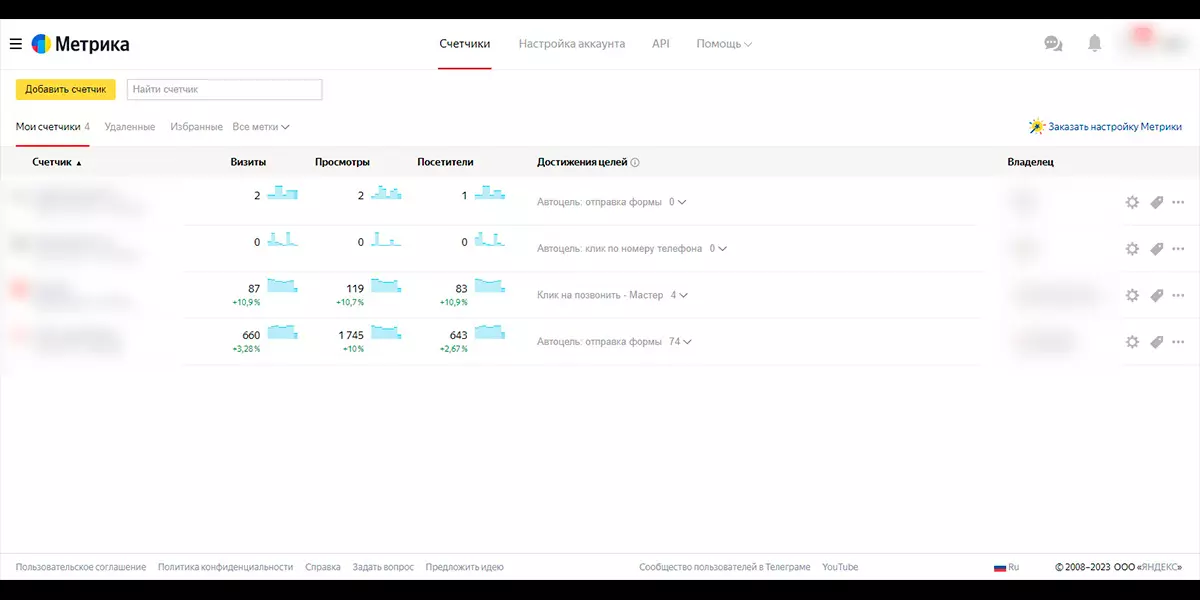
3. Впишите данные сайта и задайте системные настройки.
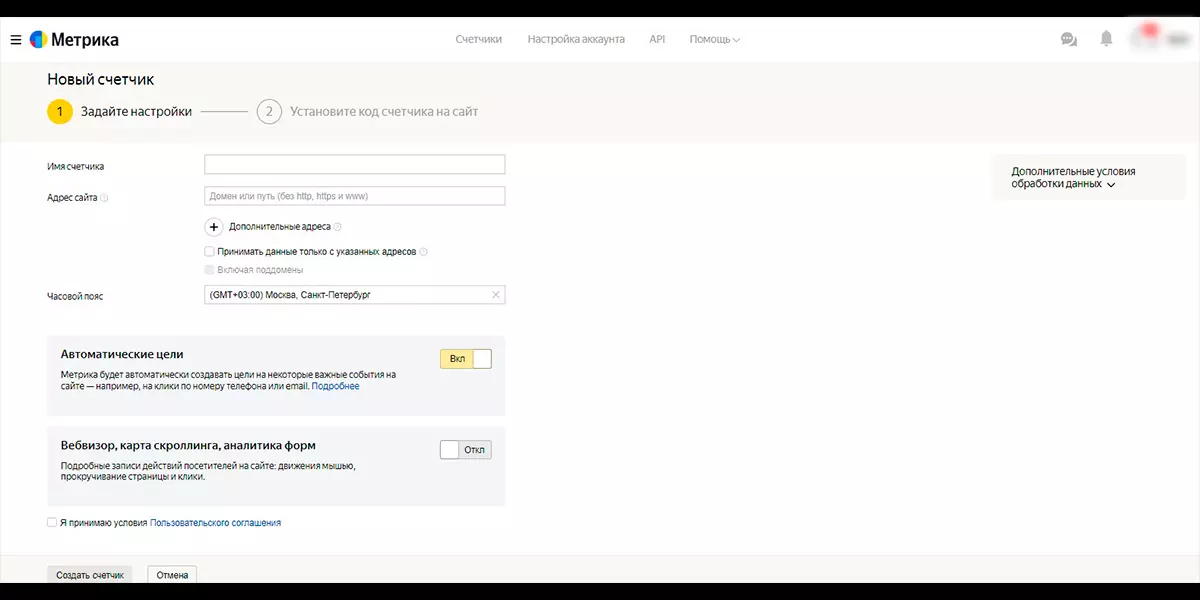
При создании счетчика Яндекс. Метрики доступно всего две настройки — включение автоматического назначения целей и активация сервисов для подробной записи действий пользователей. Рекомендую включить и то и другое, после чего можно будет создать счетчик.
4. Внедрите код Яндекс. Метрики себе на сайт.
После создания счетчика сервис сгенерирует JavaScript-код, который нужно будет установить на сайт.
Предусмотрено 4 способа установки кода:
- установка кода Яндекс.Метрики в HTML-код сайта,
- копирование номера счетчика, чтобы внедрить его в готовый плагин CMS и конструктора сайтов,
- внедрение кода Яндекс.Метрики через систему управления тегов, такую как Google Tag Manager,
- внедрение кода на SPA-сайты с помощью JavaScript-функции hit.

В этом же меню можно задать расширенные настройки счетчика: подключить электронную коммерцию и контентную аналитику. Их нужно будет настраивать дополнительно. Для качественной настройки электронной коммерции понадобится интеграция с Measurement Protocol у Google Analytics. Для контентной аналитики нужно, чтобы на сайт была внедрена микроразметка Schema.org или Open Graph. И те, и другие работы тяжело выполнить без опыта в веб-разработке.
Здесь же можно выбрать валюту для торговли на сайте и задать максимальное время бездействия пользователя, после которого его сессия будет считаться новым посещением сайта. Эти настройки лучше не трогать — в качестве валюты используется рубль, а стандартное время бездействия пользователя — 30 минут. Еще тут можно сгенерировать устаревший код счетчика, чтобы использовать на сайте предыдущую версию Вебвизора, но обо всем по порядку — к этим настройкам всегда можно будет вернуться.
Для любого из способов интеграции Яндекс Метрики в сервисе есть подробные и понятные инструкции, поэтому не буду останавливаться на этом этапе. Более того, работники Яндекса могут бесплатно установить счетчик на ваш сайт в течение одного дня — здесь можно оставить заявку.
5. Перейдите в кабинет Яндекс.Метрики.
После того, как вы внедрите код Яндекс Метрики на сайт, жмите на кнопку «Начать пользоваться». Рядом с ней будет кнопка «Перейти к настройке целей», но к этой опции всегда можно будет вернуться — я о ней еще расскажу.

Если вы корректно установили код Яндекс. Метрики к себе на сайт, она сразу же начнет собирать данные о посещениях.

Как удалить Яндекс Метрику, если она больше не нужна? Достаточно убрать ее код с сайта или идентификатор счетчика (ID вашей Яндекс Метрики) из плагина для интеграции сервиса с CMS. Как только вы это сделаете, данные перестанут записываться. Также вы можете удалить сам счетчик из главной страницы вашего профиля Яндекс Метрики, где будут расположены все счетчики, к которым у вас есть доступ.
Что удивительно, данные о нем не будут уничтожены — его лишь перенесут во вкладку «Удаленные». При необходимости его можно будет восстановить через три месяца после удаления.

А можно-ли как-то выдать гостевой доступ к счетчику Яндекс. Метрики? Да, перейдите в раздел «Настройка», а там выберите подраздел «Доступ». Вы сможете добавить другого пользователя, указав его адрес от Яндекс.Почты. Вы можете выдать права как на просмотр, так и на редактирование счетчика.
Да, перейдите в раздел «Настройка», а там выберите подраздел «Доступ». Вы сможете добавить другого пользователя, указав его адрес от Яндекс.Почты. Вы можете выдать права как на просмотр, так и на редактирование счетчика.
Как проверить установку счетчика Яндекс Метрики на сайт
Чтобы проверить, работает ли Яндекс Метрика на вашем сайте, перейдите в раздел «Настройка» — там будет подраздел «Счетчик» и внутри «Проверка счетчика».

Чтобы посмотреть, установлен ли счетчик на сайте, воспользуйтесь первым способом проверки. Рядом с заголовком «Убедитесь, что счетчик размещен на странице сайта» будет расположена кнопка «Проверить» — жмите на нее. Если счетчик установлен, вас перенаправит на ваш сайт и на его фоне высветится зеленая плашка Яндекс Метрики.

Если на сайте установлен редирект, который помешает передаться параметрам URL из кабинета Яндекс Метрики, такой способ не сработает. Тогда вам будет нужно перейти на сайт и открыть код страницы. Для этого нажмите в браузере правой кнопкой мыши на любой точке сайта и перейдите в соответствующее меню. Далее нажмите на клавиши Ctrl + F, чтобы открыть строку поиска по коду и впишите в нее «Yandex». Если счетчик установлен, вы найдете его код.
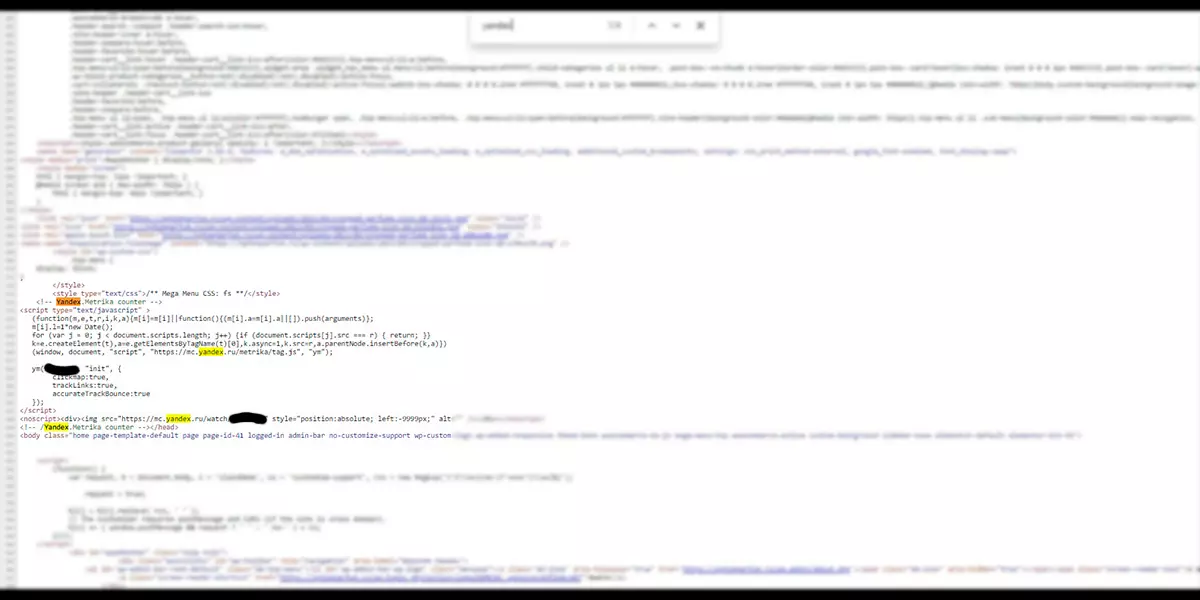
Главное, чтобы код счетчика был размещен на всех страницах сайта: если он будет размещен лишь на части страниц, будут собираться неполные данные.
Дополнительно в подразделе «Проверка счетчика» есть дебаггер, который позволяет оценить корректность настройки целей и передачи данных e-commerce. Пользоваться этим инструментом стоит тогда, когда в Яндекс Метрике все эти вещи уже настроены и есть сомнения в их работоспособности. Если вам понадобится этот инструмент, рядом с ним будут расположены ссылки на обучающие материалы, где работа с дебаггером описана и в тексте, и в видео.

Далее расскажу о всех функциях для изучения данных, которые есть в кабинете сервиса.
Как пользоваться Яндекс. Метрикой
Рассказывать о инструментах Яндекс Метрики буду последовательно, перечисляя все функции из меню сверху вниз.
В последнем обновлении раздел «Сводка» разделился на «Обзор» и «Дашборды». Рассмотрим их подробнее.
Обзор (бывшая вкладка Сводка)
Обзор Яндекс Метрики — это основной экран счетчика, на который выведены основные дашборды с графиками по различным аналитическим показателям.
В этом окне можно бегло изучить важные статистические показатели, такие как количество новых посетителей, процент отказов и количество конверсий. Например, это удобно, чтобы за пару секунд оценить работу рекламной кампании и понять, ничего ли там не сломалось.

Что можно делать в сводке Яндекс. Метрики
- Регулировать временной интервал показателей, чтобы смотреть данные за сутки, неделю, месяц, квартал, год или произвольный период.

- Выбрать детализацию данных: по дням, неделям или месяцам.

- Создать новый виджет.
В обзоре Яндекс Метрики уже настроены все основные виджеты, но для своих целей можно создать свой виджет с уникальными настройками. Также можно выбрать готовый виджет из раздела «Библиотека виджетов» и добавить его к себе на дашборд.

При создании кастомизированного виджета вам предложат выбрать один из трех типов виджетов:
- «График» – виджет, который выражает данные на графике. От виджета «Показатель» он отличается тем, что на график можно добавить несколько показателей, чтобы сравнивать их между собой.
- «Таблица» – еще один виджет, который позволяет сравнить однородные показатели, но вместо процентного соотношения он показывает конкретные показатели. Пример виджета на дашборде: «Адрес страницы» – он указывает, сколько посетителей побывало на той или иной странице вашего сайта.
- «Показатель» – виджет, который отображает один из показателей в численном выражении и визуализирует его изменения в графике. Примеры такого виджета на стандартном дашборде: «Отказы», «Глубина просмотра», «Время на сайте».

- Настроить любой из виджетов под себя.
У каждого из виджетов будет значок многоточие, на который можно нажать — откроются его настройки. У виджетов можно изменить тип или открыть окно редактирования, настроить выводимые показатели, метрики, выбрать достижение цели.
В «Графике» можно добавить в виджет до пяти показателей, чтобы сравнивать их значения между собой. В «Сегментации» можно добавить дополнительные условия, чтобы дополнительно отфильтровать данные: например, оставить данные только по тем посетителям, что пришли из поисковых систем.

- Менять виджеты местами.
Можно навести порядок на дашборде, разместив приоритетные виджеты поближе, а второстепенные подальше. Для этого используйте кнопку, которая расположена рядом с кнопкой настройки виджета. Нажмите на кнопку, которая похожа на плитку и удерживайте ее, перемещая виджет мышью на нужное место.
- Выгрузить показатели в PDF-файле.
Выгрузка в PDF-файл пока доступна только для старой версии Метрики. В новой версии она скоро появится на вкладке «Дашборды».

Для перехода к старой версии нужно выбрать в меню пункт «Старая версия».

Далее нужно перейти на вкладку «Сводка» и нажать на кнопку, которая расположена слева от кнопки «Создать виджет».

Данные дашбордов экспортируются в PDF-файл, который можно будет использовать в отчете.

Дашборды
Дашборды — раздел с графиками, таблицами и статистическими данными, объединенными по группам. Часть дашбордов формируется автоматически Яндекс. Метрикой, а остальные пользователь может создавать кастомизированными под свои нужды, настраивая самостоятельно.
В новую версию перекочевали три вида сводок:
- Сводка (сохраненная). Содержит все дашборды и виджеты, настроенные и сохраненные пользователем в старой версии «Метрики».
- Сводка. Содержит 13 автоматически сформированных виджетов новой версии, добавленных по умолчанию на вкладку «Обзор».
- Электронная коммерция. Содержит виджеты и дашборды по коммерческим показателям и монетизации сайта.

Пользователь может создать собственную доску с дашбордами и наполнить ее необходимыми кастомизированными виджетами и отчетами, и далее вывести ее на вкладку «Обзор».
А теперь перейдем к отчетам.
Как пользоваться отчетами в Яндекс. Метрике
Отчеты — наиболее обширная и функциональная часть Яндекс Метрики. В сервисе есть более 40 отчетов, каждый из которых можно кастомизировать и переделать в совершенно другой отчет.

Для начала расскажу, что представляет из себя интерфейс для работы с отчетами и чего с его помощью можно добиться. Для примера возьму отчет «Источники, сводка».

Как настроить отчет Яндекс. Метрики под себя
Часть настроек отчетов совпадает с настройками сводки — их я не буду рассматривать детально. Об остальных расскажу подробнее.
Какие настройки есть у отчетов:
- Выбор временного интервала. Можно выбрать временной отрезок, по которому вы желаете посмотреть данные.
- Настройка детализации. Данные можно смотреть по дням, неделям и месяцам.
- Показ данных с учетом роботов или без. Можно фильтровать результаты статистики, исключая посещения сайта ботами.
- Показ данных с учетом роботов или без. Можно фильтровать результаты статистики, исключая посещения сайта ботами.
Если вы не хотите принимать в расчет наплывы ботов на ваш сайт, всегда выбирайте режим показа данных «Без роботов». Отмечу, что продвинутые боты умеют обходить алгоритм отслеживания роботов и будут выглядеть в статистике как реальные посетители. Таких ботов могут использовать конкуренты, чтобы искусственно повысить процент отказа сайта и ухудшить его поведенческие характеристики, чтобы он «просел» в поисковой выдаче.

- Настройка показа данных по определенному сегменту. Данные любого отчета можно дополнительно отфильтровать: добавить к ним еще одно или несколько условий, чтобы изучить определенный сегмент показателя. Например, добавить к отчету «Источники, сводка» достижение цели «Клик по номеру телефона». Так можно увидеть, сколько пользователей пришло из того или иного источника и сколько из них совершило конверсионное действие.

- Сравнение сегментов.
Любой сегмент можно сохранить, чтобы потом использовать его для быстрого анализа отфильтрованных результатов. Также сегменты можно передавать в Яндекс. Директ, чтобы настраивать рекламу на эту аудиторию. Еще в Яндекс. Директе можно настроить рекламу на похожую аудиторию, которая совпадает по интересам и поведенческим характеристикам с выбранным сегментом.

- Сравнение сегментов. Сегменты можно сравнивать между собой, чтобы выявить какие-нибудь гипотезы. Например, можно сравнить показатели конверсий за текущий и предыдущий год, чтобы понять, есть ли у бизнеса сезонность.


- Демонстрация ключевых показателей за выбранный период.
Помимо графика, в каждом из отчетов Яндекс Метрики есть таблица с показателями «Визиты», «Посетители», «Отказы», «Глубина просмотра» и «Время на сайте». Показатели отражают данные за выбранный временной период, который отражен на графике, например за год. Это важные метрики, которые позволяют оценить поведение пользователей на сайте.

Что отражают показатели отчетов Яндекс. Метрики:
- «Визиты» – суммарное количество переходов на сайт всеми его пользователями. Показатель «Визиты» всегда будет выше, чем показатель «Посетители».
- «Посетители» – количество уникальных посетителей сайта. Нужно сказать, что Яндекс Метрика не совсем корректно считает данные о посещениях. На самом деле в показателе «Посетители» считаются сессии, проведенные пользователями на сайте. К примеру, если один и тот же человек зайдет на сайт сначала с компьютера, а потом с телефона, метрика посчитает эти сессии как переходы на сайт от разных посетителей. Таких искажений много, но прежде чем их учитывать, нужно базово овладеть Яндекс Метрикой.
- «Отказы» – это доля визитов, в которых пользователи посмотрели лишь одну страницу сайта и провели на ней менее 15 секунд. В Google Analytics тоже есть показатель «Отказы», но там он считается по-другому. В сервисе Google отказом называется просмотр пользователем одной страницы без перехода на другие страницы и взаимодействия с элементами сайта, например, отправкой формы обратной связи. В большинстве случаев высокий процент отказа это плохо. Исключение, когда пользователь перешел на нужную страницу сайта и быстро выполнил целевое действие – вот это здорово.
- «Глубина просмотра» – это количество страниц, просмотренных пользователем в рамках одной сессии. Чем больше глубина просмотра, тем сильнее пользователи вовлекаются в изучение сайта.
- «Время на сайте» – средняя продолжительность пользовательской сессии в минутах и секундах. Если есть задача вовлечь посетителя в изучение материалов на сайте, этот показатель нужно увеличивать. Например, повышение времени на сайте – одна из ключевых метрик для информационных ресурсов, таких как онлайн-СМИ и бренд-медиа.
- Группировка показателей.
Показатели в отчетах можно дополнительно группировать, чтобы еще глубже проанализировать данные.

Например, к разбивке показателей по источникам трафика можно добавить отчет по устройствам, с которых пользователи заходят на сайт.

- Выбор модели атрибуции.
Для начала объясню, что такое атрибуция в рамках терминологии сервиса. Это присвоение значимости тому или иному источнику трафика в случаях, когда пользователь несколько раз переходил на сайт из разных каналов и в конечном счете выполнил целевое действие: например, оформил заказ.
Пример: сначала человек перешел на сайт по объявлению из контекстной рекламы, потом два раза перешел на сайт по информационным запросам, отработанным в коммерческом блоге, а потом попал на сайт из таргетированной рекламы и оформил заказ продукта. В Яндекс Метрике можно выбрать разные модели атрибуции: в зависимости от выбора модели конверсия будет приписана тому или иному источнику трафика.

Какие модели атрибуции есть в Яндекс. Метрике:
- Первый переход – система приписывает достижение конверсии каналу, по которому пользователь впервые перешел на сайт,
- Последний переход – конверсия приписывается источнику последнего перехода пользователя;
- Последний значимый переход – система засчитает конверсию значимому источнику трафика даже в том случае, если после перехода из значимого источника пользователь попадет еще раз на сайт из незначимого источника трафика. Например, если пользователь сначала придет на сайт из таргетированной рекламы, а потом перейдет по ссылке из закладки браузера и оформит заказ, система засчитает конверсию таргетированной рекламе.

- Последний переход из Директа – у этой модели атрибуции наибольшая значимость присваивается переходам из рекламы Яндекс.Директа. То есть, если клиент хотя бы раз перешел на сайт по контекстной рекламе Яндекса, конверсия будет засчитана ей.
- Автоматическая атрибуция – это новая модель атрибуции, созданная специально для оптимизации рекламных кампаний в Яндекс.Директ. Со слов Яндекса, эта модель дает больше сигналов для обучения алгоритмов кампаний с автоматической настройкой. Она помогает точнее определять конверсионные клики и портрет аудитории. Вероятно, что это чуть измененная модель атрибуции «Последний переход из Директа».
Ко всем моделям атрибуции можно и нужно применять настройку кросс-девайс. Если включить эту опцию, Яндекс Метрика связывать сессии одних и тех же пользователей, если они заходили на сайт с разных устройств. То есть, если человек заходил на сайт с компьютера и телефона, а система вычислит его по своим алгоритмам, Яндекс Метрика запишет эти визиты на одного пользователя.
Для обнаружения взаимосвязей между разными устройствами Яндекс Метрика анализирует поведенческие характеристики посетителей и их данные. Например, если пользователь с разных устройств авторизовался на Яндекс. Почте под одним и тем же логином и ведет себя характерно — система его вычислит.
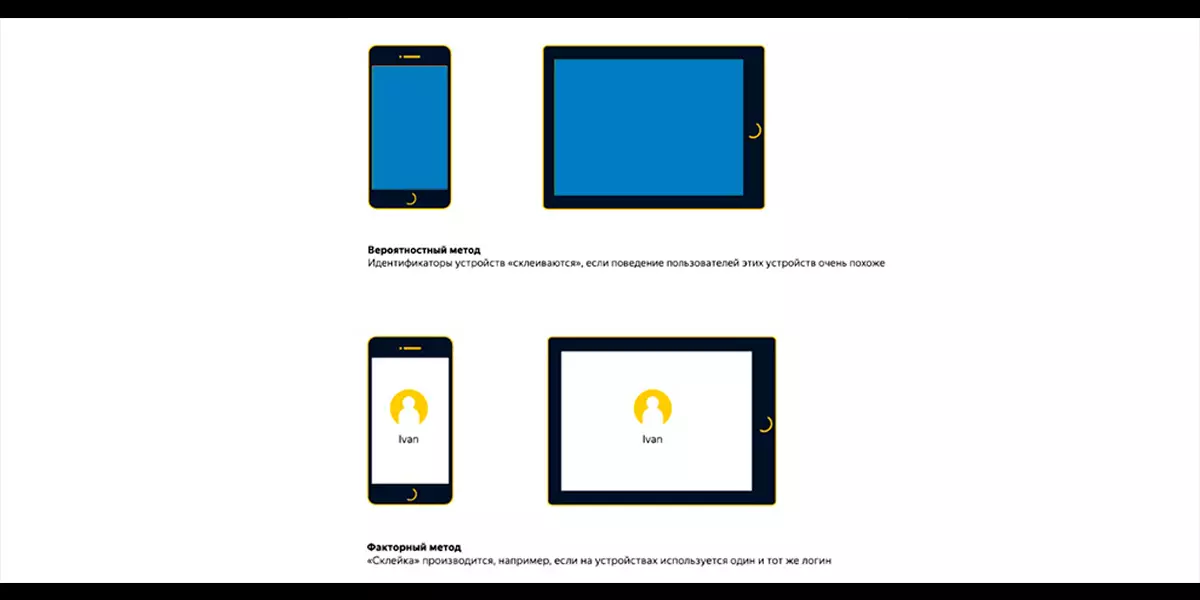
- Возможность изменить диаграмму для более наглядного представления данных.
Визуализацию некоторых из отчетов можно кастомизировать: представить в виде диаграммы, одного из двух видов графиков или столбцовой диаграммы.

- Сохранение отчета.
Настройки кастомизированного отчета можно сохранить, чтобы не задавать их каждый раз заново. Для этого нужно нажать на кнопку «Сохранить отчет», после чего он будет доступен в разделе «Мои отчеты».
- Экспорт отчета.
Любой отчет можно экспортировать в форматах XLSX, CSV и PDF. Отчет в формате PDF пригодится для наглядного представления данных клиенту или руководству, а форматы XLSX и CSV подойдут для дальнейшей обработки данных в других программах, как в том же Excel.

Какие отчеты есть в Яндекс Метрике
Все отчеты сервиса сгруппированы по семи разделам. Всего в Яндекс Метрике более 40 отчетов, которые отличаются друг от друга критериями группировки данных. Поэтому я не буду останавливаться на каждом отчете отдельно: расскажу, какие отчеты есть в каждой из групп и что в них можно узнать.
Посещаемость
В этой группе находится всего один отчет — «Посещаемость». Он отражает количество посетителей сайта в столбцовой диаграмме с выбранными временными периодами: за дни, недели или месяцы.

Источники трафика
В этом подразделе можно изучить, из каких каналов пользователи переходят на сайт.

Какие отчеты есть в этом разделе:
- Источники, сводка. Это общий отчет, который показывает, из каких каналов пользователи приходят на сайт: рекламы, поисковых систем, соцсетей или прямых переходов.
- Сайты. Здесь можно выяснить, из каких сайтов и по каким ссылкам пользователи переходят на ваш сайт.
- Поисковые системы. Тут вы увидите, из какой поисковой системы пользователь перешел на сайт. Можно детализировать отчет, выявив конкретный инструмент поисковой системы: например, мобильный поиск Яндекса. Еще можно узнать, по какому поисковому запросу пользователь зашел на сайт. Правда, Метрика более-менее хорошо фиксирует только те запросы, что искали в Яндексе.
- Поисковые запросы. Этот отчет отличается от предыдущего тем, что группировка показателей начинается с поискового запроса и заканчивается поисковой системой – тут все наоборот. В нем можно оценивать количество переходов по определенным поисковым запросам в Яндексе, но не более того.
- Социальные сети. Тут вы увидите, из каких соцсетей пользователи переходят на ваш сайт.
- Рекламные системы. В этом отчете можно увидеть переходы пользователей по рекламе. Важно отметить, что сюда могут попасть и ссылки из ваших площадок, если они будут размечены UTM-метками.
- Рекомендательные системы. К этой категории источников трафика относятся ленты новостей и тематического контента, такие как Яндекс.Дзен и Google Discover.
- Мессенджеры. Здесь можно увидеть информацию по переходам из мессенджеров, таких как Telegram, Whatsapp и Viber.
- Директ, сводка. Тут содержится информация о ведении рекламных кампаний в Яндекс.Директе. Данные будут группированы по кампаниям, их группам объявлений, объявлениям, условиям показа и поисковым фразам.
- Директ, площадки. В этом отчете данные разбиты на два основных сегмента: «Поиск» и РСЯ. «Поиск» – это объявления, которые показываются пользователям в результатах выдачи, а РСЯ – это баннеры, которые аудитория видит на сайтах-партнерах Яндекса.
- Директ, расходы. Отчет содержит информацию о расходах на рекламные кампании Яндекс Директа с оплатой за клики или конверсии. Для показа данных в этом отчете нужно, чтобы у аккаунта был доступ к рекламному кабинету в Яндекс.Директ. При этом данные по расходам в рекламном кабинете и Яндекс Метрике могут отличаться – лучше смотреть их в интерфейсе Директа.
- Директ, эксперименты. Этот отчет будет работать, если вы запустите A/B-тестирование рекламных кампаний Директа в Яндекс.Аудиториях.
- Метки (From, UTM, Openstat). Здесь я собрал три отчета в одну группу. Они разделяют переходы на сайт по данным разметок. С их помощью пользователь может «вшить» в рекламную ссылку дополнительные переменные, чтобы опознать по ним нужное объявление. Чаще всего для этой задачи используют UTM-метки.
Показатели аудитории
В этом разделе сосредоточены отчеты, которые отражают различные характеристики аудитории.

Какие отчеты есть в этом разделе:
- География. Отчет содержит данные по странам, областям и городам, откуда приходят посетители сайта.
- Долгосрочные интересы. Здесь отражены сферы жизни человека, которые интересны посетителям сайта. Например, в классификации яндекса есть такие интересы, как «Недвижимость», «Развлечения и досуг», «Траспорт», «Электроника» и многие другие. С этими данными можно лучше понять свою целевую аудиторию, чтобы предлагать ей более целевой продукт и эффективнее его продвигать. Эта версия отчета содержит более широкий спектр тематик, нежели старая версия. Данные в обновленном отчете собираются с 24 августа 2018 г.
- Долгосрочные интересы (старая версия). Старая версия отличается от новой ограниченным количеством тематик. Она может пригодиться лишь в том случае, чтобы проанализировать интересы аудитории в долгосрочной перспектие, когда обновленной версии отчета еще не было.
- Возраст. Здесь собраны данные по возрасту посетителей сайта.
- Пол. А тут находятся данные по полу посетителей.
- Глубина просмотра. Отчет выражает в табличном графике, сколько страниц сайта в среднем изучают посетители.
- Время на сайте. В этом отчете пользователи сегментированы по времени, проведенному на сайте.
- Посещаемость по времени суток. Здесь сравнивается посещаемость сайта в зависимости от времени суток.
- Общее число визитов. В этом отчете пользователи сегментируются по общему количеству переходов на сайт.
- Периодичность визитов. Тут в табличном графике сравниваются данные по времени, которое проходит у пользователя между двумя переходами на сайт. Например, какая-то доля пользователей возвращается на сайт через день, а какая-то – через неделю.
- Время с первого визита. Здесь данные сегментируются по времени, которое прошло у пользователей с момента первого перехода на сайт. Можно отследить, какой процент пользователей на сайте впервые, и напротив – какая часть аудитории пришла на сайт очень давно.
- Время с предпоследнего визита. Отчет показывает, как часто посетители возвращаются на сайт.
Содержание
Эти отчеты показывают данные, исходя из контента сайта: его страниц и файлов.

Какие отчеты есть в этом разделе:
- Популярное. Здесь перечислены страницы сайта, которые пользователи посещают чаще всего. Они сгруппированы по разделам и подразделам сайта.
- Страницы входа. Тут содержится информация о страницах, через которые пользователи попадают на сайт.
- Турбо-страницы. У Яндекса есть технология «Турбо-страницы» – это облегченные копии страниц сайта, которые хранятся на серверах Яндекса. Если у сайта подключена эта технология, отчет позволяет сравнить количество переходов с обычных и Турбо-страниц.
- Страницы выхода. Отчет показывает, на каких страницах пользователи покидают сайт.
- Заголовки страниц. Этот отчет – рейтинг посещаемости страниц с указанием их заголовков, которые берутся из мета-тега title.
- По параметрам URL. Здесь страницы сайта группируются по дополнительным параметрам, которые идут после URL-адреса сайта.
- Кнопка «Поделиться». Если на сайте установлена кнопка «Поделиться», чтобы пользователь мог легко репостнуть ссылку на страницу к себе в соцсеть, данные по репостам будут показываться в этом отчете.
- Внешние переходы. Этот отчет отражает сведения о переходах пользователей на другие сайты по ссылкам, размещенным на вашем сайте.
- Загрузки файлов. Здесь собраны данные о скачивании файлов с вашего сайта. Система фиксирует попытки скачивания, поэтому если пользователь так и не докачал файл, в отчете это будет указано как скачивание.
- Параметры визитов. Это кастомизируемый отчет, который будет работать, если передавать параметры визитов в Метрику с помощью JavaScript API. С его помощью можно проводить исследования аудитории по данным, которые Яндекс.Метрика не собирает сама по себе. Например, сюда можно передавать данные о том, если пользователь написал комментарий или оставил отзыв.
- Параметры посетителей. Этот отчет похож на предыдущий, но он группирует данные не по визитам, а по посетителям.
Технологии
В этом разделе находятся отчеты, которые отражают данные по пользовательским технологиям: их браузерам, устройствам для выхода в интернет и прочему.

Какие отчеты есть в этом разделе:
- Браузеры. В этом отчете указано, из каких браузеров пользователи переходят на сайт.
- Разрешение дисплея. Отчет отражает, какая ширина и высота в пикселях у устройства пользователя. Полезный отчет, чтобы проверить адаптивную верстку сайта на дефекты. Например, если у какого-то из разрешений будет мало конверсий или высокий процент отказов, это может указывать на дефект.
- Операционные системы. В этом отчете собраны данные по ОС устройств пользователей.
- Устройства. Здесь указано, с какого типа устройства пользователь заходил на сайт – смартфона или компьютера. Смартфоны можно проанализировать более детально – в отчете указаны их модели.
- Наличие блокировщиков рекламы. Отчет отражает, у какой части аудитории установлен блокировщик рекламы.
- Наличие Cookies. Здесь собраны данные по включенным и отключенным Cookies у пользователей.
- Наличие JavaScript. Этот отчет показывает, поддерживают ли устройства пользователей JavaScript. Сейчас этот отчет не актуален, потому что практически все современные устройства поддерживают JavaScript и нет смысла дополнительно оптимизировать сайт на крошечную долю аудитории.
Мониторинг
Здесь собраны отчеты, которые позволяют оценить уровень загруженности сайта.

Какие отчеты есть в этом разделе:
- Нагрузка на сайт. Отчет отражает максимальный уровень запросов сайту в секунду и максимальное количество посетителей. Данные можно смотреть как в дневном разрезе, так и в недельный или месячный период.
- Трафик по минутам. Здесь указано общее количество просмотров и среднее число просмотров в минуту за выбранный период времени.
- Время загрузки страниц. По данным этого отчета можно проанализировать скорость загрузки страниц сайта. Данные представлены детально: можно оценить время до начала отрисовки контента, загрузки DOM, продолжительность соединения и еще несколько параметров.
- Результаты проверки. Этот отчет будет работать, если на странице редактирования счетчика указать домен сайта и подписаться на уведомления. Яндекс запустит мониторинг сайта. Если сайт не будет работать, данные о неполадках отразятся в этом отчете. Система будет фиксировать аптайм сервера и конкретные ошибки, которые возникали в работе сайта.
- Роботы. Этот отчет записывает, какие боты посещали ваш сайт. С его помощью можно отследить посещения краулинговых ботов Google и Яндекса, а также сторонних ботов.
Электронная коммерция
Отчеты по электронной коммерции отражают данные о покупках, совершенных с сайта. Они будут передавать данные о заказах, если на сайте настроена передача данных e-commerce, подключены Турбо-страницы с выгрузкой YML-фида товаров или работает магазин в Яндекс Маркете.
При этом настройка Турбо-страниц и работа магазина в Яндекс Маркете не будут иметь отношения к данным о прямых продажах с сайта — придется настраивать интеграцию. Еще нужно учесть, что Яндекс не умеет своими силами фиксировать информацию о отменах заказов — в него придется интегрировать данные Measurement Protocol из Google Analytics.

Какие отчеты есть в этом разделе:
- Источники заказов. Отчет показывает, из каких каналов привлечения трафика пришли пользователи и какие заказы они осуществили. Данные о заказах выражены в стоимости, количестве покупок, среднем доходе визита и среднем доходе покупки.
- Содержимое заказов. Здесь указывается идентификатор заказа и товары, которые присутствовали в заказе.
- Популярные категории и бренды. В этом отчете собраны данные по разделам каталога, фирмам товаров и названиям моделей товара, которые покупают пользователи. Кроме прямых покупок, в отчете фиксируются добавления товара в корзину и просмотры страниц с товаром.
- Популярные товары. Тут можно посмотреть, какие товары пользователи изучают чаще всего.
- Списки товаров. Отчет показывает, сколько посетителей изучило товар и кликнуло на него в списке с товарами на вашем сайте.
- Товары в корзине. Этот отчет собирает данные по добавлениям товаров в пользовательские корзины.
- Заказанные товары. Тут отражены товары, которые заказали чаще всего за выбранный временной период.
- Промокоды. В этом отчете собраны данные о использовании промокодов клиентами.
- Промокампании. Здесь указаны данные о просмотрах и кликах по рекламным креативам: например, баннерам.
Сквозная аналитика в Яндекс Метрике
Раздел переехал из основного меню на вкладку в разделе «Отчеты». Со сквозной аналитикой можно отследить весь путь покупателей в маркетинговой воронке: от просмотра рекламы до покупки товара. Также она позволяет рассчитать рентабельность инвестиций в маркетинг.

Важно: поскольку Яндекс Метрика построена на сессионной, а не пользовательской модели, данные в ней будут записываться с погрешностями. У нас есть статья, в которой подробно описаны проблемы систем веб-аналитики: «Как компании теряют миллионы на отчетах Google Analytics и Яндекс. Метрики». Рекомендую прочесть ее после того, как вы разберетесь с этой статьей: так вы плавно поднимете свою экспертизу в веб-аналитике. Спойлер: чтобы качественно настроить сквозную аналитику, лучше воспользоваться специализированными платными сервисами, такими как Rick.ai.
Какие отчеты есть в этом разделе:
- Источники, расходы и ROI. Здесь можно посмотреть, какие рекламные каналы окупаются лучше всего, а еще можно узнать стоимость целевых действий посетителей. Данные в отчете сгруппированы по рекламным каналам и кампаниям. По этой ссылке будет официальная инструкция по настройке отчета.
- Источники заказов из CRM. Этот отчет отличается от предыдущего тем, что его данные сгруппированы по статусам заказов. Для настройки отчета воспользуйтесь инструкцией от Яндекса.
Средние показатели по рынку
В beta-режиме пользователям стал доступен отчет по средним показателям по рынку. Статистические данные позволяют оценить показатели сайта относительно средних данных конкурентов в нише.
Алгоритмы Яндекса подбирают сайты, максимально похожие по размерам ресурса, его тематике, имеющие схожую аудиторию и продвигаемые в том же регионе.
Показатели можно сравнить по трем метрикам:
- Вовлеченность. Среднее время, глубина просмотров и количество отказов на сайте по сравнению со средними показателями схожих сайтов конкурентов.

- Возвращаемость. Показатель возвращаемости посетителей на сайт по сравнению с аналогичными ресурсами.

- Динамика роста трафика. Скорость роста сайта по сравнению с конкурентами в выбранной тематике.

Что такое Поведение в Яндекс Метрике и как им пользоваться
Вкладка «Поведение» объединила в себе привычные инструменты «Вебвизор» и «Карты». Рассмотрим содержание вкладки подробнее.

Вебвизор
Вебвизор — это уникальная технология, которая записывает экран пользователя при его переходе на сайт. Данные Вебвизора обезличены, поэтому не нужно переживать, что вы «шпионите» за посетителями вашего сайта. Записи Вебвизора позволяют выявить поведенческие паттерны пользователей и оптимизировать на их основе сайт.

Если просмотров собралось достаточно много, записи визитов можно фильтровать по дополнительным характеристикам. Например, можно выбрать те визиты, в которых пользователи совершили покупку или выбрать пользователей, которые заходят на сайт со смартфонов. При этом в Вебвизоре записываются далеко не все визиты пользователей — можно не найти нужную запись.

Карты в Яндекс Метрике: ссылок, кликов, скроллинга и аналитика форм
Еще одно преимущество Яндекс Метрики в сравнении с Google Analytics — наличие тепловых карт. Их так называют потому, что они работают как тепловизор. Те места, с которыми взаимодействует пользователь, выглядят как «горячие».
Как и Вебвизор, эти карты позволяют выявить поведенческие паттерны пользователей. За счет этого можно понять, как улучшить юзабилити сайта.

Разберу отдельно каждую из тепловых карт.
Карта ссылок
В этом инструменте показаны переходы пользователей по ссылкам. Все кнопки и гиперссылки на другие страницы подсвечиваются, если пользователи на них кликают. Зеленый цвет означает, что на кнопки кликают редко, желтый — иногда, а красный означает, что на кнопки кликают чаще всего. Те кнопки. на которые нажимают очень редко, не подсвечиваются вообще.
Чтобы увидеть точную статистику переходов по ссылке, на нее можно кликнуть. Тогда вам откроется график с количеством переходов.

Если нужно изучить карту ссылок на другой странице сайта, для перехода на другую страницу нажмите на кнопку «Взаимодействие с сайтом». Так вы перейдете в режим исследования сайта, при котором все ссылки станут кликабельны. Вы сможете перейти на нужную страницу, а затем переключиться обратно на режим «Просмотр карты», чтобы изучить ее уже на той странице.
Карта кликов
В этом инструменте можно увидеть, как пользователи кликают на произвольные части сайта, необязательно на ссылки. Некоторые из кликов будут находиться на случайных частях страницы. Дело в том, что пользователи смартфонов скроллят сайт, нажимая на произвольные части страницы — эти нажатия тоже фиксируются.

С этим инструментом можно выявить интересные инсайты. Например, на сайте может быть размещен некликабельный баннер, который по сути является обычной картинкой. Нередко такие баннеры собирают множество кликов — пользователи думают, что он может их направить на страницу, где более подробно описаны детали ценностного предложения.
Если вы выявляете подобные места, стоит задуматься — может действительно создать страницу для пользователей, на которой они смогут получить дополнительную информацию об акции? Так вы решите сразу три задачи: сильнее замотивируете пользователя совершить сделку, немного разгрузите ваш отдел консультации, а еще укрепите поведенческие факторы сайта, что положительно скажется на его позициях в поисковой выдаче.
Карта скроллинга
Здесь можно узнать, насколько глубоко пользователи изучают страницы вашего сайта. Как и в остальных отчетах, красный цвет будет означать максимальную посещаемость, а зеленый — минимальную.

Аналитика форм
Этот инструмент позволяет оценить формы обратной связи как своеобразную воронку продаж. Он фиксирует, какая часть пользователей «отвалилась» на каждом из полей заполнения формы. Например, форма обратной связи содержит поля для ФИО, электронной почты, номера телефона, адреса и почтового индекса. Если в форму нужно вносить слишком много данных, пользователи будут бросать ее на полпути и уходить — это и фиксирует аналитика форм.

Дополнение: каждый из отчетов этого раздела можно кастомизировать. Как и в других отчетах, данные можно отфильтровать по временному отрезку, а также характеристикам визитов и поведенческим характеристикам. Чтобы развернуть меню с дополнительными фильтрами, нажмите на кнопку со стрелкой.

Отчет по посетителям и клиентам в Яндекс Метрике
У Метрики есть раздел «Посетители и клиенты», где можно проследить путь каждого отдельного пользователя. Данные о посетителях собраны в таблицу, они дополнительно сортируются с помощью фильтров.

Отчет «Посетители» не требует дополнительных интеграций, а для работы отчета «Клиенты» нужно связать Метрику с CRM.

Как добавить и настроить цели в Яндекс Метрике
Цели в Метрике — это инструмент, который позволяет отслеживать выполнение пользователями тех или иных действий на сайте. Например, такими действиями могут быть оформление заказа, добавление товара в корзину, нажатие на кнопку телефона, отправка формы обратной связи и так далее.
Для чего нужны цели:
- Чтобы понимать, насколько эффективно сайт выполняет бизнес-задачи. Ключевая задача в работах по оптимизации сайта – повысить конверсию в заказ. Работать над повышением конверсии невозможно без анализа статистических данных. О том, как оптимизировать конверсию, я рассказал в статье: «Как в разы поднять конверсию сайтов и приложений».
- Для настройки контекстной рекламы в Яндекс.Директе. Например, алгоритм может искать аудиторию, похожую на посетителей, которые оформили заказ. Еще цели можно использовать для настройки ретаргетинга: например, транслировать рекламу с холодильниками на тех людей, которые смотрели раздел каталога с холодильниками. Или показывать рекламу товара пользователям, которые оставили его у себя в корзине.

Все нужные цели создаются самостоятельно — всего можно создать до 200 целей. Еще цели будут создаваться автоматически, если вы оставили включенной эту опцию при создании счетчика Яндекс.Метрики. Те цели, которые создались автоматически, в лимит включены не будут.
Как создать цель в Яндекс Метрике
Нажмите на кнопку «Добавить цель» — перед вами откроется меню с возможными вариантами целей.

Далее кратко расскажу о настройке каждого из видов целей. Если вам необходима более детальная информация — читайте про их настройку в руководстве Яндекс Метрики.
Как отличается добавление целей разных типов в Яндекс. Метрике:
- Количество просмотров. Цель данного типа настроить проще всего: нужно лишь указать, сколько страниц должны посетить люди за один сеанс.
- Посещение страниц. Чтобы настроить такую цель, нужно ввести в специальное поле URL-адрес страницы или его часть. Так достижением цели может быть посещение не одной, а группы страниц, у которых URL-адрес будет частично совпадать.
- JavaScript-событие. Для настройки цели этого типа потребуются навыки программирования. С его помощью можно фиксировать события, которые происходят без изменения URl-адреса страницы: например, нажатие на кнопку или заполнение формы. Для всего этого в Яндекс.Метрике предусмотрены готовые шаблоны для создания целей, поэтому настройка такой цели будет избыточной для большого количества задач.
- Составная цель. При выборе этого типа цели можно указать последовательность из пяти шагов, которые должен выполнить пользователь, чтобы цель засчиталась. Отдельными шагами могут быть посещение страниц и JavaScript-события – другие типы целей выбрать нельзя.
- Клик по номеру телефона. Такая цель настраивается автоматически, если на сайте присутстует указанный номер телефона с HTML-тегом tel. Благодаря работе этого тега можно зайти со смартфона на сайт и кликнуть на указанный телефон, чтобы быстро позвонить. Для активации цели достаточно ввести номер, указанный на сайте. Можно создать разные цели для разных номеров телефонов.
- Клик по email. Цели этого типа настраиваются так же, как и в случае с кликом по номеру телефона. В этом случае метрика распознает электронную почту по наличию HTML-тега mailto.
- Отправка формы. Метрика умеет автоматически отслеживать формы, созданные через HTML-тег form. Можно настроить одну цель для всех форм на сайте или настроить цели для каждой из форм по отдельности. Для ручной настройки цели достаточно перейти на страницу с формой и кликнуть на нее.
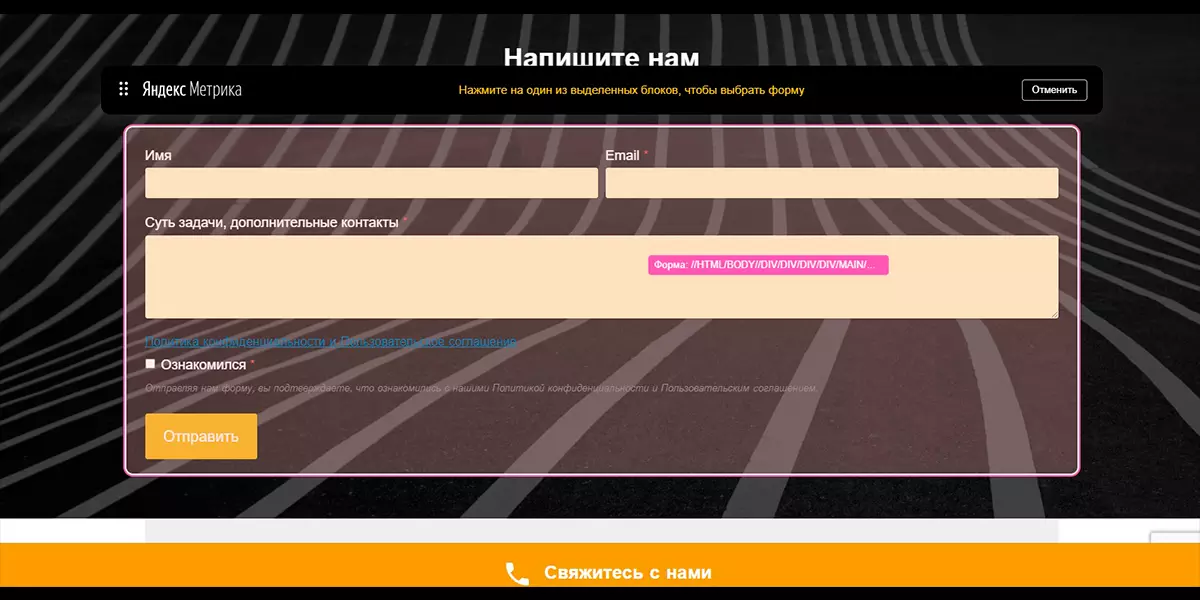
- Переход в мессенджер. Этот тип цели тоже настраивается автоматически – Метрика определяет внешние ссылки на сайте, которые ведут в мессенджеры. Можно настроить единую цель для всех мессенджеров или создать уникальные цели для каждого из них.
- Скачивание файлов. Данная цель настраивается с вводом прямой ссылки на файл: например, PDF c прайс-листом.
- Поиск по сайту. Такая цель тоже настроится автоматически – метрика умеет отслеживать GET-параметры q, text, query и search, которые используются при внедрении поиска на сайт.
- Клик по кнопке. Метрика распознает кликабельные элементы сайта по наличию тегов a, button, div и input – цель настраивается автоматически. Для настройки цели нужно перейти на страницу с кнопкой и нажать на нее, как в случае с формой.
- Переход в соцсеть. Здесь цель настраивается как и в случае с переходами в мессенджеры.
- Возвращение из платежной системы. Эта цель тоже создается автоматически, если в настройках счетчика включена соответствующая опция. Метрика распознает возвраты пользователей с сайтов платежных систем, если те совершают транзакцию. Обычные переходы с таких сайтов тоже будут считаться как конверсии – это нужно учитывать.
Далее разберу раздел «Конверсии» — это отчет, в котором собраны данные по достижению этих самых целей.
Как посмотреть конверсии в Яндекс Метрике
Раздел «Конверсии» включает в себя графики по достижению ручных и автоматических целей. Здесь, как и в других отчетах Метрики, данные можно фильтровать по времени и параметрам пользовательских визитов.

У каждой цели есть три показателя:
- Конверсия – это процент целевых визитов от общего числа визитов.
- Достижения цели – выполнение условий, необходимых для срабатывания цели Метрики за один пользовательский визит.
- Целевые визиты – визиты, в рамках которых произошло достижение целей.
Цели в Метрике помогают отслеживать действия пользователей, но их настройка — лишь первый шаг. Чтобы увеличить продажи или вовлеченность, нужна комплексная работа с контентом и SEO. Давайте обсудим, как адаптировать ваш сайт под аудиторию — это бесплатно. Напишите нам на почту hi@awwwake.ru с темой письма «Нужна консультация» и опишите в письме суть стоящей задачи.
Что такое Вариокуб
Вкладка «Эксперименты» и «Персонализации» в новом обновлении «Метрики» переехала внутрь раздела меню «Вариокуб».
Вариокуб — решение от Яндекса для проведения A/B тестирований. Сервис интегрирован в Яндекс Метрику.
Решение помогает проводить тестирования и изменять не только текст, названия и цвет элементов сайта, но и менять стили CSS и верстку на HTML. После проведения тестирования будет доступна статистика по показателям и данные о том как пользователи сайта отреагировали на изменения.

«Эксперименты» в Яндекс Метрике — это инструмент, предназначенный для A/B-тестирования. С его помощью можно выявить наиболее конверсионный вариант посадочной страницы, распределив посетителей между ее различными вариантами. В тестировании можно использовать до 25 вариантов страниц.
Чтобы использовать инструмент, его нужно дополнительно подключить к сайту: через вставку JavaScript-кода, с помощью запроса к API сервиса или с созданием тега в контейнере Google Tag Manager. Дополнительная информация о подключении сервиса есть в официальной справке. Корректность подключения инструмента можно проверить прямо в самом сервисе.

Параллельно с подключением сервиса вы сможете настроить условия A/B-тестирования.
Что потребуется указать для проведения эксперимента:
- дату его начала и окончания,
- долю посетителей сайта, которая будет участвовать в эксперименте,
- родительские страницы проведения эксперимента,
- GET-параметры
- регионы проведения эксперимента,
- пользовательские платформы: десктоп, мобильные или все вместе,
- ключевую и дополнительные метрики, по которым будет анализироваться успешность эксперимента,
- тип эксперимента: сравнение разных вариантов страниц или эксперимент с «флагами» в коде и сложным многопользовательским сценарием,
- страницы или флаги в коде, которые будут участвовать в эксперименте.

Далее идут менее значимые разделы: «Интеграции» и «Настройки». Расскажу о них в общих чертах.
Другие разделы Яндекс Метрики
Интеграции Яндекс Метрики со сторонними сервисами
Раздел «Интеграции» — это справочный сервис. В нем перечислены мануалы по легкому подключению аналитики к другим веб-сервисам: например, популярными CRM-системам, CMS или рекламным кабинетам. Например, здесь есть готовые интеграции Яндекс Метрики с такими сервисами, как WordPress, 1С-Битрикс, OpenCart, Joomla, Drupal, Tilda, Битрикс24, рекламным кабинетом ВКонтакте и так далее.

Здесь все просто: находите и читаете мануал по интеграции с сервисом, который вы используете.
Привлечение клиентов в Яндекс Метрике
Далее идет раздел «Привлечение клиентов» — в нем рекламируются рекламные сервисы Яндекс. Директ и Яндекс.Бизнес. Там есть фреймы для настройки и анализа рекламных кампаний прямо из Директа, но этим удобнее заниматься на сайтах сервисов.

Настройки Яндекс Метрики
Замыкает меню раздел «Настройки» — здесь можно раздать доступ к счетчику другим пользователям, отключить функционал Вебвизора и тепловых карт, настроить дополнительные фильтры для входящих данных и включить передачу данных о неполадках с сайтом на электронную почту и телефон. Большая часть этих опций настраивается при подключении счетчика к сайту.
Единственная отличительная особенность раздела: здесь можно настроить еженедельную передачу данных в Telegram.

Если у вас остались какие-либо вопросы по теме статьи — пишите их в комментарии. И подпишитесь на телеграм-канал Awake Journal, чтобы не упустить выход новых статей 🔥
Подпишитесь
на журнал
Чтобы знать о выходе новых статей