
JET
Loading…
J
- JWP-122
- JWP-12DX
- JWP-13BT
- JWP-15B
- JWP-15BHH
- JWP-15DX4
- JWP-15HH3
- JWP-16OS2
- JWP-16 OS HH
- JWP-201
- JWP-208
- JWP-208-1
- JWP-208HH-13
- JWP-208HH-3
- JWS-10
- JWS-22CS3
- JWS-25CS3
- JWS-25X5
- JWS-2600
- JWS-2A
- JWS-34KX2
- JWS-35X2
- JWS-35X3-14
- JWS-35X5-14
- JWS-35X5-32
- JWS-35X Series
- JWSS-10CSPF2
- JWSS-18B
- JWSS-22B5
- JWSS-22S
- JWTS-102
- JWTS-10JF
K
- Kid
- Kid Buddy
- Kid Connect
- Kid Gear
- Kid My Little Pony
- Kid Next
- Kid Optimus Prime
- Kid Scout
- Kid Smart2
- Kid Sport
- KID Sport Military
- Kid Start2
- Kid Swimmer2
- Kid Swimmer Light
- Kid Swimmer Pink
- Kid Talk
- Kid TRANSFORMERS
- Kid Twilight Sparkle
- Kid Vision 4G
- KST-340
- KST-560
L
- L-100-1000-10
- L-100-1000-20
- L-100-1000-30
- L-100-1000WO-10
- L-100-1000WO-20
- L-100-1000WO-30
- L-100-100-10
- L-100-100-15
- L-100-100-20
- L-100-100-30
- L-100-100WO-10
- L-100-100WO-20
- L-100-100WO-30
- L-100-150-10
- L-100-150-15
- L-100-150-20
- L-100-150-30
- L-100-150WO-10
- L-100-150WO-20
- L-100-150WO-30
- L-100-200-10
- L-100-200-15
- L-100-200-20
- L-100-200-30
- L-100-200WO-10
- L-100-200WO-20
- L-100-200WO-30
- L-100-300-10
- L-100-300-15
- L-100-300-20
- L-100-300-30
- L-100-300WO-10
- L-100-300WO-20
- L-100-300WO-30
- L-100-500-10
- L-100-500-15
- L-100-500-20
- L-100-500-30
- L-100-500WO-10
- L-100-500WO-20
- L-100-500WO-30
- L-100-50-10
- L-100-50-15
- L-100-50-20
- L-100-50-30
- L-100-50WO-10
- L-100-50WO-20
Loading…
Loading…
Nothing found
Kid Vision 4G
User Manual
1 pgs1.9 Mb1
Table of contents
Loading…
…
JET User Manual
Download
Specifications and Main Features
Frequently Asked Questions
User Manual
Loading…
+ hidden pages
You need points to download manuals.
1 point = 1 manual.
You can buy points or you can get point for every manual you upload.
Buy points
Upload your manuals
Содержание
- Как настроить детские смарт часы JET Kid
- Возможности smart-часов JET Kid
- Настройка детского смарт-браслета JET Kid
- Заключение
- Как настроить детские смарт часы JET Kid
- Возможности smart-часов JET Kid
- Настройка детского смарт-браслета JET Kid
- Заключение
- Как настроить смарт часы jet kid vision 4g
- Как настроить детские смарт часы JET Kid
- Возможности smart-часов JET Kid
- Настройка детского смарт-браслета JET Kid
- Заключение
- Как настроить детские смарт часы. Универсальная инструкция.
- Как настроить GPS и вставить сим карту в детские умные часы
- Установка SIM-карты
- Как подключить к телефону
- Как настроить время
- Универсальная инструкция
- Установка СИМ-карты
- Включение умных часов
- Настройка интернета
- Корректировка личных данных
- Настройка умных часов на примере Jet Kids
- Как настроить смарт-часы Jet Kids?
- Как включить/выключить smart watch Jеt kids?
- Как подключить sim?
- Как подключить умные часы Jet Kids к телефону?
- Приложение для смартфона
- Особенности настройки умных часов Jet Kids
- Jet Kids Scout
- Jet Kids Next
- Jet Kids Connect
- Как настроить часы jet kid vision 4g детские умные
- Детские часы GPS JET KID Vision 4G — отзыв
- Полезная вещь для родителей!
- Как настроить детские смарт часы. Универсальная инструкция.
- Как настроить GPS и вставить сим карту в детские умные часы
- Установка SIM-карты
- Как подключить к телефону
- Как настроить время
- Универсальная инструкция
- Установка СИМ-карты
- Включение умных часов
- Настройка интернета
- Корректировка личных данных
- Настройка умных часов на примере Jet Kids
- Как настроить смарт часы Jet Connect
- Описание, параметры
- Главный экран
- Кнопки управления и разъемы
- Настройки и возможности
- Установка Сим карты
- Как настроить геолокацию
- Отправка сообщения
- Удаленное управление
- Возможности
- Приложение Jet Kid
- Тонкости управления
- Особенности, плюсы и минусы
- Отзывы, средняя цена
Мы уделяем первостепенное значение здоровью и безопасности наших детей. Мы беспокоимся, где наш ребёнок, с кем он, почему он не берёт трубку и не слишком холодно ли ему на улице. К счастью, современные технологии не стоят на месте, и предлагают нам множество удобных инструментов, позволяющих держать руку на пульсе жизни нашего чада. Одним из таких инструментов является детский гаджет, позволяющий быстро прийти на помощь ребёнку, отследить его местоположение, прослушать окружающий его фон и многое другое. Ниже разберём, как осуществить настройку детских смарт-часов под названием JET Kid.
Возможности smart-часов JET Kid
Серия «JET Kid» – удобные и функциональные девайсы, позволяющие быть на связи с вашим ребёнком. Цена часов составляет от 2 до 4 тысяч рублей , они удобно носятся и легко настраиваются. Вариативность цветов моделей даёт широкие возможности для выбора девайса, который подойдёт именно вашему подопечному.
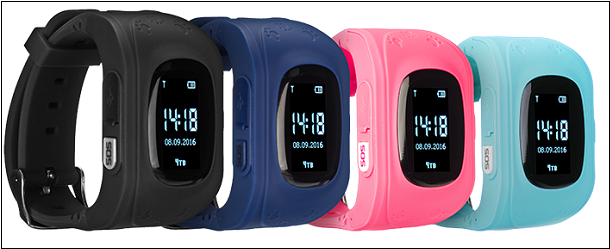
Функциональность устройства действительно обширна. Кроме времени и будильника детские часы могут работать как мобильный телефон, выполнять звонки и обмениваться голосовыми сообщениями. Благодаря спутниковой навигации вы сможете определять местоположение ребёнка и получить звуковой сигнал, если ребёнок покинет определённую вами геозону. Кнопка SOS в JET Kid позволит вашему ребёнку быстро обратиться к вам за помощью. А функция обратного вызова позволит вам прослушать звуковой фон, в котором на данную минуту находится ваш сын или дочь.
Словом, функциональных преимуществ у линейки «JET Kid» хватает. Каким же образом настроить девайс Jet Kid для использования родителями и ребенком? Расскажем ниже.
Комплекс шагов, позволяющих выставить настройки для Jet Kid не несёт каких-либо сложностей. Для начала необходимо зарядить часы, и вставить в них сим-карту стандарта micro-sim с подключенным мобильным интернетом. Ранее для работы с часами подходили лишь сим-карты операторов Мегафон и Билайн, позволяющие более-менее точно определять местоположение детского устройства.
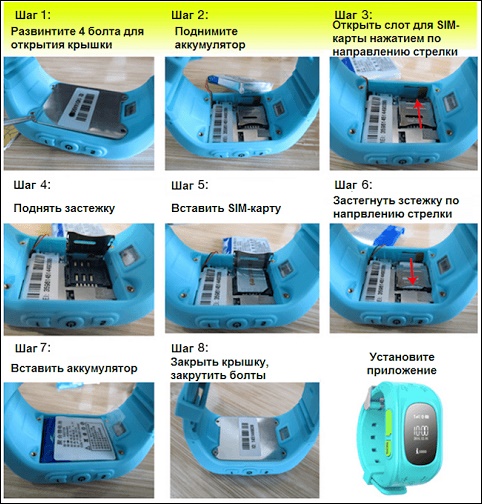
Установите в часы сим-карту
Очень важно заранее отключить в сим-карте запрос для ввода PIN-кода. Доступ в Интернет для подключаемой сим-карты должен быть активирован и оплачен.
Для спряжения родительского смартфона со смарт-часами понадобится специальное приложение. Обычно в комплекте с часами идёт бирочка с QR-кодом, который содержит ссылку на данное приложение в Плей Маркет (к примеру, это может быть, «JetKid»).
Вы переходите по данной ссылке, скачиваете приложение на свой смартфон и запускаете его. Далее проходите регистрацию, введя ID-устройства (поможет направление камеры на QR-код на задней крышке часов), имя вашего ребёнка, е-мейл, телефон родителя и пароль.
После установки сим-карты время и дата будет настроено автоматически. Часовой пояс изменяется в настройках приложения (пункт « Настройки »).
Основное меню приложения выглядит примерно так:
| Опции: | Пояснение: |
|---|---|
| « Голосовые сообщения » | Позволяет обмениваться голосовыми сообщениями с вашим ребёнком. |
| « Геолокация ребёнка » | Заявлено определение местоположения ребёнка через JET Kid с точностью до 6 метров. |
| « История » | История перемещения ребёнка в заданный период времени. |
| « Геозоны » | Позволяет вам определить границы геозон, при покидании которых ребёнком вы услышите звуковой сигнал. |
| « Сообщения » | Позволяет настроить, когда smart-часы будут сообщать вам путём сообщений о низком заряде, SOS-вызове или снятии часов с руки ребёнком. |
| « Здоровье » | Подчёт количества шагов за день, контроль времени сна и другое. |
| « Будильник » | Позволяет настроить будильник. |
| « Награды » | Можно отправлять вашему ребёнку лайк через JET Kid. |
| « Найти часы » | Позволяет отследить нахождение часов по издаваемому ими звуковому сигналу в помещении. |
| « Профиль » | Здесь находятся персональные данные. |
| « Настройки » | Позволяют указать три номера для SOS-вызова, внести данные 10 абонентов в телефонную книгу, указать в какое время не беспокоить абонента и так далее. |
Включение и выключение детских часов, ответы на звонки происходят путём нажатия на кнопку SOS. Эта же кнопка поможет направить запрос о помощи трём людям на выбор, телефоны которых необходимо будет ввести в настройках приложения JET Kid.
За отправку сообщений отвечают пункты меню « Сообщения ». Для отправки голосового сообщения выберите пункт « Голосовые сообщения » и нажмите на « Начать запись ».
Определение местоположения ребёнка определяется путём выбора меню « Где ребёнок ».
В целом, работа с приложением понятна сразу, и сложностей не вызывает.
Заключение
Выше мы рассмотрели, каким образом настроить и использовать детские смарт-часы под названием JET Kid. Несмотря на множество хвалебных отзывов, девайс имеет существенный недостаток – его заряда хватает всего на 7 часов . При этом он имеет множество описанных нами преимуществ. Потому если вы беспокоитесь о безопасности ваших детей, тогда обратите внимание на функционал данного устройства. Некоторые родители ныне буквально не представляют без таких часов будни своей детей.
Источник
Как настроить детские смарт часы JET Kid
Мы уделяем первостепенное значение здоровью и безопасности наших детей. Мы беспокоимся, где наш ребёнок, с кем он, почему он не берёт трубку и не слишком холодно ли ему на улице. К счастью, современные технологии не стоят на месте, и предлагают нам множество удобных инструментов, позволяющих держать руку на пульсе жизни нашего чада. Одним из таких инструментов является детский гаджет, позволяющий быстро прийти на помощь ребёнку, отследить его местоположение, прослушать окружающий его фон и многое другое. Ниже разберём, как осуществить настройку детских смарт-часов под названием JET Kid.
Возможности smart-часов JET Kid
Серия «JET Kid» – удобные и функциональные девайсы, позволяющие быть на связи с вашим ребёнком. Цена часов составляет от 2 до 4 тысяч рублей , они удобно носятся и легко настраиваются. Вариативность цветов моделей даёт широкие возможности для выбора девайса, который подойдёт именно вашему подопечному.
Функциональность устройства действительно обширна. Кроме времени и будильника детские часы могут работать как мобильный телефон, выполнять звонки и обмениваться голосовыми сообщениями. Благодаря спутниковой навигации вы сможете определять местоположение ребёнка и получить звуковой сигнал, если ребёнок покинет определённую вами геозону. Кнопка SOS в JET Kid позволит вашему ребёнку быстро обратиться к вам за помощью. А функция обратного вызова позволит вам прослушать звуковой фон, в котором на данную минуту находится ваш сын или дочь.
Словом, функциональных преимуществ у линейки «JET Kid» хватает. Каким же образом настроить девайс Jet Kid для использования родителями и ребенком? Расскажем ниже.
Настройка детского смарт-браслета JET Kid
Комплекс шагов, позволяющих выставить настройки для Jet Kid не несёт каких-либо сложностей. Для начала необходимо зарядить часы, и вставить в них сим-карту стандарта micro-sim с подключенным мобильным интернетом. Ранее для работы с часами подходили лишь сим-карты операторов Мегафон и Билайн, позволяющие более-менее точно определять местоположение детского устройства.
Установите в часы сим-карту
Очень важно заранее отключить в сим-карте запрос для ввода PIN-кода. Доступ в Интернет для подключаемой сим-карты должен быть активирован и оплачен.
Для спряжения родительского смартфона со смарт-часами понадобится специальное приложение. Обычно в комплекте с часами идёт бирочка с QR-кодом, который содержит ссылку на данное приложение в Плей Маркет (к примеру, это может быть, «JetKid»).
Вы переходите по данной ссылке, скачиваете приложение на свой смартфон и запускаете его. Далее проходите регистрацию, введя ID-устройства (поможет направление камеры на QR-код на задней крышке часов), имя вашего ребёнка, е-мейл, телефон родителя и пароль.
После установки сим-карты время и дата будет настроено автоматически. Часовой пояс изменяется в настройках приложения (пункт « Настройки »).
Основное меню приложения выглядит примерно так:
| Опции: | Пояснение: |
|---|---|
| « Голосовые сообщения » | Позволяет обмениваться голосовыми сообщениями с вашим ребёнком. |
| « Геолокация ребёнка » | Заявлено определение местоположения ребёнка через JET Kid с точностью до 6 метров. |
| « История » | История перемещения ребёнка в заданный период времени. |
| « Геозоны » | Позволяет вам определить границы геозон, при покидании которых ребёнком вы услышите звуковой сигнал. |
| « Сообщения » | Позволяет настроить, когда smart-часы будут сообщать вам путём сообщений о низком заряде, SOS-вызове или снятии часов с руки ребёнком. |
| « Здоровье » | Подчёт количества шагов за день, контроль времени сна и другое. |
| « Будильник » | Позволяет настроить будильник. |
| « Награды » | Можно отправлять вашему ребёнку лайк через JET Kid. |
| « Найти часы » | Позволяет отследить нахождение часов по издаваемому ими звуковому сигналу в помещении. |
| « Профиль » | Здесь находятся персональные данные. |
| « Настройки » | Позволяют указать три номера для SOS-вызова, внести данные 10 абонентов в телефонную книгу, указать в какое время не беспокоить абонента и так далее. |
Включение и выключение детских часов, ответы на звонки происходят путём нажатия на кнопку SOS. Эта же кнопка поможет направить запрос о помощи трём людям на выбор, телефоны которых необходимо будет ввести в настройках приложения JET Kid.
За отправку сообщений отвечают пункты меню « Сообщения ». Для отправки голосового сообщения выберите пункт « Голосовые сообщения » и нажмите на « Начать запись ».
Определение местоположения ребёнка определяется путём выбора меню « Где ребёнок ».
В целом, работа с приложением понятна сразу, и сложностей не вызывает.
Заключение
Выше мы рассмотрели, каким образом настроить и использовать детские смарт-часы под названием JET Kid. Несмотря на множество хвалебных отзывов, девайс имеет существенный недостаток – его заряда хватает всего на 7 часов . При этом он имеет множество описанных нами преимуществ. Потому если вы беспокоитесь о безопасности ваших детей, тогда обратите внимание на функционал данного устройства. Некоторые родители ныне буквально не представляют без таких часов будни своей детей.
Источник
Как настроить смарт часы jet kid vision 4g
Как настроить детские смарт часы JET Kid
Мы уделяем первостепенное значение здоровью и безопасности наших детей. Мы беспокоимся, где наш ребёнок, с кем он, почему он не берёт трубку и не слишком холодно ли ему на улице. К счастью, современные технологии не стоят на месте, и предлагают нам множество удобных инструментов, позволяющих держать руку на пульсе жизни нашего чада. Одним из таких инструментов является детский гаджет, позволяющий быстро прийти на помощь ребёнку, отследить его местоположение, прослушать окружающий его фон и многое другое. Ниже разберём, как осуществить настройку детских смарт-часов под названием JET Kid.
Возможности smart-часов JET Kid
Серия «JET Kid» — удобные и функциональные девайсы, позволяющие быть на связи с вашим ребёнком. Цена часов составляет от 2 до 4 тысяч рублей , они удобно носятся и легко настраиваются. Вариативность цветов моделей даёт широкие возможности для выбора девайса, который подойдёт именно вашему подопечному.
Функциональность устройства действительно обширна. Кроме времени и будильника детские часы могут работать как мобильный телефон, выполнять звонки и обмениваться голосовыми сообщениями. Благодаря спутниковой навигации вы сможете определять местоположение ребёнка и получить звуковой сигнал, если ребёнок покинет определённую вами геозону. Кнопка SOS в JET Kid позволит вашему ребёнку быстро обратиться к вам за помощью. А функция обратного вызова позволит вам прослушать звуковой фон, в котором на данную минуту находится ваш сын или дочь.
Словом, функциональных преимуществ у линейки «JET Kid» хватает. Каким же образом настроить девайс Jet Kid для использования родителями и ребенком? Расскажем ниже.
Настройка детского смарт-браслета JET Kid
Комплекс шагов, позволяющих выставить настройки для Jet Kid не несёт каких-либо сложностей. Для начала необходимо зарядить часы, и вставить в них сим-карту стандарта micro-sim с подключенным мобильным интернетом. Ранее для работы с часами подходили лишь сим-карты операторов Мегафон и Билайн, позволяющие более-менее точно определять местоположение детского устройства.
Установите в часы сим-карту
Очень важно заранее отключить в сим-карте запрос для ввода PIN-кода. Доступ в Интернет для подключаемой сим-карты должен быть активирован и оплачен.
Для спряжения родительского смартфона со смарт-часами понадобится специальное приложение. Обычно в комплекте с часами идёт бирочка с QR-кодом, который содержит ссылку на данное приложение в Плей Маркет (к примеру, это может быть, «JetKid»).
Вы переходите по данной ссылке, скачиваете приложение на свой смартфон и запускаете его. Далее проходите регистрацию, введя ID-устройства (поможет направление камеры на QR-код на задней крышке часов), имя вашего ребёнка, е-мейл, телефон родителя и пароль.
После установки сим-карты время и дата будет настроено автоматически. Часовой пояс изменяется в настройках приложения (пункт « Настройки »).
Основное меню приложения выглядит примерно так:
| Опции: | Пояснение: |
|---|---|
| « Голосовые сообщения » | Позволяет обмениваться голосовыми сообщениями с вашим ребёнком. |
| « Геолокация ребёнка » | Заявлено определение местоположения ребёнка через JET Kid с точностью до 6 метров. |
| « История » | История перемещения ребёнка в заданный период времени. |
| « Геозоны » | Позволяет вам определить границы геозон, при покидании которых ребёнком вы услышите звуковой сигнал. |
| « Сообщения » | Позволяет настроить, когда smart-часы будут сообщать вам путём сообщений о низком заряде, SOS-вызове или снятии часов с руки ребёнком. |
| « Здоровье » | Подчёт количества шагов за день, контроль времени сна и другое. |
| « Будильник » | Позволяет настроить будильник. |
| « Награды » | Можно отправлять вашему ребёнку лайк через JET Kid. |
| « Найти часы » | Позволяет отследить нахождение часов по издаваемому ими звуковому сигналу в помещении. |
| « Профиль » | Здесь находятся персональные данные. |
| « Настройки » | Позволяют указать три номера для SOS-вызова, внести данные 10 абонентов в телефонную книгу, указать в какое время не беспокоить абонента и так далее. |
Включение и выключение детских часов, ответы на звонки происходят путём нажатия на кнопку SOS. Эта же кнопка поможет направить запрос о помощи трём людям на выбор, телефоны которых необходимо будет ввести в настройках приложения JET Kid.
За отправку сообщений отвечают пункты меню « Сообщения ». Для отправки голосового сообщения выберите пункт « Голосовые сообщения » и нажмите на « Начать запись ».
Определение местоположения ребёнка определяется путём выбора меню « Где ребёнок ».
В целом, работа с приложением понятна сразу, и сложностей не вызывает.
Заключение
Выше мы рассмотрели, каким образом настроить и использовать детские смарт-часы под названием JET Kid. Несмотря на множество хвалебных отзывов, девайс имеет существенный недостаток — его заряда хватает всего на 7 часов . При этом он имеет множество описанных нами преимуществ. Потому если вы беспокоитесь о безопасности ваших детей, тогда обратите внимание на функционал данного устройства. Некоторые родители ныне буквально не представляют без таких часов будни своей детей.
Как настроить детские смарт часы. Универсальная инструкция.
В этой подробной статье мы разберем, как настроить современные смарт часы детские.
Как настроить GPS и вставить сим карту в детские умные часы
Детские сенсорные GPS часы просты в использовании и как их настроить не является каким-то секретом. Такая настройка выполняется посредством открытия в программе SeTracker вкладки под названием Режим работы геолокации и выбора одного из ниже описанных рабочих режимов:
- Нормальный.
- Постоянный.
- Энергосберегательный.
От выбора одного их этих режимов очень зависит общая частота обновления информации. Она в режиме онлайн обновляется фактически постоянно, и аккумулятор у гаджета садится достаточно быстро. В случае включения энергосбережения родители получают уже неактуальные данные о местоположении их ребенка. Поэтому наиболее подходящим вариантом считается так называемый нормальный режим, когда обновление информации происходит примерно каждые десять минут.
Установка SIM-карты
Чтобы применять умные часы как мобильный телефон или GPS-трекер, в них требуется обязательно установить СИМ-карточку формата micro. Но это еще не все, ведь желательно знать, как и настроить детские умные часы с сим картой. При этом основное условие — это поддержка сетей 2G. Перед установкой в умные часы СИМ-карты, требуется выполнить следующее:
- Зарядите устройство.
- Убедитесь, что на счете баланс положительный.
- Активируйте СИМ-карту и отключите специальный запрос на введение ПИН-кода в настройках мобильного телефона.
- Выключите умные часы и снимите их заднюю крышку, открутив для этого четыре болта.
- После снятия крышки осторожно сдвиньте батарею. Полностью она не вынимается и соединена с корпусом гаджета проводами.
- Отодвиньте слот, вставьте в него СИМ-карту и защелкните обратно.
- Установите назад батарею и плотно закройте крышку.
- После завершения процедуры включите прибор и проверьте работоспособность СИМ-карточки.
Как подключить к телефону
Важно также знать, как подключить друг к другу, настроить детские часы и мобильный телефон. Для этого можно использовать приложение SeTracker. Его можно совершенно бесплатно скачать из Apple Store или Play Market.
После установки на телефон данной программы, потребуется в появившемся окне выбрать регион (Европа и Африка) и определенный язык интерфейса. Здесь надо уточнить, что если во время регистрации выбран будет какой-то неверный регион, то поменять его своими силами, увы, не получится, а умные часы в программе вообще не отобразятся. В таком случае спасет лишь полный сброс настроек.
После этого придется пройти процедуру регистрацию и ввести следующие данные:
- Код лицензии. Его можно найти на задней панели гаджета. Код лицензии можно набрать вручную или просто просканировать специальный QR-код.
- Логин. Сюда надо ввести активный адрес электронной почты.
- Имя ребенка.
- Номер телефона. Вводить стоит лишь активный номер, так как именно на него придет СМС для восстановления пароля при его утере.
- Пароль и его последующее подтверждение.
В завершении процедуры потребуется нажать кнопку ОК и указать в новом окне пароль для входа и имя аккаунта. После прохождения регистрации вам станет доступен весь функционал и интерфейс приложения.
Как настроить время
Как можно настроить время на детских смарт часах? Для этого достаточно выполнить следующее:
- Зайдите в приложение SeTracker.
- Откройте вкладку под названием Настройки и вкладку Язык и время.
- В новом окне выберите East GMT +3.
- Поставьте в правом верхнем углу отметку под названием Летнее время.
- Подтвердите все действия простым нажатием клавиши OK.
Универсальная инструкция
Если говорить об универсальной инструкции, то ответ на вопрос, как правильно настроить детские смарт часы пошагово, будет звучать так.
Установка СИМ-карты
Для установки СИМ-карточки в гаджет потребуется сделать следующее:
- Приготовить часы и отвертку из комплектации.
- Рассмотреть заднюю панель и найти по углам болтики.
- Осторожно выкрутить отверткой болтики.
- Вытащить аккумулятор и найти место для СИМ-карты.
- Приподнять крепление и вставить СИМ-карточку.
- Защелкнуть слот вместе с СИМ-картой.
- Вставить обратно батарею и закрутить отверткой болтики.
Включение умных часов
Для включения гаджета необходимо выполнить следующее:
- Полностью зарядите часы.
- Найдите кнопку включения на правой грани.
- Зажмите данную команду на 5 секунд.
Настройка интернета
Интернет в данном случае, как правило, никаких настроек не требует. Они сами уже присутствуют на установленной СИМ-карте. Однако бывает всякое. Поэтому при отсутствии интернета необходимо сделать следующее:
- Открыть в программе пункт под названием Полезное.
- Выбрать функцию настройки интернет-связи.
- Следовать по высвечивающимся командам.
Корректировка личных данных
Настройка на этом не заканчивается. Как же настроить современные смарт часы детские полностью? Остался последний шаг.
Необходимо установить правильное время и дату. Данные параметры высветятся автоматически при включении устройства. В другом случае, их можно легко найти в настройках.
Теперь вы знаете, часы умные елари детские просты в использовании и то, как их настроить, зависит от самого пользователя.
Настройка умных часов на примере Jet Kids
Это детские смарт часы, поэтому разработчики очень упростили управление. Таким образом, знать как правильно настроить детские часы Jet Kids, может даже сам ребенок.
Настройка гаджета фактически ничем не отличается от стандартной. Но здесь также можно выбрать определенные опции:
- Часовой пояс и язык.
- Доверенные номера.
- SOS-номера.
- Выбор частоты отправки данных геолокации.
Для регистрации в приложении Джет Кид потребуется:
- Скачать непосредственно само приложение на мобильный телефон и установить его.
- Запустить приложение и направить камеру на заднюю панель гаджета.
- Вписать в окне ввода логина и-мейла.
- Указать имя ребенка.
- Придумать и ввести надежный пароль для дальнейшего входа.
Как настроить смарт-часы Jet Kids?
Часы для ребёнка Jet-Kids относятся к классу бюджетных устройств. Однако, несмотря на это в них есть все необходимые функции для контроля и безопасности. Пользователи часов часто сталкиваются с проблемой их настройки. Данная инструкция подскажет, как это сделать.
Как включить/выключить smart watch Jеt kids?
После покупки часов Jet Kids, их необходимо зарядить, иначе они не включатся, так как батарея может находиться в разряженном состоянии. Чтобы аккумулятор прослужил как можно больше, необходимо производить его зарядку в выключенном состоянии.
Чтобы включить устройство, проделайте следующие шаги:
- произвести зарядку с помощью USB кабеля;
- найти кнопку включения на правой стороне умных часов;
- удерживать кнопку в течении 3-5 секунд;
Для выключения часов нужно зайти в приложение и сделать следующие шаги:
- зайти в «Настройки»;
- открыть «Удалённое отключение»;
- кликнуть на иконку «Ок»
Можно использовать и другой вариант выключения, послав смс-команду со смартфона pw,123456,poweroff#
Без сим-карты с подключенным интернетом, устройство выключается также с помощью кнопки, которая находится справа.
Как подключить sim?
Перед тем как вставить сим-карту в часы jet kid у пользователя должен быть:
- на сим-карте должен быть положительный баланс:
- на устройстве должен быть разъём MICRO;
- перед тем как установить карту, нужно разблокировать её; безопасность, исключив PIN-код;
- Карта должна поддерживать режим 2G;
В комплект некоторых моделей Jet Kids входит маленькая отвёртка для того, чтобы аккуратно открутить заднюю крышку смарт-часов. Перед установкой симки, следует внимательно прочесть инструкцию.
Как убрать Пин-код на сим-карте:
- вставьте карту в смартфон и зайдите в «Настройки Безопасности»;
- нужно нажать «Настроить блокировку»;
- ползунок нужно отодвинуть вправо, если там стоит галочка, её нужно убрать;
После проделанных действий сим-карту можно вставить в выключенные smart-часы. Следует обратить внимание на экран устройства при его включении. В верхней части дисплея должна высветится буква Е, что свидетельствует о правильной работе internet-соединения.
Как подключить умные часы Jet Kids к телефону?
Для активизации основных функций умных часов, на смартфон нужно скачать приложение, которое затем нужно установить. Скачать приложение Jet Kids можно по QR коду, который расположен на упаковке, либо на задней крышке умного устройства. Также ссылка на скачивание будет предложена ниже.
Перед подключением smart-watch часов к телефону, сим-карту нужно активировать. Для этого её необходимо вставить в смартфон. После того как загорится символ «Е», карту можно вставлять в часы.
После регистрации в приложении выполняем следующие действия:
- Запускаем приложение, камеру смартфона нужно направить на обратную сторону часов, где расположен ID номер.
- В разделе «Логин» нужно вписать свой .
- Далее нужно указать имя владельца часов.
- Необходимо придумать пароль и ввести его.
Переходим к настройке по общим параметрам. Сначала нужно установить правильную дату и время. Функции спортивного режима могут запросить физические параметры ребёнка.
После подключения телефона к часам вотч кидс, необходимо сделать пробный звонок. Для совершения звонка с телефона на детский гаджет нужно:
- Зайти в «Телефонную книгу» на смартфоне.
- Кликнуть на номер сим-карты ребёнка.
- Следует убедиться в том, что приём вызова пошёл.
Совершать звонки на умные часы могут только номера абонентов, вбитые в их память.
Проверить следует и сигналы SOS с телефона ребёнка. Для включения режима ЧС достаточно нажать кнопку с наименованием «SOS». В память смарт-часов можно вбить три номера самых близких ребёнку людей.
Приложение для смартфона
Одно из новых приложений для детских часов — это Jet Kid. Данное приложение можно скачать в Google Play и App Store/
Программа позволяет быстро синхронизировать умные смарт часы jet kid и настроить следующие функции:
- Отображение местонахождения ребёнка с точностью до 3-5 метров. Все модели часов Jet Kids оснащены компонентом LBS, который позволяет отслеживать объекты с помощью вышек сотовой связи.
- Совершать звонки на устройство и возможность включения режима прослушки.
- Уведомления о перемещениях ребёнка, история перемещений.
- Специальный звуковой сигнал при нажатии SOS.
- Датчик снятия часов с руки.
- Сигнал разрядки наручного гаджета.
- Функция шагомера.
- Просмотр физической активности ребёнка.
- Возможность просмотра фотографий, которые можно делать с помощью часов.
- На некоторых моделях часов jet kid доступен видеозвонок.
Для настройки часов джет кидс нужно:
- Установить приложение на смартфон.
- Зайти в саму программу и зарегистрировать девайс для ребёнка.
- Прописать все личные данные.
При регистрации в приложении нужно очень внимательно вводить ID. Его можно вводить как в ручном режиме, так и при помощи QR.
Особенности настройки умных часов Jet Kids
Для каждой модели умных часов Jet Kids характерна своя особенность в настройке. Рассмотрим на примере трёх моделей, в чём она состоит:
Jet Kids Scout
После активации сим-карты и включении смарт-часов, пользователю будет предложено самому подкорректировать время и дату, а также самостоятельно определить геозоны при настройке устройства. При удалении ребёнка из зон безопасности будет срабатывать сигнал.
В данной модели можно добавить дополнительное устройство. Благодаря этой функции следить за перемещениями малыша можно будет сразу с нескольких смартфонов.
Jet Kids Next
При настройках часов данной модели может возникнуть проблема с IMEI. В ряде случаев его нужно прописать вручную и перезагрузить девайс ещё раз.
Функциональные возможности этой модели позволяют добавить несколько устройств. Переключаться между ними можно прямо на карте специальным тумблером.
Jet Kids Connect
При настройке данной модели, пользователю будет предложено границы безопасных зон, за которые ребёнку заходить будет нельзя. После регистрации, пользователю нужно будет ввести точное время и дата. Благодаря приложению, к часам можно добавить несколько гаджетов.
Чтобы привязать несколько девайсов к смарт-часам нужно:
- Зарегистрироваться в приложении JetKids;
- Загрузить приложение на смартфоны, которые будут привязаны к смарт вотч, абонентам данных мобильных устройств регистрироваться не нужно.
- Пользователи могут входить в приложение пользуясь одним общим паролем.
Благодаря этой функции контролировать ребёнка могут оба родителя.
Как настроить часы jet kid vision 4g детские умные
Детские часы GPS JET KID Vision 4G — отзыв
Полезная вещь для родителей!
Доброго времени суток! Хотела сегодня поделится с вами отзывом об полезном гаджете для наших любимых детей.
Летом 2020 года, в предверии похода моего ребенка в 1 класс, я задумалась какое средство связи нам купить.
Телефон покупать ребенку не хотелось, так как смартфон для малыша рано, а кнопочный как-то не серьезно в 21 веке. Ребенок будет его стесняться.
Так вот решили купить смарт-часы. На рынке сейчас много моделей, так что глаза разбежались. Отзывов много как положительных, так и отрицательных. Начитавшись отзывов и определившись с нужными функциями, отправились в магазин и тут обнаружили неприятный сюрприз. У многих смарт-часов, которые были в магазинах электроники был просто огромный ремешок. На руке моего ребенка они болтались.
Но к нашему счастью на глаза нам попались смарт-часы JET KID Vision 4G.
Ремешок данных часов имеет отверстия для язычка застежки по всей длине, что позволяет подогнать нужный размер.
Данные смарт-часов были из новой линейки и обладали следующими характеристиками:
2. Геолокация GPS/LBS/WI-FI.
4. Доверенные номера.
5. Создание и контроль геозон.
6. Голосовые и текстовые сообщения.
7. Функция поиск часов.
8. Оповещение о разряде батареи.
11. Защита от воды и пыли.
Сразу скажу, что чтобы большинство этих функций работали необходим хороший интернет минимус с 2Г. Иначе геолокация и видеозвонок не будут работать.
Также нужно приложение на телефоне у родителей для контроля за часами. Я его скачивать на официальном сайте JET. Вот это мне не очень понравилось, т.к. люблю качать с play маркета. Мне кажется это более безопасно.
Это приложение позволяет полностью контролировать смарт-часы. Можно посмотреть геолокацию ребенка и его маршрут в любой день.
Единственное нужно помнить, что когда смарт-часы находятся в помещении (например здание школы) то геолокация будет с отклонением. Но это можно исправить включив функцию WI-FI, тогда местоположение даже в помещении точное.
Также очень удобно через приложением установить время уроков, смарт-часы в это время будут в режиме не беспокоить.
Не буду описывать все функции подробно. Скажу только что разобраться в них очень просто, все очень доступно и понятно.
Сами смарт-часы в управлении удобны как для взрослого, так и для ребенка. Смотрятся стильно и аккуратно, сын доволен.
Большой плюс у этих смарт-часов это водонепроницаемость, здесь даже разъема для зарядки нет, куда может вода попасть. Зарядка магнитная. В инструкции написано,что возможно погружение под воду до 3 минут. Но мы честно говоря не пробовали!)))
Но есть и минусы в данных часах.
Первый, к большому сожалению нет возможности убавить динамик во время разговора. А динамик очень хороший и ребенок говорит, что меня очень громко слышно. Поэтому стараюсь тише говорить.
Второй, почему-то во время звонка отражается только номер телефона без имени, что не удобно.
Подводя итог, могу сказать, что есть конечно недоработки, но в общем, покупкой довольна!
Как настроить детские смарт часы. Универсальная инструкция.
В этой подробной статье мы разберем, как настроить современные смарт часы детские.
Как настроить GPS и вставить сим карту в детские умные часы
Детские сенсорные GPS часы просты в использовании и как их настроить не является каким-то секретом. Такая настройка выполняется посредством открытия в программе SeTracker вкладки под названием Режим работы геолокации и выбора одного из ниже описанных рабочих режимов:
- Нормальный.
- Постоянный.
- Энергосберегательный.
От выбора одного их этих режимов очень зависит общая частота обновления информации. Она в режиме онлайн обновляется фактически постоянно, и аккумулятор у гаджета садится достаточно быстро. В случае включения энергосбережения родители получают уже неактуальные данные о местоположении их ребенка. Поэтому наиболее подходящим вариантом считается так называемый нормальный режим, когда обновление информации происходит примерно каждые десять минут.
Установка SIM-карты
Чтобы применять умные часы как мобильный телефон или GPS-трекер, в них требуется обязательно установить СИМ-карточку формата micro. Но это еще не все, ведь желательно знать, как и настроить детские умные часы с сим картой. При этом основное условие — это поддержка сетей 2G. Перед установкой в умные часы СИМ-карты, требуется выполнить следующее:
- Зарядите устройство.
- Убедитесь, что на счете баланс положительный.
- Активируйте СИМ-карту и отключите специальный запрос на введение ПИН-кода в настройках мобильного телефона.
- Выключите умные часы и снимите их заднюю крышку, открутив для этого четыре болта.
- После снятия крышки осторожно сдвиньте батарею. Полностью она не вынимается и соединена с корпусом гаджета проводами.
- Отодвиньте слот, вставьте в него СИМ-карту и защелкните обратно.
- Установите назад батарею и плотно закройте крышку.
- После завершения процедуры включите прибор и проверьте работоспособность СИМ-карточки.
Как подключить к телефону
Важно также знать, как подключить друг к другу, настроить детские часы и мобильный телефон. Для этого можно использовать приложение SeTracker. Его можно совершенно бесплатно скачать из Apple Store или Play Market.
После установки на телефон данной программы, потребуется в появившемся окне выбрать регион (Европа и Африка) и определенный язык интерфейса. Здесь надо уточнить, что если во время регистрации выбран будет какой-то неверный регион, то поменять его своими силами, увы, не получится, а умные часы в программе вообще не отобразятся. В таком случае спасет лишь полный сброс настроек.
После этого придется пройти процедуру регистрацию и ввести следующие данные:
- Код лицензии. Его можно найти на задней панели гаджета. Код лицензии можно набрать вручную или просто просканировать специальный QR-код.
- Логин. Сюда надо ввести активный адрес электронной почты.
- Имя ребенка.
- Номер телефона. Вводить стоит лишь активный номер, так как именно на него придет СМС для восстановления пароля при его утере.
- Пароль и его последующее подтверждение.
В завершении процедуры потребуется нажать кнопку ОК и указать в новом окне пароль для входа и имя аккаунта. После прохождения регистрации вам станет доступен весь функционал и интерфейс приложения.
Как настроить время
Как можно настроить время на детских смарт часах? Для этого достаточно выполнить следующее:
- Зайдите в приложение SeTracker.
- Откройте вкладку под названием Настройки и вкладку Язык и время.
- В новом окне выберите East GMT +3.
- Поставьте в правом верхнем углу отметку под названием Летнее время.
- Подтвердите все действия простым нажатием клавиши OK.
Универсальная инструкция
Если говорить об универсальной инструкции, то ответ на вопрос, как правильно настроить детские смарт часы пошагово, будет звучать так.
Установка СИМ-карты
Для установки СИМ-карточки в гаджет потребуется сделать следующее:
- Приготовить часы и отвертку из комплектации.
- Рассмотреть заднюю панель и найти по углам болтики.
- Осторожно выкрутить отверткой болтики.
- Вытащить аккумулятор и найти место для СИМ-карты.
- Приподнять крепление и вставить СИМ-карточку.
- Защелкнуть слот вместе с СИМ-картой.
- Вставить обратно батарею и закрутить отверткой болтики.
Включение умных часов
Для включения гаджета необходимо выполнить следующее:
- Полностью зарядите часы.
- Найдите кнопку включения на правой грани.
- Зажмите данную команду на 5 секунд.
Настройка интернета
Интернет в данном случае, как правило, никаких настроек не требует. Они сами уже присутствуют на установленной СИМ-карте. Однако бывает всякое. Поэтому при отсутствии интернета необходимо сделать следующее:
- Открыть в программе пункт под названием Полезное.
- Выбрать функцию настройки интернет-связи.
- Следовать по высвечивающимся командам.
Корректировка личных данных
Настройка на этом не заканчивается. Как же настроить современные смарт часы детские полностью? Остался последний шаг.
Необходимо установить правильное время и дату. Данные параметры высветятся автоматически при включении устройства. В другом случае, их можно легко найти в настройках.
Теперь вы знаете, часы умные елари детские просты в использовании и то, как их настроить, зависит от самого пользователя.
Настройка умных часов на примере Jet Kids
Это детские смарт часы, поэтому разработчики очень упростили управление. Таким образом, знать как правильно настроить детские часы Jet Kids, может даже сам ребенок.
Настройка гаджета фактически ничем не отличается от стандартной. Но здесь также можно выбрать определенные опции:
- Часовой пояс и язык.
- Доверенные номера.
- SOS-номера.
- Выбор частоты отправки данных геолокации.
Для регистрации в приложении Джет Кид потребуется:
- Скачать непосредственно само приложение на мобильный телефон и установить его.
- Запустить приложение и направить камеру на заднюю панель гаджета.
- Вписать в окне ввода логина и-мейла.
- Указать имя ребенка.
- Придумать и ввести надежный пароль для дальнейшего входа.
Как настроить смарт часы Jet Connect
Чтобы полностью использовать функционал детских смарт часов Jet, попытаемся разобраться, как настроить Jet Connect правильно.
Описание, параметры
На фронтальной части умных часов расположен экран и сенсорная кнопка управления. Сзади — регистрационный шифр и аккумулятор. На боковой стороне справа находится клавиша SOS, которая также используется для включения гаджета. Корпус часов может быть в двух цветах: розовом и синем.
p, blockquote 3,0,0,0,0 ->
- смарт-часы;
- кабель для зарядки (micro-USB);
- инструкция на русском языке;
- упаковка;
- гарантийный талон.
p, blockquote 4,0,0,0,0 ->
Чтобы разобраться, как настроить Jet Connect правильно, необходимо изучить руководство по эксплуатации и познакомиться с характеристиками устройства.
В таблице приведены основные характеристики:
| Параметр | Описание |
| Габаритные размеры | 15*40*45 мм |
| Корпус | Пластиковый |
| Браслет | Съемный, регулируемый, из силикона |
| Микрофон, динамик | Да |
| Экран | Сенсор с отображением времени в цифровом формате |
| Аккумулятор | 400 мАч |
| Позиционирование | ГЛОНАСС, GPS |
| Оперативная/встроенная память | 128/64 Мб |
| Датчики | Счетчик шагов, индикатор снятия с руки |
| Дополнительно | Фонарик, голосовая почта, отображение уведомлений, умный будильник |
Главный экран
Детские часы Jet Kid Connect оснащены сенсорным экраном с основной заставкой в виде часов со стрелками. После легкого нажатия на дисплей выводится следующая информация:
- время в цифровом формате;
- дата и день недели;
- уровень сигнала связи и заряда батареи;
- «лайки» для мотивации ребенка (в левом нижнем углу).
p, blockquote 7,0,0,0,0 ->
p, blockquote 8,0,0,0,0 ->
Кнопки управления и разъемы
Чтобы понять, как настроить время на часах Jet, нужно обратить внимание на две кнопки справа.
Многофункциональная клавиша SOS выполняет несколько опций:
- При выключенном дисплее, кратковременное нажатие включает экран (высвечивается заставка с классическими часами).
- Служит для входа в меню (при скачанном приложении), где доступна опция корректировки времени и даты. По умолчанию, эти параметры настраиваются автоматически.
- Во время исходящего звонка кратковременное нажатие на SOS сбрасывает вызов.
- Длительное удержание кнопки активирует экстренный звонок.
p, blockquote 10,0,0,0,0 ->
Верхняя кнопка на панели справа предназначена для ответа на входящий звонок или прочтения СМС. Внизу экрана имеется клавиша сброса, на левой боковой панели — разъем (USB) для зарядки.
Настройки и возможности
Подробную инструкцию по настройке можно изучить ниже. Сначала нужно включить гаджет, зажав кнопку SOS, дождаться активации. Необходимо установить время и дату. Если операция не осуществилась автоматически, сделать это можно вручную, выбрав соответствующий пункт меню. Как настроить умные часы по всем параметрам, указано далее.
Установка Сим карты
Алгоритм действий следующий:
- Открыть силиконовый клапан на боковой части корпуса слева.
- Найти слот с графическим отображением симки.
- Откинуть клапан, вставить карточку
p, blockquote 14,0,0,0,0 ->
p, blockquote 15,0,0,0,0 ->
Устанавливают Сим скошенной частью вперед. Если карта новая, необходимо ее активировать в смартфоне. После успешного поиска сети, симку можно переставить в GPS-трекер.
Как настроить геолокацию
Правильно настроить позиционирование позволяет автоматический выбор геолокации после скачивания приложения и сопряжения со смартфоном.
p, blockquote 17,0,0,0,0 ->
Родители могут настроить зону безопасности по своему усмотрению, радиус погрешности — 6 метров. Девайс оповестит взрослых, если ребенок вышел за обозначенную территорию, либо активировал экстренную кнопку SOS.
p, blockquote 19,0,0,0,0 ->
p, blockquote 20,0,0,0,0 ->
Местоположение человека на карте, история перемещений и выбранная зона отображаются на карте соответствующими значками.
Для удаленного прослушивания следует выполнить такие действия:
- Открыть приложение, выбрать телефонную книгу.
- Найти нужный номер, кликнуть по нему.
- Совершить обратный звонок.
p, blockquote 22,0,0,0,0 ->
На заметку! Время прослушки не ограничено, при этом ребенок не подозревает, что за ним ведется наблюдение.
Отправка сообщения
Настроить время на умных часах можно без скачивания приложения, но, отправить сообщение или позвонить без него не получится. После загрузки программы необходимо войти в нее на смартфоне, выбрать номер вызываемого абонента, написать текст уведомления, подтвердить операцию. Также осуществляется звонок на девайс и обратная связь. Если уведомление голосовое, нужно выбрать пункт «Начать запись».
Удаленное управление
Смарт часы Jet Connect могут управляться сенсором, удобными клавишами либо удаленным способом. В последнем случае родителям следует зайти в приложение My JetKid, выбрать в меню соответствующий значок, назначить необходимое действие.
Возможности
Часы Jet Connect имеют усовершенствованную навигационную систему, полноценный телефонный набор связи, интуитивно понятное отображение даты и времени, тревожную кнопку для экстренных вызовов.
p, blockquote 26,0,0,0,0 ->
В приложении Jet Kid доступны все опции трекера:
- звонки, работа с сообщениями;
- удаленное прослушивание;
- телефонная книга;
- определение позиционирования и зоны безопасности;
- голосовые уведомления;
- история перемещения;
- дополнительные опции;
- умный будильник, шагомер.
p, blockquote 27,0,0,1,0 ->
Приложение Jet Kid
Корректно настроить детские смарт-часы можно только после скачивания специальной программы из Гугл Плей или Апстор. Для загрузки и активации приложения необходимо выполнить несколько шагов:
- загрузить и установить приложение My JetKid.
- Открыть приложение, навести камеру смартфона на QR-код (на задней крышке трекера).
- Ввести имя пользователя, электронную почту.
- Создать пароль.
- Завершить регистрацию.
p, blockquote 29,0,0,0,0 ->
Если приложение «не родное», производитель не предоставляет гарантии, при этом смарт-часы могут работать некорректно.
Тонкости управления
Умные часы просты в управлении, интерфейс интуитивно понятен. Стоит обратить внимание, что гаджет можно привязать к нескольким смартфонам.
p, blockquote 31,0,0,0,0 ->
Для этого нужно:
- авторизоваться в приложении My JetKid;
- загрузить программу на все мобильные устройства, которые будут связаны с трекером;
- войти в приложение можно по единому паролю;
- опция дает возможность наблюдать за ребенком обоим родителям.
Особенности, плюсы и минусы
Среди особенностей можно отметить наличие камеры, микрофона, динамика. Как и любое электронное устройство, смарт-часы имеют преимущества и недостатки.
p, blockquote 33,0,0,0,0 ->
- наличие кнопки экстренного вызова;
- красивый дизайн;
- функциональность;
- точная геолокация.
p, blockquote 34,0,0,0,0 ->
- слабое разрешение камеры;
- низкая защита от ударов;
- ограниченный режим автономной работы (до 8 часов).
Отзывы, средняя цена
Зная, как настроить Jet Connect, полезно изучить отзывы пользователей и их советы для полного понимания «картины». Судя по откликам, девайс — полезное, практичное устройство. Средняя цена трекера — в пределах 1,5 тыс.руб.
p, blockquote 36,0,0,0,0 ->
К преимуществам прибора пользователи относят функциональность, дизайн, возможность использования устройства в режимах телефона, навигатора, спортивного браслета.
Среди недостатков — отсутствие защиты дисплея, быстрый разряд аккумулятора, отсутствие полноценной камеры.
Технический писатель. Редактор сайта.
Интересующийся практик в мире гаджетов и устройств.
Источник
Интернет-магазины смарт-часов предлагают огромный выбор устройств различных марок и моделей. Однако многие из них не обладают всеми необходимыми функциями, что может разочаровать покупателей. Смарт-часы Jet Kid Vision 4G – это устройство, которое обеспечивает своего владельца всем необходимым и даже более того.
Одним из главных преимуществ смарт-часов Jet Kid Vision 4G является наличие возможности связи с интернетом. Они оснащены GPS-навигатором и датчиками активности, а также могут использоваться для осуществления телефонных звонков и отправки сообщений. Все эти функции сделают смарт-часы Jet Kid Vision 4G незаменимым аксессуаром для родителей и их детей.
Однако, перед тем как начать использовать все возможности этого устройства, необходимо выполнить настройку. В этой статье мы расскажем о том, как быстро и легко настроить смарт-часы Jet Kid Vision 4G, используя пошаговую инструкцию.
Содержание
- Как быстро настроить смарт часы Jet Kid Vision 4G
- Шаг 1: Распаковка и зарядка смарт часов
- Шаг 2: Подключение к Wi-Fi и мобильной сети
- Шаг 3: Установка приложения Jet Kid Vision
- Шаг 4: Подключение смарт часов к приложению Jet Kid Vision
- Шаг 5: Настройка функций и уведомлений
- Шаг 6: Наслаждайтесь использованием смарт часов Jet Kid Vision 4G
- Шаг 1. Распаковка и зарядка
- Распаковка
- Зарядка
- Шаг 2. Подключение к Wi-Fi
- Шаг 3. Настройка мобильного приложения
- Скачивание и установка приложения
- Сопряжение устройств
- Добавление контактов
- Шаг 4. Синхронизация смарт часов и телефона
- Шаг 4.1. Установка приложения на телефон
- Шаг 4.2. Подключение смарт часов к телефону
- Шаг 5. Установка местоположения
- Шаг 6. Настройка отслеживания активности и сна
- Шаг 7. Установка дополнительных функций и приложений
- Добавление новых функций
- Установка приложений
- Удаление приложений
- Вопрос-ответ
- Какие функции доступны на Jet Kid Vision 4G?
- Как подключить Jet Kid Vision 4G к смартфону?
- Могу ли я использовать Jet Kid Vision 4G без подключения к смартфону?
- Как настроить уведомления на Jet Kid Vision 4G?
- Как добавить контакты на Jet Kid Vision 4G?
- Можно ли установить свою мелодию звонка на Jet Kid Vision 4G?
Как быстро настроить смарт часы Jet Kid Vision 4G
Шаг 1: Распаковка и зарядка смарт часов
Перед настройкой необходимо распаковать устройство и зарядить его батарею. Для этого используйте кабель USB, который поставляется в комплекте с устройством.
Шаг 2: Подключение к Wi-Fi и мобильной сети
Для своей работы смарт часы Jet Kid Vision 4G используют Wi-Fi и мобильную сеть. Для подключения к Wi-Fi необходимо зайти в раздел настроек «Настройки Wi-Fi» и выбрать доступную точку доступа. Для подключения к мобильной сети необходимо установить SIM-карту и настроить ее параметры.
Шаг 3: Установка приложения Jet Kid Vision
Для настройки смарт часов Jet Kid Vision 4G необходимо установить приложение Jet Kid Vision на свой смартфон. Для этого перейдите в Google Play, найдите приложение Jet Kid Vision и установите его на свой смартфон.
Шаг 4: Подключение смарт часов к приложению Jet Kid Vision
После установки приложения Jet Kid Vision на ваш смартфон, необходимо подключить смарт часы к данному приложению. Для этого зайдите в меню настроек на смарт часах и выберите «Подключиться к телефону». Следуйте инструкциям приложения, чтобы завершить процесс подключения.
Шаг 5: Настройка функций и уведомлений
После успешного подключения смарт часов к приложению Jet Kid Vision вы сможете настроить функции и уведомления, которые необходимы вам. Настройте например голосовой поиск или напоминания о своих делах.
Шаг 6: Наслаждайтесь использованием смарт часов Jet Kid Vision 4G
Теперь, когда вы настроили свой смарт часы Jet Kid Vision 4G, вы можете наслаждаться их использованием. Они помогут вам в повседневной жизни, уведомляют о важных вещах и помогут вам быть на связи с близкими.
Шаг 1. Распаковка и зарядка
Распаковка
Перед началом использования смарт часов Jet Kid Vision 4G необходимо провести распаковку. Распаковка производится следующим образом:
- Откройте коробку с часами, снимите защитную пленку, которая находится на экране и на задней стороне устройства.
- Проверьте комплектацию устройства. Помимо часов в коробке должны находиться инструкция на русском языке, зарядное устройство и USB-кабель.
- Смотрите на часы, следите за индикатором батареи.
Зарядка
Перед первым использованием смарт часов их необходимо зарядить. Зарядка производится следующим образом:
- Подключите USB-кабель к зарядному устройству. Подключите зарядное устройство к сети.
- Подключите другой конец USB-кабеля к смарт часам.
- Дождитесь, пока индикатор батареи не покажет полную зарядку.
- Отключите смарт часы от зарядного устройства и начинайте использовать.
Шаг 2. Подключение к Wi-Fi
- На главном экране смарт-часов Jet Kid Vision 4G выберите «Настройки».
- Выберите «Соединение».
- Выберите «Wi-Fi».
- Включите Wi-Fi, введя пароль от локальной сети, если он требуется.
После включения Wi-Fi смарт-часы станут доступными для подключения к доступным точкам доступа Wi-Fi. Для подключения к одной из доступных сетей Wi-Fi выберите ее из списка доступных сетей, введите пароль, если требуется, и нажмите «Подключиться».
Если доступных сетей Wi-Fi нет, можно создать новую сеть, нажав на кнопку «Создать сеть». Для этого нужно ввести название новой сети и пароль для нее. После этого смарт-часы Jet Kid Vision 4G будут доступны для подключения к этой новой сети на других устройствах Wi-Fi.
Шаг 3. Настройка мобильного приложения
Скачивание и установка приложения
Для настройки Smart Watch Jet Kid Vision 4G необходимо скачать и установить приложение Kid Watch на ваш мобильный телефон. Для этого перейдите в соответствующий магазин приложений, найдите приложение Kid Watch и установите его на телефон.
После установки приложения Kid Watch запустите его на телефоне и введите данные вашего чада для регистрации. Данными могут быть: имя ребенка, его возраст, фотография и другие пометки для идентификации.
Сопряжение устройств
Для настройки Smart Watch Jet Kid Vision 4G на своем телефоне, необходимо выполнить сопряжение устройств. В приложении Kid Watch найдите раздел «Настройки» и выберите пункт «Сопряжение устройств».
Затем следуйте инструкциям и сопряжите Smart Watch Jet Kid Vision 4G с вашим телефоном. После успешного сопряжения вы можете управлять часами через мобильное приложение.
Добавление контактов
Чтобы добавлять контакты на Smart Watch Jet Kid Vision 4G, зайдите в приложение Kid Watch и выберите соответствующий пункт в меню. Нажмите на кнопку «Добавить контакт», введите данные контакта и сохраните его.
Вы также можете добавлять контакты на Smart Watch Jet Kid Vision 4G через мобильное приложение. Для этого перейдите в раздел «Контакты» в приложении Kid Watch, введите данные контакта и сохраните его.
Шаг 4. Синхронизация смарт часов и телефона
После того, как вы настроили свои смарт часы Jet Kid Vision 4G, возможно, вы захотите синхронизировать их с вашим телефоном. Это позволит вам получать уведомления о звонках, сообщениях и других событиях на вашем часах.
Шаг 4.1. Установка приложения на телефон
Прежде чем начать синхронизацию, убедитесь, что на вашем телефоне установлено приложение, которое совместимо с вашими смарт часами. Для Jet Kid Vision 4G это приложение WearFit 2.0.
Вы можете найти и скачать его в App Store или Google Play Store, в зависимости от того, какой у вас телефон.
Шаг 4.2. Подключение смарт часов к телефону
Запустите приложение WearFit 2.0 на вашем телефоне и следуйте инструкциям по сопряжению смарт часов и телефона. Обычно это происходит путем установки соединения Bluetooth между устройствами и выбором смарт часов из списка доступных устройств.
Как только соединение будет установлено, вы сможете настроить уведомления на своих смарт часах и получать их на вашем руке.
Шаг 5. Установка местоположения
Для того чтобы смарт часы Jet Kid Vision 4G корректно отображали информацию о местоположении, необходимо выполнить следующие действия:
- Откройте настройки смарт часов.
- В разделе «Система» выберите пункт «Местоположение».
- Включите в настройках определение местоположения.
- Выберите «Высокая точность», чтобы повысить точность определения.
- Дайте разрешение на использование местоположения приложениям, если требуется.
После выполнения этих действий, смарт часы будут определять местоположение пользователя с высокой точностью, что позволит использовать функции, связанные с геолокацией, такие как карты, навигация и многие другие.
Шаг 6. Настройка отслеживания активности и сна
Jet Kid Vision 4G позволяет отслеживать количество шагов, пройденное расстояние, количество сжигаемых калорий и время, проведенное в движении. Для активации функции отслеживания активности необходимо выполнить следующие действия:
- Откройте приложение Watches Health на смартфоне, к которому подключены смарт-часы.
- Выберите пункт «Отслеживание активности» в главном меню приложения.
- Установите необходимые параметры для отслеживания активности — количество шагов, пройденное расстояние и количество сжигаемых калорий.
Также Jet Kid Vision 4G позволяет отслеживать качество и продолжительность сна. Для активации функции отслеживания сна необходимо выполнить следующие действия:
- Откройте приложение Watches Health на смартфоне, к которому подключены смарт-часы.
- Выберите пункт «Отслеживание сна» в главном меню приложения.
- Установите необходимые параметры для отслеживания сна — время начала и окончания наблюдения, уведомления и т.д.
При помощи функций отслеживания активности и сна можно повысить осведомленность о своем здоровье и улучшить качество жизни.
Шаг 7. Установка дополнительных функций и приложений
Добавление новых функций
Jet Kid Vision 4G имеет встроенную функцию добавления дополнительных функций, которые помогут усовершенствовать работу устройства. Чтобы добавить новую функцию, необходимо:
- Открыть меню настроек;
- Выбрать раздел «Дополнительно»;
- Выбрать пункт «Добавить функцию»;
- Выбрать нужную функцию из списка.
После этого новая функция будет добавлена в меню и будет доступна для использования.
Установка приложений
Чтобы установить новое приложение на Jet Kid Vision 4G, необходимо:
- Открыть Google Play Market;
- Ввести название нужного приложения в поисковую строку;
- Нажать на кнопку «Установить»;
- Дождаться окончания установки приложения.
После этого приложение будет доступно для использования на часах.
Удаление приложений
Если нужно удалить ненужное приложение с Jet Kid Vision 4G, необходимо:
- Открыть меню приложений;
- Выбрать приложение, которое нужно удалить;
- Нажать на значок «Корзина»;
- Подтвердить удаление приложения.
После этого приложение будет удалено с часов и больше не будет доступно для использования.
Вопрос-ответ
Какие функции доступны на Jet Kid Vision 4G?
На смарт часах Jet Kid Vision 4G можно использовать функции, такие как: звонки, отправка сообщений, отслеживание местоположения, шагомер, музыкальный плеер, камера, видео, навигация и многое другое.
Как подключить Jet Kid Vision 4G к смартфону?
Для подключения Jet Kid Vision 4G смарт часов к вашему смартфону, вам нужно загрузить и установить приложение на свой телефон, войти в настройки Bluetooth на обоих устройствах, выбрать часы в списке доступных Bluetooth-устройств и сопрячь их.
Могу ли я использовать Jet Kid Vision 4G без подключения к смартфону?
Да, Jet Kid Vision 4G можно использовать без подключения к смартфону. Часы работают как самостоятельное устройство и могут использоваться для звонков и отправки сообщений, воспроизведения музыки, фото и видео, а также просмотра контента.
Как настроить уведомления на Jet Kid Vision 4G?
Чтобы настроить уведомления на Jet Kid Vision 4G, нужно зайти в приложение, выбрать часы и перейти в настройки уведомлений. Там вы сможете выбрать, какие уведомления вы хотите получать на часах, например, звонки, SMS, уведомления приложений, напоминания и т.д.
Как добавить контакты на Jet Kid Vision 4G?
Вы можете добавлять контакты на Jet Kid Vision 4G через приложение. Это позволяет детям звонить только определенным людям. В приложении выберите вашего ребенка и перейдите в меню контактов. Нажмите на кнопку добавления контакта и введите имя, номер телефона и другую информацию.
Можно ли установить свою мелодию звонка на Jet Kid Vision 4G?
Да, вы можете установить свою мелодию звонка на Jet Kid Vision 4G. В приложении выберите вкладку «Музыка» и нажмите кнопку «Добавить свою музыку». Выберите песню из вашей библиотеки и установите ее как мелодию звонка.
На чтение7 мин
Опубликовано
Обновлено
Jet Kid Vision 4G — это инновационные детские часы, которые не только показывают время, но и позволяют родителям быть в курсе местоположения своего ребенка в режиме реального времени. Но как настроить эти часы и использовать все их функции на максимум? Мы подготовили для вас подробную пошаговую инструкцию, которая поможет вам с легкостью настроить Jet Kid Vision 4G и начать пользоваться всеми его преимуществами.
Первым шагом необходимо вставить сим-карту в часы. После этого вы можете перейти к настройке устройства. Включите Jet Kid Vision 4G, затем нажмите на кнопку «Меню». Вы увидите различные иконки на экране, переключайтесь между ними с помощью стрелок. Для выбора пункта меню нажмите кнопку «ОК».
Настройте язык устройства и установите текущие дату и время. Если вы хотите использовать функцию GPS, вам потребуется установить соответствующие параметры. Для этого найдите пункт меню «GPS» и введите данные о местоположении вашего ребенка. Не забудьте сохранить изменения, нажав кнопку «ОК».
Теперь вы можете настроить функции безопасности на Jet Kid Vision 4G. Эти функции позволяют вам определить безопасную зону, в которой ваш ребенок может находиться, а также установить оповещения о его движении. Программируйте эти параметры в соответствующем меню, а затем сохраните изменения.
После завершения настройки все готово к использованию Jet Kid Vision 4G. Попросите вашего ребенка надеть эти часы и убедиться, что они работают должным образом. Пользуйтесь всеми функциями Jet Kid Vision 4G и наслаждайтесь спокойствием, зная, что ваш ребенок находится под вашей надежной защитой.
Важность детских часов jet kid vision 4g
Одной из ключевых функций этих часов является GPS-трекинг, который позволяет родителям отслеживать перемещение ребенка на карте. Это особенно полезно, когда ребенок школьного возраста самостоятельно идет в школу или занятия. Родители могут быть спокойны за его безопасность и избежать тревожных ситуаций.
Кроме того, эти часы оснащены возможностью установки гео-ограничений. Родители могут задать определенные границы на карте, и если ребенок выйдет за пределы этих границ, они моментально получат уведомление. Это очень удобно в тех случаях, когда ребенок должен оставаться в определенной зоне, например, в школе или на игровой площадке.
Другая полезная функция — двусторонняя связь. Ребенок может связываться с родителями через часы, используя голосовое сообщение или текстовое сообщение. Это позволяет им общаться в случаях, когда необходим контакт или когда ребенок нуждается в помощи.
Нельзя забывать и о дополнительных функциях, таких как будильник, календарь и шагомер, которые помогают детям организовывать свой день и развивать навыки пунктуальности и самоорганизации.
В целом, детские часы jet kid vision 4g являются важным аксессуаром для ребенка и полезным инструментом для родителей. Они обеспечивают безопасность и коммуникацию между ребенком и его родителями, а также помогают развивать навыки организации и пунктуальности.
Шаг 1: Покупка детских часов jet kid vision 4g
- Выберите надежного продавца. Обратите внимание на отзывы и рейтинг магазина.
- Проверьте наличие товара в наличии. Убедитесь, что продавец имеет детские часы jet kid vision 4g в наличии.
- Определите цену и условия доставки. Уточните стоимость часов и способы доставки.
- Подтвердите заказ. После того, как вы приняли решение о покупке, оформите заказ и подтвердите его.
- Оплатите заказ. Следуйте инструкциям продавца для оплаты заказа.
После успешной покупки вам будут предоставлены детские часы jet kid vision 4g, которые вы сможете настроить и использовать для обеспечения безопасности вашего ребенка.
Шаг 2: Распаковка и проверка комплектации
Перед тем как начать настраивать детские часы Jet Kid Vision 4G, необходимо убедиться, что все компоненты комплектации присутствуют и находятся в исправном состоянии. Это поможет избежать неприятных сюрпризов в процессе настройки и использования устройства.
В комплект детских часов Jet Kid Vision 4G обычно входят:
- Само устройство — детские часы с SIM-картой, аккумулятором и кнопками управления.
- Зарядное устройство — для подключения к часам и зарядки аккумулятора.
- USB-кабель — для подключения зарядного устройства к компьютеру или другому источнику питания.
- Инструкция по использованию — подробное описание функций и настроек детских часов.
Перед началом настройки распакуйте все компоненты и проверьте их на целостность и отсутствие видимых повреждений. Если что-то отсутствует или испорчено, обратитесь к продавцу или производителю для решения данной ситуации.
Если комплектация полная и в хорошем состоянии, можно переходить к следующему шагу настройки детских часов Jet Kid Vision 4G.
Шаг 3: Установка SIM-карты и активация
Чтобы ваши детские часы Jet Kid Vision 4G функционировали полноценно, необходимо установить SIM-карту и активировать ее. В этом разделе показано, как выполнить эти действия:
- Откройте заднюю крышку часов. Для этого переведите маленькую кнопку с замком в положение «открыто».
- Вставьте SIM-карту. Внимательно посмотрите на слот для SIM-карты и определите правильное положение для вставки. Учтите, что SIM-карта должна быть в формате micro-SIM.
- Закройте заднюю крышку часов. Переведите маленькую кнопку с замком обратно в положение «закрыто». Убедитесь, что задняя крышка аккуратно закрывается и надежно фиксируется.
- Включите часы. Для этого нажмите и удерживайте кнопку включения на несколько секунд, пока не появится логотип Jet Kid Vision на экране.
- Активируйте SIM-карту. Перейдите на официальный сайт вашего мобильного оператора и следуйте инструкциям по активации SIM-карты. Вам могут потребоваться данные сим-карты, такие как ICCID (идентификатор SIM-карты) и номер телефона.
- Настройте интернет-соединение. Перейдите в меню настроек на часах и найдите раздел «Интернет». Выберите вашего мобильного оператора и следуйте инструкциям на экране, чтобы настроить интернет-соединение.
- Проверьте соединение. Перейдите в раздел «Настройки» на часах и убедитесь, что соединение с интернетом успешно установлено. Вы можете протестировать соединение, открыв веб-браузер на часах и запустив какой-либо сайт.
После выполнения всех этих шагов SIM-карта будет установлена и активирована на детских часах Jet Kid Vision 4G, и вы сможете использовать все функции, связанные с интернетом и мобильной связью.
Шаг 4: Загрузка и установка приложения
Для использования детских часов Jet Kid Vision 4G необходимо загрузить и установить соответствующее приложение на родительский смартфон или планшет.
Чтобы сделать это, следуйте указаниям ниже:
- Откройте App Store или Google Play Store. В зависимости от операционной системы вашего устройства найдите иконку магазина приложений на домашнем экране.
- Найдите приложение Jet Kid Vision 4G. В разделе поиска введите название приложения «Jet Kid Vision 4G» и нажмите кнопку поиска. Обратите внимание на разработчика приложения, чтобы убедиться, что выбрано правильное приложение.
- Нажмите на кнопку «Установить». После того, как вы найдете приложение Jet Kid Vision 4G, нажмите на кнопку «Установить». Приложение начнет загружаться и устанавливаться автоматически.
- Дождитесь завершения установки. Подождите несколько минут, пока приложение полностью установится на ваше устройство. Обычно на экране отображается полоса прогресса, указывающая на процесс установки.
- Нажмите на значок приложения Jet Kid Vision 4G. После завершения установки приложение появится на экране вашего устройства. Найдите его и нажмите на значок для запуска.
Теперь вы можете использовать приложение Jet Kid Vision 4G для управления и настройки детских часов. Введите необходимые данные и настройки для своего ребенка.
Шаг 5: Регистрация и настройка учетной записи
После успешного подключения детских часов Jet Kid Vision 4G к сети и установки приложения на родительский смартфон, необходимо зарегистрировать и настроить учетную запись. В данном разделе мы рассмотрим этот процесс.
1. Откройте приложение на родительском смартфоне и нажмите на кнопку «Регистрация».
2. Заполните все необходимые поля в форме регистрации, включая ваше имя, адрес электронной почты и пароль.
3. Подтвердите регистрацию, следуя инструкциям на экране.
4. После успешной регистрации вы будете перенаправлены в основное меню приложения.
5. В основном меню приложения выберите опцию «Настройки» или «Настройки учетной записи».
6. В настройках учетной записи вам может потребоваться подтвердить свою личность, введя пароль, указанный при регистрации.
7. В этом разделе вы можете настроить дополнительные параметры учетной записи, такие как язык интерфейса и уведомления.
8. После завершения настройки учетной записи вы можете приступить к использованию детских часов Jet Kid Vision 4G в полной мере.
Шаг 6: Привязка детских часов к учетной записи
После того, как вы успешно настроили интернет-соединение и завершили все предыдущие шаги, настало время привязать детские часы Jet Kid Vision 4G к вашей учетной записи. Это позволит вам получать информацию о местонахождении ребенка, а также управлять функциями часов через приложение на своем смартфоне.
Чтобы привязать детские часы, выполните следующие действия:
- Откройте приложение на вашем смартфоне и введите свои учетные данные.
- Нажмите на кнопку «Привязать устройство» или аналогичную функцию внутри приложения.
- Следуйте указаниям в приложении и введите серийный номер детских часов Jet Kid Vision 4G. Обычно серийный номер находится на коробке или внутри часов.
- Приложение автоматически свяжет вашу учетную запись с детскими часами и настроит их для работы.
- После завершения процесса привязки вы можете перейти к использованию всех функций и возможностей детских часов через приложение.
Обратите внимание, что без привязки детские часы не смогут работать в полной функциональности, поэтому этот шаг очень важен для использования всех возможностей часов Jet Kid Vision 4G.