

Максим aka WisH
Высшее образование по специальности «Информационные системы». Опыт работы системным администратором — 5 лет.
Обычные маршрутизаторы установлены почти в каждой квартире. Они обеспечивают быструю и стабильную связь благодаря проводному подключению от провайдера. Беспроводные маршрутизаторы не могут похвастаться скоростью соединения и стабильной связью, зато с их помощью пользоваться интернетом за городом будет проще.
Сегодня поговорим о модеме ZTE MF920, который является еще и маршрутизатором, а также раздает вайфай. Расскажем, как настроить Wi-Fi роутер ZTE MF920, какие у него характеристики и какие возникают проблемы при его эксплуатации.
Содержание
- Технические характеристики
- Внешний вид и комплектация
- Подключение и вход в админку
- Настройка интернета
- Wi-Fi
- Обновление прошивки
- Смена пароля администратора
- Сброс до заводских настроек
- Разблокировка под всех операторов
- Возможные проблемы
Технические характеристики
Для начала поговорим о технических характеристиках ЗТЕ MF920v.
Из основных моментов стоит отметить следующие параметры:
- скорость обмена данными по стандарту GSM – до 42 МБ/сек;
- скорость обмена данными по стандарту LTE – до 50 МБ/сек;
- поддержка стандарта HSPA на скорости 5.75 МБ/сек;
- Наличие 3-х внутренних разъемов (на плате) для антенны типа MS156. Правая и левая 3G/4G, по центру WiFi;
- радиус действия сети Wi-Fi – до 10 м;
- аккумуляторная батарея 2000 мАч, время работы в режиме 4G+ (LTE) до 6 ч., в режиме ожидания – до 120 ч.
- количество одновременно подключённых к беспроводной сети клиентов – до 8;
- габариты: 107,5х63,6х14,8 мм;
- вес – 120 г.

К сожалению, про процессоры ничего сказать нельзя точно. Они выпускались с процессорами Mediatek, Qualcomm или HiSilicon, а после их подорожания перешли на Wisefone 7520. Так что в вашем устройстве может оказаться любой из этих процессоров. Если у вас модель недавнего выпуска, то с большей вероятностью будет стоять последний.
Из характеристик можно сделать вывод о том, что роутер подойдет для небольших компаний или в тех случаях, когда не требуется быстрое соединение, для всех. Максимум скорости, который обеспечивает маршрутизатор – это 50 Мбит/с для связи с внешней сетью. Внутри беспроводной сети эта скорость соответствует стандартам вайфай и равняется 150 Мбит/с. Так что рассчитывайте на то, что в идеальных условиях при хорошем покрытии оператора один пользователь получит скорость 50 Мбит/с. Этого достаточно для небольших компаний, чтобы свободно посидеть в интернете, не загружая видео высокого качества.
Внешний вид и комплектация
Перед тем, как перейти к эксплуатации, расскажем о комплекте поставки маршрутизатора. В него входит несколько предметов:
- руководство;
- роутер;
- кабель microUsb.

Ничего лишнего в комплекте нет. Кабель используется для зарядки маршрутизатора и подключения его к компьютеру. Роутер выполнен в двух цветах: белом и черном. В России исторически сложилось так, что белые прошиты под Билайн, а черные под Мегафон. Хотя никакой разницы в их характеристиках нет, только прошивка от оператора.

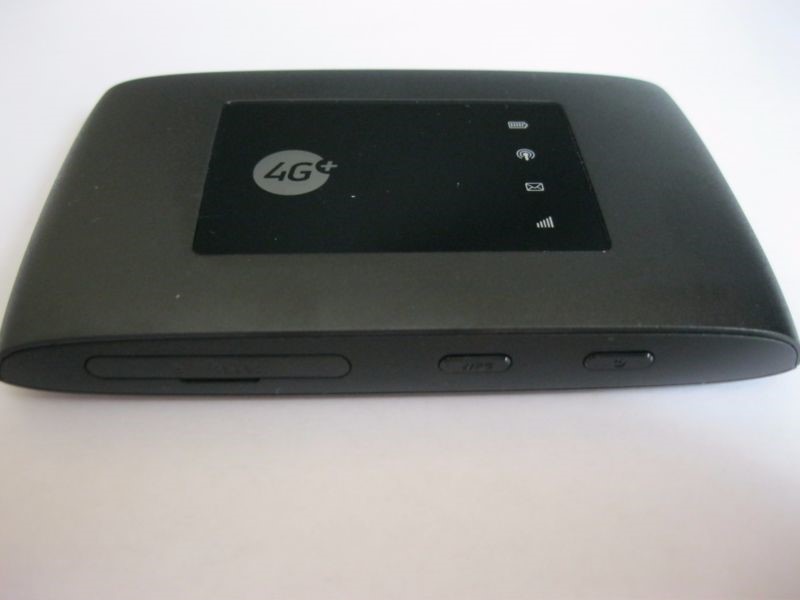
На передней панели расположено нечто, что напоминает экран. Только его там нет, это муляж, который обеспечивает хороший внешний вид или дизайн был взят от одной из моделей с экраном. Прямо по краю этого экрана располагаются индикаторы, которые сигнализируют о состоянии устройства. Сверху вниз они выглядят так:
- заряд батареи;
- связь с мобильной сетью;
- индикатор пришедших СМС;
- индикация беспроводного подключения.

На одном из торцев находится небольшая панель, которая скрывает под собой слот для сим-карты и кнопку сброса до заводских настроек. Рядом находятся кнопки для включения устройства и WPS для подключения к вайфай. Сим-карта используется Micro, так что учитывайте это при покупке.

Здесь находится разъем микро-юсб, через который происходит подключение к компьютеру, и зарядка устройства. Здесь же есть разъемы для антенн, что позволит увеличить качество приема сотового сигнала. На нижней стороне располагается наклейка, в которой есть информация о самом устройстве: модель, серийный номер, данные для входа.
Подключение и вход в админку
Теперь переходим к инструкции по настройке ZTE MF920 на русском. Посмотрите на нижнюю часть своего роутера и найдите там наклейку, на которой написан SSID и пароль. Запомните их.

Зарядите маршрутизатор, вставьте в него SIM-карту и включите. Подождите некоторое время, а затем с телефона или компьютера найдите беспроводную сеть с тем именем, что указано на наклейке в нижней части роутера. Используйте тот же пароль, что указан на наклейке. На этом подключение закончено, можно входить в личный кабинет.
Теперь откройте любой браузер на том устройстве, которое подключено к роутеру по беспроводной сети. Возможны следующие варианты с адресами:
- 192.168.0.1, если цвет роутера чёрный (провайдер – «Мегафон»);
- 192.168.8.1, если цвет белый («Билайн»).
Введите один из них в верхнюю строку и дождитесь появления окна входа в личный кабинет. Пароль по умолчанию для ZTE MF920 – admin и логин тоже admin. Откроется веб-интерфейс роутера, в котором можно изменить все параметры маршрутизатора.
Настройка интернета
Теперь переходим к настройке роутера ZTE MF920. Веб-интерфейс доступен на нескольких языках. Их смена производится в верхнем правом углу. Выберите из выпадающего списка русский язык, если он там не стоит.

Здесь стоит отметить ту вещь, что у нас продаются модели, которые заранее прошиты под определенных операторов.
Если вы не забыли об этом и купили подходящую симку, то это устройство «включил и забыл». Все настройки пройдут автоматически, так что им сразу можно будет пользоваться. Опишем здесь то, что нужно знать при использовании этой модели.
Посмотрите на самую верхнюю строку. Она отражает текущее состояние маршрутизатора. Первым пунктом идет текущее качество связи: LTE, 3G и так далее. Дальше написано имя оператора мобильной сети, чья симка вставлена и используется. Дальше идет качество сигнала, а после него индикатор, который отображает текущее направление передачи данных. После него идет конверт, рядом с которым написано количество полученных смс-сообщений, нажав на него можно перейти к чтению. Предпоследний пункт отображает то, сколько клиентов сейчас подключено к вайфаю этого устройства. Дальше идет показ уровня заряда батареи.

Если внимательно рассмотреть стартовый экран, то там можно заметить несколько кругов. Щелкнув по каждому из них, вы перейдете к более подробной информации. Там есть данные о текущем подключении к интернету, о подключенных к маршрутизатору клиентах и данные о беспроводной сети.

Если щелкните по кнопке «Дополнительные настройки», а потом «Другое», то сможете попасть в окно с некоторыми параметрами, которые можно настроить. Их немного, потому что маршрутизатор должен автоматически настраиваться при подключении к мобильной сети.
Имеются следующие параметры:
- тип подключения (автоматическое по умолчанию можно изменить на ручное);
- нужно ли переключаться на работу в роуминге;
- тип сети (автоматический по умолчанию, можно изменить на 2G/3G/4G);
- используемый для подключения сотовый оператор (автоматический выбор также присутствует);
- параметры APN.
Менять их стоит в том случае, если сам роутер неправильно определил параметры подключения или при плохой работе сети. Найти оптимальные параметры можно на сайте оператора.
Wi-Fi
В главном нажмите на «Дополнительные настройки», а потом «Другое», чтобы попасть в раздел с настройками параметров. Выберите там настройку вайфай. Откроется окно с параметрами, которые можно поменять для беспроводной сети на этом маршрутизаторе.
Здесь не такой уж большой выбор, но основные опции остались. Можно поменять пароль на Wi-Fi роутере ZTE MF920, а также имя сети. Стандартные значения выглядят не слишком красиво, да и использовать их небезопасно.

Остальные параметры, кроме имени и пароля, лучше оставлять стандартными.
В разделе расширенных настроек вам может пригодиться смена канала и выбор его ширины. Обычно в местах, где используется переносной роутер, не наблюдается большого количества беспроводных сетей, так что эта опция может и не пригодиться.
Обновление прошивки
Перейдите в раздел «Дополнительные настройки», который доступен с главного окна. Откроется еще одна вкладка, на которой можно отрегулировать параметры. Первая вкладка позволит настроить время засыпания роутера, а вторая позволит настроить сеть в маршрутизаторе. Нам нужна четвертая вкладка.

Перейдите на неё и нажмите на кнопку «Проверка», которая находится в верхнем разделе. Стоит просмотреть и второй пункт, там выберите, стоит или нет проверять обновления автоматически. Если они есть, то дождитесь загрузки, согласитесь с установкой и нажмите «Применить». Маршрутизатор перезагрузится несколько раз в ходе обновления.
Смена пароля администратора
Теперь перейдите к разделу «Другое», если вы находитесь в главном окне веб-интерфейса, то «Дополнительные настройки», а потом «Другое». Здесь снова кликните по разделу «Другое». Здесь находится раздел, в котором производится замена логина и пароля. Введите новые значения и примените их. После этого вас выкинет из настроек и придется заново входить в личный кабинет.
Сброс до заводских настроек
Сброс потребуется, если вы забыли пароль или роутер стал плохо работать. Никаких сложных настроек здесь нет, все параметры выставляются автоматически, так что запороть что-то в настройке сложно.
Сброс к заводским настройкам ZTE MF920 поможет в случае каких-то ошибок в программном обеспечении, но окажется бессилен, если причиной плохой работы являются аппаратные ошибки или плохое качество соединения.
Кнопка сброса находится рядом со слотом сим-карты. Нажмите на неё и подержите 10 секунд. Отпустите, после этого маршрутизатор начнет перезагружаться. Теперь войдите в его интерфейс, используя стандартные данные с наклейки и заново выставьте все параметры.
Разблокировка под всех операторов
Если вы попробуете сменить сим-карту на любого другого оператора, то устройство у вас заблокируется. При попытке войти в веб-интерфейс выскочит окно, подобное этому.

Дальнейший алгоритм действий сильно отличается в зависимости от того, какая конкретно у вас модель устройства, прошивки и оператора. Обычно нужно записать IMEI своего устройства, а дальше скачивать специальные программы, которые посчитают код разблокировки или платить другим людям, чтобы они нашли этот код за вас. В среднем цена за код составляет 200-400 рублей, так что здесь вам решать, каким путем пойти.
Возможные проблемы
Учитывая, что маршрутизатор делает все в автоматическом режиме, ошибок бывает немного.
Вот самые распространенные сбои:
- Невозможно установить связь между роутером и ПК. В этом случае нужно проверить, что на компьютер установлены все нужные драйвера и программы от ЗТЕ. Лучше проверьте и скачайте все с официального сайта.
- Нет доступа к Интернету. В этом случае проверьте, ловит ли здесь мобильная сеть.
- Отсутствует соединение между устройствами через Wi-Fi. Проверьте включение функции беспроводной сети, перегрузите роутер, обновите список и выберите необходимый девайс.
Остальные ошибки решаются или сбросом до заводских настроек, или диагностикой аппаратной части у специалистов. А также рекомендуем ознакомиться с материалом 192.168.0.1 – вход в роутер
Небольшой переносной роутер ZTE MF920 представляет собой устройство, обеспечивающее доступ к сети при отсутствии проводного соединения.
Прибор может оказаться незаменимым для загородной застройки, дачи или не подключённого к кабельному Интернету офиса.
Подойдёт он и для поездки, и для отдыха на море, где не всегда доступен Wi-Fi.
Стоимость устройства вполне бюджетная – особенно, с учётом неплохих технических характеристик, а производитель предусмотрел возможность разблокировки MF920 для работы не только с компанией Билайн, предлагающей эту модель в России, но и с другими операторами.
Cодержание:
Технические параметры оборудования
Среди технических характеристик маршрутизатора ZTE MF920 стоит отметить:
- поддержку различных стандартов связи: GSM и LTE;
- высокую скорость передачи информации: по сети LTE – до 50 Мбит/с, для стандарта DC — HSPA+ – до 5,76 Мбит/с, для GSM-интернета – до 42 Мбит/с;
- возможность использования рядом мобильных операторов России и Украины: Билайн, МТС, Киевстар, Life и Vodafone;
- поддержку большинства современных операционных систем: Windows XP и выше, Mac OS от версии 10.5, платформы на базе Linux;
- небольшую массу: 120 г;
- компактные размеры (Д х В х Ш): 107,5 х 14,8 х 63,7 мм;
- большой диапазон действия: до 10 м от источника сигнала;
- мощный аккумулятор: ёмкость 2000 мАч.
К роутеру могут одновременно подключаться с помощью беспроводной сети или через USB до 8 устройств.
Модель MF920 поддерживает работу с компьютерами, ноутбуками и смартфонами на Виндоус, Мак ОС и Андроид.
Можно к нему подключить и игровые приставки Sony PlayStation и Xbox, айфоны и айпады. Производитель предоставляет на маршрутизатор двухлетнюю гарантию.
к содержанию ↑
Преимущества покупки
Популярность роутера ZTE MF920 вызвана несколькими преимуществами, которые получает пользователь при его покупке.
В первую очередь, это возможность не менее 6 часов применять прибор для получения и раздачи Интернета.
А при наличии мощного павербанка или другого способа подзарядить роутер в пути (от прикуривателя или смартфона) его энергонезависимость увеличивается в несколько раз.
Можно выделить и такие плюсы маршрутизатора:
- небольшой размер, позволяющий носить прибор в дамской сумочке, мужском портмоне и даже в кармане;
- высокую функциональность;
- полную защиту передаваемой информации, зашифрованной по технологиям WPA и WEP;
- простую подзарядку – устройство заряжается с помощью идущего в комплекте (или любого другого) USB-кабеля.
Модель легко подключается, не требуя особых навыков и квалификации. Достаточно воспользоваться прилагающейся к нему инструкцией. Так же просто устанавливается внутрь и телефонная SIM-карта, обеспечивающая связь с сетью, и проводится перенастройка на другого оператора.
к содержанию ↑
Чипсет прибора
Отечественные пользователи, сталкивающиеся с 3G/4G-модемами, знают, что большинство предлагаемых на рынке моделей выпускаются одними и теми же компаниями – ZTE, Alcatel и Huawei.
И большинство продукции этих брендов комплектуются высокопроизводительными процессорами Qualcomm, HiSilicon Balong или Mediatek.
Однако из-за повышения стоимости маршрутизаторов в результате роста курсов валют привело к появлению в 2015–2016 годах оборудования на менее известных чипсетах.
Модель ZTE MF920 оборудована процессором Wisefone 7520 собственного производства. Выполненная по технологии 28 нм деталь отличается низким потреблением энергии и предназначена, в первую очередь, для мобильных устройств из бюджетного сегмента.
Хотя стоимость маршрутизатора с момента выпуска (когда он продавался всего за 1200 руб.) выросла почти в 2,5 раза – и теперь его можно приобрести за 2900–5000 рублей.
[market id=»13622869″]
к содержанию ↑
Дизайн модели
Модель выглядит достаточно стильно и предлагается в двух цветах – чёрном и белом. Чаще всего можно встретить более светлый вариант с логотипом компании «Билайн» на верхней крышке.
Чёрная версия роутера получила название не ZTE MF920, а MR150-5 – и, хотя ничем (кроме названия на корпусе) не отличается от белой модели, предлагается в стране другим оператором – «Мегафон».
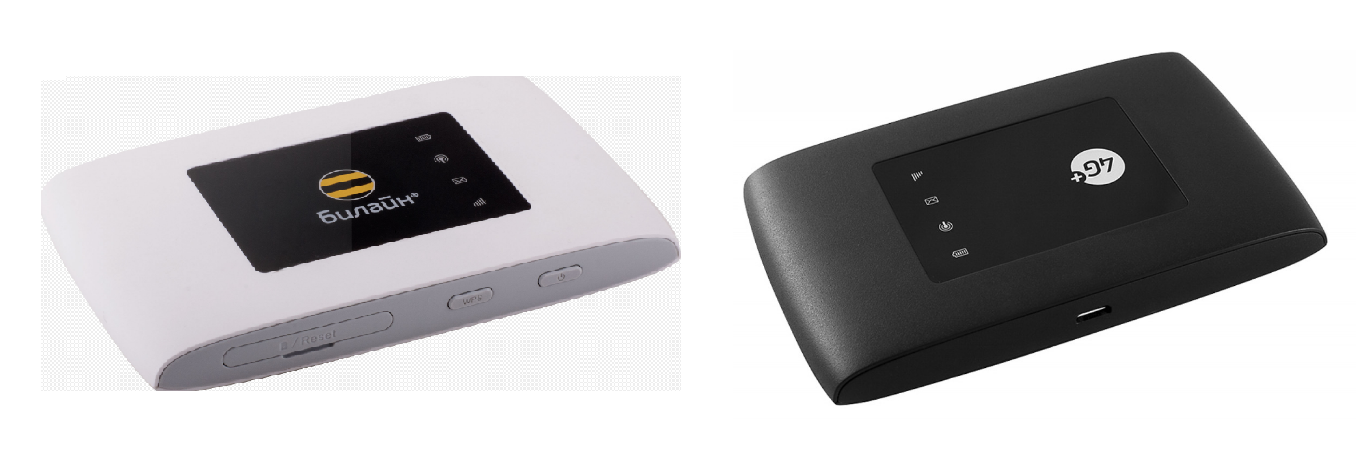
Рис. 2. Две одинаковые модели от разных операторов.
Все остальные особенности и характеристики двух роутеров – расположение кнопок, индикаторов и разъёмов – полностью идентичны. Примерно одинаковой будет и их цена. Хотя минимальная стоимость MR150-5 начинается уже не с 2900, а с 3200 рублей.
к содержанию ↑
Комплектация модели
В комплекте к любому из маршрутизаторов можно найти:
- само устройство;
- руководство по эксплуатации, к которому может прилагаться ещё и инструкция для настройки роутера;
- USB-кабеля, с помощью которого заряжается прибор.
Сетевая зарядка производителем не предоставляется. Хотя ZT920 легко заряжается и от сети, и от другого оборудования. Среднее время подзарядки зависит от силы тока, но обычно не превышает 3–5 часов.
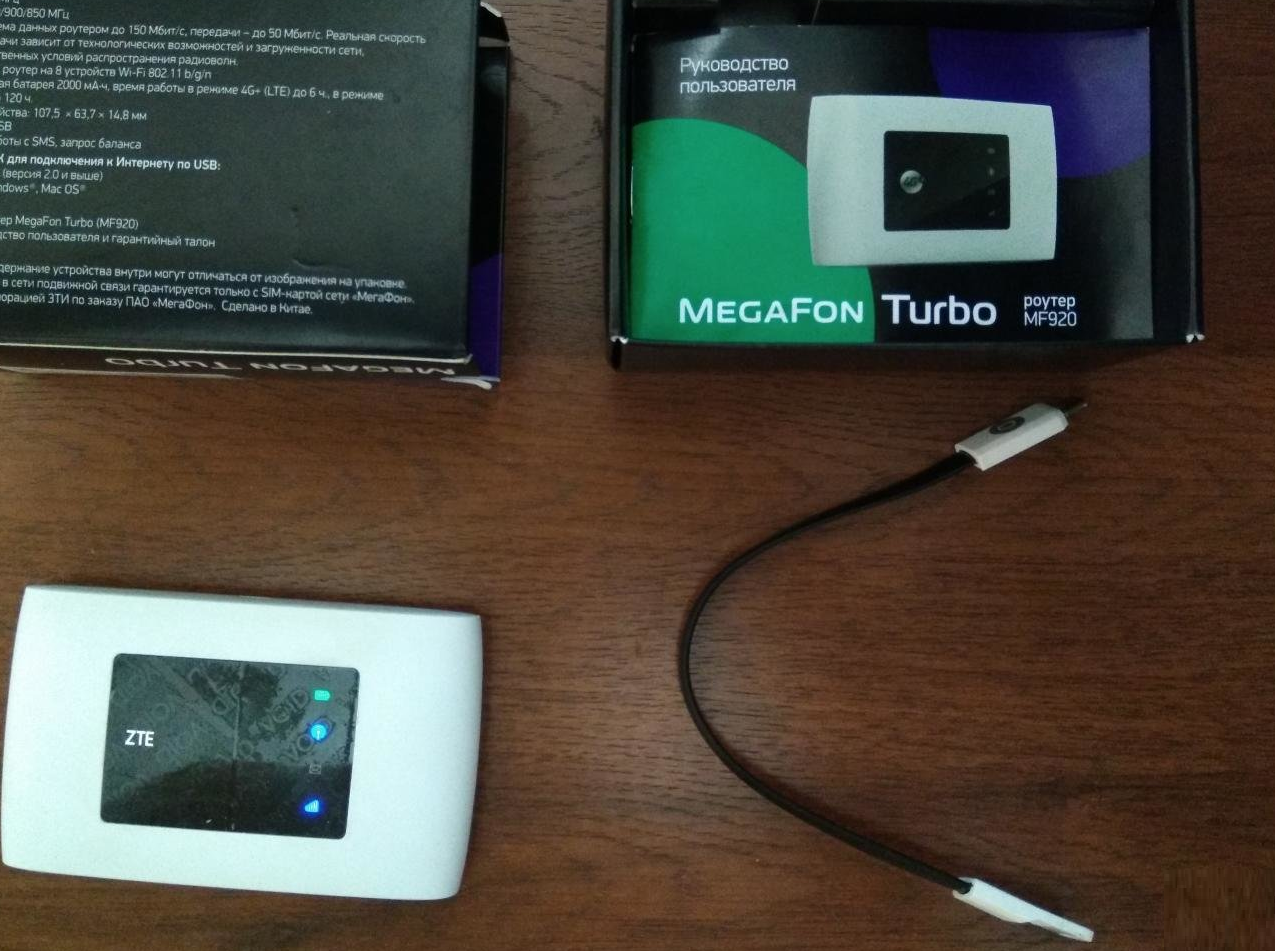
Рис. 3. Комплектация маршрутизатора.
к содержанию ↑
Включение и настройка
Перед запуском роутера в работу требуется убедиться в том, что он заряжен, а в соответствующее гнездо установлена SIM-карта.
После включения можно запускать поиск беспроводной сети на любом расположенном в радиусе действия устройстве с поддержкой Wi-Fi и пользоваться беспроводным интернетом.
По умолчанию, для Билайн это будет сеть с названием типа Beeline_NNNNN, а для оператора Мегафон – что-то вроде MegaFonMR150-5-MMMMMM.
Пароль для беспроводного подключения к роутеру написан на его задней крышке. А для того чтобы войти в меню управления настройками MF920 следует воспользоваться браузером.
Адрес для Билайн – 192.168.8.1, для чёрного маршрутизатора от Мегафон – 192.168.0.1. Для входа в интерфейс следует ввести стандартный пароль admin, который легко меняется на усмотрение пользователя.
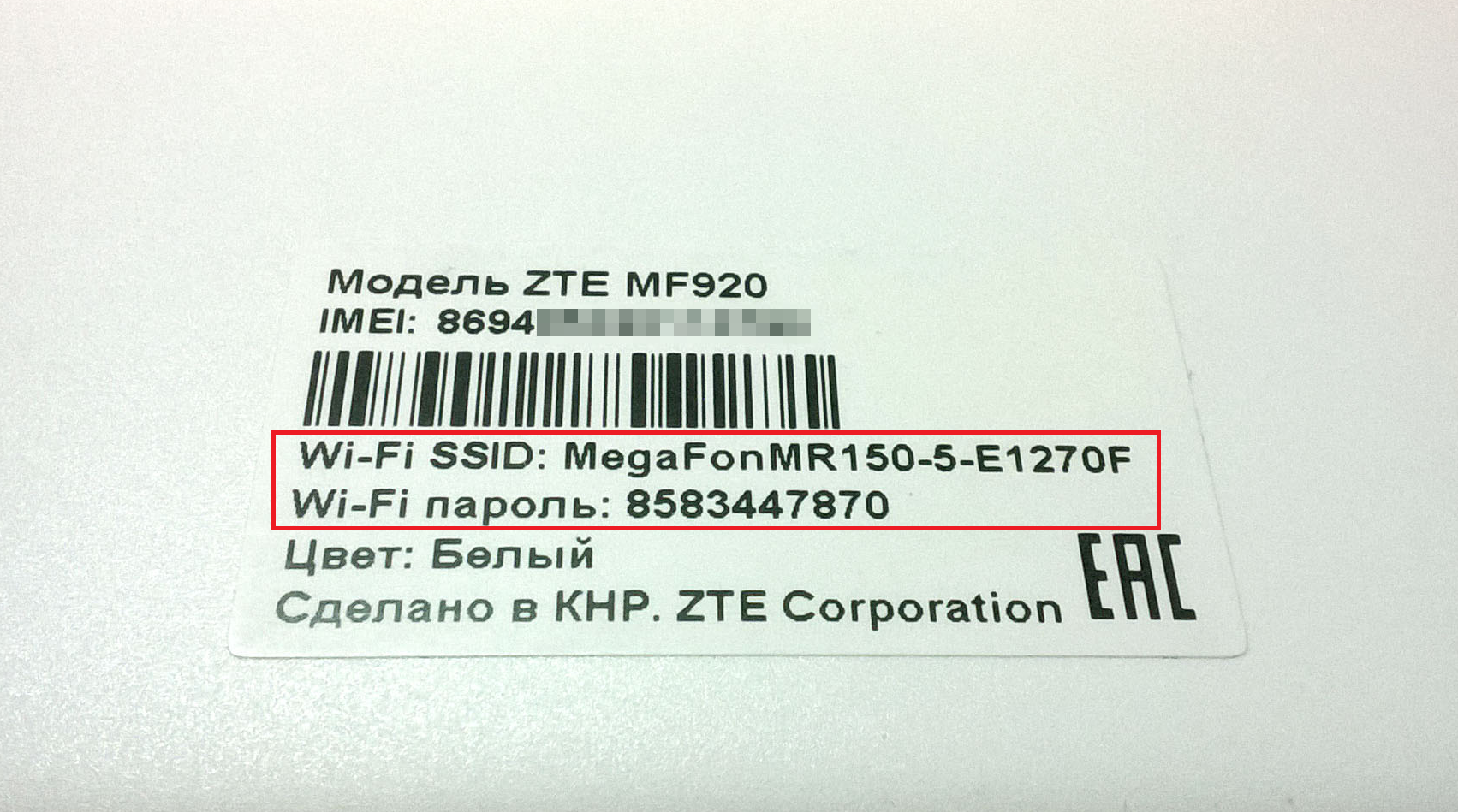
Рис. 4. Код доступа к беспроводной сети.
к содержанию ↑
Разблокировка роутера для работы с другими операторами
Большинство современных «брендированных» (то есть предназначенных для использования в сети конкретного оператора) роутеров имеют блокировку, не позволяющую подключиться к другой сети.
Таким образом, просто вставив SIM-карту другой компании – например, МТС – пользователь увидит сообщение о необходимости разблокировки маршрутизатора. Это позволяет владельцу устройства всё-таки сменить не устраивающего по какой-то причине оператора – хотя для этого придётся узнать код NCK.
Ещё в прошлом году, когда маршрутизатор уже был в продаже, возможности разблокировать его не было.
Сейчас на определённых сайтах можно найти базы данных, с помощью которых несложно определить нужную комбинацию – причём, не для каких-то отдельных устройств, а для любого роутера.
Получить сведения можно, всего лишь зная IMEI-номер прибора, состоящий из 15 знаков и расположенный на одной из страниц веб-интерфейса.
к содержанию ↑
Итоги
Компактный и сравнительно доступный по цене прибор стоит выбирать любому пользователю, часто сталкивающемуся с необходимостью мобильного доступа к Интернету.
И, хотя для смартфона покупка маршрутизатора не имеет смысла (телефоны подключаются к сети напрямую через SIM-карту), ZTE MF920 обеспечит связью с всемирной сетью целую семью, компанию или небольшой рабочий коллектив.
А использовать для этого можно услуги любого российского оператора.
Видео:
MA1902-EA
© 2019 CASIO COMPUTER CO., LTD.
Operation Guide 5582
Contents
Before Getting Started…
Watch Face and Display Indicators
Navigating Between Modes
Cycling Between Timekeeping Mode Digital
Display Contents
Shifting the Hands
Solar Charging
Useful Features
Using Mobile Link with a Mobile
Phone
Getting Ready
A
Install the required app on your phone.
B
Configure Bluetooth settings.
C
Pair the watch with a phone.
Auto Time Adjustment
Viewing Stopwatch Data
Configuring Timer Settings
Setting the Alarm
Configuring World Time Settings
Adjusting Hand Alignment
Phone Finder
Configuring Watch Settings
Changing the Home City Summer Time Setting
Checking the Watch Charge Level
Connection
Connecting with a Phone
Disconnecting from a Phone
Using the Watch in a Medical Facility or
Aircraft
Unpairing
If you purchase another phone
Stopwatch
Measuring Elapsed Time
Measuring Lap Times
Example: Recording a Race Lap Time
Viewing Measured Data Records
Lap Times
Timer
Setting the Countdown Start Time
Using the Timer
Alarms and Hourly Time Signal
Configuring Alarm Settings
Setting a Schedule Alarm
Enabling/Disabling an Alarm or the Hourly
Time Signal
Stopping an Alarm
Determining an Alarm’s On/Off Status
World Time
Checking World Time
World Time City Setting
Swapping Your Home Time and World Time
Adjusting Time Settings
Manually
Setting a Home Time City
Setting the Time/Date
Switching between 12-hour and 24-hour
Timekeeping
Changing the Date Display Format
Specifying the Day of the Week Language
Light
Illuminating the Display Manually
Auto Light
Configuring the Auto Light Setting
Specifying the Illumination Duration
Hand Alignment Adjustment
Adjusting Hand Alignment
Other Settings
Enabling the Button Operation Tone
Configuring Power Saving Function Settings
Returning the Watch to Its Factory Default
Settings
Moving to Another Time Zone
Other Information
City Table
Summer Time Table
Supported Phones
Specifications
Mobile Link Precautions
Copyrights and Registered Copyrights
Troubleshooting
1
②①
③
⑮
⑭
④
⑩
⑪
⑫
⑬
⑤
⑥
⑦
⑧
⑨
DD
DD
D
D
Stopwatch Mode
Timer Mode
Alarm Mode
Timekeeping Mode
Recall Mode
World Time Mode
Mode hand
C
After connectionBefore connection
Any button
Hour, minute,
second
Month, day, day
of the week
Operation Guide 5582
Before Getting
Started…
This section provides an overview of the watch
and introduces convenient ways it can be
used.
Note
●
The illustrations included in this
operation guide have been created to
facilitate explanation. An illustration
may differ somewhat from the item it
represents.
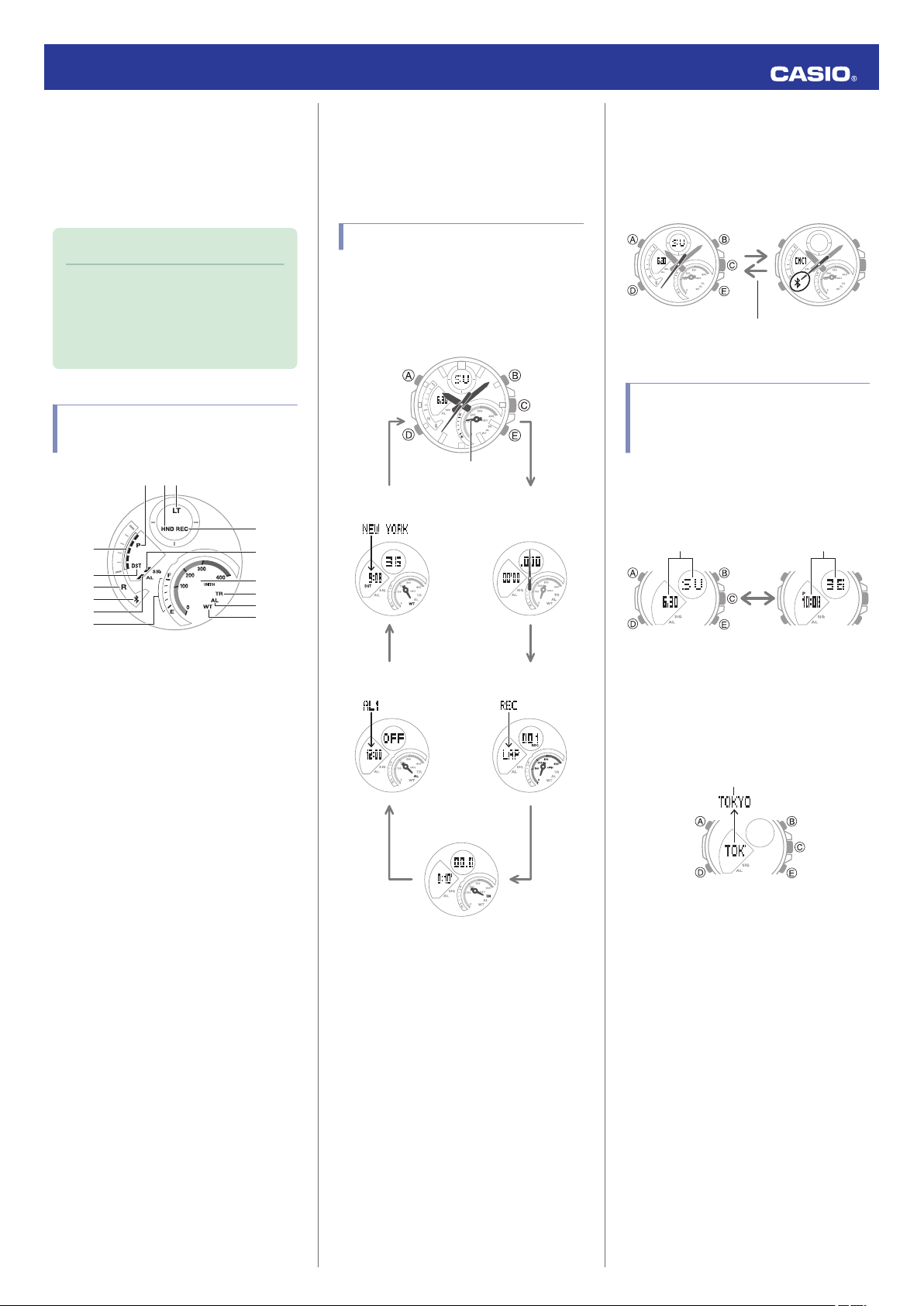
Watch Face and Display
Indicators
N
In the Alarm Mode, the mode hand points
to [AL].
O
In the World Time Mode, the mode hand
points to [WT].
Navigating Between Modes
Press (D) to cycle between modes.
●
In any mode, hold down (D) for at least two
seconds to enter the Timekeeping Mode.
●
Connecting with a Phone
Hold down (C) for at least 1.5 seconds to
establish a connection with a phone.
●
To disconnect, press any button.
Cycling Between
Timekeeping Mode Digital
Display Contents
Each press of (A) in the Timekeeping Mode
toggles between the display information as
shown below.
A
Displayed during p.m. times while 12-hour
timekeeping is being used.
B
Displayed while the watch’s hands are
shifted for easier reading.
C
Displayed while Auto Light is enabled.
D
Moves in sync with the seconds count in
the Stopwatch Mode.
E
Displayed while the watch is indicating
summer time.
F
When the watch is standing by for
connection with a phone, the second hand
points to [R].
G
When the watch is connected with a
phone, the second hand points to e.
H
Displayed while an alarm is turned on.
I
Battery level
In the Timekeeping Mode, the current
charge level is indicated by the mode
hand.
●
Displaying the Current Home City
In the Timekeeping Mode, pressing (E) will
display the name of the currently selected
Home City for a short while.
●
To return manually to what was shown
before the Home City, press (E).
J
Displayed while in the Recall Mode.
K
Displayed while the hourly time signal is
enabled.
L
In the Stopwatch Mode, the mode hand
indicates speed.
M
In the Timer Mode, the mode hand points
to [TR].
2
Operation Guide 5582
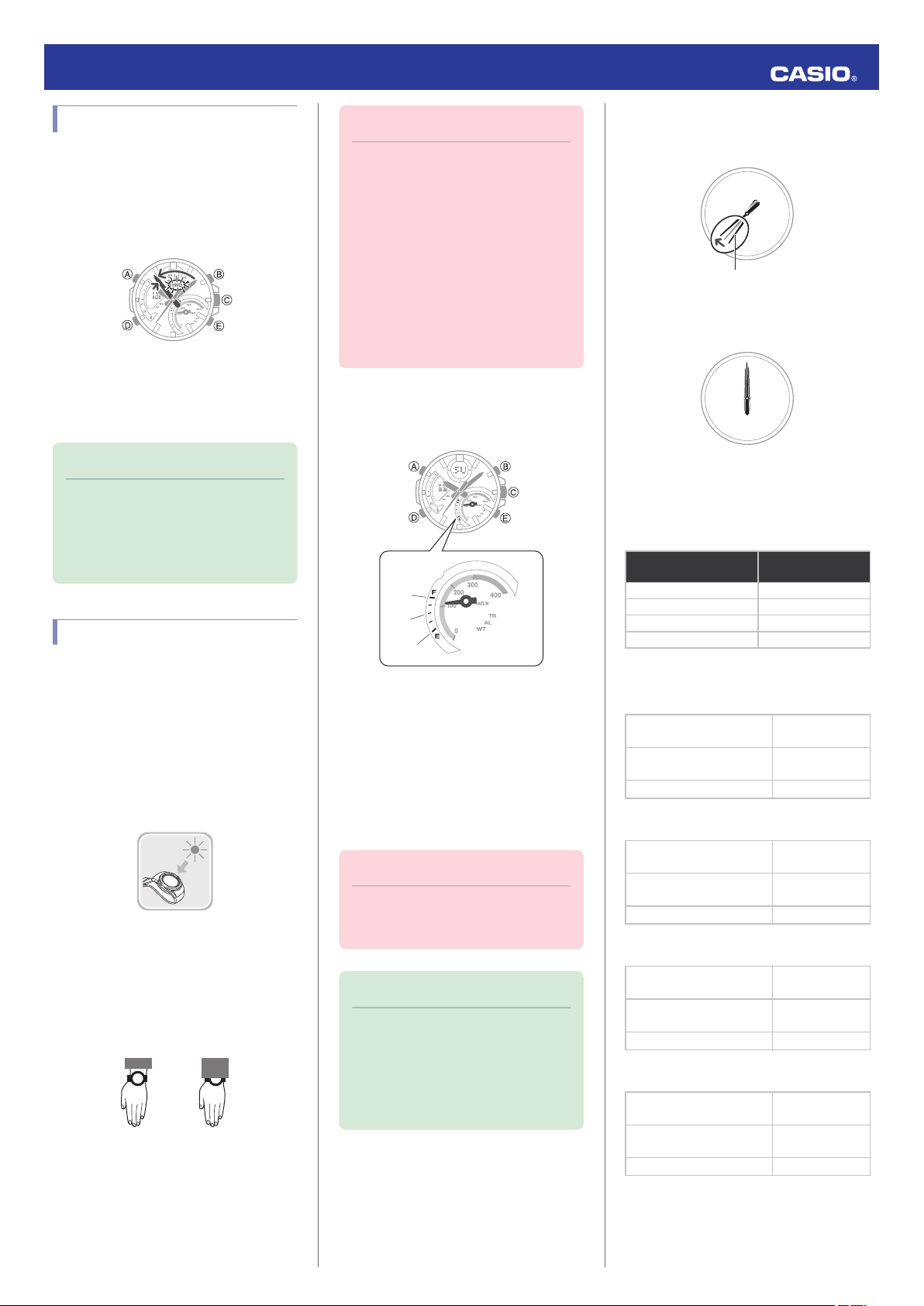
Shifting the Hands
Hand shift moves the hands out of the way for
easy viewing of display information.
While holding down (B), press (D).
1.
●
This will shift the analog hands to allow
easy viewing of display information.
To return the hands to their normal
2.
timekeeping positions, hold down (B) as
you press (D) again, or press (D) to
change to another mode.
Note
●
If you leave the watch with its hands
shifted and do not perform any
operation for about one hour, the
hands will resume normal timekeeping
automatically.
Solar Charging
This watch runs on power supplied from a
rechargeable (secondary) battery that is
charged by a solar panel. The solar panel is
integrated into the face of the watch, and
power is generated whenever the face is
exposed to light.
●
Charging the Watch
When you are not wearing the watch, put it in
a location where it is exposed to bright light.
While you are wearing the watch, make sure
that its face (solar panel) is not blocked from
the light by the sleeve of your clothing. Power
generation efficiency is reduced even when
the face of the watch is blocked only partially.
Important!
●
Depending on light intensity and local
conditions, the watch may become hot
to the touch when exposed to light for
charging. Take care to avoid burn
injury after charging. Also, avoid
charging the watch under hightemperature conditions like the ones
described below.
ー
On the dashboard of a vehicle
parked in the sun
ー
Near an incandescent light bulb or
other source of heat
ー
Under direct sunlight or in other hot
areas for long periods
●
Checking the Charge Level
In the Timekeeping Mode, the current charge
level is indicated by the mode hand.
A
Good (high charge)
B
Good (medium charge)
C
Low Battery
●
Remaining Charge and Dead Battery
You can determine if the charge level is low by
checking the hand movement. Functions
become disabled as battery power goes low.
Important!
●
Should the battery go low or go dead,
expose the face (solar panel) to light as
soon as possible.
Note
●
Exposing the watch face to light after
the battery goes dead will cause the
[CHARGE] indicator to appear and the
second hand to rotate
counterclockwise until it stops at
second 57. This indicates charging
has started.
Low Battery Power
The second hand jumps at two-second
intervals.
Dead Battery
All hands are stopped.
●
Charging Time Guidelines
The table below shows guidelines for
approximate charging times.
Required Charging Time for 1-day Use
Light Level (Lux)
Approximate
Charging Time
50,000 8 minutes
10,000 30 minutes
5,000 48 minutes
500 8 hours
Time Required to Achieve Next Charge
Level
●
Sunny day, outdoors (50,000 lux)
Dead battery
charge
Medium charge n High
charge
High charge n Full charge
●
Sunny day, near a window (10,000 lux)
Dead battery
charge
Medium charge n High
charge
High charge n Full charge
●
Overcast day, near a window (5,000 lux)
Dead battery
charge
Medium charge n High
charge
High charge n Full charge
●
Indoor fluorescent lighting (500 lux)
Dead battery
charge
Medium charge n High
charge
High charge n Full charge
Medium
n
Medium
n
Medium
n
Medium
n
2 hours
21 hours
6 hours
6 hours
77 hours
21 hours
10 hours
125 hours
34 hours
117 hours
—
—
3
Operation Guide 5582
Note
●
Actual charging time depends on the
local charging environment.
●
Power Saving Function
Leaving the watch in a dark location for about
one hour between the hours of 10 p.m. and 6
a.m. will cause the display to go blank, and the
watch to enter Level 1 power saving. If the
watch is left in this condition for six or seven
days, the watch will enter Level 2 power
saving.
Power Saving Level 1 :
The second hand stops at 12 o’clock and the
digital display goes blank to save power. The
watch can connect with a phone at this level.
Power Saving Level 2 :
All hands stop and the digital display goes
blank to save power. All functions are
disabled.
Recovering from Power Saving Operation
Use one of the operations below to exit power
saving.
●
Press any button.
●
Move the watch to a bright location.
●
Trigger auto light by angling the watch
towards your face.
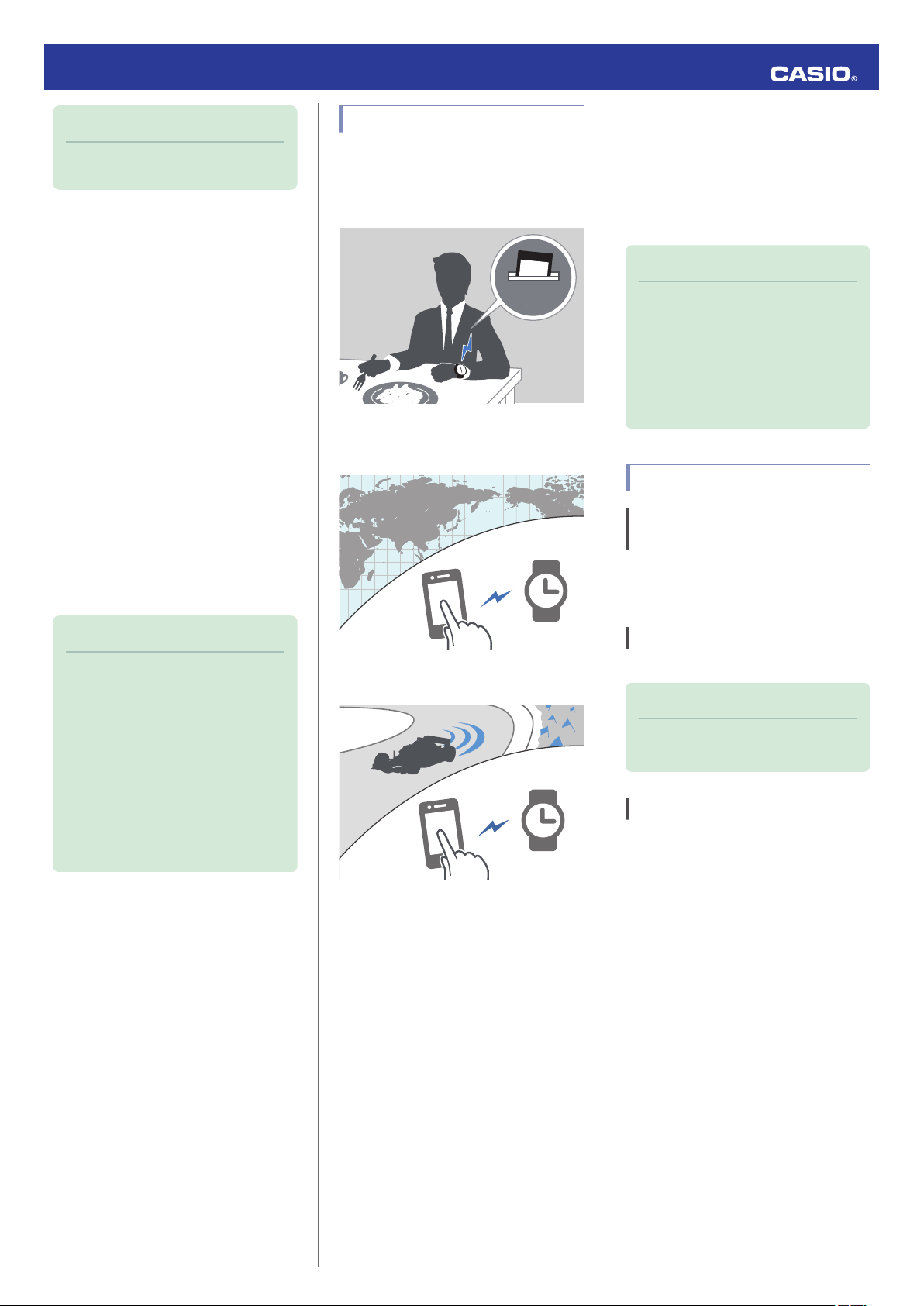
Useful Features
Pairing the watch with your phone makes a
number of the watch’s features easier to use.
Auto Time Adjustment
Auto Time Adjustment
l
Selection of More Than 300 World Time
Cities
Configuring World Time Settings
l
Using Mobile Link with
a Mobile Phone
While there is a Bluetooth connection
between the watch and phone, the watch time
setting is adjusted automatically. You can also
change the watch’s other settings.
Note
●
This function is available only while
EDIFICE Connected is running on the
phone.
●
This section describes watch and
phone operations.
: Watch operation
X
: Phone operation
Y
Getting Ready
A
Install the required app on your
phone.
In Google Play or the App Store, search for the
CASIO “EDIFICE Connected” app and install
it on your phone.
Note
●
The watch will not enter power saving
in the cases below.
ー
Alarm Mode
ー
While in the Stopwatch Mode
ー
While in the Timer Mode
●
You can enable or disable Power
Saving.
Configuring Power Saving Function
l
Settings
●
Note that the watch also may enter
power saving if its face is blocked from
light by your sleeve while you are
wearing it.
Stopwatch Data Transfer to the Phone
Viewing Stopwatch Data
l
In addition, a number of other watch settings
can be configured using your phone.
For transfer data to a watch and to
configure settings, you first need to pair
the watch with your phone.
Getting Ready
l
●
Your phone needs to have the CASIO
“EDIFICE Connected” app installed to pair
with the watch.
B
Configure Bluetooth settings.
Enable the phone’s Bluetooth.
Note
●
For details about setting procedures,
see your phone documentation.
C
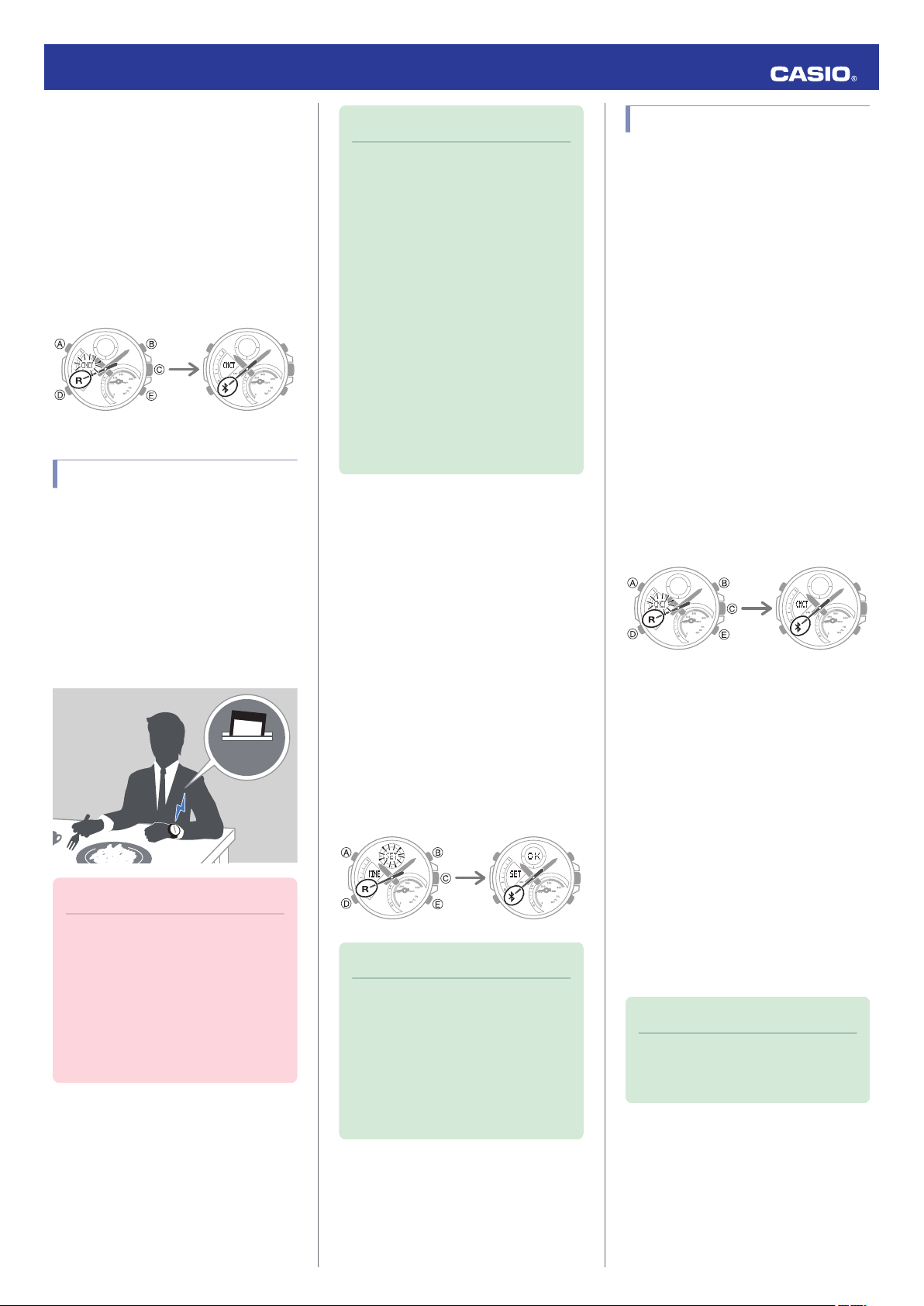
Pair the watch with a phone.
Before you can use the watch in combination
with a phone, you first need to pair them.
Move the phone to be paired with close to
1.
(within one meter of) the watch.
2.
On the Home Screen, tap the “EDIFICE
Y
Connected” icon.
4
Pairing complete.Pairing started.
Trying to connect
Following time
adjustment
Trying to connect
Connected
Operation Guide 5582
3.
Perform the operation shown on the
Y
phone screen to be paired with.
●
If a pairing prompt message appears,
perform the operation shown on the
phone screen.
●
When pairing starts, the second hand
will point to [R]. When pairing is
complete, the second hand will move to
.
e
Auto Time Adjustment
Your watch will connect with a phone at preset
times each day and adjust its time settings
automatically.
●
Using Auto Adjust
Your watch adjusts its time setting four times
a day according to a preset schedule. If you
leave your watch in the Timekeeping Mode, it
will perform the adjustment operation
automatically as you go about your daily life,
without any operation required by you.
Note
●
If the watch does not indicate the
correct time even if is able to connect
with a phone, correct the hand and
date indicator positions.
Adjusting Hand Alignment
l
●
If there is a World Time City specified
with EDIFICE Connected, its time will
also be adjusted automatically.
●
The watch will connect with the phone
and perform auto time adjustment at
around 12:30 a.m., 6:30 a.m., 12:30
p.m. and 6:30 p.m. The connection is
automatically terminated after auto
time adjustment is complete.
●
The watch cannot connect with a
phone for time adjustment while a
stopwatch measurement or timer
operation is in progress.
●
Triggering Immediate Time Adjustment
The watch’s time setting will be adjusted
automatically whenever you establish a
connection between the watch and a phone.
Whenever you want to adjust the watch’s time
setting based on your phone’s time, perform
the procedure below to connect with a phone.
Move the phone close to (within one meter
1.
of) the watch.
2.
Press (C).
X
[SET] flashes to indicate that the watch
has started the connection operation.
Once the watch and phone are
connected, [OK] will appear, and then the
watch will adjust its time setting based on
information from the phone.
Viewing Stopwatch Data
This section explains how to send lap times
(up to 200 records) that are stored in watch
memory, as well as other data to your phone
for viewing with EDIFICE Connected.
●
Sending Stopwatch Data to a Phone
Use the procedure below to send data from
the watch to a phone.
1.
Tap the “EDIFICE Connected” icon.
Y
2.
Hold down (C) for at least 1.5 seconds
X
until [CNCT] starts to flash.
When a connection is established
between the watch and phone, [CNCT]
will stop flashing and the second hand will
move from [R] to e.
●
If connection fails for some reason,
[ERR] will appear on the display
momentarily and then the watch will
return to the mode it was in before you
started the connection procedure.
3.
Perform the operation shown on the
Y
phone screen to transfer data measured
by the watch to the phone.
After data transfer is complete, a list of the
measurement data will appear on the
phone display.
●
Tapping a stopwatch data item displays
its details.
Important!
●
The watch may not be able to perform
auto time adjustment under the
conditions described below.
ー
While the watch is too far away from
its paired phone
ー
While communication is not possible
due to radio interference, etc.
ー
While the phone is updating its
system
Note
●
You can perform the above operation
for time adjustment from any watch
mode.
●
The connection is terminated
automatically after time adjustment is
complete.
●
If time adjustment fails for some
reason, [ERR] will appear.
●
Checking a Lap Time
Use EDIFICE Connected to check the data
you sent to the phone.
1.
Tap the “EDIFICE Connected” icon.
Y
2.
Perform the operation shown on the
Y
phone screen to view the measurement
data you want.
Note
●
Tapping “Edit” displays a screen that
you can use to change the data item
title and to delete lap time data.
5
Configuring Timer Settings
Trying to connect
Connected
Trying to connect
Connected
Trying to connect
Connected
Trying to connect
Connected
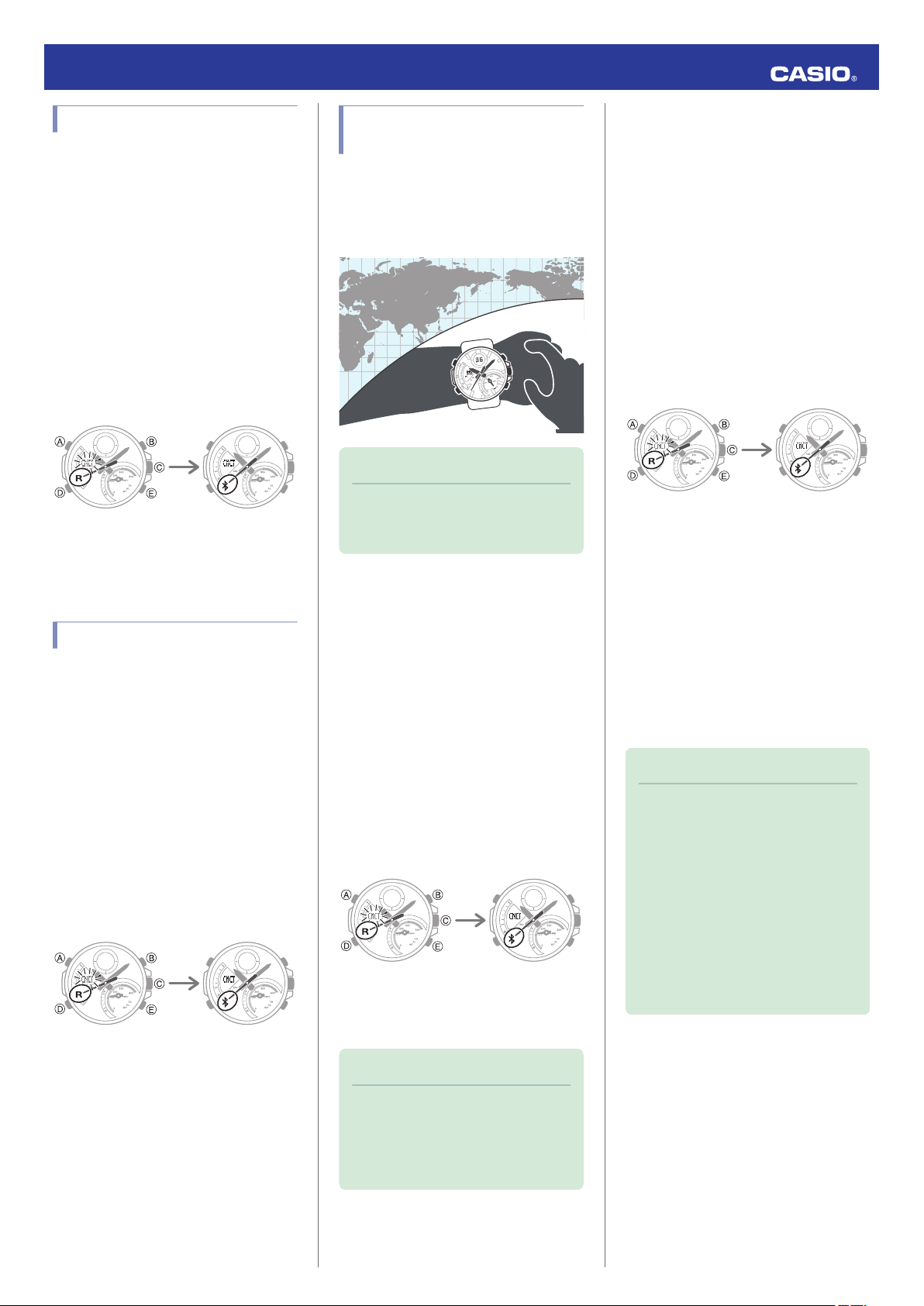
1.
Tap the “EDIFICE Connected” icon.
Y
2.
Hold down (C) for at least 1.5 seconds
X
until [CNCT] starts to flash.
When a connection is established
between the watch and phone, [CNCT]
will stop flashing and the second hand will
move from [R] to e.
●
If connection fails for some reason,
[ERR] will appear on the display
momentarily and then the watch will
return to the mode it was in before you
started the connection procedure.
3.
Perform the operation shown on the
Y
phone screen to configure the timer time
setting.
Setting the Alarm
1.
Tap the “EDIFICE Connected” icon.
Y
2.
Hold down (C) for at least 1.5 seconds
X
until [CNCT] starts to flash.
When a connection is established
between the watch and phone, [CNCT]
will stop flashing and the second hand will
move from [R] to e.
●
If connection fails for some reason,
[ERR] will appear on the display
momentarily and then the watch will
return to the mode it was in before you
started the connection procedure.
3.
Perform the operation shown on the
Y
phone screen to configure alarm time
settings.
Operation Guide 5582
Configuring World Time
Settings
Specifying a World Time City with EDIFICE
Connected causes the watch’s World Time
City to change accordingly. Watch settings
can be configured to perform auto summer
time switching for the World Time City.
Note
●
EDIFICE Connected World Time lets
you select from among approximately
300 cities as the World Time City.
●
Selecting a World Time City
1.
Tap the “EDIFICE Connected” icon.
Y
2.
Hold down (C) for at least 1.5 seconds
X
until [CNCT] starts to flash.
When a connection is established
between the watch and phone, [CNCT]
will stop flashing and the second hand will
move from [R] to e.
●
If connection fails for some reason,
[ERR] will appear on the display
momentarily and then the watch will
return to the mode it was in before you
started the connection procedure.
3.
Perform the operation shown on the
Y
phone screen. The World Time setting will
be reflected on the watch.
Note
●
You can use EDIFICE Connected to
select from among World Time cities in
addition to those built into the watch.
The additional cities can be selected
only by using EDIFICE Connected.
●
1.
2.
3.
Configuring the Summer Time Setting
Tap the “EDIFICE Connected” icon.
Y
Hold down (C) for at least 1.5 seconds
X
until [CNCT] starts to flash.
When a connection is established
between the watch and phone, [CNCT]
will stop flashing and the second hand will
move from [R] to e.
●
If connection fails for some reason,
[ERR] will appear on the display
momentarily and then the watch will
return to the mode it was in before you
started the connection procedure.
Perform the operation shown on the
Y
phone screen to select a summer time
setting.
●
“Auto”
The watch switches between standard
time and summer time automatically.
●
“OFF”
The watch always indicates standard
time.
●
“ON”
The watch always indicates summer
time.
Note
●
While the summer time setting is
“Auto”, the watch will switch between
standard time and summer time
automatically. You do not need to
switch between standard time and
summer time manually. Even if you are
in an area that does not observe
summer time, you can leave the
watch’s summer time setting as “Auto”.
●
For information about summer time
periods, refer the “Summer Time
Table” or EDIFICE Connected.
6
●
Trying to connect
Connected
Trying to connect
Connected
Trying to connect
Disconnected
ConnectedSearching for phone
Trying to connect
Connected
Swapping Your World Time and Home
Time
1.
Tap the “EDIFICE Connected” icon.
Y
2.
Hold down (C) for at least 1.5 seconds
X
until [CNCT] starts to flash.
When a connection is established
between the watch and phone, [CNCT]
will stop flashing and the second hand will
move from [R] to e.
●
If connection fails for some reason,
[ERR] will appear on the display
momentarily and then the watch will
return to the mode it was in before you
started the connection procedure.
3.
Perform the operation shown on the
Y
phone screen to swap your Home Time
with your World Time.
Note
●
Auto time adjustment does not work for
24 hours after swapping of the Home
Time and World Time.
Operation Guide 5582
Adjusting Hand Alignment
If the hands are out of alignment even though
auto time adjustment is being performed, use
EDIFICE Connected to adjust them.
1.
Tap the “EDIFICE Connected” icon.
Y
2.
Hold down (C) for at least 1.5 seconds
X
until [CNCT] starts to flash.
When a connection is established
between the watch and phone, [CNCT]
will stop flashing and the second hand will
move from [R] to e.
●
If connection fails for some reason,
[ERR] will appear on the display
momentarily and then the watch will
return to the mode it was in before you
started the connection procedure.
3.
Perform the operation shown on the
Y
phone screen to correct hand alignment.
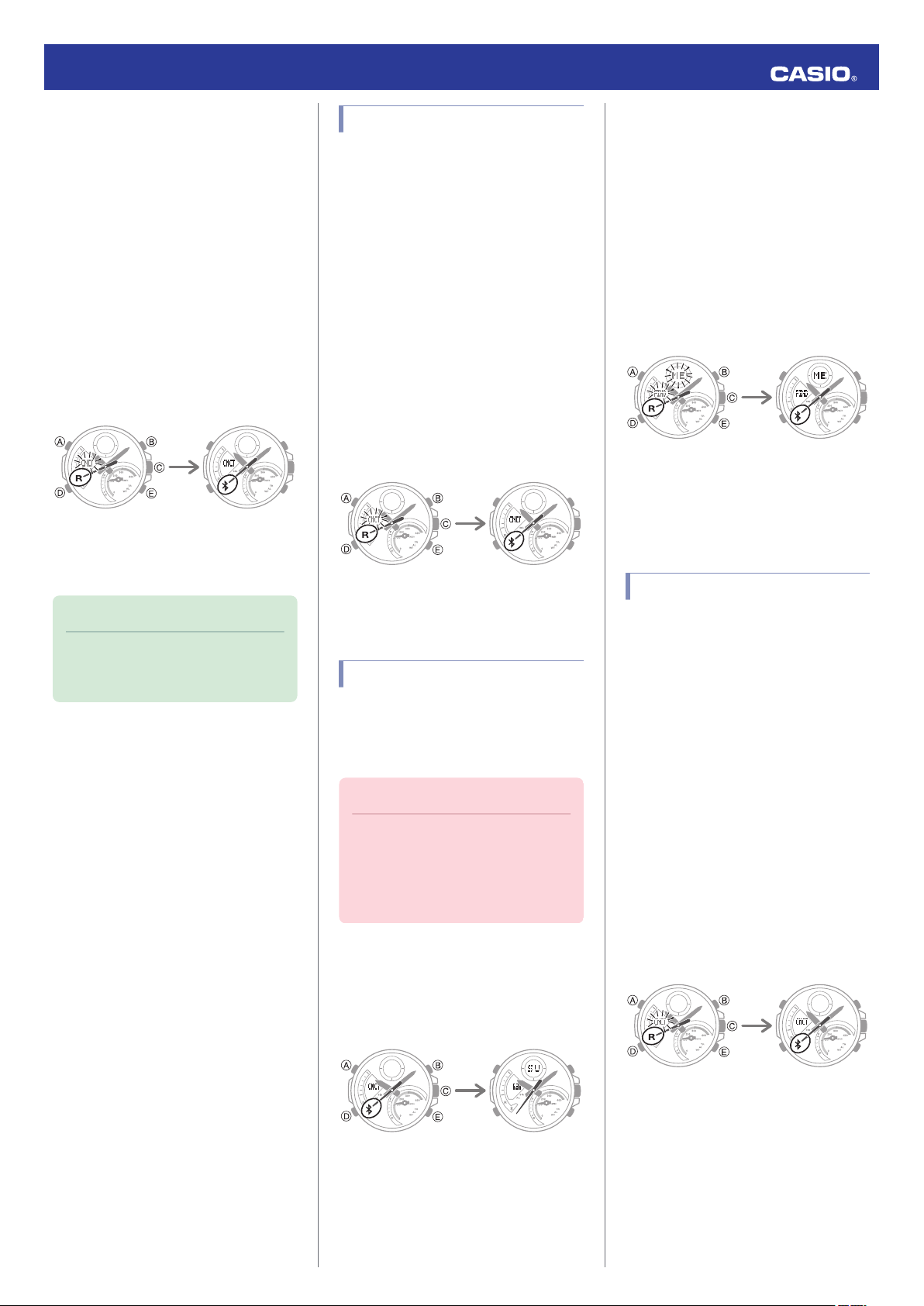
Phone Finder
You can use phone finder to trigger a tone on
the phone to make it easy to find. The tone is
forced to sound even if the phone is in vibrate
mode.
Important!
●
Do not use this function in areas where
phone call tones are restricted.
●
The tone sounds at a high volume. Do
not use this function when listening to
phone output over earphones.
2.
3.
4.
Configuring Watch Settings
You can use EDIFICE Connected to specify
the amount of time until a Bluetooth
connection is automatically terminated, to
enable or disable the watch operation tone,
and to configure other settings.
1.
2.
If the watch is in any mode besides the
X
Timekeeping Mode, hold down (D) for at
least two seconds to enter the
Timekeeping Mode.
Hold down (E) for at least 1.5 seconds
X
until the second hand moves to [R].
The phone will sound a tone when it
establishes a connection with the watch.
●
It will take a few seconds before the
phone tone sounds.
Press any button to stop the tone.
X
●
You can press any watch button to stop
the phone tone only during the first 30
seconds after it starts to sound.
Tap the “EDIFICE Connected” icon.
Y
Hold down (C) for at least 1.5 seconds
X
until [CNCT] starts to flash.
When a connection is established
between the watch and phone, [CNCT]
will stop flashing and the second hand will
move from [R] to e.
●
If connection fails for some reason,
[ERR] will appear on the display
momentarily and then the watch will
return to the mode it was in before you
started the connection procedure.
1.
If the watch is connected with a phone,
X
press any button to terminate the
connection.
3.
Select the setting you want to change
Y
and then perform the operation shown on
the phone screen.
7
Loading…
Беспроводной роутер
(точка доступа)
Руководство пользователя
1
Содержание
1. Правовая информация …………………………………. 3
2. Комплектация ……………………………………………… 6
3. Характеристики и параметры ……………………….. 7
4. Информация о батарее ………………………………… 8
5. Минимальные системные требования ………… 10
6. Внешний вид ……………………………………………… 12
7. Индикация …………………………………………………. 14
8. Подготовка к работе …………………………………… 17
9. Подключение роутера ………………………………… 19
10. Веб-интерфейс ………………………………………….. 23
11. Выход в Интернет ………………………………………. 25
12. Правила и условия безопасной эксплуатации 26
13. Основные параметры и характеристики, влияющие на безопасность ………………………… 30
14. Правила и условия хранения, перевозки, реализации и утилизации …………………………… 31
15. Информация о мерах, которые следует предпринять при обнаружении неисправности технического средства ……………………………….. 33
2
1. Правовая информация
Copyright © 2017 Корпорация ZTE. Все права защищены.
Ни одна из частей настоящей публикации не может быть извлечена, воспроизведена, переведена или использована в какой-либо форме, электронной или механической, включая фотокопирование, без предварительного письменного разрешения
Корпорации ZTE.
Корпорация ZTE сохраняет за собой право внесения изменений в это руководство относительно комплектации, опечаток или технических характеристик, без предварительного уведомления.
Ограничение ответственности
Установка сторонней или неофициальной операционной системы может вызвать угрозу и риск безопасности. Корпорация ZTE не несет никакой ответственности за неполадки и повреждения, вызванные несанкционированными изменениями программного обеспечения.
3
Содержание этого руководства, а также изображения и снимки, использованные в этом руководстве, могут отличаться от реального устройства или программного обеспечения.
Корпорация ZTE не несет ответственности за потерю прибыли, косвенные, специальные или случайные убытки возникшие в результате использования или в связи с использованием этого продукта, независимо от того, была ли или не была уведомлена корпорация ZTE, знала или не знала, или должна была знать о возможности таких убытков, в том числе, но не ограничиваясь, потерю прибыли, прерывание бизнеса, стоимости капитала, стоимости замещающих объектов или продукта, или любой стоимости времени простоя.
Назначение устройства
Беспроводной роутер (точка доступа) модели ZTE
MF920 предназначен для приема/передачи данных, приема/передачи коротких сообщений, доступа в сеть Интернет.
4
Торговые марки
Названия и логотипы ZTE являются зарегистрированными товарными знаками
Корпорации ZTE. Товарный знак и логотип
Bluetooth
®
принадлежат корпорации SIG, Inc.
Любое использование данного товарного знака
Корпорацией ZTE лицензировано. Логотип является зарегистрированным товарным знаком компании SD-3C, LLC. Другие авторские права и товарные знаки являются собственностью их владельцев.
Изготовитель: Корпорация ЗТИ, 518057, КНР, г.
Шэньчжэн, район Наньшань, Кейджи роад саут, Хайтэк Индастриал Парк.
Импортер: ООО «Ормар», 125373, Москва, проезд
Походный, д. 3А, П1.
Дата изготовления указана на упаковке.
ПРИМЕЧАНИЕ:
Пожалуйста, посетите официальный сайт ZTE
(www.myzte.ru) для получения дополнительной информации по своей модели. Информация на сайте имеет приоритет.
5
2. Комплектация
• Беспроводной роутер (точка доступа) ZTE MF920
• USB-кабель
• Руководство пользователя
• Гарантийный талон
6
3. Характеристики и параметры
• Работа в диапазонах LTE FDD (800/1800/2600
МГц), UMTS (900/2100 МГц) и GSM (900/1800
МГц).
• Скорость при использовании технологии передачи данных LTE FDD до 150 Мбит/с – при приеме данных и до 50 Мбит/с – при передаче данных.
• Скорость при использовании технологии передачи данных HSDPA до 21 Мбит/с – при приеме данных и до 5,76 Мбит/с – при передаче данных.
• Скорость приема данных в режиме EDGE/GPRS до 236 Кбит/с.
• Поддержка до 8 пользователей по Wi-Fi.
• Индикация: состояния подключения, заряда батареи, входящих SMS сообщений и Wi-Fi.
• Совместимость с компьютерами, оснащенными операционными системами Microsoft
®
Windows
(XPServicePack 3*, Vista 32/64 бита, 7 32/64
® бита, 8 (8.1) 32/64 бита) или AppleMacOSX (10.8,
10.9, 10.10, 10.11, 10.12).
*- стабильная работа ПО роутера не гарантирована, в связи с отсутствием общей поддержки ОС
WindowsXP производителем ОС.
7
4. Информация о батарее
Не пытайтесь заменить встроенный аккумулятор в устройстве самостоятельно. Батарея может быть заменена только уполномоченными сотрудниками корпорации ZTE или авторизованными корпорацией
ZTE сервисными центрами.
Производитель: ZTE
Название: Li3820T43P3h715345
Ёмкость: 2000 мА•ч (7.6 Вт•ч)
Тип: Литиево-ионная
Номинальное напряжение: 3.8 В
Напряжение при зарядке: 4.35 В
Стандарт: GB/T 18287
• Батарея не съемная
• Используйте только оригинальные батареи и зарядные устройства;
• Не разбирайте батарею и не замыкайте ее контакты;
• Придерживайтесь правил утилизации батареи;
• Не повреждайте и не бросайте батарею в огонь, это может привести к взрыву;
• Не пытайтесь деформировать батарею и не
8
оказывайте других физических воздействий на корпус батареи.
• Дата производства указана на корпусе батареи
• Производитель ZTE CORPORATION
• Сделано в КНР
9
5. Минимальные системные требования
• Центральный процессор (CPU): Pentium 4, частота 1 ГГц или выше.
• Оперативная память от 512 Мбайт
(рекомендуется – 1 Гбайт).
• Операционная система (OС): Microsoft
®
Windows
®
(XP Service Pack 3*, Vista 32 /64 бита, 7 32/64 бита, 8.1) 32/64 бита) или Apple Mac OS X (10.8,
10.9, 10.10, 10.11, 10.12).
• Браузер: Internet Explorer 8 и выше; Mozilla
Firefox 15.0 и выше; Safari 4.0 и выше; Opera
10.0 и выше; Google Chrome 10.0 и выше.
• Универсальная последовательная шина (USB
2.0) интерфейса роутера или модуль Wi-Fi для соединения через беспроводную сеть.
• 100 Мегабайт свободного места на жестком диске.
• Разрешение дисплея: 1024 на 768 или выше
(рекомендованное – 1280 на 1024).
*- стабильная работа ПО роутера не гарантирована, в связи с отсутствием общей поддержки ОС
Windows XP производителем ОС.
10
Примечание к минимальным системным требованиям:
• Несоответствующая минимальным системным требованиям конфигурация может ухудшить производительность работы вашего компьютера с роутером.
• Для операционной системы Windows XP необходимо установить пакет обновлений
Service Pack 3*.
• Для операционной системы Windows Vista рекомендуется установить пакет обновлений
Service Pack 2.
• Для операционной системы Windows 7 рекомендуется установить пакет обновлений
Service Pack 1.
*- стабильная работа ПО роутера не гарантирована, в связи с отсутствием общей поддержки ОС
Windows XP производителем ОС.
ПРИМЕЧАНИЕ:
Для повышения скорости приема и передачи данных, а также для улучшения качества работы роутера рекомендуется располагать роутер в зоне максимального уровня сигнала сотовой сети, например, около окна.
11
6. Внешний вид
1. Разъем micro-USB для подключения к компьютеру или зарядному устройству.
2. Группа световых индикаторов.
3. Кнопка включения питания. Удерживайте кнопку в течение трех секунд для включения и выключения питания устройства, удерживайте кнопку в течение 10 секунд для перезагрузки устройства.
12
4. Кнопка включения режима WPS (защищенное
Wi-Fi-соединение) и включения/выключения Wi-
Fi. Удерживайте клавишу в течении 3 секунд для включения режима WPS. Нажмите однократно для включения/выключения Wi-Fi.
5. Слот для (U)SIM-карты. Кнопка «Reset» для сброса настроек и возврата к заводским установкам.
ПРИМЕЧАНИЕ:
Изображения и значки, используемые в данном руководстве пользователя, являются схематическими иллюстрациями, и представлены исключительно в ознакомительных целях.
13
7. Индикация
Индикатор
Батарея
Wi-Fi
Статус
Мигает красным
Горит красным
Мигает зеленым
Описание
Необходимо зарядить батарею
Низкий уровень заряда батареи
Батарея заряжается
Горит зеленым
Не горит
Батарея имеет средний заряд или полностью заряжена
Устройство не включено, находится в режиме ожидания и не заряжается
Мигает синим Wi-Fi включен
Горит синим WPS включен
Не горит Wi-Fi выключен
14
SMS
Горит синим
Мигает синим
Не горит
Непрочитатанное
SMS сообщение
Новое SMS сообщение или переполнена память
SMS
Нет непрочитанных
SMS сообщений или новых SMS, или устройство находится в режиме энергосбережения
15
Уровень сигнала сети
Горит красным
Горит зеленым
Мигает зеленым
Горит синим
Мигает синим
Ошибка. Нет сигнала сети или
USIM-карта не установлена
Зарегистрирован в сети 2G/3G
Зарегистрирован в сети 2G/3G и подключен к
Интернету. Идет передача данных
Зарегистрирован в сети 4G
Зарегистрирован в сети 4G и подключен к Интернету. Идет передача данных
16
8. Подготовка к работе
Установка USIM-карты
Откройте крышку разъема для установки USIM карты 4G/Wi-Fi-роутера.
ПРИМЕЧАНИЕ:
Снимайте крышку аккуратно, т.к. она соединена с устройством
Вставьте в 4G/Wi-Fi-роутер USIM-карту, соблюдая указанное направление. Убедитесь, что USIM-карта полностью встала на место.
Нажмите кнопку питания на корпусе устройства и удерживайте ее до тех пор, пока не загорятся световые индикаторы.
17
ВНИМАНИЕ!
Устройство не поддерживает микро SIM-карты, нано
SIM-карты или любые другие нестандартные SIMкарты. Во избежание повреждения устройства, не используйте такие виды SIM-карт.
Закройте крышку разъема для установки USIM карты 4G/Wi-Fi-роутера.
Для сброса настроек к настройкам по умолчанию нажмите и удерживайте кнопку как показано рисунке ниже до тех пор, пока не погаснут световые индикаторы.
ПРИМЕЧАНИЕ:
На задней крышке присутствует информация об устройстве. Вы можете переписать или запомнить название (SSID) беспроводной Wi-Fi сети и пароль.
Эти данные понадобятся Вам в случае, если
Вы планируете подключиться к роутеру через беспроводную сеть Wi-Fi.
18
9. Подключение роутера
Подключение через USB-кабель
В случае если Вы осуществляете подключение к роутеру через USB-кабель, для доступа к вебинтерфейсу роутера вам потребуется установить программное обеспечение на ваш компьютер.
Подключите USB-кабель к роутеру, затем вставьте
USB-разъем кабеля в любой свободный USB-порт компьютера.
Компьютеры под управлением операционной системы Microsoft ® Windows ®
Установка программного обеспечения начнется автоматически, через некоторое время, после подключения роутера к USB-порту компьютера.
Дождитесь запуска программы установки и следуйте ее подсказкам. Во время установки не разрывайте соединение роутера с компьютером.
Если автоматическая установка приложения не началась, выполните установку вручную:
19
1) Откройте окно «Компьютер». Для этого дважды щелкните на значке «Компьютер» на рабочем столе. Если на рабочем столе отсутствует значок
«Компьютер», нажмите кнопку «Пуск» в левом нижнем углу экрана и найдите во всплывающем меню пункт «Компьютер».
2) В окне «Компьютер» откройте диск с названием
«ZTE_MF920». На некоторых компьютерах из-за настроек безопасности название диска может не читаться. Если в окне «Компьютер» отсутствует диск с названием «ZTE_MF920», откройте вновь появившийся внешний диск (например, «CDдисковод (Е:)».
3) В открывшемся окне найдите файл «AutoRun.
exe» и запустите его.
4) Далее следуйте подсказкам программы установки и не прерывайте соединение роутера с компьютером.
20
Компьютеры под управлением операционной системы Apple Mac OS X
1) Откройте диск «ZTE_MF920», появляющийся при подключении роутера к ПК и находящийся среди значков на рабочем столе.
2) В случае отсутствия диска «ZTE_MF920» на рабочем столе, нажмите на клавиатуре клавиши одновременно и далее в левой части открывшегося окна в разделе «Устройства» выберите диск «ZTE_MF920».
3. В открывшемся окне найдите установочный файл «ZTE_MF920» и запустите его.
4. Далее следуйте подсказкам программы установки и не разрывайте соединение роутера с компьютером.
21
Подключение через беспроводную сеть Wi-Fi
ПРИМЕЧАНИЕ:
В настройках подключаемого устройства должно быть установлено автоматическое получение IPадреса.
1. Убедитесь, что питание вашего 4G/Wi-Fiроутера включено.
2. Осуществите поиск доступных беспроводных сетей на устройстве, которое необходимо подключить к роутеру.
3. В списке беспроводных сетей найдите и выберите название (SSID) нужной сети. 4G/
Wi-Fi-роутер ZTE MF920 имеет следующий формат имени: ZTE_XXXXXX, где XXXXXX – уникальный набор цифр для каждого роутера.
4. Вам будет предложено ввести пароль для подключения к беспроводной сети.
5. После успешного подключения к роутеру, откройте браузер на Вашем устройстве и введите в адресной строке http://192.168.0.1 для доступа к Веб-интерфейсу управления 4G/Wi-Fiроутером.
22
10. Веб-интерфейс
Откройте веб-интерфейс 4G/Wi-Fi-роутера. Для этого соедините ПК с роутером по USB или Wi-Fi и в системе Windows найдите ярлык на рабочем столе своего компьютера c названием «4G Mobile
Hotspot» и дважды щелкните по нему мышкой, в системе Mac найдите значок в нижней панели быстрого доступа.
ПРИМЕЧАНИЕ:
Если ярлык c названием «4G Mobile Hotspot» по каким-либо причинам отсутствует на рабочем столе или в панели быстрого доступа, веб-интерфейс можно открыть, набрав в Интернет-браузере IPадрес: 192.168.0.1
Авторизация
Для доступа к настройкам 4G/Wi-Fi-роутера
Вам необходимо ввести пароль на странице авторизации. Пароль для доступа по умолчанию – admin. Введите пароль и нажмите кнопку «Войти».
Главная страница
Содержит ссылки на все разделы, а также информацию о текущем состоянии роутера, сети
23
и т. п. С главной страницы можно установить соединение с сетью Интернет и перейти в любой из разделов веб-интерфейса управления 4G/Wi-Fiроутером.
Изменение имени Wi-Fi сети или пароля
Откройте главную страницу веб-интерфейса роутера (192.168.0.1) и выполните вход (см.
Авторизация
).
1. Перейдите в Wi-Fi
Настройки
.
2. Измените
Имя Wi-Fi сети (SSID)
или
Пароль
.
3. Нажмите
Применить
.
24
11. Выход в Интернет
Подключение к сети Интернет
1. После того, как откроется веб-интерфейс роутера, соединение с сетью Интернет произойдет автоматически (спустя некоторое время). Если соединение прошло успешно, цвет плитки и состояние подключения изменятся.
2. Если соединение не было установлено автоматически, откройте в интернет-браузере веб-интерфейс и переведите переключатель в позицию «Вкл.», через несколько секунд ваш компьютер установит соединение с сетью
Интернет.
3. В адресной строке интернет-браузера в поле
«Адрес» введите веб-адрес нужного вам вебсайта, например: www.zte.ru
ПРИМЕЧАНИЕ:
Вы можете изменить тип подключения в настройках роутера, для этого перейдите в
Настойки сети>
Режим подключения WAN
и выберите тип подключения:
Автоматически
или
Вручную
.
25
Отключение от сети Интернет
Для отключения от Интернета в веб-интерфейсе
4G/Wi-Fi-роутера переведите переключатель в позицию «Выкл.».
12. Правила и условия безопасной эксплуатации
• Некоторые электронные устройства, например, электронная система транспортных средств, может зависеть от электромагнитных помех, вызванных устройством. Обратитесь к производителям таких устройств перед использованием устройства в случае необходимости.
• Во время работы устройство может мешать работе медицинского оборудования, например, такого как слуховые аппараты и кардиостимуляторы. Всегда держите устройство на расстоянии более 20 сантиметров от таких медицинских приборов, когда устройство включено. Выключите питание устройства, если это необходимо. Обратитесь к врачу или производителю медицинского прибора перед использованием устройства в случае необходимости.
26
• Помните об ограничении использования устройства при нахождении в таких местах, как нефтяные склады или химические заводы, где имеются взрывоопасные газы или взрывчатые вещества в стадии обработки. Выключите питание устройства, если это необходимо.
• Не используйте данное устройство в самолетах, на заправочных станциях или в больницах.
Соблюдайте предписания и следуйте всем указаниям предупреждающих знаков, и отключайте питание устройства в этих местах.
• Не прикасайтесь к внутренней антенне. В противном случае может быть затронута производительность устройства.
• Не используйте устройство в замкнутом пространстве или в местах, где рассеивание тепла затруднено. Длительная работа в таком пространстве может вызвать перегрев и повышение температуры устройства, что может привести к автоматическому отключению устройства для вашей безопасности. Если такое произошло, охладите устройство в хорошо вентилируемом месте перед включением для нормального использования.
27
• Храните прибор в недоступном для детей месте. Устройство может привести к травме, если использовать его в качестве игрушки.
• Когда устройство работает, не прикасайтесь к металлическим частям. Несоблюдение этого правила может привести к ожогам.
• Используйте оригинальные аксессуары и дополнительные принадлежности, которые одобрены корпорацией ZTE.
Использование каких-либо неавторизованных аксессуаров может повлиять на производительность устройства и нарушает соответствующие национальные правила о телекоммуникационных терминалах.
• Избегайте использования устройства вблизи или внутри металлических конструкций или строений, которые могут излучать электромагнитные волны, так как это может повлиять на приём сигнала.
• Устройство не является водонепроницаемым.
Храните устройство в сухом, темном и прохладном месте.
28
• Не используйте прибор сразу после внезапного изменения температуры, так как роса может генерироваться внутри и снаружи устройства.
Не используйте его, пока оно не станет сухим.
• Соблюдайте осторожность при обращении с устройством. Не бросайте, не сгибайте и не ударяйте его. В противном случае устройство может быть повреждено.
• Только квалифицированный персонал может разбирать и ремонтировать устройство.
• Рекомендуется использовать устройство при температуре от -10°C до + 60°С и относительной влажности от 5% до 95%.
29
13. Основные параметры и характеристики, влияющие на безопасность
Диапазон температур в рабочем состоянии: от -10°C до + 60°С
Диапазон относительной влажности воздуха в рабочем состоянии: от 5% до 95%, без конденсации.
Информация о технике безопасности в отношении радиочастотного излучения:
Для обеспечения соответствия допустимого воздействия устройство должно использоваться на расстоянии минимум 15 мм. от тела.
Несоблюдение этой инструкций может привести к превышению уровня радиочастотного излучения и не соблюдению необходимых норм.
Условия эксплуатации оборудования должны соответствовать местным и национальным электротехническим нормам.
30
14. Правила и условия хранения, перевозки, реализации и утилизации
Диапазон температур при хранении (в выключенном состоянии): от -10°C до + 60°С.
Диапазон относительной влажности воздуха (в выключенном состоянии): от 60 до 90 %, без конденсации.
Устройство должно храниться в помещении в заводской упаковке.
Транспортировка устройства должна производиться в заводской упаковке в крытых транспортных средствах любым видом транспорта.
Температура при перевозке: -10°C до 60°C; относительная влажность воздуха от 60 до 90 %, без конденсации.
Правила и условия реализации устройств определяются условиями договоров, заключаемых корпорацией ZTE или партнерами ZTE c покупателями устройств.
31
1. Такая маркировка на продукте и аксессуарах указывает на то, что продукт соответствует
Европейской директиве 2012/19/
EU.
2. Все электрические и электронные устройства должны утилизироваться отдельно от обычных бытовых отходов в специальных пунктах сбора, предусмотренных государством или местными властями.
3. Правильная утилизация поможет защитить окружающую среду и здоровье человека.
Для получения информации по переработке этого продукта, основанную на директиве WEEE, пожалуйста, отправьте запрос по электронной почте на адрес [email protected]
32
15. Информация о мерах, которые следует предпринять при обнаружении неисправности технического средства
Проблема
Не может быть установлена связь между устройством и
ПК с помощью кабеля USB
Рекомендуемые действия
• Установите программное обеспечение (запустите программу установки: в окне
«Компьютер» откройте диск с названием «ZTE_MF920»)
• Если драйвер вашего устройства не работает, переустановите программное обеспечение.
33
Не может быть установлено соединение между вашим устройством и клиентом через
Wi-Fi
• Убедитесь, что функция Wi-Fi включена.
• Обновите список сети и выберите правильное имя сети (SSID).
• Проверьте IP-адрес, и убедитесь, что ваш клиент может автоматически получить
IP-адрес.
• Введите правильный ключ сети (Wi-Fi пароль) при подключении клиента к устройству.
Клиент подключен к устройству, не может получить доступ к
Интернету
• Убедитесь, что (U)SIM-карта доступна.
• Измените местоположение устройства и найдите место с хорошим сигналом.
• Проверьте настройки режима подключения к глобальной сети (WAN).
• Обратитесь к поставщику услуг и подтвердите настройки APN.
34
Страница конфигурации устройства не открывается
• Введите правильный адрес. Адрес по умолчанию http://192.168.0.1 или http://ufi.ztedevice.com.
• Используйте только один сетевой адаптер в вашем ПК.
• Не используйте прокси-сервер.
По всем вопросам обратитесь в службу поддержки или в авторизованный сервисный центр.
Телефон службы поддержки, адреса авторизованных сервисных центров, а также дополнительную информацию можно найти на сайте: www.myzte.ru/support
Представительство производителя в РФ:
Московское представительство Корпорации ЗТИ
(115432, г. Москва, пр-т Андропова, д.18, корп.5, 20 этаж)
35
36
На чтение 10 мин Просмотров 25.8к.
Максим aka WisH
Высшее образование по специальности «Информационные системы». Опыт работы системным администратором — 5 лет.
Обычные маршрутизаторы установлены почти в каждой квартире. Они обеспечивают быструю и стабильную связь благодаря проводному подключению от провайдера. Беспроводные маршрутизаторы не могут похвастаться скоростью соединения и стабильной связью, зато с их помощью пользоваться интернетом за городом будет проще.
Сегодня поговорим о модеме ZTE MF920, который является еще и маршрутизатором, а также раздает вайфай. Расскажем, как настроить Wi-Fi роутер ZTE MF920, какие у него характеристики и какие возникают проблемы при его эксплуатации.
Содержание
- Технические характеристики
- Внешний вид и комплектация
- Подключение и вход в админку
- Настройка интернета
- Wi-Fi
- Обновление прошивки
- Смена пароля администратора
- Сброс до заводских настроек
- Разблокировка под всех операторов
- Возможные проблемы
Технические характеристики
Для начала поговорим о технических характеристиках ЗТЕ MF920v.
Из основных моментов стоит отметить следующие параметры:
- скорость обмена данными по стандарту GSM – до 42 МБ/сек;
- скорость обмена данными по стандарту LTE – до 50 МБ/сек;
- поддержка стандарта HSPA на скорости 5.75 МБ/сек;
- Наличие 3-х внутренних разъемов (на плате) для антенны типа MS156. Правая и левая 3G/4G, по центру WiFi;
- радиус действия сети Wi-Fi – до 10 м;
- аккумуляторная батарея 2000 мАч, время работы в режиме 4G+ (LTE) до 6 ч., в режиме ожидания – до 120 ч.
- количество одновременно подключённых к беспроводной сети клиентов – до 8;
- габариты: 107,5х63,6х14,8 мм;
- вес – 120 г.

К сожалению, про процессоры ничего сказать нельзя точно. Они выпускались с процессорами Mediatek, Qualcomm или HiSilicon, а после их подорожания перешли на Wisefone 7520. Так что в вашем устройстве может оказаться любой из этих процессоров. Если у вас модель недавнего выпуска, то с большей вероятностью будет стоять последний.
Из характеристик можно сделать вывод о том, что роутер подойдет для небольших компаний или в тех случаях, когда не требуется быстрое соединение, для всех. Максимум скорости, который обеспечивает маршрутизатор – это 50 Мбит/с для связи с внешней сетью. Внутри беспроводной сети эта скорость соответствует стандартам вайфай и равняется 150 Мбит/с. Так что рассчитывайте на то, что в идеальных условиях при хорошем покрытии оператора один пользователь получит скорость 50 Мбит/с. Этого достаточно для небольших компаний, чтобы свободно посидеть в интернете, не загружая видео высокого качества.
Внешний вид и комплектация
Перед тем, как перейти к эксплуатации, расскажем о комплекте поставки маршрутизатора. В него входит несколько предметов:
- руководство;
- роутер;
- кабель microUsb.

Ничего лишнего в комплекте нет. Кабель используется для зарядки маршрутизатора и подключения его к компьютеру. Роутер выполнен в двух цветах: белом и черном. В России исторически сложилось так, что белые прошиты под Билайн, а черные под Мегафон. Хотя никакой разницы в их характеристиках нет, только прошивка от оператора.

На передней панели расположено нечто, что напоминает экран. Только его там нет, это муляж, который обеспечивает хороший внешний вид или дизайн был взят от одной из моделей с экраном. Прямо по краю этого экрана располагаются индикаторы, которые сигнализируют о состоянии устройства. Сверху вниз они выглядят так:
- заряд батареи;
- связь с мобильной сетью;
- индикатор пришедших СМС;
- индикация беспроводного подключения.

На одном из торцев находится небольшая панель, которая скрывает под собой слот для сим-карты и кнопку сброса до заводских настроек. Рядом находятся кнопки для включения устройства и WPS для подключения к вайфай. Сим-карта используется Micro, так что учитывайте это при покупке.

Здесь находится разъем микро-юсб, через который происходит подключение к компьютеру, и зарядка устройства. Здесь же есть разъемы для антенн, что позволит увеличить качество приема сотового сигнала. На нижней стороне располагается наклейка, в которой есть информация о самом устройстве: модель, серийный номер, данные для входа.
Подключение и вход в админку
Теперь переходим к инструкции по настройке ZTE MF920 на русском. Посмотрите на нижнюю часть своего роутера и найдите там наклейку, на которой написан SSID и пароль. Запомните их.

Зарядите маршрутизатор, вставьте в него SIM-карту и включите. Подождите некоторое время, а затем с телефона или компьютера найдите беспроводную сеть с тем именем, что указано на наклейке в нижней части роутера. Используйте тот же пароль, что указан на наклейке. На этом подключение закончено, можно входить в личный кабинет.
Теперь откройте любой браузер на том устройстве, которое подключено к роутеру по беспроводной сети. Возможны следующие варианты с адресами:
- 192.168.0.1, если цвет роутера чёрный (провайдер – «Мегафон»);
- 192.168.8.1, если цвет белый («Билайн»).
Введите один из них в верхнюю строку и дождитесь появления окна входа в личный кабинет. Пароль по умолчанию для ZTE MF920 – admin и логин тоже admin. Откроется веб-интерфейс роутера, в котором можно изменить все параметры маршрутизатора.
Настройка интернета
Теперь переходим к настройке роутера ZTE MF920. Веб-интерфейс доступен на нескольких языках. Их смена производится в верхнем правом углу. Выберите из выпадающего списка русский язык, если он там не стоит.

Здесь стоит отметить ту вещь, что у нас продаются модели, которые заранее прошиты под определенных операторов.
Если вы не забыли об этом и купили подходящую симку, то это устройство «включил и забыл». Все настройки пройдут автоматически, так что им сразу можно будет пользоваться. Опишем здесь то, что нужно знать при использовании этой модели.
Посмотрите на самую верхнюю строку. Она отражает текущее состояние маршрутизатора. Первым пунктом идет текущее качество связи: LTE, 3G и так далее. Дальше написано имя оператора мобильной сети, чья симка вставлена и используется. Дальше идет качество сигнала, а после него индикатор, который отображает текущее направление передачи данных. После него идет конверт, рядом с которым написано количество полученных смс-сообщений, нажав на него можно перейти к чтению. Предпоследний пункт отображает то, сколько клиентов сейчас подключено к вайфаю этого устройства. Дальше идет показ уровня заряда батареи.

Если внимательно рассмотреть стартовый экран, то там можно заметить несколько кругов. Щелкнув по каждому из них, вы перейдете к более подробной информации. Там есть данные о текущем подключении к интернету, о подключенных к маршрутизатору клиентах и данные о беспроводной сети.

Если щелкните по кнопке «Дополнительные настройки», а потом «Другое», то сможете попасть в окно с некоторыми параметрами, которые можно настроить. Их немного, потому что маршрутизатор должен автоматически настраиваться при подключении к мобильной сети.
Имеются следующие параметры:
- тип подключения (автоматическое по умолчанию можно изменить на ручное);
- нужно ли переключаться на работу в роуминге;
- тип сети (автоматический по умолчанию, можно изменить на 2G/3G/4G);
- используемый для подключения сотовый оператор (автоматический выбор также присутствует);
- параметры APN.
Менять их стоит в том случае, если сам роутер неправильно определил параметры подключения или при плохой работе сети. Найти оптимальные параметры можно на сайте оператора.
Wi-Fi
В главном нажмите на «Дополнительные настройки», а потом «Другое», чтобы попасть в раздел с настройками параметров. Выберите там настройку вайфай. Откроется окно с параметрами, которые можно поменять для беспроводной сети на этом маршрутизаторе.
Здесь не такой уж большой выбор, но основные опции остались. Можно поменять пароль на Wi-Fi роутере ZTE MF920, а также имя сети. Стандартные значения выглядят не слишком красиво, да и использовать их небезопасно.

Остальные параметры, кроме имени и пароля, лучше оставлять стандартными.
В разделе расширенных настроек вам может пригодиться смена канала и выбор его ширины. Обычно в местах, где используется переносной роутер, не наблюдается большого количества беспроводных сетей, так что эта опция может и не пригодиться.
Обновление прошивки
Перейдите в раздел «Дополнительные настройки», который доступен с главного окна. Откроется еще одна вкладка, на которой можно отрегулировать параметры. Первая вкладка позволит настроить время засыпания роутера, а вторая позволит настроить сеть в маршрутизаторе. Нам нужна четвертая вкладка.

Перейдите на неё и нажмите на кнопку «Проверка», которая находится в верхнем разделе. Стоит просмотреть и второй пункт, там выберите, стоит или нет проверять обновления автоматически. Если они есть, то дождитесь загрузки, согласитесь с установкой и нажмите «Применить». Маршрутизатор перезагрузится несколько раз в ходе обновления.
Смена пароля администратора
Теперь перейдите к разделу «Другое», если вы находитесь в главном окне веб-интерфейса, то «Дополнительные настройки», а потом «Другое». Здесь снова кликните по разделу «Другое». Здесь находится раздел, в котором производится замена логина и пароля. Введите новые значения и примените их. После этого вас выкинет из настроек и придется заново входить в личный кабинет.
Сброс до заводских настроек
Сброс потребуется, если вы забыли пароль или роутер стал плохо работать. Никаких сложных настроек здесь нет, все параметры выставляются автоматически, так что запороть что-то в настройке сложно.
Сброс к заводским настройкам ZTE MF920 поможет в случае каких-то ошибок в программном обеспечении, но окажется бессилен, если причиной плохой работы являются аппаратные ошибки или плохое качество соединения.
Кнопка сброса находится рядом со слотом сим-карты. Нажмите на неё и подержите 10 секунд. Отпустите, после этого маршрутизатор начнет перезагружаться. Теперь войдите в его интерфейс, используя стандартные данные с наклейки и заново выставьте все параметры.
Разблокировка под всех операторов
Если вы попробуете сменить сим-карту на любого другого оператора, то устройство у вас заблокируется. При попытке войти в веб-интерфейс выскочит окно, подобное этому.

Дальнейший алгоритм действий сильно отличается в зависимости от того, какая конкретно у вас модель устройства, прошивки и оператора. Обычно нужно записать IMEI своего устройства, а дальше скачивать специальные программы, которые посчитают код разблокировки или платить другим людям, чтобы они нашли этот код за вас. В среднем цена за код составляет 200-400 рублей, так что здесь вам решать, каким путем пойти.
Возможные проблемы
Учитывая, что маршрутизатор делает все в автоматическом режиме, ошибок бывает немного.
Вот самые распространенные сбои:
- Невозможно установить связь между роутером и ПК. В этом случае нужно проверить, что на компьютер установлены все нужные драйвера и программы от ЗТЕ. Лучше проверьте и скачайте все с официального сайта.
- Нет доступа к Интернету. В этом случае проверьте, ловит ли здесь мобильная сеть.
- Отсутствует соединение между устройствами через Wi-Fi. Проверьте включение функции беспроводной сети, перегрузите роутер, обновите список и выберите необходимый девайс.
Остальные ошибки решаются или сбросом до заводских настроек, или диагностикой аппаратной части у специалистов.
Содержание
- Роутер ZTE MF920: обзор, характеристики, инструкция
- Комплектация
- Несколько слов о внешнем виде
- Технические параметры
- Подробный обзор роутера модели ZTE MF920 — рассказываем о возможностях и особенностях
- Технические параметры оборудования
- Преимущества покупки
- Чипсет прибора
- Дизайн модели
- Комплектация модели
- Включение и настройка
- Разблокировка роутера для работы с другими операторами
- Итоги
- Роутер ZTE MF920: полный обзор, характеристики, инструкция
- Комплектация
- Несколько слов о внешнем виде
- Технические параметры
- ZTE MF920: инструкция по установке
- Настройка роутера ZTE MF920
- Как разлочить модемы от Мегафон, МТС, Теле2, Билайн — Уникальные инструкции
- ZTE MF83M (ZTE MF83M (TELE2)) (Описание, прошивки, Коннект менеджеры, разблокировка)
- Разблокировка залоченных модемов и мобильных роутеров
- Как сменить ZTE пароль, как войти в роутер и сбросить пароль
- Старая прошивка
- Вход в роутер ZTE, через веб-интерфейс в веб-браузере
- Распространённые проблемы
- Не включается
- Восстановление утилитой
- Пароль роутера ZTE и имя пользователя по умолчанию
- Что такое технология GPON: принцип действия GPON-роутера
- Таблица: достоинства и недостатки технологии
- Шаги по изменению пароля WiFi для SLT ADSL – ZTE
- Описание процедуры смены пароля на роутере
- Забыли ZTE пароль router? Надо сбросить роутер ZTE
- Характеристики и особенности устройства
- Как изменить беспроводной канал на моем Wi-Fi
- Что делать, если устройства не могут подключиться к беспроводной сети
- Изменение IP-адреса LAN на ZTE
- Проброс портов
- Настройте раздел LAN вашего ZTE
- Возможные проблемы при изменении IP-адреса вашей локальной сети
- Инструкция по реанимации роутеров ZTE после официальной прошивки
- Разблокировка Wi-Fi мобильного роутера Мегафон MR150-2 (ZTE MF910)
- Zte mf920 личный кабинет
- Технические параметры оборудования
- Преимущества покупки
- Чипсет прибора
- Дизайн модели
- Комплектация модели
- Включение и настройка
- Разблокировка роутера для работы с другими операторами
- Итоги
- Ярослав Драгун
- Коротко о компании ZTE
- Определить название
- Распространённые проблемы
- Не включается
- Восстановление утилитой
- Не пускает в настройки
- Отказывается раздать Wi-Fi
- Проброс портов
- Разблокировка
- Инструктаж: модель MF823D
- Модем ZTE MF90+
- Как зайти в панель управления
- Как вернуть заводские настройки роутера?
- 4G WiFi Роутер ZTE MF90 от Билайн
- Обзор возможностей
- Характеристики
- Настройка
- Управление
- Отзывы
- Настройка роутера Мегафон 4G
- Обзор роутера Мегафон 4G
- Подключаем роутер
- По сети Wi-Fi:
- С помощью кабеля USB:
- Настройки роутера
- Альтернативный метод раздачи Интернета Мегафон 4G
В настоящее время роутеры пользуются популярностью. С их помощью можно подключать сразу несколько устройств к локальной сети. Производители постоянно усовершенствуют приборы, регулярно выпуская новые модели. В данной статье будет сделан обзор ZTE MF920. Этот роутер является беспроводным. Выступает в роли точки доступа. Используется для выхода в просторы Всемирной паутины. Через Wi-Fi можно подключать одновременно несколько гаджетов. Продается данный роутер приблизительно за 3 тыс. рублей.
Комплектация
В небольшую картонную коробку упакован WiFi-роутер ZTE MF920. Внутри нее находится само устройство. Инструкция предлагается на русском языке и содержит много полезной информации, в частности руководство по настройке. Также производитель предусмотрел USB-кабель, посредством которого осуществляется зарядка роутера. Адаптера питания в наборе комплектующих нет. Однако пользователи уверяют, что прибор можно заряжать и от сети, и от других гаджетов. Восстановление ресурса аккумулятора занимает не более 5 часов. Временной промежуток будет зависеть от силы тока.
Несколько слов о внешнем виде
Многим покупателям очень понравился дизайн модели ZTE MF920. Прибор выглядит стильно. В продаже представлено два варианта: с черным и белым корпусом. Последний чаще всего продается в салонах сотовой связи «Билайн». На лицевой панели вместо знака торговой марки производителя красуется логотип оператора. Что касается черного экземпляра, то он реализуется в магазинах «МегаФон». Внешне он совершенно не отличается от белой модели, а вот индекс был изменен. В салонах прибор представлен как MR150-5, при этом на упаковочной коробке презентовано название MegaFon Turbo.
Что касается внешнего оформления, то обе модели имеют корпус в форме прямоугольника. Благодаря обтекаемым граням прибор не выглядит громоздко. Четыре сетевых индикатора выведены на лицевую панель. На верхней боковой грани имеется разъем micro-USB. Он используется для подключения прибора к ПК или з/у. На противоположной грани выведены две функциональные кнопки. Первая – клавиша питания. Для того чтобы включить роутер, необходимо ее нажать и удерживать около 3 секунд. Также она используется для перезагрузки. Активация этого режима осуществляется путем нажатия на кнопку в течение десяти секунд. Вторая клавиша предназначена для включения опции WPS и Wi-Fi. В первом случае необходимо удерживать зажатую кнопку 3 секунды. Для того чтобы активировать/деактивировать Wi-Fi, достаточно однократного нажатия. Предусмотрел производитель и слот для (U)SIM-карты. Он прикрыт пластиковой заглушкой, которая с одной стороны прикреплена к корпусу. Вынимать ее надо аккуратно, чтобы не сорвать крепление. Сброс настроек также можно сделать при помощи соответствующей кнопки Reset. Возврат к заводским параметрам осуществляется путем ее нажатия.
Технические параметры
Естественно, каждый покупатель перед тем, как приобрести ZTE MF920, интересуется его характеристиками. Исходя из этого, в обзоре необходимо детально рассмотреть основные параметры прибора. «Сердцем» роутера выступает чипсет собственного производства Wisefone 7520. Он изготовлен с соблюдением 28 нм техпроцесса. Данный процессор относится к экономичным устройствам и чаще всего применяется в бюджетном сегменте.
Бесспорным преимуществом роутера является поддержка современного стандарта связи LTE (4G). Также аппарат работает и с GSM. Что касается последнего, то скорость передачи данных составляет до 42 Мбит/с. При подключении к сетям четвертого поколения пользоваться интернетом, конечно же, комфортней. Роутер обеспечивает быстрое соединение и передает данные на высокой скорости (до 50 Мбит/с).
При покупке необходимо обратить внимание на прошивку. Изначально производитель выпускает универсальное устройство, которое способно работать с любыми операторами России. Но если приобрести его в определенном салоне связи, например «Билайн» или «МегаФон», то роутер будет функционировать только с определенной сим-картой.
К преимуществам данной модели пользователи относят также и размеры. При сравнительно небольшом весе в 120 г габариты устройства составляют 107,5 × 63,7 × 14,8 мм. Роутер совместим со всеми современными ОС – Windows, Linux, Mac OS. Разработчики установили на гаджет довольно емкую аккумуляторную батарею на 2 тыс. мАч.
Подробный обзор роутера модели ZTE MF920 — рассказываем о возможностях и особенностях
Небольшой переносной роутер ZTE MF920 представляет собой устройство, обеспечивающее доступ к сети при отсутствии проводного соединения.
Прибор может оказаться незаменимым для загородной застройки, дачи или не подключённого к кабельному Интернету офиса.
Подойдёт он и для поездки, и для отдыха на море, где не всегда доступен Wi-Fi.
Стоимость устройства вполне бюджетная – особенно, с учётом неплохих технических характеристик, а производитель предусмотрел возможность разблокировки MF920 для работы не только с компанией Билайн, предлагающей эту модель в России, но и с другими операторами.
Технические параметры оборудования
Среди технических характеристик маршрутизатора ZTE MF920 стоит отметить:
- Поддержку различных стандартов связи: GSM и LTE; Высокую скорость передачи информации: по сети LTE – до 50 Мбит/с, для стандарта DC — HSPA+ – до 5,76 Мбит/с, для GSM-интернета – до 42 Мбит/с; Возможность использования рядом мобильных операторов России и Украины: Билайн, МТС, Киевстар, Life и Vodafone; Поддержку большинства современных операционных систем: Windows XP и выше, Mac OS от версии 10.5, платформы на базе Linux; Небольшую массу: 120 г; Компактные размеры (Д х В х Ш): 107,5 х 14,8 х 63,7 мм; Большой диапазон действия: до 10 м от источника сигнала; Мощный аккумулятор: ёмкость 2000 мАч.
К роутеру могут одновременно подключаться с помощью беспроводной сети или через USB до 8 устройств.
Модель MF920 поддерживает работу с компьютерами, ноутбуками и смартфонами на Виндоус, Мак ОС и Андроид.
Можно к нему подключить и игровые приставки Sony PlayStation и Xbox, айфоны и айпады. Производитель предоставляет на маршрутизатор двухлетнюю гарантию.
Преимущества покупки
Популярность роутера ZTE MF920 вызвана несколькими преимуществами, которые получает пользователь при его покупке.
В первую очередь, это возможность не менее 6 часов применять прибор для получения и раздачи Интернета.
А при наличии мощного павербанка или другого способа подзарядить роутер в пути (от прикуривателя или смартфона) его энергонезависимость увеличивается в несколько раз.
Можно выделить и такие Плюсы маршрутизатора:
- Небольшой размер, позволяющий носить прибор в дамской сумочке, мужском портмоне и даже в кармане; Высокую функциональность; Полную защиту передаваемой информации, зашифрованной по технологиям WPA и WEP; Простую подзарядку – устройство заряжается с помощью идущего в комплекте (или любого другого) USB-кабеля.
Модель легко подключается, не требуя особых навыков и квалификации. Достаточно воспользоваться прилагающейся к нему инструкцией. Так же просто устанавливается внутрь и телефонная SIM-карта, обеспечивающая связь с сетью, и проводится перенастройка на другого оператора.
Чипсет прибора
Отечественные пользователи, сталкивающиеся с 3G/4G-модемами, знают, что большинство предлагаемых на рынке моделей выпускаются одними и теми же компаниями – ZTE, Alcatel и Huawei.
И большинство продукции этих брендов комплектуются Высокопроизводительными процессорами Qualcomm, HiSilicon Balong или Mediatek.
Однако из-за повышения стоимости маршрутизаторов в результате роста курсов валют привело к появлению в 2015–2016 годах оборудования на менее известных чипсетах.
Модель ZTE MF920 Оборудована процессором Wisefone 7520 собственного производства. Выполненная по технологии 28 нм деталь отличается низким потреблением энергии и предназначена, в первую очередь, для мобильных устройств из бюджетного сегмента.
Хотя стоимость маршрутизатора с момента выпуска (когда он продавался всего за 1200 руб.) выросла почти в 2,5 раза – и теперь его можно приобрести за 2900–5000 рублей.
Дизайн модели
Модель выглядит достаточно стильно и предлагается в двух цветах – Чёрном и белом. Чаще всего можно встретить более светлый вариант с логотипом компании «Билайн» на верхней крышке.
Чёрная версия роутера получила название не ZTE MF920, а MR150-5 – и, хотя ничем (кроме названия на корпусе) не отличается от белой модели, предлагается в стране другим оператором – «Мегафон».
Все остальные особенности и Характеристики двух роутеров – расположение кнопок, индикаторов и разъёмов – полностью идентичны. Примерно одинаковой будет и их цена. Хотя минимальная стоимость MR150-5 начинается уже Не с 2900, а с 3200 рублей. к содержанию ↑
Комплектация модели
В комплекте к любому из маршрутизаторов Можно найти:
Сетевая зарядка производителем не предоставляется. Хотя ZT920 легко заряжается и от сети, и от другого оборудования. Среднее время подзарядки зависит от силы тока, но обычно не превышает 3–5 часов.
Включение и настройка
Перед запуском роутера в работу требуется убедиться в том, что он заряжен, а в соответствующее гнездо установлена SIM-карта.
После включения можно запускать поиск беспроводной сети на любом расположенном в радиусе действия устройстве с поддержкой Wi-Fi и пользоваться беспроводным интернетом.
По умолчанию, для Билайн это будет сеть с названием типа Beeline_NNNNN, а для оператора Мегафон – что-то вроде MegaFonMR150-5-MMMMMM.
Пароль для беспроводного подключения к роутеру написан на его задней крышке. А для того чтобы войти в меню управления настройками MF920 следует воспользоваться браузером.
Адрес для Билайн – 192.168.8.1, для чёрного маршрутизатора от Мегафон – 192.168.0.1. Для входа в интерфейс следует ввести стандартный пароль Admin, который легко меняется на усмотрение пользователя.
Разблокировка роутера для работы с другими операторами
Большинство современных «брендированных» (то есть предназначенных для использования в сети конкретного оператора) роутеров имеют блокировку, не позволяющую подключиться к другой сети.
Таким образом, просто вставив SIM-карту другой компании – например, МТС – пользователь увидит сообщение о необходимости разблокировки маршрутизатора. Это позволяет владельцу устройства всё-таки сменить не устраивающего по какой-то причине оператора – хотя для этого придётся узнать код NCK.
Ещё в прошлом году, когда маршрутизатор уже был в продаже, возможности разблокировать его не было.
Сейчас на определённых сайтах можно найти базы данных, с помощью которых несложно определить нужную комбинацию – причём, не для каких-то отдельных устройств, а для любого роутера.
Получить сведения можно, всего лишь зная IMEI-номер прибора, состоящий из 15 знаков и расположенный на одной из страниц веб-интерфейса.
Итоги
Компактный и сравнительно доступный по цене прибор стоит выбирать любому пользователю, часто сталкивающемуся с необходимостью мобильного доступа к Интернету.
И, хотя для смартфона покупка маршрутизатора не имеет смысла (телефоны подключаются к сети напрямую через SIM-карту), ZTE MF920 обеспечит связью с всемирной сетью целую семью, компанию или небольшой рабочий коллектив.
Роутер ZTE MF920: полный обзор, характеристики, инструкция
В настоящее время роутеры пользуются популярностью. С их помощью можно подключать сразу несколько устройств к локальной сети. Производители постоянно усовершенствуют приборы, регулярно выпуская новые модели. В данной статье будет сделан обзор ZTE MF920. Этот роутер является беспроводным. Выступает в роли точки доступа. Используется для выхода в просторы Всемирной паутины. Через Wi-Fi можно подключать одновременно несколько гаджетов. Продается данный роутер приблизительно за 3 тыс. рублей.
Комплектация
В небольшую картонную коробку упакован WiFi-роутер ZTE MF920. Внутри нее находится само устройство. Инструкция предлагается на русском языке и содержит много полезной информации, в частности руководство по настройке. Также производитель предусмотрел USB-кабель, посредством которого осуществляется зарядка роутера. Адаптера питания в наборе комплектующих нет. Однако пользователи уверяют, что прибор можно заряжать и от сети, и от других гаджетов. Восстановление ресурса аккумулятора занимает не более 5 часов. Временной промежуток будет зависеть от силы тока.
Доверие кошек довольно трудно заслужить. Но когда это произойдет, ваш питомец сделает все, чтобы показать, насколько вы важны для него. Только теперь далеко не каждый хозяин сможет понять, что хочет сказать его любимица. Подробнее.
Несколько слов о внешнем виде
Многим покупателям очень понравился дизайн модели ZTE MF920. Прибор выглядит стильно. В продаже представлено два варианта: с черным и белым корпусом. Последний чаще всего продается в салонах сотовой связи «Билайн». На лицевой панели вместо знака торговой марки производителя красуется логотип оператора. Что касается черного экземпляра, то он реализуется в магазинах «МегаФон». Внешне он совершенно не отличается от белой модели, а вот индекс был изменен. В салонах прибор представлен как MR150-5, при этом на упаковочной коробке презентовано название MegaFon Turbo.
Что касается внешнего оформления, то обе модели имеют корпус в форме прямоугольника. Благодаря обтекаемым граням прибор не выглядит громоздко. Четыре сетевых индикатора выведены на лицевую панель. На верхней боковой грани имеется разъем micro-USB. Он используется для подключения прибора к ПК или з/у. На противоположной грани выведены две функциональные кнопки. Первая – клавиша питания. Для того чтобы включить роутер, необходимо ее нажать и удерживать около 3 секунд. Также она используется для перезагрузки. Активация этого режима осуществляется путем нажатия на кнопку в течение десяти секунд. Вторая клавиша предназначена для включения опции WPS и Wi-Fi. В первом случае необходимо удерживать зажатую кнопку 3 секунды. Для того чтобы активировать/деактивировать Wi-Fi, достаточно однократного нажатия. Предусмотрел производитель и слот для (U)SIM-карты. Он прикрыт пластиковой заглушкой, которая с одной стороны прикреплена к корпусу. Вынимать ее надо аккуратно, чтобы не сорвать крепление. Сброс настроек также можно сделать при помощи соответствующей кнопки Reset. Возврат к заводским параметрам осуществляется путем ее нажатия.
Очаровательные девушки позируют для совместного фото, вероятно, для того, чтобы потом выложить его на Facebook или Instagram. Но посмотрите внимательно Подробнее.
Технические параметры
Естественно, каждый покупатель перед тем, как приобрести ZTE MF920, интересуется его характеристиками. Исходя из этого, в обзоре необходимо детально рассмотреть основные параметры прибора. «Сердцем» роутера выступает чипсет собственного производства Wisefone 7520. Он изготовлен с соблюдением 28 нм техпроцесса. Данный процессор относится к экономичным устройствам и чаще всего применяется в бюджетном сегменте.
Бесспорным преимуществом роутера является поддержка современного стандарта связи LTE (4G). Также аппарат работает и с GSM. Что касается последнего, то скорость передачи данных составляет до 42 Мбит/с. При подключении к сетям четвертого поколения пользоваться интернетом, конечно же, комфортней. Роутер обеспечивает быстрое соединение и передает данные на высокой скорости (до 50 Мбит/с).
Знаете ли вы, что таблетки для посудомоечной машины имеют и другие применения?
При покупке необходимо обратить внимание на прошивку. Изначально производитель выпускает универсальное устройство, которое способно работать с любыми операторами России. Но если приобрести его в определенном салоне связи, например «Билайн» или «МегаФон», то роутер будет функционировать только с определенной сим-картой.
К преимуществам данной модели пользователи относят также и размеры. При сравнительно небольшом весе в 120 г габариты устройства составляют 107,5 × 63,7 × 14,8 мм. Роутер совместим со всеми современными ОС – Windows, Linux, Mac OS. Разработчики установили на гаджет довольно емкую аккумуляторную батарею на 2 тыс. мАч.
Радиус беспроводной сети составляет около 10 м. Одновременно через Wi-Fi можно подключать до 8 девайсов. Используется роутер для раздачи интернета на ноутбуки, ПК, смартфоны, планшеты, игровые приставки.
ZTE MF920: инструкция по установке
Подключение роутера осуществляется посредством USB-кабеля. На ПК необходимо установить программное обеспечение, которое откроет доступ к веб-интерфейсу. Рассмотрим способы, как подключить прибор к устройствам, работающим под управлением разных ОС:
- Операционная система Microsoft Windows. Как правило, при установке роутера ПО обновляется автоматически. После запуска утилиты необходимо следовать подсказкам. Главное — ни в коем случае не прерывать соединение ПК и роутера. Если по каким-то причинам автоматическая установка не началась, то ее можно осуществить вручную. Для этого понадобится войти в системное меню ПК (ярлык «Компьютер»). Найти диск с названием роутера, если он не отображается, тогда надо кликнуть на внешний, который ранее не отображался, например CD-дисковод (Е:). В открывшейся вкладке найти и запустить файл AutoRun. exe. Далее следовать подсказкам мастера установки. Apple Mac OS X. Для подключения ZTE MF920 необходимо открыть одноименный ярлык на рабочем столе. Он появится сразу после соединения ПК с роутером. Если он отсутствует, тогда диск можно найти в пункте системного меню «Устройства». Зайдя в него, необходимо запустить установочный файл и следовать подсказкам.
Настройка роутера ZTE MF920
Настроить данную модель легко. Для этого понадобится только компьютер и интернет-браузер. Если роутер приобретен в салонах «МегаФон», то для входа в меню необходимо в адресной строке ввести 192.168.0.1 и нажать Enter. Перед пользователем откроется окно с формой, где надо указать логин и пароль. В первой и второй строке указывается слово admin. Этот пароль стандартный и применяется для всех устройств. Изменить его при желании пользователь сможет в расширенных настройках. При входе в меню открывается доступ к беспроводной сети. По умолчанию ее название указано разработчиками в виде комбинации букв и цифр, например MegaFonMR150-5-*****. Беспроводное подключение обязательно защищается паролем. Его можно посмотреть на задней крышке прибора.
Роутер «Билайн» ZTE MF920 настраивается подобным образом. Единственная разница будет заключаться в названии сети (например, Beeline_*****) и адресе. Для входа в веб-интерфейс необходимо в строке браузера набрать следующую цифровую комбинацию – 192.168.8.1.
Как разлочить модемы от Мегафон, МТС, Теле2, Билайн — Уникальные инструкции
Мобильные роутеры, купленные у одного из операторов настроены на работу лишь с конкретной сим-картой. То есть при покупке роутера Мегафон, он санкционировано будет работать с симкой этой компании. Но часто в процессе пользования всплывают те или иные несовершенства и хочется узнать, как разлочить модем Мегафон, МТС, Теле2, Билайн, чтобы сменить источник трафика.
ZTE MF83M (ZTE MF83M (TELE2)) (Описание, прошивки, Коннект менеджеры, разблокировка)
ZTE MF83M — 3G Wi-Fi роутер от китайского производителя ZTE. В России на начало 2021 года замечен лишь у оператора TELE2. Ничего примечательного в этом роутере нет. ZTE MF83M это логическое продолжение ZTE MF65M, который, к слову, до сих пор продается у оператора TELE2. ZTE MF83M построен на чипсете MT6280. Практически никаких изысканий по этим типам модемов не проводились. В основном используются как есть.
Основные характеристики: Поддержка GSM 850/900/1800/1900 МГц; Поддержка UMTS/HSPA+ 900/2100 МГц; Максимальная скорость приема данных роутером до 42Мбит/c; Wi-Fi: 802.11b/g/n Максимальное количество подключенных устройств: 10;
Операционные системы: Поддержка OC Windows XP, Windows Vista, Windows 7, Windows 8, Windows 8.1, Windows 10, Mac OS (10.5-10.12)
Доступ к веб интерфейсу: Адрес: wifi. home или 192.168.0.1 пароль: admin пароль от wi-fi: указан на корпусе
Разблокировка / разлочка ZTE MF83M Разблокировка сети 3G Wi-Fi роутера ZTE MF83M будет рассмотрена на примере роутера от оператора ТЕЛЕ2 (Россия) с версией прошивки BD_TELE2MF83MV1.0.0B03.
1. Для начала, нужно удостовериться, что ваш роутер действительно не может работать с симками «чужих» операторов. Для этого достаточно вставить симкарту и дождаться загрузки роутера.
2. Войти в Web интерфейс (192.168.0.1). В окне Авторизация ввести пароль: admin. Вы попадаете на страницу, где видите информацию, что ваш роутер заблокирован и нужно вставить симку Теле2. Также справа имеется кнопка Разблокировать. Нажимаете кнопку разблокировать и на экране увидите окно для ввода кода и количество оставшихся попыток. Пример окна для ввода кода, показано на скриншоте ниже:
3. Удостоверившись, что запрос кода разблокировки сети имеется, выписываем IMEI роутера. Достаточно посмотреть под аккумулятором и выписать его.
4.1 Сразу после оплаты вам будет доступна форма для заполнения. Если же форма не появилась, к примеру, вы не нажали на ссылку «Вернуться к продавцу», то у вас на почте должно быть письмо с темой: «Oplata. Info: покупка на площадке Плати. Ру», в этом письме ссылка на купленный товар. Перейдя по этой ссылке вы увидите форму для заполнения.
4.2 Заполняете форму внимательно и без ошибок. Нажимаете кнопку «Отправить». Необходимо подождать некоторое время для обработки заявки, при выполнении заказа вы получаете уведомление на почту, которую указали при покупке.
5. После получения кода, вам остается последний шаг. Вставляете симкарту «чужого» оператора и включаете роутер. Входите в WEB-интерфейс и на запрос «Введите код разблокировки» вводите полученный у нас код.
Разблокировка залоченных модемов и мобильных роутеров
Эта информация пригодится тем, кто владеет «залоченными» девайсами (модемы, роутеры, телефоны). Наша тройка операторов периодически радует предложениями вроде «модем за 1 рубль» или «смартфон за 300 рублей». Порой, эти предложения бывают действительно выгодными. Конечно, они, как правило, сопровождаются обязаловкой заплатить за 1-2 месяца какого-либо тарифа, но даже с этим условием стоимость девайса, часто бывает выгодной.
В свое время стал обладателем двух USB-свистков от Мегафона и МТС, купив их за смешные копейки. Но, конечно, оператор «лочит» такие устройства, т. е. делает возможным их работу исключительно со своими симками. При попытке вставить сим-карту другого оператора владелец сталкивается с тем, что устройство отказывается с ней работать, это называется sim-lock. Снять sim-lock можно введя код разблокировки, этот код считается по разным хитрым алгоритмам, отправной точкой которых является IMEI устройства. В сети много предложений, которые помогут вам снять блокировку и часто не забесплатно.
1. Набраться терпения, т. к. рано или поздно генераторы кода разблокировки выходят в паблик, т. е. становятся бесплатными. Именно так я разблокировал свои первые два модема. Платить — душила зеленая пупырчатая, а сроки не горели, вполне устраивал тот оператор связи, у которого я и приобрел это чудо-девайс.
2. Заплатить за код, открывающий двери в мир операторов )))
На днях я стал обладателем Huawei E5372, купив его в Мегафоне за смешные 1990 руб (там он называется MR100-3). Смешные, потому что на ebay минимальная его цена $140, в рунете 3000 руб. И разблокировать мне его понадобилось вот прям срочно!
Полазив по интернету, выяснил, что наши братья-славяне хотят за эту услугу от 150 до 300 руб. Найдя предложение за 150 руб, я уже обрадовался, и был готов купить код, но, вдруг проскользнула мысль: «А почему бы не поискать тоже самое на ebay?». И мысль оказалась правильной, т. к. мгновенно я нашел продавца, который предлагал разблокировку моего девайса менее чем за 90 руб!
Оплатил лот, написал по внутренней почте модель своего роутера и IMEI, и где-то через час получил код разблокировки. Роутер проглотил волшебные цифры и рапортовал о том, что он теперь более не узник Мегафона, тест с симкой Билайна тут же это подтвердил.
Для разблокировки Huawei E5372, необходимо вставить в роутер симку другого оператора, зайти в админку и попадете на предложение ввести код. Если, страничка с вводом для кода не откроется сама, то нужно зайти по ссылке: 192.168.8.1/html/simlockrequired. html. Вводить нужно только цифры, т. к. продавец мне прислал текст такого содержания: NCK 65384233
NCK — это сокращение от network unlock code, его вводить не нужно.
Теперь, если мне будет необходимо что-то разблокировать, то первым делом пойду на ebay, чего и вам желаю
Как сменить ZTE пароль, как войти в роутер и сбросить пароль
Нам нужно знать внутренний IP-адрес вашего маршрутизатора ZTE, прежде чем мы сможем подключиться к нему.
Если вы не видите IP-адрес своего маршрутизатора в списке выше. Существует два дополнительных способа определения IP-адреса вашего маршрутизатора:
Теперь, когда у вас есть внутренний IP-адрес вашего маршрутизатора, мы готовы войти в него.
Старая прошивка
Теперь самое главное, нужно указать тип соединения, который использует ваш провайдер. Это можно подсмотреть в договоре или позвонить по телефону технической поддержки. Если в договоре указаны логин и пароль, то это скорее всего «PPPoE». Если указаны IP, маска, то «Static». Если ничего не сказано, то «DHCP». У Ростелекома используется «PPPoE». С листа вводим данные «VPI» и «VCI». Теперь ниже указываем порты, которые будут использованы интернетом. Указываем все «LAN» кроме того, к которому будет подключена IPTV приставка. Если её нет, то указываем все порты. И ставим галочку напротив «SSID1».
Вход в роутер ZTE, через веб-интерфейс в веб-браузере
ZTE имеет веб-интерфейс для конфигурации. Вы можете использовать любой веб-браузер, который вам нужен для входа в ZTE. В этом примере мы будем использовать Internet Explorer.
Поместите внутренний IP-адрес вашего ZTE в адресную строку вашего веб-браузера. Это выглядит так:
Затем нажмите клавишу Enter на клавиатуре. Появится диалоговое окно с запросом на ваше имя пользователя и пароль ZTE.
Распространённые проблемы
Экономя время читателей, заботливый админ поставил плагин, рисующий удобную навигацию согласно сформированному древу подзаголовков. Поэтому каждой проблеме посвятим отдельный небольшой раздел. ZTE преимущественно выпускает мобильные модемы, иногда дополняя интерфейсом оптоволоконной линии GPON.
Не включается
Первым делом вспоминаем, осуществлялась ли перепрошивка. Неудачно проведённая вручную – операция убирает доступ к роутеру напрочь. Примечательно, что внешний вид устройства (индикация, подсветка интерфейса Ethernet) прежний. Однако подключить к роутеру ПК, оборудование невозможно. Браузер пишет: Unable to connect.
Аппаратный кнопкой Reset сброс бессилен решить проблему. Следует обновить прошивку. Благонадёжные производители поставляют специализированные утилиты, помогающие подкованному техническому персоналу решить проблему. Однако китайский производитель пока помалкивает. Хакеры выпустили утилиту ZTE Unlocker, однако интерфейс занимается исключительно вопросом разблокировки (отвязка от конкретного провайдера). ПО активно эксплуатирует спецификацию диагностического порта.
Работоспособное устройство понимает язык терминала, включая командную строку Windows. Операционная система выделяет устройству виртуальный каталог, внутри которого исполняются хранимые памятью маршрутизатора команды. Например, adb shell. Однако стандартные пути управления откажутся помочь восстановить на роутере прошивку. Энтузиасты предлагают следующий вариант.
Иногда желание разблокировать вызвано другим. Например, разработчик убрал поддержку моделью H108N протокола FTTB. Все пользователи интерфейса были вынуждены немедля делать откат. Только вот… производитель выложил одну утилиту, – производящую апгрейд. Билет в один конец.
Восстановление утилитой
Часто сломанный ZTE-модем определяется диагностическим интерфейсом. Официальный сайт (ztedevice) предоставляет владельцам MF30 (Билайн) исключительно утилиту обновления. Прочие модели отсутствуют вовсе! Сайт 3ginfo. ru предлагает желающим скачать: “Комплект восстановления ZTE MF30”.
Мы отказываемся нести ответственность, рекомендуя данное программное обеспечение. Однако читатели вольны испробовать действенность предложенных мер самостоятельно. Приводим алгоритм действий согласно рекомендациям упомянутого ресурса рунета.
Установите драйвер ZTE Diagnostic Interface. Распакуйте скачанный комплект восстановления (образ прошивки). Поставьте драйвер загрузки файловой системы модема QPST последней версии (2.7.323). Запустите диалоговое окно конфигурации. Кликните кнопку Add new port интерфейса QPST. Выберите предложенный операционной системой диагностический (см. выше). Если утилита бессильна обнаружить требуемое, вручную откройте Диспетчер устройств (Windows), посмотрите номер COM-порта, содержащего диагностический интерфейс. Пропишите соответствующие настройки утилите. Запустите QPST Software Download. Укажите программе главные сведения:
- Порт прошивки. Multi-image: расположение распакованного файла образа. Boot System: Multi Img 1.0. Advanced: если автоопределение отказало, пометьте галочками файлы прошивки. Trusted mode: поставить галочку.
- Запустите процесс кнопкой Start. Устройство затем самостоятельно перезагрузится, Windows примется ставить драйверы.
Пароль роутера ZTE и имя пользователя по умолчанию
Вам необходимо знать имя пользователя и пароль для входа в ZTE. Все имена пользователей и пароли по умолчанию для ZTE перечислены ниже.
| H220N | HPN | Blank |
| MF28B | None | None |
| MF65 | None | Smartbro |
| MF923 | None | Attadmin |
| MF93D | Admin | Admin |
| ZXDSL 831 | ZXDSL | ZXDSL |
| Unite US | Unknown | Unknown |
| Z-917 | None | Admin |
| Z288L | Admin | Printed on router |
| ZXHN H208N | Cytauser | Cytauser |
| ZXHN H298N | User | User |
| ZXV10 W300 | On | On |
Введите свое имя пользователя и ZTE пароль в появившемся диалоговом окне.
Что такое технология GPON: принцип действия GPON-роутера
GPON расшифровывается как пассивные оптические сети (PON), а ещё они гигабайтные (G). Отсюда и первая особенность этого метода подключения — скорость 1 Гбит/с и выше. Для сравнения можно сказать, что даже скорости 100 Мбит/с уже более чем достаточно для очень комфортного просмотра видео в формате 4К, игр в онлайновые сервисы (например, World of Tanks) и для других задач.
Ещё одна особенность GPON — одновременное подключение к интернету не одного, а сразу десять и более юзеров через один оптический терминал (так называют роутер, который работает с этой технологией).
Оптический терминал превращает оптоволоконный интерфейс, который предоставил вам провайдер, в интерфейс Ethernet
Оптический терминал превращает оптоволоконный сигнал в сигнал Ethernet. Функционалы разных ONT могут отличаться — от минимального набора функций роутера до полноценного маршрутизатора (с IPTV, телефонией, выходами для USB-накопителей и т. д.).
Что ещё нужно знать: провайдерам невыгодно прокладывать цельный оптоволоконный кабель от своей станции до квартиры или дома абонента. Чтобы затраты окупались, компания делит сигнал на некоторых участках линии. Для деления используют оптические сплиттеры. Эти устройства одно волокно превращают в несколько (три, пять, девять и т. д.). Таким устройствами в случае технологии подключения ETTH, например, были коммутаторы — по-другому свитчи: до дома абонента прокладывалось оптоволокно, а уже до квартиры абонента — стандартный медный кабель.
Таблица: достоинства и недостатки технологии
| Плюсы | Минусы |
| Большая пропускная способность канала — можно подключить сразу несколько услуг, которые будут работать качественно (телефония, цифровое ТВ, высокоскоростной «инет»). | Волокно очень просто согнуть — его легко повредить, поэтому его не прокладывают по всей квартире — терминалы устанавливают в прихожих. Если и укладывают, то под плинтусы, а это уже затратнее по времени и деньгам. |
| Если у вас будет альтернативный источник питания для оптического терминала, когда выключится электричество (даже по всему городу), вы сможете получить доступ к интернету. | Если есть в квартире домашние животные, нужно прятать от них провода, так как опять же они более тонкие — питомец может запросто перегрызть кабели. |
| В оптике отсутствует электрическое напряжение — влага на неё не будет влиять (в разумных пределах). | Стоимость подключения оптоволокна довольно высокая по сравнению с другими технологиями. |
| Высокая скорость подключения — о ней уже говорили в предыдущем разделе. |
Шаги по изменению пароля WiFi для SLT ADSL – ZTE
1. Откройте браузер и введите 192.168.1.1 и нажмите Enter.
2. Затем откроется всплывающее окно и попросит ввести ваши учетные данные. Введите имя пользователя как admin и пароль как admin и нажмите кнопку входа. (Это имя пользователя и пароль по умолчанию для страницы конфигурации маршрутизатора SLT, вы можете изменить его в любое время после входа на страницу конфигурации маршрутизатора)
3. Откроется страница конфигурации маршрутизатора и нажмите меню INTERFACE SETUP, а затем выберите Wireless (см. Изображение ниже).
4. Теперь перейдите в нижнюю часть страницы в раздел пароля WiFi и измените пароль WiFi. Изменение ключа Pre-Shared изменит пароль маршрутизатора WiFi.
5. После ввода пароля прокрутите вниз до конца страницы нажмите кнопку «Сохранить».
Описание процедуры смены пароля на роутере
Смена пароля Wi-fi во всех моделях роутеров имеет схожую схему. Это значит, что сначала надо на ноутбуке, компьютере или через телефон войти в настройки маршрутизатора и откорректировать их. Также потребуется изменение двух пунктов-показателей степени защиты от взлома:
- Сертификат. Из трех предложенных вариантов необходимо выбрать WPA2 Personal. Он способен обеспечить на сегодняшний день максимальную защиту интернет-соединения. Если оборудование не поддерживает данный тип, то альтернативой можно выбрать WPA-PKS. Тип шифрования. При нажатии в предыдущем пункте WPA2-PSK автоматически выберется AES, другая строка в данном случае чревата ошибками системы. Поэтому здесь менять ничего не стоит.
Смена пароля роутера производится с использованием кабельного подключения к технике, где есть выход в интернет. Но иногда можно обойтись, если нет такой возможности, должно быть хотя бы соединение с вай-фаем.
Нужно в строке браузера ввести адрес маршрутизатора, он указывается на наклейках, размещенных на корпусе аппарата или в его паспорте. Обычно надо набрать 192.168.1.1, однако, в некоторых случаях эти цифры не подходят, тогда стоит попробовать напечатать там 192.168.0.1. После этих действий должно открыться окно авторизации, где часто и возникают тупиковые ситуации у пользователей. Так происходит, поскольку они не понимают, где брать данные для ввода. Однако если до этого момента они не менялись, то секретный код и логин будет: admin и admin. Осталось нажать на кнопку «Отправить» в правом нижнем углу окошка. Теперь можно приступать непосредственно к смене пароля. Для этого заходим в расширенные настройки, иногда они отображаются в левой колонке и выбираем раздел беспроводной сети. Переходим в «Безопасность», регулируем при необходимости показатели степени защиты от взлома, как показано выше. Далее есть строка, где нужно придумать кодовое слово. Главное, не забыть кликнуть после этого на «Сохранить». Устройство иногда показывает окошко с предложением осуществить перезагрузку, соглашаясь с ним, пользователь подтверждает установку нового секретного кода.
Забыли ZTE пароль router? Надо сбросить роутер ZTE
Вы изменили имя пользователя и / или пароль своего маршрутизатора ZTE и забыли, к чему вы его изменили? Не беспокойтесь:
Все маршрутизаторы ZTE поставляются с заводским заводским паролем по умолчанию, на который вы можете вернуться, следуя приведенным ниже инструкциям.
Сброс настроек маршрутизатора к заводским настройкам по умолчанию является серьезной мерой. Однако иногда, когда у вас нет другого способа доступа к маршрутизатору, этот шаг необходим. В частности, если вы не можете войти в свой маршрутизатор в обычном режиме (возможно, потому, что вы забыли пароль), это может быть ваш единственный ресурс. Перед сбросом маршрутизатора к заводским настройкам убедитесь, что пароли не работают, включая пароли по умолчанию.
Сброс маршрутизатора ZTE по умолчанию, это сбросит ZTE пароль по умолчанию
Если вы решите вернуть свой ZTE-маршрутизатор на заводские настройки по умолчанию, вы должны выполнить сброс 30-30-30 следующим образом:
1. Когда ваш маршрутизатор ZTE включен, нажмите и удерживайте кнопку сброса в течение 30 секунд.
2. Удерживая нажатой кнопку сброса, отключите питание маршрутизатора и удерживайте кнопку сброса еще на 30 секунд.
3. Удерживая кнопку сброса, снова включите питание устройства и удерживайте еще 30 секунд.
Теперь ваш маршрутизатор ZTE должен быть сброшен до своих новых заводских настроек. Проверьте таблицу, чтобы узнать, что это (Скорее всего, Нет / Нет). Важно:
Не забудьте изменить имя пользователя и пароль по умолчанию, чтобы повысить безопасность вашего маршрутизатора после сброса настроек, поскольку пароли по умолчанию доступны по всему Интернету (например, здесь).
Характеристики и особенности устройства
Особых секретов и хитростей в настройке и использовании устройства нет. Последние годы сетевое оборудование от компании ZTE пользуется большим спросом, несмотря на высокую конкуренцию. Обусловлено это следующими особенностями маршрутизаторов:
- Корпус устройств оснащен специальным разъемом для подключения внешней антенны, также модемы имеют мощную внутреннюю антенну. Все модемы высокоскоростные, могут работать в режимах 3G и 4G в любом уголке планеты. Возможность взаимодействия с большим количеством операционных систем: IOS, Android, Linux, MAC OS, Windows XP, Vista, 7, 8 и 10. Возможность взаимодействия с хранилищами памяти. Все модификации имеют компактные размеры и небольшой вес, благодаря чему их можно с легкостью транспортировать и брать с собой.
Дополнительные преимущества роутеров от ZTE — наличие слотов для карты памяти, СИМ-карт. Визуально дизайн их довольно лаконичный, который характеризуется практичностью и надежностью. Поверхность матовая, поэтому в руках девайс скользить не будет. Средний вес различных модификаций составляет 35-50 грамм. Некоторые модели оснащены аккумуляторами (аккумуляторными батареями), по истечении времени ее можно сменить.
Как изменить беспроводной канал на моем Wi-Fi
Пример. На производительность беспроводного маршрутизатора могут влиять помехи от других ближайших маршрутизаторов. Вы можете изменить беспроводной канал на тот, у которого меньше помех.
Шаг 1. Откройте интернет-браузер (например, Internet Explorer) и введите http: //dlinkrouter. local или https://192.168.0.1 в адресную строку. Нажмите Ввод.
Шаг 2. Введите пароль для учетной записи администратора в поле. Если вы не изменили этот пароль по умолчанию, оставьте поле пустым. Нажмите «Войти».
Шаг 3: Переместите курсор на вкладку «Настройки», а затем нажмите «Беспроводная связь» в раскрывающемся меню.
Шаг 4: Нажмите « Дополнительные настройки» для диапазона, для которого вы хотите изменить беспроводной канал. Выберите канал в раскрывающемся меню « Wi-Fi Channel» . Процесс выбора режима одинаковый для полос 2,4 ГГц и 5 ГГц, однако параметры, доступные для каждого диапазона, различны.
Шаг 5: Нажмите « Сохранить», чтобы сохранить конфигурацию.
Примечание. В большинстве случаев вам нужно только изменить канал на маршрутизаторе. Большинство беспроводных адаптеров автоматически обнаруживают канал, используемый вашей беспроводной сетью.
Что делать, если устройства не могут подключиться к беспроводной сети
Здесь многое зависит от проблемы, которая отображается. Это может быть:
В первом случае нужно проверить драйвер беспроводного адаптера через диспетчер устройств. Если в списке имеется таковой, то его название будет содержать слово «Wireless». При его отсутствии стоит скачать с официального сайта производителя для надежности. Также он может присутствовать, но не быть включенным, это легко поправить, если сменить настройки в параметрах.
Вторая проблема обычно требует обширной диагностики, так как причины могут крыться в настройках одного из элементов оборудования. Для этого рекомендуется изучить информацию дополнительно и применить знания к решению. Не лишним будет обратиться за помощью к профессионалам.
В третьей ситуации одна из причин заключается в том, что не удается подключиться. Тогда надо удалить то, что система запомнила в отношении этого интернет-соединения и попробовать заново. Другая половина основана на несовпадении ключей, необходимо сделать повторную попытку. При отрицательном результате изменить этот код в параметрах. Для этого желательно ознакомиться с информацией о том, как сменить код на Wi-fi роутере.
Изменение IP-адреса LAN на ZTE
Если вы следовали нашему руководству по навигации выше, вы должны увидеть этот экран.
Мы начинаем это руководство на домашней странице маршрутизатора ZTE. Хотите изменить свой IP-адрес? Вы пришли в нужное место. Мы покажем вам, как:
Начните с нажатия быстрой настройки в левой части страницы. Затем щелкните ЛВС и DHCP-сервер чуть ниже этого.
Проброс портов
Часто требуется извне озадачить домашний ПК, организовать сервер. Сетевые протоколы используют поголовно порты связи. В модем заложена изначально защита против хакеров. Доступ внутрь (Интранет) начисто отсутствует. Поэтому доступность портов требуется настроить. Продемонстрируем технику проведения настроек, заручившись примером H118N.
Примечание. Указанная модель расшаривает Ethernet. Предыдущая (H108N) снабжена двумя интерфейсами: FTTB, ADSL.
Простейший вариант одолеть железо Ростелеком – использовать встроенное меню Приложение. Активируйте подраздел UPnP. Номер порта задаётся цифрой. Немного ниже расположился специализированный раздел. Меню Проброс портов поможет выставить нужные цифры. Потрудитесь установить галочку Включить.
Настройте раздел LAN вашего ZTE
Теперь вы можете изменить IP-адрес вашего маршрутизатора. Введите желаемый адрес в поле. Не знаете, что вы должны изменить? Попробуйте 10.0.0.1
После этого Маска подсети. По умолчанию он равен 255.255.255.0, и на этом нужно о ставиться.
Поздравления! Вот и все. Просто не забудьте сохранить изменения до закрытия страницы.
Возможные проблемы при изменении IP-адреса вашей локальной сети
Когда вы меняете свой IP-адрес в локальной сети, вы делаете фундаментальное изменение в отношении того, как будут работать ваши сетевые функции и все компьютеры в вашей сети. При применении этих изменений вы потеряете свое интернет-соединение. Ваш маршрутизатор могут перезагрузиться и потребовать пару минут, чтобы снова начать отвечать.
Также обратите внимание, что некоторые компьютеры могут быть перезагружены после внесения этого изменения, прежде чем они смогут снова подключиться к маршрутизатору или к интернету.
Все о смартфонах: Moto Z2 Force Edition, Moto X4, Oppo R11 ( Review ) и Huawei Mate 10 (Review), BlackBerry KEYone, HTC U11, Meizu Pro 7, Samsung Galaxy Note 8 и Nokia 8.
Инструкция по реанимации роутеров ZTE после официальной прошивки
Так же эта инструкция подходит тем кто неудачно разлочил модем или залил в модем неполную альтернативную прошивку, предназначенную под конкретного оператора.
ZTE выпустило множество роутеров фактически одинаковых, но различающиеся адресацией таблиц и оператоскими идентификаторами. Роутеры могут быть одинаковые, но из за этих различий по сути всё это разные роутеры, а все оригинальные прошивки и альтернативные прошивки не содержат полной нврам или содержат её частично, а так как адресация скорее всего не совпадёт с вашим роутером, то модем перестаёт ловить сеть. Некоторые роутеры начинают ловить только 2G, некоторые только 3G, а некоторые вообще ни чего не ловят. Поэтому перед прошивкой, обязательно нужно снимать бекап устройства и если вы этого не сделали, и прошивка ляжет криво, то есть окажется не под вашу разметку, то модем останется грудом железа под который очень трудно найти полную прошивку, если не сказать невозможно. Если вы из числа таковых, то эта инструкция для вас.
Итак приступим……
1) Жмякаем SCSI. exe, модем переключится в двух портовый режим, один из которых будет порт для ввода АТ комманд, устанавливаем драйвера вручную. Возможно придётся отключить проверку подписи драйверов, в Win10 без этого драйвера не устанавливаются.
2) Запускаем Терминал. exe и подключаемся к AT порту. Даём следующие команды, ответ на которые записываем в файл и сохраняем:
Сохраняем мак адрес: AT+MAC?
Сохраняем имей номер: AT^READIMEI
Теперь переводим модем в фактори моде с адб портом: at+zmode=1
Передёргиваем модем и запускаем тотал коммандер с плагином адб для доступа к внутренностям модема.
Заходим тотал коммандером в папку модема /mnt/yaffs и сохраняем на компьютер два файла из этой папки zte_imei и zte_mac, в них записан ваш текущий имей и мак, который используется для генерации пароля и имени сети для WiFi. Если эта папка пуста, то не страшно, потом вы сможете прописать их после прошивки. На этом подготовка к прошивке окончена.
3) Запускаем ZTE Software. exe и переходим на вкладку Erase Partition.
В окошке Protocol Path выбираем pratition. bin, tboot. bin и tloader. bin, которые являются бутлоадером вашего модема. Так же этот бутлоадер есть в каждом файле прошивки, тоесть достаточно выбрать файл прошивки. В нижнем окошке появятся разелы флеш, которые нужно отформатировать. Ставим все галочки и нажимаем клавишу плей и передёргиваем модем. В диспетчере на несколько секунд должны появиться порты DL1 и DL2, если драйвера на них не стоят, устанавливайте их так же вручную. Если всё сделано верно, в конце вы должны увидеть Succeed to Erase что означает что флешка успешно отформатирована.
4) Переходим на вкладку Download. В окошке Image File Path выбираем файл полной прошивки или разделы с бутлоадером, которые необходимо прошить и нажимаем клавишу плей. По окончании прошивки модем переключится в двух портовый режим.
5) Подключаемся опять терминалом к АТ порту и возвращаем сохранённый на втором шаге заводской имей и серийник коммандой:
AT^SETIMEI=ваш_имей
AT^MODIMEI=ваш_имей
AT+MAC=ваш_мак
Теперь даём команду at+zmode=1 и передёргиваем модем.
6) Дожидаемся переопределения модема, установку драйверов и нажимаем ResetCDROM. exe или извлечь CDROM в Мой компьютер. Запускаем тотал коммандер и вновь переходим в папку /mnt/yaffs и копируем в эту папку ранее сохранённые два файла zte_imei и zte_mac. Если этих файлов у вас ранее не было или вы забыли их сохранить, то копируем их на компьютер и редактируем их в HEX эдиторе, например в HxD, необходимо в них записать ваш реальный мак и имей указанный на наклейке, из этих двух файлов генерируется имя wifi сети и пароль к ней, которые напечатаны на наклейке. Если вам это не важно то оставляете как есть.
При желание размещаем Файл hosts в /mnt/jffs2/etc c нежелательными хостами, которые желаете заблокировать полностью, в формате:
0.0.0.0 site. ru
Важно. На этом шаге запрещено передёргивать модем, иначе этот шаг вам нужно будет выполнять заново, так как слетят файлы zte_imei и zte_mac скопированные по адб в папку модема.
7) Теперь заходим в интерфейс на вкладку дополнительные настройки и производим сброс настроек до заводского состояния. После сброса настроек пароль к wifi станет точно таким же как на наклейке модема.
Готово! Модем полностью восстановлен. Теперь можете вставить сим карту и пользоваться интернетом в 4G на полной скорости и без рекламы.
Полные прошивки для восстановления ZTE модемов и роутеров в скором времени появятся, если будет интерес к данной теме. Проявите терпение, отключите блокировщик рекламы если используете при заходе на наш сайт, она у нас минимальна.
Если вы сняли бекап заводской прошивки, до того как прошились оригинальной заводской прошивкой в целях разлочить модем, то просто залейте все разделы обратно в модем через эту же программу и верните модему заводское состояние.
Зарегистрируйтесь на нашем форуме, чтобы иметь возможность получить помощь и помочь другим.
Разблокировка Wi-Fi мобильного роутера Мегафон MR150-2 (ZTE MF910)
UPD 2: Всё делать под админом. Даже консоль пускать под админом.
UPD SMS: Если у вас на странице SMS зависает на надписи ОЖИДАНИЕ, то поставьте себе на мобильный приложение ZTE Link (android / ios). Там можно без проблем удалить все SMS.
Купили роутер, приехали в Мухосранск, а Мегафона там нет. ?
Воткнули карту местного оператора и получили фигу от роутера. ?
И все вокруг просят деньги за код от разлочки. Сцуки, все однако.
Что ж. Бывает.
Но я вам расскажу как получить печеньки бесплатно.
Читаем инструкцию внимательно, выпрямляем свои руки, получаем универсальный роутер.
0. Вставляем в роутер симкарту ДРУГОГО ОПЕРАТОРА.
Подключаем Мегафон MR150-2 (ZTE MF910) к ПК при помощи USB-кабеля.
И подключаемся к нему по WiFi.
1. Устанавливаем драйвера ZTE с помощью установщика ZTE_LTE_Drivers. exe
2. Устанавливаем драйвера ZTE которые не установились вручную из папки «2.Install Manual»
3. Запускаем приложение ZTE Reader Tool из «3.Detect COM» и вводим IP-адрес устройства и пароль для входа в web-интерфейс (по-умолчанию 192.168.0.1 и admin)
Нажимаем кнопку «1. Diag Mode», если все сделано верно, то в окне лога у нас появится <«result»:»success»>, а в открывшемся диспетчере устройств несколько COM-портов.
Нажимаем кнопку «2. Detect» и в выпадающем списке сверху выбираем COM порт — ZTE Diagnostics Device. И запоминаем его номер. Например COM9 = 9
Важное дополнение. Если не сделать, то из-за этого все работать не будет:
Если номер порта ZTE Diagnostics Interface получился больше 9, то измените его в свойствах ДУ на порт из диапазона 1. 9. Запомните этот номер. Для примера, пусть это будет COM5. Если номер пришлось изменить, то отключите модем и подключите его снова.
5. Запускаем MF823_MF825_unlock. cmd из «5.Run MF823_MF825_unlock» и вводим номер COM порта.
6. Модем перезапустится. Вместо надписи SIM Lock вы увидите надпись своего сотового оператора.
Zte mf920 личный кабинет
Небольшой переносной роутер ZTE MF920 представляет собой устройство, обеспечивающее доступ к сети при отсутствии проводного соединения.
Прибор может оказаться незаменимым для загородной застройки, дачи или не подключённого к кабельному Интернету офиса.
Подойдёт он и для поездки, и для отдыха на море, где не всегда доступен Wi-Fi.
Технические параметры оборудования
Среди технических характеристик маршрутизатора ZTE MF920 стоит отметить:
- Поддержку различных стандартов связи: GSM и LTE; Высокую скорость передачи информации: по сети LTE – до 50 Мбит/с, для стандарта DC — HSPA+ – до 5,76 Мбит/с, для GSM-интернета – до 42 Мбит/с; Возможность использования рядом мобильных операторов России и Украины: Билайн, МТС, Киевстар, Life и Vodafone; Поддержку большинства современных операционных систем: Windows XP и выше, Mac OS от версии 10.5, платформы на базе Linux; Небольшую массу: 120 г; Компактные размеры (Д х В х Ш): 107,5 х 14,8 х 63,7 мм; Большой диапазон действия: до 10 м от источника сигнала; Мощный аккумулятор: ёмкость 2000 мАч.
К роутеру могут одновременно подключаться с помощью беспроводной сети или через USB до 8 устройств.
Модель MF920 поддерживает работу с компьютерами, ноутбуками и смартфонами на Виндоус, Мак ОС и Андроид.
Можно к нему подключить и игровые приставки Sony PlayStation и Xbox, айфоны и айпады. Производитель предоставляет на маршрутизатор двухлетнюю гарантию.
Преимущества покупки
Популярность роутера ZTE MF920 вызвана несколькими преимуществами, которые получает пользователь при его покупке.
В первую очередь, это возможность не менее 6 часов применять прибор для получения и раздачи Интернета.
А при наличии мощного павербанка или другого способа подзарядить роутер в пути (от прикуривателя или смартфона) его энергонезависимость увеличивается в несколько раз.
Можно выделить и такие Плюсы маршрутизатора:
- Небольшой размер, позволяющий носить прибор в дамской сумочке, мужском портмоне и даже в кармане; Высокую функциональность; Полную защиту передаваемой информации, зашифрованной по технологиям WPA и WEP; Простую подзарядку – устройство заряжается с помощью идущего в комплекте (или любого другого) USB-кабеля.
Чипсет прибора
Отечественные пользователи, сталкивающиеся с 3G/4G-модемами, знают, что большинство предлагаемых на рынке моделей выпускаются одними и теми же компаниями – ZTE, Alcatel и Huawei.
И большинство продукции этих брендов комплектуются Высокопроизводительными процессорами Qualcomm, HiSilicon Balong или Mediatek.
Однако из-за повышения стоимости маршрутизаторов в результате роста курсов валют привело к появлению в 2015–2016 годах оборудования на менее известных чипсетах.
Хотя стоимость маршрутизатора с момента выпуска (когда он продавался всего за 1200 руб.) выросла почти в 2,5 раза – и теперь его можно приобрести за 2900–5000 рублей.
Дизайн модели
Модель выглядит достаточно стильно и предлагается в двух цветах – Чёрном и белом. Чаще всего можно встретить более светлый вариант с логотипом компании «Билайн» на верхней крышке.
Чёрная версия роутера получила название не ZTE MF920, а MR150-5 – и, хотя ничем (кроме названия на корпусе) не отличается от белой модели, предлагается в стране другим оператором – «Мегафон».
Комплектация модели
В комплекте к любому из маршрутизаторов Можно найти:
Включение и настройка
Перед запуском роутера в работу требуется убедиться в том, что он заряжен, а в соответствующее гнездо установлена SIM-карта.
После включения можно запускать поиск беспроводной сети на любом расположенном в радиусе действия устройстве с поддержкой Wi-Fi и пользоваться беспроводным интернетом.
По умолчанию, для Билайн это будет сеть с названием типа Beeline_NNNNN, а для оператора Мегафон – что-то вроде MegaFonMR150-5-MMMMMM.
Пароль для беспроводного подключения к роутеру написан на его задней крышке. А для того чтобы войти в меню управления настройками MF920 следует воспользоваться браузером.
Адрес для Билайн – 192.168.8.1, для чёрного маршрутизатора от Мегафон – 192.168.0.1. Для входа в интерфейс следует ввести стандартный пароль Admin , который легко меняется на усмотрение пользователя.
Разблокировка роутера для работы с другими операторами
Большинство современных «брендированных» (то есть предназначенных для использования в сети конкретного оператора) роутеров имеют блокировку, не позволяющую подключиться к другой сети.
Ещё в прошлом году, когда маршрутизатор уже был в продаже, возможности разблокировать его не было.
Сейчас на определённых сайтах можно найти базы данных, с помощью которых несложно определить нужную комбинацию – причём, не для каких-то отдельных устройств, а для любого роутера.
Получить сведения можно, всего лишь зная IMEI-номер прибора, состоящий из 15 знаков и расположенный на одной из страниц веб-интерфейса.
Итоги
Компактный и сравнительно доступный по цене прибор стоит выбирать любому пользователю, часто сталкивающемуся с необходимостью мобильного доступа к Интернету.
И, хотя для смартфона покупка маршрутизатора не имеет смысла (телефоны подключаются к сети напрямую через SIM-карту), ZTE MF920 обеспечит связью с всемирной сетью целую семью, компанию или небольшой рабочий коллектив.
А использовать для этого можно услуги любого российского оператора.
Ярослав Драгун
Ярослав. Люблю технологии и все, что с ними связано. А также рок-н-ролл)Мой телеграмм: Ярослав Драгун
Роутеры ZTE известны россиянам. Мегафон снабжает абонентов мобильными вариантами, ловящими исключительно сотовую сеть. Скорость приёма достигает 150 Мбит/с. Модем раздаёт беспроводной интернет. Портативный вариант зачастую является выбором удалённых сравнительно небольших поселений. Жителям Удмуртии теперь знаком MR150-5. Регион, севернее которого – только леса и тундра.
Китайская продукция ZTE отличается сравнительно невысокой стоимостью, доступностью. Преимущества мобильной связи 4G оценили даже арестанты. Недавно злоумышленники пытались передать Тульской колонии 29 роутеров ZTE. Доблестным стражам правопорядка удалось предотвратить незаконную транзакцию. Посмотрим, как именно проводится настройка маршрутизатора. Зачастую аудиторию интересует инструкция смены пароля.
Коротко о компании ZTE
Помимо роутеров, преимущественно мобильных, питающих абонентов сетью от Wi-Fi, китайская корпорация поставляет полноценный ряд пользовательского оборудования, включая приставки цифрового телевидения IPTV. Свыше половины выпущенной продукции обслуживает провайдерские сети. Многие китайские поставщики услуг в сфере телекоммуникаций теперь применяют отечественное оборудование.
История компании ZTE превышает 30 лет. Одним из инвесторов выступило Министерство аэрокосмической промышленности Китая. Первоначально основной доход составляли потребительские товары, однако бурно развивающаяся отрасль связи загрузило предприятие с государственным управлением заказами, касающимися сотовых сетей CDMA. На 2006 год 40% доходов предприятия касались оборудования операторов. Параллельно посыпались предложения иностранных компаний. Первой стала канадская Telus.
Год спустя китайское оборудование заказали Vodafone (Великобритания), Telefonica (Испания), Telstra (Австрия). Клиентская база 2008 года содержала заказчиков из 140 стран мира. ZTE заняла третье место на рынке производителей связного оборудования GSM (порядка 20% мировых продаж). Постепенно предприятие освоило выпуск смартфонов. Инженеры корпорации подали свыше 48 тысяч патентов, только за два года (2011-2012) подтверждены 13.000.
Определить название
Первым делом определите истинное название устройства. Например, MF920W провайдеры называют следующим образом:
Доскональное изучение вопроса поможет правильно выбрать прошивку. Неверная версия способна вызвать неработоспособность устройства. Такое железо не включается, потребуется перепрошивка. Кстати, заблаговременное изучение форумов покажет потенциальному покупателю текущие проблемы модели. Например, упомянутая выше часто лишена зарядного устройства, отсутствует антенный выход. Поэтому для дачи подбирайте иную модель. Дополнительный бонус – модем отказываются идентифицировать любительские утилиты перепрошивки.
Нюансы, подмеченные пользователями, порой станут главным критерием. Заинтересованный в продажах клерк салона связи навряд ли станет рекламировать тёмную сторону оборудования. Например, MF823 требует наличия карты Билайн со стикером USIM. Иначе используются технологии 3G вместо четвёртого поколения. Отсутствуют обновлённые версии прошивки.
Распространённые проблемы
Экономя время читателей, заботливый админ поставил плагин, рисующий удобную навигацию согласно сформированному древу подзаголовков. Поэтому каждой проблеме посвятим отдельный небольшой раздел. ZTE преимущественно выпускает мобильные модемы, иногда дополняя интерфейсом оптоволоконной линии GPON.
Не включается
Первым делом вспоминаем, осуществлялась ли перепрошивка. Неудачно проведённая вручную – операция убирает доступ к роутеру напрочь. Примечательно, что внешний вид устройства (индикация, подсветка интерфейса Ethernet) прежний. Однако подключить к роутеру ПК, оборудование невозможно. Браузер пишет: Unable to connect.
Аппаратный кнопкой Reset сброс бессилен решить проблему. Следует обновить прошивку. Благонадёжные производители поставляют специализированные утилиты, помогающие подкованному техническому персоналу решить проблему. Однако китайский производитель пока помалкивает. Хакеры выпустили утилиту ZTE Unlocker, однако интерфейс занимается исключительно вопросом разблокировки (отвязка от конкретного провайдера). ПО активно эксплуатирует спецификацию диагностического порта.
Работоспособное устройство понимает язык терминала, включая командную строку Windows. Операционная система выделяет устройству виртуальный каталог, внутри которого исполняются хранимые памятью маршрутизатора команды. Например, adb shell. Однако стандартные пути управления откажутся помочь восстановить на роутере прошивку. Энтузиасты предлагают следующий вариант.
Иногда желание разблокировать вызвано другим. Например, разработчик убрал поддержку моделью H108N протокола FTTB. Все пользователи интерфейса были вынуждены немедля делать откат. Только вот… производитель выложил одну утилиту, – производящую апгрейд. Билет в один конец.
Восстановление утилитой
Часто сломанный ZTE-модем определяется диагностическим интерфейсом. Официальный сайт (ztedevice) предоставляет владельцам MF30 (Билайн) исключительно утилиту обновления. Прочие модели отсутствуют вовсе! Сайт 3ginfo. ru предлагает желающим скачать: “Комплект восстановления ZTE MF30”.
Мы отказываемся нести ответственность, рекомендуя данное программное обеспечение. Однако читатели вольны испробовать действенность предложенных мер самостоятельно. Приводим алгоритм действий согласно рекомендациям упомянутого ресурса рунета.
Установите драйвер ZTE Diagnostic Interface. Распакуйте скачанный комплект восстановления (образ прошивки). Поставьте драйвер загрузки файловой системы модема QPST последней версии (2.7.323). Запустите диалоговое окно конфигурации. Кликните кнопку Add new port интерфейса QPST. Выберите предложенный операционной системой диагностический (см. выше). Если утилита бессильна обнаружить требуемое, вручную откройте Диспетчер устройств (Windows), посмотрите номер COM-порта, содержащего диагностический интерфейс. Пропишите соответствующие настройки утилите. Запустите QPST Software Download. Укажите программе главные сведения:
- Порт прошивки. Multi-image: расположение распакованного файла образа. Boot System: Multi Img 1.0. Advanced: если автоопределение отказало, пометьте галочками файлы прошивки. Trusted mode: поставить галочку.
Теперь папка, содержавшая ранее распакованный образ прошивки нуждается в коррекции. ПО прочитало память устройства, скорректировав содержимое внутреннего каталога. Однако утилита бессильна вписать IMEI. Поэтому самостоятельно отредактируйте файл Channel1.nvm. Введите правильный IMEI.
Запустите теперь любую утилиту перепрошивки (например, 3ginfo. ru/downloads127.html). Скормите программе файлы, включая отредактированный Channel1.nvm. Теперь роутер окончательно восстановлен.
Аналогичная последовательность действий помогает реанимировать некоторые другие мобильные точки доступа (например, MF90).
Многим убитым устройствам помогает вернуть жизнь. Кратко опишем суть. В 80-х годах ХХ века стандарты коммутации интегральных схем были лишены отладочного интерфейса. Поэтому в 1985 году создали специальную группу JTAG, чтобы решить проблему. Промышленный стандарт стал коммерческим (IEEE 1149.1-1990) в 1990 году. Интел немедля снабдили поколение процессоров 486 отладочным интерфейсом.
Ныне стандарт используется производителями электроники повсеместно. Первоначально интерфейс принадлежал исключительно целям тестирования. Затем возможность заинтересовала отладчиков, включая уровень машинных кодов. Позже изготовители догадались эксплуатировать JTAG, обновляя прошивку микросхем флэш-памяти. Реальные платы используют число пинов:
Последние варианты чаще применяются при наличии множества параллельно подключённых микросхем. Первый вариант сопутствует топологии «звезда». Следовательно, проблема ограничивается вычислением расположения пинов JTAG-порта. Современные интерфейсы зачастую содержат 10 и более контактов, поэтому потрудитесь найти техническую документацию, раскрывающую смысл контактных площадок. Сами контакты круглой, либо прямоугольной формы, расположены чаще по края, иногда двумя рядами.
Распиновку найти сложно, поскольку сабжект составляет хлеб ремонтных мастерских. Попробуйте озадачить тематические форумы (например, gsmforum. ru). Понадобится также полный дамп памяти, возьмите, например, здесь 4pda. ru/forum/index. php? showtopic=255231&st=3040#entry36468746. Текущий дамп памяти (про запас) сливается утилитой H-JTAG. Понадобится переходной разъем (тип целиком определяется используемой для восстановления утилитой). Умельцы обычно приспосабливают ныне устаревший LPT. Спаяйте переходник с шунтирующими резисторами, достаньте специализированное программное обеспечение (например, Z_Flasher Reanimator используют при восстановлении сотовых USB-модемов).
Дамп памяти утилитой Giveio помогает выяснить тип процессора. Это позже понадобится при перепрошивке. Итак, для работы нужны:
Утилита резервного копирования текущего дампа памяти. Совместимая версия прошивки модема. Попробуйте зайти на byfly. FTP-сервер предоставляет определённый выбор: H208N, ZXHN H208L, H201L, W300. Кстати, белорусы потрудились в общей папке сервера (ftp. byfly. by/byfly/firmware_modem/ZTE/) выложить набор начинающего реаниматора, включающий инструкции. Утилита перепрошивки через интерфейс JTAG. Коннектор, собранный своими руками. Подробные требования к переходнику предъявляет утилита. Выше был приведён пример использования LPT.
Попутно эксплуатируют возможности вспомогательного программного обеспечения. Например, определяющего тип процессора.
Не пускает в настройки
Живой маршрутизатор доступен через браузер, либо интерфейсы удалённого администрирования (TelNet, SSH). Однако админка не запускает внутрь. Вероятно, заводские настройки изменены. Убедившись в наличии записанного пароля провайдера, попробуйте сбросить устройство клавишей Reset (иначе потеряете интернет вплоть до прихода мамы). Тогда вернутся прежние характеристики оборудования:
Отказывается раздать Wi-Fi
Абоненты Укртелеком завалили ТП жалобами: ZTE H108L отказывается подключать беспроводных (wireless) абонентов. Потребуется изменить настройки.
Откройте панель администратора (192.168.1.1 в браузере). Введите логин/пароль (admin). Жмите Администрирование → Управление системой → Восстановить заводские настройки. Примените изменения, дождитесь перезагрузки. Повторно введите логин/пароль подключения ADSL. Выставите следующие настройки страницы Администрирование → TR-069: ACS URL – https://localhost Логин – loose Пароль – 12345678
Проброс портов
Часто требуется извне озадачить домашний ПК, организовать сервер. Сетевые протоколы используют поголовно порты связи. В модем заложена изначально защита против хакеров. Доступ внутрь (Интранет) начисто отсутствует. Поэтому доступность портов требуется настроить. Продемонстрируем технику проведения настроек, заручившись примером H118N.
Примечание. Указанная модель расшаривает Ethernet. Предыдущая (H108N) снабжена двумя интерфейсами: FTTB, ADSL.
Простейший вариант одолеть железо Ростелеком – использовать встроенное меню Приложение. Активируйте подраздел UPnP. Номер порта задаётся цифрой. Немного ниже расположился специализированный раздел. Меню Проброс портов поможет выставить нужные цифры. Потрудитесь установить галочку Включить.
Третий способ – настроить демилитаризованную зону. Создание выделенного сервиса помогает ограничить ущерб возможной хакерской атаки. Настройки прежние:
Примечание. Иногда проброс портов переводчики называют перенаправлением.
Предварительно проверьте функциональность предоставляемого вовне сервиса внутри сети. Поможет сократить время наладки.
Разблокировка
Случается, иногда абоненту захотеть сменить провайдера. Купил MF823D, приспичило перейти на Йоту, либо надоел МГТС, а F670 отказывается поедать чужую СИМ-карту. Чтобы поменять поставщика услуг, следует железо разблокировать. Мегафон MF823 называет М100-3 – суть прежняя. Разблокировка тесно касается вопросов перепрошивки. Выбирается двоичный образ, не привязанный к провайдеру.
Внимание! Перед прошивкой внимательно изучайте форумы. Некоторые доморощенные версии ПО нарушают частично работоспособность. Пример – H118NV2.0.1d_E04_OV DOMRU убирает веб-интерфейс (через браузер). Доступ Telnet остаётся. Приходится перепрошивать.
Инструктаж: модель MF823D
Понадобится образ прошивки. Добывайте, используя поисковики.
Качаем эмулятор терминала PuTTY. Устанавливаем драйвер диагностического режима ZTE. Включаем оборудование. Скармливаем браузеру замысловатую ссылку 192.168.0.1/goform/goform_process? goformId=MODE_SWITCH&switchCmd=FACTORY. Модем вышлет ответ, содержащий строчку ОК.
Железо должно перейти в диагностический режим. Проверьте, открыв Диспетчер задач Windows. Свойства содержат номер последовательного порта, напротив соответствующего COM должна красоваться надпись ZTE Diagnostic Interface.
Открывайте терминал PuTTY, копируйте образ в последовательный порт, номер которого показывает диспетчер задач. Осталось вызволить устройство из диагностического режима. Откройте сызнова терминал, выставьте параметры режима:
Окно терминала будет совершенно пустым. Забейте поочерёдно команды, каждый раз нажимаю Enter:
Каждый раз может возникать ответ устройства, содержащий количество успешных, сбойных операций. Операция закончена. Перезагрузите устройство.
Модем ZTE MF90+
Установите роутер, пользуясь указаниями инструкции. Открываем админку через браузер (m. home, либо IP-адрес, указанных производителем). Настраиваем доступ на Wi-Fi. Откройте веб-интерфейс (выполнив ввод логина/пароля админки). Оставьте в таком положении одно устройство. Позже можно будет использовать графическую оболочку, хотя подключённый кабелем ПК перестанет открывать меню. Браузеру (через кабель) скармливаем строки перевода в диагностический режим: m. home/goform/goform_process? goformId=MODE_SWITCH&switchCmd=FACTORY. Удачное окончание операции завершается ответом <“result”:”FACTORY:ok”>. Теперь Диспетчер устройств содержит неопознанные объекты. Требуется драйвер диагностического режима. Установите необходимое ПО. После определения устройств знаки вопроса исчезнут. Выберите ZTE Mobile Broadcast Diagnostic Port. Посмотрите номер среди LPT/COM. Выясните точное имя, например, СОМ9.
Находим образ прошивки. Открываем любой терминал (включая командную строку Windows). Копируем образ из директории в последовательный порт, определённый ранее. Например:
Выбор номера порта проиллюстрирован ранее, имя образа известно, включая расположение. Префикс /b означает бинарный режим проведения операции пересылки (поскольку файл прошивки имеет двоичный формат). Перезагрузите устройство.
Диспетчер устройств пополнился четырьмя новыми строчками. Каждая несёт запоминающееся название ZTE Technologies MSM. Среди свойств открываем закладку Сведения, отыскивая идентификатор USB/VID_19D2&PID_1404&REV_5099&MI_06. Устанавливаем сюда драйвер ADB-MF90plus. Распространяемый доброхотами архив содержит файл ADB. EXE. Измените текущую директорию командной строки, скормив команду: adb devices
Выведенный список короткий, вероятно ограничивается единственной строкой. Запустите команды:
Стал доступен FTP-сервер (логин root, пустой пароль). Откройте любой менеджер, включая Total Commander, скопируйте на жёсткий диск файл /usr/zte_web/web/auto_apn. db. База данных SQL содержит специфические настройки провайдера (конфигурацию точек доступа APN). Впишите данные нужного сотового оператора. Следующий файл лежит по адресу /usr/zte_web/web/copy/custom_parameter. Параметр apn_mode фиксирует стиль режима подключения (вручную/автоматически) – выставите нужное значение (auto, либо manual). Здесь нужно дописать конфигурации выбранного провайдера (используйте поисковик), забить настройки протокола IPv6, например:
Записываем скопированные файлы обратно. Отключаем сервер FTP путём нажатия в окне терминала Ctrl + C. Осуществляем перезагрузку командой adb reboot, либо через веб-интерфейс беспроводной связи.
Здравствуйте друзья! Вот решил зделать небольшую инструкцию о том, как зайти в личный кабинет роутера. Обычно это нужно для ввода или изменения настроек маршрутизатора.
Можно сказать, что практически все устройства, вне зависимости от фирмы имеют одинаковые данные для входа в настройки.
Теперь по порядку. Для того чтобы зайти в настройки, роутер необходимо подключить через сетевой кабель к ПК.
Как зайти в панель управления
Для этого нам подойдет любой браузер, который установлен на компьютере. Следующий шаг – переверните ваш роутер и на наклейке, будет указана нужная нам информация для входа. Это IP address, на фото мы видим 192.168.1.1 и пароль и логин – admin, одинаковые.
После этого появится окошко, где нужно будет вписать логин и пароль которые указаны на наклейке.
Теперь вы должны перейти в настройки вашего маршрутизатора. Все это срабатывает, если вы не самостоятельно не меняли заводские настройки на свои.
Как вернуть заводские настройки роутера?
Если вы забыли данные для входа или купили б/у роутер и не знаете какие данные вводить, тогда необходимо делать сброс настроек.
На задней части, там где находятся разъемы для кабеля, есть небольшое отверстие, обозначается «Reset» или таким значком >0
Содержание: введение внутренняя утилита«Мобильный хот-спот» использование «cmd» коммуникация.
Здравствуйте друзья! Сегодня с вами рассмотрим, как подключить роутер d link dir 300. Это весьма популярная модель.
Если вам не нравится название сети Wi-Fi и пароль в вашем маршрутизаторе, мы покажем как поменять пароль на wifi.
Здравствуйте друзья! Если вы не знаете, что делать если роутер не раздает wifi, или частенько происходят обрывы.
Здравствуйте, уважаемые читатели! Иногда с мобильной сетью случаются проблемы, и для скоростного доступа в.
4G WiFi Роутер ZTE MF90 от Билайн
4G WiFi Роутер ZTE MF90 от Билайн представляет собой удобное решение для домашнего использования при подключении к сети Интернет по 4G. Он обеспечивается надежную работу нескольких устройств.
Обзор возможностей
4G LTE стандарт позволяет обеспечить асинхронный обмен данными через подключение к сотовому оператору Билайн на достаточно высоких скоростях: до 100 Мбит/с на прием и до 50 Мбит/с на передачу данных. Данные скорости обеспечиваются при хорошем уровне радиосигнала сотовой связи. Подключение к роутеру клиентских устройств осуществляется по беспроводной сети, работающей стандарту 802.11b, g, n. Его поддерживают практически все устройства, работающие по wifi.
Благодаря небольшим габаритам, сопоставимым с размерами среднего смартфон, и небольшому весу (всего около 150 грамм), устройство от Билайн оптимально для подключения к сети 4G в поездках. Удобной опцией ZTE MF90 является возможность подключения внешних антенн с поддержкой технологии беспроводного подключения MIMO (множественный вход и выход). Это позволяет повысить скорость, качество и дальность работы роутера и использовать его как стационарное устройство для подключения к сети Интернет. Еще одно небольшое дополнение делает роутер удобным для коллективной работы: устройство ZTE MF90 поддерживает установку microSD, что позволяет сделать его общим хранилищем данных, музыкальных или видео файлов.
Если качественный сигнал в стандарте 4G отсутствует, роутер ZTE MF90 может осуществлять передачу данных по стандартам 3G и 2G.
Характеристики
Роутер обладает оптимальными для домашнего использования техническими характеристиками.
- цифровой стандарт мобильной передачи информации GSM; высокоскоростной стандарт LTE FDD универсальный стандарт UMTS.
Наиболее высокая скорость у стандарта 4G LTE FDD: она достигает 100 / 50 Мбит/с в асинхронном режиме (прием / передача). Несколько ниже скорость DC-HSPA+ : предельные показатели 42 / 6 Мбит/с при передаче информации. Скорость EDGE/GPRS сама низкая: она составляет всего 236 Кбит/с.
WIFI-роутер ZTE MF90 позволяет поддерживать подключение до 10 пользовательских подключений по сети. Этого более чем достаточно для домашнего использования.
Поддержка microSD позволяет установить карту памяти до 32 Гб. Возможно прямое подключение в режиме точки доступа к компьютерам, на которых установлены операционные системы Microsoft Windows XP, Vista, 7 и 8 либо Apple Mac OS X 10.6 – 10.8.
Настройка
Приступая к самостоятельной настройке 4G роутера, необходимо учесть важную рекомендацию от компании Билайн. Без крайней необходимости не вносите изменения в настройки профиля. Внесение некорректных параметров в настройку профиля может привести к тому, что подключить роутер к интернету не получится.
Устанавливается SIM карта и microSD так же, как в обычный смартфон. Подключение для управления устройством возможно как через USB-разъем, так и через web-интерфейс. При подключении устройства к компьютерному USB-входу автоматически начнется установка управляющего программного обеспечения. Не рекомендуется разъединять USB соединение в процессе инсталляции программы управления роутером.
Для подключения к устройству по беспроводной сети необходимо запомнить SSID WiFi-сети и пароль. Эта информация указана под задней крышкой устройства.
Для соединения компьютера с маршрутизатором необходимо настроить параметры беспроводного подключения в режим автоматического выделения ip-адреса пользователю. Следующий шаг – подключение к управляющей консоли устройства через браузер по одному из двух адресов http://m. home/ или http://192.168.0.1.
Рассмотрим основные настройки, которые могут пригодиться при использовании устройства.
При первом подключении к роутеру нужно не забыть поменять пароль доступа администратора. Пароль по умолчанию на всех устройствах «admin». Необходимо изменить его, придумав собственный, чтобы предотвратить доступ к устройству посторонних.
Панели управления предоставляет возможность выполнять рутинные операции, связанные с отражением состоянием баланса и пополнением счета.
Если вы не хотите при каждом новом сеансе посещать Web-страницы для подключения к сети, то необходимо поменять параметры соединения. По умолчанию используется параметр «Вручную». Переключив режим на «Автоматический», вы минуете страницу настойки подключения.
Если появилась необходимость выйти в Интернет вдали от зоны покрытия сети сотового оператора Билайн, следует выбрать в настойках опцию «Подключение к сети Интернет в роуминге». Это даст возможность подключиться через другого мобильного провайдера.
Если вы используете SIM-карту Билайн с тарифом, не входящим в группу «домашний мобильный интернет», будьте готовы к проблемам. Возможно, точки доступа при подключении не совпадут с настройками для данного тарифа. По умолчанию используется APN: строка home. beeline. ru. На других тарифных планах придется использовать настройку APN: строка internet. beeline. ru, чтобы выбрать соответствующий профиль.
Управление
Выше упоминалось, что существует возможность выбора частот подключения wifi — устройств. Через web-консоль управления выбирается нужная частота с необходимой шириной полосы канала. Если одна частота перегружена другими устройствами, можно перейти на другую.
Установив SD карту, можно настроить доступ к ней. На панели управления, устанавливается доступ через USB-подключение или общий доступ по HTTP протоколу. Также можно защитить карту, переведя ее в режим «только чтение».
В ZTE MF90 реализована полезная опция для экономного использования заряда аккумулятора, если под рукой не оказалось источника напряжения на 220 В. При близком расположении клиентских устройств можно установить параметр «малый радиус wifi». В данном режиме работы снижается мощность сигнала и основной потребитель энергии – радиоантенна переводится в экономичный режим работы. Если же к «малому радиусу» выбрать малое время перехода в режим ожидания, то автономная работа устройства может достигать 2-3 дней без подзарядки. В обычном режиме работы заряда аккумулятора хватает на одни сутки.
Отзывы
Относительно любого оборудования пользователи высказывают противоположные мнения. Устройства, поддерживающие 4G-технологию, и собственно ZTE MF90 не исключение. На форумах и в социальных сетях преобладают положительные отзывы.
Если говорить об отрицательных отзывах, то пользователи относят к недостаткам модели следующее:
- небольшая дальность действия wifi — сети, ограниченная буквально одной комнатой или несколькими десятками метров на открытом пространстве; длительное время зарядки устройства, доходящее до 4 часов;
Положительные мнения, как правило, связаны с функциональными особенностями 4G роутера от Билайн ZTE MF90:
- • непрерывное время работы может достигать семи часов; возможность в случае необходимости использовать помимо 4G стандарты 2G и 3G; возможность использования wifi на частотах 2,4 / 5 ГГц. использование внешней антенны, поддерживающей технологию MIMO, позволяет повысить как скорость передачи, так и скорость приема информации через мобильный интернет; используя технологию WLAN, роутер способен подключаться к другим wifi сетям, а также выполнять функции ретранслятора.
Рассмотрев возможности роутера ZTE MF90 от компании Билайн, можно прийти к выводу, что данное устройство по своим функциональным свойствам является оптимальным решением для домашнего использования при подключении к мобильному Интернету по 4G.
Настройка роутера Мегафон 4G
В этой статье мы расскажем подробно о настройке роутера Мегафон 4G. Возможно, возникнет вопрос, для чего же нужен роутер? Если в доме / квартире / на даче устройств больше одного, что сейчас и не удивительно, а скорее норма, это самый лучший способ быстро и качественно раздать интернет.
Обзор роутера Мегафон 4G
На самом деле, Мегафон позаботился о пользователях роутера и максимально автоматизировал процесс, поэтому особых затруднений при использовании устройства не должно возникнуть. Итак, пошагово о том, как подключить роутер WiFi Мегафон 4G к компьютеру. Для начала рассмотрим роутер Мегафон и опишем, какие разъемы, кнопки и индикаторы вынесены на внешний блок. На скриншоте мы видим следующее:
- кнопка питания – включает и отключает роутер Мегафон, а при удержании в 10 секунд – происходит перезагрузка; WPS – расшифровывается как Wi-Fi Protect Setup – технология, которая упрощает настройку беспроводной сети до одной кнопки. Так если на роутере и на подключаемом адаптереподдерживается данная технология, достаточно нажатия и удержания кнопки до тех пор, пока устройства не свяжутся друг с другом. Существует два вида: программная и аппаратная; хочется добавить, что SSID и пароль генерируются автоматически; отсек для SIM / USIM карты, а также для сброса до заводских настроек роутера – обратите особое внимание на ориентацию усеченного угла; кроме того, не используйте микро — и нано — сим-карты – они не поддерживаются.
На скриншоте указан USBпорт – подходит для зарядного устройства и подключения к компьютеру.
Теперь об индикации, информация взята из официальной инструкции к устройству.
Перед первым подключением, убедитесь, что роутер заряжен. Вообще не будет лишним перед началом минут за 30 подключить зарядное устройство:
Подключаем роутер
А теперь, пошагово расскажем о подключении и о том, как настроить роутер Мегафон 4G MR150-5.
По сети Wi-Fi:
- включите заряженный роутер с уже помещенной в него сим-картой; на ноутбуке / компьютере осуществите поиск Wi-Fi сетей; выберите SSID (имя сети) роутера Мегафон 4G из предложенного списка → введите пароль → жмите «Подключить».
С помощью кабеля USB:
- подключите один конец кабеля USB к роутеру в единственно предназначенный для этого разъем, а второй конец к вашему ПК; включите роутер, и операционная система автоматически распознает и установит необходимое программное обеспечение, после чего устройство готово к использованию.
Нюанс 1. Проверьте настройки сети, чтобы убедиться в том, что IP и DNS адреса были настроены на автоматическое получение, для этого:
Нюанс 2. При первом подключении и настройке роутера, рекомендуем сменить указанный SSID (имя сети) и ключ (пароль), которые указаны на задней панели роутера на этикетке. Для этого надо войти в роутер Мегафон 4G, о том, как это сделать, ниже. Прежде, убедитесь в том, что ваш ПК видит роутер и связь между ними установлена:
Настройки роутера
Роутер Мегафон 4G может работать в режимах «Автоматический» и «Ручной», это зависит от предпочтений пользователя и его потребностей. Мы расскажем о том, как перевести настройки в ручной режим, так как «Автоматический» используется по умолчанию. Итак, как зайти в роутер мы писали немного выше, далее переходим:
После того, как вы подключили и настроили устройство, будет полезно узнать, какие тарифы для роутера предлагает Мегафон.
Альтернативный метод раздачи Интернета Мегафон 4G
Рассмотрим ситуацию, когда из устройств беспроводной связи, у вас только модем Мегафон 4G и роутер с поддержкой 4G модемов. Это конечно, идеальный случай, ведь модем и роутер могут быть несовместимы, но сейчас не об этом. Рассмотрим настройку роутера ZyxelKeenetic 4G III для модема Мегафон4G M150-2.
- собственно, разъем подписанный «Питание» — для подключения к электросети; единственный выход USB– для подключения 4G модема Мегафон; желтый разъем «Домашняя сеть» — для случая, если одно из устройств с сетевой картой без поддержки беспроводного подключения. Один конец патч — корта подключаем в разъем «Домашняя сеть», а другой – в сетевую карту устройства.
Рекомендуемиспользовать «Быстрая настройка» — роутер автоматически подхватит настройки модема Мегафон 4G и раздаст Интернет.
Перейдя в раздел «USB» роутера убедимся в том, что доступ к интернету осуществлен именно с USBмодема Мегафон 4G.
Также в разделе «Интернет» → «3G/4G» → выберите в списке позицию → в открывшемся диалоговом окне указана модель и производитель устройства.
Хотелось бы сделать оговорку: в случае конфликта в работе роутера и модема, проверьте версию прошивки в разделе «Система» → «Информация о системе» → «Версия NDMS» и в случае необходимости обновите.
Загрузить обновление рекомендуем с официального сайта по ссылке:
Кроме того, на нашем портале, вы найдете пошаговые инструкции на случай,: