
Пульт G10/G10S совместим с Android, Windows, Linux, Mac OS.
Инструкция к пультам управления G10 и G10S. Пульты работают по каналу радиосвязи на частоте 2.4 ГГц. Данные модели поддерживают, голосовой поиск, аэромышь и одну программируемую кнопку. В G10S так же присутствует подсветка кнопок.
При первом подключении вставьте USB-адаптер (донгл) в USB-порт устройства. После этого начнется автоматическая установка драйверов. Подождите некоторое время (30-60 секунд). После чего можно начать использовать пульт.
Если пульт не подключился, зажмите кнопки «ОК» и «Home», после чего замигает светодиодный индикатор тем самым дав нам понять что идет подключение. Когда соединение произойдёт он погаснет.
Программирование кнопки:
На пульте G10/G10S можно запрограммировать кнопку Вкл/Выкл (Power). То есть чтоб она выполняла действие другого пульта ДУ. Например включать или выключать телевизор.
Для того что бы запрограммировать кнопку сделайте следующее:
1. Удерживайте кнопку Вкл/Выкл (Power) пока не начнет мигать красный индикатор.
2. Поднесите второй пульт к ИК датчику и нажмите нужную кнопку .
3. LED-индикатор должен перестанет мигать, это означает что код принят .
4. Нажмите “OK”+”DEL”, чтобы очистит код.
Регулировка скорости аэромыши:
От медленной к быстрой:
- Зажмите кнопки «OK» и «Громкость +».
От быстрой к медленной:
- Зажмите кнопки «OK» и «Громкость -».
Для работы проектов iXBT.com нужны файлы cookie и сервисы аналитики.
Продолжая посещать сайты проектов вы соглашаетесь с нашей
Политикой в отношении файлов cookie
Пульт управления вещь повседневная, но далеко
не все они удобны. Аэромышь G10S способна заменить многие из них для выполнения
наиболее часто требуемых функций. Пульт имеет 17 кнопок, в нем есть микрофон и
гироскоп, работает по 2,4G.
Характеристики:
| Пульт дистанционного управления | Модель: G10S |
| Совместимость: Windows, Android, Linux, MacOS | Частота: 2,4G |
| Гироскоп: Да | Микрофон: Да |
| Обучение: IR (кнопка On/Off) | Питание: 2*ААА |
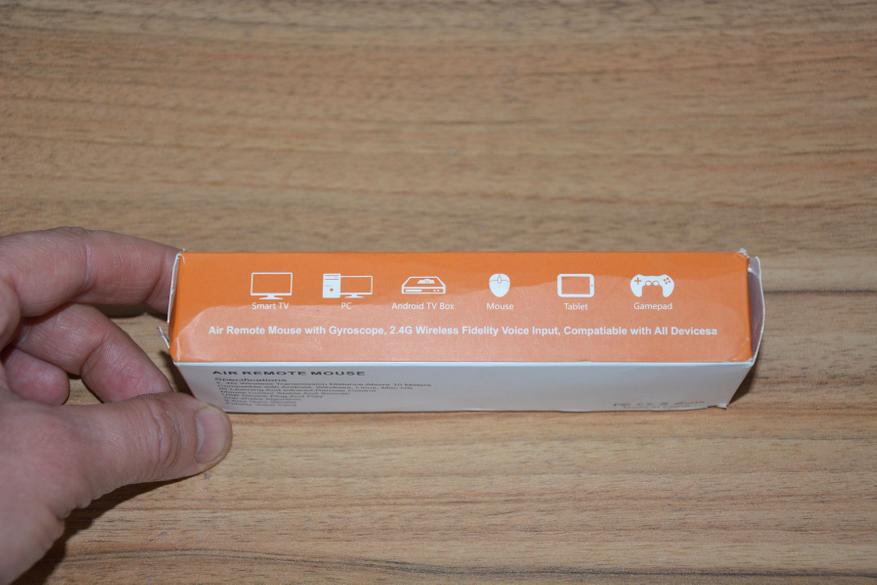
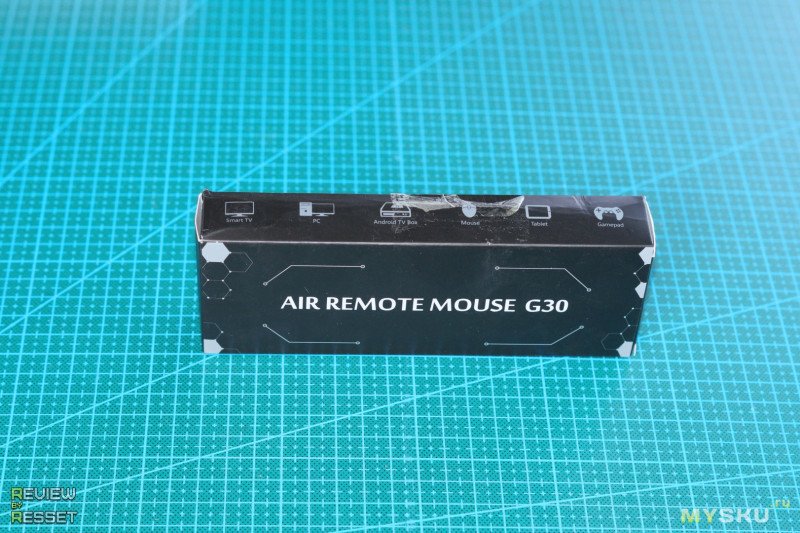
Поставляется пульт с максимумом информации
на скромной коробке. Она пострадала во время транспортировки, но сам пульт
уцелел.
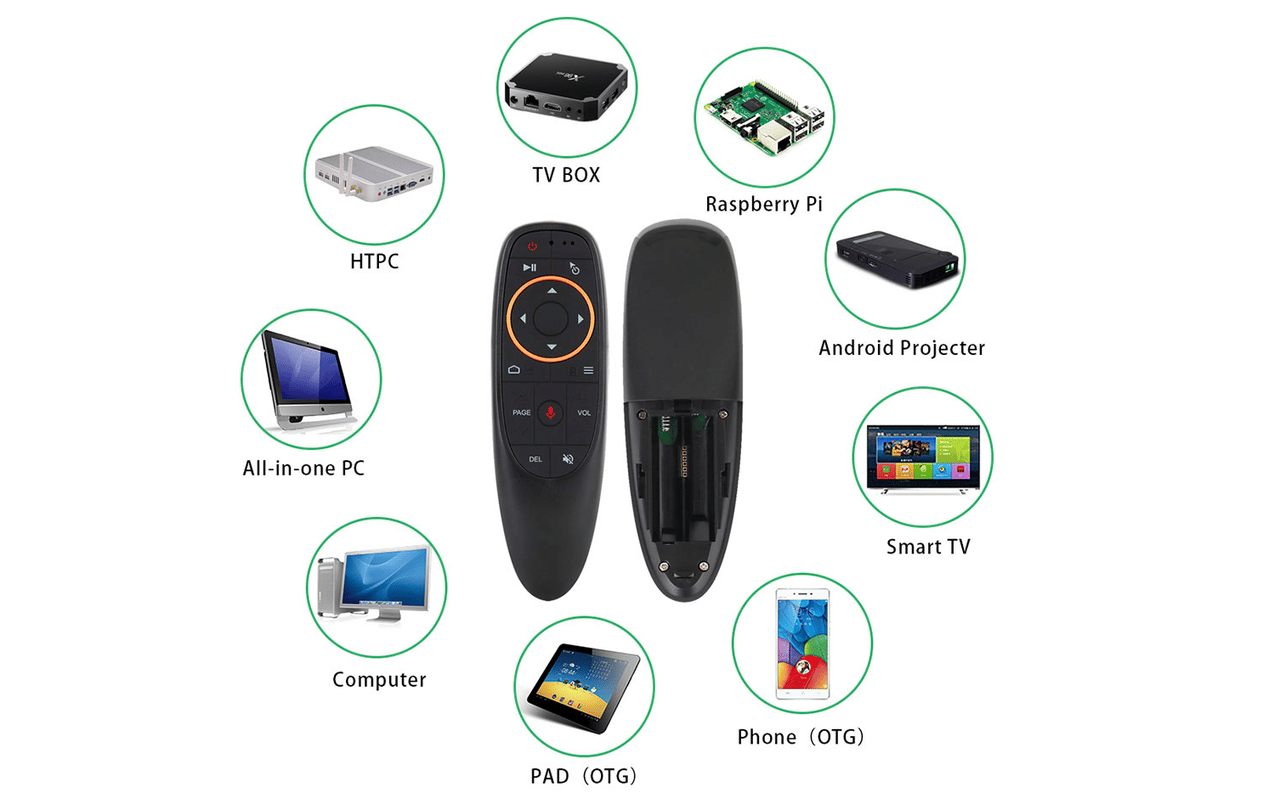
Сбоку значками указаны дружественные
устройства. Да, пульт может работать с телевизорами, тв боксами, телефонами и
планшетами при подключении по OTG. Со всем, что работает
под управлением Android, может быть
использован как мышь для ноутбука или ПК, отчасти как игровой геймпад. При этом
пульту не нужна ровная поверхность, как для обычной мышки.
Автор: inko1973
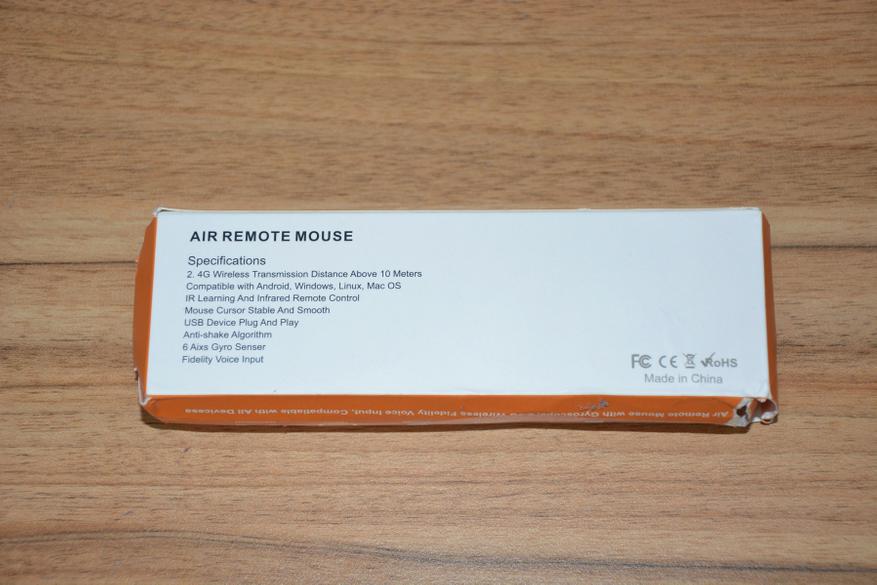
На нижней стороне спецификация указана
чуть подробнее.
Автор: inko1973
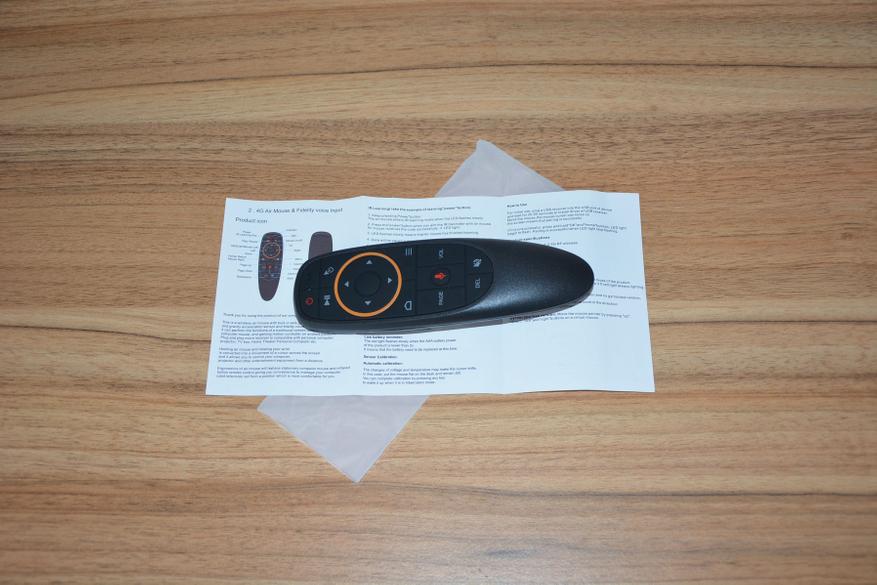
В комплекте инструкция на двух языках и
пульт в пакете. Донгл 2,4G тарахтит внутри
пульта.
Автор: inko1973
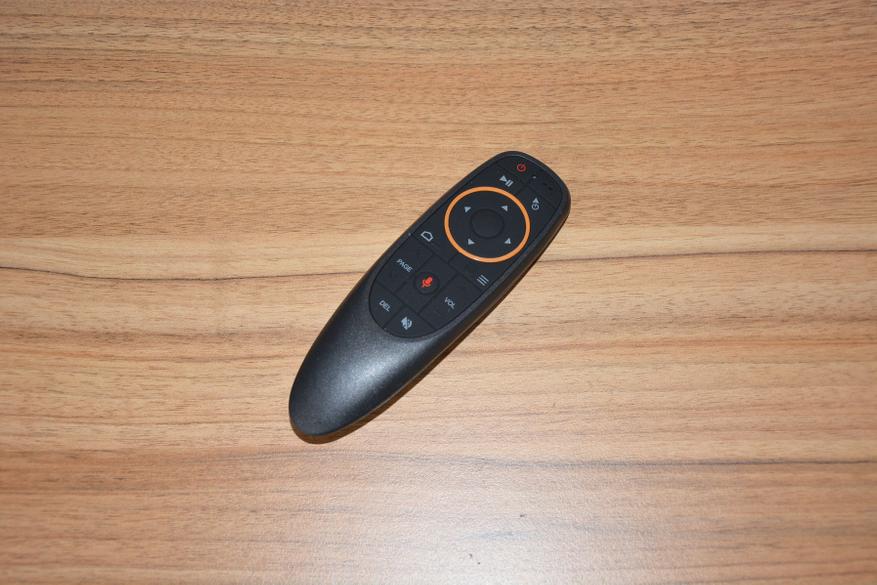
Аэромышь имеет весьма компактные размеры,
корпус сделан эргономичным и хорошо ложится в руку. Верхняя плоскость сделана
из цельного куска силикона, на котором размечены сектора с кнопками.
Автор: inko1973
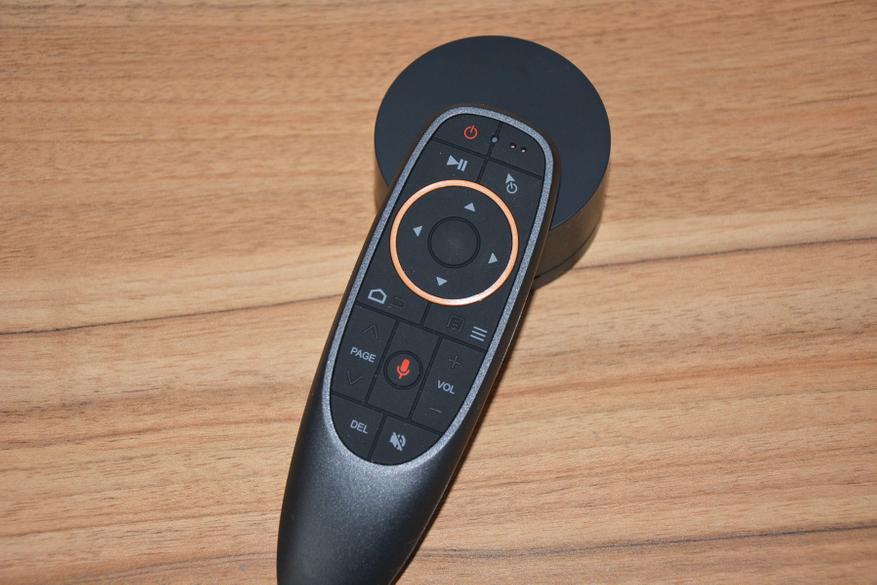
Набор кнопок можно сказать универсальный и
достаточный для большинства повседневных задач. В самом верху находится
обучаемая кнопка Вкл/Выкл. Обучение происходит по ИК сигналу. Рядом светодиоды
состояния. Внутри оранжевого круга привычные влево/вправо, вверх/вниз и Ок.
Ниже кнопки возврата, меню.
Кнопки листания страниц и кнопки громкости
спаренные. Громкость регулируется сразу и без задержек. Кнопку включения
микрофона выделили красным. Микрофон чувствительный и проблем не возникает (не
забудьте дать разрешения микрофону в приложениях). В самом низу кнопка удаления
символов, что удобно при наборе в поисковой строке, и кнопка быстрого
отключения звука. Иногда ее так не хватает в обычных пультах.
Автор: inko1973
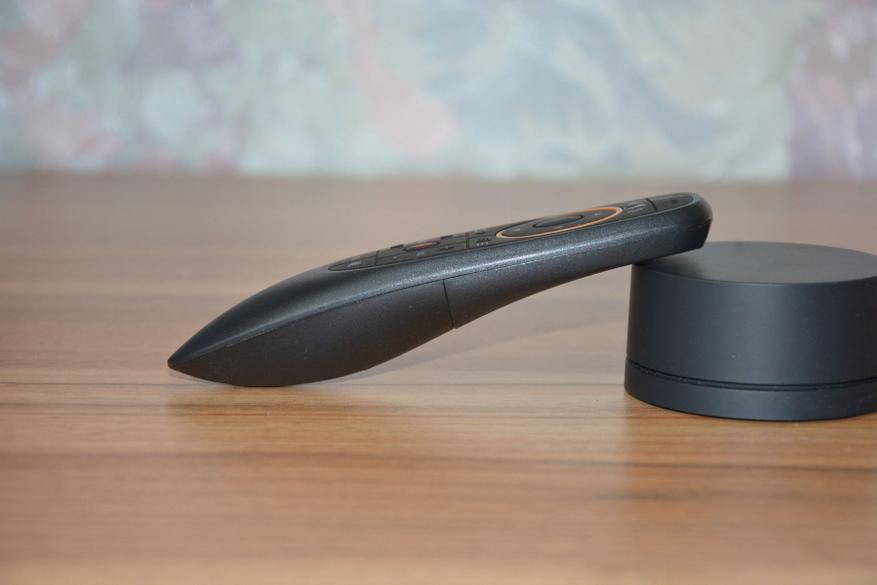
Сбоку пульт выглядит даже как-то
футуристично, но на самом деле все сделано удобно.
Автор: inko1973
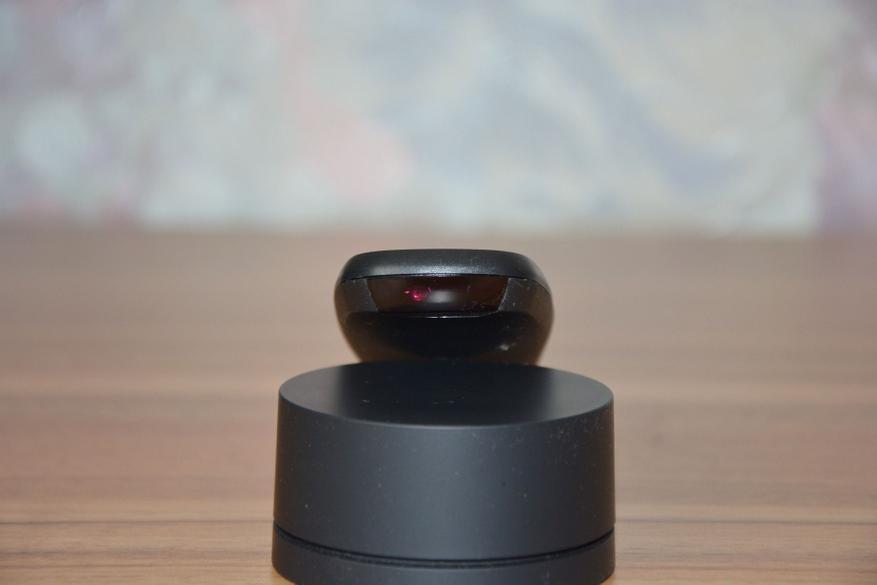
Впереди окошко ИК датчика. Обучить пульт
включению/выключению любого тв бокса или Адроид ТВ очень просто. Располагаем
друг напротив друга пульт-донор и обозреваемый G10S. На нем зажимаем кнопку
включения (светодиод медленно моргает), а на доноре кнопку включения нажимаем
кратко. На G10S начинает
постоянно светиться светодиод (идет прием и усвоение кода). Как только
светодиод начинает снова медленно моргать — все, код усвоен и G10S обучен вместо
штатного пульта включать и выключать Ваш ТВ или бокс по ИК. Теперь можно не
переживать, что при выключении ТВ или бокса порт USB,
куда подключен донгл 2,4G от аэромыши,
обесточен. Телевизор или тв бокс включится/выключится по ИК, как обычным пультом.
Если требуется привязать пульт к другому
ТВ, боксу или иному устройству, то полученный ранее код нужно сбросить. Для
сброса памяти полученного кода нужно одновременно зажать кнопки питания и Ок.
Память очищена и можно обучать заново.
Автор: inko1973
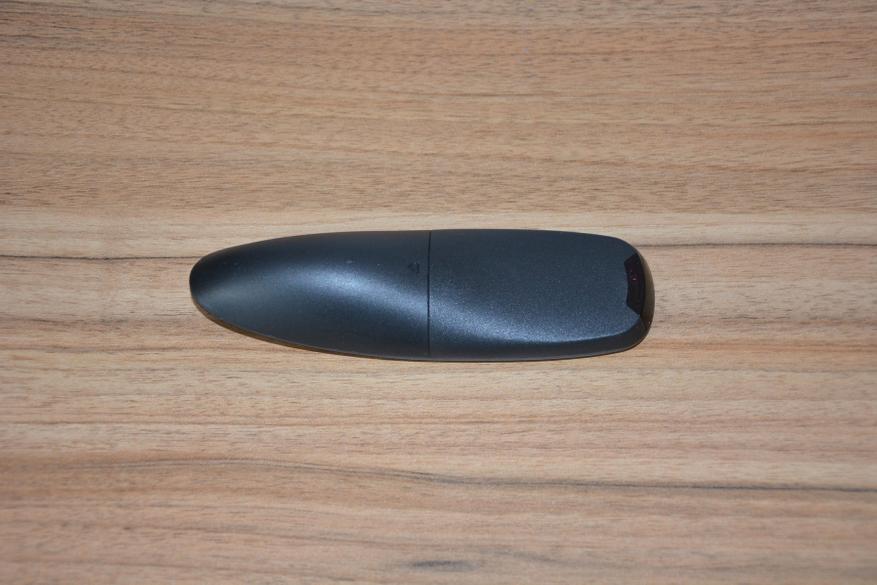
Снизу шероховатый корпус поделен на две
части — в нижней находится отсек для батареек.
Автор: inko1973
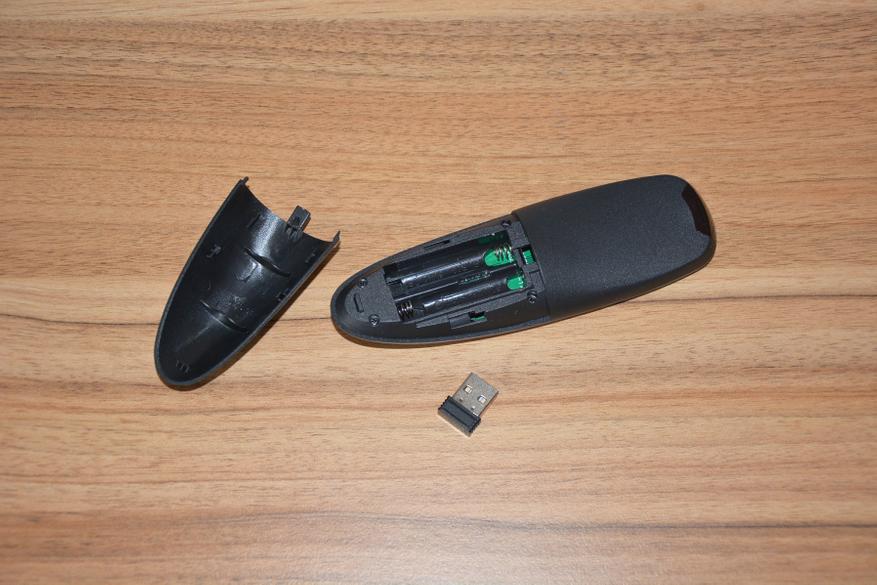
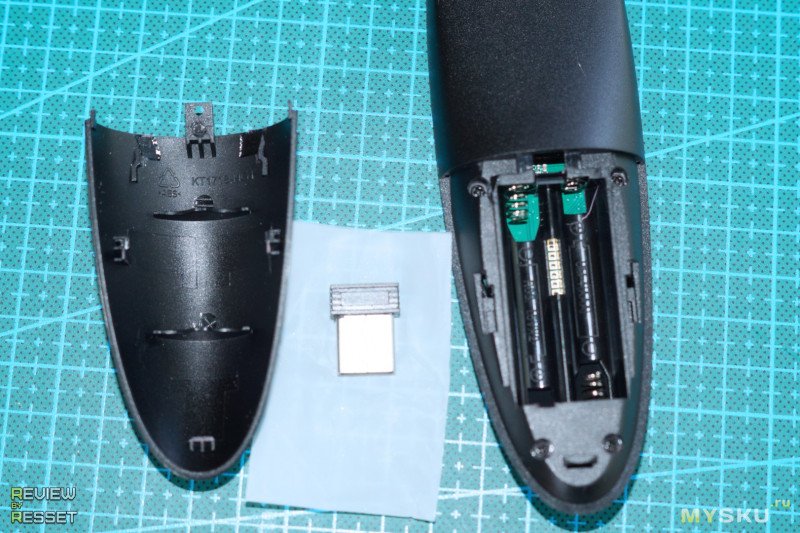
Питается пульт от двух батареек ААА.
Гнезда для донгла нет, его кладут просто внутрь отсека для батареек. Крышка
отсека не сказать, чтобы уж очень прочная — лучше случайно на пульт не
садиться.
Автор: inko1973
Индикатор моргает каждый раз, когда вставляем
батарейки, когда нажимаем любую кнопку, когда обучаем и т. д. Медленно моргает
красным цветом, когда садятся батарейки. Светится не ярко и раздражать не
будет.
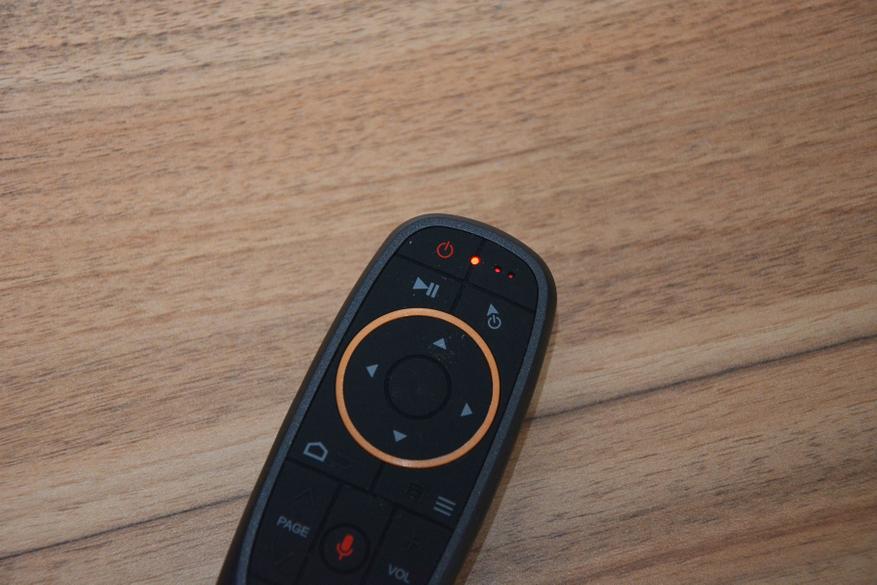
Пульт получился ухватистый, в руке лежит
удобно, а все кнопки можно нажимать одним пальцем. Клики слышны отчетливо, но
не громко.
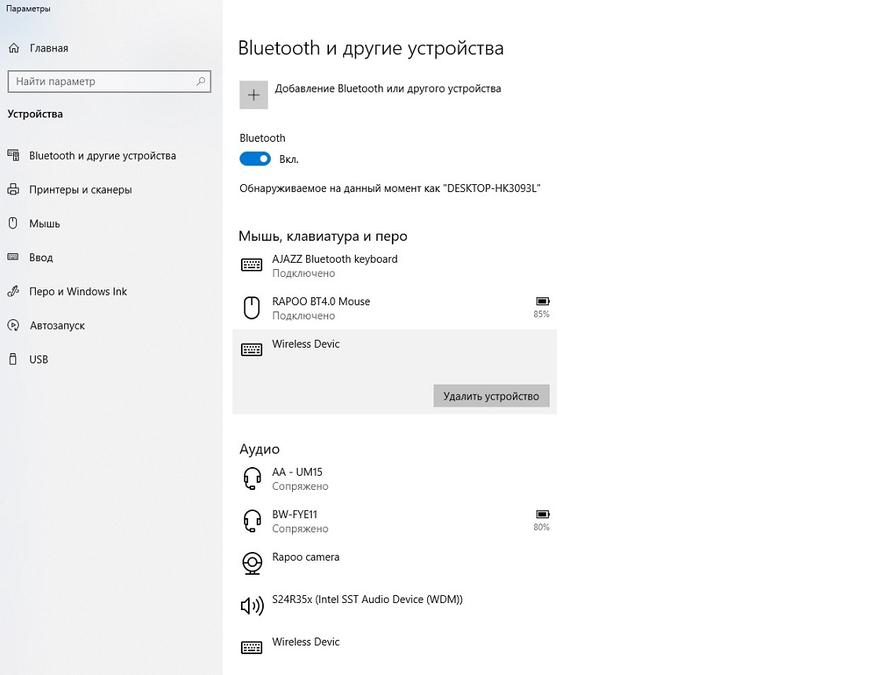
Сначала подключим к ПК. В списке устройств
появляется устройство Wireless Device — это аэромышь G10S.
Автор: inko1973
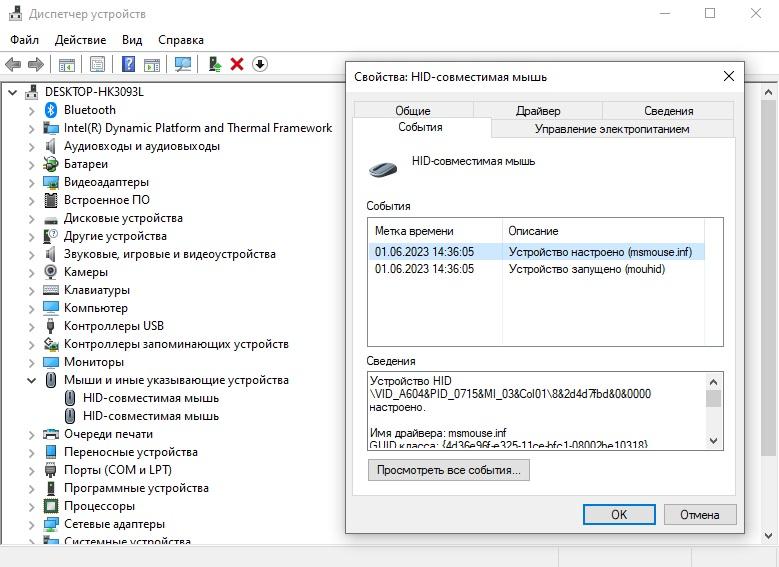
В диспетчере устройств пульт прячется
среди мышей и указывающих устройств.
Автор: inko1973
Соединение происходит буквально за пару
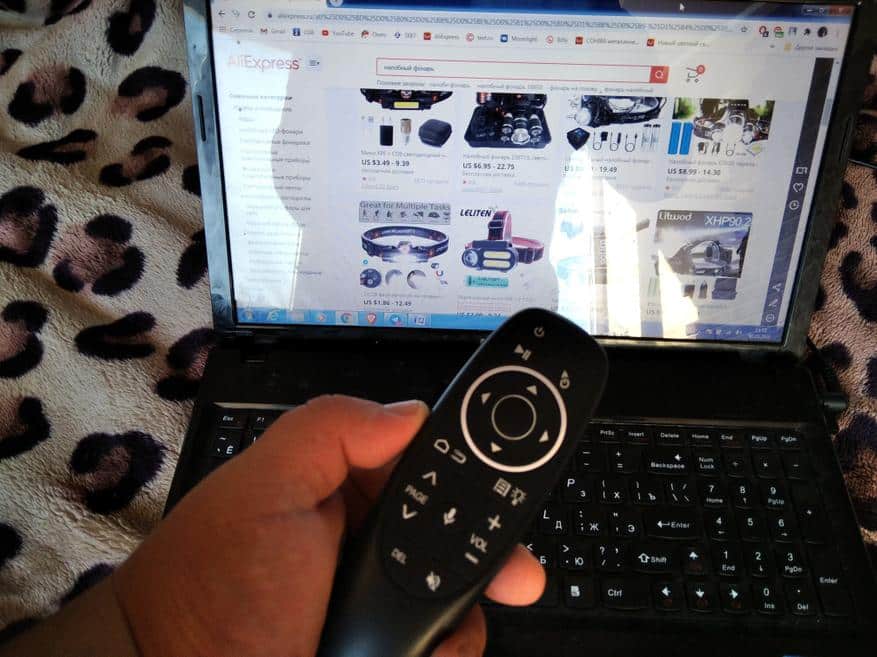
секунд. Для активации курсора нужно нажать кнопку со стрелкой из круга.
Отключается точно также. В G10S предусмотрена настройка чувствительности курсора.
Уровней три и всегда можно подстроить под величину своего экрана. Для настройки
зажимаем кнопку Ок, а кнопками громкости устанавливаем нужную скорость
перемещения курсора по экрану.
Думаю, что мышь вполне подойдет и в
качестве аэроуказки для презентаций на больших экранах. Здесь нет скрола, но
перемещение по строкам кнопками вверх/вниз по тексту и листание страниц экрана
вполне комфортное.
Клик кнопкой возврата на текстовом
документе аналогичен клику правой клавиши обычной мыши — выпадает расширенное
меню функций. При нажатии кнопки меню на пульте появляется тоже меню, но уже
без горизонтальной надстройки.
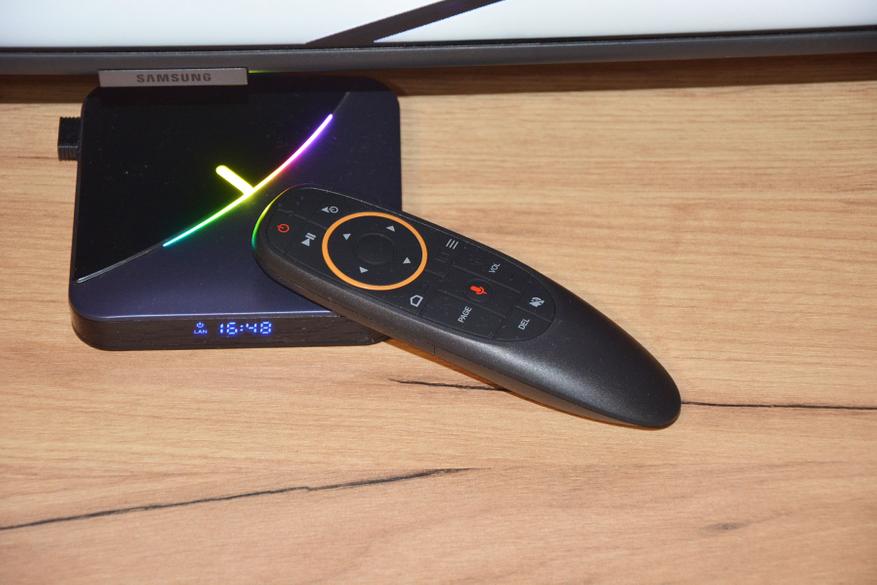
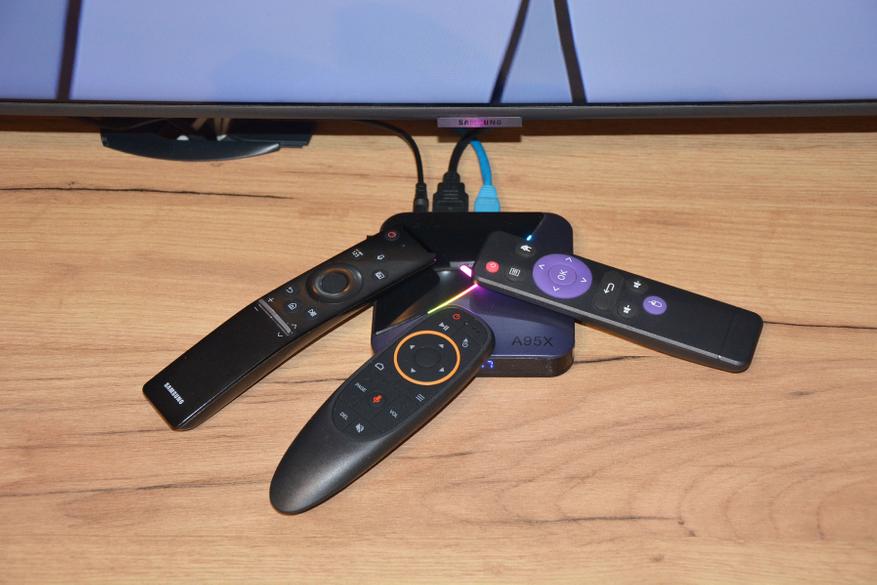
Практическое применение аэромышке нашлось
в связке с тв боксом A95X F3 Air II
(после пары обновлений работает очень прилично) и телевизором Samsung соединенных по HDMI
2.1, т. е. включать и выключать можно любым пультом. После замены штатного
пульта тв бокса на G10S управление стало намного удобнее. Просыпается мышь
мгновенно, плюс голосовой поиск!
Автор: inko1973
В другой связке устройств уже более года
работает практически такой же пульт — G10S Pro. Отличие от
обозреваемого — символы выделены белым цветом и есть их подсветка. Иногда
удобно. В остальном пульты идентичны. За прошедший год в G10S Pro батарейки не менялись, т. е. потребление мизерное.
В инструкции к пульту описана процедура
калибровки, если курсор мыши будет вести себя не штатно — положить на пару
минут на ровную поверхность и нажать любую кнопку, но ни с G10S, ни с G10S Pro с таким не сталкивался.
Подведем итоги — G10S вполне рабочая и беспроблемная замена многим штатным
пультам. Работает с любыми устройствами с совместимыми ОС. Непосредственно с тв
Samsung не подружилась, но там своя операционка и
оболочка. Так что не минус. Качество сборки, эргономика хорошие и нет
необходимости в ровных поверхностях, как при использовании обычной мышки. Плюс
голосовой поиск и длительная автономность.
Купить G10S можно здесь.
Прицениться к
версии G10S Pro с подсветкой (хотя, как показала практика, не
особо востребовано) можно тут.
Реклама: BANGGOOD TECHNOLOGY CO.,
LIMITED ИНН 61754701, erid= Kra24Aeke
Реклама:
ООО «АЛИБАБА.КОМ (РУ)» ИНН:
7703380158, erid=2SDnjer1oLC
Air Mouse G10 — универсальный пульт дистанционного управления, который предоставляем своим пользователям возможность управления разными электронными устройствами: компьютером, телевизором, медиаплеерами и т.д.
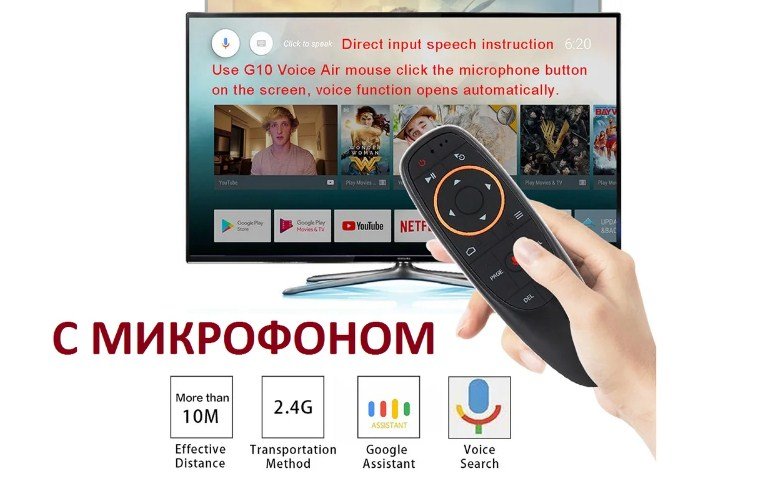
Пульт позволяет управлять гаджетами с помощью движений в пространстве: перемещаете устройство в воздухе, тем самым перемещая курсор на экране. Преимуществом данного гаджета является то, что он оснащен функцией голосового управления и стабильно работает с поисковыми помощниками и разными сервисами.
Устройство представлено в двух вариантах:
- Air Mouse G10S;
- Air Mouse G10;
Обе модели имеют беспроводное подключение и по внешнему виду совершенно идентичны.
Единственное отличие, что первый имеет функцию управления с помощью движений, а второй — нет.
Air Mouse G10S Pro — это улучшенная версия модели G10S: разработчики добавили подвесветку вокруг триммера со стрелками, улучшили работу курсора и внедрили алгоритм антишейка, который сделает работу на этой аэромыши еще комфортнее.
Купить все эти модели Air Mouse G10 можно как на платформах с китайскими товарами (например, AliExpress), так и на сайтах проверенных продавцов.
Технические характеристики:
- Тип связи: беспроводной.
- Тип соединения: 2,4 Ггц.
- Интерфейс: USB.
- Датчик: гироскоп (6 осей).
- Батарейки: ААА, 2 шт.
- Дальность действия: до 10 метров.
- Скорость отклика: 10 миллисекунд.
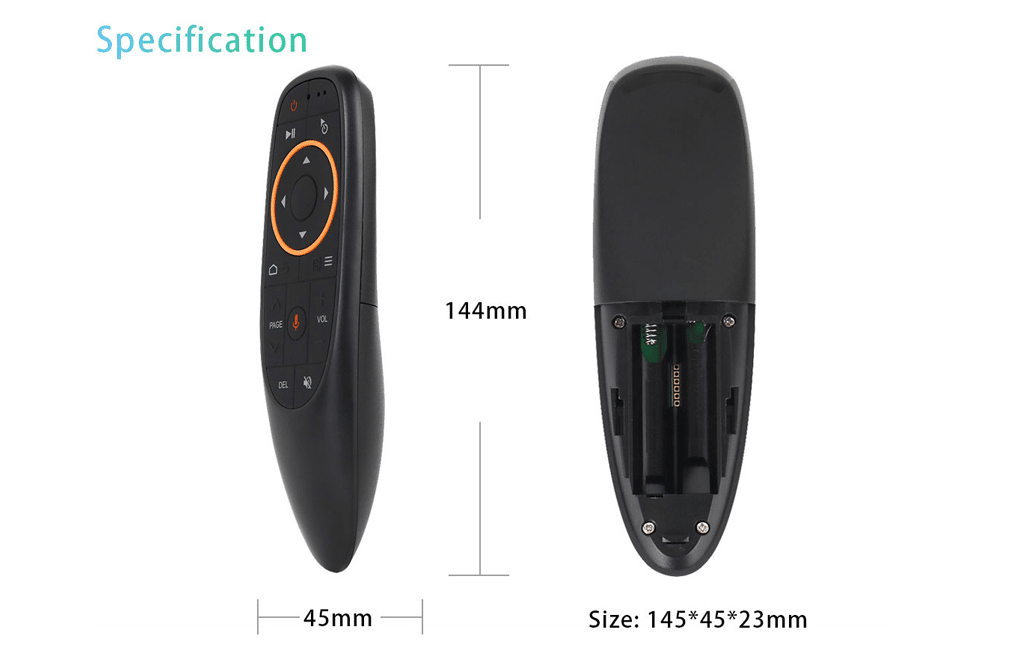
- Габариты устройства: 14,3 x 4,5 x 2,9 сантиметров.
- Вес: 62 грамма.
- Материалы: пластик, силикон.
Содержание
- Аэромышь — полезный атрибут электроники
- Обзор Air Mouse G10S
- Настройка Air Mouse G10 — подробная инструкция на русском
- Подключение аэромыши к прибору
- Функция инфракрасного исследования
- Регулировка скорости указателя
- Проблемы, которые могут возникнуть при пользовании Air Mouse G10
- Курсор в произвольном порядке двигается по экрану
- Сбой в датчике гироскопа
- Аэромышь G10 работает не должным образом и ваш прибор не может распознать пульт
Аэромышь — полезный атрибут электроники
У каждого продвинутого пользователя электроприборов в квартире обычно имеется стандартный набор устройств: телевизор, приставка для него, компьютер и какой-нибудь медиаплеер.
Для каждого прибора существуют отдельные пульты, которые постоянно путаются между собой и занимает место на журнальном столе.
Программируемая аэромышь G10 существенно упростит работу с электронными устройствами и позволит больше не путаться между большим количеством переключателей, так как Air Mouse G10 является уникальным настраиваемым и обучаемым устройством и работает с большинством моделей приборов.
Советуем задуматься о покупке G10 Air Mouse, если вы часто теряете пульты ДУ или они часто приходят в негодность. Уследить за одним единственным устройством куда проще, чем за тремя или четырьмя.
Также аэромышь имеет ряд преимуществ и новых функций по сравнению с заводскими модели. Самыми яркими примерами являются функция голосового управления и управления с помощью перемещения пульта в пространстве.
Обзор Air Mouse G10S
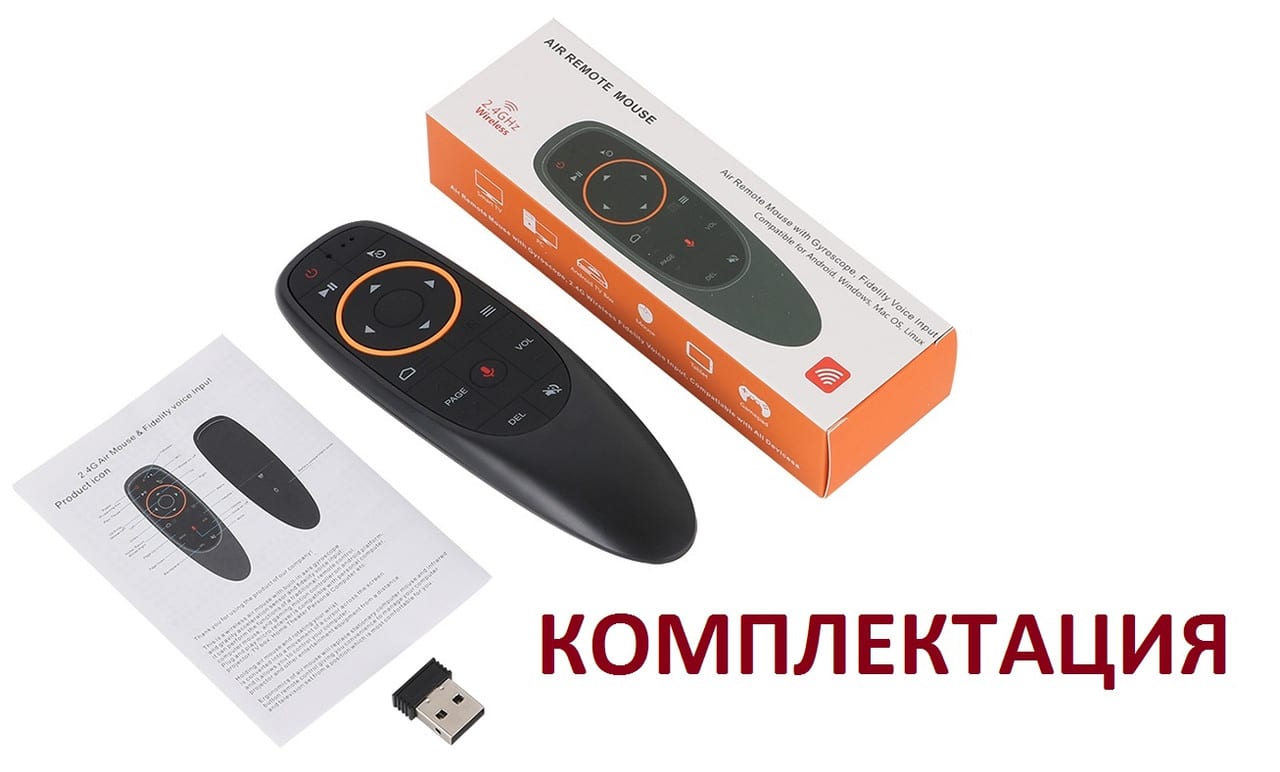
Устройство представлено в компактной коробке, на которой указаны характеристики пульта Air Mouse G10 и устройства, с которыми работает пульт. В комплекте идет сама аэромышь, Bluetooth-адаптер с разъемом USB 3.0, который обеспечивает связь с прибором и руководство по использованию.
Батарейки, к сожалению, в комплекте не идут, поэтому придется докупать их самостоятельно.
Аэромышь G10 стабильно работает с приставками на платформе Android и приставками Xiaomi Mi, с которыми может взаимодействовать далеко не каждое устройство такого типа.
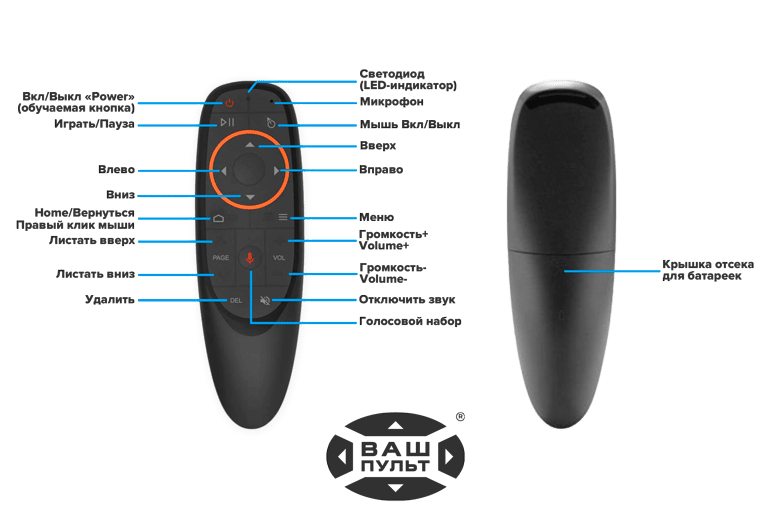
Сам пульт выполнен в сдержанном и приятном стиле: черным глянцевый цвет, в середине устройства находится черное матовое поле, на котором находятся кнопки управления. Вокруг стрелок управления и кнопки «ОК» расположен оранжевый круг, который выделяется среди общей раскраски устройства и придает контраста.
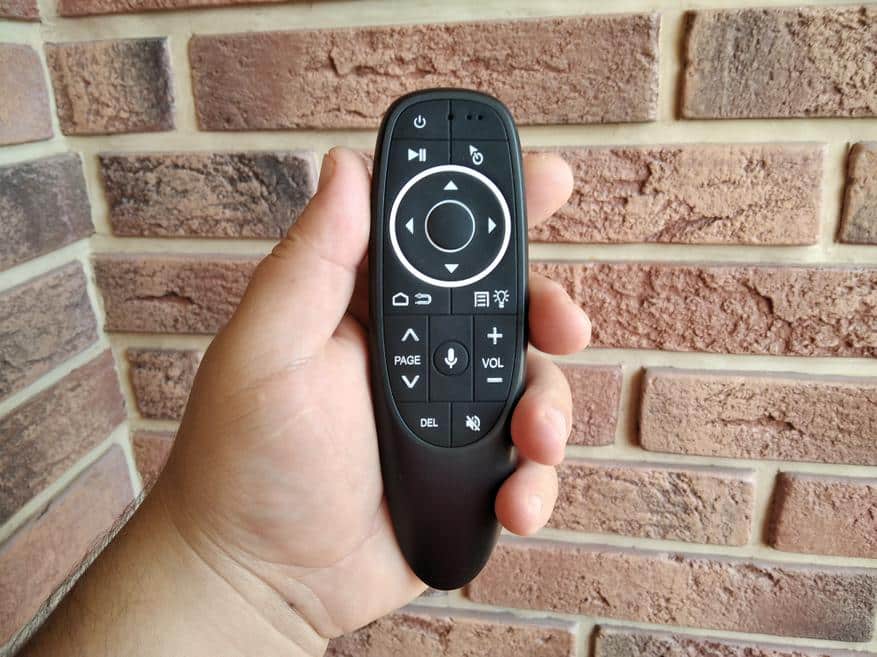
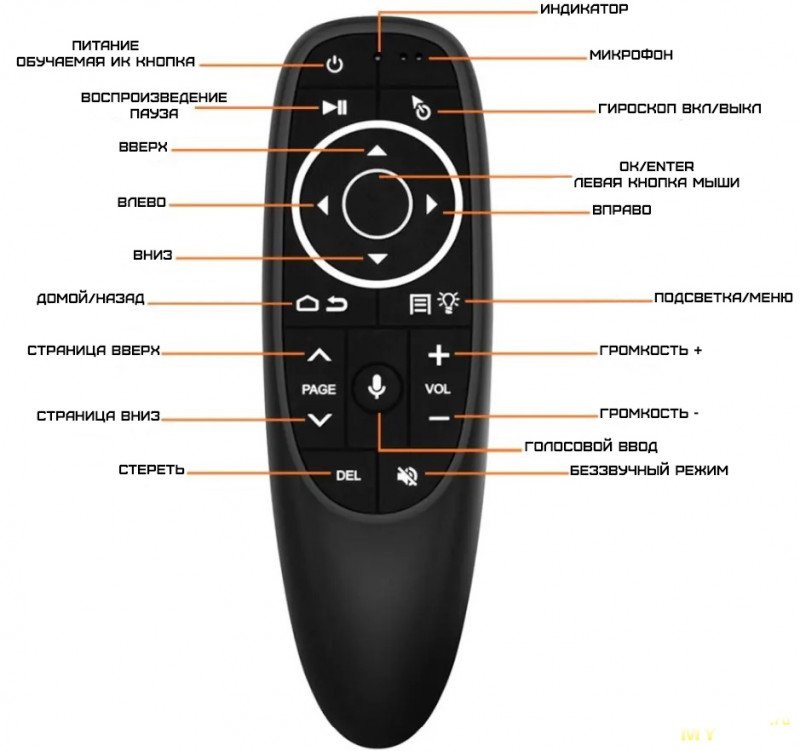
Пульт содержит в себе перечень самых необходимых кнопок, которые необходимы для комфортного использования. Остальные действия можно выполнять с помощью функции управления голосом или курсором. Список кнопок, представленных на Air Mouse G10S сверху-вниз:
- кнопка включения/выключения прибора;
- пауза/воспроизведение;
- кнопка, позволяющая зафиксировать курсор;
- стрелки вверх, вниз, влево, вправо;
- кнопка «ОК»;
- кнопка «Домой»;
- кнопка «Меню»;
- регулировка громкости;
- выключение звука;
- кнопка «DEL» для удаления символов.
Также пульт позволяет настраивать кнопку выключения и регулировать скорость указателя.
Как обучить аэромышь g10 — программирование кнопки питания:
Настройка Air Mouse G10 — подробная инструкция на русском
Подключение аэромыши к прибору
Чтобы осуществить подключение аэромыши к вашему электронному прибору, необходимо просто подключить Bluetooth-адаптер к прибору и дождаться синхронизации.
Функция инфракрасного исследования
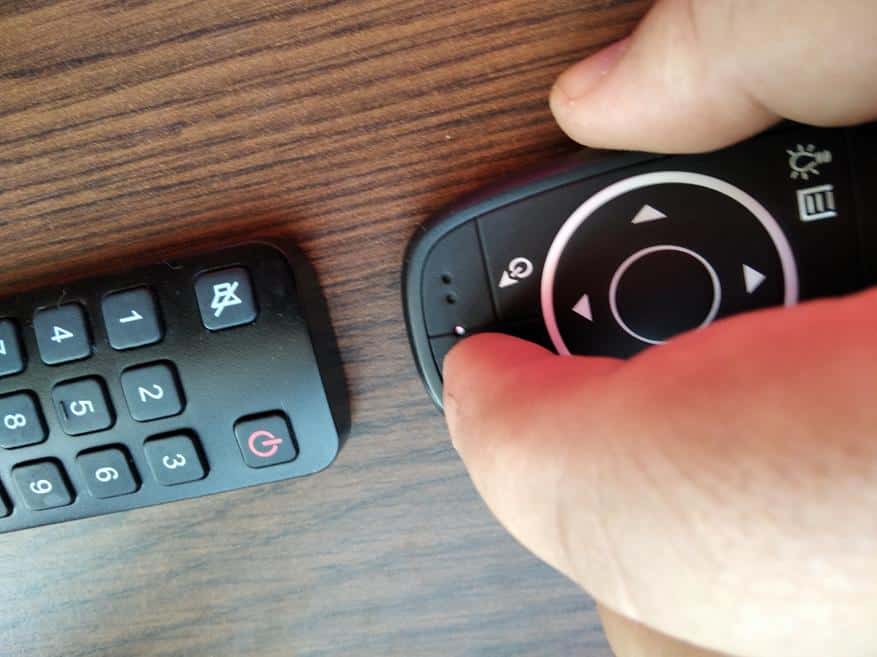
Пульт имеет функцию инфракрасного исследования, которая позволяет считывать код с пульта ДУ прибора на Air Mouse G10 и управлять устройством. В качестве примера рассмотрим пульт от телевизора:
- Нажмите и удерживайте кнопку выключения на аэромыши до тех пор, пока частота мигания светодиода не изменится на медленную. Когда частота изменится с быстрой на медленную, аэромышь перейдет в режим изучения ИК.

Ик порт программируется на Ик излучение других устройств - Прижмите воздухозаборник и инфракрасные приемные части телевизора друг к другу и нажмите кнопку питания на пульте телевизора. Когда код будет успешно получен, светодиодный индикатор включится, а затем начнет мигать.
- Светодиод погаснет — это означает, что пульт успешно запомнил кодовые значения инфракрасного порта.
- После успешного изучения настройки автоматически сохранятся
- Чтобы очистить значения инфракрасного кода, необходимо нажать кнопки «OK» + «DEL».
Обзор, настройка и калибровка пульта G10s (Air Mouse) с гироскопом и голосовым поиском:
Регулировка скорости указателя
Для регулировки скорости указателя нужно зажать кнопку «ОК», а затем увеличить или уменьшить скорости. В целом имеется три режима: медленный, средний и быстрый.
Air Mouse G10S с микрофоном и гироскопом:
Проблемы, которые могут возникнуть при пользовании Air Mouse G10
При работе с аэромышью G10 могут возникнуть проблемы, особенно при отсутствии опыта в управлении такими устройствами.
Курсор в произвольном порядке двигается по экрану
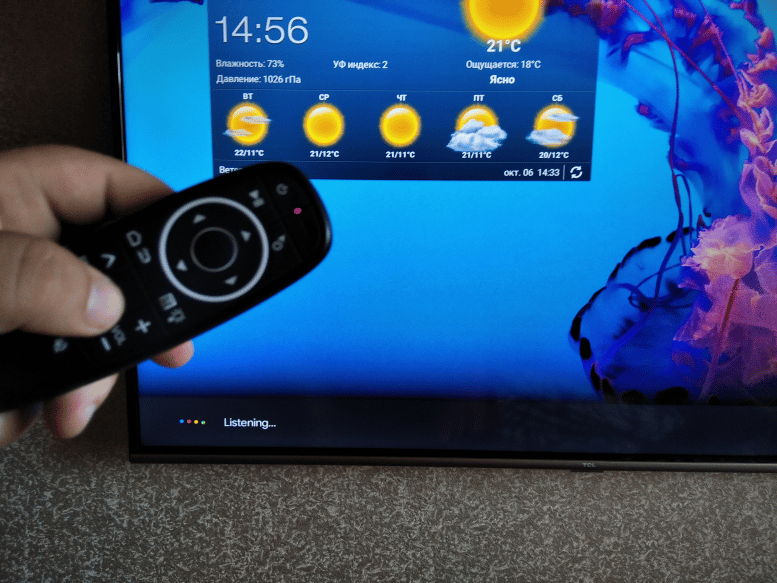
Только начавшие пользоваться пультом Air Mouse G10, рядовые пользователи, могут столкнуться с такой проблемой из-за банального отсутствия навыков и непривычного управления курсором.
Это проблема решается со временем: как можно больше практикуйтесь и нарабатывайте навык. Также облегчить пользование аэромышью на начальных этапах можно с помощью регулировки скорости курсора, отталкиваясь от собственных предпочтений.
Сбой в датчике гироскопа
Если ваша аэромышь когда-либо падала или подвергалась другим ударам, могли сбиться настройки датчика устройства.
При возникновении такой проблемы, достаточно будет произвести калибровку датчика заново.
Для этого необходимо извлечь одну батарейку, а затем нажать и удерживать стрелки «Влево» и «Вправо». Продолжая держать кнопки, возвращаем батарейку в гнездо и держим кнопки еще 5-10 секунд, пока индикатор не замигает.
Аэромышь G10 работает не должным образом и ваш прибор не может распознать пульт
Первым делом стоит обратить внимание на индикаторы — они могут сигнализировать вам о возникших проблемах при функционировании устройства.
Например, мигающий индикатор говорит о том, что аэромышь потеряла связь с Bluetooth-адаптером.
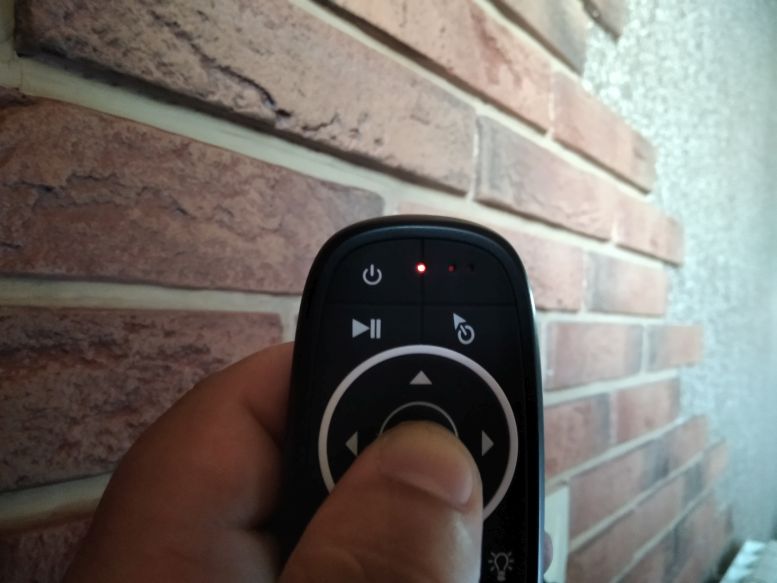
Для решения этой проблемы нужно отсоединить Bluetooth-адаптер от вашего прибора, а затем вынуть одну батарейку из пульта, после чего нажать и удерживать на пульте клавиши «ОК» и «Домой».
Не отпуская их, вставляем батарейку обратно и не отпускаем клавиши еще примерно 5-10 секунд. Затем вставляем Bluetooth обратно и ожидаем, пока индикаторы не перестанут мигать.
Еще одним популярным решением проблемы является сброс настроек. Для этого нужно одновременно зажать кнопки «Меню» и «Выключить звук».
Также неполадку можно исправить путем обновления прошивки вашего прибора (например, Smart TV).
Сделать это можно с помощью обновления через интернет-соединение телевизора (если поддерживается данная функция) или при помощь носителя. Для начала обновления необходимо найти вкладку «Обновление ПО» и выполнить установку, руководствуясь пошаговой инструкцией на экране.
Всем привет! После того как сын уничтожил мою первую аэромышь(самую простенькую), встал вопрос о замене, т.к. к хорошему быстро привыкаешь и пользоваться обычным пультом стало очень неудобно. Нашел две бюджетных модели, первая с подсветкой и одной программируемой IR кнопкой, вторая более массивная, без подсветки, но с двумя IR кнопками, что полностью покрывает нужный мне функционал для управления телевизором и ТВ-боксом. Кинул запрос на обзор одной из них, но мне одобрили обе, так что решил объединить материал, тем более они сильно похожи.
Характеристики
Вес
G10S: 50г
G302IR: 70г
Размер
G10S: 143 х 45 х 29мм
G302IR: 165 х 55 х 25мм
Рабочая частота: 2.4ГГц
Покрытие сети: около 10 метров
Напряжение питания: 3В
Рабочий ток: 15мА
Ток в режиме ожидания: 20мкА
Распаковка и внешний вид
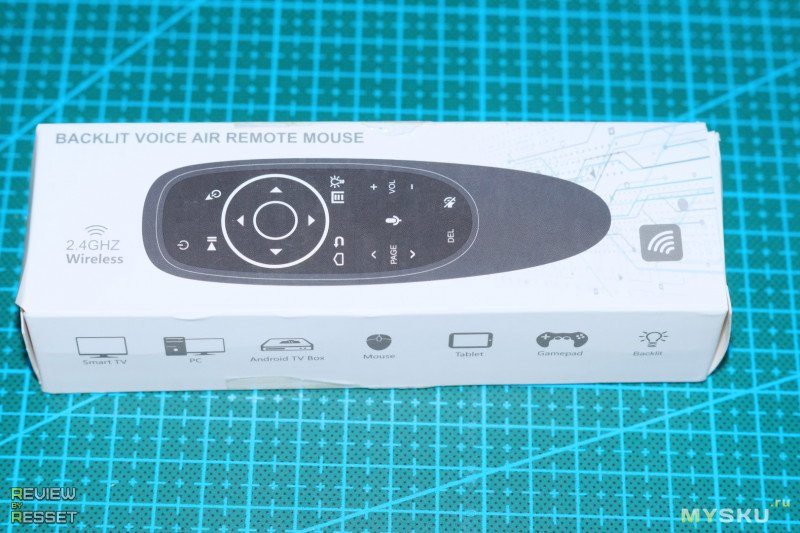
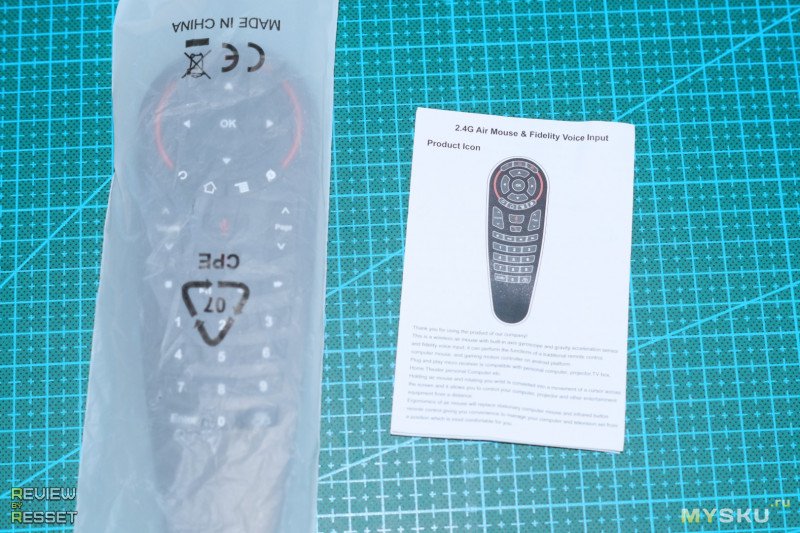
G10S поставляется в белой коробочке
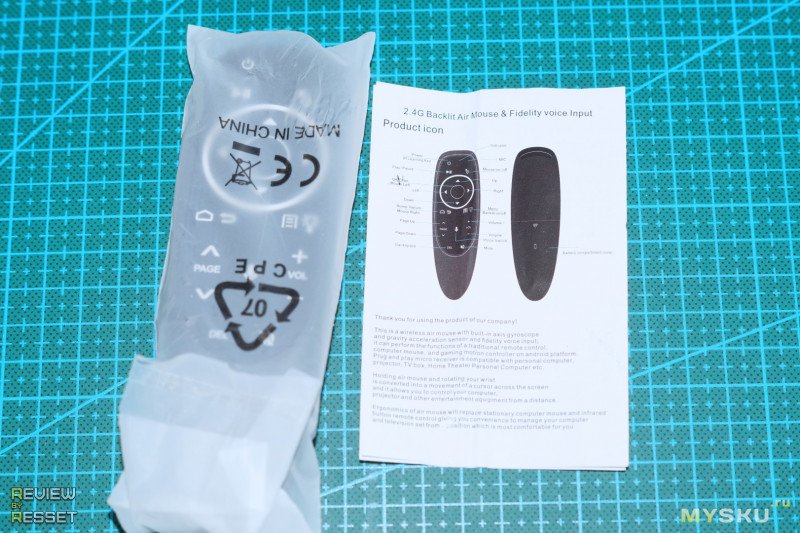
Внутри пульт в пакете и инструкция
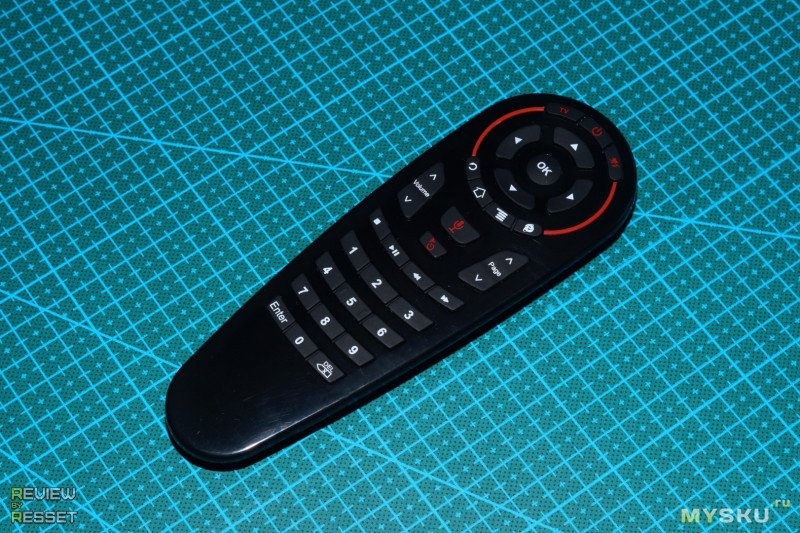
Есть все необходимые элементы управления
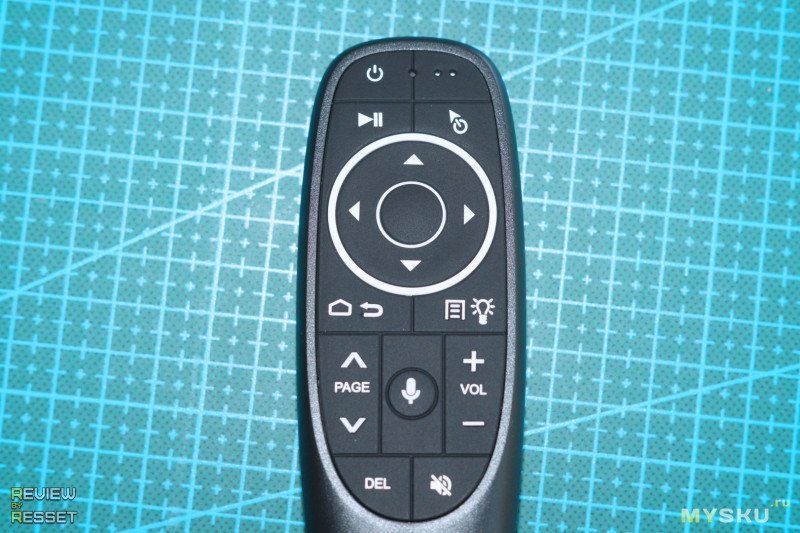
Перевел картинку со страницы магазина для наглядности
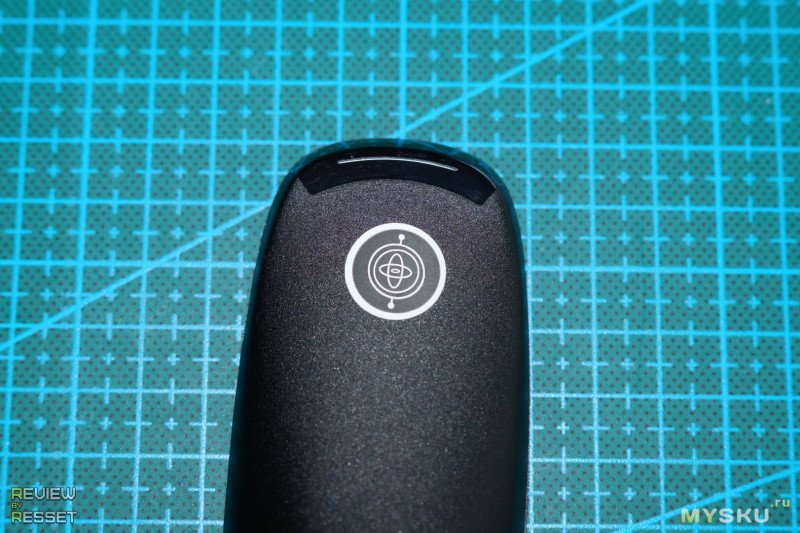
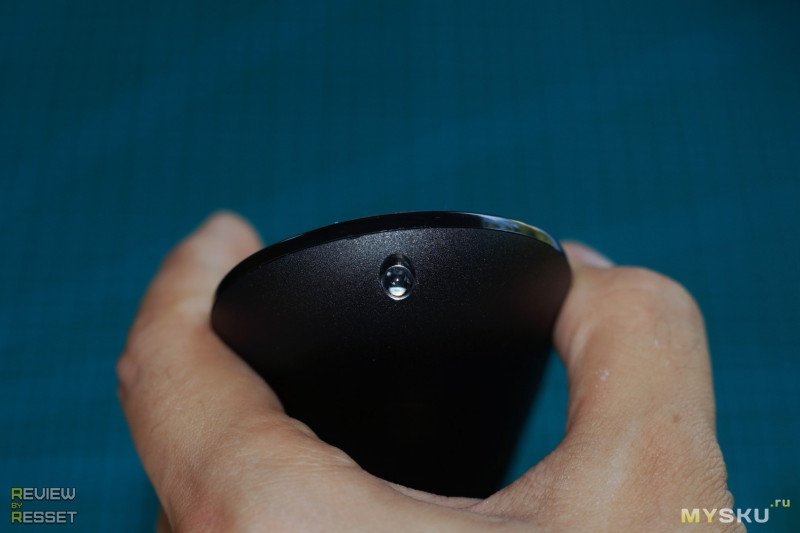
С обратной стороны есть наклейка, свидетельствующая о наличии гироскопа в модели и окошко ИК излучателя
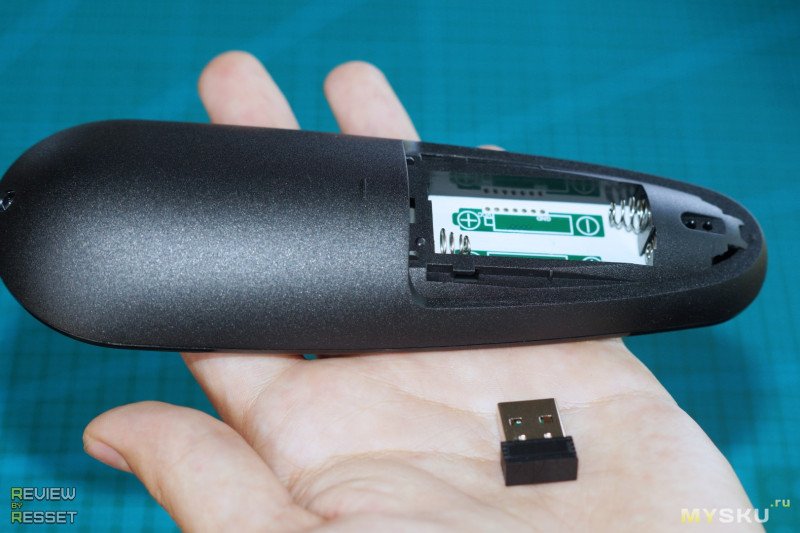
Ресивер находится в батарейном отсеке, питается модель от 2 х ААА батареек
G302IR поставляется в черной коробочке
Так же в комплекте пульт в пакете и макулатурка
Ресивер спрятан так же в батарейном отсеке
В передней части видно ИК диод
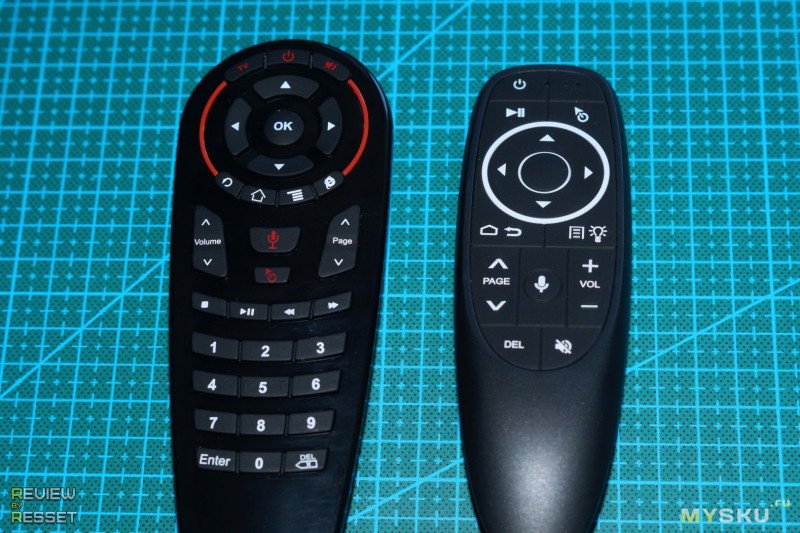
Элементов управления больше, чем у G10S, но у этой модели две программируемые кнопки, а значит цифровая клавиатура не особо и нужна, а из действительно полезного только дополнительная IR кнопка «TV»
Для сравнения рядом
Настройка и функционирование
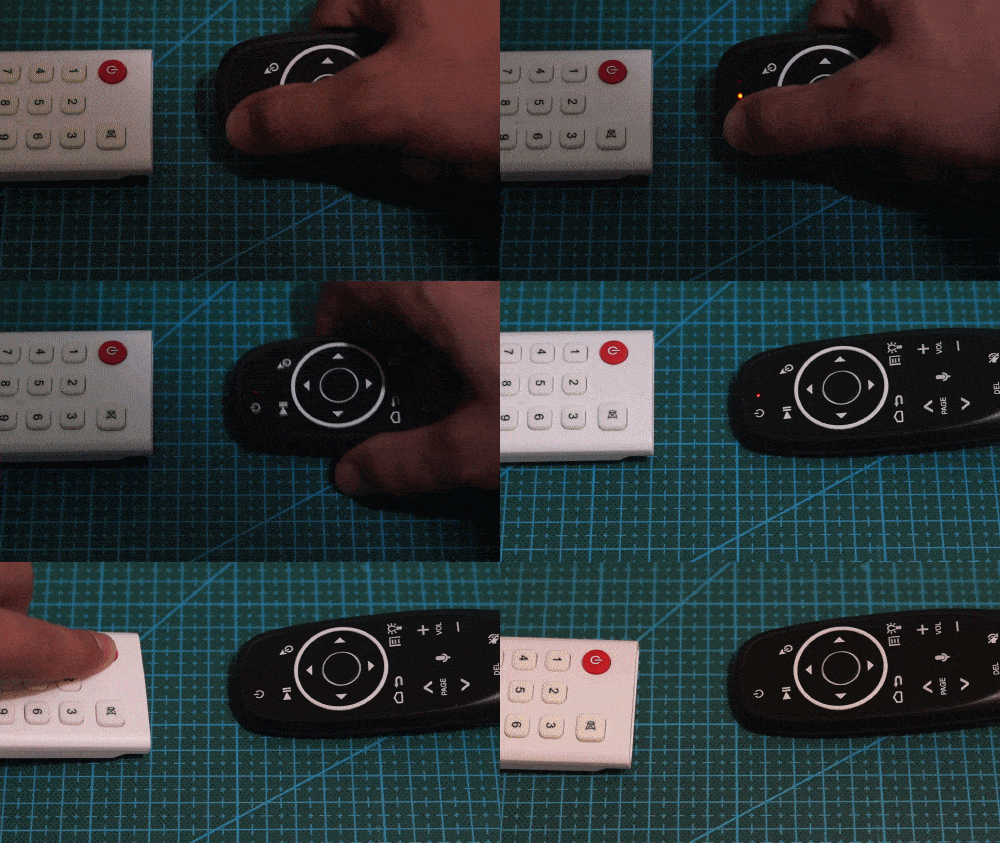
Кнопка выключения G10S активирует соответствующий пункт в боксе, но большинству будет удобно всё же включать и выключать телевизор. Обучение довольно простое. Зажимаем кнопку на несколько секунд пока не начнет мигать индикатор, после чего наводим на переднюю часть пульт телевизора и нажимаем на нем нужную кнопку. Индикатор должен погаснуть, процедура завершена
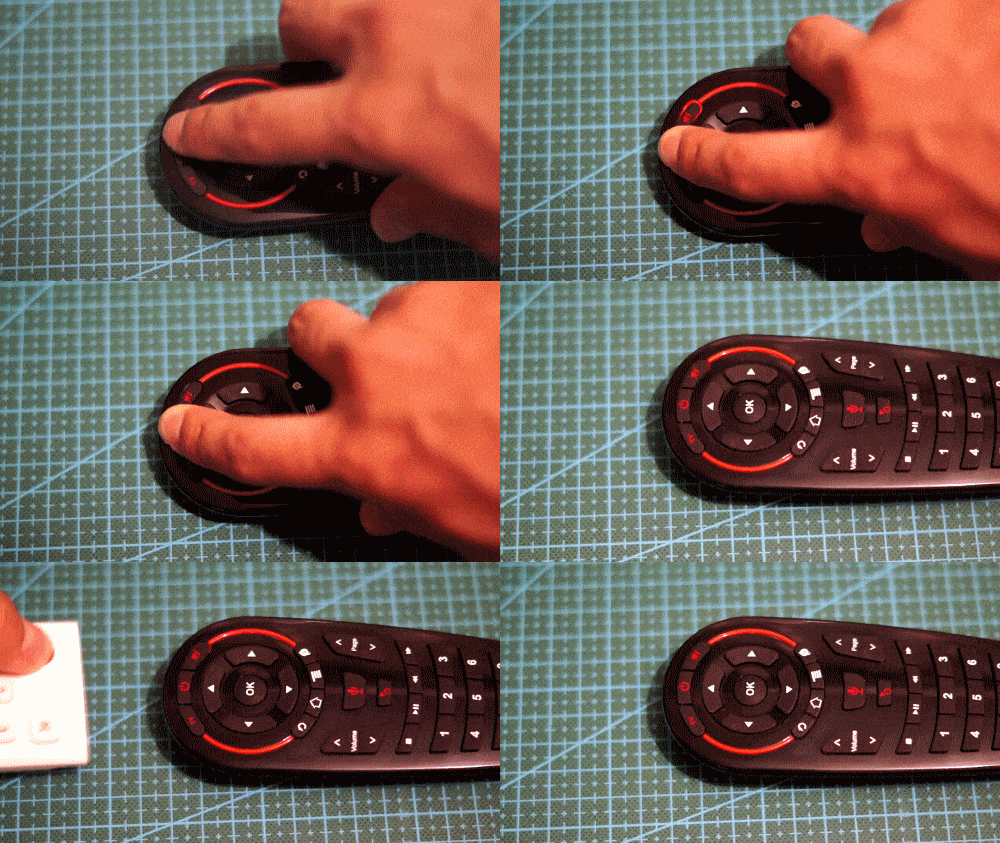
Аналогично и в G302IR, но тут мы можем прописать две кнопки, выключения
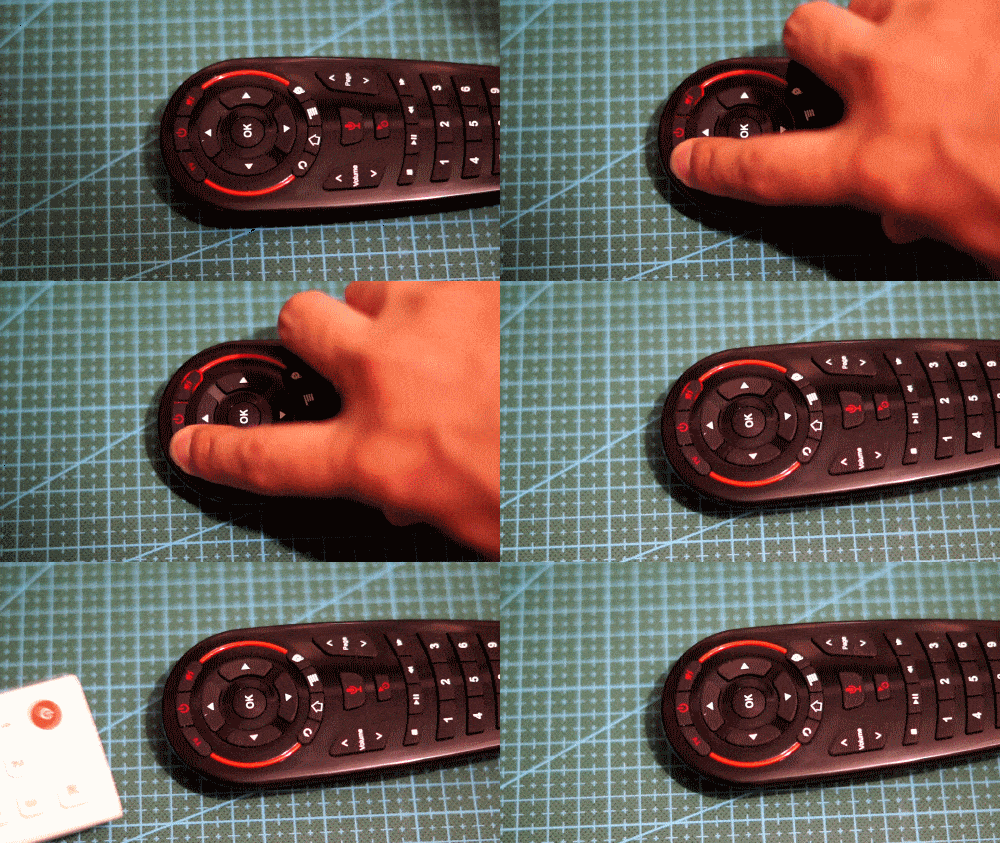
Ну и на TV я продублировал кнопку SOURCE, которая переключает активный вход
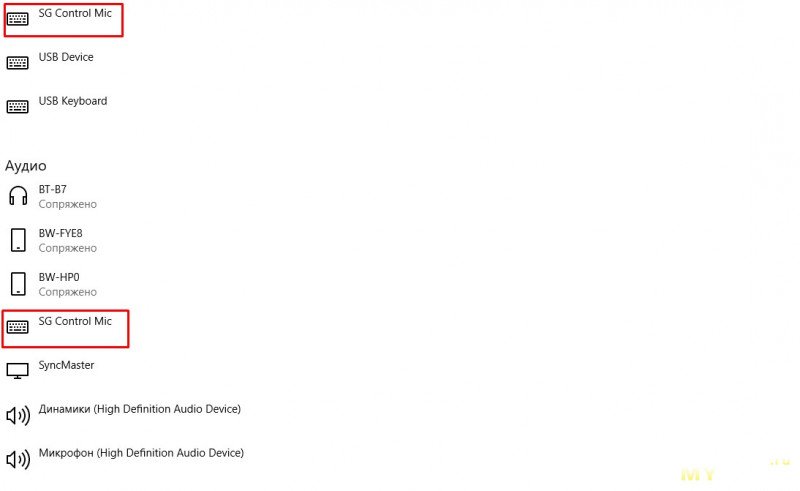
Обе модели определяются компьютером как устройства ввода + микрофон
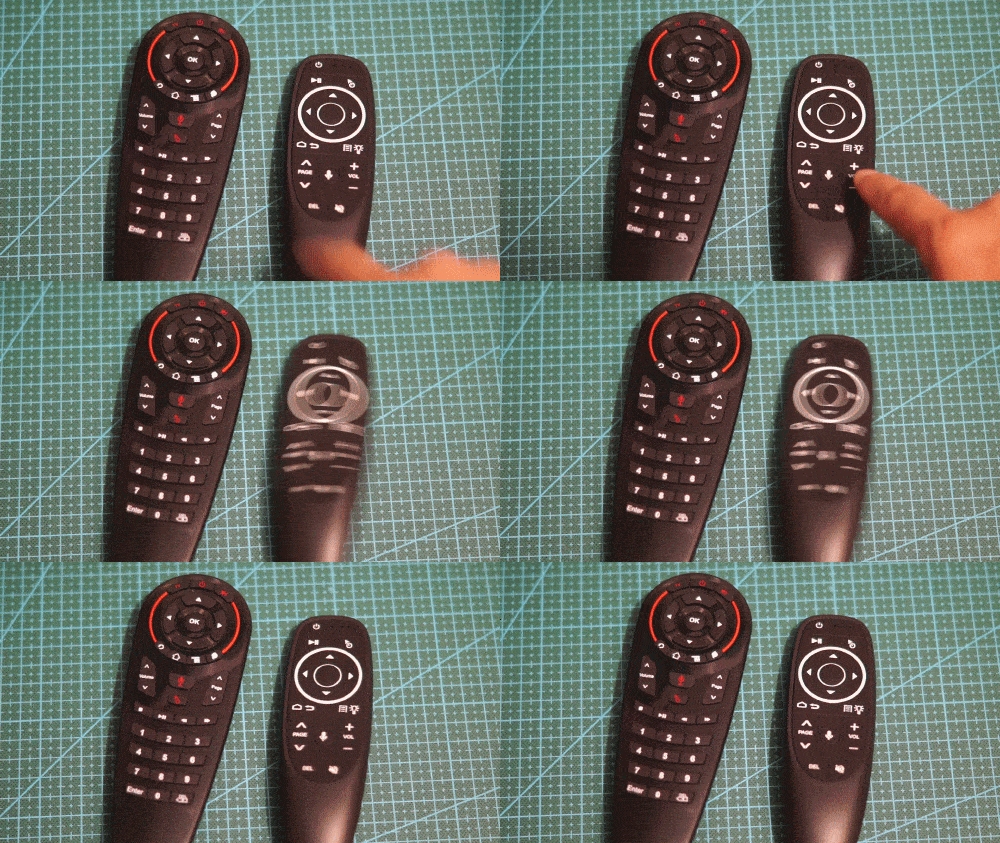
Гироскоп адекватный, указатель перемещается без рывков и торможения(видео 25 кадров)

К тому же у этих моделей есть настройка чувствительности, всего четыре режима, мне удобен третий.
Переключаются зажатием кнопки OK и громкость ±
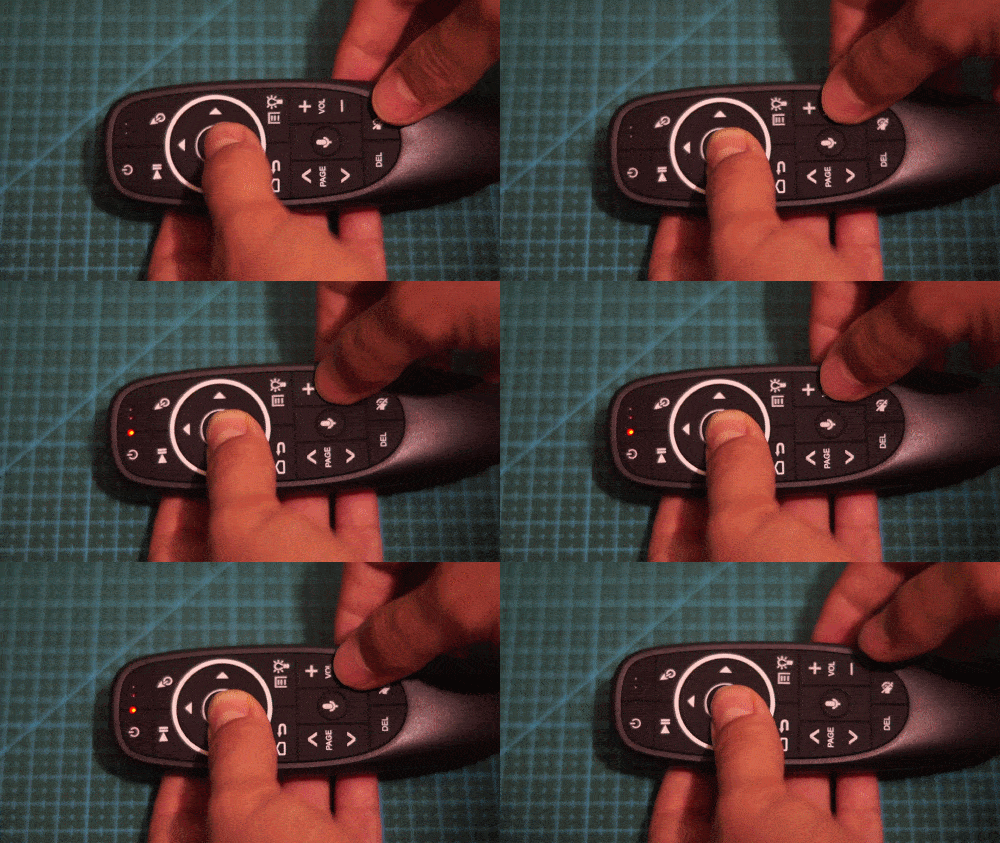
Микрофон так же отрабатывает адекватно, при включении голосового ввода в Google Keyboard он активируется автоматически, о чем свидетельствует мигающий индикатор. Удобненько.
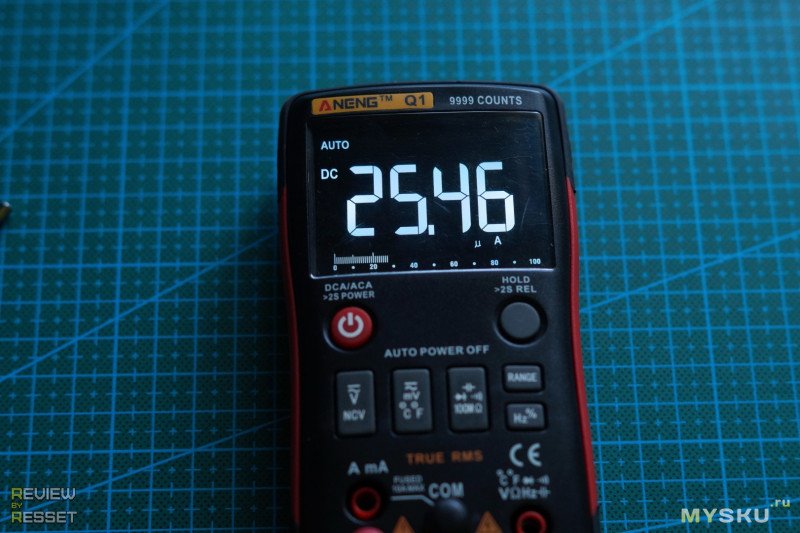
В плане автономности модели так же идентичны. В режиме ожидания потребляют порядка 25.5мкА
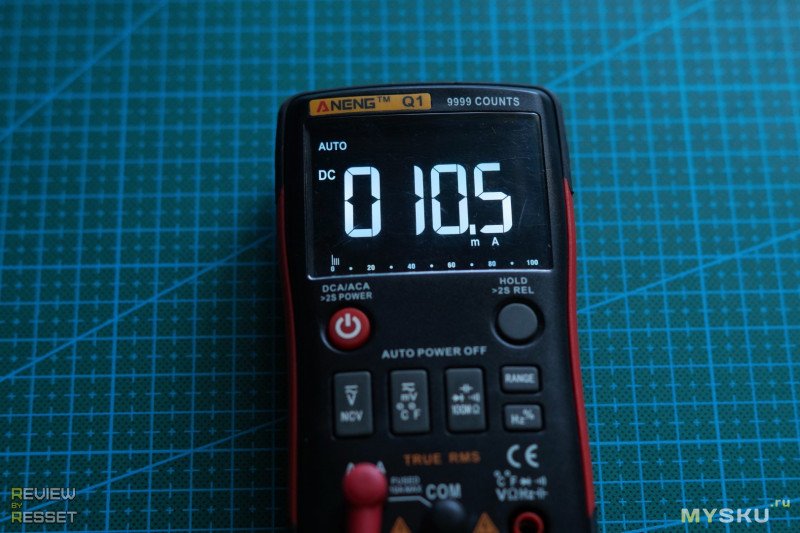
В обычном режиме 10.5мА
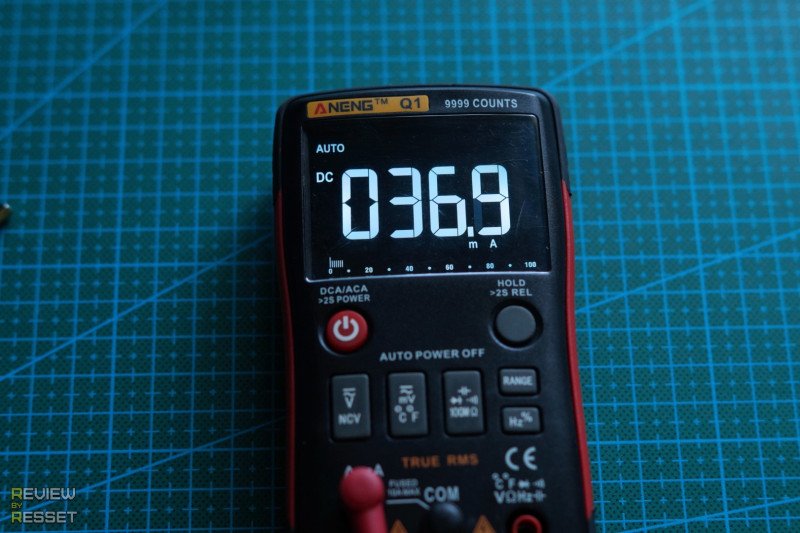
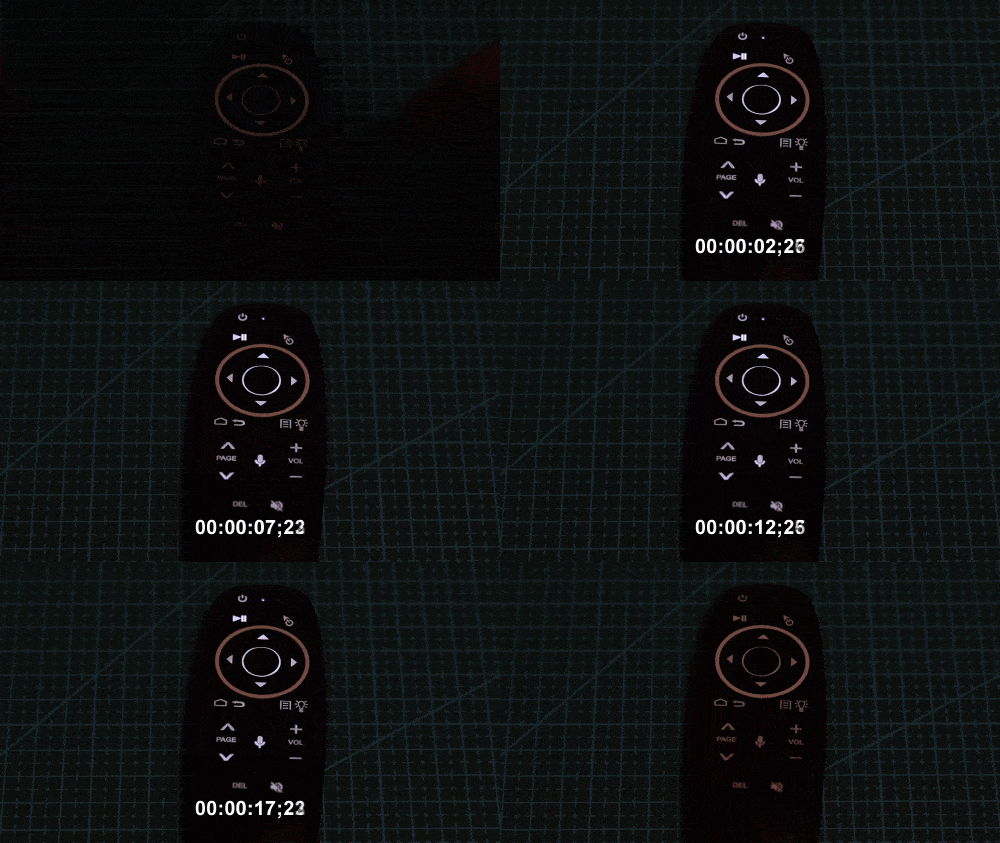
Ну и с включенной подсветкой G10S жрет около 37мА
В спящий режим уходят через 20 секунд бездействия
При падении напряжения ниже 2В начинает мигать индикатор, но мыши продолжают работать, при 1.8В уже появляются подтормаживания и пользоваться становится не комфортно, так же заметно ухудшается покрытие.
Расчлененка
У G10S корпус фиксируется четырьмя шурупами, G302IR просто на защелках
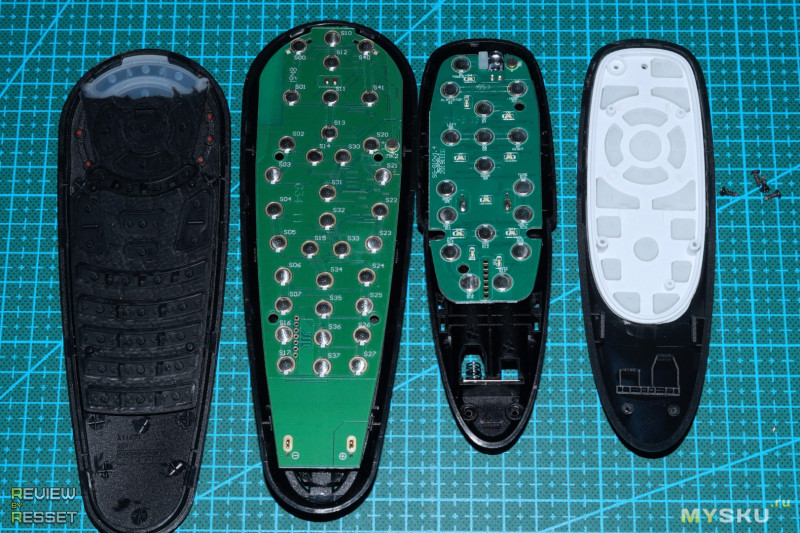
Обвес очень похож
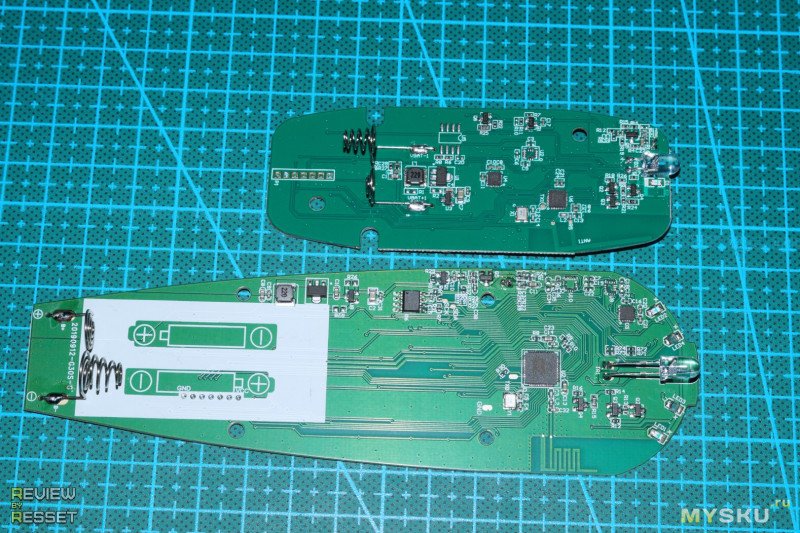
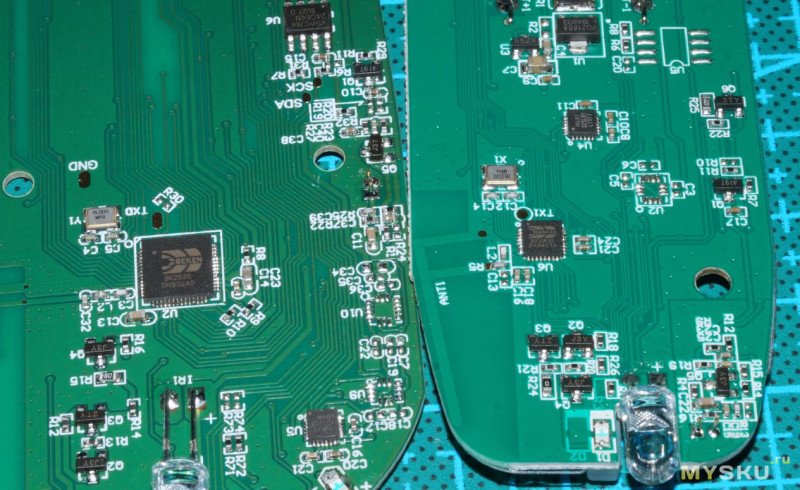
В G10S по сути только «тиньки» не хватает
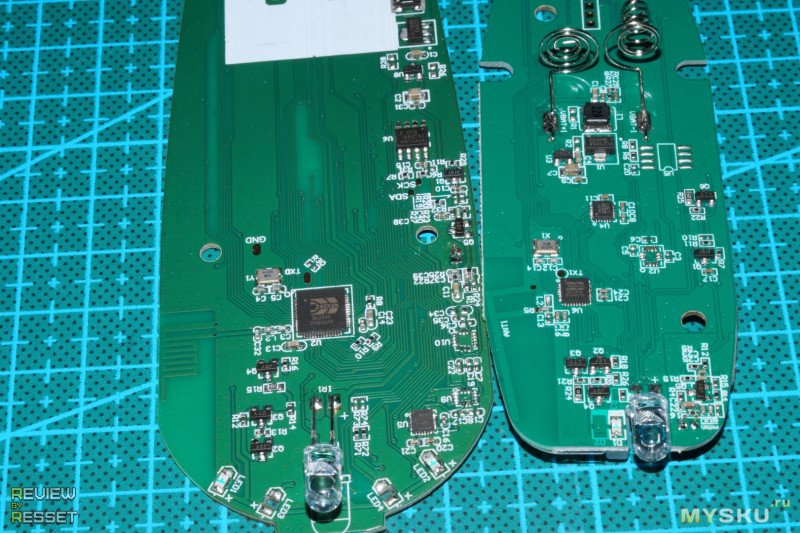
Ну и контроллеры BEKEN BK2535 хоть и идентичны по маркировке, но по размеру всё же отличаются
Магазин предоставил купоны(по 10 штук на лот):
BGRSG302 снижает цену на G10S до $10.99
BGRSG10S снижает цену на G302IR до $12.99
Да, купоны перепутали
Итоги
Удобные мыши. G10S компактнее, есть подсветка, но в G302IR две программируемых ИК кнопки, что для многих может стать решающим фактором, ведь к расположению кнопок быстро привыкаешь и подсветка отходит на второй план. А еще у G302IR корпус более устойчив на гладких поверхностях, в моей руке лежит хорошо, но жене больше понравилась миниатюрная модель. Ну и глянцевый корпус пачкается быстрее матового.
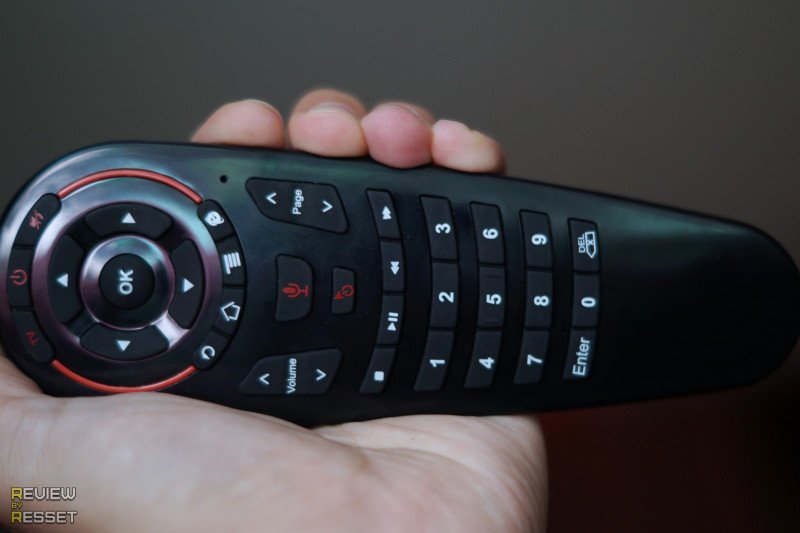
Можно еще посмотреть в сторону G3033IR, это старшая модель и у нее программируется 32 кнопки, так что есть возможность прописать на неё всю технику в доме, еще и свободные ячейки останутся. Голосовой ввод сильно упрощает поиск нужной информации, так что мини клавиатуры теряют свою актуальность, по крайней мере в паре с ТВ-боксами.
UPD У G3033IR нет перфорации микрофона. Звук улавливает, но я решил поправить, хуже не будет. На фотографии с разобранным корпусом видно, что метка напротив микрофона есть, так что я просто аккуратненько сделал отверстие, по ощущениям начал распознавать голос лучше, а может это самовнушение.
Как всегда, приветствуется конструктивная критика в комментариях. Всем добра =)
Пульт G10s Pro — это универсальное устройство для управления телевизорами, декодерами, DVD-плеерами, аудиосистемами и другими устройствами, поддерживающими ИК-сигналы. Он способен управлять более чем 10 000 различными устройствами разных производителей и моделей.
Однако многие пользователи испытывают трудности при настройке пульта G10s Pro и не знают, как правильно настроить его для своих устройств. В данной инструкции мы расскажем о том, как быстро и легко настроить пульт G10s Pro для управления вашими устройствами.
Следуя нашей подробной инструкции, вы сможете быстро и легко настроить пульт G10s Pro и насладиться комфортным управлением своими устройствами.
Содержание
- Разборка пульта
- Шаг 1: откройте пульт
- Шаг 2: выньте плату и элементы
- Шаг 3: прочистьте пульт
- Установка батареек
- Шаг 1: Подготовьте батарейки
- Шаг 2: Откройте крышку отсека батареек
- Шаг 3: Вставьте батарейки
- Шаг 4: Закройте крышку отсека батареек
- Настройка частоты пульта
- Шаг 1: Узнайте частоту пульта
- Шаг 2: Настройте частоту пульта на G10s Pro
- Шаг 3: Проверьте работу пульта
- Привязка пульта к устройству
- Как подключить пульт к устройству:
- Как изменить текущий привязанный код:
- Настройка кнопок пульта
- 1. Коды кнопок
- 2. Режим настройки кнопок
- 3. Сопоставление кнопок
- Проверка работоспособности
- Сопряжение пульта с устройством
- Проверка кнопок пульта
- Тестирование функций
- Вопрос-ответ
- Какие устройства поддерживает пульт G10s Pro?
- Как подключить пульт G10s Pro к телевизору?
- Можно ли настроить пульт на работу с несколькими устройствами?
- Какие функции поддерживает пульт G10s Pro?
Разборка пульта
Очень важно помнить, что при разборке пульта вы теряете гарантийные обязательства производителя и рискуете повредить его работоспособность. Поэтому, разбирайте пульт только при крайней необходимости и под свою ответственность.
Шаг 1: откройте пульт
Скорее всего, у пульта нет видимых мест, где можно вставить отвёртку. Потому лучше всего использовать во внутренней стороне открытия, расположенного неподалеку от батарейного отсека. Вставьте отвертку и разъедините рамки, которые держат корпус пульта.
Шаг 2: выньте плату и элементы
Когда вы разъединили корпус, все элементы пульта должны оказаться открытыми. Осталось вынуть фирменную плату и все элементы, которые приставлены к ней. Обратите внимание на то, что управляющие кнопки или сенсорный экран могут прилегать прямо к корпусу, а не к плате.
Шаг 3: прочистьте пульт
Если вы разбирали пульт для того, чтобы прочистить его, обязательно проверьте все контакты и отверстия для кнопок. Если же целью было заменить элементы пульта или сделать подобный ремонт, поменяйте неисправные элементы и соберите его обратно в правильном порядке.
Важно помнить: избавляйтесь от посторонних элементов, которые могут попасть на плату; не оставляйте за собой никаких отходов внутри пульта. Соблюдайте осторожность и избегайте механических повреждений при сборке.
Установка батареек
Шаг 1: Подготовьте батарейки
Перед установкой батареек нужно убедиться, что они не слишком разрядились. Если на батарейках есть следы коррозии, их следует заменить новыми. Вам понадобятся две батарейки типа ААА.
Шаг 2: Откройте крышку отсека батареек
Чтобы открыть крышку отсека батареек на пульте управления G10s Pro, нажмите и выдерните пластиковую защелку на нижней части пульта.
Шаг 3: Вставьте батарейки
Вставьте батарейки в отсек, следуя инструкциям по гравировке на отсеке. Обычно положительный (+) контакт батареи должен быть направлен в сторону, указанную на отсеке. Убедитесь, что батарейки плотно установлены в отсеке.
Шаг 4: Закройте крышку отсека батареек
Проверьте, что установка батареек произведена правильно. Закройте крышку отсека батареек, нажимая на нее, пока не щелкнет.
Важно: Если пульт управления не работает после установки батареек, проверьте, правильно ли установлены батарейки и не нарушили ли вы контакты. Если не получается настроить пульт, замените батареи на новые.
Настройка частоты пульта
Частота пульта — это параметр, который определяет, какой сигнал будет передаваться от пульта к вашим устройствам. Очень важно настроить частоту пульта на нужное значение, чтобы избежать помех и конфликтов с другими пультами в вашей области.
Шаг 1: Узнайте частоту пульта
Прежде чем начать настройку, нужно узнать частоту вашего пульта. Обычно эту информацию можно найти в инструкции к пульту или на задней панели устройства. Если вы не можете найти эту информацию, обратитесь за помощью к изготовителю пульта.
Шаг 2: Настройте частоту пульта на G10s Pro
Если вы знаете частоту вашего пульта, вам нужно настроить этот параметр на G10s Pro. Для этого нужно нажать и удерживать кнопку «OK» на пульте около 5 секунд, пока не появится индикатор «LED 2». Затем вы можете вращать колесико на пульте, чтобы выбрать нужную частоту. После того, как вы выберете нужную частоту, нажмите «OK» еще раз, чтобы сохранить настройки.
Шаг 3: Проверьте работу пульта
После настройки частоты пульта на G10s Pro, необходимо проверить, работает ли пульт правильно. Сделайте это, наведя пульт на ваше устройство и проверяя, работает ли оно в ответ на команды пульта. Если пульт не работает, попробуйте повторить настройку частоты снова и проверить работу устройства еще раз.
Привязка пульта к устройству
Как подключить пульт к устройству:
Чтобы привязать пульт G10s Pro к устройству, необходимо выполнить несколько простых шагов:
- Включите устройство, с которым вы хотите использовать пульт.
- Нажмите и удерживайте кнопку «OK» и кнопку «Volume +» одновременно на пульте до тех пор, пока индикатор не начнет мигать.
- Отпустите кнопки и дождитесь, пока индикатор начнет мигать гораздо медленнее.
- Нажмите кнопку «Power» на пульте, чтобы завершить процедуру привязки.
Как изменить текущий привязанный код:
Если вы хотите изменить текущий привязанный код, выполните следующие действия:
- Включите устройство, с которым вы хотите использовать пульт.
- Нажмите и удерживайте кнопку «OK» и кнопку «Volume -» одновременно на пульте до тех пор, пока индикатор не начнет мигать.
- Отпустите кнопки и введите новый код на пульте.
- Нажмите кнопку «Power» на пульте, чтобы завершить процедуру изменения кода.
Настройка кнопок пульта
1. Коды кнопок
Перед настройкой кнопок пульта необходимо узнать коды кнопок. Коды кнопок нужны, чтобы сопоставить физические кнопки на пульте с командами, которые эти кнопки будут передавать на устройство.
2. Режим настройки кнопок
В G10s Pro есть режим настройки кнопок, который вызывается удержанием кнопки «OK» в течение 3-х секунд. В режиме настройки кнопок на экране появится сообщение «Нажмите клавишу для выбора соответствующей функции».
3. Сопоставление кнопок
Для сопоставления кнопок на пульте с командами необходимо выбрать нужную кнопку и назначить ей соответствующую команду. Это можно сделать с помощью списка команд, который отображается на экране в режиме настройки кнопок.
Важно: после настройки необходимо сохранить изменения, нажав на кнопку «OK».
Проверка работоспособности
Сопряжение пульта с устройством
Перед проверкой убедитесь, что пульт G10s Pro сопряжен с устройством, для которого его использование предназначено. Для этого выполните следующие действия:
- Включите устройство и пульт.
- Нажмите и удерживайте кнопку «OK» на пульте до мигания индикатора.
- Настройте соединение с устройством, следуя инструкциям на экране.
Проверка кнопок пульта
Основной функцией пульта G10s Pro является управление устройством. Проверьте работу кнопок пульта:
- Нажмите на каждую кнопку пульта и убедитесь, что она срабатывает и вызывает нужное действие.
- Проверьте работу кнопок навигации (стрелки, «OK», «назад») и убедитесь, что они корректно перемещаются по интерфейсу устройства.
- Проверьте функцию управления громкостью и яркостью на пульте.
Тестирование функций
Убедитесь, что все функции пульта работают корректно:
| Функция | Как проверить |
|---|---|
| Подсветка | Нажмите на кнопку «подсветка» и убедитесь, что индикатор на пульте начинает мигать. |
| Режим клавиатуры (Air Mouse) | Нажмите на кнопку «Air Mouse» и двигайте пультом, убедитесь в корректной работе переключения режимов пульта. |
| Голосовой поиск | Нажмите на кнопку «Voice» и произнесите запрос, убедитесь в корректной передаче запроса устройству. |
Если вы обнаружили какие-либо проблемы при проверке работоспособности пульта G10s Pro, свяжитесь с производителем или поставщиком устройства для получения рекомендаций по диагностике проблемы.
Вопрос-ответ
Какие устройства поддерживает пульт G10s Pro?
Пульт поддерживает большинство телевизоров, ресиверов, DVD-плееров и многие другие устройства. Полный список поддерживаемых устройств можно найти на сайте производителя.
Как подключить пульт G10s Pro к телевизору?
Нужно установить батарейки, нажать и удерживать кнопку «Set» на пульте, пока не загорится красный индикатор, затем нажать кнопку «TV» и ввести код своего телевизора. Если код верный, то индикатор на пульте мигнет три раза. После этого пульт готов к использованию.
Можно ли настроить пульт на работу с несколькими устройствами?
Да, можно настроить пульт для работы с до 6-ти различными устройствами. Для этого необходимо выполнить процедуру настройки каждого устройства отдельно, введя соответствующий код в процессе настройки.
Какие функции поддерживает пульт G10s Pro?
Пульт поддерживает все основные функции управления устройствами: включение/выключение, громкость, переключение каналов и т.д. Кроме того, пульт оснащен дополнительными кнопками для управления Smart TV, что позволяет легко переключаться между приложениями и использовать функции Smart TV без необходимости использовать оригинальный пульт управления.