
#Руководства
-
0
Понятное руководство по тому, как сделать, отредактировать и сохранить снимок экрана за пару секунд.
Кадр: мультфильм «Ральф против Интернета» / Walt Disney Studios Motion Pictures
Редактор и иллюстратор. Перепробовал пару десятков профессий — от тестировщика до модели, но нашёл себя в удалёнке. Учится в Skillbox и делится в своих текстах новыми знаниями.
Скриншот (англ. screenshot) — это снимок экрана компьютера или ноутбука. На нём видно то же, что видите на экране вы в момент снимка. С помощью скриншота можно сохранить интересную информацию, зафиксировать ошибку программы — или проиллюстрировать текст.
Этот материал Skillbox Media — для тех, кто впервые делает скриншот или ищет самый удобный способ создать снимок экрана. Рассказываем о четырёх способах и пошагово показываем, что нажимать.
- Кнопка Print Screen
- Инструмент «Ножницы»
- Программа «Набросок на экране»
- Специальные программы для скриншотов
Print Screen — специальная кнопка для скриншотов, она есть на любой клавиатуре ПК или ноутбуков. Бывает, что она совмещена с какой-то другой, например Insert. Также она может быть подписана иначе — например, PrntScrn, PrtScn, PrtScr или PrtSc.
Нажимая эту кнопку отдельно или вместе с другими, можно получить разные результаты. Разберём сочетания клавиш на компьютере и ноутбуках.
Print Screen — клавиша скриншота для компьютеров. Если нажать на кнопку, снимок всего экрана сохранится в памяти компьютера (буфере обмена).
Чтобы сохранить скриншот, нужно вставить его в какую-то программу. Для этого поставьте курсор на место, куда вы хотите вставить скриншот, и нажмите Ctrl + V. Например, можно открыть программу Paint, вставить скриншот и сохранить его как изображение. А можно поместить скриншот сразу в нужное окно — в Word или в электронное письмо.
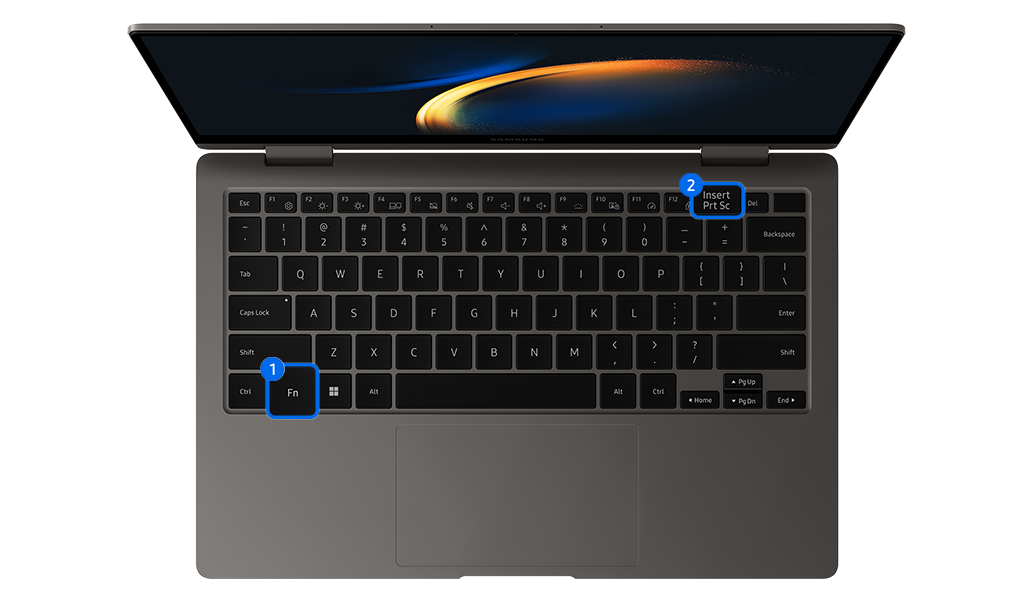
На ноутбуке нужно нажать Fn + Print Screen. Но на некоторых моделях ноутбуков скриншот делается без нажатия Fn, как на ПК. Также кнопка Print Screen может быть расположена в цифровом блоке. В этом случае скриншот делается только при выключенной кнопке Num Lock. Это работает и для всех сочетаний клавиш, о которых мы расскажем ниже.
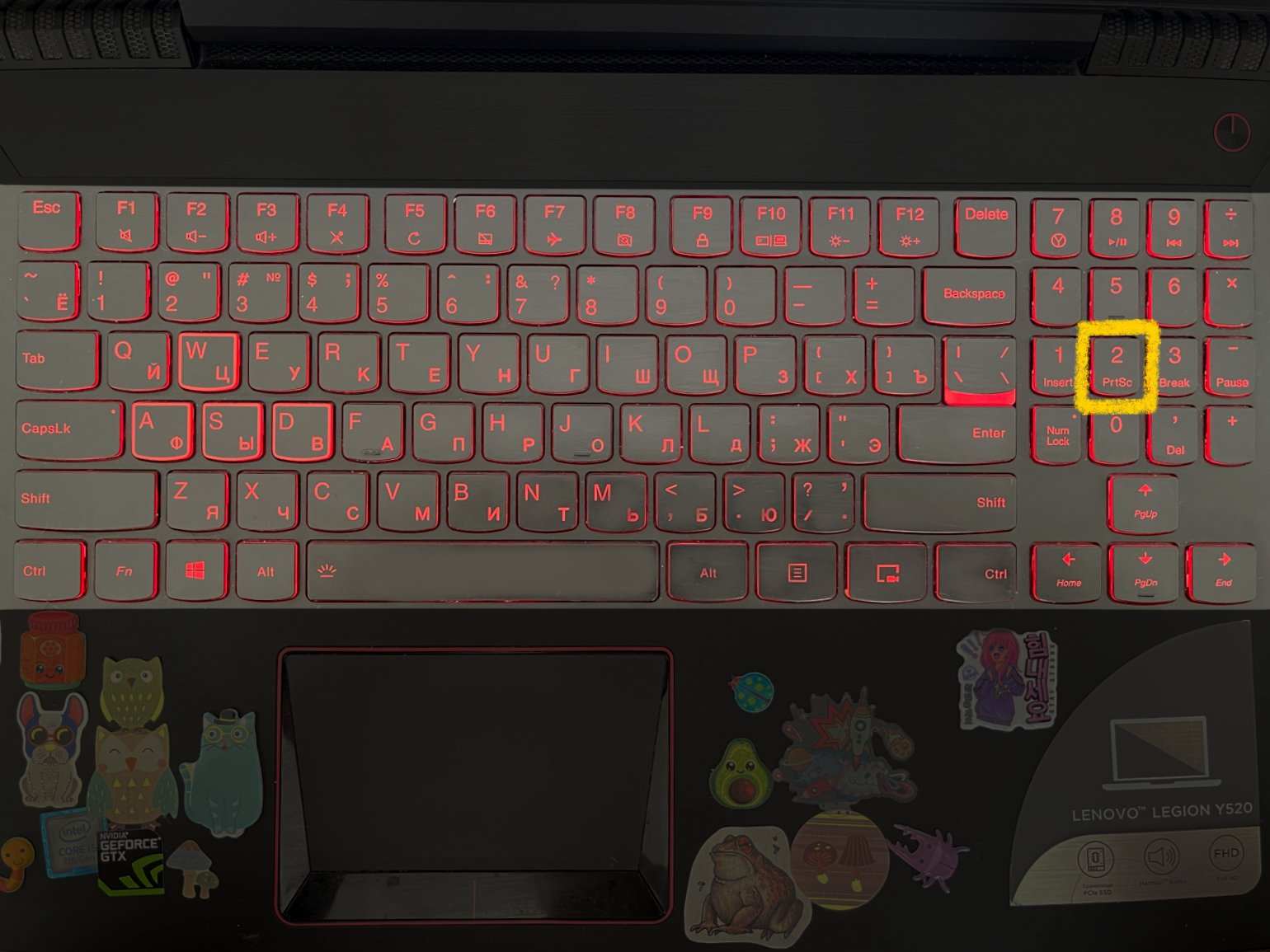
Фото: Skillbox Media
Alt + Print Screen — в буфере обмена сохранится снимок только активного окна. То есть будет сделан скриншот окна, которое расположено поверх всех остальных и в котором вы сейчас работаете. На ноутбуке для этого нужно нажать Fn + Alt + Print Screen.
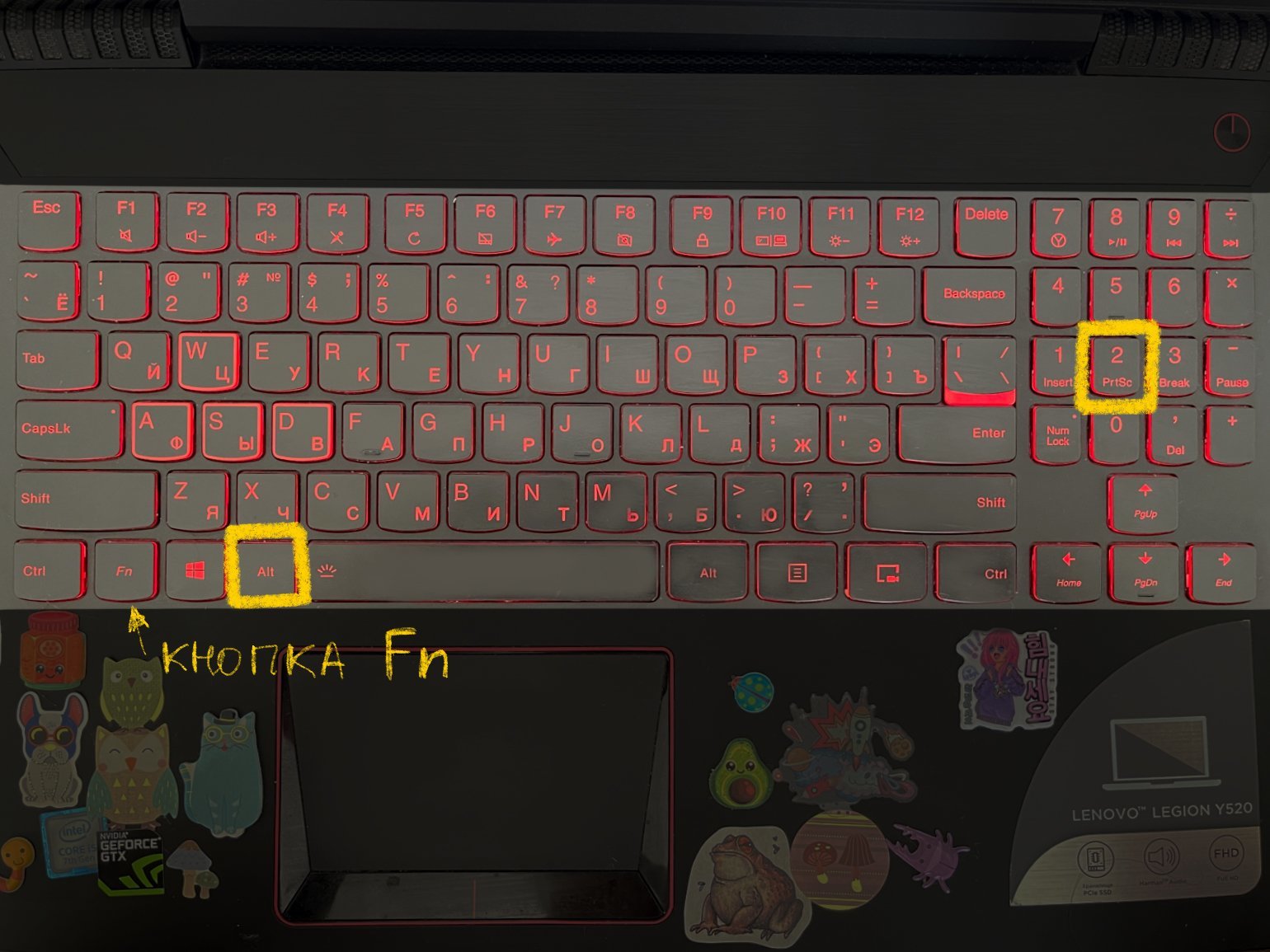
Фото: Skillbox Media
Windows + Print Screen — скриншот всего экрана автоматически сохранится в формате PNG в папке «Снимки экрана». Путь к этой папке: «Пользователи» → «Имя пользователя» → «Изображения» → «Снимки экрана». Это работает и на компьютере, и на ноутбуке.
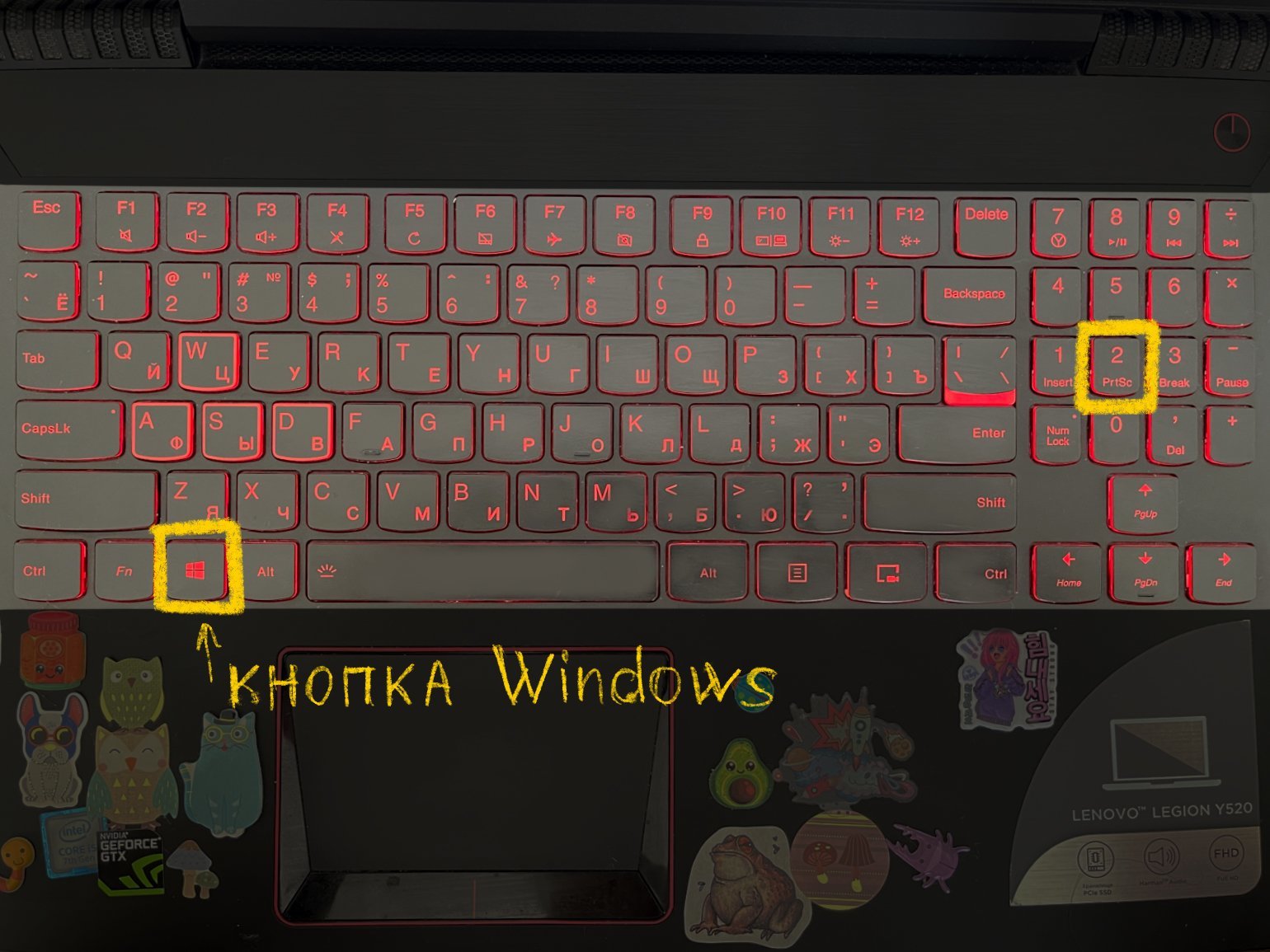
Фото: Skillbox Media
Если у вас установлен «Яндекс Браузер», при первой попытке сделать фотографию экрана он предложит заменить стандартные инструменты на приложение «Яндекс Скриншот». Если вы согласитесь, сочетания клавиш будут следующие:
- Print Screen — снимок всего экрана откроется в приложении «Яндекса», после чего его можно будет сохранить на устройстве или на «Яндекс Диске».
- Alt + Print Screen — появится курсор, с помощью которого можно выделить нужную область экрана, а потом уже откроется «Яндекс Скриншот».
- Windows + Print Screen — скриншот всего экрана автоматически сохранится в формате PNG в папке «Снимки экрана».
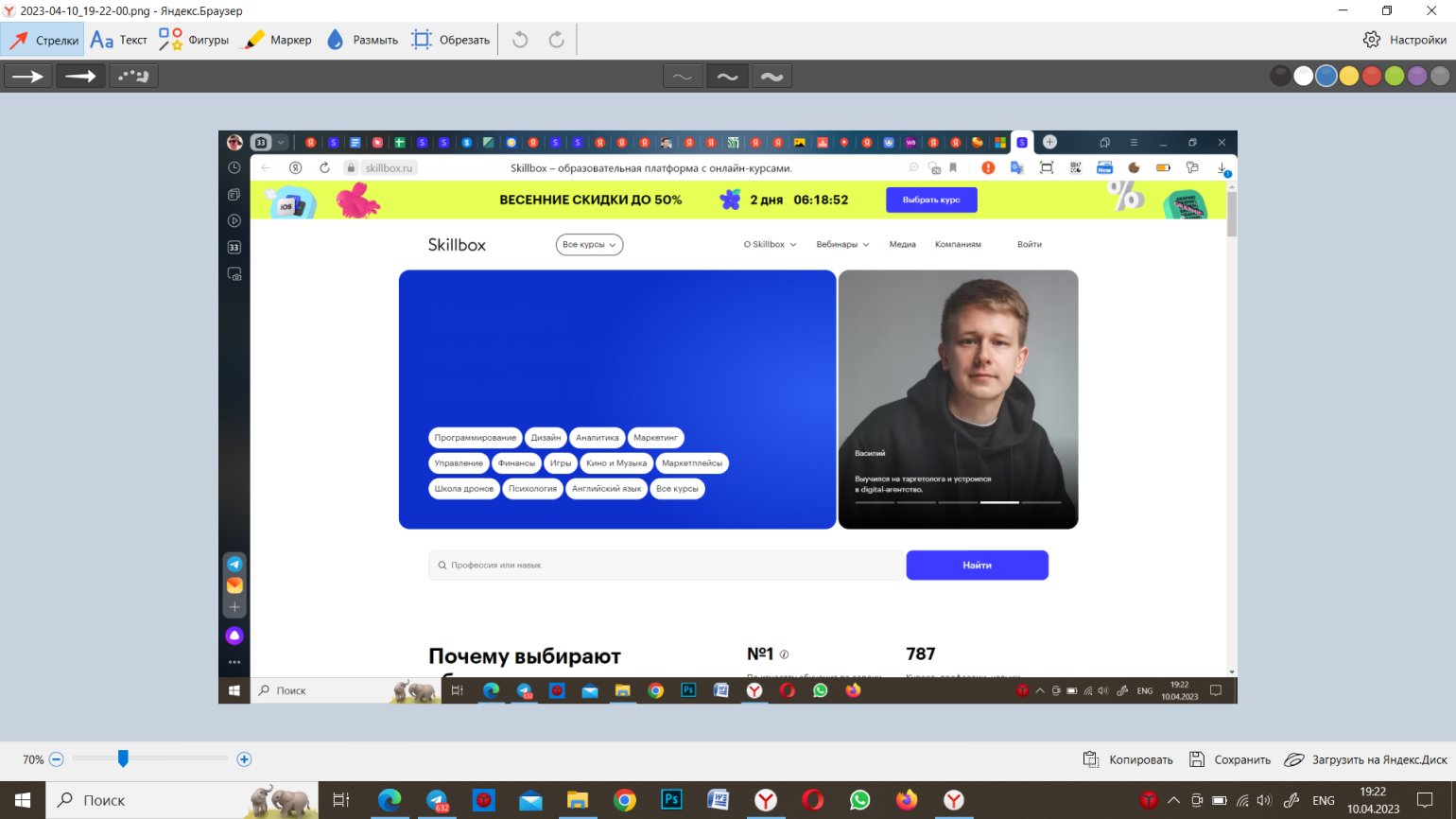
Скриншот: Skillbox Media
«Ножницы» — инструмент для Windows. Он работает на Windows 10, но в следующих версиях ОС его заменят программой «Набросок на экране».
Чтобы открыть приложение, введите в строке поиска «ножницы» и нажмите на ярлык инструмента в списке.
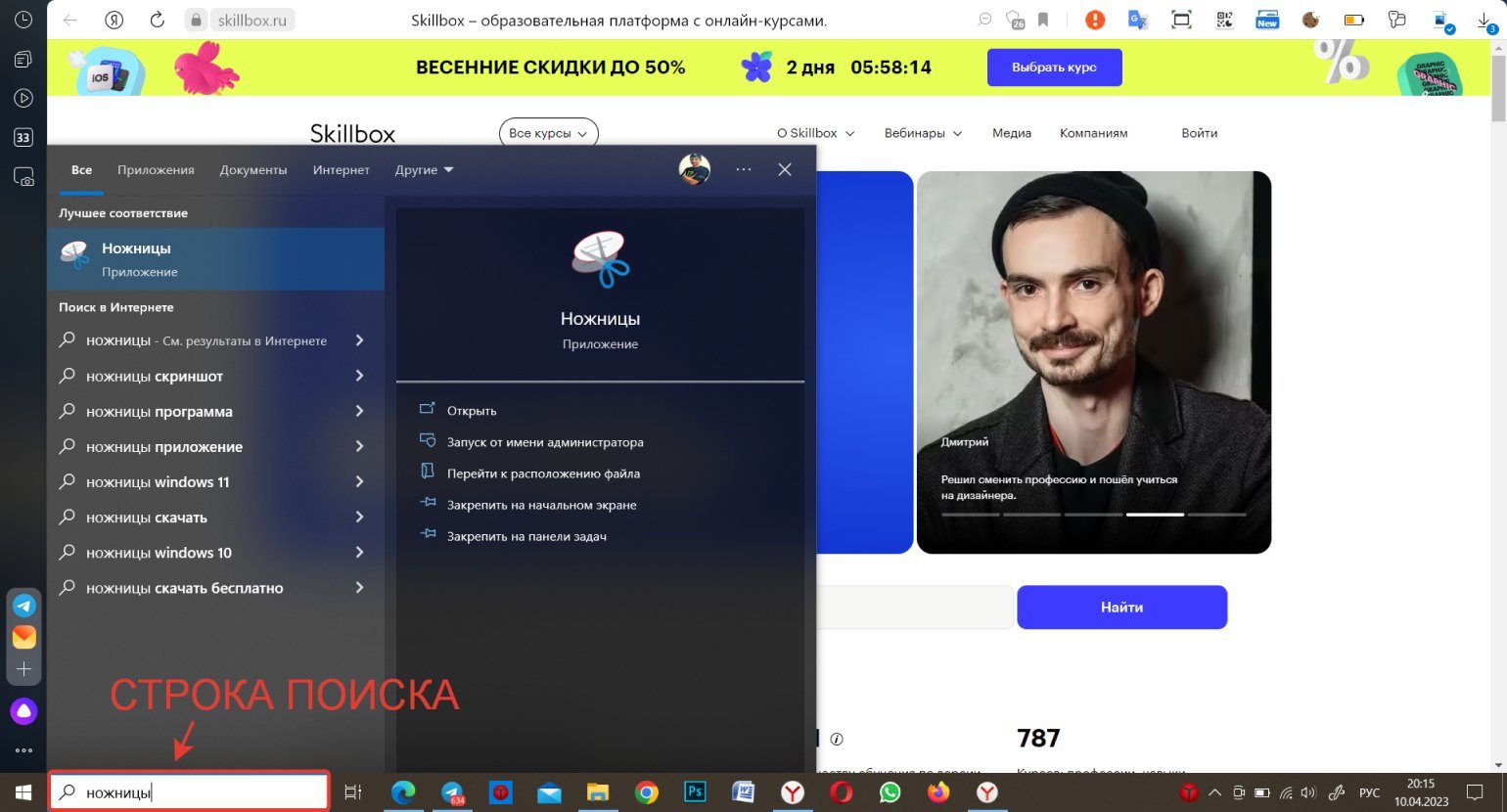
Скриншот: Skillbox Media
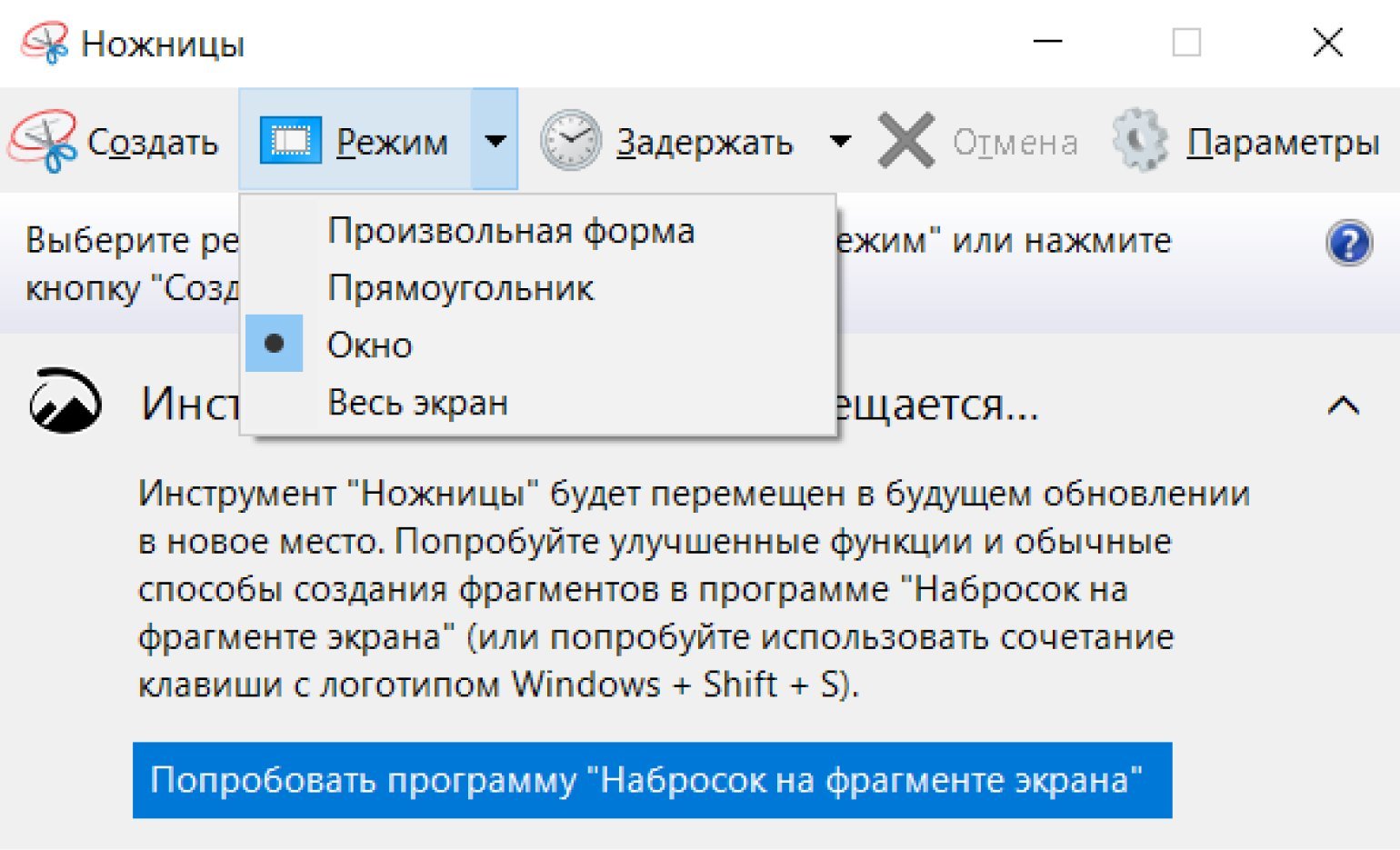
Когда откроется программа, вы сможете выбрать один из четырёх режимов скриншота:
- «Произвольная форма» — чтобы нарисовать любую фигуру вокруг объекта.
- «Прямоугольник» — чтобы выделить прямоугольную форму.
- «Окно» — чтобы выбрать окно, которое требуется захватить. Например, только браузер с открытыми «Одноклассниками».
- «Весь экран» — чтобы сделать снимок всего экрана.
Если выберете режимы «Произвольная форма» или «Прямоугольник», нужно будет зажать левую кнопку мыши и передвинуть курсор так, чтобы получилась нужная вам форма скриншота. В случае с «Окном» — выбрать окно. Если выберете «Весь экран», программа сделает скриншот сама.
Скриншот: Skillbox Media
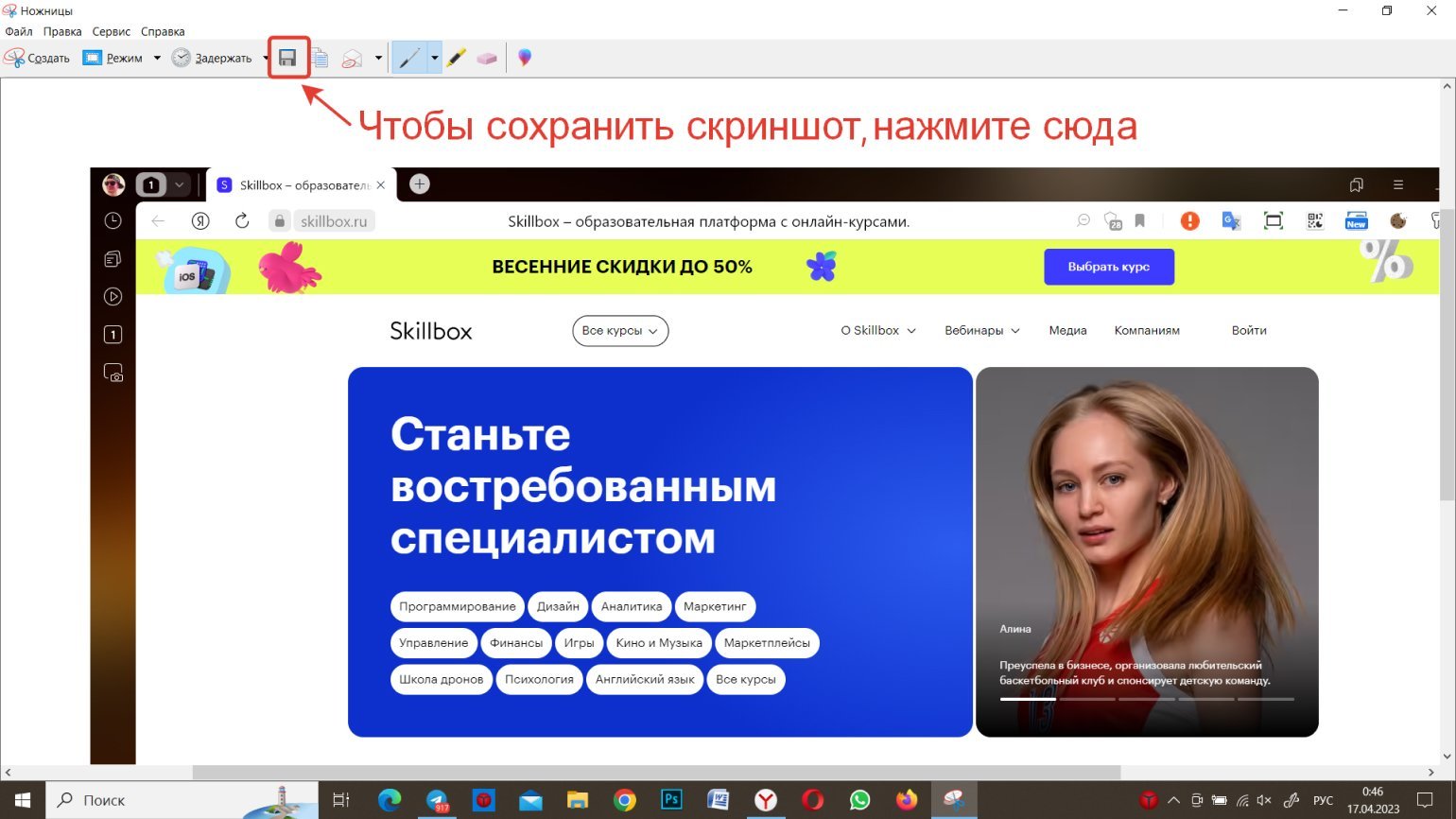
Сделанный скриншот откроется в окне приложения, где вы можете добавить на него пометки и сохранить. По умолчанию скриншот будет сохранён в папке «Этот компьютер» → «Изображения» в формате PNG.
Скриншот: Skillbox Media
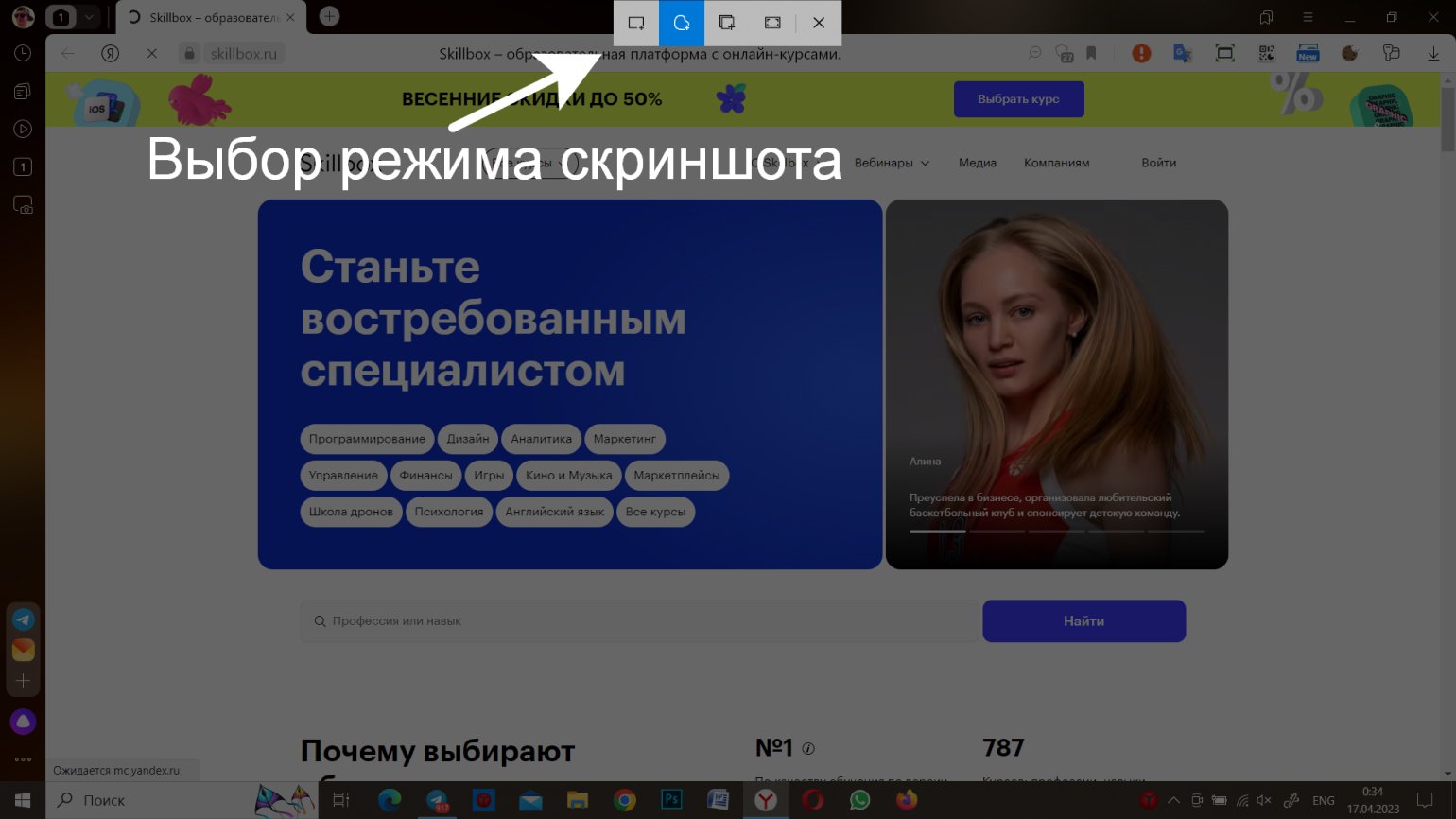
Чтобы сделать скриншот с помощью программы «Набросок на экране», нужно нажать комбинацию клавиш Windows + Shift + S.
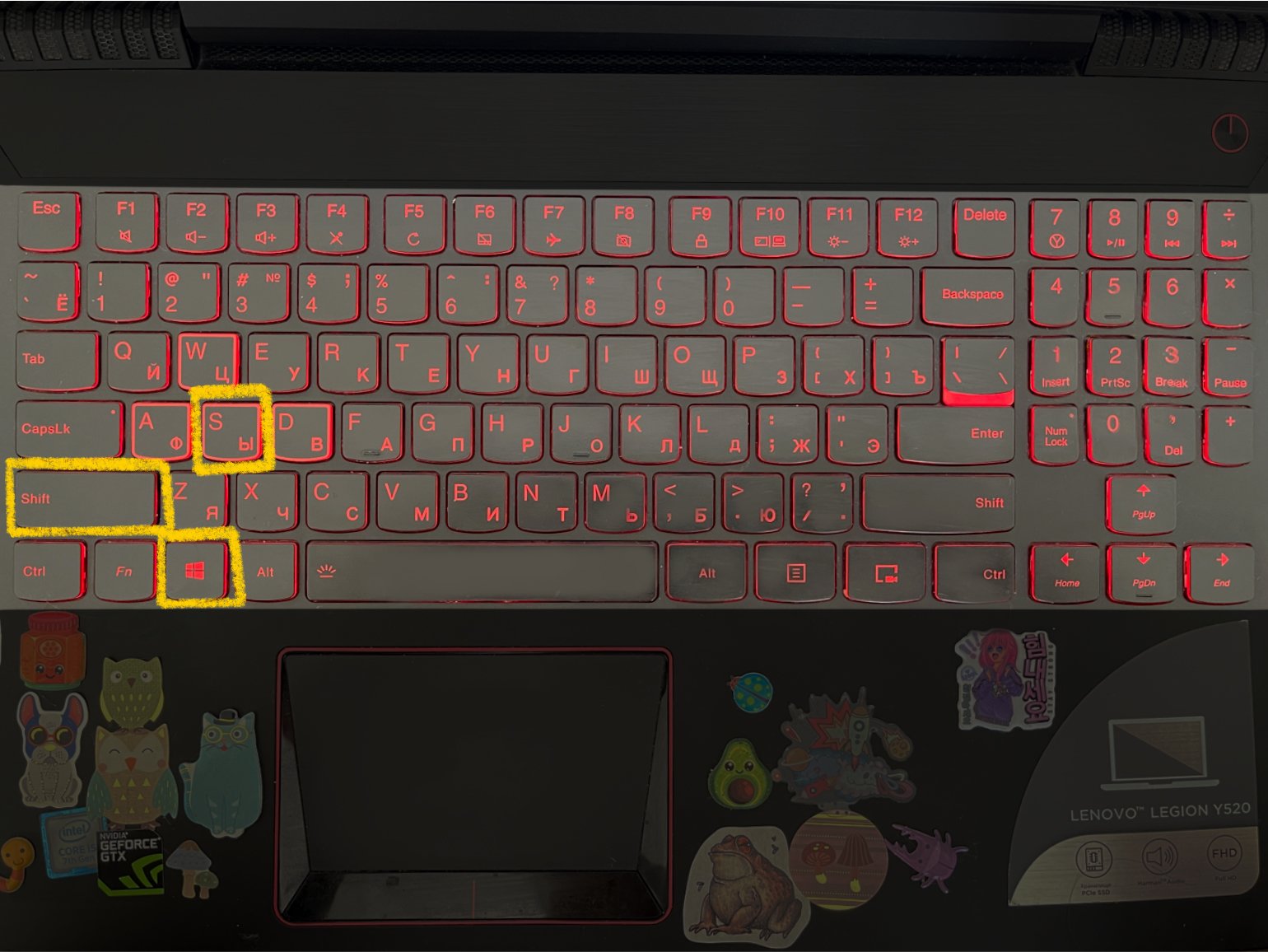
Фото: Skillbox Media
После этого выберите нужный режим:
- прямоугольный фрагмент — для выделения прямоугольной области;
- фрагмент произвольной формы — для выделения произвольной области;
- оконный фрагмент — чтобы снять отдельное окно;
- полноэкранный фрагмент — чтобы снять весь экран.
Сделанный скриншот программа сохраняет в буфере обмена. Его можно вставить в нужном приложении с помощью клавиш Ctrl + V. Второй вариант — нажать на системное уведомление, которое появляется после снимка, чтобы сделать на скриншоте пометки или сохранить его как отдельный файл. По умолчанию скриншот будет сохранён в папке «Этот компьютер» → «Изображения» в формате PNG.
Скриншот: Skillbox Media
На компьютер и ноутбук можно установить специальные программы для скриншотов и использовать их вместо встроенных инструментов. Одну такую программу, «Яндекс Скриншоты», мы упоминали выше. Также можно использовать Monosnap, Lightshot, Greenshot, Shottr, CleanShot, ShareX, «Скриншотер» и другие решения.
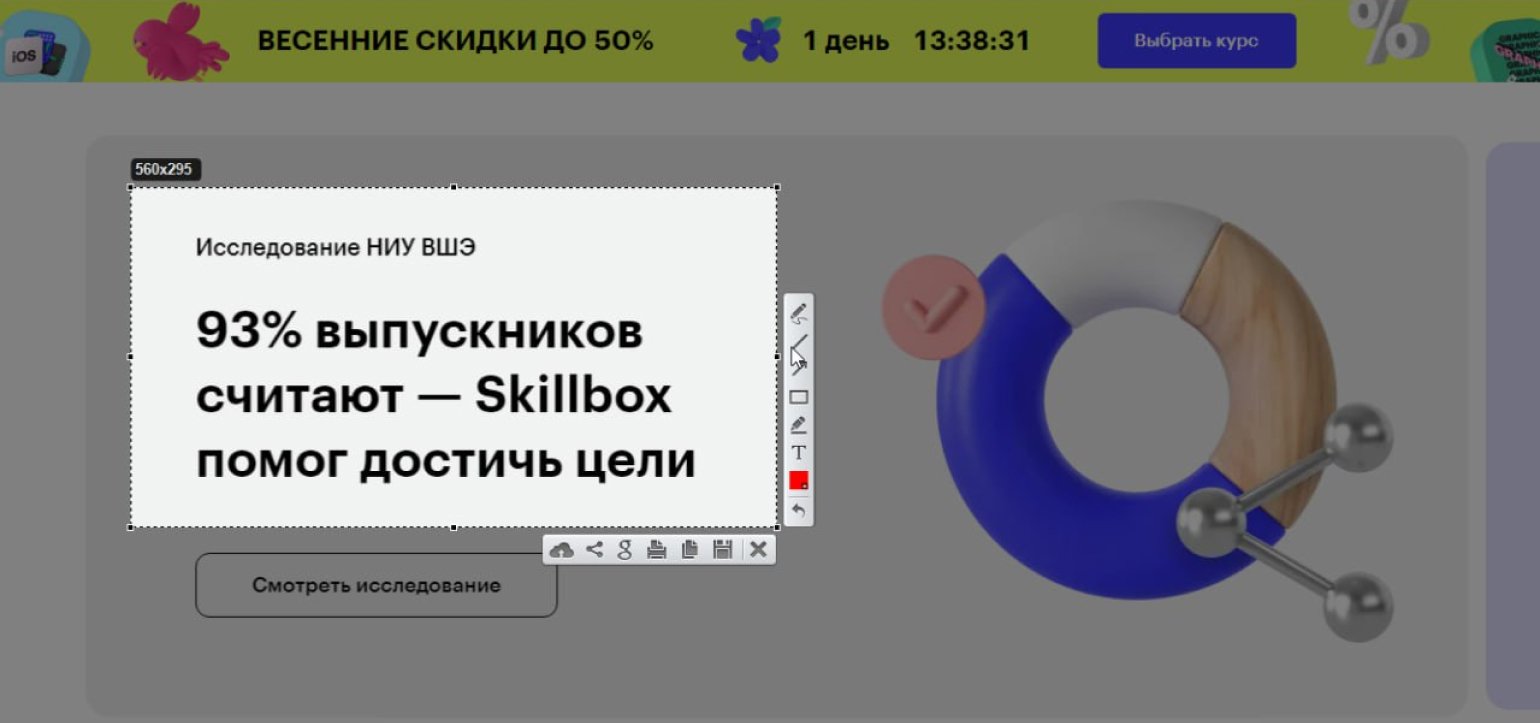
Эти программы позволяют делать скриншот всего экрана или выбранной области. Можно добавлять на сделанные с их помощью снимки текст, фигуры и стрелочки, скрывать ненужные фрагменты. Изображение можно сохранить или загрузить его на сайт программы — и скопировать ссылку, чтобы переслать её. Когда человек перейдёт по ссылке, он увидит ваш скриншот.
Скриншот: Skillbox Media
В большинстве случаев программы работают так же, как встроенные средства компьютера или ноутбука. Чтобы сделать скриншот, нужно нажать на Print Screen, выбрать область, отредактировать скриншот при необходимости. Потом сохранить изображение или поделиться ссылкой на него.
- Клавиша Print Screen делает скриншот всего экрана и сохраняет его в буфер обмена.
- Комбинация Alt + Print Screen делает скриншот активного окна и сохраняет в буфер.
- Комбинация Windows + Print Screen делает скриншот всего экрана и сохраняет изображение в формате PNG в папке «Снимки экрана».
- Программа «Ножницы» позволяет выбрать область скриншота, отредактировать и сохранить его.
- Комбинация Windows + Shift + S вызывает встроенную программу «Набросок на экране» — по возможностям она похожа на «Ножницы».
- Программы для скриншотов делают снимок экрана после нажатия на Print Screen и позволяют отредактировать скриншот, сохранить его и загрузить на сайт программы.
В какой профессии на удалёнке вы добьётесь успеха?
Пройдите бесплатный тест и узнайте ответ за 15 минут. А потом попробуйте свои силы в выбранной специальности.
Пройти тест →
Бесплатный тест: какая digital-профессия вам подходит?
Узнайте ответ за 15 минут и попробуйте свои силы в новой специальности.
Пройти тест →
Чтобы сделать скриншот на компьютере с Windows, не обязательно скачивать отдельную программу, достаточно знать и использовать встроенные инструменты и комбинации клавиш. Они довольно удобные. Делимся разными способами.
Быстрый скриншот в буфер обмена и на диск
Подойдет, если нужен простой скриншот, без выделения отдельных элементов. Такой скриншот вы сможете сразу вставить в сообщение в Telegram или прикрепить к электронному письму. Достаточно установить курсор в текстовое поле и использовать простую команду «Вставить» — Ctrl + V. Если картинка понадобится позже, вы сможете найти ее в разделе «Изображения», она автоматически сохранится там в формате PNG.
Скриншот всего экрана: PrtScr или Win + F11 на ноутбуке без цифрового блока клавиш.
Скриншот активного окна: Alt + PrtScr или Win + Alt + F11 на ноутбуке без цифрового блока клавиш.
Вызов панели скриншотов: Win + Shift + S. В верхней части экрана появится меню с кнопками для четырех разных скриншотов.
Для скриншотов области экрана или отдельного окна после нажатия на кнопку нужно мышкой выделить часть изображения, которое хотите сохранить. Скриншот всего экрана автоматически скопируется в буфер обмена после нажатия на кнопку.
В режиме «Скриншот отдельного окна» оно подсвечивается ярче, чем неактивное. Выбрать нужное окно в панели скриншотов можно с помощью команды Alt + Tab
Скриншот с помощью программы «Ножницы»
«Ножницы» удобно использовать, если нужно быстро обработать скриншот: выделить фрагмент, добавить стрелки или подчеркнуть слово маркером. Картинку можно не только скопировать в буфер обмена, но и сохранить в разных форматах.
По умолчанию программа «Ножницы» установлена только в Windows 10. На компьютере с Windows 11 ее нужно скачать и установить из магазина приложений Microsoft Store.
Чтобы открыть программу, нажмите на клавишу Windows на клавиатуре, в поле поиска напишите «Ножницы» и нажмите Enter. Приложение появится первым в списке.
Меню поиска в Windows 10
Меню поиска в Windows 11
Если собираетесь часто делать скриншоты, поместите иконку программы «Ножницы» на рабочий стол или панель задач в нижней части экрана — для быстрого запуска. Просто захватите ее левой кнопкой мыши и перетяните.
Как сделать скриншот. В окне программы «Ножницы» нажмите на кнопку «Режим» в верхней части меню, чтобы выбрать формат скриншота — «Произвольная форма», «Прямоугольник», «Окно», «Весь экран». Затем нажмите на кнопку «Создать» в левом верхнем углу.
Программа «Ножницы» для Windows 10 и 11 выглядит по-разному, но набор функций везде одинаковый.
«Ножницы» в Windows 10
«Ножницы» в Windows 11
После того как вы сделаете скриншот, на экране появится окно для редактирования. В верхней панели можно выбрать инструмент: перо, маркер или ластик. В Windows 10 изображение можно перенести в программу Paint и редактировать в ней. Для этого нажмите на кнопку с разноцветной каплей в панели инструментов. В Windows 11 для этого нужно нажать на кнопку экспорта (кнопка со стрелкой в правом верхнем углу) и выбрать Paint.
Меню редактирования скриншота в программе «Ножницы» в Windows 10
Меню редактирования скриншота в программе «Ножницы» в Windows 11
После редактирования скриншота его можно скопировать в буфер обмена, сохранить на компьютер или отправить через электронную почту или мессенджер.
Программа позволяет сохранить скриншот в формате JPEG, PNG или GIF. Доступные варианты будут видны в поле «Тип файла». По умолчанию файлы сохраняются в папке «Изображения» в формате PNG.
- PrtScr или Win + F11 (для ультрабуков) — быстрый скриншот всего экрана.
- Alt + PrtScr или Win + Alt + F11 (для ультрабуков) — скриншот активного окна.
- Win + Shift + S — скриншот произвольной области (нужно выбрать в панели скриншотов).
- «Ножницы» — если нужно сделать и быстро отредактировать скриншот.
Что такое скриншот
Как сделать скриншот на Windows
Как сделать скриншот на Mac
Программы, чтобы сделать скриншот на компьютере
Что такое скриншот
Скриншот (от английского screenshot — фотография экрана)— это снимок экрана компьютера, смартфона, ноутбука и других гаджетов с дисплеем. На изображении видно то же, что вы видите на экране в момент снимка. С помощью скриншота можно сохранить интересную информацию, зафиксировать ошибку программы, скопировать изображение, не прибегая к обычному сохранению и так далее.
Как сделать скриншот на Windows
Горячие клавиши для снимка экрана на разных моделях компьютеров и ноутбуков могут отличаться. Тем не менее чаще всего встречаются именно приведенные ниже сочетания. Попробуйте ввести один из вариантов, чтобы понять какой набор клавиш работает именно на вашем устройстве.
Клавиша Print Screen
Этот вариант подойдет для тех, у кого старая версия Windows. Print Screen — специальная кнопка для скриншотов, она находится справа на клавиатуре ПК или ноутбуков. Бывает, что она совмещена с какой-то другой, например Insert. Также она может быть иначе подписана — например, PrntScrn, PrtScn, PrtScr или PrtSc.
Кнопка Print Screen делает скриншот всего рабочего стола. Если вам нужно скрыть часть информации, придется редактировать изображение.
Если нажать на кнопку, снимок всего экрана сохранится в буфере обмена. Чтобы сохранить скриншот в определенную папку, нужно вставить его в какую-то программу. Для этого поставьте курсор на место, куда вы хотите вставить скриншот, и нажмите Ctrl + V.
Например, можно открыть программу Paint, вставить скриншот и сохранить его как изображение. Также можно поместить скриншот сразу в нужное окно — в Word или в электронное письмо.
На ноутбуке нужно нажать Fn + Print Screen. Но на некоторых моделях ноутбуков скриншот делается без нажатия Fn, так же, как и на ПК.
The Windows key + Print Screen
Такое сочетание горячих клавиш позволит создать серию скриншотов один за другим. В этом случае сохранять их можно без открытия графических редакторов. Просто нажмите сочетание кнопок Windows key (клавиша с логотипом) + Print Screen, и система сама сохранит снимки на жестком диске.
Чтобы найти или отредактировать снимки экрана, откройте проводник на панели задач. В боковой области навигации откройте папку «Изображения» и выберите «Снимки экрана».
Alt + Print Screen
При попытке сделать скриншот на клавиатуре с помощью этой комбинации в буфер обмена сохраняется не весь экран компьютера, а только скрин активного окна. Таким образом, например, можно захватить окно какой-то отдельно открытой программы, документ в браузере или конкретный элемент меню.
В папке «Снимки экрана» можно редактировать изображение: изменить размер, область снимка экрана и так далее.
Инструмент «Ножницы»
Помимо горячих клавиш, в системе Windows есть функциональный инструмент, который позволяет сделать скриншот — это «Ножницы» (или Snipping tool, если у вас система на английском языке). Чтобы его найти, воспользуйтесь поиском по системе.
Программа может сохранять снимки целого экрана компьютера или его выборочных фрагментов, а также делать скриншоты произвольных форм (треугольник, круг) и размеров. Благодаря встроенному редактору вы сможете добавлять к изображению текстовые заметки, делать пометки маркером или отправлять изображения по электронной почте.
Как сделать скриншот на Mac
Чаще всего для компьютеров и ноутбуков Mac не нужна установка дополнительных программ для создания скриншотов, необходимые функции уже встроены в систему так же как и в Windows. Однако горячие клавиши набора не всегда работают на всех устройствах, особенно если вы случайно поменяли настройки набора.
Горячие клавиши для скриншота на Mac
По умолчанию и базовым настройкам горячих клавиш скриншот можно сделать следующим образом:
- Shift + Cmd + 3. По умолчанию делает снимок всего экрана.
- Shift + Cmd + 4. Выбор нужной области снимка экрана. Чтобы переместить выбранную область, удерживайте левую кнопку мыши или тачпада и нажмите пробел. Двигайте область, отпустите удерживаемые клавиши, чтобы сделать снимок экрана.
- Shift + Cmd + 5. Расширенные настройки. Можно записать видео экрана или выбранной области, сделать скрин одного из окон, настроить место хранения скринов.
Если вам неудобно использовать базовые горячие клавиши в Mac, настройте их самостоятельно по своему желанию. Например, вместо Shift + Cmd + 3 для создания скриншота всего экрана можно установить Cmd + 1. Так вы сможете делать снимки экрана быстрее.
Встроенная программа
В системе Mac есть встроенная программа, позволяющая делать скриншот полного экрана, выбранной области, а также записать видео экрана. Чтобы найти инструмент, нажмите на поиск по системе в правом верхнем углу (значок лупы) или горячие клавиши Cmd + F. Наберите название «Screenshot» и нажмите на первую программу.
На экране появится окно, в нижней части которого вы можете выбрать, что именно вам нужно сделать:
- сделать полный снимок экрана (подойдет, если вам нужно сделать скриншот нескольких открытых окон приложений);
- сделать снимок только одного открытого окна;
- сделать скриншот выбранной области, размер которой вы можете редактировать;
- записать видео экрана.
После того, как вы выбрали нужную вам функцию, нажмите «Сделать снимок» или Capture. Изображение автоматически сохранится на рабочем столе или в папке «Недавнее». Вы также можете настроить место их хранения. Для этого нажмите Shift + Cmd + 5, затем зайдите в «Параметры» и выберите нужную вам папку для хранения.
Программы, чтобы сделать скриншот на компьютере
Если встроенных инструментов ПК для создания скриншотов оказалось недостаточно или у вас по какой-то причине не работают сочетания клавиш, то можно воспользоваться сторонними программами.
Lightshot
Одна из самых простых и эффективных программ, чтобы сделать скриншот экрана на компьютере или ноутбуке, — Lightshot. Программа встраивается в интерфейс Windows и работает вместо стандартного инструмента для скриншотов, поэтому для сохранения изображения с экрана также достаточно нажать клавишу «Prt Sc» и выбрать область для захвата. Изображение откроется во встроенном редакторе, по краям которого располагаются две строки управления.
После того, как сделаете снимок экрана, перед вами появится две панели:
- Вертикальная панель представляет собой различные инструменты для внесения изменений и рисования — карандаш, фигуры, текст, стрелки.
- Горизонтальная — пригодится для работы с файлами. С ее помощью можно сразу же отправить изображение на печать, загрузить файл в облачное хранилище, поделиться готовой иллюстрацией в социальных сетях или скопировать получившееся изображение в буфер обмена.
Установить Lightshot можно на Windows и MacOS (интерфейс на английском языке, запрашивает версию macOS 10.7 и более поздние обновления), а также в виде расширения для браузеров Chrome, Firefox, Opera. Перед тем как сделать скриншот, вы можете настроить программу с помощью иконки в трее. Здесь, например, можно выбрать формат и качество будущих снимков.
Greenshot
Еще один простой и удобный сервис, который имеет множество расширенных возможностей и позволяет сделать скриншот на компьютерах Windows и Mac OS. Скачать программу можно из интернета, однако для пользователей Mac OS инструмент платный — 1,99 долларов (примерно 180 рублей) с возможностью покупки только с иностранной картой. Для владельцев ПК на системе Windows Greenshot бесплатный.
Программа позволяет быстро создать скриншоты выбранной области, окна или всего экрана и отправить готовые материалы по электронной почте.
Monosnap
Этот инструмент работает в обеих системах — Windows и Mac OS. Скачать программу можно бесплатно в магазине приложений. Также Monosnap можно загрузить в качестве расширения для браузера Google Chrome, чтобы не скачивать программу именно на ПК.
В бесплатной версии программы можно сделать скриншот и записать видео с экрана. В Monosnap много настроек и функций, можно сделать горячие клавиши для разных действий. С помощью инструментов легко размыть информацию, добавить текст, подчеркнуть важное.
Как правило, значок программы появляется в верхней строке экрана, если вы скачали Monosnap непосредственно на компьютер, а не в качестве расширения для браузера.
Расширения для Google Chrome
Как упоминалось ранее, чтобы скачать программу для создания скриншотов, можно не устанавливать инструмент непосредственно на компьютер. Можно найти различные бесплатные утилиты (в том числе Lightshot и другие) в расширениях браузера Google Chrome.
Чтобы зайти в магазин расширений, откройте новую вкладку или в уже существующей нажмите на три вертикальные точки в правом верхнем углу экрана. Затем нажмите на кнопку «Расширения» и выберете «Посетить магазин расширений Chrome». Во вкладке «Редактировать расширения» вы можете приостановить, восстановить работу утилиты или вовсе удалить приложение из браузера.
На странице магазина в правом верхнем углу в поисковой строке наберите слово «Screenshot» и нажмите на поиск. Затем выберите понравившееся вам приложение, которое отвечает всем вашим запросам. Как правило, расширения в Google Chrome работают на всех операционных системах. Большинство программ для снимка экрана компьютера бесплатны.
Основные функции в утилитах браузера: снимки экрана в формате полного экрана или выделенной области, простое редактирование изображения и видеозапись экрана (может быть не во всех приложениях).
Дата последнего обновления : 24-04-2024
Если вам нужно сфотографировать содержимое экрана на компьютере или ноутбуке, вы можете сделать скриншот. На ноутбуках и компьютерах под управлением ОС Windows это можно сделать несколькими способами:
- С помощью клавиши Print Screen
- С помощью комбинации клавиш Win + Shift + S
- Без клавиатуры
Если вам нужно сделать скриншот на телефоне Samsung Galaxy, воспользуйтесь статьей ниже.
С помощью клавиши Print Screen
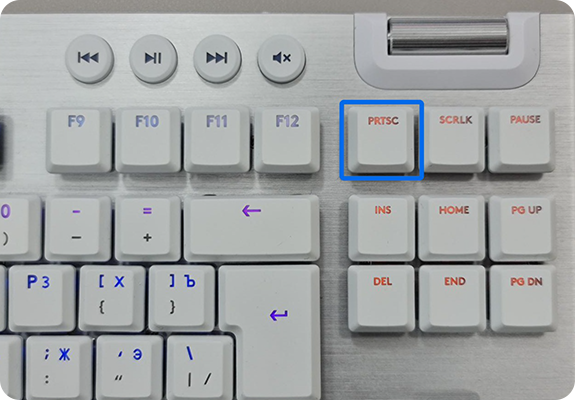
На любой клавиатуре предусмотрена специальная клавиша для скриншотов – Print Screen. Обычно она располагается в правой части клавиатуры.
Примечание:
Иногда клавиша Print Screen может быть подписана иначе, например: «PrntScrn», «PrtScn», «PrtScr» или «PrtSc».
На компьютере: Нажмите на клавишу Print Screen.
На ноутбуке или компактной клавиатуре: Одновременно нажмите клавиши Fn и Print Screen.
Визуально на экране ничего не изменится, но ваш компьютер «запомнит» содержимое экрана.
Когда вы делаете скриншот таким способом, он автоматически сохраняется в буфер обмена – временное хранилище, откуда вы можете вставить снимок в редактор, письмо или сообщение.
Чтобы сохранить его в отдельный файл, выполните следующее:
1
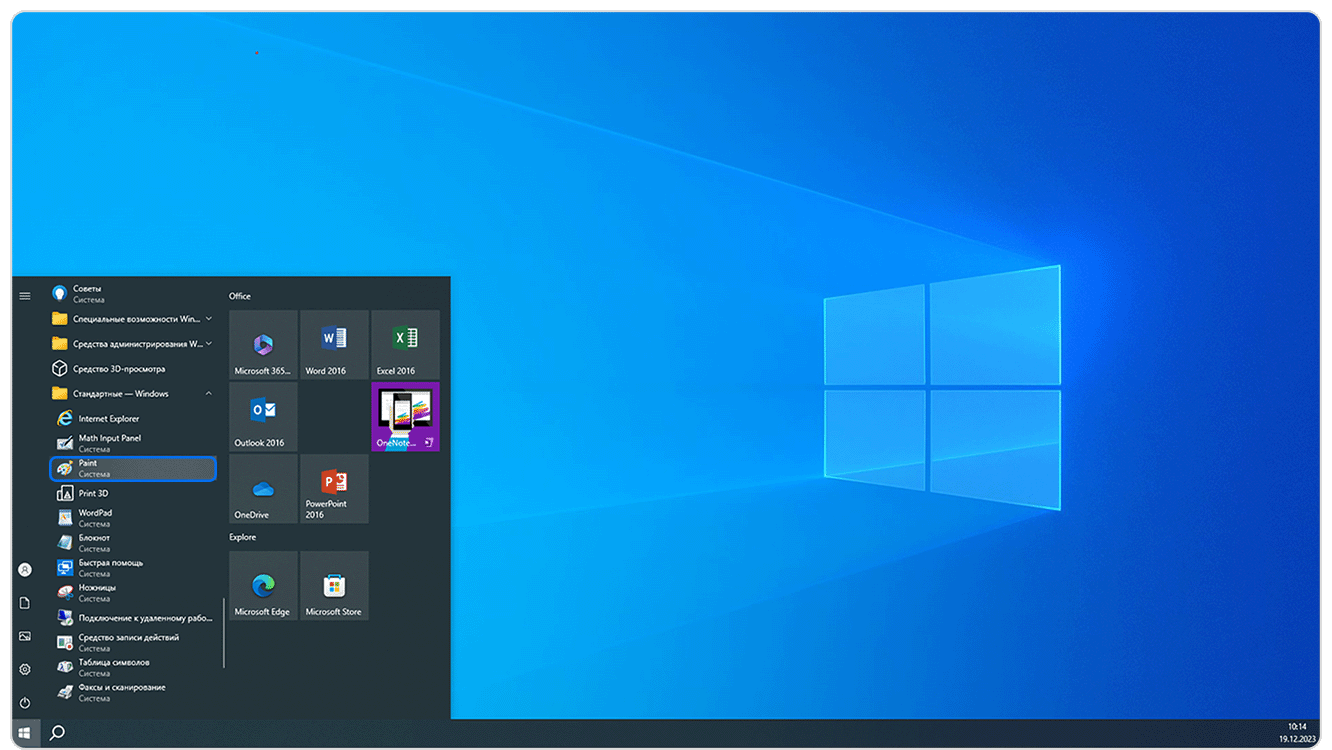
Откройте любой графический редактор, например, Paint.
Найти программу можно двумя способами:
- нажмите Пуск и введите «Paint»;
- найдите программу вручную: Пуск → Стандартные → Paint.
2
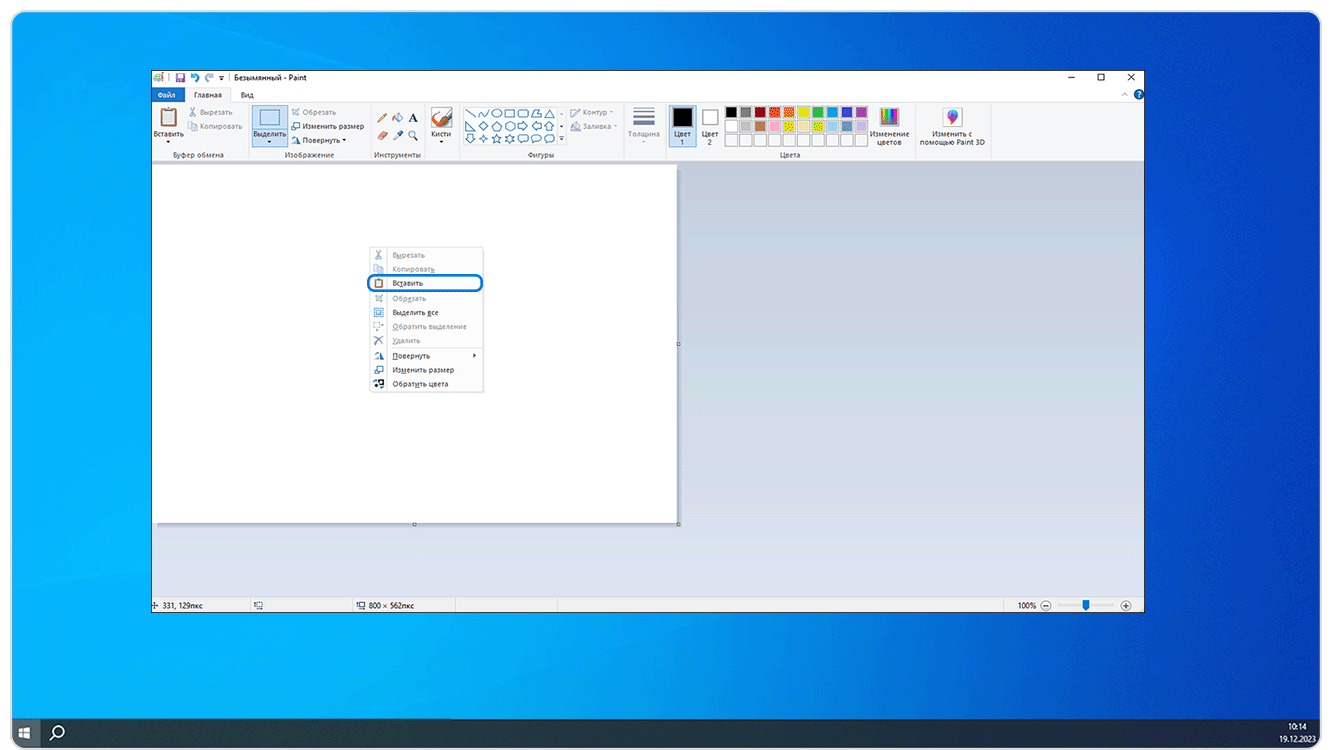
Нажмите комбинацию клавиш Ctrl+V или щелкните правой кнопкой мыши на холсте (белая область редактора) и выберите Вставить.
3
Снимок экрана появится в окне приложения. Чтобы сохранить его, нажмите комбинацию клавиш Ctrl+S или выберите Файл → Сохранить как.

4
Укажите место сохранения, введите имя файла и нажмите Сохранить.
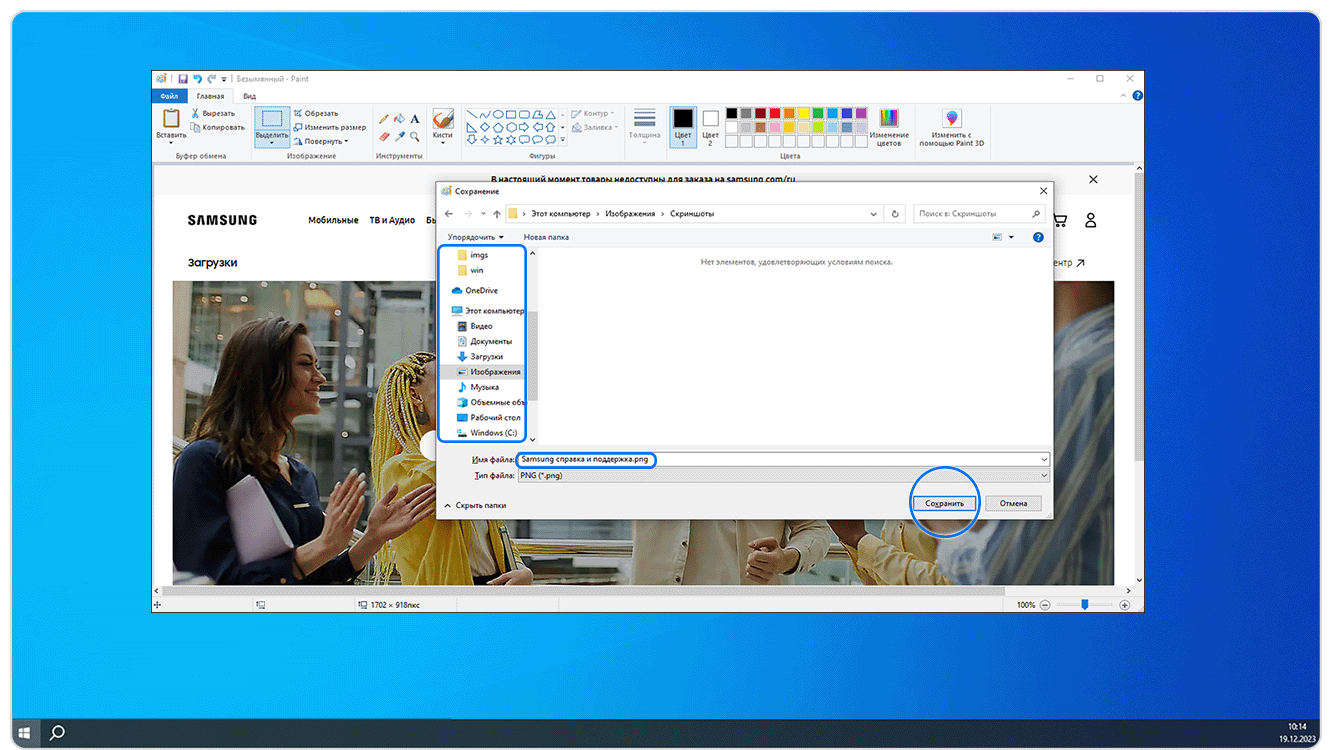
Готово. Файл со снимком экрана появится в указанной папке.
С помощью комбинации клавиш Win + Shift + S
Если вы не можете найти клавишу Print Screen на клавиатуре вашего устройства, используйте сочетание Win + Shift + S – последовательно нажмите и удерживайте клавиши на клавиатуре.
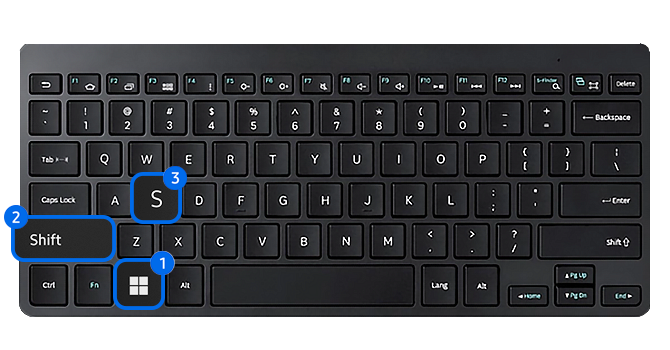
В верхней части экрана появится панель инструментов. Выберите, каким способом вы хотите сделать снимок экрана:
- Прямоугольный фрагмент – обведите рамкой нужный объект,
- Фрагмент произвольной формы – нарисуйте любую фигуру вокруг нужного объекта,
- Фрагмент окна – нажмите на окно, которое требуется сфотографировать,
- Полноэкранный снимок – при выборе этой опции снимок экрана будет сделан автоматически.
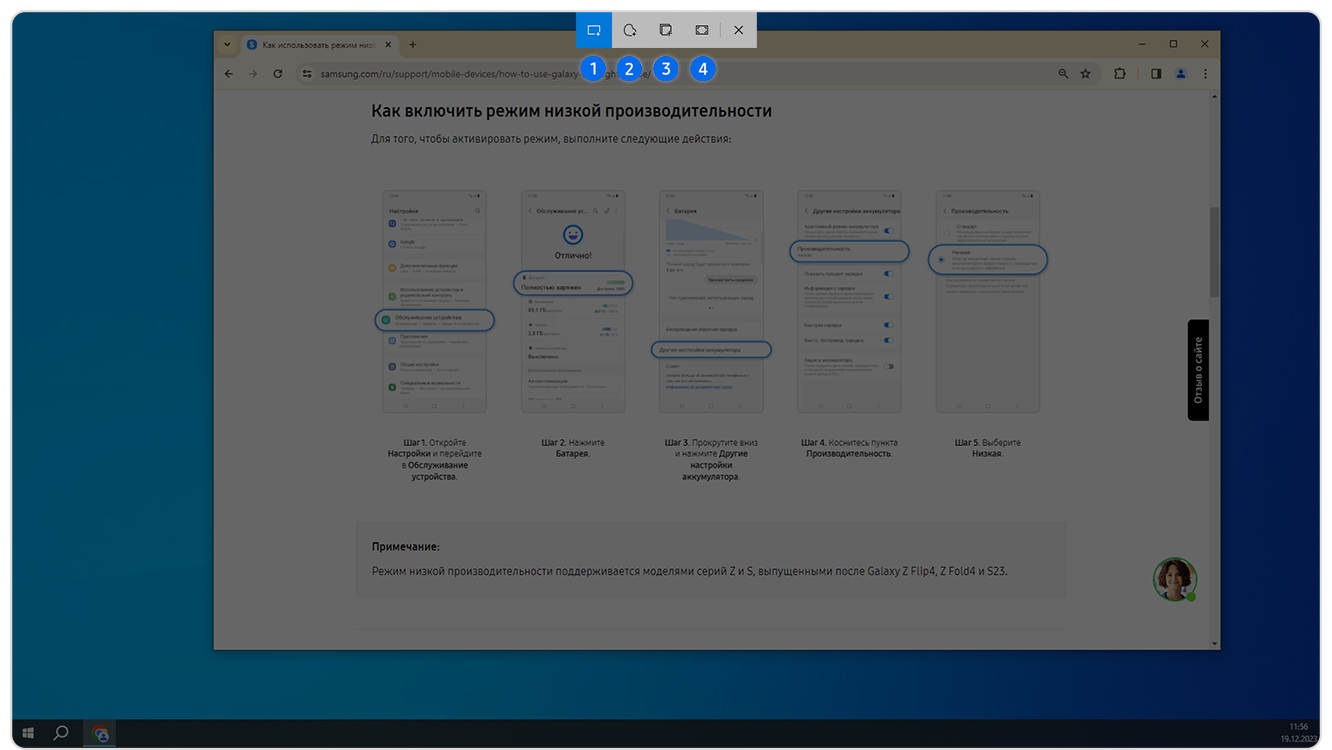
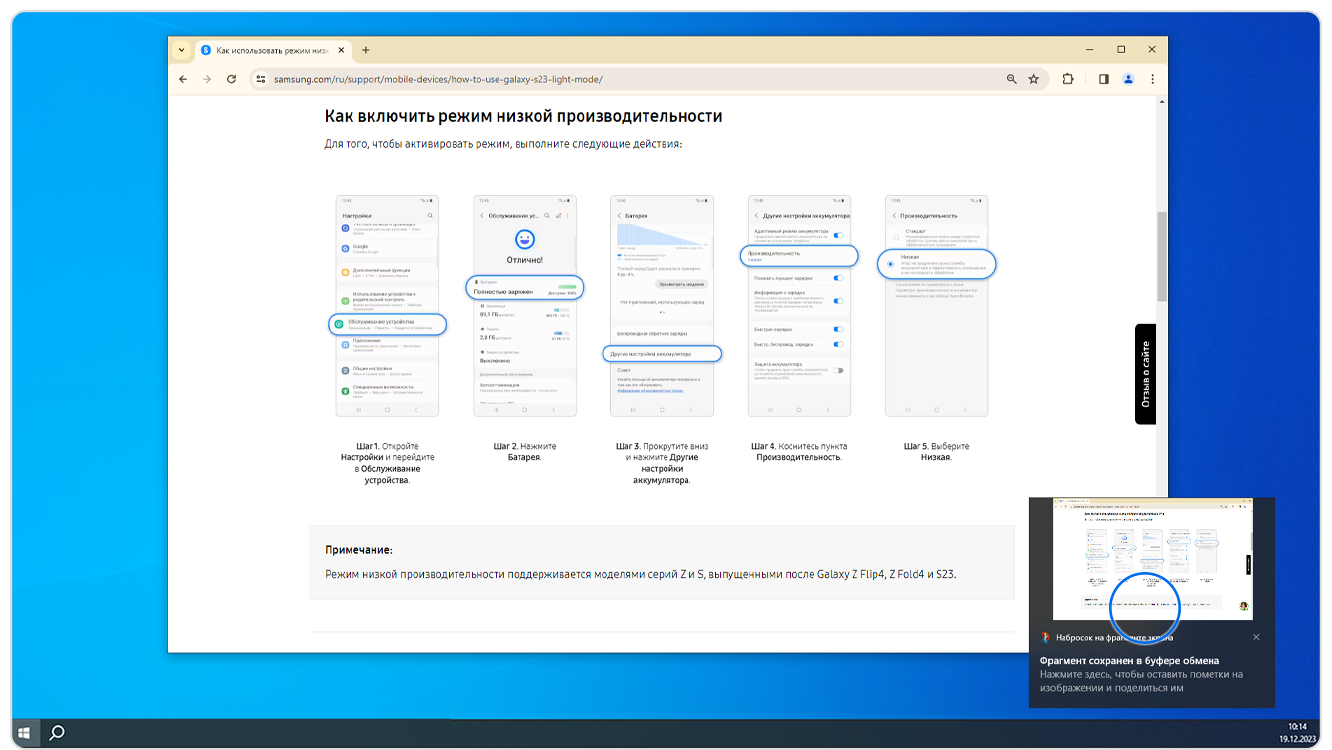
Когда вы делаете снимок экрана таким способом, он автоматически сохраняется в буфер обмена – временное хранилище, откуда вы можете вставить снимок в редактор, письмо или сообщение.
В правом нижнем углу экрана появится окно с уведомлением от приложения «Набросок на фрагменте экрана». Нажмите на него, чтобы сохранить скриншот в отдельный файл.
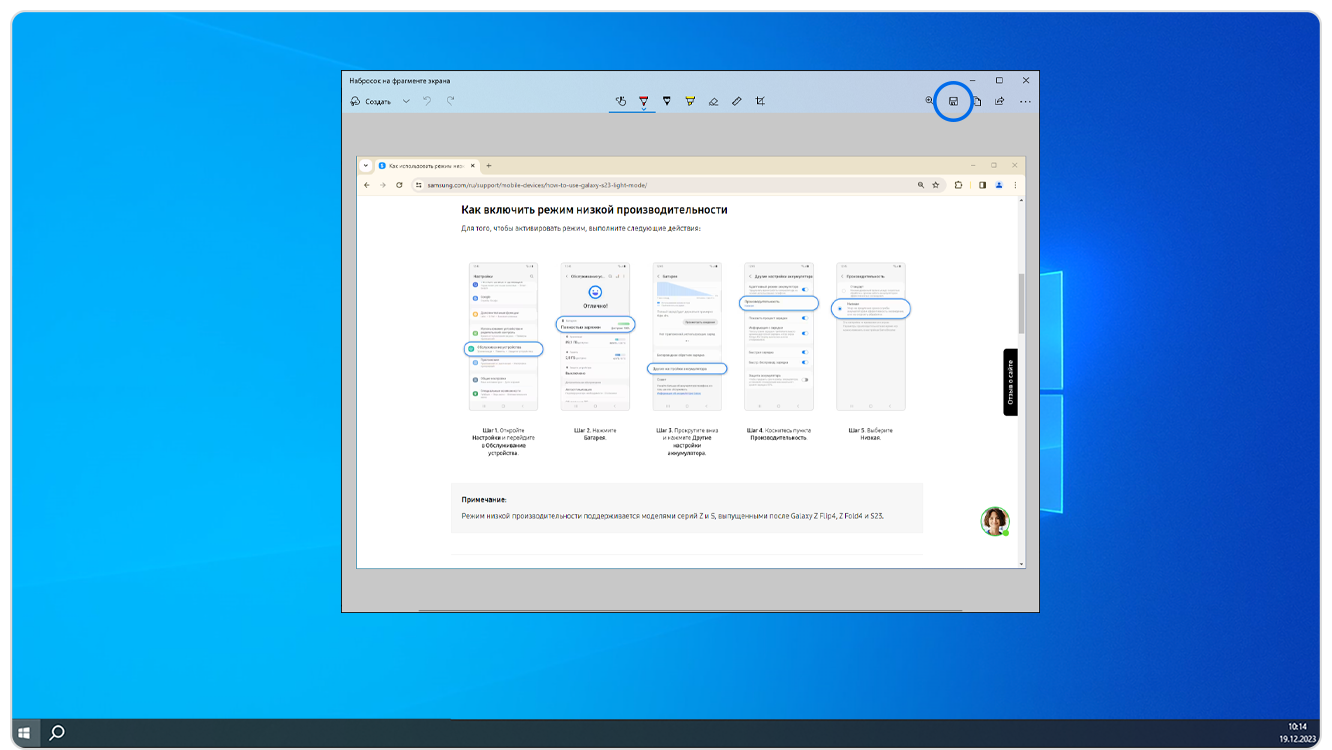
Чтобы сохранить скриншот в отдельный файл, нажмите сочетание клавиш Ctrl+S или коснитесь значка с дискетой в правом верхнем углу.
Укажите место сохранения, введите имя файла и нажмите Сохранить.
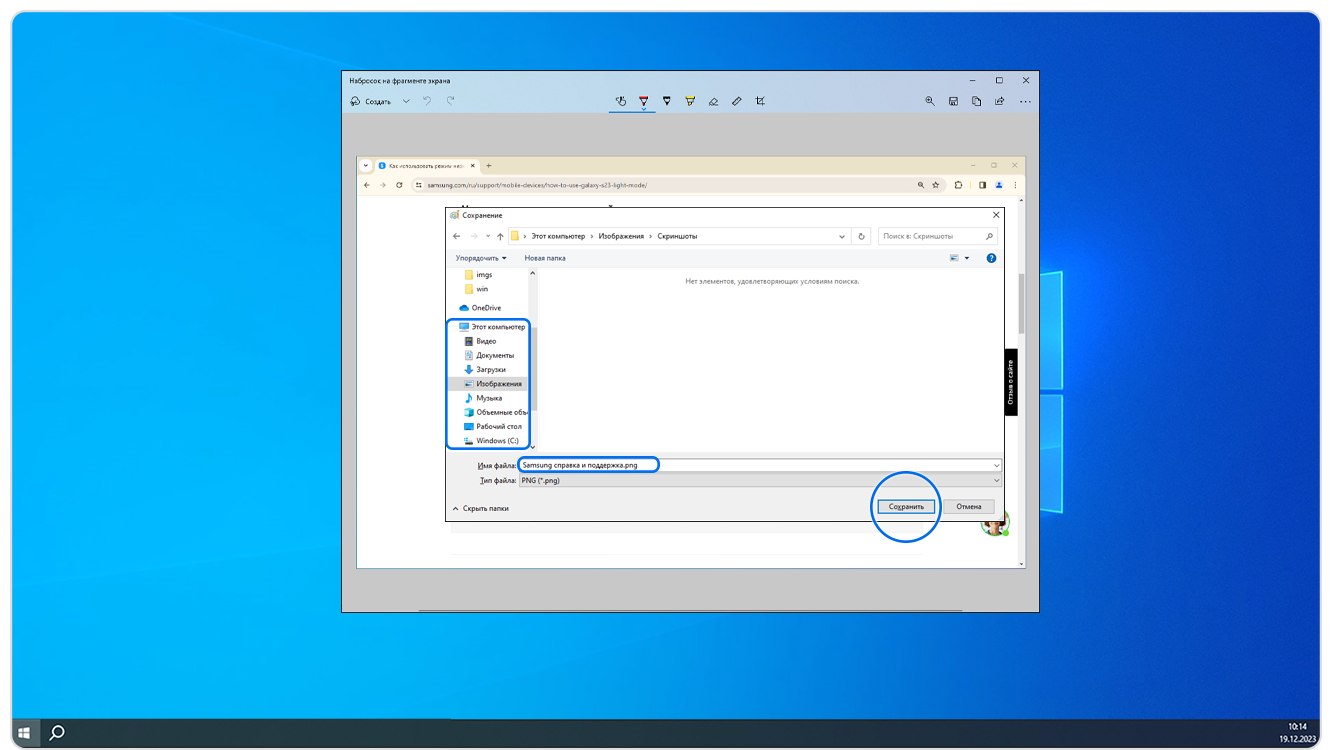
Готово. Файл со снимком экрана появится в указанной папке.
Без клавиатуры
Если у вас возникли трудности с предыдущими способами или вам необходимо сделать скриншот без использования клавиатуры, вы можете использовать системную программу «Ножницы».
Примечание:
Программа «Ножницы» доступна, начиная с Windows 7.
Ее можно найти двумя способами:
- нажмите Пуск и введите «Ножницы»;
- найдите программу вручную: Пуск → Стандартные → Ножницы.
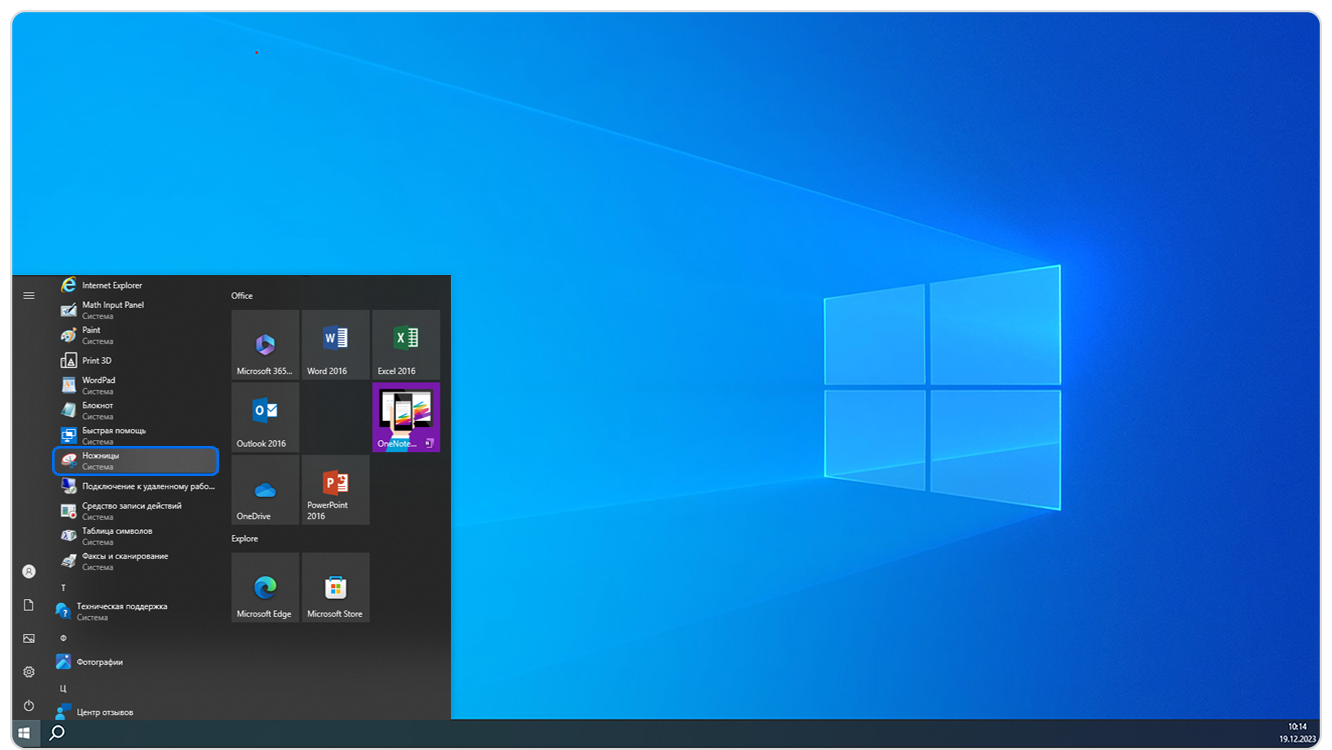
Откройте программу и нажмите Создать.
Экран позади приложения «Ножницы» станет серым. Обведите рамкой область, которую хотите сфотографировать.
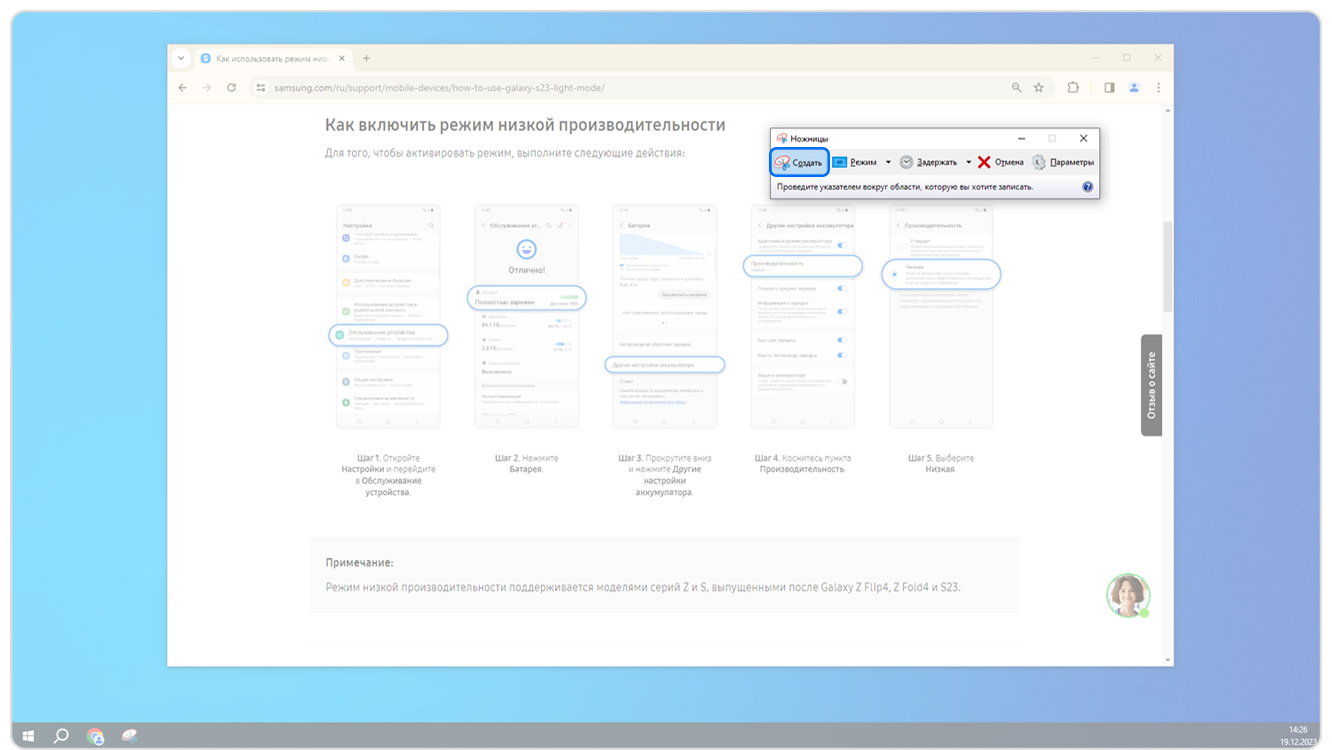
Чтобы сохранить скриншот в отдельный файл, нажмите сочетание клавиш Ctrl+S или коснитесь значка с дискетой на панели инструментов.

Укажите место сохранения, введите имя файла и нажмите Сохранить.
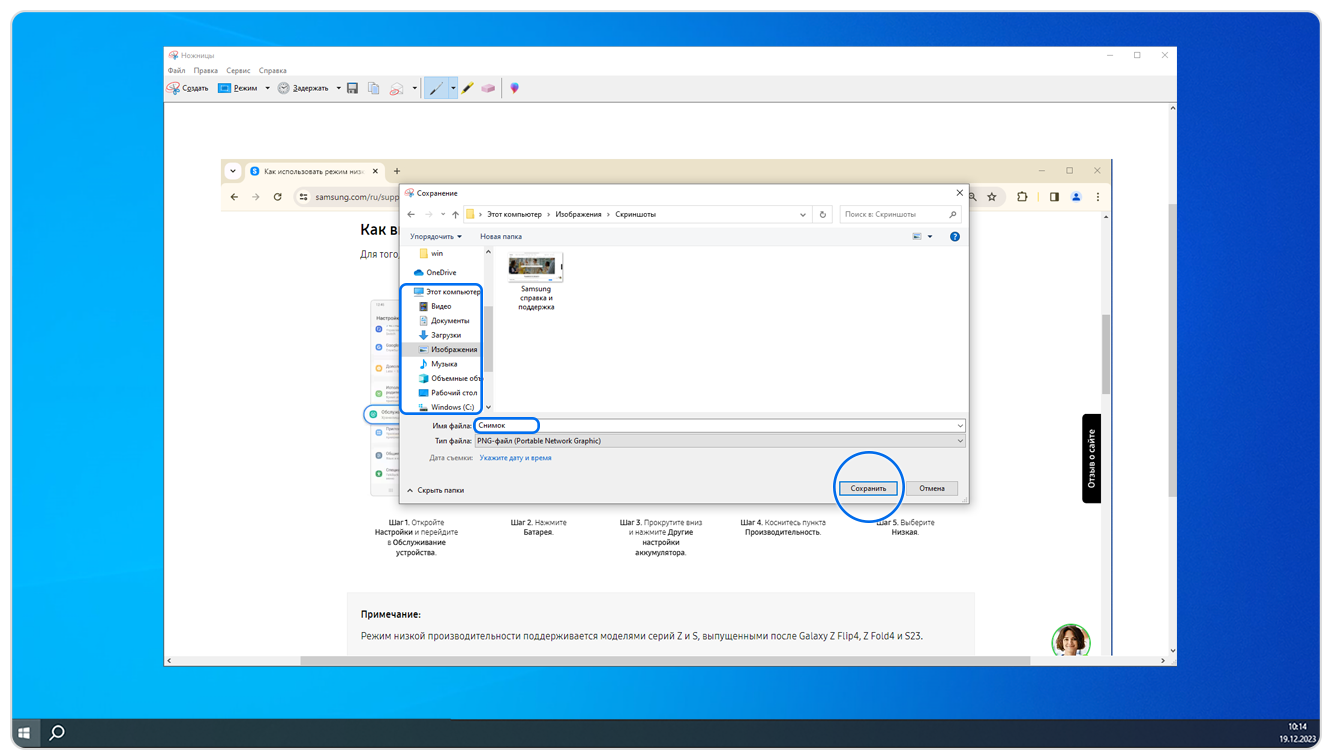
Готово. Файл со снимком экрана появится в указанной папке.