
Приветствую, дорогие муськовчане!
Поделюсь с Вами опытом покупки интересного и беспроводного джойстика iPega PG-9021.
Вкратце, работает со многими платформами, особенно интересно работает с платформой на Windows. Прошу под Cut 
Предыстория
Побивая очередной рекорд, и разминая после этого ладони, задумался я о покупке беспроводного геймпада, да таком, чтобы удобный был, и желательны были кнопки медиа управления.
Бороздя просторы инета наткнулся на iPega PG-9021
бросились в глаза форм фактор джойстиков Xbox 360, и кнопки медиа управления. Понравилось условие «Отправка в течении 18 часов!», в общем то оно и стало основным преимуществом к покупке.
Отправили новой службой доставки ePacket, Доставили менее чем за 2 недели. Чем очень удивили.
И вот настала она Распаковка:
Фото устройства
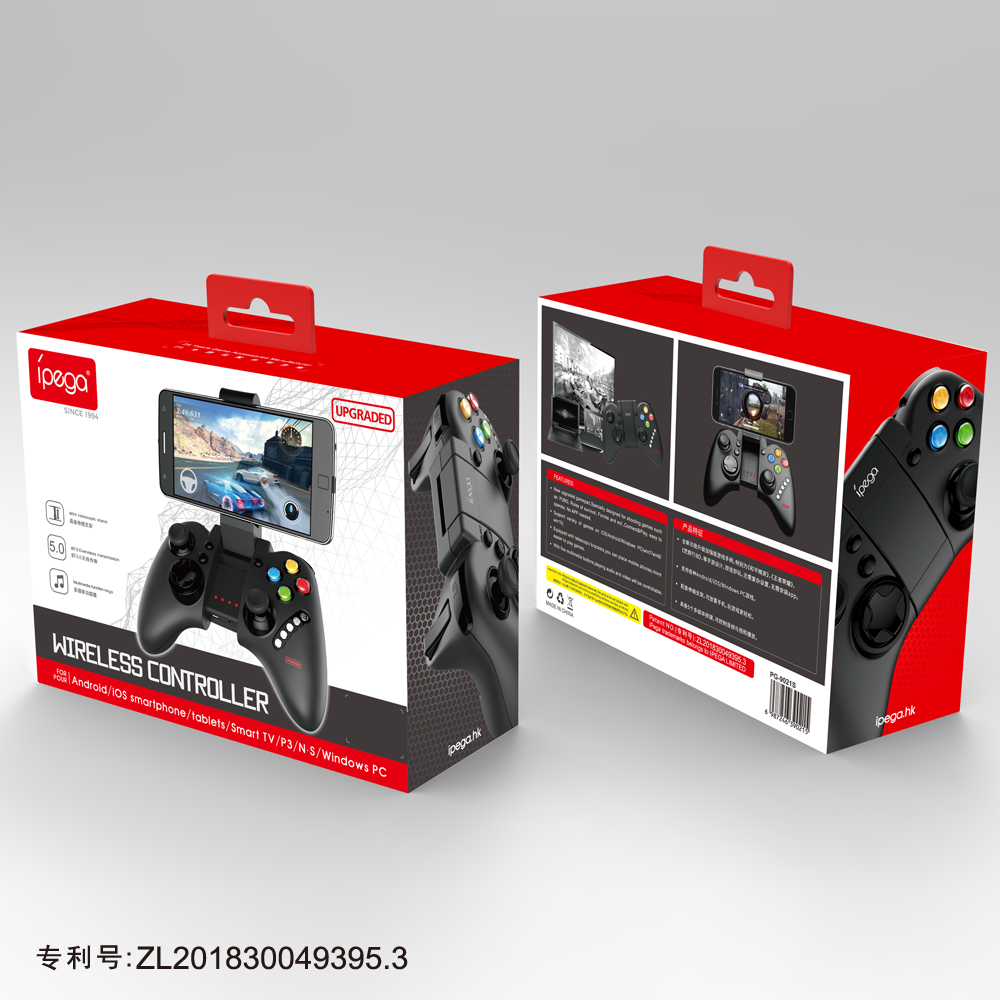
Запакованный
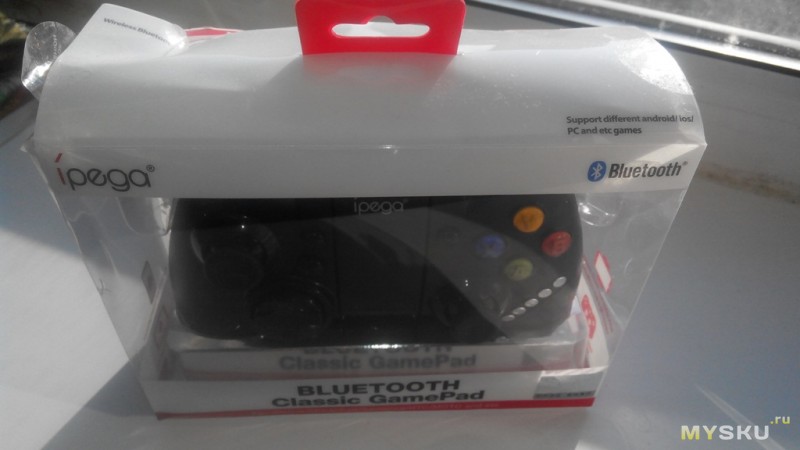
Упаковка пластиковая, смотрелось бы презентабельно, если бы не следы доставки «Почтой России»
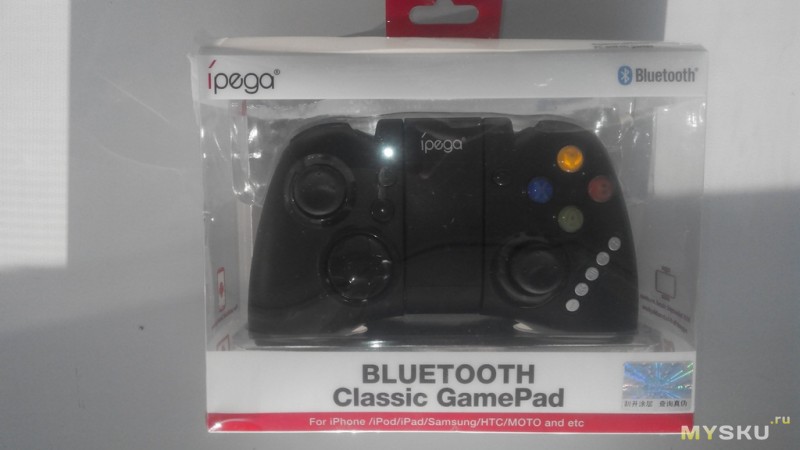
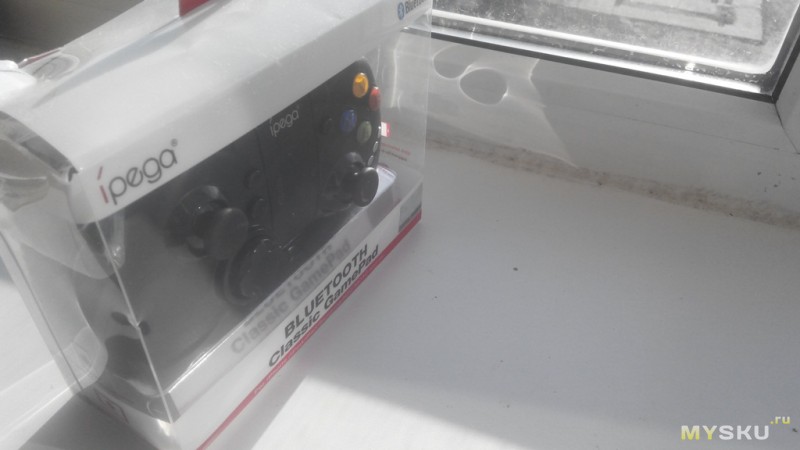
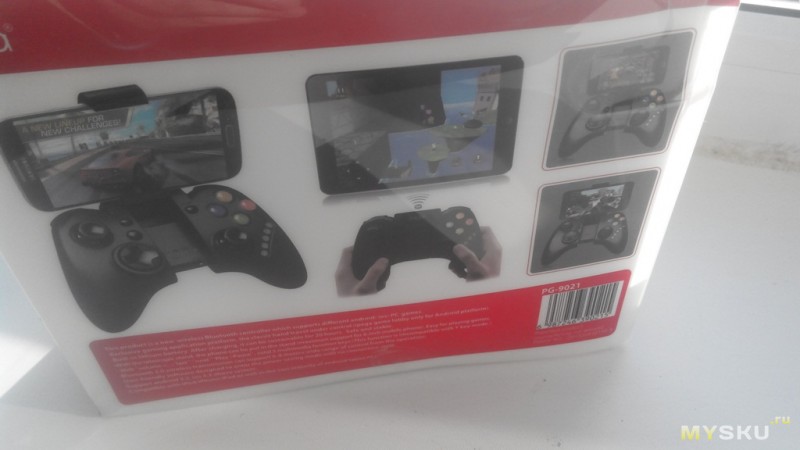
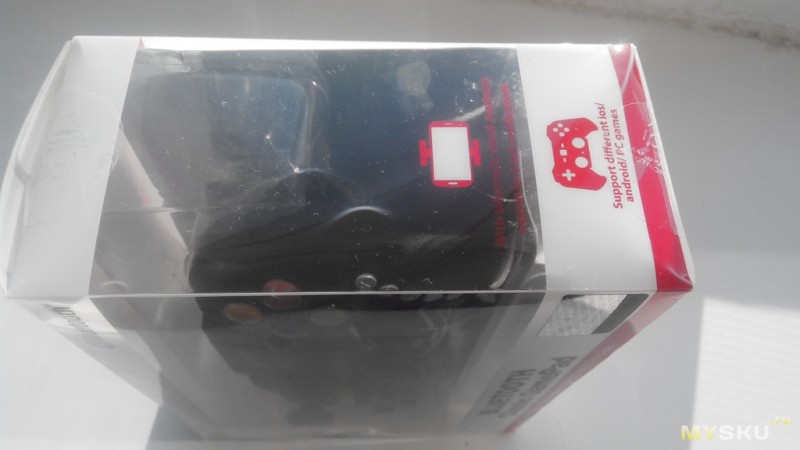
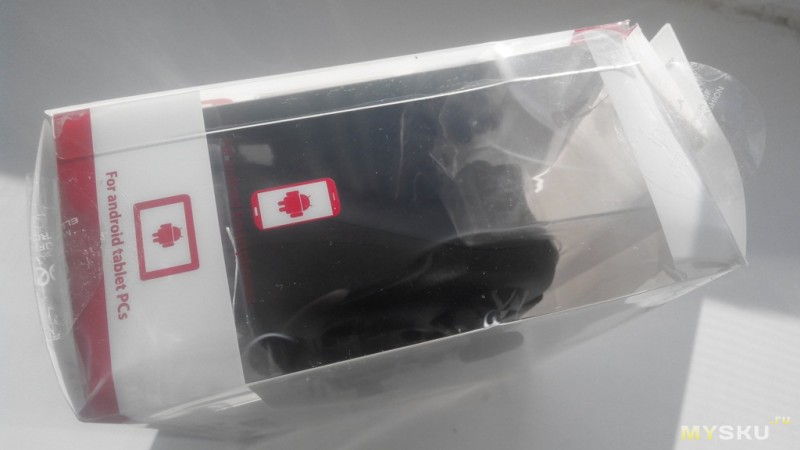
Распакованный
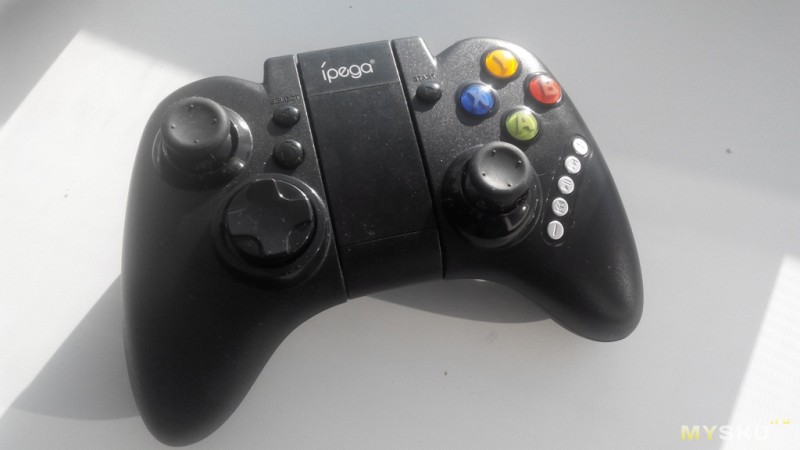
Характеристики устройства Взято с сайта
Brand: ipega
Name: Bluetooth GamePad 3rd generation
Mode: PG-9021
Color: black
Material: ABS PC
Size: about 165*108*50 mm
Piece weight: 0.184 kg
Port: Micro USB female port
Applicable model/system: Android 3.2, IOS4.3 and above, compatible with iPod/iPhone/iPad and most Android system table PC.
Specifications:
1. New functional wireless bluetooth gamepad, support Android/IOS/PC and different platform game. (ipega game lobby is only suitable for Android system platform)
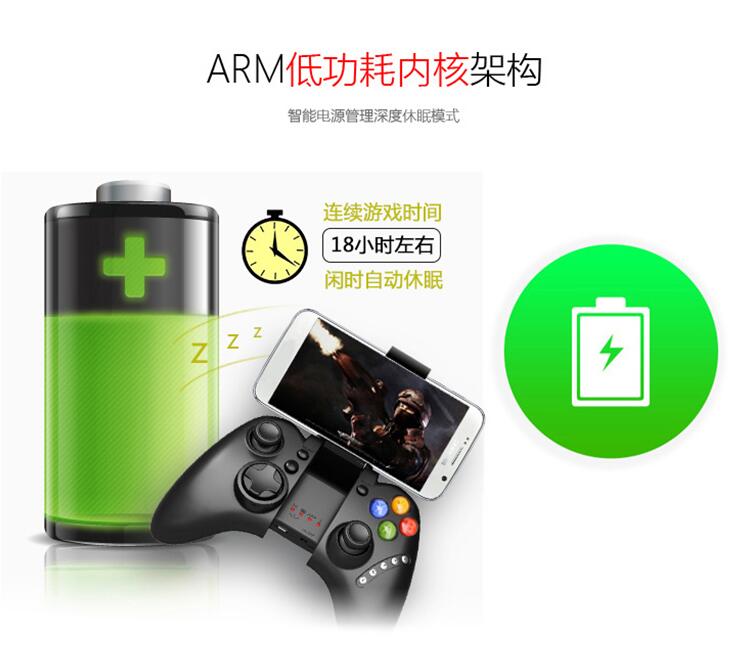
2. Built-in lithium battery, continuously use 20H after charging.
3. With stretchable stand, the phone can be placed on the bracket (maximum support 5.5 inch phone), easy for game application.
4. With L button, R button, D-pad, Left stick, Right stick, HOME button, Select button, Start button, X button (gamepad mode), Y button (SPP mode), A button (keyboard mode), B button (icade mode). For the detailed keyboard operation, please refer to instruction.
5. Bluetooth 3.0 wireless transmission function, you can control within the distance of 6-8 meters.
6. Enter into power saving mode if not connected.
7. Support game description:
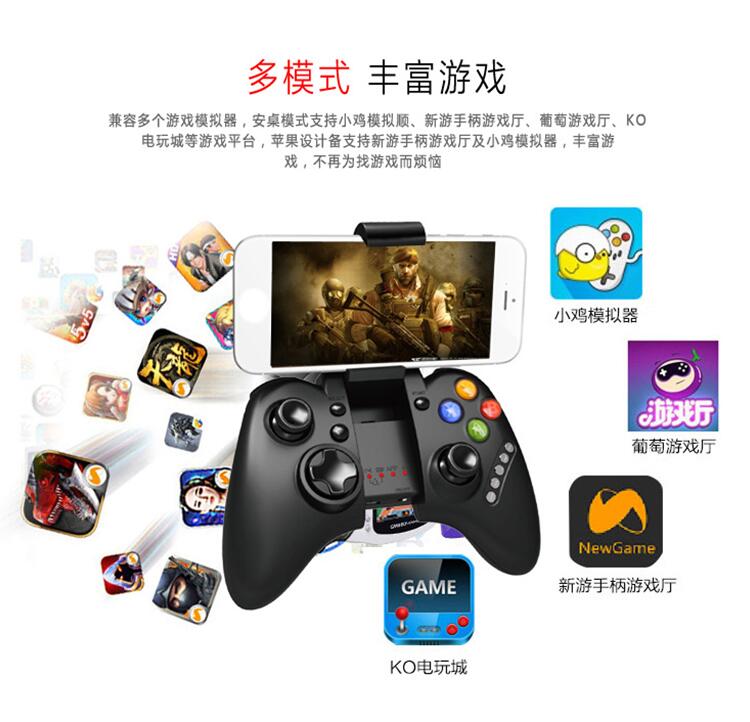
— Support the vast majority of game and emulator games under Android system (such as MC4, Wild blood, Dungeon hunter, Zombie, FC emulator/GBA emulator/Arcade emulator/SFC emulator/N64 emulator, Shadowgun, Sonic CD, Cordy, Soulcraft, Zenonia4, 9lnnings 2013, Riptide GP, etc.)
— Ways to download games compatible with IOS system: Enter itunes, search «icade» in App Store. Most games can be compatible with Gamepad, such as Gunman Clive, Helium boy, league of Evil league of Evil 2, Muffin knight free stardash, Temple the Run, etc.
Комплектация взято с сайта
1 x Bluetooth gamepad
1 x English user manual (на самом деле их 2)
1 x Micro USB male port line
In original package (PEbag blister box )
В рабочем состоянии
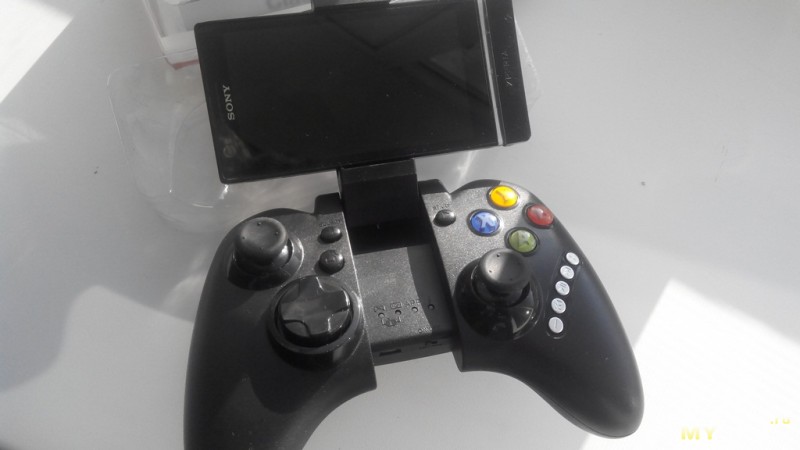
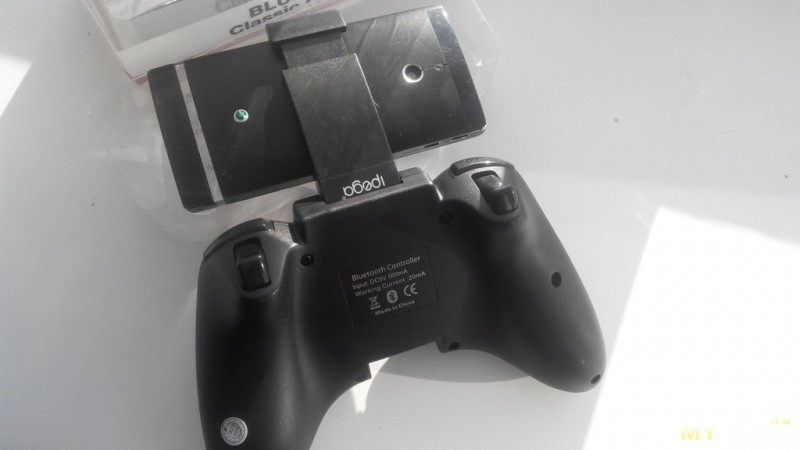
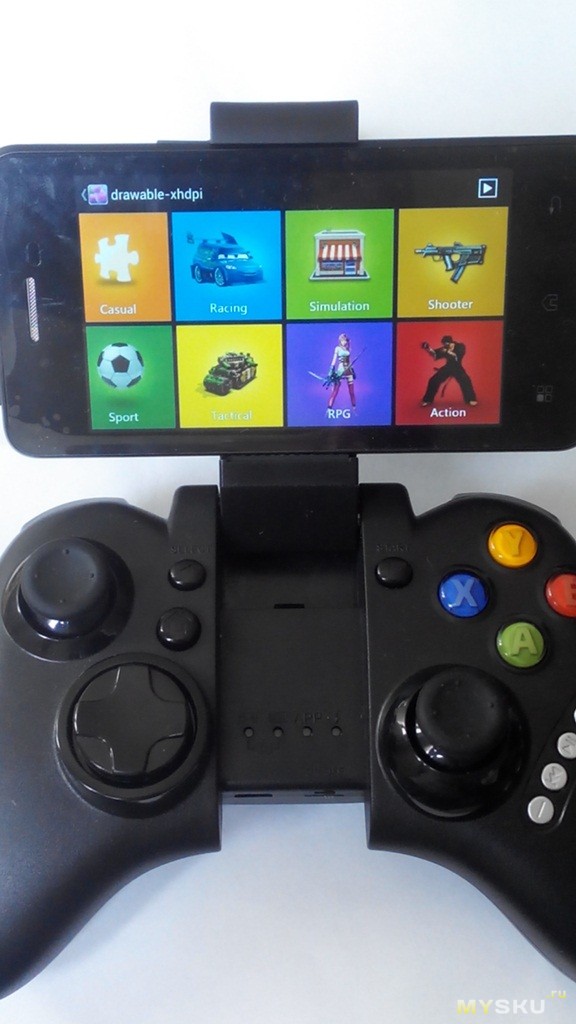
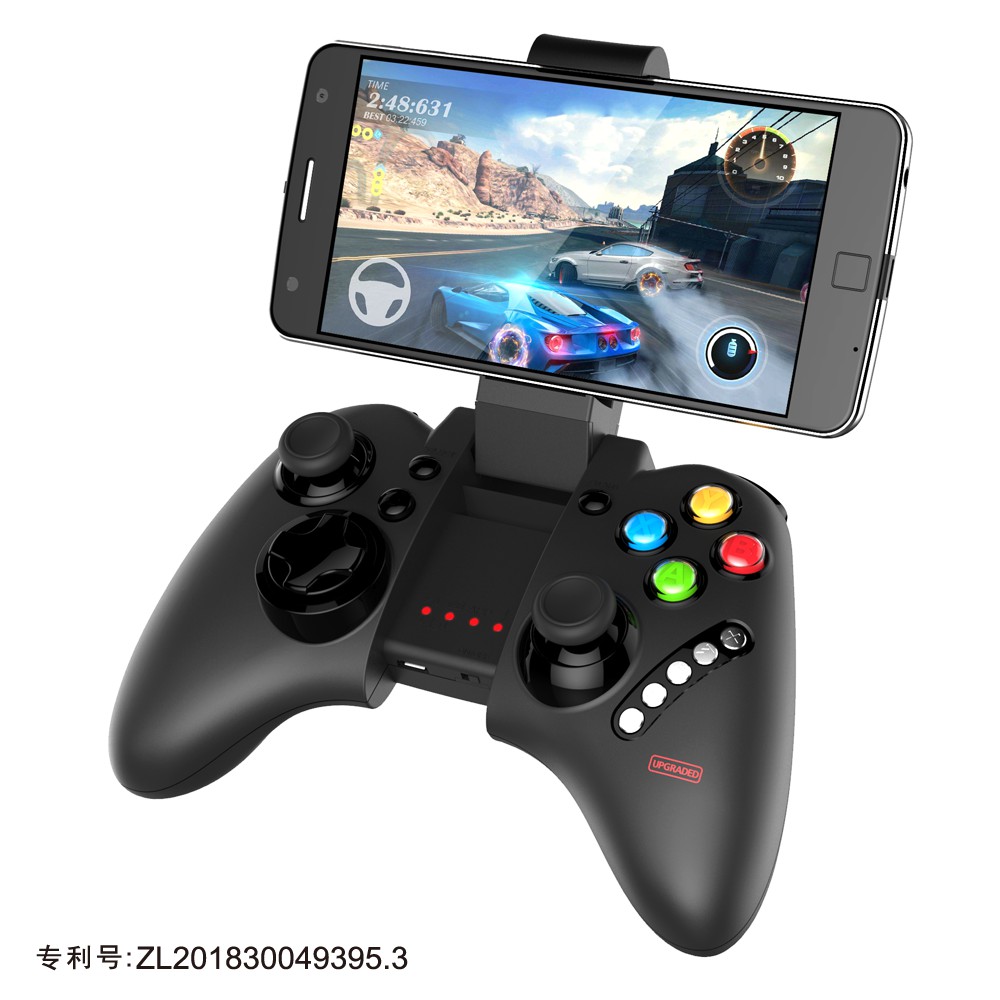
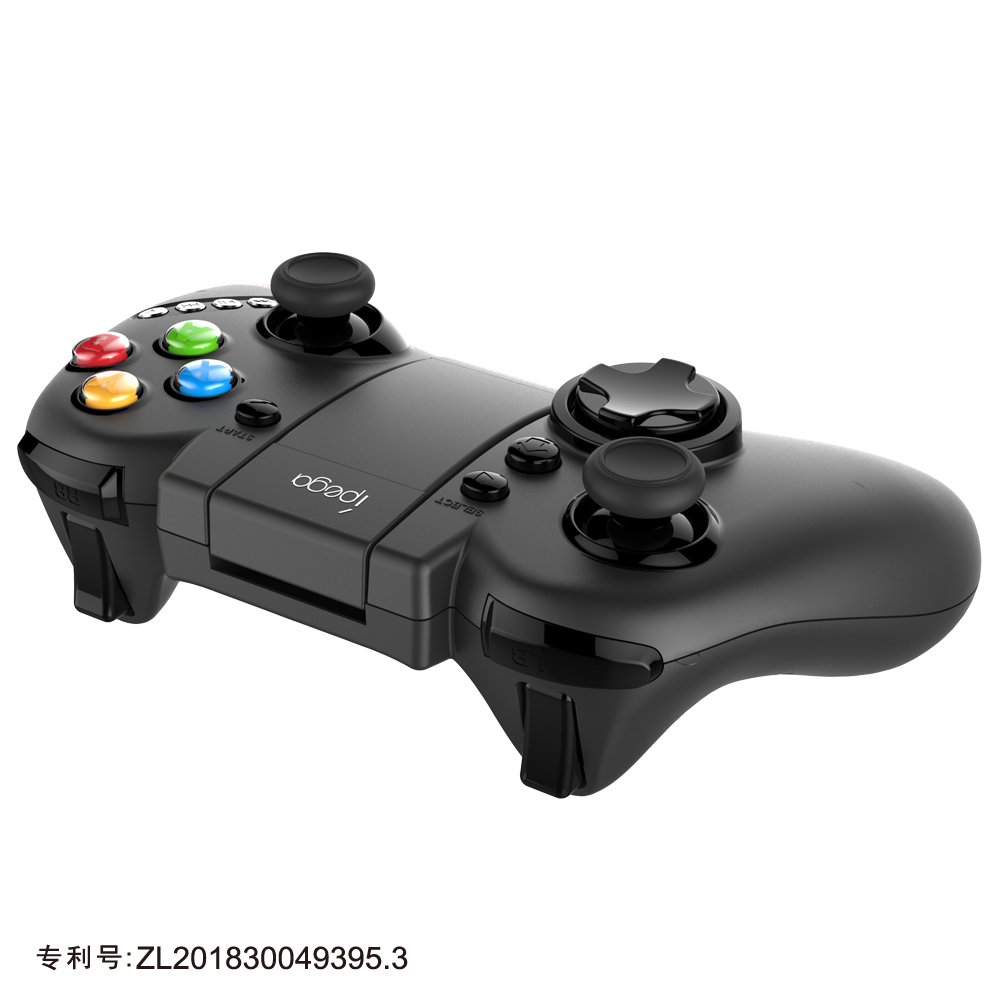
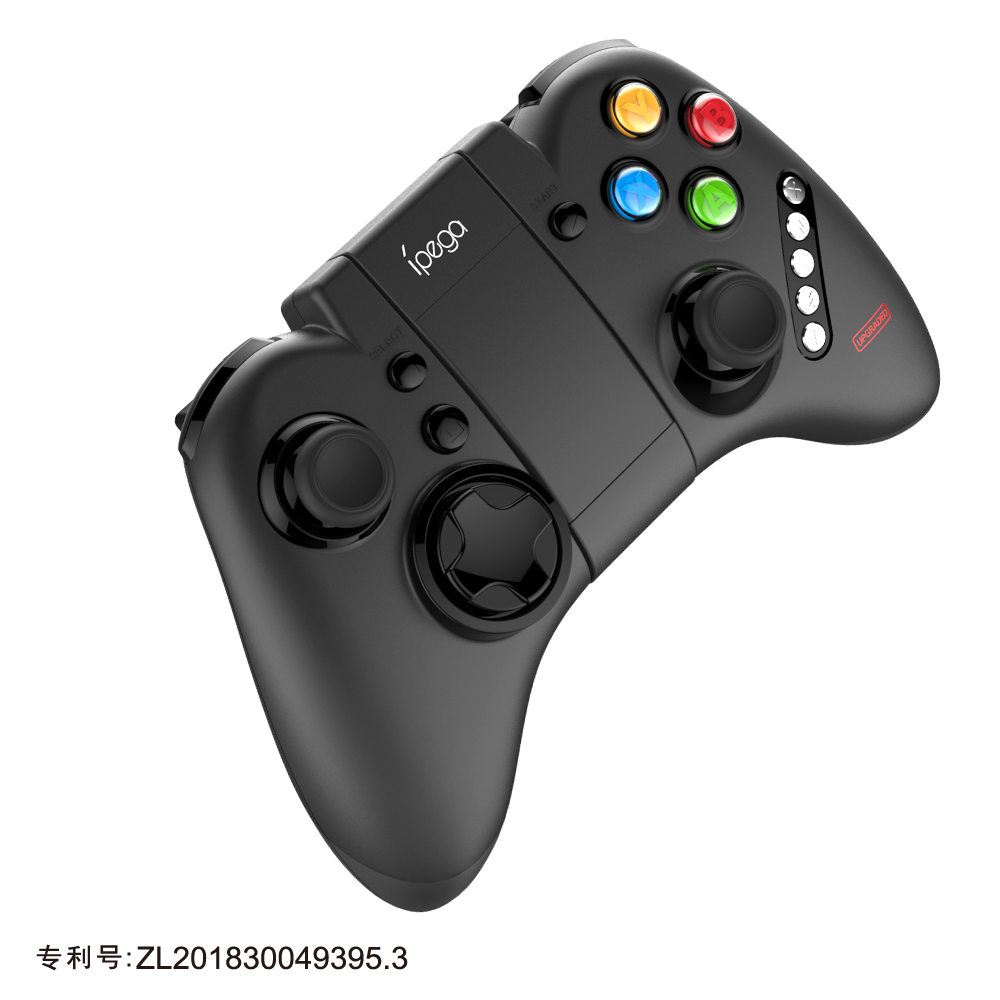
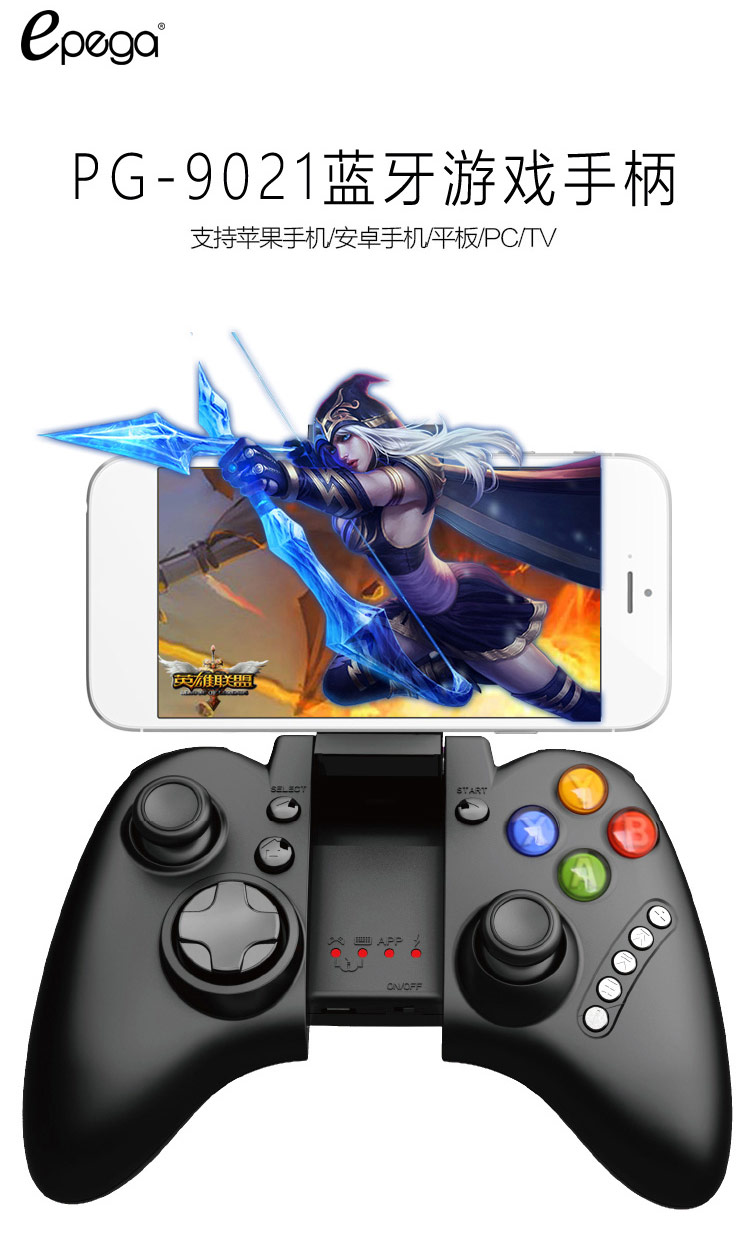
Кнопки управления в близи, от Xbox 360 почти ни чем не отличаются.
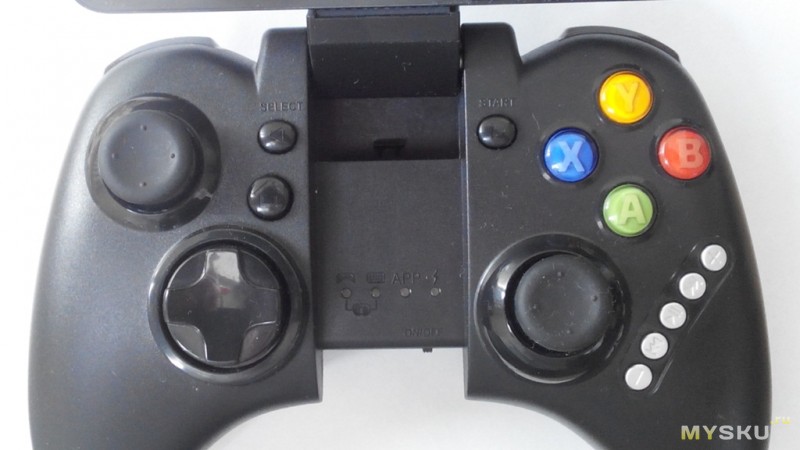
Корпус выполнен из хорошего пластика, кнопки тоже при нажатии очень похожи на качество от майкрософт.
Вот что в нем есть:
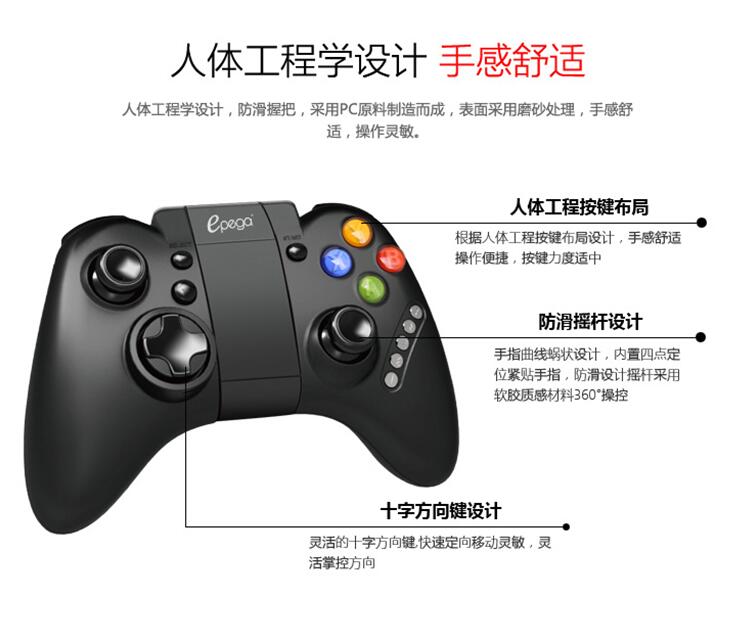
— Все кнопки от стандартного геймпада Xbox 360
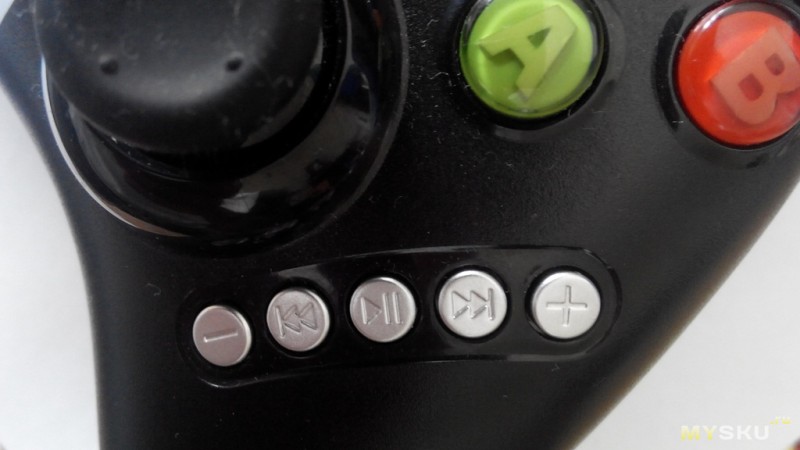
— Блок кнопок для управления медиа функциями
— Стандартный разъем для зарядки — micro USB
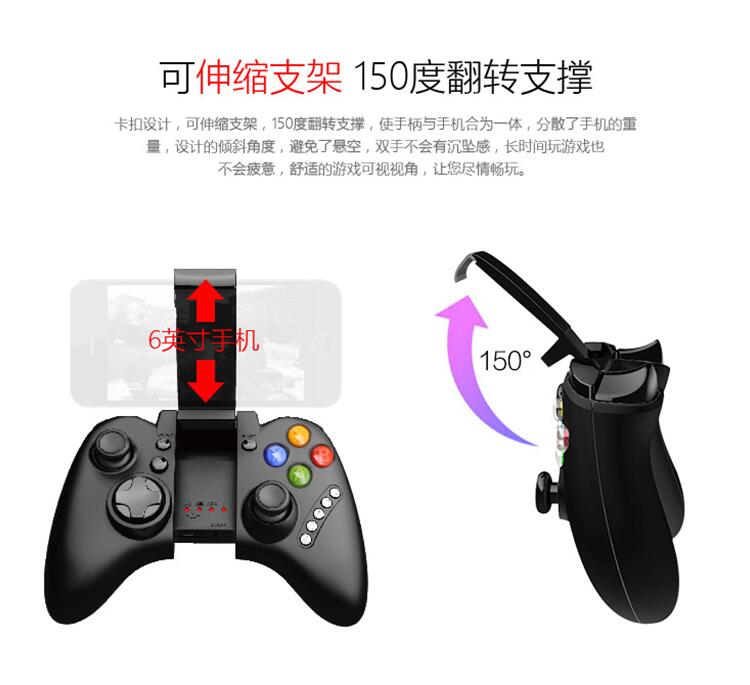
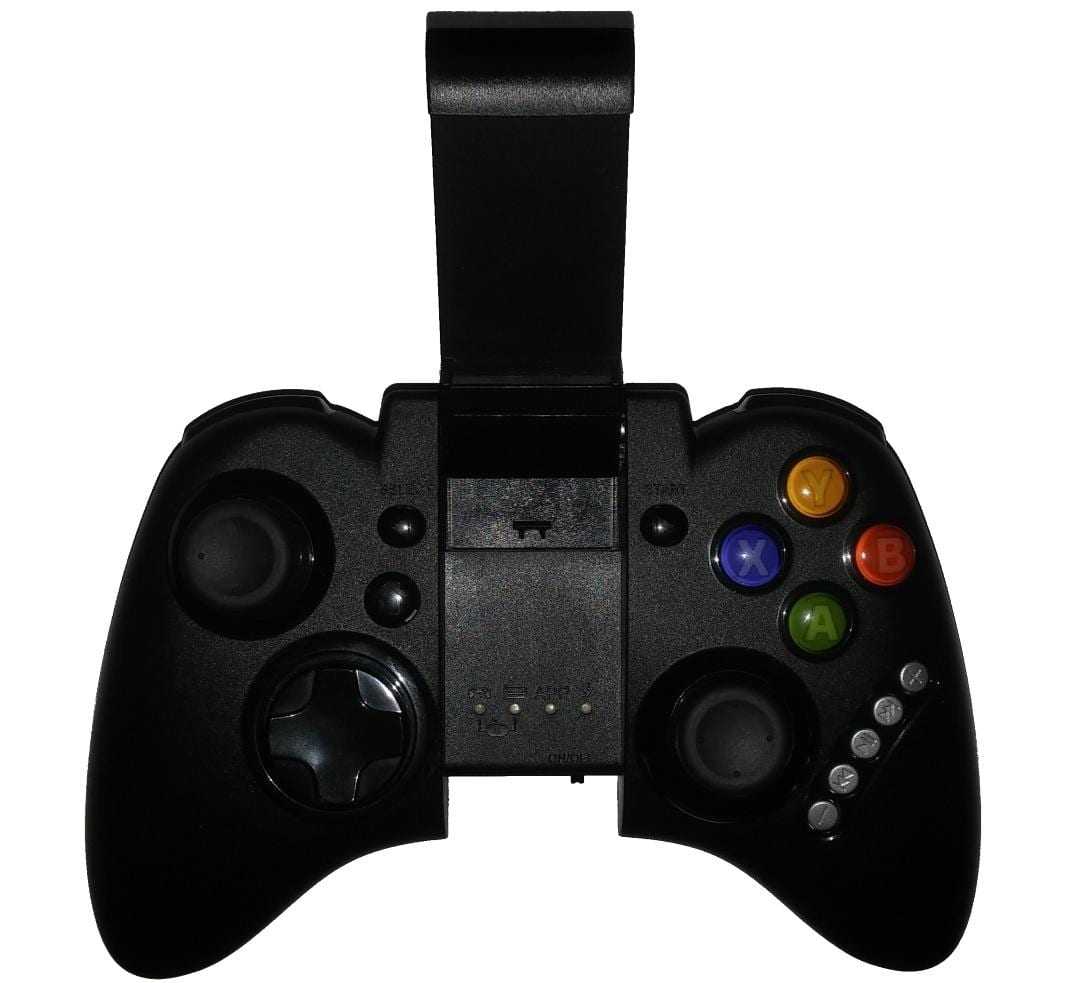
— Универсальный держатель для смартфонов, обещают от 3,5-5,5 дюймов
— А так же светодиоды, стандартной яркости, которые особо не слепят
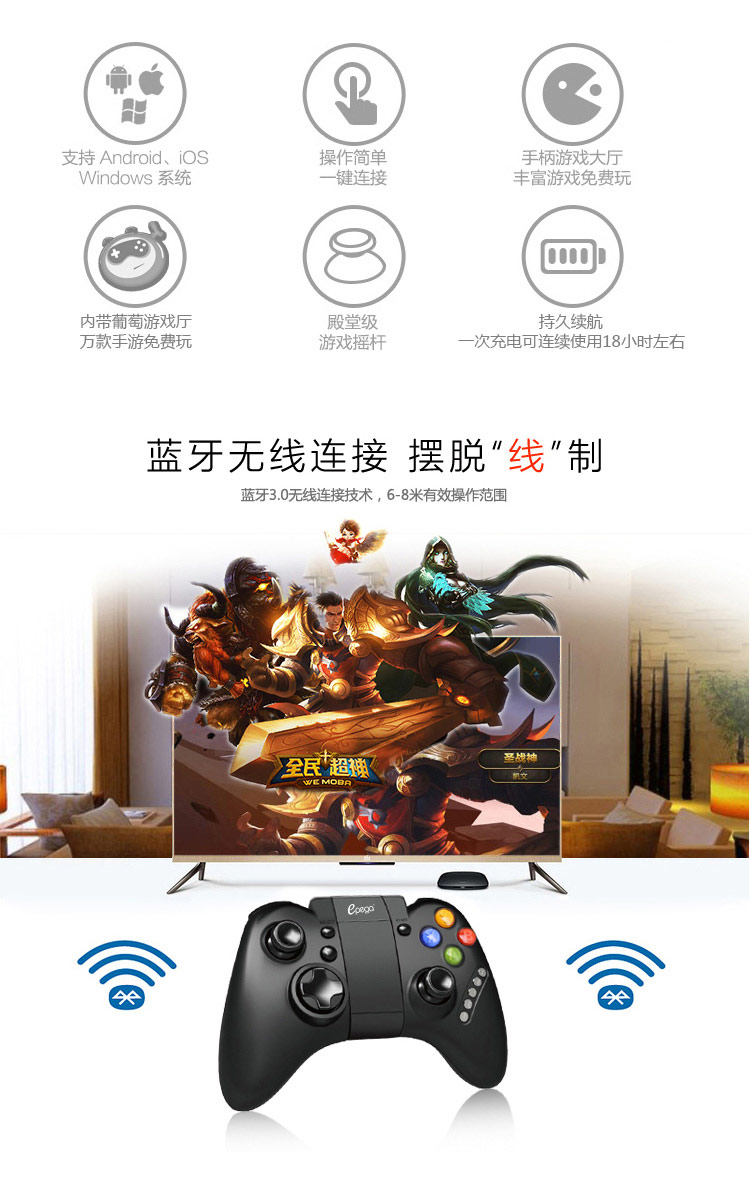
— Беспроводное соединение Bluetooth 3.0
Блок кнопок для управления медиа функциями, стандартный:
прибавить/убавить громкость, воспроизведение/стоп, перемотка/следующее.
Универсальный держатель выдвигается с небольшим усилием, с которым справится даже ребенок
Не слететь смартфону из цепких «Лапок» держателя не даст пружина, резиновые прокладки по обеим сторонам держателя не дадут поцарапать ему смартфон.
Включение/Сконнектиться/Соединиться
Включается кратким нажатием (для сопряжения необходимо включать зажатием) одной из клавиш (X, A, Y, B) и кнопкой Home (в виде домика), для включения другого режима ничего отключать не нужно, нужно просто нажать нужную клавишу + Home.
Так же он автоматически уходит в сон, после двух минут бездействия. Для выхода из сна, достаточно нажать клавишу Home, и он будет в том же режиме что и был.
Всего 4 режима подключения устройства к смартфону, от них зависит, как устройство определит джойстик.
1. Включение с зажатием Х + Home— Gamepad Mode — здесь поддерживается большинство игр, можно сразу без лишних действий играть.
(обозначение клавиш стандартное для DirectInput джойстиков — цифровые — 1,2,3….14,15)
2. Включение с зажатием А + Home— Keyboard Mode — определяется как клавиатура.
3. Включение с зажатием В + Home— iCadeMode — для подключения к iOS.
4. Включение с зажатием Y + Home— Сам не пробовал, но насколько понял, это для устройств с ROOT правами.
Сопряжение не сложное, но некоторым устройствам, например планшетам на Windows 8.1, для подтверждения сопряжения необходимо еще нажать клавишу ► — Start, но только не ту которая в блоке медиа клавиш, а та, которая над клавишей Home.
Для того чтобы качать и играть в игры которые 100% поддерживаются данным игровым манипулятором, была вложена подробная инструкция, которую к сожалению по неосторожности во время уборки была выкинута в мусор 
Но при первой же возможности я обязательно выложу фото инструкции в обзор.
Там был QR код, откуда качать приложения.
Проблем с соединением с Андроидом не возникло.
Я бы мог скинуть сюда видеоролики процесса игры с андроидом, но их и так полно в инете.
И ими уже ни кого не удивишь. С Андроидом все отлично.
А вот с планшетом на ос Windows 8.1, не так уж и много. Тем более есть возможность играть вдвоем на одном устройстве, благодаря джойстику конечно.
Видео игры в Asphalt 8 на планшете VOYO A1 mini
И наконец игра на двоих The Lord of the Rings: The return of the king
Игра 2003 года. Но актуальна сейчас, для маломощных устройств
Объясню в чем же фишка, и заострение обзора на этом месте, а вот в чем.
Чтобы одновременно играть на одном планшете, нужен USB hub на несколько USB гнезд. Но при его подключении более одного устройства к USB hub, у планшета просто не хватает энергии/мощности для второго устройства. А так как наш герой обзора соединяется по Bluetooth, то это никак не мешает Windows одновременно сопрягаться с беспроводным устройством на радио 2.4 GHz и с другим устройством по Bluetooth.
Ностальгия по старым играм и восторг от кооперативной игры, будто в игровую приставку играем, вот впечатления которые оставляет симбиоз: Планшета на Виндовс, игры с кооперативным режимом и джойстиком iPega-9021. Не забывайте про такие игры как colin mcrae rally 2005, серия FIFA и многие многие другие
Так что перед тем как выбирать устройства с передатчиком 2,4 GHz, я бы присмотрелся к геймпадам с Bluetooth.
По времени работы:
Не засекал, но мне на дня 4 хватило одного заряда, при более менее активном использовании.
Время зарядки около часа, полтора.
Вывод:
Брать можно, особенно рекомендую для кооперативного режима, одиночникам тоже рекомендую.
Плюсы:
+ Удобный форм фактор, как на геймпаде Xbox 360
+ Сопрягается практически со всем
+ Хороший показатель автономности
+ Уходит в сон при неактивности
+ Блок медиа клавиш
+ Индикаторы подключения не дадут запутаться какой режим включен
+ Простота выхода из сна
+ Соединяется по Bluetooth (Актуально для кооперативного режима игры на ос Windows)
+ Длинный и не хлипкий кабель зарядки
Минусы:
— Капризничает при соединении с iOS, хотя это еще вопрос кто из двоих капризничает =)
Больше не обнаружил.
Вот так, из обычной потребности играть на смартфоне, все переросло в компанейские игры в кооперативном режиме.
Буду рад ответить на Ваши вопросы! =)
Есть купон, который я нашел на форуме, с ним цена 22.87, код купона: EBFORUM12
Купон для 22.87
- Product details
- Instructions
| Introduction | ||
| Product introduction |
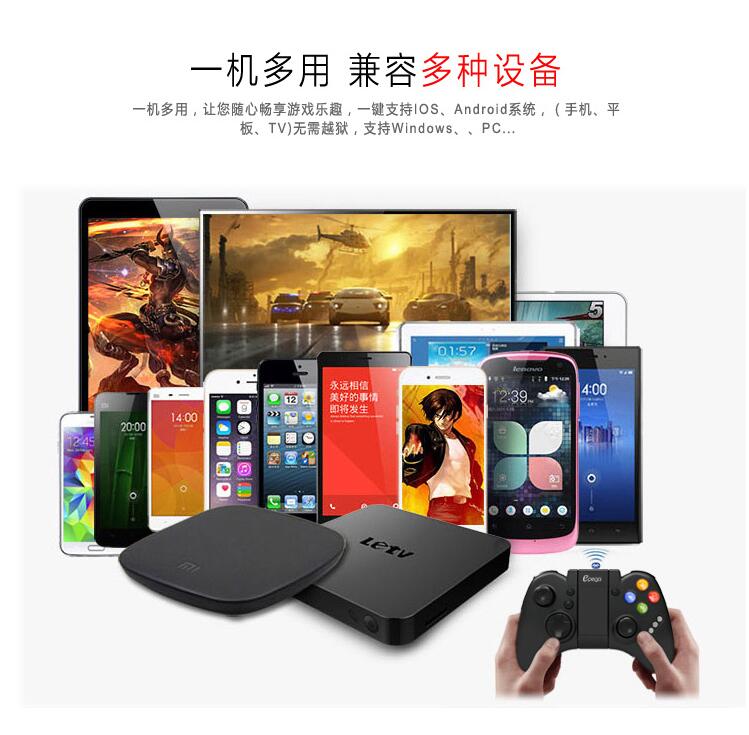
* This Gamepad support playing games on BT enabled Android 3.2v+ tablet/ smart phone/ TV box/ smart TV/ VR, Win7/ Win8/ Win 10 PC/ P3 console/ Nintendo Switch without any drivers.
* Ergonomic streamlining and comfortable hand hold feelings.
* Multimedia player buttons “volume +, -”, “last”, “next ” “Play/Pause” can be used.
* Product size: 15.80*10.50*6.00 cm

- PG-9021 gamepad manual.pdf
- PG-9023,9021,9083,9025 Direct play on Android and Bluetooth connect.pdf
- PG-9021 Upgrade software.zip
Prev:None
Next: PG-9085 Mini Bluetooth gamepad
IPEGA PG-9021
Applicable instructions
Introduction for key functions:
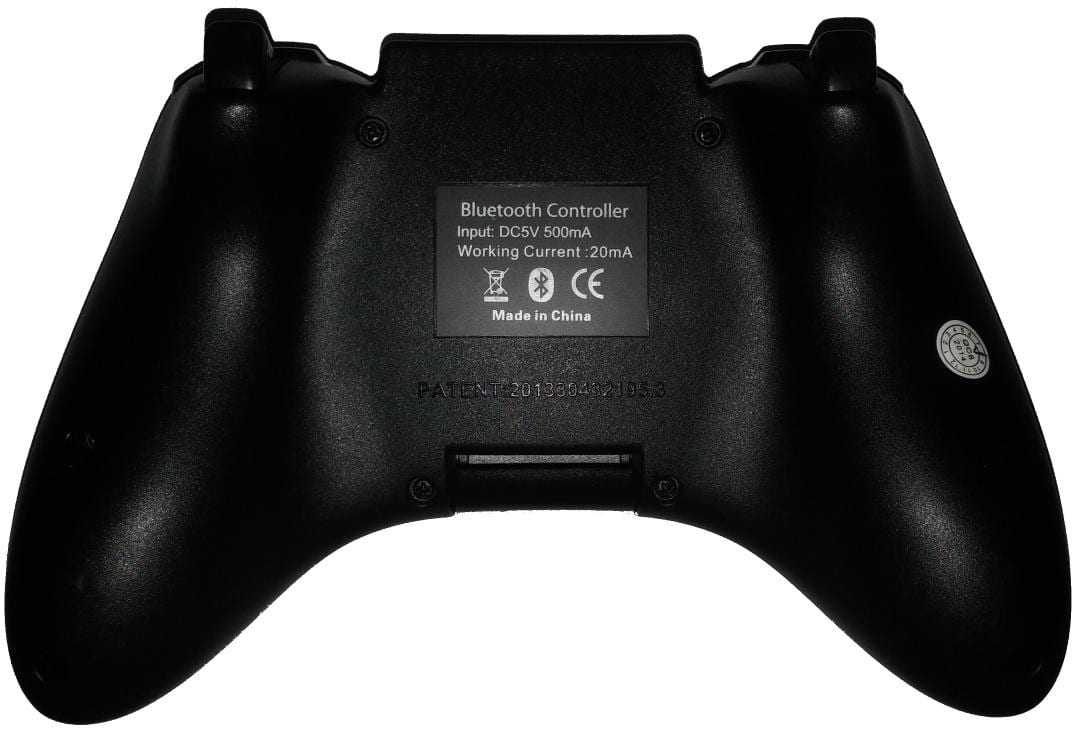
Windows systemD-input ModeNeed buy a Bluetooth 4.0 receiver1.Working voltage:DC3.7V2.Working current: 30 mA3.Continouse gameplay time: 10H4.Static current: <35uA5.Charging voltage/current:DC5V/500mA6.Bluetooth transmission distance:≤8M7.Battery capacity:380mAh8.Standby time:up to 30days once fully charged
Electrical Parameters:
Android systemBluetooth pairing buttons(Press and hold on 2’s)IndicatorRemarkBluetooth pairing buttons(Press and hold on 2’s)IndicatorRemark Android general mode (HID Gamepad Mode)
X+
LED1
Keyboard Mode
LED2
Mouse Mode
Y+
LED1 or LED2
LED1
Freely dynamic swift to mouse mode from HID or keyboard mode
Operation instructions:
Charge/ Sleep/ Wake up function of Gamepad:
1.Charging LED4 indicator will lit on while charging and will turn off after fully charged.2.Sleep/Wake up function: Gamepad will enter into sleeping mode if not in use for 5 minute, and press button for wake up and reconnect automatically.3.Charging LED4 indicator flashing quickly for low battery remind.Thanks for purchasing iPega developed Classic Bluetooth Gamepad.This Gamepad support playing games on Bluetooth enabled Android 3.2v+ tablet/ smart phone/ TV box/ smart TV/ VR, Win7/ Win8/ Win10 PC without any drivers.Ergonomic streamlining and comfortable hand hold feelings.Multimedia player buttons «volume +, -,»last «,»next «»Play / Pause» can be used.Due to the official game platform software upgrades or source code changes and other not resist factors caused some of the game can not be played or connected with our Gamepad, iPega company has no responsibility.iPega reserve the right of final interpretation for this.
Usage of Android device
1.Press and hold X button + button for 2’s, then release two buttons until LED1 flash quickly. Pic12.Open the Bluetooth on Android device, click searching.3.Find and select “PG-9021” for Bluetooth pairing.Pic24.LED1 lit on after Bluetooth connected.Pic3
How to connect PC device for playing games by using USB data cable:
How to connect PC device with Bluetooth:
1.USB cable is required to connect the USB port of the PC device with the gamepad. When the WIN7 or above system is connected by default, the indicator light is on, and showing the operation mode of X-INPUT.2.In X-INPUT wired mode, it can support the operation of vast majority of classic large-scale games in PC version.Such as: Need for Speed/ SHADOWGUN/ Street Fighter 5/ Dead of Trigger1. With the gamepad off, press and hold gamepad button X + simultaneously for searching the Bluetooth device.(If your PC has Bluetooth function,please go to step 2.2)2.Insert Bluetooth 4.0 receiver into the USB interface on PC device; Windows system will automatically install the driver.2.1.After the driver is installed successfully, the symbol of the Bluetooth device will be displayed in the lower right corner of the computer.
2.2.Move the mouse to the Bluetooth symbol, click the right mouse button and select «Add Device»;
2.3.After selecting «Add Device», the icon of the model of the device (PG-9021) will be searched in the dialog box;2.4.Click «Next» and select «Do not use the code to match», it will be automatically added after confirming, then remind the Bluetooth is connected successfully! After connecting OK, the indicator light is always on!2.5.It will be D_INPUT mode after the Bluetooth is connected successfully, and can support the games running in simulator way.
Notes:
1. Please do not store this product in wet or high-temperature areas.2. Don’t knap, beat, drub, pierce, or try to decompose this product, to avoid unnecessary damage to the product.3. The product has built-in batteries, and please don’t discard them together with the garbages.4. Don’t charge the controller in a place near the fire or other heat source.5. Non professional personnel should not disassemble the product, otherwise it will not be covered in the after-sales warranty service.
Patent NO. : ZL2013304321953
1.工作电压:DC3.7V2.工作电流: 30 mA3.持续使用时:10H4.静态电流: <35uA5.充电电压/电流:DC5V/500mA6.蓝牙传输距离:≤8M7.电池容量:380mAh8.待机时间:满电放置30天
电性参数:
iOS 系统LED1.LED2iOS游戏大厅模式
Y+
Windows系统360模拟器模式
LED1
需蓝牙适配器Android 系统
模式配对
(长按2秒)
指示灯
备 注
模式配对
(长按2秒)
指示灯
备 注安卓标准游戏模式
LED1
键盘模式
LED2
鼠标模式
LED1或LED2在安卓模式下均可动态切换成鼠标模式支持iOS非越狱设备
操作使用模式:
1.非常感谢您购买ipega公司开发生产的经典蓝牙手柄;2.产品主要适用于在Android/iOS/Win 7/8/10系统上蓝牙连接时,进行游戏操作时使用!3.适用设备:智能手机/平板电脑/智能电视机、机顶盒/PC电脑;4.产品符合人体工程学, 手感舒适;5.音量+,音量-,上一曲,播放/暂停,下一曲5个多媒体功能;
适用说明:
功能按键图示:
因官方游戏平台软件升级或源代码变更等不可抗拒的因素造成部分游戏无法与本产品连接操作,我公司不负任何责任。对此我公司保留最终解释权。
伸缩蓝牙游戏手柄
产品说明书(PG-9021)中文版
安卓设备使用说明:
1.同时按住X键和 键2秒,此时LED1快闪;图12.将Android设备端的蓝牙功能打开,点击“扫描”3.当搜索到蓝牙名为“PG-9021”的设备名时选择配对连接;图24.连接成功,LED1指示灯常亮!图35.手机扫描二维码下载游戏平台,进入平台下载所需要的游戏。6.推荐游戏:1. 穿越火线:枪战王者2. 绝地求生:刺激战场/全军出击3. 王者荣耀4. 魂斗罗:归来5. 第五人格6. 荒野行动7. 小米枪战1.同时按Y键和 键2秒,此时LED1.LED2指示灯快闪;图12.将iOS设备端的蓝牙功能打开,当搜索到蓝牙名为“Newgamepad N1”的设备名时,选择配对连接;图23.连接成功,LED1.LED2指示灯常亮!图34.支持IOS设备9.3.0以上系统;5.手机扫描二维码下载游戏平台,进入平台下载所需要的游戏。
iOS游戏大厅模式
图1 图2
图4
蓝牙连接PC设备操作方法
1.(带蓝牙功能的电脑请直接跳至第4步)手柄关机状态下,同时按住手柄X+ 键搜索蓝牙设备;2.将蓝牙4.0接收器插入 PC设备的USB接口;Windows 系统会自动安装驱动程序; 2.1.驱动程序安装成功后,会在电脑的右下角显示蓝牙设备的符号;如下图1:2.2.将鼠标移动在蓝牙符号处,单击鼠标右键,选择“添加设备”;如下图2:2.3.选择“添加设备”后,会在对话框内搜索到设备的型号(PG-9021)图标;如下图3:2.4.点击“下一步”,并选择“不使用代码进行配对”,确认后则会自动添加,提示蓝牙连接成功!连接OK后,指示灯常亮!如下图4 :2.5.蓝牙连接成功后为360模拟器模式,支持以模拟器方式运行的游戏!
有线连接PC设备的操作方法:
1.需用USB数据线将手柄和PC设备的USB接口相连,无需安装驱动连接成功后,指示灯常亮,此时手柄为360模式;2.360模式下支持绝大多数PC版的经典大型游戏的操作! 如:极品飞车
图3
PG-9021
PG-9021说明书 80g米黄色特种纸,双面折页 尺寸:630x142mm
正面
反面
注意事项:
1.请不要把本产品放在潮湿或高温地方存储;2.不要敲击、摔打、棒打、刺穿、或试图去分解本产品,以免对产品造成不必要的损害;3.产品内置电池,请勿和垃圾一起丢弃;4.不要在靠近火或其它热源的地方对手柄进行充电。5.非专业人员勿拆卸本产品,否则不在售后保修服务内;
专利号:ZL2013304321953
手柄充电/休眠/唤醒功能:
1.充电时LED4指示灯常亮,充饱后熄灭!2.睡眠/唤醒功能: 游戏手柄在5分钟内不使用会进入休眠状态,当需要重新使用时需按 键唤醒即可回连;3.电池电量不足时,LED4快闪提示;PG-9021售后客服QQ群:344494518客服电话:400-806-3006在线时间:周一至周五9:30-17:30USB接口
X+
X+
A+ Y+
X+
A+
艾派格官方微信公众号扫码看视频教程
(关注微信号 下载iOS版游戏大厅)
安卓游戏平台下载二维码安卓按键映射APP下载二维码
支持iOS非越狱设备,支持第三方游戏平台, 此模式仅限中国大陆地区使用
1.支持iOS第三方游戏平台,如需要更改按键功能,在游戏厅内操作手柄即可更改;2.艾派格游戏大厅映射方法:同时按下START+SELECT组合按键调出映射菜单(如图1);3.方格游戏大厅映射方法:同时按下L3+SELECT组合按键调出映射菜单(如图2);4.将需要映射的按键,拖到相应的触摸功能键上与之重叠保存后即可操作游戏!5.部分原生支持手柄的游戏不能调用映射菜单。
iOS按键映射功能:
产品清单
说明书 x1蓝牙手柄 x1 Micro USB线 x1
常见问题:
问:为什么在iOS手机“App Store”里下载的游戏用手柄操控不了?答:因iOS的协议限制,iOS的游戏需在游戏平台内下载游戏,平台内的游戏跟手柄适配过的,(之前已经下载的游戏要卸载,以免有冲突)。问: 游戏时按键不受控,或混乱怎么办?答: 将手柄关机重新连接,连接过程中请不要碰触其它按键问: 手机蓝牙打开无法搜索到手柄?答:1:取消掉手柄与手机之前的蓝牙配对设备名,重新开启手机蓝牙搜索配对 2:使用回形针按下手柄背面的复位孔问: 新手柄为什么不开机?答:1:新手柄一般电量不足,请用包装盒内的USB线接上5V充电器,给手柄充电, 充满电后再按开机键开机. 2:如果手柄接上电源(5V)后指示灯还是不亮,请用回形针按下手柄背面的复位孔
Important notice for games capability in this mode:
1.Download simulator games from the third party Games App. Scan the QR code or input www.xiaoji001.com to your phone browser to download the Android Game Center App, there has vast of most popular available games supportable.2.Download gamepad enabled games (similar console games as below) from Google Playstore which you can play directly. You can map button in the game settings for some of the game, such as ShadowGun. Recommend console game list: lmplosion / Dead Trigger / Dead Effect / CS Portable / The dungeon hunter 4 glory palace / Shadowgun: DeadZone / SoulCraft — Action RPG3.If you want play some of the online games such as PUBG, Mobile lenges, Rules of survival etc which downloaded from Google Playstore, then you need download the Octopus driver for buttons mapping, check the operation guide video on PEGA HK Youtube.www.xiao-ji001.comOctopus Driver:http://www.phoenixos.com/octopus/introScan to download Android Game Center:
Accessories List
User Manual x1Gamepad x1 Micro USB cable x1
Frequency asked question to operate this Gamepad
Q1: I opened Bluetooth searching, but still can’t pair it with my device?A1: Please turn off and ignore the previous connected device. Then reopen Bluetooth for connect. If you still can’t connect, then please use the needle press the RESET button on the back of Gamepad for 5 seconds. Then reconnect the Bluetooth.Q2: I can’t turn on the Gamepad.A2: Please recharge the Gamepad before you use it at the first time or use it again after a long period. Please check the charge indicator light turn on while charging and will turn off once fully charged. If the Charge indicator do not light on while charge cable connected to the power source, then please try to change a charge cable or use the needle press the RESET button on the back of Gamepad for 5 seconds.Q3: Joystick moving itself or other buttons works improper when entered the game. A3: Please use the needle press the RESET button on the back of Gamepad for 5 seconds. Please be reminded don’t touch wrong buttons while Bluetooth pairing.
iOS devices (iPhone/iPad) has authorization limited,
so currently for Chinese user only.
View the manual for the IPEGA PG-9021 here, for free. This manual comes under the category photo cameras and has been rated by 1 people with an average of a 7.9.
This manual is available in the following languages: English. Do you have a question about the IPEGA PG-9021 or do you need help?
Ask your question here
Product Images (3)

IPEGA PG-9021 specifications
Below you will find the product specifications and the manual specifications of the IPEGA PG-9021.
The IPEGA PG-9021 is a wireless Bluetooth gamepad that supports various gaming platforms such as Android, PC, and iOS. It utilizes analogue gaming control technology and has a Bluetooth version of 3.0+HS with a wireless range of 8 meters. The device has a built-in lithium battery with a capacity of 380 mAh, providing up to 20 hours of battery life. It supports one battery and is compatible with Windows operating systems as well as mobile operating systems like Android 3.2, Android 4.0, Android 5.1, iOS 4.3, and iOS 9.3.
This gamepad does not require any drivers when connected to a Bluetooth-enabled mobile phone. It features an exclusive gaming application platform, a telescopic stand for holding mobile phones or tablets up to 6 inches, and five multimedia function keys for volume control and playback. The Bluetooth 3.0 wireless transmission allows for a wide range of control up to 8 meters. The device enters power-saving mode when not in use and is designed to be user-friendly. It is compatible with various systems including WinXP, Win7, Win8, Android TV Box, and Android TV.
Connectivity technology
Wireless
Number of batteries supported
1
Windows operating systems supported
Yes
General
| Brand | IPEGA |
| Model | PG-9021 | PG-9021 |
| Product | photo camera |
| EAN | 6987246390215 |
| Language | English |
| Filetype | User manual (PDF) |
Input device
| Device type | Gamepad |
| Gaming platforms supported | Android, PC, iOS |
| Gaming control technology | Analogue |
| Gaming control function buttons | — |
Ports & interfaces
| Connectivity technology | Wireless |
| Device interface | Bluetooth |
| Bluetooth version | 3.0+HS |
| Wireless range | 8 m |
Power
| Number of batteries supported | 1 |
| Built-in battery | Yes |
| Battery capacity | 380 mAh |
| Battery type | Built-in |
| Battery life (max) | 20 h |
| Battery technology | Lithium |
Software
| Windows operating systems supported | Yes |
| Mobile operating systems supported | Android 3.2, Android 4.0, Android 4.1, Android 4.2, Android 4.3, Android 4.4, Android 5.0, Android 5.1, iOS 4.3, iOS 5.0, iOS 6.0, iOS 6.1, iOS 7.0, iOS 7.1, iOS 7.2, iOS 8.0, iOS 8.1, iOS 8.2, iOS 8.3, iOS 8.4, iOS 9.0, iOS 9.1, iOS 9.2, iOS 9.3 |
Ergonomics
Technical details
Weight & dimensions
show more
Frequently Asked Questions
Can’t find the answer to your question in the manual? You may find the answer to your question in the FAQs about the IPEGA PG-9021 below.
What is the weight of the IPEGA PG-9021?
The IPEGA PG-9021 has a weight of — g.
Is the manual of the IPEGA PG-9021 available in English?
Yes, the manual of the IPEGA PG-9021 is available in English .
Is your question not listed? Ask your question here
В современной периферийной экосистеме есть отдельный и весьма занятный технологический вид — геймпады-синезубы. То есть, беспроводные игровые контроллеры. Язык не поворачивается назвать их жизненно важным элементом для рядового пользователя смартфонов. Однако для комфортного времяпровождения за серьёзными и не очень играми они практически незаменимы.
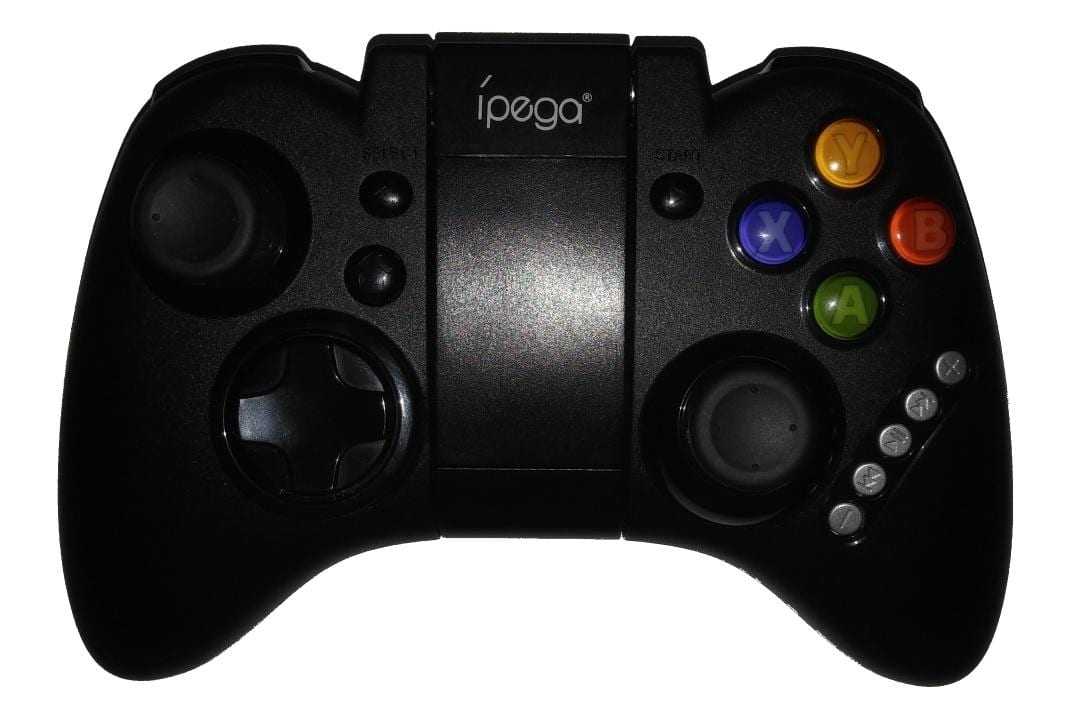
Китайские народные умельцы давным давно научились делать подобные вещички с переменным успехом, качеством и ценой. И сегодня я расскажу об одной из таких вещичек. Это не совсем обзор, а, скорее, общая информация и выражение чувств. Причём чувства эти не будут резко позитивными. И я постараюсь не писать те вещи, которые описаны в инструкции. Итак, iPega PG-9021, или просто 9021.
Для начала, пожалуй, расскажу о том, почему я вообще купил этот геймпад. Я не хотел покупать этот джойстик. Давным давно, прошлым летом, я мечтал о NVIDIA Shield, или как её именуют на одном сайте, «шильдике». Я просто влюбился в эту приставку. Она выглядела, чувствовалась невероятно. К этому добавьте то, что я геймер в основном мобильный, а потому игры на Android знаю плотно и люблю дико, и вы поймёте, почему «шильдик» для меня выглядел как Святой Грааль. Но достать его было сложно, денег было в обрез. И, так уж вышло, что возможность приобрести устройство вскоре пропала окончательно, а желание проходить тех же Brothers in Arms 3 не на сенсоре, а на стиках, осталось. Собственно, поэтому я и решил таки приобрести Bluetooth-геймпад.
Окольными путями выбор остановился на iPega 9021. Крепление, приятный внешний вид, стилизация кнопок под Xbox, небольшая цена (во всяком случае, была на Aliexpress, где я, собственно, и изучал ассортимент). Но так как доставка — месяц, а играть надо, пришлось поискать Б/У в своей стране. Нашёл, купил, пусть и немного дороже. Теперь скажу, чего я ожидал от этого пластикового китайца. Я ожидал, как минимум, распознавание в играх на уровне MOGA или чуть-чуть ниже. Звучит глупо, но iPega ведь тоже компания не пальцем деланная, а изворотливость китайцев не первый год легендарна. Помимо этого я ожидал качества сборки на уровне цены, то есть — удобоваримого. И, пожалуй, всё. Всего два ожидания, не так уж много. Правда?
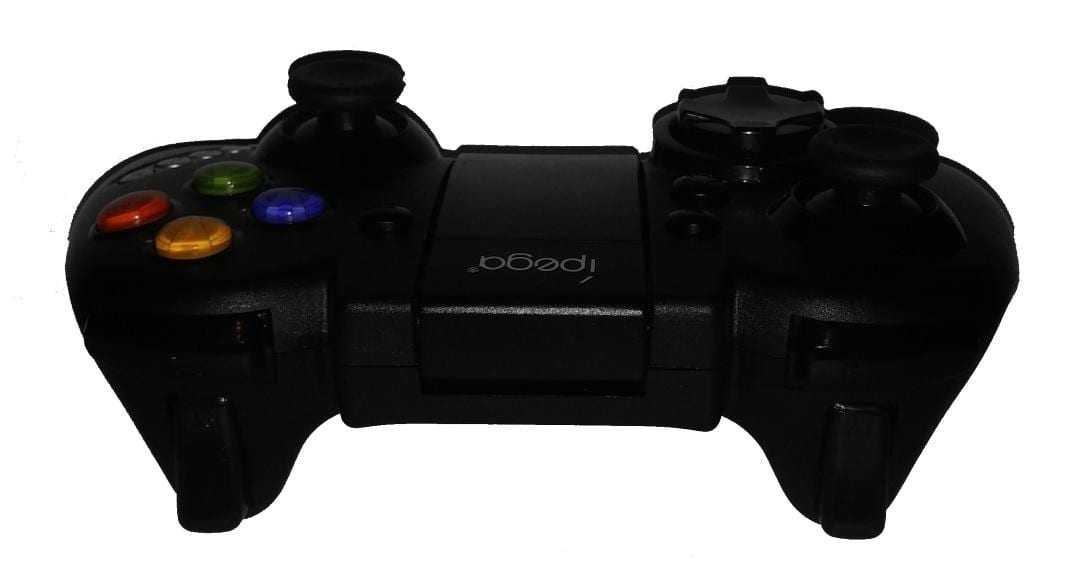
Спустя двое суток после получения на руки я всё ещё бился с iPega 9021. Она оправдала одно ожидание полностью и совсем, а по второму разочаровала меня. Качество сборки превосходно — тут китайцы, как ни странно, не подвели. То есть, кнопки не западают, нажимается всё плавно и приятно, стики туда-сюда вертеть удобно. Помимо кнопок, взятых непосредственно от раскладки джойстика Xbox, сами создатели добавили шесть мультимедийных клавиш (да-да, управление плеером и громкостью игр) и, собственно, блок индикаторов, находящийся под держателем, который сам расположен ровно по центру. Аккумулятора лично мне хватило на то, чтобы тестировать iPega 9021 целый день, но намеренно его объём я не выяснял. Обещается 20 часов непрерывной игры. В общем, смартфон сядет быстрее — это точно.
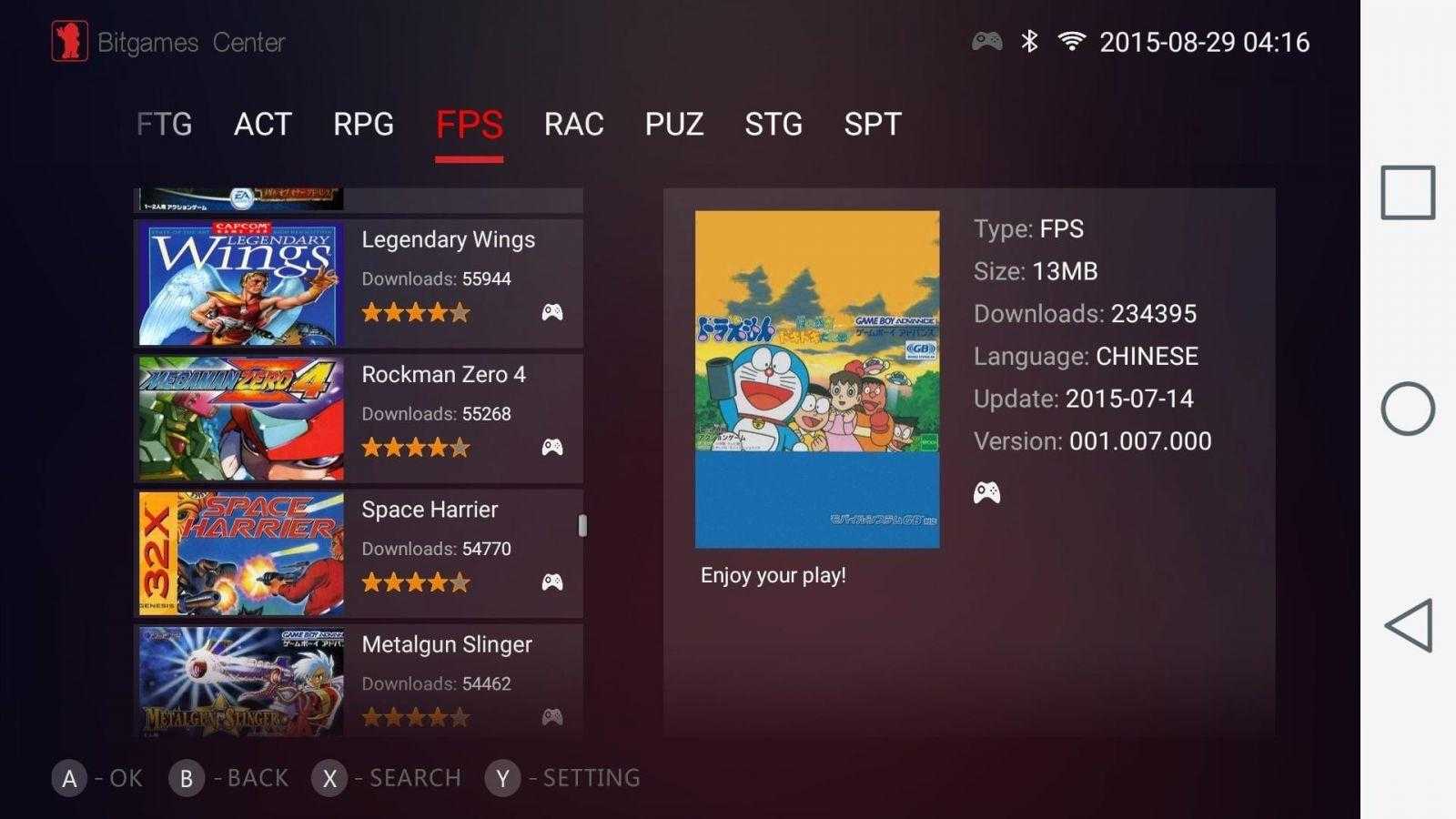
Для того, чтобы джойстик работал с играми, скачиваем тройку приложений через QR-код на инструкции, настраиваем джойстик через одно приложение, запускаем элъктроннъе забавъ через два других. Это в теории. На практике через QR-код скачивается ТОЛЬКО ОДНО приложение — BitGames Game Center. Одно. Из трёх. Смекаете? Хорошо хоть название имеются — Android Gamepad Assistant и BitGames Emulator Games. На XDA они есть, и не только они. Гугль-мугль в помощь.
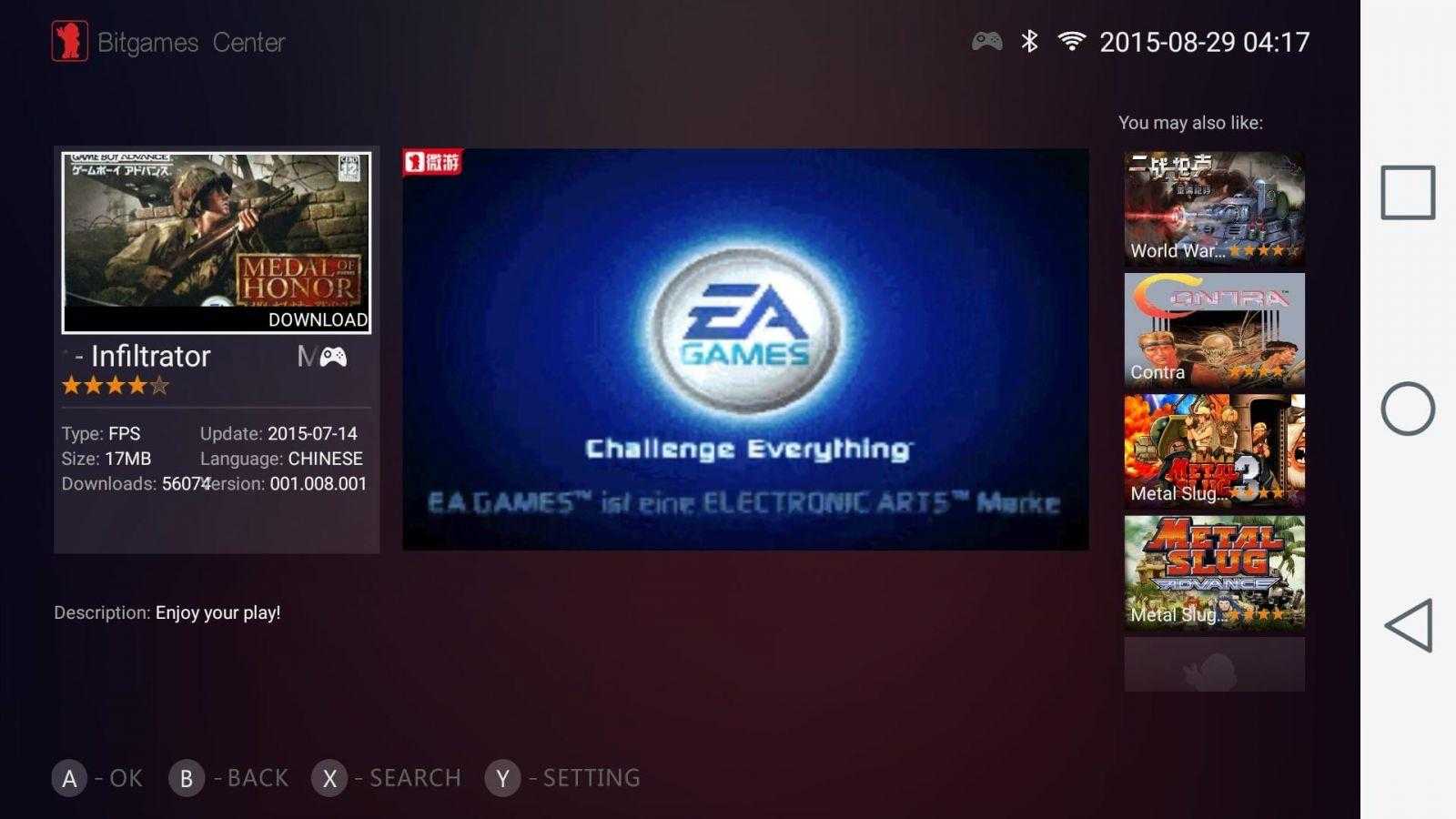
Но установить приложения — одно, а работать с ними — немного не одно. В этом плане iPega 9021 допускает порой мелкие, порой заметные, но довольно частые ошибки. Присоединяется агрегат ну очень туго, особенно в первый раз. Создание пары, интимные отношения с Android Gamepad Assistant, рестарты смартфона и устройства превращаются в водоворот, выносящий мозг и превращающий нервы в прокисшую манную кашу. Сложно это, в общем. Зато после первого присоединения будет полегче. Немного.
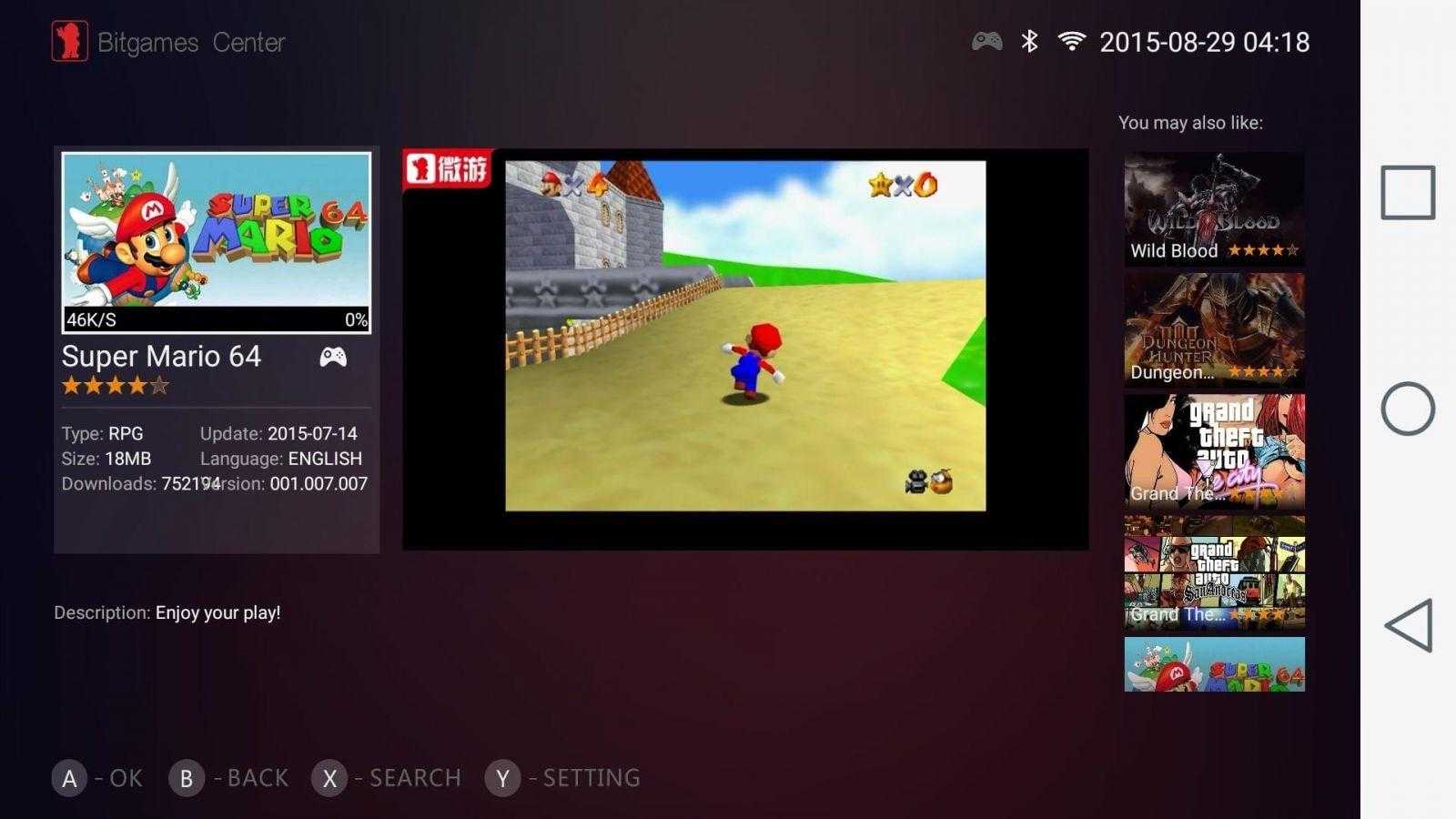
Android Gamepad Assistant, собственно, используется для присоединения iPega 9021 к смартфону. Тут важно помнить, что геймпад должен использоваться для ввода информации вместо клавиатуры. Так что если нужно будет написать текст, придётся отключать его, потому что переключение ввода скорее всего собьёт все настройки к бритым чёртикам. Советую, кстати, прошерстить настройки и включить все пункты, которые ведут к автоматическому соединению устройств, а также к переподключению. Порой оно помогает очень сильно.
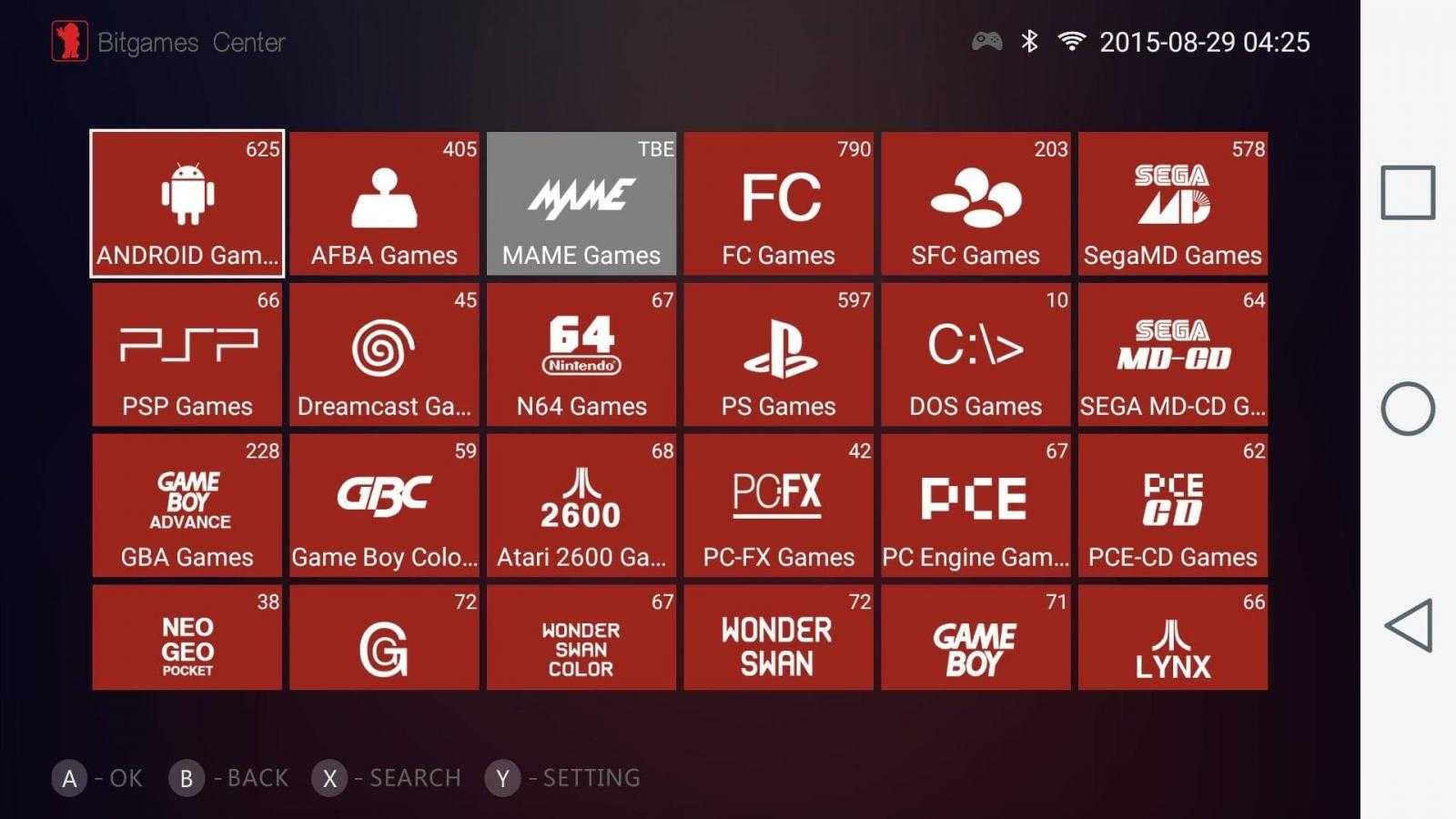
BitGames Game Center является аналогом Google Play. Через это приложение загружается гигантское количество игр как с Android, так и со старых приставок. Например, Atari Lynx, NeoGeo, 3D0, про более популярные платформы я вообще молчу. Впрочем, ничего удивительного, ведь это, пожалуй, единственное, что могут делать китайцы для ВСЕХ СВОИХ продуктов игровой направленности. Удивляюсь, почему на миксерах из Китая в MegaMan играть нельзя. При этом относительно новые игры, вроде портов Vice City и San Andreas, тоже поддерживаются. BitGames Emulator Games же не работает в СНГ, так что его рассматривать не будем.
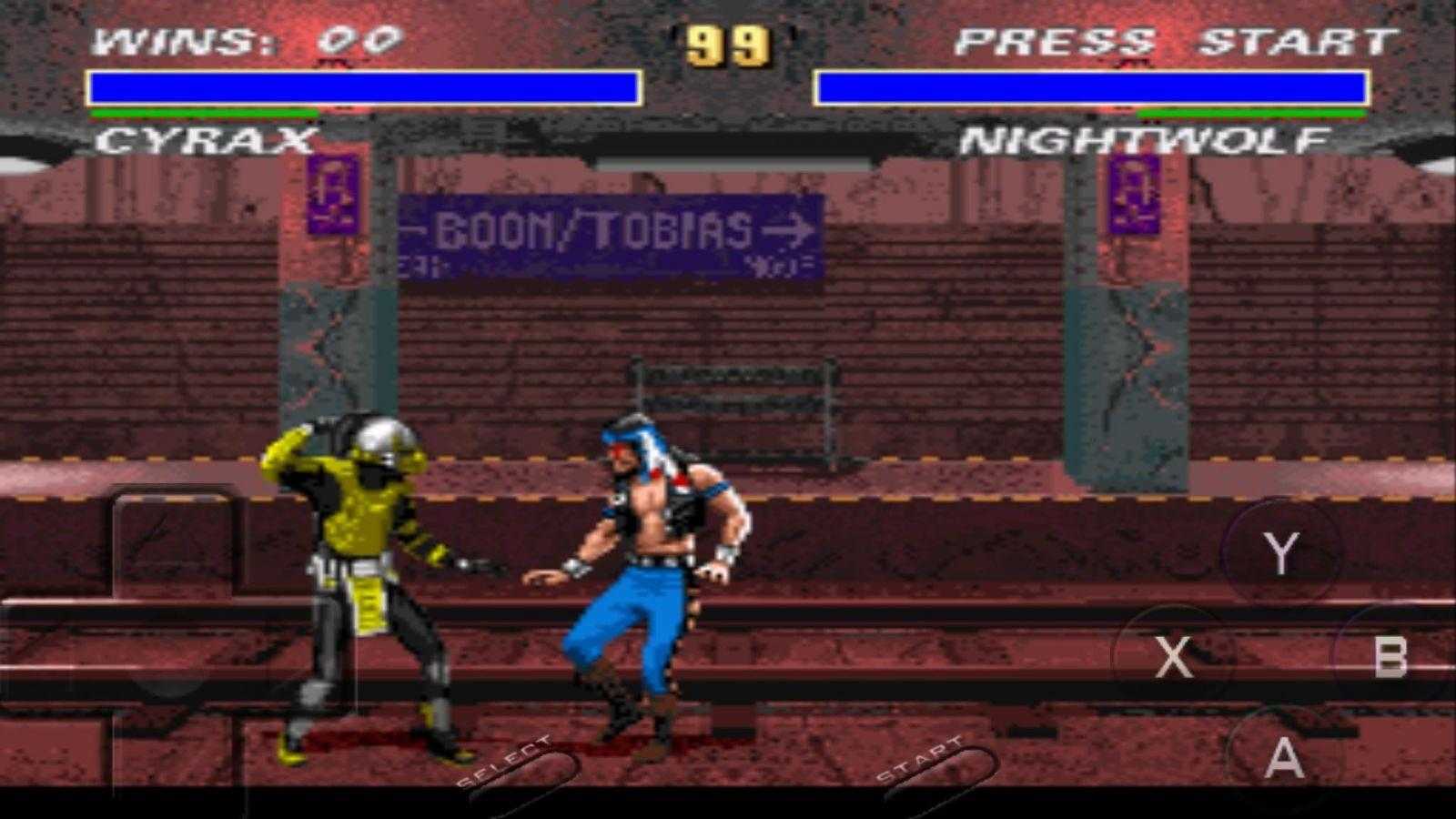
И вот, казалось бы — десятки тысяч игр, всё бесплатно, играть можно 20 часов подряд! Для iPega 9021 каждый найдёт себе по душе, кто хочет вспомнить детство, а кому интересна экзотика. Но есть одно «но». Плохое «но», вредное и хитрое. Нет, интерфейс, который частично на китайском, а нестабильность. Каждая игра ведёт себя по-разному. В Mortal Kombat 3 работает перемещение, но не работает ни один удар/прыжок/приседание. В Turok 3 вообще управление не работает. Скорее всего, каждая игра требует отдельной настройки слоя контроля, который вызывается зажатием кнопок Start и Select. Если вам не лень, милости просим.
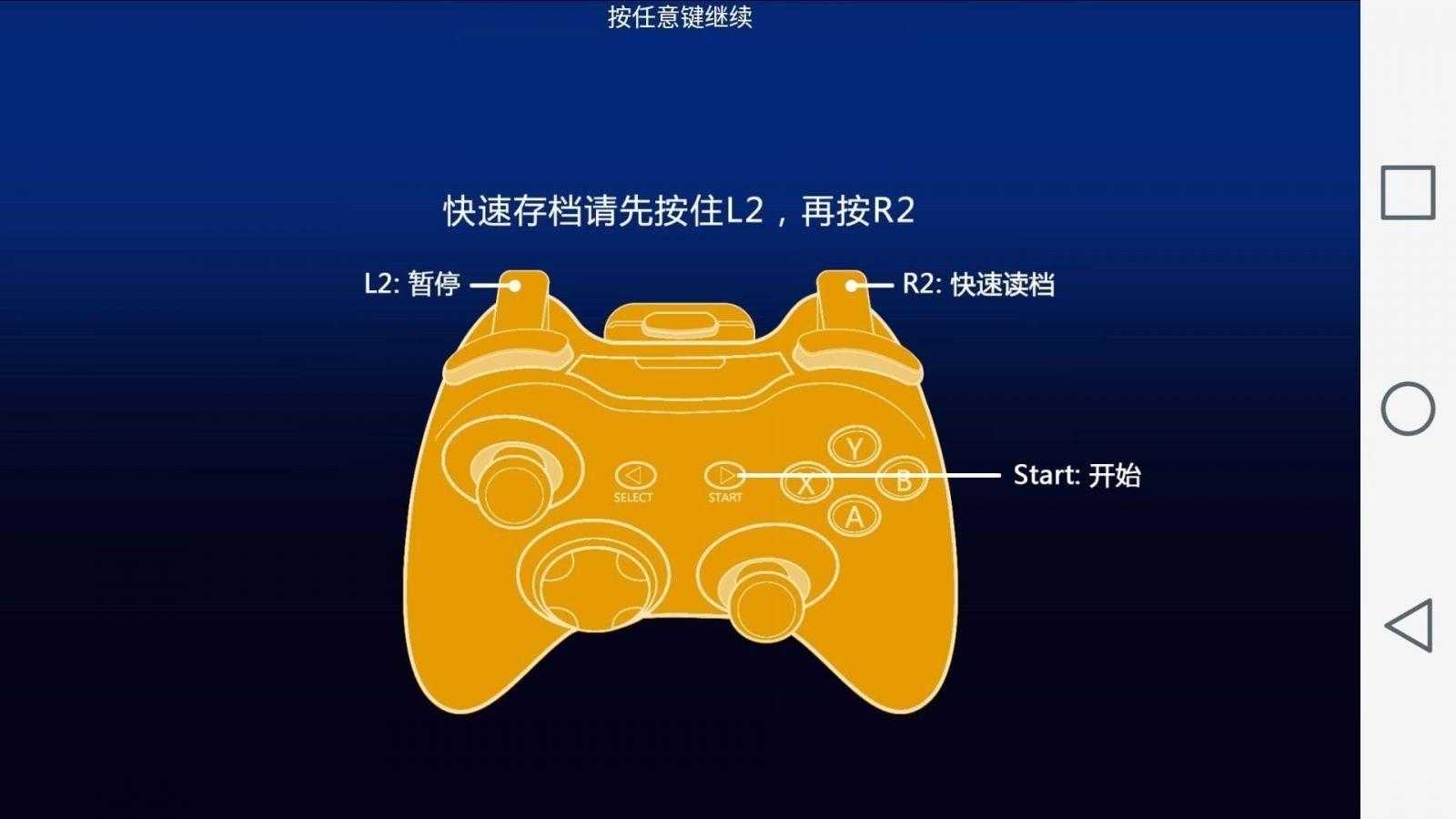
Есть и альтернативный вариант. Он требует прав Root, но универсален настолько, насколько это вообще возможно. Mobile Controller Helper, он же MC Helper, маскирует присоединённый геймпад (не только iPega 9021, а и практически любой другой) под контроллеры MOGA. А MOGA распознается почти везде, да и специализированными программами не обделена. Но нужен Root. Собственно, лишь благодаря MC Helper я в своё время и смог поиграть в Brothers in Arms 3, иначе никак.
…
В общем и целом, iPega 9021 — это китаец. Хорошее качество сборки с лихвой компенсируется сложностями в соединении. Роскошнейший парк игр компенсируется рандомностью их работы. Общая универсальность компенсируется требованиям к настройке управления. Я не жалею, что приобрёл этот геймпад. Но очень к этому близок.
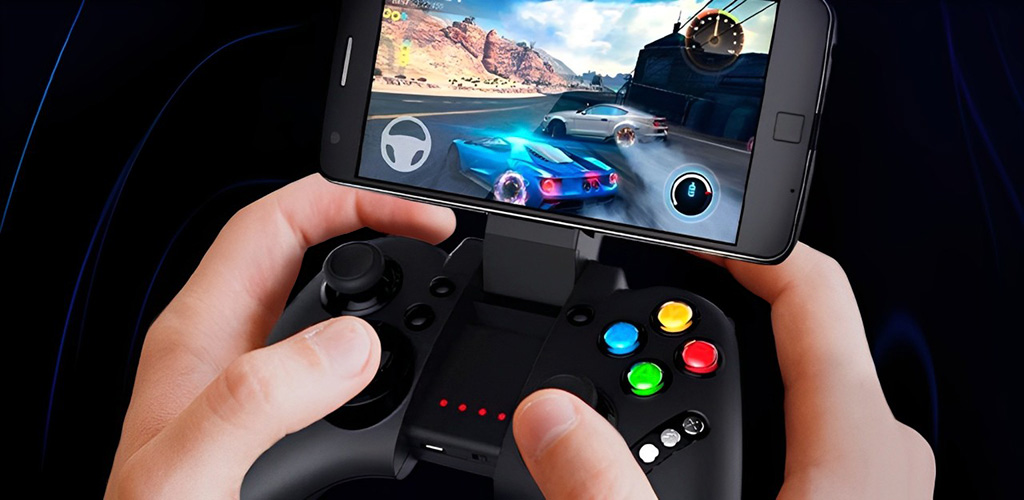
iPEGA PG-9021S – это Bluetooth-контроллер с функцией контроля мультимедиа и возможностью управления Android TV. Оборудован держателем для смартфона с диагональю до 85 мм и пятью дополнительными кнопками. Время работы составляет 12 часов. Режим ожидания до 30 суток. Время зарядки — 2 часа.
Совместимость
Джойстик хорошо совместим с устройствами: Android (6.0 и выше), Android TV, iOS (11.0 и выше), Windows PC/7/8 и поддерживает Windows 10.

Крепление для смартфона
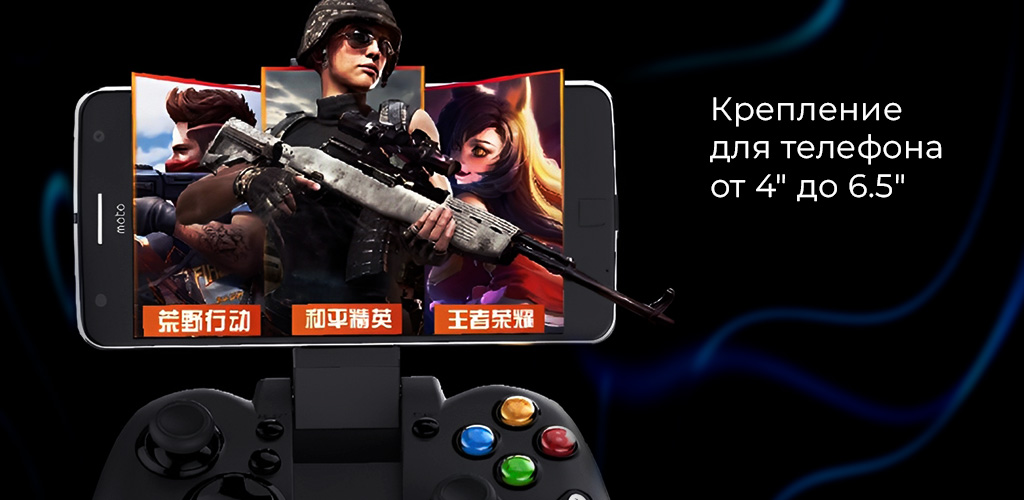
Удобный качественный джойстик с возможностью крепления для смартфона. В крепеж помещается смартфон размерами от 4 до 6.5 дюймов включительно, а по краям имеются резиновые вставки. Сам джойстик PG-9021S очень удобный, лежит в руках превосходно.
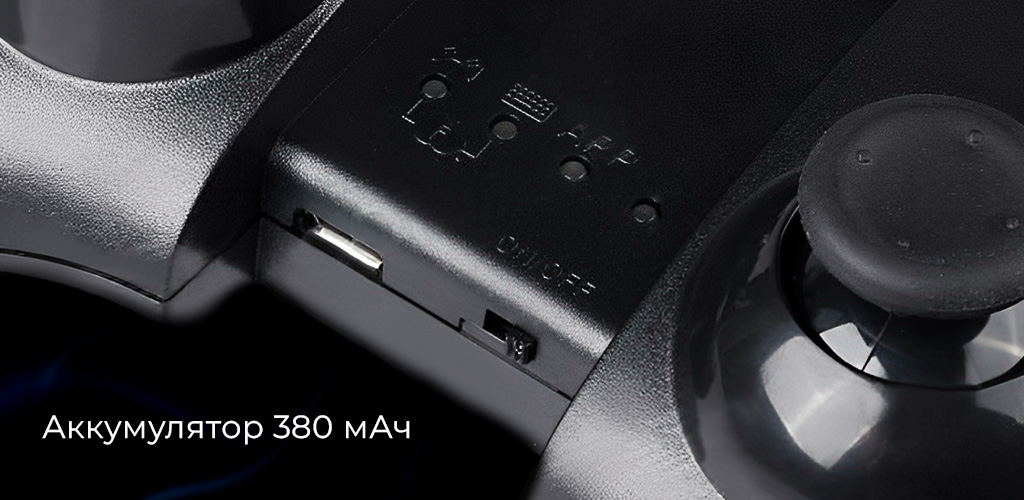
Аккумулятор
Производителем заявлено время непрерывной работы — 10 часов, но использование многих людей показало, что устройство может работать дольше. Под держателем смартфона имеются LED индикаторы, которые отображают различное состояние геймпада (например, подключен к Android/iOS или заряжается).

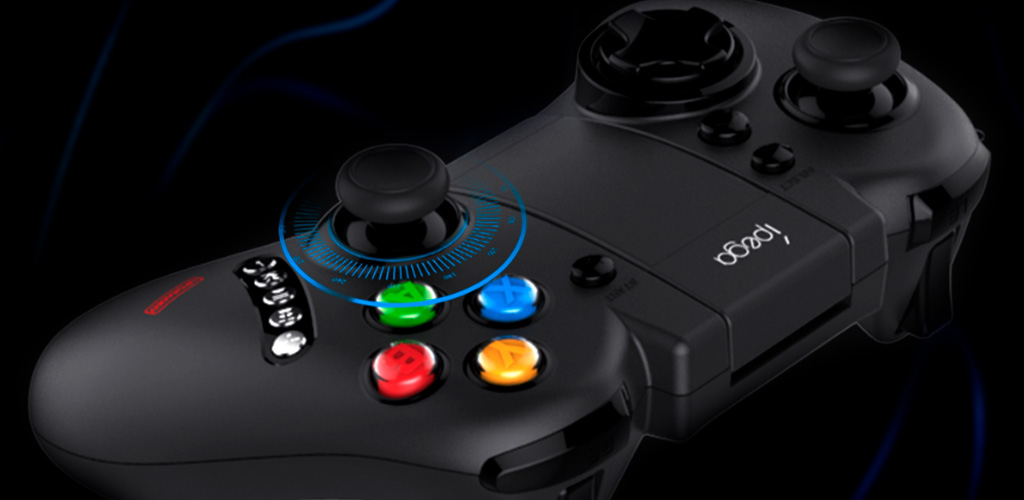
Комфортное использование
Приятные клавиши с мягким ходом не будут заставлять пальцы уставать, плюс удобная дополнительная мультимедийная панель для регулировки звука и перемотки.
Добавьте понравившийся товар в корзину. После этого перейдите в Корзину и нажмите на кнопку «Оформить заказ» или «Быстрый заказ»
Вы можете выбрать наиболее удобный для вас способ оплаты:
При онлайн оплате вам потребуется заполнить специальную форму. Обязательно укажите: ваши имя и фамилию, электронный адрес и номер телефона.
Также вы можете получить ссылку на оплату по электронной почте или в СМС.
Более подробно о всех вариантах и условиях оплаты заказа вы можете узнать здесь.
Вы можете выбрать наиболее удобный для вас способ получения товара:
При доставке в пункт выдачи, вы сами выбираете на карте удобный для вас пункт и получаете номер для отслеживания посылки.
При поступлении заказа в пункт выдачи, вы дополнительно получаете СМС уведомление на указанный при оформлении номер телефона.
По согласованию возможны специальные условия доставки (ПЭК, Деловые линии).
Доставка осуществляется по всей территории России.
Более подробно о всех условиях и вариантах доставки вы можете узнать здесь.