
EPSON
Loading…
T
- Transparency Unit
- Trend Micro Internet Security
- Trume TR-MB7
- TS10
- TW10
- TW1004
- TW10003
- TW10H
- TW203
- TW200
- TW20002
- TW200H
- TW2800
- TW3000
- TW35002
- TW3800
- TW4000
- TW420
- TW44002
- TW490
- TW500
- TW50002
- TW520
- TW53002
- TW 5400
- TW550
- TW55002
- TW 5600
- TW 5650
- TW6003
- TW6802
- TW7003
- TW800
- TW9100
- TW9300
- TW9300W
- TWAIN2
- TWAIN PRO3
- TWAIN Pro Network3
- TWAIN v 1.0
- TWAIN v.2
- TWD12
- TX1002
- TX101
- TX105
- TX106
- TX109
- TX110
- TX110 — Stylus Color Inkjet
- TX117
- TX119
- TX120
- TX1212
- TX121x
- TX123
- TX125
- TX129
- TX130
- TX133
- TX135
- TX2003
- TX2032
- TX209
- TX209 SX200
- TX2102
- TX2132
- TX2194
- TX220
- TX2287
- TX300F3
- TX320F
- TX4004
- TX4105
- TX410 Series
- TX4192
- TX420W
- TX430W
- TX510FN4
- TX550W4
- TX550W Series
- TX600FW
- TX610FW
- TX6503
- TX659
- TX700FW
- TX700FWL
- TX700W2
- TX710
- TX710W
- TX720
- TX730
- TX800FW4
- TX810
- tx810fw series
- TX820
- tylus Photo PX730WD
- tylus Photo PX820FWD
- tylus Photo PX830FWD
U
- U01II — UB Print Server
- U11
Loading…
Loading…
Nothing found
TX119
User Manual [ru]
2 pgs756.4 Kb0
Table of contents
Loading…
…
EPSON User Manual [ru]
Download
Specifications and Main Features
Frequently Asked Questions
User Manual
Loading…
+ hidden pages
You need points to download manuals.
1 point = 1 manual.
You can buy points or you can get point for every manual you upload.
Buy points
Upload your manuals
+
+
+
+
User’s Guide•Guide d’utilisation•Benutzerhandbuch•
— for use without a computer — —
pour l’utilisation sans l’aide d’un ordinateur
— — für die Verwendung ohne Computer —
Gebruikershandleiding•Guida utente•Manual de usuario•Guia do Utilizador
— voor gebruik zonder computer — —
per l’uso senza computer
— — para el uso sin ordenador — —
para utilização sem um computador
—
Loading Paper•Chargement du papier•Papier einlegen•
Papier laden•Caricamento della carta•Carga del papel•Colocar Papel
Copying•Copie•Kopieren•Kopiëren•Copia•Copia•Efectuar Cópias
Placing an Original•Mise en place d’un document original•Vorlage auflegen•
Origineel plaatsen•Posizionamento di un originale•Colocación de un original•Posicionar um Original
Checking the Ink Cartridges Status •Vérification de l’état des cartouches d’encre •Tintenpatronenstatus prüfen •
Cartridgestatus controleren •Verifica dello stato delle cartucce d’inchiostro •Revisando estado cartuchos de tinta
Verificar o Estado dos Tinteiros
Replacing Ink Cartridges•Remplacement des cartouches d’encre•Tintenpatronen ersetzen•
Cartridges vervangen•Sostituzione delle cartucce di inchiostro•Sustitución de cartuchos de tinta•Substituir Tinteiros
Enlarging Documents• Agrandissement de documents• Dokumente vergrößern• Documenten vergroten• Ingrandimento di documenti• Ampliación de documentos• Ampliar DocumentosDocuments•Documents• Dokumente•Documenten• Documenti•Documentos• Documentos
Removing and Installing Ink Cartridges•Retrait et installation des cartouches d’encre•Tintenpatronen entnehmen und einsetzen•
Cartridges verwijderen en installeren•Rimozione e installazione delle cartucce di inchiostro•Extracción e instalación de cartuchos de tinta•
Retirar e Instalar Tinteiros
The _ mark indicates an expended ink cartridge. Le repère _ signale une cartouche d’encre vide. Das Symbol _ kennzeichnet eine verbrauchte Tintenpatrone. Het teken _ geeft een lege cartridge aan. Il contrassegno _ indica una cartuccia esaurita. La marca _ indica un cartucho de tinta agotado. O símbolo _ indica um tinteiro vazio.Repeat this step to check other cartridges. Répétez cette étape pour vérifier les autres cartouches. Wiederholen Sie diesen Schritt zum Prüfen von anderen Tintenpatronen. Herhaal deze stap voor de overige cartridges. Ripetere questo passaggio per controllare altre cartucce. Repita este paso para revisar otros cartuchos. Repita esta operação para verificar outros tinteiros.Plain Paper
A4
100
Epson Premium Ink Jet Plain Paper
80
Epson Bright White Ink Jet Paper
Loading Capacity•Capacité de chargement•
Kapazität•Laadcapaciteit•
Capacità di caricamento•Capacidad de carga•
Capacidade de Alimentação
Color•Couleur• Farbe•Kleur•Colore•Color•
Cor
Part numbers•Références•Teilenummern• Artikelnummers•Numeri di parte• Números pieza•ReferênciasSX110/SX115 TX110/TX111 TX117/TX119T0891/T071191N/73NT0921T0892/T071291N/73NT0922T0893/T071391N/73NT0923T0894/T071491N/73NT0924Wait about 1.5 min Patientez environ une minute et demie ca. 1,5 Min. warten Circa 1,5 min. wachten Attendere circa 1,5 min. Espere 1,5 min aprox. Aguarde cerca de 1,5 min.Cancel•Annuler• Abbrechen•Annuleren• Annulla•Cancelar• Cancelar
1 2 3 4
6 7
1 2 3
1 2 3
4
5 6
1 2 3 4
87
9
65
9
5
4 5
Press for three seconds•Appuyez pendant trois secondes• Drei Sekunden drücken•Drie seconden indrukken• Tenere premuto per 3 secondi•Manténgalo pulsado 3 segundos•Pressione durante três segundosor•ou• oder•of• oppure•o•
ou
Hold y button and press x button•
Maintenez la touche y enfoncée et appuyez sur la touche x•
Halten Sie die Taste y gedrückt und drücken Sie die Taste x•
Houd y ingedrukt en druk op x•
Tenere premuto il tasto y e premere il tasto x•
Mantenga pulsado el botón y mientras pulsa el botón x•
Mantenha pressionado o botão y e pressione o botão x
Draft Document• Brouillon• Entwurf• Conceptdocument• Bozza di documento• Borrador de documento• Documento de ProvaFlashing quickly• Clignotement rapide• Blinkt schnell• Knippert snel• Lampeggiante rapida• Intermitente rápido• Intermitente rápidoOn• Allumé• Ein• Aan• Accesa• Encendido• Aceso
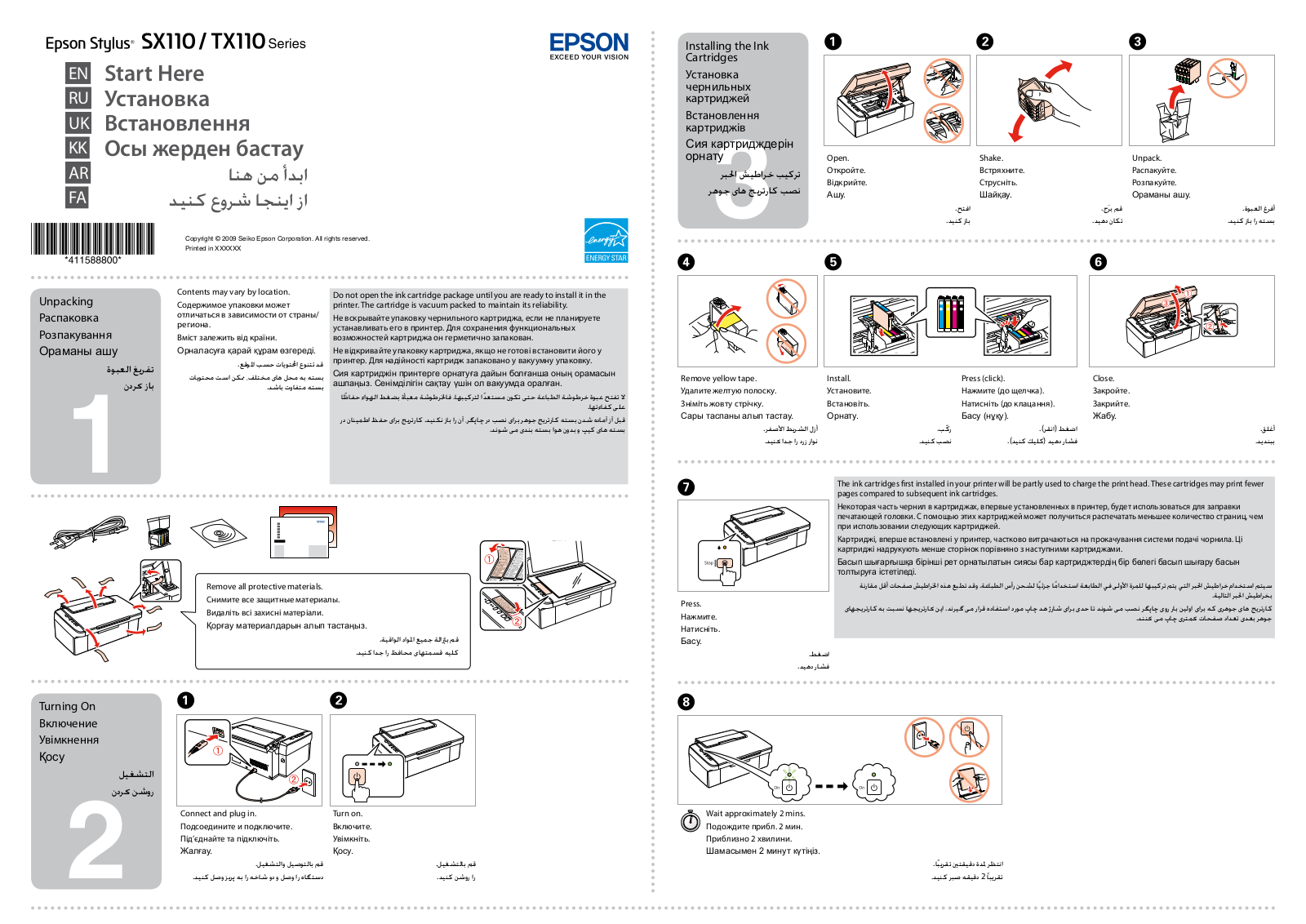
Open
•
Ouvrez
•
ÖffnenOpenen
•
Aprire
•
Abra
Abra
Close
•
FermezSchließen
•
Sluiten Chiudere
•
CierreFechePress
•
Appuyez
•
Drücken
•
Indrukken
•
Premere
•
Pulse
•
PressioneShake
•
Secouez
•
Schütteln
•
Schudden
•
Agitare
•
Agite
•
AgiteRemove
•
Retirez
•
Entfernen
•
Verwijderen
•
Rimuovere
•
Saque
•
RetireUnpack
•
Déballez
•
Auspacken
•
Uitpakken
•
Disimballare
•
Desembale
•
DesembaleOnly remove the yellow tape
•
Retirez uniquement le ruban adhésif jaune
•
Nur das gelbe Band entfernen
•
Alleen gele tape verwijderen
•
Rimuovere solo il nastro giallo
•
Saque sólo precinto amarillo
•
Retire só a fita amarela
8
Install
•
Installez
•
Einsetzen
•
Installeren
•
Installare
•
Instale
•
InstaleClick
•
Cliquez
•
Klick
•
Klik!
•
Fare clic su
•
Haga click
•
CliqueEpson Ink Cartridges•Cartouches d’encre Epson• Epson-Tintenpatronen•Epson-cartridges• Cartucce di inchiostro Epson•Cartuchos tinta Epson• Tinteiros EpsonInk cartridge part numbers vary by location.For the SX110/SX115, Epson recommends the T089 cartridges for low print usage.Les références des cartouches d’encre varient d’un pays à l’autre.Epson recommande l’utilisation de cartouches T089 pour les impressions peu fréquentes (modèle SX110/SX115).Teilenummern von Tintenpatronen sind länderspezifisch.Bei seltenem Gebrauch empfiehlt Epson für den SX110/SX115 die T089-Tintenpatronen.Artikelnummers van cartridges kunnen per land verschillen.SX110/SX115: Epson raadt cartridges type T089 aan wanneer weinig wordt afgedrukt.I numeri di parte delle cartucce di inchiostro variano a seconda dei paesi.Per SX110/SX115, Epson consiglia le cartucce T089 per un uso di stampa ridotto.Números pieza cartuchos tinta varían según zona.Para la SX110/SX115, Epson recomienda cartuchos T089 si imprime poco.As referências dos tinteiros variam consoante o país.Para a SX110/SX115, a Epson aconselha os tinteiros T089 se utilizar pouco a impressora.
Scanning•Numérisation•Scannen•Scannen•Scansione•Escaneado•Digitalizar
Computer’s scanning software opens• Le logiciel de numérisation de l’ordinateur s’ouvre• Das Computer-Scanprogramm wird geöffnet• Scansoftware op computer wordt geopend• Il software di scansione del computer si apre• Se abre el software de escaneado del ordenador• O software de digitalização do computador abre
Hold u button and press x button•
Maintenez la touche u enfoncée et appuyez sur la touche x•
Halten Sie die Taste u gedrückt und drücken Sie die Taste x•
Houd u ingedrukt en druk op x•
Tenere premuto il tasto u e premere il tasto x•
Mantenga pulsado el botón u mientras pulsa el botón x•
Mantenha pressionado o botão u e pressione o botão x
20 Sheets• 20 feuilles• 20 Blatt• 20 vel• 20 fogli• 20 hojas• 20 folhasor•ou• oder•of• oppure•o•
ou
Open
•
Ouvrez
•
Öffnen
•
Openen
•
Aprire
•
Abra
•
Abra
Press
•
Appuyez
•
Drücken
•
Indrukken
•
Premere
•
Pulse
•
PressionePress
•
Appuyez
•
Drücken
•
Indrukken
•
Premere
•
Pulse
•
PressioneClose
•
Fermez
•
Schließen
•
Sluiten
•
Chiudere
•
Cierre
•
Feche
Русский
- Bedienungsanleitung Epson Stylus TX119
- Epson Stylus TX119 User Manual
- Manual Usuario Epson Stylus TX119
- Mode d’emploi Epson Stylus TX119
- Istruzioni Epson Stylus TX119
- инструкция Epson Stylus TX119
- Epson Stylus TX119の取扱説明書
- Handleiding Epson Stylus TX119
- Manual de uso Epson Stylus TX119
Вам нужна инструкция? Мы поможем Вам ее найти и сэкономить Ваше время.
- 2 stron
- 0.71 mb
Изделие Epson Stylus TX119, а также другие, которыми Вы пользуетесь ежедневно, наверняка вы получили в комплекте с инструкцией обслуживания. Из опыта наших пользователей мы знаем, что большинство из Вас не уделили этому особого внимания. Большая часть инструкций, сразу же после покупки попадает в корзину для мусора вместе с коробкой — это ошибка. Ознакомьтесь с информацией, касающейся инструкции Epson Stylus TX119, которая поможет Вам в будущем сэкономить нервы и избежать головной боли.
Важная подсказка — не забывайте хотя бы раз прочитать инструкцию Epson Stylus TX119
Если вы не хотите каждый раз читать информационные брошюры, касающиеся, тех или Epson Stylus TX119 иных изделий, достаточно, прочитать их раз — сразу же после покупки устройства. Вы получите основное знания, касающиеся поддержания изделия Epson Stylus TX119 в хорошем эксплуатационном состоянии, так, чтобы без проблем достигнуть его планируемого цикла работы. Затем инструкцию можно отложить на полку и вернуться к ней только в случае, если вы не уверены, правильно ли проводится техобслуживание изделия. Правильный уход является необходимым элементом Вашего удовольствия Epson Stylus TX119.
Раз в году пересмотрите шкафчик, в котором держите инструкции для всех устройств, — выбросите те, которыми вы уже не пользуетесься. Это поможет Вам сохранять порядок в своей домашней базе инструкций обслуживания.
Summary of Contents for Epson Stylus TX119
Что находится в инструкции Epson Stylus TX119? Почему стоит ее прочитать?
- Гарантия и подробности, касающиеся техобслуживания изделия
Хорошей идеей будет прикрепить чек к странице инструкции. Если что-то плохое случится во время использования Epson Stylus TX119, у вас будет комплект документов, необходимый для гарантийного ремонта. В этой части инструкции вы найдете информацию об авторизованных сервисных центрахEpson Stylus TX119 а также, как самостоятельно правильно ухаживать за оборудованием — так, чтобы не потерять гарантийных прав. - Указания по монтажу и Setup
Не терять нервов и времени на самостоятельную попытку установки и первого запуска изделия. Воспользуйтесь рекомендациями производителя Epson Stylus TX119 чтобы правильно запустить изделие, без лишнего риска повреждения оборудования. - Информация, касающаяся дополнительных запчастей (входящих в комплект а также являющихся опцией)
Пересматривая эту часть документа вы сможете проверить, доставлен ли ваш Epson Stylus TX119 с полним комплектом аксессуаров. Вы также сможете узнать, какие дополнительные запчасти или аксессуары для Epson Stylus TX119 Вы сможете найти и докупить к своему устройству. - Troubleshooting
Самые частые проблемы, касающиеся Epson Stylus TX119 и методы их решения. Это очень полезная часть руководства по обслуживанию — она позволит Вам сэкономить много времени на поиск решений. 90% проблем с Epson Stylus TX119 повторяется у многих пользователей. - Требования, касающиеся питания и энергетический класс
Информация, касающаяся количества потребляемой энергии, а также рекомендации, касающиеся установки и питания Epson Stylus TX119. Прочитайте, чтобы оптимально пользоваться Epson Stylus TX119 и не использовать большего количества ресурсов, нежели это необходимо для правильной работы изделия. - Специальные функции Epson Stylus TX119
Здесь вы можешь узнать, как персонализировать изделие Epson Stylus TX119. Вы узнаете, какие дополнительные функции могут помочь Вам удобно использовать продукт Epson Stylus TX119 а также, какие функции Вашего устройства оптимальны для выполнения конкретной деятельности.
Как видите в инструкции вы найдете информацию, которая реально поможет Вам в использовании Вашего изделия. Стоит с ней ознакомиться, чтобы избежать разочарований, возникающих из более короткого, нежели предусматривалось, периода исправности изделия Epson Stylus TX119. Если все же вы не хотите копить инструкции в своем доме, наш сайт поможет Вам в этом — вы должны найти у нас руководство по обслуживанию большинства из своих устройств, а также Epson Stylus TX119.
Комментарии (0)
Страницы и текст этой инструкции
Руководство пользователя МФУ (многофункционального устройства) Epson Stylus TX119
Информация отображена на картинке
Информация отображена на картинке
Информация отображена на картинке
Информация отображена на картинке
Как использовать наш сайт инструкций OnlineManuals.ru
Наша цель состоит в том, чтобы предоставить вам быстрый доступ к содержанию инструкции для МФУ (многофункционального устройства) Epson Stylus TX119.
С помощью онлайн просмотра, Вы можете быстро просмотреть содержимое инструкции и найти решение проблемы с МФУ (многофункционального устройства) Epson Stylus TX119.
Для Вашего удобства
Если листать руководство пользователя МФУ (многофункционального устройства) Epson Stylus TX119 прямо на сайте, не очень удобно для Вас, есть два возможных решения:
• Просмотр в полноэкранном режиме — легко просмотреть руководство пользователя (без загрузки его на свой компьютер), Вы можете использовать режим полноэкранного просмотра.
Для просмотра инструкции пользователя МФУ (многофункционального устройства) Epson Stylus TX119 на полном экране, используйте кнопку «Открыть в Pdf-viewer».
• Загрузка на компьютер — Вы можете также скачать Руководство пользователя МФУ (многофункционального устройства) Epson Stylus TX119 на свой компьютер и сохранить его в файлах.
Многие люди предпочитают читать документы не на экране, а в печатной версии.
Возможность печати руководства пользователя также была предусмотрена на нашем сайте,
и вы можете использовать ее, нажав на иконку «печать» в Pdf-viewer.
Нет необходимости печатать все руководство МФУ (многофункционального устройства) Epson Stylus TX119, можно выбрать только нужные страницы инструкции.