
Справочное руководство
Сначала прочтите данное Руководство.
Прочтите данное Руководство перед началом работы с оборудованием.
После изучения данного Руководства сохраните его для использования
в дальнейшем в качестве справочника.
РУССКИЙ


iR2016J
Справочное
руководство

Руководства для данного аппарата
Руководства для данного аппарата подразделяются в соответствии с нижеприведенным
списком. За подробной информацией обращайтесь к этим Руководствам.
Руководства с данным символом представляют собой печатные
руководства.
• Краткий справочник по основным
операциям
• Основные сведения
• Основные операции
• Устранение неполадок
• Инструкции по копированию
Руководства с данным символом представляют собой файлы
CD-ROM
PDF, записанные на компакт-диске.
Краткое руководство
пользователя
Руководство
пользователя
Справочное
руководство
(данный документ)
Руководство по
копированию
CD-ROM
CD-ROM
Для просмотра руководства в формате PDF требуется программа Adobe Reader/Adobe Acrobat Reader. Если программа Adobe Reader/Adobe
Acrobat Reader не установлена в Вашей системе, загрузите ее с web-сайта компании Adobe Systems Incorporated.

Как организовано данное Руководство
ГЛАВА 1
ГЛАВА 2
ГЛАВА 3
ГЛАВА 4
ГЛАВА 5
ГЛАВА 6
ГЛАВА 7
ГЛАВА 8
ГЛАВА 9
Перед началом эксплуатации данного аппарата
Основные операции
Контроль и отмена задания
Дополнительное оборудование
Настройка параметров
Параметры администратора системы
Периодическое обслуживание
Устранение неполадок
Приложение
Включает в себя примеры отчетов, технические характеристики основного
блока и дополнительно устанавливаемого оборудования, а также алфавитный
указатель.
Была проделана значительная работа для того, чтобы избежать в данном Руководстве неточностей и пропусков. Но поскольку мы
постоянно работаем над модернизацией продукции, просим Вас обращаться в компанию Canon для получения точных технических
характеристик.

Содержание
Предисловие. . . . . . . . . . . . . . . . . . . . . . . . . . . . . . . . . . . . . . . . . . . . . . . . . . . . . x
Как пользоваться данным Руководством . . . . . . . . . . . . . . . . . . . . . . . . . . . x
Символы, используемые в данном Руководстве . . . . . . . . . . . . . . . . . . . . . x
Клавиши, используемые в данном Руководстве. . . . . . . . . . . . . . . . . . . . . . xi
Иллюстрации, используемые в данном Руководстве. . . . . . . . . . . . . . . . . . xi
Операции и термины, используемые в данном Руководстве. . . . . . . . . . xii
Надлежащие уведомления . . . . . . . . . . . . . . . . . . . . . . . . . . . . . . . . . . . . . . .xiii
Безопасность при работе с лазером . . . . . . . . . . . . . . . . . . . . . . . . . . . . . . xiii
Дополнительная информация . . . . . . . . . . . . . . . . . . . . . . . . . . . . . . . . . . . . xiii
Международная программа Energy Star . . . . . . . . . . . . . . . . . . . . . . . . . . . xv
Директива EMC . . . . . . . . . . . . . . . . . . . . . . . . . . . . . . . . . . . . . . . . . . . . . . . xv
Торговые марки . . . . . . . . . . . . . . . . . . . . . . . . . . . . . . . . . . . . . . . . . . . . . . . xvi
Авторское право . . . . . . . . . . . . . . . . . . . . . . . . . . . . . . . . . . . . . . . . . . . . . . xvi
Отказ от прав. . . . . . . . . . . . . . . . . . . . . . . . . . . . . . . . . . . . . . . . . . . . . . . . . xvi
Правовые ограничения на использование изделия и изображений . . . . .xvii
Инструкции по технике безопасности. . . . . . . . . . . . . . . . . . . . . . . . . .xviii
Установка . . . . . . . . . . . . . . . . . . . . . . . . . . . . . . . . . . . . . . . . . . . . . . . . . . . xviii
Источник питания. . . . . . . . . . . . . . . . . . . . . . . . . . . . . . . . . . . . . . . . . . . . . . xx
Эксплуатация аппарата . . . . . . . . . . . . . . . . . . . . . . . . . . . . . . . . . . . . . . . . .xxii
Профилактика и осмотр . . . . . . . . . . . . . . . . . . . . . . . . . . . . . . . . . . . . . . . xxv
Расходные материалы. . . . . . . . . . . . . . . . . . . . . . . . . . . . . . . . . . . . . . . . .xxvii
Прочие предосторожности . . . . . . . . . . . . . . . . . . . . . . . . . . . . . . . . . . . . . xxvii
iv

ГЛАВА 1 Перед началом эксплуатации данного аппарата
Выбор места установки и обращение с аппаратом . . . . . . . . . . . . . . . . . . 1-2
Меры предосторожности при установке . . . . . . . . . . . . . . . . . . . . . . . . . . . 1-2
Запрещается устанавливать аппарат в нижеперечисленных
местах . . . . . . . . . . . . . . . . . . . . . . . . . . . . . . . . . . . . . . . . . . . . . . . . . . . . 1-2
Выберите безопасный источник питания . . . . . . . . . . . . . . . . . . . . . . . 1-6
Обеспечьте достаточно места для установки. . . . . . . . . . . . . . . . . . . . 1-7
Перемещение аппарата. . . . . . . . . . . . . . . . . . . . . . . . . . . . . . . . . . . . . . 1-8
Меры предосторожности при обращении с аппаратом . . . . . . . . . . . . . . . 1-9
Детали и их назначение . . . . . . . . . . . . . . . . . . . . . . . . . . . . . . . . . . . . . . . . . 1-12
Вид снаружи. . . . . . . . . . . . . . . . . . . . . . . . . . . . . . . . . . . . . . . . . . . . . . . . . 1-12
Вид внутренней части. . . . . . . . . . . . . . . . . . . . . . . . . . . . . . . . . . . . . . . . . 1-13
Компоненты панели управления и их назначение . . . . . . . . . . . . . . . . . . 1-14
Основной источник питания и питание панели управления . . . . . . . . . 1-16
Как включить основное питание . . . . . . . . . . . . . . . . . . . . . . . . . . . . . . . . 1-16
Параметры системы . . . . . . . . . . . . . . . . . . . . . . . . . . . . . . . . . . . . . . . . . . 1-19
Выключатель питания панели управления. . . . . . . . . . . . . . . . . . . . . . . . 1-20
ГЛАВА 2 Основные операции
Что может делать этот аппарат . . . . . . . . . . . . . . . . . . . . . . . . . . . . . . . . . . .2-2
Обзор модели iR2016J . . . . . . . . . . . . . . . . . . . . . . . . . . . . . . . . . . . . . . . . . . .2-3
Резервирование следующего задания в процессе выполнения
текущего задания . . . . . . . . . . . . . . . . . . . . . . . . . . . . . . . . . . . . . . . . . . . . .2-3
Задание параметров . . . . . . . . . . . . . . . . . . . . . . . . . . . . . . . . . . . . . . . . . . .2-3
Функция энергосбережения . . . . . . . . . . . . . . . . . . . . . . . . . . . . . . . . . . . . .2-4
Ограничение использования аппарата . . . . . . . . . . . . . . . . . . . . . . . . . . . .2-4
Проверка, изменение и отмена заданий. . . . . . . . . . . . . . . . . . . . . . . . . . . 2-4
Другие полезные функции . . . . . . . . . . . . . . . . . . . . . . . . . . . . . . . . . . . . . . 2-5
Ввод знаков . . . . . . . . . . . . . . . . . . . . . . . . . . . . . . . . . . . . . . . . . . . . . . . . . . . . 2-6
Алфавитно-цифровые знаки . . . . . . . . . . . . . . . . . . . . . . . . . . . . . . . . . . . .2-6
Ввод идентификатора отдела и пароля . . . . . . . . . . . . . . . . . . . . . . . . . . . . 2-8
Поcле включения питания . . . . . . . . . . . . . . . . . . . . . . . . . . . . . . . . . . . . . .2-8
После завершения работы с аппаратом . . . . . . . . . . . . . . . . . . . . . . . . . . 2-10
Установка оригиналов. . . . . . . . . . . . . . . . . . . . . . . . . . . . . . . . . . . . . . . . . . 2-11
Ориентация . . . . . . . . . . . . . . . . . . . . . . . . . . . . . . . . . . . . . . . . . . . . . . . . . 2-12
Стекло экспонирования . . . . . . . . . . . . . . . . . . . . . . . . . . . . . . . . . . . . . . .2-14
Устройство подачи (АДПД P1) (приобретается дополнительно) . . . . . . 2-17
Получение распечаток с помощью устройства ручной подачи . . . . . . .2-20
Разрешенные типы бумаги . . . . . . . . . . . . . . . . . . . . . . . . . . . . . . . . . . . . . .2-27
v

ГЛАВА 3 Контроль и отмена задания
Проверка счетчика . . . . . . . . . . . . . . . . . . . . . . . . . . . . . . . . . . . . . . . . . . . . . .3-2
Проверка состояния задания . . . . . . . . . . . . . . . . . . . . . . . . . . . . . . . . . . . . .3-4
Отмена задания . . . . . . . . . . . . . . . . . . . . . . . . . . . . . . . . . . . . . . . . . . . . . . . . .3-5
Использование клавиши останова. . . . . . . . . . . . . . . . . . . . . . . . . . . . . . . .3-5
Использование экрана системного монитора . . . . . . . . . . . . . . . . . . . . . . .3-6
ГЛАВА 4 Дополнительное оборудование
Конфигурация системы . . . . . . . . . . . . . . . . . . . . . . . . . . . . . . . . . . . . . . . . . .4-2
Дополнительное оборудование. . . . . . . . . . . . . . . . . . . . . . . . . . . . . . . . . . .4-2
Пример конфигурации системы . . . . . . . . . . . . . . . . . . . . . . . . . . . . . . . . . .4-3
Разрешенная комбинация дополнительных устройств . . . . . . . . . . . . . . .4-5
Устройство подачи (АДПД P1). . . . . . . . . . . . . . . . . . . . . . . . . . . . . . . . . . . . .4-6
Детали и их назначение. . . . . . . . . . . . . . . . . . . . . . . . . . . . . . . . . . . . . . . . .4-6
Крышка блока экспонирования типа J. . . . . . . . . . . . . . . . . . . . . . . . . . . . .4-7
Детали и их назначение. . . . . . . . . . . . . . . . . . . . . . . . . . . . . . . . . . . . . . . . .4-7
Финишер U1. . . . . . . . . . . . . . . . . . . . . . . . . . . . . . . . . . . . . . . . . . . . . . . . . . . . .4-8
Детали и их назначение. . . . . . . . . . . . . . . . . . . . . . . . . . . . . . . . . . . . . . . . .4-8
Режимы конечной обработки . . . . . . . . . . . . . . . . . . . . . . . . . . . . . . . . . . . .4-9
Устройство считывания карт E1. . . . . . . . . . . . . . . . . . . . . . . . . . . . . . . . . .4-12
Операции перед началом работы с аппаратом . . . . . . . . . . . . . . . . . . . . .4-13
Операции после работы с аппаратом. . . . . . . . . . . . . . . . . . . . . . . . . . . . .4-14
Управление ИД отдела . . . . . . . . . . . . . . . . . . . . . . . . . . . . . . . . . . . . . . . .4-15
Модуль кассетной подачи . . . . . . . . . . . . . . . . . . . . . . . . . . . . . . . . . . . . . . .4-16
Модуль кассетной подачи J1 . . . . . . . . . . . . . . . . . . . . . . . . . . . . . . . . . . .4-16
Модуль кассетной подачи К1 . . . . . . . . . . . . . . . . . . . . . . . . . . . . . . . . . . .4-16
FL-кассета AC1 . . . . . . . . . . . . . . . . . . . . . . . . . . . . . . . . . . . . . . . . . . . . . . .4-17
vi

ГЛАВА 5 Настройка параметров
Таблица параметров дополнительных функций. . . . . . . . . . . . . . . . . . . . .5-2
Указание общих параметров. . . . . . . . . . . . . . . . . . . . . . . . . . . . . . . . . . . . . .5-8
Звуковые сигналы . . . . . . . . . . . . . . . . . . . . . . . . . . . . . . . . . . . . . . . . . . . . .5-8
Настройка потребления тонера . . . . . . . . . . . . . . . . . . . . . . . . . . . . . . . . . 5-11
Настройка плотности печати . . . . . . . . . . . . . . . . . . . . . . . . . . . . . . . . . . . 5-12
Автоматический выбор бумаги/Автоматическое переключение
кассет . . . . . . . . . . . . . . . . . . . . . . . . . . . . . . . . . . . . . . . . . . . . . . . . . . . . . .5-13
Определение типа бумаги в источнике бумаги. . . . . . . . . . . . . . . . . . . . . 5-15
Потребление энергии в спящем режиме . . . . . . . . . . . . . . . . . . . . . . . . . . 5-17
Стандартная бумага для устройства ручной подачи . . . . . . . . . . . . . . . . 5-18
Переключение способов подачи бумаги . . . . . . . . . . . . . . . . . . . . . . . . . . 5-22
Изменение языка отображения на ЖК-дисплее . . . . . . . . . . . . . . . . . . .5-24
Отображение сообщения об ошибке в устройстве подачи . . . . . . . . . . .5-25
Возврат общих параметров к их значениям по умолчанию. . . . . . . . . . . 5-26
Параметры таймера . . . . . . . . . . . . . . . . . . . . . . . . . . . . . . . . . . . . . . . . . . . .5-27
Текущая дата и время . . . . . . . . . . . . . . . . . . . . . . . . . . . . . . . . . . . . . . . . .5-27
Настройка формата даты . . . . . . . . . . . . . . . . . . . . . . . . . . . . . . . . . . . . . . 5-29
Время автоматического перехода в спящий режим. . . . . . . . . . . . . . . . .5-30
Время автоматической очистки . . . . . . . . . . . . . . . . . . . . . . . . . . . . . . . . .5-32
Летнее время . . . . . . . . . . . . . . . . . . . . . . . . . . . . . . . . . . . . . . . . . . . . . . . .5-34
Печать отчета . . . . . . . . . . . . . . . . . . . . . . . . . . . . . . . . . . . . . . . . . . . . . . . . . . 5-37
Список данных пользователя. . . . . . . . . . . . . . . . . . . . . . . . . . . . . . . . . . . 5-37
ГЛАВА 6 Параметры администратора системы
Задание параметров администратора системы . . . . . . . . . . . . . . . . . . . . .6-2
ИД администратора системы . . . . . . . . . . . . . . . . . . . . . . . . . . . . . . . . . . . .6-2
Пароль системы . . . . . . . . . . . . . . . . . . . . . . . . . . . . . . . . . . . . . . . . . . . . . . .6-4
Имя администратора системы . . . . . . . . . . . . . . . . . . . . . . . . . . . . . . . . . . .6-5
Управление ИД отдела. . . . . . . . . . . . . . . . . . . . . . . . . . . . . . . . . . . . . . . . . . .6-6
Настройка использования режима Управление ИД отдела . . . . . . . . . . . 6-7
Регистрация идентификатора отдела и пароля. . . . . . . . . . . . . . . . . . . . .6-9
Настройка ограничения количества страниц по ИД отделов . . . . . . . . . 6-12
Удаление идентификатора отдела и пароля . . . . . . . . . . . . . . . . . . . . . . 6-17
Проверка и печать данных счетчика. . . . . . . . . . . . . . . . . . . . . . . . . . . . . 6-18
Удаление суммы страниц . . . . . . . . . . . . . . . . . . . . . . . . . . . . . . . . . . . . . .6-20
Проверка журнала . . . . . . . . . . . . . . . . . . . . . . . . . . . . . . . . . . . . . . . . . . . . . 6-22
Параметры сведений об устройстве . . . . . . . . . . . . . . . . . . . . . . . . . . . . . . 6-23
vii

ГЛАВА 7 Периодическое обслуживание
Кассеты для бумаги . . . . . . . . . . . . . . . . . . . . . . . . . . . . . . . . . . . . . . . . . . . . . 7-2
Загрузка бумаги . . . . . . . . . . . . . . . . . . . . . . . . . . . . . . . . . . . . . . . . . . . . . . . 7-2
Настройка кассеты для бумаги на бумагу различных форматов . . . . . . . 7-7
Замена картриджа для тонера . . . . . . . . . . . . . . . . . . . . . . . . . . . . . . . . . . . 7-13
Замена картриджа для скрепок. . . . . . . . . . . . . . . . . . . . . . . . . . . . . . . . . . 7-18
Периодическая чистка . . . . . . . . . . . . . . . . . . . . . . . . . . . . . . . . . . . . . . . . . .7-22
Стекло экспонирования и нижняя сторона устройства подачи/
крышки блока экспонирования . . . . . . . . . . . . . . . . . . . . . . . . . . . . . . . . . 7-23
Чистка устройства подачи вручную . . . . . . . . . . . . . . . . . . . . . . . . . . . . . . 7-24
Автоматическая чистка устройства подачи . . . . . . . . . . . . . . . . . . . . . . .7-29
Чистка дублирующего валика. . . . . . . . . . . . . . . . . . . . . . . . . . . . . . . . . . . 7-31
Чистка барабана . . . . . . . . . . . . . . . . . . . . . . . . . . . . . . . . . . . . . . . . . . . . . 7-32
Чистка валика блока термозакрепления . . . . . . . . . . . . . . . . . . . . . . . . .7-33
Настройка аппарата . . . . . . . . . . . . . . . . . . . . . . . . . . . . . . . . . . . . . . . . . . . .7-36
Специальный режим M . . . . . . . . . . . . . . . . . . . . . . . . . . . . . . . . . . . . . . . . 7-36
Специальный режим N . . . . . . . . . . . . . . . . . . . . . . . . . . . . . . . . . . . . . . . . 7-37
Специальный режим O . . . . . . . . . . . . . . . . . . . . . . . . . . . . . . . . . . . . . . . .7-39
Специальный режим P. . . . . . . . . . . . . . . . . . . . . . . . . . . . . . . . . . . . . . . . .7-41
Настройка режима специального термозакрепления на документной
бумаге . . . . . . . . . . . . . . . . . . . . . . . . . . . . . . . . . . . . . . . . . . . . . . . . . . . . . . 7-42
Настройка смещения блока термозакрепления . . . . . . . . . . . . . . . . . . . . 7-43
Регулировка загрязняемости устройства подачи . . . . . . . . . . . . . . . . . . . 7-44
Расходные материалы . . . . . . . . . . . . . . . . . . . . . . . . . . . . . . . . . . . . . . . . . .7-45
ГЛАВА 8 Устранение неполадок
Сокращение частоты замятий. . . . . . . . . . . . . . . . . . . . . . . . . . . . . . . . . . . . .8-2
Устранение замятия бумаги. . . . . . . . . . . . . . . . . . . . . . . . . . . . . . . . . . . . . . .8-3
Экран, отображаемый в случае замятия бумаги . . . . . . . . . . . . . . . . . . . .8-3
Блок термозакрепления . . . . . . . . . . . . . . . . . . . . . . . . . . . . . . . . . . . . . . . .8-6
Кассеты для бумаги. . . . . . . . . . . . . . . . . . . . . . . . . . . . . . . . . . . . . . . . . . .8-10
Кассета для бумаги 1 . . . . . . . . . . . . . . . . . . . . . . . . . . . . . . . . . . . . . . .8-11
Кассета для бумаги 2, 3 или 4. . . . . . . . . . . . . . . . . . . . . . . . . . . . . . . .8-15
Устройство ручной подачи . . . . . . . . . . . . . . . . . . . . . . . . . . . . . . . . . . . . .8-18
Блок двусторонней печати A1 . . . . . . . . . . . . . . . . . . . . . . . . . . . . . . . . . .8-20
Устройство подачи (АДПД P1) . . . . . . . . . . . . . . . . . . . . . . . . . . . . . . . . . .8-23
Финишер U1 . . . . . . . . . . . . . . . . . . . . . . . . . . . . . . . . . . . . . . . . . . . . . . . . .8-28
viii

Удаление застрявших скрепок. . . . . . . . . . . . . . . . . . . . . . . . . . . . . . . . . . .8-33
Список сообщений об ошибках . . . . . . . . . . . . . . . . . . . . . . . . . . . . . . . . . .8-36
Отображение автодиагностики . . . . . . . . . . . . . . . . . . . . . . . . . . . . . . . . .8-36
Сообщение о вызове специалиста по обслуживанию . . . . . . . . . . . . . . 8-43
Обращение к местному авторизованному дилеру компании Canon. . . . 8-44
ГЛАВА 9 Приложение
Примеры отчетов. . . . . . . . . . . . . . . . . . . . . . . . . . . . . . . . . . . . . . . . . . . . . . . .9-2
Список данных пользователя. . . . . . . . . . . . . . . . . . . . . . . . . . . . . . . . . . . . 9-2
Список ИД отделов . . . . . . . . . . . . . . . . . . . . . . . . . . . . . . . . . . . . . . . . . . . .9-2
Технические характеристики . . . . . . . . . . . . . . . . . . . . . . . . . . . . . . . . . . . . .9-3
Основной блок . . . . . . . . . . . . . . . . . . . . . . . . . . . . . . . . . . . . . . . . . . . . . . . .9-3
Устройство подачи (АДПД P1) . . . . . . . . . . . . . . . . . . . . . . . . . . . . . . . . . . .9-6
Модуль кассетной подачи J1 . . . . . . . . . . . . . . . . . . . . . . . . . . . . . . . . . . . .9-6
Модуль кассетной подачи К1 . . . . . . . . . . . . . . . . . . . . . . . . . . . . . . . . . . . .9-7
Финишер U1 . . . . . . . . . . . . . . . . . . . . . . . . . . . . . . . . . . . . . . . . . . . . . . . . . .9-7
Блок двусторонней печати A1 . . . . . . . . . . . . . . . . . . . . . . . . . . . . . . . . . . .9-8
Устройство считывания карт E1 . . . . . . . . . . . . . . . . . . . . . . . . . . . . . . . . . 9-8
Соответствие ориентации оригинала и схемы вывода бумаги с
предварительной печатью . . . . . . . . . . . . . . . . . . . . . . . . . . . . . . . . . . . . . . .9-9
Указатель . . . . . . . . . . . . . . . . . . . . . . . . . . . . . . . . . . . . . . . . . . . . . . . . . . . . . 9-11
ix

Предисловие
Благодарим Вас за приобретение аппарата iR2016J компании Canon. До начала
работы внимательно прочитайте данное Руководство для ознакомления с
возможностями аппарата и получения максимальной отдачи от его использования.
После прочтения данного Руководства сохраните его для дальнейшего
использования в качестве справочника.
Как пользоваться данным Руководством
Символы, используемые в данном
Руководстве
Нижеприведенные символы используются в данном Руководстве для
описания процедур, ограничений, мер предосторожности при обращении с
аппаратом и инструкций, которые необходимо выполнять для безопасной
эксплуатации.
ОСТОРОЖНО
ВНИМАНИЕ
ЗАПОМНИТЕ
ПРИМЕЧАНИЕ
Предупреждает, что несоблюдение правил выполнения
определенных операций может привести к травме, вплоть до
смертельного исхода. Для обеспечения безопасной
эксплуатации аппарата следует обратить внимание на эти
предупреждения.
Сообщает об опасности операции, которая, в случае
неправильного выполнения, может привести к травме или
повреждению оборудования. Для обеспечения безопасной
эксплуатации аппарата следует обратить внимание на эти
предупреждения.
Сообщает об операционных требованиях и ограничениях. Во
избежание повреждения аппарата внимательно читайте эти
предупреждения.
Предлагает разъяснение операции или содержит
дополнительные сведения о ней. Чтение этих примечаний
рекомендуется.
x
Клавиши, используемые в данном
Руководстве
Нижеприведенные символы и названия клавиш представляют собой
несколько примеров того, как работать с клавишами.
Клавиши панели управления: <Значок клавиши> + [Название клавиши]
Примеры. [Пуск]
[Стоп]
Иллюстрации, используемые в данном
Руководстве
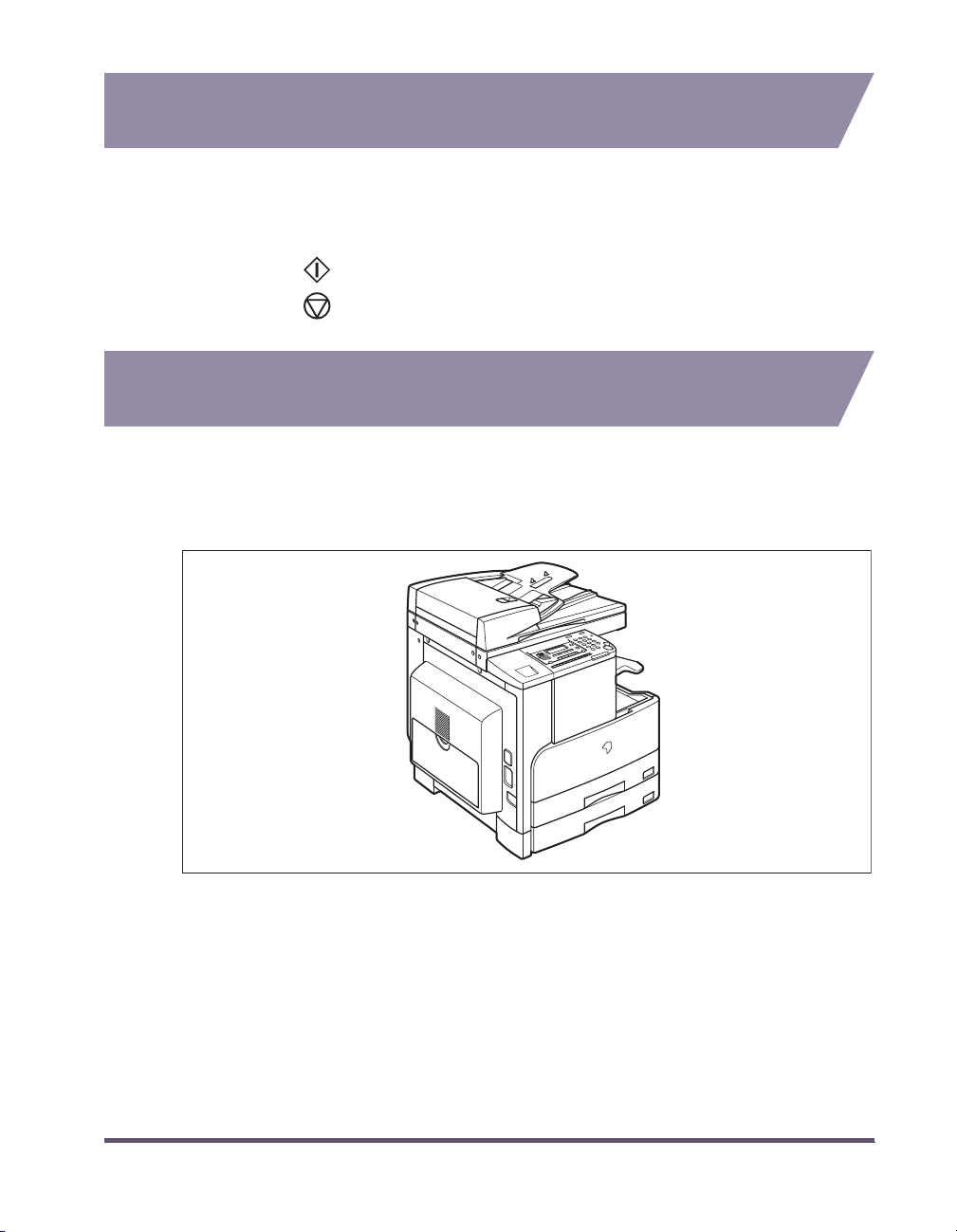
Используемые в данном Руководстве иллюстрации предполагают
подключение к аппарату iR2016J следующего дополнительного
оборудования: устройства подачи (АДПД P1), финишера U1 и модуля
кассетной подачи J1.
xi
Операции и термины, используемые в
данном Руководстве
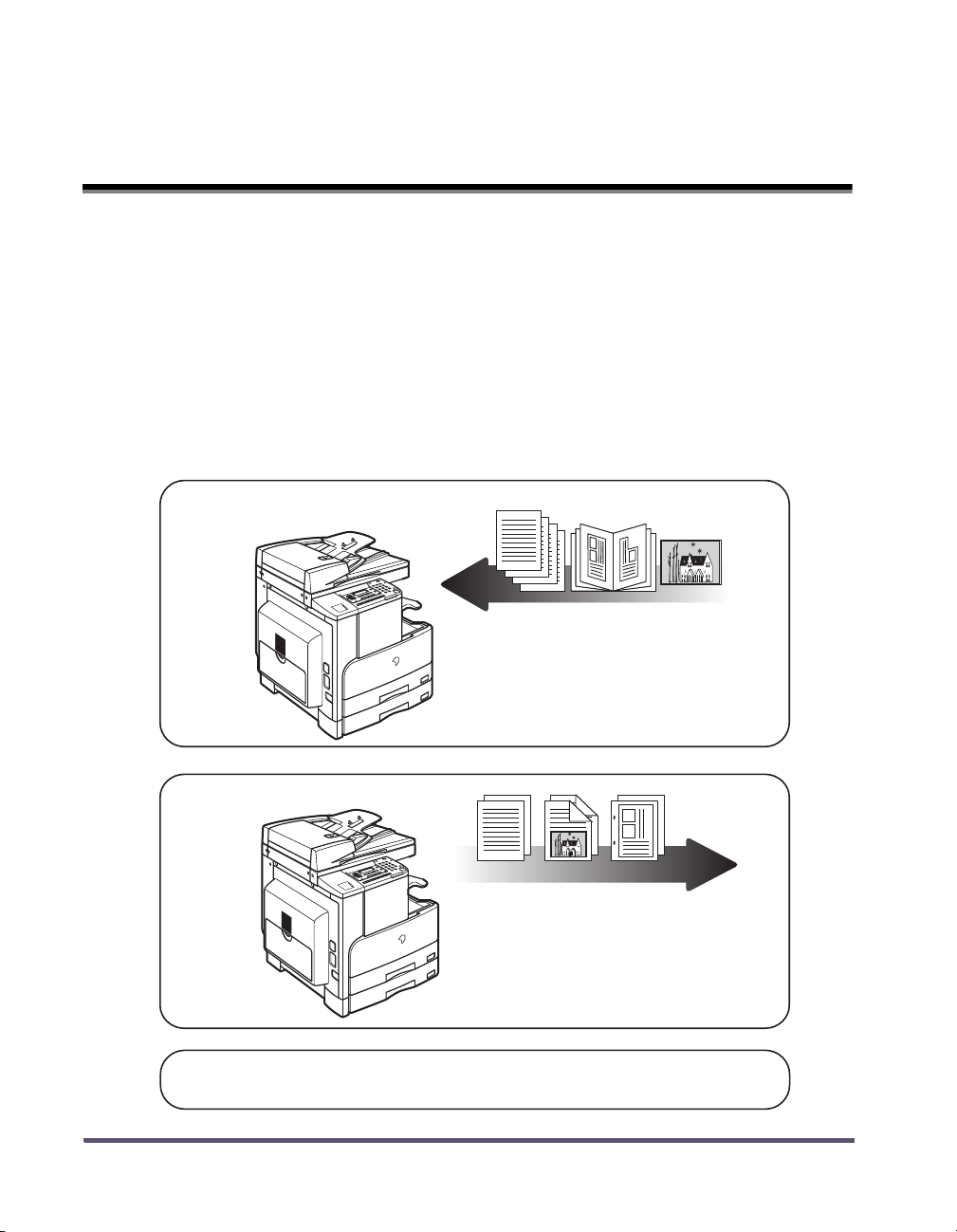
В данном аппарате для обеспечения высокой производительности
копирования эффективно используется память. Например, аппарат
начинает печать копии сразу же после сканирования оригинала. Можно
начинать другое сканирование, пока текущее задание еще печатается. По
завершении текущего задания аппарат начинает печать следующего
задания.
Чтобы избежать путаницы при чтении данного Руководства, ниже приведены
разъяснения терминов «сканирование», «печать» и «копирование,»
используемых в данном Руководстве. При получении копии процессы
сканирования оригиналов и печати копий могут описываться как отдельные
функции.
Сканирование
Сканирование оригинала для
копирования.
xii
Печать
Вывод копии.
Копирование
Сканирование оригинала, печать с конечной обработкой (сшивание и т. д.).
Надлежащие уведомления
Безопасность при работе с лазером
Данный продукт сертифицирован как лазерная продукция Класса 1 в
соответствии со стандартами IEC60825-1:1993 и EN60825-1:1994. Это
означает, что данный аппарат не является источником опасного лазерного
излучения.
Так как генерируемое аппаратом лазерное излучение полностью
сосредоточено в объеме, закрытом защитным корпусом и наружными
крышками, лазерный луч не проникает наружу на всех этапах эксплуатации
принтера. Не снимайте защитные кожухи и не открывайте крышки, если это
не указано в Справочном руководстве к данному оборудованию.
Дополнительная информация
При профилактике или настройке оптической системы аппарата следите за
тем, чтобы отвертка или другие отражающие предметы не оказались на
траектории лазерного луча. При работе с аппаратом необходимо снять часы,
кольца и т. д. Отраженный луч, хотя и невидимый, может нанести
непоправимый вред Вашему зрению.
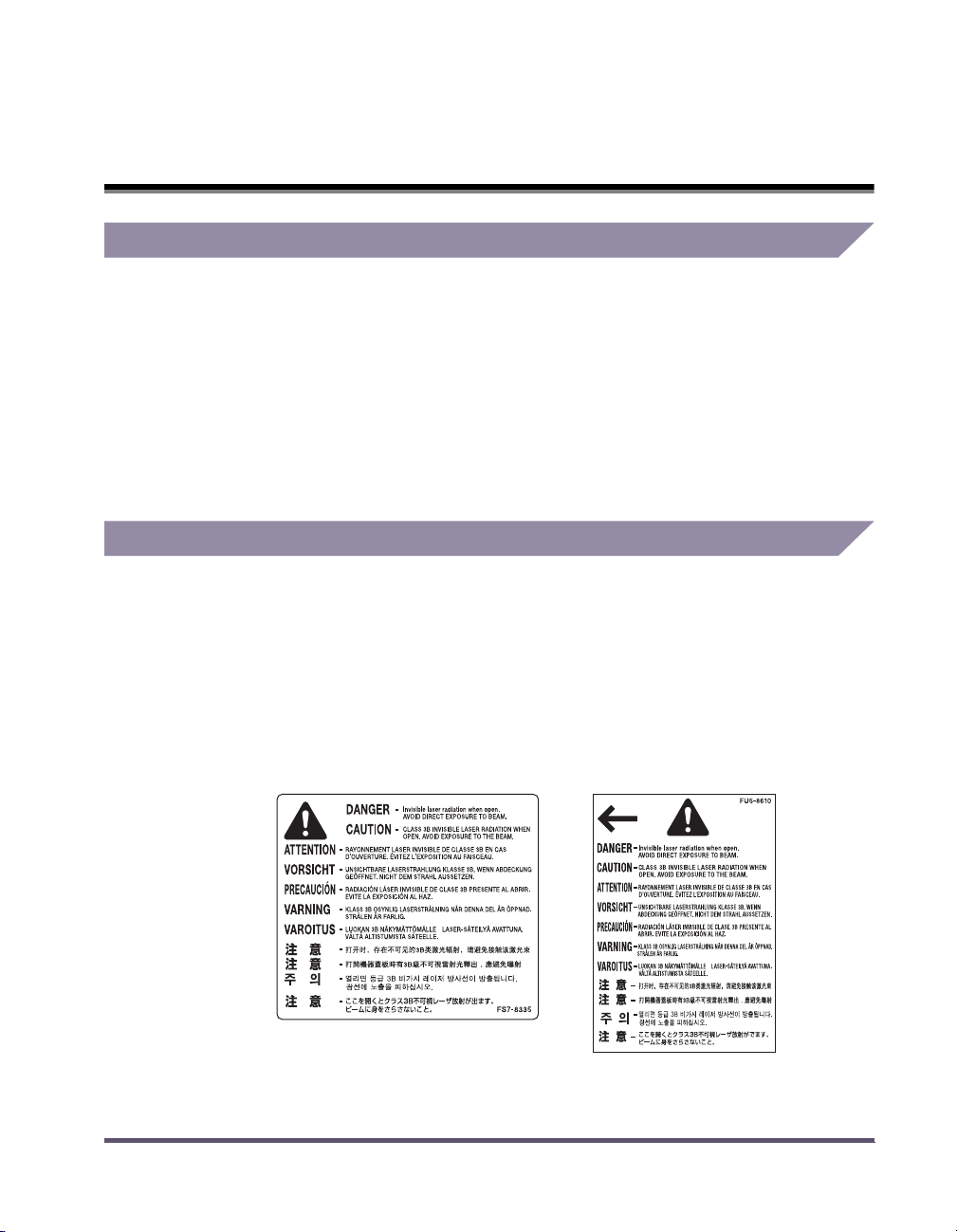
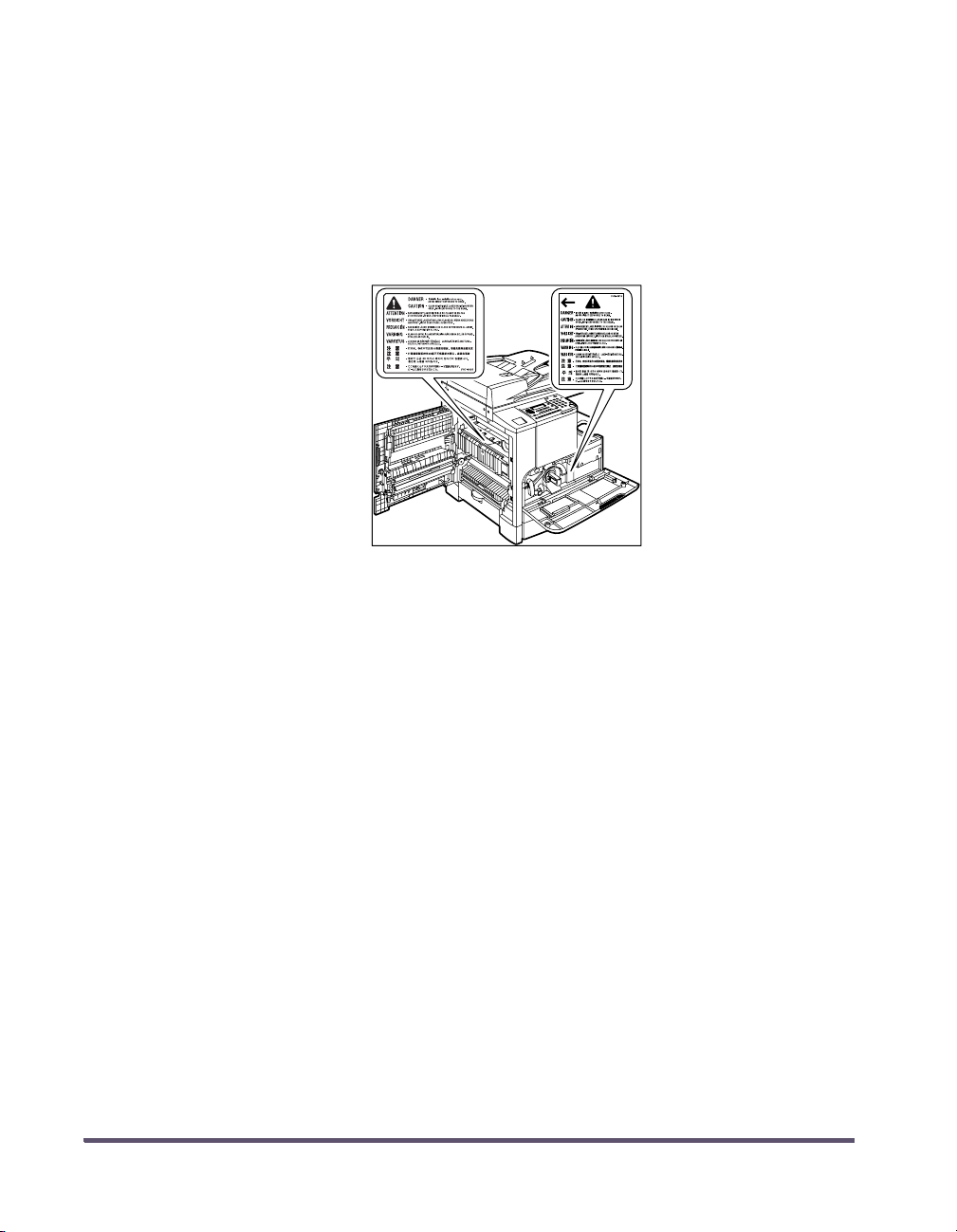
Показанные ниже этикетки, устанавливаются на блок лазерного
сканирования внутри аппарата и рядом с картриджем для тонера под
передней крышкой.
xiii

Данный продукт был сертифицирован в соответствии со стандартами
IEC60825-1:1993 и EN60825-1:1994 и соответствует следующим классам:
ЛАЗЕРНОЕ ИЗДЕЛИЕ КЛАССА I
LASER KLASSE I
APPAREIL A RAYONNEMENT LASER DE CLASSE I
APPARECCHIO LASER DI CLASSE I
PRODUCTO LASER DE CLASE I
APARELHO A LASER DE CLASSE I
ВНИМАНИЕ
Использование органов управления, настроек или процедур
эксплуатации, отличных от указанных в настоящем Руководстве, может
привести к появлению открытого опасного излучения.
xiv

Международная программа ENERGY STAR
Являясь участником программы E
Canon Inc. утверждает, что данный аппарат отвечает
требованиям программы E
использованию электроэнергии.
Международная программа E
оборудованием представляет собой программу по экономии
электроэнергии при работе компьютеров и другого
офисного оборудования. Эта программа поддерживает
разработку и распространение продукции, имеющей
функции, которые позволяют существенно сократить
энергопотребление. Это открытая система, в которой
предприниматели участвуют добровольно. В
рассматриваемую продукцию входит такое офисное
оборудование, как компьютеры, мониторы, принтеры,
факсимильные и копировальные аппараты. Стандарты и
логотипы этого оборудования одинаковы для всех
стран-участниц.
NERGY STAR ® по эффективному
NERGY STAR ®, компания
nergy Star® по работе с офисным
Директива EMC
Данное оборудование соответствует основным требованиям директивы ЕС
89/336/EC.
Данное оборудование соответствует требованиям по ЭМС директивы ЕС 89/
336/EEC при номинальном напряжении 230 В, 50 Гц, хотя допустимое
напряжение питания изделия составляет 220 — 240 В, 50/60 Гц.
• В соответствии с требованиями Директивы по электромагнитной
совместимости следует использовать экранированный кабель.
xv

Торговые марки
Canon, логотип Canon и iR являются торговыми марками компании Canon.
Adobe и Adobe Acrobat являются торговыми марками компании Adobe
Systems Incorporated.
Другие упоминаемые названия продуктов и компаний могут быть торговыми
марками соответствующих владельцев.
Авторское право
Copyright 2005 by Canon Inc. Все права защищены.
Запрещаются воспроизведение или передача любой части данной
публикации в любой форме и любыми средствами: электронными или
механическими, включая фотокопирование и запись, а также любые
способы хранения информации или использования поисковой системы без
предварительного письменного разрешения от компании Canon, Inc.
Отказ от прав
Информация в данном документе может быть изменена без
предварительного уведомления.
ЗА ИСКЛЮЧЕНИЕМ ГАРАНТИЙ, УКАЗАННЫХ В ДАННОМ ДОКУМЕНТЕ,
КОМПАНИЯ CANON INC. НЕ ДАЕТ НИКАКИХ ИНЫХ ГАРАНТИЙ,
ОТНОСЯЩИХСЯ К ДАННОМУ МАТЕРИАЛУ, ВЫРАЖЕННЫХ ЯВНО ИЛИ
КОСВЕННО, ВКЛЮЧАЯ ТАКЖЕ БЕЗ ОГРАНИЧЕНИЙ ГАРАНТИИ
РЕАЛИЗАЦИИ, СБЫТА, ПРИГОДНОСТИ ДЛЯ КОНКРЕТНОЙ ЦЕЛИ ИЛИ
ПРОТИВ НАРУШЕНИЯ КАКОГО-ЛИБО ПАТЕНТА. КОМПАНИЯ CANON INC.
НЕ НЕСЕТ ОТВЕТСТВЕННОСТИ ЗА ПРЯМОЙ, СЛУЧАЙНЫЙ ИЛИ
ПОСЛЕДУЮЩИЙ УЩЕРБ ЛЮБОГО ХАРАКТЕРА, ИЛИ ЗА УБЫТКИ ИЛИ
ЗАТРАТЫ, ЯВИВШИЕСЯ РЕЗУЛЬТАТОМ ИСПОЛЬЗОВАНИЯ ДАННОГО
МАТЕРИАЛА.
xvi

Правовые ограничения на использование
изделия и изображений
Использование аппарата для сканирования, печати и копирования
определенных документов, а также использование изображений
документов, отсканированных, отпечатанных или иным образом
воспроизведенных с помощью аппарата, запрещено законом и влечет
уголовную и/или гражданскую ответственность.
Ниже приводится неполный список таких документов. Данный список
приведен только в качестве примера. Если законность использования
аппарата для сканирования, печати или копирования какого-либо документа
и/или использования изображений документов, отсканированных,
отпечатанных или иным образом воспроизведенных с помощью аппарата,
вызывает сомнения, необходимо предварительно получить юридическую
консультацию.
• Бумажные деньги • Дорожные чеки
• Почтовые переводы • Талоны на льготную покупку
продуктов
• Депозитарные сертификаты • Паспорта
• Почтовые марки (гашеные и
негашеные)
• Именные жетоны и знаки различия • Марки государственных сборов
• Документы о военной службе или
призыве на нее
• Чеки или вексели, выпущенные
государственными органами
• Водительские удостоверения и
правоустанавливающие документы
• Иммиграционные документы
(гашеные и негашеные)
• Долговые обязательства и
сертификаты
• Биржевые сертификаты
• Работы/произведения искусства,
защищенные авторским правом, без
разрешения владельца
xvii
Инструкции по технике безопасности
Перед началом работы с аппаратом прочтите внимательно эти инструкции по
технике безопасности. Отнеситесь внимательно к данным инструкциям,
поскольку их задача заключается в том, чтобы избежать травмирования
пользователя и прочего персонала, а также предотвратить порчу
оборудования. Кроме того, не выполняйте никаких иных операций помимо
указанных в данном Руководстве, поскольку это может привести к
несчастному случаю. Неправильное функционирование или использование
данного аппарата может привести к травме и/или повреждению
оборудования, восстановление которого может потребовать сложного
ремонта, не покрываемого ограниченной гарантией.
Установка
ОСТОРОЖНО
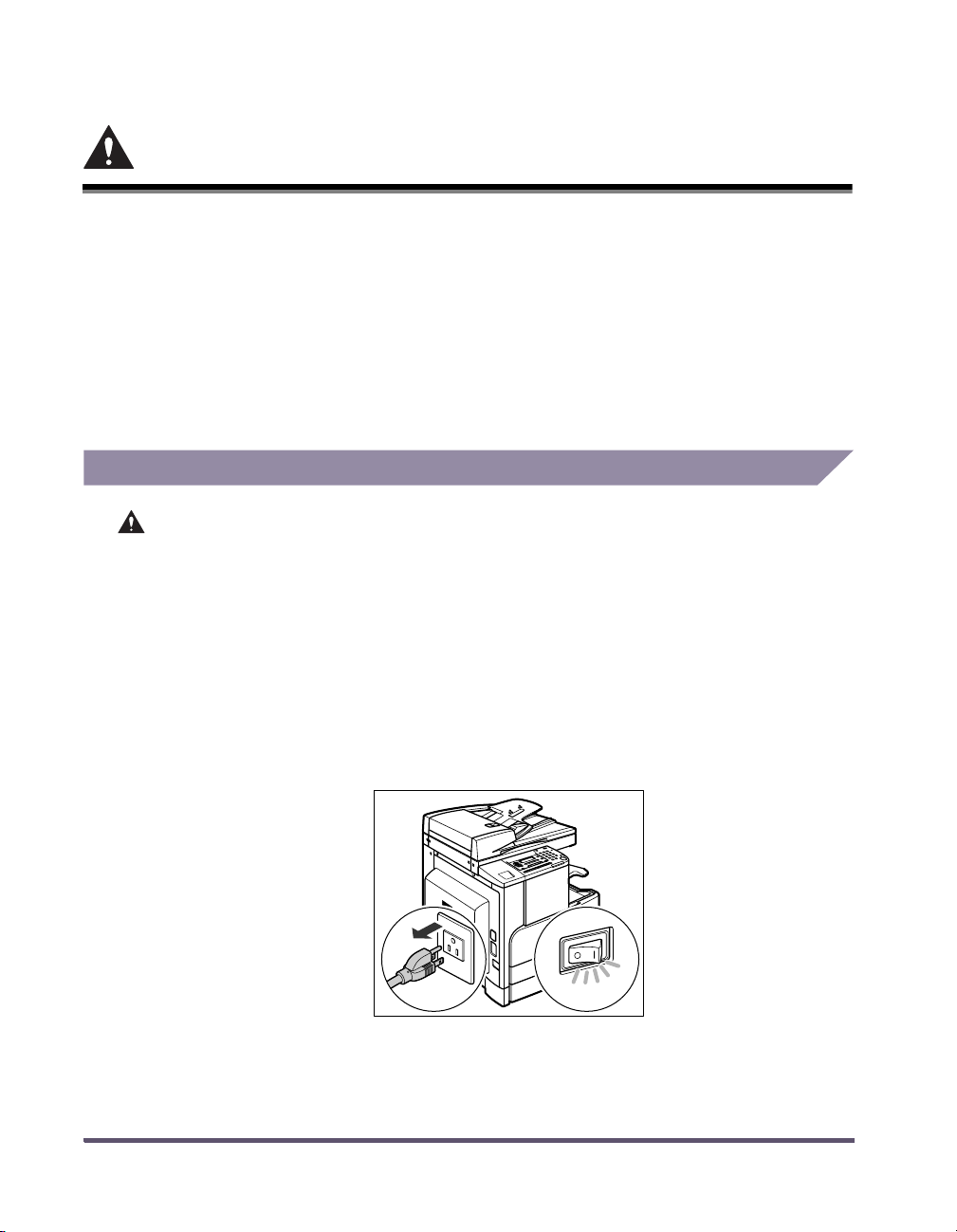
• Не устанавливайте аппарат рядом с местом, где находится спирт, растворитель
красителей или другие огнеопасные вещества. Если огнеопасные вещества
попадут на находящиеся под напряжением электрические детали внутри
аппарата, это может привести к пожару или поражению электрическим током.
• Не кладите на аппарат предметы, перечисленные в конце абзаца. Если эти
предметы попадут в зону высокого напряжения внутри аппарата, это может
привести к пожару или к поражению электрическим током. Если какой-либо из
этих предметов упал в аппарат или в аппарат попала жидкость, немедленно
отключите питание и отсоедините вилку питания от розетки. Затем обратитесь
к местному авторизованному дилеру компании Canon.
— Ожерелья и другие металлические предметы.
— Чашки, вазы, горшки с цветами и другие сосуды с водой или жидкостью.
xviii
ВЫКЛ.

ВНИМАНИЕ
• Запрещается устанавливать аппарат на неустойчивые поверхности, например
на подвижные платформы или на наклонный пол, а также в местах,
подверженных сильной вибрации. Это может привести к падению или
опрокидыванию аппарата и стать причиной травмы.
• Не перекрывайте вентиляционные отверстия и решетки аппарата. Эти
отверстия предназначены для соответствующей вентиляции работающих
деталей внутри аппарата. Блокирование этих отверстий может быть причиной
перегрева аппарата. Не устанавливайте аппарат на мягкую поверхность,
например на диван или ковер.
• Запрещается устанавливать аппарат в следующих местах:
— во влажных и пыльных помещениях;
— около водопроводных кранов и воды;
— в местах, подверженных воздействию прямых солнечных лучей;
— в местах, подверженных воздействию высоких температур;
— в местах около открытого огня.
xix

Источник питания
ОСТОРОЖНО
• Старайтесь не повредить шнур питания и не пытайтесь модифицировать его. Не
ставьте также на шнур питания тяжелые предметы, не тяните шнур и не
изгибайте его слишком сильно, поскольку это может привести к замыканию и
стать причиной пожара или поражения электрическим током.
• Шнур питания следует держать вдали от источника тепла, иначе изоляционное
покрытие шнура может расплавиться, что может стать причиной пожара или
поражения электрическим током.
• Не включайте вилку в сетевую розетку и не отключайте ее мокрыми руками,
поскольку это может стать причиной поражения электрическим током.
• Не подключайте шнур питания к мультирозеточной колодке, это может
привести к пожару или поражению электрическим током.
• Не сматывайте шнур питания и не завязывайте его узлом, это может стать
причиной пожара или поражения электрическим током.
• Вставляйте шнур питания в розетку до упора; несоблюдение этого правила
может привести к пожару или поражению электрическим током.
• Не пользуйтесь шнурами питания, не предназначенными для данного аппарата,
это может стать причиной пожара или поражения электрическим током.
• Не рекомендуется пользоваться удлинителями. Использование удлинителя
может привести к пожару или поражению электрическим током. Если все-таки
удлинитель нужен, то используйте удлинитель, предназначенный для
напряжения 220-240 В и более, распустите его и плотно вставьте вилку шнура
питания в розетку удлинителя для гарантии надежного соединения шнура
питания и удлинителя.
xx

ВНИМАНИЕ
• Не пользуйтесь источниками питания с напряжением, отличным от указанного
здесь, это может стать причиной пожара или поражения электрическим током.
• При отсоединении шнура питания всегда беритесь рукой за вилку. Если Вы
тянете за шнур, то это может стать причиной оголения, обрыва провода или так
или иначе повредить его. Если шнур питания поврежден, это может вызвать
утечку тока и стать причиной пожара или поражения электрическим током.
• Оставьте свободным место вокруг розетки питания, чтобы вилку можно было
легко отсоединить от нее. Если вокруг розетки находятся какие-либо
предметы, то это может затруднить отсоединение аппарата в случае
необходимости.
xxi

Эксплуатация аппарата
ОСТОРОЖНО
• Не пытайтесь разобрать свой аппарат или что-либо изменить в нем. Аппарат
содержит детали, нагретые до высокой температуры и находящиеся под
высоким напряжением, неаккуратное обращение с которыми может стать
причиной возгорания или поражения электрическим током.
• Если аппарат издает необычный шум, из него идет дым, он нагревается или
появляется непривычный запах, немедленно отключите питание и
отсоедините шнур питания от розетки. Затем обратитесь к местному
авторизованному дилеру компании Canon. Дальнейшая эксплуатация аппарата
в таком состоянии может привести к пожару или поражению электрическим
током.
• Запрещается пользоваться легковоспламеняющимися аэрозолями рядом с
аппаратом. Попадание распыленной струи на электрические детали внутри
аппарата может привести к пожару или поражению электрическим током.
• Не допускайте, чтобы в Ваш аппарат попали скобки, скрепки или иные
металлические предметы. Не допускайте также попадания в аппарат воды,
жидкостей или огнеопасных веществ (спирт, бензин, растворитель красителей
и др.). Если эти предметы попадут в зону высокого напряжения внутри
аппарата, это может привести к пожару или к поражению электрическим
током. Если какой-либо из этих предметов упал в аппарат или в аппарат
попала жидкость, немедленно отключите питание и отсоедините вилку
питания от розетки. Затем обратитесь к местному авторизованному дилеру
компании Canon.
xxii
ВНИМАНИЕ
• Не кладите тяжелые (более 2 кг) предметы на аппарат, поскольку они могут
упасть и стать причиной травмы.
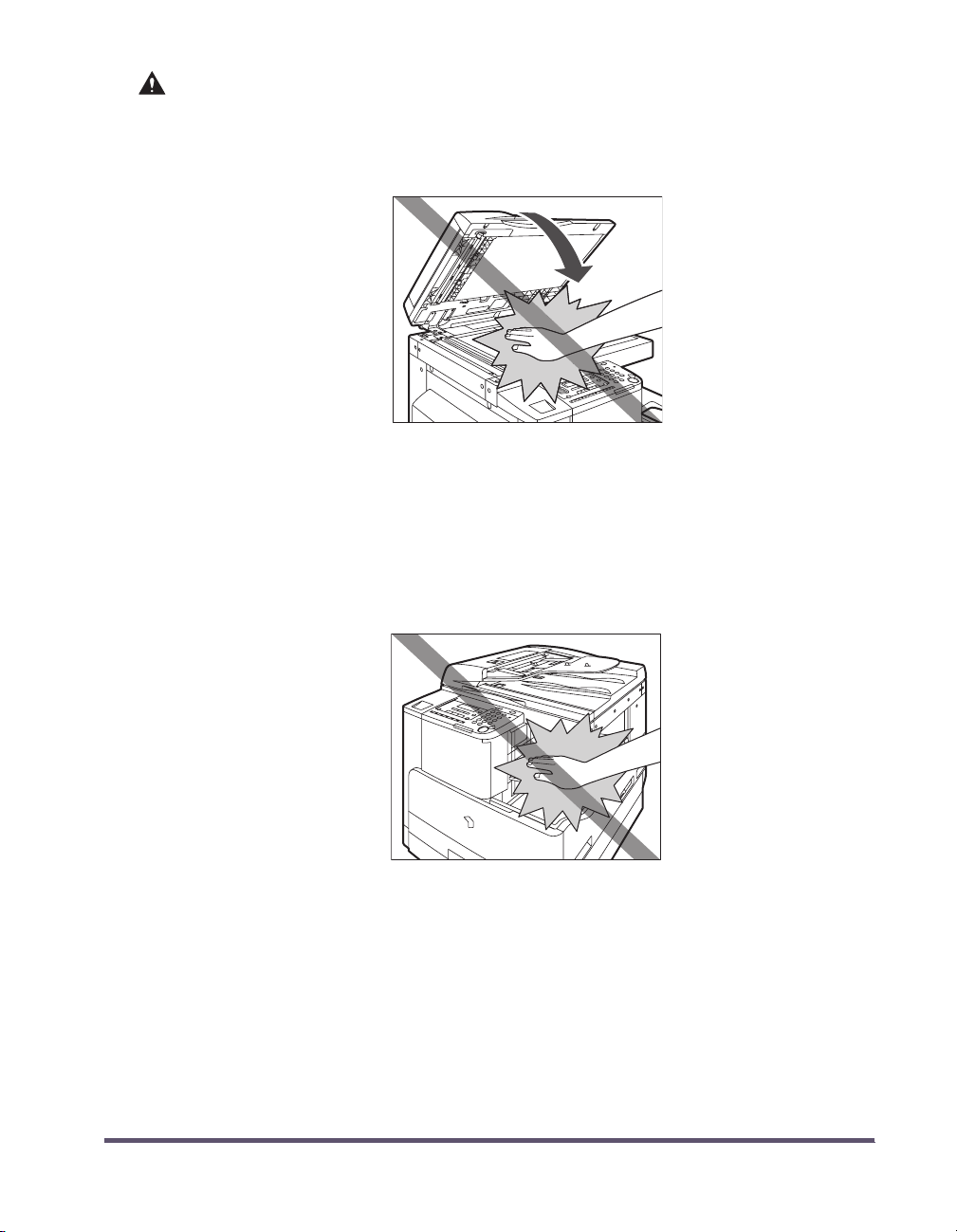
• Закрывайте устройство подачи/крышку блока экспонирования осторожно,
стараясь не прищемить руку, поскольку это может привести к травме.
• При использовании устройства подачи/блока экспонирования для
копирования толстых оригиналов, например книг, не нажимайте с силой на
устройство подачи. Это может привести к повреждению стекла
экспонирования и травме.
• Не касайтесь финишера во время печати, поскольку это может стать причиной
травмы.
• При подключенном финишере следите за тем, чтобы рука не попала в ту часть
кармана, где происходит сшивание, поскольку это может стать причиной
травмы.
Финишер U1
xxiii
• Лазерное излучение может представлять опасность для здоровья. Так как
генерируемое аппаратом лазерное излучение полностью сосредоточено в
объеме, закрытом защитным корпусом и наружными крышками, лазерный луч
не проникает наружу на всех этапах эксплуатации принтера. Прочтите
нижеприведенные комментарии и указания по технике безопасности.
• Не открывайте крышки, отличные от указываемых в настоящем Руководстве.
• Если корпус аппарата пропускает лазерный луч, то это может стать причиной
серьезного повреждения зрения.
• Не снимайте этикетки, установленные на блок лазерного сканирования внутри
аппарата и рядом с картриджем для тонера под передней крышкой.
• Отключите панель управления, если аппарат не будет использоваться в
течение длительного времени, например ночью. Если аппарат не будет
использоваться в течение длительного периода времени, например в
праздничные дни, отключите выключатель питания и отсоедините вилку
шнура питания от сети.
xxiv

Профилактика и осмотр
ОСТОРОЖНО
• При чистке аппарата сначала отключите выключатель питания и отсоедините
шнур питания от розетки. Несоблюдение этого требования может привести к
пожару или поражению электрическим током.
• Регулярно отсоединяйте вилку шнура питания от сетевой розетки и
прочищайте сухой тканью зону вокруг основания металлических выводов
вилки и розетку сети электропитания для удаления всей скопившейся пыли и
грязи. Если шнур питания подключен к розетке в течение длительного периода
времени во влажном, пыльном или задымленном помещении, то вокруг
контактов вилки шнура питания может накапливаться влажная пыль. Это
может привести к короткому замыканию и пожару.
• Чистите аппарат тканью, слегка смоченной разбавленным моющим средством.
Не используйте для чистки спирт, растворитель или иные огнеопасные
вещества. Перед использованием проверьте, не является ли моющее средство
огнеопасным. Попадание огнеопасных веществ в зону высокого напряжения
внутри аппарата может привести к пожару или поражению электрическим
током.
• Некоторые внутренние детали аппарата находятся под высоким напряжением.
При удалении замятой бумаги или при осмотре внутренней части аппарата
следите за тем, чтобы ожерелья, браслеты и другие металлические предметы
не касались внутренних деталей аппарата, это может привести к ожогам или
поражению электрическим током.
• Не бросайте отработанные картриджи из-под тонера в открытый огонь,
поскольку тонер, оставшийся внутри картриджа, может воспламениться и
стать причиной ожога или пожара.
xxv
ВНИМАНИЕ
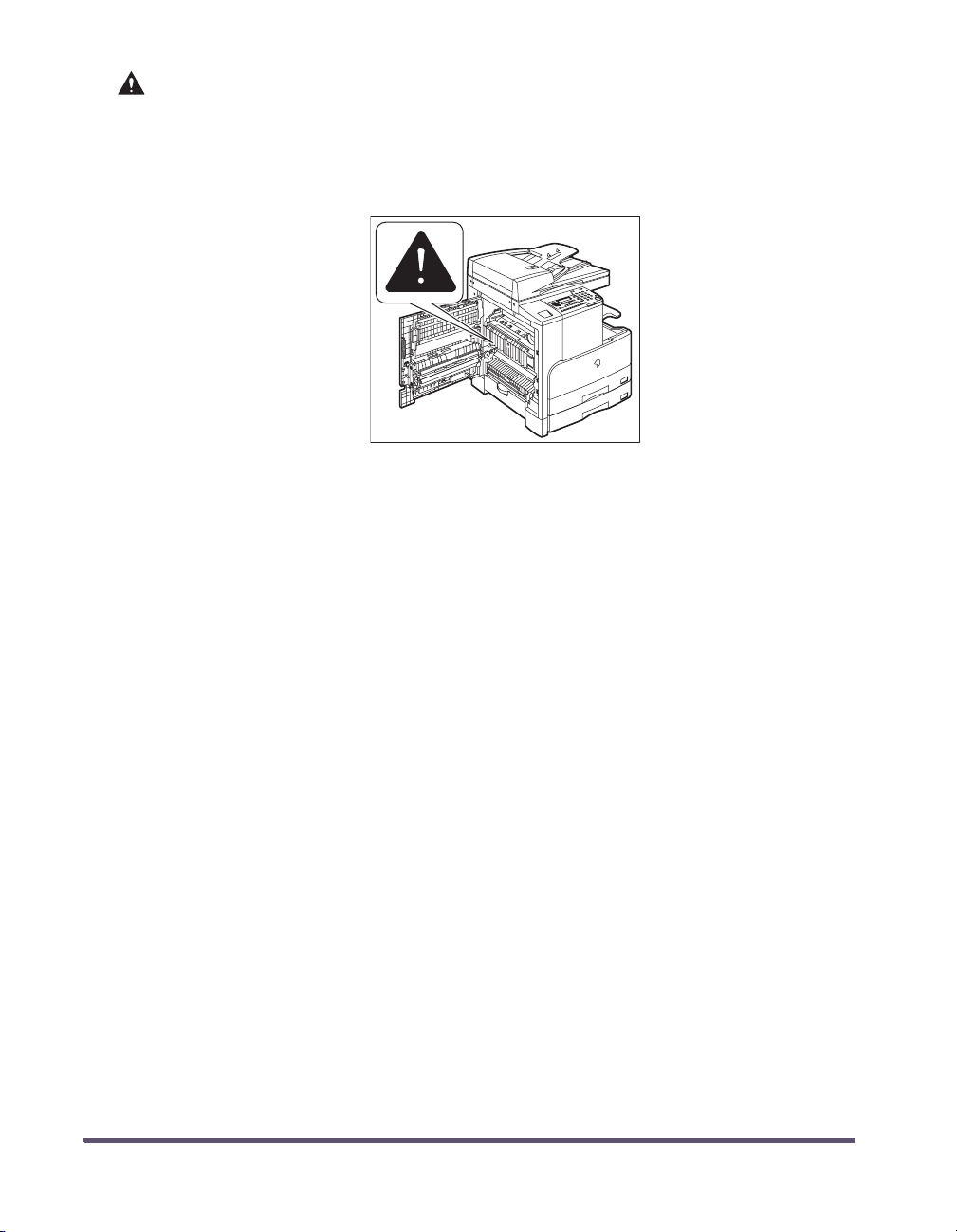
• Блок термозакрепления внутри аппарата и участок вокруг него могут сильно
нагреваться при эксплуатации. При удалении замятой бумаги или при осмотре
внутренней части аппарата следите за тем, чтобы не касаться блока
термозакрепления и участка вокруг него, поскольку это может привести к
ожогам или поражению электрическим током.
• При удалении замятой бумаги или при замене картриджа для тонера
старайтесь, чтобы тонер с замятой бумаги не попал Вам на руки или на одежду
и не испачкал их. Если Вы все же запачкались, промойте это место холодной
водой. Теплая вода закрепит тонер, и пятна невозможно будет вывести.
• При удалении из аппарата замятой бумаги избегайте попадания тонера с
замятой бумаги в глаза и на лицо. Если тонер попал в глаза или рот,
немедленно промойте их холодной водой и обратитесь к врачу.
• При загрузке бумаги для копий, удалении замятых оригиналов или бумаги для
копий следите за тем, чтобы не порезать руки о края оригиналов или бумаги
для копий.
• Снимайте отработанный картридж из-под тонера осторожно, чтобы тонер не
рассыпался и не попал в глаза или рот. Если тонер попал в глаза или рот,
немедленно промойте их холодной водой и обратитесь к врачу.
xxvi

Расходные материалы
ОСТОРОЖНО
• Не бросайте отработанные картриджи из-под тонера в открытый огонь,
поскольку тонер, оставшийся внутри картриджа, может воспламениться и
стать причиной ожога или пожара.
• Не храните емкости с тонером и бумагу в местах, где возможен открытый огонь,
поскольку это может привести к возгоранию тонера или бумаги и стать
причиной ожога или пожара.
• При снятии отработанного картриджа для тонера кладите его в пакет, чтобы не
просыпались остатки тонера, и утилизируйте картридж в месте, где нет
открытого огня.
ВНИМАНИЕ
Держите тонер и другие расходные материалы в местах, недоступных для
детей. Если что-либо из этого попадает в желудок, немедленно обратитесь к
врачу.
Прочие предосторожности
ОСТОРОЖНО
Для пользователей с кардиостимуляторами.
Данный продукт генерирует слабое магнитное поле. Если Вы используете
кардиостимулятор и чувствуете некоторые нарушения его работы, пожалуйста,
отойдите от аппарата и обратитесь к врачу.
xxvii

xxviii
Loading…
- Инструкции и руководства
- Бренды
- Canon
- ir2016, ir2020
- Инструкция
Sep 14 2005
Installation Procedure
iR2020/2016 Series
- Главная
-
Canon
-
МФУ
-
iR 2016
На этой странице вы найдёте полный список документов на МФУ Canon iR 2016.
Выберите необходимый PDF файл.
-
МФУ
Canon iR 2016 Инструкция по эксплуатацииТип файла
PDFРазмер
2.55 MbКол-во страниц
92Просмотров
22370Download / Read online
- 1
Другие Canon МФУ
-
Canon PIXMA MP190 Инструкция по эксплуатации
PDF файлов
1Просмотров
61535 -
Canon PIXMA MP210 Series Инструкция по эксплуатации
PDF файлов
1Просмотров
56208 -
Canon PIXMA MP140 Инструкция по эксплуатации
PDF файлов
1Просмотров
40092 -
Canon iR 2016 Инструкция по эксплуатации
PDF файлов
1Просмотров
29070 -
Canon PIXMA MX310 Инструкция по эксплуатации
PDF файлов
1Просмотров
23798 -
Canon PIXMA K10339 Инструкция по эксплуатации
PDF файлов
1Просмотров
23224
Другие устройства Canon
-
Принтеры и МФУ
Canon PIXMA MX492 Руководство пользователяPDF файлов
15Просмотров
185863 -
Принтеры и МФУ
Canon MAXIFY MB2020 Руководство пользователяPDF файлов
10Просмотров
165101 -
Принтеры и МФУ
Canon MAXIFY MB5020 Руководство пользователяPDF файлов
10Просмотров
162310 -
Принтеры и МФУ
Canon MAXIFY MB5320 Руководство пользователяPDF файлов
10Просмотров
153039 -
Принтеры и МФУ
Canon PIXMA MG7520 Руководство пользователяPDF файлов
15Просмотров
143468 -
Принтеры и МФУ
Canon MAXIFY MB2320 Руководство пользователяPDF файлов
10Просмотров
142581
Ранее вы смотрели
Производители
Active Thermal Management
Arnold Company
Dolby Laboratories
eMachines
Feiyue
Herrmidifier Co
Proview
RotoZip
SilverStone Technology
Status Acoustics
Типы устройств
Док-станции
Домашние швейные и вышивальные машины
Контроллеры ColorPASS
Рубанки
Распределительные устройства для взрывоопасных зон
Модуль COM Express повышенной прочности
Портативные дефектоскопы
Музыкальное оборудование
Беспроводной усилитель
Машины с очень простыми функциями
Устройства
GE JRP20WJWW
Husqvarna O0803001
Lightolier ProSpec Accent Lighting System 28B10E
Motorola EX600XLS
Pelco 13VD5-40
Philips SJA1180
Samsung LTN1785W
Sunbeam SBMW709BLS
Tricity Bendix SE 211
freeuserguide.ru
About Us
Contacts
Disclamers
Privacy Policy
Эта страница полезна для вас? Поделитесь ссылкой:
-
Page 1: Canon iR 2016
Read this guide first. Please read this guide before operating this equipment. After you finish reading this guide, store it in a safe place for future reference. ENGLISH User’s Guide[…]
-
Page 2: Canon iR 2016
[…]
-
Page 3: Canon iR 2016
iR2020/iR2016 User’ s Guide[…]
-
Page 4: Canon iR 2016
Man uals f or the Mac hine The manuals f or this machi ne are di vided as f ollows. Please refer to them for detailed in f or matio n. The manuals su pplie d with op tional e quipment are inc luded in t he lis t below . Dependi ng on the system config uration and pr oduct pur chased , some manuals may not be neede d. Guides with this symbol are pr […]
-
Page 5: Canon iR 2016
• PCL Printer Driver Installa tion and Instru ctions P CL Driver Guide CD-ROM • UFR II Printer Driver Install ation and Instru ctions UF R II Driver Guide CD-ROM • Fax Driver insta llati on and inst ructio ns Fax Driver Guide CD-ROM T o view the manual in PDF format , Adobe Reade r/Adobe Acrob at Reader is required. If Adobe Re ader/Adobe A c[…]
-
Page 6: Canon iR 2016
Ho w This Manu al Is Or ganized Before You Start Using This Machine Routine Maintenance Troubleshooting Appendix Chapter 1 Chapter 2 Chapter 3 Chapter 4 Considerable effort has been made to ens ure that thi s manual is fr ee of inacc uracies and omi ssions. Howev er , as we are co nstant ly improving our products, if you nee d an exact specifi cati[…]
-
Page 7: Canon iR 2016
v Contents Preface . . . . . . . . . . . . . . . . . . . . . . . . . . . . . . . . . . . . . . . . . . . . . . . . . . . . . . . . viii How to Us e This Man ual . . . . . . . . . . . . . . . . . . . . . . . . . . . . . . . . . . . . . . . . . . viii Symbols Use d in This Man ual . . . . . . . . . . . . . . . . . . . . . . . . . . . . . . . . . . . […]
-
Page 8: Canon iR 2016
vi Chapter 1 Before Y ou Star t Using This Machine Installation Location a nd Handling . . . . . . . . . . . . . . . . . . . . . . . . . . . . . . . . . . 1-2 Instal lation Prec autions . . . . . . . . . . . . . . . . . . . . . . . . . . . . . . . . . . . . . . . . . . 1-2 A void Installi ng the Mach ine in the F o llow ing Locat ions . . . . . . .[…]
-
Page 9: Canon iR 2016
vii Chapter 2 Routine Maintenance Loading P aper . . . . . . . . . . . . . . . . . . . . . . . . . . . . . . . . . . . . . . . . . . . . . . . . . . . 2-2 Replacing the T oner Ca rtridg e . . . . . . . . . . . . . . . . . . . . . . . . . . . . . . . . . . . . . . 2- 7 Chap ter 3 T roublesh ooting Clearing P aper Jams . . . . . . . . . . . . . . . .[…]
-
Page 10: Canon iR 2016
viii Preface Thank you f or purchas ing the Canon iR2020/iR20 16. Please read this manual thoroughly bef ore operating the machine in order to familiarize y ou rself with its capabilities, and to mak e the most of its many functions. After reading this manual, store it in a saf e place f or future ref erence. Ho w to Use This Man ual Symbols Used i[…]
-
Page 11: Canon iR 2016
ix K e ys Used in This Manual The f ollowing symbols and k ey names are a f ew e xam ples of how k e ys to be pressed are expressed in this manual: Control P anel K eys: <K ey icon> + [K ey Name] Illustrations Used in This Manual Illustrations used in this manual are those displa y ed when the iR2016 has the f ollowing optional equipment atta[…]
-
Page 12: Canon iR 2016
x Legal Notices R&TTE Directive Laser Safety This product is cer tificated as a Class 1 laser product und er IEC60825 -1:1993 and EN60825-1:1994. This means that the product does not produce ha zardous lase r radiation. Since radiation emitted inside the prod uct is comp letely confined within protec tiv e housings and e xter nal cov ers, the l[…]
-
Page 13: Canon iR 2016
xi Additional Inf ormation When ser vicing or adjusting the optical system of the product, be careful not to place screwdrivers or other shiny objects in the path of the laser beam. Also , accesso ries su ch as watches and rings should be rem ov ed before working on the product. The reflec ted beam, whether visible or in v isible , can per manently[…]
-
Page 14: Canon iR 2016
xii International ENERGY ST AR Pr ogram EMC Directiv e This equipment conf or ms with the essential requiremen ts of EC Directiv e 89/336/ EEC. W e declare that this product conforms with the EM C requiremen ts of EC Directive 89/336/EEC at nominal mains input 230V , 50Hz although the rated input of the product is 220-240 V , 50/60 H z. • Use of […]
-
Page 15: Canon iR 2016
xiii Abbre viations Used in This Manual In this ma nual, product names and mode l names ar e abbre viated as follo w s: T rademarks Canon, the Canon logo, and iR are tr ademar ks of Canon Inc. Adobe and Adobe Ac robat are trademarks of Adobe Systems Incor porated. Microsoft, Windows, and Windo ws NT are registered trademarks of Micro soft Cor po ra[…]
-
Page 16: Canon iR 2016
xiv Cop yright Cop yright 2005 by Canon Inc. All rights reser ved. No par t of this publication ma y be reprodu ced or transmitted in any f or m or by any means, electronic or mech anical, including photoc op ying and re cording, or by any inf or mation storage or retriev al s ystem witho ut th e pr ior wr itten per m ission of Canon Inc. Disc laim[…]
-
Page 17: Canon iR 2016
xv Legal Limitations on the Usage of Y our Pr oduct and the Use of Images Using your product to scan, print or otherwise reprod uce cer tain documents, and the use of such images as scanned , printed or otherw ise reproduced by y our product, may be prohibited by la w and may result in criminal an d/or civil liability . A non-e xhaustive list of th[…]
-
Page 18: Canon iR 2016
xvi Impor tant Saf ety Instructions Please read these “Impor tant Saf ety Instructions” th oroughly bef ore operating the machine. As these instructions are intended to prev ent injur y to the user or other persons or des tr uction of proper ty , alwa ys pay attention to these instr uctions. Also , since it may result in une xpec ted accide nts[…]
-
Page 19: Canon iR 2016
xvii CA UTION • Do not instal l the machine i n unstable lo cations , such as on unste ady platforms or inc lined f loor s, or i n locati ons subj ect to exce ssive vi brations , as thi s ma y cause the machi ne to fall or tip o ver , resulting in per sonal injury . • Never block the ventilatio n slots and louvers on the ma chine . These op eni[…]
-
Page 20: Canon iR 2016
xviii P o wer Suppl y W ARNING • Do not damage or mod ify the power cord. Also, do not place heavy objects on th e power cor d, or pull or excessively bend it, as this could cause ele ctrical damage and result in a fire or elect rical sh ock. • Keep the power cord away fr om a heat source; fail ure to do t his may cause the power cord coating t[…]
-
Page 21: Canon iR 2016
xix CA UTION • Do not use power supplies with voltages other than t hose specifie d herein, as this may result in a fire or electr ical shock. • Al wa ys gras p the p owe r plug when di sconn ecting t he po wer cor d. Pull ing on t he power cord ma y expose or snap t he co re wire , or otherwis e damage the power cord. If the power cord is dama[…]
-
Page 22: Canon iR 2016
xx CA UTION • Do not place he avy (2 kg or more) object s on the machine, as th ey ma y tip over or fall resulti ng in personal injury . • Close t he fe eder/pla ten co ver gentl y to a v oid catching y our hands, as this ma y result in personal injury . • Do not press down hard on the feeder/platen cover when using the pl aten glass to make […]
-
Page 23: Canon iR 2016
xxi • The laser beam can be harmful to huma n bod ies. Since radiation emitte d insi de the product is completely confined within protective hous ings and external covers, the laser beam cannot escape from the machine during any phase of use r operatio n. Read the following remarks and instructions f or safety . • Never open covers other than t[…]
-
Page 24: Canon iR 2016
xxii Maintenance and Inspection W ARNING • When cleaning the machine, first turn OFF the main power switch, then disconnect the power cord. Failure t o obser ve thes e step s may result i n a fire or electr ical s hock. • Disconnect th e power cord from the power outlet regular ly , and clean the area around the base of th e power plug’ s met[…]
-
Page 25: Canon iR 2016
xxiii CA UTION • The fixing unit and its surroundings inside the machine may become hot during use . When removing jammed paper or when inspecting the inside of the machine, d o not t ouch the fixing un it and its surroundings, as doing so may result in bu rns or el ectrical sh oc k. • When removing jammed paper or replacing the toner ca rtridg[…]
-
Page 26: Canon iR 2016
xxiv Consumables W ARNING • Do not burn or throw used ton er car tri dges into open fl ames, as thi s may cause the toner re maining inside th e car trid ges to ignite, resulting in b urns or a fire. • Do not sto re toner car t ridg es or copy paper in place s exposed to open flames, as this may cause the toner or pa per to ignite , result ing […]
-
Page 27: Canon iR 2016
xxv About the CD-R OM Instruction Manual Contents of CD-R OM Instruction Manual CD-ROM Instruction Manual I This contains th e Multilingual versions of the follo wing guides. ■ Easy Operation Guide • Basic Features Explains t he basic machine op erations and settin gs for the Cop y functi on. • T o Suit Y our Needs Explains t he basic machine[…]
-
Page 28: Canon iR 2016
xxvi ■ Copying Guide Contains the Copying functi on inst ru ctions. ■ Remote UI Guide Contains the Remote User Int erface instru ctions. ■ UFR II Printer Guide Contains the UFR II Printer function instructions . ■ PCL/UFR II Printer Guide Contains the PCL/UF R II Pr inte r functio n instr ucti ons. ■ Network Guide Contains the Networ k Co[…]
-
Page 29: Canon iR 2016
xxvii User Manual CD-R OM Menu The User M anual CD-ROM Menu is software that enables you to select and view PDF Manuals included on the CD-ROM via y our computer screen. Foll ow the instructions below to use the User Manual CD-R O M Menu. System Requirements The User Manual CD-ROM Menu can be used in the f ollowing system environments . IMPO R T AN[…]
-
Page 30: Canon iR 2016
xxviii Using the CD-R OM Menu This section descr ibes how to use the CD-ROM Menu. When y ou inser t the User Manual CD-ROM pro vided into the CD-ROM drive , the Language Selection screen is displa yed. Clic king a language o n this screen displays the f ollowing menu. a BR O WSE MANU AL Y ou can read an y of the lis ted guides b y clic king on the […]
-
Page 31: Canon iR 2016
CHAPTER 1-1 1 Bef ore Y ou Star t Using This Mac hine This ch apter de scr ibes wha t you should know before using this machi ne, such as par ts and their f unctio ns, how to turn ON the main power , an d so on. Installat ion Loca tion and Handling . . . . . . . . . . . . . . . . . . . . . . . . . . . . . . . . . . . . . . . . . . 1-2 Installation […]
-
Page 32: Canon iR 2016
Installatio n Location and Hand ling 1-2 Bef ore Y ou Star t Using This Machine 1 Installation Location and Handling This section descr ibes precautions f or installation location and handling, we recommend that you read this section p rior to using this mach ine. Installation Precautions A v oid In stalling the Machine in the Fo llowing Locations […]
-
Page 33: Canon iR 2016
Installation Lo cation and Han dling 1-3 Bef ore Y ou Star t Using This Machine 1 ■ A vo id installing the machine i n direct sunli ght. If this is un av oidable, use cur tains to shade th e machine. ■ A vo id poorly ventilated locatio ns. This mac hine ge nerates a slight a mount of ozone dur ing nor mal u se. Althou gh sensi tivity to ozone m[…]
-
Page 34: Canon iR 2016
Installatio n Location and Hand ling 1-4 Bef ore Y ou Star t Using This Machine 1 ■ A void locations where a considerab le amount of dust accum ulates. ■ A void locations where ammonia gas is emitted. ■ A voi d locations near v olatile or flam mable materials, suc h as alcohol or paint thinner . ■ A void locations that are subject to vibrat[…]
-
Page 35: Canon iR 2016
Installation Lo cation and Han dling 1-5 Bef ore Y ou Star t Using This Machine 1 ■ A void exposing the machine to rapid changes in te mperature . If the room in whi ch the mac hine is i nstalled is cold b ut r apidly h eated, w ater droplet s (condensa tion) ma y f or m insi de the mac hine. This may result in a noti ceable degradation in the q […]
-
Page 36: Canon iR 2016
Installatio n Location and Hand ling 1-6 Bef ore Y ou Star t Using This Machine 1 Select a Safe P o wer Supply ■ Plug the machine in to a standard 220-240 V A C, three-wire ground ed outlet. ■ Make sure that the power suppl y for the machin e is safe, and has a steady vo l ta g e . ■ Do not connect other electrical equi pment to the same powe[…]
-
Page 37: Canon iR 2016
Installation Lo cation and Han dling 1-7 Bef ore Y ou Star t Using This Machine 1 Pr ovide Adequate Installation S pace ■ Pr ov ide enough space on all sides and the top of the machine f or unrestricted operation. When Finisher-U1 and Additio nal Finishe r T ra y-C1 are att ached more than 100 m m more than 100 m m 1101 mm (1198 mm*) 1070 mm (124[…]
-
Page 38: Canon iR 2016
Installatio n Location and Hand ling 1-8 Bef ore Y ou Star t Using This Machine 1 Mo ving the Machine ■ If y ou intend to mo ve the machine, even to a location on the same floor of y our b uilding, contact y our local authorized Canon dealer bef orehand. ■ Because the machine is heavy , do not attempt to move it by y ourself. T w o or more peop[…]
-
Page 39: Canon iR 2016
Installation Lo cation and Han dling 1-9 Bef ore Y ou Star t Using This Machine 1 Handling Precautions ■ Do not attempt to disassemble or modify the machine . ■ Some internal par ts of the m achine are high-v oltage and high-temperature. T ake adequate precautions when inspecting the inside of the machine . Do not carry out any inspections no t[…]
-
Page 40: Canon iR 2016
Installatio n Location and Hand ling 1-10 Bef ore Y ou Star t Using This Machine 1 ■ If there is smoke or unusual noise, immediately turn the main po wer switch OFF , disconnect the p ower cor d fr om the power outlet, and then call y our local authorized Canon dealer . Using the machine in this state ma y cause a fire or electrical shoc k. Also,[…]
-
Page 41: Canon iR 2016
Installation Lo cation and Han dling 1-11 Bef ore Y ou Star t Using This Machine 1 ■ For saf ety reasons, turn OFF the contr ol panel po wer swi tch of the machine when it will not be used f or a long period of time, such as overnight. As an added safety measure, turn OFF the main po wer switc h, and disconnect the po wer cor d when the mac hine […]
-
Page 42: Canon iR 2016
What This Machi ne Can Do 1-12 Bef ore Y ou Star t Using This Machine 1 What This Mac hine Can Do All the elements y ou will e ver need in a digital m ultitasking machine. The iR2020/ iR2016 i ncor p orates a wide range of input and outp ut features that ca n greatly en hance your effici ency . Equip ped with features t hat me et the needs of docum[…]
-
Page 43: Canon iR 2016
What T his Ma chin e Can Do 1- 13 Bef ore Y ou Star t Using This Machine 1 Faxing (optional)* See the Facsimile Guide In additio n to normal f acsimile funct ions, the machine off ers y ou Super G3 compatib ility , which enables you to trans mit docume nts at high sp eeds, greatl y reduc ing tra nsmissi on costs a s compared to con v entional f acs[…]
-
Page 44: Canon iR 2016
System Config uration and Parts 1-14 Bef ore Y ou Star t Using This Machine 1 System Configuration and P ar ts This section provides y ou with the names and functions of all par ts on the outside and inside of the main unit, o ptional equipme nt, and Control P anel. External Vie w a Platen Co ver b Control P an el (See “Control P anel P ar ts, ?[…]
-
Page 45: Canon iR 2016
System Configurat ion and Parts 1-15 Bef ore Y ou Star t Using This Machine 1 Internal Vie w a Front Cover b P aper Drawer’ s Left Cover c Left Cover d Fixing Unit e Scanning Area f Underside of the Feeder/Plate n Cover g Platen Glass h T oner Cart ridge a b c d e f g h The optional Fa x Panel-A1 (with Sup er G3 FAX Board-T1 ), Feeder (DADF- P1),[…]
-
Page 46: Canon iR 2016
System Config uration and Parts 1-16 Bef ore Y ou Star t Using This Machine 1 Optional Equipment a Feeder (D ADF-P1) b Additional Finisher T r ay-C1 c Finish er -U1 d Casset te Fee ding Module -J1 (F or iR2016 only) e Casset te Fee ding Module -K1 f Duplex Unit-A1 g Fa x Pa n e l — A 1 h Platen Cover T ype J i Card Reader -E1 j Document T ra y k In[…]
-
Page 47: Canon iR 2016
System Configurat ion and Parts 1-17 Bef ore Y ou Star t Using This Machine 1 Contr ol P anel P ar ts Main Control P anel a [Paper Select ] key Press to select paper (P aper dra wer 1-4, Stac k bypas s). b Paper Select indic ator Indicates the selected pap er source. c Jam Locatio n indicator Indicates the location of pa per jams. d [Densi ty] ke y[…]
-
Page 48: Canon iR 2016
System Config uration and Parts 1-18 Bef ore Y ou Star t Using This Machine 1 j [ON/OFF] key (cont rol panel power swi tch ) Press to turn the Control P anel ON/OFF . Also press to enter the Sleep mode or to resume the normal mode from the Sleep mod e manually . k [Counte r Check] key Press to disp la y counter sta tus. (Press again to close counte[…]
-
Page 49: Canon iR 2016
System Configurat ion and Parts 1-19 Bef ore Y ou Star t Using This Machine 1 F acsimile Co ntr ol P anel a One-T ouch Speed Dialing P a nels Open the fi rst panel to disp lay one-touch speed dialing k eys 21-40. Open the second panel to displa y ke ys 41-60. b One-T ouch Speed Dial keys Press to use one-t ouch speed d ialing (Pre-registered f requ[…]
-
Page 50: Canon iR 2016
Main Power and Control Pa nel Power 1-20 Bef ore Y ou Star t Using This Machine 1 Main P o wer and Contr ol P anel P o wer The machine is provided with two po wer switches , a main power s witch, and a control panel power switch to enter the Sleep m ode. How to T urn ON the Main P ower This section descr ibes about how to tur n ON the main pow er .[…]
-
Page 51: Canon iR 2016
Main Power and Control Panel Power 1-21 Bef ore Y ou Star t Using This Machine 1 The power indicato r on the Con trol P anel li ghts. If the pow er indi cator does not li ght, chec k if the po we r plug is firmly inser ted into the po wer out let. The messag e belo w is displa yed u ntil y ou can op erate the machine . The scre en below is displ a […]
-
Page 52: Canon iR 2016
Main Power and Control Pa nel Power 1-22 Bef ore Y ou Star t Using This Machine 1 ● If the message <ENTER DEPT . ID> appears: ❑ Enter th e Department ID using the n umeric k ey s, an d press [OK]. ❑ Enter the p assword. NO TE • If the Depar tment ID Manageme nt is s et to < ON >, the message < ENTER DEPT . ID > appears. F […]
-
Page 53: Canon iR 2016
Main Power and Control Panel Power 1-23 Bef ore Y ou Star t Using This Machine 1 ● If the message <INSERT CONTR OL CARD> appears: ❑ Inser t the cont rol card into the opti onal Car d Reader- E1. NO TE F or details about the control card, see “Card Rea der-E1, ” in the Ref erenc e Guide . INSERT CONTROL CARD[…]
-
Page 54: Canon iR 2016
Main Power and Control Pa nel Power 1-24 Bef ore Y ou Star t Using This Machine 1 Contr ol P anel P o wer Switch If the machine remains idle f or a specified length of time, or the control panel power s witch is pressed, the machine ente rs the Sleep mode. Press the control pa nel power s witc h to cancel th e Sleep mo de and resume n or mal machin[…]
-
Page 55: Canon iR 2016
Things You Mus t Do Before Using This Machine 1-25 Bef ore Y ou Star t Using This Machine 1 Things Y ou Must Do Bef ore Using This Machine This section descr ibes the impor tant setting registrations and proc edures that must be done before the machine is used f or sending operations. F or details about the operations, see the F acsimile Guide . IM[…]
-
Page 56: Canon iR 2016
Things You Mu st Do Before Using Thi s Machine 1-26 Bef ore Y ou Star t Using This Machine 1 T ype of T elephone Line Set the type of telephone line tha t is connected to the machine. NO TE • Super G3 F AX Board-T1 is required. • The default setting is < T OUCH T ONE >. 1 Press [Additional Functions]. The Addi tional Fu nction s menu appe[…]
-
Page 57: Canon iR 2016
Things You Mus t Do Before Using This Machine 1-27 Bef ore Y ou Star t Using This Machine 1 4 Press [ ] or [ ] to select <TEL LINE TY PE>, and press [OK]. 5 Press [ ] or [ ] to select <T OUCH T ONE> or <RO T AR Y PULSE>, and press [OK]. If you use tone dialing, select <T OUCH T ONE>. If you use pulse di aling, se lect <RO[…]
-
Page 58: Canon iR 2016
Things You Mu st Do Before Using Thi s Machine 1-28 Bef ore Y ou Star t Using This Machine 1 Current Date and Time Be sure to set the date an d time be f ore using this machine. The date and time set here is also used for other functions which requ ire the time setting. 1 Press [Additional Functions]. The Addi tional Fu nction s menu appears. 2 Pre[…]
-
Page 59: Canon iR 2016
Things You Mus t Do Before Using This Machine 1-29 Bef ore Y ou Star t Using This Machine 1 4 Enter the current date (day , month, year) and time using the numeric ke ys. Enter th e date, and the t ime in 24- hour clo ck as f o ur digi ts with out a spac e. Exampl es: 3 A ugust → 0308 2005 → 05 7:05 a.m. → 07 05 11:18 p.m. → 2318 NO TE If y[…]
-
Page 60: Canon iR 2016
Things You Mu st Do Before Using Thi s Machine 1-30 Bef ore Y ou Star t Using This Machine 1 Registering T his Machi ne’ s F ax Number Y ou must store the machine’ s fax n umber . This number is printed on the document that you f ax to the receiving par ty . The number ma y also be d ispla yed on the displa y of the receiving par ty’ s ma chi[…]
-
Page 61: Canon iR 2016
Things You Mus t Do Before Using This Machine 1-31 Bef ore Y ou Star t Using This Machine 1 Registering the Unit’ s Name Y our nam e or company’ s name must be registered as the unit’ s name. When you send a document, the recipient’ s machine displa ys or prints your name or company’ s n ame as the sender’ s inf or mation on the r ecord[…]
-
Page 62: Canon iR 2016
Things You Mu st Do Before Using Thi s Machine 1-32 Bef ore Y ou Star t Using This Machine 1[…]
-
Page 63: Canon iR 2016
CHAPTER 2-1 2 Routine Maintenance This ch apter de scr ibes how to load pa per , and how to replac e toner c ar tridge. Loading P aper . . . . . . . . . . . . . . . . . . . . . . . . . . . . . . . . . . . . . . . . . . . . . . . . . . . . . . . . . 2-2 Replacing th e T oner Car tridge . . . . . . . . . . . . . . . . . . . . . . . . . . . . . . . . […]
-
Page 64: Canon iR 2016
Loading Paper 2-2 Routine Maintenance 2 Loading P aper When the selected paper has r un out, or the selected paper drawer runs out of paper dur ing pr inting, a sc reen prom pting you to load pap er appears on the L CD displa y , and the Error indicator b links in red. CA UTION When loading pape r , take care no t to cut your hands on the edge s of[…]
-
Page 65: Canon iR 2016
Loading Paper 2-3 Routine Maintenance 2 1 Grip the handle of the paper drawer and pull out the paper drawer until it stops. 2 Open a package of paper , and remo ve the paper stack from the pac ka ge .[…]
-
Page 66: Canon iR 2016
Loading Paper 2-4 Routine Maintenance 2 IMPO R T ANT • Rewrap an y remaining pa per in its or iginal package, and store it in a dr y place, a wa y from d irect s unlight . • Do not load the follo wing types of paper in the paper drawer . Doing so may cause paper jams. — Se verely curled or wr inkled paper — Heavyweight paper — T ransp arencies […]
-
Page 67: Canon iR 2016
Loading Paper 2-5 Routine Maintenance 2 4 Load the paper stac k into the paper draw er . Even out the edges of the paper stack. Load the paper sta ck against the end guide of t he paper d raw er . When loadi ng pape r in t he paper drawer f or the fir st tim e, set the si ze plate for the paper being loaded . (See “Adjust ing a P aper Drawer to H[…]
-
Page 68: Canon iR 2016
Loading Paper 2-6 Routine Maintenance 2 IMPO R T ANT • If the paper is c urled, cur l it down bef ore placin g it in the paper drawer . • Make sure that the height of the paper st ack does not ex ceed (limit mar k) and the cor ne rs are below the paper size guide clips. • Be sure to set the pap er-siz e detec ting le ver correc tly . If th e […]
-
Page 69: Canon iR 2016
Replacing the Tone r Cartridge 2-7 Routine Maintenance 2 Replacing the T oner Car tridge When the machine runs out of toner , the message <T ONER LO W/PREP AR E NEW T O NER> blinks on the LCD displa y . If you print appro xim ately another 100 pages after this m essage is display ed, the message <OUT OF TONER/CHANGE T O NER> is display […]
-
Page 70: Canon iR 2016
Replacing the Tone r Cartridge 2-8 Routine Maintenance 2 1 Open the front co ver . 2 While pushing do wn the release ta b, turn the toner cartridg e in the direction of the arr ow in the illustration belo w . Release T ab[…]
-
Page 71: Canon iR 2016
Replacing the Tone r Cartridge 2-9 Routine Maintenance 2 3 While pushing down the release tab, pull the toner cartridge out in the direction of the arro w in the illustrati on below . 4 Roc k the ne w toner car tridge five or six times to distrib ute the toner ev enly inside the car tridge . W ARNING Do not thr ow used toner cartridges into open fl[…]
-
Page 72: Canon iR 2016
Replacing the Tone r Cartridge 2-10 Routine Maintenance 2 5 With the side with the label facing up, inser t the new toner cartridg e in the direction of the arro w while grasping its handl e. 6 Hold the toner car tridge with one hand, and remo ve the seal by pulling it out with the other hand.[…]
-
Page 73: Canon iR 2016
Replacing the Tone r Cartridge 2-11 Routine Maintenance 2 IMPO R T ANT • Pull out the seal slowly , otherw ise the scat tered tone r may soil your clothes, etc. • Pull out the seal comple tely , ot herwise th e print error may occur . • Pulling th e seal up wards or downwards may break the s eal. If t he seal could brea k inside the toner ca […]
-
Page 74: Canon iR 2016
Replacing the Tone r Cartridge 2-12 Routine Maintenance 2 8 Close the fr ont co ver . CA UTION When closing the front cover , be careful not to get your fingers caught, as this ma y result in per sonal injury . IMPO R T ANT Be sure to clean the roller ev er y time you replace the toner car trid ge. See “Fuser Roller Cleaning, ” in the Ref erenc[…]
-
Page 75: Canon iR 2016
CHAPTER 3-1 3 T r oub l eshooting This ch apter de scr ibes wha t to do in response to paper j ams and in r esponse to an erro r message di splay . Clearing P aper J ams . . . . . . . . . . . . . . . . . . . . . . . . . . . . . . . . . . . . . . . . . . . . . . . . . . . . 3 -2 List of Error Messag es . . . . . . . . . . . . . . . . . . . . . . . .[…]
-
Page 76: Canon iR 2016
Clearing Paper Jams 3-2 T roubleshooting 3 Clearing P aper Jams If a paper jam occurs, one of the f ollowing displa ys appears and th e jam location indicator lights on the Control P anel. PAPER JAM OPEN LEFT COVER PAPER JAM OPEN LEFT/DRWR COVER CHECK DOCUMENT FINISHER PAPER JAM OPEN LEFT COVER FEEDER PAPER JAM CHECK THE FEEDER[…]
-
Page 77: Canon iR 2016
Clearing Paper Jam s 3-3 T roubleshooting 3 CA UTION • The fixing unit and it s surroundings inside t he machine ma y beco me hot du ring use. When removing jammed paper or when inspect ing the inside of the machine, do no t touch the fixi ng unit and its surroundings, a s this may result in bu rns or el ectrical sh oc k. • When removing jammed[…]
-
Page 78: Canon iR 2016
Clearing Paper Jams 3-4 T roubleshooting 3 IMPO R T ANT • If the machin e’ s power is tur n ed OFF when there is a paper jam, detec tion of pap er jams in the paper draw ers is not pos sible after the power is turned ba ck ON. Clear paper jams w ithout tur ning the power OFF . • If a pa per jam oc curs in the feeder , you cannot c ontinue ope[…]
-
Page 79: Canon iR 2016
List of Error Messages 3-5 T roubleshooting 3 List of Err or Messages Self-Diagnostic Displa y The mach ine is equipped with a self-diagnos tic function. Self-diagnostic (error) messag es appear on the LCD display when: • printing c annot be perf or med becaus e of an operational error . • you need to mak e a decis ion or take some action durin[…]
-
Page 80: Canon iR 2016
List of Error Messa ges 3-6 T roubleshooting 3 CLOSE CO VER/FE EDER CO VER Cause The feeder cov er is open . Remedy C lose t he feeder cover . CLOSE CO VER/FINISHE R CO VER Cause The front cov er of the f inishe r is open. Remedy Close the fron t cov er of the f inisher . CLOSE CO VER/FRONT OR LEFT CO VE R Cause One or more cover is open. Remedy C […]
-
Page 81: Canon iR 2016
List of Error Messages 3-7 T roubleshooting 3 DOCUMENT TOO LONG Cause Y ou have tried to copy an orig inal th at is too long for using the feeder . Remedy Sc an it on t he platen gl ass. DR UM IS NO T SET/INSERT THE DR U M Cause Dr um car tridge ha s not bee n install ed. Remedy Co ntact your local author ized Canon dea ler . FEEDER P APER JAM/CHEC[…]
-
Page 82: Canon iR 2016
List of Error Messa ges 3-8 T roubleshooting 3 MEMOR Y FULL Cause The mach ine’ s memor y is ful l of scann ed documen ts. Remedy D ivide t he or iginal int o some sta cks and scan them one by one. NO APPROPRIA TE SIZE Cause Althoug h <A UTO> is selected when copying, pap er of suita ble size is not set in the paper draw er nor on the stack[…]
-
Page 83: Canon iR 2016
List of Error Messages 3-9 T roubleshooting 3 OUTPUT T RA Y FULL Cause The out put tray is full of pap er . Remedy Remo ve the prints from the output tra ys. O VER P A GE LIM IT/PR ESS O K KEY Cause The mach ine is set to rest rict the printing. Remedy Enter the Depar tment ID Mana gement men u in the Sys tem Settings menu, open th e <P AGE LIMI[…]
-
Page 84: Canon iR 2016
List of Error Messa ges 3-10 T roubleshooting 3 ST A PLE JAM/OPEN FINISHER CO VER Cause A staple jam may ha ve occurre d in the Fini sher- U1. Remedy C heck if a staple jam has occ urred. ST OP KEY PRESSED/PRESS OK KEY Cause [Stop] h as been pre ssed whi le scanni ng the or ig inal us ing the feeder . Remedy P ress [OK], a nd set the or iginal agai[…]
-
Page 85: Canon iR 2016
CHAPTER 4-1 4 Appendix This ch apter pr ovides other useful in formati on. Multi-func tional Ope ration . . . . . . . . . . . . . . . . . . . . . . . . . . . . . . . . . . . . . . . . . . . . . . . . . 4-2 A vailab le P aper Stock . . . . . . . . . . . . . . . . . . . . . . . . . . . . . . . . . . . . . . . . . . . . . . . . . . . . 4-4[…]
-
Page 86: Canon iR 2016
Multi-functi onal Operation 4-2 Appendix 4 Multi-functional Operation The iR2020/2016 off ers the user many functions , such as printing, scann ing, and cop ying, which can be used together . The follo w ing tabl e provides y ou with the details of multi-functional operations . Pre vious job Ne xt job Cop y Pr inter Scanning data Printing Receiv in[…]
-
Page 87: Canon iR 2016
Multi-functi onal Operation 4-3 Appendix 4 – : Unav ailable due to the duplicate de vices O :A v a i l a b l e Pre vious jo b Ne xt job Fa x Scanning data Direct TX Memor y TX Memor y RX Pr inting of A uto RX Documents Cop y Scanni ng dat a – – O O O Printing – – O O – Fa x Scanning data – – O O O Direct TX – – – – O Memor y[…]
-
Page 88: Canon iR 2016
Available Paper Stoc k 4-4 Appendix 4 A v ailab le P aper Stoc k P aper type s and sizes which can b e used with this m achine are s hown in the f ollowing tables . *1 F rom 64 g/m 2 to 80 g/m 2 *2 F rom 81 g/m 2 to 90 g/m 2 *3 F rom 91 g/m 2 to 105 g /m 2 *4 F rom 106 g/m 2 to 128 g/m 2 *5 F rom 75 g/m 2 to 90 g/m 2 *6 Use only A4 transparenci es […]
-
Page 89: Canon iR 2016
Available Paper Stoc k 4-5 Appendix 4 NO TE • F or details about how to load paper , see the following pages: — P aper d raw er : “Load ing P aper , ” in the Ref erenc e Guide . — Stack bypass: “Making Pr ints Using the Stack Bypass, ” in the Ref erence Guid e . • P ape r draw ers 2, 3, 4 are opt ional for iR2016, and draw ers 3, 4, for[…]
-
Page 90: Canon iR 2016
Available Paper Stoc k 4-6 Appendix 4[…]
-
Page 91: Canon iR 2016
[…]
-
Page 92: Canon iR 2016
Specifications subj ect to change without notice. © Canon Europa N.V . 2005 Canon Canon Inc. 30-2, Shimomaruko 3-chome, Ohta-ku, Tokyo 146-8501, Japan Europe, Africa and Middle East Canon Eu ropa N.V. P.O. Box 2262, 1180 EG Amstelveen, Netherlands Canon Middle East FZ-LLC P.O. Box 27616 Dubai United Arab Emirates email: info@canon-me.com[…]