Заявление об авторских правах
Copyright © Acronis International GmbH, 2002-2014. Все права защищены.
Acronis, Acronis Compute with Confidence, Acronis Recovery Manager, Acronis Secure Zone, Acronis
True Image, Acronis Try&Decide и логотип Acronis являются товарными знаками Acronis
International GmbH.
Linux — зарегистрированный товарный знак Линуса Торвальдса.
VMware и VMware Ready — зарегистрированные товарные знаки корпорации VMware в США и
других странах.
Windows и MS-DOS — зарегистрированные товарные знаки корпорации Майкрософт.
Все остальные упоминаемые товарные знаки могут быть зарегистрированными товарными
знаками тех или иных фирм.
Распространение существенно измененных версий данного руководства запрещено без явного
разрешения владельца авторских прав.
Распространение настоящих или переработанных материалов, входящих в данное
руководство, в виде печатного издания (книги) запрещено без письменного разрешения их
владельца.
ДОКУМЕНТАЦИЯ ПОСТАВЛЯЕТСЯ «КАК ЕСТЬ». НЕ СУЩЕСТВУЕТ НИКАКИХ ЯВНО ВЫРАЖЕННЫХ
ИЛИ ПОДРАЗУМЕВАЕМЫХ ОБЯЗАТЕЛЬСТВ, ПОДТВЕРЖДЕНИЙ ИЛИ ГАРАНТИЙ, В ТОМ ЧИСЛЕ И
СВЯЗАННЫХ С ТОВАРНОСТЬЮ ПРОГРАММНОГО ОБЕСПЕЧЕНИЯ ИЛИ ПРИГОДНОСТЬЮ ЕГО ДЛЯ
ИСПОЛЬЗОВАНИЯ В ОПРЕДЕЛЕННЫХ ЦЕЛЯХ, НАСКОЛЬКО ТАКАЯ ОГРАНИЧЕННОСТЬ
ОТВЕТСТВЕННОСТИ ДОПУСКАЕТСЯ ЗАКОНОМ.
Вместе с ПО и/или Услугой может быть предоставлен исходный код сторонних
производителей. Лицензии этих сторонних производителей подробно описаны в файле
license.txt, находящемся в корневой папке установки. Обновляемый список кода сторонних
производителей и соответствующие условия лицензии, применимые к ПО и/или Услуге, см. на
веб-странице http://kb.acronis.com/content/7696.
Патентованные технологии Acronis
Технологии, используемые в продукте, охраняются следующими патентами: патент США №
7047380, патент США № 7275139, патент США № 7318135, патент США № 7366859, патент США
№ 746211, патент США № 7603533, патент США № 7650473, патент США № 7831789, патент
США № 7895403, патент США № 7934064, патент США № 7953948, патент США № 8005797,
патент США № 8069320, патент США № 8074035.
2
Copyright © Acronis International GmbH, 2002-2014


1 Введение в Acronis® Disk Director® 12
Acronis® Disk Director® 12 — это мощное и удобное средство управления дисками и томами.
Исчерпывающий набор выполняемых операций позволяет упорядочить жесткий диск и
настроить тома на оптимальную производительность, в то же время обеспечивая безопасность
данных.
Основные возможности
В Acronis Disk Director предусмотрено множество функций, включая следующие.
Создание базовых и динамических томов
Удобный мастер создания томов усовершенствован и теперь поддерживает создание
динамических томов. Теперь кроме базовых томов в Acronis Disk Director легко создавать
динамические тома, что позволяет:
увеличивать размер тома сверх емкости одного диска, используя составной том;
уменьшать время доступа к файлам с помощью чередующегося тома;
обеспечивать отказоустойчивость с помощью зеркального тома*.
Добавление, удаление и разделение зеркальных томов*
Базовый или простой том можно сделать отказоустойчивым всего одним действием —
путем добавления зеркала. Если требуется дополнительное незанятое пространство на
диске, где находится одно из зеркал, удалите зеркало. Разделите зеркальный том, чтобы
получить два независимых простых тома с идентичным исходным содержимым.
Копирование или перемещение тома одного типа как тома другого типа
При копировании или перемещении тома измените его тип. Например, содержимое
зеркального тома можно копировать в составной том.
Преобразование основных томов в логические и наоборот
Преобразуйте основной том в логический для создания пятого тома на диске, где в данный
момент уже есть четыре основных тома.
Преобразование базовых дисков в динамические и наоборот
Преобразуйте существующие базовые диски в динамические, что повышает надежность
диска, используемого в качестве хранилища данных.
Преобразование GPT-дисков в MBR-диски и наоборот
Схему разделов диска можно изменить требуемым образом.
Импорт чужих дисков
Динамические диски, добавленные с другой машины, можно сделать доступными в
системе.
Изменение статуса диска: с оперативного на автономный и наоборот*
Измените статус диска на автономный, чтобы защитить его от непреднамеренного
использования.
Клонирование диска
С помощью мастера клонирования дисков можно заменить старый основной MBR-диск на
новый без переустановки операционных систем и приложений. Мастер переносит все
данные с исходного диска на целевой. Тома исходного диска можно клонировать на
целевой диск «один в один» или изменять их размер автоматически с учетом размера
целевого диска.
6
Copyright © Acronis International GmbH, 2002-2014

Операции по управлению дисками и томами
Ниже перечислен широкий спектр операций по управлению дисками и томами.
Изменение размера, перемещение, копирование, разделение и объединение дисков
без потери и уничтожения данных.
Форматирование томов, присвоение им меток и букв, а также переключение томов в
активное состояние.
Инициализация недавно добавленных жестких дисков.
Удаление томов.
Изменение файловых систем.
Очистка дисков.
Сокрытие и отображение томов.
Указание плотности i-node.
Изменение размера кластера.
Обзор данных тома (даже Linux) перед выполнением операций.
Просмотр изменений, внесенных в структуру диска и тома до применения этих
изменений.
Просмотр подробной информации обо всех жестких дисках, томах и файловых
системах.
Acronis Recovery Expert
Помогает восстанавливать случайно потерянные или удаленные тома на основных
MBR-дисках.
Мастер создания загрузочных носителей Acronis
Теперь можно создавать загрузочные носители на основе как WinPE, так и Linux для
использования Acronis Disk Director на чистой машине или без операционной системы.
Acronis Disk Editor
Профессиональное средство для выполнения различных действий над жестким диском.
Журнал
Позволяет просматривать информацию об операциях с дисками и томами, в том числе
выяснять причины сбоев, если они возникают.
* Только в операционных системах, поддерживающих эти функции.
1.1 Новое в данной версии
Поддержка Windows 8 и Windows 8.1 — Acronis Disk Director можно установить на машины
с любым выпуском Windows 8 и Windows 8.1.
Поддержка машин на основе UEFI — вы можете создавать загрузочные носители Acronis и
выполнять загрузку в среду восстановления на машине на основе UEFI. Доступны оба типа
загрузочных носителей: на основе Linux и на основе WinPE. Функциональные возможности
на машинах на основе UEFI равны возможностям на машинах на основе BIOS.
Поддержка WinPE 4.0 и WinPE 5.0 — при создании загрузочного носителя на основе среды
предустановки Windows можно загрузить и использовать последние версии комплекта
средств для развертывания и оценки (ADK) для Windows 8 и Windows 8.1.
7
Copyright © Acronis International GmbH, 2002-2014

2 установка и обновление, 1 требования к оборудованию, 2 поддерживаемые операционные системы
3 поддерживаемые файловые системы, Установка и обновление Чат поддержки
- Изображение
- Текст
2 Установка и обновление
В этом разделе приведены ответы на вопросы, которые могут возникать перед установкой
продукта, а также инструкции по установке и обновлению Acronis Disk Director.
В этом разделе
Требования к оборудованию ………………………………………………………… 8
Поддерживаемые операционные системы ……………………………………. 8
Поддерживаемые файловые системы …………………………………………… 8
Поддерживаемые носители ………………………………………………………….. 9
Установка Acronis Disk Director ………………………………………………………. 9
Обновление Acronis Disk Director …………………………………………………. 10
Удаление Acronis Disk Director …………………………………………………….. 10
Обновление Acronis Disk Director …………………………………………………. 10
Сведения о демоверсии ……………………………………………………………… 10
2.1 Требования к оборудованию
В таблице приведены минимальные и рекомендуемые требования к оборудованию для
установки и запуска Acronis Disk Director.
Элемент
Минимальные требования
Рекомендуемые
Микропрограмма
загрузки
На основе BIOS
На основе UEFI
Процессор
Современный процессор,
800 МГц или более
Процессор 1 ГГц, 32-разрядный (x86) или
64-разрядный (x64)
Системная память
256 МБ
512 МБ или более
Разрешение экрана
800 х 600 пикселей
1024 х 768 пикселей или более
Место на диске для
установки
150 МБ
Другое оборудование Мышь
Устройство записи CD/DVD или флэш-накопитель
для создания загрузочного носителя
2.2 Поддерживаемые операционные системы
Acronis Disk Director поддерживает следующие операционные системы:
Windows XP — все выпуски
Windows Vista — все выпуски
Windows 7 — все выпуски
Windows 8 — все выпуски
Windows 8.1 — все выпуски
2.3 Поддерживаемые файловые системы
Acronis Disk Director поддерживает выполнение операций в следующих файловых системах:
8
Copyright © Acronis International GmbH, 2002-2014

4 поддерживаемые носители, 5 установка acronis disk director, Как установить acronis disk director 12
Поддерживаемые носители, Установка acronis disk director Чат поддержки
- Изображение
- Текст
FAT16
FAT32
NTFS
Ext2
Ext3
Reiser3
Linux SWAP
Операции, изменяющие размер тома, такие как Создать (стр. 28), Изменить размер (стр.
30), Копировать (стр. 31), Переместить (стр. 32), Объединить и Разделить, недоступны для
файловых систем XFS, Reiser4 и HPFS.
Файловая система JFS не поддерживается в текущей версии Acronis Disk Director.
2.4 Поддерживаемые носители
Жесткие диски (HDD) и твердотельные накопители (SSD)
Поддержка интерфейсов IDE, SCSI и SATA
CD-R/RW, DVD-R/RW, DVD+R (в том числе двухслойных DVD+R), DVD+RW, DVD-RAM, BD-R,
BD-RE для создания загрузочных носителей*
Жесткие диски USB 1.1 / 2.0 / 3.0** и FireWire (IEEE-1394)
Устройства хранения PC card
* Чтение перезаписываемых дисков в Linux невозможно без установки соответствующих
обновлений ядра операционной системы.
** Требуется перезагрузка, если на флэш-накопителе USB выполняется одна из следующих
операций с томами: изменение размера, разделение, перемещение, удаление,
преобразование, изменение размера кластера.
2.5 Установка Acronis Disk Director
Как установить Acronis Disk Director 12
1. Если на машине уже установлена предыдущая версия Acronis Disk Director, удалите ее
перед установкой Acronis Disk Director 12.
2. Запустите файл установки Acronis Disk Director 12.
3. Выберите Установить Acronis Disk Director.
4. Примите условия лицензионного соглашения.
5. Введите лицензионный ключ. Пропустите этот шаг, если нужно оценить демоверсию
продукта (стр. 10).
6. Укажите, следует ли установить программу для всех пользователей на этой машине или
только для текущего пользователя.
7. Продолжите установку.
9
Copyright © Acronis International GmbH, 2002-2014

6 обновление acronis disk director, Как обновить acronis disk director 12, 7 удаление acronis disk director
Как удалить acronis disk director, 8 обновление acronis disk director, 9 сведения о демоверсии, Обновление acronis disk director, Удаление acronis disk director, Сведения о демоверс Чат поддержки
- Изображение
- Текст
2.6 Обновление Acronis Disk Director
Как обновить Acronis Disk Director 12
1. Загрузите последнее обновление продукта с официального веб-сайта Acronis.
2. Запустите файл установки Acronis Disk Director.
3. Выберите Обновить/удалить Acronis Disk Director.
4. Выберите вариант Обновить.
5. Продолжите обновление.
2.7 Удаление Acronis Disk Director
Как удалить Acronis Disk Director
1. В зависимости от используемой операционной системы выполните одно из следующих
действий:
для операционных систем Windows Vista и более поздних —
выберите Пуск -> Компьютер -> Удалить или изменить программу, затем
выберите Acronis Disk Director и нажмите кнопку Удалить;
для операционных систем, предшествующих Windows Vista, — выберите Панель
управления — Установка и удаление программ, а затем выберите Acronis Disk Director и
нажмите кнопку Удалить.
2. Следуйте инструкциям на экране. Acronis Disk Director будет полностью удален.
2.8 Обновление Acronis Disk Director
Прежде чем приступить к обновлению, убедитесь в наличии лицензионного ключа для Acronis
Disk Director.
Обновление Acronis Disk Director 11
Если уже установлена версия Disk Director 11 и нужно перейти на версию Acronis Disk Director
12:
1. Удалите с машины Acronis Disk Director 11.
2. Следуйте инструкциям на экране, как описано в разделе Установка Acronis Disk Director
(стр. 9).
Обновление демоверсии Acronis Disk Director 12
Если уже установлена демоверсия (стр. 10) продукта Acronis Disk Director 12 и необходимо
обновить ее до полной версии:
1. Запустите Acronis Disk Director.
2. В верхнем меню выберите команду Справка > Ввод лицензионного ключа и введите
лицензионный ключ для Acronis Disk Director.
2.9 Сведения о демоверсии
Демонстрационная версия Acronis Disk Director полностью функциональна, за исключением
следующих ограничений.
10
Copyright © Acronis International GmbH, 2002-2014

17:40
Бекап, восстановление и перенос Windows за 10 мин. Acronis True Image программы с реаниматора
18:38
Работа с жестким диском Acronis disk director
04:04
Действия с локальными дисками в Acronis Disk Director 12
06:20
Как пользоваться Acronis Disk Director? Разделить/объединить диски
16:33
Acronis Disk Director как пользоваться (Acronis Disk Director Обзор программы)
11:49
Разделяем диск с помощью Acronis Disk Director
24:41
РАЗБИВКА и ПРЕОБРАЗОВАНИЕ ДИСКА, все операции с ДИСКОМ
Нажмите на кнопку для помощи
Acronis Disk Director – один из самых мощных программных комплексов по работе с накопителями. Сегодня разберемся в том, как пользоваться Acronis Disk Director 12, а конкретно, какие шаги необходимо совершить при установке нового жесткого диска в систему.
Скачать последнюю версию Acronis Disk Director
Прежде всего нужно подключить жесткий диск к материнской плате, но этот шаг описывать не будем, так как он не совсем подходит к теме статьи и, обычно, не вызывает затруднений у пользователей. Главное, не забудьте выключить компьютер перед подключением.
Инициализация диска
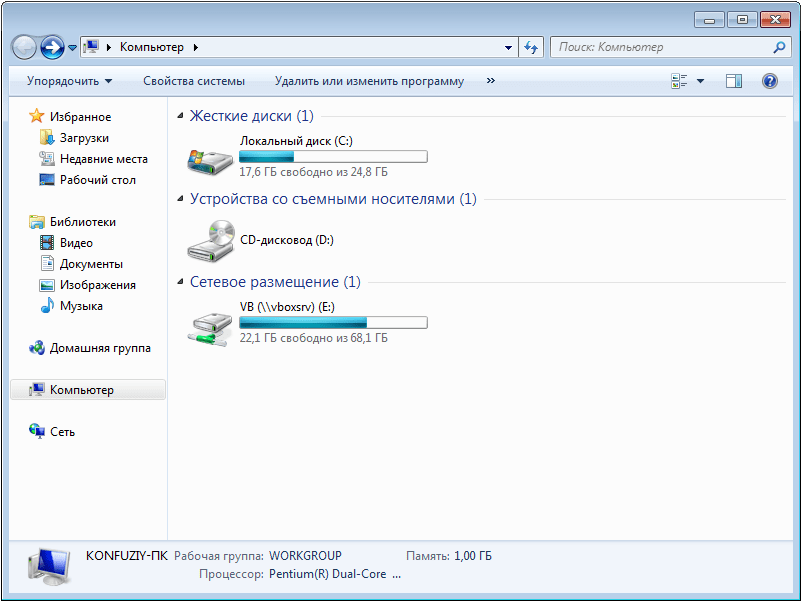
- Итак, жесткий диск подключен. Запускаем машину и, в папке «Компьютер», никакого (нового) диска не видим.
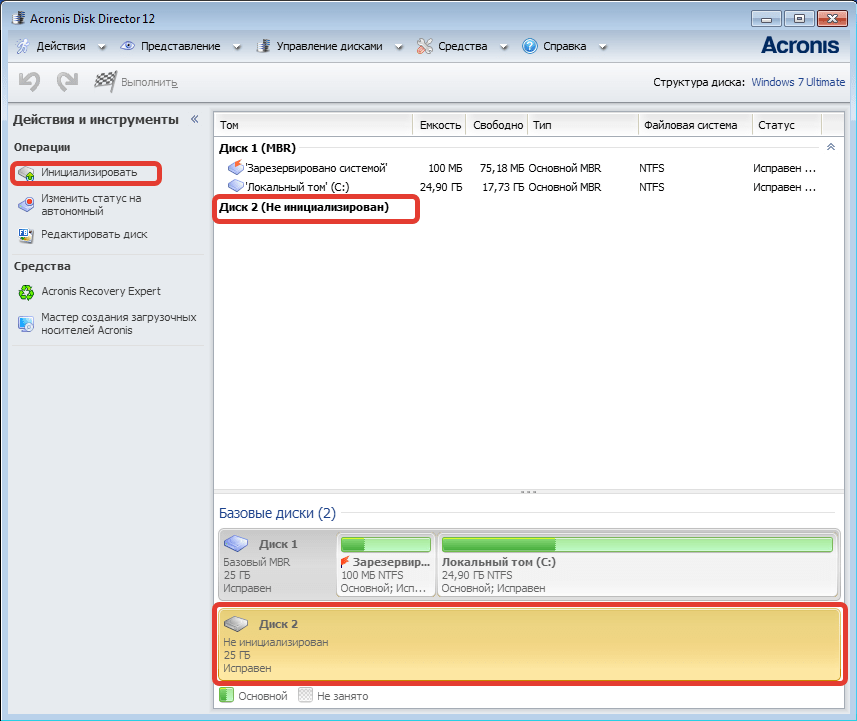
- Пора обратиться за помощью к Акронису. Запускаем его и обнаруживаем не инициализированный диск в списке устройств. Для дальнейшей работы накопитель необходимо инициализировать, поэтому нажимаем на соответствующую кнопку меню.
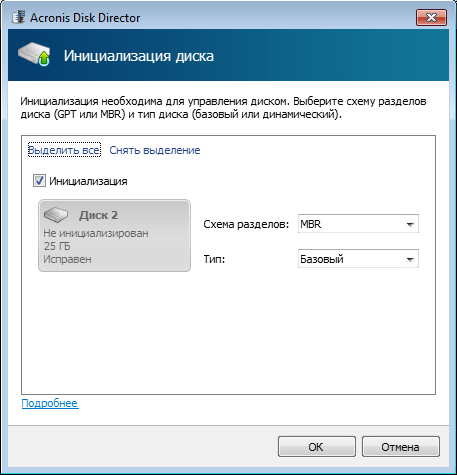
- Появляется окно инициализации. Выбираем структуру разделов MBR и тип диска «Базовый». Эти параметры подходят для дисков, используемых для установки операционной системы или для хранения файлов. Нажимаем «OK».
Создание раздела
Теперь создадим раздел.
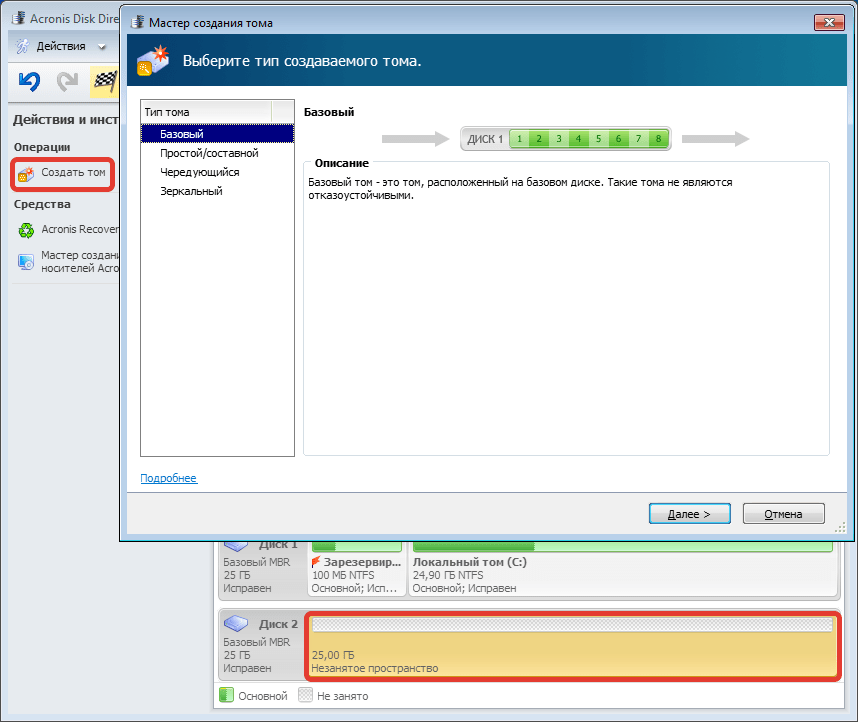
- Кликнем по диску («Незанятое пространство») и нажмем кнопку «Создать том». В открывшемся окне выбирем тип раздела «Базовый» и нажмем «Далее».
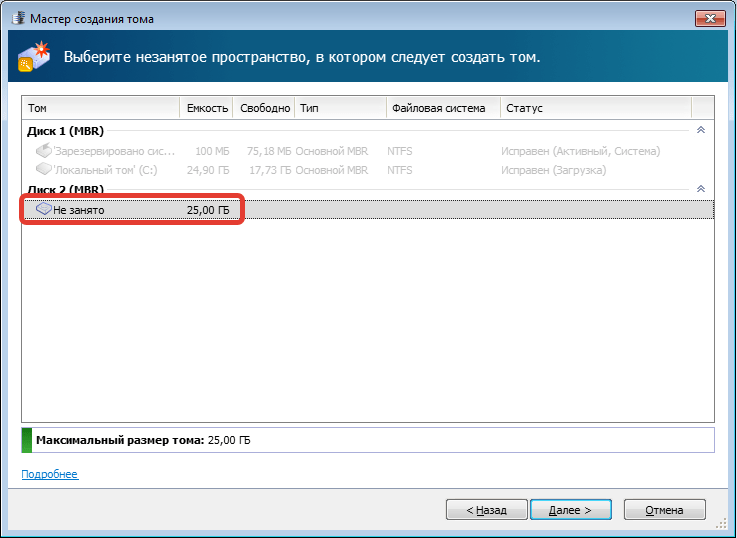
- Выбираем в списке наше незанятое пространство и снова «Далее».
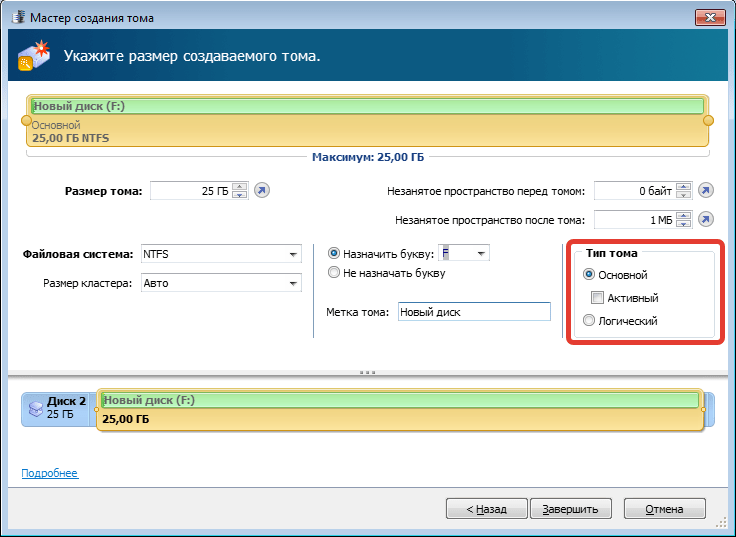
- В следующем окне нам предлагают присвоить букву и метку диску, указать размер раздела, файловую систему и прочие свойства.
Размер оставляем как есть (во весь диск), файловую систему также не меняем, как и размер кластера. Букву и метку назначаем по усмотрению.
- Подготовка окончена, нажимаем «Завершить».
Если диск планируется использовать для установки операционной системы, то его необходимо сделать Основным, это важно.
Применение операций
- В левом верхнем углу находятся кнопки отмены действий и применения ожидающих операций. На данном этапе еще можно вернуться назад и исправить какие-то параметры.
Нас все устраивает, поэтому жмем на большую желтую кнопку.
- Внимательно проверяем параметры и, если все правильно, то нажимаем «Продолжить».
- Готово, новый жесткий диск появился в папке «Компьютер» и готов к работе.
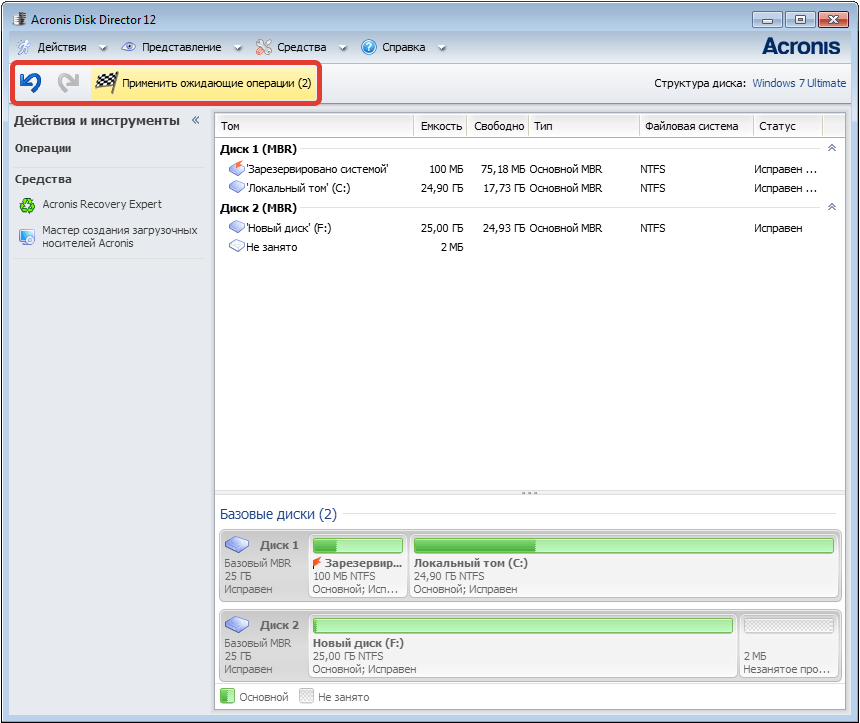
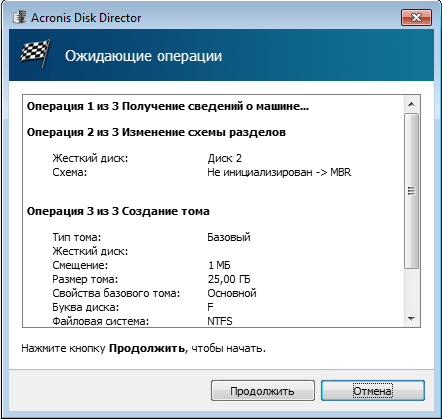
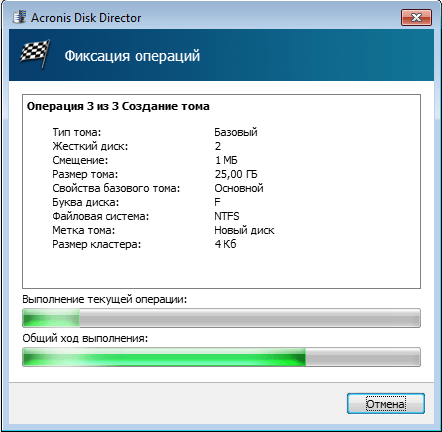
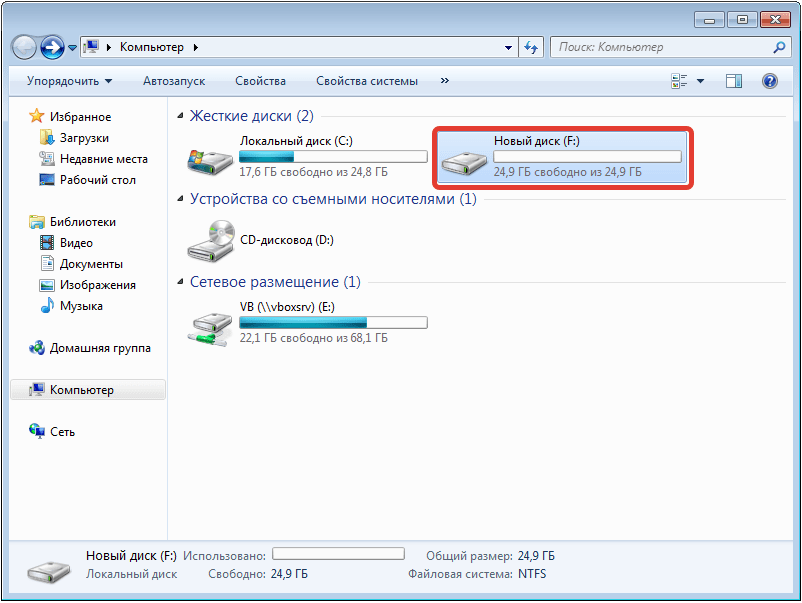
Вот так, при помощи Acronis Disk Director 12, мы установили и подготовили к работе новый жесткий диск. Существуют, конечно, и системные средства для выполнения данных действий, но с Акронисом работать проще и приятней (мнение автора).
Краткое описание
Подробное руководство по изменению разделов на винчестере с помощью утилиты Acronis Disk Director Suite 10.
Содержание:
- Создание загрузочного диска или флешки с утилитой Acronis Disk Director;
- Изменение размеров и перемещение разделов;
- Создание и удаление разделов;
- Объединение и разделение разделов;
- Другие операции над разделами.
Небольшое введение
Прежде чем перейти к операциями с разделами жесткого диска, необходимо разобраться что же такое раздел и как вообще организованы разделы на винчестере.
В начале винчестера в самом первом секторе размещается главная загрузочная запись длинной в 512 байт. Ее еще называют MBR. Она содержит загрузчик, который непосредственно запускает загрузку операционной системы, а также таблицу разделов. Таблица разделов содержит информацию где размещен тот или иной раздел на поверхности диска. Грубо говоря, там размещены записи вроде «с такого-то адреса на винчестере по такой-то размещен раздел С:\ с файловой системой NTFS, типом 07h, основной, активный». Таких записей в таблице разделов может быть только 4. Разделы, которые там прописаны, являются основными. Среди основных разделов может быть только один активный. С него по-умолчанию и будет загружаться система.
Естественно, что не всех устраивало ограничение в 4 раздела на винчестере. Вот так и появился расширенный раздел. На расширенном разделе может находится сколько угодно логических. Вот таким образом удалось обойти ограничение в 4 раздела на винчестер. Поскольку для расширенного раздела тоже нужна запись в таблице разделов, то на винчестере может быть только 3 основных раздела и неограниченное количество логических. Теперь можно переходить к работе с разделами.
Для работы с разделами отлично подходит утилита Acronis Disk Director. Эта утилита платная, но стоит совсем немного (15-20$). Существуют также аналоги: Partition Magic, GParted, но они менее надежны.
Плюсом данной утилиты является то, что она бережно относится к данным пользователя. То есть при изменении раздела или других операциях вы данные на винчестере не потеряете (кроме случаев с форматированием или удалением разделов). Другим плюсом этой утилиты являются отложенные операции. Иными словами, при работе с программой реально с разделами винчестера ничего не происходит. Изменения производятся только после нажатия кнопки Выполнить и подтверждения операций. До подтверждения операций можно любую из них отменить.
Еще одним достоинством Acronis Disk Director Suite является возможность создавать загрузочный диск или флешку. Это бывает полезно, когда не загружается Windows, но нужно провести операции с разделами. В этом случае можно установить Acronis Disk Director на другом компьютере, записать там диск, а потом загрузится с него на компьютере или ноутбуке, где нужно произвести манипуляции с разделами. По сути версия для Windows и версия Acronis Disk Director, которая загружается с диска, ничем не отличаются. Рассмотрение работы с этой утилитой начнем с описания процедуры создания загрузочного диска с этой утилитой.
1. Создание загрузочного диска или флешки с утилитой Acronis Disk Director
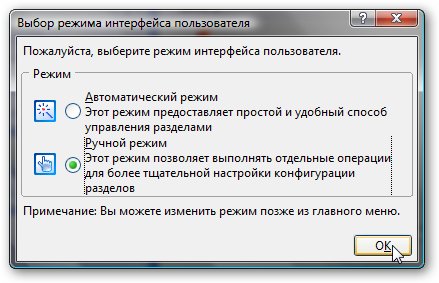
Прежде всего, нужно установить саму утилиту Acronis Disk Director. При первом запуске стоит выбрать Ручной режим:
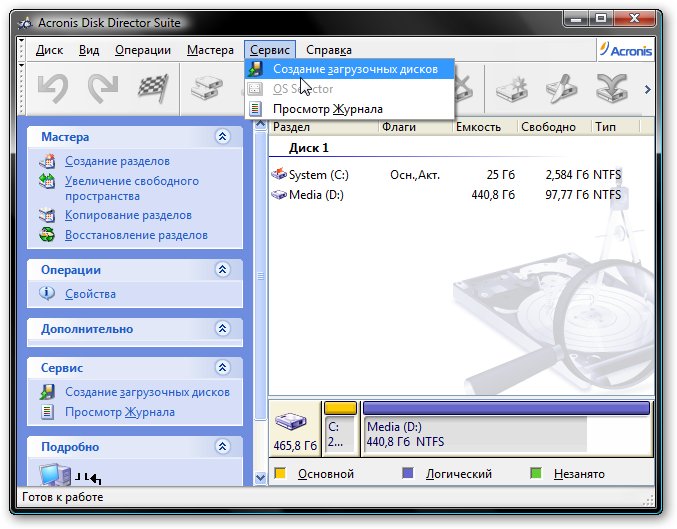
В меню Сервис выбираем пункт Создание загрузочных дисков:
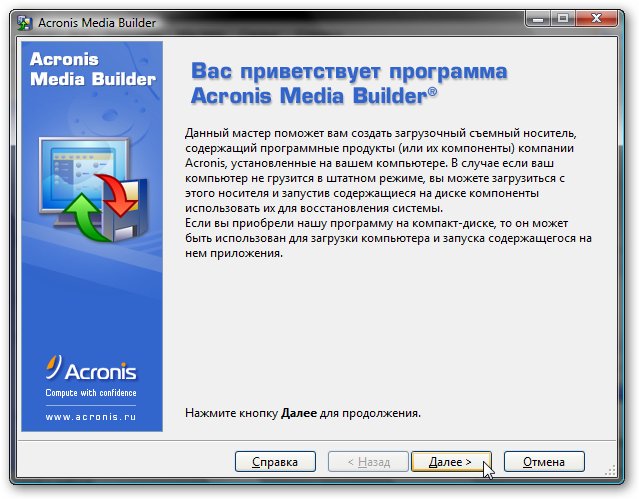
Нажимаем Далее:
В меню слева выбираем что мы будем записывать на диск или на загрузочную флешку:
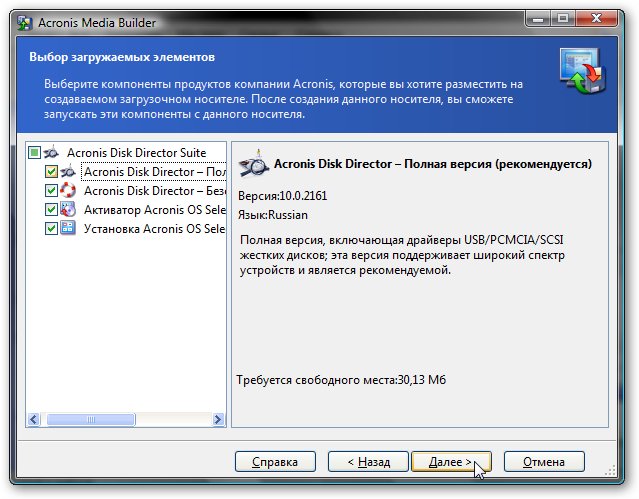
Важное замечание: в стандартную поставку Acronis Disk Director входит утилита Acronis OS Selector. Эта утилита служит для организации загрузки нескольких операционных систем на одном ноутбуке. Подробней об этой утилиты можно узнать в этой статье: скачать / скачать.
Нажимаем Далее.
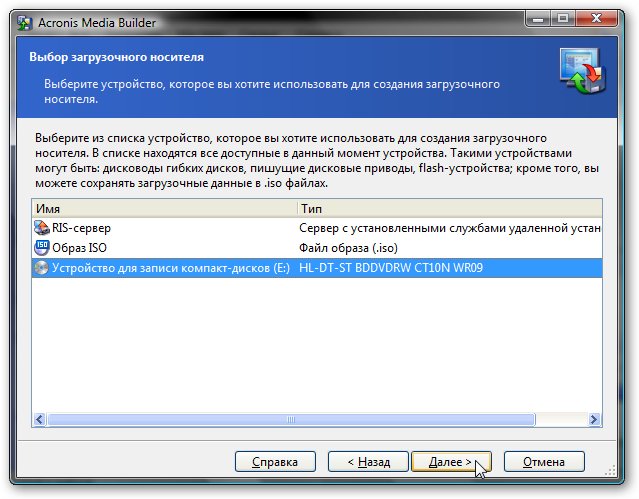
Эту утилиту можно записать на диск или на флешку, которая на момент создания подключена к ноутбуку, сохранить в виде образа, а также организовать сетевую загрузку этой утилиты по сети. В данном примере нас интересует запись на диск:
Нажимаем Далее, ставим диск в привод и нажимаем на Приступить:
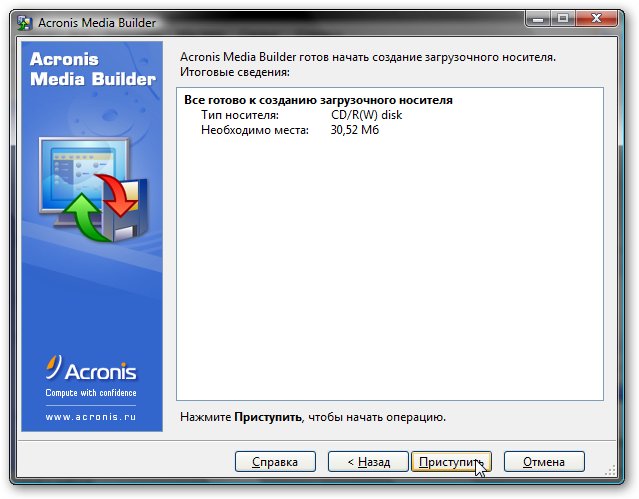
Вот и все. Диск записан:
Теперь можно загрузиться с этого диска (или флешки) и поработать с разделами.
2. Изменение размеров и перемещение разделов
Для изменения размеров и перемещения раздела нужно выбрать раздел, размер которого будет изменяться, и нажать на кнопку Изменить раздел:
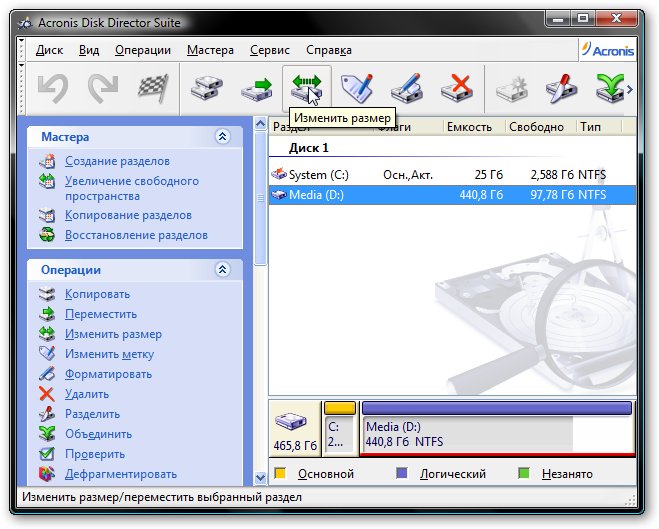
Откроется окно, где можно уменьшить или увеличить размер раздела, а также изменить его расположение. Прошу заметить, что для увеличения размера раздела перед ним или после него должна быть нераспределенная область. Она образуется после удаления других разделов или после уменьшения их размеров. В окне можно мышкой менять размер раздела, а также его передвигать, создавая нераспределенные области до и/или после раздела:
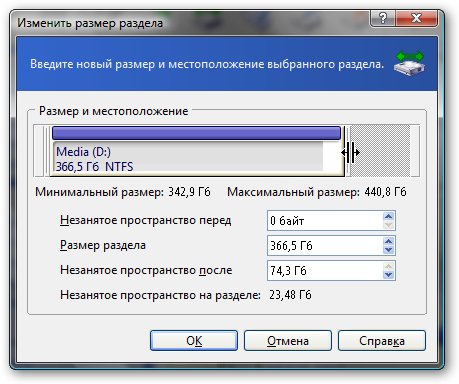
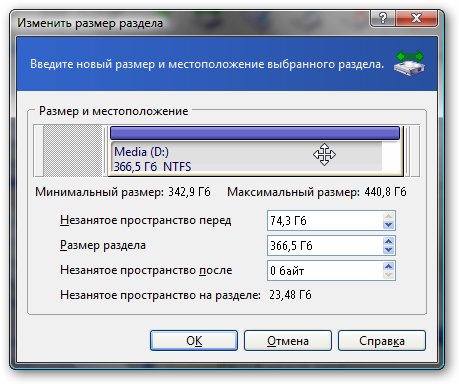
Также можно указывать конкретные значения в соответствующих окошках. Когда закончите, нажимаете ОК:
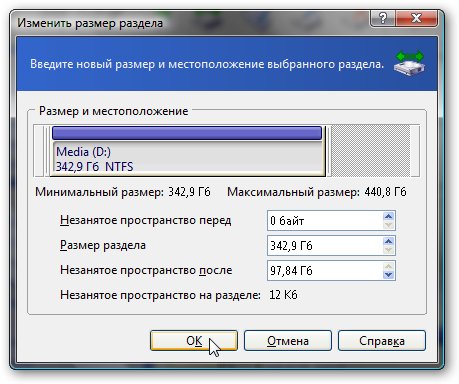
Вот и все. Теперь у нас после раздела появилась неразмеченная область, где можно создать новый раздел.
Важное замечание: для применения изменений, нужно нажать на кнопку Выполнить (кнопка с флажком), а потом на кнопку Приступить. Ноутбук перезагрузится и во время загрузки будут произведены изменения.
3. Создание и удаление разделов
Как уже отмечалось выше, для создания раздела нужна нераспределнная область. Выбираем ее и нажимаем на кнопку Создать раздел:
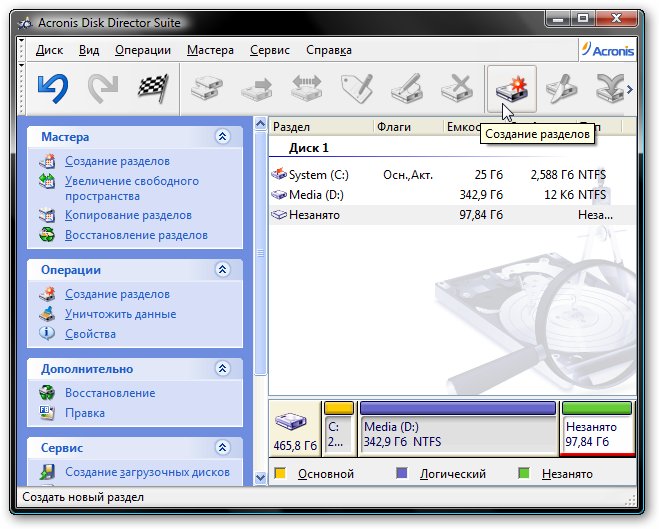
В появившемся окне указываем размер раздела, файловую систему, тип (логический основной. На винчестере, как уже было сказано вначале, не может быть больше 3-4 основных разделов), а также название, размер и расположение нового раздела:
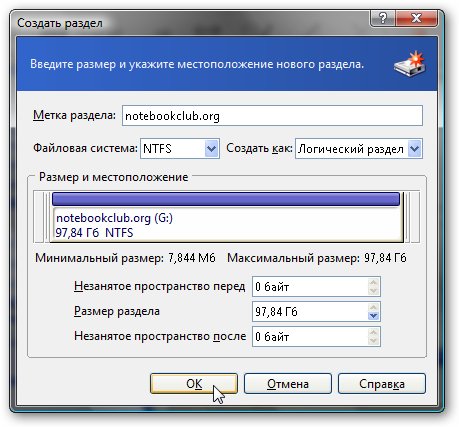
Нажимаем ОК и получаем результат:
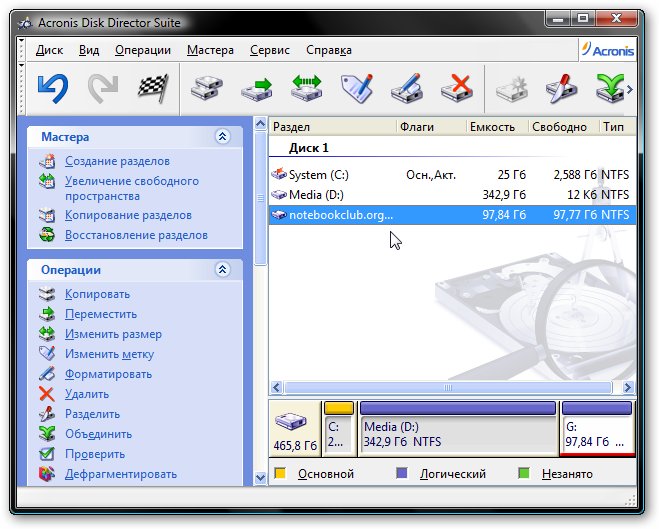
Рассмотрим теперь как удалять разделы. Для этого выбираем нужный раздел и нажимаем на кнопку Удалить:
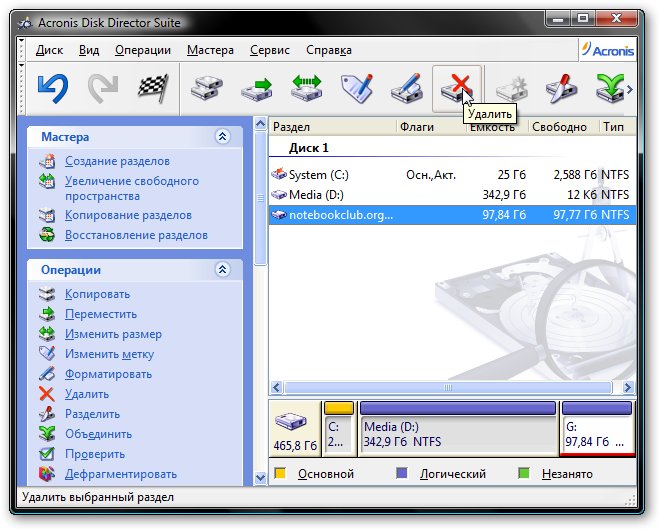
Acronis Disk Director позволяет как просто удалить раздел, так и записать на его место несколько раз последовательности «0» и «1». Это нужно для надежного удаления информации. В большинстве случаев хватает и простого удаления:
Важное замечание: как уже было сказано, для применения изменений, нужно нажать на кнопку Выполнить (кнопка с флажком), а потом на кнопку Приступить. Ноутбук перезагрузится и во время загрузки будут произведены изменения.
Безусловно, создание, изменение размеров и удаление разделов являются нужными функциями, но для повседневных задач есть и более эффективные инструменты. О них будет рассказано ниже.
4. Объединение и разделение разделов
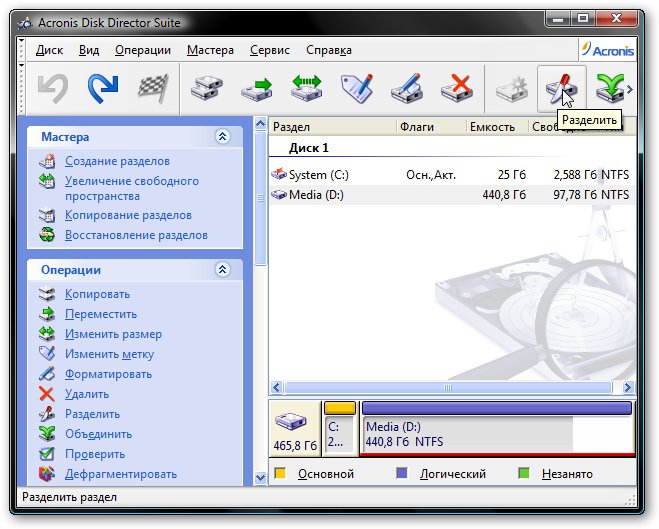
Иногда возникает необходимость переместить определенные папки на отдельный раздел. Можно, конечно, сначала уменьшить размер старого, потом создать на неразмеченной области новый раздел и перенести туда файлы. Acronis Disk Director для таких случаев имеет отдельный инструмент под названием Разделение разделов.
Сначала выбираем раздел, который собираемся разделить, и нажимаем на кнопку Разделить:
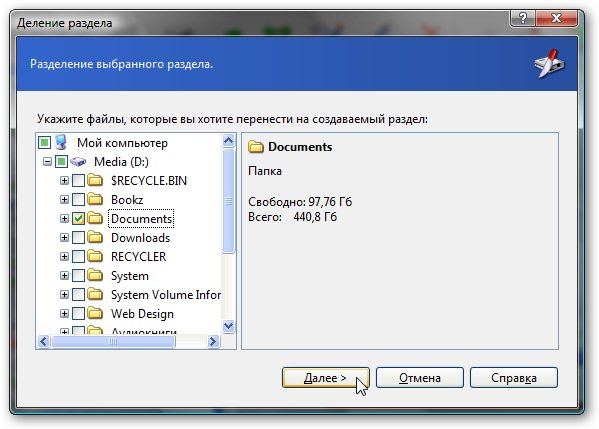
В появившемся окне выбираем файлы и папки, которые нужно перенести на новый раздел:
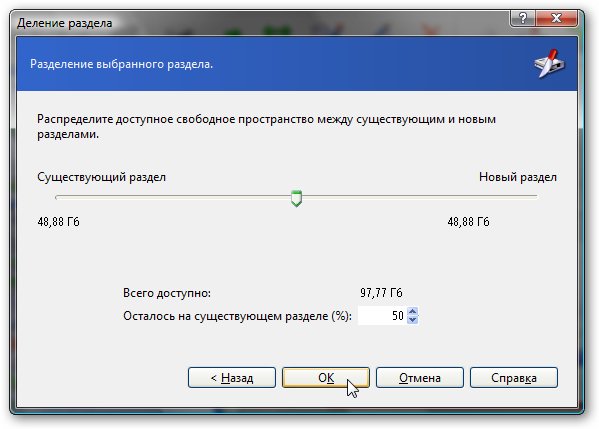
Разделяем свободное пространство между старым и новым разделом:
Вот и появился новый раздел:
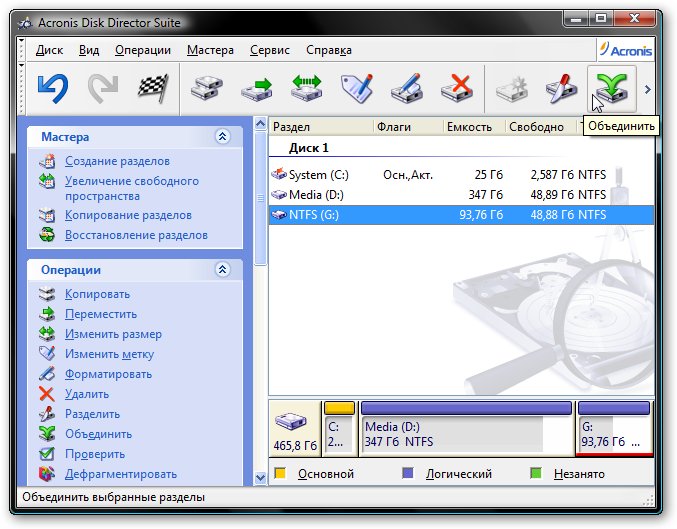
Аналогично можно объединить один раздел с другим. Сначала нужно выбрать раздел, который нужно присоединить к другому, и нажать на кнопку Объединить:
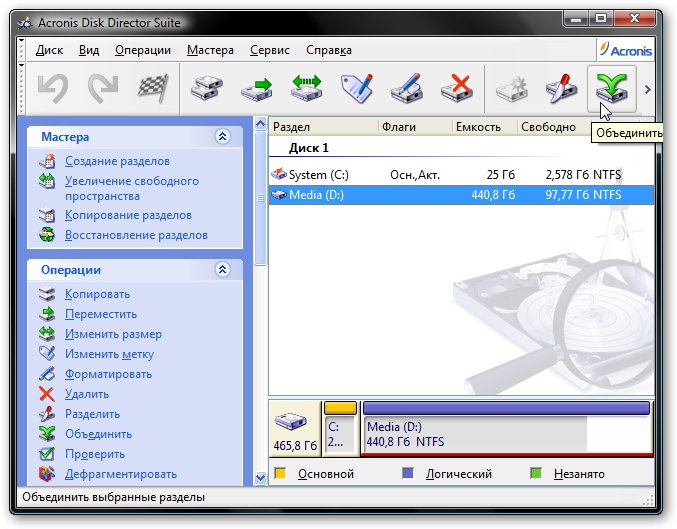
Дальше нужно выбрать раздел, к которому нужно присоединить выбранный раздел:
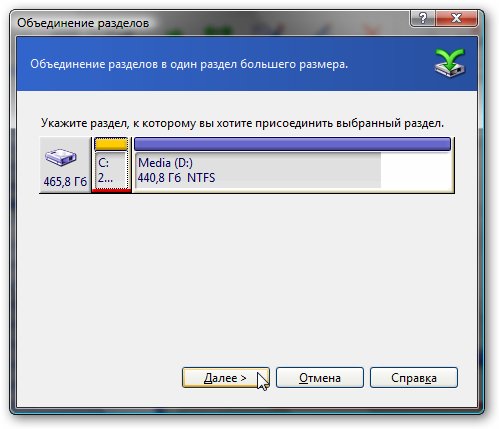
Нажимаем кнопку Далее, ждем чуть, а потом указываем название папки, куда стоит записать содержимое раздела, который присоединяется.
Вот и все. Как и в предыдущих случаях для применения изменений нужно нажать на кнопку Выполнить.
5. Другие операции над разделами
Также Acronis Disk Director позволяет проводить такие операции:
- Копировать и перемещать разделы. Здесь имеется ввиду создание точной копии и перемещения раздела в другую неразмеченную область жесткого диска. Для успешного перемещения размер свободной области должен быть больше размера данных на разделе;
- Изменение буквы и метки диска;
- Преобразование файловой системы FAT32 в NTFS, а также изменение типа раздела с логического на основной и наоборот;
- Скрытие разделов. Раздел не будет отображаться в Windows, но будет присутствовать на винчестере;
- Форматирование раздела, а также смена размера кластера;
- Изменение типа раздела. Иногда это бывает полезно при работе с технологиями автоматического восстановления Windows. Подробней описано здесь: Работа с системой автоматической установки Windows на ноутбук;
- Проверка и дефрагментация раздела;
- Работа с файлами на разделе;
- Восстановление разделов. Очень полезная штука. Бывает необходима при повреждении таблицы разделов, когда весь винчестер выступает как неразмеченная область;
- Многие другие операции.
Подробней о возможностях этой утилиты вы можете почитать в этом руководстве: скачать / скачать.
На этом все.
Вопросы по работе с разделами жесткого диска вы можете задать в данной теме форума: Решение проблем с разделами на жестком диске. Все вопросы прошу излагать в соответствующей теме форума.
Все замечания и предложения по самой статье вы можете высказать через данную контактную форму: отправить e-mail автору. Прошу заметить, что если у вас что-то не получается, то спрашивать стоит только на форуме. Подобного рода электронные письма будут проигнорированы.
С уважением, автор материала — . Публикация данного материала на других ресурсах разрешаются исключительно со ссылкой на источник и с указанием автора
Инструкции
Время чтения 3 мин.Просмотры 4.1k.Опубликовано
В Acronis Disk Director встроен Мастер создания загрузочных накопителей, позволяющий запускать программу на компьютерах, где не установлена операционная система. Рассмотрим его возможности и способы создания.
Содержание
- Что это такое
- Виды boot-накопителей
- Как создать boot-флешку на основе Linux
- Boot-флешка на ядре Windows
Что это такое
Загрузочный диск или флешка – распознаваемый BIOS / UEFI накопитель, который запускается на компьютере с возможностью выполнения Акронис Диск Директор в среде предустановки Windows либо Linux, то есть без полноценной операционной системы. Его можно записать на флешку / диск через Acronis или сохранить в качестве ISO-образа, чтобы создать загрузочную флешку позже. Зачем он может понадобиться:
- Запуск Disk Director на ПК без операционной системы или с ОС, отличной от Windows.
- Периодическая работа с приложением – не придётся устанавливать его.
- Получение доступа к файлам на повреждённом накопителе.
- Создание томов на «чистом» винчестере.
- Выполнение операций с загрузочными и системными томами, которые при работе ОС невозможно совершить из-за блокировки приложениями и самой операционкой.
В добавок к Disk Director загрузочная флешка может содержать True Image.
Виды boot-накопителей
Приложение с ядром Linux запускается на любом совместимом оборудовании без ОС, с повреждёнными накопителями или неизвестной файловой системой.
Носитель на базе PE включает облегчённую версию Windows или среду её предустановки WinPE и модифицированную под работу в ней версию Disk Director. Её преимущества:
- Выполнение динамической загрузки драйверов для оборудования.
- Поддержка RAID-контроллера.
- Работа с RAID-массивами определённого уровня.
- Совместимость со сторонними подключаемыми к PE модулями.
Для записи загрузочной версии программы на ядре Linux вам потребуется флешка объёмом от 512 МБ – достаточно старого устройства, которое валяется без дела. Для Windows-версии нужен носитель минимум на 4 ГБ.
Особенности загрузочной версии – в ней недоступны функции дефрагментации и проверки томов.
Как создать boot-флешку на основе Linux
Чтобы сделать загрузочный носитель, откройте мастер через пункт меню «Средства» или ярлык в Пуске.

Определитесь со способом представления разделов:
- В стиле Линукс – имеют вид hda1, md
- Как в Виндовс: С:\, E:\ – предоставляет доступ к динамическим разделам.
Если вы новичок, рекомендуем выбирать Windows-подобное представление.

Если не разбираетесь, пропустите шаг с указанием дополнительных параметров, в ином случае разделяйте их пробелами.

Выберите нужные компоненты, также можете указать время ожидания до начала автоматической загрузки.

Укажите действие: запись файлов на флешку или сохранение в виде ISO-образа.

В первом случае выберите устройство, во втором – место для сохранения образа и обязательно введите его имя после пути, иначе сохранить не удастся.

При необходимости, добавьте драйверы – выберите inf-файлы.


Кнопкой «Продолжить» запустите запись ISO на диск.

Boot-флешка на ядре Windows
Так как компания Microsoft удалила старые пакеты WinPE, вы можете загрузить только PE 10 на базе «Десятки» по ссылке.
Укажите место расположения файлов.

Лучше запретите Microsoft собирать аналитические данные.

Примите лицензионное соглашение.

Выберите нужные компоненты – достаточно «Среды предустановки Windows», которая занимает 3,4 ГБ.

После её установки также выберите флешку для записи образа или место для хранения ISO-файла.
Acronis как пользоваться правильно? В программе очень много функций и инструментов, неискушённому можно запутаться. Дело в том, что у меня не получилось воспользоваться восстановлением при загрузке, с помощью клавиши F-11. Восстанавливаться пришлось с предварительно созданного Загрузочного носителя, но оказывается Acronis иногда путает буквы дисков, к тому же я наверно зря изменил настройки по умолчанию, короче, я по ошибке развернул резервную копию не на тот раздел и конечно затёр все нужные мне файлы, в итоге подвёл людей и это при наличии у себя на компьютере Acronis True Image, что в двойне обидней, ведь программа дорогая. Читал в сети много статей, но видимо версии программы не совпадают. Может вы дадите какое-нибудь руководство, что бы этот ваш Acronis, сработал точно на 100%?
Михаил.
Acronis как пользоваться
Друзья, данная статья подробно освящает работу устаревшей версии программы Acronis True Image Home 2011, если у вас более новая версия программы, то переходите в наш специальный раздел со статьями о работе программы Acronis, все новые статьи находятся там.
- Примечание: также предлагаю Вам обзор программы AOMEI Backupper Standard являющейся прямым и бесплатным конкурентом Acronis True Image Home
Что делать, если все возможные способы восстановления операционной системы не привели к успеху? Естественно у вас много нужных программ, установленных вами не за один день, переустановка и настройка которых отнимет много времени и сил. Весь арсенал средств восстановления Windows XP можно задействовать в основном в работающей операционной системе, а если она не запускается, вы прибегаете к помощи Консоли восстановления XP, довольно ограниченному и неудобному средству, при виде которой у неискушённого пользователя возникнут большие сомнения, да и поможет она далеко не всегда. Вот тогда многие и задумываются о программах резервного копирования, подобных Acronis True Image Home, программа без сомнения хорошая, но и у неё есть свои особенности, давайте попробуем в них разобраться.
{banner_google1}
Но это то, что касается Windows XP, а как быть с Windows 7, нужен ли здесь Acronis? У нас есть статья->Как восстановить систему Windows 7, можете почитать, возможностей для самовосстановления у неё несомненно больше, но как говорится всё решается в сравнении и подобрать спасительный инструмент на чёрный день нужно вам самим, попробовав всё. Как пользоваться Acronis? Очень просто, дружелюбный и понятный интерфейс, но работать вам нужно научиться как в работающей операционной системе, так с загрузочного носителя, который вы создадите сами. Давайте сначала рассмотрим основные функции программы.
- Примечание: Более старшая версия Acronis не увидит бэкап, созданный более новой версией программы, вы не сможете произвести процесс восстановления ваши данных. Так же не всегда русскоязычная версия Acronis True Image воспринимает бекап созданный в англоязычной версии программы.
- После установки Acronis, нужно сразу же создать бэкап вашей операционной системы и Загрузочный носитель с программой, можете на флешке или компакт-диске (лично у меня есть и то и другое на всякий случай) и вы сможете воспользоваться основными преимуществами данной программы — восстановить вашу операционную систему даже в том случае, если она не загружается.
- Ещё важно знать, что при восстановлении операционной системы из созданного вами бэкапа, все файлы находящиеся на восстанавливаемом диске, будут заменены содержимым бэкапа, то есть удалятся, поэтому до операции восстановления стоит скопировать ваши важные данные в надёжное место. При серьёзных нарушениях Windows, то есть при невозможности загрузить систему нормальным способом, стоит воспользоваться любым Live CD, загрузиться с него и так же скопировать ваши файлы.
Итак, как пользоваться Acronis в работающей операционной системе, а также с Загрузочного носителя?
Если программа у вас ещё не установлена, можете воспользоваться нашими инструкциями Как установить Аcronis.
Примечание: в нашей статье рассмотрена работа с программой Acronis True Image Home 2011 последней версии, если у вас версия Acronis постарше, то её принцип работы совсем не отличается от нашей, все они очень похожи.
Запускаем Аcronis. Перейти к главному окну
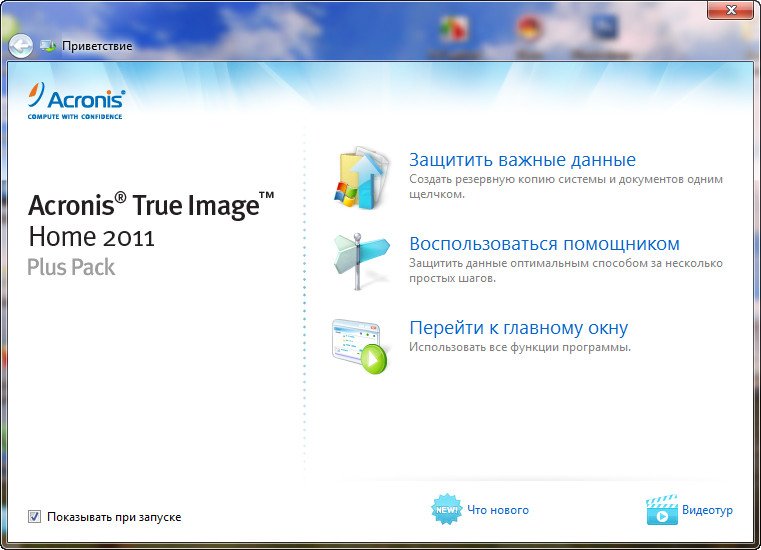
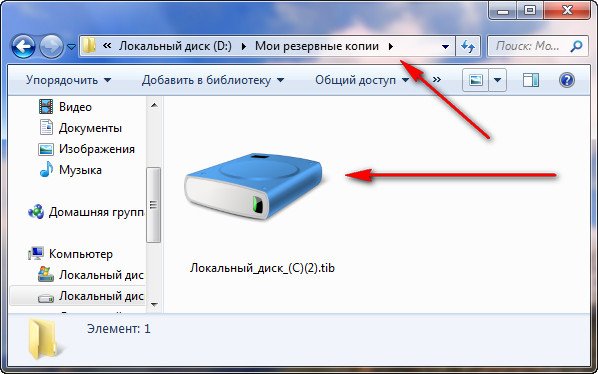
Обратите внимание, вам почти ничего не нужно настраивать, Аcronis полностью готов к созданию архивной копии вашей операционной системы и даже знает где её расположить. Если мы нажмём Архивировать, то автоматически создастся архивная копия всего нашего диска С:\с операционной системой и программами, на локальном диске D:\ в папке Мои резервные копии.
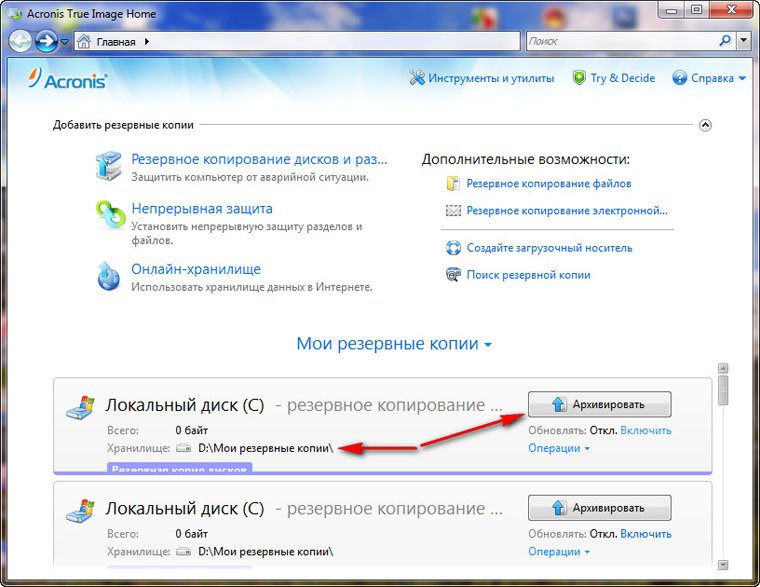
Место где будут храниться ваши архивы, можно изменить, нажав на кнопку Операции.
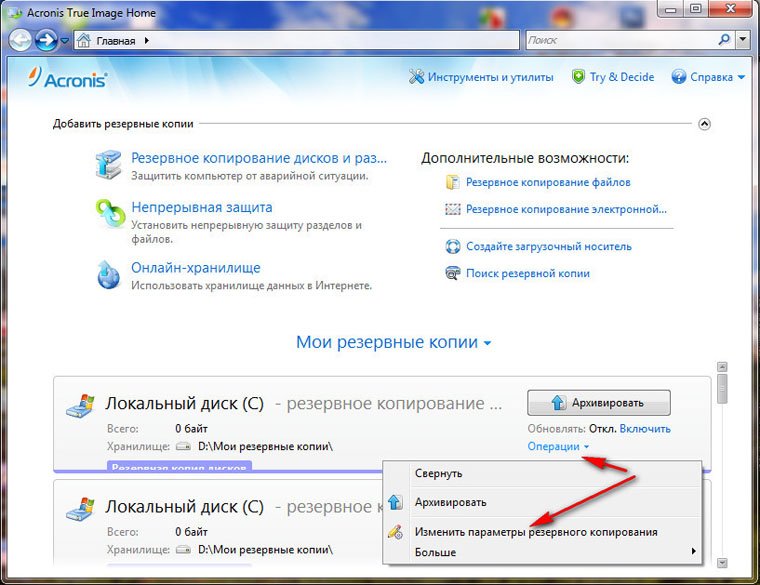
Так же можно вручную выбрать Резервное копирование нужных нам дисков и разделов
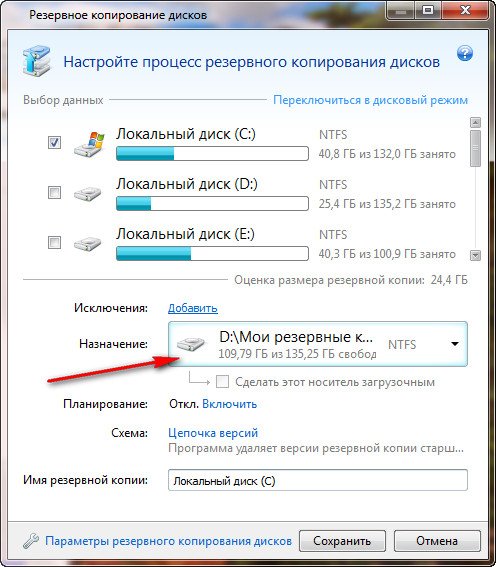
В выпадающем меню вы сможете изменить параметры хранения архивов, выбрав диск и папку или можете создать её сами.
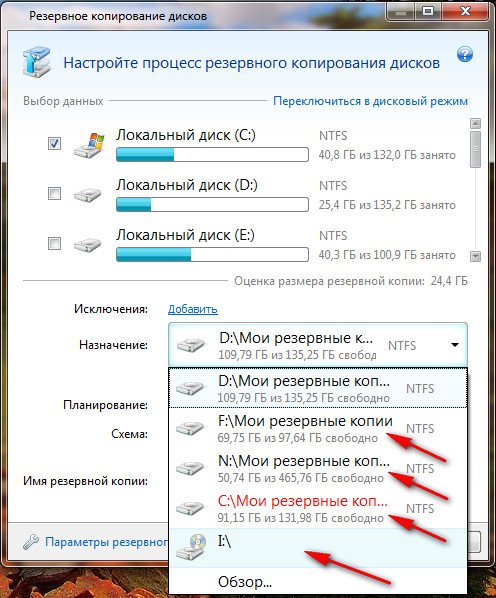
Вообще можно отметить что всё очень удобно, по крайней мере пока.
Допустим меня устраивает предложение Acronis, расположить резервную копию архива с моей операционной системой на диске D:\ в папке Мои резервные копии. Я выбираю Архивировать. Происходит процесс резервного копирования данных
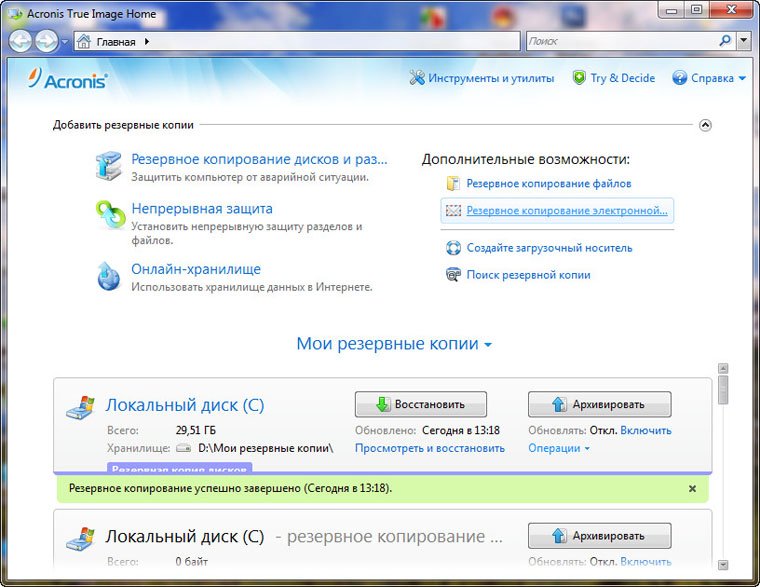
И вот он мой бэкап, по заказанному адресу.
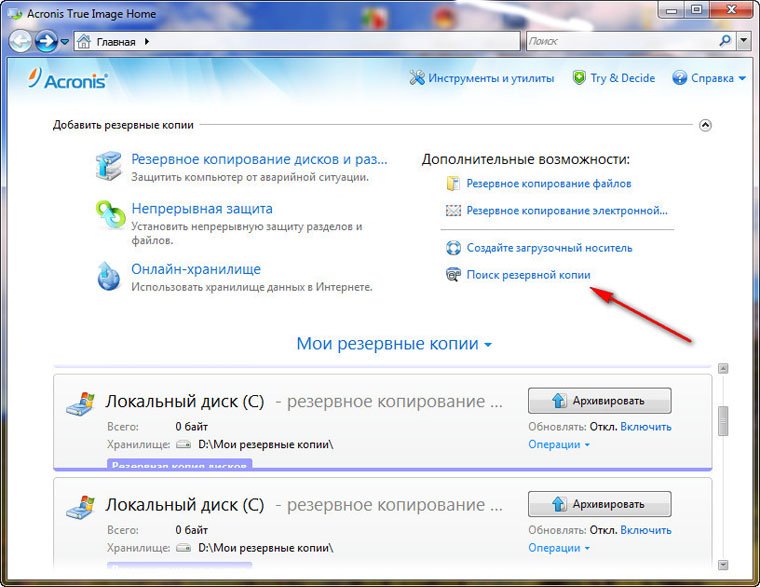
Если у вас уже создана резервная копия, то вы без труда сможете её найти, нажав кнопку Поиск резервной копии.
Допустим ваша Windows ведёт себя нестабильно и вы захотели восстановить её состояние на момент создания архива.
Для того, что бы восстановить операционную систему из резервной копии, нужно выбрать наш архив и нажать восстановить.
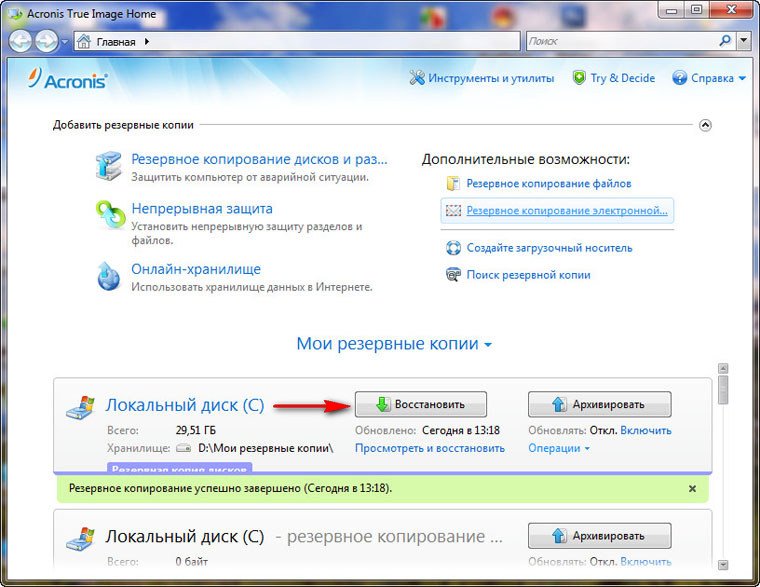
Начнётся процесс восстановления и обязательная перезагрузка, после чего ваша операционная система вернётся в стабильное состояние того момента создания архива.
Так же вы можете настроить непрерывную защиту ваших файлов по расписанию
Использовать для хранения архивов Онлайн-хранилище.
Рассмотрим Инструменты и утилиты
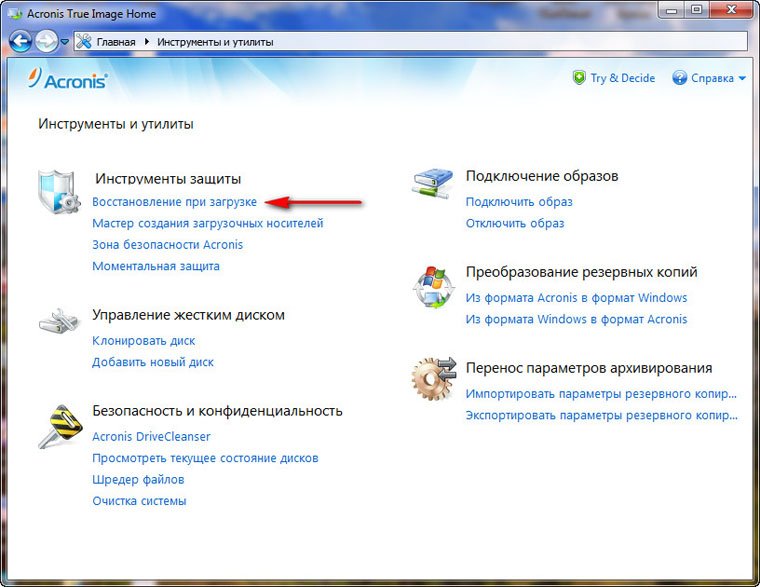
Очень интересная функция Восстановление при загрузке. Допустим у вас проблемы с запуском Windows, дана функция позволит вам загрузить программу Acronis True Image до запуска операционной системы, путём нажатия кнопки F-11. Далее вы сможете зайти в программу и развернуть работоспособный и ранее созданный вами образ операционной системы на место повреждённой, например от последствий вируса. К сожалению данная функция меня несколько раз подводила, так что перестрахуемся и создадим Загрузочный носитель Acronis.
- Примечание: Когда архив создастся, мы в любой момент сможем восстановить нашу Windows из работающей операционной системы, если же в силу каких-либо обстоятельств нам не удастся её загрузить, мы будем использовать предварительно созданный нами Загрузочный носитель с программой Acronis True Image.
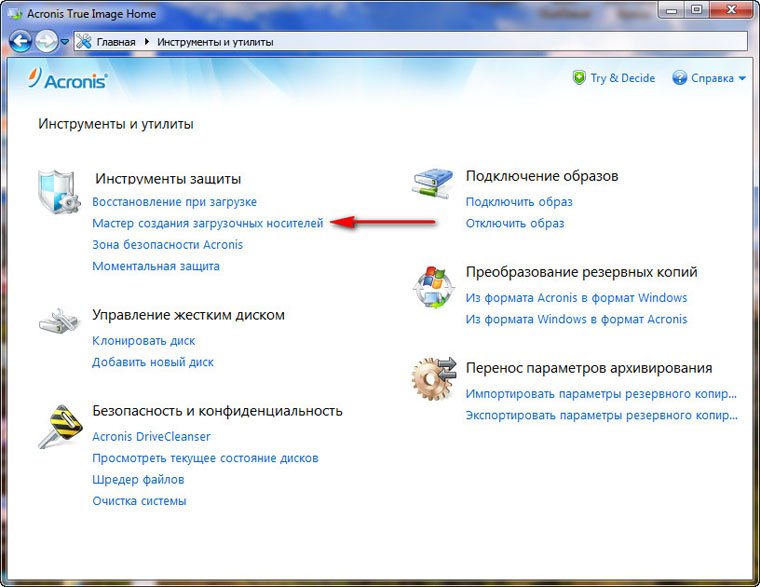
Мастер создания загрузочных носителей, вы можете создать его в этом окне Инструменты и утилиты.
Или в главном->Создайте загрузочный носитель, итак создаём.
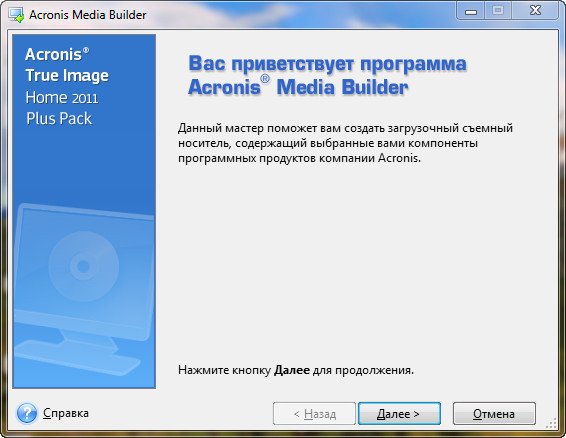
Далее
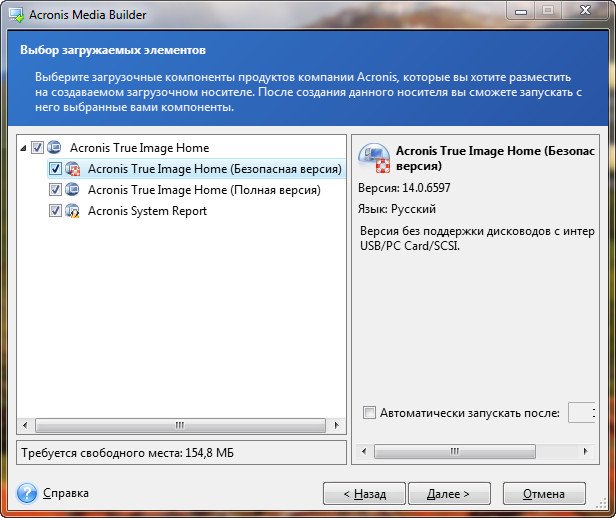
Ставим галочки везде, но в первую Очередь нас интересует полная версия, именно в работе с ней лично я заметил меньше всего неприятных неожиданностей.
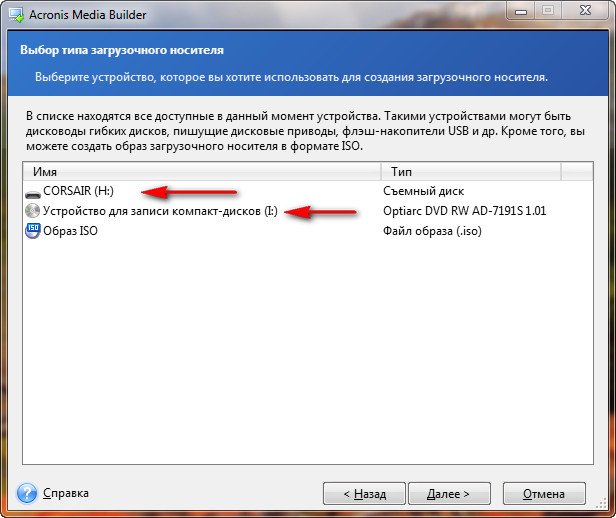
Расположить Загрузочный носитель Acronis True Image мы с вами можем на флешке CORSAIR (Н)или на компакт-диске, повторюсь лучше иметь два варианта и сделать их поочерёдно
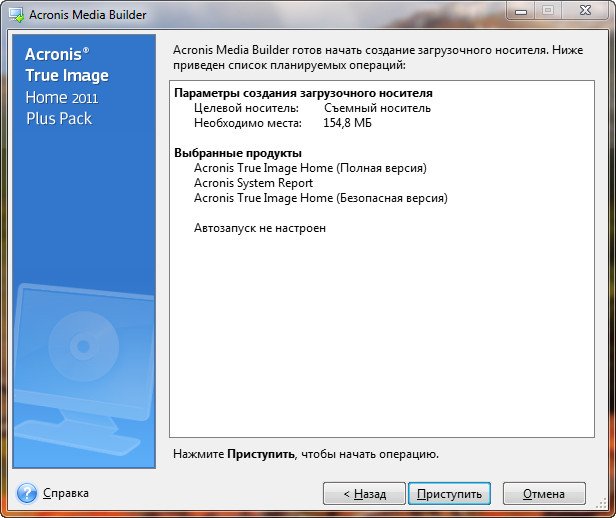
Приступить
Копирование файлов
Загрузочный носитель успешно создан
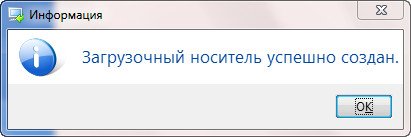
Теперь мы с вами сможем выставить загрузку нашего компьютера с дисковода и успешно загрузится с данного носителя.
Давайте рассмотрим применение Acronis True Image в боевых условиях. Например ваша операционная система заблокирована рекламным баннером, который просит положить деньги на такой-то телефон и вас якобы разблокируют, что конечно обман.
Следовательно в Windows вы попасть не можете и Acronis True Image использовать тоже. Значит воспользуемся Загрузочным носителем с Acronis. Все действия произвожу на своём компьютере вживую, что бы всё было понятно, ни каких виртуальных машин, поэтому качество скришнотов будет чуть похуже. Перезагружаю компьютер и захожу в BIOS, изменяю приоритет загрузки на мою флешку. Загрузочный носитель я использую созданный на флешке.
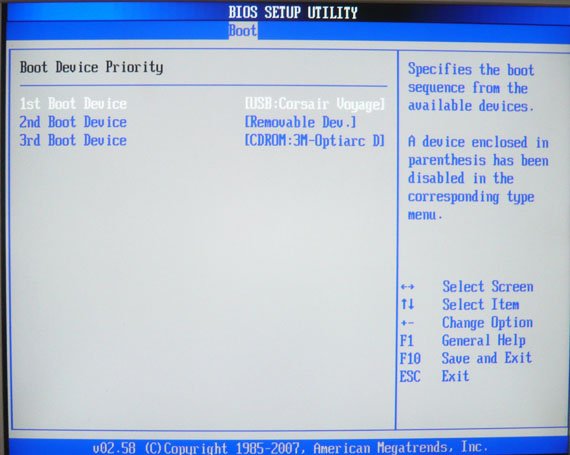
Происходит загрузка Acronis True Image находящейся на флешке. Процесс работы с Загрузочным носителем Acronis происходит немного иначе, чем с самой программой в операционной системе.
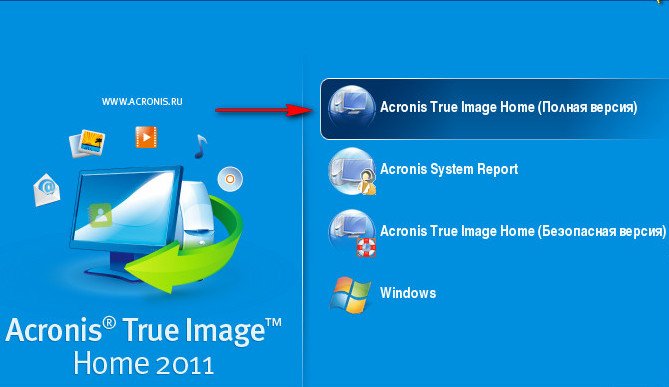
Выбираем Восстановление->Диски, кстати если мы выберем резервное копирование, то сможем создать резервную копию нашего (или не нашего) компьютера.
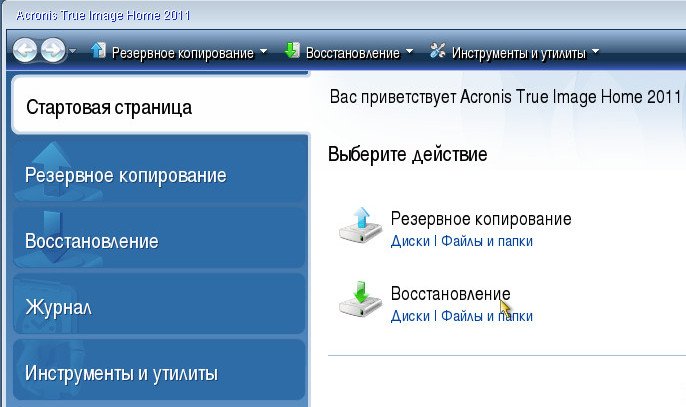
Итак выбрали Восстановление->Диски.
Нажимаем кнопку Обзор.
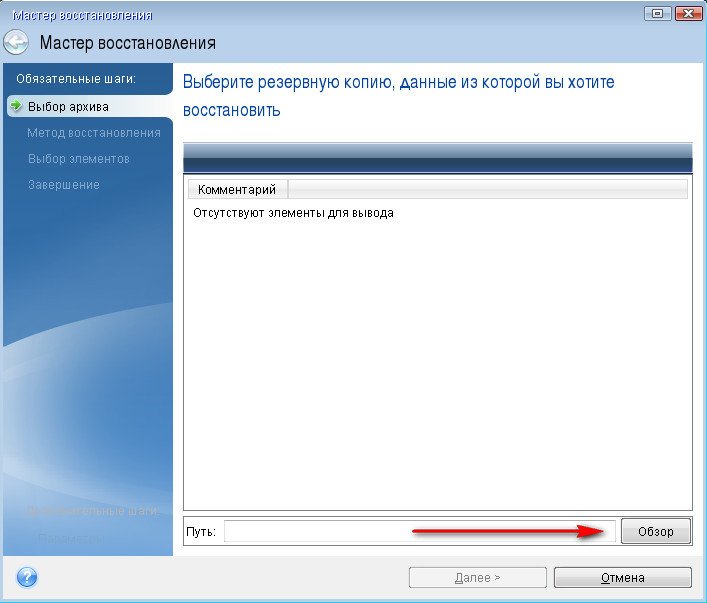
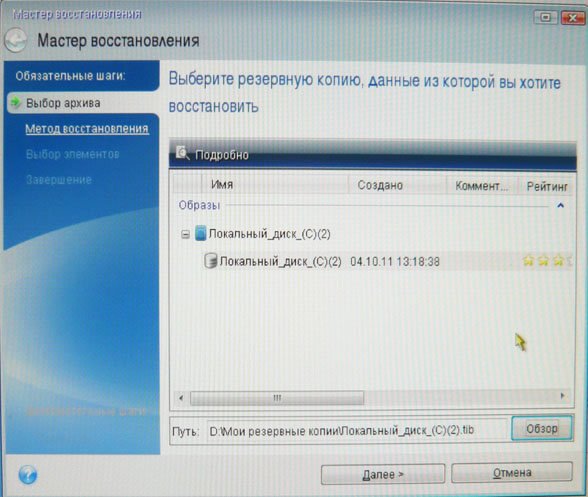
А вот в следующем окне дорогие друзья, путаются многие начинающие пользователи, из за того, что Acronis иногда путает буквы дисков. Простим этот недостаток хорошей программе. Мы помним что создавали в начале статьи архив на диске D:\ в папке Мои резервные копии, идём в диск D:\ и никакого архива не находим.
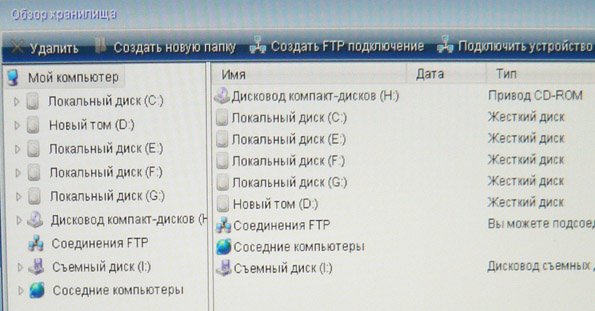
Хорошо, тогда просматриваем диск С:\, который на самом деле D:\ и находим наш архив, как и положено в папке Мои резервные копии.
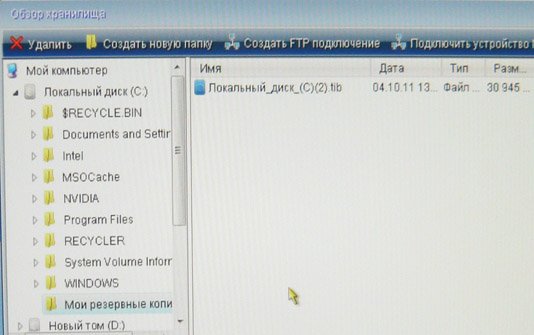
Теперь важно правильно восстановить архив на место. Выделяем его мышкой и нажимаем ОК.
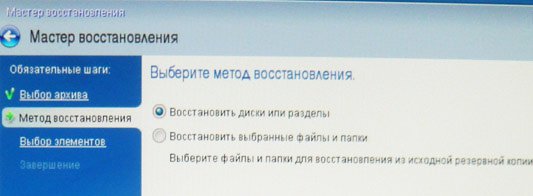
Восстановить диски и разделы
Ставим галочку на диске С:\ и Далее
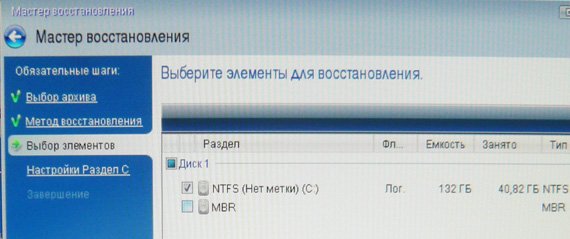
Локальный диск С:\ Далее
Рассмотрим окно Укажите настройки восстановления Раздел С
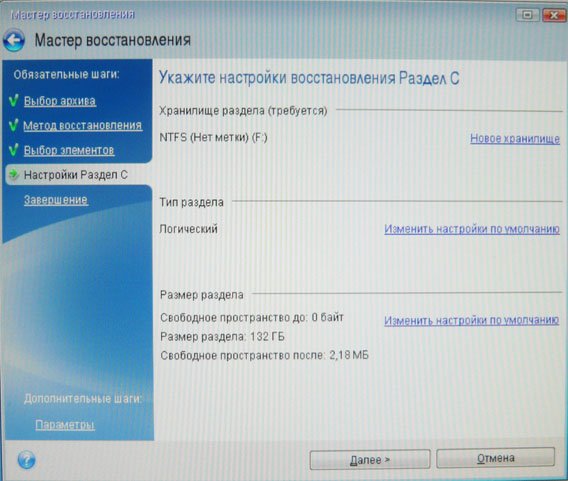
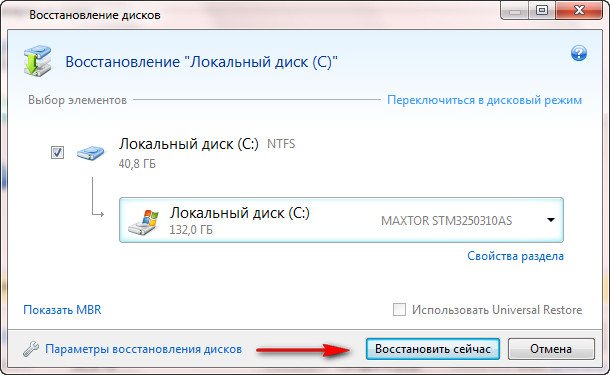
Важно: Обычно Acronis по умолчанию восстанавливает раздел из архива на свое место правильно, вам нужно нажать Далее, в следующем окне Приступить и начнётся процесс восстановления.
Но если вы сомневаетесь в этом, нажмите кнопку Новое хранилищеи выберите его в ручную. Например у меня такая же путаница с буквами: в системном блоке три жёстких диска, это видно по скришноту и три операционных системы, но я точно знаю, что мой диск С:\ с Windows, который я хочу восстановить, занимает 132 Гб и выберу его, хотя на скришноте, можно заметить, что Acronis присвоил ему другую букву F:\.
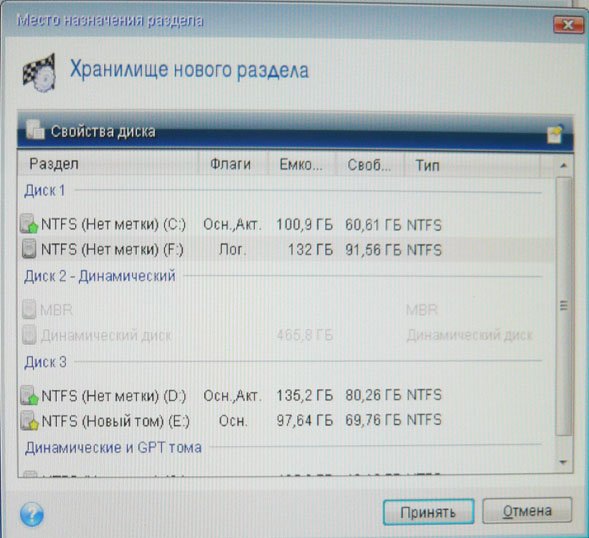
Примечание: иногда при наличии у вас нескольких жёстких дисков, а так же нескольких операционных систем, кнопка Далее в данном окне так же бывает недоступна, тогда вам тоже придётся указать раздел вручную.
Принять
Приступить.