
SMH 2010С-1321-01-5 Контроллер для систем вентиляции и тепловых пунктов; 8 вх.(NPN)/8вых.(NPN 1А),4аналог.вх.(Pt1000/Ni1000), 4 аналог.вых.(0..10В), дисплей(монохр. 4 строки по 20 симв.), клавиатура, RS-485, Modbus-RTU, пит.=18..36В/~15..30В
Разработан в 2003 году. Он простой и надежный, как автомат Калашникова. Проданные тогда контроллеры до сих пор в строю. У него полный набор кнопок и большой дисплей – качества, более всего нужные при эксплуатации человеком без должной подготовки. Благодаря такому набору свойств, спрос на SMH2010, несмотря на появление более современных моделей, не падает до сих пор.
Это компактный, быстродействующий программируемый контроллер SMH2010, предназначенный для управления системами, требующих от 10 до 256 входов/выходов. Панельное исполнение контроллера позволяет устанавливать его снаружи электротехнических шкафов и использовать, как панель оператора. Программируется SMH2010 с помощью пакета SMLogix, который создает пользовательские программы управления на языке функциональных блоков –style=»font-family: arial, helvetica, sans-serif;»>FBD.
Особенности программируемого контроллера серии SMH 2010
Компактный панельного исполнения: позволяет устанавливать контроллер снаружи электротехнических шкафов и использовать, как панель оператора.
От 10 до 256 входов / выходов.
Легкое программирование на языке функциональных блоков.
Интерфейс RS-485 позволяет использовать SMH 2010 как ведущий контроллер для подсети интеллектуальных датчиков и контроллеров нижнего уровня.
Быстродействие: микроконтроллер ATMega128 с большим объемом памяти и поддержка расширенной арифметики, поэтому контроллер может выполнять сложные вычислительные задачи и поддерживать разветвленные алгоритмы.
Энергонезависимая память накапливает данные, приходящие из сети, для хранения и выдачи их для дальнейшего использования контроллерам или компьютерам верхнего уровня.
Часы реального времени: создание программ контроля технологических процессов с привязкой к точному времени.
Технические характеристики контроллеров SMH 2010
| Дискретные входы | |
| Количество дискретных входов | максимально 12 |
| Уровни напряжения сигнала | логический «0» – 0…3,4 V DC, логическая «1» – 4,0…50 V DC |
| Частота по входам | 100 Гц |
| Дискретные выходы | |
| Количество дискретных выходов | 8 |
| Тип дискретного выхода | транзистор с открытым стоком |
| Максимальный ток нагрузки | 1 А (продолжительная работа) / 5 А (импульс 300 мкс, скваж. 50) |
| Напряжение выходной нагрузки | 50 В постоянный ток (макс) |
| Аналоговые входы | |
| Количество аналоговых входов | 4 для термометров сопротивления / 6 для сигнала 0…10 В / 6 для сигнала 4…20 мА |
| Разрешение | 10 бит |
| Аналоговые выходы | |
| Количество аналоговых выходов | 4 (0…10 В) |
| Разрешение | 10 бит |
| Нагрузочная способность | 3 мА |
| Питание | |
| Номинальное напряжение | 24 V AC/DC |
| Потребляемая мощность | Не более 4,5 Вт |
| Интерфейсы | |
| RS-485 | Скорость 2400…115200 bod, разъем – клеммная колодка ModBUS RTU |
| Панель оператора (HMI) | |
| Клавиатура | 22 кнопки, 6 функциональных |
| Графический дисплей | 4 строки × 20 символов, LED-подсветка |
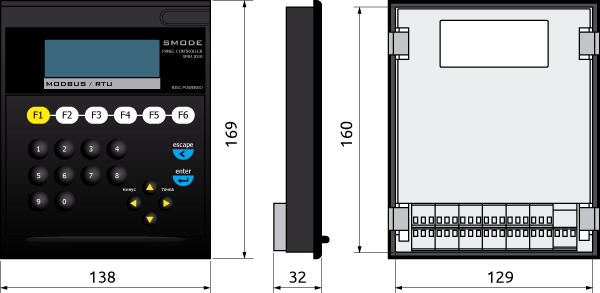
Габаритные размеры контроллера SMH 2010 – 138×169×32 мм

| Наименование | Тип документа | Размер | Тип файла |
|---|---|---|---|
| SMConstructor(HVAC)_v1-50s6_setup | Программное обеспечение | 16 MB | zip |
| Макросы (Segnetics) | Программное обеспечение | 785 KB | zip |
| Макросы (КИП-Сервис) | Программное обеспечение | 106 KB | zip |
| Среда программирования SMLogix | Программное обеспечение | 434 MB | zip |
| Паспорт — Trim5, SMH4, SMH2G(i), SMH2G, SMH2010, PIXEL, MC, MR, FMR, PNA, ICM | Паспорт | 1 MB | |
| РЭ — Контроллер SMH2010 | Руководство по эксплуатации | 1 MB | |
| Руководство по быстрому запуску SMConstructor(HVAC) | Мануалы | 357 KB | |
| Библиотека EPLAN для Segnetics | Библиотека E-PLAN | 928 KB | zip |
| Сертификат соответствия ТР ТС 004, 020 — Контроллеры программируемые логические серии SMH2010,SMH2G,Pixel,SMH4,Trim5,Matrix, модули расширения FMR,MRL | Сертификат соответствия | 636 KB | |
| Декларация соответствия — контроллеры Pixel, SMH2010, SMH2G, MR, MC | Декларации о соответствии (ТС и ЕАЭС) | 578 KB |
- Компактный панельного исполнения: позволяет устанавливать контроллер снаружи электротехнических шкафов и использовать, как панель оператора.
- От 10 до 256 входов / выходов.
- Легкое программирование на языке функциональных блоков.
- Интерфейс RS-485 позволяет использовать SMH 2010 как ведущий контроллер для подсети интеллектуальных датчиков и контроллеров нижнего уровня.
- Быстродействие: микроконтроллер ATMega128 с большим объемом памяти и поддержка расширенной арифметики, поэтому контроллер может выполнять сложные вычислительные задачи и поддерживать разветвленные алгоритмы.
- Энергонезависимая память накапливает данные, приходящие из сети, для хранения и выдачи их для дальнейшего использования контроллерам или компьютерам верхнего уровня.
- Часы реального времени: создание программ контроля технологических процессов с привязкой к точному времени.
| Параметр | Значение |
|---|---|
| Дискретные входы | |
| Количество дискретных входов | максимально 12 |
| Уровни напряжения сигнала | логический «0»: =0…3,4 В логическая «1»: =4,0…50 В |
| Частота по входам | 100 Гц |
| Дискретные выходы | |
| Количество дискретных выходов | 8 |
| Тип дискретного выхода | транзистор с открытым стоком |
| Максимальный ток нагрузки | 1 А (продолжительная работа) 5 А (импульс 300 мкс, скваж. 50) |
| Напряжение выходной нагрузки | 50 В постоянный ток (макс) |
| Аналоговые входы | |
| Количество аналоговых входов | 4 для термометров сопротивления 6 для сигнала 0…10 В 6 для сигнала 4…20 мА |
| Разрешение | 10 бит |
| Аналоговые выходы | |
| Количество аналоговых выходов | 4 (0…10 В) |
| Разрешение | 10 бит |
| Нагрузочная способность | 3 мА |
| Питание | |
| Номинальное напряжение | 24 V AC/DC |
| Потребляемая мощность | Не более 4,5 Вт |
| Интерфейсы | |
| RS-485 | Скорость 2400…115200 bod, разъем – клеммная колодка ModBUS RTU |
| Панель оператора (HMI) | |
| Клавиатура | 22 кнопки, 6 функциональных |
| Графический дисплей | 4 строки × 20 символов, LED-подсветка |
| SMH 2010С- | -01-5 | ||||
|---|---|---|---|---|---|
| Количество и тип аналоговых входов | |||||
| 4 входа для резистивных датчиков температуры | 1 | ||||
| 4 входа для резистивных датчиков температуры + 2 входа для датчиков 4…20 мА | 3 | ||||
| Количество дискретных входов и аналоговых выходов + ресурс EEPROM | |||||
| 12 дискретных входов, аналоговых выходов нет | 1 | ||||
| 10 дискретных входов + 2 аналоговых выхода | 2 | ||||
| Наличие батареи | |||||
| Батарея отсутствует | 1 | ||||
| Батарея установлена | 2 | ||||
| Количество и тип COM-портов | |||||
| 1×RS-485 | 1 | ||||
| 1×RS-485, 1×RS-232 | 3 |
Пример: SMH 2010С-1221-01-5
Руководство пользователя. Для контроллеров в панельном исполнении SMH 2010 С, с системой программирования SmLogix. Segnetics
1 Руководство пользователя Для контроллеров в панельном исполнении SMH 2010 С, с системой программирования SmLogix Segnetics
2 Издание БТ РП 12 Действует с Россия. Санкт-Петербург, Шкиперский проток, д ООО «Сегнетикс». Все права зарегистрированы.
5 Поз. Элемент 1 Место для установки батареи 2 Разъем для программирования ХР3 3 Разъем для подключения батареи ХР4 4 Уплотняющая прокладка (только для исполнения IP65) 5 Место установки скобы для крепления контроллера на дверцу электротехнического щита 6 Светодиод наличия питания 7 Светодиод работы порта COM1 (RS485) 8 Светодиод работы порта COM2 (RS232 / RS485) 9 Джампер JP2 (перемычка для подключения питания нагрузки от внутреннего выпрямителя) 10 Джампер JP1 (перемычка для подключения в сеть терминатора порта COM1) 11 Дисплей 12 Разъем ХР6, порт COM2 (RS232 / RS485), тип RJ12 13 Клеммный блок ХР1 14 Клеммный блок ХР2 15 Функциональные кнопки 16 Цифровые кнопки 17 Кнопки «стрелки» 18 Джампер JP3 (перемычка для подключения в сеть терминатора порта COM2).
6 Подключение внешних устройств Для подключения внешних устройств (источника питания, датчиков исполнительных механизмов и т.д.) используются клеммные блоки ХР1, ХР2 и разъем ХР6. Максимальное сечение, подключаемого к клеммам провода составляет 2.5 мм мм 2 Клеммный блок ХР1 Клеммный блок ХР2 8 мм (-0.5 мм) Разъем ХР6 RS232-RS485 Порт COM2 Тип провода: многожильный мягкий, одножильный жесткий Использование наконечников для формирования заделываемых концов многожильного провода более предпочтительно, чем пайка. Длина заделываемого в клемму проводника должна быть не менее 8 мм. ХР2 Назначение ХР1 Назначение GND «земля» питания Vcc в 1 AIN0 2 «земля» системная 3 AIN3 4 «земля» системная 5 AIN1 6 CUR3 7 AIN4 8 CUR2 9 AIN2 10 CUR1 11 AIN5 Аналоговые входы 12 CUR0 13 DOUT 0 14 DOUT1 15 DOUT в DC 17 DOUT 4 18 DOUT3 19 DOUT 6 20 DOUT5 21 DOUT 7 Дискретные выходы 23 DIN0 24 DIN 1 25 DIN 2 26 DIN 3 27 DIN 4 28 DIN 5 29 DIN 6 30 DIN 7 22 «земля» системная 31 DIN 8/ AOUT3 32 DIN 9/ AOUT2 33 DIN 10/ AOUT1 А Data С Data + Е «земля» системная Дискретные входы Аналоговые выходы RS485- COM1 34 DIN 11/ AOUT0 Источники тока для AIN-ов Дискретн. выходы Дискретные входы Аналоговые выходы Разъем ХР6, RS232 или RS485 COM2
7 Установка и начало работы Перед началом работы прочитайте инструкцию по безопасности. Действие 1 Проверьте комплектность и код поставленного изделия Страница 2 Убедитесь, что место установки соответствует требованиям SMH 2010 C 3 Смонтируйте устройство 4 Проверьте, что подаваемое напряжение питания находится в установленных пределах 5 Подключите провода питания 6 Подключите контроллер к настольному компьютеру, используя кабель RS232, входящий в комплект поставки (если ваша модификация имеет встроенный порт RS232), или конвертер RS485 RS Включите питание, подсветка дисплея должна загореться. 8 Проведите тест связи контроллера SMH 2010 C с компьютером 9 Загрузите проект 10 Выключите питание и присоедините датчики и исполнительные устройства Проверьте, чтобы к транзисторным выходам (клеммы 13, 14, 15, 17, 18, 19, 20) не было подключено напряжение, напрямую от источника питания) Проверьте, чтобы к клеммам аналоговых входов, предназначенных для измерения напряжения не были подключены датчики, выдающие сигнал 4 20 mа.
9 Размеры Саморез 4,3х18 Скоба крепежная
10 Монтаж Внимание! Во избежание электромагнитных наводок: Не устанавливайте SMH2010 на панели или шкафу с высоковольтным оборудованием. Оставляйте не менее 200 мм между SMH2010 и ближайшей линией питания. Подготовка места монтажа Сделайте вырез в панели шкафа. Толщина панели не должна превышать 4 мм. Монтаж Вставьте контроллер спереди в подготовленный вырез. Вставьте 4 крепежные скобы в соответствующие пазы в корпусе контроллера. Закрепите контроллер сзади в лицевой панели с помощью прилагаемых винтов и отвертки. Свободное пространство Вентиляционные отверстия в корпусе прибора в результате встраивания не должны перекрываться. Не устанавливайте SMH2010 выше оборудования, излучающего большое количество тепла, такого, как нагреватели, трансформаторы или большие резисторы Необходимо оставить свободное пространство на расстоянии 3 см от задней стенки контроллера.
11 Подключение питания Внимание! Перед подключением убедитесь, что источник питания обесточен. Примечания: Проверьте, чтобы напряжение питания находилось в следующих пределах: Напряжение Значение, в Переменное От 15 до 30 Постоянное От 18 до 36 Источник питания контроллера должен выдерживать нагрузку не менее 5.0 Вт Для питания SMH 2010 С используйте отдельную цепь, развязанную трансформатором, чтобы не было падения напряжения, вызванного пусковым током при включении другого оборудования. Эта мера также обеспечит изоляцию питания контроллера от другого оборудования. Поз. Элемент Источник питания постоянного 1 напряжения или трансформатор 2 Выключатель питания Примечание: Клемма «GND» является «землей» только схемы питания, ее нельзя объединять с системной «землей». 3 Предохранитель 1,0 А
12 Подключение к компьютеру Подключить к компьютеру SMH 2010 C можно двумя способами: 1) Если, в вашей модификации контроллера имеется порт RS232 (разъем ХР6, COM2), воспользуйтесь соответствующим кабелем, входящим в комплект поставки: Обесточьте контроллер Вставьте вилку кабеля RJ-12 в соответствующее гнездо в контроллере. Подключите вилку DB9 кабеля к разъему порта RS232 компьютера. Кабель KC RS232 RJ12 2) Если, в вашем контроллере имеется только порт RS485, для подключения к компьютеру требуется соответствующий конвертер интерфейсов. Предпочтительно использование современных, полностью автоматических конвертеров, не требующих дополнительных настроек. Например, конвертер ICP В противном случае, убедитесь, что конвертер настроен на передачу пакетов размером 10 бит, а скорость обмена установлена в соответствии со скоростью обмена инструментальной программы SmLogix. Обесточьте контроллер и конвертер Подключите RS485 порт контроллера к такому же порту конвертера Подключите конвертер к компьютеру с помощью модемного кабеля (не путать с нуль-модемным!). Кабель КС-RS232-RJ12, входящий в комплект поставки прибора, имеющего интерфейс RS232 на борту, не подходит для связи по RS485. Разъем RS232 RS 232, макс. расстояние 10 м RS, макс. расстояние 10 м
13 Если расстояние между контроллером и конвертером не превышает 1 м, допустимо использовать для связи между ними произвольные провода, в других случаях, следует применять «витую пару» типа STP и устанавливать терминаторы на концах сети. Подробнее, смотрите раздел КОММУНИКАЦИИ. Разъем ХР6 Разъем ХР6 (COM2) GND Data- Data+ GND Контроллер SMH 2010 C Конвертер RS232 RS485 Клеммник ХР2 (COM1) Примечание: В связи с тем, что конвертеры, как правило, требуют внешнего питания, допускается использование источников питания, встроенных в схемы SMH 2010 C и релейного модуля RPS 2014 B, при условии, что суммарная нагрузка на эти источники не будет превышать максимально допустимого значения А С Е Подробнее о применении внутреннего источника контроллера Data- Data+ SMH 2010 C, смотрите в разделе ДИСКРЕТНЫЕ ВЫХОДЫ. Устройство Контроллер SMH 2010 C Релейный терминал RPS 2014 B Схема соединений между SMH2010C и конвертером с использованием контроллера. Условия применения внутреннего источника для питания конвертера Транзисторные выходы не нагружать током, превышающим 200 ma, т.е. можно управлять 1 пускателем с потреблением 200mA или 8 реле, каждое из которых потребляет 25mA. Не использовать 4 реле из 8. источника Схема соединений между SMH2010C и конвертером с использованием источника релейного модуля RPS 2014 B. XP2 XP1 Е 16 С А SMH 2010 C XP1 Vcc XP2 Е С А Gnd SMH 2010 C Конвертер Data+ Vcc Gnd Конвертер Data+ Data- Data- Vcc Gnd RPS 2014 B Vcc Gnd
14 Установление связи Установите на вашем рабочем компьютере программу SmLogix. питания. Если же, флажок не установлен, тогда при зависании программа будет сброшена и запущена заново, без выключения контроллера. Нажмите кнопку «Тест связи с PLC». Включите питание контроллера, должен загореться дисплей. Создайте новый проект в SmLogix. В окне «Выбор основного контроллера» выберите SMH2101. «Задание свойств устройства SMH2010» установите количество входов-выходов в соответствии с модификацией контроллера. Если, ваш контроллер имеет VFD-дисплей (мод. С2010С-ХХХХ-001-3), поставьте флажок «Дисплей VFD FUTABA». Установите реакцию на WDT. Если в окне «Остановка по WDT» флажок установлен, тогда при получении команды о зависании программы от WatchDog таймера, контроллер остановит выполнение программы, на дисплей будет выведено сообщение «Watchdog Error». Дальнейшее выполнение программы возможно только после сброса В контроллере на заводе установлены следующие сетевые настройки: Адрес =0, скорость обмена = 115 кбит/с. Поэтому соединение должно установиться сразу, без дополнительного сканирования.
15 Действия в случае, когда связь не установилась. Что наблюдается Действия Выводится окно: Проверьте, правильно ли произведено подключение контроллера к компьютеру. См. настоящий раздел: «Подключение к компьютеру». Проверьте, правильно ли настроен конвертер RS232- RS485. Проверьте, исправен ли COM-порт компьютера. Проверьте, не работает ли второй «Мастер» в этой же сети Если ошибок нет, нажать кнопку «Yes» Выводится окно: Выберите другой COM порт компьютера и нажмите кнопку «Поиск»
16 Если контроллер найден в сети, выводится окно: Для продолжения работы с контроллером, нажмите «Изменить». В этом случае, параметры найденного контроллера будут сохранены в проекте. Если же контроллер не будет обнаружен, то необходимо выбрать и просканировать следующий COM-порт компьютера. Если контроллер не обнаруживается на всех COM-портах, просканируйте сеть на других скоростях. Подробнее см. раздел «КОММУНИКАЦИИ» При возникновении сбоев во время загрузки проекта: проверьте настройки конвертера, если он настраиваемый уменьшите скорость обмена: подробнее, смотри раздел КОММУНИКАЦИИ проверьте соответствие между версиями ядра на контроллере и инструментальной системы SmLogix. проверьте, чтобы размер проекта не превышал 2000 блоков.
17 Подключение аналоговых датчиков Модификация С2010С-1ХХХ-001-Х К такому контроллеру можно подключить 4 датчика температуры, с сопротивлением 1000 Ом (Pt1000, Ni1000). Особенности такой схемы: Использовать можно любой аналоговый вход от AIN0 до AIN5, результаты измерений будут сниматься с тех каналов, куда подключены датчики. Подключение датчиков к каналам AIN4 и AIN5 производить аналогично остальным. Вместо датчиков 1000 Ом, можно использовать более дешевые ТСМ50, ТСМ100 или Pt100, если их подключить по дифференциальной схеме. В контроллере есть только 2 дифференциальных канала: =AIN1 и AIN3. Они работают «в паре» с AIN0 и AIN2 соответственно, как указано на схеме. Результаты измерений снимаются со входов AIN1 и AIN3, а показания с AIN0 и AIN2 в пользовательской программе не применяются. Точность измерений с такими датчиками ухудшится Оставшиеся каналы AIN4 и AIN5 можно использовать с датчиками 1000 Ом, как указано выше.
18 Дополнительные указания по подключению резистивных датчиков температуры: Каждый аналоговый вход предварительно откалиброван на заводе в паре с определенным генератором тока CUR, поэтому, для получения заявленной производителем точности, необходимо строго соблюдать комбинации AIN-CUR, указанные в таблице: Модификация С2010С-3ХХХ-001-Х Датчики с выходным сигналом 4 20 ma можно подключать только к каналам AIN4 и AIN5. GND 2 4 AIN4 AIN AIN0 CUR0 AIN3 CUR3 AIN1 CUR1 AIN4 CUR0 AIN2 CUR2 AIN5 CUR2 Модификация С2010С-4ХХХ-001-Х 4 20mA 4 20mA В этом случае, входы AIN4 и AIN5 можно использовать только для измерения сигнала 0 10в. GND 2 4 AIN4 AIN Остальные аналоговые входы использовать для резистивных датчиков температуры. Модификация С2010С-2ХХХ-001-Х Все шесть аналоговых входов контроллера предназначены для измерения сигнала 4 20mA и подключаются аналогично AIN4 и AIN5. Подключение датчика с сигналом 4 20mA со следующей схемой: в 0 10в Остальные аналоговые входы применять, как указано в предыдущем разделе.
20 Использование измерительных каналов Настройка аналогового входа производится в момент создания пользовательской программы (проекта) в инструментальной среде SmLogix. Шаг 1: поставьте блок аналогового входа на поляну проекта. Шаг 2: если, датчик подключен по дифференциальной схеме, дважды щелкните левой кнопкой мыши по изображению входа и поменяйте тип канала на дифференциальный (только для AIN1 и AIN3). Шаг 4: значение температуры выдается на выходе «Значение». Шаг 5: используйте сигнал «Авария» или ALARM для предотвращения ошибочных измерений при оборванном датчике. Если, вы измеряете сигнала 4 20mA или 0..10в, например, от потенциометра, к блоку аналогового входа подключите соответствующий макрос: Шаг 3: выберите в дереве макросов и поставьте на поляну блок требуемого датчика, например, Pt100. На входах «Макс» и «Мин» задайте диапазон значений измеряемого параметра. На выходе «Значение» будет выдаваться измеренное значение. Примечание: следует помнить, что канал, который измеряет ток 4..20mA, а также температуру от датчиков типа Pt1000, Ni1000, нельзя конфигурировать, как дифференциальный (это касается входов AIN1 и AIN3). Измерения, в этом случае, буду ошибочны.
22 Калибровка аналоговых каналов Калибровка производится после прошивки нового ядра. Внимание! Прошивку ядра не путать с загрузкой проекта! Шаг 1: Активируйте в инструментальной программе функцию калибровки. Инструкция по ее активизации прикладывается к файлу ядра. Шаг 2: Подключите к калибруемому входу эталон. Тип входа Эталон Диапазон значений Шаг 3: Произведите замер напряжения на калибруемом входе между клеммами AIN и GND (2, 4, E). Если в качестве эталона используется резистор или источник тока, для калибровки принимается расчетное значение напряжения. Для резистора: U = R x Для источника тока: U = I x 120, где R и I эталоны. Шаг 4: Откройте новый проект в SmLogix, поставьте блок калибруемого входа на поляну проекта и сконфигурирйте его (дифференциальный/single end). Шаг 5: Загрузите проект в контроллер. Клавишами Ctrl+K вызовите окно «Калибровка». Резистивный датчик температуры Любой резистор Single end 1000 Ом Дифференциальный 100 Ом 0 10 в Любой источник напряжения, например, батарейка 4 20 ma Источник тока Источник напряжения, выдерживающий нагрузку 0.1 Вт 1 10 в 4 20 ma в Шаг 6: Впишите значение калибровочного напряжения в левый столбец напротив кнопки с именем калибруемого входа. Шаг 7: Нажмите кнопку входа. Калибровка будет произведена.
23 Точность измерений Тип датчика Тип канала Диапазон измерений Диапазон А-Ц преобразования Разрешение 1 Погрешность 2, отсчетов ТСМ50 Дифференциальный о С о 2 ТСП100 Дифференциальный о С о 2 Pt1000 Ni1000 Single end о C о в Single end 0 10в mV mA Single end 4 20mA uA 1 Температурный дрейф = 0.043%/отсчет, при отклонении температуры среды, в которой находится контроллер, от 20 о С. 1 Аппаратное разрешение АЦП контроллера 10 разрядов. Для увеличения разрешения, в контроллере применяется программное усиление сигнала, т.е. измеренное значение умножается на коэффициент 30. Для того чтобы, воспользоваться возможностями программного усиления, необходимо в прикладной программе применить фильтрацию. 2 Гарантированная производителем максимальная погрешность измерительного канала относительно эталона. Например, при использовании датчика Pt1000 максимальная ошибка составит 0.5 о С, а Pt100 2 о С.
25 Дискретные выходы Исполнительное устройство может питаться от внешнего источника питания При использовании совместно с контроллером релейного терминала RPS 2014 B, подключение следует производить по указанной схеме: Кабель CB2014-DB9-8 Поз. Элемент 1 Нагрузка, максимум 1 А 2 Источник питания нагрузки, до 50в DC В этом случае, «+» источника необходимо подключить к клемме 16, для того, чтобы обеспечить диодную защиту транзисторов. Внимание! Выходные транзисторы не имеют защиты от короткого замыкания, поэтому превышение тока нагрузки приведет к выходу из строя транзистора. Примечание. Если, контроллер питается постоянным напряжением, в качестве GND допускается использовать и «землю» питания, и «землю» системную. При переменном питающем напряжении только системную Если, в качестве источника питания контроллера используется трансформатор без выпрямителя, для питания нагрузки можно задействовать внутренний выпрямитель контроллера. Суммарная нагрузка, при этом, не должна превышать 250 ma. Снимите клеммный блок ХР2 и установите перемычку на джампер JP2.
28 Использование контроллера в качестве «слэйва». Произведите сетевые настройки, для чего, откройте окно «Задание свойств устройства SMH2010» в программе SmLogix и нажмите кнопку «Запись на PLC». После появления диалогового окна: Если сетевые настройки, которые записаны в память контроллера, известны, настройте COM-порт компьютера. Для этого, установите адрес и скорость в окнах «Адрес» и «COMпорт контроллера» и нажмите кнопку «Тест связи с PLC». Программа протестирует связь и одновременно настроит порт компьютера. Если же, сетевые настройки контроллера неизвестны, произведите сканирование портов компьютера: Откройте окно «Задание свойств устройства SMH2010» Нажмите кнопку «Поиск PLC» Откроется окно «Параметры поиска», где необходимо задать COM-порт компьютера, скорость, на которой будет установите сетевой адрес и скорость COM-порта контроллера. Нажатием кнопки «Запись» новые адрес и скорость будут записаны в контроллер, который будет готов отвечать на запросы «Мастера» по любому, из своих COM-портов. После изменения сетевых настроек, с SMH 2010 C можно связаться, в том числе, и для загрузки в него проектов, только по этому адресу и на этой заданной скорости. В момент записи новых параметров, автоматически настраивается и COM-порт компьютера, к которому подключен контроллер. Поэтому, проблем со связью не возникает. Однако, при создании нового проекта, при его загрузке в контроллер с измененными прежде сетевыми настройками, может произойти потеря связи.
31 Батарея часов реального времени Для того, чтобы при выключении питания часы реального времени, когда они используются в рабочей программе, не обнулялись, необходимо установить батарею. Емкость батареи 1000 ma/час, что примерно соответствует 3 годам работы часов реального времени без включения питания контроллеров. Для установки/замены батареи: Вставить батарею в гнездо Присоединить штеккер удалите заднюю крышку контроллера Удалить шурупы Удалить заднюю крышку поставьте на место заднюю крышку контроллера и закрепите ее включите питание контроллера Внимание! Если, после установки/замени батареи не включить питание контроллера, режим минимального потребления энергии не включится, что приведет к быстрому разряду батареи. вставьте батарею в специальное гнездо присоедините штеккер батареи в соответствующий разъем
33 Защиты Дискретные выходы Схема питания Защита от перегрузки Самовосстанавливающийся предохранитель Защита транзистора от обратного тока Аналоговые входы Диод Защита от превышения напряжения Защита от понижения питания Защита от «переполюсовки» Дискретные входы Защита от ошибочного включения положительного напряжения до 220в Защита от ошибочного включения отрицательного напряжения до 220в При импульсном превышении напряжения питания уровня 36 в, сработает самовосстанавливающийся предохранитель. При плавном превышении напряжения уровня 48 в, перегорит супрессор VD13. При снижении напряжения питания ниже 12 в, произойдет отключение программы контроллера Диодный мост. Перегорит диод Перегорит резистор Защита от импульсных Супрессор помех Супрессор. При подаче на Защита от подачи аналоговый вход повышенного повышенного напряжения роизойдет закорачивание напряжения этого входа на «землю». Аналоговые выходы Защита от КЗ Интерфейс RS485 (COM1) Защита от повышенного Супрессор напряжения Интерфейс RS232 и RS485 (COM2) Гальваническая развязка
35 Startup: 1K CK BOD enable 2,7 V Boot Block 1024 Words Нажать кнопку Write Убедиться, что установки не изменились Нажать кнопку Close Нажать кнопку Browse Открыть файл с программой ядра Нажать кнопку Program группы Flash Дождаться пока закончится запись ядра и его проверка. (Erasing Programming Verifying) Отключить питание и отсоединить программатор. Общие рекомендации по использованию программатора PD-080 Запустите на компьютере программу AVRProg. Если подключение прошло нормально, то Вы увидите на экране форму, изображенную на рисунке 1. Где в поле Device надо выбрать требуемый контроллер, в поле Hex file надо установить путь до файла с прошивкой. С помощью соответствующей кнопки Program можно начать прошивку выбранного файла либо во Flash (программная память), либо в EEPROM (энергонезависимая память данных). Рисунок 1. При нажатии на кнопку Advanced Вы войдете в режим расширенной настройки контроллера (рисунок 2). Внимательно прочитайте описание Lock bits и Fuse bits микроконтроллера. Их неправильное изменение может привести к поломке контроллера. В поле Device signature Вы видите идентификационный номер микроконтроллеров типа Atmega128. Рекомендуем после каждого включения питания перед прошивкой убедиться, что контроллер ответил именно 1E 97 02, это значит, что программатор установил связь с
36 микросхемой и микросхема готова к прошивке. Если Вы видите другое значение, это может означать: а) запрос был неудачным, просто выйдите из режима Advanced и войдите снова, тем самым, повторив запрос; б) при включении питания программатор некорректно стартовал выйдите из программы AVRProg, выключите питание и снова включите, повторите запрос; в) программатор не может связаться с микроконтроллером по причине неисправности микросхемы, либо из-за ошибки при монтаже. С помощью тестера убедитесь в наличии связи между 19, 18, 17, 16 ножками микросхемы DD4 и 11, 2, 3, 20 ножками микросхемы Atmega128. Если в процессе установления связи между компьютером и программатором произошел сбой, то на экране Вашего компьютера Вы увидите форму изображенную на рисунке 3. Это означает, что компьютер не может связаться с программатором. Рисунок 3. Рисунок 2. а) проверьте наличие питания на микросхемах программатора, должно быть 5В. б) на 7 и 8 ножках микросхемы DD1 должно быть напряжение 12В, а на 9 и 10 микросхемы DD1 и на 2, 3 ножках микросхемы DD2 +5В. Это означает, что линии обмена собраны правильно.
Источник
Панельный контроллер Segnetics C2010C представляет собой высокоэффективное устройство, предназначенное для управления различными процессами в автоматизации. С помощью этого контроллера пользователи могут легко адаптировать свои системы под специфические требования и условия работы. Его особенности включают простоту настройки, высокую степень надежности и интеграцию с различными промышленных стандартами.
Важным аспектом работы с Segnetics C2010C является правильное понимание его функционала и возможностей. Наша статья призвана предоставить пользователям исчерпывающее руководство по эксплуатации, в котором будут освещены основные характеристики, режимы работы и советы по настройке данного устройства. Мы надеемся, что эти рекомендации помогут вам максимально эффективно использовать все преимущества, которые предлагает панельный контроллер.
Для достижения поставленных целей необходимо знать как технические параметры, так и методы эффективного использования Segnetics C2010C. Ознакомившись с представленными материалами, вы сможете не только обеспечить стабильную работу контроллера, но и значительно упростить управление технологическими процессами в своей деятельности.
Контроллер Segnetics C2010C представляет собой современное устройство, предназначенное для управления различными системами автоматизации. Его использование позволяет значительно оптимизировать процессы управления и повысить их эффективность.
Данная модель обладает рядом ключевых характеристик, которые делают ее надежным инструментом для профессионалов в области автоматизации.
Ключевые характеристики Segnetics C2010C
- Производительность: Высокая вычислительная мощность, обеспечивающая быстродействие.
- Интерфейсы: Поддержка различных интерфейсов для интеграции с другими системами.
- Надежность: Защита от перегрузок и внешних воздействий.
- Программа: Удобное программное обеспечение для настройки и конфигурирования.
- Энергоэффективность: Низкое энергопотребление в режиме работы.
Контроллер Segnetics C2010C имеет широкий спектр применения, включая:
- Системы управления HVAC;
- Промышленные автоматизированные процессы;
- Умные здания и системы безопасности;
- Производственные линии.
Эти характеристики делают контроллер Segnetics C2010C идеальным выбором для решений в области автоматизации, где требуется высокая эффективность и надежность.
Подключение контроллера к системе управления
В данной инструкции представлены основные этапы подключения, а также советы по устранению распространенных ошибок. Следуя рекомендациям, вы сможете настроить контроллер для стабильной и надежной работы в составе вашей автоматизированной системы.
Этапы подключения
- Подготовка оборудования: Убедитесь, что у вас есть все необходимые компоненты для подключения контроллера.
- Настройка параметров: Настройте параметры сети контроллера для обеспечения совместимости с системой управления.
- Физическое подключение: Присоедините контроллер к электрической сети и другим устройствам по указанным схемам.
- Проверка связи: Проверьте, установлен ли корректный обмен данными между контроллером и системой управления.
- Тестирование: Проведите тестирование всех функций контроллера, чтобы убедиться в его правильной работе.
Следуя этим этапам, вы сможете быстро и эффективно подключить контроллер к вашей системе. В случае возникновения вопросов или неполадок, ознакомьтесь с руководством пользователя или обратитесь в службу поддержки.
Настройки параметров работы устройства
В процессе настройки важно учесть различные аспекты, такие как максимальная нагрузка, температурные условия и требования безопасности. Эти параметры влияют на производительность и долговечность оборудования.
Основные настройки параметров
- Максимальная нагрузка: Обеспечьте, чтобы параметры нагрузки не превышали установленные пределы для предотвращения перегрева и выхода из строя.
- Температурные режимы: Установите диапазон температур, при которых устройство будет работать оптимально.
- Таймеры и задержки: Настройте таймеры работы и задержки включения для обеспечения стабильной работы устройства.
- Сигналы тревоги: Определите условия, при которых устройства будут посылать сигналы тревоги.
Правильная настройка параметров также включает регулярное мониторинг состояния работы устройства. Это позволит своевременно выявлять и устранять неисправности, обеспечивая тем самым надежную и бесперебойную работу.
Проверка и диагностика функциональности сегнетики
Во время проверки следует обращать внимание на ряд ключевых параметров, которые могут повлиять на качество работы контроллера. Регулярная диагностика помогает предотвратить возникновение проблем в будущем.
Основные этапы проверки
- Подготовка: Перед началом проверки убедитесь, что панельный контроллер правильно подключён и настроен.
- Визуальный осмотр: Проверьте целостность корпуса и наличие видимых повреждений, а также соединений.
- Тестирование основных функций: Проведите тестирование всех доступных функций контроллера, таких как управление нагрузкой или получение данных с сенсоров.
- Анализ полученных данных: Оцените результаты проверки, сравнивая их с нормами, указанными в руководстве пользователя.
При возникновении нестандартных ситуаций или подозрений на неисправность рекомендуется обратиться к профессионалам для выполнения более детальной диагностики.
Обслуживание и чистка оборудования
Для обеспечения надежной работы панельного контроллера Segnetics C2010C следует учитывать несколько ключевых моментов в процессе обслуживания:
Основные рекомендации по обслуживанию
- Регулярная очистка: Протирайте поверхности контроллера от пыли и загрязнений для предотвращения перегрева.
- Проверка подключения: Убедитесь в надежности всех соединений и кабелей.
- Калибровка: Проводите периодическую калибровку контроллера для поддержания точности показаний.
- Антистатическая профилактика: Используйте антистатические средства при работе с оборудованием.
Соблюдение данных рекомендаций поможет обеспечить бесперебойную работу оборудования и снизить риски его выхода из строя. Каждому пользователю важно осознавать значимость регулярного технического обслуживания и чистки устройства.
Рекомендации по безопасному обращению с контроллером
При использовании панельного контроллера Segnetics C2010C важно соблюдать меры предосторожности для обеспечения безопасности работы с устройством. Правильное обращение с контроллером позволяет избежать повреждений как самих устройств, так и системы, в которой они интегрированы.
Рекомендуется следовать установленным инструкциям и рекомендациям, чтобы минимизировать риски. Ознакомьтесь с основными правилами безопасного обращения:
- Изучите руководство пользователя. Всегда начинайте с прочтения руководства, которое содержит важную информацию о безопасном использовании контроллера.
- Не превышайте допустимые параметры. Убедитесь, что вы не превышаете максимальные значения напряжения и тока, указанные в спецификациях.
- Регулярно проверяйте состояние оборудования. Проводите периодические осмотры для выявления возможных повреждений или износа.
- Защищайте от влаги и чрезмерного нагрева. Убедитесь, что контроллер установлен в помещениях с нормальным уровнем влажности и температурой.
- Используйте защитные устройства. Применяйте соответствующее защитное оборудование, такое как предохранители и автоматические выключатели, для защиты от перегрузок.
Следуя этим простым рекомендациям, вы обеспечите надежную и безопасную работу контроллера Segnetics C2010C и продлите его срок службы.
Часто встречающиеся проблемы и их решения
При эксплуатации панельного контроллера Segnetics C2010C пользователи могут сталкиваться с рядом проблем, которые могут повлиять на его функциональность и производительность. Важно знать, как быстро и эффективно устранить данные проблемы, чтобы обеспечить бесперебойную работу устройства.
Ниже приведены некоторые из наиболее распространенных проблем и их возможные решения:
- Проблема с подключением к сети:
Если панельный контроллер не может подключиться к сети, проверьте следующие моменты:
- Убедитесь, что настройки сети правильно сконфигурированы.
- Проверьте наличие неисправностей в сетевом оборудовании.
- Перезагрузите контроллер и сетевые устройства.
- Неполадки в работе сенсоров:
Если сенсоры не передают данные, попробуйте следующие шаги:
- Проверьте, правильно ли подключены сенсоры.
- Проверьте состояние питания сенсоров.
- Обновите прошивку контроллера до последней версии.
- Проблемы с отображением информации на экране:
Если экран не показывает данные, предприньте следующие действия:
- Проверьте подключение экрана к контроллеру.
- Убедитесь, что яркость экрана настроена корректно.
- Используйте функцию перезагрузки устройства.
Дополнительные ресурсы и документация для пользователей
Для эффективного использования панельного контроллера Segnetics C2010C пользователям доступны различные ресурсы, которые помогут лучше понять функционал устройства и его возможности. Эти материалы включают в себя руководства, пошаговые инструкции и видеоуроки, которые позволяют освоить работу с контроллером на высоком уровне.
В этом разделе мы рассмотрим ключевые ресурсы, которые помогут пользователям в процессе эксплуатации и обслуживания панельного контроллера Segnetics C2010C. Эти материалы являются ценным подспорьем как для новичков, так и для опытных пользователей, стремящихся углубить свои знания.
- Официальное руководство пользователя: Подробное руководство содержит всю необходимую информацию о настройках, характеристиках и функционалах контроллера.
- Часто задаваемые вопросы (FAQ): Раздел, в котором собраны популярные вопросы и ответы на них, что облегчает решение распространенных проблем.
- Видеоуроки: Визуальные материалы помогут пользователям легче усвоить информацию и быстро научиться пользоваться контроллером.
- Форум сообщества: Платформа, где пользователи могут обмениваться опытом и находить решения различных задач, связанных с эксплуатацией контроллера.
Используя указанные ресурсы, пользователи смогут не только быстро освоить панельный контроллер Segnetics C2010C, но и эффективно применять его для решения различных задач, обеспечивая максимальную продуктивность и эффективность работы. Не забывайте также следить за обновлениями на официальном сайте, чтобы быть в курсе последних новостей и улучшений в программном обеспечении контроллера.