

Инструкция по применению
Узнайте обо всех возможностях
вашего интернет-центра на сайте
help.keenetic.com
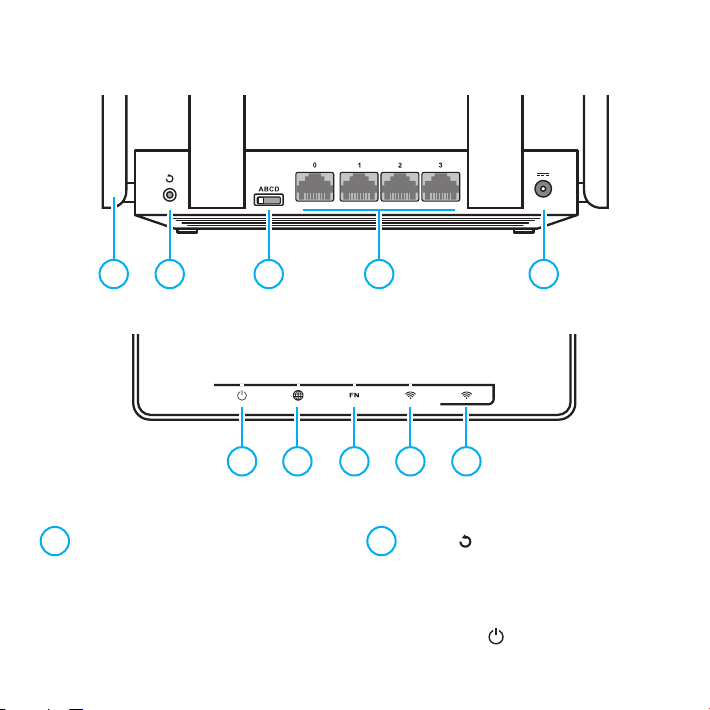
Знакомство с Keenetic Air
1 2 3 4 5
6 7 8 9 10
1 Антенны беспроводной сети Wi‑Fi
Четыре высокоточные печатные
антенны Wi-Fi с коэффициентом
усиления 5 дБи. Рекомендуемое
положение антенн — вертикальное.
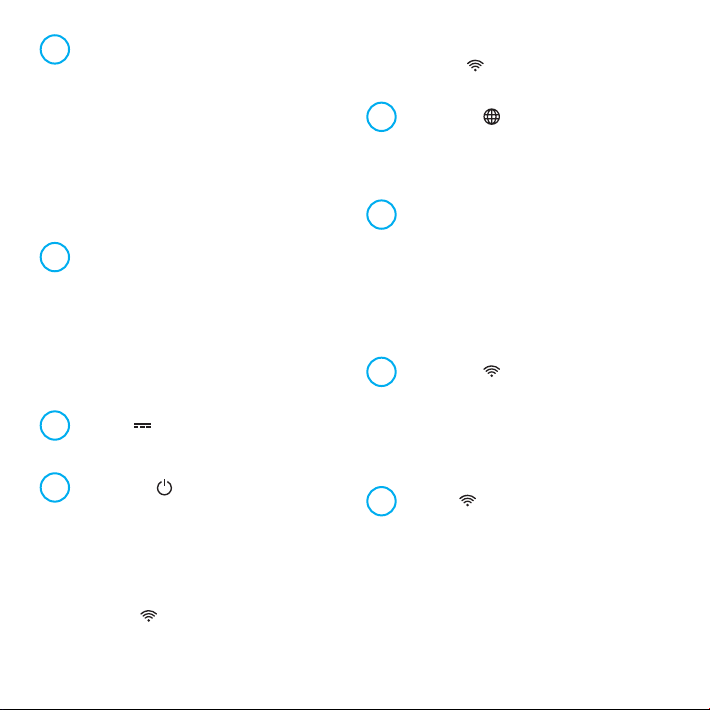
2 Кнопка (Сброс настроек)
Чтобы удалить пароль администратора
и все пользовательские настройки для всех
режимов работы, нажмите и удерживайте
эту кнопку 10 секунд, пока не начнет
мигать индикатор
загрузится с настройками по умолчанию.
. Интернет-центр
3 Переключатель режима работы
⬛
A — основной режим (интернет-центр)
⬛
B — адаптер Wi-Fi для проводных устройств
⬛
C — усилитель существующей сети Wi-Fi
⬛
D — точка доступа Wi-Fi
Настройки дополнительных режимов доступны
по IP-адресу, полученному по DHCP в сети
подключения, или (когда интернет-центр
не подключен к сети) по IP-адресу 192.168.1.3.
Настройки каждого режима хранятся отдельно.
4 Сетевые порты «0», «1», «2», «3»
В основном режиме синий порт «0»
предназначен для подключения
кабеля от провайдера, а остальные
порты — для домашних устройств.
В дополнительных режимах все четыре
порта предназначены для подключения
устройств к домашней сети.
5 Разъем
(Питание)
Для адаптера питания из комплекта поставки.
6 Индикатор
Горит
— интернет-центр готов к работе.
Не горит
— интернет-центр выключен.
Мигает
— интернет-центр загружается или
(Статус)
обновляется его операционная система.
Мигает 2 секунды, затем горит постоянно
—
нажата кнопка ; функция,
назначенная кнопке, запущена.
Мигает 2 секунды, затем гаснет на 2 секунды
нажата кнопка ; функция,
назначенная кнопке, остановлена.
7 Индикатор
Горит
— интернет-соединение установлено.
Не горит
— нет соединения с Интернетом.
(Интернет)
8 Индикатор «FN»
Назначение этого индикатора можно
изменить в настройках. По умолчанию
он реагирует на наличие обновления для
операционной системы интернет-центра.
Мигает
— доступно обновление.
Не горит
— обновлений нет.
9 Индикатор
Горит
— сеть Wi-Fi включена.
Не горит
— сеть Wi-Fi выключена.
Мигает часто
Мигает редко
10 Кнопка
(Сеть Wi‑Fi)
— идет передача данных.
— запущен сеанс WPS.
(Управление сетью Wi‑Fi)
По умолчанию кнопка позволяет удобно
подключать к беспроводной сети новые
устройства с ОС Microsoft Windows или Android
и другие, совместимые со стандартом WPS.
Однократное нажатие
— запуск
быстрого подключения по WPS.
Удержание 3 секунды
— вкл. / выкл. Wi-Fi.
—
Настройка Интернета
Перед началом настройки проверьте, что:
⬛
переключатель режима работы
на задней панели интернет-центра находится
в положении «А» (Основной режим);
⬛
интернет-центр включен в электросеть
через адаптер питания из комплекта поставки;
⬛
индикатор горит непрерывно.
Подключите компьютер к интернет-центру
по Wi-Fi или соедините сетевым кабелем
из комплекта порт «1» интернет-центра
с Ethernet-адаптером компьютера. Для
подключения по Wi-Fi используйте имя
сети и ключ безопасности, напечатанные
на этикетке интернет-центра.
Откройте веб-конфигуратор интернетцентра по адресу
входе запустится мастер быстрой настройки
NetFriend. Щелкните «Быстрая настройка»
и следуйте указаниям мастера.
my.keenetic.net
. При первом
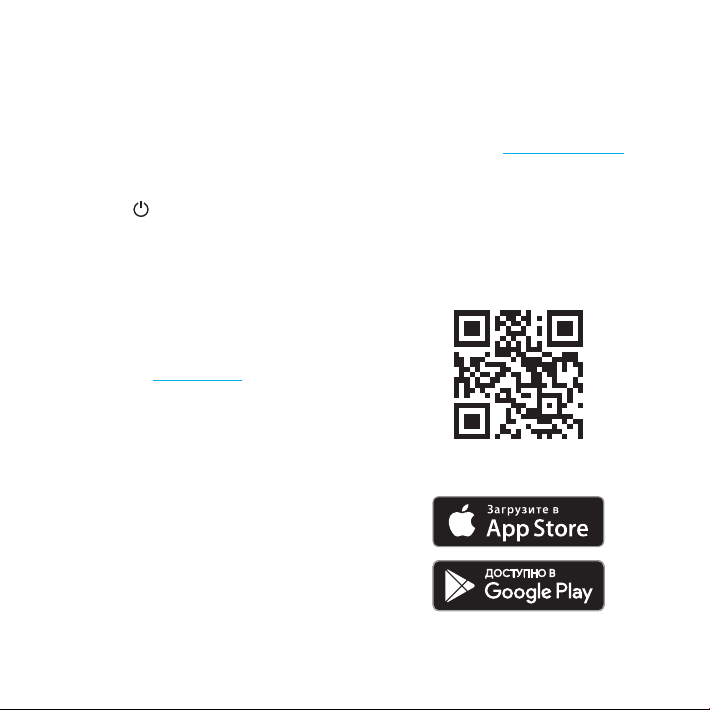
Для настройки можно использовать мобильное
приложение My.Keenetic. Чтобы установить
его, перейдите в веб-браузере мобильного
устройства по адресу
сосканируйте QR-код на этой странице.
Запустите установленное приложение
и следуйте его инструкциям. Вы настроите
интернет-центр в минимум шагов, а потом
сможете управлять домашней сетью, в том
числе удаленно — через Интернет.
keenetic.com/getapp
keenetic.com/getapp
или
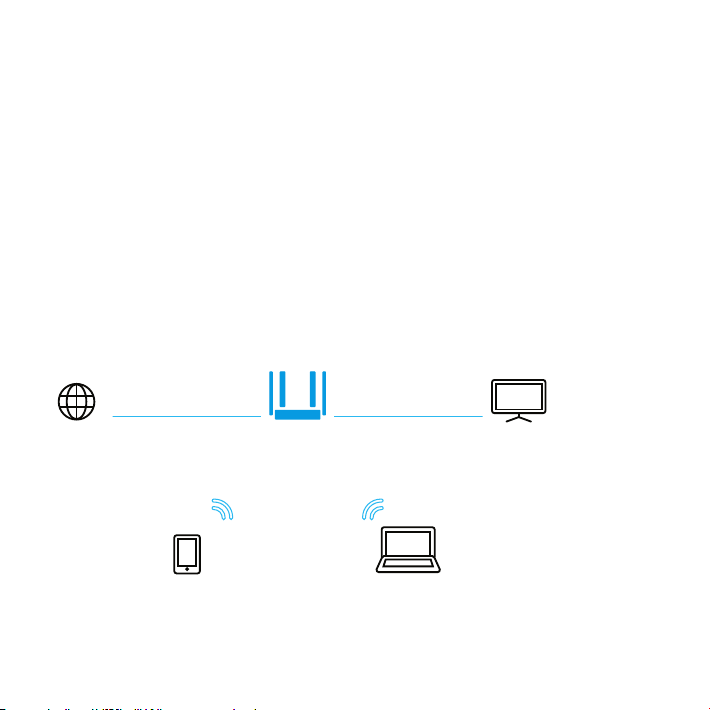
Подключение к Интернету
по выделенной линии
Кабель выделенной линии от провайдера
должен быть проложен до места расположения
интернет-центра и подключен к его порту «0».
Если в договоре с провайдером указан
MAC-адрес другого устройства, например
вашего компьютера, рекомендуем
перед подключением сообщить
провайдеру MAC-адрес интернет-центра,
напечатанный на его этикетке, или же
поменяйте MAC-адрес интернет-центра
в процессе настройки подключения.
Приставку для приема IPTV или
телевизор, способный принимать IPTV
напрямую, рекомендуется подключить
к интернет-центру кабелем Ethernet.
Интернет
Keenetic Air Приставка

Виталий Леонидович Черкасов
Системный администратор, инженер компьютерных систем.
Задать вопрос
Интернет-центр Keenetic Air KN-1610 может использоваться как маршрутизатор класса АС1200, когда не требуются функции, предоставляемые USB. Благодаря наличию переключателя легко переходит в режим ретранслятора. Оснащён Wi-Fi с технологией Mesh и пятипортовым коммутатором. Сделаем обзор модели и расскажем о настройке Keenetic Air KN-1610.
Содержание
- Особенности и технические характеристики
- Подключение
- Вход в настройки роутера
- Автоматическая настройка
- Ручная настройка
- Настройка через мобильное приложение
- Подключение и параметры Wi-Fi
- Настройка IP TV
- Смена пароля
- Режим повторителя
- Обновление прошивки
- Сброс настроек
Особенности и технические характеристики
Основные характеристики интернет-центра Keenetic Air KN-1610:
- количество портов: 4xLAN (RJ45), 1х WAN (RJ45);
- скорость портов LAN: до 100 Мбит/сек;
- скорость портов WAN: до 100 Мбит/сек;
- скорость Wi-Fi: до 300 Мбит/сек (2,4 ГГц), до 867 Мбит/сек (5 ГГц);
- класс беспроводной сети: АС1200;
- антенны: 4 с коэффициентом усиления 5 дБ;
- габариты 159х110х29 мм;
- вес 236 г.
Keenetic Air KN-1610 может принимать Wi-Fi сигнал в двух диапазонах – 2,4 и 5 ГГц. Оборудован четырьмя печатными антеннами на 5 дБи. Благодаря технологиям Яндекс.DNS и SkyDNS он может защитить ваши данные от кибергроз и настроить родительский контроль. Неплохую производительность обеспечивает процессор MT7628N, работающий на частоте 580 МГц.
Keenetic Air KN-1610, по отзывам пользователей, не идеальный, но качественный и надежный маршрутизатор.
работает в двух диапазонах Wi-Fi – 2,4 и 5 ГГц
Можно настраивать без участия компьютера, с помощью смартфона, используя программу My.Keenetic
Отсутствие USB-порта
Невозможно снять и заменить антенны
Подключение
Расскажем, как подключить Keenetic Air KN-1610.
- Подсоедините кабель, идущий от поставщика интернет-услуг, к синему порту WAN роутера.
- Возьмите патч-корд (кабель, на котором установлены коннекторы, идёт в комплекте с интернет-центром) и подключите его одним концом к любому из LAN-разъёмов роутера, а другим к ПК.
- Подключите маршрутизатор к электрической сети.

Вход в настройки роутера
Перед тем, как приступать к настройкам Keenetic Air KN-1610 нужно сначала войти в его веб интерфейс. Для этого выполните следующие действия:
- наберите в адресной строке вашего браузера «my.keenetic.net» или «192.168.1.1»;
- введите логин «admin» в верхней строке и пароль в нижней (по умолчанию «1234»);
- кликните «Войти».
Автоматическая настройка
Сразу, как только войдёте в настройки, вы увидите окно, в котором сможете выбрать язык. Когда выберите язык, нажмите «Начать настройку», чтобы запустить автоматическую настройку роутера.
Приведём для Keenetic Air KN-1610 инструкцию по быстрой настройке, на примере соединения IPoE, которое не требует ввода пароля и логина.
- В первом окне отметьте строку «Настроить доступ в Интернет через модем, оптический терминал или прямое Ethernet-подключение».

- Когда появится лицензионное соглашение, примите его.

- Задайте пароль для доступа к настройкам интернет-центра (для пользователя «admin»).

- Кликните по кнопке «У меня нет модема»;

- Выберите, как вы будете смотреть интернет-телевидение. Если с помощью SmartTV, то нужно выбрать верхний вариант, а если через приставку IPTV (нужно будет выбрать порт, через который будете подключаться) отметьте нижнюю строку.

- Задайте свой часовой пояс, это нужно для настройки работы по расписанию и некоторых других функций.

- Кликните по кнопке «Обновлять автоматически», чтобы новые версии программного обеспечения устанавливались без вашего участия. Или по «Проверить обновления», чтобы ПО обновилось однократно.

- Дождитесь окончания установки новой версии прошивки.

- Задайте пароль на доступ к Wi-Fi и SSID беспроводной сети.

- После этого вы сможете установить сертификат безопасности, он требуется для защиты беспроводного подключения от атак.

- Теперь вам нужно будет выбрать требуется или не требуется отправлять диагностическую информацию разработчику оборудования.

- Проверьте сделанные настройки и подтвердите их.

- Кликните по кнопке «Завершить».


Ручная настройка
Перед настройкой обязательно нужно знать тип подключения и данные, которые при необходимости нужно будет заполнить. Вся информация находится в договоре с провайдером, в крайнем случае на горячей линии техподдержки специалист сообщит нудные данные.
Рассмотрим, как настроить Keenetic Air KN-1610, не используя мастер быстрой настройки. Сделаем это на примере протокола PPPoE, который используют многие провайдеры, в том числе Ростелеком.
- Выберите слева раздел «Интернет» со значком глобуса, далее «Проводной» и перейдите в подраздел «Аутентификация у провайдера (PPPoE / PPTP / L2TP)».
- В выпадающем списке «Тип (протокол)» выберите значение «PPPoE». Заполните поля ниже.

- Щёлкните по ссылке «Показать дополнительные настройки PPPoE».

- Проверьте настройки и установите дополнительные, если этого требует провайдер. Чтобы настроить статический IP-адрес, в строке «Настройка IP» установите значение «Ручная». После чего появятся дополнительные строки «IP-адрес» и «Удалённый IP-адрес», в которые нужно ввести данные, предоставленные вам провайдером.

Настройка через мобильное приложение
Настроить Keenetic Air KN-1610 можно с помощью мобильного приложения Keenetic. Загрузить его можно через AppStore и Google Play. Для этого зайдите в магазин приложений, введите «Keenetic» в строке поиска и установите программу. После установки и запуска приложения:
- установите связь с маршрутизатором по беспроводной сети обычным способом, введя SSID и пароль или с помощью QR-кода, расположенного на нижней крышке;
- нажмите на значок «Интернет», он расположен внизу экрана, и запустите мастер NetFriend;

- проверьте, подключён ли кабель провайдера к разъёму WAN;

- выберите ваш вариант ответа на вопрос «Требует ли провайдер логин и пароль»;

- Выберите, как происходит настройка IP-адреса: вручную или провайдер автоматически выдаёт вам адрес при подключении;

- ответьте на вопрос, требует ли провайдер регистрацию МАС-адреса?;

- если на предыдущий вопрос вы ответили «Да», введите МАС-адрес устройства;

- дождитесь окончания проверки подключения;

- когда проверка закончится, вы увидите сообщение «Интернет настроен».

Подключение и параметры Wi-Fi
Для настройки подключения к маршрутизатору по вайфай требуется:
- в панели управления найти раздел «Мои сети и Wi-Fi» и кликнуть по строке «Домашняя сеть»;
- установить ползунок переключателя в положение «Включена»;
- придумать и задать имя SSID;
- поставить защиту WPA2-PSK;
- установить пароль;
- нажать «Сохранить».

Для настройки 5ГГц нужно перейти на вкладку «Точка доступа 5 ГГц» и повторить все перечисленные выше действия.
Настройка IP TV
Чаще всего, настраивать роутер Keenetic Air KN-1610 для того, чтобы воспользоваться IP TV, не нужно. Но если подключиться не удалось, то нужно проверить настройки.
Смена пароля
Для того, чтобы сменить пароль администратора для входа в интернет-центр Keenetic Air KN-1610, требуется:
- Выбрать раздел «Управление», затем зайти на страницу «Пользователи и доступ»;
- кликнуть на имя пользователя (admin) и вписать 2 раза новый пароль.

- Создать надежный пароль поможет наш генератор.

Режим повторителя
Для переключения маршрутизатора в режим повторителя требуется передвинуть переключатель на корпусе устройства в положение В. Затем подключить маршрутизатор по Wi-Fi c основным роутером, используя WPS.
Обновление прошивки
На главной странице веб интерфейса найдите пункт «О системе», здесь вы увидите надпись «Версия ОС».
В том случае, если компания выпустила новое обновление, возле этой надписи, будет расположена ссылка «Доступно обновление». Чтобы начать обновление, требуется кликнуть по этой ссылке.
После загрузки обновления роутер перезагрузится и будет готов к работе уже с новой версией ОС.
Также можно включить автоматическое обновление ОС в основных настройках раздела «Управление».
Сброс настроек
Чтобы обнулить настройки Keenetic Air KN-1610 нужно:
- подключить маршрутизатор к электрической сети и подождать несколько секунд, пока он загрузится;
- взять любой тонкий предмет, зажать им кнопку «Reset» на 10-15 секунд. Она находится на задней панели интернет маршрутизатора;
- подождать пока индикатор питания, расположенный на передней панели не начнёт мигать и отпустить кнопку;
- подождать, пока интернет-центр не перезагрузится.
После того как маршрутизатор перезагрузится, настройки вернутся к заводским. А также рекомендуем ознакомиться с материалом как настроить микрофон
FREE ENGLISH KEENETIC AIR KN-1610 (01) PDF USER GUIDE
FREE ENGLISH KEENETIC AIR KN-1610 (01) PDF USER MANUAL
FREE ENGLISH KEENETIC AIR KN-1610 (01) PDF OWNER GUIDE
FREE ENGLISH KEENETIC AIR KN-1610 (01) PDF OWNER MANUAL
FREE ENGLISH KEENETIC AIR KN-1610 (01) PDF REFERENCE GUIDE
FREE ENGLISH KEENETIC AIR KN-1610 (01) PDF INSTRUCTION GUIDE
FREE ENGLISH KEENETIC AIR KN-1610 (01) PDF REFERENCE MANUAL
FREE ENGLISH KEENETIC AIR KN-1610 (01) PDF INSTRUCTION MANUAL
FREE ENGLISH KEENETIC AIR KN-1610 (01) PDF OPERATING INSTRUCTIONS
CLICK HERE TO DOWNLOAD KEENETIC AIR KN-1610 (01) PDF MANUAL
If this is not the document you want for this product, click here to see if we have any other documents for this product.
CLICK HERE TO DOWNLOAD KEENETIC AIR KN-1610 (01) PDF MANUAL
FAQ: Types of Manuals and Their Contents
KeeNetic AIR KN-1610 Manuals come in various types, each serving a specific purpose to help users effectively operate and maintain their devices. Here are the common types of KeeNetic AIR KN-1610 User Guides and the information they typically include:
- User Manuals: Provide comprehensive instructions on how to use the device, including setup, features, and operation. They often include troubleshooting tips, safety information, and maintenance guidelines.
- Service Instructions: Designed for technicians and repair professionals, these manuals offer detailed information on diagnosing and repairing issues with the device. They include schematics, parts lists, and step-by-step repair procedures.
- Installation Guides: Focus on the installation process of the device, providing detailed instructions and diagrams for proper setup. They are essential for ensuring the device is installed correctly and safely.
- Maintenance Manuals: Provide guidance on routine maintenance tasks to keep the device in optimal condition. They cover cleaning procedures, part replacements, and regular servicing tips.
- Quick Start Guides: Offer a concise overview of the essential steps needed to get the device up and running quickly. They are ideal for users who need immediate assistance with basic setup and operation.
Each type of KeeNetic AIR KN-1610 instruction is designed to address specific needs, ensuring users have the necessary information to use, maintain, and repair their devices effectively.
Related Instructions for KeeNetic AIR KN-1610:
1
CITY
Operation & user’s manual KeeNetic Wireless Router Operation & user’s manual (File: keenetic-city-operation-user-s-manual-12, 04th Feb 2025)
12
1435
259
2
GIANT KN-2610
Quick start manual PDF Guide (@712PVU), KeeNetic GIANT KN-2610 Wireless Router (Mon 10.2024)
2
224
56
3
Ultra KN-1810
14
1365
260
4
Titan
Quick start manual KeeNetic Titan User Guide (Quick start manual), @6436PN
2
458
110
6
HERO KN-2410
Quick start manual Manual: KeeNetic HERO KN-2410 (985FP2, Upd.Mon 11.2024)
2
527
122
8
Lite KN-1310
Command reference manual PDF Guide (@B64N73), KeeNetic Lite KN-1310 Network Router (Wednesday 26-02-2025)
320
759
160
9
EXTRA KN-1710
354
803
185
10
AIR KN-1610
11
600
108
Wireless Router Devices by Other Brands:
|
Wave wifi Rogue Reach WWR Quick Start Manual Wave wifi Rogue Reach WWR User Guide (Quick start manual), @RCG43F Copyright Wave WIFI Inc., 2017. All rights reserved. 19 Mar 2025 | 2 |
|
|
D-Link DKT-408 Datasheet D-Link Wireless Router Datasheet (File: d-link-dkt-408-datasheet-2, 06th Mar 2025) New Wireless N technology 06 Mar 2025 | 2 |
|
|
Silvercrest KH 990 Manual Receiver #86EB39 KOMPERNASS GMBH 22 Mar 2025 | 52 |
|
|
D-Link DI-774 — Air Xpert Wireless Router Quick Installation Manual DI-774 — Air Xpert Wireless Router Quick installation manual — I26243 1 06 Dec 2024 | 16 |
Categories:
Network Router
Wireless Router
Speakers
В этой инструкции мы разберемся с тем, как устроен роутер Keenetic Air (KN-1610), к каким устройствам его нужно подключать и какие сделать настройки, чтобы он раздавал интернет всем домашним гаджетам.
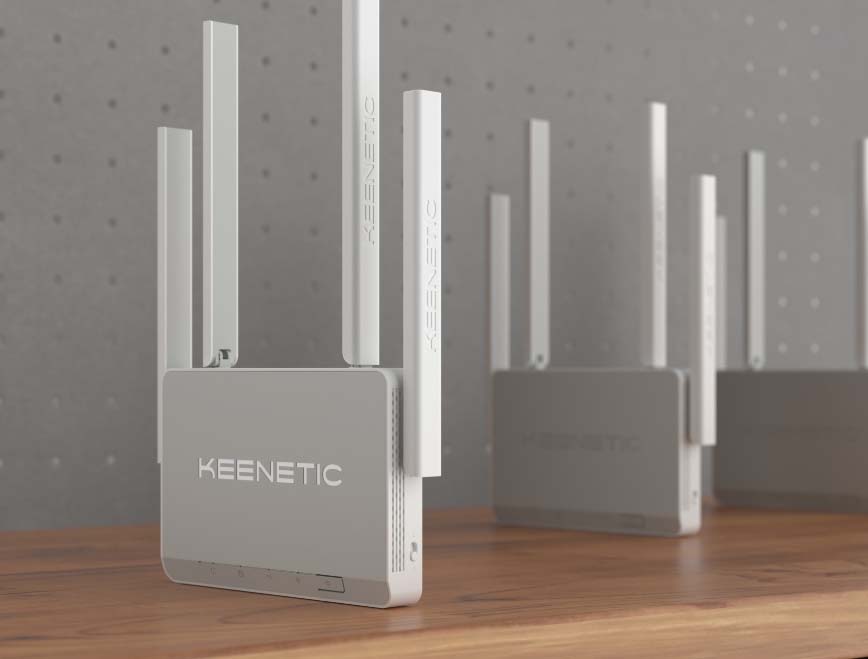
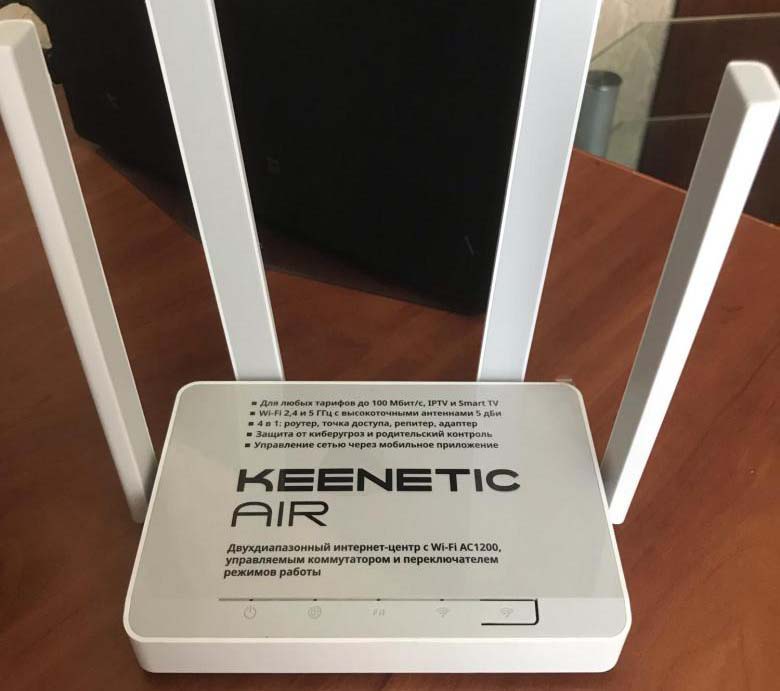
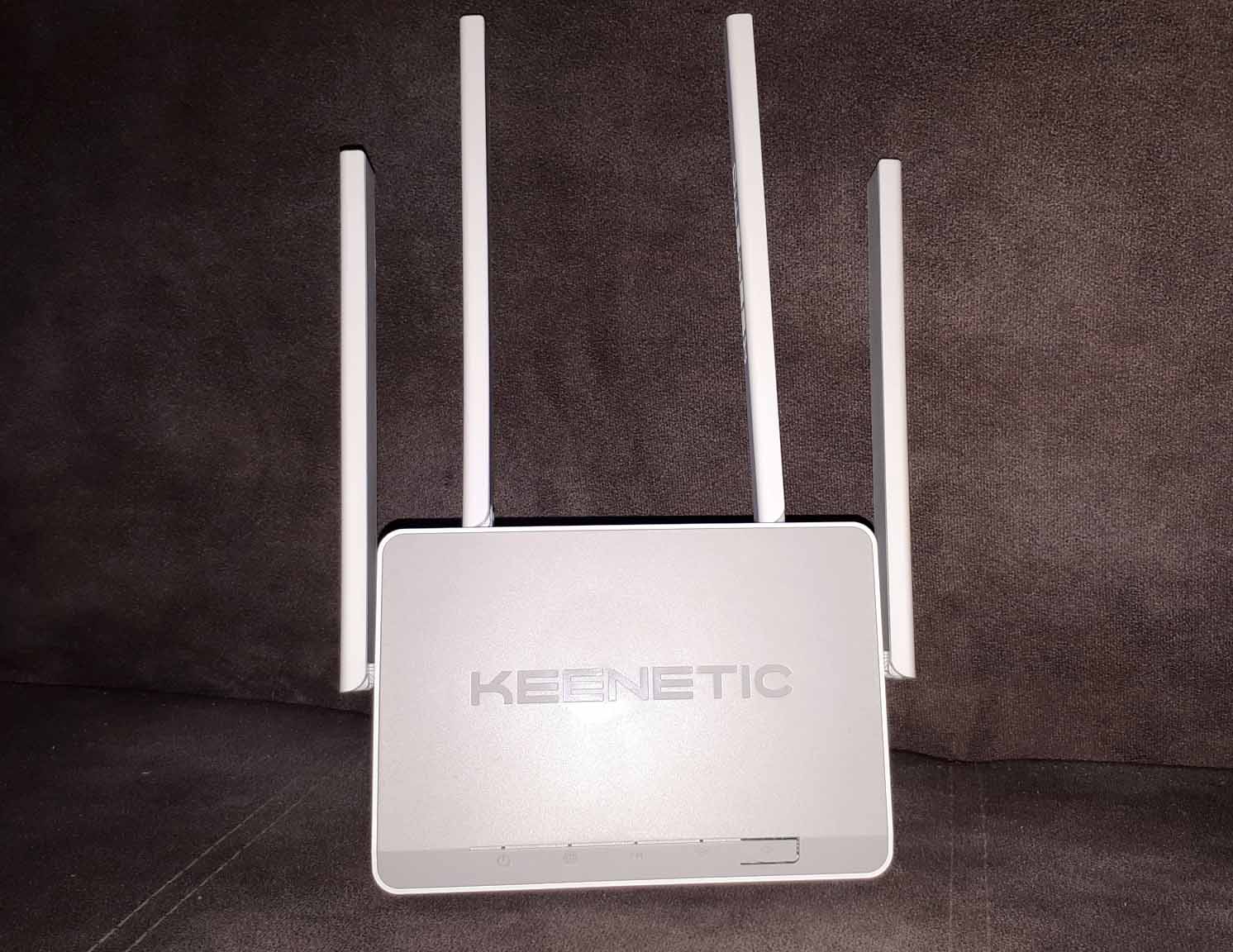
Внешний вид роутера KN-1610 соответствует последней обновленной линейке. Это характерный серый пластик, скругленные линии и логотип Keenetic на верхней стороне корпуса и антеннах. Данная модель снабжена четырьмя несъемными антеннами, которые можно поворачивать в разных плоскостях и рекомендуется держать в вертикальном положении. Сам роутер также можно установить в разных положениях: на любой подходящей поверхности (есть четыре резиновые ножки) или вертикально (для подвешивания на стену предусмотрены ушки).
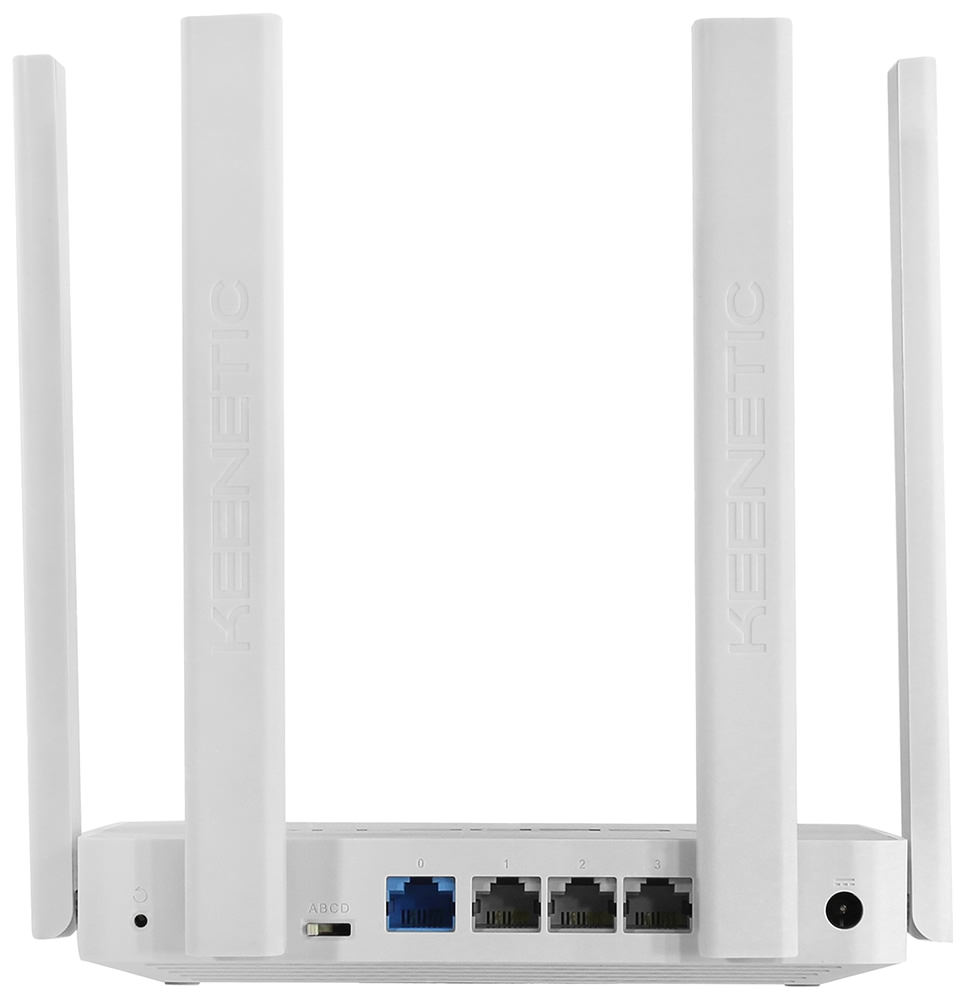
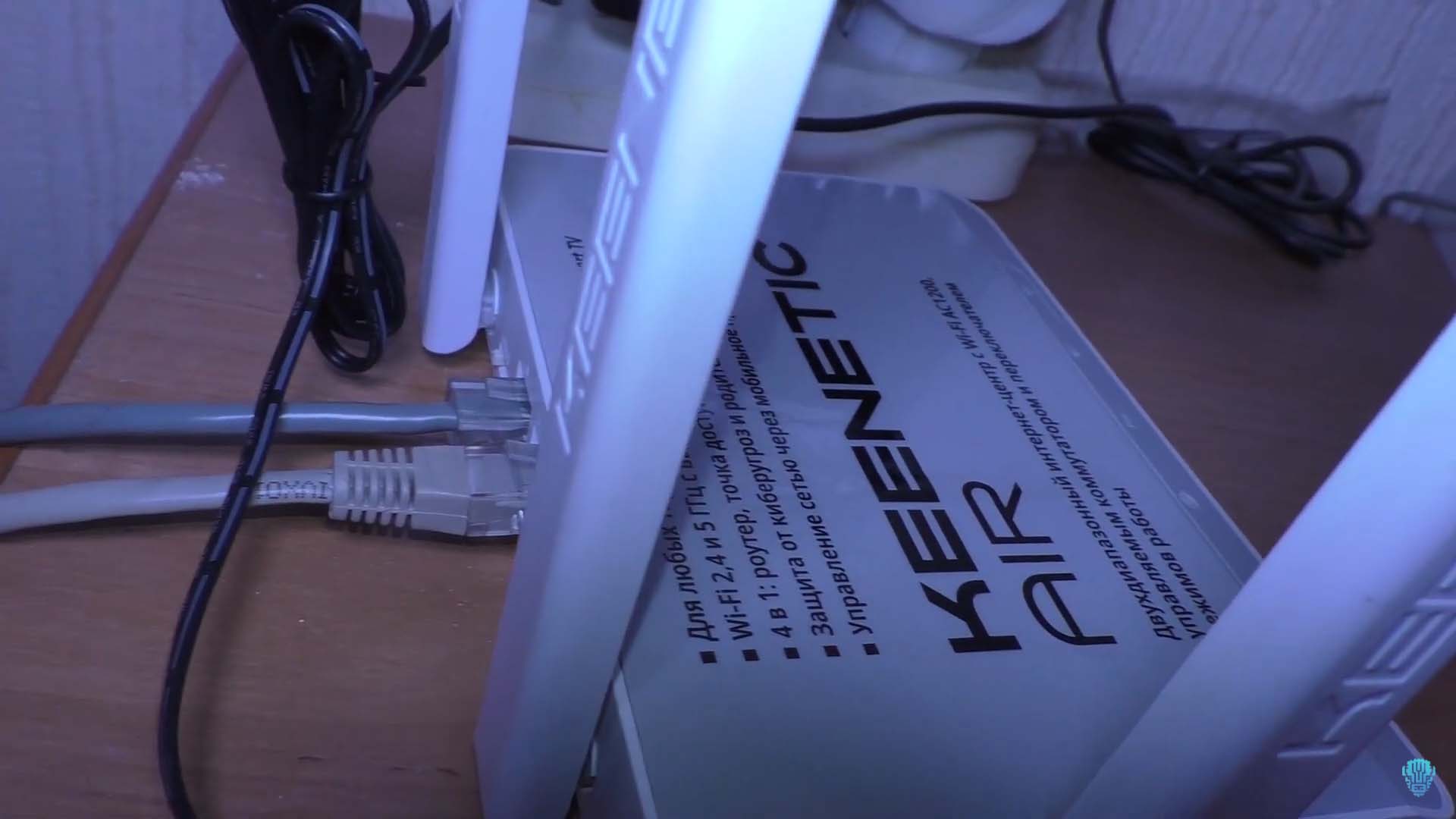
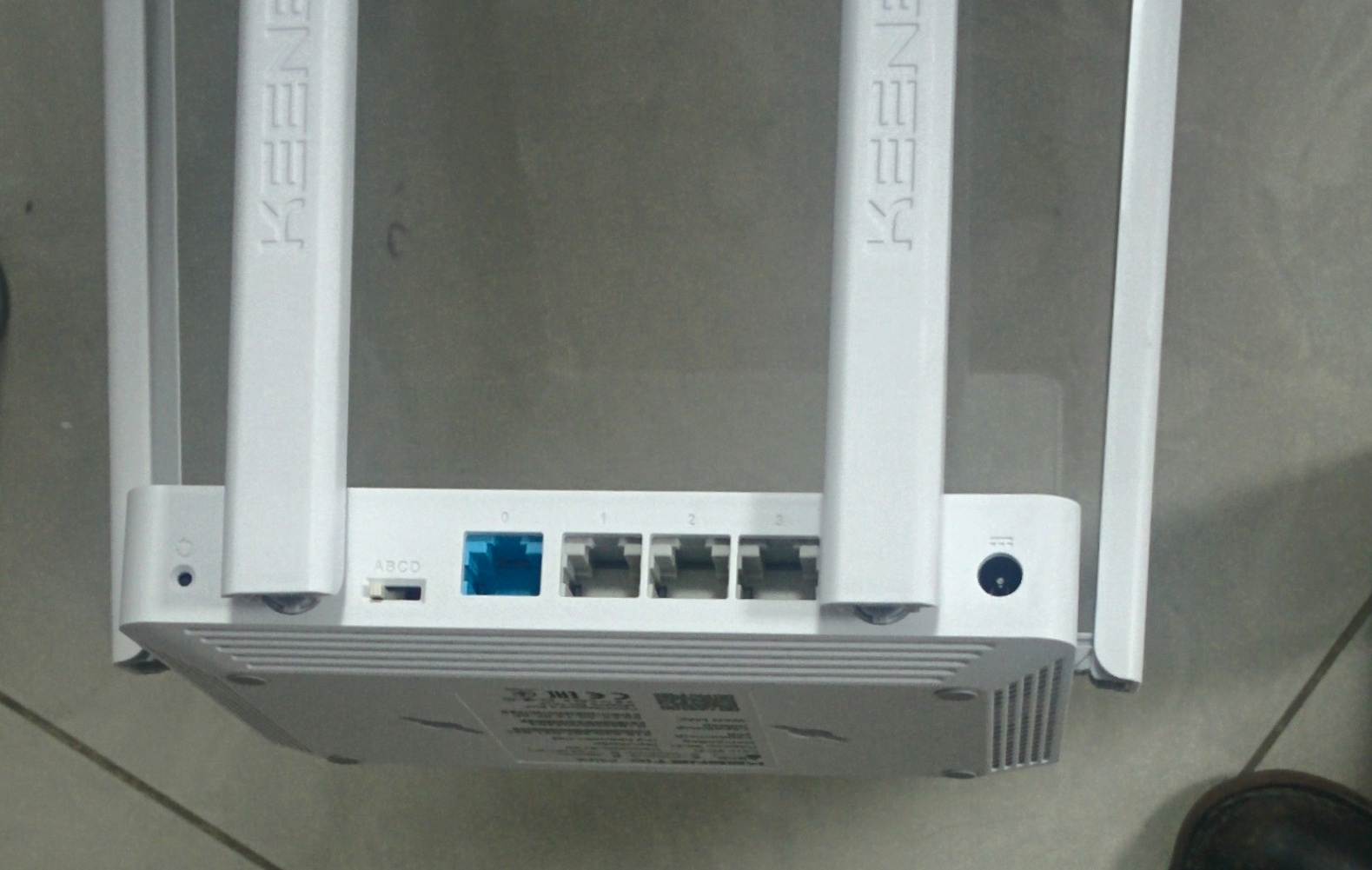
С тыльной стороны корпуса располагаются четыре порта: порт WAN для подключения к интернету от провайдера и порты LAN для соединения с устройствами, которые необходимо обеспечить интернетом. Здесь же вы увидите кнопку «Сброс», которая нужна для возврата роутера к первоначальным настройкам, и разъем для подключения питания от сети. Если вы захотите использовать роутер в качестве усилителя, точки доступа или адаптера сети Wi-Fi, вам пригодится переключатель на этой же панели. По умолчанию он выставлен в позицию А, что соответствует основному режиму, то есть режиму роутера. Другие позиции такие: В — адаптер, С — усилитель, D — точка доступа. Понять, зачем нужны эти режимы, вам поможет статья «Режимы работы роутера ZyXEL Keenetic Lite III».
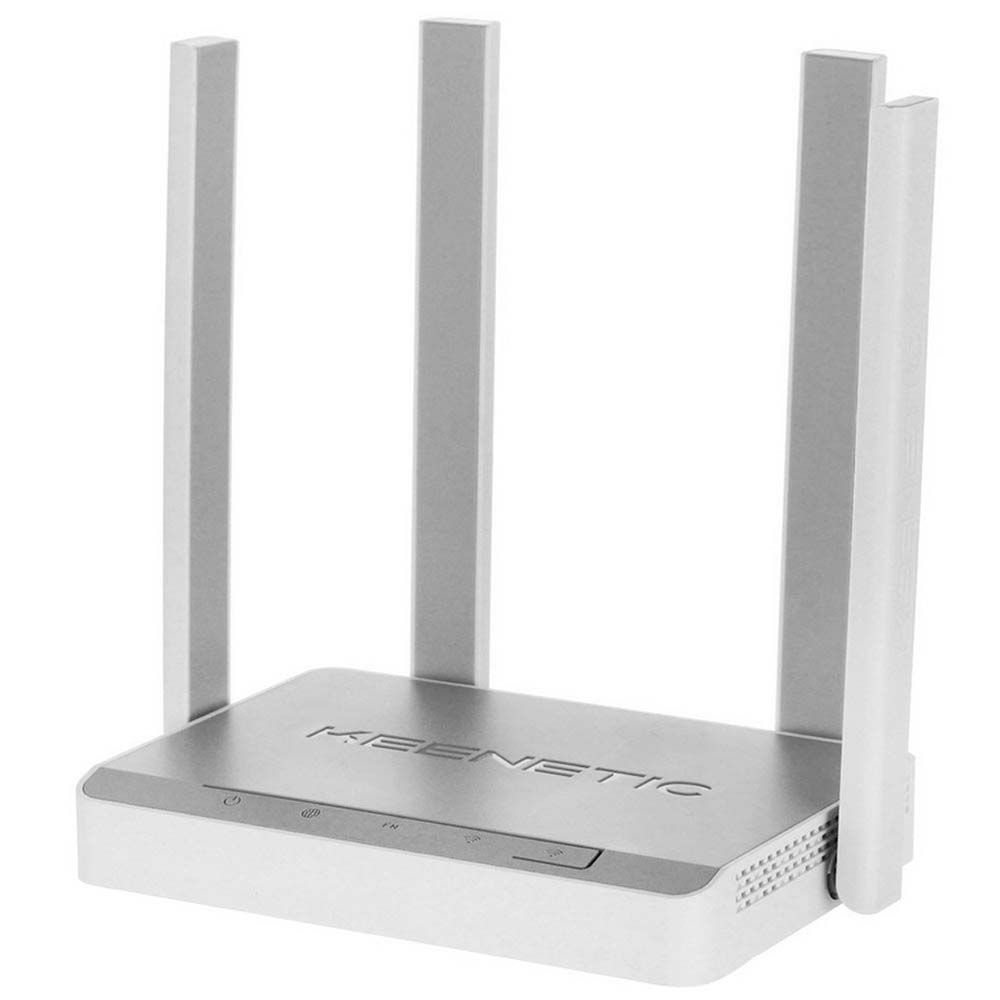
На переднюю панель роутера вынесены индикаторы (их рассмотрим ниже) и кнопка, регулирующая работу сети Wi-Fi и функции WPS. Чтобы задействовать функцию WPS, достаточно просто нажать кнопку один раз, а для включения или выключения сети Wi-Fi нажмите и удерживайте кнопку в течение трех секунд. Поясним, что WPS — это возможность быстро подключить к роутеру другие устройства без ввода пароля. В частности, она понадобится вам, если вы захотите использовать роутер в качестве адаптера, усилителя или точки доступа.
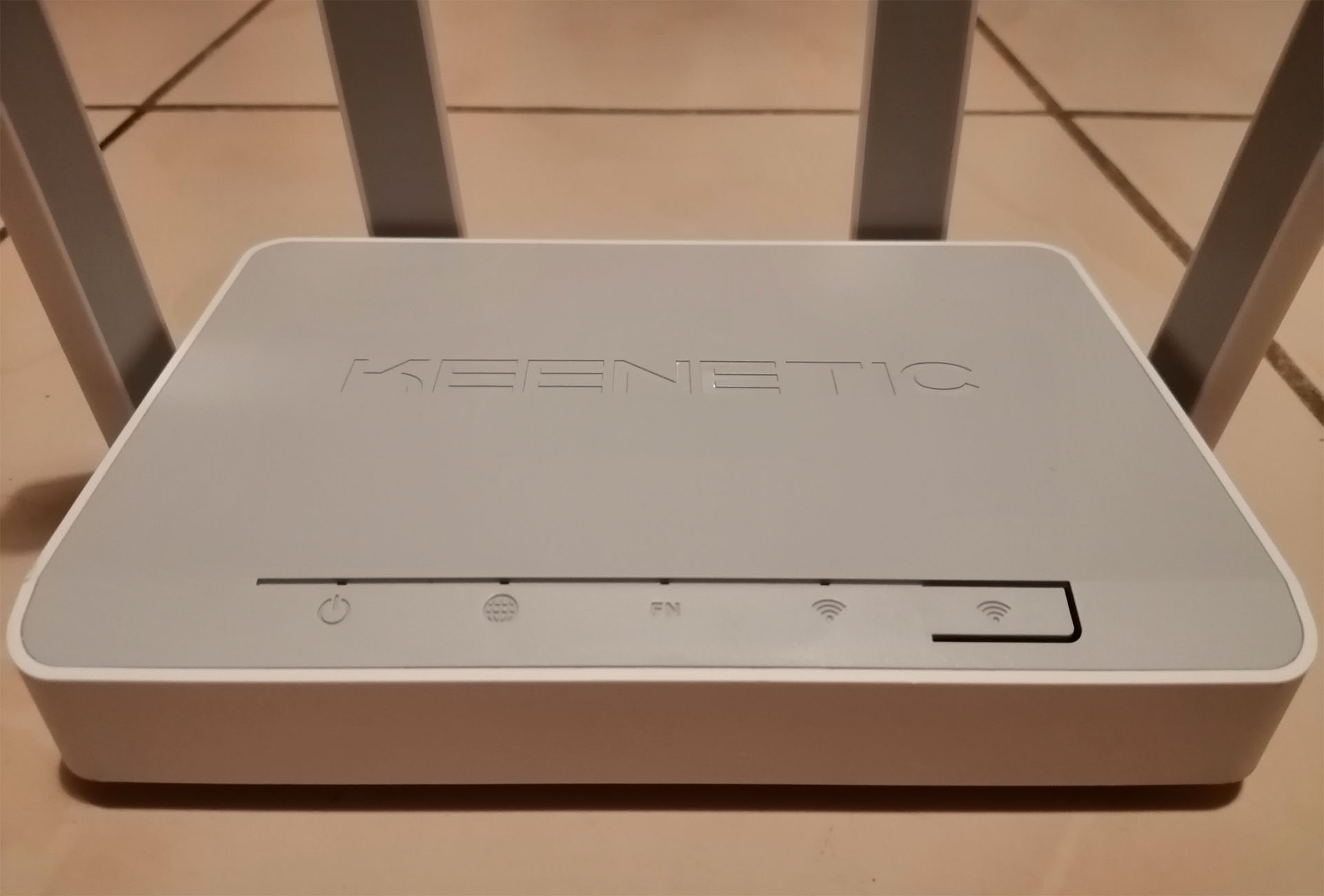
Индикаторов у роутера четыре. Рядом с кнопкой Wi-Fi/WPS находится аналогичный по обозначению индикатор, который так же отвечает за работу двух функций. Горящий или негорящий индикатор говорит о работе или выключении сети Wi-Fi, а мигающий индикатор свидетельствует о работе функции WPS (мигает редко — режим запущен, мигает часто — передаются данные).
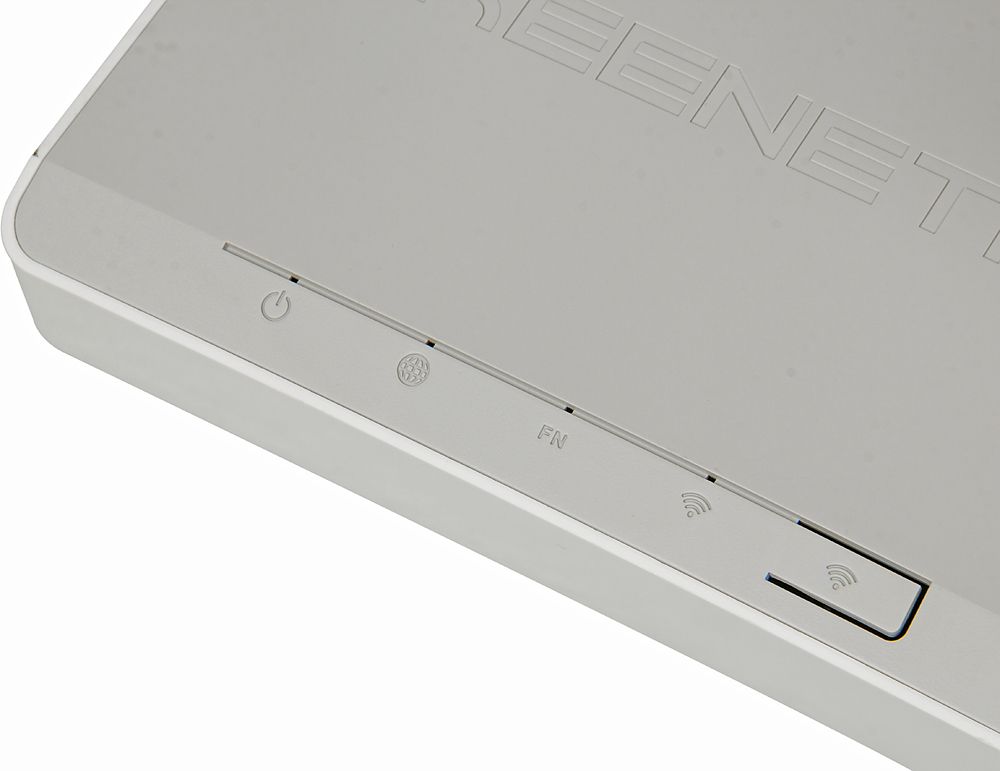
По соседству расположился индикатор FN, реагирующий по умолчанию на обновление прошивки роутера. При обновлении системы он будет мигать, а в остальных случаях будет погасшим. Однако после подключения роутера в настройках панели управления можно привязать этот индикатор на другую желаемую функцию. Следующий в ряду — это индикатор интернета, горящий при наличии интернет-соединения, и погасший при его отсутствии. Наконец, последним представим индикатор статуса, который принимает несколько значений. Если вы увидите, что он горит или не горит, то здесь все просто: роутер готов к работе или же он выключен. А если мигает, то возможны варианты. Постоянное мигание говорит о загрузке роутера, мигание в течение 2-х секунд говорит о нажатии кнопки Wi-Fi или запуске назначенной кнопке функции, двухсекундное мигание и погасание на 2 секунды говорит о нажатии кнопки Wi-Fi или остановке назначенной кнопке функции.
Как подключить роутер Keenetic Air (KN-1610)
Роутер работает следующим образом: он получает интернет по кабелю через порт WAN и затем раздает его всем устройствам, которые к нему подключены. При этом устройства могут быть подключены к роутеру как при помощи проводов через порты LAN, так и по сети Wi-Fi. Но для первичной настройки роутера требуется еще управляющее устройство, которое также можно подключить по проводу через любой порт LAN или по Wi-Fi. В роли такого устройства обычно используют стационарный компьютер или ноутбук, однако можно задать настройки и с другого девайса, например мобильного телефона.
Подключение к интернету
Первым делом подключите роутер к интернету в зависимости от того, как он заходит к вам в квартиру. Обычный интернет-кабель (витая пара) сразу включается в порт WAN. Если вы используете модем, то тогда в порт WAN роутера вставьте кабель модема, а сам модем подключите к интернету. Перед подключением убедитесь в том, что переключатель режимов на задней панели роутера Keenetic Air стоит в положении А (это основной режим), включите роутер и дождитесь полной загрузки (крайний слева индикатор статуса должен гореть непрерывно).
Подключение к управляющему устройству
Далее вам нужно соединиться с главным устройством, на котором выполните всю настройку через панель управления. Само устройство вы подключаете к роутеру по проводу или по воздуху с помощью сети Wi-Fi. Оптимальным считается вариант ведения настройки с ноутбука или стационарного компьютера, подключенного к роутеру по кабелю. Но при его отсутствии вы можете вести настройку с телефона. Рассмотрим варианты подключения.
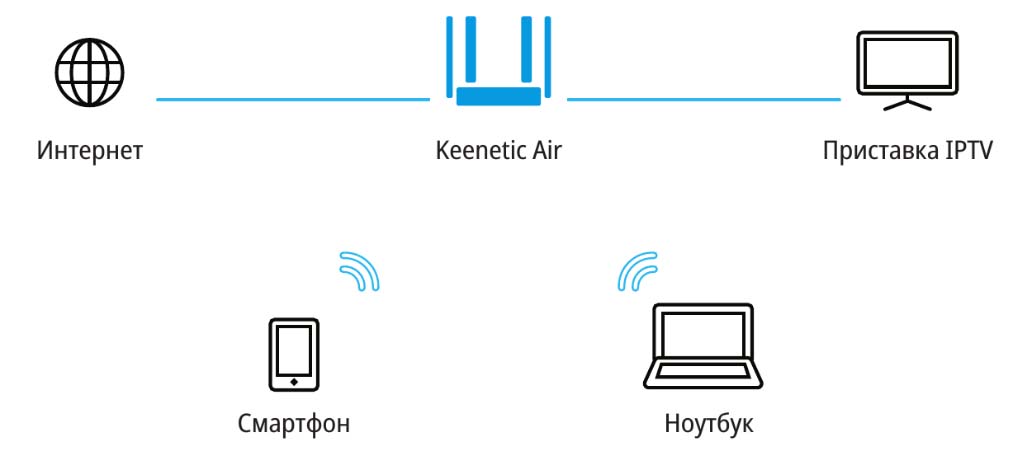
Ноутбук и кабель. Достаньте из коробки роутера провод и воткните один его конец в любой порт LAN, а другой в сетевое гнездо ноутбука (компьютера).
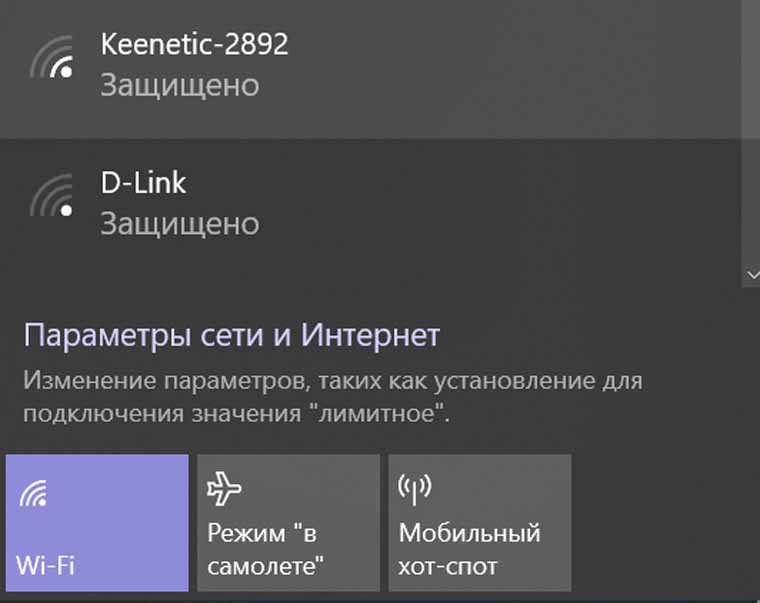
Ноутбук и Wi-Fi. Найдите на ноутбуке раздел сетей и в построенном списке отыщите сеть с именем Keenetic. Точное имя сети и пароль для подключения найдите на этикетке роутера. Подключитесь к сети. Если список сетей не построился, посмотрите, активирован ли на ноутбуке модуль Wi-Fi (например, он может активироваться по нажатию кнопки Fn и какой-либо функциональной клавиши). В Windows 10 раздел сетей проще всего найти в панели уведомлений (кликните крайнюю правую кнопку внизу экрана на панели задач). Она так и называется «Сеть» или Wi-Fi. На компьютере вы тоже можете воспользоваться этим способом при условии, что в нем установлен модуль Wi-Fi.
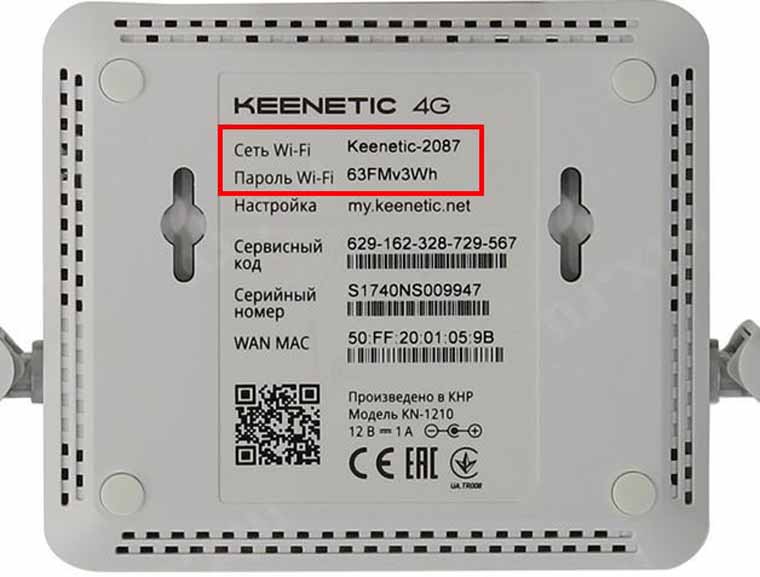
Телефон. Для настройки с телефона вам понадобится мобильное приложение Keenetic. При настройке с телефона аналогично подключитесь к сети Wi-Fi, найдите сеть Keenetic и введите пароль с этикетки роутера.
Как настроить роутер Keenetic Air (KN-1610)
Переход в панель управления с ноутбука или телефона
Теперь необходимо перейти в панель управления и сделать ряд настроек. При работе с ноутбука или компьютера для этого достаточно перейти в браузере по адресу 192.168.1.1 и ответить на вопросы мастера быстрой настройки. Данные для входа в панель управления также указаны на этикетке роутера. Как именно отвечать на вопросы мастера настройки, мы разберем ниже.
При работе с мобильного телефона установите на него приложение Keenetic. Это приложение может работать только с новыми моделями роутера Keenetic Air (в белой цветовой гамме), а для старых придется переключиться на приложение My.Keenetic. В мобильном приложении вы можете вести работу через облачный сервис, что позволяет удаленно следить за наличием интернета, скоростью в сети, подключенными устройствами и другими параметрами.
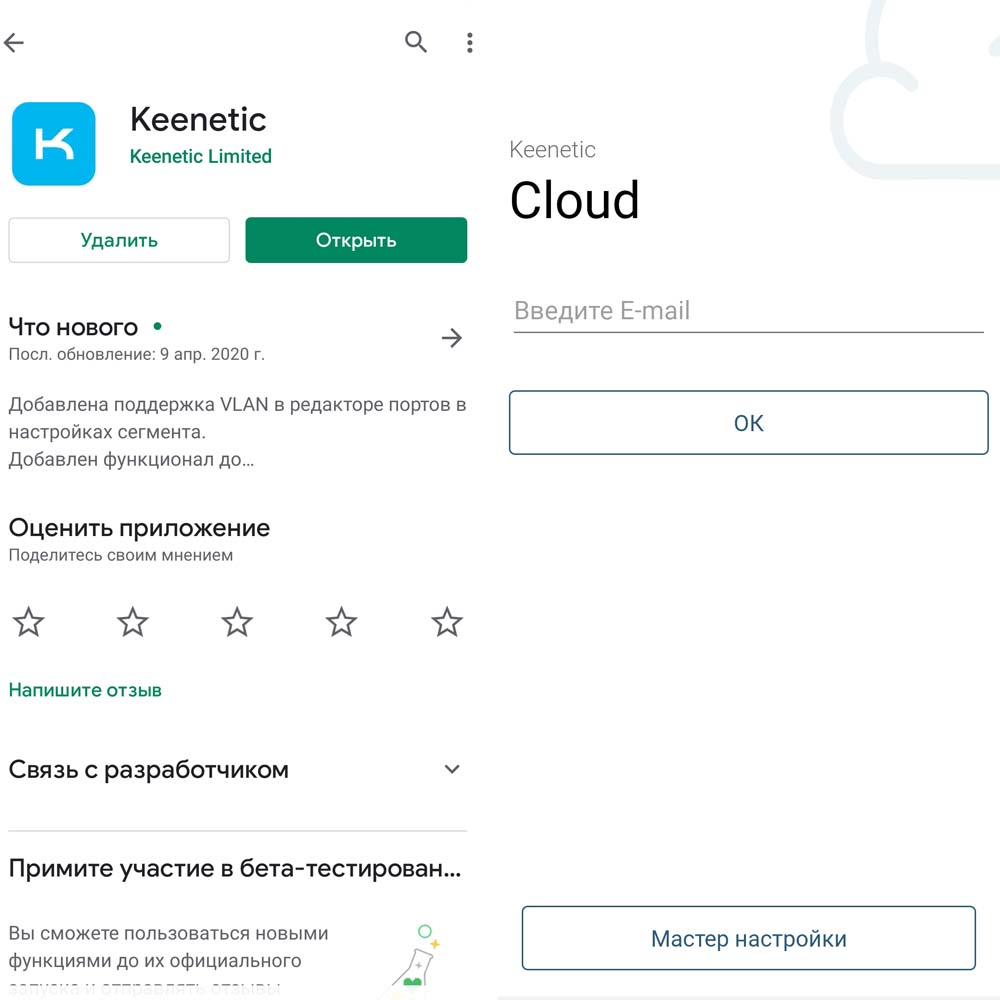
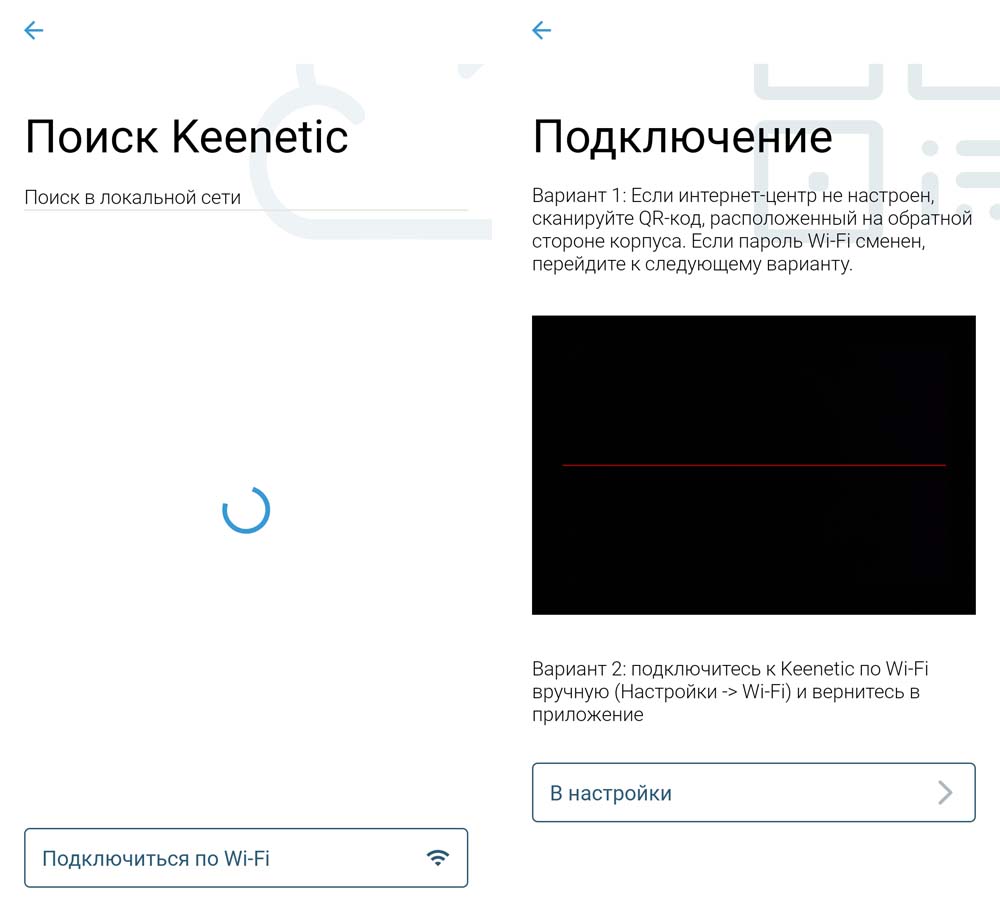
Зайдя в приложение, примите правила и кликните по кнопке «Мастер настройки». Затем кликните по «Подключиться по Wi-Fi» и выберите один из вариантов подключения. Вы можете просто отсканировать QR-код с корпуса роутера. Для этого поднесите смартфон к роутеру так, чтобы QR-код оказался в окошке считывания. В этом случае приложение автоматически получит имя и пароль сети. Другой вариант — ввести данные с этикетки роутера вручную, перейдя в настройки смартфона. Воспользуйтесь любым из этих способов, затем выберите свой роутер в списке и попадете в мастер быстрой настройки.
Работа в панели управления
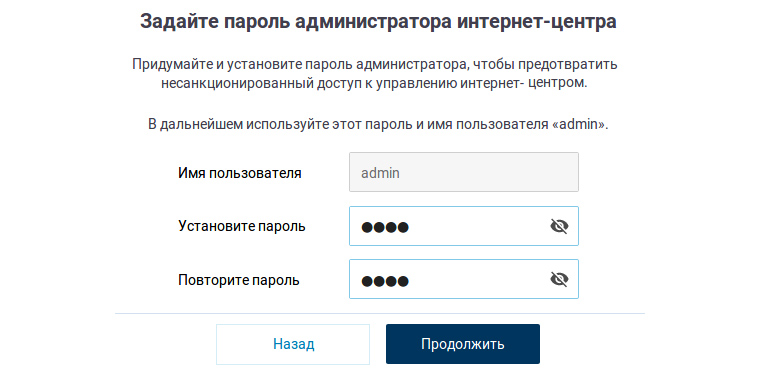
Настройки в панели управления одинаковы с компьютера и мобильного телефона. Перейдите в нее любым из описанных выше способов и кликните по кнопке «Начать быструю настройку». После этого придумайте имя пользователя (администратора) и пароль. Вы можете оставить и те, что написаны на этикетке, но этот вариант не рекомендуется. Если вы управляете роутером через облачный сервис, придумайте сложный пароль во избежание взлома ваших сетевых устройств. Напомним, что придуманный пароль лучше куда-то записать, потому что его потеря потребует сброса роутера до заводских настроек с последующей повторной настройкой всех параметров.
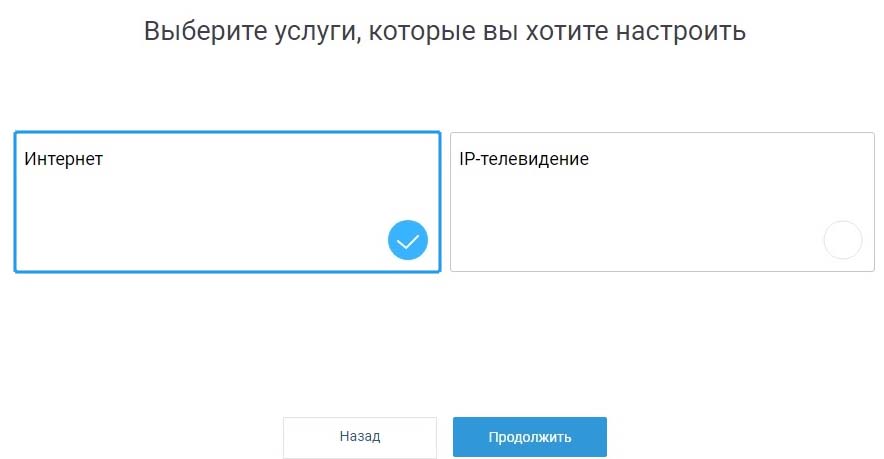
Далее кликните по варианту Ethernet и по «Интернет». Если вы желаете сразу настроить и интерактивное телевидение, тогда выберите оба варианта, то есть «Интернет» и «IP-телевидение». При этом вам понадобятся данные для настройки телевидения (посмотрите их в договоре с поставщиком услуг).
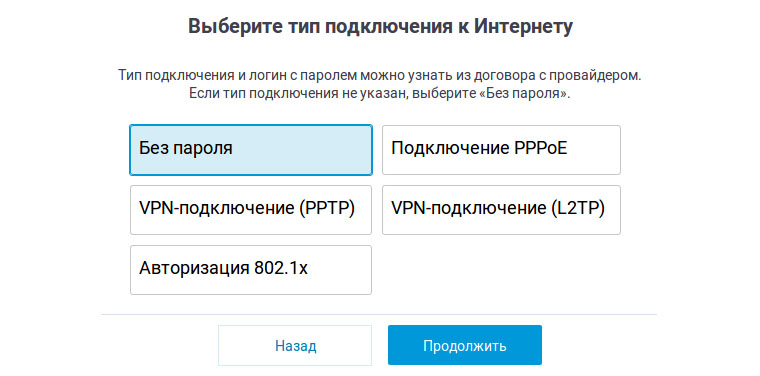
На следующем шаге будьте внимательны, так как неверный выбор типа подключения приведет в дальнейшем к появлению надписей «Без доступа к интернету», «Ограничено» или им подобным. Для этого изучите договор с провайдером на предмет тех характеристик, которые вводятся при подключении. На шаге «Выберите MAC-адрес» обычно нужно выбрать вариант «По умолчанию». Но в некоторых случаях провайдер привязывает интернет к конкретному устройству, например ноутбуку. Тогда при работе через роутер ситуация изменится, так как у роутера свой MAC-адрес. В этом случае нажмите «Изменить MAC-адрес» и выберите вариант «Клонировать» (MAC-адрес роутера изменится на адрес ноутбука) или позвоните провайдеру и попросите изменить адрес ноутбука на адрес роутера.
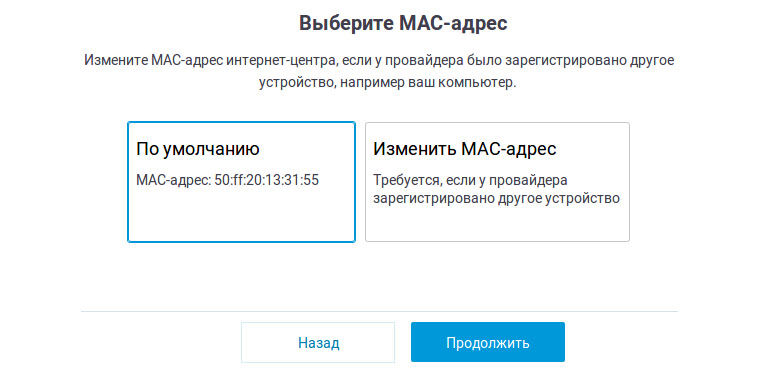
На двух следующих шагах идет ввод IP-адреса. Если в договоре его нет, вам подойдет вариант «Автоматическая», если есть, то вариант «Ручная». В последнем случае введите все запрашиваемые характеристики из документа провайдера. Тип подключения тоже прописывается в договоре. Выберите его и введите такие данные, которые требуются для этого типа подключения. Заметим, что при динамическом IP система сама определяет нужные параметры при условии, что на управляющем устройстве нет запрета на автоматическое определение IP (это регулируется в настройках сетевых параметров).
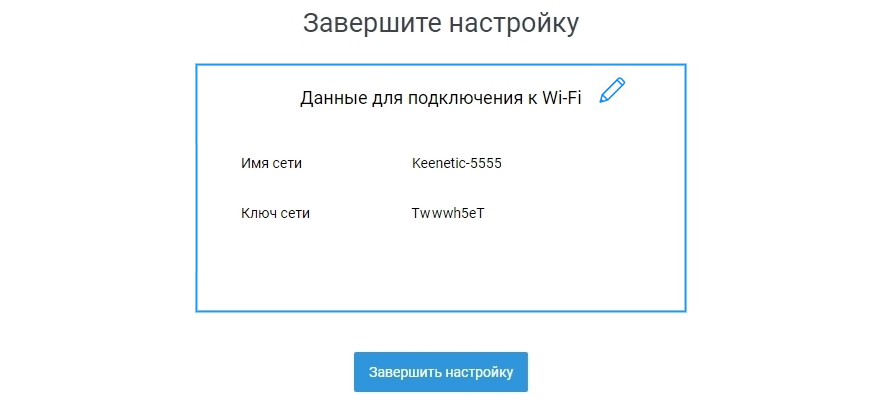
После этого произойдет подключение к интернету, что ознаменуется соответствующей надписью на экране. Дальше мастер настроек сам сравнит установленную версию прошивки роутера с самой новой и при необходимости займется обновлением. При обновлении не выключайте роутер или управляющее устройство. На последних шагах выберите защиту от киберугроз и завершите настройку, поменяв имя и ключ сети. Для изменений нажмите значок редактирования в верхнем углу строки. Не забудьте также записать эти данные. После подключения вы окажетесь в панели управления. Бегло ознакомьтесь с ее содержанием, чтобы при необходимости знать, где изменить пароль к панели управления и сети Wi-Fi, задать расписание или выполнить другие настройки.
Потратив время на подключение роутера Keenetic Air и освоение его базовых настроек, вы в дальнейшем сможете без труда подключать его в других местах или быстрее настроите другой роутер.