

Кристина Горбунова
Высшее образование по специальности “Информационные системы”. В сфере более 7 лет, занимается разработкой сайтов на WordPress и Tilda.
Zyxel Keenetic 4G III – компактный роутер с поддержкой мобильных модемов и расширенной зоной покрытия. Модель была выпущена в 2016 году, но ее функционал актуален до сих пор. Устройство подойдет для организации бесшовной сети внутри небольшого офиса. Ознакомимся с характеристиками и особенностями настройки Zyxel Keenetic 4G 3.

Содержание
- Характеристики
- Подключение и вход в настройки
- Быстрая настройка
- Настройка USB-модема
- Ручная настройка
- Настройка Wi-Fi
- Режим повторителя
- Меняем пароль администратора
- IPTV
- Обновление прошивки
- Заводской сброс
Характеристики
Маршрутизатор изготовлен из черного пластика. Существует две версии роутера Zyxel Keenetic 4G 3: Rev. A и Rev. В. Они отличаются количеством и расположением портов, световых индикаторов. На лицевой панели роутера версии В находятся четыре световых индикатора для обозначения состояния сети и режима работы устройства.
У модели Rev. A восемь индикаторов.

Кнопка управления Wi-Fi находится на верхней панели в правом нижнем углу.

На задней панели роутера версии В расположены разъемы для подключения сети и USB-модема, кнопка сброса настроек и разъем для подсоединения блока питания.

У модели Rev. A на задней панели находятся разъемы для подключения к сети и блока питания, кнопка включения устройства.

На боковых гранях версии В расположены вентиляционные отверстия и несъемные антенны с регулируемым положением.

На левой боковой грани Rev. A кроме вентиляционных отверстий находится кнопка сброса настроек и USB-порт.

Технические характеристики Zyxel Keenetic 4G 3:
- поддерживаемый частотный диапазон – 2,4 ГГц;
- максимальная скорость портов – 100 Мбит/с;
- максимальная скорость Wi-Fi – 300 Мбит/с;
- количество антенн – 2, несъемные, 5dBi;
- объем флэш-памяти – 8 Мб;
- ОЗУ – 64 Мб;
- количество портов – 2 (WAN/LAN и LAN) в версии B и 5 (WAN/LAN и 4 LAN) в версии A.
Комплект поставки включает роутер с двумя внешними антеннами, блок питания, инструкцию по настройке роутера Zyxel Keenetic 4G 3 и гарантию. В руководстве пользователя кратко описаны основные способы настройки устройства.

Владельцы Zyxel Keenetic 4G 3 отмечают, что роутер хорошо держит сеть и стабильно работает с USB-модемами российских провайдеров. К плюсам пользователи относят русифицированный интерфейс, простую настройку, наличие дополнительных пакетов с VPN-клиентом и с поддержкой протоколов сервера (PPTP) и туннелирования (GRE, EoIP, IPIP). Среди минусов пользователи выделяют необходимость обновления прошивки при первом запуске роутера и слабое питание модемов по USB.
Подключение и вход в настройки
Устройство подсоединяется к компьютеру и к провайдеру по стандартной схеме:
- Вставьте LAN-кабель в один из разъемов (желтый) для домашней сети. Второй конец провода подключите к сетевой карте ноутбука или стационарного компьютера.
- Подсоедините блок питания в соответствующий разъем, а затем подключите его к сети.
- Подключите WAN-кабель в разъем «Интернет» (синий) или 4G-модем в USB-порт.

Для входа в настройки откройте браузер и в адресной строке введите 192.168.1.1 или my.keenetic.net. По умолчанию логин и пароль для авторизации – admin/admin. В дальнейшем данные для входа рекомендуется сменить.
Быстрая настройка
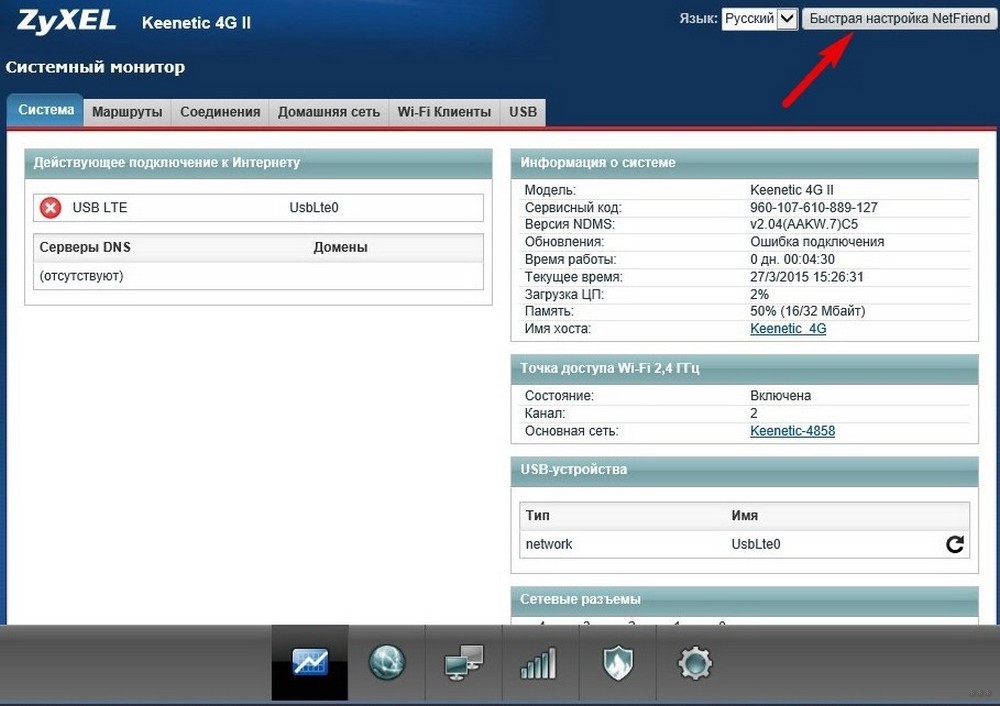
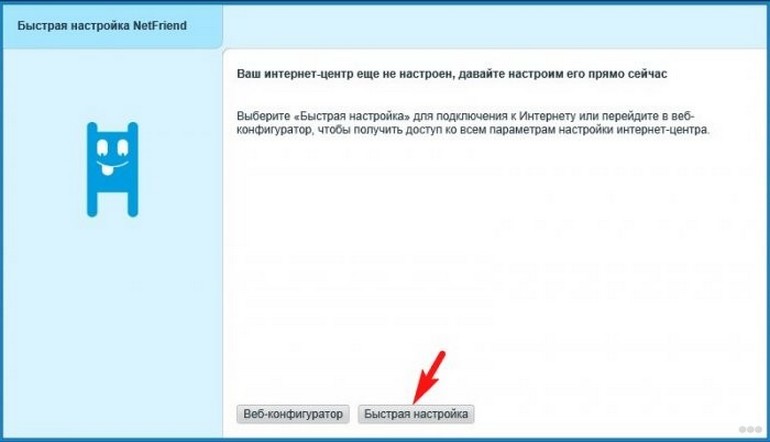
При первом подключении роутера Кинетик 4G 3 автоматически запускается мастер настройки NetFriend. Чтобы не вводить параметры соединения вручную, кликните на кнопку «Быстрая настройка».

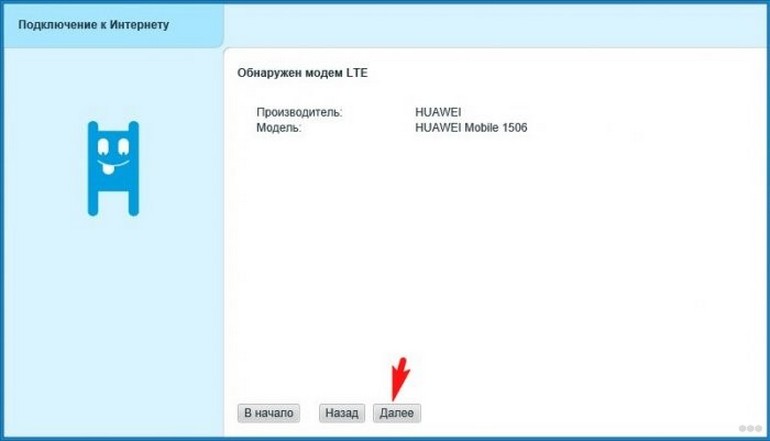
Запустится процесс определения модели подключенного USB-модема. Когда устройство будет обнаружено, кликните на кнопку «Далее». Если интернет-центру не удалось определить модель, отсоедините и подключите модем снова.

Далее появится запрос на обновление прошивки роутера. Кликните на кнопку «Обновить».

После завершения обновления нажмите на кнопку «Далее».

Появится сообщение о том, что роутер был настроен и откроется окно с текущими параметрами соединения. Из него можно перейти в веб-конфигуратор или же сразу приступить к веб-серфингу.

При использовании проводного подключения к провайдеру NetFriend автоматически определит тип соединения. После этого кликните на кнопку «Далее».

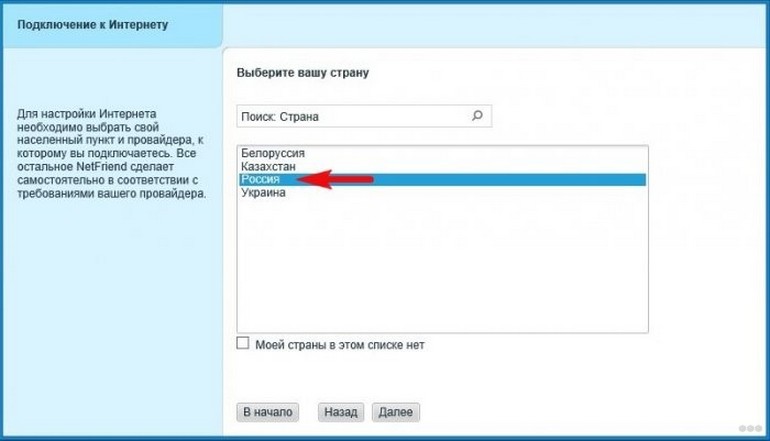
Для настройки интернета потребуется выбрать страну.

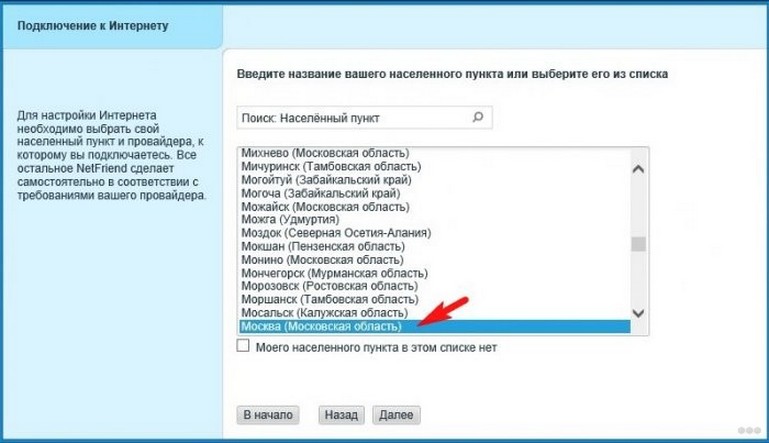
Далее выберите регион и населенный пункт.

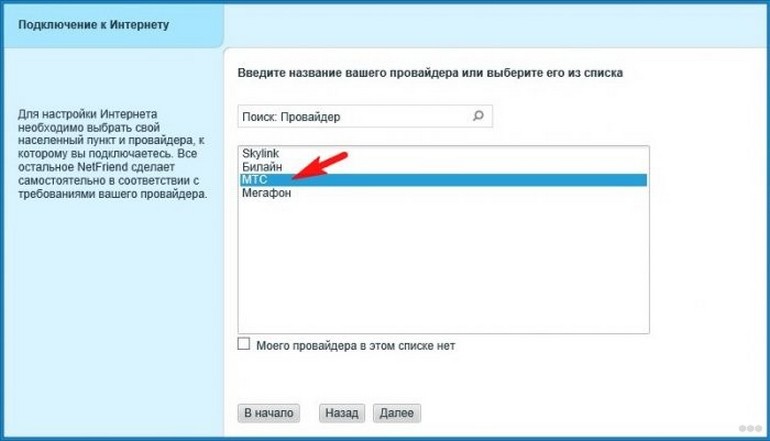
Откроется окно выбора провайдера. Выберите поставщика услуг, с которым заключен договор для получения доступа к интернету.

Укажите логин и пароль для подключения к сети. Данные должен предоставить провайдер. При подключении к интернету с динамическим IP, получаемым по DHCP, другие данные не требуются.

После завершения настройки соединения NetFriend предложит активировать DNS от Яндекса. В расширенных настройках веб-конфигуратора можно включить SkyDNS.

При нажатии на кнопку «Далее» появится сообщение о завершении настройки подключения. При нажатии на кнопку «Выйти в интернет» запустится сайт Кинетик.
Настройка USB-модема
В половине ситуаций при подключении 3G/4G модема происходит автоматическая синхронизация двух устройств и какой-либо дополнительной настройки не требуется. В этом случае во вкладке «3G/4G» раздела «Интернет» отобразится подключенный модем.

При клике на устройство появится информация о модели модема и состоянии подключения.

Некоторым моделям USB-модемов требуется до 60 секунд на подготовку к работе. Если сеть не заработала сразу, можно попробовать изменить настройки устройства. Для этого выберите в приоритете подключения «Основное подключение», а в графе расписание работы – «Работает постоянно».

При эксплуатации роутера с 3G/4G устройством помните, что USB-модемы предназначены для кратковременной работы. По прошествии 2-3 часов они отключаются от сети. Чтобы заново не подсоединять модем, активируйте Ping Check. Эта функция нужна для отслеживания состояния сети и автоматической перезагрузки 4G-устройства при отсутствии интернета.
Кроме 3G или 4G модема к USB-разъему можно подключить модуль ZyXEL ADSL Plus. Он позволяет подключиться к интернету через телефонную линию.

Ручная настройка
Для этого нужно запустить веб-конфигуратор.
Прежде чем настраивать роутер вручную, уточните у провайдера параметры соединения. Их можно найти и на сайте поставщика услуг. Рассмотрим настройки для самых популярных провайдеров России.
Порядок действий при создании подключения к интернету для абонентов Ростелеком и Дом.ру:
- Откройте веб-интерфейс и перейдите в раздел «Интернет».
- Выберите вкладку «PPPoE/VPN» и кликните на «Добавить соединение». Откроется окно с вводом настроек соединения.

- Выберите тип протокола «PPPoE», укажите логин и пароль, предоставленные провайдером.

- Нажмите на кнопку «Применить».


Подключение к интернету от Билайна настраивается немного иначе:
- Откройте вкладку «PPPoE/VPN» и кликните на «Добавить соединение».
- Выберите протокол подключения «L2TP» и введите адрес сервера tp.internet.beeline.ru.
- Укажите логин и пароль от провайдера.

- Кликните на кнопку «Применить».


При подключении к Мегафону и NetByNet требуется регистрация MAC-адреса. Для этого:
- Создайте новое соединение описанным выше способом и в типе подключения укажите «IPoE».
- В первой строке выберите разъем, к которому подключен кабель провайдера. Это WAN № 0.
- В строке MAC-адрес выберите «По умолчанию». Если пользователь ранее уже авторизовался у провайдера с другим оборудованием, в указанной строке нужно будет указать MAC-адрес того устройства или связаться с провайдером для удаления информации о MAC-адресе.

- После завершения настроек нажмите на кнопку «Применить».

Настройка Wi-Fi
- После авторизации в веб-интерфейсе откройте раздел «Сеть Wi-Fi».
- Настройте точку доступа, указав имя сети и ключ.
- Нажмите на кнопку «Применить».


Режим повторителя
Keenetic 4G III можно использовать для увеличения зоны покрытия уже существующей и работающей сети. Для этого потребуется переключить роутер в режим повторителя сигнала. Желательно, чтобы первое устройство тоже было от компании Keenetic.
Читайте подробную инструкцию, как соединить два роутера в одну сеть.
Алгоритм действий для активации режима повторителя:
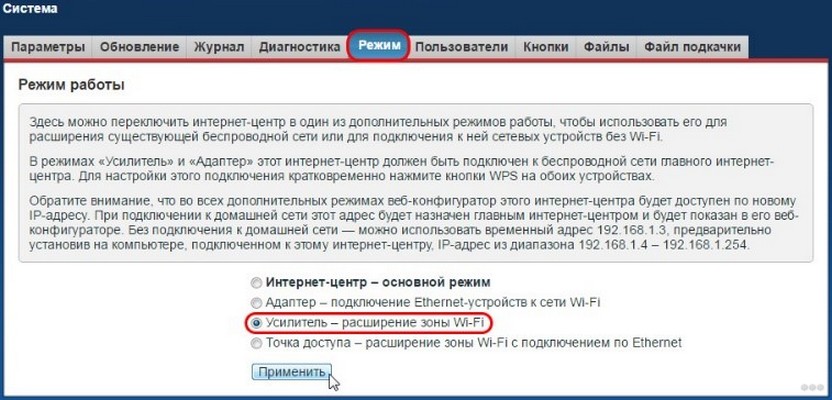
- Откройте раздел «Система», кликнув на соответствующий ярлык.

- Перейдите во вкладку «Режим».
- Выберите «Усилитель – Расширение зоны Wi-Fi».

- Появится сообщение о перезагрузке. Кликните «Ок».

- После перезагрузки откроется окно с инструкциями по дальнейшей настройке сети.

- Для синхронизации нажмите кнопку Wi-Fi на обоих устройствах. Удерживать ее не надо.
- После 2-3 минут, когда обмен данными закончится, посмотрите в веб-конфигураторе на основном роутере IP-адрес усилителя. Откройте вкладку со списком зарегистрированных устройств. Там будет указаны данные усилителя.


Меняем пароль администратора
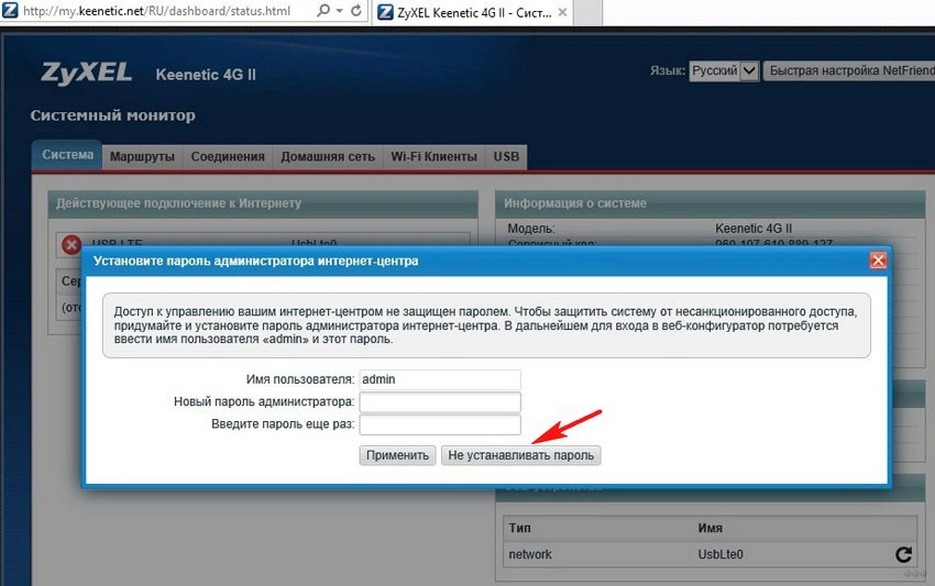
Пароль по умолчанию Zyxel Keenetic 4G 3 попросит сменить после первой авторизации в веб-конфигураторе. При желании можно даже отказаться от установки пароля, но делать так не рекомендуется. Без пароля любой пользователь сможет изменить настройки интернет-центра и узнать ключ к Wi-Fi.

Для плановой смены пароля откройте раздел «Система» и перейдите на вкладку «Пользователи». Выберите учетную запись admin. Введите новые данные для авторизации, а затем кликните на кнопку «Сохранить». В этом разделе также можно добавлять новых пользователей.
IPTV
Keenetic 4G 3 может использоваться для просмотра цифрового телевидения. Алгоритм настройки IPTV:
- Подключить телевизор или приставку к маршрутизатору при помощи патч-корда.
- Открыть раздел «Интернет» и перейти во вкладку «Подключения».

- Нажать на «Broadband connection».
- Установить галочку в строке «Приставка IPTV» напротив порта, к которому подключена приставка.

- Сохранить изменения.


Роутер перезагрузится и можно будет пользоваться IPTV.
Обновление прошивки
При первом запуске мастера автонастройки роутера и удачном подключении к интернету пользователю будет предложено скачать новую версию встроенного ПО. Диалоговое окно позволяет отложить эту процедуру или согласиться с загрузкой обновлений.
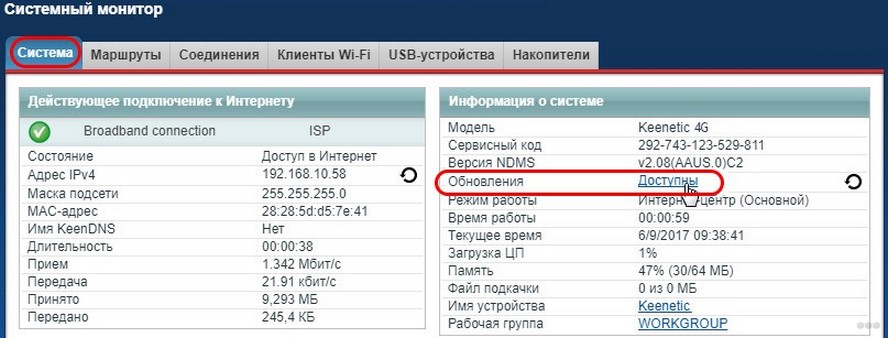
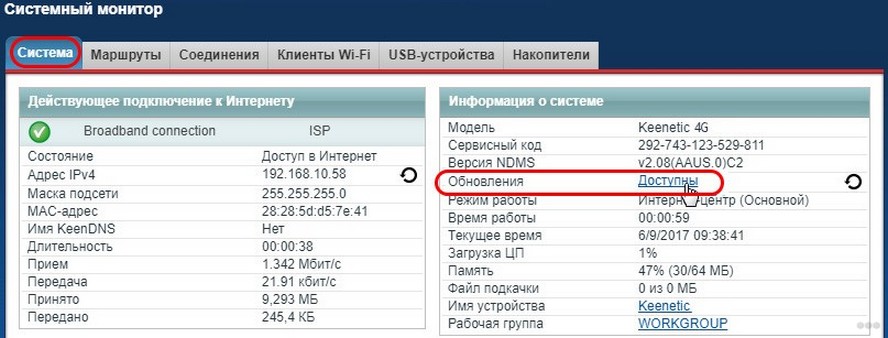
При отсутствии такого шага после завершения настройки интернет-центра ознакомьтесь с информацией в «Системном мониторе». Если напротив графы «Обновления» есть надпись «Доступны», кликните на нее.

Сработает автоматическая переадресация на вкладку «Обновления» системного раздела. Кликните на кнопку «Установить».

Во время загрузки и установки обновления не отключайте роутер от сети.
После завершения процедуры устройство перезагрузится, а при повторном запуске веб-конфигуратора доступных обновлений не будет.

Но иногда возникают ситуации, когда роутер не может загрузить обновление с сайта Кинетик. В этом случае скачайте файл с новой прошивкой на компьютер и откройте вкладку «Конфигурация» в разделе «Система». Предварительно распакуйте архив с новым ПО, сохраненным с сайта производителя. Кликните на файл под названием firmware.

Откроется окно управления. Выберите файл с новой прошивкой на компьютере. Нажмите на кнопку «Заменить».

Подождите 10-15 минут, пока роутер обновит данные. После этого устройство перезагрузится и запустится уже с обновленной прошивкой.
Заводской сброс
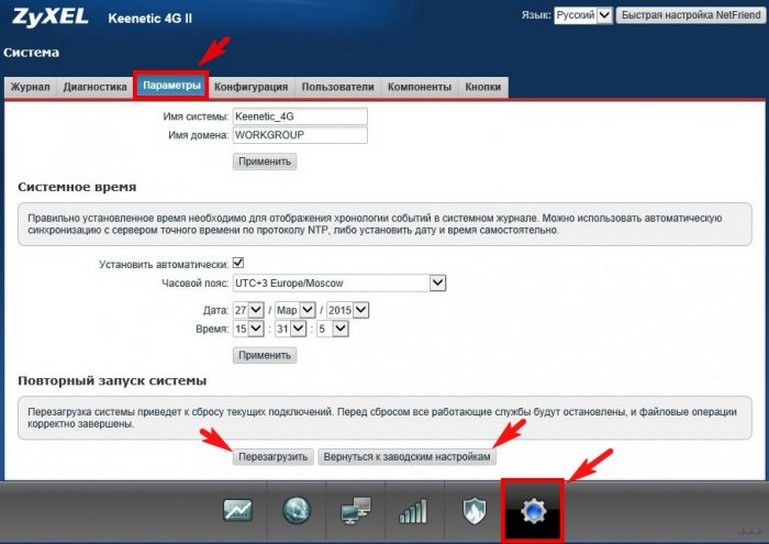
Обнулить настройки интернет-центра можно в веб-конфигураторе. Для этого откройте вкладку «Параметры» в разделе «Система» и кликните на кнопку «Вернуться к заводским настройкам». После подтверждения действия аппарат перезагрузится и его нужно будет настроить заново.

Сброс до заводских настроек Keenetic 4G III можно осуществить при помощи кнопки на задней или боковой панели устройства. Для нажатия кнопки воспользуйтесь иголкой или шпилькой. А также рекомендуем ознакомиться с материалом как удалить родительский контроль

Роутеры последнего поколения Zyxel Keenetic 4G отличаются увеличенной площадью покрытия сети за счёт мощной антенны и максимальной пропускной способностью, которая в теории достигает 300 Мбит/сек. Они поддерживают все существующие типы сетей и работают со всеми провайдерами. Целесообразно такое устройство использоваться для раздачи 3G/4G интернета в частном доме, небольшом офисе или на предприятии. Устройство может использоваться и как обычный маршрутизатор. Рассмотрим в подробностях, как осуществляется настройка роутера Zyxel Keenetic 4G III.
Содержание
- Удобство подключения
- Подготовка
- Подключение
- Конфигурирование
- Автоматическое
- Вручную
- Дом.ру и Ростелеком
- Билайн
- NetByNet и Мегафон
- Настройка сети Wi-Fi
- Работа в режиме повторителя
- IPTV
- Тонкости работы с протоколом IPv6
- Безопасность
- Функция Родительского контроля
- VPN-сервер
- Проблемы и советы
- Задать вопрос автору статьи
Удобство подключения
Видео-обзор и инструкции по настройкам роутера Zyxel Keenetic 4G III смотрите в следующем видео:
В комплект поставки устройства входит USB-удлинитель, позволяющий разместить точку доступа в удобном месте – один конец шнура подсоединяется к роутеру, второй – к модему (на этом конце предусмотрена присоска для крепления кабеля с модемом к стеклу).
Для подключения необходимо включить блок питания и соединить его с устройством, подключить модем через USB-порт, размещённый на задней панели маршрутизатора или через специальный удлинитель. При эксплуатации проводного интернета, входящий в дом либо квартиру сетевой кабель вставляем в WAN-порт. Соединяем интернет-станцию с компьютером либо ноутбуком для настройки через LAN.
После загрузки девайса появится точка доступа Wi-Fi, к которой могут присоединиться все желающие. Настройки роутера Zyxel Keenetic 4G III защищены простым паролем, его лучше изменить на что-то надёжное.
Подготовка
Для нормального функционирования сети следует выбрать автоматическую раздачу IP и DNS-серверов. Делается это следующим образом.
- Открываем «Параметры сети…» через контекстное меню иконки сети в трее.
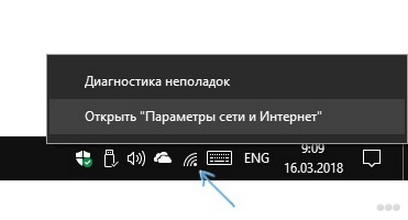
- Вызываем окно изменения настроек адаптера, после открываем его свойства через контекстное меню.
- Кликаем по строке, отвечающей за изменение параметров протокола четвертой редакции, и ставим автоматический способ получения DNS и IP.
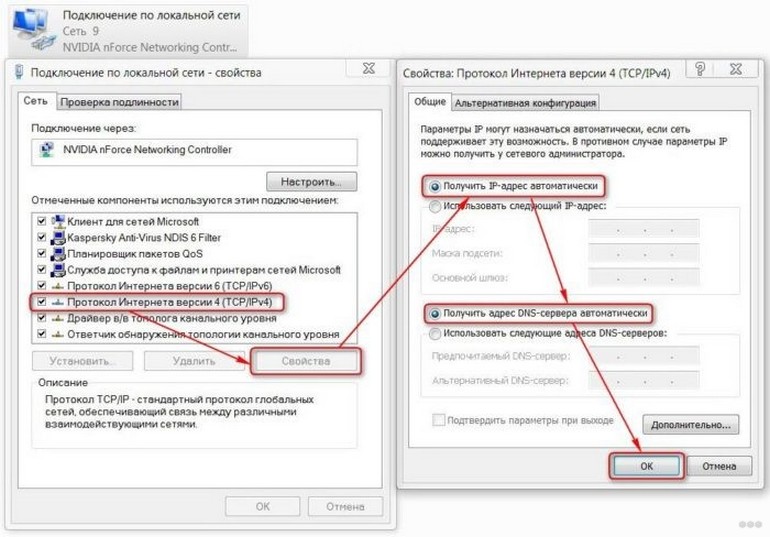
- Сохраняем новую конфигурацию.
Подключение
Здесь всё очень просто.
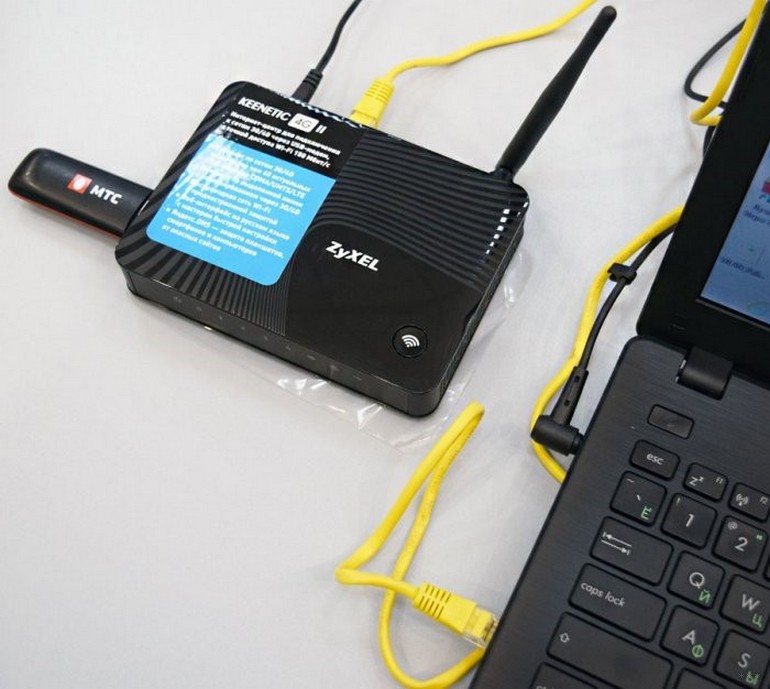
- Соединяем LAN-кабелем, обжатым с обоих концов, маршрутизатор и компьютер или ноутбук, через который будет осуществляться наладка девайса.
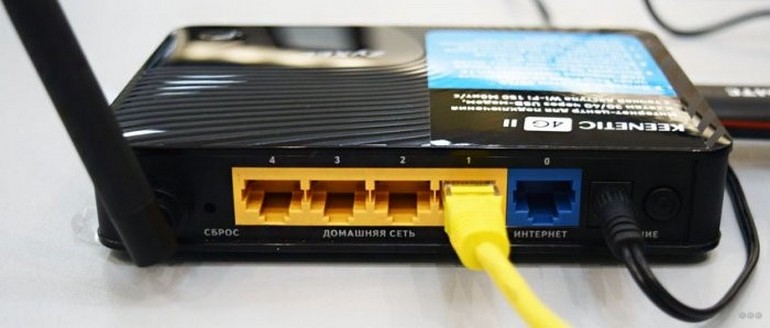
- Включаем блок питания в сеть, воткнув второй его конец в соответствующий разъем на задней панели беспроводной точки доступа.
- Подключаем модем напрямую или через переходник-удлинитель, или WAN, если раздавать будете получаемый по кабелю интернет.
Конфигурирование
Настройка маршрутизатора Zyxel Keenetic 4G 3 под ваши нужды и его подключение осуществляется двумя путями:
- через «Мастер конфигурации» (автоматическая);
- посредством веб-интерфейса (ручная).
Автоматическое
Для начинающих пользователей предусмотрен полуавтоматический режим, позволяющий настроить 4G роутер Кинетик в пошаговом режиме, только лишь отвечая на вопросы мастера.
- Для открытия страницы, где осуществляется настройка Zyxel Keenetic 4G, запускаем интернет-обозреватель.
- В его адресной строке пишем 192.168.1.1 либо my.keenetic.net (информацию ищите на наклейке на нижней части корпуса).

- Вводим данные для авторизации, обычно это «admin» в обоих полях.
- Сразу вводим новые данные для защиты конфигуратора маршрутизатора. Пароль здесь можно удалить вовсе.
- Кликаем по кнопке для запуска мастера конфигурирования.
- Ещё раз кликаем по кнопке с таким же названием.
- После определения модема кликаем «Далее». Если он не был найден, отсоедините и подключите устройство заново, убедитесь в наличии драйверов для него на компьютере.
- После появится возможность обновить прошивку для устройства, скачав актуальную версию с интернета.
- Указываем страну проживания.
- Выбираем город для поиска провайдеров, которые в нём работают.
- Указываем поставщика интернет-услуг, а если он отсутствует в списке, пробуем отыскать или оставляем чекбокс возле параметра «Моего провайдера нет в данном списке».
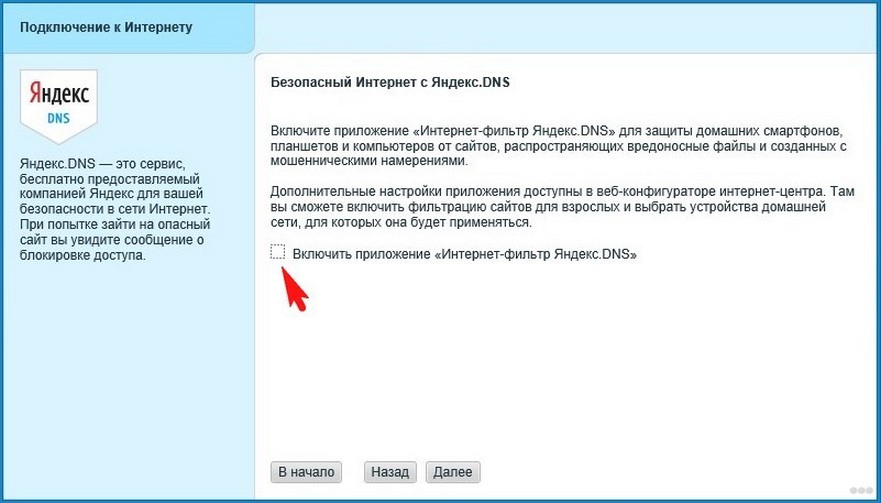
- При необходимости можете подключить «Безопасный Интернет с Яндекс.DNS», поставив галочку возле опции.
Приложение защитит все устройства сети от мошеннических веб-ресурсов, контента для взрослых. В настройках присутствует возможность указать фильтры.
- Заходим в интернет, щелкнув по одноимённой кнопке.
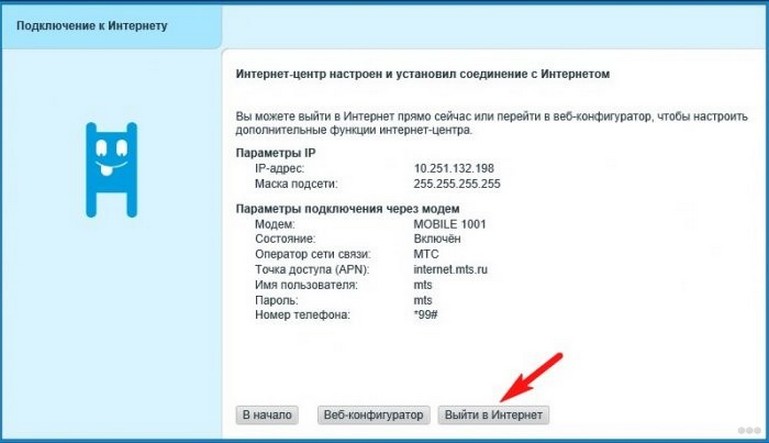
Дальше автоматически запустится браузер со страницей производителя оборудования. При отсутствии проблем с соединением на роутере подсветится зелёный индикатор с иконкой планеты. Теперь сетевой кабель можно отключать, если с его помощью компьютер не подключается к беспроводному интернету.
Вручную
Здесь необходимо знать ряд параметров, чтобы указать правильные настройки для каждого из провайдеров. Сложностей здесь нет никаких, разве пара особенностей.
Дом.ру и Ростелеком
При заключении контракта с данным поставщиком услуг проделываем следующие действия после сопряжения модема с роутером, а последнего – с ПК.
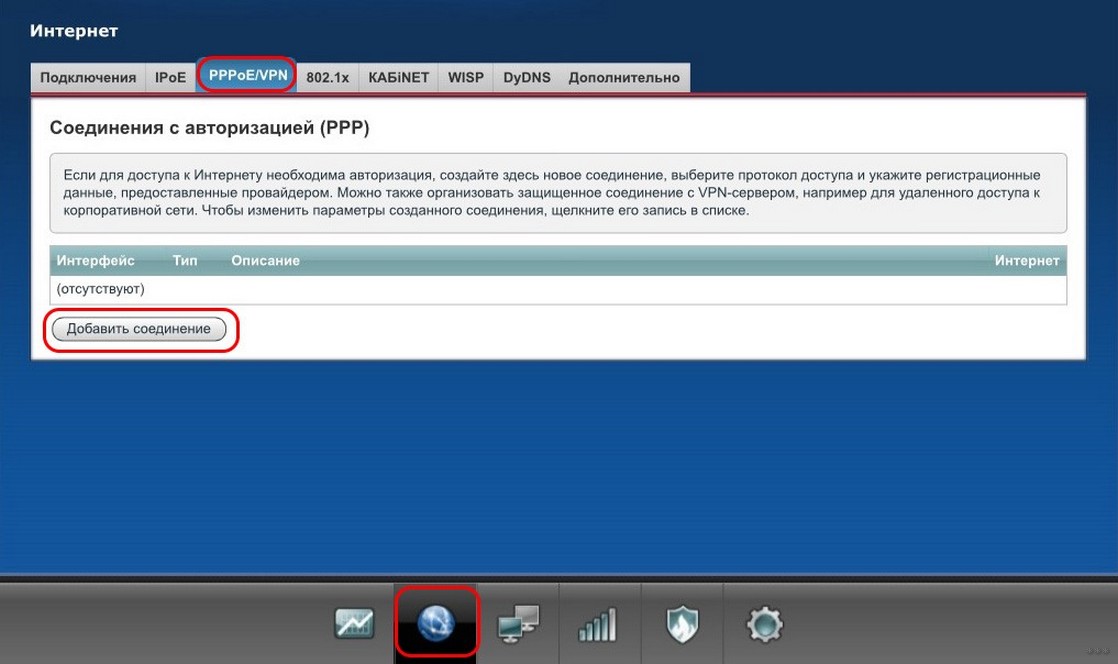
- Заходим в веб-интерфейс, как показано ранее, и кликаем «Интернет».
- Во вкладке «PPPoE/VPN» кликаем по кнопке добавления нового подключения.
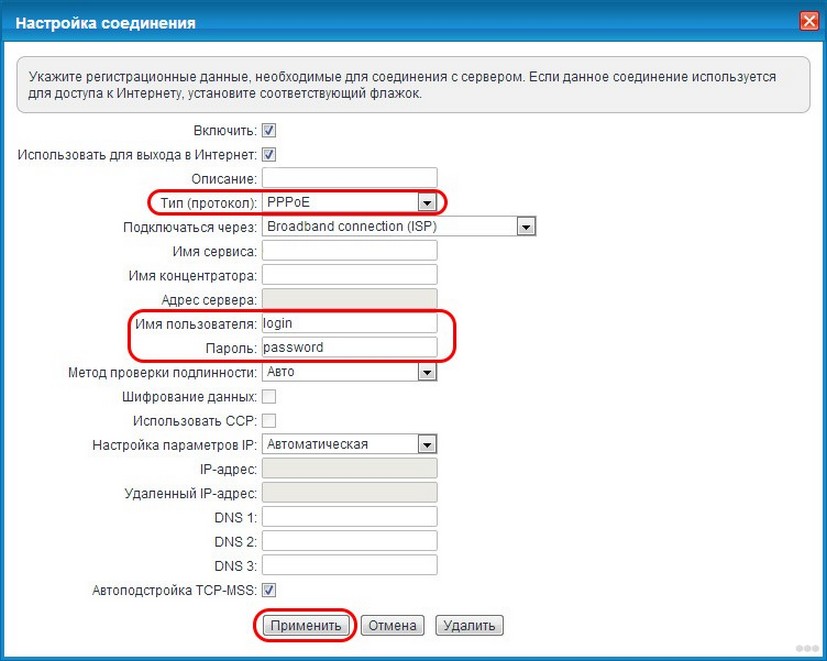
- В выпадающем списке «Тип протокола» указываем «PPPoE», чуть ниже вводим информацию для авторизации, указанную в договоре, и применяем внесённые изменения.
Билайн
Данный интернет-провайдер использует иной протокол, поэтому и настройка незначительно отличается.
- Создаём новое подключение, как и в прошлом случае.
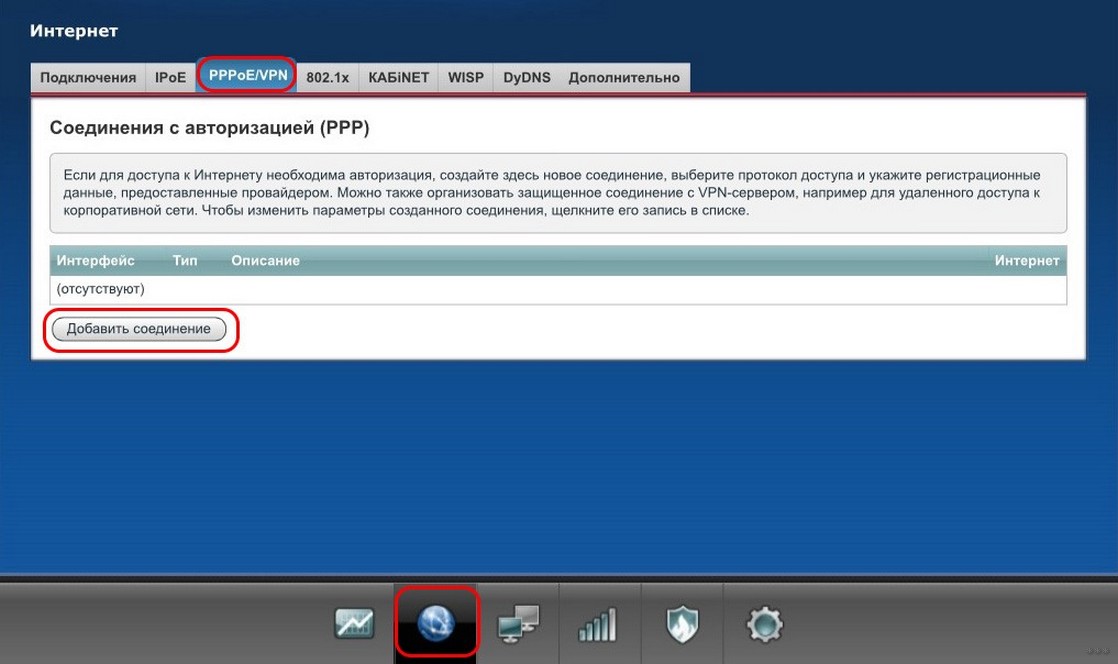
- В текстовую форму «Тип (протокол)» пишем «L2TP», вводим адрес сервера как «tp.internet.beeline.ru» и регистрационные данные для идентификации у поставщика услуг.
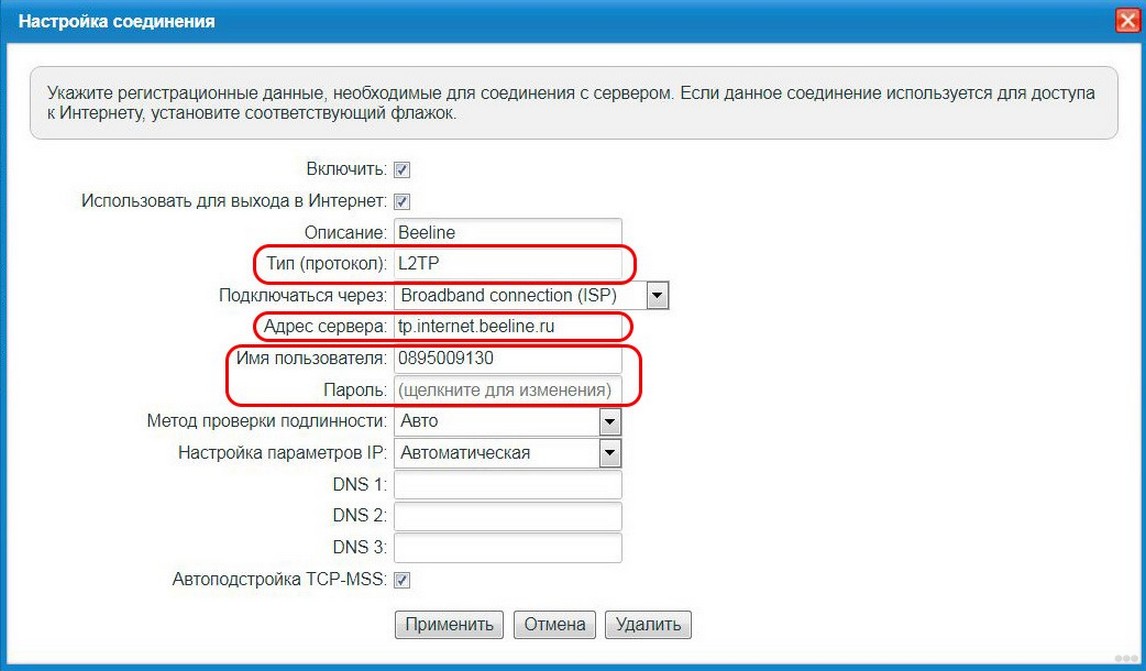
- Применяем настройки.
NetByNet и Мегафон
Провайдеры требуют регистрацию с MAC-адресом. Для NetByNet:
- Создаём новое соединение и выбираем «IPoE» в типах подключения.
- В первой строке «Использовать разъём» указываем интерфейс под номером «0» – WAN.
- В строке MAC-адрес указываем значение «По умолчанию».
В случае необходимости вводим его вручную. Эта информация располагается на наклейке внизу или на дне корпуса маршрутизатора.
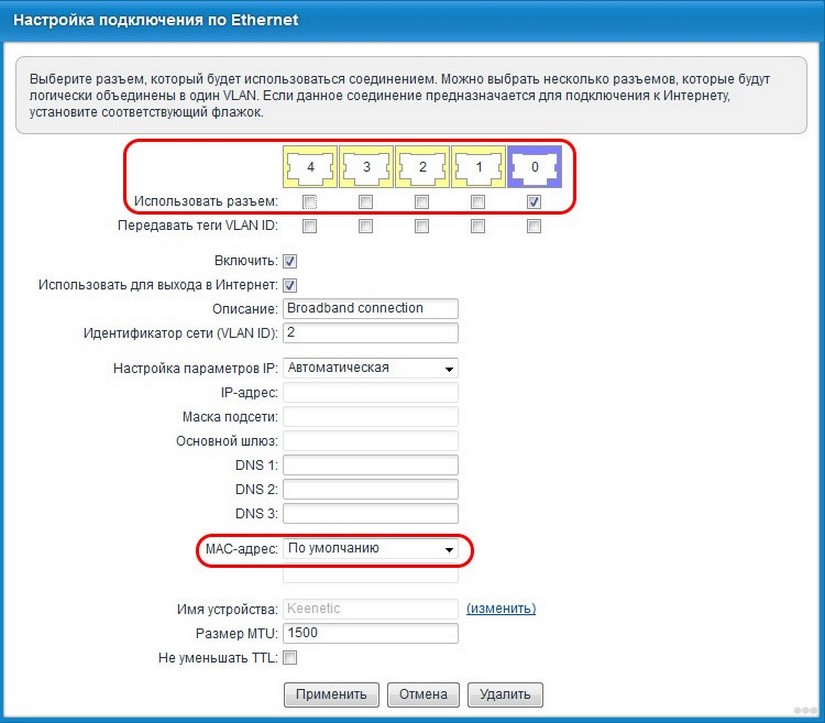
Все описанные настройки конфигурации подходят и для модели роутера Zyxel Keenetic 4G II.
Видео-обзор роутера Zyxel Keenetic 4G 2 поколения смотрите здесь:
Настройка сети Wi-Fi
Здесь все предельно просто:
- После подключения роутера к ноутбуку, ПК или смартфону заходим в меню «Доступ к интернету».
- Выбираем свою сеть и подключаемся к ней.
- Пишем ключ безопасности. Его ищем или на самом роутере, или в его настройках.
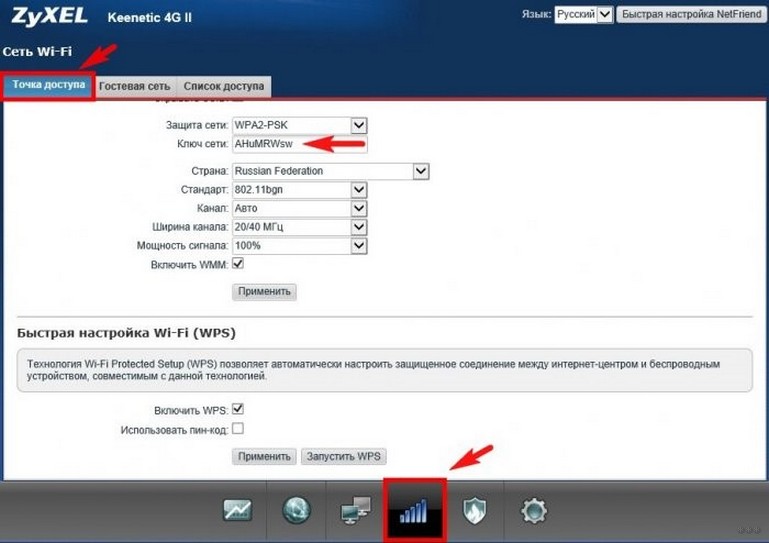
Работа в режиме повторителя
Кроме классического режима функционирования, устройство Keenetic способно работать и в качестве повторителя сигнала для покрытия им большей площади. Переключение осуществляется во вкладке «Режим»: ставим триггерный переключатель в нужное положение и применяем новую конфигурацию. После произойдёт перезагрузка устройства.
IPTV
Zyxel Keenetic 4G III рассчитан на эксплуатацию для просмотра цифрового ТВ на устройствах с поддержкой TV-port. При её отсутствии может помочь обновление прошивки и предварительная настройка:
- соединяем ТВ с маршрутизатором;
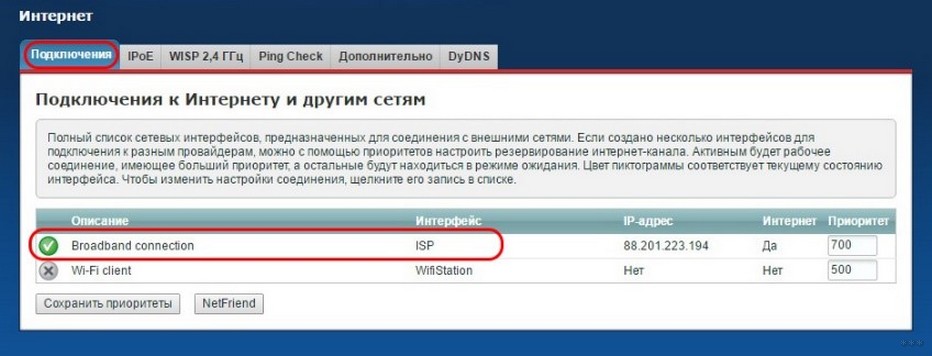
- в настройках точки доступа в разделе «Интернет» активируем вкладку «Подключение»;
- кликаем по профилю «Broadband connection»;
- ставим флажок в строчке «Приставка IPTV» напротив порта, к которому подключается ТВ-приставка;
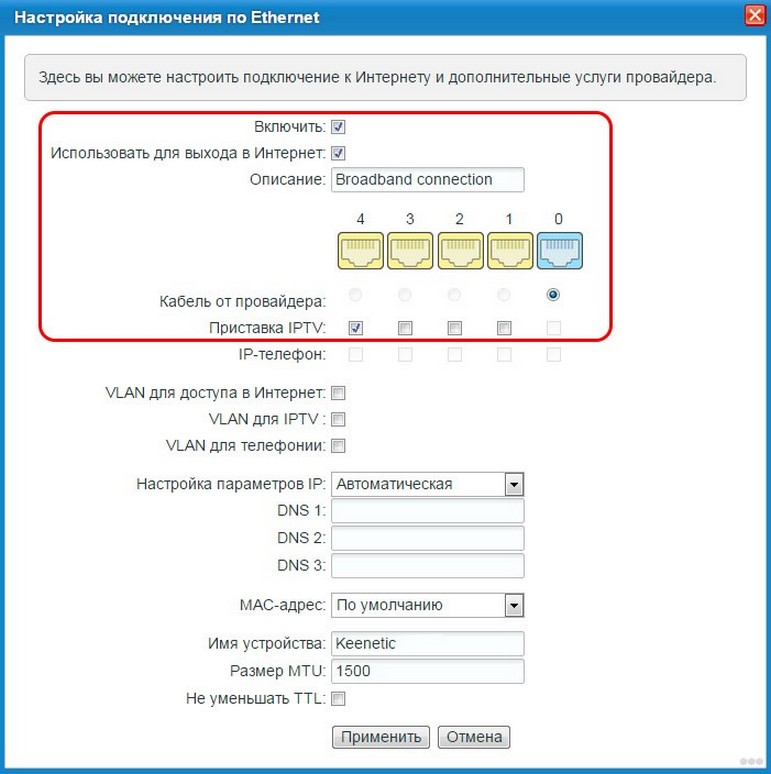
- сохраняем изменения, после чего последует перезагрузка роутера.
Тонкости работы с протоколом IPv6
При задействовании нового протокола IPv6 необходимо:
- убедиться в поддержке протокола провайдером;
- обновить микропрограмму маршрутизатора до последней версии, скачав её с официального сайта;
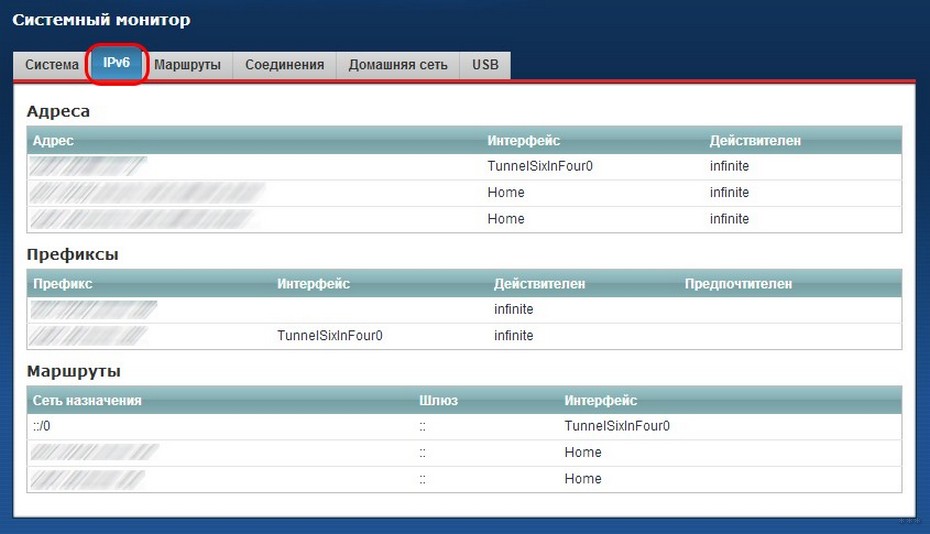
- проверить активность вкладки «IPv6» в подразделе «Системный монитор».
Теперь можно приступать.
- Запускаем Командную строку.
- Выполняем команду: telnet 192.168.1.1 для установки связи с Keenetic.
- Вводим в командную строку следующие команды в заданной последовательности, чтобы раздать IPv6 всем клиентам (можно копировать по одной строке и выполнять кнопкой Enter):
- Interface
- ipv6 address auto
- interface ipv6 prefix auto
- interface ipv6cp
- ipv6 subnet Default bind Home
- number 0
- slaac
- exit set net.ipv6.conf.all.forwarding 1
- ipv6cp
- ipv6 address auto
- ipv6 prefix auto
- ipv6 name-servers auto; ipv6 subnet Default bind Home
- number 0; mode slaac
- system config-save
Безопасность
Для установки условий и закрепленных за ними действий для входящих пакетов необходимо:
- Во вкладке «Безопасность» кликнуть «Межсетевой экран», где щелкнуть «Добавить».
- Выбирать условие: разрешить либо запретить и протокол.
- Применить условие к нужному устройству (ввести его IP).
- Внести изменения.
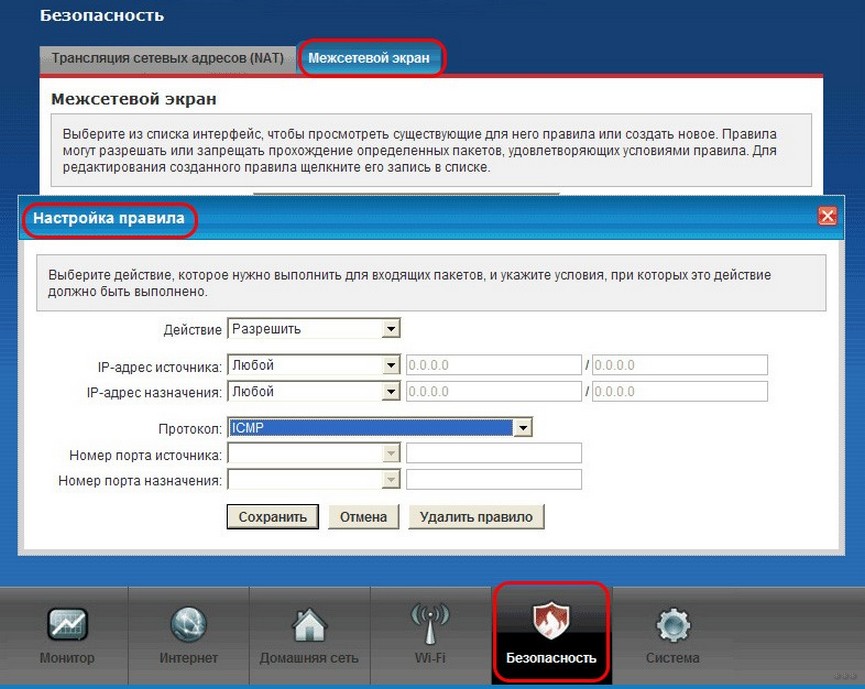
В первые разы возможны проблемы с работоспособностью правила, однако после нескольких попыток появляется понимание алгоритма работы встроенного межсетевого экрана.
Функция Родительского контроля
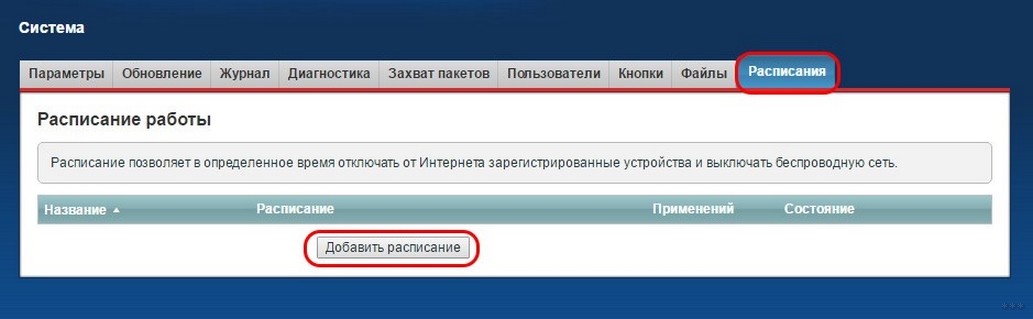
Позволяет создавать расписание раздачи интернета устройствам с указанными IP на прошивке версии 2.08.B0 и выше.
- В веб-интерфейсе переходим во вкладку «Домашняя сеть».
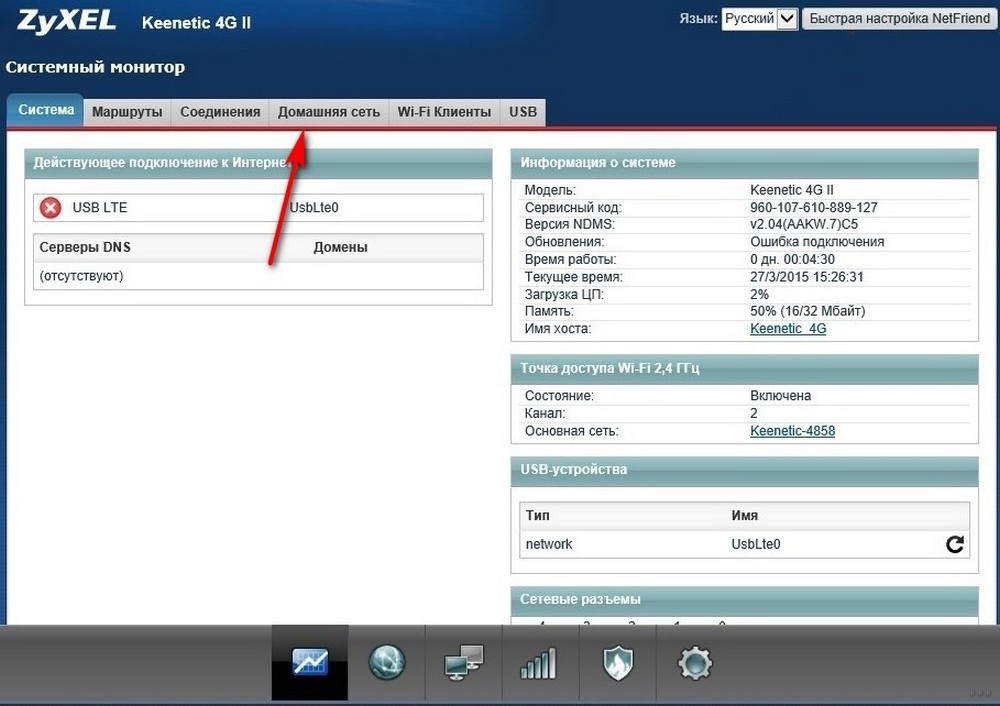
- В меню подключенных устройств выбираем подпадающие под создаваемый фильтр и присваиваем им статические IP адреса – отмечаем опцию «Постоянный IP-адрес».
- Во вкладке «Система» кликаем «Расписание» и добавляем новое, где задаем временные ограничения для одного девайса.
VPN-сервер
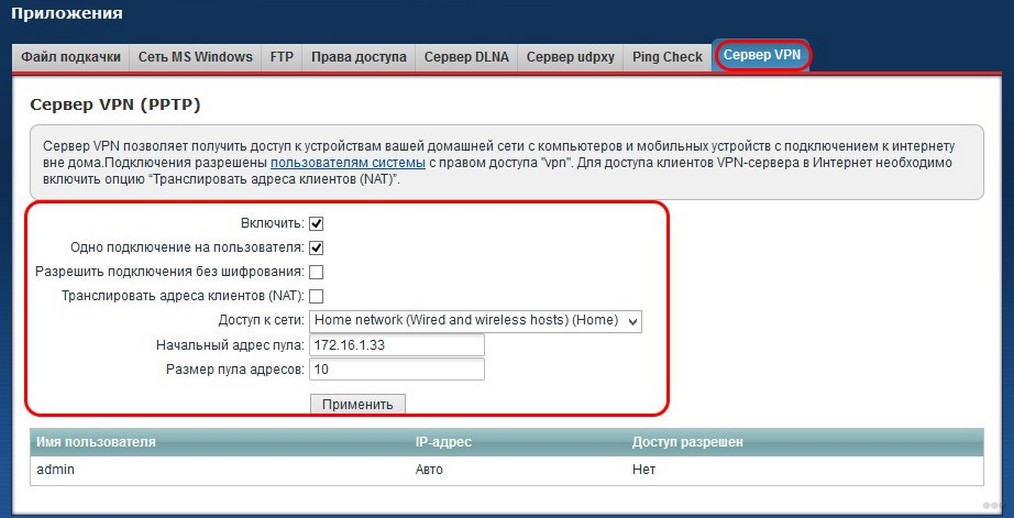
После обновления прошивки до 2-й версии и более поздних, конфигурирование VPN осуществляется по следующему алгоритму.
- Во вкладке «Система» кликаем по разделу «Компоненты».
- Переходим в подраздел «Приложения», где активируем вкладку «Сервер VPN».
- В выпадающем меню в опции «Доступ к сети» указываем нужный интерфейс.
- Активируем опцию «Транслировать адреса клиентов…».
Проблемы и советы
При отсутствии интернет-соединения в первую очередь обратите внимание на индикатор сети. Если он не светится, значит проблема на стороне провайдера или модема. Также можно прибегнуть к помощи «Центра управления сетями» в Windows 10 для проведения диагностики. Часто помогает перезагрузка маршрутизатора.
Обновить прошивку поможет следующая инструкция:
- Во вкладке «Система» кликаем «Доступны» в строке «Обновления».
- Рядом с крестиками, нуждающимися в обновлениях, оставляем флажки и запускаем загрузку апдейтов.
На этом этапе нужно гарантировать отсутствие перебоев с электропитанием маршрутизатора.
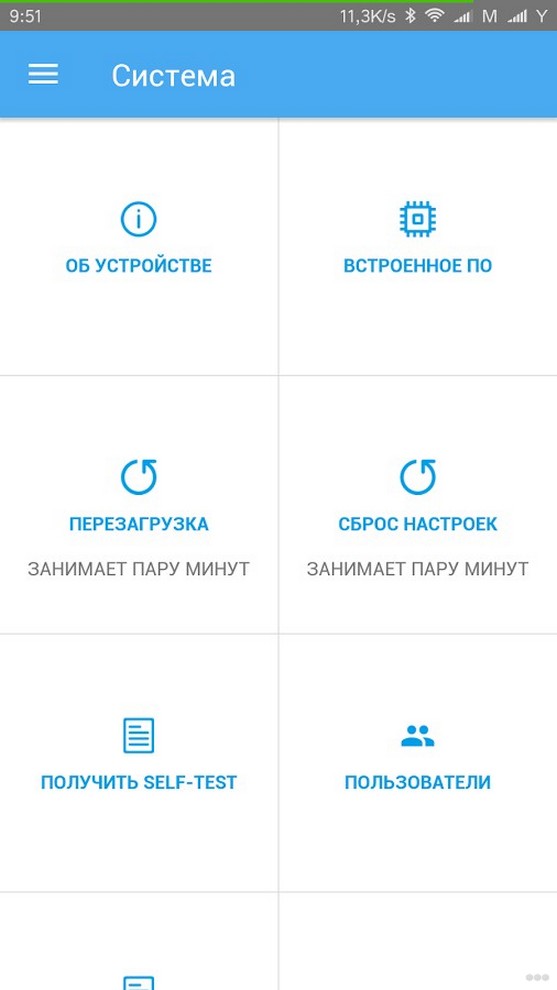
То же самое можно осуществить через мобильную программу My.Keenetic:
- После скачивания программы на планшет или смартфон на Android устанавливаем соединение с роутером.
- Во вкладке «Система» кликаем «Встроенное ПО» и запускаем процесс скачивания и установки свежей версии микропрограммы.
Сбросить настройки на заводские поможет кнопка «Reset» на задней панели маршрутизатора и веб-интерфейс. Во втором случае идём по пути: «Система» – «Параметры» и кликаем «Вернуться к заводским…».
Роутер Zyxel Keenetic 4G III – хороший помощник при создании домашней сети несложной конфигурации или сети небольшого офиса. Для его настройки хватит незначительных познаний в области сетевых технологий и выполнения приведённых выше рекомендаций.
Вот такая масштабная статья получилась. Надеюсь, все понятно и полезно. Задавайте вопросы, всегда рады обратной связи! Всем спасибо!
Главная
Настройка роутера Zyxel Keenetic 4G III
Инструкция по настройке маршрутизатора Zyxel Keenetic 4G III
ВАЖНО! В данном разделе описывается только настройка беспроводной сети WIFI, не влияющая на текущие интернет-соединения. Данная информация поможет Вам в случае, если Вы хотите включить или выключить беспроводную сеть, изменить ее имя и пароль. Если Вы приобрели новый WIFI-роутер, данных настроек будет недостаточно для работоспособности интернета.
Вам необходимо обратиться в службу тех.поддержки для полной настройки интернет-соединения!

- Подключите маршрутизатор к питанию как
указано в инструкции. - Включите маршрутизатор.
- Соедините любой LAN разъем (LAN1-LAN4)
маршрутизатора с сетевой картой вашего
компьютера. - Подключите кабель провайдера к WAN разъему
маршрутизатора.
Настройка маршрутизатора через WEB интерфейс
Узнайте IP адрес маршрутизатора. Для этого:
Нажмите на пуск и затем выберите “Параметры Windows”
В появившемся окне выберите “Сеть и Интернет”


Затем выбираем “Настройка параметров адаптера”
Щелкните правой кнопкой мыши на значке сетевого адаптера Ethernet. Выберите в меню пункт Состояние.
В появившемся окне нажмите кнопку «Сведения»
Значение параметра «Шлюз по умолчанию» вставьте в
адресную строку Вашего браузера и нажмите клавишу Enter на
клавиатуре, либо, в адресной строке web-браузера введите IP-адрес маршрутизатора по умолчанию (установленный IP-адрес 192.168.1.1, написан на этикетке с обратной стороны маршрутизатора).
Нажмите клавишу Enter.
Введите администратора. По умолчанию пароль отсутствует. Откроется следующее окно, в нем выбираем “Интернет”

На открывшейся странице, выбираем быструю настройку “NetFriend”

На открывшейся странице выбираем “Быстрая настройка”

Дальше выбираем “Мой провайдер не регистрируется MAC-адреса”

Щёлкните внизу по значку WiFi и выполните настройку беспроводного подключения. Произведите
настройку точки доступа 2.4ГГЦ (Если у вас совместно с 5ГГц, то нужно произвести так же настройку как на 2.4ГГц.)

Измените Имя сети (SID), Ключ сети. Нажмите кнопку Применить
На этом базовая настройка маршрутизатора закончена.
Скачать
ZyXEL Communications Corp. — zyxel.com
ZyXEL Беларусь — zyxel.by
ZyXEL Россия — zyxel.ru
ZyXEL Украина — zyxel.ua
ZyXEL Центральная Азия и Закавказье — zyxel.kz
Инструкция по применению