
МТС ZTE ZXV10 B866 — это современная 4K OTT-приставка на базе ОС Android, которая имеет эргономичный и компактный корпус, универсальный пульт с голосовым управлением, удобный пользовательский интерфейс от МТС.
ZTE_B866_wifi_setup.pdf — (1.1 mb) инструкция по настройке роутеров для IPTV МТС
iptv_wifi_setup2.pdf — (0.7 mb) инструкция по настройке роутеров Arcadyan WG430223, TransService TS-7022, Sercomm S1010, D-Link DIR-822, D-Link DIR-822 v.2, TP-Link Archer C5 Pro для IPTV МТС
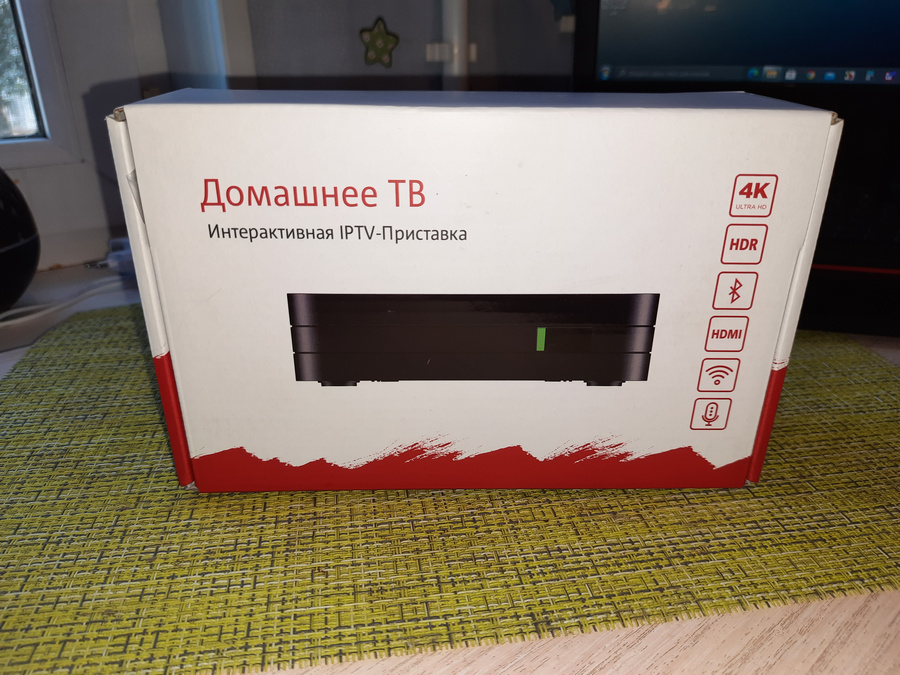
Первичное включение (мастер настройки)
Важно! Крайне нежелательно включать приставку без её подключения к роутеру и сети Интернет. Если приставка включается без доступа к сети Интернет – могут возникнуть проблемы с обновлением ПО и активацией.
При первом включении мастер настройки предлагает выполнить сопряжение ПДУ c STB по интерфейсу BLE (BluetoothLowEnergy):
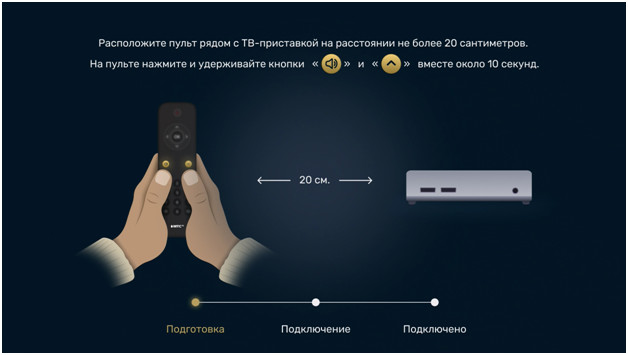
Для перевода ПДУ в режим сопряжения по BLE необходимо нажать и удерживать одновременно кнопки «Громкость +» и «Канал +».
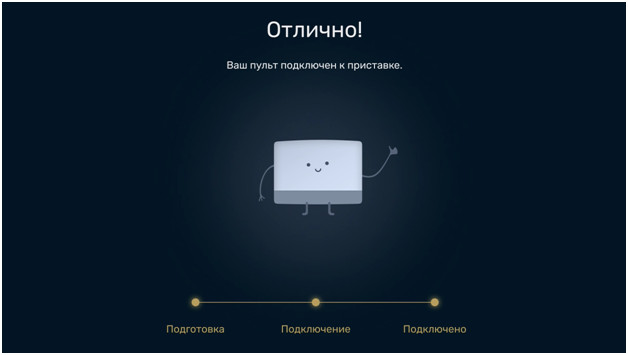
При успешном подключении отобразиться окно:
Если при сопряжении возникла ошибка, то приставка отобразит окно:
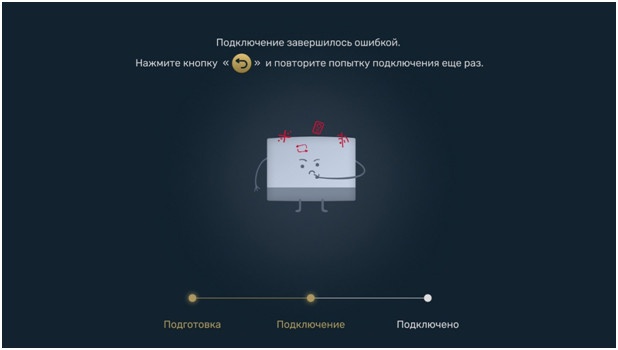
Для повторения процесса сопряжения нужно нажать кнопку «Назад».
Далее, приставка предложит выбрать способ подключения к сети. Если на момент включения есть подключение по Ethernet–нужно нажать далее:
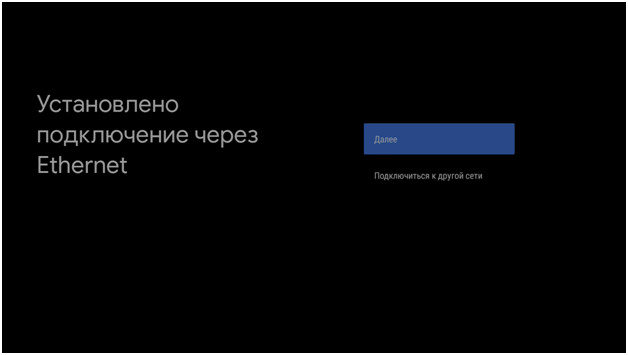
После проверки Интернет-соединения последует автоматическая проверка доступности новой версии ПО. При наличии обновления приставка автоматически обновиться:
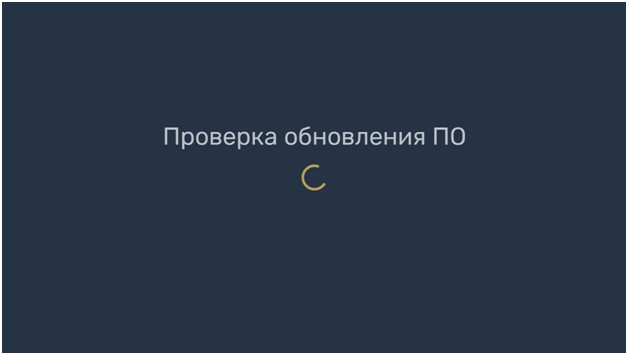
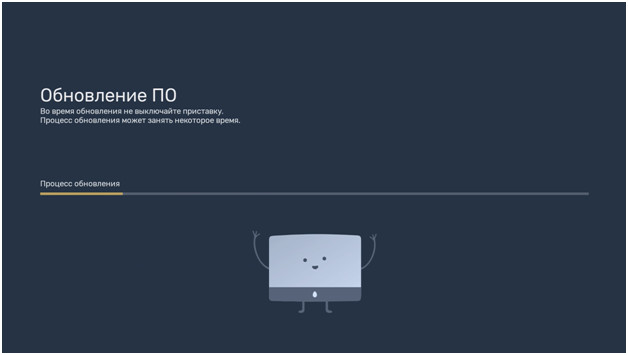
После проверки обновления последует предложение войти либо зарегистрировать аккаунт Google. При наличии у пользователя аккаунта – необходимо войти через него. Если аккаунта нет, можно пропустить данный шаг (создание и вход в аккаунт Google можно выполнить в любой момент времени при доступности подключения к сети Интернет):
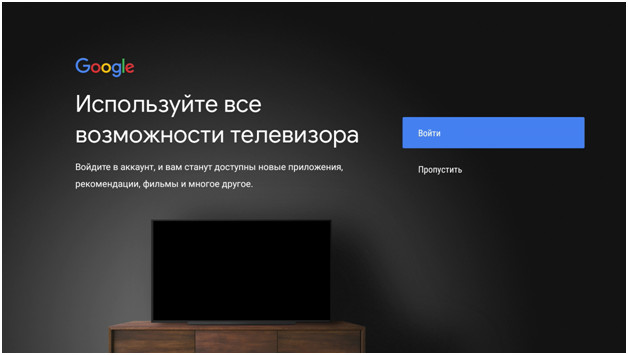
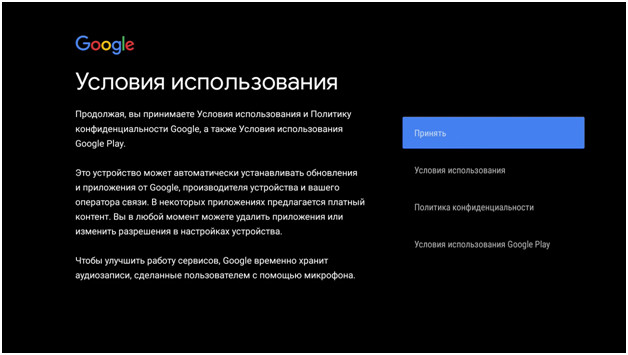
Рекомендуется принять все условия использования и политику конфиденциальности сервисов Google для обеспечения максимальной защиты и удобства использования приставки:
После ознакомления с условиями использования и возможностями приставки будет предложено выполнить активацию основного аккаунта МТС.
Активация Android IPTV STB МТС
Запрос активации возникает после первичного прохождения мастера настроек либо при нажатии кнопки «Вход» в верхнем правом углу после открытия раздела настроек.
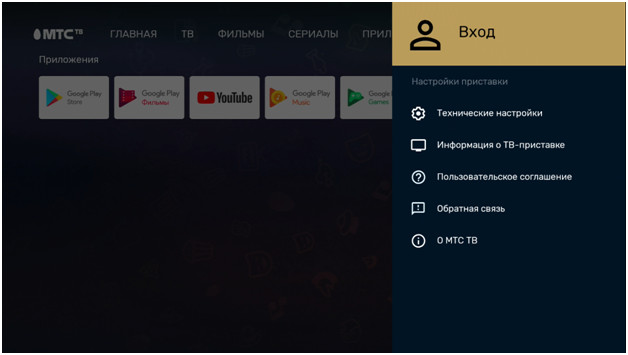
Активацию выполняет специалист МТС.
Для активации используется 14 знаковый код активации, созданный заранее при заключении контракта с абонентом на оказание услуг.
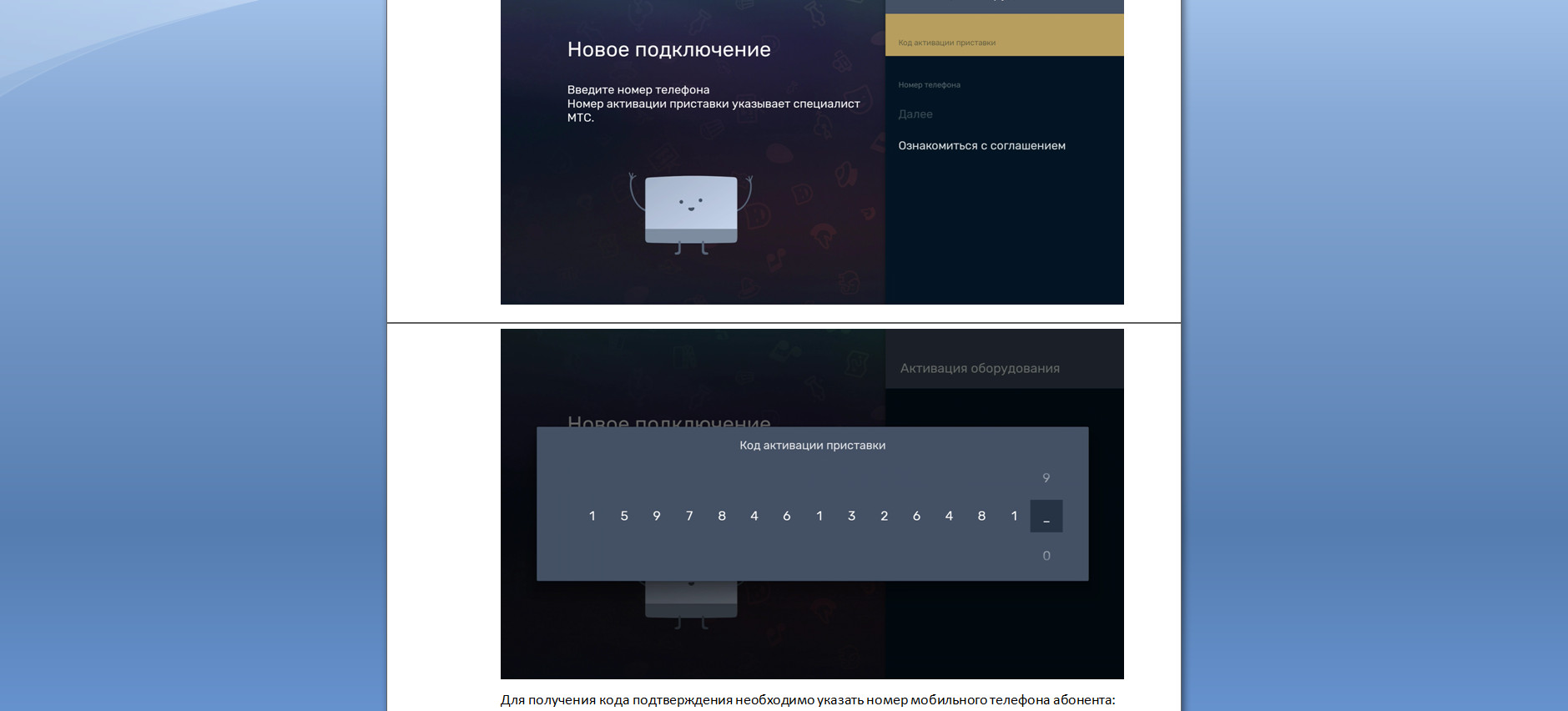
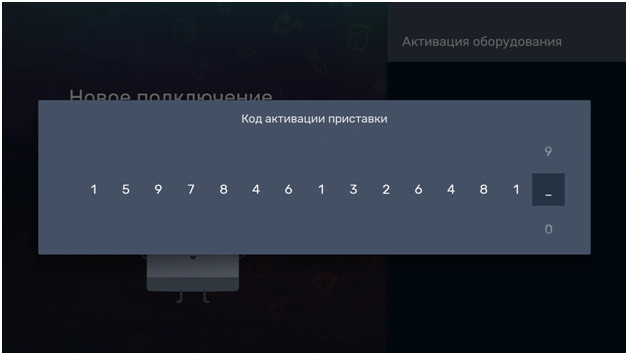
Для получения кода подтверждения необходимо указать номер мобильного телефона абонента:
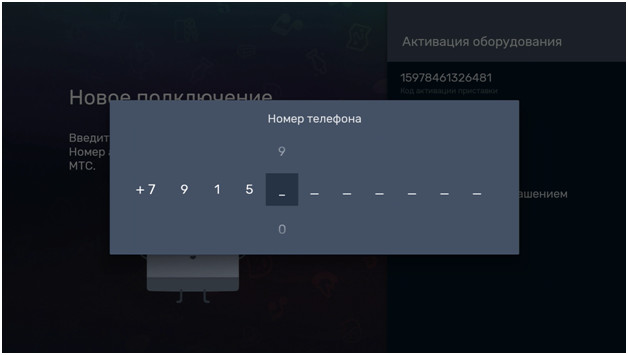
Код подтверждения поступит на указанный номер мобильного телефона в виде SMS:
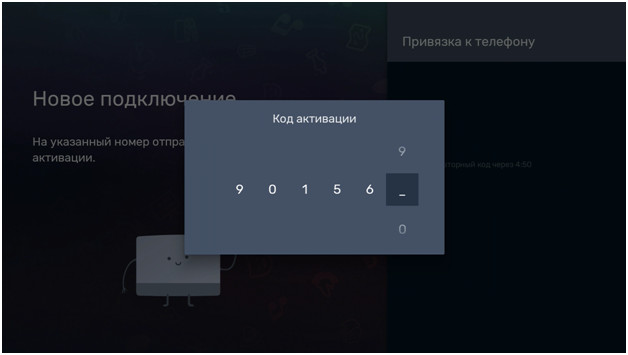
После ввода полученного кода подтверждения нужно нажать на кнопку «Войти». Если все данные указаны верно – приставка активируется и для получения полного набора услуг выполнит автоматическую перезагрузку (перезагрузка необходима IPTV приставке для завершения процедуры активации):
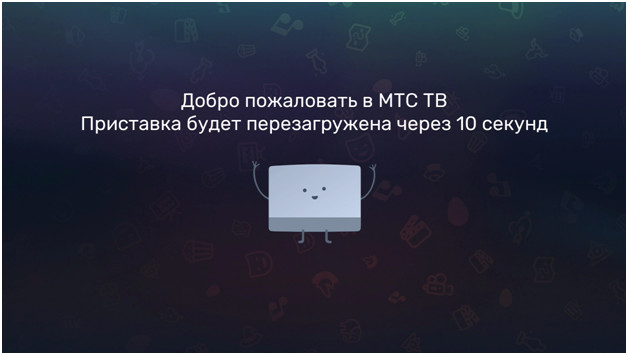
После активации и автоматической перезагрузки необходимо настроить роутер под IPTV.
Инструкция по настройке роутеров для IPTV МТС.
После этого пользователю будут доступны все приобретённые пакеты каналов и фильмы.
Универсальный пульт ZTE ZXV10 B866 является незаменимым аксессуаром для комфортного управления приставкой МТС ZTE ZXV10. Он позволяет с легкостью переключать каналы, регулировать громкость, выбирать нужные функции и настраивать телевизор со всего комфорта вашего дивана.
В данной статье мы предлагаем вам подробную инструкцию по подключению пульта ZTE ZXV10 B866 к вашей приставке МТС. Все необходимые шаги описаны пошагово, с указанием правильной последовательности действий.
Перед началом процесса подключения важно убедиться, что у вас есть все необходимые компоненты: пульт ZTE ZXV10 B866, батарейки для пульта, комнатный приемник, а также кабель для подключения приемника к приставке. Батарейки необходимо установить в пульт, учитывая полярность. Комнатный приемник должен быть размещен в зоне видимости пульта. Перед началом подключения включите телевизор и приставку МТС.
Подключение пульта приставки МТС ZTE ZXV10 B866
Чтобы подключить пульт приставки МТС ZTE ZXV10 B866, следуйте инструкциям ниже:
- Убедитесь, что приставка МТС ZTE ZXV10 B866 подключена к телевизору и включена.
- Возьмите пульт в руки и откройте заднюю крышку пульта.
- Вставьте батарейки в пульт, учитывая полярность (+ и -).
- Закройте заднюю крышку пульта.
- Убедитесь, что пульт находится в пределах действия приставки МТС ZTE ZXV10 B866.
- Нажмите и удерживайте кнопку «Включение» на пульте, пока индикатор на приставке не начнет мигать.
- После мигания индикатора на приставке, отпустите кнопку «Включение» на пульте.
- Дождитесь, пока приставка и пульт синхронизируются. Это может занять несколько секунд.
- После завершения синхронизации можно начать использовать пульт для управления приставкой.
Теперь вы можете наслаждаться просмотром телевизора с помощью пульта приставки МТС ZTE ZXV10 B866.
Инструкция и руководство
Для подключения пульта приставки МТС ZTE ZXV10 B866 следуйте инструкциям ниже:
Шаг 1: Убедитесь в наличии всех необходимых элементов
Перед началом убедитесь, что у вас есть:
- Пульт приставки МТС ZTE ZXV10 B866;
- Две батарейки AAA;
- Инструкция по эксплуатации пульта.
Шаг 2: Установка батареек в пульт
Откройте крышку на задней стороне пульта и вставьте две батарейки AAA с учетом полярности (+ и -).
Шаг 3: Подключение пульта к приставке
Включите приставку МТС ZTE ZXV10 B866 и дождитесь загрузки. Затем направьте пульт на приставку и нажмите кнопку «PAIR» на пульте. Удерживайте кнопку до тех пор, пока на экране приставки не появится сообщение о сопряжении.
Шаг 4: Привязка пульта к приставке
Следуйте инструкциям на экране приставки для завершения процесса сопряжения и привязки пульта к приставке.
Шаг 5: Проверка работы пульта
Убедитесь, что пульт работает правильно, нажимая различные кнопки и проверяя их реакцию на экране приставки.
Дополнительная информация
Если у вас возникли проблемы с подключением или работой пульта, обратитесь к руководству по эксплуатации пульта или свяжитесь со службой поддержки МТС.
| Кнопки пульта | Описание |
|---|---|
| POWER | Включение/выключение приставки |
| OK | Подтверждение выбора |
| BACK | Возврат к предыдущему экрану |
| HOME | Возврат на главный экран |
| VOL+ | Увеличение громкости |
| VOL- | Уменьшение громкости |
| CH+ | Переключение на следующий канал |
| CH- | Переключение на предыдущий канал |
Шаги по подключению пульта приставки МТС ZTE ZXV10 B866
Для успешного подключения пульта приставки МТС ZTE ZXV10 B866 нужно выполнить следующие действия:
|
Шаг 1. |
Вставьте батарейки в пульт управления приставкой. |
|
Шаг 2. |
Установите приставку МТС ZTE ZXV10 B866 рядом с телевизором. |
|
Шаг 3. |
Подключите HDMI-кабель от приставки к HDMI-входу на телевизоре. |
|
Шаг 4. |
Подключите кабель питания от приставки к розетке. |
|
Шаг 5. |
Включите телевизор. |
|
Шаг 6. |
Настройте вход HDMI на телевизоре, чтобы отображался сигнал от приставки. |
|
Шаг 7. |
Вставьте провод HDMI в разъем HDMI OUT на обратной стороне приставки. |
|
Шаг 8. |
Включите приставку МТС ZTE ZXV10 B866 при помощи кнопки на передней панели. |
|
Шаг 9. |
Подождите, пока приставка загрузится. |
|
Шаг 10. |
Теперь пульт приставки готов к использованию. |
Подключение к телевизору
Для корректной работы пульта приставки МТС ZTE ZXV10 B866, необходимо его правильно подключить к телевизору. В данной инструкции мы рассмотрим последовательность действий.
1. Подготовьте пульт и телевизор.
2. Убедитесь, что телевизор включен и имеет свободный HDMI-порт.
3. Возьмите HDMI-кабель и подключите один его конец к HDMI-порту на пульте приставки МТС ZTE ZXV10 B866.
4. Подключите другой конец HDMI-кабеля к HDMI-порту на телевизоре.
5. Убедитесь, что HDMI-автоматический переключатель на телевизоре включен.
6. Включите телевизор и выберите правильный источник сигнала (HDMI).
7. Проверьте качество изображения и звука на телевизоре.
Теперь пульт приставки МТС ZTE ZXV10 B866 готов к работе вместе с вашим телевизором. Удачного использования!
Подключение к интернету
Для того чтобы настроить подключение к интернету на приставке МТС ZTE ZXV10 B866, следуйте следующим инструкциям:
- Включите приставку и дождитесь загрузки операционной системы.
- Настройте подключение Wi-Fi: выберите из списка доступных сетей свою домашнюю Wi-Fi сеть и введите пароль, если он необходим.
- При необходимости может потребоваться ввод IP-адреса и DNS-сервера. Эту информацию можно получить у вашего интернет-провайдера.
- Подключите приставку к интернету с помощью Ethernet-кабеля. Вставьте кабель в соответствующий разъем на приставке и подключите другой конец к роутеру или модему.
- Дождитесь, пока приставка установит соединение с интернетом. Обычно это занимает несколько секунд.
После выполнения всех этих шагов приставка будет подключена к интернету, и вы сможете наслаждаться абсолютно всеми возможностями, которые она предлагает.
Настройка пульта
Для начала работы с пультом приставки МТС ZTE ZXV10 B866 необходимо выполнить его настройку.
1. Убедитесь, что пульт подключен к приставке и включен.
2. На приставке найдите кнопку «Настройка пульта» и нажмите на нее.
3. На телевизоре появится меню настройки пульта. Следуйте инструкциям на экране для завершения настройки.
4. Если пульт не настраивается автоматически, вам может потребоваться ввести коды для вашего телевизора или устройства. Коды можно найти в руководстве пользователя или на официальном сайте производителя приставки.
5. После завершения настройки проверьте работу пульта. Попробуйте переключить каналы, регулировать громкость и использовать другие функции пульта.
Если у вас возникли сложности при настройке пульта, обратитесь в службу поддержки МТС, чтобы получить дополнительную помощь и рекомендации.
Пользование пультом
Вот некоторые основные инструкции для использования пульта:
1. Включение и выключение приставки: Для включения приставки нажмите кнопку «Вкл» на пульте. Для выключения приставки нажмите кнопку «Выкл».
2. Управление телевизионными каналами: Для переключения на следующий или предыдущий телевизионный канал используйте кнопки «Вперед» и «Назад». Для выбора конкретного канала воспользуйтесь кнопками с цифрами.
3. Управление видео и аудио: Для воспроизведения, паузы, перемотки или остановки видео или аудио используйте соответствующие кнопки на пульте. Кнопки «Вверх», «Вниз», «Влево» и «Вправо» позволяют перемещаться по меню и выбирать нужные параметры.
4. Доступ к настройкам: Для доступа к настройкам приставки нажмите кнопку «Настройки» на пульте. В меню настроек вы можете настроить язык, время, подключение к интернету и другие параметры.
5. Использование дополнительных функций: Пульт также имеет дополнительные функции, такие как кнопка «Информация» для получения информации о текущем канале или программе, кнопка «Fav» для добавления канала в список избранных, а также кнопки для управления громкостью и отключения звука.
Благодаря пульту приставки МТС ZTE ZXV10 B866 вы сможете комфортно пользоваться всеми функциями и возможностями приставки, наслаждаясь качественным телевидением и мультимедийным контентом.
ZTE ZXV10 B866 — это популярный медиаплеер, который позволяет смотреть телевизионные каналы и фильмы в отличном качестве. Для удобства использования медиаплеера поставляется пульт дистанционного управления.
Однако, после покупки некоторым пользователям может показаться сложным настройка пульта на ZTE ZXV10 B866. Но не стоит беспокоиться, мы подготовили подробную инструкцию, которая поможет настроить пульт на ZTE ZXV10 B866 без проблем.
В этой статье мы рассмотрим все шаги по настройке пульта, начиная от подключения до выбора настроек и их сохранения.
Содержание
- ZTE ZXV10 B866: настройка пульта
- Описание устройства
- Настройка пульта
- Советы по настройке
- Описание устройства ZTE ZXV10 B866
- Характеристики:
- Особенности:
- Преимущества:
- Недостатки:
- Где найти инструкцию?
- Сайты с инструкциями для ZTE ZXV10 B866
- Подключение пульта к ТВ
- Шаг 1: Загрузите батареи
- Шаг 2: Выберите нужный вход на ТВ
- Шаг 3: Подключите пульт к ТВ
- Шаг 4: Проверьте работу пульта
- Как настроить кнопки пульта?
- Назначение кнопок:
- Настройка кнопок:
- Как настроить телевизор с помощью пульта?
- 1. Подключение телевизора
- 2. Включение телевизора
- 3. Обнаружение каналов
- 4. Поиск каналов вручную
- 5. Настройка языка и звука
- 6. Дополнительные настройки
- Проблемы и решения
- Пульт не работает
- Пульт не распознает коды команд из инструкции
- Пульт не реагирует на нажатия клавиш, но светодиоды работают
- Часто задаваемые вопросы
- Как подключить пульт к ресиверу ZTE ZXV10 B866?
- Пульт не реагирует на команды – что делать?
- Как перепрограммировать кнопки на пульте?
- Можно ли использовать один пульт для нескольких ресиверов?
- Как настроить «горячие» клавиши на пульте?
- Вопрос-ответ
- Что такое ZTE ZXV10 B866?
- Какой пульт можно использовать с ZTE ZXV10 B866?
- Как настроить пульт для работы с приставкой?
- Можно ли настроить несколько пультов для работы с одной приставкой?
- Какие функции доступны на пульте ДУ для ZTE ZXV10 B866?
- Можно ли настроить пульт для управления телевизором?
ZTE ZXV10 B866: настройка пульта
Описание устройства
ZTE ZXV10 B866 — это IPTV приставка, предназначенная для просмотра интерактивного телевидения. Устройство имеет несколько входов и выходов, в том числе такие, как RJ-45, HDMI, RCA.
Настройка пульта
Для настройки пульта необходимо воспользоваться специальным меню. Для этого нужно нажать на кнопку «Настройка», после чего выбрать пункт «Пульт». В открывшемся окне можно настроить различные параметры, такие как яркость, контрастность и т.д.
Кроме этого, можно настроить кнопки на пульте под определенные функции. Например, можно привязать кнопку к нужной программе или функции.
Советы по настройке
- При настройке пульта необходимо следовать инструкциям, указанным в руководстве пользователя.
- Если возникают сложности при настройке, можно обратиться за помощью к специалисту.
- Важно помнить, что настройка пульта может повлиять на работу всей IPTV приставки, поэтому необходимо быть осторожным.
Описание устройства ZTE ZXV10 B866
Характеристики:
- Тип устройства: IPTV-приставка
- Процессор: Broadcom 7325
- Память: 256 Мб оперативной, 512 Мб встроенной
- Операционная система: Linux
- Подключение: Ethernet, Wi-Fi, HDMI, RCA-выход, USB
- Разрешение: до 1080p
Особенности:
Устройство ZTE ZXV10 B866 предназначено для просмотра IPTV-каналов высокого качества. Благодаря мощному процессору и оперативной памяти, пользователь может наслаждаться мультимедийным контентом без задержек и зависаний.
Подключение к сети Интернет может быть выполнено посредством Ethernet-кабеля или Wi-Fi. Также имеется возможность подключить устройство к другим устройствам с помощью HDMI-порта или RCA-выхода.
Встроенный USB-порт предоставляет пользователю возможность просмотра фото и видео с подключенных устройств, а также записи телевизионных программ.
Преимущества:
- Высокое качество просмотра IPTV-каналов
- Широкие возможности подключения к Интернету и другим устройствам
- Встроенный USB-порт
Недостатки:
- Не поддерживает 4K-разрешение
- Отсутствие возможности установки других приложений
Где найти инструкцию?
Если у вас нет подробной инструкции для настройки пульта ZTE ZXV10 B866, то вы можете обратиться к производителю устройства. На официальном сайте ZTE можно найти различные руководства и инструкции к данному устройству.
Если же вы не хотите искать инструкцию на сайте производителя, то вы можете воспользоваться Google или другим поисковиком. Просто введите название устройства и ключевое слово «инструкция» и вы найдете множество сайтов с подробным описанием настроек пульта.
Сайты с инструкциями для ZTE ZXV10 B866
- mazdateam.club
- ifree-club.com
- proshivku.com
Также, на многих форумах и сайтах есть отзывы пользователей о данном устройстве, где они делятся своим опытом настройки пульта и делятся советами для более удобного использования.
Подключение пульта к ТВ
Шаг 1: Загрузите батареи
Перед началом работы с пультом, убедитесь, что он имеет достаточное количество заряда. Для этого откройте заднюю крышку пульта и установите 2 батареи типа ААА. Закройте крышку и проверьте, что пульт включается.
Шаг 2: Выберите нужный вход на ТВ
Настройте ваш телевизор на нужный режим входа. Для этого на пульте телевизора или на самом телевизоре нажмите на кнопку «Источник» или «Вход» и выберите нужный режим. Например, Вы можете выбрать HDMI вход, если используете данный кабель для подключения.
Шаг 3: Подключите пульт к ТВ
Установите диодный передатчик на передней стороне ТВ. Убедитесь, что передатчик расположен в правильном месте. Подключите кабель для передачи сигнала от диодного передатчика пульта к розетке на задней панели ТВ диодного приемника.
Шаг 4: Проверьте работу пульта
Проверьте работу пульта. Для этого нажмите кнопки на пульте и убедитесь, что сигнал передается на диодный приемник ТВ. Если сигнал не передается, проверьте правильность подключения кабеля и расположение диодного передатчика и диодного приемника на ТВ.
Как настроить кнопки пульта?
При настройке кнопок пульта на ZTE ZXV10 B866, вам необходимо знать назначение каждой кнопки и способ ее настройки.
Назначение кнопок:
- Power — включение/выключение устройства;
- TV/AV — переключение между режимами телевизора и общих видеовходов;
- Volume +/- — регулирование громкости звука;
- Channel +/- — переключение каналов;
- Mute — отключение звука (без изменения настроек громкости);
- Menu — вызов меню настроек;
- OK — подтверждение выбранных в меню настроек;
- Back — возврат к предыдущему экрану;
- Arrow keys — навигация по меню настроек и выбор каналов;
- 0-9 — ввод чисел.
Настройка кнопок:
Для настройки кнопок пульта необходимо выполнить следующие действия:
- Открыть меню настроек;
- Выбрать пункт «Управление устройством», затем «Инфракрасный пульт»;
- Выбрать настройки «Добавить пульт», затем «Выбрать устройство»;
- Ввести код устройства (если он известен) либо выполнить поиск кода пульта;
- Протестировать работу каждой кнопки и сохранить настройки при положительном результате теста.
Таким образом, правильно настроенные кнопки пульта помогут удобно управлять устройством и наслаждаться просмотром любимых каналов или фильмов.
Как настроить телевизор с помощью пульта?
1. Подключение телевизора
Перед началом настройки необходимо подключить телевизор к антенне, кабелю или приставке. Убедитесь, что все соединения правильно выполнены.
2. Включение телевизора
Нажмите на кнопку включения на пульте, чтобы включить телевизор. При первом включении телевизора может потребоваться выбрать язык и выполнить автоматическую настройку.
3. Обнаружение каналов
В зависимости от того, какой тип подключения для вашего телевизора был выбран, вы можете обнаружить каналы автоматически или вручную. Если выбран автоматический режим, телевизор попросит вас нажать на кнопку «обнаружить каналы».
4. Поиск каналов вручную
Если вы решили найти каналы вручную, нажмите на кнопку «поиск каналов» на пульте, выберите диапазон частот и выполните поиск. В результате, на экране появятся доступные каналы.
5. Настройка языка и звука
Нажмите на кнопку «настройки» на пульте и выберите опцию «языки». Выберите нужный язык и настройте звук в соответствии со своими предпочтениями.
6. Дополнительные настройки
Также настройки меню позволяют выбрать другие опции, такие как яркость, контрастность, режим экономии энергии и т. д. Эти параметры позволят вам получить оптимальное и комфортное изображение на экране.
Осуществив все необходимые настройки, вы сможете наслаждаться просмотром программ на телевизоре с помощью пульта.
Проблемы и решения
Пульт не работает
Если ваш пульт не работает, то первым делом убедитесь, что батарейки в нем полностью заряжены. Если батарейки заряжены и пульт все равно не работает, попробуйте перезагрузить модем. Отключите питание на несколько минут и подключите его снова. Если эти шаги не помогают, попробуйте заменить батарейки.
Пульт не распознает коды команд из инструкции
Если ваш пульт не распознает коды команд из инструкции, попробуйте убедиться, что вы правильно ввели коды. Проверьте, нет ли на пульте кнопки, которая похожа на кнопку, которую вы должны нажать в инструкции, но имеет другое название. Если вы все еще не можете найти правильную кнопку, попробуйте связаться с производителем модема, чтобы узнать, есть ли другие коды, которые вы можете использовать.
Пульт не реагирует на нажатия клавиш, но светодиоды работают
Если на пульте рабочие светодиоды, но он не реагирует на нажатия клавиш, возможно, пульт не совместим с модемом. Попробуйте установить драйверы на компьютер, чтобы определить, работает ли пульт. Если это не помогает, возможно, вам нужно приобрести новый пульт, который будет совместим с вашим модемом.
- Если пульт не работает, проверьте заряд батарей в нем.
- Если коды команд не распознаются, убедитесь, что вы правильно вводите коды и проверьте, есть ли другие коды.
- Если пульт не реагирует на нажатия клавиш, проверьте совместимость пульта с модемом и установите драйверы на компьютер.
Часто задаваемые вопросы
Как подключить пульт к ресиверу ZTE ZXV10 B866?
Для подключения пульта к ресиверу необходимо сначала убедиться, что пульт и ресивер имеют одинаковые ИК-каналы. Затем в настройках ресивера нужно выбрать опцию «Настройки ИК-пульта» и в меню указать номер ИК-канала пульта.
Пульт не реагирует на команды – что делать?
Сначала убедитесь, что пульт заряжен и работает (проверить можно, например, с помощью камеры смартфона, направив ИК-излучатель пульта на камеру и нажав на кнопку). Если пульт работает, проверьте, что ИК-каналы на ресивере и пульте одинаковые. Если все настроено правильно, возможно, проблема в неисправности пульта или ресивера – свяжитесь с технической поддержкой.
Как перепрограммировать кнопки на пульте?
Перепрограммировать кнопки на пульте можно в настройках ресивера. Нужно выбрать опцию «Редактирование кнопок ИК-пульта» и выбрать кнопку, которую нужно изменить. После этого нужно указать новый код функции для этой кнопки.
Можно ли использовать один пульт для нескольких ресиверов?
Да, это возможно. Для этого необходимо на всех ресиверах установить один и тот же ИК-канал для пульта. После этого пульт сможет управлять всеми ресиверами, настроенными на данном ИК-канале.
Как настроить «горячие» клавиши на пульте?
Настройку «горячих» клавиш можно выполнить в настройках ресивера. Нужно выбрать опцию «Настройки ИК-пульта» и выбрать опцию «Сочетания клавиш». После этого можно настроить нужные комбинации клавиш на пульте.
Вопрос-ответ
Что такое ZTE ZXV10 B866?
Это телевизионная приставка, которую можно подключить к телевизору и пользоваться услугами интерактивного телевидения, интернетом и телефонией.
Какой пульт можно использовать с ZTE ZXV10 B866?
В комплекте с приставкой идет пульт ДУ. Также можно использовать универсальный пульт, поддерживающий ИК-сигналы.
Как настроить пульт для работы с приставкой?
Для настройки пульта нужно зайти в настройки приставки и выбрать пункт «Управление пультом ДУ». Далее следует выбрать тип пульта и следовать инструкциям на экране.
Можно ли настроить несколько пультов для работы с одной приставкой?
Да, можно. Для этого нужно повторить процесс настройки для каждого пульта, который вы хотите использовать.
Какие функции доступны на пульте ДУ для ZTE ZXV10 B866?
На пульте ДУ доступны все основные функции: переключение каналов, регулировка громкости, выбор входа, управление интерактивным меню и другие.
Можно ли настроить пульт для управления телевизором?
Да, можно. Для настройки пульта на управление телевизором нужно зайти в настройки приставки и выбрать соответствующий пункт. Далее следует выбрать марку и модель телевизора и следовать инструкциям на экране. После настройки можно управлять телевизором с помощью пульта ДУ приставки.
Пульт управления — один из самых важных аксессуаров для использования приставки МТС ZTE ZXV10 B866. Он позволяет управлять приставкой с комфортом, не подходя к самому устройству и не пользуясь его кнопками. В этой статье мы расскажем вам, как правильно подключить пульт к приставке МТС ZTE ZXV10 B866 и настроить его работу.
Перед началом работы вам понадобятся следующие компоненты:
- Пульт управления МТС ZTE ZXV10 B866;
- Приставка МТС ZTE ZXV10 B866;
- Две батарейки типа AAA для пульта управления;
- Инструкция по подключению пульта к приставке.
Если у вас есть все необходимые компоненты, можно приступать к подключению.
В первую очередь, убедитесь, что у вас есть две батарейки типа AAA. Они будут использоваться для питания пульта управления. Откройте крышку батарейного отсека на задней стороне пульта и установите батарейки внутрь, следуя указаниям по полярности. Затем закройте крышку.
Содержание
- Выбор пульта для приставки
- Подключение пульта
- Как настроить пульт
- Привязка пульта к приставке
- Использование пульта для управления приставкой
- Решение проблем с пультом
- Дополнительные функции пульта
Выбор пульта для приставки
Один из важных аспектов использования приставки МТС ZTE ZXV10 B866 связан с выбором подходящего пульта. Пульт играет ключевую роль, поскольку позволяет управлять функциями приставки и взаимодействовать с ее интерфейсом. При выборе пульта следует учитывать несколько факторов, чтобы обеспечить удобство и функциональность в использовании.
1. Комплектность и совместимость. Приобретая пульт, необходимо убедиться, что он поставляется в комплекте с приставкой МТС ZTE ZXV10 B866 или точно подходит для нее. Некоторые пульты могут быть универсальными и работать с различными моделями приставок, однако рекомендуется выбирать оригинальные или совместимые пульты, чтобы гарантировать совместимость и полноценное функционирование.
2. Дизайн и эргономика. Комфортное использование пульта напрямую зависит от его дизайна и эргономики. Выберите пульт, который легко удерживать в руке и управлять. Обратите внимание на размеры, расположение кнопок и их удобство в использовании. Некоторые пульты имеют подсветку или тактильную обратную связь, что позволяет легко ориентироваться и удобно управлять.
3. Функциональность. Пульты могут отличаться по функциональности и наличию различных кнопок и элементов управления. При выборе пульта, обратите внимание на наличие основных кнопок для управления каналами, громкостью и переключением режимов. Некоторые пульты могут иметь такие дополнительные функции, как управление записью, воспроизведением, поиском по контенту и другими.
Важно помнить, что приобретение оригинального пульта гарантирует совместимость и полноценное функционирование с приставкой МТС ZTE ZXV10 B866. При возникновении затруднений в подключении пульта или его использовании, рекомендуется обращаться за поддержкой к производителю или специалистам.
Подключение пульта
Для полноценной работы с приставкой МТС ZTE ZXV10 B866 необходимо подключить пульт управления.
Для этого выполните следующие действия:
Шаг 1: Убедитесь, что пульт имеет зарядку и находится в рабочем состоянии.
Шаг 2: Направьте пульт на приставку и удерживайте его на расстоянии от 1 до 5 метров.
Шаг 3: На приставке найдите кнопку «Подключение пульта» и нажмите на нее. Обычно она находится на передней или верхней панели приставки.
Шаг 4: Дождитесь, пока на экране появится сообщение о том, что пульт успешно подключен.
Шаг 5: Проверьте работу пульта, нажимая на различные кнопки и убедитесь, что приставка реагирует на команды.
В случае, если пульт не подключается, проверьте его зарядку или возможные помехи, мешающие передаче сигнала.
Теперь вы можете управлять приставкой с помощью пульта и наслаждаться комфортом использования.
Как настроить пульт
Для начала, убедитесь, что пульт надлежащим образом подключен к приставке МТС ZTE ZXV10 B866. Для этого проверьте, что пульт имеет новые батарейки и вставлены правильно.
Затем, включите приставку и нажмите кнопку «Меню» на пульте. Это откроет основное меню приставки.
Навигация по меню осуществляется с помощью стрелочек на пульте. Используйте стрелку вниз, чтобы выделить пункт «Настройки» и нажмите кнопку «OK».
В меню настроек, найдите пункт «Пульт ДУ» и снова нажмите кнопку «OK».
Затем выберите пункт «Настройка пульта ДУ» и нажмите «OK».
При этом, на экране появится сообщение о необходимости ввода PIN-кода. Введите PIN-код вашей приставки и нажмите «OK».
Далее, на экране появится меню настройки пульта ДУ. Используйте стрелочки на пульте для перемещения по меню.
Если у вас есть инструкция к пульту, она может предоставить вам список кодов для настройки пульта ДУ. Если у вас есть код, найдите пункт «Настройка кода пульта ДУ» в меню и введите код, как указано в инструкции.
Если у вас нет кода, то вам может потребоваться провести процедуру автоматического поиска кода. Для этого выберите пункт «Автоматический поиск кода пульта ДУ» и нажмите «OK». Пульт автоматически будет искать код, который соответствует вашей приставке.
После завершения настройки пульта ДУ, у вас будет возможность проверить работу пульта, пройдя пошаговую инструкцию на экране.
Поздравляю, вы настроили пульт ДУ для приставки МТС ZTE ZXV10 B866!
Привязка пульта к приставке
Для того чтобы начать использовать пульт ДУ с приставкой МТС ZTE ZXV10 B866, необходимо выполнить привязку.
Шаг 1. Откройте меню на приставке, нажав на кнопку «Меню» на пульте.
Шаг 2. В меню выберите пункт «Настройки» и нажмите на кнопку «ОК».
Шаг 3. В открывшемся меню выберите пункт «Пульт ДУ» и нажмите на кнопку «ОК».
Шаг 4. Для привязки нового пульта к приставке нажмите на кнопку «Привязать пульт».
Шаг 5. На телевизоре отобразится код привязки. Запишите его.
Шаг 6. Введите код привязки на пульте с помощью клавиш и нажмите на кнопку «ОК».
Шаг 7. Дождитесь подтверждения о привязке пульта к приставке, которое отобразится на экране телевизора.
После успешной привязки пульт будет готов к использованию. Вы можете управлять приставкой с помощью кнопок на пульте.
Использование пульта для управления приставкой
Чтобы начать использование пульта, необходимо сначала установить батарейки. Для этого откройте заднюю крышку пульта, вставьте батарейки в соответствии с маркировкой «+» и «-«, затем закройте крышку. Убедитесь, что батарейки установлены правильно, чтобы пульт корректно функционировал.
Примечание: В некоторых случаях пульт может поставляться в комплекте с аккумулятором, который не требует замены.
После установки батареек пульт готов к работе. Нажимайте кнопки на пульте для управления приставкой:
1. Кнопка «Вкл/Выкл» — используется для включения и выключения приставки.
2. Кнопки с цифрами (0-9) — используются для ввода номеров каналов или цифровых команд.
3. Кнопки «Громкость +»/»Громкость -« — используются для регулировки громкости звука на приставке.
4. Кнопка «Mute» — используется для отключения звука на приставке.
5. Кнопки «Вперед»/»Назад» — используются для перемещения по каналам или воспроизведения контента в приставке.
6. Кнопка «ОК» — используется для подтверждения выбора или выполнения команды.
7. Кнопка «Меню» — используется для открытия основного меню приставки.
8. Кнопка «Выход» — используется для выхода из текущего режима или меню.
Возможности пульта могут варьироваться в зависимости от настроек и модели приставки. Инструкцию по использованию пульта можно найти в руководстве пользователя приставки МТС ZTE ZXV10 B866.
Решение проблем с пультом
Если у вас возникли проблемы с пультом, вот несколько рекомендаций, которые могут помочь вам их решить:
1. Убедитесь, что батарейки в пульте заряжены. Если они разряжены, замените их на новые.
2. Проверьте, что пульт и приставка находятся на достаточном расстоянии друг от друга. Иногда преграды между ними могут помешать передаче сигнала.
3. Если вы не видите курсора на экране или курсор двигается некорректно, попробуйте очистить оптический сенсор на пульте от грязи или пыли. Для этого вы можете использовать сухую мягкую ткань.
4. Проверьте, что пульт не находится в режиме «Блокировки» или «Управления другим устройством». Такие режимы могут быть включены на пульте случайно, поэтому убедитесь, что они отключены.
5. Проверьте, что пульт и приставка сопряжены между собой. Для этого следуйте инструкциям, приведенным в руководстве пользователя. Если сопряжение было осуществлено неправильно, попробуйте повторить процедуру снова.
Если после выполнения всех этих шагов проблемы с пультом не исчезли, возможно, имеет смысл обратиться в сервисный центр для дальнейшей помощи.
Дополнительные функции пульта
Пульт МТС ZTE ZXV10 B866 имеет ряд дополнительных функций, которые облегчат управление приставкой и позволят насладиться комфортным использованием развлекательных возможностей.
Вот некоторые из этих функций:
| Функция | Описание |
| Переключение источников ввода | Позволяет выбрать и переключать различные источники входного сигнала, такие как приставка, телевизор, DVD-проигрыватель и другие устройства. |
| Управление громкостью | Позволяет регулировать громкость приставки, телевизора или аудиосистемы. Доступно как увеличение, так и уменьшение громкости. |
| Навигация по меню | Позволяет перемещаться по различным разделам и функциям меню приставки. Можно использовать кнопки направления на пульте для выбора пунктов меню. |
| Управление воспроизведением | Позволяет управлять процессом воспроизведения мультимедийного контента, такого как видео, музыка и фотографии. Доступны функции воспроизведения, паузы, перемотки и остановки. |
| Доступ к приложениям | Позволяет быстро и удобно открывать и переключаться между установленными приложениями на приставке, такими как YouTube, Netflix, ivi и другие. |
| Функция «Окно в окне» | Позволяет открыть несколько приложений или каналов одновременно, переключаться между ними и просматривать содержимое в разных окнах. |
Это лишь некоторые из возможностей пульта МТС ZTE ZXV10 B866. Учтите, что некоторые функции могут быть недоступны в зависимости от используемого программного обеспечения на приставке.
Использование этих дополнительных функций пульта позволит вам максимально насладиться просмотром любимых фильмов, сериалов и другого развлекательного контента на приставке МТС ZTE ZXV10 B866.