
В текущую эпоху организации рабочих процессов важным инструментом становятся электронные таблицы. Они помогают структурировать данные, проводить анализ и визуализировать информацию для облегчения принятия решений. Используя облачные решения Яндекса, вы можете гибко управлять своими данными в любом месте и в любое время.
Облачное хранение на Яндекс.Диске позволяет удобно работать с документами, обеспечивая их надежность и доступность. Всего несколько простых шагов позволят вам создать интерактивную среду, где можно будет добавлять, править и делиться данными в режиме реального времени. Наш урок помогает вам быстро освоить основы работы с такими документами, чтобы вы могли максимально эффективно использовать цифровые технологии на благо своего бизнеса или учебных процессов.
Несмотря на кажущуюся сложность, работа с таблицами в Яндекс.Сервисах интуитивно понятна. Даже если вы новичок в данной области, этот урок предоставит вам все необходимые инструменты и знания. Документирование и систематизация данных становится не только легким, но и максимально продуктивным благодаря уникальным возможностям Яндекса.
Обзор инструментов Яндекса для создания таблиц
В современном цифровом мире эффективное управление данными и организация информации – важный аспект работы с любыми документами. Яндекс предлагает множество удобных инструментов, позволяющих пользователям упорядочивать данные и работать с ними максимально продуктивно. Эти инструменты интегрированы в Яндекс.Диск, обеспечивая доступ к рабочей информации с любого устройства и упрощая совместное использование и редактирование проектов.
Одним из мощных инструментов является Яндекс.Диск, который предлагает функцию создания и редактирования таблиц, интегрируя их в совместную работу с коллегами и партнерами. Его интерфейс интуитивно понятен, что делает работу с документами доступной даже для пользователей без специальной подготовки. Возможность управления доступом позволяет безопасно делиться материалами с различными уровнями прав: от просмотра до полного редактирования. Также можно отслеживать изменения и актуализировать информацию в режиме онлайн.
Сервис Яндекс.Документы представляет собой еще одну составляющую часть экосистемы, обладающую инструментами для создания сложных структур данных. Оснащенный множеством функций, он позволяет работать с числовыми данными, текстами и даже графическими элементами. Встроенные шаблоны и функции помогают автоматизировать рутинные задачи, а поддержка макросов расширяет функциональные возможности и делает работу ещё эффективнее.
Кроме того, существуют бесплатные обучающие уроки и материалы, которые подробно объясняют, как использовать все возможности инструментов на практике. Такие образовательные ресурсы позволяют освоить основные и продвинутые функции, что существенно повышает производительность и качество работы с данными.
Регистрация и вход в аккаунт Яндекса
Для того чтобы начать работу с сервисами Яндекса, включая возможность редактирования документов и хранения их на диске, необходим учетная запись. В этом уроке освещены этапы регистрации и авторизации, которые помогут вам максимально быстро приступить к использованию всех доступных инструментов для работы с данными.
Создание учетной записи: Процесс регистрации нового пользователя не требует много времени. Укажите актуальные контактные данные и подтвердите их. Это позволит обеспечить безопасность вашего будущего документального архива и управлять им эффективно.
Авторизация: Вход в личный кабинет осуществляется при помощи введенных ранее логина и пароля. Для быстрого доступа к вашим документам и комфортной работы с таблицами используйте функцию запоминания данных в браузере. Это обеспечит сохранение вашей сессии даже после закрытия окна.
Уже имея учетную запись, вы получаете возможность не только хранить и обрабатывать документы на диске, но и использовать широкий спектр различных инструментов, упрощающих учебные и рабочие процессы.
Эти шаги необходимы для настройки рабочего пространства и доступа ко всем функциям, позволяя сосредоточиться на творческой и аналитической составляющей вашей деятельности.
Навигация по интерфейсу Яндекс Таблиц
Яндекс Таблицы – удобный инструмент для организации данных на электронном носителе. Правильное использование интерфейса позволит оптимизировать процесс работы с документами и упростить доступ к необходимым функциям. Рассмотрим основные элементы интерфейса, которые играют ключевую роль при взаимодействии с таблицами.
Когда вы открываете документ на Яндекс.Диске, вы попадаете на главную страницу Яндекс Таблиц. Здесь важно познакомиться с несколькими главными областями. В верхней части окна находятся стандартные функции: опции для форматирования текста, добавления или редактирования строк и столбцов, а также основные команды, такие как копирование или вставка данных. Параметры для настройки вида и доступности таблицы находятся в верхнем меню.
Слева в дальнейшем можно обнаружить панель навигации, в которой отображаются все ваши документы. Это позволяет быстро переключаться между проектами и искать необходимые файлы по названию. Подсветка активного документа обеспечит понимание того, с каким проектом в данный момент ведется работа.
Центральная часть экрана отведена непосредственно под таблицу. Здесь вы можете вводить и редактировать данные, изменять их структуру и организацию. Важно отметить, что активная строка или столбец будет выделена, что повысит удобство при работе с крупными объемами информации.
Правая часть интерфейса представлена областью уведомлений. Она оповещает пользователя о проделанных изменениях или возникших ошибках, предлагая также советы по улучшению работы. Здесь же доступна история изменений документа, которая дает возможность откатиться к предыдущему варианту.
Завершает ознакомление с интерфейсом знание горячих клавиш, которые значительно экономят время и облегчают выполнение рутинных операций. Сложные данные можно легко управлять благодаря быстрым командам, что делает редактирование более комфортным.
Создание новой таблицы с нуля
Начало работы над таблицей в Яндекс Таблицах может быть простым и увлекательным процессом. Этот урок позволит вам освоить основные шаги для создания новой таблицы с нуля, используя возможности облачного сервиса Яндекс.Диск. Интуитивно понятный навигационный интерфейс облегчает настройку рабочего документа и позволяет быстро приступить к его наполнению данными.
Для начала откройте Яндекс.Диск через ваш браузер и перейдите к списку доступных документов. Выберите опцию создания нового документа, чтобы система автоматически предложила варианты для работы, включая текстовые и табличные форматы. После выбора нужного формата интерфейс откроет пустой лист для дальнейшего заполнения.
На первой стадии организации данных в новой таблице определите основные разделы и столбцы. Это позволит вам структурировать информацию логически и эффективно. Вы можете настроить размер ячеек, использовать формулы для расчетов и добавлять заметки, чтобы документ соответствовал целям вашей работы.
Последующие шаги включают оформление внешнего вида. Настройте цветовые схемы, стиль текста и границ, обеспечив презентабельный вид таблицы. Кроме того, функционал Яндекс Таблиц поддерживает совместную работу, что значит, вы можете пригласить коллег для совместного редактирования в реальном времени, увеличивая продуктивность вашей команды.
Сохраните свой документ, чтобы он оставался доступным из любой точки с доступом к Интернету. Это обеспечивает безопасность данных и удобство доступа. После этого ваш новый проект готов к использованию и дальнейшему совершенствованию.
Основные функции для редактирования таблиц
Современные сервисы для работы с информацией на диске предоставляют пользователям обширные возможности. Редактирование, форматирование данных – важные этапы, обеспечивающие эффективность работы с файлами. От точности и удобства инструментов редактирования зависит, насколько быстро и легко можно преобразовать данные в желаемый вид.
Для удобного редактирования стоит использовать функции выделения ячеек и строк, что позволяет оперативно вносить изменения. Применение автозаполнения существенно ускоряет ввод данных, особенно если есть повторяющиеся элементы. Все инструменты предусмотрены для максимально быстрой адаптации под требования пользователя.
Сортировка данных – незаменимый инструмент, когда нужно структурировать информацию по определённым критериям. Фильтрация представляет другой вид анализа, позволяющий скрывать лишние данные и сосредоточиться на необходимых элементах. Для анализа числовых показателей доступны автоматические расчёты и создание формул, что упрощает процесс обработки данных.
Не стоит забывать о форматировании текста: изменение шрифта, цвета и выравнивания улучшает читабельность и визуальную привлекательность данных. Эти функции позволяют сделать информацию более доступной для восприятия. Все перечисленные возможности инструментария делают редактирование не только необходимым, но и комфортным процессом.
Советы по совместной работе в реальном времени
Эффективное взаимодействие в реальном времени позволяет пользователям более продуктивно работать над проектами. Совместные редакторы документов, такие как Яндекс.Диск, открывают новые возможности для коллективной работы, обеспечивая мгновенные обновления и возможность обсуждений прямо в документе.
- Четко определите роли и задачи. Перед началом работы в общем документе обозначьте, кто за что отвечает. Это сведет к минимуму путаницу и улучшит качество выполнения задания.
- Используйте встроенный чат. Общайтесь с коллегами прямо в интерфейсе документа. Общение в чате позволяет оперативно решать возникающие вопросы и вносить улучшения.
- Регулярное обновление версии. Делайте краткие записи о внесенных изменениях. Это поможет вернуть любой этап работы и легко отслеживать прогресс.
- Планируйте совместные сессии редактирования. Определите время, когда вся команда сможет одновременно работать над проектом. Коллективные усилия во время таких сессий значительно ускоряют процесс.
- Следите за уведомлениями. Подписывайтесь на обновления. Это поможет не пропустить важные изменения в документе и быть в курсе всех обновлений.
- Регулярно проверяйте и оценивайте прогресс. После завершения каждой сессии выделяйте время на анализ выполненной работы. Это позволит своевременно вносить необходимые корректировки.
- Поддерживайте единый стиль оформления. Договоритесь о формате и стиле, в котором будут представлены данные. Это облегчит восприятие информации и улучшит общий вид документа.
Эти стратегии не только улучшат вашу работу, но и сделают процесс более приятным и плодотворным. Учитесь извлекать максимум из совместной работы, используя доступные инструменты Яндекса.
Комментарии
Гид по Яндекс Документам: как пользоваться сервисом
Как создавать онлайн текстовые файлы, таблицы и презентации

- Контент
- Лайфстайл
Диана Горбачева
Автор «Конверта» и копирайтер-редактор на фрилансе
Яндекс Документы — это бесплатный онлайн-редактор текстов, таблиц и презентаций, встроенный в экосистему Яндекс 360. В нем можно писать статьи, готовить отчеты, создавать слайды и работать над проектами вместе с коллегами. Сервис автоматически сохраняет файлы на Яндекс Диск и поддерживает форматы Word, Excel и PowerPoint. Разбираемся, как пользоваться Яндекс Документами.
Как начать работу в Яндекс Документах
Чтобы использовать Яндекс Документы, нужен аккаунт Яндекса. Авторизуйтесь на сайте, или создайте Яндекс ID: достаточно почты, номера телефона и пароля.
После авторизации вы попадете на стартовую страницу. Пока в папке пусто, сервис предлагает создать новый файл. Когда появятся ваши работы, он будет отображать их здесь в разделах: документы с текстовыми файлами, таблицы и презентации.
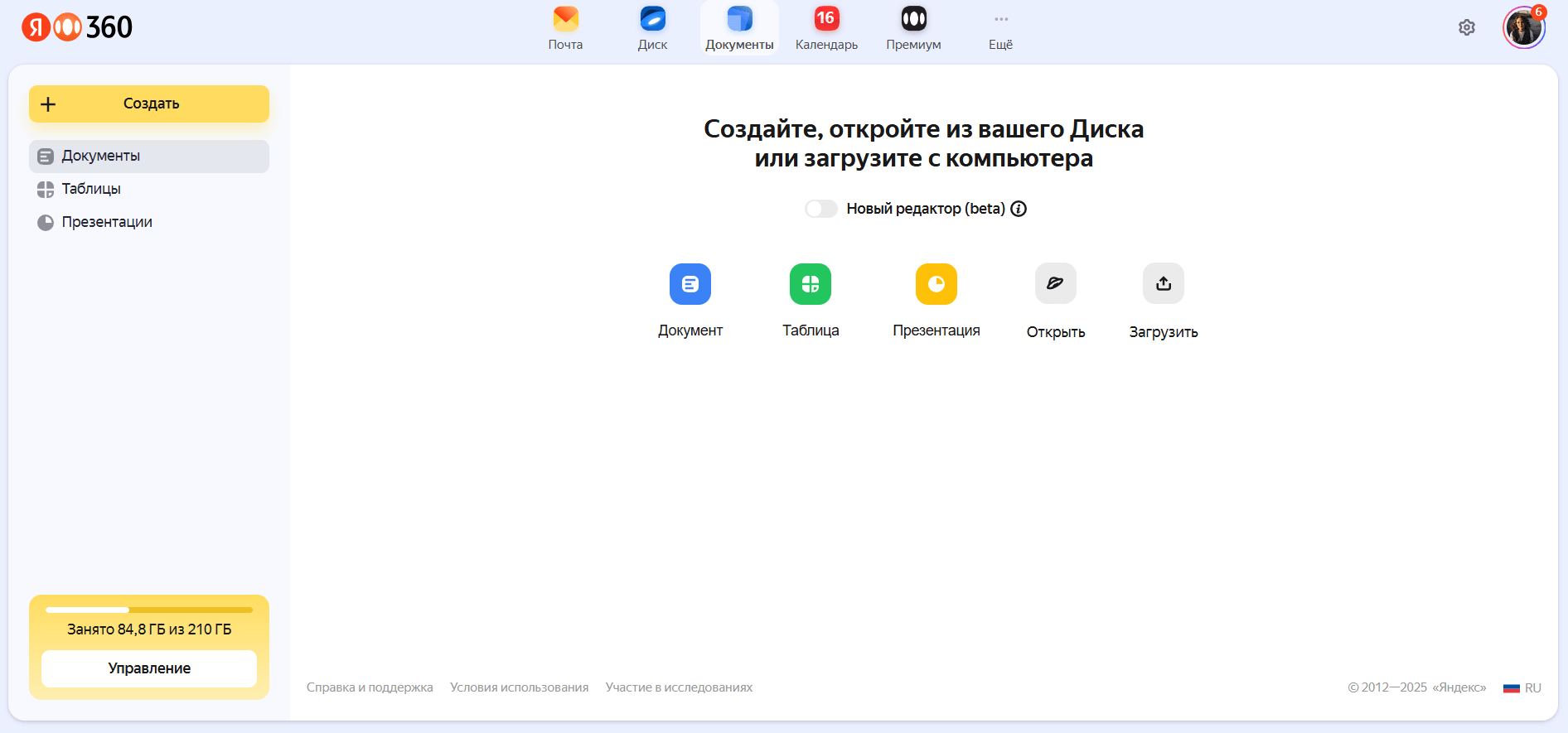
Все документы хранятся на Яндекс Диске. Они появляются там автоматически каждый раз, когда вы создаете новый файл. В интерфейсе Яндекс Документов нельзя добавлять папки — только на Диске.
На стартовой странице откроется список последних файлов. Документы сортируются по дате изменения — сверху будут те, с которыми вы работали недавно. Еще можно сортировать файлы по алфавиту или размеру.
Чтобы найти нужный файл, перейдите в на один из разделов слева:
- Документы — только тексты.
- Таблицы — аналог Excel.
- Презентации — слайды.
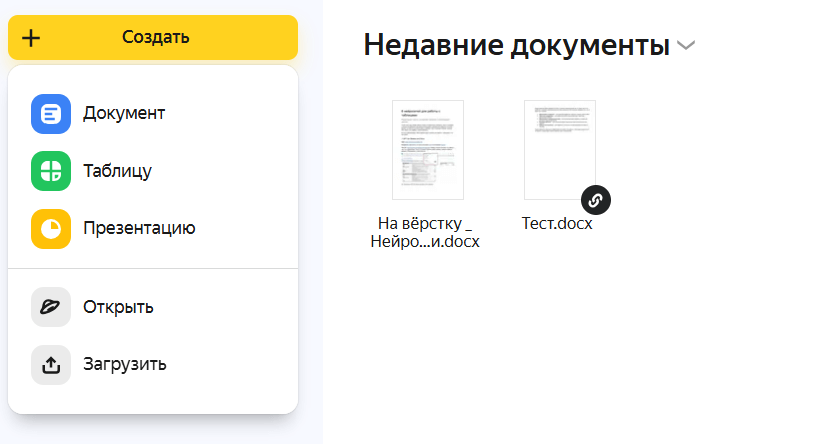
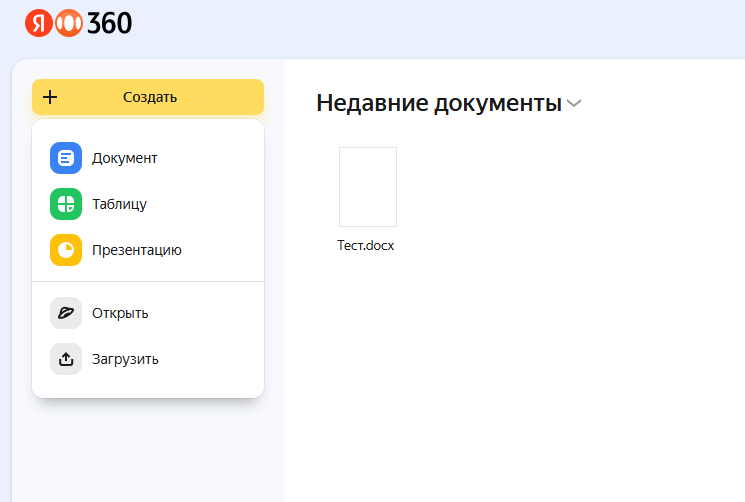
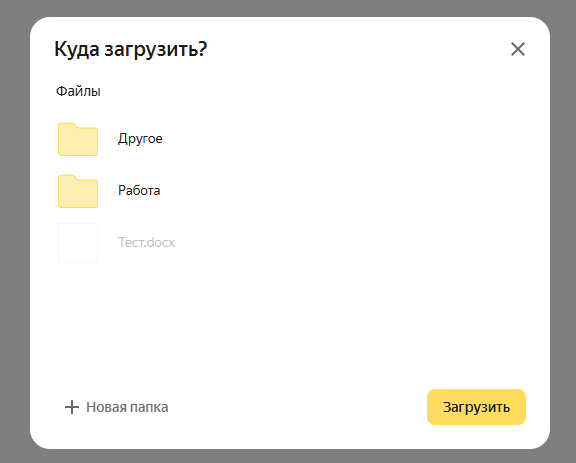
Создайте новый файл в пару кликов. В левом верхнем углу есть кнопка «+ Создать». Выберите нужный тип: документ, таблицу, презентацию. Еще вы можете загрузить файл с компьютера или Яндекс Диска, но только в форматах docx, pptx, xlsx.
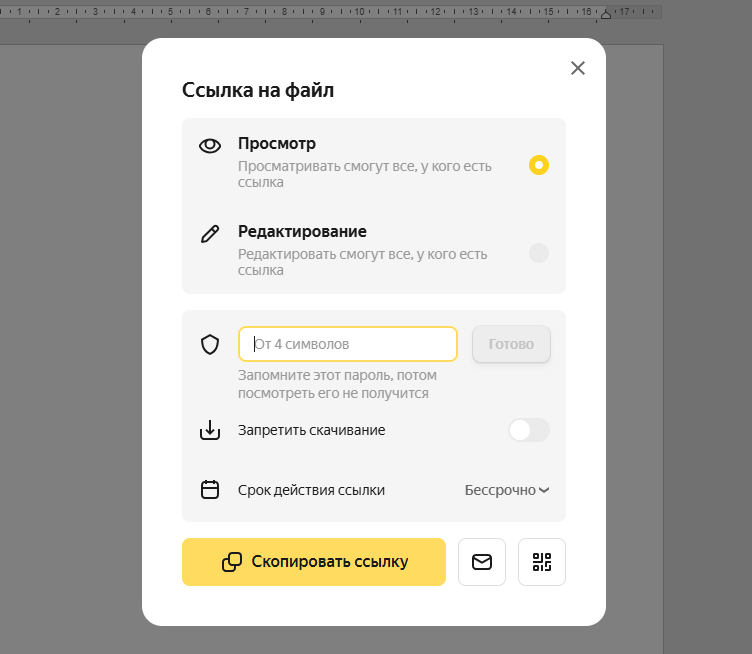
Чтобы поделиться с кем-то файлом, нужно нажать в редакторе справа кнопку «Поделиться». Можно выбрать режим просмотра, или совместного редактирования, установить пароль на файл или запретить его скачивать. Еще у Яндекса есть возможность делиться ссылкой через QR-код.
Как редактировать файлы в Яндекс Документах
Редактор Яндекс Документов похож на интерфейс Microsoft 365: знакомое расположение кнопок, те же инструменты и разделы. Поэтому тем, кто работал в Word, Excel или PowerPoint, не придётся заново осваиваться — всё выглядит привычно. Ниже — обзор функций по каждому типу файла.
Документы
Яндекс Документы поддерживают все базовые функции текстового редактора. Интерфейс повторяет Word: сверху — панель с вкладками, внизу — строка состояния с количеством страниц и масштаб.
Есть и отличия. Например, слева вынесены комментарии и оглавление, а справа — инструменты для работы с интервалами, таблицами и другими вставками.

Разберем разделы с функциями редактора.
Главная. На этой вкладке — все инструменты форматирования:
- выбор шрифта, размера и цвета;
- стили заголовков, цитаты, подзаголовки;
- выравнивание текста, интервалы и отступы;
- нумерованные, маркированные, вложенные списки;
- копирование и вставка форматирования.

Вставка. Здесь добавляют элементы:
- изображения — с компьютера или по ссылке;
- таблицы и графики;
- ссылки, примечания и сноски;
- горизонтальные линии, спецсимволы и дату/время;
- колонтитулы и номера страниц.

Когда нажимаете в документе на любую вставку, справа появляется панель инструментов с соответствующим элементом.
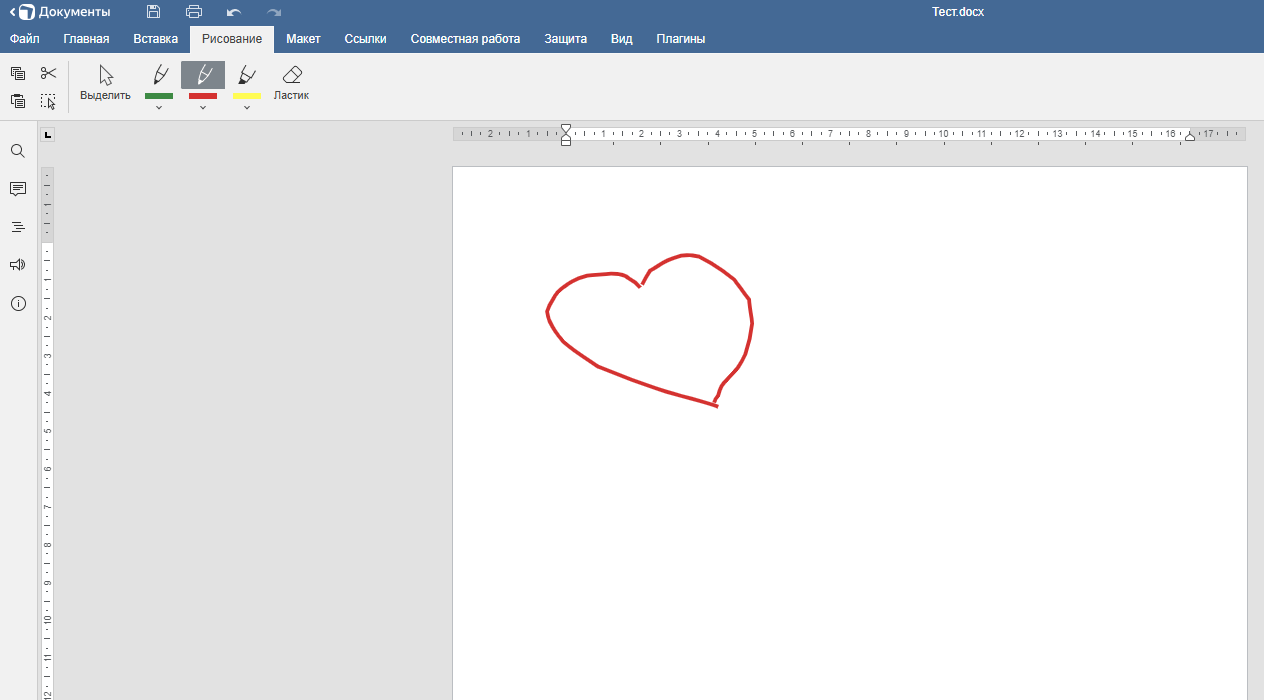
Рисование. Инструмент для создания простых схем и набросков. Можно рисовать от руки, вставлять фигуры и надписи. Полезно, если нужно добавить пояснение прямо в документ.
Макет. Отвечает за оформление документа:
- размеры полей (по умолчанию — стандартные, как в Word);
- ориентация: книжная или альбомная;
- размер листа — А4, A5, Letter;
- фон страницы — цвет или изображение.

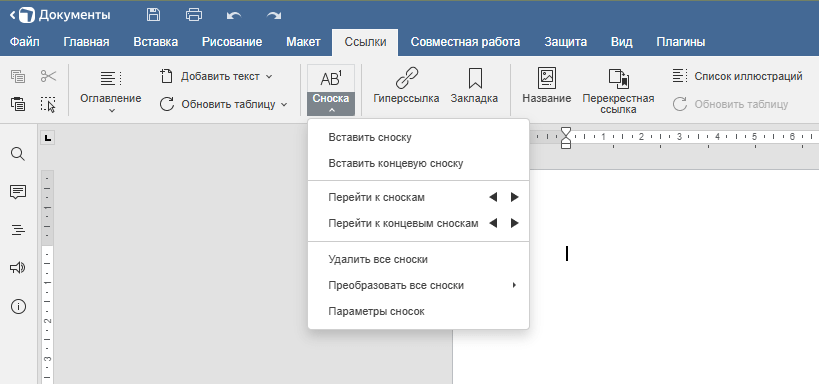
Ссылки. Здесь работают с содержанием:
- добавляют и обновляют оглавление;
- создают закладки и сноски;
- вставляют перекрестные ссылки.
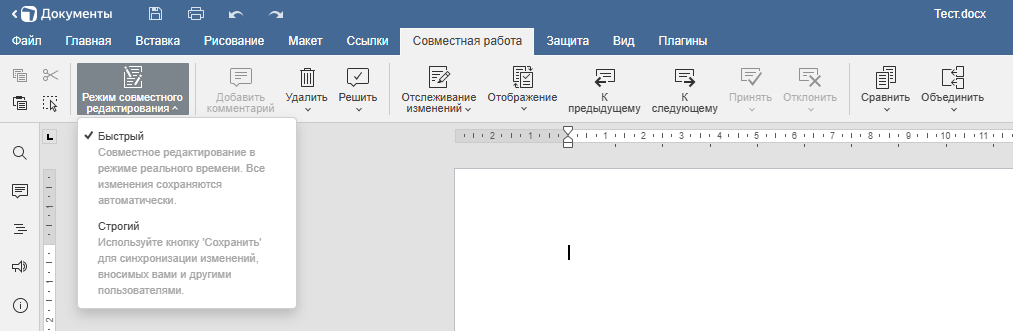
Совместная работа. В этой вкладке можно настроить доступ к файлу другим пользователям и следить за изменениями. Здесь есть несколько инструментов:
- Режим совместного редактирования. Есть «быстрый» — тогда пользователи будут видеть, кто и как меняет файл в режиме реального времени. При «строгом» режиме нужно сохранить документ, чтобы другие увидели в нем изменения.
- «Удалить» и «решить» — разом отменяет или принимает все комментарии в тексте.
- Отслеживание изменений показывает, какие правки вносили в текст. Режим можно настроить: включить или отключить его для всех пользователей или только для себя.
- «К предыдущему» и «к следующему» переносит вас по всем правкам по порядку.
- «Принять» и «отклонить» комментарии значит согласиться и внести изменения или просто удалить их.
- «Сравнить» и «объединить» работают с новыми версиями документов. Если кто-то внес правки текстом без комментариев и прислал вам готовый файл, можете загрузить его через «сравнить», и тогда сервис покажет все изменения. А через «объединить» еще и сразу внесет их в документ.
Защита. Можно установить пароль на файл.
Вид. Настраивает отображение страницы: масштаб, разметку, темную или светлую тему интерфейса, линейку, показ левой и правой панели.
Плагины. Здесь можно подключить дополнительные инструменты: проверку антиплагиата, генераторы текста, интеграции с внешними сервисами.
Таблицы
Редактор таблиц в Яндекс Документах похож на Excel: строки, столбцы, формулы, фильтры и форматирование — всё на месте. Интерфейс интуитивно понятный: основные инструменты находятся в верхней панели, а листы можно добавлять и переименовывать снизу.
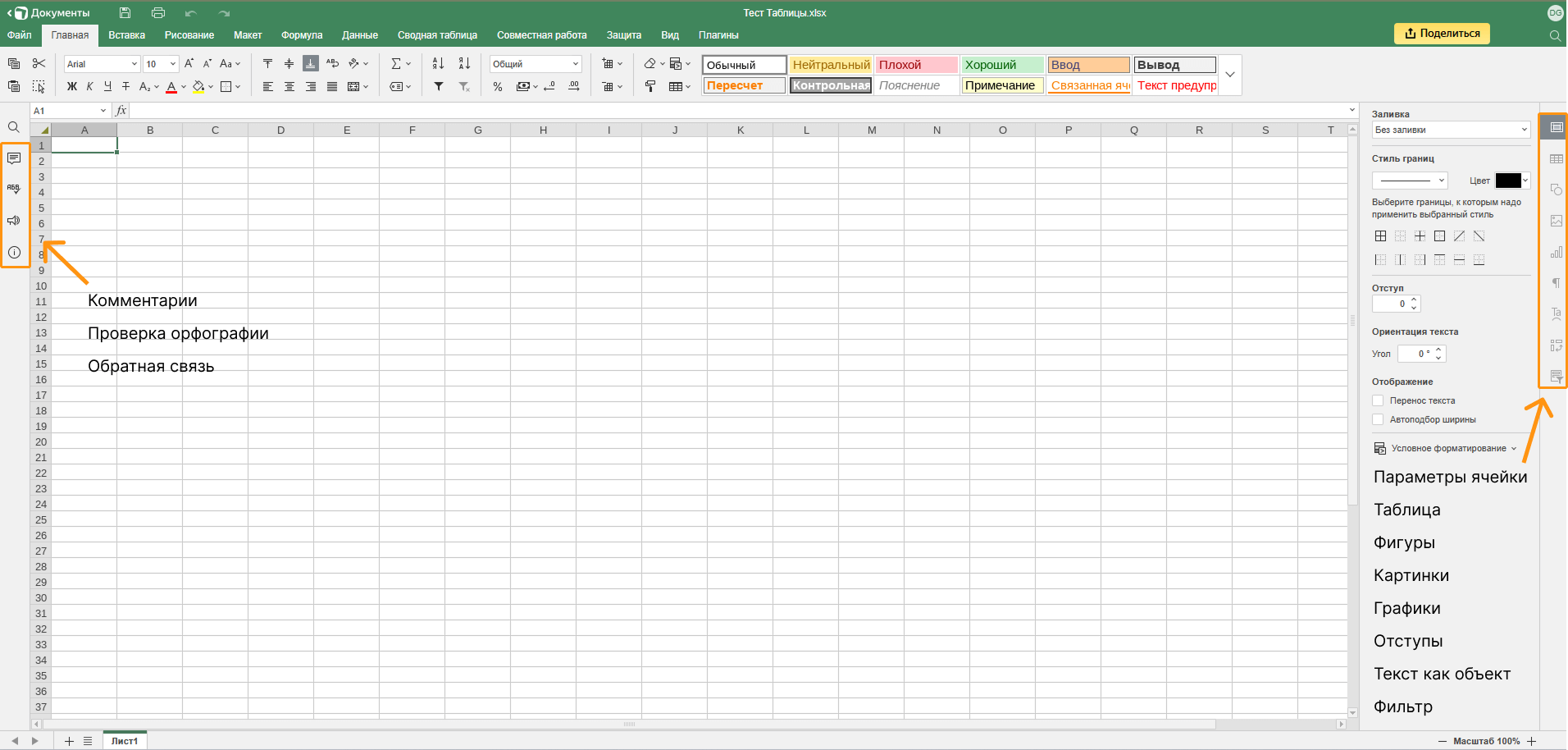
Разберем вкладки редактора.
Главная. Отвечает за оформление текста и ячеек. Здесь меняют шрифт, размер, цвет, выравнивание, добавляют стили и условное форматирование. Можно быстро выделить контрольные ячейки, настроить тип данных или метку.
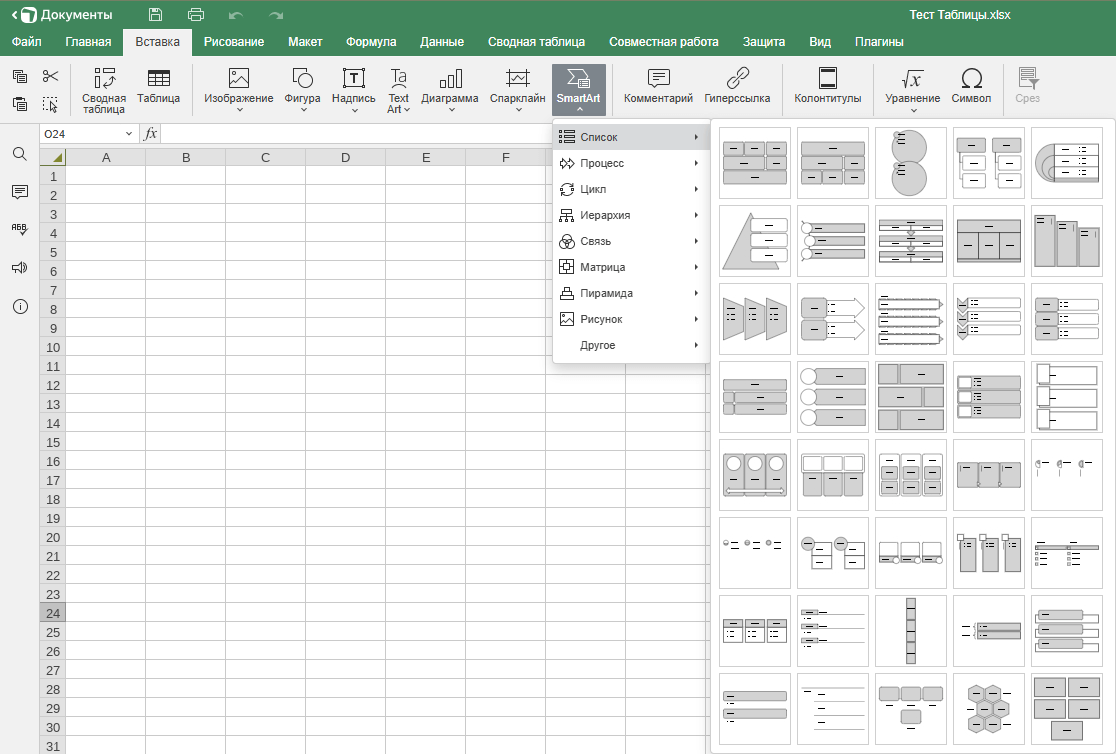
Вставка. Здесь можно добавить новые объекты: вставить таблицу, SmartArt, изображение, фигуру, диаграмму, формулу, надпись, колонтитул, комментарий, гиперссылку и даже дату и время. Все объекты появляются в активной ячейке или рядом с ней.
Рисование. Есть маркер и ластик. Полезно, если нужно вручную отметить или выделить участок таблицы.
Макет. Отвечает за параметры страницы: поля, ориентацию, область печати, размер бумаги. Здесь же настраивают колонтитулы, фон, вставку. Можно сразу включить отображение сетки или цветовой схемы для печати.
Формула. Все инструменты для расчетов. Доступны функции автосуммы, финансовые, логические и математические формулы, работа с датами и текстом, именованные диапазоны. Можно открывать окно контрольных значений и выносить расчеты в отдельную панель.
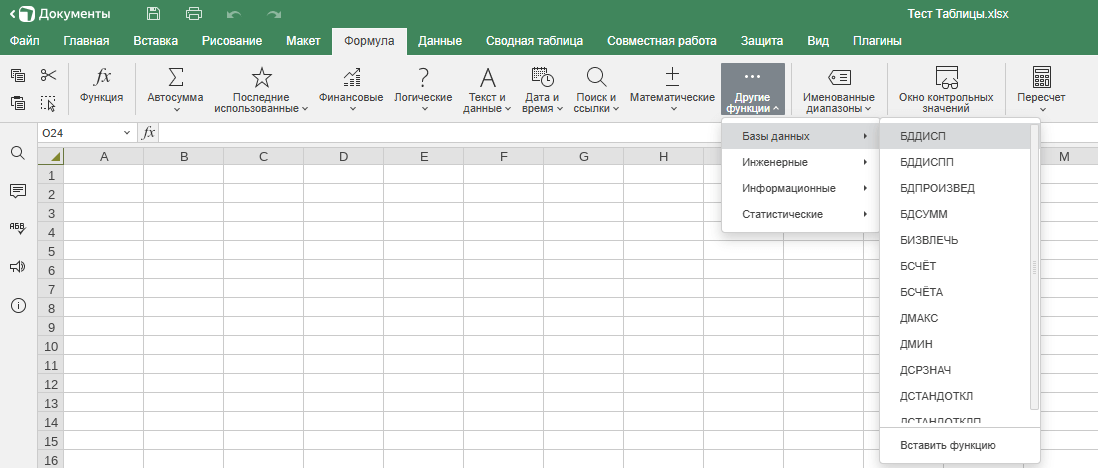
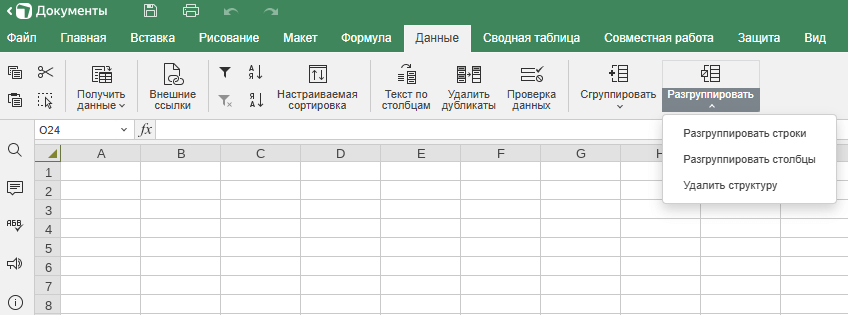
Данные. Для фильтрации, сортировки и очистки таблиц. Здесь можно получать данные из внешних источников, преобразовывать текст по столбцам, искать и удалять дубликаты, группировать и проверять их по условиям.
Сводная таблица. Здесь настраиваются отчеты. Можно вставить таблицу, выбрать шаблон, задать макет, показать или скрыть промежуточные и общие итоги. Отдельно выделить заголовки строк и столбцов.
Совместная работа. Можно включить быстрый или строгий режим, добавить комментарии, удалить или решить их.
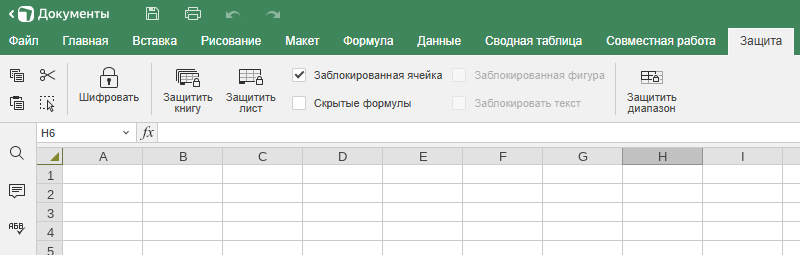
Защита. Зашифрует весь файл или отдельный лист, заблокирует диапазоны и скроет формулы.
Вид. Управляет визуалом: здесь меняют масштаб, тему интерфейса, представление листа (обычное или страничное), скрывают и закрепляют области, включают линейки и сетку, а также отображение нулей.
Яндекс Таблицы поддерживают большинство стандартных формул: SUM, IF, VLOOKUP, TODAY и другие. Их вводят вручную — достаточно поставить знак равно и написать название. Интерфейс подскажет синтаксис и предложит автозаполнение.
Презентации
Редактор Яндекс Презентаций почти полностью повторяет интерфейс PowerPoint. Панель слайдов — слева, рабочая область — по центру, настройки оформления — справа. Навигация между слайдами быстрая, все инструменты доступны на верхней панели.
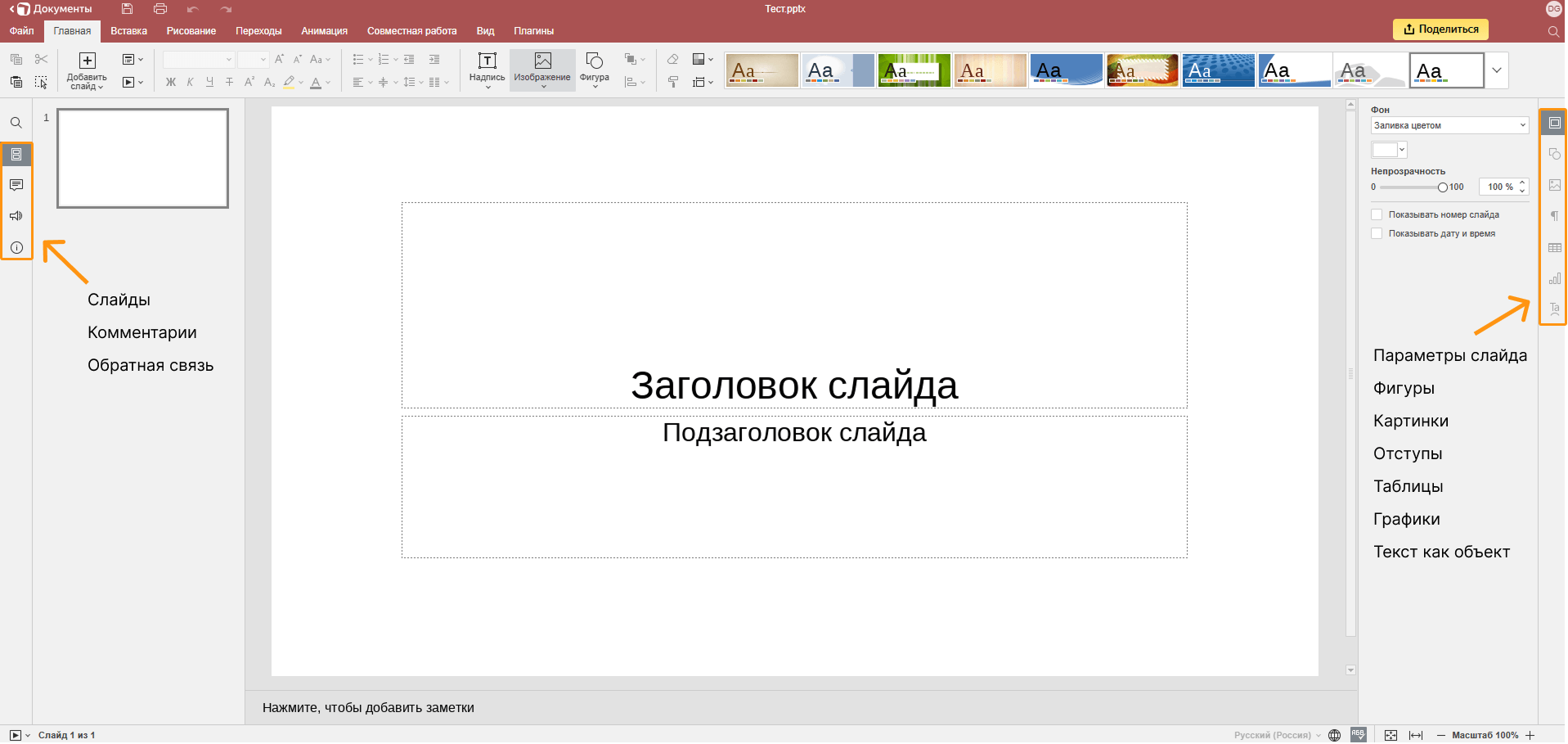
Файл. В этой вкладке скачивают файл, создают копии или печатают документ. Можно перейти в дополнительные настройки, чтобы включить автосохранение или выбрать режим совместного доступа.
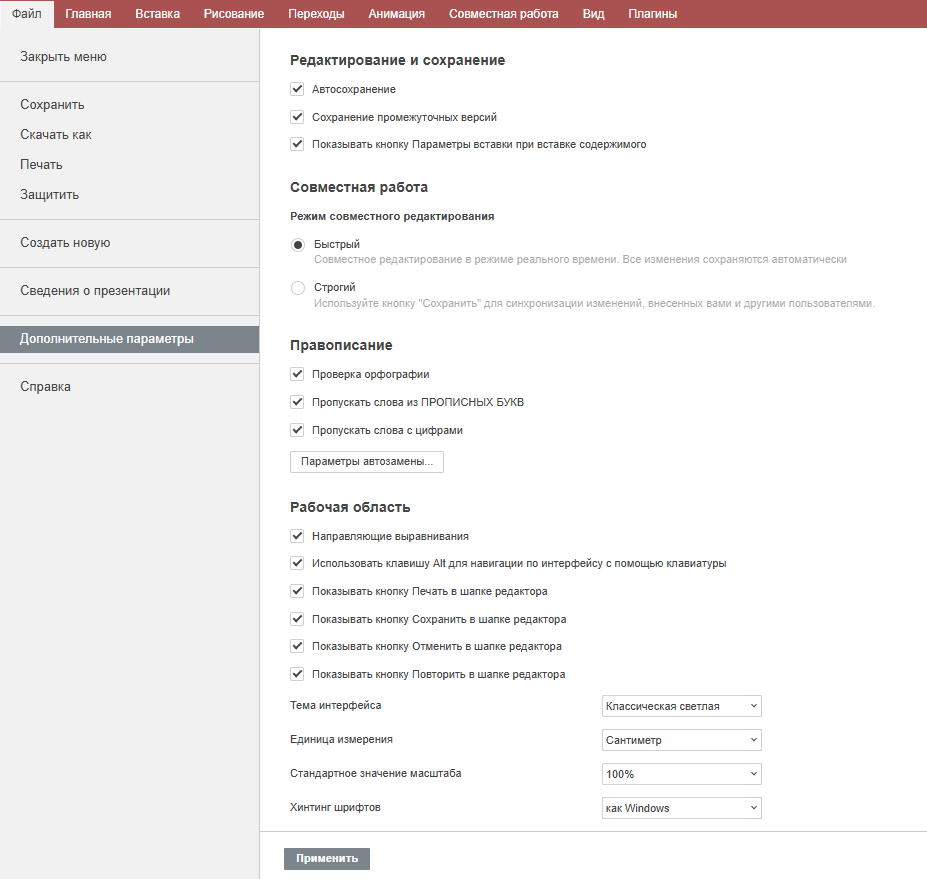
Главная. Базовая вкладка: здесь меняют стиль текста, добавляют фигуры, изображения и выбирают шаблон оформления. Слайд можно дублировать, удалять или переставлять.
Вставка. Можно добавить надпись, картинку, фигуры, диаграмму или SmartArt. Здесь же находятся элементы для оформления — колонтитулы, дата, номер слайда и формулы.

Рисование. Открывает инструменты для рисования вручную. Доступны маркеры и ластик. Цвет можно выбрать, нажав на стрелку рядом с инструментом.
Переходы. Управляют анимацией между слайдами. Есть эффекты выцветания, появления, сдвига, панорамы, открытия, часов и увеличения. Каждый переход можно применить ко всем слайдам сразу.

Анимация. Можно оживлять элементы слайдов: текст, изображения, фигуры. Эффекты появляются в виде звездочек, а справа — настраивать параметры или добавлять новые анимации.
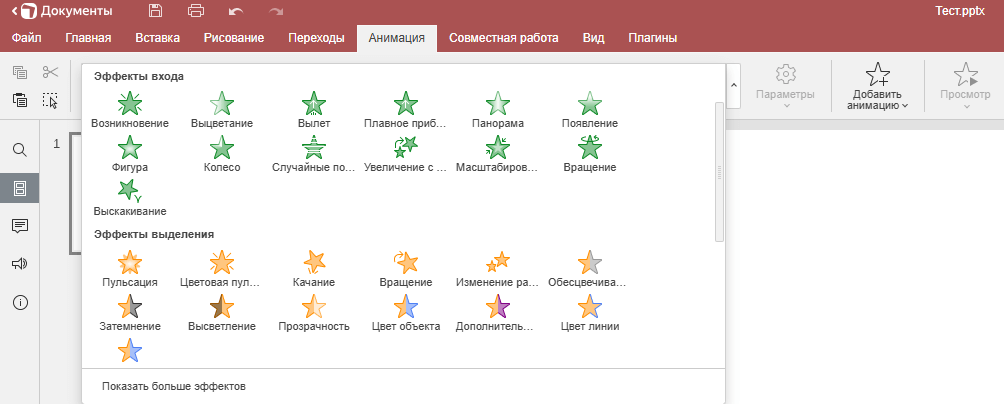
Совместная работа. Дублирует набор из других документов. Здесь можно включить режим одновременного редактирования, добавить и удалить комментарии, а также быстро принять все правки.
Вид. Регулирует масштаб, отображение линейки, направляющих, сетки, левой и правой панелей, а также панели инструментов. Можно включить или выключить заметки.
Плагины. Можно подключить дополнительные инструменты — например, генераторы слайдов, интеграции с внешними сервисами, ChatGPT или проверку орфографии.
Чем отличается новый редактор Яндекс Документов
На странице Яндекс Документов есть тумблер — «Новый редактор (beta)». Сервис тестирует версию с новым обновленным интерфейсом. Вот чем он отличается:
Меньше функций. Яндекс убрали часть инструментов, которые, судя по всему, не нужны пользователям. Так редакторы стали меньше похожи на Microsoft 365 и больше — на Google Docs.
Например, Яндекс спрятали боковую панель с дополнительными инструментами и убрали вкладки — вместо них всплывает меню. Так, по клику на «Файл» можно только скачать его, а в старом редакторе — скачать, сделать копию, напечатать.
В новом редакторе нет раздела «совместная работа», нельзя загрузить файл и отследить правки. Чтобы пользоваться этой функцией, придется возвращаться на старую версию.
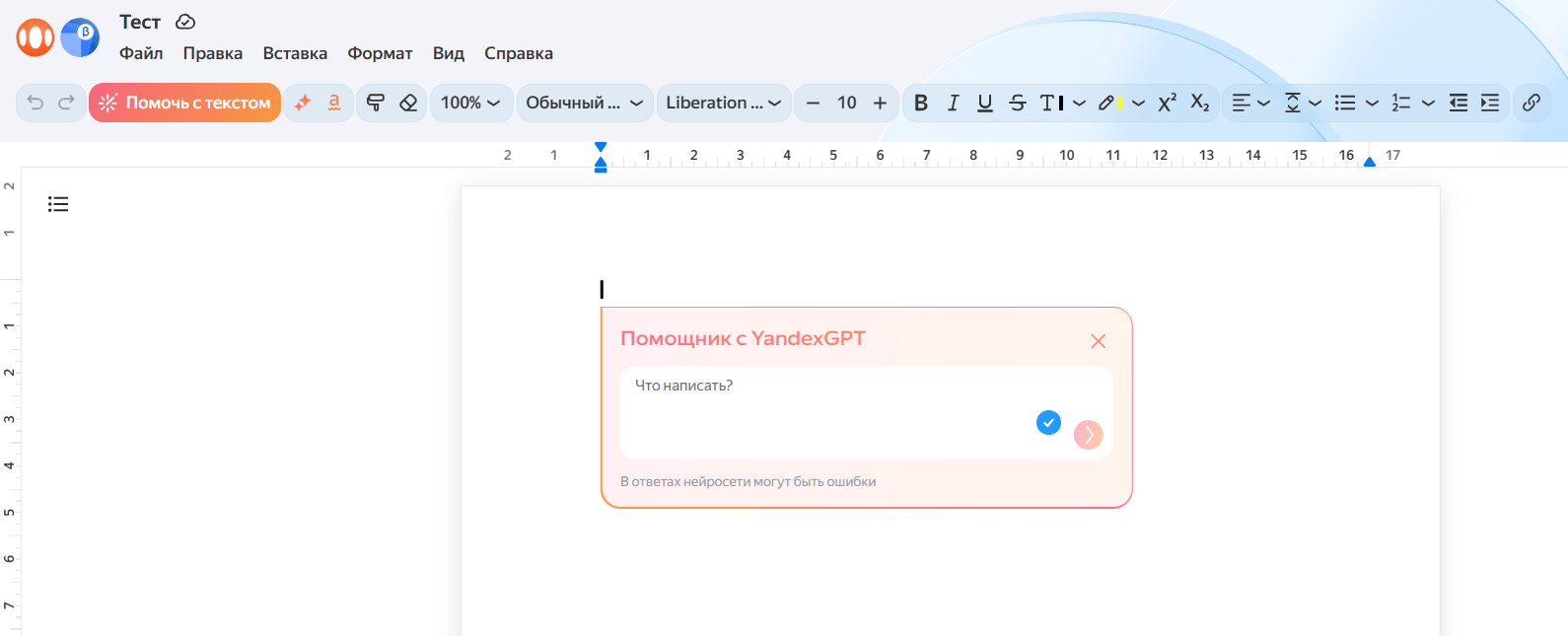
Добавили ИИ-помощников. Пока умные функции доступны только в текстовом документе. На панеле есть три кнопки: «Помочь с текстом», «Улучшить текст» и «Исправить ошибки».
По клику на первый инструмент появляется окно ввода промпта для YandexGPT. Можно попросить нейросеть написать пост или объяснить что-то другими словами. Если не понравится ответ, его можно улучшить по второй кнопке. Например, нейросеть может сократить или усложнить текст.
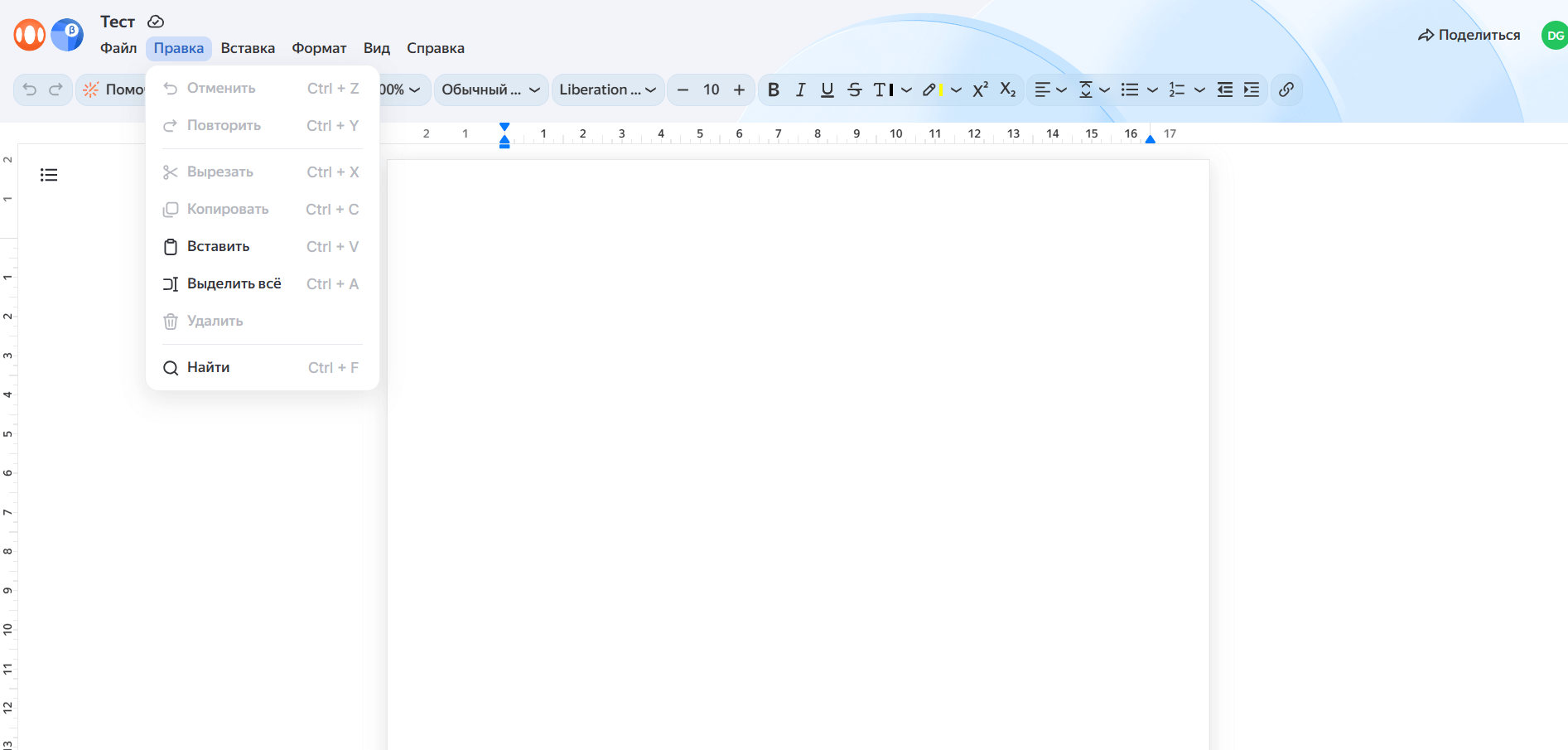
Автосохранение. В старом редакторе нужно было перейти в настройки и поставить напротив него галочку. Теперь автосохранение настроено автоматически.
Новый редактор удобнее старого. В нем нет огромной панели инструментов. Но Яндекс убрал слишком много функций, которые выделяли его, например, перед Google Docs.
Что в итоге
Яндекс Документы — простой и знакомый сервис: его интерфейс повторяет Word, Excel и PowerPoint. Большинство пользователей разберется за пару минут, даже если раньше работал только в Microsoft или Google.
При этом у сервиса есть функции, которых нет у конкурентов. Например, можно загрузить отредактированный файл и сравнить его с исходным — система подсветит все отличия. А еще — настроить строгий режим правок, включить отслеживание изменений, запретить скачивание файла или принять все комментарии разом.
Сервис подойдет редакторам, копирайтерам, менеджерам и тем, кто работает над документами в команде. Если нужно быстро делиться файлами, видеть, кто и что поменял, и не зависеть от чужих программ — Яндекс Документы решают эту задачу. Всё работает прямо в браузере, а файлы автоматически сохраняются на Яндекс Диск.
Эксклюзивы
Читайте только в Конверте
Свежие статьи
«Честно» — рассылка о том, что волнует и бесит
Искренние письма о работе и жизни, эксклюзивные кейсы и интервью с экспертами диджитала.
Аннотация
В интернет-пространстве появляется всё больше инструментов, максимально облегчающих работу пользователям. К примеру, используя облачные сервисы, педагогические работники могут получить доступ к своим документам с любого устройства, имеющего выход в интернет (компьютера, смартфона, планшета), поделиться файлами и организовать совместную работу с учащимися или другими педагогами.
Методические рекомендации «Основы работы с Яндекс-таблицами» представляют педагогам возможность знакомства с первоначальными навыками работы с онлайн-таблицами для образовательной деятельности.
Яндекс таблица — это онлайн таблица, которая работает в Яндекс браузере. У данного инструмента достаточно широкие возможности.
Одним из способов использования Яндекс таблиц в образовательной деятельности может явиться создание документа, в котором будут храниться обзорные материалы для учащихся, понятийный словарь, данных о персоналиях и др. Также приложение открывает широкие возможности для организации совместной работы проектных групп учащихся.
В представленных рекомендациях содержится пошаговая информация о создании облачных таблиц и работе с ними.
Материал может быть полезен педагогам дошкольных образовательных учреждений, учителям начальных классов, педагогам дополнительного образования.
Основы работы с Яндекс-таблицами
Яндекс таблица — это онлайн таблица, которая работает в Яндекс браузере. У данного инструмента достаточно широкие возможности. Вы сможете создавать ячейки, столбцы, добавлять текст, ссылки, прописывать формулы и использовать другие функции, а также сохранять данную таблицу на компьютер, если это необходимо.
Пользоваться таблицей от Яндекса сможет любой пользователь. Вам лишь нужно авторизоваться в почтовом сервисе Яндекс и открыть ресурс.

Нажмите «Диск».
Если не нашли нужную кнопку, откройте сервис в браузере по ссылке – «disk.yandex.ru». В этом сервисе нажмите кнопку «+Создать».
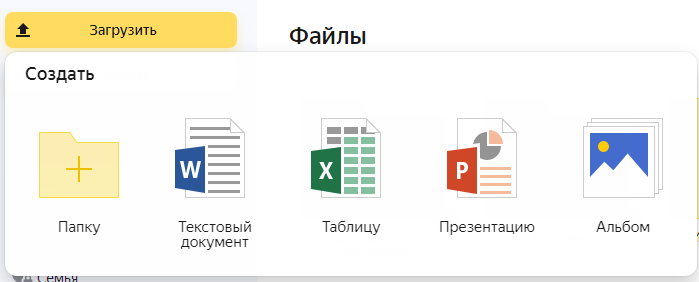
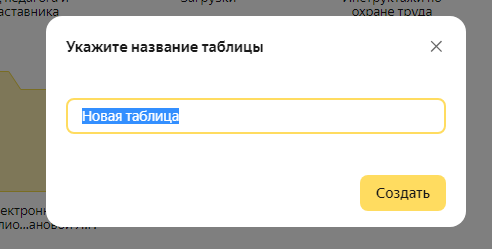
В окне кликните на «Таблицу», после чего напишите её название и далее нажмите «Создать».
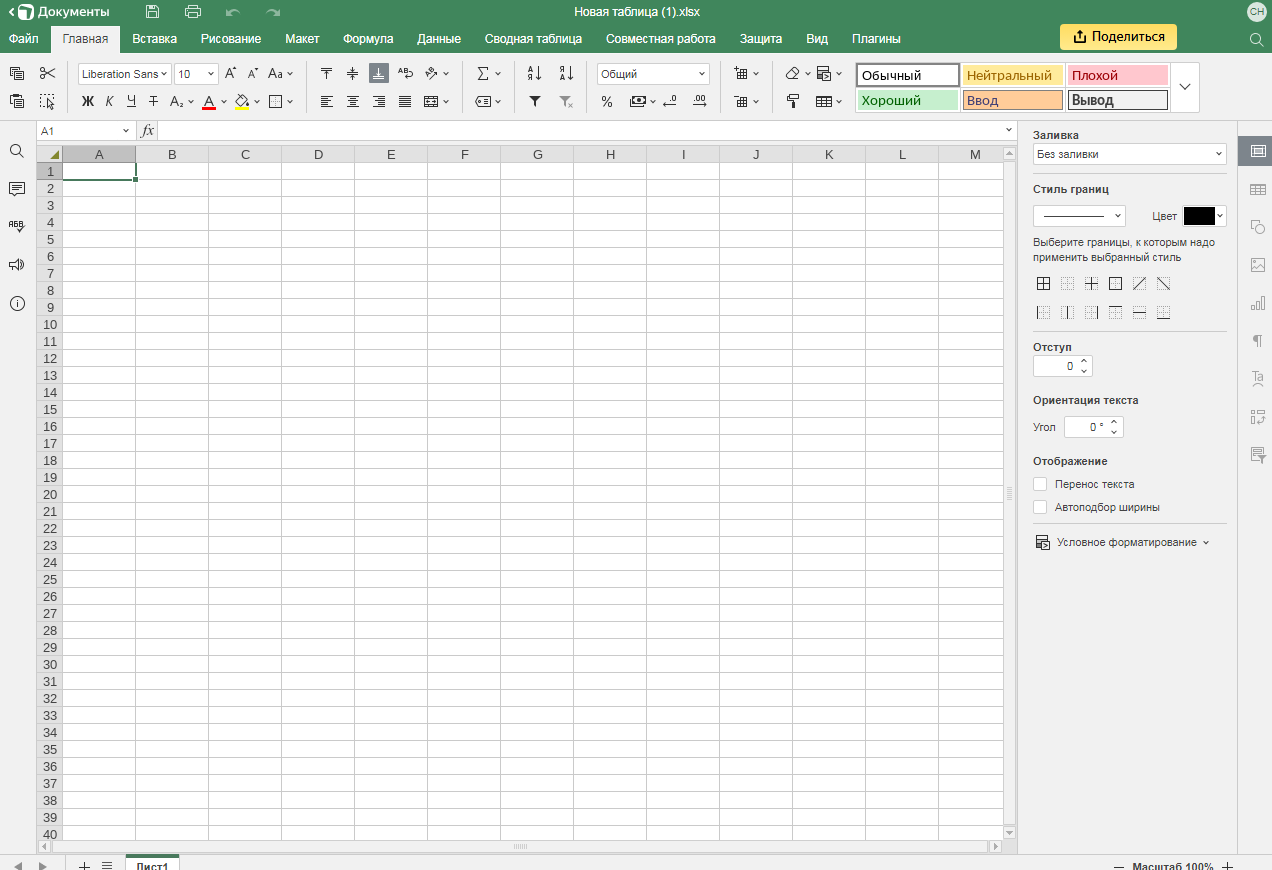
Работа с онлайн таблицей
Создаём ячейки и столбцы
В Яндекс таблице уже есть ячейки и столбцы по умолчанию.
Нажмите правой клавишей компьютерной мыши по ячейке, далее левой «Добавить».
Из выпадающего окна выберите варианты ячеек:
Ячейки со сдвигом вправо.
Ячейки со сдвигом вниз.
Выбираем, например, первый вариант и нажимаете по нему. Если таблицу заполнить какими-то данными, то можно увидеть, как ячейка появилась справа.
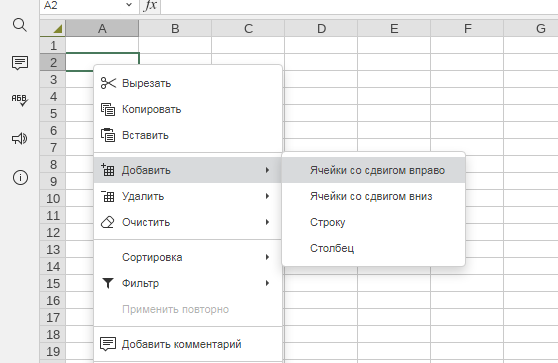
Чтобы создать столбец, необходимо проделать те же действия – нажимаете правой кнопкой мыши, затем «Добавить» и «Столбец». Для начала установите место в таблице, где вы хотите его добавить. После применения функции, вы увидите пустой столбец в онлайн таблице.
Как удалить ячейку и столбец
Для этого нажмите по ячейке правой кнопкой мыши и перейдите в раздел «Удалить».
Выбираете в разделах ячейки или столбец. После их нажатия они будут удалены из таблицы навсегда. Если нужно вернуть несохранённое изменение, нажмите на клавиатуре горячие клавиши CTRL+Z.
Как создать строку в Яндекс таблице
Строка создаётся так же, как ячейки или столбцы. Для этого проделываете процесс выше, только из выпадающего меню выбираете «Строку».
Строка будет вставлена, и вы увидите дополнительные поля в таблице.
Оформление Яндекс таблицы – добавление текста, цифр и цвета
При необходимости написать названия столбцов и добавить текст с символами нажмите два раза левой клавишей мыши по полю в столбце. Далее вы увидите курсор в виде вертикальной линии. Напишите текст.
Написанный текст можно оформить. Кликните на «Ж», чтобы выделить его и сделать жирным. Можно также поменять шрифт, его размеры.
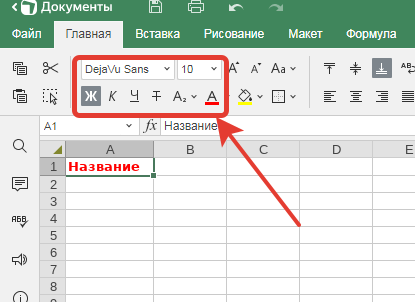
Если нужно добавить цвет к тексту, кликните на значок «A» и установите необходимую палитру. При необходимости, есть возможность залить ячейку. Для этого нажмите на значок «ведёрко» – цвет фона. Кликните по цвету, и ячейка будет залита фоном.
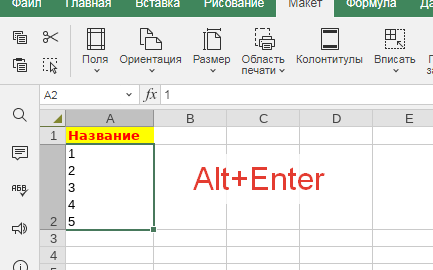
Для переноса текста на новую строку в пределах одной ячейки необходимо нажать сочетание клавиш Alt+Enter.
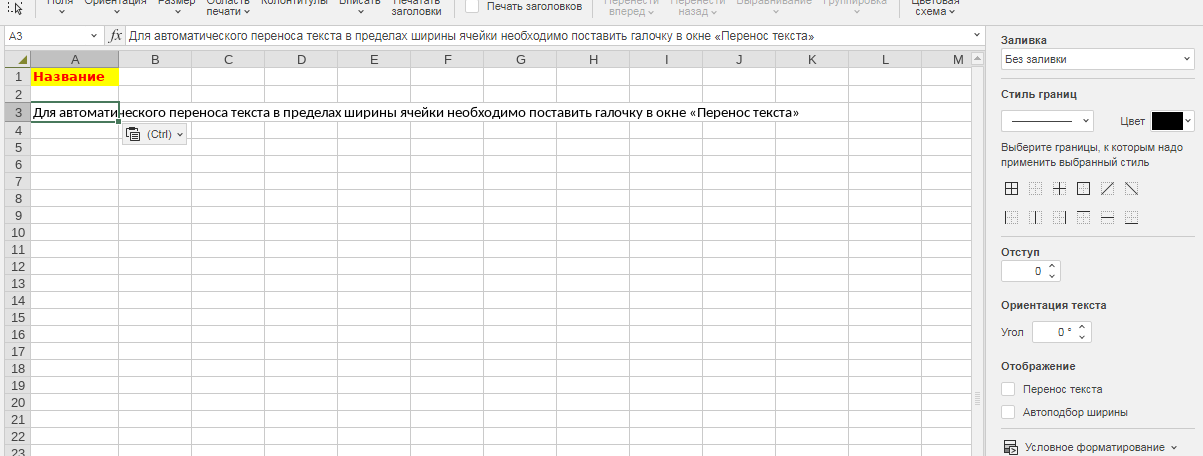
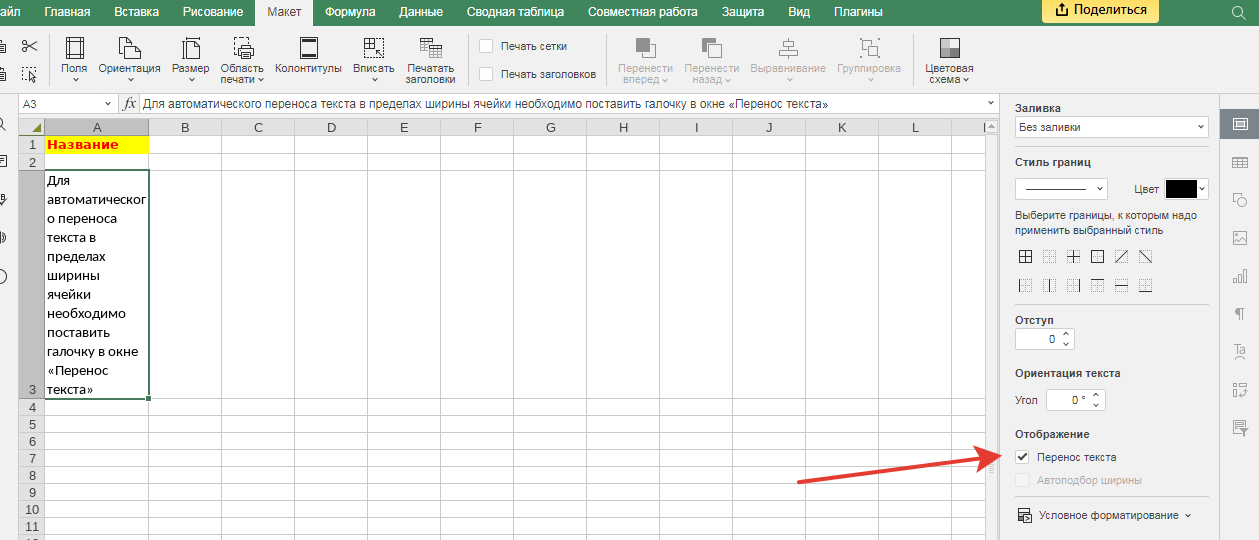
Для автоматического переноса текста в пределах ширины ячейки необходимо поставить галочку в окне «Перенос текста».
После заполнения таблицы изменения сохраняются автоматически.
Скачивание таблицы на компьютер
Разработчики Яндекс таблицы предусмотрели возможность скачивания документа на компьютер.
Нажимаете в таблице кнопку «Файл», далее «Скачать как».
В окне выберите формат, например, xlsx – это и есть таблица. После нажатия на формат, ваш документ будет сохранен на устройстве в раздел «Загрузки».
Настройки доступа
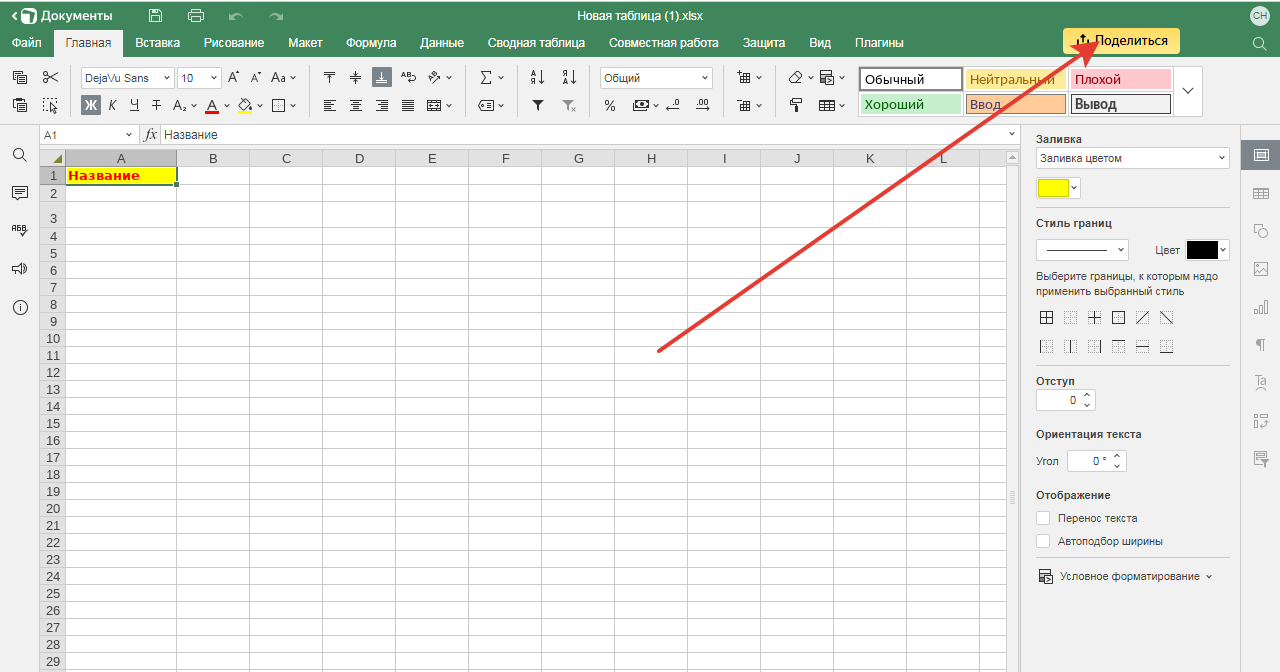
Нажимаете «Настроить доступ» и далее «Скопировать ссылку».
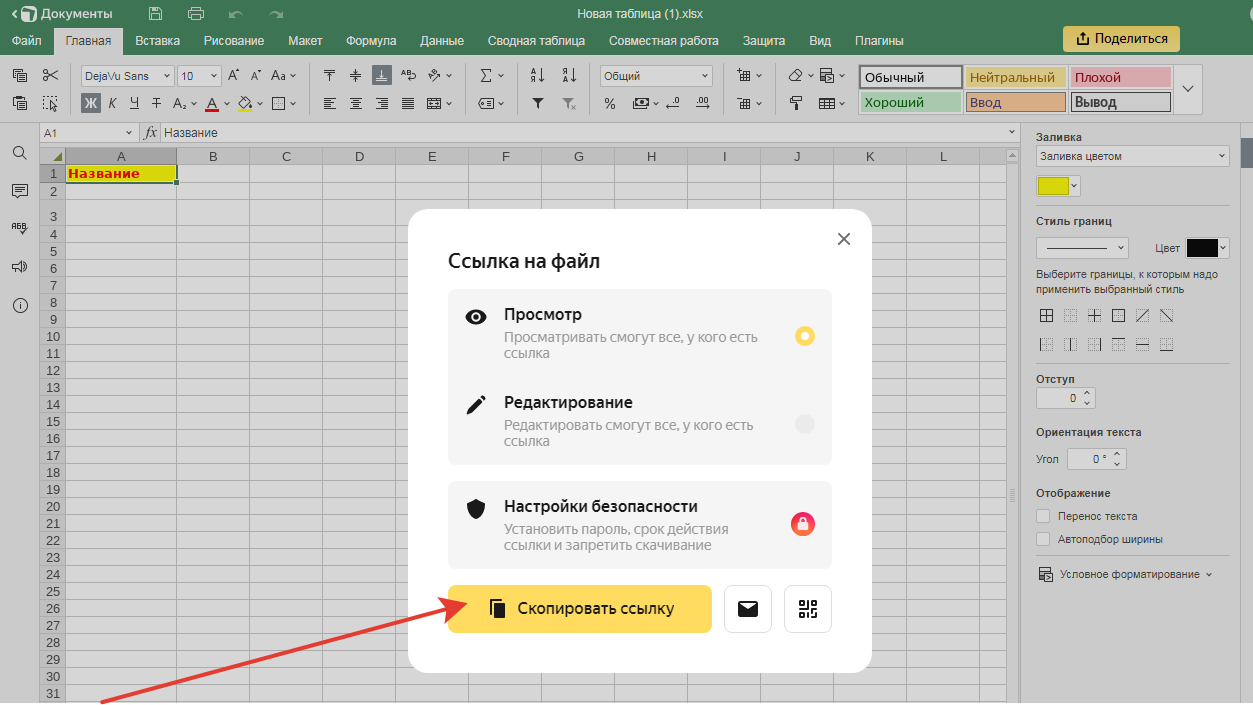
Здесь можно установить роли, например, просмотр или редактирование.
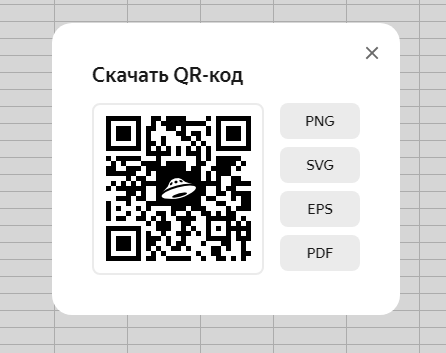
Можно также делиться ссылкой в форме QR-кода
Яндекс.Документы — как пользоваться сервисом (подробный обзор)
Дата публикации: 29.11.2022
Время чтения: 11 мин.
Светлана Трегубова
ЭКСПЕРТ
Копирайтер-маркетолог. Работаю с проектами EdTech, консалтинговыми фирмами и соцсетями с 2018 года
В апреле 2021 года Яндекс представил пользователям новый сервис Яндекс. Документы.
Это полноценный аналог Google Docs от российского IT-гиганта, который может заменить знакомые всем гуглдоки. В статье подробно разберем функционал и инструменты новой платформы экосистемы Яндекса.
PromoPult — единый автопилот для запуска и аналитики онлайн-рекламы
- Все инструменты в одном месте: SEO, контекст, таргет, реклама и аналитика Wildberries.
- Бесплатный тест SEO на 2 недели — без предоплаты, сайт выйдет в топ Яндекса и Google.
- Все деньги идут на рекламу, пользоваться инструментами платформы можно бесплатно.
- Простая настройка рекламы и наглядная аналитика — даже для новичков.
- Бесплатная маркировка рекламы и отчеты в ОРД.
- Полный комплект закрывающих документов.
- Бесплатная настройка рекламы при пополнении баланса от 3000 ₽.
Регистрируйтесь и оцените PromoPult в деле!
Реклама. ООО «Клик.ру». ИНН 7743771327. erid:2VtzqxFCx5k
Яндекс.Документы: что это за сервис
Яндекс.Документы — это часть экосистемы Яндекса 360. Созданные в рамках этого сервиса файлы хранятся на Яндекс.Диске. Поэтому чтобы создать какой-то документ, нужно сначала завести аккаунт Яндекс.Почты (он же Яндекс ID), авторизоваться в ней и перейти в Яндекс.Диск.

После этого вы увидите все свои файлы, загруженные в облачное хранилище диска.

При этом просматривать документы могут и не авторизированные пользователи. ID вам нужен для выгрузки, добавления и редактирования файлов.
Система хранения и связи диска, аккаунта и всей системы Яндекса аналогична американскому Google, поэтому, если вы до этого использовали Google Docs, то проблем с российскими Документами у вас не возникнет.
Онлайн-сервис Документы предоставляет стандартные функции: хранение, создание и редактура файлов. Также Яндекс реализовал возможность командного изменения файлов и редактирования в офлайн-режиме.
Дополнительные плюсы:
- Для стабильной работы сервиса компьютеру достаточно всего 100 Мб оперативной памяти вместо 500 Мб, как у Google;
- Есть всплывающие подсказки при орфографических ошибках в тексте;
- Удобное управление выбора размера заголовков.
Но по сравнению с Гугл Докс в документах Яндекса маленький набор шрифтов и нестабильное сохранение редактуры — иногда сервис просто не сохраняет последние изменения при нестабильном интернет-соединении. Еще Яндекс.Документам не достает шаблонов при создании файлов.
Как пользоваться: инструкция
Чтобы создать текстовый документ, нажмите кнопку «+ Создать» на левой панели инструментов в пространстве Яндекс.Диска:

И выберите значок Word из выпавшей вкладки:

Затем назовите документ и снова нажмите «Создать»:

После этого в браузере откроется новая вкладка с панелью инструментов для редактирования текста:
Разберем, что означает каждый символ на основной рабочей панели «Главная»:
1 — Скопировать выделенный текст;
2 — Вырезать выделенный текст;
3 — Вставить текст из буфера обмена;
4 — Выделить весь текст;
5 — Сделать выделенный текст жирным;
6 — Выделить курсивом выбранный текст;
7 — Подчеркнуть выбранную фразу;
8 — Зачеркнуть фразу;
9 — Добавить верхний индекс (надстрочный знак);
10 — Добавить нижний индекс (подстрочный знак);
11 — Выбрать цвет выделения;
12 — Установить цвет самого шрифта;
13 — Выбрать стиль текста;
14 — Настроить размер букв;
15 — Увеличить размер шрифта;
16 — Уменьшить размер шрифта;
17 — Изменить регистр текста.
Далее мы можем настроить вид списка при необходимости:
И сделать его маркированным, нумерованным и многоуровневым.
Можно настроить отступы абзацев, сдвинув начало строки вправо или влево, и интервал между строками.
Первые 4 символа нижней строки отвечают за выравнивание текста на странице: слева, справа, по центру и по ширине страницы:
Следующий символ помогает настроить вывод символов при печати документа на принтере и скрыть границы таблиц при распечатке.

Еще можно изменить фон всего документа:

Последняя часть панели инструментов отвечает за общий стиль документа:

Ластик — отмена стиля, а валик — его копирование. Нажав на палитру, вы сможете выбрать цветовое решение вашего текста из готовых наборов. Кнопка конверта отвечает за слияние текста из этого файла с текстом из другого документа или сайта на выбор.
Далее идет большой блок с возможными типами заголовков:

Чтобы выбрать нужный тип заголовка, напечатайте текст, выделите его и выберете желаемый вид заглавия. Например,так выглядит третий тип заголовка:

Слева от текста есть еще 5 значков: поиск слов по тексту, комментарий выделенного текста, просмотр заголовков, тех поддержка и справка о сервисе.
Справа есть инструменты для настройки текста, таблиц, картинок, колонтитулов, фигур, диаграмм, наклонного текста и слияния документа с другим файлом.
Чтобы скачать документ, перейдите в верхний раздел «Файл»:

И выберите нужный формат выгрузки файла:

Здесь же вы можете сохранить изменения, если сомневаетесь в автосохранении сервиса, напечатать документ или защитить его паролем от посторонних. О кнопке «Сохранить» мы поговорим подробнее позже.
Еще в разделе «Файл» есть сведения о документе (количество символов, слов и пр.), настройки дополнительных параметров (доступ, режим и тд) и справка по использованию онлайн-сервиса.
Вкладка вставка содержит в себе стандартные файлы для добавления в текстовый документ:

Настроить вид документа — колонки, нумерацию строк, ориентацию страницы и др. — можно во вкладке «Макет»:

Вкладка «Ссылки» отвечает за настройки оглавления и ссылок внутри файла:

Вид самого редактора настраивается в разделе «Вид». Там же можно сменить темную тему текстового редактора на светлую, и наоборот.

Совместное редактирование
А вот вкладка «Совместное редактирование» — главное отличие Янекс.Документов от Google Docs. Здесь вы можете более детально настроить режим изменения документа для всех авторов и редакторов текста.

Помните ту кнопку «Сохранить» из вкладки «Файл»? Здесь вы можете настроить ее использование, выбрав режим быстрого или строго редактирования — включить или отказать от автосохранения.

Оставить комментарий можно на всю страницу или выделить слово и закрепить его за конкретной фразой:

Кнопки «Удалить» и «Решить» относятся к оставленным комментариям.

Далее идет блок о внесенных изменениях в текст, где вы можете отслеживать их, просматривать историю редактуры документа и перемещаться между версиями текста.

Принять и отклонить изменения можно по одноименным кнопкам:

Еще вы можете сравнить текущую версию с прошлой:

Настроить доступ к документу можно по желтой кнопке справа:

Доступ можно раздать только по ссылке. То есть нельзя, как в Гугл Докс, выбрать определенного пользователя и поделиться с ним доступом по почте.
Либо абсолютно все могут просматривать или редактировать файл по ссылке, либо доступ к нему имеют только те, кто знает пароль от документа:

Также вы можете сразу отправить ссылку на документ через Яндекс.Почту выбранному человеку, нажав на значок конверта внизу:

Либо создать QR-код для доступа к файлу, который затем вы сможете скачать в формате PNG, SVG, PDF или EPS.


Горячие клавиши
Кажется, что разработчики Яндекса предусмотрели горячие клавиши для всего:
| Стандартные клавиши | |
| Ctrl+C | Скопировать выделенный текст |
| Ctrl+V | Вставить текст из буфера обмена |
| Ctrl+X | Вырезать выделенный текста |
| Ctrl+A | Выбрать весь текст |
| Ctrl+Z | Отменить последнее действие |
| Ctrl+Y | Отменить отмену последнего действия |
| Клавиши для редактирования стиля текста | |
| Ctrl+B | Жирный шрифт |
| Ctrl+I | Курсив |
| Ctrl+U | Подчеркивание |
| Ctrl+[ | Увеличить размер шрифта |
| Ctrl+] | Уменьшить размер шрифта |
| Ctrl+Shift+M | Уменьшить отступ строки |
| Ctrl+M | Увеличить отступ строки |
| Ctrl+L | Выравнивание по левому краю |
| Ctrl+E | Выравнивание по центру |
| Ctrl+R | Выравнивание по правому краю |
| Ctrl+J | Выравнивание по ширине |
| Дополнительные клавиши | |
| Ctrl+* | Нечитаемый текст |
| Ctrl+Shift+С | Копировать стиль документа |
| Ctrl+K | Добавить гиперссылку |
| Ctrl+Shift+H | Показать комментарии |
| Ctrl+F | Поиск по тексту |
| Ctrl + Enter | Добавить разрыв страницы |
Ctrl — клавиша для операционной системы Windows. Для MacOS используйте клавишу Cmd.
Как делать Яндекс.Таблицы
Чтобы создать таблицу, возвращаемся на Яндекс.Диск, снова нажимаем «Создать» и выбираем Таблицу.
В новой вкладке браузера откроется редактор таблицы с аналогичным Excel функционалом.

Слева с краю стандартный набор функций для ячеек и текста: копировать, вырезать, вставить, выделить всё:

Затем панель настройки стиля и расположения текста в ячейках:

Далее идет раздел с вычислением математической суммы ячеек и создания именованных диапазонов:

Еще можно настроить сортировку и фильтр для выбранных ячеек:

Далее идет панель настройки формата ячейки:

И кнопки добавления и удаления столбцов и строк:

Справа панель инструментов заканчивается кнопками настройки форматирования таблицы:

По аналогии с заголовками вы можете выбрать цвет и стиль ячейки:

Выберем стиль для ячейки и увидим справа панель, с помощью которой можно настроить ее стиль:

Заключение
Хоть Яндекс и выпустил сервис полтора года назад, компания не забывает про него и продолжает исправлять баги и вносить новшества. Поэтому, возможно, вы сможете начать работу в уже более совершенных Документах.
А сможет ли российский аналог полностью заменить Google Docs или как минимум поравняться с ним, покажет время.
Вам понравилась статья?
6
5