
Не так давно я делал большой обзор
возможностей программы для обработки видео под названием Wondershare
Filmora, сегодня пришло время более подробно изучить функции
редактирования, которые предлагает эта программа. Снять красивый материал
непросто, однако практически всегда этот материал необходимо вдобавок
смонтировать и обработать на компьютере, удалив всё лишнее и сделав акцент на
самом главном, создав интересную историю. Сегодня в этом нам как раз и поможет
программа
для монтажа видео Filmora.
Скачать программу
Скачать программу и попробовать в деле можно бесплатно, однако для полноценной
работы её необходимо приобрести, это позволит использовать все функции, в том
числе и сделать высококачественный экспорт финального ролика. Для справки: в
данном обзоре использовалась версия программы 10.5.3.8.
В установке программы ничего сложного нет, с покупкой также все смогут
разобраться самостоятельно, поэтому имеет смысл сразу перейти к практике работы,
чтобы не отвлекаться.
Начало работы над проектом
Импорт материала в проект
Для начала работы необходимо импортировать в проект весь материал, с которым
предстоит работать. Если, начиная работу, оператор ещё не решил, какие именно
файлы ему могут понадобиться, имеет смысл импортировать самые важные, на основе
которых и будет монтироваться фильм. Таймлайн отдельно создавать не нужно,
программа уже подготовила этот инструмент при создании нового проекта.
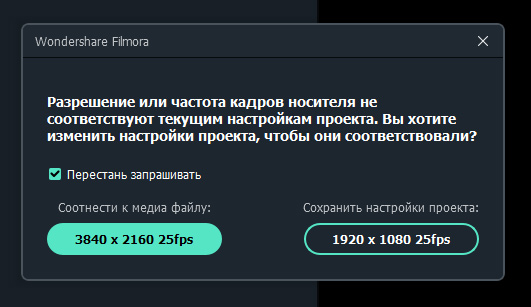
Смена параметров проекта при размещении материала на таймлайне
Часто случается, что битрейт и разрешение различных клипов, необходимых для
монтажа фильма, могут отличаться друг от друга, так как были сняты в разное
время и на разное оборудование. В этом случае имеет смысл ориентироваться на
главный материал, которого отснято больше, частоту кадров и разрешение всего
проекта и задать в соответствии именно с этим материалом. При необходимости все
дополнительные сюжеты программа будет конвертировать самостоятельно при
размещении их на таймлайне.
Организация папок
В зависимости от личных предпочтений, можно создать внутри каталога несколько
папок и разместить импортированный материал внутри программы по этим папкам,
или, как мне нравится их называть, бинам. Можно создать несколько бинов и каждый
озаглавить согласно типу материала – в бин Logos сложить всю графику, в Canon –
снятое на Canon, в Music – фоновую музыку и так далее. Такая организации работы
позволяет навести порядок, и в любой момент можно найти нужный клип или графику.
Удаление клипа из бина не приведёт к удалению оригинального файла из папки на
жёстком диске компьютера, так что можно не опасаться за отснятый материал.
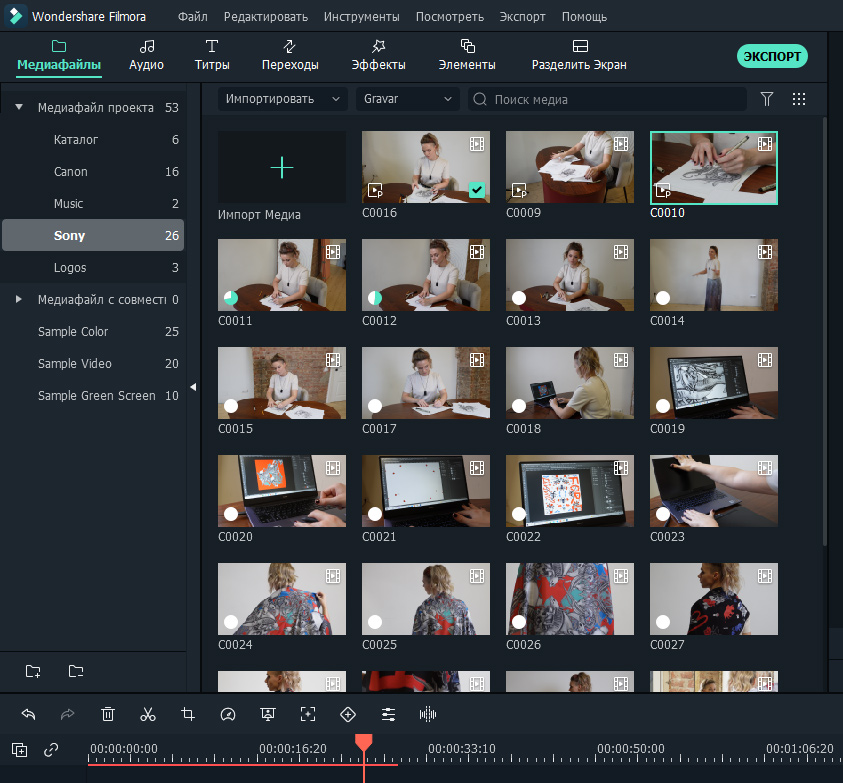
Пример организации папок внутри проекта
Кому не хочется возиться с папками, весь импортированный материал хранится в
папке “Медиафайл проекта”, здесь можно посмотреть всё и сразу, к тому же
программа отображает миниатюры клипов, по которым легко ориентироваться. При
работе с крупными проектами разложить материал по папкам всё-таки придётся, это
удобно.
Чуть ниже программа предлагает папки Sample Color, Sample Video и Sample Green
Screen, разработчики заранее положили туда материал согласно названию папок,
удалить их или спрятать программа не позволяет, придётся мирится с ними.
Пользовательские папки сортируются по имени, и если мы хотим, чтобы папки Canon
и Sony располагались рядышком и выше остальных, придётся их называть 1_Canon и
2_Sony, другим образом разместить их в произвольном порядке не получится.
Импорт векторной графики
Наверняка все читатели прекрасно понимают отличие векторной графики от
растровой. Тем, кто пока не в курсе, настоятельно рекомендуем изучить этот
вопрос внимательнее, при работе над проектами пригодится. Основная идея –
логотип компании, стикер или другой графический элемент, нарисованный векторами,
мы можем запросто масштабировать, крутить и двигать без потери качества, у нас
нет проблем с отделением объекта от фона, и к тому же сам файл практически
невесомый по сравнению с растровой графикой.
Как правило, векторную графику создают в форматах AI, EPS, PDF, SVG и других,
однако Filmora не позволяет импортировать ни один из указанных файлов, имеется
поддержка не особо удобного формата EMF. Для импорта логотипа в проект его
необходимо сохранить в какой-либо растровый формат, который поддерживает
прозрачность фона, например, PNG.
Следует помнить, что после экспорта в PNG мы будем работать уже не с векторами,
а с растром, по этой причине нужно заранее продумать, каких размеров в пикселях
необходимо создать файл. Если сделаем слишком маленький, мы не сможем увеличить
его в проекте без потери качества, если сделаем слишком большим, получим
избыточную информацию и объём.
В этом случае есть два подхода:
- Создать в векторной программе монтажную область 1920×1080 пикселей, после
чего разместить на ней объект нужных размеров. - Создать в векторной программе объект, по размеру длинной стороны
соответствующий разрешению будущего ролика, например, вписать его в размер
1920×1080 пикселей, после чего импортировать в Filmora и масштабировать до
необходимых размеров.
Мне для размещения в ролике необходим логотип белого цвета, в чёрный цвет я его
временно перекрасил для наглядности, так как белый логотип на белой монтажной
области виден плохо.
При масштабировании нужно удерживать Shift, чтобы сохранить пропорции объекта.
Для центрирования удобно ориентироваться по гайдлайнам, которыми программа
отображает центр фрейма.
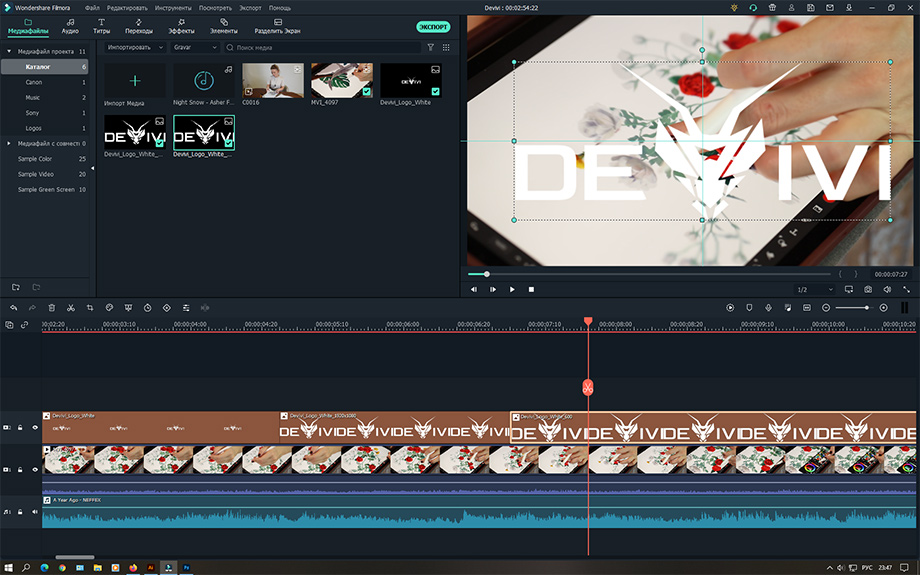
Логотип шириной 600 пикселей растянут на весь фрейм
Если же в векторной программе создать монтажную область шириной 600 пикселей и
на ней разместить логотип размером 600 пикселей по длинной стороне, при импорте
Filmora растянет его на полный экран, и качество потеряется, к тому же в
программе нет никаких инструментов, позволяющих задать точный размер этого
объекта в пикселях, предлагается только масштабирование на глаз. Другими
словами, ровно 600 пикселей уже сделать проблематично. Это демонстрирует
экран выше.
Добавляем музыку
Для монтажа презентационного ролика, в котором не будет ни закадрового голоса
диктора, ни каких-то диалогов героев, ни звуков окружающей природы, нам
понадобится фоновая музыка. И музыка нужна такая, которая поможет создать нужное
настроение и не будет отвлекать зрителя от просмотра. И вот здесь создателя
клипа ждёт непростой выбор, так как Filmora предлагает большое количество
свободной фоновой музыки, которую можно использовать в своих проектах, не
опасаясь претензий правообладателей. Нужно только определиться с жанром, темпом
и настроением музыки.
Одним словом, все, кто выбирал фоновую музыку, понимают о чём идёт речь. Для
начинающих можно посоветовать найти музыку в стиле поп или соул, которая будет
соответствовать видеоряду по темпу. Есть композиции, в которых артист поёт, есть
только инструментальные, здесь уже каждый сам выберет ту музыку, которая ему
больше нравится и подходит по стилю.
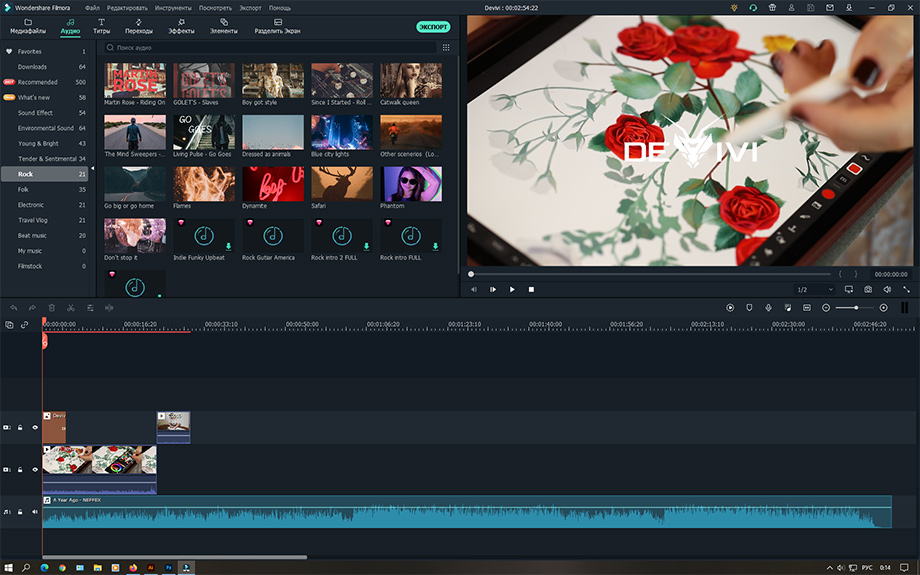
Filmora предлагает большую коллекцию свободной музыки. Разумеется, я первым
делом листаю треки в жанре Rock
Композиции, помеченные специальной пиктограммой в левом верхнем углу, – платные,
их можно добавить в свой проект и работать с ними, однако программа при экспорте
предупредит пользователя, что используется платный контент, который необходимо
оплатить, и экспорт сделать не позволит. Поэтому для начала будет достаточно
большого числа бесплатной музыки, а если и этого будет мало, можно подумать и о
приобретении.
Любую композицию нужно сперва скачать, программа это делает автоматически по
двойному щелчку на миниатюре. Это сделано для уменьшения объёма инсталляционного
файла, и уже после установки желательно все композиции по очереди загрузить из
сети в библиотеку программы, чтобы быстрее искать нужную, так как после
скачивания у композиции появляется миниатюра. Полюбившиеся треки удобно
добавлять в избранное, чтобы не искать их повторно.
Как правило, я начинаю монтаж всё-таки с добавления начальных фрагментов видео,
попутно думая о том, какую музыку мне хотелось бы услышать в ролике. Примерно
определившись с жанром, темпом и настроением, нужно музыку скачать и поместить
на таймлайн, так как дальнейший монтаж желательно делать, ориентируясь на бит и
смену музыкальных фрагментов – так видео будет смотреться интереснее. Очень
часто я верстаю ролик под одну музыку, после чего она мне надоедает, и я ищу
другую, с похожим темпом. Если не надоедает, это верный признак того, что музыка
подобрана правильно.
Для нашего тестового ролика я подобрал бесплатную свежую композицию 2022 года
под названием A Year Ago исполнителя NEFFEX.
Обнаружение темпа композиции
Для работы с ритмичной музыкой, например, с современной электронной или
рок-музыкой, программа предлагает очень интересный инструмент – обнаружение
темпа композиции, или, как этот инструмент называется в программе, обнаружение
ударов.
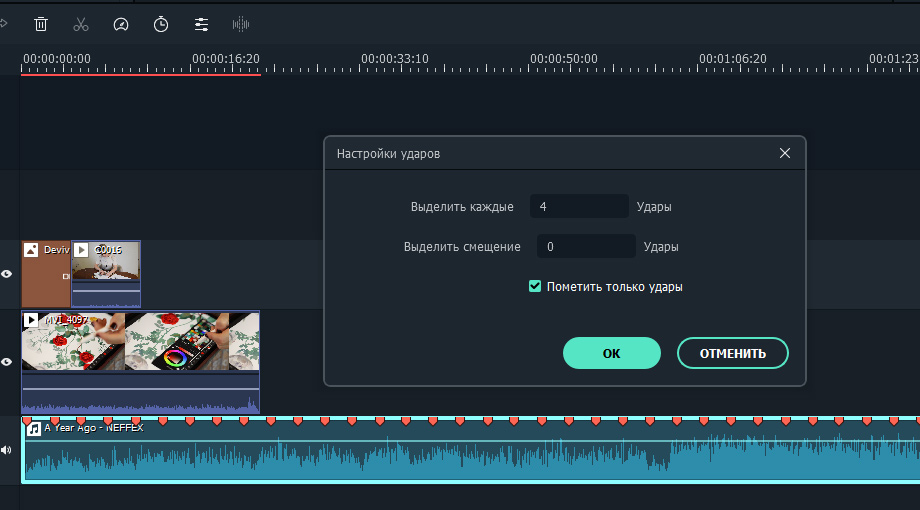
Обнаружение темпа композиции
Я загрузил ритмичную музыку, и программа отметила маркерами каждый 4 удар.
Однако отметила она не сильные доли, как хотелось бы, а слабые, что неудобно.
Конечно, на монтаже так ориентироваться проще, нежели без маркеров совсем. Я
решил это действие отменить, однако, будучи однажды обнаруженными, маркеры
ударов так и останутся в музыкальном треке, даже если этот самый трек из
программы удалить и загрузить заново. Хорошо, что можно удалить маркеры из трека
на таймлайне, но переопределить удары заново уже не получится. Инструмент этот
весьма полезен, однако пока сыроват.
Переходы
Filmora предлагает большую коллекцию самых разнообразных переходов, которые
можно использовать в своём монтаже. Здесь и всевозможные перелистывания, и
наплывы справа и слева, и ещё десятки различных подобных переходов, каждый
найдёт то, что ему нужно. Мне, конечно, больше всего нравится прямая склейка, а
переходы между сценами хорошо бы делать при помощи смены кадров, например,
общего, среднего и крупного планов, а также движения самой камеры.
Я в работе использую только два вида переходов – уход в чёрное, появление из
чёрного и появление из прозрачности. В программе уход в чёрное называется Fade,
а уход в прозрачность – Dissolve, именно эти два переходи и располагаются в
самом начале перечня, их искать долго не нужно. Все остальные переходы
пользователи при желании смогут попробовать в деле самостоятельно.
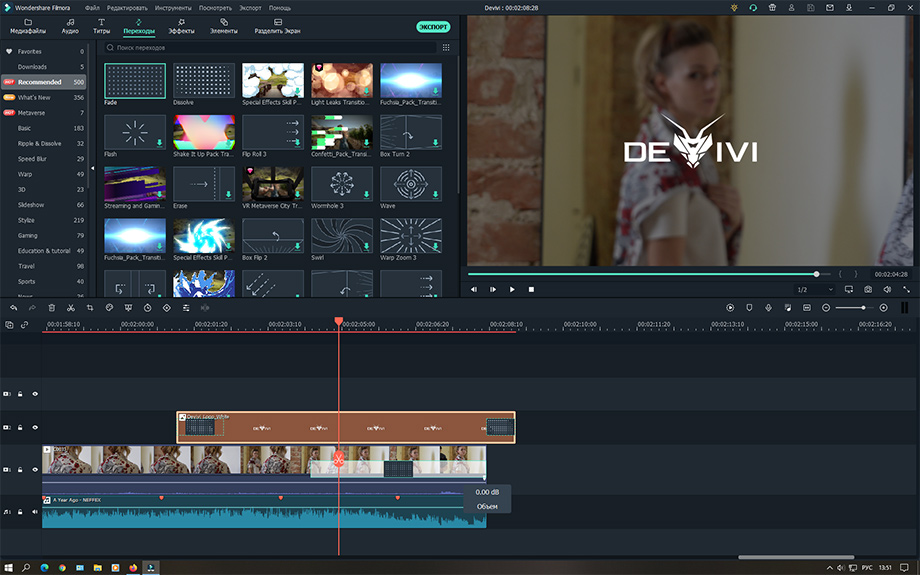
Для применения перехода необходимо перетащить его мышкой на клип на
таймлайне
Для применения перехода необходимо перетащить его мышкой на клип на таймлайне и
при желании отрегулировать его длительность. Для этого нужно выделить не сам
клип, а только переход, наложенный на клип.
На примере выше показана концовка клипа. Я так подогнал монтаж фрагментов, чтобы
финальный кадр был в расфокусе, который я намеренно сделал при съёмке, и именно
на этот фрагмент я наложил логотип. При этом в музыке как раз поётся финальная
фраза “back a year ago”, и мне за счёт манипуляций с уходом в чёрное удалось
сделать интересную концовку. Полная длительность клипа составила 02:08.
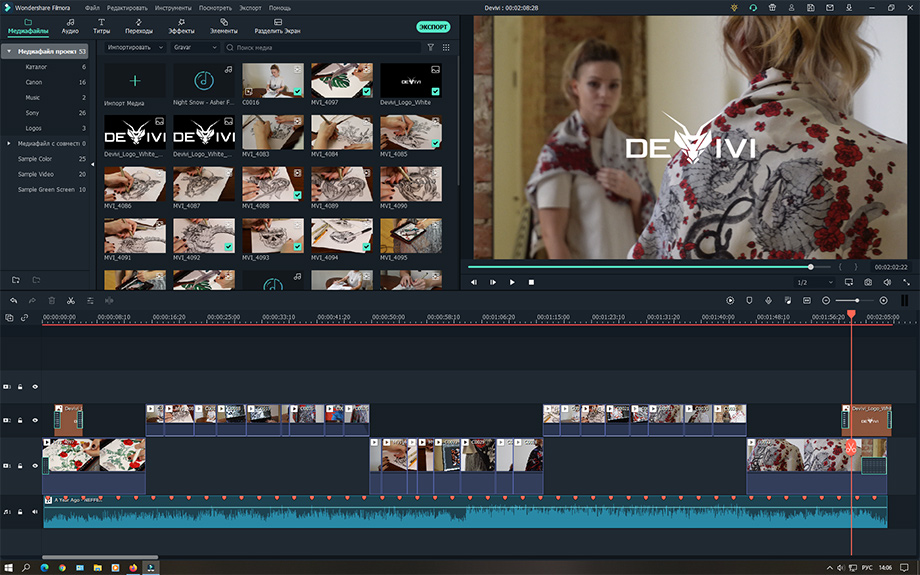
Монтаж всех фрагментов клипа закончен, пора приступить к тональной
обработке
Может возникнуть вопрос, для чего я размещаю клипы на двух разных треках? Как не
сложно догадаться, это несколько разных фрагментов, и монтировать каждый их них
мне удобнее на отдельном треке. Также этот подход позволяет при необходимости
передвигать на таймлайне весь фрагмент целиком, что очень удобно.
Работа с балансом белого и коррекция цвета
Разумеется, одной из задач монтажа является не просто расположение на таймлайне
одного фрагмента за другим, но и улучшение
качества видео  Например, даже если очень тщательно следить за балансом
белого на съёмках, всё равно на монтаже можно заметить, что один фрагмент будет
сильно отличаться от другого, и необходимо поправить баланс цветов.
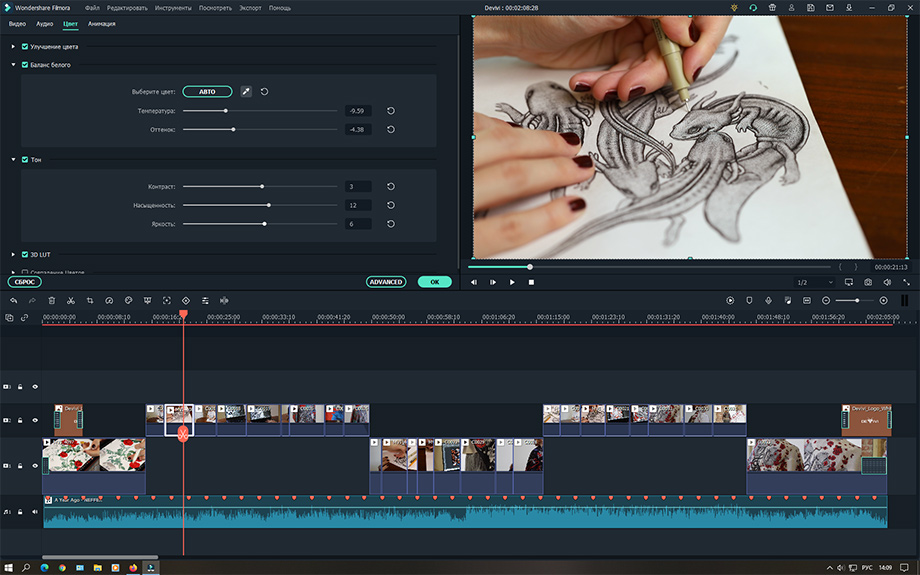
Правим баланс белого и тон
В сюжетах, где присутствует белый лист бумаги, баланс белого поправить не
составит труда – нужно выбрать пипетку и щёлкнуть на тот участок изображения,
который точно должен быть белым. Картинка становится гораздо симпатичнее. После
этого на вкладке Тон я поработал с экспозицией и насыщенностью, совсем немного.
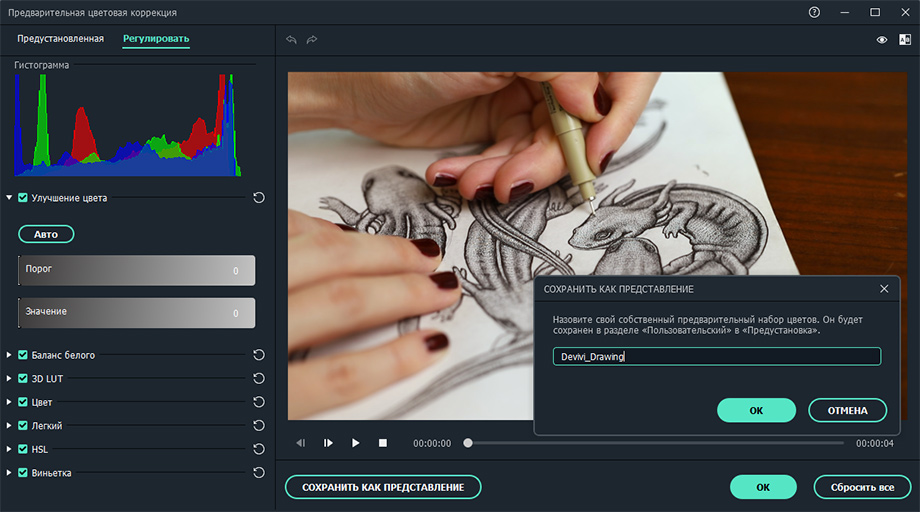
Можно сохранить обработки в качестве пресета
Вопрос – неужели теперь нужно аналогичным образом обрабатывать каждый фрагмент
на таймлайне? Ответ – конечно нет, не нужно. Достаточно сохранить обработки
одного фрагмента в качестве пресета и применить этот пресет к другим аналогичным
фрагментам. Всё просто.
Для тех, кто хотел бы углубиться в тонкости обработки, здесь имеются и 3D LUT, и
виньетка, и все другие вполне профессиональные инструменты.
Стабилизация картинки
Несмотря на то, что я снимал все фрагменты со стедикама, в некоторых моментах
необходима дополнительная цифровая стабилизация, так как в части из них всё же
присутствует тряска картинки.
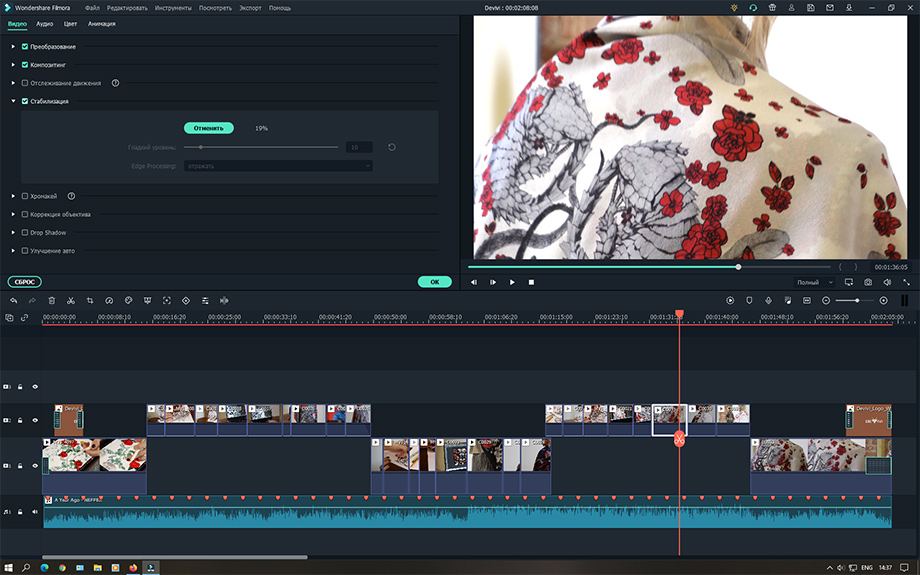
Фрагменты, для которых необходима стабилизация, можно обработать этим
инструментом
Спецэффекты, стилизация
Как добавить
эффекты в видео? Filmora предлагает огромную коллекцию различных
спецэффектов. И я не напрасно применил эпитет “огромную” – чтобы найти
подходящий, придётся потрудиться. А лучше один раз пролистать их все, чтобы
иметь представление, какую работу проделали разработчики Многие эффекты
анимированные, они способны придать динамики статичным кадрам.
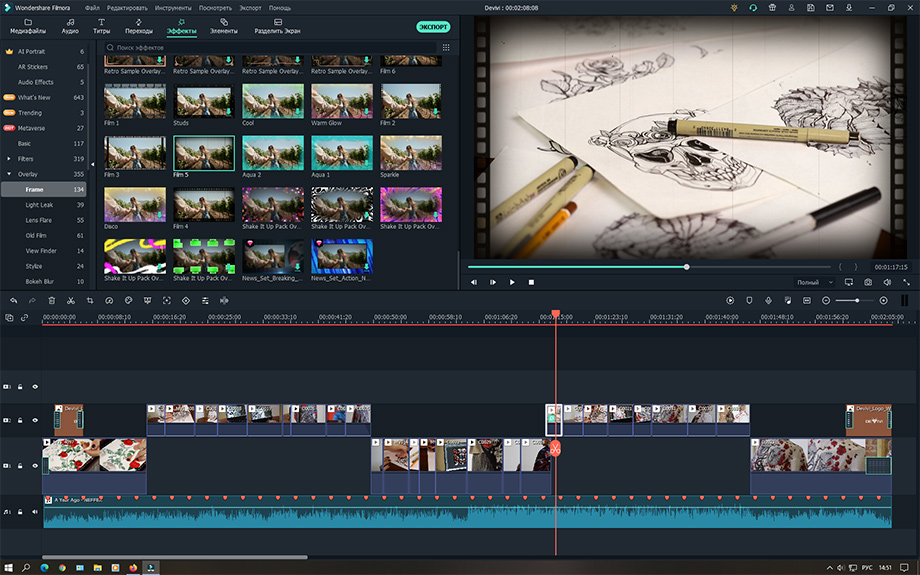
Я нашёл в библиотеке программы несколько подходящих эффектов
Я не сторонник различных эффектов, однако и для себя нашёл несколько интересных
стилизаций под старину. Один из эффектов для примера я поставил в ролик, см.
экран выше, исключительно для демонстрации такой возможности, так как по сюжету
этот эффект там лишний.
Экспорт материала
Разумеется, в большинстве случаев мы создаём ролик для того, чтобы его
опубликовать в интернете, записать на флешку для просмотра на телевизоре, или
для создания резервной копии, а чаще для всего перечисленного выше. Так или
иначе, после завершения монтажа необходимо сделать экспорт всей работы в один
видеофайл. Выбор формата и разрешения файла – тема отдельной статьи, мы же для
примера сделаем экспорт в тот же формат, в котором и вели монтаж.
В этом месте стоит напомнить, что пробная версия программы не позволит
бесчисленное количество раз делать экспорт проекта, да и при экспорте добавляет
свой водяной знак. Чтобы использовать все возможности программы и убрать водяной
знак с видео, программу необходимо приобрести.
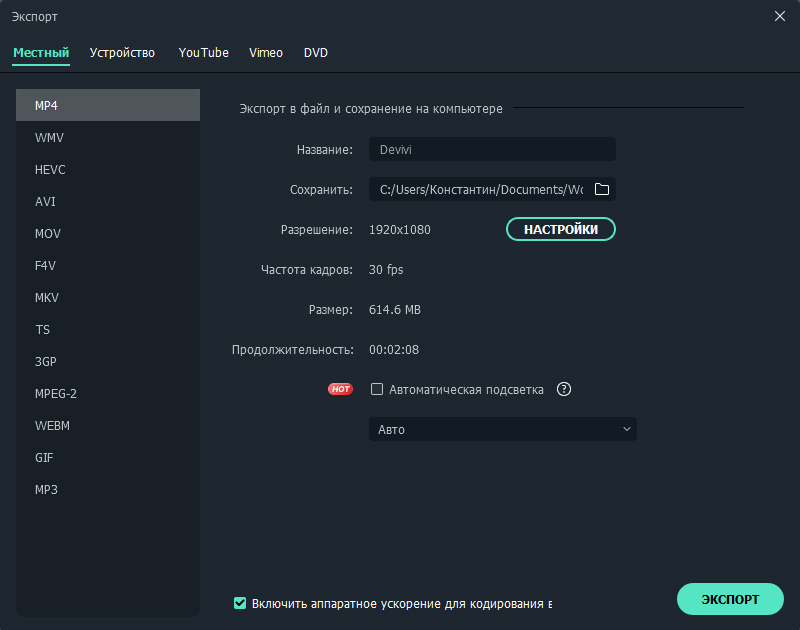
Настройки экспорта готового ролика
При экспорте можно воспользоваться заранее подготовленными шаблонами,
адаптированными для различных сервисов, например, для YouTube или Vimeo, для
записи на DVD, а также можно выбрать один из предлагаемых форматов файлов. Я
выбрал самый универсальный варианта – MP4 и параметры файла согласно проекту, в
котором и вёлся монтаж.
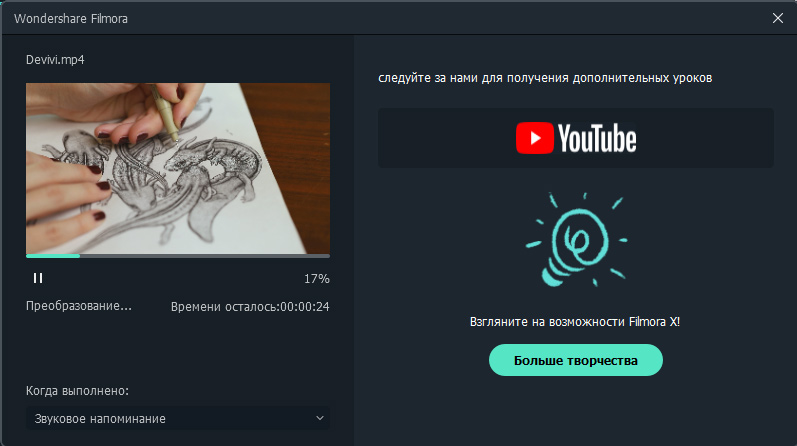
Процесс экспорта
Ролик длительностью 02:08 в формате Full HD 30p обрабатывался примерно 1,5
минуты, файл mp4 занимает на диске 492 Мб. Ниже можно посмотреть готовый ролик,
который мы только что вместе с вами для примера создали в Filmora.
Выводы
Плюсы
Wondershare Filmora – весьма простая и дружественная к пользователю программа.
Одним из её преимуществ можно смело назвать низкий порог вхождения. Другими
словами, для монтажа своего первого видео достаточно базовых навыков работы на
компьютере, ничего сложного здесь нет. Далее, работая над вторым и третьим
проектами, пользователь будет открывать всё новые и новые инструменты для своего
творчества. Так, например, он сможет работать с “зелёным фоном”, применять
различные креативные переходы, использовать заставки и концовки, включать в
видеоряд анимацию и звуковые эффекты. Более того, многие из этих функций гибко
настраиваются, и программа позволяет на основе готовых шаблонов создать,
например, пользовательскую анимацию, которая будет уникальна для проекта, и не
нужно будет повторять из раза в раз готовые штампы.
Дружественный интерфейс поможет пользователю создать свои первые ролики,
программа отлично подходит для обучения работы с видео. Освоившись, каждый уже
сам для себя решит, начать изучение других программ, или продолжить
практиковаться в Filmora. Ведь к тому времени разработчики обязательно придумают
что-нибудь интересное и выпустят обновления программы, чтобы фильмы
пользователей были разнообразнее.
Для новичков приятным бонусом будет наличие в программе большого числа
бесплатной графики и фоновой музыки, причём весь этот материал можно смело
использовать в своих проектах, не беспокоясь об авторских отчислениях. Для тех,
кому и этого будет недостаточно, есть большое количество платных материалов.
Остаётся только проявить немного фантазии, не бояться экспериментов, и
результат, несомненно, порадует.
Минусы
Из минусов можно отметить слабую работу с векторной графикой, хотелось бы
рекомендовать разработчикам предусмотреть совместимость с каким-либо векторным
форматом, так как такая функция, как размещение логотипа фирмы в ролике не
является какой-то уникальной задачей. Более того, можно сказать, что практически
любой корпоративный или имиджевый ролик сложно представить без логотипа
компании. Желательно иметь возможность точного позиционирования векторного
объекта и задания его размеров в пикселях.
Другим минусом может стать перевод на русский язык. Основные функции переведены
корректно, здесь не возникнет никаких сложностей. А вот при углублении в
креативные функции и настройки можно столкнуться с весьма странным переводом или
его отсутствием. В любом случае, базовое знание английского языка, в частности,
компьютерных терминов, весьма полезно при работе с графическими программами.
Благодарности
Автор благодарит мою коллегу дизайнера Викторию Гурьянову за
помощь в работе над обзором. Шёлковые платки с авторскими принтами очень
красивые, посмотреть все работы Виктории можно в портфолио.
Где можно скачать программу
Официальный сайт Filmora.
Пользователи встречают видеоролики на каждом шагу: реклама в метро, записи фильмов в кино и интернете, на платформах видеообмена. Всего несколько десятков лет назад съемка ролика занимала уйму времени. Сегодня каждый современный смартфон позволяет снять свой собственный сериал или влог для YouTube. Появилась возможность рассказать историю путешествия, поделиться бесплатными видеоуроками и инструкциями для прохождения игр, изучения языков. Пользователи Instagram делятся видео с маршрутами, рассказами, новостями, любимыми песнями и книгами.
Однако в некоторых ситуациях тяжело снять качественное видео. Например, на свежем воздухе резко меняется солнечный свет, может дрогнуть рука. В кадр нередко попадают ненужные детали, прохожие, здания.
Как улучшить качество видео?
Необходимо воспользоваться некоторыми инструментами в программах для редактирования видеороликов. Для решения каждой проблемы в редакторах, как правило, имеется соответствующий инструмент:
- Дрожащий кадр
«Стабилизация» — эта функция позволяет убрать дрожание картинки, сглаживая движение в видео.
- Ненужные детали в видео
Эту проблему позволят исправить несколько инструментов.
«Кадрирование» — отсечения фрагментов видеоролика с фокусировкой. В приложениях чаще всего используется своеобразная рамка, которую пользователь уменьшает по необходимости.
«Обрезка» — инструмент позволяет сократить видеоролик на временной шкале. Функция также позволяет создать разрыв в видео.
«Удаление и добавление водяного знака» — идеальная функция для авторских работ. Однако в некоторых ситуациях нужно удалить подобную деталь. Достаточно воспользоваться функцией «водяной знак» в приложении, создать собственную картинку для защиты авторского права или удалить элемент из готового видео.
- Темный/светлый кадр, плохой цвет картинки.
«Цветокоррекция» — инструмент, включающий множество ползунков для настройки экспозиции, резкости, цветовой гаммы и т.д.
«Фильтры» — позволяют изменить цвет с помощью встроенных настроек.
- Нет оформления видео и интересных эффектов.
В данном случае стоит воспользоваться:
«Добавление специальных эффектов» — функция позволяет добавить эффекты в видео, как переходы, дополнительное движение, наложение и т.д.
- Нет наглядного текста
«Субтитры» — это текст внизу экрана, который на протяжении всего фильма или телепередачи отображает речь героев.
«Добавление текста» — отличный инструмент для создания своего пояснения и заметок на видео.
Для создания лучшего ролика необходимо подобрать хорошее приложение, поддерживающее все перечисленные функции. В этой статье описано интересное приложение Wondershare Filmora, которое позволять за секунду обрезать, кадрировать, смонтировать и удалить водяной знак в видеоролике.
Часть 1: многофункциональный видеоредактор на ПК Wondershare Filmora для улучшения видео
Filmora — профессиональный видеоредактор. Эта программа для монтажа видео отличается удобным интерфейсом, расширенным списком функций. Видеоредактор от Wondershare подойдет новичкам и профессионалам, ведь в Filmora можно разобраться буквально за несколько минут.
Пользователи Windows и Mac смогут улучшить любое видео в приложении.
Главные особенности:
- Более 300 впечатляющих эффектов для любых задач и сфер.
- Функция Instant Cutter Tool поддерживает редактирования видеороликов 4K.
- Пользователю доступны инструменты для обрезки, кадрирования, удаления и добавления аудио, эффектов, переходов, простого создания вступления к роликам и, конечно, улучшения качества видео.
Создать идеальный ролик можно за несколько секунд, соблюдая несколько шагов.
Как улучшить качество видео с Wondershare Filmora
Шаг 1: загрузка и установка Wondershare Filmora.
Вначале необходимо скачать приложение с официального сайта. Каждый пользователь может протестировать бесплатную версию приложения.
При экспорте видео из бесплатной версии на него накладывается водяной знак. Чтобы он не добавлялся, а также чтобы стали доступы все профессиональные функции, можно приобрести полный пакет.
Шаг 2: загрузка файлов для редактирования.
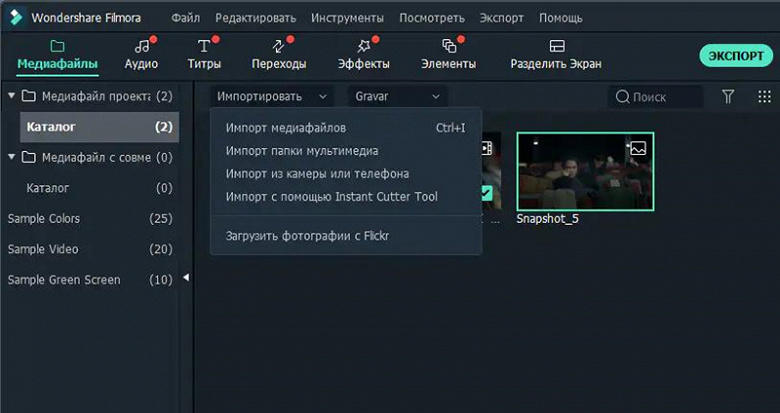
Запустите приложение, выберите функцию «Импорт» или просто перетащите выбранный ролик на главную страницу Filmora. Приложение поддерживает тысячи форматов, включая MP4, AVI, MOV, AVCHD, MKV и т. д.
Шаг 3: улучшение качества видео
Каждому пользователю доступно множество инструментов для улучшения видеороликов. Перетащите видеоролик на временную шкалу, дважды щелкните по нему, появится панель для редактирования.
В новом окне можно настроить цвет, аудио, видео и анимацию. Используйте ползунки для настройки. Доступна цветокоррекция с температурой, оттенком, добавление угасания и т. д.
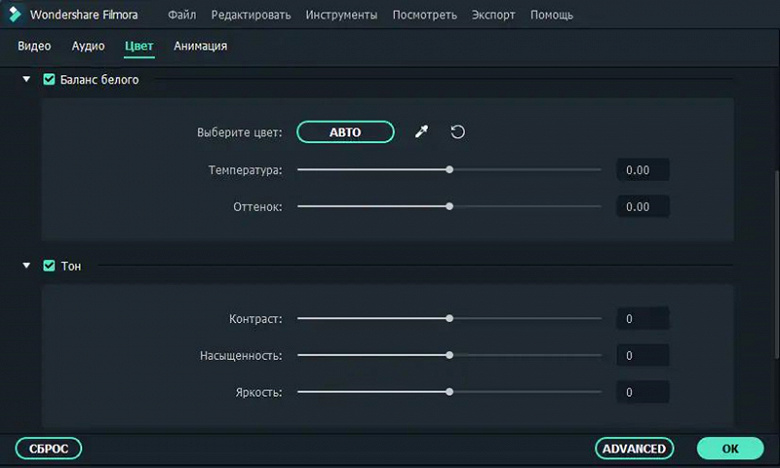
Функция «ADVANCED» открывает дополнительные настройки цвета: баланс белого, свет, параметры HSL, эффекты и 3D LUT.
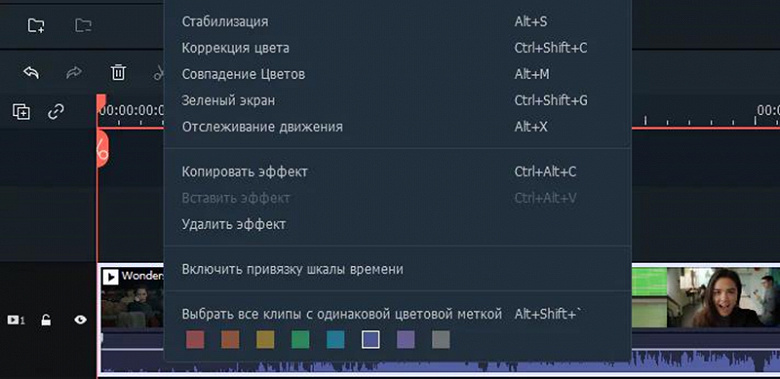
Задрожала рука во время съемок? Воспользуйтесь стабилизацией. Наведите курсор на ролик, добавленный на временную шкалу, щелкните правой кнопкой мыши и выберите «Стабилизация» из предложенных вариантов.
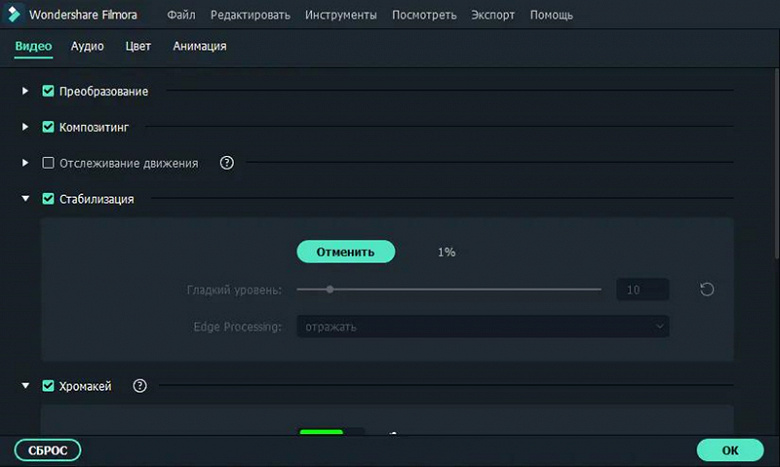
В новом окне вы сможете настроить функцию:
Шаг 4: добавление переходов и анимации
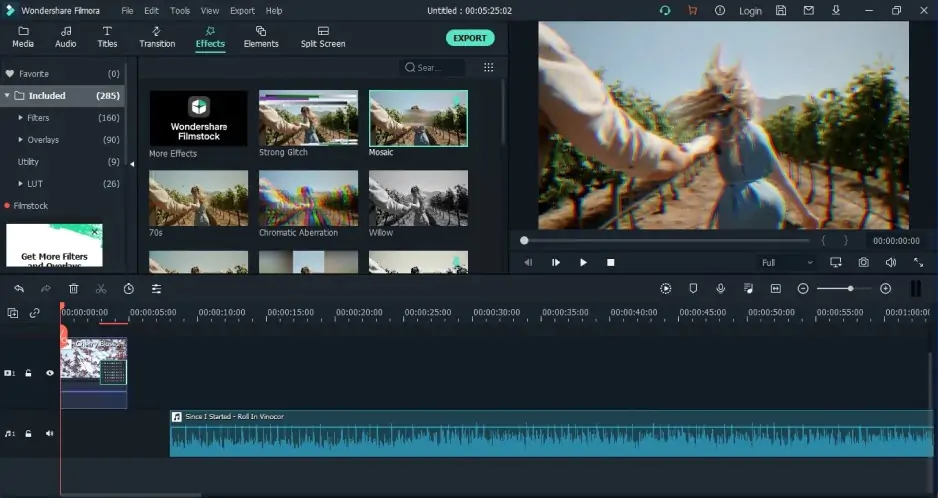
Каждому пользователю также доступны качественные переходы, фильтры и функции анимации. Для использования этих инструментов достаточно перейти на вкладку «Эффекты».
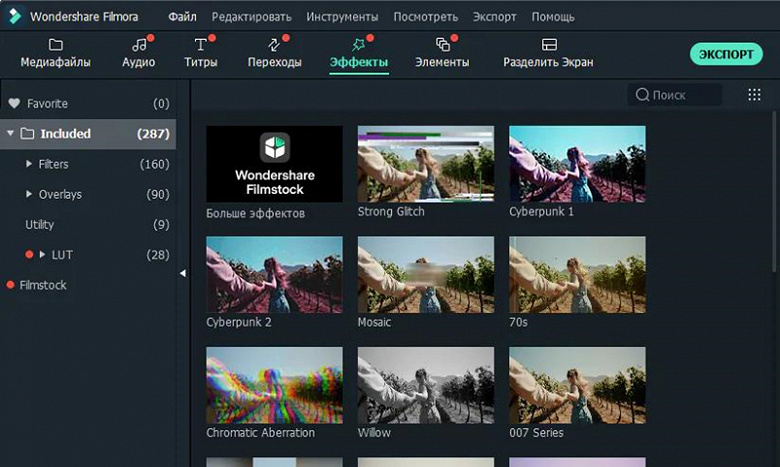
Шаг 5: сохранение готового видеоролика.
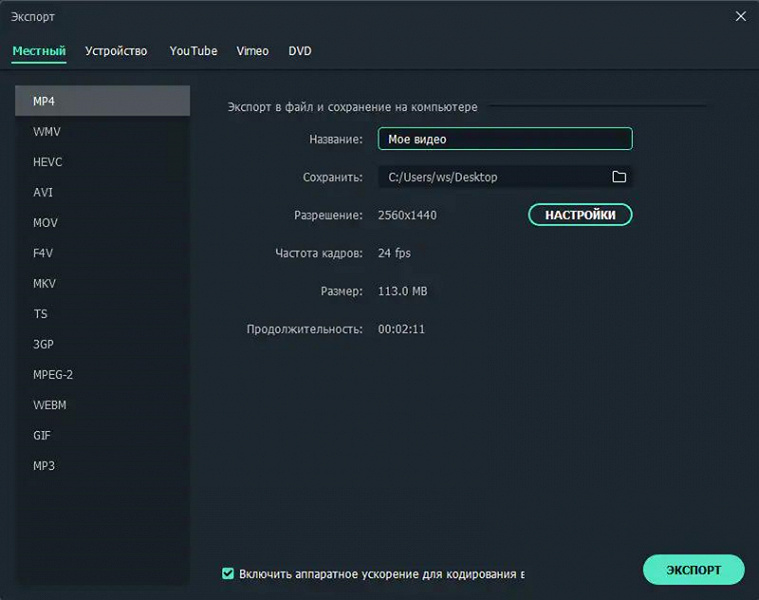
Достаточно нажать на кнопку «Экспорт» и выбрать местоположение готового файла. Поддерживается сохранение в различных форматах, а также прямая публикация роликов в популярные социальные сети и на хостинги, например, YouTube.
Часть 2: Приложения для монтажа на смартфоне Wondershare FilmoraGo — создавайте видео с помощью мощного видеоредактора
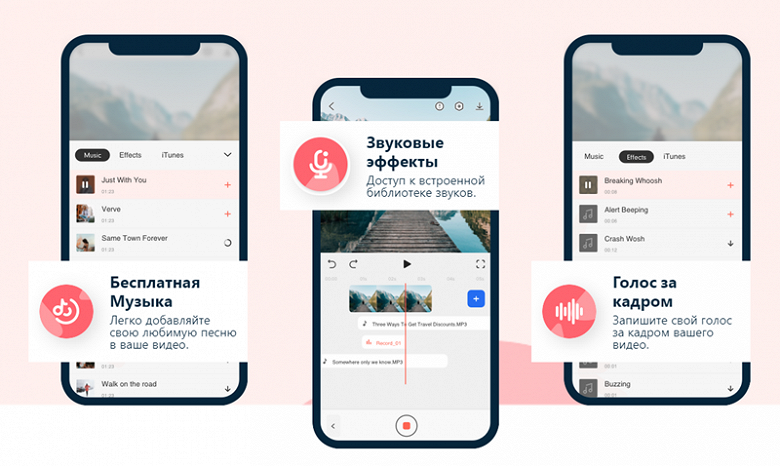
Нужно отредактировать видео для TikTok, Instagram, YouTube в дороге, путешествии на смартфоне? FilmoraGo позволит обрезать, кадрировать видео, добавить музыку без авторских прав, забавные эффекты за несколько секунд.
Главные преимущество: доступ к множеству удобных инструментов на смартфоне, музыка без авторских прав, выбор переходов.
Недостатки: платное приложение, профессиональные ролики не так удобно монтировать на телефоне.
Заключение
Звуковые помехи, дрожащий кадр, ненужные детали в видео — не проблема. Достаточно воспользоваться подходящим приложением для создания профессионального видеоролика.
Необходимо подготовить качественный контент? В таком случае, рекомендуется обратиться к профессиональному приложению для улучшения видео.
Filmora — многофункциональный инструмент для обработки цвета, аудио, картинки, обрезки, кадрирования и т. д. Ищете приложение для монтажа в дороге? Компания Wondershare создала дополнительное приложение для работы с роликами в смартфоне на Android или iOS — FilmoraGo. Доступны бесплатные пробные версии, а также предусмотрены скидки для студентов и педагогов!

Wondershare Filmora – это популярный видеоредактор, который сочетает в себе мощь профессиональных инструментов и простоту использования. Он подходит как новичкам, так и опытным пользователям, желающим создавать качественные видеоролики. Благодаря интуитивно понятному интерфейсу и обширной библиотеке готовых шаблонов, эффектов и переходов, создание креативного контента становится быстрым и увлекательным.
В отличие от сложных профессиональных редакторов, Filmora video editor не требует глубоких знаний видеомонтажа. Вы сможете создавать привлекательные ролики для YouTube и других платформ, используя готовые решения и легко настраиваемые инструменты. Это хороший выбор для тех, кто хочет быстро получить результат.
Разработчики Filmora регулярно добавляют новые функции и улучшения, чтобы программа соответствовала современным трендам в видеопроизводстве и удовлетворяла потребности пользователей.
В этом обзоре мы подробно рассмотрим возможности Filmora, процесс установки, а также то, как как работать в программе Фильмора. Мы расскажем о различных тарифных планах, чтобы вы могли оценить, насколько этот редактор подходит именно вам.
Обзор возможностей Wondershare Filmora
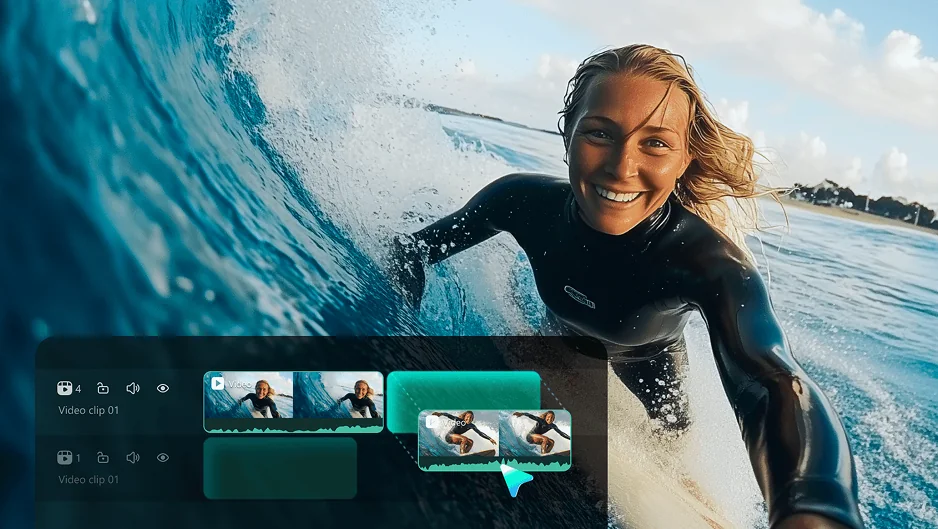
Filmora обладает богатым функционалом, в котором легко разобраться. Она позволяет обрезать, склеивать и разделять видео, а удобная шкала времени поможет организовать материал. Можно добавлять свою музыку или использовать встроенную (по подписке), настраивать звук и убирать шумы.
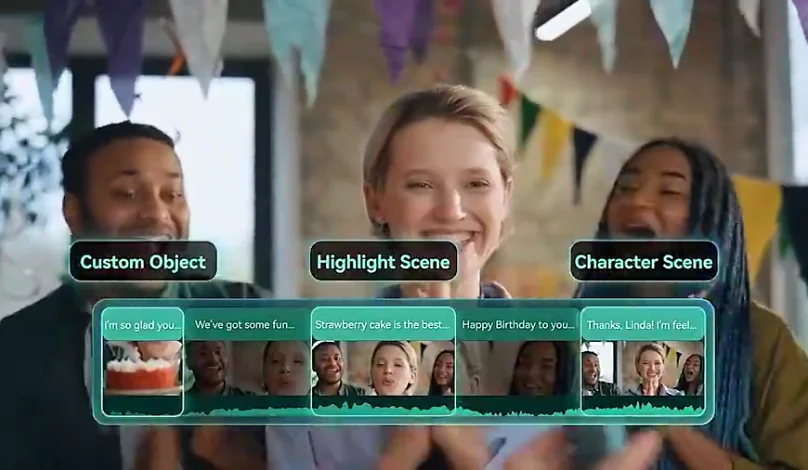
ИИ-функции. В программу внедряются функции на основе искусственного интеллекта: удаление фона, отслеживание объектов, улучшение качества видео и создание субтитров. Разработчики постоянно добавляют новые возможности, например, автоматическое выделение объектов и отслеживание движения.
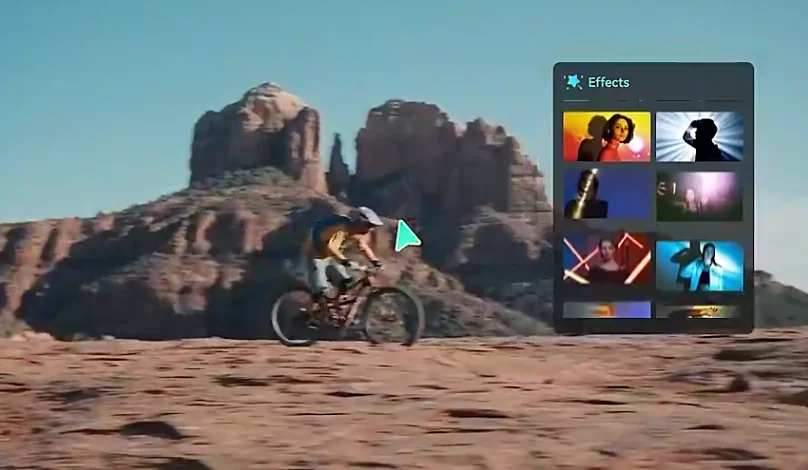
Эффекты. Filmora предлагает множество эффектов, фильтров, переходов и стилей текста, чтобы сделать видео интереснее. Функция «картинка в картинке» позволяет накладывать несколько слоев видео, а хромакей — менять фон. Если видео дрожит, стабилизация поможет это исправить.
Шаблоны и автоматическая верстка. В Filmora есть готовые шаблоны и возможность видеть звук в вейвформ (звуковой волны), чтобы было проще синхронизировать его с видео. А для тех, кто хочет сделать видео быстро, присутствует функция автоматического монтажа.
Как скачать Wondershare Filmora
Скачать Wondershare Filmora можно с официального сайта Wondershare: https://www.wondershare.com.ru/ , в том числе можно скачать бесплатно на русском языке. Процесс скачивания достаточно прост: вам нужно выбрать версию программы для вашей операционной системы (Windows или macOS), нажать кнопку «Скачать на ПК» и следовать инструкциям установщика.
После загрузки файла-инсталлятора запустите его и следуйте указаниям мастера установки. Обычно это включает в себя принятие лицензионного соглашения, выбор папки установки и настройку дополнительных параметров. В конце установки вы сможете запустить Filmora и начать создавать свои видеоролики.
Важно!
Попытки скачать Фильмора с неофициальных источников (например, торрентов или взломанных версий) сопряжено с серьезными рисками. Вы можете заразить компьютер вредоносным ПО. Кроме того, использование нелегальной версии программы нарушает авторские права и может повлечь за собой юридические последствия. Поэтому рекомендуется скачивать Filmora только с официального сайта Wondershare.
Wondershare Filmora как убрать водяной знак
В бесплатной версии Filmora на ваши видео наносится водяной знак. Есть несколько способов его убрать:
Бесплатный способ (может не работать в новых версиях):
Шаг 1: Откройте проект, содержащий водяной знак в Filmora.
Шаг 2: Войдите в свой Wondershare ID (WSID) в меню «Справка» или через кнопку «Войти» в правом верхнем углу (для версий V10.5.5 и новее).
Шаг 3: Экспортируйте видео. После активации пробной версии водяной знак должен исчезнуть.
Покупка лицензии Filmora:
Шаг 1: Запустите Filmora и войдите в свой WSID. Нажмите «Купить» в правом верхнем углу.
Шаг 2: Выберите подходящий тарифный план:
Годовой: Подписка на год.
Пожизненный: Единоразовая покупка.
Шаг 3: Заполните форму оплаты, авторизовавшись под своим WSID, и подтвердите покупку.
После приобретения лицензии водяной знак больше не будет появляться на ваших видео.
Таким образом, удалить водяной знак c Filmora можно как бесплатно (хотя этот способ может не работать), так и приобретя платную лицензию. Выбор зависит от ваших потребностей и бюджета. Платная версия также открывает доступ ко всем функциям программы.
Сколько стоит Wondershare Filmora и как купить?
Wondershare Filmora предлагает различные тарифы в 2025 году:
- Для индивидуальных пользователей доступны годовые подписки за $69.99, бессрочные лицензии для Windows ($99.99) и Mac ($109.99), а также кроссплатформенная подписка на оба устройства за $69.99 в год.
- Профессиональным командам предлагается план «Команда» по цене $155.88 в год на пользователя, обеспечивающий полный доступ к функционалу Filmora независимо от операционной системы.
- Студенты и преподаватели могут выбрать ежемесячный план ($19.99), годовой ($40.99) или бессрочный ($49.99) вариант для одного компьютера.
- Постоянной бесплатной версии нет, но доступна 30-дневная пробная версия.
Приобрести лицензию можно на официальном сайте https://www.wondershare.com.ru/ , выбрав подходящий тариф и оплатив удобным способом. После покупки вы получите лицензионный ключ для активации программы.
Системные требования Wondershare Filmora. Поддержка форматов
Прежде чем приступить к скачиванию Wondershare Filmora, необходимо убедиться, что ваш компьютер соответствует минимальным системным требованиям. Это позволит избежать проблем с производительностью и обеспечить комфортную работу в программе.
Минимальные системные требования:
- Операционная система: Windows 10/11 (64-bit), macOS 10.15 или более поздняя версия
- Процессор: Intel Core i3 или AMD Ryzen 3 или выше
- Оперативная память (RAM): 8 ГБ (рекомендуется 16 ГБ для работы с большими проектами и эффектами)
- Видеокарта: DirectX 11 совместимая видеокарта с 2 ГБ VRAM (NVIDIA GeForce GTX 970 или AMD Radeon RX 570 или выше)
- Свободное место на диске: 8 ГБ для установки, дополнительное пространство необходимо для хранения медиафайлов и проектов. Рекомендуется использовать SSD для повышения скорости работы.
Рекомендованные системные требования:
- Операционная система: Windows 10/11 (64-bit) или macOS 10.15 или более поздняя версия
- Процессор: Intel Core i5 или AMD Ryzen 5 или выше
- Оперативная память (RAM): 16 ГБ или больше
- Видеокарта: DirectX 12 совместимая видеокарта с 4 ГБ VRAM или более (NVIDIA GeForce GTX 1060 или AMD Radeon RX 580 или выше)
- Свободное место на диске: 20 ГБ или больше, желательно SSD.
Поддерживаемые форматы:
- Видео: MP4, AVI, MOV, WMV, MKV, FLV, 3GP, F4V, WebM, HEVC/H.265 и другие.
- Аудио: MP3, WAV, AAC, AC3, M4A, OGG, FLAC и другие.
- Изображения: JPG, PNG, GIF, BMP, TIFF и другие.
Видеоредактор Фильмора также поддерживает импорт медиафайлов с камер GoPro и других популярных устройств. Кроме того, программа позволяет экспортировать видео в различных форматах для публикации на YouTube, Vimeo и других платформах. Вы можете выбрать различные предустановленные профили экспорта или настроить параметры вручную.
Обратите внимание!
Поддержка некоторых кодеков может зависеть от установленных кодеков на вашем компьютере. Если вы столкнулись с проблемами при импорте определенного формата, попробуйте установить соответствующие кодеки.
Версии Wondershare Filmora
Wondershare Filmora предлагает разные версии для разных задач и бюджетов. Есть платная версия с полным набором функций, бесплатная версия с водяным знаком и ограничениями (подходит для знакомства с программой), портативная версия для работы с USB-накопителя и версия для macOS.
За время существования Filmora значительно расширила свои возможности, от простого редактора для начинающих до инструмента с профессиональными функциями. С каждым обновлением появляется все больше решений для создания качественных видео:
- В версии 11 появилась интеграция с облачным хранилищем, что упростило доступ к проектам с разных устройств. Благодаря плагинам OpenFX стали доступны кинематографические 3D-эффекты. Автоматическая синхронизация аудио и видео облегчила монтаж многокамерных съемок.
- В Filmora 12 расширена кроссплатформенность – программа стала работать не только на компьютерах (Windows и Mac), но и на телефонах и планшетах под управлением iOS и Android (включая приложение для iPad). Внедрено резервное копирование активов через Wondershare ID и видеообзор с возможностью совместной работы над проектами.
- Filmora 13 получила масштабное обновление: начиная с этой версии, пользователи могут легко обмениваться клипами между мобильным приложением и компьютером через Filmora Workspace, а также сохранять проекты и настройки в облаке Wondershare ID. Улучшена совместная работа благодаря комментариям и заметкам на видео, добавлены инструменты шумоподавления на базе ИИ, 3D-заголовки, расширенная библиотека эффектов, поддержка горячих клавиш и музыкальная библиотека без лицензионных отчислений.
В свежей 14-й версии видеоредактора Wondershare Filmora реализованы полезные функции на основе искусственного интеллекта:
- Автоматический подбор музыки (Smart BGM Generation). ИИ анализирует кадры и выбирает музыку, которая дополняет сцены.
- Умный помощник Copilot 2.0. Искусственный интеллект для видеоредакторов автоматизирует рутинные задачи, от пакетной обработки до поиска материалов и добавления эффектов.
- Чистый звук. AI Voice Enhancer — это инструмент, который улучшает качество записи голоса, снижая шум и повышая четкость, обеспечивая профессиональное звучание.
Как работать в Wondershare Filmora: настройка программы и монтаж
Filmora предлагает простой способ создавать привлекательные видеоролики, даже если вы новичок. Давайте разберемся, как начать работу с программой.
Обзор интерфейса
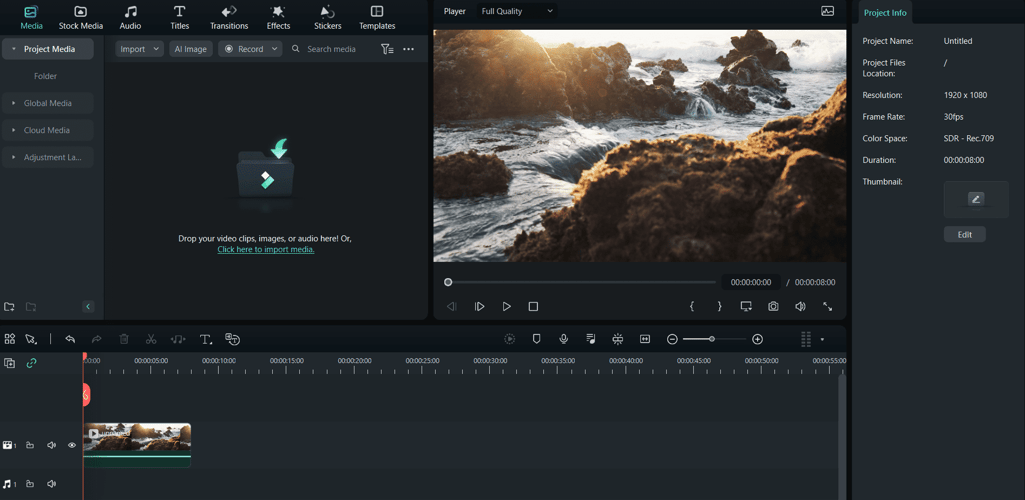
После установки Filmora вы увидите интерфейс, разделенный на несколько областей. В левой части находится библиотека медиа – здесь хранятся все ваши видео, изображения и аудиофайлы. В центре расположена временная шкала, где происходит основной монтаж: вы собираете клипы, добавляете эффекты и управляете порядком сцен. Справа находятся панели инструментов для работы с эффектами, текстом и звуком. В верхней части экрана – область предпросмотра, позволяющая видеть результат вашей работы в реальном времени.
Импорт и экспорт видео
Чтобы добавить файлы в проект, просто перетащите их из папки на компьютере в библиотеку медиа или нажмите кнопку Импортировать медиа. Когда видео будет готово, выберите вкладку Экспорт и настройте параметры: формат (например, MP4), разрешение и качество. Filmora предлагает удобные предустановки для популярных платформ, таких как YouTube.
Редактирование видео
Монтаж в Filmora интуитивно понятен. На временной шкале можно обрезать клипы с помощью инструмента Разрез, удалять ненужные фрагменты и склеивать отдельные части перетаскиванием. Вы можете менять порядок сцен, регулировать скорость воспроизведения для создания эффектов замедленной съемки или ускорения, а также использовать маски для скрытия определенных участков видео.
Эффекты и фильтры
Filmora предлагает широкий выбор встроенных эффектов и фильтров. Чтобы добавить эффект, просто перетащите его из соответствующей панели на нужный клип во временной шкале и настройте параметры по своему вкусу. Не забудьте про переходы между сценами, чтобы ваш ролик выглядел более плавным и профессиональным.
Работа с текстом и титрами
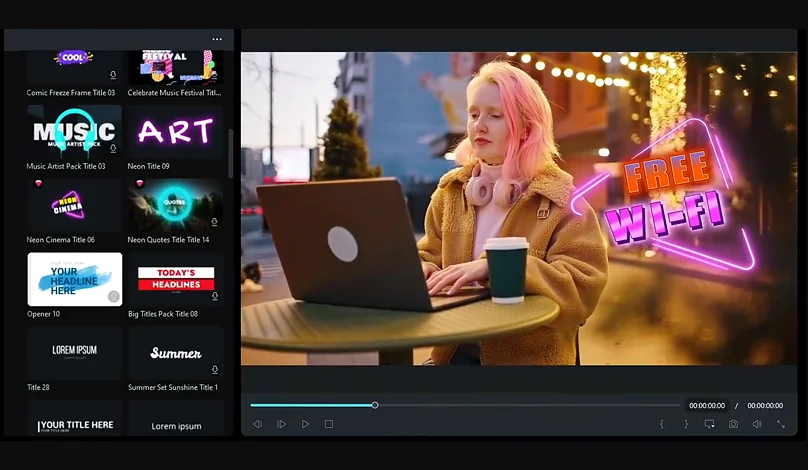
Добавление текста и титров сделает ваше видео более информативным и привлекательным. В функционал Filmora включены возможности для создания стильных надписей, которые можно легко настроить по размеру, цвету и расположению.
Работа с аудио
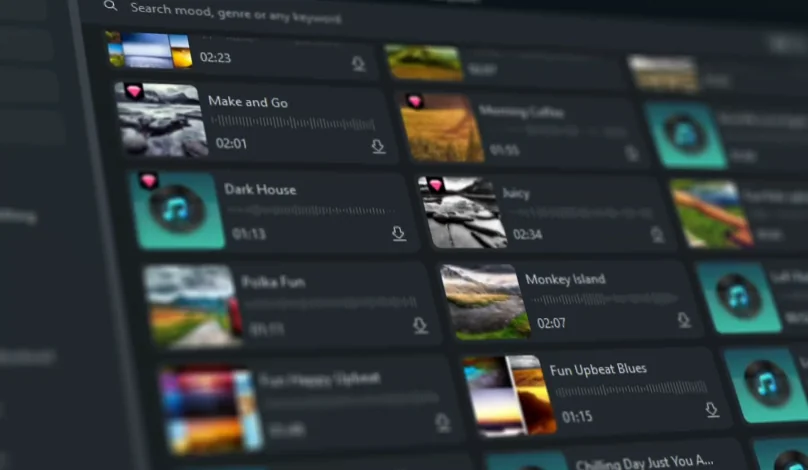
Качественный звук играет ключевую роль в создании привлекательного видео. Filmora предлагает удобные инструменты для работы со звуком: добавление музыки, звуковых эффектов и закадрового голоса. Пользователи могут легко настраивать громкость отдельных элементов, а также имеются встроенные функции для профессиональной обработки звука. Записать голос можно прямо в программе.
Отзывы о Wondershare Filmora – опыт пользователей в Интернете
Мы изучили множество отзывов о Wondershare Filmora на различных платформах, включая форумы, сайты с обзорами программного обеспечения, YouTube-каналы и социальные сети. Вот краткое резюме опыта пользователей, разделенное на позитивные и негативные аспекты.
Достоинства
Wondershare Filmora получает много положительных отзывов благодаря своей простоте использования, интуитивно понятному интерфейсу и обширной библиотеке шаблонов, эффектов и переходов, позволяющих быстро создавать качественный контент, особенно для социальных сетей. Также отмечаются удобные инструменты редактирования, поддержка различных форматов и регулярные обновления.
Недостатки
Однако Фильмора имеет и недостатки: водяной знак в бесплатной версии является основным раздражителем, а ограниченные с точки зрения профессионалов возможности могут не удовлетворить опытных видеомейкеров. Некоторые пользователи жалуются на медленную работу программы на слабых компьютерах и случайные ошибки. Также не всем удобна подписочная модель.
Плюсы:
-
Простой и интуитивно понятный интерфейс для новичков
-
Множество шаблонов и эффектов
-
Удобный монтаж (обрезка, переходы, текст)
-
Функциональность: аудиоредактор, цветокоррекция, стабилизация, 4K поддержка
-
Регулярные обновления
-
Доступная цена
Минусы:
-
Водяной знак и реклама в бесплатной версии
-
Ограниченность для профессионалов (нет продвинутого цветокорректора)
-
Может быть медленным на слабых компьютерах
-
Ограниченные форматы экспорта в бесплатной версии
Что попробовать вместо Wondershare Filmora – Мовавика Видео
Простой и функциональный редактор для создания ваших лучших видео
Выводы о Wondershare Filmora
Wondershare Filmora – это действительно достойный видеоредактор, предлагающий широкий функционал в сочетании с удобным интерфейсом. К его основным преимуществам относится:
- Легкость в освоении. Подходит новичкам благодаря простому интерфейсу и шаблонам
- Множество возможностей. Есть все необходимое для монтажа, включая звук, эффекты и ИИ-функции
- Регулярные обновления. Filmora постоянно развивается и добавляет новые функции
- Удобство для соцсетей. Легко создавать контент, например, для YouTube.
- Удобная альтернатива, к тому же, работающая на слабых компьютерах – Мовавика Видео.

Остались вопросы?
Если вы не можете найти ответ на свой вопрос, обратитесь в нашу службу поддержки.
Подпишитесь и получайте скидки, советы по монтажу и идеи для контента
На нашу рассылку подписалось уже более 1,5 млн пользователей
Filmora это популярная и удобная программа для редактирования видео, призванная сделать видеомонтаж доступным для пользователей любого уровня подготовки. Благодаря интуитивно понятному интерфейсу и широкому набору мощных функций Filmora позволяет легко редактировать и улучшать видео, добавлять эффекты, переходы, музыку и многое другое.
В этой статье вы узнаете об основных функциях и возможностях Filmora, которые вы сможете использовать для создания ваших видеороликов.
Что такое Wondershare Filmora?
Filmora — это универсальная и удобная программа для редактирования видео. Интуитивно понятный интерфейс и широкий набор функций делают ее идеальным выбором как для начинающих, так и для опытных видеомонтажеров. С помощью Filmora можно легко редактировать и настраивать видео, начиная с базовой обрезки и заканчивая сложными эффектами и анимацией.
Одной из особенностей Filmora является обширная библиотека фильтров, переходов и наложений. Кроме того, Filmora обладает широкими возможностями редактирования звука, включая удаление шумов и добавление музыки и звуковых эффектов. Поддержка технологии «зеленого экрана» и графики движения открывает еще больше возможностей для создания потрясающих видеороликов. Wondershare Filmora имеет десктопную и мобильную версии, и не является онлайн платформой. Если вы хотите редактировать ваши видео в режиме онлайн без необходимости скачивать программу на ваш компьютер, вы можете рассмотреть онлайн видеоредактор VEED, который также обладает широкими возможностями и интересными функциями.
Возможности Wondershare Filmora
Давайте подробнее рассмотрим, как редактировать видео, добавлять эффекты и улучшать качество звука при помощи Filmora.
Инструменты для монтажа
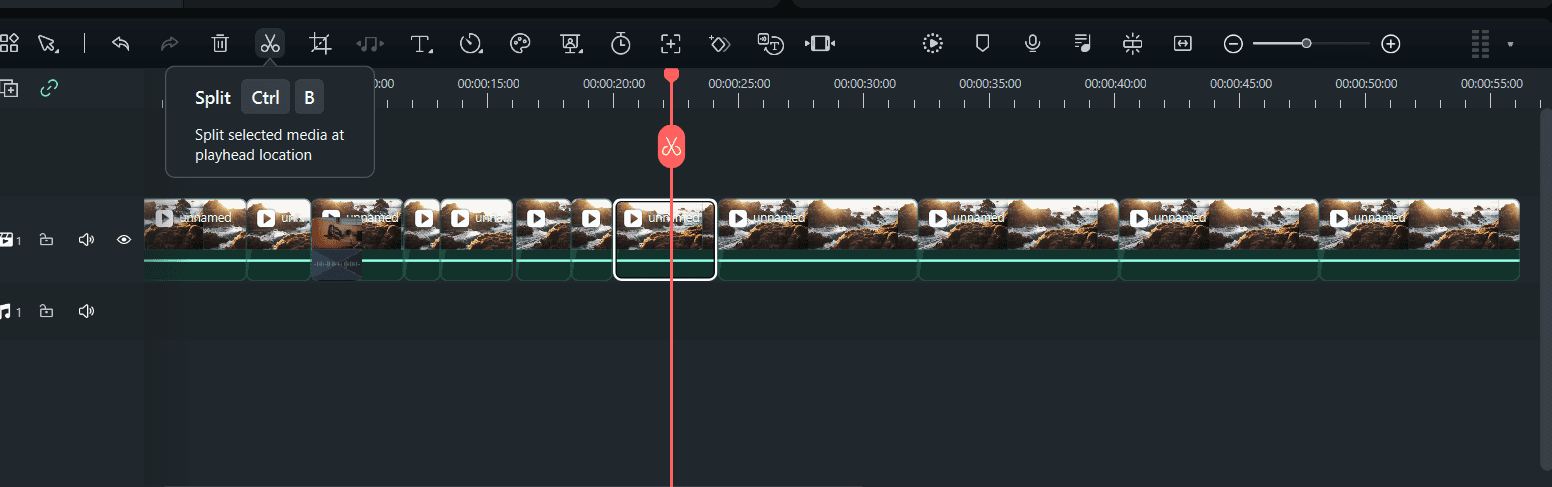
Режим Quick Split: этот инструмент обеспечивает простое и точное разделение видео. Более того, для достижения безупречной точности можно просматривать кадр медиафайла в режиме реального времени. Чтобы еще больше упростить рабочий процесс, в режиме Quick Split предусмотрены удобные сочетания клавиш (Ctrl + B) для активации инструмента «бритва».
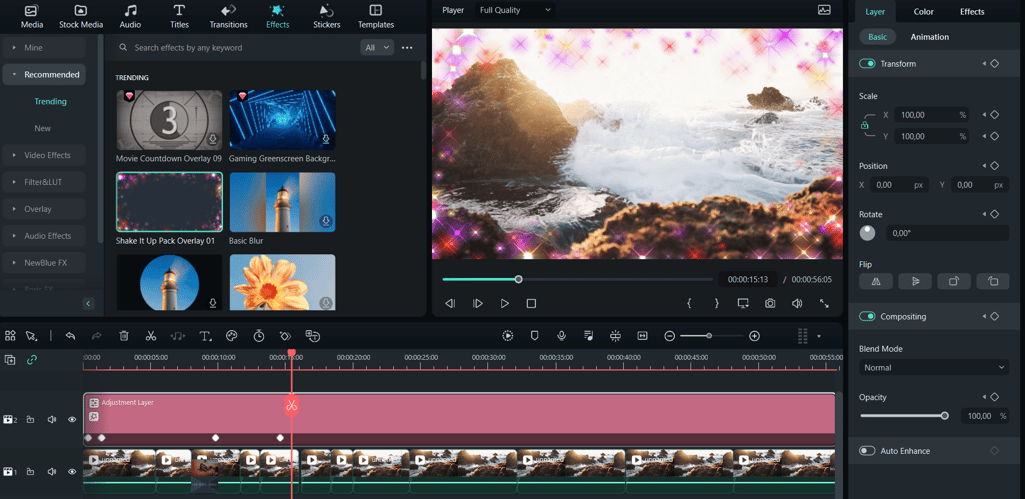
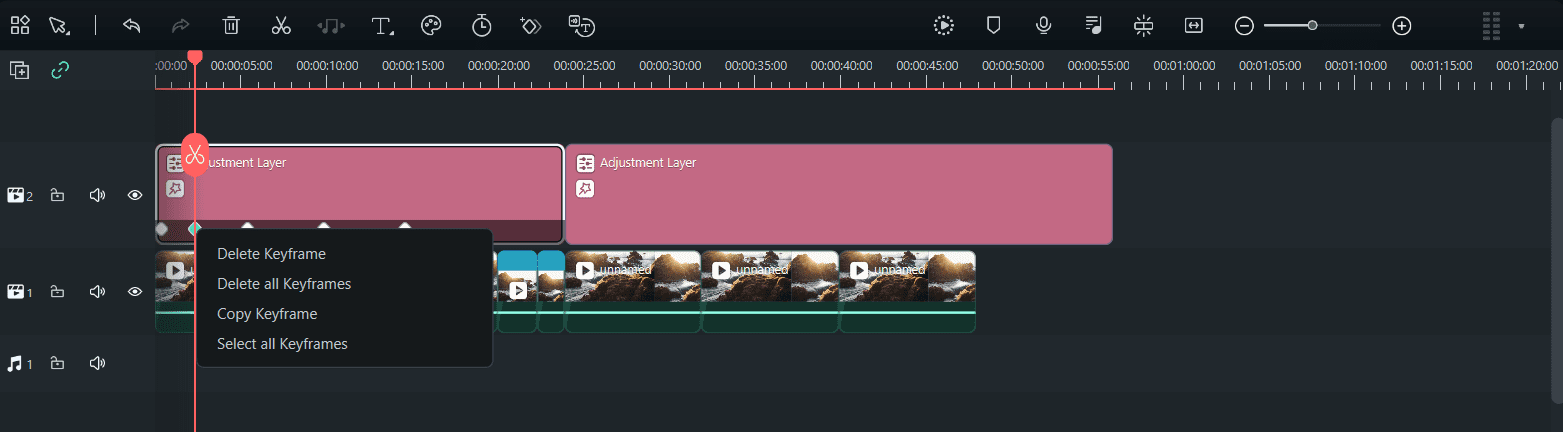
Корректирующий слой: этот инструмент работает путем применения эффектов, исправлений и улучшений ко всем клипам или элементам, расположенным под ним на временной шкале. Одним из существенных преимуществ использования корректирующих слоев является то, что они не изменяют непосредственно исходные клипы. Вместо этого эффекты применяются к корректирующему слою, что обеспечивает большую гибкость при редактировании видео. Filmora предоставляет различные предустановленные режимы наложения и возможности настройки корректирующих слоев. Можно настраивать параметры для достижения различных визуальных эффектов и даже добавлять ключевые кадры для анимации этих эффектов, таких как изменение размера, позиционирование и вращение.
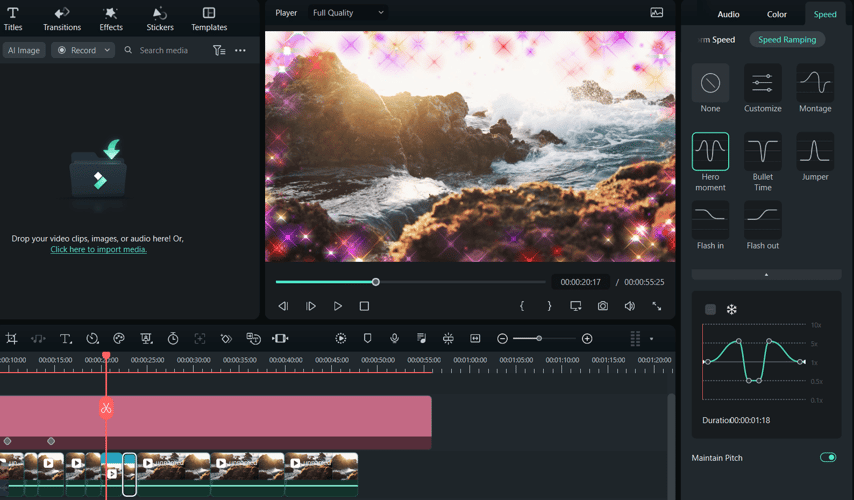
Эффект изменения скорости: Filmora обеспечивает универсальный и удобный подход к созданию эффектов изменения скорости, предлагая как предустановленные шаблоны, так и возможности настройки в соответствии с вашими творческими потребностями. Шесть предустановленных шаблонов (Montage, Hero moment, Bullet Time, Jumper, Flash in) позволяют с легкостью добиваться кинематографических изменений скорости.
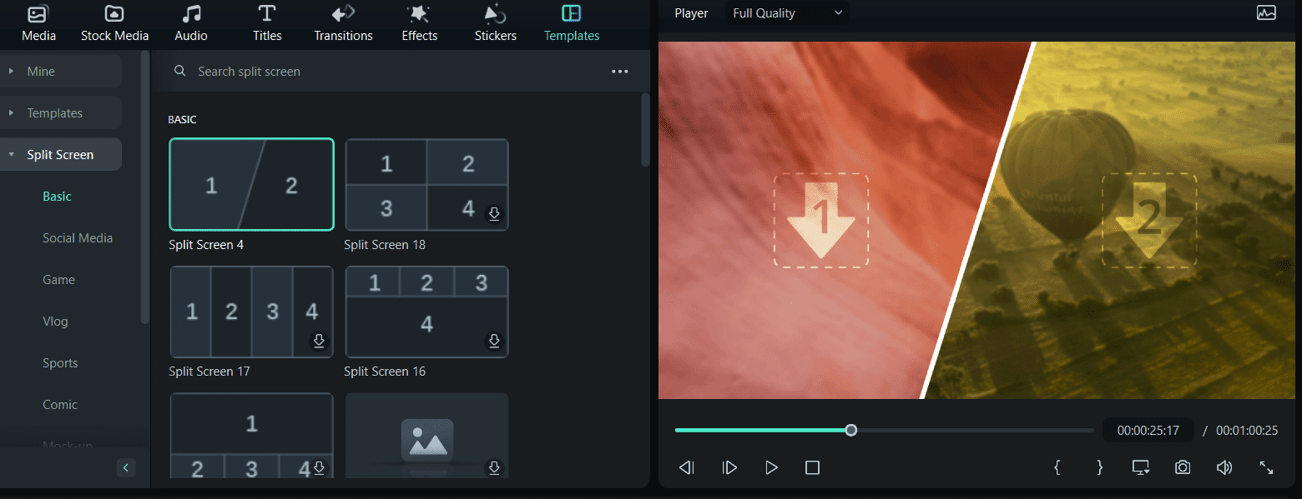
Разделение экрана: Filmora предоставляет библиотеку из более чем 250 шаблонов разделенного экрана, позволяя выбрать желаемый макет, будь то разделение экрана пополам, на трети, четверти или более. Вы можете выбрать шаблон, соответствующий вашему контенту, и добавить его на временную шкалу. Кроме того, можно добавить различные видеоэффекты, смайлики, стикеры или субтитры для дополнительной настройки.
Кейфрейминг: это динамичный инструмент для создания захватывающих видео анимаций и эффектов. Он позволяет точно контролировать такие атрибуты, как размер, положение, поворот, цвет и непрозрачность. Кроме того, можно пакетно редактировать ключевые кадры, анимировать клипы с разделенным экраном, выполнять цветокоррекцию, настраивать текстовую анимацию и сохранять ключевые кадры в виде пресетов для повышения эффективности. Эта универсальная функция упрощает процесс анимации и повышает качество видеороликов.
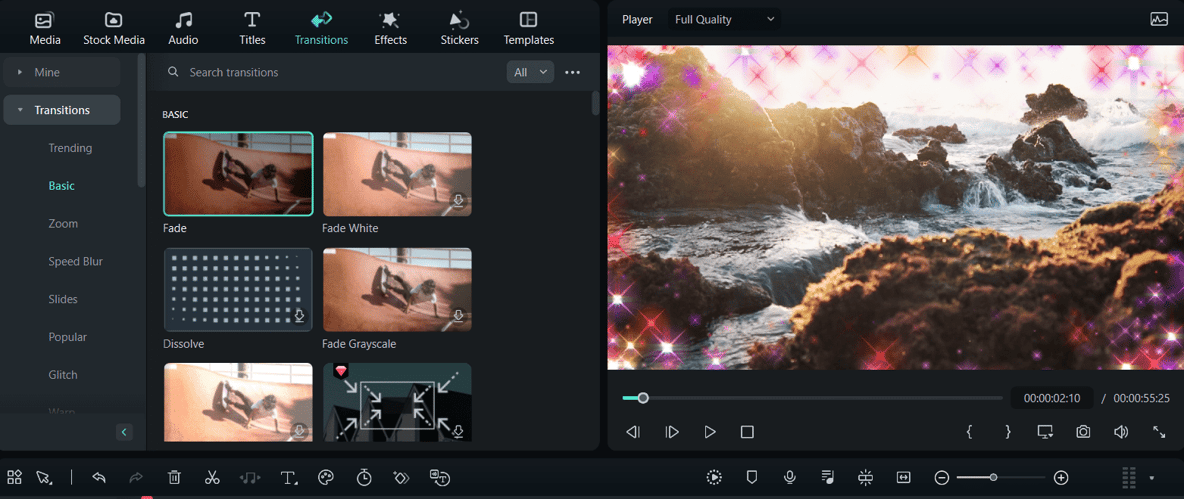
Переходы, заголовки и эффекты
Filmora предоставляет более 900 бесплатных элементов видеоэффектов, включая переходы, титры, фильтры и элементы движения. Эти элементы просты в использовании и позволяют без труда создавать индивидуальные эффекты.
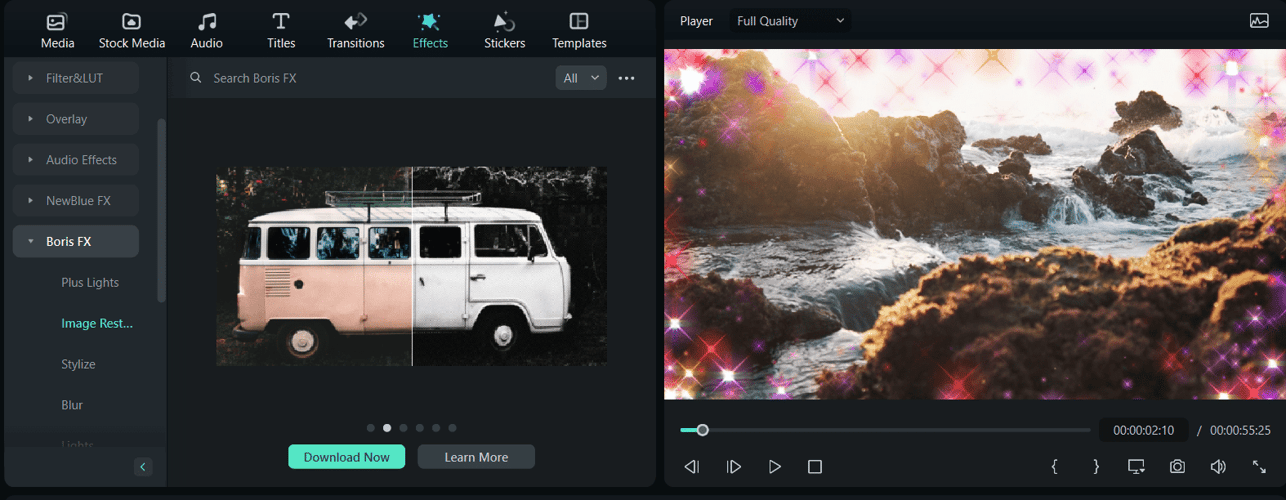
Filmora сотрудничает с компанией Filmstock, предлагая уникальные и неожиданные эффекты исключительно в рамках платформы редактирования Более 100 пресетов 3D LUT позволяют обогатить оттенки и атмосферу видео. Эти пресеты подходят для различных жанров видео — от еды и путешествий до музыки и событий.
Благодаря сотрудничеству с компаниями Boris и NewBlue, Filmora предлагает дополнительные видеоэффекты, такие как 3D-титры и размытие движения.
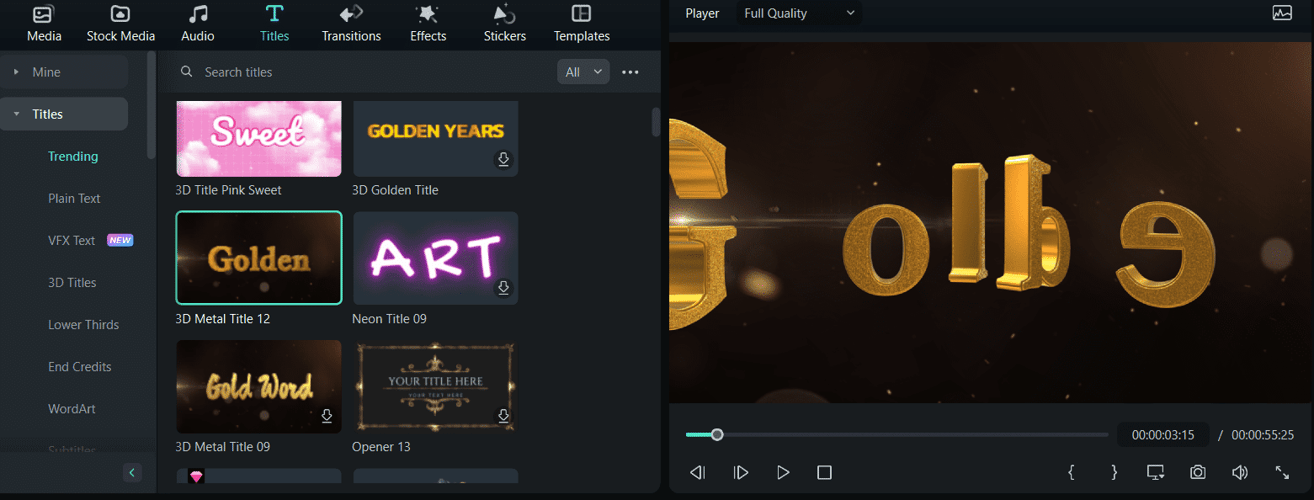
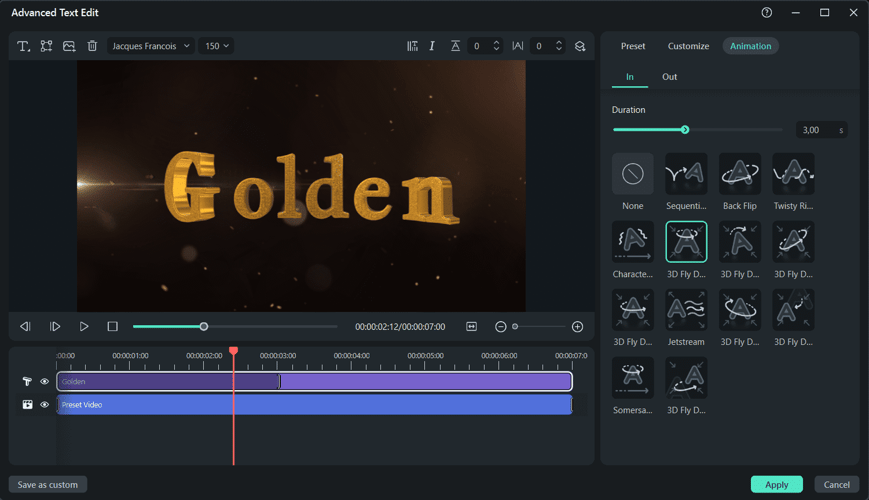
Filmora предлагает ряд предустановленных стилей текста и WordArt, которые позволяют легко улучшить визуальное восприятие видеозаписей. Filmora обеспечивает гибкость в оформлении титров, предлагая три типа заливки: Цветная заливка, Градиентная заливка (поддерживающая до 10 цветов одновременно) и Заливка изображения. Кроме того, можно выбрать один из 12 эффектов тени, несколько контуров, а также добавить до 10 границ и теней к тексту.
Filmora включает 107 стилей анимации и обширную библиотеку ресурсов для создания титров, включающую более 30 категорий, в том числе WordArt, Basic, Titles, Tutorials и другие.
Редактирование аудио и звуковые эффекты
Filmora предлагает ряд мощных функций для улучшения качества аудио и создания звуковых эффектов.
AI Audio Stretch: практически мгновенно подстраивает любую звуковую дорожку под длительность видео при помощи ИИ.
AI Audio Denoise: устраняет фоновый шум из аудио- или видеоматериалов с помощью ИИ. Этот инструмент помогает добиться чистого и четкого звучания аудиозаписей.
Преобразование речи в текст: позволяет автоматически генерировать субтитры из голосовых записей.
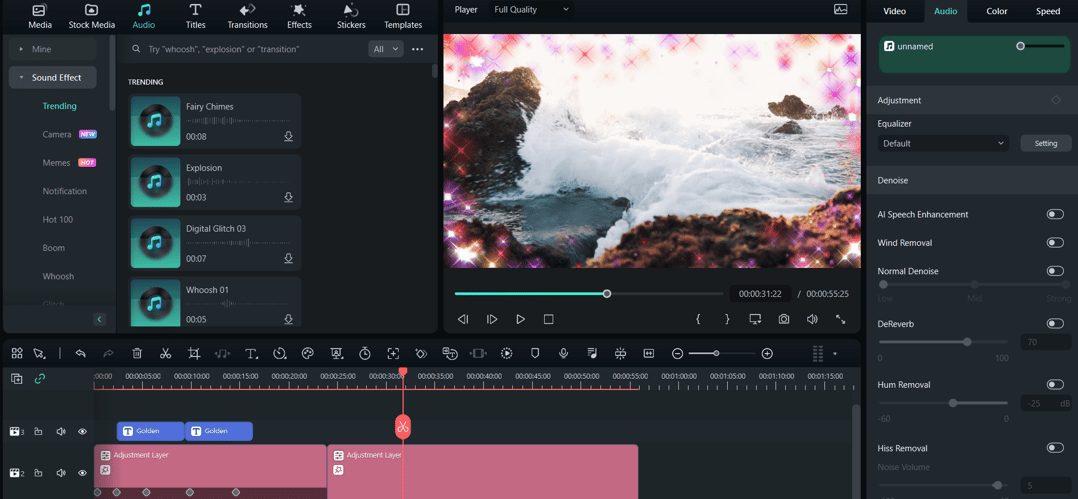
Преобразование текста в речь: преобразование текста в голос для добавления дикторского текста или комментариев к видео.
Автоматическая синхронизация: обеспечивает идеальную синхронизацию звука с видео, делая его более четким и отточенным.
Приглушение звука: быстрое затухание фоновой музыки позволяет выделить диалог или дикторский текст.
Обнаружение тишины: автоматическое определение и вырезание фрагментов видео, в которых отсутствует звук или присутствуют паузы.
Расширенные возможности Filmora
Функция Chroma Key (зеленый экран): при включении функции Chroma Key программа Filmora автоматически удалит зеленый фон. Для точности и настройки Filmora предоставляет ползунки для регулировки таких параметров, как допуск, толщина краев, растушевка и др. Эти параметры позволяют уточнить процесс наложения ключей и обеспечить плавное смешение объекта съемки с новым фоном.
После удаления зеленого экрана можно легко вставить изображение или видеослой под видео. Filmora предлагает возможность выбрать подходящий фон из своей библиотеки, обеспечивая доступ к высококачественным изображениям, соответствующим тематике видео.
Функция отслеживания движения: с помощью инструмента Filmora AI motion tracker можно прикреплять заголовки и тексты к отслеживаемым объектам. Эта функция позволяет создавать динамические вызывающие заголовки, которые перемещаются вместе с объектом в видео. Например, можно добавить название, повторяющее траекторию движения спортсмена или любого движущегося объекта, что позволит расширить возможности сюжета и творческого подхода.
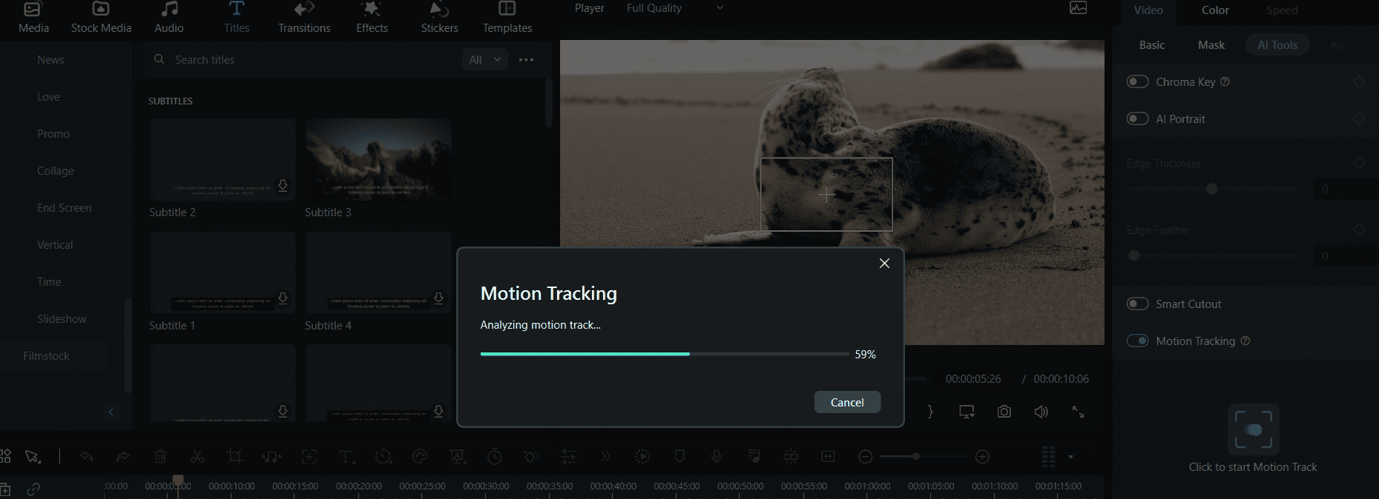
Filmora упрощает процесс размытия лиц или конфиденциальной информации в видео с помощью инструмента Motion Tracker. Вместо того чтобы вручную добавлять мозаичные эффекты кадр за кадром, вы можете использовать функцию отслеживания движения для применения мозаичных эффектов к движущимся объектам одним щелчком мыши. Это позволяет размывать, пикселизировать или цензурировать лица или любые объекты последовательно на протяжении всего видео.
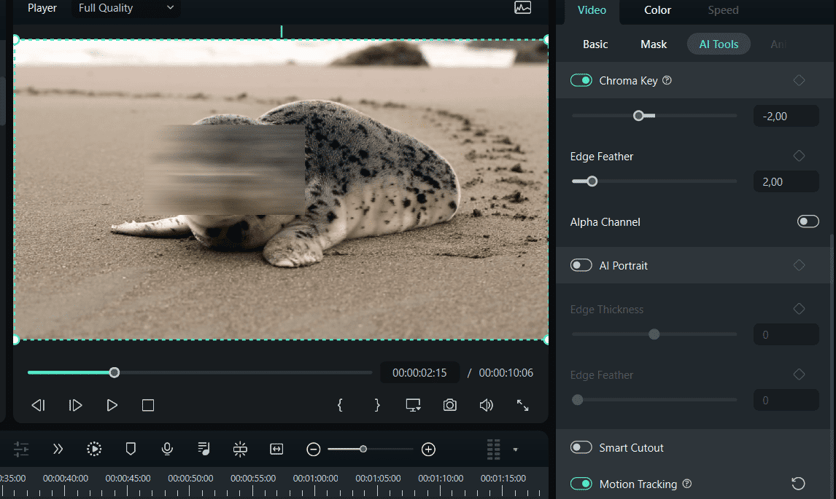
Функция ИИ-портрета: это мощный инструмент для улучшения видео с помощью креативных эффектов и стикеров. В портретном видеоредакторе реализован уникальный эффект, позволяющий без особых усилий удалять фон из видеороликов с участием людей. Отличительной особенностью этой функции является то, что она не требует использования зеленого экрана или chroma key.
Портретный видеоредактор Filmora предоставляет библиотеку AR-стикеров, которые можно накладывать на людей в видео. Уникальность заключается в том, что эти стикеры предназначены для обнаружения глаз человека и двигаются вместе с ними, создавая динамичный и интересный эффект.
Маскирование и наложение: функция маскирования позволяет выделять определенные области видео или использовать видеоналожения для скрытия, дублирования, раскрытия или изменения отснятого материала. Для маскировки видео объектов можно использовать самые разнообразные фигуры, включая прямоугольники, треугольники, сердечки, капли, цветы и т.д.
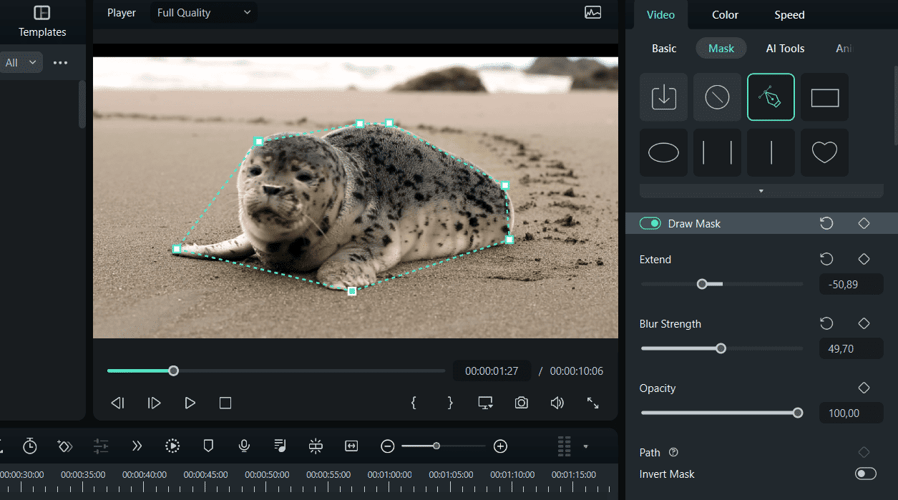
Функция наложения позволяет легко объединять видеоклипы с помощью заданных параметров, таких как прозрачность, цветовые значения и яркость. Режимы наложения слоев можно использовать для различных целей, включая добавление текста, изменение фона, исправление переэкспонирования, синхронизацию двух изображений и т.д. Filmora предлагает на выбор 18 режимов наложения, отвечающих различным творческим потребностям. Например, можно использовать «Затемнение» для замены сцены или «Линейное осветление» для удаления черных пикселей.
Кому подойдет Wondershare Filmora?
Filmora — это универсальная программа для редактирования видео, которая находит применение в различных областях видеопроизводства и монтажа.
Видеомонтаж для YouTube и социальных сетей: Filmora — популярный выбор для создателей контента на YouTube и других платформах социальных сетей. Она предлагает удобный интерфейс, широкий набор творческих инструментов и шаблонов, позволяющих легко редактировать и улучшать видео для онлайн-аудитории.
Образовательные видеоролики: Filmora используется преподавателями и создателями онлайн-курсов для редактирования учебных видеоматериалов. Она позволяет легко вставлять текст, графику и анимацию для объяснения сложных концепций.
Видеомаркетинг: маркетологи используют Filmora для создания рекламных видеороликов, демонстрационных образцов продукции и рекламы. Программа предлагает такие функции, как графика движения и текстовая анимация, которые делают маркетинговый контент более привлекательным.
Игровой контент: геймеры часто используют Filmora для редактирования и улучшения игрового контента для таких платформ, как Twitch и YouTube. В нем есть функции добавления наложений, записи экрана и закадрового голоса.
Пользовательский опыт и интерфейс Wondershare Filmora
Wondershare Filmora обладает удобным и интуитивно понятным интерфейсом. При первом запуске Filmora пользователь получает интерактивное руководство, помогающее импортировать видео, применить основные эффекты и экспортировать его.
Область редактирования Filmora — это место, где пользователь может получить доступ к широкому спектру инструментов и возможностей редактирования. Программа предлагает шесть различных вариантов расположения окна редактирования. Пользователи могут легко выполнять такие задачи, как обрезка, настройка звука, добавление переходов и применение визуальных эффектов.
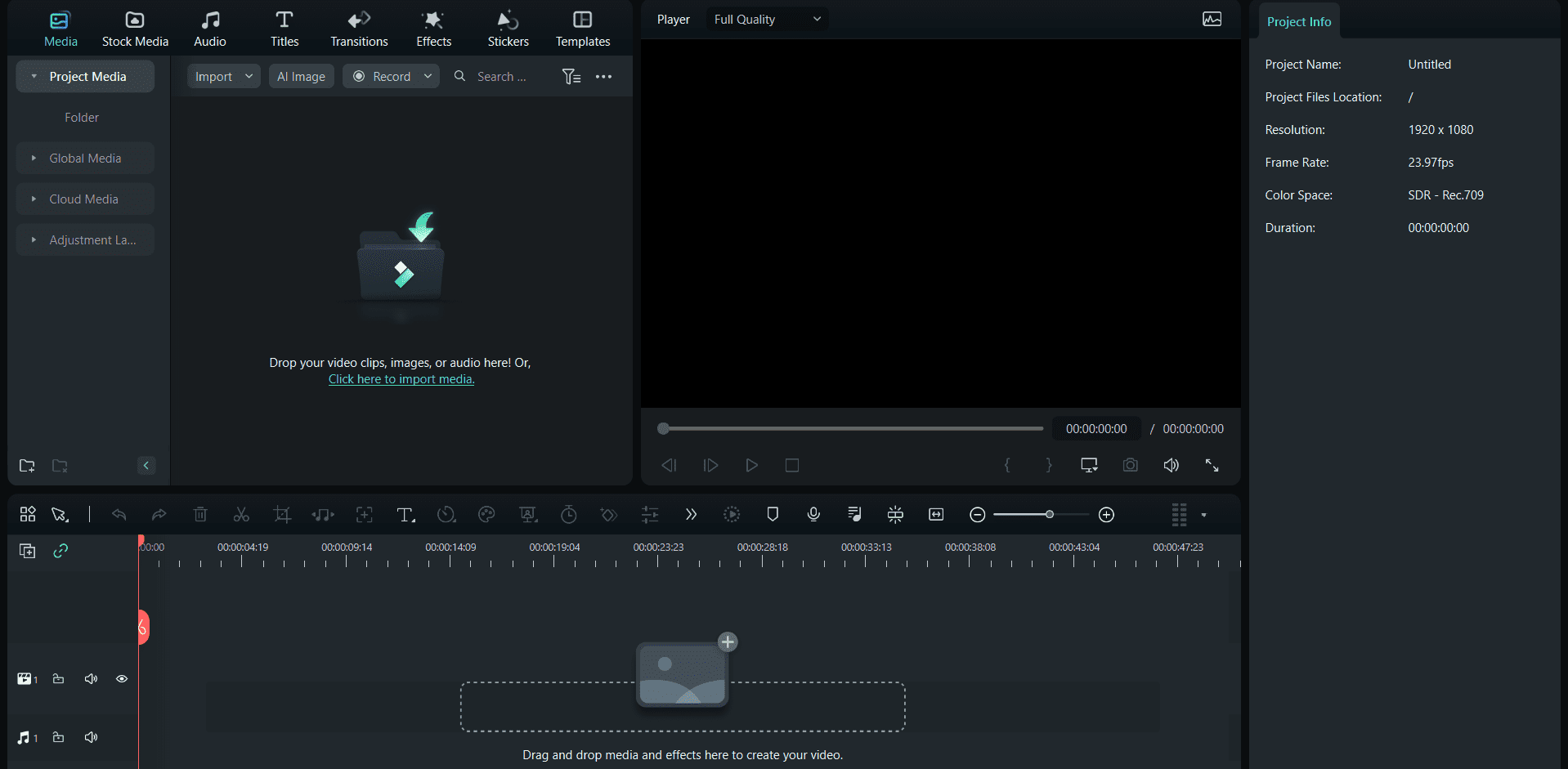
Filmora использует магнитную таймлинию, которая позволяет легко соединять клипы при их перетаскивании Filmora также поддерживает режим нескольких таймлиний, что позволяет осуществлять предварительный просмотр в режиме реального времени и мгновенно вносить изменения в разные дорожки.
Над таймлинией расположена настраиваемая панель инструментов с различными функциями, включая отмену, повтор, удаление, разделение, растягивание звука, режим быстрого разделения, кадрирование, добавление текста, регулировку скорости, отслеживание движения, кадрирование с помощью клавиш и преобразование речи в текст.
Filmora позволяет изменять соотношение сторон видеороликов непосредственно в окне редактирования, что упрощает адаптацию видео для различных платформ и форматов отображения.
Стоимость и тарифные планы Wondershare Filmora

Wondershare Filmora предлагает несколько тарифных планов для физических лиц, команд и юридических лиц, студентов и преподавателей.
Для физических лиц предлагается три тарифных плана:
- Кроссплатформенный квартальный план: этот тарифный план, стоимость которого составляет 29,99 долл. США в квартал, предлагает квартальную подписку, включающую возможность экспорта видео без водяных знаков, более 20 ИИ инструментов, доступ к 15 млн. творческих активов, включая музыку и шаблоны, защищенные авторским правом, 100+ расширенных функций редактирования видео.
- Кроссплатформенный годовой план: этот план стоит 49,99 долл. США в год и предоставляет годовую подписку с теми же возможностями, что и квартальный план, включая доступ к обновлениям, экспорт видео без водяных знаков, инструменты Smart AI, творческие активы, расширенные возможности редактирования видео.
- Бессрочный план: этот тарифный план, стоимость которого составляет 79,99 долларов США (единовременная оплата), предоставляет пожизненную лицензию на Filmora. Она включает в себя доступ к будущим версиям, экспорт видео без водяных знаков, ИИ инструменты, творческие активы и расширенные возможности редактирования видео.
Wondershare Filmora также предлагает годовой план для команд. Стоимость этого плана начинается от 155,88 долл. в год на одного пользователя. Пользователям этого плана также предоставляются бесплатные обновления, доступ к технической поддержке и разрешение на использование программы в корпоративных целях без указания авторства.
Стоимость тарифного плана для студентов начинается от 19,99 долларов США в месяц. Стоимость для юридических лиц и преподавателей следует уточнить в службе поддержки Wondershare Filmora.
Сообщество и служба поддержки Wondershare Filmora
Справочный центр разбит на различные категории, что облегчает пользователям поиск необходимой информации. Пользователи могут найти информацию, относящуюся к используемому ими продукту, например Filmora, UniConverter, PDFelement и др.
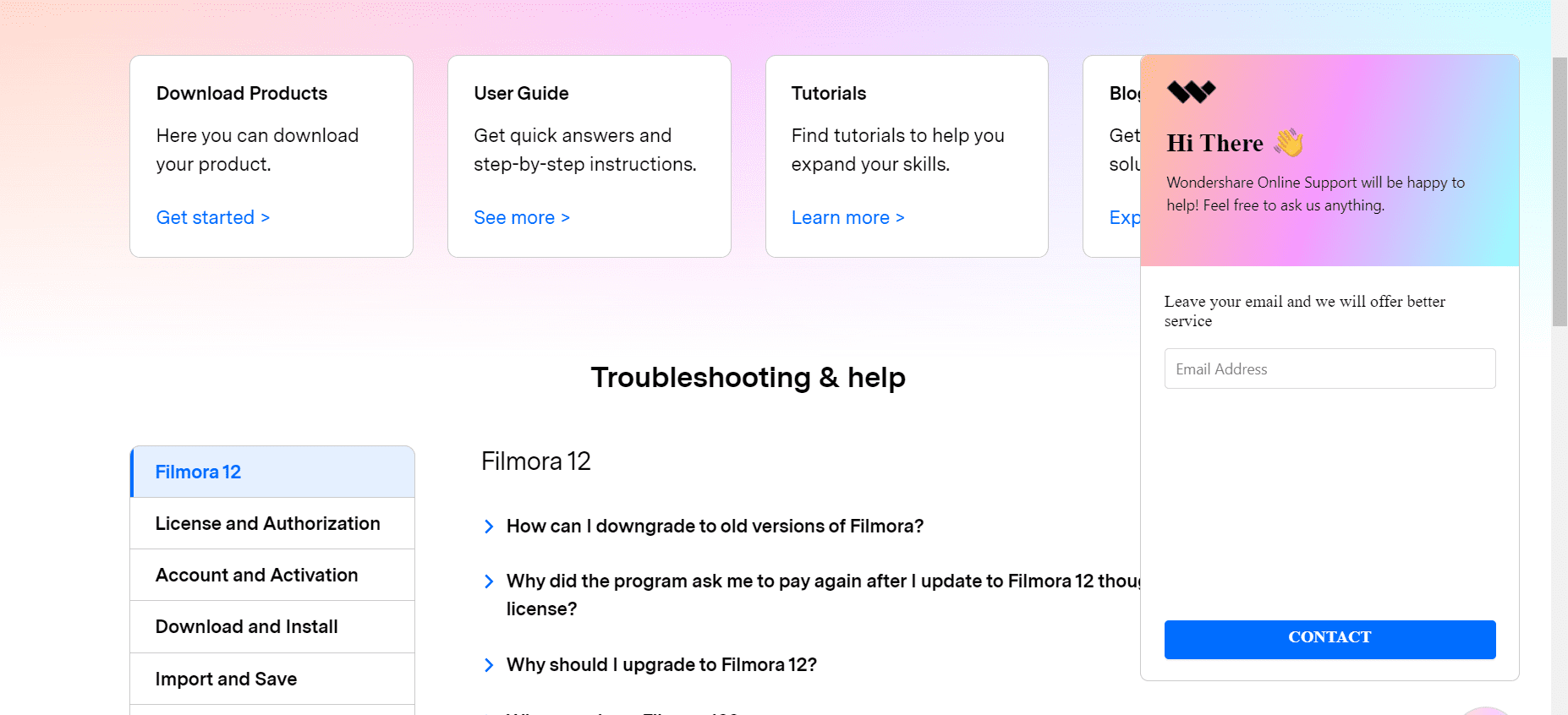
В этом разделе также собраны часто задаваемые вопросы и общие проблемы, связанные с загрузкой и установкой программного обеспечения, управлением учетными записями, обработкой покупок и платежей, а также другие общие темы.
Пользователи могут войти в систему под своим Wondershare ID, чтобы получить доступ к функциям, связанным с учетной записью. Если пользователи не могут найти ответы на интересующие их вопросы, они могут обратиться в службу поддержки Wondershare за дополнительной помощью.
Ресурсы для обучения Wondershare Filmora

Образовательная платформа Wondershare Filmora будет интересна пользователям, которые заинтересованы в приобретении необходимых знаний и навыков в области редактирования и создания видео.
Пользователи могут получить доступ к учебным пособиям и статьям, которые помогут им улучшить свои навыки редактирования. Портал предлагает структурированные курсы видеомонтажа, рассчитанные на пользователей от начинающих до более продвинутых. Курсы охватывают такие темы, как основы видеомонтажа, продвинутые техники и спецэффекты, основы видеопроизводства от планирования и написания сценария до съемки и постпродакшена.
Сравнение Wondershare Filmora c аналогами
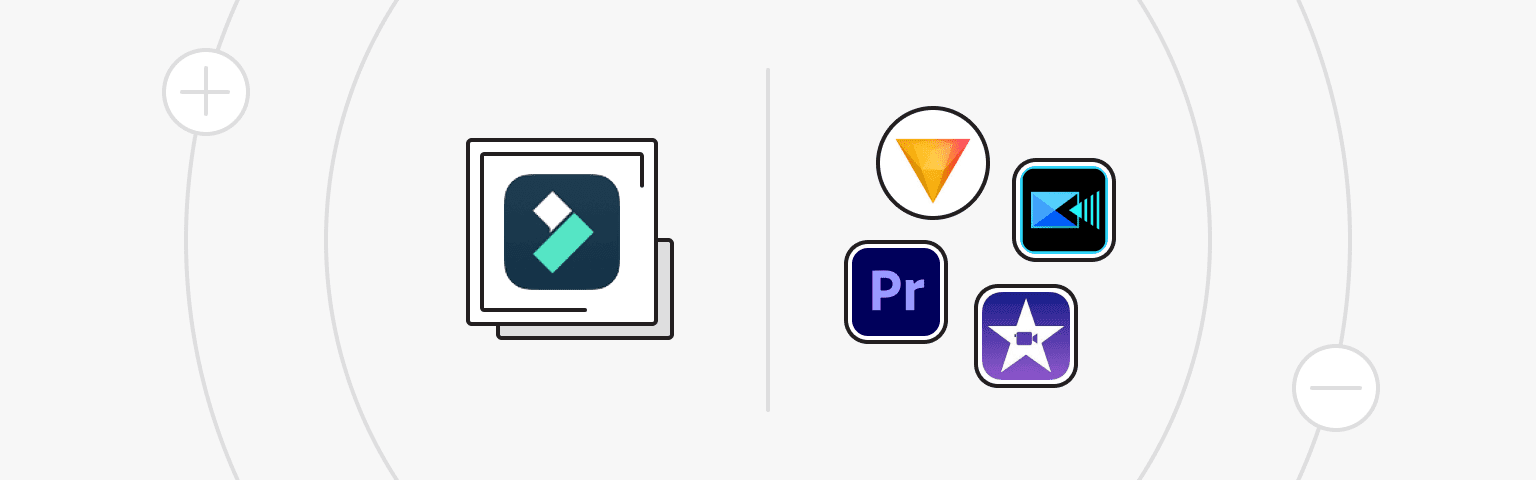
Filmora vs. Adobe Premiere Pro
- Filmora известна своим удобным интерфейсом и простотой, что делает ее доступной для начинающих и обычных пользователей.
- Adobe Premiere Pro — это профессиональная программа для редактирования видео, более сложная в освоении и обладающая расширенными возможностями, подходящая для более опытных редакторов.
- Filmora предлагает множество готовых шаблонов и эффектов, в то время как Adobe Premiere Pro обеспечивает более широкие возможности настройки и управления.
Filmora vs. iMovie
- Filmora доступна как для Windows, так и для macOS, что обеспечивает кроссплатформенную совместимость.
- iMovie является эксклюзивным программным обеспечением Apple для редактирования видео, что ограничивает его доступность для пользователей Mac и iOS.
- Filmora предлагает более широкий набор дополнительных функций и эффектов по сравнению с iMovie, что делает ее подходящей для пользователей, стремящихся к большей творческой свободе.
- iMovie бесплатен для пользователей Apple, в то время как Filmora предлагает бесплатную пробную версию, но в основном работает по модели платной подписки.
Filmora vs. HitFilm Express
- HitFilm Express — более продвинутая программа для видеомонтажа с возможностями композитинга и визуальных эффектов, рассчитанная на пользователей среднего и продвинутого уровня.
- Filmora предлагает ряд встроенных шаблонов и эффектов, а HitFilm Express — расширенные возможности визуальных эффектов и композитинга.
Filmora vs. CyberLink PowerDirector
- CyberLink PowerDirector — это программа для редактирования видео, предназначенная только для Windows и известная своей скоростью и производительностью.
- Filmora доступна как для Windows, так и для macOS, что обеспечивает более широкую совместимость.
- PowerDirector предлагает расширенные возможности редактирования, включая многокамерный монтаж и отслеживание движения, что рассчитано на пользователей с большим опытом работы.
- Filmora больше известна простотой использования и дружественным интерфейсом.
Преимущества и недостатки Wondershare Filmora
Преимущества
- Filmora рассчитана как на начинающих, так и на опытных видеоредакторов.
- Filmora обладает интуитивно понятным и визуально приятным интерфейсом. Пользователи ценят простоту навигации и возможность настройки интерфейса.
- Filmora предлагает широкий набор эффектов, позволяющих улучшить видео с помощью переходов, наложений и различных творческих элементов.
- Filmora предоставляет широкий набор функций, включая стабилизацию видео и 3D LUTs.
- Filmora поддерживает широкий спектр форматов видеофайлов, включая AVI, WMV, MP4, MPEG-2, WEBM, MP3, GIF, F4V и другие.
Недостатки
- При одновременной работе с несколькими видеодорожками в Filmora могут возникать некоторые задержки в процессе редактирования.
- Функции редактирования звука в Filmora не столь развиты, как в других программах профессионального уровня.
- При использовании бесплатной версии Filmora на отредактированные видеоролики накладывается водяной знак.
Wondershare Filmora — это удобная программа для редактирования видео, в которой соблюден баланс между простотой использования и широким набором функций. Это отличный выбор для начинающих редакторов, желающих создавать впечатляющие видеоролики без сложного процесса обучения. Однако для тех, кто имеет более сложные задачи, возможно, стоит рассмотреть более специализированные и многофункциональные программы. Найти подходящую программу для монтажа вы можете в нашем обзоре ИИ инструментов для видео.
VPS
Выбирайте конфигурацию и пользуйтесь всеми преимуществами виртуального приватного сервера.
От $5.00/месяц