
Table of Contents
- Shenzhen Lanlian Digital Technology WD-500 Wireless Charging Clock
- Safety Instructions
- Notice to User
- What’s Included
- Overview
- Button Functions
- Operation
- Wireless Charge
- Bluetooth Pairing (BT Mode)
- Snooze & Alarm Dismiss
- FCC STATEMENT :
- Specification:
- Read User Manual Online (PDF format)
- Download This Manual (PDF format)
Shenzhen Lanlian Digital Technology WD-500 Wireless Charging Clock
Speaker
We would like to congratulate you on the purchase of your WD-500 Wireless
Charge Clock Speaker. Please read this manual carefully before use.
Safety Instructions
Please read the following instructions. Failure to follow all the instructions
listed below may damage the device and/or may result in electric shock, fire
and/or personal injury.
- Do not expose the device to direct sunlight
- Do not remove screws from or open the device casing by yourself
- To reduce the risk of fire or electric shockˇ˘do not expose this equipment to rain or moistures.
- The unit shall not be exposed to dripping or splashing and objects filled with liquidsˇ˘such as vases shall not be placed on the unit.
- Never charge the device with a damaged power cable.
- Never put the device or power cable near heat registers, radiators, stoves or heaters.
- Always put the device where it is not easily knocked over by persons in household or business.
- Never touch the device with wet hands.
- This device is only for the intended household or in-door use.
- Never use any detergents to clean any part of the unit.
Notice to User
- Please make sure use the provide adapter to connect the device
- This device can only wireless charge mobile phones that have standard wireless charging function.
- Wearing a metal phone case or a plastic phone case that is too thick will block the wireless charging transmission. Please remove the phone case when wireless charging your mobile phone.
- There may be signal interference and an increase in noise in FM radio mode when wireless charge function is being used at the same time.
- For safely reasonsˇ˘he device wireless charging function may temporarily stop when overheating is detected during the wireless charging process.
- Wireless charge function requires power connection to a fast charge power plug.
What’s Included
- WD-500 device*1,
- adapter*1,
- user manual*1
Overview
Button Functions
- Power Button:
- Long press: Power On/Off
- Short press: Enter/Quit Clock Mode when the device is powered on
- Volume Up Button:
- Short / Long press: Increase volume
- Adjust the time
- Mode Button(Time setting Button): Short press: Switch Mode
- Short press: Time Set (Clock Mode) Long press: Adjust Bass
- Previous Button:Short press: Previous
- Play/Pause Button:Short press: Play/Pause (BT mode,
- next Button:
- Short press: Next
- Long press: Switch between C / F Format
- Alarm 1 & Alarm 2 Button: Short press the tbutton to set the corresponding alarm. Press the Long press button to enable or disable the corresponding alarm.
- Volume Down Button:
- Short / Long press: Reduce volume / Adjust the time
- Snooze Button: Short press: 5 mins snooze (Alarm buzzing) Short press: Screen dimmer Long press: Night light On/Off
Operation
To power the device, use the provide adapter connect to the DC jack of WD-500,
the other end is connected to the power, the device will start and enter the
clock mode .Use the USB (not included) cable, connect the USB-A end into the
WD-500 “USB Output” port, connect the other end to connect to the phone port
to charge.
Note:
When using external charging, the device needs to be connected to the power
supply.
Wireless Charge
A connection to adapter is required to power the wireless charging function.
To wireless charge your phone, place the phone on the wireless charging area
of the device with the display facing up. If charging is unstable, adjust the
position of the phone to make sure that the phone centers with the charging
area and touches the non-slip rubber pad. The wireless charge indicator lights
up when charging. Some mobile phone cases may a˜ect or block wireless
charging output. Remove them if necessary. The wireless charge led indicator
blinks if metals are detected indicating there is an abnormal situation.
Remove any metals on the device immediately to prevent overheating.
Bluetooth Pairing (BT Mode)
Use the button to switch to Pairing mode. A blue dot on the display ready to
pair a mobile device. On your Bluetooth device, ÿnd and select “WD-500” under
your bluetooth device listing to pair. A successful connection via bluetooth
will be followed by an audible notiÿcation. For help with Bluetooth Settings,
please consult your device’s user manual.
Handsfree Speakerphone
The handsfree speakerphone function is enabled when the device is paired
with your mobile device. Press the button to answer an incoming For the best
conversation experiece, make sure the WD-500 unit is placed near (within 40cm)
the user .
Auxiliary Connectin (Aux-In Mode)
Use the AUX cable(not included)connect one end to the AUX Out jack of the
audio source device and the other end to the AUX In jack on Please note that
the FM signal will weaken in indoor or closed environments. Noise or signal
interference may occur in the FM radio mode
Set Time
This device can automatically synchronizes the time for some mobile phone
models after it is connected with the phone through Bluetooth. It requires
your phone to support this function in order to synchronize the time. If the
time on the device is not updated after it is connected to the phone through
bluetooth, then you may need to set the time manually through the following
procedures
Snooze & Alarm Dismiss
When the alarm is buzzing, short press the for 5 minutes. The alarm will buzz
again after 5 minutes. To dismiss the alarm, press any buttons except tbutton
when the alarm is buzzing. This will dismiss the alarm for the current day and
the alarm will still buzz again the next day. To fully disable the alarm. long
press the alarm button until the corresponding alarm icon on the display
disappeared.
FCC STATEMENT :
This device complies with Part 15 of the FCC Rules. Operation is subject to
the following two conditions: This device may not cause harmful interference,
and This device must accept any interference received, including interference
that maycause undesired operation.
Warning:
Changes or modiÿcations not expressly approved by the party responsible for
compliance could void the user’s authority to operate the equipment.
NOTE:
This equipment has been te sted and found to comply with the limits for a
Class B digital device, pursuant to Part 15 of the FCC Rules. These limits are
designed to provide reasonable protection against harmful inter ference in a
residen tial installation. This equipment generates uses and can radiate radio
frequency energy and, if not installed and used in accordance with the in
structions, may cause harmful interference to radio communications. However,
there is no guarantee that interference will not occur in a particular
installation. If this equipment does cause harmful interference to radio or
television reception, which can be determined by turning the equipment o˜ and
on, the user is encouraged to try to correct the interference by one or more
of the following. measures:
- Reorient or relocate the receiving an tenna.
- Increase the separation between the equipment and receiver.
- Connect the equipment into an outlet on a circuit di˜erent from that to which the receiver is connected.
- Consult the dealer or an experienced radio/TV technician for help.
FCC Radiation Exposure Statement:
This equipment complies with FCC radiation exposure limits set forth for an
uncontrolled environment. This equipment should be installed and operated with
minimum distance 20cm between the radiator & your body.
Specification:
- Bluetooth Version: V5.1
- Bluetooth Distance: ≥10m
- Speak Power:5W
- Speaker impedance: 4Ω
- Input Voltage: 9V-2A
- Dimension: 196x82x74 mm
- Wireless Output: 5W/7.5W/10W
Read User Manual Online (PDF format)
Read User Manual Online (PDF format) >>
Download This Manual (PDF format)
Download this manual >>
ОписаниеОтзывы
Описание
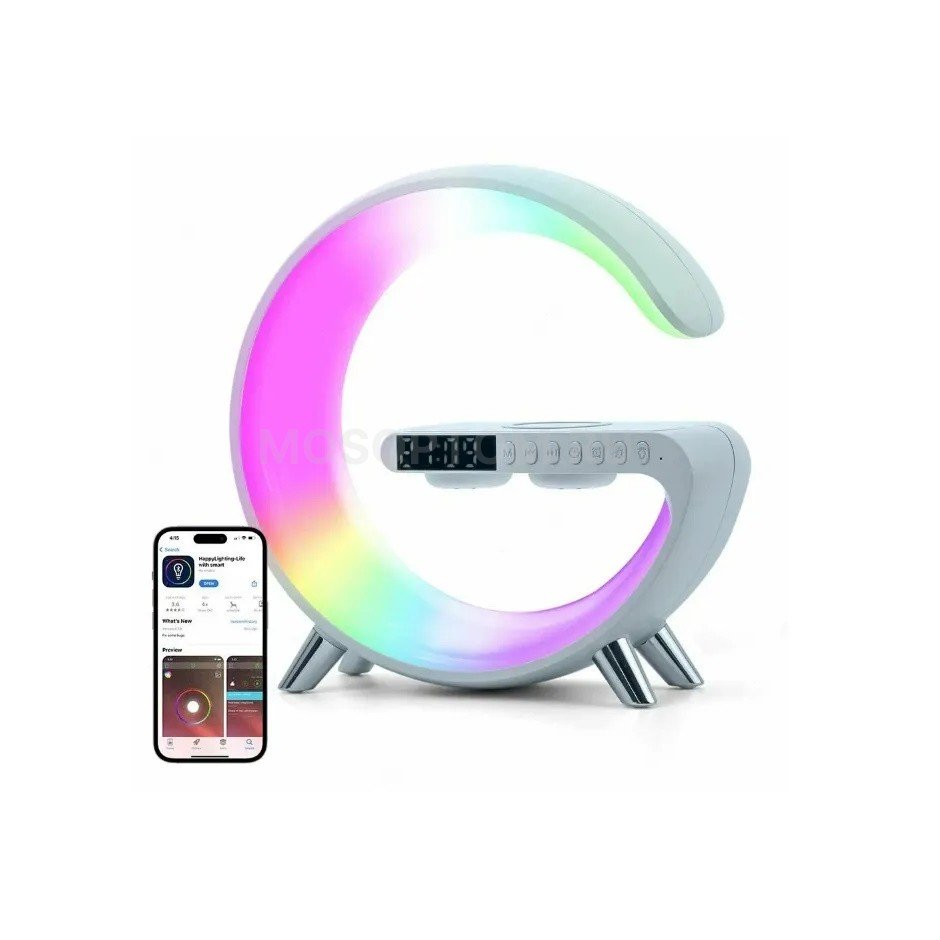
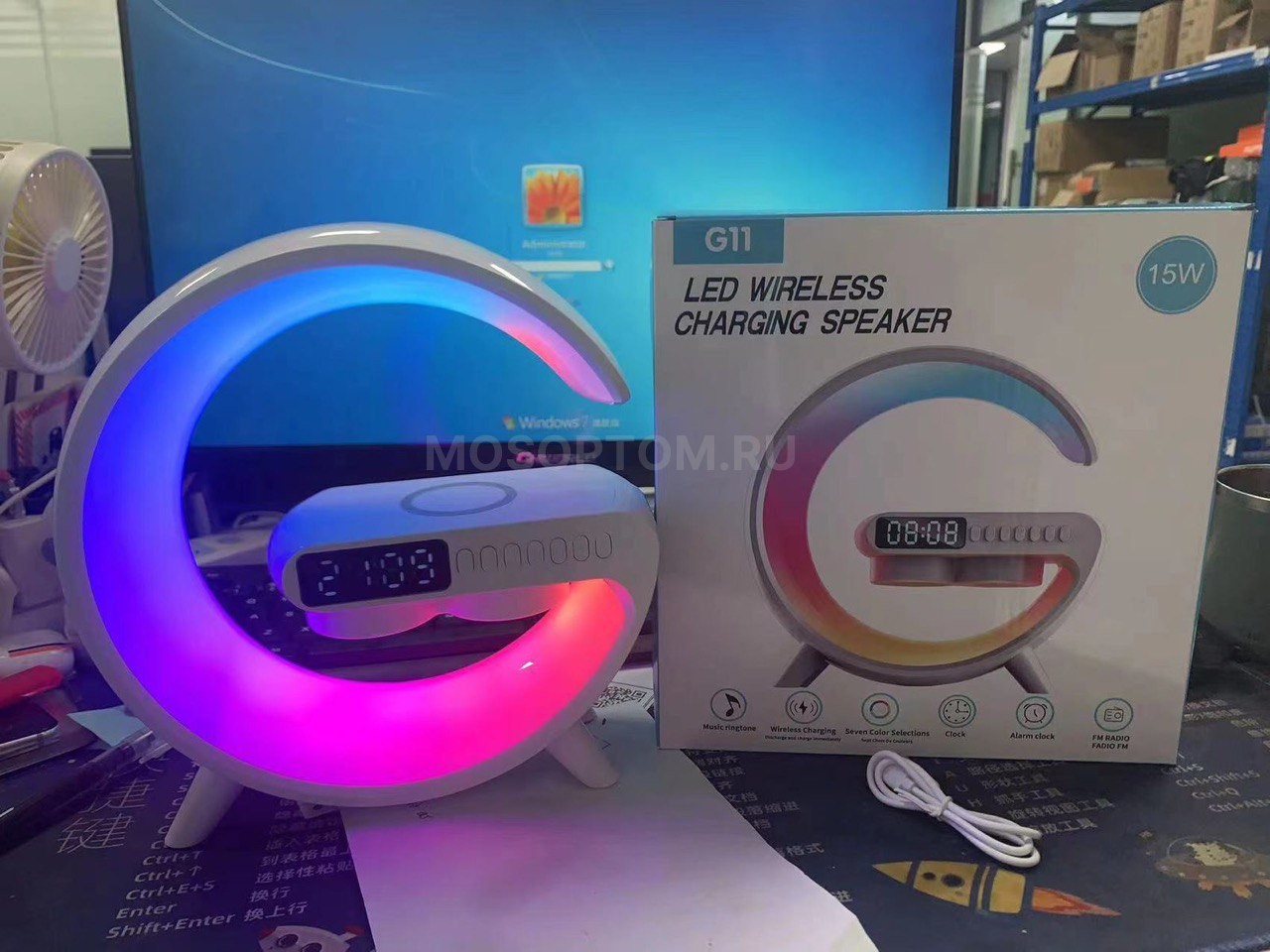
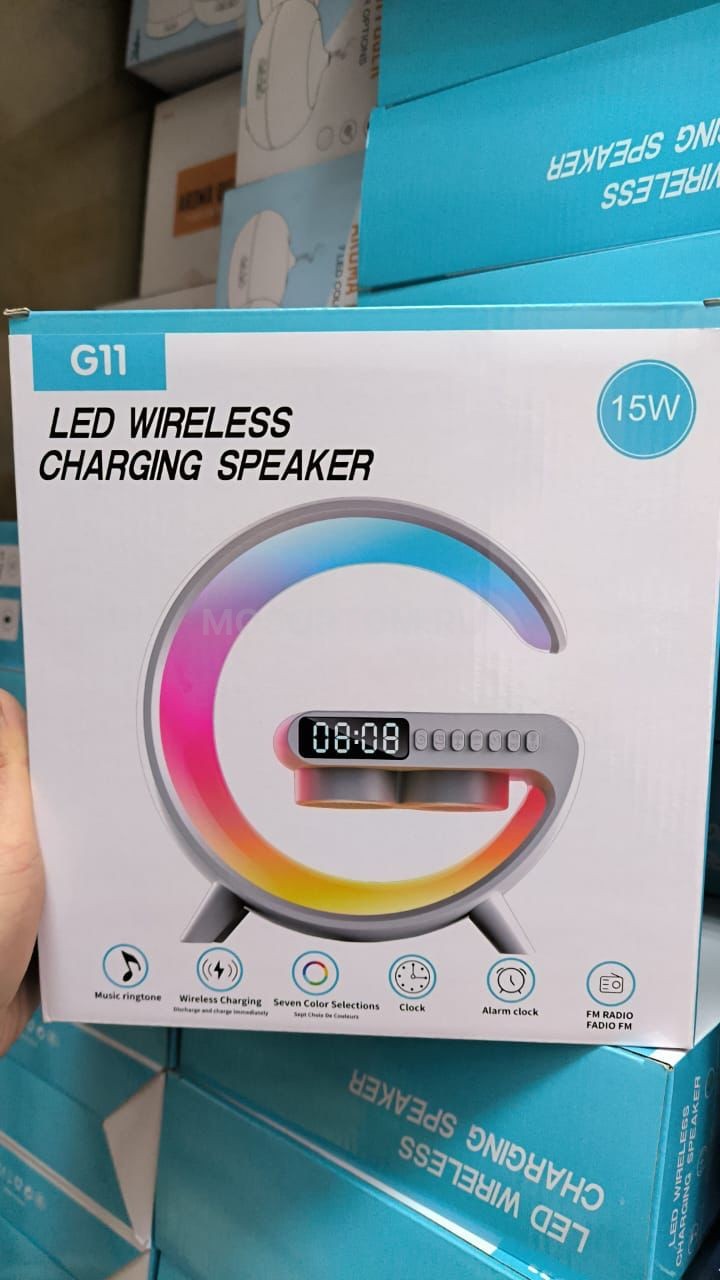
Настольная Bluetooth колонка с зарядным устройством LED Wireless Charging Speaker G11
Представляем вам уникальное многофункциональное устройство 3 в 1 — умный светильник с беспроводной зарядкой и колонкой. Это не просто обычный светильник, это настоящая находка для всех, кто ценит комфорт и функциональность. Начнем с главного — музыкальной bluetooth колонки. Теперь вы можете наслаждаться любимыми композициями в любое время и в любом месте.
Просто подключите свой смартфон к колонке через блютуз и наслаждайтесь качественным звуком. Но это еще не все! Устройство также является беспроводной магнитной зарядкой для телефона. Забудьте о неудобных проводах и зарядках, просто положите свой смартфон на устройство и оно само начнет заряжаться. Благодаря технологии Qi, наша зарядная станция подходит для всех смартфонов, включая iPhone, Samsung, Huawei, Xiaomi и многие другие.Но это еще не все! Устройство также является светильником с разноцветным освещением. Вы можете выбрать нужный цвет, чтобы создать нужную атмосферу в комнате. От яркого и энергичного до нежного и тусклого — выбор за вами.Но это еще не все!
На устройстве также есть электронные часы и будильник. Теперь вы всегда будете знать точное время и не пропустите ни одной важной встречи или события. Настройка времени — это просто, благодаря удобным кнопкам на устройстве. Лампа с зарядкой имеет разъемы Type-C, AUX и microSD, что делает ее совместимой с любыми устройствами.Но это еще не все! Устройство обладает защитой от замыкания, что обеспечивает безопасность ваших гаджетов. Вы можете быть уверены, что ваш смартфон и другие устройства будут заряжаться безопасно и надежно.
Характеристики:
Тип товара — Настольная Bluetooth колонка с зарядным устройством
Отзывы
Отзывы могут оставлять только авторизированные пользователи. Войдите на сайт, если хотите оставить отзыв.
720 ₽ — 920 ₽
-
От 1 шт
920 ₽/шт
+ Выбрать
-
От 5 шт
790 ₽/шт
+ Выбрать
-
От 20 шт
770 ₽/шт
+ Выбрать
-
От 50 шт
760 ₽/шт
+ Выбрать
-
От 100 шт
750 ₽/шт
+ Выбрать
-
От 300 шт
740 ₽/шт
+ Выбрать
-
От 500 шт
730 ₽/шт
+ Выбрать
-
От 1000 шт
720 ₽/шт
+ Выбрать
Развернуть таблицу
Нашли дешевле? Снизим цену!
Оплата
Минимальная стоимость заказа на сайте — от 5 000 рублей. Мы можем принимать оплату от физических лиц, индивидуальных предпринимателей и юридических лиц. Оплатить заказ можно несколькими способами.
—Оплата при самовывозе или доставке курьером
—Предоплата в случае доставки по России
Доставка
Все товары всегда в наличии на наших складах в Москве. Для покупателей мы организовали несколько вариантов доставки. Вы можете выбрать удобный вариант при оформлении заказа.
—Самовывоз в Москве
—Курьерская доставка по Москве и МО
—Экспресс доставка по России и стран СНГ
Настольная Bluetooth колонка с зар…
Mosoptom.ruНастольная Bluetooth колонка с зарядным устройством LED Wireless Charging Speaker G11 оптом
Mosoptom.ruНастольная Bluetooth колонка с зарядным устройством LED Wireless Charging Speaker G11 оптом
Mosoptom.ruНастольная Bluetooth колонка с зарядным устройством LED Wireless Charging Speaker G11 оптом

Mosoptom.ruНастольная Bluetooth колонка с зарядным устройством LED Wireless Charging Speaker G11 оптом
Просмотрено 1 товар, а в избранном только 
Минимальная закупка
Оптовый магазин MosOptom.ru предлагает простые и понятные условия для закупки трендовых товаров из Китая!!
Минимальная стоимость заказа на сайте
от 5 000 рублей
— Вы можете сделать заказ от 1шт каждой позиции товара.
— Отгрузка заказов осуществляются в течение 24 часов.
— Для регионов РФ и стран СНГ отгрузка товара происходит по 100% предоплате.
— Сроки доставки от 1-го до 7 рабочих дней.
— Гарантия на обмен и возврат 7 дней, не считая дня покупки.
Организаторы СП имеют выгодное преимущество: они могут выбрать комплектацию товара разного цвета, вида, размера по 1 штуке при условии, что общая стоимость будет не ниже минимальной цены заказа. При заказе от 15 000 рублей действуют дополнительные скидки от 5% до 8%. Отправляем товар на протяжении 24 часов после оплаты, гарантируем бесплатную отгрузку заказа до любой ТК в Москве.
Вся информация, что указана на сайте является не публичной офертой. Наличие товара и стоимость может изменится от многих факторов, от курса доллара, от увеличения расходов производителя или за доставку и т.д. К сожалению, производители или службы доставки могут не сразу нас оповещать об изменениях, и мы не успеваем оперативно отслеживать и вносить корректировки на сайте.
Актуальную информацию может предоставить только менеджер!
На чтение5 мин
Опубликовано
Обновлено
Wireless charger clock — это новое устройство, которое сочетает в себе функции беспроводной зарядки и будильника. Оно позволяет удобно заряжать смартфон, а также отображает текущее время. Однако, перед тем как начать использовать его, необходимо его правильно настроить.
Ниже представлена пошаговая инструкция по настройке Wireless charger clock, которая поможет вам в этом процессе. Необходимо следовать каждому шагу внимательно, чтобы получить полноценные функции устройства.
-
Подключите зарядку
Перед началом настройки необходимо подключить устройство к источнику питания. Вставьте зарядку в подходящую розетку или подключите ее к порту USB.
-
Поместите телефон на устройство
После того, как зарядка установлена, поместите свой смартфон на Wireless charger clock. Убедитесь, что ваш телефон поддерживает беспроводную зарядку.
-
Установите время
Для настройки времени на Touchscreen Wireless charger clock нажмите на кнопку «Настройки» на экране. Затем выберите «Настройки времени» и следуйте инструкциям на экране для установки нужного времени.
-
Настройте будильник
Чтобы настроить будильник на Wireless charger clock, откройте секцию «Будильник» в меню настроек. Установите необходимое время и выберите день недели, когда будильник должен звонить. Не забудьте включить его.
После того, как вы завершили все шаги, ваш Wireless charger clock будет готов к использованию. Наслаждайтесь удобством беспроводной зарядки и точным отображением времени прямо на вашем столе или комоде.
Подготовка к настройке
Перед тем, как начать настраивать Wireless charger clock, вам понадобятся несколько вещей:
| 1. | Убедитесь, что у вас есть рабочая беспроводная зарядная панель. Если у вас ее нет, покупайте только у надежных производителей или проверенных продавцов и следуйте инструкции по ее подключению. |
| 2. | Убедитесь, что ваш телефон или другое устройство совместимо с беспроводной зарядной панелью. Проверьте спецификации вашего устройства или загляните в руководство пользователя. |
| 3. | Очистите рабочую поверхность, на которой будет располагаться зарядная панель, от пыли, грязи и других загрязнений, чтобы обеспечить хороший контакт между устройством и зарядной панелью. |
| 4. | Подключите беспроводную зарядную панель к источнику питания. Убедитесь, что вы используете правильный адаптер и кабель питания, указанный в инструкции к зарядной панели. |
| 5. | Установите зарядное устройство на рабочей поверхности так, чтобы оно не смещалось или падало во время процесса зарядки. |
После выполнения всех этих шагов вы будете готовы к настройке Wireless charger clock и начать пользоваться его удобствами.
Подключение зарядного устройства
Процесс подключения зарядного устройства Wireless charger clock состоит из нескольких простых шагов:
- Устанавливите зарядное устройство на стабильную и плоскую поверхность.
- Подключите кабель питания зарядного устройства к сетевой розетке.
- Проверьте, что индикатор зарядного устройства горит или мигает, что означает готовность к работе.
- Разместите ваше совместимое устройство со встроенной поддержкой беспроводной зарядки на поверхности зарядного устройства.
- Убедитесь, что устройство правильно выравнено и контактирует с зарядным устройством.
- Когда устройство правильно размещено, индикатор зарядного устройства должен загореться или мигать, показывая начало зарядки.
После выполнения этих шагов ваше устройство должно успешно начать процесс беспроводной зарядки и отобразить текущее время на дисплее зарядного устройства. Убедитесь, что вы используете совместимое устройство в соответствии с инструкциями производителя для оптимальных результатов зарядки.
Настройка времени
Для настройки времени на Wireless charger clock выполните следующие шаги:
- Убедитесь, что часы подключены к питанию и включены.
- Нажмите кнопку «Настройки» на задней панели часов или на пульте дистанционного управления.
- Используйте кнопки с режимом «Вперед» и «Назад» для выбора пункта меню «Время» или «Настройки времени».
- Нажмите кнопку «ОК» или «Выбрать» для подтверждения выбора меню.
- Используйте кнопки с режимом «Вперед» и «Назад» для изменения часов.
- Повторите шаг 5 для настройки минут.
- Нажмите кнопку «ОК» или «Сохранить» для сохранения настроек времени.
- Переключите режим на показ времени и убедитесь, что часы отображают текущее время.
После выполнения этих шагов, вы успешно настроили время на Wireless charger clock. Теперь вы можете использовать часы для отображения точного времени.
Настройка будильника
1. Подключите ваш Wireless charger clock к источнику питания.
2. Нажмите на кнопку «Настройка» на дисплее.
3. Используя клавиши «Вверх» и «Вниз», выберите «Будильник» и нажмите «ОК».
4. Настройте время срабатывания будильника, используя клавиши «Вверх» и «Вниз». Нажмите «ОК», чтобы подтвердить выбор.
5. Есть возможность выбрать желаемый рингтон для будильника. Используйте клавиши «Вверх» и «Вниз» для выбора рингтона и нажмите «ОК».
6. Вы можете также настроить громкость сигнала будильника, используя клавиши «Вверх» и «Вниз». Подтвердите выбор, нажав «ОК».
7. После завершения настройки будильника, нажмите «Выход» для возврата к основному экрану.
Теперь ваш Wireless charger clock настроен для использования будильника. Убедитесь, что ваше устройство заряжается и готово к проснувшись вовремя каждый день!
Дополнительные функции и настройки
Wireless charger clock предлагает множество дополнительных функций и настроек, чтобы обеспечить комфортное использование.
1. Настройка яркости дисплея. Вы можете изменить уровень яркости дисплея, чтобы адаптировать его под свои предпочтения. Найдите соответствующий пункт в меню настроек и используйте кнопки для регулировки яркости.
2. Установка будильника. Часы имеют встроенную функцию будильника, которая позволяет вам установить время сигнала и выбрать звуковой сигнал. Найдите настройки будильника в меню и следуйте инструкциям для установки нужного времени и звука.
3. Включение режима ночного света. Если вам нужно небольшое освещение в темноте, вы можете включить режим ночного света. Это поможет избежать резкого перехода в полную темноту или помощь в ориентации в ночное время. Просто найдите опцию ночного света в меню настроек и активируйте ее.
4. Синхронизация с другими устройствами. Если вы хотите использовать Wireless charger clock вместе с другими устройствами, например, вашим смартфоном, вы можете использовать функцию синхронизации. Найдите пункт меню для синхронизации и следуйте инструкциям по подключению к другому устройству.
5. Установка фоновой заставки. Вы можете настроить собственную фоновую заставку на дисплее Wireless charger clock. Используйте опцию в меню настроек, чтобы выбрать изображение на вашем устройстве или загрузить новое.
6. Настройка формата времени. Если вы предпочитаете использовать 24-часовой формат времени вместо 12-часового, настройте Wireless charger clock согласно своим предпочтениям. Найдите соответствующую опцию в меню настроек и переключите ее на нужное значение.
С помощью этих дополнительных функций и настроек вы сможете настроить Wireless charger clock так, чтобы оно полностью соответствовало вашим потребностям и предпочтениям.
Содержание
- Инструкция Mini Speaker Инструкция по эксплуатации портативной колонки BLUETOOTH / MP3 / FM модель K2
- Портативная колонка Bluetooth / MP3 / FM инструкция по эксплуатации для модели K2
- Конструкция устройства
- Включение / выключение Mini Speaker
- Зарядка Mini Speaker
- Кнопки управления
- Режимы работы Mini BT Speaker
- MP3 плеер
- AUX плеер
- Bluetooth
- FM радио
- Bluetooth соединение
- Светодиодный индикатор
- Технические характеристики
- Комплект поставки Mini Speaker
- Гарантийные обязательства
- Инструкции портативных аудио устройств
- Инструкция на русском HARPER НВ-508
- Инструкция на русском I7 TWS
- JBL HARMAN T450BT инструкция
- Mi Sports Bluetooth инструкция
- Как подключить колонку к телефону?
- Как подключить мини-колонку к телефону?
- Как подключить usb-колонку к телефону?
- Как подключить блютуз-колонку к телефону?
- Что делать, если колонки не подключаются?
- Как подключить Bluetooth колонку к ноутбуку или компьютеру?
- Подключаем беспроводную Bluetooth колонку в Windows 10
- Подключение Блютуз колонки к ноутбуку на Windows 7
- Беспроводная колонка не работает.
- Как подключить беспроводную колонку к компьютеру через кабель?
Инструкция Mini Speaker
Инструкция по эксплуатации портативной колонки BLUETOOTH / MP3 / FM модель K2
Перед использованием Portable Bluetooth Speaker K2 внимательно прочтите инструкцию.
Портативная колонка Bluetooth / MP3 / FM инструкция по эксплуатации для модели K2

Благодарим Вас за покупку портативной колонки Mini Speaker Bluetooth / Mp3 / FM. Данное руководство содержит полную инструкцию по использованию портативной колонки, в том числе такие вещи, как функциональные возможности, настройки, а также спецификацию продукта.
Перед использованием Mini Speaker, пожалуйста, внимательно ознакомьтесь с данным руководством. Мы искренне надеемся, что наш продукт будет соответствовать всем Вашим требованиям и прослужит Вам долгое время.
• Не роняйте и не бросайте устройство.
• Не используйте в условиях повышенной влажности и высокой температуры.
• Используйте устройство вдали от огня.
• Не ремонтируйте устройство в случае его поломки. Выключите устройство и обратитесь к поставщику. Неправильный ремонт может вывести устройство из строя.
• Не используйте для очистки устройства химически активные вещества.
Конструкция устройства


Включение / выключение Mini Speaker
Для включения портативной колонки Mini Speaker измените положение переключателя режимов в право или влево (в соответствии с необходимым выбором режима работы), для выключения установите переключатель в положение «OFF».
Зарядка Mini Speaker
Длязарядки используйте кабель USB mini AUX.
1. Вставьте USB кабель в USB порт зарядного устройства либо в компьютер.
2. Соедините USB кабель с разъемом mini USB портативной колонки. Загорится красный индикатор заряда.
3. Время до полной зарядки составит примерно 2 часа.
Не оставляйте устройство portable wireless speaker во включенном состоянии после использования.
Аккумуляторная батарея разрядится ниже минимального порога заряда и может выйти из строя.
Случай не является гарантийным.
Кнопки управления
☞ В режимах Bluetooth / MP3 плеер / FM радио: кратковременное нажатие
⏮- инициирует переход к предыдущей композиции (радиостанции).
☛ Во всех режимах: долговременное нажатие
⏮- инициирует уменьшение громкости.
☞ В режимах Bluetooth / MP3 плеер / FM радио: кратковременное нажатие
+⏭ инициирует переход к следующей композиции (радиостанции).
☛ Во всех режимах: долговременное нажатие
+⏭ инициирует увеличение громкости.
☞ В режимах Bluetooth / MP3 плеер: кратковременное нажатие
⏯ инициирует паузу/воспроизведение (ответ на звонок/набор последнего номера).
☞ В режиме FM радио: кратковременное нажатие
⏯ инициирует поиск радиостанций.
☛ В режимах MP3 плеер / FM радио / AUX: ⏯ инициирует переход между режимами FM радио / MP3 плеер / AUX
Режимы работы Mini BT Speaker
MP3 плеер
Воспроизведение музыкальных композиций с внешнегоносителя: micro SD карта. Для воспроизведения установите внешний носитель в устройство.
Выбор режима: установите переключатель режимов в положение Mp3.
AUX плеер
Воспроизведение аналогового сигнала (звука) через разъем 3,5 jack.
Выбор режима: установите переключатель режимов в положение Mp3. Долговременно нажмите на кнопку ⏯ «пауза».
Bluetooth
Возможно использовать портативную колонку в качестве громкой связи (есть встроенный микрофон) или просто для воспроизведения музыкальных композиций по каналу bluetooth.
Выбор режима: установите переключатель режимов в положение Bluetooth.
FM радио
Прием и воспроизведение радиостанций в диапазоне FM. В качестве антенны используется кабель USB из комплекта.
Выбор режима: установите переключатель режимов в положение FM. Долговременно нажмите на кнопку ⏯ «пауза».
• Войдите в режим Bluetooth воспроизведения. Синий светодиод будет часто мигать.
• На сопрягаемом устройстве в списке Bluetooth соединений выберите «BT Speaker». Выполните сопряжение. В случае если для установления соединения понадобится ввести пароль или PIN код, введите 0000.
• При удачном подключении портативной колонки Mini BT Speaker, раздастся короткий звуковой сигнал, светодиод будет гореть синим светом.
Светодиодный индикатор
• Синий: MP3 плеер в режиме паузы или режим AUX. Bluetooth соединение установлено.
• Синий мигающий: воспроизведение с SD-карты, Bluetooth.
• Синий мигающий часто: установление Bluetooth соединения.
• Красный: низкий уровень заряда
— в режиме ВКЛ: идет заряд
— в режиме ВЫКЛ: заряд окончен
Технические характеристики
USB порт: нет
Материал корпуса: алюминий
Поддержка карт памяти: micro SD до 32 Гб
Микрофон: встроенный
Bluetooth: v 2.1 +EDR +A2DP*
Тип аккумулятора: Li-pol, встроенный
Аккумулятор: 3,7В 520мАч
Динамик: 45 мм 4 ? 3Вт
Частотный диапазон: 280 Гц — 16 кГц
Громкость: ?95Дб
Вес, гр: 230
Габариты, мм: 60х50х50
* A2DP (Advanced Audio Distribution Profile) — расширенный профиль аудиораспределения, стерео-звучание.
Комплект поставки Mini Speaker
1. Портативная колонка Bluetooth / Mp3 / FM
2. Кабель для зарядки и подключения медиаустройств USB — mini USB +AU
X 3. Упаковка
4. Инструкция на русском языке
Производитель оставляет за собой право вносить изменения в конструкцию прибора и выходные характеристики.
Устройство не содержит в себе драгоценных металлов и сплавов.
Пользователь обязан: Отправить старое, либо вышедшее из строя и неремонтопригодное оборудование, на утилизацию согласно стандартной практике страны эксплуатации оборудования. Батареи, предназначенные для утилизации, должны храниться так, чтобы предотвратить короткое замыкание их полюсов и разрушение корпуса батарей.
Сделано в Китае по заказу: ООО “НПП “ОРИОН СПБ” 192283,Санкт-Петербург, Загребский бульвар,д. 33
Гарантийные обязательства
Гарантийный срок эксплуатации прибора — 12 месяцев со дня продажи. В течение гарантийного срока производится безвозмездный ремонт при соблюдении потребителем правил эксплуатации. Без предъявления гарантийного талона, при механических повреждениях и неисправностях, возникших из-за неправильной эксплуатации, гарантийный ремонт не осуществляется.
В случае неисправности, при соблюдении всех требований эксплуатации, обмен прибора производится по месту продажи.
Внимание! Выход из строя аккумуляторной батареи в случае глубокого разряда по вине пользователя не является гарантийным.
Инструкции портативных аудио устройств
Инструкция на русском HARPER НВ-508
Инструкция по эксплуатации портативной колонки BLUETOOTH / MP3 / FM модель K2
Инструкция на русском I7 TWS
Руководство пользователя Bluetooth стерео наушники с микрофоном I7 TWS
JBL HARMAN T450BT инструкция
Руководство пользователя Bluetooth стереогарнитура JBL T450BT
Mi Sports Bluetooth инструкция
Руководство пользователя наушниками Xiaomi Mi Sports Bluetooth на русском языке
Источник
Как подключить колонку к телефону?
Смартфон уже давно перестал быть просто средством связи. На нем играют в игры, смотрят кино и, конечно же, слушают музыку. Встроенный динамик телефона не предназначен для громкого воспроизведения звуков, поэтому многие задумываются про подключение колонок к телефону. Тем более, что рынок портативных аудиоустройств просто кишит разнообразными моделями.
Как подключить мини-колонку к телефону?
Итак, вы стали счастливым обладателем портативной аудиосистемы. Существует четыре самых популярных способа подключения блютуз-колонки к телефону. 3 из них проводные (через USB-порт или AUX-кабель), последний — беспроводной (по каналу bluetooth). Проводными чаще всего пользуются дома, беспроводным — на улице, когда меньше всего хочется думать, куда девать провода.
Как подключить usb-колонку к телефону?
На смартфоне предусмотрен только один мини-джек (разъем 3,5 мм.), поэтому обычную стационарную аудиосистему к нему подключить нельзя: она требует наличия двух разъемов такого плана. С портативными колонками (например, моделями, предназначенными для подключения к ноутбуку) проще. Они соединяются со смартфоном следующим образом:
- Через переходник и специальный AUX-кабель. Он представляет собой кабель с двумя мини-джеками на концах: один разъем вставляется в телефон, второй — в колонку. Когда речь идет про стационарные колонки, у которых обычно нет собственного источника питания, действуйте по такой схеме:
- Купите переходник с обычного USB на мини- или микро-USB;
- Вставьте соответствующий разъем в телефон и присоедините его другой конец к колонкам (теперь смартфон станет источником питания для аудиоустройства вместо электросети);
- Объедините два устройства с помощью AUX-кабеля.
- Через AUX-кабель. С колонками, которые могут проигрывать музыку без внешнего источника питания, используется тот же AUX-кабель без переходника. Если все в прядке, на экране смартфона появится надпись «Аудио разъем подключен».
- Через USB-кабель. Этот способ также предназначен для устройств с собственной батареей или аккумулятором. Можно использовать даже зарядный шнур, если он подходит. Обычно в комплекте с телефоном идет USB-кабель, в котором с одной стороны находится обычный USB-разъем, подключенный к зарядному устройству, а с другой — мини- или микро-USB. Отсоедините кабель от зарядки, вставьте стандартный разъем в колонку, второй — в смарт.
Ограниченная мобильность — основной недостаток подключения через провода, поэтому все чаще пользователи выбирают беспроводные девайсы.
Как подключить блютуз-колонку к телефону?
Большинство современных гаджетов совместимо легко коннектятся между собой. Как подключить колонку Сони к телефону Xiaomi? Так же легко, как и в том случае, если производители поменяются местами и вам нужно будет подключить колонку Сяоми к Sony. Воспользуйтесь универсальной инструкцией:
- Включите колонку (при необходимости активируйте Bluetooth или режим поиска вручную)
- Зайдите в меню «Настройки» или «Параметры», выберите раздел с Bluetooth.
- Включите поиск устройств.
- В списке доступных к подключению гаджетов найдите свой аудиодевайс, осуществите подключение.
- Когда оба устройства соединятся между собой, попробуйте включить какую-либо музыкальную композицию.
Интересный факт: если вы ищете ответ на вопрос, как подключить к телефону колонку-bluetooth JBL, то процесс немного отличается. Включение девайса происходит следующим образом: нажмите кнопку и удерживайте ее до тех пор, пока не раздастся характерный сигнал и ободок вокруг колонки не начнет мигать двумя цветами: красным и синим. После этого проделайте все шаги из инструкции выше.
Что делать, если колонки не подключаются?
- Всегда пробуйте сначала перезагрузить телефон: мало ли какими операциями может быть занята его оперативная память.
- Убедитесь, что колонка переведена в режим Bluetooth, поскольку по умолчанию она может быть настроена, например, на функцию радио.
- Если вы попытались одновременно подключиться к наушникам и колонкам, одно из устройств нужно выключить: канал поддерживает связь только с одним устройством.
- «Слабый» модуль Bluetooth поддерживает связь в непосредственной близости от смартфона: поставьте колонки максимально близко к телефону.
- Давно не обновлявшаяся версия прошивки самого смартфона или версии Блютуз может стать причиной отсутствия связи.
- Попробуйте «забыть» устройство, то есть скинуть настройки гаджета до заводских, а затем снова создать сопряжение между ним и смартфоном.
- Попробуйте проверить связь на другом гаджете: если звука по-прежнему нет — проблема в смартфоне на программном уровне.
- В случае с проводными гаджетами нелишним будет прочистить контакты и разъемы.
Если ни один из вышеуказанных способов не помог — лучше обратитесь к специалистам, которые разбираются во всех тонкостях современных гаджетов.
Источник
Как подключить Bluetooth колонку к ноутбуку или компьютеру?
Bluetooth-колонка – очень популярный девайс. Такую портативную акустику можно подключить практически к любому мобильному устройству. В основном их соединяют с телефонами, или планшетами. Так как звук, который издает даже недорогая портативная колонка, будет намного лучше и громче по сравнению со встроенными динамиками в телефоне. С мобильными устройствами все понятно, а что с ноутбуками и компьютерами. Можно ли подключить Bluetooth колонку к ноутбуку или ПК? Ведь звук через встроенные в ноутбуке динамики не намного лучше, а то и хуже, чем на мобильных устройствах.
Да, с качеством звучания у большинства ноутбуков есть проблемы. Даже у дорогих моделей. То звук очень тихий, то басов не хватает, то что-то скрипит, свистит и т. д. Поэтому, если у вас есть портативная колонка (или не очень портативная, но с возможностью подключения по Bluetooth) , то можно без проблем подключить ее к ноутбуку и наслаждаться приятным и громким звуком.

Bluetooth-колонку можно подключить даже к ПК. Как правило, к стационарному компьютеру колонки подключают по кабелю. Но если у вас есть хорошая беспроводная акустика, то почему бы не соединить их по Bluetooth. Правда, там есть один нюанс. На ноутбуках Bluetooth есть встроенный, а вот на стационарных компьютерах (в системных блоках) встроенный Bluetooth модуль бывает редко. Поэтому, в большинстве случаев, для подключения беспроводной колонки к ПК нам понадобится USB Bluetooth адаптер. Как его выбрать я писал в этой статье. После покупки нужно подключить и настроить Bluetooth на компьютере.
Если у вас ноутбук, тем более на Windows 10, то там Блютуз должен работать без особых настроек, установки драйверов и т. д. В крайнем случае нужно скачать драйвер на Bluetooth с сайта производителя ноутбука и установить его. Сам процесс подключения в Windows 10 и Windows 7 немного отличается. Как и в Windows 8. Проще всего, конечно, подключить Блютуз колонку в Windows 10. Там этот процесс сделали простым и понятным. Так же рассмотрим процесс подключения на примере Windows 7. Иногда, после подключения нужно еще настроить вывод звука именно на беспроводной динамик.
Что касается самой беспроводной колонки, то подключить к компьютеру можно абсолютно любую: JBL, Beats, Logitech, Sven, Rapoo, Xiaomi Mi Bluetooth Speaker, Aspiring и другие.
Подключаем беспроводную Bluetooth колонку в Windows 10
Открываем меню «Пуск» и заходим в «Параметры». Дальше переходим в раздел «Устройства».
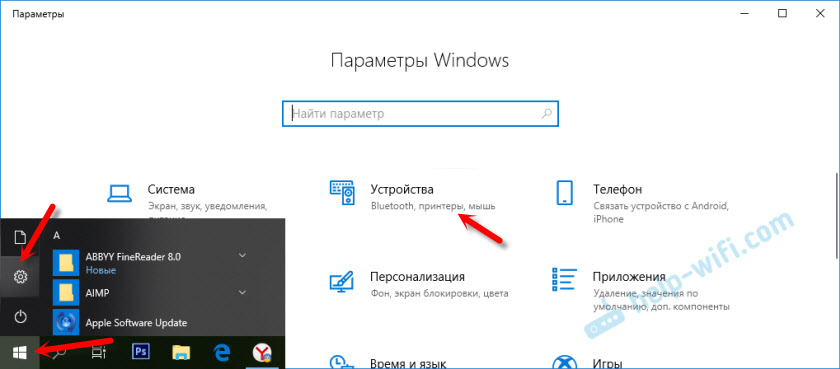
Нажимаем на «Добавление Bluetooth или другого устройства».

Дальше нужно включить колонку и перевести ее в режим подключения. Очень важный момент! Нужно, чтобы индикатор Bluetooth на колонке активно мигал. Только тогда другие устройства могут ее обнаруживать и подключаться. Как привило, для этого нужно нажать (чаще всего нажать и подержать) кнопку с иконкой Bluetooth, или кнопку питания.

После этого на компьютере выбираем «Bluetooth». Начнется поиск доступных устройств. В списке должна появится наша колонка. У меня Sony SRS-XB30. Нажимаем на нее.

Должно появится окно, где будет написано, что наша беспроводная акустическая система успешно подключена.

Просто нажмите на кнопку «Готово». У меня звук сразу начала воспроизводится через подключенную по Bluetooth колонку. Выключаем колонку – звук воспроизводится через динамики ноутбука, или ПК (через динамики, которые по кабелю подключены) .
Если будут проблемы именно с выводом звука, то попробуйте вручную выбрать устройство вывода звука (нашу беспроводную колонку) в настройках. Вот так:

А после недавнего обновления, в Windows 10 появилась возможность выводить звук (и использовать микрофон) на разные источники вывода для разных программ. Настроить эту функцию можно в разделе «Параметры устройств и громкости приложений», в которое можно перейти из окна, которое на скриншоте выше. Там нужно просто выбрать источник вывода звука для конкретного приложения. Например: с проигрывателя выводим звук на беспроводную колонку, а системные звуки на встроенные динамики.

Подключение беспроводной колонки к компьютеру ничем не отличается от подключения беспроводных наушников в Windows 10.
Подключение Блютуз колонки к ноутбуку на Windows 7
Сначала включаем свою колонку и переводим ее в режим подключения. Нажатием на кнопку «Bluetooth», или кнопку включения. Как правило, нужно нажать и подержать несколько секунд. Индикатор Блютуз должен активно мигать.

В трее должна быть иконка Bluetooth. Нажмите на нее правой кнопкой мыши и выберите «Добавить устройство».

Должно появится новое окно, в котором будут отображаться доступные для подключения устройства. Там должна быть наша беспроводная колонка. Необходимо выделить ее и нажать «Далее».

Дальше пойдет настройка устройства, после чего должно появится окно с сообщением, что устройство успешно подключено и готово к работе. А если звук после подключения не будет воспроизводится через беспроводной динамик, то нужно нажать правой кнопкой мыши на иконку звука в трее, выбрать «Устройства воспроизведения», затем нажать правой кнопкой мыши на подключенную Блютуз колонку и выбрать «Использовать по умолчанию». После чего все должно заработать.
Беспроводная колонка не работает.
В Windows 7 мне не удалось подключить Bluetooth колонку. Система находит ее, определяет как динамик, подключает, но она не работает. Нет драйвера. Если открыть подключенные устройства, то она будет с желтым восклицательным знаком. В диспетчере устройств будет неизвестное, периферийное устройство Bluetooth. А в процессе подключения можно заметить сообщение, что «Программное обеспечение для устройства не было установлено».

Я посмотрел на сайте Sony (у меня портативная колонка этого производителя) и в разделе «Загрузки» не нашел драйверов. Если в диспетчере нажать на «Периферийное устройство Bluetooth» и выбрать «Обновить драйверы», то система сразу выдает что ничего не найдено.
Я не стал качать драйвера с каких-то сторонних сайтов, или использовать программы для автоматической установки драйверов. Надеюсь, вы с такой проблемой не столкнетесь, и ваша колонка подружится с Windows 7. А если вы знаете как решить эту проблему, то буду благодарен, если напишете об этом в комментариях. А вообще, переходите на Windows 10. Она лучше, и таких проблем там нет.
Как подключить беспроводную колонку к компьютеру через кабель?
Да, портативную колонку можно подключать не только по Bluetooth. Ее так же можно подключить через кабель к тому же компьютеру, или ноутбуку. Не у верен, что на всех колонках есть аудио вход (AUDIO IN) , но на моей, да и думаю на большинстве других моделей он тоже есть. Для подключения понадобится кабель 3.5 mm jack – 3.5 mm jack. Возможно, в вашей акустической системе аудио вход на 2.5 mm. Нужно смотреть. Кабель обычно идет в комплекте, но не всегда (у меня не было) .

Один конец кабеля подключаем к колонке.

А второй конец нужно подключить в аудио выход на ноутбуке, или компьютере.

Звук будет воспроизводится через подключенную портативную акустическую систему, пока вы ее не отключите. Или пока не поменяете устройство по умолчанию в настройках воспроизведения в Windows.
На этом все. Если остались вопросы, пожелания, замечания, или дополнения к статье – пишите в комментариях.
Источник
Содержание
- Инструкция Mini Speaker Инструкция по эксплуатации портативной колонки BLUETOOTH / MP3 / FM модель K2
- Портативная колонка Bluetooth / MP3 / FM инструкция по эксплуатации для модели K2
- Конструкция устройства
- Включение / выключение Mini Speaker
- Зарядка Mini Speaker
- Кнопки управления
- Режимы работы Mini BT Speaker
- MP3 плеер
- AUX плеер
- Bluetooth
- FM радио
- Bluetooth соединение
- Светодиодный индикатор
- Технические характеристики
- Комплект поставки Mini Speaker
- Гарантийные обязательства
- Инструкции портативных аудио устройств
- Инструкция на русском HARPER НВ-508
- Инструкция на русском I7 TWS
- JBL HARMAN T450BT инструкция
- Mi Sports Bluetooth инструкция
- Как подключить колонку к телефону?
- Как подключить мини-колонку к телефону?
- Как подключить usb-колонку к телефону?
- Как подключить блютуз-колонку к телефону?
- Что делать, если колонки не подключаются?
- Как подключить Bluetooth колонку к ноутбуку или компьютеру?
- Подключаем беспроводную Bluetooth колонку в Windows 10
- Подключение Блютуз колонки к ноутбуку на Windows 7
- Беспроводная колонка не работает.
- Как подключить беспроводную колонку к компьютеру через кабель?
Инструкция Mini Speaker
Инструкция по эксплуатации портативной колонки BLUETOOTH / MP3 / FM модель K2
Перед использованием Portable Bluetooth Speaker K2 внимательно прочтите инструкцию.
Портативная колонка Bluetooth / MP3 / FM инструкция по эксплуатации для модели K2
Благодарим Вас за покупку портативной колонки Mini Speaker Bluetooth / Mp3 / FM. Данное руководство содержит полную инструкцию по использованию портативной колонки, в том числе такие вещи, как функциональные возможности, настройки, а также спецификацию продукта.
Перед использованием Mini Speaker, пожалуйста, внимательно ознакомьтесь с данным руководством. Мы искренне надеемся, что наш продукт будет соответствовать всем Вашим требованиям и прослужит Вам долгое время.
• Не роняйте и не бросайте устройство.
• Не используйте в условиях повышенной влажности и высокой температуры.
• Используйте устройство вдали от огня.
• Не ремонтируйте устройство в случае его поломки. Выключите устройство и обратитесь к поставщику. Неправильный ремонт может вывести устройство из строя.
• Не используйте для очистки устройства химически активные вещества.
Конструкция устройства
Включение / выключение Mini Speaker
Для включения портативной колонки Mini Speaker измените положение переключателя режимов в право или влево (в соответствии с необходимым выбором режима работы), для выключения установите переключатель в положение «OFF».
Зарядка Mini Speaker
Длязарядки используйте кабель USB mini AUX.
1. Вставьте USB кабель в USB порт зарядного устройства либо в компьютер.
2. Соедините USB кабель с разъемом mini USB портативной колонки. Загорится красный индикатор заряда.
3. Время до полной зарядки составит примерно 2 часа.
Не оставляйте устройство portable wireless speaker во включенном состоянии после использования.
Аккумуляторная батарея разрядится ниже минимального порога заряда и может выйти из строя.
Случай не является гарантийным.
Кнопки управления
☞ В режимах Bluetooth / MP3 плеер / FM радио: кратковременное нажатие
⏮- инициирует переход к предыдущей композиции (радиостанции).
☛ Во всех режимах: долговременное нажатие
⏮- инициирует уменьшение громкости.
☞ В режимах Bluetooth / MP3 плеер / FM радио: кратковременное нажатие
+⏭ инициирует переход к следующей композиции (радиостанции).
☛ Во всех режимах: долговременное нажатие
+⏭ инициирует увеличение громкости.
☞ В режимах Bluetooth / MP3 плеер: кратковременное нажатие
⏯ инициирует паузу/воспроизведение (ответ на звонок/набор последнего номера).
☞ В режиме FM радио: кратковременное нажатие
⏯ инициирует поиск радиостанций.
☛ В режимах MP3 плеер / FM радио / AUX: ⏯ инициирует переход между режимами FM радио / MP3 плеер / AUX
Режимы работы Mini BT Speaker
MP3 плеер
Воспроизведение музыкальных композиций с внешнегоносителя: micro SD карта. Для воспроизведения установите внешний носитель в устройство.
Выбор режима: установите переключатель режимов в положение Mp3.
AUX плеер
Воспроизведение аналогового сигнала (звука) через разъем 3,5 jack.
Выбор режима: установите переключатель режимов в положение Mp3. Долговременно нажмите на кнопку ⏯ «пауза».
Bluetooth
Возможно использовать портативную колонку в качестве громкой связи (есть встроенный микрофон) или просто для воспроизведения музыкальных композиций по каналу bluetooth.
Выбор режима: установите переключатель режимов в положение Bluetooth.
FM радио
Прием и воспроизведение радиостанций в диапазоне FM. В качестве антенны используется кабель USB из комплекта.
Выбор режима: установите переключатель режимов в положение FM. Долговременно нажмите на кнопку ⏯ «пауза».
• Войдите в режим Bluetooth воспроизведения. Синий светодиод будет часто мигать.
• На сопрягаемом устройстве в списке Bluetooth соединений выберите «BT Speaker». Выполните сопряжение. В случае если для установления соединения понадобится ввести пароль или PIN код, введите 0000.
• При удачном подключении портативной колонки Mini BT Speaker, раздастся короткий звуковой сигнал, светодиод будет гореть синим светом.
Светодиодный индикатор
• Синий: MP3 плеер в режиме паузы или режим AUX. Bluetooth соединение установлено.
• Синий мигающий: воспроизведение с SD-карты, Bluetooth.
• Синий мигающий часто: установление Bluetooth соединения.
• Красный: низкий уровень заряда
— в режиме ВКЛ: идет заряд
— в режиме ВЫКЛ: заряд окончен
Технические характеристики
USB порт: нет
Материал корпуса: алюминий
Поддержка карт памяти: micro SD до 32 Гб
Микрофон: встроенный
Bluetooth: v 2.1 +EDR +A2DP*
Тип аккумулятора: Li-pol, встроенный
Аккумулятор: 3,7В 520мАч
Динамик: 45 мм 4 ? 3Вт
Частотный диапазон: 280 Гц — 16 кГц
Громкость: ?95Дб
Вес, гр: 230
Габариты, мм: 60х50х50
* A2DP (Advanced Audio Distribution Profile) — расширенный профиль аудиораспределения, стерео-звучание.
Комплект поставки Mini Speaker
1. Портативная колонка Bluetooth / Mp3 / FM
2. Кабель для зарядки и подключения медиаустройств USB — mini USB +AU
X 3. Упаковка
4. Инструкция на русском языке
Производитель оставляет за собой право вносить изменения в конструкцию прибора и выходные характеристики.
Устройство не содержит в себе драгоценных металлов и сплавов.
Пользователь обязан: Отправить старое, либо вышедшее из строя и неремонтопригодное оборудование, на утилизацию согласно стандартной практике страны эксплуатации оборудования. Батареи, предназначенные для утилизации, должны храниться так, чтобы предотвратить короткое замыкание их полюсов и разрушение корпуса батарей.
Сделано в Китае по заказу: ООО “НПП “ОРИОН СПБ” 192283,Санкт-Петербург, Загребский бульвар,д. 33
Гарантийные обязательства
Гарантийный срок эксплуатации прибора — 12 месяцев со дня продажи. В течение гарантийного срока производится безвозмездный ремонт при соблюдении потребителем правил эксплуатации. Без предъявления гарантийного талона, при механических повреждениях и неисправностях, возникших из-за неправильной эксплуатации, гарантийный ремонт не осуществляется.
В случае неисправности, при соблюдении всех требований эксплуатации, обмен прибора производится по месту продажи.
Внимание! Выход из строя аккумуляторной батареи в случае глубокого разряда по вине пользователя не является гарантийным.
Инструкции портативных аудио устройств
Инструкция на русском HARPER НВ-508
Инструкция по эксплуатации портативной колонки BLUETOOTH / MP3 / FM модель K2
Инструкция на русском I7 TWS
Руководство пользователя Bluetooth стерео наушники с микрофоном I7 TWS
JBL HARMAN T450BT инструкция
Руководство пользователя Bluetooth стереогарнитура JBL T450BT
Mi Sports Bluetooth инструкция
Руководство пользователя наушниками Xiaomi Mi Sports Bluetooth на русском языке
Источник
Как подключить колонку к телефону?
Смартфон уже давно перестал быть просто средством связи. На нем играют в игры, смотрят кино и, конечно же, слушают музыку. Встроенный динамик телефона не предназначен для громкого воспроизведения звуков, поэтому многие задумываются про подключение колонок к телефону. Тем более, что рынок портативных аудиоустройств просто кишит разнообразными моделями.
Как подключить мини-колонку к телефону?
Итак, вы стали счастливым обладателем портативной аудиосистемы. Существует четыре самых популярных способа подключения блютуз-колонки к телефону. 3 из них проводные (через USB-порт или AUX-кабель), последний — беспроводной (по каналу bluetooth). Проводными чаще всего пользуются дома, беспроводным — на улице, когда меньше всего хочется думать, куда девать провода.
Как подключить usb-колонку к телефону?
На смартфоне предусмотрен только один мини-джек (разъем 3,5 мм.), поэтому обычную стационарную аудиосистему к нему подключить нельзя: она требует наличия двух разъемов такого плана. С портативными колонками (например, моделями, предназначенными для подключения к ноутбуку) проще. Они соединяются со смартфоном следующим образом:
- Через переходник и специальный AUX-кабель. Он представляет собой кабель с двумя мини-джеками на концах: один разъем вставляется в телефон, второй — в колонку. Когда речь идет про стационарные колонки, у которых обычно нет собственного источника питания, действуйте по такой схеме:
- Купите переходник с обычного USB на мини- или микро-USB;
- Вставьте соответствующий разъем в телефон и присоедините его другой конец к колонкам (теперь смартфон станет источником питания для аудиоустройства вместо электросети);
- Объедините два устройства с помощью AUX-кабеля.
- Через AUX-кабель. С колонками, которые могут проигрывать музыку без внешнего источника питания, используется тот же AUX-кабель без переходника. Если все в прядке, на экране смартфона появится надпись «Аудио разъем подключен».
- Через USB-кабель. Этот способ также предназначен для устройств с собственной батареей или аккумулятором. Можно использовать даже зарядный шнур, если он подходит. Обычно в комплекте с телефоном идет USB-кабель, в котором с одной стороны находится обычный USB-разъем, подключенный к зарядному устройству, а с другой — мини- или микро-USB. Отсоедините кабель от зарядки, вставьте стандартный разъем в колонку, второй — в смарт.
Ограниченная мобильность — основной недостаток подключения через провода, поэтому все чаще пользователи выбирают беспроводные девайсы.
Как подключить блютуз-колонку к телефону?
Большинство современных гаджетов совместимо легко коннектятся между собой. Как подключить колонку Сони к телефону Xiaomi? Так же легко, как и в том случае, если производители поменяются местами и вам нужно будет подключить колонку Сяоми к Sony. Воспользуйтесь универсальной инструкцией:
- Включите колонку (при необходимости активируйте Bluetooth или режим поиска вручную)
- Зайдите в меню «Настройки» или «Параметры», выберите раздел с Bluetooth.
- Включите поиск устройств.
- В списке доступных к подключению гаджетов найдите свой аудиодевайс, осуществите подключение.
- Когда оба устройства соединятся между собой, попробуйте включить какую-либо музыкальную композицию.
Интересный факт: если вы ищете ответ на вопрос, как подключить к телефону колонку-bluetooth JBL, то процесс немного отличается. Включение девайса происходит следующим образом: нажмите кнопку и удерживайте ее до тех пор, пока не раздастся характерный сигнал и ободок вокруг колонки не начнет мигать двумя цветами: красным и синим. После этого проделайте все шаги из инструкции выше.
Что делать, если колонки не подключаются?
- Всегда пробуйте сначала перезагрузить телефон: мало ли какими операциями может быть занята его оперативная память.
- Убедитесь, что колонка переведена в режим Bluetooth, поскольку по умолчанию она может быть настроена, например, на функцию радио.
- Если вы попытались одновременно подключиться к наушникам и колонкам, одно из устройств нужно выключить: канал поддерживает связь только с одним устройством.
- «Слабый» модуль Bluetooth поддерживает связь в непосредственной близости от смартфона: поставьте колонки максимально близко к телефону.
- Давно не обновлявшаяся версия прошивки самого смартфона или версии Блютуз может стать причиной отсутствия связи.
- Попробуйте «забыть» устройство, то есть скинуть настройки гаджета до заводских, а затем снова создать сопряжение между ним и смартфоном.
- Попробуйте проверить связь на другом гаджете: если звука по-прежнему нет — проблема в смартфоне на программном уровне.
- В случае с проводными гаджетами нелишним будет прочистить контакты и разъемы.
Если ни один из вышеуказанных способов не помог — лучше обратитесь к специалистам, которые разбираются во всех тонкостях современных гаджетов.
Источник
Как подключить Bluetooth колонку к ноутбуку или компьютеру?
Bluetooth-колонка – очень популярный девайс. Такую портативную акустику можно подключить практически к любому мобильному устройству. В основном их соединяют с телефонами, или планшетами. Так как звук, который издает даже недорогая портативная колонка, будет намного лучше и громче по сравнению со встроенными динамиками в телефоне. С мобильными устройствами все понятно, а что с ноутбуками и компьютерами. Можно ли подключить Bluetooth колонку к ноутбуку или ПК? Ведь звук через встроенные в ноутбуке динамики не намного лучше, а то и хуже, чем на мобильных устройствах.
Да, с качеством звучания у большинства ноутбуков есть проблемы. Даже у дорогих моделей. То звук очень тихий, то басов не хватает, то что-то скрипит, свистит и т. д. Поэтому, если у вас есть портативная колонка (или не очень портативная, но с возможностью подключения по Bluetooth) , то можно без проблем подключить ее к ноутбуку и наслаждаться приятным и громким звуком.
Bluetooth-колонку можно подключить даже к ПК. Как правило, к стационарному компьютеру колонки подключают по кабелю. Но если у вас есть хорошая беспроводная акустика, то почему бы не соединить их по Bluetooth. Правда, там есть один нюанс. На ноутбуках Bluetooth есть встроенный, а вот на стационарных компьютерах (в системных блоках) встроенный Bluetooth модуль бывает редко. Поэтому, в большинстве случаев, для подключения беспроводной колонки к ПК нам понадобится USB Bluetooth адаптер. Как его выбрать я писал в этой статье. После покупки нужно подключить и настроить Bluetooth на компьютере.
Если у вас ноутбук, тем более на Windows 10, то там Блютуз должен работать без особых настроек, установки драйверов и т. д. В крайнем случае нужно скачать драйвер на Bluetooth с сайта производителя ноутбука и установить его. Сам процесс подключения в Windows 10 и Windows 7 немного отличается. Как и в Windows 8. Проще всего, конечно, подключить Блютуз колонку в Windows 10. Там этот процесс сделали простым и понятным. Так же рассмотрим процесс подключения на примере Windows 7. Иногда, после подключения нужно еще настроить вывод звука именно на беспроводной динамик.
Что касается самой беспроводной колонки, то подключить к компьютеру можно абсолютно любую: JBL, Beats, Logitech, Sven, Rapoo, Xiaomi Mi Bluetooth Speaker, Aspiring и другие.
Подключаем беспроводную Bluetooth колонку в Windows 10
Открываем меню «Пуск» и заходим в «Параметры». Дальше переходим в раздел «Устройства».
Нажимаем на «Добавление Bluetooth или другого устройства».
Дальше нужно включить колонку и перевести ее в режим подключения. Очень важный момент! Нужно, чтобы индикатор Bluetooth на колонке активно мигал. Только тогда другие устройства могут ее обнаруживать и подключаться. Как привило, для этого нужно нажать (чаще всего нажать и подержать) кнопку с иконкой Bluetooth, или кнопку питания.
После этого на компьютере выбираем «Bluetooth». Начнется поиск доступных устройств. В списке должна появится наша колонка. У меня Sony SRS-XB30. Нажимаем на нее.
Должно появится окно, где будет написано, что наша беспроводная акустическая система успешно подключена.
Просто нажмите на кнопку «Готово». У меня звук сразу начала воспроизводится через подключенную по Bluetooth колонку. Выключаем колонку – звук воспроизводится через динамики ноутбука, или ПК (через динамики, которые по кабелю подключены) .
Если будут проблемы именно с выводом звука, то попробуйте вручную выбрать устройство вывода звука (нашу беспроводную колонку) в настройках. Вот так:
А после недавнего обновления, в Windows 10 появилась возможность выводить звук (и использовать микрофон) на разные источники вывода для разных программ. Настроить эту функцию можно в разделе «Параметры устройств и громкости приложений», в которое можно перейти из окна, которое на скриншоте выше. Там нужно просто выбрать источник вывода звука для конкретного приложения. Например: с проигрывателя выводим звук на беспроводную колонку, а системные звуки на встроенные динамики.
Подключение беспроводной колонки к компьютеру ничем не отличается от подключения беспроводных наушников в Windows 10.
Подключение Блютуз колонки к ноутбуку на Windows 7
Сначала включаем свою колонку и переводим ее в режим подключения. Нажатием на кнопку «Bluetooth», или кнопку включения. Как правило, нужно нажать и подержать несколько секунд. Индикатор Блютуз должен активно мигать.
В трее должна быть иконка Bluetooth. Нажмите на нее правой кнопкой мыши и выберите «Добавить устройство».
Должно появится новое окно, в котором будут отображаться доступные для подключения устройства. Там должна быть наша беспроводная колонка. Необходимо выделить ее и нажать «Далее».
Дальше пойдет настройка устройства, после чего должно появится окно с сообщением, что устройство успешно подключено и готово к работе. А если звук после подключения не будет воспроизводится через беспроводной динамик, то нужно нажать правой кнопкой мыши на иконку звука в трее, выбрать «Устройства воспроизведения», затем нажать правой кнопкой мыши на подключенную Блютуз колонку и выбрать «Использовать по умолчанию». После чего все должно заработать.
Беспроводная колонка не работает.
В Windows 7 мне не удалось подключить Bluetooth колонку. Система находит ее, определяет как динамик, подключает, но она не работает. Нет драйвера. Если открыть подключенные устройства, то она будет с желтым восклицательным знаком. В диспетчере устройств будет неизвестное, периферийное устройство Bluetooth. А в процессе подключения можно заметить сообщение, что «Программное обеспечение для устройства не было установлено».
Я посмотрел на сайте Sony (у меня портативная колонка этого производителя) и в разделе «Загрузки» не нашел драйверов. Если в диспетчере нажать на «Периферийное устройство Bluetooth» и выбрать «Обновить драйверы», то система сразу выдает что ничего не найдено.
Я не стал качать драйвера с каких-то сторонних сайтов, или использовать программы для автоматической установки драйверов. Надеюсь, вы с такой проблемой не столкнетесь, и ваша колонка подружится с Windows 7. А если вы знаете как решить эту проблему, то буду благодарен, если напишете об этом в комментариях. А вообще, переходите на Windows 10. Она лучше, и таких проблем там нет.
Как подключить беспроводную колонку к компьютеру через кабель?
Да, портативную колонку можно подключать не только по Bluetooth. Ее так же можно подключить через кабель к тому же компьютеру, или ноутбуку. Не у верен, что на всех колонках есть аудио вход (AUDIO IN) , но на моей, да и думаю на большинстве других моделей он тоже есть. Для подключения понадобится кабель 3.5 mm jack – 3.5 mm jack. Возможно, в вашей акустической системе аудио вход на 2.5 mm. Нужно смотреть. Кабель обычно идет в комплекте, но не всегда (у меня не было) .
Один конец кабеля подключаем к колонке.
А второй конец нужно подключить в аудио выход на ноутбуке, или компьютере.
Звук будет воспроизводится через подключенную портативную акустическую систему, пока вы ее не отключите. Или пока не поменяете устройство по умолчанию в настройках воспроизведения в Windows.
На этом все. Если остались вопросы, пожелания, замечания, или дополнения к статье – пишите в комментариях.
Источник
После поломки радиобудильника Panasonic, прослужившего 10 лет, захотелось приобрести устройство с наличием не только радио, но и возможностью слушать записи с флешек или телефона. Что в итоге получилось — в обзоре
После изучения ассортимента местных магазинов было выбрано устройство Ritmix RRC-818. Но по виду было понятно, что это oem сборка, и на Ali было найдено и заказано аналогичное изделие за вдвое меньшую цену.
Продавец отправил посылку с треком, время доставки до Урала составило 1 месяц. Картонная коробка с часами была упакована в пакет из пупырчатой плёнки, посылка в пути не пострадала.
Фото коробки:
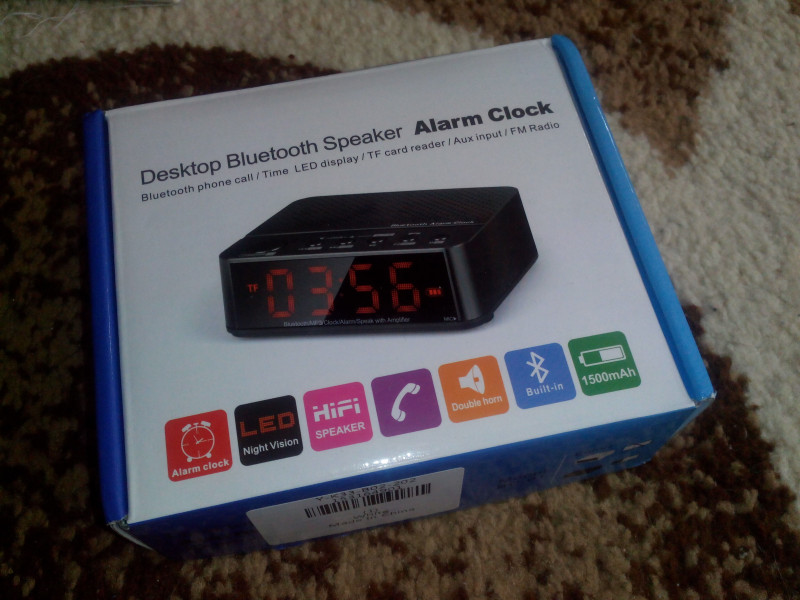
Заказанные часы в белом корпусе, с красными цифрами и microSD картой (в продаже есть варианты красные/зелёные цифры, чёрный /белый корпус, SD или USB накопитель)
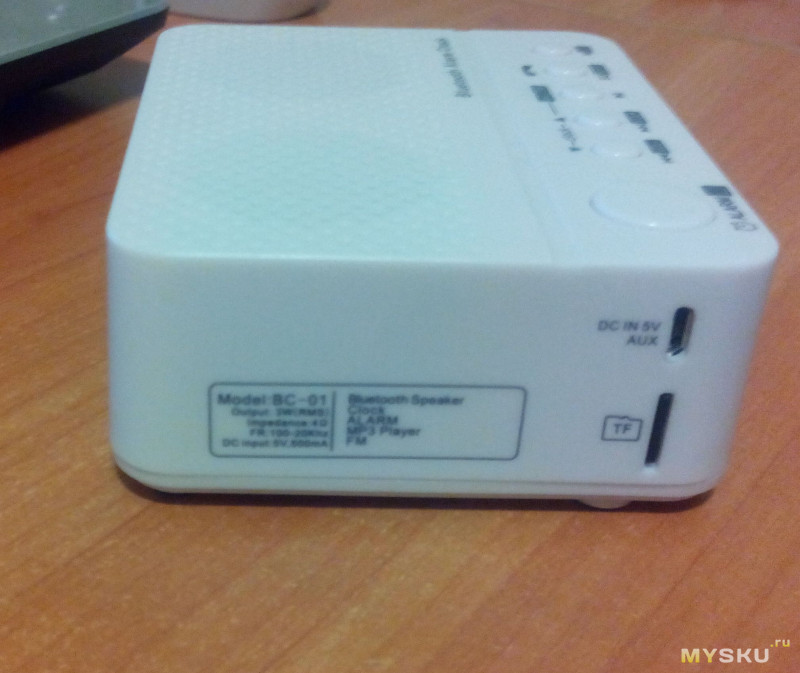
На верхней части кнопки управления, на левой стороне — слот для microSD карт и гнездо microUSB для зарядки.
На верхней крышке расположены один динамик и пассивная мембрана, звук моно, достаточно громкий, хорошо озвучивает комнату средних размеров. Басов нет (
В нижней части корпуса есть кнопка Reset и микрофон громкой связи.
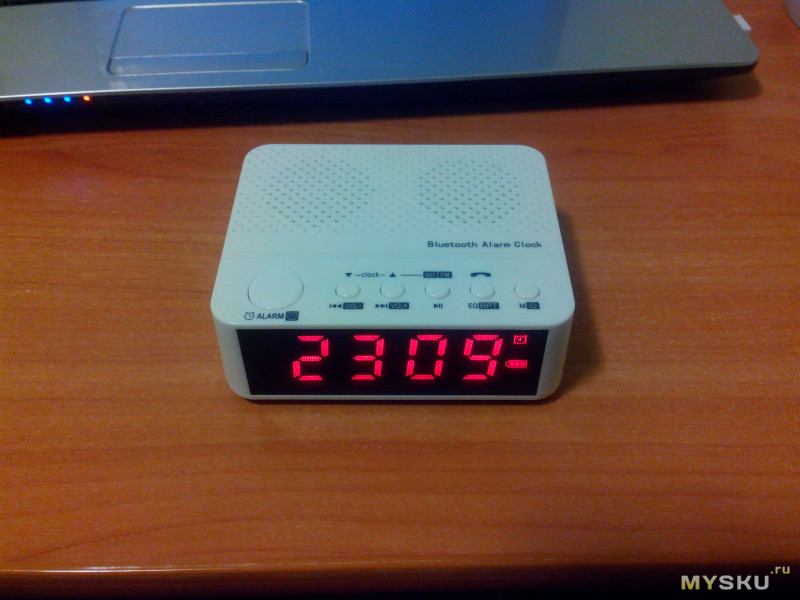
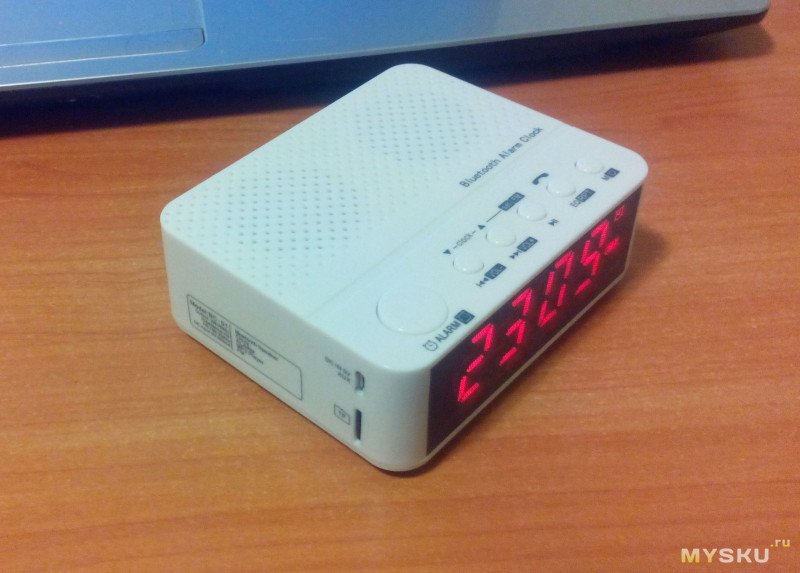
Кнопки слева направо:
«Alarm» — включение/выключение будильника (настройка будильника при долгом нажатии), переход в режим часов из любого другого режима
«Vol-» — переключение на предыдущий трек, уменьшение громкости при долгом нажатии
«Vol+» — переключение на следующий трек, увеличение громкости при долгом нажатии
Кнопка «Пауза-Воспроизведение»
«EQ» — эквалайзер, либо изменение режима воспроизведения
«Мode» — переключение между режимами, кнопка отключения питания
Инструкция на английском языке
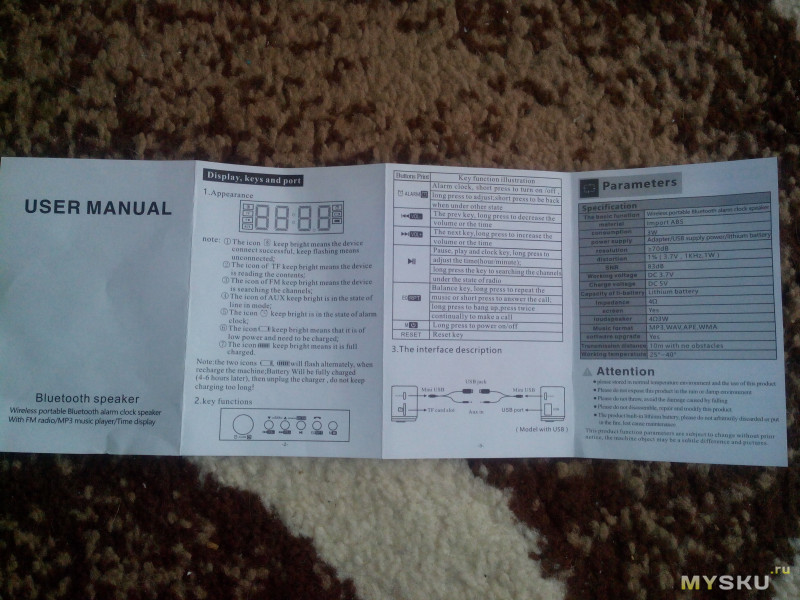
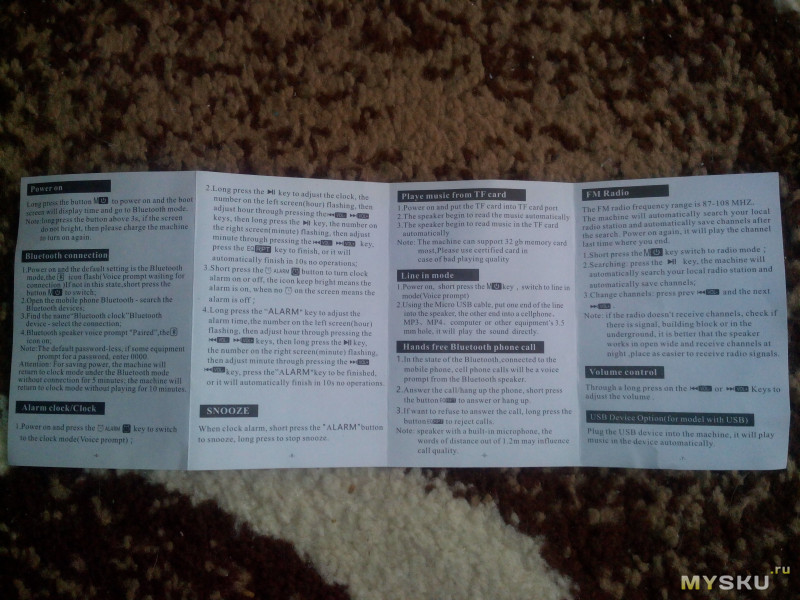
При включении часы переходят в режим отображения текущего времени, в этом режиме можно изменить время, либо включить/отключить будильник. При нажатии на кнопку «Mode» часы последовательно переключают режимы воспроизведения «Bluetooth», «SD-card», «FM-радио» и линейный вход, при этом озвучивая каждое действие женским голосом на английском языке с китайским акцентом.
Точность хода хорошая, в месяц менее минуты
В режиме «Bluetooth» доступно управление треками, возможен прием входящего вызова (в часах есть микрофон), набор последнего набранного номера. Часы озвучивают номер входящего вызова на английском языке. Качество связи приемлемое, при этом следует учесть, что микрофон расположен в нижней части корпуса.
Звучание музыки в режиме «Bluetooth» с искажениями, но размеры динамика слишком малы, что бы уловить потери качества звука при передаче по воздуху. Часы связываются с помощью кодека SBC, других кодеков в часах нет.
В режиме воспроизведения с SD-карты доступно изменение порядка треков Repeat-Folder-Random-All (повтор трека, все треки из текущей папки, случайный выбор-все по порядку). Можно изменять настройки эквалайзера, уровень громкости, ставить на паузу. При включении музыки часы помнят предыдущий игравший трек и начинаю играть его сначала. Поддержки тегов нет, часы циклично отображают текущее время, время звучания трека и номер трека (скорее всего, номер трека — это номер файла по счёту в файловой системе карты памяти)
В режиме радио необходимо сначала просканировать эфир, переключение найденных треков осуществляется кнопками «Vol-» и «Vol+», при этом часы циклично отображают номер станции в памяти, частоту и текущее время. Прием станций очень хороший. Но при использовании импульсного зарядного устройства крайне желательно наличие ферритовых колец на кабеле microUSB.
В режиме «Line In» звучит сигнал с линейного входа. В качестве кабеля используется шнур из комплекта, подключается он в разъем microUSB. На кабеле с одной стороны — штекер microUSB,
с другой — USB Тип A и разъём TRS 3.5mm. Звуковой сигнал подается по контактам data+ и data-.
Часы заряжаются от обычной распространённой зарядки microUSB, ток заряда 350мА.
Степень заряда отображается двухсимвольным индикатором, причем индикатор начинает отображать разряд аккумулятора только перед самым выключением, что не очень удобно. Реальную величину оставшегося заряда аккумулятора часы не отображают.
Время работы от аккумулятора примерно 4 часа на средней громкости. В режиме часов устройство работает дольше, более 8 часов.
Режим эксплуатации подразумевает постоянную работу от сети — при этом может произойти перезаряд аккумулятора и выход его из строя. Я решил этот вопрос, подключив часы к USB порту телевизора — часы отображают время круглые сутки, и за время работы телевизора успевают зарядиться. Второй вариант — заряжать от источника с напряжением не более 4.2В, например, модифицировать зарядное устройство, добавив последовательно пару кремниевых диодов.
В режиме будильника часы сначала пищат, после нажатия на кнопку «Alarm» пищать перестают и включают последний игравший трек или радиостанцию, повторное нажатие на кнопку отключает будильник до следующего утра.
В целом, за небольшие деньги можно приобрести универсальное устройство, которое можно использовать и по прямому назначению, и как переносную аудио колонку со встроенным плеером.
Минусы — возможный перезаряд аккумулятора при длительной работе от сети.
BT Speaker ZQS 6201 — это портативная колонка с беспроводным подключением Bluetooth, которая позволяет наслаждаться музыкой и другими аудио-материалами где угодно и в любое время. Но как настроить эту колонку, чтобы использовать ее на максимуме своих возможностей?
В данной статье мы рассмотрим пошаговую инструкцию по настройке колонки BT Speaker ZQS 6201, которая поможет вам настроить ее правильно и получить качественный звук.
Вы узнаете, как подключить колонку к устройству через Bluetooth, как настроить радио, как использовать функцию громкой связи и настройки EQ (эквалайзера), а также какие возможности предоставляет дополнительное программное обеспечение.
Содержание
- Настройка колонки BT Speaker ZQS 6201
- Шаг 1: включение колонки
- Шаг 2: активация Bluetooth
- Шаг 3: настройка звука
- Шаг 4: использование дополнительных функций
- Шаг 1: Включение
- Шаг 1.1: Подготовительные меры
- Шаг 1.2: Включение колонки
- Шаг 2: Подключение к устройству по Bluetooth
- Шаг 1. Включите колонку
- Шаг 2. Включите Bluetooth на устройстве
- Шаг 3. Выберите колонку для подключения
- Шаг 4. Установите соединение
- Шаг 3: Подключение через AUX-кабель
- Шаг 1:
- Шаг 2:
- Шаг 3:
- Шаг 4:
- Шаг 5:
- Шаг 4: Переключение режимов и регулировка громкости
- Переключение режимов
- Регулировка громкости
- Шаг 5: Установка радиостанций
- Шаг 6: Использование функции громкой связи (Hands Free)
- Как включить функцию Hands Free?
- Как использовать громкую связь?
- Шаг 7: Выключение
- Шаг 7.1:
- Шаг 7.2:
- Вопрос-ответ
- Как узнать, включена ли колонка?
- Как подключить колонку к смартфону?
- Как настроить радио на колонке?
- Как настроить время на колонке?
- Как убедиться, что колонке проведена зарядка?
- Как включить караоке на колонке?
- Как произвести смену подсветки на колонке?
Настройка колонки BT Speaker ZQS 6201
Шаг 1: включение колонки
Перед настройкой необходимо включить колонку. Для этого нажмите на кнопку питания, которая находится на верхней части устройства.
Шаг 2: активация Bluetooth
Для настройки колонки через Bluetooth необходимо активировать эту функцию на устройстве, которое будет подключаться. В открытых настройках Bluetooth найдите устройство BT Speaker ZQS 6201 и подключитесь к нему.
Шаг 3: настройка звука
Для настройки звука колонки можно использовать кнопки на самом устройстве. Есть возможность изменять громкость звука, а также переключаться между режимами проигрывания музыки и радио.
Шаг 4: использование дополнительных функций
Колонка BT Speaker ZQS 6201 имеет дополнительные функции, такие как воспроизведение музыки с USB-накопителя или карты памяти, использование колонки в качестве hands-free устройства для звонков.
- Для воспроизведения музыки с USB-накопителя подключите его к специальному разъему на задней части колонки.
- Для использования колонки в качестве hands-free устройства подключите ее к телефону через Bluetooth и отвечайте на звонки, используя кнопки на колонке.
Шаг 1: Включение
Шаг 1.1: Подготовительные меры
Перед тем, как включить колонку, убедитесь, что она полностью заряжена. Подключите ее к зарядному устройству и дождитесь полной зарядки. Также убедитесь, что устройство, с которого вы хотите проиграть музыку, поддерживает технологию Bluetooth.
Шаг 1.2: Включение колонки
Для включения колонки, нажмите кнопку включения на устройстве и удерживайте ее нажатой, пока не загорится индикатор питания. Обычно это занимает несколько секунд.
Важно: Если колонка не включается, убедитесь, что она полностью заряжена. Если проблема не решается, попробуйте перезагрузить устройство.
Как только колонка включена и готова к работе, вы можете подключить ее к устройству через Bluetooth и начать проигрывать музыку.
Для подключения колонки BT Speaker ZQS 6201 к устройству по Bluetooth следуйте этим инструкциям:
Шаг 1. Включите колонку
Нажмите и удерживайте кнопку питания до тех пор, пока зеленый светодиод не начнет мигать, что означает, что колонка в режиме Bluetooth.
Шаг 2. Включите Bluetooth на устройстве
На своем устройстве перейдите в «Настройки» и включите функцию Bluetooth. Устройство начнет сканирование доступных для подключения устройств.
Шаг 3. Выберите колонку для подключения
На экране устройства выберите опцию «Поиск устройств Bluetooth». Выберите имя колонки BT Speaker ZQS 6201 в списке найденных устройств. Нажмите на название устройства, чтобы начать процесс подключения.
Шаг 4. Установите соединение
Когда устройство успешно найдет и подключится к колонке, на экране появится сообщение об успешном подключении. Теперь вы можете наслаждаться музыкой через колонку BT Speaker ZQS 6201.
Шаг 3: Подключение через AUX-кабель
Шаг 1:
Возьмите AUX-кабель и вставьте один конец в колонку BT Speaker ZQS 6201 в AUX-вход.
Шаг 2:
Вставьте другой конец AUX-кабеля в аудиоустройство, например, смартфон, планшет или ноутбук.
Шаг 3:
Включите колонку BT Speaker ZQS 6201.
Шаг 4:
Настройте аудиоустройство на вывод звука через AUX-кабель.
- Для смартфонов настройки находятся в меню настроек звука
- Для ноутбуков настройки находятся в разделе «Звук» в меню «Пуск»
- Для планшетов настройки находятся в меню настроек звука или в меню «Настройки» на главном экране
Шаг 5:
Убедитесь, что звук включен на устройстве и колонке BT Speaker ZQS 6201.
Примечание: Не забудьте выключить колонку BT Speaker ZQS 6201 после использования, чтобы сохранить заряд батареи.
Шаг 4: Переключение режимов и регулировка громкости
Переключение режимов
Колонка BT Speaker ZQS 6201 поддерживает несколько режимов работы: Bluetooth, FM-радио и AUX. Чтобы переключиться между режимами, необходимо нажимать кнопку Mode на боковой панели колонки. Каждое нажатие на кнопку будет переключать режимы в циклическом порядке.
Регулировка громкости
Чтобы увеличить или уменьшить громкость воспроизведения, необходимо нажимать кнопки Volume на боковой панели колонки. При нажатии на кнопку Volume Up громкость увеличится, а при нажатии на кнопку Volume Down громкость уменьшится. Можно регулировать громкость в любом режиме работы колонки.
Также можно регулировать громкость через устройство, к которому подключена колонка. Если вы используете Bluetooth, регулировка громкости возможна через смартфон или планшет. С помощью кнопок на устройстве можно управлять громкостью воспроизведения и настроением звука.
Шаг 5: Установка радиостанций
Для установки радиостанций на колонке BT Speaker ZQS 6201 выполните следующие действия:
- Нажмите кнопку «Mode/Play/Pause» на колонке до тех пор, пока не появится режим радио.
- Нажмите и удерживайте кнопку «Mode/Play/Pause» в течение 3 секунд, чтобы перейти в режим автоматического поиска радиостанций.
- Дождитесь завершения поиска радиостанций, после чего колонка автоматически запишет наиболее сильные станции в память.
- Нажмите кнопки «PREV» и «NEXT» на колонке, чтобы переключаться между сохраненными радиостанциями.
- Чтобы сохранить новую радиостанцию, нажмите и удерживайте кнопку «PREV» или «NEXT», пока на экране колонки не появится индикатор «PXX», где XX — номер памяти, в которую сохранится новая радиостанция.
После установки радиостанций вы можете использовать кнопки «PREV» и «NEXT» на колонке для переключения между сохраненными станциями. Также вы можете повторить процесс установки радиостанций, чтобы добавить еще станции в память колонки.
Шаг 6: Использование функции громкой связи (Hands Free)
Колонка BT Speaker ZQS 6201 обладает функцией громкой связи, которая позволяет использовать ее как громкоговоритель для звонков на вашем смартфоне.
Как включить функцию Hands Free?
- Убедитесь, что колонка и ваш смартфон уже подключены по Bluetooth.
- Нажмите на кнопку «Mode» на колонке, чтобы перейти в режим Bluetooth.
- Начните звонок на своем смартфоне.
- Во время звонка нажмите на кнопку «Play» на колонке, чтобы включить функцию громкой связи.
Как использовать громкую связь?
- После активации функции Hands Free вы можете использовать колонку в качестве громкоговорителя для разговора.
- Громкость звука можно отрегулировать кнопками «Volume up» и «Volume down» на колонке.
- После завершения звонка нажмите на кнопку «Play» на колонке, чтобы вернуться к режиму воспроизведения музыки.
Шаг 7: Выключение
Шаг 7.1:
Для выключения колонки нажмите и удерживайте кнопку включения питания на несколько секунд.
Вы услышите звуковой сигнал, указывающий на то, что колонка полностью выключена.
Шаг 7.2:
Убедитесь, что вы извлекли все подключенные устройства и отключили приложение Bluetooth на своем устройстве.
Теперь вы можете отключить питание колонки и хранить ее в безопасном месте.
Вопрос-ответ
Как узнать, включена ли колонка?
Когда колонка включена, на ней загорается синий светодиодный индикатор. Если индикатор не горит, значит колонка выключена.
Как подключить колонку к смартфону?
Для подключения колонки к смартфону нужно включить Bluetooth на телефоне, затем нажать кнопку Bluetooth на колонке. Когда светодиодный индикатор начнет мигать синим цветом, это значит, что колонка готова к подключению. На экране смартфона следует найти доступные Bluetooth устройства и выбрать «BT Speaker ZQS 6201». После чего колонка успешно подключится к смартфону.
Как настроить радио на колонке?
Чтобы настроить радио на колонке, нужно сначала перевести колонку в режим FM (радио). Для этого нужно нажать кнопку «Мод» на пультe или на самой колонке и выбрать режим «FM». Потом нужно нажать и удерживать кнопку «Вперед» или «Назад» на пультe или на самой колонке, пока радио не начнет автоматически настраиваться. Когда настроен нужный диапазон, радио начнет работать.
Как настроить время на колонке?
Для настройки времени на колонке нужно зажать кнопку «Mode» на пульте дистанционного управления, пока на экране не появятся цифры в режимах часов и минут. Затем нужно нажать кнопки «Вперед» и «Назад», чтобы настроить нужное время.
Как убедиться, что колонке проведена зарядка?
Когда колонке проводится зарядка, среди надписей на экране появляется индикатор батареи, который показывает уровень заряда. Если батарея заряжена до 100%, на экране появится символ «F», который означает «full».
Как включить караоке на колонке?
Чтобы включить караоке на колонке, нужно нажать кнопку «Mic Vol» и настроить уровень громкости микрофона. Затем нужно подключить микрофон к колонке и включить желаемый музыкальный трек. При желании можно настроить смешивание голоса с музыкой на пульте дистанционного управления.
Для смены подсветки на колонке нужно нажать кнопку «Light» на пульте дистанционного управления, чтобы переключиться между режимами подсветки. На колонке можно выбрать десять разных цветов подсветки.