
При работе в системе «Честный ЗНАК» важно своевременно выводить продукцию из оборота. В розничных магазинах товары автоматически списываются с баланса. Списание происходит, когда кассовая программа передает ОФД отчеты о продажах. Но иногда владельцам бизнеса требуется вручную списывать коды маркировки из «Честного ЗНАКа». Мы расскажем, как вывести товар из системы, и в каких случаях нужно это делать.
Причины вывода из оборота
Список товаров, которые нужно маркировать, размещен на сайте «Честного ЗНАКа». В 2023 году в него входит 15 категорий продукции. В процессе приемки нужно проверять, соответствуют ли коды маркировки документам. Если товар выходит из оборота по любой причине, необходимо отразить это в системе.
В каких случаях требуется вывести товар из наличия:
- утрата кода маркировки;
- отзыв продукции с рынка;
- уничтожения маркированных изделий;
- истечения срока годности молочной продукции;
- выявление заводского брака;
- конфискация из-за нарушений;
- использования лабораторных образцов;
- выставление демонстрационных позиций;
- использование для собственных нужд;
- начало таможенной процедуры экспорта;
- продажа в страны ЕАЭС;
- ликвидация бизнеса.
При выбытии товара участники оборота должны списывать коды маркировки с баланса. Сделать это можно двумя способами: в личном кабинете на сайте «Честном ЗНАКе» и через совместимые программы по открытому API.
Мы составили подробную инструкцию, как выводить из наличия коды маркировки. Вы узнаете, как списывать их с помощью онлайн-кассы, в ручном режиме или с помощью загрузки документа.
Общие правила по выводу товара из оборота
Документ о выводе товара из оборота по любой причине, кроме розничной продажи, должен быть подписан руководителем организации. Возможно подписание документа другим лицом, у которого есть доверенность от имени руководителя.
Списывать можно только товар, который находится на балансе компании в базе данных «Честного ЗНАКа». Чтобы коды маркировки автоматически выходили из оборота, нужно заключить договор и дополнительное соглашение с ОФД. Он будет передавать отчеты в «Честный ЗНАК».
Автоматическое списание возможно только при подключении кассы к интернету. Если организация работает в населенном пункте, где нет подключения к интернету, то передавать данные требуется вручную. Чтобы не получить штраф, следует отправлять отчеты в течение 30 календарных дней с даты продажи.
Когда товар выходит из оборота по причине, не связанной с продажей в розницу, следует передать отчет в «Честный ЗНАК». Сделать это необходимо в течение 3 рабочих дней после даты выбытия.
Правила дистанционной торговли
Как списывать товары после продажи в интернет-магазине, зависит от организации доставки. Если код маркировки не указывается в кассовом чеке, списывать продукцию нужно по факту отгрузки со склада. Списание проводится до передачи заказов в логистическую службу, курьерскую компанию или оператору почтовой связи.
Если интернет-магазин доставляет заказы самостоятельно или указывает коды маркировки в чеке, списание выполняется как при офлайн торговле. ОФД получает отчетность о проданных товарах и выводит их из оборота. При выборе этого способа работы нужно вносить коды только в кассовые чеки на передачу товара. Нельзя прописывать их в чеках на предоплату или аванс.
Как вывести товар из оборота с помощью онлайн-кассы
Выводить товар из оборота через ОФД можно при розничной торговле. Чтобы передавать отчеты, нужно установить современную прошивку онлайн-кассы. ПО должно поддерживать расширенный алгоритм генерации тега 1162 «Код товара».
Участники оборота должны установить 2D сканеры штрихкодов в кассовой зоне. Чтобы добавить маркированный товар в кассовый чек, нужно отсканировать код идентификации. После этого отчет о маркировке будет добавлен в фискальный документ. Информация будет передана в «Честный ЗНАК».
Как происходит выбытие товара из оборота:
- Фискальный накопитель передает реквизиты чека и список проданных экземпляров ОФД.
- ОФД использует программу, которая мониторит отчетность о продажах в режиме реального времени.
- ОФД передает информацию о выбытии позиций из оборота в «Честный ЗНАК».
- Система формирует документ с информацией о выводе.
Если в кассовом чеке указан ИНН покупателя или клиента, маркированная продукция не выходит из оборота. В этом случае проданный товар поступает на баланс другого участника рынка.
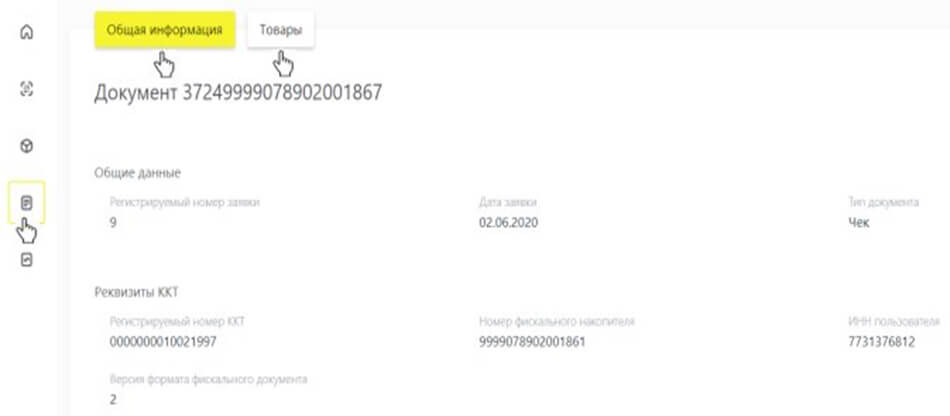
Отчеты о выводе доступны в личном кабинете на сайте «Честного ЗНАКа». Просмотреть их можно в разделе «Документы» на вкладке «Чеки». В таблице у файлов будет указан статус «Обработан».
Чтобы просмотреть информацию о кассовом чеке и проданных товарах, следует нажать на номер документа. Отчеты можно сортировать по дате создания, номеру или названию файла. В разделе «Чеке». В разделе «Товары» статусы отдельных экземпляров будут изменены на «КМ выбыл».
Как выбрать сканеры для кодов маркировки
Выводить коды из оборота автоматически помогут качественные сканеры. Для розничной торговли и интернет-магазинов подходят сканеры MERTECH. Они быстро распознают штрихкоды с этикеток и передают данные в кассовую программу. Чтобы не ошибиться при выборе сканера для работы, важно обратить внимание на следующие характеристики.
- Поддержка сканирования штрихкодов Data Matrix и QR.
- Технология распознавания крупных и маленьких изображений.
- Широкая область охвата встроенной фотокамеры.
- Большая дистанция для распознавания изображений.
- Скорость сканирования этикеток от 100 скан/сек.
- Встроенная яркая подсветка с технологией подавления бликов.
- Сканирования плохо пропечатанных поврежденных этикеток.
- Контрастный и яркий прицел для наведения фотосканера.
- Наличие автоматического режима сканирования.
- Интеграция со всеми популярными товароучетными программами.
Перед покупкой беспроводных сканеров следует проверить, сколько устройство может работать от одной подзарядки. Полного заряда аккумулятора должно хватать на рабочий день. Другим важным критерием является дистанция подключения к базе. Если вы планируете использовать 2D сканеры для вывода из оборота на складе, они должны подключаться на расстоянии до 100 м. У приборов должна быть встроенная память для сохранения информации на случай потери соединения.
Мы предлагаем ручные, мобильные и встраиваемые сканеры штрихкодов для вывода позиций из оборота. Наши консультанты готовы помочь вам выбрать оборудование с учетом ваших задач. Мы доставляем технику по всем регионам России. Купить сканеры штрихкодов по самой низкой цене вы можете на сайте MERTECH.

Как вывести товар из оборота вручную
Списание в ручном режиме выполняется на сайте «Честный ЗНАК». Функция находится в разделе «Документы». Чтобы открыть форму нового запроса, нужно нажать кнопку «Добавить». Откроется выпадающий список, где нужно выставить значение «Вывод из оборота». В новом окне следует заполнить шаблон для списания.
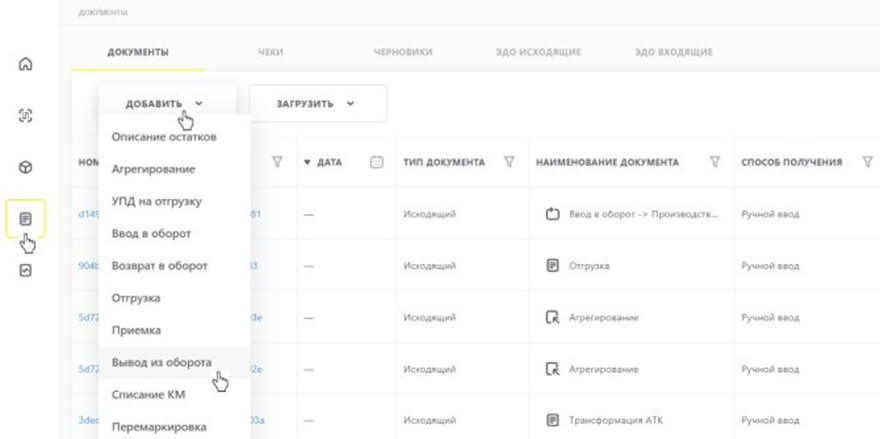
Как заполнить форму вывода
Дата создания нового запроса будет проставлена автоматически. На следующем шаге необходимо указать причину вывода продукции из оборота. Можно будет выбрать одно из значений из списка:
- розничная продажа;
- продажа по образцам;
- конфискация;
- уничтожение;
- повреждение или утрата;
- экспорт в страны ЕАЭС;
- экспорт за пределы ЕАЭС;
- товар возвращен физическому лицу;
- продажа по образцам или дистанционная торговля;
- ликвидация собственника.
На следующем шаге потребуется указать вид, наименование, номер и дату первичного документа, на основе которого оформляется вывод из оборота. Можно выбрать один документ, который будет применен для всей продукции в списке, или проставить разные документы для каждой позиции.
Как заполнить форму списания
На следующем шаге нужно указать позиции, которые требуется списать из оборота. Для этой цели предусмотрена функция «Добавить товары». После выбора этой опции можно добавить в заявку коды маркировки, которые числятся на балансе организации.
Длинный список можно отфильтровать, чтобы быстро найти нужные коды маркировки из оборота. После выбора позиций можно отредактировать цену на товар, а также дату, тип, номер и название первичного документа. Нужная функция находится в разделе «Действие с выбранными», в меню «Редактировать/Удалить».
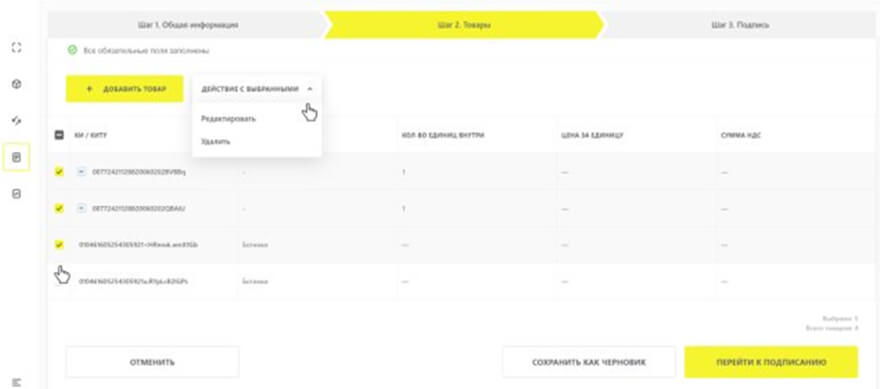
В новом окне можно добавлять информацию о позициях, в том числе причины вывода из оборота. Чтобы передать указанные сведения в «Честный ЗНАК», следует нажать «Сохранить». Если база актуальная, и вносить информацию не требуется, можно сразу закрыть вкладку редактирования.
Одна заявка позволяет списывать из оборота продукцию разных типов. Чтобы добавить позицию в список, нужно активировать функцию «Добавить товар». В заявке может быть перечислено до 80 000 кодов маркировки.
Как подписать созданную заявку
В меню управления заявкой есть функция «Сохранить как черновик». Можно воспользоваться ей, чтобы вернуться к редактированию файла позже. Чтобы отправить новую заявку на рассмотрение в «Честный ЗНАК», нужно активировать функцию «Перейти к подписанию», а затем «Подписать и отправить».
На экране появится диалоговое окно с запросом, на который следует ответить «Да». После этого можно будет подписать заявку с помощью электронной подписи. В момент подписания алгоритмы «Честного ЗНАКа» будут проверять указанную информацию. Если программа обнаружит в файле несоответствия, проверка не будет пройдена. В этом случае рекомендуется повторить процедуру с самого начала.
Результаты вывода из оборота
Когда заявка оформлена правильно, и сертификат электронной подписи является действующим, продукция выводится из оборота. Как после этого меняется информация в «Честном ЗНАКе».
- Отправленный запрос на вывод из оборота появится на вкладке «Документы» со статусом «Обработан».
- Файлы на указанной вкладке будут отсортированы по дате создания запроса.
- Списанный товар будет отмечен надписью «КМ выбыл». В системе будет указана причина выхода из оборота.
- Когда у заявителя указан способ товарооборота «Агент» или «Комиссия», то информация о выводе появится у собственника. У посредника отчеты не отображаются в системе.
Если заявка не проходит проверку «Честного ЗНАКа», вывод из оборота не происходит. Поданный запрос сохраняется в системе на вкладке «Документы». У файла будет указан статус «Обработан с ошибкой». На сайте «Честный ЗНАК» есть руководство пользователя, где можно узнать причины ошибок и способы их исправления.
Номер файла в реестре будет активной ссылкой. После нажатия на нее можно скопировать номер в буфер обмена или отправить письмо в службу поддержки «Честного ЗНАКа».
Как вывести товар из оборота с помощью загрузки файла
Есть другой способ вывода товара из оборота. Можно не заполнять документ в ручном режиме, а загрузить файл со списком кодов маркировки, которые нужно списать. На сайте «Честный ЗНАК» доступна загрузка файлов в формате XML или CSV.
Как провести массовый вывод из оборота:
- Войти в личный аккаунт в «Честном ЗНАКе».
- Выбрать вкладку в левой части экрана, чтобы перейти в раздел «Документы».
- Нажать на кнопку «Загрузить».
- Выбрать функцию «Вывод из оборота».
- Загрузить файл со списком выбывших кодов маркировки.
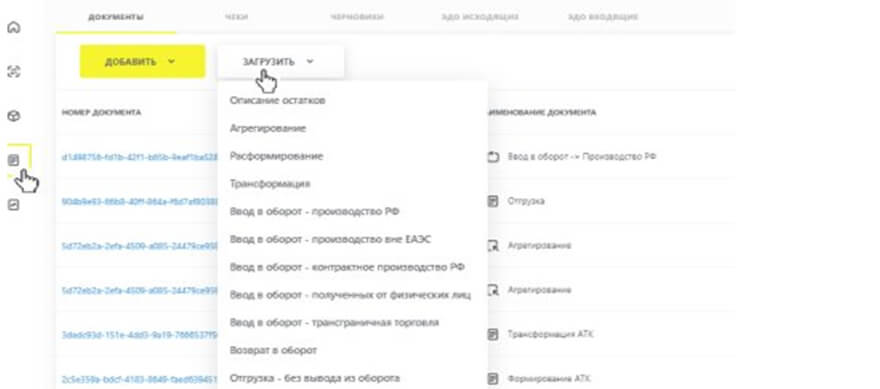
Характеристики выбранного документа будут показаны в окне предварительного просмотра. Если параметры будут указаны верно, следует подтвердить действие кнопкой «Подписать и отправить», а затем кнопкой «Да». При обнаружении ошибок нужно нажать на «Отменить» и исправить файл.
Когда документ будет заверен электронной подписью, позиции будут удалены из оборота. Статусы кодов маркировки изменятся. Результат обработки файла появится в соответствующей вкладке на сайте «Честный ЗНАК».
Если у вас возникнут сложности с выводом из оборота, вы можете обратиться в службу поддержки пользователей «Честного ЗНАКа». Контакты службы поддержки: телефон 8 (800) 222-15-23, почта support@crpt.ru.
Как работает система маркировки товара
Маркировке сегодня подлежит множество категорий товаров: лекарства, питьевая вода, молочная продукция, меховые изделия, обувь, текстиль, парфюмерия, сигареты, пиво, слабый алкоголь и т. д.
На каждую единицу товара, который нужно маркировать, производитель или импортер наносит уникальный код. Этот код позволяет отслеживать всю историю товара: от момента, когда его произвели или ввезли в страну, до продажи конечному покупателю.
Отсутствие обязательной маркировки приравнивает товар к контрафакту, а значит, продавать его нельзя. Каждый участник торгового процесса считывает нанесенную маркировку специальным сканером, чтобы передать данные о товаре в систему.
Как это выглядит пошагово:
-
Производитель или импортер, который ввозит товар в РФ, наносит на него специальные коды и отправляет промаркированную партию оптовому закупщику.
-
Оптовый продавец сканирует коды товара, сверяет их с электронным УПД (универсальным передаточным документом) и подтверждает, что товар получен.
-
Розничный магазин получает поставку от оптового продавца и тоже считывает кодировку каждого товара, обновляя данные в системе.
-
При продаже товара конечному покупателю розничный продавец сканирует код маркировки через онлайн-кассу, а система, получив данные о продаже, снимает проданный товар с учета в «Честном ЗНАКе».
Организации общепита тоже работают с маркированной продукцией — за ее реализацию без передачи сведений в «Честный ЗНАК» налоговая вправе оштрафовать ресторан на 300 000 рублей. Специалисты DocsInBox настроят автоматическую работу с маркированной продукцией для ресторанов под ключ.
Подключить сервис
Причины вывода товара из оборота
Вывод товара из оборота означает, что присвоенный ему код больше не действует. Продукцию выводят из оборота не только при ее продаже, но и по другим причинам:
-
истечение срока годности товара;
-
утрата, порча маркированной продукции или нанесенного на нее кода;
-
отзыв определенного вида продукции с рынка;
-
выявление производственного брака;
-
использование продукции изготовителем или продавцом для своих нужд;
-
конфискация товара по каким-либо причинам;
-
экспорт в страны ЕАЭС и за их пределы;
-
ликвидация компании производителя или продавца.
Во всех случаях по выбывающим товарам нужно списать в системе «Честный ЗНАК» коды маркировки.
Способы вывода товара из оборота
Из «Честного ЗНАКа» можно вывести только маркированный товар, который учтен в системе. Сделать это можно в автоматическом и в ручном режиме.
Автоматический вывод через ОФД
Автоматический способ применяют только розничные продавцы: происходит обмен информацией с системой «Честный ЗНАК» с помощью контрольно-кассовой техники через оператора фискальных данных.
Для автоматического списания кодов маркировки:
-
Заключите договор с ОФД.
-
Установите онлайн-кассу.
-
Установите последнюю версию ПО кассы, которое поддерживает алгоритм формирования тега 1162 «Код товара».
-
В кассовой зоне установите 2D-сканеры штрихкодов, чтобы считывать коды.
Чтобы передать в «Честный ЗНАК» сведения о розничной продаже, отсканируйте на кассе код идентификации, который размещен на товаре. Данные о коде маркировки должны отразиться в кассовом чеке.
ОФД передает сведения о выбывших из оборота товарах в систему маркировки и ФНС в режиме реального времени. В разделе «Чеки» системы должна появиться информация о поступившем чеке, а коды в разделе «Коды маркировки» отобразятся со статусом «Выбыл».
Обратите внимание: если товар покупает не физлицо, а ИП или организация, и в чеке указывается их ИНН, товар из оборота не выводится, а передается им в «Честном ЗНАКе» как другому участнику оборота.
Маркировка пива в «Честном знаке»
В 2024 году ввели новые правила отчётности о реализации пива. Кеги являются маркированной продукцией, поэтому при каждом действии нужно будет передавать информацию в «Честный знак»
Забирайте бесплатный гайд, чтобы отчитываться о реализации пива без ошибок
Заполните форму, вышлем гайд на e-mail:
Вывод товара из оборота с загрузкой чеков вручную
Если ККТ используется автономно без доступа к интернету, загружать сведения в систему «Честный ЗНАК» при розничной продаже нужно в ручном режиме. Такие отчеты передают в течение 30 календарных дней с момента продажи маркированного товара.
Формат файла, в котором содержатся сведения по чекам, зависит от версии формата фискальных документов ФН (фискального накопителя):
-
CRPT — для формата версии 1.05-1.1;
-
CRPT2 — для формата версии 1.2.
Как загрузить чеки:
-
В разделе «Чеки» выберите «Загрузить» и загрузите подготовленные к отправке чеки.
-
Выберите «Подписать и отправить».
-
Загруженные чеки появятся в разделе «Чеки» со статусом «Обработан успешно».
-
Статус кодов маркировки в разделе «Коды» изменится на «Выбыл».
Вывод товара из оборота через «Личный кабинет»
Через ручную подачу данных в «Личном кабинете» системы «Честный ЗНАК» можно выводить из оборота товар, который выбывает по любой причине.
Если товар выбывает не в результате розничной продажи, выведите его из оборота вручную в течение 3 рабочих дней.
1. Сведения можно подать через мастер создания документа:
-
Войдите в свой «Личный кабинет» и в разделе «Документы» откройте вкладку «Добавить».
-
В выпадающем списке выберите «Вывод из оборота», откроется форма для вывода товара, которую нужно заполнить — укажите дату вывода, способ учета товара, причину вывода из оборота, код страны импортера, ИНН покупателя, вид первичного документа, его дату, номер, адрес места выбытия.
-
Определите товары, которые выводятся из оборота. Для этого выберите из предложенного списка нужные коды, или заполните форму сортового вывода из оборота (при сортовом учете), или загрузите список кодов.
-
Сформированный документ подпишите электронной подписью и отправьте в обработку.
При успешной обработке документ получит наименование «Вывод из оборота» и отобразится в разделе «Документы» со статусом «Обработан». Коды идентификации изменят свой статус на «Выбыл».
Если сведения подали некорректно, вывод из оборота не состоится. В разделе «Документы» отправленная форма отразится со статусом «Обработан с ошибками» и будут указаны причины этих ошибок.
2. Сведения можно подать через «Личный кабинет» — импорт сведений путем загрузки файла:
Заполнять форму при этом не нужно — достаточно подгрузить в систему файл формата XML или CSV:
-
В разделе «Документы» выберите «Загрузить».
-
Нажмите на «Вывод из оборота» и загрузите файл со списком выбывших кодов маркировки. Шаблоны для загрузки можно найти в разделе «Помощь» системы.
-
Подпишите и отправьте документ. Если обнаружатся ошибки, нажмите отмену, исправьте и отправьте заново.
Товары, у которых коды успешно загрузились в систему «Честный ЗНАК», будут выведены из оборота.
Подробные инструкции по каждому из способов вывода товара из оборота есть на сайте «Честный ЗНАК».
За 1900 рублей в месяц вы получите полную поддержку от экспертов DocsInBox по работе с «Честным ЗНАКом». Маркировка для ресторанов под ключ от DocsInBox — это:
-
настройка несгораемого резерва для реализации продукции «под кассу»;
-
гибкое управление остатками маркированных позиций в DocsInBox;
-
автоматическое списание маркированной продукции с баланса «Честного ЗНАКа».
Маркировка в «Честном знаке»
для ресторанов под ключ
Настроим автоматическую работу с маркированной продукцией для ресторанов под ключ
Реклама: ООО «ДОКСИНБОКС», ИНН: 7802193688, erid: LjN8KchBa
ООО «ППК «ИНОКСДРАЙВ»
ООО «ДК-Софт»
ООО «ОФТ»
ООО ТЦ «Альфа-Контакт»
ООО «Терминал Никольский»
ВИНДЖЕТ
ООО «КВ ТЕРМИНАЛ»
ООО «ИНОКСТЕХ»
ДАТАМАРКЕТ
АИС-софт
ООО СКЛИТ
ООО «ЭНКОД» (ENCODE)
ООО «ЦиФарМед»
ООО «Сенсотек» (Cognex, Sensopart)
ООО «Септагон»
ООО «ВЕКАС»
ГК «Финкомтех»
ООО «ОКТО»
ООО «МедтехТД»
Деловая Автоматизация
ООО «Модульные Системы»
ООО «Русская Броня»
ООО «СИТИНЕТ»
ООО «ОС-Технолоджи»
ООО «Рикитлаб»
ИП Борец Борис Юрьевич
ООО «ИТРЕШЕНИЯ24»
ООО ПКФ Инавтоматика
Центр Отраслевых Решений
ООО «Ай-Технолоджис Групп»
ООО «НПО Варя»
ООО «БИТ»
ООО «АСпром»
ООО «ПрактикМ»
ООО «ГАЛИОН-ИТ»
Фирма «Программы для бизнеса»
ООО «Автоматизация»
ID-RUSSIA
ИП Габбас Муса Ревгерович
Малленом Системс
ООО «Гиден Электроникс»
ООО «Би Ай Решения»
ООО Фармнет плюс
Компания iiii Tech (Форайз)
ООО «ПАРУС»
Origrnal group/ TraceWay
ООО «ЮМА-Девелопмент»
GetMark
Пан Агент
VISIOTT Traceability Solutions
Проект МаркировкаПросто.рф
АйТи План ООО
ООО «ТАКСКОМ»
Общество с ограниченной ответственностью «СИСЛИНК»
ООО «Петер-Сервис Спецтехнологии»
ООО «Инфо Апгрейд»
3Keys GmbH
Регард Софтвер
Эксид Консалтинг (Exceed Consulting)
Utrace
Docrobot
ООО «ГК ЭГИДА»
ООО «Макро Технолоджи»
ООО «Программы для Бизнеса»
ООО «Корпорация Знак»
ЦШК Гексагон
1С-Рарус
ООО «Ва Системс»
ООО «РБ-Софт»
Awara IT
Aqua Delivery
АО «Пи Джи групп»
АО «Калуга Астрал»
Группа компаний «Флагман»
ООО МК «Электролюкс»
ООО «Первый Элемент»
Клеверенс
ТехноБосс
ООО «Служба налогоплательщика»
ООО Стилон
Департамент маркировки на таможенных складах
Комплексная Интеграция
Эвотор ОФД
КОРУС Консалтинг СНГ
Контур
Мультибит
ООО «КПМГ Налоги и Консультирование»
НПП «ПРО-М»
АйТи какие
ГК Маст
ООО ГК «ТриАР»
ФАРМДИСТРИБЬЮТОР
ООО «Бицерба Рус»
Компания «Jupiter»
ООО Дримкас
ООО «НОВА ЭТИКЕТИРОВОЧНОЕ ОБОРУДОВАНИЕ»
Агент Плюс
ООО «ТУ СОФТ»
Маркджет
ООО ПЕРФОБИТ
ООО «Квантрон Групп»
Меридиан
Интелл-систем
АО «ХОРИС»
ООО Компания Тензор (СБИС)
СТОИК
Скандрайв
ООО «Клауд Кассир»
Металлстроймаш
ООО «Си Вижн Рус»
Компания КомЛайн
ООО «СМ СИБИРЬ»
ООО «Логнекс»
Эвотор
ООО «РЭЙ»
Первый Бит
АО «НХЛ-Трейд»
ООО «Смарт Дельта Системс»
ФармЭксперт
Кассатка
Сканпорт
ООО «Компания «К-Сервис»
СКАН СИТИ
ООО Межотраслевое Бюро Автоматизации
Rfxcel
ООО «ФТО»
ЦРПТ
ООО «СТ»
РИТЕЙЛ СОФТ ООО
ООО Трекмарк
ООО ИТ «КЛАСТЕР»
ООО «ХАЙТЕК МАРК»
ТОО «РудСпецАвтоматика»
АРТА
ООО «Хэндисофт»
Списание товаров в системе «Честный ЗНАК» — важная процедура для участников оборота маркированной продукции. Корректное выполнение этой операции обеспечивает точность учета и соблюдение законодательных требований.
Уточнить стоимость
Основания для списания товаров
При реализации товара, его списание происходит в автоматическом режиме, однако, иногда бывают случаи, когда списывать товар необходимо вручную. Рассмотрим все причины:
- Безвозмездная передача
- Дистанционная продажа
- Использование для производственных целей
- Использование для собственных нужд
- Истечение срока годности
- Конфискация
- Продажа по государственному (муниципальному) контракту
- Продажа по образцам
- Продажа по сделке с государственной тайной
- Продажа через вендинговый аппарат
- Розничная продажа
- Трансграничная продажа в страны ЕАЭС
- Уничтожение
- Утилизация
- Утрата
- Экспорт за пределы стран ЕАЭС
- В случае, если причина не подходит под список, указанный выше, можно указать в поле причины вывода из оборота «Другое» и строкой ниже расписать причину.
Если вам необходимо списать пару-тройку позиций, то вы можете выполнить это самостоятельно согласно инструкции.
Пошаговая инструкция по списанию товаров
- Авторизация в системе:
- Войдите в личный кабинет системы «Честный ЗНАК» с использованием усиленной квалифицированной электронной подписи (УКЭП).

- Выбор товарной группы:
- После входа выберите соответствующую товарную группу, к которой относится списываемый товар.

- Переход в раздел «Документы»:
- В меню личного кабинета перейдите в раздел «Документы».
- Создание нового документа:
- Нажмите кнопку «Добавить» и выберите опцию «Вывод из оборота».
- Заполнение обязательных полей:
- В открывшейся форме укажите причину вывода из оборота, выбрав подходящий вариант из списка.
- Заполните остальные обязательные поля, отмеченные красным цветом.
- Добавление товаров:
- Перейдите на вкладку «Товары» и добавьте позиции, которые необходимо списать. Это можно сделать вручную, нажав «Добавить товар», или загрузив заранее подготовленный файл с кодами маркировки.
- Подписание и отправка документа:
- После заполнения всех данных подпишите документ с помощью УКЭП и отправьте его на обработку.


Частые ошибки и рекомендации
- Некорректное указание причины списания: Важно выбирать точную причину вывода из оборота, соответствующую фактической ситуации, чтобы избежать отказа в обработке документа.
- Неполное заполнение обязательных полей: Перед отправкой документа убедитесь, что все обязательные поля заполнены корректно.
- Ошибки при добавлении товаров: При загрузке списка товаров внимательно проверяйте корректность кодов маркировки и соответствие их указанной причине списания.
Услуги по массовому списанию товаров из Честного ЗНАКА
Если же вам необходимо массовое списание товаров, то вы можете обратиться с этой задачей к нам.
Наша компания предлагает комплексные услуги по списанию товаров в системе «Честный ЗНАК», позволяя вам сосредоточиться на основном бизнесе, пока мы берем на себя все технические и бюрократические аспекты. Наши специалисты обеспечат корректное и своевременное оформление всех необходимых документов, минимизируя риск ошибок и возможных санкций.
Преимущества обращения к нам:
- Экономия времени и ресурсов.
- Профессиональный подход.
- Индивидуальные решения.
Как мы работаем:
- Определяем объем работ и согласовываем детали сотрудничества.
- Собираем необходимые данные и настраиваем доступ к системе.
- Проводим списание товаров в соответствии с действующими нормативами.
- Предоставляем подробный отчет о проделанной работе и рекомендации по дальнейшим действиям.
Уточнить стоимость
Обращаясь к нам, вы получаете надежного партнера, готового взять на себя все заботы, связанные со списанием товаров в системе «Честный ЗНАК». Доверьте эту задачу профессионалам и сосредоточьтесь на развитии вашего бизнеса.
Участники оборота товаров с кодами Data Matrix должны «завести» личный кабинет на сайте Честного ЗНАКа (далее — ЧЗ, ГИС МТ). Через него «проходят» все операции с продукцией, подлежащей обязательной маркировке.
Если вы новичок и вам только предстоит производить или продавать маркированные товары, то эта статья для вас. В ней расскажем, как работать в системе Честный ЗНАК. Представим пошаговые инструкции по всем основным операциям. Останутся вопросы — звоните на номер 8 (800) 500-25-91. Бесплатно проконсультируем.
Регистрация в системе Честный ЗНАК пошагово: инструкция
Чтобы зарегистрироваться в ГИС МТ, нужно получить усиленную квалифицированную электронную подпись (УКЭП). Для этого руководитель организации или ИП должен обратиться в Удостоверяющий центр ФНС или его доверенных лиц. Сотрудники получают УКЭП на физлиц (в аккредитованном УЦ) и при подписании электронных документов прилагают машиночитаемую доверенность.
Для корректной работы в ГИС МТ должны быть соблюдены требования:
- Операционная система — Windows (не ниже версии 7) или Mac OS X (10.8 или выше).
- Браузер — Google Chrome 70 и старше, Mozilla Firefox 60 и выше, Safari 12 и новее, Яндекс.Браузер (от 20 версии).
- Криптографический плагин — КриптоПро или Рутокен.
- Криптографическое программное обеспечение — криптопровайдеры КриптоПро CSP или VipNet CSP.
Если время «поджимает» или не хочется разбираться во всех нюансах, предлагаем воспользоваться нашей услугой «Регистрация в системе ЧЗ». Удаленно установим необходимое программное обеспечение и создадим аккаунт пользователя в ГИС МТ. Вы получите готовый личный кабинет и сразу сможете работать с маркированными продуктами.
Регистрация в системе Честный ЗНАК
Регистрация в системе Честный ЗНАК:
- Установка на ПК программы КриптоПро CSP для работы с электронной подписью;
- Создание личного аккаунта пользователя в системе Честный ЗНАК;
- Все работы выполняются удаленно в удобное для клиента время.
Для тех, кто хочет все сделать самостоятельно, представляем инструкцию, как пошагово пройти регистрацию в Честном ЗНАКе.
Шаг 1. Перейдите на страницу подачи заявки — выберите любую товарную группу и кликните «Войти». Далее — «Перейти к проверке».
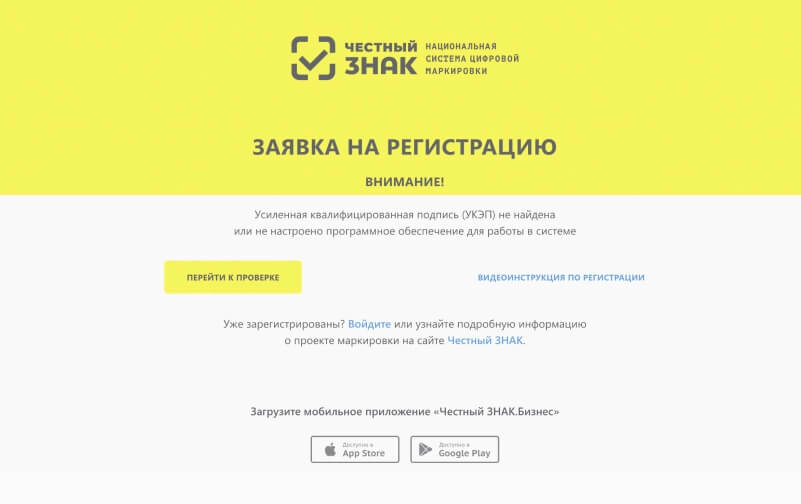
Страница подачи заявки на регистрацию в Честном ЗНАКе
Система проверит соответствие требованиям к программному обеспечению. Если имеются проблемы — уведомит о них. Чтобы продолжить работу, нужно исправить ошибки.
Шаг 2. Сформируйте заявку на регистрацию. Выберите сертификат УКЭП и заполните поля ввода данных — укажите email и номер телефона. Нажмите кнопку «Отправить заявку» и дождитесь ответа оператора.
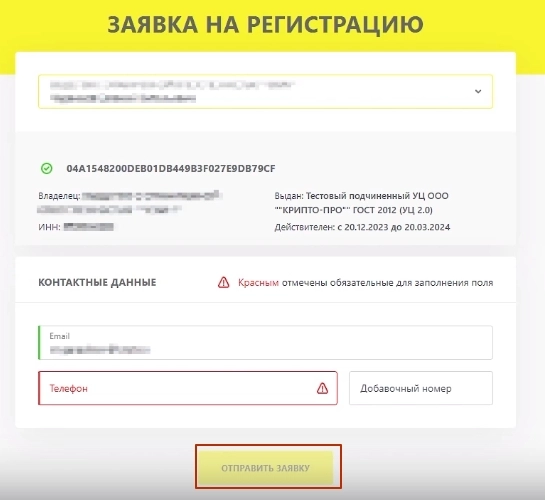
Заявка на регистрацию в системе Честный ЗНАК
Заявке будет присвоен регистрационный номер. На указанный в ней email придет письмо с подтверждением получения запроса. Туда же в течение 24 часов поступит ответ с результатом рассмотрения заявки. Если он положительный, в письме будет ссылка для входа в личный кабинет.
Шаг 3. Перейдите по ссылке и заполните данные профиля. Укажите:
- категорию участника — производитель, импортер, ретейлер и пр.;
- оператора электронного документооборота, услугами которого пользуетесь (если вы пока не подключены к ЭДО, можете пропустить);
- товарные группы, с которыми работаете.
Также понадобится подтвердить или опровергнуть членство в Ассоциации «ГС1 РУС». Если нажмете «Нет», будете перенаправлены на страницу заполнения анкеты участника.
Членство в «ГС1 РУС» позволяет получить коды GTIN. Они необходимы для заказа Data Matrix.
Если кликнете «Да», будьте готовы ввести сведения, подтверждающие членство в «ГС1 РУС». Нажмите «Далее».
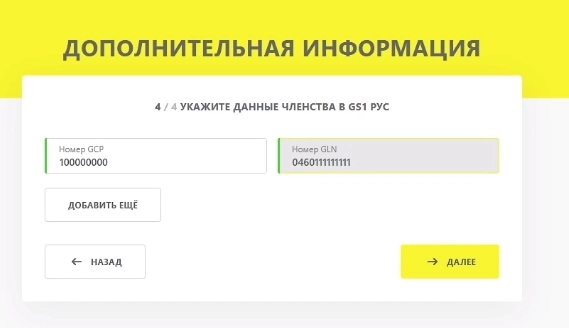
Данные членства в «ГС1 РУС»
Продолжите заполнять профиль. Укажите данные участника, банковские реквизиты (для оплаты Data Matrix), информацию об операторах ЭДО (или бесплатно подключитесь к ЭДО Лайт, которая интегрирована в личный кабинет пользователя).
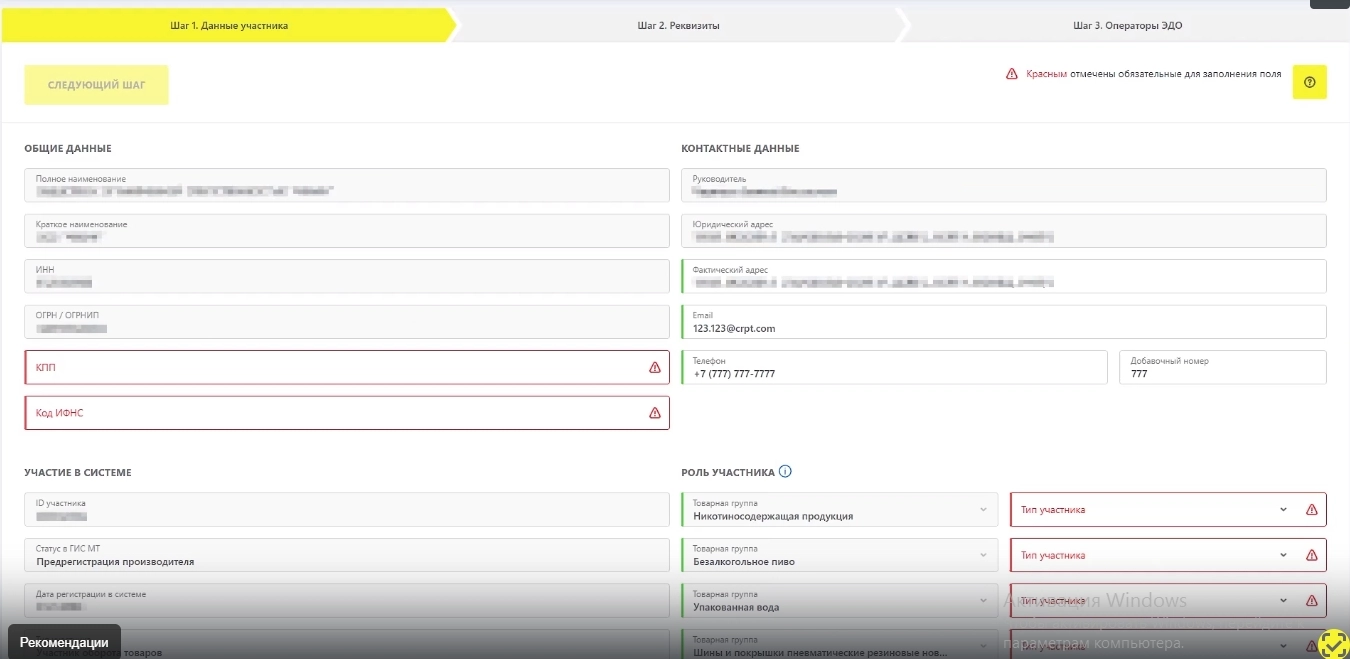
Данные профиля участника системы маркировки
Дальнейшая авторизация в ЧЗ осуществляется с помощью УКЭП.
Шаг 4. Подпишите документы под каждой товарной группой — заключите договоры с ЦРПТ. Они будут составлены автоматически на основе указанных в профиле данных.
Для заключения договора нажмите «Подписать документ» под нужной товарной группой.
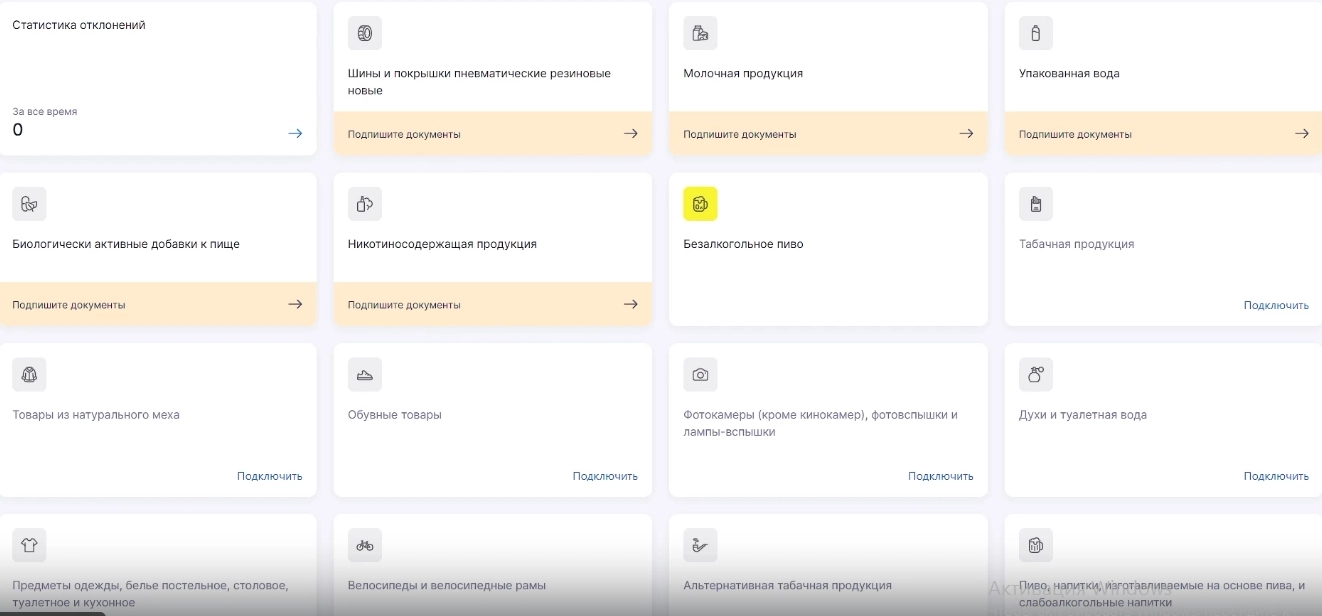
Опция «Подписать документ» на сайте ЧЗ
Согласитесь с условиями договора и заявлений, нажмите «Подписать и отправить».
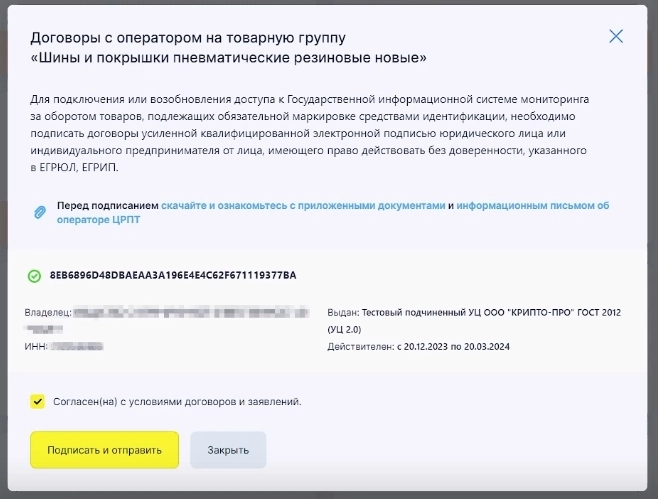
Подписание договора с ЦРПТ на сайте ЧЗ
Повторите процесс для каждой товарной группы (если работаете с несколькими).
Как работать в личном кабинете Честного ЗНАКа: общие моменты
В зависимости от статуса участника предусмотрены разные задачи.
Как работать в личном кабинете Честного ЗНАКа производителю
Задача производителя — маркировка продукции, подконтрольной ГИС МТ. То есть она должна «выходить» с завода уже с Data Matrix.
Для возможности заказа средств идентификации производителю нужно описать товары в Национальном каталоге. Перейти в него можно прямо из личного кабинета участника на сайте ЧЗ. Для этого в верхнем меню предусмотрен пункт «Национальный каталог».
Создавать карточки продукции можно вручную или путем выгрузки Excel-файлов, для отдельной единицы или наборов (комплектов). Также доступно создание технических карточек. Они используются при описании остатков или перемаркировке.
После создания карточки переходят к описанию характеристик товара.
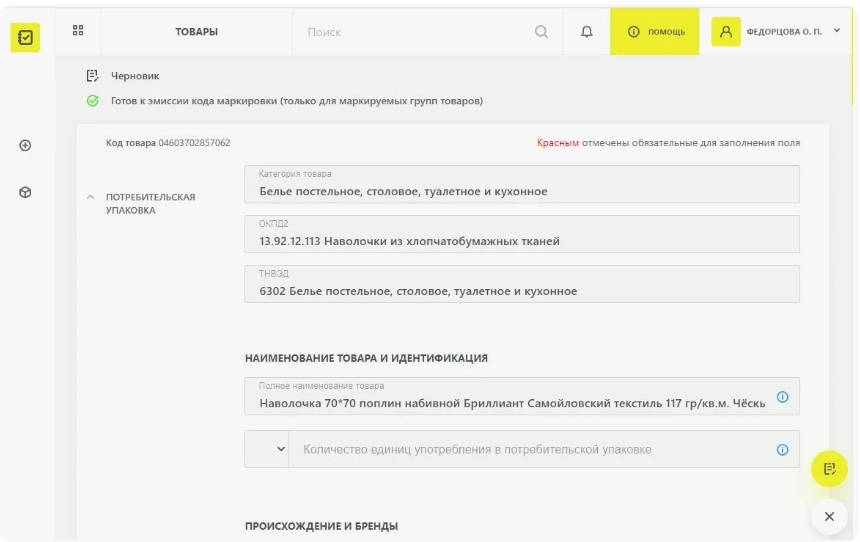
Карточка товара в ГИС МТ
Далее можно заказывать маркировочные коды.
Если производитель не соблюдает требования ЧЗ, ему грозят штрафы. Поможем их избежать. Воспользуйтесь нашей услугой «Маркировка под ключ». Внедрим готовые решения для работы с маркированными изделиями всего за 3 дня.
Производителю нужно подключиться к регистратору эмиссии — криптографическому программно-аппаратному средству, необходимому для получения по зашифрованным каналам штрихкодов Data Matrix и передачи в ГИС МТ сведений об их нанесении на продукцию. Предоставляется оператором ЦРПТ бесплатно во временное пользование.
Что такое СУЗ в Честном ЗНАКе
Станция управления заказами (СУЗ) — серверное приложение на портале Честного ЗНАКа, предназначенное для получения Data Matrix. Доступно в личном кабинете пользователя, а также его можно интегрировать с учетной программой с помощью API.
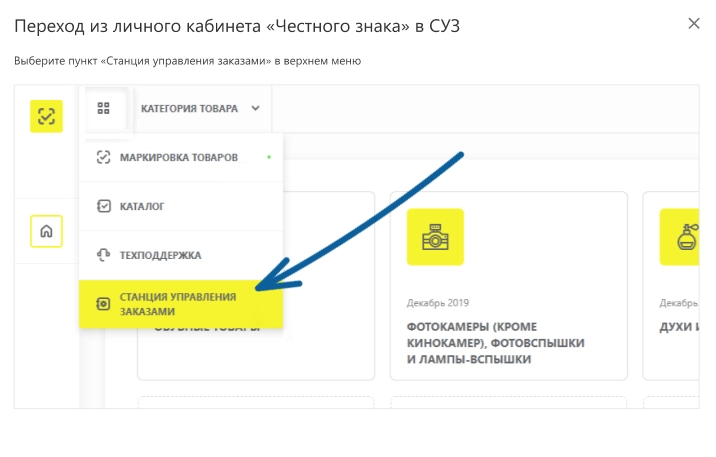
СУЗ в личном кабинете на сайте Честный ЗНАК
Через СУЗ заказывают Data Matrix. Сгенерированные средства идентификации хранятся в системе в течение 30 дней.
Заказ кодов маркировки в Честном ЗНАКе
Оформить заказ кодов маркировки в Честном ЗНАКе можно в ручном режиме или путем импортирования файла формата .xml.
Перед тем как заказать средства идентификации, нужно пополнить лицевой счет. Стоимость каждого штрихкода — 50 копеек без учета НДС. Приобретать идентификатор нужно на каждую единицу продукции, прослеживаемую через государственную информационную систему.
Представляем пошаговую инструкцию по заказу в Честном ЗНАКе штрихкодов для маркировки товаров:
- Перейдите в Национальный каталог, выберите с помощью фильтра нужный товар и скопируйте его GTIN.
- Откройте СУЗ и во вкладе «Заказы» нажмите кнопку «Создать».

Кнопка «Создать»
- Укажите информацию во вкладке «Общие данные».

Вкладка «Общие данные»
- Заполните поля во вкладке «Товары».

Вкладка «Товары»
- Кликните «Сохранить».
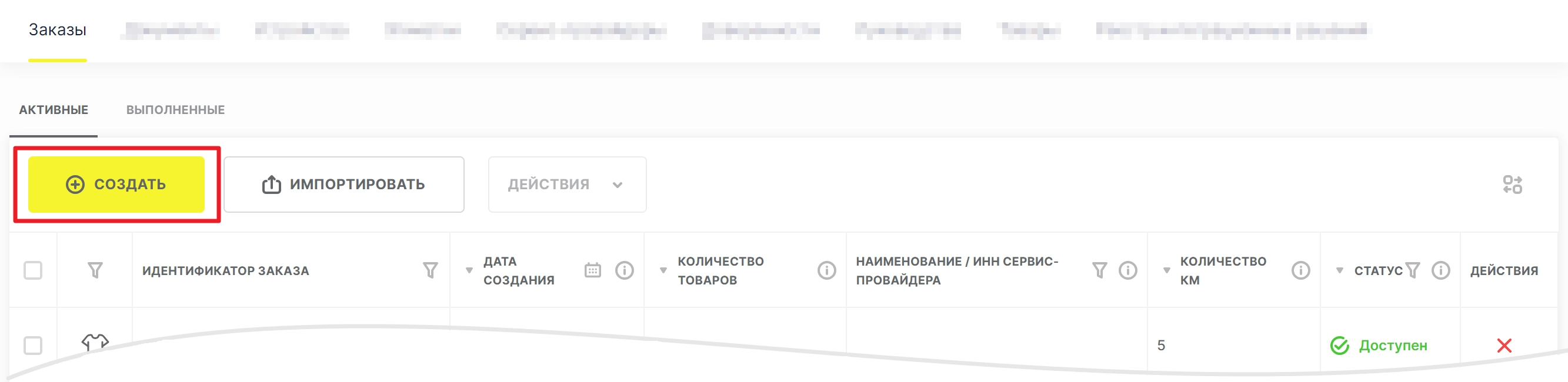
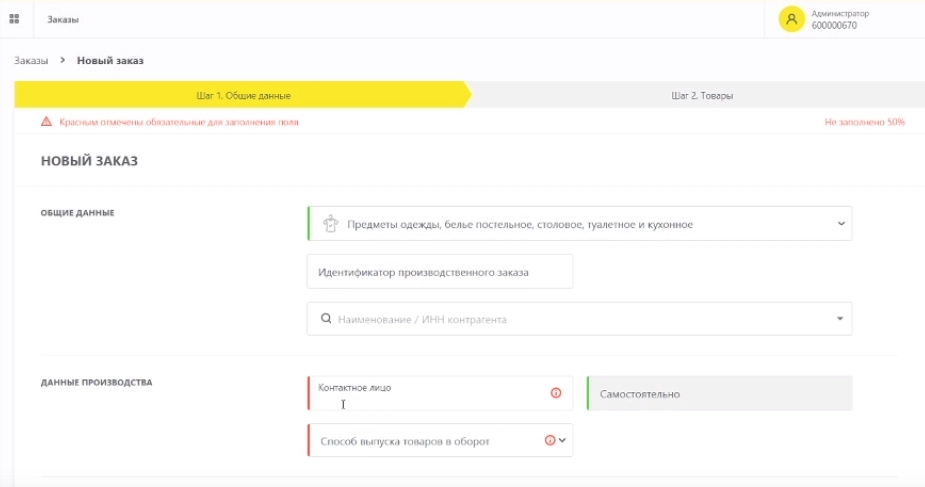
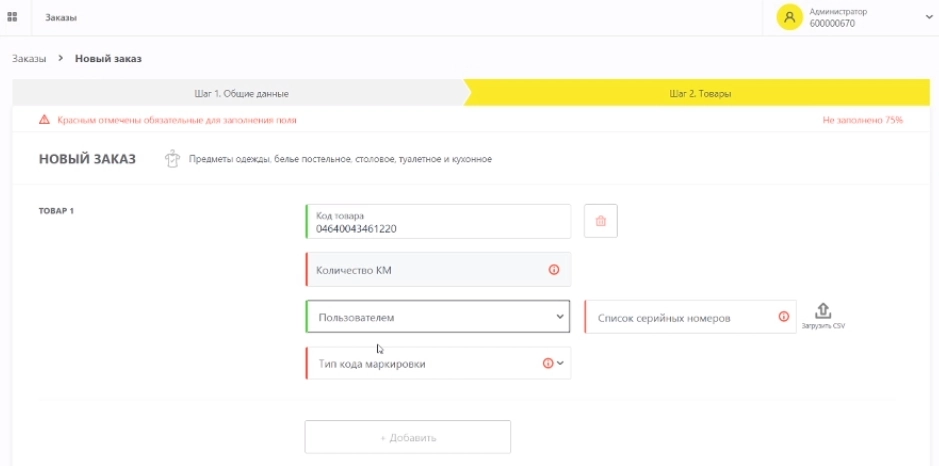
Статус заказа — «Создан». Далее его нужно подписать с помощью УКЭП. Заказ проверяется в системе. Если все в порядке, его статус изменится на «Доступен». Коды можно печатать, наносить на товарные упаковки и вводить в оборот.
Для печати штрихкодов Data Matrix рекомендуем приобрести термотрансферный принтер этикеток (такой, как Honeywell PC42T). Он позволяет создавать качественные стикеры, устойчивые к трению и УФ-лучам.
При отправке груза контрагенту производитель формирует электронный универсальный передаточный документ (УПД) с перечнем отгружаемой продукции и соответствующими ей Data Matrix.
Ввод в оборот маркировочных кодов через Честный ЗНАК: инструкция
Ввод кодов маркированных товаров в оборот — подача соответствующих сведений в ГИС МТ. Ответственный за этот процесс — производитель, импортер или комиссионер (последний принимает продукцию от физлиц для дальнейшей продажи).
Для ввода кодов товаров в оборот используются функции личного кабинета. Можно вносить данные вручную, импортировать в формате .xml или .csv либо обмениваться информацией через API.
Представляем инструкцию по вводу кодов Честный ЗНАК в оборот:
- В разделе «Документы» выберите «Ввод в оборот».

Раздел «Документы»
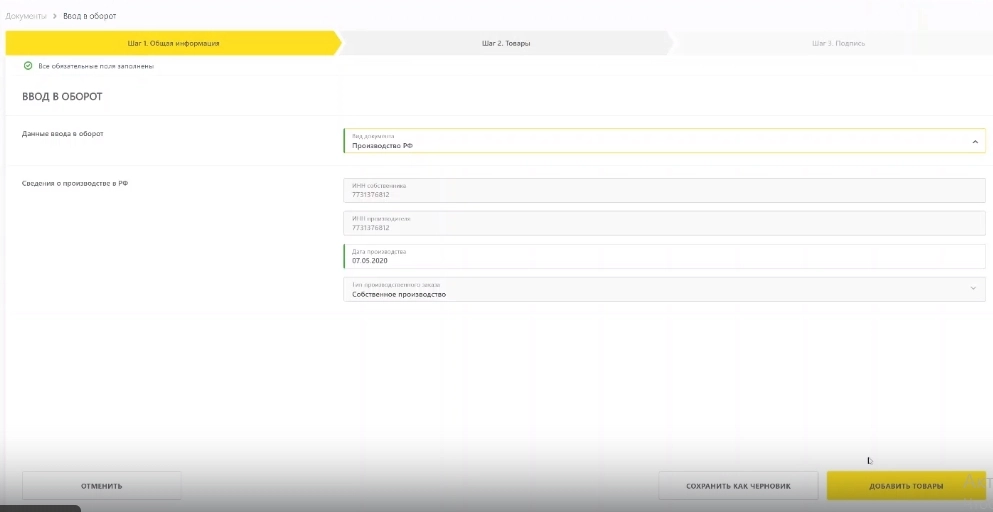
- Заполните раздел «Общая информация» и нажмите «Добавить товары».

Раздел «Общая информация»
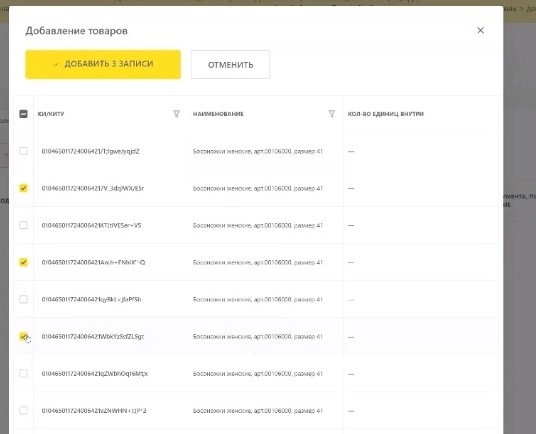
- Отметьте нужные позиции и кликните «Добавить записи».

Выбор позиций товаров
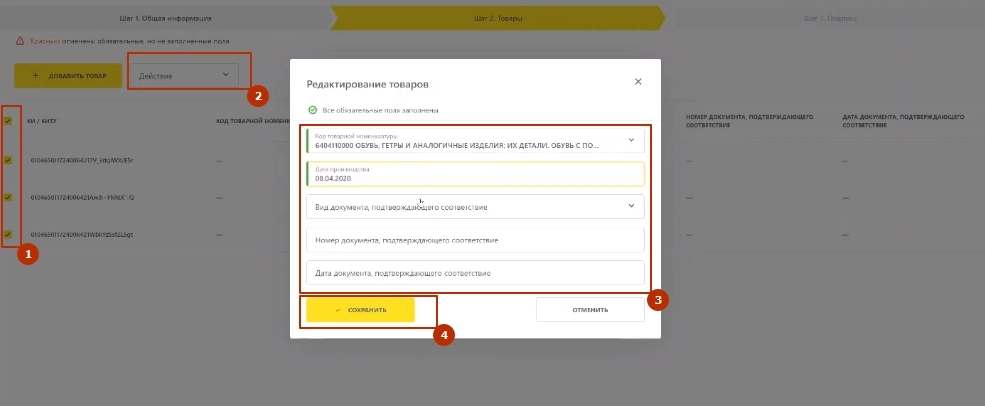
- Во вкладке «Товары» отметьте нужные штрихкоды, выберите «Действия» → «Редактировать». Заполните поля в открывшемся окне. Нажмите «Сохранить».

Редактирование данных о товарах
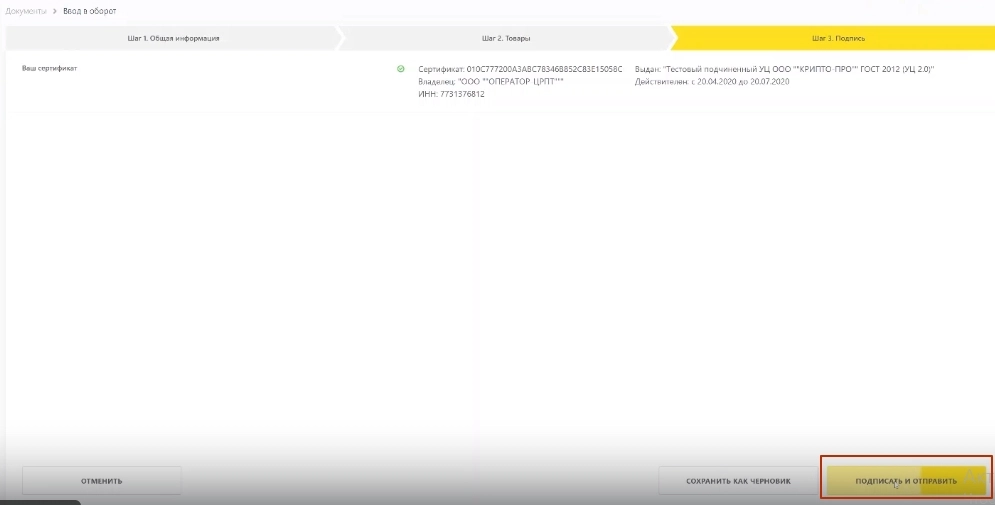
- Далее кликните «Перейти к подписанию» → «Подписать и отправить».

Подписание документа о вводе кодов в оборот
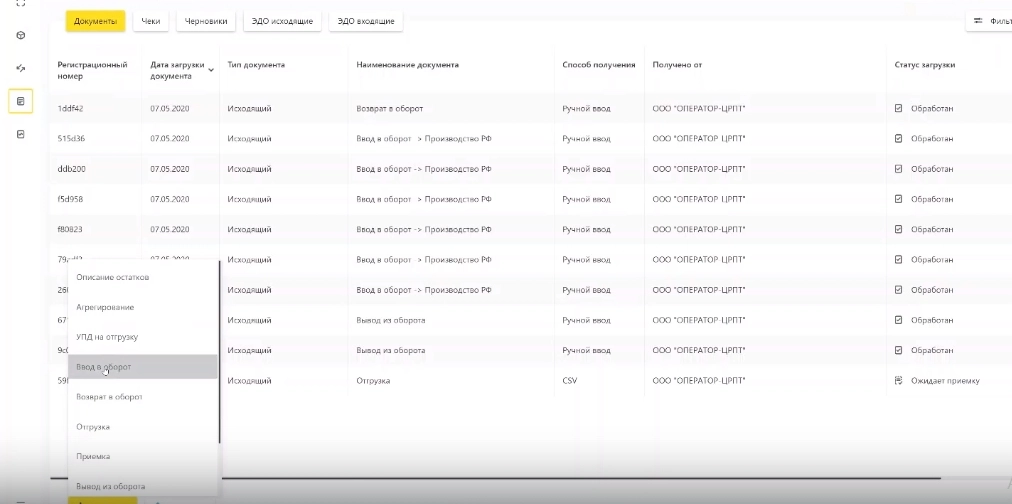
Продукция со статусом «КМ в обороте» будет находиться в разделе «Коды маркировки».
Как работать в программе Честный ЗНАК рознице
В розничном магазине осуществляются два основных бизнес-процесса:
- Приемка товаров в Честном ЗНАКе (инструкцию приложим ниже).
- Продажа маркированной продукции — вывод Data Matrix из оборота через онлайн-кассу (например, Эвотор 6).
При поступлении товаров в магазин сотрудник должен проверить их по количеству и качеству. Для этого можно использовать терминал сбора данных со специализированным софтом. Ниже — пошаговая инструкция по работе с продукцией, подконтрольной Честному ЗНАКу. Расскажем, как осуществляется приемка в рознице:
- Из товароучетной программы на ТСД выгружают задание, созданное на основе полученного УПД.
- Сотрудник магазина считывает Data Matrix с помощью мобильного терминала. Программа для ТСД сверяет данные: по факту и в задании. При наличии ошибки — уведомляет пользователя.
- Представитель розницы подтверждает приемку. Информация выгружается в учетную систему.
- ЧЗ получает сведения о том, что у товара сменился владелец. Принятая продукция поступает на баланс магазина.
- При продаже маркированных товаров кассир считывает коды Data Matrix с помощью 2D-сканера. Данные поступают в онлайн-кассу, затем — ОФД, который передает информацию в ГИС МТ. Коды маркировки проданной продукции выводятся из оборота.
При продаже молока, одежды и других маркированных товаров на кассе действует разрешительных режим. Кассовая программа отправляет запрос в ГИС МТ и только после положительного ответа от системы маркировки вносит товар в чек.
Вывод кодов Честный ЗНАК из оборота: пошаговая инструкция
Вывод кодов маркировки из оборота может осуществляться не только при розничной продаже, но и по другим причинам:
- при передаче маркированной продукции другому лицу для личного пользования;
- возврате товаров физ-, юрлицами или ИП в рамках договора комиссии;
- конфискации, утилизации, безвозвратной утрате продуктов и пр.
Вывод товаров из оборота по вышеуказанным причинам происходит через личный кабинет — в ручном режиме либо путем загрузки файлов формата .xml или .csv.
Как работать в личном кабинете программы Честный ЗНАК при выводе продукции из оборота:
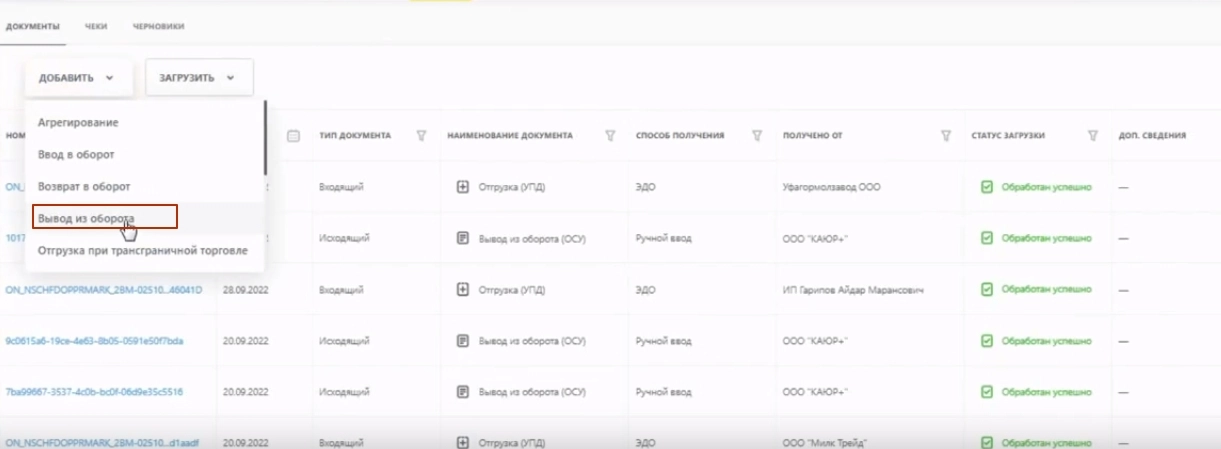
- Выберите товарную группу. В разделе «Документы» нажмите кнопку «Добавить» и «Вывод из оборота».

Опция «Вывод из оборота»
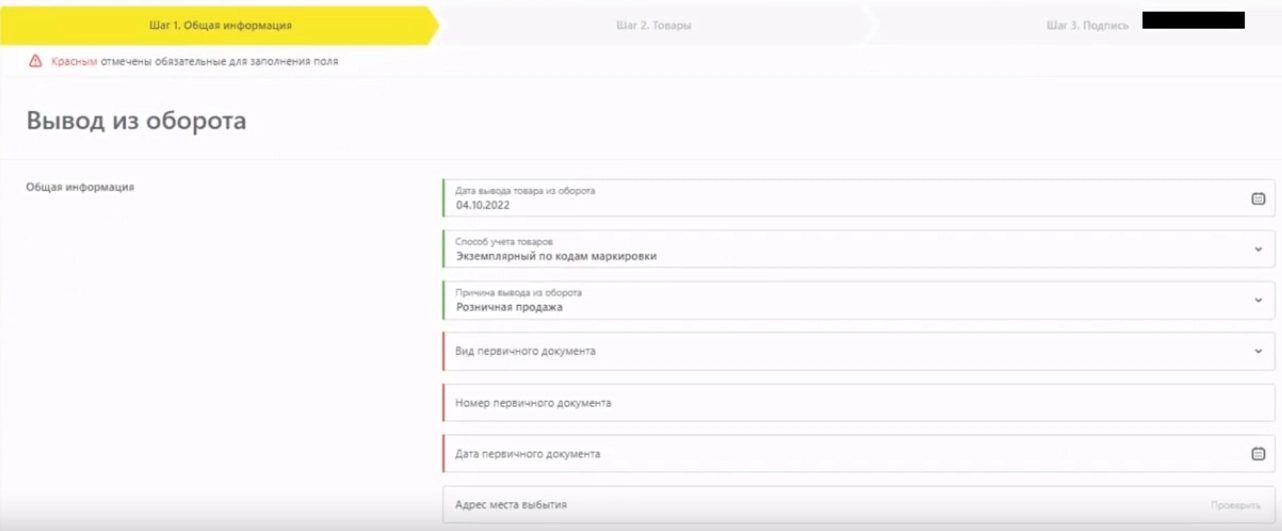
- Заполните поля во вкладке «Общая информация». В том числе укажите причину вывода штрихкодов из оборота.

Страница ввода данных для вывода кода товара из оборота
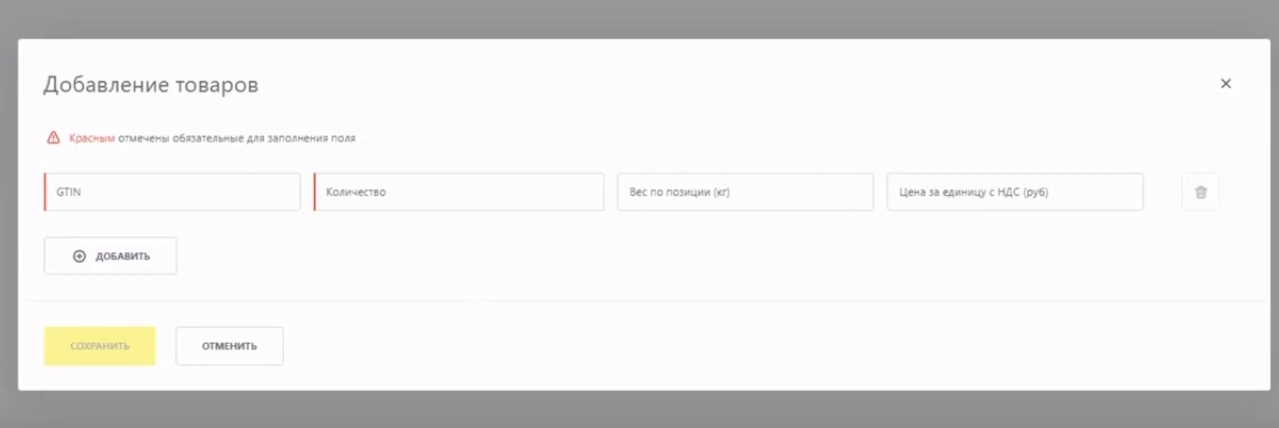
- Нажмите «Добавить товары». Укажите GTIN, количество, вес и цену за единицу продукта (с НДС).

Страница ввода данных о товаре, код которого выводят из оборота
- Когда данные обо всех выводимых из оборота кодах будут добавлены, нажмите «Сохранить». Затем — «Перейти к подписанию» → «Подписать и отправить».
Data Matrix будут выведены из оборота.
Предлагаем ознакомиться с нашей предыдущей статьей, где мы рассказали, как производителю и продавцу подготовиться к работе с продуктами, прослеживаемыми через ЧЗ.
Часто задаваемые вопросы
Как быстро зарегистрироваться в системе Честный ЗНАК?
Подача заявки занимает 10-15 минут. Ответ оператора поступит в течение 24 часов.
Можно ли зарегистрировать несколько торговых точек в одном аккаунте?
Да, каждая торговая точка регистрируется как отдельное подразделение в личном кабинете.
Что делать, если товар пришел с поврежденным кодом Data Matrix?
Такую продукцию необходимо перемаркировать. Закажите новые коды через СУЗ.
Как избежать штрафов при работе с маркированной продукцией?
Регулярно проверяйте корректность кодов при приемке, следите за обновлениями в системе и корректно оформляйте выбытие товаров.
Александр Киреев
Эксперт отдела автоматизации и развития бизнеса Online-kassa.ru. Бизнес-тренер и аналитик, отвечает за работу с ключевыми клиентами.
Оцените, насколько полезна была информация в статье?