
People often ask, how to use VR park.
Let’s find out!
VR Park is a virtual reality game that allows you to play in the real world with your friends and family. It’s an amazing experience, but it can be difficult to get started. This guide will help you understand how to use VR Park, follow these steps to get started:
- Download the app
- Create an account
- Set up your controller
- Play!
How to Use VR Glasses?
Open the Google Play Store or Apple’s iOS store and download an application. Place your smartphone into the headset.
Place the headset on your head and align the display so that it is centered on your face.
Adjust the fit and position of the headset. Use your head to move the mouse pointer.
Step by Step Guide
1. Download Virtual Reality Apps
To get started using virtual reality (VR) applications, open the Google Play store on an Android device, or the Apple App Store on an iOS device. Search for “virtual reality”. Tap one of the results. Tap Get, or Install next to the app.
2. Open the Oculus Rift Headset.
There are two types of VR headsets: some open from the front, and others have a tray that opens from the left or right.
3. Place Your Smartphone in the Holding Tray
Most VR headsets have mounts for holding smartphones. To use your smartphone in the VR device, turn it sideways and slide it into the mount.
If you usually keep your smartphone in a plastic or rubber protective cover, you might need to remove it first.
4. Open a VR App
If you tap the icon for an Oculus Rift or HTC Vive application on your home screen, you’ll see a prompt asking if you’d like to pair a compatible headset. You may need to connect them via Bluetooth first.
5. Align the Screen in the Center
With VR apps, you align the center lines of the two images displayed in the headset with the markers on the mount, or with the vision dividers in the headset.
6. Close the VR Headset
When using an Oculus Rift, put the headset on by sliding the tray back into the headset.
7. Place the VR Headset on Your Head
Put the screen mount over your eyes and tighten the head strap until it feels comfortable. Then adjust the head strap if necessary so that the screen mount stays put.
8. Adjust the Spacing of the Lenses
Many VR headsets have the ability to adjust both the vertical and horizontal distance between each eyepiece. If you are able to adjust the lens separation, adjust them so that they are clear.
Some VR headsets have a dial that you can rotate, others allow you to manually adjust the distance between the two eyes. Only do this one time.
9. Adjust the Focus
Most VR headsets have an adjustment mechanism so that you can change the focus. Some headsets use a dial to control the focus, while others allow you to move the lenses forward and backward, or change the position of the headset relative to the screen.
Once you’ve done this, you don’t need to worry about adjusting the focus again.
10. Use Your Head Movements to Control the Cursor
You can move the cursor by moving your head.
To activate an app, simply tap its name once. So apps are just views without any input devices.
You’ll need to start the application before putting on the headset and take off the headset to use another application or switch to a different one. Some VR applications require an external gamepad for VR.
To use these apps, you’ll first have to pair them with your controller via Bluetooth. Consult the user manual for your controller for instructions.

Tips
- To get the best VR (virtual reality) experience, wear headphones when watching VR content. Some VR devices have openings that allow you to attach headphones via the 3.5-millimeter jack.
- You can also connect wireless headphones to your smartphone using Bluetooth.
- You may not be aware that you can watch VR (virtual reality) video content on YouTube.
- If you want to test out Google Cardboard, download the YouTube app and search “360 videos.”
- Then place your phone into the cardboard holder and tap the button that looks like a VR viewfinder in the lower right corner.
- Then close the headset and view the video.
- If you’re having trouble seeing clearly through your headset, check out these tips for making sure you get
- Some games have settings that are specific for each VR headset model. Tap the “View” button (the one shaped like a camera) when you’re inside a game and then choose your VR headset model from the menu.
- You can use QR codes to quickly and easily download apps for your VR headset.
Warnings
- VR headsets are not recommended for kids younger than 12 years old. Viewing 3D images can cause permanent damage to their vision.
- While using VR headsets, some people may experience nausea, dizziness, disorientation, and other signs of cyber sickness.
- If you feel uncomfortable when watching VR videos, stop immediately.
- If you’re new to VR, don’t spend too long watching VR content. It could cause you to experience “cybersickness.”
- With practice, you can gradually extend the amount of VR content you view.
Conclusions
We hope that this article was helpful. If you have any queries feel free to reach out in the comments section below.
-
Victor is the Editor in Chief at Techtyche. He tests the performance and quality of new VR boxes, headsets, pedals, etc. He got promoted to the Senior Game Tester position in 2021. His past experience makes him very qualified to review gadgets, speakers, VR, games, Xbox, laptops, and more.
Feel free to check out his posts.
View all posts
Victor Marquez
Victor is the Editor in Chief at Techtyche. He tests the performance and quality of new VR boxes, headsets, pedals, etc. He got promoted to the Senior Game Tester position in 2021. His past experience makes him very qualified to review gadgets, speakers, VR, games, Xbox, laptops, and more.
Feel free to check out his posts.
Здравствуйте, уважаемые читатели! Узнавать что-то новое — это всегда интересно, особенно когда речь идет о современных технологиях. Сегодня мы вместе разберем, как подключить VR-очки к вашему телефону. Тема виртуальной реальности звучит как что-то сложное и даже футуристическое, но не переживайте — мы объясним всё просто и доступно.
Эта статья пригодится тем, кто задумывается об использовании VR-очков с телефоном, но пока не уверен, с чего начать. Мы расскажем об истории технологии, зачем это нужно, как настроить VR-очки с вашим смартфоном и в чём их польза. Подготовьтесь к путешествию в мир технологий!
Краткая история VR и смартфонов: кто кого нашёл первым?
Концепция виртуальной реальности сформировалась ещё в 20-м веке. Первые шаги в эту сторону сделали инженеры NASA, разрабатывающие симуляторы для тренировок астронавтов. Однако, первые VR-устройства были громоздкими и дорогими, а их применение ограничивалось профессиональной сферой.
Всё изменилось с появлением смартфонов. К середине 2010-х годов идея объединения VR и портативных устройств стала реальностью. Компактные VR-гарнитуры, которые используют экран вашего телефона, сделали технологии доступными каждому.
Теперь вы можете использовать смартфон, чтобы смотреть фильмы в формате 360 градусов, изучать виртуальные туры или даже играть в игры. Всё, что нужно, — это подходящий телефон и VR-очки.
Почему стоит задуматься о VR-очках для телефона?
Прежде чем перейти к инструкции, давайте поймём, зачем вообще подключать VR-очки к смартфону.
- Доступность. Использование телефона делает возможность погружения в виртуальную реальность более доступной, ведь у большинства из нас уже есть смартфон.
- Многофункциональность. С помощью VR вы можете расширить своё представление о развлечениях, обучении и даже работе. Например, смотреть фильмы в формате 360°, посещать виртуальные музеи или участвовать в онлайн-лекциях.
- Образование и развитие. VR помогает учиться: вы можете буквально «оказаться» внутри анатомической модели или прогуляться по древнему Риму.
- Развлечения для всей семьи. Это отличный способ провести время с семьёй или друзьями.
Как подключить VR-очки к телефону: пошаговая инструкция
Если у вас уже есть VR-очки, пора их подключить. Это совсем не сложно!
1. Проверьте совместимость телефона и очков
- Убедитесь, что ваш смартфон поддерживает приложения виртуальной реальности. На Android и iOS доступны такие платформы, как Google Cardboard, VR Cinema и другие.
- Ваш телефон должен обладать гироскопом — встроенным датчиком, который отслеживает движения. Без него VR-приложения не будут работать.
2. Скачайте приложение для VR
- Зайдите в магазин приложений (Google Play или App Store) и скачайте официальное приложение для виртуальной реальности.
- Рекомендуем начать с базовых приложений, таких как YouTube VR или Google Cardboard.
3. Настройте телефон для использования с VR-очками
- Откройте приложение и следуйте инструкциям по настройке. Обычно оно попросит вас подтвердить модель очков и откалибровать изображение.
- Установите телефон в специальный отсек VR-очков. Убедитесь, что экран расположен ровно и чётко виден через линзы.
4. Регулировка устройства
- Отрегулируйте ремни VR-очков, чтобы они плотно, но комфортно сидели на голове.
- Проверьте, чтобы линзы были настроены под ваше зрение. Если изображение выглядит размытым, используйте регуляторы на устройстве.
5. Используйте VR-контент
- Начните с простого: видео в формате 360°, виртуальных туров и небольших игр.
- Постепенно осваивайте более сложные приложения и возможности.
Советы для комфортного использования
- Безопасное пространство. Убедитесь, что вокруг вас нет препятствий, пока вы находитесь в виртуальной реальности.
- Соблюдайте время. Не используйте VR-очки более 20–30 минут подряд, чтобы избежать утомления глаз.
- Уход за устройством. Регулярно чистите линзы мягкой тканью и правильно храните очки.
В чём польза VR-очков для телефона?
Если вы до сих пор сомневаетесь, зачем всё это нужно, давайте разберёмся, какие преимущества открывает VR.
- Визуальные впечатления. Это как домашний кинотеатр, но с эффектом полного погружения.
- Инновационное обучение. Современные образовательные материалы в формате VR делают процесс запоминания проще и интереснее.
- Развитие технологий. Используя VR, вы становитесь частью прогресса и осваиваете современные цифровые навыки.
- Эмоциональная разрядка. Виртуальные прогулки, медитации и игры помогают снять стресс и получить заряд положительных эмоций.
Законы и безопасность использования
Пользуясь VR-очками, важно учитывать правовые аспекты.
- Лицензионный контент. Используйте приложения и игры только из официальных магазинов, чтобы не нарушать авторские права (статья 1229 Гражданского кодекса РФ).
- Персональные данные. Убедитесь, что приложение защищает вашу конфиденциальность в соответствии с законом «О персональных данных» (ФЗ №152).
- Возрастные ограничения. Многие производители рекомендуют использовать VR только для пользователей старше 13 лет, чтобы избежать негативного влияния на зрение и здоровье.
Почему это важно для вас?
Выход в виртуальную реальность — это способ шагнуть в будущее, не выходя из дома. Знание того, как подключить VR-очки к смартфону, открывает перед вами бесконечные возможности: от развлечений до обучения. Возможно, вы давно хотели попробовать эту технологию, но думали, что это сложно. Теперь вы знаете, что всё проще, чем кажется. Попробуйте — и вы удивитесь, насколько это увлекательно!
Источники:
- Руководства пользователей Google Cardboard и Samsung Gear VR.
- Обзор VR-технологий на портале «Популярная механика».
- Гражданский кодекс РФ, статья 1229 «Исключительные права на результаты интеллектуальной деятельности».
- Федеральный закон РФ №152 «О персональных данных».
- Материалы портала «Habr» о виртуальной реальности и смартфонах.
Виртуальная реальность открывает новые горизонты в мире развлечений, образования и бизнеса. Очки виртуальной реальности становятся всё более доступными, предоставляя пользователям возможность погрузиться в невероятные цифровые миры. В данной статье мы рассмотрим, как правильно включить и настроить свои очки виртуальной реальности для максимально комфортного использования.
Существуют различные модели и бренды очков виртуальной реальности, каждая из которых имеет свои особенности и требования. Понимание того, как правильно подготовить устройство, поможет избежать распространенных ошибок и быстро погрузиться в мир VR. Мы постараемся максимально подробно рассказать о каждом этапе процесса, начиная от подключения устройства до его настройки.
Также в статье будут представлены советы и рекомендации по улучшению качества изображения и общей работы очков. Если вы новичок в мире виртуальной реальности или просто хотите освежить свои знания, этот материал станет вам отличным помощником на пути к увлекательным приключениям в нарастающем цифровом пространстве.
Как включить очки виртуальной реальности: пошаговое руководство для новичков
Очки виртуальной реальности (VR) становятся всё более популярными благодаря улучшению технологий и разнообразию контента, доступного для пользователей. Однако для многих новичков вопрос, как включить эти устройства, может показаться сложным. В данной статье мы расскажем, как правильно включить очки виртуальной реальности, а также предоставим советы по их настройке и использованию.
Прежде всего, важно отметить, что разные модели очков виртуальной реальности могут иметь свои особенности. В данном руководстве мы рассмотрим общие шаги по включению и настройке VR-устройств. Пожалуйста, ознакомьтесь с инструкцией к вашему конкретному устройству для получения наиболее точной информации.
Шаг 1: Подготовка оборудования
Перед тем как включить очки виртуальной реальности, убедитесь, что вы подготовили все необходимое оборудование. Обычно для использования VR-очков вам понадобятся:
- Очки виртуальной реальности.
- Сенсорный контроллер или пульт управления (в зависимости от модели).
- Смартфон или игровая консоль (если ваше устройство требует их).
- Подключение к интернету (для загрузки контента и обновлений).
- Специальное приложение или программное обеспечение для работы с VR-устройством.
Также убедитесь, что у вас достаточно свободного пространства для безопасного использования VR, чтобы избежать возможных травм.
Шаг 2: Зарядка устройства
Перед тем как включить очки виртуальной реальности, вам необходимо убедиться, что они заряжены. От этого зависит не только работоспособность устройства, но и качество вашего опыта. Подключите очки VR к зарядному устройству и дождитесь полного заряда. Обычно индикатор на устройстве показывает состояние зарядки.
Шаг 3: Подключение к источнику
В зависимости от того, какое устройство вы используете, процесс подключения может различаться:
- Для смартфонов: Проверьте, чтобы ваш смартфон был установлен в специальный отсек очков. Обязательно откройте приложение VR на вашем смартфоне перед тем, как надеть очки.
- Для ПК: Убедитесь, что ваши VR-очков подключены к компьютеру через USB или HDMI, в зависимости от модели. Вам может понадобиться загрузить и установить специальное программное обеспечение, такое как SteamVR.
- Для игровых консолей: Подключите очки VR к консоли и следуйте инструкциям на экране.
Шаг 4: Включение VR-очков
Теперь, когда все подготовлено, самое время включить ваше устройство. Обычно процесс включает в себя нажатие кнопки питания, которая может находиться на самих очках или на контроллере:
- Найдите кнопку питания на очках или контроллере.
- Удерживайте кнопку в течение нескольких секунд, пока не почувствуете вибрацию или не увидите индикаторное окно.
- Дождитесь, пока экраны очков загрузятся и увидите панель меню.
Шаг 5: Настройка устройства
После того, как вы включили очки, вам необходимо произвести базовую настройку:
- Калибровка: Многие VR-устройства требуют калибровки, чтобы определить размер вашего игрового пространства. Следуйте инструкциям на экране, чтобы правильно установить границы.
- Настройка контроллеров: Убедитесь, что контроллеры подключены и правильно настроены. Если необходимо, обновите их ПО.
- Проверка обновлений: Программное обеспечение часто обновляется. Убедитесь, что у вас установлена последняя версия, чтобы избежать сбоев в производительности.
Шаг 6: Установка приложений и игр
Теперь, когда ваше устройство включено и настроено, вы можете перейти к загрузке VR-контента. Большинство устройств имеют собственные онлайн-магазины, где вы можете найти игры и приложения:
- Для Oculus Quest используйте Oculus Store.
- Для HTC Vive перейдите в Steam или Viveport.
- Для PlayStation VR воспользуйтесь PlayStation Store.
Выбирайте и устанавливайте контент, который вам интересен, затем просто следуйте инструкциям на экране для его запуска.
Шаг 7: Наслаждайтесь VR-опытом
Теперь вы готовы погрузиться в мир виртуальной реальности! Наденьте очки, возьмите контроллеры и выберите желаемое приложение или игру для начала. Не забывайте делать перерывы, чтобы избежать усталости глаз и головокружения.
Советы по безопасному использованию VR
Чтобы ваш опыт использования VR был максимально приятным и безопасным, следуйте нескольким простым советам:
- Создайте свободное пространство вокруг себя, уберите любые предметы, о которые можно случайно удариться.
- Каждые 20-30 минут делайте паузы, чтобы дать глазам отдохнуть.
- Очки VR могут вызывать головокружение или тошноту у некоторых пользователей; если это произойдет, снимите устройство и отдохните.
- Если у вас есть проблемы со зрением, обязательно проконсультируйтесь с врачом перед использованием VR.
Заключение
Теперь вы знаете, как включить очки виртуальной реальности и настроить их для комфортного использования. Надеемся, что наше руководство поможет вам в начале вашего путешествия в мир VR. Не забывайте, что каждая модель устройства может отличаться, поэтому всегда полезно ознакомиться с руководством пользователя.
Погружение в виртуальную реальность — это увлекательный опыт, который открывает новые горизонты в играх, обучении и взаимодействии. Удачных вам погружений!
Чтобы увидеть мир по-настоящему, нужно надеть очки виртуальной реальности.
— Неизвестный автор
| Шаг | Описание | Примечания |
|---|---|---|
| 1 | Проверьте совместимость | Убедитесь, что ваше устройство поддерживает VR. |
| 2 | Подключите гарнитуру | Используйте USB или HDMI для подключения. |
| 3 | Установите драйвера | Скачайте и установите необходимые драйвера. |
| 4 | Настройте программное обеспечение | Запустите ПО для вашего VR-устройства. |
| 5 | Калибруйте гарнитуру | Следуйте инструкциям на экране для калибровки. |
| 6 | Начните использовать VR | Запустите игры или приложения. |
Основные проблемы по теме «Как включить очки виртуальной реальности»
Проблемы совместимости устройств
Одной из основных проблем является несовместимость очков виртуальной реальности с различными устройствами. Не все VR-гарнитуры работают с каждым компьютером или игровой консолью, что может вызвать трудности при подключении. Некоторые модели требуют наличия специфического оборудования или программного обеспечения, что усложняет процесс настройки. Пользователям часто приходится проверять системные требования и обновлять драйвера, чтобы обеспечить функциональность устройства. Это может быть особенно проблематично для тех, кто не имеет достаточного опыта работы с технологиями, так как любые ошибки в выборе оборудования могут привести к безрезультатным попыткам активации VR-опыта.
Настройка программного обеспечения
Настройка программного обеспечения для очков виртуальной реальности может вызывать массу проблем. После подключения гарнитуры пользователю необходимо установить специальные драйвера и приложения, которые не всегда доступны или совместимы с используемыми устройствами. Процесс установки может быть запутанным и требует внимания к деталям, поскольку не все инструкции понятны. Порой возникают сбои в самом программном обеспечении, которые могут привести к тому, что устройство просто не распознается. Таким образом, даже опытные пользователи могут столкнуться с длительными и неприятными этапами настройки, которые тормозят процесс погружения в виртуальную реальность.
Отсутствие поддержки
Отсутствие должной поддержки пользователей также представляет собой серьезную проблему при использовании VR-очков. Многие производители не предоставляют необходимой информации или технической помощи, что может вызвать трудности в процессе эксплуатации. Некоторым начать пользоваться устройством может оказаться непросто, поскольку в интернете часто встречается противоречивая информация, что добавляет путаницы. Пользователи могут столкнуться с отсутствием ответов на распространенные вопросы или решением проблем, что затрудняет процесс подключения и использования. Это приводит к разочарованию и потере интереса, влияя на общее восприятие технологии виртуальной реальности.
Как включить очки виртуальной реальности?
Для включения очков виртуальной реальности найдите кнопку питания на устройстве и нажмите её.
Нужны ли мне специальные настройки для использования VR-очков?
Да, вам может понадобиться установить приложение или драйвера, чтобы корректно использовать VR-очки с вашим устройством.
Можно ли использовать VR-очки с консолью или ПК?
Да, большинство виртуальных очков совместимы с игровыми консолями и ПК, но убедитесь, что ваше устройство поддерживает данную модель.
На чтение 3 мин Просмотров 215 Опубликовано
Виртуальная реальность уже давно перестала быть чем-то далеким и недоступным, став неотъемлемой частью нашего повседневного опыта. Одним из самых захватывающих способов погрузиться в этот удивительный мир является использование очков, и сегодня одними из востребованных VR являются представленные китайским производителем «Park».
Давайте разберемся, что такое VR Park очки и как ними пользоваться.
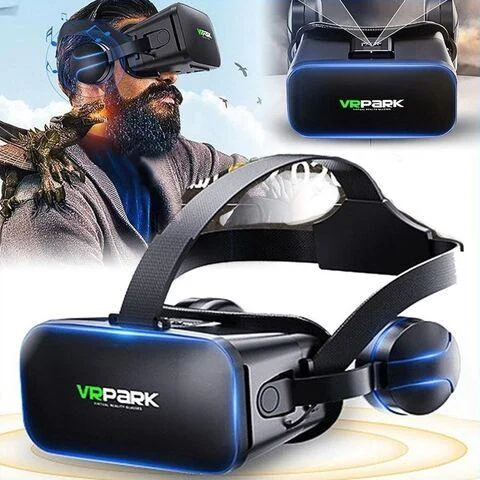
Очки виртуальной реальности VR Park — это передовое устройство, которое позволяет пользователям окунуться в мир виртуальных приключений и развлечений, обеспечивая незабываемый опыт полного погружения. Однако, чтобы максимально насладиться этим опытом, важно учитывать несколько ключевых особенностей.
- Высокое качество изображения: эти VR-очки поддерживают высокое разрешение, что обеспечивает четкость и яркость виртуальной среды.
- Удобство использования: легкий и эргономичный дизайн устройств VR Park гарантирует комфорт даже при длительном использовании. Мягкие подушки и регулируемые ремешки позволяют надежно фиксировать очки, не создавая дискомфорта.
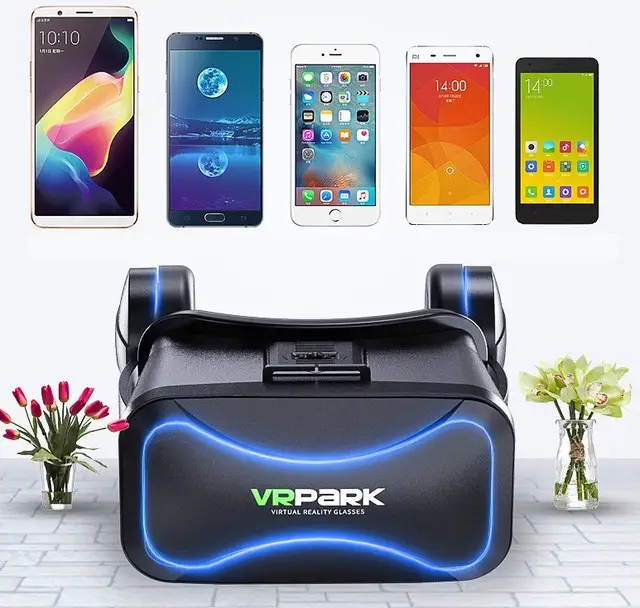
- Совместимость с разными устройствами: очки VR Park поддерживают работу с различными моделями смартфонов, благодаря чему пользователи могут использовать свой смартфон в качестве дисплея. Это позволяет значительно расширить функциональность устройства и экономить на дорогостоящих специализированных гарнитурах.
- Простота настройки и использования: VR-очки Park не требуют сложной настройки. Достаточно вставить смартфон в специальный отсек, выбрать нужное приложение или контент, и мир виртуальной реальности откроется перед вами. Этот простой процесс делает устройство доступным даже для тех, кто не имеет опыта работы с VR-технологиями.
- Большой выбор контента: на рынке доступно множество приложений и игр, совместимых с очками VR Park. Пользователи могут погружаться в виртуальные туры по знаменитым городам мира, участвовать в захватывающих играх или просто смотреть видео в формате 360 градусов, получая новый уровень удовольствия от обычного мультимедийного контента.
В итоге использование VR-очков бренда «Park» — это не только увлекательный, но и многогранный опыт. Понимая данные особенности, вы сможете насладиться виртуальной реальностью в полную меру, погружаясь в миры, которые ранее были доступны только в мечтах.
Советы и рекомендации по применению VR-очков от «Park»
VR-очки известного китайского бренда «Park» могут быть полезны не только для развлечений, но и для обучения, работы.
Например, с их помощью студенты могут изучать анатомию человека или проводить виртуальные эксперименты, а архитекторы — создавать и оценивать виртуальные модели зданий.
Такой функционал открывает новые горизонты и позволяет использовать VR в профессиональных сферах, что еще больше подчеркивает универсальность этих очков.
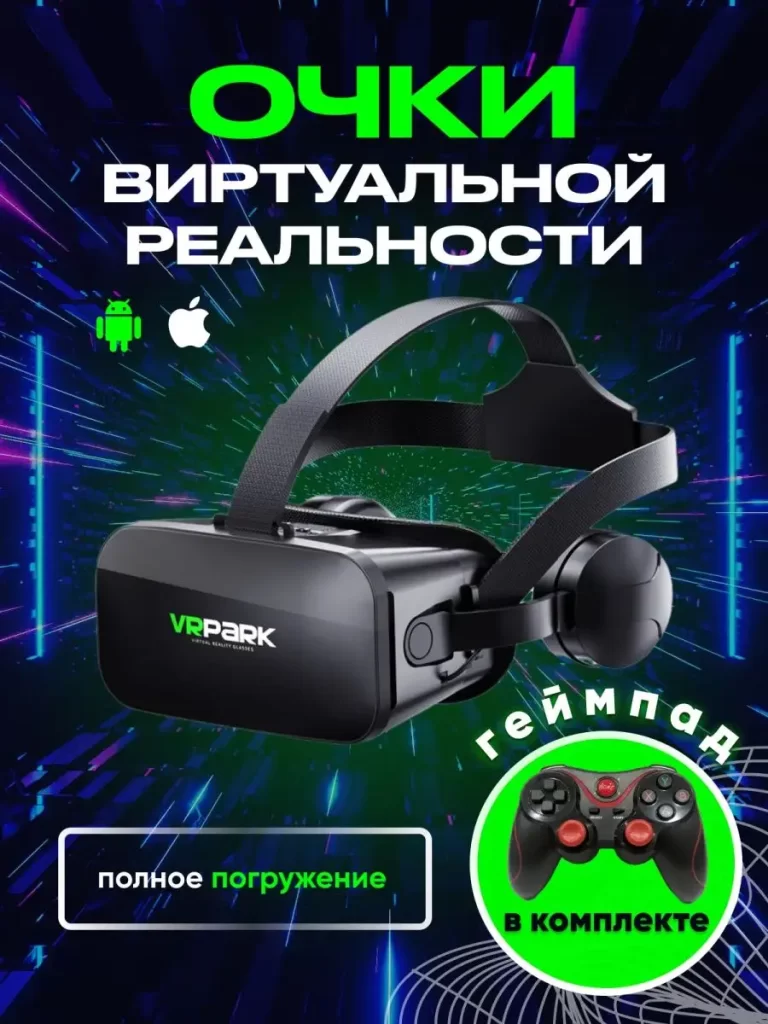
Модели VR Park стали отличным примером того, как технологии виртуальной реальности могут быть доступными, функциональными и простыми в использовании. Эти очки дарят пользователям возможность открыть для себя новый мир цифрового опыта, который до этого казался чем-то недоступным.
VR-очки с функцией Bluetooth позволяют вам полностью погрузиться в мир виртуальной реальности. Однако, чтобы насладиться этой функцией, нужно правильно настроить ваше устройство. Если вы только что приобрели VR Park Bluetooth и не знаете, как его настроить, вы находитесь в нужном месте! В этой статье мы расскажем, как подключить VR Park Bluetooth к вашему смартфону и какие шаги нужно выполнить для начала использования устройства.
VR Park Bluetooth является ультрасовременным устройством, предлагающим пользователям высококачественный интерфейс виртуальной реальности. Чтобы начать использовать очки, вы должны сопрягнуть их с вашим мобильным устройством. Кроме того, они совместимы с любым смартфоном, работающим с операционной системой Android или iOS.
В данном обзоре мы расскажем, как настроить VR Park Bluetooth в соответствии с вашими потребностями. Эта подробная инструкция поможет вам правильно настроить устройство и насладиться всеми его возможностями на 100%.
Содержание
- Шаг 1: Подготовка к настройке
- 1.1 Первоначальная проверка
- 1.2 Подготовка устройства
- 1.3 Подготовка мобильного устройства
- Шаг 2: Подключение к устройству Bluetooth
- Шаг 3: Настройка параметров подключения
- 1. Настройка Bluetooth:
- 2. Настройка громкости и звука:
- 3. Подключение кабеля:
- Шаг 4: Настройка звука в VR Park
- Настройка звука на гарнитуре
- Настройка звука на смартфоне
- Шаг 5: Тестирование подключения
- Использование мобильного приложения
- Проверка качества изображения и звука
- Готово, вы готовы к погружению в виртуальный мир
- Вопрос-ответ
- Как подключить VR Park Bluetooth к телефону?
- Можно ли использовать VR Park Bluetooth с ПК?
- Что делать, если видео на шлеме работает с перебоями?
- Какие игры можно запускать на VR Park Bluetooth?
- Будет ли работать VR Park Bluetooth с моим телефоном/ПК?
- Какие настройки звука стоит выбрать на VR Park Bluetooth?
Шаг 1: Подготовка к настройке
1.1 Первоначальная проверка
Для начала работы с VR Park Bluetooth необходимо убедиться, что все компоненты находятся в рабочем состоянии. Проверьте наличие устройства и кабелей для зарядки, наличие батареек в пульте дистанционного управления (если таковой имеется).
1.2 Подготовка устройства
Подключите VR Park Bluetooth к зарядке и дождитесь полной зарядки. Проверьте, что устройство находится в режиме ожидания с помощью светодиодной индикации.
1.3 Подготовка мобильного устройства
Установите приложение для виртуальной реальности на ваше мобильное устройство, а также приложение для VR Park Bluetooth, если такое имеется. Убедитесь, что ваше устройство поддерживает соединение Bluetooth и имеет достаточно заряда на батарее.
Шаг 2: Подключение к устройству Bluetooth
Чтобы успешно подключить VR Park Bluetooth к вашему устройству, выполните следующие действия:
- Включите Bluetooth на вашем устройстве, например на смартфоне или планшете. Для этого зайдите в настройки и выберите пункт «Bluetooth».
- Убедитесь, что параметр «Bluetooth» включен на VR Park Bluetooth. Для этого воспользуйтесь кнопкой «Power» на боковой поверхности устройства. Если посередине светодиода загорается синий цвет, значит Bluetooth включен.
- На вашем устройстве найдите и выберите в списке доступных устройств VR Park Bluetooth. Имя устройства должно начинаться с «VR» и оканчиваться на некоторое число, например «VRPark001».
- После успешного подключения на корпусе VR Park Bluetooth загорится зеленый светодиод. Теперь вы готовы погрузиться в виртуальную реальность!
Важно: Если устройство не подключается к VR Park Bluetooth, убедитесь, что вы находитесь в зоне действия Bluetooth и что на вашем устройстве не запущено другое приложение, которое использует Bluetooth, например, игра с геймпадом. Если подключение не удалось, попробуйте перезапустить Bluetooth на обоих устройствах и повторить попытку.
Шаг 3: Настройка параметров подключения
1. Настройка Bluetooth:
Для того чтобы правильно настроить VR Park Bluetooth, нужно сначала настроить Bluetooth на вашем устройстве. В настройках Bluetooth на вашем устройстве найдите VR Park Bluetooth и добавьте его в список устройств. Затем установите соединение между устройствами, следуя инструкциям на экране.
2. Настройка громкости и звука:
После того, как вы настроили Bluetooth, следует настроить громкость и звук на VR Park Bluetooth. Чтобы настроить громкость, используйте соответствующие кнопки на устройстве. Чтобы настроить звук, настройте его на вашем смартфоне или другом устройстве и подключите его к VR Park Bluetooth через Bluetooth.
3. Подключение кабеля:
Если вы хотите использовать VR Park Bluetooth со шнуром, вставьте кабель в разъем на устройстве. Затем подключите другой конец кабеля к вашему смартфону или компьютеру. Чтобы настроить звук, используйте соответствующие настройки на вашем устройстве.
Следуя этим простым инструкциям, вы сможете правильно настроить параметры подключения вашего VR Park Bluetooth и использовать его с наибольшей возможной эффективностью.
Шаг 4: Настройка звука в VR Park
Звук в VR Park Bluetooth может быть настроен на двух устройствах: на самой гарнитуре и на вашем смартфоне. Давайте посмотрим, как это сделать.
Настройка звука на гарнитуре
Чтобы настроить звук на гарнитуре, сначала включите ее и подключите к смартфону.
Затем удерживайте кнопку громкости «+» на несколько секунд, пока не услышите звуковой сигнал. Это переведет гарнитуру в режим настройки звука.
Теперь используйте кнопки громкости «+» и «-» на гарнитуре, чтобы настроить уровень громкости по вашему вкусу.
Настройка звука на смартфоне
Чтобы настроить звук на вашем смартфоне, найдите приложение «Настройки» и выберите раздел «Звук и уведомления».
Здесь вы сможете настроить тон звонка, уровень громкости уведомлений и другие параметры звука на своем смартфоне.
Обратите внимание, что некоторые приложения могут иметь свои собственные настройки звука, поэтому проверьте настройки каждого приложения по отдельности.
Готово! Теперь вы настроили звук в VR Park Bluetooth на обоих устройствах и можете наслаждаться высококачественным звуком в вашей виртуальной реальности.
Шаг 5: Тестирование подключения
Использование мобильного приложения
После успешного подключения к VR-шлему Bluetooth, необходимо установить и запустить мобильное приложение «VR Park» на вашем смартфоне или планшете. В приложении вы увидите список доступных игр и приложений, с которыми совместим ваш VR-шлем.
Выберите одну из игр или приложений и запустите ее, чтобы убедиться в качественном подключении между устройствами.
Проверка качества изображения и звука
Если у вас возникли проблемы с изображением или звуком, убедитесь, что все настройки в VR-шлеме, приложении и вашем смартфоне верно настроены. Также проверьте, не выключен ли звук на вашем устройстве или в приложении.
Если после проверки вы все еще сталкиваетесь с проблемами, проверьте наличие последней версии приложения и ОС на вашем смартфоне или планшете. Если проблема не устраняется, свяжитесь с технической поддержкой VR-шлема.
Готово, вы готовы к погружению в виртуальный мир
После успешного тестирования подключения и качества изображения и звука, вы можете наслаждаться полной гаммой виртуальных реалий, которые вам предоставляет ваш VR-шлем. Не забывайте регулярно проверять обновления для приложения и вашей ОС, чтобы наслаждаться более качественным поведением устройства.
Вопрос-ответ
Как подключить VR Park Bluetooth к телефону?
Для подключения VR Park Bluetooth к телефону нужно включить Bluetooth на телефоне, затем включить и режим паринга на шлеме. После этого телефон найдет шлем в списке устройств Bluetooth, и можно подключиться.
Можно ли использовать VR Park Bluetooth с ПК?
Да, можно. Для этого нужно также включить Bluetooth на ПК и на шлеме, после чего их можно сопрячивать.
Что делать, если видео на шлеме работает с перебоями?
В первую очередь, стоит проверить настройки качества видео и совместимость выбранного видеоформата с VR Park Bluetooth. Если проблема не решается, можно попробовать использовать более мощный телефон или ПК, чтобы обеспечить плавность воспроизведения.
Какие игры можно запускать на VR Park Bluetooth?
На VR Park Bluetooth можно запускать любые игры, которые поддерживают VR-режим. Однако, чем более требовательной к железу является игра, тем мощнее должно быть устройство, на которое она запускается, чтобы обеспечить плавный геймплей.
Будет ли работать VR Park Bluetooth с моим телефоном/ПК?
Вероятность совместимости VR Park Bluetooth с вашим устройством очень высока. Однако, стоит учитывать требования к железу для запуска VR-приложений, и некоторые более старые устройства могут не поддерживать эту технологию.
Какие настройки звука стоит выбрать на VR Park Bluetooth?
Настройки звука на VR Park Bluetooth зависят от ваших предпочтений и устройства, на котором запускается аудио- или видеофайл. Однако, важно не забывать о том, что шлем плотно прилегает к голове, поэтому громкость звука лучше не делать оглушающей.
Здравствуйте, уважаемые читатели! Узнавать что-то новое — это всегда интересно, особенно когда речь идет о современных технологиях. Сегодня мы вместе разберем, как подключить VR-очки к вашему телефону. Тема виртуальной реальности звучит как что-то сложное и даже футуристическое, но не переживайте — мы объясним всё просто и доступно.
Эта статья пригодится тем, кто задумывается об использовании VR-очков с телефоном, но пока не уверен, с чего начать. Мы расскажем об истории технологии, зачем это нужно, как настроить VR-очки с вашим смартфоном и в чём их польза. Подготовьтесь к путешествию в мир технологий!
Краткая история VR и смартфонов: кто кого нашёл первым?
Концепция виртуальной реальности сформировалась ещё в 20-м веке. Первые шаги в эту сторону сделали инженеры NASA, разрабатывающие симуляторы для тренировок астронавтов. Однако, первые VR-устройства были громоздкими и дорогими, а их применение ограничивалось профессиональной сферой.
Всё изменилось с появлением смартфонов. К середине 2010-х годов идея объединения VR и портативных устройств стала реальностью. Компактные VR-гарнитуры, которые используют экран вашего телефона, сделали технологии доступными каждому.
Теперь вы можете использовать смартфон, чтобы смотреть фильмы в формате 360 градусов, изучать виртуальные туры или даже играть в игры. Всё, что нужно, — это подходящий телефон и VR-очки.
Почему стоит задуматься о VR-очках для телефона?
Прежде чем перейти к инструкции, давайте поймём, зачем вообще подключать VR-очки к смартфону.
- Доступность. Использование телефона делает возможность погружения в виртуальную реальность более доступной, ведь у большинства из нас уже есть смартфон.
- Многофункциональность. С помощью VR вы можете расширить своё представление о развлечениях, обучении и даже работе. Например, смотреть фильмы в формате 360°, посещать виртуальные музеи или участвовать в онлайн-лекциях.
- Образование и развитие. VR помогает учиться: вы можете буквально «оказаться» внутри анатомической модели или прогуляться по древнему Риму.
- Развлечения для всей семьи. Это отличный способ провести время с семьёй или друзьями.
Как подключить VR-очки к телефону: пошаговая инструкция
Если у вас уже есть VR-очки, пора их подключить. Это совсем не сложно!
1. Проверьте совместимость телефона и очков
- Убедитесь, что ваш смартфон поддерживает приложения виртуальной реальности. На Android и iOS доступны такие платформы, как Google Cardboard, VR Cinema и другие.
- Ваш телефон должен обладать гироскопом — встроенным датчиком, который отслеживает движения. Без него VR-приложения не будут работать.
2. Скачайте приложение для VR
- Зайдите в магазин приложений (Google Play или App Store) и скачайте официальное приложение для виртуальной реальности.
- Рекомендуем начать с базовых приложений, таких как YouTube VR или Google Cardboard.
3. Настройте телефон для использования с VR-очками
- Откройте приложение и следуйте инструкциям по настройке. Обычно оно попросит вас подтвердить модель очков и откалибровать изображение.
- Установите телефон в специальный отсек VR-очков. Убедитесь, что экран расположен ровно и чётко виден через линзы.
4. Регулировка устройства
- Отрегулируйте ремни VR-очков, чтобы они плотно, но комфортно сидели на голове.
- Проверьте, чтобы линзы были настроены под ваше зрение. Если изображение выглядит размытым, используйте регуляторы на устройстве.
5. Используйте VR-контент
- Начните с простого: видео в формате 360°, виртуальных туров и небольших игр.
- Постепенно осваивайте более сложные приложения и возможности.
Советы для комфортного использования
- Безопасное пространство. Убедитесь, что вокруг вас нет препятствий, пока вы находитесь в виртуальной реальности.
- Соблюдайте время. Не используйте VR-очки более 20–30 минут подряд, чтобы избежать утомления глаз.
- Уход за устройством. Регулярно чистите линзы мягкой тканью и правильно храните очки.
В чём польза VR-очков для телефона?
Если вы до сих пор сомневаетесь, зачем всё это нужно, давайте разберёмся, какие преимущества открывает VR.
- Визуальные впечатления. Это как домашний кинотеатр, но с эффектом полного погружения.
- Инновационное обучение. Современные образовательные материалы в формате VR делают процесс запоминания проще и интереснее.
- Развитие технологий. Используя VR, вы становитесь частью прогресса и осваиваете современные цифровые навыки.
- Эмоциональная разрядка. Виртуальные прогулки, медитации и игры помогают снять стресс и получить заряд положительных эмоций.
Законы и безопасность использования
Пользуясь VR-очками, важно учитывать правовые аспекты.
- Лицензионный контент. Используйте приложения и игры только из официальных магазинов, чтобы не нарушать авторские права (статья 1229 Гражданского кодекса РФ).
- Персональные данные. Убедитесь, что приложение защищает вашу конфиденциальность в соответствии с законом «О персональных данных» (ФЗ №152).
- Возрастные ограничения. Многие производители рекомендуют использовать VR только для пользователей старше 13 лет, чтобы избежать негативного влияния на зрение и здоровье.
Почему это важно для вас?
Выход в виртуальную реальность — это способ шагнуть в будущее, не выходя из дома. Знание того, как подключить VR-очки к смартфону, открывает перед вами бесконечные возможности: от развлечений до обучения. Возможно, вы давно хотели попробовать эту технологию, но думали, что это сложно. Теперь вы знаете, что всё проще, чем кажется. Попробуйте — и вы удивитесь, насколько это увлекательно!
Источники:
- Руководства пользователей Google Cardboard и Samsung Gear VR.
- Обзор VR-технологий на портале «Популярная механика».
- Гражданский кодекс РФ, статья 1229 «Исключительные права на результаты интеллектуальной деятельности».
- Федеральный закон РФ №152 «О персональных данных».
- Материалы портала «Habr» о виртуальной реальности и смартфонах.
На чтение 3 мин Просмотров 234 Опубликовано
Виртуальная реальность уже давно перестала быть чем-то далеким и недоступным, став неотъемлемой частью нашего повседневного опыта. Одним из самых захватывающих способов погрузиться в этот удивительный мир является использование очков, и сегодня одними из востребованных VR являются представленные китайским производителем «Park».
Давайте разберемся, что такое VR Park очки и как ними пользоваться.
Особенности использования очков VR Park
Очки виртуальной реальности VR Park — это передовое устройство, которое позволяет пользователям окунуться в мир виртуальных приключений и развлечений, обеспечивая незабываемый опыт полного погружения. Однако, чтобы максимально насладиться этим опытом, важно учитывать несколько ключевых особенностей.
- Высокое качество изображения: эти VR-очки поддерживают высокое разрешение, что обеспечивает четкость и яркость виртуальной среды.
- Удобство использования: легкий и эргономичный дизайн устройств VR Park гарантирует комфорт даже при длительном использовании. Мягкие подушки и регулируемые ремешки позволяют надежно фиксировать очки, не создавая дискомфорта.
- Совместимость с разными устройствами: очки VR Park поддерживают работу с различными моделями смартфонов, благодаря чему пользователи могут использовать свой смартфон в качестве дисплея. Это позволяет значительно расширить функциональность устройства и экономить на дорогостоящих специализированных гарнитурах.
- Простота настройки и использования: VR-очки Park не требуют сложной настройки. Достаточно вставить смартфон в специальный отсек, выбрать нужное приложение или контент, и мир виртуальной реальности откроется перед вами. Этот простой процесс делает устройство доступным даже для тех, кто не имеет опыта работы с VR-технологиями.
- Большой выбор контента: на рынке доступно множество приложений и игр, совместимых с очками VR Park. Пользователи могут погружаться в виртуальные туры по знаменитым городам мира, участвовать в захватывающих играх или просто смотреть видео в формате 360 градусов, получая новый уровень удовольствия от обычного мультимедийного контента.
В итоге использование VR-очков бренда «Park» — это не только увлекательный, но и многогранный опыт. Понимая данные особенности, вы сможете насладиться виртуальной реальностью в полную меру, погружаясь в миры, которые ранее были доступны только в мечтах.
Советы и рекомендации по применению VR-очков от «Park»
VR-очки известного китайского бренда «Park» могут быть полезны не только для развлечений, но и для обучения, работы.
Например, с их помощью студенты могут изучать анатомию человека или проводить виртуальные эксперименты, а архитекторы — создавать и оценивать виртуальные модели зданий.
Такой функционал открывает новые горизонты и позволяет использовать VR в профессиональных сферах, что еще больше подчеркивает универсальность этих очков.
Модели VR Park стали отличным примером того, как технологии виртуальной реальности могут быть доступными, функциональными и простыми в использовании. Эти очки дарят пользователям возможность открыть для себя новый мир цифрового опыта, который до этого казался чем-то недоступным.
VR шлемы и очки имеют свои особенности в подключении и настройке, и они не всегда очевидны. Мы расскажем о том, как разобраться с основными моделями, что установить и как выбрать пространство для игры.
Шлемы против очков
Устройства виртуальной реальности делятся на два вида: шлемы и очки. VR шлем предназначен для ПК и приставок и требует дополнительных аксессуаров. Они могут как входить в комплект, так и продаваться отдельно. Шлемы позволяют играть в тяжелые многогигабайтные игры.
VR очки работают со смартфонами. Игры будут легче, а графика проще. Впечатления тоже не такие захватывающие.

Фото: oculus.com
По данным за 2019 год, самыми продаваемыми в мире стали шлемы PS VR, HTC Vive, Valve Index и Oculus Rift.
Vive и Rift работают с компьютерами, как и Valve Index, но последний не только прочно привязан к Steam, но и не доступен к покупке в России.
PS VR предназначен исключительно для приставки PlayStation 4, с поддержкой на анонсированной PS 5. Существует он уже три года, но по сей день актуален.
Oculus Quest — это отдельный беспроводной шлем, который работает и автономно, и с ПК. Минус в том, что для его использования нужен аккаунт в Фейсбук.
Первое, что нужно учесть перед подключением VR шлема, это конфигурация компьютера. Виртуальная реальность очень требовательна к ресурсам, особенно графическим.
Минимальные требования, это:
- Видеокарта: NVIDIA GTX 1070
- Процессор: Intel i7-6700
- Оперативная память: 16GB+ RAM
- Видео выход: Совместимый с HDMI 1.3
- USB: USB 3.0 (для моделей с базовыми станциями), 1x USB 2.0
- Операционная система: Windows 8 SP1 64 bit
Рекомендуемые требования
- Видеокарта: NVIDIA GeForce RTX 2080
- Процессор: Intel i7-7700
- Оперативная память: 32GB+ RAM
- Видео выход: Совместимый с HDMI 1.3
- USB: USB 3.0, 1x USB 2.0
- Операционная система: Windows 10 64 bit
Для ноутбуков также есть рекомендованные требования:
- Видеокарта: GeForce RTX 2080 Max-Q
- Процессор: 8th Gen Intel Core i7
- 3x порта USB 3.0, 1x USB 2.0, 1x HDMI
- Память: 32GB+ RAM
Особые требования для HTC Vive
Тем кто планирует приобрести шлем HTC Vive, придется учесть несколько особенностей. Технология Optimus на ноутбуках, которая использует встроенную видеокарту во время легких задач и подключает дискретную для требовательных, несовместима с Vive. Ноутбук Asus ROG G752, который рекламировался как готовый для VR, не распознает шлемы Vive. Это баг таких ноутбуков. Для того, чтобы они работали вместе, нужен mini display порт и hdmi адаптер с поддержкой 4К на 60Гц.
Дополнительно нужно учесть, что HTC Vive Pro подключаются через DisplayPort, а не HDMI, поэтому предварительно убедитесь, что соответствующий вход имеется на ПК.

Фото: htc.com
HTC VIVE Pro
Каждый шлем в модельной линейке HTC требует собственных настроек. Компания позаботилась о том, чтобы процесс установки ПО был максимально прост. На сайте Vive есть отдельная страница по настройке шлема и аксессуаров. Для начала, вам потребуется скачать приложение VIVE, после чего, уже в нем, нужно будет выбрать конкретное устройство.
Далее нужно выполнить следующие действия:
- Выбрать место для установки базовых станций. Станции помогают шлему и контроллерам отслеживать местоположение игрока. Их нужно закреплять на стене, на стойках или прищепках, в противоположных углах на оптимальной высоте 2 метра. Угол обзора базовых станций должен охватывать всю игровую зону. Учитывая, что угол составляет 120°, станции лучше размещать на расстоянии около 5 метров. И обязательно убедиться, что базовые станции видят друг друга без препятствий или соедините их проводом.
- Ознакомиться с инструкцией и скачать ПО для Vive и Steam с официального сайта.
- Приложение SteamVR само покажет вам, насколько вы можете передвигаться по помещению: шагать вправо и влево, назад и вперед, или же просто стоять.
- Готово, шлемы Vive не требуют дополнительной калибровки, а контроллеры поставляются предварительно заряженными. Играть рекомендуется, повернувшись спиной к ПК, чтобы провода не мешались.
Беспроводной адаптер Vive
Адаптер подключается к шлему, получая данные от ПК через радиоканал. Состоит он из платы PCIe WiGig и специального модуля. Их нужно установить на компьютер и шлем.
PCIe WiGig требует аккуратного обращения, поскольку содержит хрупкие элементы. Установка производится на выключенный из розетки ПК. Если компьютер до этого работал, ему нужно дать остыть. Установку желательно осуществлять, надев заземленный антистатический браслет.
Держа плату за края, нужно вставить ее в слот PCI на материнской плате, после чего надеть крышку системного блока и подключить ПК к сети.
После установки платы, к ней подключается кабель беспроводного коммуникационного модуля. Он вставляется в отверстие на плате, затем надо повернуть разъем по часовой стрелке. Специальный зажим позволяет закрепить коммуникационный модуль, чаще всего его ставят на монитор компьютера. Высота должна составлять не менее 125 см, а расстояние от игровой зоны — не менее 150 см.
Перед тем, как надевать шлем HTC Vive Pro, нужно снять защитную пленку с окуляров и ослабить крепление наушников вращением регулятора против часовой стрелки. Шлем прижимается к глазам так, чтобы не оставалось просветов, а после — крепление сдвигается и подгоняется по размеру теми же регуляторами. Наушники нужно расположить так, как вам удобно, после чего прижать и зафиксировать. Кабель должен проходить через фиксатор и висеть точно вдоль спины.
Шлем можно носить с очками, главное — убедиться в том, что очки не царапают объектив, и наоборот.

Фото: htc.com
HTC Vive Cosmos
HTC Vive Cosmos надевается практически так же: сначала нужно полностью ослабить ремень фиксации вращением диска против часовой стрелки, с него необходимо снять защитную пленку. Ремень нужно потянуть вверх, после чего прижать окуляры к глазам, пока изображение не станет четким. Затем потяните ремень вниз до щелчка, но убедитесь в том, что кабель не застрял между ремнем и головой. Окуляры должны быть направлены строго вперед.
Оculus
Новейший шлем от Oculus — Quest 2 включается с помощью мобильного приложения, которое можно скачать на сайте компании. Через приложение шлем можно подключить к сети Wi-Fi.
Oculus Rift и Quest подключаются к ПК с помощью кабеля Oculus Link или его аналога USB 3. Шлем требует соблюдения тех же правил безопасности, что и HTC.
Во что играть: Star Wars Squadrons, Beat Saber, Half-Life Alyx, Star Trek Bridge Crew, Skyrim VR.

Фото: oculus.com
PlayStation VR
Поскольку PS VR изначально создавался как комплект, особых сложностей его установка не вызывает.
Сначала необходимо отключить телевизор и приставку PS4. Затем предстоит вытащить HDMI кабель из приставки и включить его в аналогичный порт на процессорном блоке.
Камера PlayStation включается в порт AUX на PS4. PS VR HDMI кабель включается одним концом в HDMI порт на PS4 и другим — в аналогичный разъем на процессорном блоке. Кабель должен быть минимум версии 1.4, если вы используете не тот, который входит в комплект. Процессорный блок соединяется с PS4 с помощью micro USB провода, а кабель питания подключает его к сети.
Последний шаг — это подключение шлема к процессорному блоку, после чего можно включить телевизор и приставку и сам шлем.
Камера должна находиться на высоте 1.4 метра и в 2 метрах от места, где вы будете находиться во время игры.
Поскольку в PS VR шлеме нет встроенных наушников, придется использовать внешние.
Во что играть: Beat Saber, Blood & Truth, Iron Man VR, PlayStation VR worlds, Skyrim VR.
VR очки
Очки виртуальной реальности предназначены для работы со смартфоном. Все модели имеют ограничения по диагонали экрана устройства, поэтому важно убедиться, что очки совместимы с телефоном. Зато сложное подключение им не нужно. Загрузите приложение специально для очков или с vr игрой, подгоните очки по размеру и начинайте играть. Очки совместимы и с Android и с iOS.
Во что играть: Minecraft, Zombie Shooter VR, Minos Starfighter VR, NFS No Limits VR, Skyrim VR.
Виртуальная реальность открывает новые горизонты в мире развлечений, образования и бизнеса. Очки виртуальной реальности становятся всё более доступными, предоставляя пользователям возможность погрузиться в невероятные цифровые миры. В данной статье мы рассмотрим, как правильно включить и настроить свои очки виртуальной реальности для максимально комфортного использования.
Существуют различные модели и бренды очков виртуальной реальности, каждая из которых имеет свои особенности и требования. Понимание того, как правильно подготовить устройство, поможет избежать распространенных ошибок и быстро погрузиться в мир VR. Мы постараемся максимально подробно рассказать о каждом этапе процесса, начиная от подключения устройства до его настройки.
Также в статье будут представлены советы и рекомендации по улучшению качества изображения и общей работы очков. Если вы новичок в мире виртуальной реальности или просто хотите освежить свои знания, этот материал станет вам отличным помощником на пути к увлекательным приключениям в нарастающем цифровом пространстве.
Как включить очки виртуальной реальности: пошаговое руководство для новичков
Очки виртуальной реальности (VR) становятся всё более популярными благодаря улучшению технологий и разнообразию контента, доступного для пользователей. Однако для многих новичков вопрос, как включить эти устройства, может показаться сложным. В данной статье мы расскажем, как правильно включить очки виртуальной реальности, а также предоставим советы по их настройке и использованию.
Прежде всего, важно отметить, что разные модели очков виртуальной реальности могут иметь свои особенности. В данном руководстве мы рассмотрим общие шаги по включению и настройке VR-устройств. Пожалуйста, ознакомьтесь с инструкцией к вашему конкретному устройству для получения наиболее точной информации.
Шаг 1: Подготовка оборудования
Перед тем как включить очки виртуальной реальности, убедитесь, что вы подготовили все необходимое оборудование. Обычно для использования VR-очков вам понадобятся:
- Очки виртуальной реальности.
- Сенсорный контроллер или пульт управления (в зависимости от модели).
- Смартфон или игровая консоль (если ваше устройство требует их).
- Подключение к интернету (для загрузки контента и обновлений).
- Специальное приложение или программное обеспечение для работы с VR-устройством.
Также убедитесь, что у вас достаточно свободного пространства для безопасного использования VR, чтобы избежать возможных травм.
Шаг 2: Зарядка устройства
Перед тем как включить очки виртуальной реальности, вам необходимо убедиться, что они заряжены. От этого зависит не только работоспособность устройства, но и качество вашего опыта. Подключите очки VR к зарядному устройству и дождитесь полного заряда. Обычно индикатор на устройстве показывает состояние зарядки.
Шаг 3: Подключение к источнику
В зависимости от того, какое устройство вы используете, процесс подключения может различаться:
- Для смартфонов: Проверьте, чтобы ваш смартфон был установлен в специальный отсек очков. Обязательно откройте приложение VR на вашем смартфоне перед тем, как надеть очки.
- Для ПК: Убедитесь, что ваши VR-очков подключены к компьютеру через USB или HDMI, в зависимости от модели. Вам может понадобиться загрузить и установить специальное программное обеспечение, такое как SteamVR.
- Для игровых консолей: Подключите очки VR к консоли и следуйте инструкциям на экране.
Шаг 4: Включение VR-очков
Теперь, когда все подготовлено, самое время включить ваше устройство. Обычно процесс включает в себя нажатие кнопки питания, которая может находиться на самих очках или на контроллере:
- Найдите кнопку питания на очках или контроллере.
- Удерживайте кнопку в течение нескольких секунд, пока не почувствуете вибрацию или не увидите индикаторное окно.
- Дождитесь, пока экраны очков загрузятся и увидите панель меню.
Шаг 5: Настройка устройства
После того, как вы включили очки, вам необходимо произвести базовую настройку:
- Калибровка: Многие VR-устройства требуют калибровки, чтобы определить размер вашего игрового пространства. Следуйте инструкциям на экране, чтобы правильно установить границы.
- Настройка контроллеров: Убедитесь, что контроллеры подключены и правильно настроены. Если необходимо, обновите их ПО.
- Проверка обновлений: Программное обеспечение часто обновляется. Убедитесь, что у вас установлена последняя версия, чтобы избежать сбоев в производительности.
Шаг 6: Установка приложений и игр
Теперь, когда ваше устройство включено и настроено, вы можете перейти к загрузке VR-контента. Большинство устройств имеют собственные онлайн-магазины, где вы можете найти игры и приложения:
- Для Oculus Quest используйте Oculus Store.
- Для HTC Vive перейдите в Steam или Viveport.
- Для PlayStation VR воспользуйтесь PlayStation Store.
Выбирайте и устанавливайте контент, который вам интересен, затем просто следуйте инструкциям на экране для его запуска.
Шаг 7: Наслаждайтесь VR-опытом
Теперь вы готовы погрузиться в мир виртуальной реальности! Наденьте очки, возьмите контроллеры и выберите желаемое приложение или игру для начала. Не забывайте делать перерывы, чтобы избежать усталости глаз и головокружения.
Советы по безопасному использованию VR
Чтобы ваш опыт использования VR был максимально приятным и безопасным, следуйте нескольким простым советам:
- Создайте свободное пространство вокруг себя, уберите любые предметы, о которые можно случайно удариться.
- Каждые 20-30 минут делайте паузы, чтобы дать глазам отдохнуть.
- Очки VR могут вызывать головокружение или тошноту у некоторых пользователей; если это произойдет, снимите устройство и отдохните.
- Если у вас есть проблемы со зрением, обязательно проконсультируйтесь с врачом перед использованием VR.
Заключение
Теперь вы знаете, как включить очки виртуальной реальности и настроить их для комфортного использования. Надеемся, что наше руководство поможет вам в начале вашего путешествия в мир VR. Не забывайте, что каждая модель устройства может отличаться, поэтому всегда полезно ознакомиться с руководством пользователя.
Погружение в виртуальную реальность — это увлекательный опыт, который открывает новые горизонты в играх, обучении и взаимодействии. Удачных вам погружений!
Чтобы увидеть мир по-настоящему, нужно надеть очки виртуальной реальности.
— Неизвестный автор
| Шаг | Описание | Примечания |
|---|---|---|
| 1 | Проверьте совместимость | Убедитесь, что ваше устройство поддерживает VR. |
| 2 | Подключите гарнитуру | Используйте USB или HDMI для подключения. |
| 3 | Установите драйвера | Скачайте и установите необходимые драйвера. |
| 4 | Настройте программное обеспечение | Запустите ПО для вашего VR-устройства. |
| 5 | Калибруйте гарнитуру | Следуйте инструкциям на экране для калибровки. |
| 6 | Начните использовать VR | Запустите игры или приложения. |
Основные проблемы по теме «Как включить очки виртуальной реальности»
Проблемы совместимости устройств
Одной из основных проблем является несовместимость очков виртуальной реальности с различными устройствами. Не все VR-гарнитуры работают с каждым компьютером или игровой консолью, что может вызвать трудности при подключении. Некоторые модели требуют наличия специфического оборудования или программного обеспечения, что усложняет процесс настройки. Пользователям часто приходится проверять системные требования и обновлять драйвера, чтобы обеспечить функциональность устройства. Это может быть особенно проблематично для тех, кто не имеет достаточного опыта работы с технологиями, так как любые ошибки в выборе оборудования могут привести к безрезультатным попыткам активации VR-опыта.
Настройка программного обеспечения
Настройка программного обеспечения для очков виртуальной реальности может вызывать массу проблем. После подключения гарнитуры пользователю необходимо установить специальные драйвера и приложения, которые не всегда доступны или совместимы с используемыми устройствами. Процесс установки может быть запутанным и требует внимания к деталям, поскольку не все инструкции понятны. Порой возникают сбои в самом программном обеспечении, которые могут привести к тому, что устройство просто не распознается. Таким образом, даже опытные пользователи могут столкнуться с длительными и неприятными этапами настройки, которые тормозят процесс погружения в виртуальную реальность.
Отсутствие поддержки
Отсутствие должной поддержки пользователей также представляет собой серьезную проблему при использовании VR-очков. Многие производители не предоставляют необходимой информации или технической помощи, что может вызвать трудности в процессе эксплуатации. Некоторым начать пользоваться устройством может оказаться непросто, поскольку в интернете часто встречается противоречивая информация, что добавляет путаницы. Пользователи могут столкнуться с отсутствием ответов на распространенные вопросы или решением проблем, что затрудняет процесс подключения и использования. Это приводит к разочарованию и потере интереса, влияя на общее восприятие технологии виртуальной реальности.
Как включить очки виртуальной реальности?
Для включения очков виртуальной реальности найдите кнопку питания на устройстве и нажмите её.
Нужны ли мне специальные настройки для использования VR-очков?
Да, вам может понадобиться установить приложение или драйвера, чтобы корректно использовать VR-очки с вашим устройством.
Можно ли использовать VR-очки с консолью или ПК?
Да, большинство виртуальных очков совместимы с игровыми консолями и ПК, но убедитесь, что ваше устройство поддерживает данную модель.