

Руководство пользователя
Руководство пользователя
КРАТКОЕ
КРАТКОЕ
В данном руководстве представлена информация по установке,
основным функциям и устранению неисправностей в системе
Windows.
РАСШИРЕННОЕ
Данное руководство содержит информацию об установке, расширенной
конфигурации, эксплуатации, а также поиске и устранении неисправностей в
различных операционных системах.
Некоторые функции могут различаться в зависимости от модели и региона.
РАТ
Е
Основные отправки факсимильных
1. Введение
Ключевые преимущества 5
Функции различных моделей 8
Полезная информация 14
О руководстве пользователя 15
Информация о безопасности 16
Обзор устройства 23
Обзор панели управления 27
Включение устройства 31
Установка драйвера локально 32
Замена драйвера 33
2. Обзор меню и базовая
настройка
сообщений 67
3. Обслуживание
Заказ расходных материалов и
дополнительных компонентов 73
Доступные материалы 74
Хранение картриджей 75
Перераспределение тонера 77
Замена картриджа 79
Контроль срока службы расходных
материалов 81
Настройка предупреждения о низком
содержании тонера 82
Чистка устройства 83
Советы по перемещению и хранению
Обзор меню 35
Основные параметры устройства 40
Материалы и лотки 42
Основные операции печати 55
Основные операции копирования 61
Базовые возможности сканирования 66
устройства 89
2
РАТ
4. Устранение неисправностей
Рекомендации по предотвращению
замятия бумаги 91
Устранение замятия документа 92
Удаление замятой бумаги 96
Описание индикаторов состояния 99
Сведения о сообщениях на дисплее 102
5. Приложение
Технические характеристики 108
Е
Нормативная информация 118
Авторские права 133
3

1. Введение
В данной главе содержится информация, которую необходимо усвоить прежде, чем приступать к работе
с устройством.
• Ключевые преимущества 5
• Функции различных моделей 8
• Полезная информация 14
• О руководстве пользователя 15
• Информация о безопасности 16
• Обзор устройства 23
• Обзор панели управления 27
• Включение устройства 31
• Установка драйвера локально 32
• Замена драйвера 33
Ключевые преимущества
Экологическая безопасность
• Для экономии тонера и бумаги устройство снабжено функцией
экопечати (см. «Экопечать» на стр. 59).
• В целях экономии бумаги можно распечатывать несколько страниц
на одном листе (см. «Использование дополнительных параметров
печати» на стр. 219).
• Для экономии бумаги можно печатать на обеих сторонах листа
(функция двусторонней печати) (ручной) (см. «Использование
дополнительных параметров печати» на ст
р. 21
9).
• Данное устройство позволяет сэкономить электроэнергию,
автоматически снижая ее потребление в режиме ожидания.
• Для сохранения природных ресурсов рекомендуем использовать
вторичную бумагу.
Быстрая печать с высоким разрешением
• Печать можно выполнять с разрешением до 1200 x 1200 тчк/дюйм
(фактическое разрешение).
• Быстрая печать по требованию.
— M207x series
▪ 20 стр/мин для формата A4 или 21 стр/мин для формата
Letter при односторонней печати.
— M2074 series
▪ 18 стр/мин для формата A4 или 19 стр/мин для формата
Letter при односторонней печати.
Ключевые преимущества
Удобство
• Программа Easy Capture Manager позволяет печатать снимки
экрана, полученные нажатием кнопки Print Screen на клавиатуре
(см. «Easy Capture Manager» на стр. 258).
• Samsung Easy Document Creator это приложение, которое
позволяет сканировать, компилировать и сохранять документы в
разных форматах, включая формат .epub. Эти документы можно
потом рспространять по социальным сетям или факсу (см.
«Работа с Samsung Easy Document Creator» на стр. 265).
• Приложение AnyWeb Print помогает делать снимки экрана в
Windows Internet Explorer, а также обе
с
печивает удобный
предпросмотр, редактирование и печать изображений (см.
«Samsung AnyWeb Print» на стр. 259).
• Программа Служба обновлений позволяет регулярно проверять
наличие новых версий программного обеспечения и
устанавливать их во время установки драйвера. Данная функция
доступна только в ОС Windows.
• Если у вас есть доступ в Интернет, вы можете получить справку,
поддержку, драйверы ус
тройства, руко
водства и информацию о
заказе материалов на веб-сайте www.samsung.com > ваш продукт
> Поддержка и загрузка.
Широкий набор функций и поддержка
множества приложений
• Поддержка разного формата бумаги (см. «Характеристики
материала для печати» на стр. 111).
• Печать водяных знаков: В документ можно добавлять различные
надписи, например «Секретно» (см. «Использование
дополнительных параметров печати» на стр. 219).
• Печать плакатов: Текст и изображения на каждой странице
документа можно увеличить, распечатать на нескольких листах
бумаги и склеить (см. раздел «Использование доп
о
лнительных
параметров печати» на стр. 219).
• Печать можно выполнять из разных операционных систем (см.
«Системные требования» на стр. 114).
• Устройство оснащено интерфейсом USB и(или) сетевым
интерфейсом.
Ключевые преимущества
AirPrint
• AirPrint позволяет осуществлять прямую печать с устройств
iPhone, iPad и iPod touch под управлением iOS 4.2 или более
новой.
Поддержка разных методов настройки
беспроводной сети
• Использование кнопки WPS (Wi-Fi Protected Setup™)
— Вы можете легко подключить устройство к беспроводной сети
при помощи кнопки WPS на устройстве и точке доступа
(беспроводном маршрутизаторе).
• Использование USB-кабеля или сетевого кабеля
— Вы можете подключить и использовать различные
беспроводные сети посредством USB-кабеля или сетевого
кабеля.
• С помощью Wi-Fi Direct
— Вы можете легко и удобно посылать файлы на пе
чать с ваших
мобильн
ых устройств посредством функций Wi-Fi или Wi-Fi
Direct.
См. «Введение в методы настройки беспроводной сети.» на
стр. 158.
Функции различных моделей
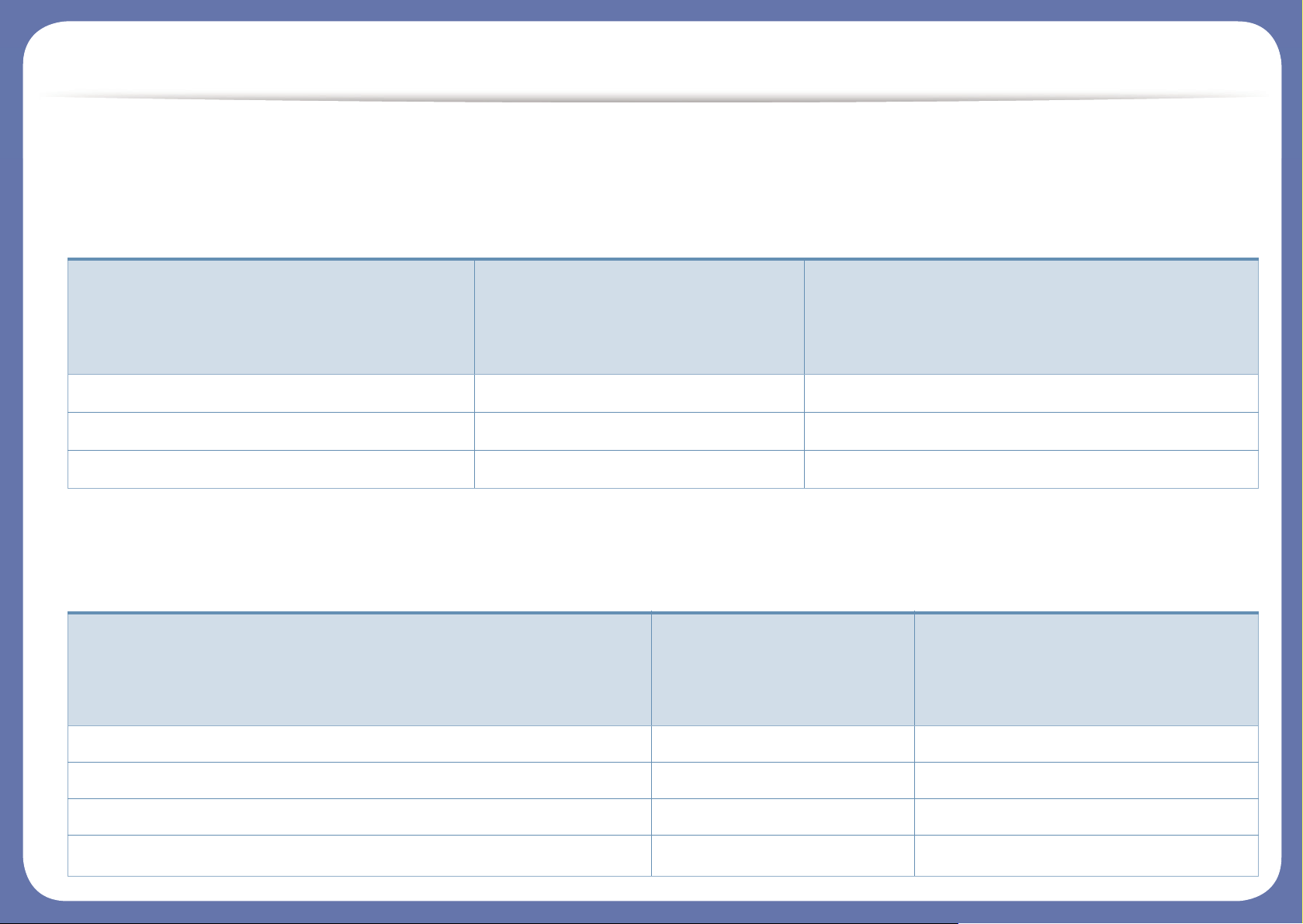
Функции и комплектация устройств могут различаться в зависимости от модели и региона.
Операционная система
(●: поддерживаемая функция, пустое поле: неподдерживаемая функция)
Программное обеспечение
Операционная система
M207x series
M207xW series
M207xF series
M207xFW series
M207xFH series
M207xHW series
Windows ● ●
Mac ● ●
Linux ● ●
Программное обеспечение
M207x series
M207xW series
M207xF series
M207xFW series
M207xFH series
M207xHW series
Драйвер принтера SPL ● ●
Драйвер принтера PCL
Драйвер печати PS
Драйвер принтера XPS
a
● ●
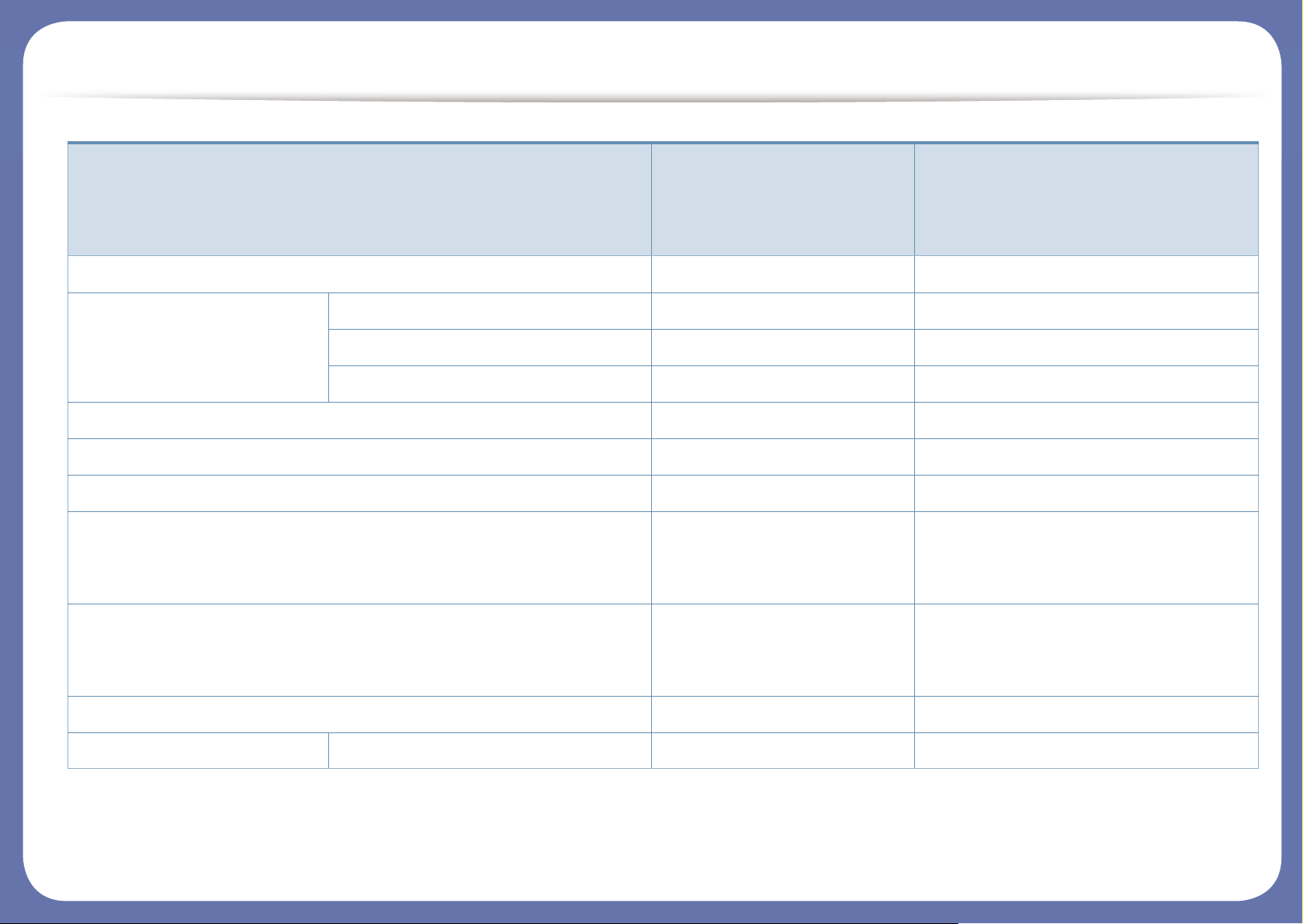
Функции различных моделей
(●: поддерживаемая функция, пустое поле: неподдерживаемая функция)
Утилита прямой печати
Samsung Easy Printer
Manager
Параметры сканирования на ПК ● ●
Параметры режима Факс-ПК ●
Параметры устройств ● ●
Samsung Easy Document Creator ● ●
Состояние принтера Samsung ● ●
AnyWeb Print ● ●
SyncThru™ Web Service ●
(Только для моделей
M207xW series)
●
(Только для моделей M207xFW series)
SyncThru Admin Web Service ●
(Только для моделей
M207xW series)
●
(Только для моделей M207xFW series)
Easy Eco Driver ● ●
Факс Samsung Network PC Fax ●
a. Драйвер XPS поддерживается только в системе Windows. Его можно загрузить с веб—сайта Samsung(www.samsung.com)
Программное обеспечение
M207x series
M207xW series
M207xF series
M207xFW series
M207xFH series
M207xHW series
Функции различных моделей
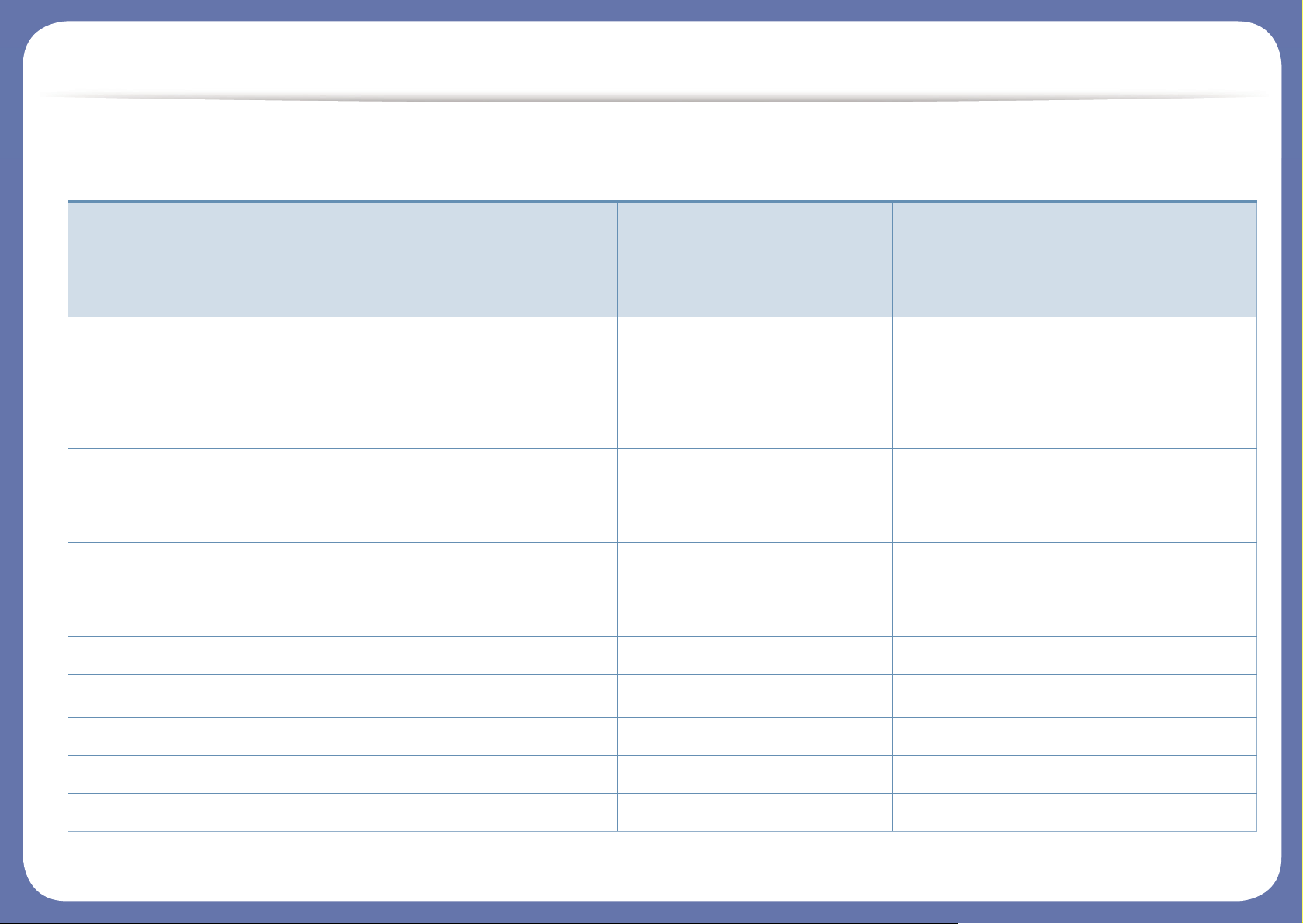
Различные функции
Функции
M207x series
M207xW series
M207xF series
M207xFW series
M207xFH series
M207xHW series
Высокоскоростной интерфейс USB 2.0 ● ●
Интерфейс проводной локальной сети Ethernet 10/100 Base
TX
●
(Только для моделей M207xFW series /
M207xHW series)
Беспроводной сетевой интерфейс 802.11b/g/n
a
●
(Только для моделей M207xW
series)
●
(Только для моделей M207xFW series /
M207xHW series)
Печать/сканирование NFC ●
(Только для моделей M207xW
series)
●
(Только для моделей M207xFW series /
M207xHW series)
Экопечать (Панель управления) ● ●
Дуплексная (двусторонняя) печать (в ручном режиме)
b
● ●
Интерфейс USB-памяти
Модуль памяти
Запоминающее устройство (жесткий диск)
Функции различных моделей
Дуплексный автоподатчик (дуплексное устройство
автоматической подачи документов)
Автоподатчик (устройство автоматической подачи
документов)
●
Факс Отпр.нескольк. ●
Отлож. отправ. ●
Приор. отправ. ●
Двусторонняя отправка
Безопас. прием ●
Дупл. печать
Отправить/получить пересланный
факс
●
Отправить/получить пересланное
эл. письмо
Отправить/получить пересланный
сервер
Функции
M207x series
M207xW series
M207xF series
M207xFW series
M207xFH series
M207xHW series
Функции различных моделей
Сканировать Сканирование в программу
электронной почты
Сканирование на сервер SMB
Сканирование на сервер FTP
Двустороннее сканирование
Сканировать на ПК ● ●
Сканирование в WSD ●
(Только для моделей M207xW
series)
●
(Только для моделей M207xFW series)
Функции
M207x series
M207xW series
M207xF series
M207xFW series
M207xFH series
M207xHW series
Функции различных моделей
(●: поддерживаемая функция, пустое поле: неподдерживаемая функция)
Копирование Копирование удостоверений ● ●
Копирование с уменьшением или
увеличением
● ●
Сортировка ● ●
Плакат
Клонирование
Книга
2/4 копии/стр. ● ●
Настройка фона ● ●
Сдвиг полей
Стирание по краю
Усил. от. сер.
Двустороннее копирование
a. Для некоторых стран платы беспроводной сети могут быть недоступны. В некоторых странах доступны только сети 802.11 b/g. Свяжитесь с местным
представителем компании Samsung или обратитесь в магазин, в котором было приобретено устройство.
b. Только для ОС Windows.
Функции
M207x series
M207xW series
M207xF series
M207xFW series
M207xFH series
M207xHW series
Полезная информация
Устройство не печатает.
• Откройте очередь печати и удалите документ из списка
на печать (см. «Отмена задания печати» на стр. 56).
• Удалите драйвер и установите его повторно (см.
«Установка драйвера локально» на стр. 32).
• Выберите данное устройство устройством по
умолчанию в ОС Windows (см. «Выбор устройства по
умолчанию» на стр. 218).
Где можно приобрести дополнительные
компоненты и расходные материалы?
• Задайте вопрос поставщику или продавцу техники
Samsung.
• Посетите страницу www.samsung.com/supplies.
Выберите ваш регион и страну, чтобы просмотреть
соответствующую информацию по обслуживанию.
Произошло замятие бумаги.
• Откройте и закройте блок санирования (см. «Вид
спереди» на стр. 24).
• См. указания по устранению замятия бумаги в данном
руководстве, а затем выполните соответствующую
процедуру устранения проблемы (см. «Удаление
замятой бумаги» на стр. 96).
Нечеткая печать.
• Низкий уровень тонера или неравномерное его
распределение в картридже. Встряхните картридж (см.
«Перераспределение тонера» на стр. 77).
• Выберите другое разрешение печати (см. «Доступ к
настройкам печати» на стр. 57).
• Замените картридж с тонером (см. «Карт. с тонером»
на стр. 79).
Индикатор состояния мигает или светится
непрерывно.
• Выключите и снова включите устройство.
• Проверьте значение такого поведения индикатора в
данном руководстве, а затем выполните
соответствующую процедуру устранения проблемы
(см. «Описание индикаторов состояния» на стр. 99).
Откуда можно загрузить драйвер для
устройства?
• Вы можете получить справку, поддержку, драйверы
устройства, руководства и информацию о заказе
материалов на веб-сайте www.samsung.com > ваш
продукт > Поддержка и загрузка.
О руководстве пользователя
В настоящем руководстве пользователя приведены основные
сведения об устройстве, а также детальное описание порядка его
использования.
• Перед началом эксплуатации устройства следует ознакомиться с
информацией о безопасности.
• Решение проблем, связанных с эксплуатацией устройства,
приведено в разделе, посвященном устранению неисправностей.
• Описание терминов, используемых в данном руководстве, см. в
глоссарии.
• В зависимости от модели и компле
его вид может отличаться от иллюстраций в данном руководстве
пользователя.
• В зависимости от версии драйвера/микропрограммы конкретного
устройства, вид меню может отличаться от иллюстраций в данном
руководстве.
• Операции, приведенные в данном руководстве, в основном
предназначены для выполнения в среде Windows 7.
ктации конкретного устройства
2
Общие значки
Значок Текст Описание
Содержит инструкции по защите
Внимание!
Примечание
устройства от возможных механических
повреждений и неисправностей.
Содержит дополнительные сведения или
подробные описания функций и
возможностей устройства.
1
Условные обозначения
Некоторые термины настоящего руководства имеют одинаковое
значение, например:
•«документ» и «оригинал».
•«бумага», «материал» и «материал для печати».
•«устройство», «принтер» и «МФУ».
1. Введение
15
Информация о безопасности
Приведенные здесь предупреждения призваны защитить вас и
окружающих от получения травм, а также от причинения возможного
вреда устройству. Внимательно прочтите эти инструкции перед
эксплуатацией устройства. После ознакомления с данным документом
сохраните его для последующего использования.
3
Важные обозначения, относящиеся к
безопасности
Разъяснение значков и обозначений,
используемых в данной главе
Обозначает ситуации, которые могут повлечь
Осторожно!
за собой смерть или нанесение вреда
здоровью.
4
Условия эксплуатации
Осторожно
Эксплуатация устройства с поврежденным шнуром
питания или незаземленной розеткой запрещается.
Это может привести к поражению электрическим током или
пожару.
Не допускайте попадания на устройство каких-либо
веществ, (например, воды) и размещения на его
поверхности каких-либо предметов (например, мелких
металлических или тяжелых предметов, свечей,
зажженных сигарет и пр.).
Это может привести к по
пожару.
ражению электричес
ким током или
Обозначает ситуации, которые могут повлечь
Внимание!
Не пытайтесь использовать устройство.
за собой нанесение легкого вреда здоровью
или имуществу.
• При перегреве из устройства может пойти дым, оно
может издавать необычные звуки или распространять
запахи. В этом случае следует немедленно выключить
питание и отключить устройство от электрической сети.
• Доступ к электрической розетке должен быть постоянно
открыт на случай необходимости экстренного
отключения питания.
Это может привес
пожару.
ти к по
ражению электрическим током или
1. Введение
16
Информация о безопасности
Запрещается сгибать шнур питания или ставить на него
тяжелые предметы.
Хождение по шнуру или повреждение его тяжелыми
предметами может привести к поражению электрическим
током или пожару.
Запрещается тянуть за шнур при отключении устройства из
розетки; запрещается трогать вилку влажными руками.
Это может привести к поражению электрическим током или
пожару.
Внимание
Во время грозы или дл
следует вытащить шнур питания из розетки.
Это может привести к поражению электрическим током
или пожару.
Осторожно, область выхода бумаги может сильно
нагреваться.
ител
ьного простоя устройства
При падении устройства или повреждении его корпуса
следует отключить все соединительные кабели и
обратиться к квалифицированному обслуживающему
персоналу.
В противном случае возникнет опасность поражения
электрическим током или пожара.
Если после исполнения всех инструкций устройство не
работает как следует, обратитесь к квалифицированному
обслуживающему персоналу.
В противном случае возникнет опасность поражения
электрическим током или по
Есл
и вилка с трудом входит в электрическую розетку, не
следует применять силу.
Следует вызвать электрика для замены розетки, иначе
это может привести к поражению электрическим током.
Следите, чтобы домашние животные не грызли шнуры
питания, телефонные или соединительные кабели.
Это может привести к поражению электрическим током,
пожару или травме животного.
жара.
Опасность ожогов.
1. Введение
17
Информация о безопасности
5
Не накапливайте большое количество бумаги в выходном
Правила эксплуатации
лотке.
Это может повредить устройство.
Внимание
Не вытягивайте выходящую из устройства бумагу во время
печати.
В противном случае это может привести к повреждению
устройства.
Не кладите руки между устройством и лотком для бумаги.
В этом случае можно получить травму.
Соблюдайте осторожность при замене бумаги и
устранении замятий.
Новая бумага имеет острые края и может вызвать
болезненные порезы.
При боль
выхода бумаги может нагреваться. Не позволяйте детям
прикасаться к ней.
объемах печати нижняя часть области
ших
Не закрывайте вентиляционные отверстия и не
проталкивайте в них никакие предметы.
Это может привести к перегреву компонентов, что, в свою
очередь, может спровоцировать повреждение или
возгорание.
Использование элементов управления и настроек или
выполнение операций, не описанных в настоящем
руководстве, может привести к опасн
облучению.
Для подключения устройства к электрической сети
используется шнур питания.
Чтобы выключить блок питания устройства, следует
извлечь шнур питания из розетки.
ому радиационному
Возможно возгорание.
При удалении замятий не пользуйтесь пинцетом или
острыми металлическими предметами.
Это может повредить устройство.
1. Введение
18
Информация о безопасности
6
Установка и перемещение
Осторожно
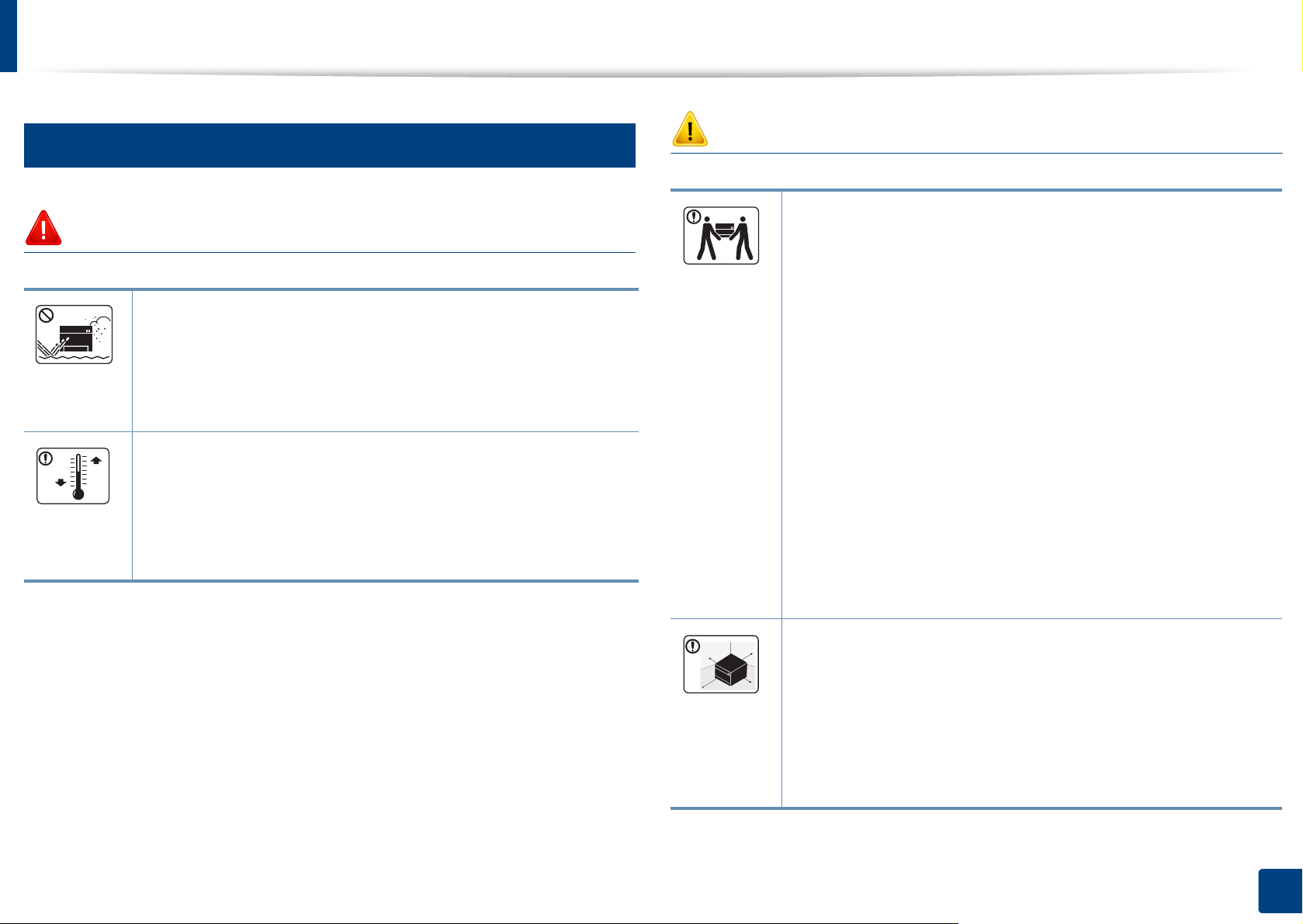
Запрещается устанавливать устройство в запыленных,
влажных помещениях или помещениях, где возможна
утечка воды.
Это может привести к поражению электрическим током или
пожару.
Поместите устройство в среду, где соблюдаются
необходимие температурные условия и влажность.
В ином случае это может вызвать проблемы при печати и
привести к повреждению устройства.
см. раздел «Общие характеристики» на стр.
108.
Внимание
Перед перемещением устройства отключите питание и
отсоедините все кабели. Информация ниже является
рекомендательной и принимает во внимание веса
устройства. Если состояние вашего здоровья не
позволяет вам поднимать тяжести, не следует поднимать
устройство. Обратитесь за помощью и привлеките к
подъему устройства нужно число людей.
После этого поднимите устройство.
• Если устройство весит менее 20
подн
• Если устройство весит 20 – 40 кг, его следует
поднимать вдвоем.
• Если устройство весит более 40 кг, его следует
поднимать как минимум вчетвером.
При несоблюдении этого требования устройство может
упасть, сломаться или травмировать людей.
кг, его может
имать один человек.
Располагайте устройство на плоской поверхности в
хорошо проветриваемом месте. Учитывайте
пространство, необходимое для от
ло
тков.
Место должно быть хорошо проветриваемым, не жарким
и не влажным; на него не должны падать прямые
солнечные лучи.
крытия крышек и
1. Введение
19
Информация о безопасности
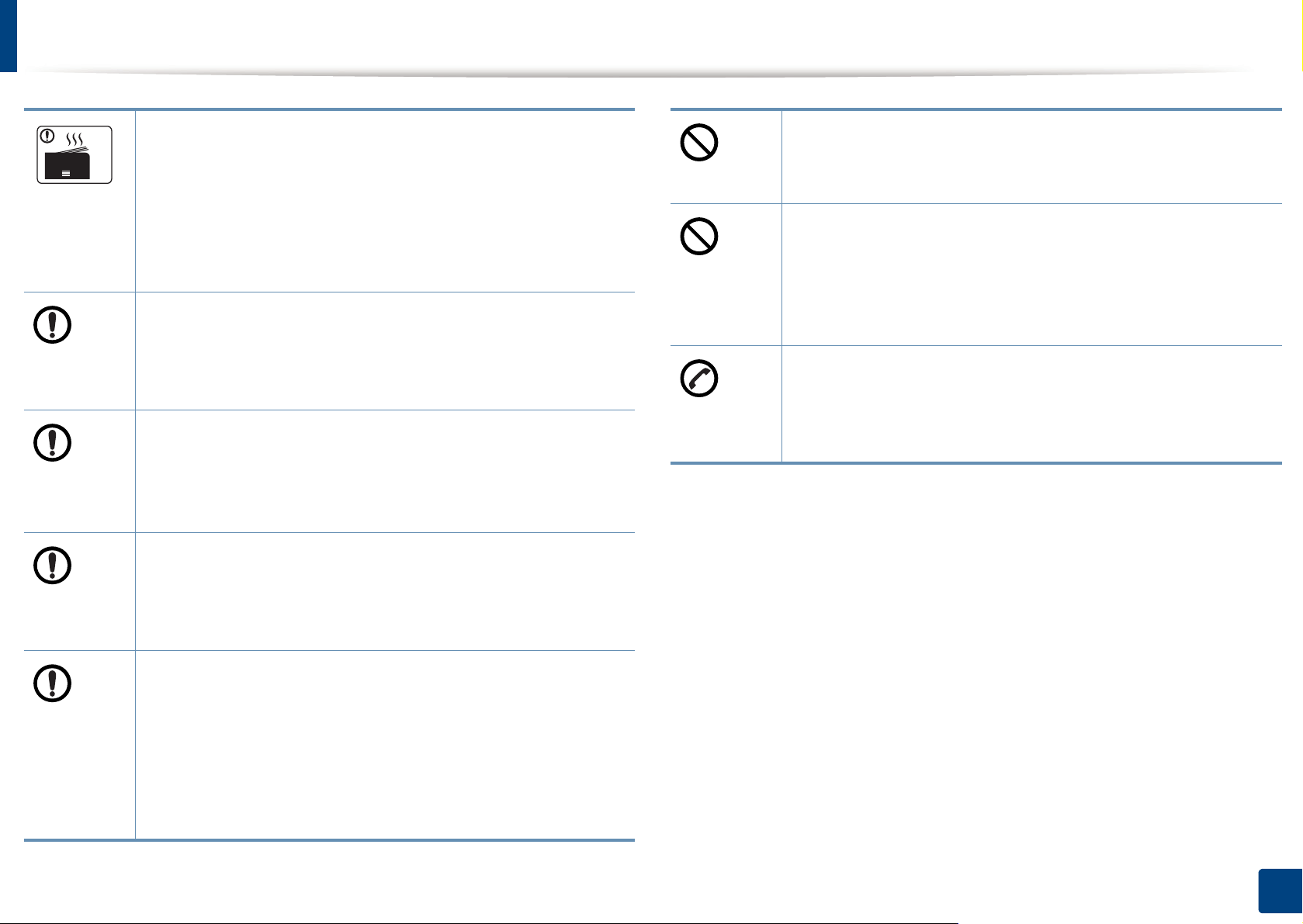
При использовании устройства длительное время или при
печати большого количества страниц в
непроветриваемом помещении устройство способно
загрязнять воздух веществами, вредными для здоровья
человека. Располагайте устройство в хорошо
проветриваемом помещении или регулярно открывайте
окно для циркуляции воздуха.
Не устанавливайте устройство на неустойчивой
поверхности.
При несоблюдении этого требования устройство может
упасть, сломаться или травмировать люд
При необходимости используйте только телефонный
кабель стандарта № 26 AWG
В противном случае это может привести к повреждению
устройства.
Подключайте шнур питания только к заземленной
розетке.
a
или больший.
ей.
Запрещается накрывать устройство или помещать его в
воздухонепроницаемое место, например, в шкаф.
Недостаток вентиляции может привести к возгоранию.
Электрическая нагрузка на розетки и шнуры питания не
должна превышать допустимую.
Несоблюдение этого требования может сказаться на
производительности устройства, привести к поражению
электрическим током или пожару.
Уровень мощности в розетке должен соответствовать
значению, указанному на эт
Чтобы узнать уровень мощности в используемой розетке,
обратитесь в электроэнергетическую компанию.
a. AWG: система стандартов American Wire Gauge
икетке устройства.
В противном случае возникнет опасность поражения
электрическим током или пожара.
Для безопасной эксплуатации используйте шнур питания
только из комплекта поставки. При использовании шнура
длиной более 2 м и напряжении 110 В размер кабеля
должен соответствовать стандарту
Невыполнение этого требования может привести к
повреждению устройства, поражению электрическим
током или пожару.
16 AWG или больше.
1. Введение
20
Информация о безопасности
7
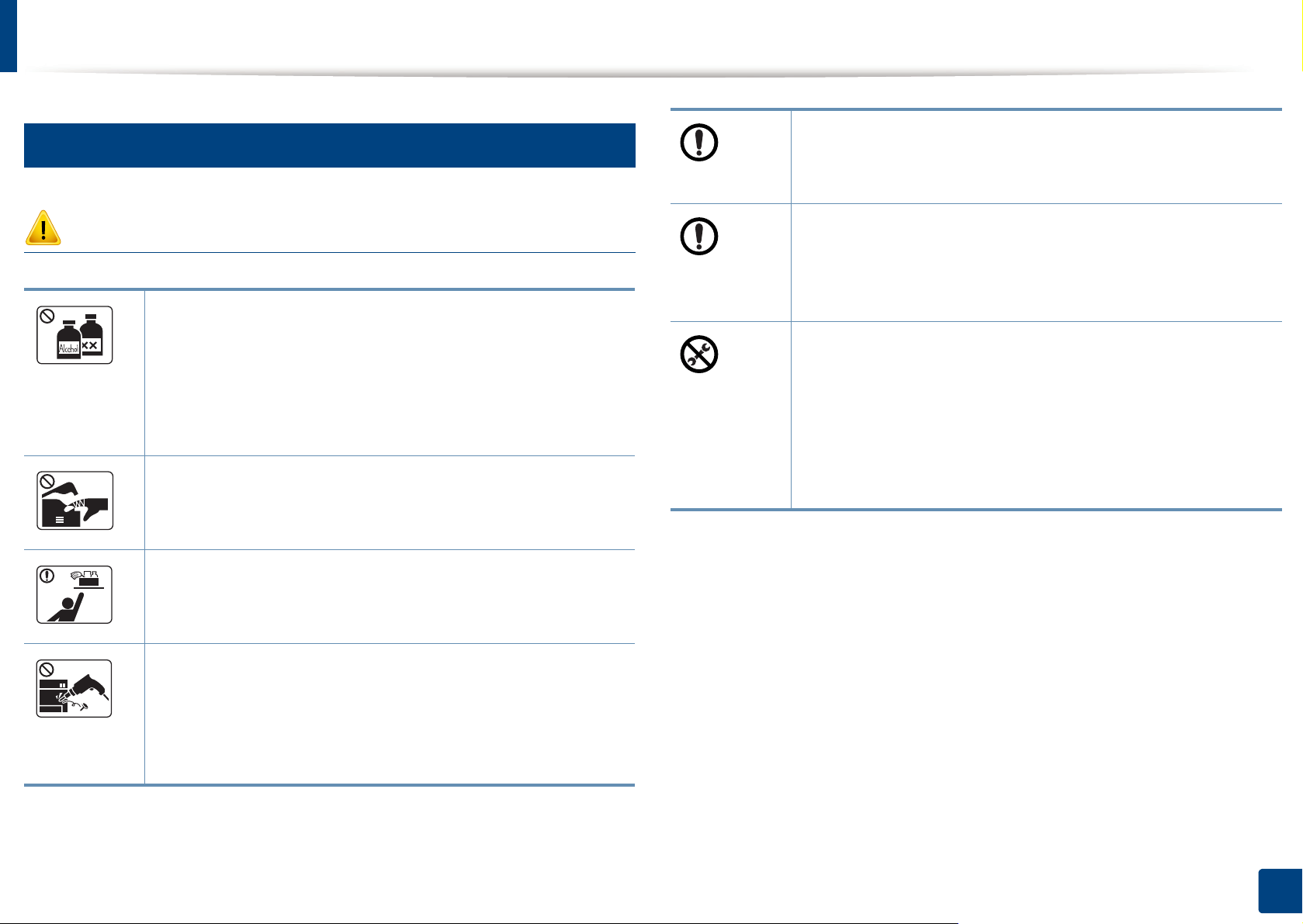
При чистке и эксплуатации устройства строго следуйте
Обслуживание и профилактический контроль
поставляемому в комплекте руководству пользователя.
Иначе можно повредить устройство.
Внимание
Перед внутренней чисткой устройства отключите его от
розетки. Не используйте для чистки устройства бензин,
растворитель или спирт; не распыляйте воду прямо на
устройство.
Это может привести к поражению электрическим током
или пожару.
Не включайте устройство при замене частей или
внутренней чистке.
При несоблюдении этой меры можно получить травму.
Храните чистящие принадлежности в мест
недоступных дл
Опасность травмирования детей.
Запрещается самостоятельно разбирать, ремонтировать
или реконструировать устройство.
я детей.
ах
Не допускайте запыления или попадания воды на
штепсельную розетку.
В противном случае возникнет опасность поражения
электрическим током или пожара.
• Не снимайте щитки и кожухи, закрепленные винтами.
• Замену предохронителей должны производить только
сертифицированные специалисты по обслуживанию.
В противно
электрическим током или пожара.
• Ремонтом устройства должны заниматься только
специалисты по обслуживанию Samsung.
м случае возникнет опасность поражения
Это может повредить устройство. Ремонтировать
устройство должны только сертифицированные
специалисты.
1. Введение
21
Информация о безопасности
8
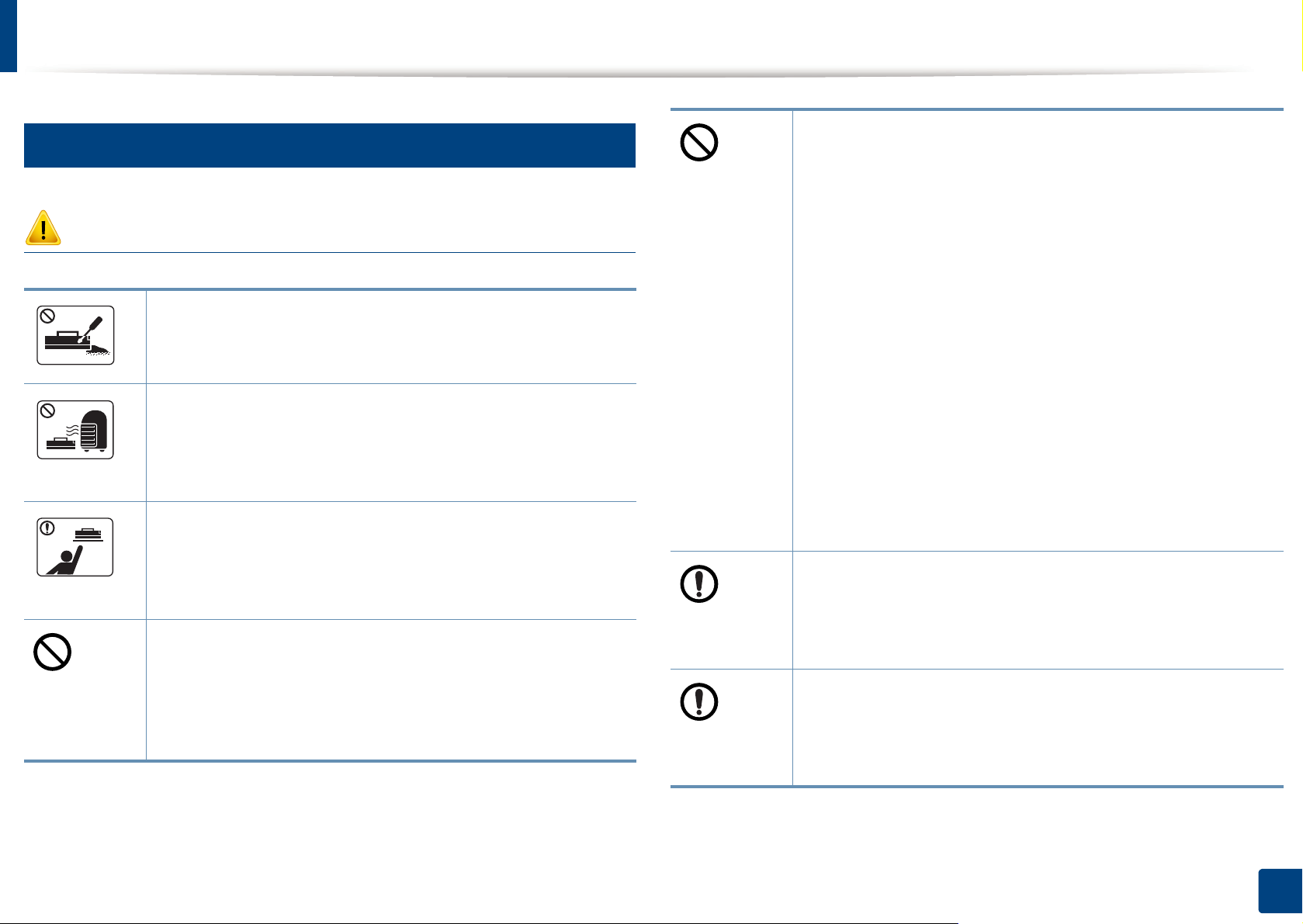
При работе с деталями, содержащими пыль тонера
Использование расходных материалов
(картриджи, бутылки с отработанным тонером,
проявочный блок), придерживайтесь следующий
инструкций.
Внимание
Не разбирайте картридж с тонером.
Пыль от тонера может представлять опасность в случае
вдыхания или попадания внутрь организма.
Запрещается сжигать какие-либо расходные материалы,
например, картриджи или термофиксаторы.
Это может привести к взрыву или неконтролируемому
возгоранию.
Хранить такие расходные материалы, как картриджи,
следует в недоступном для детей месте.
Пыль от тонера мо
вдыхания или попадания внутрь организма.
Повторное использование таких расходных материалов,
как тонер, может привести к повреждению устройства.
При повреждении устройства вследствие повторного
использования расходных материалов сервисное
обслуживание будет платным.
жет пр
едставлять опасность в случае
• При утилизации расходных материалов следуйте
инструкциям по утилизации. Инструкции по
утилизации можно получить у торгового
представителя.
• Не выбрасывайте расходные материалы вместе с
бытовыми отходами.
• Не используйте бутылку для отработанного тонера
повторно после ее опо
Несоблюдение указ
привести к нарушению работы устройства и загрязнению
окружающей среды. Гарантия не распространяется на
повреждения, возникшие по неосторожности
пользователя.
Если тонер попал на одежду, не стирайте ее в горячей
воде.
Под воздействием горячей воды тонер въедается в
ткань. Используйте холодную воду.
В процессе замены картриджа или у
следует избегать попадания тонера на кожу или одежду.
Пыль от тонера может представлять опасность в случае
вдыхания или попадания внутрь организма.
рожнения.
анных выше требований может
ения замятий
дал
1. Введение
22
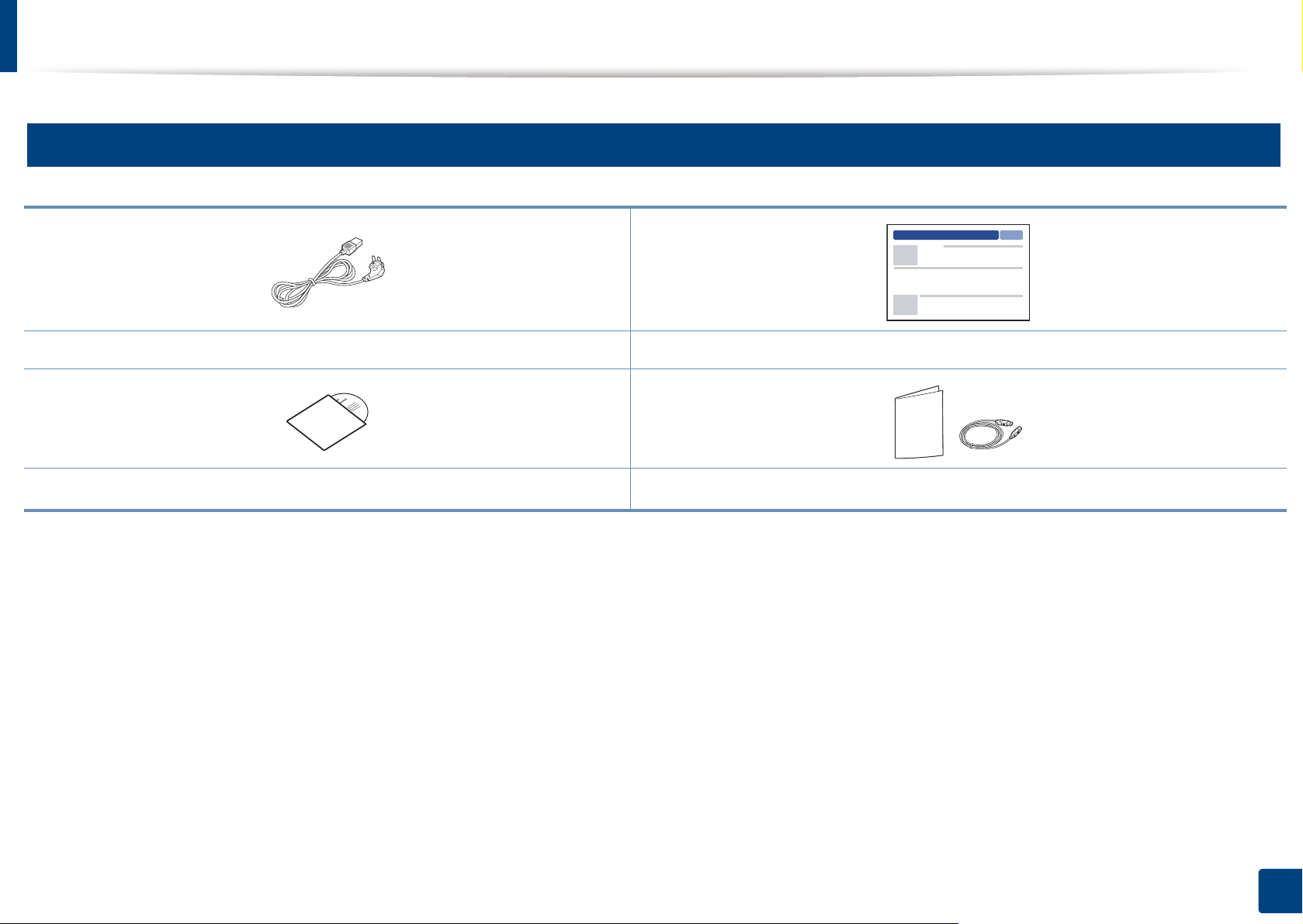
Обзор устройства
9
Стандартные
Шнур питания Краткое руководство по установке
Компакт-диск с ПО
a. На компакт—диск с ПО записаны драйверы и программные приложения.
b. Комплект принадлежностей зависит от страны приобретения устройства и его модели.
a
Принадлежности
b
1. Введение
23
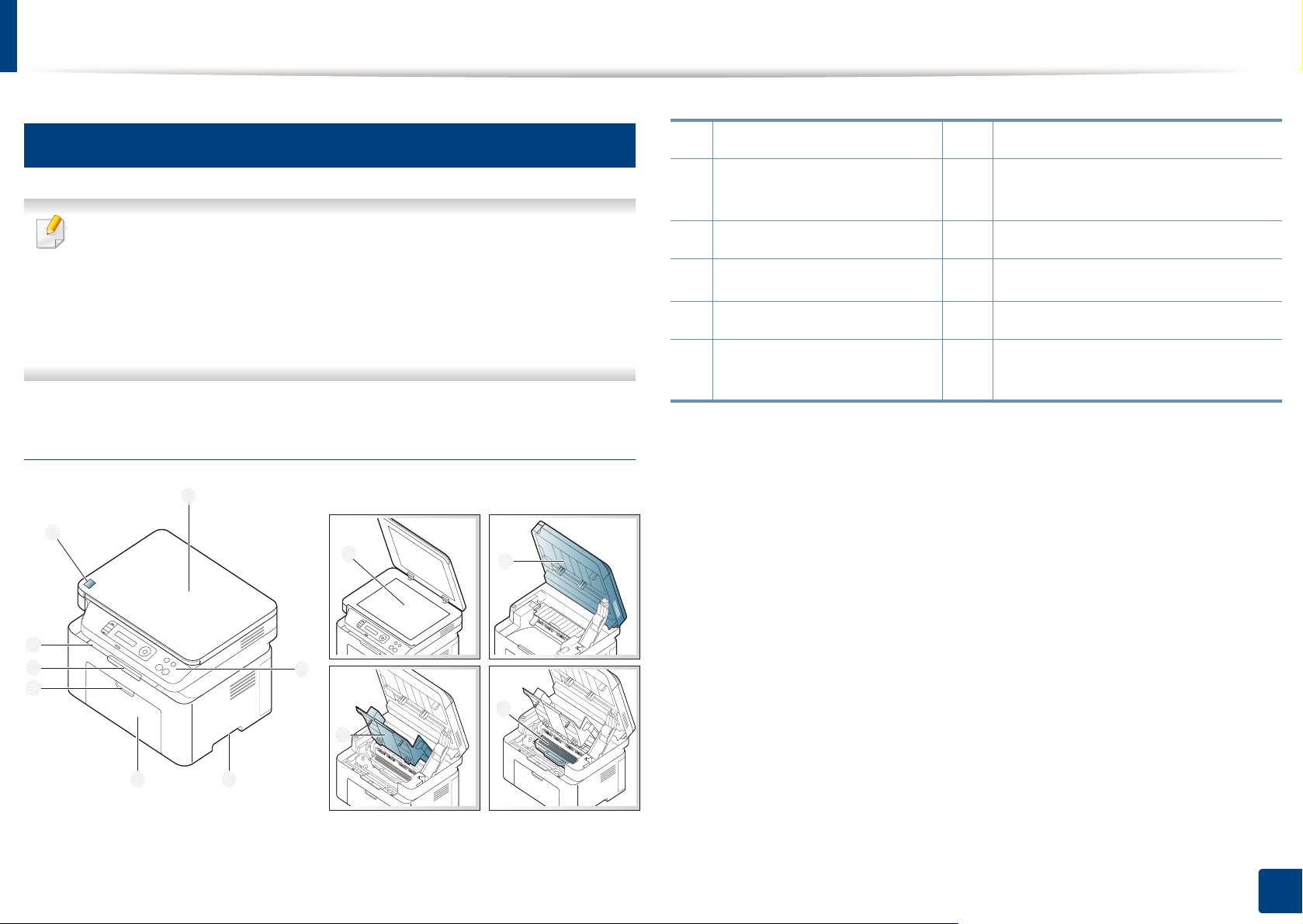
Обзор устройства
10
Вид спереди
• Вид вашего принтера может отличаться от представленного на
иллюстрации в зависимости от модели. Существует несколько
типов устройств.
• Функции и комплектация устройств могут различаться в
зависимости от модели и региона (см. «Функции различных
моделей» на стр. 8).
Тип A
8
1 Крышка сканера 7 Выходной лоток
2
Панель управления
8 NFC (технология связи в
ближнем поле)
3 Ручка 9Cтекло экспонирования
4
Лоток
10
Модуль сканирования
a b
5 Ручка лотка 11 Внутренняя крышка
6 Подставка выходного
лотка
a. Предварительно закройте крышку сканера.
b. Будьте осторожны, чтобы не прищемить пальцы!
1
9
10
12
Карт. с тонером
7
6
5
4 3
2
12
11
1. Введение
24
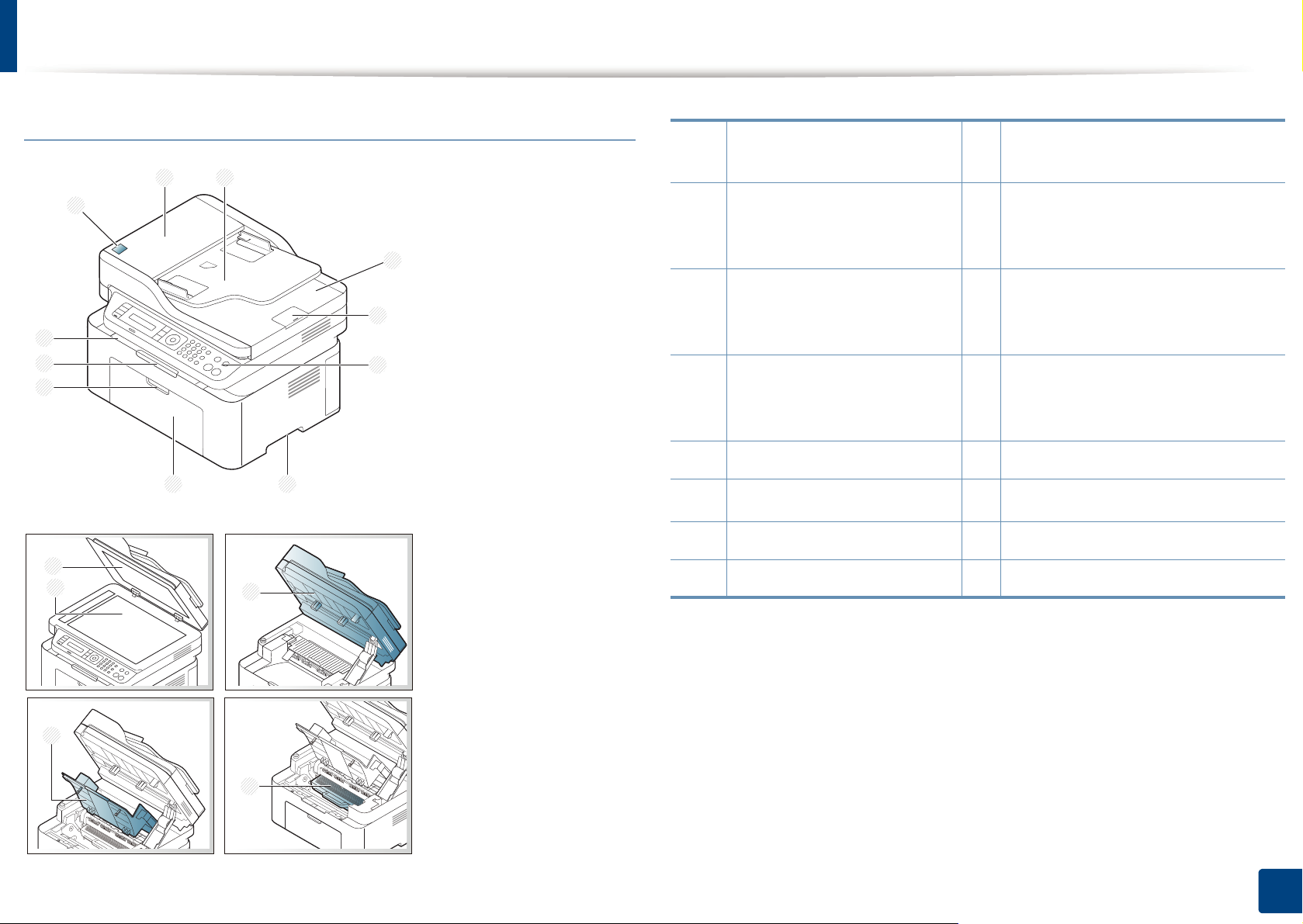
Обзор устройства
Тип В
2 1
11
3
1 Крышка устройства
подачи документов
2 Крышка направляющей
устройства подачи
документов
9
Подставка выходного лотка
10
Выходной лоток
10
3 Выходной лоток
4
устройства подачи
документов
9
8
5
4 Выходная опора
устройства подачи
11
NFC (технология связи в
ближнем поле)
12
Крышка сканера
документов
5 Панель управления 13 Cтекло экспонирования
7 6
6
Ручка
14
Модуль сканирования
a b
7 Лоток 15 Внутренняя крышка
15
12
13
14
8 Ручка лотка 16 Карт. с тонером
a. Предварительно закройте крышку сканера.
b. Будьте осторожны, чтобы не прищемить пальцы!
16
1. Введение
25
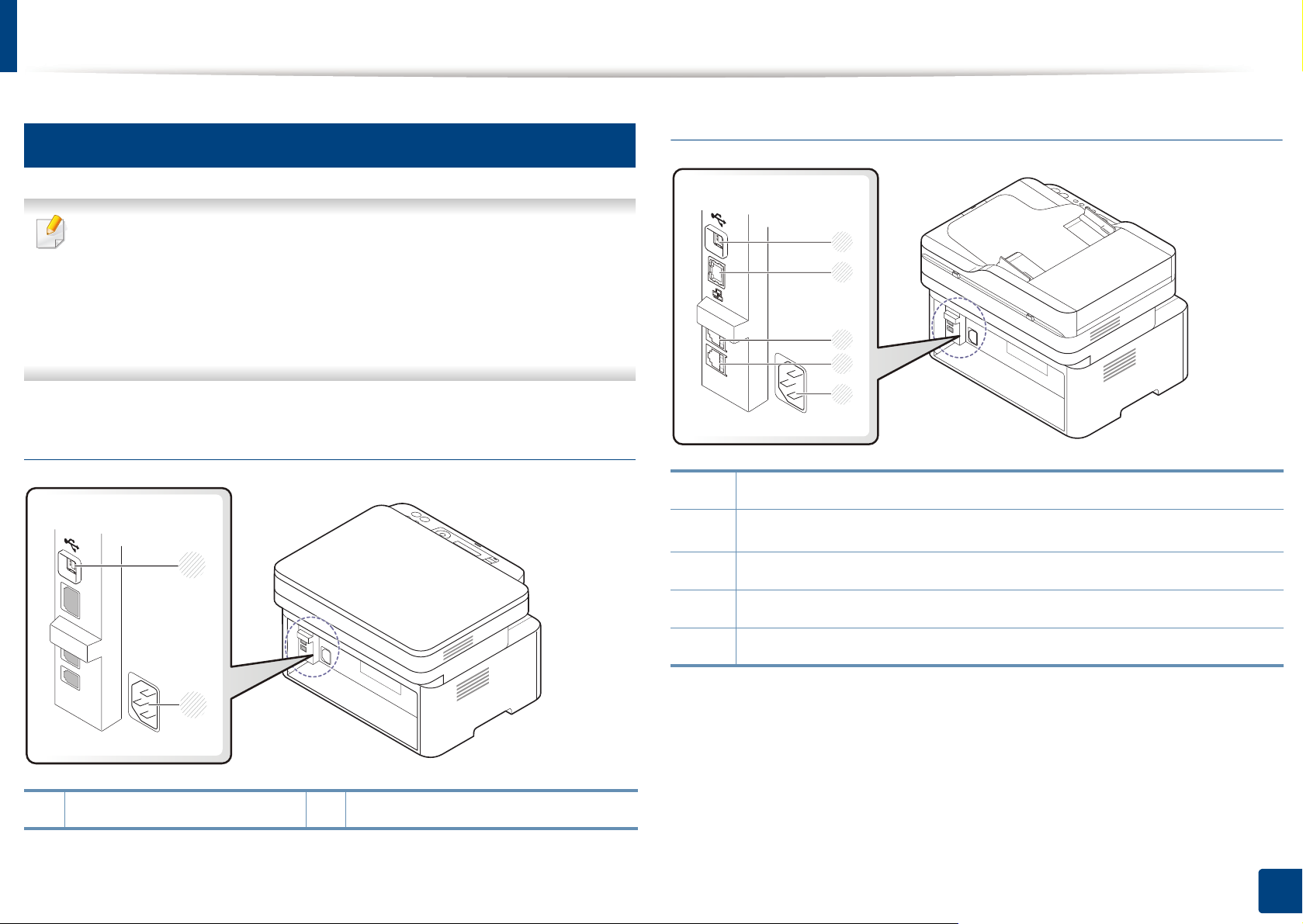
Обзор устройства
11
Вид сзади
• Вид вашего принтера может отличаться от представленного на
иллюстрации в зависимости от модели. Существует несколько
типов устройств.
• Функции и комплектация устройств могут различаться в
зависимости от модели и региона (см. «Функции различных
моделей» на стр. 8).
Тип A
Тип В
1 Порт USB
1
2
1 Порт USB 2 Разъем для шнура питания
2
Сетевой порт
3 Телефонный разъем расширения (EXT.)
4 Разъем телефонной линии (LINE)
5 Разъем для шнура питания
a. Только для моделей M207xFW series.
a
1. Введение
26
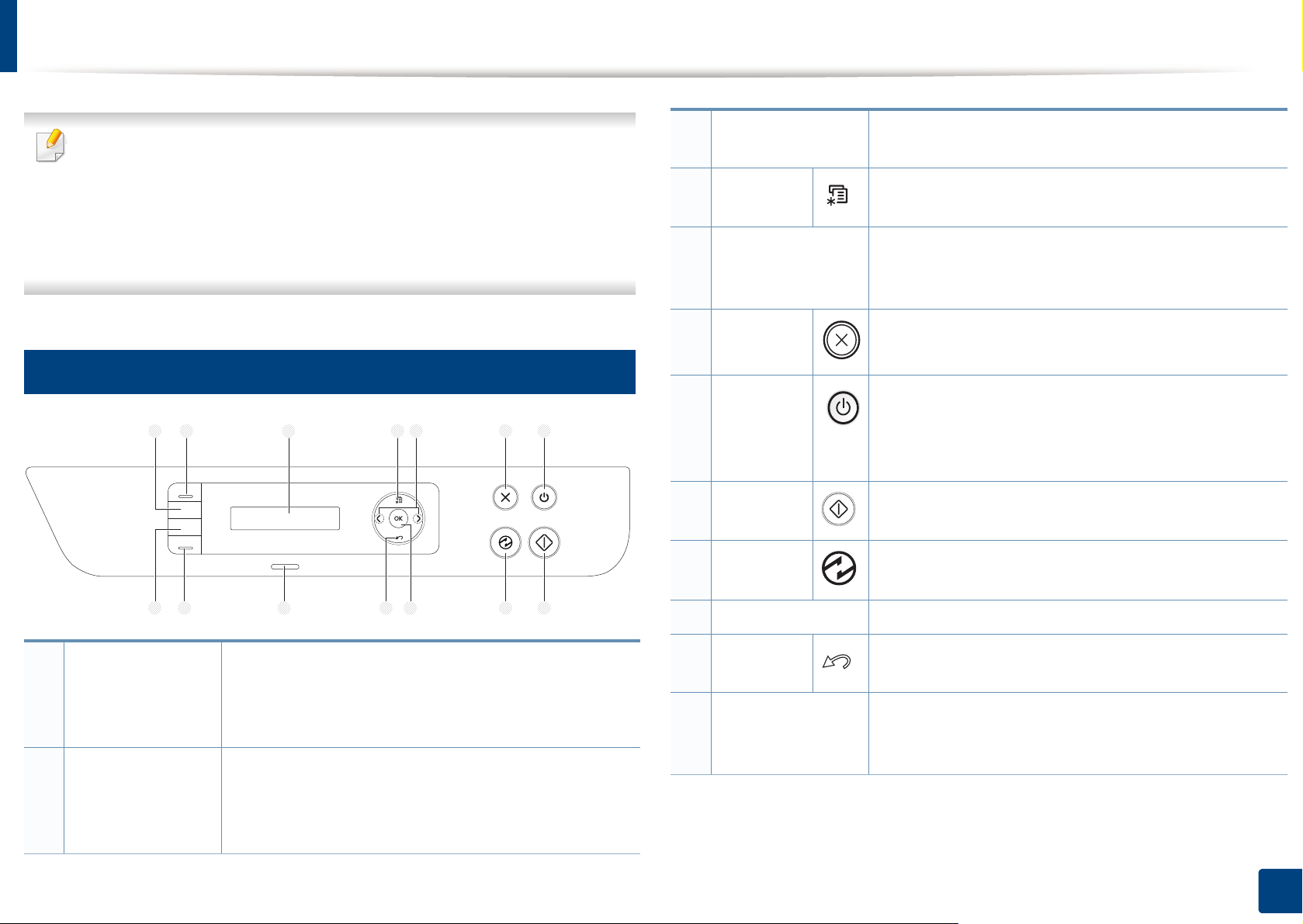
Обзор панели управления
3
• В зависимости от модели вид панели управления вашего
принтера может отличаться от изображенной на рисунке.
Существует несколько типов панели управления.
• Функции и комплектация устройств могут различаться в
зависимости от модели и региона (см. «Функции различных
моделей» на стр. 8).
Дисплей
4
Меню
5
Стрелки влево/
вправо
Индикация текущего состояния устройства и
вывод подсказок во время работы.
Переход в режим меню и прокрутка доступных
вариантов меню (см. «Обзор меню» на стр. 35).
Перемещение между параметрами выбранного
меню, а также уменьшение или увеличение их
значений.
12
Тип A
1
2
Копия удостов.
Сканировать на
64 5321 7
10121314 11 9 8
Копирование двух сторон удостоверения
(например водительских прав) на одну сторону
листа (см. «Копирование удостоверений» на
стр. 64).
Переключение между режимом копирования и
сканирования. Индикатор Сканировать на
включается в режиме сканирования и
выключается в режиме копирования.
6
Стоп/
Остановка операции в любой момент.
Сброс
7
Питание/
Пробужд
ение
8
Включает/выключает устройство или выводит
его из режим энергосбережения. Если вам
необходимо отключить аппарат, нажмите и
удержите эту кнопку более трех секунд.
Запуск задания.
Старт
9
Энергосб
Переход в спящий режим.
ер.
10 OK Подтверждение выбора на дисплее.
11
Обр.
Возврат на один уровень меню выше.
Сторона
12
Состояние
индикаторы
Отображение информации о состоянии
устройства (см. «Описание индикаторов
состояния» на стр. 99).
1. Введение
27
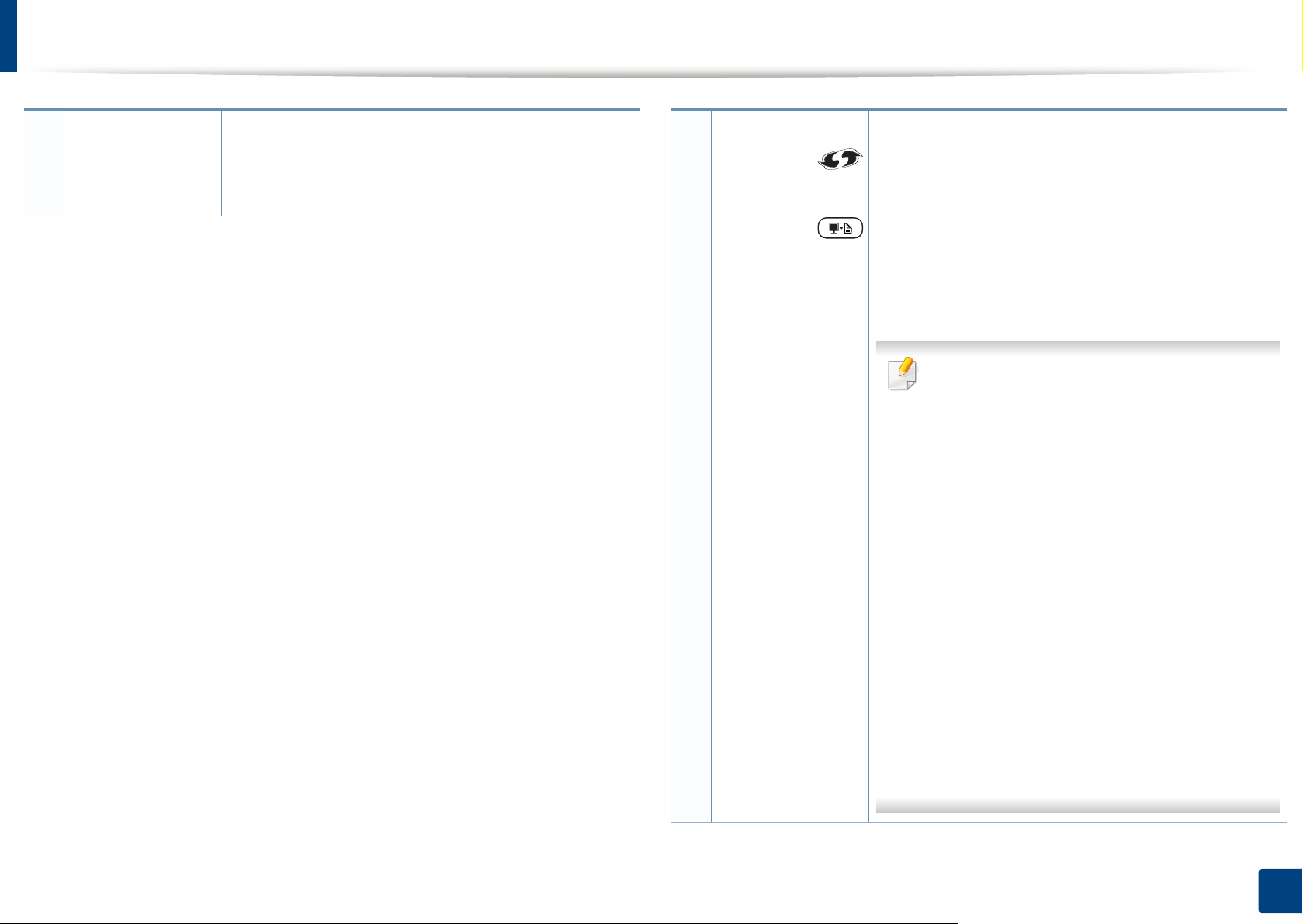
Обзор панели управления
13
Экономия
Переход в режим экономии для снижения
расхода тонера и потребления бумаги только во
время печати с ПК и копирования (см.
«Экопечать» на стр. 59).
14
a
WPS
Печать
экрана
Позволяет легко настроить беспроводную сеть,
не используя компьютер (см. «Использование
кнопки WPS» на стр. 160).
Нажмите эту кнопку; индикатор Состояние
начнет мигать. Если вы хотите распечатать
только активное окно, отпустите кнопку, после
того как индикатор Состояниеперестанет
мигать. Если вы хотите распечатать весь экран,
отпустите кнопку, пока индикатор мигает.
• Кнопка Печать экрана работает
только в операционных системах
Windows и Mac.
• Эту функцию можно использовать
только на принтере, который
подключен через интерфейс USB.
• При печати снимка активного окна или
всего экрана с помощью
соответствующей кнопки в
зависимости от особенностей
изображения устройство может
использовать большее количество
тонера.
• Эти функции можно использовать
только в том случае, есл
программа Samsung Easy Printer
Manager. Если вы пользователь ОС
Mac, вы должны включить Screen Print
Settings в Samsung Easy Printer
Manager, чтобы воспользоваться
функцией печать снимка экрана.
и установлена
a. Только для моделей M207xW/ M207xFW series.
1. Введение
28
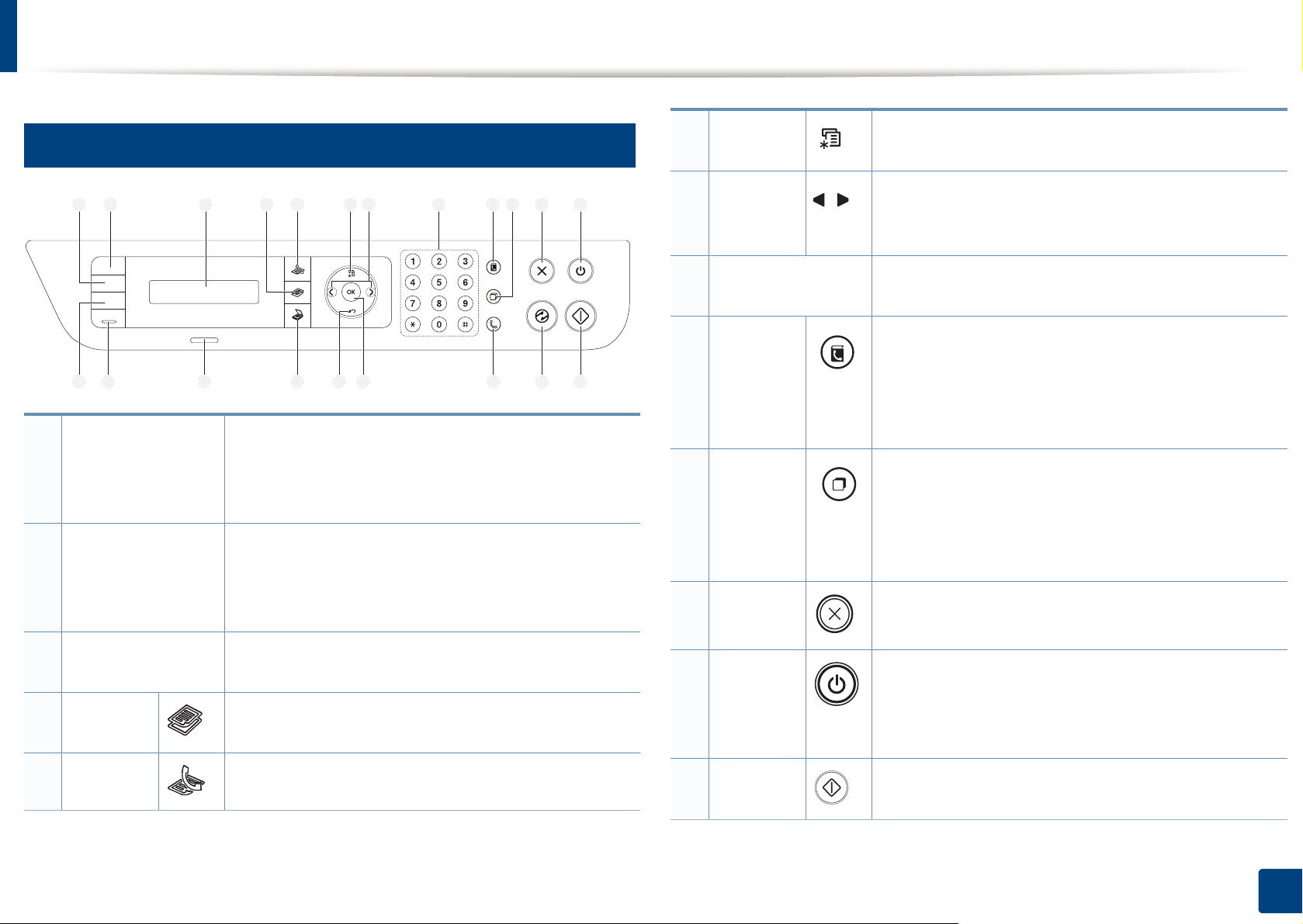
Обзор панели управления
13
6
Тип В
Меню
Переход в режим меню и прокрутка доступных
вариантов меню (см. «Обзор меню» на стр. 35).
1
яpкocть
2
Копия удостов.
3
Дисплей
4 Копиров
ание
116 8 973 521 4 10 12
1619 18 152021 17 14 13
Регулировка уровня яркости для улучшения
читаемости копии. Этот параметр полезен, если
оригинальный документ содержит тусклые или
затемненные области изображения.
Копирование двух сторон удостоверения
(например водительских прав) на одну сторону
листа (см. «Копирование удостоверений» на
стр. 64).
Индикация текущего состояния устройства и
вывод подсказок во время работы.
Переключение в режим копирования.
7 Стрелки
влево/
вправо
8 Цифровая
клавиатура
9 Адресна
я книга
10
Повторн
ый
набор/
Пауза
11
Стоп/
Сброс
12
Питание/
Пробужд
ение
Перемещение между параметрами выбранного
меню, а также уменьшение или увеличение их
значений.
Набор номера или ввод цифр и букв (см. «Буквы
и цифры клавиатуры» на стр. 212).
Сохранение часто используемых номеров
факсов или поиск сохраненных номеров факсов
(см. «Сохранение адресов электронной почты»
на стр. 210 или «Настройка телефонной книги
факса» на стр. 213).
Повторный набор последнего набранного
номера или идентификатора абонента в
режиме готовности или вставка паузы(-) в номер
факса в режиме редактирования (см.
«Повторный набор номера факса» на стр. 243).
Остановка операции в любой момент.
Включает/выключает устройство или выводит
его из режим энергосбережения. Если вам
необходимо отключить аппарат, нажмите и
удержите эту кнопку более трех секунд.
5
Факс
Переключение в режим факса.
13
Старт
Запуск задания.
1. Введение
29
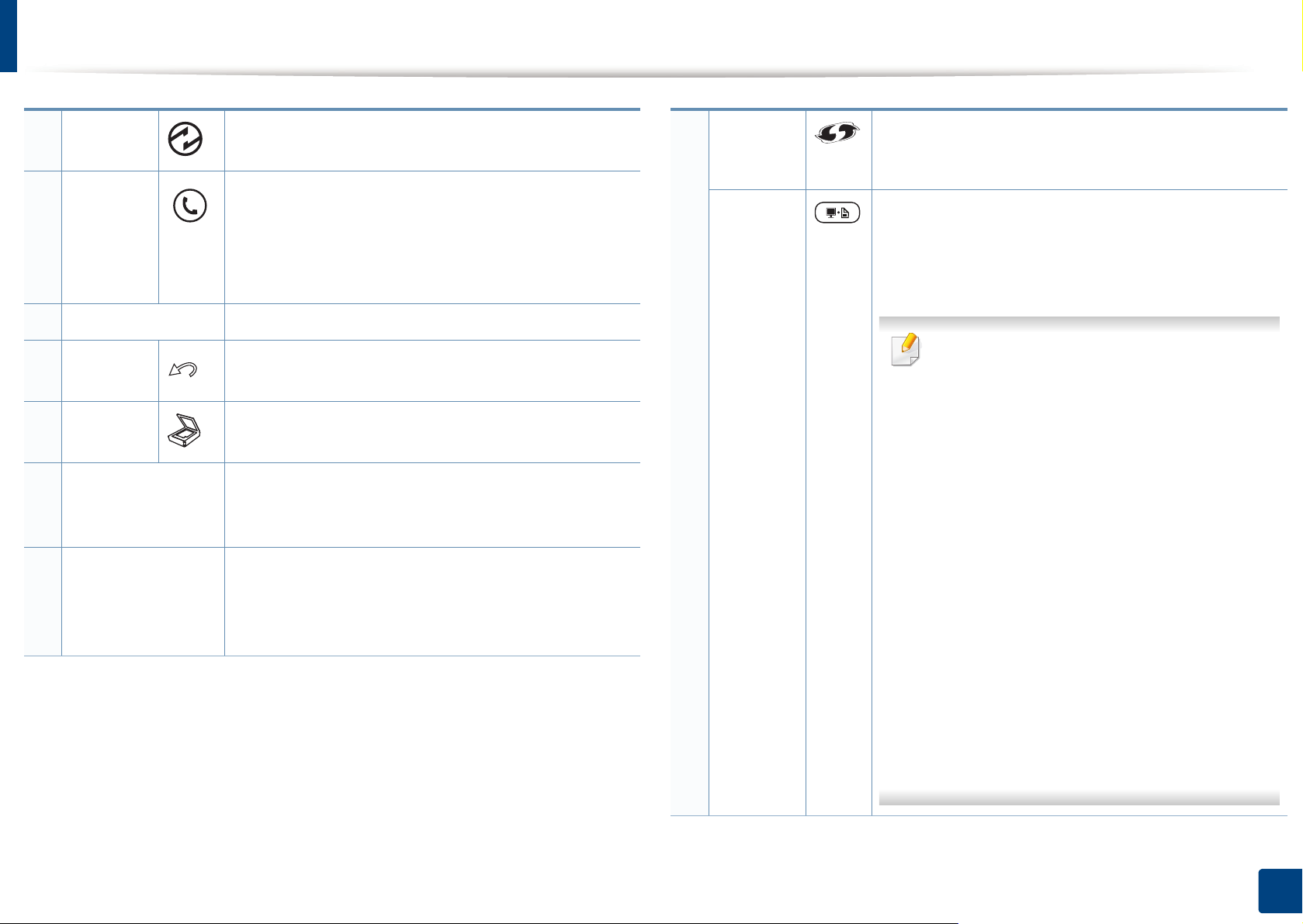
Обзор панели управления
14
Энергос
бер.
15
Набор
без
снятия
трубки
16 OK Подтверждение выбора на дисплее.
17
Обр.
Сторона
18
Сканиро
вать
19
Состояние
индикаторы
20
Экономия
Переход в спящий режим.
При нажатии этой кнопки можно услышать тон
набора номера. Затем введите номер факса.
Эта функция аналогична набору номера с
помощью громкой связи (см. «Прием факса
вручную в режиме «Телефон»» на стр. 250).
Возврат на один уровень меню выше.
Переключение в режим сканирования.
Отображение информации о состоянии
устройства (см. «Описание индикаторов
состояния» на стр. 99).
Переход в режим экономии для снижения
расхода тонера и потребления бумаги только во
время печати с ПК и копирования (см.
«Экопечать» на стр. 59).
21
a
WPS
Печать
экрана
Позволяет легко настроить беспроводную сеть,
не используя компьютер (см. «Использование
кнопки WPS» на стр. 160).
Нажмите эту кнопку и на экране появится
вопрос Печатать снимок?. Если вы хотите
напечатать только активное окно, нажмите
Активно. Если вы хотите напечатать весь
экран, нажмите Заполнено.
• Кнопка Печать экрана работает
только в операционных системах
Windows и Mac.
• Эту функцию можно использовать
только на принтере, который
подключен через интерфейс USB.
• При печати снимка активного окна или
всего экрана с помощью
соответствующей кнопки в
зависимости от особенностей
изображения устройство может
использовать большее количество
тонера.
• Эти функции можно использовать
только в том случ
программа Samsung Easy Printer
Manager. Если вы пользователь ОС
Mac, вы должны включить Screen
Print Settings в Samsung Easy Printer
Manager, чтобы воспользоваться
функцией печать снимка экрана.
ае, если ус
тановлена
a. Только для моделей M207xW/ M207xFW series.
1. Введение
30
Loading…
КРАТКОЕ
Руководство пользователя
КРАТКОЕ
Руководство пользователя
В данном руководстве представлена информация по установке,
основным функциям и устранению неисправностей в системе
Windows.
РАСШИРЕННОЕ
Данное руководство содержит информацию об установке, расширенной
конфигурации, эксплуатации, а также поиске и устранении неисправностей в
различных операционных системах.
Некоторые функции могут различаться в зависимости от модели и региона.
Ключевые преимущества
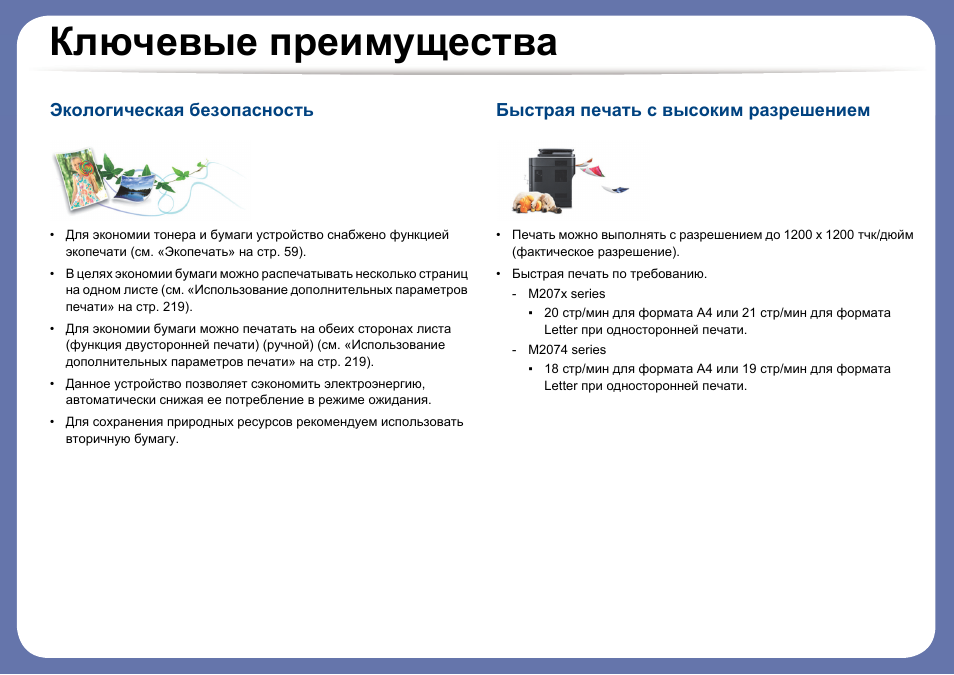
Экологическая безопасность
• Для экономии тонера и бумаги устройство снабжено функцией
экопечати (см. «Экопечать» на стр. 59).
• В целях экономии бумаги можно распечатывать несколько страниц
на одном листе (см. «Использование дополнительных параметров
печати» на стр. 219).
• Для экономии бумаги можно печатать на обеих сторонах листа
(функция двусторонней печати) (ручной) (см. «Использование
дополнительных параметров печати» на стр. 219).
• Данное устройство позволяет сэкономить электроэнергию,
автоматически снижая ее потребление в режиме ожидания.
• Для сохранения природных ресурсов рекомендуем использовать
вторичную бумагу.
Быстрая печать с высоким разрешением
• Печать можно выполнять с разрешением до 1200 x 1200 тчк/дюйм
(фактическое разрешение).
• Быстрая печать по требованию.
— M207x series
▪ 20 стр/мин для формата A4 или 21 стр/мин для формата
Letter при односторонней печати.
— M2074 series
▪ 18 стр/мин для формата A4 или 19 стр/мин для формата
Letter при односторонней печати.
Ключевые преимущества
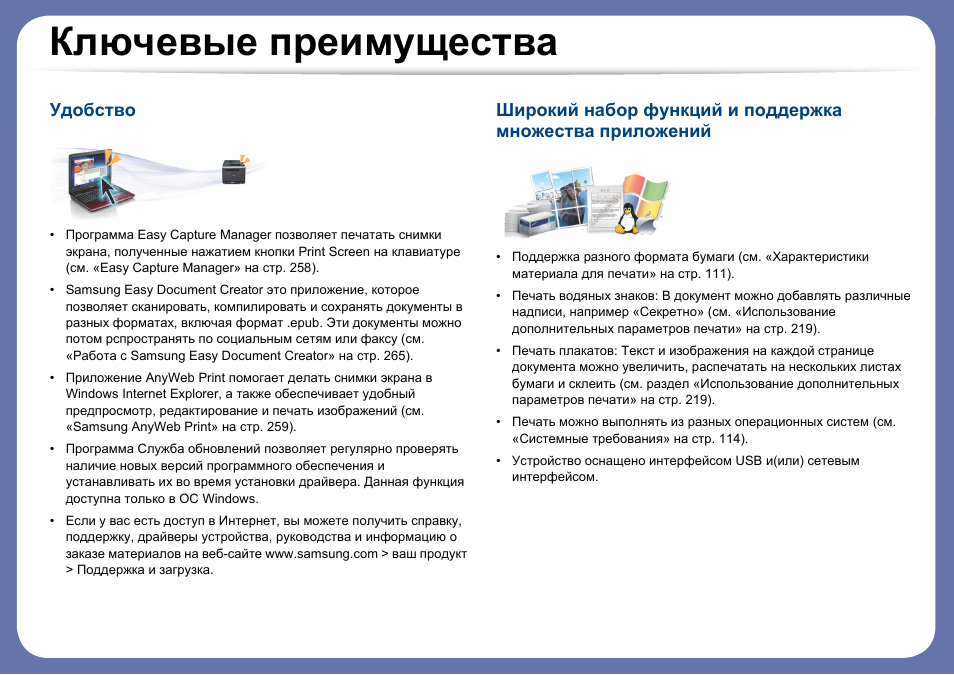
Удобство
• Программа Easy Capture Manager позволяет печатать снимки
экрана, полученные нажатием кнопки Print Screen на клавиатуре
(см. «Easy Capture Manager» на стр. 258).
• Samsung Easy Document Creator это приложение, которое
позволяет сканировать, компилировать и сохранять документы в
разных форматах, включая формат .epub. Эти документы можно
потом рспространять по социальным сетям или факсу (см.
«Работа с Samsung Easy Document Creator» на стр. 265).
• Приложение AnyWeb Print помогает делать снимки экрана в
Windows Internet Explorer, а также обеспечивает удобный
предпросмотр, редактирование и печать изображений (см.
«Samsung AnyWeb Print» на стр. 259).
• Программа Служба обновлений позволяет регулярно проверять
наличие новых версий программного обеспечения и
устанавливать их во время установки драйвера. Данная функция
доступна только в ОС Windows.
• Если у вас есть доступ в Интернет, вы можете получить справку,
поддержку, драйверы устройства, руководства и информацию о
заказе материалов на веб-сайте www.samsung.com > ваш продукт
> Поддержка и загрузка.
Широкий набор функций и поддержка
множества приложений
• Поддержка разного формата бумаги (см. «Характеристики
материала для печати» на стр. 111).
• Печать водяных знаков: В документ можно добавлять различные
надписи, например «Секретно» (см. «Использование
дополнительных параметров печати» на стр. 219).
• Печать плакатов: Текст и изображения на каждой странице
документа можно увеличить, распечатать на нескольких листах
бумаги и склеить (см. раздел «Использование дополнительных
параметров печати» на стр. 219).
• Печать можно выполнять из разных операционных систем (см.
«Системные требования» на стр. 114).
• Устройство оснащено интерфейсом USB и(или) сетевым
интерфейсом.
Ключевые преимущества
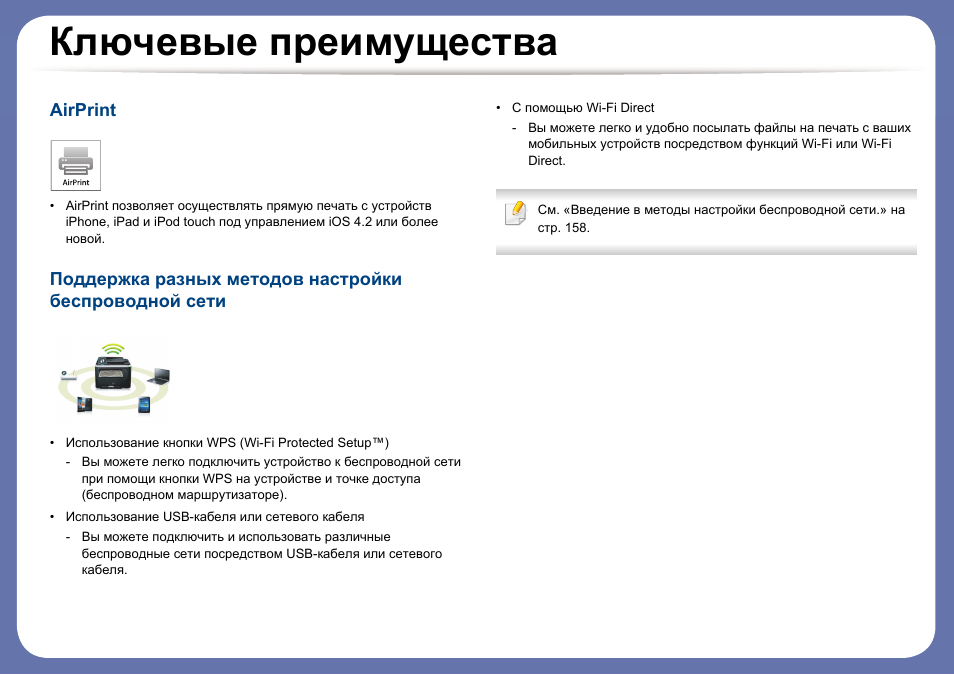
AirPrint
• AirPrint позволяет осуществлять прямую печать с устройств
iPhone, iPad и iPod touch под управлением iOS 4.2 или более
новой.
Поддержка разных методов настройки
беспроводной сети
• Использование кнопки WPS (Wi-Fi Protected Setup™)
— Вы можете легко подключить устройство к беспроводной сети
при помощи кнопки WPS на устройстве и точке доступа
(беспроводном маршрутизаторе).
• Использование USB-кабеля или сетевого кабеля
— Вы можете подключить и использовать различные
беспроводные сети посредством USB-кабеля или сетевого
кабеля.
• С помощью Wi-Fi Direct
— Вы можете легко и удобно посылать файлы на печать с ваших
мобильных устройств посредством функций Wi-Fi или Wi-Fi
Direct.
См. «Введение в методы настройки беспроводной сети.» на
стр. 158.
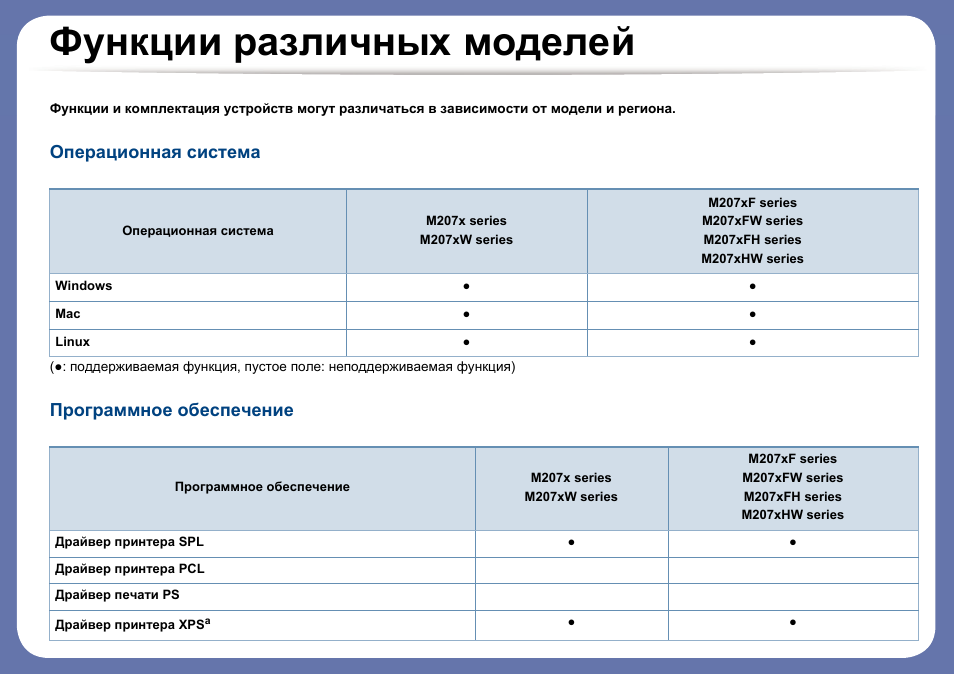
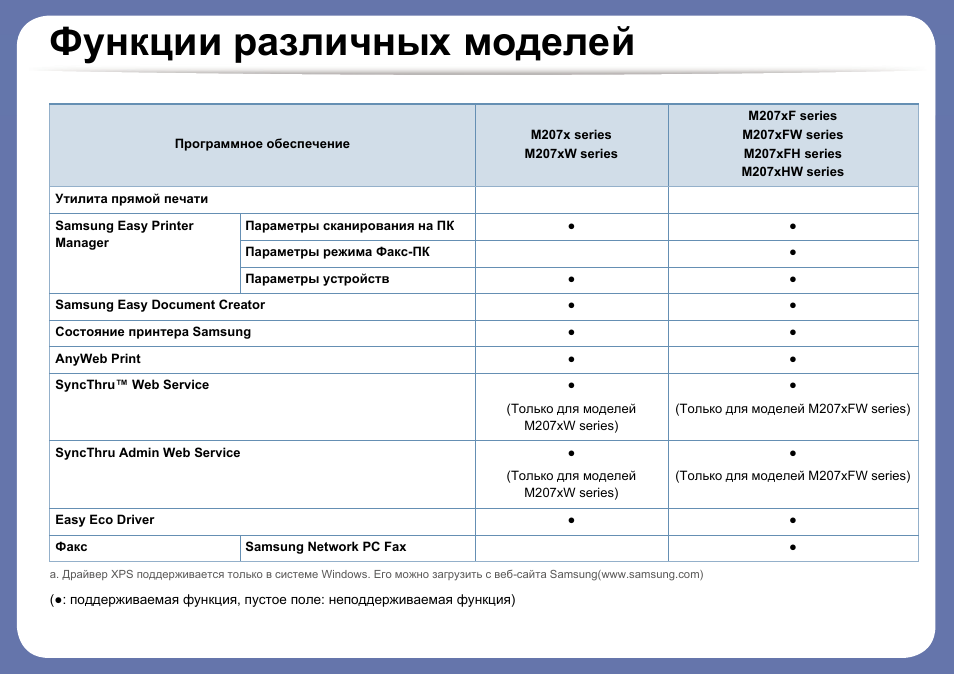
Функции различных моделей
Функции и комплектация устройств могут различаться в зависимости от модели и региона.
Операционная система
(●: поддерживаемая функция, пустое поле: неподдерживаемая функция)
Программное обеспечение
Операционная система
M207x series
M207xW series
M207xF series
M207xFW series
M207xFH series
M207xHW series
Windows
●
●
Mac
●
●
Linux
●
●
Программное обеспечение
M207x series
M207xW series
M207xF series
M207xFW series
M207xFH series
M207xHW series
Драйвер принтера SPL
●
●
Драйвер принтера PCL
Драйвер печати PS
Драйвер принтера XPS
a
●
●
Функции различных моделей
(●: поддерживаемая функция, пустое поле: неподдерживаемая функция)
Утилита прямой печати
Samsung Easy Printer
Manager
Параметры сканирования на ПК
●
●
Параметры режима Факс-ПК
●
Параметры устройств
●
●
Samsung Easy Document Creator
●
●
Состояние принтера Samsung
●
●
AnyWeb Print
●
●
SyncThru™ Web Service
●
(Только для моделей
M207xW series)
●
(Только для моделей M207xFW series)
SyncThru Admin Web Service
●
(Только для моделей
M207xW series)
●
(Только для моделей M207xFW series)
Easy Eco Driver
●
●
Факс
Samsung Network PC Fax
●
a. Драйвер XPS поддерживается только в системе Windows. Его можно загрузить с веб-сайта Samsung(www.samsung.com)
Программное обеспечение
M207x series
M207xW series
M207xF series
M207xFW series
M207xFH series
M207xHW series
Функции различных моделей
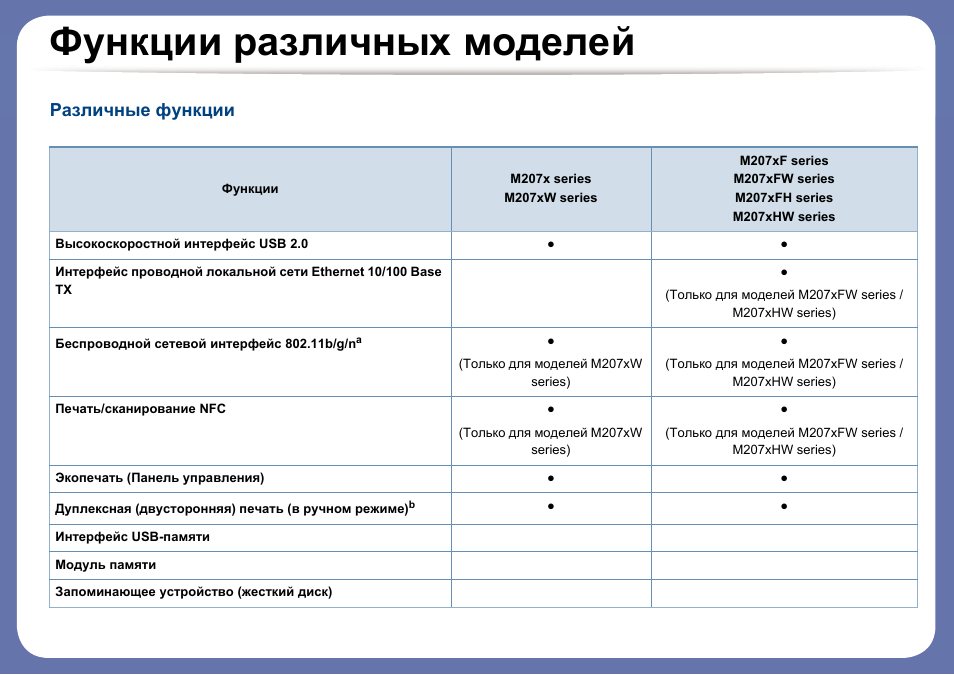
Различные функции
Функции
M207x series
M207xW series
M207xF series
M207xFW series
M207xFH series
M207xHW series
Высокоскоростной интерфейс USB 2.0
●
●
Интерфейс проводной локальной сети Ethernet 10/100 Base
TX
●
(Только для моделей M207xFW series /
M207xHW series)
Беспроводной сетевой интерфейс 802.11b/g/n
a
●
(Только для моделей M207xW
series)
●
(Только для моделей M207xFW series /
M207xHW series)
Печать/сканирование NFC
●
(Только для моделей M207xW
series)
●
(Только для моделей M207xFW series /
M207xHW series)
Экопечать (Панель управления)
●
●
Дуплексная (двусторонняя) печать (в ручном режиме)
b
●
●
Интерфейс USB-памяти
Модуль памяти
Запоминающее устройство (жесткий диск)
08:13
Как заправить / перепрошить принтер Samsung M2070W / MLT-D111S
09:41
Samsung M2070 Multifunction Laser printer (Unboxing, Quick Review)
05:48
Взлом принтера БЕСПЛАТНО! М2070
04:19
МФУ Samsung Xpress M2070W
02:14
Обзор МФУ Samsung SL M2070 + USB кабель
24:42
Настройка МФУ Samsung M2070W: печать и сканирование по Wi-Fi, установка драйверов
20:25
Xpress M2070 Взлом защиты от заправок картриджей.(платный)
21:59
Samsung M2070 разборка. Ремонт печки
Нажмите на кнопку для помощи
Код: 35165
Извините, товара сейчас нет в наличии
Бесплатная доставка
по Красноярску
Извините, товара сейчас нет в наличии
Новости интернет-магазина «Лаукар»:
Дополнительная информация в категории МФУ:
В интернет-магазине бытовой техники «Лаукар» Вы можете скачать инструкцию к товару МФУ Samsung SL-M2070 лазерный совершенно бесплатно.
Все инструкции, представленные на сайте интернет-магазина бытовой техники «Лаукар», предоставляются производителем товара.
Перед началом использования товара рекомендуем Вам ознакомиться с инструкцией по применению.
Для того чтобы скачать инструкцию, Вам необходимо нажать на ссылку «скачать инструкцию», расположенную ниже, а в случае, если ссылки нет,
Вы можете попробовать обратиться к данной странице позднее,
возможно специалисты интернет-магазина бытовой техники «Лаукар» еще не успели загрузить для скачивания инструкцию к товару:
МФУ Samsung SL-M2070 лазерный.

Фирма-производитель оставляет за собой право на внесение изменений в конструкцию, дизайн и комплектацию товара: МФУ Samsung SL-M2070 лазерный. Пожалуйста, сверяйте информацию о товаре с информацией на
официальном сайте компании производителя.
BASICI This guide provides information concerning the installation, basic ope
ration and troubleshooting on windows.
ADVANCED This guide provides information about the installation, advanced configuration, operation and troubleshooting on various OS environments. Some features may not be available depending on models or countries.
1. Introduction
Key benefits 5 Features by model 7 Useful to know 12 About this users guide 13 Safety information 14 Machine overview 19 Control panel overview 23 Turning on the machine 27 Installing the driver locally 28 Reinstalling the driver 29
2. Menu Overview and Basic Setup
Menu overview 31 Machines basic settings 35 Media and tray 37 Basic printing 50 Basic copying 56 Basic scanning 60 Basic faxing 61
3. Maintenance
Ordering supplies and accessories 66 Available supplies 67 Storing the toner cartridge 68 Redistributing toner 70 Replacing the toner cartridge 72 Monitoring the supplies life 74 Setting the toner low alert 75 Cleaning the machine 76 Tips for moving & storing your machine 82
4. Troubleshooting
Tips for avoiding paper jams 84 Clearing original document jams 85 Clearing paper jams 90 Understanding the status LED 94 Understanding display messages 97
5. Appendix
Specifications 103 Regulatory information 112 Copyright 125
1. Introduction This chapter provides information you need to know before using the machine.
Key benefits 5 Features by model 7 Useful to know 12 About this users guide 13 Safety information 14 Machine overview 19 Control panel overview 23 Turning on the machine 27 Installing the driver locally 28 Reinstalling the driver 29
Environmentally friendly
To save toner and paper, this machine supports Eco feature (see «Eco printing» on page 54).
To save paper, you can print multiple pages on one single sheet of paper (see «Using advanced print features» on page 208).
To save paper, you can print on both sides of the paper (double-sided printing) (Manual) (see «Using advanced print features» on page 208).
To save electricity, this machine automatically conserves electricity by substantially reducing power consumption when not in use.
We recommend using recycled paper for saving energy.
Fast high resolution printing
You can print with a resolution of up to 1,200 x 1,200 dpi effective output.
Fast, on-demand printing.
— M207x series
For single-side printing, 20 ppm (A4) or 21 ppm (Letter).
— M2074 series
For single-side printing, 18 ppm (A4) or 19 ppm (Letter).
Convenience
Easy Capture Manager allows you to easily edit and print whatever you captured using the Print Screen key on the keyboard (see «Easy Capture Manager» on page 239).
Samsung Easy Document Creator is an application to help users scan, compile, and save documents in multiple formats, including .epub format. These documents can be shared via social networking sites or fax (see»Using Samsung Easy Document Creator» on page 245)
AnyWeb Print helps you screen-capture, preview, scrap, and print the
screen of Windows Internet Explorer more easily, than when you use the ordinary program (see «Samsung AnyWeb Print» on page 240).
Smart Update allows you to check for the latest software and install the latest version during the printer driver installation process. This is available only for Windows.
If you have Internet access, you can get help, support application, machine drivers, manuals, and order information from the Samsung website, www.samsung.com > find your product > Support or Downloads.
Wide range of functionality and application support
Supports various paper sizes (see «Print media specifications» on page 105).
Print watermark: You can customize your documents with words, such as Confidential (see «Using advanced print features» on page 208).
Print posters: The text and pictures of each page of your document are magnified and printed across the multiple sheets of paper and can then be taped together to form a poster (see «Using advanced print features» on page 208).
You can print in various operating systems (see «System requirements» on page 108).
Your machine is equipped with a USB interface and/or a network interface.
AirPrint
AirPrint allows you to wirelessly print directly from iPhone, iPad and iPod touch running iOS 4.2 or later.
Supports various wireless network setting method
Using the WPS (Wi-Fi Protected Setup) button
— You can easily connect to a wireless network using the WPS button on the machine and the access point (a wireless router).
Using the USB cable or a network cable
— You can connect and set various wireless network settings using a USB cable or a network cable.
Using the Wi-Fi Direct
— You can conveniently print from your mobile device using the Wi-Fi or Wi-Fi Direct feature.
See «Introducing wireless set up methods» on page 149.
Some features and optional goods may not be available depending on model or country.
Operating System
(: Included, Blank: Not available)
Software
Operating System M207x series
M207xW series
M207xF series M207xFW series M207xFH series M207xHW series
Windows
Mac
Linux
Software M207x series
M207xW series
M207xF series M207xFW series M207xFH series M207xHW series
SPL printer driver
PCL printer driver
PS printer driver
(: Included, Blank: Not available)
XPS printer drivera
Direct Printing Utility
Samsung Easy Printer Manager Scan to PC settings
Fax to PC settings
Device Settings
Samsung Easy Document Creator
Samsung Printer Status
AnyWeb Print
SyncThru Web Service
(M207xW series only)
(M207xFW series /M207xHW series only)
SyncThru Web Admin Service
(M207xW series only)
(M207xFW series /M207xHW series only)
Easy Eco Driver
Fax Samsung Network PC Fax
a. Download the software from the Samsung website and install it: (www.samsung.com > find your product > Support or Downloads). Before installing, check whether your computers OS support the software.
Software M207x series
M207xW series
M207xF series M207xFW series M207xFH series M207xHW series
Variety feature
Features M207x series
M207xW series
M207xF series M207xFW series M207xFH series M207xHW series
Hi-Speed USB 2.0 Network Interface Ethernet 10/100 Base TX wired LAN
(M207xFW series /M207xHW series only)
Network Interface 802.11b/g/n wireless LANa
(M207xW series only)
(M207xFW series /M207xHW series only)
NFC printing/scanning
(M207xW series only)
(M207xFW series /M207xHW series only)
Air Print
(M207xW series only)
(M207xFW series /M207xHW series only)
Google Cloud Print
(M207xW series only)
(M207xFW series /M207xHW series only)
Eco printing (Control panel)
Duplex (2-sided) printing (Manual)b
USB memory interface Memory module Mass Storage Device (HDD) Duplex Automatic Document Feeder (DADF) Automatic Document Feeder (ADF)
Fax Multi-send Delay send Priority send Duplex send Secure receive Duplex print Send/ Receive forward — fax Send/ Receive forward — email Send/ Receive forward — server
Scan Scanning to email Scanning to SMB server Scanning to FTP server Duplex scan Scan to PC Scan to WSD
(M207xW series only)
(M207xFW series /M207xHW series only)
Features M207x series
M207xW series
M207xF series M207xFW series M207xFH series M207xHW series
(: Included, Blank: Not available)
Copy ID card copying Reduced or enlarged copying Collation Poster Clone Book 2-up/4-up Adjust background Margin shift Edge erase Gray enhance Duplex copy
a. Depending on your country, wireless LAN card may not be available. For some counties, only 802.11 b/g can be applied. Contact your local Samsung dealer or the retailer where you bought your machine.
b. Windows only.
Features M207x series
M207xW series
M207xF series M207xFW series M207xFH series M207xHW series
The machine does not print.
Open the print queue list and remove the document from the list (see «Canceling a print job» on page 51).
Remove the driver and install it again (see «Installing the driver locally» on page 28).
Select your machine as your default machine in your Windows (see «Setting your machine as a default machine» on page 207).
Where can I purchase accessories or supplies?
Inquire at a Samsung distributor or your retailer.
Visit http://www.samsung.com/supplies. Select your country/ region to view product service information.
The status LED flashes or remains constantly on.
Turn the product off and on again.
Check the meanings of LED indications in this manual and troubleshoot accordingly (see «Understanding the status LED» on page 94).
A paper jam has occurred.
Open and close the scan unit (see «Front view» on page 20).
Check the instructions on removing jammed paper in this manual and troubleshoot accordingly (see «Clearing paper jams» on page 90).
Printouts are blurry.
The toner level might be low or uneven. Shake the toner cartridge (see «Redistributing toner» on page 70).
Try a different print resolution setting (see «Opening Printing Preferences» on page 52).
Replace the toner cartridge (see «Toner cartridge» on page 72).
Where can I download the machines driver?
You can get help, support application, machine drivers, manuals, and order information from the Samsung website, http://www.samsung.com > find your product > Support or Downloads.
This user’s guide provides information for your basic understanding of the machine as well as detailed steps to explain machine usage.
Do not discard this manual, and keep it for future reference.
Read the safety information before using the machine.
If you have a problem using the machine, refer to the troubleshooting chapter.
Terms used in this users guide are explained in the glossary chapter.
All illustrations in this users guide may differ from your machine depending on its options or model you purchased.
The screenshots in this administrators guide may differ from your machine depending on the machines firmware/driver version.
The procedures in this users guide are mainly based on Windows 7.
1
Conventions
Some terms in this guide are used interchangeably, as below:
Document is synonymous with original.
Paper is synonymous with media, or print media.
Machine refers to printer or MFP.
2
General icons
Icon Text Description
Caution Gives users information to protect the machine from possible mechanical damage or malfunction.
Note Provides additional information or detailed specification of the machine function and feature.
These warnings and precautions are included to prevent injury to you and others, and to prevent any potential damage to your machine. Be sure to read and understand all of these instructions before using the machine. After reading this section, keep it in a safe place for future reference.
3
Important safety symbols
Explanation of all icons and signs used in this chapter
4
Operating environment
Warning
Warning Hazards or unsafe practices that may result in severe personal injury or death.
Caution Hazards or unsafe practices that may result in minor personal injury or property damage.
Do not attempt.
Do not use if the power cord is damaged or if the electrical outlet is not grounded.
This could result in electric shock or fire.
Do not place anything on top of the machine (water, small metal or heavy objects, candles, lit cigarettes, etc.).
This could result in electric shock or fire.
If the machine gets overheated, it releases smoke, makes strange noises, or generates an odd odor, immediately turn off the power switch and unplug the machine.
The user should be able to access the power outlet in case of emergencies that might require the user to pull the plug out.
This could result in electric shock or fire.
Do not bend, or place heavy objects on the power cord.
Stepping on or allowing the power cord to be crushed by a heavy object could result in electric shock or fire.
Do not remove the plug by pulling on the cord; do not handle the plug with wet hands.
This could result in electric shock or fire.
Caution 5
Operating method
Caution During an electrical storm or for a period of non-operation, remove the power plug from the electrical outlet.
This could result in electric shock or fire.
Be careful, the paper output area is hot.
Burns could occur.
If the machine has been dropped, or if the cabinet appears damaged, unplug the machine from all interface connections and request assistance from qualified service personnel.
Otherwise, this could result in electric shock or fire.
If the machine does not operate properly after these instructions have been followed, unplug the machine from all interface connections and request assistance from qualified service personnel.
Otherwise, this could result in electric shock or fire.
If the plug does not easily enter the electrical outlet, do not attempt to force it in.
Call an electrician to change the electrical outlet, or this could result in electric shock.
Do not allow pets to chew on the AC power, telephone or PC interface cords.
This could result in electric shock or fire and/or injury to your pet.
Do not forcefully pull the paper out during printing.
It can cause damage to the machine.
Be careful not to put your hand between the machine and paper tray.
You may get injured.
Be care when replacing paper or removing jammed paper.
New paper has sharp edges and can cause painful cuts.
When printing large quantities, the bottom part of the paper output area may get hot. Do not allow children to touch.
Burns can occur.
When removing jammed paper, do not use tweezers or sharp metal objects.
It can damage the machine.
Do not allow too many papers to stack up in the paper output tray.
It can damage the machine.
6
Installation / Moving
Warning
CautionDo not block or push objects into the ventilation opening.
This could result in elevated component temperatures which can cause damage or fire.
Use of controls or adjustments or performance of procedures other than those specified herein may result in hazardous radiation exposure.
This machine’s power reception device is the power cord.
To switch off the power supply, remove the power cord from the electrical outlet.
Do not place the machine in an area with dust, humidity, or water leaks.
This could result in electric shock or fire.
Place the machine in the environment where it meets the operating temperature and humidity specification.
Otherwise, quality problems can occur and cause damage to the machine.
see «General specifications» on page 103.
Before moving the machine, turn the power off and disconnect all cords. The information below are only suggestions based on the units weight.If you have a medical condition that prevents you from lifting, do not lift the machine. Ask for help, and always use the appropriate amount of people to lift the device safety.
Then lift the machine:
If the machine weighs under 20 kg (44.09 lbs), lift with 1 person.
If the machine weighs 20 kg (44.09 lbs) — 40kg (88.18 lbs), lift with 2 people.
If the machine weighs more than 40 kg (88.18 lbs), lift with 4 or more people.
The machine could fall, causing injury or machine damage.
Choose a flat surface with enough space for ventilation to place the machine. Also consider the space required to open the cover and trays.
The place should be well-ventilated and be far from direct light, heat, and humidity.
When using the machine for a long period of time or printing a large number of pages in a non-ventilated space, it could pollute the air and be harmful to your health. Place the machine in a well- ventilated space or open a window to circulate the air periodically.
Do not place the machine on an unstable surface.
The machine could fall, causing injury or machine damage.
7
Maintenance / Checking
Caution
Use only No.26 AWGa or larger, telephone line cord, if necessary.
Otherwise, it can cause damage to the machine.
Make sure you plug the power cord into a grounded electrical outlet.
Otherwise, this could result in electric shock or fire.
Use the power cord supplied with your machine for safe operation. If you are using a cord which is longer than 2 meters (6 feet) with a 110V machine, then the gauge should be 16 AWG or larger.
Otherwise, it can cause damage to the machine, and could result in electric shock or fire.
Do not put a cover over the machine or place it in an airtight location, such as a closet.
If the machine is not well-ventilated, this could result in fire.
Do not overload wall outlets and extension cords.
This can diminish performance, and could result in electric shock or fire.
The machine should be connected tothe power level which is specified on the label.
If you are unsure and want to check the power level you are using, contact the electrical utility company.
a. AWG: American Wire Gauge
Unplug this product from the wall outlet before cleaning the inside of the machine. Do not clean the machine with benzene, paint thinner or alcohol; do not spray water directly into the machine.
This could result in electric shock or fire.
When you are working inside the machine replacing supplies or cleaning the inside, do not operate the machine.
You could get injured.
Keep cleaning supplies away from children.
Children could get hurt.
Do not disassemble, repair or rebuild the machine by yourself.
It can damage the machine. Call a certified technician when the machine needs repairing.
To clean and operate the machine, strictly follow the user’s guide provided with the machine.
Otherwise, you could damage the machine.
8
Supply usage
Caution
Keep the power cable and the contact surface of the plug clean from dust or water.
Otherwise, this could result in electric shock or fire.
Do not remove any covers or guards that are fastened with screws.
Fuser units should only be repaired by a certified service technician. Repair by non-certified technicians could result in fire or electric shock.
The machine should only be repaired by a Samsung service technician.
Do not disassemble the toner cartridge.
Toner dust can be dangerous if inhaled or ingested.
Do not burn any of the supplies such as toner cartridge or fuser unit.
This could cause an explosion or uncontrollable fire.
When storing supplies such as toner cartridges, keep them away from children.
Toner dust can be dangerous if inhaled or ingested.
Using recycled supplies, such as toner, can cause damage to the machine.
In case of damage due to the use of recycled supplies, a service fee will be charged.
For supplies that contain toner dust (toner cartridge, waste toner bottle, imaging unit, etc.) follow the instructions below.
When disposing of the supplies, follow the instructions for disposal. Refer to the reseller for disposal instructions.
Do not wash the supplies.
For a waste toner bottle, do not reuse it after emptying the bottle.
If you do not follow the instructions above, it may cause machine malfunction and environmental pollution. The warranty does not cover damages caused by a user’s carelessness.
When toner gets on your clothing, do not use hot water to wash it.
Hot water sets toner into fabric. Use cold water.
When changing the toner cartridge or removing jammed paper, be careful not to let toner dust touch your body or clothes.
Toner dust can be dangerous if inhaled or ingested.
9
Accessories
Power cord Quick installation guide
Software CDa
a. The software CD contains the printer drivers and software applications.
Misc. accessoriesb
b. Miscellaneous accessories included with your machine may vary by country of purchase and specific model.
10
Front view
This illustration may differ from your machine depending on your model. There are various types of machine.
Some features and optional goods may not be available depending on model or country (see «Features by model» on page 7).
Type A
1 Scanner lid 7 Output tray
2 Control panel 8 NFC (Near Field Communication) tag
3 Handle 9 Scanner glass
4 Tray 10 Scan unita b
5 Tray handle 11 Inner cover
6 Output support 12 Toner cartridge
a. Close the scanner lid before opening the scan unit. b. Be careful not to pinch your fingers.
Type B
1 Document feeder cover 9 Output support
2 Document feeder guide cover
10 Output tray
3 Document feeder output tray 11 NFC (Near Field Communication) tag
4 Document feeder output support
12 Scanner lid
5 Control panel 13 Scanner glass
6 Handle 14 Scan unita b
a. Close the scanner lid before opening the scan unit. b. Be careful not to pinch your fingers.
7 Tray 15 Inner cover
8 Tray handle 16 Toner cartridge
11
Rear view
This illustration may differ from your machine depending on your model. There are various types of machine.
Some features and optional goods may not be available depending on model or country (see «Features by model» on page 7).
Type A
Type B
1 USB port 2 Power receptacle
1 USB port
2 Network porta
a. M207xFW series only.
3 Extension telephone socket (EXT.)
4 Telephone line socket (LINE)
5 Power receptacle
This control panel may differ from your machine depending on its model. There are various types of control panels.
Some features and optional goods may not be available depending on model or country (see «Features by model» on page 7).
12
Type A
1 ID Copy
Allows you to copy both sides of an ID card like a drivers license on a single side of paper (see «ID card copying» on page 58).
2 Scan to
Switches between scan and copy mode. The Scan to LED turns on scan mode and turns off on copy mode
3 Display screen
Shows the current status and displays prompts during operation.
4 Menu
Opens Menu mode and scrolls through the available menus (see «Menu overview» on page 31).
5 Left/Right Arrows
Scrolls through the options available in the selected menu and increases or decreases values.
6 Stop/ Clear
Stops an operation at any time.
7 Power/ Wakeup
Turns the power on or off, or wakes up the machine from the power save mode. If you need to turn the machine off, press this button for more than three seconds.
8 Start
Starts a job.
9 Power saver
Goes into sleep mode.
10 OK Confirms the selection on the screen.
11 Back
Sends you back to the upper menu level.
12 Status LED
Indicates the status of your machine (see «Understanding the status LED» on page 94).
13 Eco
Turns into eco mode to reduce toner consumption and paper usage when pc-printing and copying only (see «Eco printing» on page 54).
13
Type B 14
WPSa Configures the wireless network connection easily without a computer (see «Using the WPS button» on page 151).
Print Screen
Press this button and the Status LED will start blinking. If you want to print only the active screen, release the button when the Status LED stops blinking. If you want to print the whole screen, release the button while its blinking.
Print Screen can only be used in the Windows and Mac operating systems.
You can only use this function with USB- connected machine.
When printing the active window/whole monitor screen using the print screen button, the machine may use more toner depending on what is being printed.
You can only use this function if the machines Samsung Easy Printer Manager program is installed. If you are a Mac OS user, you need to enable Screen Print Settings from the Samsung Easy Printer Manager to use the Print Screen feature.
a. M207xW/ M207xFW series only.
1 Darkness
Adjusts the brightness level to make a copy for easier reading, when the original contains faint markings and dark images.
2 ID Copy
Allows you to copy both sides of an ID card like a drivers license on a single side of paper (see «ID card copying» on page 58).
3 Display screen
Shows the current status and displays prompts during an operation.
4 Copy
Switches to Copy mode.
5 Fax Switches to Fax mode.
6 Menu
Opens Menu mode and scrolls through the available menus (see «Menu overview» on page 31).
7 Left/ Right Arrows
Scrolls through the options available in the selected menu and increases or decreases values.
8 Numeric keypad
Dials a number or enters alphanumeric characters (see «Keypad letters and numbers» on page 202).
9 Address Book
Allows you to store frequently used fax numbers or search for stored fax numbers (see «Storing email address» on page 200 or «Setting up the fax address book» on page 203).
10 Redial/ Pause
Redials the recently sent fax number or received caller ID in ready mode, or inserts a pause(-) into a fax number in edit mode (see «Redialing the fax number» on page 227).
11 Stop/ Clear
Stops an operations at any time.
12 Power/ Wakeup
Turns the power on or off, or wakes up the machine from the power save mode. If you need to turn the machine off, press this button for more than three seconds.
13 Start
Starts a job.
14 Power saver
Goes into sleep mode.
15 On Hook Dial
When you press this button, you can hear a dial tone. Then enter a fax number. It is similar to making a call using speaker phone (see «Receiving manually in Tel mode» on page 233).
16 OK Confirms the selection on the screen.
17 Back
Sends you back to the upper menu level.
18 Scan
Switches to Scan mode.
19 Status LED
Indicates the status of your machine (see «Understanding the status LED» on page 94).
20 Eco
Turn into eco mode to reduce toner consumption and paper usage when pc-printing and copying only (see «Eco printing» on page 54).
21 WPSa
Configures the wireless network connection easily without a computer (see «Using the WPS button» on page 151).
Print Screen
Press this button and the display will Print Screen? on the display screen. If you want to print only the active screen, select the Active. If you want to print the whole screen, select Full.
Print Screen can only be used in the Windows and Mac operating systems.
You can only use this function with USB- connected machine.
When printing the active window/whole monitor screen using the print screen button, the machine may use more toner depending on what is being printed.
You can only use this function if the machines Samsung Easy Printer Manager program is installed. If you are a Mac OS user, you need to enable Screen Print Settings from the Samsung Easy Printer Manager to use the Print Screen feature.
a. M207xW/ M207xFW series only.
1 Connect the machine to the electricity supply first.
Turn the switch on if the machine has a power switch.
Illustrations on this users guide may differ from your machine depending on its options or models. Check your machine type (see «Front view» on page 20).
2 Power is turned on automatically.
For M207x series, press (Power/Wakeup) button on the control
panel.
If you want to turn the power off, press and hold (Power/Wakeup)
button for about 3 seconds.
Installing the driver locally
A locally connected machine is a machine directly attached to your computer using the cable. If your machine is attached to a network, skip the following steps below and go on to installing a network connected machines driver (see «Installing driver over the network» on page 140).
If you are a Mac or Linux operating systems user, refer to the «Installation for Mac» on page 131 or «Installation for Linux» on page 133.
The installation window in this Users Guide may differ depending on the machine and interface in use.
Only use a USB cable no longer than 3 meters (118 inches).
14
Windows
1 Insert the supplied software CD into your CD-ROM drive.
If the installation window does not appear, click Start > All programs > Accessories > Run.
X:\Setup.exe replacing X with the letter, which represents your CD- ROM drive and click OK.
2 Review and accept the installation agreements in the installation window. Then, click Next.
3 Select USB connection on the Printer Connection Type screen. Then, click Next.
4 Follow the instructions in the installation window.
If the printer driver does not work properly, follow the steps below to reinstall the driver.
15
Windows
1 From the Start menu, select Programs or All Programs > Samsung Printers > Uninstall Samsung Printer Software.
2 Follow the instructions in the installation window.
3 Insert the software CD into your CD-ROM drive and install the driver again (see «Installing the driver locally» on page 28).
2. Menu Overview and Basic Setup
This chapter provides information about the overall menu structure and the basic setup options.
Menu overview 31 Media and tray 37 Basic printing 50 Basic copying 56 Basic scanning 60 Basic faxing 61
The control panel provides access to various menus to set up the machine or use the machines functions.
This function is not supported for M207x series (see «Control panel overview» on page 23).
Some menus may not appear on the display depending on options or models. If so, it is not applicable to your machine.
Some menu names may differ from your machine depending on its options or the models.
The menus are described in the Advanced Guide (see «Useful Setting Menus» on page 183).
1
Accessing the menu
1 Select the Fax, Copy, or Scan button on the control panel depending on the feature to be used.
2 Select (Menu) until the menu you want appears on the bottom line of the display and press OK.
3 Press the arrows until the needed menu item appears and press OK.
4 If the setting item has sub menus, repeat step 3.
5 Press OK to save the selection.
6 Press (Stop/Clear) to return to the ready mode.
Items Options Fax Feature
(M207xF series , M207xFW series)
Darkness Normal
Dark+1— Dark+5
Light+5— Light+1 Resolution Standard
Fine
Super Fine
Photo Fax
Color Fax Original Size Multi Send Delay Send Priority Send Send Forward Forward to Fax Rcv.Forward Forward to Fax
For