
AudioCodes 405HD.pdf
(439.23 KB)
AudioCodes 420HD.pdf
(416.75 KB)
AudioCodes 440HD.pdf
(416.8 KB)
AudioCodes MP-204_0.pdf
(613.72 KB)
AudioCodes MP-262_0.pdf
(617.33 KB)
Gigaset N510 IP PRO.pdf
(287.75 KB)
Grandstream GXP1620 2.5A_1.pdf
(670.51 KB)
Gigaset N510 IP PRO 212.pdf
(287.75 KB)
Gigaset N720-DM-PRO.pdf
(287.75 KB)
Konftel Konftel300IP.pdf
(276.05 KB)
Nateks FG-ACE-VC24_0.pdf
(421.43 KB)
Nateks FG-ACE-VC-81-v4_0.pdf
(319.52 KB)
Yealink CP860_0.pdf
(432.49 KB)
Yealink SIP VP-T49G_0.pdf
(447.74 KB)
Yealink SIP-T23P_0.pdf
(385.87 KB)
Yealink SIP-T27P_0.pdf
(434.43 KB)
Yealink SIP-T29G_0.pdf
(430.53 KB)
Yealink SIP-T30P_1.pdf
(422.31 KB)
Yealink SIP-T31P_1.pdf
(422.39 KB)
Yealink SIP-T40P_0.pdf
(387.64 KB)
Yealink SIP-T41P_0.pdf
(444.19 KB)
Yealink SIP-T42G_0.pdf
(431.77 KB)
Yealink SIP-T48G.pdf
(435.59 KB)
Yeastar TA100_0.pdf
(786.18 KB)
Yeastar TA200_0.pdf
(746.44 KB)
Android Telephone_0.pdf
(420.92 KB)
Belledonne Communications Linphone for Android_0.pdf
(757.1 KB)
Linphone for Android_0.pdf
(757.1 KB)
Linphone for iOS_0.pdf
(557.72 KB)
Belledonne Communications Linphone for iOS_0.pdf
(557.72 KB)
Belledonne Communications Linphone for Linux Debian Jessie_0.pdf
(338.09 KB)
CounterPath eyeBeam _0.pdf
(318.94 KB)
CounterPath X-Lite for Mac OS X_0.pdf
(199.41 KB)
CounterPath X-Lite for Windows 3.0.0_0.pdf
(279.61 KB)
CounterPath X-Lite for Windows 4.9.1_0.pdf
(232.79 KB)
Belledonne Communications Linphone for Windows_0.pdf
(273.19 KB)
Damien Sandras Ekiga Softphone for Linux Debian Jessie_0.pdf
(388.82 KB)
Damien Sandras Ekiga Softphone for Linux openSUSE Leap_0.pdf
(295.81 KB)
Damien Sandras Ekiga Softphone for Windows_0.pdf
(270.5 KB)
RT Telefon for Android.pdf
(539.71 KB)
Securax Zoiper for MAC OS.pdf
(916.48 KB)
Securax Zoiper for Windows.pdf
(831.66 KB)
Jitsi Team Jitsi for Linux Debian Jessie.pdf
(285.5 KB)
Mozilla Zap! for Windows.pdf
(275.16 KB)
RT Telefon for iOS.pdf
(474.74 KB)
Svetets PhoneRTK for Windows.pdf
(160.96 KB)
Zoiper Softphone for iOS.pdf
(405 KB)
Jitsi Team Jitsi for Windows.pdf
(291.81 KB)
QIP.RU QIP 2012 for Windows_0.pdf
(289 KB)
SJ Labs Sjphone for Windows.pdf
(339.68 KB)
Vimtura Innovations Vimphone for Android.pdf
(835.4 KB)
Blue Telecoms sipLite for Windows.pdf
(178.56 KB)
Heiko Sommerfeldt PhonerLite for Windows.pdf
(325.55 KB)
NCH Software Express Talk Business Edition for Windows.pdf
(204.33 KB)
PortSIP Solutions Pangolin for Windows.pdf
(295.72 KB)
PortSIP Solutions PortGo Softphone for Windows.pdf
(254.68 KB)
Securax Zoiper for Android.pdf
(6.52 MB)
3CX 3CX Phone for Windows.pdf
(340.71 KB)
MDev Group MicroSIP for Windows.pdf
(227.95 KB)
CSip Simple for Android.pdf
(1.71 MB)
MDev Group MicroSIP-Lite for Windows.pdf
(196.2 KB)
CounterPath Bria for Android.pdf
(1.38 MB)
Svetofon for Windows.pdf
(2.55 MB)
Nateks FG-ACE-IAD-2-GWS_0.pdf
(1.29 MB)
Nateks FG-ACE-VC-92-2_0.pdf
(1.28 MB)
Nateks FG-ACE-VC-92-3_0.pdf
(1.27 MB)
Nateks FG-ACE-VC-130-2_0.pdf
(1.28 MB)
Nateks FG-ACE-VC-115-2_0.pdf
(1.24 MB)
Yeastar NeoGate TA800_0.pdf
(1.01 MB)
Yeastar NeoGate TA400_0.pdf
(1010.94 KB)
Yealink_IPmatika_W52P_Instruction_0.pdf
(252.01 KB)
Grandstream GXP1620 2.5A_0.pdf
(670.51 KB)
Grandstream GXP1620.pdf
(670.51 KB)
Yealink SIP-T43U.pdf
(377.49 KB)
Grandstream HT812.pdf
(651.37 KB)
Grandstream HT814.pdf
(655.32 KB)
Grandstream HT818.pdf
(663.18 KB)
Yealink EXP43.pdf
(295.25 KB)
Grandstream GXP1620.pdf
(670.51 KB)
Grandstream GXP1625.pdf
(671.08 KB)
Yealink SIP-T30P.pdf
(422.31 KB)
Yealink SIP-T31P.pdf
(422.39 KB)
Yealink SIP-T43U.pdf
(377.49 KB)
SNOM D715.pdf
(533.93 KB)
SNOM D735.pdf
(518.88 KB)
Instruction_FLYINGVOICE_FGW4148-32S_1.2_3.23(202208191958)_2022-08-29.pdf
(466.39 KB)
Instruction_QIPP-100P.pdf
(382.69 KB)
Instruction_QVI2102.pdf
(647.17 KB)
Instruction_Yeastar_1600.pdf
(1.16 MB)
Instruction_Yeastar_2400.pdf
(1.06 MB)
Instruction_Yeastar_3200.pdf
(1.11 MB)
Instruction_Yeastar_TA400.pdf
(1.45 MB)
Instruction_Yeastar_TA800.pdf
(1.48 MB)
Instruction_SNOM_D717_0_10.1.84.12_2022-01-17.pdf
(504.73 KB)
QIPP-100P.pdf
(382.69 KB)
ip-phone QIPP-401PG.pdf
(474.62 KB)
QTECH QIPP-100&QIPP-100Р.pdf
(382.69 KB)
QTECH QIPP-100_QIPP-100Р.pdf
(382.69 KB)
QTECH-QIPP-100_QIPP-100Р.pdf
(382.69 KB)
Cisco_SPA232D-XU_Instruction.pdf
(621.19 KB)
Cisco_SPA303_1.0.0(0001)_7.5.4_Instruction.pdf
(647.63 KB)
Cisco_SPA525G2_Instruction.pdf
(357.19 KB)
Cisco_SPA8000-XU_Instruction.pdf
(521.76 KB)
Cisco_SPA8800-XU_Instruction.pdf
(553.53 KB)
Cisco_ATA186_Instruction.pdf
(304.65 KB)
Cisco_Linksys_SPA942_Instruction.pdf
(492.88 KB)
Cisco_SPA112-XU_Instruction.pdf
(591.25 KB)
Cisco_SPA122-XU_Instruction.pdf
(614.23 KB)
D-Link_DVG-5004S_Instruction.pdf
(901.17 KB)
D-Link_DPH-150S_Instruction.pdf
(374.53 KB)
D-Link_DPH-400S_Instruction.pdf
(381.91 KB)
DINSTAR_DAG1000-2S.pdf
(827.08 KB)
DINSTAR_DAG1000-4S.pdf
(827.13 KB)
DINSTAR_DAG1000-8S.pdf
(827.09 KB)
DINSTAR_DAG2000-24S.pdf
(826.16 KB)
DINSTAR_DAG2000-32S.pdf
(826.16 KB)
DINSTAR_DAG2000-16S.pdf
(826.16 KB)
Gigaset_530A-IP_Hw42_Fw207_Instruction (1).pdf
(530.3 KB)
Escene_ES220N_2.x.x_4.0.0.0-9171_Instruction.pdf
(854.4 KB)
Escene_ES320N_2.x.x_3.5.0.0-7384_Instruction.pdf
(678.12 KB)
Escene_ES320N_2.x.x_4.0.0.0-9171_Instruction.pdf
(858.3 KB)
Escene_ES410PE_1.x.x_2.3.1.0-4041_Instruction.pdf
(343.91 KB)
Escene_US102YN_2.x.x_3.5.0.0-7384_Instruction.pdf
(334.41 KB)
Escene_US102YN_2.x.x_4.0.0.0-9171_Instruction.pdf
(852.58 KB)
Escene_WS290N_2.x.x_4.0.1.2-9385_Instruction.pdf
(854.09 KB)
Gigaset_530A-IP_Hw42_Fw207_Instruction (1)_0.pdf
(530.3 KB)
Hanlong_Unicorn3001_Instruction.pdf
(470.87 KB)
Hanlong_Unicorn3002_Instruction.pdf
(401.81 KB)
Hanlong_Unicorn4102M_Instruction.pdf
(343.6 KB)
Hanlong_Unicorn6004M_Instruction.pdf
(383.92 KB)
Nateks FG-ACE-VC-115-2_0.pdf
(390.31 KB)
Panasonic_KX-TGP500_01.02_22.90_Instruction.pdf
(765.06 KB)
UPVEL_AT101b_1.0_rc1.2.1067_Instruction.pdf
(464.51 KB)
Grandstream_DP715EU_Instruction.pdf
(414.5 KB)
Grandstream_GXP1160_Instruction.pdf
(443.49 KB)
Grandstream_GXP2140_Instruction.pdf
(440.54 KB)
Grandstream_GXV3240_Instruction.pdf
(701.63 KB)
Grandstream_GXV3275_Instruction.pdf
(689.69 KB)
Grandstream_GXW4004_Instruction.pdf
(422.88 KB)
Grandstream_HT502_Instruction.pdf
(421.54 KB)
Grandstream_HT503_Instruction.pdf
(410.75 KB)
Grandstream_HT701_Instruction.pdf
(391.42 KB)
Yealink_SIP-T20(P)_7.0.0.53_9.73.0.50_Instruction_2020-04-23.pdf
(603.4 KB)
Yealink_SIP-T21P_34.1_34.72.14.6_Instruction.pdf
(604.74 KB)
Yealink_SIP-T21P-E2_52_52.80.14.1_Instruction.pdf
(600.55 KB)
Yealink_SIP-T26P_4.0.0.1_6.72.14.6_Instruction.pdf
(610.87 KB)
Yealink_SIP-T27G_69_69.81.14.1_Instruction.pdf
(609.24 KB)
Yealink_SIP-T28P_1.0.1.1_2.72.14.6_Instruction.pdf
(606.92 KB)
Yealink_SIP-T32G_22.1.2.32.0.0.0_32.70.14.4_Instruction_2020-04-28.pdf
(558.58 KB)
Yealink_SIP-T46G_28.2.0.128.0.0.0_28.83.0.120_Instruction.pdf
(543.49 KB)
Yealink_VP530_23.5.1.201.18.0.8_23.70.14.14_Instruction.pdf
(574.43 KB)
Yealink_W52P_25.1_25.73.14.3_Instruction.pdf
(585.36 KB)
Yealink_SIP-T12P_8.0.0.4_5.60.14.12_Instruction.pdf
(512.25 KB)
Yealink_SIP-T18(P)_9.0.0.6_18.0.23.5_Instruction_2020-04-14.pdf
(441.4 KB)
Yealink_SIP-T19P_31_31.72.14.5_Instruction.pdf
(614.3 KB)
Telecom_MG-2-FXS-R.pdf
(1.13 MB)
Telecom_MG-4-FXS-R.pdf
(1.13 MB)
Telecom_MG-8-FXS-R.pdf
(1.13 MB)
Telecom_MG-16-FXS-AC.pdf
(1.27 MB)
Telecom_MG-24-FXS-AC.pdf
(1.27 MB)
Telecom_MG-32-FXS-AC.pdf
(1.27 MB)
Telecom_MG-36-FXS-AC.pdf
(1.27 MB)
Telecom_MG-72-FXS-AC.pdf
(1.27 MB)
Grandstream GXP1620.pdf
(670.51 KB)
Grandstream GXP1625.pdf
(671.08 KB)
Grandstream HT812.pdf
(651.37 KB)
Grandstream HT814.pdf
(655.32 KB)
Grandstream HT818.pdf
(663.18 KB)
Grandstream_DP715EU.pdf
(414.5 KB)
Grandstream_GXP1160.pdf
(443.49 KB)
Grandstream_GXP2140.pdf
(440.54 KB)
Grandstream_GXP2160.pdf
(627.1 KB)
Grandstream_GXV3240.pdf
(701.63 KB)
Grandstream_GXV3275.pdf
(689.69 KB)
Grandstream_GXW4004.pdf
(422.88 KB)
Grandstream_HT502.pdf
(421.54 KB)
Grandstream_HT503.pdf
(410.75 KB)
Grandstream_HT701.pdf
(391.42 KB)
Grandstream_GXP1620.pdf
(670.51 KB)
Grandstream_GXP1625.pdf
(671.08 KB)
Grandstream_HT812.pdf
(651.37 KB)
Grandstream_HT814.pdf
(655.32 KB)
Grandstream_HT818.pdf
(663.18 KB)
DINSTAR_C61SP.pdf
(360.01 KB)
QTECH_QIPP_401PG.pdf
(474.62 KB)
QTECH_QIPP-100Р.pdf
(382.69 KB)
QTECH_QVI-2102.pdf
(781.96 KB)
QTECH_QVI-2104.pdf
(781.62 KB)
QTECH_QVI-2108.pdf
(788.51 KB)
QTECH_QVI-2116v2.pdf
(787.14 KB)
QTECH_QVI-2132.pdf
(786.86 KB)
QTECH_QVI-2132-24.pdf
(787.27 KB)
FLYINGVOICE_FGW4148-16S.pdf
(449.61 KB)
FLYINGVOICE_FGW4148-24S.pdf
(449.67 KB)
FLYINGVOICE_FGW4148-32S.pdf
(449.68 KB)
FLYINGVOICE_FTA5102E2.pdf
(427.36 KB)
FLYINGVOICE_G504.pdf
(449.64 KB)
FLYINGVOICE_G508.pdf
(449.65 KB)
RT Telefon for Android.pdf
(3.47 MB)
RT Telefon for iOS.pdf
(4.29 MB)
Software Phone Operator’s Guide for Linux.pdf
(6.53 MB)
Software Phone Operator’s Guide for macOS.pdf
(6.8 MB)
Software Phone Operator’s Guide for Windows.pdf
(7.07 MB)
User’s Guide for a softphone for Linux.pdf
(4.48 MB)
User’s Guide for a softphone for macOS.pdf
(5.05 MB)
User’s Guide for a softphone for Windows.pdf
(5.03 MB)
Eltex RG-1404G-W 0.pdf
(605.71 KB)
Eltex RG-4402G-W 0.pdf
(344.02 KB)
Eltex TAU-1M.IP 0.pdf
(332.97 KB)
Eltex TAU-2M.IP 0.pdf
(491.34 KB)
Eltex TAU-8.IP Rev.B.pdf
(542.55 KB)
Eltex TAU-16.IP-AC 0x41.pdf
(1.15 MB)
Eltex TAU-24.IP-AC 0x51.pdf
(1.05 MB)
Eltex TAU-32M.IP Rev.B 0x32.pdf
(1.14 MB)
Eltex TAU-36.IP AC Rev.D 0x24.pdf
(1.14 MB)
Parametry_bezopasnosti_Nastroĭki_brandmauera-faĭervola.pdf
(76.48 KB)
Yealink_W73P.pdf
(618.49 KB)
Flyingvoice_FIP_P10-РТК_Instruction.pdf
(487.05 KB)
Flyingvoice_FIP_10P-РТК_Instruction.pdf
(531.53 KB)
Всё в одном приложении
Удобный личный кабинет для мобильных устройств. Вы можете управлять счетами и услугами, контролировать расходы, заказывать расчетно-платежные документы, безопасно пополнять баланс и быть в курсе новостей.
Отсканируйте QR-код и установите мобильный личный кабинет
Для подключения номера телефона к Виртуальной АТС необходимо в личном кабинете Ростелеком получить учетные данные для регистрации на SIP-сервере:
-
Адрес SIP-сервера Ростелеком
-
Логин
-
Пароль
Чтобы начать принимать вызовы в Виртуальной АТС, необходимо выполнить следующие действия:
-
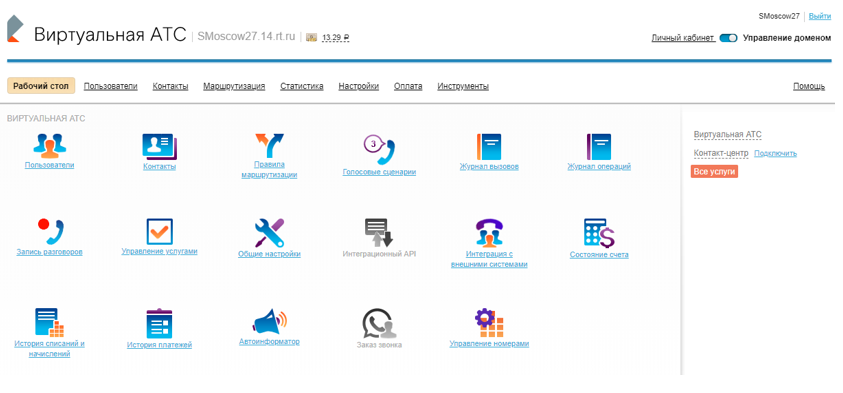
В личном кабинете Ростелеком перейдите в раздел «Управление доменом».
-
На Рабочем столе выберите пункт «Пользователи» и нажмите на кнопку «Добавить пользователя».
-
В открывшейся форме заполните поля «Отображаемое имя», «Логин», «Пароль» и «Внутренний номер». Нажмите на кнопку «Создать пользователя».
Новый пользователь будет отображен в списке пользователей.
-
Выберите пункт «Маршрутизация» и подпункт «Правила маршрутизации».
-
Выберите первую строку таблицы с правилами. В столбце «Перевод на» измените значение, выбрав в выпадающем меню опцию «Пользователя». В той же строке выберите Пользователя, созданного в пункте 3.
-
Подключиться к системе управления вАТС.
Для этого понадобится логин и пароль, который был получен на этапе регистрации. -
В Разделе «Городские номера» нажмите кнопку «Добавить номер» для начала создания записи.
-
В открывшемся окне укажите номер с символом «+», который планируете подключить. Все Российские номера должны быть длиной 11 цифр и начинаться с 7-ки. Например, для добавления номера (495) XXX-12-34 необходимо в поле «Номер» добавить +7495XXX1234. В поле «Комментарий» можно добавить информацию о том, что это номер Ростелеком или информацию о том, для каких целей планируете использовать его, и нажмите кнопку «Сохранить» внизу страницы. Остальные поля можете оставить без изменений. Они понадобятся для настройки обработки входящих вызовов (правила, приветствия, голосовые меню, запись разговоров и т.д.) и распределения звонков между подключенными пользователями. К этому вопросу необходимо будет вернуться после успешного подключения номера к вАТС.
-
В разделе «SIP-провайдеры» нажмите кнопку «Добавить SIP-провайдера» для создания записи.
-
В открывшемся окне заполняем поля, используя регистрационные данные, сформированные в личном кабинете Ростелеком, а также Логин и Пароль для Пользователя, созданного в пункте 3. Обязательно нажимаем кнопку «Сохранить», чтобы добавить запись.
В поле «Название» можно указать название оператора или другую информацию, которая поможет идентифицировать подключение
В поле «SIP-сервер» указываем выданный вам домен от Ростелеком
В поля «Пользователь» добавляем логин
В поле «Пароль» добавляем пароль
Для регистрации на сервере Ростелеком и приема входящих звонков, необходимо переключатель «Регистрация» включить. В поле «Городской номер» выберите номер, который был добавлен в разделе «Городские номера».
Если планируете использовать подключение для исходящих вызовов, то оставляем переключатель «Использовать для исходящих» во включенном положении.
«Формат набираемых номеров» выбираем исходя из требований провайдера. Если провайдер ожидает наборы, начинающиеся с 8 для звонков по России и 8-10 для международных звонков, то выбираем формат МГТС.
«Приоритет» отвечает за очередность выбора провайдеров для исходящих вызовов. В первую очередь вызовы будут направляться на провайдера с самым высоким приоритетом.
При использовании подключения для исходящих, в случае с Ростелеком, формат набираемых номеров должен быть «MGTS», «Логин» указываем в поле «Пользователь FROM»и «SIP-сервер» указываем в поле «Домен FROM».
После нажатия кнопки «Сохранить», при успешной регистрации на сервере Ростелеком, должен измениться «Статус регистрации». Если статус не изменился в течение 10 минут, то имеет смысл проверить правильность указания регистрационных данных (Логин/Пароль).
Время на прочтение6 мин
Количество просмотров22K
Современный бизнес воспринимает городские телефоны как устаревшую технологию: сотовая связь обеспечивает мобильность и постоянную доступность сотрудников, соцсети и мессенджеры являются более легким и быстрым каналом общения. Чтобы не отставать от своих конкурентов, офисные АТС все больше становятся похожи на них: они переходят в облака, управляются через web-интерфейс и интегрируются с другими системами через API. В этом посте мы расскажем, какие есть функции у API виртуальной АТС «Ростелекома» и как через него работать с основными функциями виртуальной АТС.
Основная задача API виртуальной АТС «Ростелекома» — взаимодействие с CRM или сайтами компаний. Например, на API реализованы виджеты «обратный звонок» и «звонок с сайта» для основных систем управления: WordPress, Bitrix, OpenCart. API позволяет:
- Получать информацию, уведомлять о статусе и совершать вызовы по запросу из внешней системы;
- Получить временную ссылку на запись разговора;
- Управлять и получать параметры ограничений у пользователей;
- Получить информацию о пользователе вирутальной АТС;
- Запросить истории списаний и начислений по вызовам;
- Выгрузить журнал звонков.
Как работает API
Интеграционный API и внешняя система взаимодействуют между собой при помощи HTTP-запросов. В личном кабинете администратор задает адреса, куда должны приходить запросы к API и куда должны отправляться запросы от API. У внешней системы должен быть публичный адрес, доступный из интернета, с установленным SSL-сертификатом.

Также в личном кабинете администратор домена может ограничить по IP источники запросов при обращении к API.
Получаем информацию о пользователях виртуальной АТС
Чтобы получить список пользователей или групп, нужно отправить в виртуальной АТС запрос методом /users_info.
{
        "domain":"example.ru"
}
В ответ придет список, который можно сохранить.
{
"result":0,
"resultMessage":"",
"users":[
                           {
                            "display_name":"test_user_1",
                            "name":"admin",
                            "pin":^_^quotʚquot^_^,
                           "is_supervisor":true,
                            "is_operator":false,
                            "email":"test_user_1@mail.gov","recording":1
                             },
                            {
                            "display_name":"test_user_2",
                            "name":"test",
                            "pin":^_^quotʿquot^_^,
                            "is_supervisor":true,
                            "is_operator":false,
                            "email":"",
                           "recording":1
                            }
              ],
"groups":
              [
                            {
                            "name":"testAPI",
                            "pin":^_^quotǴquot^_^,
                            "email":"Ivanov@mail.gov",
                            "distribution":1,
                           "users_list":[^_^quotʚquot^_^,^_^quotʿquot^_^]
                            }
              ]
В данном методе передается два массива. Один с пользователями домена, один с группами домена. У группу также есть возможность указать электронную почту, которая будет передаваться в запросе.
Обрабатываем информацию о входящем вызове
Подключение корпоративной телефонии к различным системам CRM экономит время сотрудников, которые взаимодействуют с клиентами, и ускоряет обработку входящих звонков. Например, по звонку от текущего клиента CRM может открыть его карточку, а из CRM можно отправить вызов клиенту и соединить его с сотрудником.
Чтобы получить информацию о вызовах через API, нужно использовать метод /get_number_info, который формирует список вызовов с информацией о группе, в которую вызов распределяется. Предположим, что на номер виртуальной АТС поступил входящий вызов с номера 1234567890. Тогда от АТС отправится запрос:
{
        "session_id":"SDsnZugDFmTW7Sec",
        "timestamp":"2019-12-27 15:34:44.461",
        "type":"incoming",
        "state":"new",
        "from_number":"sip:</i^_^gt㵀�lt&i;gt^_^@192.168.0.1",
        "from_pin":"",
        "request_number":"sip:</i^_^gt㵀�lt&i;gt^_^@1192.168.0.1",
        "request_pin":^_^quotɟquot^_^,
        "disconnect_reason":"",
        "is_record":""
}
Далее нужно подключить обработчик /get_number_info. Запрос должен выполняться при поступлении входящего вызова на входящую линию до маршрутизации вызовов. Если ответ на запрос не получен за установленное время, то вызов маршрутизируется по установленным в домене правилам.
Пример обработчика на стороне CRM.
if ($account) {
        	$data = [
            	'result' => 0,
            	'resultMessage' => 'Абонент найден',
            	'displayName' => $account->name,
            	//'PIN' => $crm_users,
        	];
    	}
        else
                {
        	$data = [
            	'result' => 0,
            	'resultMessage' => 'Абонент не найден',
            	'displayName' => 'Неизвестный абонент '.$contact,
            	//'PIN' => crm_users,
        	];
    	}
    	return $data;
Ответ от обработчика.
{
        "result":0,
        "resultMessage":"Абонент найден",
        "displayName":"Иванов Иван Иванович +1</i> 234-56-78-90<i>"
}
Отслеживаем статус и скачиваем записи разговоров
В виртуальной АТС «Ростелекома» запись разговоров активируется в личном кабинете. При помощи API можно отслеживать статус этой функции. При обработке завершения вызова в call_events можно увидеть флаг ‘is_record’, который уведомляет пользователя о статусе записи: true означает, что функция записи разговора у пользователя подключена.
Чтобы скачать запись, нужно по идентификатору сессии вызова session_id отправить запрос на api.cloudpbx.rt.ru/get_record.
{
        "session_id":"SDsnZugDFmTW7Sec"
}
В ответ придет временная ссылка на скачивание файла с записью разговора.
{
        "result": ^_^quotquot^_^,
        "resultMessage": "Операция выполнена успешно",
    	"url": "https://api.cloudpbx.rt.ru/records_new_scheme/record/download/501a8fc4a4aca86eb35955419157921d/188254033036"
}
Время хранения файла задается в настройках личного кабинета. После файл будет удален.
Статистика и отчетность
В личном кабинете на отдельной странице можно увидеть статистику и отчетность по всем вызовам и применить фильтры по статусу и времени. Через API нужно сначала обработать вызов методом /call_events:
       {
        "session_id":"SDsnZugDFmTW7Sec",
        "timestamp":"2019-12-27 15:34:59.349",
        "type":"incoming",
        "state":"end",
        "from_number":"sip:</i^_^gt㵀�lt&i;gt^_^@192.168.0.1",
        "from_pin":"",
        "request_number":"sip:</i^_^gt㵀�lt&i;gt^_^@192.168.0.1",
        "request_pin":^_^quotʚquot^_^,
        "disconnect_reason":"",
        "is_record":"true"
        }
Затем вызвать метод call_info для обработки массива и отображения вызова в CRM системе.
     {
        "session_id":"SDsnZugDFmTW7Sec"
}
В ответ придет массив данных, который можно обработать для хранения данных в журнале CRM.
{
        "result":0,
        "resultMessage":"",
        "info":
        {
                "call_type":1,
                "direction":1,
                "state":1,
                "orig_number":"sip:</i^_^gt㵀�lt&i;gt^_^@192.168.0.1",
                "orig_pin":null,
                "dest_number":"sip:</i^_^gt㵀�lt&i;gt^_^@192.168.0.1",
                "answering_sipuri":"admin@example.ru",
                "answering_pin":^_^quotɟquot^_^,
                "start_call_date":^_^quot夾�quot^_^,
                "duration":14,
                 "session_log":"0:el:123456789;0:ru:admin;7:ct:admin;9:cc:admin;14:cd:admin;",
                "is_voicemail":false,
                "is_record":true,
                "is_fax":false,
                "status_code":^_^quotquot^_^,
                "status_string":""
        }
}
Другие полезные функции виртуальной АТС
Кроме API, у виртуальной АТС есть еще несколько полезных функций, которые можно использовать. Например, это интерактивное голосовое меню и объединение сотовой и фиксированной связи.
Интерактивное голосовое меню (IVR — Interactive Voice Response) — то, что мы слышим в трубке до того, как ответит человек. По сути, это электронный оператор, который перенаправляет вызовы в соответствующие отделы и отвечает на часть вопросов в автоматическом режиме. Скоро с IVR можно будет работать через API: сейчас мы разрабатываем ПО, которое позволит отслеживать прохождение вызова через IVR и получать информацию о нажатиях клавиш тонального набора при нахождении абонента в голосовом меню.
Для переноса корпоративной телефонии на мобильные телефоны можно либо использовать приложения-софтфоны, либо отдельно подключить услугу Fixed Mobile Convergence (FMC). При любом из способов звонки внутри сети бесплатны, появляется возможность работать с короткими номерами, а звонки можно записывать и вести по ним общую статистику.
Отличие заключается в том, что софтфонам для связи нужен интернет, но они не привязаны к оператору, а FMC привязана к определенному оператору, но может использоваться даже на старых кнопочных телефонах.
Всё в одном приложении
Удобный личный кабинет для мобильных устройств. Вы можете управлять счетами и услугами, контролировать расходы, заказывать расчетно-платежные документы, безопасно пополнять баланс и быть в курсе новостей.
Отсканируйте QR-код и установите мобильный личный кабинет