
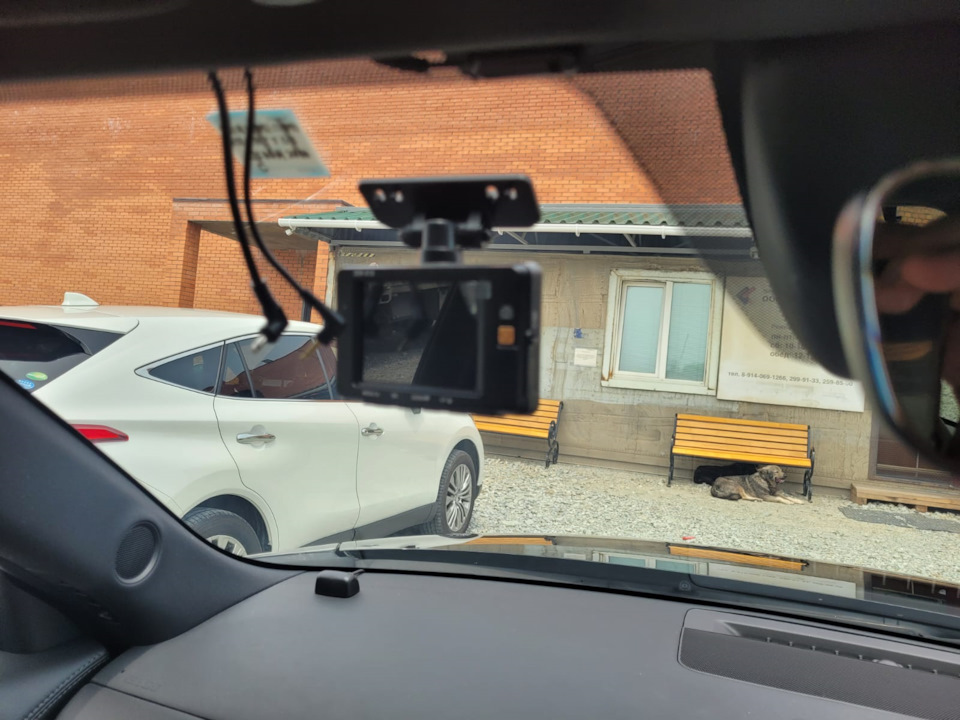
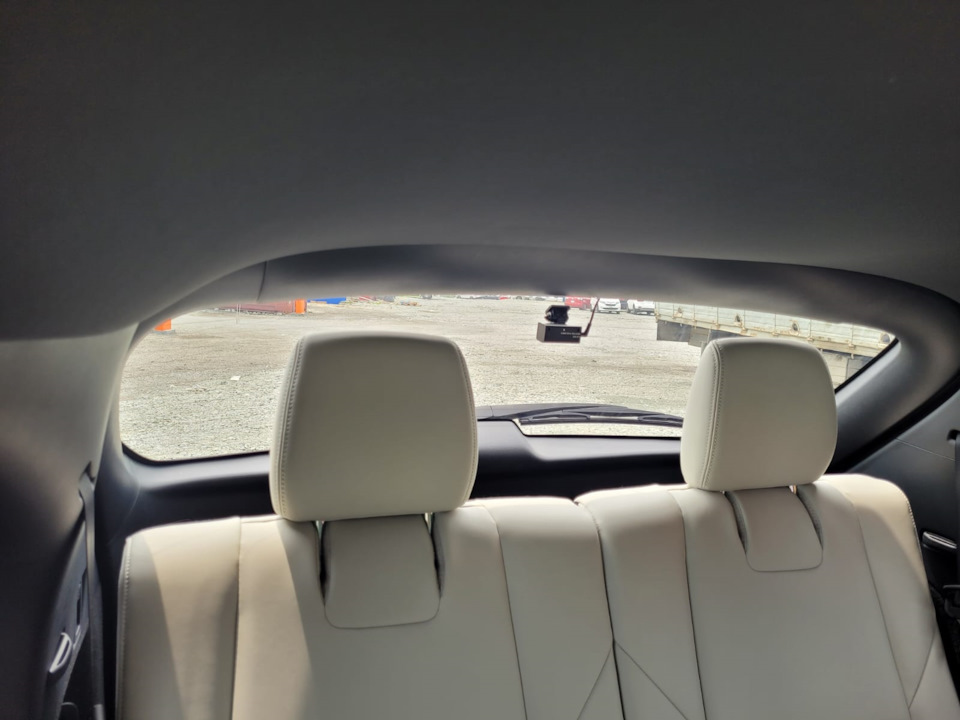
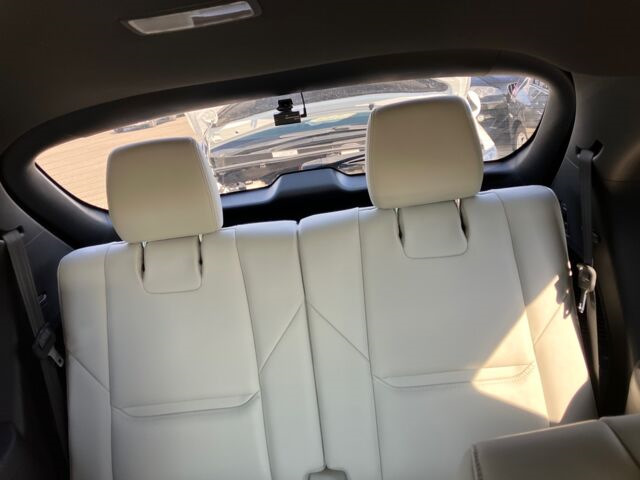
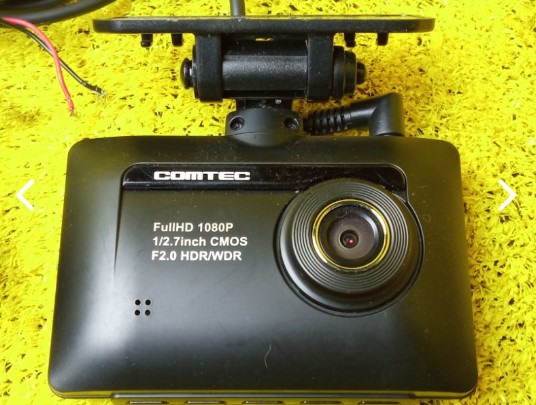
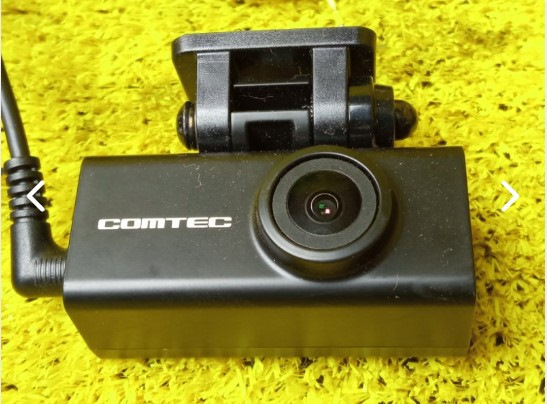
В начале покупки когда пришли первые фото с порта FUKUI (Япония) стало ясно что на ТС установлен видеорегистратор (Фронт/Тыл), но не совсем было понятно во что японцы регистрируют ДТП (Марка, модель, ТТХ устройства, разрешение, руководство по эксплуатации, реализация подключения к ТС, формат карты microSDHC, характеристики карты, форматы записи видео).
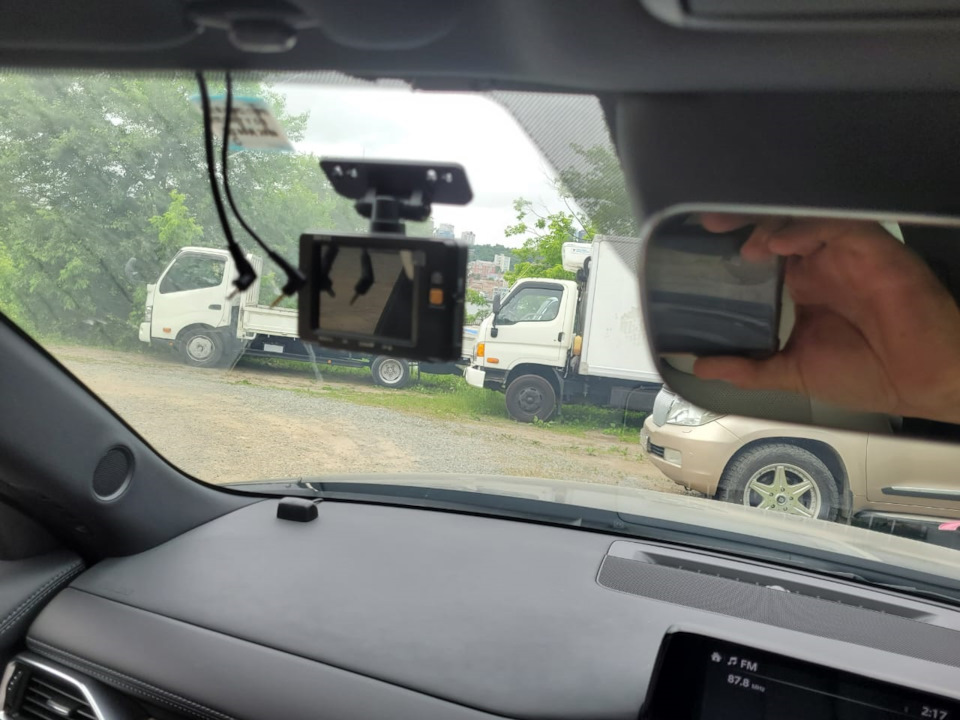
В общем когда авто уже приехал в РФ появились фото более реальные, по которым можно идентифицировать устройство.
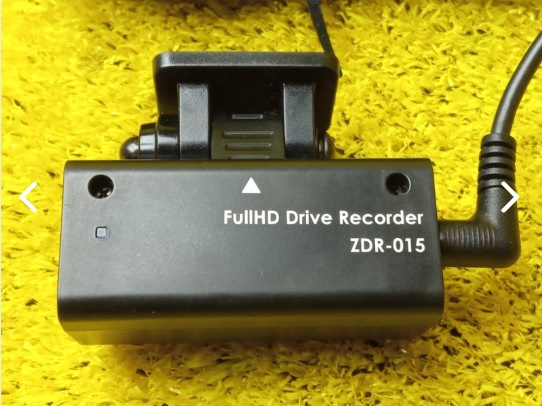
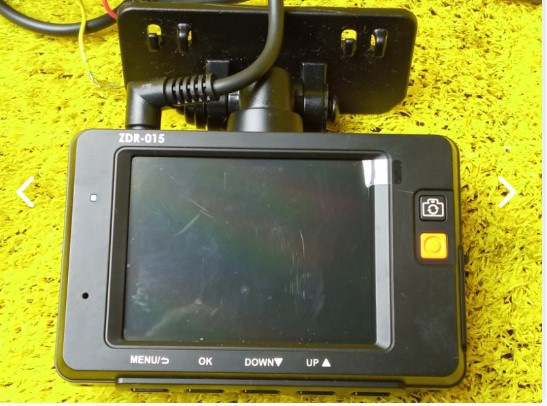
В результате (не особо и долгого) поиска на просторах интернета удалось идентифицировать устройство (COMTEC ZDR015), найти официальный сайт производителя в Японии, по работая с сайтом через переводчик появилась возможность скачать обновление и обновить устройство, ну и скачать руководство по эксплуатации (на японском) данного устройства, и перевезти его на русский (www.e-comtec.co.jp/manual…drive_recorder/zdr015.pdf)
На 07.08.2023г реализовал работоспособность видеорегистратора (фронт/тыл) просто вставил карту microSD на 64гб (предварительно отформатировал) с классом 10, подключил питание (сразу включился), идентифицировал карту (нажатием клавиши подтверждения), начал запись, ну и через переводчик настроил работоспособность под себя (весь интерфейс на японском, возможности выбрать EN нет), системой в целом доволен более чем, менять не буду. К данному устройству при желании можно подключить дополнительно 2 камеры. В очередной раз японская электроника удивляет.
Скачать программу для просмотра видео можно ТУТ скачиваем архив — распаковываем (устанавливать программу не нужно) открываем и работаем с ней
Товарищ из группы CX-8 попросил найти руководство по эксплуатации Mazda Drive Recorder (C9T2-V7-590) — оставлю здесь
Цена вопроса: 0 ₽
Пробег: 77 000 км
+7 (495) 215-16-67
8 (800) 333-16-67
с 9:00-19:00 — ежедневно (МСК)
Заказать звонок
×
Обратный звонок
Представьтесь
Номер вашего телефона
Ваш вопрос
я даю согласие Shopozz на обработку персональных данных
в соответствии с Федеральным законом от 27.07.2006 года №152-ФЗ «О персональных данных», на условиях и для целей, определенных Политикой конфиденциальности.
×
Доставка товаров с аукциона eBay и интернет-магазинов США в
Россию (Москва, Санкт-Петербург, Новосибирск, Екатеринбург,
Казань, Нижний Новгород, Челябинск, Красноярск, Самара, Уфа,
Ростов-на-Дону, Омск, Краснодар, Воронеж, Волгоград, Пермь и
другие города).
© Shopozz — сервис покупок за рубежом
Содержание
- Видеорегистратор comtec zdr 012 инструкция
- Универсальная инструкция видеорегистратора
- Универсальная видеорегистратор инструкция на русском
- Кнопки для настройки видеорегистратора
- Порядок работы видеорегистратора.
- Пункты меню и настройки автомобильных регистраторов
- Дополнительные настройки
- Инструкция по установке видеорегистратора
- Присоска
- Видеорегистраторы в виде зеркала заднего вида.
- Мы в VK
- АВТОМОБИЛЬНЫЙ ВИДЕОРЕГИСТРАТОР. ИНСТРУКЦИЯ ПО НАСТРОЙКЕ
- Инструкция к устройству видеозахвата USB Easy Cap 2 на русском языке
- Что такое Easycap USB 2.0.
- Установка и использование.
Видеорегистратор comtec zdr 012 инструкция
60℃ ■ рама rate :29 / 19 / 9fps※LED сигнал меры завершено товар specification 2:■GPS: нет ■ носитель записи :microSDHC карта ( приложен :8GB / class10)※4GB
32GB соответствует class10 рекомендация товар specification 3:■G сенсор : есть (0.1G
1.0G:0.1G каждые установка возможно )■ жидкокристаллический размер :2.3 дюймовый ■ корпус размер :58(W) × 57(H) × 27(D)/mm ■ корпус масса :79g товар specification 4:■ товар гарантийный срок :1 год ( потребительские товары. за исключением ) / материал * материалы : супер жаростойкий ABS полимер / страна происхождения : Корея принадлежности : корпус ×1, установка крепление, опора ×1, крепление, опора фиксация для двусторонний лента ×1, крепление, опора регулировка угла для шестигранный ключ ×1, обезжиривание очиститель ×1, сигара plug cord ( примерно 4m/1A плавкий предохранитель встроенный ) ×1,microSDHC карта (8GB)×1, инструкция по эксплуатации ( с гарантией )×1
|
○ Yahoo! упрощенный расчет |
|
● что касается отправки
доставка подготовка . по возможности сделаю . примерно 2 3 день . отправим . включение в покупку в связи с этим , упаковка работа . плата . требуется поэтому невозможно . ● о доставке |
|
※ аннулирование после ставки * претензии а также возвращенный товар. отказываем поэтому пожалуйста примите во внимание . |
клик →[ в других местах тоже выставляется . посмотрите пожалуйста ]← клик
+ + + описание этого товара «Auction Plate Maker» 2 изготовлен + + +
No.204.001.001
Источник
Универсальная инструкция видеорегистратора
admin Spread the love
Универсальная видеорегистратор инструкция на русском
- Универсальная видеорегистратор инструкция на русском
- Кнопки для настройки видеорегистратора
- Порядок работы видеорегистратора.
- Пункты меню и настройки автомобильных регистраторов
- Дополнительные настройки
- Инструкция по установке видеорегистратора
-
- Присоска
- Видеорегистраторы в виде зеркала заднего вида.
- Мы в VK
- Автомобильный аккумулятор полностью разрядился?
- КАК ПРОВЕРИТЬ КОРОБКУ ПЕРЕКЛЮЧЕНИЯ ПЕРЕДАЧ ПРИ ПОКУПКЕ АВТОМОБИЛЯ
- Какая разница между свечами зажигания
- Как использовать кондиционер зимой?
- Как правильно выбрать автомобильный аккумулятор
-
После того как пользователь приобрел видеорегистратор, возникает логичный вопрос — как его настроить. Если в комплекте с самим устройством идет инструкция на русском языке или любом другом понятном пользователю, то данный процесс не займет много времени и окажется не сложным. Но, что делать если, инструкция не идет в комплекте? Воспользуйтесь приведенной ниже инструкцией.
Целый ряд видеорегистраторов от разных производителей (особенно одного класса, в данном случае — эконом) очень похожи как эксплуатации, так и в настройке. Имеют примерно одинаковые параметры и срок работоспособности. В данном материале подробно основные настройки позволяющие настроить следующие виды видеорегистраторов: hd-02-LCD, DIGMA, vehicle blackbox dvr, GF-DV07HD, hd 1080 car dvr, MDR-620, MDR-630, DVR H198, DVR c600.
На всех или большей части перечисленных выше автомоблиьных регистраторов присутствует набор кнопок, позволяющих управлять им (названия иногда могут меняться, но функции которые они выполняют остаются такими же)
Кнопки для настройки видеорегистратора
Кнопка power (off/on) — позволяет выключить или включить устройство
Кнопка Menu — позволяет вызвать основной режим настроек
Кнопка Down — кнопка управления позволяющая менять активную строку меню находящаяся ниже
Кнопка Up — аналогична кнопке Down позволяет менять активную строку меню находящуюся выше
Кнопка SNAP/REC — запуск съемки/остановка съемки. Возможность сделать снимок. Иногда имеет дополнительную функцию, при работе в меню подтверждает выбор в необходимый пункт в меню. (Если отсутствует кнопка ОК)
ОК — кнопка выбора или подтверждения, тех или иных настроек или пунктов меню.
Reset — сброс настроек до заводских (обычно самая маленькая и тугая — защищена от случайного нажатия).
Порядок работы видеорегистратора.
Автомобильный регистратор в большинстве случаев начинает свою работу автоматически, после того как на него начинается подача напряжения. (питание происходит от прикуривателя, при помощи адаптера, который идет в комплекте). Соответственно при отсутствие напряжения питания видеорегистратор прекратит свою работу (это происходит не сразу, а через не которое время — защита от случайного отключения). Также при помощи кнопок off/on доступно включение регистратора от внутренней батареи питания.
Включенный регистратор после включения сразу начинает записывать. Чтобы перейти в режим отладки настроек, необходимо остановить запись, для этого необходимо остановить нажав кнопку SNAP/REC.
После этого необходимо перейти в меню настроек (кнопка Menu). Теперь пользователь находится в режиме настроек. Пользуясь кнопками Up и Down, необходимо выбрать необходимы раздел или пункт меню в котором необходимо изменить настройки. Активация изменений и внесение новых настроек, а также подтверждение происходит при помощи кнопки ОК или SNAP/REC
Пункты меню и настройки автомобильных регистраторов
Пункты меню и настройки в большинстве автомобильных регистраторов. Меню в зависимости от установленного ПО и его оболочки может быть разного вида и структуры. Чаще всего настройки разделены на разделы в различные вкладки (пункты с подпунктами). Для примера: в пункте Язык/LANGUAGE — доступно выбрать язык на котором будут выводиться все пункты меню.
(для удобства и комфорта настройки мы подобрали большую часть возможных обозначений пунктов меню, слева перечислены названия кнопок, справа функции которые выполняет та или иная кнопка).
Язык, LANGUAGE — пункт меню отвечающий за язык меню. Первое, что стоит установить для дальнейшего удобства работы с видеорегистратором.
ВРЕМЯ и ДАТА, DATE и TIME, СLOCK — установки даты и времени. Часто разделены в подпункты. Настройка желательна. Также часто присутствует дополнительная функция отображение времени во время записи.
Форматирование/Format — форматирование носителя информации (карты памяти). В процессе форматирования все данные находящиеся на ней удаляются. Форматирование — производится при первом запуске регистратора, смене носителя информации, в случае необходимости при возникновении ошибок.
ФРАГМЕНТ/ПРОДОЛЖИТЕЛЬНОСТЬ ЗАПИСИ/ВРЕМЯ ЗАПИСИ/ЦИКЛ ЗАПИСИ/RECORD/ — при помощи данного пункта меню позволяет определить размер файла, на который информация будет записываться непрерывно. Каждый производитель волен устанавливать свой размер для записи по умолчанию. Пользователь может выбрать из предложенных размеров.
Производители и пользователи рекомендуют использовать видеорегистратор в режиме циклической записи (RECYCLE-off/no). Данная настройка обезопасит пользователя от того, что в один момент место на носителе закончится. С включенной функцией, регистратор будет записывать новые видео файлы, после того как удалит самые старые. Не стоит экономить место на карте памяти, пусть место не будет использоваться полностью, за то файлы которые будут записываться будут более ровными. Ведь для начала новой записи файла, вместо старого требуется несколько секунд, которые могут быть весьма полезны в случае возникновения спорных ситуаций на дороге.
РАЗМЕР КИНО/SIZE/РАЗРЕШЕНИЕ — настройка позволяющая установить качество записи. Например можно настроить качество (если доступно — full hd 1080), (QVGA) -320х240, 640х480 (VGA), 848х480 (WVGA), 1280х720 (WXGA), 1280×960 (SXGA). Помните, чем выше качество записи, тем быстрее заполняется место на информационном носителе, но экономия не оправдана, чем больше запись, тем лучше.
ЗАПИСЬ ЗВУКА/AUDIO RECORD/SOUND RECORD, STAMP/ОТОБРАЖЕНИЕ ДАТЫ/ДАТА И ВРЕМЯ — пункт меню позволяющий настроить запись звука. Прекрасный помощник в случае конфликтов на дорогах и при возникновении спорных вопросов с инспекторами ГИБДД.
ДЕТЕКТОР ДВИЖЕНИЯ/MOTION DETECT — видеорегистратор начинает запись при движении в его поле зрения. Функция бесполезна при движении, но незаменима как охранная. Очень часто помогала в раскрытии преступлений и правонарушений, когда водитель отсутствует. Чаще всего в настройках присутствует дополнительная настройка позволяющая выключить регистратор после того как движение отсутствует.
СКОРОСТЬ СЪЕМКИ/FPS/ЧАСТОТА СЪЕМКИ КАДРОВ — очень полезная настройка, позволяет настроить качество съемки под скорость движения автомобиля. При низкой скорости съемки, возможны потери важной информации.
ЧАСТОТА СЕТИ/LIGHT FREQ — функция позволяет настроить цветокоррекцию и сделать запись видеорегистратора без «засветов» и более четкой. При установке 50Гц — запись будет без мерцания.
Дополнительные настройки
Все выше перечисленные настройки присутствую в большинстве видеорегистраторов, в случае если в приборе две камеры возможно количество пунктов меню увеличится, но затруднений не должно возникнуть. Полная настройка видеорегистратора займет не более получаса.
На более дорогих моделях существует значительно больше дополнительных функций, но как показывает практика описанного функционала вполне достаточно. А овладев базовыми знаниями, пользователь без труда разберется с остальными функциям.
Инструкция по установке видеорегистратора
Присоска
Видеорегистратор чаще всего крепится присоской к лобовому стеклу в районе заднего зеркала в салоне.
- Тщательно протрите место куда собираетесь установить видеорегистратор
- Отклейте с липкой поверхности присоски защитную пленку.
- Ослабьте механизм придавливающий присоску.
- Установите присоску и зажмите механизм.
Совершите пробную поездку с прибором, убедитесь, что он не мешает обзору. Аккуратно отмерьте необходимое количество шнура питания.
Видеорегистраторы в виде зеркала заднего вида.
- Ослабьте крепления видеорегистратора
- Установите регистратор на зеркало
- Закрепите видеорегистратор.
Мы в VK
Spread the love Что делать, если аккумулятор вашего автомобиля полностью разрядился? Если разряд аккумулятора вашего автомобиля произошёл, например, из-за того, что не были выключены фары, его вполне можно восстановить. Следует просто запустить авто от внешнего источника, выполнив, так называемое прикуривание, и немного поездить. Если это не зимнее время года, аккумулятор постепенно вернет свой заряд в …
Spread the love Что необходимо проверить в коробке передач при покупке б/у автомобиля Покупка не нового автомобиля с МКПП, а тем более с АКПП , процесс сложный и в некотором роде рискованный. Риск заключается в том, что большинство продавцов не всегда озвучивают все известные им проблемы, иногда случается так, что они и сами о них не …
Spread the love Как правильно выбрать свечи зажигания Всем автовладельцам наверняка известна такая запчасть, как свечи зажигания, но далеко не все знают в чем же различие между свечами зажигания. В данной статье будет описано вкратце какие бывают разновидности свечей и в чем их различие. Но для начала нужно ответить на вопрос зачем вообще нужна эта …
Spread the love Можно ли использовать кондиционер зимой в автомобиле? Кондиционер позволяет пассажирам путешествовать летом в комфортных условиях. Как только температура за окном падает, большинство водителей забывают об этом дополнении на многие месяцы. Это большая ошибка, которая может подвергнуть нас затратам, связанным с отказом этой системы. Как правильно использовать кондиционер зимой? С годами появилось много …
Spread the love Как правильно выбрать АКБ для авто Как правильно выбрать аккумулятор для вашей машины? Чтобы ответить на этот вопрос, нужно для начала разобраться, что такое аккумулятор и для чего он нужен. Сам по себе аккумулятор это источник энергии, который способен многократно заряжаться и вырабатывать электрический ток, тем самым обеспечивая все электрические потребители автомобиля …
Источник
АВТОМОБИЛЬНЫЙ ВИДЕОРЕГИСТРАТОР. ИНСТРУКЦИЯ ПО НАСТРОЙКЕ
Настройка автомобильного видеорегистратора, если есть инструкция по эксплуатации — процесс несложный. Однако при ее отсутствии могут возникнуть определенные проблемы.
Между тем, целый ряд автомобильных видеорегистраторов эконом класса в настройке и эксплуатации весьма схожи.
Предлагаемый материал может помочь настроить автомобильные регистраторы типа HD-02-LCD, MDR-610, GF-DV07HD, DIGMA и пр., не имея инструкции.
Памятуя о том, что лучше один раз увидеть, чем сто раз прочитать предлагаю в помощь и дополнение к этому материалу фотографии и пояснения по настройке автомобильного видеорегистратора
Перечисленные автомобильные регистраторы, как правило, имеют следующие кнопки управления:
- ON/OFF (POWER) — включение/выключение регистратора
- MENU — переход в меню настроек
- MODE — выбор режима работы
- DOWN — переход вниз по меню
- UP — переход вверх по меню
- REC/SNAP — начало/остановка записи/фотографирования, кроме того, при настройке служит для подтверждения выбора (перехода) пункта меню (настройки)- при отсутствии кнопки «OK»,
- OK — кнопка подтверждения выбора настройки, пункта меню и пр.,
- RESET — установка заводских настроек
Включение автомобильного регистратора, в большинстве случаев, происходит автоматически при подаче на него внешнего напряжения питания (от автомобильного адаптера, входящего в комплект поставки).
Аналогично, при снятии напряжения питания регистратор спустя некоторое время выключится.
Кнопками ON/OFF можно включить устройство для работы от встроенного аккумулятора.
При включении видеорегистратор переходит в режим записи.
Перед настройкой запись следует остановить нажатием кнопки REC/SNAP , затем, нажав MENU , перейти в режим настроек.
Как уже писалось, для перехода по пунктам меню, выбора его разделов, подтверждения настроек видеорегистратора используются кнопки DOWN, UP, REC/SNAP .
Основные настройки автомобильного видеорегистратора, могут быть распределены по разным вкладкам (подпунктам), например УСТАНОВКИ (SETUP), ВИДЕОЗАПИСЬ и т.д. Ниже приведу названия некоторых функций автомобильных видеорегистраторов.
Поскольку они могут варьироваться в зависимости от модели видеорегистратора — прописными буквами через запятую указаны некоторые известные мне варианты пунктов меню, далее приводится краткое описание настроек, комментарии.
LANGUAGE, ЯЗЫК — первое что надо установить для комфортной работы с видеорегистратором.
DATE, ДАТА, CLOCK, TIME, ВРЕМЯ — дата и время. Могут быть объединены в одном пункте меню или в разных. Настроить надо обязательно.
FORMAT, ФОРМАТИРОВАНИЕ — форматирование карты памяти. Следует помнить, что этот процесс уничтожает всю записанную информацию. Поэтому, как правило, делается один раз при первоначальной настройке регистратора.
RECYCLE, RECORD TIME, ВРЕМЯ ЗАПИСИ, ПРОДОЛЖИТЕЛЬНОСТЬ ЗАПИСИ, ФРАГМЕНТ — этот параметр определяет размер файла для непрерывной записи информации.
У различных производителей может непринципиально отличаться. Предлагается на выбор несколько значений, например, — 2 минуты, 5 минут, 15 минут.
Поясню на примере смысл этой установки.
Поскольку настоятельно рекомендую работать с видеорегистратором в режиме циклической записи (если регистратор имеет установку режима RECYCLE-yes/no (ПЕРЕЗАПИСЬ вкл/выкл), то режим перезаписи следует включить.
При этом, при заполнения карты памяти, старые файлы будут автоматически удаляться, новые — записываться на их место.
Так вот, если объема памяти хватает, скажем, на 40 минут записи, размер фрагмента установлен 15 минут, то первый файл пишется первые 15 минут, потом до 30 минут записывается второй файл, оставшихся 10 минут на третий не хватает — он размещается на месте первого.
Карта памяти видеорегистратора используется на 3\4. Вроде напрашивается установить минимальное время, но между записями файлов существуют небольшие временные промежутки, поэтому чем меньше размер фрагментов, тем больше их и промежутков между ними — запись видеорегистратора более «рваная».
Выбирайте кому что важнее.
SIZE, РАЗРЕШЕНИЕ, РАЗМЕР КИНО — здесь выбирается разрешение записи. Возможные варианты: 1280×960 (SXGA) 1280х720 (WXGA), 848х480 (WVGA), 640х480 (VGA) 320×240 (QVGA).
Чем выше разрешение, тем больше места занимает запись на видеорегистраторе, но здесь жадничать не надо — ставьте максимальное качество.
AUDIO RECORD, ЗАПИСЬ ЗВУКА — включение записи звука при наличии встроенного микрофона. Может пригодится при конфликтах с ГИБДД.
MOTION DETECT, ДЕТЕКТОР ДВИЖЕНИЯ — запись производится при наличии движения в зоне обзора камеры. Поскольку автомобильный видеорегистратор почти всегда в движении выгоды при его использовании немного.
FPS, ЧАСТОТА КАДРОВ, СКОРОСТЬ СЪЕМКИ — опять же — чем выше, тем лучше. Скорость движения автомобиля (видеорегистратора соответственно тоже) — весьма высока, при низкой скорости съемки видеорегистратора велика вероятность потери важной информации.
LIGHT FREQ, ВСПЫШКА, ЧАСТОТА СЕТИ — устраняет мерцания в кадре при искусственном освещении с соответствующей частотой. У нас это — 50Гц.
STAMP, ОТОБРАЖЕНИЕ ДАТЫ, ДАТА И ВРЕМЯ — поскольку видеорегистратор фиксирует информацию для возможного рассмотрения конфликтных ситуаций эта функция должна быть включена.
Готовя этот материал по настройке автомобильных видеорегистраторов, я провел в Интернете несколько часов в поисках инструкций и описаний.
Смею Вас заверить — половина найденного мне не помогла. Свой видеорегистратор методом проб и ошибок настроил за час. Мой совет — запомните кнопки MENU, DOWN, UP, REC/SNAP . Не бойтесь эксперементировать — все получится.
И еще — сломать видеорегистратор, нажимая на кнопки невозможно, так что — вперед.
© 2010-2021 г.г.. Все права защищены.
Материалы, представленные на сайте, имеют ознакомительно-информационный характер и не могут использоваться в качестве руководящих документов
Источник
Инструкция к устройству видеозахвата USB Easy Cap 2 на русском языке
*Ссылки по теме:
- Список и загрузка драйверов для разных устройств видео захвата USB EasyCap 2.0
(DC60, DC60++, EzCap128 и выше, EasyCap 001 и тп); - Драйвер для устройства EasyCap 2.0 на STK 1160 и UTV 007;
- Программа видеозахвата для STK 1160 VideoView;
- Программа для снятия видео USB Easy Cap ULEAD Video Studio 11;
- Программа захвата видео для USB платы EayCap 2.0 Honest Video VHS to DVD;
- Программа Virtual Dub: virtualdub.ru и http://www.softportal.com/software-1828-virtualdub.html.
Что такое Easycap USB 2.0.
Под названиями EasyCap DC plus, Easier Cap, Video Cap и тому подобными, может скрываться один из двенадцати различных чипсетов от разных производителей. Давайте подробно рассмотрим работу по установке и эксплуатации платы видеозахвата EasyCap 2.0. Это устройство позволяет произвести оцифровку с различных аналоговых видеоустройств, таких как VHS-магнитофоны и камеры.
Установка и использование.
Итак, разберемся, с чем можно столкнуться на начальном этапе использования Easycap USB 2.0 — это процесс установки Easy Cap, поиск и инсталляция драйверов, установка программ по видеозахвату с Easy Cap и типовые проблемы, а также методы их устранения.
Для нашей работы нам понадобится все, что есть в поставляемом комплекте:
- USB — плата;
- Диск с драйвером и программой для видеозахвата;
- Инструкция на английском;
- USB — удлинитель.
Далее нам нужен источник сигнала для видеозахвата, например, старый видеомагнитофон. Для соединения потребуется AV-кабель и, наконец, компьютер, на котором мы получим конечную цифровую видеозапись.
Определение чипсета платы.
Для начала необходимо понять, с каким именно чипсетом мы имеем дело. Аккуратно, но уверенно, нажав на боковые грани пластика платы с одной стороны, отсоединяем защелки и смотрим название чипсета. Это может быть один чип или два (один для видео, второй для аудио), в любом случае, выпишите название всего того, что вы видите выгравированным на чипах, это может очень пригодится в дальнейшем. В нашем случае мы используем Easy Cap на основе чипсета, отличающегося своей стабильностью в работе в тридцати двух и шестидесяти четырех битных системах, поддерживающий работу в Windows, XP, Vista, Windows 7, 8 и 10, а также потенциально способного работать с UNIX-совместимыми системами. Закроем плату простым нажатием до звука щелчка и приступим к инсталляции.
Установка устройства в USB — порт.
Обычное подключение к свободному порту USB платы видеозахвата уже таит в себе возможные проблемы. Чтобы не столкнуться с ними, не рекомендуется использовать USB-удлинитель из комплекта поставки Easy Cap, т.к. могут быть проблемы с определением и работой устройства. Стоит учитывать, что внутри компьютера один USB-порт может иметь индивидуальный выход на материнскую плату, а может быть подключен к внутреннему концентратору, и тогда на один вход на материнской плате может приходится до четырех USB-портов. Для нормальной работы с таким высокотребовательным к питанию и пропускной способности устройством как USB — видеозахват, потребуется выделенный USB-порт. Поэтому если вы столкнулись с проблемой установки драйверов или захватом видео, попробуйте переставить EasyCap в другой USB-порт компьютера.
Установка драйверов.
После включение платы в USB-порт в диспетчере устройств появится неизвестное устройство. Зайти в диспетчер устройств можно через «Пуск», далее клик правой кнопкой мыши на «Мой компьютер» или просто «Компьютер», затем «Свойства» и «Диспетчер устройств». Самым простым способом установки драйверов является запуск диска из комплекта к плате захвата. Запустив диск, выберите «install driver», при необходимости, перезагрузите компьютер после установки. Также, вы можете установить необходимые драйвера для своего чипсета из списка, приведенного в данной инструкции.
После успешной установки, в диспетчере устройств появится название нашего устройства. Если установка драйверов не увенчалась успехом, попробуйте переключить устройство в другой USB-порт и/или скачать драйвера по ссылке.
Подключение платы к носителю видеосигнала.
Для трансляции сигнала на устройство подключим магнитофон к плате видеозахвата Easycap USB 2.0 через стандартный male-male AV-Кабель. Белый колокольчик к белому тюльпану, желтый — к желтому. В нашем случае, к красному. Теперь подключаем кабель к видеомагнитофону — белый тюльпан к аудиовыходу (надпись Audio-OUT), желтый (в нашем случае, красный) к видеовыходу (надпись Video-OUT). Включаем сам магнитофон, вставляем кассету для теста и нажимаем «Play».
Установка программы видеозахвата.
После того, как драйвер для устройства установлен, а сигнал из магнитофона транслируется, осталось дело за малым: выбрать, скачать и установить программу для видеозахвата роликов. Однако, если ваше устройство на другом чипсете, рекомендуется проверить каждый из перечисленных программных продуктов, возможно, именно он окажется оптимальным для вашего USB EasyCap. Почти все программы требуют наличие девятого и выше Direct X от Microsoft.
Установка программы с диска из комплекта.
В нашем комплекте поставки идет программное обеспечение HonesTech VHS to DVD. После установки программы, вводим код активации с ярлыка конверта, в который запечатан диск. Далее запускаем программу. Картинка выдается черно-белая. Данная проблема решается переключением в настройках видео с NTSC на PAL и/или изменением цветовой схемы в настройках. Настройка аудиозаписи производится в соответствующем пункте меню. Сперва необходимо выбрать устройство для записи аудио. И далее включить запись в настройках. После этих шагов проблема будет решена, а видео и аудио будут стандартными. Если звук не воспроизводится, попробуйте поставить частоту 8Mhz, Stereo, 8bit.
Установка прочих программ видеозахвата.
Еще одна распространенная программа, которую стоит попробовать: Ulead Video 11. Одна из самых популярных программ, имеет множество возможностей по настройке и редактированию видео. В нашем случае, снова неудача, при подключении платы видеозахвата выдается ошибка считывания устройства.
А программа Virtual Dub является самым популярным продуктом по захвату видео, она имеет множество тонких настроек по формату видеоданных, фильтрам, аудиоканалам и многому другому. Рассмотрим это приложение чуть подробнее. Выбираем пункт захвата видео в меню. Видим снова черно-белую картинку. Меняем источник видеоданных на PAL. Теперь картинка приобрела нормальный цвет. Для включения аудиозахвата нужны обычные настройки. К сожалению, для нашего устройства адекватно запись звука производится не стала. Картинка начала сильно тормозить, не смотря на 16 гигабайт оперативной памяти. Варианты решения — подключения звука из магнитофона ко внешнему источнику (вход микрофона компьютера, к примеру) или дальнейший поиск рабочего канала для экспорта аудио.
Надеемся, данное руководство пользователя позволит разобраться с таким интересным устройством, как Easycap USB 2.0. Если вы столкнулись с непреодолимыми сложностями, рекомендуем обратиться к тематическим форумам. Служба поддержки не оказывает консультаций по установке и настройке устройства. Желаем вам успешных кадров!
Минимальные системные требования:
- Intel Pentium III 800 МГц или выше;
- Microsoft Windows 2000, XP / Vista;
- 256 Мб оперативной памяти (512 Мб или выше для редактирования);
- 600 Мб свободного пространства на жестком диске для установки программы;
- 4 Гб + на жестком диске для видео захвата и редактирования;
- Windows-совместимый дисплей с разрешением не менее 1024×768;
- ОС Windows с совместимой звуковой картой;
- CD-ROM, CD-R/RW или DVD-R/RW.
Рекомендуемые системные требования:
- Pentium 4, 2,0 GHz процессор;
- 512 Мб оперативной памяти;
- 7200 оборотов в минуту для жесткого диска.
Типовые проблемы и методы их решения:
1. Проблема — не определяется устройство. Решение — переключение в другой разъем USB или, в качестве крайней меры, другой компьютер.
2. Проблема — программа видеозахвата не определяет устройство или не показывает картинку вообще. Решение — выбрать устройство видеозахвата в списке источников данных и/или попробовать установить другой драйвер.
3. Проблема — черно-белая картинка видео. Решение — сменить источник видеосигнала на PAL и/или другую цветовую схему в настройках видеоизображения.
4. Проблема — нет звука. Решение — для разных программ решается по-разному, как правило, сменой аудиоформата на более низкой частоте. Также попробуйте разные настройки захвата аудиоданных.
5. Проблема — большой объем видеоролика, есть шумы и артефакты в аудио. Решение — воспользоваться другой программой захвата или программой для нелинейного монтажа для пост обработки видео, которая позволит тонко настроить аудиоканал и оптимизировать размер. Например, программой Аdobe premiere pro.
6. Проблема — не вижу код для активации регистрации. Решение — серийный номер находится на диске, который входит в комплект. И на самом диске в документе SN.
* Примечание: Ссылки даны для ознакомительных целей. Автор не имеет отношения к приведенным по ссылкам данным и не несет ответственности за размещаемый на них контент. Ответственность за использование не лицензированного программного обеспечения, а также обеспечение безопасности своего компьютера от установки потенциально вредоносного программного обеспечения лежит на пользователе.
Источник
Современные технологии предоставляют нам множество возможностей для повышения безопасности на дороге. Одним из таких решений является прибор, который фиксирует происходящее вокруг автомобиля. В данной статье мы рассмотрим особенности и функционал этого устройства, а также дадим рекомендации по его настройке и эксплуатации.
Вам предстоит узнать о ключевых моментах, которые помогут максимально эффективно использовать ваш гаджет. Правильная настройка и знание всех функций устройства позволят вам не только зафиксировать важные моменты во время поездки, но и обеспечить защиту ваших интересов в случае споров с другими участниками дорожного движения.
Обратите внимание, что соблюдение всех принципов эксплуатации поможет достичь наилучших результатов. Мы предлагаем вам ознакомиться с основными шагами по настройке и использованию вашего устройства, чтобы каждый момент вашей поездки был зафиксирован в наилучшем качестве.
Общие характеристики

В данном разделе рассматриваются ключевые особенности и технические параметры устройства, предоставляющего возможность записи происходящего на дороге. Эти данные помогут пользователям лучше понять возможности модели и сделать обоснованный выбор при эксплуатации.
Разрешение записи: Модель предоставляет высококачественную съемку, что обеспечивает четкость и детальность запечатленных моментов. Это особенно важно для последующего анализа записей.
Угол обзора: Устройство оборудовано широкоугольным объективом, позволяющим захватывать большую область перед автомобилем. Такой параметр способствует более полному охвату дорожной ситуации.
Ночнaя съемка: Важная функция, позволяющая записывать видео в условиях низкой освещенности. Это обеспечивается наличием инфракрасной подсветки или улучшенной матрицы, что повышает безопасность поездок в темное время суток.
Система G-сенсоров: Этот элемент служит для автоматического сохранения записей в случае резкого торможения или удара. Такой функционал не позволит потерять важные моменты в случае аварии.
Подключение к сети: Возможность подключения к интернету или мобильным устройствам через различные интерфейсы (например, Wi-Fi или Bluetooth) облегчает работу с записями и их передачу на другие устройства.
Память: Модель поддерживает использование карт памяти большого объема, что позволяет хранить значительное количество записей без необходимости частой замены носителя.
Компактность и дизайн: Устройство отличается стильным и современным дизайном, а также компактными размерами, что обеспечивает удобство установки и использования в автомобиле.
Установка устройства в автомобиле
Первым делом, необходимо выбрать подходящее место для крепления. Основные критерии включают в себя свободу обзора для камеры и небольшое влияние на функциональность автомобиля. Установка должна производиться так, чтобы не мешать водителю, а также минимизировать риск повреждений во время поездок.
| Шаг | Рекомендации |
|---|---|
| 1 | Выберите место для крепления, где обзор не будет перекрыт. |
| 2 | Подготовьте поверхность, очищая ее от пыли и загрязнений. |
| 3 | Используйте специальные крепления или присоски для надежной фиксации. |
| 4 | Подключите питание устройства к автомобильному прикуривателю или аккумулятору. |
| 5 | Проверьте угол наклона и положение, чтобы обеспечить оптимальный захват изображений. |
Следуя этим простым рекомендациям, вы сможете правильно установить устройство, что обеспечит его надежную работу и отличное качество записи в любых условиях. Не забывайте о том, что грамотная установка – это залог вашего комфорта и безопасности на дороге.
Основные функции устройства

Современные устройства для записи видео во время движения имеют множество полезных возможностей, которые способствуют повышению безопасности пользователей и улучшению общего опыта эксплуатации. Рассмотрим основные из них.
- Запись в любое время суток: Возможность съемки в условиях низкой освещенности благодаря наличию инфракрасной подсветки или особым сенсорам.
- Автоматическая запись: Функция, позволяющая начинать запись автоматически при включении двигателя автомобиля.
- Циклическая запись: Система, при которой старые файлы перезаписываются новыми, что исключает необходимость постоянного контроля за объемом памяти.
- Датчик удара: Автономная функция, которая активирует запись в случае резкого замедления или удара, сохраняя важные кадры.
- GPS-модуль: Позволяет фиксировать местоположение и скорость движения, что может быть полезно в случае возникновения споров с другими участниками дорожного движения.
- Звукозапись: Функционал, позволяющий фиксировать звуки во время поездок, что может быть полезно в различных ситуациях.
- Подключение к мобильным устройствам: Возможность передачи видеофайлов и управление с помощью смартфона или планшета.
Благодаря этим уникальным возможностям, устройство становится надежным помощником на дороге, обеспечивая защиту и безопасность в любых ситуациях.
Навигация по меню и настройкам
При первом запуске рекомендуется ознакомиться с основными разделами меню, чтобы получить представление о доступных возможностях. Основные категории могут включать:
- Запись видео
- Настройки качества изображения
- Функция записи в цикле
- Настройки звука
- Управление датчиком движения
- Общие параметры системы
Для удобства навигации используется сочетание кнопок, которое позволяет выбирать варианты без необходимости глубокого погружения в интерфейс. Каждую опцию можно настраивать, выбирая между несколькими предустановленными параметрами:
- Разрешение записи: Обычно доступны различные варианты разрешения – от низкого до высокого.
- Частота кадров: Установка необходимого FPS для плавности записи.
- Угол обзора: Возможность регулировки охватываемой площади.
Не забывайте сохранять изменения после внесения корректив. В случае необходимости вернитесь к настройкам для их дальнейшего уточнения. Пользователь может также проверить обновления программного обеспечения, что позволит поддерживать устройство в актуальном состоянии и предотвратить возможные неисправности.
Снятие и просмотр записей
Процесс получения и анализа записей осуществляется через несколько этапов, позволяющих удобно управлять материалом, зафиксированным устройством. Первым делом необходимо извлечь носитель информации из устройства, что предоставит возможность доступа ко всем сохранённым файлам. Этот шаг может быть выполнен как напрямую при помощи USB-кабеля, так и через картридер, в зависимости от возможностей вашего компьютера.
После подключения носителя к компьютеру или другому устройству, пользователю следует открыть папку с записями, чтобы просмотреть список доступных видеофайлов. Каждое из записанных событий обычно именуется по дате и времени, что способствует быстрому ориентированию в записях. Для комфортного воспроизведения рекомендуется использовать мультимедийный плеер с поддержкой популярного формата файлов.
Воспроизведение видео позволяет не только увидеть события, произошедшие на дороге, но и проанализировать обстановку, что может быть полезно в случае спорных ситуаций. Некоторые программы предлагают дополнительные функции, такие как редактирование записей, создание скриншотов или добавление аннотаций, что значительно расширяет возможности работы с полученным материалом.
При необходимости, записи можно перенести на другие устройства или в облачное хранилище, что обеспечит дополнительную защиту информации и удобный доступ к ней из любого места. Ответственное отношение к сохранённому материалу поможет избежать потери важных записей и обеспечит безопасность на дороге.
Рекомендации по эксплуатации устройства
Для достижения наилучших результатов при использовании аппарата следует учитывать ряд важных аспектов, которые помогут продлить срок службы и повысить качество записи. Правильное обращение и соблюдение рекомендаций позволят избежать неприятностей и обеспечить надежную работу устройства.
Во-первых, размещение устройства должно быть осуществлено таким образом, чтобы оно не мешало водителю и не перекрывало обзор. Убедитесь, что устройство надежно крепится на лобовом стекле или в другом подходящем месте, чтобы минимизировать риск повреждений при резких движениях или ударах.
Во-вторых, для получения максимально четких и качественных видеофайлов используйте карту памяти, соответствующую рекомендациям производителя. Регулярно проверяйте состояние карты, удаляйте ненужные записи и производите форматирование по необходимости, чтобы предотвратить сбои в работе.
Кроме того, рекомендуется периодически очищать объектив от пыли и загрязнений, избегая появления размытия или размытости изображения. Используйте для этого мягкую, безворсовую ткань, чтобы не повредить поверхность.
Также важно следить за уровнем заряда аккумулятора и при необходимости подключать устройство к источнику питания, особенно во время долгих поездок, чтобы избежать отключения в ответственный момент.
Кроме этого, не забывайте о регулярных проверках настроек устройства. Убедитесь, что выбраны подходящие параметры качества съемки и режим записи, соответствующие условиям движения и освещения. При возникновении вопросов или проблем обращайтесь к официальным рекомендациям или службе поддержки для получения помощи.
Подключение к компьютеру и мобильным устройствам
Современные модели устройств для записи происходящего на дороге предлагают удобные способы передачи файлов и синхронизации данных с другими устройствами. Подключение к ПК и смартфонам позволяет легко загружать, просматривать и обрабатывать записанные материалы. Данный процесс включает в себя несколько простых шагов, которые обеспечивают пользователю доступ к важной информации и возможность ее редактирования.
Для начала, необходимо использовать подходящий кабель, например USB, который обычно поставляется в комплекте. Подключите один конец кабеля к устройству, а другой – к USB-порту компьютера или адаптеру для мобильного устройства. После этого на экране может появиться опция выбора режима подключения: хранилище или передача данных. Выберите нужный режим, чтобы начать работу с файлами.
На компьютере система автоматически отобразит диск, содержащий записанные материалы. Вам останется только открыть его и скопировать нужные файлы на локальный носитель. Также можно использовать специализированные программы для просмотра и редактирования данных. Для подключения к смартфону потребуется установить приложение, совместимое с устройством записи, что обеспечит простой процесс передачи данных.
Важно помнить, что для корректного завершения сеанса передачи нужно безопасно отключить устройство от компьютера или мобильного телефона, чтобы избежать возможных повреждений файловой системы. Соблюдение этих рекомендаций позволит эффективно работать с видео и получать максимальную выгоду от функций записи.
Советы по обслуживанию и уходу
Правильное обслуживание и забота о вашем устройстве значительно продлевают его срок службы и обеспечивают стабильную работу в любых условиях. Существует несколько простых рекомендаций, соблюдение которых позволит сохранить технические характеристики на высоком уровне и минимизировать вероятность поломок.
Регулярно очищайте экран и корпус от пыли и загрязнений. Используйте мягкую ткань без ворса и специальные средства для очистки оптики. Это поможет избежать появления разводов и улучшит качество записи. Также важно держать устройство подальше от источников влаги, чтобы предотвратить случайные короткие замыкания.
Следите за состоянием крепежей и проводов. Периодически проверяйте, не ослабли ли соединения. Заменяйте поврежденные элементы, если они обнаружены. Не оставляйте устройство на солнце или в местах с резкими перепадами температуры, так как это может негативно сказаться на его функциональности.
Регулярное обновление программного обеспечения может помочь улучшить работу устройства. Проверяйте наличие новых версий в разделе поддержки и устанавливайте их согласно рекомендациям производителя. Это позволит повысить надежность и расширить функциональные возможности, а также обеспечить совместимость с последними стандартами.
И наконец, не забывайте о регулярной проверке записей. Удаляйте ненужные файлы и создавайте резервные копии важной информации. Это обеспечит вам больше свободного места и повысит шансы на успешное сохранение необходимых записей в будущем.
Видеорегистратор Comtec ZDR015
Информация о товаре
Brand: Comtec
Product Region: Japan
Handling Time: 2-5 Days

Уважаемый покупатель!
Данный товар необходимо заказывать на нашем складе у производителя.
Срок доставки, последняя цена и доступность будут подтверждены не позднее, чем через 24 часа, когда мы получим ваш депозит. Укажите свой адрес электронной почты, мы можем с вами связаться.
Как только заказ будет подтвержден, мы вышлем вам счет на оставшуюся к оплате сумму.
* Цена продукта может незначительно измениться и в зависимости от доступности производителя может быть подтверждена только после размещения заказа.
* В случае его недоступности — мы полностью вернем ваш депозит.
