
Многие трейдеры не понимают всю важность хорошего программного обеспечения для построения графиков. TradingView предоставляет трейдерам простую для понимания платформу, которая позволяет максимально комфортно работать с графиками.
В этом руководстве для начинающих по TradingView я рассмотрю все, что вам нужно знать для того, чтобы начать пользоваться данной платформой. Вы можете открыть TradingView в новой вкладке своего браузера.
TradingView — это одна из ведущих на сегодняшний день браузерных платформ для построения графиков, которая имеет широкий спектр параметров для настройки.
Брокеры часто ограничивают трейдеров в выборе торговой платформы. Их собственное программное обеспечение бывает неудобным и ограниченным в возможностях.
TradingView дает трейдерам возможность максимально персонализировать свои графики. Кроме того, TradingView также является социальной платформой. У вас есть возможность присоединиться к дискуссиям, следить за сделками других трейдеров, а также читать множество других материалов, постоянно создаваемых сообществом.
Профессиональная версия TradingView обходится не так дешево. Но для серьезных трейдеров, которые хотят использовать лучшее программное обеспечение, это может стать неплохой инвестицией.
Почему я должен использовать TradingView?
Большинство брокеров зарабатывают, когда трейдеры теряют деньги. Это факт. С их точки зрения нет никакого стимула предоставлять трейдерам удобную торговую платформу, которая бы имела самые современные инструменты и обладала бы расширенной функциональностью. Это только бы улучшило торговые показатели трейдеров и привело бы к снижению прибыли брокеров. Конечно, не все брокеры действуют подобным образом, но для многих из них подобная бизнес модель вполне рабочая.
C другой стороны, прибыль компаний, которые создают платформы для построения графиков основана на том, чтобы предоставить трейдерам максимальное количество полезных инструментов для анализа графиков. Чем лучше и удобней будет работа с графиками, тем большее количество пользователей будут пользоваться данной платформой.
Брокеры, которые работают по принципу кухни, сосредоточены на получении прибыли, генерируемой с убытков трейдеров. Онлайн платформы направлены на то, чтобы предоставить трейдерам наилучший опыт построения и использования графиков. Как трейдер, вы, очевидно, хотите зарабатывать деньги. Пользовались бы вы программным обеспечением вашего брокера, если бы знали, что оно мешает вам зарабатывать деньги? Скорее всего, нет.
TradingView поможет вам подняться на следующий уровень торговли, предлагая множество инструментовдля построения графиков и технического анализа. По этим и многим другим причинам, я считаю, что TradingView — это одна из лучших графических платформ, доступных в настоящее время трейдерам.
Как создать аккаунт на TradingView?
Для создания учетной записи вы можете просто перейти по этой ссылке и нажать на кнопку «Регистрация» в правом верхнем углу. Введите имя пользователя, электронный адрес, пароль, и все готово! Вы успешно создали бесплатную учетную запись на TradingView.
Бесплатный аккаунт дает вам доступ к следующим функциям:
- Просмотр графиков.
- Три индикатора на график.
- Возможность сохранять один график.
- Один шаблон для индикаторов.
- Один расширенный список наблюдения.
- Один расчет индикатора по другому индикатору.
Использование бесплатного аккаунта означает, что вы будете время от времени видеть рекламу. Однако она не слишком навязчива.
TradingView предлагает четыре типа учетных записей:
- Бесплатный аккаунт.
- Про аккаунт.
- Про+ аккаунт.
- Премиум аккаунт.
Если вы перейдете по этой ссылке и немного прокрутите вниз, вы увидите подробное сравнение возможностей всех четырех типов аккаунтов.
На этой же странице вы сможете подписаться на бесплатную пробную версию, которой вы сможете пользоваться в течение одного месяца. Помните, что бесплатная пробная версия автоматически обновится до платной подписки, как только она закончится. Поэтому вам придется вручную деактивировать подписку до конца пробного периода.
Обзор интерфейса
Прежде чем мы приступим к изучению интерфейса, вот краткий совет. Вы можете отменить все, что вы сделаете на графике, используя сочетание клавиш CTRL+Z. Вы также можете использовать стрелку отмены на верхней панели инструментов. Поэтому если вы что-то поменяли, вы можете немедленно отменить это.

На изображении выше я обозначил основные разделы платформы:
- Это верхняя панель инструментов, где вы сможете найти такие вещи, как таймфреймы, настройка отображения графика, индикаторы, оповещения и т. д.
- Левая сторона станет вашим наиболее часто используемым разделом на TradingView. Здесь размещены все инструменты, которые вы можете разместить на графике.
- Это основная область графика, где вы сможете использовать индикаторы и инструменты рисования.
- Здесь вы можете найти свои торговые иструменты, списки наблюдения, а также некоторые другие удобные функции, такие как оповещения, экономический календарь и социальные возможности.
- Нижняя панель инструментов в основном используется для заметок и тестирования.
Главная область
Если вы никогда ранее не использовали TradingView, вероятно сейчас вам все кажется слишком непривычным и неудобным. Однако интерфейс платформы можно с легкостью настроить на свой вкус. Для этого щелкните правой кнопкой мыши в главной области и выберите пункт «Настройки…». Откроется новое окно, где вы сможете изменить все параметры:
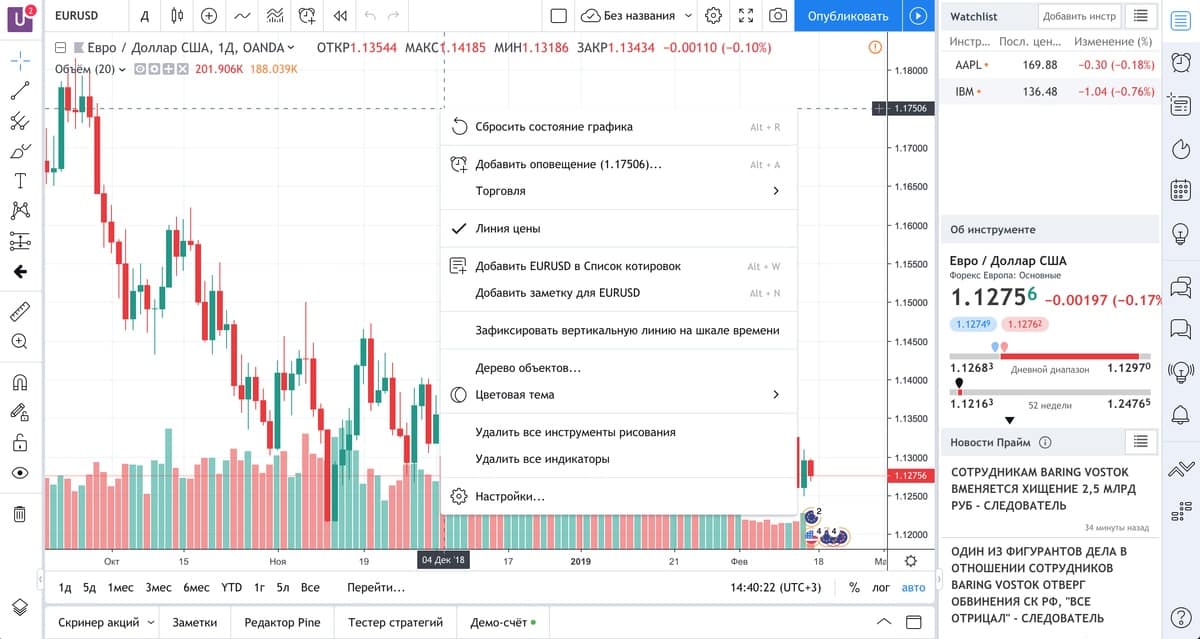
Вы можете настроить отображение линии цены, настроить цветовую схему, переключиться со светлой темы на темную и т. д. Я настоятельно рекомендую выделить некоторое время для настройки отображения ваших графиков. Это ваше персональное торговое пространство, поэтому вы должны сделать его максимально удобным для себя.
Если вы хотите начать с чистого листа и удалить с графика все индикаторы и инструменты для рисования, щелкните правой кнопкой мыши в главной области графика и выберите «Удалить все инструменты рисования» или же «Удалить все индикаторы». Это удалит все с ваших графиков, кроме свечей.
Контекстное меню, вызываемое правой кнопкой мыши, содержит множество функций, которые вам пригодятся. Одной из таких функций является функция «Сбросить состояние графика». Если вы изменили масштаб своего графика, вы можете вернуться к масштабу по умолчанию, а также к текущей свече.
Еще одна удобная функция в контекстном меню — это функция «Добавить оповещение». Она позволяет вам создать оповещение по текущей цене в месте, где вы кликнули правой кнопкой мыши. Откроется новое окно, в котором вы сможете изменить все параметры по своему вкусу.
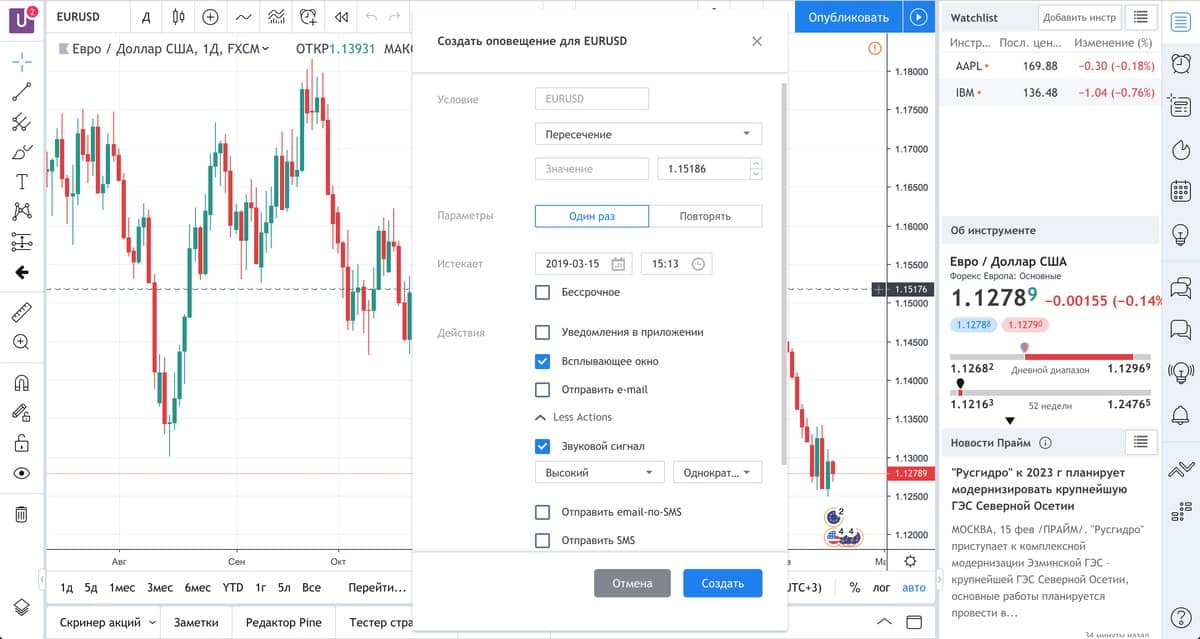
Как видите, TradingView позволяет настроить отправку оповещений по электронной почте или по SMS.
Также с помощью щелчка правой кнопкой мыши вы добавить текущий инструмент в свой список наблюдения. Для этого нажмите «Добавить XXX в список котировок».
Верхняя панель инструментов
На верхней панели TradingView размещено довольно много полезных инструментов, но есть и те, которые вам не понадобятся.

- Вы можете выбрать любой удобный для вас таймфрейм. Когда вы наводите курсор на разные таймфреймы, справа появляется звезда. Нажав на эту звезду, вы пометите данный таймфрейм как избранный. Он будет помещен в верхней части вашего графика. Это поможет вам быстро переключаться между разными таймфреймами.
- Здесь настраивается формат отображения графиков. Вы можете выбрать бары, свечи, а также более экзотические форматы, к примеру графики Ренко.
- Эта кнопка содержит список всех возможных индикаторов. Справа есть встроенный список. Просто введите имя индикатора, и появятся все индикаторы с данным именем. Вы можете добавить несколько индикаторов на свой график.
- Кнопка шаблона индикаторов, с помощью которой вы сможете сохранить выбранный вами набор индикаторов, а также быстро добавлять нужные индикаторы одним щелчком мыши.
- Кнопка для создания оповещений. Однако проще всего будет щелкнуть правой кнопкой мыши в главном окне графика на том уровне цены, где вы хотите создать нужное вам оповещение. Если вы предпочитаете использовать кнопку, вам придется вводить всю необходимую информацию самостоятельно.
- Кнопка, которая выглядит как квадрат, является макетом вашего главного окна. Эта функция доступна только для платных подписчиков. Если вы нажмете на эту кнопку, вы сможете разделить главное окно на несколько. Это позволит вам сравнивать различные торговые инструменты в одном окне.
- Следующая кнопка одна из самых полезных. Она позволяет сохранять настройки вашего графика. Любая настройка, сделанная вами, может быть сохранена с помощью этой функции. Индикаторы, инструменты рисования, избранное — все это останется сохраненным. Ваши графики автоматически сохраняются, даже когда вы закрываете браузер. Эта кнопка позволяет вам иметь несколько шаблонов для разных целей. Например, вам могут потребоваться разные шаблоны для торговли валютами и акцими. Если вы нажмете «Загрузить график» в выпадающем меню, вы увидите все шаблоны, между которыми вы сможете легко переключаться. Всегда полезно сохранить хотя бы один шаблон отображения ваших графиков.
- Кнопка «Свойства графика» открывает окно со всеми параметрами настройки.
- Полноэкранная кнопка переводит график в полноэкранный режим. Чтобы выйти из полноэкранного режима, нажмите Escape.
Значок камеры позволяет сделать снимок экрана. При нажатии на эту кнопку сразу же сгенерируется URL-адрес изображения вашего графика, которым вы сможете поделиться.
Кнопка «Опубликовать» относится к социальным функциям TradingView.
Правая панель инструментов
Правая панель инструментов содержит множество функций, которые для вас могут оказаться необязательными, особенно если вы начинающий трейдер. Рассмотрим наиболее полезные функции.
В окне «Об инструменте» содержится некоторая информация о вашем текущем инструменте. Окно «Новости» покажет вам последние новости. Вы можете изменить размеры областей «Об инструменте» и «Новости» по своему вкусу. Если вы вообще не хотите видеть эти поля, вы можете перетащить их вниз, и они целиком скроются с вашего экрана.
Над этими двумя полями вы найдете список наблюдения (Watchlist). Здесь вы можете управлять инструментами, за которыми хотите следить.
Список наблюдения может быть настроен несколькими способами. Вы можете добавить или удалить любые инструменты, а также изменить их порядок. Чтобы добавить инструмент, начните вводить его символы в поле «Добавить инструмент» в правом верхнем углу. К примеру, если вы введете BTC, появится длинный список доступных пар биткоинов.
Вы можете сделать этот список короче, выбрав нужный вам рынок. На вкладке форекс вы найдете все валютные пары. Есть также вкладка криптовалют, акций, индексов, фьючерсов и CFD. Также вы можете выбрать поставщика котировок.

Правая панель инструментов имеет возможность сохранять ваши списки наблюдения. Если вы нажмете на маленькую кнопку справа от поля «Добавить символ», вы найдете опции для создания, сохранения и загрузки списка наблюдения.
Это меню также содержит ваши сохраненные списки наблюдения для быстрого и удобного переключения.
Слева от валютных пар есть значок выбора цветного флага. Это поможет вам еще больше организовать ваши инструменты. К примеру, вы можете отметить инструменты, которыми сейчас торгуете.
Рассмотрим кнопки, которые находятся справа от списка просмотра.
- Кнопка просмотра вашего списка.
- Список ваших оповещений.
- «Окно данных», которое показывает все данные про текущий торговый инструмент.
- «Лидеры рынка» относится к фондовому рынку и показывает лидеров роста.
- Кнопка календаря, в котором собраны все экономические события на эту неделю.
- «Мои идеи» служит для записи ваших идей и создания заметок.
- Следующий раздел представляет собой социальные функции платформы TradingView.
- В самом низу находится раздел помощи.
Левая панель инструментов
Как уже упоминалось ранее, левая панель инструментов содержит инструменты для рисования. Здесь довольно много кнопок, и вы будете часто их использовать.
Любой инструмент рисования может быть вынесен на левую панель. Просто наведите курсор мыши на инструмент, который вы хотите добавить, и нажмите на звездочку.
- Самая первая кнопка — это кнопка вашего профиля, где вы можете изменить настройки своего профиля.
- Кнопка перекрестия. Она позволяет вам изменить курсор мыши на точку, стрелку или перекрестие — в зависимости от того, что вам больше нравится.
- Инструменты для рисования линий: горизонтальные линии для уровней, линии тренда, вертикальные линии, параллельные каналы.
- Инструменты Фибоначчи, линии Ганна, а также вилы Эндрюса.
- Рисование фигур.
- Инструмент для текстовых и визуальных заметок.
- Гармонические паттерны, графические фигуры, волны Эллиота.
- Эта кнопка дает вам доступ к «Длинной позиции» и «Короткой позиции». Эти инструменты потрясающие. Они дают вам возможность визуально размещать на графике вашу точку входа, стоп-лосс и тейк-профит. Вдобавок ко всему этот инструмент сообщит вам количество пунктов в вашем стоп-лоссе и тейк-профите, а также соотношение риска к прибыли. Теперь вам не нужно тратить время на подсчет RR — он прямо перед вами.
- Значки для различных обозначений на графике.
- Кнопка линейки — также удобный инструмент. Это позволяет вам измерить количество пунктов и временных отрезков в определенной области.
- Кнопка масштаба.
- Магнит позволяет вам притягивать различные объекты к ближайшим ценам.
- Оставаться в режиме рисования.
- Зафиксировать все объекты.
- Скрыть все объекты рисования.
- В нижней части левой панели инструментов находится кнопка удаления. С помощью нее вы можете быстро удалить все инструменты рисования, а также удалить все индикаторы или убрать вообще все с вашего графика.
- Кнопка отображения ваших избранных инструментов.
- Список используемых вами инструментов, который открывается в отдельном окне.
Это может занять некоторое время, прежде чем вы запомните, где находится каждая из кнопок и что она делает. Не забывайте, что любой из выбранных вами инструментов может быть добавлен на панель избранного.
Нижняя панель инструментов
На нижней панели есть несколько полезных вещей. Вы также можете изменить размер этой области, если вам не нужны эти данные.

Сначала идут различные отрезки времени. Это быстрый способ посмотреть на выбранный вами инструмент в течение определенного промежутка времени. Например, если вы нажмете «Все», вы увидите движение инструмента за все время. В зависимости от того, какой промежуток времени вы выбираете, временные отрезки также будут меняться. Это будет удобно для тех из вас, кто любит торговать на больших таймфреймах. Вы сможете увидеть, как менялась цена инструмента за определенный промежуток времени.
Далее идет кнопка «Перейти…». Она позволяет быстро перейти к определенной дате и времени.
Настройка часового пояса. Вы можете изменить часовой пояс на тот, который вам нужен. В самом начале часовой пояс будет автоматически настроен на то место, где вы сейчас находитесь.
Рядом находятся параметры вертикальной оси на графике.
Скринер акция позволяет вам быстро фильтровать нужные для вас акции.
Текстовые заметки дают вам возможность оставлять заметки для ваших инструментов.
И наконец разберем торговую панель. Вы можете выбрать «Paper Trading», которая представляет собой демо-счет в TradingView. Вы также можете подключить учетную запись своего брокера, для этого вам нужно будет нажать на шестеренку справа и кликнуть «Выбрать другого брокера». Правда количество брокеров сильно ограничено.
MetaTrader или Tradingview?
MetaTrader 4 — самая распространенная платформа среди трейдеров форекс. Она бесплатна, она быстро грузится, для нее написано множество индикаторов и советников. Однако в ней есть свои ограничения и неудобства.
К примеру:
- Неудобство использования трендовых линий.
- Вы можете потерять все свои данные, если с вашей системой что-то случится.
- У вас есть доступ к ограниченному количеству рынков.
- Вы можете использовать демо-счет только на протяжении 30 дней.
- Отсутствует техническая поддержка.

Рассмотрим каждый пункт поподробней.
Неудобство использования трендовых линий
Если вы используете MetaTrader 4 достаточно долгое время, тогда вы знаете, что трендовые линии на вашем графике столь же ненадежны, как и ваши средства у брокера форекс с регистрацией на Каймановых островах — вы никогда не знаете, есть ли он там или нет.
Представьте, что вы часами рисовали трендовые линии на своих графиках. В следующий момент, когда вы переключаетесь на более низкий таймфрейм, ваши линии тренда смещается в сторону.
Если ваш торговый подход требует использования трендовых линий, то платформа MetaTrader 4 будет для вас слишком неудобна.
Вы можете потерять все свои данные, если с вашей системой что-то случится
Платформа MetaTrader должна быть установлена на вашем локальном устройстве. Это означает, что если ваш компьютер выйдет из строя, все ваши данные потеряются, в том числе все ваши настройки. Также вы можете столкнуться с трудностями, если вам придется переустановить Windows.
Кроме того, если вы захотите торговать, находясь за границей, для вас это может оказаться проблемой, если у себя дома вы торгуете со стационарного компьютера. Не говорите, что вы можете торговать с помощью телефона или планшета. Это несерьезно.
Таким образом, в какой-то момент вам придется заново отрегулировать все ваши настройки графиков, что может оказаться достаточно неудобным. Особенно, если вы торгуете с помощью несколько платформ MetaTrader одновременно и наблюдаете за множеством инструментов.
У вас есть доступ к ограниченному количеству рынков
Изначально платформа MetaTrader создавалась для трейдеров форекс. До сих пор предлагаемые торговые инструменты чаще всего ограничиваются валютными парами. Однако некоторые брокеры могут предлагать торговлю и CFD, предоставляя вам возможность торговать индексами и некоторыми популярными акциями. Но в основном все ограничивается только рынком форекс.
Если вы являетесь последователем трендовой торговли (как и я), вам потребуется следить за множеством инструментов, включая валюты, индексы, акции. MetaTrader в этом плане является серьезным ограничением. Вам придется открывать различные брокерские счета, чтобы получить доступ к полному спектру рынков.
Если вы торгуете акциями, опционами или фьючерсами, MetaTrader будет вообще вам не доступен. Я бы сказал, что использовать платформу MT4 имеет смысл только тогда, когда вы являетесь трейдером форекс или готовы торговать ограниченным количеством CFD.
Вы можете использовать демо-счет только на протяжении 30 дней
Если вы зарегистрируете реальный счет в MetaTrader, вы сможете пользоваться торговой платформой неограниченное количество времени. Однако если вы открываете демо-счет, вам придется снова регистрироваться спустя 30 дней.
Каждые 30 дней вы будете получать сообщение «неверный аккаунт», и вам нужно будет заново регистрировать свои данные. Со временем это раздражает.
Вы не можете винить в этом ограничении брокера: с помощью этого способа он пытается заставить вас открыть реальный счет, к тому же он не хочет давать вам просто так пользоваться его котировками и торговой платформой.
Так что если вы хотите использовать платформу MetaTrader для отслеживания нескольких рынков, будьте готовы столкнуться с этой проблемой.
Отсутствует техническая поддержка
Очевидно, что в MetaTrader существуют определенные ограничения, но знаете, что неприятней всего? Если вы обнаружите какие-либо проблемы или ошибки в работе платформы, не ожидайте, что они будут решены — этого не случится.
Почему? MT4 — это бесплатная платформа. Кто заплатит команде поддержки, чтобы отвечать на ваши вопросы или решать ваши проблемы? Никто. Поэтому с какими проблемами вы бы ни столкнулись, примите, что с ними придется смирится.
Чем мне нравится TradingView?
У TradingView нет проблем с линиями тренда как в MetaTrader.
Все ваши настройки автоматически сохраняются в облаке, поэтому вы никогда не потеряете свои данные, даже если ваш компьютер выйдет из строя. Все на лету синхронизируется между компьютером, ноутбуком и мобильным телефоном. Это обеспечивает надежную и бесперебойную работу.
У вас есть доступ к огромному количеству рынков: форекс, акции, сырьевые товары, товары сельского хозяйства, индексы, облигации, металлы, криптовалюты и т. д. Это является идеальным для трейдеров, которые всегда находятся в поисках сильного тренда (таких, как я).
Вам не нужно заново регистрировать учетную запись каждые 30 дней, потому что срок ее действия никогда не закончится.
Команда поддержки отвечает на ваши вопросы и исправляет обнаруженные вами ошибки.
TradingView имеет множество полезных функций, которые наверняка улучшат ваш опыт торговли.
Вы можете прочесть мое руководство по TradingView и освоится с интерфейсом платформы всего за 20 минут.
TradingView имеет удобную функцию оповещений
Если вы являетесь свинг или позиционный трейдером, большую часть времени вы проводите вне рынка, ожидая подходящих торговых возможностей или хорошую точку входа.
Обычно вам приходится постоянно проверять свои графики, чтобы увидеть, появились ли подходящие торговые условия. Но иногда на рынке могут произойти внезапные события, и цена быстро достигнет вашего уровня. Но вы пропускаете это движение из-за того, что в данный момент не смотрите на графики.
Однако вы можете создать оповещение, которое сообщит вам, когда цена достигнет нужной вам точки входа.
Для этого:
- Наведите курсор мыши на нужный вам уровень.
- Кликните правой кнопкой мыши и нажмите «Добавить оповещение».
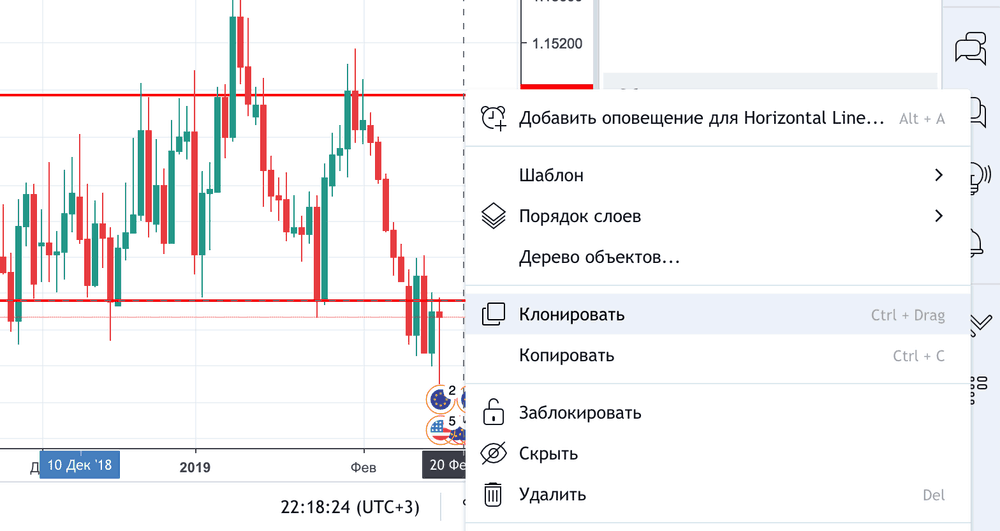
После того, как вы все настроите, вы будете получать оповещения по электронной почте или SMS, когда цена достигнет вашего уровня. Теперь вы никогда не пропустите нужную точку входа.
TradingView дает вам возможность пользоваться нестандартными индикаторами
Существует множество торговых индикаторов, и иногда трейдеры платят деньги за особые индикаторы, которых нет в открытом доступе.
TradingView разработал язык программирования под названием «Pine Script», где пользователи могут разрабатывать свои собственные индикаторы и загружать их в TradingView.
Это означает, что вы можете найти практически любые торговые индикаторы в одном месте и пользоваться ими совершенно бесплатно.
В отличие от MetaTrader, где вам придется искать индикаторы на форумах или специальных веб-сайтах, TradingView хранит все индикаторы в одном месте, что сэкономит вам массу времени.
Для этого вы просто:
- Нажимаете на кнопку «Индикаторы».
- Выбирайте нужный вам индикатор.
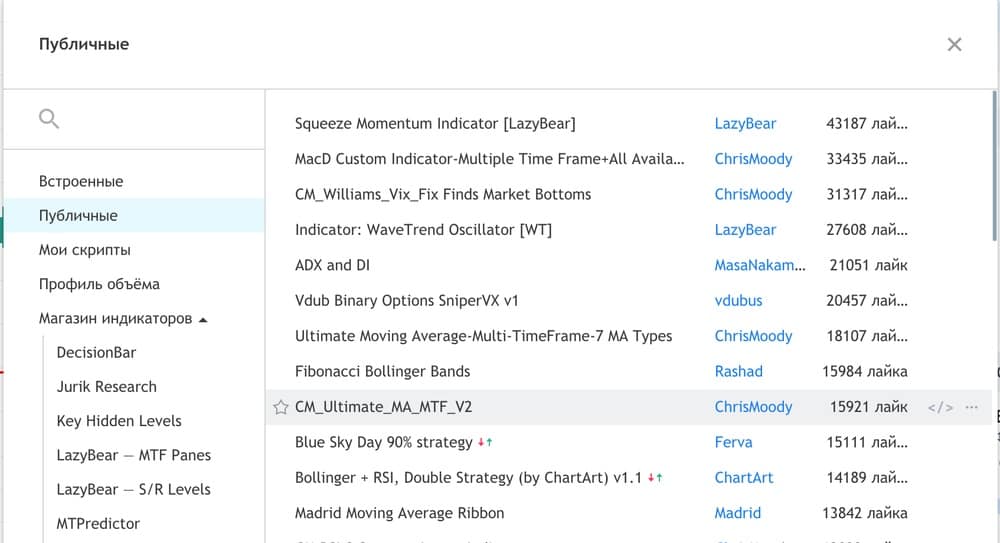
Здесь вы увидите несколько разделов с индикаторами:
- Встроенные — популярные индикаторы, встроенные в платформу TradingView (например, MACD, RSI, Стохастик и т. д.).
- Публичные — пользовательские индикаторы, созданные пользователями TradingView.
- Мои скрипты — раздел, в котором вы можете создавать и настраивать свои собственные индикаторы.
- Профиль объема — инструмент анализа распределения цен внутри торгового объема.
- Магазин индикаторов — платные индикаторы с расширенными возможностями.
Вы можете использовать относительную силу инструмента для поиска торговых возможностей
Относительная сила инструмента показывает силу данного инструмента относительно других инструментов.
К примеру, сила евро определяется по его котировкам к доллару, фунту, йене. Сила акции определяется по ее отношению к индексу.
Это информация может оказаться для вас чрезвычайно полезной. К примеру, вы можете с большей уверенностью открывать длинную позицию по инструменту, который является более сильным. Относительно сильный инструмент имеет тенденцию двигаться в вашу пользу, совершая лишь небольшие откаты. Это означает, что ваша торговая установка будет иметь больше шансов на успех.
Вот как можно определить относительную силу в Tradingview:
- Нажмите на кнопку «Сравнить» на верхней панели.
- Выберите соответствующий инструмент (сектор или индекс).
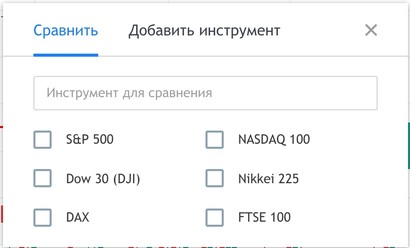
К примеру, если я определяю относительную силу евро, я делаю сравнение с EUR/USD, EUR/CAD, EUR/JPY, EUR/AUD и т. д. Если я смотрю на европейскую акцию, я сравниваю ее с индексом DAX.
Вы можете использовать нестандартные таймфреймы
В большинстве торговых платформ представлено ограниченное количество таймфреймов. Чаще всего вы можете выбирать только между: M1, W1, D1, H4, H1, M30, M15, M5, M1.
Но что делать, если вам нужны необычные таймфреймы, вроде 7-часовых?
TradingView позволяет настраивать таймфреймы любым удобным для вас способом — будь то 7 минут, 7 часов, 7 дней, 7 недель или даже 7 месяцев.
Вот как это можно сделать:
- Нажмите на таймфреймы.
- Введите нужное число и выберите между минутами, часами, днями, неделями, месяцами.
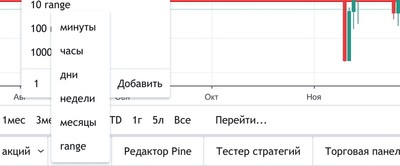
Также вы можете расположить различные таймфреймы в отдельных окнах рядом друг с другом. Это особенно полезно для внутридневных трейдеров, которые хотят знать, что происходит в данный момент с ценой на более старшем таймфрейме.
Экономический календарь прямо перед вами
Как часто вы терпели убытки в трейдинге из-за того, что не знали, когда выходит важная новость или отчетность компании? Это неприятно. Я сам постоянно теряю из-за этого деньги.
Поэтому обратите внимание на экономический календарь TradingView:
- Нажмите на кнопку «Экономический календарь» на правой панели.
- Нажмите на кнопку «Глобуса» и отфильтруйте ваши новости.
- Также вы можете выбрать показ только самых важных новостей.
Ниже расположен календарь отчетности:
Также все новости отображаются в нижней части графика, поэтому они вас никогда не застанут врасплох.
Если по каким-то причинам вы не видите значка новостей, вы можете:
- Щелкнуть правой кнопкой мыши и выбрать пункт «Настройки».
- Перейти на вкладку «События и оповещения»
- Установите флажок «Показывать экономические события на графике»
Вы увидите что-то вроде:
Когда новые свечи приближаются к символам событий внизу графика, это означает, что скоро ожидается выход новостей.
Одноко есть одно «Но»
Многие функции в TradingView, в том числе и некоторые, которые были описаны в этой статье, платные. Вам придется приобрести подписку, чтобы начать ими пользоваться.
Как насчет бесплатного аккаунта на TradingView? Конечно, вы можете использовать и его, однако вы столкнетесь с определенными ограничениям. Однако для вас они могут оказаться совсем некритичными.
Разработчиков можно понять: им нужен денежный поток для поддержания разработки платформы, оплаты серверов, технической поддержки и т. д.
Подойдет ли вам платформа TradingView?
TradingView не подойдет для вас, если:
- Вы торгуете опционы.
- У вас небольшой депозит.
- Вы скальпер.
Вы торгуете опционы
Платформа TradingView не предназначена для трейдеров, торгующего опционы, потому что она не предоставляет инструментов для анализа опционов.
У вас небольшой депозит
Если размер вашего депозита меньше 1000 долларов, подписка на TradingView для вас точно не имеет смысла. Годовая подписка на данный момент обойдется в 155 долларов, что составит 15% от вашего торгового счета в 1000 долларов.
Это означает, что вы должны зарабатывать хотя бы 15% в год, чтобы компенсировать это вложение. Поэтому лучше используйте бесплатную версию платформы или оставайтесь на MetaTrader.
Вы скальпер
Для скальпера важна скорость, потому что вам придется принимать торговые решения за доли секунды. Однако TradingView не работает настолько быстро в отличие от некоторых других платформ, предназначенных специально для скальперов.
Кто может использовать TradingView?
TradingView подойдет для вас, если:
- У вас достаточный размер депозита.
- Вы одновременно торгуете на разных рынках.
- Вы свинг трейдер или позиционный трейдер.
У вас достаточный размер депозита
Тогда годовая подписка на платформу TradingView будет для вас отличной инвестицией. Но для этого вам потребуется иметь депозит в размере хотя бы в 5000 долларов. Тогда подписка обойдется вам всего лишь в несколько процентов годовых.
Вы одновременно торгуете на разных рынках
TradingView предоставляет графики и инструменты по форексу, акциям, фьючерсам, индексам и т. д.
Поэтому если вы торгуете на многих рынках, TradingView значительно облегчит вашу жизнь, потому что теперь вам потребуется всего лишь одна платформа для анализа графиков.
Вы свинг трейдер или позиционный трейдер
Свинг трейдеры и позиционные трейдеры полагаются в основном на технический анализ для принятия торговых решений. И TradingView предлагает одну из лучших платформ на рынке для построения графиков и технического анализа. Также TradingView вполне подойдет и для внутридневных трейдеров.
Заключение
TradingView — отличная онлайн платформа для построения графиков и технического анализа. Вы можете использовать эту платформу для ежедневного анализа ваших торговых инструментов.
Вот краткий список вещей, которые удобно запомнить:
- Вы запутались и добавили на график много лишнего? Используйте CTRL+Z, чтобы все отменить.
- Хотите быстро очистить ваши графики? Используйте кнопку корзины.
- Вы можете с легкостью увеличивать и уменьшать масштаб, просто прокручивая колесико мыши вверх или вниз.
- Вы можете сохранить различные шаблоны ваших графиков, нажав на кнопку облака.
- Обязательно добавьте в избранное ваши любимые таймфреймы и инструменты для анализа.
- Используйте кнопки «Длинная позиция» и «Короткая позиция», чтобы сэкономить свое время и увидеть параметры ваших открытых позиций.
- Добавляйте оповещения, щелкнув правой кнопкой мыши по вашей текущей позиции курсора.
На этом завершается мое руководство для начинающих по TradingView. Конечно, здесь описаны далеко не все функции, однако если вы начнете пользоваться данной платформой постоянно, вы сможете найти еще много полезных для себя возможностей.
TradingView — одна из самых популярных платформ для технического анализа и торговли криптовалютами, акциями, фьючерсами и другими активами. Она подходит как новичкам, так и профессиональным трейдерам. Платформа предлагает мощные аналитические инструменты, функции автоматизации и активное сообщество. В этой статье расскажем, как начать торговать на TradingView: зарегистрироваться, настроить график и подключить автоматизацию.
2. Настройте таймфрейм — промежуток времени, который отображает одна свеча на графике. Доступны интервалы от 1 секунды до 12 месяцев.
4. Добавьте индикаторы — скользящие средние, RSI, MACD, полосы Боллинджера.
6. Сохраните шаблон графика, чтобы не потерять настройки. Можно сохранить вручную, включить автосохранение, переименовать шаблон или открыть ранее сохранённый.
TradingView предлагает десятки инструментов для технического анализа — от простых линий до продвинутых индикаторов и пользовательских скриптов. Всё это встроено прямо в график и доступно даже на бесплатном тарифе. Рассмотрим основные функции, с которых стоит начать.
Построение трендовых линий. На левой панели графика находятся инструменты рисования. Среди них один из важнейших для трейдера — трендовая линия. Она соединяет локальные минимумы или максимумы и позволяет выделить направление движения цены. Линии помогают находить зоны поддержки и сопротивления, отслеживать смену тренда и определять точки входа.
Анализ свечных паттернов (доступен на платных тарифах). TradingView автоматически распознаёт десятки классических свечных моделей, в том числе «Поглощение», «Молот» и более сложные комбинации. Их можно добавить через вкладку индикаторов: «Теханализ» → «Паттерны». Когда появится соответствующий паттерн, платформа отобразит его на графике. Это удобно как для новичков, так и для опытных трейдеров, торгующих по Price Action.
Расчёт уровней Фибоначчи. Это инструмент для поиска точек коррекции и возможного разворота цены. В разделе рисовалок можно выбрать «Коррекцию по Фибоначчи» или «Расширение по Фибоначчи» и вручную задать 2–3 ключевых уровня на графике. Визуальные уровни появляются автоматически, а стили и коэффициенты можно настраивать под свою стратегию.
Инструмент «Профиль объёма» (доступен на платных тарифах). Показывает, на каких ценовых уровнях проходило большинство сделок. В отличие от обычного объёма (гистограммы внизу графика), этот инструмент распределяет объём по вертикали, вдоль цены. Это позволяет находить зоны интереса крупных участников рынка и потенциальные уровни поддержки и сопротивления. Подходит для скальперов, интрадейщиков и всех, кто торгует в условиях боковика.
Индекс относительной силы (RSI). Один из самых популярных индикаторов для оценки перекупленности и перепроданности активов. RSI колеблется в диапазоне от 0 до 100: значения выше 70 сигнализируют о возможной перекупленности, ниже 30 — о перепроданности. Особенно хорошо работает в боковом рынке и в сочетании с уровнями поддержки и сопротивления.
Схождение-расхождение скользящих средних (MACD). Этот индикатор отражает соотношение двух скользящих средних и помогает определить силу и направление тренда. Основные сигналы — пересечение линии MACD с сигнальной линией, а также расхождение между графиком цены и гистограммой. Подходит для поиска точек входа на трендовом рынке.
Полосы Боллинджера (Bollinger Bands). Эти линии строятся вокруг скользящей средней и отражают текущую волатильность рынка. Когда цена касается верхней или нижней полосы, это может указывать на потенциальный разворот или продолжение тренда. Особенно полезны при торговле в периоды сжатия волатильности (эффект «пружины»)
Индикаторы сообщества. TradingView позволяет использовать тысячи пользовательских индикаторов, написанных на языке Pine Script. Их можно найти во вкладке «Сообщество» в окне индикаторов. Многие из них — это адаптации популярных стратегий, дополненные алертами, фильтрами и визуальными подсказками.
Подключить Paper Trading можно там же, во вкладке «Торговая панель»: выберите «Paper Trading» и нажмите «Подключить». В любой момент можно сбросить счёт и начать сначала.
Кроме того, вы можете делиться своими разработками с сообществом TradingView, публиковать их в виде сценариев и использовать работы других пользователей в качестве основы для своих идей.
TradingView — не только платформа для технического анализа и торговли, но и мощная социальная сеть для трейдеров, где можно делиться своими идеями, анализировать рынок в кругу единомышленников и учиться у более опытных коллег.
Следите за несколькими графиками в одной вкладке (доступно на платных тарифах). Вы можете добавить в своё рабочее пространство до 16 графиков одновременно. Так можно анализировать один и тот же актив на разных таймфреймах или сравнивать поведение разных инструментов — например, BTC и индекса доллара (DXY).
TradingView — это полноценная платформа для торговли, анализа и обмена опытом. Главное при работе с графиками — не увлекаться инструментами ради инструментов, а пользоваться ими для реализации собственной стратегии. Настройте под себя рабочее пространство, учитесь у опытных трейдеров, тестируйте идеи и относитесь к торговле, как к системе. Тогда TradingView станет для вас надёжным союзником в мире криптотрейдинга и не только.
Пишу о крипте, пользуюсь P2P и торговыми ботами, инвестирую в криптовалютные проекты.
Логотип компании – «Трейдинг Вью» – встречается на сайтах многих ключевых брокеров и говорит о высоком уровне доверия к платформе и ее обоснованности для отрасли. TradingView — платформа, известная своей гибкостью и простотой работы на финансовом рынке, которая обеспечивает финансовой информацией миллионы трейдеров.
Чем так привлекателен TradingView и как можно максимально эффективно использовать все его функции для эффективности работы? Давайте разберемся подробнее.
ЧИТАЙТЕ ТАКЖЕ: AnyDesk и TeamViewer: как программы удаленного доступа оставят вас без денег
Что такое TradingView и для чего нужна эта платформа
TradingView — мощная платформа для трейдеров всех уровней
Созданная в 2011 году, Trading View быстро завоевала популярность среди трейдеров благодаря своему широкому функционалу для анализа рынка и удобству использования. Платформа предлагает множество инструментов для торговли, что делает её идеальным выбором как для новичков, так и для профессионалов.
Что делает TradingView незаменимой?
- Разнообразие графиков и индикаторов. Вы можете выбрать из множества видов графиков: свечные, линейные, баровые и даже ренко. Кроме того, на платформе представлено более 100 встроенных технических индикаторов и возможность добавлять пользовательские скрипты. Это даёт возможность детально анализировать рынок и принимать взвешенные торговые решения.
- Активное сообщество трейдеров. «ТрейдингВью» — это не просто инструмент, а настоящая экосистема трейдеров со всего мира. Здесь вы можете читать аналитические статьи, делиться своими идеями, обсуждать стратегии и даже подписываться на прогнозы опытных участников. Это уникальная возможность учиться и совершенствоваться в кругу единомышленников.
- Максимальная доступность. Платформа работает через браузер и мобильные приложения для iOS и Android. Это значит, что вы всегда будете на связи с рынком, где бы вы ни находились: дома, на работе или в путешествии.
- Инструменты для алгоритмической торговли. С помощью встроенного языка Pine Script пользователи могут создавать собственные стратегии, автоматизировать анализ данных и тестировать их на исторических данных. Это особенно полезно для профессиональных трейдеров.
Регистрация на TradingView, тарифные планы и демо-доступ
Зарегистрироваться на TradingView можно быстро и просто. Идем на сайт ru.tradingview.com, нажимаем «Зарегистрироваться». Вам предложат выбрать один из способов регистрации: через почту, Google или Facebook — как вам удобнее.
После регистрации сразу можно настроить профиль, добавить аватар и имя. Это поможет вам сразу наладить контакт с другими трейдерами, если решите обмениваться идеями.
Тарифные планы TradingView
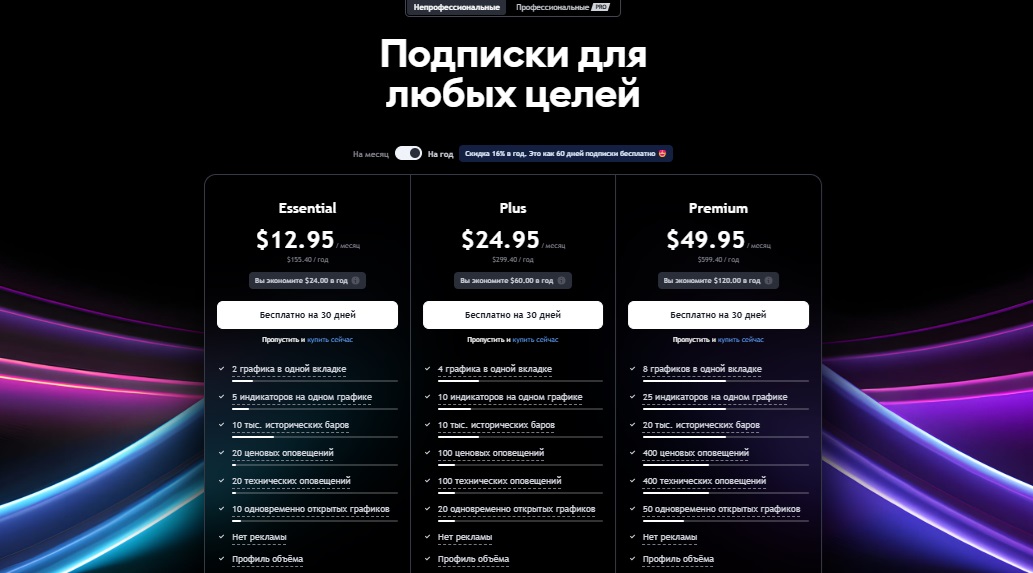
TradingView — это отличный инструмент для работы с графиками, и у него есть несколько тарифных планов, которые подойдут разным пользователям. Все тарифы имеют бесплатный пробный период на 30 дней, так что можно протестировать перед покупкой.
- Essential: самый простой план для новичков, который стоит $12.95 в месяц или $155.40 в год. Включает два графика на вкладке, 5 индикаторов на графике, 10 тысяч исторических баров и 20 оповещений. Графиков можно открыть до 10 штук. Все это без рекламы, что приятно.
- Plus: для более опытных пользователей. Стоит он $24.95 в месяц или $299.40 в год. В нем четыре графика на вкладке, 10 индикаторов на одном графике, а также 100 оповещений. Плюс есть все функции из тарифа Essential, только расширенные. Здесь также можно использовать секундные интервалы для графиков и добавлять больше скриптов.
- Premium: тариф стоит $49.95 в месяц или $599.40 в год. В нем вы получаете 8 графиков на одной вкладке, 25 индикаторов и 20 тысяч исторических баров. Можно открыть до 50 графиков одновременно, добавлять 400 оповещений. В Premium добавляется еще возможность покупать профессиональные рыночные данные и приоритетная поддержка.
Демо-доступ и пробный период в «Трейдинг Виев»
Если хотите попробовать TradingView перед тем, как платить за подписку, у вас есть такая возможность. Платформа предлагает пробный период, чтобы вы могли сами разобраться, насколько вам подходят все функции.
- Пробный период: Каждый новый пользователь может бесплатно пользоваться тарифами Pro, Pro+ или Premium в течение 30 дней. Это даст вам возможность проверить все опции, которые предлагает выбранный тариф.
- Демо-доступ: Если по окончании пробного периода вы не готовы платить, можно остаться на бесплатном плане. Он включает все необходимые базовые функции для анализа, которых хватит для новичков.
ЧИТАЙТЕ ТАКЖЕ: Инвестиции по шариату: правила, выбор брокера, халяльные акции
Доступные рынки на Trading View
На платформе ru.tradingview.com пользователи находят данные для анализа широкого спектра финансовых рынков как мировых та и российских. Среди представленных инструментов можно выделить:
- криптовалюты;
- акции;
- криптовалюты;
- фьючерсы;
- форекс;
- гособлигации;
- корпоративные облигации;
- ETF.
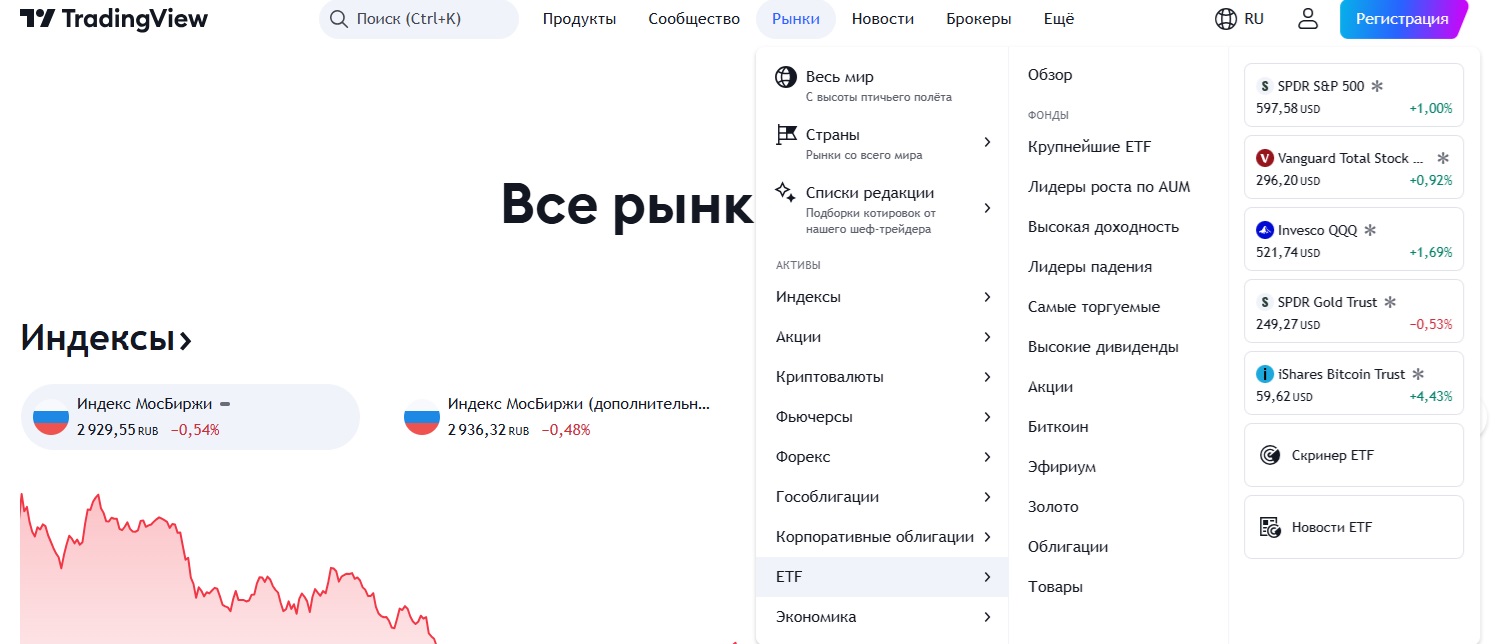
Как ориентироваться на стартовой странице TradingView
Стартовая страница Trading View — это именно то место, где начинается ваше обучение и анализ финансовых рынков. Здесь собраны все необходимые инструменты, которые помогут вам быстро разобраться и приступить к действию. Давайте вместе посмотрим, что вас ждет на платформе и как использовать её возможности на полную.
Основные разделы платформы
- Идеи. Трейдеры делятся своими мыслями и стратегиями. Это отличное место, чтобы найти вдохновение или поделиться своими наработками.
- Скринеры. Здесь вы можете быстро отфильтровать акции, криптовалюты, валютные пары и другие инструменты по вашим критериям. Всё, что нужно для поиска подходящих активов, под рукой.
- Новости. Этот раздел поможет вам быть в курсе последних событий. Вы найдете самые свежие новости, которые влияют на рынки, чтобы всегда принимать обоснованные решения.
- Чаты и сообщества. Общение с другими трейдерами — отличный способ обменяться опытом и получить ценные советы. Здесь можно задать любой вопрос или обсудить актуальные темы в дружелюбной атмосфере.
- Аналитика и инструменты. Графики, индикаторы, готовые стратегии — всё это помогает глубже понять рыночные тренды и делать точные прогнозы. Инструменты аналитики превращают сложные данные в понятную картину.
Как настроить страницу под себя
- Добавление или удаление виджетов. Вы можете настроить своё рабочее пространство, добавляя необходимые графики, котировки и другие элементы. Это поможет вам иметь под рукой всю важную информацию и убрать ненужные элементы.
- Перемещение разделов. Организуйте информационные блоки так, чтобы быстро находить нужные данные. Расположите их в удобном для вас порядке, чтобы работать стало проще.
- Сохранение изменений. После настройки интерфейса не забудьте сохранить изменения. Это позволит вам каждый раз открывать TradingView в том виде, который вам привычен.
Преимущества Trading View для трейдера
«Трейдинг Вю» стал для многих трейдеров обязательным инструментов благодаря своему набору функций и дружественному интерфейсу. Вот основные из них, которые позволяют трейдерам принимать взвешенные решения о торговле и инвестировании:
- Интуитивно понятные графики и визуализация данных.
- Широкий спектр технических индикаторов и инструментов анализа. Платформа предлагает более 100 встроенных индикаторов и предоставляет возможность пользователям создавать свои собственные, используя язык программирования Pine Script.
- Скринеры для быстрого поиска активов и тепловые карты (акции, ETF, облигации, криптомонеты, криптовалютные пары, DEX-пары).

- Актуальные новости и аналитика в реальном времени.
- Настраиваемое рабочее пространство под нужды трейдеров.
- Сообщество и обмен идеями. Здесь трейдера делятся своими идеями, обсуждать стратеги и получать отзывы.
- Учебные материалы (видеоролики, статьи, вебинары).
- Интеграция с брокерами и торговыми платформами, что позволяет выполнять сделки напрямую из интерфейса TradingView. Компания работает с таки финансовыми посредниками как FXOpen, CFI, ActivTrades, Trade Nation, Markets.com, easyMarkets, Bybit, WhiteBIT, OKX, Capital.com.
Есть ли аналоги платформы Trading View
Трейдерам сегодня предлагают множество разных платформ. Кто-то предпочитает классику — MetaTrader 4 или 5, кто-то выбирает более продвинутые решения вроде Thinkorswim или ProRealTime. Есть и такие, кто просто заглядывает на Investing.com в поисках инноваций или StockCharts ради простых графиков. Sierra Chart и NinjaTrader тоже нельзя не упомянуть — ими часто пользуются те, кому важны кастомные настройки и работа с алгоритмами. Все эти платформы умеют примерно одно и то же: автоматизировать процессы, предоставлять доступ к индикаторам, помогать тестировать стратегии и отслеживать события на рынке. Но важно помнить, что нюансы всё-таки есть. Одни подходят для сложного анализа, другие — для быстрого входа на рынок.
Заключение
TradingView заслуженно занимает одно из лидирующих мест среди платформ для анализа финансовых рынков. Ее удобный интерфейс, богатый функционал и активное сообщество делают ее универсальным устройством для трейдеров любого уровня. Независимо от того, новичок вы или профессионал, возможности TradingView помогут вам глубже понять рынок и принять более обоснованные решения
Мы подготовили инструкцию по работе с графиками TradingView. Рассказываем, как настроить графики TradingView под себя. Разбираемся, как добавить несколько инструментов на один график, как добавлять технические индикаторы и как рисовать на графике.
Внимание! Данная статья носит исключительно информационный характер и не содержит инвестиционных рекомендаций и советов по торговле.
Статья подготовлена командой бесплатного терминала для торговли криптовалютой CScalp. Чтобы получить CScap, необходимо оставить e-mail в форме ниже.
Как начать работу с графиками TradingView
Разберем основные моменты по работе с графиками TradingView. Заходим на официальный сайт платформы.

Чтобы открыть график, идем во вкладку “Продукты”, выбираем “Суперграфики”. Откроется страница графика.

Выбираем торговый инструмент. Кнопкой поиска (вверху слева) открывается поиск инструментов.

В строке поиска вводим тикер инструмента или выбираем инструмент в списке. Обращаем внимание, что котировки поступают от разных брокеров и бирж, с разных рынков (спот, фьючерсы и т. д.). При выборе инструмента уточняем брокера или биржу и рынок.

После выбора инструмента откроется график. Рабочее пространство графика можно разделить на четыре секции:
- Ценовой график
- Верхнее меню – настройки графика, индикаторы, симулятор рынка
- Левое меню – инструменты рисования
- Правое меню – новости, обзор рынка, информация, социальные и вспомогательные виджеты

Рассмотрим базовые опции работы с графиками TradingView подробнее.
Как масштабировать график
График TradingView можно масштабировать курсором мыши или горячими клавишами. Чтобы масштабировать мышью, наводим на вертикальную или горизонтальную шкалу, зажимаем ее и “тянем” в нужном направлении.
Чтобы сжать или расширить график горизонтально, удерживаем клавишу Shift и прокручиваем колесико мыши. Если навести курсор на любую свечу и зажать клавишу Ctrl, то колесиком мыши можно центрировать график на этой свече.
Как выбрать таймфрейм
Чтобы выбрать таймфрейм, нажимаем на значок крестика в левом верхнем меню. Откроется меню выбора TF.

По умолчанию доступны таймфреймы от 1 секунды до 12 месяцев (секундные – только в платной версии TradingView). Также есть диапазонные графики, от 1 до 1000 рейнджей.

Таймфреймы можно добавлять в избранные. Можно добавить собственные TF. В левой нижней части графика быстрый выбор таймфреймов. Также здесь можно перейти к определенной дате на графике.
Как выбрать стиль графика
В TradingView 17 типов графиков. Чтобы выбрать стиль, нажимаем на иконку выбора в верхнем меню. Откроется список графиков.

Для скальпинга и дейтрейдинга подойдет свечной график. Его аналог – пустые свечи. Это те же свечи, но визуально полые. Остальные стили более экзотические (Каги, Ренко и т. д.).
В симуляторе рынка TW можно тестировать торговые стратегии на исторических данных. Опция тестирования внутридневных стратегий доступна только по платной подписке, среднесрочных и долгосрочный стратегий – всем пользователям. Опция доступна только по платной подписке. Как получить платную подписку TW мы писали в статье Как оплатить подписку TradingView.

Оповещения
На графике можно настраивать оповещения о движениях цены выбранного инструмента. Для каждого уведомления можно задать имя, дату истечения, текст сообщения. Уведомления могут срабатывать один раз или повторно.

Оповещения можно получать на сайте, в мобильном приложении и на e-mail. Настраивается звуковой сигнал и его цикличность. Оповещения можно создавать на графике.

Для этого кликаем ПКМ по интересующей цене, нажимаем “Добавить оповещение для (инструмент) на (цена)”.
Как открыть несколько графиков
В TradingView можно открыть несколько графиков в одной вкладке. Нажимаем на квадрат (по умолчанию) в панели меню вверху справа.

Откроется список доступных выкладок. В платной версии открыть до восьми графиков в одной вкладке, в бесплатной – два.

Графики можно масштабировать относительно друг друга. Доступна синхронизация параметров (линковка) по открытым графикам. Например, можно синхронизировать инструмент, таймфрейм, перекрестие (указка-курсор) и время. Линковать можно один параметр или все сразу.
Как открыть несколько инструментов на одном графике
В TradingView можно просматривать несколько инструментов на одном графике. Нажимаем на крестик в левом верхнем углу. Откроется поиск инструментов для сравнения.

Кликом по инструменту добавляем его на график. На один график можно добавить неограниченное количество инструментов.

Каждый добавленный инструмент по умолчанию отображается линейным графиком. Стиль графика, цвет и другие нюансы можно менять. Для этого находим нужный инструмент в левой верхней части графика, кликаем по иконке настроек.

В открывшемся меню можно задавать стиль графика, сменить инструмент, задать критерии ценовых движений. Внесенные настройки можно сохранить как по умолчанию.

Как добавить технический индикатор
Чтобы добавить технический индикатор на график TradingView, нажимаем “Индикаторы” в верхнем меню.

Откроется меню поиска индикаторов.

Во вкладке “Теханализ” находим вкладку “Индикаторы”. Ищем индикатор по названию или выбираем в списке.

На TradingView собраны почти все технические индикаторы. Кликаем по нужному индикатору – он тут же отобразится на графике.

У каждого индикатора есть панель управления. В ней можно скрыть, переместить или настроить индикатор.

Например, можно настроить цветовую схему и условия “аргументы”. Также можно просмотреть исходный код индикатора в виде скрипта Pine.
Чтобы удалить индикатор, наводим на него курсор мыши, во всплывающем меню нажимаем “крестик”. Можно удалить сразу все индикаторы – кликаем правой кнопкой мыши по графику и нажимаем “Удалить индикаторы”.

В TradingView можно писать индикаторы через код Pine. В сообществе множество пользовательских индикаторов – платных и бесплатных. Подробнее о бесплатных индикаторах в TW – в статье Бесплатные индикаторы TradingView.
Как рисовать на графике
Инструменты для рисования находятся в правом боковом меню. Доступны прямые линии, лучи, каналы, уровни Фибоначчи, вееры и другие графические фигуры.

На график можно наложить текст и эмодзи. Есть заготовленные геометрические фигуры (прямоугольники, круги, треугольники), свободные инструменты рисования (линии, кисти).
Для работы с графическим инструментом, находим его в списке и кликаем по нему. Наносим фигуру на график. Графические фигуры можно масштабировать. Наводим курсор на фигуру, нажимаем на кружок в одном из углов. Зажимаем кружок и “тянем” фигуру вслед за ним.

Кликом по фигуре откроются ее настройки.

Можно настроить цвет фигуры, толщину линий или заблокировать изменения.

В настройках фигуры можно убрать и добавить элементы, задать цвета и координаты каждого из них.

Удаляется фигура кликом по ней и нажатием на “Корзину”.
Что это и зачем
ТрейдингВью – мощная платформа для анализа финансовых рынков, а еще – площадка обмена идеями. Из этой статьи вы узнаете, как использовать, настраивать и анализировать инструменты с помощью TradingView, а также разберетесь, как делать отбор акций и торговать на демо.
Началось все с графиков в 2011 году, а сейчас этот сервис позволяет трейдеру бесплатно и в одном месте:
- отбирать, что торговать (по заданным параметрам);
- проводить технический анализ;
- узнавать макроэкономические новости;
- следить за корпоративными новостями по конкретной компании;
- управлять отобранными списками акций;
- ставить для себя сигналы – «алерты»;
- использовать готовые индикаторы и создавать свои;
- и даже торговать на демо и тестировать стратегии;
Эта статья и сам ресурс будут полезны для тех, кто во время обучения хочет разобраться и торговать на реальном рынке. Любителям бинарных опционов и прочих форекс-кухонь данный сайт будет мало чем полезен.
Чтобы понять, как пользоваться TradingView, не нужно ничего скачивать и устанавливать – все работает прямо в браузере. Сервис доступен на любой платформе –Windows / Mac / Linux. Есть приложение под iOS / Android.
Поддерживается русский язык. Некоторые функции есть только на английском. Больше всего участников общаются на английском.
Регистрация несложная, как на любом сайте – можно использовать e-mail, можно свой аккаунт google или facebook. Много функционала доступно бесплатно, причем неограниченно по времени, а для полноценной работы потом можно взять минимальный платный пакет.
Настройка и анализ с помощью TradingView
Движок этой платформы для визуального отображения цен используют многие известные компании, например, Investing.com.
Мы в SDG Trade тоже их используем и по ссылке вы можете открыть графики для параллельного просмотра: sdg-trade.com/grafiki-akcii-online
Как пользоваться чартами TradingView — интуитивно понятно. Для начала краткая инструкция. График обрамлен четырьмя панелями инструментов: сверху, слева, справа и снизу.
В верхней панели:
- вбиваем интересующий актив для анализа;
- выбираем таймфрейм (1 минута, 5 минут, 15, час, день, месяц, есть даже секундный график);
- включаем свечи / бары / линии, или более экзотические способы отображения цены;
- добавляем при желании второй инструмент для сравнения;
- создаем «алерт» — оповещение о том, что цена, например, пробила важный для нас уровень;
- используем симуляцию – т.е. отматываем график на заданную точку и проживаем торги «как будто вернувшись на машине времени», причем скорость регулируем от «1 свечка за 5 секунд» до «10 свечей за секунду». Вполне рабочий способ тестировать стратегию вручную;
- корректируем график под свои предпочтения: цвет свечей и фитилей, отображение данных по отчетам, сплитам и дивидендам на графике, отображать ли водяной знак с названием и тикером.
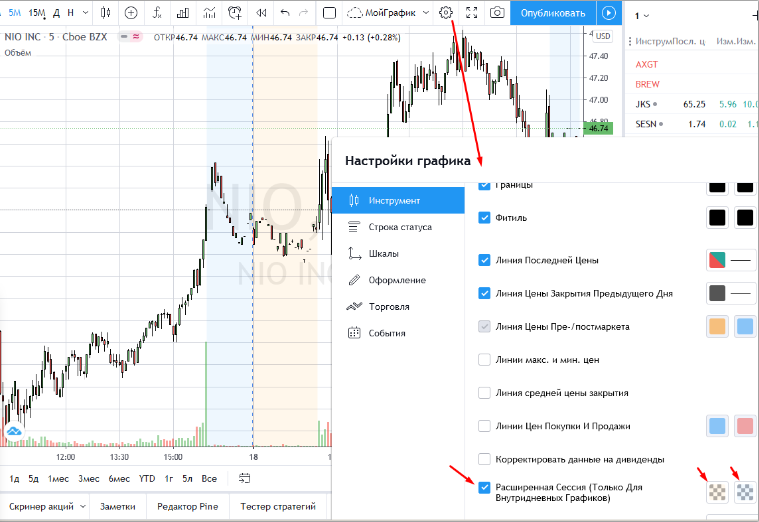
В отличие от investing’a, здесь есть возможность наблюдать на графике торги на премаркете и постмаркете. Для этого в настройках графика необходимо включить «расширенную сессию», можно выделить ее полупрозрачным цветом:
Если Вы внутридневной или свинг-трейдер, Вам необходимо добавить второй график, чтобы наблюдать движение цены на разных таймфреймах – например, дневном и пятиминутном. Для этого необходимо подключить один из платных пакетов.
Можно для начала бесплатно воспользоваться 30-дневной пробной версией, чтобы оценить возможности разных пакетов и определиться. Придется указать банковскую карту, главное – потом не забыть вовремя отменить подписку :), если Вы не намерены оставаться на выбранном тарифе.
Для торговли акциями США Вам понадобятся полные котировки. Ведь в бесплатной версии данные с американских фондовых бирж транслируются лишь с биржи CBOE BZX, так что внутридневные графики по большинству компаний (кроме «миллионников») будут довольно-таки «дырявые».
Поэтому к одному из платных пакетов рекомендуем подключить котировки NYSE и NASDAQ (по 2 доллара в месяц за каждую из этих бирж). Это один из наиболее недорогих вариантов качественных графиков ценных бумаг онлайн для новичков. Сравните, например, с профессиональной платформой eSignal стоимостью от 200 долларов в месяц (правда там и функционал в разы лучше).
В левой панели:
- Первая группа сверху – перекрестие / точка – позволяют двигать график вправо;
- Вторая группа – «Линии тренда» — позволят рисовать на графике, например горизонтальные уровни, линии поддержки / сопротивления:
- Для уровней Фибоначчи, расширений, вил Ганна – используем третью иконку в левой панели;
- Полет креативной графической фантазии найдет все необходимое в группах Кисть, Текст и Значок:
- Иногда трейдеры оценивают соотношение «риск-прибыль» на глаз, так же подбирают и размер позиции, что не всегда хорошо. Инструменты «Прибыль/убыток» для длинных и коротких позиций упрощают задачу, позволяют настроить единожды сумму депозита, процент денег под риск, и в итоге размер позиции можно просчитать за пару секунд.
Чтобы добавить объемы на TradingView – необходимо в верхней панели нажать на значок «Индикаторы и стратегии» и начать вводить слово Объём. Достаточно ввести пару букв (в англоязычной версии – Volume), чтобы в правой части появился искомый индикатор. Далее нужно щелкнуть по нему и закрыть окно, чтобы под ценой включились объемы.
По такой же схеме можно добавить и индикаторы, производные от цены. Например, включить RSI (Relative Strength Index) – на русском «Индекс относительной силы». Хотя профессиональные внутридневные трейдеры, торгующие «руками», такими индикаторами не пользуются, максимум – разве что смотрят на простые скользящие средние на дневном чарте (20, 50, 200-дневные). Чтобы настроить RSI, подведите курсор к его названию на графике, появится иконка шестеренки:
В правой панели:
- список котировок (отобранные бумаги);
- сведения о выбранной акции: капитализация, сектор, средний объем, дневной и годовой диапазон цен;
- новости по ней;
- макроэкономический календарь с возможностью фильтра по странам;
- календарь квартальных отчетов;
- стакан заявок на покупку и продажу.
В нижней панели:
- скринер для отбора;
- редактор скриптов Pine;
- возможность протестировать стратегию в TradingView в автоматическом режиме;
- торговая панель — позволяет прямо из трейдинг-вью торговать (на демо и реале).
Тот, кто не боится слов «код» / «программирование»  – сможет написать индикатор с помощью PineScript и добавить скрипт в свой профиль. По языку есть справочник на русском.
Общаясь с другими участниками этой социальной сети, Вы сможете делиться своими наработками – индикаторами и стратегиями. При желании можете скрыть «секреты» своего подхода (внутренности скрипта), но показать его работу. При этом никто не сможет посмотреть закрытый Вами скрипт в виде кода.
Среди возможностей работы с графиком есть даже возможность перевернуть график вверх ногами – просто щелкнуть правой кнопкой мыши на шкале цены и выбрать «Инвертировать шкалу». Зачем? Не знаем
Чтобы скачать данные с ТрейдингВью по той или иной бумаге – нажмите в самом левом верхнем углу → Экспорт данных графика. Доступно для владельцев платной подписки начиная от Pro+.
Отбираем, что и как торговать
В нижней панели (под чартом) жмем на «Скринер акций» и нажимаем на «Фильтры»: откроется огромный перечень, по какому принципу мы хотим «просеять» бумаги:
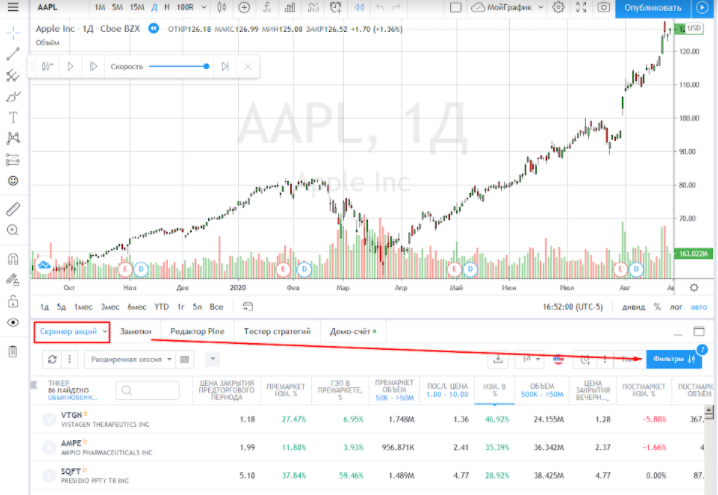
Для краткосрочника будут важны в первую очередь:
- объем проторговки;
- средний объем;
- относительный объем;
- объем на премаркете и постмаркете;
- • цена (можно указывать произвольный диапазон).
Можно также задавать в качестве критериев:
- % gap;
- изменение за последние 1 минуту / 5 минут и т.п. – т.е. эти фильтры перекрывают часть функционала сервиса TradeIdeas;
- критерий, чтобы акция входила в индекс;
- фундаментальные показатели.
…и так далее.
Настроив параметры (фильтры) скринера TradingView, сохраните настройку на будущее. Перещелкивая полученный список мышкой или стрелкой вниз на клавиатуре, Вы будете видеть на графике сверху то, что отобрал скринер. Бумаги, которые понравились, можно пометить флажком, чтобы они попали в «Red list» в правой панели. Или нажать правой кнопкой мыши и выбрать «Добавить в Список котировок».
Торгуем на демо
Чтобы торговать прямо на платформе TradingView – достаточно в нижней панели выбрать закладку «Торговая панель» и затем «Paper Trading»:
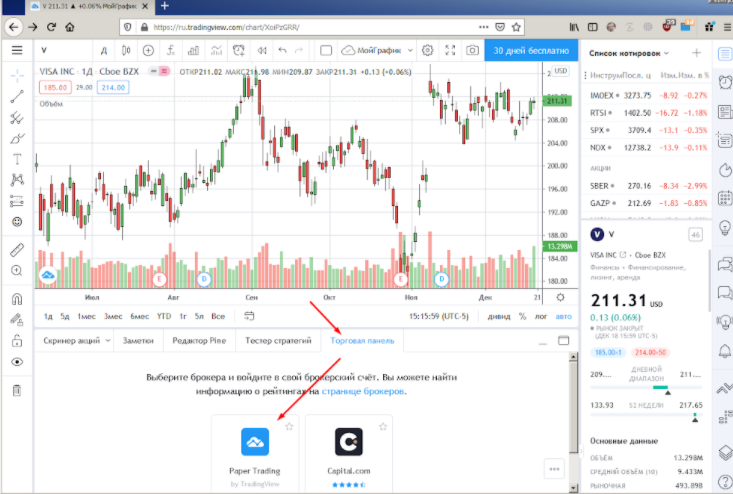
Можно настроить размер депозита, и даже настроить, чтобы считалась условная «комиссия». Для этого нажмите на шестеренку в правом углу панели «Демо».
Для отправки ордера на демо нажмите правой кнопкой мыши на графике и выберите Торговля → Создать новую заявку.
В теории задумано, чтобы можно было подключиться и к реальному счету брокеров-партнеров системы, но пока выбор невелик. Он зависит от Вашего IP-адреса, для некоторых стран СНГ доступен лишь один CFD-«брокер».
В этом обзоре мы постарались помочь Вам разобраться в замечательном сервисе и рекомендуем к освоению его во время обучения. Попытки самостоятельно начать зарабатывать в одной из самых высокодоходных сфер закончатся потерей времени и депозита. Без проверенных рабочих стратегий и без помощи живого трейдера никакой, даже очень хороший инструмент, не сделает из новичка успешного профессионала. Ведь необходимо четкое понимание идеи и тактики действий, чтобы быть впереди толпы.
Когда у ученика есть конкурентные знания – тогда TradingView (например) сможет помочь на этапе воплощения. Чтобы получить знания, в нашей компании вы можете пройти как бесплатное, так и углубленное пошаговое обучение, в рамках которого ежедневно сможете перенимать знания и видеть на чем зарабатывает состоявшийся трейдер. Мы более 10 лет обучаем профессиональных трейдеров и данная сфера сможет стать для вас также высокодоходной профессией. Не мучайтесь в одиночку, ждем вас на курсе!)
Подробнее