
Для работы проектов iXBT.com нужны файлы cookie и сервисы аналитики.
Продолжая посещать сайты проектов вы соглашаетесь с нашей
Политикой в отношении файлов cookie
Здравствуйте друзья
Темой сегодняшнего обзора будет очередной устройство из многообразия экосистемы Tuya Smart — zigbee термостат MOES, модель для теплого пола, способная управлять нагрузками мощностью более 3 кВт. Мы рассмотрим его возможности, которые позволяют использовать его и без подключения к умному дому, но не упустим из виду и его работу как в штатной системе управления Tuya. Так же подробно рассмотрена интеграция в Home Assistant через zigbee2mqtt — с решением проблемы большого количества сообщений от термостата. Показана дополнительная настройка аддона File Manager.
Содержание
- Параметры
- Поставка
- Конструкция
- Подключение
- Ручные настройки
- Tuya Smart
- Автоматизации
- Тестирование
- Google Home
- Zigbee2mqtt
- Антиспам
- Home Assistant
- SLS Gateway
- Видео версия
Купить на Aliexpress — цена на момент публикации обзора $33.49
Параметры
- Модель: Moes BHT-002-GBLZB для теплого пола
- Максимальный ток нагрузки: 16 А
- Рабочее напряжение: 95 — 240 В
- Интерфейс: ZigBee
- Тип: встраиваемый в подрозетник, с нулевой линией
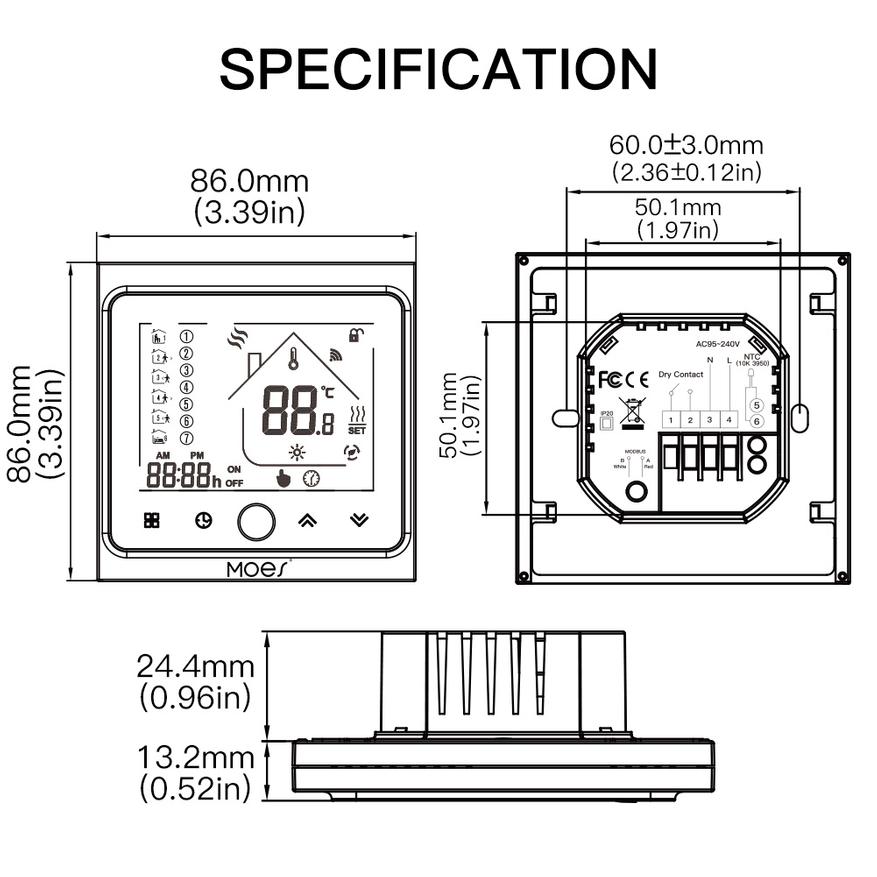
- Размер внешней части: 86 х 86 х 13,2 мм
- Размер внутренней части: 50 х 50 х 24,4 мм
Поставка
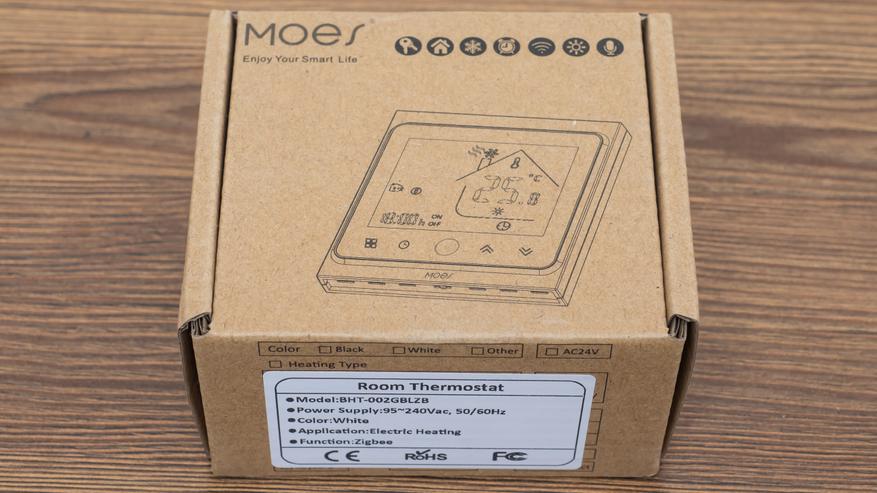
Поставляется устройство в коробке из переработанного картона, на ней нашлось место схематическому изображению устройства и логотипу производителя. На боковой части — наклейка с параметрами. Коробка довольно плотная, внутри имеется защитная вставка из противоударной пленки, поэтому все приехало в целости и сохранности.
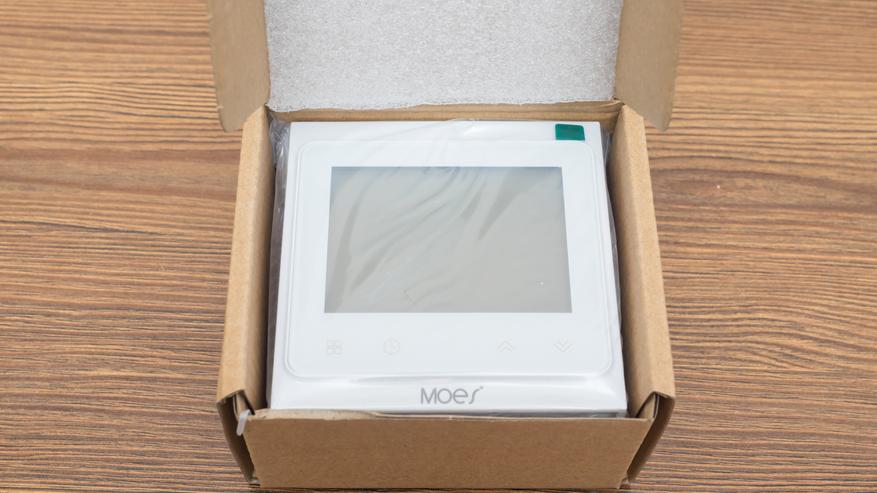
Вот все что нашлось в коробке разложенное по двум отсекам, сверху термостат — под ним все остальное.
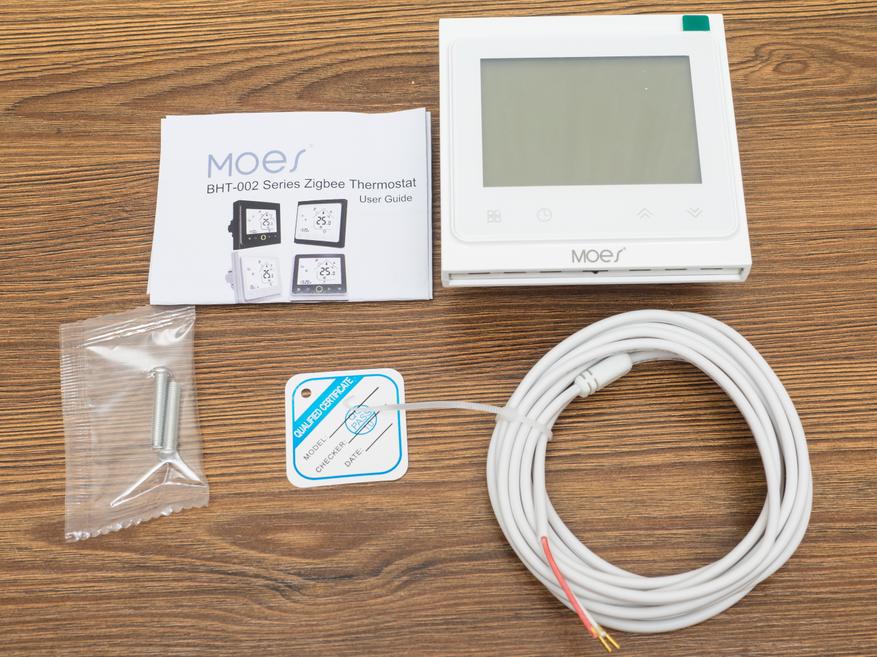
Под остальным я имею в виду —
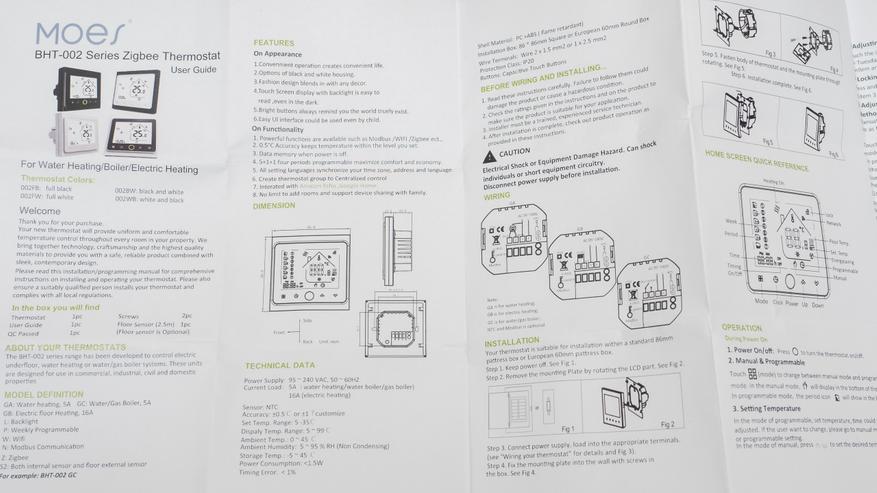
Инструкцию, она на английском так что вполне читаема, хотя каких-то особенно сложных моментов тут нет.
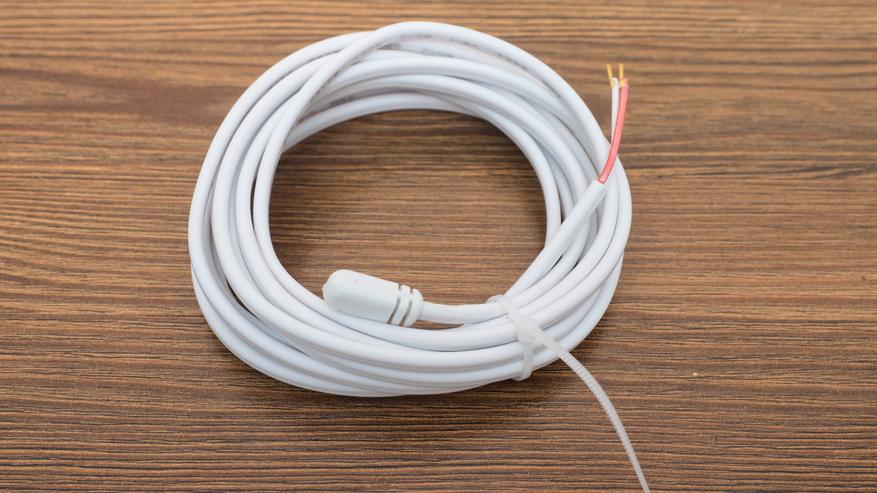
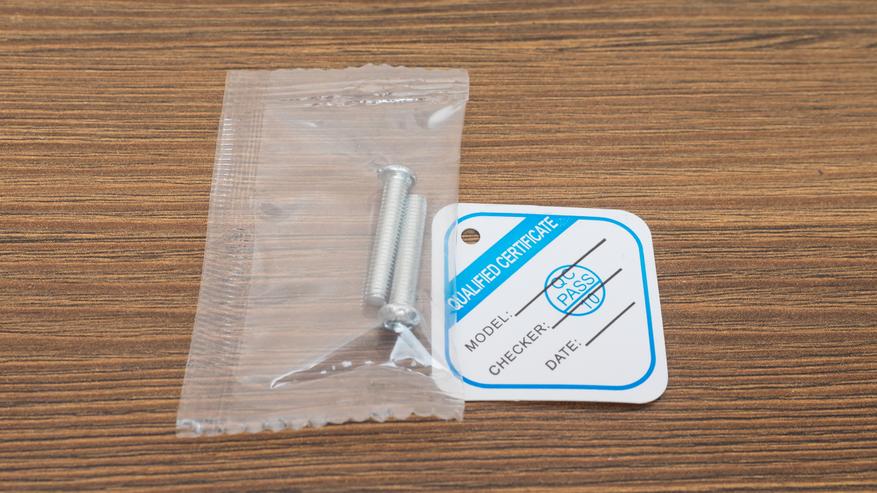
Внешний аналоговый датчик температуры на проводе длиной в 2,5 метра, сопротивлением в 10 кОм и стандартный винтовой крепеж для подрозетников и отметка о прохождении контроля отдела качества.
Конструкция
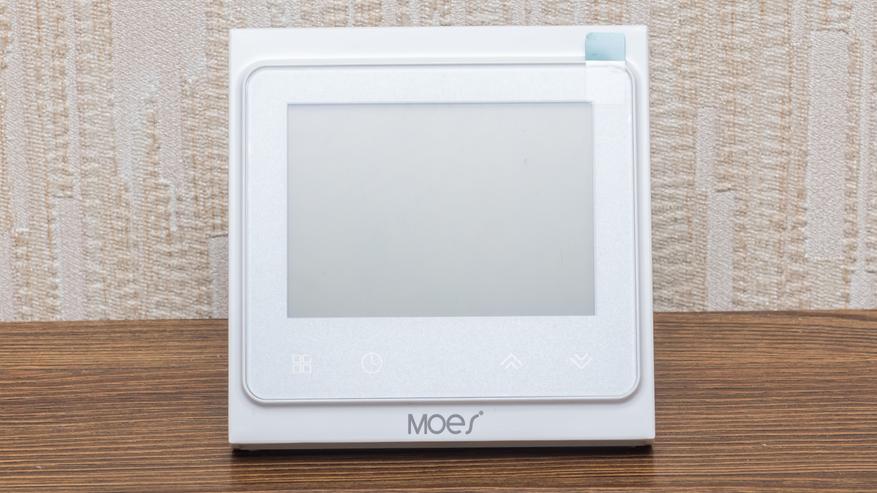
Большую часть фронтальной поверхности устройства занимает ЖК экран, под которым находятся 5 кнопок для ручной настройки и управления, слева направо — режим работы, установка времени, включение и выключение и две кнопки установки температуры.
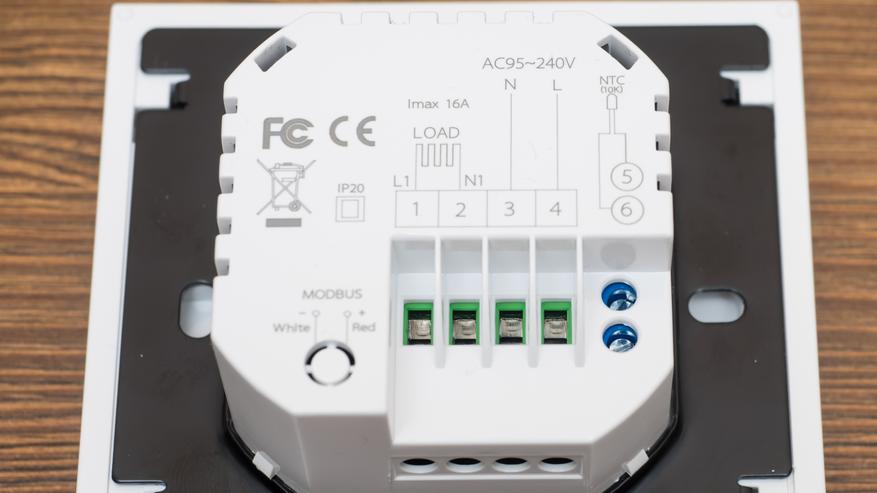
На задней части находятся разъемы для подключения внешнего датчика температуры, питания и нагрузки. Судя по разметке на корпусе — существует, либо разрабатывается версия управляемая по modbus.
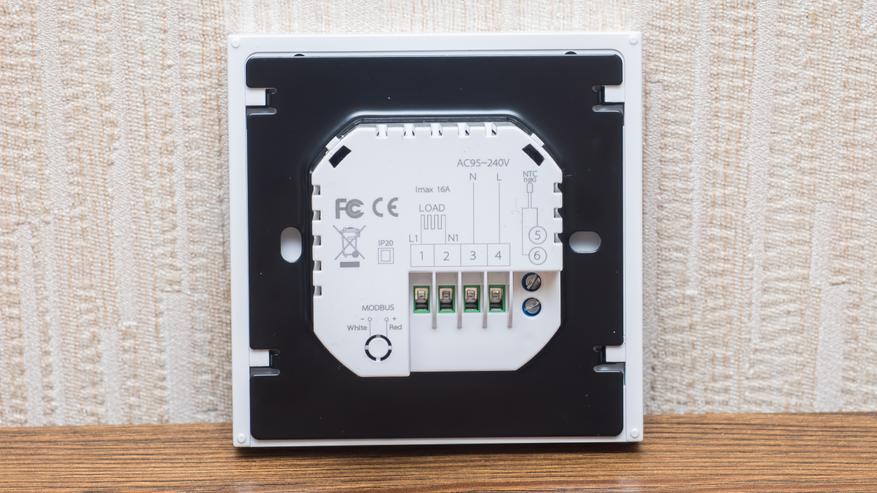
Размер задней части позволяет устанавливать термостат и в стандартный круглый подрозетник и в квадратный 86 х 86 мм. Термостат заходит плотно и полностью, хотя с учетом того, что для теплого пола нужны достаточно толстые провода — то лучше устанавливать глубокий или квадратный подрозетник.
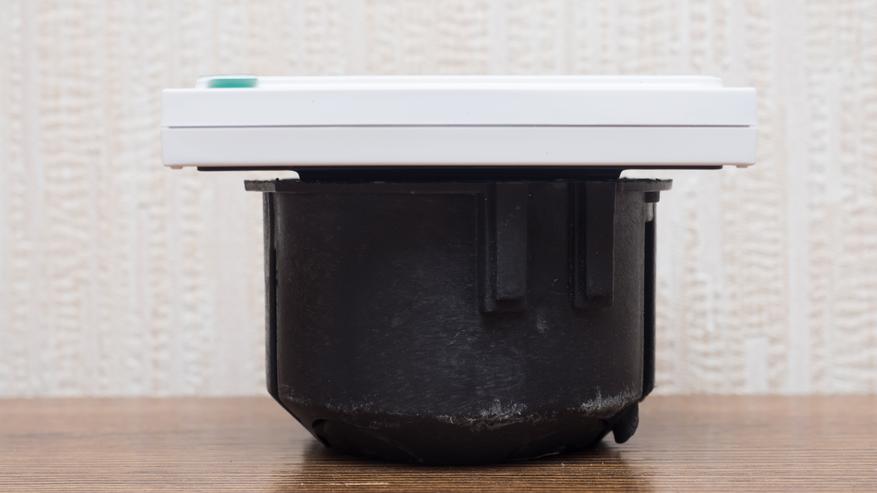
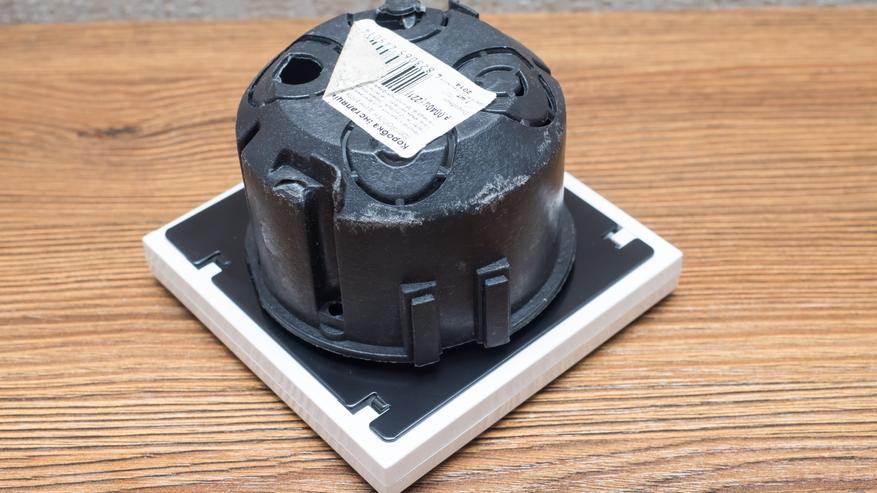
Передняя часть термостата с экраном — соединяется с задней только при помощи пазов. Это даже не защелки — экран нужно просто сдвинуть вверх и он снимется. Тем не менее и такое крепление достаточно надежное.
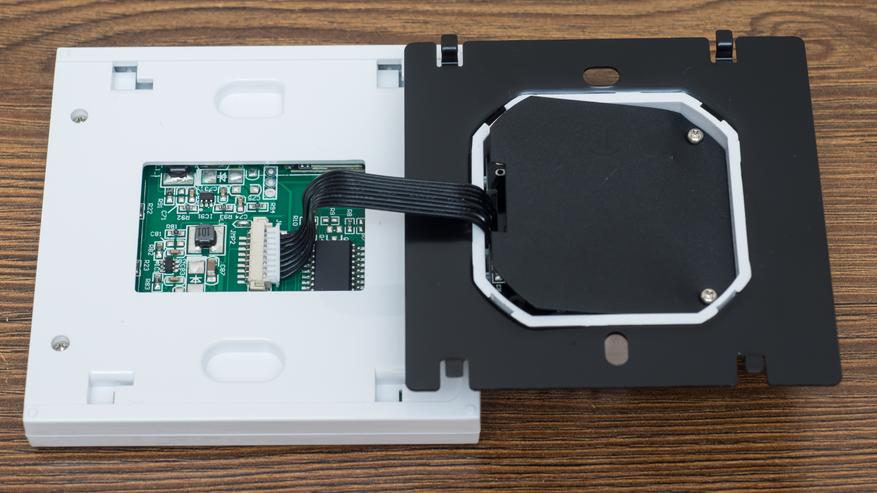
Задняя часть с силовым блоком и черной металлической рамкой — устанавливается в подрозетник и затем крепится к нему.
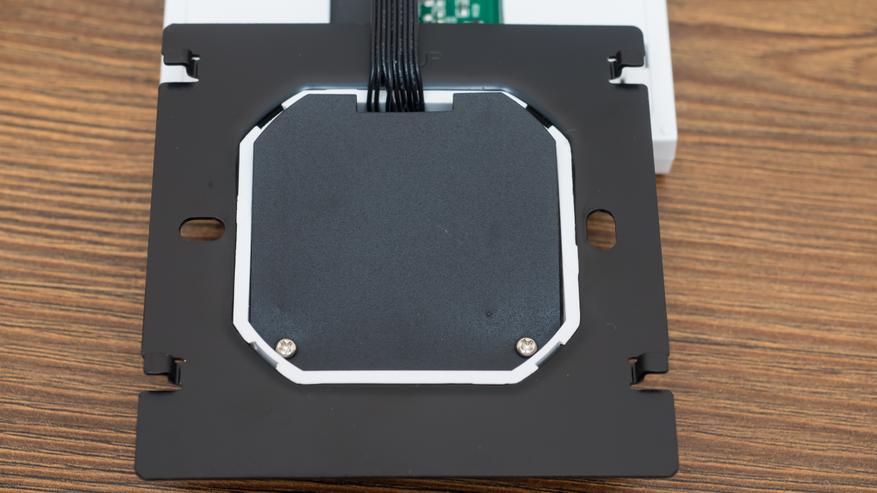
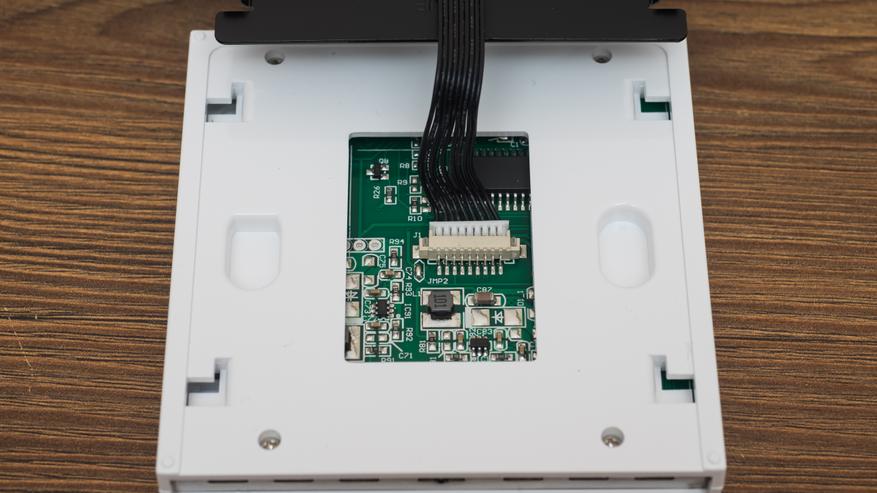
Соединение с передней частью осуществляется при помощи 9ти жильного кабеля. После закрепления в подрозетнике — экран устанавливается обратно в пазы.
Подключение
Перейдем к подключению, тут все достаточно просто так как все разъемы подписаны. Не устану напоминать — соблюдайте соответствие фаза-ноль, это несложно при помощи обычной индикаторной отвертки.
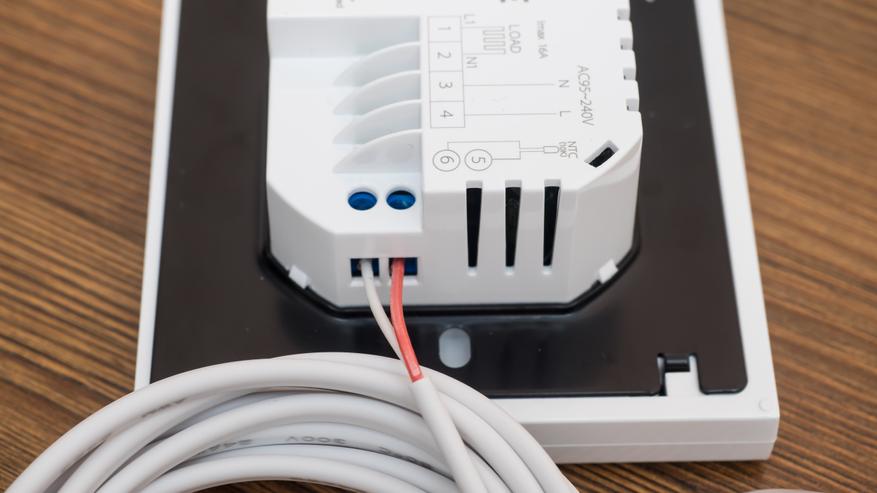
Контакты для внешнего датчика температуры находятся сбоку, напомню длина кабеля комплектного датчика — 2,5 метра.
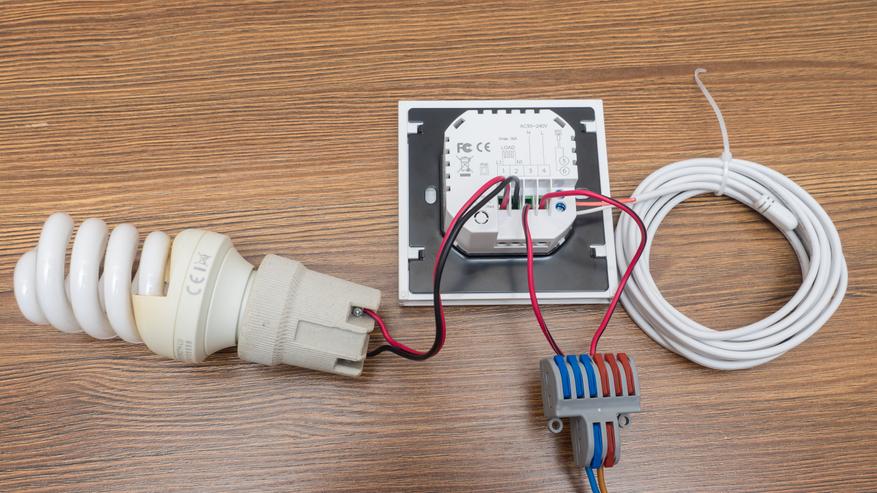
Силовая часть — на вход подаем ноль и фазу и подключаем контакты нагрузки — ее роль в моем тестовом стенде выполняет лампочка.
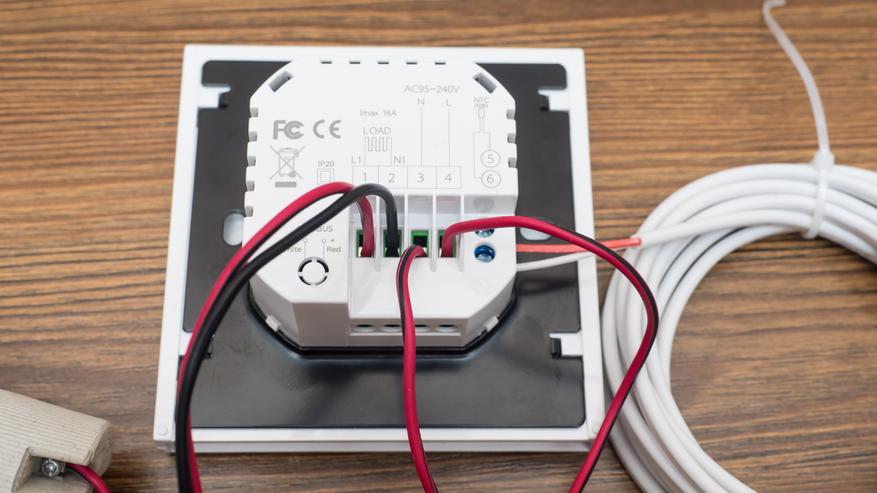
Еще раз крупным планом схема подключения тестового стенда с использованием внешнего датчика температуры и лампочки в качестве имитации нагревательного элемента.
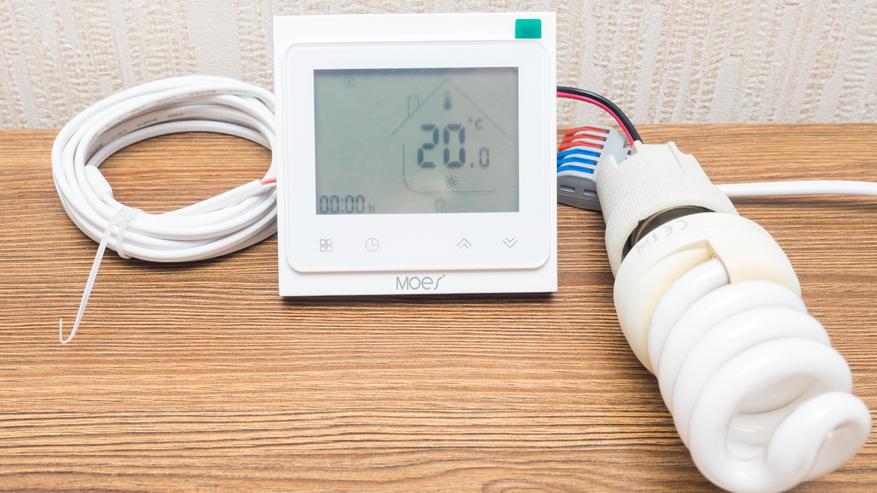
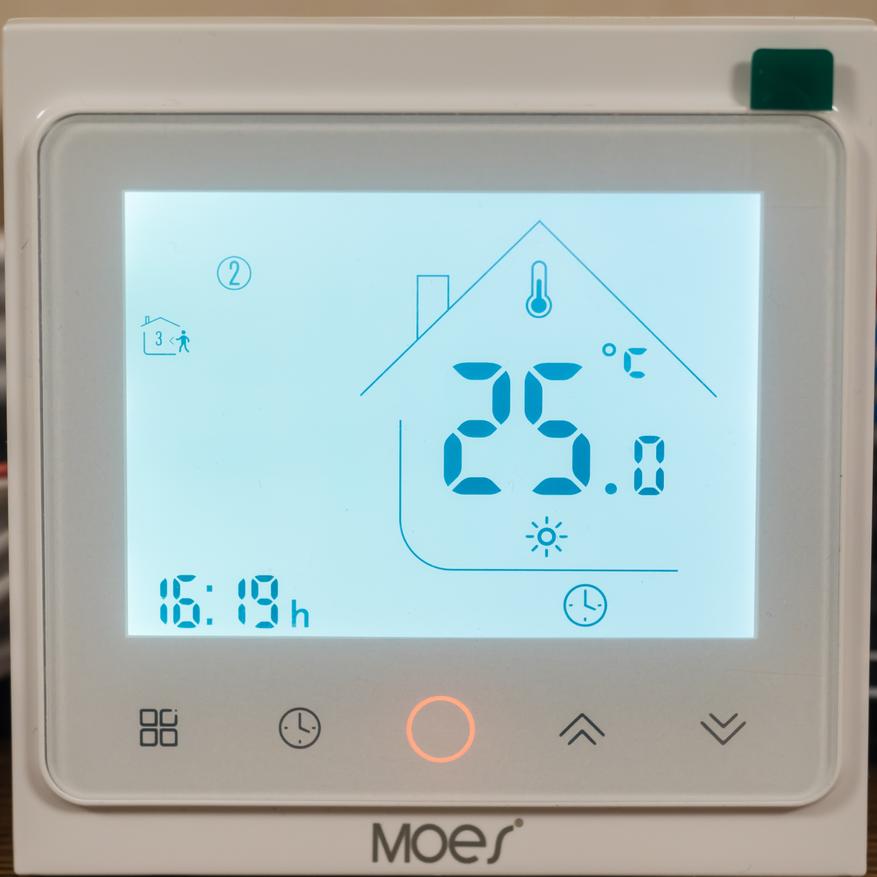
После подачи питания, для включения термостата нужно нажать центральную кнопку, после этого начинает логика термостата, даже без подключения к умному дому. Начнем с ручных настроек.
Ручные настройки
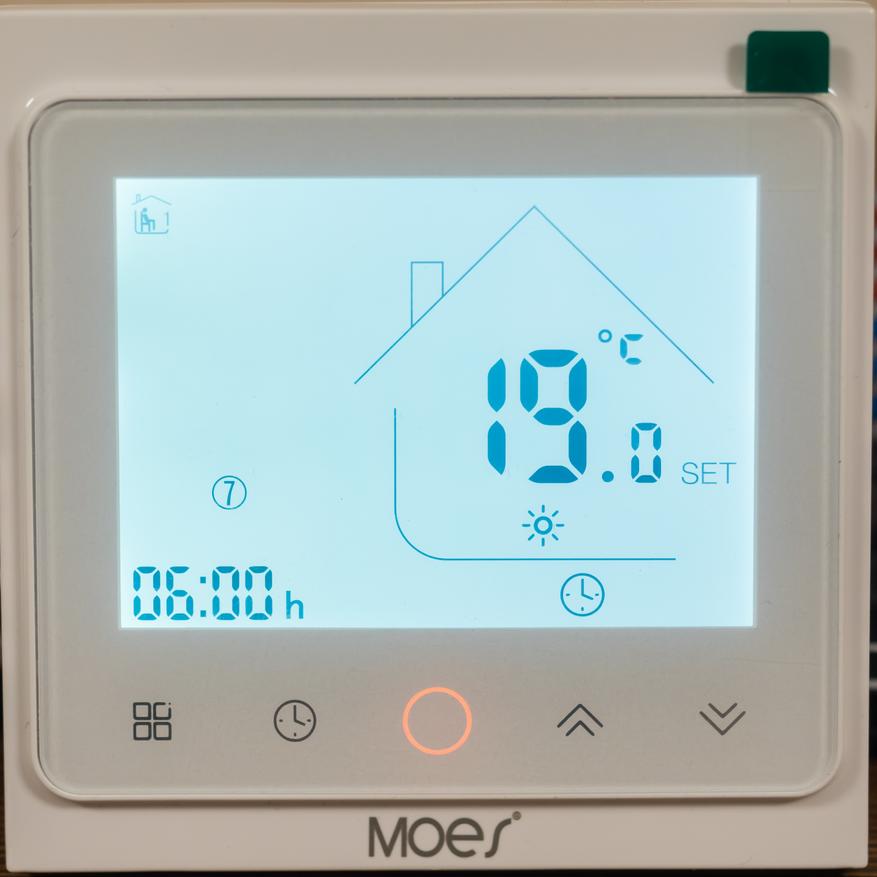
Как я и сказал — термостат способен работать и полностью автономно, причем в двух режимах — ручном и по расписанию, переключает их левая нижняя кнопка. Ручной работает от текущих установок, а расписание — в зависимости от времени и дня недели.
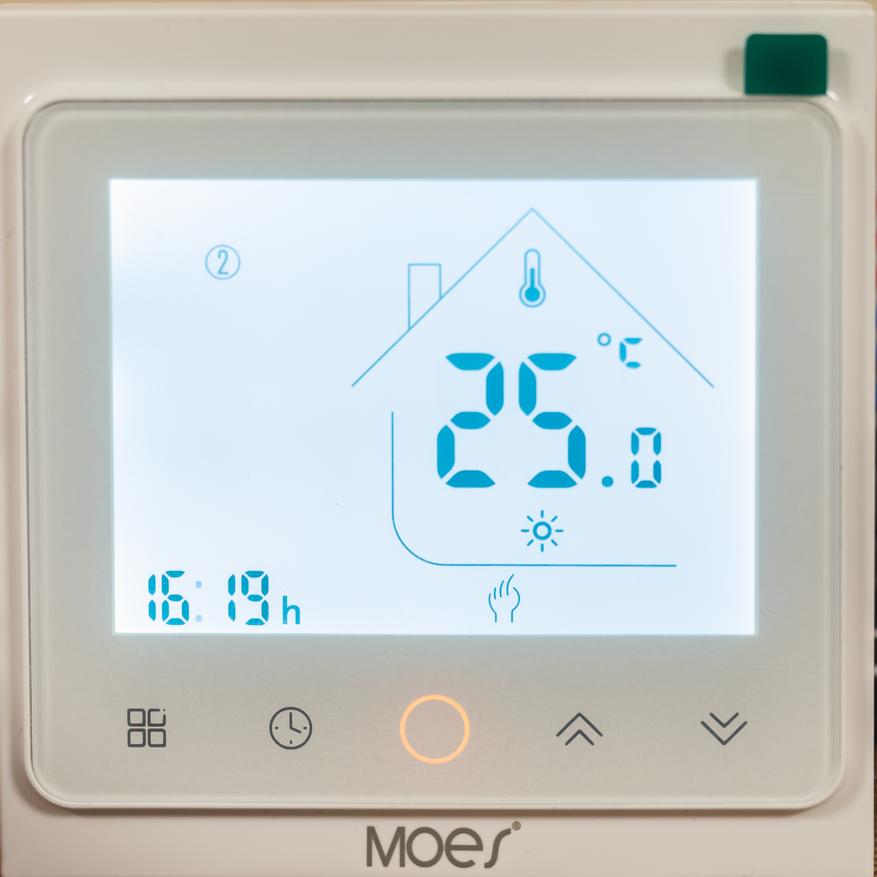
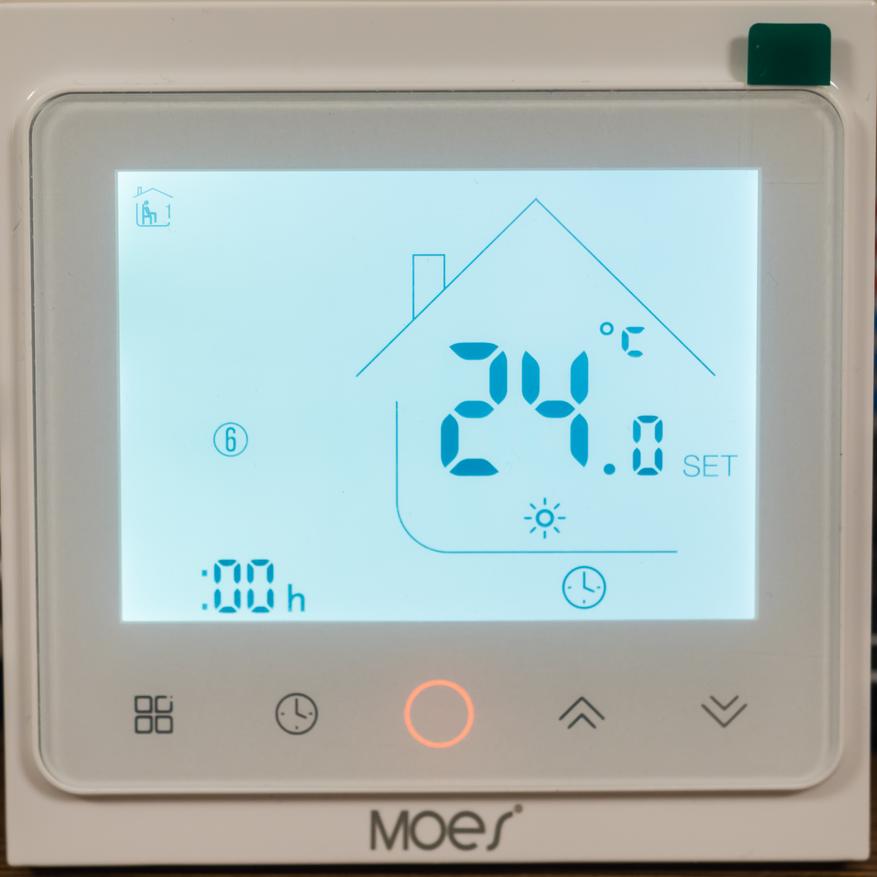
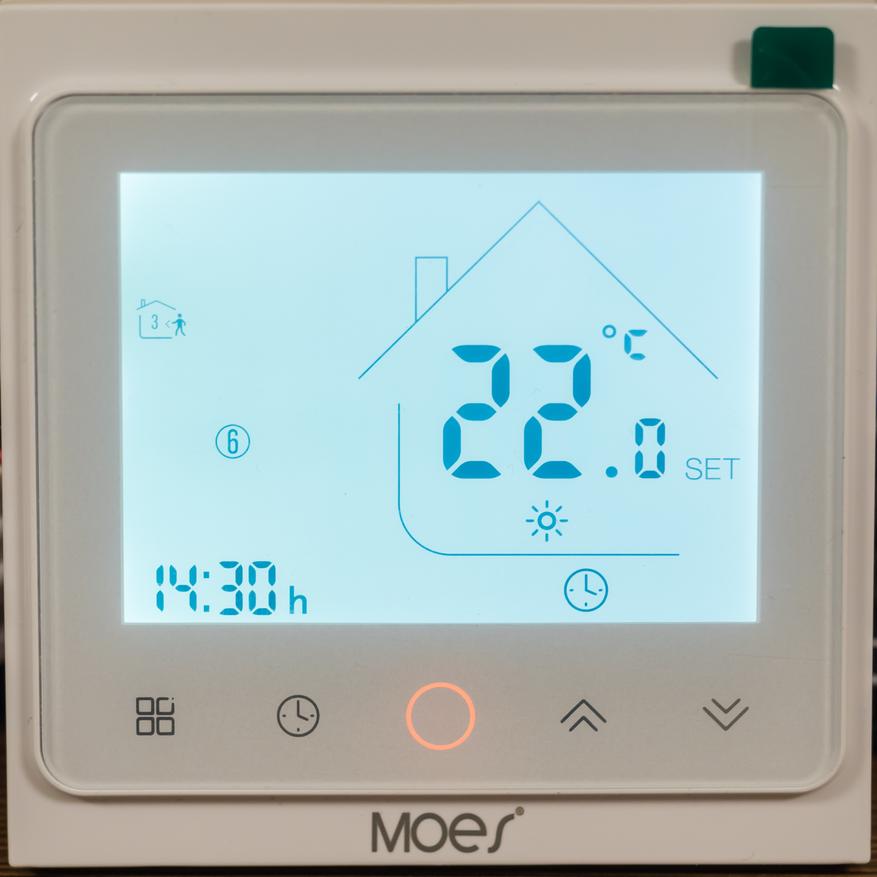
Следующая нижняя кнопка — служит для установки текущего времени, изменять которое можно клавишами со стрелками с левой стороны, затем следует день недели, в виде цифр от 1 до 7, а дальше — настройка расписания. Расписание настраивается отдельно по будним дням и выходным. Устанавливаем время начала периода, затем желаемую температуру в это время.
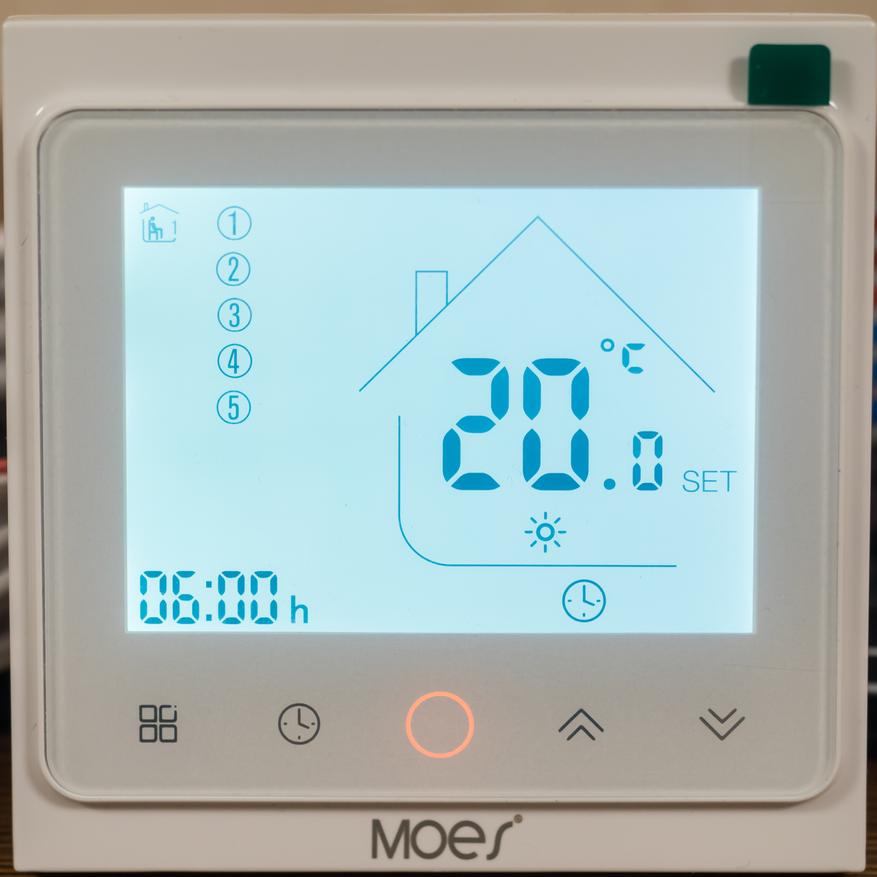
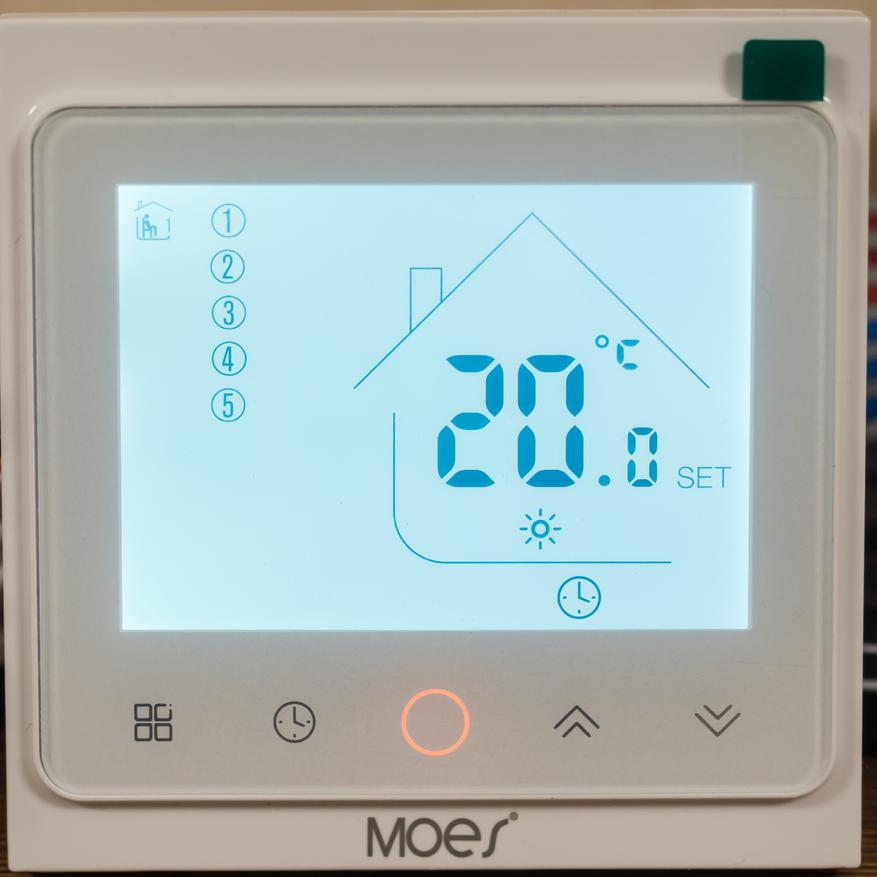
Таких временных периодов — 4, каждому настраивается своя температура — например ночью и днем прохладнее, а утром и вечером — теплее.
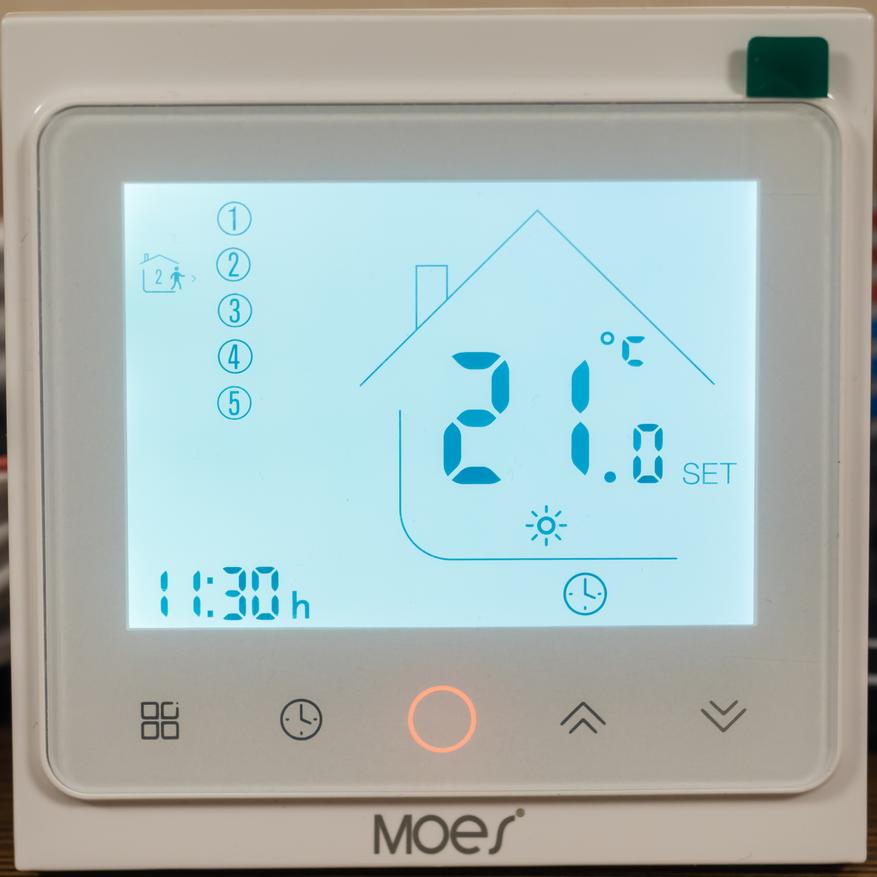
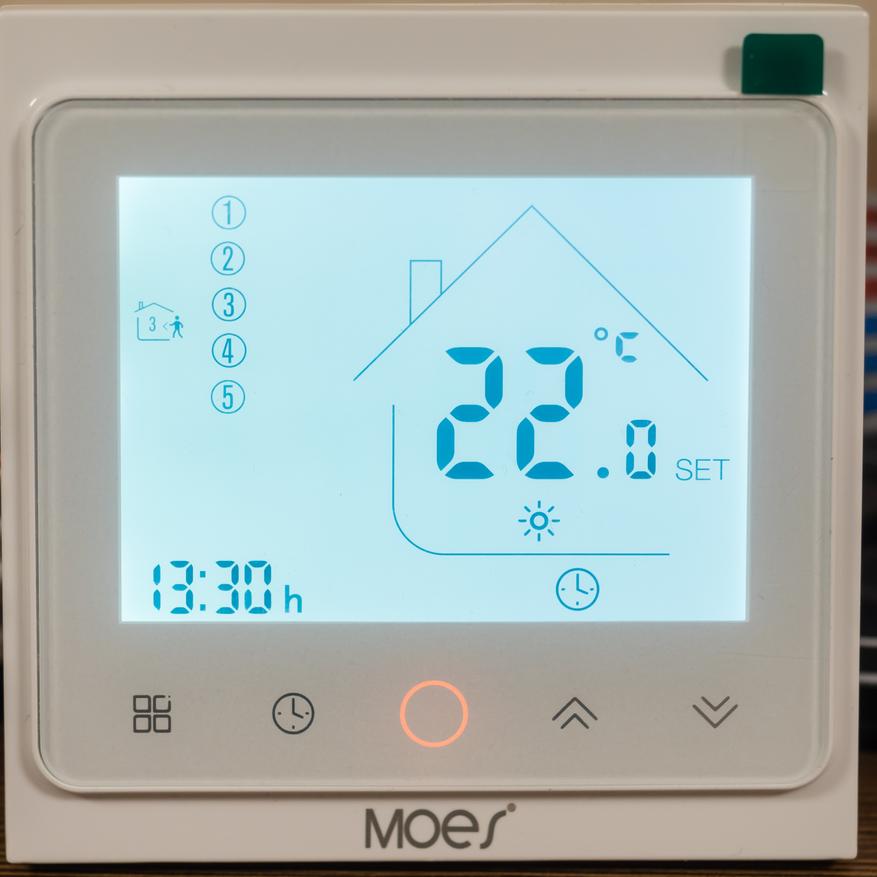
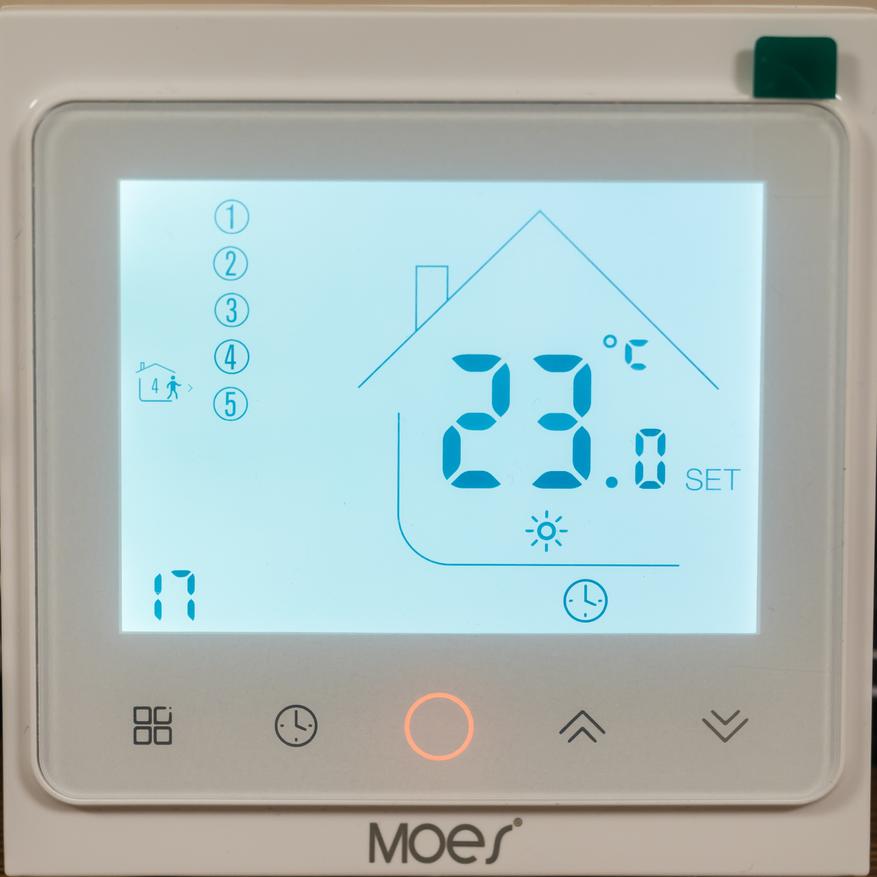
Далее, аналогично, настраиваются 4 временные зоны для субботы, ну или того дня который будет у вас идти под номером 6. И отдельно — для воскресенья, 7 дня. Всего 12 периодов, 4 для будних дней и по 4 отдельно для субботы и воскресенья
Tuya Smart
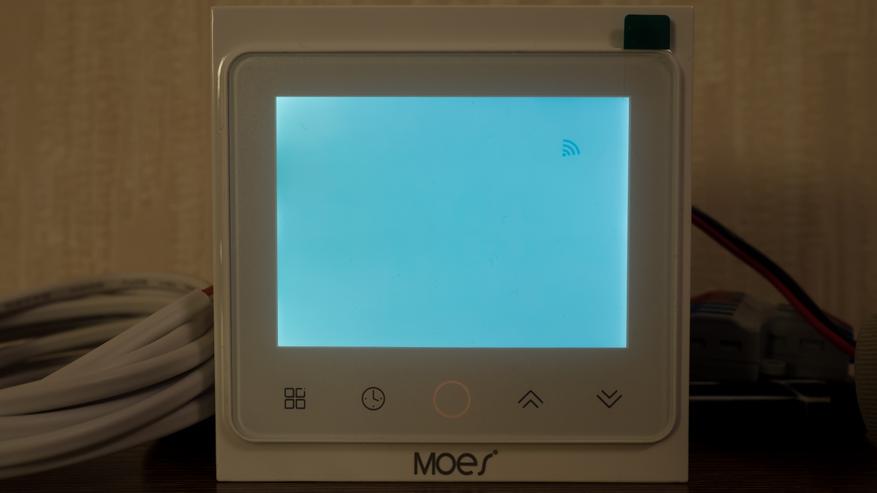
Теперь перейдем к системам управления. Начнем с родной для термостата — Tuya Smart. Для сопряжения устройство с zigbee шлюзом, подойдет любой экосистемный, нужно в выключенном состоянии зажать правую нижнюю кнопку на 8 секунд, пока экран не начнет мерцать.
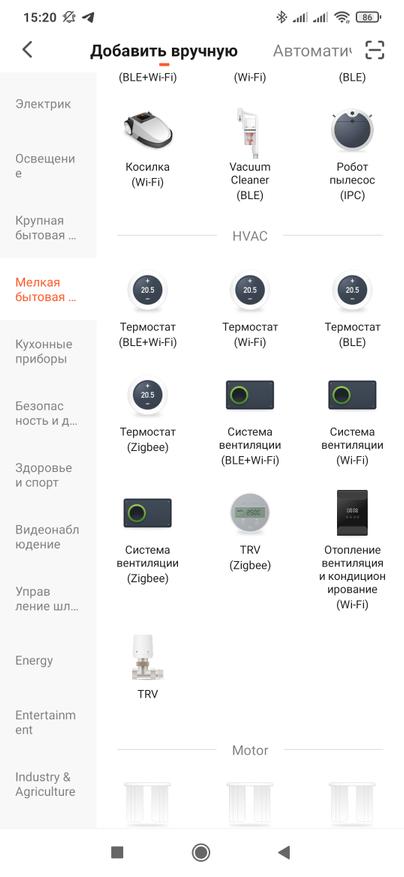
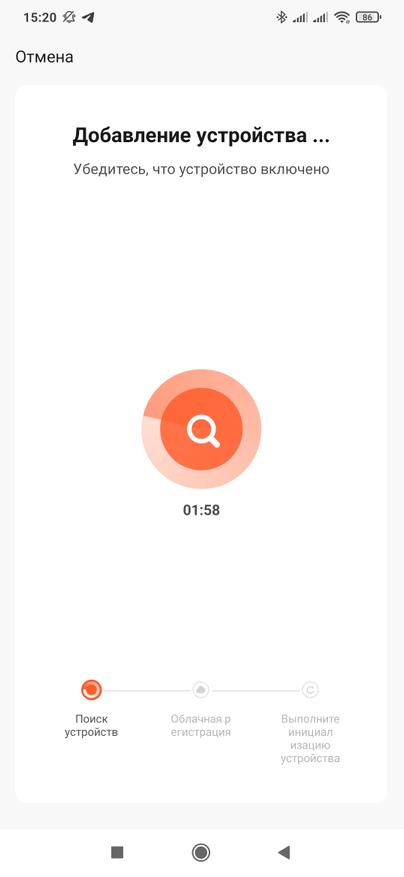
В приложении Tuya Smart, нажимаем подключить новое устройство и в разделе мелкой бытовой техники ищем zigbee термостат. Далее указываем шлюз, с которым будет соединено устройство.
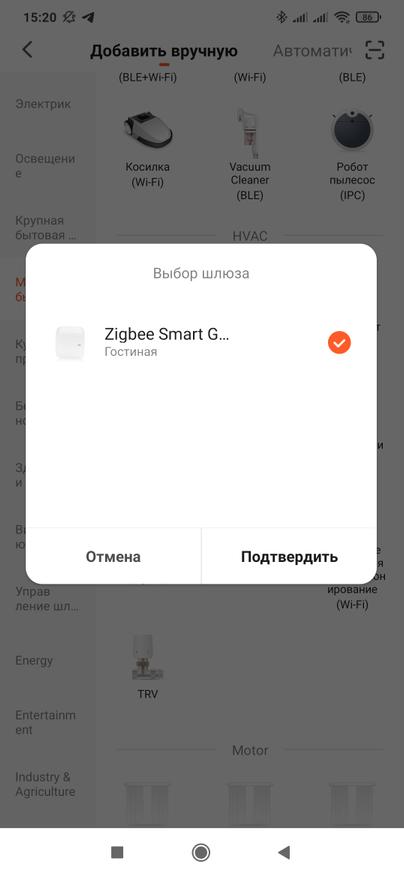
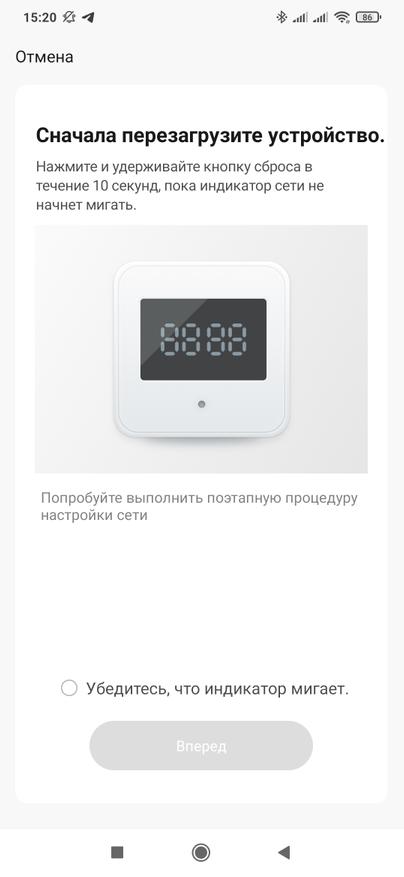
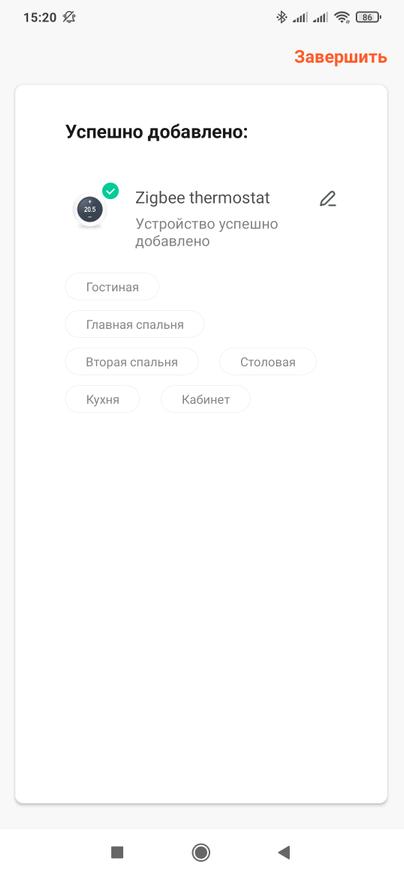
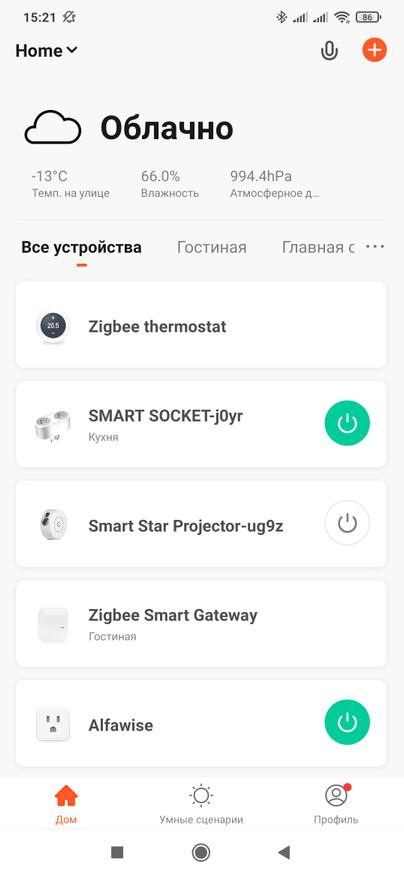
Теперь нужно немного подождать пока пройдет процесс синхронизации и термостат появится в общем списке и списке устройств того шлюза который им непосредственно управляет. После этого термостат синхронизирует время и день недели с смартфоном, время корректное — не китайское.
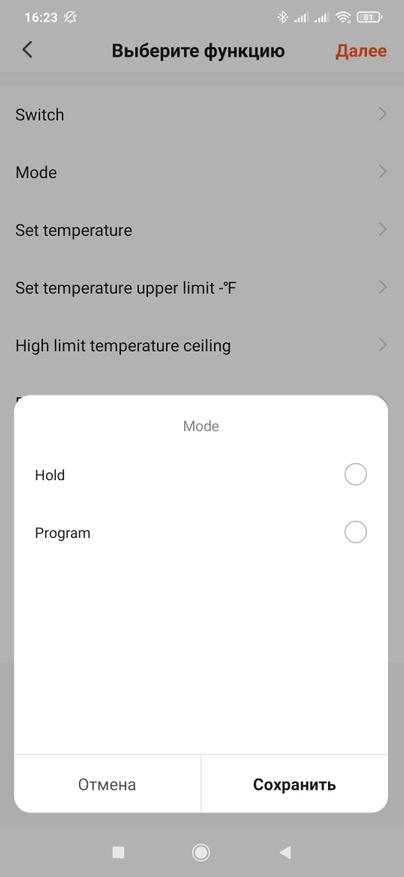
Плагин термостата стандартный — большую часть окна занимает круговой регулятор целевой температуры, в центре — текущая температура. Первая внизу кнопка — включает логику термостата делая регулятор активным. Следующая кнопка — это режимы, ручной и по расписанию, по умолчанию — ручной — hold.
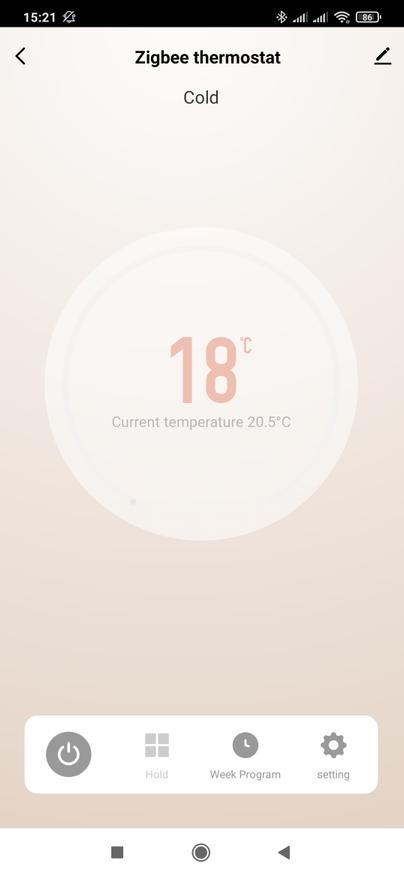
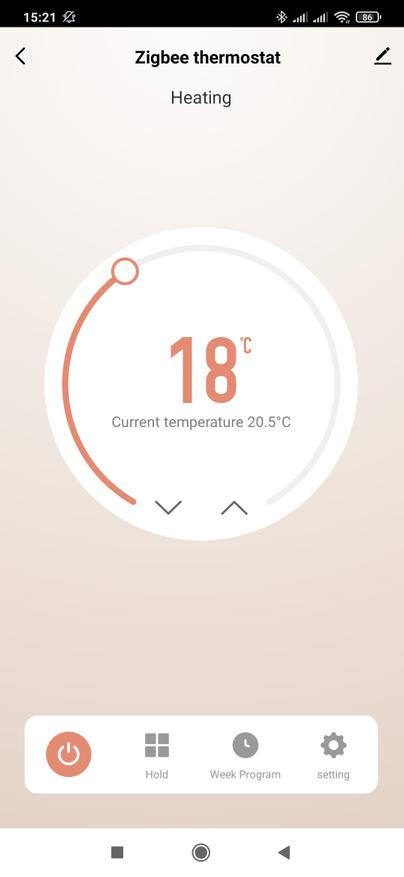
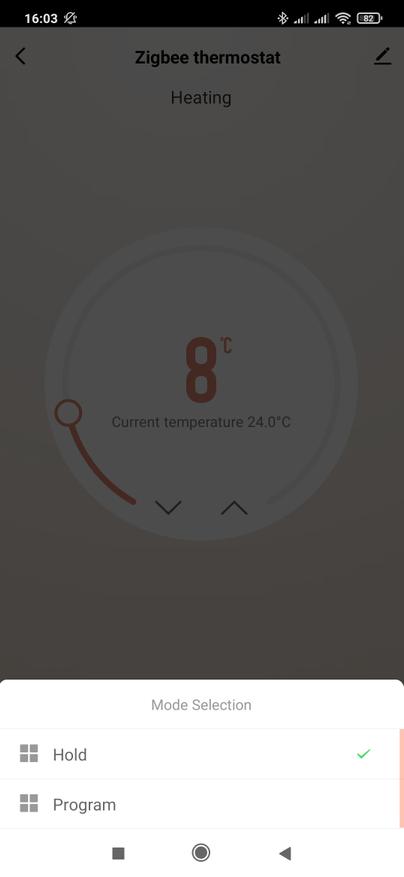
Program — это режим работы по расписанию, само же расписание настраивается третьей кнопкой, все те же 12 режимов, для будних дней субботы и воскресенья, только тут это нагляднее и удобнее.
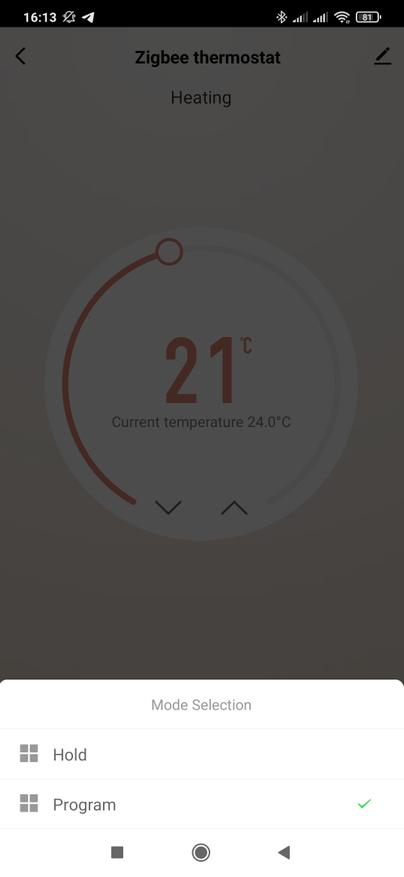
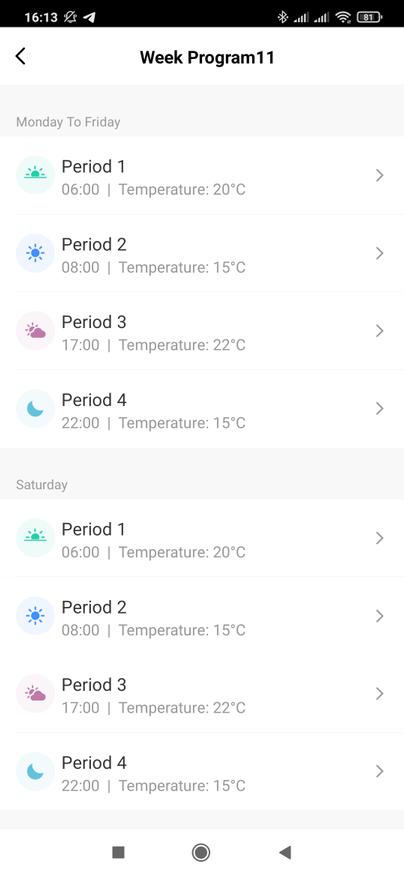
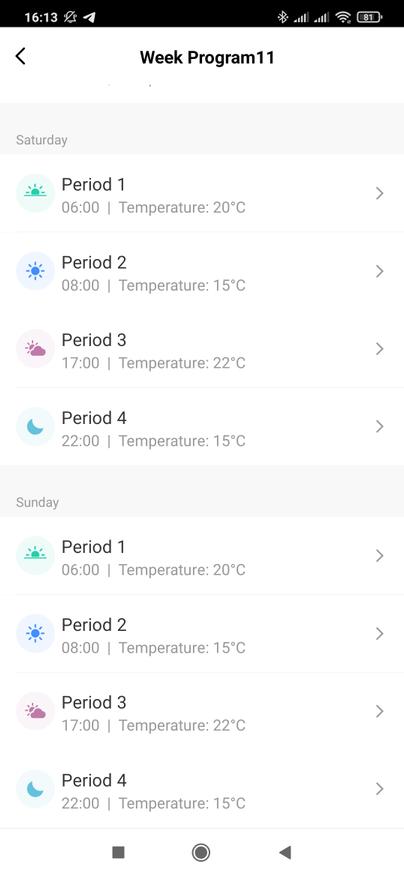
И последняя, четвертая кнопка — это меню настроек. Родители маленьких детей оценят опцию детской блокировки, отключающей физическое управление термостатом. Здесь же можно откорректировать показания текущей температуры в пределах 9 градусов в обе стороны.
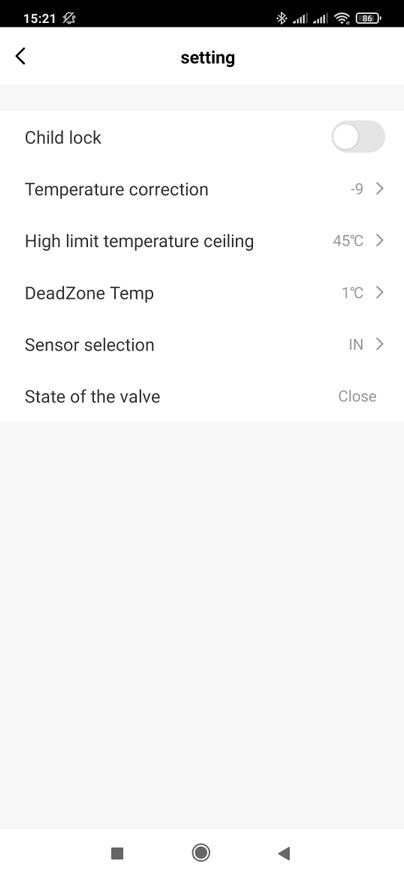
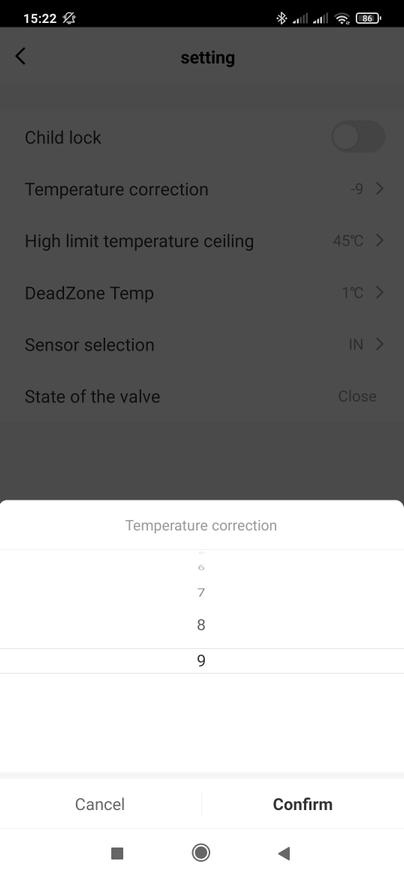
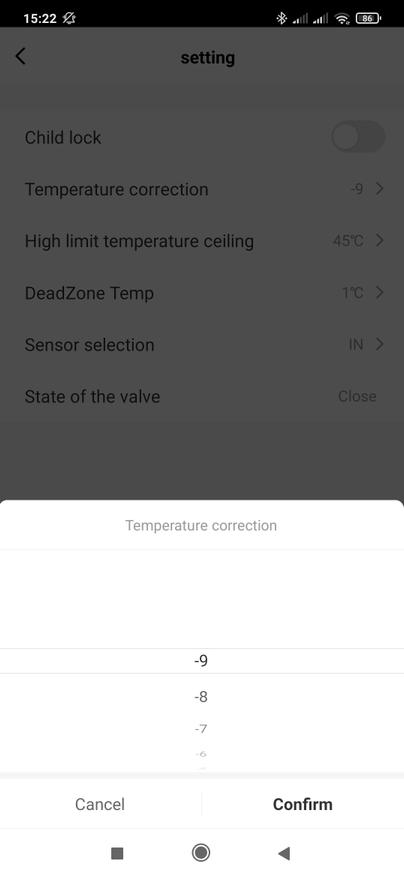
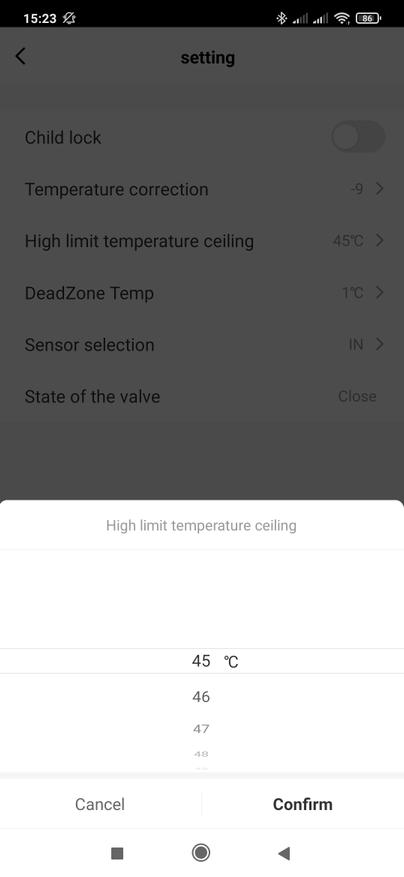
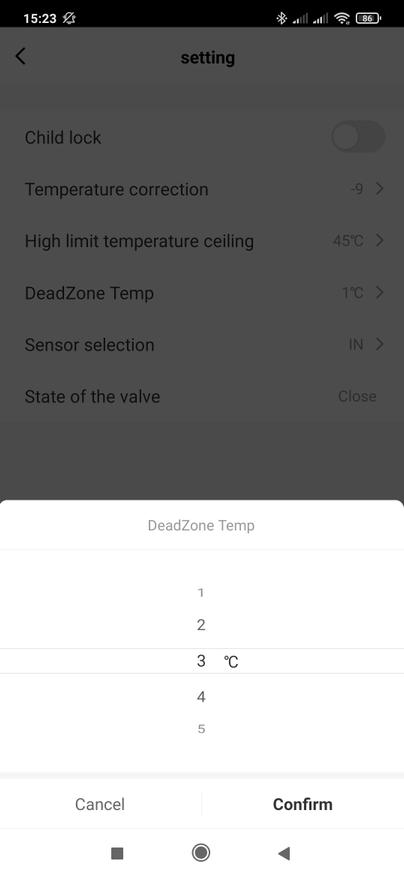
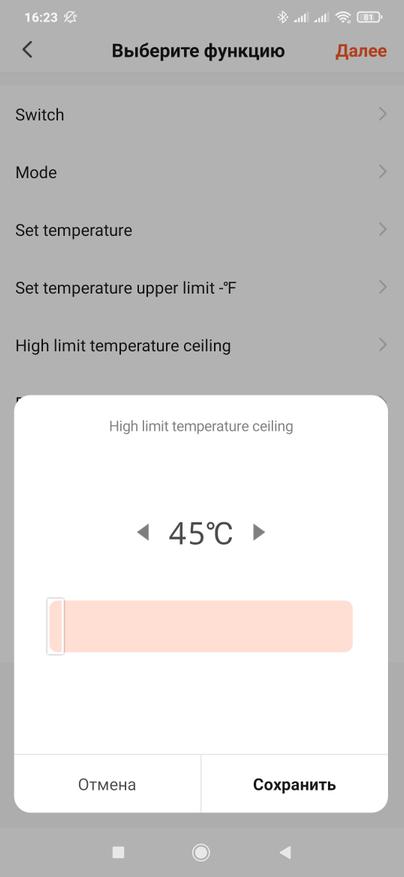
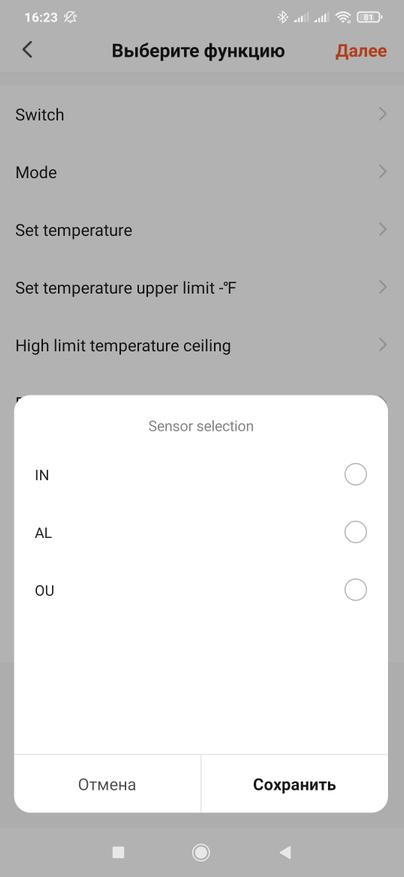
Далее идет настройка верхнего лимита температуры — максимум 45 С. Настройка DeadZone — это гистерезис, по умолчанию 1 градус, максимум 5. Это минимальная разница между текущей и целевой температурой для включения нагрузки. Например по умолчанию — целевая температуры должна быть более чем 1 градус выше текущей. Также тут есть настройка внешнего сенсора, на этом остановимся подробнее.
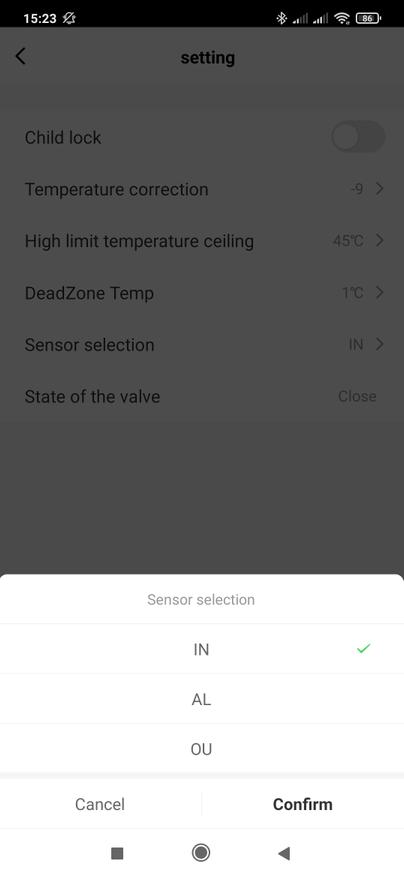
Здесь есть три опции, каждая состоит из двух букв, запомним их — они нам еще пригодятся. IN — это внутренний, встроенный в сам термостат датчик температуры. Его логично использовать для контроля температуры воздуха.
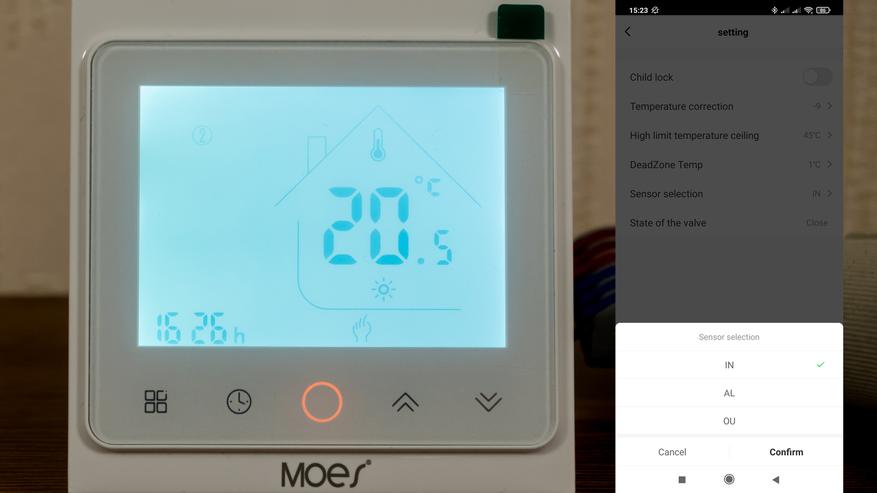
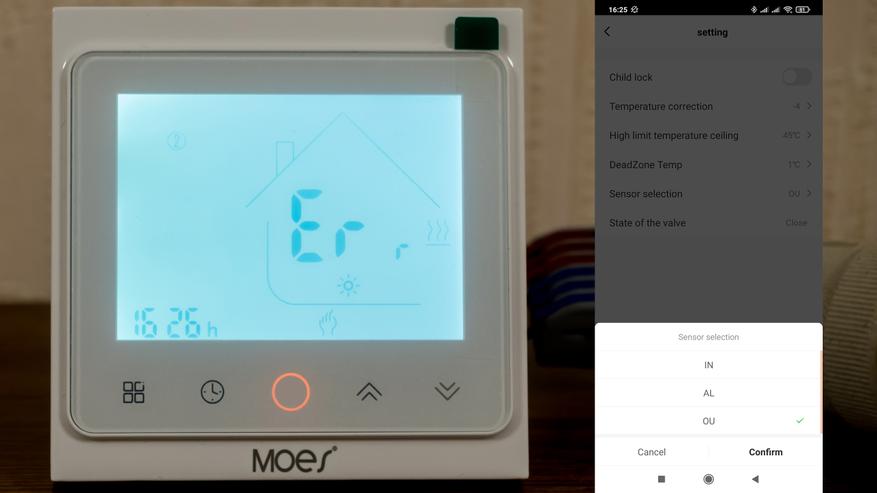
OU — внешний датчик, тот что идет в комплекте на проводе. Если его отключить от термостата в этом режиме — то на экране появится сообщения об ошибке. Такой датчик можно использовать для контроля температуры теплого пола.
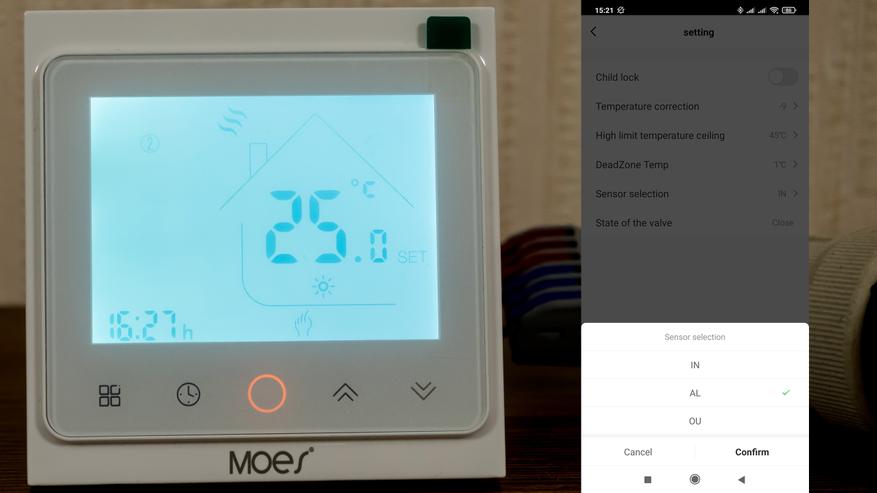
И AL — тут используется 2 датчика, показания текущей температуры — от внутреннего, а внешний используется как предохранитель, контролируя нагрев теплого пола.
Автоматизации
В автоматизациях, термостат, как и подавляющее большинство других устройств экосистемы, может работать как триггер или условие — например отслеживать состояние термостата, включен или выключен.
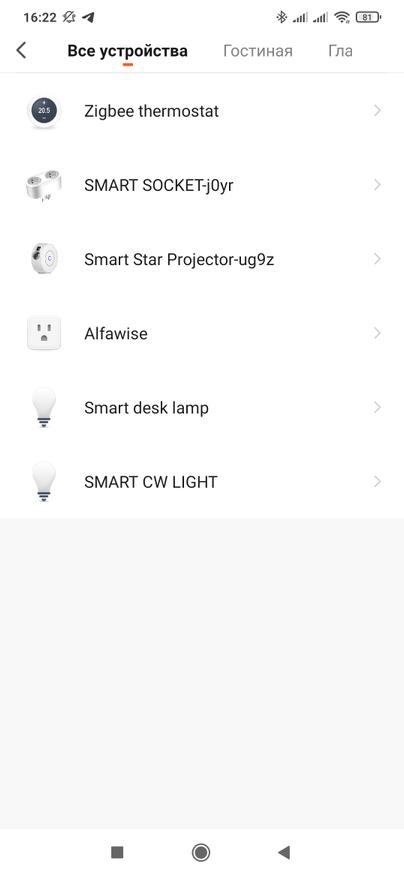
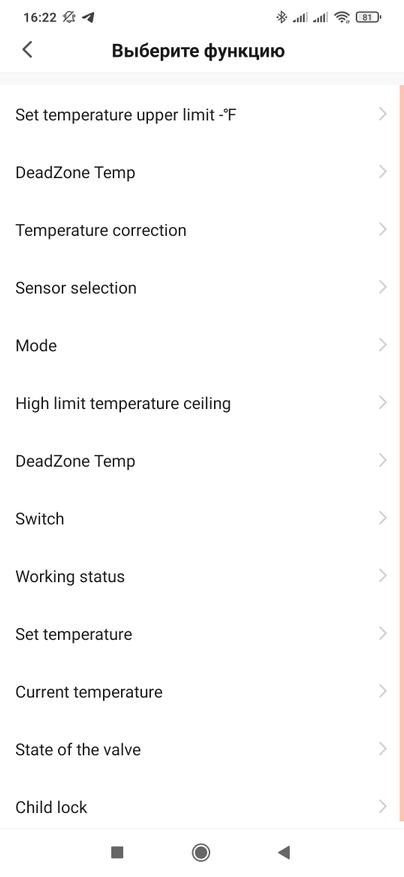
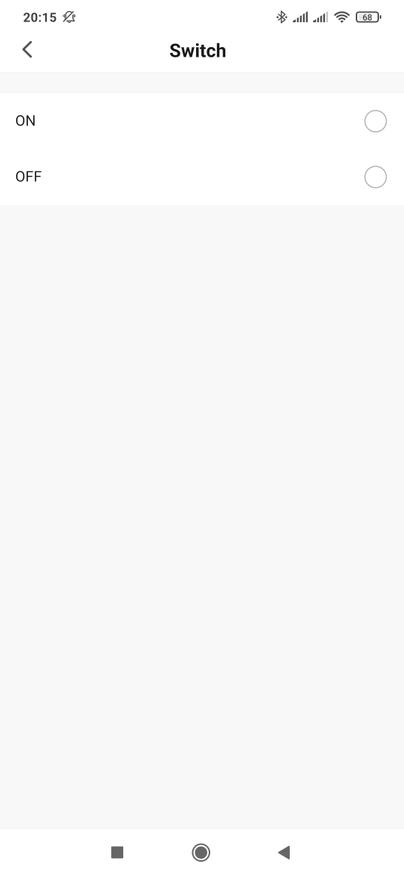
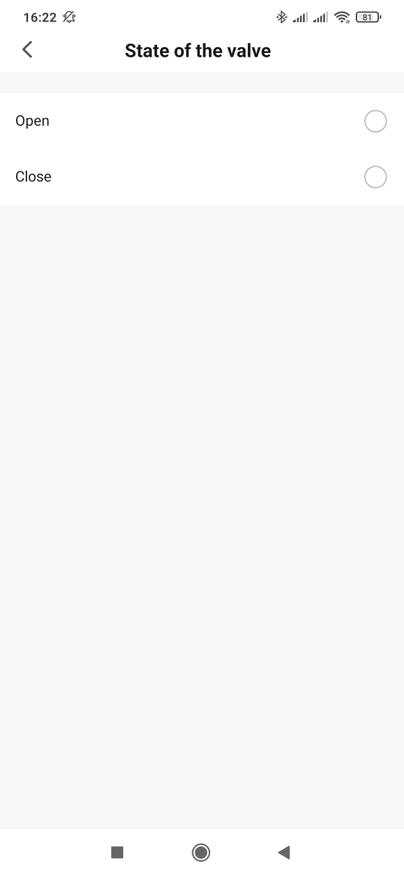
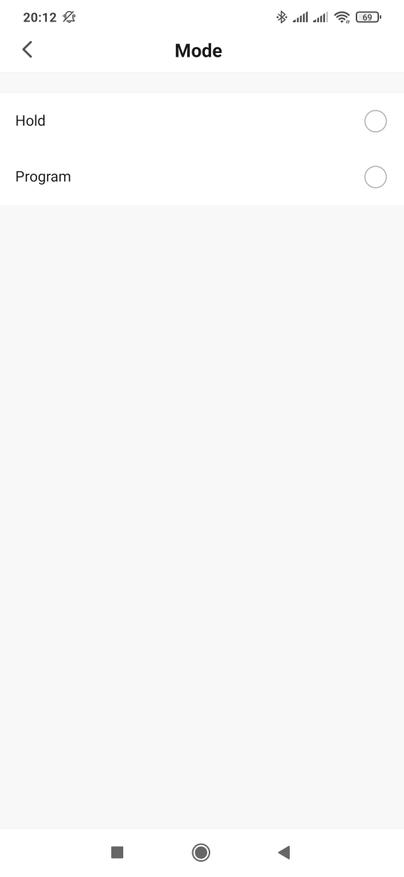
Так же как триггер или условие можно использовать состояние нагрузки, именно ее тут назвали клапаном, переключение режима и значение текущей температуры.
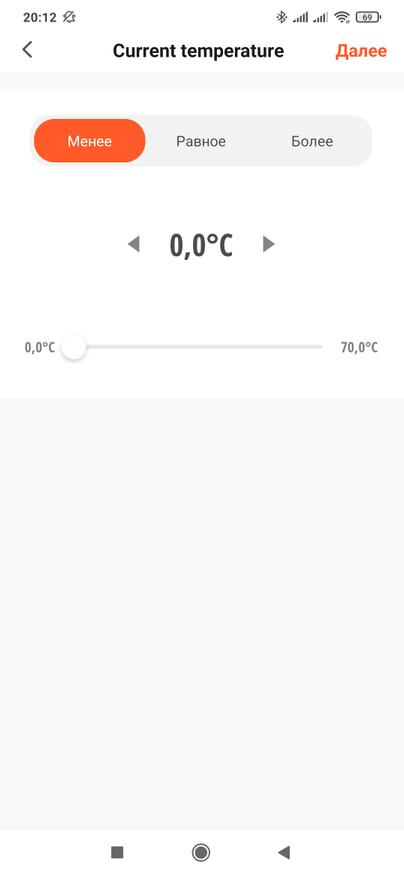
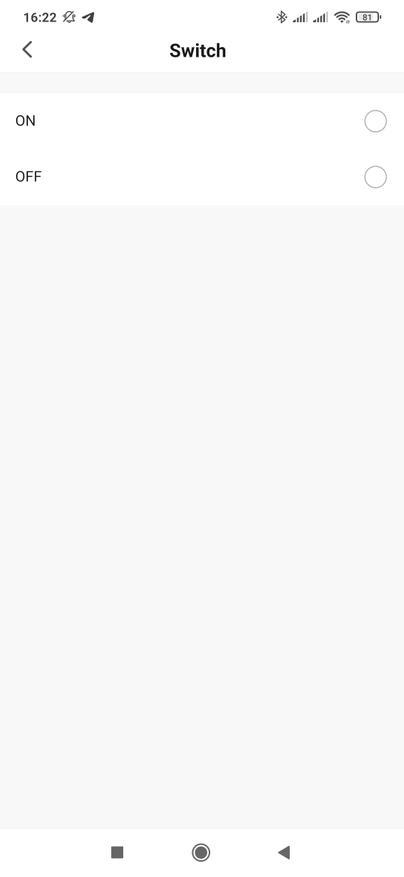
Кроме этого — термостат работает и как действие автоматизации, тут меньше опций, но все основные есть — включение и выключение термостата, имеется в виду именно термостат а не его нагрузка, изменение режима работы.
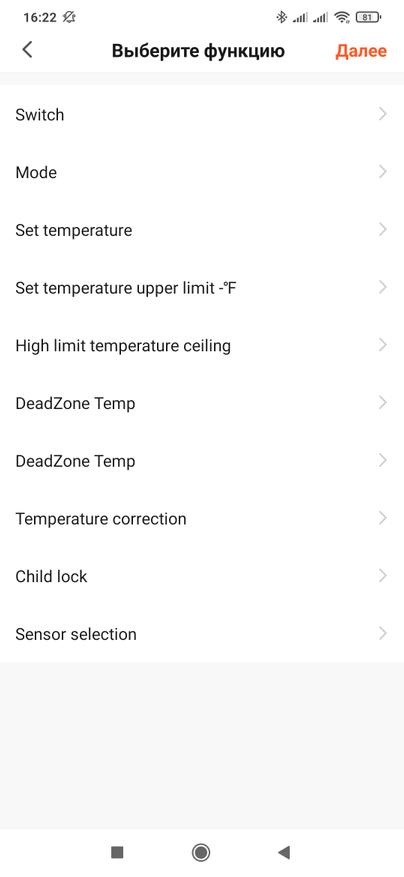
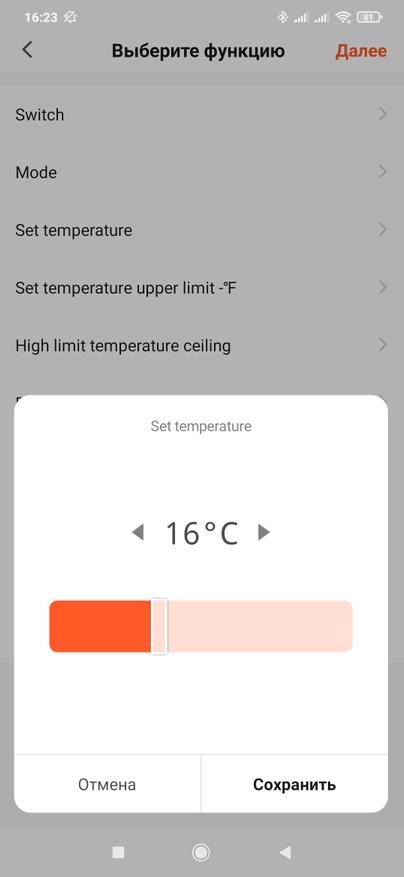
Также в автоматизациях можно установить и целевую температуру и лимит ее установки, можно на лету менять тип сенсора.
Тестирование
Тестирование логики термостата в режиме реального времени можно увидеть в видео версии обзора.
Тест проводился так — термостат работает от внешнего датчика, который помещен в лампочку, она выполняет роль нагрузки. Текущая температура — 22 С.
Ставим целевую температуру 25 С, что приводит к включению нагрузки — лампочка, а следом за ней и датчик, начнет нагреваться. Напомню целевая температура должна превышать текущую не меньше чем значение настройки параметра гистерезиса — DeadZone.
После того как температура на датчике сравняется с целевой — термостат отключит нагрузку.
Так же в видео версии можно увидеть скорость работы в связке приложение — термостат и термостат — приложение
Скорость работы через приложение весьма неплохая. Иногда бывают небольшие задержки, но в целом все быстро. В этом Tuya, по моему мнению, превосходит mihome.
Обратная связь — аналогично, интересно что шаг изменения целевой температуры на термостате — 0,5 градуса, а в приложении — 1 градус.
Google Home
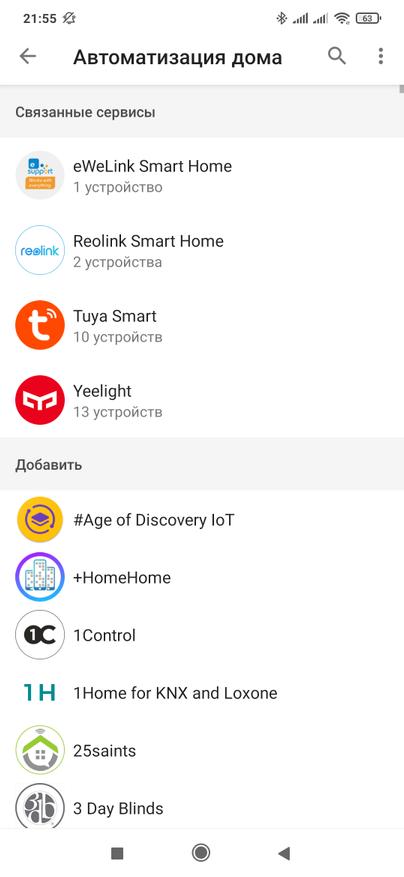
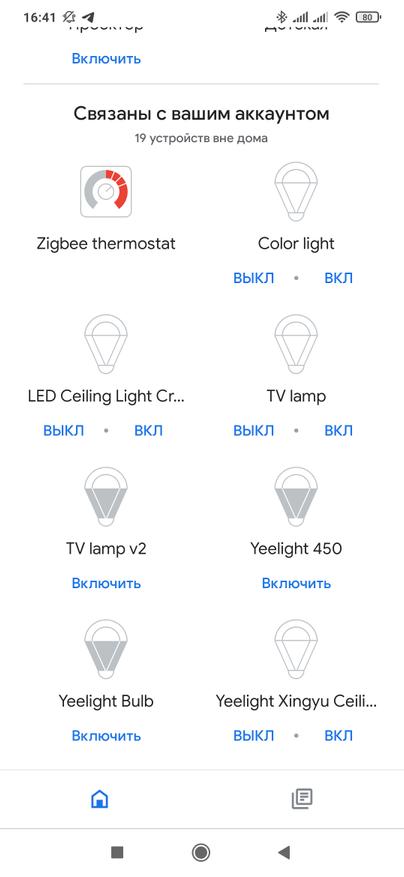
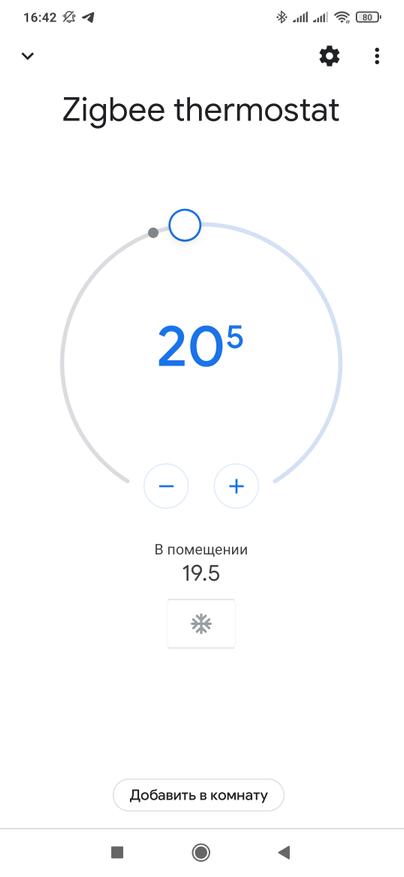
Аккаунт Tuya Smart подключается к Google Home и устройства из него пробрасываются в него. Термостат — не исключение, так что владельцы умных колонок и мониторов от Google смогут устанавливать желаемую температуру и при помощи голосовых команд Google Assistant. Скорость отклика тоже достаточно высокая для обеспечения комфортной работы.
Zigbee2mqtt
Термостат поддерживается в интеграции zigbee2mqtt, процесс подключения — стандартный, в веб интерфейсе включаем разрешение добавления новых устройств, а на выключенном термостате — зажимаем правую кнопку на 8 секунд.
После прохождения опроса и интервью — устройство добавляется в систему и появляется в общем списке интеграции.
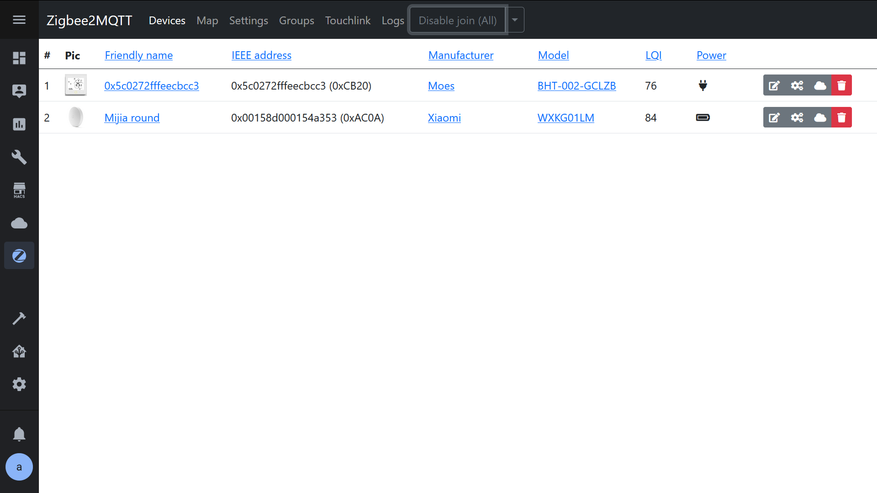
Термостат имеет стационарное питание и поэтому является роутером для других zigbee устройств — которые могут подключаться к нему, в том числе и другие роутеры. Это позволяет расширять и радиус действия сети и увеличить ее емкость по количеству подключенных устройств.
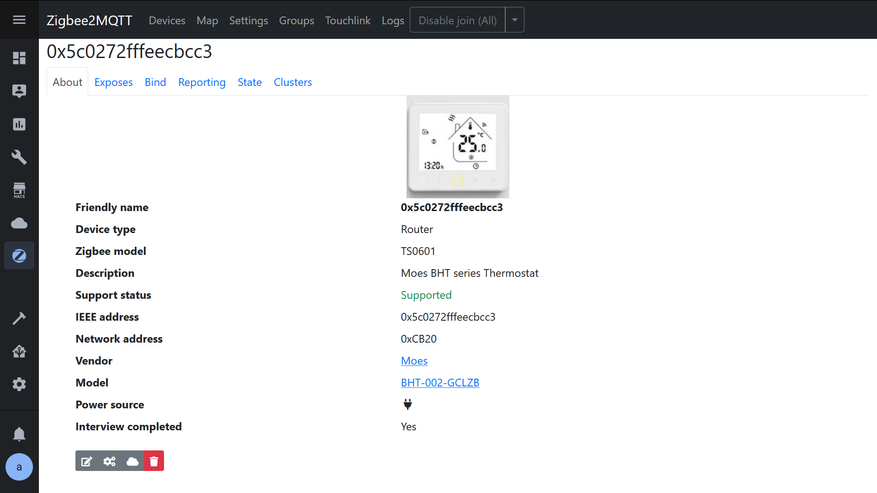
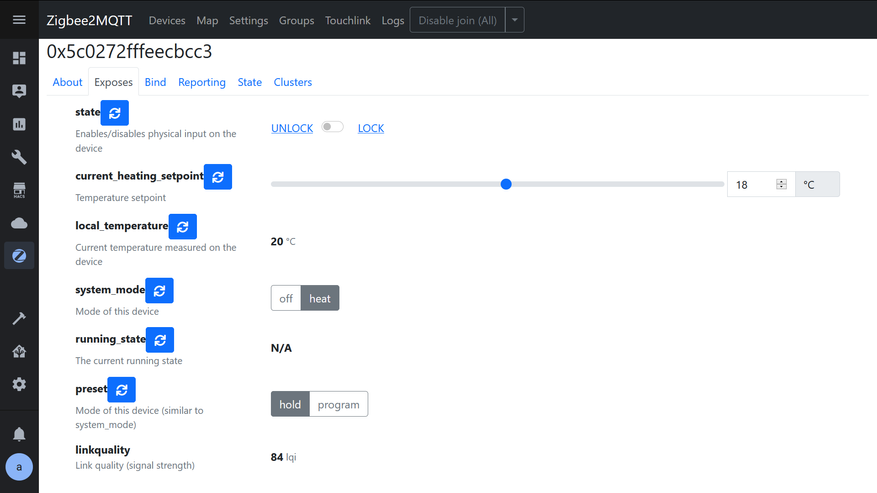
Интеграция позволяет управлять всеми необходимыми параметрами термостата — часть из которых выведена в веб интерфейсе, на странице устройства, в вкладке Exposes. Отсюда можно установить целевую температуру, включить детскую блокировку, установить режим работы.
Антиспам
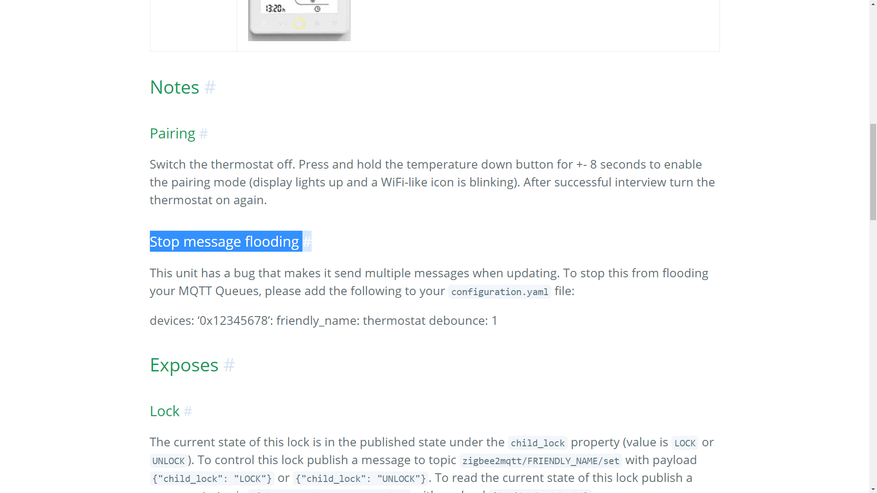
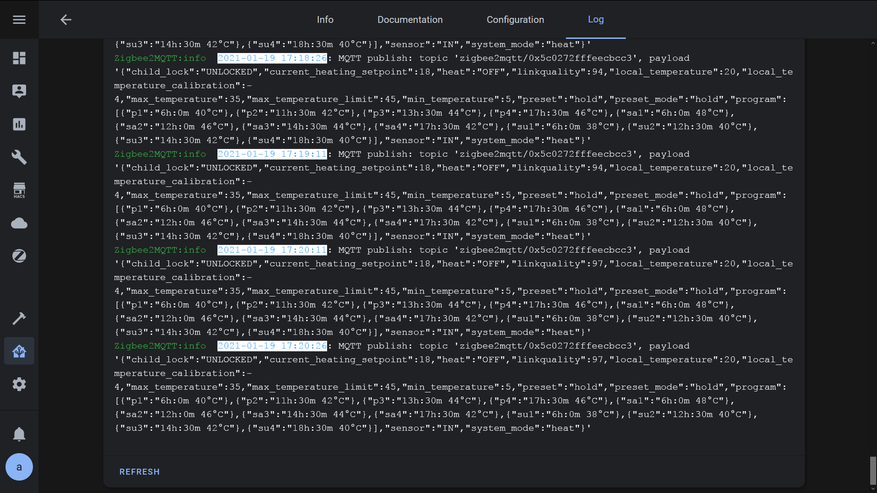
Многие слышали о проблеме связанной с этим термостатом, она заключается в том, что устройство генерирует большое количество сообщений, буквально десятки каждую минуту. Но в интеграции есть лекарство, устраняющее эту проблему.
Пользуясь случаям покажу как при помощи аддона File Editor редактировать файлы которые находятся за пределами папки config — на примере правки файлов zigbee2mqtt. Для это в меню Supervisor — Dashboard, выбираем File Editor и переходим в раздел конфигурации. Там необходимо отключить опцию принудительно удерживающую аддон в корневой папке — как показано на правом слайде. После сохранения аддон нужно рестартовать.
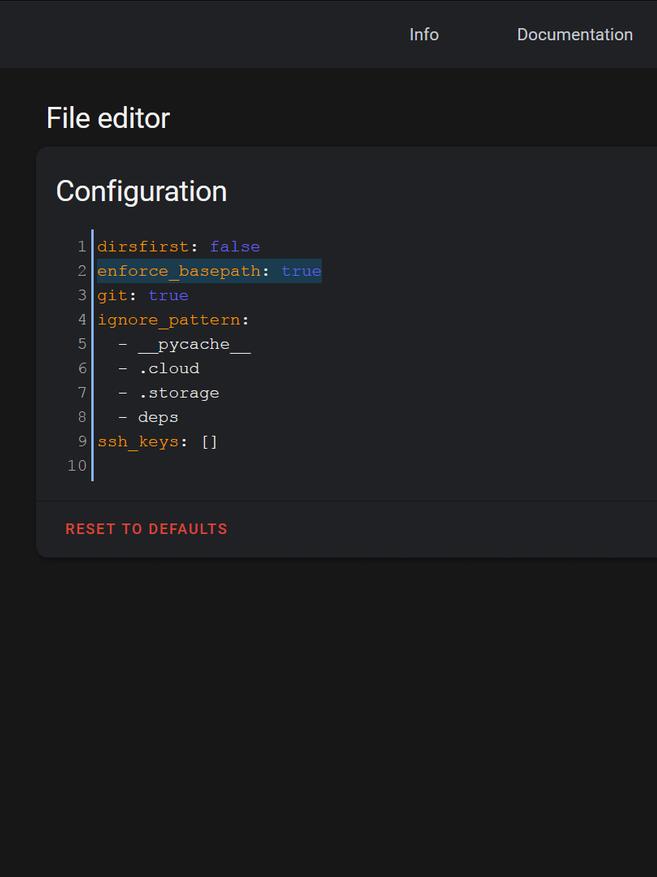
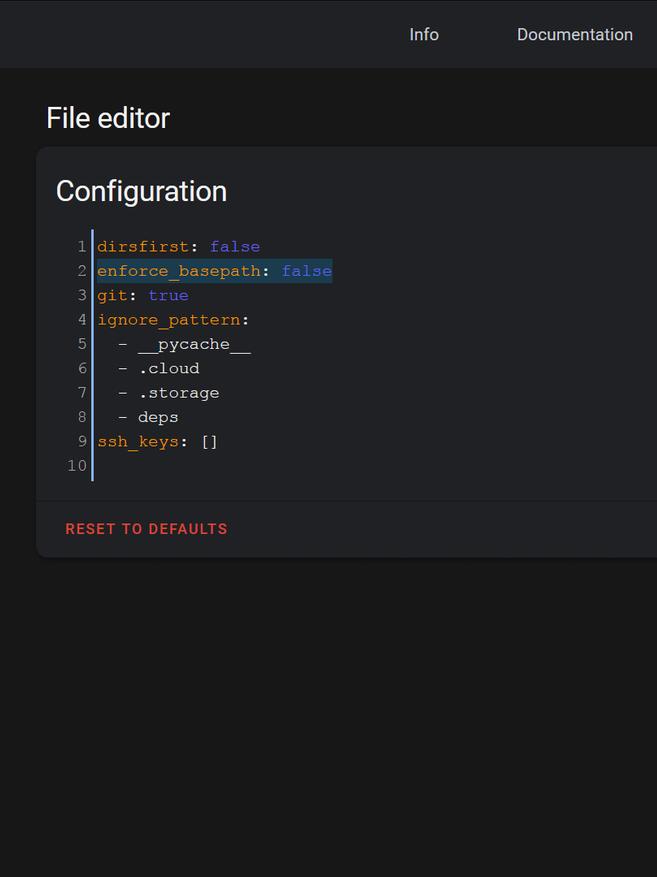
После этого, вы сможете, нажав на стрелочку влево, выйти за пределы папки config. Для наших целей нужна папка share, которая находится на одном уровне с config, а в ней — папка аддона zigbee2mqtt.
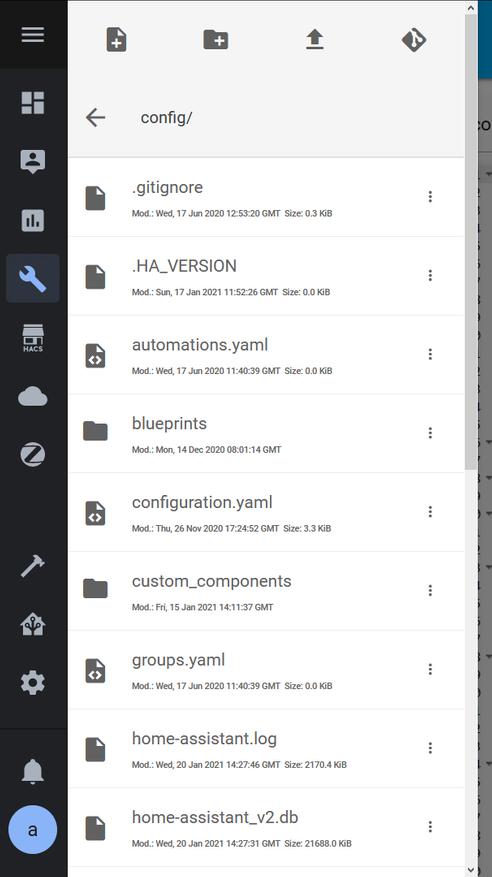
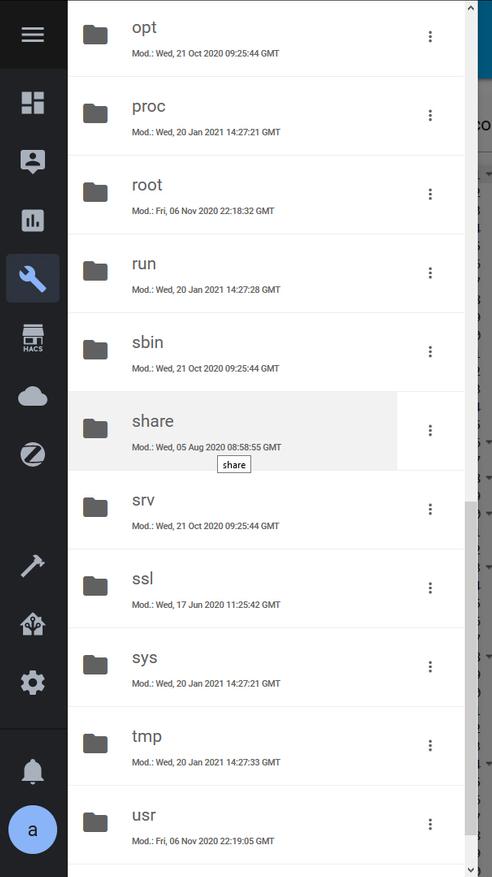
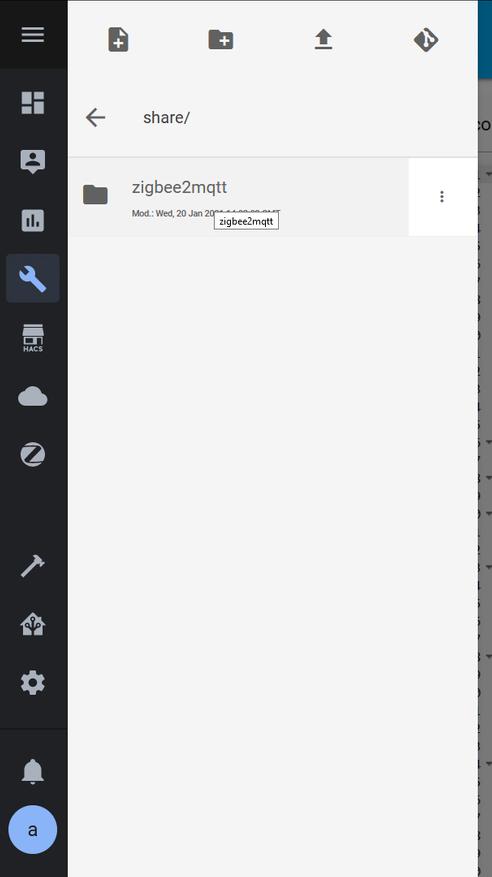
Здесь нам нужно отредактировать файл devices.yaml, который содержит перечень и настройки подключенных устройств.
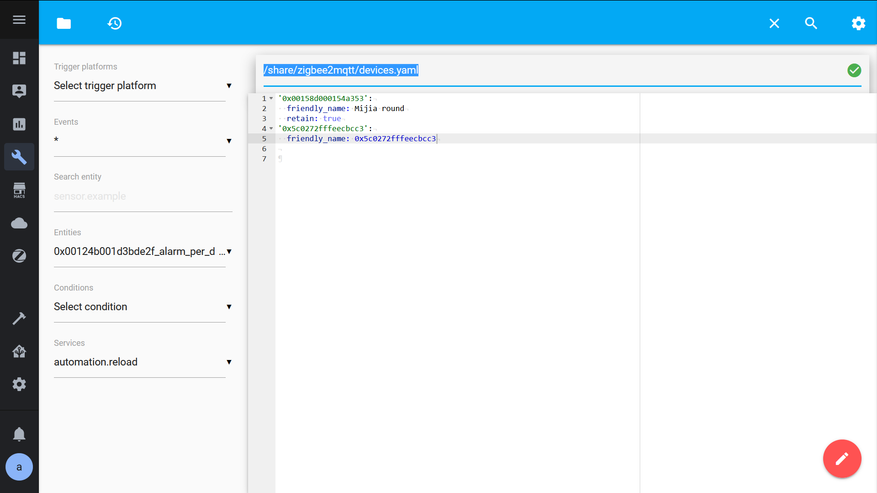
Находим подключенный термостат, он представлен двумя строчками — техническим именем и friendly — для отображения в интерфейсе.
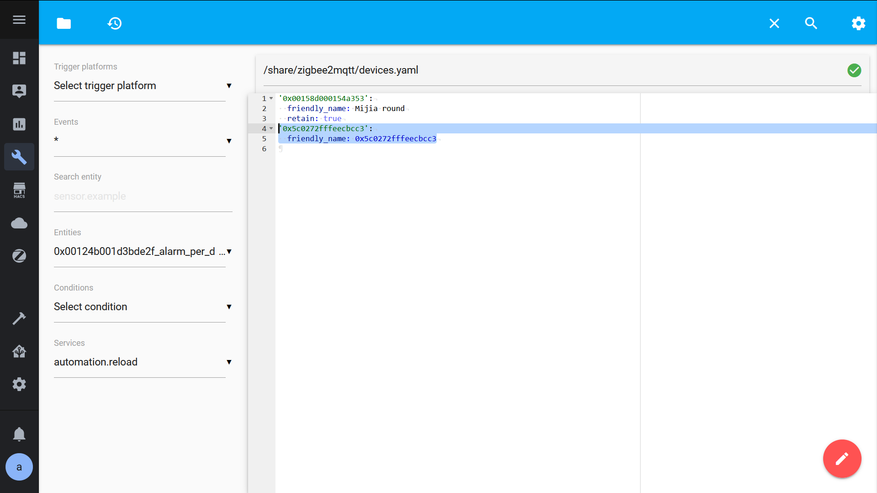
Добавляем к нему строку debounce с значением 1, после чего сохраняем измененный файл. Кстати таким же способом добавляются опции и для других устройств, описание которых есть на сайте zigbee2mqtt
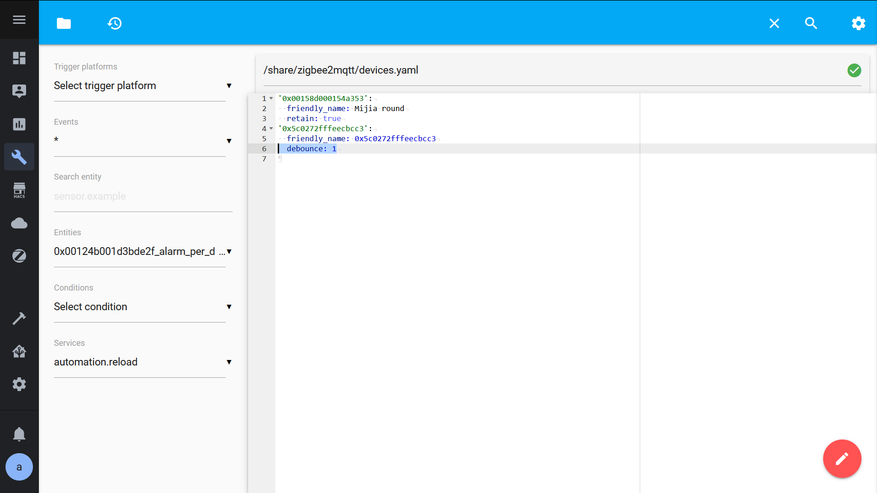
После рестарта zigbee2mqtt и применения настроек — количество сообщений значительно уменьшается то 1 — 2 в минуту, что более чем нормально для таких устройств и не создает проблем при работе.
Home Assistant
В Home Assistant устройство состоит из трех сущностей — домена климат, которая является термостатом, замок — это детская блокировка и сенсор качества сигнала.
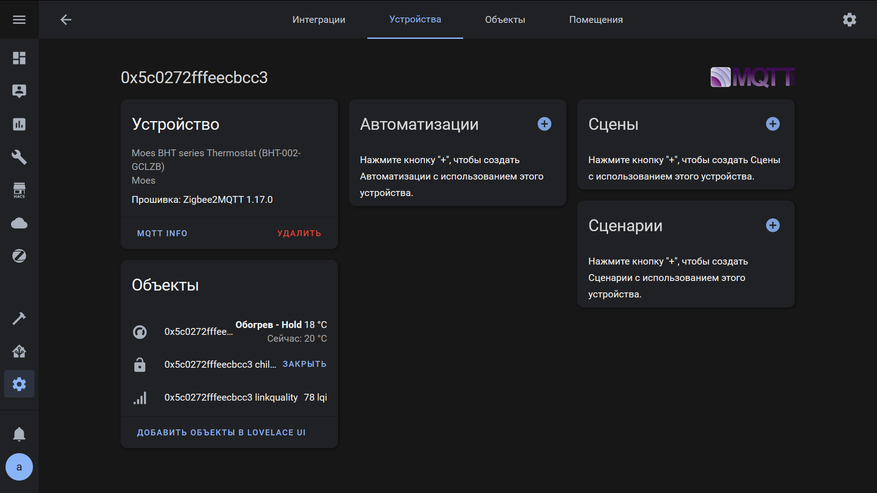
Расширенная информация о текущих параметрах термостата — доступна в виде атрибутов которые примаплены к сущности климат.
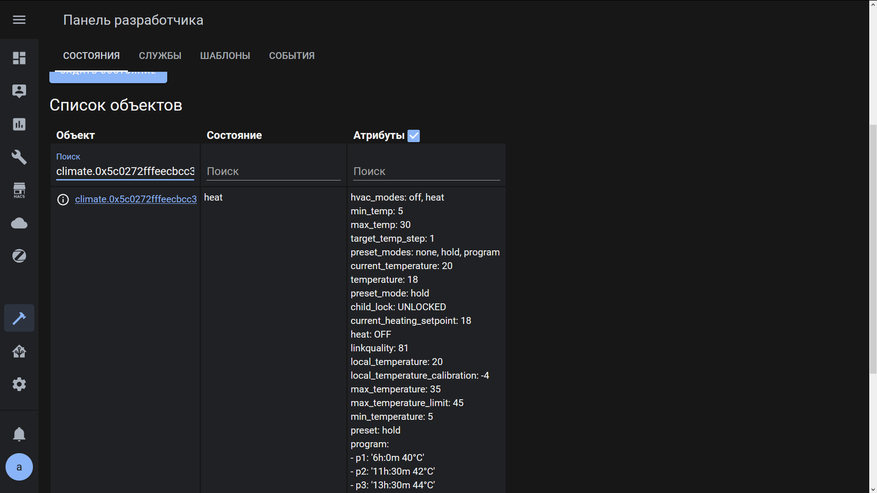
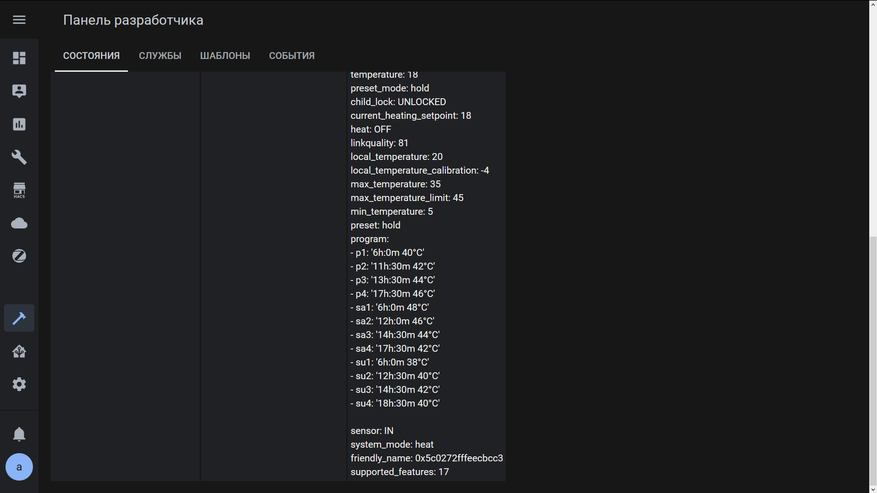
Их можно менять в том числе и через MQTT — я использую очень удобное приложение MQTT Explorer. Покажу как это происходит. В топик с именем устройства, в субтопик set — передается параметр и его значение, например это включение и выключение.
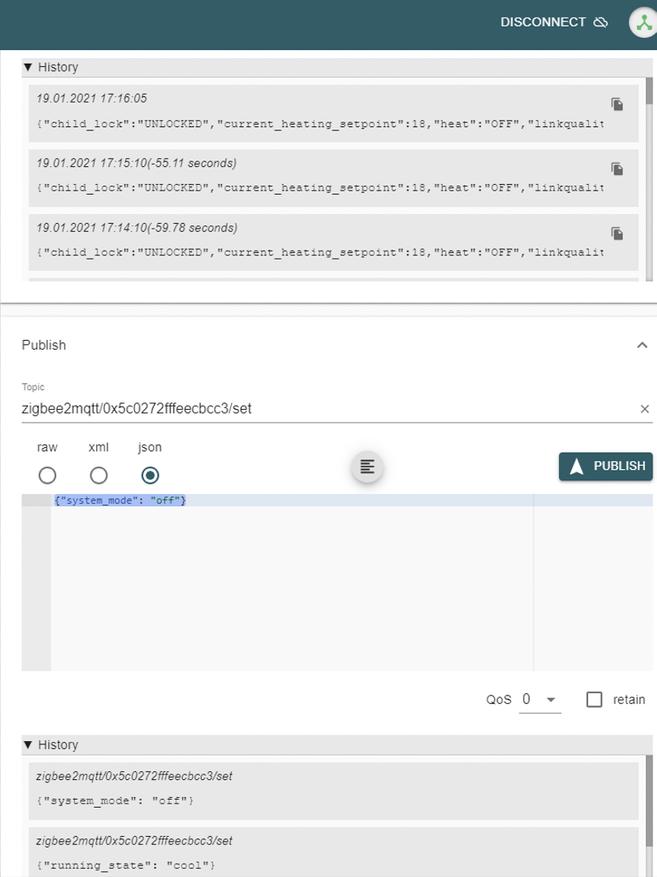
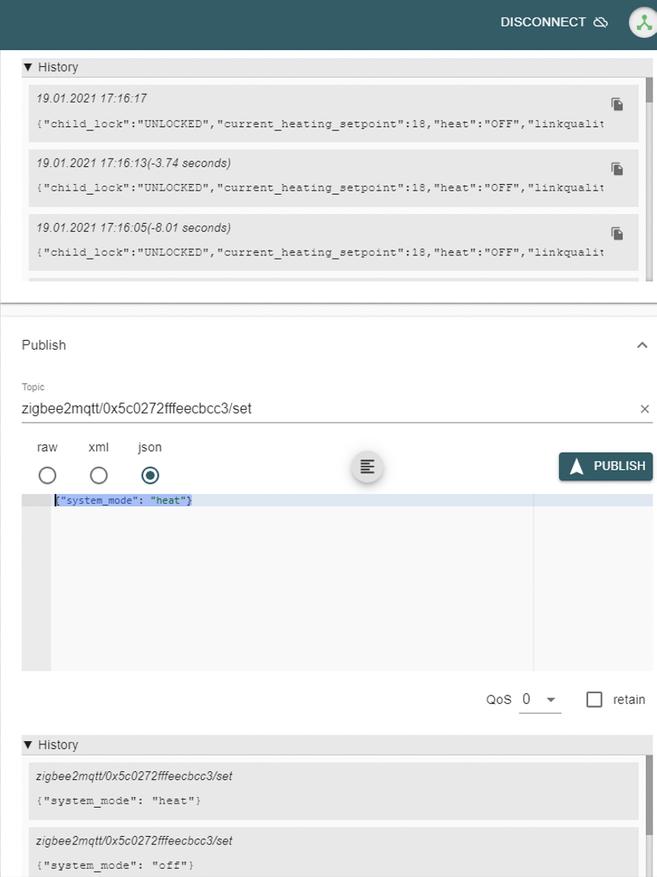
Аналогично и переключение режима работы — ручной или по расписанию. Хотя ручной наверное не самое точное название, скорее это фиксированный режим поддерживающий заданную целевую температуру.
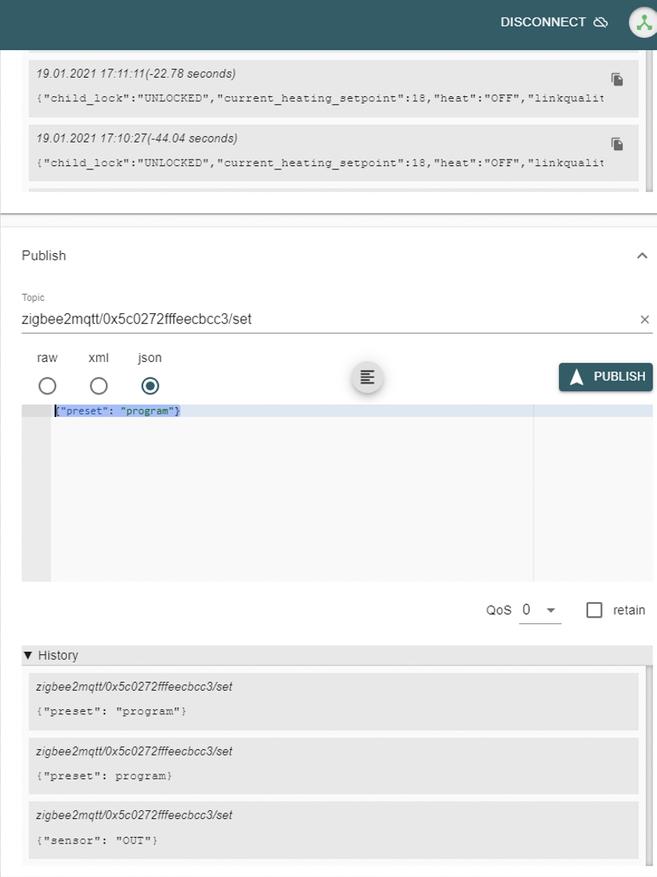
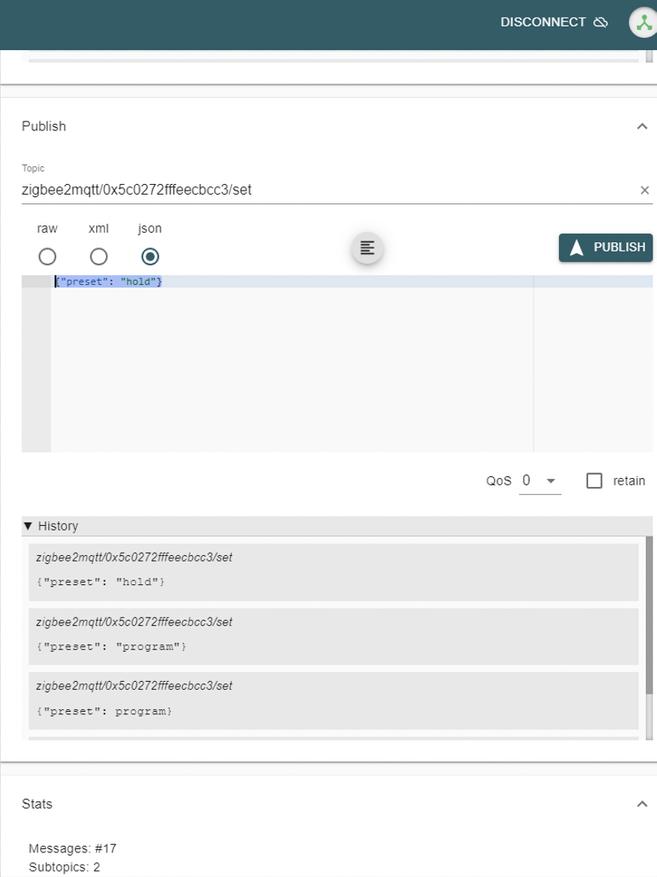
Помните, в разделе про Tuya Smart я говорил запомнить названия для установки сенсора, они состоят из двух букв — вот так можно передавать их в параметр sensor, чтобы менять источник данных по температуре. По этому образу и подобию можно задавать и остальные параметры термостата, если их нет в интерфейсе.
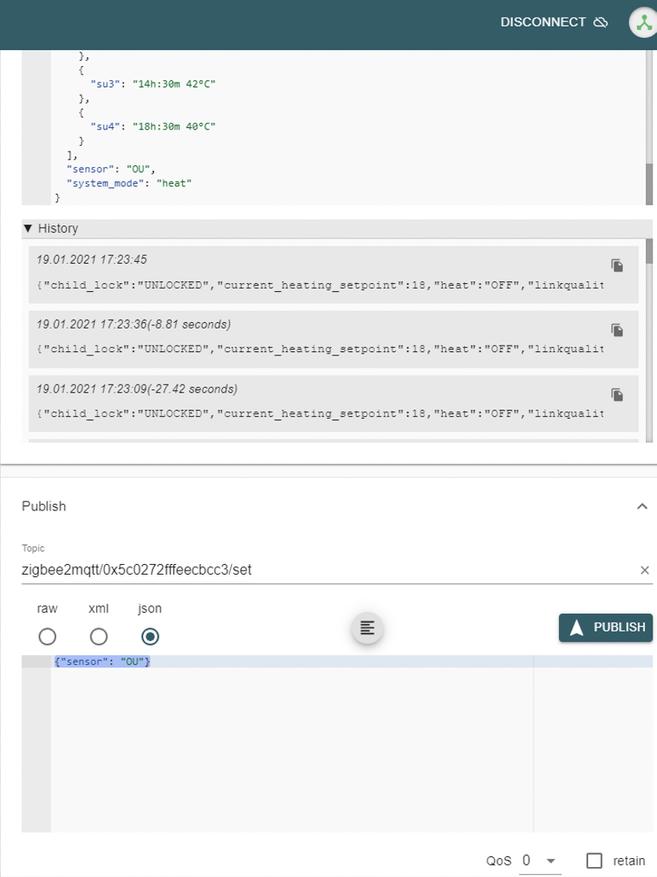
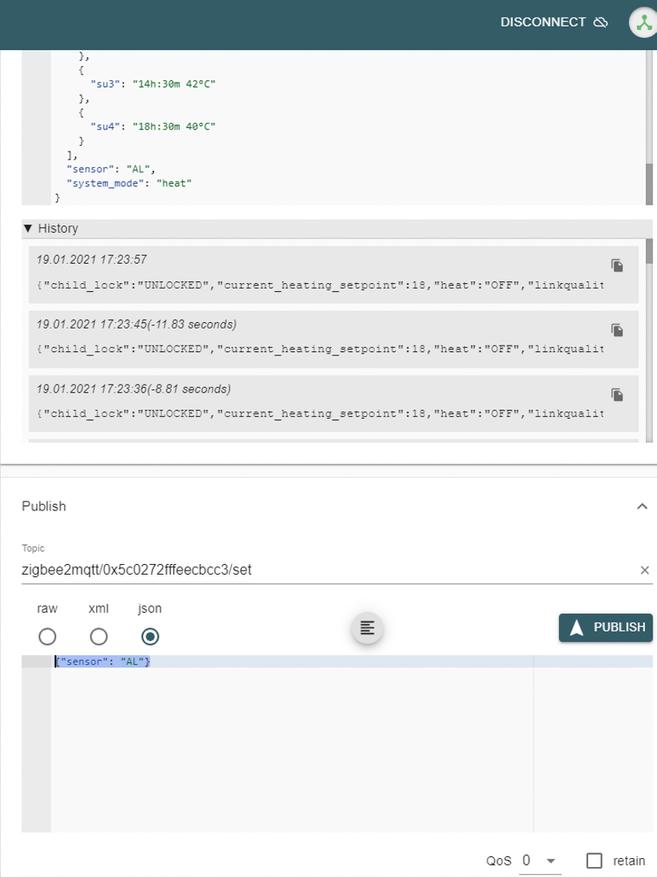
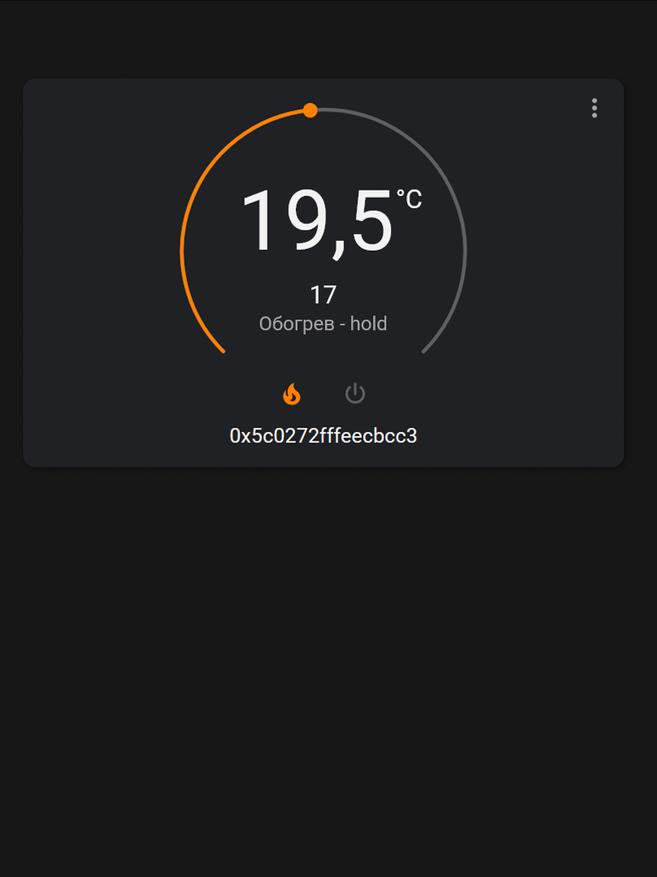
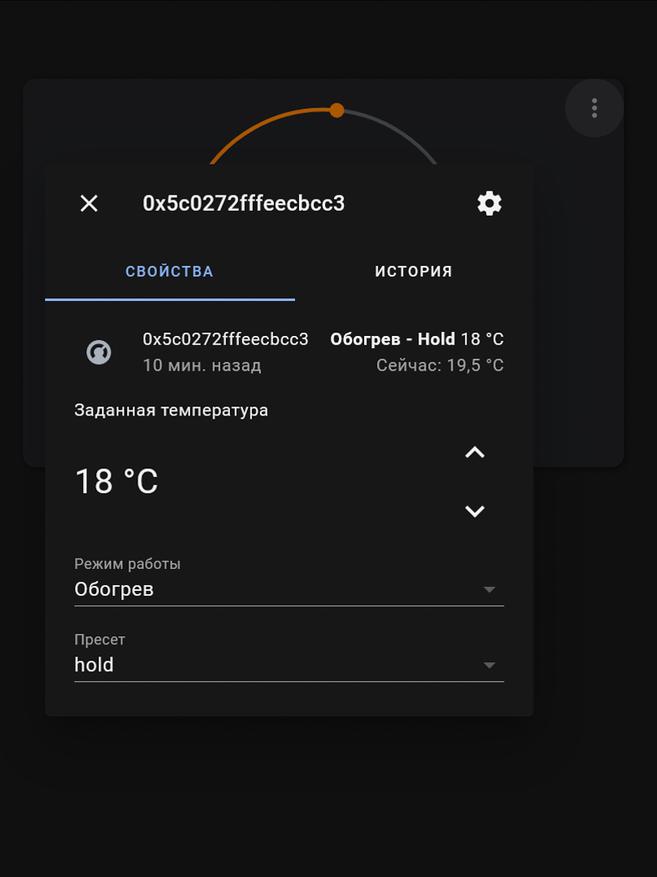
Потому что в интерфейсе, где кстати удобно использовать штатную карточку климата — легко поменять все основные параметры — и целевую температуру и режим, включить и выключить термостат, влазить в MQTT для этого не нужно, а вот тип сенсора — тут отсутствует.
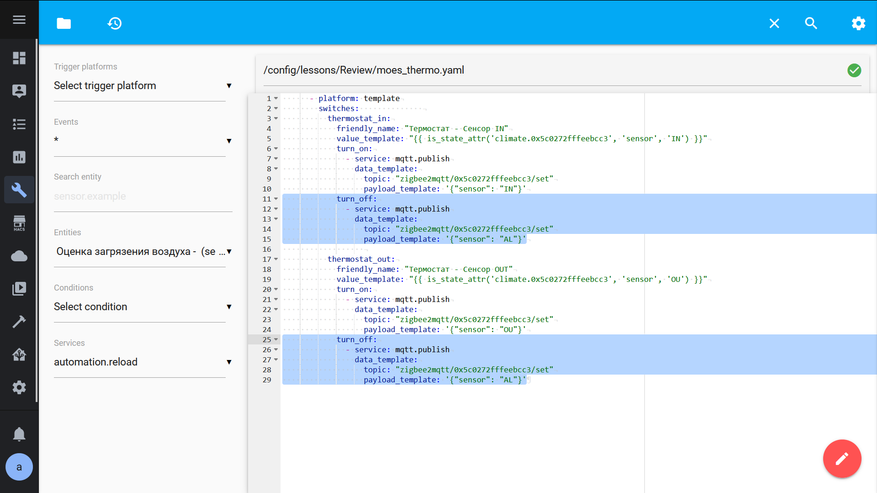
Конечно публиковать изменения сразу в топик MQTT — не очень удобно, тем более что этот процесс можно обернуть в виде шаблонного выключателя. В этом примере — два свича, первый из которых принимает статус включено когда установлен внутренний сенсор, второй — внешний.
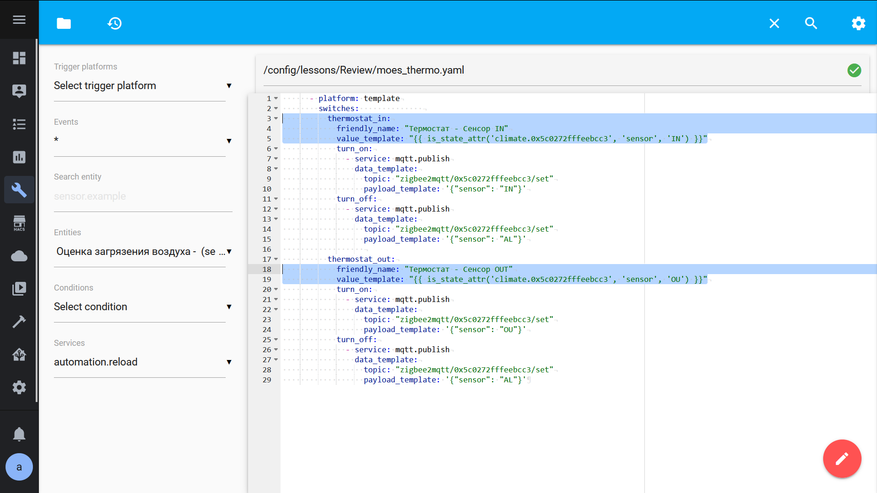
А действия этих при включении этих свичей — публикация в топике термостата уже рассмотренных нами значений для параметра сенсор.
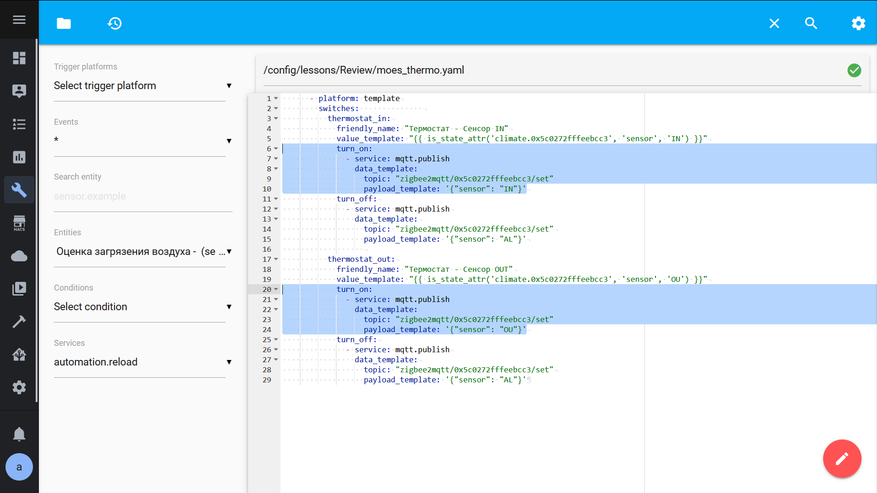
При выключении — действия одинаковы — публикация значения AL. Это дает нам нужные три варианта настроек — IN, OUT или AL — когда оба свича будут выключены. Этот код доступен в текстовом виде.
SLS Gateway
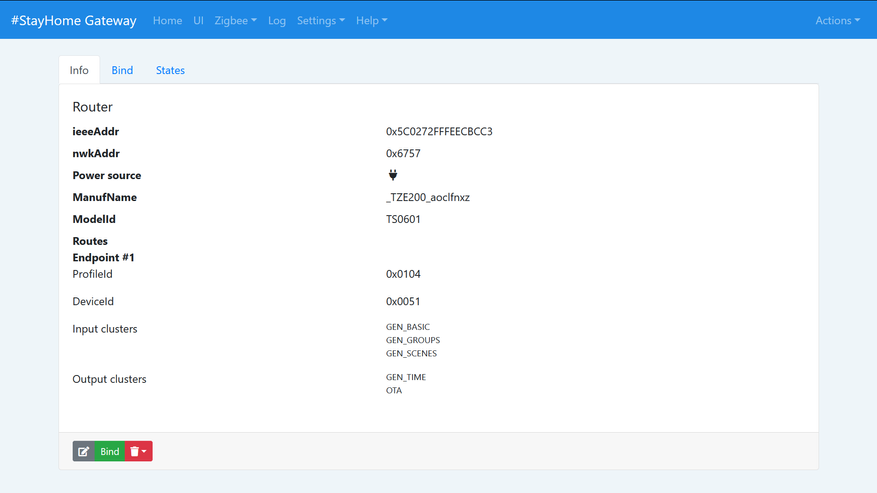
И, напоследок, пару слов оSLS шлюзе — здесь термостат тоже поддерживается, правда на момент публикации этого видео, еще не была загружена его картинка, но это никак не влияет на его функциональность.
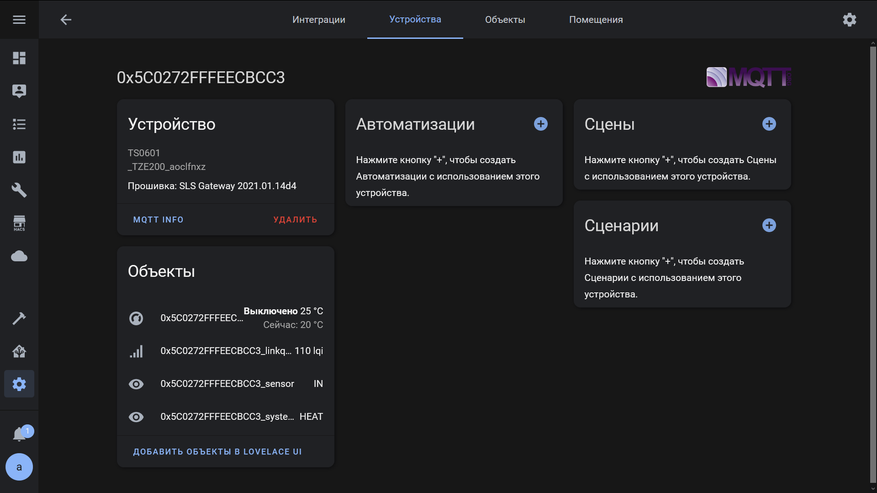
В Home Assistant пробрасывается чуть по другому — нет сущности детского замка, зато есть сенсоры показывающие тип сенсора и режим. В остальном управление аналогично zigbee2mqtt
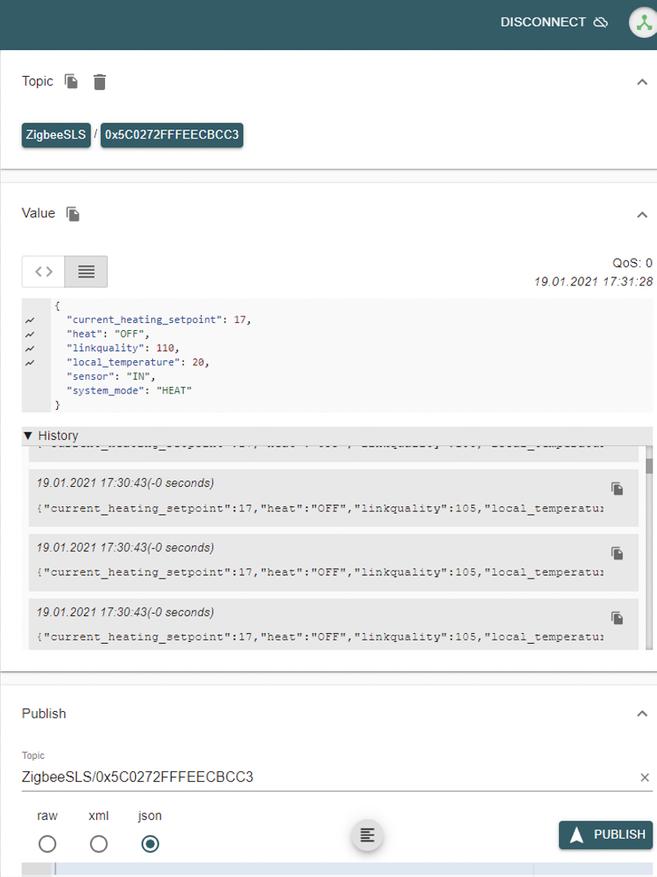
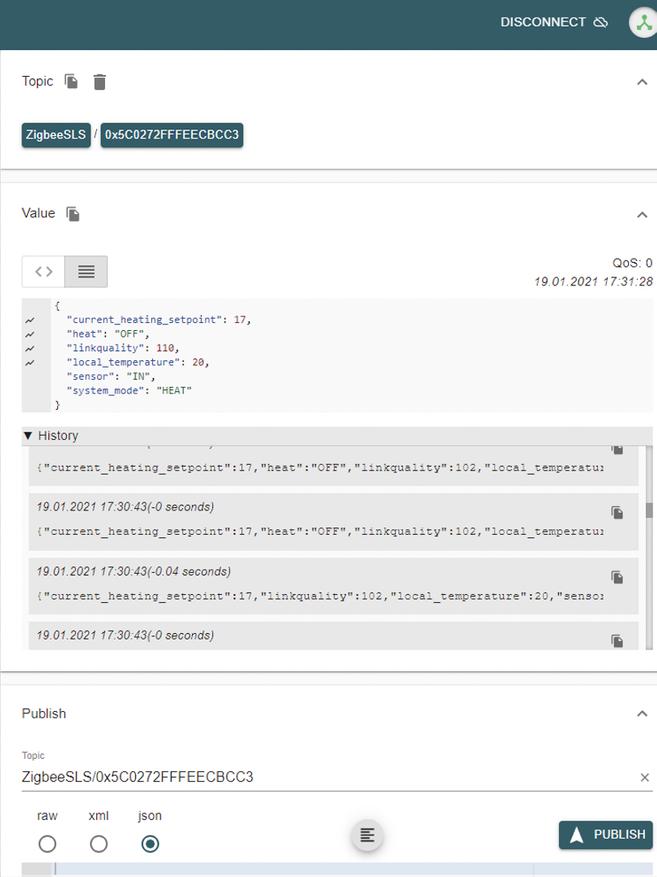
Кроме одной очень важной детали — здесь, по крайней мере на дату этого видео, нет решения проблемы для потока сообщений от термостата. Как видно на этих слайдах показывающих историю изменения топика устройства — они идут беспрерывным потоком. Поэтому, пока проблема не будет исправлена, его лучше использовать в zigbee2mqtt
Видео версия
Спасибо за внимание
Отзывы и вопросы о товаре
-
Отзывы
4 -
Вопросы
2
-
Достоинства
Соответствует описанию. Свою функцию выполняет.Недостатки
НетКомментарий
Привязывается к шлюзу от Moes без проблем, у меня работает через Smart Life. Всё работает. -
Достоинства
Термостатическая головка Moes Temperature Controller просто удивительна. У меня были некоторые опасения по поводу установки, но она оказалась действительно легкой. Теперь я могу регулировать температуру в своей комнате с помощью приложения Smart Life на своем смартфоне. Это удобно и экономит мне энергию.Недостатки
Moes Temperature Controller хорошо выполняет свои функции.Комментарий
Хотелось бы, чтобы Moes предоставили возможность подключения головки к источнику постоянного питания, чтобы не приходилось так часто менять батарейки. -
Достоинства
Термостатическая головка Moes Temperature Controller проста в установке и использовании. Она интегрируется на удивление хорошо с моей системой умного дома. Теперь я могу легко управлять температурой и создавать графики работы радиатора, чтобы максимизировать комфорт и экономию энергии.Недостатки
У меня нет негативных отзывов о термостатической головке Moes Temperature Controller. Она хорошо выполняет свои функции.Комментарий
Единственное, что могло бы улучшить опыт использования, это предоставление большого выбора цветовых вариаций, чтобы соответствовать различным интерьерам.
Вопросы
-
Можно управлять отоплением / температурой в доме удаленно?
Moes терморегулятор – инновационное устройство, которое поможет вам поддерживать комфортную температуру в вашем доме. Установка и настройка данного терморегулятора достаточно просты и не требуют больших затрат времени и усилий.
Первым шагом при настройке Moes терморегулятора является установка самого устройства. Для этого необходимо выбрать подходящее место на стене и закрепить терморегулятор с помощью шурупов. После этого подключите терморегулятор к системе отопления или кондиционирования воздуха.
Важно помнить, что при установке и подключении Moes терморегулятора необходимо соблюдать все правила безопасности и руководство по установке, предоставляемое производителем.
Установка терморегулятора Moes
Перед началом установки терморегулятора Moes рекомендуется провести несколько подготовительных шагов.
1. Отключите питание.
Перед установкой терморегулятора Moes убедитесь в том, что питание системы отопления выключено. Это необходимо для безопасности и предотвращения повреждения оборудования.
2. Изучите инструкцию.
Перед установкой терморегулятора Moes тщательно изучите инструкцию пользователя. В инструкции приведены подробные схемы подключения и описание каждого элемента терморегулятора.
3. Подготовьте необходимые инструменты.
Перед установкой терморегулятора Moes подготовьте все необходимые инструменты, такие как отвертка, клеммники, изолента и т.д. Это поможет упростить процесс установки и избежать непредвиденных проблем.
4. Проверьте совместимость.
Перед покупкой терморегулятора Moes убедитесь в его совместимости с вашей системой отопления. Проверьте наличие необходимых функций и поддержку протоколов связи.
После выполнения подготовительных шагов можно приступать к установке терморегулятора Moes.
1. Откройте крышку панели.
С помощью отвертки откройте крышку панели настенного терморегулятора Moes. Обратите внимание на правильное подключение проводов и наличие необходимых клемм.
2. Подключите провода.
Следуя схеме подключения из инструкции, аккуратно закрепите провода в соответствующих клеммах на терморегуляторе Moes. Убедитесь в надежности подключения и отсутствии перекрестных соединений.
3. Закрепите терморегулятор.
Плотно закрепите терморегулятор Moes на стене с помощью крепежных элементов, предоставленных в комплекте. Обратите внимание на правильное положение и надежность установки.
4. Проверьте работу.
После установки терморегулятора Moes включите питание и проверьте его работу. Убедитесь, что терморегулятор правильно отображает температуру и управляет системой отопления.
Следуя указанным рекомендациям, вы сможете успешно установить терморегулятор Moes и наслаждаться комфортной температурой в вашем доме.
Подключение к системе отопления
Для использования Moes терморегулятора в доме необходимо правильно подключить его к системе отопления. Важно следовать инструкции производителя и соблюдать безопасность при работе с электричеством.
Перед подключением убедитесь, что система отопления выключена и отключена от источника питания. Затем используйте предоставленные кабели для подключения Moes терморегулятора к системе. Следуйте инструкциям по проведению проводов и соединению нужных контактов.
После завершения подключения, убедитесь в правильности подключения и герметичности соединений. Проверьте также, что все кабели и провода находятся в безопасном месте и не подвержены механическому повреждению.
Включите источник питания системы отопления и убедитесь, что Moes терморегулятор включается и работает корректно. Если есть необходимость, отрегулируйте настройки на терморегуляторе согласно инструкции.
Не забывайте, что работа с электричеством может быть опасной. Если у вас возникли сложности или сомнения в подключении, лучше обратиться за помощью к профессионалам.
Настройка расписания работы
Для эффективного использования Moes терморегулятора в вашем доме, необходимо настроить расписание его работы. Это позволит установить оптимальную температуру в помещении в разные временные интервалы в течение дня.
Шаги по настройке расписания работы Moes терморегулятора:
- Откройте приложение Moes Smart Home на вашем устройстве.
- Подключите терморегулятор к вашей смарт-сети и добавьте его в приложение.
- Перейдите к разделу «Расписание» или «График» в настройках терморегулятора.
- Выберите день недели, для которого хотите настроить расписание.
- Установите временные интервалы в течение дня, когда вы хотите, чтобы терморегулятор поддерживал определенную температуру.
- Установите желаемую температуру для каждого временного интервала.
- Повторите шаги 4-6 для каждого дня недели.
- Сохраните настройки расписания.
После настройки расписания, Moes терморегулятор будет автоматически поддерживать заданные вами температуры в соответствии с установленными временными интервалами. Вы можете легко изменять расписание в любое время, а также временно отключать его, если это необходимо.
Настройка расписания работы Moes терморегулятора позволяет создать комфортные условия в вашем доме и существенно сэкономить электроэнергию.
Подключение к сети Wi-Fi
Для настройки Moes терморегулятора и его управления через приложение необходимо подключить устройство к домашней сети Wi-Fi. Для этого следуйте инструкциям:
- Откройте приложение Moes на вашем смартфоне или планшете.
- В главном меню приложения выберите раздел «Настройки» или «Настройки устройства».
- В списке доступных устройств выберите свой терморегулятор Moes.
- Нажмите на кнопку «Подключение к Wi-Fi» или «Wi-Fi настройки».
- Выберите вашу домашнюю Wi-Fi сеть из списка доступных сетей.
- Введите пароль для подключения к выбранной сети.
- Нажмите на кнопку «Подключить» или «Сохранить настройки Wi-Fi».
После успешного подключения к сети Wi-Fi ваш Moes терморегулятор будет готов к использованию и управлению через приложение. Убедитесь, что ваш смартфон или планшет также подключены к той же самой Wi-Fi сети, чтобы иметь доступ к управлению терморегулятором.
Если у вас возникли проблемы с подключением, убедитесь, что пароль для Wi-Fi сети введен корректно и Wi-Fi сигнал достаточно сильный для стабильного подключения. Также проверьте, что ваш терморегулятор и ваш смартфон или планшет находятся в пределах Wi-Fi зоны действия.
Использование приложения Moes для управления терморегулятором
Для удобного и эффективного управления терморегулятором в вашем доме вы можете использовать приложение Moes. Это приложение позволяет вам легко настроить и контролировать температуру в вашем доме из любой точки, где есть доступ к интернету.
Приложение Moes доступно для загрузки на смартфоны и планшеты, работающие на операционных системах iOS и Android. После установки приложения вам потребуется создать учетную запись и зарегистрировать свое устройство Moes. Это позволит вам получить полный доступ ко всем функциям терморегулятора.
После успешной регистрации у вас появится возможность настроить различные параметры терморегулятора, такие как график работы, температура, режимы работы и другие. Вы можете создать несколько программ работы, чтобы адаптировать устройство под ваши предпочтения и график дня.
С помощью приложения Moes вы также получите доступ к дополнительным функциям терморегулятора, таким как управление с помощью голоса, интеграция с умным домом и многое другое. Приложение позволяет вам контролировать и настраивать терморегулятор в режиме реального времени, отображая текущую температуру и статус устройства.
Использование приложения Moes делает управление терморегулятором простым и удобным, позволяя вам сохранить комфортную температуру в вашем доме и экономить энергию.
На чтение6 мин
Опубликовано
Обновлено
В этой статье мы расскажем вам, как правильно настроить терморегулятор Moes пошагово, чтобы обеспечить комфортную и экономичную температуру в вашем доме или офисе.
Первым шагом в настройке терморегулятора Moes является его установка. Вам необходимо отключить электричество, прежде чем начать работу. Затем снимите старый терморегулятор и приступайте к установке нового. Правильно подсоедините провода к новому терморегулятору, следуя инструкциям производителя. Убедитесь, что все провода безопасно закреплены и защищены.
Содержание
- О терморегуляторе Moes
- Как настроить терморегулятор Moes
- Пошаговая инструкция
- Результаты настройки
- Комфорт и энергосбережение
О терморегуляторе Moes
Moes имеет интеллектуальные функции, позволяющие автоматически поддерживать заданную температуру в соответствии с вашими предпочтениями. Он может управлять системой отопления или охлаждения, регулировать интенсивность работы, а также оснащен сенсорным экраном для удобного управления.
Терморегулятор Moes оснащен различными режимами работы, включая режимы энергосбережения и открытого окна. Благодаря этому устройству вы сможете значительно снизить расходы на отопление или кондиционирование воздуха, не жертвуя комфортом.
| Основные особенности терморегулятора Moes: | • Легкая установка и настройка |
| • Интеллектуальные функции для оптимального контроля температуры | |
| • Различные режимы работы, включая энергосбережение | |
| • Сенсорный экран для удобного управления | |
| • Экономичное потребление энергии |
Терморегулятор Moes — это надежное и удобное устройство, которое позволит вам настроить оптимальную температуру в помещении в любое время года. Необходимые инструкции по установке и настройке вы найдете в руководстве пользователя, которое идет в комплекте с устройством. Сделайте свой дом еще комфортнее и экономичнее с помощью терморегулятора Moes!
Как настроить терморегулятор Moes
1. Установите терморегулятор на стену в удобном для вас месте. Убедитесь, что он имеет доступ к электрической сети и может соединиться с вашим системой отопления или кондиционирования воздуха.
2. Включите терморегулятор, нажав на кнопку питания. На дисплее должны появиться настройки.
3. Настройте язык и единицы измерения, выбрав соответствующие параметры в меню настройки. Следуйте инструкциям на экране для выбора требуемых параметров.
4. Настройте время суток, чтобы терморегулятор автоматически изменял температуру в заданное время. Выберите «Время» в меню настройки и укажите желаемые значения.
5. Настройте желаемую температуру в помещении. Выберите «Температура» в меню настройки и использовать кнопки установить нужное значение.
6. Настройте график работы терморегулятора. Выберите «График» в меню настройки и следуйте инструкциям на экране, чтобы указать, когда и на какое время терморегулятор должен изменять температуру.
7. Проверьте настройки и убедитесь, что все значения установлены правильно. Просмотрите меню настройки и внесите любые необходимые корректировки.
8. Сохраните настройки, нажав на кнопку «Сохранить» или «ОК». Терморегулятор Moes теперь готов к использованию в соответствии с вашими предпочтениями.
Следуя этой пошаговой инструкции, вы сможете без проблем настроить терморегулятор Moes и наслаждаться комфортной температурой в своем доме.
Пошаговая инструкция
Ниже приведены пошаговые инструкции по настройке терморегулятора Moes:
- Введите настройки языка и единиц измерения. Нажмите на кнопку меню на терморегуляторе и выберите настройки.
- Выберите язык, который хотите использовать на терморегуляторе. Нажмите на кнопку языка и выберите нужный язык.
- Выберите единицы измерения, которые хотите использовать на терморегуляторе. Нажмите на кнопку единиц измерения и выберите нужные единицы.
- Настройте временные параметры. Нажмите на кнопку меню на терморегуляторе и выберите настройки времени.
- Установите текущее время. Нажмите на кнопку времени и установите текущее время.
- Установите параметры отопления или охлаждения. Нажмите на кнопку меню на терморегуляторе и выберите настройки режима работы.
- Выберите режим работы — отопление или охлаждение. Нажмите на кнопку режима работы и выберите нужный режим.
- Настройте желаемую температуру. Нажмите на кнопку желаемой температуры и установите нужное значение.
- Установите расписание работы. Нажмите на кнопку режима работы и выберите нужный режим — постоянный или расписание.
- Если выбран режим расписания, установите временные интервалы работы и желаемую температуру для каждого интервала.
- Измените другие настройки по своему усмотрению. Нажмите на кнопку меню на терморегуляторе и выберите нужные настройки.
Результаты настройки
После проведения всех шагов настройки терморегулятора Moes, можно оценить результаты и убедиться в правильной работе системы.
Вот основные результаты, которые можно ожидать после настройки терморегулятора:
- Контроль температуры: После настройки терморегулятор сможет поддерживать заданную комнатную температуру, регулируя работу отопительной системы. Теперь вы можете настроить желаемую температуру и забыть о постоянном ручном контроле отопления.
- Энергосбережение: Многие терморегуляторы Moes обладают функцией энергосбережения, которая позволяет оптимизировать работу системы отопления, экономя электроэнергию. После настройки терморегулятор будет самостоятельно подбирать оптимальную температуру в зависимости от вашего расписания и комфортных настроек.
- Удобство использования: Настройка терморегулятора Moes позволяет легко управлять системой отопления с помощью смартфона или пульта управления. Вы можете регулировать температуру, создавать различные программы и графики работы, а также контролировать состояние системы в режиме реального времени.
- Гибкость в настройках: Многие терморегуляторы Moes имеют различные режимы работы, такие как обычный режим, экономичный режим, режим заморозки и другие. После настройки терморегулятора вы сможете выбрать наиболее подходящий режим для вашего дома или квартиры.
- Мониторинг энергопотребления: Некоторые модели терморегуляторов Moes имеют функцию мониторинга энергопотребления, которая позволяет в режиме реального времени отслеживать потребление электроэнергии системой отопления. Это полезная функция для контроля расходов на отопление и оптимизации энергоэффективности.
Следуя пошаговой инструкции и учитывая особенности вашего дома или квартиры, настройка терморегулятора Moes принесет вам удобство, комфорт и энергосбережение.
Комфорт и энергосбережение
Настройка терморегулятора Moes позволяет достичь комфортных условий в помещении и, в то же время, снизить затраты на энергию. Оптимальный комфорт подразумевает поддержание постоянной температуры в помещении в соответствии с вашими предпочтениями и внешними условиями.
Одной из главных функций терморегулятора Moes является возможность программного управления температурой. Вы можете задать программу работы, определяющую желаемые температуры в разное время суток. Например, можно установить более низкую температуру в помещении во время вашего отсутствия или во время ночного сна. Это позволяет снизить расходы на отопление или кондиционирование воздуха.
Еще одним преимуществом терморегулятора Moes является возможность создания разных зон отопления. При помощи дополнительных датчиков температуры можно контролировать и регулировать температуру в разных частях дома или квартиры независимо друг от друга. Например, можно настроить более высокую температуру в гостиной и спальне, а более низкую в остальных помещениях.
Также терморегулятор Moes оснащен различными датчиками и функциями, которые помогают следить за состоянием помещения и осуществлять автоматическую регулировку температуры. Например, есть датчик открытия окна, который автоматически устанавливает более низкую температуру в помещении при открытом окне, чтобы экономить энергию.
Использование терморегулятора Moes позволяет найти оптимальный баланс между комфортом и энергосбережением. Вы можете установить желаемые температуры при помощи программируемых режимов и дополнительных функций. Это помогает создать приятный и комфортный климат в помещении и снизить расходы на отопление или охлаждение воздуха.
На чтение5 мин
Опубликовано
Обновлено
Терморегулятор moes – это инновационное устройство, которое позволяет управлять и контролировать температуру в помещении. Он оснащен различными функциями, которые делают его очень удобным в использовании. Однако, настройка терморегулятора moes может быть сложной задачей, особенно для новичков. В этой статье мы подробно рассмотрим пошаговую инструкцию по правильной настройке терморегулятора moes, чтобы вы смогли воспользоваться всеми его возможностями.
Перед тем как начать настраивать терморегулятор moes, убедитесь, что у вас есть все необходимые материалы и инструменты: сам терморегулятор moes, отвертка, батарейки, инструкция по эксплуатации. После этого, следуйте инструкциям.
Шаг 1: Перед установкой батареек в терморегулятор, убедитесь, что он выключен. Затем снимите крышку на задней панели терморегулятора и установите батарейки в соответствии с инструкцией, обратив внимание на полярность. После этого закройте крышку.
Шаг 2: После установки батареек и закрытия крышки, включите терморегулятор moes. Он должен запуститься и отобразить текущую температуру в помещении.
Шаг 3: Теперь необходимо настроить желаемую температуру. Для этого нажмите на кнопку «SET», после чего на дисплее появится значок установки температуры. С помощью кнопок «+» и «-» установите желаемую температуру. Затем нажмите на кнопку «SET» еще раз, чтобы сохранить изменения.
Шаг 4: Настало время настроить время. Нажмите на кнопку «CLOCK» и установите текущее время, следуя инструкции. Затем с помощью кнопок «+» и «-» установите желаемое время включения и выключения терморегулятора.
Шаг 5: После настройки времени, терморегулятор moes будет автоматически контролировать температуру в помещении, включая и выключая систему вентиляции или отопления.
Следуя этим шагам, вы сможете правильно настроить терморегулятор moes и наслаждаться комфортной температурой в своем помещении. Не стесняйтесь обращаться к инструкции по эксплуатации, если у вас возникнут вопросы или проблемы в процессе настройки.
Преимущества использования терморегулятора moes
1. Комфортная температура в помещении: Терморегулятор moes позволяет легко и удобно контролировать температуру в вашем доме или офисе. Вы сможете поддерживать комфортный уровень тепла в каждой комнате, а также программировать режимы работы на основе вашего расписания и предпочтений.
2. Энергосбережение: Благодаря возможности программирования и множеству режимов работы, терморегулятор moes позволяет существенно снизить энергопотребление в вашем доме. Вы сможете оптимизировать работу отопительной системы и избежать излишних затрат на отопление.
3. Удаленное управление: Многие модели терморегулятора moes поддерживают возможность управления через мобильное приложение. Это позволяет вам контролировать и настраивать температуру в помещении даже в ваше отсутствие. Вы сможете предварительно подогреть дом перед приездом или охладить его в жаркий летний день.
4. Легкая установка и интуитивный интерфейс: Установка терморегулятора moes обычно не требует специальных навыков или инструментов. Благодаря интуитивному интерфейсу и понятным настройкам, вы сможете быстро разобраться в работе устройства и настроить его по своему усмотрению.
5. Совместимость с различными отопительными системами: Терморегулятор moes подходит для использования с большим количеством различных отопительных систем, включая газовые котлы, электрические и водяные помпы, а также системы инфракрасного отопления. Это позволяет вам использовать терморегулятор moes в разных помещениях вашего дома или офиса.
Используя терморегулятор moes, вы сможете настроить наиболее комфортные и экономные условия в вашем помещении, а также контролировать их уровень даже находясь вне дома. Это не только обеспечит вам комфорт, но и поможет сэкономить на энергозатратах.
Первый шаг — установка терморегулятора moes
Перед началом установки терморегулятора moes важно убедиться, что у вас есть все необходимые инструменты и материалы.
Для установки терморегулятора moes вам потребуется:
- Отвертка (обычная или крестообразная).
- Монтажный кронштейн для терморегулятора.
- Кабель для подключения терморегулятора к системе отопления.
- Переводчик инструкции на русский язык (если инструкция наложена на другом языке).
После того как у вас есть все необходимые материалы, можно приступать к установке терморегулятора moes.
- Отключите питание системы отопления.
- Снимите ранее установленный терморегулятор (если есть).
- Подключите кабель от терморегулятора к системе отопления в соответствии с инструкцией производителя.
- Закрепите монтажный кронштейн для терморегулятора на стене в удобном для вас месте.
- Установите терморегулятор на монтажный кронштейн и зафиксируйте его по инструкции.
- Включите питание системы отопления и убедитесь, что новый терморегулятор работает корректно.
После завершения установки терморегулятора moes вы можете продолжить настройку его функций в соответствии с инструкцией от производителя.
Второй шаг — подключение терморегулятора moes к системе отопления
После успешной настройки и подключения терморегулятора moes к Wi-Fi-сети, необходимо осуществить его подключение к системе отопления. Это позволит терморегулятору контролировать и регулировать температуру в помещении, а также включать и выключать отопительное оборудование.
Перед началом подключения убедитесь, что система отопления выключена и имеются все необходимые инструменты. Затем выполните следующие шаги:
- Принимая во внимание тип используемой системы отопления, подключите провода от терморегулятора к соответствующим контактам системы. Обычно это контакты для подачи и обратки воды в системе в случае водяного отопления или контакты для подключения котла и насоса в случае центрального отопления.
- Убедитесь, что провода надежно закреплены и соединены с контактами системы отопления. Для этого можно использовать клеммники или другие специальные элементы для фиксации проводов.
- Проверьте правильность подключения, убедившись в том, что провода нигде не перекручены или перемешаны. Это поможет избежать ошибок и неисправностей при работе терморегулятора.
- Включите систему отопления и убедитесь, что терморегулятор мгновенно реагирует на изменение температуры и правильно управляет системой.
После завершения этих шагов терморегулятор moes должен быть успешно подключен к системе отопления и готов к использованию.
Третий шаг — настройка терморегулятора moes с помощью приложения
После установки терморегулятора moes на стену и подключения его к электропроводке необходимо выполнить настройку с помощью приложения.
1. Скачайте и установите приложение для управления терморегулятором moes на свой смартфон или планшет. Приложение доступно для устройств на базе операционной системы Android и iOS.
2. Запустите приложение и создайте учетную запись, если вы еще не зарегистрированы. Введите необходимые данные для регистрации, такие как адрес электронной почты и пароль.
3. После создания учетной записи войдите в приложение используя свои учетные данные.
4. В меню приложения найдите раздел настройки терморегулятора или просто нажмите на иконку терморегулятора на главном экране.
Примечание: Если ваш терморегулятор поддерживает функцию подключения через Wi-Fi, убедитесь, что он подключен к вашей локальной сети Wi-Fi перед настройкой через приложение.
5. В разделе настройки терморегулятора выберите необходимые параметры, такие как язык, единицы измерения и настройки времени.
Подсказка: Внимательно изучите инструкцию пользователя, поставляемую с терморегулятором, чтобы узнать о доступных функциях и настройках.
6. После завершения настройки не забудьте сохранить внесенные изменения.
Теперь ваш терморегулятор moes полностью настроен и готов к использованию. Вы можете управлять им с помощью приложения на своем смартфоне или планшете, устанавливать нужную температуру и задавать различные режимы работы.