
TECHNO TS-2109V CRT TV SCH
Type: (PDF)
Size
3.6 MB
Page
2
Category
TV
SERVICE MANUAL
If you get stuck in repairing a defective appliance
download
this repair information for help. See below.
Good luck to the repair!
Please do not offer the downloaded file for sell only
use it for personal usage!
Looking for similar techno manual?
Document preview [1st page]
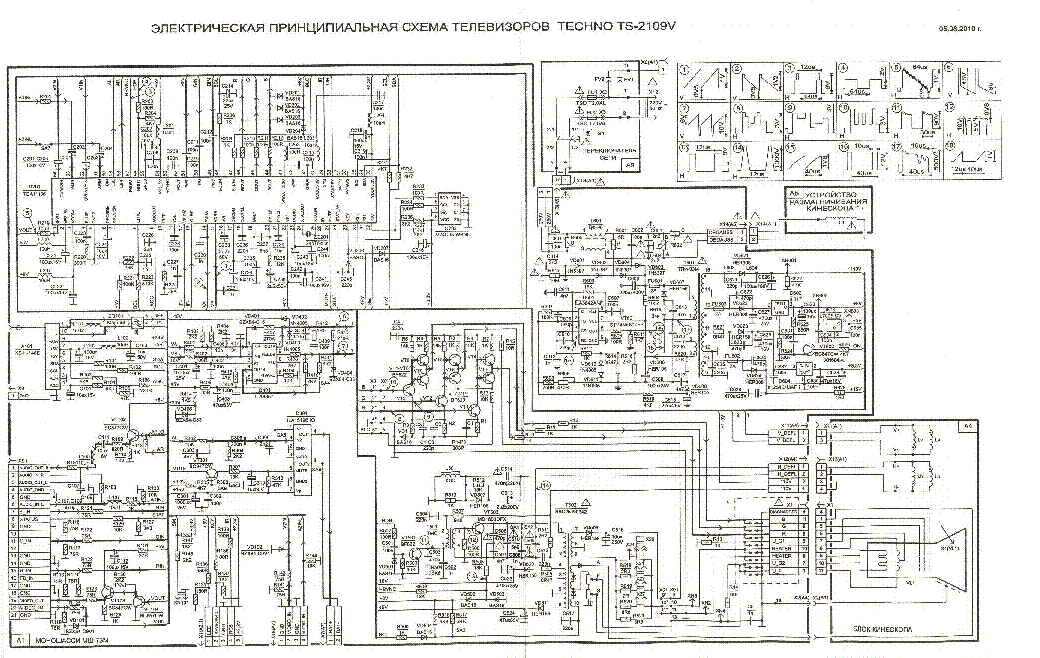
Click on the link for free download!
Document preview [2nd page]

Click on the link for free download!
Please tick the box below to get download link:
- Also known:
TECHNO TS-2109V CRT TV TS2109V TS 2109 2109V
- If you have any question about repairing write your question to the Message board. For this no need registration.
- If the site has helped you and you also want to help others, please Upload a manual, circuit diagram or eeprom that is not yet available on the site.
Have a nice Day! - See related repair forum topics below. May be help you to repair.
Warning!
If you are not familiar with electronics, do not attempt to repair!
You could suffer a fatal electrical shock! Instead, contact your nearest service center!
Note! To open downloaded files you need acrobat reader or similar pdf reader program. In addition,
some files are archived,
so you need WinZip or WinRar to open that files. Also some files are djvu so you need djvu viewer to open them.
These free programs can be found on this page: needed progs
If you use opera you have to disable opera turbo function to download file!
If you cannot download this file, try it with CHROME or FIREFOX browser.
Relevant TV forum topics:
Tisztelt kollegák!
A Fenti lcd tv x aktás számomra.
A készülék rendesen működik de kb 1kh-es háttérfüttye van, ami a hangszoróbol jön de ha lehúzom a hangszoró csatit akkor is hallható a táp felől. A szekunder oldali tápfeszeken kb 1khz szinus alakú brumm látható. Ha a kijelző csatit lehúzom álltalában megszünik a fütyülés. De egyébként a kijelző vezérlésével nincs semmi gond a kép szép. A táp szekunder oldalán 2db dual shottky az egyenirányító majd 2x1000mf szűrés és 2x10mikoH-n kerül a táp 2db kapcsolható smd fetre, innen mennek az áramok szanaszét. Diódák, szűrés cserélve változás nincs.
Most valami hülye ötlettöl fogva rátettem egy mágnest a 10mikroH-s tekercsek tetejére és megszünt a fütyülés, de vajon milyen gerjedés lehet ez? El sem tudom képzelni, még sosem találtakoztam hasonló jelenséggel sem.
Üdv
Üdv mindenkinek!
Következő a problémám:
Sky 20″ lcd tv invertere meghalt. Ill. egy db ccfl meghajtó trafó szakadt.
Ilyet keresnék, vagy helyettesítőt.
Ha valaki tud ebben segíteni megköszönném.
Technosonic LQ20 — PSU — U07-1350-P010 — REV.2 — ORIP-21A
Üdv mindenkinek Technosonic LCD2001 tip TV hez rajzot keresek
Similar manuals:
If you want to join us and get
repairing help
please sign in or sign up by completing a simple electrical test
or write your question to the Message board without registration.
You can write in English language into the forum (not only in Hungarian)!
E-Waste Reduce
Контакты
Удиви меня






























Содержание
- Телевизоры с кинескопом (CRT) TECHNO
- Состав телевизоров CRT TECHNO. Шасси, модули и элементы
- Телевизоры Techno
- По моделям 12
- Телевизоры TECHNO
- Телевизор techno ts 5407 инструкция
Телевизоры с кинескопом (CRT) TECHNO
Состав телевизоров CRT TECHNO. Шасси, модули и элементы
В нашей базе моделей TECHNO CRT всего: 37
Наведите курсор на модель, чтобы узнать состав!
Состав TECHNO 21TS:
Шасси: 11AK30А11
Процессор: ST92195C3B1/0E0
EEPROM: ST24C08
Power_IC: MC44608P40
Power_OUT: NTP6N60E
HOT: BU808DF
FBT: JF0501-19238
Кадровая: TDA8174AW
Video_OUT: TDA6107Q
Audio_OUT: TDA7266L
Видопроцессор: STV2248C
ПДУ: RC6-7-2
Состав TECHNO 21T-5405:
Разное: +B 115V
Состав TECHNO 29TS-7212:
Шасси: 11AK37-11
Процессор: ST92195C3B1/OEO
EEPROM: 24C08A
Power_IC: MC44608P40
Power_OUT: NTP6N60E
HOT: BU2508AF
FBT: 1342.0049B
Кадровая: STV9306A
Audio_OUT: TDA7269A
Видопроцессор: STV2248H
Разное: +B 150V, TAEM-G081D
Состав TECHNO 29TSF-7285:
Шасси: 11AK37-11
Процессор: ST92195C3B1/OEO
EEPROM: 24C08A
Power_IC: MC44608P40
Power_OUT: NTP6N60E
HOT: BU2508AF
FBT: JF0501-2515=1372.0093=HR8730
Кадровая: STV9306A
Audio_OUT: TDA7269A
Видопроцессор: STV2248H
Состав TECHNO Т5405-2105:
Шасси: 11AK30А
Процессор: ST92195C3B1/OEO
EEPROM: ST24C08
Power_IC: MC44608P40
Power_OUT: NTP6N60E
HOT: BU808DF
Кадровая: TDA8174AW
Video_OUT: TDA6107Q
Audio_OUT: TDA7266L
Видопроцессор: STV2248C
ПДУ: RC6-7-2
Разное: CTT5045E
Состав TECHNO TS-1400:
Состав TECHNO TS-1401:
Состав TECHNO TS-1402:
Состав TECHNO TS-1405:
Шасси: 8821
Процессор: 8821CPNG4RJ1
EEPROM: 24C16
Power_OUT: 2SС5586
HOT: 2SD2499
Кадровая: STV9302
Audio_OUT: LA4266
Состав TECHNO TS-1405*:
Шасси: 11AK36A8
Процессор: ST92R195C3B1/PAT_ST92195C3B1/OEO
EEPROM: ST24C08
Power_IC: UC3842AN
Power_OUT: P6NC60FP
HOT: BU808DI
FBT: 30002051, HR7950, 1142.5111A, 40337-63
Кадровая: TDA8174AW
Video_OUT: BF421
Audio_OUT: TDA2822
Видопроцессор: STV2248C
Разное: EWT-5V3K2-E01W
Состав TECHNO TS-1409V:
Состав TECHNO TS-1410:
Шасси: PAEX0183
Процессор: 8891CPBNG6NA3_8851CPNG6EG1_TMPA8821CPNG4RJ1
EEPROM: 24C16
Power_OUT: 2SC5586/ 2SС4488
HOT: ST1803DFH
FBT: BSC25-29
Кадровая: STV9302
Audio_OUT: LA4266 (CD2611GS/ TDA7253)
Разное: UVK68K5VCA
Состав TECHNO TS-1525:
Шасси: PAEX0183/ PM15
Процессор: 8891CPBNG6NA3/ 8851CPNG
EEPROM: 24C16
Power_OUT: 2SС5586
HOT: ST1803DFH
FBT: BSC25-29
Кадровая: STV9302
Audio_OUT: LA4266
Разное: UVC68K5VCA
Состав TECHNO TS-1525*:
Процессор: 8821CPNG4RJ1
EEPROM: 24C16A
FBT: BSC25-N1028D
Кадровая: STV9302A
Разное: ET5K1E-CV200K
Состав TECHNO TS-1525**:
Шасси: PAEX0171A
Процессор: 8851CPNG6EG1
EEPROM: ST24C16WP
HOT: ST1803DFH
FBT: BSC25-29 T9
Кадровая: STV9302B
Video_OUT: 2SC2482
Audio_OUT: UTC2611 (CD2611GS)
ПДУ: RC-815
Разное: UVC68K9VCK
Состав TECHNO TS-2100:
Состав TECHNO TS-2105F:
Шасси: PAEX0159B
Процессор: TMPA8851CPNG6EG1
Состав TECHNO TS-2109V:
Шасси: МШ-73М
Процессор: TDA11106PS/N3/3
EEPROM: 24C08/ LC08B
Power_IC: UC3842B
Power_OUT: P4NK60Z
HOT: MD1803DFX
FBT: BSC25-N0342
Кадровая: TDA8357
Video_OUT: BF422_BF423
Audio_OUT: LA1519B1Q
Разное: CK-B-568E, ТПИ-93М
Состав TECHNO TS-2110:
Состав TECHNO TS-2120:
Шасси: PAEX0199A
Процессор: TMP8897CPBN6PN9
EEPROM: 24C16
Power_OUT: 2SC4460, 2SC3807, 2SA1015
Кадровая: STV9378
Audio_OUT: TDA7263
Разное: UVC68K5VCA
Состав TECHNO TS-2130 Slim:
Шасси: PAEX0199A
Процессор: TMP8897CPBN6PN9
EEPROM: 24C16
Power_OUT: 2SC4460, 2SC3807, 2SA1015
Кадровая: STV9378
Audio_OUT: TDA7263
Разное: UVC68K5VCA
Состав TECHNO TS-2905F:
Шасси: PAEX0078B-CY
Процессор: TMPA8851CPNG6EG1
EEPROM: 24C16
FBT: BSC26N0301DJ-29K-R
Audio_OUT: TA8245AHQ
Разное: UVC68K9VCK 0704-2778 A-t9xx0330b
Состав TECHNO TS-2909V:
Шасси: МШ-79М
Процессор: TDA12156GPS/N3/3
Состав TECHNO TS-2910SS:
Шасси: PAEX0186B
Процессор: 8897CPBNG6PN9
EEPROM: M24C08
Power_OUT: 2SC5586
HOT: 2SD1880
FBT: BSC26-N1071D-R2
Кадровая: STV9378
Audio_IC: TA1343
Audio_OUT: TDA7263
Разное: ET-5K1ECV100K
Состав TECHNO TS-2923F:
Состав TECHNO TS-2933PFN:
Состав TECHNO TS-3705:
Шасси: 11AK36A8
Процессор: ST92R195C3B1/PAT_ST92195C3B1/OEO
EEPROM: ST24C08
Power_IC: UC3842AN
Power_OUT: P6NC60FP
HOT: BU808DI
FBT: 30002051, HR7950, 1142.5111A, 40337-63
Кадровая: TDA8174AW
Video_OUT: BF421
Audio_OUT: TDA2822
Видопроцессор: STV2248C
Разное: EWT-5V3K2-E01W
Состав TECHNO TS-3707:
Шасси: 3Y11
Процессор: LC863328C
EEPROM: 24C04
Power_IC: STR-G6653
HOT: 2SD2499/ 2SD2624/ 2SC5158/ 2SD1651
Кадровая: LA7840
Audio_OUT: LA4285
Видопроцессор: LA76810
Color_IC: LA7642
Разное: EWT-5V3S32-E08W
Состав TECHNO TS-3709:
Состав TECHNO TS-5407F:
Шасси: 3Y11
Процессор: LC863328C
EEPROM: 24C04
Power_IC: STR-G6653
HOT: 2SD2499/ 2SD2624/ 2SC5158/ 2SD1651
FBT: BSC23-N0114 (HR8915)
Кадровая: LA7840
Audio_OUT: LA4285
Видопроцессор: LA76810
Color_IC: LA7642
ПДУ: PC1202-01
Разное: EWT-5V3S32-E08W
Состав TECHNO TS-5408F:
Шасси: 3Y11
Процессор: LC863328C
EEPROM: 24C04
Power_IC: STR-G6653
HOT: 2SD2499/ 2SD2624/ 2SC5158/ 2SD1651
FBT: BSC23-N0114 (HR8915)
Кадровая: LA7840
Audio_OUT: LA4285
Видопроцессор: LA76810
Color_IC: LA7642
ПДУ: PC1202-01
Разное: EWT-5V3S32-E08W
Состав TECHNO TS-5409:
Шасси: 3Y11
Процессор: LC863328C
EEPROM: 24C04
Power_IC: STR-G6653
HOT: 2SD2499/ 2SD2624/ 2SC5158/ 2SD1651
FBT: BSC23-N0114 (HR8915)
Кадровая: LA7840
Audio_OUT: LA4285
Видопроцессор: LA76810
Color_IC: LA7642
ПДУ: PC1202-01
Разное: EWT-5V3S32-E08W
Состав TECHNO TS-5410F:
Состав TECHNO TS-7407F:
Процессор: S3C8849X48-AQB7
FBT: BSC25-N0101C
Видопроцессор: NN5198
Разное: UVC6605VEK
Состав TECHNO TS-7409F:
Шасси: 5P60
Процессор: TDA9384PS/N3/3
EEPROM: 24C08
Кадровая: TDA4863
Audio_IC: TDA9859
Разное: XG6SVS96A, M52797SP
Состав TECHNO TV-1403:
Процессор: TDA9381PS N3.3
EEPROM: 24LC08
HOT: 2SD1651C
Кадровая: TDA8357Q
Audio_OUT: TDA7056
Состав TECHNO TV-21S23FS:
Процессор: TDA9381PS/N3/1/1730
Побликации основаны на данных из открытых источников.
Источник
Телевизоры Techno
Найдено 13 проблем
Производитель, категория, тег
Проблемы по производителям
Проблемы по категориям
По моделям 12
Пропал звук из аудиовыхода у телевизора более 6 месяцев назад Телевизоры Techno TS-1410
Здравствуйте. Пропал аудиовыход с телевизора Techno TS-1410, но изображение есть в самом телевизоре и звук есть. Однако, при подключении.
3 ответа 47 просмотров
Телевизор Techno включается, потом пропадает звук и выключается более года назад Телевизоры Techno TS-LCD-2005
Телевизор Techno TS-LCD-2005 включается, потом пропадает звук и при переключении на другую программу выключается и больше не включается.
4 ответа 154 просмотра
Телевизор techno не выходит из дежурного режима более года назад Телевизоры Techno LED-PX32
Не выходит из дежурного режима. На кнопки включения на пульте и на телевизоре, не реагирует. Сколько будет стоить ремонт с выездом.
4 ответа 873 просмотра
Телевизор мигает не включается более года назад Телевизоры Techno TS-2109V
Подскажите, пожалуйста, что делать, когда телевизор Techno TS-2109V просто мигает и у него не включается экран?
6 ответов 368 просмотров
Что делать если телевизор свистит более года назад Телевизоры Techno TS-2905F
Не знаю, что и делать, если телевизор Techno TS-2905F всё время свистит и свистит, может кто знает и подскажет?
6 ответов 263 просмотра
Отсутствие звука в телевизоре при первом включении более года назад Телевизоры Techno LED-PX26
Добрый день! При первоначальном включении телевизора Techno LED-PX26 нет звука. Нужно его выключить и включить вновь. Звук появляется.
6 ответов 615 просмотров
Mоргает экран, пропал звук более года назад Телевизоры Techno TS-5407
Моргает экран телевизора Techno TS-5407, пропал звук, что делать?
5 ответов 557 просмотров
Не включается телевизор техно более года назад Телевизоры Techno TS-2120U
Не включается телевизор Техно TS-2120U, за сколько выйдет ремонт?
4 ответа 1079 просмотров
Телевизор техно не включается более года назад Телевизоры Techno LED-PX26
После отключения напряжения в сети, телевизор Teхно LED-PX26 тупо не включается, что делать?
2 ответа 792 просмотра
Звук не идет на телевизор более года назад Телевизоры Techno LED-PX19
Почему звук не идет на телевизор, а изображение идёт, что делать?
8 ответов 506 просмотров
Телевизор не видит android более года назад Телевизоры Techno TS-LCD-2670
В чём может быть проблема, если телевизор не видит android?
6 ответов 725 просмотров
Ubuntu не видит телевизор более года назад Телевизоры Techno TS-3230Bl
Добрый день. Что делать, если операционная система ubuntu не видит телевизор?
5 ответов 537 просмотров
Телевизор не включается более года назад Телевизоры Techno TS-1535
В выключенном состоянии (в ждущем режиме) в телевизоре произошел хлопок со вспышкой.После снятия задней стенки увидел, что на плате.
Источник
Телевизоры TECHNO
АК: Да, я тоже слышал жалобы от людей, что телевизоры с большими экранами, менее приятны для глаз.
Это если он 50Гц и смотреть с растояния менее 2м.
А djelektronik вроде говорил о телевизорах вообще, а не большой диагонали. Т.е. он сейчас не может любой телевизор смотреть.
В моем телевизоре при переключении в режим 16:9 частота тоже переключается со100 на 50 Гц. Очень заметно для глаз. Я вообще последнее время от 50Гц отвык. Так что как увмжу (даже 75), так сразу плохо становиться, как я раньше мог смотреть? Ведь вот оно, мерцание, налицо!
Арс: Т.е. он сейчас не может любой телевизор смотреть.
ага
а 50гц вижу сразу
а еще я никогда по доброй воле не сяду за элт мониторы, чего бы там не говорили про них в плане цветопередачи
мой 19″ в этом плане меня устраивает и глаза не устают совсем
еще вот чего заметил
смотреть тв через тюнер на 17 элт в 100 раз приятней, чем на большом телике
цвета и четкость выше
djelektronik: смотреть тв через тюнер на 17 элт в 100 раз приятней, чем на большом телике
Это что-то с вашим телевизором. У меня картинка отличная.
Смотрю, что выпускается сейчас:
Techno TS-3707, Techno TS-3709, Techno TS-5407, Techno TS-5408F, Techno TS-5410F, Techno TS-7407F, Techno TS-7409F.
Это на что есть документация. Шасси в основном от SkyWorth, такие как 3Y01, SP50, 5N11, 5N10, 5S10, 3S10, лыжного меню нету, да и в сообщении говорится, что от LG (скорее LG + Philips) только труба.
На все модели разный сервис, но можешь порыться http://radioxpress.wz.cz/rxp_tele/tv_service/index.html , все эти шасси там описаны. Кстати, подушка ни в одном из этих шасси через сервис не регулируется, на большую диагональ там стоят обычные подстроечники.
Коль тут говорят про телевизоры, то задам попутный вопрос.
Попадаются такие телевизоры, в которых при переключении каналов задержка секунды две, то есть при нажатии кнопки телевизор сразу не реагирует, кнопку надо подержать какое-то время. Это меня так раздражает, что если б я сейчас покупал себе телевизор, то выбирал бы его только по этому параметру. Что скажете, почему делают такие задержки, вроде и телевизор солидный по внешнему виду, не уж-то процессор так медленно работает? Вот у меня дома, в телевизорах ДУ на белорусской INA84C641NS, каналы переключаются мгновенно после прикосновения кнопки на пульте.
Для примера приведу телевизор, сейчас стоит у меня THOMSON 21MG16KH (пульт отсутствует) но чтобы переключить каналы с передней панели, надо неприятно долго удерживать кнопку.
АК: при переключении каналов задержка секунды две,
так эти телевизоры предназначены для поставки в Эстонию, Финляндию.
надо смотреть, когда покупали.
Я заметил (SONY), что при нажатии кнопки цифра на экране появляется сразу, но переключение происходит, действительно, с заметной паузой. Но только первое (!), а потом — практически сразу. Некоторые так реализуют ввод двузначных номеров; задержка — ожидание второй цифры.
poruchik: так эти телевизоры предназначены для поставки в Эстонию, Финляндию.
надо смотреть, когда покупали.
Шутка дошла не с первого раза
То Арс ◊
Ну не знаю — я как разжился самым простеньким проектором — так просто немогу нарадоваться от просмотра фильмов при эквивалентной диагонале около полутра метров — дальше отодвинуть проектор не дают жизненные условия и объектив. Это при том, что смотреть приходится в темноте.
Пошёл непонятный флейм НЕ в сабж
Господа — Даёшь TECHNO .
Alicia
Спасибо, но всё всё не TS-29.. (дыймы) а в сантимах ( 37..74)
Насобирал ещё кое чего.
По слухам в некоторых наблюдались шасси от ERISSON
Вот здесь наборчик. > http://base.rc5.ru/manuals.php?d=1&m=21
Но без TECHNO (Вот уж тёмная лошадка )
А вот «Вхождение в сервис меню телевизоров» >http://spetrovich.iatp.org.ua/img7/tv.htm
Я уж теперь и не уверен (хотя и не был ) что шасси LG > Возможно только кинескоп (Да и то Х.З.)
Если в этом (Вдруг попаду в Сервис) не правится подушка, то и хрен с ней — Она наиболее заметна при 16:9 — На стандарт, практически незаметно (на сетчатом поле, при 4:3 наблюдается подушка, но не очень, — Это по Горизонтали — Вертикаль на Отлично.- нет подушки)
Пусть не смотрят 16:9 (хотя им пох. эта подушка > Это «Женский телевизор» Для них сойдёт
Проверил по сетчатому полю — Сведение, только слева немного больше нормы, но с расстояния c метр (даже менее), уже и не заметно.. ( По всему остальному полю ОК )> А на картинке и вообще > рядовой польз. и не заметит (Это у меня глаз намётанный)
Градации серого — Баланс белого — Отлично > от 0-100% Яркость-Контрастность > не фонит!
Чёткость (Регулируемая) — ОК!
Ну а когда доберусь до подушки, х.з. — Вероятно > Пока не попадутся достоверные
сведения И, именно по TS-2905F (или 29хх)
(Повторяюсь — Не особо и важно, но «гложет». )
Если кому попадутся TECNO 29. Не забывайте
(На форумы Профи, без имени шасси, соваться бессмысленно — хотя и зареген)
*****
Насчёт задержки каналов — А как вы хотели?
У меня на Самсунге 21′ — Если включен режим 0-9 (для одной..)
мгновенно перекл. если установлен реж.( _ _ ) на ввод двух цифирь ожидает ввод второй,и получив вторую.. — без задержки..
А на Техно есть задержка, ну относительная, чуть дольше чем у Самсунга (у него воще мгновенно..)
Но у ТЕХНО вообще режимы > для одной > для двух > для трёх цифирь (255кан.) вот и задерки для ввода цифирь, но по пулучению нужной — чуть задумывается, но менее или около 1сек.
В разных по разному.
*****
А мерцание 50 — Ну это у кого какие глаза > Перевожу взгляд с монитора, на экран Самсунга
(он в метре) и , требуется менее сек, дабы мерцание пропало в глазах.
А если переводить Монитор — Телик — Монитор- Телик.
то глаза привыкают -адаптируются, и уже без задержки не наблюдаю мерцания.
На 72 см. адаптация со статики на картинку — не более 1 макс. 2 сек.
А вот 100гц (дешёвые) нахрен — зазубрины.. А ЖК и Плазма, вообще морды пластилиновые, или мыльные, или кукольные
в общем не по мне — Разве, что DVD и смотреть. (А кукольные морды ещё и на ЭЛТ можно наблюдать, при глубоком шумоподавлении..)
Нет > Пока, для меня, лучше ЭЛТ — На худой кнец Профи ЖК монитор — Но они и стоят десятки тыс
На ЖК ни фотку нормально не скорректировать, ни графику. — Сильное различие при Монитор — Печать >
На ЭЛТ эта разница не стользначительна (если постараться с режимами цветопередачи)
Форум про радио — сайт, посвященный обсуждению электроники, компьютеров и смежных тем.
Источник
Телевизор techno ts 5407 инструкция
Последний раз редактировалось garanter Ср сен 25, 2013 20:11:47, всего редактировалось 1 раз.
JLCPCB, всего $2 за прототип печатной платы! Цвет — любой!
Зарегистрируйтесь и получите два купона по 5$ каждый:https://jlcpcb.com/cwc
Последний раз редактировалось conler Ср сен 25, 2013 20:23:15, всего редактировалось 1 раз.
Сборка печатных плат от $30 + БЕСПЛАТНАЯ доставка по всему миру + трафарет
Приглашаем 23/06/2021 всех желающих принять участие в вебинаре, посвященном проектированию и разработке систем умного дома на базе компонентов STMicroelectronics. Экосистема продукции STMicroelectronics включает в себя как электронные компоненты, так и средства разработки, готовые стеки протоколов и законченные примеры кода. Предлагаемые ресурсы позволят разработчику легко построить каркас системы и быстро создать прототип своего приложения. На вебинаре также расскажем о беспроводных интерфейсах – ведь благодаря поддержке стандартов BLE и ZigBee разработчики смогут при необходимости интегрировать устройства сторонних производителей и создавать открытые системы.
_________________
— Русским человеком может быть только тот, у кого чего-нибудь нет, но не так нет, чтобы обязательно было, а нет — и хрен с ним.
«Русский человек может жить как в одну сторону, так и в другую. И в обоих случаях останется цел» А. Платонов
Panasonic, один из мировых лидеров по производству высококачественных электромеханических компонентов, и Компэл представляют масштабное расширение складской программы. В настоящее время на складе Компэл доступны ведущие серии SMD-тактовых переключателей Panasonic в миниатюрных корпусах. Линейка тактовых кнопок Panasonic отличается многообразием компактных переключателей различных типоразмеров, форм штока и выводов. Переключатели отвечают важнейшим требованиям в ответственных применениях.
Источник
Содержание
- Настройка каналов на телевизоре — как это сделать?
- Варианты настройки каналов
- Автоматически
- Вручную
- Особенности настройки для разных видов телевидения
- Аналоговый
- Настройка спутниковых каналов
- Цифровое
- Smart TV
- Алгоритмы настройки каналов по маркам
- Устаревшие модели телевизоров
- Частые проблемы и их решение
- Нет сигнала
- Принимается только часть телеканалов
- Изображение резко пропало
- Слабый сигнал
- Изображение зависает, подтормаживает, рассыпается
- Инструкция по настройке эфирных каналов цифрового ТВ на телевизоре
- Общий порядок настройки эфирных каналов
- Ручная настройка
- Алгоритмы настройки каналов по маркам
- Samsung
- Philips
- Другие марки
- Добавляем региональные аналоговые каналы
- Частые проблемы и их решение
- Каналы вообще не ловятся, «нет сигнала»
- Ловится только часть каналов
- Каналы были, но пропали
- Слабый сигнал
- Изображение тормозит или зависает
Настройка каналов на телевизоре — как это сделать?
Прежде чем наслаждаться просмотром телепередач, фильмов, сериалов, необходимо настроить телевизор. Настройка телевизора не требует специальных знаний, но существует ряд нюансов, которые позволят добиться идеального качества изображения. Задача особенно усложняется, при работе со спутниковым, кабельным вещанием, IPTV.
Процедура актуальна не только при первом запуске телевизора. Список телеканалов регулярно обновляется, чтобы в списке был полный перечень, необходимо регулярно проводить новый поиск.

Варианты настройки каналов
Производители Hamber, Ирбис, TCL, Lumus, LG, Samsung, других телевизоров, предлагают два варианта настройки, у каждого присутствуют как преимущества, так и недостатки.
Автоматически
Простейший способ найти телевизионные каналы, выполнив алгоритм действий:
- включить телевизор, подключить внешнюю антенну;
- используя пульт дистанционного управления, перейти в «Меню» — «Настройка каналов» — «Автонастройка»;
- установить цифровой или аналоговый тип вещания;
- нажать «Поиск».
Вся процедура поиска телеканалов занимает несколько минут, в зависимости от доступного количества. ТВ-тюнер сканирует частотный диапазон, сохраняя доступные программы. После завершения процедуры, на экране появиться предложение системы сохранить результаты.
Установить настройки можно без пульта дистанционного управления, используя физические кнопки управления, расположенные на ТВ-панели.
Вручную
Если автонастройка не дала должного результата – высветился неполный список каналов, изображение плохого качества, можно использовать ручной поиск. Он позволяет не только точно настроить частоту приёма, но и выбрать, какие программы пользователь хочет добавить в сохранённый перечень. Алгоритм действий:
- в Меню перейти в «Настройка каналов – «Ручная»;
- зайти в подпункт «Программы»;
- выбрать желаемый номер программы;
- выбрать дополнительные опции: стандарт изображения, звука;
- Нажать «Поиск» до тех пор, пока на экране не появится изображение желаемого канала;
- Подстроить качество приёма, нажимая клавиши «влево», «Вправо»;
- при удовлетворительном результате, нажать «Сохранить».
Полученный список можно редактировать, добавляя, удаляя нужные каналы.

Особенности настройки для разных видов телевидения
Передача сигнала возможна четырьмя способами:
Аналоговый
Устаревший формат, от которого отказалось большинство современных стран. Он не позволяет передавать изображение высокого качества. В российском эфире осталось несколько аналоговых каналов, которые стоит рассматривать как временную альтернативу на время миграции на цифру, получения сигнала на морально устаревших телевизорах, без подключения приставки.
Настройка аналогового ТВ производиться стандартным способном в автоматическом, ручном режиме. Для приёма достаточно обычной антенны.
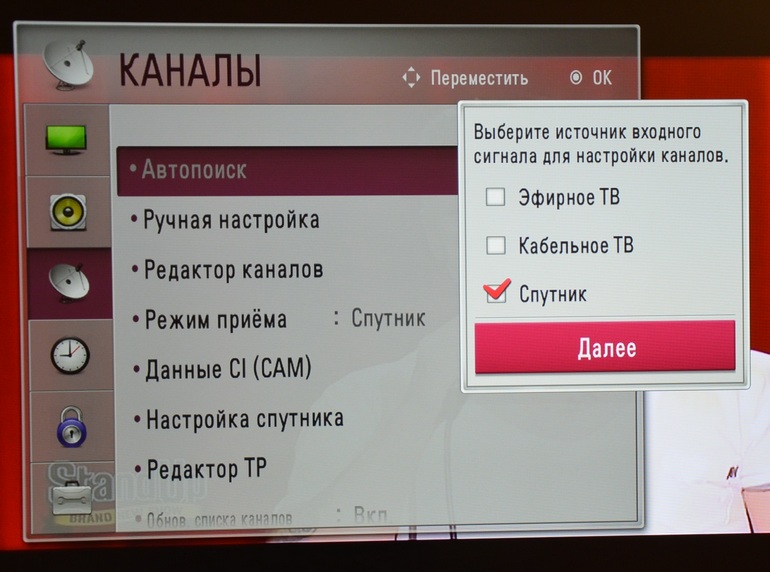
Настройка спутниковых каналов
Подключение спутникового телевидения не связано с трудностями:
- подключите ресивер к телевизору при помощи кабеля;
- выберите соответствующий порт подключения в меню настроек;
- при помощи пульта дистанционного управления установите настройки спутника, которые можно найти в интернете;
- перейдя в меню, запустите сканирование спутника в автоматическом режиме (режим существенно ускорить настройку);
- после завершения сканирования на экране появиться список найденных каналов;
- для удобства использования, удалите заблокированные каналы, которые вы не планируете смотреть;
- нажмите «Сохранить настройки».
Помните, что спутниковое телевидение чувствительно к плохим погодным условиям, сигнал может ухудшиться, пропасть во время дождя, снегопада, порывистого ветра.
Цифровое
Современный стандарт телевизионного вещания, способный обеспечить качественную картинку в формате Full HD при любых условиях приёма. Для просмотра необходимо, чтобы модель телевизора обладала встроенным ТВ-тюнером типа DVB-T2. Если такая опция отсутствует, потребуется покупка приставки с такой опцией.
Перед настройкой, изучите инструкцию, предлагаемую производителем, далее:
- перейдите «Меню» — «Настройки» — «Автонастройки»;
- выберите источник сигнала «Цифровой»;
далее, введите параметры поиска: частота (кГц) — 314 000 (314 МГц), скорость — 6875 kS/, модуляция — 256 QAM;
Через несколько минут на экране появится полный перечень найденных каналов, при желании пользователь может вручную отредактировать список.
Smart TV
Функция Smart TV – продвинутая технология, превращающая телевизор в мультимедийный центр, открывающий доступ к возможностям интернета. Пользователь может сёрфить в сети, совершать покупки, играть в игры, пользоваться приложениями, просматривать новости, получить доступ к стриминговым сервисам, где представлены как тысячи каналов, так и оригинальный контент, например Netflix.
Существует несколько способов настройки каналов:
- установка фирменного приложения с помесячной оплатой услуг (Ivy, Megogo);
- использование бесплатных медиаплееров, где нужно прописать информацию о плейлисте с тв-каналами.
Порядок установки, настройки, просмотра ТВ на смарт-панелях зависит от модификации телевизора, выбранного способа, особенностей приложения.
Алгоритмы настройки каналов по маркам
Чтобы пользователь легко справился с настройкой телевизора, производители, как правило, унифицируют доступ к настройкам, алгоритм поиска. Единственное различие может крыться в названии пунктов меню, способа доступа (при помощи отдельной кнопки на пульте дистанционного управления, последовательным переходом по меню). Если не удалось воспользоваться стандартным алгоритмом поиска телеканалов, воспользуйтесь инструкцией производителя, входящей в комплект поставки. При её утрате, можно найти информацию на сайте производителя, зная модификацию ТВ-панели.
Устаревшие модели телевизоров
На старых ТВ, которые ещё встречаются в домах россиян, поиск программ осуществляется при помощи специальных регуляторов, спрятанных за кнопками. Чтобы получить доступ, необходимо выдвинуть панель, далее, крутить регулятор вплоть до появления изображения. Учитывая, что эфирное телевидение перешло на цифровое вещание, а в аналоговом доступны всего несколько каналов, для устаревших ТВ рекомендуется купить цифровую приставку, которая откроет доступ к полному списку каналов, позволит переключать программы дистанционно.

Для устаревших ТВ лучше купить цифровую приставку.
Частые проблемы и их решение
Не всегда, с первого раза получается настроить каналы на телевизоре. Частые причины возникновения сложностей:
Нет сигнала
Если на телевизоре высветилось сообщение «нет сигнала, проверьте:
- Исправность телевизора, антенны, целостность кабеля, соединений разъёмов.
- Настройки антенны. Дециметровые антенны довольно чувствительны в силе сигнала. Необходимо, чтобы она была направлена в сторону телевышки, при этом отсутствовали физические препятствия в виде гор, массивных зданий и т.д. Иногда решением является установка антенны на мачте.
Принимается только часть телеканалов
Если сигнал есть, но после автоматического поиска в списке появились не все каналы, проверьте:
- Правильность настройки частот для каждого мультиплекса. Иногда параметры трансляций у вышек могут отличаться.
- Настройки тюнера. Возможно встроенный приёмник сигнала обладает недостаточной мощностью, либо часть программ не была автоматически сохранена из-за программного сбоя.
Изображение резко пропало
Если каналы резко пропали, причинами могут быть:
- появление препятствий на пути передачи телесигнала, что можно определить как визуально, так и обследовав карту прилегающей местности;
- технические сбои в работе ретрансляционной вышки. Как правило, о технических работах, экстренных поломках, пишут в местных СМИ, форумах, социальных сетях;
- проблемы с антенной. Подобная проблема часто возникает у абонентов коллективных антенн. В этом случае обратитесь в обслуживающую компанию. Владельцам персональных точек приёма стоит проверить целостность кабеля, возможное смещение антенны относительно телепередатчика.
Слабый сигнал
Если уровень сигнала не позволяет комфортно смотреть телевизор, вероятно:
- ретранслятор расположен далеко от места просмотра, потребуется покупка усилителя сигнала;
- антенна расположена в «тёмной зоне». Часто такая проблема возникает у владельцев внутренних антенн, в результате сигнал экранируется за счёт стен дома. Решением может стать покупка усилителя, выносной антенны.
Изображение зависает, подтормаживает, рассыпается
Цифровое ТВ обеспечивает хороший уровень приёма, если он недостаточного качества:
- проверьте подключение антенны и ТВ;
- попробуйте перенастроить настройки телевизора, тюнера.
Настройка телевизора – предельно простая процедура, занимающая до 5 минут, при условии, что оборудование полностью исправно, отсутствуют помехи для приёма сигнала.
Источник
Инструкция по настройке эфирных каналов цифрового ТВ на телевизоре
Настройка цифровых каналов происходит на одном из двух устройств:
- на телевизоре (если он поддерживает «цифру» , т.е. оснащен соответствующим встроенным тюнером);
- на приставке (она же ресивер, тюнер, декодер).
На этой странице мы подробно рассмотрим первый вариант – автоматический и ручной поиск 20 цифровых каналов (в Москве – 30) на телевизорах.
Общий порядок настройки эфирных каналов
Самый простой путь — автоматическая настройка. Общий алгоритм для телевизоров всех марок един:
- Подключите телевизор к антенне. Она должна быть четко ориентирована в сторону ближайшего ретранслятора: в отличие от МВ-антенны, ДВМ очень чувствительны к направлению, с которого приходит сигнал.
- Откройте меню (для этого есть специальная кнопка на пульте ДУ).
- Зайдите в раздел «Опции» или «Настройки» (название зависит от производителя и используемого им интерфейса).
- Здесь выберите пункт «ТВ» или «Прием».
- Укажите тип источника телевизионного сигнала: антенну (для поиска эфирных каналов) или кабель.
- Выберите функцию автоматического поиска (для кабельного и спутникового ТВ укажите частоты провайдера; для эфирного ничего не нужно).
- Телевизор отобразит список найденных каналов.
- Нажмите «OK», подтверждая запись. Программы занесутся в память телевизора.
- Можно приступать к просмотру передач.
Ручная настройка
Если автоматическая настройка не дала результатов или же показала недостаточное количество каналов, действуйте следующим образом:
- С помощью онлайн-сервиса РТРС найдите свое местоположение и нажмите на него. Откроются параметры, в которых указаны частоты цифровых каналов для 2-х ближайших вышек. Запишите эти значения (на примере ниже выделены серыми рамками).

- Перейдите в меню и далее в режим «Настройки».
- Выберите пункт «ТВ», но теперь перейдите не в раздел автопоиска, а в пункт с ручной настройкой.
- Выберите источник сигнала «антенна».
- Введите значения частоты (МГц) и номера канала (ТВК) для 1-ого мультиплекса, которые вы записали на первом шаге.
- Запустите поиск.
- После того как каналы будут найдены, сохраните их в памяти ТВ-приемника.
- Повторите процедуру поиска для 2-ого мультиплекса, используя соответствующие значения.
- Можно приступать к просмотру.

Алгоритмы настройки каналов по маркам
Samsung
Рекомендуем действовать в соответствии с пошаговой инструкцией по настройке цифрового ТВ на телевизоре Samsung. Ниже представлен сокращенный вариант.
Порядок поиска каналов зависит от модели.
На телевизорах серий M, Q, LS и К нужно действовать так:
- Включите меню с помощью кнопки «Home» на пульте.
- Перейдите в настройки телевизора, далее в раздел «Трансляция». Выберите «Автонастройку».
- Выберите источник сигнала «Антенна».
- Укажите тип каналов, которые нужно найти ( по умолчанию — «Цифровые»). Если этого не сделать, телевизор дополнительно отыщет местные аналоговые.
- Меню предложит выбрать оператора и режим поиска. Если принимается сигнал только с эфирной антенны, то достаточно оставить все как есть: этот пункт настройки нужен только для спутниковых и кабельных операторов.
- Нажмите кнопку «Сканирование». Телевизор найдет и запишет в память все доступные каналы.
Для серий J, H, F и E процедура вначале выглядит несколько по-другому:
- Убедитесь, что в качестве источника стоит «ТВ». Сделать это можно, нажав на кнопку «Source».
- Перейдите в настройки и выберите раздел «Трансляция».
- Дальнейший ход выполнения такой же, как у описанных выше серий.
Рекомендуем следовать подробной пошаговой инструкции по настройке цифровых каналов на телевизоре LG. Ниже представлен сокращенный вариант.
Процедура поиска выглядит следующим образом:
- Зайдите в меню настроек: нажмите кнопку «Settings» на пульте ДУ (на новых моделях на кнопке изображена пиктограмма в виде шестеренки).
- Выберите пункт «Каналы».
- В следующем окне нажмите на «Автопоиск».
- Выберите источника сигнала: антенна, кабель или спутник. Нажмите на первый.
- Отметьте галочкой пункт «Только цифровые», если не хотите искать дополнительно аналоговые каналы.
- Кнопкой «OK» запустите сканирование.
- По окончании процедуры каналы будут сохранены. Можно приступать к просмотру.
Процесс идентичен для всех моделей LG, адаптированных для России и имеющих меню на русском языке. Меняется только дизайн интерфейса.
Philips
Лучше всего производить настройку в соответствии в инструкцией по поиску цифровых каналов на телевизоре Philips. Ниже представлен сокращенный вариант.
Процедура выглядит так:
- Войдите в меню, нажав кнопку «Home» (на некоторых моделях она обозначена пиктограммой в виде домика).
- Откройте вкладку «Конфигурация», а в ней – пункт «Установка».
- Перейдите раздел «Настройка каналов».
- Выберите автоматический режим и запустите его кнопкой «Начать».
- Иногда телевизор может потребовать выбрать страну. Укажите «Россия». Если ее нет в списке, следует выбрать Германию или Финляндию: там действуют те же стандарты телевещания.
- Выберите антенну (для эфирных каналов) или кабель.
- После завершения поиска нажмите «Готово», чтобы сохранить результаты.
Телевизор может потребовать ввести пароль — используйте четыре одинаковые цифры (например, 0000).
Рекомендуем следовать пошаговой инструкции по настройке цифрового ТВ на телевизоре Sony. Ниже представлен сокращенный вариант.
Поиск каналов выглядит так:
- Войдите в главное меню и выберите раздел «Установка».
- Щелкните по пункту «Настройка». Если телевизор запросит пин-код, введите четыре произвольные цифры (0000, 1111, 1234 и т. д.). Если же вы ранее установили свой код, используйте именно его.
- Выберите пункт «Цифровая конфигурация» (если в интерфейсе такого нет, то сразу переходите к п.6).
- В «Конфигурации» нажмите на пункт «Цифровая настройка», затем на «Автопоиск».
- Выберите источник сигнала «Антенна».
- Телевизор проведет автоматический поиск. Результаты будут сохранены, можно начинать просмотр.
Если вы настраиваете модель серии Sony Bravia , то процедура будет несколько иной:
- Зайдите в пункт меню «Настройки».
- Выберите раздел «Параметры», затем режим «Автонастройка».
- Укажите, какой тип сигнала искать: нажмите «Цифровое ТВ».
- Выберите источник сигнала и запустите сканирование.
Здесь тоже может потребоваться пин-код: им блокируется доступ и активируется функция «Родительский контроль», что сделать часть каналов недоступной для детей. Придумайте код самостоятельно.
Другие марки
Легко заметить, что процедура настройки у большинства марок схожа.
Мы подробно расписали, как настраиваются телевизоры Toshiba, Sharp, Panasonic, Mystery, BBK, DEXP и Haier.
Но, забегая вперед, скажем: порядок аналогичный. Отличия только в некоторых тонкостях используемого интерфейса.
Добавляем региональные аналоговые каналы
В большинстве регионах России параллельно с вещанием двух федеральных мультиплексов транслируются и региональные аналоговые телеканалы. Как увеличить количество программ, добавив их в список на своем телевизоре?
Действуйте по следующему алгоритму:
- Направьте антенну точно на ретранслятор и включите на телевизоре режим поиска аналоговых каналов.
- Конкретный сценарий действий зависит от марки телеприемника.
К примеру, на телевизоре Samsung необходимо специально указывать, что при сканировании нужно учитывать только цифровые каналы: система автонастройки по умолчанию будет искать все, что принимается с антенны. Если нужно ловить и аналоговый сигнал, выбирайте соответствующий пункт. - После того как все телеканалы найдены, зафиксируйте их в памяти телеприемника.
Частые проблемы и их решение
Каналы вообще не ловятся, «нет сигнала»
Проверьте следующие факторы:
- Исправность оборудования
(самого телевизора, антенны и соединяющего их кабеля). Если обнаружены проблемы, лучше обратиться к мастерам-ремонтникам; - Регулировка антенны.
ДМВ-антенны крайне чувствительны к направлению, с которого приходит сигнал. Возможно, проблему удастся разрешить, изменив ориентацию антенны. - Дистанция до ретранслятора и его мощность.
Эту информацию можно получить на сервисе РТРС. Возможно, вы находитесь в «мертвой зоне», которая пока не охватывается вещанием. До тех пор, пока не будут построены новые вышки, приема в этой местности не будет. Остается пользоваться только спутниковым вещанием, которое доступно везде, где свободно направление на юг. - Радиотень от ближайших объектов природного (холмы, горы и прочие возвышенности) и рукотворного характера (капитальные постройки из стали и железобетона), способную мешать прохождению сигнала. Исправить можно, изменив положение антенны (например, подняв ее выше, чтобы выйти из радиотени), настроив прием отраженного сигнала. Также можно попытаться поймать эфир от другого транслятора, если он находится в пределах 30–40 км от вас.
Ловится только часть каналов
Здесь нужно проверить:
- Параметры трансляции ближайшей вышки.
Выполните ручную настройку каждого мультиплекса по отдельным частотам. - Параметры тюнера в самом телевизоре.
Возможно, часть каналов не была сохранена. Ситуация исправляется повторной автоматической или ручной настройкой телевизора.
Каналы были, но пропали
Если раньше прием осуществлялся уверенно, но затем вдруг каналы исчезли, причиной может быть:
- Возникновение нового препятствия между антенной и ретранслятором. Стоит изучить карту приема, обследовать прилегающую местность.
- Технические проблемы на ретрансляторе. Как правило, о них пишут в местных новостях, поэтому надо проверить сообщения в региональных СМИ и местных пабликах и форумах.
- Неполадки с антенной. Если используется коллективная, надо обратиться в компанию, которая ее обслуживает. Если же речь идет об индивидуальной, следует проверить, не сместилась ли она, нет ли обрыва антенного кабеля.
Слабый сигнал
Здесь возможно следующее:
- Ретранслятор слишком далек от приемника.
Сделать тут ничего нельзя, разве что приобрести новую активную антенну, способную принимать и такие сигналы. - Радиотень.
Решение – перенести антенну на другое место.
Изображение тормозит или зависает
Причиной может быть:
- Слишком слабый сигнал.
Исправить можно с помощью точной настройки антенны и приобретения усилителя; - Помехи и наводки.
Цифровое ТВ имеет особенное свойство: либо сигнал принимается четко, либо не ловится никак, а аппаратура пытается достраивать картинку по предыдущим данным. Здесь надо дождаться исчезновения помех или попытаться отстроиться от них, отрегулировав антенну и тюнер.
Источник
Добро пожаловать в наше подробное руководство по использованию телевизора Техно! В этой статье мы расскажем вам о всех возможностях этого устройства, его настройках и функциях. Независимо от того, являетесь ли вы новичком или опытным пользователем, вы найдете здесь полезную информацию.
1. Установка
Перед тем, как начать пользоваться телевизором Техно, вам необходимо правильно установить его. Для этого следуйте инструкции поставки, которая включена в комплект. Убедитесь, что телевизор установлен на ровной поверхности и не подвержен вибрации или экстремальным температурам.
2. Подключение
Техно телевизор поддерживает различные типы входных и выходных разъемов, таких как HDMI, USB, RCA и другие. Подключите телевизор к вашему источнику сигнала, используя соответствующие кабели. Убедитесь, что все соединения надежные и плотно закреплены.

Кроме того, Техно телевизор имеет встроенный Wi-Fi, что открывает для вас множество дополнительных функций, таких как доступ к интернету, использование приложений и стриминговых сервисов.
3. Настройка

Когда телевизор Техно успешно подключен, вы можете перейти к настройке основных параметров.
- Язык и страна: В меню настроек выберите нужный язык и страну.
- Каналы: Осуществите автоматический или ручной поиск каналов в вашем регионе.
- Яркость и контрастность: Настройте изображение в соответствии со своими предпочтениями.
- Звук: Подберите режим звука и громкость в зависимости от окружающей среды.
4. Функции и особенности
Техно телевизор предлагает множество функций, которые помогут вам создать комфортное кинематографическое или игровое пространство.
- Smart TV: Откройте мир развлечений и возможностей с помощью встроенных приложений и платформ.
- USB и HDMI: Воспроизведение мультимедиа контента с USB-устройств или подключение игровых приставок и компьютеров.
- Таймер сна: Установите таймер, чтобы телевизор автоматически выключался в нужное время.
- Поддержка форматов: Техно телевизор совместим со множеством видео и аудио форматов.
5. Обслуживание и уход
Для длительного использования телевизора Техно рекомендуется следовать нескольким простым правилам обслуживания и ухода.
- Очистка экрана: Используйте мягкую ткань или специальную салфетку для удаления пыли и отпечатков на экране.
- Вентиляция: Убедитесь, что вентиляционные отверстия телевизора не забиты, чтобы избежать перегрева.
- Выключение: В случае длительного отсутствия пользователя рекомендуется выключить питание телевизора.
Итог
Техно телевизор предлагает многофункциональное и простое в использовании устройство для вашего дома. С его помощью вы получите высококачественное изображение и звук, а также доступ к множеству развлекательных и коммуникационных возможностей. Установка и настройка телевизора Техно займут всего несколько минут, и вы сможете наслаждаться просмотром своих любимых программ и фильмов.
Не забывайте уделять внимание правильному уходу за вашим телевизором, чтобы продлить его срок службы и сохранить его функциональность на долгие годы. Наслаждайтесь качественным контентом и замечательным времяпровождением с телевизором Техно!
Инструкция к телевизору «Техно»
Вступление
Добро пожаловать! В этой статье вы найдете полную инструкцию по использованию телевизора «Техно». Этот телевизор является одним из самых популярных моделей на рынке благодаря своим передовым технологиям и превосходному качеству изображения. Благодаря нашей инструкции, вы сможете максимально эффективно использовать все его функции и наслаждаться яркими и четкими картинками.
Установка и подключение
Перед началом использования телевизора необходимо выполнить процедуру установки и подключения.
- Распакуйте телевизор из упаковки и установите его на ровную поверхность.
- Подключите антенну или кабельное телевидение к соответствующему входу на задней панели телевизора.
- Подключите телевизор к источнику питания с помощью прилагаемого кабеля.
- Включите телевизор и следуйте инструкциям на экране для завершения процесса установки.
Использование телевизора
Теперь, когда установка выполнена, мы можем перейти к использованию телевизора «Техно».
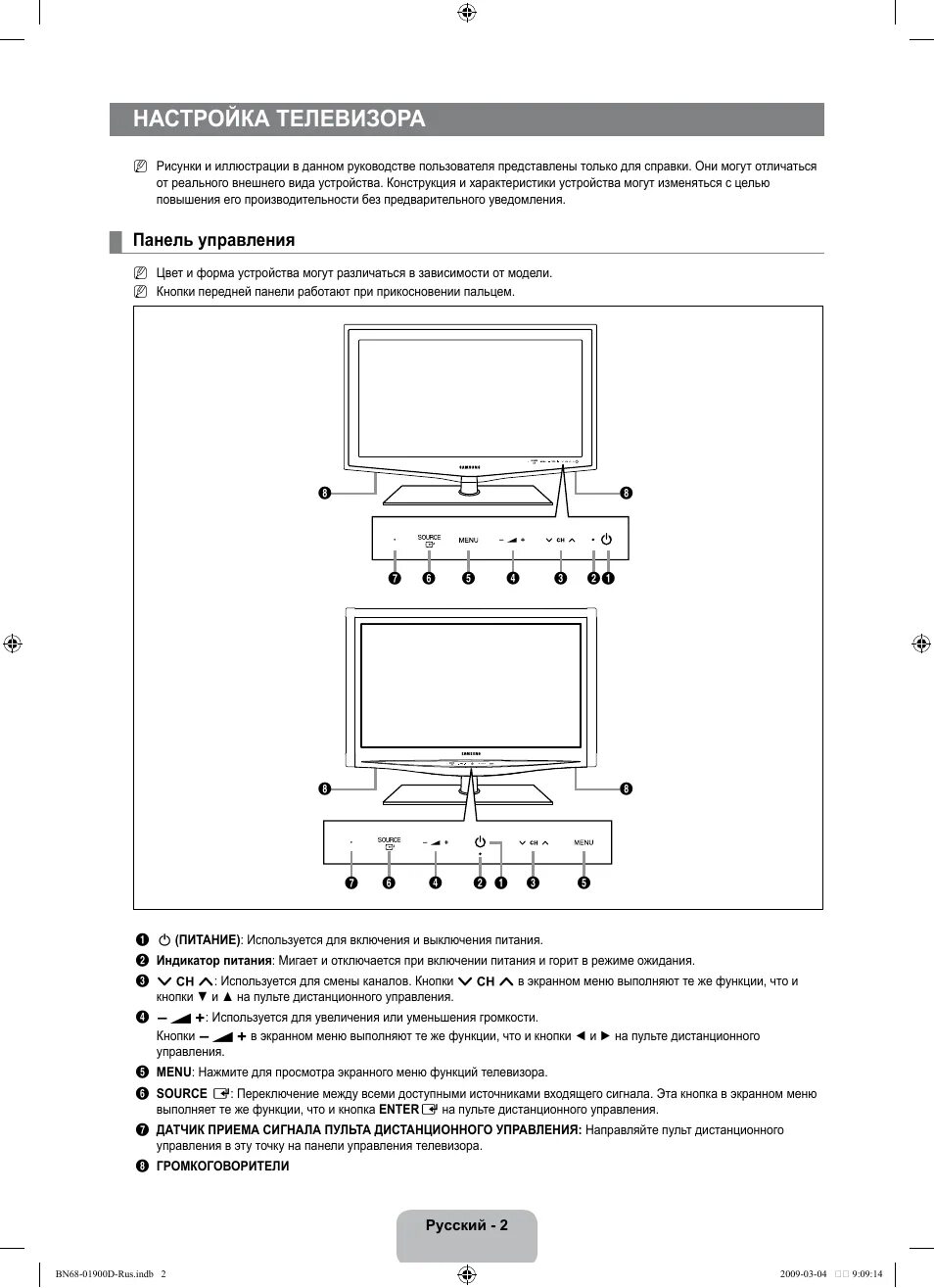
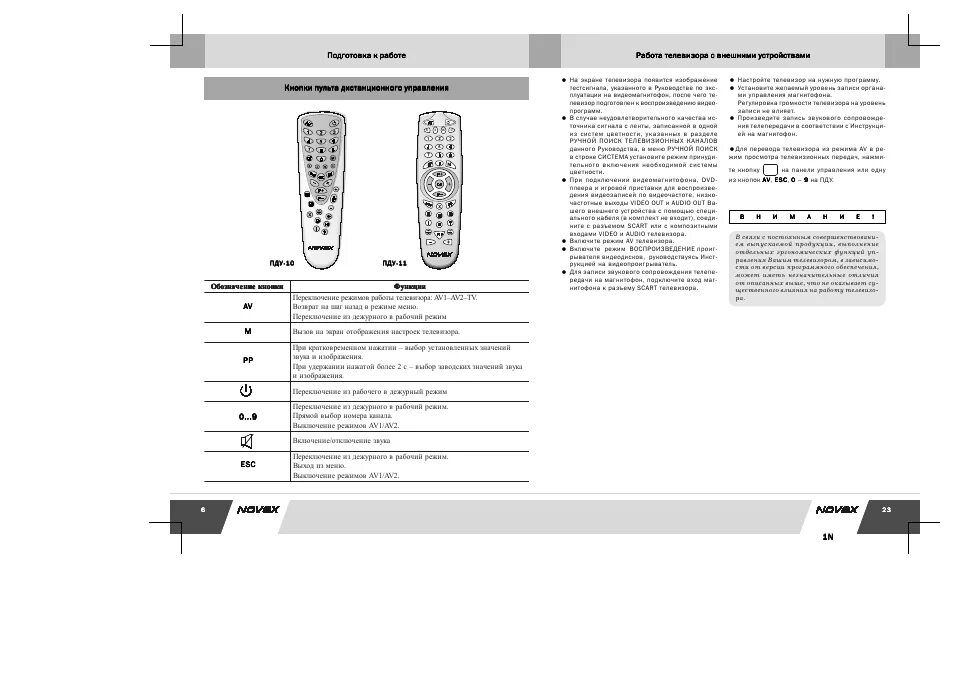
- Для включения телевизора нажмите кнопку питания на пульте дистанционного управления или на передней панели телевизора.
- Используйте пульт дистанционного управления для выбора источника сигнала, например, кабельного телевидения или подключенной игровой консоли.
- С помощью пульта дистанционного управления или кнопок на задней панели телевизора, настройте яркость, контрастность и другие параметры изображения по вашему вкусу.
- Используйте кнопки на пульте дистанционного управления для навигации по меню на экране, выбора каналов и настройки звука.
- Для доступа к дополнительным функциям, таким как приложения или интернет-браузер, используйте специальные кнопки на пульте дистанционного управления или меню на экране.
Обслуживание и уход

Чтобы ваш телевизор «Техно» работал на высоком уровне, необходимо правильно ухаживать за ним.
Регулярно очищайте экран телевизора и его корпус от пыли сухой мягкой тканью. Возможно использование специальных средств для чистки экранов LCD.

Также следует избегать использования телевизора в условиях высокой влажности или пыли, и не оставлять его включенным на длительное время без необходимости, чтобы предотвратить перегрев и повреждение.
Итог
Телевизор «Техно» — это превосходное устройство, обеспечивающее высокое качество изображения и комфортное использование. Следуя нашей инструкции, вы сможете наслаждаться яркими и четкими картинками, а правильный уход за телевизором продлит его срок службы. Не забывайте проводить регулярную обслуживание и будьте наслаждайтесь просмотром своих любимых программ и фильмов с телевизором «Техно»!
Инструкция к телевизору «Техно»

Добро пожаловать в мир новейших разработок в сфере телевизионных технологий! Если вы стали счастливым обладателем телевизора «Техно», то эта инструкция поможет вам овладеть всеми его возможностями и насладиться качественным просмотром контента. В нашей статье мы подробно рассмотрим основные функции и настройки телевизора, чтобы вы могли полностью оценить его потенциал.
1. Подключение телевизора

Перед тем как начать пользоваться новым телевизором, необходимо правильно его подключить. Для этого вам потребуется следовать нескольким простым шагам:
- Шаг 1: Разместите телевизор на устойчивой поверхности и подключите сетевой шнур к розетке.
- Шаг 2: Подключите антенну или кабельное телевидение к соответствующему разъему на задней панели телевизора.
- Шаг 3: Подключите другие устройства, такие как игровая приставка или DVD-плеер, к телевизору, используя HDMI или AV-кабели.
- Шаг 4: Включите телевизор и следуйте инструкциям на экране для настройки языка и других параметров.
2. Основные функции телевизора
Теперь, когда ваш телевизор успешно подключен, давайте более подробно рассмотрим его основные функции:
- Просмотр телевизионных каналов: С помощью пульта дистанционного управления вы можете переключать каналы, регулировать громкость и использовать другие функции.
- Воспроизведение контента из интернета: Благодаря функции Smart TV вы сможете смотреть видео на популярных стриминговых сервисах, таких как YouTube и Netflix, прямо на экране телевизора.
- Подключение USB-накопителей: Если у вас есть фильмы или фотографии на USB-накопителе, подключите его к телевизору и наслаждайтесь их просмотром в отличном качестве.
- Игры: Если вы любите играть в компьютерные игры, то с телевизором «Техно» вы сможете насладиться игровыми приключениями на большом экране.
3. Настройки телевизора
Для достижения наилучшего качества изображения и звука, вам следует настроить параметры телевизора под ваши предпочтения. Вот несколько наиболее важных настроек:
- Яркость и контрастность: Регулировка яркости и контрастности поможет вам достичь наиболее реалистичного изображения.
- Звук: Вы можете настроить баланс громкости, использовать звуковые эффекты или подключить внешнюю аудиосистему для более качественного звучания.
- Язык: Выберите наиболее удобный язык интерфейса телевизора для комфортного использования.
4. Общий итог
В данной статье мы рассмотрели основные функции и настройки телевизора «Техно». Надеемся, что эта информация поможет вам использовать его наиболее эффективно и наслаждаться качественным просмотром контента. Помните, что технологии постоянно развиваются, поэтому не забывайте обновлять программное обеспечение вашего телевизора, чтобы получить доступ к новым функциям и улучшенной производительности.
Телевизор «Техно» — ваш идеальный спутник в мире развлечений. Наслаждайтесь яркими красками, качественным звуком и удобным управлением!