Зачем делать свертку
Вначале немного теории.
Программа 1С:Предприятие 8 может эксплуатироваться в двух режимах:
- файловый (база расположена на компьютере пользователя или в локальной сети),
- клиент-серверный (база расположена на отдельном сервере).
Данная статья актуальна только для первого варианта. В случае файлового размещения у программы есть существенное ограничение — размер одной таблицы базы данных не может превышать 4 Гб. Как только размер любой таблицы базы данных (а в случае с конфигурацией 1С:Бухгалтерия 3.0 самой «тяжелой» таблицей является регистр бухгалтерии) превысит 4 Гб, база перестанет запускаться, а при приближении к данному порогу вы ощутите заметное снижение производительности программы (другими словами, появятся «тормоза»).
Так вот свертка позволяет уменьшить размер таблиц базы данных (в первую очередь регистра бухгалтерии). Операция свертки базы заключается в следующем:
- определяется дата, на которую нужно свернуть базу (как правило, это начало года),
- программа определяет остатки по каждому бухгалтерскому счету на эту дату и вносит эти остатки путем создания документов Операция,
- все движения по всем регистрам системы до указанной даты аннулируются (за исключением тех, которые выбраны при настройке свертке),
- документы, заведенные ранее этой даты, удаляются (в случае если движения этих документов полностью очищены) или помечаются на удаление,
- документы, заведенные после указанной даты, в системе остаются в первоначальном виде.
Данная операция позволяет существенно уменьшить размер регистра бухгалтерии в программе.
Как делать свертку
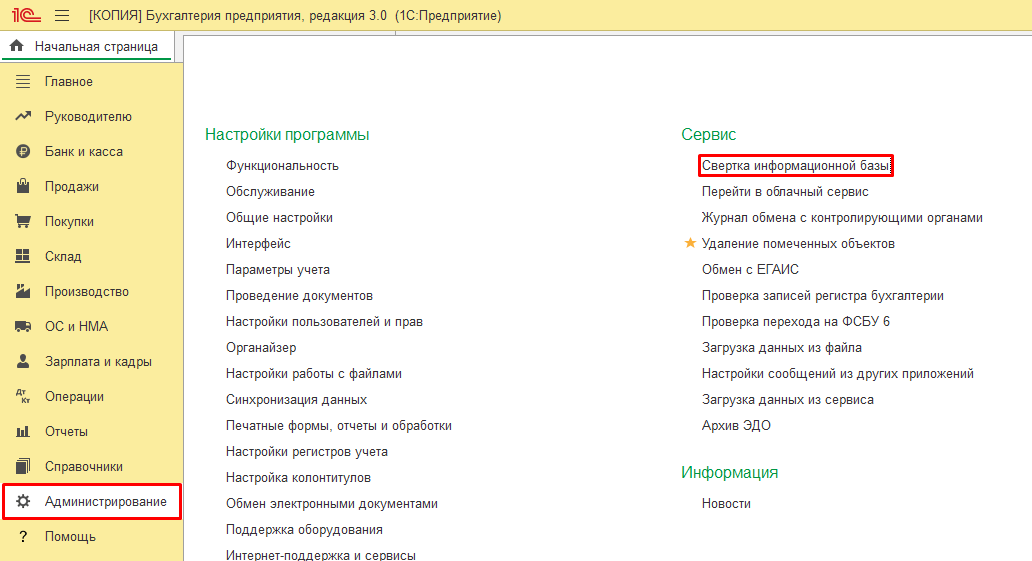
В разделе Администрирование открываем обработку свертки:

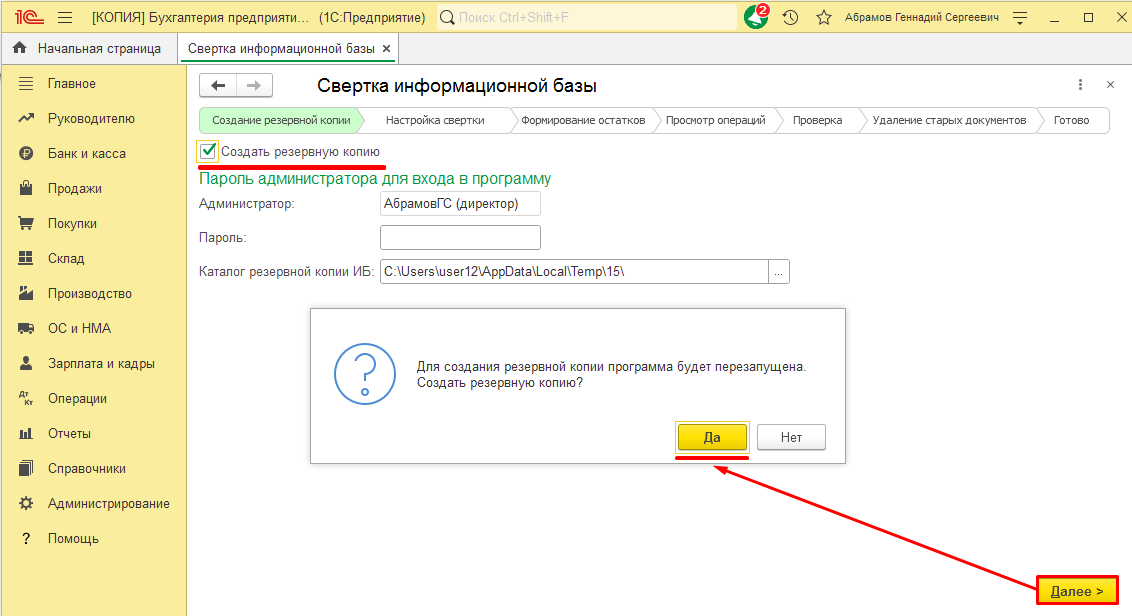
Появляется такое окно:

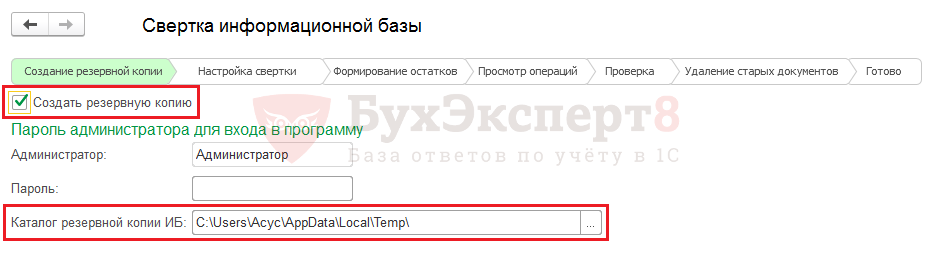
Устанавливаем признак Создать резервную копию, указываем данные пользователя, под которым нужно сделать копию, и каталог, куда копию сохранить. Нажимаем Далее.
В появившемся окне выбираем Да:

Ждем:

Натыкаемся на ошибку платформы.

При перезапуске ситуация повторяется.
Сделаем копию вручную. Идем в конфигуратор:


Выбираем путь сохранения копии и даем название:

Появится сообщение:

Возвращаемся в обработку свертки. Признак создания копии снимаем. Нажимаем Далее:

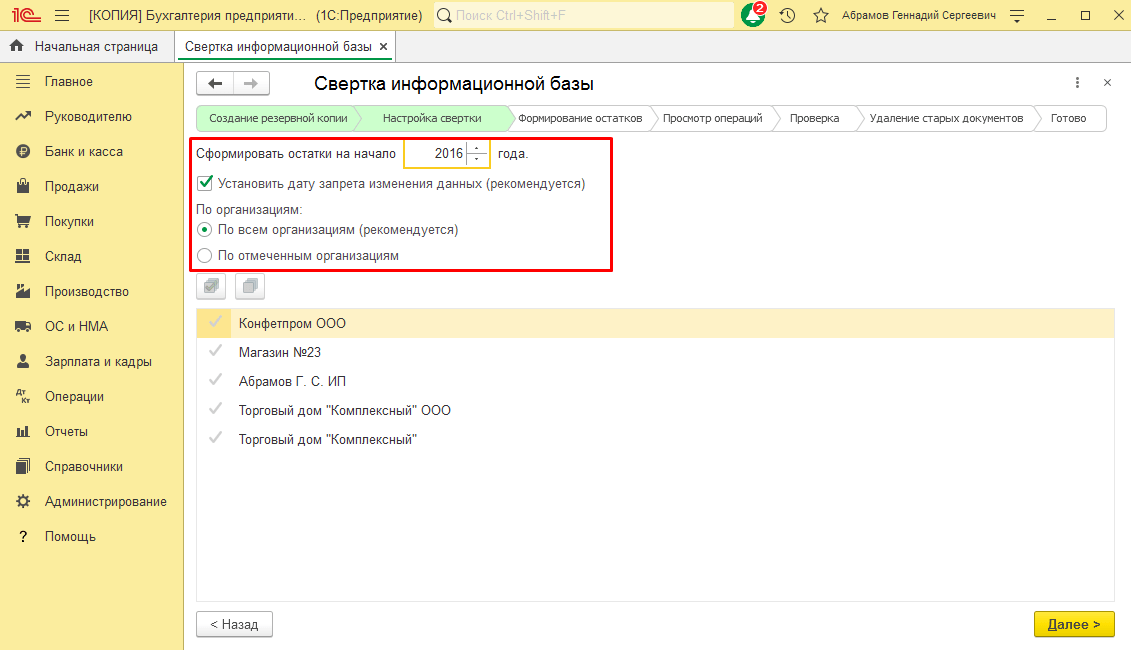
На следующем экране необходимо выбрать год, на начало которого делается свертка. Также желательно установить признак Установить дату запрета, чтобы ранее 2016 г в базе уже ничего не вводили. Из списка организаций можно выбрать только некоторые, по которым делать свертку, а можно свернуть базу по всем организациям:

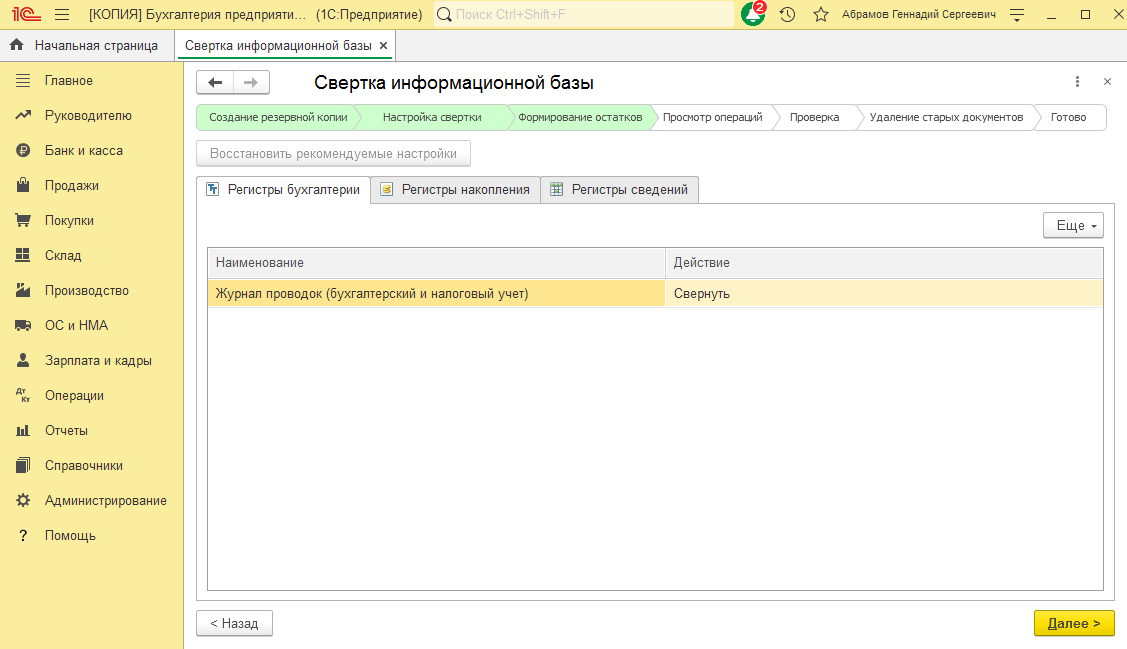
На следующем экране видим как программа планирует обработать таблицы базы данных (некоторые таблицы система предлагает свернуть, некоторые — оставить без изменения). Например, без изменению останутся многие регистры сведений и регистры накопления, связанные с НДС. Нам это не критично, в приоритете свертка регистра бухгалтерии.

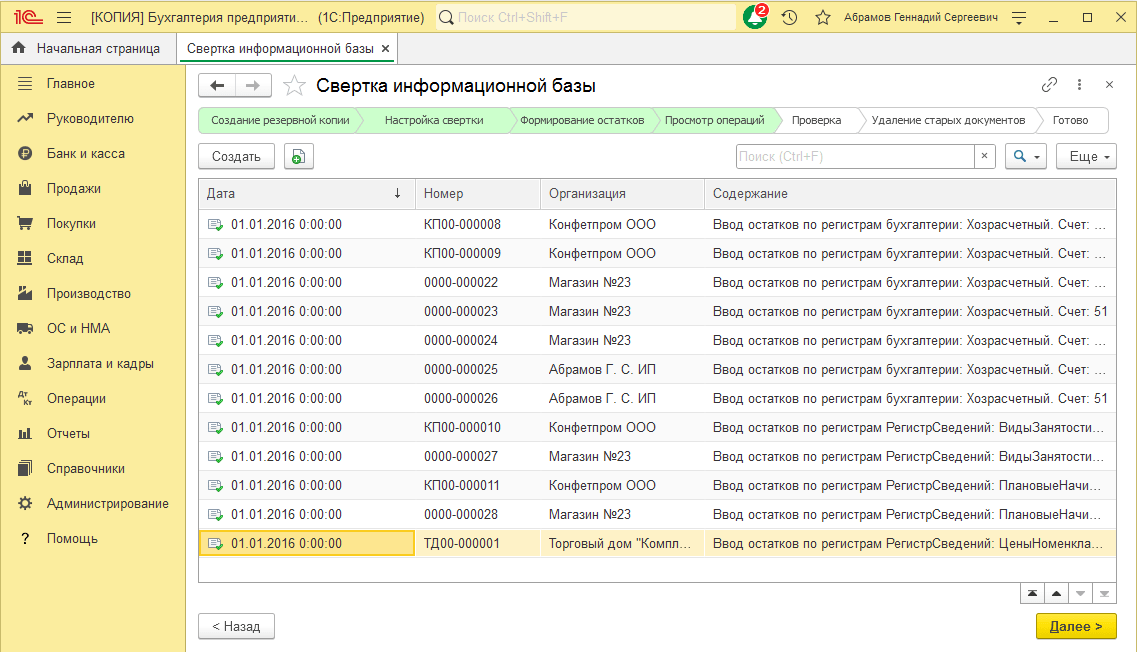
В следующем окне программа выводит список документ Операция, которые будут созданы для ввода начальных остатков на 31.12.2015 по всем счетах бухгалтерского учета, на которых есть остатки. Идем далее.

На следующем экране выводится сводная таблица с анализом корректности начальных остатков на начало 2016 года. Корректность проверяется путем сравнения с начальными остатками на момент, предшествующий свертке.
На приведенном скриншоте видим, что отклонений нет.

Проверим на всякий случай также таблицу сверки по регистрам сведений и накопления:

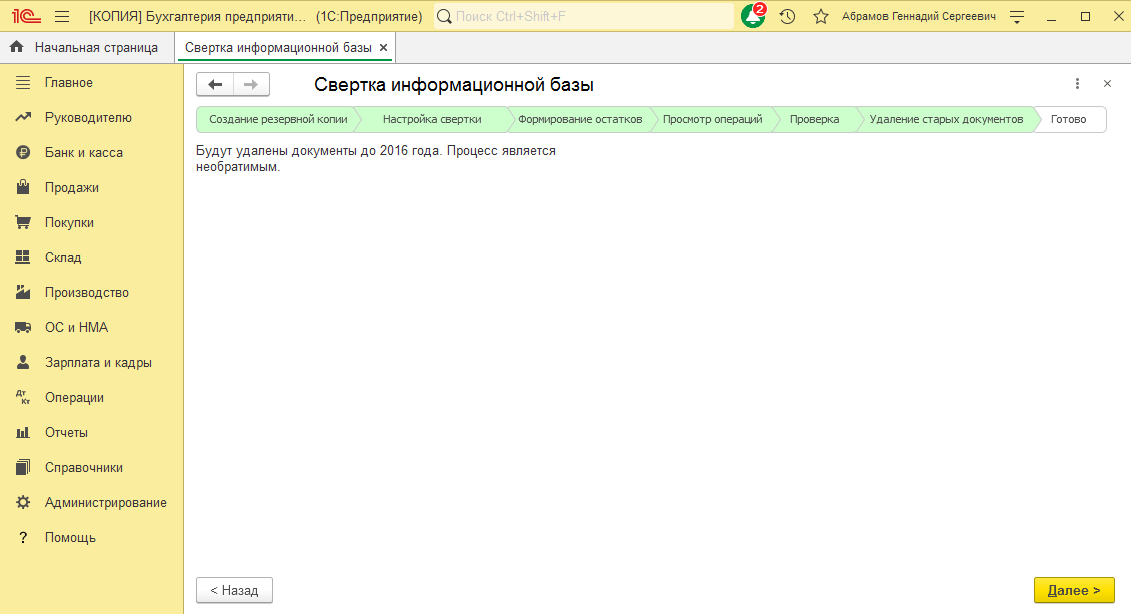
На следующем экране программа предупреждает о начале процедуры удаления документов до 2016 года. Соглашаемся


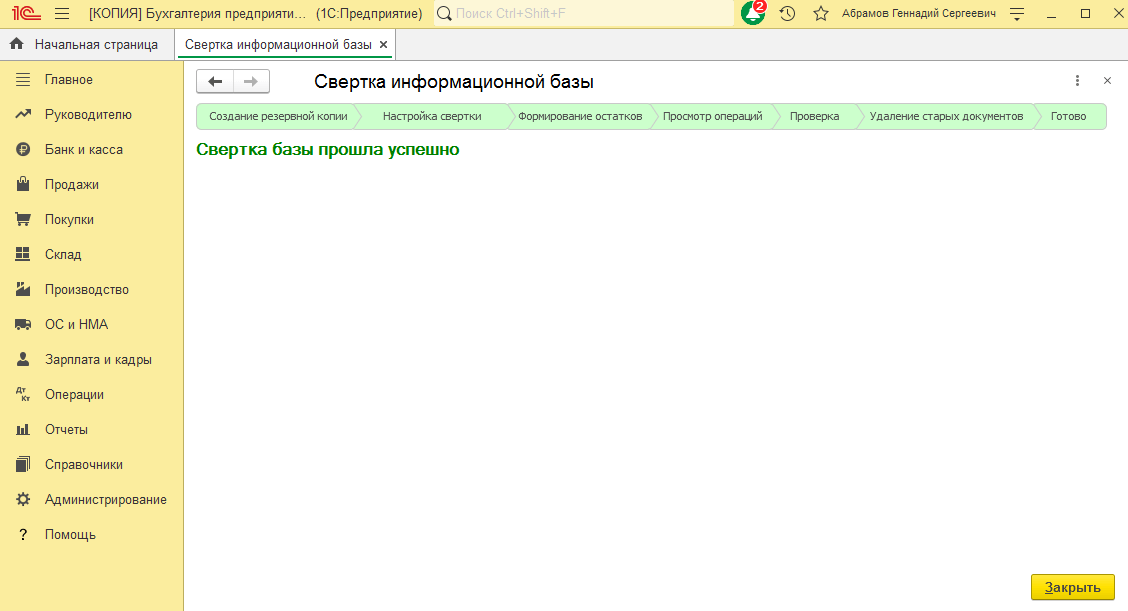
После удаления документов появляется сообщение о том, что свертка прошла успешно.

Обращаю ваше внимание: ввиду того, что движения по регистрам накопления в части НДС и по многим регистрам сведений остались без изменения, то и документы, сделавшие движения по таким регистрам, также в системе остались.
Пусть вас это не смущает — наша задача была «облегчить» регистр бухгалтерии, и мы ее добились.
При необходимости вы можете на сайте пройти полноценное (и бесплатное) обучение Бухгалтерии 3.0

Свертка базы 1С
Как правило, по истечению нескольких лет базы 1С становятся «тяжелыми» — их объем увеличивается, скорость работы системы при этом резко снижается.
Для того, чтобы повысить скорость работы и убрать невостребованные документы, оптимизировать и подчистить «бухгалтерский архив» — необходимо провести свертку информационной базы 1С.
Процесс коротко можно описать так — оставляем только актуальные остатки на заданную дату, а ненужные документы убираем. Рассмотрим алгоритм проведения свертки на примере «1С:Бухгалтерия» 3.0.
Применить данную инструкцию можно и для следующих программных продуктов 1С: УТ 11, ЗУП 3.0. Для нетиповых конфигураций свертывание базы надо осуществлять внимательно и осторожно, а по окончанию работы потребуется провести проверку данных.
Поможем провести свертку базы данных 1С.
Звоните напрямую эксперту 1С по номеру (3532) 440-550 доб. 2454 или пишите в чат на сайте!
Краткая инструкция по свертке базы 1С
- Всем выйти из программы. Свертывать базу надо тогда, когда пользователи не работают в системе.
- Зайти в 1С в режиме «Предприятия».
- Перейти на вкладку «Администрирование», выбрать опцию «Свертка информационной базы».
- Сделать резервную копию базы данных 1С. Программа предложит это сама. Если не получится сделать копию в автоматическом режиме, то следуйте инструкции и вручную проделайте это. Этим самым вы сможете подстраховаться, на случай сбоев или неполадок ваша исходная база данных 1С останется в целости и сохранности.
- Выбрать организации и периоды для свертки. Проделать это можно с помощью кнопки «Далее». Система сама предоставит вам выбор.К примеру, берем «Все организации», период — «2023 г.»:
— в системе выбираем регистры и формируем остатки. Эти настройки рекомендуем оставить для продолжения процесса.
— следующий этап — «Просмотр операций». Здесь система создаст документы ввода остатков, они будут доступны для просмотра и сверки.
В заключении (при условии, что все было проведено правильно) следует перейти к автоматической проверке. Программа предоставит вам подобие оборотно-сальдовой ведомости «до» и «после» процесса свертки.
- При возникновении сомнений, процесс свертки можно приостановить и вернуть все к начальной стадии.Когда вы закончили ручную проверку данных, переходите к заключительному этапу — делайте отметки для удаления ненужных документов. Данный процесс может продлиться от десяти минут до пару часов, все зависит от размеров базы и числа необходимых операций.
На этом свертка 1С завершена.
Важные моменты и рекомендации
- Когда закончили очистку базы от старой документации — сверьте главные отчеты, все ли в них сходится. Если что-то пошло не так — у вас есть резервная информационная база 1С, с помощью которой все можно восстановить.
- По окончанию работы активируйте обработку «Удаление помеченных объектов». Этим вы избавитесь окончательно от старых сведений.
- Документы свертки, которые вы ввели вручную, находятся в разделе «Операции», в пункте «Операции, введенные вручную».
- При необходимости провести свертку в 1С версий 8.2 и 7.7, многое проделывается по тому же алгоритму, но только отдельными обработками.
Свертка информационной базы 1С — это обработка документов и регистров, позволяющая сформировать документы ввода остатков на определенную дату, удалив при этом все неиспользуемые документы до даты свертки включительно.
Содержание
- Свертка базы 1С 8.3 Бухгалтерия 3.0
- Обработка Свертка информационной базы
- Удаление свернутых документов и корректировка данных после свертки
В чем плюсы этой процедуры…
Во первых, уменьшение объема информационной базы, соответственно программа 1С будет работать быстрее и меньше времени будет уходить на ее обновление и резервное копирование.
Ну и еще одним плюсом, является то, что мы можем после данной процедуры подчистить нашу базу. Ведь в процессе работы, при накоплении большого объема документов могут быть какие то недочеты в остатках по счетам, например, самое распространенное — расхождения по договорам контрагентов, когда в документах по одному контрагенту ошибочно подбирают разные договора.
Или в том случае, когда пользователь только начал работу с программой 1С и не до конца разобравшись допустил много ошибок, исправить вручную которые проблематично, или освоил ввод не всех документов. В этом случае, после свертки 1С можно подкорректировать остатки и уже с нового года продолжить работать в новой базе с имеющимися остатками.
Обработка Свертка информационной базы
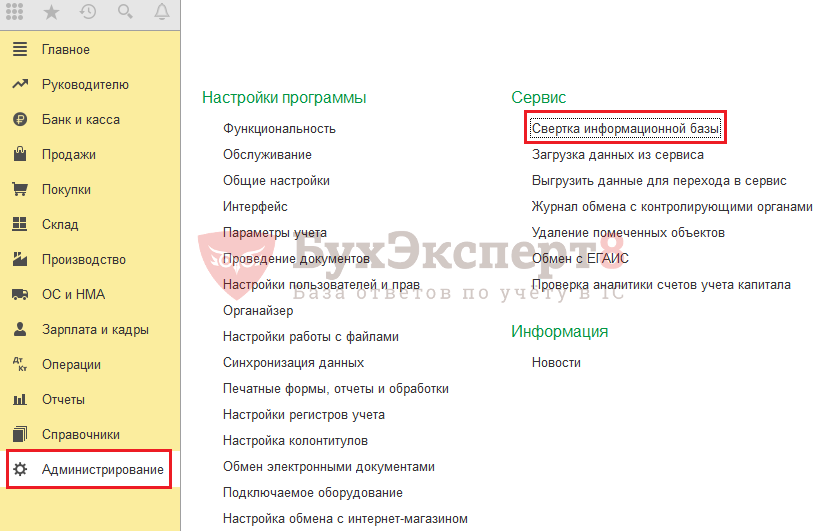
Обработка Свертка информационной базы в 1С находится в разделе меню Администрирование — Сервис.
Данный процесс не обратимый. Поэтому на первом же этапе свертки предлагается создать резервную копию 1С, указав для нее каталог.
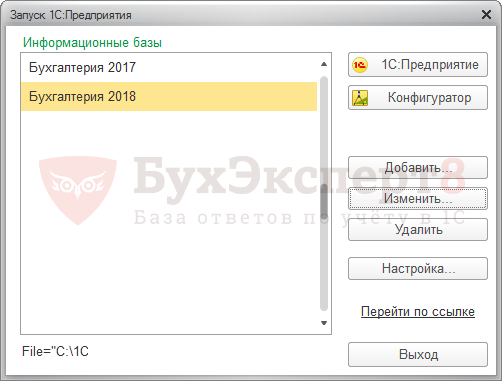
На наш взгляд, более удобным вариантом является создание копии информационной базы на диске и добавление ее в список информационных баз 1С, задав другое название, например, Бухгалтерия 2017, Бухгалтерия 2018. В этом случае у пользователя есть возможность зайти и в старую базу (чтобы что-то посмотреть или распечатать документы), и работать с новой базой после ее свертки.

Следующим шагом указываем на какую дату сформировать остатки. Здесь же можем установить дату запрета изменения данных, но в нашем примере мы эту галочку ставить не будем, чтобы после завершения процесса свертки при необходимости можно было подредактировать сформированные документы с остатками.

Если в программе 1С 8.3 Бухгалтерия 3.0 учет ведется по нескольким организациям, то можно будет выбрать, по каким необходимо производить свертку или же выполнить свертку по всем. В нашем примере сворачивается 1С: Бухгалтерия предприятия (базовая), учет ведется по одной организации, поэтому их выбора мы не видим.
Далее следуем шагам помощника.
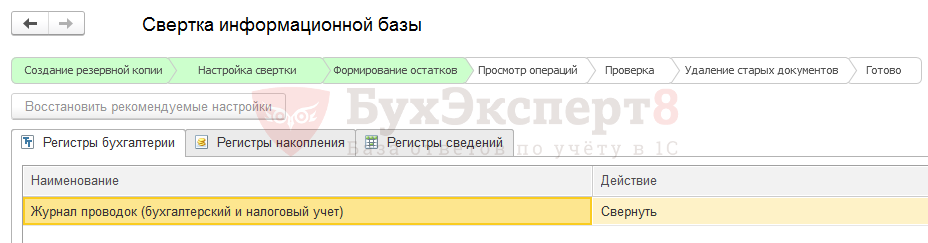
Пройдясь по вкладкам, можно настроить какие регистры будем сворачивать, а какие не надо. В нашем примере мы оставим все настройки по умолчанию.
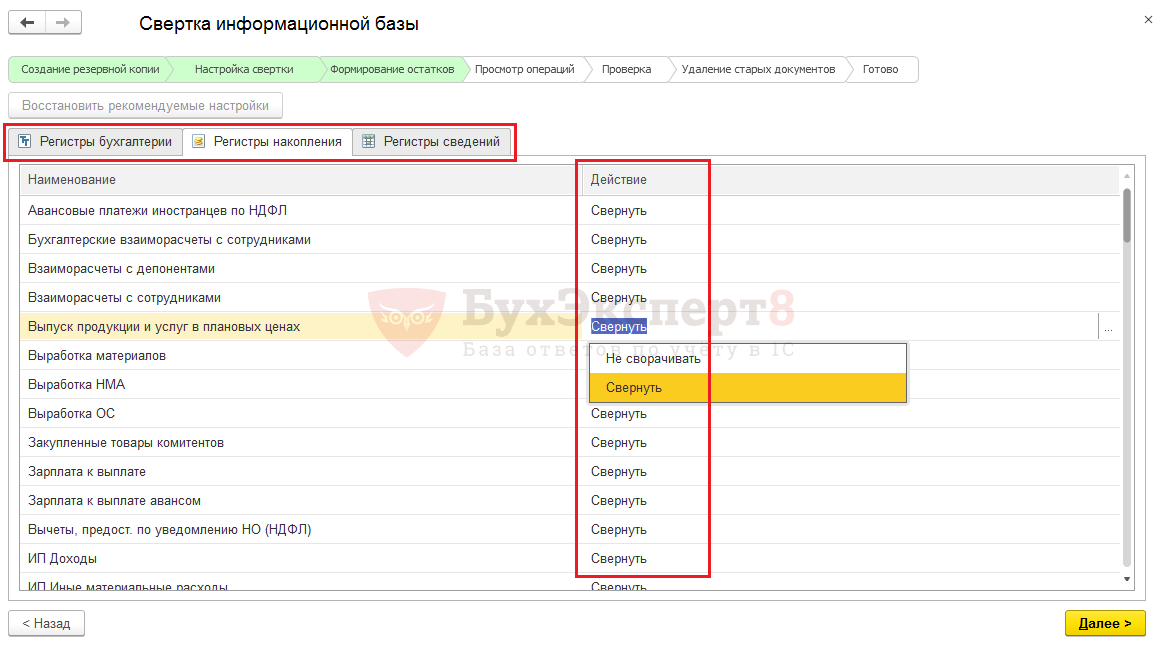
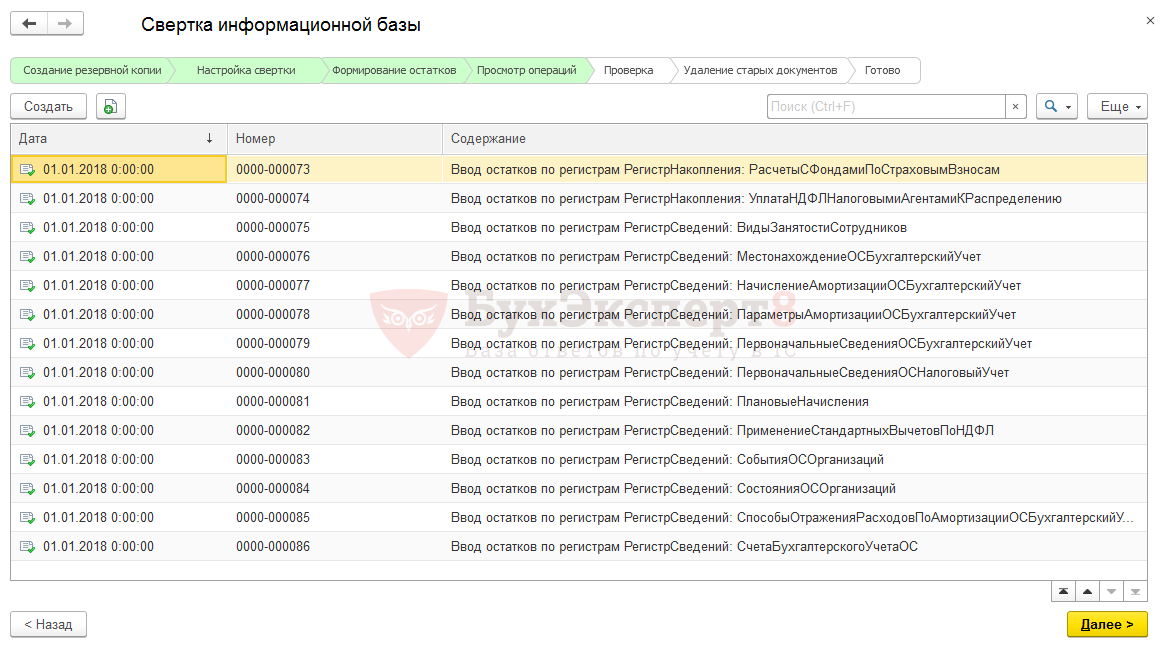
Далее программа 1С 8.3 формирует документы Ввод остатков по регистрам, в которых отдельно отражаются свернутые остатки по счетам и другие данные.
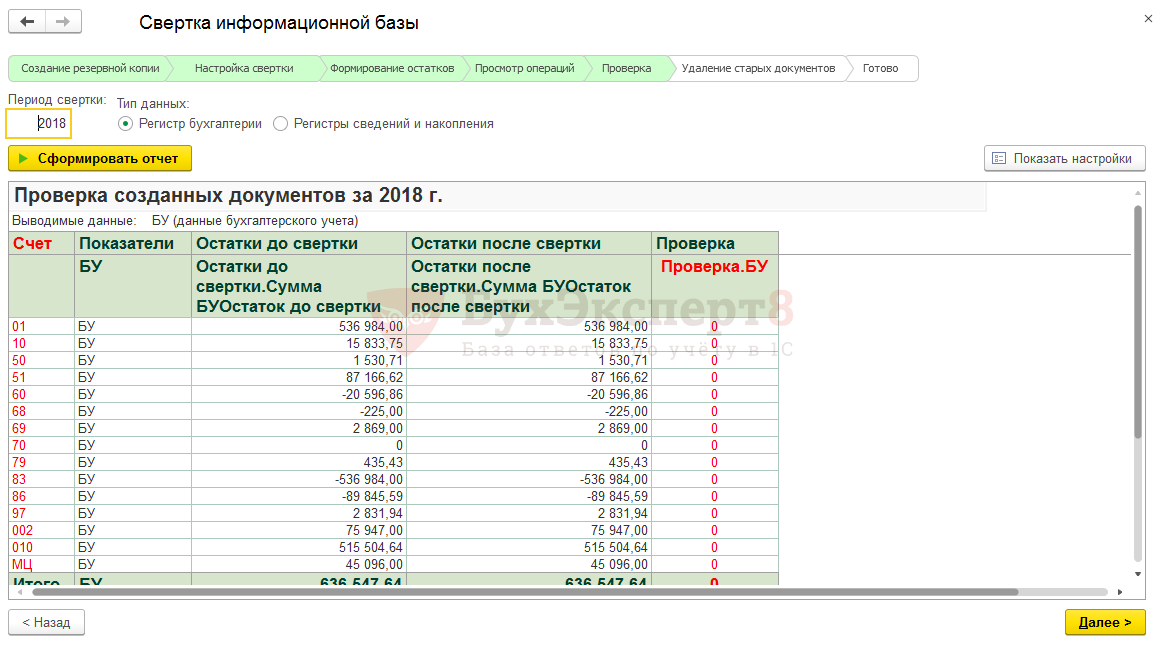
На следующем этапе формируется оборотно-сальдовая ведомость для проверки данных, где отражаются данные до свертки и после свертки. И тут мы видим, что с данными нам впоследствии придется поработать.
Следующим шагом программа предупреждает о необратимости процесса и после нажатия кнопки Далее и подтверждения наших действий происходит процесс свертки информационной базы 1С 8.3.
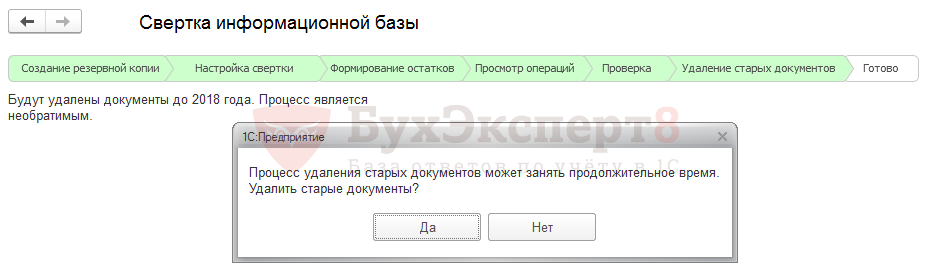
В процессе свертки программа устанавливает пометку на удаление на старые документы до даты свертки и формирует документы с остатками по счетам и данными регистров.

Удаление свернутых документов и корректировка данных после свертки
После окончании свертки в 1С, сделаем удаление помеченных объектов (Администрирование — Удаление помеченных объектов).

И далее можно проверить и подкорректировать полученные документы, которые находятся в Журнале операций в разделе меню Операции — Бухгалтерский учет.
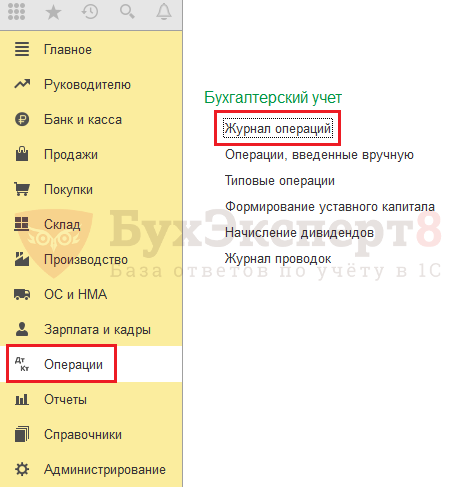
Документы, сформированные сверткой, сохраняются в информационной базе 1С датой 31 декабря, время 23.59.59, т.е. концом года предшествующего тому, который мы указали при свертке.

Открыв операции, видим сформированные бухгалтерские проводки, аналогичные вводу остатков, в корреспонденции с вспомогательным нулевым счетом.
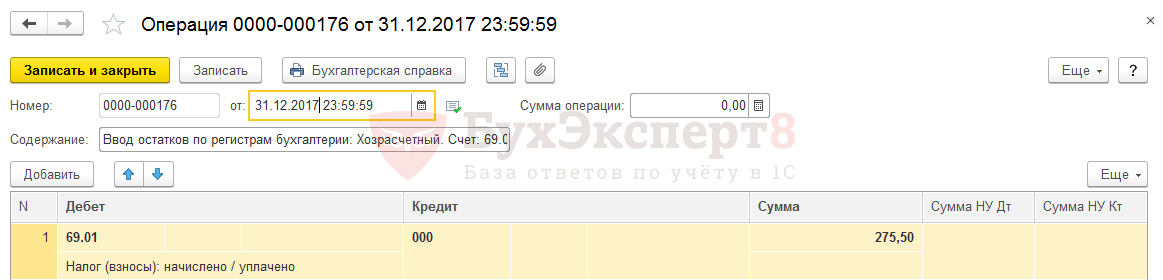
Их можно просмотреть, и если встречаются расхождения красным/черным, +/-, то их можно удалить, если это не затронет итоговых данных. В примере видно, что расхождение возникло вследствие не заполнения субконто в каких-то операциях, а в других документах оно было заполнено. Программа 1С 8.3 сворачивает бухгалтерские итоги как есть, поэтому в остатках по регистрам бухгалтерии можем увидеть эти отклонения.
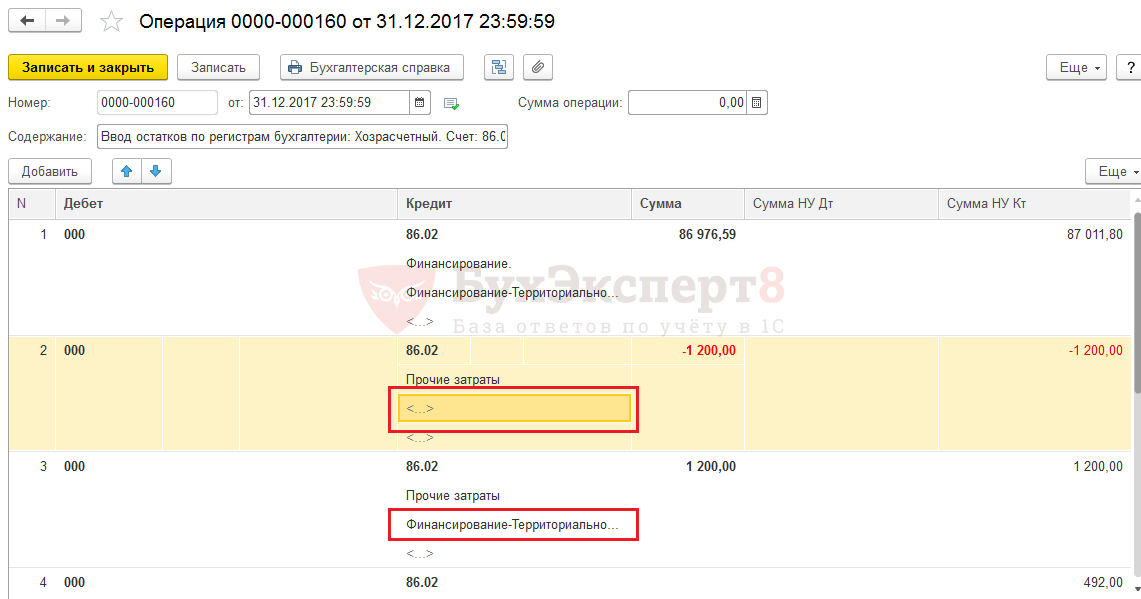
Если по каким то счетам вышли остатки, а их быть не должно, то документы по ним можно удалить и откорректировать остатки по счетам. После этого проверить остатки, сформировав Оборотно-сальдовую ведомость в разделе меню Отчеты — Стандартные отчеты, на 1 января текущего года.

Если давно ведете учет в программе 1С 8.3 Бухгалтерия 3.0, то таких серьезных отклонений быть не должно. Это может быть лишь на этапе начала работы с программой.
Проверяем наши данные по счетам на начало года. Так же как при вводе остатков, основной показатель правильности данных — это отсутствие отклонения по счету 0 0 — вспомогательному. Если в оборотно-сальдовой ведомости есть остаток по счету нулевому — внимательней смотреть данные по остальным счетам.
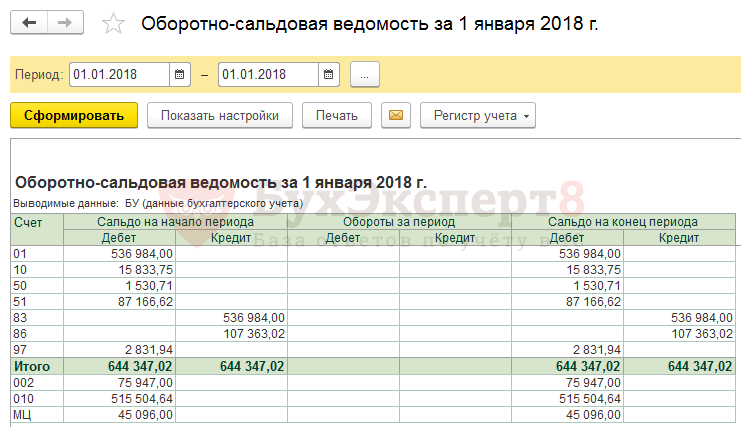
Свертка базы 1С 8.3 выполнена. В других программах 1С она практически не отличается от описанного выше. Но есть программы, в которых свертка делается с помощью внешней обработки, например, 1С: Бухгалтерия государственного учреждения 1.0.
См. также:
- Как перенести 1С 8.3 на другой компьютер с сохранением лицензии
- Как сделать копию базы 1С 8.3
- Обновление 1С: как обновить конфигурацию самостоятельно
- Как выгрузить базу 1С 8.3 на флешку
- Обновление платформы 1С 8.3
- Утилита chdbfl.exe для 8.3
Если Вы еще не являетесь подписчиком системы Бухэксперт:
Активировать демо-доступ бесплатно →
или
Оформить подписку на Рубрикатор →
После оформления подписки вам станут доступны все материалы по 1С Бухгалтерия, записи поддерживающих эфиров и вы сможете задавать любые вопросы по 1С.
Помогла статья?
Получите еще секретный бонус и полный доступ к справочной системе Бухэксперт на 8 дней
бесплатно
Что такое свертка базы 1С Бухгалтерия 3.0
Свертка базы в БП 3.0 – это процедура, которая позволяет повысить производительность программы и уменьшить размер регистра бухгалтерии.
Она используется для файлового режима использования 1С, при котором база располагается не на отдельном сервере, а на ПК или в локальной сети. А значит, имеет ограничение, согласно которому таблица базы данных не может превышать 4 Гб.
- По мере приближения к данному порогу программа начинает тормозить.
- При достижении порога в 4 Гб программа перестает запускаться.
Свертка базы 1С 8.3 Бухгалтерия 3.0 обрабатывает документы и регистры для того, чтобы сформировать новые документы ввода остатков на дату проведения процедуры, а также подготовить и пометить неиспользуемые документы на ожидаемое окончательное удаление. Пользователи получают следующие результаты после завершения свертки:
- Производительность программы 1С увеличивается.
- Повышение скорости обновления и процедуры резервного копирования.
- Сокращение объема данных.
Каковы особенности при выполнении свертки базы 1С:Бухгалтерии
-
Кто может выполнять процедуру?
Свертка базы программы 1С Бухгалтерия 3.0 выполняется пользователем, у которого есть права администратора. Остальным пользователям (при их наличии) важно осуществить выход из программы.
-
Какие риски важно учесть при выполнении процедуры?
Необходимо не забыть о создании резервной копии. Операция необратима, поэтому перед её выполнением важно исключить любые риски появления ошибок СУБД и падения из-за существующих доработок.
-
Есть ли возможность проведения тестового процесса?
Резервную копию стоит использовать для проведения тестовой операции. И лишь после оценки результатов может быть запущена основная свертка базы программы 1С 8.3 Бухгалтерия.
-
Можно ли работать в программе во время обработки информации?
Нет, свертка базы программы 1С 8.3 Бухгалтерия 3.0 должна проходить без активных пользователей во избежание ошибок. Процесс занимает от нескольких часов до нескольких суток. Более точное время можно узнать во время тестовой операции. И потом запланировать основной процесс на удобное время – поставить на ночь, на выходные или на новогодние праздники (на начало нового рабочего периода – нового года).
-
Есть ли особенности проведения процедуры, если ведется учет для нескольких организаций?
Да, в таком случае можно выбрать – для каких организаций будет проводиться процедура .Можно выбрать все организации, одну или несколько.
-
Может ли свертка исправить ошибочные данные в регистрах (минусы, неверные значения измерений, дубли производных справочников)?
Нет, во время операции текущие остатки сохраняются – просто переходят в один документ. Могут быть дополнительные опции и возможности в процедуре, но основные шаги не подразумевают исправление ошибок в учете.
Пошаговая инструкция выполнения свертки базы 1С:Бухгалтерии
Процедура интуитивно понятна и просто, четко, структурно реализована в интерфейсе программы. Свертка базы для бухгалтерии в программном обеспечении 1С происходит в несколько шагов:
- Обеспечение безопасности.
- Подготовительный шаг и настройка операции.
- Выбор регистров для операции по формированию остатка.
- Просмотр операций для проверки, редактирования и создания новых документов.
- Получение отчетности
- Стирание неиспользуемых документов.
- Завершение процедуры.
Этап первый. Обеспечение безопасности.
Резервная копия создается или вручную еще до свертки базы БП программы 1С, или в автоматическом формате на первом шаге операции.
- Выберите блок «Администрирование».
- Выбираем подраздел «Сервис».
- Выбираем пункт «Свертка информационной базы».
- В новом окне ставим галочку в пункте «Создать резервную копию».
- Указываем пароль администратора.
- Выбираем папку для сохранения копии. Проверяем, чтобы тип файла был (*.cd).
- Нажимаем «Далее».
- Подтверждаем операцию кнопкой «Да».
- Ожидаем результата.

Этап второй. Подготовительный шаг и настройка операции.
- Выберите пункт «Настройка свертки».
- Введите и установите год.
- Установите галочку в пункте «установить дату запрета изменения данных».
- Определитесь с организациями, на которые необходимо делать свертку – все организации (если их много), одна или несколько.

Этап третий. Выбор регистров для операции по формированию остатка.
- Выберите пункт «Формирование остатков».
- Ознакомьтесь с автоматически назначенными параметрами по всем регистрам.
- Специалисты по 1С рекомендуют сохранить назначенные программой настройки и перейти дальше. Но можно изучить все вкладки, настроить регистры при помощи «свернуть» или «не сворачивать.

Этап четвертый. Просмотр операций для проверки, редактирования и создания новых документов.
- Выберите пункт «Просмотр операций».
- Есть возможность проверки и редактирования созданных программой документов.
- Есть возможность самостоятельного ручного создания новых документов.
- Двигайтесь дальше.

Этап пятый. Получение отчетности.
- Выберите пункт «Проверка».
- Ознакомьтесь с окном для формирования отчетности с остатками до проведения операции и после нее.
- Используйте показатели НУ, ПР, ВР, субсчета для получения отчетности, используя пункт «Показать настройки».
- Проанализируйте показатели по регистрам сведений и накоплений, используя кнопку «Тип данных».
- Двигайтесь дальше.

Этап шестой. Стирание неиспользуемых документов.
- Выберите блок «Удаление старых документов».
- Подтвердите запуск процесса и переходите дальше.
- Дождитесь окончания процесса и уведомления об успешном завершении.

Этап седьмой. Завершение процедуры.
- Завершите процесс кнопкой «Закрыть».

В программном обеспечении 1С БП свертка базы сохраняет в журнал операций документацию, которая получила отметку «на удаление». Особо важные документы, связанные с учетом ОС и НДС, не получают подобную пометку.
В процессе завершения свертки базы в бухгалтерии 3.0 можно перейти в блок «Администрирование» и в подраздел «Удаление помеченных объектов», чтобы подтвердить полное и окончательное стирание из базы.
Для продукта бухгалтерия 3.0 свертка базы является достаточно простой инженерной процедурой, с которым можно справиться самостоятельно. Главное – учитывать особенности операции и следовать инструкции от наших экспертов.

Содержание
- Как в 1С: Бухгалтерии 8 выполнить свертку информационной базы
- Этапы свёртки
Как в 1С: Бухгалтерии 8 выполнить свертку информационной базы
В производственном процессе бухгалтерии, как правило, накапливается большое количество документов. Постепенно эти «горы» становятся серьезным препятствием для эффективной работы платформы 1С:
- снижается скорость устройства;
- увеличивается объем базы, достигая в крупных компаниях свыше пяти Гигабайт;
- надолго затягивается обновление;
- выскакивают документы прошлых лет.
Чтобы увеличить скорость компьютерной техники и уменьшить размер ИБ, осуществляют свёртку информационной базы «1С: Бухгалтерия Предприятия 8». Под этим понятием подразумевается особая обработка документов и регистров. Что это значит на практике:
- Формируются документы ввода остатков на дату, когда осуществляется свёртка.
- Удаляются неиспользуемые документы, движения по регистрам (сведения, накопления, бухгалтерии) так же само на эту дату.
Прежде чем приступить к процедуре, необходимо запастись резервной копией ИБ. Всякое может случиться во время сеанса. Поэтому важно сохранить резервную копию базы данных. С ее помощью всегда удастся восстановить информацию, если процесс свёртки пройдёт неудачно. К ней же обратитесь, когда захотите создать отчеты по прошлым периодам, которые отрезали. Тогда просто создадите новую базу для восстановленного архива.
Определившись с целями и задачами свёртки информационной базы, сформулируем краткое определение понятия. Это процесс обработки документов и регистров конфигурации, при котором «обрезается» ведение учета до заданного периода. После удаления старых, ненужных документов формируют несколько документов ввода остатков на определенную дату учетного периода.
Этапы свёртки
Первый шаг, который выполняет пользователь (кстати, у него обязательно должны быть права Администратора) — создание архива базы. Это можно сделать тремя способами:
- в режиме Конфигуратор;
- в режиме 1С: Предприятие;
- в процессе свёртки ИБ.
Как поступить, если к программе подключены ПК нескольких пользователей? Они должны закончить сеанс с выходом из программы.
Следующее полезное действие — тестирование процедуры с помощью резервной копии ИБ. Тренировка поможет отработать все действия и принять окончательное решение о необходимости свёртки.
Продемонстрируем визуально ход работ. На изображениях скриншотов копий бухгалтерских документов некоего ИП «Абрамов Г.С.» отражена последовательность действий с самого начала.
-
Первый этап
На рисунке 1 изображено окно с открытой начальной страницей конфигурации «Бухгалтерия предприятия, редакция 3.0 (1С: Предприятие)». Здесь заходим в раздел Администрирование и выбираем подраздел Сервис. В самой верхней строчке подраздела открываем окно Свертка информационной базы.

На втором изображении перед нами открыта форма Свертка информационной базы. В ней первым долгом проставляем галочку с указанием Создать резервную копию. Насколько это важно, мы разобрали выше. Указать в строчке ниже адрес резервной копии в каталоге.
Далее необходимо указать пароль администратора для входа в программу. В нашем примере администратор — Абрамов ГС (директор).
Программа предложит перезапуск устройства для создания резервной копии. Надо нажать ДА и Далее. Через некоторое время следует проверить, есть ли по указанному вами адресу сформировавшийся файл с резервной копией ИБ.
Рисунок 2 Окно «Свертка информационной базы».
-
Второй этап
После создания резервной копии базы данных можно приступить к настройке свёртки.
На рисунке 3 в окне Свертка информационной базы настраиваем отчетную форму. В ней указываем, на какую дату следует сформировать остатки: на начало года. Здесь же рекомендуется проставить галочку в строке Установить дату запрета изменения данных. Свертка может выполняться как по всем организациям, находящимся в базе, так и по предприятиям, отмеченным флажком. Программа рекомендует сделать процедуру по всем организациям, поэтому оставляем переключатель в этой строке. Для сеанса По отмеченным организациям надо оставить галочки у выбранных названий.
Рисунок 3 Настройка свертки. Формирование остатков на начало периода.
-
Третий этап
На четвертом изображении скриншота отражена форма Формирование остатков. Здесь надо открыть Регистры бухгалтерии, в которых выбрать наименование, предложенное системой: Журнал проводок (бухгалтерский и налоговый учет). Для перехода к следующему шагу воспользуемся кнопкой Далее.
Рисунок 4 Формирование остатков. Регистры бухгалтерии.
-
Четвертый этап
На следующем проверочном этапе Просмотр операций в открывшемся окне можно отследить, какие зафиксированы документы для ввода остатков на 01.01.2016. Если что-то пропущено, создайте новые документы. Убедившись в правильности сформированного пакета, отдайте команду Далее.
Рисунок 5 Этап «Просмотр операций».
-
Пятый этап
На шестом изображении показано, что после нажатия на команду Сформировать отчет откроется окно Проверка созданных документов за 2016 г. Здесь мы видим сформированный отчет, где отражены остатки по счетам до свертки и после нее. Справа вверху находится кнопка Показать настройки. Нажав на нее, пользователь может настроить формирование отчета по определенным показателям: НУ, ПР, ВР, субсчета. В данном случае нас интересуют показатели БУ (данные бухгалтерского учета). Мы их сверяем в колонках Остатки до свертки и Остатки после свертки.
В ходе проверки можно переключиться на Регистры сведений и накопления для дополнительной проверки соответствующих данных. Убедившись, что цифры в колонках идентичны, отдайте команду Далее.
Рисунок 6 Этап «Проверка».
-
Шестой этап
После успешно пройденной проверки переходим к разделу Удаление старых документов. В открывшемся окне система сообщает, что после свертки будут удалены документы прошлых периодов, в рассматриваемом примере — до 2016 года. А также предупреждает о необратимости этого процесса, от чего мы подстраховались созданием резервной копии ИБ.
Важно отметить, что пользователь должен точно знать, какие данные нельзя сворачивать. Это касается учетных данных по НДС при ставке 0%, которые не подтверждены. Сюда входят операции, отражающие поступление товаров из зарубежных государств с неоформленными ГТД на импорт. Финансовым операциям в движении (кроме эквайринга) и сведениям о товарах, отгруженных без перехода права собственности. Кроме названных, может быть и другой перечень документов, по которым информация не должна исчезнуть.
Когда все документы, предназначенные для удаления, помечены галочками (в Журнале операций), надо еще раз это проверить. Сделать это можно в Реестре документов. Сформировать реестр с объектами, не помеченными на удаление, можно путем последовательного нажатия кнопок: Показать настройки — Добавить — Пометка на удаление — Вид (сравнение «равно» и значение «нет»).
Для завершения процесса удаления из базы документов, ранее отмеченных с этой целью, надо опять открыть раздел Администрирование. В подразделе Сервис звездочкой отмечена ссылка Удаление помеченных объектов. Нажмите по ней для перехода и окончательно удалите выбранные объекты.
На завершающем этапе Готово, когда установятся флажки на удаление, система откроет на экране сообщение «Свертка базы прошла успешно». После этого можно отдать команду Закрыть.