
В производственном учете организации может потребоваться списание запасов со склада, материалов при производстве и бракованного товара, не подлежащего исправлению. В данной статье рассмотрим, как реализуется данный функционал в программе 1С:УНФ.

Списание запасов со склада
Чтобы списать запасы в программе, предусмотрен документ «Списание запасов». Он располагается на вкладке «Закупки» или «Склад» в журнале «Складские акты».

Раздел «Складские акты»
Нажимаем на «Создать» и из выпадающего списка выбираем «Списание».

Создание документа «Списание запасов»
В поле «Корреспонденция» указываем значение «Прочие расходы». В поле «Склад» вносим тот, откуда надо списать запасы. Проставляем дату.
Ниже в таблице вносим позиции и их количество, которое нужно списать.

Заполнение документа «Списание запасов (создание)»
Нажмите «Провести и закрыть». В отчете «Запасы» можно проверить корректность проведенной операции.
Списание материалов при производстве в 1С:УНФ
Чтобы списать материалы в производство нужно для начала проверить настройки программы.
Заходим в раздел «Настройки» и выбираем «Еще больше возможностей». Переходим к разделу «Склад». Проверяем, чтобы стояла галочка «Резервирование запасов».
В разделе «Производство» следим, чтобы переключатель «Планирование и учет производственной деятельности» был активирован. Активированы галочки в «Использовать производство в несколько этапов», если у вас многоэтапное производство, и «Этапы могут выполняться разными подразделением», если участвует несколько подразделений.

Настройки раздела «Производство»
Создание этапов производства
Следующим шагом создадим этапы производства.
В справочнике «Этапы» кликаем на «Создать». Откроется новое окно «Виды производства». Введите название и нажмите на «Добавить».

Окно «Виды производства»
Откроется еще одно окно, где можно создать новые этапы производства. По умолчанию в программу занесено «Завершение производства». Его лучше не удалять. Сохраняем и закрываем.

Окно создания новых этапов производства
Следующий шаг — создание спецификаций и документа «Заказ на производство». Подробно мы рассматривали это в статье Спецификации номенклатуры в 1С:УНФ
После того, как сформирован документ «Заказ на производство», нужно сформировать документ «Производство». Чтобы его сформировать, перейдите в раздел «Производство» — «Заказы на производство». Из списка выберите нужный документ и перейдите в него. По кнопке «Создать на основании» из списка выберите «Производство».

Создание документа «Производство» на основании «Заказа на производство»
Таким образом происходит списание материалов в производство в 1С:УНФ.
Списание брака в УНФ
Может возникнуть ситуация, когда нужно списать бракованный товар, не подлежащий исправлению. Реализовать это можно тремя способами.
- Списать бракованный товар на производственные затраты.
- Перевести на специальный склад и списать брак на расходы подразделения.
- Списать бракованный товар в качестве производственных отходов.
Списание бракованного товара на производственные затраты
Чтобы списать товар этим способом, сформируем сначала акт производства из производственного заказа. В таблицу вносим все позиции с учетом брака.

Документ «Производство»
Переходим на вкладку «Материалы» и вносим данные по сырью и материалам, которые использовались при производстве изделий. В качестве получателя указываем подразделение, на котором бракованная продукция была изготовлена. Это необходимо для распределения цены брака. В итоге этот товар можно будет переместить на склад. Другим вариантом будет в качестве получателя указать склад готовой продукции. С него через акт перевода запасов переместить брак в подразделение, на котором было произведено изделие.

Вкладка «Материалы»
Затем сформируем акт «Распределение затрат». В нем на вкладке «Главное» заполняем подразделение и период выпуска товаров, за которое будет распределение затрат.

Документ «Распределение затрат»
Вкладка «Продукция» заполняется по кнопке «Заполнить по выпуску». Откорректируем число изделий, которые не являются браком, т.к. в таблице указывается общее количество произведенных изделий.

Корректировка количества изделий с вычетом брака
На вкладке «Запасы» отображается количество бракованного товара. Чтобы заполнить таблицу, указываем позицию бракованного изделия и выбираем «Распределить по количеству».Затем нужно провести документ.

Вкладка «Запасы»
Списание брака на отдельный склад как прочие расходы
В разделе «Компания» — «Склады и магазины» создадим виртуальный склад для бракованных изделий. Для этого кликаем на «Создать» и выбираем «Склад» из выпадающего списка.

Создание отдельного склада для брака
Вводим наименование склада, организацию. Записываем и закрываем.

Карточка склада для брака
Аналогично первому способу создаем акт производства на основе производственного заказа. Заполняем вкладку «Продукция» таблицы, где указываем количество продукции с учетом брака.

Заполнение документа «Производство» для учёта брака
На вкладке «Материалы» вносим информацию по сырью и ресурсам, затраченным на изделия.
Теперь сформируем документ перемещения запасов. в разделе «Производство» — «Перемещения». Нажимаем «Создать». В качестве склада выбираем то, что создали специально для брака. В таблицу вносим бракованное изделие. Оно будет сохранено на этом складе. Его можно либо реализовать с уценкой, либо списать.
Проведем в нашем случае списание. Создаем акт «Списание запасов». Он расположен на вкладке «Склад» в журнале «Списания».

Журнал «Списания»
Нажимаем «Создать». В новом окне в качестве склада укажите склад для бракованных изделий. В «Коллекции» указываем «Прочие расходы».

Форма «Списание запасов»
Вносим нужную позицию через кнопку «Подобрать». В окне подбора номенклатуры появится возможность указать созданный склад для брака.

Подбор номенклатуры для списания

Документ движения
В конце будет сформирован документ движения по списанию запасов со созданного склада.
Списание брака через отходы производства
Данный способ подходит только для одноэтапного производства.
Составляем документ «Производство». Указываем изготовителя, организацию. Вносим номенклатурные позиции. В отличие от предыдущих способов здесь вносим количество товаров без брака. На вкладке «Материалы» указываем ресурсы, потраченные на изделия.

Количество изделий без брака
Переходим на вкладку «Отходы». Здесь будет добавлен брак. Лучше для этого создать отдельную номенклатуру и уже ее добавить в таблицу. В данном способе стоимость расходов будет распределяться среди качественных товаров с вкладки «Продукция». Стоимость брака будет нулевой.

Вкладка «Отходы»
В прикладном решении 1С Управление нашей фирмой можно настроить ведение производства. Также если у предприятия этапное производство продукции это можно настроить в данной программе.
Рассмотрим в статье какие настройки необходимо сделать в программе на примере производства деревянного стола.
Общие настройки.
Прежде чем переходить к оформлению операций по производству необходимо произвести некоторые настройки.
Переходим в пункт меню «Компания» – и нажав на «Еще больше возможностей» необходимо выбрать «Производство». Настройки по данной вкладке будут относится исключительно блоку Производства.
Если в данном пункте не активирован функционал «Планирование и учет производственной деятельности» то пользователю нужно будет его активировать.
Далее для оформления этапов в производстве необходимо активировать флаг «Использовать производство в несколько этапов». Также если на предприятии будут выполнять разные подразделения и отличительные этапы, пользователю необходимо установить флаг «Этапы могут выполняться разными подразделением».
Затем необходимо перейти в настройку «Закупки» и установить флаг «Резерв запасов» – данный флаг позволит получить возможность размещать заказы от покупателей в производстве и даст возможность производить контроль обеспечения.
Создание этапов производства
Так как на примере мы рассматриваем производство стола то наше производство будете происходить из нескольких этапов:
- обработка дерева;
- изготовление деталей;
- сборка конструкции;
- покрытие изделия лаком.
Для правильного формирование этапного производства необходимо в программе завести данные. В пункте меню «Производство» выбираем справочник «Этапы»
Открыв данный справочник необходимо создать наши этапы, для этого нажимаем на кнопку «Создать».
В окне нового элемента «Виды производства» указываем наименование после чего нажав на кнопку «Добавить» откроется новый справочник, в котором будет записан один элемент «Завершение производство». Данная запись в программе создается автоматически и ее лучше не редактировать.
В окне Этапы пользователь нажимаем на кнопку «Создать» и указав наименование сохранится необходимый этап.
Спецификация номенклатуры
Следующий этап – это создание спецификации для нашей продукции. Далее данная спецификация будет использоваться в документах по производству.
Перейдя в справочник «Номенклатура», которая доступна для пользователя со всех пунктом меню или из пункта меню «Производство» открыть непосредственно справочник «Спецификация».
Открыв справочник нажимаем на кнопку «Создать», после чего откроется форма создания новой записи.
В этом окне необходимо указать:
- продукцию;
- наименование спецификации – для одной продукции в программе может быть заведено несколько спецификаций;
- вид производства – выбирается из справочника «Виды производства».
Также в данном окне есть три вкладки:
- Состав – указывается какие материалы входят для изготовления изделия
- Операции – можно указать в каких технологических операциях будет участвовать данная спецификация.
- Дополнительно – можно указать дополнительные реквизиты.
На вкладке «Состав»:
- Тип строки – указывается «Материал», одна в программе предусмотрены иные варианты:
- Материал – данный вид указывается если сырье было приобретено у стороннего лица.
- Сборка – полуфабрикат или сборочная единица, которая производится на предприятии
- Узел – данный вид является набором номенклатуры, которая не является фактический на предприятии, а будет собираться прям на момент его использования.
- Расход – услуга, которая будет оказываться сторонними лицами и будет относится к прямым затратам.
- Этап – указывается на каком этапе производства будет использоваться указанная номенклатура.
- Номенклатура – указывается номенклатура, которая входит в состав изделия.
- Единица измерения
- Количество – указывается количество необходимой номенклатуры для производства.
- Количество продукции – указывается для какого количества продукции будет использованная данная номенклатура.
Документ «Заказ на производство»
Для оформления документа «Заказ на производство» в программе необходимо сформировать документ «Заказ покупателя « (Продажи» – «Заказ покупателя»).
На основании документ создаем документ «Заказ на производство».
Будет создан документ, который автоматически заполнит все необходимые реквизиты.
В табличной части документа данные также заполнятся автоматически. Проводим документ
Документ «Производство».
Завершение производства считается когда будет сформирован документ «Производство». Данный документ можно сформировать на основании «Заказ на производство».
Данным способом осуществляется списание материалов в производство.
Мы продолжаем серию «Интересное в 1С:УНФ», в которой регулярно рассказываем об интересных «фишках» в программе.
В программе «1С:Управление нашей фирмой» начиная с версии 3.0.6 к документу Списание запасов добавлены две новые печатные формы «Акт списания товаров» и «Торг-16». Также реализована настройка отображения веса, цены и суммы в печатной форме. Появилась возможность заполнить подписи материально ответственного лица, руководителя, председателя и членов комиссии.
Для заполнения цены и расчета суммы списываемых запасов потребуется установить вид цены списания в карточке склада или подразделения (раздел Компания). Если реквизит не заполнен, то в документ будет подставлена розничная цена запаса.
Отображение колонок Цена, Сумма и Вес в документе регулируется в форме Настройка (кнопка Настройки).
После включения они появятся в табличной части Запасы. Все цены указываются справочно, только для печатных форм и не используются в движениях документа.
В документе в печатных формах «Акт списания товаров» и «Торг-16» можно указать материально-ответственное лицо, поставить подпись МОЛ, руководителя, председателя и членов комиссии.
Заполнить список ответственных за оформление документа можно по ссылке Подписи и другие реквизиты.
Другие материалы этой серии можно найти по тегу интересное 1С:УНФ. Или просто следите за нашими новостями!
Если бухгалтерия — то в 1С, если бухгалтерские новости — то на БУХ.1С, если следить за новостями в телефоне — то в нашем Telegram-канале.
Среди решений фирмы «1С» существует конфигурация «Управление небольшой фирмой» (далее УНФ), которая, на удивление, обладает достаточно развитым функционалом для ведения управленческого учета малого предприятия.
Более подробно можно ознакомиться на официальном сайте: http://v8.1c.ru/small.biz/
Кроме прочего, данная конфигурация позволяет автоматизировать учет производственных затрат и расчет себестоимости товаров и услуг.
Рассмотрим особенности алгоритма списания материалов на себестоимость выпускаемой продукции на примере 2 товаров: Скамейка деревянная и Скамейка металлическая. Спецификации на каждую продукцию приведены ниже на рис. 1 и рис. 2.
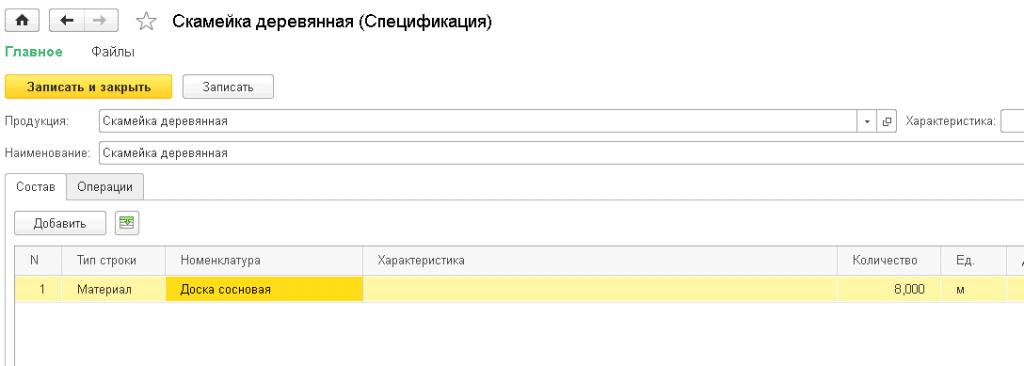
Рис. 1. Спецификация «Скамейка деревянная»
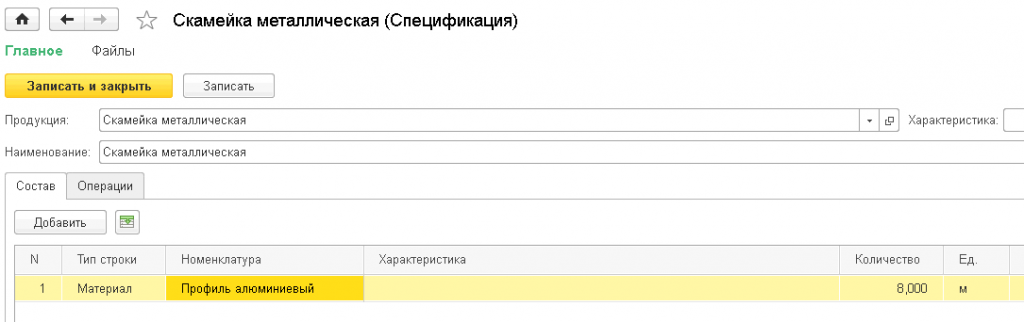
Рис. 2. Спецификация «Скамейка металлическая»
Оформляем поступление материалов:
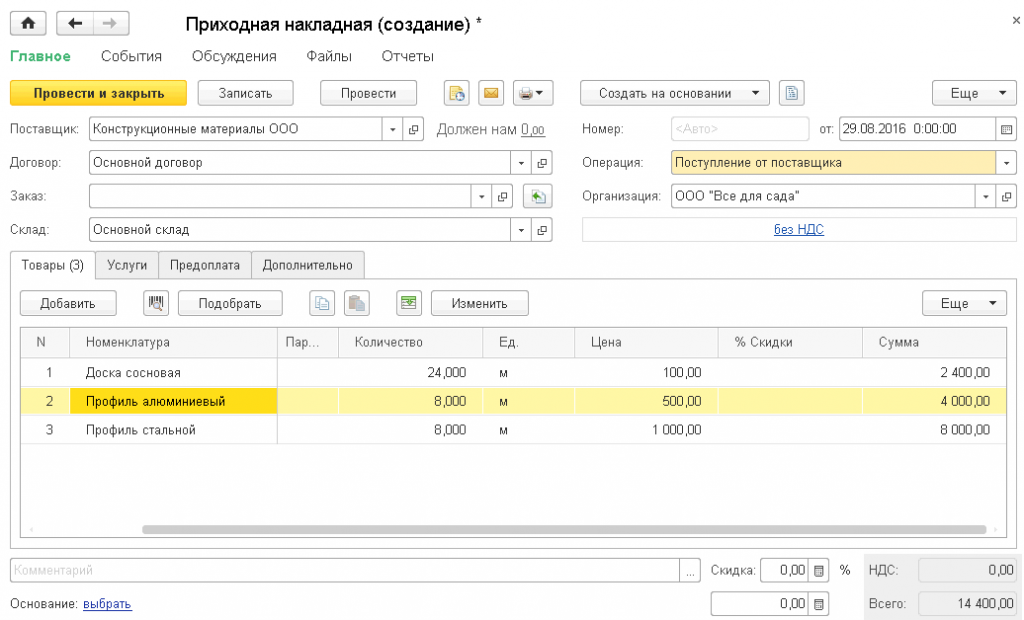
Рис. 3. Приходная накладная на материалы
Теперь оформим производство 4 скамеек: 3 деревянные и 1 металлическая.
В первом случае выпуск строго по спецификации, а во втором случае выполним частичную замену «Профиль алюминиевый» на «Профиль стальной» в составе материалов без создания новой спецификации.
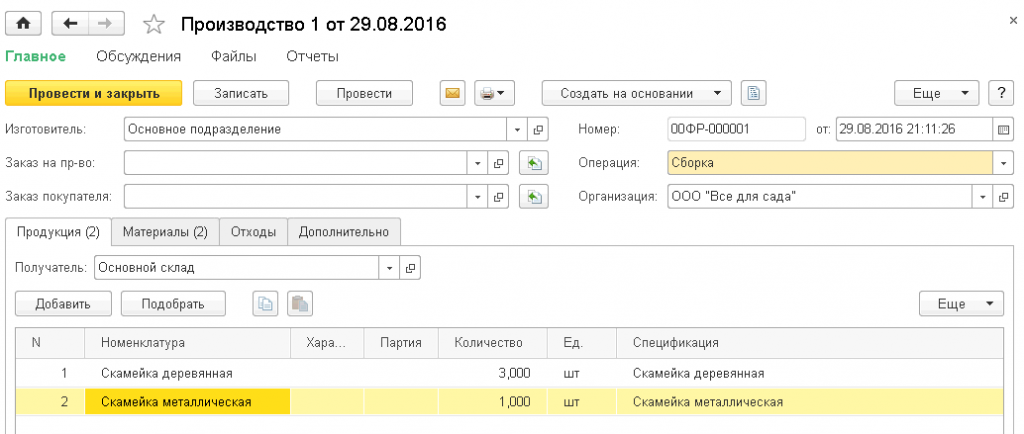
Рис. 4. Отражение факта производства продукции
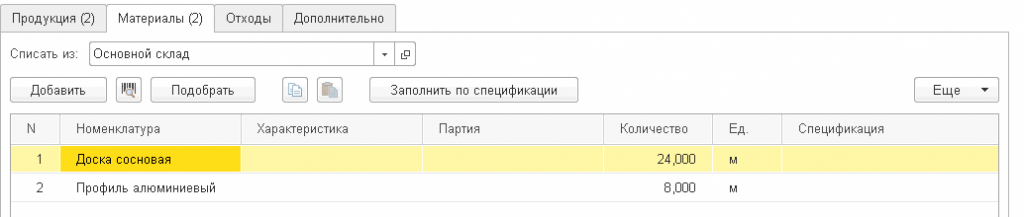
Рис. 4.1. Материалы списываются строго по спецификации
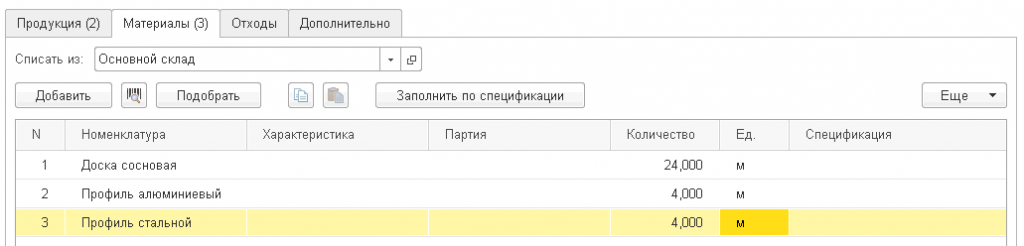
Рис. 4.2. Замена части материала без создания новой спецификации
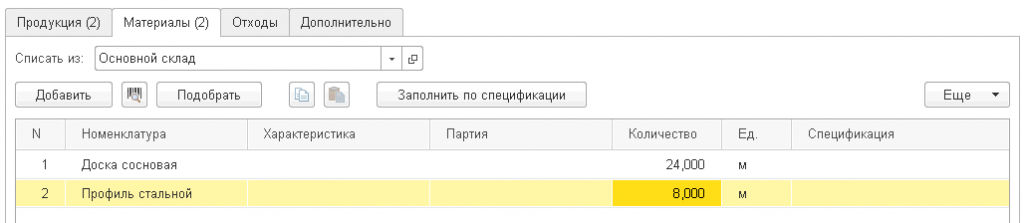
Рис. 4.3. Полная замена материала без создания новой спецификации
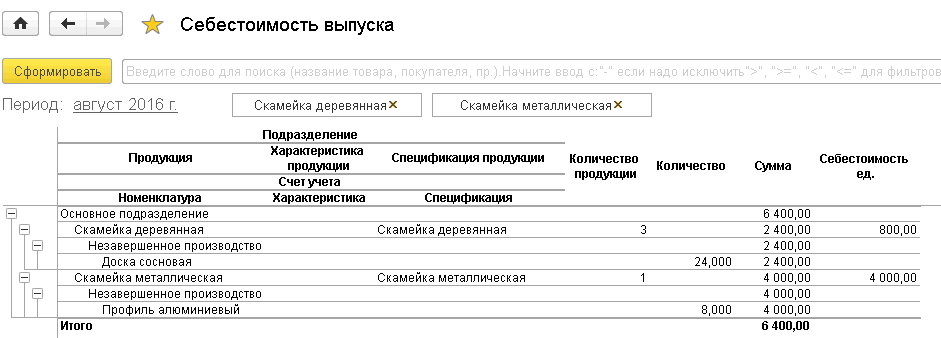
Рис. 5. Себестоимость материалов, списанных на выпуск по спецификации

Рис. 6. Себестоимость материалов распределилась пропорционально количеству продукции

Рис. 7. Распределение при полной замене материала
Как видно на рисунке 6, замена части материала «Профиль алюминиевый» без создания соответствующей спецификации привела к очень «интересному» распределению стоимости материалов между выпускаемыми позициями. Вместо предполагаемого списания «Профиля стального» на выпуск «Скамейки металлической», произошло распределение «Профиля металлического» по количеству на всю выпускаемую продукцию в следствие чего себестоимость изделия «Скамейка деревянная» оказалась существенно завышенной в то время как стоимость изделия «Скамейка металлическая» — существенно заниженной.
На рисунке 7 приведена ситуация, когда была произведена полная замена «Профиль алюминиевый» на «Профиль стальной». Как видно в этом случае, система корректно отнесла весь материал «Профиль стальной» на выпуск «Скамейка металлическая».
Стоит, однако отметить, что данное поведение нельзя назвать ошибкой т.к. если обратиться к справочной информации, то разработчики конфигурации честно предупреждают о том, какой алгоритм реализован в Системе

Если честно, то из такого описания алгоритма хочется сделать вывод, что «Профиль стальной» при полной замене должен был распределиться пропорционально между изделиями. Но не все так просто!
Поэтому, как говорится, лучше 1 раз увидеть, чем 100 раз исправлять ошибки при списании материалов на себестоимость, особенно при производстве сложных изделий, состоящих из большого количества разных материалов.
Подведем итог. Какие возможны варианты для обеспечения списания материалов, которое даст честную себестоимость:
1. Создание новых спецификаций продукции при выполнении замены материала.
a. Недостатком данного подхода является необходимость ведения большого числа спецификаций, если замена материалов выполняется часто.
2. Выделение изделий, для которых выполняется замена материала без создания материала в отдельный документ.
a. Имеет смысл в тех ситуациях, когда заменяется материал, оказывающий существенное влияние на себестоимость изделий.
b. Недостатком данного подхода является увеличение числа вводимых документов
3. Отдельный документ «Производства» каждого изделия (например, отдельный документ для выпуска «Скамейка деревянная» и отдельный для «Скамейка металлическая»)
a. В этом случае можно вообще не вести спецификации в системе т.к. материалы будут всегда списываться куда нужно.
b. Недостаток – как и в варианте выше – увеличение числа документов.
4. Использование типового механизма «как есть»
a. Имеет смысл в тех ситуациях, когда заменяется материал, имеющий низкую долю в себестоимости выпускаемой продукции. В этом случае, даже при распределении стоимости материала по количеству на разные позиции, искажение себестоимости будет незначительное и им, возможно, можно пренебречь.