
Дашборды помогают быстро анализировать данные, отслеживать ключевые показатели и принимать на их основе взвешенные решения. В этой статье мы рассмотрим, как создать дашборд в Excel, начиная с подготовки данных и заканчивая визуализацией результатов. В данной инструкции вы узнаете, как проводится аналитика в Excel и как визуализация данных помогает облегчить работу с ними.
Что такое дашборд в Excel и кому он понадобится в работе
Дашборд, или dashboard, — это инструмент визуализации данных, позволяющий в реальном времени отслеживать ключевые показатели и анализировать информацию.
Если говорить совсем простыми словами, в дашборде информация представлена в виде графиков, диаграмм и таблиц. Это делает ее более простой для понимания и анализа. В отличие от обычного отчета дашборд можно сделать интерактивным и обновлять в нем данные. Excel — мощный инструмент для создания дашбордов, предлагающий широкий набор функций для работы с данными и их визуализацией.
Кто и для каких задач может использовать дашборды в Excel?
- Маркетологи — для отслеживания эффективности маркетинговых кампаний, анализа конверсий и поведения пользователей, оценки ROI, или возврата инвестиций в маркетинг.
- Аналитики — для мониторинга ключевых показателей производительности, или KPI; проведения глубокого анализа данных, сравнения данных за разные периоды.
- Владельцы бизнеса — для отслеживания финансовых показателей, контроля за продажами и прибылью, управления операционной деятельностью.
- Менеджеры проектов, руководители — для управления ресурсами, контроля выполнения проектов и соблюдения сроков, обучения сотрудников, анализа рисков и проблем.
- Финансовые аналитики — для анализа доходов и расходов, прогнозирования финансовых результатов, оценки инвестиционных возможностей.
Читать также

Что такое дашборд и как его использовать для решения бизнес-задач
Дашборды стали важной частью работы маркетологов, аналитиков и владельцев сайтов. Эти инструменты обеспечивают удобное отображение данных, позволяющее быстро и наглядно анализировать информацию об эффективности, ключевых …
Еще
Преимущества дашбордов в Excel
- Доступность. Excel входит в состав Microsoft Office, который установлен на большинстве компьютеров.
- Удобство использования. Пользовательский интерфейс Excel интуитивно понятен, а функции легко осваиваются даже новичками.
- Гибкость. Excel позволяет создавать дашборды любой сложности, с различными типами визуализаций и аналитики.
- Автоматизация. Благодаря встроенным инструментам, таким как Power Query и макросы, можно автоматизировать сбор и обновление данных.
- Интеграция. Excel достаточно просто интегрируется с различными источниками данных, включая базы данных, веб-сервисы и другие приложения Microsoft.
Теперь перейдем к тому, как создать дашборд в Эксель с нуля.
Подготовка данных
Подготовка данных — первый и один из самых важных этапов создания дашборда в Excel. Корректно подготовленные данные обеспечат точность и эффективность вашего анализа. В этом разделе мы рассмотрим, как собирать, очищать и структурировать данные для создания дашборда.
Сбор данных
Сбор данных — это процесс получения информации из различных источников. Данные для дашборда могут поступать из CRM-систем, веб-аналитики, бухгалтерских программ или других приложений.
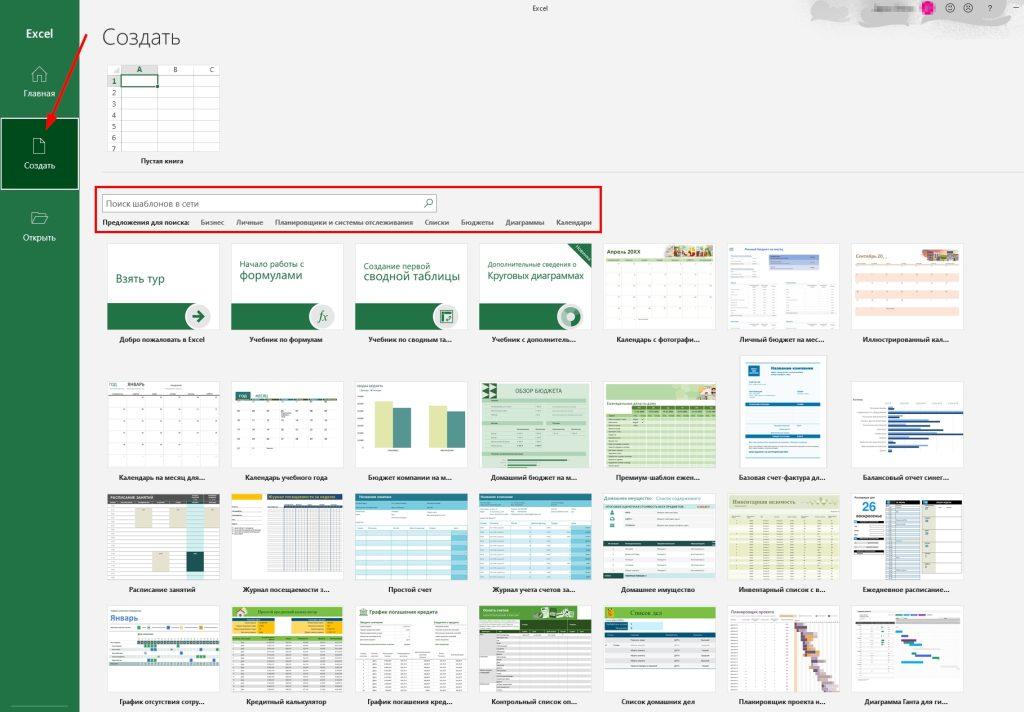
- Вы можете импортировать данные через меню «Открыть» или начать с создания пустой таблицы.
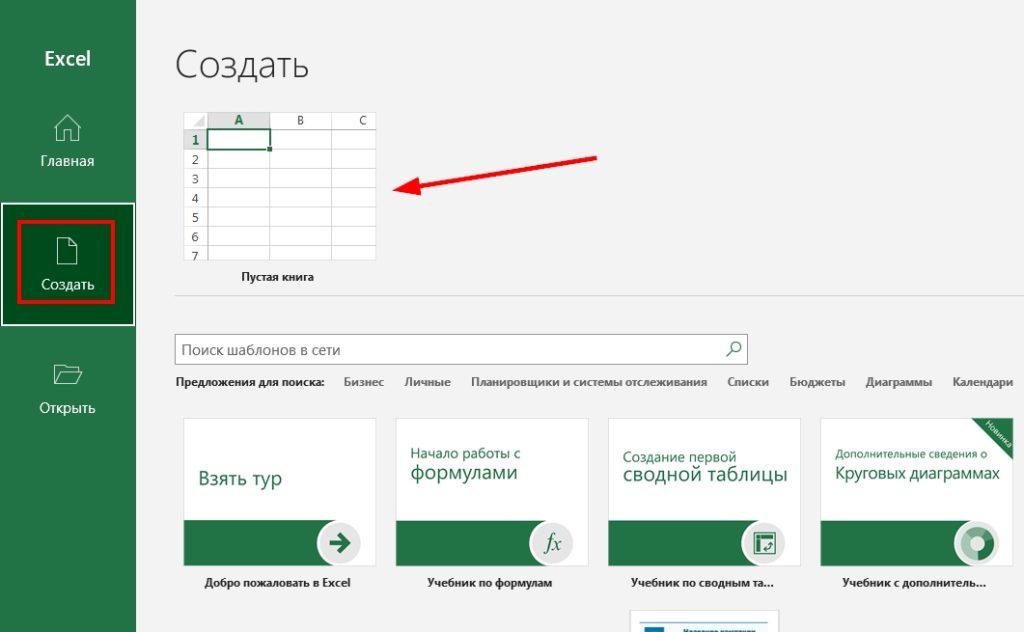
В пустую таблицу можно напрямую вставить текст. Далее мы будем рассматривать примеры построения дашбордов в Excel на данных об источниках трафика.
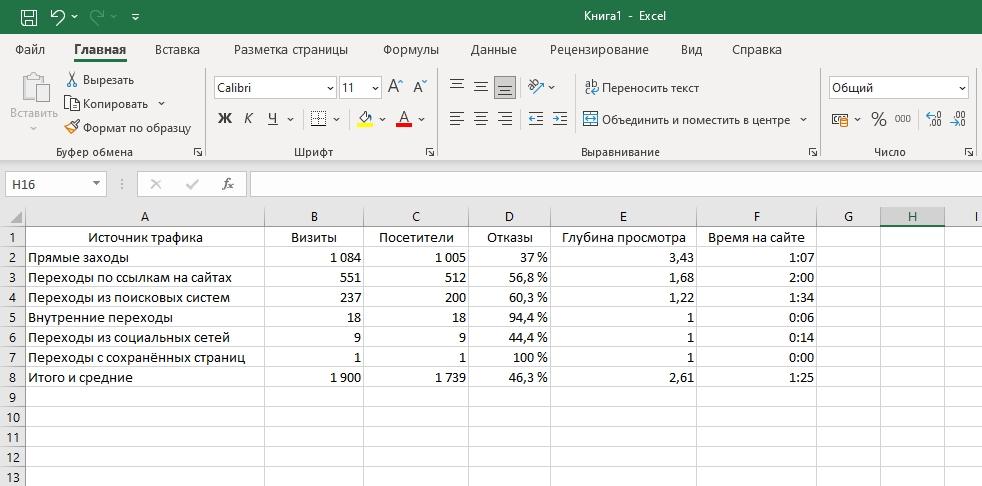
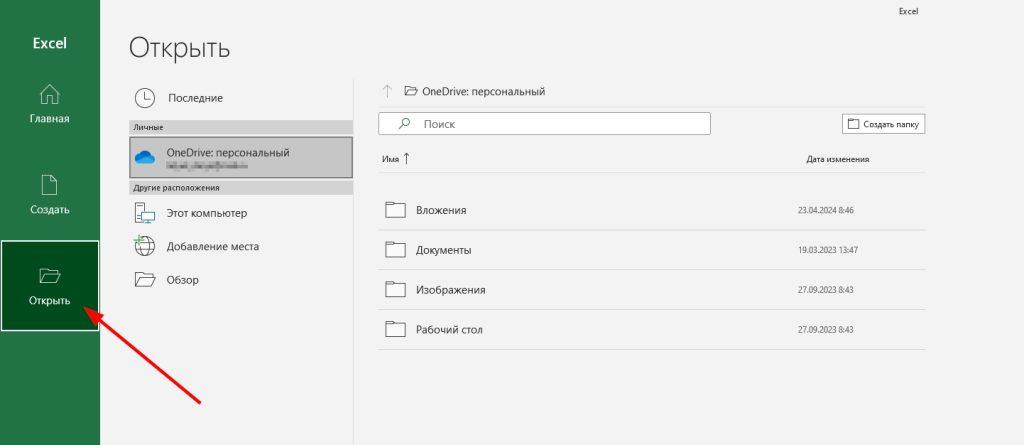
- Если вы используете меню «Открыть», определите источники данных. Обычно это зависит от того, какие системы и инструменты используются в вашей компании для хранения данных. Например, Google Analytics для веб-аналитики или 1С для учета продаж.
- Экспортируйте данные. Используйте встроенные функции экспорта в ваших системах. Большинство программ позволяют экспортировать данные в формате CSV или Excel.
Добавить данные можно через меню «Открыть» в Excel.
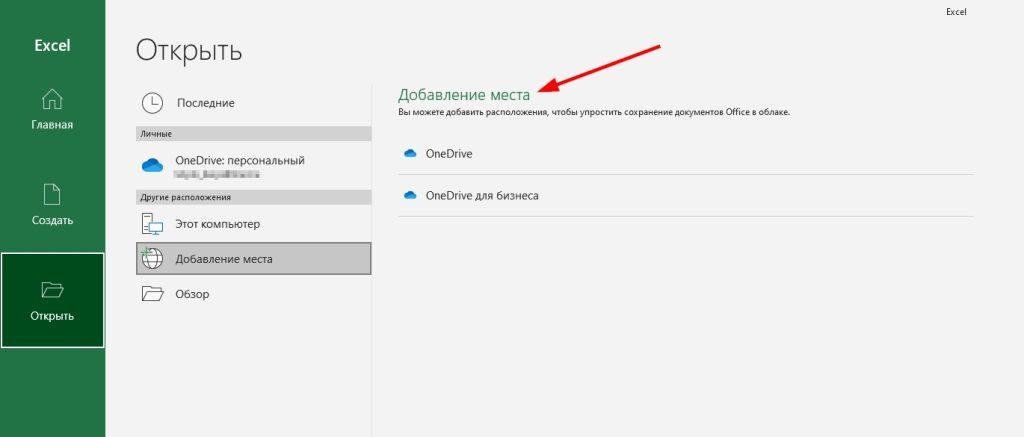
- Проведите интеграцию данных. Если данные хранятся в разных системах, их нужно объединить. В этом поможет сам Excel, который поддерживает импорт из различных источников, например, SQL базы данных, веб-сервисы или другие файлы Excel.
Очистка данных
После сбора данных важно очистить их от лишнего. Это обеспечит точность анализа и корректную работу дашборда.
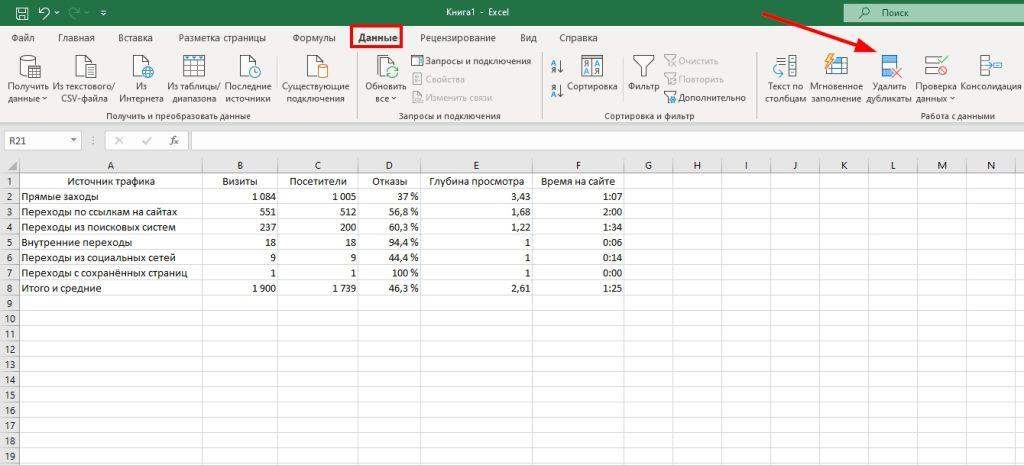
- Удалите дублирующиеся записи. В Excel это можно сделать с помощью функции «Удалить дубликаты» в разделе «Данные».
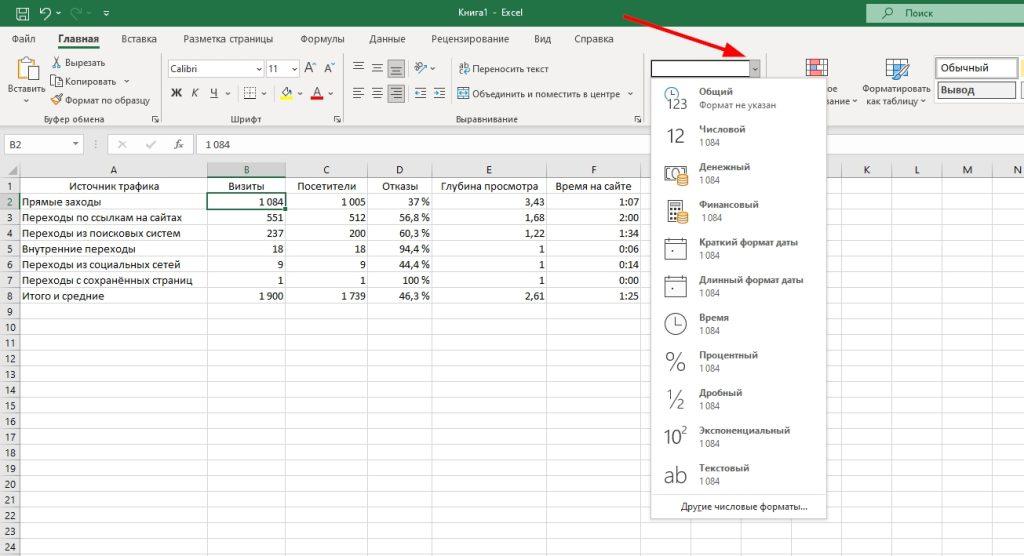
- Проверьте, что все данные имеют правильный формат. Например, даты должны быть в одном формате, числа — не содержать текстовых символов.
- Удалите лишние столбцы и строки, которые не потребуются вам для анализа.
Структурирование данных в таблице Excel
После очистки данных их необходимо структурировать для удобства анализа и построения визуализаций.
- Организуйте данные в виде таблицы Excel. Это можно сделать, выбрав данные и нажав «Форматировать как таблицу» в разделе «Главная». Таблицы Excel облегчают фильтрацию и сортировку данных.
В разделе «Создать» бесплатно доступны шаблоны дашбордов Excel. Если вам подходят указанные примеры визуализации данных в Excel, вы можете уже на этом этапе загружать данные сразу в готовый шаблон или опираться на него как на самоучитель.
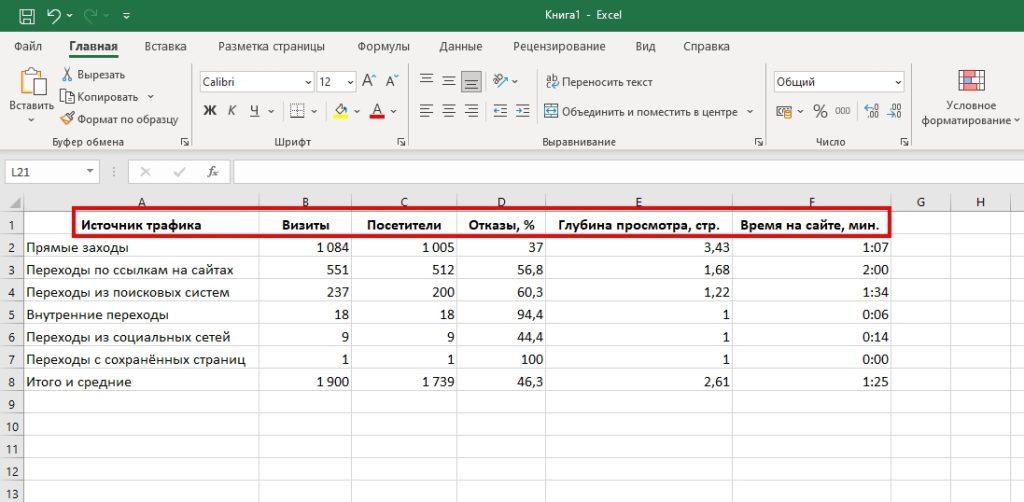
- Присвойте столбцам понятные имена. Это поможет сразу видеть, какие данные они содержат, и упростит создание формул.
- При необходимости добавьте дополнительные столбцы с расчетными данными. Например, столбец с процентами роста продаж или с категорией продукта.
Создание основных элементов дашборда
Перейдем к тому, как сделать дашборд в Excel пошагово после подготовки данных.
1. Выбор необходимых метрик
Перед тем как делать дашборды, следует выбрать правильные показатели. От этого зависит, насколько полезным и информативным будет дашборд.
- Определите цели дашборда. Какие вопросы он должен решать? Какие ключевые показатели важны для вашего бизнеса?
- Выделите ключевые метрики. К примеру, для маркетолога это могут быть показатели конверсии, стоимость привлечения клиента — CAC, возврат маркетинговых инвестиций — ROMI.
- Определите второстепенные показатели. Эти показатели поддерживают ключевые метрики и помогают понять контекст. Например, трафик на сайт, количество новых пользователей, средний чек.
- Учитывайте аудиторию дашборда. Убедитесь, что выбранные метрики и показатели понятны и полезны для конечных пользователей дашборда, будь то маркетологи, аналитики или владельцы бизнеса.
Читать также

Популярные программы для создания дашбордов
Дашборды — инструмент для отображения и анализа данных, который позволяет визуализировать ключевые показатели. Это помогает специалистам оперативно отслеживать важные метрики и принимать обоснованные решения. В статье …
Еще
2. Использование сводных таблиц
Как создать сводную таблицу, чтобы обобщить данные для анализа?
- Выделите данные и выберите «Вставка» — «Сводная таблица». Укажите, куда вставить сводную таблицу: на новый или уже существующий лист.
- Перетащите поля данных в соответствующие области: строки, столбцы, значения, фильтры. Например, перетащите «Продукт» в строки, «Месяц» в столбцы, а «Продажи» в значения.
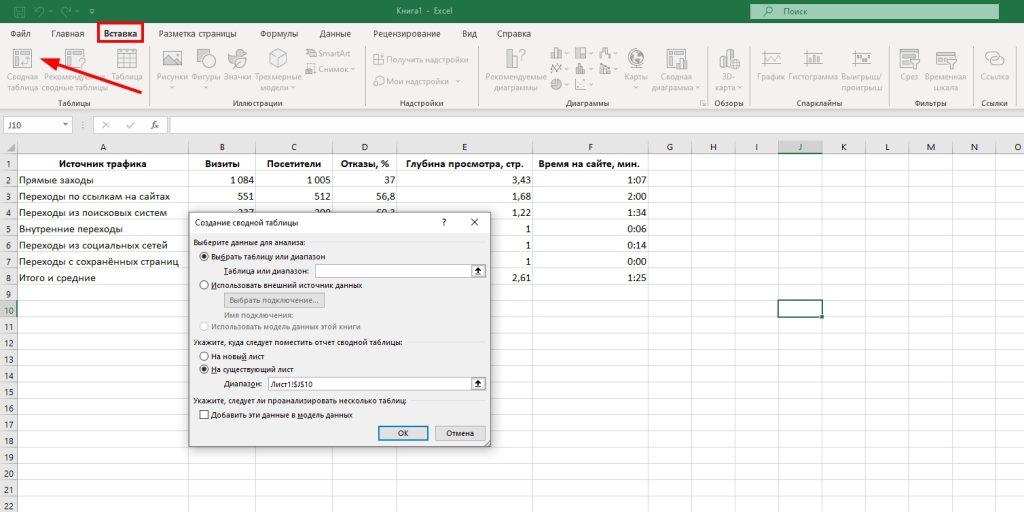
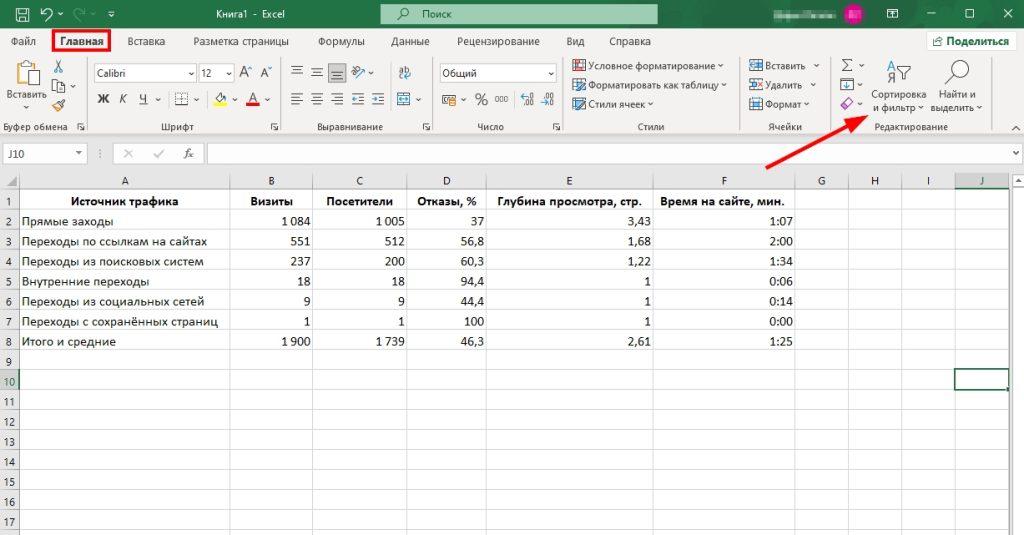
- Используйте фильтры и сортировку для настройки отображения данных. Это поможет вам сосредоточиться на наиболее важных показателях. Добавить эти опции можно через меню «Главная».
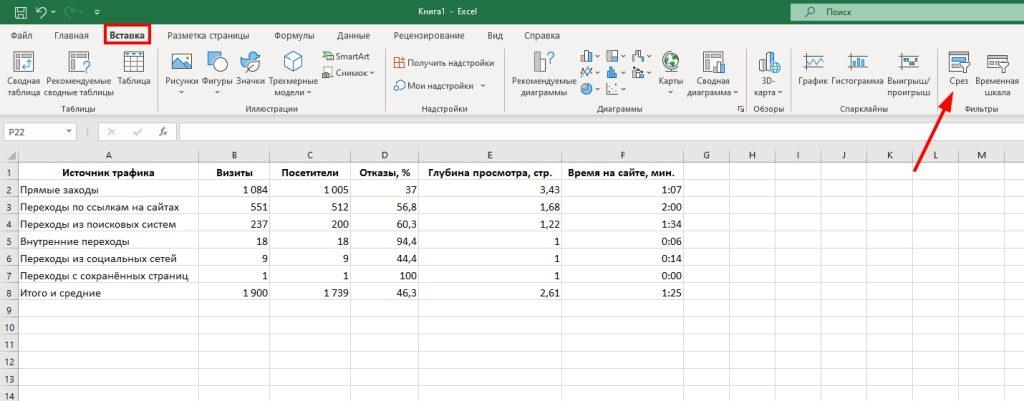
- Используйте функцию «Срез», или Slicer, из меню «Вставка», чтобы создать интерактивные фильтры. Они позволяют легко изменять отображаемые данные.
3. Создание графиков и диаграмм
Графики и диаграммы — ключевые элементы дашборда, позволяющие наглядно представить данные и выявить важные тенденции и закономерности. Excel предлагает множество инструментов для создания различных типов визуализаций. Рассмотрим процесс создания графиков и диаграмм для дашборда.
- Начните с выбора типа графика, который лучше всего подходит для ваших данных и целей анализа:
- линейный график — для отображения изменений показателей во времени;
- столбчатая диаграмма — для сравнения значений между различными категориями;
- круговая диаграмма — для отображения пропорций и долей;
- гистограмма — для распределения данных по категориям или диапазонам;
- комбинированный график — позволяет сочетать два или более типов графиков в одном.
- Выделите диапазон данных, который вам нужно визуализировать.
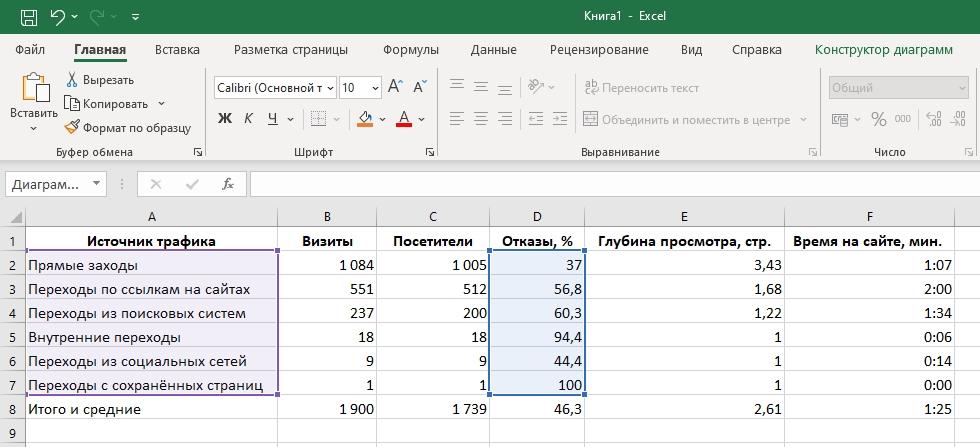
- Перейдите на вкладку «Вставка» и выберите нужный тип графика из группы «Графики».
Также здесь доступен вариант с картой, если вам нужно, например, отобразить физические точки продаж.
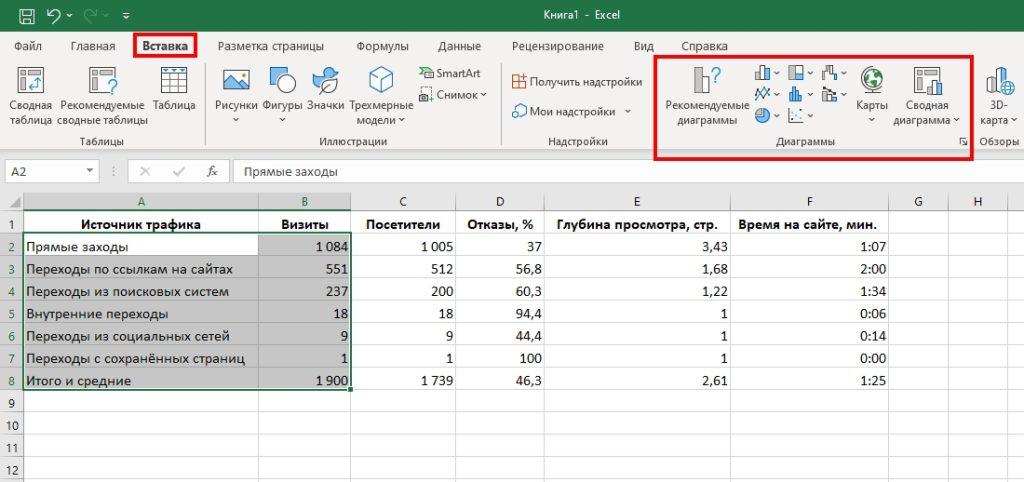
- После создания графика можно настроить его внешний вид и добавить дополнительные элементы:
- используйте параметры форматирования, чтобы изменить цвета, стили линий, размеры шрифтов и другие визуальные элементы;
- включите подписи данных, чтобы отображать точные значения на графике;
- добавьте заголовок графика и названия осей, это можно сделать через «Элементы диаграммы» при выделении графика.
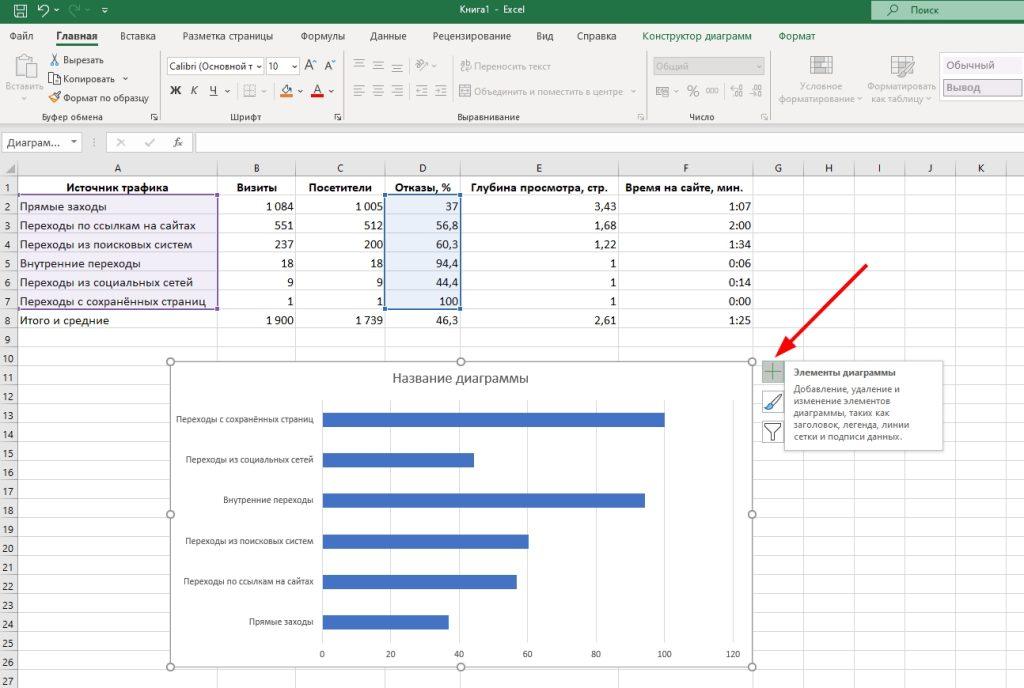
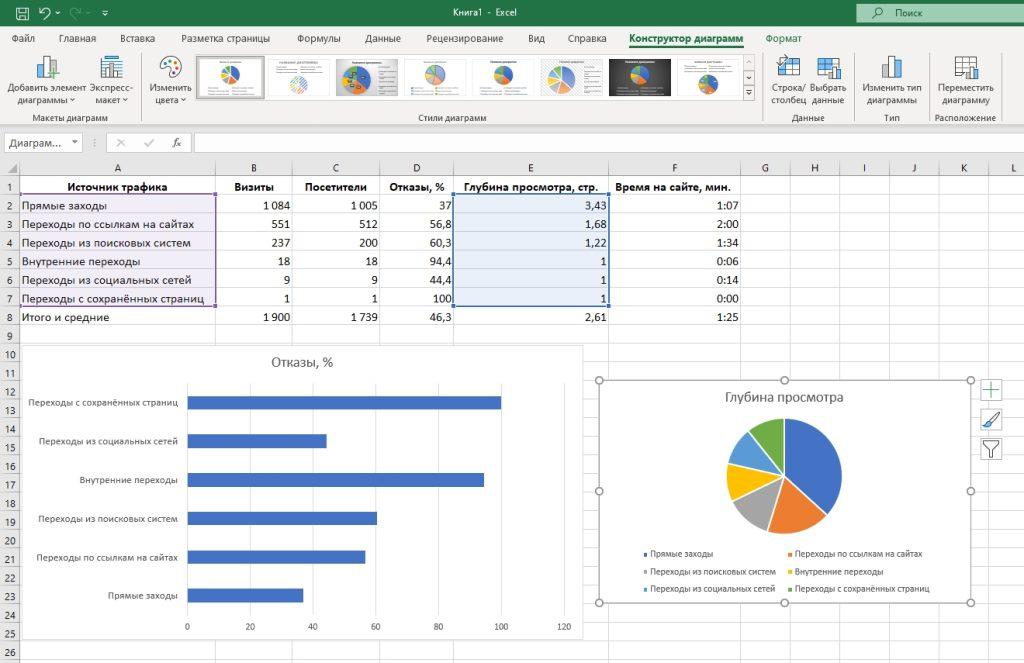
Далее по аналогии добавляйте другие необходимые графики, чтобы сформировать ваш дашборд.
Настройка и оформление дашборда
Разберем, как добавлять фильтры и срезы, настраивать формулы для автоматического обновления данных и оформлять дашборд.
Читать также

Гайд Google Data Studio (Looker Studio): строим понятные и красивые отчеты
Ведение рекламных кампаний — это не только их настройка и оптимизация, но и обязательный анализ эффективности. Также важно стратегическое планирование, которое часто зависит …
Еще
Добавление фильтров и срезов
Фильтры и срезы позволяют пользователям легко изменять отображаемые данные, в итоге получается гибкий интерактивный дашборд.
- Добавление фильтров в сводные таблицы и графики
- Выделите сводную таблицу или график.
- Перейдите на вкладку «Анализ сводной таблицы». Выберите «Вставить срез».
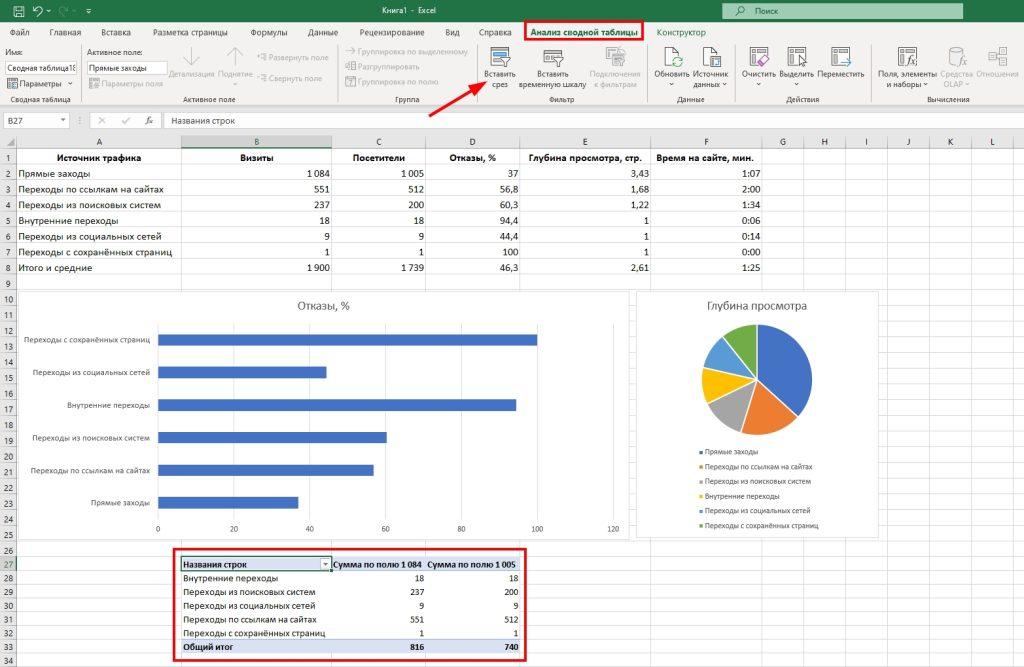
- Выберите поля, по которым хотите создать срезы, и нажмите «ОК».
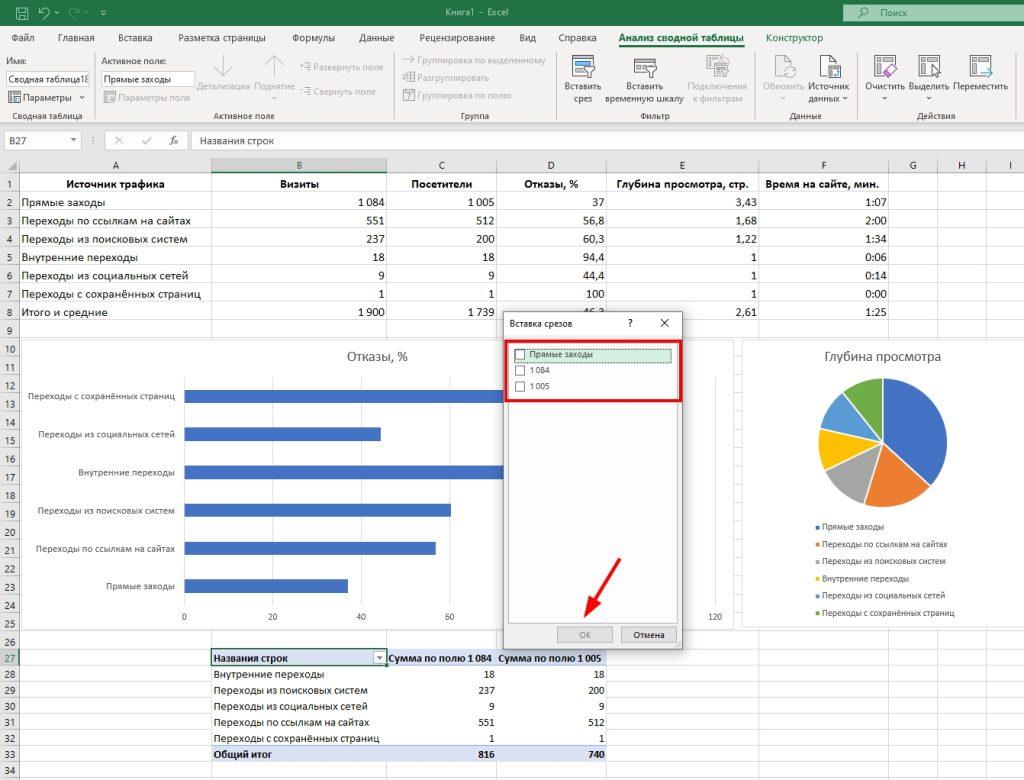
- Настройте расположение и размер срезов для удобства использования.
- Использование срезов для фильтрации данных
Щелкните на срез, чтобы выбрать значения для фильтрации. Графики и сводные таблицы будут автоматически обновляться в соответствии с выбранными значениями.
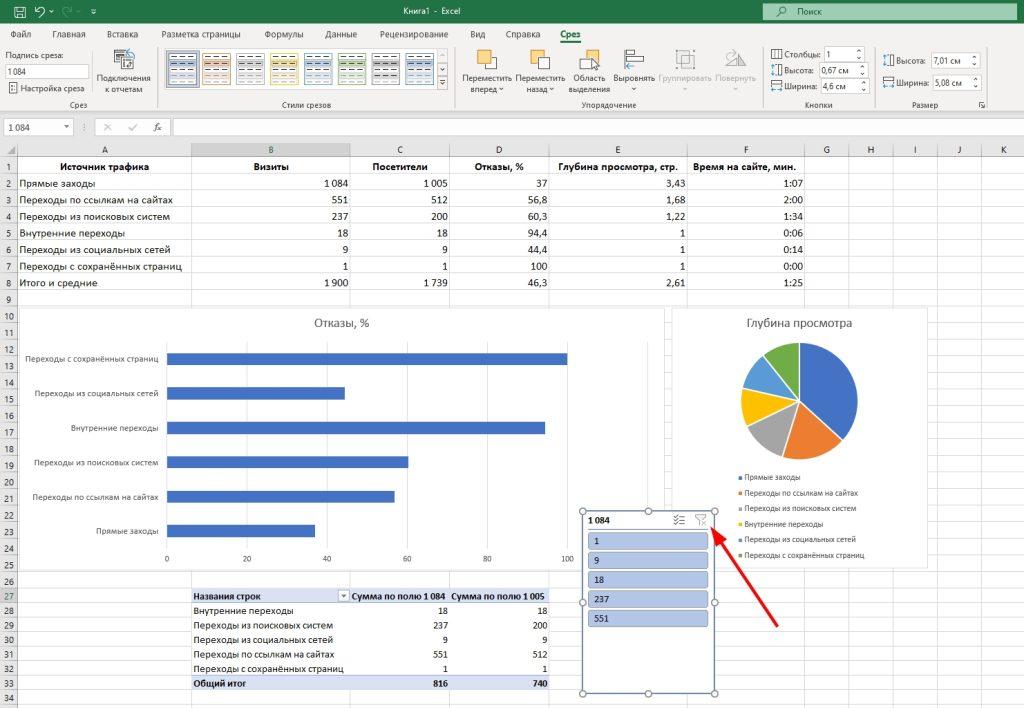
- Добавление временной шкалы, или Time Slicer.
- Вставьте временную шкалу для фильтрации данных по датам. Для этого выделите сводную таблицу, перейдите на вкладку «Анализ сводной таблицы» и выберите «Вставить временную шкалу».
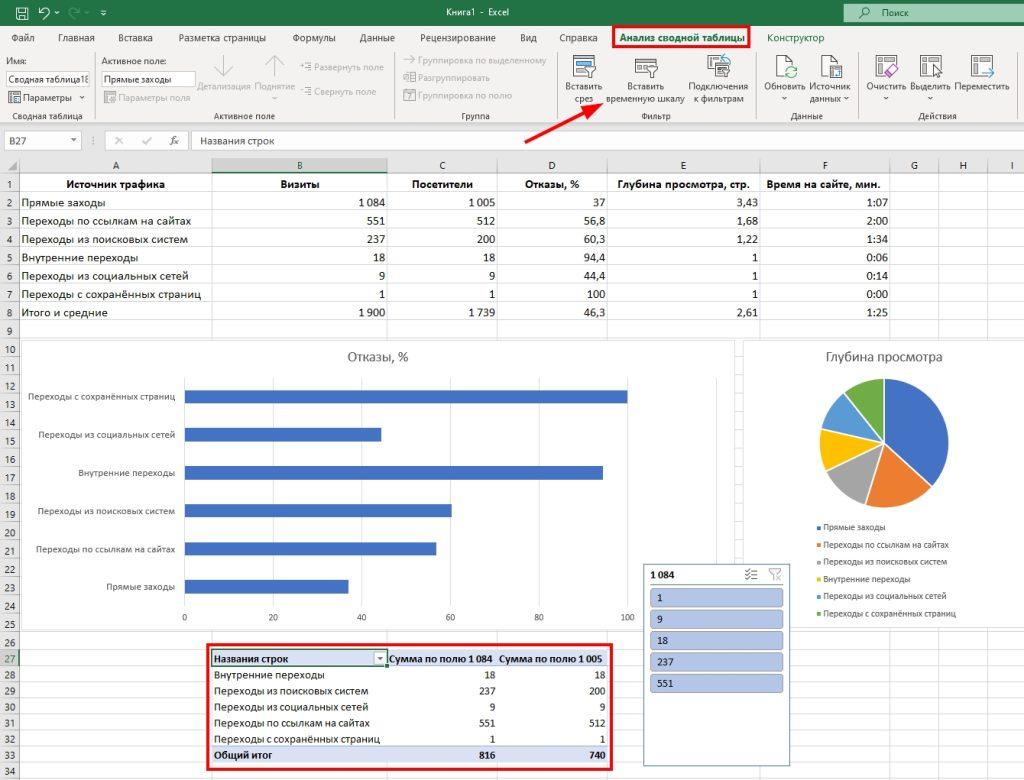
- Выберите поле даты и нажмите «ОК». Настройте временную шкалу для фильтрации данных по дням, месяцам, кварталам или годам. Создать временную шкалу можно только для таких таблиц, где есть столбец формата «Дата».
Настройка формул для автоматического обновления данных
Автоматическое обновление данных в дашборде позволяет поддерживать актуальность информации без необходимости вручную обновлять каждую ячейку.
- Использование формул с динамическими диапазонами
Используйте функции, такие как OFFSET и INDEX, чтобы создавать динамические диапазоны данных. Например, для создания динамического диапазона используйте формулу: =OFFSET(A1, 0, 0, COUNTA(A:A), 1).
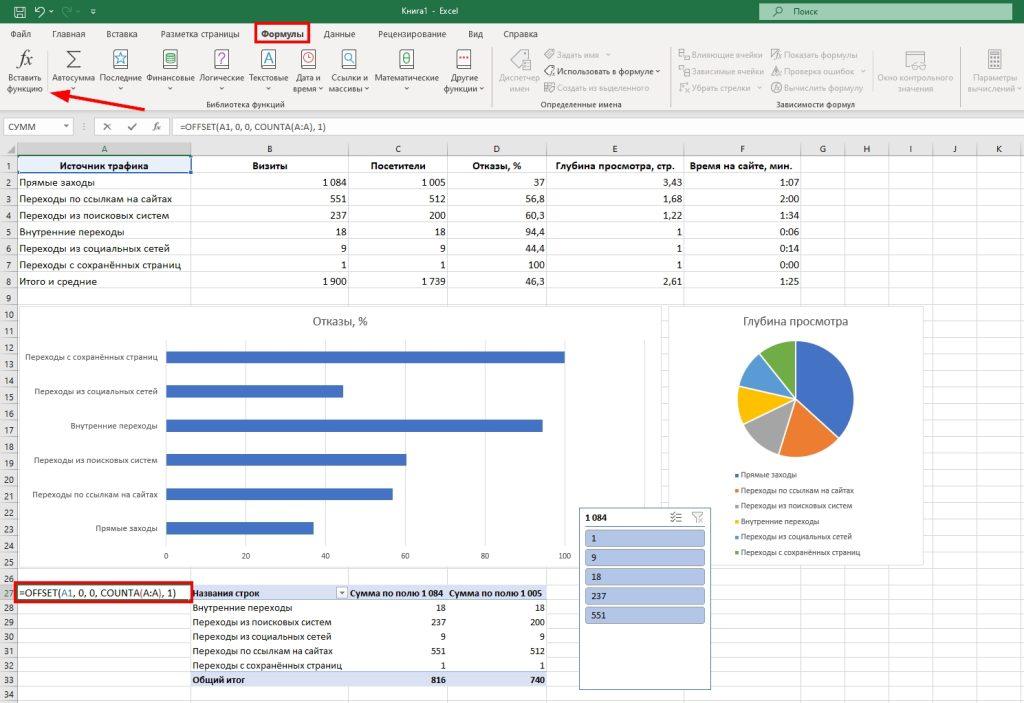
- Обновление данных с помощью Power Query
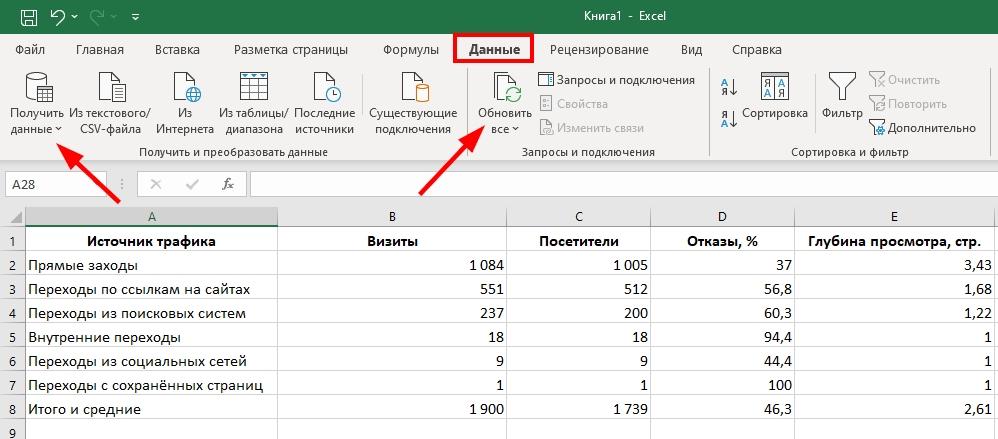
- Импортируйте данные с помощью Power Query для автоматического обновления. Перейдите на вкладку «Данные», выберите «Получить данные» и выберите их источник.
- Настройте параметры импорта и примените необходимые трансформации данных.
- Для обновления данных щелкните правой кнопкой мыши на запросе и выберите «Обновить все».
Визуальное оформление и структура дашборда
Привлекательное и логичное оформление дашборда улучшает восприятие данных и облегчает их анализ.
- Расположение элементов дашборда
Разделите дашборд на логические секции, такие как заголовки, графики, таблицы и фильтры. Используйте сетку и выравнивание для аккуратного размещения элементов. Если требуется, продумайте макет дашборда заранее — до импорта данных.
- Применение стилей и форматирования
Используйте фирменные цвета и шрифты, чтобы дизайн дашборда соответствовал бренду вашей компании. Примените условное форматирование для выделения ключевых показателей. Например, используйте цветовые шкалы для отображения роста или падения показателей. Также настройте стиль диаграмм, чтобы они были согласованы по цветам и форматированию.
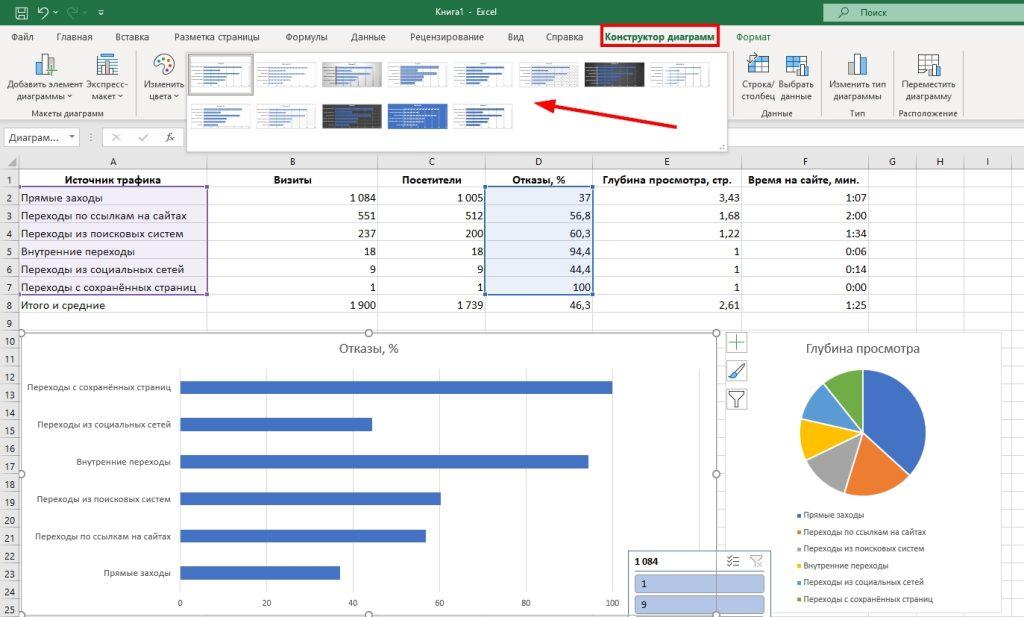
- Добавление поясняющих элементов
Включите заголовки и описания для каждой секции и графика, чтобы пользователи понимали, что они видят. Используйте подсказки, или tooltips, и аннотации для предоставления дополнительной информации по данным.
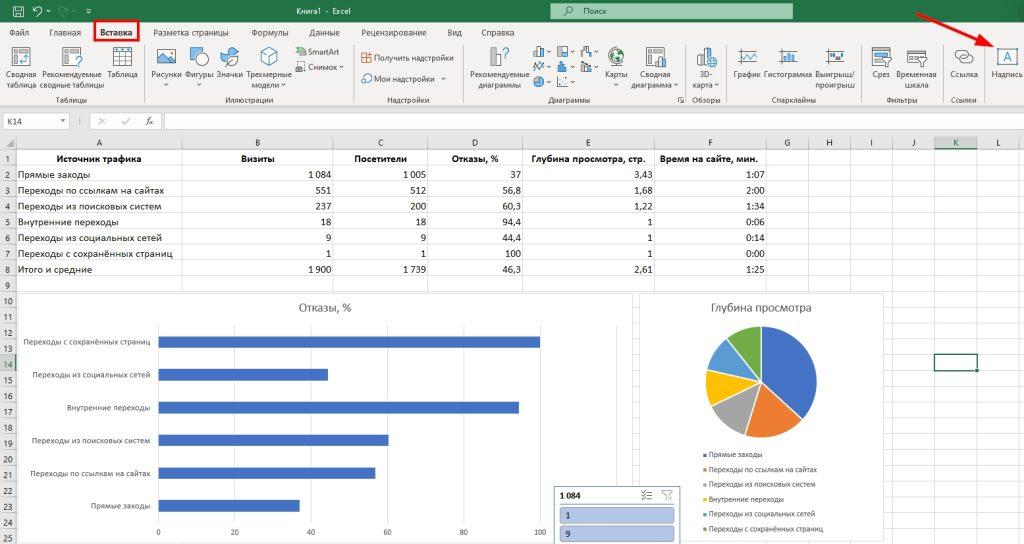
- Оптимизация размера и положения элементов
Убедитесь, что все элементы дашборда хорошо видны. Оптимизируйте размеры графиков и таблиц, чтобы они занимали достаточно места для четкого отображения данных, но не переполняли экран. Тогда получится наглядный dashboard.

Советы по улучшению дашбордов
Улучшение дашбордов в Excel не ограничивается только техническими аспектами. Важно также уделить внимание их внешнему виду и понятности для пользователей. Вот несколько советов, которые помогут сделать ваш дашборд более эффективным и удобным для использования.
- При проектировании дашборда помните о потребностях конечного пользователя. Учитывайте его уровень знаний и интересы при выборе и представлении данных.
- Не перегружайте дашборд множеством данных и графиков. Выберите несколько ключевых метрик, которые лучше всего отражают текущее состояние дел. Помните, что цель дашборда — быстрая и удобная аналитика данных в Excel.
- Используйте цветовую схему продуманно. Избегайте ярких цветов, которые могут утомлять глаза.
- Используйте элементы управления, такие как фильтры и срезы, чтобы пользователи могли легко взаимодействовать с данными и выбирать интересующие их аспекты.
- Убедитесь, что структура дашборда логична и интуитивно понятна. Используйте подписи и заголовки, чтобы объяснить, что отображается на графиках и таблицах.
- Настройте автоматическое обновление данных, чтобы пользователи всегда имели доступ к актуальной информации.
- Периодически тестируйте аналитические дашборды в Excel на различных пользователях, чтобы выявить потенциальные проблемы или улучшения. Принимайте во внимание обратную связь для улучшения дашбордов и своего обучения их созданию.
Читать также

Российские BI-системы: как бесплатно повысить эффективность вашего бизнеса
В современном бизнесе аналитика играет огромную роль в принятии решений и определении стратегий развития компаний. Один из главных инструментов, используемых для анализа данных, — BI-системы. Их …
Еще
Широко известная программа Excel, поставляемая в составе офисного пакета Microsoft Office, –многоцелевой инструмент, используемый профессионалами по всему миру при анализе и визуализации информации. Хотя её функционал может показаться громоздким, Вы удивитесь, насколько легко построить эффективную панель мониторинга (дашборд) с помощью этого приложения.
Как построить дашборд в Excel
Частые ошибки и пути их решения

Дашборд в Эксель
Панели мониторинга, созданные в Excel, привлекают внимание аккуратным наглядным оформлением: сервис предлагает широкий набор графических инструментов с гибкими настройками. Но это не единственный плюс, они позволяют пользователю:
- объединять информацию из разных источников;
- компоновать и глубоко взаимодействовать с данными посредством конструирования сводных таблиц, тем самым способствуя более качественному анализу;
- представлять данные в виде статических и динамических графиков.
Как это помогает бизнесу
Качественная панель мониторинга критически важна для компаний, которые стремятся к оптимизации бизнес-процессов и получению конкурентных преимуществ. Она помогает:
- быстро оценивать состояние бизнеса в целом и видеть ведущие проблемы;
- получать значения ключевых показателей в режиме реального времени, без ожидания отчётов;
- видеть тенденции по ключевым направлениям бизнеса;
- оперативно обмениваться информацией с членами команды.
Таким образом, панель мониторинга помогает получать актуальную информацию и использовать её в принятии эффективных управленческих решений.
При построении панели мониторинга в MS Excel применяется универсальный алгоритм, который включает всего 6 этапов, выполняемых последовательно.
Шаг 1. Определите цель и задачи
Прежде чем приступить к проектированию панели мониторинга, установите чёткие цели. Просто ответьте на вопрос: какую информацию Вы хотите сообщить?
Сделайте это в 3 шага:
- Осознайте бизнес-контекст. Рассмотрите бизнес в целом, конкретный процесс или проблему, которую нужно решить. Сопоставьте стратегию, цели и ключевые показатели, затем постарайтесь их согласовать между собой.
- Определите потребности потенциальных пользователей. Поймите, какие вопросы ставят перед собой потенциальные пользователи панели.
- Выявите наиболее важные показатели. Они должны предоставлять исчерпывающие ответы на поставленные вопросы.
Как только Вы поймёте общее состояние бизнеса, цели и способы их достижения, можете приступать к непосредственному проектированию информационной панели.
Шаг 2. Подготовьте данные
В первую очередь подготовьте отчёт и приведите его в надлежащий вид:
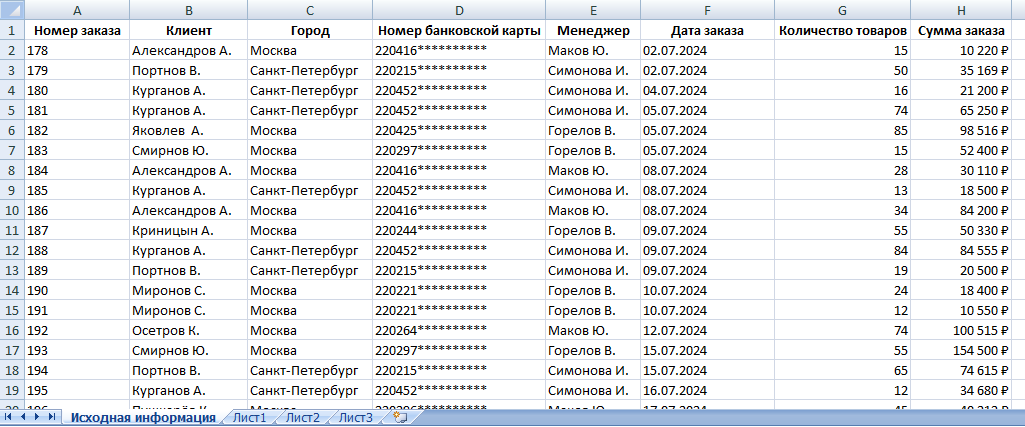
- Создайте отчёт в Excel и оформите его в виде плоской таблицы (flat table) – 2-мерного массива, состоящего из набора строк, столбцов и содержащего все необходимые сведения в одном месте.

- Убедитесь, что в каждом столбце данные приведены в единый формат. В противном случае при создании сводных таблиц и расчётах могут появляться ошибки.
Шаг 3. Спроектируйте макет
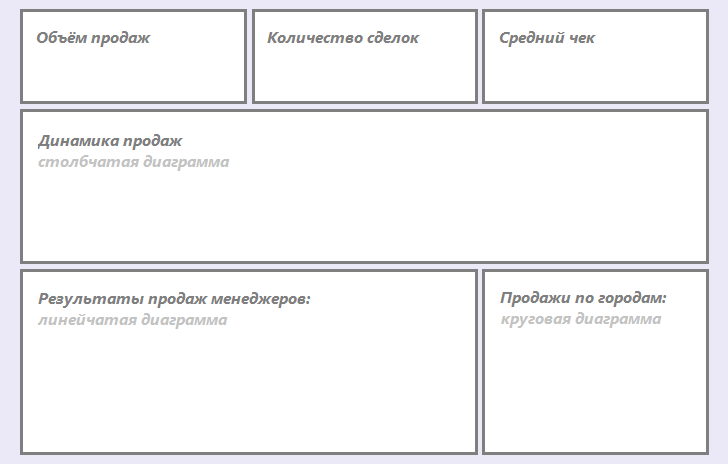
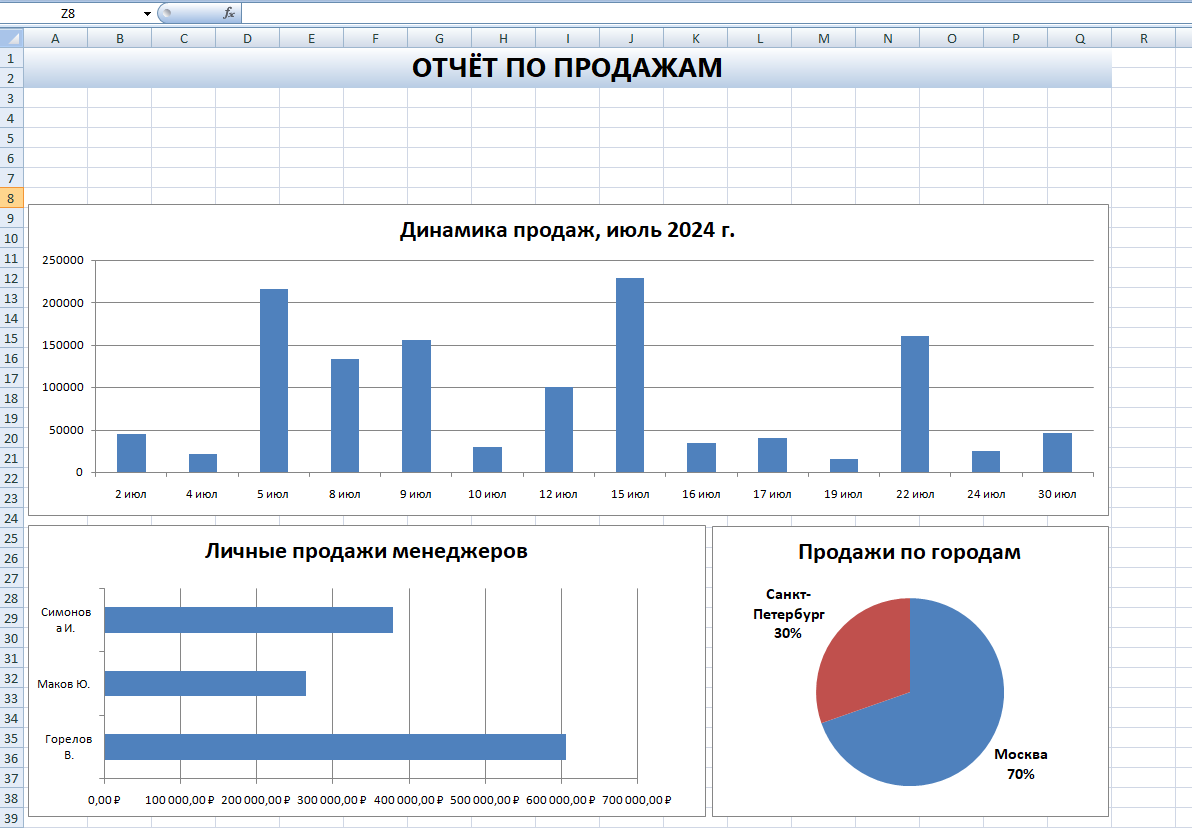
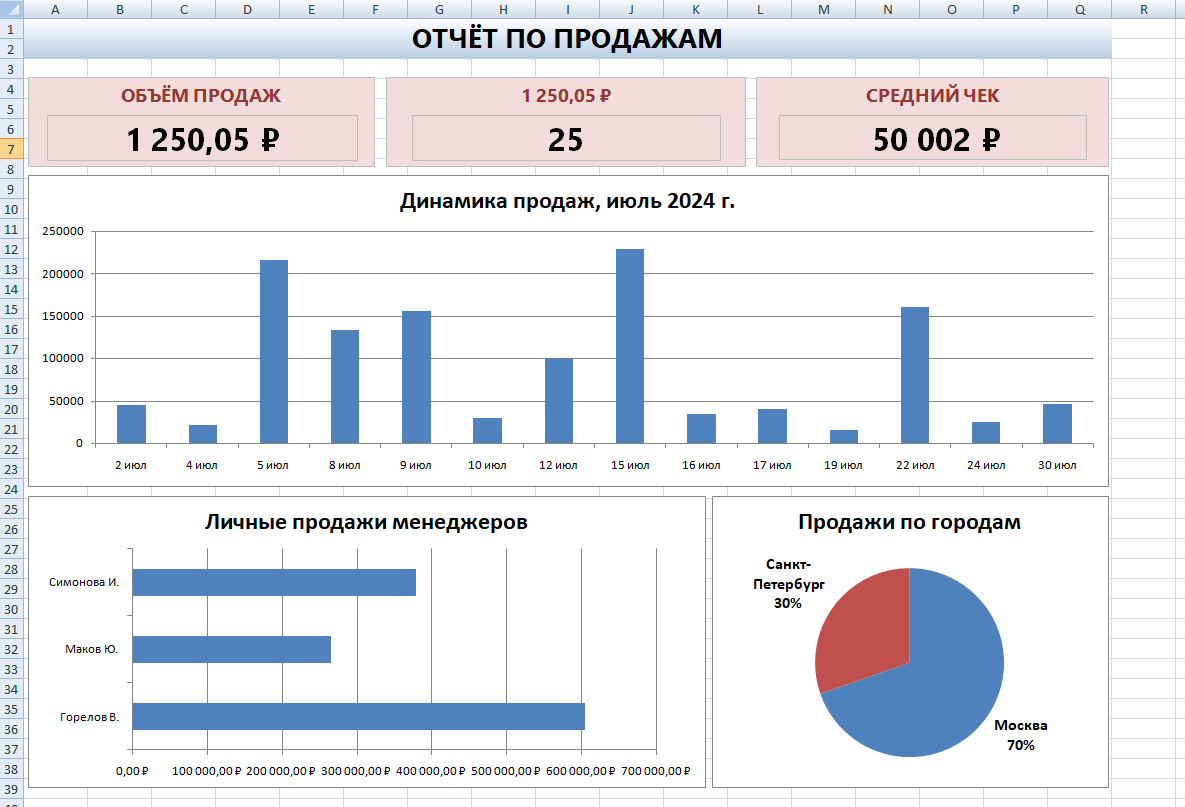
Макет создаётся в соответствии с поставленными целями и задачами. Например, если необходимо осуществлять мониторинг работы отдела продаж, то в структуру панели Вам нужно включить:
- основные показатели KPI (объём продаж, количество сделок, средний чек);
- график, отображающий динамику продаж;
- графики сравнения объёма продаж по менеджерам и городам.
Соблюдайте логику построения макета: сверху расположите основные показатели, в середине – графики тенденций, снизу – детализированную информацию. Она облегчает восприятие информации.
Макет панели мониторинга продаж может выглядеть так:
Шаг 4. Постройте сводные таблицы
Прежде чем приступать к визуализации, подготовьте сводные таблицы для каждого типа показателя:
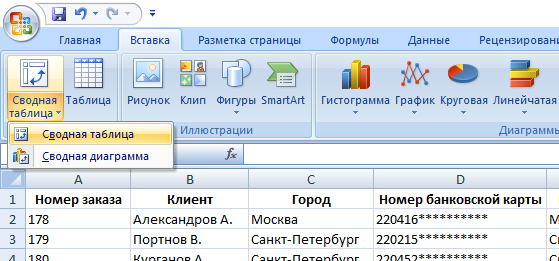
- Откройте заранее подготовленную таблицу и на основной панели инструментов выберите «Вставка» → «Сводная таблица» → «Сводная таблица».
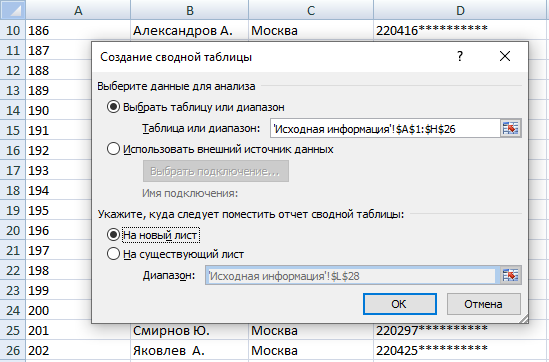
- В диалоговом окне укажите диапазон данных (первую и последнюю ячейки таблицы), отметьте пункт «На новый лист» и нажмите кнопку «OK». Новый лист будет создан автоматически; присвойте ему название «Сводные таблицы» (или на своё усмотрение).
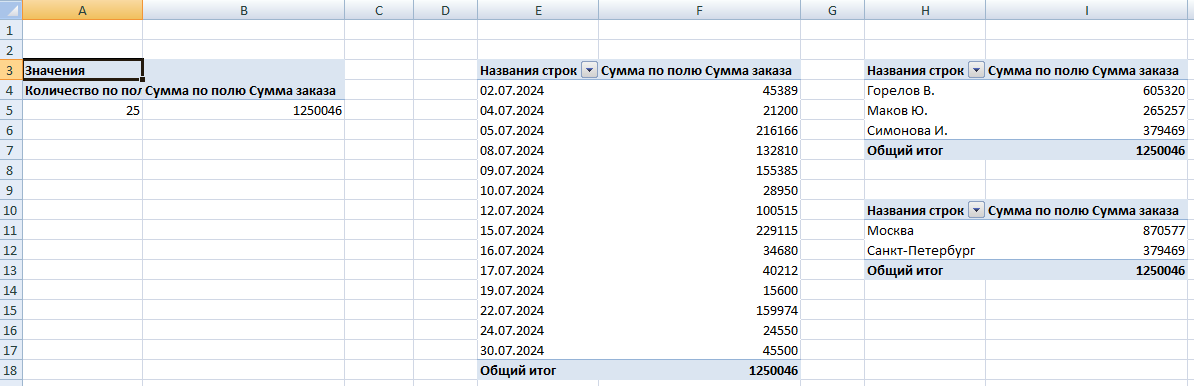
- На созданном листе создайте сводную таблицу, сведения из которой впоследствии будут использованы при формировании карточек KPI. Чтобы это сделать, выберите в списке полей сводной таблицы (окно настроек расположено справа) необходимые атрибуты: в нашем примере это «Номер заказа» и «Сумма заказа».
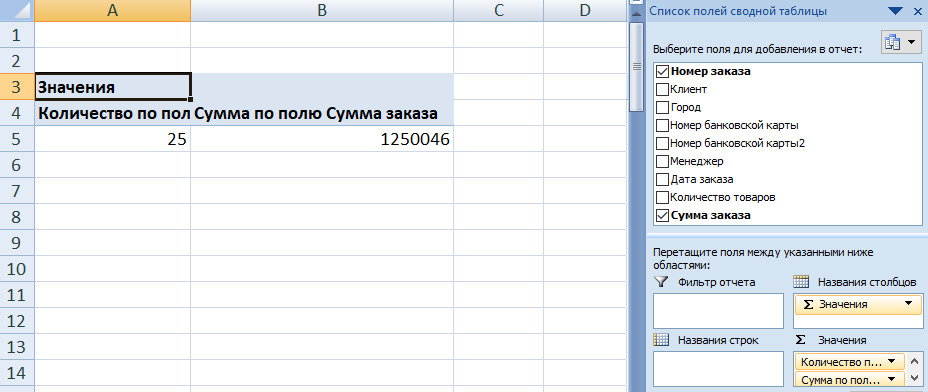
По аналогии постройте таблицы, на основе которых впоследствии будут созданы графики. Чтобы это сделать, скопируйте первую таблицу и вставьте в удобное место листа, измените атрибуты. Например, чтобы построить график, отражающий динамику продаж, нужно указать атрибуты «Дата заказа» и «Сумма заказа». Повторите этот алгоритм для всех таблиц.
Шаг 5. Постройте диаграммы
По завершении подготовки и сведения данных приступите к созданию основных графиков согласно ранее (на шаге 3) намеченному плану:
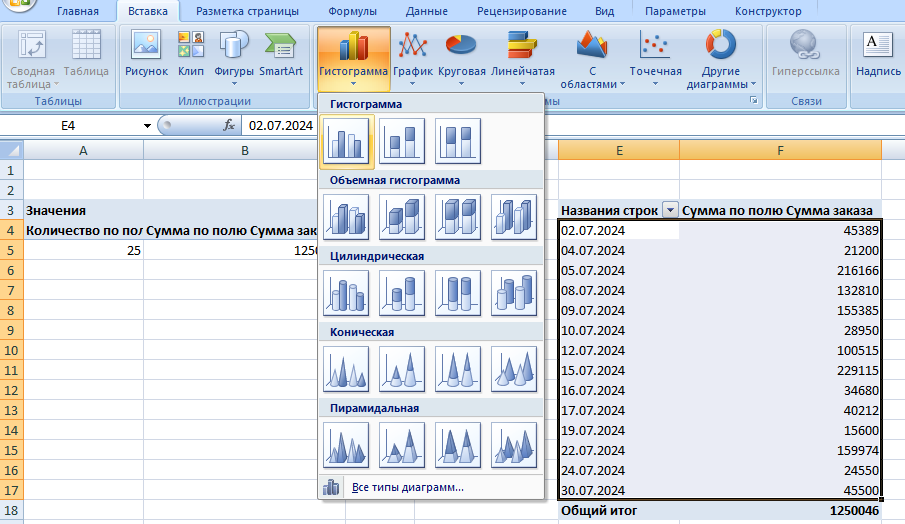
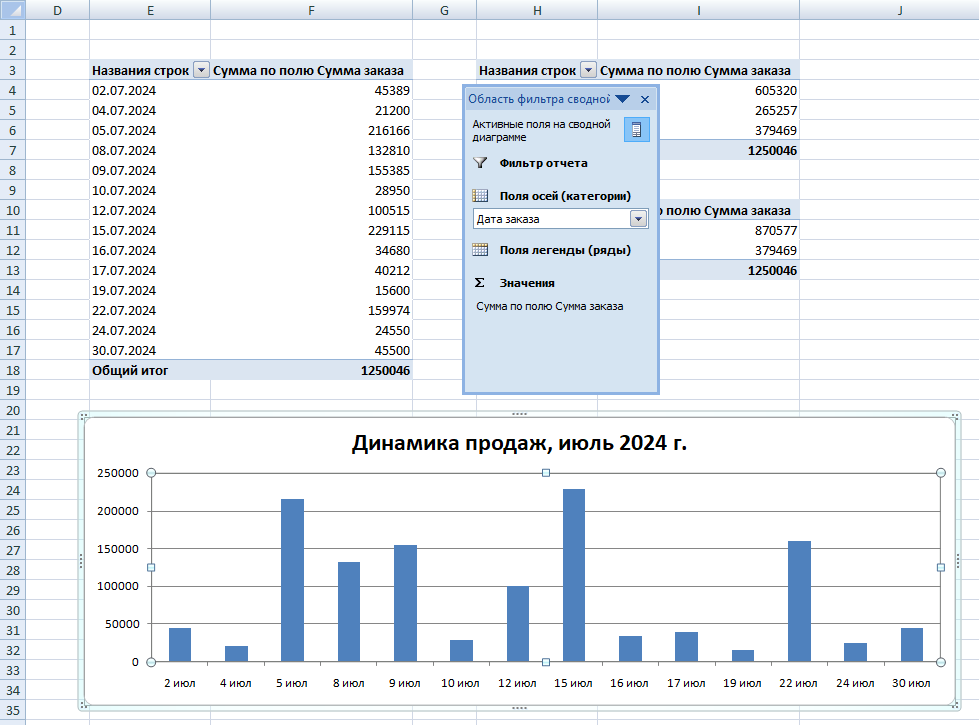
- Выделите диапазон данных второй таблицы (для графика динамики продаж). Перейдите в раздел «Вставка» → «Диаграммы» → «Гистограмма» и выберите тип «Гистограмма с группировкой». График будет создан автоматически.
- Отредактируйте диаграмму. По своему усмотрению скорректируйте размеры, заголовок, формат отображения данных (по осям) и пр.
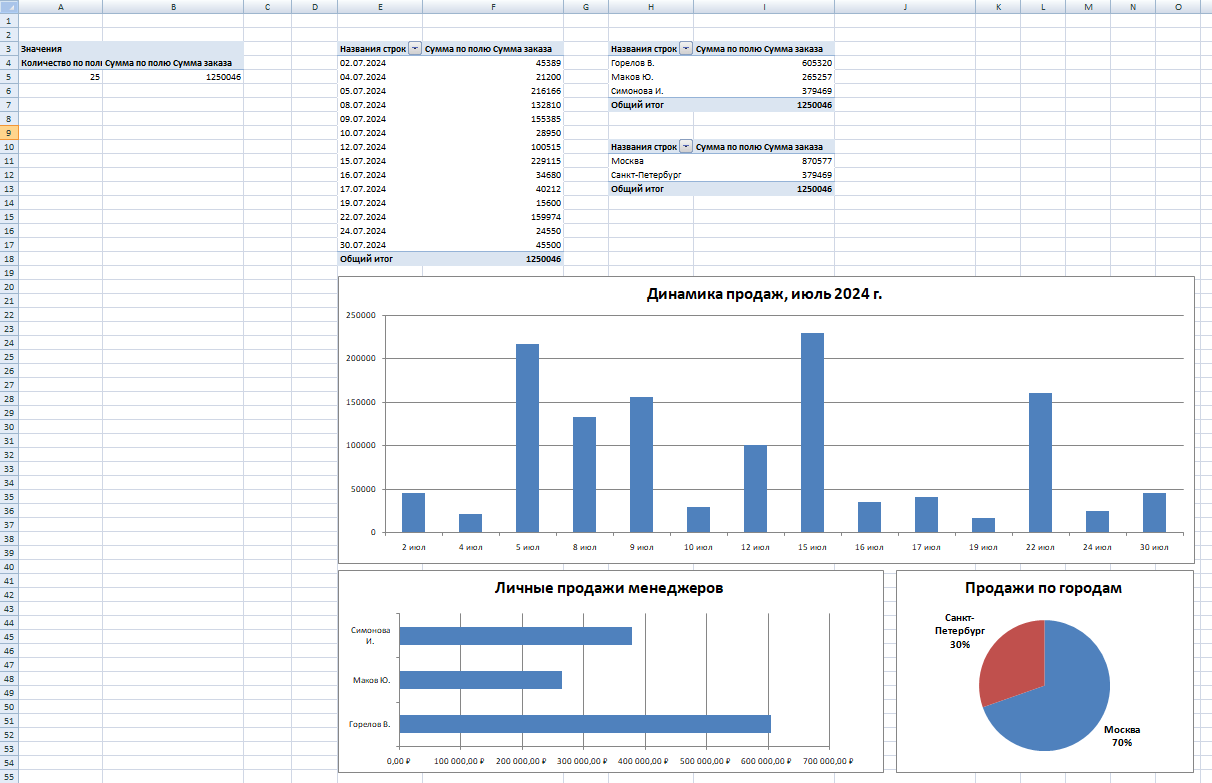
- По аналогии постройте остальные диаграммы.
Шаг 6. Осуществите сборку информационной панели
Теперь приступите к финальной сборке дашборда:
- Создайте новый лист и присвойте ему название «Дашборд».
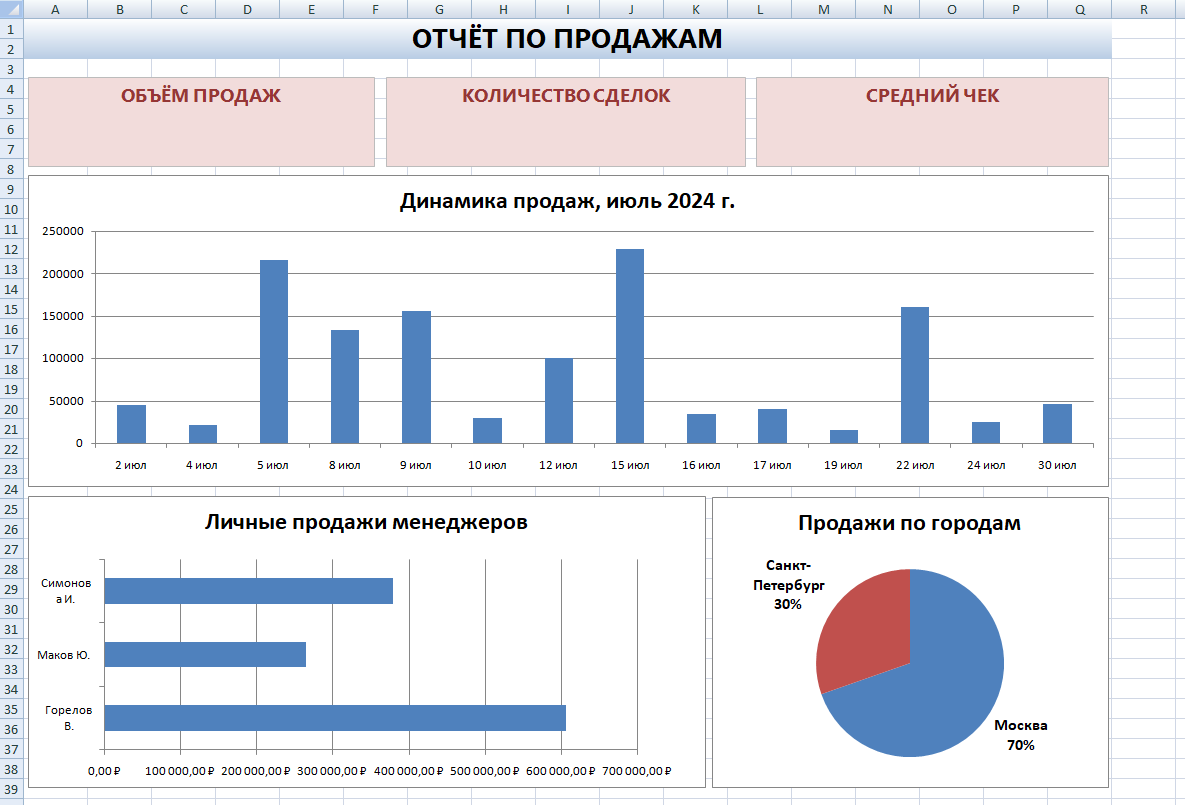
- Вернитесь в «Сводные таблицы», выделите и скопируйте ранее созданные графики, затем вставьте их на лист «Дашборд». Скорректируйте расположение блоков в соответствии с макетом.
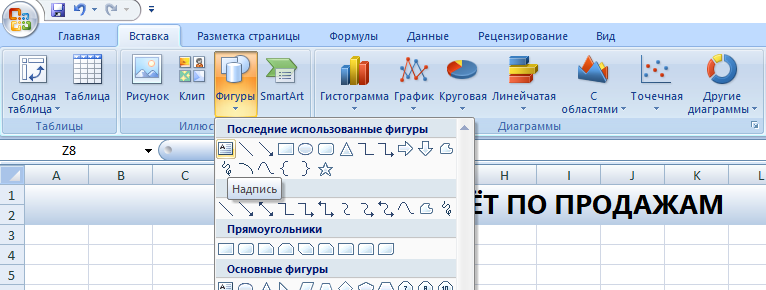
- Вставьте блоки для карточек KPI. Чтобы это сделать, на панели инструментов перейдите в раздел «Вставка» → «Фигуры» и выберите «Надпись».
- Создайте 3 одинаковых блока и симметрично разместите их в верхней части макета. Отформатируйте: сделайте заливку и укажите заголовки.
- Внутри каждой карточки создайте и отцентрируйте новый текстовый блок. Внутри них планируется отобразить показатели KPI.
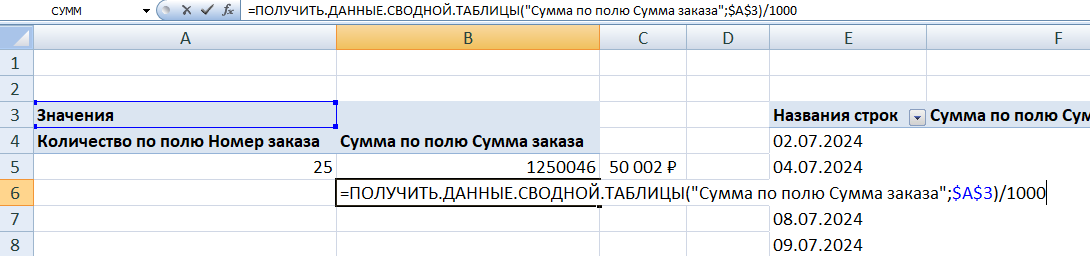
- Перед заполнением первой карточки отобразите сумму сделок в миллионах; так она будет восприниматься лучше. Перейдите на лист «Сводные таблицы», активируйте ячейку рядом со значением параметра и введите формулу.
- Вернитесь на лист «Дашборд» и заполните первую карточку. Активируйте внутренний текстовый блок и введите значение с помощью формулы вида:
=‘Название листа’!ячейка
- По аналогии заполните все карточки и отформатируйте значения: отцентрируйте, выберите желаемый тип и размер шрифта, а также цвет фона.
- Скорректируйте структуру, если это необходимо.


Частые ошибки и пути их решения
Ошибки при проектировании дашборда могут привести к фатальным последствиям, например, снижению информативности, неверным расчётам, неэффективным решениям. Поэтому важно знать, какие проблемы могут возникнуть в процессе разработки.
|
Ошибка |
Решение |
|
Смещение фокуса с потребностей пользователя на цель |
При разработке макета и иерархии информации учитывайте подходы конкретного пользователя. Например, руководитель обращает внимание преимущественно на детализацию, а инвестор – на совокупные показатели |
|
Нехватка или избыток показателей, графических элементов |
Рационально распорядитесь временем пользователя. Он должен сразу и без труда получить ответы на вопросы, но при этом не отвлекаться на бесполезную информацию. Включайте только нужные сведения |
|
Отсутствие группировки, связей между информационными блоками |
Если ответ на вопрос требует рассмотрения набора величин, группируйте и визуально обособляйте их |
|
Неверный выбор типа визуализации |
Чтобы полно и ясно раскрыть информацию, оценивайте характер сведений и сопоставляйте с возможностями визуальных инструментов то, что они транслируют. Отдавайте приоритет ясности |
Альтернативы Excel
Сервис электронных таблиц MS Excel – это приложение, позволяющее проводить качественный всесторонний анализ состояния бизнеса и создавать эффективные дашборды. Но она имеет определённые ограничения, например, не имеет функций автоматизации и режима совместной работы. Поэтому иногда полезными окажутся аналоги сервиса, например:
- Google Sheets, наиболее похожий по функционалу и возможностям;
- Airtable (только английская версия) – лучший альтернативный вариант по сем параметрам;
- Apple Numbers – лучшая бесплатная альтернатива;
- Apache OpenOffice Calc – лучшая альтернатива среди приложений Open Source;
- LibreOffice Calc – хороший аналог среди приложений Open Source, но с ограниченным инструментарием для визуализации.
FAQ
В каких проектах целесообразно использовать MS Excel, чтобы отслеживать важные финансовые показатели?
Сервис имеет хорошую производительность: с его помощью можно обрабатывать большие объёмы информации и производить сложные математические расчёты. Поэтому он будет интересен и малому, и среднему, и крупному бизнесу.
Можно ли настроить автоматическое обновление данных в дашборде, созданном с помощью сервиса электронных таблиц Excel?
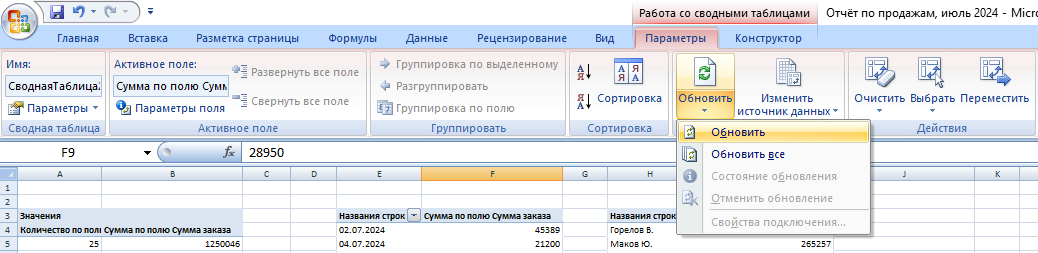
Сервис имеет ограниченные возможности автоматического обновления данных. Как правило, перераспределение таблиц и графиков осуществляется по нажатию кнопки «Обновить» подраздела «Параметры» раздела «Работа со сводными таблицами».
Вывод
Электронные таблицы MS Excel имеют мощный функционал, позволяющий создавать полноценные информационные панели. Приложение предоставляет широкий набор визуальных компонентов, с помощью которых легко раскрывать суть информации. При этом разработчику и пользователю не нужно владеть специфическими навыками: уметь программировать или проводить сложные вычисления.

- →
- →
Дашборд в Эксель с примерами: что это такое и как все сделать правильно
Успех бизнеса напрямую зависит от тщательного и своевременного контроля ключевых показателей. Для отслеживания метрик компании идеально подходят дашборды. Как приборная панель автомобиля, они позволяют увидеть самые важные результаты в одном месте. Появляется возможность следить за операционной деятельностью, находить в ней проблемные зоны и получать инсайты на основе реальных измерений. Главное, нет необходимости устанавливать дополнительные программы: в этой статье — инструкция для «чайников», как сделать дашборд в Excel.

Вся нужная информация на такой интерактивной панели подана в виде графиков и диаграмм: это помогает легко воспринимать ее и быстро получать ответы на главные вопросы бизнеса с помощью объективных показателей.
В качестве целей этого инструмента можно выделить следующие:
- объединение информации из разных источников;
- создание единой структурированной системы метрик;
- интерактивное представление результатов.
Кроме того, он позволяет более подробно изучить показатели без погружения в дебри аналитических выгрузок и не требует специальных навыков и знаний от своих пользователей. То есть, если сказать простыми словами, дашборд – это (в Эксель в том числе) продвинутый вариант отчета, который содержит ключевые данные в понятном и наглядном виде.
Как это помогает бизнесу
Создание дашборда требует определенных усилий и времени. Но они с лихвой окупаются, потому что у такого формата подачи данных есть неоспоримые достоинства.
- Информацию легко и удобно анализировать — она представлена в сводном виде в одном окне. Множество таблиц просто не нужно;
- Пользователь получает целостную картину сразу по всем значимым показателям;
- Грамотная визуализация не только упрощает восприятие, но и повышает уровень доверия к данным;
- Интерактивная панель позволяет посмотреть на данные в разных разрезах и получить бизнес-инсайты, незаметные в простом отчете;
- Обсуждение показателей внутри компании становится более конструктивным, потому что отчетность понятна и наглядна для всех.
Удобный мониторинг изменений в режиме онлайн — еще одно важное достоинство интерактивных сводок для любой компании. Своевременное создание дашборда в Эксель позволит, например, вовремя заметить падение продаж по сравнению с прошлым месяцем и оперативно принять меры. Или увидеть, по каким проектам план не выполняется, какие менеджеры лучше справляются с определенным этапом в ведении сделок и так далее. Все это становится реальным благодаря сжатию большого объема информации до одной страницы.
интерактив на базе сводных таблиц в Excel
грамотная визуализация любых данных
наглядные отчеты для вашего руководства
Интерактивные отчеты, которые понравятся директору

Кому этот инструмент нужен в работе
Такие аналитические панели полезны для всех деловых людей, стремящихся повысить «производственную» эффективность, которую можно измерить конкретными показателями.
Виды дашбордов в Эксель различаются по своим целям и аудитории: что это значит? Часто они нужны руководителям компаний и направлений, и каждый хочет увидеть то, что важно для него.
Идеальная картина предполагает систему сквозных дашбордов. Ее можно представить как пирамиду данных: от нижнего операционного уровня (продано единиц товара, потрачено рублей) до верхнего стратегического (выполнение бизнес-плана, отраслевых KPI, прибыль, расходы). Активными пользователями информационных панелей также считаются сотрудники следующих подразделений.
Отдел маркетинга
Эти специалисты должны измерять и анализировать реакцию аудитории на продукт. Например, оценивать эффективность рекламной кампании. Сотрудники, которые разобрались, что такое и как сделать интерактивные дашборды в Excel, оперативно обрабатывают результаты онлайн-анкетирования клиентов. Видя показатели по наиболее интересующим сегментам, специалисты понимают, как должен развиваться бренд и на какую аудиторию ориентироваться.
На дашборде с отчетом по маркетингу можно видеть, например, следующее:
- общий объем расходов;
- динамика и структура расходов;
- соотношение с бюджетом на рекламу;
- эффективность каналов продвижения.
Отдел продаж
Аналогично коллегам из маркетинга, эти сотрудники контролируют выполнение своих KPI. Благодаря дашбордам продажникам удается проверять статистику по ключевым показателям. Диаграммы-воронки позволяют отслеживать протекание сделок, а фактоиды и гистограммы — наблюдать за работой каждого менеджера в отдельности.
Собранные на одном экране графики помогут определить, какие показатели можно повысить быстрее всего. А если помнить про дашборды, что это такое сочетание данных в Экселе, которое можно изменять в любое время, инструмент полностью подходит для оперативной корректировки в случае необходимости.
Типичные метрики для анализа:
- общий объем продаж и выполнение плана в динамике;
- структура продаж, лидирующие и отстающие продукты;
- лучшие и худшие сотрудники;
- средние показатели (чек, объем продаж на менеджера).
Решение задач бизнеса с помощью аналитики
Кейсы и лайфхаки от практика
Excel, Power BI, PowerPoint
Обучение на реальных бизнес-задачах
Курсы по визуализации и аналитике данных
Руководители
Бегло просматривая дашборд каждым утром, глава компании или отдела держит руку на пульсе своего подразделения. Он не просто контролирует самые важные метрики, но и сразу видит, когда в организации что-то идет не так. В случае необходимости руководитель может принять решение на основе достоверных данных, поступающих в режиме реального времени.
Содержание дашборда руководителя зависит от направления деятельности компании, но некоторые типичные метрики можно обозначить так:
- выполнение бизнес-плана;
- показатели прибыли и расходов;
- эффективность инвестиций в новые проекты;
- удовлетворенность клиентов;
- текучесть персонала;
- специфические отраслевые показатели.
Кто может построить дашборд
Чаще всего это делают бизнес-аналитики, потому что очень важно обеспечить корректную исходную информацию для разработки. Но научиться могут и другие специалисты. Например, среди студентов курса «Обработка данных» много менеджеров среднего звена из компаний с разными направлениями деятельности.
Построить интерактивную сводку может любой желающий, если он будет следовать определенному алгоритму. В этой статье рассмотрим, как создать дашборд в Excel с нуля: примеры, которые мы приведем, вы сможете адаптировать под свои задачи. По мере развития навыков визуализации данных каждый новый интерактивный отчет будет даваться проще и интереснее.
Чем больше показателей, тем сложнее анализ
В любой компании и даже в отдельных подразделениях существует множество регулярных и разовых отчетов, например:
- по регистрации корреспонденции;
- по продаже товаров или услуг;
- по жалобам и обращениям;
- по финансам;
- по производственным процессам (выработка, простои оборудования и прочее);
- по персоналу (подбор, увольнения, несчастные случаи на производстве и так далее);
- по мониторингу рынка;
- отчет по расходам.
Когда нужно подвести итоги периода, защитить проект или проанализировать текущие показатели, часто начинаются проблемы. Как из множества отчетов выделить KPI? Как определить их динамику и вовремя заметить сложившуюся тенденцию? А если данные отличаются по формату и методике расчета, ситуация становится критической.
Сотрудники организаций выгружают данные из CRM-систем или собирают их руками (если не повезет), делают из них отчеты. При этом многие из них даже не знают, что могут самостоятельно
освоить создание дашбордов в Excel
шаг за шагом за несколько дней.
Чем инфографика отличается от дашборда
Часто СМИ в своих публикациях используют красочные стилизованные диаграммы и графики, иллюстрирующие содержание материалов. Это усиливает аналитическую составляющую статей и добавляет им веса.
Инфографика — статичная (преимущественно) информация, которая служит именно иллюстрацией и разнообразит текст в восприятии читателей. А важное свойство дашборда — как раз интерактивность, гибкость, возможность внесения изменений. Работа с ним не ограничивается «прочтением» диаграмм и графиков, а подразумевает дальнейшее взаимодействие.
- Инфографика — про форму;
- Дашборды — про содержание.
Но разница не только в наличии интерактивных элементов (например, срезов): она есть и в объеме информации, и в задачах. Впрочем, умение обращаться с инфографикой может помочь создавать дашборд в Эксель — пример нестандартного подхода к визуализации данных в этом деле точно не будет лишним.
Темы для отображения: от показателей бизнеса до политических историй
Информационные панели имеют широкий спектр применения: от финансовой отчетности до визуализации результатов исследований и опросов. Всё зависит от целей и задач их заказчиков.
Разработчики программного обеспечения для создания профессиональных дашбордов (Tableau, Microsoft) создают целые галереи наиболее интересных, актуальных и красивых работ на разные тематики, например:
- достижения спортсменов и статистика по видам спорта;
- культурные и социальные события;
- вопросы безопасности и экологии;
- рейтинги кинофильмов и статистика популярных стриминговых платформ;
- медицина и здравоохранение.
Сейчас дашборды активно используются коммерческими предприятиями, государственными компаниями и учреждениями, научными и исследовательскими институтами, благотворительными организациями и фондами.
В общем, если у вас есть данные по любой теме, и их нужно визуализировать и проанализировать, вы можете это сделать. Наша пошаговая инструкция о том, как создать дашборд в Экселе, покажет скрытые возможности этого инструмента.
Однако важны не сами графики, а то, как они помогают достигнуть поставленной цели. Если вы умеете формулировать вопросы или предлагаете корректные гипотезы, которые подтверждаются с помощью измерений, то дашборд — это ваш союзник. В бизнесе отсутствие интерактивной сводки с результатами работы уже можно считать поводом для ее построения.
Как построить дашборд
Разработка интерактивной информационной панели предполагает поэтапную обработку данных. На каждом шаге можно решать разные задачи и выступать в новой для себя роли. Например, на начальном этапе важно проявить свои аналитические способности и установить ключевые для выбранной области показатели. В финале пригодится хороший глазомер и чувство стиля, чтобы итоговый продукт был не только информативным, но и «цеплял» своей картинкой.
Схематично построение дашбордов в Excel можно разбить на несколько этапов:
- определение целей дашборда;
- сбор первичных данных;
- создание сводных таблиц и диаграмм;
- сборка дашборда, настройка интерактивных срезов.
Это творческий процесс, требует нестандартного взгляда и мышления. Визуализация данных заставляет по-другому посмотреть на имеющуюся информацию и привести к неочевидным выводам (инсайтам). Довольно увлекательное путешествие в мир аналитики.
Переходим к процессу проектирования. Разобравшись в предлагаемом алгоритме построения, вы поймете, что финальная версия дашборда — это только вершина айсберга. Пришло время узнать, что лежит в его основании.
Создаем дашборд в Excel по шагам
Продажи – двигатель и ключевой источник прибыли многих компаний. Поэтому представим, что делаем дашборд для руководителя соответствующего отдела. В качестве «подопытного» образца выступает выгрузка данных по продажам строительной компании (все названия и фамилии вымышленные, совпадения случайны).
Все этапы работы разделим на шаги:
- постановка целей и создание макета;
- работа с данными;
- создание сводных таблиц;
- выбор диаграмм и их перенос на лист с отчетом;
- добавление срезов для интерактивности;
- настройка условного форматирования (если нужно);
- Profit!
На примере разберем пошагово механизм создания и сборки интерактивной информационной панели, тем более что с тем, что такое дашборд в Excel и как построить его самостоятельно, мы уже немного разобрались.
Определяем цели, выбираем макет
Чтобы по ходу использования изменений было меньше, на старте стоит сформулировать задачи для интерактивной панели. Мы будем собирать ее для руководителя продаж строительной компании, определим такой список целей:
- получить наглядные данные о выполнении плана;
- увидеть показатели продаж в динамике;
- узнать, какие проекты наиболее прибыльные;
- выяснить, какие объекты недвижимости лучше продаются;
- оценить успешность работы менеджеров.
Определив, что мы хотим увидеть в дашборде, приступаем к разработке макета. Это можно сделать просто рисунком от руки на листе бумаге. Чем проще, тем лучше, так как на данном этапе важнее содержание, а не оформление.
Структура дашборда, который помог бы нам получить ответы на эти вопросы, схематично может выглядеть так:

Вверху — карточки с ключевыми показателями эффективности (KPI), в центре и внизу — диаграммы и таблицы, слева — срезы, которые оживят данные, сделают dashboard Excel интерактивным.
Собираем данные
В выгрузке должна быть информация, которая ответит на ключевые вопросы конечного пользователя, подсветит возможные проблемы и взаимосвязи. Дашборд на основе такой выгрузки покажет, например:
- наиболее прибыльные проекты;
- успешных и отстающих менеджеров;
- какие типы недвижимости продаются лучше;
- кто из сотрудников не справляется;
- где и почему не выполняется план продаж.

В данном случае выгрузка содержит следующий набор данных:
- названия проектов;
- фамилии менеджеров по продажам;
- периоды совершения сделок;
- виды объектов недвижимости;
- фактические и плановые данные по продажам;
- фактические и плановые данные по оплатам;
- число фактических сделок;
- сроки сделок от начала и до конца.
Дополнительно сразу рассчитано выполнение плана по продажам и оплатам: фактические показатели разделить на плановые.
Важный момент. При подготовке данные должны быть приведены в так называемый «плоский» вид: информация — в отдельных строках, а в столбцах — только однородные данные. Иначе будет сложно собрать даже простую сводную таблицу, не что дашборд. Подробнее о популярных «косяках» в этом процессе можно прочитать в моей
статье про топ-8 проблем с данными
.
Формулы и функции, которые упростят жизнь
Грамотная работа с моделью данных
Обработка данных в несколько кликов
Навыки для простой и быстрой работы с данными
Основы DAX и Power Query в Excel
Строим сводные таблицы
Перед тем как сделать дашборд в Экселе, на основе имеющейся выгрузки построим несколько сводных таблиц по продажам. Для этого ставим курсор на любую ячейку и переходим к пункту меню «Вставка» → «Сводная таблица». В появившемся окне выбираем «Новый лист».

Лист со сводными таблицами для удобства можно так и назвать — «Таблицы». Вкладку Excel с исходными данными обозначим как «Данные» и сразу сделаем еще один лист «Отчет» для будущего дашборда.
На листе «Таблицы» создаем сводную таблицу. Она формируется на основе данных, которые мы выберем из предложенного списка и расположения в соответствующих областях.
В первую таблицу включим данные о фактических продажах и показатель выполнения плана в процентах (рассчитан делением фактических значений продаж в рублях на плановые). Это поможет нам получить график выполнения плана продаж в динамике.
Важный нюанс: при подсчете показателей по периодам Excel автоматически добавляет кварталы. Так как мы будем смотреть данные помесячно, они нам не понадобятся. Поэтому в сводной таблице в графе «Кварталы» нужно убрать галочку.

Еще один лайфхак, который упростит работу. В разделе «Параметры сводной таблицы» (вызывается правой кнопкой мыши), следует убрать галочку в поле «Автоматически изменить ширину столбцов при обновлении». Это позволит зафиксировать ширину сводной таблицы и упростить создание следующих сводных таблиц, на базе которых мы будем добавлять новые визуальные элементы.
Отдельная сводная таблица понадобится для каждого графика или диаграммы, а также для настройки карточек KPI, которые мы расположим в верхней части дашборда.
На картинках ниже — как будут выглядеть данные для визуализации конкретных метрик: продажи по проектам, по типам недвижимости, показатели эффективности сотрудников и информация для карточек KPI.
Для визуализации с информацией по продажам в разрезе проектов
Для графика с данными о продажах по типам недвижимости
Для отчета по эффективности работы менеджеров
Для карточек с ключевыми показателями (KPI)
Этот навык стоит освоить «от и до»: сложностей в нем нет, и инструкция поможет разобраться. Если же что-то не получается, лучше пройти краткий
курс по созданию дашбордов в Excel
, потому что это — необходимая база. Буквально за 5 дней вы научитесь без ошибок совершать нужные действия, просто следуя инструкциям в видео.
Создаем диаграммы на основе сводных таблиц
Переходим к визуализации. Для каждого «сводника» нужна своя диаграмма, но делать ее для отчета по менеджерам и карточкам KPI мы не будем. Отчет по менеджерам можно будет просто скопировать и преобразить с помощью функций условного форматирования. Для KPI сделаем отдельные карточки, которые расположим вверху дашборда.
На этом этапе особой красоты не требуется (потом займемся), достаточно корректно выбрать тип диаграммы: это делаем через пункт меню «Конструктор» → «Изменить тип диаграммы». В появившемся окне выбираем нужное. На первой и второй картинках — комбинированные диаграммы, на третьей — линейчатая.
Комбинированная диаграмма для визуализации плана-факта продаж
Комбинированная диаграмма для сравнения числа сделок и поступивших оплат
Линейчатая диаграмма для сравнения продаж по типам помещений
Добавляем карточки ключевых показателей (KPI)
Начинаем сборку дашборда! Для этого в Excel-файле мы уже заготовили вкладку «Отчет».
Карточки KPI располагаются в верхней части дашборда и быстро информируют о главных показателях. Чтобы их создать, переходим в пункт меню «Вставка» → «Иллюстрации» → «Фигуры» → «Прямоугольник».
Название добавляем с помощью пункта «Надпись» в меню. Дополнительные показатели (например, чтобы сравнивать KPI с плановым значением) можно добавить аналогичным способом — это те же карточки, только внутри более крупных.

Переносим диаграммы на отдельный лист
Все их нужно переместить на созданный для этого лист «Отчет» — располагаем согласно макету и наводим красоту:
- скрыть кнопки;
- переместить легенды наверх;
- убрать линии на графиках и контуры.
Это освободит место, поможет легко считывать легенды диаграмм и добавит стиля нашему будущему интерактивному отчету.
Создание дашборда в Эксель предполагает четкое и понятное обозначение визуализаций: каждой диаграмме нужно добавить соответствующее название. Желательно краткое и информативное, чтобы пользователь не тратил время на осознание того, что он видит.
Для этого в Excel есть готовый набор шрифтов, находятся они в пункте меню «Главная» → «Стили ячеек».
Для названия нашего отчета выберем «Заголовок 1», для названия диаграмм — «Заголовок 2»: разный размер шрифта поможет выделить структуру текста и данных.

Добавляем срезы на сводных таблицах
Дашборд должен быть интерактивным! Поэтому на листе Excel, где расположена наша таблица, выбираем пункт меню «Вставка» → «Срез».
Отмечаем галочками те данные, которые помогут взглянуть на показатели под разным углом зрения. В нашем случае важно видеть значения по проектам, по периодам, по объектам недвижимости, по менеджерам.
Переносим срезы на лист с отчетом
Это просто: «Вырезать» → «Вставить» на лист с отчетом → расположить так, как задумано в макете.
Важный нюанс: чтобы срезы работали корректно, нужно для каждого из них проверить и настроить подключение к сводным таблицам через пункт меню «Подключение к отчетам».

Добавляем условное форматирование
Это потребуется делать не всегда и не всем, но в нашем случае нужно. Остался последний штрих: копируем на лист «Отчет» сводную таблицу по менеджерам и преображаем ее с помощью пункта «Условное форматирование» в меню (вкладка «Главная»), где доступны разнообразные значки и гистограммы.
Это сделает обычную сводную таблицу полезным информационным ресурсом, который не просто показывает данные по эффективности менеджеров, но и «подсвечивает» тех, кто не выполняет план. Это помогает считать смысл мгновенно.
Пользуемся интерактивным дашбордом в Excel
Результат всех пройденных шагов — на картинке ниже. В одном окне мы видим все важные данные, а при необходимости можем фильтровать их и просмотреть детализацию. Например, выбрав проект «Пальмира» в срезах слева, мы получим данные именно по нему: можно сравнивать с другими, видеть, как обстоят дела по всем показателям и так далее.

Конечно, это лишь один вариант того, как можно представить данные в виде интерактивного отчета. Многое зависит от конечного пользователя, его предпочтений, набора имеющейся информации, компетенции и вовлеченности авторов дашборда.
Подведем итоги
Надеемся, вы получили понятную инструкцию про создание дашбордов в Excel шаг за шагом, а шаблоны, которые можно сделать по нашему примеру, помогут ее повторить. Теперь вы знаете, что интерактивный дашборд можно разработать и создать без дорогих профессиональных программ и в отсутствие специальных познаний.
Подпишись на рассылку и получи в подарок «Каталог лучших отраслевых дашбордов»!
Хочешь получать актуальные статьи о визуализации данных?








В современную эпоху информационных технологий, когда поток данных становится все более интенсивным, владение навыками работы с информационными массивами является крайне полезным. Одним из фундаментальных умений является способность визуализировать данные в удобной форме. Таким образом, данная статья предоставит ясное понимание того, как это можно сделать.
Основой любого проекта является планирование. Подготовка данных — ключевой аспект, который требует внимания. Соберите нужные данные, очистите их и проанализируйте исходную информацию. Все начинается с простейших действий, таких как загрузка файлов, использование текстового редактора для минимизации строк и объединения ячеек. Таким образом, данные готовы к восприятию пользователем.
Далее следуют пошаговые инструкции по визуализации информации. Включение базовых функций, таких как усреднение: =СРЗНАЧ(A1:A10), и суммирование: =СУММ(A1:A10), позволит посмотреть на ваши данные под новым углом. Применение таких формул дает возможность совершать расчеты, которые формируют массу показателей.
Чтобы иллюстрировать данные, используйте встроенные графические возможности. Диаграммы играют важную роль в наглядности, и пример, который показывает их использование, может преобразить ваши данные в визуально понятное представление. Совершая шаг за шагом выполнение инструкций, преобразование и построение информации займёт минимальные усилия.
Выбор подходящей версии Excel
Прежде чем приступить к работе над визуальными инструментами для анализа данных, необходимо выбрать правильную версию программы. Это решение повлияет на функциональность и удобство использования, а также на доступные возможности работы с большими объемами информации.
Каждая версия обладает своими особенностями и преимуществами. Важно понимать, какая версия предложит нужные инструменты и функции. Рассмотрим основные версии и их различия.
- Стандартная версия: Подходит для базовых нужд – позволяет вводить и обрабатывать данные, создавать простые таблицы и графики. Хороший выбор, если требуется ограниченная функциональность.
- Офис 365: Включает в себя регулярные обновления, интеграцию с облачными сервисами и обширный набор инструментов для работы с данными. Идеально для пользователей, которым нужны последние нововведения и используют командную работу.
- Версия для профессионалов: Предназначена для работы с большими объемами данных и включает расширенные аналитические функции, такие как Power Query и Power Pivot. Отличный вариант, если требуется сложный анализ и обработка информации.
Чтобы принять решение, ответьте на ключевые вопросы:
- Нуждаетесь ли вы в работе с большими объемами данных?
- Необходимы ли регулярные обновления и доступ к последним функциям?
- Важно ли наличие интеграции с облачными сервисами и совместной работы?
Приведем пошаговый пример выбора: если требуется регулярно обновлять данные из внешних источников и строить на их основе динамические отчеты, выбирайте Office 365. Это обеспечит доступ ко всем новым функциям и инструментам для продвинутой аналитики.
Начиная анализ, одна из позиций для сравнения – поддержка больших массивов и их обработка. Например, Power Pivot позволяет моделировать данные более 1 миллиона строк, а традиционные версии ограничены.
Понимание основ интерфейса Excel
Перед тем как углубиться в работу с таблицами, важно ознакомиться с интерфейсом программы. Начиная от работы с файлами и заканчивая инструментами анализа, каждый элемент имеет свою цель и функции. Понимание интерфейса поможет вам в организации рабочих процессов и эффективной обработке информации.
Одним из ключевых аспектов является лента инструментов, расположенная в верхней части окна. Здесь собраны группы команд, такие как Главная, Вставка и Данные. Например, именно в разделе Данные можно найти функции сортировки и фильтрации, которые позволяют упорядочить или скрыть ненужные записи.
Под лентой находится панель быстрого доступа, где можно закрепить часто используемые команды. Это может существенно ускорить процесс работы. Чтобы добавить или убрать элементы на панели, используйте значок настройки, изображенный в виде стрелочки.
Обратите внимание на ячейки, которые образуют сетку рабочего листа. Каждая ячейка имеет свой адрес – комбинацию букв и цифр, обозначающую колонку и строку, например A1 или B3. Это основа для работы с формулами и функциями, без которых сложно представить работу с таблицами. К примеру, для сложения значений ячеек A1 и B1 используйте формулу =A1+B1.
Не забывайте про строку состояния, расположенную в нижней части интерфейса. Она отображает полезную информацию, такую как текущая ячейка, включенные режимы, а также результаты быстрого анализа выделенных ячеек (среднее, сумма).
Попробуйте использовать правую кнопку мыши для вызова контекстного меню, которое предоставляет быстрый доступ к часто используемым функциям, таким как копирование, вставка и форматирование. Это позволяет сделать навигацию еще более интуитивной.
Знание интерфейса и умение ориентироваться в его элементах – важный шаг на пути к эффективному анализу данных и построению информативных визуализаций. Овладев этими основами, вы подготовите надежный фундамент для выполнения более сложных задач и работы с большими объемами сведений.
Подготовка данных для анализа
Процесс начинается с определения источников и объема данных. Определение и понимание цели анализа дает возможность выделить необходимые столбцы и строки из обширных массивов. Изменение формата, типов данных, а также их фильтрация помогают обрезать лишнее и оставить только значимые фрагменты.
На следующем этапе следует убедиться в однородности данных. Однородность подразумевает одновременное проверку типов данных, отсутствие пустых значений и корректировку аномалий. Для этого можно использовать специальные встроенные функции. Например, для обработки пустых ячеек можно использовать =ЕСЛИОШИБКА(A1, 0), что заменит ошибки на нули.
Разделение данных на отдельные категории или листы упрощает их дальнейшую интерпретацию. Построение сводных таблиц также важно для наглядной агрегации информации. Настройка и сортировка заголовков сокращает время обработки больших массивов и позволяет выделить ключевые показатели бизнеса.
Завершает подготовительный процесс создание уникальных идентификаторов, где они есть необходимы. Примером может служить объединение дневной даты и товарного номера, использование формулы: =СЦЕПИТЬ(A2; ПРЕОБРАЗОВАТЬ(B2;текст)), что присваивает уникальную связь каждой позиции, содействуя точной аналитике.
Следует помнить и о валидации данных – регулярной проверке на предмет дублирования или несоответствий. Повышение качества и корректность исходного материала закладывают фундамент, на котором будет построена успешная аналитическая архитектура. С такой стратегической подготовкой результаты анализа станут более точными и надежными.
Создание столбчатых и линейных диаграмм
Эффективное визуальное отображение данных позволяет облегчить их понимание и анализ. Столбчатые и линейные диаграммы – популярный инструмент, который помогает количественно описывать и сравнивать данные, выделяя их тенденции и колебания.
Перед построением диаграмм следует тщательно подготовить данные. Структура таблицы должна включать четко выделенные заголовки. Это обеспечит простоту выбора нужных параметров при построении графиков.
Для начала рассмотрим столбчатые диаграммы. Они идеально подходят для сравнительного анализа одинаковых показателей в разные временные промежутки или между несколькими категориями. Вот пошаговый пример создания:
- Выделите диапазон данных, который хотите проанализировать и оформить в виде диаграммы.
- Перейдите на вкладку Вставка.
- Выберите тип диаграммы: Столбчатая – по вертикальной или горизонтальной ориентации столбцов.
- Настройте внешний вид диаграммы, изменяя оси и добавляя подписи данных.
- При необходимости примените фильтрацию данных.
Теперь перейдем к линейным диаграммам, которые незаменимы при демонстрации трендов. Основной отличительной чертой является их способность показывать изменение данных на временной шкале или устойчивые взаимосвязи. Пример построения линейной диаграммы включает такие шаги:
- Точно так же, как и с столбчатыми, выделите необходимый диапазон данных.
- На той же вкладке Вставка выберите Линейная диаграмма.
- Появившийся график позволяет увидеть прогрессивные изменения данных.
- Настройте показатели осей, формат линии, добавьте дополнительные элементы визуализации.
Для наглядного представления удобно сравнить оба типа диаграмм в одной таблице:
| Тип диаграммы | Основное применение | Преимущества |
|---|---|---|
| Столбчатая | Сравнение категорий | Четкое визуальное сравнение значений |
| Линейная | Анализ трендов | Показ временных изменений показателей |
Применение данных инструментов позволяет лучше понять структуру и динамику процессов, облегчая процесс принятия решений.
Использование функций сводных таблиц
Механизмы сводных таблиц предоставляют мощный инструмент для анализа и обобщения больших массивов данных. Они позволяют быстро структурировать и классифицировать информацию, что упрощает процесс оценки и интерпретации результатов.
Начальный этап работы с этими таблицами заключается в выборе поля, где будут размещаться ваши данные. Соответствующие поля можно добавить в области строк, столбцов или значений, обеспечивая различное представление информации. Это достигается с помощью комбинаций, которые позволяют взглянуть на данные с разных перспектив.
Функция Сводная таблица помогает проводить агрегирование данных. Например, можно использовать функцию СУММ, чтобы определить общую сумму продаж за определенный период. Если требуется находить средние значения, обратите внимание на функцию СРЗНАЧ. Способность к группировке и фильтрации данных является еще одним важным аспектом, который расширяет ваши аналитические возможности.
Применяя функции фильтрации и сортировки, можно быстро выделить необходимый диапазон информации, что существенно экономит время. Возможность динамического изменения ключевых параметров и критериев сортировки позволяет получать обновленную аналитику без значительных временных затрат.
Добавление фильтров и сегментов
В процессе анализа информации фильтры и сегменты играют ключевую роль, позволяя акцентировать внимание на конкретных аспектах данных. Это инструменты, которые помогают динамически управлять информацией без изменения основной структуры, делают представление более удобным и информативным. Рассмотрим, как можно применять такие элементы на примере таблиц и визуализаций.
Фильтры используются на уровне таблиц и диаграмм для выделения определённых наборов данных. Они позволяют оперативно переключаться между различными вариантами отображения информации. Например, при анализе продаж, можно воспользоваться фильтром, чтобы рассмотреть результаты только за выбранный год или конкретный месяц. Для этого выделите диапазон данных и воспользуйтесь функцией фильтрации, доступной на панели инструментов.
Эффективным способом управления визуализациями является использование сегментов. Сегменты дают возможность интуитивного управления отображением данных и часто связываются с функцией сводной таблицы. Рассмотрим простой пример: у вас есть сводная таблица с продажами по регионам, и вы хотите сделать акцент на конкретном регионе. Перейдите в меню «Анализ сводной таблицы», выберите «Вставить сегмент», и выберите поля, по которым будут созданы сегменты, – это могут быть «Регион» или «Продукт». Теперь вы можете легко переключаться между различными критериями отбора.
Также можно применять фильтры не только к таблицам, но и к диаграммам, что позволяет тонко регулировать видимый набор данных. Добавление интерактивных фильтров на диаграммы делается с помощью инструментов на вкладке «Дизайн диаграммы». Например, если у вас гистограмма, отображающая ежемесячные результаты продаж нескольких продуктов, можно использовать фильтры для показа данных только по одному продукту.
Не забудьте проверять корректность отображаемой информации после применения фильтров и сегментов. Правильное использование этих инструментов упрощает ориентацию в больших массивах данных, делая ваш анализ более точным и наглядным. Достижение оптимальной конфигурации отборочных критериев значительно увеличит эффективность работы с информацией.
Комментарии
Пройдите тест, узнайте какой профессии подходите
Работать самостоятельно и не зависеть от других
Работать в команде и рассчитывать на помощь коллег
Организовывать и контролировать процесс работы
Что такое дашборд и зачем он нужен
Дашборд в Excel — это мощный инструмент для визуализации данных, который помогает пользователям быстро и эффективно анализировать информацию. Дашборды позволяют объединить различные типы данных в одном месте, предоставляя наглядное представление о ключевых показателях и метриках. Это особенно полезно для принятия решений на основе данных и мониторинга бизнес-процессов. В современном мире, где данные играют ключевую роль в управлении бизнесом, дашборды становятся неотъемлемой частью аналитических процессов.
Дашборды могут использоваться в различных сферах, таких как финансы, маркетинг, продажи, производство и многие другие. Они позволяют руководителям и аналитикам быстро получать доступ к важной информации и принимать обоснованные решения. Кроме того, дашборды могут быть настроены для автоматического обновления данных, что обеспечивает актуальность информации и экономит время.

Шаг 1: Подготовка данных для дашборда
Перед тем как приступить к созданию дашборда, необходимо тщательно подготовить данные. Это включает в себя несколько ключевых этапов:
- Сбор данных: Соберите все необходимые данные из различных источников, таких как базы данных, CSV-файлы или другие таблицы Excel. Важно убедиться, что данные охватывают все аспекты, которые вы хотите анализировать. Например, если вы создаете дашборд для анализа продаж, вам понадобятся данные о продажах, расходах, прибыли и других связанных показателях.
- Очистка данных: Убедитесь, что данные корректны и не содержат ошибок. Удалите дубликаты, исправьте опечатки и заполните пропущенные значения. Это важный шаг, так как некорректные данные могут привести к ошибочным выводам и решениям. Используйте функции Excel, такие как «Удалить дубликаты» и «Найти и заменить», чтобы упростить процесс очистки данных.
- Организация данных: Структурируйте данные в удобном для анализа виде. Используйте таблицы и диапазоны, чтобы данные были легко доступны для создания графиков и диаграмм. Организация данных включает в себя создание логической структуры, которая облегчает доступ к нужной информации. Например, вы можете создать отдельные листы для разных типов данных и использовать ссылки между ними для упрощения анализа.
Пример:
Шаг 2: Создание основных элементов дашборда
После подготовки данных можно приступать к созданию основных элементов дашборда, таких как графики, таблицы и диаграммы. Эти элементы помогут визуализировать данные и сделать их более понятными для анализа.
Графики
Графики помогают визуализировать данные и выявить тенденции. В Excel можно создать различные типы графиков, такие как линейные, столбчатые и круговые диаграммы. Каждый тип графика имеет свои преимущества и может использоваться для различных целей.
Пример создания линейного графика:
- Выделите данные, которые хотите отобразить на графике.
- Перейдите на вкладку «Вставка» и выберите тип графика, например, «Линейный график».
- Настройте график, добавив заголовки, оси и легенду. Вы можете изменить цвет линий, добавить метки данных и настроить другие параметры, чтобы сделать график более информативным.
Таблицы
Таблицы позволяют организовать данные в структурированном виде, что облегчает их анализ. В Excel можно создать таблицу, используя функцию «Форматировать как таблицу». Таблицы также позволяют легко фильтровать и сортировать данные, что упрощает процесс анализа.
Пример создания таблицы:
- Выделите диапазон данных.
- Перейдите на вкладку «Главная» и выберите «Форматировать как таблицу».
- Выберите стиль таблицы и нажмите «ОК». Вы можете настроить стиль таблицы, выбрав различные цвета и форматы, чтобы сделать данные более наглядными.
Диаграммы
Диаграммы помогают визуализировать соотношения между различными данными. В Excel можно создать различные типы диаграмм, такие как гистограммы и диаграммы с областями. Диаграммы позволяют быстро понять, как разные показатели связаны между собой и как они изменяются со временем.
Пример создания круговой диаграммы:
- Выделите данные, которые хотите отобразить на диаграмме.
- Перейдите на вкладку «Вставка» и выберите тип диаграммы, например, «Круговая диаграмма».
- Настройте диаграмму, добавив заголовки и легенду. Вы можете изменить цвета сегментов, добавить метки данных и настроить другие параметры, чтобы сделать диаграмму более информативной.
Шаг 3: Настройка визуализации и форматирование
Настройка визуализации и форматирование помогают сделать дашборд более наглядным и удобным для восприятия. Важно уделить внимание деталям, чтобы дашборд был не только информативным, но и приятным для глаз.
Настройка цветов и стилей
Используйте цвета и стили, чтобы выделить ключевые данные и улучшить визуальное восприятие дашборда. В Excel можно настроить цвета графиков, таблиц и диаграмм, используя вкладку «Формат». Выбор правильных цветов и стилей помогает сделать данные более понятными и привлекательными.
Пример настройки цвета графика:
- Выделите график.
- Перейдите на вкладку «Формат» и выберите «Заливка».
- Выберите нужный цвет. Вы можете использовать цветовые схемы, чтобы сделать дашборд более профессиональным и согласованным.
Добавление фильтров и срезов
Фильтры и срезы позволяют пользователям быстро находить нужные данные и анализировать их. В Excel можно добавить фильтры и срезы, используя вкладку «Данные». Это особенно полезно, если у вас много данных и вам нужно быстро найти конкретную информацию.
Пример добавления фильтра:
- Выделите таблицу.
- Перейдите на вкладку «Данные» и выберите «Фильтр».
- Настройте фильтры по нужным столбцам. Вы можете использовать различные критерии фильтрации, чтобы быстро найти нужные данные.
Использование условного форматирования
Условное форматирование помогает выделить важные данные и улучшить их восприятие. В Excel можно настроить условное форматирование, используя вкладку «Главная». Это позволяет автоматически изменять формат ячеек в зависимости от их значений, что делает данные более наглядными.
Пример использования условного форматирования:
- Выделите диапазон данных.
- Перейдите на вкладку «Главная» и выберите «Условное форматирование».
- Настройте правила форматирования, например, выделение ячеек с определенными значениями. Вы можете использовать различные цвета и стили, чтобы выделить важные данные и сделать их более заметными.
Шаг 4: Советы по улучшению и примеры лучших практик
Советы по улучшению дашборда
- Используйте простые и понятные визуализации: Избегайте перегруженности графиков и диаграмм. Используйте простые визуализации, которые легко интерпретировать. Например, вместо сложных многослойных графиков используйте простые линейные или столбчатые диаграммы.
- Обновляйте данные регулярно: Убедитесь, что данные на дашборде актуальны. Настройте автоматическое обновление данных, если это возможно. Это особенно важно, если вы используете дашборд для мониторинга текущих показателей или принятия оперативных решений.
- Добавьте интерактивные элементы: Используйте срезы и фильтры, чтобы пользователи могли легко анализировать данные. Интерактивные элементы позволяют пользователям самостоятельно выбирать, какие данные они хотят видеть, что делает дашборд более гибким и удобным.
- Проверяйте корректность данных: Убедитесь, что данные на дашборде корректны и не содержат ошибок. Регулярно проверяйте данные и исправляйте ошибки, чтобы избежать неправильных выводов и решений.
Примеры лучших практик
- Продажи и прибыль: Создайте дашборд, который отображает ключевые показатели продаж и прибыли. Используйте линейные графики для отображения тенденций и круговые диаграммы для визуализации соотношений. Это поможет вам быстро понять, как изменяются продажи и прибыль со временем и какие факторы влияют на их динамику.
- Анализ затрат: Создайте дашборд, который помогает анализировать затраты. Используйте гистограммы для отображения распределения затрат и таблицы для детализированного анализа. Это позволит вам выявить основные статьи затрат и найти способы их оптимизации.
- Мониторинг производительности: Создайте дашборд, который помогает мониторить производительность команды или проекта. Используйте диаграммы с областями для отображения прогресса и таблицы для детализированного анализа. Это поможет вам отслеживать выполнение задач и выявлять узкие места в процессе.
Пример дашборда для анализа продаж:
- Линейный график: Отображает тенденции продаж и прибыли.
- Круговая диаграмма: Визуализирует соотношение продаж и расходов.
- Таблица: Предоставляет детализированный анализ данных.
Следуя этим шагам и советам, вы сможете создать эффективный и наглядный дашборд в Excel, который поможет вам анализировать данные и принимать обоснованные решения. Не забывайте регулярно обновлять данные и проверять их корректность, чтобы ваш дашборд всегда оставался актуальным и полезным.