
Руководство пользователя Ui12, Ui16
ИНФОРМАЦИЯ
ВАЖНО:
Внимательно ознакомьтесь с настоящим руководством перед
использованием микшера
в первый раз.
Данное оборудование отвечает требованиям
Директив о ЭМС 2004/108/EC и Директивы LVD 2006/95/EC.
Данное изделие отвечает стандартам безопасности:
EN 60950-1:2006 + A11:2009 + A1:2010 + A12:2011 + A2:2013,
а также нормам ЭМС
EN55022: 2010
EN61000-3-3: 2013
EN55020 :2007+ A11
EN61000-4-2: 2009
EN61000-4-3: 2006 + A1+ A2
Предупреждение: Внесение в схему прибора изменений и модификаций, несогласованных с компанией Harman может
привести к лишению права эксплуатации оборудования. Использование неавторизованного прибора запрещено в
соответствии со Статьей 302 Закона о средствах связи 1934 года в действующей редакции, а также Подразделом 1 Части 2
Раздела 47 Свода федеральных указов.
ПРИМЕЧАНИЕ: Оборудование прошло тестовые испытания и соответствует требованиям, предъявляемым к цифровым приборам класса
“B” согласно части 15 Правил FCC. Эти ограничения разработаны для обеспечения надежной защиты от недопустимых помех при
стационарных установках. Прибор генерирует, использует и способен излучать радиомагнитные волны и, если установлен и
эксплуатируется без соблюдения указанных рекомендаций, может вызвать недопустимые помехи в работе радиосистем. Мы не можем
полностью гарантировать то, что в отдельных установках прибор не будет генерировать радиочастотные помехи. Если данный прибор
создаёт недопустимые помехи для радио или телевизионных систем (это проверяется включением и отключением питания прибора), мы
рекомендуем пользователю устранить помехи путём принятия следующих мер:
* Переориентировать или расположить приёмную антенну в другом месте
* Разнести прибор и приемник на возможно большее расстояние
* Включить прибор в розетку, которая находится в другом контуре нежели розетка приемника
* Проконсультироваться с дилером или квалифицированным телевизионным и радио мастером
Более подробную информацию можно получить, воспользовавшись следующими контактными данными: Harman International
Industries Ltd, Cranbourne House, Cranbourne Road, Potters Bar, Hertfordshire EN6 3JN, UK (Великобритания) Телефон +44 (0)1707
665000 Факс: +44 (0)1707 660742 электронная почта: soundcraft@harman.com
© Harman International Industries Ltd. 2014. Все права защищены.
Отдельные конструкторские решения данного оборудования могут быть
защищены международными патентами Каталожный номер 5056809
Ред. 1.0
E&OE Сентябрь 2014
Soundcraft является торговым подразделением Harman International Industries Ltd. Информация, содержащаяся в данном руководстве,
может быть изменена без предварительного уведомления и не создает обязательств со стороны производителя. Компания Soundcraft не
несет ответственности за любую потерю или повреждение, произошедшие в результате использования информации или какой-либо
ошибки, содержащейся в руководстве. Информация, содержащаяся в настоящем руководстве пользователя, не может быть
воспроизведена, сохранена в какой-либо системе хранения данных или передана в какой бы то ни было форме и какими бы то ни было
средствами – электронными, электрическими, механическими, оптическими, химическими, включая фотокопирование и запись, и в каких
бы то ни было целях, без письменного разрешения компании Soundcraft.
Harman International Industries Ltd.
Cranbourne House, Cranbourne Road, Potters Bar, Hertfordshire EN6 3JN, UK (Великобритания)
Тел. +44 (0)1707 665000
Факс: +44 (0)1707 660742
http://www.soundcraft.com                                                           ИНФОРМАЦИЯ
Хорошее руководство по эксплуатации
Законодательство обязывает продавца передать покупателю, вместе с товаром, руководство по эксплуатации Soundcraft UI12. Отсутствие инструкции либо неправильная информация, переданная потребителю, составляют основание для рекламации в связи с несоответствием устройства с договором. В законодательстве допускается предоставлении руководства в другой, чем бумажная форме, что, в последнее время, часто используется, предоставляя графическую или электронную форму инструкции Soundcraft UI12 или обучающее видео для пользователей. Условием остается четкая и понятная форма.
Что такое руководство?
Слово происходит от латинского «instructio», тоесть привести в порядок. Следовательно в инструкции Soundcraft UI12 можно найти описание этапов поведения. Цель инструкции заключается в облегчении запуска, использования оборудования либо выполнения определенной деятельности. Инструкция является набором информации о предмете/услуге, подсказкой.
К сожалению немного пользователей находит время для чтения инструкций Soundcraft UI12, и хорошая инструкция позволяет не только узнать ряд дополнительных функций приобретенного устройства, но и позволяет избежать возникновения большинства поломок.
Из чего должно состоять идеальное руководство по эксплуатации?
Прежде всего в инструкции Soundcraft UI12 должна находится:
— информация относительно технических данных устройства Soundcraft UI12
— название производителя и год производства оборудования Soundcraft UI12
— правила обслуживания, настройки и ухода за оборудованием Soundcraft UI12
— знаки безопасности и сертификаты, подтверждающие соответствие стандартам
Почему мы не читаем инструкций?
Как правило из-за нехватки времени и уверенности в отдельных функциональностях приобретенных устройств. К сожалению само подсоединение и запуск Soundcraft UI12 это слишком мало. Инструкция заключает ряд отдельных указаний, касающихся функциональности, принципов безопасности, способов ухода (даже то, какие средства стоит использовать), возможных поломок Soundcraft UI12 и способов решения проблем, возникающих во время использования. И наконец то, в инструкции можно найти адресные данные сайта Soundcraft, в случае отсутствия эффективности предлагаемых решений. Сейчас очень большой популярностью пользуются инструкции в форме интересных анимаций или видео материалов, которое лучше, чем брошюра воспринимаются пользователем. Такой вид инструкции позволяет пользователю просмотреть весь фильм, не пропуская спецификацию и сложные технические описания Soundcraft UI12, как это часто бывает в случае бумажной версии.
Почему стоит читать инструкции?
Прежде всего здесь мы найдем ответы касательно конструкции, возможностей устройства Soundcraft UI12, использования отдельных аксессуаров и ряд информации, позволяющей вполне использовать все функции и упрощения.
После удачной покупки оборудования/устройства стоит посвятить несколько минут для ознакомления с каждой частью инструкции Soundcraft UI12. Сейчас их старательно готовят или переводят, чтобы они были не только понятными для пользователя, но и чтобы выполняли свою основную информационно-поддерживающую функцию.
Soundcraft UI12
User Guide v3.0
For Soundcraft Ui12 & Ui16
series
Инструкция
Посмотреть инструкция для Soundcraft UI12 бесплатно. Руководство относится к категории смесители, 16 человек(а) дали ему среднюю оценку 8.7. Руководство доступно на следующих языках: английский. У вас есть вопрос о Soundcraft UI12 или вам нужна помощь?
Задайте свой вопрос здесь
Изображения продукта (2)


Ниже вы найдете технические характеристики изделия и руководства по эксплуатации Soundcraft UI12.
Soundcraft UI12 – это микшерный аппарат, разработанный для использования в промышленных и концертных условиях. Он обеспечивает высококачественное смешение и управление звуковыми сигналами на публичных выступлениях и в студийных записях.
UI12 оснащен восемью микрофонными предусилителями высокого качества, которые обеспечивают чистый и ясный звук. Он также поддерживает множество входов и выходов, что делает его универсальным и гибким в использовании. Благодаря встроенному Ethernet-порту, микшер может быть управляем через сеть, что облегчает работу и упрощает сетевые настройки.
UI12 также имеет встроенный Wi-Fi-адаптер, что позволяет беспроводное управление устройством с помощью смартфона или планшета. Это идеально подходит для ситуаций, когда размещение микшера вдали или в труднодоступном месте.
Этот микшер предлагает широкие возможности для мощной обработки сигнала и регулировки звука. С помощью встроенных эффектов и эквалайзера, пользователь может легко настроить звучание и создать оптимальный звуковой микс.
Компактные размеры и легкий вес делают UI12 портативным и удобным в использовании. Он идеально подходит для музыкантов, звукорежиссеров и аудиоинженеров, которым требуется мобильное решение для смешивания звука.
В целом, Soundcraft UI12 предлагает профессиональные возможности в удобном и легком в использовании форм-факторе. Известен своей надежностью и высоким качеством звука, этот микшерный аппарат – отличный выбор для любого профессионала в звуковой индустрии.
Главная
| Бренд | Soundcraft |
| Модель | UI12 | SCR0592 |
| Изделие | смеситель |
| Язык | английский |
| Тип файла | Руководство пользователя (PDF), Буклет по продукции (PDF) |
Часто задаваемые вопросы
Не можете найти ответ на свой вопрос в руководстве? Вы можете найти ответ на свой вопрос ниже, в разделе часто задаваемых вопросов о Soundcraft UI12.
Как подключить мой звуковой пульт Soundcraft UI12 к другим аудиоустройствам?
Просто используйте стандартные сбалансированные кабели XLR или 1/4 дюйма, чтобы подключить желаемые источники аудио входа/выхода к соответствующим каналам на микшере.
Какой максимальный входной уровень может обработать микшер Soundcraft UI12?
Микшер Soundcraft UI12 может обрабатывать уровни входного сигнала до +21 дБу, обеспечивая правильную обработку сигнала без искажений.
Как мне управлять общей громкостью смешанного аудиосигнала?
Вы можете отрегулировать общий уровень звука с помощью главного регулятора LR на экране управления микшером или физического уровня выхода находящегося на задней панели микшера.
Можно ли использовать эффекты на отдельных каналах звукового микшера Soundcraft UI12?
Да, вы можете применять различные эффекты, такие как реверберация, задержка, хор, и т.д., к отдельным каналам с помощью понятного сенсорного интерфейса или программного пульта дистанционного управления.
Как я могу контролировать уровень звука и убедиться, что он не перегружается?
Soundcraft UI12 предоставляет ясную визуальную обратную связь с помощью светодиодных индикаторов на каждом канале, что позволяет контролировать и регулировать уровни входного сигнала, чтобы предотвратить клиппирование или искажение.
Как лучше всего выполнять чистку смеситель?
Для удаления отпечатков пальцев лучше всего использовать слегка влажную салфетку для уборки или мягкую чистую ткань. Пыль в труднодоступных местах лучше всего удаляется потоком сжатого воздуха.
Инструкция Soundcraft UI12 доступно в русский?
Да, руководствоSoundcraft UI12 доступно врусский .
Не нашли свой вопрос? Задайте свой вопрос здесь

–
series
Руководство пользователя версия 2.8
Микшеры Soundcraft Ui12 и Ui16

ВАЖНО:
Внимательно ознакомьтесь с настоящим руководством перед
использованием микшера
в первый раз.
Данное оборудование отвечает требованиям
Директив о ЭМС 2004/108/EC и Директивы LVD 2006/95/EC.
Данное изделие отвечает стандартам безопасности:
EN 60950-1:2006 + A11:2009 + A1:2010 + A12:2011 + A2:2013,
а также нормам ЭМС
EN55022: 2010
EN61000-3-3: 2013
EN55020 :2007+ A11
EN61000-4-2: 2009
EN61000-4-3: 2006 + A1+ A2
Предупреждение: Внесение в схему прибора изменений и модификаций, несогласованных с компанией Harman может
привести к лишению права эксплуатации оборудования. Использование неавторизованного прибора запрещено в
соответствии со Статьей 302 Закона о средствах связи 1934 года в действующей редакции, а также Подразделом 1 Части 2
Раздела 47 Свода федеральных указов.
ПРИМЕЧАНИЕ: Оборудование прошло тестовые испытания и соответствует требованиям, предъявляемым к цифровым приборам класса
“B” согласно части 15 Правил FCC. Эти ограничения разработаны для обеспечения надежной защиты от недопустимых помех при
стационарных установках. Прибор генерирует, использует и способен излучать радиомагнитные волны и, если установлен и
эксплуатируется без соблюдения указанных рекомендаций, может вызвать недопустимые помехи в работе радиосистем. Мы не можем
полностью гарантировать то, что в отдельных установках прибор не будет генерировать радиочастотные помехи. Если данный прибор
создаёт недопустимые помехи для радио или телевизионных систем (это проверяется включением и отключением питания прибора), мы
рекомендуем пользователю устранить помехи путём принятия следующих мер:
* Переориентировать или расположить приёмную антенну в другом месте
* Разнести прибор и приемник на возможно большее расстояние
* Включить прибор в розетку, которая находится в другом контуре нежели розетка приемника
* Проконсультироваться с дилером или квалифицированным телевизионным и радио мастером
Более подробную информацию можно получить, воспользовавшись следующими контактными данными: Harman International
Industries Ltd, Cranbourne House, Cranbourne Road, Potters Bar, Hertfordshire EN6 3JN, UK (Великобритания) Телефон +44 (0)1707
665000 Факс: +44 (0)1707 660742 электронная почта: soundcraft@harman.com
Soundcraft является торговым подразделением Harman International Industries Ltd. Информация, содержащаяся в данном руководстве,
может быть изменена без предварительного уведомления и не создает обязательств со стороны производителя. Компания Soundcraft не
несет ответственности за любую потерю или повреждение, произошедшие в результате использования информации или какой—либо
ошибки, содержащейся в руководстве. Информация, содержащаяся в настоящем руководстве пользователя, не может быть
воспроизведена, сохранена в какой-либо системе хранения данных или передана в какой бы то ни было форме и какими бы то ни было
средствами – электронными, электрическими, механическими, оптическими, химическими, включая фотокопирование и запись, и в каких
бы то ни было целях, без письменного разрешения компании Soundcraft.
Harman International Industries Ltd.
Cranbourne House, Cranbourne Road, Potters Bar, Hertfordshire EN6 3JN, UK (Великобритания)
Тел. +44 (0)1707 665000
Факс: +44 (0)1707 660742
http://www.soundcraft.com
© Harman International Industries Ltd. 2014. Все прав а защищены.
Отдельные конструкторские решения данного оборудования могут быть
защищены международными патентами Каталожный номер 5056809
Ред. 1.0
E&OE Сентябрь 2014
Руководство пользователя Ui12, Ui16
ИНФОРМАЦИЯ

1.0 ВВЕДЕНИЕ
1.1 : Безопасность
1.2 : Гарантия
1.3: Технические характеристики
2.0: НАЧАЛО РАБОТЫ С УСТРОЙСТВОМ
2.1 : Обзор системы
2.2 : Входы-выходы аппаратного обеспечения
и управление
2.3: Трассировка входного канала
2.4: Подключение
3.0: ПРОГРАММНОЕ УПРАВЛЕНИЕ
3.0.1: Обновления и требования
3.0.2: Перезапуск микшера
3.1 : Навигация ПО
3.1.1 : Общая информация об
управлении и жестах
3.2 : Навигация с помощью планшета
3.2.1 : Управление с клавиатуры
3.3: Экраны планшета
3.4 : Навигация со смартфона
3.5 : Экраны смартфона
4.0: КАНАЛЫ МИКШЕРА
4.1: Страница регулировки входной
чувствительности
4.2: Страница микширования входного
сигнала
4.2.1: Подменю входного сигнала
4.3: Дополнительные шины эффектов Aux
Sends
4.3.1: Мастер шина Aux Master
4.4 : Шины эффектов FX Sends
4.5 : Мастер шина групп
4.6 : Мастер канал
4.6.1: Подменю мастер канала
5.0: РЕДАКТИРОВАНИЕ КАНАЛА
5.1 : DigiTech
5.2 : Параметрический эквалайзер
5.3 : Графический эквалайзер
5.3.1 AFS
2
— Подавление обратной
связи 5.4: Динамика
5.5: Вспомогательные шины/шины эффектов
6.0: ХАРАКТЕРИСТИКИ МИКШИРОВАНИЯ
6.1: Группы вида и мьютирования
6.2: More Me
7.0: РЕДАКТИРОВАНИЕ ЭФФЕКТОВ LEXICON
7.1 : Реверберации
7.2 : Дилей
7.3 : Хор
8.0: СЕАНСЫ И СНЭПШОТЫ
9.0: МЕДИА-ПРОИГРЫВАТЕЛЬ И УСТРОЙСТВО ЗАПИСИ
10.1 : НАСТРОЙКИ
10.1 : Сетевая конфигурация
10.1.1 : Настройки беспроводной точки доступа
10.1.2 : Настройки Wi-Fi
10.1.3 : Настройки ЛВС
ПРИЛОЖЕНИЕ 01: Поиск и устранение неисправностей:
Отсутствует звук?
ПРИЛОЖЕНИЕ 02: Поиск и устранение неисправностей:
Часто задаваемые вопросы
Для ясности в данном руководстве вместо номеров страниц используются ссылки на разделы. В некоторых случаях
одна ссылка на раздел может включать в себя несколько страниц.
Руководство пользователя Ui12, Ui16
СОДЕРЖАНИЕ
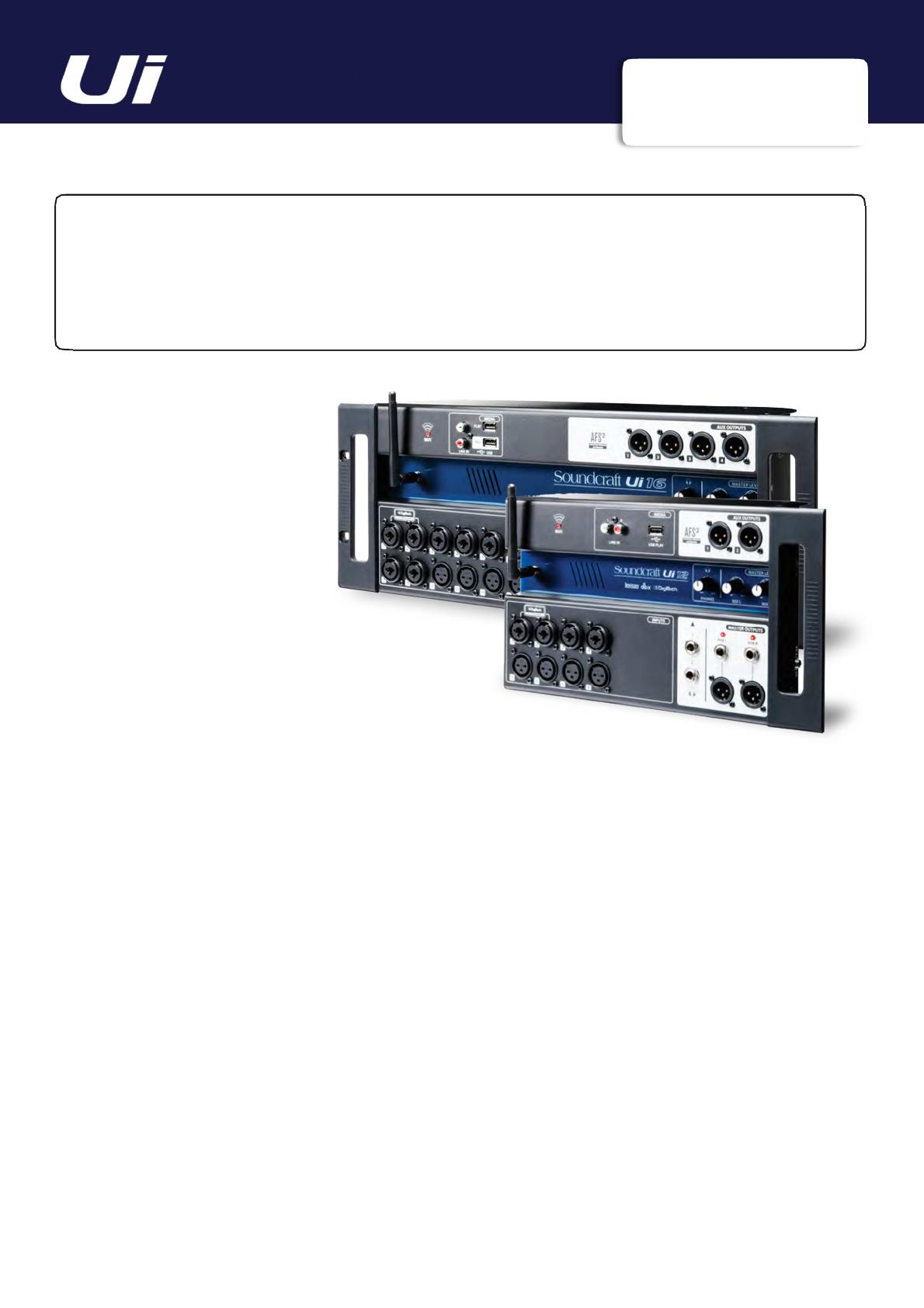
ОСНОВНЫЕ ХАРАКТЕРИСТИКИ
• Цифровой миксер, управляемый с планшета, ПК или смартфона
• Встроенный модуль Wi-Fi
• Кросс—платформенная совместимость с устройствами iOS, Android, Windows, Mac OS и Linux
• Возможность одновременной работы с 10 устройствами управления (планшеты, смартфоны, ПК)
• Легендарный модуль Harman для обработки сигналов с dbx®, Digitech® и Lexicon®
• Полностью вызываемые микрофонные предусилители с дистанционным управлением
• Четырёхполосный параметрический эквалайзер, фильтр низких частот, компрессор, деэссер и нойз гейт на входных каналах
• 31-полосный графический эквалайзер, нойз гейт и компрессор на всех выходах
• Анализатор частот в режиме реального времени (RTA) на входах и выходах
• 3 или 4 выделенных процессора эффектов Lexicon®: эффекты реверберации, дилея, хора, дилея/реверберации (Ui16).
• Подгруппы, группы мьютирования, группы вида и другие элементы управления микшером
• Вызов сеансов и снэпшотов с блокировками безопасности каналов
• Воспроизведение и запись аудио через двухканальное USB—устройство (в Ui16 — только запись)
• Прочное шасси для установки на полу для «живых» применений
Модель Ui16 отличается наличием восьми комбинированных микрофонных/линейных вводов XLR, четырёх
микрофонных вводов XLR, двух каналов Hi- Z/инструментальных входов, а также линейного стерео входа
RCA. Также предусмотрен двухканальный медиа-проигрыватель USB с четырьмя сбалансированными
вспомогательными выходами XLR, двумя 1/4-дюймовыми выходами наушников с регулировкой уровня
звука, а также сбалансированный стерео выход XLR и 1/4-дюймовый главный выход. Двухканальный модуль
воспроизведения аудио USB поддерживает форматы MP3, WAV и AIFF, также заложены функции
двухканальных устройств USB записи напрямую в память.
В микшере Ui16 также имеется разъем для подключения HDMI-дисплея.
Микшеры серии Ui отличаются кросс-платформенной совместимостью с устройствами iOS, Android, Windows, Mac OS
и Linux. При этом данные микшеры могут использоваться в общей сложности с 10 устройствами управления. Кроме
того, микшеры Ui12 и Ui16 оснащены встроенной сигнальной обработкой HARMAN dbx, DigiTech и Lexicon, в т.ч. dbx
AFS2, моделированием усилителей DigiTech и другими. Обе модели оборудованы микрофонными предусилителями с
дистанционной регулировкой чувствительности и фантомного питания, а также четырёхполосным параметрическим
эквалайзером, фильтром низких частот, компрессором, деэссером и нойз гейтом на входных каналах.
Руководство пользователя Ui12, Ui16
ОЗНАКОМЛЕНИЕ С МИКШЕРОМ Ui

ПРАВИЛА ТЕХНИКИ БЕЗОПАСНОСТИ
Для обеспечения собственной безопасности и во избежание
аннулирования гарантийных обязательств, внимательно
ознакомьтесь с содержащейся в настоящем разделе информацией.
Важные символы
Внимание
Предупреждает пользователя о наличии
важных указаний по работе и обслуживанию
(ремонту) изделия в сопроводительной
документации к последнему.
Предупреждения
Предупреждает пользователя о наличии
неизолированного «опасного напряжения»
внутри корпуса изделия. Данное напряжение
может быть довольно высоким и вызвать
поражение электрическим током.
Внутренний блок питания устройства не содержит компонентов, обслуживание которых могло бы быть выполнено
пользователем. При необходимости сервисного обслуживания обратитесь к квалифицированному специалисту по
техническому обслуживанию через соответствующего дилера компании Soundcraft.
1.1: ВВЕДЕНИЕ > БЕЗОПАСНОСТЬ
Руководство пользователя Ui12, Ui16

ПРЕДУПРЕЖДЕНИЯ
• Ознакомьтесь с настоящими инструкциями.
• Сохраните настоящие инструкции.
• Обращайте внимание на все предостережения.
• Следуйте всем инструкциям.
• Очистку устройства производите только сухой тканью.
• Не устанавливайте устройство рядом с источниками высокой температуры – например, батареями, жаростойкими
элементами, печками или другими приборами (включая усилители), которые производят тепло.
• Не блокируйте вентиляционные отверстия. Установку выполняйте в соответствии с инструкциями производителя.
• Не используйте данное устройство рядом с водой.
• Обратите внимание на безопасность поляризованного или заземленного подключения. Поляризованная вилка имеет
два плоских контакта, один из которых шире другого. У заземляемой вилки два плоских контакта и один заземляющий
штырь. Широкий плоский контакт или штырь обеспечивают вашу безопасность. Если предусмотренная в комплекте
устройства вилка не подходит к вашей розетке, обратитесь к электрику для замены устаревшей розетки.
• Постарайтесь, чтобы на шнур питания никто не наступал и не защемлял. Особенно это касается вилки, электрических
розеток и мест подключения к прибору.
• Используйте только те приспособления и аксессуары, которые указаны производителем
• Выключайте из розетки прибор во время грозы и в случае, когда он долгое время не используется.
• Все обслуживание должно выполняться квалифицированными специалистами. Обслуживание требуется в тех случаях,
когда прибор был каким-либо образом поврежден, например, случилась поломка шнура питания или вилки, протечка
жидкости или попадание предметов в прибор, прибор подвергался воздействию дождя или жидкости, не работает в
нормальном режиме или падал.
• Используйте только рекомендованные или продаваемые вместе с прибором и указанные производителем тележки,
рэки, подставки, кронштейны и столы. При использовании тележки осторожнее передвигайте ее или оборудование,
чтобы избежать случайного повреждения в случае, если она опрокинется.
• Не помещайте на прибор источники открытого огня, например, зажженные свечи, сигареты
и т.д.
• Прибор не содержит компонентов, обслуживание которых могло бы быть выполнено пользователем. При
необходимости сервисного обслуживания обратитесь к квалифицированному специалисту по техническому
обслуживанию
через соответствующего дилера компании Soundcraft.
• Розетка питания должна быть расположена рядом с прибором и быть легкодоступной.
• Обслуживание и ремонт прибора рекомендуется производить, обратившись в компанию Soundcraft
или к ее уполномоченным представителям. Компания Soundcraft не несет ответственности за какую-либо
потерю или повреждение, вызванные обслуживанием или ремонтом, произведенным
неуполномоченными специалистами.
• ПРЕДУПРЕЖДЕНИЕ: Чтобы уменьшить опасность возгорания или удара электрическим током,
обеспечьте защиту прибора от попадания на него дождя или жидкости. Не подвергайте прибор
воздействию капель или брызг и не ставьте на него наполненные жидкостью предметы, например,
вазы. Не помещайте на прибор источники открытого огня, например, зажженные свечи, сигареты, и т.д.
• Не перекрывайте вентиляционные потоки, закрывая вентиляционные отверстия различными
предметами, например, газетами, скатертями, занавесками и т.д.
1.1: ВВЕДЕНИЕ > БЕЗОПАСНОСТЬ

ПРЕДУПРЕЖДЕНИЯ
СОВЕТЫ ДЛЯ ТЕХ, КТО ПРЕОДОЛЕВАЕТ ГРАНИЦЫ
Несмотря на то, что ваша новая консоль не выдаёт звук, пока на нее не будет подан сигнал, она
может создавать звук, который при прослушивании через усилитель или наушники может со
временем вызывать нарушения слуха.
Будьте внимательны при работе со звуком. Если вы используете регуляторы, назначение
которых не понимаете (а это типичная ситуация при ознакомлении с работой прибора), убедитесь в том,
что уровень сигнала на мониторах уменьшен. Помните о том, что ваши уши – наиболее важный
инструмент в работе, берегите их, и они ответят вам взаимностью
Очень важно не бояться экспериментировать при поиске того, как каждый параметр влияет на звук – это расширит
ваши творческие возможности и позволит использовать микшер с максимальной эффективностью.
ПРИМЕЧАНИЕ: Оборудование прошло тестовые испытания и соответствует требованиям,
предъявляемым к цифровым приборам класса “А” согласно части 15 Правил FCC. Эти
ограничения разработаны для обеспечения надежной защиты от недопустимых помех при
использовании прибора в коммерческой среде. Прибор генерирует, использует и способен
излучать радиомагнитные волны и, если установлен и эксплуатируется без соблюдения
указанных рекомендаций, может вызвать недопустимые помехи в работе радио систем. Использование
данного прибора в жилом районе может привести к возникновению недопустимых помех, и в этом случае
пользователь будет обязан возместить ущерб от подобных помех за свой счет.
Данное цифровое оборудование класса A отвечает требованиям Канадских норм в отношении
оборудования, создающего помехи.
ПРИМЕЧАНИЕ: Упаковка, в которой была доставлена консоль, является неотъемлемой
частью изделия и должна быть сохранена для дальнейшего использования в будущем.
Руководство пользователя Ui12,
1.1: ВВЕДЕНИЕ > БЕЗОПАСНОСТЬ

ГАРАНТИЯ
1 Soundcraft является коммерческим подразделением компании Harman International Industries Ltd.
Под конечным пользователем понимается человек, первым запускающий оборудование в постоянную работу
.
Дилером является лицо, отличное от компании Soundcraft (если представлено), у которого конечный пользователь
приобретает оборудование, при условии, что данное лицо имеет соответствующие разрешения на выполнение
подобной деятельности от компании Soundcraft или ее аккредитованного дистрибьютора.
Под оборудованием понимается оборудование, поставляемое вместе с настоящим руководством.
2 Если в течение двенадцати месяцев с даты поставки оборудования конечному пользователю данное оборудование
признано дефектным только по причине некачественных материалов и/или некачественного изготовления до такой
степени, что это существенно сказывается на его эффективности и/или возможности использования, подобное
оборудование или неисправный компонент возвращаются дилеру или в компанию Soundcraft, при этом дилер или
Soundcraft обязаны выполнить ремонт или замену неисправных компонентов в соответствии со следующими
условиями. Все замененные компоненты становятся собственностью компании Soundcraft.
3 В процессе транспортировки (как до предприятия дилера или Soundcraft, так и обратно) ответственность за всё
подлежащее возврату оборудование или компоненты несет конечный пользователь, при этом конечный
пользователь также оплачивает все почтовые сборы.
4 Гарантия является действительной только в следующих случаях:
a) оборудование установлено надлежащим образом в соответствии с инструкциями, содержащимися в руководстве
Soundcraft;
b) конечный пользователь направил уведомление в компанию Soundcraft или ее дилеру в течение 14 дней с момента
обнаружения дефекта;
c) никто, кроме уполномоченных представителей Soundcraft или ее дилера, не выполнял замену деталей,
обслуживание, настройку или ремонт оборудования;
d) конечный пользователь использовал оборудование исключительно в целях, рекомендованных компанией
Soundcraft, с использованием только таких рабочих инструментов и материалов, которые
отвечают требованиям
компании Soundcraft, или инструментов и материалов, рекомендованных компанией Soundcraft.
5 Настоящая гарантия не распространяется на дефекты, возникшие в результате следующих действий:
ненадлежащего или небрежного обращения, химического, электрохимического или электрического воздействия,
случайного повреждения, стихийных бедствий, халатности, проблем, связанных с недостаточным электропитанием,
кондиционированием воздуха или контролем влажности.
6. Право на получение выгоды от настоящей гарантии не подлежит передаче конечным пользователем.
7. Конечные пользователи, являющиеся потребителями, должны осознавать тот факт, что их права в рамках настоящей
гарантии являются дополнительными к другим правам, которые им принадлежат и отсутствуют у продавца
оборудования, и не влияют на данные иные права.
Руководство пользователя Ui12, Ui16
1.2: ВВЕДЕНИЕ > ГАРАНТИЯ

МИКШЕР Ui КОМПАНИИ SOUNDCRAFT — ТИПОВЫЕ
ХАРАКТЕРИСТИКИ
•
Амплитудно-частотная характеристика
20 Гц — 20 кГц +/- 0,25 дБ
•
Полный коэффициент гармонических искажений
-20 дБ (п.ш.) при 1 кГц <0,006%
•
Шум
Остаточный шум —96 дБ(отн.)
Микрофонный вход — экв. шум на входе — E.I.N. 22 Гц —
22 кГц невзвеш.:
-109 дБ экв. шум на входе
Мастер шины шума микшера при единичном
усилении < -90 дБ(отн.), 1 вход микширования при
единичном усилении < -86 дБ(отн.)
•
Перекрёстные помехи (при частоте 1 кГц)
Затухание канала включения <120 дБ Затухание
фейдера канала <120 дБ
Микрофон-Микрофон -103 дБ при 1 кГц, -93 дБ при
10 кГц Лин. вход-Лин. вход -103 дБ при 1 кГц, -93 дБ
при 10 кГц
•
Усиление входа
Усиление микрофона/лин. входа с -40 дБ до +50 дБ
(шаг усиления — 0,1 дБ, точность шага зависит от
размера фейдера в графическом интерфейсе)
•
Гейт
Порог — от -беск. до +6 дБ Автоматическая атака
Автоматической затухание
•
Компрессор Порог —90 дБ +6 дБ Коэффициент 1:1 — 50:1
Атака 1 мс — 400 мс Затухание 10 мс — 2000 мс
Компенсирующее усиление -24 дБ — +48 дБ
•
Канал эквалайзера
Четырёхполосный параметрический эквалайзер
Частота каждого канала — от 20 Гц до 22 кГц Q .05 — 15
Усиление от —20 дБ до +20 дБ Фильтр НЧ от 20 Гц до 1
кГц
•
Деэссер
Порог от -90 дБ до 6 дБ
Коэффициент — от беск. до
to 1:1 Частота — от 2 кГц до
15 кГц
•
Выходы эквалайзера
32-хполосный графический эквалайзер, 20 Гц — 20 кГц +-15 дБ
•
Выходы компрессора Порог -90 дБ +6 дБ Коэффициент 1:1 —
50:1
Атака 1 мс — 400 мс Затухание 10 мс — 2000 мс Компенсирующее
усиление -24 дБ — +48 дБ
•
dbx® AFS на всех выходах
12 параметрических эквалайзеров (6 фиксированных, 6
плавающих)
•
Лейтенси (задержка)
Микрофонный вход — ADC -DSP -DAC — Линейный выход 1,8 мс
•
Уровни входного и выходного сигналов Микрофонный вход
+20 дБ(отн.) максимум Линейный вход +20 дБ(отн.) максимум
Выход микшера +23 дБ(отн.) максимум
Выходы наушников 500 мВт Используется 1 выход
(при 120 Ом), 380 мВт — используются оба выхода
•
Полное сопротивление входа и выхода
Микрофонный вход 10 кОм Линейный вход 10 кОм Вход Hi-Z 250
кОм
Все выходы — 100 Ом
•
USB
Максимальный ток 500 мА
Максимальный возможный ток на всех портах: 900 мА
•
Мощность
Потребляемая мощность (стандартно) < 25 Вт
Диапазон входного напряжения перем. тока 88-265 В
автоматическое определение Частота перем. тока 47-63 Гц
•
Условия эксплуатации Температурный диапазон от 5°C до 45°C Влажность
0%—90%
Температура хранения от -20°C до 60°C
E & OE.
Компания Soundcraft сохраняет за собой право вносить
изменения в указанные выше характеристики
без предварительного уведомления.
Руководство пользователя Ui12, Ui16
1.3: ТЕХНИЧЕСКИЕ ХАРАКТЕРИСТИКИ
1.3: ТЕХНИЧЕСКИЕ

Любой человек, обладающий минимальным опытом работы со звуком, в состоянии разобраться с работой микшеров Soundcraft
серии Ui без необходимости подробного ознакомления с настоящим руководством. Однако мы всё же советуем Вам потратить
немного своего времени и прочитать руководство. Лучше всего начать со списка характеристик, приведённого на страницах
вводной части (Раздел 1.0), а затем ознакомиться с инструкциями по настройке Wi-Fi и ПО (3.1) и инструкциями по
программному управлению для ПО смартфонов (3.2) и планшетов (3.3).
Перед началом работы с микшером Ui
ознакомьтесь с информацией в Разделе
«Подключение»: 2.4
Обратите внимание на следующее: Большинство
иллюстраций в данном руководстве, относящихся к
аппаратной части, взяты из руководства по работе с
консолью Ui16. Все отличия модели Ui16 от Ui12
перечислены в соответствующем разделе.
Если вы пользуетесь PDF-версией настоящего
руководства, для быстрого перемещения по файлу
можно выбрать режим представления эскизов, а также
использовать ссылки на Содержание.
Для ясности в данном руководстве вместо номеров
страниц используются ссылки на разделы. В некоторых
случаях одна ссылка на раздел может включать в себя
несколько страниц.
2.0: ВВОДНАЯ ЧАСТЬ РУКОВОДСТВА

2.1: ОБЗОР СИСТЕМЫ
В данной консоли Ui компании Soundcraft используется компактный главный блок со встроенным устройством ввода—вывода,
устройством обработки сигналов и веб—сервером. Посредством Wi-Fi к веб—серверу можно подключать смартфоны, планшеты
или ПК для платформенно—независимого программного управления.

Данный элемент позволяет регулировать уровень сигнала на обоих выходах наушников. Исходный сигнал
наушников по умолчанию задаётся как главный сигнал стерео, но при выборе постфейдерного (AFL) или
предфейдерного прослушивания переходит в режим шины соло.
MIX L / MIX R
Настройка уровня сигнала для выходов MIX L и Mix R
Микшерный выход является главным левым/правым выходом стерео микшере Ui на выходах XLR и Jack Mix L/R.
КОМБИНИРОВАННЫЙ ВХОД
Соединение для Jack или XLR — для сигналов микрофонного или линейного уровня
Номер входа соответствует номеру канала в программе управления микшером Ui.
Вход XLR
Вход XLR микрофонного или линейного уровня
Номер входа соответствует номеру канала в программе управления микшером Ui.
ЛИНЕЙНЫЙ ВХОД
Входы RCA для сигналов линейного уровня
Сигнал со входов RCA подается в каналы левого и правого линейных входов в микшере UI.
ВЫХОД НАУШНИКОВ
Параллельные разъёмы для наушников
Данные разъёмы не являются независимыми. Это означает, что на каждый выход поступает один и тот же сигнал.
На выходы наушников поступает тот же аудио сигнал, что и на мастер выходы, за исключением тех случаев, когда
канал соло является активным, или когда в НАСТРОЙКАХ выбрана опция ‘AUX’ (данная опция назначает
последнюю по номеру пару аукс шин на выход наушников).
На фронтальной панели главного блока микшера Ui расположены все локальные входы и выход ы аудио, а также три регулятора
уровня мастер шины. На одной боковой панели расположен силовой разъём и выключатель питания, на другой — кнопка СБРОСА,
соединение НОЖНОГО ПЕРЕКЛЮЧАТЕЛЯ, два USB-разъёма, и разъём Ethernet (проводная ЛВС).
2.2: Входы—выходы аппаратного

ЛЕВЫЙ/ПРАВЫЙ МАСТЕР ВЫХОДЫ — XLR
Мастер-Выходы на разъемах XLR
Разъемы XLR и «джек» мастер выходов являются параллельными соединениями (подаются одни и те же сигналы).
ЛЕВЫЙ/ПРАВЫЙ МАСТЕР ВЫХОДЫ — «ДЖЕК»
Мастер-Выходы на разъемах «джек«
Разъемы XLR и «джек» мастер выходов являются параллельными соединениями (подаются одни и те же сигналы).
ВЫХОДЫ ВСПОМОГАТЕЛЬНЫХ ШИН AUX
Физические разъёмы для выходов вспомогательных мастер шин
Модель Ui12 оснащена двумя выходами вспомогательных мастер шин, модель Ui16 — четырьмя.
МЕДИА — ВОСПРОИЗВЕДЕНИЕ
USB-разъём для USB-флеш накопителя с аудио файлами для воспроизведения
Аудио-файлы должны сохраняться на USB-накопителе в одном из следующих форматов — MP3, AAC, .WAV, .OGG,
.AIFF или .FLAC. См. Раздел 9.0 USB-разъём может также использоваться для импорта/экспорта файлов сеансов и
снэпшотов, а также для загрузки обновлений ПО. На боковой стороне устройства имеются два дополнительных
USB-накопителя.
МЕДИА — ЗАПИСЬ (только для модели Ui16)
USB-разъём для USB-флеш накопителя — для записи аудио
Микшер Soundcraft модели Ui16 записывает стерео-файл с выхода стерео мастер канала на устройство памяти.
См. Руководство по воспроизведению и инструкции по записи — Раздел 9.0.
Антенна Wi-Fi
Необходима для подключения к беспроводной сети — Беспроводная точка доступа WiFi
Убедитесь в том, что антенна надёжно закреплена в разъёме и должным образом ориентирована в вертикальной
плоскости. Более детальная информация о настройках беспроводного соединения содержится в Разделе 10.1.
2.2: Входы—выходы аппаратного

ПИТАНИЕ
Силовой разъём и выключатель питания
Микшер Ui оснащён силовым переходником с резьбовым предохранительным кольцом. Вставьте разъём и
ввинтите предохранительное кольцо в гнездо в целях предотвращения случайного снятия и для обеспечения
надёжного электрического соединения для максимальной производительности прибора. Для сброса настроек
устройства на заводские настройки по умолчанию используйте выключатель питания с кнопкой сброса (на другой
боковой панели).
СБРОС
Углублённый нажимной выключатель для сброса настроек прибора.
Если вы хотите сбросить ТОЛЬКО сетевые настройки, включите прибор, при этом нажмите и удерживайте
кнопку сброса в течение, как минимум, десяти секунд. Для сброса настроек всей системы, см. информацию в
Разделе 3.0.2.
НОЖНОЙ ПЕРЕКЛЮЧАТЕЛЬ
Разъём ножного переключателя для включения и выключения функции мьютирования эффектов FX Mute.
Используйте ножной переключатель с 1/4-дюймовым соединением типа «джек». Прибор автоматически
определит тип разъёма, при этом сам ножной переключатель должен быть представлен моделью без
фиксации.
USB-разъёмы 1 и 2
Данные разъёмы могут использоваться для импорта и экспорта файлов сеансов (Раздел 8), а также для
загрузки обновлений ПО.
На фронтальной панели устройства предусмотрены USB-соединения для записи и воспроизведения аудио.
HDMI-разъём (только для модели Ui16)
Поддержка HDMI-видео
Данная опция пока не реализована.
СЕТЬ ETHERNET
Стандартный RJ45-проводной разъём для проводной сети Ethernet.
Проводное соединение Ethernet с микшером Ui является максимально надёжным. Более подробная
информация о сетевых настройках и конфигурации содержится в Разделе 10.1.
2.2: Входы—выходы аппаратного

МЕДИА — ЗАПИСЬ (только для модели Ui16)
USB-разъём для USB-флеш накопителя — для записи аудио
Микшер Soundcraft модели Ui16 записывает стерео-файл с выхода стерео мастер канала на устройство памяти.
См. Руководство по воспроизведению и инструкции по записи — Раздел 9.0.
ЛИНЕЙНЫЙ ВХОД
Входы RCA уровня линейного сигнала
Сигнал со входов RCA подается в каналы левого и правого линейных входов в микшере UI.
Индикатор Wi-Fi
Используется для индикации нормальной работы сети Wi-Fi
Данный индикатор также отображает статус загрузки Wi-Fi при включении питания. Индикатор прекращает
мерцание, когда сеть загружена и доступна для подключений. В процессе передачи данных индикатор вновь
начинает мерцать.
Если индикатор WiFi продолжает мерцать, это означает то, что встроенное программное обеспечение не
загружается в DSP. Убедитесь в том, что встроенное ПО загружено в устройство, а также в том, что силовой
разъём питания постоянного тока привинчен должным образом.
2.2: Входы—выходы аппаратного
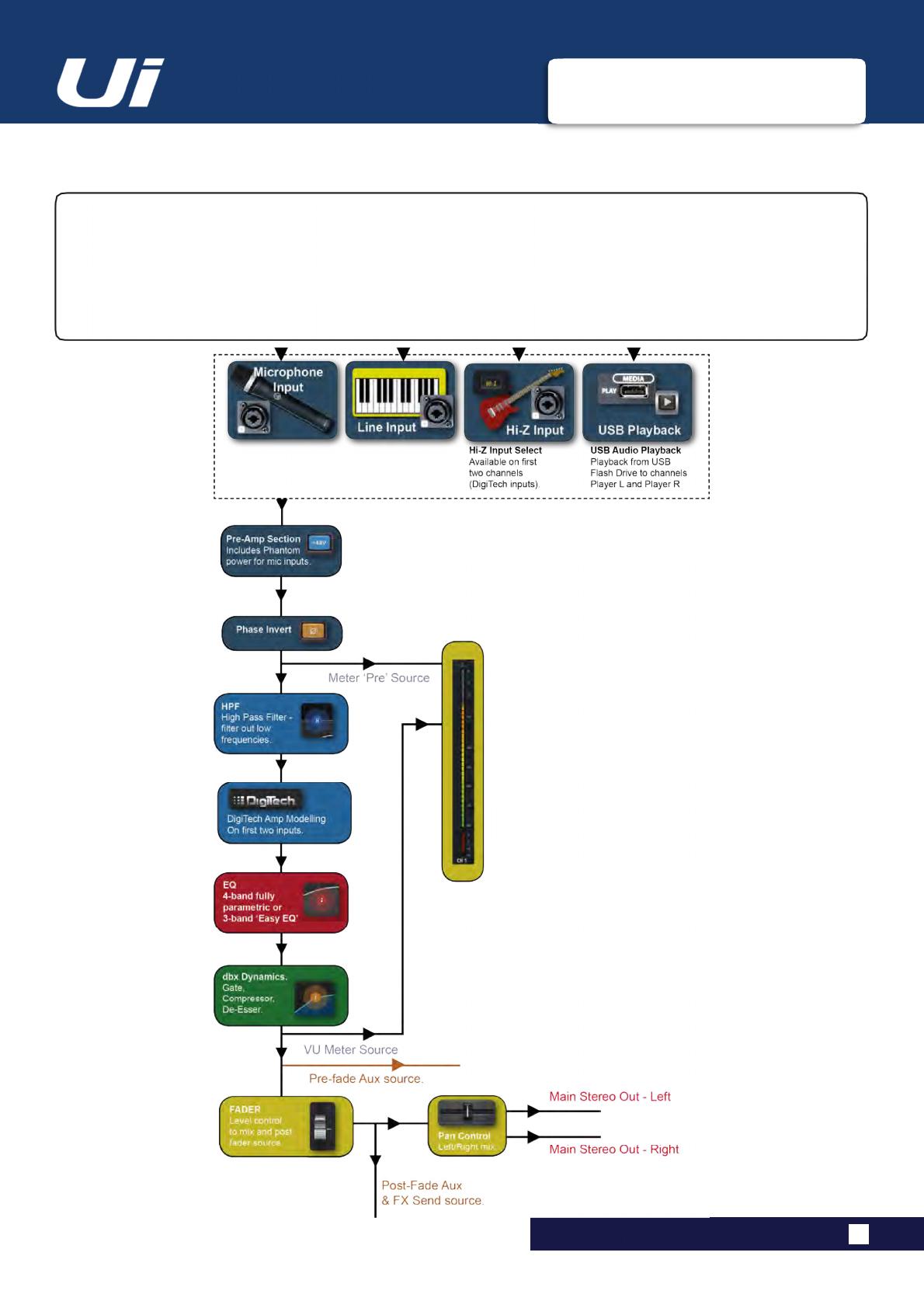
На схеме изображён путь прохождения аудио сигнала через входной канал — от физического входа до посылов на шины (аукс шины,
шины эффектов, мастер шины и т.д.).
Обратите внимание на следующее: На всём пути прохождения сигнала (за исключением предусилителей и выходных ЦАП) не может происходить
перегрузок и запас по уровню бесконечен. Это означает, что даже если настроить гейны в эквалайзерах и динамической обработке на максимум,
перегрузки не возникнет. Достаточно снизить уровень на мастер выходе и по выходу не будет никаких перегрузок.

Подключение к точке беспроводного доступа устройства Ui с ПК, планшета или смартфона.
1) Убедитесь в том, что антенна Wi-Fi закреплена на устройстве, подсоедините внешний источник питания,
после чего включите питание микшера. После этого внутри логотипа Wi-Fi на микшере Ui загорится
индикатор, который будет мерцать, пока загрузка не будет успешно завершена.
2) Перейдите в раздел настроек Wi-Fi на вашем устройстве и подключитесь к точке доступа «Soundcraft Ui». Если вы
подключаетесь первый раз, используйте пароль, заданный по умолчанию — ‘scuiwlan’.
3) Запустите браузер на вашем устройстве и откройте веб-страницу ui-mixer.io. Пользователи устройств Android для
работы с Веб—приложением Ui должны использовать браузер Android
4.4 или более последней версии, или же любой другой современный браузер типа Chrome.
4) Вы увидите экран выбора устройства, на котором будут отображаться значки полноэкранной версии
(значок планшета) и малоэкранной версии (значок смартфона) программного обеспечения устройства Ui.
Выберите версию, применимую в вашему устройству.
В микшерах Soundcraft серии Ui используется встроенный веб—сервер для обеспечения возможности управления всеми функциями с браузера ПК
планшета или смартфона — просто подключитесь к точке беспроводного доступа устройства Ui и откройте нужную страницу в Интернет. Или же вы
можете подключиться к доступной сети Wi-Fi или к локальной проводной сети (ЛВС) через разъём Ethernet, расположенный на боковой стороне
устройства. Более подробная информация о сетевых настройках содержится в Разделе 10.1.
При первом подключении важно ввести новый пароль доступа к Wi-Fi. Щёлкните по
значку НАСТРОЙКИ, после чего выберите первую вкладку
БЕСПРОВОДНОГО
ДОСТУПА ПО
УМОЛЧАНИЮ
Компьютер или планшет
Подключитесь через Wi-Fi и
браузер, щёлкните по иконке
Смартфон
Подключитесь через Wi-Fi и
браузер, щёлкните по иконке
2.4: ПОДКЛЮЧЕНИЕ — ПРОГРАММНОЕ УПРАВЛЕНИЕ
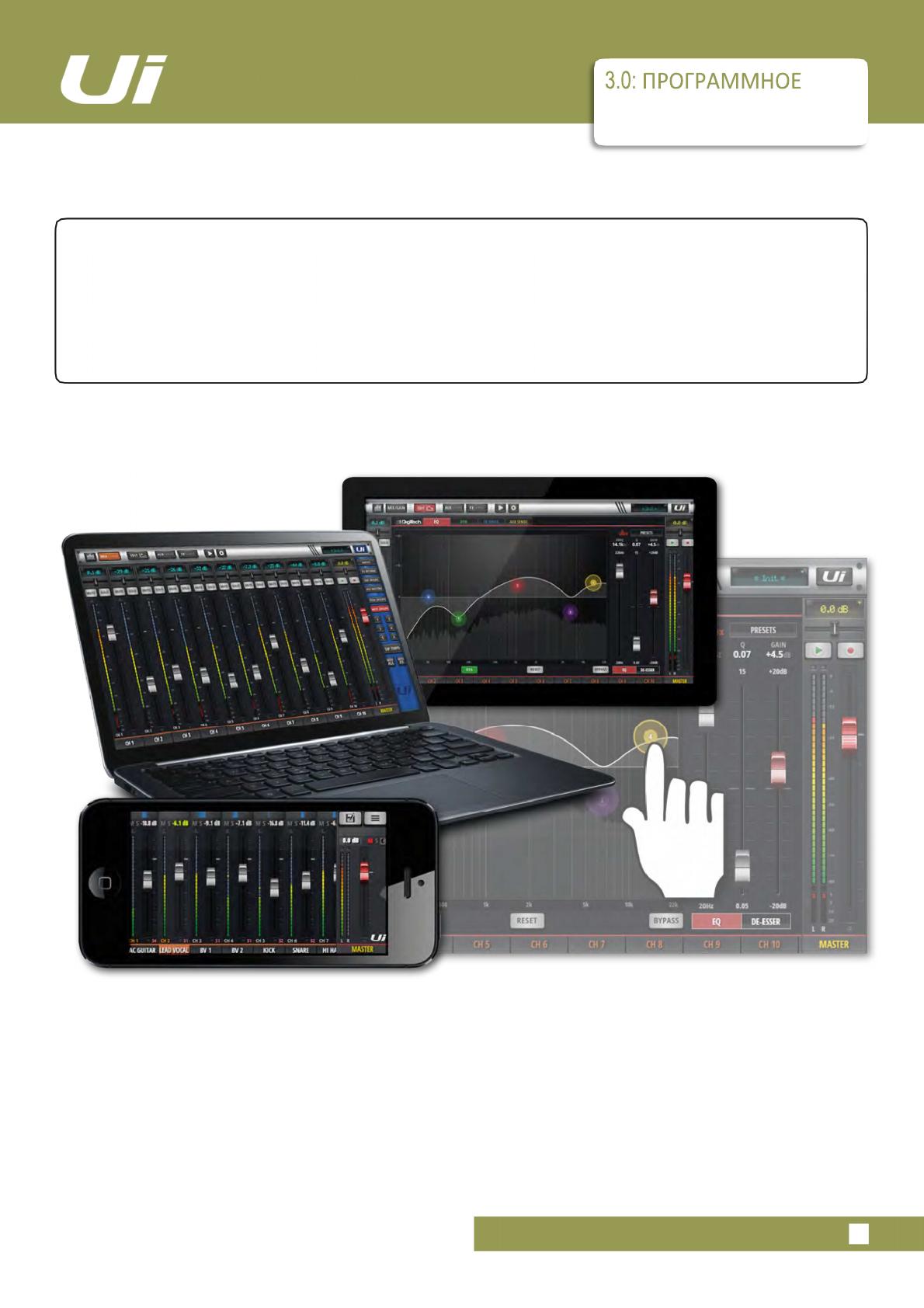
Функция управления с помощью программного браузера имеется во всех устройствах обеих версий.
Малоэкранная версия оптимизирована для устройств размером со смартфон; полноэкранная версия предназначена для
планшетов и персональных компьютеров.
Для максимально эффективного использования своего микшера Ui ознакомьтесь с настоящим разделом, посвященным
программному управлению. Имеются несколько функций по навигации и доступа посредством меню, призванные
существенно упростить управление микшером Ui.
3.0: ПРОГРАММНОЕ УПРАВЛЕНИЕ

Обновления ПО
Обновления программного обеспечения регулярно появляются на веб-сайте компании Soundcraft. Вы можете
скачать их со страницы сайта, посвященной продукции компании. В ПО для планшетов вы можете проверить
текущую версию вашего ПО для микшера Ui, перейдя на страницу НАСТРОЕК и выбрав вкладку ОБ
УСТРОЙСТВЕ. В ПО для смартфонов вы можете проверить текущую версию вашего ПО для микшера Ui,
перейдя на страницу НАСТРОЕК и выбрав вкладку ПОМОЩЬ.
Для того, чтобы обновить ПО микшера Ui:
1. Скачайте файл с обновлениями ПО для Ui с нашего веб-сайта и сохраните его в формате .zip.
2. Скопируйте файл в формате .zip на USB-накопитель, подходящий для подключения к USB-разъёму
микшера Ui. Примечание: Файл можно хранить в любой папке. Вы также можете использовать любой USB-
разъём вашего микшера.
3. Убедитесь в том, что ваше клиентское устройство подключено к графическому пользовательскому интерфейсу
микшера Ui.
4. Подключите USB-накопитель
5. На экране графического пользовательского интерфейса появится информация о подключённом USB-
устройстве. Обновление будет распознано после сканирования USB-накопителя (примерно 10 секунд).
6. На графическом пользовательском интерфейсе появится вопрос о том, хотите ли вы загрузить обновление.
Подтвердите, нажав OK.
7. Микшер загрузит обновление.
8. На графическом пользовательском интерфейсе появится сообщение о том, было ли обновление загружено
успешно или нет.
9. Выключите и включите микшер и переподключите клиентское устройство.
10. Для того, чтобы узнать версию нового встроенного ПО, вы можете открыть страницу ОБ УСТРОЙСТВЕ.
ВАЖНО!
Обращаем ваше внимание на то, что обновление ПО не будет работать в том случае, если на вашем
USB-накопителе в любой папке уже присутствует zip-файл любого типа
(отличного от файла обновления).
Функции управления микшерами модели Ui с помощью браузера запускаются непосредственно с виртуального веб—сервера в основном
блоке Ui и совместимы с любым современным ПО для браузеров, которое может быть установлено на вашем устройстве управления.
Пользователи устройств Android для доступа в веб—приложению Ui должны использовать браузер Android 4.4 или более последней версии,
или же любой другой современный браузер типа Chrome.
Одновременно могут использоваться до 10 устройств управления.
3.0.1: ОБНОВЛЕНИЯ И ТРЕБОВАНИЯ К
ОБНОВЛЕНИЯМ
3.0.1: ОБНОВЛЕНИЯ ПО И ТРЕБОВАНИЯ К ОБНОВЛЕНИЯМ

Сброс сетевых настроек
Сброс сетевых настроек и пароля администратора в том случае, если вы забыли последний пароль или
больше не можете подключиться к микшеру Ui по каким-то причинам.
Используйте канцелярскую скрепку (или любой другой похожий предмет) для того, чтобы прижать
углублённую кнопку сброса (на боковой панели) приблизительно на 10 секунд в процессе включения
вашего устройства. Это действие запустит процесс сброса сетевых настроек и пароля администратора
микшера Ui к заводским настройкам по умолчанию.
Полный сброс
Данный метод позволяет полностью удалить все обновления, загруженные вами на микшер, и вернуть
устройство к заводским настройкам и ПО, установленному на момент отгрузки с фабрики. При этом все
настройки, снэпшоты, данные пользователей, профили и сеансы будут безвозвратно утрачены. Перед сбросом
настроек микшера Ui, убедитесь в том, что вы сохранили или создали резервные копии всех сеансов.
1) Создайте текстовый файл под именем fullreset.txt (может быть пустым) и скопируйте его на USB-
накопитель.
2) Вставьте USB-накопитель в один из USB-разъёмов на вашем микшере Ui.
3) Используйте тонкий длинный предмет для того, чтобы прижать кнопку сброса приблизительно на 10
секунд в процессе включения вашего устройства.
4) Микшер Ui распознает файл fullreset.txt на USB-накопителе и выполнит полный сброс настроек устройства
на заводские.
5) Выключите и включите микшер и переподключите клиентское устройство. Перед повторным включением микшера
отключите его от питания, как минимум, на 10-15 секунд.
Примечание: Быстрое выключение и включение устройства почти всегда приводит с сбою загрузки системы
и зависанию устройства (при этом синий индикатор Wi-Fi будет непрерывно мерцать). Убедитесь в том, что
устройство обесточено, подождите 10-15 секунд, затем снова включите питание. Синий индикатор Wi-Fi
будет при этом пульсировать/мерцать примерно 10-15 секунд, после чего будет светиться непрерывно.
Предусмотрены два уровня сброса настроек и перезапуска микшера Ui. Первый уровень позволяет сбросить сетевые настройки в том случае,
когда вы не можете выполнить подключение. На втором уровне используется файл fullreset.txt, размещённый на USB-накопителе, а также
кнопка сброса настроек. На данном уровне вы можете полностью вернуть устройство к заводскому ПО и заводским настройкам по
умолчанию.
3.0.2: ПЕРЕЗАПУСК МИКШЕРА
Руководство пользователя Ui12, Ui16
ИНФОРМАЦИЯ
ВАЖНО:
Внимательно ознакомьтесь с настоящим руководством перед
использованием микшера
в первый раз.
Данное оборудование отвечает требованиям
Директив о ЭМС 2004/108/EC и Директивы LVD 2006/95/EC.
Данное изделие отвечает стандартам безопасности:
EN 60950-1:2006 + A11:2009 + A1:2010 + A12:2011 + A2:2013,
а также нормам ЭМС
EN55022: 2010
EN61000-3-3: 2013
EN55020 :2007+ A11
EN61000-4-2: 2009
EN61000-4-3: 2006 + A1+ A2
Предупреждение: Внесение в схему прибора изменений и модификаций, несогласованных с компанией Harman может
привести к лишению права эксплуатации оборудования. Использование неавторизованного прибора запрещено в
соответствии со Статьей 302 Закона о средствах связи 1934 года в действующей редакции, а также Подразделом 1 Части 2
Раздела 47 Свода федеральных указов.
ПРИМЕЧАНИЕ: Оборудование прошло тестовые испытания и соответствует требованиям, предъявляемым к цифровым приборам класса
“B” согласно части 15 Правил FCC. Эти ограничения разработаны для обеспечения надежной защиты от недопустимых помех при
стационарных установках. Прибор генерирует, использует и способен излучать радиомагнитные волны и, если установлен и
эксплуатируется без соблюдения указанных рекомендаций, может вызвать недопустимые помехи в работе радиосистем. Мы не можем
полностью гарантировать то, что в отдельных установках прибор не будет генерировать радиочастотные помехи. Если данный прибор
создаёт недопустимые помехи для радио или телевизионных систем (это проверяется включением и отключением питания прибора), мы
рекомендуем пользователю устранить помехи путём принятия следующих мер:
* Переориентировать или расположить приёмную антенну в другом месте
* Разнести прибор и приемник на возможно большее расстояние
* Включить прибор в розетку, которая находится в другом контуре нежели розетка приемника
* Проконсультироваться с дилером или квалифицированным телевизионным и радио мастером
Более подробную информацию можно получить, воспользовавшись следующими контактными данными: Harman International
Industries Ltd, Cranbourne House, Cranbourne Road, Potters Bar, Hertfordshire EN6 3JN, UK (Великобритания) Телефон +44 (0)1707
665000 Факс: +44 (0)1707 660742 электронная почта: soundcraft@harman.com
© Harman International Industries Ltd. 2014. Все права защищены.
Отдельные конструкторские решения данного оборудования могут быть
защищены международными патентами Каталожный номер 5056809
Ред. 1.0
E&OE Сентябрь 2014
Soundcraft является торговым подразделением Harman International Industries Ltd. Информация, содержащаяся в данном руководстве,
может быть изменена без предварительного уведомления и не создает обязательств со стороны производителя. Компания Soundcraft не
несет ответственности за любую потерю или повреждение, произошедшие в результате использования информации или какой-либо
ошибки, содержащейся в руководстве. Информация, содержащаяся в настоящем руководстве пользователя, не может быть
воспроизведена, сохранена в какой-либо системе хранения данных или передана в какой бы то ни было форме и какими бы то ни было
средствами – электронными, электрическими, механическими, оптическими, химическими, включая фотокопирование и запись, и в каких
бы то ни было целях, без письменного разрешения компании Soundcraft.
Harman International Industries Ltd.
Cranbourne House, Cranbourne Road, Potters Bar, Hertfordshire EN6 3JN, UK (Великобритания)
Тел. +44 (0)1707 665000
Факс: +44 (0)1707 660742
http://www.soundcraft.com                                                           ИНФОРМАЦИЯ
-
Soundcraft UI12 — page 1
…
-
Soundcraft UI12 — page 2
…
-
Soundcraft UI12 — page 3
…
-
Soundcraft UI12 — page 4
…
-
Soundcraft UI12 — page 5
…
-
Soundcraft UI12 — page 6
…
-
Soundcraft UI12 — page 7
…
-
Soundcraft UI12 — page 8
…
-
Soundcraft UI12 — page 9
…
-
Soundcraft UI12 — page 10
…
-
Soundcraft UI12 — page 11
…
-
Soundcraft UI12 — page 12
…
-
Soundcraft UI12 — page 13
…
-
Soundcraft UI12 — page 14
…
-
Soundcraft UI12 — page 15
…
-
Soundcraft UI12 — page 16
…
-
Soundcraft UI12 — page 17
…
-
Soundcraft UI12 — page 18
…
-
Soundcraft UI12 — page 19
…
-
Soundcraft UI12 — page 20
…
-
Soundcraft UI12 — page 21
…
-
Soundcraft UI12 — page 22
…
-
Soundcraft UI12 — page 23
…
-
Soundcraft UI12 — page 24
…
-
Soundcraft UI12 — page 25
…
-
Soundcraft UI12 — page 26
…
-
Soundcraft UI12 — page 27
…
-
Soundcraft UI12 — page 28
…
-
Soundcraft UI12 — page 29
…
-
Soundcraft UI12 — page 30
…
-
Soundcraft UI12 — page 31
…
-
Soundcraft UI12 — page 32
…
-
Soundcraft UI12 — page 33
…
-
Soundcraft UI12 — page 34
…
-
Soundcraft UI12 — page 35
…
-
Soundcraft UI12 — page 36
…
-
Soundcraft UI12 — page 37
…
-
Soundcraft UI12 — page 38
…
-
Soundcraft UI12 — page 39
…
-
Soundcraft UI12 — page 40
…
-
Soundcraft UI12 — page 41
…
-
Soundcraft UI12 — page 42
…
-
Soundcraft UI12 — page 43
…
-
Soundcraft UI12 — page 44
…
-
Soundcraft UI12 — page 45
…
-
Soundcraft UI12 — page 46
…
-
Soundcraft UI12 — page 47
…
-
Soundcraft UI12 — page 48
…
-
Soundcraft UI12 — page 49
…
-
Soundcraft UI12 — page 50
…
-
Soundcraft UI12 — page 51
…
-
Soundcraft UI12 — page 52
…
-
Soundcraft UI12 — page 53
…
-
Soundcraft UI12 — page 54
…
-
Soundcraft UI12 — page 55
…
-
Soundcraft UI12 — page 56
…
-
Soundcraft UI12 — page 57
…
-
Soundcraft UI12 — page 58
…
-
Soundcraft UI12 — page 59
…
-
Soundcraft UI12 — page 60
…
-
Soundcraft UI12 — page 61
…
-
Soundcraft UI12 — page 62
…
-
Soundcraft UI12 — page 63
…
-
Soundcraft UI12 — page 64
…
-
Soundcraft UI12 — page 65
…
-
Soundcraft UI12 — page 66
…
-
Soundcraft UI12 — page 67
…
-
Soundcraft UI12 — page 68
…
-
Soundcraft UI12 — page 69
…
-
Soundcraft UI12 — page 70
…
-
Soundcraft UI12 — page 71
…
-
Soundcraft UI12 — page 72
…
-
Soundcraft UI12 — page 73
…
-
Soundcraft UI12 — page 74
…
-
Soundcraft UI12 — page 75
…
-
Soundcraft UI12 — page 76
…
-
Soundcraft UI12 — page 77
…
-
Soundcraft UI12 — page 78
…
-
Soundcraft UI12 — page 79
…
-
Soundcraft UI12 — page 80
…
-
Soundcraft UI12 — page 81
…
-
Soundcraft UI12 — page 82
…
-
Soundcraft UI12 — page 83
…
-
Soundcraft UI12 — page 84
…
Перед вами файл pdf, где представлена инструкция (руководство) на русском для SOUNDCRAFT Ui-12. Вы можете скачать ее либо изучить в онлайн режиме.
Подробные сведения об инструкции:
Устройство из раздела: микшерный пульт
Бренд-производитель: SOUNDCRAFT
Наименование модели: SOUNDCRAFT Ui-12
Язык: Руководство на русском языке
Файл: pdf
Размер файла: 6,46 MB
Скачать инструкцию к HARPER HDT2-1110
ЗАГРУЗИТЬ
Просмотр инструкции онлайн
-
Page 1: User Guide
® User Guide v2.9 For Soundcraft Ui12 & Ui16 ®…
-
Page 2
Soundcraft is a trading division of Harman International Industries Ltd. Information in this manual is subject to change without notice and does not represent a commitment on the part of the vendor. Soundcraft shall not be liable for any loss or damage whatsoever arising from the use of information or any error contained in this manual. No part of this… -
Page 3: Table Of Contents
Ui12, Ui16 User Manual CONTENTS CONTENTS 1.0 AN INTRODUCTION TO Ui 5.0: CHANNEL EDIT 1.1: Safety 5.1: DigiTech 1.2: Warranty 5.2: Parametric EQ 1.3: Specifications 5.3: Graphic EQ 5.3.1 AFS — Feedback Elimination 2.0: GETTING STARTED 5.4: Dynamics 2.1: System Overview 2.2: Hardware I/O &…
-
Page 4: Ui12, Ui16 User Manual
The Ui Series mixers feature cross-platform compatibility with iOS, Android, Windows, Mac OS, and Linux devices, and can use up to 10 control devices simultaneously. In addition, the Ui12 and Ui16 each feature built-in HARMAN signal processing from dbx, DigiTech and Lexicon, including dbx AFS DigiTech Amp Modeling, and more.
-
Page 5: Safety
‘dangerous voltage’ within the product’s enclosure that may be of sufficient magnitude to constitute a risk of electric shock to persons. The internal power supply unit contains no user serviceable parts. Refer all servicing to a qualified service engineer, through the appropriate Soundcraft dealer. 1.1: INTRODUCTION > SAFETY…
-
Page 6
• The socket-outlet shall be installed near the equipment and shall be easily accessible. • It is recommended that all maintenance and service on the product should be carried out by Soundcraft or its authorised agents. Soundcraft cannot accept any liability whatsoever for any loss or damage caused by service, maintenance or repair by unauthorised personnel. -
Page 7
Ui12, Ui16 User Manual 1.1: SAFETY INTRODUCTION > SAFETY WARNINGS ADVICE FOR THOSE WHO PUSH THE BOUNDARIES Although your new console will not output any sound until you feed it signals, it has the capability to produce sounds which, when monitored through an amplifier or headphones, can damage hearing over time. -
Page 8: Warranty
Equipment or the defective component should be returned to the Dealer or to Soundcraft and subject to the following conditions the Dealer or Soundcraft will repair or replace the defec- tive components. Any components replaced will become the property of Soundcraft.
-
Page 9: Specifications
Humidity 0%-90% Gain -20dB to +20dB HPF 20Hz to 1kHz Storage Temperature -20°C to 60°C • De-esser E & OE. Threshold -90dB to 6dB Soundcraft reserves the right to change specifications and or images in this manual with- Ratio infinity to 1:1 Frequency 2kHz to 15kHz out notice. 1.3: SPECIFICATIONS…
-
Page 10: Getting Started
GETTING STARTED — AN INTRODUCTION TO THIS MANUAL Anyone with minimal audio experience should be able to operate the Soundcraft Ui Series consoles without reading too much of this manual, though we do recommend you take the time to go through it.
-
Page 11: System Overview
Ui12, Ui16 User Manual GETTING STARTED > SYSTEM OVERVIEW This Soundcraft Ui console uses a compact main unit with built-in I/O, processing, and web server. Phones, tablets, and PCs can connect to the web server via Wi-Fi for platform-independant software control.
-
Page 12: Hardware I/O & Control
Ui12, Ui16 User Manual 2.2: HARDWARE I/O & CONTROL GETTING STARTED > HARDWARE The Ui main unit’s front panel hosts all local audio inputs and outputs plus three master level controls. On one side panel you will find the power connector and power switch; on the other you will find the RESET button, FOOTSWITCH connection, two USB ports, and the Ethernet (wired LAN) connection).
-
Page 13: Aux Outputs
MEDIA — REC (Ui16, Ui12 with latest Firmware) USB Socket for USB Flash Drive — for recording audio The Soundcraft Ui 16mixer will record the Master Channel stereo output as a stereo file onto the storage device. See guide for playback and recording instructions — section 9.0.
-
Page 14
Ui12, Ui16 User Manual 2.2: HARDWARE I/O & CONTROL GETTING STARTED > HARDWARE Power Connector & Switch The Ui mixer has a power adapter with threaded locking ring. Insert the connector and screw the locking ring onto the socket to prevent accidental removal and to ensure a satisfactory electrical connection for best performance. -
Page 15
MEDIA — REC (Ui16, Ui12 with latest Firmware) USB Socket for USB Flash Drive — for recording audio The Soundcraft Ui mixer will record the Master Channel stereo output as a stereo file onto the storage device. See guide for playback and recording instructions — section 9.0. -
Page 16: Input Channel Routing
2.3: INPUT CHANNEL ROUTING Ui12, Ui16 User Manual GETTING STARTED > INPUT CHANNEL ROUTING The diagram shows the audio signal path through an input channel — from physical input to bus sends (Aux, FX, Mix, and so on). Please note: The entire signal path (except for the hardware pre and output DACs) is clip-free with infinite headroom. It means that internal clipping is not introduced even by driving the EQ/Dyn to the max.
-
Page 17: Getting Connected
2) Navigate to Wi-Fi set-up on your device and connect to the “Soundcraft Ui” access point. If this is the first time you have connected, the default password will be ‘scuiwlan’. 3) Launch your device’s browser, and enter the URL ui-mixer.io. For Android users, you must use Android browser 4.4 or later, or another modern browser like Chrome to use the Ui web app.
-
Page 18: Software Control
Ui12, Ui16 User Manual 3.0: SOFTWARE CONTROL SOFTWARE CONTROL The browser-based software control for the Ui Series is available to any device in two versions. The small-screen version is optimised for phone-sized devices; the large-screen version is optimised for tablets and computers. In order to make best use of your Ui mixer, please read this section of software control. There are several navigation and menu access functions that will greatly simplify Ui control.
-
Page 19: 1: Updates & Requirements
Up to 10 control devices can be used simultaneously. Software Updates Regular software updates are posted on the Soundcraft website and are available from the product page. In the Tablet software you can check your current Ui software version by navigating to the SETTINGS page and selecting the ABOUT tab.
-
Page 20: Networking Reset
Ui12, Ui16 User Manual 3.0.2: RESET THE MIXER SOFTWARE > RESET THE MIXER There are two levels of reset for the Ui mixer. The first will reset network settings in the event that you are unable to connect. The second (uses a fullreset.txt file on a USB memory stick in conjunction with the reset button. This will fully reset the unit back to its factory firmware and default settings. Networking Reset Reset Networking and Admin password if you have forgotten the admin password or if you are no longer able to connect to the Ui.
-
Page 21: Software Navigation
3.1: SOFTWARE NAVIGATION Ui12, Ui16 User Manual SOFTWARE > SOFTWARE NAVIGATION There are many navigation / gesture techniques common to both the Tablet and Phone versions of the Ui control software. This section describes the main ones. Section 3.7 summarises all control gestures.
-
Page 22
3.1: SOFTWARE NAVIGATION Ui12, Ui16 User Manual SOFTWARE > SOFTWARE NAVIGATION Double Tap Channel Strip Double tap anywhere except the fader to access the METERS screen or switch back to the MIX screen from the GAIN screen. Scroll Channel Names… -
Page 23
3.1: SOFTWARE NAVIGATION Ui12, Ui16 User Manual SOFTWARE > SOFTWARE NAVIGATION Long (held) Tap/Click A long tap/click on certain controls brings up a sub-menu specific to that control. For example, a long hold or click on a channel name gives access to channel presets, renaming, copy/paste settings, sub group assignment, stereo linking, channel reset, and the ASSIGN ME function. -
Page 24: 1: Control / Gesture Summary
3.1.1: CONTROL / GESTURE SUMMARY Ui12, Ui16 User Manual SOFTWARE > CONTROL SUMMARY There are many control gestures, taps, and clicks to help navigate the Ui Control software quickly and intuitively. This is a summary of those control options. List selectors •…
-
Page 25
3.1.1: CONTROL / GESTURE SUMMARY Ui12, Ui16 User Manual SOFTWARE > CONTROL SUMMARY Channel EDIT page > EQ tab Parametric EQ: • Double click/tap in vacant space to navigate to MIX page. • Drag PEQ frequency balls to adjust dB gain and frequency values. -
Page 26: Tablet Navigation
3.2: TABLET NAVIGATION Ui12, Ui16 User Manual SOFTWARE > TABLET / LARGE SCREEN NAVIGATION The MIX Screen is the default for the Ui tablet / large screen software — You can navigate from there to other screens and functions in a variety of ways. The Level 1 Navigation controls take you directly to various primary screens, Level 2 navigation (page tabs) switches layers within the selected screen, and Level 3 navigation controls select individual channels.
-
Page 27
3.2: TABLET NAVIGATION Ui12, Ui16 User Manual SOFTWARE > TABLET / LARGE SCREEN NAVIGATION MIX / GAIN Access the MIX and GAIN pages When the button is orange, the MIX page is shown (channel faders) and when the button is Red, the GAIN page is shown (remote gain faders and input stage controls). -
Page 28
3.2: TABLET NAVIGATION Ui12, Ui16 User Manual SOFTWARE > TABLET / LARGE SCREEN NAVIGATION SNAPSHOT Access the Show and Snapshots pop-up selector Load shows and snapshots directly from this pop-up. SLIDEOUT Access the SLIDEOUT view on the right hand side of the screen Offers fast view and status switching functionality. -
Page 29: 1: Keyboard Control
3.2.1: KEYBOARD CONTROL Ui12, Ui16 User Manual SOFTWARE > KEYBOARD CONTROL For users mixing with a device that has a keyboard, please see below a set of easily accessible key com- mands, making it quick and efficient to access the most used features on the mixer. DASHBOARD MIX/GAIN EDIT AUX SENDS FX SENDS MEDIA…
-
Page 30: Tablet Screens
3.3: TABLET SCREENS Ui12, Ui16 User Manual SOFTWARE > TABLET SOFTWARE SCREENS The main tablet software screens are accessed from the level 1 Navigation Buttons along the top of the screen area, or via fast-access routes, such as double-tapping on a fader to access the EQ screen (see section 3.1).
-
Page 31
3.3: TABLET SCREENS Ui12, Ui16 User Manual SOFTWARE > TABLET SOFTWARE SCREENS EDIT The EDIT page provides access to audio processing such as EQ, DYNAMICS, and FX. The specific audio processing tabs available depend on the selected channel type. For example, the aux outputs and Master Channel include Graphic EQ. -
Page 32
3.3: TABLET SCREENS Ui12, Ui16 User Manual SOFTWARE > TABLET SOFTWARE SCREENS MEDIA The Ui mixer has a built in media player. This can be used for backing tracks or for background music in between sets. The file playback is streamed directly from a USB stick. Press the MEDIA icon to enter the player page. -
Page 33: Phone Navigation
3.4: PHONE NAVIGATION Ui12, Ui16 User Manual SOFTWARE > PHONE NAVIGATION The MIX screen is the default for the Ui software — You can navigate from there to other screens and functions in a variety of ways. To access the Menu screen, press the NAV icon in the top right corner of the screen.
-
Page 34: Phone Screens
3.4: PHONE SCREENS Ui12, Ui16 User Manual SOFTWARE > PHONE SOFTWARE SCREENS From the MENU screen you can access the MIX screen (Return button, top right corner) and nine other primary screens via the large colour-coded buttons. PLAYER The Ui mixer has a built in media player.
-
Page 35
3.5: PHONE SCREENS Ui12, Ui16 User Manual SOFTWARE > PHONE SOFTWARE SCREENS AUX SENDS AUX SENDS is where the AUX mix is created. The AUX input channel faders determine the signal level sent to that aux bus. Select an aux mix on the right to adjust the mix from all channels. -
Page 36: Mixer Channels
Ui12, Ui16 User Manual 4.0: MIXER CHANNELS MIXER CHANNELS The Ui mixers has a variety of input and output channel types. You can view all channels in the main MIX screen and drag-scrolling along the virtual console. You can also use the MIX page Slideout panels to select specific channel types and preset views.
-
Page 37: Input Gain Page
4.1: INPUT: GAIN PAGE Ui12, Ui16 User Manual CHANNELS > INPUT: GAIN PAGE The Gain page allows you to control the input stage aspects of a Ui input channel. It is a channel strip-type display with red fader level indicators.
-
Page 38: Input Mix Page
4.2: INPUT: MIX PAGE Ui12, Ui16 User Manual CHANNELS > INPUT: MIX PAGE The MIX page is the Ui control software’s default page and allows you to control the routing and panning and fader of a Ui input channel. Please note — the phone software displays panning/balance, solo, and mute status, but for control you should use the EDIT page.
-
Page 39: Channel Name
4.2: INPUT: MIX PAGE Ui12, Ui16 User Manual CHANNELS > INPUT: GAIN PAGE MUTE Turn off the audio signal of a channel MUTE is an immediate audio off, rather than having to slide down the fader (and removes the possibility of forget- ting its original position).
-
Page 40: 1: Input Sub Menu
4.2.1: INPUT SUB-MENU Ui12, Ui16 User Manual CHANNELS > INPUT SUB-MENU By long-clicking/tapping on a channel name you can access the channel sub-menu for access to various channel parameters… CHANNEL PRESETS Recall and save whole channel settings — Factory and User preset banks.
-
Page 41: Aux Sends
They have dedicated outputs on the Ui hardware. The aux faders have orange level indicator lines and determine how much of each input channel is contributed to the Aux bus. Ui12 has four main Aux busses available, and Ui16 has six. The highest-numbered aux pairs (3/4 for Ui12 and 5/6 for Ui16) are available as physical outputs when the HEADPHONES OUT option is set to ‘AUX’…
-
Page 42
4.3: AUX SENDS Ui12, Ui16 User Manual CHANNELS > AUX SENDS M-AUX / COPY MIX Copy the main mix to this aux mix This button copies the fader positions from the MIX page and moves all aux send faders to the same position on the AUX SENDS page. -
Page 43: 1: Aux Master
Aux 1 output. Ui12 has four Aux busses available, and Ui16 has six. The highest-numbered aux pairs (3/4 for Ui12 and 5/6 for Ui16) are available as physical outputs when the HEADPHONES OUT option is set to ‘AUX’ in SETTINGS…
-
Page 44: Fx Sends
4.4: FX SENDS Ui12, Ui16 User Manual CHANNELS > FX SENDS FX SENDS faders effectively determine the amount of effect (delay, reverb, chorus) on each input channel. They work much like aux sends in that a mix of input channel contributions is created on the FX SENDS page — one for each FX processor.
-
Page 45
4.5: SUB GROUP MASTER Ui12, Ui16 User Manual CHANNELS > SUB GROUP MASTER CHANNEL (4 x Sub Groups) If you want to have control over the drum kit mix, for example, but also want single fader control over the whole kit’s contribution to the mix, you would use a Sub Group. -
Page 46: Master Channel
These options are selectable in SETTINGS > CONFIGU- RATION. The options are: New Snapshot, Update Current Snap- shot, Play, Record (Ui12 latest Firmware, Ui16). If Record is selected, press record to start recording directly to your USB stick. The REC button will highlight in red. You must have a USB stick mounted to make a recording.
-
Page 47: 1: Master Channel Sub-Menu
4.6.1: MASTER SUB-MENU Ui12, Ui16 User Manual CHANNELS > MASTER CHANNEL > SUB MENU By long-clicking/tapping on a the Master Channel name you can access the Master Channel sub-menu for access to the ‘Set To Zero’ function and the Master Channel Preset Manager.
-
Page 48: Channel Edit
Ui12, Ui16 User Manual 5.0: CHANNEL EDIT CHANNEL EDIT The EDIT page is the basic access point for channel-based signal processing: EQ, dynamics, and FX and auxiliary sends. The actual processing and options available depend on the channel type. The selected channel strip will be shown on the left of the EDIT screen. In the phone software, the default EDIT page is a via-point for more detailed views and also offers access to basic channel parameters such as pan/balance, phase, phantom power, and more.
-
Page 49: Digitech
Ui12, Ui16 User Manual 5.1: DIGITECH CHANNEL EDIT > DIGITECH DigiTech input processing and channel view is available to the first two Ui mixer channels, and includes Hi-Z (high input impedance) selection for sources such direct-input guitar pick-ups. The DigiTech processing includes amp modelling: Emulations of guitar amps (with associated param- eters) and cabinets. The DigiTech view also allows single-view editing of selected channel features via the ‘Jack-Plug Buttons’.
-
Page 50: Channel Controls
Ui12, Ui16 User Manual 5.1: DIGITECH CHANNEL EDIT > DIGITECH DIGITECH ON/OFF Turn DigiTech processing on or off When DigiTech processing is turned off, the channel will revert to its standard input stage. PRESETS Open the PRESETS management pop-up You can save and load settings presets for the DigiTech processing using this pop-up.
-
Page 51: Parametric Eq
Ui12, Ui16 User Manual 5.2: PARAMETRIC EQ CHANNEL EDIT > PARAMETRIC EQ EQ adjusts the amplitude of an audio signal at particular frequencies. Ui input channels, FX Return channels, and Sub Group master channels have a four-band parametric EQ, plus High Pass Filter (HPF), and a De-Esser controlled from the same screen.
-
Page 52
Ui12, Ui16 User Manual 5.2: PARAMETRIC EQ CHANNEL EDIT > PARAMETRIC EQ RESET Reset the EQ to default values The EQ is set ‘flat’, and frequency and Q values are reset to defaults. BYPASS Bypass the EQ section of channel processing This control bypasses only the parametric EQ. -
Page 53
Ui12, Ui16 User Manual 5.2: PARAMETRIC EQ CHANNEL EDIT > PARAMETRIC EQ H — HPF BALL Draggable graphic ‘ball’ for High Pass Filter control Drag this graphic element to control. Left/Right adjusts Cut-Off frequency. Double-click/tap to reset. DE-ESSER FREQUENCY Fader control of De-Esser Frequency Determines the centre frequency of the De-Esser dynamic filter — the frequency on which the de-essing process is focussed. -
Page 54
Ui12, Ui16 User Manual 5.2: PARAMETRIC EQ CHANNEL EDIT > PARAMETRIC EQ EQ Q Fader control of EQ ‘Q’ Q is effectively a measure of how tall and thin the bell shape of the EQ band is — the lower the Q, the wider the bandwidth affected, and vice versa. -
Page 55: Graphic Eq
Ui12, Ui16 User Manual 5.3: GRAPHIC EQ CHANNEL EDIT > GRAPHIC EQ Ui Aux Send Master channels and the Stereo Master Channel incorporate Graphic EQ (GEQ) instead of the parametric EQ of the input channels. This includes 31 fixed frequency bands (selected in banks of 16 and 15 with the mini-GEQ graphic) with adjustable boost/cut. In addition, the GEQ screen gives access to the dbx AFS (Automatic Feedback Suppression) processing.
-
Page 56
Ui12, Ui16 User Manual 5.3: GRAPHIC EQ CHANNEL EDIT > GRAPHIC EQ BYPASS Bypass the GEQ processing dbx AFS SETUP Set up and operate the feedback elimination system for this bus. Only available with tablet software. See section 5.3.1 for more detail. -
Page 57: Afs
Ui12, Ui16 User Manual 5.3.1: AFS CHANNEL EDIT > GRAPHIC EQ > AFS AFS2 is a dbx feedback suppression system that uses 12 intelligent filters to detect and eliminate feedback across the audio spectrum. You can set AFS2 up on the master stereo output and/or Aux bus master channels by navigating to the channel’s Edit screen and selecting the EQ tab.
-
Page 58
Ui12, Ui16 User Manual 5.3.1: AFS CHANNEL EDIT > GRAPHIC EQ > AFS MODE Choose LIVE, FIXED, or LOCK Fixed mode is for pre-performance set-up, Live mode is for use during performance, and LOCK prevents changes to the current filters status. -
Page 59: Dynamics
Ui12, Ui16 User Manual 5.4: DYNAMICS CHANNEL EDIT > DYNAMICS The Ui dynamics section is a comprehensive audio compressor/limiter and gate section. Basically, a compressor reduces the level of the audio once it passes a particular threshold. You can set the Ui Compressor Release parameter to ‘Inf’ (Infinite) to create a Limiter. An audio gate uses a threshold to…
-
Page 60
Ui12, Ui16 User Manual 5.4: DYNAMICS CHANNEL EDIT > DYNAMICS ATTACK Adjust the compressor Attack This is the speed at which the compressor reacts and reaches the attenuation set by the RATIO parameter. RELEASE Adjust the compressor Release This is the speed at which the compressor returns to ‘no attenuation’ after the signal level has fallen below the threshold level. -
Page 61
Ui12, Ui16 User Manual 5.4: DYNAMICS CHANNEL EDIT > DYNAMICS SOFT KNEE / HARD KNEE Set SOFT KNEE or HARD KNEE mode for the compressor This determines how threshold level is interpreted. HARD KNEE mode means that the threshold represents an abrupt transition. -
Page 62: Aux/Fx Sends
Ui12, Ui16 User Manual 5.5: AUX/FX SENDS CHANNEL EDIT > AUX/FX SENDS (4 on Ui12, 6 on Ui16) The AUX and FX SENDS tabs in the EDIT screen are a convenient way to access all output contributions for a single channel — as opposed to the ‘mix view’ approach of the dedicated AUX SEND and FX SEND pages.
-
Page 63: Mix Features
Ui12, Ui16 User Manual 6.1: VIEW & MUTE GROUPS MIX FEATURES > VIEW & MUTE GROUPS In Ui software you can mute channels individually, or in Mute Groups. There are six Mute Groups available to be assigned to any muteable channels. To mute all channels in a Mute Group, simply select the required Mute Group button. View Groups work in much the same way, though these define…
-
Page 64: Moreme
Ui12, Ui16 User Manual 6.2: MOREME MIX FEATURES > MOREME MOREME allows users to assign their own channels (which may include a vocal mic and an instrument channel for example) and mix the balance of those channels with a single large fader.
-
Page 65
7.0: FX EDIT FX EDIT Digital FX are used in all types of audio to help create depth and colour to a mix. The Ui12 has three internal Lexicon FX processors: Reverb, Delay, and Chorus. The Ui16 has an additional processor that can either be an additional reverb or delay. -
Page 66: Reverb
Ui12, Ui16 User Manual 7.1: REVERB FX EDIT > REVERB Reverberation (or “reverb” for short) is the complex effect created by the way we perceive sound in an enclosed space. Reverb is dependent on many features of that space, including the size, shape and the type of materials that line the walls.
-
Page 67: Delay
Ui12, Ui16 User Manual 7.2: DELAY FX EDIT > DELAY Delays repeat a sound a short time after it first occurs. Delay becomes echo when the output is fed back into the input (feedback). This turns a single repeat into a series of repeats, each a little softer than the last. The Ui delay time is set in Milliseconds or in musical values. Press the DIV display to access a drop down box with the available musical note values.
-
Page 68: Chorus
Ui12, Ui16 User Manual 7.3: CHORUS FX EDIT > CHORUS Chorus creates a lush, full sound by combining two or more signals together where one is unaffected and the other signals vary in pitch very slightly over time. Chorus is commonly used to fatten up tracks and to add body to guitars without colouring the original tone.
-
Page 69: Shows & Snapshots
Ui12, Ui16 User Manual 8.0: SHOWS & SNAPSHOTS SHOWS & SNAPSHOTS A SHOW is a collection of SNAPSHOTS. A SNAPSHOT is a record of every setting on the console. You can save and recall snapshots and shows via the Ui control software — Phone or Tablet.
-
Page 70
Ui12, Ui16 User Manual 8.0: SHOWS & SNAPSHOTS SHOWS & SNAPSHOTS The unit ships with the Default Show loaded, and the * Init * snapshot. It is a good idea to create a new Show to work with and use the Default Show is an easy route back to default settings. -
Page 71: Media Player & Recorder
The Record (Ui16) and Playback features use one or two USB Memory sticks placed in the USB sockets on the Ui hardware. The Ui16 has both play and record sockets on the front panel, the Ui12 has a USB ‘PLAY’ socket. There are two more USB sockets on the side panel of the unit.
-
Page 72
It allows the next song to be played using the F1 or F2 PLAY button (above the Master fader), without hav- ing to jump to the media player page before every song. Recorder (Ui16, and Ui12 with latest available Firmware) Recording of the Master Stereo Output can be activated with a RECORD button. You can assign F1 and/or F2 buttons to this function. -
Page 73: Settings
Choose a source for the headphones. MASTER/SOLO is normal operation (either Master stereo output or Solo bus if an AFL or PFL is selected). AUX selects the highest pair of Aux buses as the source (3/4 for Ui12 and 5/6 for Ui16).
-
Page 74
Ui12, Ui16 User Manual 10.0: SETTINGS SETTINGS RECORD MODE 32-bit, 24-bit, 16-bit Choose a sample rate for the media recording function. GUI PERFORMANCE FRAME RATE FULL, 1/2, 13, 1/4 Choose the highest frame rate that your device can reproduce for best performance. -
Page 75
Ui12, Ui16 User Manual 10.0: SETTINGS SETTINGS PIN SLIDEOUT IN MIX MODE OFF, ON When this option is on, your mixer page will always display the Ui SlideOut without having to re-open it each time you go back to the main mix screen. -
Page 76
Ui12, Ui16 User Manual 10.1: NETWORK CONFIG SETTINGS > NETWORK CONFIG The Ui Config page allows you to enable/disable and edit settings for Hotspot wireless connection to the Ui hotspot), WiFi (connection to an existing WiFi network), and LAN (wired connection via Ethernet). There is also an Administration password change page, and a summary ‘Network State’ page. -
Page 77: 1: Hotspot Settings
Wi-Fi network, or a wired LAN connection (Ethernet). SSID (Service Set Identifier) Text Entry This is the name of the Ui Hotspot. The default is ‘Soundcraft Ui’ Wireless Regulatory Domain Region Selection Select the correct region — your current location. This will help select the correct channel selection.
-
Page 78: 2: Wi-Fi Settings
Ui12, Ui16 User Manual 10.1.2: WI-FI SETTINGS > NETWORK CONFIG > WI-FI The Ui can connect to an existing Wi-Fi network / Hotspot, and you can access the control software via the unit’s IP number (shown in Settings > Network). Select the Wi-Fi Configuration menu in Network Config to edit the Wi-Fi settings. Use the Save/Update button to save Wi-Fi settings.
-
Page 79: 3: Lan Settings
Ui12, Ui16 User Manual 10.1.3: LAN SETTINGS > NETWORK CONFIG > LAN The Ui can connect to an existing wired LAN (Local Area Network) by connection the Ethernet port on the side of the unit. This is the fastest, most secure method of connection to the Ui. Select the LAN Configuration menu in Network Config to edit the LAN settings.
-
Page 80: Appendix 01: Troubleshooting: No Sound
Ui12, Ui16 User Manual APPENDIX 01: NO SOUND? NO SOUND? A TROUBLESHOOTING GUIDE A Troubleshooting Guide. One of the most common problems experienced with mixing consoles is finding that an input isn’t appearing at an output. There are many possible reasons for this, but the best way to troubleshoot it is to go through the expected signal path and workout where the ‘break’ is…
-
Page 81
Ui12, Ui16 User Manual APPENDIX 01: NO SOUND? NO SOUND? A TROUBLESHOOTING GUIDE Is the Gate shut? It is possible for an incorrectly set Gate process to stop all signal. This happens most often when the threshold is set too high and the signal never gets loud enough to ‘open’ the Gate. You can easily check this by bypassing active Gates in the dynamics (DYN) tab of the channel EDIT page. -
Page 82: Appendix 02: Troubleshooting: System Faq
Ui12, Ui16 User Manual APPENDIX 02: SYSTEM FAQ SYSTEM FAQ The Ui is not just an audio mixer — it is a WiFi hotspot and a web server, and it runs sophisticated control software for phone and tablet-type devices. The following FAQ addresses any issues you might have with this ‘system’…
-
Page 83
Ui12, Ui16 User Manual APPENDIX 02: SYSTEM FAQ SYSTEM FAQ want to see the Start screen. Navigate to the website you want to pin, pull up the app bar by right-clicking or swiping up from the bottom of your screen and tap the star icon. Tap the pin icon, enter a name for the shortcut, and click Pin to Start. -
Page 84
Ui12, Ui16 User Manual APPENDIX 02: SYSTEM FAQ SYSTEM FAQ The GUI will present a message stating whether the update has been successful or not. 9) You must power cycle the unit and reconnect their client device. 10) You can now browse to the about page to see the new firmware version information. Q: How do I attenuate the media player input? It is really hot signal? You can use adjust the Compressor Gain control down -24dB to compensate for the incredibly hot signal that many audio files are mastered at. This adjustment will act like a PAD and allow you additional range on… -
Page 85: Appendix 03: F/W Update
Local user GUI reset to default Stereo recording for Ui12 The stereo recording feature found previously on the Ui16 has now been implemented on the Ui12. Please refer to SECTION 9 of this manual for more information. All playback and recording functionality as described for the Ui16 is now relevant for the Ui12.
-
Page 86
Ui12, Ui16 User Manual APPENDIX 03: F/W UPDATE Firmware Update Build xxxx “MOREME” Portrait Mode ON/OFF It is now possible to define whether MOREME is displayed automatically in portrait mode on devices offer- ing orientation support. Some users prefer to operate fader view pages (MIX, AUX, FX) in portrait display orientation so the faders are “long throw”. -
Page 87
Ui12, Ui16 User Manual APPENDIX 03: F/W UPDATE Firmware Update Build xxxx AFS2 Preset manager AFS2 settings are no longer saved in a SNAPSHOT /SHOW. AFS2 now has a dedicated preset manager whereby users LOAD/SAVE/RENAME/DELETE AFS2 pre- sets to connected USB media. -
Page 88
Ui12, Ui16 User Manual APPENDIX 03: F/W UPDATE Firmware Update Build xxxx AUX levels include: — Aux Levels — Aux send Mute — Aux master Mute — Aux Pre/Post — Aux Pan if stereo linked — Copy mix AUX Processing include:… -
Page 89
Ui12, Ui16 User Manual APPENDIX 03: F/W UPDATE Firmware Update Build xxxx LOCAL AUX CONTROL (SOFT ACCESS ENABLER) A local client soft access eabler for AUX control is provided for non logged in users. The user can define which AUX’s they want to control if the master pass user has allowed access for either AUX LEVELS or AUX PROCESSING.
Посмотреть инструкция для Soundcraft UI12 бесплатно. Руководство относится к категории смесители, 12 человек(а) дали ему среднюю оценку 8.5. Руководство доступно на следующих языках: английский. У вас есть вопрос о Soundcraft UI12 или вам нужна помощь? Задайте свой вопрос здесь
Soundcraft UI12 – это микшерный аппарат, разработанный для использования в промышленных и концертных условиях. Он обеспечивает высококачественное смешение и управление звуковыми сигналами на публичных выступлениях и в студийных записях.
UI12 оснащен восемью микрофонными предусилителями высокого качества, которые обеспечивают чистый и ясный звук. Он также поддерживает множество входов и выходов, что делает его универсальным и гибким в использовании. Благодаря встроенному Ethernet-порту, микшер может быть управляем через сеть, что облегчает работу и упрощает сетевые настройки.
UI12 также имеет встроенный Wi-Fi-адаптер, что позволяет беспроводное управление устройством с помощью смартфона или планшета. Это идеально подходит для ситуаций, когда размещение микшера вдали или в труднодоступном месте.
Этот микшер предлагает широкие возможности для мощной обработки сигнала и регулировки звука. С помощью встроенных эффектов и эквалайзера, пользователь может легко настроить звучание и создать оптимальный звуковой микс.
Компактные размеры и легкий вес делают UI12 портативным и удобным в использовании. Он идеально подходит для музыкантов, звукорежиссеров и аудиоинженеров, которым требуется мобильное решение для смешивания звука.
В целом, Soundcraft UI12 предлагает профессиональные возможности в удобном и легком в использовании форм-факторе. Известен своей надежностью и высоким качеством звука, этот микшерный аппарат – отличный выбор для любого профессионала в звуковой индустрии.
Главная
| Soundcraft | |
| UI12 | SCR0592 | |
| смеситель | |
| английский | |
| Руководство пользователя (PDF), Буклет по продукции (PDF) |
Не можете найти ответ на свой вопрос в руководстве? Вы можете найти ответ на свой вопрос ниже, в разделе часто задаваемых вопросов о Soundcraft UI12.
Как лучше всего выполнять чистку смеситель?
Для удаления отпечатков пальцев лучше всего использовать слегка влажную салфетку для уборки или мягкую чистую ткань. Пыль в труднодоступных местах лучше всего удаляется потоком сжатого воздуха.
Инструкция Soundcraft UI12 доступно в русский?
Да, руководствоSoundcraft UI12 доступно врусский .
Не нашли свой вопрос? Задайте свой вопрос здесь