
Благодарим за приобретение телефона Sony Ericsson
W595 Walkman
™
. Этот тонкий слайдер создан
специально для любителей музыки.
Дополнительное содержимое можно загрузить по адресу
www.sonyericsson.com/fun.
После регистрации по адресу
www.sonyericsson.com/myphone вы получите возможность
загрузки новых приложений, бесплатного хранения своих
данных в сети Интернет и другие интересные предложения.
Поддержка изделия – по адресу
www.sonyericsson.com/support.
This is the Internet version of the User guide. © Print only for private use.

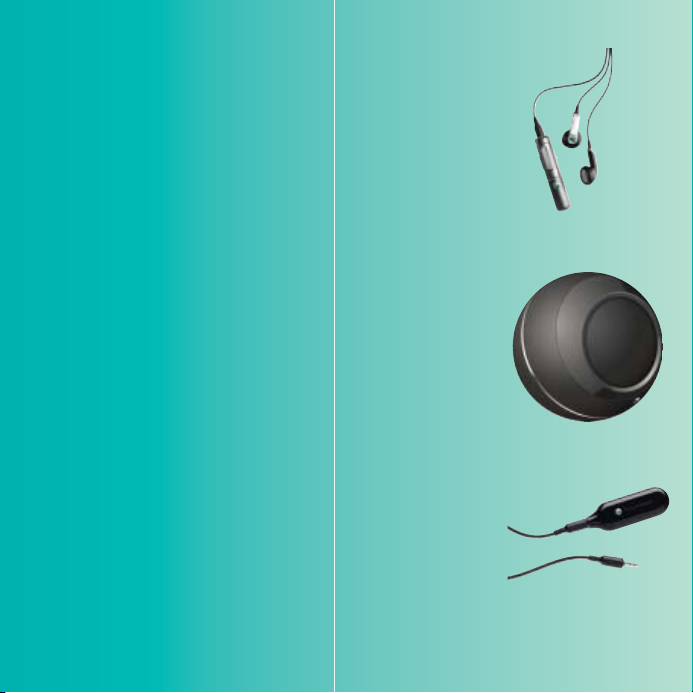
Аксессуары – дополнительные
возможности телефона
Эти аксессуары продаются отдельно от телефона, некоторые из них
поставляются не во все страны. Полный список аксессуаров представлен
по адресу www.sonyericsson.com/accessories.
Стереогарнитура Bluetooth™ HBH-DS205
Слушайте музыку без проводов, не опасаясь
пропустить телефонный звонок
Беспроводный малогабаритный
громкоговоритель MBS-200
Отличный звук без проводов
Музыкальный приемник Bluetooth™
MBR-100
Слушайте музыку, сохраненную в телефоне,
через стереогромкоговорители.
This is the Internet version of the User guide. © Print only for private use.


3
Sony Ericsson W595
UMTS HSDPA 2100 GSM EDGE 850/900/1800/
1900
Данное руководство опубликовано компанией
Sony Ericsson Mobile Communications AB или
местным филиалом компании без каких-либо
обязательств. Компания Sony Ericsson Mobile
Communications AB оставляет за собой право
без дополнительного уведомления вносить
в данное руководство изменения, связанные
с совершенствованием оборудования
и программного обеспечения, а также при
обнаружении неточностей и опечаток. Все эти
изменения будут внесены в новую редакцию
руководства.
С сохранением всех прав.
© Sony Ericsson Mobile Communications AB, 2008 г.
Номер публикации: 1215-6256.1
Внимание!
Некоторые из услуг, рассматриваемых в данном
руководстве, предоставляются не всеми сетями.
Это также относится и к международному
номеру вызова службы экстренной помощи
системы GSM (112).
Дополнительную информацию об использовании
конкретных услуг можно получить у поставщика
услуг или оператора сотовой сети.
Перед началом работы с телефоном обязательно
ознакомьтесь с разделом Важная информация.
Данный мобильный телефон позволяет загружать,
хранить и пересылать дополнительное
содержимое, например, мелодии сигнала
вызова. Использование такого содержимого
может быть ограничено или запрещено в силу
законных прав третьих сторон, включая (но не
ограничиваясь этим) ограничения, налагаемые
действующим законодательством по защите
авторских прав. Ответственность за
использование дополнительного содержимого,
загружаемого в телефон, а также пересылаемого
из телефона, целиком возлагается на владельца
телефона (но не на компанию Sony Ericsson).
Перед использованием какого-либо
дополнительного содержимого необходимо
убедиться в наличии надлежащих лицензий
либо иных разрешений. Компания Sony Ericsson
не гарантирует точности, целостности или
качества никакого дополнительного содержимого
и другого содержимого сторонних изготовителей.
Компания Sony Ericsson ни при каких
обстоятельствах не несет никакой
ответственности за неправильное использование
дополнительного содержимого и другого
содержимого сторонних изготовителей.
Smart-Fit Rendering является торговой маркой
или зарегистрированной торговой маркой
корпорации ACCESS Co., Ltd.
Bluetooth является торговой маркой или
зарегистрированной торговой маркой корпорации
Bluetooth SIG; эта торговая марка используется
компанией Sony Ericsson на основании лицензии.
Логотип с шариком, SensMe, PlayNow, MusicDJ,
PhotoDJ, TrackID и VideoDJ являются торговыми
марками или зарегистрированными торговыми
марками корпорации Sony Ericsson Mobile
Communications AB.
В TrackID™ используется программное
обеспечение Gracenote Mobile MusicID™.
Gracenote и Gracenote Mobile MusicID являются
торговыми марками или зарегистрированными
торговыми марками корпорации Gracenote.
WALKMAN является торговой маркой или
зарегистрированной торговой маркой
корпорации Sony.
Lotus Notes является торговой маркой или
зарегистрированной торговой маркой корпорации
International Business Machines.
Sony, Memory Stick Micro™ и M2™ являются
торговыми марками или зарегистрированными
торговыми марками корпорации Sony.
This is the Internet version of the User guide. © Print only for private use.

4
Google™ и Google Maps™ являются торговыми
марками или зарегистрированными торговыми
марками корпорации Google.
SyncML является торговой маркой или
зарегистрированной торговой маркой Open
Mobile Alliance LTD.
Ericsson является торговой маркой или
зарегистрированной торговой маркой корпорации
Telefonaktiebolaget LM Ericsson.
Adobe Photoshop Album Starter Edition является
торговой маркой или зарегистрированной
торговой маркой корпорации Adobe Systems
в США и/или других странах.
Microsoft, ActiveSync, Windows, Outlook и Vista
являются зарегистрированными торговыми
марками или торговыми марками корпорации
Microsoft в США и/или других странах.
Метод ввода текста T9™ является торговой
маркой или зарегистрированной торговой
маркой компании Tegic Communications. Метод
ввода текста Т9™ защищен следующими
патентами: патенты США № 5818437, 5953541,
5187480, 5945928 и 6011554; патент Канады №
1331057; патент Великобритании № 2238414B;
стандартный патент Гонконга № HK0940329;
патент республики Сингапур № 51383; патент
Евросоюза № 0 842 463 (96927260.8) DE/DK, FI,
FR, IT, NL, PT, ES, SE, GB; на прочие патенты
поданы заявки в различных странах мира.
Данное изделие защищено определенными
правами на интеллектуальную собственность
корпорации Microsoft. Использование
и распространение этой технологии вне изделия
запрещено без получения лицензии корпорации
Microsoft.
Владельцы содержимого применяют технологию
управления цифровыми правами Windows Media
(WMDRM) для защиты своей интеллектуальной
собственности, включая авторские права. Для
доступа к содержимому, защищенному системой
WMDRM, в данном устройстве используется
программное обеспечение WMDRM. Если
программное обеспечение WMDRM не сможет
обеспечить защиту содержимого, владельцы
содержимого имеют право потребовать от
корпорации Microsoft аннулировать функции
программного обеспечения, которые позволяют
использовать систему WMDRM для
воспроизведения или копирования защищенного
содержимого. Такое аннулирование на влияет
на незащищенное содержимое. При загрузке
лицензий на защищенное содержимое
пользователь соглашается с тем, что корпорация
Microsoft имеет право прилагать к лицензии
список аннулирования. Владельцы содержимого
могут потребовать обновления программного
обеспечения WMDRM для разрешения доступа
к содержимому. При отказе от обновления
пользователь лишается права доступа
к содержимому, для которого требуется
обновление.
Java и все торговые марки и логотипы,
содержащие слово Java, являются торговыми
марками или зарегистрированными торговыми
марками корпорации Sun Microsystems в США
и других странах.
Лицензионное соглашение конечного
пользователя на продукт Sun™ Java™ J2ME™.
This is the Internet version of the User guide. © Print only for private use.

5
Данное изделие предоставляется по лицензии
портфеля патентов визуальных технологий
MPEG-4 и AVC для личного и некоммерческого
использования потребителем для (i) кодирования
видеоданных в соответствии с видеостандартом
MPEG-4 (“MPEG-4-видео”) или AVC (“AVC-
видео”) и/или (ii) декодирования видеоданных
MPEG-4 или AVC, закодированных потребителем
в рамках личной или некоммерческой
деятельности и/или полученных от поставщика
видеосодержимого на основании лицензии
компании MPEG LA на предоставление
видеопродукции MPEG-4 и/или AVC. Лицензия
не предоставляется и не подразумевается на
какое-либо иное использование. Дополнительную
информацию, включая информацию по
использованию для продвижения товара,
внутреннему и коммерческому использованию
и лицензированию, можно получить в компании
с ограниченной ответственностью MPEG LA.
См. http://www.mpegla.com. Технология
декодирования аудиоданных MPEG Layer-3
предоставляется по лицензии компаний
Fraunhofer IIS и Thomson.
Ограничения. Программное обеспечение
является конфиденциальной и охраняемой
законом об авторском праве информацией
корпорации Sun, поэтому право собственности
на все копии программного обеспечения
принадлежит корпорации Sun и/или держателям
ее лицензий. Пользователь не имеет права
модифицировать, декомпилировать,
дизассемблировать, расшифровывать,
извлекать содержимое или иным образом
вскрывать программный код Программного
обеспечения. Запрещается сдавать в аренду,
передавать другим лицам и выдавать
сублицензии на Программное обеспечение
как целиком, так и частично.
Ограничение экспорта. Данное изделие, включая
все программное обеспечение и технические
данные, содержащиеся в изделии или
сопровождающие его, подпадает под действие
экспортного законодательства США, включая
Закон комиссии по экспорту США, связанные
с ним нормативные документы и программы
санкций США, контролируемые Бюро контроля
иностранных активов Министерства финансов
США, а также под действие импортно-экспортных
законодательных актов в других странах.
Пользователь и любой владелец изделия
обязуется строго соблюдать все такие
законодательные акты и подтверждает, что
он несет ответственность за получение любых
необходимых лицензий на экспорт, реэкспорт
и импорт этого изделия. Загрузка и иные
способы экспорта и реэкспорта данного
изделия, включая содержащееся в нем
программное обеспечение, запрещается без
каких либо ограничений (i) на Кубу, в Ирак,
Иран, Северную Корею, Судан, Сирию, всем
гражданам, резидентам и организациям этих
стран (список стран может периодически
пересматриваться), а также в любые страны,
в отношении которых имеются ограничения
на экспорт из США; (ii) всем физическим и
юридическим лицам, включенным в Черный
список Министерства финансов США; (iii) всем
физическим и юридическим лицам, включенным
в любые другие списки запрета на экспорт,
которые время от времени обновляются
правительством США, включая, но не
ограничиваясь этим, Черные списки Министерства
торговли США и Государственного департамента
США.
This is the Internet version of the User guide. © Print only for private use.

6
Ограниченные права. Использование,
копирование и раскрытие правительственными
организациями США подпадает под ограничения,
изложенные в статьях “Права в области
технической информации и программного
обеспечения” в документах DFARS 252.227-
7013(c) (1) (ii) и FAR 52.227-19(c) (2) (в зависимости
от того, что применимо).
Другие упомянутые здесь изделия и названия
компаний могут быть торговыми марками
соответствующих владельцев.
Любые права, не переданные явно настоящим
документом, сохраняются.
Все иллюстрации приведены в качестве
примера и могут несколько отличаться от
реального телефона.
Обозначения
В данном руководстве используются
следующие обозначения:
Примечание
Совет
Предупреждение
Услуга или функция зависит
от сотовой сети или от
абонентской подписки.
Дополнительную информацию
можно получить у оператора
сотовой сети.
>
С помощью клавиши выбора
или джойстика выделите
в списке и выберите. См.
раздел Работа с меню
на стр. 15.
This is the Internet version of the User guide. © Print only for private use.

7
Начало работы
Начало работы
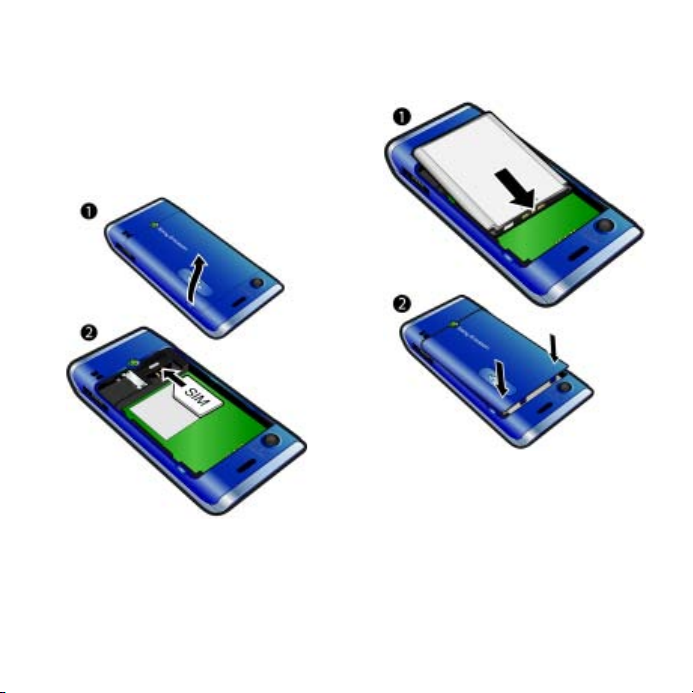
Сборка
Перед включением телефона
необходимо установить в телефон
SIM-карту и аккумулятор.
Установка SIM-карты
1
Снимите панель аккумуляторного
отсека.
2
Вставьте SIM-карту в держатель
(позолоченными контактами вниз).
Установка аккумулятора
1
Вставьте аккумулятор в телефон
(этикеткой вверх, контакты
аккумулятора обращены к контактам
в телефоне).
2
Сдвиньте панель аккумуляторного
отсека на место.
This is the Internet version of the User guide. © Print only for private use.

8
Начало работы
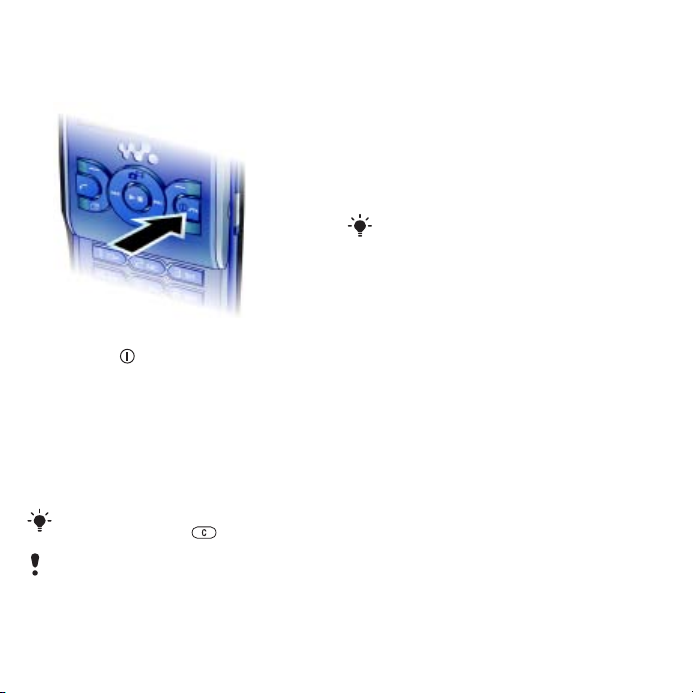
Включение телефона
Включение телефона
1
Нажмите и удерживайте нажатой
клавишу .
2
Введите PIN-код для SIM-карты
(если требуется) и выберите
OK
.
3
Выберите язык.
4
Выберите
Далее
для использования
мастера настройки телефона во
время загрузки параметров Интернет
и MMS.
SIM-карта
SIM-карта (модуль идентификации
абонента), предоставляемая
оператором сотовой сети, содержит
информацию об абонентской
подписке. Перед установкой и
извлечением SIM-карты обязательно
выключите телефон и отсоедините
от него зарядное устройство.
PIN-код
PIN-код (персональный
идентификационный номер)
предоставляется оператором
сотовой сети и требуется для
активизации услуг и функций
в телефоне. При вводе PIN-кода
цифры отображаются на экране
звездочками, за исключением
случая, когда PIN-код начинается
с тех же цифр, что и номер службы
экстренной помощи (например, 112
или 911). Это позволяет ввести и
вызвать номер службы экстренной
помощи без ввода PIN-кода.
Для исправления ошибки при вводе
PIN-кода нажмите
.
Перед выключением телефон должен
находиться в режиме ожидания.
Скопируйте контакты на SIM-карту
перед ее извлечением из другого
телефона. См. раздел Копирование
имен и номеров на SIM-карту
на стр. 39.
This is the Internet version of the User guide. © Print only for private use.

10:11
Посылка из Китая #42 Aliexpress Sony Ericsson W580i
09:08
Sony Ericsson W580i (ретро обзор в 2017) / Арстайл /
05:47
Мой второй телефон — Sony Ericsson w595. Моя коллекция.
03:43
Sony Ericsson w595 с aliexpress
05:50
Видео обзор Sony ericsson w595 Cosmopolitan Flower от Quke.ru
00:37
Sony Ericsson W595 Demo Video
Нажмите на кнопку для помощи

Благодарим за приобретение телефона Sony Ericsson
W595 Walkman
специально для любителей музыки.
Дополнительное содержимое можно загрузить по адресу
www.sonyericsson.com/fun.
После регистрации по адресу
www.sonyericsson.com/myphone вы получите возможность
загрузки новых приложений, бесплатного хранения своих
данных в сети Интернет и другие интересные предложения.
Поддержка изделия – по адресу
www.sonyericsson.com/support.
This is the Internet version of the User guide. © Print only for private use.
™. Этот тонкий слайдер создан
Аксессуары – дополнительные
возможности телефона
Стереогарнитура Bluetooth™ HBH-DS205
Слушайте музыку без проводов, не опасаясь
пропустить телефонный звонок
Беспроводный малогабаритный
громкоговоритель MBS-200
Отличный звук без проводов
Музыкальный приемник Bluetooth™
MBR-100
Слушайте музыку, сохраненную в телефоне,
через стереогромкоговорители.
Эти аксессуары продаются отдельно от телефона, некоторые из них
поставляются не во все страны. Полный список аксессуаров представлен
по адресу www.sonyericsson.com/accessories.
This is the Internet version of the User guide. © Print only for private use.

Содержание
Начало работы …………….. 7
Сборка …………………………………….. 7
Включение телефона ……………….. 8
Справка …………………………………… 9
Зарядка аккумулятора ……………. 10
Основные элементы телефона .. 11
Обзор системы меню ……………… 13
Работа с меню ……………………….. 15
Память ………………………………….. 17
Язык телефона ………………………. 18
Ввод текста ……………………………. 18
Walkman™ …………………… 20
Стереогарнитура ……………………. 20
Проигрыватель Walkman™ …….. 20
PlayNow™ ……………………………… 24
TrackID™ ……………………………….. 24
Музыка и видео в сети
Интернет ……………………………….. 25
Видеопроигрыватель ……………… 25
Радио ……………………………………. 25
MusicDJ™ ……………………………… 26
Запись звука ………………………….. 26
Передача и работа
с содержимым…………….. 27
Работа с содержимым
в телефоне ……………………………. 27
Передача содержимого в другой
телефон ………………………………… 28
This is the Internet version of the User guide. © Print only for private use.
Передача содержимого между
телефоном и компьютером …….. 28
Кабель USB …………………………… 30
Имя телефона ……………………….. 31
Использование функции
беспроводной связи
Bluetooth™ …………………………….. 31
Резервное копирование
и восстановление …………………… 33
Телефонные вызовы …. 35
Посылка и прием вызовов ………. 35
Контакты ……………………………….. 37
Список вызовов ……………………… 41
Быстрый набор номера ………….. 42
Голосовая почта …………………….. 42
Управление голосом ………………. 42
Несколько вызовов
одновременно ……………………….. 44
Запрет вызовов ……………………… 46
Длительность и стоимость
вызовов …………………………………. 48
Разрешение и запрет передачи
своего номера ……………………….. 48
Сообщения …………………. 48
Текстовые сообщения ……………. 49
Мультимедийные сообщения …. 49
Параметры передачи
сообщений …………………………….. 50
1Содержание

Шаблоны ……………………………….. 51
Голосовые сообщения ……………. 51
Электронная почта …………………. 52
Мои друзья …………………………….. 54
Информация оператора и базовой
станции …………………………………. 56
Работа
с изображениями ……….. 56
Видоискатель и клавиши
камеры ………………………………….. 56
Работа с камерой …………………… 57
Дополнительные функции
камеры ………………………………….. 57
Просмотр фотографий и создание
коллекций ……………………………… 58
Приложения PhotoDJ™
и VideoDJ™ ……………………………. 60
Блог ………………………………………. 61
Печать фотографий ……………….. 62
Интернет……………………… 63
Закладки ……………………………….. 63
Просмотренные страницы ………. 63
Дополнительные функции
браузера ……………………………….. 63
Защита подключений Интернет
и сертификаты ……………………….. 65
Новостные каналы …………………. 65
Синхронизация ………….. 67
Синхронизация с компьютером … 67
Синхронизация с использованием
Интернет-услуги …………………….. 68
Дополнительные
функции ……………………… 70
Режим “Flight mode” ……………….. 70
Служба обновления ……………….. 71
Услуги местоопределения ………. 72
Будильники ……………………………. 72
Календарь ……………………………… 74
Заметки …………………………………. 75
Задания …………………………………. 75
Профили ……………………………….. 76
Время и дата …………………………. 76
Темы ……………………………………… 77
Компоновка главного меню …….. 77
Сигналы вызова …………………….. 77
Ориентация экрана ………………… 78
Игры ……………………………………… 78
Приложения …………………………… 78
Шагомер ………………………………… 79
Блокировки ……………………………. 80
Устранение
неполадок…………………… 82
Часто задаваемые вопросы ……. 82
Сообщения об ошибках ………….. 86
Важная информация ….. 87
Алфавитный
указатель …………………… 99
2 Содержание
This is the Internet version of the User guide. © Print only for private use.

Sony Ericsson W595
UMTS HSDPA 2100 GSM EDGE 850/900/1800/
1900
Данное руководство опубликовано компанией
Sony
Ericsson Mobile Communications AB или
местным филиалом компании без каких-либо
обязательств. Компания Sony
Communications AB оставляет за собой право
без дополнительного уведомления вносить
в данное руководство изменения, связанные
с
совершенствованием оборудования
и программного обеспечения, а также при
обнаружении неточностей и опечаток. Все эти
изменения будут внесены в новую редакцию
руководства.
С сохранением всех прав.
© Sony Ericsson Mobile Communications AB, 2008 г.
Номер публикации: 1215-6256.1
Внимание!
Некоторые из услуг, рассматриваемых в данном
руководстве, предоставляются не всеми сетями.
Это также относится и к международному
номеру вызова службы экстренной помощи
системы GSM (112).
Дополнительную информацию об использовании
конкретных услуг можно получить у поставщика
услуг или оператора сотовой сети.
Перед началом работы с телефоном обязательно
ознакомьтесь с разделом Важная информация.
Данный мобильный телефон позволяет загружать,
хранить и пересылать дополнительное
содержимое, например, мелодии сигнала
вызова. Использование такого содержимого
может быть ограничено или запрещено в силу
законных прав третьих сторон, включая (но не
ограничиваясь этим) ограничения, налагаемые
действующим законодательством по защите
авторских прав. Ответственность за
использование дополнительного содержимого,
загружаемого в телефон, а также
Ericsson Mobile
пересылаемого
из телефона, целиком возлагается на владельца
телефона (но не на компанию Sony
Перед использованием какого-либо
дополнительного содержимого необходимо
убедиться в наличии надлежащих лицензий
либо иных разрешений. Компания Sony
не гарантирует точности, целостности или
качества никакого дополнительного содержимого
и другого содержимого сторонних изготовителей.
Компания Sony Ericsson ни при каких
обстоятельствах не несет никакой
ответственности за неправильное использование
дополнительного содержимого и другого
содержимого сторонних изготовителей.
Smart-Fit Rendering является торговой маркой
или зарегистрированной торговой маркой
корпорации ACCESS Co., Ltd.
Bluetooth является торговой маркой или
зарегистрированной торговой маркой корпорации
Bluetooth SIG; эта торговая марка используется
компанией Sony Ericsson на основании лицензии.
Логотип с шариком, SensMe, PlayNow, MusicDJ,
PhotoDJ, TrackID и VideoDJ являются торговыми
марками или зарегистрированными торговыми
марками корпорации Sony Ericsson Mobile
Communications AB.
В TrackID™ используется программное
обеспечение Gracenote Mobile MusicID™.
Gracenote и Gracenote Mobile MusicID являются
торговыми марками или зарегистрированными
торговыми марками корпорации Gracenote.
WALKMAN является торговой маркой или
зарегистрированной торговой маркой
корпорации Sony.
Lotus Notes является торговой маркой или
зарегистрированной торговой маркой корпорации
International Business Machines.
Sony, Memory Stick Micro™ и M2™ являются
торговыми марками или зарегистрированными
торговыми марками корпорации Sony.
Ericsson).
Ericsson
This is the Internet version of the User guide. © Print only for private use.
3

Google™ и Google Maps™ являются торговыми
марками или зарегистрированными торговыми
марками корпорации Google.
SyncML является торговой маркой или
зарегистрированной торговой маркой Open
Mobile Alliance LTD.
Ericsson является торговой маркой или
зарегистрированной торговой маркой корпорации
Telefonaktiebolaget LM Ericsson.
Adobe Photoshop Album Starter Edition является
торговой маркой или зарегистрированной
торговой маркой корпорации Adobe Systems
в США и/или других странах.
Microsoft, ActiveSync, Windows, Outlook и Vista
являются зарегистрированными торговыми
марками или торговыми марками корпорации
Microsoft в США и/или других странах.
Метод ввода текста T9™ является торговой
маркой или зарегистрированной торговой
маркой компании Tegic Communication s. Метод
ввода текста Т9™ защищен следующими
патентами: патенты США № 5818437, 5953541,
5187480, 5945928 и 6011554; патент Канады №
1331057; патент Великобритании № 2238414B;
стандартный патент Гонконга № HK0940329;
патент республики Сингапур № 51383; патент
Евросоюза № 0 842 463 (96927260.8) DE/DK, FI,
FR, IT, NL, PT, ES, SE,
поданы заявки в
Данное изделие защищено определенными
правами на интеллектуальную собственность
корпорации Microsoft. Использование
и распространение этой технологии вне изделия
запрещено без получения лицензии корпорации
Microsoft.
GB; на прочие патенты
различных странах мира.
Владельцы содержимого применяют технологию
управления цифровыми правами Windows Media
(WMDRM) для защиты своей интеллектуальной
собственности, включая авторские права. Для
доступа к содержимому, защищенному системой
WMDRM, в данном устройстве используется
программное обеспечение WMDRM. Если
программное обеспечение WMDRM не сможет
обеспечить защиту содержимого, владельцы
содержимого имеют право потребовать от
корпорации Microsoft аннулировать функции
программного обеспечения, которые позволяют
использовать систему WMDRM для
воспроизведения или копирования защищенного
содержимого. Такое аннулирование на влияет
на незащищенное содержимое. При загрузке
лицензий на защищенное содержимое
пользователь соглашается с тем, что корпорация
Microsoft имеет право прилагать к лицензии
список аннулирования. Владельцы содержимого
могут потребовать обновления программного
обеспечения WMDRM для разрешения доступа
к содержимому. При отказе от обновления
пользователь лишается права доступа
к содержимому, для которого требуется
обновление.
Java и все торговые марки и логотипы,
содержащие слово Java, являются торговыми
марками или зарегистрированными торговыми
марками корпорации Sun Microsystems в США
других странах.
и
Лицензионное соглашение конечного
пользователя на продукт Sun™ Java™ J2ME™.
4
This is the Internet version of the User guide. © Print only for private use.

Данное изделие предоставляется по лицензии
портфеля патентов визуальных технологий
MPEG-4 и AVC для личного и некоммерческого
использования потребителем для (i) кодирования
видеоданных в соответствии с видеостандартом
MPEG-4 (“MPEG-4-видео”) или AVC (“AVCвидео”) и/или (ii) декодирования видеоданных
MPEG-4 или AVC, закодированных потребителем
в рамках личной или некоммерческой
деятельности и/или полученных от поставщика
видеосодержимого на основании лицензии
компании MPEG LA на предоставление
видеопродукции MPEG-4 и/или AVC. Лицензия
не предоставляется и не подразумевается на
какое-либо иное использование. Дополнительную
информацию, включая информацию по
использованию для продвижения товара,
внутреннему и коммерческому использованию
и
лицензированию, можно получить в компании
с ограниченной ответственностью MPEG LA.
См. http://www.mpegla. com. Технология
декодирования аудиоданных MPEG Layer-3
предоставляется по лицензии компаний
Fraunhofer IIS и Thomson.
Ограничения. Программное обеспечение
является конфиденциальной и охраняемой
законом об авторском праве информацией
корпорации Sun, поэтому право собственности
все копии программного обеспечения
на
принадлежит корпорации Sun и/или держателям
ее лицензий. Пользователь не имеет права
модифицировать, декомпилировать,
дизассемблировать, расшифровывать,
извлекать содержимое или иным образом
вскрывать программный код Программного
обеспечения. Запрещается сдавать в аренду,
передавать другим лицам и выдавать
сублицензии на Программное обеспечение
как
целиком, так и частично.
Ограничение экспорта. Данное изделие, включая
все программное обеспечение и технические
данные, содержащиеся в изделии или
сопровождающие его, подпадает под действие
экспортного законодательства США, включая
Закон комиссии по экспорту США, связанные
с ним нормативные документы и программы
санкций США, контролируемые Бюро контроля
иностранных активов Министерства финансов
США, а также под действие импортно-экспортных
законодательных актов в других странах.
Пользователь и любой владелец изделия
обязуется строго соблюдать все такие
законодательные акты и подтверждает, что
несет ответственность за получение любых
он
необходимых лицензий на экспорт, реэкспорт
и
импорт этого изделия. Загрузка и иные
способы экспорта и реэкспорта данного
изделия, включая содержащееся в нем
программное обеспечение, запрещается без
каких либо ограничений (i) на Кубу, в Ирак,
Иран,
Северную Корею, Судан, Сирию, всем
гражданам, резидентам и организациям этих
стран (список стран может периодически
пересматриваться), а также в любые страны,
отношении которых имеются ограничения
в
экспорт из США; (ii) всем физическим и
на
юридическим лицам, включенным в Черный
список Министерства финансов США; (iii) всем
физическим и юридическим лицам, включенным
в любые другие списки запрета на экспорт,
которые время от времени обновляются
правительством США, включая, но не
ограничиваясь этим, Черные списки Министерства
торговли США и Государственного департамента
США.
This is the Internet version of the User guide. © Print only for private use.
5

Ограниченные права. Использование,
копирование и раскрытие правительственными
организациями США подпадает под ограничения,
изложенные в статьях “Права в области
технической информации и программного
обеспечения” в документах DFARS 252.2277013(c) (1) (ii) и FAR 52.227-19(c) (2) (в зависимости
от того, что применимо).
Другие упомянутые здесь изделия и названия
компаний могут быть торговыми марками
соответствующих владельцев.
Любые права, не переданные явно настоящим
документом, сохраняются.
Все иллюстрации приведены в качестве
примера и могут несколько отличаться от
реального телефона.
Обозначения
В данном руководстве используются
следующие обозначения:
Примечание
Совет
Предупреждение
Услуга или функция зависит
от
сотовой сети или от
абонентской подписки.
Дополнительную информацию
можно получить у оператора
сотовой сети.
> С помощью клавиши выбора
или джойстика выделите
в
списке и выберите. См.
раздел
Работа с меню
на стр. 15.
6
This is the Internet version of the User guide. © Print only for private use.
Начало работы
Сборка
Перед включением телефона
необходимо установить в телефон
SIM-карту и аккумулятор.
Установка SIM-карты
1 Снимите панель аккумуляторного
отсека.
2 Вставьте SIM-карту в держатель
(позолоченными контактами вниз).
This is the Internet version of the User guide. © Print only for private use.
Установка аккумулятора
1 Вставьте аккумулятор в телефон
(этикеткой вверх, контакты
аккумулятора обращены к контактам
в телефоне).
2 Сдвиньте панель аккумуляторного
отсека на место.
7Начало работы
Включение телефона
Включение телефона
1 Нажмите и удерживайте нажатой
клавишу
2 Введите PIN-код для SIM-карты
(если требуется) и выберите
3 Выберите язык.
4 Выберите Далее для использования
мастера настройки телефона во
время загрузки параметров Интернет
и MMS.
Для исправления ошибки при вводе
PIN-кода нажмите
Перед выключением телефон должен
находиться в режиме ожидания.
.
OK.
.
SIM-карта
SIM-карта (модуль идентификации
абонента), предоставляемая
оператором сотовой сети, содержит
информацию об абонентской
подписке. Перед установкой и
извлечением SIM-карты обязательно
выключите телефон и отсоедините
от него зарядное устройство.
Скопируйте контакты на SIM-карту
перед ее извлечением из другого
телефона. См. раздел
имен и номеров на SIM-карту
на стр. 39.
Копирование
PIN-код
PIN-код (персональный
идентификационный номер)
предоставляется оператором
сотовой сети и требуется для
активизации услуг и функций
в
телефоне. При вводе PIN-кода
цифры отображаются на экране
звездочками, за исключением
случая, когда PIN-код начинается
с
тех же цифр, что и номер службы
экстренной помощи (например, 112
или 911). Это позволяет ввести и
вызвать номер службы экстренной
помощи без ввода PIN-кода.
8 Начало работы
This is the Internet version of the User guide. © Print only for private use.

При вводе неверного PIN-кода три
раза подряд SIM-карта блокируется.
См. раздел
на стр. 80.
Блокировка SIM-карты
Режим ожидания
После включения телефона и ввода
PIN на экране отображается название
оператора сотовой сети. Такое
состояние телефона называется
режимом ожидания. Телефон готов
к работе.
Справка
В дополнение к этому руководству
в
сети Интернет по адресу
www.sonyericsson.com/support
можно найти краткие руководства
и
другую полезную информацию.
Кроме того, справочная
информация содержится в
телефоне.
Просмотр полезных советов
и
подсказок
1 В режиме ожидания выберите
Меню > Параметры > вкладка
Общие > Мастер настройки.
2 Выберите Советы.
Просмотр информации
о
функциях
• Выделите функцию и выберите
Инф. (если это меню доступно).
В некоторых случаях функция Инф.
отображается в меню Функц.
Просмотр демонстрационного
клипа
• В режиме ожидания выберите Меню
> Развлечения > Демонстрация.
Проверка состояния памяти
• В режиме ожидания нажмите
клавишу регулировки громкости
вверх. На экране отображается
информация о телефоне, состоянии
памяти и аккумулятора.
This is the Internet version of the User guide. © Print only for private use.
9Начало работы
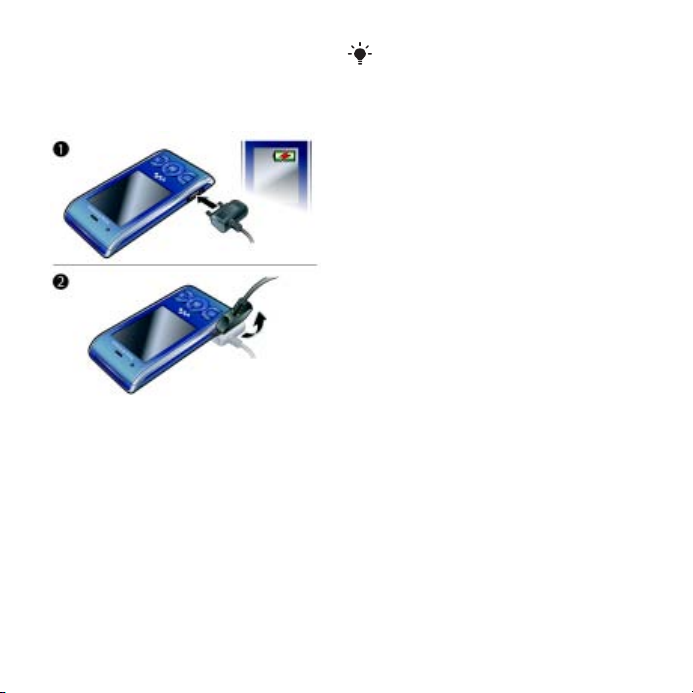
Зарядка аккумулятора
В новом телефоне аккумулятор
заряжен не полностью.
Зарядка аккумулятора
1 Подсоедините зарядное устройство
к телефону. Для полной зарядки
аккумулятора требуется примерно
2,5 часа. Нажмите любую клавишу
для включения экрана.
2 Отсоедините зарядное устройство,
отогнув штекер вверх.
Во время зарядки телефон можно
использовать. Аккумулятор можно
заряжать в любое время и в течение
любого времени (как больше, так и
меньше 2,5 часов). Прерывание
зарядки не приводит к повреждению
аккумулятора.
10 Начало работы
This is the Internet version of the User guide. © Print only for private use.
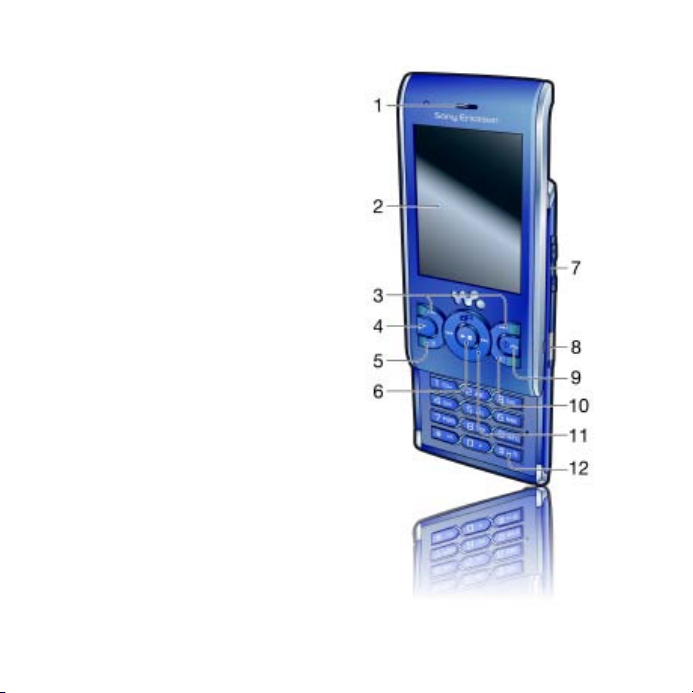
Основные элементы телефона
1 Динамик телефона
2 Экран
3 Клавиши выбора
4 Клавиша вызова
5 Клавиша меню событий
6 Клавиша выбора,
управление
проигрывателем
Walkman™
7 Клавиша регулировки
громкости
8 Клавиша Walkman™
9 Клавиша завершения и
включения/выключения
10 Клавиша очистки (C)
11 Джойстик, управление
проигрывателем
Walkman™
12 Клавиша выключения
звука
This is the Internet version of the User guide. © Print only for private use.
11Начало работы
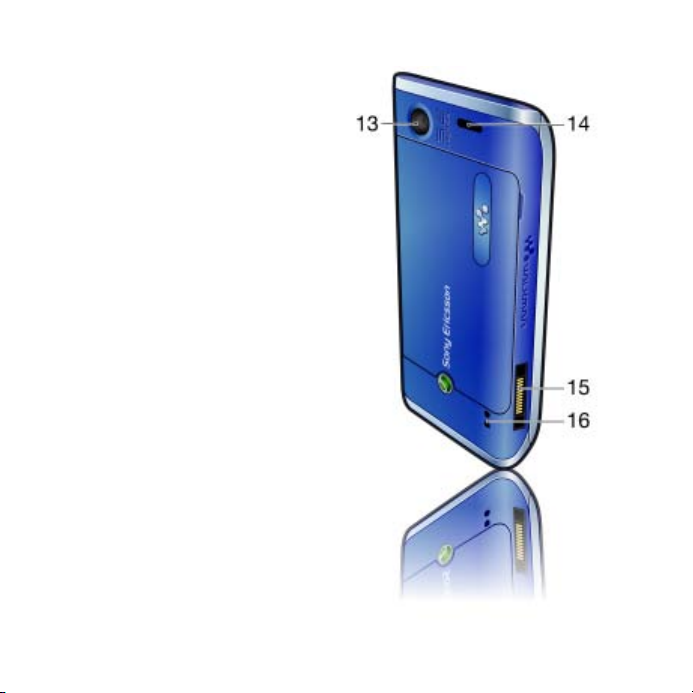
13 Объектив камеры
14 Динамик
15 Разъем для подключения
зарядного устройства,
минигарнитуры и кабеля
USB
16 Отверстие для ремешка
12 Начало работы
This is the Internet version of the User guide. © Print only for private use.
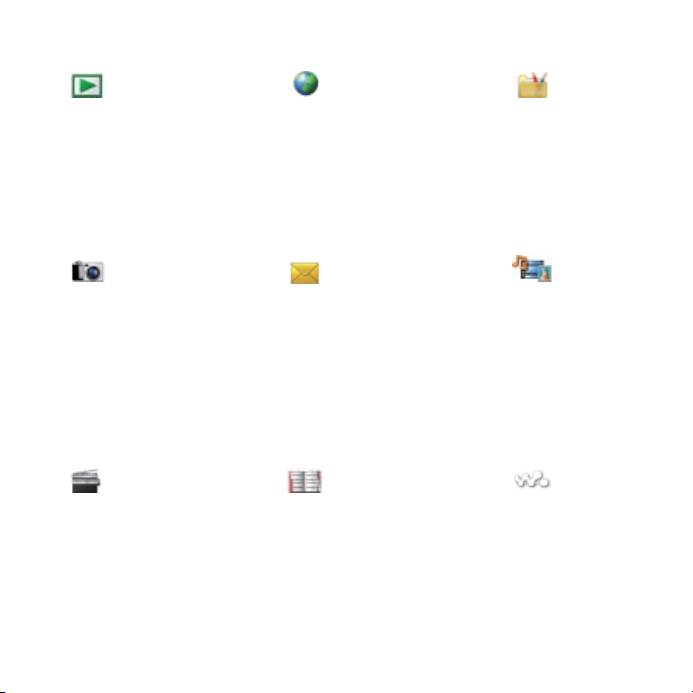
Обзор системы меню
PlayNow™* Интернет* Развлечения
Камера Сообщения Мультимедиа
Радио Контакты WALKMAN
Нов. сообщение
Входящие
Эл. почта
Черновики
Исходящие
Переданные
Сохраненные
Мои друзья*
Прослуш. почту
Шаблоны
Управление сбщ
Параметры
Мое состояние
Новый контакт
Интерактив. услуги*
TrackID™
Опред.местополож.
Игры
VideoDJ™
PhotoDJ™
MusicDJ™
Дист. управление
Запись звука
Демонстрация
Фото
Музыка
Видео
Игры
ТВ
RSS-каналы
Параметры
This is the Internet version of the User guide. © Print only for private use.
13Начало работы
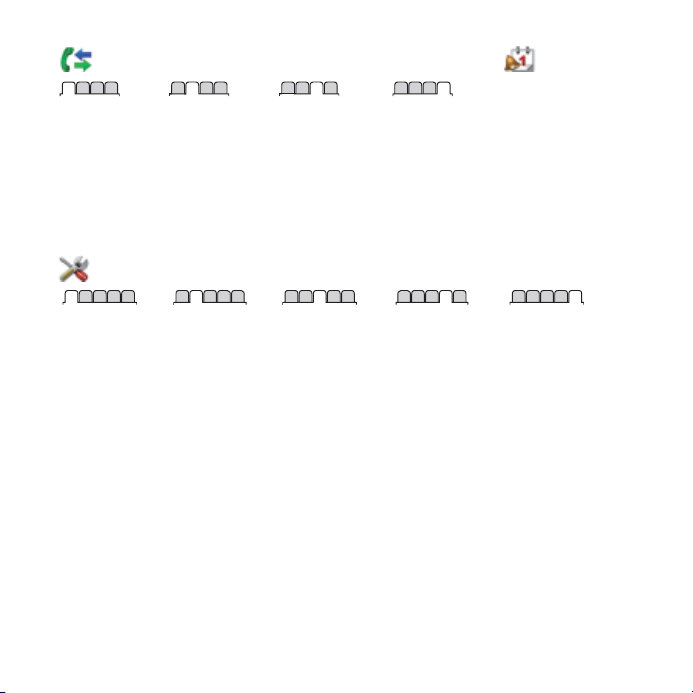
Вызовы** Органайзер
Диспетчер файлов**
Все Принятые Исходящие Непринятые
Будильники
Приложения
Видеовызов
Календарь
Задания
Заметки
Синхронизация
Таймер
Секундомер
Калькулятор
Памятка кодов
Параметры**
Общие
Профили
Время и дата
Язык
Услуга
обновления
Управл. голосом
Новые события
Ссылки
Flight mode
Защита
Мастер
настройки
Специальные*
Состояние тлф
Общий сброс
* Некоторые меню зависят от оператора, сотовой сети и абонентской подписки.
** Для перемещения между вкладками в подменю служит джойстик. Подробнее см. раздел
Работа с меню на стр. 15.
Звуки и
сигналы
Громкость звонка
Сигнал вызова
Без звука
Нарастающий
Вибровызов
Сигнал о сообщ.
Звук клавиш
Дисплей
Фоновый рисунок
Компонов. меню
Тема
Экран
приветствия
Заставка
Размер часов
Яркость
Изм. назв. линий*
Вызовы
Быстрый набор
Интеллект. поиск
Переадресация
На линию 2*
Управл.
вызовами
Время и
стоимость*
Показ./скр. номер
Аудиоустройство
Активная панель
Закр. для заверш.
Связь
Bluetooth
USB
Имя телефона
Сетевой доступ
Синхронизация
Управление устр.
Сотовые сети
Передача данных*
Парам. Интернет
Парам.поток.воспр.
Параметры сообщ.*
Параметры SIP
Аксессуары
14 Начало работы
This is the Internet version of the User guide. © Print only for private use.
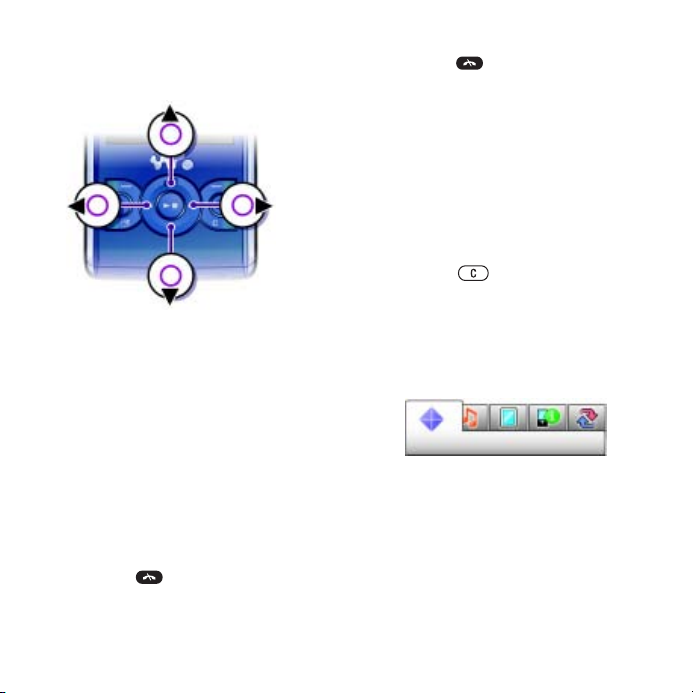
Работа с меню
Перемещение по меню
1 В режиме ожидания выберите
Меню.
2 Для перемещения по системе меню
используйте джойстик.
Выбор функций на экране
• Нажмите левую, среднюю или
правую клавишу выбора.
Меню функций
• Выберите Функц. (например, для
редактирования объекта).
Завершение работы функции
• Нажмите .
Возврат в режим ожидания
• Нажмите .
Поиск мультимедийных
объектов
1 В режиме ожидания выберите Меню
> Мультимедиа.
2 Выделите функцию меню и нажмите
джойстик вправо.
3 Для возврата назад нажмите
джойстик влево.
Удаление объектов
• Нажмите для удаления,
например, цифр, букв, изображений
или аудиоклипов.
Вкладки
Некоторые меню (например,
Параметры) содержат вкладки.
Переход между вкладками
• Нажмите джойстик влево или
вправо.
This is the Internet version of the User guide. © Print only for private use.
15Начало работы
Быстрый доступ
Клавиши быстрого доступа
обеспечивают прямой доступ
к
функциям меню.
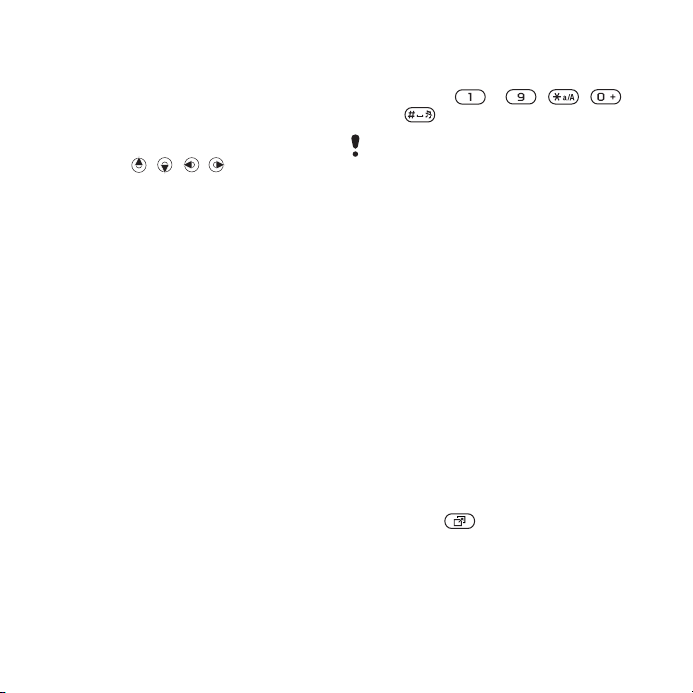
Использование команд
джойстика
• Джойстик ( , , , ) можно
использовать для быстрого вызова
функций в режиме ожидания.
Изменение команд джойстика
1 В режиме ожидания выберите
Меню > Параметры > вкладка
Общие > Ссылки.
2 Выделите функцию и выберите
Измен.
3 Выделите функцию меню
и
выберите Ссылка.
Быстрый доступ к функциям
главного меню
Нумерация меню начинается
с
левого верхнего значка и
продолжается слева направо
и
далее сверху вниз.
Быстрый переход в главное
меню
• В режиме ожидания выберите Меню
и нажмите – , ,
или .
Параметр Компонов. меню должен
иметь значение Значки. См. раздел
Изменение компоновки главного
меню на стр. 77.
Меню событий
Меню событий обеспечивает
быстрый доступ к следующим
приложениям:
• Нов. события – непринятые
вызовы и новые сообщения.
• Запущ.прилож. – приложения,
выполняющиеся в фоновом
режиме.
• Мои ссылки – добавьте в этот
список часто используемые
функции для их быстрого вызова.
• Интернет – быстрый доступ к сети
Интернет.
Вызов меню событий
• Нажмите .
16 Начало работы
This is the Internet version of the User guide. © Print only for private use.

Память
Содержимое можно сохранять на
карте памяти, в памяти телефона
и
на SIM-карте. Фотографии и
музыкальные файлы автоматически
сохраняется на карте памяти, если
карта памяти установлена. Если
карта памяти не установлена
или
если она заполнена, файлы
сохраняются в памяти телефона.
Сообщения и контакты сохраняются
в
памяти телефона, однако можно
выбрать режим сохранения на SIMкарте.
Карта памяти
В телефон можно установить карту
памяти Memory Stick Micro™ (M2™)
с целью увеличения объема памяти.
Такую карту можно также
использовать для сохранения
информации в других совместимых
устройствах.
Содержимое можно перемещать
между памятью телефона и картой
памяти. См. раздел
содержимым в телефоне на стр. 27.
Карта памяти продается отдельно
от телефона.
Работа с
Установка карты памяти
• Откройте заглушку и вставьте карту
памяти позолоченными контактами
вниз.
This is the Internet version of the User guide. © Print only for private use.
17Начало работы
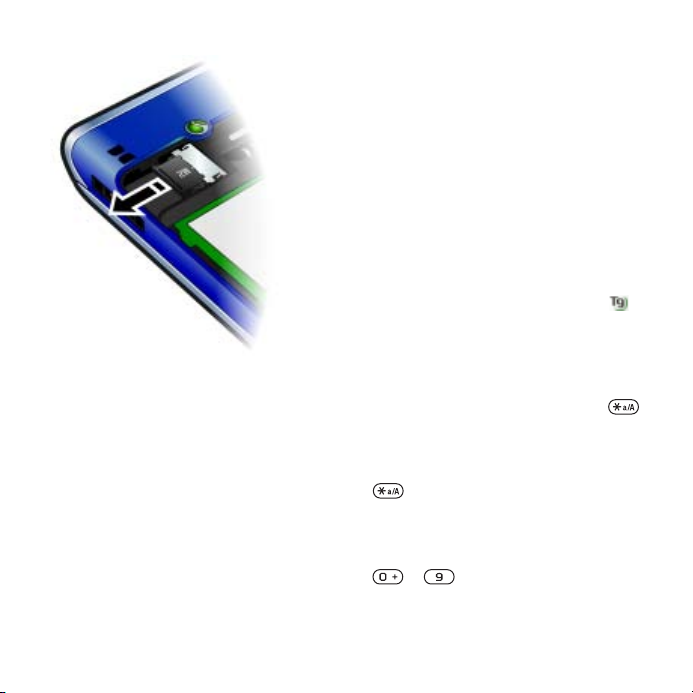
Извлечение карты памяти
• Откройте заглушку и извлеките
карту памяти.
Доступ к меню карты памяти
1 В режиме ожидания выберите Меню
> Органайзер > Диспетчер файлов
> вкладка На карте памяти.
2 Выберите Функц.
Язык телефона
Предусмотрена возможность
выбора языка для отображения
информации в телефоне.
Изменение языка телефона
1 В режиме ожидания выберите
Меню > Параметры > вкладка
Общие > Язык > Язык телефона.
2 Выберите требуемый вариант.
Ввод текста
Для ввода текста можно
использовать как обычный способ
ввода, так и способ ввода T9™
В режиме Т9™ используется
встроенный словарь.
Переключение режима ввода
• На экране ввода текста нажмите и
удерживайте нажатой клавишу
Переключение регистра
(прописные/строчные буквы)
• На экране ввода текста нажмите
.
Ввод цифр
• На экране ввода текста нажмите
и
удерживайте нажатой клавишу
– .
.
.
18 Начало работы
This is the Internet version of the User guide. © Print only for private use.
Ввод точек и запятых
• На экране ввода текста нажмите
.
Ввод символа
1 На экране ввода текста выберите
Функц. > Добав. символ.
2 Выделите требуемый символ
и
выберите Вставить.
Ввод текста в режиме Т9™
1 В режиме ожидания выберите,
например,
> Нов. сообщение > SMS-сообщ.
2 Если на экране не отображается
значок
нажатой клавишу для
переключения в режим T9™.
3 Клавиши нажимают по одному разу
для любой буквы независимо от
того, является ли буква первой на
клавише. Например, для того, чтобы
ввести слово “Jane”, нажмите
полностью, не обращая внимания
на
предлагаемые варианты.
4 Для просмотра вариантов слов
нажимайте
5 Нажмите для подтверждения
слова.
Меню > Сообщения
, нажмите и удерживайте
,
, , . Введите слово
или .
Ввод текста в режиме обычного
ввода
1 В режиме ожидания выберите,
например,
> Нов. сообщение > SMS-сообщ.
2 Если на экране отображается значок
, нажмите и удерживайте нажатой
клавишу для переключения
в режим обычного ввода.
3 Нажимайте клавиши – до
тех пор, пока на экране не появится
требуемая буква.
4 Закончив ввод слова, нажмите
для добавления пробела.
Добавление слов в словарь
1 На экране ввода текста в режиме
T9™ выберите
слово.
2 Введите слово в режиме обычного
ввода и выберите
Меню > Сообщения
Функц. > Изменить
Вставить.
This is the Internet version of the User guide. © Print only for private use.
19Начало работы
Walkman™
Телефон позволяет прослушивать
музыку, аудиокниги и подкасты. Для
передачи содержимого в телефон
и
из телефона используйте
приложение Sony
Manager. Дополнительная
информация приведена в разделе
Передача содержимого между
телефоном и компьютером
на стр. 28.
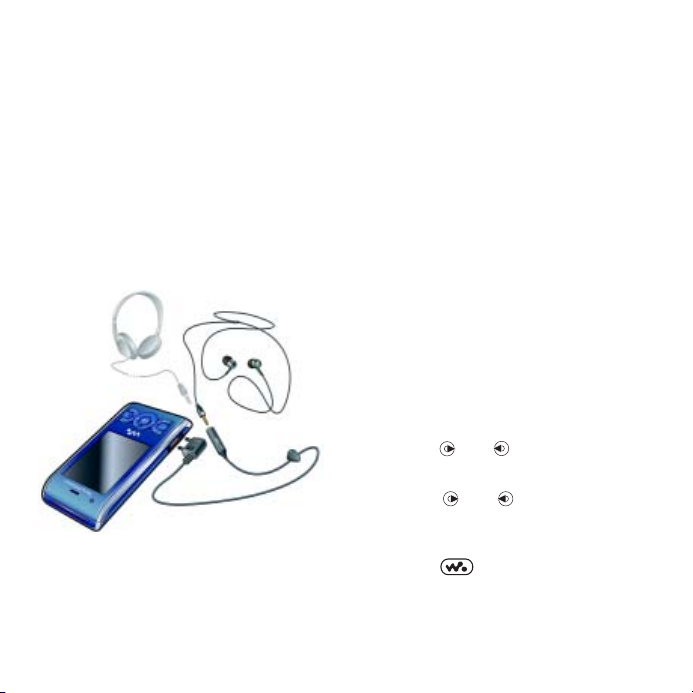
Стереогарнитура
Ericsson Media
Использование минигарнитуры
• Подсоедините минигарнитуру. При
поступлении входящего вызова
воспроизведение музыки
останавливается и возобновляется
по
завершении вызова.
Проигрыватель Walkman™
Воспроизведение музыки
1 В режиме ожидания выберите
Меню > Мультимедиа > Музыка.
2 С помощью джойстика выберите
категорию.
3 Выделите дорожку в списке
и
выберите Воспр.
Остановка воспроизведения
музыки
• Нажмите джойстик по центру.
Переход вперед и назад
• Нажмите и удерживайте нажатой
клавишу
Переход между дорожками
• Нажмите или .
Сворачивание проигрывателя
• Во время воспроизведения музыки
нажмите
или .
.
20 Walkman™
This is the Internet version of the User guide. © Print only for private use.
Возврат в проигрыватель
• Нажмите .
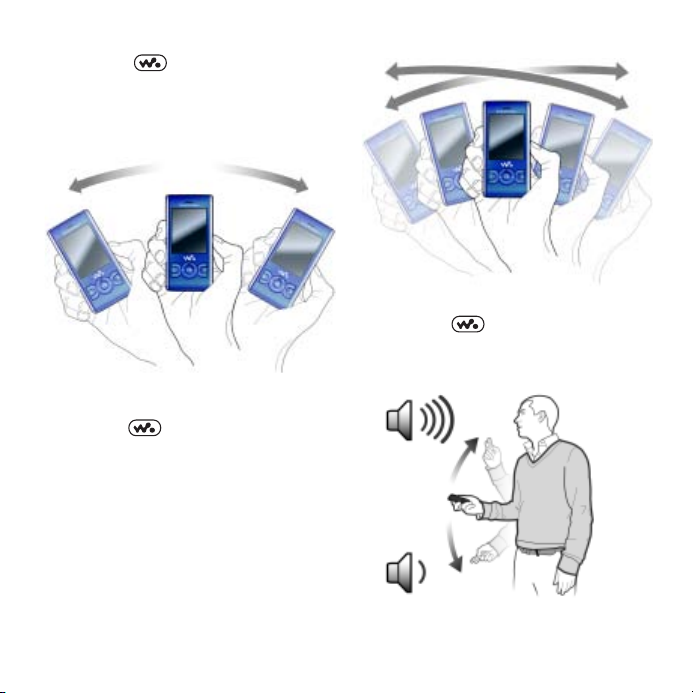
Функция управления
встряхиванием
Переход к другой дорожке
• Во время прослушивания музыки
для перехода к следующей дорожке
нажмите
резко переместите телефон вправо.
Для перехода к предыдущей дорожке
сделайте то же движение влево.
и, не отпуская клавишу,
Перемешивание дорожек
• Во время прослушивания музыки
нажмите
клавишу, потрясите телефон.
Изменение громкости
и, не отпуская
This is the Internet version of the User guide. © Print only for private use.
21Walkman™
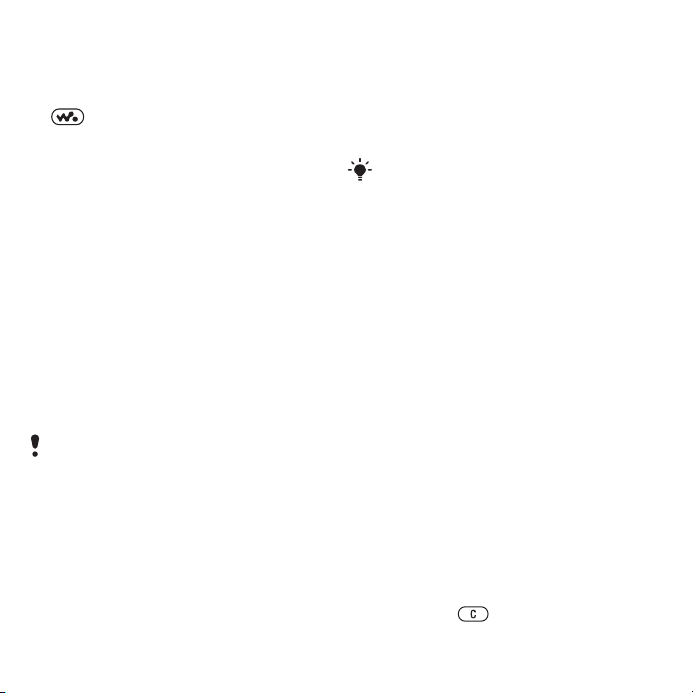
1 Во время прослушивания музыки
держите телефон перед собой
лицевой стороной вверх.
2 Для увеличения громкости нажмите
и, не отпуская клавишу, согните
руку вверх к себе. Для уменьшения
громкости сделайте то же движение
в противоположном направлении.
Списки воспроизведения
Для упорядочивания музыкальных
файлов можно создавать списки
воспроизведения. Один и тот же
файл можно добавить в несколько
списков воспроизведения.
При удалении файлов из списка
воспроизведения (или всего списка
воспроизведения) удаляются только
ссылки на файлы в списке; при этом
сами музыкальные файлы не
удаляются из памяти.
Создание списка воспроизведения
может выполняться несколько
минут.
Создание списка
воспроизведения
1 В режиме ожидания выберите Меню
> Мультимедиа > Музыка > Списки
воспроизв.
2 Выделите Новый список и выберите
Добав.
3 Введите имя и выберите OK.
4 Для каждого файла, который
требуется добавить, выделите
файл
и выберите Отмет.
5 Выберите Добав. для добавления
файлов в список воспроизведения.
В список воспроизведения можно
добавлять папки (в этом случае
добавляются все файлы из папки).
Добавление файлов в список
воспроизведения
1 В режиме ожидания выберите Меню
> Мультимедиа > Музыка > Списки
воспроизв.
2 Выберите список воспроизведения.
3 Выделите Добавить музыку
и выберите Добав.
4 Для каждого файла, который
требуется добавить, выделите
файл
и выберите Отмет.
5 Выберите Добав. для добавления
файлов в список воспроизведения.
Удаление файлов из списка
воспроизведения
1 В режиме ожидания выберите Меню
> Мультимедиа > Музыка > Списки
воспроизв.
2 Выберите список воспроизведения.
3 Выделите дорожку в списке
и
нажмите .
22 Walkman™
This is the Internet version of the User guide. © Print only for private use.
SensMe™
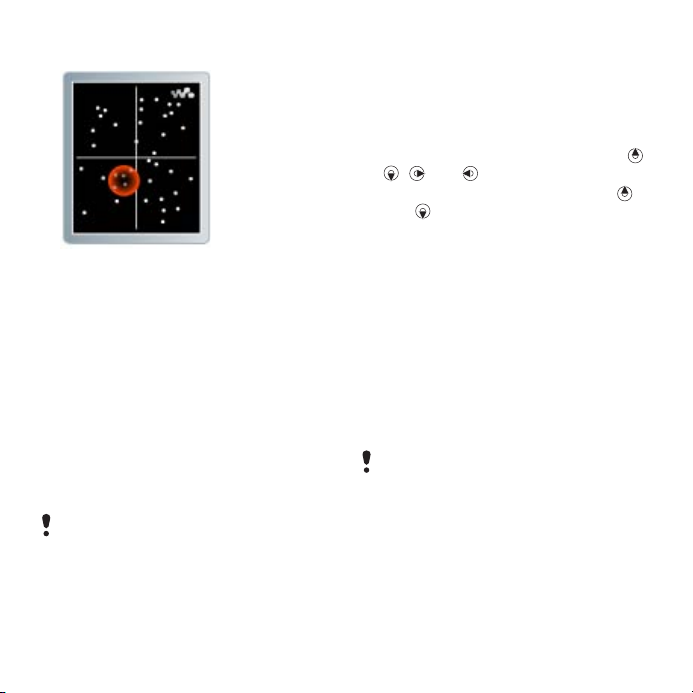
Функция SensMe™ позволяет
создавать списки воспроизведения
по настроению. В процессе анализа
и передачи музыкальных дорожек в
телефон приложение Sony
Ericsson
Media Manager добавляет
к
музыкальным дорожкам такую
информацию, как настроение, темп
и аккорды. Дорожки отображаются
точками на двумерной карте. Для
создания списка воспроизведения
необходимо выбрать область
дорожек.
О том, как выполняется анализ
музыкальных файлов, см. в
справочной системе приложения
Ericsson Media Manager.
Sony
Создание списка
воспроизведения по настроению
1 В режиме ожидания выберите Меню
> Мультимедиа > Музыка.
2 Выделите SensMe™ и выберите
Откр.
3 Просмотрите дорожки, нажимая ,
, или .
4 Выберите Добав. и нажимайте
или для выбора группы дорожек.
5 Выберите Новый для прослушивания
списка воспроизведения в
проигрывателе Walkman™.
6 Выберите Функц. > Сохр. сп. воспр.,
введите имя и выберите OK.
Аудиокниги
Телефон позволяет прослушивать
аудиокниги, переданные в телефон
из компьютера с помощью
приложения Sony
Ericsson Media
Manager.
Новые аудиокниги могут появляться
в списке доступных аудиокниг
только через несколько минут после
передачи.
Прослушивание аудиокниг
• В режиме ожидания выберите
Меню > Мультимедиа > Музыка
> Аудиокниги.
This is the Internet version of the User guide. © Print only for private use.
23Walkman™
Аудиокниги, формат которых
отличается от M4B, а также
аудиокн иги, не содержащие меток
глав ID3v2, сохраняются в папке
Дорожки.
PlayNow™
Подключитесь к услуге PlayNow™
для загрузки сигналов вызова, игр,
музыки, тем экрана и фоновых
рисунков. Эта услуга обеспечивает
возможность предварительного
просмотра и прослушивания
содержимого перед его
приобретением и загрузкой
в
телефон.
В случае возникновения затруднений
при использовании услуги PlayNow™
см. раздел
на стр. 82.
Такая услуга предоставляется не во
всех странах.
Использование услуги PlayNow™
1 В режиме ожидания выберите Меню
> PlayNow™.
2 Перейдите на Интернет—страницу
PlayNow™ и следуйте инструкциям
по прослушиванию и приобретению
содержимого.
Устранение неполадок
TrackID™
TrackID™ – это услуга
распознавания музыки. Эта услуга
позволяет автоматически определить
название произведения, имя
исполнителя и название альбома
для композиции, которая
воспроизводится проигрывателем
или передается по радио.
В случае возникновения затруднений
при использовании услуги TrackID™
см. раздел
на стр. 82.
Дополнительную информацию можно
получить у поставщика услуг.
Поиск информации о дорожке
1 При прослушивании музыки через
громкоговоритель в режиме ожидания
выберите
> TrackID™ > Старт.
2 При прослушивании радио
выберите
Функцию Trac k ID™ рекомендуется
использовать в тихом помещении.
Устранение неполадок
Меню > Развлечения
Функц. > TrackID™.
24 Walkman™
This is the Internet version of the User guide. © Print only for private use.

Музыка и видео в сети
Интернет
Телефон позволяет смотреть
видеоклипы и слушать музыку,
загружаемую в телефон в потоковом
режиме по сети Интернет. В случае
возникновения затруднений при
использовании Интернет-услуг
см. раздел Устранение неполадок
на стр. 82.
Выбор учетной записи для
передачи данных
1 В режиме ожидания выберите
Меню > Параметры > вкладка
Связь > Парам.поток.воспр.
> Подключ. через:.
2 Выберите учетную запись для
передачи данных.
3 Выберите Сохр.
Воспроизведение видеои аудиопотоков
1 В режиме ожидания выберите
Меню > Интернет.
2 Выберите Функц. > Перейти
> Закладки.
3 Выберите ссылку на поток.
Видеопроигрыватель
Просмотр видеоклипов
1 В режиме ожидания выберите Меню
> Мультимедиа > Видео > Видео.
2 Выделите название и выберите
Воспр.
Остановка воспроизведения
видео
• Нажмите центральную клавишу
выбора.
Радио
Прослушивание радио
1 Подключите к телефону
минигарнитуру.
2 В режиме ожидания выберите
Меню > Радио.
Автоматический поиск
радиостанций
• Выберите Поиск.
Ручной поиск радиостанций
• Нажмите или .
Изменение громкости
• Нажимайте клавиши регулировки
громкости вверх или вниз.
This is the Internet version of the User guide. © Print only for private use.
25Walkman™

Сворачивание радиоприемника
• Когда радиоприемник включен,
выберите
Возврат на экран
радиоприемника
• В режиме ожидания выберите Меню
> Радио.
Сохранение радиостанций
Телефон позволяет сохранить
до 20 радиостанций.
Для сохранения радиостанций
1 Найдите радиостанцию и выберите
Функц. > Сохр.
2 Выделите позицию в списке
и
выберите Вставить.
Выбор сохраненной
радиостанции
1 Выберите Функц. > Каналы.
2 Выберите радиостанцию.
Переключение между
сохраненными радиостанциями
• Нажмите или .
Функц. > Свернуть.
MusicDJ™
С помощью этого приложения можно
создавать и редактировать мелодии
для использования в качестве
сигнала вызова. В телефоне
запрограммированы наборы звуков
с различными характеристиками.
Создание мелодии
1 В режиме ожидания выберите Меню
> Развлечения > MusicDJ™.
2 Выберите функцию Встав, Скопир
или Встав.
3 Нажимайте , , и для
перемещения между звуками.
4 Выберите Функц. > Сохр. мелодию.
Запись звука
Диктофон предназначен для записи
голосовых памяток и телефонных
разговоров. Аудиозапись можно
также установить в качестве сигнала
вызова.
В некоторых странах закон
обязывает сообщать собеседнику
том, что его голос записывается.
о
26 Walkman™
This is the Internet version of the User guide. © Print only for private use.

Для записи звука
• В режиме ожидания выберите Меню
> Развлечения > Запись звука
> Записать.
Запись телефонного разговора
1 Во время разговора выберите
Функц. > Записать.
2 Выберите Сохр. для сохранения
записи.
Прослушивание записи
1 В режиме ожидания выберите Меню
> Органайзер > Диспетчер файлов.
2 Выделите Звуки и выберите Откр.
3 Выделите запись в списке и
выберите
Восп.
Передача и работа
с содержимым
Содержимое, например,
изображения и музыкальные
файлы, можно передавать
и
использовать различными
способами.
Передача материалов, охраняемых
законодательством об авторских
правах, запрещена. Защищенный
файл обозначен символом
Работа с содержимым
в телефоне
Приложение Диспетчер файлов
предназначено для работы
с
содержимым, сохраненным
в
памяти телефона и на карте
памяти. Вкладки и значки в
приложении
позволяют определить, где
сохранено содержимое. Если
память заполнена, удалите часть
данных, чтобы освободить место.
Проверка состояния памяти
1 В режиме ожидания выберите Меню
> Органайзер > Диспетчер файлов.
2 Выберите Функц. > Сост. памяти.
3 Выберите Карта памяти или
Телефон.
Диспетчер файлов
.
This is the Internet version of the User guide. © Print only for private use.
27Передача и работа с содержимым

Выбор нескольких объектов
в
папке
1 В режиме ожидания выберите Меню
> Органайзер > Диспетчер файлов.
2 Выделите требуемую папку
и
выберите Откр.
3 Выберите Функц. > Отметить
> Отметить неск.
4 Для каждого объекта, который
требуется отметить, выделите
объект и выберите
Перемещение объектов между
памятью телефона и картой
памяти
1 В режиме ожидания выберите Меню
> Органайзер > Диспетчер файлов.
2 Выделите объект и выберите Функц.
> Файл > Переместить.
3 Выберите Карта памяти или
Телефон.
4 Выделите требуемую папку
и
выберите Откр.
5 Выберите Встав.
Просмотр информации
о
содержимом
1 В режиме ожидания выберите Меню
> Органайзер > Диспетчер файлов.
2 Выделите объект и выберите Функц.
> Информация.
Отмет.
Передача содержимого
другой телефон
в
Передача содержимого возможна,
например, в сообщениях или по
каналу беспроводной связи
Bluetooth™.
Передача содержимого
1 Выделите файл и выберите Функц.
> Передать.
2 Выберите способ передачи.
Убедитесь в том, что принимающее
устройство поддерживает
выбранный способ передачи.
Передача содержимого
между телефоном
и
компьютером
Для передачи содержимого между
телефоном и компьютером можно
использовать приложение
Sony
Ericsson Media Manager.
Приложение Sony Ericsson Media
Manager находится на компакт-диске
из комплекта телефона (можно
также загрузить по адресу
www.sonyericsson.com/support).
28 Передача и работа с содержимым
This is the Internet version of the User guide. © Print only for private use.
Loading…
Sony Ericsson W595
Thank you for purchasing a Sony Ericsson W595 Walkman™
phone. A slim slider phone made for you and others to enjoy
your music.
For additional phone content, go to
www.sonyericsson.com/fun.
Register now to get a suite of tools, free online storage,
special offers, news and competitions at
www.sonyericsson.com/myphone.
For product support, go to www.sonyericsson.com/support.
This is the Internet version of the User guide. © Print only for private use.
View the manual for the Sony Ericsson W595 here, for free. This manual comes under the category mobile phones and has been rated by 1 people with an average of a 6.8.
This manual is available in the following languages: English. Do you have a question about the Sony Ericsson W595 or do you need help?
Ask your question here
Index
- Contents
- Getting started
- Walkman™
- Transferring and handling content
- Calling
- Messaging
- Imaging
- Internet
- Synchronizing
- More features
- Troubleshooting
- Important information
- Index
Product Images (1)

Sony Ericsson W595 specifications
Below you will find the product specifications and the manual specifications of the Sony Ericsson W595.
The Sony Ericsson W595 is a mobile phone that was released in 2008. It features a compact and sleek design, making it easy to hold and carry. The phone has a 2.2-inch display with a resolution of 240 x 320 pixels, providing clear and sharp visuals. It also has a dedicated multimedia button for quick and easy access to entertainment features.
The W595 has a 3.15-megapixel camera, allowing users to capture photos and videos on the go. It also has a secondary VGA camera for video calls. The phone supports 3G connectivity, enabling fast internet browsing and seamless multimedia streaming.
In terms of storage, the W595 comes with 40MB of internal memory, which can be expanded using microSD cards. It also has a music player with support for various audio formats, providing users with the ability to enjoy their favorite tunes on the go.
The phone features Bluetooth and USB connectivity options, allowing for easy file transfer and synchronization with other devices. It supports messaging options such as SMS, MMS, Email, and Instant Messaging, ensuring smooth communication.
The W595 has a standard Li-Ion 950 mAh battery, providing a talk time of up to 9 hours and a standby time of up to 385 hours. It also comes with a range of pre-installed applications and games for entertainment purposes.
Overall, the Sony Ericsson W595 is a reliable and feature-rich mobile phone that offers users a convenient and enjoyable communication experience.
General
Frequently Asked Questions
Can’t find the answer to your question in the manual? You may find the answer to your question in the FAQs about the Sony Ericsson W595 below.
How do I enable Wi-Fi on my Sony Ericsson W595?
To enable Wi-Fi on your Sony Ericsson W595, go to the main menu, select «Settings,» choose «Connectivity,» and then «Wi-Fi.» From there, you can switch on Wi-Fi and search for available networks to connect to.
How can I transfer files from my phone to a computer using USB?
To transfer files from your Sony Ericsson W595 to a computer using USB, connect your phone to the computer using a USB cable. Once connected, your phone will appear as a removable storage device on your computer. Simply open the device, locate the files you wish to transfer, and copy them to your computer.
My phone’s battery drains quickly, what should I do?
If your Sony Ericsson W595’s battery drains quickly, try optimizing its battery usage. Close unnecessary apps running in the background, reduce screen brightness, and disable Wi-Fi or Bluetooth when not in use. Additionally, you can extend battery life by disabling features like vibration, location services, and push notifications.
How do I set up a new email account on my W595?
To set up a new email account on your Sony Ericsson W595, go to the main menu, select «Messaging,» and then «Email.» Choose «New Account» and enter the required information such as your email address, password, and server settings. Once configured, you will be able to send and receive emails directly from your phone.
My phone’s screen freezes, how can I fix this?
If your Sony Ericsson W595’s screen freezes, try performing a soft reset by removing the battery, waiting for a few seconds, and then reinserting it. If the issue persists, try clearing some memory space by uninstalling unnecessary applications or deleting large files. In extreme cases, performing a factory reset may resolve the freezing issue, but make sure to backup your important data before doing so.
Is the manual of the Sony Ericsson W595 available in English?
Yes, the manual of the Sony Ericsson W595 is available in English .
Is your question not listed? Ask your question here
Thank you for purchasing a Sony Ericsson W595 Walkman
™
phone. A slim slider phone made for you and others to enjoy
your music.
For additional phone content, go to
www.sonyericsson.com/fun.
Register now to get a suite of tools, free online storage,
special offers, news and competitions at
www.sonyericsson.com/myphone.
For product support, go to www.sonyericsson.com/support.
This is the Internet version of the User guide. © Print only for private use.