
Сегодня у меня на обзоре довольно интересная модель умных часов под названием Microwear L16. По внешнему виду они очень сильно напоминают Huawei Watch GT.
Китайский бренд Microwear решил пойти по стопам Huawei и поставил на рынок похожую версию модели Watch GT. Какие различия между этими часами, давайте выясним в подробном обзоре.
Первое, на что я хочу обратить внимание — это цена. В настоящее время Microwear L16 обойдется вам до $30. Ценник на Huawei Watch GT начинается от $250. Как видим разница между моделями более чем в 8 раз.
К основным особенностям умных часов от Microwear я могу отнести — это большой 1,3 дюймовый TFT цветной сенсорный экран, встроенный чипсет Realtel RTL8762C, Bluetooth 5.0, большая емкость батареи на 290 мАч и водонепроницаемый корпус IP68.
Прежде чем рассказать о главных функциях, преимуществах и недостатках, я хочу начать с обзора комплектации и внешнего вида.
Содержание
- Microwear L16: Характеристики
- Распаковка
- Дизайн
- Функции и особенности
- Батарея
- Заключение и отзывы
- Цена и где купить дешевле?
- Конкуренты и альтернатива
Microwear L16: Характеристики
| Microwear L16: | Характеристики |
|---|---|
| Экран: | 1,3-дюймовый TFT-экран с разрешением 360 на 360 пикселей |
| Датчики: | Пульсометр, Датчик приближения, Акселерометр |
| Защита от воды: | IP68 водонепроницаемый |
| Подключение: | Bluetooth 5.0 |
| Батарея: | 290 мАч |
| Время ожидания: | до 7 дней |
| Размер: | 54,2 х 45,5 х 13,2 мм |
| Вес: | 55,3 г |
| Цена: | $ 28 |
Лучшая цена
Распаковка
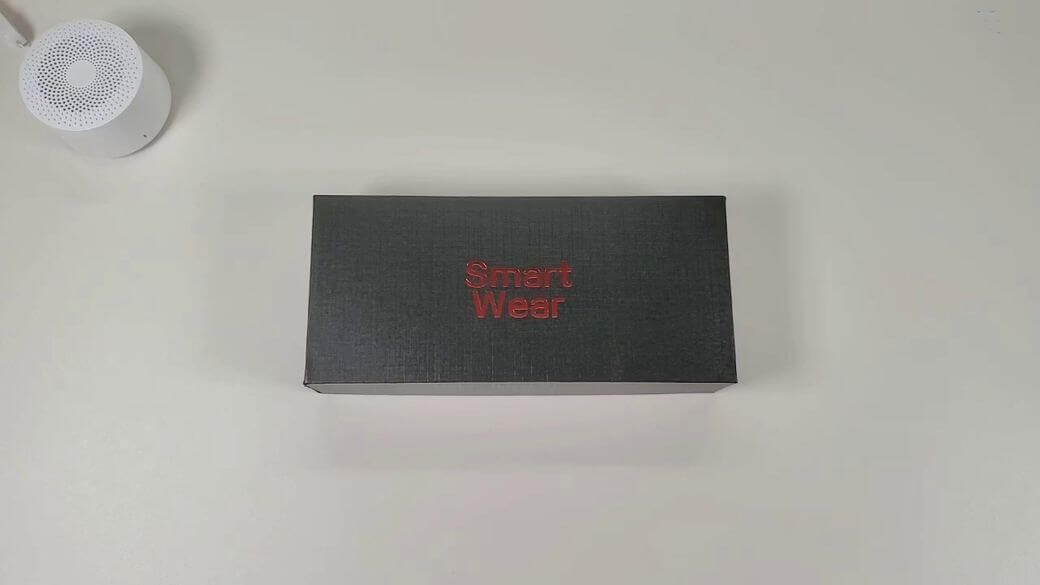
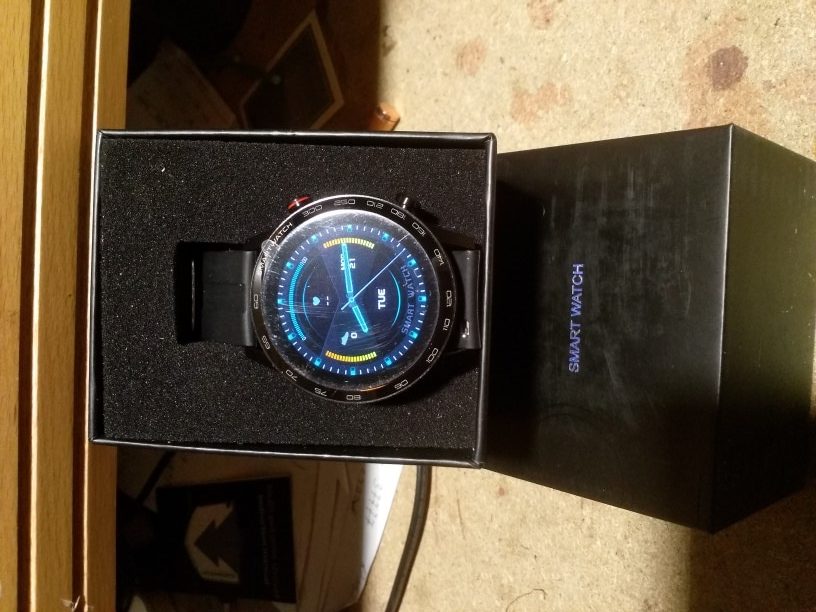
Умные часы Microwear L16 поставляются в безымянной коробке небольшого размера. На лицевой части можно найти только надпись Smart Wear, больше каких либо обозначений, ни названия компании, ни даже технических характеристик, я не обнаружил.
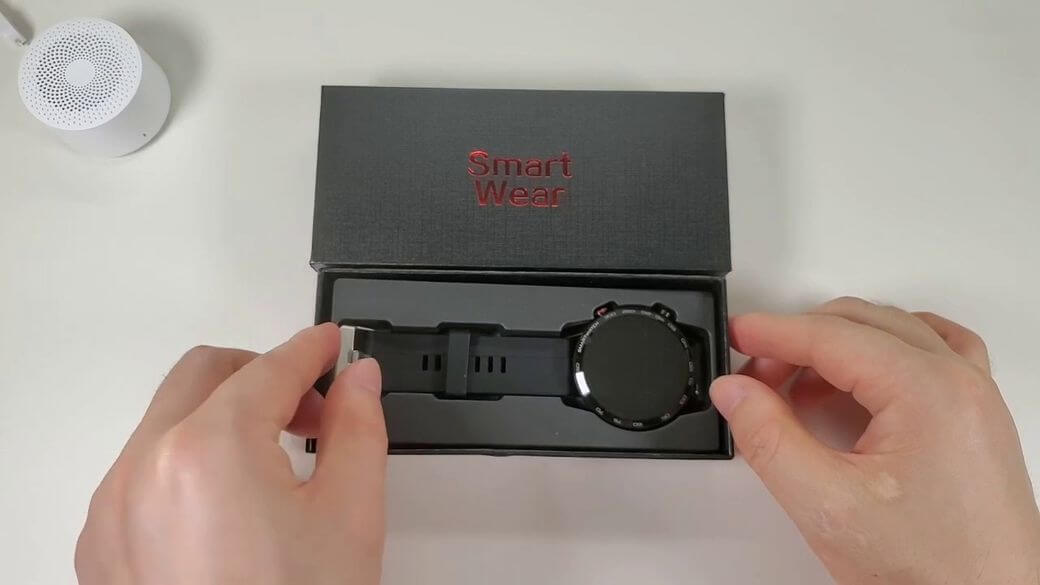
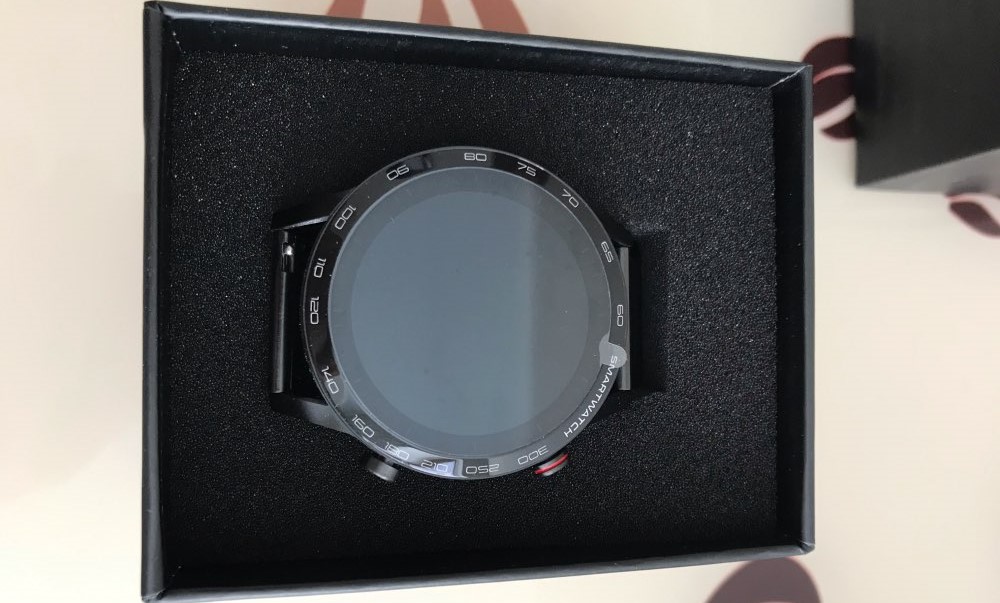
Внутри коробки находятся сами часы, которые лежат в защитном пенопласте.
В нижней части коробке расположился зарядный магнитный кабель и инструкция по использованию.
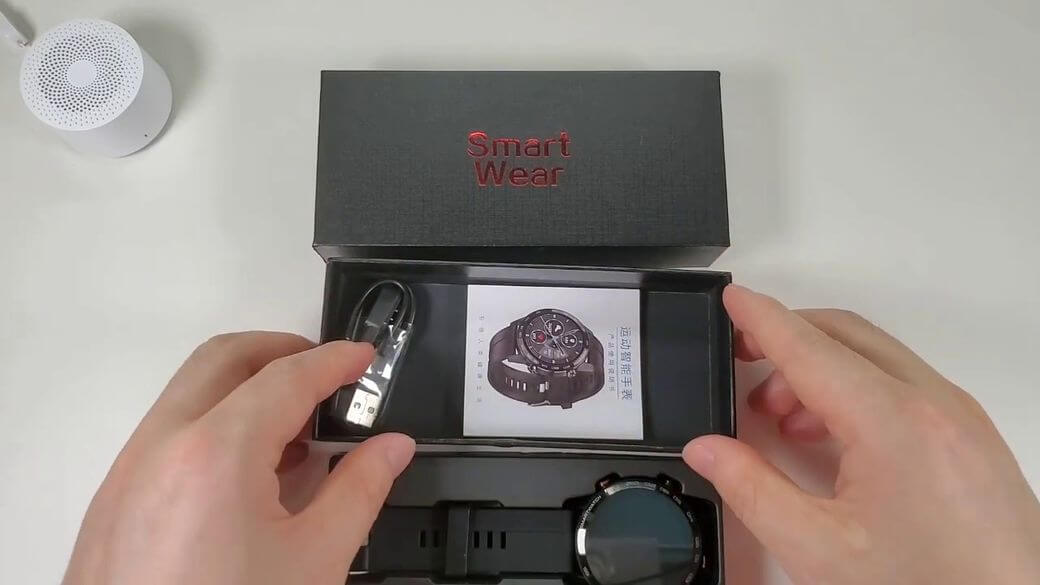
Ожидать большего не стоит, так как изначальная цена невысокая. Также хочу отметить, что за небольшую стоимость в пару долларов, вы сможете дополнительно заказать металлический ремешок.
Дизайн
Как я уже говорил, внешний вид Microwear L16 очень сильно напоминает флагманские часы от компании Huawei.
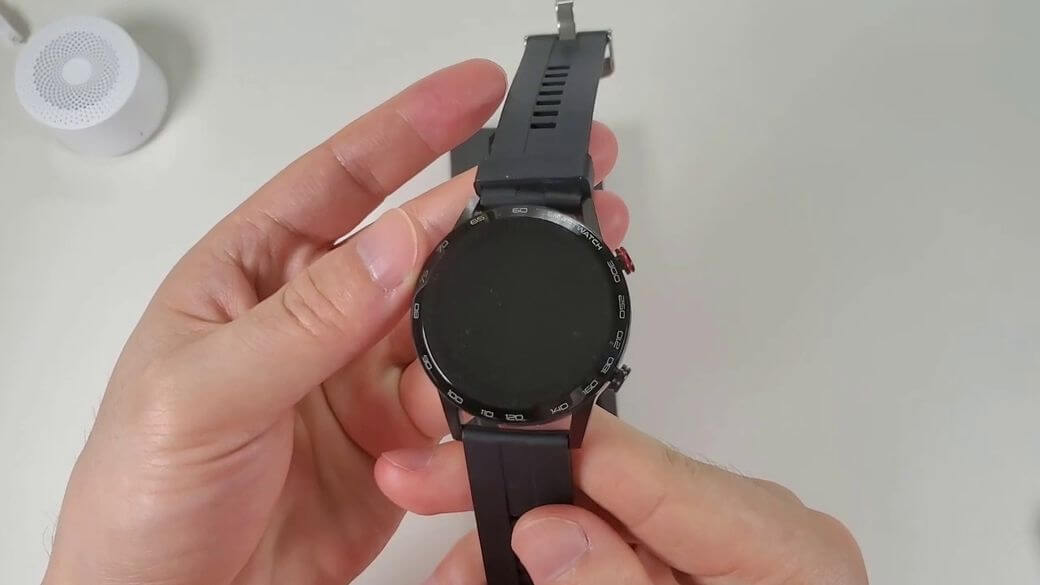
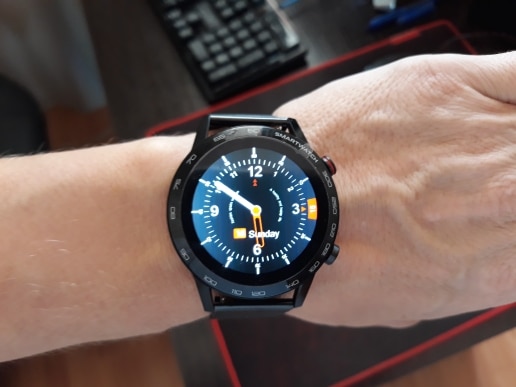
Диаметр окружности часов составил около 45,5 мм, в высоту около 54 мм, а толщина — 13,2 мм. Весят часы мало, всего около 55 грамм. На запястье руки умные часы смотрятся довольно красиво и на первый взгляд очень сложно оценить стоимость данной модели. Естественно, часы больше подойдут для мужчин, так как на женской руке они будут смотреться громозкими.
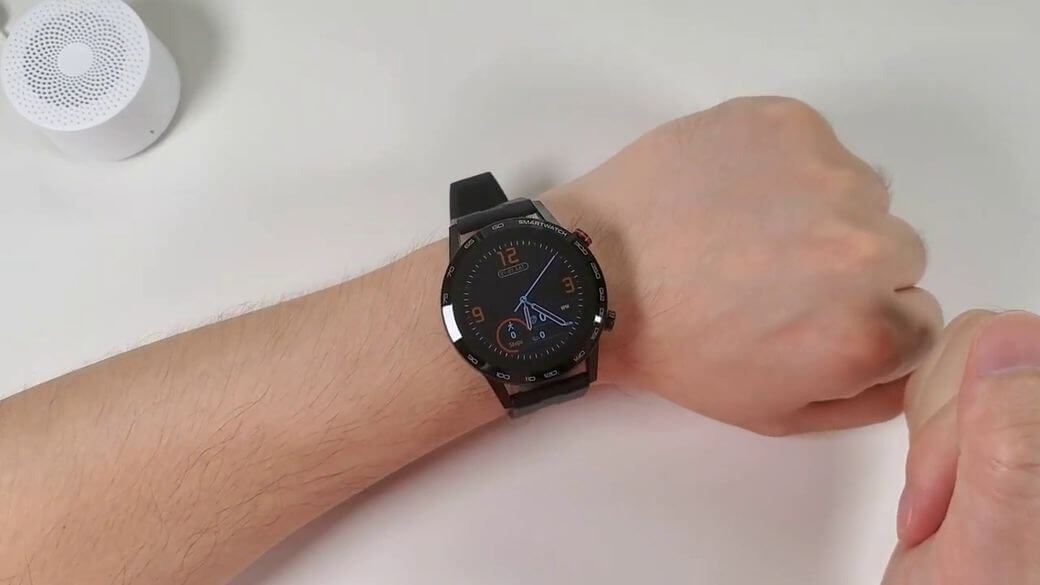
Корпус часов выполнен из черного металлического сплава, однако задняя панель часов изготовлена из пластика. Качество сборки на довольно высоком уровне. Кроме того, учитывая свою низкую стоимость, у меня нет каких либо претензий к материалам и качеству сборки.
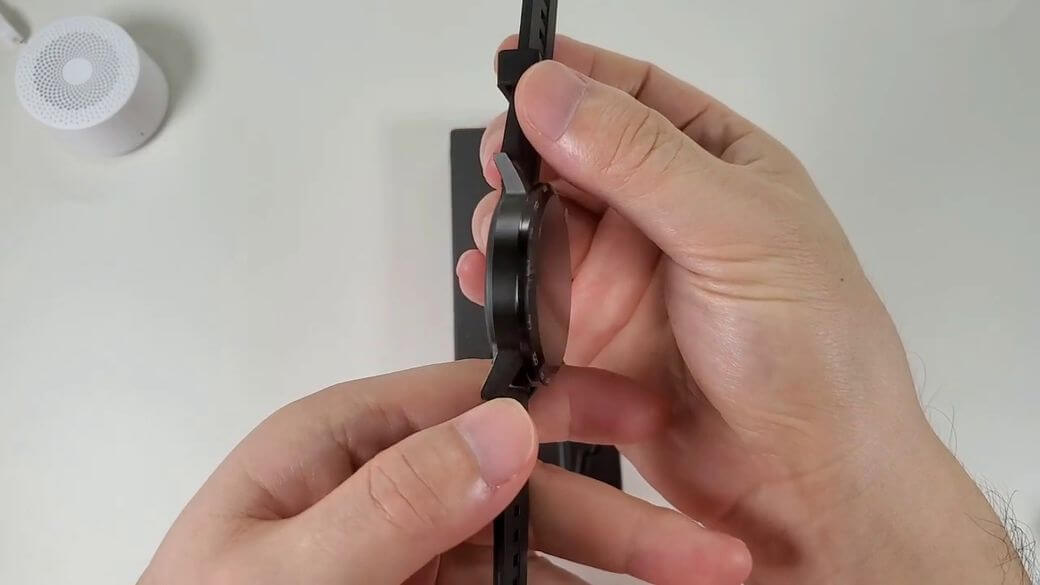
На лицевой части часов Microwear L16 расположился большой 1,3 дюймовый цветной TFT экран с сенсором. У него имеются рамки вокруг корпуса и я бы предпочел, чтобы они были немного меньше.
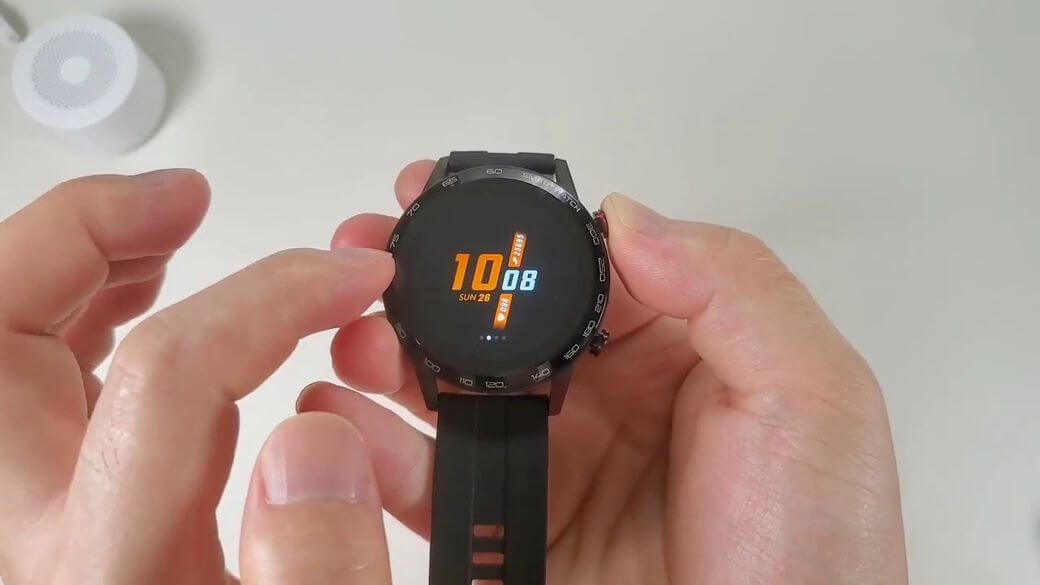
Качество экрана не такое яркое, как например с AMOLED экраном, но разрешение и плотность пикселей очень высокое. Например, разрешение 360 х 360 пикселей с учетом небольшого размера 1,3 дюйма можно считать как ratina.
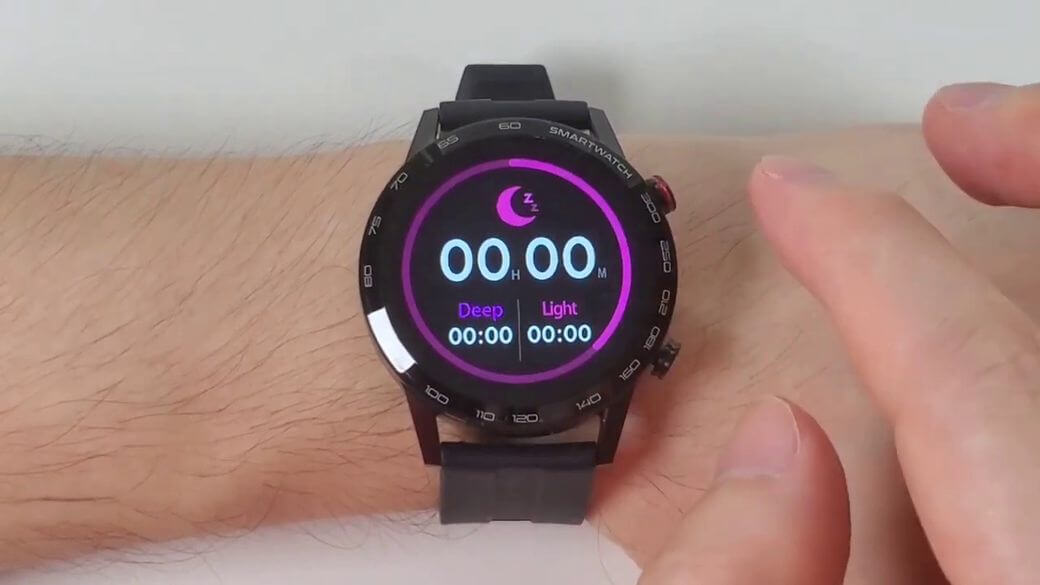
Яркость довольно неплохая и вы сможете использовать часы даже в яркую солнечную погоду, но при этом уровень яркости нужно выставить на максимум.
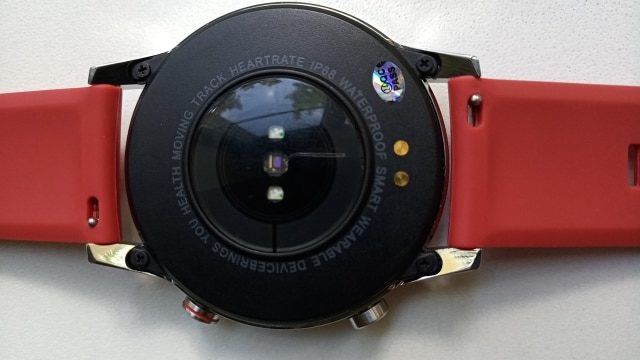
На обратной стороне носимого устройства можно обнаружить двухпиновый контакт для зарядки и датчик сердечного ритма.
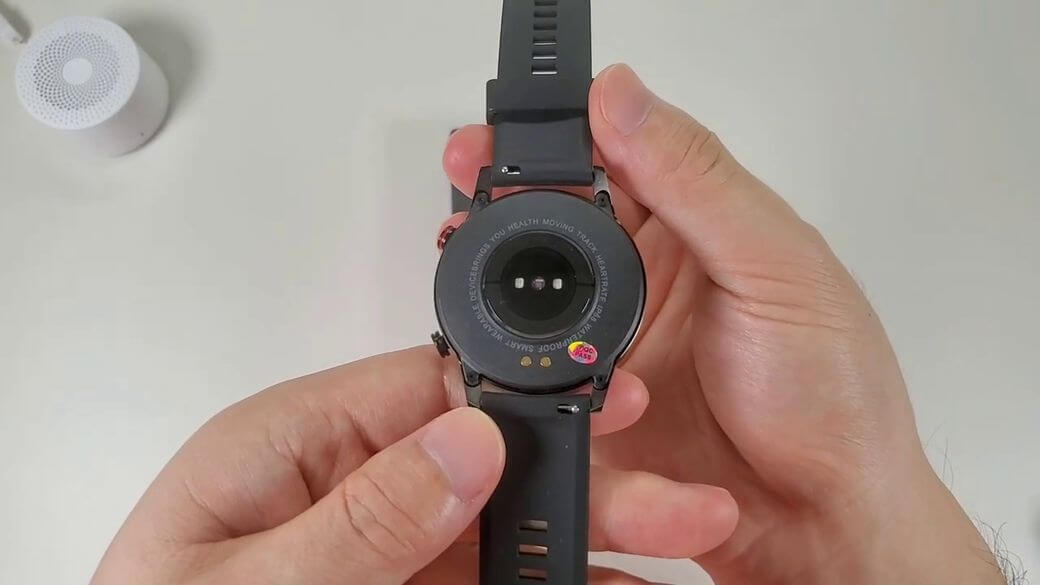
Умные часы Microwear L16 получили защиту воды стандарта IP68. Поэтому, вы можете без каких либо проблем купаться в них в бассейне или принимать душ. Но погружаться в воду на глубину более чем на 1,5 метра в часах не стоит.
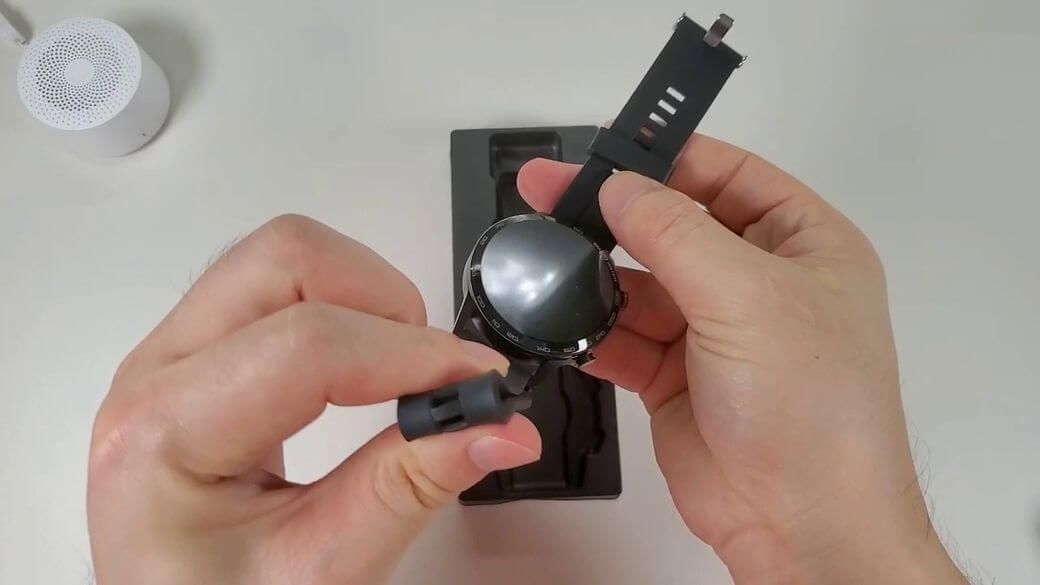
Как я уже упоминал, можно еще дополнительно заказать ремешок из силиконового, кожаного или металлического материала. Выбор довольно широкий, как и количество расцветок, в том числе.
У меня на тесте находится черный силиконовый ремешок, который довольно приятный на ощупь. Он получил размеры, в длину — 231 мм, а в ширину — 22 мм. Также он съемный и его можно легко заменить на любой другой.
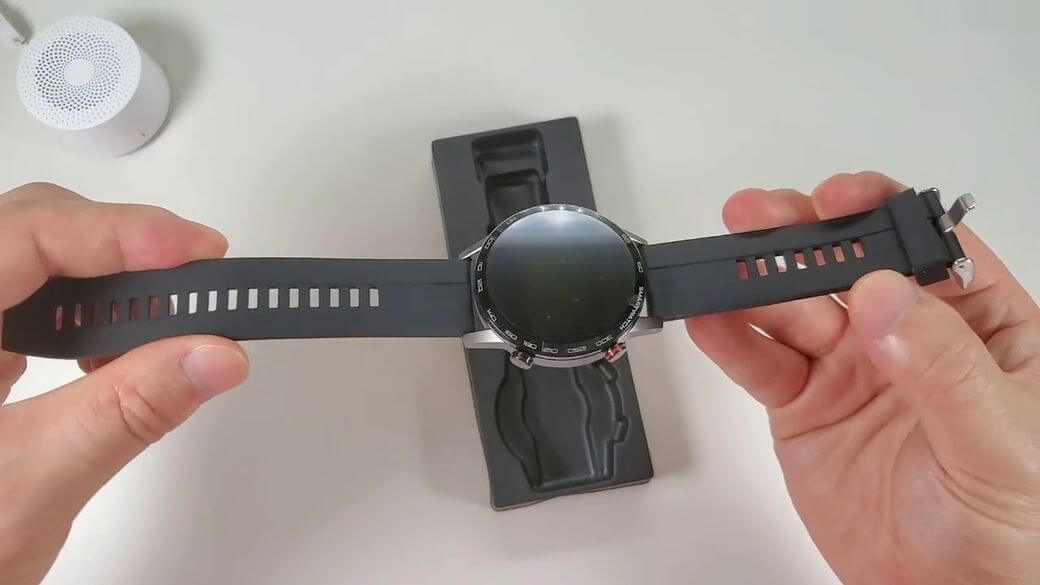
Microwear L16 — это красивые на первый взгляд умные часы, которые получили интересный внешний вид и качественную сборку. Но прежде чем делать какие-либо выводы, позвольте мне рассказать об основных функциях и возможностях часов.
Функции и особенности
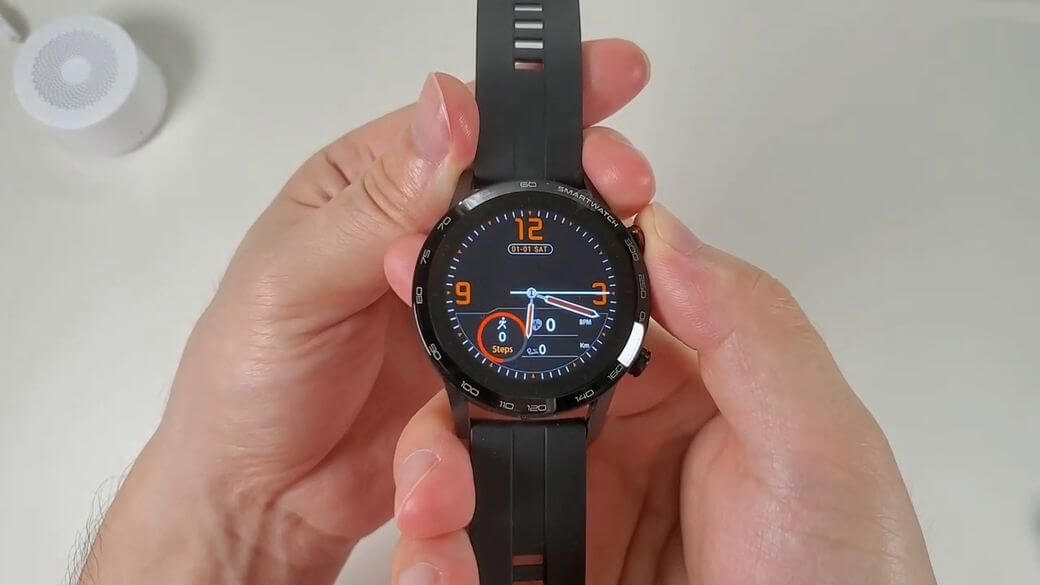
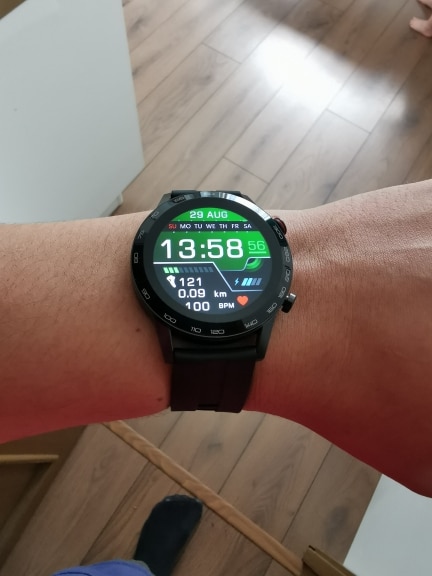
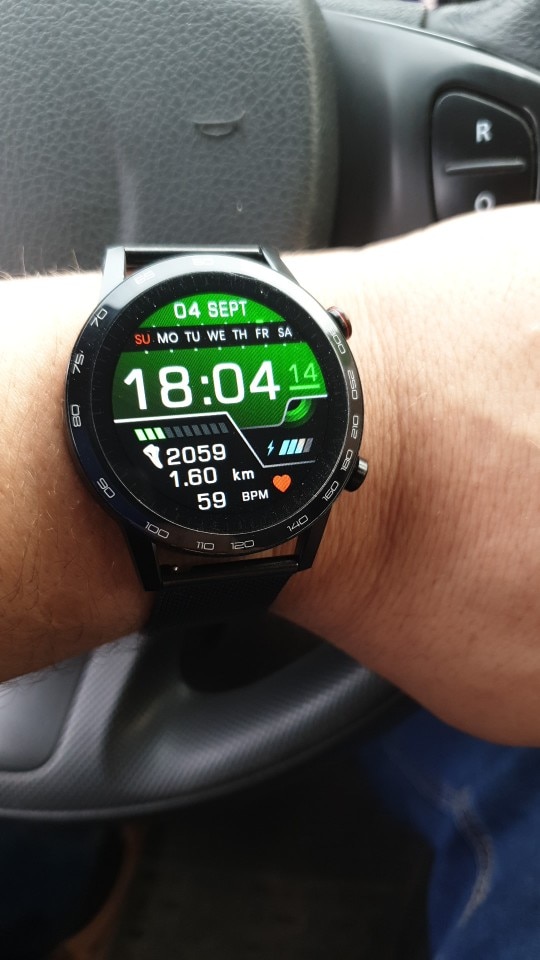
Циферблат часов Microwear L16 очень богатый на функционал. Так как здесь вы можете найти информацию о времени, дате, дни недели, уровне заряда батареи, шаги, расстояние и сердечный ритм.
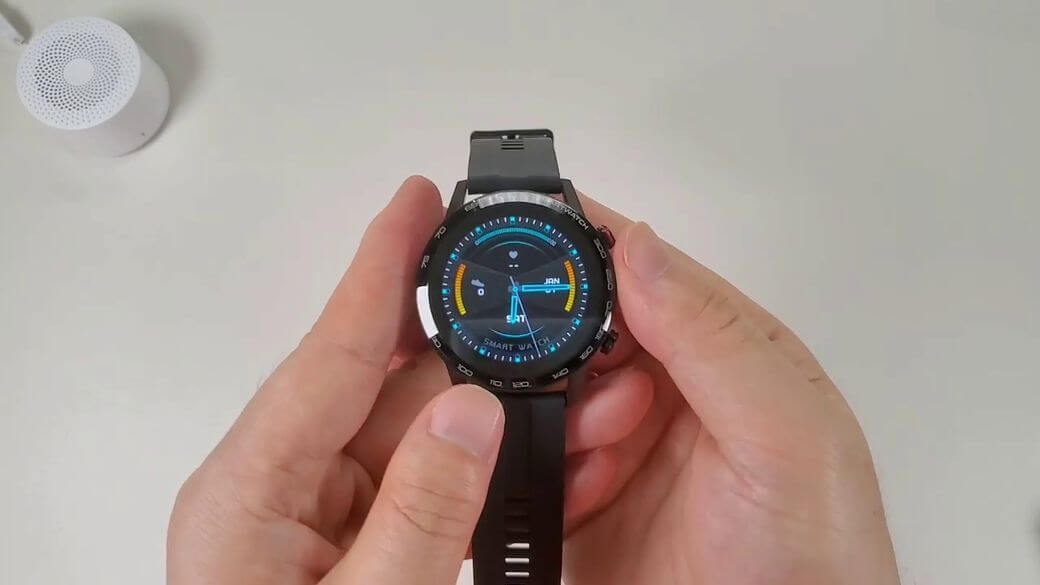
Также, умные часы получили несколько видов циферблатов, но чтобы загрузить больше нужно использовать мобильное приложение. О нем я расскажу чуть позже.
-100₽
Скидка 100₽ на заказ от 5000₽
Промокод для Яндекс Маркета на заказ от 5000₽ на все товары до 31 мая
Промокод для Яндекс Маркета на заказ от 5000₽ на все товары до 31 мая Show Less
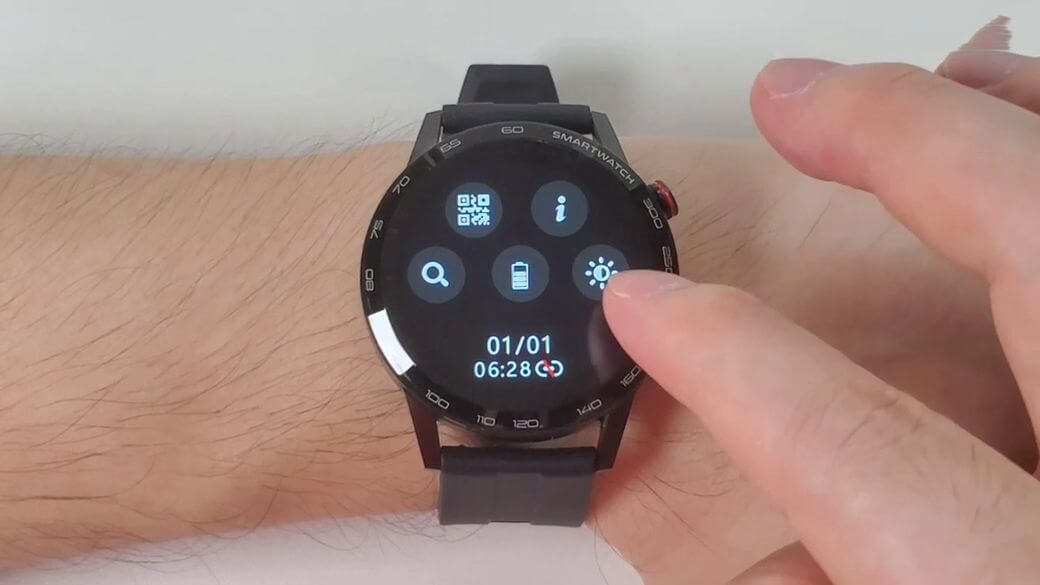
Если свайпнуть сверху вниз, то попадем в меню быстрых настроек. Здесь можно увидеть такие функции, как QR код для приложения, найти телефон, уровень заряда батареи и регулировка яркости.

Если свайпнуть в противоположную сторону, то видим меню уведомлений.
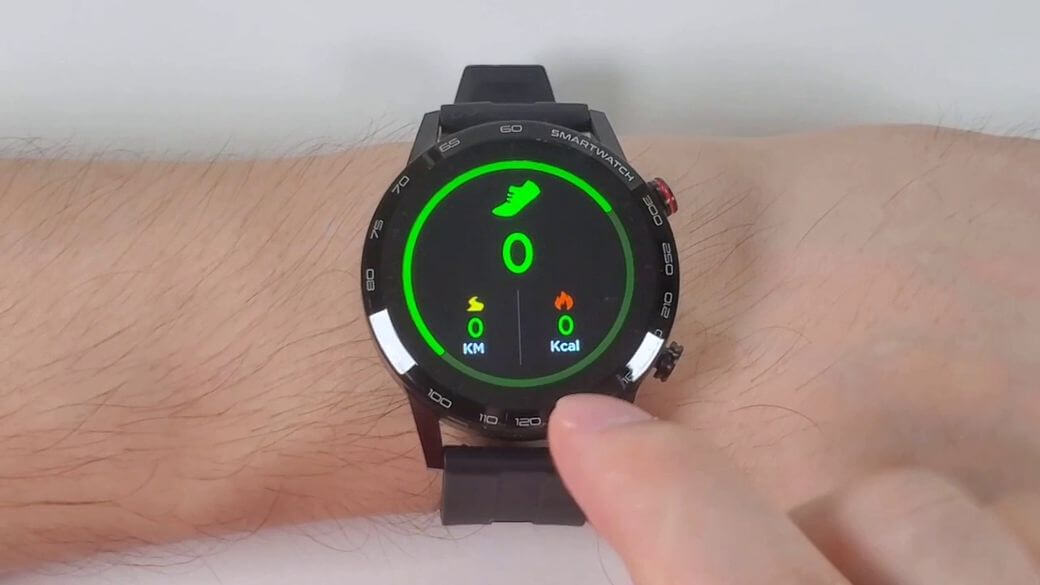
Свайп вправо, можно увидеть меню ежедневной активности, например, пройденные шаги, расстояние и калории. Также меню сна и здоровья. В последнем разделе имеются такие функции, как сердечный ритм, кровяное давление, уровень кислорода в крови и электрокардиограмма (ЭКГ).
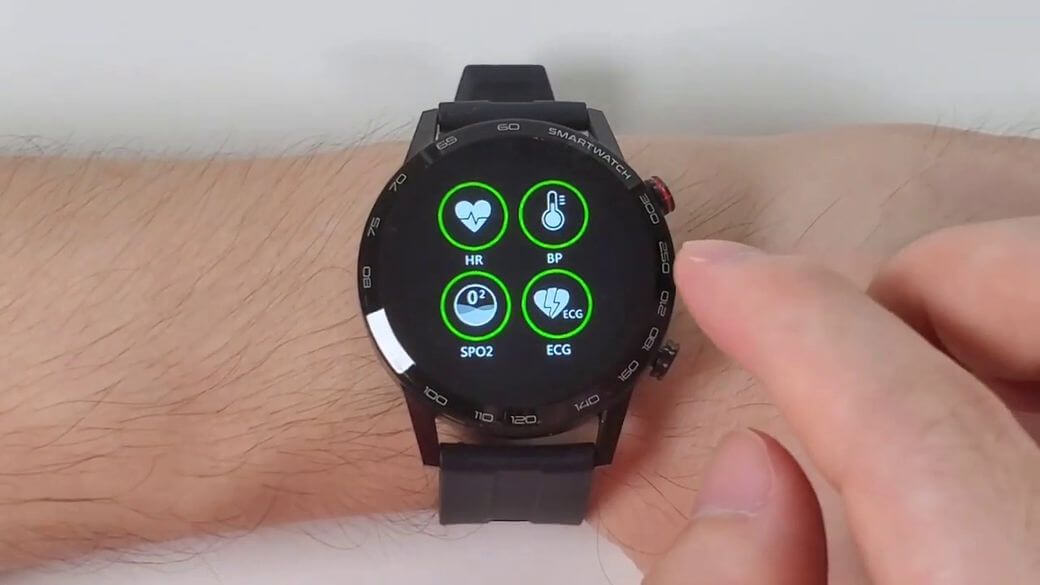
Я проверил каждую функцию здоровья и обнаружил, что все они работают хорошо и показывают реалистичные результаты.
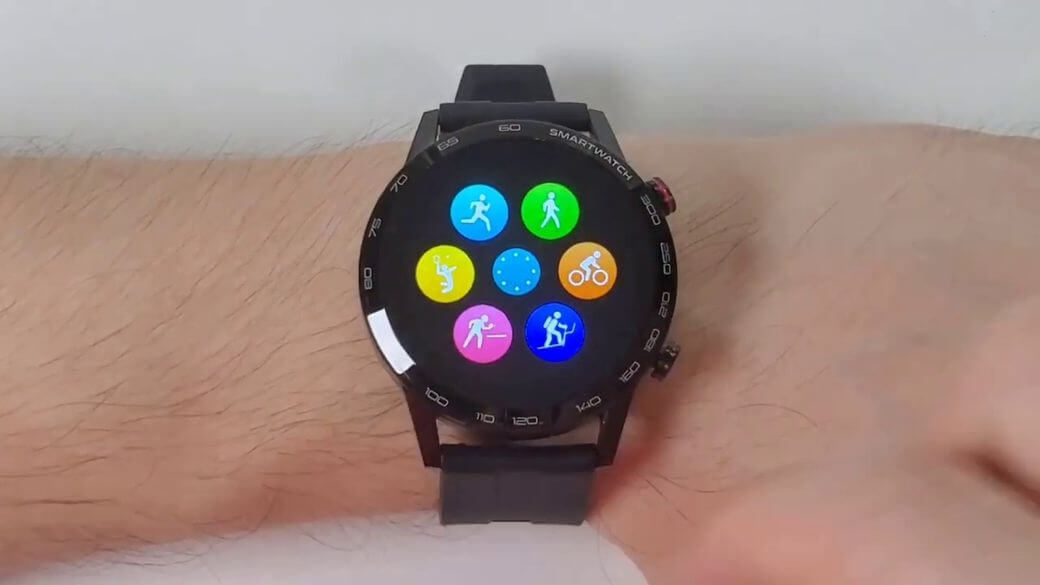
Далее можно увидеть раздел спортивных режимов. Всего 1 режимов для тренировок, такие как бег, ходьба, велосипед, плавание и другие активности.
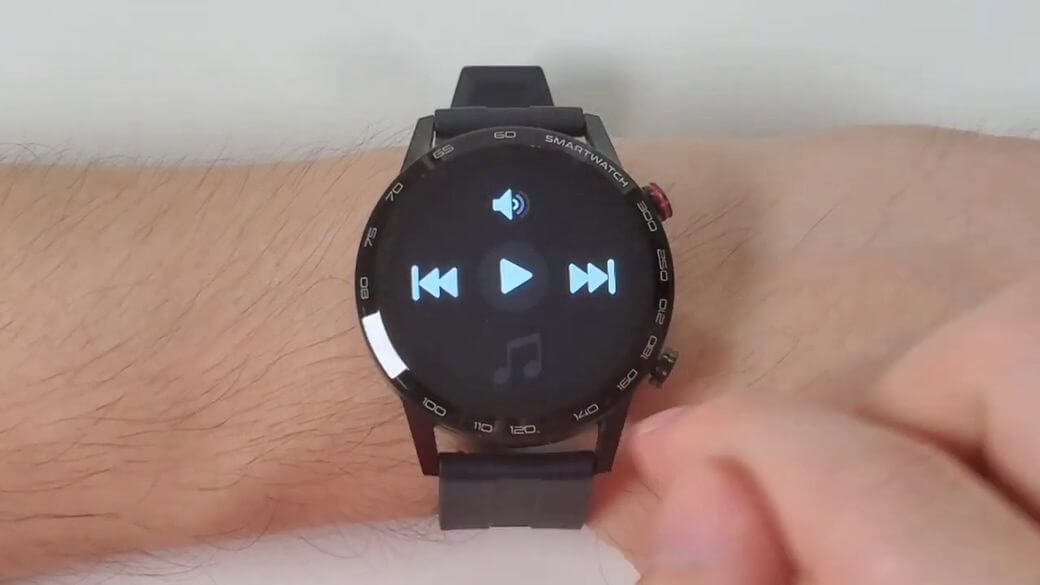
Далее свайп вправо — видим управление музыкальным плеером. Данная функция встречается часто и она действительно полезна, чтобы управлять музыкой через запястье руки во время тренировок.
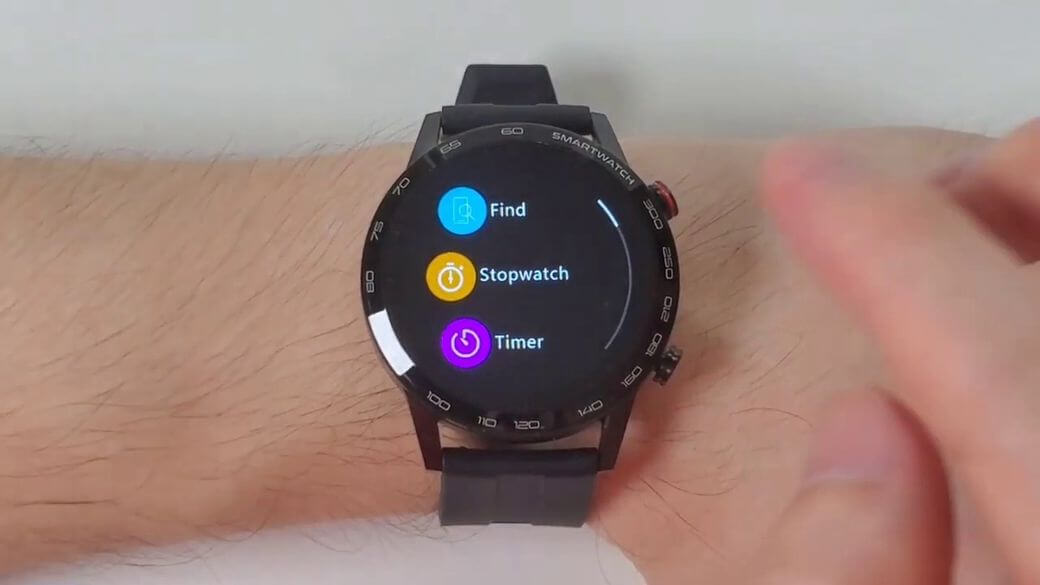
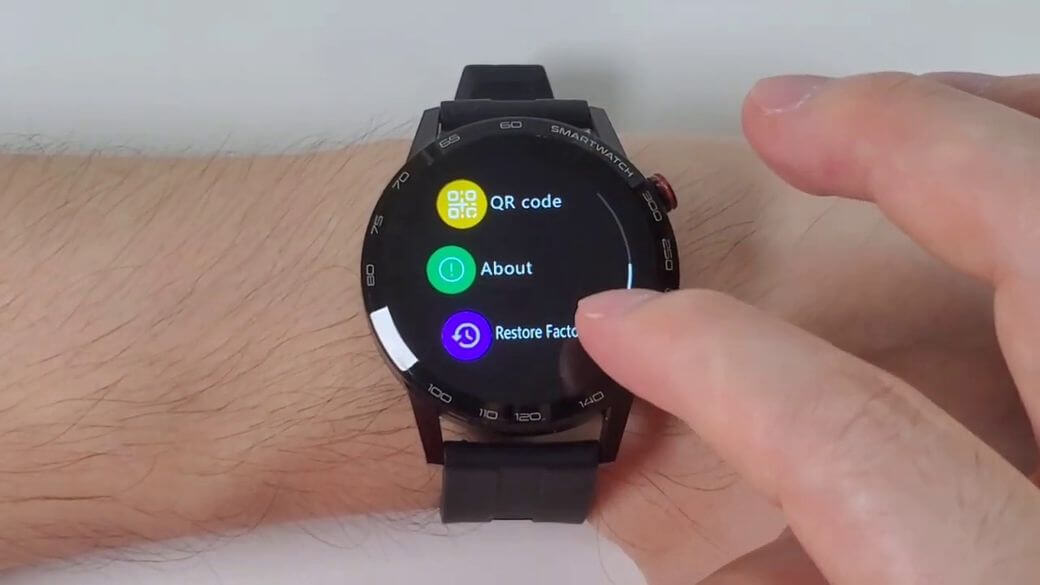
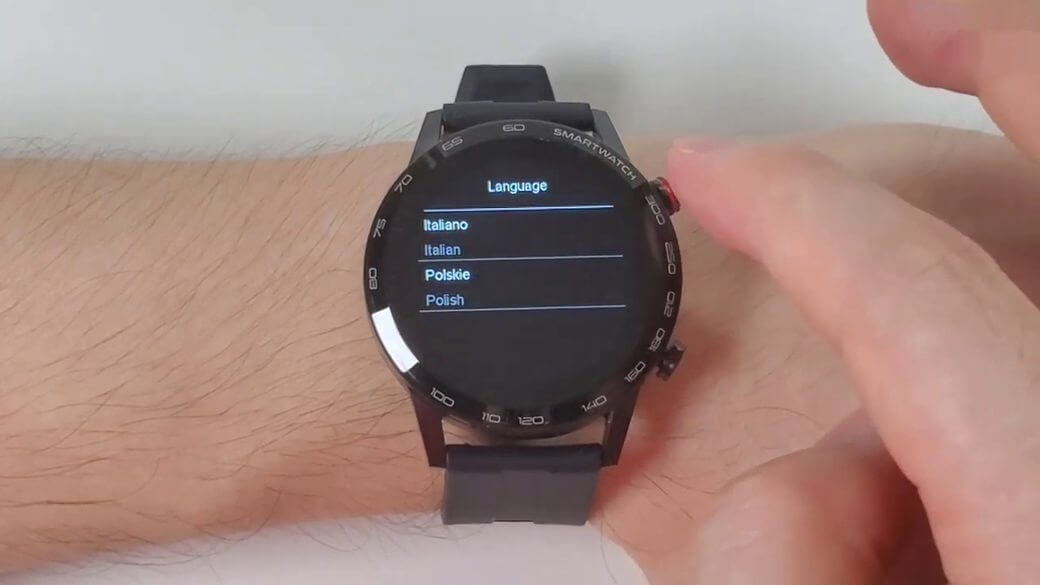
Если свайпнуть влево от главного меню, то увидим список дополнительных функций. Например, найти телефон, секундомер, таймер, информацию о часах, сброс настроек, выключение и языки. Количество языков довольно большое и здесь можно найти такие, как английский, японский, французский, немецкий, испанский, русский и другие.
Если сравнивать функционал с предшественников Microwear L15, то он почти не изменился.
Теперь я хочу подключить умные часы L16 к приложению, которое называется FitCloudPro. Оно доступно как для Android, так и для iOS устройств.
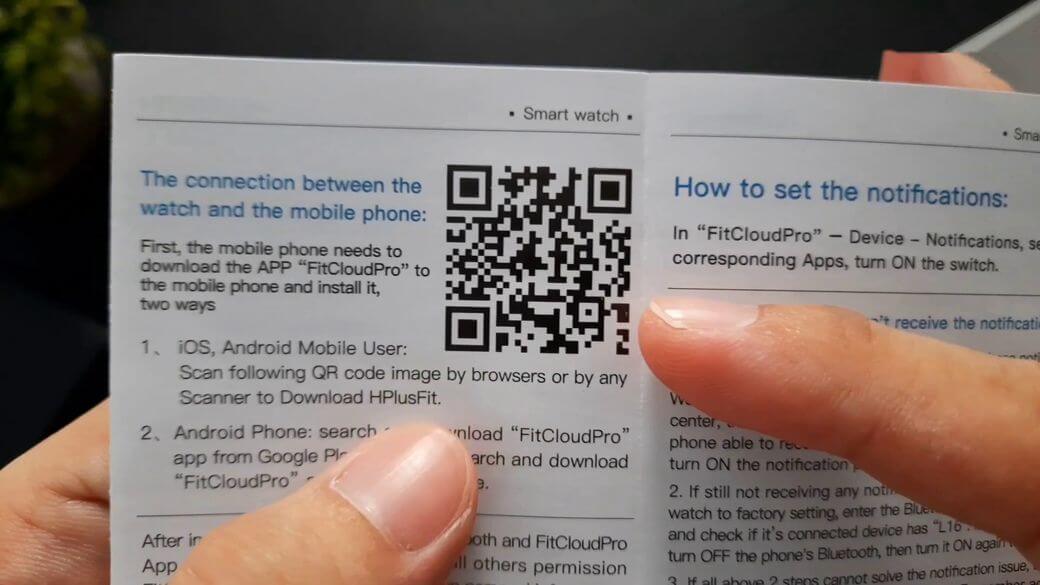
После установки приложения, необходимо зарегистрироваться в приложении и пройти несколько шагов о состоянии вашего тела. Например, ваш рост, вес, пол и другое.
В главном меню приложения можно найти статистику ваших активностей за последние дни, недели или даже месяцев.
Также в настройках FitCloudPro есть список приложений, которым можно дать разрешение на получение уведомлений на часы.
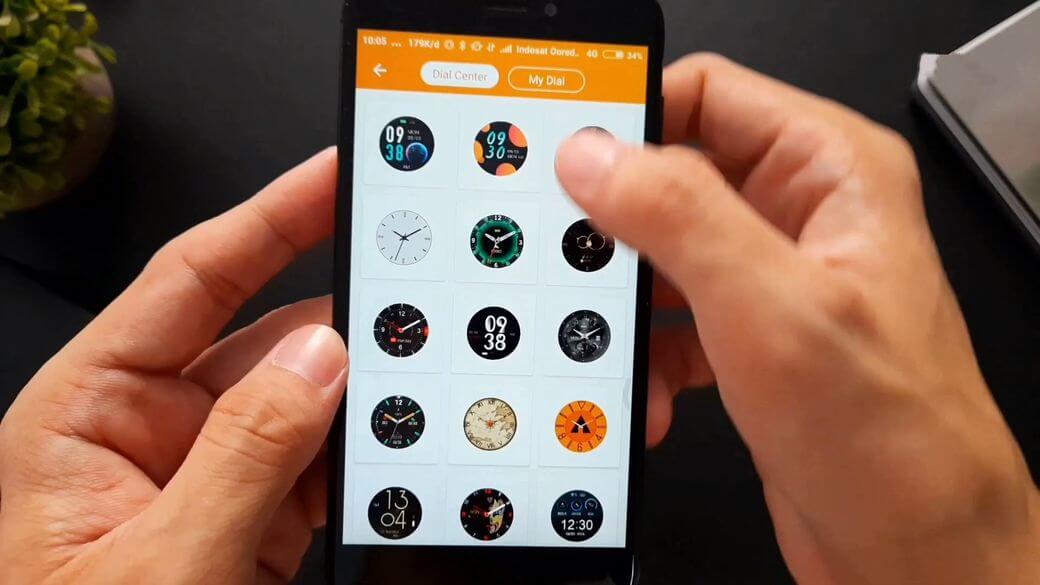
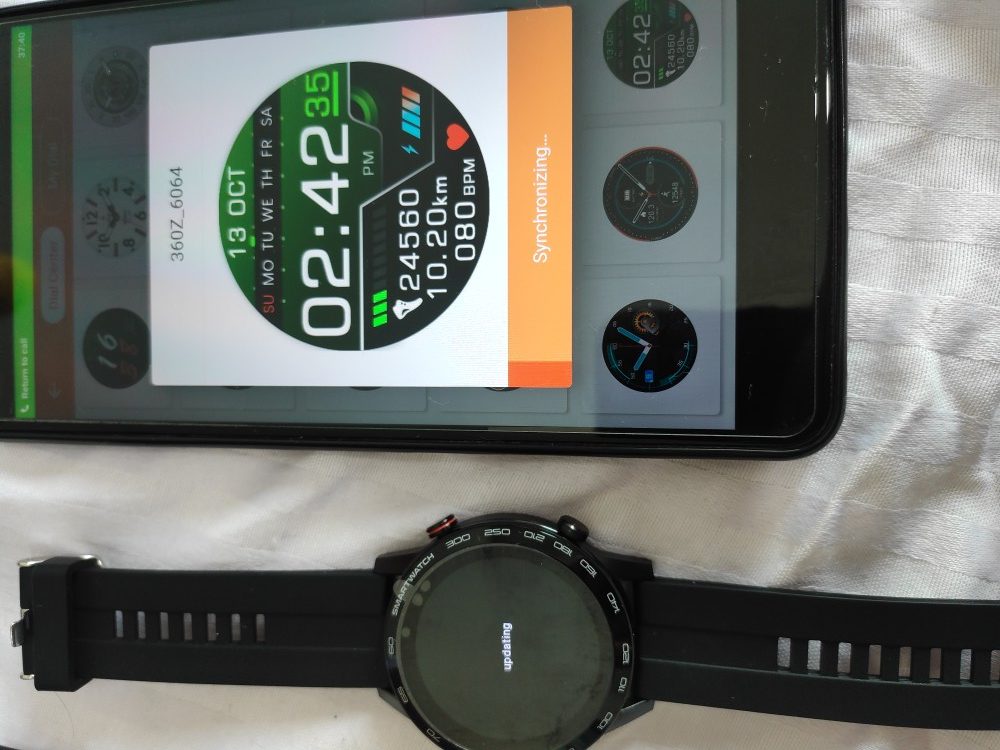
Но самой главной особенностью в приложении — это установка дополнительных циферблатов на часы. Здесь имеется большой выбор циферблатов и каждый пользователь сможет выбрать один или несколько по своему вкусу.
Батарея
Microwear L16 получили батарею емкостью 290 мАч и это действительно достойная величина, если сравнивать с конкурентами.
Как показала практика, время работы на полном заряде батареи составило около 7 дней. Результат может немного отличатся плюс/минус 2 дня, в зависимости от частого использования различных функций, например отслеживания сердечного ритма и другое.
Время зарядки с 0 до 100% займет у вас около 1,5 часов через магнитный двухпиновый зарядник.
Заключение и отзывы
В первую очередь, новые умные часы Microwear L16 — это стильное носимое устройство, которое можно использовать как на каждый день, так и для спорта.
Также, недорогие умные часы подойдут для пожилых людей, чтобы следить за состоянием сердечного ритма или проводить тест электрокардиограммы. Конечно, результат будет не таким точным, как на специальных медицинских устройствах.
Кроме того, часы имеют широкий список функций, которые способны дать вам большие возможности. Например, вы сможете найти ваш смартфон, управлять музыкой через часы, получать важные уведомления или звонки и многое другое.
Очень меня порадовала автономная работа, почти 7 дней работы — это солидный показатель для умных часов с таким большим разрешением экрана.
Цена и где купить дешевле?
В настоящее время каждый пользователь сможет приобрести умные часы нового поколения Microwear L16 по низкой цене начиная от $28.76 со скидкой 23%.
Также, за отдельную плату от 1,5 до 3 долларов, можно дополнительно заказать металлический или кожаный ремешок. Учитывая свою невысокую стоимость и хорошие характеристики, я могу рекомендовать умные часы от Microwear к покупке.
Конкуренты и альтернатива
Today we will review the Microwear L16, the latest smartwatch with ECG Blood Pressure and Heart Rate, and supports multi-sports modes for fitness lovers, with a stylish and beautiful design at a price of under $ 30. It comes with many other features that will catch your attention. Read this article about to learn more about this watch and if it is worth buying.
Design:
In general, the Microwear L16 design is elegant, similar to the Kospet Magic 2 smartwatch. It is suitable for casual wear or during sports. It comes with a circular dial design, and it has two physical buttons on the side for power and returns. The body is made of metal with acceptable manufacturing quality, but the back of the watch is of plastic, and it weighs about 55 grams so it’s light on the wrist and you won’t have to wear it for a long time.
On the back of the wearable device, you can see two-pin for charging and a heart rate sensor.
The strap of the Microwear L16 smartwatch comes with a simple design with size 22mm removable, But it does have a decent range of options from Steel, Silicone, Leather, with 3 colors orange, silver, black. And its suitable for occasions and sports, and makes the watch comfortable on your wrist and suitable for long-term wear without itching or sweat.

Display:
Microwear L16 comes with a 1.3-inch circular IPS color full touch screen with a resolution 360 x 360 pixels to give you a high resolution in vivid colors, As for under the sun the picture quality or colors is good, but you need to set the brightness level to the maximum.
Under the Hood:
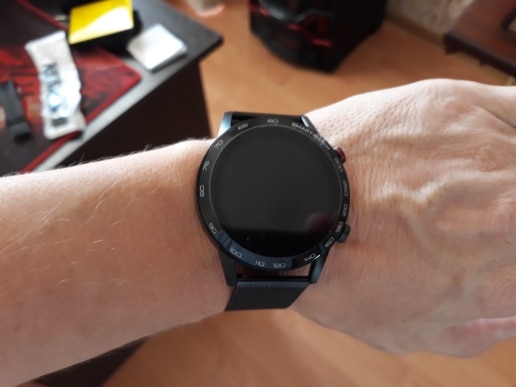
The Microwear L16 smartwatch powered with Chipset Realtek RTL8762C frequency 40MHz and RAM 128KB, ROM 128KB extend 128MB, This is more than enough for a smartwatch at a cheap price, it does not carry a special system such as Android and iOS. These specifications are sufficient to give you a smooth transition between menus and functions. In addition to this, it is equipped with sensors that operate on a Heart rate monitor Blood Pressure, etc. Of course, the result will not be as accurate as with special medical devices.
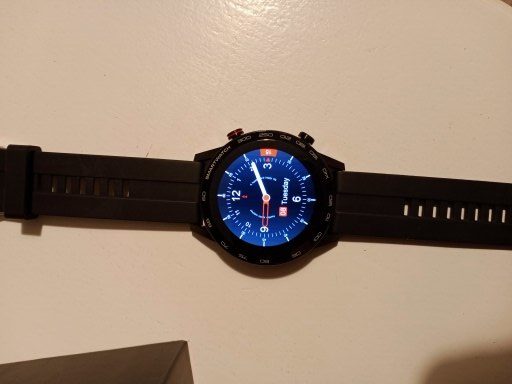
How to use Microwear L16:
- long-pressing on the main screen in the smartwatch you can choose between 4 watch faces.
- Swipe down: There is an app barcode, find phone, battery indicator, and brightness.
- Swipe up to notice
- And Swipe left: There is the Pedometer menu, Sleep data, In the health features There is a Heart rate, blood pressure, blood oxygen, ECG, exercise, music player, and the weather.
- Swipe right: There is the find phone, Stopwatch, Timer, or countdown, And language to a choice between 10 languages available here.
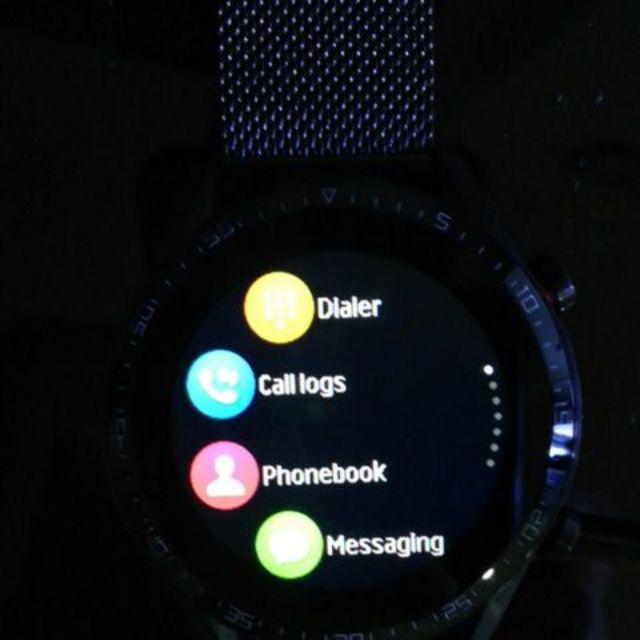
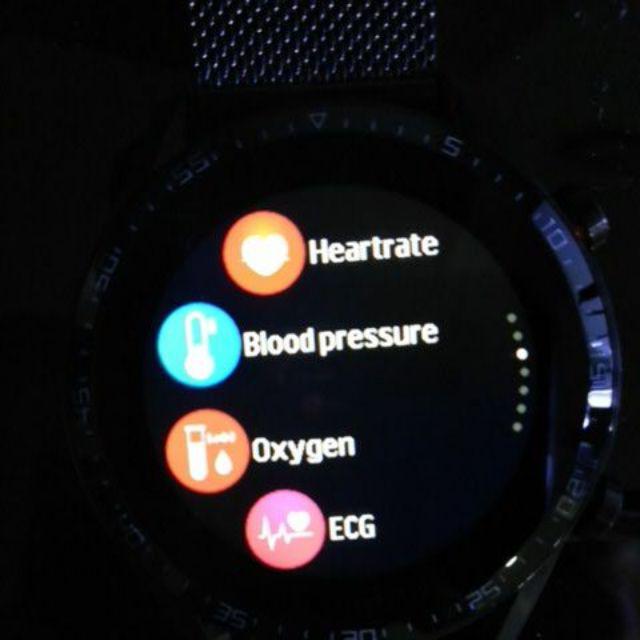
Health And Fitness:
The L16 smartwatch equipped with multiple sports, has sport monitoring for walking, running, swimming, climbing, cycling, football, basketball, table tennis, badminton, etc. It is not better than this side but it contains the most popular sports
We are now coming to the health features of this watch, the Kospet Microwear L16 smartwatch equipped with many sensors and ECG monitor is a fusion of PPG ECG measurement technology, responsible to monitor heart rate and distance tracking, blood pressure monitoring. And blood oxygen monitoring and support 24-hour timed heart rate monitoring pedometer with exercise meter, calorie consumption, exercise mileage record, and sleep monitoring objectively, scientifically, and quantitatively record and analyze your sleep status, and turn on automatically from 9:30 every night to 12:00 the next day. And all of this to be a close and comprehensive view of your health and to follow it and work to improve your sports level and maintain your health.
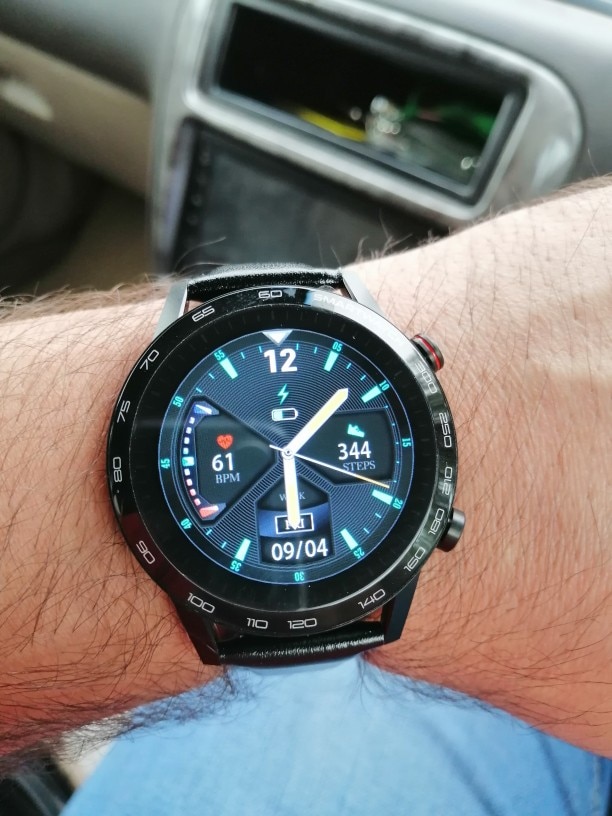

How Connectivity With Microwear L16:
The watch has a new version of Bluetooth 5.0 for connectivity with your smartphone, It’s efficient in saving battery, data transmission quality, speed, and it works well and is compatible with Android 4.4 or IOS 8 (or higher). And the data exchange between smartphone and smartwatch takes place via the FitCloudPro app available on the Android and IOS platform, which can be sent notifications from the smartphone to the L16 Smartwatch and display it like social networks and alerts of missed calls.
After installing the application, you need to register in the application, then you must fill in some data about your body condition such as height, weight, gender, and more. In the app’s main menu, you can also find your activities for the last time, including days, weeks, or even months.
And through the application, also you can monitor the physical activity and your health condition such as the Blood Oxygen, Blood Pressure, Heart rate monitor, Pedometer, Sleep monitor and through the analyzes that your smartwatch performs and the data that are collected, you can create a program to improve the results of your training and maintain your health.
About the notification, the Microwear L16 supports social app notifications such as Facebook, Twitter, Wechat, WhatsApp, In addition to the presence of notifications for calls and messages.
Watch faces of Microwear L16:
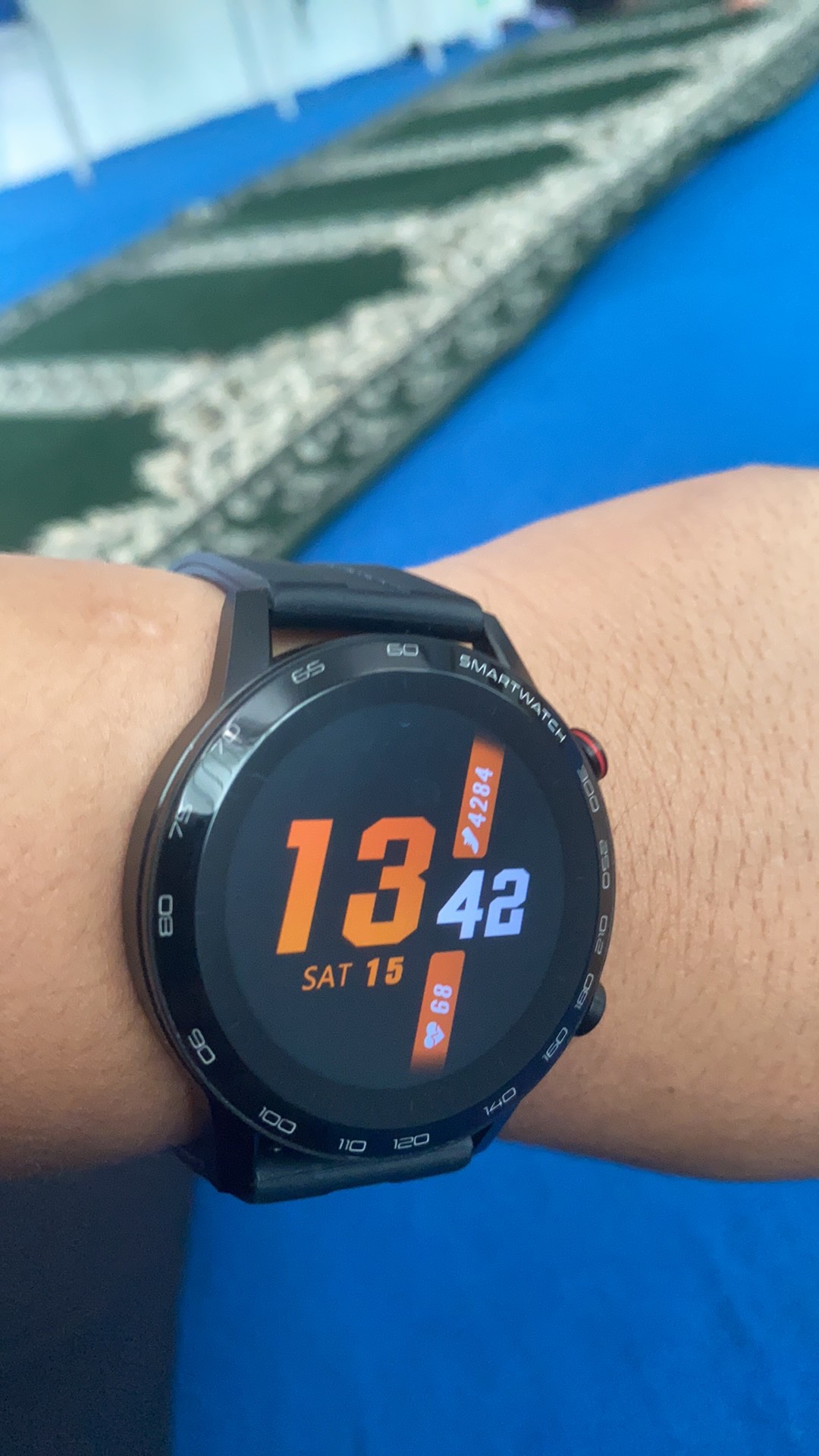
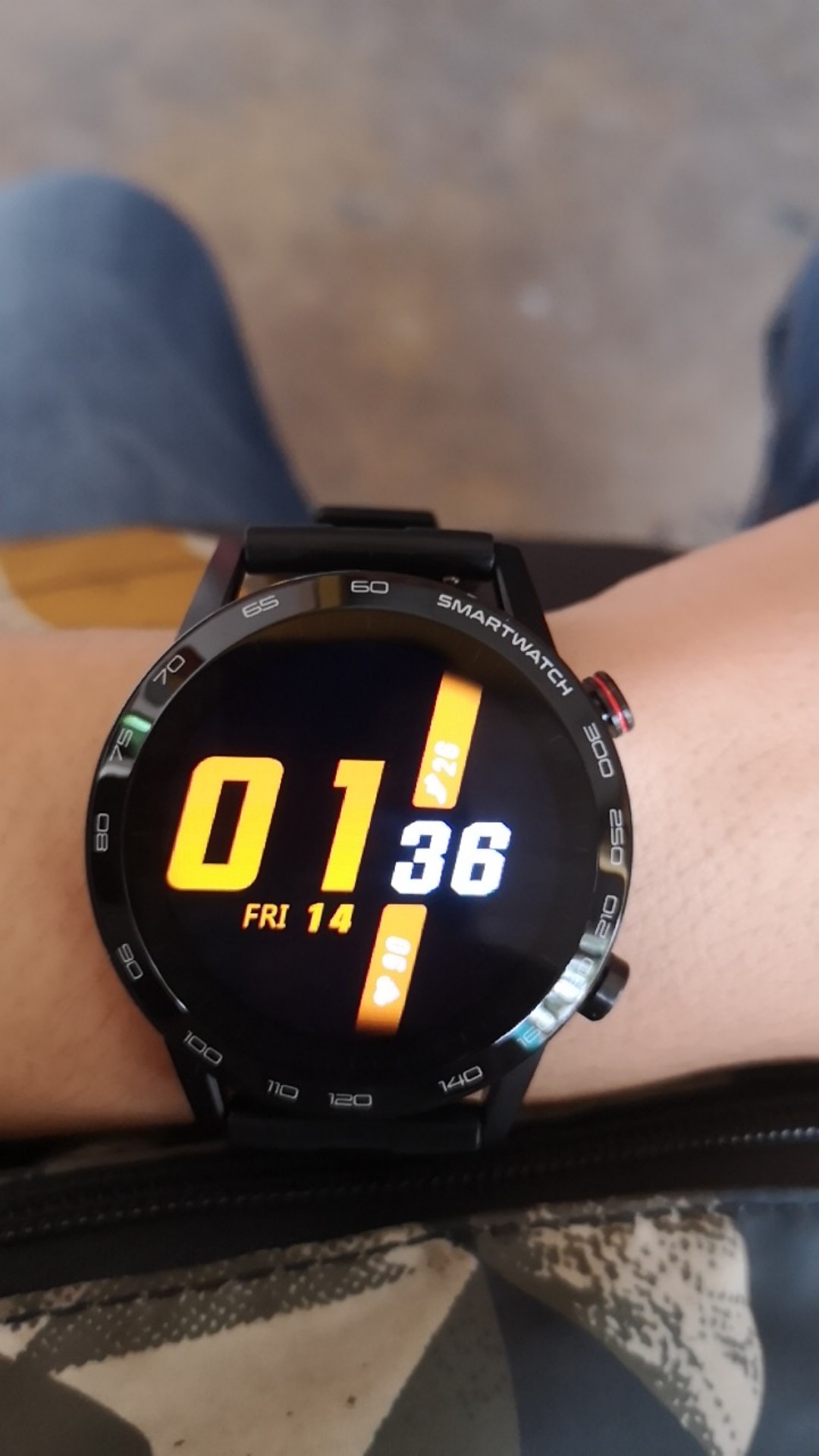
Via a long-pressing on the main screen in the smartwatch you can choose between 4 beautiful watch faces, also it has more than 30 watch faces in the app you can download and set, In addition to the possibility of customizing it, you will never bored of wearing the L16 smartwatch.
Waterproof:
The L16 is indeed resistant for water and dust with protection IP68, therefore, You can put it while in the shower or in the pool and you can wear it when you washing hands or on rainy days. I do not recommend using it for swimming because it does not bear pressure and saltwater can damage it.
The Battery And Charging of Microwear L16:
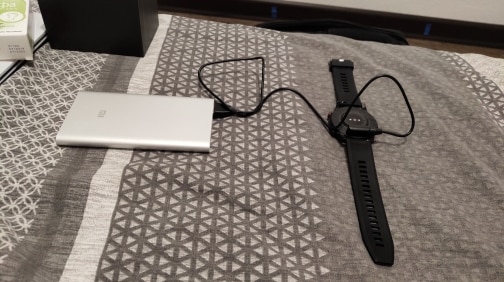
For the battery life, the Microwear L16 comes with a 290 mAh large battery capacity take between 2 to 2.5 hours for a full charge from 0 to 100% with a magnetic charger, gives you between 7 days of battery life may vary slightly plus or minus 2 days and this in normal usage with using the sensor of monitoring and 30 days of standby time without using the sensor of monitoring.
Microwear L16 Price And Where To Buy:
The Microwear L16 is currently available on the AliExpress for $26.88. This is a very good price So, don’t miss out on this great deal. And to view its price or buy it, you can access the offer by clicking on the store icon.
And I will be grateful to you if I purchase through this link because the company will give me a commission on that, and this helps me to bring more devices for review and development from the site and improve the quality of the reviews and thank you in advance.
Package Contents
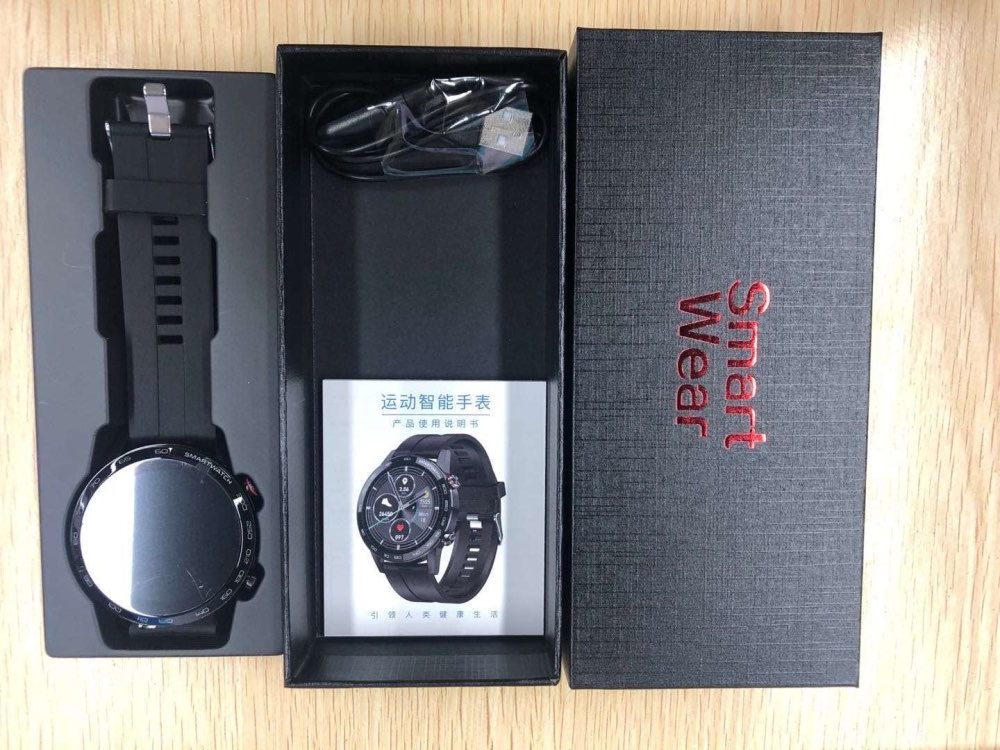
- Microwear L16 Smartwatch
- 2 x Watch Band
- Charging Cable
- English User Manual
- 1 x Protective Film
Microwear L16 Specification
| General | Brand: Microwear Model Number: L16 Chipset Realtek: RTL8762C Main frequency: 40MHz RAM: 128KB extend 128MB ROM: 128KB Screen: IPS 1.3 inch Screen resolution: 360 x 360 APP name :FitCloudPro Bluetooth Version: Bluetooth 5.0 waterproof: IP68 |
|---|---|
| Functions | Alert type: Vibration Health tracker: ECG, Blood Oxygen, Blood Pressure, Heart rate monitor, Pedometer, Sedentary reminder, Sleep monitor Messaging: Message reminder Notification: Yes Other Function: Alarm, Bluetooth, Stopwatch, Waterproof Notification type: Facebook, Instagram, Kaokao Talk, QQ, Skype, Twitter, Wechat, Weibo, WhatsApp Compatible System Version: IOS8.0 and above,Android 4.4 and above |
| Battery | Battery Capacity: 290mAh Standby time: 30 days Charging time: 2 – 2.5 hours Battery life: 7 days |
| Dial and Band | Band Material: Steel, Silicone, Leather Case material: metal The shape of the dial: Round Band size: 22MM |
| Language | Language: Chinese, English, Japanese, Russian, Spanish, French, Italian, German, Portuguese, Polish. |
| Dimensions and Weight | Product weight: 60g |
Чтобы смарт-часы правильно функционировали, их нужно настроить. Не все владеют этими знаниями и навыками. Подсказки и инструкции помогут справиться с задачей.
Установка и настройка приложения для смарт-часов
Какое нужно скачать приложение для смарт-часов? На сайте поддержки Google объясняют, что нужно скачать на телефон приложение Wear OS. С его помощью можно подключить и настроить смарт-часы не только на Android, но и iOS. Также можно попробовать приложение SmartWatch Sync Wear, позволяющее установить соединение Bluetooth с Android.
Как настроить смарт-часы с телефоном? Рассмотрим как настроить смарт-часы на примере использования приложения Wear OS:
- Через Google Play Market или App Store скачайте и установите приложение.
- Включите часы.
- Запустите приложение на телефоне и нажмите «Настроить».
- Выберите язык и примите пользовательское соглашение.
- Следуйте инструкции на экране телефона, пока не увидите название часов. Если на телефоне не видите название часов, перейдите к настройкам самих часов.
- Когда на экране часов появится надпись «Нажмите, чтобы начать», коснитесь экрана.
- Выберите язык на часах.
- Примите условия использования.
- Когда на часах появится надпись «Скачайте и запустите приложение Wear OS на мобильном устройстве», нажмите «Обновить» на телефоне.
- Кликните на название часов на телефоне.
- На смартфоне и часах появятся коды. Если они совпадают, нажмите «Подключить» на телефоне. Если коды не совпадают, перезапустите часы.
- Завершите настройку, следуя инструкциям на экране.
На некоторых телефонах перед настройкой нужно активировать передачу геоданных. Сделайте это в настройках в разделе «Местоположение», включив функцию «Использовать местоположение». После этого откройте Wear OS и обновите, чтобы обнаружить смарт-часы.

Если после всех манипуляций, телефон не может обнаружить часы, отключите их от устройства и сбросьте настройки. Сделаете это так:
- Нажмите и удерживайте кнопку питания на часах. Прокрутите экран вниз и тапните «Отключение и сброс настроек». Если такого пункта нет, выберите «Отключить от телефона».
- Подтвердите действие.
- Закройте Wear OS и сопутствующее приложение на устройствах.
- Повторите настройку с первого шага.
Когда часы подключены к устройству, в приложении Wear OS видна надпись «Подключено». В противном случае на экране часов показан значок «Отключено» в виде перечеркнутого облака.
Отладка базовых настроек
Как настроить дату и время на смарт-часах? Как правило, ничего делать не нужно, поскольку срабатывает автоопределение даты и времени. Если этого не произошло, выполните такие действия:
- Войдите в меню настроек смарт-часов.
- Перейдите в раздел «Время и дата» либо подобный.
- Укажите год, месяц, день и время.
Настраивая эти параметры учтите, что время на гаджете и телефоне должно совпадать.
Как настроить смарт-часы без телефона? Настройте дату и время, если это не произошло автоматически, выберите язык, циферблат и фон, при желании включите будильник, активируйте уведомления. Подобные настройки зависят от модели смарт-часов. Некоторые предоставляют больше возможностей, поэтому изучите в паспорте доступные функции, что еще можно установить или настроить.
В некоторых моделях можно установить SIM-карту, особенно в детских. Как правило, слот под симку располагается сбоку или под аккумулятором. Перед установкой SIM-карты в часы активируйте и протестируйте ее на телефоне.
Если часы не видят SIM-карту после установки, возможно, она недостаточно плотно вошла в разъем. Проверьте это. После успешной установки SIM-карты в течение нескольких секунд на дисплее смарт-часов должен отобразиться индикатор мобильной сети.
Синхронизация смарт-часов с телефоном
Синхронизация позволяет дублировать уведомления и звонки, которые поступают на телефон, на дисплее смарт-часов. Проще всего синхронизировать устройства через Bluetooth:
- На телефоне и смарт-часах включите Bluetooth.
- Когда телефон распознает часы, отобразится их название. Тапните по нему.
- На дисплеях обоих устройств появится код. Введите его на телефоне. Возможно, понадобится ввести PIN-код, который найдете в инструкции к часам. Иногда ничего вводить не нужно, устройства синхронизируются автоматически.
- Появится кнопка «Подключиться». Нажмите на нее.

Apple Watch подключите к iPhone так:
- Включите часы и наденьте на руку.
- Поднесите их к iPhone.
- Подождите, пока не появится уведомление, нажмите «Продолжить». Если уведомление не отображается, откройте приложение Apple Watch на iPhone и в разделе со всеми часами добавьте свои.
- Разместите iPhone над часами.
- Если это первый Apple Watch, нажмите «Настройка нового Apple Watch».
- Если ранее на этом устройстве iPhone были настроены другие часы Apple Watch, отобразится экран «Ваш новый Apple Watch». Нажмите «Программы и данные» и «Параметры», дождитесь, пока функция экспресс-настройки настроит новые часы. После этого нажмите кнопку «Продолжить». Для восстановления настроек выберите резервную копию предыдущих часов Apple Watch.
- Войдите при помощи Apple ID при появлении соответствующего запроса.
- Создайте код доступа.
- Настройте необходимые параметры на свое усмотрение.
- Настройте мобильную связь и Apple Pay.
Когда процесс создания пары будет завершен и часы будут готовы к использованию, на Apple Watch отобразится циферблат. Держите Apple Watch и iPhone рядом, чтобы устройства могли продолжать синхронизироваться. При необходимости обновите iOS и WatchOS до последней версии.
Подключение к Wi-Fi
На портале Citizenwatch указано, как подключить смарт-часы к Wi-Fi. Выполните следующие действия:
- Нажмите среднюю кнопку или проведите пальцем вниз от верхней части экрана.
- Прокрутите и нажмите «Настройки».
- Нажмите на подключение.
- Кликните на Wi-Fi и «Добавить сеть».
- Прокрутите, чтобы найти свою сеть, и нажмите.
- Включите телефон и запустите приложение Wear OS или подобное.
- Нажмите «Ввод» на телефоне, введите пароль.
Если часы сопряжены с телефоном Android и уже были подключены к Wi-Fi, часы могут автоматически подключаться к сохраненным сетям Wi-Fi при потере соединения Bluetooth с телефоном. Таким образом, можете получать уведомления и использовать голосовой поиск на часах по всему дому и на работе, даже если оставляете телефон в другой комнате.

Настройка мобильных платежей
Автор портала Engadget Черлинн Лоу пишет, что смарт-часы располагают очень удобной функцией — мобильными платежами. Это возможно в том случае, если смарт-часы поддерживают технологию NFC и соответствующий способ оплаты.
Для осуществления бесконтактных платежей при помощи смарт-часов необходимо добавить карту. Рассмотрим на примере Google Pay, как это сделать. На часах должно быть установлено Wear OS версии 2.0 и выше. Действия следующие:
- На часах откройте приложение «Google Кошелек». Если данного приложения нет на часах, установите их из Google Play.
- Нажмите «Начать».
- Настройте блокировку экрана, если этого еще не делали.
- На телефоне выполните действия по добавлению карты.
Карта сохраниться только в Google кошельке на часах. Учтите, что «Google Кошелек» не поддерживает PayPal, подарочные, скидочные и бонусные карты. При оплате часы необходимо будет просто поднести к терминалу и дождаться звукового сигнала или вибрации.
На устройствах Samsung используется приложение Samsung Gear, а на Apple Watch — приложение Wallet.
Это были основные и первоначальные действия для настройки смарт-часов. Многие модели предлагают возможность настройки различных фитнес-функций и многого другого. Все это настраивается и добавляется на свое усмотрение.
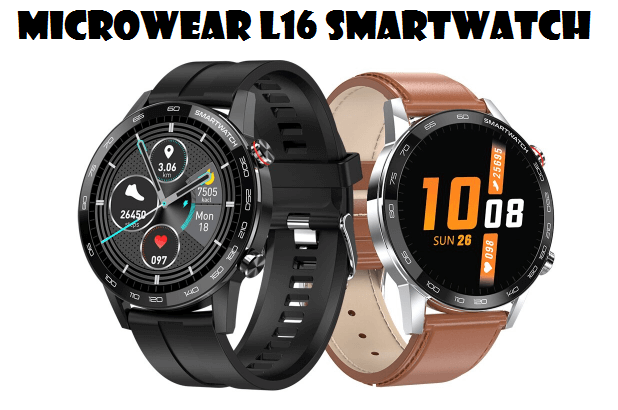
After a few days of launching the L15 smartwatch. Microwear has released another new watch called Microwear L16. The new device is also an ECG smartwatch with stylish round dial and supports multi-sports modes, Blood oxygen, and Blood Pressure Monitor, IP68 waterproof, and much more. So stay to know more!
Design of Microwear L16?
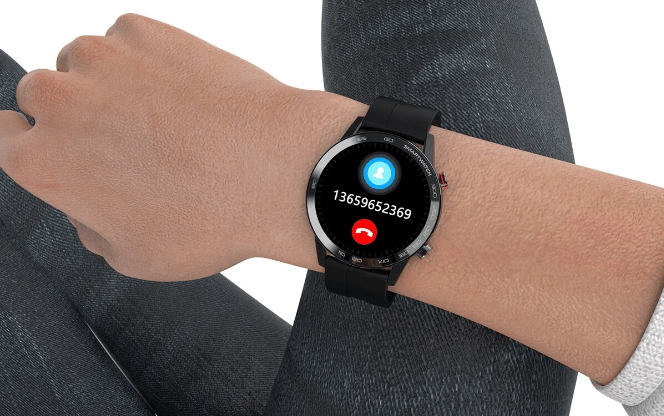
Like the most Microwear smartwatch! The new L16 smartwatch also comes with a full round shape similar to Microwear L13. Measuring 46 *46 *12mm and weighing about 50g. With its full round body, ceramic bezel, and two physical buttons, Microwear L16 got a classy design compatible with men and women. Regarding the display screen, The New Chinese watch has a 1.3 large IPs full round HD screen with 360*360 resolution protected by mineral glass mirror. The device also packed with 34 watch faces, You will find 4 faces in the watch while you can download 30 faces on the APP.
Like Microwear L11 and L13 smartwatch! The Microwear L16 is an IP68 waterproof smartwatch, you can wear it on rainy days or even in swimming. The device can also monitor all your daily activities. It counts steps, distance travelled and calories burned. It also supports several sports modes includes include walking, running, cycling, skipping, badminton, mounting, and swimming.. etc.
The fitness tracker also supports 5 kinds of health monitoring! include heart rate monitoring, sleep monitoring. blood pressure monitoring. ECG and Blood Oxygen Monitor. Additional features are pedometer, Bluetooth 5.0, call and message reminder, Anti-lost, pre-set watch face, timer, stopwatch..etc. The smartwatch has is 290mAh lithium-ion polymer battery with 7 days of normal usage.
YOU WILL LIKE ALSO:
5 Best Smartwatches With ECG Under $50
7 BEST ANDROID SMARTWATCHES FOR MEN 2020
10 Best Standalone Smartwatches With Sim Card And WIFI 2020
6 BEST SMARTWATCHES WITH HD CAMERA
Microwear L16 Smartwatch Full Specs:
| Device | L16 smartwatch |
|---|---|
| Shape | Round |
| Dimension | 46 *46 *12mm |
| Weight | 50g |
| Colors | Black, Brown and red |
| Display | IPS |
| Screen Size | 1.3 Inch |
| Screen Resolution | 360*360 pixels |
| Compatible Os | Android & IOS |
| Sensors |
|
| Bluetooth | V5.0 |
| GPS | N0 |
| NFC | No |
| ECG | Yes |
| Multi-sports mode | Yes |
| Heart rate monitor | Yes |
| Blood Oxygen monitor | Yes |
| Blood Pressure monitor | Yes |
| Waterproof | IP68 |
| Additional Features |
|
| Battery Capacity | 290 mAh |
| Normal usage | 7 days |
| App name | Fit Cloud Pro |
| Strap | Silicone and Leather |
| Price | $$ The prices are below |
Pros and Cons of Microwear L16 watch?
Pros: Elegant design, 5 kinds of health monitoring, Multisport modes, Long battery life, 34 watch faces ( 4 on the watch+ 30 on the App), affordable price
Cons: It doesn’t monitor body temperature, Not a professional ECG watch
Price and availability?
The new L16 smartwatch is available on Aliexpress at different Prices. You can select the best price for you.
Check Price 1
Check Price 2
You may like Also To Check: The New and Latest Smartwatches 2021
https://ria.ru/20220124/smart-chasy-1769306843.html
От приема звонков до оплаты проезда: как настроить смарт-часы
Как настроить смарт-часы: инструкция, подключение и функции
От приема звонков до оплаты проезда: как настроить смарт-часы
Как настроить смарт-часы, правильно подключить их к телефону, инструкция, как установить дату и время и о чем еще нужно не забыть, перед тем как использовать… РИА Новости, 24.01.2022
2022-01-24T21:09:00+03:00
2022-01-24T21:09:00+03:00
2022-01-24T21:25:00+03:00
технологии
гаджеты
apple ios
google android
gps
россия
https://cdnn21.img.ria.ru/images/07e6/01/18/1769316171_0:268:3072:1996_1920x0_80_0_0_23c50f7b251d48eab8997fe75a30c053.jpg
МОСКВА, 24 янв — РИА Новости. Как настроить смарт-часы, правильно подключить их к телефону, инструкция, как установить дату и время и о чем еще нужно не забыть, перед тем как использовать гаджет – в материале РИА Новости.Смарт-часыНаручные смарт-часы – это компактный современный девайс, который может как дополнять смартфон, так и работать автономно, отчасти заменяя его. Сейчас есть множество моделей от разных производителей.ФункцииВ зависимости от бренда и модификации каждые конкретные умные часы отличаются по функционалу, но основные принципы работы у них будут во многом схожими.БазовыеТакие функции есть, как правило, на любых смарт-часах, независимо от производителя:ДополнительныеРазные модели смарт-часов и установленные на них приложения могут предложить множество дополнительных функций:Как подключить смарт-часыЧтобы полноценно использовать девайс, необходимо сначала подключить его к смартфону. Даже если смарт-часы предполагают автономность и имеют слот для сим-карты, их нужно подготовить к работе и настроить.Заряжаем устройствоТолько что купленные смарт-часы, скорее всего, или частично, или полностью разряжены, поэтому, прежде чем приступать к настройке, их необходимо подключить к электросети. Провод и адаптер, как правило, идут в наборе с девайсом. Некоторые модели заряжаются беспроводным способом, с помощью кабеля с магнитным креплением или специальной док-станции.Вставляем сим-картуДля умных часов подойдет сим-карта любого оператора, в зависимости от модели это может быть как micro-SIM, так и nano-SIM. Важно убедиться, что она поддерживает 2G и GPRS — как правило, автономным моделям, например детским, нужна именно такая сеть, чтобы не зависеть от смартфона. Обычно все операторы поддерживают этот базовый формат.Если планируется использовать совсем новую, только что купленную сим-карту, то нужно ее настроить через смартфон, перед тем как вставлять в часы, в частности:После этого можно вставлять «симку» в устройство. Во многих моделях смарт-часов слот для нее расположен в корпусе сбоку. У некоторых он находится под аккумулятором. В таком случае надо снять заднюю крышку, вытащить батарею, вставить сим-карту в специальный слот и проделать все действия в обратном порядке. Теперь часы можно включить.Скачиваем приложениеЕсли и смартфон, и часы — одного производителя и с общей операционной системой, то потребуется лишь установить на телефон специальное приложение, которое позволит передать всю необходимую информацию на девайс. В инструкции к каждой модели указано, какая именно программа требуется и где ее скачать. На Android и iOS искать нужно в магазинах приложений — Google Play Market и App Store соответственно.Синхронизируем со смартфономКогда необходимая программа скачана и установлена на смартфон, можно произвести синхронизацию между ним и часами. Для этого на обоих устройствах должен быть включен Bluetooth. Нужно открыть приложение, нажать «Добавить часы» (или найти аналогичную функцию — это зависит от производителя и разработчика программы), выбрать название гаджета (по умолчанию это будет модель) и нажать «Подключиться». Скорее всего, на телефоне потребуется ввести код-пароль, после чего начнется синхронизация. Она занимает некоторое время (это зависит от функционала часов), а прогресс отображается на экранах обоих устройств. По завершении синхронизации можно приступить непосредственно к настройке уведомлений на девайсе.Как настроить смарт-часыКак правило, никаких особых настроек при первом включении и после синхронизации на самих часах проводить не требуется. Включить или отключить уведомления от разных приложений можно в программе для девайса на телефоне. В ряде случаев смарт-часы сразу запрашивают информацию о росте, весе и возрасте пользователя, чтобы автоматически настроить фитнес-трекеры. Если этого не произошло, то впоследствии данные можно ввести самостоятельно.По каким-то причинам может потребоваться ручная настройка некоторых параметров. Об общих принципах настройки смарт-часов РИА Новости рассказал Андрей Андрюхов, бизнес-тренер компании Xiaomi по Тульской области.Выбор языкаСразу, при первом включении, нужно будет выбрать язык. Если смарт-часы были куплены в любом магазине на территории России, то русский будет уже предустановлен. Если гаджет заказывали с зарубежного сайта, то в списке может не оказаться нужного языка.»В этом случае прибегают к помощи специальных программ: на часы скачивают и устанавливают приложение-русификатор. Его нужно искать по названию модели девайса. Если такого приложения для конкретной модели нет, то лучше отнести смарт-часы в мастерскую, занимающуюся ремонтом и установкой ПО», — говорит эксперт.Дата и времяПри сопряжении со смартфоном дата и время на гаджете должны настроиться автоматически. Если смарт-часы полностью автономные, то вводить эти параметры придется вручную. Для этого в меню необходимо найти раздел «Настройки», обычно у него иконка в виде шестеренки, выбрать необходимый пункт с датой и временем и ввести текущие значения.ИнтернетНастройка интернета актуальна только для часов, работающих с GSM-модулем. В телефоне мобильный интернет настраивается автоматически, в автономных смарт-часах такой функции зачастую нет, поэтому придется все делать вручную.»Для этого нужны стандартные настройки сети, которые есть на официальном сайте выбранного мобильного оператора. Далее на часах надо выбрать пункт «Настройки», найти раздел «Настройки сети» (может называться «Настройки сим-карты», «Сим-карты и подключения» и т.д.) и зайти в «Настройку передачи данных» (варианты — «Передача данных», «Настройки подключения» и т.д.). В данном подразделе должно быть пусто. Теперь необходимо создать новую учетную запись (значок «+», кнопка «Добавить учетную запись» или «Новая учетная запись» и т.д.). После этого прописываем имя точки доступа, пароль и другие данные, которые до этого узнали на сайте мобильного оператора. После этого можно проверять подключение к интернету», — заключает Андрей Андрюхов.На этом базовая настройка смарт-часов завершается. Далее можно персонализировать девайс: установить свои обои на главный экран, выбрать расположение виджетов, скачать необходимые дополнительные приложения, создать книгу контактов и многое другое. О всех возможностях конкретной модели смарт-часов подробно рассказано в инструкции.
https://ria.ru/20210624/chasy-1738298944.html
https://ria.ru/20211207/telefon-1762614128.html
https://ria.ru/20211124/telefon-1760615183.html
https://ria.ru/20210915/naushniki-1750164690.html
https://ria.ru/20211008/geolokatsiya-1753601772.html
https://ria.ru/20211124/pererabotka-1760493112.html
россия
РИА Новости
internet-group@rian.ru
7 495 645-6601
ФГУП МИА «Россия сегодня»
https://xn--c1acbl2abdlkab1og.xn--p1ai/awards/
2022
РИА Новости
internet-group@rian.ru
7 495 645-6601
ФГУП МИА «Россия сегодня»
https://xn--c1acbl2abdlkab1og.xn--p1ai/awards/
Новости
ru-RU
https://ria.ru/docs/about/copyright.html
https://xn--c1acbl2abdlkab1og.xn--p1ai/
РИА Новости
internet-group@rian.ru
7 495 645-6601
ФГУП МИА «Россия сегодня»
https://xn--c1acbl2abdlkab1og.xn--p1ai/awards/
https://cdnn21.img.ria.ru/images/07e6/01/18/1769316171_138:0:2869:2048_1920x0_80_0_0_4289467cf4a5e5018cf3eb4d04d122db.jpg
РИА Новости
internet-group@rian.ru
7 495 645-6601
ФГУП МИА «Россия сегодня»
https://xn--c1acbl2abdlkab1og.xn--p1ai/awards/
РИА Новости
internet-group@rian.ru
7 495 645-6601
ФГУП МИА «Россия сегодня»
https://xn--c1acbl2abdlkab1og.xn--p1ai/awards/
технологии, гаджеты, apple ios, google android, gps, россия
Технологии, Гаджеты, Apple iOS, Google Android, GPS, Россия
МОСКВА, 24 янв — РИА Новости. Как настроить смарт-часы, правильно подключить их к телефону, инструкция, как установить дату и время и о чем еще нужно не забыть, перед тем как использовать гаджет – в материале РИА Новости.
Смарт-часы
Наручные смарт-часы – это компактный современный девайс, который может как дополнять смартфон, так и работать автономно, отчасти заменяя его. Сейчас есть множество моделей от разных производителей.
Функции
В зависимости от бренда и модификации каждые конкретные умные часы отличаются по функционалу, но основные принципы работы у них будут во многом схожими.
Базовые
Такие функции есть, как правило, на любых смарт-часах, независимо от производителя:
- дублирование оповещений, приходящих на телефон. Обычно можно настраивать, что нужно выводить на часы, а что нет;
- непосредственно часы, секундомер, таймер и будильник;
- пульсометр и шагомер;
- просмотр календаря и установка напоминаний;
- просмотр электронной почты и SMS;
- просмотр входящих и пропущенных звонков, возможность сброса вызова;
- функция поиска смартфона — часы подают звуковой сигнал на телефон, даже если он в беззвучном режиме;
- калькулятор;
- управление плеером на смартфоне.
Дополнительные
Разные модели смарт-часов и установленные на них приложения могут предложить множество дополнительных функций:
- выход в интернет через предустановленный браузер;
- возможность совершать экстренный вызов;
- возможность принимать и совершать звонки, отправлять SMS и сообщения в мессенджерах;
- бесконтактная оплата на банковских терминалах;
- управление «умным домом»;
- диктофон и голосовой ввод текста;
- отдельный музыкальный плеер;
- GPS-отслеживание;
- управление камерой на смартфоне;
- взаимодействие с голосовыми помощниками;
- мониторинг сна и многое другое.
Как подключить смарт-часы
Чтобы полноценно использовать девайс, необходимо сначала подключить его к смартфону. Даже если смарт-часы предполагают автономность и имеют слот для сим-карты, их нужно подготовить к работе и настроить.
Заряжаем устройство
Только что купленные смарт-часы, скорее всего, или частично, или полностью разряжены, поэтому, прежде чем приступать к настройке, их необходимо подключить к электросети. Провод и адаптер, как правило, идут в наборе с девайсом. Некоторые модели заряжаются беспроводным способом, с помощью кабеля с магнитным креплением или специальной док-станции.
Вставляем сим-карту
Для умных часов подойдет сим-карта любого оператора, в зависимости от модели это может быть как micro-SIM, так и nano-SIM. Важно убедиться, что она поддерживает 2G и GPRS — как правило, автономным моделям, например детским, нужна именно такая сеть, чтобы не зависеть от смартфона. Обычно все операторы поддерживают этот базовый формат.
Если планируется использовать совсем новую, только что купленную сим-карту, то нужно ее настроить через смартфон, перед тем как вставлять в часы, в частности:
- снять защиту пин-кодом;
- активировать саму карту, если этого не сделали в салоне связи;
- проверить работу интернета и функции вызова.
После этого можно вставлять «симку» в устройство. Во многих моделях смарт-часов слот для нее расположен в корпусе сбоку. У некоторых он находится под аккумулятором. В таком случае надо снять заднюю крышку, вытащить батарею, вставить сим-карту в специальный слот и проделать все действия в обратном порядке. Теперь часы можно включить.
Скачиваем приложение
Если и смартфон, и часы — одного производителя и с общей операционной системой, то потребуется лишь установить на телефон специальное приложение, которое позволит передать всю необходимую информацию на девайс. В инструкции к каждой модели указано, какая именно программа требуется и где ее скачать. На Android и iOS искать нужно в магазинах приложений — Google Play Market и App Store соответственно.
Синхронизируем со смартфоном
Когда необходимая программа скачана и установлена на смартфон, можно произвести синхронизацию между ним и часами. Для этого на обоих устройствах должен быть включен Bluetooth. Нужно открыть приложение, нажать «Добавить часы» (или найти аналогичную функцию — это зависит от производителя и разработчика программы), выбрать название гаджета (по умолчанию это будет модель) и нажать «Подключиться». Скорее всего, на телефоне потребуется ввести код-пароль, после чего начнется синхронизация. Она занимает некоторое время (это зависит от функционала часов), а прогресс отображается на экранах обоих устройств. По завершении синхронизации можно приступить непосредственно к настройке уведомлений на девайсе.
Как настроить смарт-часы
Как правило, никаких особых настроек при первом включении и после синхронизации на самих часах проводить не требуется. Включить или отключить уведомления от разных приложений можно в программе для девайса на телефоне. В ряде случаев смарт-часы сразу запрашивают информацию о росте, весе и возрасте пользователя, чтобы автоматически настроить фитнес-трекеры. Если этого не произошло, то впоследствии данные можно ввести самостоятельно.
По каким-то причинам может потребоваться ручная настройка некоторых параметров. Об общих принципах настройки смарт-часов РИА Новости рассказал Андрей Андрюхов, бизнес-тренер компании Xiaomi по Тульской области.
Выбор языка
Сразу, при первом включении, нужно будет выбрать язык. Если смарт-часы были куплены в любом магазине на территории России, то русский будет уже предустановлен. Если гаджет заказывали с зарубежного сайта, то в списке может не оказаться нужного языка.
«
«В этом случае прибегают к помощи специальных программ: на часы скачивают и устанавливают приложение-русификатор. Его нужно искать по названию модели девайса. Если такого приложения для конкретной модели нет, то лучше отнести смарт-часы в мастерскую, занимающуюся ремонтом и установкой ПО», — говорит эксперт.
Дата и время
При сопряжении со смартфоном дата и время на гаджете должны настроиться автоматически. Если смарт-часы полностью автономные, то вводить эти параметры придется вручную. Для этого в меню необходимо найти раздел «Настройки», обычно у него иконка в виде шестеренки, выбрать необходимый пункт с датой и временем и ввести текущие значения.
Интернет
Настройка интернета актуальна только для часов, работающих с GSM-модулем. В телефоне мобильный интернет настраивается автоматически, в автономных смарт-часах такой функции зачастую нет, поэтому придется все делать вручную.
«
«Для этого нужны стандартные настройки сети, которые есть на официальном сайте выбранного мобильного оператора. Далее на часах надо выбрать пункт «Настройки», найти раздел «Настройки сети» (может называться «Настройки сим-карты», «Сим-карты и подключения» и т.д.) и зайти в «Настройку передачи данных» (варианты — «Передача данных», «Настройки подключения» и т.д.). В данном подразделе должно быть пусто. Теперь необходимо создать новую учетную запись (значок «+», кнопка «Добавить учетную запись» или «Новая учетная запись» и т.д.). После этого прописываем имя точки доступа, пароль и другие данные, которые до этого узнали на сайте мобильного оператора. После этого можно проверять подключение к интернету», — заключает Андрей Андрюхов.
На этом базовая настройка смарт-часов завершается. Далее можно персонализировать девайс: установить свои обои на главный экран, выбрать расположение виджетов, скачать необходимые дополнительные приложения, создать книгу контактов и многое другое. О всех возможностях конкретной модели смарт-часов подробно рассказано в инструкции.