
Для передачи данных на онлайн-кассе Меркурий 185Ф, 115Ф, 180Ф используется канал связи WiFi или через сим-карту.Про настройки GPRS мы уже рассказывали. Как настроить подключение вай фай подробно распишем в этой статье. Настроить передачу необходимо для успешной отправки фискальных документов в ОФД. Если этого не сделать, ФН в кассовом аппарате заблокируется через 30 дней.
На кассовом аппарате Меркурий может быть настроено до трех точек доступа Wi-Fi. При этом, если одна из них не доступна, касса автоматически переключится на другую.
Настройка связи Меркурий 185Ф
- Для этих настроек нужно зайти в режим ПРОГРАММИРОВАНИЕ. Нажимаем кнопку РЕЖ для выбора данного режима. Нажимаем ИТ для входа.
- Потребуется ввести пароль. Стандартный пароль 2 2. Нажимаем ИТ для подтверждения ввода пароля.
- Далее выбираем для настройки способ передачи данных Wi-Fi. Для этого кнопкой + или — переходим по меню, выбираем нужный режим.
Настройка Wi-Fi на кассе Меркурий
Для работы этого способа передачи данных потребуется наличие активной точки доступа и пароль к нему.
- В меню программирования выбираем Настройки WiFi, нажимаем ИТ для подтверждения.
- На экране появится АКТИВНАЯ ТОЧКА. Здесь может быть два варианта: НЕ ЗАДАНА или название точки доступа, которую уже вводили.
Активная точка — это точка, которая сейчас используется. Мы можем выбрать активную точку нажимая + или —. - Если нам нужно ввести новую точку, выбираем НЕ ЗАДАНА.
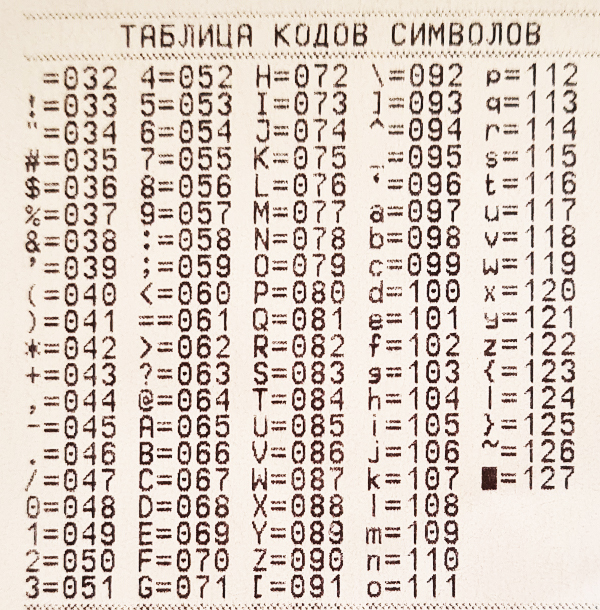
Для ввода символов понадобится таблица кодов символов. Распечать ее можно нажав сейчас комбинацию клавиш 00 -> — -> ИТ.
Другой вариант ввода — подключение USB клавиатуры от компьютера в порт сбоку ККТ. - Для изменения введенной точки доступа вай фай, выбираем ее. Нажимаем ИТ.
- Попадаем в меню названия сети. Здесь можно воспользоваться поиском и найти нужную нам сеть, либо ввести вручную. Клавишей + выбираем способ ввода сети.
ПОИСК SSID СЕТИ — автоматический поиск доступных сетей. Наиболее быстрый ввод названия Wi-Fi сети, но есть несколько нюансов. Ошибка Модем занят не дает найти сеть, большой диапазон точек доступа вокруг кассы может привести к зависанию ККТ.
ВВОД SSID СЕТИ — ручной ввод назвния сети. - Выбираем ручной ввод названия сети ВВОД SSID СЕТИ. Нажимаем кнопочку ИТ.
- Здесь нам необходимо ввести наименование точки доступа Wi Fi. Ввод осуществляется комбинацией клавиш. Каждому символу присвоен трехзначный цифровой код.
Для удаления символов используем клавишу С.
Для перемещения по строке используем кнопку + или —.
После ввода наименования точки доступа нажимаеи ИТ для подтверждения. - Нажимаем + -> WIFI ПАРОЛЬ -> ИТ. Попадаем в меню ввода пароля сети.
Аналогично вводим пароль. Нажимаем ИТ. - Обычно точки доступа настроены на автоматическое присвоение IP адреса.
Если нужен ручной ввод ip-адреса и настроек сети, перемещаемся кнопкой — по меню, вводим необходимые данные.
DHCP — выключен;
СТАТ. IP-АДРЕС — вводим ip адрес (пример 192.168.0.10);
СТАТ. ШЛЮЗ — адрес шлюза (пример 192.168.0.1);
СТАТ. МАСКА — маска подсети (пример 255.255.255.0). - Для сохранения точки доступа нажимаем
РЕЖ
РЕЖ
ЗАПИСАТЬ ДАННЫЕ? (КЛ. 3 — ЗАПИСЬ)
3 - Кассовый аппарат Меркурий уйдет на перезагрузку для сохранения настроек Wi-FI.
На этом настройка подключения к точке доступа Вай Фай на кнопочной кассе Mercury закончена. Проверить сколько чеков ожидает отправки в ОФД
160349
30 января 2018 в 10:23
Распорядок смены:
- Утреннее открытие смены с печатью Х-отчета.
- Дневное пробитие чеков.
- Вечернее закрытие смены с печатью Z-отчета.
Как пробить чек
Первым делом требуется войти в кассовый режим
- Включить кассовое устройство Меркурий-185Ф.
- Нажать ИТ два раза, чтобы на табло отобразилась надпись «кассовый режим».
- Повторно нажать клавишу ИТ.
- Набрать пароль кассира. По умолчанию он устанавливается, как 0.
- Подтвердить выбор клавишей ИТ.
- Если смена была закрыта, устройство предложит «Открыть смену».
- Нажатием клавиши 3, подтверждается открытие смены.
- После появления на табло надписи «приход», можно выбивать чек.
Печать простого чека при свободной стоимости товара
- Ввести сумму чека.
- Нажать ПИ.
- Подтвердить ИТ.
Печать простого чека при свободной стоимости товара с подсчетом сдачи
- Ввести сумму чека.
- Нажать ПИ.
- Ввести сумму, оплаченную покупателем.
- Подтвердить ИТ.
Печать простого чека с расчетом стоимости и количества товара
- Нажать клавишу Х.
- Ввести количество товара.
- Нажать клавишу Х.
- Ввести стоимость товара.
- Нажать клавишу ПИ.
- Подтвердить нажатием ИТ.
Печать простого чека при безналичном расчете
- Ввести стоимость товара.
- Два раза нажать ПИ.
- Нажать клавишу 00.
- Два раза нажать ИТ.
Отправка чека покупателю по СМС
- Ввести стоимость товара.
- Два раза нажать ПИ.
- Нажать клавишу ВЗ.
- Ввести номер телефона покупателя.
- Два раза нажать ИТ.
Печать чека с начисляемыми или выделяемыми налогами
- Ввести стоимость товара.
- Два раза нажать клавишу ·.
- Ввести номер налога.
- Нажать клавишу ПИ.
- Подтвердить нажатием ИТ.
Печать чека из товарной базы
При наличии запрограммированного в товарной базе товара, шаг: «введение стоимости товара» можно пропустить.
Печать простого чека из товарной базы
- Нажать клавишу КОД.
- Ввести номер кода товара.
- Нажать ПИ.
- Набрать стоимость товара.
- Нажать клавишу ПИ.
- Подтвердить нажатием ИТ.
Печать простого чека из товарной базы с подсчетом сдачи
- Нажать клавишу КОД.
- Ввести номер кода товара.
- Нажать ПИ.
- Набрать стоимость товара.
- Нажать клавишу ПИ.
- Ввести сумму оплаченную покупателем.
- Подтвердить ИТ.
Печать простого чека из товарной базы с расчетом стоимости и количества товара
- Нажать клавишу Х.
- Ввести количество товара.
- Нажать клавишу Х.
- Нажать клавишу КОД.
- Ввести номер кода товара.
- Нажать ПИ.
- Набрать стоимость товара.
- Нажать клавишу ПИ.
- Подтвердить ИТ.
Печать простого чека из товарной базы при безналичном расчете
- Нажать клавишу КОД.
- Ввести номер кода товара.
- Нажать ПИ.
- Набрать стоимость товара.
- Два раза нажать ПИ.
- Нажать клавишу 00.
- Два раза нажать ИТ.
Отправка чека из товарной базы покупателю по СМС
- Нажать клавишу КОД.
- Ввести номер кода товара.
- Нажать ПИ.
- Набрать стоимость товара.
- Два раза нажать клавишу ПИ.
- Нажать 00.
- Нажать клавишу +.
- Теперь нажать ИТ.
- Ввести номер телефона покупателя.
- И завершить операцию двойным нажатием ИТ.
Печать чека из товарной базы с начисляемыми или выделяемыми налогами
- Нажать клавишу КОД.
- Ввести номер кода товара.
- Нажать ПИ.
- Набрать стоимость товара.
- Два раза нажать клавишу ·.
- Ввести номер налога.
- Нажать клавишу ПИ.
- Подтвердить нажатием ИТ.
Как напечатать чек возврата
Печать простого чека возврата
- Нажать клавишу ВЗ.
- Нажать +.
- Подтвердить ИТ.
- Ввести сумму возврата.
- Нажать клавишу ПИ.
- Завершить операцию нажатием ИТ.
Печать простого чека возврата при безналичном расчете
- Нажать клавишу ВЗ.
- Нажать +.
- Подтвердить ИТ.
- Ввести сумму возврата.
- Два раза нажать ПИ.
- Нажать клавишу 00.
- Два раза нажать ИТ.
Печать чека возврата из товарной базы
- Нажать клавишу ВЗ.
- Нажать +.
- Подтвердить ИТ.
- Нажать клавишу КОД.
- Ввести номер кода товара.
- Нажать ПИ.
- Набрать стоимость товара.
- Нажать клавишу ПИ.
- Завершить операцию нажатием ИТ.
Печать чека возврата из товарной базы при оплате по безналичному расчету
- Нажать клавишу ВЗ.
- Нажать +.
- Подтвердить ИТ.
- Нажать клавишу КОД.
- Ввести номер кода товара.
- Нажать ПИ.
- Набрать стоимость товара.
- Два раза нажать ПИ.
- Нажать клавишу 00.
- Два раза нажать ИТ.
Как аннулировать чек
Процесс аннулирования
Для процесса аннулирования необходимо до последнего нажатия клавиши ИТ набрать последовательную комбинацию клавиш:
- РЕЖ.
- Тройное нажатие ИТ.
Как закрыть вечернюю смену и напечатать Z-отчет
- Нажимать клавишу РЕЖ пока на табло не отобразиться «Отчеты ФН».
- Нажать ИТ.
- Ввести пароль присвоенный администратору. По умолчанию он программируется, как 22.
- Дождаться отображения на табло надписи «Закрыть смену».
- Нажать ИТ.
Чтобы дополнительно снять промежуточный отчет до или непосредственно после закрытия смены отображающий полученную за смену сумму, достаточно
- Нажимать клавишу РЕЖ пока на табло не отобразиться «Нефиск. отчеты».
- Нажать клавишу ИТ.
- Ввести пароль присвоенный администратору. По умолчанию он программируется, как 22.
- Нажать ИТ.
Печать чека коррекции
- Работа происходит в кассовом режиме.
- Нажать клавишу ВЗ при закрытом чеке.
- Клавишами + и – отыскать режим «коррекция».
- Подтвердить выбор клавишей ИТ.
- Клавишами + и – отыскать «расход» или «приход».
- Нажать клавишу ИТ.
- Ввести требуемую сумму.
- Нажать ПИ.
- Завершить операцию нажатием ИТ.
————————————————————
Регистрация аппарата Меркурий-185Ф и настройка работы с оператором фискальных данных.
Перед регистрацией необходимо
- Заключить договор с ОФД и получить данные для регистрации кассы.
- Уточнить имя хоста и порт подключения.
- Узнать регистрационный номер кассы, присвоенный в налоговой службе при постановке на учет через сайт или непосредственно в организации.
- Подключить аппарат к Интернету и удостовериться в наличии связи.
- Внести в регистрируемые параметры ФИО администратора и кассира, название и ИНН организации, налоговый режим, адрес места установки кассы и тип использующей его организации: магазин, кафе, склад, офис и т.д.
Также перед началом регистрации нужно установить в «Меркурий» финансовый накопитель и проверить корректность его работы. После установки фискального накопителя необходимо поставить в устройство кассовую ленту. Это пригодится при печати проверочных отчетов.
Программирование модели Меркурий-185Ф
- Подключите кассовое устройство, дождитесь полной загрузки. На табло должна отображаться надпись «Меркурий».
- Нажать два раза ИТ, до появления надписи «Кассовый режим».
- Несколько раз нажать РЕЖ, пока на табло не появиться «ПРОГРАММИРОВАНИЕ».
- Нажать ИТ.
- 2.
- 2.
- Нажмите клавишу ИТ.
- Четыре раза нажмите клавишу –.
- Снова нажмите ИТ.
- Повторно –.
- Теперь нажмите ПИ.
- 00.
- Клавишу –.
- Программу печати таблицы запустите клавишей ИТ.
- После распечатки таблицы нажмите Х.
- Пользуясь таблицей, введите кодовые обозначения букв фамилии администратора.
- По окончанию ввода нажмите ИТ.
- РЕЖ
- Цифру 3.
- Снова ИТ
- Нажмите клавишу ПИ.
- И клавишу Х.
- Аналогичным образом введите фамилию кассира.
- По окончанию ввода нажмите ИТ.
- РЕЖ
- Цифру 3.
- Нажимайте клавишу + пока на табло не отобразиться опция «Настройки wi-fi».
- Подтвердите нажатием ИТ.
- Теперь Х.
- Введите логин сети wi-fi.
- Нажмите ИТ.
- Клавишу +.
- Два раза ИТ.
- Теперь клавишу ПИ.
- И снова Х.
- Введите пароль от сети wi-fi.
- Подтвердите ввод клавишей ИТ.
- РЕЖ.
- Нажмите 3.
- Несколько раз нажать РЕЖ, пока на табло не появиться «ПРОГ. ФН и ОФД».
- Нажать ИТ.
- 2.
- 2.
- Нажмите клавишу ИТ два раза
- Три раза –.
- Снова ИТ.
- Клавишу +.
- Теперь клавишу Х.
- После нажатия клавиши – на индикаторе будет отображаться «НЕТ».
- Нажмите ИТ.
- Клавишу РЕЖ.
- Завершите операцию ввода цифрой 3.
- Несколько раз нажать РЕЖ, пока на табло не появитcя «Настр. ОФД».
- Нажмите ИТ.
- Клавишу +.
- Повторно ИТ.
- Введите адрес хоста.
- Подтвердите ввод ИТ.
- Нажмите ПИ.
- ИТ.
- Наберите номер порта хоста.
- Нажмите комбинацию клавиш ИТ.
- Три раза ПИ.
- Опять ИТ.
- Клавишу –.
- Еще раз ИТ.
- Два раза ПИ.
- ИТ.
- И клавишу С.
Зарегистрируйте ИНН оператора фискальных данных.
>
- Нажмите ИТ.
- Клавишу ПИ.
- Опять ИТ.
- Напишите имя сайта оператора фискальных данных.
- Наберите ИТ.
- Клавишу РЕЖ.
- Цифру 3.
- Нажимайте + пока на табло не отобразится «Настр.ФН».
- Подтвердить ИТ.
- После печати таблицы символов, введите Х.
- Сверяясь с таблицей кодов, последовательно введите все коды соответствующие буквам названия организации.
- Нажмите ИТ.
- Теперь ПИ.
- Снова ИТ
- Так же ввести адрес, по которому установлено кассовое устройство.
- Нажмите ИТ.
- Теперь ПИ.
- ИТ.
- Введите тип организации, где установлен прибор.
- Подтвердите нажатием ИТ.
- Клавишей ПИ.
- Клавишей ИТ.
- При помощи кнопок – и +и выберите статус организации: ИП или юридическое лицо.
- Подтвердите выбор ИТ.
- Введите ИНН.
- Подтвердите нажатием ИТ.
- Клавишей ПИ.
- Клавишей ИТ.
- Введите полученный при регистрации в налоговой службе регистрационный шестнадцатизначный номер.
- Нажмите ИТ.
- Клавишу ПИ.
- Опять ИТ.
- При помощи кнопок – и + выберите систему налогообложения вашей компании.
- Подтвердите выбор ИТ.
- При помощи клавиш – и + выберите систему налогообложения, напротив которой написано «ДА», если она не относится к вашей компании.
- Наберите ИТ два раза.
- Два раза РЕЖ.
- Цифру 3.
- Два раза +.
- После появления на табло надписи «Регистрация ККТ» нажмите два раза клавишу ИТ.
- Убедившись, что все данные внесены верно (иначе потребуется перерегистрация), подтвердите ИТ.
—————————————————————
Процесс программирования Меркурий-185Ф
Пароли по умолчанию:
- Для программирования – 22.
- Для кассира 1 – отсутствует.
- Для кассира 2 – 2.
- Для кассира 16 – 16.
- Для сервисной службы – 995578
Программирование даты
- Несколько раз нажать РЕЖ, пока на табло не появиться «ПРОГРАММИРОВАНИЕ».
- Нажать ИТ.
- 2.
- 2.
- Два раза нажать ИТ.
- Установить дату.
- ИТ.
- Подтвердить РЕЖ.
Программирование времени
- Выключите и заново включите устройство.
- Нажмите ИТ.
- Нажмите Х.
- Введите время.
- ИТ.
Программирование пароля для кассиров
Поскольку каждый кассир должен иметь индивидуальный пароль, пароли должны различаться.
- Если кассовый аппарат указывает ошибку «Пароль не уникален!» нажать любую клавишу.
- Пароль по умолчанию 0 позволяет работать в кассовом режиме без пароля.
- Несколько раз нажать РЕЖ, пока на табло не появиться «ПРОГРАММИРОВАНИЕ».
- Нажать ИТ.
- 2.
- 2.
- Нажать клавишу ИТ.
- Четыре раза нажать –.
- Ввести ИТ.
- Клавишами – и + выбрать любого кассира.
- Подтвердить ИТ.
- Нажать РЕЖ.
- Теперь 3.
- И опять РЕЖ.
Программирование заголовка на чеке
- Несколько раз нажать РЕЖ, пока на табло не появиться «ПРОГРАММИРОВАНИЕ».
- Нажать ИТ.
- 2.
- 2.
- Нажмите клавишу ИТ.
- Три раза нажмите клавишу –.
- Два раза ИТ.
- Нажмите 00.
- Два раза –.
- ИТ.
- Введите Х.
- Теперь сотрите старый заголовок клавишей С.
- Воспользовавшись таблицей символов, наберите на клавиатуре код первого символа названия. Например для ввода названия digitalserv нужно набрать 100 (d), затем 105 (i) и так далее по таблице символов.
- Аналогичным образом добавьте все буквы.
- Нажмите ИТ.
- Два раза РЕЖ.
- Цифру 3.
- Подтвердите РЕЖ.
Название по умолчанию для ККТ Меркурий «Инкотекс».
Для печати таблицы кодов
- Несколько раз нажать РЕЖ, пока на табло не появиться «ПРОГРАММИРОВАНИЕ».
- Нажать ИТ.
- 2.
- 2.
- Нажмите клавишу ИТ.
- Три раза нажмите клавишу –.
- Два раза ИТ.
- Нажмите 00.
- Два раза –.
- ИТ.
- После печати три раза нажать РЕЖ.
Программирование данных администратора
- Несколько раз нажать РЕЖ, пока на табло не появиться «ПРОГРАММИРОВАНИЕ».
- Нажать ИТ.
- 2.
- 2.
- Нажмите клавишу ИТ.
- Четыре раза нажмите клавишу –.
- Два раза ИТ.
- Нажать ПИ.
- Нажмите 00.
- Два раза –.
- ИТ.
- Нажмите 00.
- Один раз –.
- ИТ.
- После печати таблицы символов, нажмите Х.
- Последовательно наберите кодовые значения для каждой буквы.
- Нажмите ИТ.
- РЕЖ.
- Цифру 3.
- Подтвердите РЕЖ.
Программирование данных кассира
- Несколько раз нажать РЕЖ, пока на табло не появиться «ПРОГРАММИРОВАНИЕ».
- Нажать ИТ.
- 2.
- 2.
- Нажмите клавишу ИТ.
- Четыре раза нажмите клавишу –.
- Нажать ИТ.
- Снова –.
- Теперь ПИ.
- Нажмите 00.
- Один раз –.
- ИТ.
- После печати таблицы символов, нажмите Х.
- Последовательно наберите кодовые значения для каждой буквы фамилии.
- Нажмите ИТ.
- РЕЖ.
- Цифру 3.
- Подтвердите РЕЖ.
Программирование системы налогообложения
- Несколько раз нажать РЕЖ, пока на табло не появиться «ПРОГРАММИРОВАНИЕ».
- Нажать ИТ.
- 2.
- 2.
- Нажмите клавишу ИТ.
- Пять раз нажмите клавишу –.
- Нажать ИТ.
- Клавишами – и + выберите соответствующий налог.
- Клавиша ПИ позволяет определить тип налога.
- Повторно нажать ПИ и ввести название налога для печати.
- Несколько раз нажать РЕЖ, пока на табло не появиться «ПРОГРАММИРОВАНИЕ».
- Нажать ИТ.
- 2.
- 2.
- Нажмите клавишу ИТ.
- Пять раз нажмите клавишу –.
- Нажать ИТ.
- Нажать 00.
- Два раза –.
- Подтвердить ИТ.
Запрограммировать тип шрифта
Для сжатого типа
- Несколько раз нажать РЕЖ, пока на табло не появиться «ПРОГРАММИРОВАНИЕ».
- Нажать ИТ.
- 2.
- 2.
- Нажмите клавишу ИТ.
- Клавиша +.
- ИТ.
- После отображения на табло «ПРОГРАМ. ОПЦИИ», найти опции 50; 51; 53.
- Нажать КОД.
- Ввести 5, 0.
- ИТ.
- Это «Основной шрифт кассового режима».
- Повторное нажатие ИТ выведет на табло «ОП50=0».
- Поменять значение на 2 и подтвердить ИТ.
- Параметры 51 и 53 изменяются аналогичным образом. Таким образом, можно получить самый короткий чек.
Для стандартного шрифта (он настроен по умолчанию)
Для настройки шрифтов стандартного чека пункты 49; 50; 51; 53 выставить в значении 8.
Установка ширины пробела между чеками
- Несколько раз нажать РЕЖ, пока на табло не появиться «ПРОГРАММИРОВАНИЕ».
- Нажать ИТ.
- 2.
- 2.
- Нажмите клавишу ИТ.
- Клавиша +.
- ИТ.
- Нажать клавишу КОД
- Набрать 1,3.
- Два раза ИТ.
- Нажать 5.
- Нажмите ИТ.
- РЕЖ.
- Цифру 3.
- Подтвердите РЕЖ.
Программирование яркости печати
- Несколько раз нажать РЕЖ, пока на табло не появиться «ПРОГРАММИРОВАНИЕ».
- Нажать ИТ.
- 2.
- 2.
- Нажмите клавишу ИТ.
- Клавиша +.
- ИТ.
- Нажать клавишу КОД
- Набрать код 48.
- Два раза нажать ИТ.
- Установить уровень яркости от 1 до 7.
- Нажмите ИТ.
- РЕЖ.
- Цифру 3.
- Подтвердите РЕЖ.
Для работы со шрифтами введите:
- 1. Несколько раз нажать РЕЖ, пока на табло не появиться «ПРОГРАММИРОВАНИЕ».
- 2. Нажать ИТ.
- 3. Дважды ввести 2.
- 4. Нажмите клавишу ИТ.
- 5. Клавиша +.
- 6. ИТ.
- 7. Нажать клавишу КОД, далее введите:
- 4,9– отвечает за программирование системного шрифта.
- 5, 0 – отвечает за программирование шрифта кассы.
- 5, 1 – отвечает за шрифт, печатающий название товара.
- 5, 3 – отвечает за печать шрифта суммы ИТОГО.
- 5, 4 – программирует шрифт журнала продаж.
- 5, 5 – программирует шрифт печати отчетов.
- 1. Нажать 2 раза ИТ.
- 2. Ввести размер шрифта от 1 до 15.
- 3. Подтвердить ИТ.
- 4. РЕЖ.
- 5. Цифру 3.
- 6. Подтвердите РЕЖ.
Программирование товарной базы при помощи кассы
- Несколько раз нажать РЕЖ, пока на табло не появиться «ПРОГРАММИРОВАНИЕ».
- Нажать ИТ.
- 2.
- 2.
- Нажмите клавишу ИТ.
- Пять раз нажать +.
- Снова ИТ.
- Ввести присвоенный товару номер.
- Подтвердить ИТ.
- Ввести штрих-код, если товар им оснащен.
- ИТ.
- Выбрать клавишей ПИ тип товара.
- Нажать ИТ.
- Выбрать ПИ штучный или весовой товар.
- Нажать ИТ.
- Ввести стоимость товара.
- Подтвердить ИТ.
- Ввести налог или пропустить этот шаг.
- Нажать ИТ.
- Ввести номер отдела, по умолчанию всегда установлен 1 отдел.
- Нажать ИТ два раза.
- Зафиксировать запись цифрой 3.
Запрограммировать товарную базу можно через программу 1С.
Загрузить товарную базу из таблицы Excel
Чтобы перенести файл из таблицы в файл совместимый с кассовым устройством необходимо:
- Убрать из товарной базы все лишнее, кроме 8 столбцов. В них должна отображаться информация о товаре.
- Код – порядковый номер присвоенный услуге или товару. Под ним товар будет отображаться в товарной базе устройства. Строка обязательна к заполнению
- Штрих-код заполняется при его наличии у товара.
- Стоимость указывается в рублях. При свободной стоимости товара, ячейка не заполняется.
- «Целое или нет» можно не заполнять или указать для разграничения штучного и весового товара.
- Вид товара заполняется следующим образом: 0 – товар; 1 – услуга; 2 – входящий платеж; 3 – исходящий платеж.
- Отдел обозначается цифрами от 1 до 16.
- Налог указывается цифрами от 0 до 5. При 0 – не облагается НДС, 1 – НДС 0%, 2 – НДС 10%, 3 – НДС 10/110, 4 – НДС 18%, НДС -18/118;
- Наименование товара или услуги не превышающее 56 символов.
- Отредактировав таблицу, ее сохраняют в txt или CS2 формате.
- Скачивается программа для конфигурации устройства.
- Подключается карта памяти USB.
- Включается касса.
- Несколько раз нажать РЕЖ, пока на табло не появиться «ПРОГРАММИРОВАНИЕ».
- Нажать ИТ.
- Дважды ввести 2.
- Нажмите клавишу ИТ.
- Клавишами – и + сохраняется товарная база.
- Два раза нажать ИТ.
- На флеш-накопитель записывается файл с названием, в котором отображена текущая дата.
- Открыть папку “IncotexKKM”.
- Запустить программу.
- Нажатием клавиши «Добавить» ввести название кассы.
- Нажать «Выбрать».
- Во вкладке «Список товаров и услуг» найти и нажать значок кассовой машины.
- Выбрав файл с карты памяти импортировать данные.
- Отредактировать данные и сохранить файл с другим именем.
- Подключить карту памяти к кассе.
- Несколько раз нажать РЕЖ, пока на табло не появиться «ПРОГРАММИРОВАНИЕ».
- Нажать ИТ.
- Дважды ввести 2.
- Нажмите клавишу ИТ.
- Клавишами – и + выбрать «ЗАГР. БАЗУ .ТОВАР.» товарная база.
- Два раза нажать ИТ.
В дальнейшем предполагается усовершенствование программы для прямого соединения с компьютером.
Настройка яркости табло
- В момент загрузки устройства клавишами + и – можно отрегулировать яркость.
- Она сохраняется автоматически и не сбрасывается при отключении аппарата.
Настройка сети WI-FI
Для настройки необходимо знать логин и пароль от сети wi-fi.
- Несколько раз нажать РЕЖ, пока на табло не появиться «ПРОГРАММИРОВАНИЕ».
- Нажать ИТ.
- 2.
- 2.
- Нажмите клавишу ИТ.
- Три раза нажмите клавишу +.
- Два раза ИТ.
- Нажмите 00.
- Нажать –.
- ИТ.
- После распечатки таблицы символов, нажать Х.
- Последовательно введите коды символов имени сети.
- ИТ.
- Нажать ПИ.
- Х.
- Последовательно введите коды символов пароля сети.
- Нажмите ИТ.
- РЕЖ.
- Цифру 3.
Настройка GPRS и проверка баланса
Проверка баланса производится отправкой кодового запроса: *100#.
- Для настройки GPRS необходимо установить в кассовое устройство SIM-карту.
- Несколько раз нажать РЕЖ, пока на табло не появиться «ПРОГРАММИРОВАНИЕ».
- Нажать ИТ.
- 2.
- 2.
- Нажмите клавишу ИТ.
- Два раза нажмите клавишу +.
- Нажать ИТ.
- Нажать клавишу –.
- Подтвердить ИТ.
- Нажать 00.
- Снова –.
- Два раза нажать ИТ.
- Ввести кодовый запрос проверки баланса сети Мегафон.
- Нажать ИТ.
- Теперь РЕЖ.
- Цифру 3.
- 00.
- Три раза –.
- Затем ИТ.
- Завершить операцию нажатием РЕЖ.
- И ИТ.
Чтобы зарегистрировать аппарат с ФН
Для этого необходимо знать имя хоста и порт подключения.
- Несколько раз нажать РЕЖ, пока на табло не появиться «ПРОГ. ФН и ОФД».
- Нажать ИТ.
- 2.
- 2.
- Нажмите клавишу ИТ два раза.
- Нажать 00.
- Набрать –.
- Подтвердить ИТ.
- После распечатки таблицы кодов нажать Х.
- Сверяясь с таблицей кодов, последовательно введите все коды соответствующие буквам имени хоста.
- Нажмите ИТ.
- Два раза ПИ.
- Снова Х.
- Введите номер порта.
- Нажмите ИТ.
- Три раза ПИ.
- Опять ИТ.
- Клавишу –.
- ИТ.
- РЕЖ.
- Цифру 3.
Как работать с ФН
Как закрыть архив
- Несколько раз нажать РЕЖ, пока на табло не появиться «ПРОГ. ФН и ОФД».
- Нажать ИТ.
- 2.
- 2.
- Нажмите клавишу ИТ.
- Нажать клавишу –.
- Теперь ИТ.
- Завершить операцию нажатием клавиши 3.
Программирование фискального накопителя
- Несколько раз нажать РЕЖ, пока на табло не появиться «ПРОГ. ОФН и ОФД».
- Нажать ИТ.
- 2.
- 2.
- Нажмите клавишу ИТ.
- Теперь +.
- Нажать ИТ.
- Нажать 00.
- Набрать –.
- Подтвердить ИТ.
- После печати таблицы символов, введите Х.
- Сверяясь с таблицей кодов, последовательно введите все коды соответствующие буквам названия организации.
- Нажмите ИТ.
- Теперь ПИ.
- Снова Х.
- Так же ввести адрес, по которому установлено кассовое устройство.
- Нажмите ИТ.
- Теперь ПИ.
- Снова Х.
- Ввести номер ИНН.
- Нажмите ИТ.
- Теперь ПИ.
- Снова Х.
- Зарегистрировать регистрационный номер кассы. Посмотреть его можно на сайте налоговой, в личном кабинете.
- Нажмите ИТ.
- Теперь ПИ.
- Снова ИТ.
- Клавишами ПИ и – выберите соответствующую налоговую систему.
- Нажать ИТ.
- Теперь +. Снова ИТ.
- РЕЖ.
- Два раза ПИ.
- Подтвердить ИТ.
- Введите ИНН оператора фискальных данных.
- Нажать ИТ.
- Завершить нажатием РЕЖ.
- И цифрой 3.
Как зарегистрировать устройство с ФН
- Несколько раз нажать РЕЖ, пока на табло не появиться «ПРОГ. ФН и ОФД».
- Нажать ИТ.
- 2.
- 2.
- Нажмите клавишу ИТ.
- Теперь – два раза.
- Нажать два раза ИТ.
- После проверки правильности данных, подтвердить ИТ.
Получение отчетов из фискального накопителя
- Несколько раз нажать РЕЖ, пока на табло не появиться «Отчеты ФН».
- Нажать ИТ.
- 2.
- 2.
- Нажмите клавишу ИТ.
- Теперь +.
- Нажать ИТ.
- После ввода начального номера чека, добавить ИТ.
- Ввести конечный номер чека.
- Добавить ИТ два раза.
Технологическое обнуление
- Зажав клавишу ВЗ, включить кассу.
- Нажать ИТ.
- Четыре раза ПИ.
- ИТ.
Режим сервиса
- Зажав клавишу 2, включить кассу.
- Нажать ИТ.
- Ввести код 99.
- Снова ИТ.
Как пробить чек о состоянии фискального накопителя
- Нажать С.
- Теперь РЕЖ.
- Клавишу 00.
- Нажать –, чтобы появился «Статус ФН».
- Теперь ИТ.
- Главная
- Кассовые аппараты
- Меркурий-185Ф
- Инструкция кассира
СКАЧАТЬ краткую инструкцию кассира
ВНИМАНИЕ! Проверьте версию прошивки и обновите ее при необходимости → инструкция
Содержание:
Работа в течении дня:
|
Основная инструкция по работе в течении дня
Открытие смены
Включите кассовый аппарат → нажмите: ИТ → ИТ → ИТ → ИТ → 3
Если смена уже была открыта:
Включите кассовый аппарат → нажмите: ИТ → ИТ → ИТ → ИТ
После того, как на дисплее отобразиться ПРИХОД 0 можно пробивать чеки.
Пробитие чеков
Простой чек по свободной цене
Цена товара → ПИ → ИТ
Простой чек из базы товаров и услуг
КОД → введите номер товара в базе → ПИ → введите цену товара → ПИ → ИТ
Закрытие смены (вечерний Z отчет):
- нажмите несколько раз клавишу РЕЖ, пока на индикаторе не появится: ОТЧЕТЫ ФН
- нажмите ИТ → 2 → 2 → ИТ → ИТ
До или сразу после закрытия смены можно дополнительно снять СМЕННЫЙ ОТЧЕТ, в котором будет напечатана общая сумма выручки за смену:
- нажмите несколько раз клавишу РЕЖ, пока на индикаторе не появится НЕФИСК.ОТЧЕТЫ
- затем нажмите: ИТ → 2 → 2 → ИТ → ИТ → ИТ
Видео-инструкция по работе кассира
Другие операции
Чеки ПРИХОДА по свободной цене
Простой чек по свободной цене
Цена товара → ПИ → ИТ
Чек с несколькими позициями
Цена первого товара → ПИ → цена второго товара → ПИ → ИТ
Чек с подсчетом сдачи
Цена товара → ПИ → наберите сумму, которую дал покупатель → ИТ
Чек с расчетом стоимости по количеству и цене
Нажмите X → количество товара → X → введите цену товара → ПИ → ИТ
Безналичный расчет
Цена товара → ПИ → 00 → ИТ → ИТ
Иная форма оплаты
Цена товара → ПИ → 00 → + → ИТ → ИТ
Зачет аванса
Цена товара → ПИ → 00 → + → + → ИТ → ИТ
Отправка чека по СМС
Цена товара → ПИ → ВЗ → введите номер телефона → ИТ → ИТ
Отправка чека по E-mail
Цена товара → ПИ → ВЗ → + → ИТ → введите email → ИТ → ИТ
Пробитие чека с выделяемыми или начисляемыми налогами
Цена товара → • → • → введите номер налога → ПИ → ИТ
Пробитие чека с реквизитами покупателя: ИНН и название организации
введите цену товара → ПИ → % → введите ИНН клиента → ИТ → 3 → введите название организации с помощью таблицы кодов и символов → ИТ → ИТ
Пробитие чека с весов
X → X
Чеки РАСХОДА по свободной цене
Простой чек расхода
ВЗ → ПИ → ПИ → ИТ → цена товара → ПИ → ИТ
Чек расхода с несколькими позициями
ВЗ → ПИ → ПИ → ИТ → наберите первую цену → ПИ → наберите вторую цену → ПИ → ИТ
Чек расхода с расчетом стоимости по количеству и цене
ВЗ → ПИ → ПИ → ИТ → X → количество товара → X → введите цену товара → ПИ → ИТ
Чек расхода по безналичный расчет
ВЗ → ПИ → ПИ → ИТ → цена товара → ПИ → 00 → ИТ → ИТ
Чек расхода с иной формой оплаты
ВЗ → ПИ → ПИ → ИТ → цена товара → ПИ → 00 → + → ИТ → ИТ
Чек расхода с зачётом аванса
ВЗ → ПИ → ПИ → ИТ → цена товара → ПИ → 00 → + → + → ИТ → ИТ
Отправка чека расхода по СМС
ВЗ → ПИ → ПИ → ИТ → цена товара → ПИ → ВЗ → введите номер телефона → ИТ → ИТ
Отправка чека расхода по E-mail
ВЗ → ПИ → ПИ → ИТ → цена товара → ПИ → ВЗ → + → ИТ→ введите email → ИТ → ИТ
Чек расхода с выделяемыми или начисляемыми налогами
ВЗ → ПИ → ПИ → ИТ → цена товара → • → • → введите номер налога* → ПИ → ИТ
*Номера налогов:
- 0 — без НДС;
- 1 — НДС 0%;
- 2 — НДС 10%;
- 3 — НДС 10/110;
- 4 — НДС 20%;
- 5 — НДС 20/120.
Маркировка товаров:
Пробитие чека маркированной продукции (облегченный режим)
отсканируйте штрих-код → введите цену товара или отсканируйте второй (другой) штрих-код → ИТ
Пробитие чека маркированной продукции (стандартный режим)
нажмите: КОД → введите код товара → ПИ → отсканируйте штрих-код маркировки → введите цену товара или отсканируйте другой штрих-код → ИТ
Чеки ПРИХОДА из базы товаров и услуг
Если у Вас уже запрограммирован товар со стоимостью, то пропускаете шаг «введите цену товара».
Простой чек из базы товаров и услуг
КОД → введите номер товара в базе → ПИ → введите цену товара → ПИ → ИТ
Чек из базы товаров и услуг с подсчетом сдачи
КОД → введите код товара → ПИ → введите цену товара → ПИ → наберите сумму, которую дал покупатель → ИТ
Чек со скидкой за Наличные
КОД → введите код товара → ПИ → введите цену товара → ПИ → — → введите процент скидки → ИТ → ИТ
Чек со скидкой за Безналичные
КОД → введите код товара → ПИ → введите цену товара → ПИ → — → введите процент скидки → ИТ → 00 → ИТ → ИТ
Чек из базы товаров и услуг по количеству и сумме
X → количество товара → X → КОД → введите код товара → ПИ → введите цену товара → ПИ → ИТ
Чек из базы товаров и услуг по безналу
КОД → введите код товара → ПИ → введите цену товара → ПИ → 00 → ИТ → ИТ
Отправка по СМС чека из базы товаров и услуг
Если у товара в базе есть цена:
КОД → введите код товара → ПИ → ВЗ → введите номер телефона → ИТ → ИТ
Если у товара в базе нет цены:
КОД → введите код товара → ПИ → введите цену → ПИ → ПИ → ВЗ → введите номер телефона → ИТ → ИТ
Отправка по E-mail чека из базы товаров и услуг
Если у товара в базе есть цена:
КОД → введите код товара → ПИ → ВЗ → + → ИТ → введите e-mail → ИТ → ИТ
Если у товара в базе нет цены:
КОД → введите код товара → ПИ → введите цену → ПИ → ПИ → ВЗ → + → ИТ → введите e-mail → ИТ → ИТ
Чек из базы товаров и услуг с выделяемыми или начисляемыми налогами
нажмите: КОД → введите код товара → ПИ → введите цену товара → • → • → введите номер налога* → ПИ → ИТ
*Номера налогов:
- 0 — без НДС;
- 1 — НДС 0%;
- 2 — НДС 10%;;
- 3 — НДС 10/110;
- 4 — НДС 20%;
- 5 — НДС 20/120.
Чек с реквизитами покупателя: ИНН и название организации из базы товаров и услуг
КОД → введите код товара → ПИ → введите цену товара → ПИ → % → введите ИНН клиента → ИТ → 3 → введите название организации с помощью таблицы кодов символов → ИТ → ИТ
Чеки РАСХОДА из базы товаров и услуг
Если у Вас уже запрограммирован товар со стоимостью, то пропускаете шаг «введите цену товара».
Простой чек расхода из базы товаров и услуг
ВЗ → ПИ → ПИ → ИТ → КОД → введите код товара → ПИ → введите цену товара → ПИ → ИТ
Чек расхода со скидкой за наличные
ВЗ → ПИ → ПИ → ИТ → КОД → введите код товара → ПИ → введите цену товара → ПИ → — → введите процент скидки → ИТ → ИТ
Чек расхода со скидкой за безналичные
ВЗ → ПИ → ПИ → ИТ → КОД → введите код товара → ПИ → введите цену товара → ПИ → — → введите процент скидки → ИТ → 00 → ИТ → ИТ
Чек расхода из базы товаров и услуг по количеству и сумме
ВЗ → ПИ → ПИ → ИТ → X → количество товара → X → КОД → введите код товара → ПИ → введите цену товара → ПИ → ИТ
Чек расхода из базы товаров и услуг по безналу
ВЗ → ПИ → ПИ → ИТ → КОД → введите код товара → ПИ → введите цену товара → ПИ → 00 → ИТ → ИТ
Отправка чека расхода по СМС чека из базы товаров и услуг
Если у товара в базе есть цена:
ВЗ → ПИ → ПИ → ИТ → КОД → введите код товара → ПИ → ВЗ → введите номер телефона → ИТ → ИТ
Если у товара в базе нет цены:
ВЗ → ПИ → ПИ → ИТ → КОД → введите код товара → ПИ → введите цену → ПИ → ПИ → ВЗ → введите номер телефона → ИТ → ИТ
Отправка чека расхода по E-mail чека из базы товаров и услуг
Если у товара в базе есть цена:
ВЗ → ПИ → ПИ → ИТ → КОД → введите код товара → ПИ → ВЗ → + → ИТ → введите e-mail → ИТ → ИТ
Если у товара в базе нет цены:
ВЗ → ПИ → ПИ → ИТ → КОД → введите код товара → ПИ → введите цену → ПИ → ПИ → ВЗ → + → ИТ → введите e-mail → ИТ → ИТ
Чек расхода из базы товаров и услуг с выделяемыми или начисляемыми налогами
ВЗ → ПИ → ПИ → ИТ → КОД → введите код товара → ПИ → введите цену товара → • → • → введите номер налога* → ПИ → ИТ
*Номера налогов:
- 0 — без НДС
- 1 — НДС 0%;
- 2 — НДС 10%;;
- 3 — НДС 10/110;
- 4 — НДС 20%;
- 5 — НДС 20/120.
Кредиты, авансы, предоплаты по свободной цене
Принятие 100% предоплаты от клиента
Введите сумму предоплаты → ВЗ → ИТ → клавишами 0, 1, 2, 3, 4, 5 выберите налог → ИТ → клавишей ПИ выберите за что клиент вносит предоплату → ИТ → ИТ
Значения клавиш: 0 — без НДС, 1 — НДС 0%, 2 — НДС 10%, 3 — НДС 10/110, 4 — НДС 20%, 5 — НДС 20/120.
Принятие частичной предоплаты от клиента
Введите общую сумму предоплаты → ВЗ → ПИ → ИТ → клавишами 0, 1, 2, 3, 4, 5 выберите налог → ИТ → наберите сумму текущего платежа → ИТ → клавишей ПИ выберите за что клиент вносит предоплату → ИТ → ИТ
Значения клавиш: 0 — без НДС, 1 — НДС 0%, 2 — НДС 10%, 3 — НДС 10/110, 4 — НДС 20%, 5 — НДС 20/120.
Принятие аванса от клиента суммой за наличные
Введите сумму внесенного аванса → ВЗ → ПИ → ПИ → ИТ → ИТ → ИТ → ИТ
Значения клавиш налогов: 0 — без НДС, 1 — НДС 0%, 2 — НДС 10%, 3 — НДС 10/110, 4 — НДС 20%, 5 — НДС 20/120.
Принятие от клиента аванса суммой за безналичные
Введите сумму внесенного аванса → ВЗ → ПИ → ПИ → ИТ → ИТ → ИТ → 00 → ИТ → ИТ
Выдача в кредит без первоначального взноса с последующими платежами
Введите сумму, которую клиент берет в кредит → ВЗ → — → — → ИТ → клавишами 0, 1, 2, 3, 4, 5 выберите налог → ИТ → клавишей ПИ выберите что клиент берет в кредит → ИТ → ИТ
Значения клавиш налогов: 0 — без НДС, 1 — НДС 0%, 2 — НДС 10%, 3 — НДС 10/110, 4 — НДС 20%, 5 — НДС 20/120.
Чек при внесении первой оплаты за кредит
Введите общую сумму кредита → ВЗ → — → ИТ → введите сумму, которую клиент вносит в счет оплаты кредита → ИТ → клавишей ПИ выберите за что рассчитывается клиент → ИТ → ИТ
Текущий платеж за кредит с предыдущими платежами
Введите общую сумму кредита → ВЗ → ПИ → ПИ → ПИ → ПИ → ИТ → клавишами 0, 1, 2, 3, 4, 5 выберите налог → ИТ → введите сумму, которую клиент уже внес за кредит в прошлом → ИТ → введите сумму, которую клиент вносит сейчас в счет оплаты кредита → ИТ → клавишей ПИ выберите за что рассчитывается клиент → ИТ → ИТ
Значения клавиш налогов: 0 — без НДС, 1 — НДС 0%, 2 — НДС 10%, 3 — НДС 10/110, 4 — НДС 20%, 5 — НДС 20/120.
Чек при окончательном расчете за кредит с предыдущими платежами
Введите общую сумму кредита → ВЗ → ПИ → ПИ → ПИ → ИТ → клавишами 0, 1, 2, 3, 4, 5 выберите налог → ИТ → введите сумму, которую клиент уже вносил в счет погашения кредита в прошлом → ИТ → клавишей ПИ выберите за что рассчитывается клиент → ИТ → ИТ
Значения клавиш налогов: 0 — без НДС, 1 — НДС 0%, 2 — НДС 10%, 3 — НДС 10/110, 4 — НДС 20%, 5 — НДС 20/120.
Кредиты, авансы, предоплаты из базы товаров и услуг
Принятие 100% предоплаты от клиента за товар или услугу из базы
КОД → введите код товара → ВЗ → ИТ → введите полную цену товара (равна сумме кредита) → ИТ → ИТ → ИТ
Принятие частичной предоплаты от клиента за товар или услугу из базы
КОД → введите код товара → ВЗ → + → ИТ → введите полную цену товара (равна сумме кредита) → ИТ → наберите сумму текущего платежа → ИТ → ИТ → ИТ
Принятие аванса от клиента из базы товаров и услуг за наличные
КОД → введите номер товара → ВЗ → ПИ → ПИ → ИТ → введите сумму аванса → ИТ → ИТ → ИТ
Принятие аванса от клиента из базы товаров и услуг за безналичные
КОД → введите номер товара → ВЗ → ПИ → ПИ → ИТ → введите сумму аванса → ИТ → ИТ → 00 → ИТ → ИТ
Выдача товара в кредит без первоначального взноса с последующими платежами из базы товаров и услуг за Наличные
КОД → введите код товара → ВЗ → — → — → ИТ → введите полную цену товара (равна сумме кредита) → ИТ → ИТ
Выдача товара в кредит без первоначального взноса с последующими платежами из базы товаров и услуг за Безналичные
КОД → введите код товара → ВЗ → — → — → ИТ → введите полную цену товара (равна сумме кредита) → ИТ → 00 → ИТ → ИТ
Чек при внесении первой оплаты за кредит из базы товаров и услуг за Наличные
КОД → введите код товара → ВЗ → — → ИТ → введите полную цену товара (равна сумме кредита) → ИТ → сумма текущего платежа → ИТ .→ ИТ → ИТ
Чек при внесении первой оплаты за кредит из базы товаров и услуг за Безналичные
КОД → введите код товара → ВЗ → — → ИТ → введите полную цену товара (равна сумме кредита) → ИТ → сумма текущего платежа → ИТ → ИТ → 00 → ИТ → ИТ
Текущий платеж за кредит с предыдущими платежами из базы товаров и услуг за Наличные
КОД → введите код товара → ВЗ → + → + → + → + → ИТ → введите полную цену товара (равна сумме кредита) → ИТ → введите сумму предоплаты → ИТ → введите сумму текущего платежа → ИТ → ИТ
Текущий платеж за кредит с предыдущими платежами из базы товаров и услуг за Безналичные
КОД → введите код товара → ВЗ → + → + → + → + → ИТ → введите полную цену товара (равна сумме кредита) → ИТ → введите сумму предоплаты → ИТ → введите сумму текущего платежа → ИТ → 00 → ИТ → ИТ
Чек при окончательном расчете за кредит с предыдущими платежами за товар или услугу из базы за наличные
КОД → введите код товара → ВЗ → + → + → + → ИТ → введите полную цену товара (равна сумме кредита) → ИТ → введите сумму, которую клиент уже вносил в счет погашения кредита → ИТ → ИТ
ВОЗВРАТ
Возврат ПРИХОДА на любую сумму
ВЗ → + → ИТ → + → ИТ → введите сумму возврата → ПИ → ИТ
Возврат РАСХОДА на произвольную сумму
ВЗ → + → + → + → ИТ → + → ИТ → введите сумму возврата → ПИ → ИТ
Возврат ПРИХОДА по номеру чека
ВЗ → + → ИТ → ИТ → введите номер чека → ПИ → ИТ
Возврат РАСХОДА по номеру чека
ВЗ → + → + → + → ИТ → ИТ → введите номер чека → ПИ → ИТ
Возврат ПРИХОДА на произвольную сумму по безналу
ВЗ → + → ИТ → + → ИТ → сумма возврата → ПИ → 00 → ИТ → ИТ
Возврат РАСХОДА на произвольную сумму по безналу
ВЗ → + → + → + → ИТ → + → ИТ → сумма возврата → ПИ → 00 → ИТ → ИТ
Возврат ПРИХОДА из базы товаров и услуг
ВЗ → + → ИТ → + → ИТ → КОД → введите код товара → ПИ → введите цену товара → ПИ → ИТ
Возврат РАСХОДА из базы товаров и услуг
ВЗ → + → + → + → ИТ → + → ИТ → КОД → введите код товара → ПИ → введите цену товара → ПИ → ИТ
Возврат ПРИХОДА из базы товаров и услуг по безналу
ВЗ → + → ИТ → + → ИТ → КОД → введите код товара → ПИ → введите цену → ПИ → 00 → ИТ → ИТ
Возврат РАСХОДА из базы товаров и услуг по безналу
ВЗ → + → + → + → ИТ → + → ИТ → КОД → введите код товара → ПИ → введите цену → ПИ → 00 → ИТ → ИТ
КОРРЕКЦИЯ
Чек коррекции (Ошибочный ПРИХОД) по свободной цене за Наличные
- ВЗ → ВЗ → ИТ → • → введите номер ФП корректируемого чека → ИТ → введите правильную сумму чека → ПИ → ИТ
Чек коррекции (Ошибочный ПРИХОД) из базы товаров за Наличные
- ВЗ → ВЗ → на экране ОШ. ПРИХОД
- после этого нажмите ИТ → • → введите номер ФП корректируемого чека → ИТ → КОД → введите код товара → ПИ → введите цену товара → ПИ → ИТ
Чек коррекции (Ошибочный РАСХОД) из базы товаров за Наличные
- ВЗ → ВЗ → + → + → ИТ → • → введите номер ФП корректируемого чека → ИТ → КОД → введите код товара → ПИ → введите цену товара → ПИ → ИТ
Чек коррекции (Ошибочный ПРИХОД) из базы товаров за Безналичные
- ВЗ → ВЗ → ИТ → • → введите номер ФП корректируемого чека → ИТ → КОД → введите код товара → ПИ → введите цену товара → ПИ → 00 → ИТ → ИТ
Чек коррекции (Ошибочный ПРИХОД) из базы товаров за Безналичные ЧАСТИЧНОЙ ПРЕДОПЛАТОЙ
- ВЗ → ВЗ → ИТ → • → введите номер ФП корректируемого чека → ИТ → КОД → введите код товара → ПИ → ВЗ → + → ИТ → введите общую стоимость товара → ИТ → введите сумму текущего платежа → ИТ → ИТ → 00 → ИТ → ИТ
Чек коррекции (Ошибочный РАСХОД) из базы товаров за Безналичные
- ВЗ → ВЗ → + → + → На экране ОШ. РАСХОД
- после этого нажмите ИТ → • → введите номер ФП корректируемого чека → ИТ → КОД → введите код товара → ПИ → введите цену товара → ПИ → 00 → ИТ → ИТ
Чек коррекции (Ошибочный возврат ПРИХОДА) из базы товаров за Наличные
- ВЗ → ВЗ → + → На экране ОШ. ВЗ. ПРИХОД
- после этого нажмите ИТ → • → введите номер ФП корректируемого чека → ИТ → КОД → введите код товара → ПИ → введите цену товара → ПИ → ИТ
Чек коррекции (Ошибочный возврат РАСХОДА) из базы товаров за Наличные
- ВЗ → ВЗ → + → + → + → На экране ОШ. ВЗ. РАСХОДА
- после этого нажмите ИТ → • → введите номер ФП корректируемого чека → ИТ → КОД → введите код товара → ПИ → введите цену товара → ПИ → ИТ
Чек коррекции (Ошибочный возврат ПРИХОДА) из базы товаров за Безналичные
- ВЗ → ВЗ → + → На экране ОШ. ВЗ. ПРИХОД
- после этого нажмите ИТ → • → введите номер ФП корректируемого чека → ИТ → КОД → введите код товара → ПИ → введите цену товара → ПИ → 00 → ИТ → ИТ
Чек коррекции (Ошибочный возврат РАСХОДА) из базы товаров за Безналичные
- ВЗ → ВЗ → + → + → + → На экране ОШ. ВЗ. РАСХОДА
- после этого нажмите ИТ → • → введите номер ФП корректируемого чека → ИТ → КОД → введите код товара → ПИ → введите цену товара → ПИ → 00 → ИТ → ИТ
Чек коррекции неприменения ККТ (Коррекция ПРИХОДА) из базы товаров за Наличные
- ВЗ → ВЗ → ВЗ → На экране КОРР. ПРИХОД
- после этого нажмите ИТ → ИТ → • → введите дату когда должны были пробить чек → ИТ → КОД → введите код товара → ПИ → введите цену товара → ПИ → ИТ
Чек коррекции неприменения ККТ (Коррекция РАСХОДА) из базы товаров за Наличные
- ВЗ → ВЗ → ВЗ → + → + → На экране КОРР. РАСХОД
- после этого нажмите ИТ → ИТ → • → введите дату когда должны были пробить чек → ИТ → КОД → введите код товара → ПИ → введите цену товара → ПИ → ИТ
Чек коррекции неприменения ККТ (Коррекция ПРИХОДА) из базы товаров за Безналичные
- ВЗ → ВЗ → ВЗ → На экране КОРР. ПРИХОД
- после этого нажмите ИТ → ИТ → • → введите дату когда должны были пробить чек → ИТ → КОД → введите код товара → ПИ → введите цену товара → ПИ → 00 → ИТ → ИТ
Чек коррекции неприменения ККТ (Коррекция РАСХОДА) из базы товаров за Безналичные
- ВЗ → ВЗ → ВЗ → + → + → На экране КОРР. РАСХОД
- после этого нажмите ИТ → ИТ → • → введите дату когда должны были пробить чек → ИТ → КОД → введите код товара → ПИ → введите цену товара → ПИ → 00 → ИТ → ИТ
Чек коррекции неприменения ККТ (коррекция возврата ПРИХОДА) из базы товаров за Наличные
- ВЗ → ВЗ → ВЗ → + → На экране КОРР. ВЗ. ПРИХОДА
- после этого нажмите ИТ → ИТ → • → введите дату когда должны были пробить чек → ИТ → КОД → введите код товара → ПИ → введите цену товара → ПИ → ИТ
Чек коррекции неприменения ККТ (коррекция возврата РАСХОДА) из базы товаров за Наличные
- ВЗ → ВЗ → ВЗ → + → + → + → На экране КОРР. ВЗ. РАСХОДА
- после этого нажмите ИТ → ИТ → • → введите дату когда должны были пробить чек → ИТ → КОД → введите код товара → ПИ → введите цену товара → ПИ → ИТ
Чек коррекции неприменения ККТ (коррекция возврата ПРИХОДА) из базы товаров за Безналичные
- ВЗ → ВЗ → ВЗ → + → На экране КОРР. ВЗ. ПРИХОДА
- после этого нажмите ИТ → ИТ → • → введите дату когда должны были пробить чек → ИТ → КОД → введите код товара → ПИ → введите цену товара → ПИ → 00 → ИТ → ИТ
Чек коррекции неприменения ККТ (коррекция возврата РАСХОДА) из базы товаров за Безналичные
- ВЗ → ВЗ → ВЗ → + → + → + → На экране КОРР. ВЗ. РАСХОДА
- после этого нажмите ИТ → ИТ → • → введите дату когда должны были пробить чек → ИТ → КОД → введите код товара → ПИ → введите цену товара → ПИ → 00 → ИТ → ИТ
Чек коррекции (ошибочный ПРИХОД) из базы товаров за Наличные со СКИДКОЙ
- ВЗ → ВЗ → На экране ОШ. ПРИХОД
- после этого нажмите ИТ → • → введите номер ФП корректируемого чека → ИТ → КОД → введите код товара → ПИ → введите цену товара → ПИ → — → введите процент скидки → ИТ → ИТ
Чек коррекции (ошибочный ПРИХОД) из базы товаров за Безналичные со СКИДКОЙ
- ВЗ → ВЗ → На экране ОШ. ПРИХОД
- после этого нажмите ИТ → • → введите номер ФП корректируемого чека → ИТ → КОД → введите код товара → ПИ → введите цену товара → ПИ → — → введите процент скидки → ИТ → 00 → ИТ → ИТ
Чек коррекции ПРИХОДА неприменения ККМ при взятии товара в кредит без первоначального взноса
с неизвестной заранее формой оплаты
ВЗ → ВЗ → ВЗ → ИТ → ИТ → • → введите дату чека → ИТ → КОД → введите код товара → ПИ → ВЗ → — → — → ИТ → введите полную сумму кредита → ПИ → ИТ
Чек коррекции РАСХОДА неприменения ККМ при взятии товара в кредит без первоначального взноса с неизвестной заранее формой оплаты
ВЗ → ВЗ → ВЗ → + → + → ИТ → ИТ → • → введите дату чека → ИТ → КОД → введите код товара → ПИ → ВЗ → — → — → ИТ → введите полную сумму кредита → ПИ → ИТ
Отчеты за период дат (смен):
Подробный отчёт с выводом сумм по каждой смене
- Нажмите несколько раз клавишу РЕЖ, пока на индикаторе не появиться: НЕФИСК.ОТЧЁТЫ
- нажмите ИТ → 2 → 2 → ИТ → ИТ → + → ИТ
- Введите начальный номер смены, с которого нужно начать отчет → ИТ
- Введите количество смен после первой введенной, отчет по которым необходимо распечатать → ИТ → ИТ
Краткий отчет с выводом общей суммы всех смен
- Нажмите несколько раз клавишу РЕЖ, пока на индикаторе не появиться: НЕФИСК.ОТЧЁТЫ
- нажмите ИТ → 2 → 2 → ИТ → ИТ → + → ИТ
- Введите начальный номер смены, с которого нужно начать отчет → ИТ
- Введите количество смен после первой введенной, отчет по которым необходимо распечатать → ИТ → + → ИТ
Внесения и выплаты из кассы
Оформление кассового чека внесение
в кассовом режиме нажмите + → введите сумму внесения → ИТ
Оформление кассового чека выплата
в кассовом режиме нажмите — → введите сумму выплаты → ИТ
Другие операции
Аннуляция
при открытом чеке, до последнего нажатия клавиши ИТ нажмите: РЕЖ → ИТ → ИТ → ИТ
Как сделать копию (дубликат) чека
- Нажмите несколько раз кнопку РЕЖ, пока на индикаторе не появится: ОТЧЕТЫ ФН
- Нажмите ИТ → 2 → 2 → ИТ → + → ИТ → введите номер чека → ИТ → еще раз введите номер чека → ИТ → ИТ → ИТ
Как проверить подключение к ОФД
- Нажмите несколько раз кнопку РЕЖ, пока на индикаторе не появится: КАССОВЫЙ РЕЖИМ;
- нажмите 00 → 00 → на дисплее отобразится ТЕСТ ОФД → нажмите ИТ;
- если настройки связи с Интернет верны, то после тестирования на дисплее отобразится РЕГ. В СЕТИ ПРОШЛА! → нажать ИТ;
- если настройки ОФД верны, то после тестирования на дисплее отобразится С СЕРВЕРОМ ОФД СВЯЗЬ ЕСТЬ! → нажать ИТ → РЕЖ.
Как проверить баланс Сим-карты
- Нажмите несколько раз кнопку РЕЖ, пока на индикаторе не появится: КАССОВЫЙ РЕЖИМ;
- нажмите 00 → нажмите несколько раз кнопку +, пока на индикаторе не появится: БАЛАНС SIM КАРТЫ → нажмите ИТ;
- распечатается чек с балансом:
Проверка окончания срока действия ФН
- Нажмите несколько раз кнопку РЕЖ, пока на индикаторе не появится: КАССОВЫЙ РЕЖИМ;
- нажмите 00 → нажмите несколько раз кнопку +, пока на индикаторе не появится: СТАТУС ФН → нажмите ИТ;
- распечатается чек с датой активации и сроком окончания действия ФН:
- Обзор товара
Создан
, последнее изменение 27.01.2022
Как подключиться к сети интернет через WiFi
Для подключения к интернету через WiFi нужны данные Вашего WiFi:
- имя WiFi сети;
- пароль WiFi сети.
Настройка WiFi-соединения
- нажмите несколько раз клавишу [РЕЖ] , пока на индикаторе не появится: ПРОГ. ФН И ОФД;
- нажмите: [ИТ] [2] [2] [ИТ]
- нажмите несколько раз клавишу [+] пока на индикаторе не появится: НАСТР. ОФД
- нажмите [ИТ] [ИТ];
- нажмите несколько раз клавишу [+], пока на индикаторе не появиться: ВЫБОР КАНАЛА;
- нажмите: [ИТ]
- нажмите несколько раз клавишу [+], пока на индикаторе не появиться: ВЫБОР КАНАЛА = ТОЛЬКО WiFi;
- нажмите [ИТ] [РЕЖ] [3] [ИТ]
- дождитесь пока кассовый аппарат перезагрузится
- если при включении появилась ОШИБКА 402 ОШИБКА НАСТРОЕК WiFi — то нажмите кнопку [ИТ] — 3 раза, если ошибка не появилась, то нажмите: [ИТ] — 2 раза;
- нажмите несколько раз клавишу [РЕЖ], пока на индикаторе не появится: ПРОГРАММИРОВАНИЕ;
- нажмите: [ИТ] [2] [2] [ИТ]
- нажмите несколько раз клавишу [+], пока на индикаторе не появиться: НАСТРОЙКИ WiFi;
- нажмите [ИТ] [ИТ] [ИТ] [00]
- нажмите несколько раз клавишу [+], пока на индикаторе не появиться: ТАБЛ. КОДИРОВКИ;
- нажмите [ИТ];
- распечатается таблица кодов символов, с помощью которой позже нужно будет ввести название и пароль сети WiFi;

- нажмите [ИТ] [+] [ИТ];
- если на индикаторе появиться ранее запрограммированное название сети, то нажмите несколько раз клавишу [С], чтобы удалить его;
- введите новое наименование нашей сети WiFi:
- в соответствии с таблицей кодов символов, которую Вы распечатали ранее, наберите на клавиатуре первый символ имени сети WiFi, например мы введите: «kassa», то есть первая буква k=107;
- введите первую букву названия сети WiFi: [1] [0] [7]
- введите вторую букву «a»: [0] [9] [7] и так до последней буквы;
- в конце нажмите клавишу [ИТ] + [ИТ];
- если на индикаторе горит старый пароль сети, то нажмите несколько раз клавишу [С], чтобы сбросить его;
- в соответствии с таблицей кодов символов, которую мы распечатали ранее на чеке, наберите на клавиатуре первый символ пароля сети WiFi, например мы введите: «1232», то есть первый символ «1» соответствует коду 049;
- введите первый символ пароля: [0] [4] [9]
- введите второй символ «2»: [0] [5] [0] и так до последнего символа;
- в конце нажмите: [ИТ] [РЕЖ] [РЕЖ] [3] [ИТ];
- дождитесь пока кассовый аппарат перезагрузится и новые настройки канала вступят в силу.
Проверка подключения к WiFi
Первый способ:
- выключите а затем включите кассовый аппарат;
- нажмите: [ИТ] [ИТ] [00] [00] [ИТ] — Появиться надпись: РЕГИСТРАЦИЯ В СЕТИ ЖДИТЕ;
- подождите немного (до 3-х минут);
- если после ожидания высветиться надпись РЕГ.В СЕТИ ПРОШЛА! — значит касса успешно подключилась к интернету!
- если после ожидания высветиться надпись ОШИБКА 405 ТОЧКА ДОСТУПА НЕ ДОСТУПНА — значит касса к WiFi не подключилась
Второй способ:
- выключите а затем включите кассовый аппарат;
- нажмите: [ИТ] [ИТ] [•] — выйдет чек, на котором в графе НЕПЕРЕДАННЫХ В ОФД ФД должно быть 0, если там другая цифра, то подождите пару минут и еще раз нажмите клавишу [•], если число в этой графе уменьшилось — значит документы передаются — все ОК, если не уменьшается, значит данные не передаются — заново подключитесь к сети.
В чем могут быть проблемы при подключении:
- в наименовании сети и пароле не должно быть русских символов (кириллицы);
- заглавные буквы должны быть заглавными, а прописные — прописными (соблюдайте регистр букв);
- иногда касса не может подключиться к стационарному роутеру, в этом случае раздайте WiFi с телефона и подключите кассу к нему.

Меркурий 185Ф — это компактное бюджетное устройство, полностью соответствующее предписаниям действующего законодательства (в частности, ФЗ №54). Устройство имеет небольшой монохромный экран, кнопочную клавиатуру, несколько портов для подключения периферии и принтер для печати фискальных документов (далее — ФД). Конструкцией предусмотрена аккумуляторная батарея, поэтому касса может работать несколько часов без дополнительной подзарядки и отлично подойдёт как для стационарного, так и для автономного использования. До того как приступить к работе, собственнику потребуется предварительно выполнить пользовательские настройки, о том, как это сделать мы расскажем в данной статье.
Адрес официального портала ККМ Меркурий – incotexkkm.ru. Здесь пользователи могут найти и загрузить требуемые для работы инструкции и ПО. Чтобы это сделать, откройте вкладку «Архив», из появившегося перечня выберите «ККТ», кликните на нужную модель ККМ, после чего на открывшейся странице, кликнув на подходящую ссылку, скачайте необходимые пособия и ПО.
На сайте доступны свежие обновления, необходимые для перепрошивки ККМ, актуальные пароли доступа в режим «Тех. Сбросы» для модели Меркурий 185Ф, а также таблица «коды символов», используемая при работе с текстовыми данными.
Данная таблица также записана в памяти ККМ, поэтому при необходимости её можно распечатать на ФД, задав нужную команду в режиме «Программирование».
ККМ Меркурий 185Ф имеет достаточно простой и доступный даже неподготовленному пользователю интерфейс, но перед тем, как приступить к работе на ней, производитель всё равно настоятельно рекомендует изучить инструкцию по использованию устройства.
Основные положения:
-
Эксплуатация кассы доступна только при температурном режиме от -20°С до +45 °С.
-
Для подключения и подзарядки устройства нужно использовать электрические розетки с напряжением ~220В. При автономном использовании, в случае полностью заряженной батареи, касса может работать до 16 часов без дополнительной подзарядки.
-
В качестве расходного материала используется термобумага шириной 57 миллиметров, диаметр катушки при этом не должен превышать 60 миллиметров.
-
Для подключения внешнего оборудования (к примеру, сканера, весов и т.п.) предусмотрены порты USB2.0 и RS232.
-
Конструкцией предусмотрен слот для SD-карты.
-
Для отправки сведений ОФД применяется беспроводное подключение, либо 3G.
-
Внесение сведений о товаре доступно при помощи сканера штрих-кодов, внешней клавиатуры, либо весов. Размер товарного каталога предусматривает более 10000 наименований.
Касса идеальна для малого и среднего бизнеса в таких сферах деятельности, как ритейл, услуги и общественное питание. При этом функциональные возможности не ограничены только непосредственными расчётами с клиентом. Модель может выделять до шести налоговых ставок, позволяет выпускать чеки возврата, коррекции, отмены и многое другое.
Все основные операции на ККМ Меркурий 185Ф производятся в «кассовом режиме», где доступны следующие функции:
-
Внесение цены на товар с клавиатуры.
-
Повтор внесения позиции.
-
Внесение позиции при помощи сканера штрих-кодов.
-
Выставление цены.
-
Внесение показаний по массе товара с подключенных кассовых весов.
-
Расчёт стоимости на товар, по цене из товарной базы и отбитому количеству.
-
Расчёт итоговой суммы сдачи, во время закрытия чека.
-
Учёт скидок и бонусных баллов в ФД.
-
Расчёт размера налога.
-
Оформление прихода.
-
Возврат прихода/расхода.
Следует помнить, что цена на один товар не должна превышать 9 разрядов, иначе ККМ выдаст ошибку.
Настройка времени и Wi-Fi на ККМ Меркурий 185Ф
При автономной эксплуатации ККМ, обычно выход в интернет обеспечивается 3G-подключением, но при стационарной эксплуатации, наиболее удобным и выгодным вариантом будет использование WiFi. Для обеспечения доступа к беспроводному соединению пользователю потребуется произвести настройку ККМ:
-
Активируйте ККМ и после того, как она включится, нажмите на кнопку «ИТ», на дисплее появятся дата и время. Если показатели правильные, снова нажмите кнопку «ИТ», а если нет, то зажмите кнопку «X» и при помощи функциональных клавиш выставьте актуальные данные и сохраните внесённые изменения.
-
Нажмите кнопку «00» и когда ККМ выйдет в режим «Выбор функций», воспользовавшись функциональными кнопками «+» и «-», выставьте задачу «Поиск сетей». Для подтверждения действия, нажмите «ИТ».
-
На экране ККМ появится уведомление о начале тестирования сети — «Тест Wi-Fi».
-
На протяжении 1-3 минут устройство будет осуществлять поиск имеющихся в доступе беспроводных сетей, затем автоматически сгенерирует и отправит в печать ФД с перечнем доступных точек Wi-Fi и их характеристиками.
-
Выберите подходящую точку и приступайте к настройке доступа. Для этого запустите режим «Программирование».
-
Выберите «PE» и после того, как запустится меню, снова активируйте режим «Программирование» и нажмите «ИТ».
-
Для подсоединения к точке доступа, система потребует пароль (по умолчанию «22»). После внесения комбинации подтвердите действие, нажав «ИТ»
-
Используя функциональные кнопки «+» либо «-», запустите «Настройки беспроводной сети» и подтвердите действие, нажав на «ИТ».
-
На экране устройства отобразится сообщение Wi-Fi SSID.
-
Нажмите на кнопку «X», внесите наименование беспроводной сети и для подтверждения действия, нажмите «ИТ».
-
Когда на дисплее отобразится «Wi-Fi Пароль» отредактируйте его, Нажмите на кнопку «X», с помощью клавиатуры внесите пароль и подтвердите действие, нажав «ИТ».
-
Чтобы войти, запустите «PE» и для записи внесённых изменений, удерживайте кнопку «3».
Как видно из представленной выше инструкции, настроить WiFi на ККМ Меркурий 185Ф достаточно просто. Но если в ходе настройки вы всё же допустили ошибку, то для того чтобы отменить команду, воспользуйтесь кнопкой «C» и заново повторите описанные выше шаги.
Следует помнить, что для того чтобы внесенные изменения активировались, необходимо произвести перезагрузку ККМ.
Настройка и проверка связи с ОФД на ККМ Меркурий 185Ф
Для выполнения требований законодательства необходимо, чтобы ККМ своевременно пересылала ОФД сведения обо всех совершённых кассовых операциях. Несоблюдение данного правила может повлечь за собой административное наказание в виде наложения штрафных санкций. Следует помнить, что перед тем как приступить к настройке передачи данных, пользователю необходимо сначала заключить абонентский договор с подходящим ОФД и внести у него на сайте сведения о ККМ.
Также для настройки пользователю необходимо запросить у оператора такие данные, как:
-
Имя хостинга.
-
Порт подключения.
-
Идентификационный номер.
Для настройки взаимодействия с ОФД, можно воспользоваться специальной программой либо непосредственно ККМ. Намного легче и быстрее произвести процедуру при помощи ПО. На ККМ Меркурий 185Ф для этого можно использовать программу MercConfig. Программу можно загрузить на сайте производителя абсолютно бесплатно.
Изначально MercConfig запускается в режиме «только база кодов цен», поэтому после того, как вы установите её на ПК, необходимо расширить функциональность. Для этого:
-
В основном меню выберите «Настройки» и в открывшемся списке кликните на «Вид».
-
Уберите отметку рядом с пунктом «только база кодов цен».
Для настройки интеграции с ОФД:
-
В программном окошке выберите «Настройки ОФД».
-
В появившемся списке укажите своего ОФД (если в перечне его нет, то придётся вручную внести необходимые данные).
-
В меню откройте вкладку «Выгрузка» и в появившемся списке выберите раздел «Настройки ККТ», а потом подраздел «Настройки ОФД». Пропишите путь к документу с выгружаемыми данными или выберите «По умолчанию».
Когда всё будет готово, можно приступать к программированию ККМ, последовательность следующая:
-
Функциональными клавишами «+» и «-» запустите режим «Программирование», после чего нажмите «Итог».
-
Выберите в меню «ПРОГ.ОПЦИИ», отыщите в представленном списке значение 25 и нажмите на «X».
-
Поменяйте значение на «1» и для подтверждения действия нажмите «ИТ».
-
Подключите USB-диск к интерфейсу ККТ и заново откройте «Программирование», где запустите «Загр.Настройки». После чего ККМ в автоматическом режиме запустит каталог USB-диска.
-
Кнопкой «ПИ» выберите файл с настройками и нажмите «ИТ».
Для того чтобы осуществить проверку связи ККМ с оператором:
-
Войдите в основное меню и нажмите «00».
-
ККМ в автоматическом режиме осуществит переход в режим выбора функциональных возможностей.
-
Для того чтобы выбрать «Тест ОФД», воспользуйтесь клавишей «ПИ», подтвердите действие кнопкой «ИТ» и дождитесь окончания тестирования.
Если настройка прошла удачно, то на экране отобразится уведомление «Рег. в сети прошла». Если этого не произошло, то осуществите проверку настроек соединения.
Открытие и закрытие смены на ККМ Меркурий 185Ф
Перед тем как приступить к работе на ККМ, кассиру необходимо предварительно активировать кассу и подождать, пока она прогрузится.
Открытие смены:
-
Два раза нажмите кнопку «ИТ». Необходимо, чтобы на дисплее отобразилось сообщение о переходе устройства в кассовый режим.
-
Программа запросит пароль (по умолчанию «0»).
-
Для подтверждения операции, нажмите «3».
-
Касса сгенерирует и отправит в печать отчёт об открытии смены (X-отчёт).
Закрытие смены:
-
Два раза нажмите кнопку «РЕЖ». Нужно, чтобы на экране ККМ появилось «Отчёты ФН».
-
Подтвердите действие, нажав «Итог».
-
Для данной операции требуется вход в систему под администраторским паролем (по умолчанию 22).
-
Если всё сделано корректно, то на дисплее ККМ отобразится «Закрытие смены».
-
Для подтверждения действия, нажмите кнопку «ИТ».
Смена закрыта.
Возврат чека на ККМ Меркурий 185Ф
Последовательность действий при возврате будет зависеть от способа, которым товар или услуга были оплачены. Для начала разберём возврат простого ФД на ККМ Меркурий 185Ф:
-
Нажмите на клавишу «В3», после чего нажмите «+» и подтвердите действие, нажав «ИТ».
-
Внесите сумму возврата.
-
На панели управления нажмите «ПИ», а потом «ИТ».
Безналичный возврат на ККМ Меркурий 185Ф:
-
Нажмите на кнопку «В3», а затем на «+», после чего подтвердите действие, нажав «ИТ».
-
Внесите сумму возврата.
-
Дважды нажмите на «ПИ», потом «00», а потом «ИТ».
Меркурий 185Ф: замена ФН
Когда срок действия ФН истечет, либо переполнится ресурс его памяти, пользователю потребуется произвести замену чипа. Для начала совершите закрытие архива данных. Перед тем, как приступить к процедуре замены, обязательно предварительно произведите закрытие смены и подождите, пока все ФД будут переданы ОФД.
Обязательно проверьте, все ли документы были переданы оператору. Чтобы это сделать, проверьте поле «Количество непереданных ФД». В нем должно стоять значение «0», после этого можно перейти к закрытию архива ФН:
-
Проверьте, чтобы на ККМ отображались корректно дата и время.
-
После чего нажмите кнопку «Реж» и дождитесь, пока на дисплее появится сообщение «Прог. ФН и ОФД».
-
Для подтверждения нажмите кнопку «Итог».
-
Для продолжения необходимо войти под администраторским паролем (по умолчанию 22).
-
Когда всё будет готово, откройте меню настройки фискального накопителя и ОФД, после чего при помощи функциональных кнопок «+»/«-» запустите «Закрытие ФН» и нажмите кнопку «ИТ».
-
Появится форма для внесения пароля, внесите «212205»
Подождите, пока ККМ выпустит чек о закрытии ФН. Документ необходимо сохранить, так как в дальнейшем он необходим для регистрации ККМ на сайте ФНС.
Следует помнить, что в случае, если на ККМ будут неотправленные оператору документы, то система выдаст ошибку, так же произойдёт и в случае, если от оператора нет ответа, например, при сбоях в сети либо при сильной нагрузке на сервер.
Процедура замены ФН:
-
Отсоедините ККМ от сети.
-
На дне ККМ открутите удерживающие винты с крышки отсека для ФН.
-
После чего снимите крышку и отключите ФН от шлейфа.
-
Подключите к шлейфу новый чип и для надёжности закрепите его на двухсторонний скотч.
-
Верните крышку на место и зафиксируйте её винтами.
Подсоедините ККМ к электросети и запустите устройство.
На основании ФЗ№54, отслуживший ФН необходимо хранить в бухгалтерии либо сейфе на протяжении 5 лет.
После того как пользователь произведёт замену ФН, необходимо произвести активацию чипа, а также перерегистрировать кассовый аппарат в ФНС. Перерегистрацию пользователь осуществляет самостоятельно, операцию можно произвести удалённо в режиме «ПРОГ. ФН и ОФД». Когда придёт уведомление об успешном завершении процедуры, можно приступать к работе.
Данный материал носит информационный характер. ООО «Компания Интегро» не несет ответственности за актуальность предоставленной информации и возможные последствия.
Наш каталог продукции
У нас Вы найдете широкий ассортимент товаров в сегментах кассового, торгового, весового, банковского и офисного оборудования