
32586
Mercusys AC10 – один из самых доступных двухдиапазонных маршрутизаторов на рынке. Кроме цены (около 17 долларов) модель AC10 может похвастаться поддержкой технологий MU-MIMO и Beamforming, мощными антеннами, поддержкой разных режимов работы, простым веб-интерфейсом и другими фишками.
Маршрутизатор Mercusys AC10 имеет полноценную поддержку стандарта 802.11ac. Это значит, что помимо Wi-Fi сети в диапазоне 2.4 ГГц (скорость до 300 Мбит/с) он раздает Wi-Fi на частоте 5 ГГц со скоростью до 867 Мбит/с. Есть поддержка технологии MU-MIMO. Она позволяет маршрутизатору обмениваться данными одновременно с несколькими устройствами. Это положительно влияет на пропускную способность беспроводного соединения. Роутер оборудован 4 внешними антеннами мощностью 5 дБи, которые дают широкое покрытие беспроводной сети. А технология Beamforming концентрирует Wi-Fi сигнал в сторону подключенных устройств.
Mercusys AC10 оборудован двумя LAN-портами и одним портом WAN. Скорость портов до 100 Мбит/с. Если вам нужен похожий, недорогой роутер, но с 4 LAN-портами, то обратите внимание на Mercusys AC12.
Среди прочих функций, которые могут вам пригодиться: поддержка IPTV (режим моста, GMP Proxy/Snooping, Tag VLAN), родительский контроль, гостевая сеть, приоритизация (QoS), поддержка IPv6, режим точки доступ и усилителя сигнала. Мне очень понравилось, что даже в такой бюджетной модели, в компании Mercusys сделали возможность выбора режима работы роутера. Есть три режима: маршрутизатор (стандартный), точка доступа и режим усилителя Wi-Fi сигнала (только на версии RU). Mercusys AC10 отлично работает в любом режиме. А настраивается это все очень просто, через веб-интерфейс.
Внешний вид и комплектация
Mercusys AC10 поставляется в небольшой картонной коробке черно-красного цвета. Кроме изображения роутера на коробке можно найти технические характеристики данной модели, информацию о поддерживаемых технологиях и функциях.

По комплектации все стандартно: маршрутизатор, адаптер питания, патч-корд и инструкция по настройке Mercusys AC10.

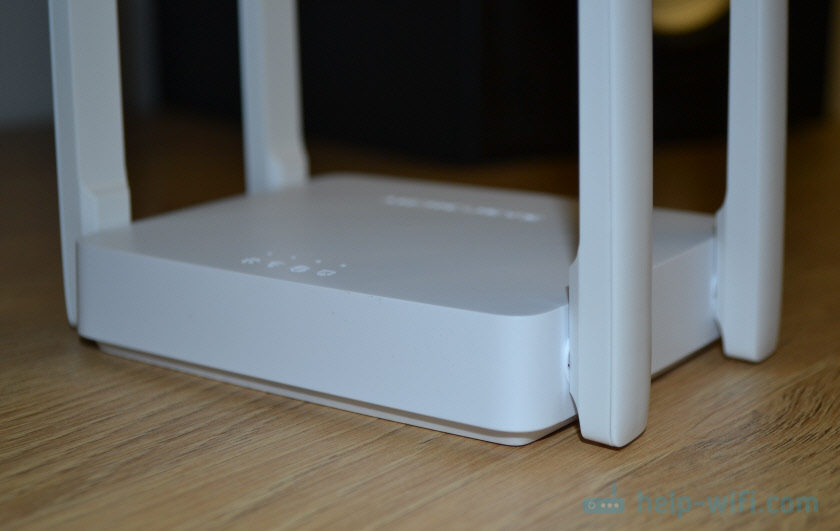
Несмотря на то, что модель очень бюджетная, выглядит роутер привлекательно. Мне понравился полностью белый корпус и хорошая сборка. Пластик не выглядит и не ощущается дешевым, как это бывает на некоторых роутерах. Так же мне очень понравились плоские антенны, которые отлично фиксируются в любом положении.

Сверху расположен логотип в виде называния компании и 4 индикатора, которые горят зеленым цветом. Индикаторы не яркие, в темноте мешать не будут (их можно отключить в настройках). Индикатор в виде шестеренки показывает состояние работы роутера (всегда горит, когда роутер работает нормально). Следующий индикатор горит, когда включен Wi-Fi (мигает, когда активирована функция WPS). Индикатор «Интернет» показывает статус подключения к интернету, а LAN горит когда к роутеру в один из 2 LAN-портов подключено какое-то устройство.
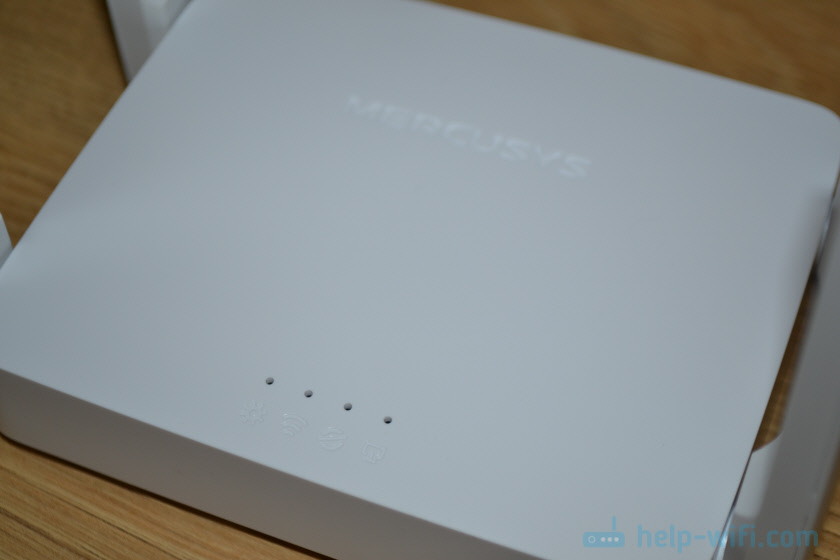
Корпус Mercusys AC10 выглядит цельным и не разборным. А все потому, что снимается только нижняя часть с задней панелью.

И еще одно фото 🙂
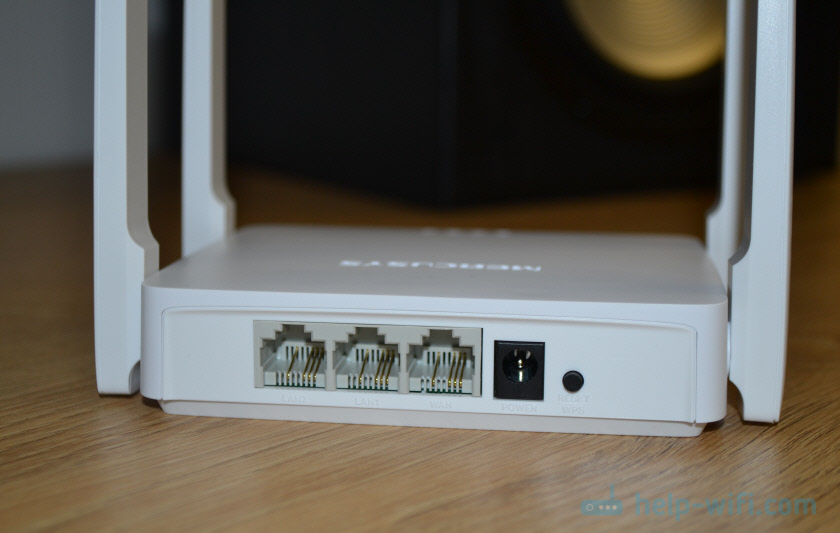
На задней панели скромно расположились три Ethernet порта (1 WAN и 2 LAN), разъем для подключения адаптера питания и кнопка Reset/WPS.
Роутер можно без проблем повесить на стену (в корпусе есть необходимые отверстия). А снизу вы найдете небольшую наклейку, на которой указана полезная информация об устройстве. В том числе заводской пароль от Wi-Fi сети, имя сети и адрес для входа в настройки. Эта информация пригодится нам при настройке роутера.

Я был приятно удивлен, что за 17 долларов можно купить маршрутизатор стандарта 802.11ac, да еще и с поддержкой технологий типа MU-MIMO и Beamforming. Кроме этого, он стильно выглядит и сделан из хорошего пластика. А так же имеет простую и понятную панель управления, что очень важно, если вы хотите сами настроить Mercusys AC10, а не обращаться за помощью к специалистам.
Настройка Mercusys AC10
- Подключите к роутеру адаптер питания и включите его в розетку. В WAN-порт подключите интернет-кабель (который проложен в квартиру от оборудования провайдера), или кабель от ADSL-модема.

- Подключите к Mercusys AC10 устройство, с которого будете выполнять настройку. Подключить можно как с помощью кабеля, так и по Wi-Fi. Заводское имя Wi-Fi сети и пароль можно посмотреть на наклейке снизу роутера.

- Дальше на подключенном к роутеру устройстве запускаем любой браузер и переходим по адресу http://mwlogin.net. Роутер попросит нас два раза указать новый пароль администратора (который будет защищать настройки роутера). Придумываем пароль, указываем его в соответствующие поля и продолжаем.

Если страница с настройками не открывается, то смотрите эту статью: как зайти в настройки роутера Mercusys на mwlogin.net.
- После входа в веб-интерфейс открывается мастер быстрой настройки. С его помощью можно задать все необходимые параметры буквально в несколько шагов. Меняем язык страницы с настройками, указываем свой часовой пояс и продолжаем.

- На следующей странице нужно указать параметры для подключения к интернету (интернет-провайдеру). Для начала выбираем тип подключения к интернету, а в следующем окне указываем необходимые данные (какие — зависит от выбранного типа подключения).

Если вы не знаете какой тип подключения нужно выбрать, или не знаете имя пользователя, пароль, адрес сервера, есть ли привязка по MAC-адресу – смотрите договор о подключении к интернету, или звоните в поддержку провайдера.
Очень важно правильно указать все параметры на этом этапе. Если этого не сделать, то интернет через Mercusys AC10 работать не будет. - На странице с настройкой Wi-Fi сети вы можете сменить имя беспроводной сети (SSID) и пароль.

Если есть необходимость, то можете отключить Wi-Fi сеть в одном из диапазонов.
- Проверяем указанную нами информацию и нажимаем «Далее».

- Роутер сохранит настройки и предложит нам подключить свое устройство к Wi-Fi сети с новым именем и паролем. Подключаемся заново, нажимаем на кнопку «Подключено» и «Завершить». После чего попадаем в веб-интерфейс роутера.
Настройка Mercusys AC10 завершена!


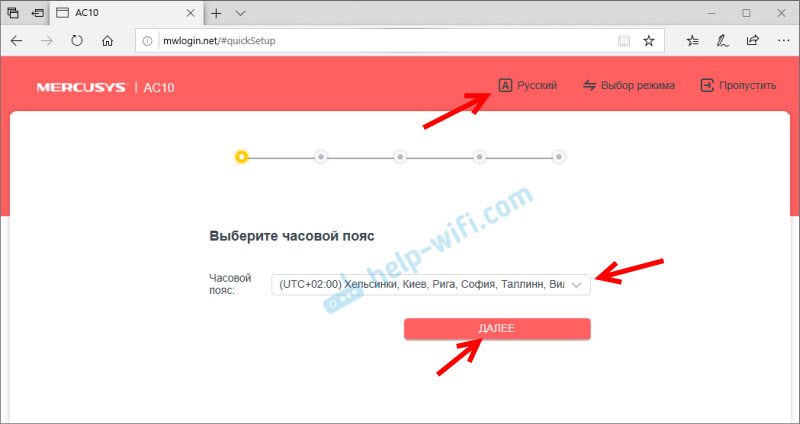


Уже в веб-интерфейсе при необходимости вы можете сменить параметры подключения к интернету, изменить настройки Wi-Fi, или перейти к дополнительным настройкам.

В дополнительных настройках можно сменить режим работы роутера, настроить подключение к интернету или задать настройки LAN, установить параметры родительского контроля, или сменить системные настройки роутера (обновление прошивки, отключение LED-индикаторов, смена пароля роутера и т. д.).
Сброс настроек
Сбросить настройки роутера Mercusys AC10 можно через веб-интерфейс (в разделе Система — Резервная копия и восстановление), или кнопкой Reset/WPS.

Нужно нажать на кнопку и подержать примерно 5 секунд. Когда индикаторы погаснут, кнопку можно отпускать. Будут восстановлены заводские настройки.
Если остались вопросы по настройке – спрашивайте в комментариях. Там же не забывайте оставлять свои отзывы о Mercusys AC10!
Wi-Fi роутер MERCUSYS AC10, AC1200, белый
- Входной интерфейс: 10/100BASE-TX
- Частоты Wi-Fi: 2.4/5 ГГц
- Стандарты Wi-Fi 802.11: Wi-Fi 1 (b), Wi-Fi 2 (a), Wi-Fi 3 (g), Wi-Fi 4 (n), Wi-Fi 5 (ac)
- Класс Wi-Fi: AC1200
- Порты: 10/100BASE-TX х 2
- Антенны: 4х внешние, несъемные
Появились вопросы о товаре?
- Входной интерфейс: 10/100BASE-TX
- Частоты Wi-Fi: 2.4/5 ГГц
- Стандарты Wi-Fi 802.11: Wi-Fi 1 (b), Wi-Fi 2 (a), Wi-Fi 3 (g), Wi-Fi 4 (n), Wi-Fi 5 (ac)
- Класс Wi-Fi: AC1200
- Порты: 10/100BASE-TX х 2
- Антенны: 4х внешние, несъемные
Появились вопросы о товаре?

Максим aka WisH
Высшее образование по специальности «Информационные системы». Опыт работы системным администратором — 5 лет.
Задать вопрос
Роутеры, работающие в одном диапазоне, уже не обеспечивают достаточной скорости для передачи данных. Также у них возникает проблема с поиском подходящего канала, если рядом много других сетей. При возникновении таких проблем стоит рассмотреть покупку двухдиапазонного беспроводного маршрутизатора. Расскажем о Mercusys AC10 – недорогом роутере, работающим в нескольких диапазонах.
Содержание
- Обзор Mercusys AC10
- Характеристики Wi-Fi маршрутизатора
- Комплектация и внешний вид
- Актуальные цены
- Первое подключение роутера
- Как настроить Mercusys AC10
- Интернет
- Беспроводная сеть
- Дополнительные функции
- Обновление прошивки
- Сброс пароля и параметров до заводских
- Отзывы пользователей о AC10 от Mercusys
Обзор Mercusys AC10
Бренд Меркусис известна тем, что выпускает недорогие роутеры, которые неплохо себя показывают в домашних условиях. Mercusys AC10 работает в двух диапазонах, что обеспечивает скорость беспроводного соединения до 1200 Мбит. Wi-Fi роутер представлен в белом корпусе, обладает четырьмя антеннами, позволяющими настроить направление сигнала так, как будет удобно для пользователя.
Скорость интернета и проводного соединения не превышает 100Мбит в секунду из-за ограничений на LAN порты.
Характеристики Wi-Fi маршрутизатора
Теперь переходим к характеристикам маршрутизатора:

- Название модели: Mercusys AC10;
- Способ подключения к интернету: Ethernet;
- Подключение к мобильным сетям: нет;
- Поддержка IPv6: есть;
- Wi-Fi: есть;
- Используемые стандарты вайфай: 4 (802.11n), 5 (802.11ac);
- Класс Wi-Fi: AC1200;
- Максимальная скорость по частоте 2.4 ГГц: 300 Мбит/с;
- Максимальная скорость по частоте 5 ГГц: 867 Мбит/с;
- Возможность работы в двух диапазонах сразу: присутствует;
- Многопотоковая передача данных: MU-MIMO;
- Сила передатчика: 20 dBm;
- Наличие антенн: внешняя несъемная x4;
- Мощность антенн: 5 dBi;
- Типы защиты соединения: WEP, WPA, WPA-PSK, WPA2, WPA2-PSK, WPA3-PSK;
- Количество LAN портов: 2;
- Скорость работы LAN-портов: 100 Мбит/с;
- Поддержка DHCP: присутствует;
- Статическая маршрутизация: присутствует;
- Dynamic DNS (DDNS): присутствует;
- Межсетевой экран (Firewall): присутствует;
- NAT: присутствует;
- SPI: присутствует;
- Демилитаризованная зона (DMZ): присутствует;
- Способы фильтрации: по IP-адресу, по MAC-адресу;
- Режимы работы: маршрутизатор, точка доступа;
- Комплектация: адаптер питания, документация, кабель Ethernet;
- Параметры блока питания: блок питания 9В/0.85А.
Как понимаете из характеристик, маршрутизатор ограничен скорость работы своих портов, в которые производится подключение кабелей. Это значит, что его использование в качестве домашнего роутера оправдано в том случае, если у вас налажен обмен данными внутри сети. Если же такого обмена данными нет, то часть ресурсов роутера будет простаивать.
Комплектация и внешний вид
Сам Mercusys AC10 представляет собой белую коробочку с антеннами в каждом углу. В комплектацию поставки входит роутер, инструкция к нему, блок питания, а также кабель для подключения к компьютеру. Кабель имеет размер около метра, так что если собираетесь подключать что-то на большем расстоянии, то заранее купите другой.

На передней панели есть четыре индикатора. Первый, у которого изображена шестеренка, горит всегда, если роутер работает. Следующий индикатор работает, когда включен Wi-Fi или будет мигать, если в данный момент активна WPS. Последний индикатор показывает, когда к одному из лан-портов подключено какое-то устройство.

На задней панели есть разъем для подключения интернета и еще два для подключения кабелей от вашей домашней техники. Также здесь находится место для подключения блока питания, а еще располагается кнопка сброса роутера.

Актуальные цены
Роутер уже давно в продаже, так что успели выйти новые модели в той же линейке. Он еще популярен, но есть и более современные модели, так что эту продают не везде. Для сравнения возьмем цены в нескольких магазинах, которые изменятся при выходе новых моделей, скачке курса валют или по другим причинам. Используйте их как ориентир, чтобы определится с ценой.
Примерный диапазон цен Mercusys AC10 на данный момент: от 1999 до 2150 рублей.
Первое подключение роутера
При первом подключении вам потребуется установить AC10 на то место, на котором он дальше будет стоять. Проследите, чтобы там не было влажно или слишком жарко, холода тоже лучше избегать. Подключите кабель от провайдера в правый разъем, кабель питания на свое место, а провод от компьютера в любой из оставшихся разъемов. Также не забудьте посмотреть на нижнюю часть роутера, чтобы выписать оттуда данные для входа.

Теперь подключитесь к роутеру через кабель или беспроводную сеть. Зайдите в браузер и введите в адресной строке http://mwlogin.net. Появится окно, в котором предложат два раза ввести пароль. Не забывайте его, ведь он потребуется, чтобы потом входить в веб-интерфейс. После этого перед вами появится мастер быстрой настройки. В первом окне задайте часовой пояс.

В следующем окне вам предложат выбрать страну и город, после этого станут доступны операторы и типы подключения. Найдите своего оператора и тип подключения, чтобы не настраивать все это вручную. Если подходящего нет, то поставьте галку «Выберите тип подключения вручную» и задайте нужные данные.

В следующем окне потребуется ввести настройки подключения, они меняются у каждого типа подключения. Лучше заранее выясните эти параметры у своей техподдержки, в официальной инструкции или в своем договоре. Сюда введите логин с паролем или другие данные, если у вас иной тип подключения.

После сохранения настроек вас перекинет на окно с беспроводными сетями. Здесь включите те сети, которые собираетесь использовать, а также задайте их имена и пароли. В следующем окне собраны все данные, которые ввели ранее. Если все совпадает, то применяйте настройки, а если нет, то вернитесь назад и поменяйте параметры.
Как настроить Mercusys AC10
Большинству людей хватает быстрой настройки, чтобы пользоваться роутером. Если же там не получилось задать какие-то параметры или произошли какие-то изменения, то их получится добавить отдельно, через специальные пункты меню. Часть разделов доступна через верхнее меню, но мы разберем использование через дополнительные настройки.
Интернет
Перейдите в верхнем меню в «Дополнительные настройки», в левой колонке выберите «Сеть», а потом интернет. С правой стороны появится окно с данными.

Здесь сможете задать различные параметры или измените то, что ввели при быстрой настройке. Здесь же находится настройка NAT. Если возникли какие-то сомнения в правильной настройке интернета, то вам в этой раздел.
Беспроводная сеть
Перейдите в верхнем меню в «Дополнительные настройки», потом в «Беспроводной режим». Справа снова появится раздел с настройками беспроводной сети. Тут сможете изменить старые параметры или же добавите какие-то еще. В левом меню есть еще несколько подразделов, в которых получится создать гостевую сеть, настроить WPS, расписание или что-то еще.

Дополнительные функции
Перейдите в верхнем меню в «Дополнительные настройки», а потом смотрите в левую колонку. Здесь есть разделы, отвечающие за настройку родительского контроля, за защиту вашей сети, за приоритетность данных и многое другое. Также подразделы есть в Сети и в Беспроводном режиме, так что там стоит посмотреть дополнительные параметры, все зависит от того что именно собираетесь сделать.
Обновление прошивки
Перейдите в верхнем меню в «Дополнительные настройки», в левой колонке найдите «Система», а дальше нажмите на «Обновить встроенное ПО». Роутер попросит указать вас путь до файла с новой прошивкой. Укажите путь и выберите файл. После этого останется нажать на кнопку «Обновить» и дождаться завершения операции. Пока идет обновление, роутер нельзя выключать и перезагружать.

Саму же прошивку стоит искать на официальном сайте Меркусис. Зайдите на него и через поиск найдите свою модель. Здесь будет документация, а также файлы, доступные для загрузки. Сравните свою версию с той, что есть на сайте. Если на сайте лучше, то загрузите её и проведите обновление роутера.
Сброс пароля и параметров до заводских
Сброс проводится и из меню, но вряд ли он бы вам потребовался, если бы вы помнили пароль. Найдите сам Mercusys AC10 и переверните его. На задней части, рядом с кабелями, есть кнопка. Нажмите её и подержите 10 секунд. После этого роутер перезагрузится, а вам придется заново настраивать его и вводить все данные.
Отзывы пользователей о AC10 от Mercusys
Многие пользователи купили маршрутизатор, соблазнившись ценой, так что отзывов накопилось много. В основном они положительные и беспроводное устройство неплохо подходит для квартирного «неагрессивного» использования.
Хорошая скорость и сила сигнала.
Относительно невысокая цена для роутера с 2мя рабочими диапазонами.
Простая настройка.
Стабильная работа.
У некоторых пользователей возникает проблема с настройкой, если нет города и оператора. В этом случае приходится все настраивать вручную, а некоторые параметры не так очевидны, хотя и важны. В этом случае лучше связаться с техподдержкой и попросить помощи в настройке.
Иногда теряется сигнал или интернет. Вероятно это брак и в этом случае его лучше сдать по гарантии.
Mercusys AC10 показал себя с хорошей стороны, основной его проблемой является медленное подключение к проводному интернету, которое ограничено 100 Мбит. Если у вас скорость больше, то стоит рассмотреть покупку более современных моделей. В остальном же роутер ведет себя хорошо и справится с домашней работой.
Содержание статьи:
- Настройка Mercusys (ac10)
- ШАГ 1: распаковка, комплектация, характеристики
- ШАГ 2: подключение
- ШАГ 3: вход в настройки роутера (веб-кабинет) и задание пароля админа
- ШАГ 4: настройка подкл. к Интернет и работы беспроводного режима
- Обзор доп. настроек (опционально)
- Вопросы и ответы: 0
Всем доброго дня!
Вопрос на засыпку: можно ли в настоящее время приобрести более-менее стабильно-работающий Wi-Fi роутер за 1000-1500 руб.? (который не будет зависать и перезагружаться через каждые 5 мин. и обеспечит стабильное подкл. к Интернету)
C учетом инфляции и курса доллара — я думал, что нет. Однако, попользовавшись роутером от Mercusys (ac10) — могу сказать, что похоже ошибался. Несмотря на невысокую цену — роутер и впрямь оказался «рабочей лошадкой». (хотя, конечно, не рассчитывайте на скорость сильно больше 100 Мбит\с)
Что еще подкупает в нем: удобная версия прошивки — можно буквально за неск. кликов мышки настроить всё под-себя (причем, для этого не требуется проводное LAN-подключение к роутеру — все можно сделать по Wi-Fi)!
*
📌 Примечание: средняя цена на роутеры данной линейки: 1000-1500 руб. (Яндекс-маркет, DNS, Ozon). Также можете поискать в др. комп. магазинах (что-то мне подсказывает, что на китайских «барахолках» можно найти подешевле).
*
Настройка Mercusys (ac10)
ШАГ 1: распаковка, комплектация, характеристики
В общем-то, упаковка и комплектация Mercusys (ac10) — стандартны для большинства Wi-Fi роутеров: само устройство, блок питания, LAN-кабель, и инструкция по эксплуатации. См. несколько фото ниже. 👇
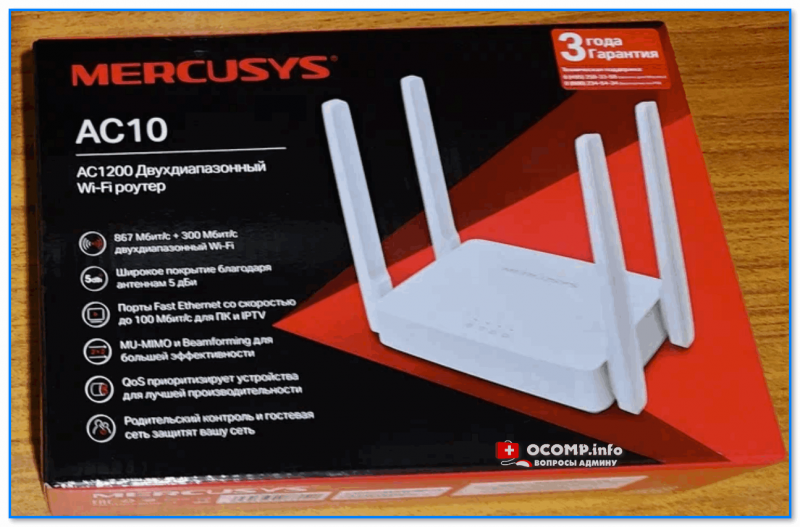
Mercusys AC10 — коробка
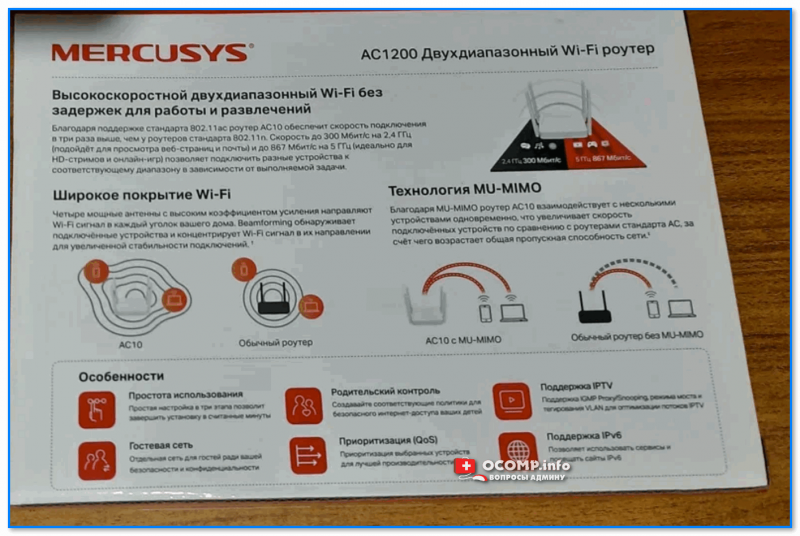
Mercusys AC10 — коробка (вид сзади)
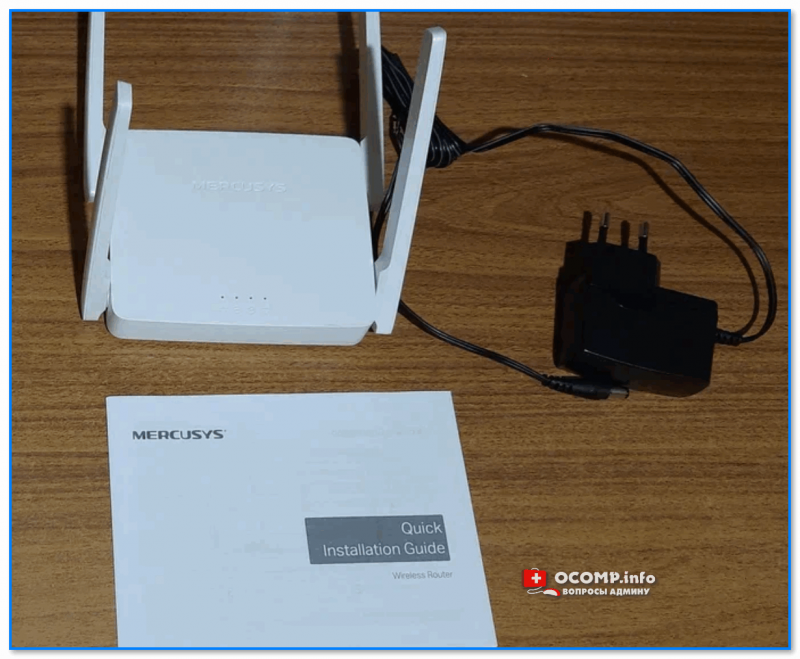
Комплектация
*
👉 Основные характеристики:
- 4 внешние антенны;
- тип связи: Wi-Fi, подключение к интернету (WAN), Ethernet RJ-45;
- стандарт Wi-Fi 802.11 // ac (Wi-Fi 5);
- поддержка одновременной работы 2.4 / 5 ГГц;
- поддержка IPv6;
- демилитаризованная зона (DMZ), статическая маршрутизация, DHCP-сервер, NAT, поддержка Dynamic DNS, межсетевой экран (Firewall);
- шифрование: WPA, WEP, WPA2;
- 2 LAN-порта;
- габариты: 114 мм x 26 мм x 94 мм. См. характеристики с упаковки. 👇
Характеристики
*
ШАГ 2: подключение
Непосредственно подключение — тоже стандартно: блок питания подкл. к сети 220В, а кабель от Интернет-провайдера соединить с портом WAN (см. пример ниже 👇).
После подключения питания — роутер автоматически сразу же должен включиться (это можно заметить по зеленым свето-диодам на корпусе устройства…).
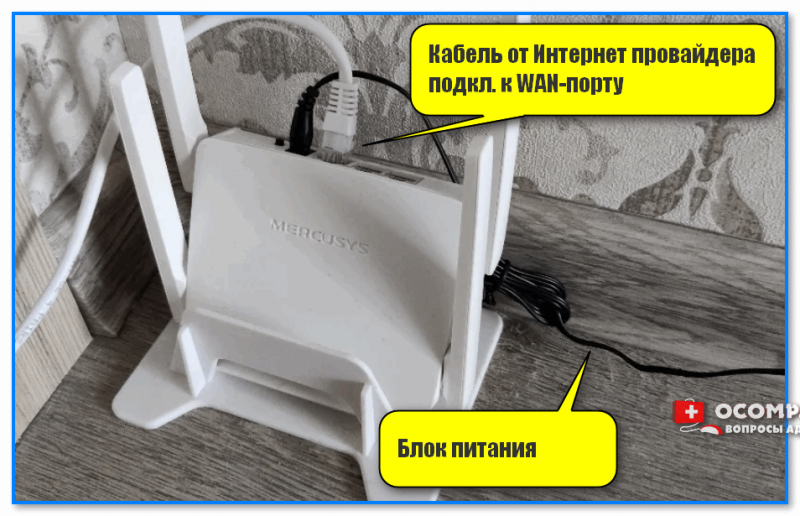
Кабель от Интернет-провайдера подкл. к WAN-порту
Если вы собираетесь подключаться к нему по Wi-Fi — рекомендую сразу же посмотреть наклейку на днище устройства (лучше сфотографировать ее или переписать). На ней указаны: название Wi-Fi сети и пароль (по умолчанию), мак-адрес, серийный номер устройства (это понадобиться при настройке сети!).
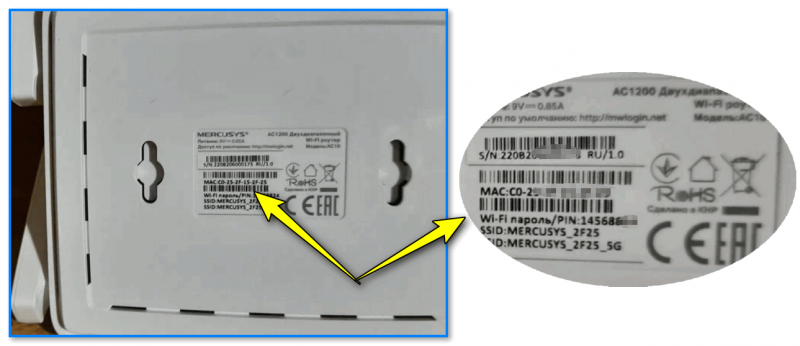
Наклейка на днище корпуса роутера
Далее включите ноутбук (ПК) и подключитесь к Wi-Fi сети (ее название и пароль — см. на наклейке).
Прим.: когда подключитесь первый раз к этой Wi-Fi сети — она может быть без доступа к Интернет (это обычное явление)!
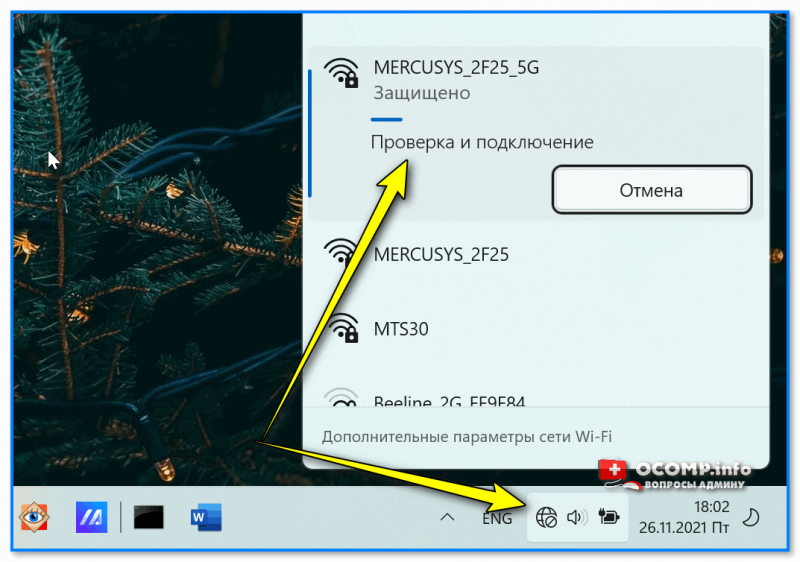
Подключаемся к роутеру
Собственно, далее можно переходить непосредственно к настройке роутера… 👌
*
ШАГ 3: вход в настройки роутера (веб-кабинет) и задание пароля админа
Итак…
Будем считать, что ваш компьютер уже подключен к Wi-Fi сети роутера (либо вы подключились к LAN-порту роутера).
Теперь нужно открыть браузер Edge / Chrome (можно и другие, но на этих точно все будет работать!). В адресную строку указать следующий URL:
- вариант 1: 192.168.1.1
- вариант 2: http://mwlogin.net/ (этот адрес в т.ч. указан в инструкции по эксплуатации).
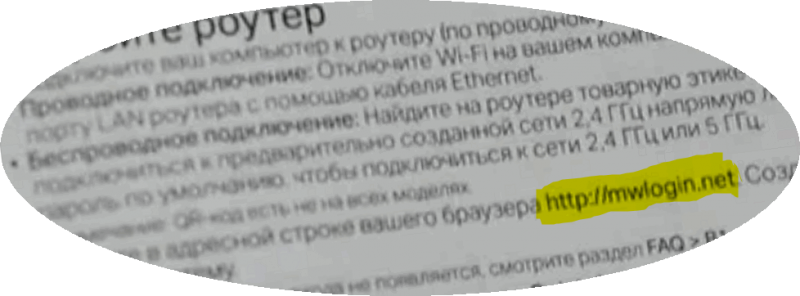
адрес страницы настроек
В идеале, сразу же после этого в браузере должно появиться окно с предложением создать пароль администратора (он нужен для доступа к настройкам роутера — чтобы никто посторонний, кроме вас, не смог их менять направо-налево 😉).
📌 В помощь!
Если страница с настройками роутера не появилась, как войти в личный кабинет роутера.
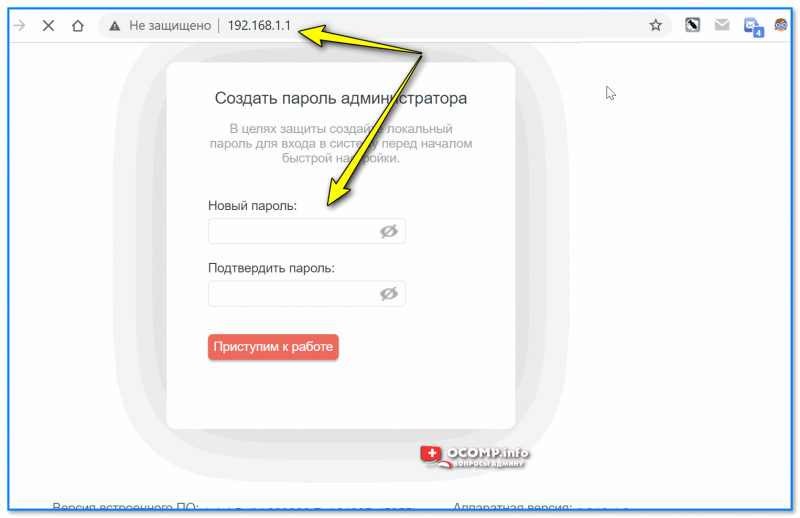
Пароль администратора
Далее, после установки пароля администратора, рекомендую сразу же пропустить авто-настройку роутера и перейти к заданию параметров для подкл. к сети Интернет…
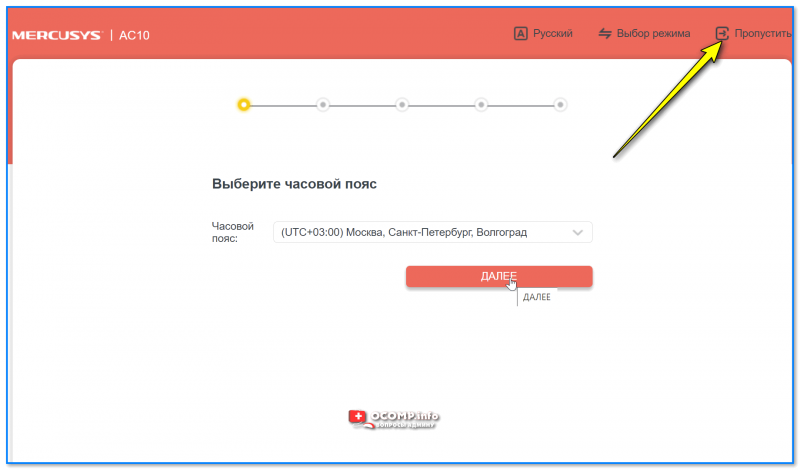
Пропустить
*
ШАГ 4: настройка подкл. к Интернет и работы беспроводного режима
Что касается настроек подключения к сети Интернет — то в роутере Mercusys они вынесены в отдельную одноименную вкладку (что, кстати, очень удобно!).
📌После ее открытия — задайте те параметры, которые указаны в договоре на оказание услуг связи с вашим Интернет-провайдером (чаще всего это либо «Динамический IP-адрес», либо «PPPoE» или «L2TP»). В зависимости от выбранного типа подключения — может понадобиться указать логин, пароль, IP и пр.
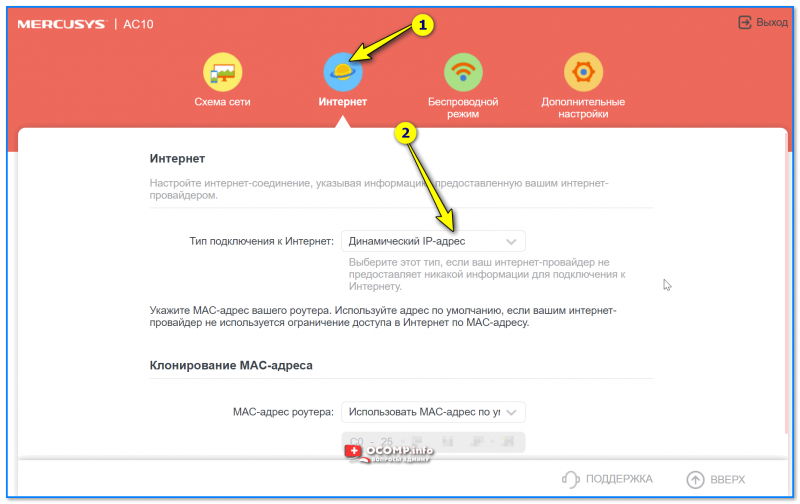
Настройки интернета
Основные параметры беспроводного режима также вынесены в отдельную спец. вкладку: в ней сразу же можно задать имена для сетей 2,4 и 5 ГГц, пароли, установить тип защиты. Само собой, значения по умолчанию (которые были у вас распечатаны на наклейке) — рекомендуется изменить!
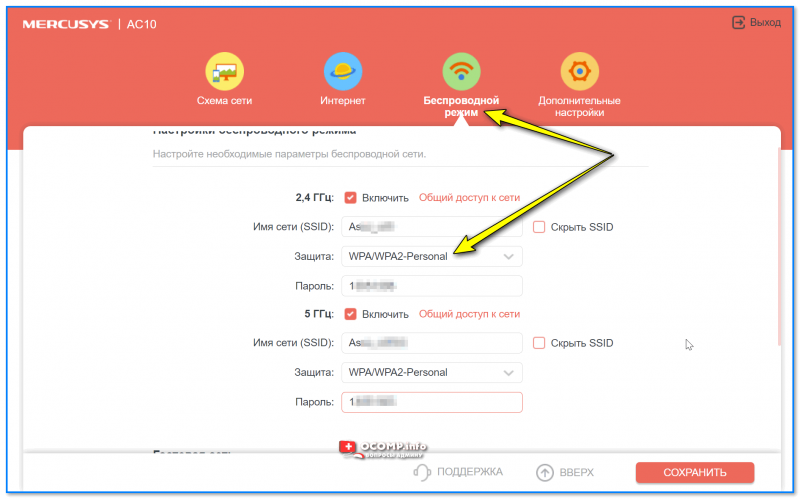
Беспроводной режим
После задания выше-оговоренных параметров — сохраните настройки роутера и подождите пока он перезагрузиться.
При задании верных параметров — подключившись к роутеру, на вашем ПК/ноутбуке должен появиться доступ к Интернет!
Если этого не произошло — попробуйте клонировать MAC-адрес (он указывается на наклейке) вашего предыдущего роутера/сетевой карты (прим.: просто некоторые провайдеры «привязываются» к MAC-адресам…).
📌 Также в помощь!
Wi-Fi подключен, а интернета нет — не работает! [страницы в браузере не открываются]
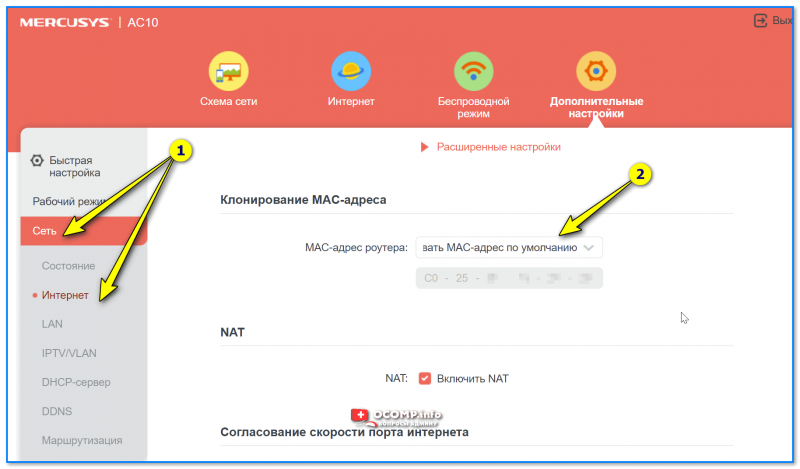
Сеть — интернет — Mercusys (клонирование MAC-адреса)
*
Обзор доп. настроек (опционально)
Рабочий режим
У роутера есть несколько режимов работы: классический (установлен по умолчанию), и точка доступа (если сказать просто — то это беспроводной «удлинитель» проводной сети…). Собственно, эта вкладка позволяет выбирать один из режимов.
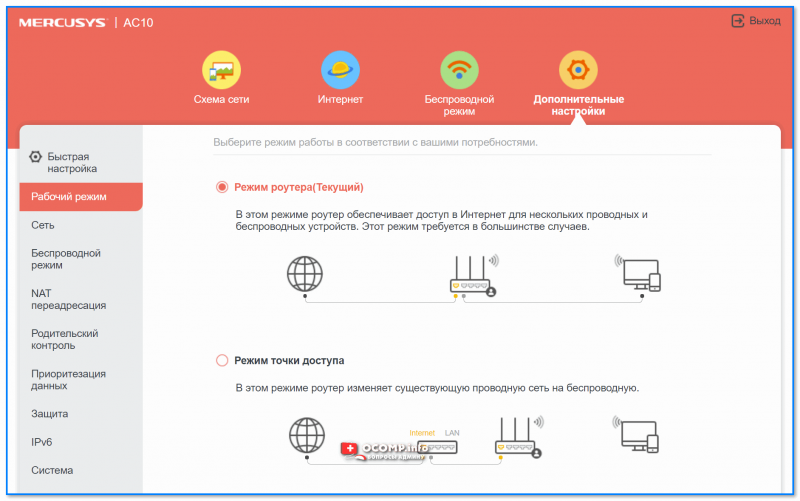
Рабочий режим
*
Сеть
Основная вкладка, предназначенная для настройки подключения роутера к сети Интернет. Именно здесь выбирается тип подключения, вводятся пароли, логины, MAC-адреса, установки IPTV, и пр. параметры.
См. несколько скриншотов ниже. 👇
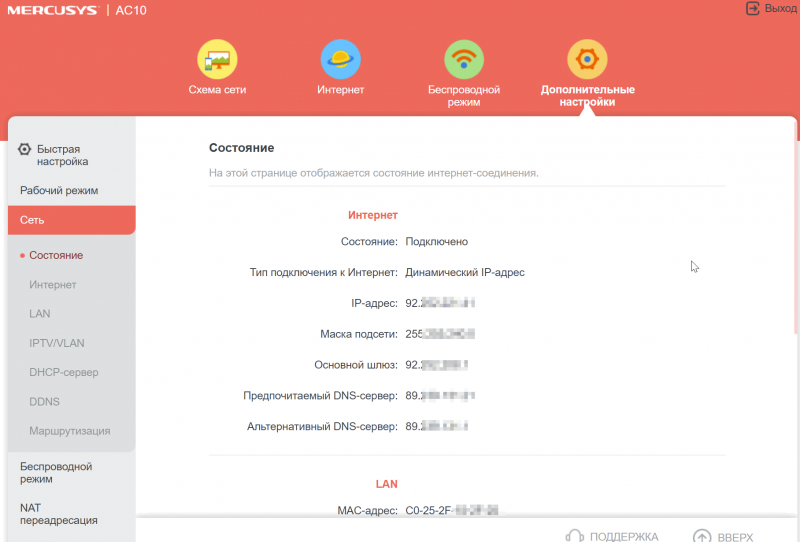
Сеть — состояние
Сеть — интернет — Mercusys
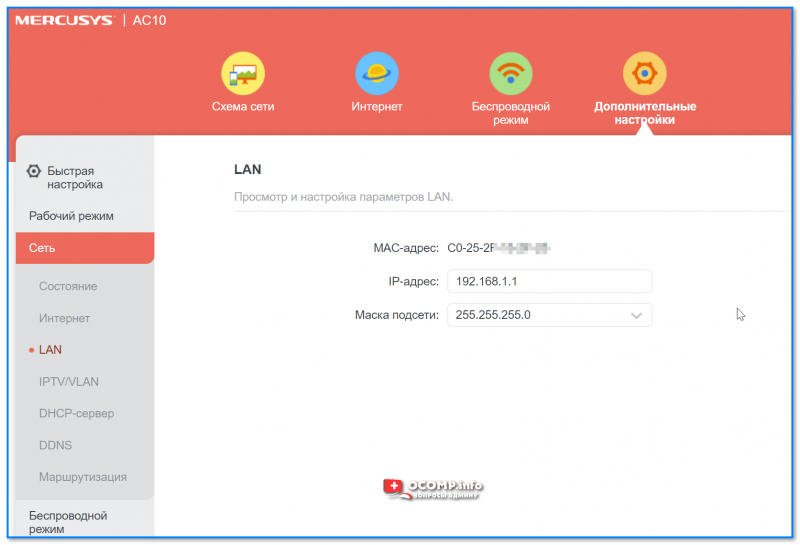
LAN
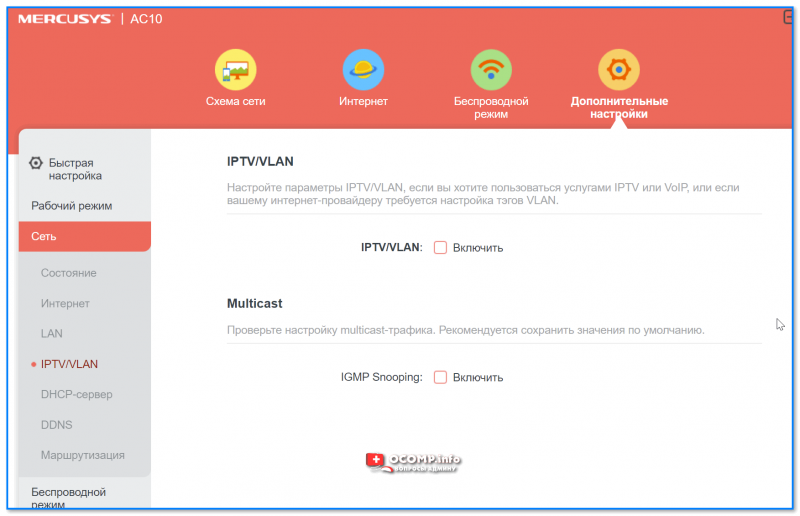
IPTV
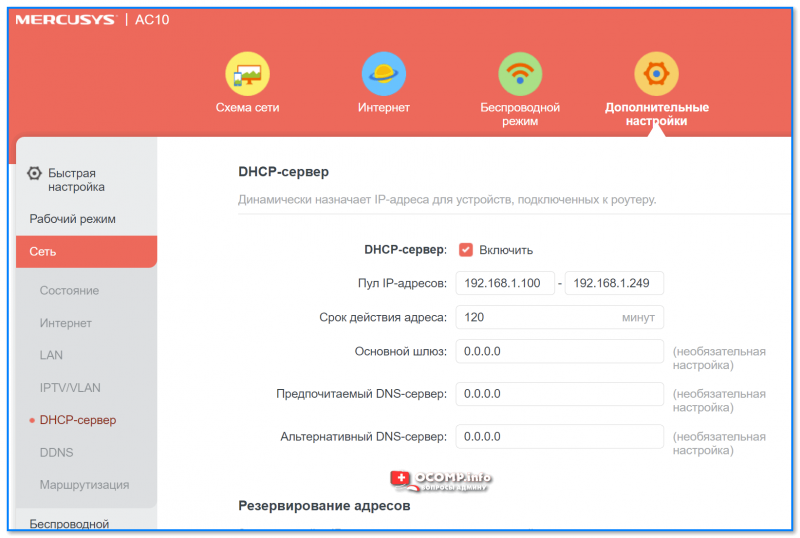
DHCP
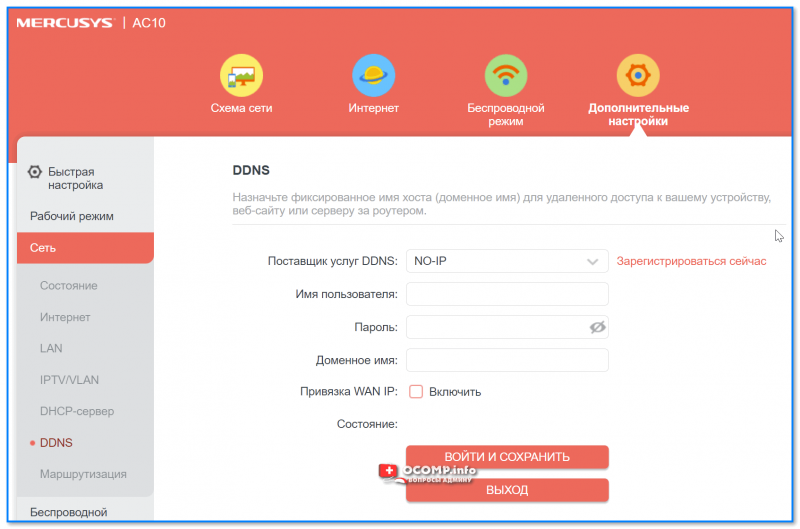
DDNS
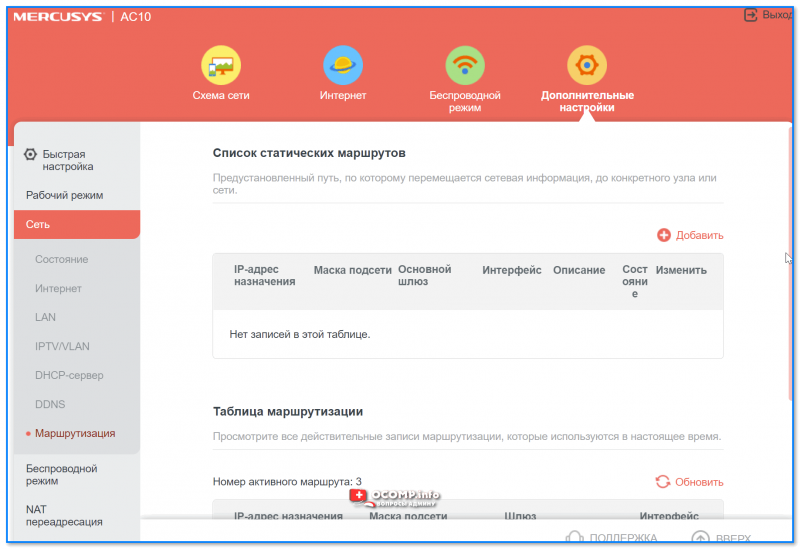
Маршрутизация
*
Беспроводной режим
Раздел отвечает за имена Wi-Fi сетей, пароли, типы шифрования, каналы, расписание работы (прим.: на ночь можно настроить авто-отключение Wi-Fi) и т.д.
В общем и целом, в Mercusys эти вкладки довольно-таки удобны и все задается без лишних вопросов (предупреждений/ошибок…).
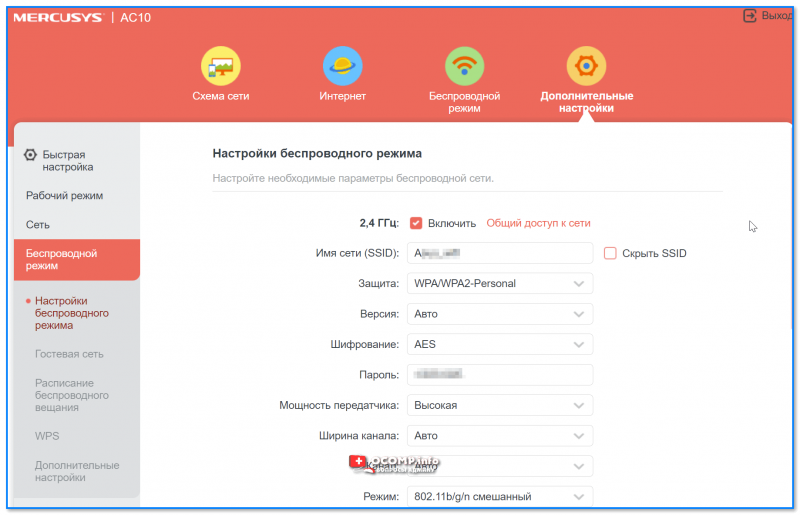
Настройки беспроводного режима
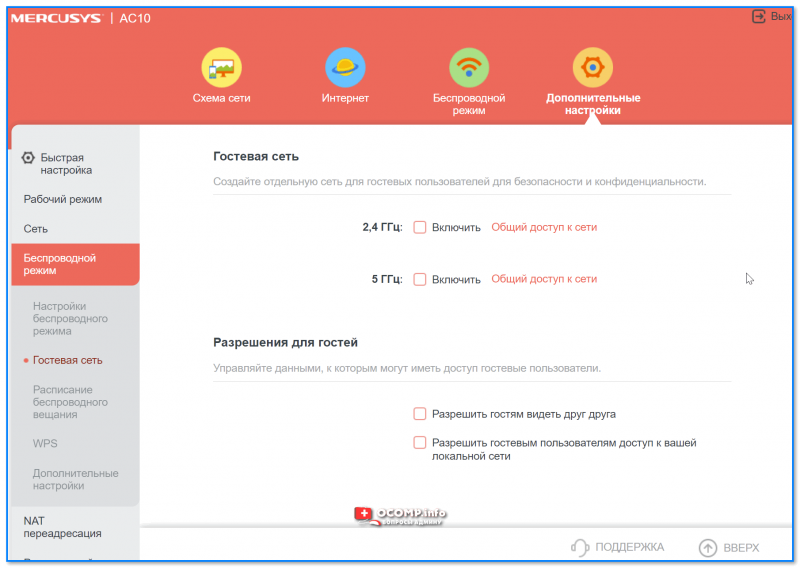
Гостевая сеть
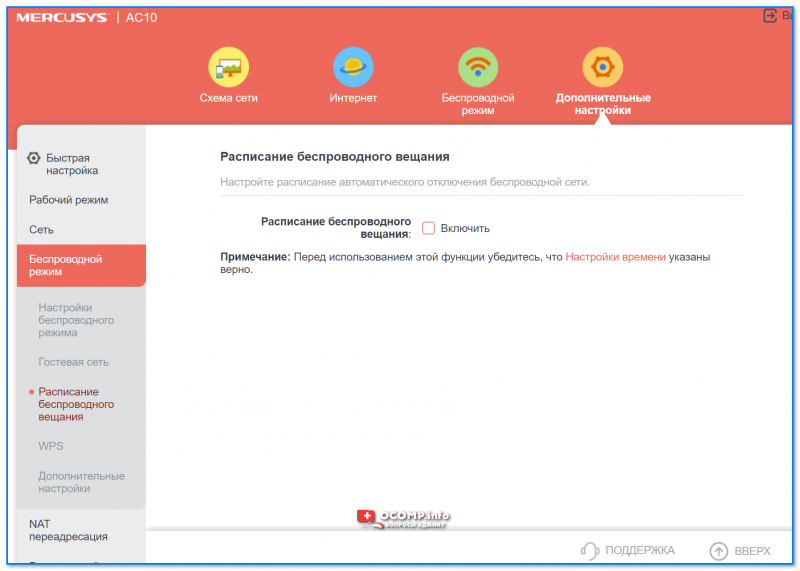
Расписание беспроводного вещания
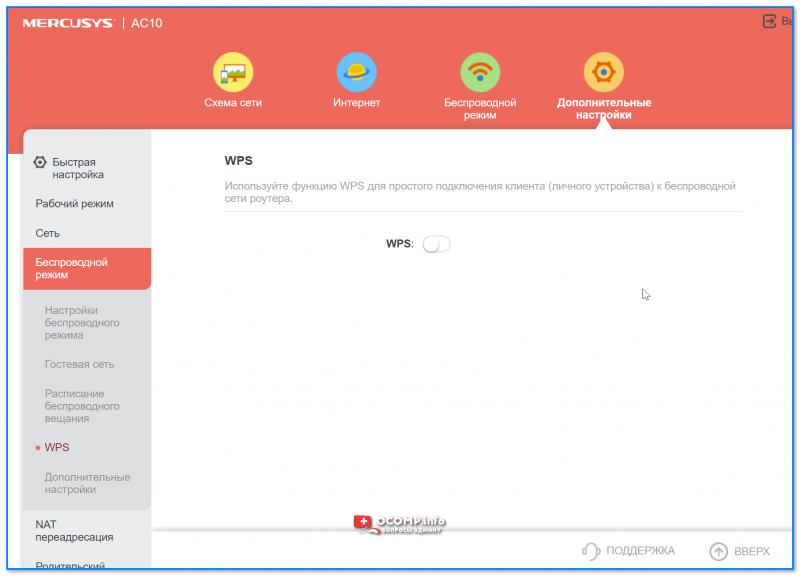
WPS
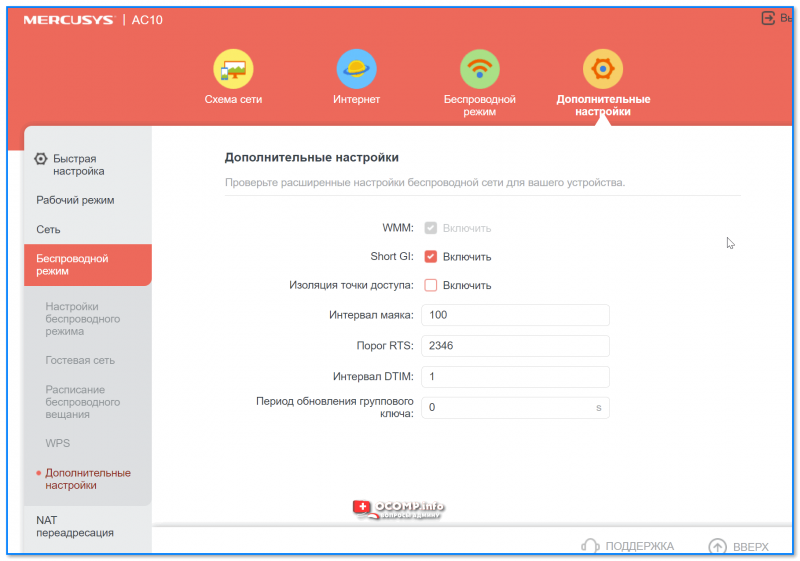
Дополнительные настройки
*
NAT переадресация
Важная вкладка для настройки и проброски портов (может пригодиться, если у вас будут проблемы с некоторыми играми, торрент-клиентами и пр.).
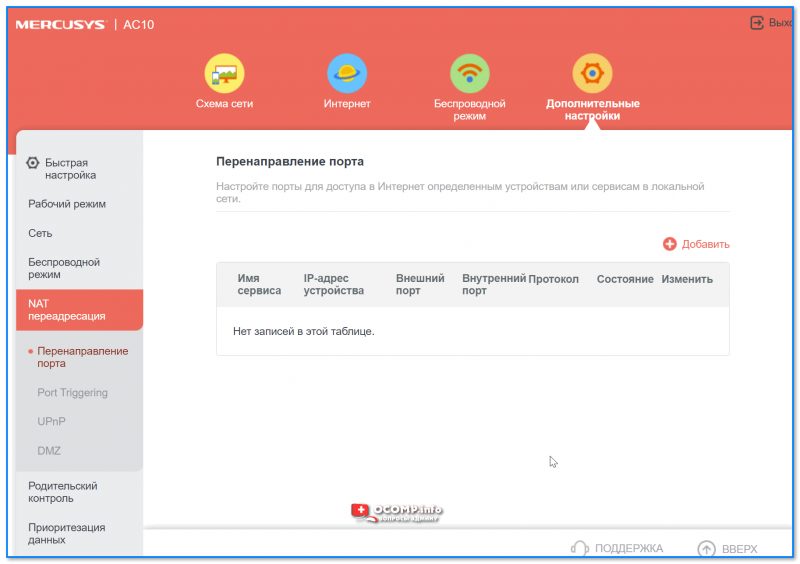
Перенаправление портов (NAT переадресация)
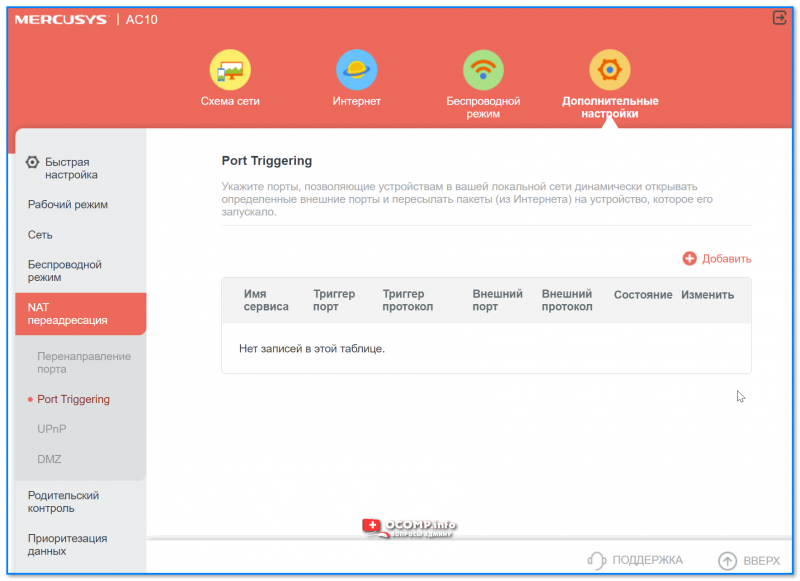
Port Trigerring
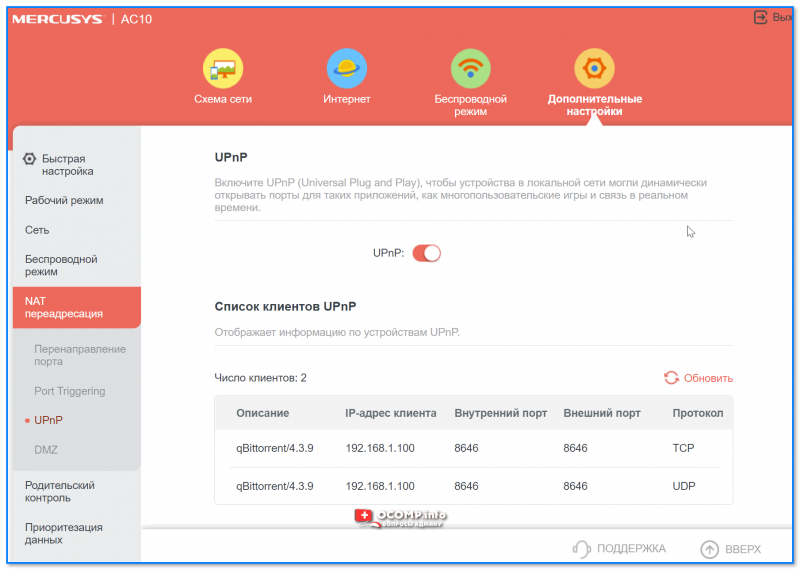
UPnP
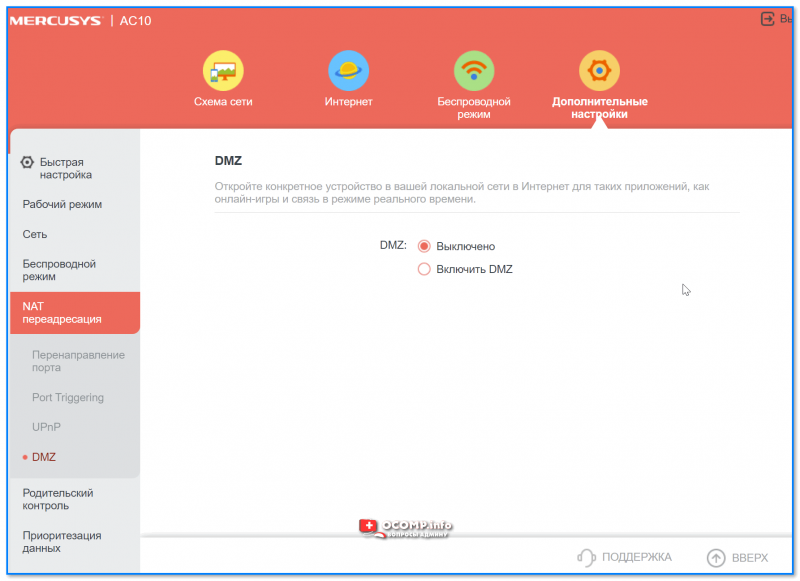
DMZ
*
Родительский контроль
Вкладка позволяет ограничить доступ (подключенных устройств к роутеру) к некоторым сайтам. Про род. контроль — рекомендую ознакомиться с этим материалом.
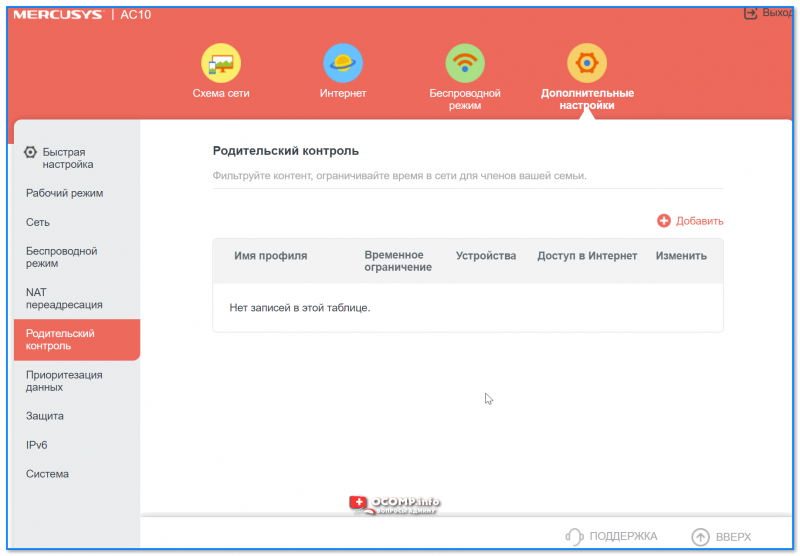
Родительский контроль
*
Если у вас подключено много устройств к роутеру и среди них есть активные «качальщики», которые «забивают» канал — в этой вкладке вы можете задать те устройства, которым будет отдан приоритет (т.е. им скорость «урезаться» не должна)!
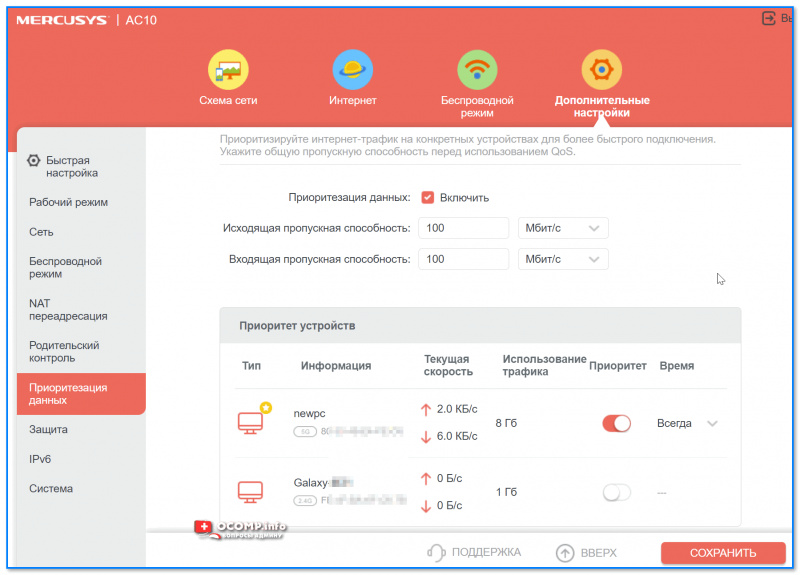
Приоритезация данных
*
Защита
Позволяет запретить подключаться некоторым устройствам к роутеру, сделать привязку устройств по MAC-адресам и пр.
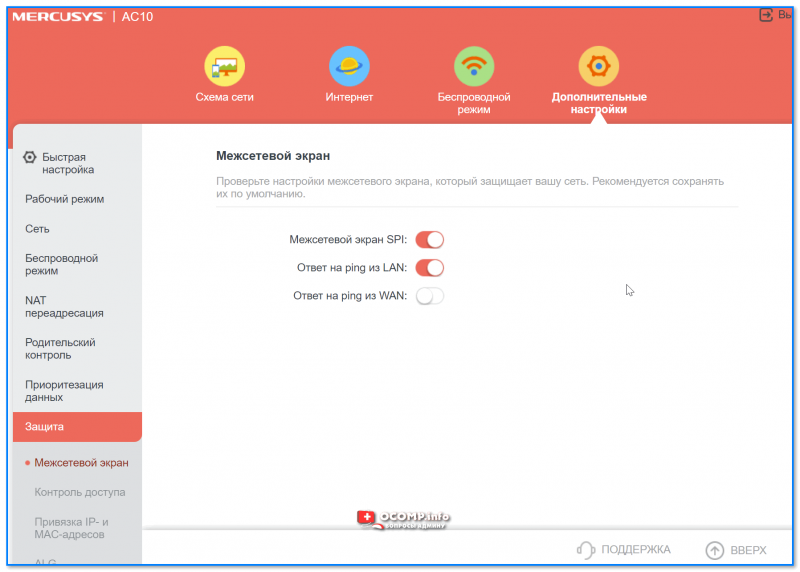
Защита — межсетевой экран
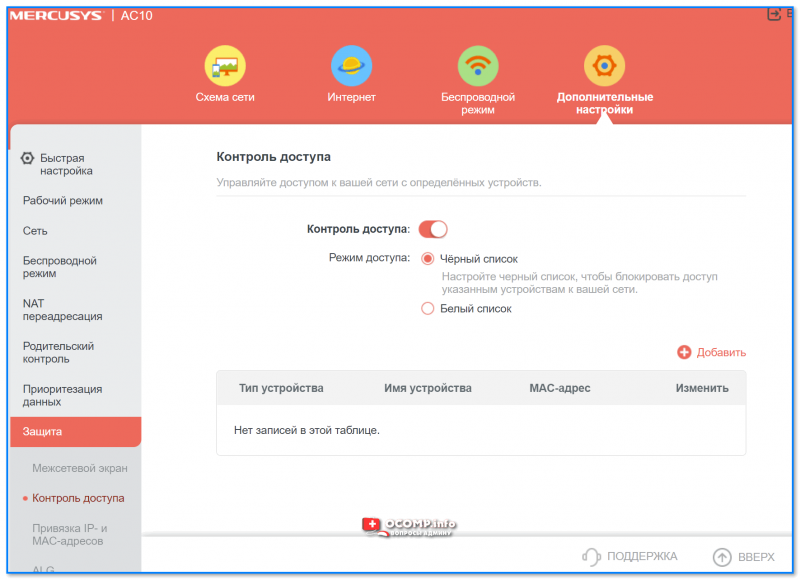
Контроль доступа
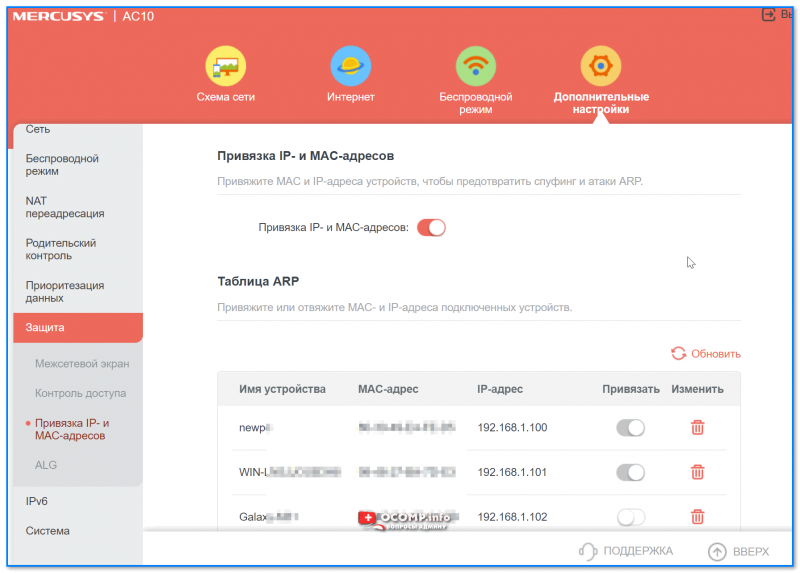
Привязка IP- и MAC-адресов
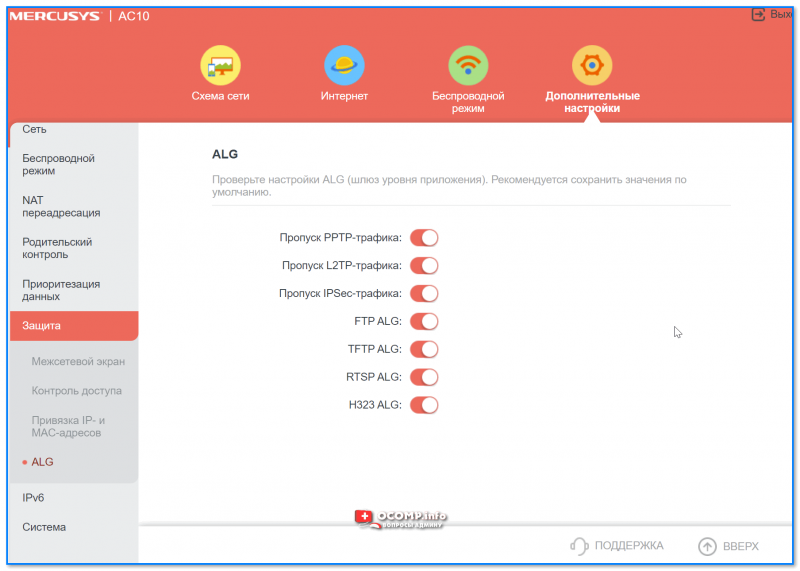
Защита — ALG
*
Система
Позволят перезагрузить роутер, настроить время, обновить прошивку, отключить мигание свето-диодов на корпусе устройства, проверить пинг и пр.
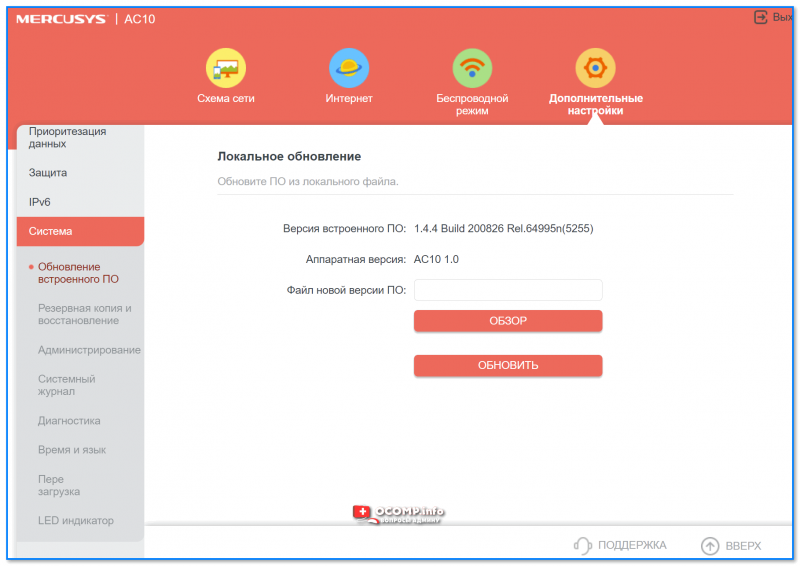
Система — обновление ПО
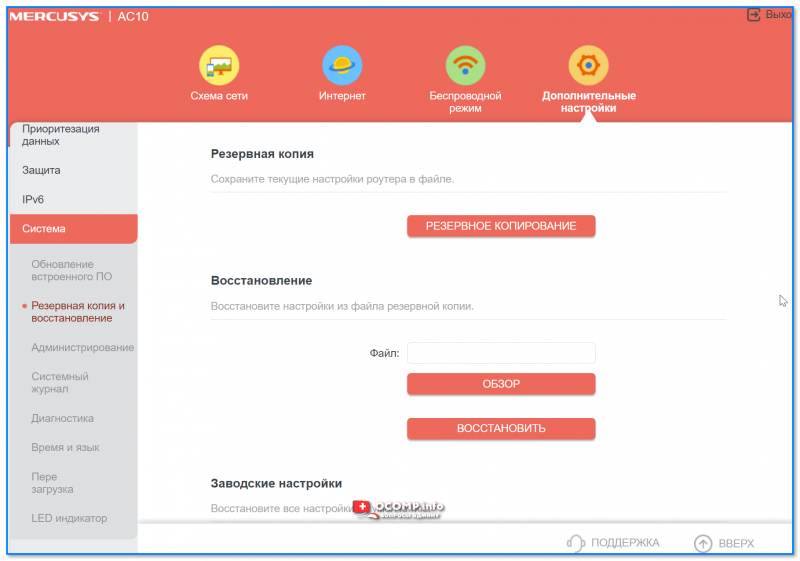
Резервная копия и восстановление
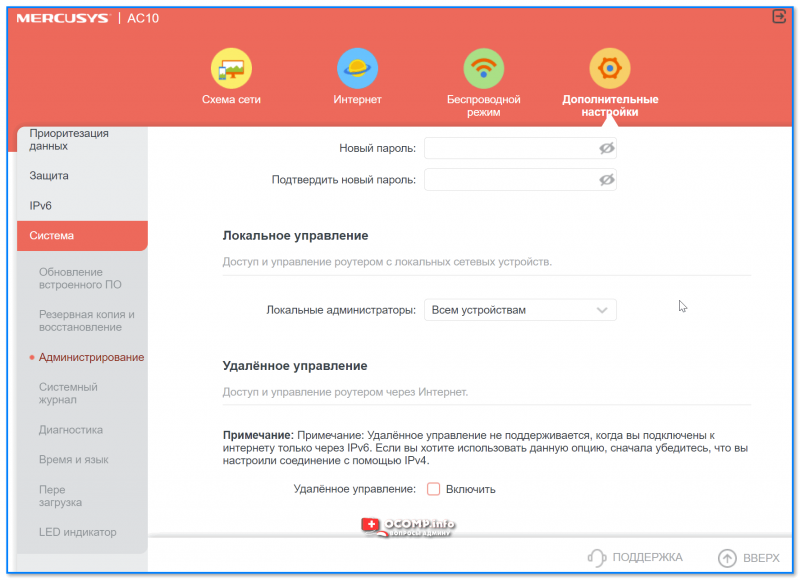
Администрирование
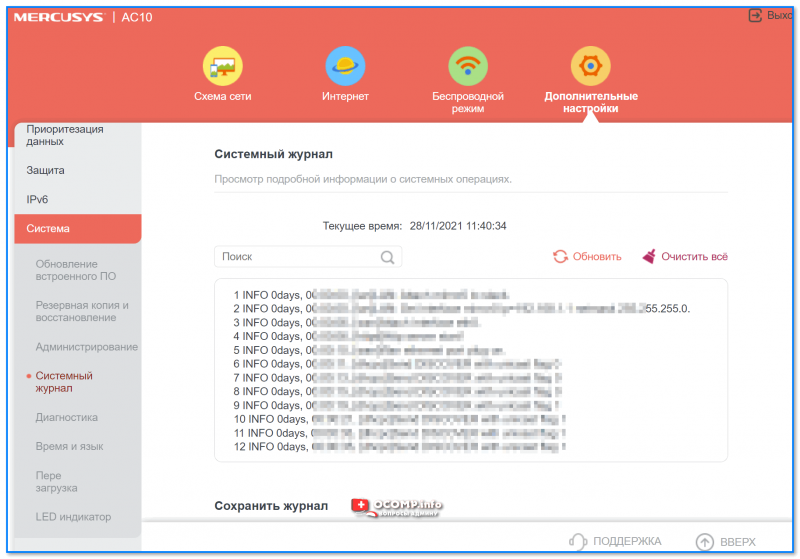
Системный журнал
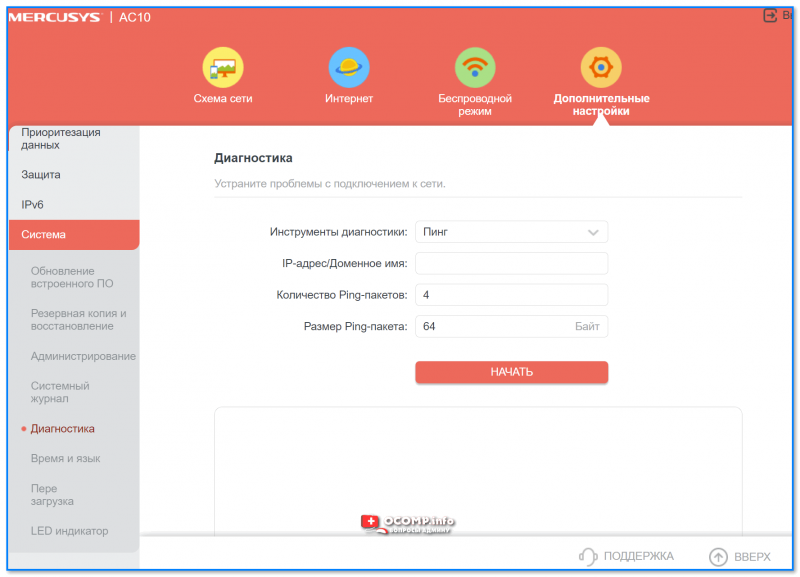
Диагностика
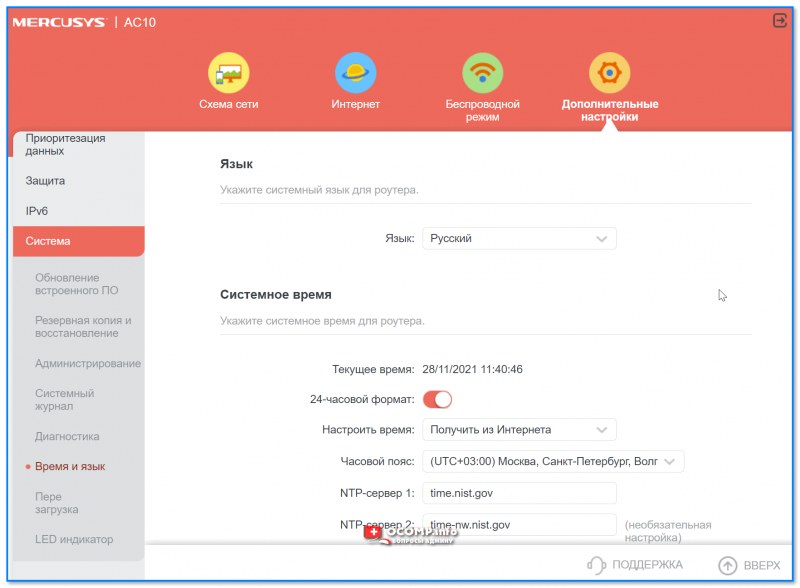
Время и язык
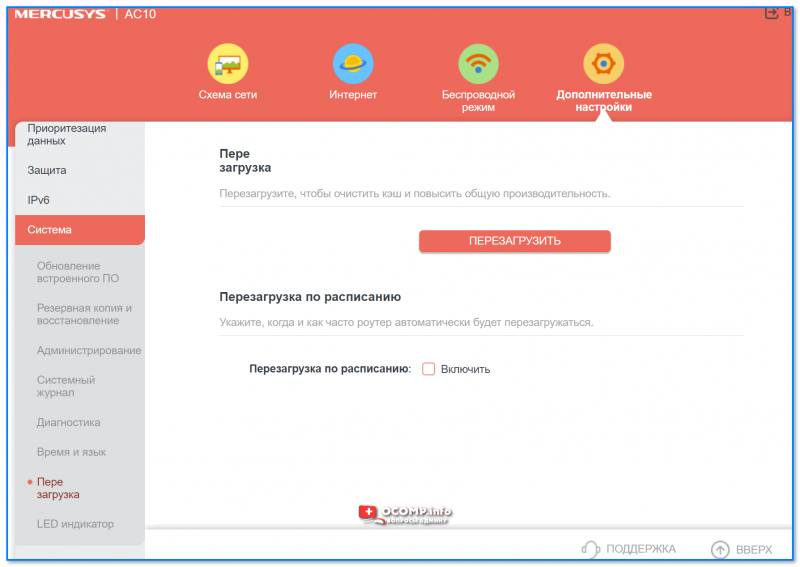
Перезагрузка
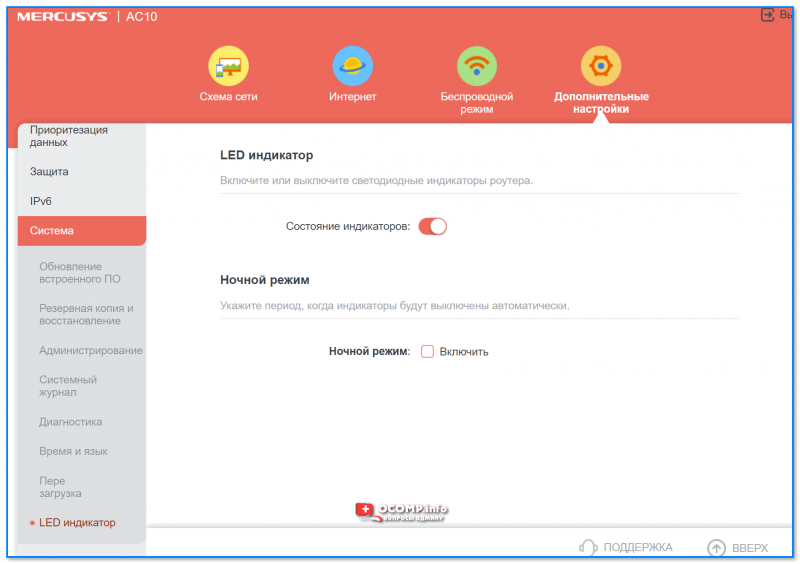
LED-индикаторы
*
Дополнения по теме — приветствуются!
Успехов!
👋
1. Подключите ваш роутер к основному сетевому кабелю и к розетке.

2. Подключитесь к вашей сети Wi-Fi. Название сети и пароль указаны на обратной стороне роутера.

3. Откройте браузер (Google Chrome, Opera или любой другой). В адресную строку браузера введите 192.168.1.1, либо зайдите на сайт https://mwlogin.net/
4. Создайте пароль для входа в настройки роутера и запишите его куда-нибудь на всякий случай. Добавьте в пароль разные символы: заглавные и строчные буквы, цифры, другие символы.
Далее поставьте галочку напротив соглашения с условиями пользования (при необходимости почитайте соглашение) и нажмите «Приступим к работе».

5. Выберите часовой пояс.

6. Выберите страну, город, провайдера и тип подключения точно так же, как на картинке:

7. Проследите, чтобы использование MAC-адреса было выставлено в режиме «По умолчанию».

8. Задайте новые имя сети и пароль, либо оставьте системные. Когда определитесь, нажмите «Далее» и после проверки соединения подключите ваше устройство к Wi-Fi снова.
