
Содержание
- Шаг 1: Откройте Google Play Маркет
- Шаг 2: Введите «Яндекс» в поле поиска
- Шаг 3: Выберите приложение Яндекс
- Шаг 4: Нажмите на кнопку «Установить»
- Шаг 5: Откройте приложение Яндекс
- Итог
- Как установить Яндекс на планшет: пошаговая инструкция
- Шаг 1: Проверьте наличие Яндекса на планшете
- Шаг 2: Скачайте Яндекс из Google Play
- Шаг 3: Запустите Яндекс
- Итог
- Как установить Яндекс на планшет: пошаговая инструкция
- Шаг 1: Подготовка планшета
- Шаг 2: Зайдите в магазин приложений
- Шаг 3: Найдите Яндекс
- Шаг 4: Установите Яндекс
- Шаг 5: Откройте Яндекс
- Шаг 6: Настройте Яндекс
- Итог
Многие владельцы планшетов задаются вопросом о том, как установить Яндекс на свое устройство. В этой статье я расскажу вам подробно о том, как можно установить этот популярный поисковик на ваш планшет в несколько простых шагов.
Шаг 1: Откройте Google Play Маркет
Первым шагом необходимо открыть Google Play Маркет на вашем планшете. Это основной источник приложений для устройств на базе Android. Чтобы найти его, просто откройте меню приложений и найдите иконку Маркета, также известную как Google Play.
Шаг 2: Введите «Яндекс» в поле поиска
Когда вы открыли Google Play Маркет, вам понадобится найти приложение Яндекс. Для этого введите «Яндекс» в поле поиска, расположенное в верхней части экрана. Нажмите на значок поиска, чтобы начать поиск.
Шаг 3: Выберите приложение Яндекс

Найдя приложение Яндекс в результатах поиска, нажмите на него, чтобы открыть его страницу с подробной информацией. На этой странице вы найдете описание приложения, отзывы пользователей и другую полезную информацию.
Шаг 4: Нажмите на кнопку «Установить»
Чтобы установить Яндекс на свой планшет, просто нажмите на кнопку «Установить», расположенную на странице приложения. После этого приложение начнет загружаться и устанавливаться на ваше устройство. Дождитесь завершения процесса установки.
Шаг 5: Откройте приложение Яндекс

После того, как процесс установки будет завершен, вы сможете открыть приложение Яндекс прямо с главного экрана вашего планшета или из меню приложений. Просто нажмите на иконку Яндекс, чтобы запустить его.
Итог
Теперь у вас есть Яндекс на вашем планшете! Вы можете использовать его для поиска информации, просмотра новостей, проверки погоды и выполнения других полезных задач. Установка Яндекса на планшет — очень простой процесс, который занимает всего несколько минут. Следуя нашей пошаговой инструкции, вы сможете легко справиться с этой задачей. Удачи!
Как установить Яндекс на планшет: пошаговая инструкция
В наше время планшеты стали популярными устройствами, которые используются для работы, общения и развлечений. Многие пользователи хотят использовать планшеты для доступа к поисковым системам, таким как Яндекс. В этой статье мы расскажем, как установить Яндекс на планшет пошагово, чтобы вы смогли быстро и удобно использовать все функции поисковика.
Шаг 1: Проверьте наличие Яндекса на планшете

Первым шагом необходимо проверить, есть ли у вас уже установленное приложение Яндекс на планшете. Для этого найдите значок Яндекс на главном экране планшета или в списке установленных приложений. Если вы видите значок, значит приложение уже установлено, и вам не потребуется новая установка. Если же значок не найден, переходите к следующему шагу.
Шаг 2: Скачайте Яндекс из Google Play
Для того чтобы скачать Яндекс на свой планшет, вам потребуется доступ к интернету. Откройте магазин приложений Google Play на планшете и найдите в поиске «Яндекс». Когда вы найдете приложение, нажмите на кнопку «Установить», чтобы начать скачивание. После завершения загрузки приложение автоматически установится на ваш планшет.
Шаг 3: Запустите Яндекс
После установки вы найдете значок Яндекс на главном экране вашего планшета или в списке установленных приложений. Нажмите на значок, чтобы запустить приложение. После запуска вы попадете на главный экран Яндекса, где сможете воспользоваться всеми его функциями.
Итог

Установка Яндекса на планшет является простой и быстрой процедурой. Следуя нашей пошаговой инструкции, вы сможете с легкостью скачать и установить Яндекс на свой планшет. После установки вы сможете пользоваться всеми возможностями поисковика, такими как поиск информации, просмотр новостей, карт и многое другое. Неудержимо погружайтесь в мир знаний и развлечений с Яндексом на вашем планшете!
Как установить Яндекс на планшет: пошаговая инструкция

Яндекс – это многофункциональный поисковик и интернет-портал, который предлагает широкий спектр услуг, включая поиск информации, электронную почту, музыку, карты, финансовые сервисы и многое другое. Если вы хотите установить Яндекс на свой планшет, то эта пошаговая инструкция поможет вам сделать это легко и быстро.
Шаг 1: Подготовка планшета
Перед установкой Яндекса на планшет, убедитесь, что у вас есть доступ к Интернету и достаточно свободного места на устройстве. Также рекомендуется проверить наличие последней версии операционной системы на вашем планшете. Если у вас установлена старая версия, рекомендуется обновить ее перед установкой Яндекса.
Шаг 2: Зайдите в магазин приложений

На планшете откройте «Магазин приложений» или «Google Play Market» (в зависимости от операционной системы вашего планшета), используя иконку на домашнем экране или в списке приложений.
Шаг 3: Найдите Яндекс
В поисковой строке магазина приложений введите «Яндекс» и нажмите на кнопку «Поиск». Приложение Яндекс должно быть одним из первых результатов. Нажмите на него, чтобы открыть страницу приложения.
Шаг 4: Установите Яндекс
На странице приложения Яндекс найдите кнопку «Установить» и нажмите на нее. Может потребоваться предоставление разрешений, таких как доступ к вашим контактам или картам. Чтобы продолжить установку, подтвердите эти разрешения.
Шаг 5: Откройте Яндекс
По завершении установки Яндекс будет автоматически открыт. Если этого не произошло, найдите иконку «Яндекс» на домашнем экране вашего планшета или в списке приложений и нажмите на нее.
Шаг 6: Настройте Яндекс
После открытия приложения Яндекс выполните необходимые настройки. Вы можете настроить свое расположение, язык интерфейса, добавить свои избранные сайты и другие параметры по своему вкусу.
Установка Яндекса на планшет – это просто и удобно. Следуя этой пошаговой инструкции, вы сможете быстро получить доступ ко всем возможностям и сервисам, которые предлагает Яндекс. Не забудьте проверить время от времени наличие обновлений для приложения, чтобы быть в курсе последних обновлений и улучшений.
Итог
Установка Яндекса на планшет – это простой и доступный процесс, который не займет много времени. Следуя вышеуказанной пошаговой инструкции, вы сможете быстро установить Яндекс на свой планшет и начать пользоваться всеми сервисами, которые предлагает этот многофункциональный поисковик и интернет-портал. Не забывайте обновлять приложение, чтобы быть в курсе последних новостей и улучшений. Удачи в использовании Яндекса!
Как настроить Яндекс на планшете: пошаговая инструкция | Настройка Яндекса на планшете
На чтение5 мин
Опубликовано
Обновлено
Яндекс – одна из самых популярных поисковых систем в России. Она предлагает широкий спектр услуг и приложений, которые облегчают повседневную жизнь пользователей. Но чтобы в полной мере пользоваться всеми возможностями Яндекса на своем планшете, необходимо правильно его настроить.
В данной статье мы предоставляем пошаговую инструкцию, которая поможет настроить Яндекс на вашем планшете. Мы рассмотрим основные этапы настройки – от установки приложения до настройки персональных предпочтений.
Прежде чем начать настройку, убедитесь, что у вас установлено приложение Яндекс на вашем планшете. Если его нет, вы можете скачать его в официальном магазине приложений вашей операционной системы. После установки, запустите приложение и следуйте нашей инструкции по настройке Яндекса.
Как настроить Яндекс на планшете?
- Перейдите в Google Play или App Store
Откройте магазин приложений на своем планшете, в зависимости от операционной системы (Android или iOS). Для Android-планшетов это обычно Google Play, а для iPad – App Store.
- Найдите приложение Яндекс
В поиске введите «Яндекс» и найдите официальное приложение Яндекса. Убедитесь, что это приложение от компании «Яндекс» и проверьте рейтинг и отзывы.
- Скачайте и установите приложение
Нажмите на кнопку «Установить» и дождитесь завершения загрузки. После этого приложение автоматически установится на планшет.
- Откройте приложение Яндекс
Перейдите на главный экран планшета и найдите иконку приложения Яндекс. Нажмите на нее, чтобы запустить приложение.
- Войдите в свою учетную запись Яндекса
Если у вас уже есть учетная запись Яндекса, введите свой логин и пароль и нажмите «Войти». Если вы еще не зарегистрированы, нажмите на кнопку «Зарегистрироваться» и следуйте инструкциям.
- Настройте приложение по своему вкусу
После входа в учетную запись вы можете настроить приложение Яндекс по своему вкусу. Добавьте виджеты на главный экран, настройте уведомления и выберите интересующие вас сервисы Яндекса.
Теперь вы успешно настроили Яндекс на своем планшете и готовы пользоваться всеми возможностями этого удобного сервиса.
Шаг 1: Установка Яндекса на планшет
Чтобы настроить Яндекс на вашем планшете, вам необходимо сначала установить приложение. Для этого выполните следующие действия:
Шаг 1: Откройте Google Play Store на вашем планшете.
Шаг 2: Введите «Яндекс» в поле поиска.
Шаг 3: Нажмите на значок приложения «Яндекс» в результате поиска.
Шаг 4: Нажмите на кнопку «Установить».
После завершения установки приложения «Яндекс» вы можете перейти к следующему шагу и начать настройку.
Шаг 2: Регистрация аккаунта в Яндексе
Чтобы получить доступ к полным функциональным возможностям Яндекса на своем планшете, необходимо зарегистрировать аккаунт в системе Яндекс.
Для регистрации выполните следующие шаги:
- Откройте браузер на планшете и перейдите на сайт Яндекса по адресу https://www.yandex.ru.
- В правом верхнем углу страницы найдите кнопку «Войти» и нажмите на нее.
- На открывшейся странице выберите вкладку «Создать аккаунт».
- Заполните все необходимые поля регистрационной формы, включая ваше имя, фамилию, желаемый логин и пароль.
- Подтвердите создание аккаунта, приняв условия использования Яндекса.
- После успешной регистрации вы получите доступ к вашему аккаунту Яндекса.
Теперь вы можете использовать все сервисы Яндекса на своем планшете, включая почту, поиск, карты и многое другое.
Шаг 3: Персонализация настроек Яндекса
После входа в Яндекс на вашем планшете, вы можете настроить его в соответствии с вашими предпочтениями.
1. Персонализация почты:
| а) | Нажмите на иконку почты в верхнем правом углу экрана. |
| б) | Выберите «Настройки» в выпадающем меню. |
| в) | В разделе «Отображение и обновление» вы можете выбрать, какие письма будут отображаться на главной странице почты и настроить интервал обновления писем. |
| г) | При необходимости, вы также можете настроить другие параметры почты. |
2. Персонализация поиска:
| а) | Нажмите на иконку поиска в верхнем правом углу экрана. |
| б) | Выберите «Настройки поиска» в выпадающем меню. |
| в) | В разделе «Разное» вы можете настроить параметры поиска, такие как предпочитаемый поисковый движок и язык поиска. |
| г) | При необходимости, вы также можете настроить другие параметры поиска. |
3. Персонализация виджетов:
| а) | На главной странице Яндекса на планшете нажмите на иконку «Настроить» в правом верхнем углу. |
| б) | Выберите «Настроить виджеты». |
| в) | Нажмите на «+» рядом с виджетом, который вы хотите добавить. |
| г) | Выберите виджет из списка доступных виджетов. |
| д) | Настройте параметры виджета, если это необходимо. |
После выполнения этих шагов, Яндекс на вашем планшете будет настроен в соответствии с вашими предпочтениями. Вы также можете изменить настройки в любое время, чтобы настроить Яндекс под себя.
Шаг 4: Использование основных функций Яндекса на планшете
После того, как вы настроили Яндекс на своем планшете, вам станут доступны все основные функции этого сервиса.
Воспользуйтесь поисковой строкой Яндекса, чтобы найти нужную информацию в интернете. Введите ключевые слова в строку поиска и нажмите кнопку «Поиск». Яндекс выдаст вам список результатов, отсортированных по релевантности.
Вы также можете использовать яндексовые сервисы, такие как «Новости», «Погода», «Карты» и другие. Просто выберите нужную вкладку в меню Яндекса и воспользуйтесь предлагаемыми функциями.
Используйте Яндекс.Диск для хранения ваших файлов в облаке. Загрузите нужные файлы с планшета на Яндекс.Диск и получите к ним доступ с любого устройства, подключенного к интернету.
Чтобы проверить почту на Яндексе, нажмите на иконку «Почта» в верхнем меню. Введите свои логин и пароль, чтобы получить доступ к вашему почтовому ящику. Здесь вы сможете отправлять и получать электронные письма, настраивать фильтры и многое другое.
Не забывайте о Яндекс.Музыке — сервисе для прослушивания музыки онлайн. Воспользуйтесь бесплатным доступом к огромной коллекции музыкальных треков или оформите подписку, чтобы слушать музыку без ограничений.
Используйте Яндекс.Календарь для планирования своих дел и встреч. Создавайте события, устанавливайте напоминания и делайте заметки — все в одном месте и с доступом с любого устройства.
Также вы можете включить персонализированную ленту новостей на Яндексе, чтобы получать актуальную информацию и интересные статьи по вашим предпочтениям. Просто выберите интересующие вас темы в настройках ленты и Яндекс будет предлагать вам свежие материалы.
Используйте другие сервисы Яндекса, такие как «Картинки», «Видео», «Маркет» и многое другое. Мир Яндекса открыт для вас, и вы можете использовать его функции на своем планшете в любое время.
Теперь, когда вы знакомы с основными функциями Яндекса на планшете, вы готовы использовать его в полную силу. Наслаждайтесь удобством и широкими возможностями этого популярного сервиса!
Яндекс Браузер – это популярный веб-браузер, разработанный компанией Яндекс. Он предлагает широкий набор функций и удобный интерфейс, что делает его идеальным выбором для использования на планшетах. В этой статье мы расскажем вам, как установить Яндекс Браузер на планшет, и предоставим пошаговую инструкцию, которая поможет вам начать пользоваться этим браузером в кратчайшие сроки.
Первым шагом в установке Яндекс Браузера на планшет является открытие магазина приложений на вашем устройстве. В зависимости от операционной системы вашего планшета, это может быть Google Play, App Store или другой аналогичный магазин. После открытия магазина приложений вам нужно найти Яндекс Браузер, введя его название в строке поиска.
После того, как вы найдете Яндекс Браузер в магазине приложений, щелкните на его значке, чтобы открыть страницу с подробной информацией. На этой странице вы увидите кнопку «Установить» или «Download», щелкните на нее, чтобы начать процесс установки. Дождитесь завершения загрузки и установки приложения на свой планшет.
После того, как Яндекс Браузер успешно установлен на ваш планшет, вы можете запустить его, щелкнув на его значке на главном экране устройства или в списке установленных приложений. При первом запуске браузера вам могут быть предложены настройки и установка дополнительных модулей, следуйте инструкциям на экране, чтобы настроить браузер по своему вкусу.

Как установить Яндекс Браузер на планшет
Яндекс Браузер – это популярный и удобный в использовании веб-браузер, разработанный компанией Яндекс. Он предлагает ряд уникальных функций и инструментов, которые делают интернет-пользование проще и безопаснее. Если у вас есть планшет и вы хотите установить Яндекс Браузер на него, следуйте этой пошаговой инструкции.
- Перейдите в «Google Play Store» или другой магазин приложений на вашем планшете.
- Нажмите на значок поиска и введите «Яндекс Браузер» в строке поиска.
- Выберите «Яндекс Браузер» из результатов поиска.
- Нажмите на кнопку «Установить» рядом с изображением Яндекс Браузера.
- Подождите, пока приложение загрузится и установится на ваш планшет.
- После установки нажмите на значок Яндекс Браузера на главном экране или в списке приложений, чтобы запустить его.
Теперь вы можете начать пользоваться Яндекс Браузером на вашем планшете. Пройдите процесс настройки, если это потребуется, и наслаждайтесь быстрым и удобным интернет-серфингом!
Подготовка к установке
Перед установкой Яндекс Браузера на ваш планшет, необходимо выполнить несколько шагов подготовки:
- Проверьте версию операционной системы. Убедитесь, что ваш планшет поддерживает установку Яндекс Браузера. Для этого проверьте версию операционной системы в настройках планшета или обратитесь к инструкции.
- Убедитесь, что у вас есть подключение к интернету. Для установки и активации Яндекс Браузера необходимо наличие интернет-соединения.
- Сделайте резервную копию важных данных. Перед установкой Яндекс Браузера рекомендуется сделать резервную копию всех важных данных с планшета, чтобы в случае возникновения проблем можно было их восстановить.
После выполнения этих шагов вы будете готовы к установке Яндекс Браузера на свой планшет и сможете продолжить с следующими шагами.
Загрузка и установка Яндекс Браузер
Яндекс Браузер – это популярный веб-браузер, разработанный компанией Яндекс. Он обладает широким функционалом и удобным интерфейсом. Если вы хотите установить Яндекс Браузер на свой планшет, следуйте этой пошаговой инструкции:
- Откройте магазин приложений на вашем планшете. В зависимости от операционной системы планшета, это может быть App Store для iOS, Google Play для Android или Microsoft Store для Windows.
- В поисковой строке магазина приложений введите «Яндекс Браузер».
- Найдите официальное приложение Яндекс Браузер и нажмите на кнопку «Установить» или «Скачать».
- Дождитесь завершения загрузки и установки приложения на ваш планшет.
После установки Яндекс Браузера на планшет, вы сможете его запустить и начать пользоваться всеми его функциями. Яндекс Браузер предлагает удобный поиск, быстрый доступ к избранным сайтам, защиту от вредоносных сайтов и другие полезные возможности.
Настройка Яндекс Браузера
1. Установка Яндекс Браузера
- Скачайте установочный файл Яндекс Браузера со страницы официального сайта Яндекса.
- Запустите установочный файл.
- Следуйте инструкциям на экране для установки Браузера.
2. Основные настройки
- После установки Яндекс Браузера, откройте его.
- Нажмите на иконку «Настройки», которая находится в правом верхнем углу окна Браузера.
- В открывшемся меню выберите пункт «Настройки».
3. Изменение домашней страницы
- На вкладке «Общие» в разделе «При запуске» выберите «Открыть пустую страницу» или «Открыть конкретные страницы».
- Если выбрано «Открыть конкретные страницы», введите URL адреса страниц, которые вы хотите открывать при запуске Браузера.
4. Управление поиском
- На вкладке «Поиск» выберите поисковую систему, которую вы хотите использовать по умолчанию.
- Дополнительно, вы можете установить язык интерфейса Браузера.
5. Безопасность и конфиденциальность
- На вкладке «Безопасность и конфиденциальность» установите нужные параметры приватности, такие как сохранение истории посещений, cookies и паролей.
- Рекомендуется включить функцию блокировки вредоносных сайтов.
6. Дополнительные настройки
- Настройте дополнительные параметры по вашему желанию, такие как внешний вид, язык интерфейса и масштаб страницы.
- Сохраните изменения, нажав кнопку «Применить».
7. Готово!
После завершения всех настроек, вы можете начать использовать Яндекс Браузер на своем планшете!
Полезные функции Яндекс Браузера
Яндекс Браузер предлагает множество полезных функций, которые помогут вам улучшить свой опыт работы с интернетом на планшете. Ниже приведены некоторые из них:
-
Быстрое и удобное поиск в адресной строке:
Адресная строка Яндекс Браузера предлагает удобную функцию поиска, которая позволяет быстро находить нужные вам сайты или информацию прямо из нее. Просто введите ключевые слова и браузер предложит вам самые релевантные результаты.
-
Защита от вредоносных сайтов и фишинговых атак:
Яндекс Браузер обеспечивает безопасность вашего планшета, предупреждая вас о потенциально опасных сайтах и блокируя попытки фишинга. Это помогает защитить вас от возможных угроз и сохранить ваши персональные данные.
-
Режим «Турбо» для экономии трафика:
Если вы используете мобильный интернет на планшете, режим «Турбо» в Яндекс Браузере может значительно сократить расход трафика данных. Он сжимает веб-страницы и загружает их быстрее, используя специальные серверы Яндекса.
-
Удобные вкладки для организации работы:
Вкладки Яндекс Браузера позволяют вам одновременно открыть несколько веб-страниц и легко переключаться между ними. Это удобно для многозадачности и помогает организовать вашу работу в интернете.
-
Персональные рекомендации и новости:
Яндекс Браузер анализирует ваши предпочтения и предлагает персональные рекомендации по интересным вам темам. Также, вы можете настроить браузер на отображение актуальных новостей, чтобы всегда быть в курсе происходящего.
Обратите внимание, что эти функции могут различаться в зависимости от версии Яндекс Браузера на вашем планшете. Ознакомьтесь с документацией и настройками браузера для получения подробной информации о доступных функциях.
Мобильная помощь на форуме
Как установить Яндекс Браузер на планшет?
Чтобы установить Яндекс Браузер на планшет, вам нужно перейти в официальный магазин приложений для вашего устройства (например, Google Play или App Store). В поисковой строке введите «Яндекс Браузер» и нажмите на кнопку «Установить». После скачивания и установки приложения, вы сможете открыть его и начать пользоваться браузером.
Какие функции предлагает Яндекс Браузер для планшетов?
Яндекс Браузер для планшетов предлагает широкий спектр функций. В нем есть интеллектуальная адресная строка, которая предлагает подсказки по поиску и прогнозирует интересующие вас запросы. Браузер также предоставляет функцию «Турбо», которая позволяет экономить трафик при низкой скорости интернета. Кроме того, в Яндекс Браузере есть режим «Безопасный поиск», блокировщик нежелательной рекламы и т.д.
Могу ли я установить Яндекс Браузер на свой планшет, если у меня несколько учетных записей?
Да, вы можете установить Яндекс Браузер на свой планшет, даже если у вас есть несколько учетных записей. Просто зайдите в магазин приложений с нужной учетной записью и выполните поиск приложения «Яндекс Браузер». Установите его на свое устройство, а затем вы сможете использовать браузер с любой из своих учетных записей.
Как мне обновить Яндекс Браузер на планшете?
Чтобы обновить Яндекс Браузер на планшете, вам нужно зайти в официальный магазин приложений для вашего устройства и проверить наличие обновлений для браузера. Если обновления доступны, нажмите на кнопку «Обновить». После завершения обновления вы сможете пользоваться новой версией Яндекс Браузера на своем планшете.
Как установить
Практически любую утилиту можно скачать бесплатно. Есть безопасный сервис для загрузки приложений. Он называется Google Market. На устройствах на базе IOS площадка другая. Это Apple Store. Обе они cхожи тем, что:
Важно! Имеет значение не только скорость интернета. Если на устройстве недостаточно памяти, утилита не загрузится.
Что делать, если не хватает оперативной памяти для загрузки программы? Очистка карты памяти здесь не поможет. Нужно удалить ненужные приложения именно с памяти устройства. Сделать это можно следующим образом:
- Зайти в настройки.
- Открыть раздел «Память».
- Посмотреть, сколько есть свободного места.
- Нажать на пункт «Приложения».
- Оценить, какую утилиту можно убрать.
- Нажать на «Удалить».
- Попробовать скачать приложение с Google Market или Apple Store снова.
Бывает, что загрузка занимает много времени. Это случается, если приложение занимает много памяти. Ускорить загрузку не получится. Нужно лишь подождать, пока процесс установки закончится.
Важно! Некоторые настройки планшета могут запрещать загрузку утилит. Этот пункт называется «установкой программ с небезопасных источников». Он по умолчанию настроен во всех планшетных ПК. Чтобы его отключить, нужно зайти в настройки и выбрать соответствующий раздел.
Как обновить устаревший браузер на планшете?
- Откройте приложение Google Play на телефоне или планшете Android.
- В правом верхнем углу экрана нажмите на значок профиля.
- Выберите Управление приложениями и устройством.
- Найдите приложение Chrome .
- Нажмите Обновить.
- Найдите в интернете архив с Google Apps в формате . .
- В информации к GAPPS указано, к какой именно версии Android подходят сервисы. .
- Поместите архив на карту памяти планшета. .
- Зарядите устройство. .
- Перезагрузите девайс в Recovery.
Установка с использованием Playmarket
- Первым делом нужно зайти в меню планшета и найти стандартную программу PlayMarket, которая есть на каждом устройстве с системой андроид.
- Если вы еще не зарегистрированы в ней и это первый запуск – вам будет предложено создать учетную запись. Без нее использовать Плеймаркет нельзя.
- Если приложение удачно запустилось – на экране появятся приложения и игры, рекомендуемые Плеймаркетом для установки, но они нас пока не интересуют.
По скорости Яндекс обгоняет всех, кроме Google Chrome – с данным гигантом он успешно конкурирует. Они оба экономно расходуют оперативную память, однако Яндекс. Браузер менее экономно расходует трафик пользователя. Среди пользователей в системе лояльности первые места занимают именно эти два браузера.
Детский режим в Яндекс браузере
Не все видеоролики в Интернете полезны для детей. Для этого в компании Яндекс решили обезопасить ребенка от просмотра нежелательных видео, встроив в Яндекс Видео детский поиск.
Чтобы включить функцию Детский режим, надо нажать на значок лошадки-качалки в верхнем правом углу, над поисковым запросом. Произойдет фильтрация видео и поисковое окно сменится на голубой фон. При дублировании вкладки режим автоматически отключается и его надо подключать снова.
В самом приложении отсутствует функция родительского контроля, но есть специальный режим, который Яндекс разработал для фильтрации трафика. Что для этого нужно выполнить?
1. Зайти на главную поисковую страницу Яндекса. .
2. В верхнем правом углу выбрать Меню. .
3. Выбрать пункт Настройки. .
4. Перейти в Поиск. .
5. Поставить галочку на функции «Семейный поиск».
Чем может порадовать и огорчить пользователей Яндекс.Браузер на смартфоны?
Активация режима «Турбо»
С помощью режима «Турбо» можно существенно ускорить загрузку страниц и сэкономить трафик. Для активации нужно перейти в настройки.
Теперь страницы будут загружаться быстрее. Это поможет повысить быстродействие и сэкономит трафик во время посещения сайтов.
Важно. Выключить режим можно в любое время с помощью настроек.
Аккаунт может быть заблокирован из-за нарушения правил рекламы, некачественного сайта, ошибки в объявлении, предоставлении некачественных товаров или услуг. Как разблокировать логин Яндекс.
Считается самым безопасным браузером. У программы собственная система защиты Protect. Она обеспечивает сохранность личных данных. Пароли не окажутся у злоумышленников.
Есть Яндекс.Браузер с Алисой. Это удобное дополнение для ввода поисковых запросов. Нужно озвучить вопрос, и электронный ассистент сам найдет решение.
Функционал
В Яндекс.Браузер встроен ряд сервисов компании, доступ к которым открыт по умолчанию авторизованному пользователю. Утилита обладает следующими возможностями:
- голосовой помощник «Алиса», с помощью которого можно вводить поисковые запросы голосом;
- утилита Protect блокирует вредоносные ресурсы и препятствует загрузке заражённых файлов;
- блокировщик рекламы скрывает назойливые уведомления;
- функция TURBO улучшает загрузку страниц при нахождении абонента в зоне со слабым интернет-сигналом;
- интегрированная Дзен-лента, анализирующая увлечения клиента и выдающая контент на основании таковых;
- синхронизация паролей, настроек и закладок между всеми устройствами.
Как Установить Яндекс Браузер на Планшет
Мобильная версия Яндекс.Браузера оснащена опцией анонимного просмотра страниц. Переключиться в режим «Инкогнито» можно через меню.
Как Яндекс установить?
- Скачайте из официального магазина.
- Установите из каталога приложений Яндекса. На странице приложения для Android и iOS введите номер вашего мобильного телефона и нажмите кнопку Получить. На указанный номер придет SMS-сообщение от Yandex со ссылкой для скачивания.
- Нажимаем на клавиатуре Win + I и в появившемся окне выбираем «Обновление и безопасность».
- Далее переходим в раздел «Восстановление».
- В блоке «Вернуть компьютер в исходное состояние» нажимаем на кнопку «Начать».
- Останется только следовать дальнейшим рекомендациям мастера.
Яндекс.Браузер находится на втором месте в списке обозревателей в использовании на настольных компьютерах среди русскоязычной аудитории. Он современный, быстрый и удобный. Обозреватель создан на движке Blink, который используется в открытом браузере Chromium.
Как установить Браузер на планшете
На мобильном устройстве откройте приложение Google Play. В правом верхнем углу экрана нажмите значок вашего аккаунта. Выберите Управление приложениями и устройством → Управление. Выберите Яндекс Браузер — с Алисой и справа вверху нажмите значок.
Домен Yandex.ru перестал существовать. Теперь главная страница «Яндекса» находится по адресу Ya.ru. Оттуда можно зайти в свою почту, посмотреть погоду, пробки и курсы валют, а также воспользоваться поиском. Поиск по «Яндексу» и погода доступны и на «Дзене».
Как Установить Яндекс Браузер на Планшет
Чтобы включить функцию Детский режим, надо нажать на значок лошадки-качалки в верхнем правом углу, над поисковым запросом. Произойдет фильтрация видео и поисковое окно сменится на голубой фон. При дублировании вкладки режим автоматически отключается и его надо подключать снова.
Важно. Чтобы получить доступ ко всем возможностям, используйте последнюю версию веб-браузера. Обновить Яндекс.Браузер можно через меню или встроенный магазин с приложениями.
Как мне установить Яндекс
- Скачайте из официального магазина.
- Установите из каталога приложений Яндекса. На странице приложения для Android и iOS введите номер вашего мобильного телефона и нажмите кнопку Получить. На указанный номер придет SMS-сообщение от Yandex со ссылкой для скачивания.
- Откройте приложение Google Play. на телефоне или планшете Android.
- В правом верхнем углу экрана нажмите на значок профиля.
- Выберите Управление приложениями и устройством.
- Найдите приложение Chrome..
- Нажмите Обновить.
Мобильная версия стабильно работает на современных и устаревших устройствах. Опция «Турбо» помогает экономить трафик, сжимает картинки.
Содержание
- 0.1 Как установить Яндекс Браузер на планшет
- 0.2 Подготовка к установке
- 0.3 Загрузка и установка Яндекс Браузер
- 0.4 Настройка Яндекс Браузера
- 0.5 Полезные функции Яндекс Браузера
- 0.6 Мобильная помощь на форуме
- 0.7 Как обновить устаревший браузер на планшете?
- 0.8 Детский режим в Яндекс браузере
- 1 Функционал
- 1.1 Как Яндекс установить?
- 1.2 Как установить Браузер на планшете
- 1.3 Как мне установить Яндекс
Содержание
- Как скачать браузер Яндекс на планшет
- Установка
- Возможности Яндекс.Браузера для планшета
- Установка
- Требования к устройству
- Где скачать приложение?
- Как обновить приложение?
- Как назначить браузер по умолчанию?
- Удалить Браузер
- Вопросы об установке и обновлении
- Установка
- Требования к устройству
- Где скачать приложение?
- Как обновить приложение?
- Как назначить браузер по умолчанию?
- Удалить Браузер
- Вопросы об установке и обновлении
- Установка
- Требования к устройству
- Где скачать приложение?
- Как обновить приложение?
- Как назначить браузер по умолчанию?
- Удалить Браузер
- Вопросы об установке и обновлении
- Установка
- Требования к устройству
- Где скачать приложение?
- Как обновить приложение?
- Как назначить браузер по умолчанию?
- Удалить Браузер
- Вопросы об установке и обновлении
- Установка
- Требования к устройству
- Где скачать приложение?
- Как обновить приложение?
- Как назначить браузер по умолчанию?
- Удалить Браузер
- Вопросы об установке и обновлении
- Установка
- Требования к устройству
- Где скачать приложение?
- Как обновить приложение?
- Как назначить браузер по умолчанию?
- Удалить Браузер
- Вопросы об установке и обновлении
Как скачать браузер Яндекс на планшет
Яндекс браузер для планшета – это удобное приложение для просмотра сайтов, видеороликов и множества других действий в интернете. Отличается быстродействием, стабильной работой и точным поиском необходимой информации. Помимо этого, Яндекс браузер предлагает своим пользователям установить красивый задний фон, поменять шрифт, мгновенно получать информацию о пробках, курсе валют, погоде и многое другое.
Установка
Скачать Яндекс браузер для планшета можно с официального сайта разработчика по адресу https://getyabrowser.com/ совершенно бесплатно. По этой ссылке браузер направит пользователя на соответствующий вашему планшету магазин приложений. Также можно самостоятельно найти приложение в магазинах AppStore и Google Play.

К устройству с ОС Android, на который нужно установить Яндекс браузер, предъявляются требования:
- версия Android 4.0 или выше;
- свободное место в памяти планшета;
- учетная запись Google.
Порядок установки на устройства с системой Android таков:
1.Найти программу в Play Маркет или зайти по прямой ссылке.

2.Нажать кнопку «Установить».
3.Дождаться окончания установки.
После этого на рабочем столе планшета появится ярлык приложения, и вам будет доступна последняя версия.
Владельцы iPad могут скачать Яндекс браузер в магазине App Store компании Apple. Для входа в него потребуется войти под своей учетной записью. Дальнейший алгоритм действий схож с установкой программы на Android устройства:
1.Найти программу через строку поиска.

2.Нажать кнопку «Установить».
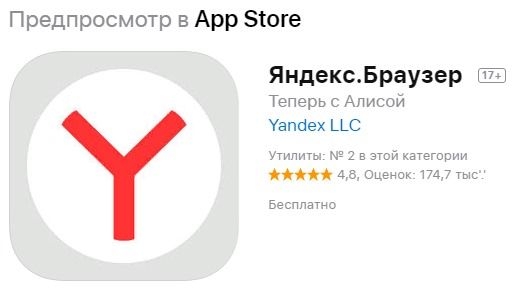
3.В появившемся окне нажать кнопку «Принять».
4.Дождаться окончания установки.
После завершения процесса на экране планшета появится ярлык для запуска браузера.
Еще одним способом установки приложения является скачивание со сторонних сайтов. Загрузка может быть выполнена как на сам планшет, так и на компьютер, с последующей передачей его на планшет через USB-кабель. Тем не менее такой способ не рекомендуется по той причине, что некоторые сайты могут содержать некачественный и вредоносный контент. Скачивание приложений с непроверенных сайтов может привести к взлому аккаунта, вирусам и другим проблемам. Поэтому в целях безопасности стоит потратить время на регистрацию в официальных магазинах и выполнить скачивание там.
Возможности Яндекс.Браузера для планшета
Причиной большой популярности Яндекс браузера является не только быстрый поиск нужной информации, но и ряд особенностей, которые отличают его на фоне других приложений. Все технологии, доступные пользователям браузера на компьютере, можно использовать и на планшете. К ним относятся:
- умная строка;
- поиск по тексту и картинкам;
- масштабирование текста и режим чтения;
- режим Турбо, позволяющий увеличить скорость загрузки;
- скачивание и открытие файлов;
- Яндекс.Дзен;
- безопасность соединения и шифрование данных;
- синхронизация с другими устройствами;
- блокировка рекламы.
Яндекс браузер станет отличным приложением для планшета для поиска информации в интернете. Программа регулярно дополняется новыми функциями, и выходят обновления. Стоит отметить, что это бесплатный продукт, поэтому скачивайте его только на официальном сайте или в магазинах от компании Apple и Google.
Источник
Установка
Требования к устройству
| Версия Android | 6.0 и выше |
| Свободное место | Зависит от устройства |
| Версия Android | 6.0 и выше |
| Свободное место | Зависит от устройства |
Где скачать приложение?
Скачайте мобильный Яндекс Браузер в официальном магазине:
Приложение распространяется бесплатно.
Как обновить приложение?
Операционная система устройства автоматически определяет, что у приложения появилось обновление, и предлагает установить его. Также вы можете вручную обновить Браузер до последней версии:
Откройте приложение Play Маркет .
В правом верхнем углу нажмите портрет профиля.
Откройте Управление приложениями и устройством .
В блоке Доступны обновления нажмите Подробнее .
Найдите Яндекс Браузер — c Алисой и нажмите Обновить .
Как назначить браузер по умолчанию?
Удалить Браузер
На мобильном устройстве откройте приложение Google Play .
В правом верхнем углу экрана нажмите значок вашего аккаунта.
Вопросы об установке и обновлении
Браузер постоянно совершенствуется: добавляются новые функции, улучшается система безопасности для работы в интернете. Только последняя версия Браузера обеспечивает максимальную защиту от интернет-угроз.
Чтобы отключить автоматическое обновление для Браузера:
Мы стараемся улучшить Браузер с выпуском каждого обновления.
В обновлениях не всегда добавляются новые опции, но улучшается производительность приложения, оптимизируется его работа, повышается безопасность и защищенность от вирусов и вредоносных программ.
Для установки Браузера нужно не менее 100 МБ свободной внутренней памяти планшета . Если у вас меньше — освободите память.
Если вы не нашли информацию в Справке или у вас возникает проблема в работе Яндекс Браузера, напишите нам. Подробно расскажите, что вы делали и что происходило. Если возможно, прикрепите скриншот. Так мы поможем вам быстрее.
Установка
Требования к устройству
| Версия Android | 6.0 и выше |
| Свободное место | Зависит от устройства |
| Версия Android | 6.0 и выше |
| Свободное место | Зависит от устройства |
Где скачать приложение?
Скачайте мобильный Яндекс Браузер в официальном магазине:
Приложение распространяется бесплатно.
Как обновить приложение?
Операционная система устройства автоматически определяет, что у приложения появилось обновление, и предлагает установить его. Также вы можете вручную обновить Браузер до последней версии:
Откройте приложение Play Маркет .
В правом верхнем углу нажмите портрет профиля.
Откройте Управление приложениями и устройством .
В блоке Доступны обновления нажмите Подробнее .
Найдите Яндекс Браузер — c Алисой и нажмите Обновить .
Как назначить браузер по умолчанию?
Удалить Браузер
На мобильном устройстве откройте приложение Google Play .
В правом верхнем углу экрана нажмите значок вашего аккаунта.
Вопросы об установке и обновлении
Браузер постоянно совершенствуется: добавляются новые функции, улучшается система безопасности для работы в интернете. Только последняя версия Браузера обеспечивает максимальную защиту от интернет-угроз.
Чтобы отключить автоматическое обновление для Браузера:
Мы стараемся улучшить Браузер с выпуском каждого обновления.
В обновлениях не всегда добавляются новые опции, но улучшается производительность приложения, оптимизируется его работа, повышается безопасность и защищенность от вирусов и вредоносных программ.
Для установки Браузера нужно не менее 100 МБ свободной внутренней памяти планшета . Если у вас меньше — освободите память.
Если вы не нашли информацию в Справке или у вас возникает проблема в работе Яндекс Браузера, напишите нам. Подробно расскажите, что вы делали и что происходило. Если возможно, прикрепите скриншот. Так мы поможем вам быстрее.
Источник
Установка
Требования к устройству
| Версия Android | 6.0 и выше |
| Свободное место | Зависит от устройства |
| Версия Android | 6.0 и выше |
| Свободное место | Зависит от устройства |
Где скачать приложение?
Скачайте мобильный Яндекс Браузер в официальном магазине:
Приложение распространяется бесплатно.
Как обновить приложение?
Операционная система устройства автоматически определяет, что у приложения появилось обновление, и предлагает установить его. Также вы можете вручную обновить Браузер до последней версии:
Откройте приложение Play Маркет .
В правом верхнем углу нажмите портрет профиля.
Откройте Управление приложениями и устройством .
В блоке Доступны обновления нажмите Подробнее .
Найдите Яндекс Браузер — c Алисой и нажмите Обновить .
Как назначить браузер по умолчанию?
Удалить Браузер
На мобильном устройстве откройте приложение Google Play .
В правом верхнем углу экрана нажмите значок вашего аккаунта.
Вопросы об установке и обновлении
Браузер постоянно совершенствуется: добавляются новые функции, улучшается система безопасности для работы в интернете. Только последняя версия Браузера обеспечивает максимальную защиту от интернет-угроз.
Чтобы отключить автоматическое обновление для Браузера:
Мы стараемся улучшить Браузер с выпуском каждого обновления.
В обновлениях не всегда добавляются новые опции, но улучшается производительность приложения, оптимизируется его работа, повышается безопасность и защищенность от вирусов и вредоносных программ.
Для установки Браузера нужно не менее 100 МБ свободной внутренней памяти планшета . Если у вас меньше — освободите память.
Если вы не нашли информацию в Справке или у вас возникает проблема в работе Яндекс Браузера, напишите нам. Подробно расскажите, что вы делали и что происходило. Если возможно, прикрепите скриншот. Так мы поможем вам быстрее.
Установка
Требования к устройству
| Версия Android | 6.0 и выше |
| Свободное место | Зависит от устройства |
| Версия Android | 6.0 и выше |
| Свободное место | Зависит от устройства |
Где скачать приложение?
Скачайте мобильный Яндекс Браузер в официальном магазине:
Приложение распространяется бесплатно.
Как обновить приложение?
Операционная система устройства автоматически определяет, что у приложения появилось обновление, и предлагает установить его. Также вы можете вручную обновить Браузер до последней версии:
Откройте приложение Play Маркет .
В правом верхнем углу нажмите портрет профиля.
Откройте Управление приложениями и устройством .
В блоке Доступны обновления нажмите Подробнее .
Найдите Яндекс Браузер — c Алисой и нажмите Обновить .
Как назначить браузер по умолчанию?
Удалить Браузер
На мобильном устройстве откройте приложение Google Play .
В правом верхнем углу экрана нажмите значок вашего аккаунта.
Вопросы об установке и обновлении
Браузер постоянно совершенствуется: добавляются новые функции, улучшается система безопасности для работы в интернете. Только последняя версия Браузера обеспечивает максимальную защиту от интернет-угроз.
Чтобы отключить автоматическое обновление для Браузера:
Мы стараемся улучшить Браузер с выпуском каждого обновления.
В обновлениях не всегда добавляются новые опции, но улучшается производительность приложения, оптимизируется его работа, повышается безопасность и защищенность от вирусов и вредоносных программ.
Для установки Браузера нужно не менее 100 МБ свободной внутренней памяти планшета . Если у вас меньше — освободите память.
Если вы не нашли информацию в Справке или у вас возникает проблема в работе Яндекс Браузера, напишите нам. Подробно расскажите, что вы делали и что происходило. Если возможно, прикрепите скриншот. Так мы поможем вам быстрее.
Источник
Установка
Требования к устройству
| Версия Android | 6.0 и выше |
| Свободное место | Зависит от устройства |
| Версия Android | 6.0 и выше |
| Свободное место | Зависит от устройства |
Где скачать приложение?
Скачайте мобильный Яндекс Браузер в официальном магазине:
Приложение распространяется бесплатно.
Как обновить приложение?
Операционная система устройства автоматически определяет, что у приложения появилось обновление, и предлагает установить его. Также вы можете вручную обновить Браузер до последней версии:
Откройте приложение Play Маркет .
В правом верхнем углу нажмите портрет профиля.
Откройте Управление приложениями и устройством .
В блоке Доступны обновления нажмите Подробнее .
Найдите Яндекс Браузер — c Алисой и нажмите Обновить .
Как назначить браузер по умолчанию?
Удалить Браузер
На мобильном устройстве откройте приложение Google Play .
В правом верхнем углу экрана нажмите значок вашего аккаунта.
Вопросы об установке и обновлении
Браузер постоянно совершенствуется: добавляются новые функции, улучшается система безопасности для работы в интернете. Только последняя версия Браузера обеспечивает максимальную защиту от интернет-угроз.
Чтобы отключить автоматическое обновление для Браузера:
Мы стараемся улучшить Браузер с выпуском каждого обновления.
В обновлениях не всегда добавляются новые опции, но улучшается производительность приложения, оптимизируется его работа, повышается безопасность и защищенность от вирусов и вредоносных программ.
Для установки Браузера нужно не менее 100 МБ свободной внутренней памяти планшета . Если у вас меньше — освободите память.
Если вы не нашли информацию в Справке или у вас возникает проблема в работе Яндекс Браузера, напишите нам. Подробно расскажите, что вы делали и что происходило. Если возможно, прикрепите скриншот. Так мы поможем вам быстрее.
Установка
Требования к устройству
| Версия Android | 6.0 и выше |
| Свободное место | Зависит от устройства |
| Версия Android | 6.0 и выше |
| Свободное место | Зависит от устройства |
Где скачать приложение?
Скачайте мобильный Яндекс Браузер в официальном магазине:
Приложение распространяется бесплатно.
Как обновить приложение?
Операционная система устройства автоматически определяет, что у приложения появилось обновление, и предлагает установить его. Также вы можете вручную обновить Браузер до последней версии:
Откройте приложение Play Маркет .
В правом верхнем углу нажмите портрет профиля.
Откройте Управление приложениями и устройством .
В блоке Доступны обновления нажмите Подробнее .
Найдите Яндекс Браузер — c Алисой и нажмите Обновить .
Как назначить браузер по умолчанию?
Удалить Браузер
На мобильном устройстве откройте приложение Google Play .
В правом верхнем углу экрана нажмите значок вашего аккаунта.
Вопросы об установке и обновлении
Браузер постоянно совершенствуется: добавляются новые функции, улучшается система безопасности для работы в интернете. Только последняя версия Браузера обеспечивает максимальную защиту от интернет-угроз.
Чтобы отключить автоматическое обновление для Браузера:
Мы стараемся улучшить Браузер с выпуском каждого обновления.
В обновлениях не всегда добавляются новые опции, но улучшается производительность приложения, оптимизируется его работа, повышается безопасность и защищенность от вирусов и вредоносных программ.
Для установки Браузера нужно не менее 100 МБ свободной внутренней памяти планшета . Если у вас меньше — освободите память.
Если вы не нашли информацию в Справке или у вас возникает проблема в работе Яндекс Браузера, напишите нам. Подробно расскажите, что вы делали и что происходило. Если возможно, прикрепите скриншот. Так мы поможем вам быстрее.
Источник