Информационные системы
1. Программный комплекс «КАТАРСИС» версии 8
Программный комплекс «КАТАРСИС» — программный продукт для автоматизации органов исполнительной власти субъекта РФ, осуществляющих функции по надзору и контролю, функции по оказанию государственных услуг и управление в области содействия занятости населения, в том числе осуществляющим полномочие, переданное Российской Федерацией
Решаемые задачи:
В Государственном учреждении центре занятости населения
Комплекс обеспечивает автоматизацию следующих направлений деятельности:
— учет ищущих работу граждан и содействие их трудоустройству,
— оказание услуг по профессиональной ориентации,
— организация профессионального обучения безработных граждан,
— организация проведения оплачиваемых общественных работ,
— приказооборот,
— учет форм активной политики содействия занятости населению
(временное трудоустройство граждан, испытывающих трудности
в поиске работы, несовершеннолетних в возрасте от 14 до 18 лет,
граждан в возрасте от 18 до 20 лет из числа выпускников учреждений начального
и среднего профессионального образования, ищущих работу впервые),
— начисление и выплата пособий по безработице, стипендий и пр. выплат,
— взаимодействие с работодателями (ведение базы работодателей, учет
посещений и консультаций работодателей, учет квотируемых рабочих мест,
информация о заключенных договорах, вакансиях,
учебных группах, учебно-производственной базе, сведениях о высвобождении
работников и пр.),
— межтерриториальный обмен вакансиями,
— оказание информационно-справочных услуг (информационные киоски),
— формирование государственных статистических форм,
— анализ данных, формирование ведомственных, произвольных
региональных статистических форм и др.
Компания-производитель:
НПК «Катарсис»
http://soft.katharsis.ru/
2. Автоматизированная система «Мониторинг рынка труда»
Автоматизированная система «Мониторинг рынка труда» — инструментарий для создания регионального хранилища данных на основе первичной информации из Программного Комплекса «КАТАРСИС» версий 7 и 8, а также для формирования регионального сегмента Регистра получателей услуг в сфере занятости населения. Система предназначена для оперативного и всестороннего анализа рынка труда Новгородской области.
Решаемые задачи:
Автоматизированная система «Мониторинг рынка труда» расширяет и дополняет функциональные возможности Программного Комплекса «КАТАРСИС». Данный программный продукт является инструментом анализа сведений о порядке и результате работы с гражданами в центрах занятости населения региона на основе формируемого регионального хранилища данных, содержащего переработанные и упорядоченные данные из Программного Комплекса «КАТАРСИС». Высокая скорость обработки данных в системе достигается за счет использования OLAP-технологий анализа данных. Кроме всего перечисленного, АС «Мониторинг рынка труда» является системой поддержки принятия решений, в связи с чем, система наиболее востребована в управлениях региональных служб занятости населения и крупных городских центрах занятости населения.
Автоматизированная система «Мониторинг рынка труда» в Государственной службе занятости населения обеспечивает:
— создание современного хранилища данных региональной службы занятости населения, решение задачи сбора и накопления информации для проведения оперативного анализа;
— формирование регионального сегмента Регистра получателей услуг в сфере занятости населения;
— качественный мониторинг рынка труда, оперативное получение сложных аналитических выборок данных в разрезе всего региона и за произвольный период времени;
— осуществление функций надзора и контроля за порядком и качеством предоставления государственных услуг в сфере занятости населения;
— решение задачи обеспечения руководителей и аналитиков информацией о состоянии дел в подчиненных подразделениях;
— анализ и сопоставление данных, как связанных с предметной областью региональной службы занятости населения, так и данных, поступающих из других источников;
— долгосрочный анализ, получение отчетных форм, отражающих динамику изменения показателей деятельности региональной службы занятости населения;
— высокая скорость получения отчетных форм;
— простота процесса разработки отчетных форм;
— существенное снижение совокупной трудоемкости получения аналитических отчетов;
— высокий уровень надежности системы и защиты данных;
— простота экспорта форм в другие программные продукты.
Компания-производитель:
НПК «Катарсис»
http://soft.katharsis.ru/
Назначение, описание
Автоматизация функций в сфере занятости населения в деятельности государственных учреждений службы занятости населения Астраханской области
Область применения
Качественная оценка
Повышение оперативности представления информации
Повышение производительности
Улучшение условий труда
Совершенствование методов работы
Повышение эффективности управления
Повышение эффективности планирования
Основные функции
Учет граждан и работодателей, обращающихся в центры занятости населения, формирование личных дел, оказание государственных услуг в соответствии с законодательством о занятости населения и фиксация результатов оказанных государственных услуг, в том числе в электронном виде
Расчет социальных выплат, материальной поддержки и прочих видов начислений и удержаний, формирование файлов установленного формата для взаимодействия с кредитными организациями
Расчет статистических, ведомственных и произвольных отчетных форм, формирование бухгалтерской отчетности
Взаимодействие с общероссийским банком вакансий
Передача информации для формирования федерального регистра получателей услуг
Предоставление государственных услуг в электронной форме.
Основания для эксплуатации
Приказ руководителя агентства по занятости населения Астраханской области от 8.10.2010 № 92/п «О внедрении в эксплуатацию ПК «Катарсис» в службе занятости населения Астраханской области»
Государственный контракт об оказании услуг по сопровождению, технической поддержке и сервисному обслуживанию программных продуктов «Катарсис»: Программный комплекс «Катарсис» версия 8 и Программа управления Интерактивным порталом службы занятости населения.
Перечень лицензий, сертификатов, свидетельств, аттестатов на ИС
Свидетельство о государственной регистрации программы для ЭВМ №2011616571 ПК «Катарсис» версия 8 от 23.08.2011, зарегистрировано в Реестре российского программного обеспечения приказом Минкомсвязи России 05.09.2016 №426
Сертификат соответствия №3475 Системы сертификации средств защиты информации на ПК «Катарсис» (версия 8), выдан ФСТЭК России 25.12.2015. Действителен до 25.12.2018.
Программное обеспечение
ОС: клиентское приложение — — MS Windows XP SP3
MS Windows 7
Серверная часть — — MS Windows Server 2008 R2 Standard/Enterprise 64bit — MS Windows Server 2012 Standard/Datacenter
СУБД MS SQL Server 2008 R2 Standard/Enterprise Edition 64bit
Перечень полных наименований информационных ресурсов/баз данных, разработанных и принятых в эксплуатацию в составе ИС
База данных граждан — получателей государственных услуг; База данных работодателей — получателей государственных услуг; База данных регионального банка вакансий; Учебно-производственная база; Картотека договоров.
Перечень наименований общероссийских, отраслевых, региональных классификаторов и справочников, используемых для функционирования
Общероссийские классификаторы: ОКАТО, ОКВЭД, ОКЗ, ОКОГУ, ОКПДТР, ОКПО, ОКСМ, ОКСО, ОКФС, ОКТМО.
Перечень наименований классификаторов и справочников, разработанных и принятых к эксплуатации в составе ис
Федеральные и региональные справочники для формирования и ведения регистров получателей государственных услуг в сфере занятости населения
Взаимодействие с другими ис
Информационный портал службы занятости населения Астраханской области
Автоматизированная информационная система «Регистры получателей услуг» (АИС РПУ) (Роструд)
Типовая ведомственная информационная система (ТВИС) межведомственного электронного взаимодействия (СМЭВ)
Федеральная государственная информационная система Федеральной службы по труду и занятости Портал «Работа в России» (ФГИС Портал «Работа в России»).
Перечень внешних пользователей
1. Федеральная служба по труду и занятости (Роструд); 2. СМЭВ (ПФР, ФМС, ФНС, Минсоцразвития и труда АО)
Перечень данных, формируемых и передаваемых в интересах внешних пользователей
1.региональный сегмент регистра получателей услуг, передаваемый в АИС РПУ (Роструд)
2.региональный сегмент вакантных (свободных) мест работодателей и резюме соискателей, передаваемый в Общероссийский банк вакансий ФГИС Портал «Работа в России»
3.Информация по запросам ТВИС СМЭВ.
Программный Комплекс «Катарсис» версия 8.0
Программный Комплекс «Катарсис» версия 8.0 — новое поколение базового программного обеспечения в линейке решений компании для автоматизации органов исполнительной власти субъекта РФ, осуществляющих переданные полномочия в области содействия занятости населения. Комплекс представляет собой единую региональную информационную систему, обеспечивающую слаженную работу на всех уровнях службы занятости. На уровне субъекта в on-line режиме поддерживаются региональные банки данных: личных дел, организаций, вакансий, учебно-производственной базы региона, договоров. Обеспечивается предоставление государственных услуг гражданам и работодателям (в том числе, в электронном виде), взаимодействие с другими ведомствами в рамках СМЭВ.
-
Раздел находится в стадии наполнения
-
Раздел находится в стадии наполнения
-
Раздел находится в стадии наполнения
-
Проектов не найдено
-
Раздел находится в стадии наполнения
-
Раздел находится в стадии наполнения
-
Раздел находится в стадии наполнения
-
Раздел находится в стадии наполнения
Ролевая модель
АРМ Администратора предназначен для администрирования портала «Работа России» и обеспечивает следующую функциональность:
- подтверждение регистрации и модерация компаний на портале;
- самостоятельное заполнение информации о СЗН и ЦЗН;
- самостоятельное заполнение паспортов регионов;
- модерация размещаемых резюме на портале;
- модерация размещаемых вакансий и тестов, прикреплённых к вакансиям на портале;
- модерация компаний на портале;
- модерация списка подозрительных слов;
- просмотр и обработка жалоб и обращений пользователей портала;
- формирование аналитических отчётов по работе службы занятости (статистика по жалобам и обращениям пользователей, статистика по работе с жалобами сотрудников СЗН и ЦЗН);
- формирование аналитической отчётности по состоянию рынка труда;
- формирование отчётности по работе портала (количество соискателей, работодателей, компаний, откликов на вакансии и приглашений на собеседование);
- просмотр статистики по опросным листам;
- обмен информационными сообщениями и размещение файлов и документов.
Функционал АРМ администратора доступен для специалистов с ролями:
- Роль «Подтверждение регистрации компании: региональный доступ».
- Роль «Модерация компаний: региональный доступ».
- Роль «Модерация вакансий и резюме: региональный доступ».
- Роль «Модерация предложенных профессий».
- Роль «Модерация ключевых навыков».
- Роль «Паспорт региона: региональный доступ».
- Роль «Карточка СЗН: региональный доступ».
- Роль «Обработка жалоб: региональный доступ».
- Роль «Просмотр отчётов по вакансиям: региональный доступ».
- Роль «Отчёты по компаниям: региональный доступ».
- Роль «Просмотр отчётов по резюме: региональный доступ».
- Роль «Просмотр статистики по откликам соискателя: региональный доступ».
- Роль «Просмотр отчётов по собственным приглашениям работодателей: региональный доступ».
- Роль «Просмотр статистики по модерации: региональный доступ».
- Роль «Просмотр отчётов по опытным кадрам: региональный доступ».
- Роль «Просмотр отчётов по мониторингу: региональный доступ».
- Роль «Просмотр отчётов по компаниям оргнабора: региональный доступ».
- Роль «Проверка компаний оргнабора: региональный доступ».
- Роль «Просмотр оказанных услуг лицам, нуждающимся в поддержке государства: региональный доступ».
При просмотре вкладки «Ожидают подтверждения» пункта меню «Подтверждение регистрации компании» пользователю с данной ролью должны отображаться только те компании на подтверждение регистрации, регион которых равен региону пользователя, указанному в справочнике «Пользователи».
При просмотре вкладки «Ожидают модерацию» пункта меню «Модерация компаний» пользователю с данной ролью должны отображаться только те компании на модерацию, регион который равен региону пользователя, указанному в справочнике «Пользователи».
При открытии страницы со списком резюме или вакансий на модерацию пользователю должны отображаться только те резюме или вакансии, которые привязаны к такому же региону, который равен региону пользователя, указанному в справочнике «Пользователи».
При просмотре вкладки пункта меню «Модерация предложенных профессий» пользователю с данной ролью должны отображаться все предложенные на модерацию профессии.
Роль для просмотра, модерации и редактирования списка ключевых навыков. Данную роль НЕ назначать региональному администратору. Роль необходимо назначать пользователю с ролью «Сотрудник Роструда».
Роль для просмотра и редактирования паспорта региона. При просмотре списка регионов пункта меню «Список регионов» пользователю с данной ролью должны отображаться только те регионы, которые равны региону пользователя, указанному в справочнике «Пользователи».
Роль для просмотра и редактирования карточки СЗН. При просмотре содержимого пункта меню «Государственная служба занятости» → «ЦЗН/СЗН» пользователю с данной ролью должны отображаться только те карточки СЗН/ЦЗН, регион которых равен региону пользователя, указанному в справочнике «Пользователи».
Роль для работы с жалобами на модерацию резюме, вакансий, компаний, подтверждение компаний, качество вакансий. Доступны только жалобы соответствующего региона пользователя.
Роль для просмотра и построения отчётов по вакансиям по региону пользователя.
Роль для просмотра и построения отчётов по компаниям по региону пользователя.
Роль для просмотра и построения отчётов по резюме по региону пользователя.
Роль для просмотра и построения статистики по откликам соискателя по региону пользователя.
Роль для просмотра и построения статистики по собственным приглашениям работодателей по региону пользователя.
Роль для просмотра и построения статистики по количеству резюме/вакансий/компаний промодерированных в срок либо с нарушением срока в разрезе центров занятости по региону пользователя.
Роль для просмотра и построения отчёта по резюме в разрезе настроенных порогов трудового стажа и по вакансиям с признаком приоритетности для настроенных порогов трудового стажа по региону пользователя.
Роль для просмотра и построения статистики «Сводный мониторинг актуализации статистической информации по регионам и СЗН регионов» по региону пользователя.
Роль для просмотра и построения отчёта «Отчёт по компаниям оргнабора граждан республик Узбекистан/Таджикистан» по региону пользователя.
Роль для проверки оргнабора граждан Республики Узбекистан/Таджикистан по региону пользователя.
Роль для просмотра оказанных услуг лицам, нуждающимся в поддержке государства по региону пользователя.
- Роль «Региональный администратор».
- Роль «Специалист ЦЗН».
- Роль «Специалист ЦЗН (Координатор)».
- Роль «Уполномоченный сотрудник ЦЗН».
- Роль «Специалист СЗН».
- Роль «Специалист, ответственный за ведение плана мероприятий».
- Роль «Согласующий приказ».
- в учётной записи настроена роль «Согласующий приказ»;
- учётная запись относится к ЦЗН, в котором было принято заявление гражданина, в рамках которого необходимо выполнить согласование приказа;
- в настройках учётной записи выбран приказ, который необходимо согласовать в рамках работы с заявлением.
- Роль «Региональная информационная система».
- Роль «Выплатной блок».
- Роль «Пользователь отчетов ПРПУ».
- Роль «Справки исполнитель».
- Роль «Справки подписант».
- Роль «Специалист ЦЗН, устраняющий нарушения».
- Роли «Специалист ЦЗН по образовательной платформе», «Специалист СЗН по образовательной платформе».
- Роль «Уполномоченное лицо, подписывающее приказы».
- в учётной записи настроена роль «Уполномоченное лицо, подписывающее приказы»;
- учётная запись относится к ЦЗН, в котором было принято заявление гражданина, в рамках которого необходимо выполнить подписание приказа;
- в настройках учётной записи выбран приказ, который необходимо подписать в рамках работы с заявлением.
- Роль «Ответственный за обработку несоответствий обновления ЕРН».
- Роль «Сотрудник СЗН с правом просмотра отчётов».
- Роль «Сотрудник СЗН с правом просмотра и редактирования отчётов».
- перерасчёт отчётной формы в каждом блоке отчётности;
- выгрузка печатной формы отчёта;
- выгрузка структурированного файла для ИСКО.
- Роль «Сотрудник Роструда с правом просмотра отчётов».
- Роль «Сотрудник ЦЗН устранение ошибок».
- Роль «Согласующий договор на получение образовательных услуг».
- Роль «Просматривающий партнёрские договоры».
- Роль «Формирующий партнёрские договоры».
- Роль «Модерация образовательных программ: региональный доступ».
- Роль «Модерация предложений: региональный доступ».
- Раздел «Доступные приказы для согласования».
- Раздел «Доступные приказы для подписания».
Роль «Региональный администратор» предоставляет возможность создавать и управлять учётными записями пользователей ЛК СЗН, блокировать, менять пароли и роли, администрировать справочники выплатного блока, настраивать процесс выдачи справок и выписок, вносить изменения в производственный календарь для своего региона.
Учётная запись с ролью «Специалист ЦЗН» является базовой для оказания государственных услуг. Может обрабатывать заявления граждан или работодателей в зависимости от полученного доступа к заявлениям гражданам или работодателей, назначенные пользователем с ролью «Специалист ЦЗН (Координатор)». Если при создании учётной записи пользователя с ролью «Специалист ЦЗН» был установлен чекбокс «Разрешено самостоятельно брать задачи в работу», то пользователю будет доступна вкладка «Новые» и появится возможность самостоятельного выбора задач из общего списка для дальнейшей работы.
Учётная запись с ролью «Специалист ЦЗН (Координатор)» включает в себя настройки доступа роли «Специалист ЦЗН». Роль «Специалист ЦЗН (Координатор)» может назначать задачи другим пользователям, в том числе и самому себе. Пользователю с ролью «Сотрудник ЦЗН (Координатор)» могут быть назначены задачи другим пользователем с аналогичной ролью.
Учётная запись с ролью «Уполномоченный сотрудник ЦЗН» включает в себя настройки доступа роли «Специалист ЦЗН» и позволяет выполнять повторные запросы сведений через СМЭВ в ручном режиме.
Учётная запись с ролью «Специалист СЗН» предназначена для регистрации запросов, поступивших от МВД на выдачу заключения о возможности привлечения иностранных работников. Для работы со сводными отчётами по отчётам работодателей.
Учётная запись с ролью «Специалист, ответственный за ведение плана мероприятий» включает в себя настройки доступа роли «Специалист ЦЗН». Роль «Специалист, ответственный за ведение плана мероприятий» предназначена для работы со справочником «План мероприятий».
Учётная запись с ролью «Согласующий приказ» выполняет задачи по согласованию приказа. После формирования приказа сотруднику ЦЗН поступает задача «Изменение списка согласующих», в которой необходимо выбрать пользователей, ответственных за согласование приказа. Изначально список формируется на основании следующих условий:
После выполнения задачи «Изменение списка согласующих» поступает задача «Согласование приказа», в которой сотрудник ЦЗН с ролью «Согласующий приказ», принимает решение о согласовании приказа.
Учётная запись с ролью «Региональная информационная система» предназначена для пользователей региональных систем, осуществляющих взаимодействие с ЛК СЗН через API. Данная роль включает в себя настройки доступа «Специалист ЦЗН» и «Региональный администратор».
Учётная запись с ролью «Выплатной блок» включает в себя настройки доступа роли «Специалист ЦЗН (Координатор). Роль «Выплатной блок» предназначена для работы с функционалом выплатного блока.
Учётная запись с ролью «Пользователь отчетов ПРПУ» предназначена для работы с отчётами ПРПУ.
Учётная запись с ролью «Справки исполнитель» предназначена для работы с функционалом предоставления органами занятости справок по запросам пользователей, в том числе в электронном виде.
Учётная запись с ролью «Справки подписант» предназначена для работы с функционалом предоставления органами занятости справок по запросам пользователей в части подписания подготовленных справок и запросов в электронном виде.
Учётная запись с ролью «Специалист ЦЗН, устраняющий нарушения» включает в себя настройки доступа роли «Специалист ЦЗН». У пользователя с данной ролью появляется доступ к задачам процесса устранения нарушений.
Данные роли относятся к другой подсистеме. Заявки на обучение граждан в рамках федерального проекта «Содействие занятости» национального проекта «Демография» обрабатываются специалистами центров занятости населения с ролями: «Специалист ЦЗН по образовательной платформе», «Специалист СЗН по образовательной платформе».
Обработка задач сотрудником с ролью «Специалист ЦЗН по образовательной платформе» осуществляется в разделе «Работа с заявками», представляющим собой список задач сотрудника ЦЗН. Доступность взаимодействия с поданными заявками, а также соответствующий раздел «Профессиональное обучение» доступен для пользователей с ролью «Специалист СЗН по образовательной платформе».
Роль будет добавлена на промышленный стенд 17.07.2023. Учётная запись с ролью «Уполномоченное лицо, подписывающее приказы» выполняет задачи по подписанию приказа с помощью УКЭП. После выполнения задачи «Согласование приказа» сотруднику ЦЗН поступает задача «Выбор подписанта», в которой необходимо выбрать одного пользователя из списка доступных подписантов. Список доступных подписантов формируется на основании следующих условий:
После выполнения задачи «Выбор подписанта» поступает задача «Подписать приказ», в которой сотрудник ЦЗН с ролью «Уполномоченное лицо, подписывающее приказы» принимает решение о подписании приказа.
Роль определяет сотрудников, на почтовый адрес которых будут приходить раз в месяц сведения об ошибках сервиса ЕРН (сведения о безработных).
Осуществляет просмотр всех блоков подразделов «Статистическая отчётность», «Аналитическая отчётность» согласно региону, который указан в учётной записи пользователя. Пользователь может выгрузить печатную форму отчёта и структурированный файл отчёта для ИСКО.
Осуществляет просмотр всех блоков подразделов «Статистическая отчётность», «Аналитическая отчётность» согласно региону, который указан в учётной записи пользователя.
Пользователю доступны следующие возможности:
Осуществляет просмотр всех блоков подразделов «Статистическая отчётность», «Аналитическая отчётность» по всем регионам. Пользователь может выгрузить печатную форму отчёта и структурированный файл отчёта для ИСКО.
Роль необходимо назначать пользователю с ролью «Сотрудник Роструда».
Роль предоставляет доступ к функционалу устранения ошибок.
Роль «Согласующий договор на получение образовательных услуг» предназначена для выполнения задач по согласованию договора на обучение. После формирования договора сотруднику ЦЗН с данной ролью поступает задача «Согласование договора на получение образовательных услуг», в которой сотруднику необходимо принять решение.
Роль «Просматривающий партнёрские договоры» необходима для просмотра партнёрских договоров между оператором и обучающим центром по «Демографии».
Роль «Формирующий партнёрские договоры» необходима для просмотра, создания и внесения изменений в партнёрские договоры между оператором и обучающим центром по «Демографии».
Роль «Модерация образовательных программ: региональный доступ» предназначена для модерации образовательных программ в разделе «Реестр образовательных программ», созданных сотрудниками образовательной организации.
Роль «Модерация предложений: региональный доступ» предназначена для модерации предложений по целевому обучению, размещённых Заказчиками целевого обучения на портале «Работа России».
В данном разделе настраивается тип приказа для согласования, к которому будет предоставлен доступ пользователю с ролью «Согласующий приказ».
В данном разделе настраивается тип приказа для подписания, к которому будет предоставлен доступ пользователю с ролью «Уполномоченное лицо, подписывающее приказы».
Заявление на получение услуги
Данные заявления следует обрабатывать по временному порядку.
Специалисту ЦЗН необходимо взять одно заявление в работу.
По остальным заявлениям следует отказать с указанием причины «Не завершены работы по предыдущему
заявлению».
Дополнительно в комментарии вы можете указать «Работы будут вестись по заявлению №0000000000000».
Специалистам ЦЗН следует связаться с гражданами и предложить повторно подать
заявление по новому порядку.
В отношении этих граждан не будет действовать правило ППРФ 460, повторная подача заявления будет
доступна
сразу.
В случае, если граждане откажутся повторно подать заявление, то в целях неущемления прав граждан, процесс
необходимо вести по ППРФ 460.
Статус заявления «Ожидает рассмотрения» появляется в случае прикрепления к
заявлению резюме, не прошедшего модерацию. Как только модерация будет пройдена, статус заявления
изменится
на «Принято в работу», и задача «Подбор вакансий соискателю» появится во вкладке «Новые». В случае, когда
модерация пройдена, но заявление не изменило статус, необходимо обновить страницу.
В разделе «Реестр заявлений» необходимо настроить фильтры по полям и выгрузить
в
Excel настроенные параметры. Также, в реестре заявлений появился фильтр «Претендует/Не претендует
на
пособие».
Дата принятия заполняется днём, когда заявление отправлено гражданином, если к
заявлению прикреплено отмодерированное резюме. Если заявление отправлено в нерабочий день,
то заполняется
первым рабочим днём после даты отправки.
Дата принятия заявления в работу заполняется датой модерации резюме, если резюме, прикреплённое к заявлению, не было
отмодерировано. Если заявление отмодерировано в нерабочий день, то дата заполняется первым рабочим днём,
после
даты отправки.
Дата принятия заявления в работу заполняется датой личной явки для регистрации в целях поиска работы, если гражданин не
претендует на пособие, а регион регистрации отличается от региона ЦЗН.
Отменить приказ об отказе в признании безработным можно в случае одновременного соблюдения двух условий:
- при принятии решения об отказе НЕ была проставлена галочка напротив параметра «Гражданин явился в ЦЗН в указанное время»;
- если задача «Внесение причины неявки и оправдательных документов» ещё не закрыта.
Чтобы внести изменения в ранее принятое решение, сотруднику ЦЗН необходимо отменить предыдущее решение. Для чего:
- в задаче «Внесение причины неявки и оправдательных документов» укажите, что гражданин явился. В этой же задаче необходимо рассчитать пособие, сформировать проект приказа о признании, проверить и выполнить;
- в задаче по формированию приказа об отмене ранее принятого решения укажите атрибуты приказа и выполните задачу;
- в новой задаче по формированию приказа о признании безработным укажите атрибуты приказа.
Если процесс постановки на учёт завершился, отменить приказ об отказе в признании безработным можно, используя 2 сценарий устранения нарушений — «Отмена отказа в признании гражданина безработным». В результате приказ «Об отказе в признании гражданина безработным» отменяется приказом «Об отмене ранее принятого решения».
Для запуска процесса устранения нарушений необходимо:
- На форме заявления в правом верхнем углу кликнуть кнопку «Ещё -> Запустить процесс устранения нарушений».
- В открывшейся форме заполнить все необходимые поля, выбрать приказ, который необходимо отменить. В способе устранения нарушений указать «Отмена решения», Основной приказ указать — «Да».
- Выполнить все задачи по процессу устранения нарушений, подтвердить корректность выбора сценария устранения нарушений.
- Сформируется приказ об отмене приказа об отказе в признании безработным.
- Запустится новый процесс постановки на учёт, сформируется новая задача «Личная явка гражданина в ЦЗН», в которой можно будет сформировать приказ о признании.
Обращаем ваше внимание, чтобы воспользоваться функционалом «Устранение нарушений» у пользователя должна быть добавлена роль «Специалист ЦЗН, устраняющий нарушения».
Статус заявления «Отправлено на рассмотрение» устанавливается, если при подаче заявления гражданин прикрепил резюме, которое ещё не прошло модерацию.
После прохождения модерации статус заявления изменится на статус «Принято в работу». Заявление гражданина будет направлено в ЛК сотрудника СЗН для дальнейшей обработки. Для отображения изменения по статусу необходимо обновить страницу.
Если гражданин удалил резюме или если резюме не прошло модерацию, то статус заявления изменится на статус «Отказано».
Сотрудник ЦЗН с ролью «Специалист ЦЗН (Координатор)» может обновлять статусы резюме в заявлениях граждан. Для этого необходимо в карточке заявления, в левом верхнем углу нажать на кнопку «Обновить статус резюме».
Данное действие можно выполнять в следующих случаях:
- если заявление находится в статусе «Отправлено на рассмотрение» и гражданин прикрепил резюме к заявлению, которое не прошло модерацию;
- если резюме прошло модерацию, но статус заявления не изменился на статус «Принято в работу»;
- если резюме не прошло модерацию, но статус заявления не изменился с «Отправлено на рассмотрение» на «Отказано».
Модерация резюме граждан выполняется в АРМ Администратора — https://adm.trudvsem.ru/
Если резюме гражданина прошло модерацию и если гражданин не претендует на пособие, и выбранный регион проживания не совпадает с регионом обращения в ЦЗН, то заявление может находиться в статусе «Отправлено на рассмотрение».
В реестре заявлений гражданина есть возможность отображения статусов
заявлений,
ФИО гражданина, ЦЗН, статуса резюме, различных дат, указываемых в рамках оказания услуги (Дата признания
безработным, Дата снятия с учёта в качестве безработного, Дата регистрации в целях поиска работы, Дата
снятия с учёта в целях поиска работы, Дата личной явки для признания безработным, Дата личной явки для
регистрации в целях поиска работы, Дата личной явки для перерегистрации, Дата принятия в работу и др.)
Гражданин может подать заявление на оказание услуги по новому порядку оказания
услуги в любой момент, кроме случаев:
-
если у него есть активное заявление;
-
если заявление в статусе «Отказано в признании безработным», то
заявление
можно подать только через 1 месяц; -
если заявление в статусе «Отозвано» по причинам, отличным от
«Необходимо
изменить в заявлении информацию о том претендую/не претендую на признание безработным»,
то заявление
можно подать только через 1 месяц.
В соответствии с пунктом 5 Правил, утверждённых ППРФ1909, граждане, указавшие
в
заявлении, что претендуют на признание себя безработными, подлежат регистрации в целях поиска работы по
месту жительства. Форма подачи заявления на Единой цифровой платформе не позволяет выбрать регион,
отличный
от региона проживания, в случае если гражданин указал что претендует на признание безработным.
На момент приёма заявления центром занятости иная информация, подтверждающая
или
не подтверждающая регистрацию гражданина по месту жительства, ещё отсутствует, поэтому основание для
отказа
в приёме заявления по указанной причине отсутствует.
При выявлении несовпадения сведений о месте жительства, сообщённых гражданином
в
заявлении, сведениям из ВИС МВД или предъявленных им документов, такому гражданину следует отказать в
признании безработным по причине предоставления недостоверных данных.
В зависимости от этапа оказания услуги, возможны несколько сценариев:
- в случае личной явки для признания
безработным необходимо в задаче личной явки указать, что гражданин не явился,
зафиксировать отказ в признании безработным; - в случае личной явки для перерегистрации
необходимо в задаче личной явки указать, что гражданин не явился, сформировать приказ о приостановке
выплаты, после чего автоматически формируется задача о перерегистрации, для случая, если гражданин
явится в ЦЗН; - в случае личной явки для регистрации в целях
поиска работы необходимо в задаче личной явки указать, что гражданин не явился, в этом случае
гражданину отказывается в регистрации в целях поиска работы.
Шаги гражданина в личном кабинете на портале «Работа России» описаны в
«Инструкции по оказанию государственной услуги по содействию гражданам в поиске подходящей работы»,
размещённой на вкладке «Инструкции и документы» раздела «Информационные материалы для сотрудников центра
занятости».
Если претендующему на пособие гражданину было отказано в признании безработным при выполнении задачи «Личная явка гражданина в ЦЗН», то подбор вакансий продолжается.
После создания/утверждения приказа об отказе в признании безработным статус регистрационного учёта гражданина меняется на статус «Отказано в признании безработным». Данный статус является статусом регистрационного учёта в личном деле гражданина, а не статусом по поданному заявлению.
При отказе в признании безработным в ЛК соискателя направляется уведомление о сформированном приказе и решении по приказу.
С гражданином, которому отказано в признании, продолжается работа по заявлению на содействие в поиске подходящей работы. Отказ в признании безработным не является основанием для снятия гражданина с учёта или прекращения предоставления услуги.
Дополнительно гражданин может самостоятельно отозвать заявление.
Если гражданина требуется снять с учёта, то в задаче «Перерегистрация» необходимо очистить поле «Основание для приостановки выплаты пособия по безработице». После этого станет доступен раздел «Основания для снятия с учёта и прекращения выплаты пособия».
Одновременно выбрать основание для приостановки и основания для снятия с учёта невозможно. После удаления основания, раздел для снятия с учёта будет доступен.
После удаления причины в поле «Основание приостановки выплаты пособия по безработице» поле подсвечивается красным, но заполнять его НЕ требуется. Необходимо перейти выше к разделу «Основания для снятия с учёта и прекращения выплаты пособия», раздел будет раскрыт, после поставьте галку в поле «Есть основания для снятия с регистрационного учёта и прекращения выплаты пособия по безработице?», выберите основание из справочника и проставьте дату снятия с учёта. Когда будет заполнен раздел «Основания для снятия с учёта и прекращения выплаты пособия», то «Основание приостановки выплаты пособия по безработице» будет удалён из задачи.
При повторном обращении по данному вопросу просим прислать скриншоты выполняемых действий.
Отозванное заявление вернуть в работу невозможно. Гражданину необходимо подать новое заявление.
Для граждан подавших заявление с типом «Я претендую на признание безработным», при отзыве заявления доступна причина: «Отказываюсь от посредничества ЦЗН в поиске подходящей работы». Причина: «Хочу изменить информацию о том, претендую или не претендую на признание безработным», больше не доступна для выбора.
Согласно изменениям в ПП 1909 отзывать заявление по причине «Хочу изменить информацию о том, претендую или не претендую на признание безработным» может только гражданин обратившийся в центр занятости населения и не указавший в заявлении, что претендует на признание себя безработным, для изменения информации, предусмотренной абзацем третьим пункта 5 настоящих Правил, имеет право в любое время (независимо от даты принятия заявления центром занятости населения) отозвать заявление с использованием единой цифровой платформы, единого портала или регионального портала и направить новое заявление в электронной форме в порядке, предусмотренном настоящими Правилами».
Если заявление отозвано ДО регистрации в целях поиска работы, новое заявление с любым типом может быть подано сразу после отзыва заявления.
В случае если гражданин был признан безработным и на момент снятия с учёта пособие ещё выплачивается, то формируется приказ о прекращении выплат и снятии с учёта.
В случае если гражданин был признан безработным и на момент снятия с учёта пособие уже НЕ выплачивается, то формируется приказ о снятии с регистрационного учёта.
Приказ о снятии с учёта не формируется:
- если гражданин подал заявление с типом «Я ищу работу и не претендую на признание безработным»;
- если гражданин претендовал на признание безработным, но в задаче «Личная явка гражданина в ЦЗН» ему было отказано в признании.
В случае, если гражданин был признан безработным и на момент снятия с учёта пособие ещё выплачивается, то формируется приказ о прекращении выплат и снятии с учёта.
В случае, если гражданин был признан безработным и на момент снятия с учёта пособие уже НЕ выплачивается, то формируется приказ о снятии с регистрационного учёта.
Приказ о снятии с учёта не формируется:
- если гражданин подал заявление с типом «Я ищу работу и не претендую на признание безработным»;
- если гражданин претендовал на признание безработным, но в задаче «Личная явка гражданина в ЦЗН» ему было отказано в признании и гражданин был снят с учёта.
Расчётные периоды формируются после выполнения задачи «Перерегистрация» по формуле: дата последней явки безработного + 1 день по дату выполнения задачи личной явки на перерегистрацию.
Функционал ручного снятия с учёта через кнопку «Снять с учёта» доступен для заявлений, поданных от 2024 года:
1. С типом «Я ищу работу и не претендую на признание безработным» и со статусом регистрационного учёта в личном деле гражданина «Зарегистрирован в целях поиска работы».
2. С типом «Я претендую на признание безработным», по которому гражданину было отказано в признании безработным, и со статусом регистрационного учёта в личном деле гражданина «Отказано в признании безработным».
Для завершения работы по старым заявлениям по услуге «Содействие гражданам в поиске подходящей работы», созданным до 01.01.2024, в которых граждане не были признаны безработными (т.е. статус регистрационного учёта гражданина «Зарегистрирован в целях поиска работы» либо «Отказано в признании безработным») добавлена кнопка «Завершить работу по заявлению». По нажатию на кнопку запускается подпроцесс снятия гражданина с учёта и появляется пользовательская задача для заявлений, поданных после 29.06.2023г — «Решение о снятии с учёта». Либо для заявлений, поданных до 29.06.2023г — задача «Согласование приказа о снятии с учёта» и затем «Утверждение приказа о снятии с учёта». После выполнения задачи процесс завершается, статус регистрационного учёта гражданина меняется на «Снят с учёта» и заявление также переходит в конечный статус.
С 01.01.2024 самозанятость не является причиной снятия с учёта.
Причина снятия с учёта в связи с трудоустройством «Регистрация в качества самозанятого» недоступна для выбора. Работу по заявлению необходимо продолжить.
В случае, если гражданин длительно не взаимодействует на ЕЦП, то спустя 30 календарных дней после последней активности по заявлению автоматически будет запрошен СМЭВ ПФР для проверки факта трудоустройства. Если факт трудоустройства подтвердится, то поступит задача «Пришла информация о трудоустройстве» и снятие с учёта будет по причине трудоустройства. В ином случае через месяц поступит задача для снятия с учёта по причине длительного невзаимодействия.
Дополнительно гражданин может самостоятельно отозвать заявление.
Интеграция
На промышленном стенде используется предыдущая версия API, изменений в версии
нет.
Повторный запрос сведений через СМЭВ происходит автоматически в следующие сроки:
- За один день — при назначении личной явки, если гражданин претендует на пособие. Обновляются сведения о трудоустройстве.
- Раз в две недели — если гражданин не претендует на пособие. Обновляются сведения о трудоустройстве.
- За 1 день до перерегистрации — при назначении Перерегистрации. Обновляются сведения о трудоустройстве.
Если ответы на запросы через СМЭВ приходят пустые, то пользователь с ролью «Уполномоченный сотрудник ЦЗН» может направить запрос повторно.Для этого следует:
- Найти заявление гражданина в реестре заявлений.
- Нажать на ФИО гражданина для перехода в личное дело.
- В блоке по запросам МВД, ПФР, ФНС (сведения об участии физ.лица в юр.лице), ЕГИССО выбрать необходимый запрос сведений.
- Нажать на кнопку «Запросить повторно».
Для вида сведений ФНС «Сведения о наличии статуса самозанятого» возможность повторного запроса существует, если была ошибка при запросе. Необходимо дважды нажать на этот запрос и в открывшемся окне нажать на кнопку «Запросить повторно».
Если в течение 3-х дней уже был направлен запрос сведений, то дополнительный запрос выполняться не будет. Следующий запрос отправится только по истечении 3-х дней с момента предыдущего запроса.
Если ответы от сервиса СМЭВ приходят пустыми, специалист ЦЗН имеет возможность
направить запрос повторно.
Перезапрос сведений СМЭВ происходит автоматически в следующие сроки:
- за 1 день до «Личной явки», если гражданин претендует на пособие;
- за 1 день до «Перерегистрации»;
- раз в 2 недели, если гражданин не претендует на пособие.
Повторно запросить данные СМЭВ могут сотрудники с ролью «Уполномоченный
сотрудник ЦЗН»:
-
в Реестре заявлений граждан о поиске подходящей работы при помощи фильтра найти необходимое
заявление; - нажать ФИО гражданина для перехода в Личное дело;
- в блоке по запросам МВД, ПФР, ФНС (сведения об участии физ.лица в юр.лице),
ЕГИССО выбрать необходимый запрос сведений СМЭВ; - нажать «Запросить повторно» у требуемого сервиса;
- для ФНС «Сведения о наличии статуса самозанятого» возможность повторного
запроса существует, если была ошибка при запросе. Необходимо дважды нажать на этот запрос, и в
открывшемся окне, нажать на кнопку «Запросить повторно».
Важно: если в течение 3-х дней уже был направлен запрос сведений СМЭВ, то дополнительный запрос выполняться не будет, следующий запрос отправится только по истечении трёх дней с момента предыдущего запроса.
В соответствии с ч. 3 ст. 7.2. Федерального закона от 27 июля 2010 г. N 210-ФЗ «Об организации предоставления государственных и муниципальных услуг» от 27.07.2010 N 210-ФЗ Межведомственный запрос о представлении документов и информации, необходимых для предоставления государственных и муниципальных услуг, в рамках межведомственного информационного взаимодействия срок подготовки и направления ответа на межведомственный запрос о представлении документов и информации, которые находятся в распоряжении органов, предоставляющих государственные услуги, органов, предоставляющих муниципальные услуги, иных государственных органов, органов местного самоуправления либо подведомственных государственным органам или органам местного самоуправления организаций, для предоставления государственной или муниципальной услуги с использованием межведомственного информационного взаимодействия не может превышать пять рабочих дней со дня поступления межведомственного запроса в орган или организацию, предоставляющие документ и информацию, если иные сроки подготовки и направления ответа на межведомственный запрос не установлены федеральными законами, правовыми актами Правительства Российской Федерации и принятыми в соответствии с федеральными законами нормативными правовыми актами субъектов Российской Федерации.
Нормативный срок предоставления ответа на запросы СМЭВ рассчитывается с учётом рабочих дней. Выходные и праздничные дни не учитываются при предоставлении ответа на запросы СМЭВ.
Если ответ на запрос не поступил в указанные сроки, то направьте пошаговые скриншоты выполняемых действий в новом обращении.
Личная явка
Заполнять датой личной явки для признания безработным не позднее 11 дней с
даты
принятия заявления.
Выполнять задачу в день личной явки гражданина. Задача будет висеть и
автоматически выполняться не будет.
Необходимо ознакомиться с разъяснениями о порядке использования ЕЦП «Работа в России» в части назначения сотрудниками ЦЗН личной явки гражданина, ранее наступления сроков признания его безработным, в разделе «Инструкции и документы».
При выполнении задачи «Личная явка» необходимо в обязательном порядке
сформировать
проект приказа. После этого можно продолжить оказание услуги по процессу.
Для того, чтобы скорректировать дату и время личной явки гражданина для перерегистрации, необходимо выполнить следующие шаги:
- Нужно удостовериться, что задача «Перерегистрация», которую изначально назначил специалист ЦЗН, ещё не появилась.
- Открыть в меню раздел «Событие в календаре сотрудника ЦЗН».
- Найти необходимую запись и открыть назначенное событие.
- Выставить корректную дату и время. При корректировке необходимо учитывать ограничение, что дату перерегистрации нельзя выставлять ранее текущего времени.
- Нажать на кнопку «Сохранить».
Обращаем внимание:
- гражданину на электронную почту поступит уведомление о смене даты и времени личной явки для перерегистрации в ЦЗН, в личном кабинете изменение также будет отражено (запись также отобразится в заявлении во вкладке «История»);
- во вкладке «Даты заявления» в поле «Дата и время перерегистрации» дата не изменится, будет указана та дата, которая была указана ранее;
- задача «Перерегистрация» появляется у специалиста ЦЗН в ту дату, на которую она была назначена специалистом в разделе «Событие в календаре сотрудника ЦЗН», в 00:00 по московскому времени.
В соответствии с рекомендациями ФЦК: «согласно п. 25 Правил регистрации
граждан в целях поиска подходящей работы, утверждённых постановлением Правительства Российской
Федерации
от 02.11.2021 № 1909 (далее – Правила), центр занятости населения вправе назначить
зарегистрированному
гражданину дату личного посещения центра занятости населения не позднее 3-х рабочих дней со дня
постановки зарегистрированного гражданина на регистрационный учёт для подбора и согласования
вариантов
подходящей работы, а также для оказания других государственных услуг в сфере занятости населения».
Исходя из формулировки пункта 25 Правил, представляется, что центр
занятости
населения вправе назначить дату личного посещения для подбора и согласования вариантов подходящей
работы, а также для оказания других государственных услуг в сфере занятости населения, не позднее
3-х
дней.
При этом обязанности приглашать гражданина, в случае отсутствия вариантов подходящей работы у центра занятости населения, не возникает.
Корректировка адреса личного посещения гражданином ЦЗН доступна в задачах, в
которых назначается дата личной явки:
- регистрация в целях поиска работы;
- перерегистрация;
- создание приказа о признании безработным и назначение даты перерегистрации;
- назначение даты и времени личной явки для регистрации заявления;
- назначение даты перерегистрации.
Дата и время личной явки в задаче «Регистрация в целях поиска работы»
указывается не позднее 11 дней с даты принятия заявления.
В случае, если задача «Личная явка гражданина в ЦЗН» появилась раньше фактической даты личной явки для признания безработным, следует выполнить задачу непосредственно в день личной явки гражданина. Задача будет отображаться, но автоматически выполняться не будет.
Если задача ещё не появилась, то есть возможность корректировки даты личной явки (инструкция приведена ниже).
Для того чтобы скорректировать дату и время личной явки гражданина для признания безработным, необходимо выполнить следующие шаги:
- Удостовериться, что задача «Личная явка гражданина в ЦЗН», которую изначально назначил специалист ЦЗН, ещё не появилась.
- Открыть в меню раздел «Событие в календаре сотрудника ЦЗН».
- Найти необходимую запись и открыть назначенное событие.
- Выставить корректную дату и время. При корректировке необходимо учитывать ограничения — дату личной явки нельзя выставлять ранее текущего времени и позднее 11 дней с даты принятия заявления в работу.
- Нажать на кнопку «Сохранить».
Обращаем внимание:
- гражданину на электронную почту поступит уведомление о смене даты и времени личной явки в ЦЗН, в личном кабинете изменение также будет отражено (запись также отобразится в заявлении во вкладке «История»);
- во вкладке «Даты заявления» в поле «Дата и время личной явки гражданина в ЦЗН» дата не изменится, будет указана та дата, которая была указана при выполнении задачи «Регистрация в целях поиска работы»;
- задача «Личная явка гражданина в ЦЗН» появляется у специалиста ЦЗН в ту дату, на которую она была назначена специалистом в разделе «Событие в календаре сотрудника ЦЗН», в 00:00 по московскому времени.
Подбор вакансий
Для корректной работы с порталом, убедитесь, пожалуйста, что браузер обновлён до последней версии. Необходимо очистить кеш и куки браузера нажатием клавиш «Ctrl+F5». Так же вы можете открыть отдельное окно инкогнито «Ctrl+Shift+N» в вашем браузере и повторить действие в нём.
Существует несколько сценариев получения соответствия между вакансиями и
резюме:
1. Формальное соответствие параметров
Формальное соответствие параметров резюме и вакансий обеспечивается сверкой вакансий
и резюме
по
заданным в
настройках сервиса параметрам:
-
наименований резюме и вакансии;
-
сфера деятельности;
-
опыт работы;
-
уровень образования (высшее / среднее);
-
заработная плата (вилка);
-
наличие медицинской карты;
-
регион;
-
город;
-
график работы;
-
тип занятости;
-
отношение к социально незащищённым группам;
-
готовность к переезду;
-
наличие водительского удостоверения.
2. Соответствие текстовых описаний
Сопоставление текстовых описаний проводится системой с использованием методов Bag of words,
W-shingling
и
Word2vec.
3. Соответствие на основании пользовательской
активности
Сопоставление данных резюме и вакансий на основании пользовательской активности учитывает данные об
откликах
и приглашениях для пар «Резюме – вакансия», а также о скрытии пользователями предложенных им
системой
резюме
и вакансий. Система сопоставляет данные резюме и вакансий, по которым пользователями были проведены
действия, и корректирует модель.
Если подходящие вакансии не найдены по заявлениям, которые поданы до
29.09.2022, можно предложить соискателю другие услуги в сфере занятости. Для этого требуется выполнить
задачу «Подбор вакансий соискателю» с пустым списком вакансий. После этого сотруднику ЦЗН будет
поставлена задача «Предложение других услуг в сфере занятости», в которой требуется отметить, согласился
ли гражданин на это предложение.
Если гражданин согласен на предоставление других услуг, далее сотруднику
ЦЗН
ставится задача «Дальнейшие действия по приостановленному заявлению», где требуется выбрать один из
вариантов дальнейших действий по заявлению.
Если гражданин не согласен на предоставление других услуг, сотруднику ЦЗН
ставится
задача «Личная явка гражданина в ЦЗН» в соответствии с датой личной явки, указанной на этапе подбора
вакансий.
По заявлениям, которые поданы с 30.09.2022, при отсутствии вариантов работы
можно предложить: иные варианты работы, другие услуги в сфере занятости, варианты корректировки резюме.
Чтобы поступила следующая задача, и заявление перешло из статуса «Отсутствуют
варианты подходящей работы», специалисту ЦЗН необходимо осуществить подбор вакансий, нажав на кнопку
«Инициировать подбор вакансий».
Подбор вариантов подходящей работы выполняется автоматически в следующих
случаях:
-
через 2 рабочих дня при условии подбора искусственным интеллектом
подходящей работы среди вакансий, введённых или обновлённых за прошедший период в данном
регионе; -
для ищущих работу граждан данный подбор будет осуществлён через 1
месяц.
Следующая задача по заявлению в статусе «Отсутствуют варианты подходящей
работы» не поступит до тех пор, пока не будет подобрана хотя бы одна вакансия по этому заявлению, либо
не будут предложены другие услуги в сфере занятости.
Дата заполняется датой принятия заявления в работу. Эту дату редактировать
не
нужно.
После выполнения задачи с пустым списком, если гражданин не претендует на
пособие,
то создается новая задача подбора нового списка вакансий.
После выполнения задачи с пустым списком, если гражданин претендует на
пособие,
то появится следующая задача личной явки или задача перерегистрации. Задача будет висеть до момента
реальной
явки гражданина.
Гражданин видит предложенные вакансии в 2-х статусах:
-
вакансии подобраны (задача «Расстановка приоритетов»);
-
прохождение собеседований (задача «Список вакансий»).
В печатную форму направления стоит дописать указанные данные, уточнив эти
данные у
работодателя.
Необходимо обратиться в техническую поддержку.
Для корректного добавления вакансии в договор, в вакансии должен быть
установлен соответствующий тип вакансии:
-
временное трудоустройство несовершеннолетних граждан;
-
временное трудоустройство;
-
общественные работы.
При этом вакансия должна быть одобрена модератором, указан корректный ЦЗН, с
которым планируется заключение договора в указанном регионе места работы.
Если претендующему на пособие гражданину было отказано в признании безработным в задаче «Личная явка гражданина в ЦЗН», то подбор вакансий продолжается.
Снять гражданина с учёта возможно в задаче «Внесение причины неявки и оправдательных документов», если при выполнении задачи «Личная явка гражданина в ЦЗН» не был проставлен чекбокс «Гражданин явился в ЦЗН в указанное время» по следующим причинам:
-
осуждение гражданина к исправительным либо принудительным работам, а также к наказанию в виде лишения свободы, если такое наказание не назначено условно;
-
смерть зарегистрированного гражданина;
-
отзыв гражданином заявления в соответствии с пунктом 6 Правил регистрации граждан в целях поиска подходящей работы;
-
трудоустройство гражданина;
-
длительное (более месяца) отсутствие взаимодействия гражданина с центром занятости населения в электронной форме;
-
отказ от посредничества органов службы занятости.
В ином случае гражданину производится подбор вакансий. Снятие с учёта возможно после выполнения задачи «Пришла информация о трудоустройстве» при подтверждении факта трудоустройства по запросам СМЭВ ПФР по заявлению в статусе «Проведение переговоров».
Если имеется информация о трудоустройстве гражданина, но статус заявления отличен от «Проведение переговоров», возможно выполнить ручной запрос сведений СМЭВ. Для этого необходимо перейти в реестр заявлений граждан по услуге содействия в поиске работы, открыть необходимое заявление, нажать на кнопку «Запросить данные о трудоустройстве». Данное действие отправляет сообщение о запросе СМЭВ ПФР. После получения ответа на запрос СМЭВ ПФР «Сведения о трудовой деятельности застрахованного лица» поступит задача «Пришла информация о трудоустройстве», если факт трудоустройства подтвердится. В ином случае поступит задача «Обработка несостоявшегося трудоустройства». Если необходим повторный запрос сведений, то следует проставить чекбокс «Требуется повторить запрос на трудоустроенность». При отсутствии необходимости повторного запроса о трудоустройстве будет запущен новый подбор вакансий подходящей работы.
Дополнительно гражданин может
самостоятельно отозвать заявление.
Вакансии, которые не были согласованы с работодателем (не была установлена отметка «Согласовано с работодателем») при выполнении задачи «Согласование кандидатуры с работодателем» доступны для повторного направления гражданину.
Если гражданин признан безработным, то задача «Ранжирование в приоритетном порядке» будет доступна в ЛК соискателя 2 рабочих дня.
Новый подбор вариантов подходящей работы выполняется автоматически через 2 рабочих дня при условии подбора искусственным интеллектом подходящей работы среди вакансий, созданных или обновлённых за прошедший период в данном регионе.
Приказы
Для отмены приказа о приостановке выплат, в случае неявки гражданина на перерегистрацию по уважительной причине, необходимо:
- в задаче «Перерегистрация» отметить, что гражданин явился в указанное время;
- в разделе «Список предоставленных документов (в т.ч. оправдательных)» заполнить данные оправдательного документа;
- в разделе «Информация о неявке гражданина в ЦЗН на прошлую перерегистрацию» выбрать «Тип причины неявки» – «Уважительная» и заполнить поле «Указание причины неявки».
После выполнения задачи «Перерегистрация» поступит задача «Создание приказа об отмене ранее принятого решения».
Раздел «Информация о неявке гражданина в ЦЗН на прошлую перерегистрацию» доступен в задаче в том случае, если на предыдущую перерегистрацию гражданин не явился и был выпущен приказ о приостановке. Если при выполнении задачи «Перерегистрация» раздел «Информация о неявке гражданина в ЦЗН на прошлую перерегистрацию» отсутствует, то просим прислать в новом обращении полные скриншоты задачи «Перерегистрация» с установленной отметкой «Гражданин явился в ЦЗН для перерегистрации в указанное время».
Если процесс постановки на учёт завершился, отменить приказ о признании безработным можно используя 1 сценарий устранения нарушений.
Для запуска процесса устранения нарушений необходимо:
- На форме заявления в правом верхнем углу кликнуть кнопку «Ещё -> Запустить процесс устранения нарушений».
- В открывшейся форме заполнить все необходимые поля, выбрать приказ, который необходимо отменить. В способе устранения нарушений указать «Отмена решения», Основной приказ указать — «Да».
- Выполнить все задачи по процессу устранения нарушений, подтвердить корректность выбора сценария устранения нарушений.
- Сформируется приказ об отмене приказа о признании безработным.
- Запустится новый процесс постановки на учёт, сформируется новая задача «Личная явка гражданина в ЦЗН», в которой можно будет сформировать приказ об отказе в признании безработным.
Обращаем ваше внимание, чтобы воспользоваться функционалом «Устранение нарушений» у пользователя должна быть добавлена роль «Специалист ЦЗН, устраняющий нарушения».
Отменить приказ об отказе в признании безработным можно в случае
одновременного соблюдения 2-х условий:
- при принятии решения об отказе НЕ была проставлена галочка напротив параметра
«Гражданин явился в ЦЗН в указанное время»; - если задача «Внесение причины неявки и оправдательных документов» ещё не
закрыта.
Чтобы внести изменения в ранее принятое решение, сотруднику ЦЗН необходимо
отменить предыдущее решение. Для чего:
- в задаче «Внесение причины неявки и оправдательных документов» укажите, что
гражданин явился. В этой же задаче необходимо рассчитать пособие, сформировать проект приказа о
признании, проверить и выполнить; - в задаче по формированию приказа об отмене ранее принятого решения укажите
атрибуты приказа и выполните задачу; - в новой задаче по формированию приказа о признании безработным укажите
атрибуты
приказа.
Если процесс постановки на учёт завершился, отменить приказ об отказе в признании безработным можно, используя 2 сценарий устранения нарушений — «Отмена отказа в признании гражданина безработным». В результате приказ «Об отказе в признании гражданина безработным» отменяется приказом «Об отмене ранее принятого решения».
Для запуска процесса устранения нарушений необходимо:
- На форме заявления в правом верхнем углу кликнуть кнопку «Ещё -> Запустить процесс устранения нарушений».
- В открывшейся форме заполнить все необходимые поля, выбрать приказ, который необходимо отменить. В способе устранения нарушений указать «Отмена решения», Основной приказ указать — «Да».
- Выполнить все задачи по процессу устранения нарушений, подтвердить корректность выбора сценария устранения нарушений.
- Сформируется приказ об отмене приказа об отказе в признании безработным.
- Запустится новый процесс постановки на учёт, сформируется новая задача «Личная явка гражданина в ЦЗН», в которой можно будет сформировать приказ о признании.
Обращаем ваше внимание, чтобы воспользоваться функционалом «Устранение нарушений» у пользователя должна быть добавлена роль «Специалист ЦЗН, устраняющий нарушения».
Номер приказа формируется автоматически. Алгоритм формирования задачи согласован с Федеральным центром компетенций (ФЦК). Дата приказа устанавливается после выполнения задачи. Сотрудникам ЦЗН недоступно редактирование даты и номера приказа.
На текущий момент гражданину в личный кабинет поступает уведомление о принятии решения, файл приказа не направляется.
Месяц всегда считается как месяц, а не как 30 или тридцать один день. Срок, исчисляемый месяцами, истекает в соответствующее число последнего месяца установленного срока. В случае, если окончание срока, исчисляемого месяцами, приходится на месяц, который не имеет соответствующего числа, срок истекает в последний день этого месяца.
В соответствии с разъяснениями Министерства труда и социальной защиты Российской Федерации от 15.05.2024 № 16-3/В-455 в приказе о снятии с регистрационного учёта в качестве безработного в позиции «с «» ________ 20 г.» указывается дата, с которой гражданин уже не состоит на регистрационном учёте.
Также, согласно разъяснениям Министерства труда и социальной защиты Российской Федерации, от 18.12.2023 № 16-1/В-1036 днём снятия с регистрационного учёта безработного гражданина, отказавшегося от содействия органа службы занятости в поиске подходящей работы, является день, следующий за днём отзыва зарегистрированным гражданином заявления.
На ЕЦП «Работа в России» реализованы изменения, касающиеся новой формы приказов, в которых учтены вышеупомянутые разъяснения Министерства труда и социальной защиты Российской Федерации.
Например, если гражданин отзывает заявление 27.04.2024, дата снятия с учёта в данном случае будет 28.04.2024, в приказе будет также указана дата на 1 день позже — 28.04.2024.
Для добавления особой категории «Предпенсионер» необходимо зайти в личное дело гражданина и перейти на вкладку «Особые категории». Далее в блоке «Отнесение граждан к особым категориям» нажать кнопку «+» для добавления новой записи особой категории. Для того чтобы особая категория стала действующей, необходимо внести критерий, по которому гражданин относится к данной особой категории, а также внести данные о подтверждающих документах. После добавления особой категории приказ «Об увеличении продолжительности периода выплаты пособия по безработице и размере и сроках выплаты пособия по безработице» будет доступен для формирования в задаче «Перерегистрация».
В заявлении гражданина о содействии в поиске подходящей работы в разделе «Приказы» добавлена кнопка «Создать приказ о приостановке выплаты пособия», которая доступна только в случае, если гражданин признан безработным, и позволяет создать «Приказ о приостановке выплаты пособия», когда сделать это из задачи «Перерегистрация» невозможно.
Даты приостановки пользователь вводит вручную, но они должны быть в пределах действующего нормализованного базового расчёта.
Третьи лица
Нет, дополнительных настроек не требуется.
По вопросам настройки межсетевого взаимодействия со стороны ViPNet-сети
Роструда
необходимо обратиться в АО «ИнфоТеКС»: 8 (495) 737-61-96, 8 (800) 250-02-60, HotLine@Infotecs.ru.
Прочее
В задачах «Личная явка гражданина в ЦЗН» и «Перерегистрация» в блоке
«Пройденные
собеседования» есть возможность указания результата собеседования с работодателем сотрудником ЦЗН.
Для добавления должности сотруднику ЦЗН необходимо:
- войти в личный кабинет сотрудника ЦЗН с ролью «Региональный администратор»;
- перейти в раздел «Администрирование — Список сотрудников», найти требуемого
пользователя и открыть его карточку; - в поле «Должность» нажать кнопку «…» и выбрать одно из доступных значений;
- нажать кнопку «Сохранить».
Курсы напрямую привязаны к профессии, и при выполнении задач в части подбора курсов, они будут отфильтрованы по той профессии, которая была выбрана гражданином.
Важно: отображаться доступными для выбора будут только опубликованные курсы.
Реестр курсов находится в разделе «Справочники» → «Справочники центра
занятости» → «Реестр курсов». Для того чтобы просмотреть запись в реестре, необходимо нажать на
наименование курса, выделенное синим цветом. В открывшемся окне отображается информация по курсу,
которую можно дополнить/изменить, после чего нажать на кнопку «Сохранить».
Для того чтобы опубликовать курс и предлагать его гражданам, получающим
услугу, необходимо в разделе «Реестр курсов» выбрать требуемый курс в статусе «Черновик», нажав на
наименование курса. В открывшейся форме нажать на кнопку «Опубликовать» и далее «Сохранить». Курс
перейдёт в статус «Опубликован» и данная информация будет отображена в реестре.
Для того чтобы снять с публикации курс, необходимо в разделе «Реестр
курсов» выбрать требуемый курс в статусе «Опубликован» и нажать на наименование курса. В открывшейся
форме нажать на кнопку «Снять с публикации» и после «Сохранить». Курс перейдёт в статус «Снят с
публикации», и данная информация будет отображена в реестре.
Снятый с публикации курс можно перевести обратно в опубликованный, открыв
карточку курса и нажав на кнопку «Активировать». В данном случае курс перейдёт в статус
«Опубликован».
Важно: договор напрямую привязан к одному курсу, без договора курс обучения отображаться не будет.
Для того, чтобы выбранный курс стал активным договор, необходимо утвердить. Для этого необходимо в
разделе «Реестр договоров» выбрать требуемый договор в статусе «Черновик», нажав на наименование
договора. В открывшейся форме нажать на кнопку «… > Утвердить» и далее «Сохранить». Договор перейдёт
в статус «Действующий», и данная информация будет отображена в реестре.
Гражданин может отозвать заявление по услуге до заключения договора на обучение.
Так же предоставление услуги может прекратить сотрудник ЦЗН на этапе «Внесение сведений о посещаемости и успеваемости». Поскольку договор заключен, указывается непосещение и досрочное окончание.
Группы напрямую привязаны к одному курсу. Поэтому, при выполнении задач в
части выбора группы обучения, они будут отфильтрованы по тому курсу, который был выбран гражданином.
Справочник групп находится в разделе «Справочники» → «Реестр групп». Для
того чтобы просмотреть запись в реестре, необходимо нажать на номер группы, выделенный синим цветом.
В открывшемся окне отображается информация по группе, которую можно
дополнить/изменить, после чего нажать на кнопку «Сохранить».
Для того чтобы создать группу, необходимо в разделе «Реестр групп» нажать
на кнопку «Добавить». В открывшейся форме внести все требуемые сведения (обязательно – поля
отмеченные «звёздочкой») и нажать на кнопку «Сохранить». Группа отобразится в реестре групп.
Удалить группу из реестра можно нажав на иконку удаления на строке с
требуемой группой.
Важно: можно удалить группу, только не участвовавшую в обучении.
Если в задаче «Формирование предложения с вариантами обучения» не
выбирается группа обучения, отсутствует в реестре групп при выборе из задачи, то необходимо
скорректировать дату начала обучения в группе. Дата начала обучения в группе не может быть раньше
даты исполнения задачи «Формирование предложения с вариантами обучения».
В этом случае сотрудникам ЦЗН необходимо проверить следующие пункты:
- допустимое количество мест на курсе и человек в группе;
- вид обучающего курса: «Профессиональное обучение» или «Дополнительное профессиональное обучение»;
- после исправления гражданам необходимо выполнять задачи из другого браузера,
чтобы избежать очистки кэша и файлов cookie.
Пожалуйста, проверьте корректность данных. В случае, если данные заполнены
корректно, для более полного анализа проблемы предоставьте скриншот того, что информация заполнена
верно, но гражданин так и не может выбрать группу.
Редактирование и создание новых записей доступно только для пользователей с ролью «Региональный администратор». Для остальных сотрудников записи доступны только в режиме просмотра.
Для того чтобы просмотреть запись в реестре, необходимо нажать на наименование региона, выделенное синим цветом.
В открывшемся окне можно просмотреть перечень приоритетных профессий, утверждённых в регионе.
Для того чтобы удалить запись, необходимо навести курсор на строку записи в таблице, и справа появится иконка удаления записи.
Для того чтобы добавить запись, необходимо нажать на «+».
В открывшемся окне выбрать необходимую для добавления профессию из справочника профессий (доступен мультивыбор по чекбоксу). Выбрав профессию, нажать на «ОК».
Выбранные профессии отображаются в списке записи перечня приоритетных профессий.
Нажав на кнопку «Сохранить», внесённые изменения сохранятся в записи.
Да, есть вариативность мероприятий.
В рассматриваемом случае, из административных процедур, предусмотренных в соответствии со стандартом, специалистом ЦЗН проведён анализ сведений о зарегистрированном гражданине, содержащихся на единой цифровой платформе (пп «а» п. 18 Стандарта), а также предварительная беседа в дистанционной форме (п. 24 Стандарта).
При невозможности дать рекомендации в заключении рекомендуем использовать следующий текст:
«Пройдено _ из _ назначенных мероприятий (тестов, тренингов). Для получения рекомендаций по результатам проведения профессиональной ориентации, предлагаем вам подать заявление о предоставлении государственной услуги повторно.»
Решение о том, подставлять/не подставлять автоматически этот текст в заключение должен принимать сотрудник ЦЗН, ответственный за подготовку заключения, ответив на вопрос — достаточно ли пройдено мероприятий (из назначенных) для подготовки рекомендаций.
Блок «Иные сведения» заполняется работодателем при подаче отчёта, данное поле используется для добавления дополнительной информации в отчёте. Данное поле не является обязательным, заполнение поля выполняется по усмотрению работодателя.
С комментариями сотрудника ЦЗН при отправке отчёта на доработку можно ознакомиться во вкладке «Предыдущие редакции отчёта».
После отправки отчёта на корректировку уведомление с комментарием сотрудника ЦЗН доступно для просмотра в ЛК работодателя. Для просмотра комментария работодателю необходимо в правом верхнем углу нажать на изображение «Колокольчика».
Бизнес-правилами по данной услуге определён следующий порядок определения дат и периодов действия сертификата:
- Дата начала действия сертификата должна быть позже или равна дате начала договора и должна быть позже или равна дате выполнения задачи «Формирование перечня рекомендуемых мероприятий».
- Дата окончания действия сертификата должна быть на 6 месяцев позже даты начала действия сертификата.
- Предположительность периода действия сертификата равна 6 месяцев.
Редактировать договор возможно только в статусе «Черновик», т.е. после первого сохранения записи. Рекомендовано создать дополнительное соглашение для внесения изменений в данные договора.
Дополнительное соглашение заключается в случае, если изменяются ранее достигнутые договоренности между ЦЗН и работодателем. Например, изменились сроки организации общественных работ, количество рабочих мест и т.д. Как и договор, дополнительное соглашение оформляется в письменном виде и затем вносится в систему.
В случае заключения дополнительного соглашения к основному договору в реестр договоров требуется внести соответствующую информацию заполнив карточку дополнительного соглашения. Процесс формирования карточки дополнительного соглашения полностью идентичен формированию карточки основного договора.
При формировании карточки дополнительного соглашения в поле карточки «Тип» требуется выбрать значение «Дополнительное соглашение», при этом в открывшемся для редактирования поле «Основной договор» необходимо указать ссылку на карточку основного договора, к которому заключено данное дополнительное соглашение.
В ЛК сотрудника СЗН можно сформировать корректировочный сводный отчёт.
Функционал включает в себя:
-
Изменение алгоритма учёта отчётов работодателей по проводимым мероприятиям в сводном отчёте:
- периоды проведения мероприятий, которые попадают на выходные дни, будут отражены на следующий рабочий день;
- периоды мероприятий, которые закончились до даты утверждения отчёта сотрудником ЦЗН, попадут в корректировочный сводный отчёт.
- Возможность формировать корректировочные отчёты, включающие в себя все отчёты, что должны быть учтены на указанную корректировочную дату.
- Наличие кнопки «Проверить неучтённые отчёты в сводном отчёте». При нажатии на кнопку отражаются записи по отчётам, которые не были отражены в сводном отчёте.
Для формирования корректировочного сводного отчёта необходимо выполнить следующий алгоритм:
- Последовательно перейдите в разделы «Меню/Отчётность/Сводный отчёт на дату с утверждением».
- Для проверки отчётов, которые отсутствовали в сводном отчёте нажмите на кнопку «Проверить неучтённые отчёты в сводном отчёте».
- Нажмите на кнопку «Сохранить».
- В правом верхнем углу нажмите на кнопку «Добавить».
- Установите отметку «Корректировочный отчёт».
- Введите дату, за которую необходимо сформировать корректировочный сводный отчёт.
- В предупреждающем сообщении нажмите на кнопку «Да».
- Нажмите на дату в таблице соответствующего работодателя.
- После проверки численности работников, указанных в отчётах работодателя, закройте все окна просмотра данных.
- Для утверждения сводного отчёта нажмите на кнопку «Утвердить» и сохраните данные.
Чтобы изменить данные принятого отчёта, необходимо подать замещающий отчёт. Для этого необходимо выполнить следующие шаги:
- Авторизоваться в ЛК работодателя.
- Перейти в разделы «Все сервисы/Каталог услуг/Поданные отчёты».
- Найти поданный отчёт и выбрать опцию «Заменить отчёт».
- После заполнения замещающего отчёта нажать на кнопку «Подписать и отправить.
Поля, которые можно изменить при подаче замещающего отчёта:
- поля с информацией о контактном номере телефона ответственного лица, адресе электронной почты ответственного лица;
- дата начала мероприятия, дата окончания мероприятия, численность работников (в отношении которых принято решение о сокращении, неполном рабочем времени, простое, удалённой работе, отпуске без сохранения заработной платы);
- сведения о работниках (для отчёта о принятии решения о ликвидации организации либо прекращении деятельности индивидуальным предпринимателем, сокращении численности или штата работников организации, индивидуального предпринимателя и возможном расторжении трудовых договоров).
Функция «Заменить отчёт» применяется строго к тому отчёту, который был выбран для замены. Отправка замещающего отчёта доступна для отчётов в статусе «Принято».
Изменить данные отчёта можно только в меньшую сторону. Для увеличения данных отчёта нужно подать еще один отчёт с недостающей информацией. Данные из 2-х или нескольких отчётов за указанный в них период будут суммированы.
В справочнике «Фильтр ЦЗН по услугам» для вашего региона нет установленных фильтров. Необходимо завести записи в справочнике «Фильтр ЦЗН по услугам» с нужными ЦЗН, регионами и услугами. Для этого рекомендуем ознакомиться с «Инструкция_по_настройке_фильтр_ЦЗН_по_услугам_v3», по ссылке: ftp://docs.trudvsem.ru (логин и пароль необходимо уточнять у ответственного от региона), расположенная в папке «Дополнительные инструкции».
На портале «Работа России» предусмотрена подача заявления на каждую уникальную вакансию по каждой организации индивидуально.
Если при подаче заявления ранее уже использовалась эта вакансия, то для нового заявления следует создать и опубликовать новую вакансию, даже если она будет абсолютно идентична ранее созданной. Это связано с присвоением уникального идентификатора для каждой вакансии на портале «Работа России».
Актуальные статусы приказов:
- Черновик — данный статус появляется в момент расчёта пособия и формирования приказа. Данный статус будет активным до момента, пока не пройдёт согласование.
- Не согласован — появляется, когда приказ был не согласован при выполнении задачи «Согласование приказа».
- Согласован — является конечным статусом, после согласования и утверждения/подписания приказа (актуально на 13.07.2023).
- Подписан — данный статус будет являться конечным, после утверждения и подписания.
- Не подписан.
Далее, статусы, которые используются исключительно только в сценариях по устранению нарушений:
- Отменён решением суда.
- Отменён другим приказом.
Статусы, которые не актуальны и не используются на текущий момент (в системе они будут отображаться, так как в реестре заявлений присутствуют старые заявления, в которых данные статусы были применимы):
- Недействующий.
- Действующий.
- Удалён.
- Аннулирован.
Договоры, по которым формируются приказы:
- Договор с медицинской организацией.
- Договор временного трудоустройства безработных граждан.
- Договор временного трудоустройства несовершеннолетних граждан в возрасте от 14 до 18 лет в свободное от учёбы время.
- Договор о совместной деятельности по организации оплачиваемых общественных работ.
- Договор на организацию и проведение профессионального обучения граждан.
- Договор организации сопровождения инвалида.
Договор заключается между ЦЗН и организацией на оказание услуги.
К примеру, гражданин хочет изучить новую профессию. Он обращается в ЦЗН. ЦЗН организовывает обучение гражданина в образовательной организации:
- связывается с организацией;
- заключает договор на обучение в такие-то сроки, по такой-то специальности;
- вносит данные договора в ЛК ЦЗН.
02.01 Профориентация граждан
На текущий момент функционал проведения группового тренинга по услуге «Профориентация» не предусмотрен. В данном случае необходимо каждому гражданину назначать отдельное мероприятие, не пересекающееся по времени.
Если договор находится в статусе «Действующий», в таком статусе нельзя редактировать поля «Заказчик», «Работодатель», «Вакансии». Редактировать возможно только в статусе «Черновик», т.е. после первого сохранения записи.
Согласно справочнику выплат, периодичность выплаты «Материальная поддержка в период временного трудоустройства несовершеннолетних граждан» является периодической (а не единовременной, например).
При запросе сведений СМЭВ МВД «Сведения о месте пребывания» ответ на запрос «Ответ получен, нет данных» не является ошибкой. Данный результат ответа информирует о том, что у поставщика сведений МВД нет данных о месте временной регистрации данного гражданина. Текущий результат ответа на запрос СМЭВ не является ошибкой, т.к. не все граждане имеют временную регистрацию, у многих граждан имеется место постоянной регистрации.
Для того чтобы особая категория стала действующей, необходимо внести критерий, по которому гражданин относится к данной особой категории, а также внести данные о подтверждающих документах.
Для добавления особой категории необходимо зайти в личное дело гражданина и перейти на вкладку «Особые категории». Далее в блоке «Отнесение граждан к особым категориям» нажать кнопку «+» для добавления новой записи особой категории.
Сотруднику с ролью «сотрудник ЦЗН» доступно добавление особой категории граждан. Для ознакомления с текущим списком особых категорий рекомендуем перейти в раздел СЗН/Особые категории граждан.
На данный момент при внесении вакансии по временному трудоустройству «тип занятости» автоматически устанавливается как «временная».
С инструкциями можно ознакомиться по ссылке: ftp://docs.trudvsem.ru
(логин и пароль необходимо уточнять у ответственного от региона).
В личном деле гражданина, в разделе «Особые категории» не указан признак: «Статус действия категории», о том, что категория действует.
Для добавления особой категории необходимо:
- Зайти в личное дело гражданина и перейти на вкладку «Особые категории».
- Далее в блоке «Отнесение граждан к особым категориям» нажать кнопку «+» для добавления новой записи особой категории.
- Для того чтобы особая категория стала действующей, необходимо внести критерий, по которому гражданин относится к данной особой категории, а также внести данные о подтверждающих документах.
Сотруднику с ролью «Сотрудник ЦЗН» доступно добавление особой категории граждан. Для ознакомления с текущим списком особых категорий рекомендуем перейти в раздел СЗН/Особые категории граждан.
Ознакомиться с инструкцией по получению заключений граждан о результате оказания услуги 02.02 «Проведение профессионального обучения безработных граждан» можно по ссылке: ftp://docs.trudvsem.ru
(логин и пароль необходимо уточнять у ответственного от региона).
Расчёт материальной поддержки осуществляется на основании сведений, которые центр занятости вносит на ЕЦП в соответствии с п.69 стандарта: сведения, подтверждающие участие гражданина в общественных работах и фактически отработанное гражданином время на общественных работах. Сумма материальной поддержки определяется по формуле <Размер материальной поддержки в приказе>*<Кол-во отработанных дней>/<Кол-во рабочих дней в месяце>.
Таким образом, по данному порядку расчёта материальная поддержка не выплачивается за пропущенные рабочие дни, то есть за период, в который гражданин не участвовал в общественных работах, что было бы невозможно обеспечить при расчёте и выплате материальной поддержки за общее количество календарных дней в периоде работы.
Необходимо обратиться в техническую поддержку для удаления особой категории.
Запись в «Лицевом счёте» гражданина формируется после выполнения задачи «Подписание приказа о назначении материальной поддержки» и перехода заявления в статус «Назначена материальная поддержка».
Доступ к разделу АРМ администратора (https://adm.trudvsem.ru) «Государственная служба занятости» – «Постановка граждан на учёт» был закрыт по указанию Роструда.
По вопросу получения информации из заявлений граждан вы можете обратиться непосредственно в Федеральную службу по труду и занятости.
Если при проверке сведений ЕГРЮЛ/ЕГРИП были выявлены расхождения, то работодателю необходимо устранить расхождения. В личном кабинете работодателя по заявлению будет доступна кнопка «Подтверждение изменения данных», нажав на которую работодатель соглашается на внесение изменений данных в заявление. После внесения изменений статус изменится на предыдущее значение и процесс по заявлению пойдёт дальше к подбору сотрудников. В случае, если работодатель не согласен с изменением данных в соответствии с данными ЕГРЮЛ/ЕГРИП, то он может отозвать заявление, нажав на кнопку «Отозвать заявление».
Формирование выгрузки работодателей, представивших отчёт «Информация о наличии созданных или выделенных рабочих местах для трудоустройства инвалидов в соответствии с установленной квотой для приёма на работу инвалидов» доступно в ЛК СЗН.
Для формирования выгрузки необходимо:
- Авторизоваться в ЛК сотрудника СЗН.
- Перейти в раздел Меню / «Отчётность работодателей».
- Нажать на троеточие (правый верхний угол под ФИО пользователя) и указать «Настройка экспорта».
- Выбрать нужные поля в левой колонке «Скрытые поля» и при помощи символа стрелочки между колонками перенести их в правую колонку «Поля отчёта».
- Сохранить изменения.
- Нажать на троеточие и выбрать «Экспорт» (настраиваемый).
Через несколько минут выгрузка будет подготовлена и доступна для скачивания в формате xls.
Приказом Министерства труда и социальной защиты РФ от 26 января 2022 г. №24 «О проведении оперативного мониторинга в целях обеспечения занятости населения» утверждены рекомендации по заполнению формы Приложения № 1 «Отчёт о принятии решения о ликвидации организаций либо прекращении деятельности индивидуальным предпринимателем, сокращении численности или штата работников, организации, индивидуального предпринимателя и возможном расторжении трудовых договоров», согласно которым в строке 16 «Дата начала сокращения работников» указывается дата, с которой предполагается начало сокращения работников. Под «датой начала сокращения работников» понимается предполагаемая дата увольнения работника.
Обращаем ваше внимание, в соответствии с подпунктом 5.16 Положения о Министерстве труда и социальной защиты Российской Федерации, утверждённого Постановлением Правительства РФ от 19 июня 2012 г. № 610, Минтруд России уполномочен давать разъяснения по вопросам, отнесённым к компетенции Министерства, в случаях, предусмотренных законодательством Российской Федерации.
С момента ввода функционала Выплатного блока в опытную эксплуатацию в ЛК сотрудника СЗН была исключена возможность удаления и корректировка приказов.
Отмена ошибочно установленной материальной поддержки возможна только при выполнении задачи «Формирование проекта приказа о назначении материальной поддержки» с последующим завершением услуги.
Если по заявлению необходимо завершить услугу без формирования приказа о назначении материальной поддержки, необходимо в разделе «Проект приказа об оказании материальной поддержки в период участия в оплачиваемых общественных работах» установить чек-бокс напротив «Отменить формирование приказа и перевести заявление в статус «Услуга оказана».
При выполнении задачи «Внесение информации о результатах трудоустройства» сотрудник ЦЗН указывает период действия договора (даты начала/окончания работ). Внесённые даты будут задавать срок выплаты материальной поддержки. После того как эти даты утверждены приказом, скорректировать их невозможно.
Если сотрудник ЦЗН ошибся в задаче «Внесение информации о результатах трудоустройства» или пришли ошибочные данные от работодателя с портала «Работа России», куда он может вносить эту информацию самостоятельно, то на следующем шаге, в задаче «Анализ результатов трудоустройства» сотрудник ЦЗН их может скорректировать. Далее даты попадут в приказ и после утверждения приказа эти даты изменить будет невозможно.
При отборе заявлений, включаемых в значение показателей, в которых учитываются активные заявления, применяются следующие правила расчёта:
- Регион ЦЗН в заявлениях соответствует региону, указанному в отчёте.
- Зафиксирована запись в разделе «Статусы регистрационного учёта» с установлением статуса «Зарегистрирован в целях поиска работы», «Признан безработным», где дата статусов по заявлениям, включённым в отчёт, меньше либо равна дате окончания периода, указанного в отчёте.
- Отсутствует запись в разделе «Статусы регистрационного учёта» с установлением статуса «Снят с учёта», где дата статуса «Снят с учёта» по заявлениям, включённым в отчёт меньше либо равна дате окончания периода, указанного в отчёте.
Обращаем внимание, в случае, если по заявлению по процессу оказания услуги была выполнена задача «Регистрация в целях поиска работы» и далее было принято решение об отказе в признании гражданина безработным, в разделе «Статусы регистрационного учёта» будут зафиксированы записи с установлением статусов «Зарегистрирован в целях поиска работы», «Отказано в признании». В случае, если после выполнения задачи «Регистрация в целях поиска работы» был выполнен отзыв заявления, в разделе «Статусы регистрационного учёта» будет зафиксирована запись с установлением статуса «Зарегистрирован в целях поиска работы». В случае, если после процедуры признания гражданина безработным был выполнен отзыв заявления, в разделе «Статусы регистрационного учёта» будут зафиксированы записи с установлением статусов «Зарегистрирован в целях поиска работы», «Признан безработным».
Согласно текущему алгоритму отбора заявлений в значении показателей, текущие заявления будут учтены в значении показателей, где учитываются активные заявления по критерию наличия записи с установлением статуса «Зарегистрирован в целях поиска работы», «Признан безработным».
Исключение текущих заявлений из значения показателей, в которых учитываются активные заявления, не представляется возможным. Для изменения алгоритма отбора заявлений с текущими статусами в отчётах 1-Т, 2-Т рекомендуем обратиться в федеральную службу по труду и Занятости (Роструд).
При отборе заявлений в отчёте 2-Т в разделе 2 «Динамика численности безработных граждан» в строке №1 «Всего» применяются следующие правила расчёта: Для графы №4 «из них в связи с трудоустройством»:
- Регион ЦЗН в заявлениях соответствует региону, указанному в отчёте.
- ЦЗН в заявлениях соответствует ЦЗН, выбранному при формировании отчёта (в случае формирования отчёта по конкретному ЦЗН).
- Зафиксирована запись в разделе «Статусы регистрационного учёта» с установлением статуса «Признан безработным», где дата присвоения статуса «Признан безработным» меньше либо равна дате окончания отчётного периода.
- Зафиксирована запись в разделе «Статусы регистрационного учёта» с установлением статуса «Снят с учёта», где дата присвоения статуса «Снят с учёта» больше либо равна дате начала отчётного периода, меньше либо равна дате окончания отчётного периода.
- По заявлению установлено основание для снятия с учёта «Признание безработного гражданина занятым».
- По заявлению указана причина признания занятым «Трудоустройство». По заявлению № _________ в поле «Решение о снятии с учёта» в качестве причины признания занятым указано значение «Иные причины признания занятым». Поэтому заявление не учитывается в строке №1, графе №4 раздела 2 отчета 2-Т.
В значении показателя, указанного в строке № 39 «Численность безработных граждан, получающих пособие по безработице, чел» учитываются заявления, указанные в строках № 39-42, 43а, 43б, 43в.
При отборе заявлений в отчёте 1-Т в строках № 39-43 применяются следующие правила расчёта:
- Регион ЦЗН в заявлениях соответствует региону, указанному в отчёте.
- ЦЗН в заявлениях соответствует ЦЗН, выбранному при формировании отчёта (в случае формирования отчёта по конкретному ЦЗН).
- Для активного профиля гражданина зафиксирована запись в регистре начислений выплат и удержаний, у которой:
- код выплаты установлен в значении «ПБ»;
- дата начала элементарного периода выплаты больше либо равна дате начала отчётного периода;
- дата окончания элементарного периода выплаты меньше либо равна дате окончания отчётного периода;
- поле «Вариант расчёта размера выплаты» не пустое (в зависимости от установленного значения «пособие в минимальном размере», «пособие в среднем размере», «пособие в максимальном размере», «Пособие в размере среднемесячной начисленной заработной платы в субъекте Российской Федерации» выполняется отбор заявлений для соответствующих строк отчёта);
- поле «Порядковый номер периода» не пустое (для строк № 41а, 42а отбираются записи, у которых в поле «Порядковый номер периода» установлено значение «1»).
- В профиле гражданина зафиксирована особая категория с критерием «Предпенсионеры» (код 02004), действующая на дату окончания отчётного периода (для строк № 43а, 43б, 43в).
Дополнительно сообщаем, что в строке № 39 фиксируется общая численность безработных граждан, которым в отчётном периоде осуществлялись выплаты пособия. В случае, если гражданин был снят с учёта, но выплата пособия в отчётном периоде производилась, гражданин будет учтён в строке №39 за отчётный период. В случае, если гражданин был признан безработным с назначением пособия, дата начала выплаты которого выходит за рамки отчётного периода, и в течение отчётного периода выплаты гражданину не производились, гражданин не будет учитываться в строке №39 за отчётный период.
Согласно текущей реализации функционала «Статическая аналитическая отчётность» в строку № 1 отчёта 1-Т «Количество заявлений граждан о предоставлении государственных услуг, ед.» включаются заявления о предоставлении государственной услуги по организации проведения оплачиваемых общественных работ.
Обращаем внимание, форма отчёта 1-Т была реализована в соответствии с функциональными требованиями Федеральной службы по труду и занятости (Роструд). Фиксация информации по корректировке расчёта значения показателя в строке № 1 с исключением в значении показателя заявлений о предоставлении государственной услуги по организации проведения оплачиваемых общественных работ не зафиксирована.
Обращаем внимание, в форме отчёта 2-Т предусмотрено наличие раздела IX. Организация проведения оплачиваемых общественных работ, в котором учитываются заявления, поданные по текущей услуге. Основания для исключения заявлений по текущей услуге в значении показателя, указанного в строке № 1 отчёта 1-Т, отсутствуют. Для корректировки алгоритма расчёта значения показателя в строке № 1 отчёта 1-Т необходимо обратиться в Федеральную службу по труду и занятости (Роструд).
Персональные данные заполняются на портале «Работа России» автоматически, исходя из данных личного кабинета портала Госуслуг. Гражданину необходимо изменить фамилию в личном кабинете портала Госуслуг.
Обращаем ваше внимание, что изменения, произведённые в учётной записи ЕСИА, отображаются на портале «Работа России» не мгновенно, а через некоторое время.
Корректировка заявлений после принятия в работу не предусмотрена.
При отборе заявлений, включённых в значение показателя «Численность граждан, снятых с регистрационного учёта в целях поиска подходящей работы, чел» учитываются заявления, которые включаются в значение показателей, указываемых в строках № 14, 16,17, 18. При отборе заявлений в текущих строках учитывается основания снятия с учёта, причина признания занятым для строки № 14, наличие записи в разделе «Решение о снятии с учёта: Трудоустройство по направлению ЦЗН» для строки № 15, наличие записи в разделе «Статусы регистрационного учёта» с установлением статуса «Снят с учёта», где дата статуса «Снят с учёта» включена в период, указанный в отчёте.
Заявления с НБР, сформированные до 24.06.2024, не учитываются при расчёте 39 строки. Если по заявлению процедура признания безработным, соответственно подписание приказа и формирование НБР, была выполнена до 24.06.2024, то по этой причине атрибуты «Вариант расчёта размера выплаты», «Порядковый номер периода» в сформированных НБР не заполнены, из-за чего гражданин не учитывается в строках 39-43 отчёта 1-Т.
При отборе граждан в отчёте 1-Т в строках № 39-43 применяются следующие правила расчёта:
- регион ЦЗН в заявлениях соответствует региону, указанному в отчёте;
- ЦЗН в заявлениях соответствует ЦЗН, выбранному при формировании отчёта (в случае формирования отчёта по конкретному ЦЗН).
Для активного профиля гражданина зафиксирована запись в регистре начислений выплат и удержаний, у которой:
- код выплаты установлен в значении «ПБ»;
- дата начала элементарного периода выплаты больше или равна дате начала отчётного периода;
- дата окончания элементарного периода выплаты меньше или равна дате окончания отчётного периода;
- размер выплаты больше 0;
- поле «Вариант расчёта размера выплаты» не пустое (в зависимости от установленного значения «пособие в минимальном размере», «пособие в среднем размере», «пособие в максимальном размере», «Пособие в размере среднемесячной начисленной заработной платы в субъекте Российской Федерации» выполняется отбор заявлений для соответствующих строк отчёта);
- поле «Порядковый номер периода» не пустое (для строк № 41а, 42а отбираются записи, у которых в поле «Порядковый номер периода» установлено значение «1»);
- в профиле гражданина зафиксирована особая категория с критерием «Предпенсионеры» (код 02004), действующая на дату окончания отчётного периода (для строк № 43а, 43б, 43в);
- зафиксирована запись в разделе «Статусы регистрационного учёта» с установлением статуса «Признан безработным», где дата статуса «Признан безработным» меньше или равна дате окончания отчётного периода;
- отсутствует запись в разделе «Статусы регистрационного учёта» с установлением статуса «Снят с учёта», где дата статуса «Снят с учёта» меньше или равна дате окончания отчётного периода.
Атрибуты «Вариант расчёта размера выплаты», «Порядковый номер периода» были добавлены в НБР в рамках релиза, выпущенного 24.06.2024.
Для нормализованных базовых расчётов, рассчитанных до 24.06.2024, данные атрибуты не заполнены и личные дела граждан не будут учитываться в строках № 39-43 отчёта 1-Т.
Возможность заполнения атрибутов «Вариант расчёта размера выплаты», «Порядковый номер периода» у НБР по заявлениям, для которых процедура признания безработным была выполнена до 24.06.2024 включительно, для включения граждан в значение показателя, указанного в строках № 39-43, на данный момент отсутствует.
С 1 августа 2024 года процесс авторизации на портале «Работа России» изменён — единственным способом доступа к сервисам портала является авторизация в личном кабинете с использованием учётной записи Госуслуг. Авторизоваться на портале с помощью электронной почты невозможно.
Удаление или блокировка компаний, которые были зарегистрированы через электронную почту, не производится автоматически. Таким образом на портале «Работа России» на текущий момент могут существовать компании, которые были зарегистрированы через электронную почту.
В случае если владелец этой компании авторизуется через ЕПГУ, то она станет компанией, зарегистрированной через ЕСИА.
Основания для удаления или блокировки компаний, зарегистрированных через электронную почту, отсутствуют. Автоматическое удаление таких работодателей не реализовано.
Обращаем ваше внимание, после удаления ошибочно зарегистрированного структурного подразделения (дубля) удаляются все опубликованные либо сохранённые вакансии на портале «Работа России». Доступ к поданным отчётам от данного личного кабинета будет также недоступен. Кроме того в учётной записи структурного подразделения могут быть размещены данные по целевому обучению, данные о практиках и стажировках, либо договоры обучения по проекту «Демография».
В целях сохранения важных данных работодателям необходимо самостоятельно направить обращение в службу технической поддержки пользователей на e-mail: support_portal@rostrud.gov.ru.
Отсутствие кнопки «Запросить повторно» для запросов СМЭВ ПФР: Факт осуществления трудовой деятельности в ЛК сотрудника СЗН не является ошибкой. В связи с планируемым выводом функциональности по запросу вида сведений «Запрос о месте трудовой деятельности» отключен неактуальный вид сведений «Факт осуществления трудовой деятельности».
Устранение нарушений:
Механизм внесения изменений в целях устранения нарушений, допущенных сотрудниками органов занятости населения в процессе оказания услуг. 22 сценарий устранения нарушений — корректировка приказа об отказе в признании гражданина безработным в заявлении с завершённым процессом.
В результате корректировки изменяется причина отказа и дата наступления права на повторное обращение. Регистрационный статус гражданина «Снят с учёта» не изменяется. Приказ «Об отказе в признании гражданина безработным» отменяется другим приказом — «Приказ об отказе в признании гражданина безработным».
Ограничений нет. Для устранения 1 нарушения потребуется 1 специалист с ролью «Специалист ЦЗН, устраняющий нарушения» и 1 специалист с ролью «Согласующий приказ».
Назначением ролей занимается Региональный администратор.
Если в задаче было принято решение об отказе в признании безработным и был проставлен чекбокс, что гражданин явился в ЦЗН, то решение об отказе не подлежит отмене.
Если процесс постановки на учёт завершился, отменить приказ об отказе в признании безработным можно, используя 2 сценарий устранения нарушений — «Отмена отказа в признании гражданина безработным». В результате приказ «Об отказе в признании гражданина безработным» отменяется приказом «Об отмене ранее принятого решения».
Для запуска процесса устранения нарушений необходимо:
- На форме заявления в правом верхнем углу кликнуть кнопку «Ещё -> Запустить процесс устранения нарушений».
- В открывшейся форме заполнить все необходимые поля, выбрать приказ, который необходимо отменить. В способе устранения нарушений указать «Отмена решения», Основной приказ указать — «Да».
- Выполнить все задачи по процессу устранения нарушений, подтвердить корректность выбора сценария устранения нарушений.
- Сформируется приказ об отмене приказа об отказе в признании безработным.
- Запустится новый процесс постановки на учёт, сформируется новая задача «Личная явка гражданина в ЦЗН», в которой можно будет сформировать приказ о признании.
Обращаем ваше внимание, чтобы воспользоваться функционалом «Устранение нарушений» у пользователя должна быть добавлена роль «Специалист ЦЗН, устраняющий нарушения».
Для каждого устранения нарушения необходим документ основания устранения нарушения.
Ограничений по количеству корректировок нет. Для каждого устранения нарушения необходим документ основания устранения нарушения.
Механизм внесения изменений в целях устранения нарушений, допущенных сотрудниками органов занятости населения в процессе оказания услуг. 1 сценарий устранения нарушений — Отмена судом признания гражданина.
Для изменения решения о признании/отказе безработным будет реализован отдельный сценарий.
Механизм внесения изменений в целях устранения нарушений, допущенных сотрудниками органов занятости населения в процессе оказания услуг. 1 сценарий устранения нарушений — Отмена судом признания гражданина.
1 сценарий предусматривает 2 варианта процессов:
- процесс 01.1 — сценарий запускается, когда активность процесса по услуге в активном статусе, т. е. по заявлению ещё ведётся работа. После завершения устранения нарушения, процесс по заявлению перезапускается (статус гражданина изменяется с «Признан безработным» на «Зарегистрирован в целях поиска работы»);
- процесс 01.2 — сценарий запускается, когда активность процесса по услуге в завершённом статусе, т. е. услуга оказана, прекращена и т. д. После завершения устранения нарушения, процесс по заявлению не перезапускается (т. е. гражданин остаётся в статусе «Снят с учёта»).
Механизм внесения изменений в целях устранения нарушений, допущенных сотрудниками органов занятости населения в процессе оказания услуг. 2 сценарий устранения нарушений — Отмена отказа в признании гражданина безработным.
Процесс запускается в том случае, если в сценарии предусмотрена отмена действующего приказа: отмена решением суда или отмена другим приказом. В этом случае статус действующего приказа изменяется.
Механизм внесения изменений в целях устранения нарушений, допущенных сотрудниками органов занятости населения в процессе оказания услуг. 3 сценарий устранения нарушений — Корректировка признания (работы по заявлению не завершены).
Сценарий запускается, когда активность процесса по услуге в активном статусе, т.е. по заявлению ещё ведётся работа. После завершения устранения нарушения, процесс по заявлению НЕ перезапускается (статус гражданина остается «Признан безработным»).
Приказ о признании отменяется решением суда и заменяется.
Механизм внесения изменений в целях устранения нарушений, допущенных сотрудниками органов занятости населения в процессе оказания услуг. 4 сценарий устранения нарушений — Корректировка признания, процесс завершён.
Сценарий запускается, когда активность процесса по услуге в завершённом статусе, т.е. услуга оказана, прекращена и т.д. После завершения устранения нарушения, процесс по заявлению НЕ перезапускается (статус гражданина остается «Снят с учёта»).
Приказ о признании отменяется решением суда и заменяется.
Механизм внесения изменений в целях устранения нарушений, допущенных сотрудниками органов занятости населения в процессе оказания услуг. 9 сценарий устранения нарушений — Некорректная дата прекращения выплаты пособия по безработице.
Сценарий запускается, когда активность процесса по услуге в не активном статусе, т.е. по заявлению уже прекращена работа. После завершения устранения нарушения, процесс по заявлению не перезапускается и статус гражданина не изменяется «Снят с учёта».
Приказ о прекращении выплаты пособия по безработице отменяется другим приказом о прекращении выплаты пособия по безработице.
Роль «Специалист ЦЗН, устраняющий нарушения» предоставляет доступ к функционалу устранения нарушений. Устранение происходит на основе сценариев, каждый из которых подходит под конкретную жизненную ситуацию. Для запуска функционала необходимо перейти в карточку заявления и нажать кнопки: «Ещё», «Запустить процесс устранения нарушения».
Роль «Специалист ЦЗН, устраняющий нарушения» включает в себя права доступа роли «Специалист ЦЗН».
В случае выбора из раскрывающегося списка «Сценарий устранения нарушений определён верно» – Нет выполнение сценария прекращается. После чего, в случае необходимости, его необходимо запустить заново.
Для запуска процесса устранения нарушения необходимо:
- перейти в реестр заявлений граждан: «Меню» — «Содействие гражданам» — «Реестр заявлений граждан» — «Заявления гражданина о поиске подходящей работы»;
- открыть заявление гражданина и выбрать пункт меню «Ещё» — «Запустить процесс устранения нарушений».
Для корректировки приказа о прекращении выплаты (изменение даты либо причины снятия с учёта) необходимо использовать функционал устранения нарушений, 9 сценарий.
Механизм внесения изменений в целях устранения нарушений, допущенных сотрудниками органов занятости населения в процессе оказания услуг. 9 сценарий устранения нарушений — Некорректная дата прекращения выплаты пособия по безработице.
Сценарий запускается, когда активность процесса по услуге в не активном статусе, т.е. по заявлению уже прекращена работа. После завершения устранения нарушения, процесс по заявлению не перезапускается и статус гражданина не изменяется «Снят с учёта».
Приказ о прекращении выплаты пособия по безработице отменяется другим приказом о прекращении выплаты пособия по безработице.
Механизм внесения изменений в целях устранения нарушений, допущенных сотрудниками органов занятости населения в процессе оказания услуг. 23 сценарий устранения нарушений – Отмена приказа о снятии с учёта и прекращении выплаты пособия.
Основанием для запуска сценария является необоснованное решение о прекращении выплаты пособия и снятии с учёта. По решению суда или на основании предписания вышестоящих органов установлено, что гражданин должен продолжать получать пособие и находиться на учёте в ЦЗН. Выплаты пособия продолжаются.
Сценарий запускается, когда активность процесса по услуге в не активном статусе, т.е. по заявлению уже прекращена работа.
После завершения устранения нарушения по сценарию 23 необходимо согласовать и утвердить приказ об отмене ранее принятого решения. Приказ о прекращении меняет статус на «Отменен». Статус гражданина изменяется на «Признан безработным».
Процесс работы с заявлением перезапускается и переходит к задаче «Назначение даты перерегистрации». После выполнения задачи о назначении даты перерегистрации должен быть создан новый расчётный период, при этом: «дата начала расчётного периода» = «дата прекращения выплаты пособия», которая передана из устранения нарушений + 1 день.
Результат:
- приказ о прекращение изменил статус на «Отменён»;
- создан приказ об отмене ранее принятого решения;
- статус гражданина изменён на «Признан безработным»;
- создан новый НБР (нормализованный базовый расчёт), который отменяет приказ о прекращении выплат;
- работа с заявлением продолжается.
23 сценарий функционала Устранения нарушений реализован только в отношении приказа «О прекращении выплаты пособия по безработице (приложение №31 к Приказу № 738н)», отменяется приказом «Об отмене ранее принятого решения (приложение №30 к Приказу № 738н)». Данный приказ формируется, если выплата пособия не закончена. Обучающие материалы по работе с Функционалом размещены по ссылке: ftp://docs.trudvsem.ru (логин и пароль необходимо уточнять у ответственного от региона).
Справки:
Необходимо изменить данные в ЕСИА и только после этого подавать запрос на получение справки/выписки.
Для оказания услуг на рабочей станции пользователя должно быть установлено программное обеспечение криптопровайдера КриптоПро JCP 2.0 и расширение браузера КриптоПро ЭЦП; пользователем получен сертификат удостоверяющего центра и сертификат пользователя. Все полученные сертификаты установлены в хранилище сертификатов операционной системы.
Выдача происходит аналогично способу подготовки справки/выписки «Всегда сотрудником СЗН». Справка поступит в ЛК пользователя в электронном виде либо будет выдана на бумажном носителе в ЦЗН.
Необходимо сформировать документ, дополнив его сведениями ПРПУ вручную. Далее, необходимо подписать и направить или распечатать и подписать.
Подробнее с функционалом справок можно ознакомиться в инструкции по ссылке: ftp://docs.trudvsem.ru (логин и пароль необходимо уточнять у ответственного от региона).
Новая задача появляется сразу после выполнения предыдущей задачи.
Подписать справку может ответственный сотрудник, отвечающий за подписание справок с настроенной ролью «Справки_подписант».
Обращаем ваше внимание, что назначением ролей занимается сотрудник ЦЗН с ролью «Региональный администратор».
Нет, сотрудник не может самостоятельно инициировать выдачу справки гражданину, если гражданин не делал запрос на выдачу справки через портал «Работа России». Как сотрудник ЦЗН вы можете помочь гражданину заполнить и отправить запрос на получение справки/выписки.
Нет, в случае некорректности данных подписант не подписывает справку ЭП для возврата исполнителю.
Выплатной блок:
Лицевой счёт формируется после выполнения задачи «Регистрация в целях поиска работы» из услуги «Регистрационный учёт и поиск подходящей работы». Также дополнительно происходит проверка при подписании любого приказа на формирование выплаты гражданину, если ранее не был создан лицевой счёт, он будет сформирован.
При внесении информации в табеле в задаче «Внесение сведений о посещении общественных работ и расчёт суммы выплаты» или «Проверка табеля сотрудником ЦЗН и расчёт суммы выплаты», будет создана запись Нормализованного базового расчёта, где будет рассчитана сумма выплаты на основе данных табеля, и расчётный период с периодом указанном в табеле.
Для добавления банка, которого нет в реестре, необходимо направить обращение в техническую поддержку, с указанием данных банка. Необходимые поля можно посмотреть в разделе Выплатной блок/Справочники Выплатного блока/Реестр банков под ролью «Региональный администратор».
Реализован функционал «Повторное проведение операций», который позволяет переформировать невыплаченную операцию и повторно сформировать реестр.
Импорт данных выплатной организации производится вне ЕЦП. Если истечёт срок ожидания файла, то задача автоматически закроется в связи с длительным ожиданием, а статус каждой операции изменится на «Выплачено».
Срок зависит от указания в какую выплатную организацию направлен реестр:
- почтовый перевод – 60 рабочих дней;
- перечисление в банк, с которым есть договор – 10 рабочих дней;
- перечисление в ФК (Карта МИР или Банк, с которым нет договора, ФССП) – 3 рабочих дня.
Районный коэффициент назначается в услуге. В функционале выплатного блока не настраивается отдельно коэффициент, а используются данные из карточки выплат.
В приказ вносится сумма, с учётом районного коэффициента.
После выполнения задачи «Перерегистрация» формируется расчётный период. Для формирования операции по расчётному периоду необходимо нажать «Сформировать операции».
Выплата перечисляется на счёт гражданина, указанный в платежных реквизитах.
При формировании реестров система определяет форму выплаты и тип выплатной организации. При выборе нескольких операций из разных банков и услуг система сформирует несколько задач проверки реестра по каждому банку. Где будут собраны все операции, подходящие под банк.
Необходимо в задаче «Зафиксировать результат проведения операций из реестра» установить значение «Не выплачена». В лицевом счёте скорректировать платёжные реквизиты гражданина, после чего переформировать операцию через функционал «Повторное проведение операций».
Для проверки вы можете открыть нужный реестр в разделе «Меню» — «Реестр операций». В реестре указаны статус самого реестра и статус каждой операции.
Реквизиты корректно должен вносить гражданин при подаче заявления по услуге. В случае ошибки специалист с ролью «Сотрудник ЦЗН», «Выплатной блок» имеет возможность корректировки данных в лицевом счёте.
Система не предусматривает корректировку отзыва заявления. Гражданин осознано выполняет отзыв заявления по собственной инициативе.
Выплату производит банк, которому были направлены необходимые файлы (реестр операций). После выплаты банк отправляет информацию о статусе выплаты вне рамок ЕЦП «Работа в России», эта информация фиксируется в задаче «Зафиксировать результат проведения операций из реестра».
При формировании операций специалист выплатного блока может выбрать все доступные расчётные периоды по разным гражданам. После того как операции сформированы, специалист может сформировать реестр с определёнными критериями и по каждому банку и выплатной организации будет сформирована своя цепочка задач по формированию отдельного реестра. Если несколько граждан получают выплаты через МИР, то они будут отображены в одном реестре по одной выплатной организации.
Отправка и приём файлов в выплатную организацию происходит вне рамок ЕЦП «Работа в России».
При работе с услугой, когда сотрудник ЦЗН вносит информацию по табелю за определённый период, формируется новый базовый расчёт на основании данных из табеля. Необходимо работать с последним актуальным Нормализованным Базовым Расчётом (НБР).
При формировании операций, в случае если отсутствуют реквизиты, то системой в задаче «Проверить правильность расчёта начислений выплат и удержаний» будут отмечены операции с ошибками и в каждой такой операции указана причина ошибки.
На ЕЦП невозможно распечатать историю реквизитов гражданина. История реквизитов хранит в себе дату актуальности реквизитов гражданина на данный период времени.
В справочнике «Значения показателей для расчёта выплат» имеются федеральные показатели, которые используются вне зависимости от региона (такие отличить можно по отсутствующему региону). Если федеральный показатель отсутствует, то необходимо создать новую запись со своим регионом. Изменять федеральные показатели под свой регион категорически запрещено.
Специалисту с ролью «Региональный администратор» доступно добавления записи в выплате в части «Источник финансирования». Напротив данного блока имеется знак «+», который откроет форму добавления записи. Необходимо указать КБК и долю софинансирования для данной выплаты. Остальные поля подтянутся из «КБК».
Проставление сумм выплат за расчётный период происходит после формирования операций. Проверить корректность можно только после этого шага, в задаче «Проверить правильность расчёта начислений выплат и удержаний».
Отсутствие карточки выплаты не является ошибкой, в случае если заявления были поданы до запуска функционала выплатного блока (ВБ).
Функционал выплатного блока запущен с 15 мая 2023 г. для:
- Московская область;
- Нижегородская область;
- Ленинградская область.
Функционал выплатного блока запущен с 5 июля 2023 г. для:
- Владимирская область;
- Вологодская область;
- Калужская область;
- Кемеровская область;
- Краснодарский край;
- Пермский край;
- Псковская область;
- Самарская область;
- Саратовская область;
- Ставропольский край;
- Тюменская область;
- Ульяновская область.
Функционал выплатного блока запущен с 28 июля 2023 г. для всех остальных регионов, кроме г. Москвы.
Для заявлений, поданных до запуска, сформировать лицевой счёт и операции не представляется возможным.
В случае если не сформировался расчетный период или карточка выплаты для заявлений, поданных после старта выплатного блока, необходимо убедиться, что приказ о признании подписан. Для услуги по содействию в поиске работы также должна быть назначена перерегистрация.
В задаче «Внесение сведений о посещении» вносятся данные по табелю, из которой формируется расчётный период. Также перед этой задачей есть «Формирование приказа», где прописывается сумма материальной поддержки в месяц. Эта сумма будет ключевой для расчёта выплаты.
При утверждении приказа о приостановке выплаты в карточке выплаты должен сформироваться новый Нормализованный Базовый Расчёт (далее НБР) с нулевыми суммами выплат, который будет являться действующим (в результате чего расчётные периоды выплаты формироваться не будут), а старый НБР, сформированный в рамках приказа о признании гражданина безработным и выплате пособия должен стать не действующим (в Карточке выплаты на вкладке «Нормализованные базовые расчёты» в поле «Дата окончания применения базового расчёта» проставится дата и время прекращения действия НБР).
В случае, когда гражданину уже были сделаны выплаты (созданы расчётные периоды выплаты, сформированы операции, которые вошли в реестры операций и получены ответы от выплатных организаций), а приказ о приостановке выплаты был создан спустя какое-то время после этих выплат, пользователю перед запуском задачи «Проверить правильность расчёта начислений выплат и удержаний» необходимо запустить процесс «Проведение перерасчёта» по кнопке «Провести перерасчёт операций» на рабочей панели выплатного блока, выбрав из списка нужную карточку выплаты и только после этого приступить к задаче «Проверить правильность расчёта начислений выплат и удержаний».
Пользователь «Регистрационный администратор» может редактировать справочник «Органы принудительного исполнения» через «Выплатной блок/Справочники Выплатного блока/Органы принудительного исполнения» – Кнопка «Добавить».
Когда гражданин был снят с учёта ранее даты последней фактической выплаты, а выплачено пособие за большее количество дней, необходимо проверить был ли сформирован новый НБР.
После проверки в случае, если новый НБР сформирован, нужно выполнить перерасчёт:
- Нажать кнопку «Провести перерасчёт операций». Откроется окно запуска процесса «Процесс Проведение перерасчёта».
- Нажать на «+ Добавить». Откроется окно с выбором всех доступных карточек выплат, в которых была проведена корректировка приказов и требуется выполнить перерасчёт.
- Выбрать необходимые карточки выплат. И нажать «ОК».
- Нажать «Сохранить». После этого, система сформирует задачу «Проверить правильность расчёта начислений выплат и удержаний».
- Открыть задачу «Проверить правильность расчёта начислений выплат и удержаний» и проверить корректность начислений, перейдя в каждый сформированный расчётный период.
Так как сформированный расчётный период имеет отрицательное значение начисленной выплаты, то для такого расчётного периода не будет сформирована операция выплаты. После проверки сформированных расчётных периодов, необходимо установить результат проверки в задаче для всего списка и перейти к следующему функционалу «Уведомление о задолженности».
Обращаем внимание, что для корректной работы с функционалом Выплатного блока необходимо следовать рекомендациям:
В справочнике «Выплатная Организация и настройки для Реестра операций» в случае наличия договора, возможно настроить записи только для банков: Сбербанк, Тинькофф, Почта Банк, ВТБ, Альфа Банк.
Если банк не входит в перечисленные выше, но с ним заключён договор, то создавать запись с таким банком не требуется.
Для вышеуказанных банков реализованы форматы выгрузки:
- Сбербанк (csv);
- ВТБ (txt);
- Тинькофф (xml);
- Почта Банк(xml);
- Альфа Банк (xml).
При создании новой записи в справочнике «Выплатная Организация и настройки для Реестра операций», необходимо в поле «Настройка вывода Реестра операций в файл» выбрать один из доступных форматов выгрузки (приведённых выше).
Если оставить поле незаполненным, то по умолчанию будет использоваться формат Сбербанк (csv).
Актуальность срока действия договора определяется сроком действия в полях: «Дата начала действия»/«Дата окончания действия».
Удалить запись из справочника «Договор с выплатной организацией и настройки для Реестра операций» нельзя, так как он может быть задействован в каком-то реестре. Специалисту ЦЗН с ролью «Региональный администратор» необходимо открыть неактуальную запись и заполнить поле «Дата окончания действия» в прошедшем времени (например, 01.01.2021).
Ошибка, при которой некорректно рассчитывалось пособие, исправлена для новых заявлений.
Для корректного перерасчёта пособия по старым заявлениям необходимо воспользоваться функционалом «Устранение нарушений». Устранение нарушений пересоздаст нормализованный базовый расчёт:
- Открыть заявление гражданина и запустить «Устранение нарушений».
- В открывшейся форме, необходимо выбрать приказ о признании и выбрать способ устранение нарушения «Корректировка приказа», запустить процесс.
- Выполнить 2 задачи устранения нарушения по проверке и подтверждения данных. После подтверждения изменений будет создана задача «Расчёт пособия», где можно будет выполнить расчёт пособия и сформировать новый приказ о признании.
Таким образом, приказ о признании с некорректными суммами будет отменён и будет создан новый приказ о признании, при этом в выплатной блок будет передана информация по новому приказу и размер выплаты будет корректный.
- В выплатном блоке запустить процесс перерасчёта, нажав на кнопку «Провести перерасчёт операций». Откроется окно с выбором всех доступных карточек выплат, в которых была проведена корректировка приказов и требуется выполнить перерасчёт.
- После этого система сформирует задачу «Проверить правильность расчёта начислений выплат и удержаний».
- Открыть задачу «Проверить правильность расчёта начислений выплат и удержаний» и проверить корректность начислений, перейдя в каждый сформированный расчётный период.
Если сформированный расчётный период имеет отрицательное значение начисленной выплаты и операция не сформировалась после выполнения задачи, то необходимо перейти к следующему функционалу «Уведомление о задолженности».
Чтобы исключить повторную выплату за расчётный период (во избежание переплаты пособия) можно воспользоваться функционалом выплатного блока «Ввод результатов» для перевода операции в статус «Списана».
Обращаем внимание: статус операции «Списана» является конечным статусом. Рассчитать такую операцию заново будет невозможно. Обучающие материалы по работе с функционалом размещены по ссылке: ftp://docs.trudvsem.ru (логин и пароль необходимо уточнять у ответственного от региона).
Ошибка возникает по причине того, что в справочнике «Выплаты» не заполнен источник финансирования для выплаты «Пособие по безработице». Необходимо заполнить справочник, после чего повторить формирование операций. Редактирование справочника «Выплаты» доступно сотруднику с ролью «Региональный администратор».
Для вашего удобства все инструкции/вебинары/ответы на частые вопросы по функционалу выплатного блока доступны по ссылке: ftp://docs.trudvsem.ru (логин и пароль необходимо уточнять у ответственного от вашего региона).
Отсутствие карточки выплаты не является ошибкой, если заявление подано ранее, до запуска функционала выплатного блока (ВБ). 3-я волна пилотных регионов выплатного блока была запущена с 28.07.2023: все регионы кроме Москвы, 1-я и 2-я волны.
Не все карточки выплаты, попадающие в процесс проведения перерасчёта, подлежат перерасчёту. Данный функционал позволяет специалисту ЦЗН выполнять перерасчёт по карточкам выплат в которых было устранено нарушение.
Если карточка выплаты попала в процесс проведения перерасчёта, но никаких нарушений не было, решение о выполнении перерасчёта необходимо принимать индивидуально по каждому заявлению, беря в расчёт дату изменения НБР, выплаченные операции на момент изменения и их расчётные периоды, даты вносимых изменений по приказу. Если на момент внесения изменений по приказу гражданину уже были выплачены суммы пособия за сформированные расчётные периоды, а вносимое изменение затрагивает периоды, за которое суммы выплачены, тогда необходимо выполнить перерасчёт.
Обучающие материалы по работе с Функционалом размещены по ссылке: ftp://docs.trudvsem.ru (логин и пароль необходимо уточнять у ответственного от региона).
В настоящее время функционал по расчёту удержаний для случаев, когда у гражданина имеется несколько одновременно действующих карточек удержаний с одинаковой очерёдностью, не реализован.
Узнать о добавлении нового функционала вы можете на странице информационных материалов для сотрудников центров занятости населения в разделе «Обновления» по ссылке: https://trudvsem.ru/help/instructions-szn.
Статистику можно сформировать самостоятельно, открыв раздел «Расчётные периоды выплат» в ЛК Выплатного блока. Для этого:
- Добавьте фильтр «Дата назначения выплат и укажите свою дату начала.
- Скачайте таблицу через кнопку « … », затем «Экспорт в xlsx».
- Откройте таблицу и выделите все строки (Ctrl+A), откройте вкладку «Вставка» — «Сводная таблица».
- Создайте таблицу на новом листе.
- В фильтрах добавьте поля в блок «Столбцы»: «Признак выполнения расчёта по периоду3», «Признак включения в расчёт выплат и удержаний». Затем «Признак выполнения расчёта по периоду3» добавить в «Значения».
- В получившейся таблице «сжать» столбец «Нет» и получаем количественно сколько записей обработано и не обработано.
- Добавляем формулу «Сумма необработанных расчётных периодов / Итого записей * 100» и получаем процент обработанных расчётных периодов, которые необходимо отправить в реестры.
В задаче «Зафиксировать результат проведения операций из реестра» необходимо вручную установить статус обработки для каждой операции из реестра — «Выплачена» или «Не выплачена». Автоматическая обработка операций, путём загрузки файла от выплатной организации, находится в разработке. На текущий момент изменение статуса обработки операций производится пользователем.
Если хотя бы одна из операций не поменяет статус обработки с «Принята к исполнению» на любой другой, то после выполнения задача появится повторно. И по ней потребуется повторно выполнить обработку до тех пор, пока все операции не перейдут в статус «Выплачена» или «Не выплачена».
Срок окончания выплаты пособия рассчитывается следующим образом: Дата регистрации в качестве безработного + число месяцев — 1 день. Если дата начала выплаты пособия является крайним днём месяца, то пособие платится по день, предыдущий дню истечения срока.
- Срок, исчисляемый месяцами, истекает в соответствующее число последнего месяца срока. Например, трёхмесячный срок с даты 15.01.2025 истекает 15.04.2025.
- Если окончание срока, исчисляемого месяцами, приходится на такой месяц, в котором нет соответствующего числа, то срок истекает в последний день этого месяца. Например, трёхмесячный срок с даты 31.01.2025 истекает 30.04.2025, т.к. в апреле нет 31-го числа.
- Пункты 1 и 2 относятся ко всем без исключения датам, конец месяца не является особенным случаем, в том числе и 28 февраля, трёхмесячный срок с этой даты истекает 28 мая.
- Пособие платится по день, предыдущий дню истечения срока. Например, если срок истекает 28.02.2025, то последний день выплаты пособия – 28.02.2025, если срок истекает 01.04.2025, то последний день выплаты пособия — 31.03.2025.
Для примера рассмотрим вариант назначения пособия с 29.11.2024:
- при выплате пособия сроком на 3 месяца — пособие платится по 27.02.2025 (в феврале 28 календарных дней, применяется пункт 2);
- при выплате пособия сроком на 6 месяцев — пособие платится по 28.05.2025 (в мае 31 календарных дней);
- при выплате пособия сроком на 12 месяцев — пособие платится по 28.11.2024 (в ноябре 30 календарных дней).
Пособия
Днём постановки соискателя на регистрационный учёт в целях поиска работы
(в
качестве безработного) является день принятия заявления.
Пособие по безработице назначается с даты регистрации в качестве безработного (в отдельных случаях,
предусмотренных законодательством, дата начала выплаты пособия может отличаться от даты регистрации
в
качестве безработного). По заявлению необходимо вынести решение не позднее 11 дней со дня принятия
заявления в работу.
Внести изменение в поданное заявление невозможно. Гражданин может подать
новое
заявление, указав корректные данные.
Перерасчёт пособия можно выполнить в задаче «Перерегистрация».
В разделе «Приказы» необходимо будет проставить чек-бокс напротив «Сформировать приказ о внесении изменений в приказ о признании гражданина, зарегистрированного в целях поиска подходящей работы, безработным и назначении, размерах и сроках выплаты пособия по безработице». После установки данного чек-бокса появляются все те же поля, как и в задаче личной явки, так же вкладка для перерасчёта и формирования изменённого приказа.
Необходимо развернуть раздел «Внесение данных, влияющих на расчёт пособия, на основании предоставленных документов при личной явке» и заполнить необходимые поля для расчёта. Далее перейти во вкладку «Изменение расчёта пособия и приказа о признании безработным» и нажать «Рассчитать пособие». Для формирования изменённого файла проекта приказа о признании соискателя безработным, необходимо нажать на кнопку «Сформировать проект приказа». После ознакомления гражданина с проектом приказа сотруднику ЦЗН необходимо поставить галочку напротив «Ознакомлен с проектом приказа» и нажать «Выполнить» для завершения задачи.
Сведения о трудовой деятельности граждан, уволенных в связи с ликвидацией
компании, необходимо вносить в задаче «Личная явка гражданина в ЦЗН».
В блоке «Сведения о трудовой деятельности и последнем месте работы»
необходимо
указать:
- Увольнение в связи с ликвидацией организации, сокращением штата.
- Сведения об увольнении.
- Дату увольнения.
- Поставить отметку о соблюдения сроков обращения в ЦЗН (14 дней со дня
увольнения).
В соответствии со статьей 178 ТК РФ справка для выплаты среднего месячного
заработка за 3-ий месяц со дня увольнения выдаётся при условии обращения гражданина в течение
14 рабочих дней со дня увольнения и невозможности его трудоустройства центром занятости в
течение 2-х месяцев.
В соответствии с пунктом 12 Правил регистрации граждан в целях поиска
подходящей работы, в случае, когда гражданином, обратившимся в центр занятости населения, заявление
и
резюме направлено в ЦЗН не по месту жительства, заявление принимается центром занятости населения в
день
явки такого гражданина в ЦЗН.
При принятии решения о выдаче справки для выплаты за 3-ий месяц данной
категории граждан датой обращения в ЦЗН следует считать дату направления заявления гражданином при
условии его явки в центр занятости в сроки, указанные в пункте 12 Правил.
Если нет основания для отказа в признании безработным, то гражданин
признаётся
безработным, но без выплаты пособия до срока, когда это будет возможно.
Гражданин может подать заявление на оказание услуги по новому порядку
оказания
услуги в любой момент, кроме случаев:
- если у него есть активное заявление;
- если заявление в статусе «Отказано в признании безработным», то заявление
можно
подать только через 1 месяц; - если заявление отозвано по причине, отличной от «Необходимо изменить в
заявлении
информацию о том претендую/не претендую на признание безработным», то заявление можно подать
только
через 1 месяц.
Справочник «Районные коэффициенты» доступен для редактирования
пользователям с
ролью «Региональный администратор».
Чтобы внести изменения в справочник:
- Зайдите в меню «Справочники».
- Откройте папку «СЗН» — «Справочники» — «Справочники центра занятости» —
«Районные
коэффициенты». - Нажмите на кнопку «Добавить» или отредактируйте имеющиеся данные по району.
- Нажмите на кнопку «Сохранить».
Обращаем внимание: информация по району не должна повторяться /
дублироваться.
Для корректного расчёта пособия гражданам, относящимся к категории дети-сироты, региональному администратору необходимо внести информацию о средней заработной плате по региону. Для этого следует:
- Перейти в меню «Выплатной блок».
- Открыть папку «Выплатной блок» — «Справочники Выплатного блока» — «Значения показателей для расчёта выплат».
- Нажать на кнопку «Добавить».
- Указать регион и размер средней заработной платы по региону.
- Нажать на кнопку «Сохранить».
Если информация о размере средней заработной платы отсутствует, то укажите значение «0». Информация по региону не должна повторяться/дублироваться. Дата окончания действия записи должна быть заполнена, если имеется новая запись.
Справочник «Региональные показатели использующиеся для выплаты пособия» не используется и недоступен для редактирования.
Если информация о предыдущих периодах регистрационного учёта содержится в регистре получателей услуг
(РПУ), но отсутствует на портале «Работа России», то необходимо внести данные сведения вручную через
задачу «Личная явка гражданина в ЦЗН». Сведения вносятся в раздел «Сведения РПУ (ИАС ОБВ «Работа в
России»)».
- В поле «Дата регистрации в качестве безработного» укажите дату предыдущей
регистрации. - В поле «Причина снятия с регистрационного учета» выберите одну из причин,
перечисленных в пункте 5.1 статьи 31 закона «О занятости» или выберите «По иным основаниям или
гражданин с момента снятия был трудоустроен», если заявитель не относится к перечисленным в
пункте
5.1 категориям.
При расчёте пособия дата начала выплаты будет скорректирована, если с даты
предыдущей регистрации прошло менее 12 месяцев.
Обращаем внимание: на текущий момент на портале «Работа России» формируются проекты приказов. В
ранее
обработанных заявлениях корректировка периода назначения пособия не предусмотрена.
В случае, когда гражданка ушла в отпуск по беременности и родам при выполнении задачи «Перерегистрация» необходимо сформировать соответствующий приказ, установив чек-бокс у пункта «Сформировать приказ «О наступлении периода, в течение которого выплата пособия по безработице не производится и продлении периода выплаты пособия по безработице».
С момента реализации выплатного блока в ЛК сотрудника СЗН исключена возможность корректировки «вручную» периодов и сумм выплаты пособия в приказе о признании гражданина безработным.
На текущий момент при некорректной сумме пособия или некорректного периода выплаты пособия в приказе, имеется возможность заменить приказ на корректный через новый функционал «Устранение нарушений».
Для корректировки приказа о признании безработным, если процесс активен и по заявлению назначена следующая перерегистрация, то необходимо воспользоваться 3 сценарием устранения нарушений. Данный сценарий позволяет устранить такие ошибки как: некорректный период выплаты пособия, некорректная сумма пособия.
После подтверждения процесса устранения нарушения, специалисту ЦЗН будет назначена задача «Рассчитать пособие», где можно внести изменения в сведения для признания безработным и в расчёт пособия. Механизм заполнения полей в задаче «Рассчитать пособие» аналогичен механизму заполнения полей в задаче «Личная явка гражданина в ЦЗН» по услуге 1.1. «Регистрационный учёт и поиск работы».
В случае, если работа по заявлению уже завершена, заявление гражданина находится в конечном статусе, то необходимо воспользоваться 4 сценарием устранения нарушений.
Заявления на получение услуги
Дата подачи заявления и принятия в работу зависит от следующих факторов:
- если к отправленному гражданином заявлению прикреплено резюме, которое прошло
модерацию – дата принятия соответствует дате подачи; - если заявление отправлено в нерабочий день – дата принятия ставится первым
рабочим днём после подачи; - если к отправленному гражданином заявлению прикреплено резюме, которое не
прошло
модерацию – дата принятия соответствует дате получения сведений о прохождении модерации; - если заявление прошло модерацию в нерабочий день – дата принятия ставится
первым
рабочим днём, после прохождения модерации; - если гражданин не претендует на пособие по безработице, а регион регистрации
гражданина отличается от региона ЦЗН – дата принятия соответствует дате личной явки для
регистрации
в целях поиска работы.
Так как граждане подают заявления с ЕПГУ (подача заявлений с ЕПГУ не
предусматривает возможность прикрепления резюме), они поступают без приложенного резюме и получают
статус «Требуется прикрепление резюме».
В рамках текущего обращения соискатель должен выполнить действия:
- Авторизуйтесь на портале «Работа России» по ссылке
- Перейдите в раздел «Все сервисы — Каталог Услуг – Заявления».
- Перейдите в заявление и в поле «Резюме» добавьте резюме гражданина, созданное
на
портале «Работа России». Обращаем внимание: для прикрепления доступны резюме со статусом «Видно
всем
/ Одобрено». - Заполните все обязательные поля и нажмите на кнопку «Отправить заявление».
Если заявление гражданина было принято в работу сотрудником ЦЗН, то корректировка заявления невозможна.
Гражданин может отозвать заявление и подать новое. При отзыве заявления необходимо выбрать причину отзыва «Необходимо изменить в заявлении информацию о том, претендую/не претендую на признание безработным».
Если при отзыве заявления гражданин выбрал причину отзыва «Необходимо изменить в заявлении информацию о том, претендую/не претендую на признание безработным», то последующее заявление гражданин может подать только с типом обращения, отличным от предыдущего («Я претендую на признание безработным» или «Я ищу работу и не претендую на признание безработным»).
В ином случае повторная подача заявления будет доступна не ранее, чем через 30 дней.
В реестре заявлений гражданина отображается информация о статусе
заявления,
ФИО гражданина, ЦЗН, статус резюме, дата изменения статусов в рамках оказания услуги (Дата признания
безработным, Дата снятия с учёта в качестве безработного, Дата регистрации в целях поиска работы,
Дата
снятия с учёта в целях поиска работы, Дата личной явки для признания безработным, Дата личной явки
для
регистрации в целях поиска работы, Дата личной явки для перерегистрации, Дата принятия в работу и
др.)
Специалисту ЦЗН необходимо взять одно заявление в работу. По остальным
заявлениям следует отказать с указанием причины «Не завершены работы по предыдущему заявлению».
Дополнительно в комментарии вы можете указать «Работы будут вестись по
заявлению №0000000000000».
У гражданина есть возможность подать заявление при личной явке в центр
занятости.
Возможность подачи заявления через портал (без личной явки в ЦЗН) также имеется.
По алгоритму предоставления услуги по содействию в поиске подходящей
работы,
гражданин может подать заявления, указав любой район места регистрации. Такие заявления должны быть
приняты в работу сотрудниками ЦЗН.
Если резюме было скрыто или удалено, а по заявлению уже подобраны
вакансии, то
работу по заявлению необходимо продолжить.
Чтобы подать заявление на услугу по содействию в поиске подходящей работы
соискатель должен выполнить действия:
- Авторизуйтесь через Госуслуги (ЕСИА) как соискатель по ссылке
- В верхнем меню выберите «Все сервисы» -> «Все услуги».
- В открывшемся окне выберите свой регион.
- Нажмите «Подать заявление». Откроется новая форма подачи заявления.
- Заполните заявление и нажмите «Подать».
Обращаем внимание, что по умолчанию выбрана графа «Я ищу работу и НЕ
претендую
на признание безработным».
Если гражданин отозвал ранее поданное заявление на пособие, то повторная
подача возможна только через месяц.
Для корректной работы с порталом необходимо очистить кэш и cookie
браузера.
Также убедитесь, что браузер обновлён до последней версии либо попробуйте проверить работу данного
функционала в другом браузере (например, Google Chrome) или на другом устройстве.
Если ошибка сохранится, пожалуйста, пришлите скриншоты или видео
(сочетание
клавиш Windows + G ➞ кнопка «Начать запись»), фиксирующие дефект.
При выполнении сотрудником ЦЗН задачи «Перерегистрация» установите в заявлении отметку «Есть основания для снятия с регистрационного учёта и выплаты пособия по безработице» указав основание из справочника и дату снятия с учёта.
После выполнения данной задачи в ЛК сотрудника СЗН поступят задачи на согласование и подписание приказа.
Дата и номер приказа устанавливаются автоматически после того, как приказ будет подписан сотрудником ЦЗН.
Если есть информация о трудоустройстве гражданина, но задача «Перерегистрация» еще не поступила, то можно выполнить ручной запрос сведений через СМЭВ. Для этого в ЛК сотрудника СЗН:
- Перейдите в реестр заявлений граждан о поиске подходящей работы.
- Откройте необходимое заявление.
- Нажмите на кнопку «Запросить данные о трудоустройстве».
Если факт трудоустройства гражданина подтвердится, то в ЛК сотрудника СЗН поступит задача «Пришла информация о трудоустройстве». В ином случае поступит задача «Обработка несостоявшегося трудоустройства».
Для повторной отправки запроса установите чекбокс «Требуется повторить запрос на трудоустроенность». Если повторный запрос не требуется, то в ЛК сотрудника СЗН поступит задача «Подбор вариантов подходящей работы».
В случае если гражданин длительно не взаимодействует на ЕЦП, то спустя 30 календарных дней после последней активности по заявлению автоматически будет запрошен СМЭВ ПФР для проверки факта трудоустройства. Если факт трудоустройства подтвердится, то поступит задача «Пришла информация о трудоустройстве» и снятие с учёта будет по причине трудоустройства. В ином случае поступит задача «Ввести дату и номер приказа» для снятия с учёта по причине длительного не взаимодействия.
Обращаем ваше внимание, если при выполнении задачи «Подбор подходящих вариантов работы» не было подобрано вакансий, это не является взаимодействием с гражданином.
Если по заявлению была выполнена задача «Подбор подходящих вариантов работы», статус заявления изменится на «Отсутствуют варианты подходящей работы». Это значит, что на текущий момент в системе не зафиксировано длительного отсутствия взаимодействия со стороны гражданина.
Снять с учёта по причине «Длительное отсутствие взаимодействия…» можно в двух случаях:
- если вакансии были подобраны и гражданин в течение месяца не расставил приоритеты;
- если статус заявления «Проведение переговоров». Гражданин не завершил переговоры и не отправил результаты в ЦЗН.
Дополнительно гражданин может самостоятельно отозвать заявление, выбрав причину «Необходимо изменить в заявлении информацию о том претендую/не претендую на признание безработным». В таком случае будет доступна повторная подача заявления (в том числе и на пособие) без ограничения по времени.
Обращаем внимание, если при отзыве выбрать любую причину, кроме «Необходимо изменить в заявлении информацию о том претендую/не претендую на признание безработным», то повторная подача заявления будет доступна не ранее чем через месяц.
Согласно подпроцессу «Подбор подходящих вакансий», присутствует одно из условий: «Наступил месяц желаемого трудоустройства?», если таковой месяц наступает, и гражданин не трудоустроен, то процесс по заявлению завершается.
После проверки сотрудником ЦЗН бизнес-план был направлен гражданину на доработку.
Сроки доработки отображаются в истории заявления в строке события «Статус заявления изменён на Доработка бизнес-плана».
Гражданином были нарушены сроки доработки бизнес-плана. Статус заявления автоматически изменился на статус «Услуга оказана».
Если был сформирован приказ о зачислении, значит образовательная организация должна предоставить и данные о приказе об отчислении.
В случае, когда гражданин получил направление на обучение, но не был зачислен на обучение по какой-то причине, вынесен на согласование с Федеральным Центром Компетенций.
Вы можете направить данный вопрос посредством системы Service Desk (https://rostrud.happydesk.ru/) в личном кабинете СЗН вашего региона с соответствующими темами (в рубриках), которые не относятся к технической поддержке. Обращения с методологическими вопросами обрабатывают специалисты Федерального центра компетенций (ФЦК) в сфере занятости ФГБУ «ВНИИ труда» Минтруда России.
Удаление заявлений не предусмотрено системой.
Специалисту ЦЗН необходимо взять одно заявление в работу. Остальные заявления работодателю необходимо отозвать:
- Авторизоваться через ЕСИА.
- Выбрать в каталоге услуг нужное заявление и нажать кнопку «Отозвать».
Удалить заявление невозможно. Гражданину следует отозвать дублирующее заявление.
Задачи
В личном кабинете сотрудника СЗН используется система задач:
- Задача поступает во вкладку «Новые», когда соискатель/работодатель заполнили
и
отправили заявления. - Текущие задачи, по которым необходимо произвести работу, находятся на вкладке
«Мои задачи».
В задаче «Внесение причины неявки и оправдательных документов» сотруднику
ЦЗН
в течение 1 месяца необходимо зарегистрировать полученные от гражданина документы.
Задача будет автоматически закрыта в 00:00 часов следующего дня за днём
истечения срока. После этого приём оправдательных документов станет недоступным.
Для выполнения задачи «Перерегистрация» необходимо в разделе «Внесение данных, влияющих на расчёт
пособия на основании предоставленных документов при личной явке» в строке «Сведения об отнесении к
категории граждан предпенсионного возраста» укажите, относится ли гражданин к данной категории.
После проделанных действий выполните задачу «Перерегистрация».
Внесение данных в табель циклично и задача «Внесение сведений о посещаемости и успеваемости» поступает до тех пор, пока не будет отмечено, что обучение завершилось или пока не подойдёт дата окончания обучения.
Это не является ошибкой. Рекомендация о снятии с учёта не формируется в автоматическом режиме. Рекомендация формируется по факту выполнения задачи «Проверка данных СМЭВ» в случае, если сотрудник ЦЗН установил отметку «Требуется проверить регистрационный статус гражданина» на форме задачи.
По заявлениям, в рамках которых некорректно сформировались задачи с неподтвержденными данными о трудоустройстве полученными из СМЭВ, сотрудник ЦЗН должен самостоятельно произвести выполнение задачи «Получены сведения о трудоустройстве» по условиям:
- В поле «Комментарий сотрудника ЦЗН» установить значение «Сведения о трудоустройстве не подтверждены».
- В поле «Дата приема по последнему месту работы» очистить (удалить) значение даты. Поле должно быть пустым.
- Отметку «Снять с учёта» устанавливать не нужно.
По факту выполнения данных задач, рекомендации о снятии с учёта будут устранены и повторное формирование аналогичных некорректных задач не должно произойти на основе некорректной рекомендации.
Если при выполнении задачи «Перерегистрация», в задаче выходит оповещение:
«Получен табель успеваемости гражданина, направленного на профессиональное обучение или
дополнительное профессиональное образование. Требуется осуществить дистанционную перерегистрацию.
Ознакомьтесь с табелем успеваемости по заявлению на оказание услуги по профессиональному обучению и
дополнительному профессиональному образованию безработных граждан, который можно посмотреть в
соответствующем заявлении.»
и при выполнении задачи невозможно назначить дату следующей явки для
перерегистрации, это означает, что гражданин проходит обучение.
Для назначения даты следующей явки необходимо выполнить задачу «Внесение сведений о посещаемости и успеваемости» по активному заявлению по услуге профессионального обучения, и далее сотруднику ЦЗН будет доступен функционал назначения следующей даты для перерегистрации.
Внесение данных в табель циклично, и задача «Внесение сведений о посещаемости и успеваемости» поступает до тех пор, пока не будет отмечено, что обучение завершилось или пока не подойдёт дата окончания обучения.
При появлении предупреждающей информации:
«Спецификация: Дата начала работ должна быть не меньше года от текущей даты и не больше года от текущей даты», «Спецификация: Дата окончания работ должна быть не меньше текущей даты и не больше года от текущей даты»
для сохранения вакансии в договоре необходимо заполнить все обязательные поля, включая дату начала и окончания работ.
Если в задаче «Перерегистрация» был издан приказ, то процессом предусмотрена последующая задача «Изменение списка согласующих». В задаче «Изменение списка согласующих» специалисту ЦЗН необходимо сформировать список согласующих лиц. Данным лицам будет сформирована задача «Согласование коллекции приказов», в которой нужно принять решение о согласовании приказа. В случае, если приказ будет не согласован, то произойдёт возврат на задачу «Перерегистрация».
В задаче «Изменение списка согласующих» специалисту ЦЗН необходимо сформировать список согласующих лиц. Данным лицам будет сформирована задача «Согласование приказа» в которой необходимо принять решение о согласовании приказа. В случае если ответственный за согласование специалист отсутствует на рабочем месте, то пользователь с ролью «Специалист ЦЗН (Координатор) может самостоятельно переназначить задачу на другого специалиста.
Подпроцесс согласования завершается, когда приказ согласовали все назначенные сотрудники ЦЗН, либо когда любой из согласующих не согласовал приказ, указав причину. В последнем случае снимаются все задачи пользователей, которые ещё не согласовали приказ.
После выполнения гражданином задачи «Список вакансий» запускается процесс «Проверка сведений о заявителе», который занимает до 5 дней. После окончания проверки поступит следующая задача: «Подготовка проекта договора и назначение даты личной явки для заключения договора».
После прохождения собеседований, гражданин должен в личном кабинете соискателя подтвердить, что он прошёл все собеседования.
После отправки результатов прохождения гражданином собеседований сотрудник ЦЗН будет либо заново подбирать вакансии соискателю(в случае, если гражданин не трудоустроен в результате собеседований), либо будет анализировать сведения о трудоустройстве гражданина.
От выполнения данной задачи зависят остальные процессы и услуги, в том числе проведение дистанционной перерегистрации и выплата пособия. Поэтому оставлять срок пустым – считается нецелесообразным.
Согласно утверждённому Стандарту оказания услуг сведения вносятся центром занятости населения на единую цифровую платформу не позднее следующего рабочего дня со дня их получения. Поэтому изначально был установлен срок исполнения задачи на следующий день после формирования задачи. При проработке и согласовании с ФЦК вопроса формирования задачи о внесении табеля успеваемости и посещаемости были изменены условия формирования задачи, а также скорректирован срок исполнения задачи (7 рабочих дней).
Если ни одна вакансия не согласована, то нужно удалить все вакансии в задаче «Согласование кандидатуры с работодателем».
Установите чекбокс напротив вакансии, нажмите три точки и выберите «Удалить выбранные». После этого выполните задачу. В таком случае начнётся новый подбор вакансий.
Задача «Обсуждение с гражданином плана» в ЛК СЗН появляется в случае, если гражданином на этапе согласования плана выбран вариант «План требует доработки» или в течение трёх дней не выбрал ни один из вариантов. Задача появляется в случае, если сотрудником ЦЗН были внесены изменения в план. Любые изменения в плане требуют согласования с гражданином через задачу «Обсуждение с гражданином плана».
На согласование плана дается три рабочих дня, если план требует доработки или не согласован в срок до 3-х дней, заявление переходит в последующий статус «Доработка плана», и назначается новая задача «Обсуждение с гражданином плана», где можно повторно направить план на согласование, назначить дату личной явки для согласования плана.
Для того чтобы заявление перешло в следующий статус, гражданам необходимо на этапе согласования плана выбрать вариант «Согласен с планом мероприятий». Без проставления этой отметки, задача будет циклична.
Услуга 02.07. Организация сопровождения при содействии занятости инвалидов
После принятия в работу заявления по услуге «Организация сопровождения при содействии занятости инвалидов» запускается процесс проверки оснований для рассмотрения заявления гражданина. По окончании проверки поступит задача «Принятие решения о необходимости запроса в МСЭ» и работу по заявлению можно будет продолжить.
В соответствии с частью 3 статьи 7.2. Межведомственный запрос о представлении документов и информации, необходимых для предоставления государственных и муниципальных услуг, в рамках межведомственного информационного взаимодействия Федерального закона № 210 – ФЗ «Об организации предоставления государственных и муниципальных услуг»:
срок подготовки и направления ответа на межведомственный запрос о представлении документов и информации, указанных в пункте 2 части 1 статьи 7 настоящего Федерального закона, для предоставления государственной или муниципальной услуги с использованием межведомственного информационного взаимодействия не может превышать пять рабочих дней (два рабочих дня — при осуществлении государственного кадастрового учёта и (или) государственной регистрации прав на объекты недвижимости) со дня поступления межведомственного запроса в орган или организацию, предоставляющие документ и информацию, если иные сроки подготовки и направления ответа на межведомственный запрос не установлены федеральными законами, правовыми актами Правительства Российской Федерации и принятыми в соответствии с федеральными законами нормативными правовыми актами субъектов Российской Федерации.
Обращаем ваше внимание, нормативный срок предоставления ответа на запросы СМЭВ рассчитывается с учётом рабочих дней, расчёт ответа на запрос с учётом выходных и праздничных дней не выполняется.
При отсутствии ответа на запросы СМЭВ по истечении указанного периода просим предоставить скриншоты пошаговой последовательности действий при возникновении ошибки.
Услуга 02.05. Организация проведения оплачиваемых общественных работ
В том случае, если при выполнении задачи «Отбор вариантов общественных работ» возникает ошибка валидации: «В списке присутствуют вакансии, по которым не найден действующий договор о совместной деятельности по организации оплачиваемых общественных работ», требуется выполнить следующее:
- Необходимо добавить договор с данным работодателем.
- Сохранить данный договор.
- Далее необходимо открыть созданный договор и добавить вакансии с портала кнопкой «Добавить вакансию». Если после добавления вакансии на портале в ЛК СЗН не появляется указанная вакансия, то нужно нажать кнопку «Обновить».
- После этого нужно утвердить данный договор, чтобы статус был «Действующий».
01.1Регистрационный учёт и поиск работы
Задача «Подбор вариантов подходящей работы» выполнена пустым списком вакансий. Так как отсутствуют варианты подходящей работы, гражданина невозможно снять с учёта в связи с причиной: «Длительное (более месяца) отсутствие взаимодействия гражданина с центром занятости населения в электронной форме».
В задаче «Подбор вариантов подходящей работы» сотруднику ЦЗН необходимо подобрать вакансии, подходящие для данного соискателя. После выполнения задачи «Подбор вариантов подходящей работы» статус заявления в ЛК Соискателя переходит в «Подобраны вакансии» и гражданину в ЛК Соискателя требуется выполнить ранжирование вакансий.
Задача «Ранжирование в приоритетном порядке» доступна месяц для не претендующего гражданина. Если гражданин не расставит приоритеты, то в личный кабинет сотрудника ЦЗН поступит задача для снятия с учёта с причиной: «Длительное (более месяца) отсутствие взаимодействия гражданина с центром занятости населения в электронной форме». Перед снятием с учёта дополнительно будет направлен запрос СМЭВ, если гражданин трудоустроен, то снятие с учёта произойдет по причине «Признание гражданина занятым по основаниям, предусмотренным статьей 2 Закона о занятости населения».
02.06.2 Организация временного трудоустройства несовершеннолетних граждан
Расчёт материальной поддержки осуществляется на основании сведений, которые центр занятости вносит на ЕЦП в соответствии с п.69 стандарта: сведения, подтверждающие участие гражданина в общественных работах и фактически отработанное гражданином время на общественных работах.
Сумма материальной поддержки определяется по формуле <Размер материальной поддержки в приказе>*<Кол-во отработанных дней>/<Кол-во рабочих дней в месяце>.
Таким образом, по данному порядку расчёта материальная поддержка не предусматривает умножение на районный коэффициент, поэтому он теперь по умолчанию равен 1.
Справочник должен быть заполнен, так как коэффициент используется при расчёте пособия по безработице.
Если при выполнении задачи «Согласование вакансий с работодателем» было создано направление на работу, но отметка «Согласовано с работодателем» не была установлена, то вакансия будет отсутствовать в выполненной задаче.
Если в списке нет согласованных вакансий с работодателем (все вакансии неактуальны), то после нажатия на кнопку «Выполнить» заново начнётся подбор вакансий на временные работы.
Задача «Внесение информации о переговорах» не появится, если гражданин не прошёл собеседования и не подтвердил их прохождение.
02.10 Содействие в переезде и переселении
На данный момент задача на стороне гражданина. В своём личном кабинете он должен нажать кнопку «Выбор ЦЗН для личной явки» и выбрать Регион обращения в центр занятости и Центр занятости/Службу занятости для личной явки.
После того как регион и ЦЗН будут выбраны, необходимо нажать кнопку «Подача сведений о понесённых затратах». После отправления сведений о затратах, заявление перейдёт в статус «Приняты сведения о затратах» и далее задача «Назначение явки для внесения сведений о затратах» задача будет назначена в тот ЦЗН, который был указан выше соискателем при выборе центра занятости для личной явки.
02.10 Содействие в переезде и переселении
Формирование задачи «Подготовка проекта договора и назначение даты личной явки для заключения договора», минуя задачу «Назначение явки для беседы или проведение беседы дистанционно» происходит в том случае, когда у гражданина уже есть предложение о работе.
Если бизнес-план был одобрен, то гражданину необходимо подать заявление на ЕФП.
После выполнения задачи «Подача заявления на ЕФП» запускается процесс ожидания ответов на следующие СМЭВ-запросы:
- Запрос в СФР на проверку участия физ. лица в юр. лице.
- Запрос в ФНС на проверку статуса самозанятого.
- Запрос сведений из ЕГРИП/ЕГРЮЛ.
Максимальное время ожидания ответов на СМЭВ-запросы — 5 дней. После получения ответов на запросы в ЛК сотрудника СЗН поступит задача «Проверка сведений о регистрации юридического лица».
02.12 Содействие самозанятости безработным гражданам
Из задачи «Рассмотрения бизнес-плана комиссией» исключён выбор сотрудником ЦЗН «Гражданин желает получить дополнительные навыки». Вместо этого гражданин сам принимает решение о получении дополнительных знаний и навыков в задаче «Принятие решения о получении дополнительных знаний и навыков», идущей после одобрения бизнес-плана комиссией и подписания заключения, в случае, если регион может организовать ЕФП.
02.12 Содействие самозанятости безработным гражданам
Если по заявлению есть активная задача «Контроль явки и отметка о результатах тестирования», то необходимо в данной задаче дважды выбрать в поле «Итог первичной/повторной явки» «Гражданин не явился». После этого заявление перейдёт в конечный статус.
Подать заявление повторно можно в случае, если причины отказа будут устранены.
Согласно процессу оказания услуги самозанятости безработным гражданам заключение по предоставлению услуги, а также рекомендации формируются после успешного прохождения тестирования на этапе выполнения задачи «Контроль личной явки и фиксация результатов беседы», где отображаются рекомендации по оказанию услуги.
Причиной отказа может стать непрохождение всех назначенных тестов.
С результатом прохождения тестирования можно ознакомиться в задаче «Анализ пройденных тестов».
02.01 Профориентация граждан
Если гражданину было назначено очное тестирование, и гражданин явился лично в назначенный день, то при выполнении задачи «Контроль явки и отметка о результатах тестирования» необходимо указать, что гражданин явился для проведения тестирования, и отметить результаты тестов.
Если результаты тестов в задаче «Контроль явки и отметка о результатах тестирования» не были указаны, заявление перейдет в статус «Услуга прекращена».
02.01 Профориентация граждан
В случае, если гражданин не прошёл тестирование в течение 3-х календарных дней, услуга прекращается, заявление переходит в статус «Услуга прекращена». В ЛК гражданина направляется причина прекращения услуги — «Гражданин не прошёл назначенное тестирование».
02.02 Профобучение безработных граждан
Если заявление находится в статусе «Проходит обучение», и необходимо внести сведения о посещаемости, в заявлении нужно нажать кнопку «Внести сведения о посещаемости и успеваемости» для формирования соответствующей задачи.
Если в задаче «Анализ пройденных тестов» было заполнено, что требуется доназначение тестов, в этом случае задача «Подбор тестов с указанием сроков их прохождения» будет сформирована повторно.
Для завершения оказания услуги в поле «Требуется доназначение тестов» выбрать «Нет».
В задаче «Формирование предложения с вариантами обучения» сотруднику ЦЗН требуется выбрать курсы по профессиям, нажав на кнопку «Добавить».
Важно! Если список по курсам пустой, то это значит, что:
- не создан Договор. Он привязан к одному курсу. Для того чтобы создать договор, необходимо в разделе «Реестр договоров» нажать на кнопку «Добавить». В разделе «Спецификация» выбирается созданный вами курс. После создания договора его необходимо утвердить;
- по данной профессии нет опубликованных курсов или они не были созданы (курсы напрямую связаны с профессией).
Для того чтобы опубликовать курс и предлагать его гражданам, получающим услугу, необходимо в разделе «Реестр курсов» выбрать требуемый курс в статусе «Черновик», нажав на наименование курса. В открывшейся форме нажать на кнопку «Опубликовать» и далее «Сохранить». Курс перейдёт в статус «Опубликован», и данная информация будет отображена в реестре.
Обращаем ваше внимание, что договор напрямую привязан к одному курсу. Без договора курс обучения отображаться не будет.
Для того чтобы выбранный курс стал активным, договор необходимо утвердить. Для этого необходимо в разделе «Реестр договоров» выбрать требуемый договор в статусе «Черновик», нажав на наименование договора. В открывшейся форме нажать на кнопку «… > Утвердить» и далее «Сохранить». Договор перейдёт в статус «Действующий», и данная информация будет отображена в реестре.
После выбора курсов, они появляются в форме задачи в таблице курсов. Далее необходимо добавить учебную группу, для этого необходимо нажать кнопку «Добавить». В открывшейся форме, по аналогии с курсами, выбрать подходящие группы.
Важно! Если список по группам пустой, то это значит, что по данному курсу они не создавались (группы напрямую связаны с курсом).
Для того чтобы создать группу необходимо в разделе «Реестр групп» нажать на кнопку «Добавить». В открывшейся форме внести все требуемые сведения (обязательно – поля отмеченные «звёздочкой») и нажать на кнопку «Сохранить». Группа отобразится в реестре групп.
После выбора групп, они появляются в форме задачи в таблице групп. Для выполнения задачи нажать на кнопку «Выполнить». Выбранные курсы, группы направятся гражданину для выбора.
Материальная поддержка выплачивается в том случае, когда по данной вакансии предполагается выплата материальной поддержки (данные сведения указываются в договоре на совместную деятельность по организации общественных работ), формируется задача «Формирование проекта приказа о назначении материальной поддержки».
Если гражданин был трудоустроен в рамках оказания услуги «Организация проведения оплачиваемых общественных работ» и гражданину была назначена материальная поддержка, то по заявлению гражданина о поиске подходящей работы поступит задача «Пришла информация о трудоустройстве». В данной задаче сотрудник ЦЗН может ознакомиться с результатами ответа на запрос СМЭВ ПФР. Если сотрудник ЦЗН принимает решение о продолжении оказания услуги по заявлению гражданина о поиске подходящей работы, то чекбокс «Снять с учёта» следует оставить пустым.
После выполнения задачи «Внесение информации о результатах трудоустройства» выполняется запрос в ПФР для подтверждения трудоустройства. Следующая задача «Анализ результатов трудоустройства» поступит после получения ответа от ПФР.
Обращаем ваше внимание, срок получения ответов от СМЭВ может достигать до 5-ти рабочих дней.
Если гражданин не имеет стаж, который превышает установленные сроки, то в указанное поле необходимо ввести значение «0».
Сотруднику ЦЗН необходимо нажать на кнопку «рассчитать» в задаче «Перерегистрация».
Если в задаче «Внесение данных о договоре» была проставлена отметка о том, что необходима компенсация затрат в другой местности, то заявление гражданина перейдёт в статус «Возмещение финансовых затрат».
Для выполнения задачи по внесению сведений по затратам по оригиналам платёжных документов («Внести данные о затратах по документам») требуется зайти в ЛК СЗН под учётной записью сотрудника ЦЗН и выполнить задачу «Внесение данных о затратах по документам»:
- в открывшейся задаче необходимо указать дату, когда гражданин явился для предоставления сведений по чекам;
- для внесения сведений требуется нажать на кнопку «+», в появившемся модальном окне внести данные по чеку;
- при наличии у гражданина иных платёжных документов требуется внести в разделе «Информация по другим платёжным документам», нажав на кнопку «+»;
- в появившемся модальном окне требуется заполнить поля: выбрать назначение платежа из выпадающего списка, ввести название документа, дату и время и итоговую сумму. После нажать кнопку «Сохранить»;
- при необходимости выплатить суточные в соответствующем поле требуется выбрать «Да», и ввести количество дней и сумму затрат в день;
- если гражданину требуется отказать в выплате, то ставится соответствующий чек-бокс, размещённый по нижнему краю формы с указанием причины.
Задержка поступления задачи «Проверка данных СМЭВ» в течение 5-ти рабочих дней не является ошибкой. В задаче «Проверка данных СМЭВ» выполняется запрос сведений СМЭВ в личном деле гражданина. Задача «Внесение данных о зачислении гражданина на обучение» будет сформирована после выполнения задачи «Проверка данных СМЭВ».
Обращаем ваше внимание, в соответствии с частью 3 статьи 7.2. Межведомственный запрос о представлении документов и информации, необходимых для предоставления государственных и муниципальных услуг, в рамках межведомственного информационного взаимодействия Федерального закона № 210 – ФЗ «Об организации предоставления государственных и муниципальных услуг»:
Срок подготовки и направления ответа на межведомственный запрос о представлении документов и информации, указанных в пункте 2 части 1 статьи 7 настоящего Федерального закона, для предоставления государственной или муниципальной услуги с использованием межведомственного информационного взаимодействия не может превышать 5 рабочих дней (2 рабочих дня — при осуществлении государственного кадастрового учета и (или) государственной регистрации прав на объекты недвижимости) со дня поступления межведомственного запроса в орган или организацию, предоставляющие документ и информацию, если иные сроки подготовки и направления ответа на межведомственный запрос не установлены федеральными законами, правовыми актами Правительства Российской Федерации и принятыми в соответствии с федеральными законами нормативными правовыми актами субъектов Российской Федерации.
Также обращаем ваше внимание, нормативный срок предоставления ответа на запросы СМЭВ рассчитывается с учётом рабочих дней, расчёт ответа на запрос с учётом выходных и праздничных дней не выполняется.
При отсутствии ответа на запросы СМЭВ по истечении указанного периода, просим предоставить скриншоты пошаговой последовательности действий при возникновении ошибки.
Заявление находится на стадии проверки данных СМЭВ. Нормативный срок предоставления ответов со стороны ведомств — не более 5-ти дней.
После получения данных процесс пойдёт дальше.
Согласно процессу оказания услуги, раз в 3 дня система проверяет подобранные вакансии из заявления на поиск работы. В случае, если нет вакансий, в которых заполнена дата трудоустройства и проведены собеседования, то проводится повторная проверка. Задача «Обработать результат оказания услуги по сертификату» сформируется только после получения подходящих вакансий.
Если гражданину до окончания действия сертификата не будет подобрана вакансия по заявлению по услуге «Регистрационный учёт и поиск работы», по которой гражданин трудоустроится, заявление перейдет в конечный статус.
В случае, если заявление на поиск работы в статусе «Услуга оказана», завершение услуги о получении государственной услуги по организации сопровождения при содействии занятости инвалидов возможно по окончанию действия сертификата.
Задаче «Принять решение о выплате» предшествует исполнение подпроцесса «Запрос в ФНС на проверку чеков». Нормативный срок исполнения подпроцесса — 5 дней.
Необходимо обратиться к специалисту с ролью «Региональный администратор» для добавления в справочник «Значения показателей для расчёта выплат и удержаний» значения единовременной финансовой помощи при предоставлении госуслуги по содействию началу осуществления предпринимательской деятельности с указанием суммы, региона и даты начала действия показателя. После чего повторно выполнить задачу «Проверка бизнес-плана».
После согласования приказа, назначается задача «Выбор подписанта».
В список доступных подписантов, попадают специалисты, у которых выполняются три условия:
- ЦЗН сотрудника (основной или дополнительный) совпадает с ЦЗН заявления.
- В настройках учётной записи выбран приказ, который необходимо подписать в рамках работы с заявлением.
- У сотрудника присутствует роль «Уполномоченное лицо, подписывающее приказы».
Рекомендуем обратиться к сотруднику с ролью «Региональный администратор» для настройки учётной записи сотрудника, который должен подписывать приказ.
Чтобы в активной задаче «Перерегистрация» отобразился раздел «Информация о неявке гражданина в ЦЗН на прошлую перерегистрацию» необходимо перейти во вкладку «Проактивные предложения» и убрать галочку у пункта «Являлся на прошлую перерегистрацию?». После чего вернуться во вкладку «Сведения для перерегистрации гражданина» и отменить приостановку, заполнив необходимые поля раздела «Информация о неявке гражданина в ЦЗН на прошлую перерегистрацию».
В задачу «Перерегистрация» добавлена возможность зафиксировать две приостановки в рамках одного взаимодействия за разные нарушения, в том числе и с разными сроками приостановки.
В задаче «Перерегистрация» отображается блок «Приостановки выплаты пособия по безработице» с возможностью добавить несколько причин (кнопка «»). При клике на кнопку «» открывается модальное окно «Создание новой записи».
По заявлению приказ о приостановке выплаты пособия по безработице подписан.
Если приказ о приостановке выплаты пособия подписан, его удаление не представляется возможным. Приказы о приостановке связаны с функционалом Выплатного блока.
С момента ввода функционала Выплатного блока в опытную эксплуатацию в ЛК сотрудника СЗН была исключена возможность удаления и корректировки приказов.
Удаление приказов приведёт к неверным расчётам в последующих задачах «Перерегистрация».
Данный приказ возможно отменить при следующей явке гражданина на перерегистрацию.
Если задача «Перерегистрация» выполнена и приказ находится на согласовании и подписании, необходимо выполнить задачу, указав «Не согласовано» / «Не подписано», чтобы процесс вернулся на «Перерегистрацию».
У заявлений, которые были поданы до обновления приказооборота 9 августа 2023 года, задачи на подписание и согласование не формируются.
С момента реализации выплатного блока в ЛК сотрудника СЗН исключена возможность корректировки «вручную» периодов и сумм выплаты пособий в приказах.
На текущий момент при некорректной сумме пособия или некорректного периода выплаты пособия в приказе о признании имеется возможность заменить приказ на корректный через новый функционал «Устранение нарушений».
В случае если заявление подано по иной услуге, функционал устранения нарушений недоступен. Корректировка приказа «вручную» не формирует в расчёте новый нормализованный базовый расчёт для проведения операции по изменениям.
После выполнения гражданином задачи «Подача сведений о понесённых затратах» запускается процесс ожидания ответов на СМЭВ-запросы по чекам, которые были предоставлены гражданином. Максимальное время ожидания ответов на СМЭВ-запросы – 5 дней. Задача «Назначение личной явки для проверки сведений о понесённых затратах» поступит после получения ответа на запрос.
При отзыве заявления гражданином, зарегистрированным в целях поиска работы, процессом предусмотрена проверка на трудоустройство посредством запроса СМЭВ.
После выполнения задачи «Отзыв заявления» автоматически запускается запрос СМЭВ на проверку факта трудоустройства гражданина.
При поступлении информации о приеме на работу создается задача «Получены сведения о трудоустройстве» или «Получены сведения о занятости» в зависимости от подтвержденного типа занятости. Гражданин снимается с учёта в данной задаче по причине отнесения к категории занятых (Основание снятия с учёта: «Трудоустройство гражданина»).
В случае если трудоустройство не подтверждается, то будет сформирована задача «Решение о снятии с регистрационного учёта» (Основание снятия с учёта: «Отказ от посредничества органов службы занятости»).
Нормативный срок предоставления ответа на запросы СМЭВ составляет до пяти рабочих дней.
Если при выполнении задачи «Внесение причины неявки и оправдательных документов» задача не переходит на следующий этап и вновь формируется, то необходимо рассчитать пособие и сформировать проект приказа.
Нужно заполнить все необходимые поля для расчёта пособия и в разделе «Расчёт пособия и проект приказа о признании безработным» нажать на кнопку «Рассчитать», проставить чек-бокс «Ознакомлен с расчётом». Далее нажать «Сформировать проект приказов», после ознакомления гражданина с проектом приказа сотруднику ЦЗН необходимо поставить галочку напротив «Ознакомлен с проектом приказа» и «Выполнить» для завершения задачи.
Если гражданину было предложено проактивное предложение, то на его рассмотрение гражданину даётся 3 дня, на это время процесс приостанавливается и ожидается решение гражданина. После того, как гражданин отказывается от предложения или проходит его, процесс продолжается дальше. Если гражданин не реагирует на предложение, после истечения 3 дней процесс также продолжается.
Если гражданином было подано заявление на услугу «Профориентация» самостоятельно из раздела «Все услуги» на портале «Работа России», то такое заявление не учитывается как отклик на проактивное предложение.
Поведение системы корректно. При внесении сотрудником ЦЗН любого изменения в существующую запись в календаре событий будет активирована задача «Изменить дату перерегистрации».
Подбор вакансий
Работа сотрудника ЦЗН с бумажным направлением:
- В задачах «Личная явка гражданина в ЦЗН» или «Внесение причины неявки и
оправдательных документов», «Перерегистрация» зайдите в вакансию и в полях «Комментарий ЦЗН»,
«Результат собеседования» укажите результат собеседования. - При работе с распечатанным направлением вся процедура собеседований проходит
за
рамками задачи.
Сведения о гражданине запрашиваются и поступают из Федерального СФР.
Возможно, что на момент запроса сведений, работодатель не успел передать
данные в СФР Регионального уровня или сведения из СФР Регионального уровня не поступили в СФР
Федерального уровня.
Поскольку ЕЦП РвР (ЛК СЗН) является потребителем информации, устранить
расхождение данных на уровне ЛК СЗН не представляется возможным. Требуется актуализация и приведение
к консистентному состоянию информации на стороне поставщика информации (СФР Федерального уровня). По
факту актуализации информации на стороне поставщика, рекомендуется произвести повторные запросы
сведений штатным функционалом ЛК СЗН.
Инструкция по оказанию госуслуги по содействию гражданам в поиске работы_12.11.2024
DOCX file
Скачать
Организация профориентации граждан в целях выбора сферы деятельности_19.03.2024
DOCX file
Скачать
Проведение профессионального обучения отдельных категорий граждан_06.07.2023
DOCX file
Скачать
Профилирование_01.09.2024
DOCX file
Скачать
Заявление несовершеннолетнего гражданина на организацию временного трудоустройства_05.12.2024
DOCX file
Скачать
Организация сопровождения при содействии занятости инвалидов_22.03.2024
DOCX file
Скачать
Социальная адаптация безработных граждан на рынке труда_06.07.2023
DOCX file
Скачать
Психологическая поддержка безработных граждан_06.07.2023
DOCX file
Скачать
Содействие безработным гражданам в переезде или переселении_24.09.2024
DOCX file
Скачать
Содействие началу осуществления предпринимательской деятельности_11.12.2023
DOCX file
Скачать
Инструкция по оказанию госуслуги по содействию работодателям в подборе работников_19.03.2024
DOCX file
Скачать
Инструкция_по_функционалу_Выплатной_блок_2024_v_17_18.11.2024
DOCX file
Скачать
Инструкция_по_настройке_справочников_Выплатного_блока_2024_v_21
DOCX file
Скачать
Инструкция по работе с модулями «Расчёт показателей и стажа», «Расчёт пособия», «Дистконтроль»_18.04.2024
DOCX file
Скачать
Инструкция по функционалу «Устранение ошибок» 2024_v3
DOCX file
Скачать
Общая инструкция по механизму внесения изменений в целях устранения нарушений 2024.v.3_23.10.2024
DOCX file
Скачать
Инструкция_по_УН_1_сценарий_11_10_2024
DOCX file
Скачать
Инструкция_по_УН_2_сценарий_14_10_2024
DOCX file
Скачать
Инструкция_по_УН_3,4_сценарий_15_10_2024
DOCX file
Скачать
Инструкция_по_УН_9_10_сценарий_11_10_2024
DOCX file
Скачать
Инструкция_по_УН_22_сценарий_17_10_2024
DOCX file
Скачать
Инструкция_по_УН_24_25_сценарий_23.10.2024
DOCX file
Скачать
Инструкция по работе с услугой по предоставлению органами занятости справок гражданам, в том числе в электронном виде.v.1_22.03.2024
DOCX file
Скачать
Инструкция по работе со статистической и аналитической отчетностью 2024.v.3
DOCX file
Скачать
Инструкция Календарь сотрудника ЦЗН
DOCX file
Скачать
Инструкция по корректировке даты и времени личной явки гражданина для признания безработным
DOCX file
Скачать
Инструкция по назначению промежуточной явки
DOCX file
Скачать
Инструкция по повторному получению данных СМЭВ
DOCX file
Скачать
Инструкция по работе с реестром договоров.Создание курса, группы, договора
DOCX file
Скачать
Инструкция по работе с услугой по предоставлению органами занятости справок гражданам, в том числе в электронном виде
DOCX file
Скачать
Инструкция по управлению особыми категориями сотрудником ЦЗН
DOCX file
Скачать
Инструкция по направлению дополнительной информации
DOCX file
Скачать
Формирование статистики по расчётным периодам_27.11.2024
DOCX file
Скачать
Краткая_инструкция_по_формированию_операций_и_решению_ошибок_29.11.2024
DOCX file
Скачать
Инструкция_по_созданию_учетных_записей_пользователя_включая_описание_11_10_2024
DOCX file
Скачать
Календарь сотрудника ЦЗН
DOCX file
Скачать
Инструкция_по_УН_26_сценарий_11.12.2024
DOCX file
Скачать
Настройка_нормативного_срока_ответа_на_запрос_для_функционала_выдачи_22.03.2024
DOCX file
Скачать
Организация временного трудоустройства безработных граждан_05.12.2024
DOCX file
Скачать
Организация проведения оплачиваемых общественных работ_05.12.2024
DOCX file
Скачать
Представление работодателями Ставропольского края информации о состоянии условий и охраны труда в организации посредством программного комплекса «Катарсис»
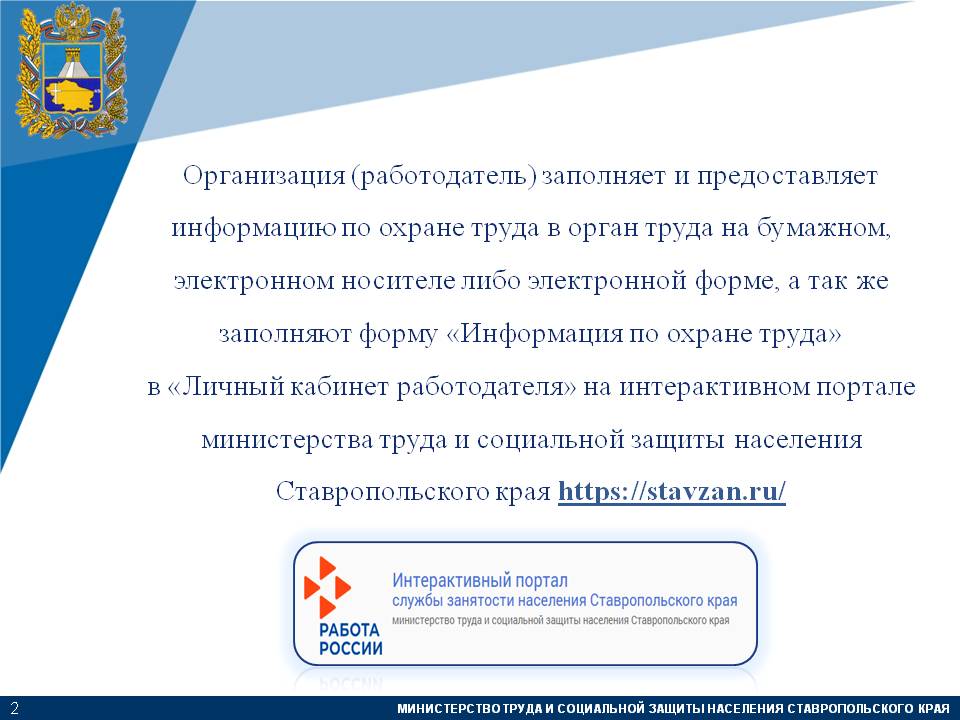
Организация (работодатель) заполняет и предоставляет информацию по охране труда в орган труда на бумажном, электронном носителе либо электронной форме, а так же заполняют форму «Информация по охране труда» в «Личный кабинет работодателя» на интерактивном портале министерства труда и социальной защиты населения Ставропольского края (http://stavzan.ru)
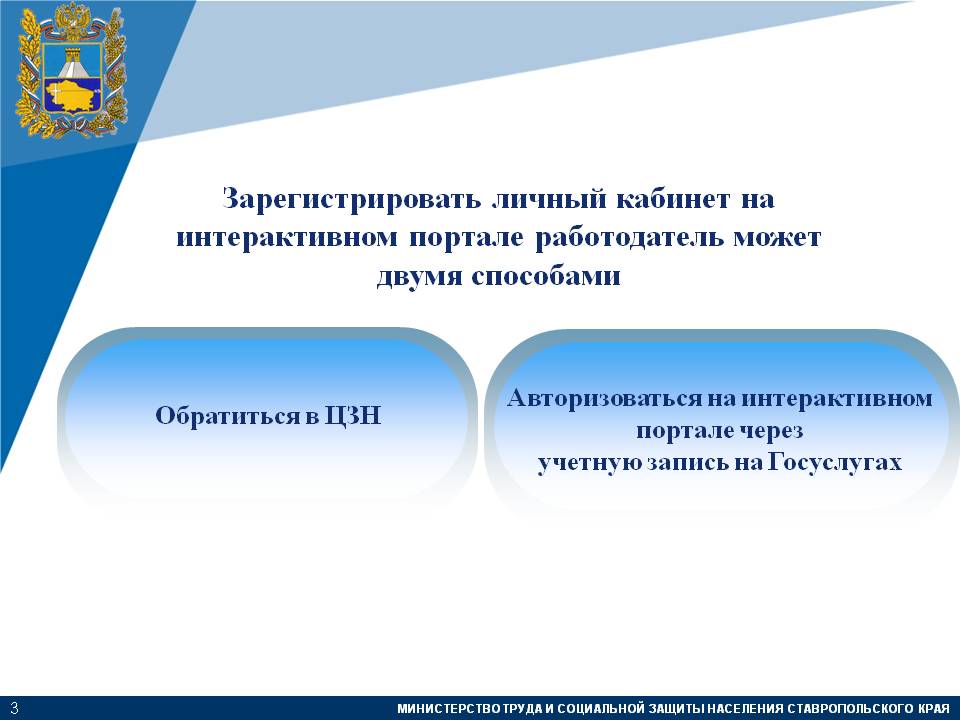
Зарегистрировать личный кабинет на интерактивном портале работодатель может двумя способами:
- Обратиться в ЦЗН
- Авторизоваться на интерактивном портале
через учетную запись на Госуслугах.
У работодателей (а именно у индивидуальных предпринимателей) при авторизации на интерактивном портале службы занятости населения министерство труда и социальной защиты населения Ставропольского края через учетную запись на Госуслугах возникает следующая проблема: отображается интерфейс для физ. лица.
Необходимо удостовериться, что учетная
запись на Госуслугах соответствует учетной записи индивидуального
предпринимателя: https://www.gosuslugi.ru/help/faq/individualnym_predprinimatelyam
Вероятней всего, данные предприниматель использует для входа учетную запись
физического лица.
Индивидуальный предприниматель регистрирует учетную запись предприятия самостоятельно. При этом у предпринимателя должна быть подтвержденная учетная запись физического лица на Госуслугах.
Для регистрации учетной записи
предпринимателя:
Заполните данные об индивидуальном
предпринимателе в регистрационной
форме (требуется ОГРНИП).
Дождитесь завершения автоматической
проверки данных.
Учетная запись предпринимателя появится
после успешной проверки данных. Создать учетную запись индивидуального
предпринимателя можно только на портале Госуслуг. В мобильном приложении
функция пока недоступна.
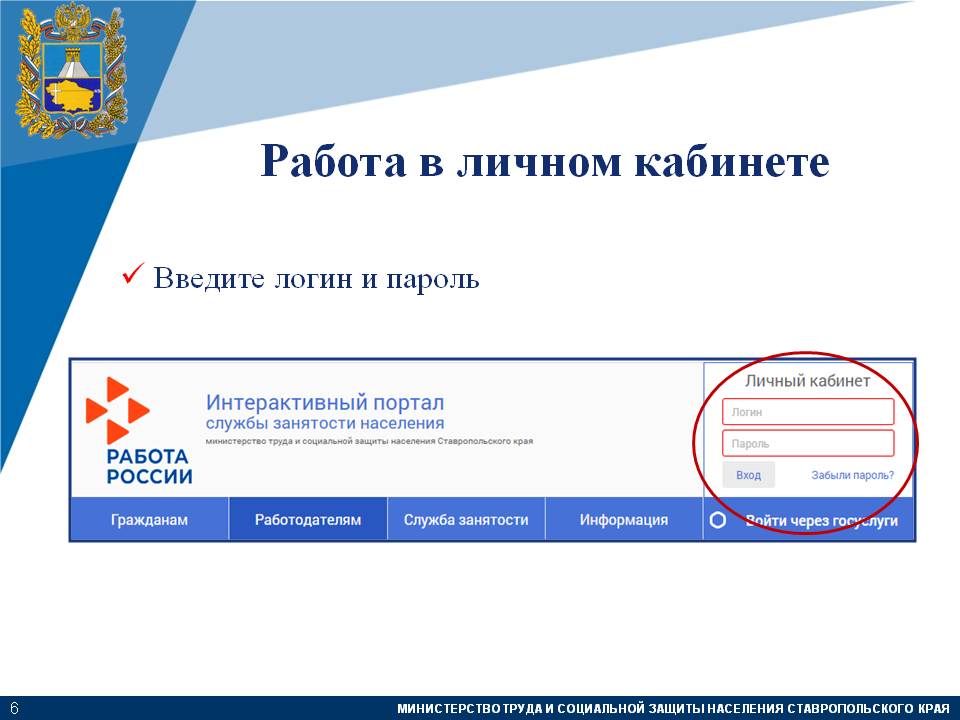
Работа в личном кабинете
- Введите логин и пароль
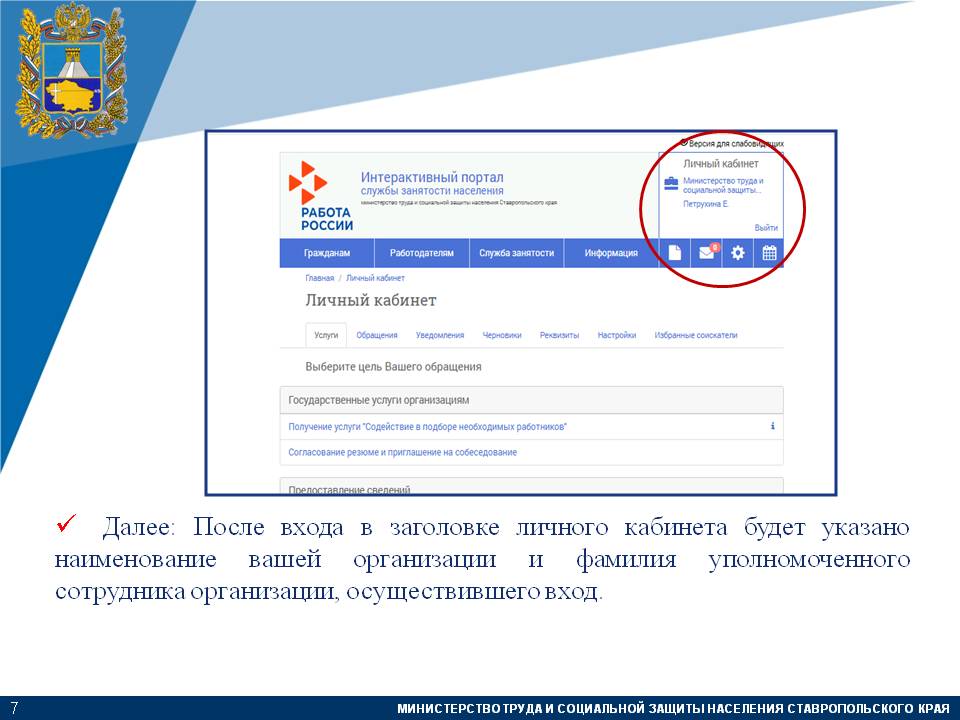
- Далее:
После входа в заголовке личного кабинета будет указано наименование вашей организации
и фамилия уполномоченного сотрудника организации, осуществившего вход.
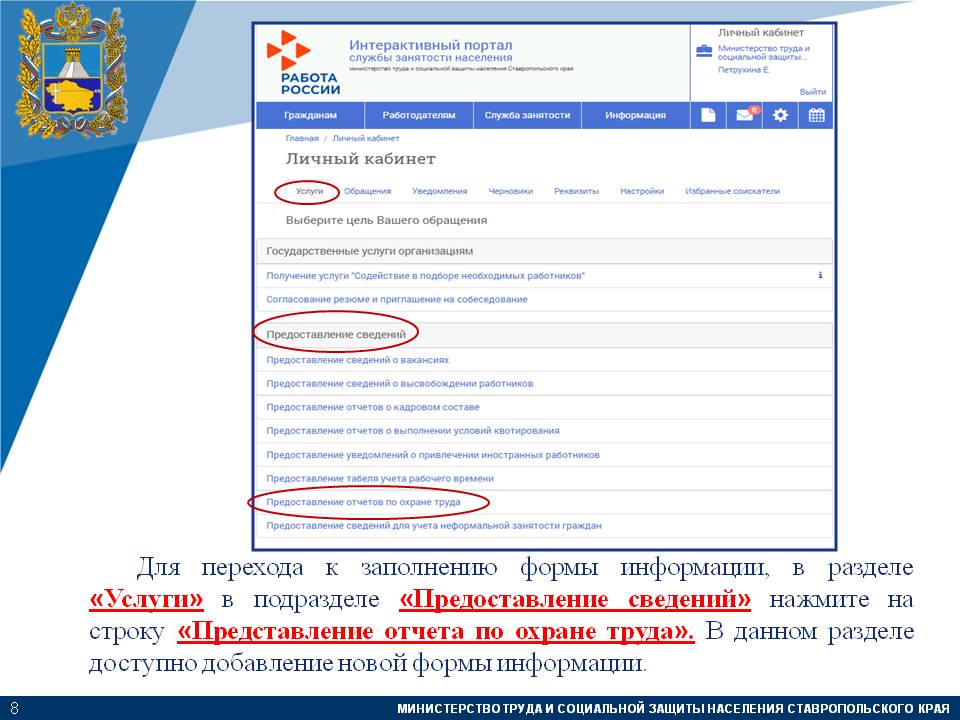
- Для
перехода к заполнению формы информации, в разделе «Услуги» в
подразделе «Предоставление сведений» нажмите на строку «Представление
отчета по охране труда». В данном разделе доступно добавление новой
формы информации.
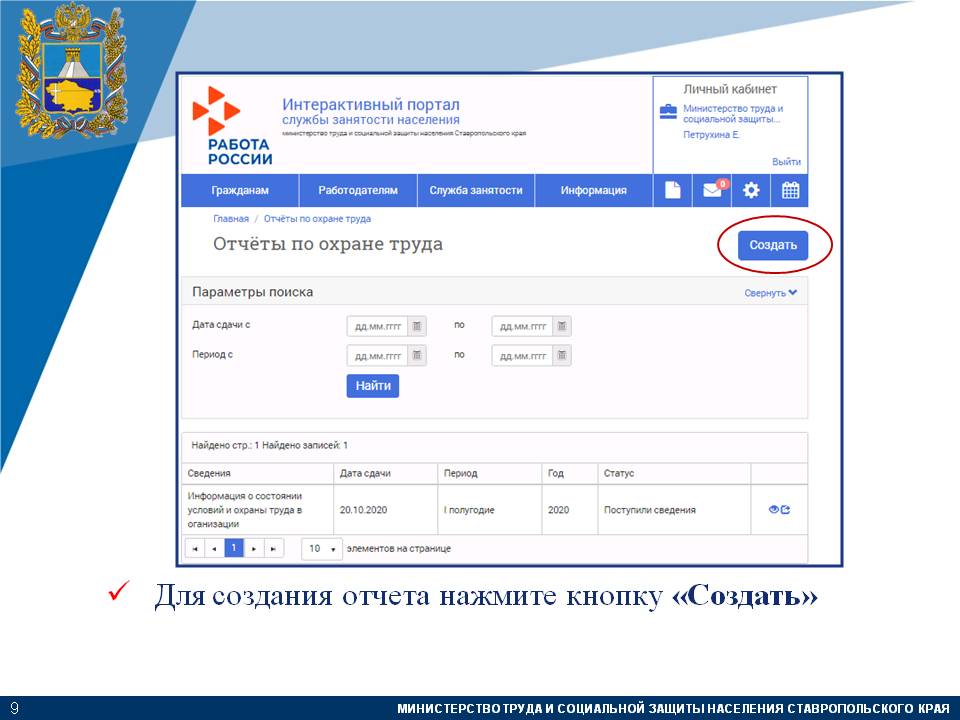
Для создания отчета нажмите кнопку «Создать»
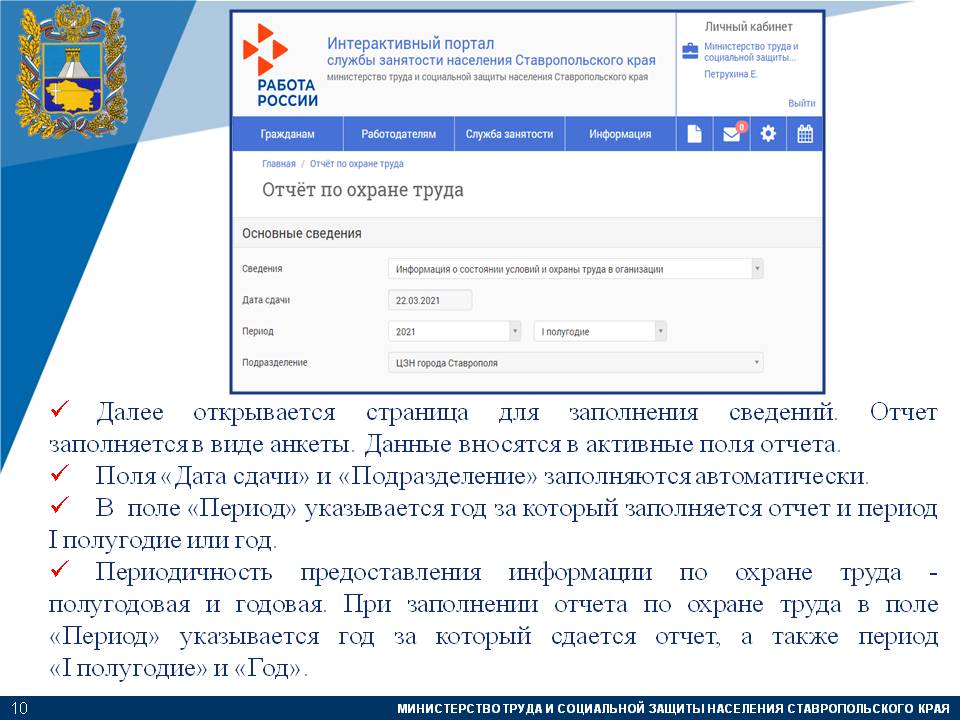
- Далее
открывается страница для заполнения сведений. Отчет заполняется в виде анкеты.
Данные вносятся в активные поля отчета. - Поля «Дата
сдачи» и «Подразделение» заполняются автоматически. - В поле «Период» указывается год за который
заполняется отчет и период I полугодие или
год. - Периодичность
предоставления информации по охране труда — полугодовая и годовая. При
заполнении отчета по охране труда в поле «Период» указывается год за который
сдается отчет, а также период «I полугодие» и «Год».
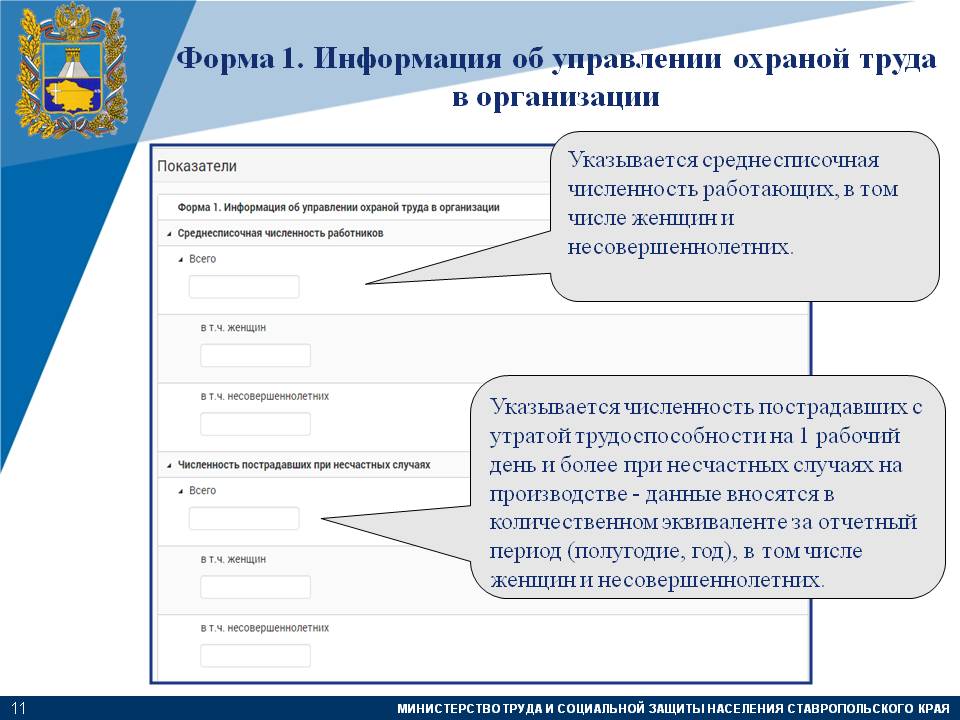
Форма 1. Информация об управлении охраной труда.
Указывается
среднесписочная численность работающих, в том числе женщин и
несовершеннолетних.
Указывается
численность пострадавших с утратой трудоспособности на 1 рабочий день и более
при несчастных случаях на производстве — данные вносятся в количественном
эквиваленте за отчетный период (полугодие, год), в том числе женщин и
несовершеннолетних.
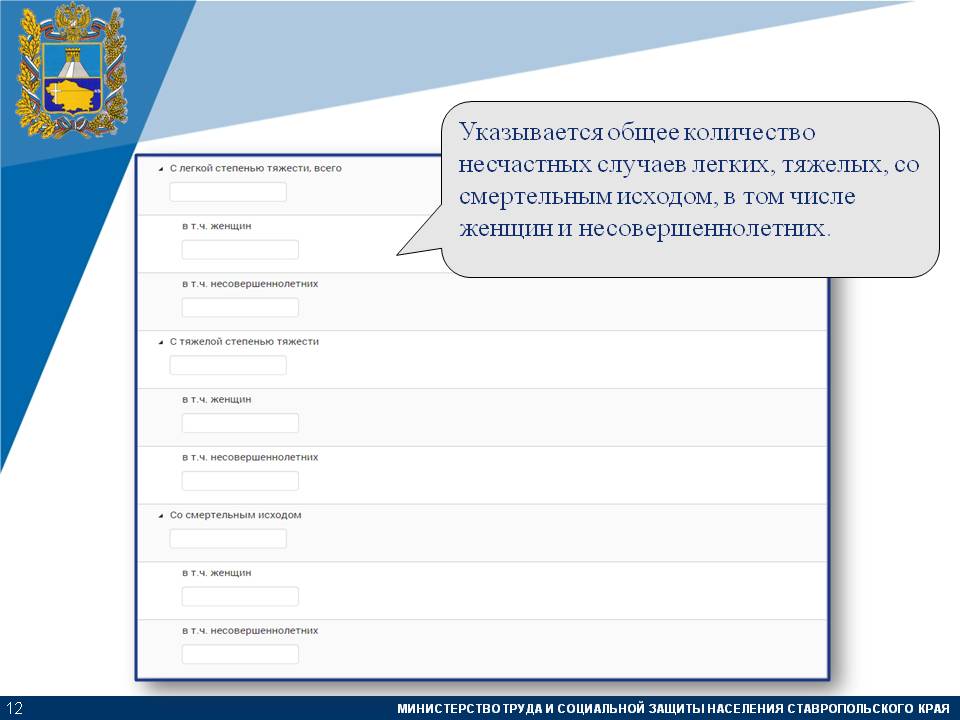
Указывается общее количество несчастных случаев легких, тяжелых, со смертельным исходом, в том числе женщин и несовершеннолетних.
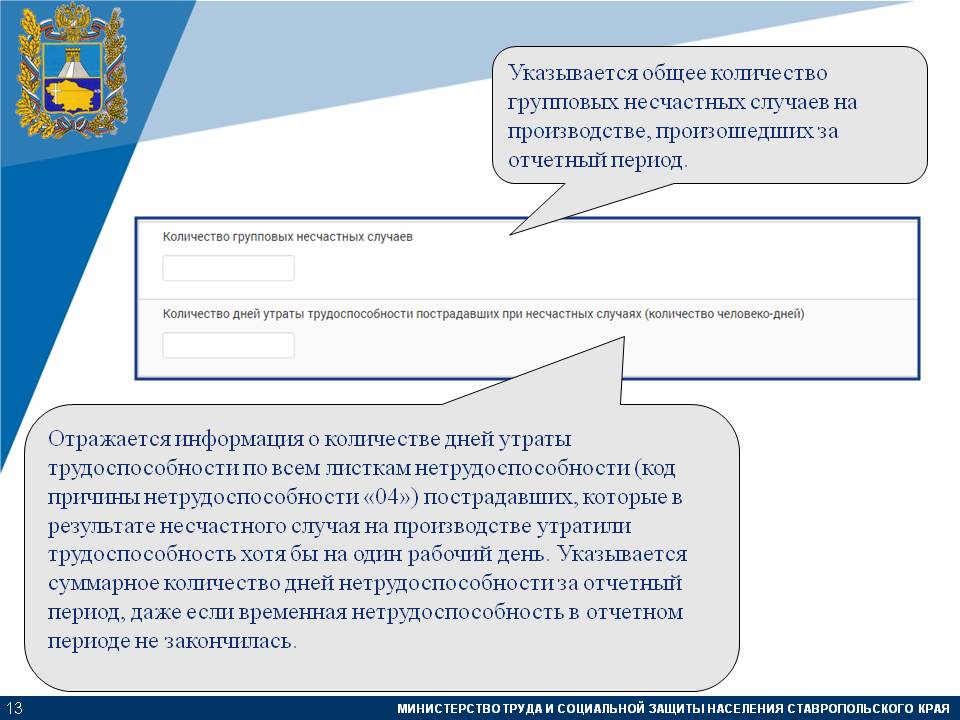
Указывается общее количество групповых несчастных случаев на производстве, произошедших за отчетный период.
Отражается
информация о количестве дней утраты трудоспособности по всем листкам
нетрудоспособности (код причины нетрудоспособности «04») пострадавших, которые
в результате несчастного случая на производстве утратили трудоспособность хотя
бы на один рабочий день. Указывается суммарное количество дней
нетрудоспособности за отчетный период, даже если временная нетрудоспособность в
отчетном периоде не закончилась.
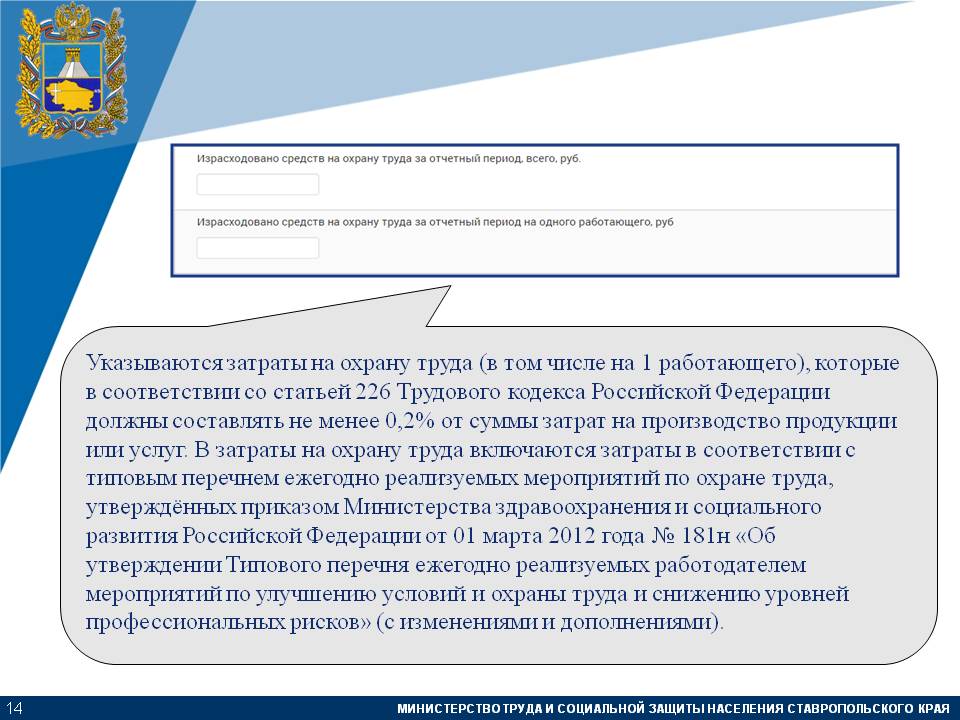
Указываются затраты на охрану труда (в том числе на 1 работающего), которые в соответствии со статьей 226 Трудового кодекса Российской Федерации должны составлять не менее 0,2% от суммы затрат на производство продукции или услуг. В затраты на охрану труда включаются затраты в соответствии с типовым перечнем ежегодно реализуемых мероприятий по охране труда, утверждённых приказом Министерства здравоохранения и социального развития Российской Федерации от 01 марта 2012 года № 181 н «Об утверждении Типового перечня ежегодно реализуемых работодателем мероприятий по улучшению условий и охраны труда и снижению уровней профессиональных рисков» (с изменениями и дополнениями).
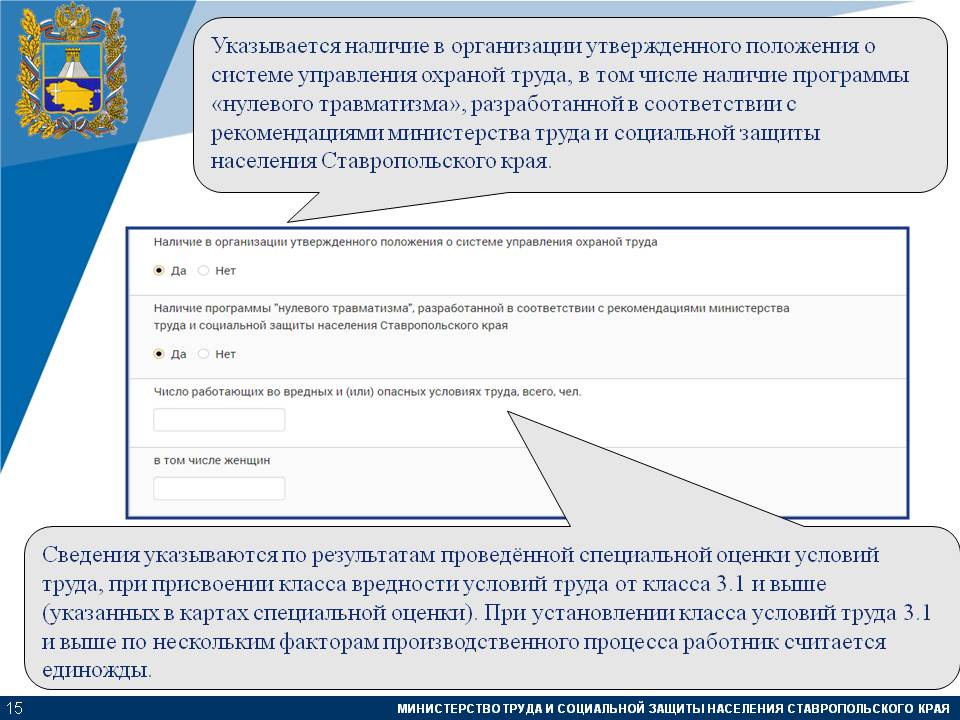
Указывается наличие в организации утвержденного положения о системе управления охраной труда, в том числе наличие программы «нулевого травматизма», разработанной в соответствии с рекомендациями министерства труда и социальной защиты населения Ставропольского края.
Сведения указываются
по результатам проведённой специальной оценки условий труда, при присвоении
класса вредности условий труда от класса 3.1 и выше (указанных в картах
специальной оценки). При установлении класса условий труда 3.1 и выше по
нескольким факторам производственного процесса работник считается единожды.
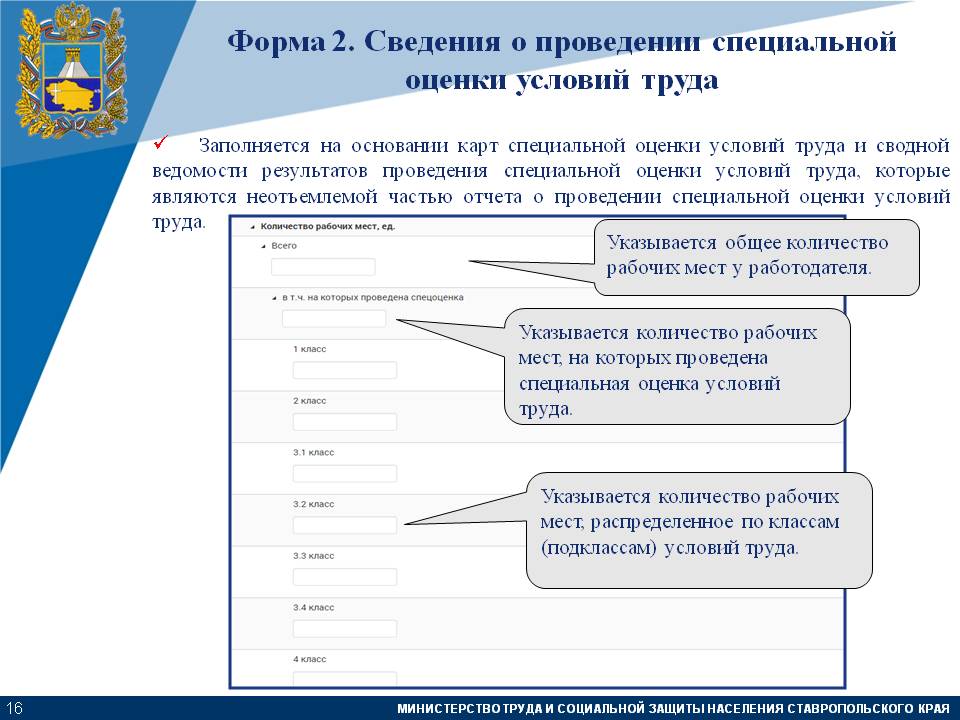
Форма 2. Сведения
о
проведении специальной оценки условий
труда
Заполняется
на основании карт специальной оценки условий труда и сводной ведомости
результатов проведения специальной оценки условий труда, которые являются
неотъемлемой частью отчета о проведении специальной оценки условий труда.
Указывается
общее количество рабочих мест у работодателя.
Указывается
количество рабочих мест, на которых проведена специальная оценка условий труда.
Указывается
количество рабочих мест, распределенное по классам (подклассам) условий труда.
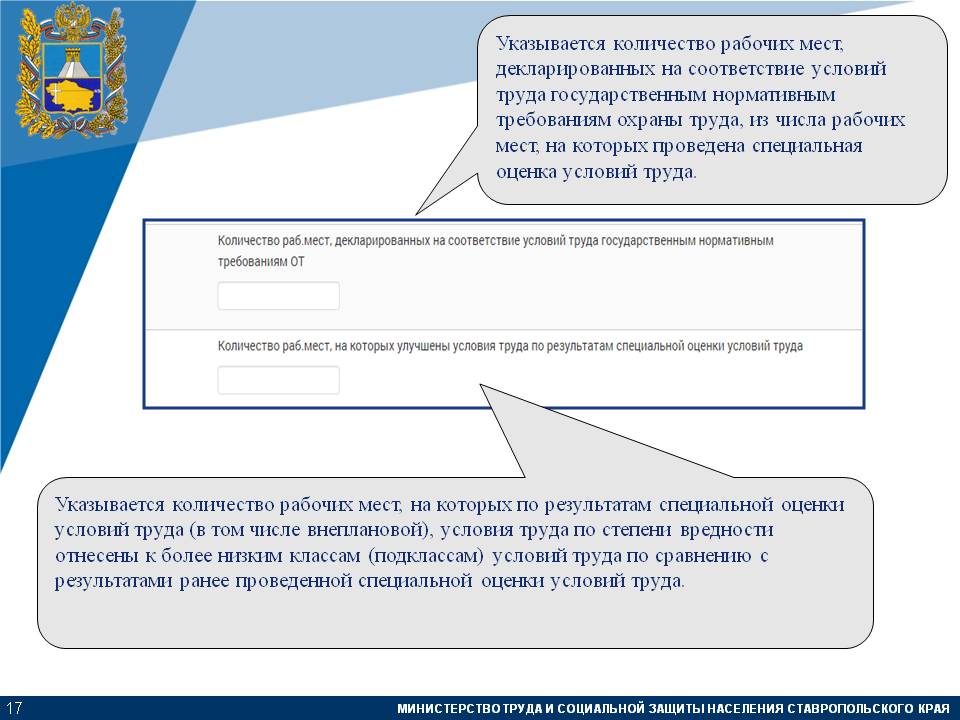
Указывается количество рабочих мест, декларированных на соответствие условий труда государственным нормативным требованиям охраны труда, из числа рабочих мест, на которых проведена специальная оценка условий труда.
Указывается
количество рабочих мест, на которых по результатам специальной оценки условий
труда (в том числе внеплановой), условия труда по степени вредности отнесены к
более низким классам (подклассам) условий труда по сравнению с результатами
ранее проведенной специальной оценки условий труда.
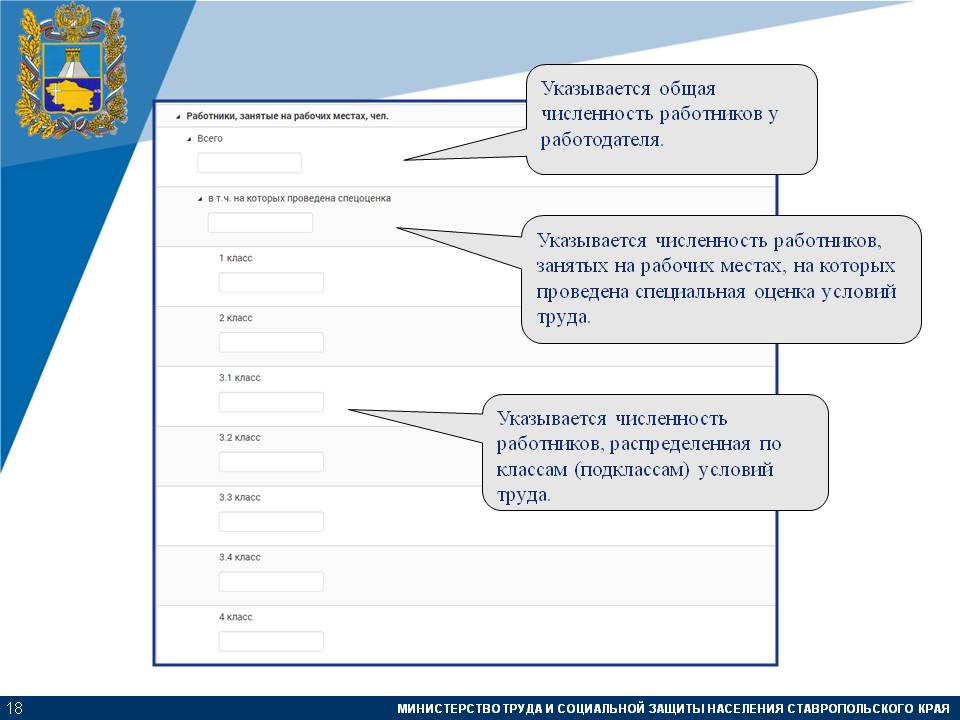
Указывается общая численность работников у работодателя.
Указывается
численность работников, занятых на рабочих местах, на которых проведена
специальная оценка условий труда.
Указывается
численность работников, распределенная по классам (подклассам) условий труда.
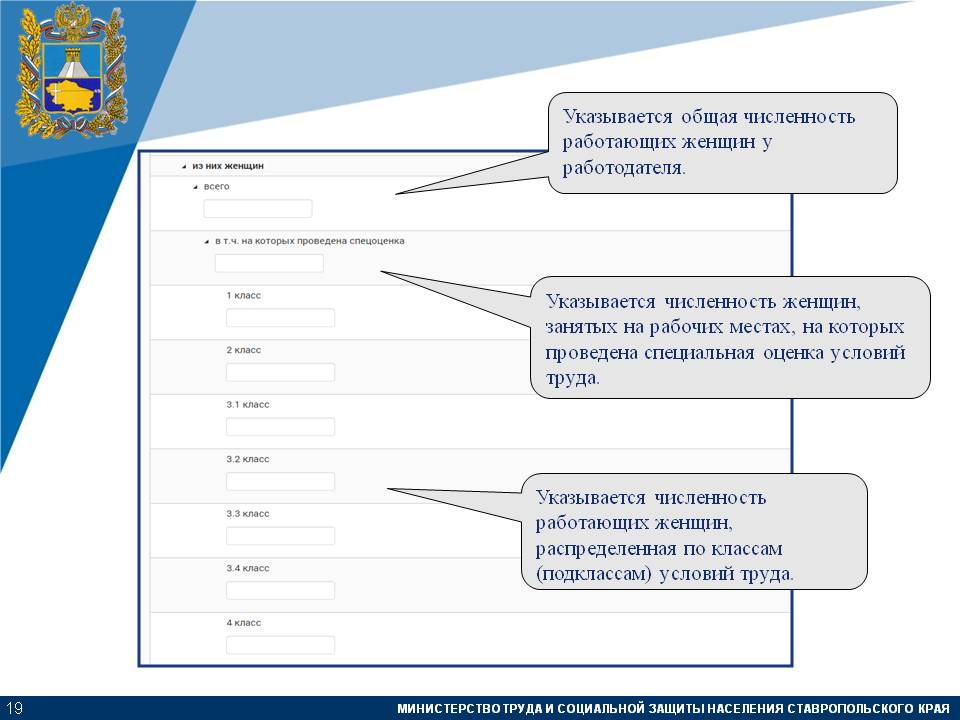
Указывается общая численность работающих женщин у работодателя.
Указывается
численность женщин, занятых на рабочих местах, на которых проведена специальная
оценка условий труда.
Указывается
численность работающих женщин, распределенная по классам (подклассам) условий
труда.
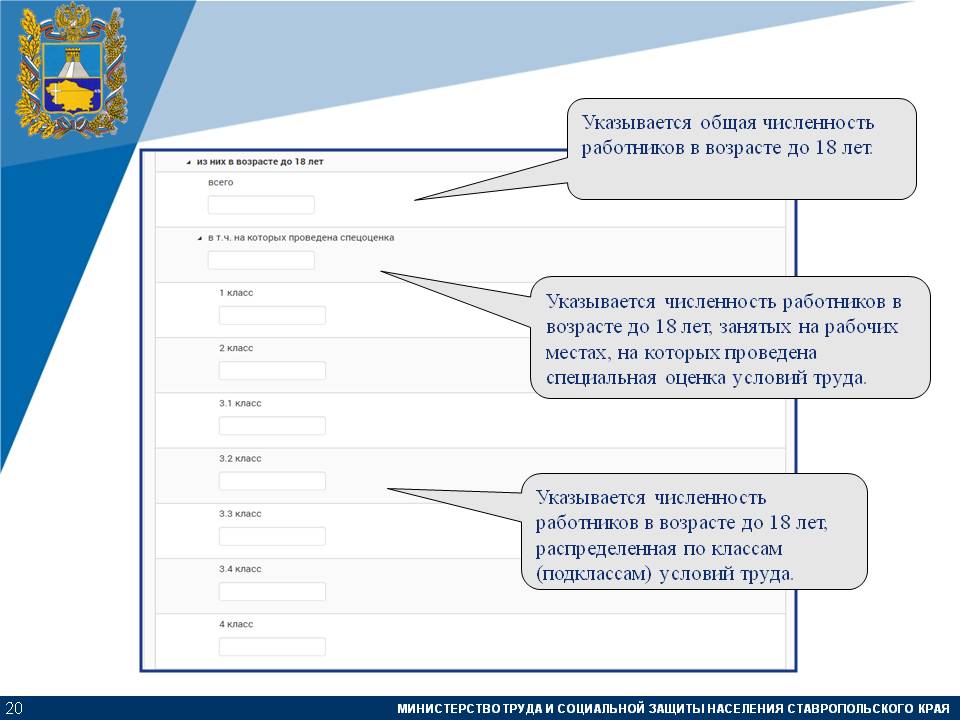
Указывается общая численность работников в возрасте до 18 лет.
Указывается
численность работников в возрасте до 18 лет, занятых на рабочих местах, на
которых проведена специальная оценка условий труда.
Указывается численность
работников в возрасте до 18 лет, распределенная по классам (подклассам) условий
труда.
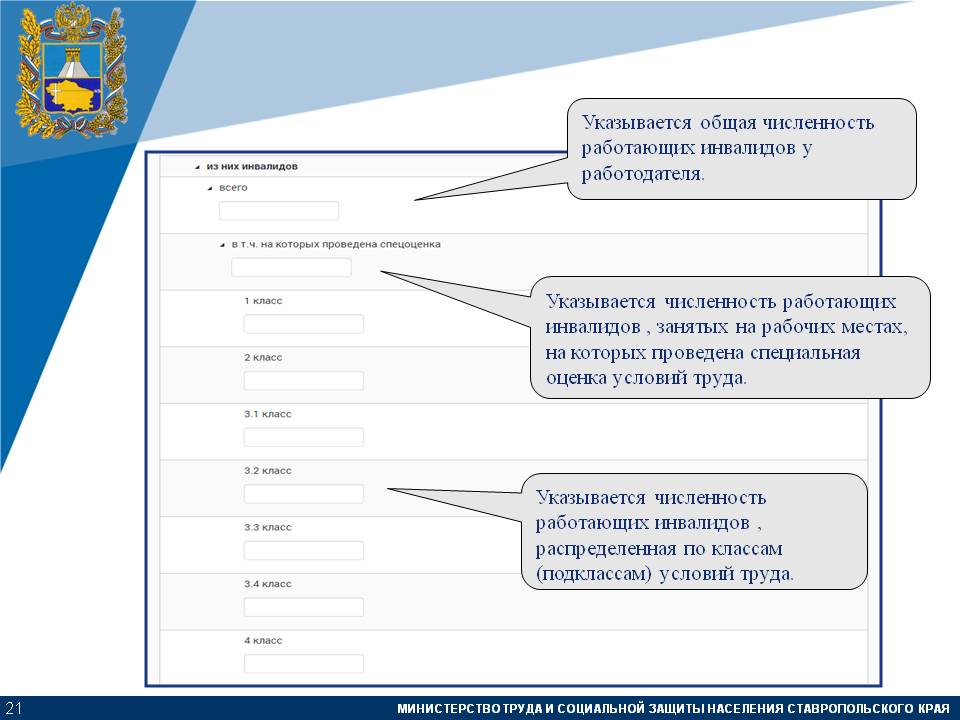
Указывается общая численность работающих инвалидов у работодателя.
Указывается
численность работающих инвалидов , занятых на рабочих местах, на которых
проведена специальная оценка условий труда.
Указывается
численность работающих инвалидов , распределенная по классам (подклассам)
условий труда.

Форма 3. Сведения о наличии службы (специалистов) по охране труда и обучении работников по охране труда
При наличии в штатном
расписании отдельной ставки специалиста по охране труда. Согласно статье 217
Трудового кодекса Российской Федерации при численности более 50 человек
вводится отдельная должность освобожденного специалиста по охране труда в
штатном расписании.
Указываются сведения
об образование специалиста по направлению подготовки «Техносферная
безопасность» или соответствующим ему направлениям подготовки (специальностям)
по обеспечению безопасности производственной деятельности или другой
профессиональной переподготовке в области охраны труда.
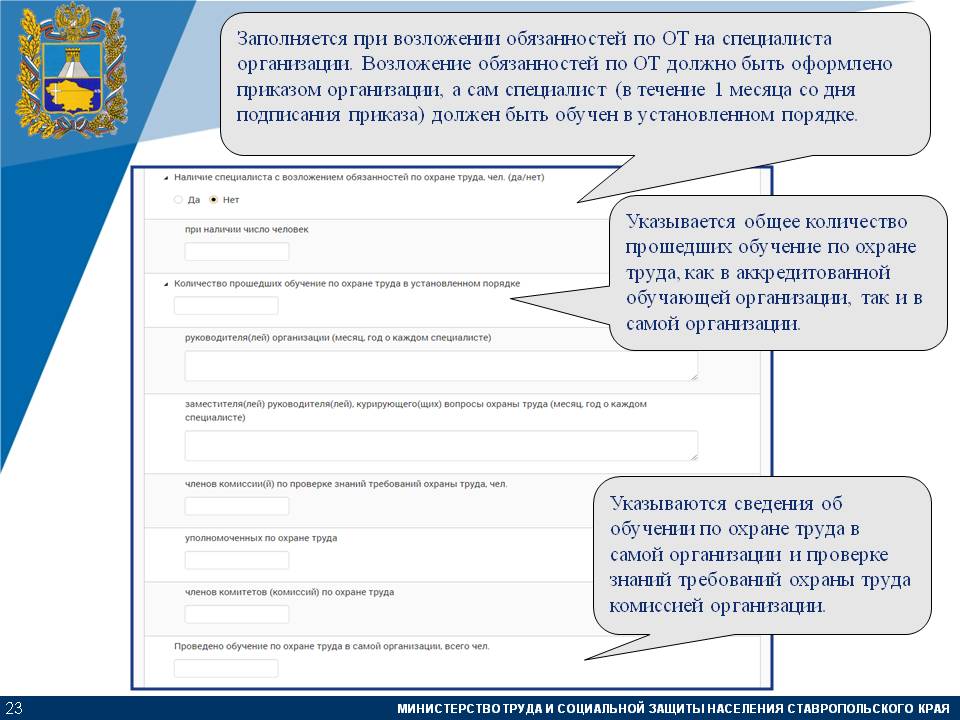
Заполняется при возложении обязанностей по ОТ на специалиста организации. Возложение обязанностей по ОТ должно быть оформлено приказом организации, а сам специалист (в течение 1 месяца со дня подписания приказа) должен быть обучен в установленном порядке.
Указывается общее
количество прошедших обучение по охране труда, как в аккредитованной обучающей
организации, так и в самой организации.
Указываются сведения
об обучении по охране труда в самой организации и проверке знаний требований
охраны труда комиссией организации.
Согласно статье 225 Трудового кодекса Российской Федерации и пунктов 2.3.1, 2.3.2 Порядка обучения по охране труда и проверки знаний требований охраны труда работников организаций, утвержденного постановлением Министерства труда и социального развития Российской Федерации и Министерства образования Российской Федерации от 13 января 2003 года № 1/29 «Об утверждении порядка обучения по охране труда и проверки знаний требований охраны труда работников организаций» все работники, в том числе руководители, заместители руководителя, курирующие вопросы охраны труда, работники, занятые на работах с вредными и (или) опасными условиями труда, члены комиссии по проверке знаний, члены комитетов (комиссий) и уполномоченные лица по охране труда проходят обучение по охране труда и проверку знания требований охраны труда.
Обучение по охране
труда руководителей и специалистов проводится по соответствующим программам по
охране труда непосредственно самой организацией или образовательным
учреждением, прошедшим аккредитацию.
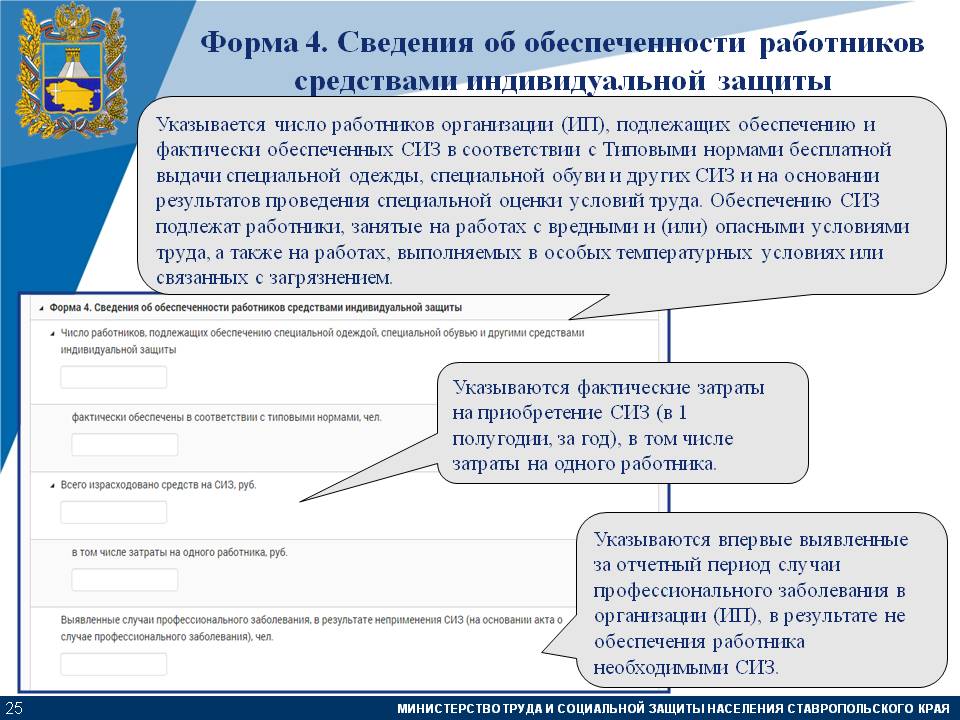
Форма 4. Сведения об обеспеченности работников средствами индивидуальной защиты.
Указывается число
работников организации (ИП), подлежащих обеспечению и фактически обеспеченных
СИЗ в соответствии с Типовыми нормами бесплатной выдачи специальной одежды,
специальной обуви и других СИЗ и на основании результатов проведения специальной
оценки условий труда. Обеспечению СИЗ подлежат работники, занятые на работах с
вредными и (или) опасными условиями труда, а также на работах, выполняемых в
особых температурных условиях или связанных с загрязнением.
Указываются
фактические затраты на приобретение СИЗ (в 1 полугодии, за год), в
том числе затраты на одного работника.
Указываются впервые
выявленные за отчетный период случаи профессионального заболевания в
организации (ИП), в результате не обеспечения работника необходимыми СИЗ.
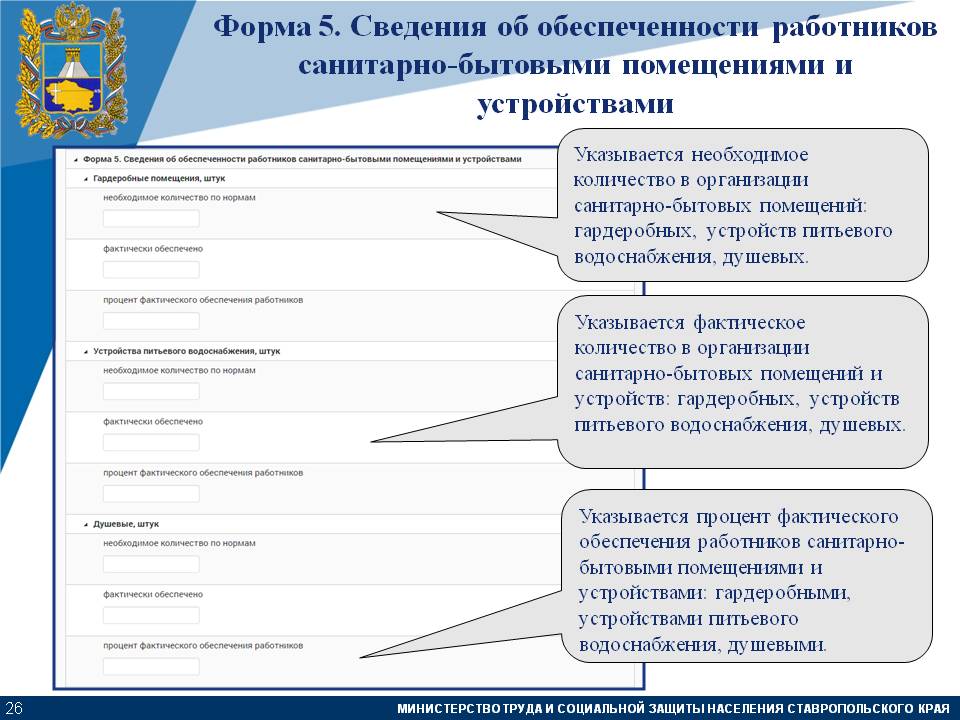
Форма 5. Сведения об обеспеченности работников санитарно-бытовыми помещениями и устройствами.
Указывается
необходимое количество в организации санитарно-бытовых помещений: гардеробных, устройств
питьевого водоснабжения, душевых.
Указывается фактическое
количество в организации санитарно-бытовых помещений и устройств:
гардеробных, устройств питьевого
водоснабжения, душевых.
Указывается процент
фактического обеспечения работников санитарно-бытовыми помещениями и
устройствами: гардеробными, устройствами питьевого водоснабжения, душевыми.
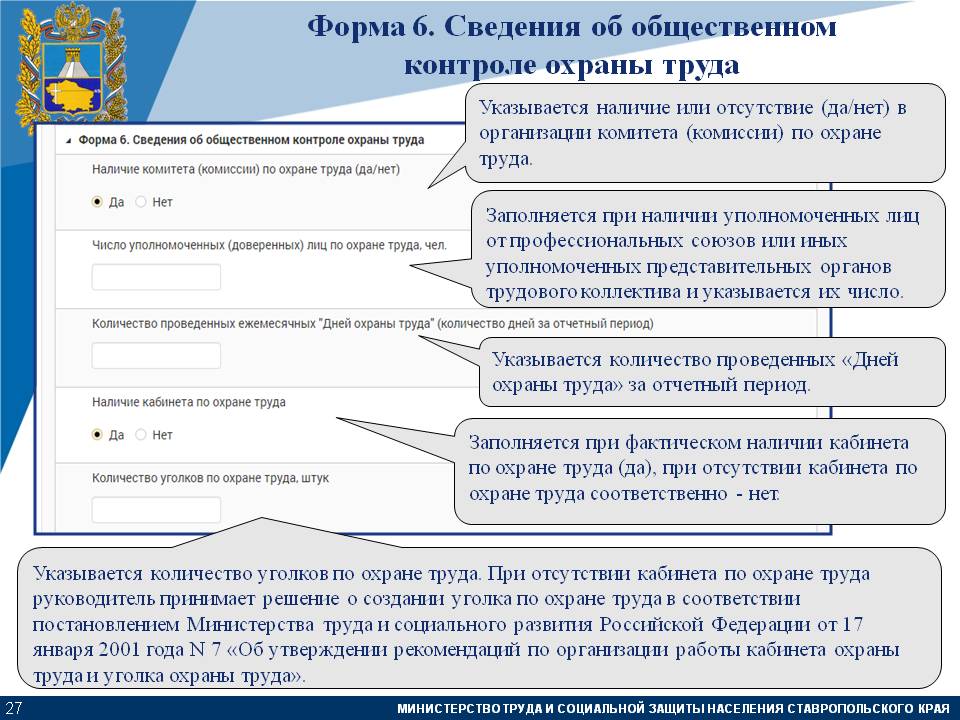
Форма 6. Сведения об общественном контроле охраны труда.
Указывается наличие
или отсутствие (да/нет) в организации комитета (комиссии) по охране труда.
Заполняется при
наличии уполномоченных лиц от профессиональных союзов или иных уполномоченных
представительных органов трудового коллектива и указывается их число.
Указывается
количество проведенных «Дней охраны труда» за отчетный период.
Заполняется при
фактическом наличии кабинета по охране труда (да), при отсутствии кабинета по
охране труда соответственно — нет.
Указывается
количество уголков по охране труда. При отсутствии кабинета по охране труда
руководитель принимает решение о создании уголка по охране труда в соответствии
постановлением Министерства труда и социального развития Российской Федерации
от 17 января 2001 года N 7 «Об утверждении рекомендаций по организации работы
кабинета охраны труда и уголка охраны труда».
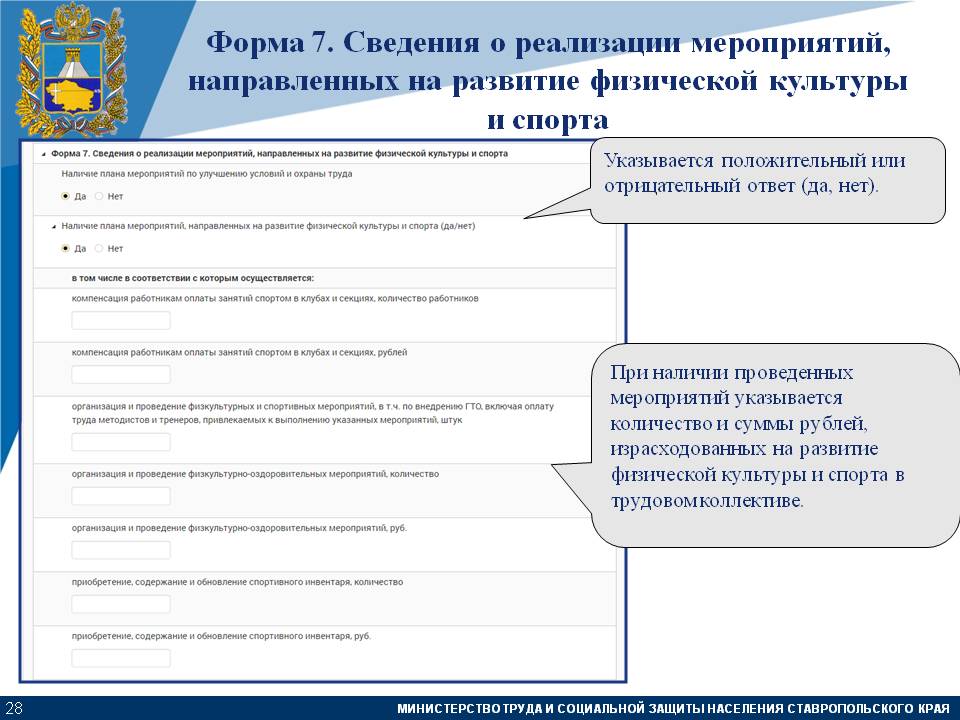
Форма 7. Сведения о реализации мероприятий по развитию физической культуры и спорта.
В 1 строке указывается положительный или
отрицательный ответ (да, нет).
В строке 2 указывается положительный или
отрицательный ответ (да, нет). Далее при наличии проведенных мероприятий построчно
указывается количество и суммы рублей, израсходованных на развитие физической
культуры и спорта в трудовом коллективе.
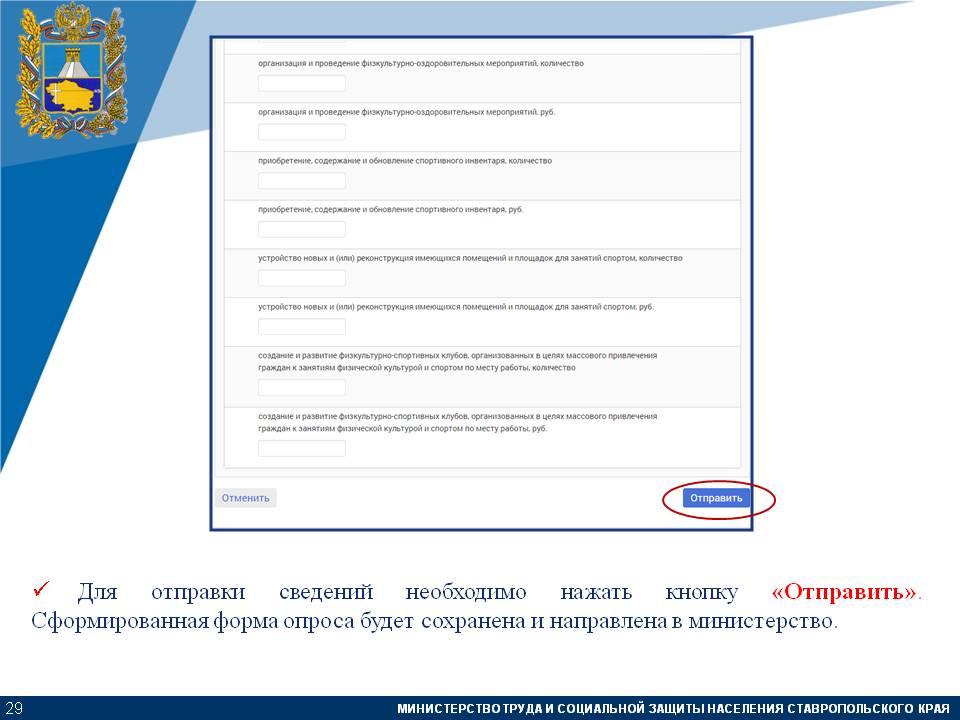
Заключение
На бумажном носителе и в электронном виде
информация по охране труда подписывает руководитель организации. Указывается
наименование должности руководителя организации, личная подпись, расшифровка
подписи (инициалы, фамилия), указывается фамилия и инициалы исполнителя
(телефон). При заполнении работодателями формы «Информация по охране труда» в личном кабинете программного комплекса «Катарсис» подпись
проставляется автоматически после сохранения документа.