
Руководство пользователя
Тифлоплеер Smart Bee
1. Основные функции
* FM-радио
* Прослушивание книг DAISY 2.0, 3.0.
* Поддержка текстовых файлов в форматах TXT, HTM, HTML, MHT, DOC, DOCX, EPUB, PDF и т.д..
* Поддержка аудио файлов в форматах MP3, WMA, WAV, FLAC, APE, ACC, OGG, RA, M4A и т.д.
* Поддержка видео файлов в форматах RM, RMVB, AVI, MP4, 3GP, MOV, WMV, FLV, MPG, MPEG, DAT и т.д.
* Встроенный мощный динамик, который выдает качественный звук.
* Цифровая запись с высоким битрейтом. Доступен встроенный микрофон, а также есть гнездо для подключения внешнего микрофона. Возможность сделать запись в форматах WAV и PCM.
* Удобная функция озвучивания меню и всех производимых действий, возможность выбора голоса. Будильник, таймер. Создание закладок, быстрый переход по страницам, чтение по предложениям и т.д.
* Высокоскоростная передача данных USB 2.0, встроенная память 8GB, слот для карты Micro SD, SD.
* Говорящий компас
* Калькулятор
Описание устройства:
Тифлофлешплеер представляет собой прямоугольное портативное устройство, выполненное в виде моноблока. Для комфортного использования устройства предлагается держать тифлофлешплеер в руках динамиком вверх (сетчатой защитной поверхностью), направлением к себе, а частью устройства с кнопками по направлению от себя в горизонтальной поверхности (по аналогии с мобильным телефоном или пультом для управления телевизором).
Таким образом, Вы можете прикрепить ремешок для ношения на шее к нижней части устройства, и он не будет мешать Вам во время использования. На правой боковой панели устройства в верхней части Вы найдете разъемы для наушников, внешнего микрофона и разъем для подключения адаптера. Более подробно о них будет рассказано чуть позже.
На боковой верхней части устройства размещены:
- Справа отверстие встроенного микрофона, обозначенное тактильной точкой;
- Посередине и в левой части – разъем для SD-карты памяти.
Левая боковая панель и задняя часть устройства не имеют кнопок и функциональных разъемов.
Кнопки расположены в верхней и средней части устройства – снизу расположен динамик.
Описание функционала кнопок:
При ознакомлении с устройством рекомендуется держать устройство в руках как пульт для телевизора, динамиком к себе.
Ознакомление с устройством начинается от себя ( от верхней части с разъемом под SD-карту по направлению вниз, к динамику).
Кнопка «Запись» (правый верхний угол панели управления, круглая по форме и тактильно обозначенная выпуклой точкой в верхней части кнопка):
— Нажмите для начала записи
Кнопка «Включения/выключения» (левый верхний угол панели управления, круглая по форме и тактильно обозначенная выпуклой точкой в верхней части кнопка):
— Нажмите для включения плеера
— Нажмите и удерживайте в течение 2 секунд для выключения
— Удерживайте в течение 8 секунд, чтобы перезагрузить плеер.
Кнопка «Стрелка вверх» (между кнопкой записи и кнопкой «Включение/Выключение», тактильно обозначена выпуклой кавычкой (стрелкой) вверх ):
— При просмотре папок нажатие на кнопку переместит вверх и выделит новый пункт.
— В режиме чтения нажатием на кнопку можно выбрать одну из опций быстрого чтения: переход на 1%, переход на 10%, переход по буквам, словам, предложениям, абзацам, произнесение слова по буквам.
— Нажатие во время воспроизведения музыки включит предыдущий аудиофайл.
Кнопка «Стрелка влево» (под кнопкой включения/выключения, тактильно обозначена выпуклой кавычкой (стрелкой) влево):
— Нажатие при чтении начнет пролистывание назад в соответствии с Вашими настройками режима перехода.
— Нажатие при проигрывании музыки включит воспроизведение файла сначала.
— При вводе цифр нажатие на кнопку уменьшит значение на 1.
— В режиме быстрого чтения плеер будет воспроизводить предыдущие: 1%, 10%, слово, предложение, абзац, произнесение предыдущего слова по буквам.
Кнопка «ОК» (между кнопками «Стрелка влево», «Стрелка вправо», «Стрелка вверх», «Стрелка вниз»):
— Нажмите, чтобы выбрать нужную опцию.
— В меню настроек нажатие кнопки подтвердит выбранную опцию
— Во время воспроизведения нажатие на кнопку поставит файл на паузу; при повторном нажатии – выход из режима паузы.
Кнопка «Стрелка вправо» (справа от кнопки ОК, тактильно обозначена выпуклой кавычкой (стрелкой) вправо):
— Работает как кнопка «Стрелка влево», но в противоположном направлении.
Кнопка «Стрелка вниз» (под кнопкой ОК, тактильно обозначена выпуклой кавычкой (стрелкой) вниз):
— Работает как кнопка «Стрелка вверх», но в противоположном направлении.
Кнопка «Отмена» (под кнопкой «Стрелка вправо», круглая по форме и тактильно обозначена выпуклой точкой в правой нижней части круга):
— Выйти из текущего меню
— Отменить выбор в настройках
Кнопка «Меню» (под кнопкой «Стрелка влево» , круглая по форме и тактильно обозначена выпуклой точкой в нижней левой части круга):
— При воспроизведении музыки/чтении/прослушивании радио нажатие на кнопку откроет меню, соответствующее текущей функции.
— В папке или системном меню ее функция будет меняться в зависимости от контекста.
— В файле или папке двойное нажатие откроет доступ к функциям:
1) пересылки файлов в память устройства или на SD-карту
2) копирования файлов
3) вставки файлов
4) удаления файлов
5) перемещения файла или папки
Следующий ряд кнопок расположен в нижней части устройства и тактильно отделен от верхних кнопок горизонтальной полосой.
Кнопка «Уменьшения уровня громкости» (под кнопкой «Меню» Кнопка овальная по форме, обозначена тактильно короткой горизонтальной линией – знаком «минус») — Нажатие на нее уменьшает уровень громкости
Кнопка «Увеличения уровня громкости» (под кнопкой «Отмена» в нижней части устройства, овальная по форме и тактильно отделенной горизонтальной полосой. Кнопка обозначена тактильным обозначением в виде крестика – знак «плюс») — Нажатие на нее увеличивает уровень громкости
Кнопка информации (между кнопками увеличения и уменьшения уровня громкости, овальная по форме и тактильно обозначена одной выпуклой точкой малого диаметра):
— В меню или настройках нажатие озвучит название выбранного пункта.
— В каталоге нажатие озвучит название папки или файла, порядковый номер элемента в папке и количество элементов в папке.
— При двойном нажатии на кнопку плеер озвучивает текущее время, дату, день недели.
— При тройном нажатии на кнопку плеер озвучивает уровень заряда аккумулятора.
Кнопка «Аудио» (под кнопкой уменьшения уровня громкости, овальная по форме, расположена в нижней части устройства слева над защитной сеткой динамиков. Тактильно обозначена выпуклым треугольником):
— Может выполнять функцию горячей клавиши 1.
— После нажатия на кнопку плеер перейдет к недавно прослушанным аудио-файлам.
Кнопка «Радио» (под кнопкой информации, в нижней части устройства по середине над защитной сеткой динамиков, овальная по форме и тактильно обозначена кругом (точкой диаметром около 1,5-2 мм):
— Может выполнять функцию горячей клавиши 2.
— Нажатие на кнопку включит FM-радио. Для прослушивания радио должны быть подключены наушники.
Кнопка «Закладка» (под кнопкой увеличения уровня громкости, в нижней части устройства справа над защитной сеткой динамиков, овальная по форме , тактильно обозначена выпуклым квадратом):
— При чтении/воспроизведении музыки нажатие на кнопку позволит создать закладку
— В меню или папке нажатие на кнопку откроет меню закладок: здесь Вы сможете выбрать список всех закладок; список закладок книг; список закладок книг в формате Daisy и т.д. нажатием стрелок влево/вправо.
C. В меню или папке двойное нажатие на кнопку откроет список недавно прослушанных книг. Можно выбрать историю прослушивания книг/историю прослушивания аудио-файлов/историю прослушивания книг в формате Daisy и т.д. нажатием стрелок влево/вправо.
— разъем для подключения наушников расположен на правой боковой панели устройства и обозначен двумя тактильными точками
— разъем для подключения внешнего микрофона расположен под разъемом для наушников – на правой боковой панели устройства и обозначен одной тактильной точной
— разъем для подключения USB-кабеля – расположен под разъемом для внешнего микрофона на правой боковой панели устройства и обозначен тактильной вертикальной полосой
3.Включение/выключение устройства
3.1 Нажмите кнопку вкл/выкл для включения плеера
3.2 Нажмите и удерживайте в течение 2 секунд для включения или выключения. После включения устройства Вы услышите звуковой сигнал. После прогрузки системы устройство озвучит Ваше местоположение в меню, например: «Выбор диска: память». Это значит, что Вы можете выбрать, открыть ли Вам память устройства, или переместиться на карту памяти.
При выключении тифлофлешплеера устройство сообщит следующее: «отключение системы, благодарим за использование» и воспроизведет короткий звуковой сигнал.
3.3 Удерживайте в течение 8 секунд, чтобы перезагрузить плеер.
4. Зарядка аккумулятора
4.1 Для начала зарядки подключите устройство к сети при помощи USB-кабеля и сетевого адаптера. При успешном подключении к сети, Вы услышите сообщение «Заряжается». Устройство во время зарядки может использоваться как обычно.
4.2 Для начала зарядки подключите устройство к компьютеру при помощи USB-кабеля. Но при таком способе скорость зарядки будет ниже, чем при непосредственном подключении к сети.
5. Выбор диска
5.1 Выберите в плеере диск, с которым Вы хотите работать в данный момент – либо это будет внутренняя память устройства, либо съемный носитель (например, SD-карта). Подтверждение выбора производится кнопкой «ОК».
Примечание: При подключении SD-карты лицевая сторона устройства должна смотреть вверх, скошенный угол SD-карты должен смотреть вниз при вставке в слот.
6. Прослушивание текстовых файлов
6.1 Используя кнопки со стрелками, зайдите в нужную папку и найдите необходимую Вам книгу. Нажмите кнопку «OK», чтобы начать чтение. Также нажимайте кнопку «OK» для паузы/ возобновления воспроизведения.
6.2 Настройки. Нажмите кнопку «Меню» в режиме чтения, а затем кнопки «стрелки вверх/вниз», чтобы изменить следующие настройки:
6.2.1 Переход на страницу: Нажимайте кнопки «стрелки влево/вправо», чтобы выбрать переход по страницам.
6.2.2 Переход к заголовку: Нажимайте кнопки «стрелки влево/вправо», чтобы выбрать переход по заголовкам.
6.2.3 Скорость чтения: Всего доступна 31 скорость. Нажатием кнопок «стрелки влево/вправо» выберите нужную скорость: -10 – наименьшая скорость; 0 – нормальная скорость; 20 – наивысшая скорость.
6.2.4 Голос озвучивания: Вы можете выбрать голос озвучивания. С помощью кнопок «стрелки влево/вправо» выберите нужный Вам голос.
6.2.5. Выбор фоновой музыки: Нажимайте кнопки «стрелки влево/вправо», чтобы выбрать фоновую музыку.
6.2.6. Управление громкостью фоновой музыки: Нажимайте кнопки «стрелки влево/вправо», чтобы выбрать оптимальный уровень громкости.
6.3 Режим быстрого чтения: В режиме чтения нажимайте кнопки «стрелка вверх/вниз», чтобы выбрать одну из опций: переход на 1%, переход на 10%, переход по буквам, словам, предложениям, абзацам, произнесение слова по буквам. Затем нажимайте кнопки «стрелка вправо/влево», чтобы установить выбранную опцию.
6.4 Опции Удалить, Вырезать, Скопировать, Вставить файл/папку: В каталоге нажимайте кнопки «стрелка вверх/вниз», чтобы выбрать файл/папку, с которой необходимо сделать одно из описанных действий, затем нажмите кнопку «Меню» дважды и «стрелками вверх/вниз» выберите нужную опцию и нажмите кнопку «ОК». Для отмены действия нажмите кнопку «Отмена».
6.5.1 Создание закладки: В режиме чтения нажмите кнопку «Закладки», чтобы создать новую закладку. Либо выделите необходимый фрагмент – в режиме чтения нажмите кнопку «Закладки», стрелками выберите опцию «Начать выделение закладки», нажмите кнопку «ОК». Для завершения выделения фрагмента нажмите кнопку «Закладки» — прозвучит сообщение «Закончить выделение закладки», нажмите кнопку «ОК». Выделенный фрагмент также можно будет найти в списке Закладок.
6.5.2 Удаление закладки: В списке закладок выберите необходимую закладку кнопками «стрелка вверх/вниз». Нажмите кнопку «Меню» дважды, после сообщения «Удалить» нажмите кнопку «OK».
6.6 Недавно прослушанные книги: В меню или папке нажмите кнопку «Закладки» дважды, чтобы выбрать недавно прослушанные книги. Выберите историю книги кнопками «стрелка вправо/влево», помимо названия книги, Вы услышите номер последней прочитанной страницы. Устройство продолжит воспроизведение с того места, на котором Вы остановились.
7. Прослушивание файлов в формате Daisy
7.1 Используя кнопки со стрелками, зайдите в нужную папку и найдите необходимую Вам книгу. Нажмите кнопку «OK», чтобы начать воспроизведение. Также нажимайте кнопку «OK» для паузы/ возобновления воспроизведения.
7.2 Настройки. Нажмите кнопку «Меню» в режиме прослушивания, а затем кнопки «стрелки вверх/вниз», чтобы изменить следующие настройки:
7.2.1 Переход на страницу: Нажимайте кнопки «стрелка влево/вправо», чтобы выбрать переход по страницам.
7.2.2 Переход к заголовку: Нажимайте кнопки «стрелка влево/вправо», чтобы выбрать переход по заголовкам.
7.2.3 Скорость чтения: Всего доступна 31 скорость. Нажатием кнопок «стрелка влево/вправо» выберите нужную скорость: -10 – наименьшая скорость; 0 – нормальная скорость; 20 – наивысшая скорость.
7.2.4 Тон: Всего доступно 11 тоновых установок. Нажатием кнопок «стрелка влево/вправо» выберите подходящий тон: -5 – самое низкое звучание, 0 – нормальное, 5 – самое высокое.
7.2.5 Шаг: С помощью кнопок «стрелка влево/вправо» выберите шаг перехода по времени 30 сек, 1 мин, или 5 мин.
7.3 Режим быстрого чтения: В режиме чтения нажимайте кнопки «стрелка вверх/вниз», чтобы выбрать одну из опций: переход по словосочетаниям, Уровень 1, Уровень 2, Уровень 3. Затем нажимайте кнопки «стрелка вправо/влево», чтобы установить выбранную опцию.
7.4 Опции Удалить, Вырезать, Скопировать, Вставить файл/папку: В каталоге нажимайте кнопки «стрелка вверх/вниз», чтобы выбрать файл/папку, с которой необходимо сделать одно из описанных действий, затем нажмите кнопку «Меню» дважды и «стрелками вверх/вниз» выберите нужную опцию и нажмите кнопку «ОК». Для отмены действия нажмите кнопку «Отмена».
7.5.1 Создание закладки: В режиме чтения нажмите кнопку «Закладки», чтобы создать новую закладку. Либо выделите необходимый фрагмент – в режиме чтения нажмите кнопку «Закладки», стрелками выберите опцию «Начать выделение закладки», нажмите кнопку «ОК». Для завершения выделения фрагмента нажмите кнопку «Закладки» — прозвучит сообщение «Закончить выделение закладки», нажмите кнопку «ОК». Выделенный фрагмент также можно будет найти в списке Закладок.
7.5.2 Удаление закладки: В списке закладок выберите необходимую закладку кнопками «стрелка вверх/вниз». Нажмите кнопку «Меню» дважды, после сообщения «Удалить» нажмите кнопку «OK».
7.6 Недавно прослушанные книги: В меню или папке нажмите кнопку «Закладки» дважды, чтобы выбрать недавно прослушанные книги. Выберите историю книги кнопками «стрелка вправо/влево», помимо названия книги, Вы услышите время, на котором остановилось воспроизведение. Устройство продолжит воспроизведение с того места, на котором Вы остановились.
8. Прослушивание аудиофайлов и файлов в формате LKF
8.1 Используя кнопки со стрелками, зайдите в нужную папку и найдите необходимый Вам файл. Нажмите кнопку «OK», чтобы начать прослушивание. Также нажимайте кнопку «OK» для паузы/ возобновления воспроизведения.
8.2 Настройки. Нажмите кнопку «Меню» в режиме прослушивания, а затем кнопки «стрелки вверх/вниз», чтобы изменить следующие настройки:
8.2.1 Режим воспроизведения: С помощью кнопок «стрелки влево/вправо» выберите один из доступных режимов: «обычный», «проиграть один раз», «повторять один файл», «вперемешку» и «повторять все».
8.2.2 Эквалайзер: С помощью кнопок «стрелки влево/вправо» выберите один из следующих режимов: «обычный», «поп», «рок», «джаз» и «классическая музыка».
8.2.3 Скорость чтения: Нажатием кнопок «стрелки влево/вправо» выберите нужную скорость: Замедление – от 5 до 50% с шагом 5%; Ускорение – от 10 до 300% с шагом 10%.
8.2.4 Тон: Всего доступно 11 тоновых установок. Нажатием кнопок «стрелка влево/вправо» выберите подходящий тон: -5 – самое низкое звучание, 0 – нормальное, 5 – самое высокое.
8.2.5. Шаг: С помощью кнопок «стрелка влево/вправо» выберите шаг перехода по времени – 10 сек, 30 сек, 1 мин, 5 мин, 10 мин, 30 мин или 1 час.
8.3 Опции Удалить, Вырезать, Скопировать, Вставить файл/папку: В каталоге нажимайте кнопки «стрелка вверх/вниз», чтобы выбрать файл/папку, с которой необходимо сделать одно из описанных действий, затем нажмите кнопку «Меню» дважды и «стрелками вверх/вниз» выберите нужную опцию и нажмите кнопку «ОК». Для отмены действия нажмите кнопку «Отмена».
8.4.1 Создание закладки: В режиме чтения нажмите кнопку «Закладки», чтобы создать новую закладку. Либо выделите необходимый фрагмент – в режиме воспроизведения нажмите кнопку «Закладки», стрелками выберите опцию «Начать выделение закладки», нажмите кнопку «ОК». Для завершения выделения фрагмента нажмите кнопку «Закладки» — прозвучит сообщение «Закончить выделение закладки», нажмите кнопку «ОК». Выделенный фрагмент также можно будет найти в списке Закладок.
8.4.2 Удаление закладки: В списке закладок выберите необходимую закладку кнопками «стрелка вверх/вниз». Нажмите кнопку «Меню» дважды, после сообщения «Удалить» нажмите кнопку «OK».
8.5 Недавно прослушанные файлы: В меню или папке нажмите кнопку «Закладки» дважды, чтобы выбрать недавно прослушанные файлы. Выберите историю файла кнопками «стрелка вправо/влево», помимо названия книги, Вы услышите время, на котором остановилось воспроизведение. Устройство продолжит воспроизведение с того места, на котором Вы остановились.
8.5.1 Нажмите кнопку «Аудио», чтобы перейти к аудиофайлам и сразу получить доступ к недавно прослушанной музыке.
9. Запись и воспроизведение записанных файлов
9.1 В меню или папке нажмите кнопку «Запись», чтобы перейти в режим записи. С помощью кнопок «стрелка вверх/вниз» выберите одну из настроек: «запись в память устройства», «запись на карту SD», «громкость записи», «формат записи», «настройки внешней записи», «шумоподавление», «воспроизведение файлов, записанных в память устройства», «воспроизведение файлов, записанных на карту SD». Для подтверждения выбранной опции нажмите кнопку «ОК».
9.2 Записанные файлы получают названия автоматически – в формате « (год) — (месяц) — (день)». Файлы можно переименовать на компьютере.
9.3 Громкость записи: С помощью кнопок «стрелка вверх/вниз» выберите одну из настроек громкости записи от 1 до 12. Нажмите кнопку «ОК» для подтверждения. Для отмены настройки нажмите кнопку «Отмена».
9.4 Формат записи: С помощью кнопок «стрелка вверх/вниз» выберите один из следующих форматов: «mp3 16 кГц 32 Кбит/с», «mp3 22.05 кГц 64 Кбит/с», «mp3 44.1 кГц 128 Кбит/с», «PCM 16 кГц», «PCM 22.05 кГц», «PCM 44.1 кГц». Нажмите кнопку «ОК» для подтверждения. Для отмены настройки нажмите кнопку «Отмена».
9.5 Настройка внешней записи: С помощью кнопок «стрелка влево/вправо» выберите одну из следующих опций: «внешний микрофон», «линейный вход». Нажмите кнопку «ОК» для подтверждения. Для отмены настройки нажмите кнопку «Отмена».
Примечание: при записи с микрофона доступен встроенный и внешний микрофон. Внешний микрофон подключается в гнездо сбоку плеера. Когда подключен внешний микрофон, встроенный отключается.
9.6 Шумоподавление: С помощью кнопок «стрелка вверх/вниз» выберите активацию или дезактивацию данной функции. Нажмите кнопку «ОК» для подтверждения. Для отмены настройки нажмите кнопку «Отмена».
9.7 Воспроизведение файлов, записанных в память устройства и воспроизведение файлов, записанных на карту SD: С помощью кнопок «стрелка вверх/вниз» выберите необходимую запись. Нажмите кнопку «ОК» для подтверждения. Для отмены настройки нажмите кнопку «Отмена».
9.8 Запись радиопередачи: Во время прослушивания радиопередачи нажмите кнопку «Запись». Во время записи нажмите кнопку «ОК», чтобы приостановить/возобновить запись. Нажмите кнопку «Отмена», чтобы закончить запись, сохранить файл и вернуться к радиостанции.
Примечание: Возможно, во время записи Вам потребуется подключить наушники в качестве антенны, чтобы улучшить качество записи.
10. FM-радио
10.1 Находясь в меню, с помощью кнопок «стрелки вверх/вниз» перейдите к подпункту меню «Инструменты», затем выберите пункт «Радио» для получения доступа к радиоприемнику. Для прямого доступа к радиоприемнику нажмите кнопку «Радио».
Примечание: наушники должны быть подключены к устройству, чтобы активировать функции радио.
10.2 Поиск, сохранение и удаление радиостанций:
10.2.1 Получив доступ к радиоприёмнику, воспользуйтесь кнопкой «Меню» для выбора режима работы радио – с помощью кнопок «стрелка влево/вправо» выберите «Автоматический» или «Пошаговый» поиск программ. Нажмите кнопку «ОК» для подтверждения. Для отмены настройки нажмите кнопку «Отмена».
10.2.2 Автоматический поиск: с помощью кнопок «стрелка влево/вправо» выберите «Автоматический» режим работы. Нажмите кнопку «ОК» для подтверждения. Это активирует автопоиск и сохранит все найденные станции от низшей к высшей по частоте. Вы услышите предупреждение о начале и о завершении поиска. Во время поиска нажмите кнопку «Отмена», чтобы отменить процесс.
10.2.3 Пошаговый поиск: с помощью кнопок «стрелка влево/вправо» выберите «Пошаговый» режим работы. Нажмите кнопку «ОК» для подтверждения. С помощью кнопок «стрелка влево/вправо» увеличивайте или уменьшайте FM-частоту на 0,1МГц для поиска необходимой станции. Нажмите кнопку «ОК» для сохранения станции. Для отмены настройки нажмите кнопку «Отмена».
10.2.4 Удаление станции: во время прослушивания радио нажмите кнопку «Меню» и с помощью кнопок «стрелка вверх/вниз» выберите «Удалить канал» или «Удалить все станции». Нажмите кнопку «ОК» для подтверждения. Для отмены удаления нажмите кнопку «Отмена».
11. Подключение к Интернету
Вариант 1:
a. Зайдите в «Меню» и выберите «Сеть», нажмите кнопку «ОК». Далее выбираем «Настройки радио» и нажимаем кнопку «ОК», затем «Cтрелка вниз» (начинается поиск доступных сетей). Стрелками вверх или вниз выбираем необходимую сеть и нажимаем кнопку «ОК». Далее необходимо ввести пароль или выбрать необходимый из списка уже введенных паролей нажатием кнопки «Меню». Когда плеер начнет произносить нужный пароль, нажимаем кнопку «ОК».
б. Если для получения доступа необходимо ввести пароль, нажмите кнопку «Закладка» (пароль может включать цифры, заглавные буквы, строчные буквы и знаки пунктуации). Нажмите кнопку «Стрелка вверх» или «Стрелка вниз», выберите соответствующий символ, нажмите кнопку «Стрелка вправо»,перейдите к следующему знаку пароля. Нажмите кнопку «Стрелка влево» для отмены введенного знака пароля. После ввода пароля нажмите кнопку «ОК» для подключения к Wi-Fi.
Вариант 2:
a. Подключите устройство к компьютеру с помощью USB-кабеля, откройте на компьютере файл «.wifi_password.txt», затем введите пароль в файл «.wifi_password.txt».
Примечание: Прежде чем ввести другое имя точки Wi-Fi, убедитесь в том, что каждому паролю отведена в файле отдельная строка.
б. Отключите устройство от компьютера,выберите в меню имя точки Wi-Fi. Затем нажмите кнопку «Меню»,с помощью кнопок «Стрелка вверх» или «Стрелка вниз» выберите пароль для конкретной сети Wi-Fi. Нажмите кнопку «ОК» для получения доступа к сети интернет.
Воспроизведение подкаста в сети Интернет
а. Убедитесь в том, что плеер подключен к интернету, в системном меню выберите «Сеть», с помощью кнопок «Стрелка вверх» или «Стрелка вниз» выберите «Подкаст».
б. Добавление списка подкастов через компьютер. В корневой папке плеера находится специальная программа для создания списка подкастов через компьютер. Подключите плеер к компьютеру, откройте программу «Подкасты». Нажмите кнопку Add: в первую строчку введите название, во вторую – скопируйте адрес потока. Нажмите кнопку ОК. Когда Вы добавите все необходимые подкасты, нажмите кнопку Save и сохраните этот список в корне устройства.
Отсоедините устройство от компьютера. Выберите пункт меню «Подкаст» описанным выше способом, стрелками вверх/вниз выберите пункт «Импортировать».
Воспроизведение Интернет-радио
- Первый вариант (наиболее удобный) :
а. Подсоедините устройство к компьютеру. В корневой папке памяти устройства Вы найдете папку «Интернет радио». В эту папку поместите все интересующие Вас радиостанции в файлах формата *m3u.
Отсоедините устройство от компьютера.
б. Убедитесь в том, что плеер подключен к интернету.
в. Включите устройство, откройте в памяти устройства в корневой папке папку «Интернет радио». Там будут находиться все добавленные Вами радиостанции. При помощи кнопок «стрелка вверх» и «стрелка вниз» Вы можете выбрать необходимую Вам радио станцию и, нажав кнопку «ОК» подсоединиться к вещанию.
2. Второй вариант:
а. Убедитесь в том, что плеер подключен к интернету, в системном меню выберите «Сеть», с помощью кнопок «Стрелка вверх» или «Стрелка вниз» выберите «Интернет-радиo».
б. Добавление списка подкастов через компьютер. В корневой папке плеера находится специальная программа для создания списка интернет-радиостанций через компьютер. Подключите плеер к компьютеру, откройте программу «Интернет- Радио». Нажмите кнопку Add: в первую строчку введите название, во вторую – скопируйте адрес потока. Нажмите кнопку ОК. Когда Вы добавите все необходимые радиостанции, нажмите кнопку Save и сохраните этот список в корне устройства.
Отсоедините устройство от компьютера. Выберите пункт меню «Интернет-Радио» описанным выше способом, стрелками вверх/вниз выберите пункт «Импортировать».
Прослушивание книг в Онлайн библиотеке.
а. Убедитесь в том, что плеер подключен к интернету, в системном меню выберите «Сеть», с помощью кнопок «Стрелка вверх» или «Стрелка вниз» выберите «Онлайн библиотека».
б. Для чтения книг из онлайн библиотеки поместите свою учетную запись в корень устройства.
в. В меню выберите «Сеть», нажмите кнопку «стрелка вверх» или «стрелка вниз», пока не дойдете до пункта «Онлайн библиотека». Выберите этот пункт меню.
Если Вы подключаетесь к онлайн библиотеке под своей учетной записью в первый раз, устройство предложит «импортировать персональные данные». Нажмите «ОК». Вы услышите сообщение «Выберите пункт меню». Устройство соединено с Онлайн библиотекой под Вашей учетной записью. Вы можете выбрать раздел библиотеки с помощью кнопок «стрелка вверх» и «стрелка вниз».
Ваша учетная запись сохранится в памяти устройства и будет использована автоматически при каждом повторном подключении к онлайн библиотеке.
12. Системные настройки.
Нажмите кнопку “Меню”, чтобы получить доступ к следующим настройкам:
12.1 Интернет ( в меню называется «Сеть»: доступ к интернету, подкастам и интернет-радио
12.2. Информация о версии ПО: Данные о версии ПО, включая номер версии и дату. Данная информация не может быть удалена.
12.3 Информация об устройстве: Данные о состоянии внутренней памяти и внешней памяти (в случае, если установлена SD-карта или какой-либо другой накопитель) – общая память устройства и наличие свободной памяти.
12.4 Настройки времени: включают в себя настройки следующих опций:
— «Время ожидания» — от 1 до 60 минут
— «Время автоматического отключения» — от 1 до 60 минут
— «Системное время» — установка времени и даты
— «Выключение по таймеру»/ «Включение по таймеру» — можно настроить устройство на отключение/ включение в определенное время в течение 24 часов
— «Озвучивание времени» — включается автоматическое озвучивание времени через каждые 15 мин, 30 мин или 1 час
В режиме меню с помощью кнопок «стрелка вверх/вниз» выберите необходимые настройки времени. Нажмите кнопку «ОК» для подтверждения. Для отмены настройки нажмите кнопку «Отмена».
12.5 Настройка системных звуков: голос озвучивания и скорость
12.6 Настройка будильника: можно настроить до 5 будильников. С помощью опций «часы», «минуты», «включить/выключить», «повторять», «мелодия будильника» и кнопок «стрелка вверх/вниз/вправо/влево», «ОК», «Отмена» установите необходимое количество будильников на нужное время с определенным количеством повторов и понравившейся мелодией.
12.7 Настройки возобновления воспроизведения
12.8 Настройка «горячих» клавиш
12.9 Настройка звука нажатия кнопок: выберите одну из опций – только звук, только вибрация, звук и вибрация, без звука и без вибрации
12.10 Запись голосового сообщения: Для записи голосового сообщения продолжительностью 60 секунд нажмите и удерживайте кнопку «Запись»
12.11 Запись голосового напоминания: Для записи голосового напоминания нажмите кнопку «Меню», установите время и дату напоминания, затем нажмите и зафиксируйте кнопку «Запись» для записи голосового напоминания продолжительностью 60 секунд
12.12 Инструменты: в этом разделе можно воспользоваться следующими опциями:
— Компас
— Калькулятор
— Радио
— Календарь
— Таймер
— Управление диском (можно отформатировать содержимое внутренней памяти или SD-карты)
12.13 Язык
12.14 Заводские настройки
13. Меры предосторожности
— Не рекомендуется хранить плеер во влажной среде, подвергать воздействию высоких температур и прямого солнечного света
— Избегайте случайного падения и деформации устройства
— Запрещается чистить плеер синтетическим моющим средством или средством, содержащим этиловый спирт
14. Устранение простейших неисправностей
| Неисправность | Причины | Устранение |
| 1. Плеер не включается или периодически отключается | Низкий уровень заряда аккумулятора | Своевременно зарядить аккумулятор |
| 2. Сокращение срока службы батареи |
1. Низкий уровень заряда аккумулятора
2. Интенсивное использование динамика 3. Постоянно подключен доступ к сети Интернет |
1. Своевременно зарядить аккумулятор
2. Чаще пользоваться наушниками 3. Отключаться от сети Интернет, когда Вы ее не используете |
| 3. Кнопки не реагируют на нажатия | Сбой | Перезагрузить: Нажать и удерживать кнопку «Включение/Выключение» в течение 8 секунд |
| 4. Копирование файлов не осуществляется | Не подключен USB-кабель | Подключить USB-кабель |
| 5. Плеер выключается автоматически |
1. Задано время автоматического отключения
2. Низкий уровень заряда аккумулятора |
1. Настройте или отключите опцию автоматического отключения
2. Своевременно зарядить аккумулятор |
| 6. Отсутствие звука, уровень громкости завышен или занижен | Неправильно установлен уровень громкости | Установить оптимальный уровень громкости |
| 7. Низкий уровень громкости при записи |
1. Расстояние до микрофона слишком велико
2. Неправильно установлен уровень громкости воспроизведения записи |
1. Уменьшить расстояние до микрофона
2. Установить оптимальный уровень громкости |
| 8. Посторонний шум или нечеткая слышимость при прослушивании радиопрограмм |
1. Слабый сигнал из-за большого расстояния до радиостанции или помех.
2. Не подключены наушники, которые выполняют функцию антенны |
1. Выбрать радиостанцию с сильным сигналом
2. Подсоединить наушники для повышения четкости передачи |
Примечание:
— Если плеер отключился некорректно, нажмите и удерживайте клавишу «Вкл./Выкл.» в течение 8 секунд для перезагрузки.
— При наличии серьезной проблемы следует попытаться обновить программное обеспечение, следуя инструкции. Если не появится ожидаемого результата, необходимо отправить устройство фирме-изготовителю для проведения экспертизы.
Гарантии
Гарантийное обслуживание на Тифлоплеер «Smart Bee» осуществляет предприятие “Исток Аудио Трейдинг”.
Бесплатное гарантийное обслуживание устройства осуществляется в течение одного года при наличии даты продажи (даты проверки ОТК) и печати торгующей организации.
В течение гарантийного срока эксплуатации в случае отказа изделия владелец имеет право на бесплатный ремонт или замену.
Гарантийные обязательства не распространяются на тифлоплеер:
с механическими повреждениями
носящий следы химического воздействия
при нарушении условий эксплуатации, изложенных в инструкции по пользованию
В этих случаях ремонт производится за счет покупателя.
Адрес предприятия,
осуществляющего гарантийное
обслуживание:
ООО «Исток Аудио Трейдинг»
141195, РФ, г. Фрязино, М.О.,
Заводской проезд, д. 3а.
тел.: +7(495) 745-15-75,
(499) 346-06-53
Портативный тифлофлешплеер Smart Bee — объединяет функции современной «говорящей книги» с возможностями продвинутого коммуникатора.
Устройство для чтения «говорящих книг» включает в себя все то, что вы давно искали: привлекательный и удобный дизайн, легкость в использовании и идеальную работу.
Плеер имеет следующие особенности: удобные и понятные кнопки, он подойдет даже поздноослепшим людям или пожилым людям с не очень чувствительными пальцами. Усовершенствованный синтезатор речи, четкая и грамотная речь позволяет прослушивать ваши любимые книги с удовольствием.
Характеристики
| Артикул: | 30775 |
| Производитель: | Исток-Аудио |
| Тип устройства: | Цифровой |
| Способ применения: | Карманные |
| Тип нарушений: | Нарушения зрения |
| Зона применения: | Кабинеты |
| Тип учреждений: | Специальные учреждения |
| Вид обучения: | Тифлопедагогика |
| Другие функции: | С речевым выходом |
Как купить?
-
Описание
Возможность регулировать уровень громкости (до 25 ступеней) поможет выбрать подходящую именно вам громкость. Тифлоплеер Smart Bee быстр и отзывчив. Пользоваться таким плеером — одно удовольствие. Улучшенный микрофон дает возможность делать записи в новом качестве — вам будет удобно в любой момент времени записать номер телефона или адрес, где бы вы не находились.
Производство: Россия.
Товар запатентован.
Функции тифлофлешплеера
- Прослушивание музыки — прослушивайте ваши любимые книги и музыкальные записи практически в любом формате (файлы формата mp-3, OGG Vorbis, FLAC и др.) и в любом удобном месте — устройство настолько легкое, что его можно взять с собой везде.
- Прослушивание аудио книг — «говорящие книги», записанные в специальном криптозащищенном формате LKF, принятом ВОС и Российской государственной библиотекой для слепых в качестве общероссийского стандарта для обеспечения фондов специальных библиотек и школ для слепых и формата DAISY, текстовых файлов (TXT, WORD, HTML, Fb2 и др.), в том числе;
- Радио — прослушивание выбранные радиостанции без изнурительного поиска — есть возможность сохранить в памяти устройства любимые частоты;
- Диктофон — запись на флешкарту или во внутреннюю память со встроенного и внешнего микрофонов для последующего воспроизведения;
- Часы — с помощью функции часов можно прослушать текущее время в любой момент;
- Будильник — возможность установки 5 будильников с функцией повтора, а также возможность установки собственного звонка будильника.
- Таймер — позволяет установить счетчик времени от 5 минут до 4 часов ;
- Соединение с сетью Интернет (по беспроводному интерфейсу Wi-Fi) для работы с подкастами и интернет — радиостанциями.
- Калькулятор — озвученный калькулятор с возможностью произвести озвученное сложение, вычитание, умножение или деление;
- Компас — помогает определить направления сторон света в градусах с речевым сообщением результатов показаний компаса;
- Ежедневник — возможность оставлять голосовые заметки с функцией напоминания;
- Возможность записи с внешнего источника — тифлофлешплеер имеет линейный вход и режим записи на флешкарту или во внутреннюю память устройства с возможностью последующего воспроизведения.
Технические характеристики
- Размер: 120×60×20 мм
- Вес: 115 г
- Макс. время прослушивания книг без подзарядки — до 16 часов (на среднем уровне громкости)
Поддерживаемые форматы файлов:
- Текстовые файлы: TXT, HTM, HTML, WORD, EPUB, PDF.
- Аудио файлы: MP3, WMA, WAV, WAVE (PCM), FLAC, APE, ACC, OGG Vorbis, RA, M4A, M3U.
- Видео файлы: RM, RMVB, AVI, MP4, 3GP, MOV, WMV, FLV, MPG, MPEG, DAT.
- Международный формат аудио книг DAISY 2.0, 3.0
- Поддержка специализированного формата «говорящих книг» LKF.
Память тифлофлешплеера
- флешкарты типа SD (максимальный объем до 64 Гб)
- возможность подключить внешний накопитель памяти
- внутренняя память — 8 Гб
Комплект поставки
- тифлофлешплеер
- сетевой адаптер
- наушники
- кабель для соединения тифлофлешплеера с компьютером
- плоскопечатное руководство по эксплуатации
- звуковое руководство по эксплуатации
- шнурок для ношения на шее
Похожие товары:
Устройство для чтения «говорящих книг» включает в себя все то, что вы давно искали: привлекательный и удобный дизайн, легкость в использовании и идеальную работу. Плеер имеет следующие особенности: удобные и понятные кнопки, он подойдет даже поздноослепшим людям или пожилым людям с не очень чувствительными пальцами. Усовершенствованный синтезатор речи, четкая и грамотная речь позволяет прослушивать ваши любимые книги с удовольствием.
Возможность регулировать уровень громкости (до 25 ступеней) поможет выбрать подходящую именно вам громкость. Тифлоплеер Smart Bee быстр и отзывчив. Пользоваться таким плеером — одно удовольствие. Улучшенный микрофон дает возможность делать записи в новом качестве — вам будет удобно в любой момент времени записать номер телефона или адрес, где бы вы не находились.
Товар запатентован.
Функции тифлофлешплеера
- Прослушивание музыки — прослушивайте ваши любимые книги и музыкальные записи практически в любом формате (файлы формата mp-3, OGG Vorbis, FLAC и др.) и в любом удобном месте — устройство настолько легкое, что его можно взять с собой везде.
- Прослушивание аудио книг — «говорящие книги», записанные в специальном криптозащищенном формате LKF, принятом ВОС и Российской государственной библиотекой для слепых в качестве общероссийского стандарта для обеспечения фондов специальных библиотек и школ для слепых и формата DAISY, текстовых файлов (TXT, WORD, HTML, Fb2 и др.);
- Радио — прослушивание выбранные радиостанции без изнурительного поиска — есть возможность сохранить в памяти устройства любимые частоты;
- Диктофон — запись на флешкарту или во внутреннюю память со встроенного и внешнего микрофонов для последующего воспроизведения;
- Часы — с помощью функции часов можно прослушать текущее время в любой момент;
- Будильник — возможность установки 5 будильников с функцией повтора, а также возможность установки собственного звонка будильника.
- Таймер — позволяет установить счетчик времени от 5 минут до 4 часов ;
- Соединение с сетью Интернет (по беспроводному интерфейсу Wi-Fi) для работы с подкастами и интернет — радиостанциями.
- Калькулятор — озвученный калькулятор с возможностью произвести озвученное сложение, вычитание, умножение или деление;
- Компас — помогает определить направления сторон света в градусах с речевым сообщением результатов показаний компаса;
- Ежедневник — возможность оставлять голосовые заметки с функцией напоминания;
- Возможность записи с внешнего источника — тифлофлешплеер имеет линейный вход и режим записи на флеш карту или во внутреннюю память устройства с возможностью последующего воспроизведения.
Технические характеристики
- Размер: 120×60×20 мм
- Вес: 115 г
- Макс. время прослушивания книг без подзарядки — до 16 часов (на среднем уровне громкости)
Поддерживаемые форматы файлов:
- Текстовые файлы: TXT, HTM, HTML, WORD, EPUB, PDF, fb2.
- Аудио файлы: MP3, WMA, WAV, FLAC, APE, ACC, OGG, RA, M4A, M3U.
- Видео файлы: RM, RMVB, AVI, MP4, 3GP, MOV, WMV, FLV, MPG, MPEG, DAT.
- Международный формат аудио книг DAISY 2.0, 3.0
- Поддержка специализированного формата «говорящих книг» LKF.
Память тифлофлешплеера
- флешкарты типа SD (максимальный объем до 64 Гб)
- возможность подключить внешний накопитель памяти
- внутренняя память — 8 Гб
Комплект поставки
- тифлофлешплеер
- сетевой адаптер
- наушники
- кабель для соединения тифлофлешплеера с компьютером
- плоскопечатное руководство по эксплуатации
- звуковое руководство по эксплуатации
- шнурок для ношения на шее
Позвольте нам рассказать вам о новом и инновационном инструменте, который станет вашей верной помощницей в повседневной жизни.
Мы говорим о тифлоплеере Smart Bee — уникальном устройстве, разработанном с целью обеспечить индивидуальную поддержку людей с ограниченными возможностями зрения. Если вы ищете простое и интуитивно понятное решение для просмотра контента на вашем смартфоне, планшете или компьютере, тогда Smart Bee именно то, что вам нужно.
Устройство разрабатывается с учетом всех особенностей пользователей, обеспечивая им полный контроль над функциональностью и простоту в использовании.
Сегодня мы поделимся с вами подробной инструкцией по настройке Smart Bee всего за 5 минут. Окунитесь в мир возможностей, который открывает перед вами Smart Bee и научитесь использовать его в полной мере своих возможностей. Наши шаги и подробности помогут вам освоить все его функции и превратить его в вашего незаменимого помощника в повседневных делах и развлечениях.
Тема: Смарт-би и ее применение в повседневной жизни

Смарт-би представляет собой интеллектуальное устройство, способное мгновенно адаптироваться к индивидуальным потребностям пользователя. Оно обладает широким спектром функциональных возможностей, позволяющих снизить зависимость от посторонней помощи и повысить уровень самостоятельности людей.
Одним из применений смарт-би является его использование в повседневной жизни. С помощью устройства можно регулировать освещение в помещении, настраивать температуру воздуха, контролировать работу электронных устройств и многое другое. Благодаря голосовому управлению и возможности программирования смарт-би легко и удобно интегрируется в различные сценарии использования, от включения утренних будильников до создания комфортной атмосферы при чтении книги.
Кроме того, смарт-би может стать незаменимым помощником для людей с ограниченными возможностями, такими как тифлоплейер. Он может быть настроен на чтение текстовых материалов вслух, предоставлять информацию о времени и погоде, а также помогать в навигации по помещению. Благодаря голосовому взаимодействию пользователь получает максимально комфортное использование смарт-би в своей повседневной жизни.
Использование смарт-би в повседневной жизни позволяет значительно улучшить уровень комфортности и независимости пользователей. Устройство способно адаптироваться к индивидуальным потребностям и предоставляет широкий спектр функций, делая его незаменимым помощником для людей с различными потребностями.
Что такое устройство с функцией «умной пчелы» для людей с ограниченными возможностями зрения
Один из самых инновационных технических приборов, созданных специально для людей с ограниченными возможностями зрения, это тифлоплеер, оснащенный уникальной функцией «smart bee». Используя передовые технологии, это устройство предоставляет людям с видовыми нарушениями доступ к различной информации в специально адаптированном формате.
Функция «умной пчелы» позволяет тифлоплееру выполнять множество полезных задач. Она использует комплексный алгоритм для определения текстовой и графической информации, а затем транслирует ее в доступную для восприятия форму. Это позволяет пользователям устройства получать информацию о своем окружении, событиях, текстах и других важных деталях в их повседневной жизни.
У тифлоплеера с функцией «умной пчелы» есть возможность настройки и адаптации под индивидуальные потребности каждого пользователя. Это устройство может быть настроено для определения и перевода текста на несколько языков, распознавания и озвучивания изображений, считывания баркодов и QR-кодов, а также для получения информации о погоде, новостях и других актуальных данных.
Тифлоплеер с функцией «умной пчелы» стал незаменимым помощником для людей с ограниченной зрительной функцией. Он открывает новые возможности для самостоятельной жизни, улучшает доступ к информации и способствует социальной интеграции. Это инновационное устройство широко используется и успешно помогает людям с ограниченным зрением в повседневной жизни и на работе.
Тема: Основные характеристики и функционал устройства
Знакомство с устройством: в данном разделе мы рассмотрим основные характеристики и функционал тифлоплеера Smart Bee, инновационного устройства, разработанного специально для лиц с ограниченными возможностями зрения. Подробно рассмотрим все особенности и возможности этого компактного гаджета, который поможет свершить настоящий прорыв в повседневной жизни людей с нарушениями зрения.
Подготовка перед началом настройки устройства для зрячих
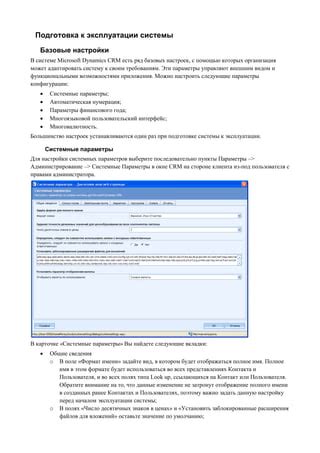
Перед тем, как приступить к настройке тифлоплеера Smart Bee, необходимо выполнить некоторые подготовительные шаги, которые помогут гарантировать успешное и удобное использование устройства.
Во-первых, убедитесь, что у вас имеется всё необходимое оборудование и комплектующие для работы с тифлоплеером. Обязательные компоненты включают в себя: фирменный кабель для подключения устройства к компьютеру, зарядное устройство для батареи, гарнитуру с микрофоном, также может потребоваться карта памяти.
Во-вторых, необходимо установить драйверы и соответствующее программное обеспечение на вашем компьютере. Обычно в комплекте с тифлоплеером идёт диск с драйверами и программами, однако в случае их отсутствия, их можно загрузить с официального сайта производителя.
Также учтите, что возможно потребуется предварительная настройка вашего компьютера, особенно если у вас используется специальное программное обеспечение для людей с ограниченными возможностями зрения.
Помимо этого, необходимо ознакомиться с инструкцией по эксплуатации тифлоплеера Smart Bee, чтобы иметь представление о базовых функциях и возможностях устройства, что поможет вам в процессе его настройки.
Таким образом, подготовка перед началом настройки тифлоплеера Smart Bee является важной стадией, которую необходимо выполнить для эффективного и комфортного использования устройства.
Шаги для соединения и установки необходимых программ

В данном разделе представлен пошаговый план для подключения и установки необходимых приложений на тифлоплеере smart bee. Руководство описывает процесс установки и настройки устройства, позволяя пользователям легко освоиться с новым функционалом и в полной мере воспользоваться всеми возможностями тифлоплеера smart bee в течение короткого времени.
- Шаг 1: Соединение устройства
- Шаг 2: Загрузка необходимых программ
- Шаг 3: Установка и настройка приложений
- Шаг 4: Тестирование тифлоплеера smart bee
Первым шагом необходимо соединить тифлоплеер smart bee с компьютером или другим подходящим устройством. Для этого можно использовать USB-кабель или провод Bluetooth, в зависимости от предпочтений и наличия доступных средств связи.
После успешного соединения устройства следует загрузить необходимые программы на тифлоплеер smart bee. Это может включать в себя установку приложений для чтения текста, воспроизведения аудио и других функций, которые пользователь считает необходимыми для своих потребностей.
После загрузки приложений следует установить и настроить их в соответствии с инструкциями, предоставленными разработчиками. Это может включать в себя вход в аккаунты, настройку параметров чтения текста или аудиофайлов, а также настройку предпочтений пользователя.
После завершения установки и настройки приложений следует протестировать функциональность тифлоплеера smart bee, чтобы убедиться, что все работает должным образом. Пользователь может проверить чтение текста, воспроизведение аудиофайлов или другие функции, чтобы убедиться, что они соответствуют его ожиданиям и прозрению.
Настройка устройства Smart Bee с ограниченными возможностями зрения
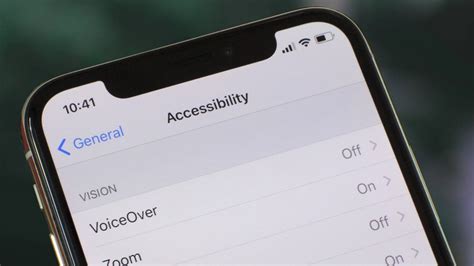
В данном разделе мы рассмотрим процесс настройки и конфигурации устройства Smart Bee, предназначенного для использования людьми с ограниченными возможностями зрения.
В первую очередь необходимо убедиться в наличии всех необходимых компонентов, таких как: устройство Smart Bee, соединительные кабели, зарядное устройство и инструкция по использованию.
Прежде чем приступить к самой настройке, рекомендуется ознакомиться с документацией и инструкцией к устройству Smart Bee, чтобы иметь полное представление о его функциональности и возможностях. После этого можно перейти к следующим шагам.
| Шаг | Описание |
|---|---|
| 1 | Включите устройство Smart Bee, удерживая кнопку питания в течение нескольких секунд, пока не будет подан сигнал включения. |
| 2 | Следуйте инструкциям на экране для выбора языка и настройки времени. |
| 3 | Установите соединительные кабели для подключения устройства Smart Bee к другим устройствам, таким как телевизор или компьютер. |
| 4 | Настройте параметры доступности и предпочтений, чтобы удовлетворить потребности и предпочтения пользователя. |
| 5 | Протестируйте функциональность устройства Smart Bee, убедившись, что все настройки и подключения работают корректно. |
После завершения этих шагов, ваш устройство Smart Bee будет полностью настроено и готово для использования.
Тема: Пошаговая схема настройки устройства в удобном оформлении для людей с ограниченными возможностями зрения
Раздел предлагает детальную пошаговую схему настройки устройства Smart Bee для людей с ограниченными возможностями зрения. В данной статье мы предлагаем простые и понятные инструкции, помогающие настроить устройство быстро и эффективно. Для удобства пользователей с низкой зрительной функцией данная схема сохраняет определенный формат, который обеспечивает понятность и доступность информации. Ознакомьтесь с каждым шагом, следуйте указаниям и наслаждайтесь полноценным использованием тифлоплеера Smart Bee.
| Шаг 1: | Подключите устройство Smart Bee через кабель USB к компьютеру или смартфону. |
| Шаг 2: | Включите устройство Smart Bee, удостоверьтесь, что оно подключено к питанию и готово к работе. |
| Шаг 3: | Откройте программу на компьютере или мобильное приложение, предназначенные для работы с устройством Smart Bee. |
| Шаг 4: | Войдите в учетную запись, используя ваше уникальное имя пользователя и пароль. |
| Шаг 5: | Перейдите в настройки устройства и выберите вкладку «Настройки подключения». |
| Шаг 6: | Выберите «Беспроводное подключение» и найдите доступные Wi-Fi сети в окружающей среде. |
| Шаг 7: | Выберите вашу домашнюю Wi-Fi сеть и введите пароль, если требуется. |
| Шаг 8: | Сохраните настройки и дождитесь успешного подключения устройства к Wi-Fi сети. |
| Шаг 9: | Настройте дополнительные параметры устройства в соответствии с вашими предпочтениями и потребностями. |
| Шаг 10: | Проверьте функциональность устройства Smart Bee, следуя инструкциям операционной системы и приложений. |
Следуя этой пошаговой схеме настройки, вы сможете быстро и эффективно настроить тифлоплеер Smart Bee и наслаждаться его полным функционалом. Если у вас возникнут вопросы или проблемы, обратитесь к руководству пользователя или свяжитесь с технической поддержкой для получения дополнительной помощи.
Основные возможности тифлоплеера с функцией «умная пчела»

1. Звуковое описание окружающей среды: Возможность «умной пчелы» позволяет тифлоплееру распознавать и передавать звуковое описание окружающей среды пользователя, значительно помогая ему ориентироваться в пространстве и перемещаться без помощи.
2. Распознавание текста: Благодаря запатентованной технологии «умной пчелы», тифлоплеер способен распознавать текст на различных поверхностях, включая книги, документы и электронные устройства. Пользователь может использовать эту функцию для самостоятельного чтения и получения информации из текстовых материалов.
3. Поддержка голосового ввода: Встроенная функция «умной пчелы» в тифлоплеере позволяет пользоваться голосовым вводом для управления устройством. Это делает использование тифлоплеера более удобным и интуитивно понятным для пользователя.
4. Возможность прослушивания аудиокниг: Тифлоплеер с функцией «умная пчела» также предоставляет возможность прослушивать аудиокниги. Благодаря этой функции, пользователь может насладиться чтением книг, не зависимо от своих зрительных способностей.
Тифлоплеер с функцией «умная пчела» предлагает множество удивительных возможностей, которые помогают людям с нарушениями зрения быть более независимыми и уверенными в себе. Эти функции делают использование тифлоплеера удобным и эффективным, открывая новые возможности для пользователей. Ознакомьтесь с детальной инструкцией, чтобы потратить всего пять минут на настройку тифлоплеера со «умной пчелой» и начать пользоваться всеми его возможностями уже сегодня!
Вопрос-ответ

Какие функции имеет тифлоплеер smart bee?
Тифлоплеер smart bee имеет множество функций, включая текстовое озвучивание, навигацию по меню, возможность прослушивания аудиокниг, подключение к интернету через Wi-Fi и многое другое.
Какой операционной системой обладает тифлоплеер smart bee?
Тифлоплеер smart bee обладает операционной системой Android, что позволяет пользователю устанавливать различные приложения, создавать заметки и использовать другие полезные инструменты.
Можно ли настроить тифлоплеер smart bee без помощи специалиста?
Да, настройка тифлоплеера smart bee не требует специальных знаний или помощи специалиста. Вся необходимая информация и инструкции предоставляются в данной статье, и процесс настройки занимает всего 5 минут.
Какие дополнительные аксессуары рекомендуется использовать с тифлоплеером smart bee?
Для более удобного использования тифлоплеера smart bee рекомендуется приобрести дополнительные аксессуары, такие как наушники или внешний динамик, чтобы получить более качественное звучание аудио. Также можно использовать брейлевскую клавиатуру для ввода текста или специальный чехол для защиты устройства.